

Page 1
MANUALE UTENTE
®
ISO 9001
9105.BNT1
ISO 9001
IT-52587
ISO 14001
9191.BNT2
ISO 14001
IT-52588
FC500
CENTRALI
ANTINCENDIO ANALOGICHE
ANALOGUE
FIRE CONTROL PANEL
USER MANUAL
OHSAS 18001
9192.BSEC
OHSAS 18001
IT - 60983
CENTRALES ANAL GICAS CONTRAINCENDIOSÓ
MANUAL DEL USUARIO
Page 2
Per programmarela Centralefornita con questo manua
-
le usare esclusivamente
l’applicazione FireClass500
Console release 2.0 o superiore.
Centrali con versioni Firm. 2.0 o superiori.
La BENTEL SECURITY declina ogni responsabilità nel
caso in cui la Centrale venga manomessa da personale
non autorizzato. Questa Centrale è stata sviluppata se
condo criteri di qualità, affidabilità e prestazioni adottati
dalla BENTEL SECURITY srl. L’installazione dellaCen
trale deve essere effettuata a regola d’arte, in accordo
con le norme vigenti.
Le centrali FC510, FC520 sono conformi ai requisiti ri
chiesti dalle norme EN54-2; EN54-4.
Il contenuto di questo manuale può essere soggetto a
modifiche senza preavviso e non rappresenta un impe
gno da parte della BENTEL SECURITY srl.
Informazioni sul riciclaggio
BENTEL SECURITY consiglia ai clienti di smaltire i dispositivi usati (centrali, rilevatori, sirene, accessori elettronici, ecc.) nel rispetto dell’ambiente. Metodi
potenziali comprendono il riutilizzo di parti o di prodotti
interi eil riciclaggiodi prodotti, componenti e/o materiali.
Per maggiori informazioni visitare:
http://www.bentelsecurity.com/index.p
hp?o=environmental
Direttiva Rifiuti di apparecchiature elettriche ed elettro
niche (RAEE – WEEE)
Nell’Unione Europea, questa etichetta indica
che questo prodotto NON deve essere smaltito insieme
ai rifiuti domestici.Deve essere depositatoin un impian
to adeguato che sia in grado di eseguire operazioni di
recupero e riciclaggio.Per maggiori informazioni visita
re: www.bentelsecurity.com/it/ambiente.htm
NOTA- Alle centrali della serie FC500 possono essere
abbinati numerosidispositivi indirizzabili(Rilevatori, Mo
duli, Pulsanti, ecc.). In questo manuale si fa riferimento
a questi dispositivi per quanto riguarda la loro program
mazione. Potete trovare maggiori informazioni su que
sti dispositivi ed i loro accessori sul sito
www.bentelsecurity.com
nell’Area Riservata, sotto la
voce Manuali di Installazione.
This Fire Control panel can be programmed only
using the Software FireClass500 Console release
2.0 or higher.
Control panel FW ver. 2.0 or higher.
BENTEL SECURITYsrl shall not assume the responsi
bility for damage arising from improper application or
use. This Control panel has been designed and manu
factured to the highest standards of quality and perfor
mance. Installation of this Control panel mustbe carried
out strictly in accordance with the instructions described
in this manual,and in compliance with thelocal lawsand
bylaws in force The FC510, FC520 Fire Control panels
comply with the essential requirements of standards
EN54-2; EN54-4. BENTEL SECURITY srl reserves the
right to change the technical specifications of these pro
ducts without prior notice.
Recycling information
BENTEL SECURITY recommends that customers
dispose of their used equipments (panels, detectors,
sirens, and other devices) in an environmentally so
und manner. Potential methods include reuse of
parts or whole products and recycling of products,
components, and/or materials.
For specific information see:
http://www.bentelsecurity.com/index
.php?o=environmental
Waste Electrical and Electronic Equipment (WEEE)
Directive
In the European Union, this label indicates
that this product should NOT be disposed of with ho
usehold waste. It should be deposited at an appro
priate facility to enable recovery and recycling.
For specific information see:
www.bentelsecurity.com/en/environment.htm
NOTE- The series FC500 Fire control panel can
support several addressable devices (Detectors,
Modules, Manual call Points, etc). The present ma
nual includes the instructions for their programming,
but forfurther informations on those devices and the
ir accessories, please visits:
www.bentelsecurity.com
, logging in the Reserved
Area, under Installation Manuals.
Para programar la Central que incluye el presente
manual utilizar exclusivamente la aplicación FireC
-
lass500 Console release 2.0 o superior.
Ver. Firm de la central: 2.0 o superior.
BENTEL SECURITYsrl declina cualquier responsabi
lidad si la Central es forzada por personal no
autorizado. Esta Central ha sido proyectada siguien
do los criterios de calidad, fiabilidad y prestaciones
que adopta la empresa BENTEL SECURITYsrl.
La instalación de la Central debe regularse perfecta
mente, respetando las normas vigentes.
Las centrales FC510, FC520 están en conformidad
con los requisitos de las normas EN54-2; EN54-4.
El contenido de este manual puede modificarse sin
preaviso y la empresa BENTEL SECURITY srl no
está obligada a su comunicación.
Información sobre reciclado
BENTEL SECURITY recomienda a los clientes que
desechen el hardware antiguo (centrales, detectores,
Sirenas y otros dispositivos) ateniendo a las normas
de protección del ambiente. Métodos a seguir inclu
yen elvolver autilizar las partes o productos enteros y
el reciclado de componentes y materiales.Para obte
ner más información, visite:
http://www.bentelsecurity.com/index.php?o=e
nvironmental
Directiva sobre el deshecho de material eléctrico
y electrónico (WEEE).
En la Unión Europea, esta etiqueta indica quela
eliminación de este producto no se puede hacer junto
con el deshecho doméstico. Se debe depositar en una
instalación apropiada quefacilite la recuperación y el re
-
ciclado. Para obtener más información,visite:
www.bentelsecurity.com/it/ambiente.htm
NOTA- Con las centrales de la serie FC500 se pue
den combinar numerosos dispositivos direccionables
(Detectores, Módulos, Pulsadores, etc.). En este ma
nual se hace referencia a estos dispositivos enrelaci
ón con su programación. Se dispone de mayor
información sobre estos dispositivos y sus accesorios
en el sitio www.bentelsecurity.com
0051
0051-CPD-0198
EN 54-21
Apparecchiatura di trasmissione allarme e
di segnalazione Guasto per sistemi
antincendio, installati negli edifici.
09
FC510/FC520
(FC500PSTN in )
0051
0051 - CPD - 0190
0051 - CPD - 0191
EN 54-2 1997+A1 2006
Centrale di controllo e segnalazione
per sistemi di Rilevazione e segnalazione
di incendio installati negli edifici
::
09
()
FC510
()FC520
BENTEL SECURITY s.r.l.
Via Gabbiano, 22 - Zona Ind. S. Scolastica
64013 Corropoli (TE) - ITALY
OPZIONI FORNITE
Segnale di guasto dai punti
Dipendenza da piu segnali di allarme
tipo ( Ae C)
Ritardi delle Uscite
Fuori servizio dei punti indirizzabili
Condizione di Test
Uscita verso i dispositivi di allarme incendio
:
BENTEL SECURITY s.r.l.
Via Gabbiano, 22 - Zona Ind. S. Scolastica
64013 Corropoli (TE) - ITALY
0051
0051-CPD-0198
EN 54-21
Alarm transmission and fault warning
routing equipment for Fire alarm systems
installed in buildings.
09
FC510/FC520(FC500PSTN in )
0051
0051 - CPD - 0190
0051 - CPD - 0191
EN 54-2 1997+A1 2006
buildings
::
Control and indicating equipment for
fire detection and
Fire alarm systems for .
09
()
FC510
()FC520
BENTEL SECURITY s.r.l.
Via Gabbiano, 22 - Zona Ind. S. Scolastica
64013 Corropoli (TE) - ITALY
EXPECTED
: type (A and C)
OPTIONS
Fault signals from points
Dependencies on more than one alarm
signal
Delays to outputs
Disablement of addressable point
Testcondition
Output to fire alarm devices
BENTEL SECURITY s.r.l.
Via Gabbiano, 22 - Zona Ind. S. Scolastica
64013 Corropoli (TE) - ITALY
0051
0051-CPD-0366
EN 54-21
Apparecchiatura di trasmissione allarme e
di segnalazione Guasto per sistemi
antincendio, installati negli edifici.
12
FC510/FC520
(FC500IP in )
BENTEL SECURITY s.r.l.
Via Gabbiano, 22 - Zona Ind. S. Scolastica
64013 Corropoli (TE) - ITALY
0051
0051-CPD-0366
EN 54-21
Alarm transmission and fault warning
routing equipment for Fire alarm systems
installed in buildings.
12
FC510/FC520
(FC500IP in )
BENTEL SECURITY s.r.l.
Via Gabbiano, 22 - Zona Ind. S. Scolastica
64013 Corropoli (TE) - ITALY
Page 3

INDICE
- ITALIANO - INTRODUZIONE 5
Centrali FC500 5
Articoli abbinabili 5
Uso dei tasti 5
Livelli di accesso per l'Utente 5
Descrizione delle segnalazioni 6
Descrizione delle spie 6
Descrizione dei Pulsanti di Comando 7
Descrizione segnalazioni Buzzer 7
Display 8
Stato di RIPOSO 8
Stato di AVVISO 9
Stato di PREALLARME 10
Stato di ALLARME 11
Stato di GUASTO 12
ANALIZZA-LETTURA PARAMETRI-LOG 13
Lettura dei parametri 13
Tasto 1-Visualizzazione Loop 15
Scelta della centrale 15
Visualizzazione dettagli Loop 15
Tasto 2-Visualizzazione Dispositivo 16
Scegli il Loop 16
Scegli il Dispositivo 16
Visualizzazione Dispositivo su Loop 16
Tasto 3- Visualizzazione Zone SW 17
Tasto 4- Visualizzazione Uscite 17
Tasto 5 -Visualizzaz. Dispositivi in Rete 18
Tasto 6 -Visualizzazione Comunic. 18
Tasto 8-Visualizzazione LOG (Archivio) 19
Vis. Log (Archivio) 19
Tasto 7 -Visualizzazione Opzioni 20
Tasto 9-Visualiz. versione FW 20
Visualizza Liste 20
MODIFICA 21
Inserimento o modifica password 21
MENU MODIFICA 22
Tasto 1-Modifica Messaggio Iniz. Liv. 2 22
Tasto 2-PWD utente Liv. 2 22
Tasto 3- Modifica Giorno/Notte 22
Tasto 4- Modifica Ora e Data 23
Tasto 5- Cancella LOG (Archivio) 23
Modifica Indirizzo Repeater FC500REP 24
DISABILITA 25
Tasto 1-Lista Disabilitati 26
Tasto 2-Disabilitazione Dispositivo 26
Scegli il Loop 26
Scegli il Dispositivo 26
Disabilita Dispositivo su Loop 27
Disabilitazione Dispositivo da altra centrale 27
Tasto 3-Disabilitazione Zone SW 28
Scelta zona SW 28
Disabilitazione zona SW 28
Tasto 4-Disabilitazione Uscite 29
Scelta Uscite 29
Disabilitazione Uscite 29
Tasto 5-Disabilitazione Rete 30
Scelta Dispositivi di Rete 30
Disabilitazione Dispositivi di Rete 30
Tasto 6-Disabilitazione Comunic. 31
Scelta Disp.Comunicazione 31
Disabilitazione Dispositivi di Comunicazione 31
Tasto 7-Disabilitazione Zona Conv. 32
Disabilitazione Zona Conv. 32
- ENGLISH - INTRODUCTION 34
FC500 Fire Control Panel 34
Accessory items 34
Description of Keys 34
User Access Level 34
Signalling 35
The status LEDs 35
Day/Night Mode 35
Control Panel keys description 36
Buzzer (Audible Signals)
36
STANDBY STATUS 37
WARNING STATUS 38
PREALARM STATUS 39
ALARM STATUS 40
FAULT STATUS 41
Page 4

VIEW-LOG-PARAMETERS 42
View parameters 42
1 KEY - View Loop 43
Select the fire control panel 43
View the Loop details 43
2 KEY - View Devices 44
Select the Loop 44
Select the device 44
View device on the Loop 44
3 KEY- View SW Zone 45
4 KEY- View Output 45
5 KEY- View NETWORK 46
6 KEY- TELECOM 46
8 KEY - View Log 47
KEY 7- View Option 48
9 Key - View FW version 48
View Lists (Use F4= MORE and then F2) 48
MODIFY 49
Insert or Modify Password 49
MODIFY MENU 49
KEY 1-INIT MSG (Modify Init Message) 50
KEY 2 - User Password 50
KEY 3-DAY/NIGHT 50
Key 4-Time and Date 51
Key 5- Clear LOG 51
Modify FC500REP Repeater address 51
DISABLE 52
Key 1- Disable list 53
Key 2- FC devices (Disable) 53
Select the Loop 53
Select the Device 53
Disable device on the Loop 53
Device Disablement 54
Key 3 -Dis. SW zone 54
Select SW zone
(in this phase): 54
Dis. SW zone (in this phase): 54
Key 4 - Dis. Outputs 55
Select the Output 55
Disable Output 55
Key 5- Network 56
Select the Network device 56
Disable Network device 56
Key 6- TELECOM (disable) 57
Select the Telecom module 57
Disable Telecom module 57
7 Key-Conv. zone (Disable) 57
-ESPAÑOL- INTRODUCCIÓNE 59
Centrales FC500 59
Artículos combinables 59
Uso de las teclas 59
Niveles de acceso del Usuario 59
Descripción de las señalizaciones 60
Descripción de los indicadores 60
Descripción de los Pulsadores de Mando 61
Descripción señalizaciones Buzzer 61
Visor 62
Estado de REPOSO 62
Estado de AVISO 63
Estado de PRE-ALARMA 64
Estado de ALARMA 65
Estado de AVERÍA 66
ANALIZA-LECTURA PARÁMETROS-LOG
67
Lectura de los parámetros 67
Tecla 1-Visualización Loop 69
Elección de la central 69
Visualización detalles Loop 69
Tecla 2-Visualización Dispositivo 70
Elegir el Loop 70
Elegir el Dispositivo 70
Visualización Dispositivo en Loop 70
Tecla 3-Visualización-Zona SW 71
Tecla 4-Visualización SALIDAS 71
Tecla 5 - Visualización aparatos en Red 72
Tecla 6 -Visualización Comunic. 72
Tecla 7-Visualización Opciones 73
Tecla 9-Visualiz. FW versión 73
Visualizar Listas 73
Tecla 8-Visualización LOG (Archivos) 74
VER LOG 74
MODIFICACIÓN 75
Introducción o modificación contraseña 75
MENÚ MODIFICACIÓN 76
Tecla 1- Mensaje inicial 76
Tecla 2-PWD usuario Niv. 2 76
Tecla 3- Día/Noche 76
Tecla 4- Modificación Hora y fecha 77
Tecla 5- Borrar Eventos-REG 77
Modificación Dirección Repeater FC500REP 77
DESHABILITAR 78
Tecla 1-Lista Deshabilitados 79
Tecla 2-Deshabilitación Dispositivo 79
Elegir el Loop 79
Elegir el Dispositivo 79
Deshabilitar Dispositivo en Loop 79
Deshabilitación dispositivo de otra central 80
Tecla 3-Deshabilitar Zonas SW (Partes) 80
Elegir zona SW 80
Deshabilitación zona SW 80
Tecla 4-Deshabilitación Salidas 81
Elegir Salidas 81
Deshabilitación Salidas 82
Tecla 5-Deshabilitación Red 82
Deshabilitación Salidas 82
Tecla 6-Deshabilitación Comunic 83
Deshabilitación Salidas 83
Tecla 7-Deshabilitación Zona Conv. 84
Page 5
- ITALIANO - INTRODUZIONE
Centrali FC500
La centrale FireClass500 è disponibile nelle seguenti
versioni:
Ø
FC510 - Centrale analogica indirizzabile ad un Loop
non espandibile con Alimentatore Switching da 5,5 A;
Ø
FC520 - Centrale analogica indirizzabile a 2 Loop non
espandibile con Alimentatore Switching da 5,5 A;
FC500 FC500 è un sistema modulare, i componenti
installati dipendono dalle dimensioni e dalla complessi
-
tà dell’impianto antincendio e dalle esigenze del com
mittente, pertanto alcuni componenti ed alcune funzioni
descritte in questo manuale potrebbero mancare nel
Vostro sistema antincendio.
Il sistema FC500 può essere composto:
da una Centrale Master FC500,
max da 8 Repeater FC500REP,
max da 7 centrali FC500Slave,
da un max di 500 dispositivi per ogni coppia di Loop.
La centrale FC500 è il cuore del sistema. Essa permette di gestire le funzioni di tutto l’impianto antincendio
fino a 2000 m (Loop) con cavo schermato 2x2.5.
n Articoli abbinabili
Repeater FC500REP Il Repeater è un pannello di con-
trollo di dimensioni contenute che può essere inserito in
maniera discreta nei punti strategici dell’impianto antincen
dio. Esso riporta tutte le segnalazioni del display e del buz
zer della centrale FC500 e permette di comandare a di
stanza le funzioni principali della centrale FC500, fino a
1000 m con doppino twistato schermato.
FC500 Slave Alle centrali FC500 "Master" possono
essere collegate fino a 7 centrali FC500 Slave. La
FC500 Slave permette di espandere in maniera modu
lare la capacità della FC500 in modo da ottenere sem
pre un impianto dalle dimensioni appropriate.
Software FireClass500 Console è un’applicazione in
ambiente Windows, per la programmazione della Cen
trale, la memorizzazione e la stampa degli eventi.
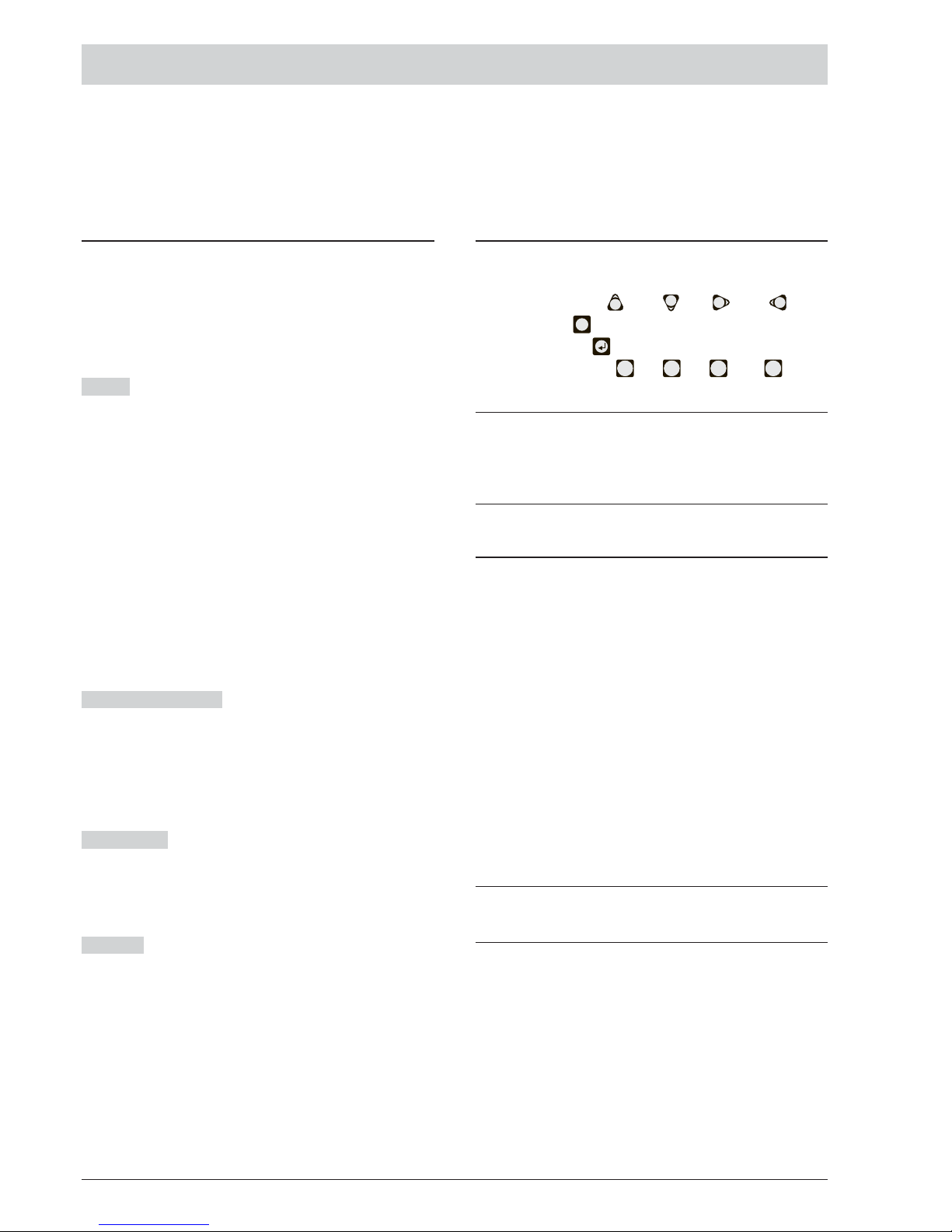
Uso dei tasti
Per la gestione da pannello si usano:
Ø
la tastiera Alfanumerica
Ø
i tasti Cursori SU , GIU , DX e SX
Ø
il tasto ESC
Ø
il tasto ENTER
Ø
i tasti Funzione F1 , F2 , F3 e F4
Ø
i tasti Evacuazione, Riarmo etc.
+
L'uso della Tastiera Alfanumerica, deiTasti Curso
-
ri, del Tasto ESC, del tasto ENTER e dei tasti Fun
zione F1, F2, F3, F4 verrà spiegato su ogni
schermata di Disabilitazione/Modifica/Visualizza
zione, in quanto differisce.
Livelli di accesso per l'Utente
L1= Primo Livello, consente:
-tastoF2-ANALIZZA ( vedi Figura 10) la Visualizzazione dello stato di: 1-LOOP, 2-DISPOSITIVO, 3-ZONE SW
, 4-USCITE, 5-RETE, 6-COMUNIC, 7-OPZIONI, 8-LOG e
la 9-Ver. FW.;
-tastoF3-Vis. Log,laVisualizzazione della LOG;
-tastoF2-Vis. Liste,laVisualizzazione delle Liste:
1-ZONE DISABILITATE, 2-DISPOSITIVI DISABILITATI,
3-PARTI DISABILITATE, 4-WALK TEST, 5-LISTA
GUASTI, 6-LISTA AVVISI e 7-DISP.in TEST
L2= Secondo livello o livello UTENTE: oltre ad ope
-
rare al Livello L1 consente, previa richiesta di password
(CODICE UTENTE):
- tasto F3-MODIFICA di: 1-MESSAGGIO INIZ.,
2-PASSWORD UTENTE, 3-GIORNO/NOTTE, 4-ORA
e DATA e 5-CANCELLA LOG;
+
Per verificare la modifica della modalita
GIORNO/NOTTE controllare l'accensione/spegni
mento del LED Modo GIORNO.
-tastoF1- DISABILITA di: 1-LISTE Dis., 2-DISPOSITIVI,
3-ZONE SW, 4-USCITE, 5-RETE, 6-COMUNIC. e
7-ZONE CONV.
- ITALIANO - INTRODUZIONE 5
ESC
F1F2F3
F4
Page 6

Descrizione delle segnalazioni
Lo stato della centrale è segnalato:
Ø
dalle spie (LED) presenti sul pannello frontale;
Ø
dal buzzer interno.
Ø
dal display retroilluminato da40 caratteri per 4 righe.
n
Descrizione delle spie
Nella tabella seguente vengono descritte le spie pre
-
senti sul pannello frontale della centrale.
+
Le spie relative ai guasti non lampeggiano per indi
care la memoria del guasto tranne le due spie di
GUASTO.
Funzionamento Notte/Giorno (vedi spia Modo Gior
no)La centrale è in grado di operare in due modalità,
Modo GIORNO e Modo NOTTE.
La programmazione di questi Modi di funzionamento è
illustrata nel capitolo "Programmazione da PC", para
grafo "Opzioni Generali". La differenza sostanziale tra i
due modi di funzionamento è che in Modo GIORNO la
Tacitazione haeffetto illimitato (ameno del sopraggiunge
re dialtri eventi: nuovi allarmi,nuovi guasti, ecc.) mentre in
Modo NOTTE la centrale, se Tacitata, vi rimane per un
tempo definito e programmabile (vedere par. “Tacitazio
ne”). La centrale all’avvio parte in modo Giorno, in questo
modo tacitando un guasto o un allarme non si ha la riattiva
zione automatica dopo 30 secondi.
+
La Centrale va IMMEDIATAMENTE in allarme
quando è in Modo Notte oppure quando l’allarme
è provocato da un Pulsante di Allarme.
6 Centrali Antincendio Analogiche FC500
SPIE DESCRIZIONE
ALLARME Se accesa indica la condizione di allarme: la centrale attiva le uscite di allarme che non sono Esclu
-
se.
Più Allarmi Se accesa indica la presenza di più condizioni di allarme
Preallarme Se lampeggiante indica la condizione di preallarme.
Comunicatore
(Rossa)
Se accesa fissa indica che la comunicazione è andata a buon fine
Se lampeggiante indica che una comunicazione è in corso (sul display della centrale è possibile
conoscenere che tipo di collegamento è in essere: PSTN, GSM, o rete LAN)
GUASTO Se accesa indica che si è verificato almeno un guasto: le spie seguenti e/o il display indicano di che guasto
si tratta. Se lampeggia indica la memoria di un guasto (si spegne dopo un Riarmo).
Unità Logica Se accesa indica il blocco della centrale: il tal caso chiedere assistenza al proprio rivenditore.
NOTA - Alla prima accensione della centrale, questa spia lampeggerà fino a quando non verrà effettuato il Riarmo.
Scomparsa
Disp.
Se accesa indica che è scomparso un dispositivo dai loop (indirizzo perso).
Comunicatore
(Gialla)
Se accesa indica che il Comunicatore è stato disabilitato, se lampeggiante indica che il Comunicatore è guasto.
Uscita NAC
FIRE
Se accesa indica l'ESCLUSIONE dell'Uscita NAC FIRE, se lampeggiante indica un guasto sull'u
-
scita stessa.
Terra Seaccesa indica che la centrale disperdeverso terra: verificare l'isolamento di tutti icollegamenti.
Batteria
bassa
Se accesa indica che gli accumulatori sono scarichi, inefficienti o assenti e quindi, non possono
garantire il funzionamento della centrale in caso di black-out: attendere qualche ora per vedere se
la spia si spegne; in caso contrario significa che gli accumulatori hanno esaurito il loro ciclo di vita e
devono essere sostituiti.
Batteria
assente
Se accesa indica che gli accumulatori sono completamente scarichi o assenti; controllare il corret
-
to collegamento delle batterie.
Rete (Gialla) Se accesa indica la mancanca della tensione di rete; l'alimentazione della centrale è affidata agli
accumulatori alloggiati nel suo contenitore.
Modo Giorno Se accesa indica che la centrale sta funzionando in modalità GIORNO
Se spenta indica che la centrale sta funzionando in modalità NOTTE
Disabilitato Se accesa indica l’esclusione: delle Uscite NAC o di qualsiasi elemento escludibile.
Tacitazione Se accesa indica che le Uscite Tacitabili sono state forzate a riposo mediante il tasto
TACITAZIONE; in Modo GIORNO la Tacitazione permane fino a quando non si preme di nuovo il
tasto Tacitazione, mentre in modo NOTTE cessa automaticamente dopo che è trascorso il tempo
di Tacitazione.
Prova Se accesa indica che almeno una zona è in prova
Rete (Verde) Se spenta indica la mancanza dell’alimentazione esterna (230 V): ripristinare la stessa prima che
le batterie si esauriscano.
Tabella 1 Descrizione delle spie
Page 7
n
Descrizione dei Pulsanti di Comando
+
I pulsanti di comando delle Centrali-Repeater: Prova
Spie/Buzzer, Tacitazione Buzzer ed Evacuazione
sono attivi al livello L1 (senza password), tutti gli altri al
livello L2 e L3.
Prova/Spie/Buzzer Vedi tabella 3
Tacitazione Premendo il tasto TACITAZIONE è possi
bile forzare a riposo i Punti di Uscita tacitabili: in Modo
NOTTE la tacitazione resta attiva al massimo per il
Tempo di Tacitazione programmato dall’installatore; in
Modo GIORNO la tacitazione resta attiva fino a quando
non si preme di nuovo il tasto TACITAZIONE. In en
trambi i modi di funzionamento la tacitazione si annulla
automaticamente ogni volta che si verifica una nuova
condizione di allarme.
Ricognizione Vedi tabella 3
Tacitazione Buzzer Vedi tabella 3
Riarmo La sua attuazione è possibile sempre sotto re
strizione (livello di accesso L2: codice Utente ) dato che
con esso si riporta la centrale in stato di quiete cancel
lando eventuali condizioni attive come: allarme, preal
larme, avviso e guasto. Se alla fine del tempo di Riarmo, una delle condizioni sopra elencate è ancora presente, la stessa sarà di nuovo processata dalla centrale. Durante la fase di Riarmo non è possibile compiere
nessun altra operazione con l’uso di altri tasti.
Se FireClass è configurata come MASTER e sono presenti sulla Rete dispositivi di tipo Repeater, è possibile
fare un Riarmo dagli stessi (solo dopo la digitazione del
Codice Istallatore o del Codice Utente).
Evacuazione Vedi tabella 3
F1, F2, F3, F4 Vedi tabella 3
n
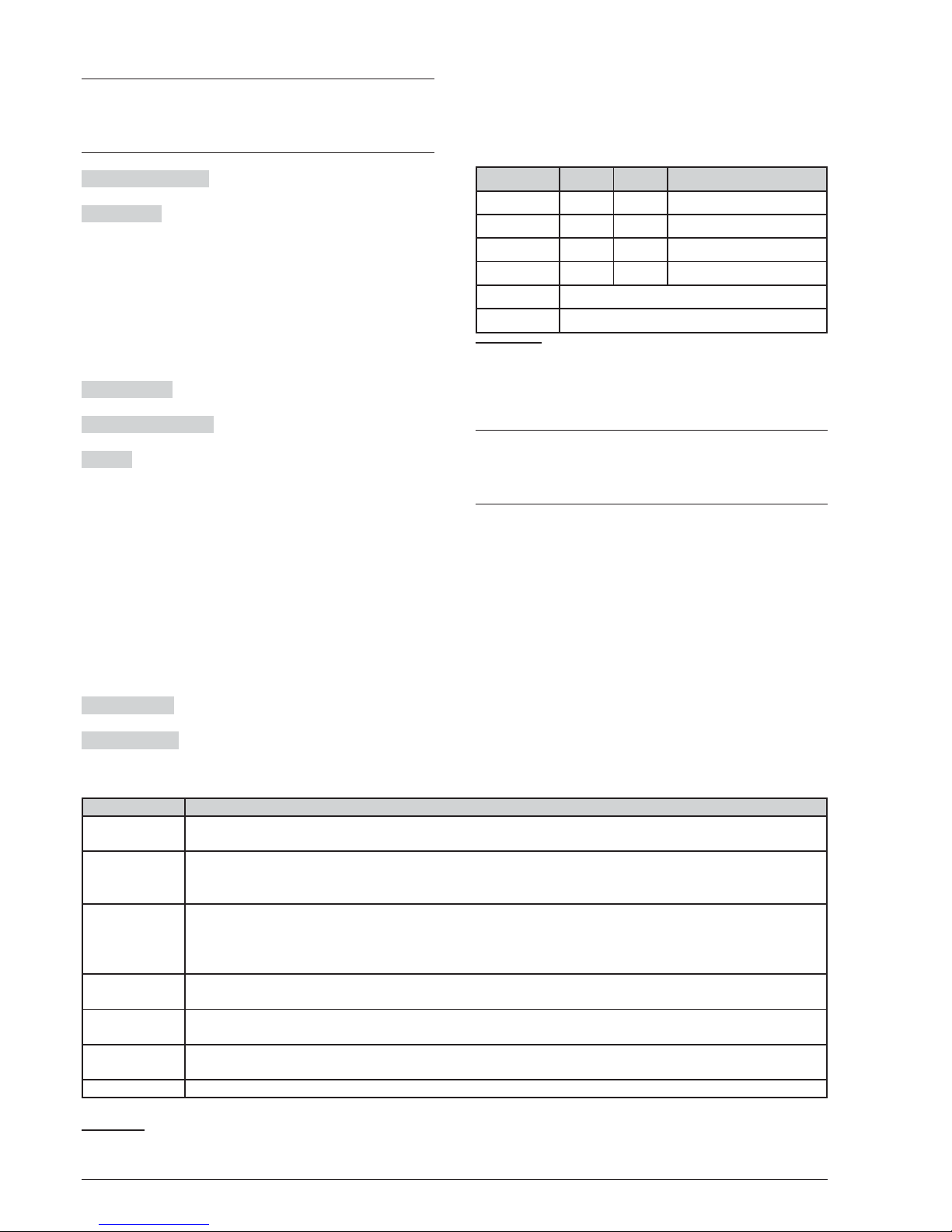
Descrizione segnalazioni Buzzer
La centrale è dotata di un buzzer interno che consente
di conoscere il suo stato anche quando il suo pannello
non è in vista.
Il buzzer incorporato segnala lo stato della Centrale
con i suoni descritti nella seguente tabella.
Il funzionamento del buzzer può essere verificato pre
-
mendo il tasto TEST.
+
La centrale in caso di allarme tacitato, seguito da
una nuova segnalazione di GUASTO, riattiva il
buzzer relativamente alla condizione di allarme in
-
cendio precedentemente tacitata.
- ITALIANO - INTRODUZIONE 7
Stato Suono Pausa Descrizione
Avviso 2 s 2 s Intermittente Lento
Preallarme 0,5 s 0,5 s Intermittente
Allarme 0,2 s 0,2 s Intermittente Veloce
Guasto 1 s 1 s Intermittente Lento
Reset Nessun suono
Prova Nessun suono
Tabella 2 Segnalazioni del Buzzer
PULSANTE DESCRIZIONE
Prova/Spie
Buzzer
Pulsante per verificare il funzionamento del buzzer e delle spie della centrale:
premendo questo pulsante lespie si devono accendere eil buzzer deve emettere un suono continuo
Tacitazione Pulsante per forzare a riposo le uscite tacitabili: la tacitazione permane fino a quando non viene pre
muto il pulsanteTacitazione, non si verifica un’altracondizione di allarme o guasto oppure, in Modo
Notte, non scade il Tempo di Tacitazione
Ricognizione Pulsante per attivare la Ricognizione (la Ricognizione permette di estendere il Tempo di Pre -
allarme residuo quando questo non è sufficiente a verificare la segnalazione di Preallarme):
se questo pulsante viene premuto durante il Tempo di Preallarme, al Tempo di Preallarme residuo viene
aggiunto il Tempo di Ricognizione;
Tacitazione
Buzzer
Pulsante per silenziare il buzzer della Centrale: il buzzer si riattiva ogni volta che si verifica un nuovo
evento
Riarmo Pulsante per il ripristino dei rilevatori di incendio e per forzare a riposo in modo permanente tutte le
uscite (quelle controllate e tacitabili, quelle che non lo sono e le uscite di allarme di zona)
Evacuazione Pulsante per attivare l’Evacuazione: se questo pulsante viene premuto per più di 2 secondi la Cen
trale va in allarme.
F1, F2, F3, F4 Tasti funzione del Display; la loro funzione varia in relazione alle schermate su cui agiscono.
Tabella 3 Descrizione dei tasti
Page 8
Display
n
Stato di RIPOSO
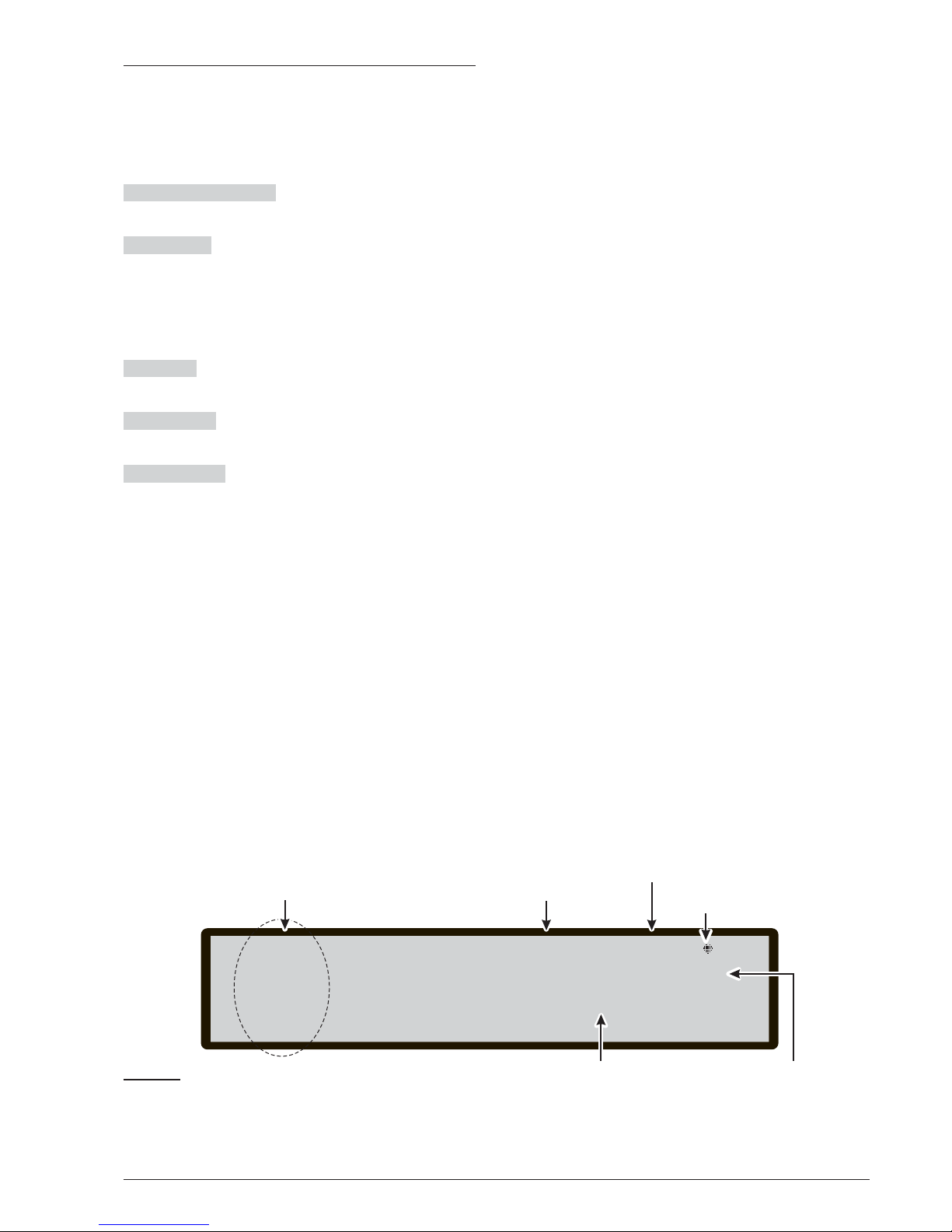
La schermata in basso (Figura 1) , segnala che la cen
-
trale è nello stato di RIPOSO:
In questa fase:
Tastiera Alfanumerica Alla Tastiera Alfanumerica
non è associata alcuna funzione.
Tasti cursori Il tasto SU: aumenta la luminosità della
retroilluminazione del display LCD;
il tasto GIU: diminuisce la luminosità della retroillumina
zione del display LCD;
il tasto DX: diminuisce il contrasto del display LCD;
il tasto SX: aumenta il contrasto del display LCD;
Tasto ESC Al tasto ESC non è associata alcuna fun
zione.
Tasto ENTER Al tasto ENTER non è associata alcuna
funzione.
Tasti Funzione Il tasto F1 porta la centrale in modalità
Programmazione o Disabilitazione.
Il tasto F2 porta la centrale in modalità Analizza orichiama la lista degli elementi disabilitati;
Il tasto F3 mostra la lista degli eventi memorizzati o porta la centrale in Modifica;
Il tasto F4 seleziona le funzioni associate ai tasti F1, F2,
F3.
8 Centrali Antincendio Analogiche FC500
F1=Programma lev.1 : ATTIVO
F2=Analizza CENTRALE MASTER
F3=Vis. LOG SCANSIONE IN CORSO
18:50 27 - 17/05/08:
F4=Altro
Funzioni associate ai tasti
F1, F2, F3, F4
Livello di accesso
Indica la presenza del
collegamento tra interfaccia
utente e la scheda madre
(1)
Attività in corso
Stato della centrale
Nome della centrale
Figura 1 Schermata: STATO di RIPOSO-Accesso alla gestione della centrale;
(1)- nelcaso si tratti del Display di un Repeater, alternativamente al simbolo che indica la presenza del collegamento
tra l'interfaccia e la scheda madre verrà mostrato l'indirizzo del repeater stesso.
Page 9
n
Stato di AVVISO
In base alle impostazioni effettuate dall’installatore, la
centrale, prima di andare nello Stato di ALLARME, può
passare per lo Stato di AVVISO oppure per lo Stato di
PREALLARME descritti di seguito.
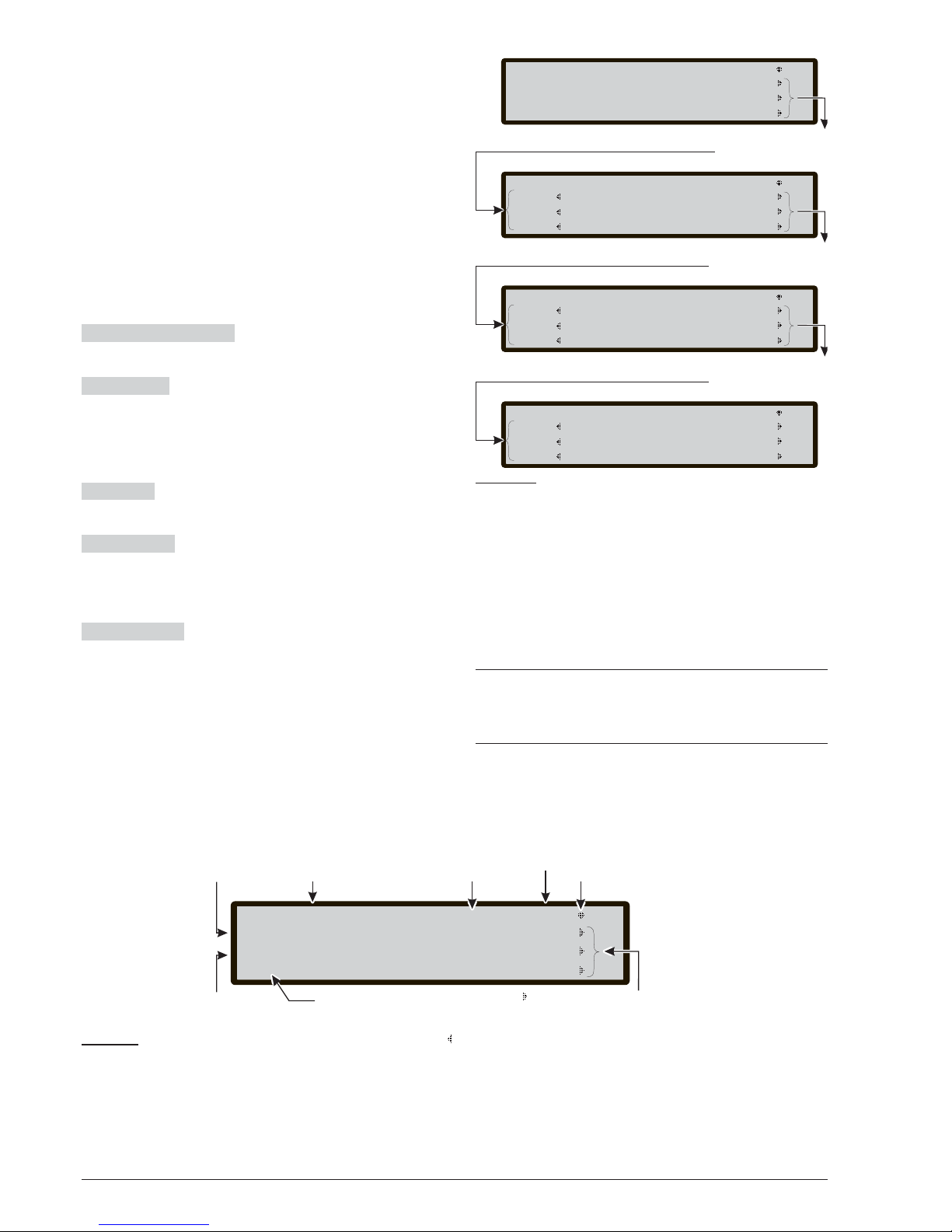
La schermata in basso (Figura 2) , segnala che lacentrale
è nello stato di AVVISO: un Punto di ingresso ha superato
lo SOGLIA di AVVISO e potrebbe andare in allarme;
quindi è meglio controllare il Punto d’Ingresso che ha ge
-
nerato lo Stato di AVVISO per verificare se esiste un peri
-
colo reale. Lo Stato di AVVISO è segnalato:
Ø
dai Puntidi Uscita programmati per segnalare lo Sta
-
to di AVVISO (Uscite Avviso)
Ø
dal display della centrale
In questa fase:
Tastiera Alfanumerica Alla Tastiera Alfanumerica
non è associata alcuna funzione.
Tasti cursori Il tasto SU:mostra l'evento precedente,
se presente;
il tastoGIU:mostra l'evento successivo, se presente;
il tasto DX: visualizzail prossimo blocco di informazioni;
al tastoSX: visualizza il precedente blocco di informazioni.
Tasto ESC Il tasto ESC annulla l'operazione e torna
alla pagina principale.
Tasto ENTER Il tasto ENTER Blocca/Riattiva lo scambio tra le etichette dei dispositivi e quelle delle zone.
Quando il blocco è attivo, il carattere @ è presente in
alto a sinistra sul display.
Tasti Funzione Al tasto F1 non è associata alcuna
funzione;
Il tasto F2, se il primo evento è generato da un dispositivo connesso alla centrale, porta alla pagina di stato del
dispositivo (vedi nota *);
Il tasto F3, se l'ultimo evento è generato da un dispositi
vo connesso alla centrale, porta alla pagina di stato del
dispositivo (vedi nota *);
Il tasto F4 attiva la visualizzazione degli eventi memo
rizzati; se l'eventomemorizzato è generato da un dispo
sitivo connesso alla centrale, una nuova pressione di
F4 porta alla paginadi stato del dispositivo (vedi nota *).
Le figure 2e 3 mostrano come visualizzare tutte le informazioni relative allo STATO di AVVISO:
premendo il tasto DX, scorre il secondo blocco, riguardante le zonein AVVISO; sempre premendo il tastoDX,
scorre il terzoblocco, riguardante le cause di AVVISO;
sempre premendo il tasto DX, scorre il quarto blocco, riguardante iTempi dei varieventi in AVVISO (vedi figura 3).
+
In caso di eventi legati ai dispositivi, l'etichetta della
zona è alternata con quella del punto ogni 5 sec.
Nel caso la zona non sia stata associata al punto
verrà mostrata la sola etichetta di punto.
(*) Nel caso in cui l'evento provenga da una centrale di
-
versa, in rete, la pressione del tasto attiva la visualizza
zione delRegistro eventi della centrale che ha generato
l'evento.
- ITALIANO - INTRODUZIONE 9
Totale :0015 Locale: AVVISO
Primo : MS:Loop 1 sen028 zona=078
Ultimo : MS:Loop 1 sen030 zona=080
#0011 : MS:Loop 1 sen034 zona=090
Numero totale di Avvisi
Indice Avviso
memorizzato
Indica la presenza del
collegamento tra interfaccia
utente e la scheda madre.
Ultimo Avviso
Stato della centrale
(2)
Primo Avviso
Questo simbolo:
indica la presenza di blocchi
successivi che scorrono
premendo il tasto DX
( che precedono premendo il tasto SX)
1° blocco:
identificativo di punto
Figura 2 Schermata: STATO di AVVISO.
(2) -Sarà mostrata la scritta "LOCALE" se l'Avviso è relativo alla centrale locale, oppure la scritta "RETE" ad
indicare che l'Avviso è stato generato da centrale diversa da quella locale. Se viene visualizzato un Avviso
locale, gli altri eventuali Avvisi, anche se generati da centrale diversa da quella locale, saranno mostrati come
"LOCALE".
Total :0015 status: AVVISO
Premendo il tasto DX scorre il
secondo blocco di informazioni
riguardanti le zone in AVVISO
Total :0015 status: AVVISO
First : zone: R-D department
Last : zone: Air compressor n1
#0011 : zone: Boiler room
Premendo il tasto DX scorre il
terzo blocco di informazioni
riguardanti le cause di AVVISO
Total :0015 status: AVVISO
First : cause: EVAC.
Last : cause: CP820 Manual
#0011 : cause: 801PH Temp.
Premendo il tasto DX scorre il
terzo blocco di informazioni
riguardanti i TEMPI di AVVISO
Total :0015 status: AVVISO
First : Time: 10:46:21 - 01/01/07
Last : Time: 10:47:18 - 01/01/07
#0011 : Time: 10:47:12 - 01/01/07
First : MS:Loop 1 mod012 zone=067
Last : MS:Loop 1 mod182 zone=456
#0011 : MS:Loop 2 det034 zone=245
Figura 3 Stato di AVVISO, scorrimento tasti DX .
Page 10
n
Stato di PREALLARME
Lo Stato di PREALLARME indica che un Punto d’Ingres
so ha superato la Soglia di Allarme: la centrale non andrà
nello Stato di ALLARME fino a quando non sarà trascorso
il Tempo di PREALLARME programmato,a meno che nel
frattempo non vada il allarme un’altro Punto d’Ingresso
appartenente alla stessa zona SW con l'opzione "Doppio
Allarme" abilitata. Quindi, all’operatore viene dato il tempo
di verificare se esiste un pericolo reale.
In Modo Notte il preallarme NON viene eseguito; il pun
to programmato con preallarme andrà direttamente in
allarme in caso di attivazione.
Se la centrale è già nello stato di allarme il preallarme
NON viene eseguito.
Lo Stato di PREALLARME è segnalato:
Ø
dal display della centrale;
Ø
dal lampeggio della spia PRE ALLARME;
Ø
dal buzzer della centrale;
Ø
dai Puntidi Uscita programmati per segnalare lo Sta
-
to di PREALLARME (Uscite Preallarme).
Durante lo Stato di PREALLARME l’operatore può ef
fettuare le seguenti operazioni: Tacitazione, Ricogni
zione, Riarmo, Visualizzazione dell’Archivio.
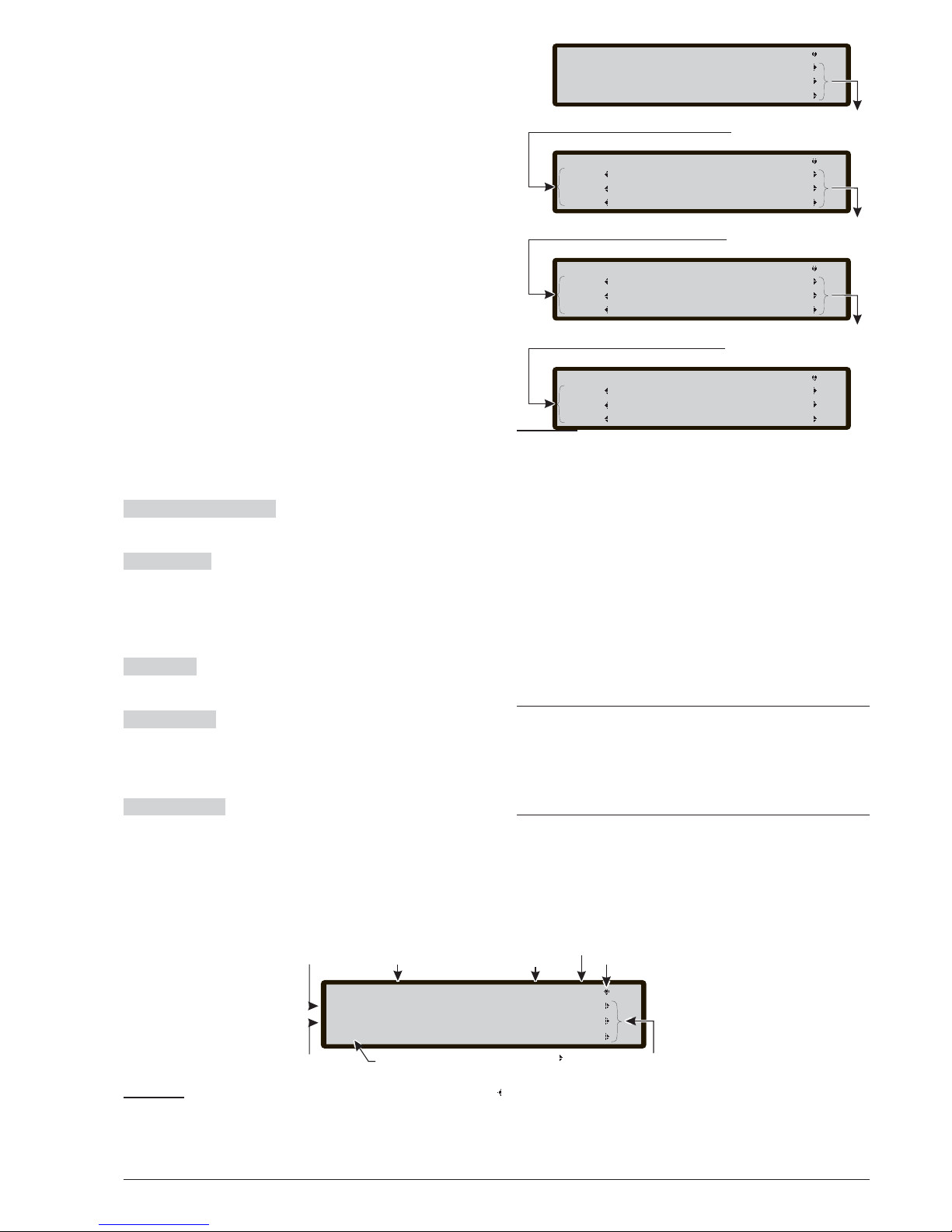
La schermata in Figura 4 segnala che la centrale è nello
STATO di PREALLARME; in questa fase:
Tastiera Alfanumerica Alla Tastiera Alfanumerica
non è associata alcuna funzione.
Tasti cursori Il tasto SU: mostra l'evento precedente, se
presente;
il tasto GIU: mostra l'evento successivo, se presente;
il tasto DX: visualizza il prossimo blocco di informazioni;
al tastoSX: visualizza il precedente blocco di informazioni.
Tasto ESC Il tasto ESC annulla l'operazione e torna
alla pagina principale.
Tasto ENTER Il tasto ENTER Blocca/Riattiva lo scam
bio tra le etichette dei dispositivi e quelle delle zone.
Quando il blocco è attivo, il carattere @ è presente in
alto a sinistra sul display.
Tasti Funzione Al tasto F1non è associata alcuna funzione;
Il tasto F2, se il primo evento è generato da un dispositi
vo connesso alla centrale, porta alla pagina di stato del
dispositivo (vedi nota *);
Il tasto F3,se l'ultimo evento è generatoda un dispositivo
connesso alla centrale, porta alla pagina di stato del di
spositivo (vedi nota *);
Il tasto F4 attiva la visualizzazione degli eventi memo
-
rizzati; se l'eventomemorizzato è generato da un dispo
sitivo connesso alla centrale, una nuova pressione di
F4 porta alla paginadi stato del dispositivo(vedi nota *).
Le figure 4 e 5 mostrano come visualizzare tutte le informazioni relative allo STATO di PREALLARME:
premendo il tasto DX, scorre il secondo blocco riguardante le zone in PREALLARME,
premendo il tasto DX, scorre il terzo blocco riguardante
le cause di PREALLARME;
premendo il tasto DX, scorre il quarto blocco riguardante i Tempi dei vari eventi in PREALLARME.
+
In caso di eventi legati ai dispositivi, l'etichetta della
zona è alternata con quella del punto ogni 5 sec.
Nel caso la zona non sia stata associata al punto
verrà mostrata la sola etichetta di punto. Oltre allo
stato della centrale viene visualizzato anche il tem
-
po rimanente prima che si attivi lo stato di allarme
(*) Nel caso in cui l'evento provenga da una centrale diver
sa, in rete, la pressione del tasto attiva la visualizzazione
del Registroeventi della centraleche ha generatol'evento.
10 Centrali Antincendio Analogiche FC500
Totale : 0015 PREALLARME 75
Primo : zone=078MS:Loop 1 sen025
Ultimo : MS:Loop 1 sen030 zone=080
#0011 : MS:Loop 2 sen034 zone=090
Numero totale di Preallarme
Indice Preallarme
memorizzato
Indica la presenza del
collegamento tra interfaccia
utente e la scheda madre
Ultimo Preallarme
Stato della centrale
Primo Preallarme
Questo simbolo:
indica la presenza di blocchi
successivi che scorrono
premendo il tasto DX
( che precedono premendo il tasto SX)
1° blocco:
identificativo di punto
Tempo di Preallarme
in Sec. a scendere
Figura 4 Schermata: STATO di PREALLARME. N.B. Nel caso di un PREALLARME generato da una centrale diver
-
sa da quella locale, nel campo Stato della centrale verrà mostrata la scritta PREALLARME RETE
Total :0015 status:PREALLARME
Premendo il tasto DX scorre il
secondo blocco di informazioni
riguardanti le zone in PREALLARME
Total :0015 status: PREALLARME
Premendo il tasto DX scorre il
terzo blocco di informazioni
riguardanti le cause di PREALLARME
Total :0015 status: PREALLARME
First : cause: EVAC.
Last : cause: CP820 Manual
#0011 : cause: 801PH Temp.
Premendo il tasto DX scorre il
terzo blocco di informazioni
riguardanti i TEMPI di PREALLARME
Total :0015 status: PREALLARME
First : Time: 10:46:21 - 01/01/07
Last : Time: 10:47:18 - 01/01/07
#0011 : Time: 10:47:12 - 01/01/07
First : zone: R-D department
Last : zone: Air compressor n1
#0011 : zone: Boiler room
First : MS:Loop 1 mod012 zone=067
Last : MS:Loop 1 mod182 zone=456
#0011 : MS:Loop 2 det034 zone=245
Figura 5 Stato di PREALLARME, scorrimentotasti DX
Page 11
n
Stato di ALLARME
Lo Stato di ALLARME è segnalato:
Ø
dall’accensione delle spie ALLARME;
Ø
dai display della centrale e dei Repeater con una
schermata come quella in figura 7;
Ø
dal buzzer della centrale,
Ø
dai Puntidi Uscita programmati per segnalare lo Sta
-
to di ALLARME (Uscite Allarme).
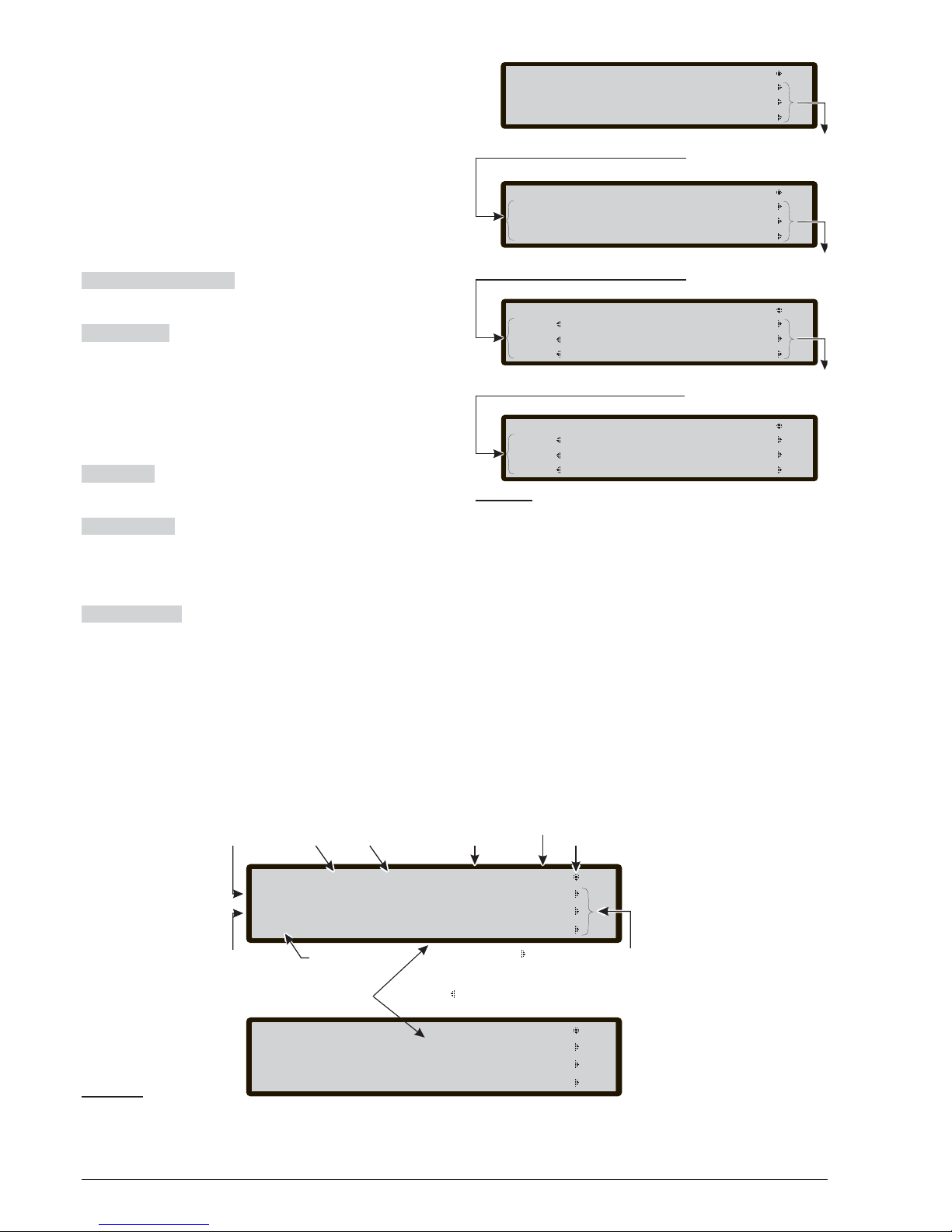
La schermata in Figura 7 segnala che la centrale è nello
STATO di ALLARME:
In questa fase:
Tastiera Alfanumerica Alla Tastiera Alfanumerica
non è associata alcuna funzione.
Tasti cursori Il tasto SU: mostra l'evento precedente
memorizzato, se presente;
il tasto GIU: mostra l'evento successivo memorizzato,
se presente;
il tasto DX: visualizzail prossimo blocco di informazioni;
al tasto SX: visualizza il precedente blocco di informa
-
zioni.
Tasto ESC Il tasto ESC annulla l'operazione e torna
alla pagina principale.
Tasto ENTER Il tasto ENTER Blocca/Riattiva lo scambio tra le etichette dei dispositivi e quelle delle zone.
Quando il blocco è attivo, il carattere @ è presente in
alto a sinistra sul display.
Tasti Funzione Il tasto F1 mostra lo stato delle zone
SW in allarme;
Il tasto F2 attiva la visualizzazione della pagina di stato
del dispositivo, se il primo allarme è generato da un dispositivo connesso alla centrale (vedi nota *);
Il tasto F3 attiva la visualizzazione della pagina di stato
del dispositivo, se l'ultimo allarme è generato da un di
spositivo connesso alla centrale (vedi nota *);
Il tasto F4attiva la visualizzazione degli Allarmi memoriz
zati; se l'allarme memorizzato è generato da un dispositi
vo connesso alla centrale, una nuova pressione di F4
porta alla pagina di stato del dispositivo (vedi nota *).
Le figure 6 e 7 mostrano come visualizzare tutte le informazioni relative allo STATO di ALLARME:
premendo il tasto DX, scorre il terzo blocco riguardante
le cause di ALLARME;
premendo il tasto DX, scorre il quarto blocco riguardante i Tempi dei vari eventi di ALLARME.
(*) Nel caso in cui l'evento provenga da una centrale diver
sa, in rete, la pressione del tasto attiva la visualizzazione
del Registroeventi della centraleche ha generatol'evento.
- ITALIANO - INTRODUZIONE 11
Premendo il tasto DX scorre il
blocco di informazioni
riguardanti le cause di ALLARME
Zones:004/Dev:013 status: ALLARME
Primo : cause: EVAC.
Ultimo cause: CP820 Manual:
#0011 : cause: 801PH Temp.
Premendo il tasto DX scorre il
blocco di informazioni
riguardanti i TEMPI di ALLARME
Zones:004/Dev:013 status: ALLARME
Primo : Time: 10:46:21 - 01/01/07
Ultimo : Time: 10:47:18 - 01/01/07
#0011 : Time: 10:47:12 - 01/01/07
Zones:004/Dev:013 LOCALE: ALLARME
Primo Z001 det: office 3, south
Ultimo Z001 det: main corridor, north
#0012 Z015 mod: air compressor room
Premendo il tasto DX scorre il
blocco di informazioni
riguardanti le zone di ALLARME
Zones:004/Dev:013 LOCALE: ALLARME
Primo Z001 zone: RD dept. First floor
Ultimo Z001 zone: RD dept. First floor
#0012 Z015 zone: Power station area
Figura 6 Stato di ALLARME, scorrimento tasti DX
Zone:004/Pun:013 LOCALE: ALLARME
Primo Z001 zone: RD dept. First floor
Ultimo Z001 zone: RD dept. First floor
#0012 Z015 zone: Power station area
Zona in
Allarme
Indice Allarme
memorizzato
Indica la presenza del
collegamento tra interfaccia
utente e la scheda madre
Ultimo Allarme
Stato della centrale
(2)
Primo Allarme
Questo simbolo:
indica la presenza di blocchi
successivi che scorrono
premendo il tasto DX
( che precedono premendo il tasto SX)
1° blocco:
identificativo di punto
Punto in
Allarme
Zones:004/Dev:013 LOCALE: ALLARME
Primo Z001 det.: Office 3, south wing
Ultimo Z001 det.: Main corridor, north
#0012 Z015 mod.: Air compressor room
In caso di eventi legati ai dispositivi,
l'etichetta della zona è alternata
con quella del punto ogni 5 sec.
Figura 7 Schermata: STATO di ALLARME.
N.B.Vale la stessa nota (2) dello stato di Avviso (Figura n.2).
Page 12
n
Stato di GUASTO
Un guasto viene segnalato:
Ø
dall’accensione delle spie GUASTO;
Ø
dall’accensione della spia relativa al guasto, se
presente (RETE - BATT. BASSA - BATT. ASS. TERRA - UNITÀ LOGICA - INDIRIZZO PERSO);
Ø
dal display della centrale e dei Repeater con una
schermata come quella in figura 9;
Ø
dal buzzer della centrale,
Ø
dai Puntidi Uscita programmati per segnalare lo Sta
-
to di GUASTO (Uscite Guasto).
Tacitazione -Premendo il tasto TACITAZIONE è possibile
bloccare momentaneamente le Uscite Guasto Tacitabili:
Memoria- Solo le spie GUASTO, lampeggiano per indi
-
care la memorizzazione dei guasti.
Riarmo- Premendo il tasto RIARMO è possibile forzare
a riposo tutte le Uscite Guasto ed è possibile cancellare
la memoria dei guasti. Un’Uscita Guasto torna a riposo
quando non ci sono più guasti da segnalare, a meno
che il guastonon sia proprio su diessa. La schermata in
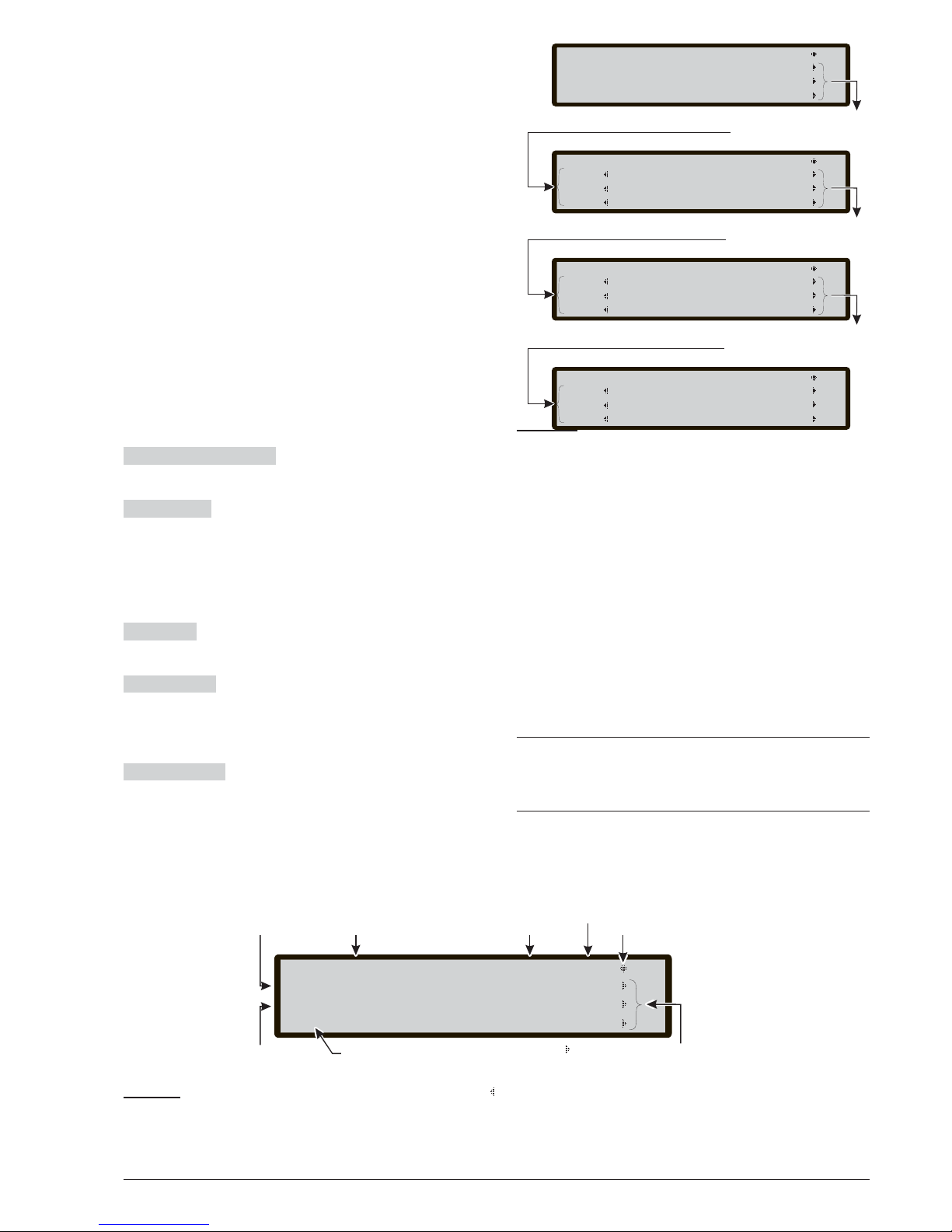
Figura 9 segnala la presenza di quattro GUASTO;
in questa fase:
Tastiera Alfanumerica Alla Tastiera Alfanumerica
non è associata alcuna funzione.
Tasti cursori Il tasto SU: mostra l'evento precedente
memorizzato, se presente;
il tasto GIU: mostra l'evento successivo memorizzato, se
presente;
il tasto DX: visualizza il prossimo blocco di informazioni;
il tastoSX: visualizza il precedente bloccodi informazioni.
Tasto ESC Il tasto ESC annulla l'operazione e torna
alla pagina principale.
Tasto ENTER Il tasto ENTER Blocca/Riattiva lo scambio tra le etichette dei dispositivi e quelle delle zone.
Quando il blocco è attivo, il carattere @ è presente in
alto a sinistra sul display.
Tasti Funzione Il tasto F1 attiva la visualizzazione
Zone SW (vedere paragrafo "Tasto 3- Visualizzazione
Zone SW", pagina 17);
Il tasto F2 attiva la visualizzazione della pagina di stato
del dispositivo, se il primo evento è generato da un di
spositivo connesso alla centrale (vedi nota *);
Il tasto F3 attiva la visualizzazione della pagina di stato
del dispositivo, se l'ultimo evento è generato da un di
spositivo connesso alla centrale (vedi nota *);
Il tasto F4 attiva la visualizzazione degli eventimemorizzati;
se l'evento memorizzato è generato da un dispositivo connesso alla centrale, una nuova pressione di F4 porta alla
pagina di stato del dispositivo (vedi nota *).
Le figure 8 e 9 mostrano come visualizzare tutte le informazioni relative allo STATO di GUASTO:
premendo il tasto DX, scorre il secondo blocco riguardante
le zone nello stato di GUASTO:
premendo il tasto DX, scorre il terzo blocco riguardante le
cause di GUASTO;
premendo il tasto DX, scorre il quarto blocco riguardante i
Tempi dei vari eventi di GUASTO. Vedi tabella 3.
+
In caso di eventi legati ai dispositivi, l'etichetta della
zona è alternata con quella del punto ogni 5 sec.
Nel caso la zona non sia stata associata al punto
verrà mostrata la sola etichetta di punto.
(*) Nel caso in cui l'evento provenga da una centrale diver
sa, in rete, la pressione del tasto attiva la visualizzazione
del Registroeventi della centraleche ha generatol'evento.
12 Centrali Antincendio Analogiche FC500
Totale :0004 status:GUASTO
Primo : MS: SHORT on NAC 3
Ultimo : MS:L1 Signal Path broken
Premendo il tasto DX scorre il
secondo blocco di informazioni
riguardanti le zone in GUASTO
Totale :0004 status: GUASTO
Primo : zone: System Area
Ultimo : zone: System Area
#0002 : zone: Reception
Premendo il tasto DX scorre il
terzo blocco di informazioni
riguardanti le cause di GUASTO
Totale :0004 status: GUASTO
Primo : cause: NO DATA
Ultimo : cause: NO DATA
#0002 : cause: 801PH NOT RESPONDING
Premendo il tasto DX scorre il
terzo blocco di informazioni
riguardanti i TEMPI di GUASTO
Totale :0004 status: GUASTO
Primo : Time: 08:34:46 - 01/01/07
Ultimo : Time: 08:36:23 - 01/01/07
#0002 : Time: 08:36:13 - 01/01/07
#0002 : MS:Loop 2 det191 zone=002
Figura 8 Stato di GUASTO, scorrimento tasti DX
Totale :0004 LOCALE: GUASTO
Primo : MS: Corto su NAC 3
Ultimo : MS:L1 Segnale del Loop aperto
#0002 : MS:Loop 2 sen191 zone=002
Numero totale di Guasti
Indice Guasto
memorizzato
Indica la presenza del
collegamento tra interfaccia
utente e la scheda madre
Ultimo Guasto
Stato della centrale
(2)
Primo Guasto
Questo simbolo:
indica la presenza di blocchi
successivi che scorrono
premendo il tasto DX
( che precedono premendo il tasto SX)
1° blocco:
identificativo di punto
Figura 9 Schermata: STATO visualizzazione GUASTO.
N.B.Vale la stessa nota (2) dello stato di Avviso (Figura n.2).
Page 13
ANALIZZA-LETTURA PARAMETRI-LOG
In questo capitolo è descritta la gestione da pannello
della Centrale, da parte dell'Utente.
Saranno descritte solo le procedure di visualizzazione
e gestione dei parametri mentre per la descrizione di
quest’ultimi fare riferimento al capitolo “PROGRAM
MAZIONE DA PC” nel Manuale Installatore.
Dalla schermata principale "STATO di RIPOSO", (vedi
Figura 1) l'Utentepuò accedere senza password alla:
Ø
Lettura dei parametri (premere F2= ANALIZZA)
Ø
Lettura Log (premere F3= Leggi LOG), oppure da
F2= ANALIZZA e poi Tasto 8)
Ø
Vis. Liste (premere F4= ALTRO, poi F2)
e con l'inserimento di una password può accedere ai
menu:
Ø
Modifica
Ø
Disabilita
n Lettura dei parametri
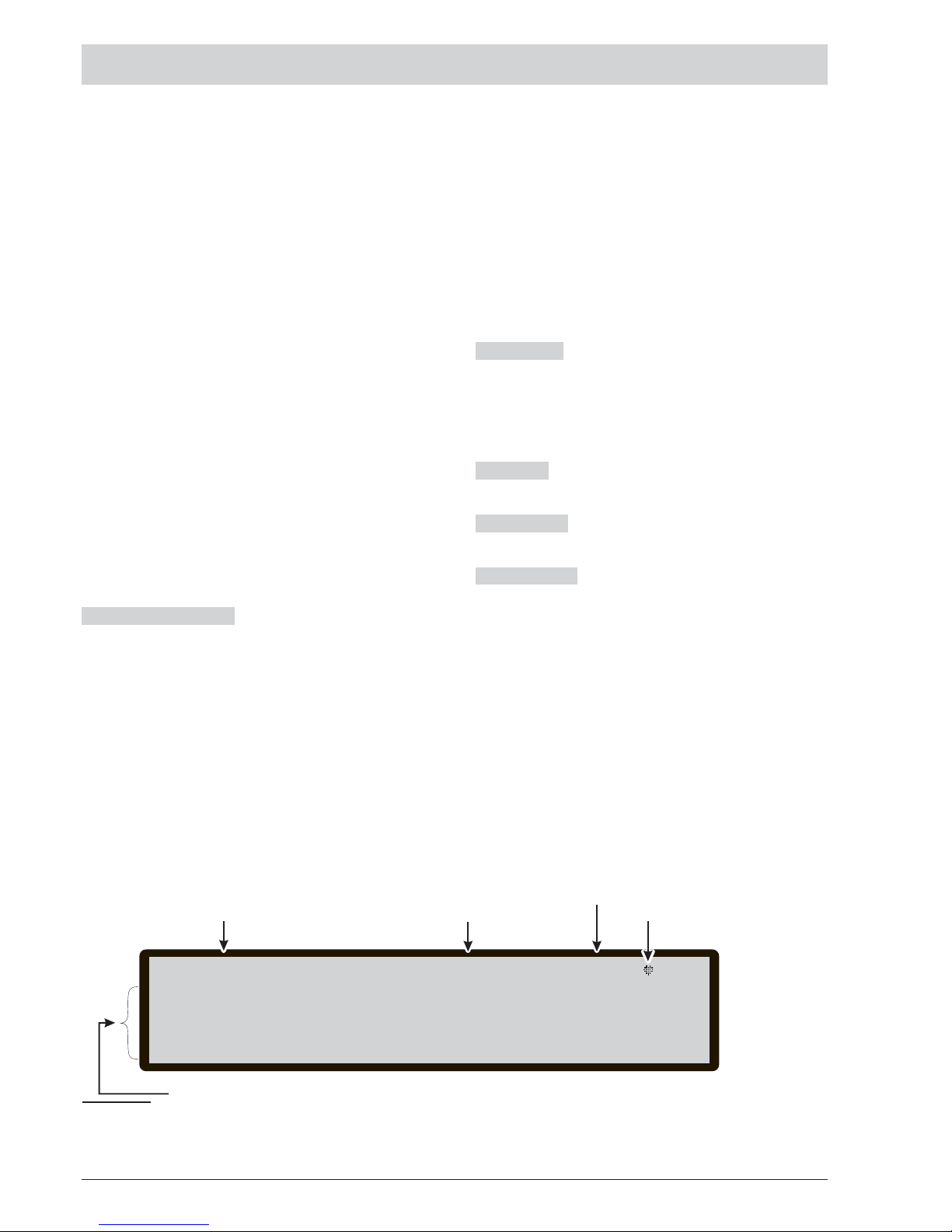
La schermata in Figura 10 mostra come selezionare la
visualizzazione dei vari parametri:
in questa fase:
Tastiera Alfanumerica Usare per selezionare ed accedere alle funzioni di Visualizzazione/Lettura
Parametri.
Tasto 1=attiva la procedura di scelta e visualizzazione
dei dati relativi ai Loop;
Tasto 2=attiva la procedura di scelta e visualizzazione
dei dati relativi ad un dispositivo sul Loop;
Tasto 3=attiva la procedura di scelta e visualizzazione
dei dati relativi ad una zona SW;
Tasto 4=attiva la procedura di scelta e visualizzazione
dei dati relativi ad una Uscita;
Tasto 5=attiva la visualizzazione di tutti gliapparati pre
senti in Rete;
Tasto 6=attiva la procedura di scelta e visualizzazione
dei dati relativi adun interfaccia di Telecomunicazione;
Tasto 7=attiva la visualizzazione delle Opzioni;
Tasto 8=attiva la visualizzazione degli eventi memorizzati
(LOG);
Tasto 9= attivala visualizzazione della versione di FW;
Tasti cursori
Ø
Al tasto SU: non è associata alcuna funzione.
Ø
Al tasto GIU: non è associata alcuna funzione.
Ø
Al tasto DX: non è associata alcuna funzione.
Ø
Al tasto SX: non è associata alcuna funzione.
Tasto ESC Il tasto ESC annulla l'operazione e torna
alla pagina precedente.
Tasto ENTER Al tasto ENTER non è associata alcuna
funzione.
Tasti Funzione
Ø Al tasto F1 non è associata alcuna funzione.
Ø Al tasto F2 non è associata alcuna funzione.
Ø Al tasto F3 non è associata alcuna funzione.
Ø Al tasto F4 non è associata alcuna funzione.
ANALIZZA-LETTURA PARAMETRI-LOG 13
Centrale master lev.1 : ANALIZZA
1=Loop 2=Disp.FC 3=Zone SW 4=Uscite
5=Rete 6=Comunic. 7=Opzioni 8=Log
9=Ver.FW.
Nome della centrale
Livello di accesso
Indica la presenza del
collegamento tra interfaccia
utente e la scheda madre.
Opzioni di scelta
Stato della centrale
Figura 10 Schermata "Lettura Parametri"
Page 14
14 Centrali Antincendio Analogiche FC500
RICHIESTA
PWD
UTENTE
IMPOSTA
L2 PASSWORD
MESSAGGIO
INIZIALE
VERSIONE FW
DISABILITA
CANCELLA
ARCHIVIO
DATAE ORA
ZONE
DISPOSITIVO
USCITE
ARCHIVIO
OPZIONI
INTERFACCIA
TELECOM
IMPOSTA
NOME DELLA
CENTRALE
VISUALIZZA
VERSIONI FW
IMPOSTA
PASSWORD
UTENTE
SCEGLI COSA DISABILITARE
RETE
DISPOSITIVO
USCITE
TELECOM
ZONE
DISABILITA
ZONA
SCEGLI
UNAZONA
DISABILITA
TELECOM
SCEGLI
USCITA
DISABILITA
USCITA
SCEGLI IL
DISPOSITIVO
DI RETE
DISABILITA
IL DISPOSITIVO
DI RETE
DISABILITA
DISPOSITIVO
SCEGLI UN
DISPOSITIVO
SCEGLI
IL
LOOP
VISUALIZZA
DISPOSITIVO
SCEGLI UN
DISPOSITIVO
SCEGLI
IL LOOP
VISUALIZZA
STATODELLE
USCITE
SCANDISCE
E VISUALIZZA
LE OPZIONI
SCANDISCE E
VISUALIZZA
GLI EVENTI
RETE
VISUALIZZA
STATO
DI RETE
VISUALIZZA
STATODELLE
ZONE
SCEGLI
LA
CENTRALE
SCEGLI COSA MODIFICARE
LOOP
SCANDISCE
E VISUALIZZA
I LOOP
PAGINA PRINCIPALE
MODIFICA
PROGRAMMA
ANALIZZA
VISUALIZZA
LOG
PWD
SBAGLIATA
PRIPROVA
200
200
320
330
800
200
323
430
431
432
440
440
440
440*
440*
440*
440*
440*
314
A20
EEEE
AF0
EEEE
A70
800*
432
431
430
EEEE
LIST
VISUALIZZA
LISTE
RICHIESTA
PWD
UTENTE
PWD
SBAGLIATA
PRIPROVA
200
200
SCEGLI
LA CENTRALE
430
SCEGLI
INTERFACCIA
440
DISPOSITIVI
DISABILITATI
ZONE
DISABILITATE
PARTI
DISABILITATE
ZONE IN
WALKTEST
LISTAGUASTI
VISUALIZZAE
SCANDISCEP
LE ZONE DIS.
VISUALIZZAE
SCANDISCE
IDISP.DIS.
VISUALIZZAE
SCANDISCE
LE FUNZ. DIS.
VISUALIZZA LISTE
340
A70*
VISUALIZZAE
SCANDISCE LE
ZONE IN TEST
A70*
A70*
A70*
ALLARME
F00
GUASTO
F00
AVVISO
F00
PREALLARME
F00
WALK TEST
F00
PAGINEATTIVATE DIRETTAMENTEDAGLI EVENTI
800* pagina 800 in modalita -show
o
nly-
440* pagina 440 in modalita inserimento
SCEGLI
LA
CENTRALE
430
SCEGLI
LA
CENTRALE
430
ZONACONV.
DISABILITA
ZONA CONV.
SCEGLI
LA
CENTRALE
430
440*
F1
F2
F3
F4
F1
F2
F3
100
SCEGLI COSA VISUALIZZARE
1
3
4
5
6
7
8
9
2
VISUALIZZA
STATODEI
COMUNICATORI
EEEE
CANCELLA
LOG
IMPOSTA
DATA& ORA
800
1
3
4
2
1
3
4
2
5
6
7
SCEGLI
LA
CENTRALE
430
WALKTEST
ATTIVI
LISTA
AVVISI
VISUALIZZAE
SCANDISCE
I GUASTIATTIVI
F00
VISUALIZZAE
SCANDISCE GLI
AVVISIATTIVI
F00
VISUALIZZAE
SCANDISCEI
DISPOSITIVI
INTEST
F00
1
3
4
2
5
6
7
Lev. 1
Lev. 2
Lev. 1
Lev. 2
F4
F1
F2
F3
F4
F2
F3
F4
F2
F3
F4
F2
F3
F4
F2
F3
A70* paginaA70 in modalita lista
SCEGLI
LA CENTRALE
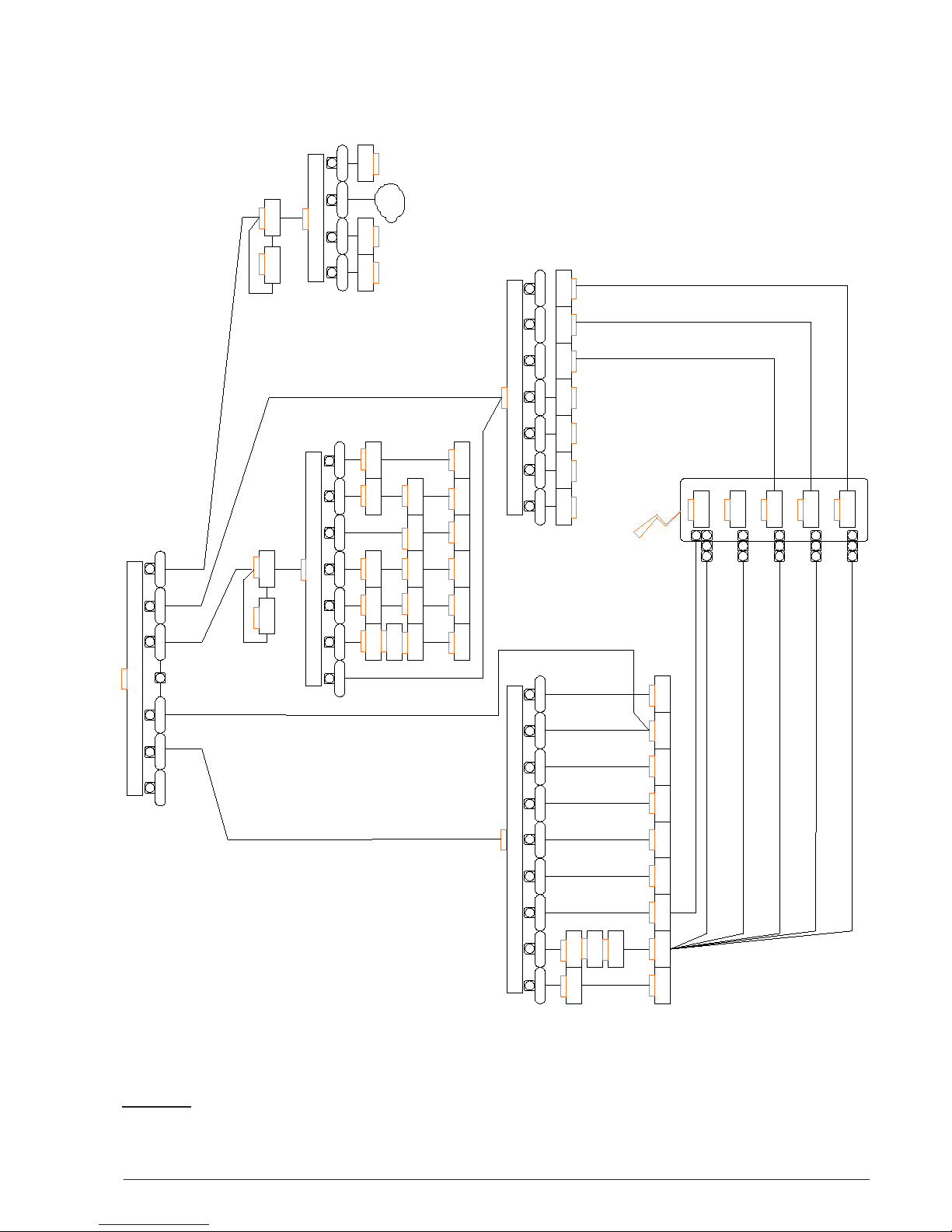
Figura 11 Struttura delle operazioni da pannello a livello L1e L2
Page 15
Tasto 1-Visualizzazione Loop
Selezionando con il tasto 1 la Visualizzazione dei dati
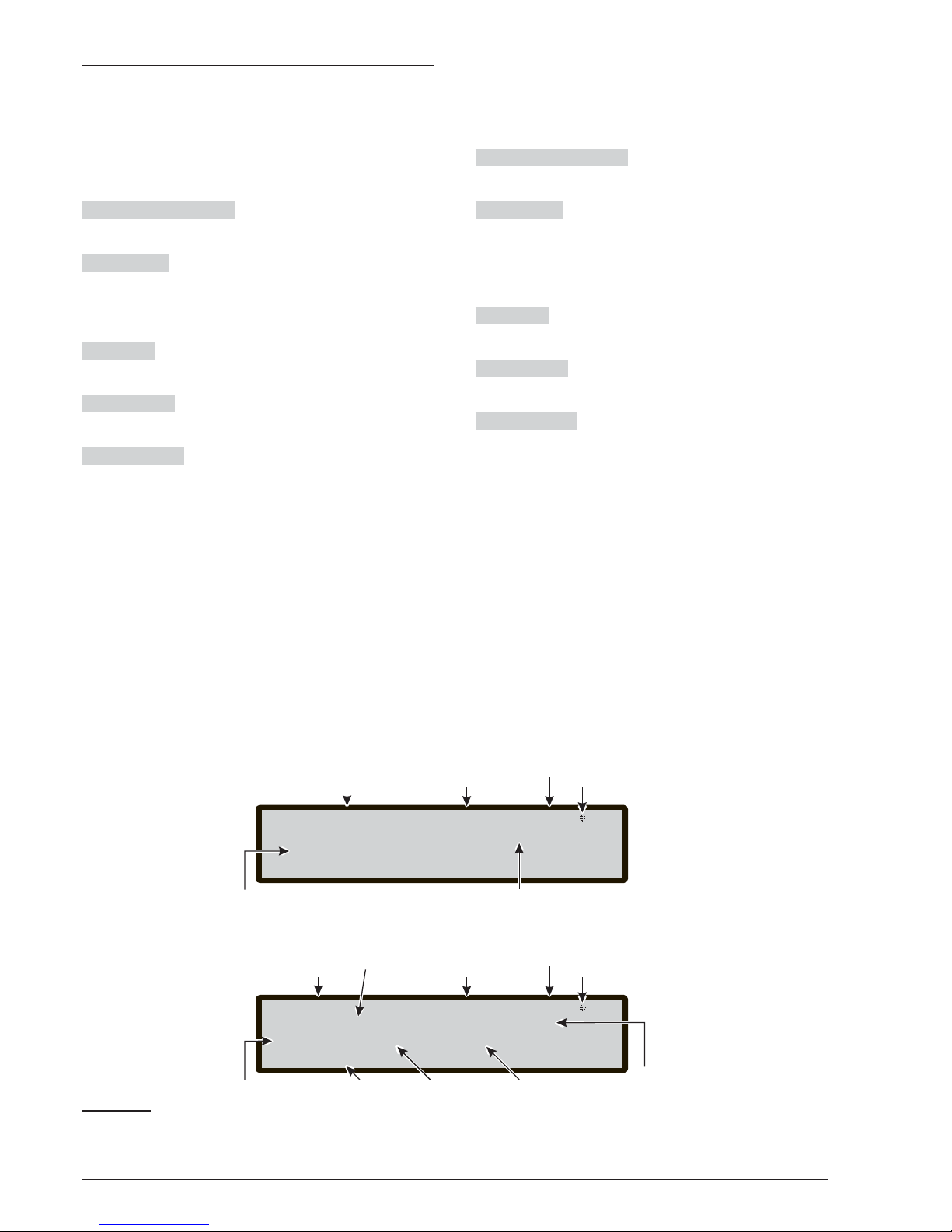
relativi ad un Loop si arriva alla schermata di Figura 12,
dove è possibile scegliere la centrale su cui operare.
n
Scelta della centrale
in questa fase:
Tastiera Alfanumerica Alla Tastiera Alfanumerica
non è associata alcuna funzione.
Tasti cursori Il tasto SU: mostra il Loop successivo;
il tasto GIU: mostra il Loop precedente;
al tasto DX: non è associata alcuna funzione;
al tasto SX: non è associata alcuna funzione;
Tasto ESC Il tasto ESC annulla l'operazione e torna
alla pagina precedente.
Tasto ENTER Il tasto ENTER accetta la scelta fatta ed
attiva la relativa pagina di selezione del Loop.
Tasti Funzione
Ø
Al tasto F1non è associata alcuna funzione.
Ø
Al tasto F2 non è associata alcuna funzione.
Ø Al tasto F3 non è associata alcuna funzione.
Ø Al tasto F4 non è associata alcuna funzione.
n
Visualizzazione dettagli Loop
Eseguita la Sceltadella centrale Figura 12 a) si pervie
-
ne alla schermata in Figura 12b).
in questa fase:
Tastiera Alfanumerica Alla Tastiera Alfanumerica
non è associata alcuna funzione.
Tasti cursori Al tasto SU: mostra le informazioni del
precedente Loop;
al tasto GIU: mostrale informazioni del prossimo Loop;
al tasto DX: non è associata alcuna funzione;
al tasto SX: non è associata alcuna funzione;
Tasto ESC Il tasto ESC annulla l'operazione e torna
alla pagina principale.
Tasto ENTER Al tasto ENTER non è associata alcuna
funzione.
Tasti Funzione
Ø
Al tasto F1 non è associata alcuna funzione.
Ø
Al tasto F2 non è associata alcuna funzione;
Ø
Al tasto F3 non è associata alcuna funzione;
Ø
Al tasto F4 non è associata alcuna funzione.
ANALIZZA-LETTURA PARAMETRI-LOG 15
Centrale master lev.1: ANALIZZA
Centrale Master
[MS]
Nome della centrale
Livello di accesso
Indica la presenza del
collegamento tra interfaccia
utente e la scheda madre.
Stato della centrale
Scegli la centrale
Sigla della centrale
attualmente selezionata
Nome della centrale
attualmente selezionata
Loop= 01 lev.1: ANALIZZA
Moduli : 125
Stato: In funzione
Numero del Loop
Livello di accesso
Indica la presenza del
collegamento tra interfaccia
utente e la scheda madre.
Stato della centrale
Iloop= 073 mA <400 ma MAX>
Valore della corrente
nel Loop
Stato attuale
del Loop
Sensori: 125
Num. Sensori trovati
a)
b)
Num. di
moduli trovati
Livello
di Avviso
Sovraccorrente con
conseguente
spegnimento del Loop
Figura 12 Schermata di visualizzazione: a) "Scelta della centrale", b) Dettagli Loop
Page 16
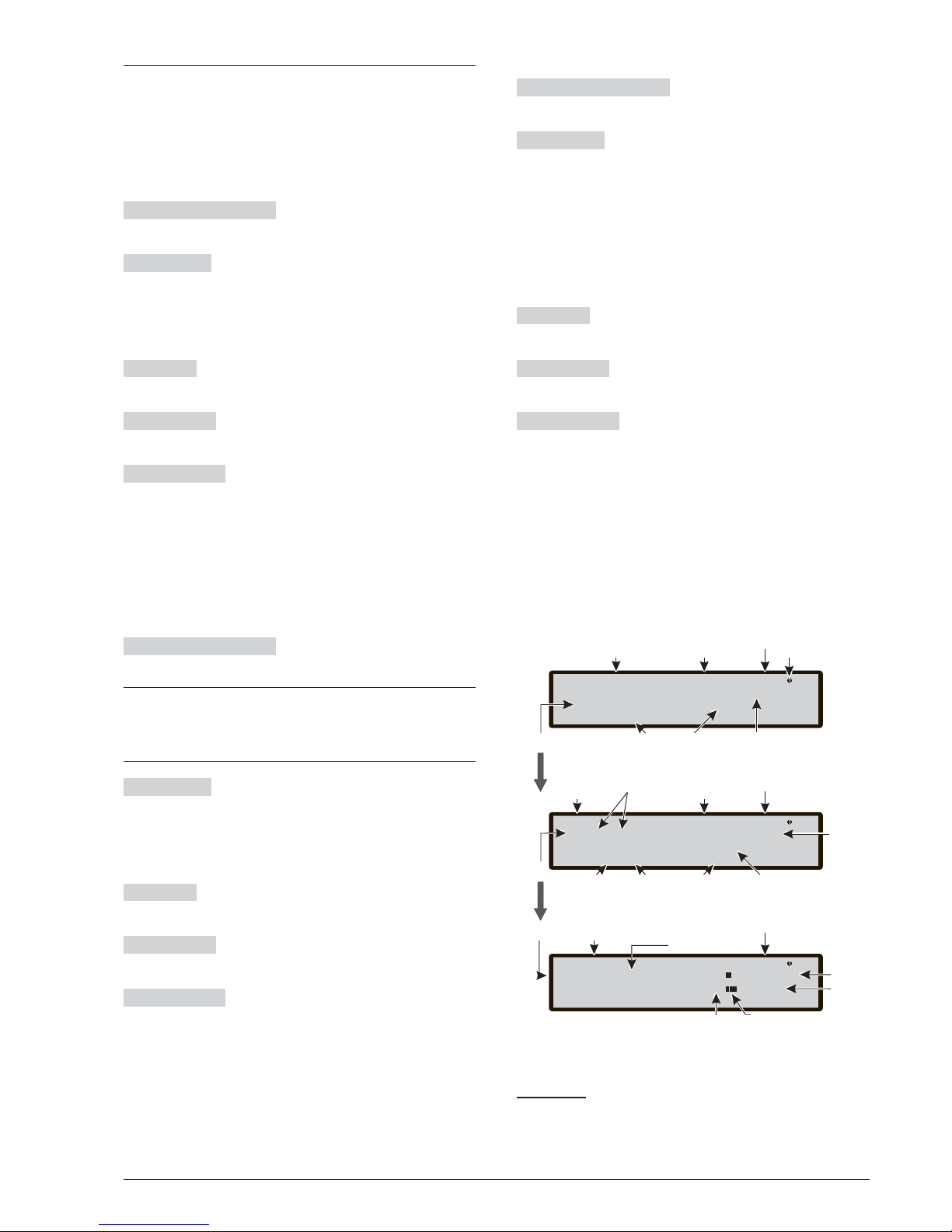
Tasto 2-Visualizzazione Dispositivo
Selezionando con il tasto 2 la Visualizzazione di un di
-
spositivo si arriva alla schermata di Figura 13) "Scelta
della Centrale" poi alla schermata "Scegli il Loop":
n
Scegli il Loop
in questa fase:
Tastiera Alfanumerica Alla Tastiera Alfanumerica
non è associata alcuna funzione.
Tasti cursori Al tasto SU: non è associata alcuna fun
zione;
al tasto GIU: non è associata alcuna funzione;
il tasto DX: seleziona il prossimo Loop disponibile;
il tasto SX: selezione il precedente Loop disponibile.
Tasto ESC Il tasto ESC annulla l'operazione e torna
alla pagina precedente.
Tasto ENTER Il tasto ENTER accetta la scelta edatti
va la relativa pagina di selezione.
Tasti Funzione Al tasto F1 non è associata alcuna
funzione;
Al tasto F2 non è associata alcuna funzione;
Al tasto F3 non è associata alcuna funzione;
Al tasto F4 non è associata alcuna funzione.
n Scegli il Dispositivo
Dopo aver scelto il Loop:
in questa fase:
Tastiera Alfanumerica La Tastiera Alfanumerica è
usata per inserire l'indirizzo del dispositivo.
+
Se il dispositivo esiste, accanto all'indirizzo, compariranno delle parentesi quadre, se invece l'indirizzo in
-
seritononesisteoèdiversodaquello selezionato
nella barra sottostante, compariranno delle frecce.
Tasti cursori Al tasto SU: non è associata alcuna fun
zione;
al tasto GIU: non è associata alcuna funzione;
il tasto DX: seleziona il prossimo Dispositivo disponibile;
il tastoSX: seleziona il precedente Dispositivodisponibile.
Tasto ESC Il tasto ESC annulla l'operazione e torna
alla pagina precedente.
Tasto ENTER Il tasto ENTER accetta la scelta ed atti
va la relativa pagina di selezione.
Tasti Funzione Al tasto F1 non è associata alcuna
funzione;
Al tasto F2 non è associata alcuna funzione;
Il tasto F3 annulla la scelta fatta da tastiera;
Al tasto F4 non è associata alcuna funzione.
n
Visualizzazione Dispositivo su Loop
Selezionata la Centrale,il Loop ed il Dispositivo si arriva
alla schermata di Figura 13):
in questa fase:
Tastiera Alfanumerica Alla Tastiera Alfanumerica
non è associata alcuna funzione.
Tasti cursori Al tasto SU: non è associata alcuna fun
zione. ;
Al tasto GIU: non è associata alcuna funzione.
il tasto DX: mostra lo stato del dispositivo successivo
sullo stesso Loop; in caso di moduli con più ingressi o
uscite permette di scorrere tra di esse.
il tasto SX: mostra lo stato del dispositivo precedente
sullo stesso Loop; in caso di moduli con più ingressi o
uscite permette di scorrere tra di esse.
Tasto ESC Il tasto ESC annulla l'operazione e torna
alla pagina precedente.
Tasto ENTER Al tasto ENTER non è associata alcuna
funzione.
Tasti Funzione Al tasto F1 non è associata alcuna
funzione;
Al tasto F2 non è associata alcuna funzione;
Al tasto F3 non è associata alcuna funzione;
Al tasto F4 non è associata alcuna funzione.
16 Centrali Antincendio Analogiche FC500
Zona Uffici stato: IN FUNZIONE
Ind:163 Tipo:801PH s=07% ----|--t=60%
T=26% ----|-A2S
Nome del dispositivo
Stato del dispositivo
Indirizzo
Valore delle grandezze
misurate dal sensore
Modalità di
funzionamento
Tipo
Rappresentazione grafica
dei valori e soglia (se applicabile)
Soglia
Centrale master lev.1: ANALIZZA
Centrale Master
[L1] L2
Nome della centrale
Livello di accesso
Indica la presenza del
collegamento tra interfaccia
utente e la scheda madre.
Stato della centrale
Scegli loop
Sigla del Loop
attualmente selezionato
Lista dei Loop
presenti
Nome della centrale
attualmente selezionata
Loop 1
Nome del Loop
selezionato
Centrale master lev.1: ANALIZZA
Centrale Master
D001 [d187] m250 801PH
Nome della centrale
Livello di accesso
Stato della centrale
Indirizzo
Introdotto
Lista dei
Dispositivi
presenti
Nome della
centrale
attualmente
selezionata
Loop 1
Nome del Loop
selezionato
Ind= > 123 <
Tipo dispositivo
selezionato
Dispositivo
selezionato
Indicatori di presenza
dispositivi
Figura 13 Schermate successive di Visualizzazione
Dispositivi sul Loop.
Page 17
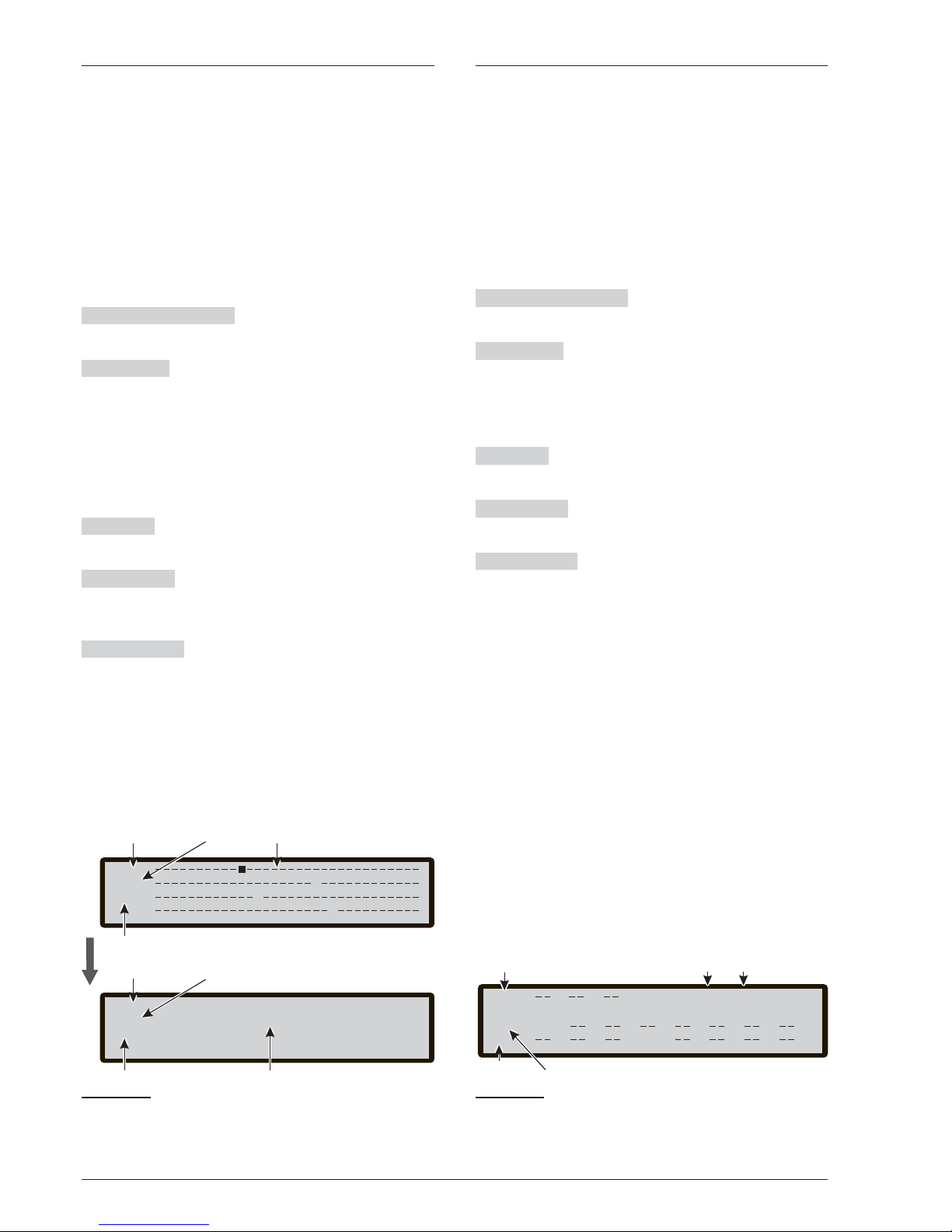
Tasto 3- Visualizzazione Zone SW
La voce Zone SW del menù ANALIZZA attiva la pagina
di visualizzazione delle zone software. In questa fase
(vedi figura 14a) viene visualizzato in formato compatto
lo stato di tutte le zone SW del sistema. Lo stato delle
zone SW viene mostrato con le sigle:
A: zona in allarme
a: zona in Pre Allarme
V: zona in Avviso
G: zona in Guasto
X: zona Disabilitata
p: zona in Test con sensori attivi
_: zona in stato di riposo (stand-by).
Tastiera Alfanumerica Alla Tastiera Alfanumerica
non è associata alcuna funzione.
Tasti cursori Il tasto SU: seleziona la zona SW della
riga successiva;
il tasto GIU: seleziona la zona SW della riga preceden
te;
il tasto DX: seleziona la zona SW successiva (il numero
della stessa compare a SX del display);
il tasto SX: seleziona la zona SW precedente (il numero
della stessa compare a SX del display).
Tasto ESC Il tasto ESC annulla l'operazione e torna
alla pagina precedente.
Tasto ENTER Il tasto ENTER attiva la successiva pagina di visualizzazione, dove viene mostrata l'Etichetta
della zona selezionata ed il suo stato.
Tasti Funzione Al tasto F1 non è associata alcuna
funzione;
Al tasto F2 non è associata alcuna funzione;
Al tasto F3 non è associata alcuna funzione;
Al tasto F4 non è associata alcuna funzione.
Tasto 4- Visualizzazione Uscite
La voce Uscite del menù ANALIZZA attiva la pagina di
visualizzazione delle Uscite. In questa fase (vedi figura
15) viene visualizzato in formato compatto lo stato di
tutte le Uscite della centrale. Lo stato delle Uscite viene
mostrato con le sigle:
-DIS: uscita disabilitata
-ATT: uscita attiva
-CC: uscita in corto
-APE: uscita aperta
-_ _ : uscita a riposo
-GUA: guasto transistor
Tastiera Alfanumerica Alla Tastiera Alfanumerica
non è associata alcuna funzione.
Tasti cursori Al tasto SU: non è associata alcuna fun
zione;
al tasto GIU: non è associata alcuna funzione;
al tasto DX: non è associata alcuna funzione;
al tasto SX: non è associata alcuna funzione.
Tasto ESC Il tasto ESC annulla l'operazione e torna
alla pagina precedente.
Tasto ENTER Al tasto ENTER non è associata alcuna
funzione.
Tasti Funzione Al tasto F1 non è associata alcuna
funzione;
Al tasto F2 non è associata alcuna funzione;
Al tasto F3 non è associata alcuna funzione;
Al tasto F4 non è associata alcuna funzione.
ANALIZZA-LETTURA PARAMETRI-LOG 17
Zone
ST-BY
Numero zona
011
Zone SW
a)
b)
A
F
X
Stato zone SW
Zone
ST-BY
011
Zone SW
Stato zone SW
[ NOME ZONA ]
Cursore
Etichetta di Zona
Numero zona
Figura 14 Pagine di visualizzazione delle Zone SW
NAC
OS
Uscita NACFIRE
01 02 03 04 05 06 07 08
Uscite NAC
Uscite OC
FIRE: ATT
Stato ATTIVA
OC
APE
ATT
Uscite OS
Figura 15 Pagina di visualizzazione Uscite
Page 18
18 Centrali Antincendio Analogiche FC500
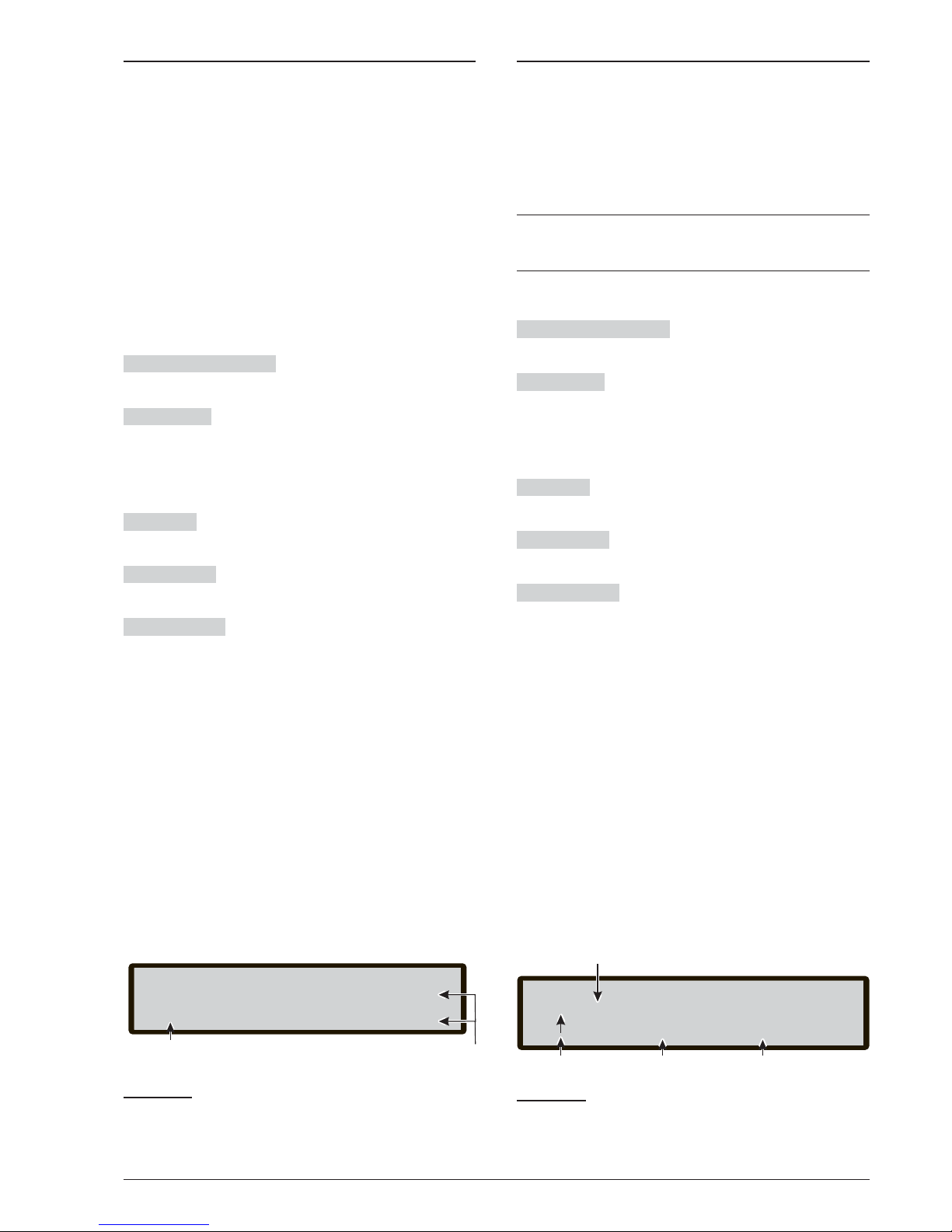
Tasto 5 -Visualizzaz. Dispositivi in Rete
Selezionando con il tasto 5 la Visualizzazione degli ap
parati (Centrali Slave e Repeater) presenti in Rete, si
arriva alla schermata di Figura 16. Lo stato della Rete
viene mostrato con le sigle:
-OK!: dispositivo di Rete presente-Stato di Riposo
-KO!: Guasto comunicazione Rete
- : dispositivo di Rete non presente
-ALL: Centrale in Allarme
-PRE: Centrale in Preallarme
-GUA: Centrale in Guasto
-AVV: Centrale in Avviso.
-DIS: Dispositivo di Rete Disabilitato
-OBS: Repeater con FW vecchio.
in questa fase:
Tastiera Alfanumerica Alla Tastiera Alfanumerica
non è associata alcuna funzione.
Tasti cursori Al tasto SU: non è associata alcuna fun
zione;
al tasto GIU: non è associata alcuna funzione;
il tasto DX: non è associata alcuna funzione;
il tasto SX: non è associata alcuna funzione.
Tasto ESC Il tasto ESC annulla l'operazione e torna
alla pagina precedente.
Tasto ENTER Al tasto ENTER non è associata alcuna funzione.
Tasti Funzione Al tasto F1 non è associata alcuna
funzione;
Al tasto F2 non è associata alcuna funzione;
Al tasto F3 non è associata alcuna funzione;
Al tasto F4 non è associata alcuna funzione.
Tasto 6 -Visualizzazione Comunic.
Selezionando con il tasto 6 la Visualizzazione dei Co
-
municatori collegati alla centrale, si arriva alla scher
mata di Figura 17. Oltre alla versione Firmware, viene
mostrato lo stato delComunicatore PSTN con le sigle:
-GUA: guasto comunicatore telefonico
-ATT: chiamata in corso
-OK!: FC500PSTN a riposo
+
Della scheda FC500IP, essendo un interfaccia del
-
la centrale, viene mostrato solo la versione Fir
-
mware e l'indirizzo.
in questa fase:
Tastiera Alfanumerica Alla Tastiera Alfanumerica
non è associata alcuna funzione.
Tasti cursori Al tasto SU: non è associata alcuna fun
zione;
al tasto GIU: non è associata alcuna funzione;
al tasto DX: non è associata alcuna funzione;
al tasto SX: non è associata alcuna funzione.
Tasto ESC Il tasto ESC annulla l'operazione e torna
alla pagina precedente.
Tasto ENTER Al tasto ENTER non è associata alcuna funzione.
Tasti Funzione Al tasto F1 non è associata alcuna
funzione;
Al tasto F2 non è associata alcuna funzione;
Al tasto F3 non è associata alcuna funzione;
Al tasto F4 non è associata alcuna funzione.
CENTRALI MS S1 S2 S3 S4 S5 S6 S7
SINOTT. R1 R2 R3 R4 R5 R6 R7 R8
OK! OK! OK! OK! OK! OK! OK! OK!
OK! OK! OK! OK! OK! OK! OK! OK!
Tipo di apparato
in rete
Stato del collegamento
Figure 16 Esempio di schermata "Visualizzazione ap
-
parati presenti in Rete".
ver FW INDIR
PSTN: OK! 01.00.09
Tipo di comunic. Rev. Firmware
Stato del comunicatore
IP : 01.00.09 192.168.000.101
Indirizzo IP del FC500IP
Figura 17 Schermata visualizzazione Comunic.
Page 19
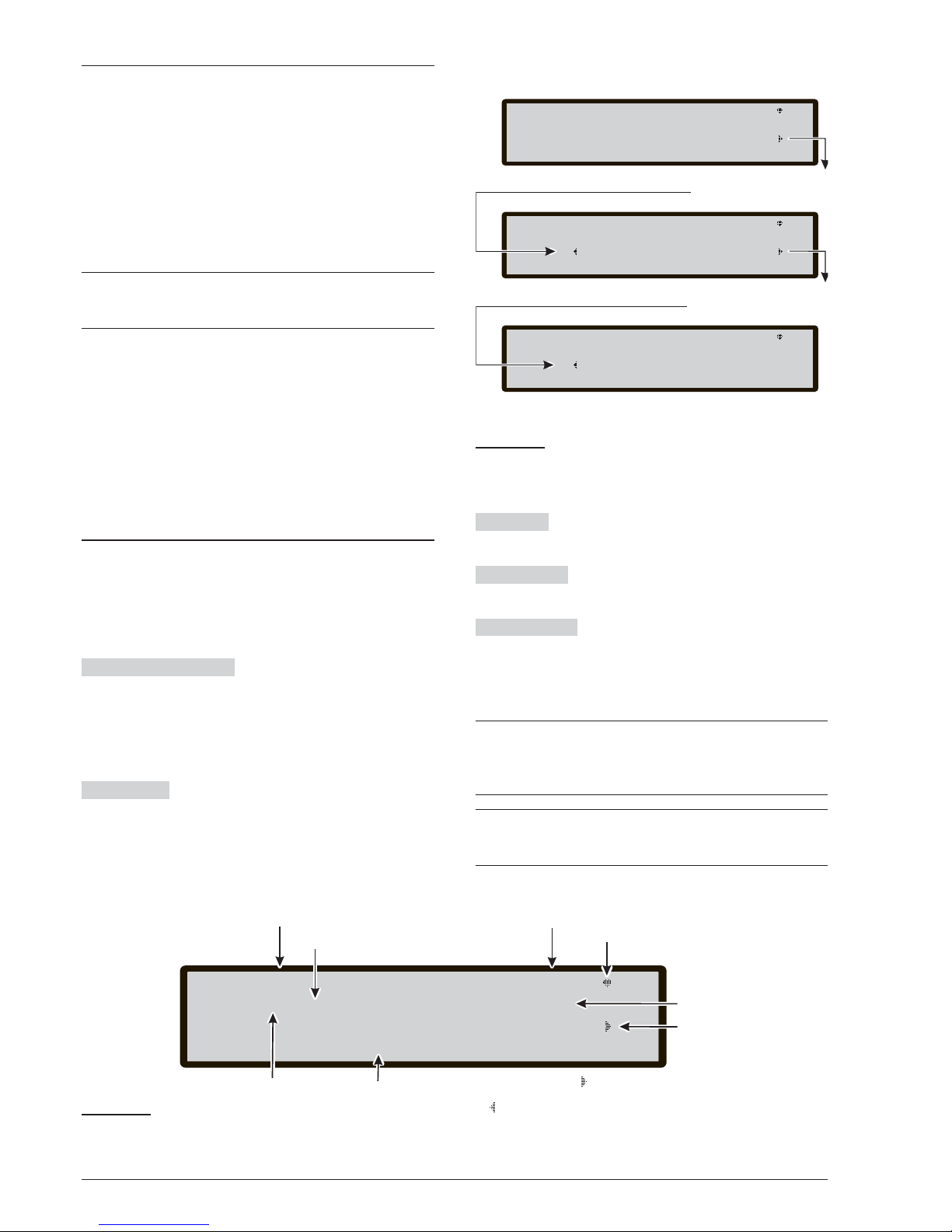
Tasto 8-Visualizzazione LOG (Archivio)
Selezionando con il tasto 8 la visualizzazione della LOG
si arriva alla Figura 19.
Oppure direttamente dalla schermata principale sceglien
-
do Lettura Log.
La voce LOG permette di visualizzare gli eventi memoriz
zati nell'archivio della centrale. Questa centrale è in grado
di memorizzare gli ultimi 4000 eventi che si sono verificati;
quando l'archivio è pieno viene cancellato l'evento più vec
chio per fare spazio a quello più recente.
+
È possibile cancellare gli eventi dell'archivio trami
-
te la voce CANCELLA ARCHIVIO del menù
MODIFICA.
Nell'archivio vengono memorizzate le seguenti infor
mazioni:
Ø
descrizione dell'evento
Ø
numero d'ordine dell'evento
Ø
descrizione del dispositivo dal quale proviene l'evento
Ø
descrizione dell'oggetto che ha generato l'evento
Ø
ora e data in cui si è verificato l'evento
Ø
indirizzo dell'oggetto che ha generato l'evento.
Vis. Log (Archivio)
Dalla schermata principale "STATO di RIPOSO", (vedi
Figura 1) l'Utente può accedere senza password alla:
Vis.Log:
in questa fase:
Tastiera Alfanumerica Permette di attivare i filtri di vi-
sualizzazione.
Nuova codifica: 1: solo eventi di Allarme, 2: solo eventi
di Preallarme, 3: solo eventi di Avvisi, 4: solo eventi di
Prova, 5: solo eventi di Guasto, 6: solo eventi di ripristi
no, 7: solo eventi di Generico.
Tasti cursori Il tasto SU: attiva l'evento precedente da
visualizzare;
il tasto GIU: attiva l'evento successivo da visualizzare;
il tasto DX: visualizzail prossimo blocco di informazioni;
il tastoSX: visualizza il precedente bloccodi informazioni
Tasto ESC Il tasto ESC annulla l'operazione e torna
alla schermata principale.
Tasto ENTER Al tasto ENTER non è associata alcuna
funzione.
Tasti Funzione Al tasto F1, F2 e F3 non è associata
alcuna funzione;
Nel caso in cui l'evento mostrato arriva da una centrale
diversa, premendo iltasto F4 si attiva la navigazione nel
Registro Eventi (LOG) di quest'ultima;
+
In caso di eventi legati ai dispositivi, l'etichetta della
zona è alternata con quella del punto ogni 5 sec.
Nel caso la zona non sia stata associata al punto
verrà mostrata la sola etichetta di punto.
+
In caso di Visualizzazione filtrata per tipologia di
Eventi, un "*" lampeggerà immediatamente a de
-
stra del numero di evento
ANALIZZA-LETTURA PARAMETRI-LOG 19
Premendo il tasto DX scorre il
secondo blocco di informazioni
riguardanti le zone nella LOG
Premendo il tasto DX scorre il
terzo blocco di informazioni
riguardanti le cause del tipo Evento
Totali :0297 stato: LEGGI LOG
Eventi :0292 RIPRISTINA
MS:Loop 2 det191 zone=002
08:43:11 - 01/01/07
Totali :0297 stato: LEGGI LOG
Eventi :0292 RIPRISTINA
Zone: Reception
08:43:11 - 01/01/07
Totali :0297 stato: LEGGI LOG
Eventi :0292 RIPRISTINA
Causa:8011H Nessun Dato
08:43:11 - 01/01/07
Figura 18 Lettura Log, scorrimento tasti DX
Totale :0297 stato: LEGGI LOG
Evento :0292 * RIPRISTIN0
MS:Loop 2 sen191 zone=002
08:43:11 - 01/01/07
Totale Eventi memorizzati
Evento attualmente
memorizzato
Indica la presenza del
collegamento tra interfaccia
utente e la scheda madre.
Stato della centrale
Questo simbolo: indica la presenza di blocchi
successivi che scorrono premendo il tasto DX
( che precedono premendo il tasto SX)
1° blocco
Tipo di
evento
Tempo e data associato
all’evento
Se presente, indica la Visualizzazione
filtrata per tipologia di eventi
Figura 19 Schermata Visualizzazione Log
Page 20
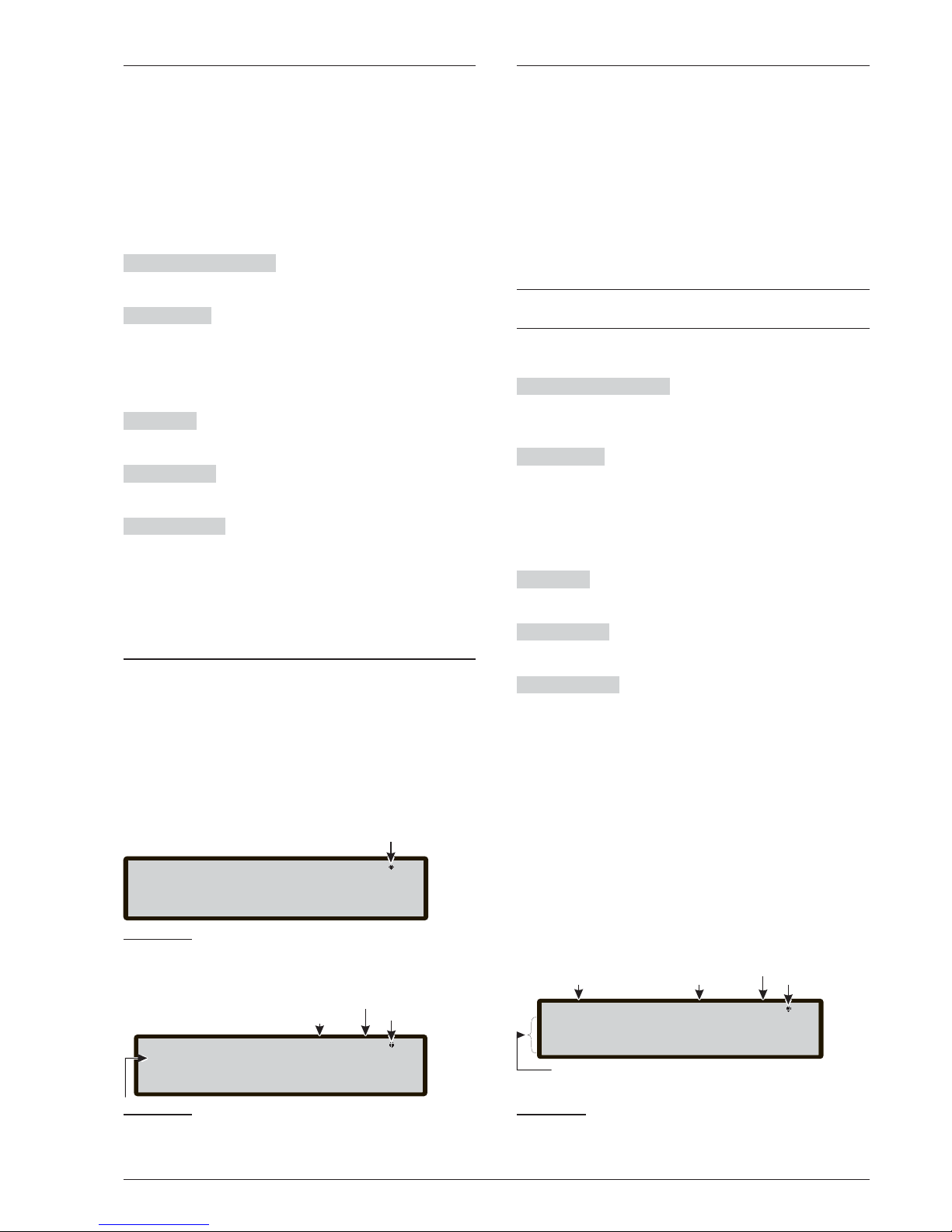
Tasto 7 -Visualizzazione Opzioni
Selezionando con il tasto 7 la Visualizzazione delle
Opzioni, si arriva alla schermata di Figura 21. Lo stato
delle Opzioni MODO GIORNO NOTTE viene mostrato
con le sigle:
-GIO: modo giorno
-NOT: modo notte
-AUT: modo automatico
in questa fase:
Tastiera Alfanumerica Alla Tastiera Alfanumerica
non è associata alcuna funzione.
Tasti cursori Al tasto SU: non è associata alcuna fun
zione;
al tasto GIU: non è associata alcuna funzione;
al tasto DX: non è associata alcuna funzione;
al tasto SX: non è associata alcuna funzione.
Tasto ESC Il tasto ESC annulla l'operazione e torna
alla pagina precedente.
Tasto ENTER Al tasto ENTER non è associata alcu
na funzione.
Tasti Funzione Al tasto F1 non è associata alcuna
funzione;
Al tasto F2 non è associata alcuna funzione;
Al tasto F3 non è associata alcuna funzione;
Al tasto F4 non è associata alcuna funzione.
Tasto 9-Visualiz. versione FW
La voce Versione FW del menù Lettura Parametri
permette di visualizzare la versione del Firmware della
centrale. Selezionando con il tasto 9 è possibile
conoscere la Versione Firmware della centrale e
dell'Interfaccia Utente (vedi Figura 20).
Visualizza Liste
Direttamente dal menu di RIPOSO ( Figura 1), usando
il tasto F4 =ALTRO e poi F2= Vis. Liste.
La opzione Vis. Lista permette di visualizzare:
Ø
1-Zone Disabilitate (Zone Dis.)
Ø
2-Dispositivi disabilitati (Disp.Dis.)
Ø
3-Parti disabilitate (Part. Dis.)
Ø
4-Zone in Walk test (Walk Test)
Ø
5-Lista Guasti (Guasti)
Ø
6-Lista Avvisi (Avvisi)
Ø
7-Dispositivi in Test (Disp. in Test)
+
Le liste che contengono informazioni (non vuote)
sono indicate dal relativo numero lampeggiante.
in questa fase:
Tastiera Alfanumerica Da usare per selezionare ed
accedere alle funzioni di visualizzazione (vedi voci so
-
pra).
Tasti cursori Il tasto SU, all'interno della Lista, mostra
il prossimo elemento;
il tasto GIU: all'interno della Lista, mostra il successivo
elemento;
al tasto DX: non è associata alcuna funzione;
al tasto SX: non è associata alcuna funzione.
Tasto ESC Il tasto ESC annulla l'operazione e torna
alla pagina precedente.
Tasto ENTER Al tasto ENTER non è associata alcuna funzione.
Tasti Funzione Al tasto F1 non è associata alcuna
funzione;
Al tasto F2 non è associata alcuna funzione;
Al tasto F3 non è associata alcuna funzione;
Al tasto F4 non è associata alcuna funzione.
20 Centrali Antincendio Analogiche FC500
VERSIONI FIRMWARE
"CONTROLLORE PRINCIPALE ver 01.00 sv01"
CONTROLLORE LOOP ver 01.00 sv03"
"INTERFACCIA UTENTE ver 01.00 sv02"
"
Indica la presenza del
collegamento tra interfaccia
utente e la scheda madre.
Figura 20 Schermata Visualizzazione della Revisione FW
Opzioni Lev.1: ANALIZZA
Livello di accesso
Indica la presenza del
collegamento tra interfaccia
utente e la scheda madre.
In assenza del collegamento
comparirà la scritta KO
Stato della centrale
Tipo di modalita
GIO not aut
MODO GIORNO NOTTE
^
Figura 21 Schermata di Visualizzazione delle Opzioni
Centrale master lev.1 : ANALIZZA
1=Zone Dis. 2=Disp.Dis. 3=Parti Dis.
4=Walk Test 5=Guasti 6=Avvisi
7=Disp.in Test
Nome della centrale
Livello di accesso
Indica la presenza del
collegamento tra interfaccia
utente e la scheda madre.
Opzioni di scelta
Stato della centrale
Figura 22 Schermata Visualizzazione Liste
Page 21
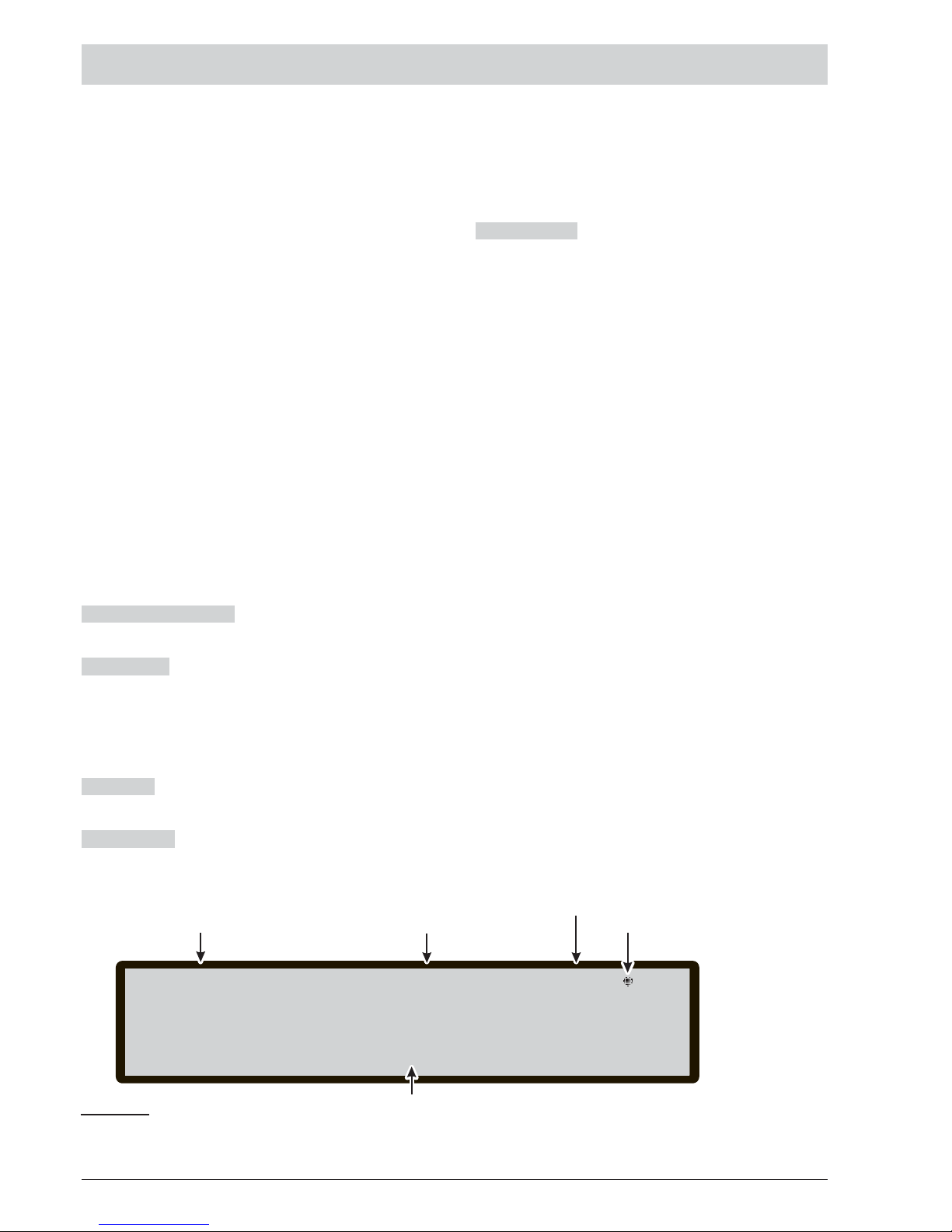
MODIFICA
La voci Modifica della schermata principale "STATO
di RIPOSO", (vedi Figura 1) permettono, tra l'altro:
-l'inserimento e modifica del Messaggio Iniziale (nome
della centrale),
-inserimento e modifica Password Utente
-Modifica modalità Giorno/Notte
-Modifica Ora e data
-la cancellazione dell’Archivio
-la modifica dell'indirizzo del Repeater FC500REP dal
pannello del Repeater stesso.
Per accedere, dalla schermata Principale "STATO di
RIPOSO" al menu Modificaè richiesta la digitazione di
una password "Codice Utente"; (il Codice preimpostato
è 11111): ogni cifrasarà “mascherata” con il simbolo *.
n
Inserimento o modifica password
Scelta la voce desiderata: Modifica o Disabilita, si apre la
schermata "Richiesta o modifica Password" Figura 23:
in questa fase:
Tastiera Alfanumerica La Tastiera Alfanumerica vie-
ne usata per inserire la password numerica di 5 cifre.
Tasti cursori
Ø Al tasto SU non è associata alcuna funzione.
Ø
Al tasto GIU non è associata alcuna funzione.
Ø
Al tasto DX non è associata alcuna funzione.
Ø
Al tasto SX non è associata alcuna funzione.
Tasto ESC Il tasto ESC annulla l'operazione e torna
alla pagina precedente.
Tasto ENTER Il tasto ENTER accetta la password.
Tasti Funzione Al tasto F1non è associata alcuna fun
-
zione;
Al tasto F2 non è associata alcuna funzione;
Il tasto F3 cancella le cifre della password, qualora fos
-
se errata;
Al tasto F4 non è associata alcuna funzione.
MODIFICA 21
Centrale master lev.2 : MODIFICA
UTENTE
Inserire la PassWord
[_____]
Nome della centrale
Livello di accesso
Indica la presenza del
collegamento tra interfaccia
utente e la scheda madre.
Spazio per inserimento password
Stato della centrale
Figura 23 Schermata "Inserimento o Modifica password"
Page 22
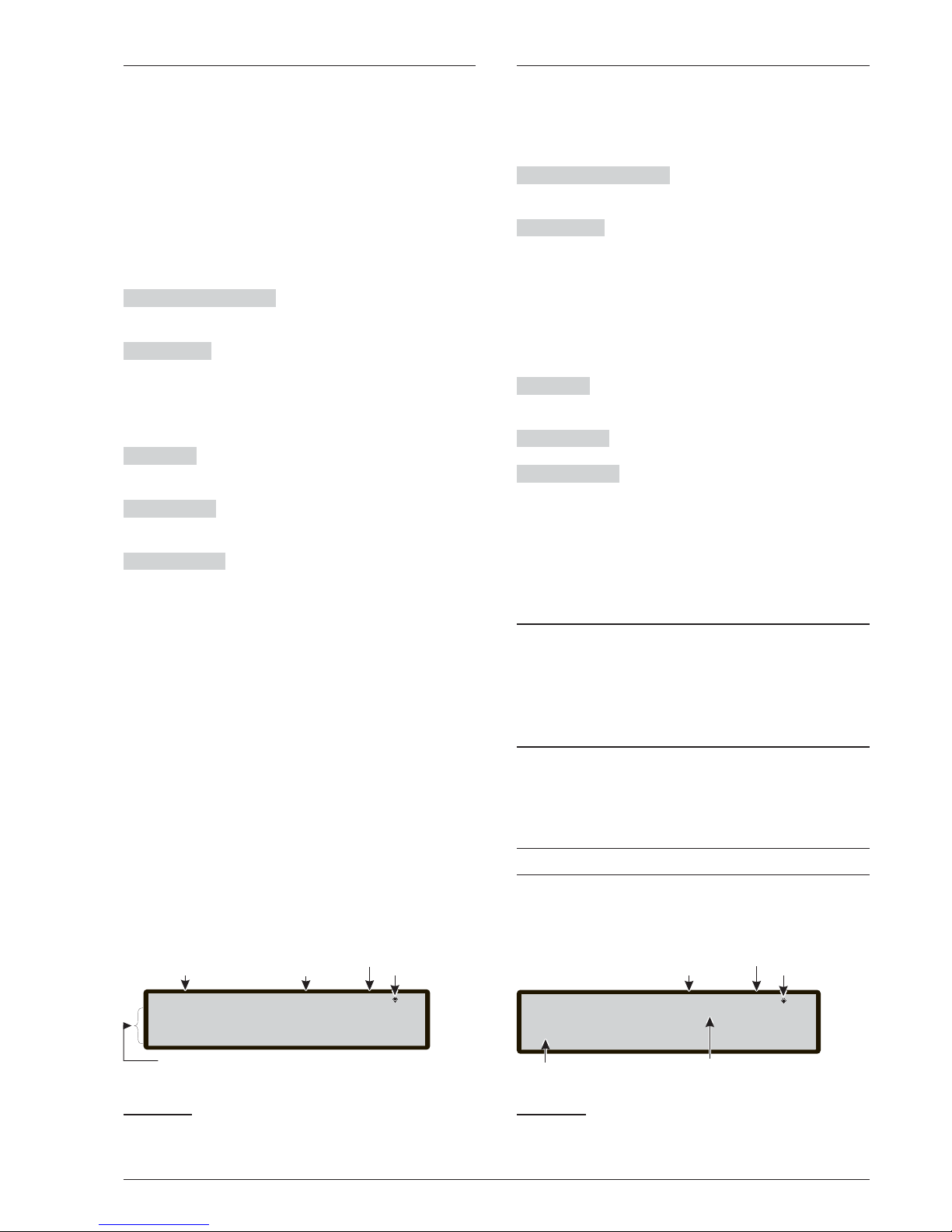
MENU MODIFICA
In questo menù è possibile:
1-Inserimento e modifica del Messaggio Iniziale,
2-Inserimento e modifica Password Utente
3-Modifica modalità Giorno/Notte
4-Modifica Ora e data
5-Cancellazione della LOG.
La schermata in Figura 24 mostra come selezionare le
voci del menù Modifica dopo l'inserimento della pa
ssword:
in questa fase:
Tastiera Alfanumerica da usare per selezionare ed
accedere alle funzioni di Modifica,
Tasti cursori Al tasto SU: non è associata alcuna fun
zione;
al tasto GIU: non è associata alcuna funzione;
al tasto DX: non è associata alcuna funzione;
al tasto SX: non è associata alcuna funzione
Tasto ESC Il tasto ESC annulla l'operazione e torna
alla pagina precedente.
Tasto ENTER Al tasto ENTER non è associata alcuna
funzione.
Tasti Funzione Al tasto F1 non è associata alcuna
funzione;
Al tasto F2 non è associata alcuna funzione;
Al tasto F3 non è associata alcuna funzione;
Al tasto F4 non è associata alcuna funzione.
Tasto 1-Modifica Messaggio Iniz. Liv. 2
Selezionando iltasto 1, si apre la schermata per l'inseri
-
mento o Modifica del Messaggio Iniziale Liv. 2, Figura
25.
In questa fase:
Tastiera Alfanumerica da usare per inserire il testo
del messaggio,
Tasti cursori il tasto SU è usato per cambiare la lette
ra selezionata da minuscolo a maiuscolo;
il tasto GIU è usato per cambiare la lettera selezionata
da maiuscolo a minuscolo;
il tasto DX: è usato per selezionare il carattere succes
sivo da modificare;
il tasto SX è usato per selezionare il carattere prece
dente da modificare
Tasto ESC Il tasto ESC annulla l'operazione e torna
alla pagina precedente.
Tasto ENTER Al tasto ENTER accetta il messaggio.
Tasti Funzione Al tasto F1 non è associata alcuna
funzione;
Al tasto F2 non è associata alcuna funzione;
Il tasto F3 cancella il carattere inserito con la tastiera
alfanumerica (se errato);
Al tasto F4 non è associata alcuna funzione.
Tasto 2-PWD utente Liv. 2
Selezionando con il tasto 2, si apre la schermata PWD
Utente Liv. 2 dove è possibile modificare la password
Utente (vedi figura 23).
Tasto 3- Modifica Giorno/Notte
Selezionando con il tasto 3, si apre la schermata Gior
no/Notte Liv. 2 dove è possibile modificare la modalità
di funzionamento della centrale: Modo Giorno o Modo
Notte.
+
Vedere la spia Modo Giorno che cambia stato.
22 Centrali Antincendio Analogiche FC500
Centrale master lev.2 : MODIFICA
1=Messaggio iniz. 2=PWD Utente Liv.2
5=Cancella LOG
Nome della centrale
Livello di accesso
Indica la presenza del
collegamento tra interfaccia
utente e la scheda madre.
Opzioni di scelta
Stato della centrale
3=Giorno/Notte 4=Ora e data
Figura 24 Schermata menù "Modifica"
Sistema lev. 2 : MODIFICA
[---------------------------]
Livello di accesso
Indica la presenza del
collegamento tra interfaccia
utente e la scheda madre.
Stato della centrale
NOME CENTRALE Centrale Master
Cursore Nome centrale attualmente valido
^
Figura 25 Schermata menu Mess. Iniziale
Page 23
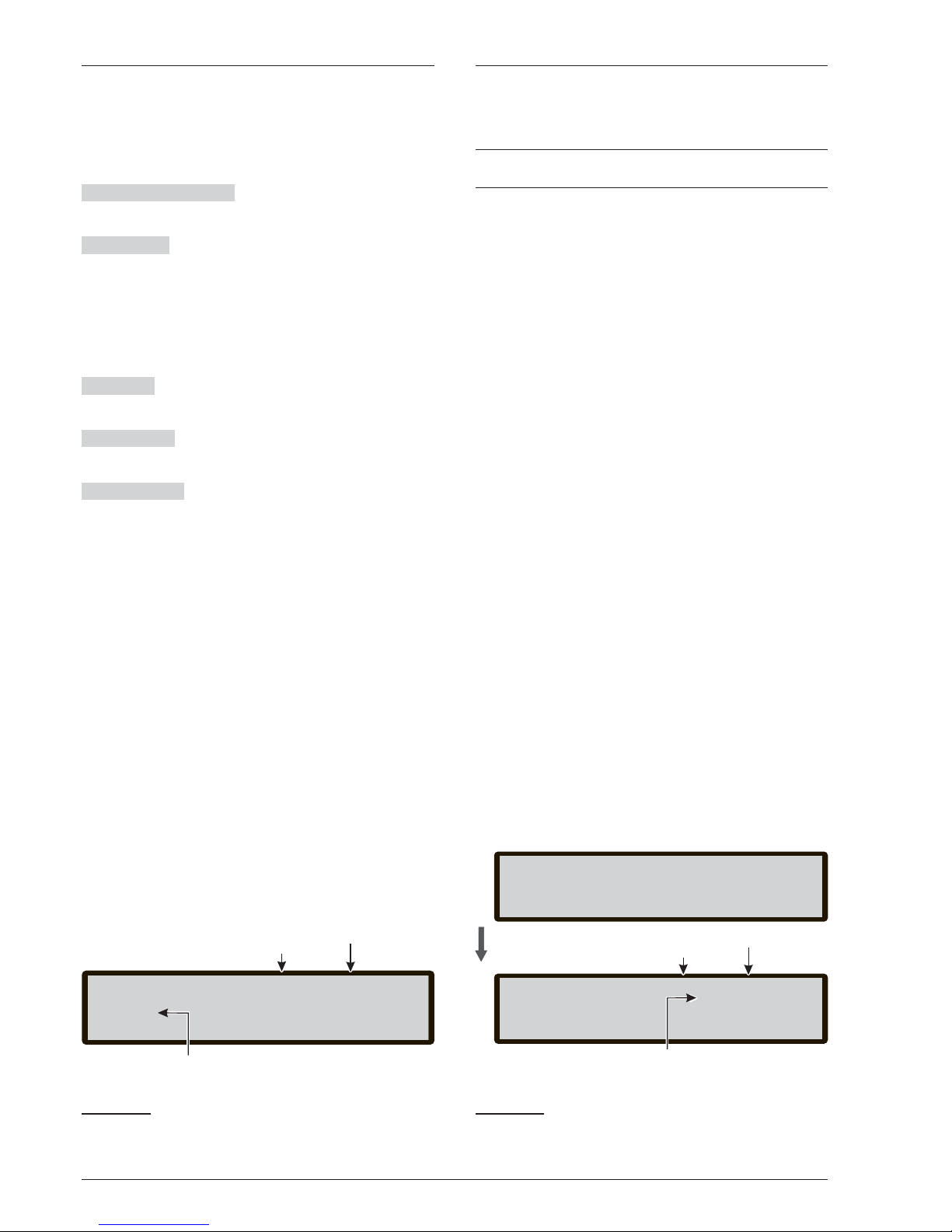
Tasto 4- Modifica Ora e Data
La voce ORA e DATA del menù MODIFICA permette di
Inserire/Modificare l'ora e la data della centrale (vedi fi
-
gura 27).
in questa fase:
Tastiera Alfanumerica La Tastiera Alfanumerica vie
-
ne usata per inserire le cifre dell'ora e della data.
Tasti cursori Al tasto SU: non è associata alcuna fun
zione;
al tasto GIU: non è associata alcuna funzione;
il tasto DX: seleziona la cifra successiva da inserire/mo
dificare;
il tasto SX:seleziona la cifra precedente dainserire/mo
dificare;
Tasto ESC Il tasto ESC annulla l'operazione e torna
alla pagina precedente.
Tasto ENTER Il tasto ENTER accetta l'ora e la data in
serita.
Tasti Funzione Al tasto F1non è associata alcuna fun
zione;
Al tasto F2 non è associata alcuna funzione;
Al tasto F3 non è associata alcuna funzione;
Al tasto F4 non è associata alcuna funzione.
Tasto 5- Cancella LOG (Archivio)
La voce cancella LOG del menù MODIFICA permette di
cancellare tutti gli eventi memorizzati nell'archivio della
centrale (vedi figura 26).
+
Selezionato il tasto 5 , viene chiesta conferma per
la cancellazione, poichètutti i dati andranno persi.
MODIFICA 23
Lev 2: ATTIVA
FIRE CLASS
Nome della centrale
Livello di accesso
Stato della centrale
CANCELLA LOG
17.00.24 - 23/11/08
ATTENZIONE!
Tutti i dati saranno persi
vuoi continuare?
ESC=NO ENTER=SI
Figura 26 Schermata menù "Cancella LOG"
Lev 2: MODIFICA
FIRE CLASS
Inserire ora e data
Livello di accesso
Stato della centrale
DATA e ORA
oo.mm.ss gg.mm.aa
Sistema
^
Figura 27 Schermata menu Modifica "ORA e DATA"
Page 24

Modifica Indirizzo Repeater FC500REP
Alla prima accensione il Repeater FC500REP, collega
-
to alla centrale FC500, analizzerà la presenza dell'indi
-
rizzo e la sua conformità.
Se l'indirizzo è corretto, il suo display riporterà le stesse
informazioni della centrale.
Se per qualche ragione si voglia modificare l' indirizzo,
dal pannello del Repeater stesso, in modalità
MODIFICA, selezionare con il tasto 1= Indirizzo repea
-
ter; si apre la schermata di Figura 28.
In questa fase:
Tastiera Alfanumerica La Tastiera Alfanumerica vie
-
ne usata per inserire l'indirizzo di 1 cifra.
Tasti cursori
Ø
Al tasto SU non è associata alcuna funzione.
Ø
Al tasto GIU non è associata alcuna funzione.
Ø
Al tasto DX non è associata alcuna funzione.
Ø
Al tasto SX non è associata alcuna funzione.
Tasto ESC Il tasto ESC annulla torna alla pagina pre
-
cedente.
Tasto ENTER Il tasto ENTER accetta l'indirizzo.
Tasti Funzione
Ø Al tasto F1 non è associata alcuna funzione.
Ø Al tasto F2 non è associata alcuna funzione.
Ø Al tasto F3 non è associata alcuna funzione.
Ø Al tasto F4 non è associata alcuna funzione.
24 Centrali Antincendio Analogiche FC500
REPEATER FC500REP
Inserire il valore dell indirizzo [1-8]
[_]
Indica la presenza del
collegamento tra il
Repeater FC500REP e
la centrale master.
Spazio per inserimento indirizzo
Figura 28 Schermata per la modifica dell'indirizzo dei Repeater Fc500REP.
Page 25

DISABILITA
Per accedere, dalla schermata Principale "STATO di
RIPOSO" al menu Disabilita è richiesta la digitazione
di una password "Codice Utente"; (il Codice preimpo
stato è 11111): ogni cifra sarà “mascherata” con il sim
bolo *.
Dopo l'inserimento della password è possibile entrare
nel menù Disabilita.La voce Disabilita permette diDisa
bilitare (Abilitare) i dispositivi presenti sui Loop (Dispo
sitivi d’ingresso e Dispositivi d’Uscita), i Dispositivi di
Rete, le unità di Telecomunicazione, le Uscite della
centrale, le zone Conv. e le Zone Software.
+
Quando almeno uno degli oggetti sopra elencati è
disabilitato, la spia DISABILITA è accesa ad indi
-
care che per la disabilitazione effettuata non ver
-
ranno più rilevati allarmi, avarie, ecc.
La disabilitazione o l’abilitazione operano in maniera diversa sugli oggetti elencati all’inizio del paragrafo,
come descritto di seguito.
Dispositivi d’Ingresso Un Dispositivo d’Ingresso disabilitato (Rivelatore, Modulo d’Ingresso, Modulo per
Linea Convenzionale, Pulsante Indirizzabile) non può
provocare lo Statodi ALLARME e lo Stato di GUASTO.
Ø La disabilitazione di un Dispositivod’Ingresso non ha
alcun effetto sullo Stato di ALLARME che esso ha
provocato poiché lo Stato di ALLARME può essere
annullato solo con il Riarmo della centrale.
Dispositivi di Uscita Un Dispositivo di Uscita disabili
tato (Modulo di Uscita, Sirene Indirizzabili) non può es
sere attivato dallo Stato di ALLARME o dallo Stato di
GUASTO.
Ø
Un Dispositivo di Uscita attivato da uno Stato di
GUASTO puòessere disattivato disabilitando lo stesso.
Ø
La disabilitazione di un Dispositivo di Uscita attivato
dallo Stato di ALLARME non provoca la sua disatti
-
vazione poiché ciò è possibile solo con il Riarmo del
-
la centrale.
+
Se un Dispositivo di Uscita viene abilitato mentre è
presente lo Stato di ALLARME o lo Stato di
GUASTO (per cui è stato programmato), esso vie
-
ne attivato immediatamente.
La schermata in Figura 29 mostra come selezionare i
dispositivi da Disabilitare/Abilitare, in questa fase:
Tastiera Alfanumerica da usare per selezionare ed
accedere alle funzioni di Disabilitazione/Abilitazione.
Tasto 1=Visualizza Lista disabilitati
Tasto 2=attiva la procedura di scelta e disabilitazione
dei dispositivi sul Loop;
Tasto 3= attiva la procedura di scelta e disabilitazione
delle Zone Software;
Tasto 4= attiva la procedura di scelta e disabilitazione
delle Uscite;
Tasto 5= attiva la procedura di scelta e disabilitazione
dei dispositivi di Rete;
Tasto 6= attiva la procedura di scelta e disabilitazione
delle unità di Telecomunicazione;
Tasto 7= attiva la procedura di disabilitazione della
zona convezionale a bordo;
Tasti cursori Ai tasti SU, GIU, DX e SX non è asso
-
ciata alcuna funzione;
Tasto ESC Il tasto ESC annulla l'operazione e torna
alla pagina precedente.
Tasto ENTER Al tasto ENTER non è associata alcuna
funzione.
Tasti Funzione Ai tasti F1, F2, F3 e F4 non è asso
-
ciata alcuna funzione.
DISABILITA 25
Centrale master lev.2 :DISABILITA
1=Liste Dis. 2=Dispositivi 3=Zone SW
7=Zone Conv.
Nome della centrale
Livello di accesso
Indica la presenza del
collegamento tra interfaccia
utente e la scheda madre.
Opzioni di scelta
Stato della centrale
4=Uscite 6=Comunic.5=Rete
Figura 29 Schermata menù "Disabilita"
Page 26
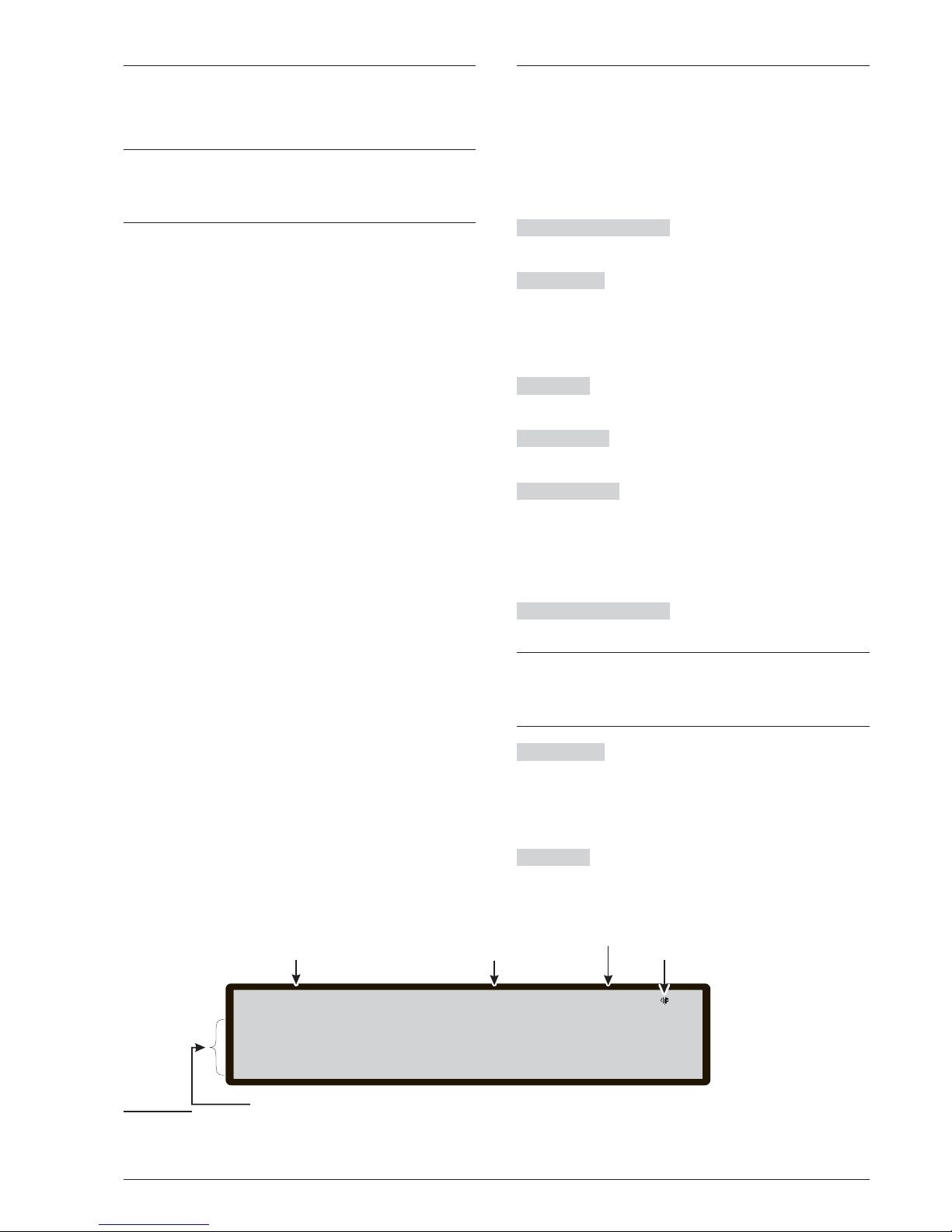
Tasto 1-Lista Disabilitati
Selezionando con il tasto 1 (oppure dallo stato di Riposo
F4= ALTRO, poi F2) la visualizzazione degli elementi disa
-
bilitati si arriva alla Figura 30:
+
Se ci sono degli elementi disabilitati, il numero cor
rispondente lampeggerà e la spia Disabilitato sarà
accesa. Nel caso sia disabilitato il Comunicatore
anche la spia gialla Comunicatore sarà accesa.
in questa fase:
Vedi paragrafo Visualizza Liste, nel capitolo
ANALIZZA.
Tasto 2-Disabilitazione Dispositivo
Selezionando con il tasto 2 la Disabilitazione di un di
-
spositivo si arriva alla schermata "Scelta della Centra
le" (vedi figura n. 31) poi alla schermata "Scegli il
Loop":
n
Scegli il Loop
in questa fase:
Tastiera Alfanumerica Alla Tastiera Alfanumerica
non è associata alcuna funzione.
Tasti cursori Al tasto SU: non è associata alcuna fun
zione;
al tasto GIU: non è associata alcuna funzione;
il tasto DX: seleziona il prossimo Loop disponibile;
il tasto SX: selezione il precedente Loop disponibile.
Tasto ESC Il tasto ESC annulla l'operazione e torna
alla pagina principale.
Tasto ENTER Il tasto ENTER accetta la scelta ed atti
va la relativa pagina di selezione.
Tasti Funzione Al tasto F1,F2,F3 e F4 non è associa
ta alcuna funzione;
n Scegli il Dispositivo
Dopo aver scelto il Loop:
in questa fase:
Tastiera Alfanumerica La Tastiera Alfanumerica è
usata per inserire l'indirizzo del dispositivo.
+
Se il dispositivo esiste, accanto all'indirizzo, compariranno delle parentesi quadrate, se invece l'indirizzoinseritononesisteoèdiversodaquello selezionato
nella barra sottostante, compariranno delle frecce.
Tasti cursori Al tasto SU: non è associata alcuna fun
zione;
al tasto GIU: non è associata alcuna funzione;
il tasto DX: seleziona il prossimo Dispositivo disponibile;
il tasto SX: selezione il precedente Dispositivo disponibile.
Tasto ESC Il tasto ESC annulla l'operazione e torna
alla pagina principale.
26 Centrali Antincendio Analogiche FC500
Centrale master lev.2 :DISABILITA
1=Zone Dis. 2=Disp.Dis. 3=Parti Dis.
Nome della centrale
Livello di accesso
Indica la presenza del
collegamento tra interfaccia
utente e la scheda madre.
Opzioni di scelta
Stato della centrale
4=Walk test 5=Guasti 6=Avvisi
7 Disp. In= test
Figura 30 Schermata "Lista Disabilitati"
Page 27
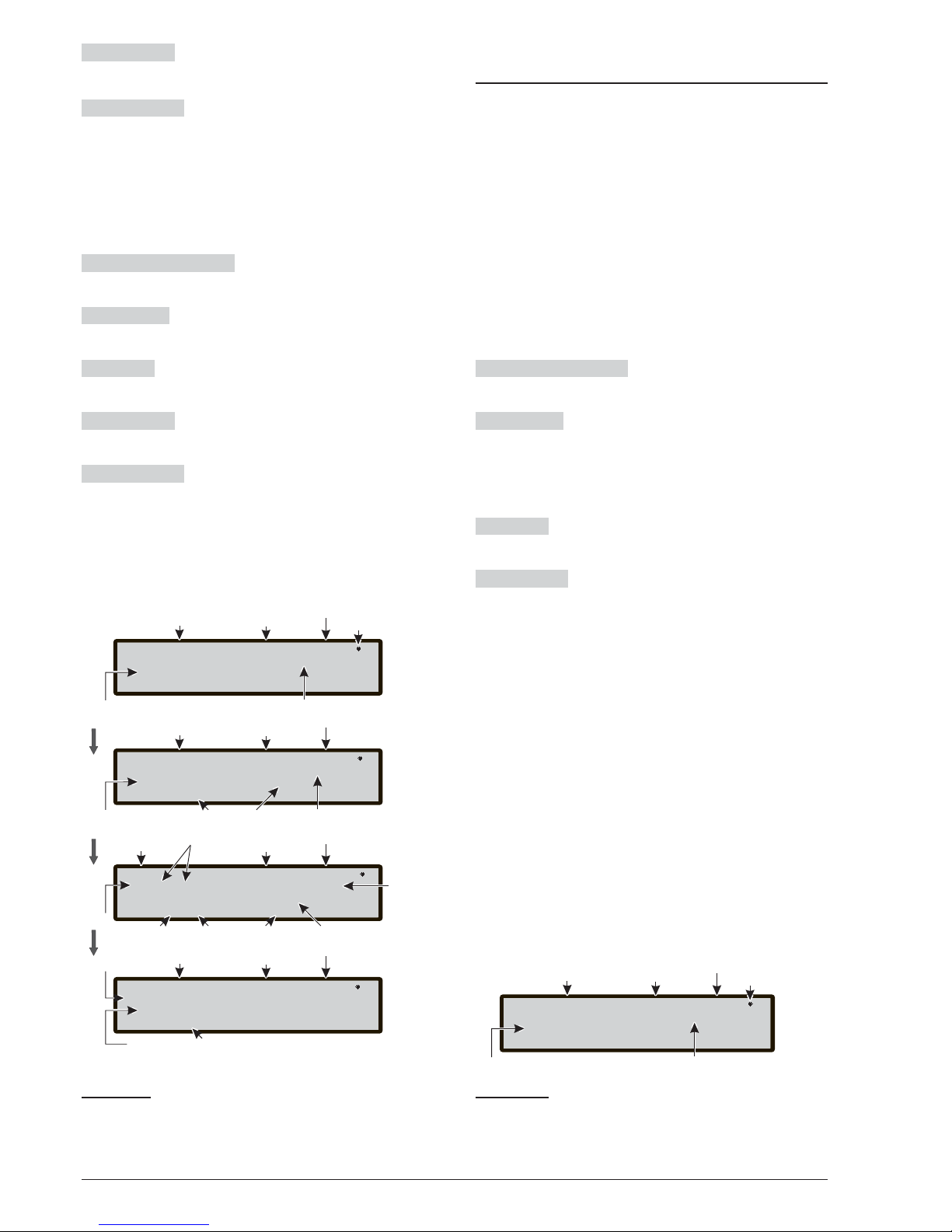
Tasto ENTER Il tasto ENTER accetta la scelta ed atti
-
va la relativa pagina di selezione.
Tasti Funzione Al tasto F1,F2,F3,F4 non è associata
alcuna funzione;
n
Disabilita Dispositivo su Loop
Selezionata la Centrale,il Loop ed il Dispositivo si arriva
all'ultima schermata di Figura 31):
in questa fase:
Tastiera Alfanumerica Alla Tastiera Alfanumerica
non è associata alcuna funzione.
Tasti cursori Ai tastiSU, GIU, DX e SX non è associa
-
ta alcuna funzione.
Tasto ESC Il tasto ESC annulla l'operazione e torna
alla pagina precedente.
Tasto ENTER Il tasto ENTER accetta la scelta e disa
-
bilita il sensore.
Tasti Funzione Ai tasti F1, F2, F3 ed F4 non è asso
-
ciata alcuna funzione.
Disabilitazione Dispositivo da altra
centrale
Nella versione precedente della centrale si aveva la
possibilità di vedere lo stato dei dispositivi da un'altra
centrale inserita nella stessa rete RS485.
Con la versione attuale si ha anche la capacità di disa
bilitare i dispositivi appartenenti ad una centrale da un'
altra centrale, inserita nella stessa rete RS485.
Selezionando con il tasto 2 la Disabilitazione di un di
spositivo si arriva alla schermata "Scelta della Centra
le" a cui appartiene il dispositivo da disabiliatre (vedi
figura n. 31a).
in questa fase:
Tastiera Alfanumerica Alla Tastiera Alfanumerica
non è associata alcuna funzione.
Tasti cursori Al tasto SU: non è associata alcuna fun
zione;
al tasto GIU: non è associata alcuna funzione;
il tasto DX: seleziona la prossima centrale disponibile;
il tasto SX: seleziona la precedente centrale disponibile.
Tasto ESC Il tasto ESC annulla l'operazione e torna
alla pagina principale.
Tasto ENTER Il tasto ENTER accetta la scelta ed attiva la relativa pagina di selezione.
Scelta la centrale (i successivi passaggi) le succesive
schermate sono mostrate nella figura n. 31.
DISABILITA 27
Centrale master lev.2 : DISABILITA
Centrale Master
[L1] L2
Nome della centrale
Livello di accesso
Stato della centrale
Scegli il loop
Sigla del Loop
attualmente selezionato
Lista dei Loop
presenti
Nome della centrale
attualmente selezionata
Loop 1
Nome del Loop
selezionato
Centrale master lev.2 : DISABILITA
Centrale Master
D001 [d187] m250 801PH
Nome della centrale
Livello di accesso
Stato della centrale
Indirizzo
Introdotto
Lista dei
Dispositivi
presenti
Nome della
centrale
attualmente
selezionata
Loop 1
Nome del Loop
selezionato
Ind= > 123 <
Tipo dispositivo
selezionato
Dispositivo
selezionato
Indicatori di presenza
dispositivi
Centrale master lev.2 : DISABILITA
Centrale Master
[MS]
Nome della centrale
Livello di accesso
Indica la presenza del
collegamento tra interfaccia
utente e la scheda madre.
Stato della centrale
Scegli la centrale
Sigla della centrale
attualmente selezionata
Nome della centrale
attualmente selezionata
Centrale master lev.2 : DISABILITA
Zona Uffici
Disabilita?
Nome della centrale
Livello di accesso
Stato della centrale
ABILITATO
Stato attuale
Elemento da
Dis./Abilitare
Richiesta Abilitazione/Disabilitazione
Figura 31 Schermate successive di Disabilitazione
Dispositivi sul Loop.
Centrale master lev.2 : DISABILITA
Centrale Master
[MS] S1 S2
Nome della centrale
Livello di accesso
Indica la presenza del
collegamento tra interfaccia
utente e la scheda madre.
Stato della centrale
Scegli la centrale
Sigla della centrale
attualmente selezionata
Nome della centrale
attualmente selezionata
Figura 31a Schermata di Disabilitazione Dispositivi
appartenenti al Loop diuna centrale da un'altra centrale
Page 28
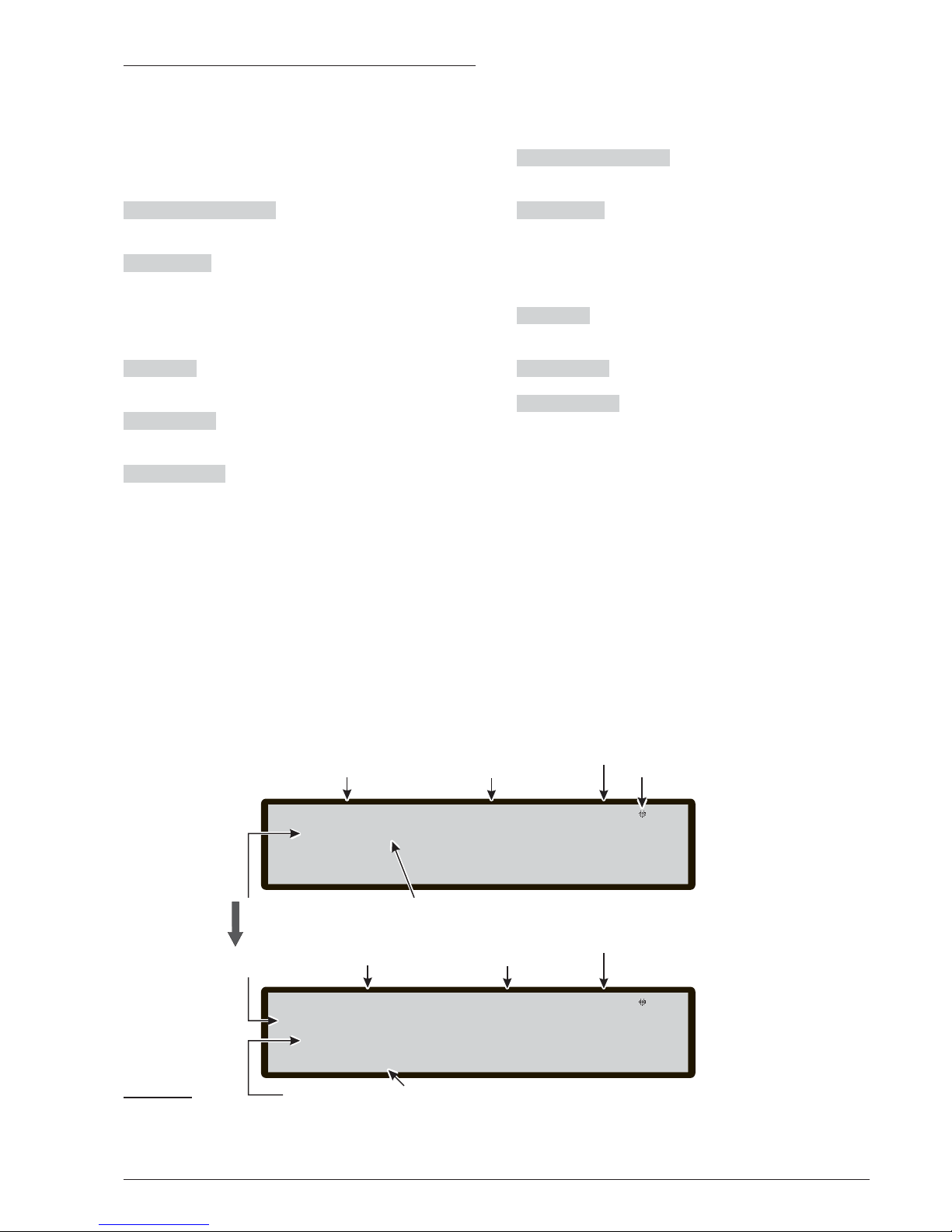
Tasto 3-Disabilitazione Zone SW
Selezionando con il tasto 3 la Disabilitazione SW zone si
arriva alla fase della scelta della zona da Disabilitare e
quindi la Disabilitazione della zona stessa Figura 32:
n
Scelta zona SW
in questa fase:
Tastiera Alfanumerica La Tastiera Alfanumerica è
usata per selezionare il numero identificativo di zone.
Tasti cursori Al tasto SU: non è associata alcuna fun
zione;
al tasto GIU: non è associata alcuna funzione;
al tasto DX: non è associata alcuna funzione;
al tasto SX: non è associata alcuna funzione.
Tasto ESC Il tasto ESC annulla l'operazione e torna
alla pagina principale.
Tasto ENTER Il tasto ENTER accetta la scelta fatta e
attiva la visualizzazione della pagina successiva.
Tasti Funzione Al tasto F1 non è associata alcuna
funzione;
Al tasto F2 non è associata alcuna funzione;
l tasto F3 azzera il valore inserito con la tastiera alfanumerica (se errato);
Al tasto F4 non è associata alcuna funzione.
n
Disabilitazione zona SW
Dopo aver scelto la zona SW si arriva alla disabilitazio
-
ne della zona stessa
in questa fase:
Tastiera Alfanumerica Alla Tastiera Alfanumerica
non è associata alcuna funzione.
Tasti cursori Al tasto SU: non è associata alcuna fun
zione;
al tasto GIU: non è associata alcuna funzione;
al tasto DX: non è associata alcuna funzione;
al tasto SX: non è associata alcuna funzione
Tasto ESC Il tasto ESC annulla l'operazione e torna
alla pagina precedente.
Tasto ENTER Il tasto ENTER attiva la scelta fatta.
Tasti Funzione Al tasto F1 non è associata alcuna
funzione;
Al tasto F2 non è associata alcuna funzione;
Al tasto F3 non è associata alcuna funzione;
Al tasto F4 non è associata alcuna funzione.
28 Centrali Antincendio Analogiche FC500
Centrale master lev.2 : DISABILITA
Zone SW: 097
Nome della centrale
Livello di accesso
Indica la presenza del
collegamento tra interfaccia
utente e la scheda madre
Stato della centrale
Nome zona
software
Indice della zona
da visualizzare
Centrale master lev.2 : DISABILITA
Zona SW: 097
Disabilitare?
Nome della centrale
Livello di accesso
Stato della centrale
ABILITATO
Stato attuale
Elemento da
Dis./Abilitare
Richiesta Abilitazione/Disabilitazione
Figura 32 Schermata Abilitazione/Disabilitazione SW zone
Page 29
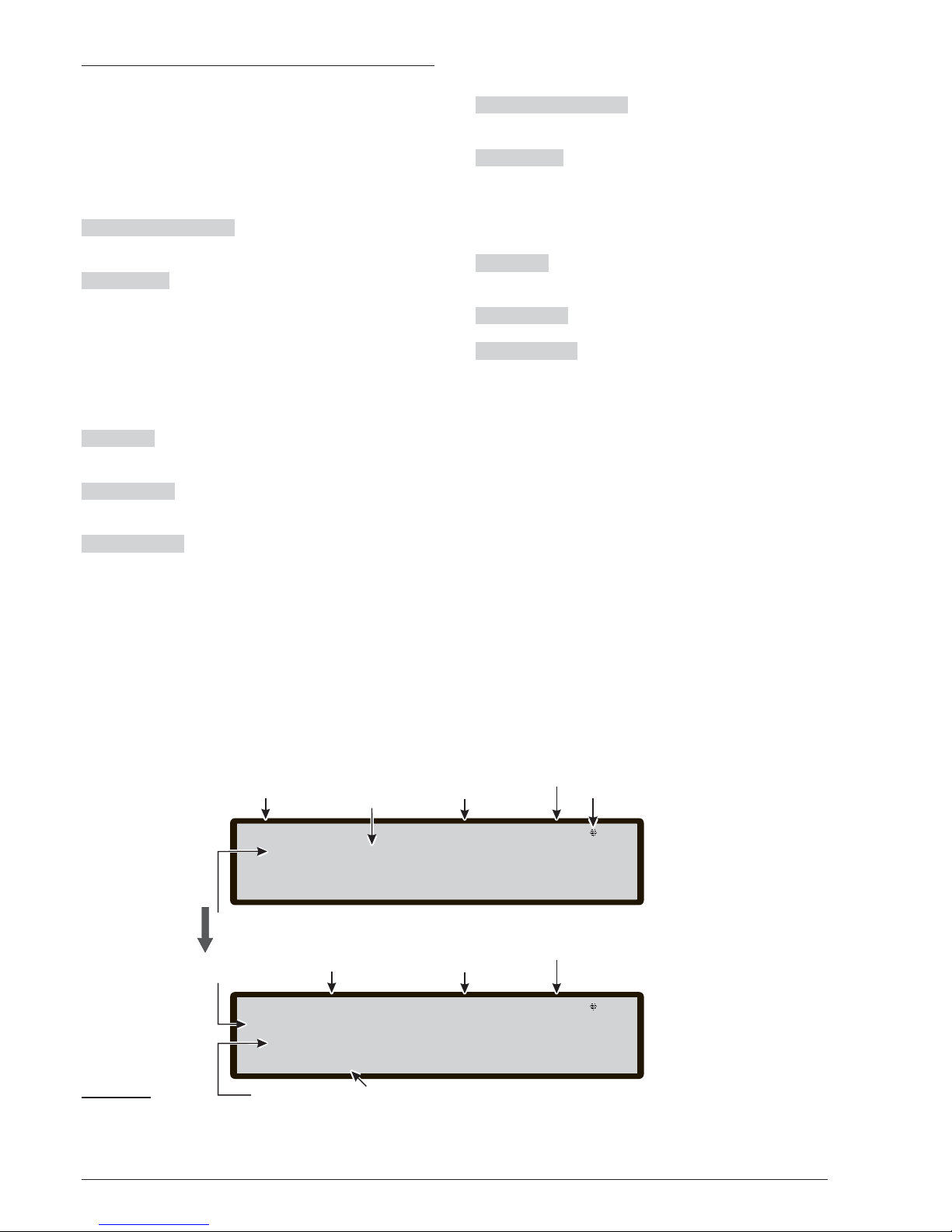
Tasto 4-Disabilitazione Uscite
Selezionando con il tasto 4 la Disabilitazione delle Uscite,
dopo aver selezionato la centrale, si arriva alla fase della
scelta dell'Uscita da Disabilitare/Abilit. e quindi la Disabilita
-
zione/Abilit. dell'Uscita stessa (Figura 33):
n
Scelta Uscite
in questa fase:
Tastiera Alfanumerica La Tastiera Alfanumerica è
usata per selezionare il numero identificativo dell'Uscita.
Tasti cursori Il tasto SU: mostra la prossima catego
ria di Uscite;
il tasto GIU: mostra la precedente categoria di Uscite;
Le categorie sono:NAC Output 0-3 (0=NACFIRE)
OS Output 1-8
OC Output 9-16
al tasto DX: non è associata alcuna funzione;
al tasto SX: non è associata alcuna funzione.
Tasto ESC Il tasto ESC annulla l'operazione e torna
alla pagina precedente.
Tasto ENTER Il tasto ENTER accetta la scelta fatta e
attiva la pagina successiva.
Tasti Funzione Al tasto F1non è associata alcuna funzione;
Al tasto F2 non è associata alcuna funzione;
Il tasto F3 azzera il valore inserito con la tastiera alfanumerica (se errato);
Al tasto F4 non è associata alcuna funzione.
n
Disabilitazione Uscite
in questa fase:
Tastiera Alfanumerica Alla Tastiera Alfanumerica
non è associata alcuna funzione;
Tasti cursori Al tasto SU: non è associata alcuna fun
zione;
al tasto GIU: non è associata alcuna funzione;
al tasto DX: non è associata alcuna funzione;
al tasto SX: non è associata alcuna funzione
Tasto ESC Il tasto ESC annulla l'operazione e torna
alla pagina precedente.
Tasto ENTER Il tasto ENTER accetta la scelta fatta.
Tasti Funzione Al tasto F1 non è associata alcuna fun
zione;
Al tasto F2 non è associata alcuna funzione;
Al tasto F3 non è associata alcuna funzione;
Al tasto F4 non è associata alcuna funzione.
DISABILITA 29
Centrale master lev.2 : DISABILITA
NAC output: 001
Nome della centrale
Livello di accesso
Indica la presenza del
collegamento tra interfaccia
utente e la scheda madre.
In assenza del collegamento
comparirà la scritta KO
Stato della centrale
Tipo di Uscita
Numero
Identificativo
Centrale master lev.2 : DISABILITA
NAC:output: 001 NOME USCITA
Disabilitare ?
Nome della centrale
Livello di accesso
Stato della centrale
ABILITATO
Stato attuale
Elemento da
Dis./Abilitare
Richiesta Abilitazione/Disabilitazione
Su o Giu per selezionare il tipo
edita il n. di Uscita NAC
Figura 33 Schermata Abilitazione/Disabilitazione Uscite
Page 30
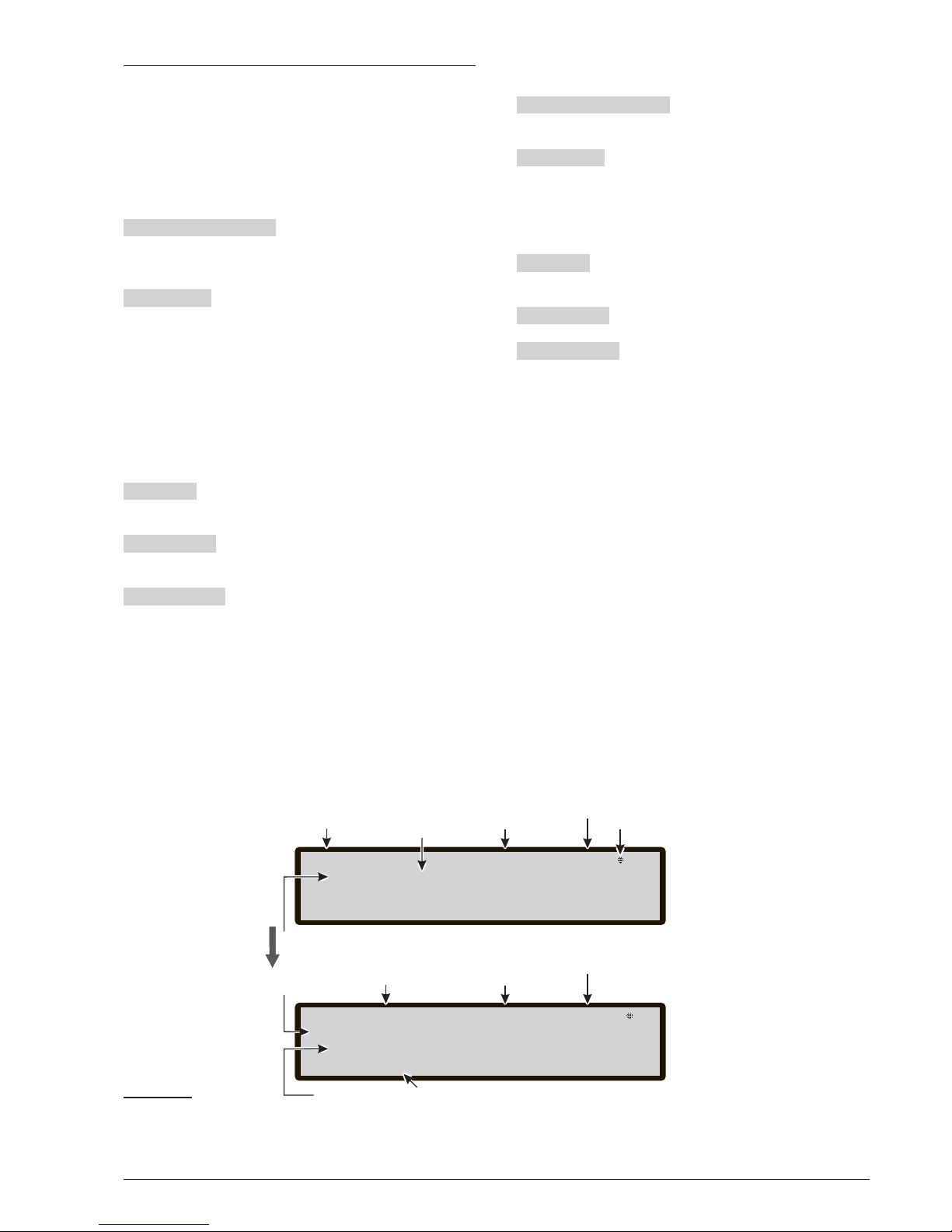
Tasto 5-Disabilitazione Rete
Selezionando con il tasto 5 la Disabilitazione dei disposi
-
tivi di Rete, dopo aver selezionato la centrale, si arriva alla
fase della scelta del dispositivoda Disabilitare/Abilit. e quin
-
di la Disabilitazione/Abilit. del dispositivo stesso Figura 34:
n
Scelta Dispositivi di Rete
in questa fase:
Tastiera Alfanumerica La Tastiera Alfanumerica è
usata per selezionare il numero identificativo dei dispositi
-
vi.
Tasti cursori Il tasto SU: mostra la prossima catego
ria dei dispositivi di rete;
il tasto GIU: mostra la precedente categoria dei dispositivi
di rete;
Le categorie sono: Repeater 1-8
Centrale Slave 1-7
My NETi/f ----(interfaccia di rete lo
cale)
al tasto DX: non è associata alcuna funzione;
al tasto SX: non è associata alcuna funzione.
Tasto ESC Il tasto ESC annulla l'operazione e torna
alla pagina precedente.
Tasto ENTER Il tasto ENTER accetta la scelta fatta e
attiva la pagina successiva.
Tasti Funzione Al tasto F1non è associata alcuna funzione;
Al tasto F2 non è associata alcuna funzione;
Il tasto F3 azzera il valore inserito con la tastiera alfanumerica (se errato);
Al tasto F4 non è associata alcuna funzione.
n
Disabilitazione Dispositivi di Rete
in questa fase:
Tastiera Alfanumerica Alla Tastiera Alfanumerica
non è associata alcuna funzione;
Tasti cursori Al tasto SU: non è associata alcuna fun
zione;
al tasto GIU: non è associata alcuna funzione;
al tasto DX: non è associata alcuna funzione;
al tasto SX: non è associata alcuna funzione
Tasto ESC Il tasto ESC annulla l'operazione e torna
alla pagina precedente.
Tasto ENTER Il tasto ENTER accetta la scelta fatta.
Tasti Funzione Al tasto F1 non è associata alcuna fun
zione;
Al tasto F2 non è associata alcuna funzione;
Al tasto F3 non è associata alcuna funzione;
Al tasto F4 non è associata alcuna funzione.
30 Centrali Antincendio Analogiche FC500
Centrale master lev.2 : DISABILITA
Repeater: 001
Nome della centrale
Livello di accesso
Indica la presenza del
collegamento tra interfaccia
utente e la scheda madre.
In assenza del collegamento
comparirà la scritta KO
Stato della centrale
Tipo di dispositivo
Numero
Identificativo
Centrale master lev.2 : DISABILITA
Repeater: 001
Disabilitare ?
Nome della centrale
Livello di accesso
Stato della centrale
ABILITATO
Stato attuale
Elemento da
Dis./Abilitare
Richiesta Abilitazione/Disabilitazione
Su o Giu per selezionare il tipo
edita il n. di Sinottico
Figura 34 Schermata Abilitazione/Disabilitazione Rete
Page 31
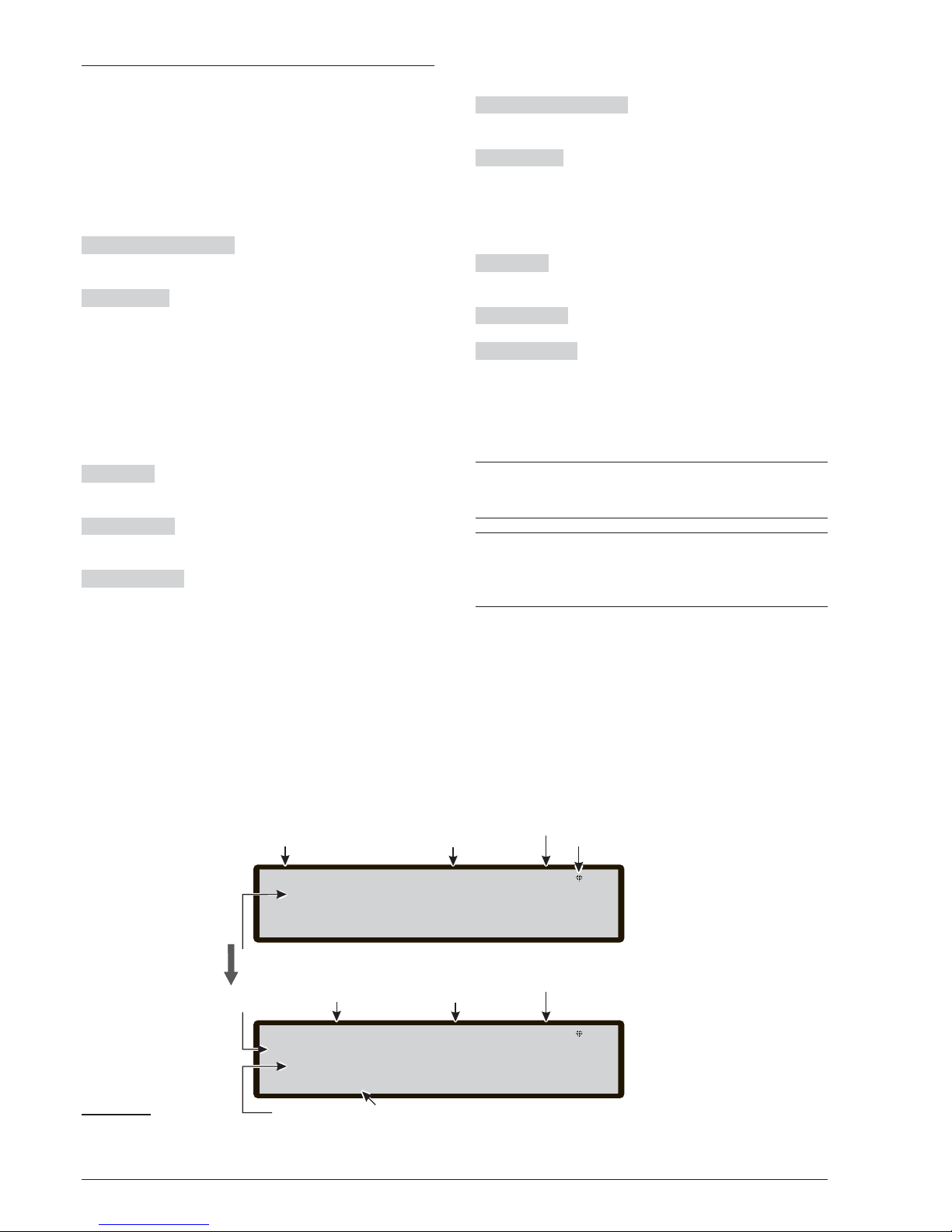
Tasto 6-Disabilitazione Comunic.
Selezionando con il tasto 6 la Disabilitazione dei dispositivi
di Comunicazione, dopo aver selezionato la centrale, si
arriva alla fase della scelta del dispositivo da Disabilita
-
re/Abilit. e quindi la Disabilitazione/Abilit. del dispositivo di
Comunic. stesso (Figura 35):
n
Scelta Disp.Comunicazione
in questa fase:
Tastiera Alfanumerica La Tastiera Alfanumerica è usa
-
ta per selezionare il numero identificativo dei dispositivi.
Tasti cursori Il tasto SU: mostra la prossima catego
ria dei dispositivi di Comunicazione;
il tasto GIU: mostra la precedente categoria dei dispositivi
di Comunicazione;
Le categorie sono: PSTN i/f
Tx Allarmi (Trasmissione Allarmi)
Tx Guasti (Trasmissione Guasti)
al tasto DX: non è associata alcuna funzione;
al tasto SX: non è associata alcuna funzione.
Tasto ESC Il tasto ESC annulla l'operazione e torna
alla pagina precedente.
Tasto ENTER Il tasto ENTER accetta la scelta fatta e
attiva la pagina successiva.
Tasti Funzione Al tasto F1 non è associata alcuna
funzione;
Al tasto F2 non è associata alcuna funzione;
Il tasto F3 azzera il valore inserito con la tastiera alfanumerica (se errato);
Al tasto F4 non è associata alcuna funzione.
n
Disabilitazione Dispositivi di Comunicazione
in questa fase:
Tastiera Alfanumerica Alla Tastiera Alfanumerica
non è associata alcuna funzione;
Tasti cursori Al tasto SU: non è associata alcuna fun
zione;
al tasto GIU: non è associata alcuna funzione;
al tasto DX: non è associata alcuna funzione;
al tasto SX: non è associata alcuna funzione
Tasto ESC Il tasto ESC annulla l'operazione e torna
alla pagina precedente.
Tasto ENTER Il tasto ENTER accetta la scelta fatta.
Tasti Funzione Al tasto F1 non è associata alcuna fun
zione;
Al tasto F2 non è associata alcuna funzione;
Al tasto F3 non è associata alcuna funzione;
Al tasto F4 non è associata alcuna funzione.
+
Se si disabilita un elemento (PSTN, o TX Allarmi o
TX Guasti), la spia Disabilito sarà accesa, così
pure la spia gialla Comunicatore.
+
Se il comunicatore PSTN non è stato abilitato da
software (Pagina Opzioni), e si procede ad Abilitare/Disabilitare, il display mostrerà la scritta:
NESSUNA AZIONE DA ESEGUIRE
DISABILITA 31
Centrale master lev.2 : DISABILITA
PSTN i/f
Nome della centrale
Livello di accesso
Indica la presenza del
collegamento tra interfaccia
utente e la scheda madre.
In assenza del collegamento
comparirà la scritta KO
Stato della centrale
Tipo di Comuni.
Centrale master lev.2 : DISABILITA
PSTN i/f
Disabilitare ?
Nome della centrale
Livello di accesso
Stato della centrale
ABILITATO
Stato attuale
Elemento da
Dis./Abilitare
Richiesta Abilitazione/Disabilitazione
Su o Giu per selezionare il tipo
Figura 35 Schermata Abilitazione/Disabilitazione Comunic.
Page 32
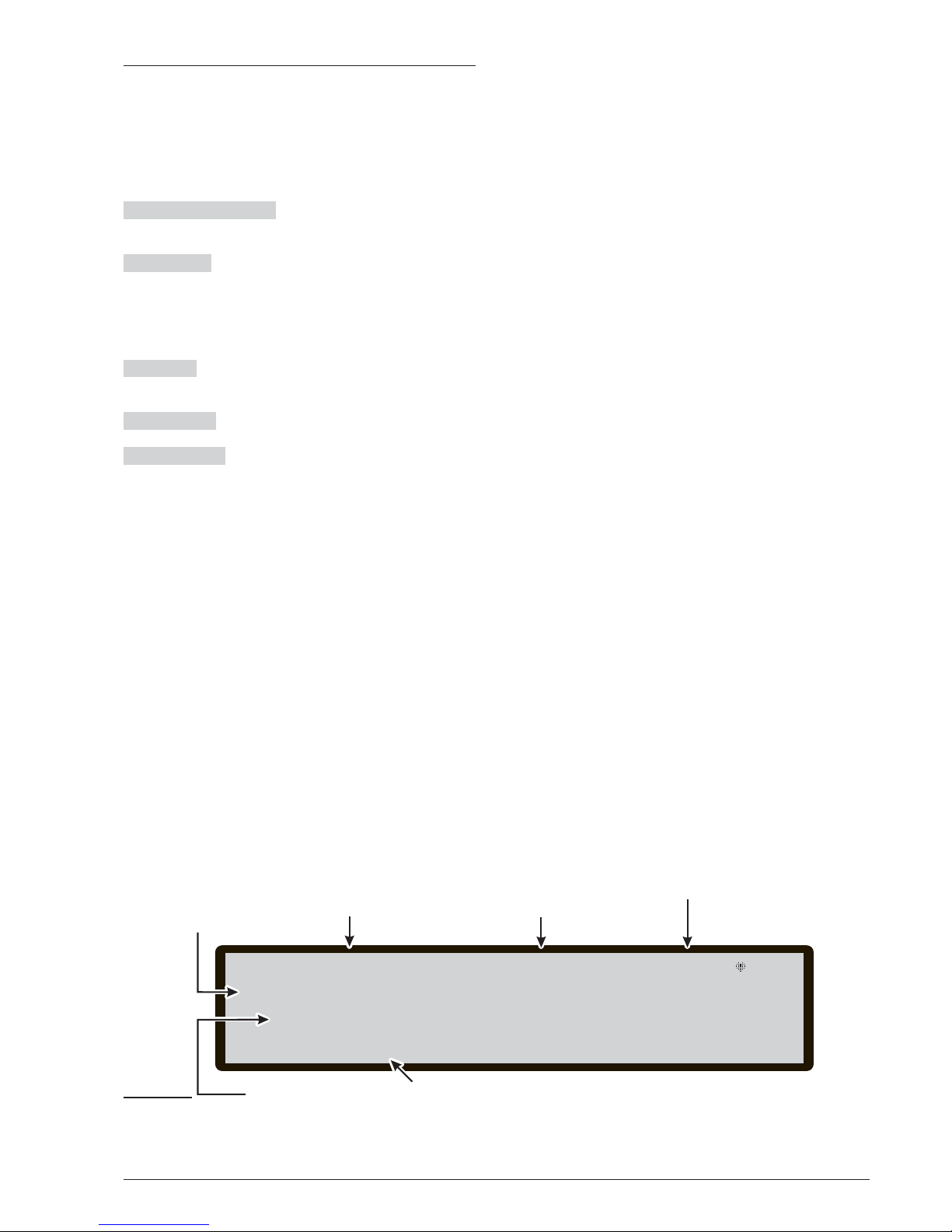
Tasto 7-Disabilitazione Zona Conv.
Selezionando con il tasto 7 la Disabilitazione della Zona
Conv., dopo aver selezionato la centrale, si arriva alla Di
-
sabilitazione/Abilit. della zona stessa, (Figura 36):
n
Disabilitazione Zona Conv.
in questa fase:
Tastiera Alfanumerica Alla Tastiera Alfanumerica
non è associata alcuna funzione;
Tasti cursori Al tasto SU: non è associata alcuna fun
zione;
al tasto GIU: non è associata alcuna funzione;
al tasto DX: non è associata alcuna funzione;
al tasto SX: non è associata alcuna funzione
Tasto ESC Il tasto ESC annulla l'operazione e torna
alla pagina precedente.
Tasto ENTER Il tasto ENTER accetta la scelta fatta.
Tasti Funzione Al tasto F1 non è associata alcuna fun
zione;
Al tasto F2 non è associata alcuna funzione;
Al tasto F3 non è associata alcuna funzione;
Al tasto F4 non è associata alcuna funzione.
32 Centrali Antincendio Analogiche FC500
Centrale master lev 3: DISABILITA
Zona Conv.
DISABILITA ?
Nome della centrale
Livello di accesso
Stato della centrale
ABILITATO
Stato attuale
Elemento da
Dis./Abilitare
Richiesta Abilitazione/Disabilitazione
Figura 36 Schermata Abilitazione/Disabilitazione Zona Conv. di centrale
Page 33
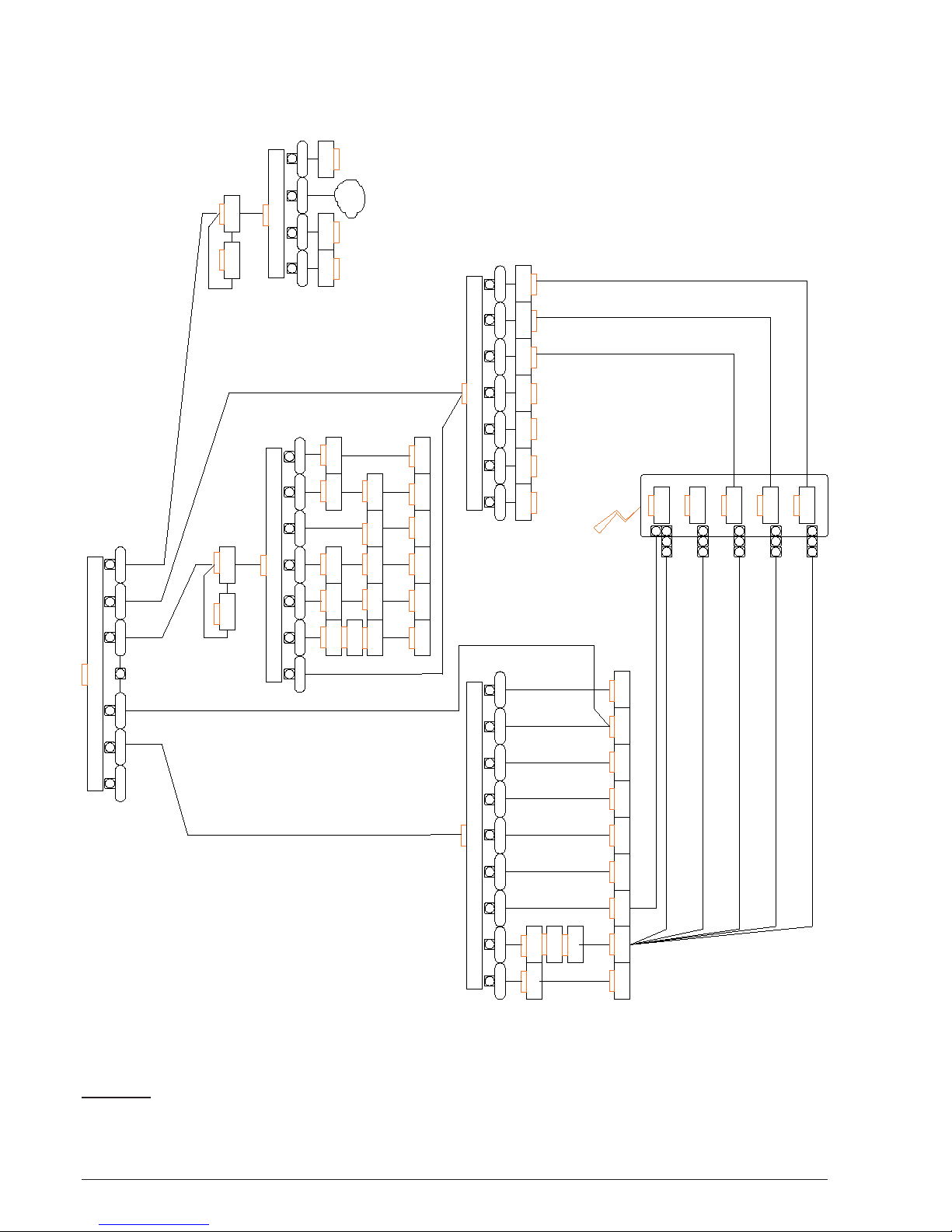
DISABILITA 33
INSERT USER
PASSWORD
CHANGE
USER PWD
PANEL NAME
FW VERSION
DIASABLE
CLEAR LOG
DATE & TIME
SW ZONE
DEVICE
OUTPUT
LOG
OPTION
TELECOM
INSER PANEL
NAME
VIEWFWVER.
INSERT
NEW USER
PASSWORD
SELECT WHAT TO BE DISABLED/ENABLED
NET
DEVICE
OUTPUT
TELECOM
SW ZONE
DISABLE
ZONE
CHOOSE
SW ZONE
DISABLE
TELECOM
CHOOSE
OUTPUT
DISABLE
OUTPUT
CHOOSE NET
EQUIPMENT
DISABLE NET
EQUIPEMNT
DISABLE
DEVICE
CHOOSE
DEVICE
CHOOSE
LOOP
SHOW
DEVICE
CHOOSE
DEVICE
CHOOSE
LOOP
SHOW
SW ZONE
STATUS
SHOW
OUTPUT STATUS
SHOW
OPTIONS
VIEW LOG
NET
SHOW
NET PSTATUS
CHOOSE
PANEL
SELECT WHAT MODIFY
LOOP
SCAN & SHOW
LOOP PARAM.
MAIN PAGE
MODIFY
PROGRAM
ANALYZE
VIEW LOG
WRONG
PASSWORD
200
200
320
330
800
200
323
430
431
432
440
440
440
440*
440*
440*
440*
440*
314
A20
EEEE
AF0
EEEE
A70
800*
432
431
430
EEEE
LIST
VIEW LIST
INSERT USER
PASSWORD
WRONG
PASSWORD
200
200
CHOOSE PANEL
430
CHOOSE
INTERFACE
440
DISABLED
DEVICES
DISABLED
ZONE
DISABLED
PARTS
SW ZONE IN
WALK TEST
FAULTSLIST
SCAN & SHOW
DISABLED SW ZONES
SCAN & SHOW
DISABLED DEVICES
SCAN & SHOW
DISABLED PARTS
VIEW LISTs
340
A70*
SCAN &SHOW
SW ZONES
IN WALKTEST
A70*
A70*
A70*
ALARM
F00
FAULT
F00
WARNING
F00
PRE ALARM
F00
WALK TEST
F00
430
430
CONV.ZONE
DISABLE
CONV.ZONE
430
440*
F1
F2
F3
F4
F1
F2
F3
100
SELECT WHAT TO ANALYZE
1
3
4
5
6
7
8
9
2
SHOW
TELECOM i/f
STATUS
EEEE
LOG CLEARING
INSERT
DATA & TIME
800
1
3
4
2
1
3
4
2
5
6
7
430
ACTIVE
WALK TEST
WARNINGS
LISTS
SCAN & SHOW
ACTIVE FAULTS
F00
F00
SCAN & SHOW
DEVICES IN
WALK TEST
F00
1
3
4
2
5
6
7
Lev. 1
Lev. 2
Lev. 1
Lev. 2
F4
F1
F2
F3
F4
F2
F3
F4
F2
F3
F4
F2
F3
F4
F2
F3
SCAN & SHOW
ACTIVE
WARNINGS
CHOOSE
PANEL
CHOOSE
PANEL
CHOOSE
PANEL
CHOOSE
PANEL
CHOOSE PANEL
PAGE DIRECTLY ACTIVATED BY EVENTS
Figure 37 Diagram of operations from the panel, L1 and L2 Level.
Page 34
- ENGLISH - INTRODUCTION
FC500 Fire Control Panel
In this manual we will use the term FC500 control panel
to indicate the common features of Fire control panels.
Otherwise we will use the specific terms.
FC500 Fire control panel is avaible in the following mo
dels:
Ø
FC510 - Analogue addressable Fire Control Panel
with one not expandable Loop and with Switching
Power supply 5,5 A;
Ø
FC520 - Analogue addressable Fire Control Panel
with two not expandable Loops and with Switching
Power supply 5,5 A;
Please read this manual carefully to get an overall view
of how to use your FC500 system.
The configuration of the FC500 system depends on the
size and requirements of the application, therefore,
some of the devices and functions described may not
be present on your system.
The FC500 Master control panel supports: 500 detectors and/or manual call points to each main PCB;
max 8 FC500REP Repeaters.
max 7 FC500 Slave Control Panels.
FC500 control panel allows users to manage the functions of the Fire control system up to 2000 m (Loop)
with shielded cable 2x2.5.
n
Accessory items
FC500REP Repeater Repeaters are peripherals that
provide all the system status information, emit audible
signals and allows users to control the functions of the
FC500 system (up to 1000 m, with double twist shielded
cable).
FC500SLAVE The FC500 "Master" control panel can
manage up to 7 FC500 Slave which can be used to ex
-
pand the FC500 system.
Software FireClass500 Console This user-friendly
software application (Windows) offers a quick and easy
way to program the Control panel and provides event
log and print-out functions.
Description of Keys
To manage the panel from User interface are needed:
Ø
the Alphanumeric keypad;
Ø
the Cursors Keys UP , DOWN , RIGHT and
LEFT ;
Ø
ESC Key ;
Ø
ENTER Key ;
Ø
the Function Keys F1 , F2 , F3 and F4 ;
Ø
the control Keys Lamp/Buzz/Test, Silence,
Investigate, Silence Buzzer, Reset, Evacuate.
+
The use of the Cursors Keys: ESC key, ENTER
Key and Function Keys will be shown in any follo
wing screen, in details in every DISABLE-MODIFY
and VIEWING phase.
User Access Level
L1= Access level 1: Viewing: everybodycan view the
Control panel status.
In detail:
- F2-ANALYZE (see Figure 38) shows the status of the:
1- LOOP, 2- DEVICE, 3- SW ZONES, 4- OUTPUTS, 5NETWORK, 6- TELECOM, 7- OPTIONS, 8- LOG and
9- FW Vers.;
- F3-View Log shows the LOG;
- F2-View Lists shows the lists of:
1- DIS. ZONES, 2- DIS. DEVICES, 3- DIS. PARTS, 4WALK TESTS, 5- FAULTS, 6- WARNINGS and 7DEV. in TEST.
L2= Access level 2 or User Level: Operating the
system (PIN Code entered : ONLY PIN Code can ope
-
rate the system).
At this Level, all the operations of the LEVEL 1 are
avalaible and moreover it is possible:
- F3-MODIFY for: 1- INIT. MSG, 2- L2-USER
PASSWORD, 3- DAY/NIGHT, 4- TIME and DATE and
5- Clear LOG
F1-DISABLE for: 1- Dis.LISTS, 2- DEVICES, 3- SW
ZONES, 4- OUTPUTS, 5- NETWORK, 6- TELECOM
and 7- CONV. ZONES
+
To make sure the DAY/NIGHT mode has been up
dated correctly, check whether the DAY mode LED
is switched ON or OFF
34 Analogue Fire Panels FC500
ESC
F1F2F3
F4
Page 35

Signalling
The system status is indicated by the:
- control panel LEDs;
- back-lighted display (40 characters on 4 lines);
- buzzer.
n
The status LEDs
The following section describes how the Control panel
LEDs operate, and the actions that can be taken during
the various phases signalled on the LEDs. During
standby status,ONLY the GREEN Mains LED and the
Day mode LED (if the control panel is in Day mode)
should be On (glowing).
+
The two FAULT LEDs slow blinking ONLY indi
-
cates a FAULT event in memory.
n
Day/Night Mode
The control panel can operate in DAY or NIGHT Mode.
If the system is silenced during DAY Mode, SILENCE
status will be held until the systemis unsilenced (i.e. un
-
less new alarms or faults occur). If the system is silen
ced during NIGHT Mode, SILENCE status will be held
until the Night Mode Silence time expires (refer to “Si
lence” ). On power up (at default) the system will set to
DAY Mode. During this operating mode, silenced
alarms/faults will not be unsilenced automatically.
+
This Control panel will generate an Instant Alarm if
alarm conditions are detected during Night Mode
or if an alarm is triggered from a Callpoint.
- ENGLISH - INTRODUCTION 35
LEDs DESCRIPTION
FIRE Glowing indicates Alarm status. In the event of an Alarm, the Control panel will activate the
unbypassed alarm outputs.
More Alarms Glowing indicates more Alarm status.
Pre-alarms Blinking indicates Pre-alarm status.
Communicator
(Red)
Glowing indicates that transmission was successful.
Blinking indicates that transmission is in progress. On the display of the control panel it is possi-
ble to know the connection type: PSTN, GSM, or LAN network.
FAULT Glowing indicates the presence of a Fault: the following LEDs or the screen on the display indicate
the type of the Fault. Slow blinking indicates a fault event in memory (Reset turns OFF ).
Logic Unit Glowing indicates a blocked Control panel. IMPORTANT: Maintenance required.
NOTE – When theControl panel is switched on forthe first time, this LED will blink until aReset has
been performed.
Lost Device Glowing indicates that a Loop device has disappeared (missing address).
Communicator
(Amber)
Glowing indicates the Dialer has been disabled; Slow blinking indicates that the dialer has broken
down
Nac Fire
Output
Glowing indicates that NAC FIRE Output is bypassable (Disabled), Slow blinking indicates the
presence of a Fault on NACFIRE Output.
Earth Glowing indicates a Voltage leakage to Earth.
IMPORTANT: Check wiring insulation
Low Battery Glowing indicates Batteries empty or faulty. If this condition persists, the batteries will be unable to
function as intended in the event of blackout, IMPORTANT: New batteries required.
NO Battery Glowing indicates Batteries empty or disconnected ; check if the connections are correct.
MAINS
(amber)
Glowing indicates Mains failure (230 V) or Switching Power supply fault. During this condition,
the Control panel will be powered by the batteries.
Day mode Glowing indicates that the Control panel is operating in Day Mode
OFF indicates that the Control panel is operating in Night Mode
Disabled Glowing indicates the Disabled status of any bypassable entity..
Silence Glowing indicates that Silenceable outputs havebeen forced to standby bymeans of SILENCE key;
in Day Mode the SILENCE will remain until the SILENCE key will not be pressed again,
while in Night Mode after the Silence Time expires automatically the SILENCE will end.
Test Glowing indicates Test conditions on at least one zone.
MAINS
(Green)
OFF indicates Mains failure (230 V).
IMPORTANT: Power must be restored before the batteries empty.
Table 4 Description of the status LEDs
Page 36
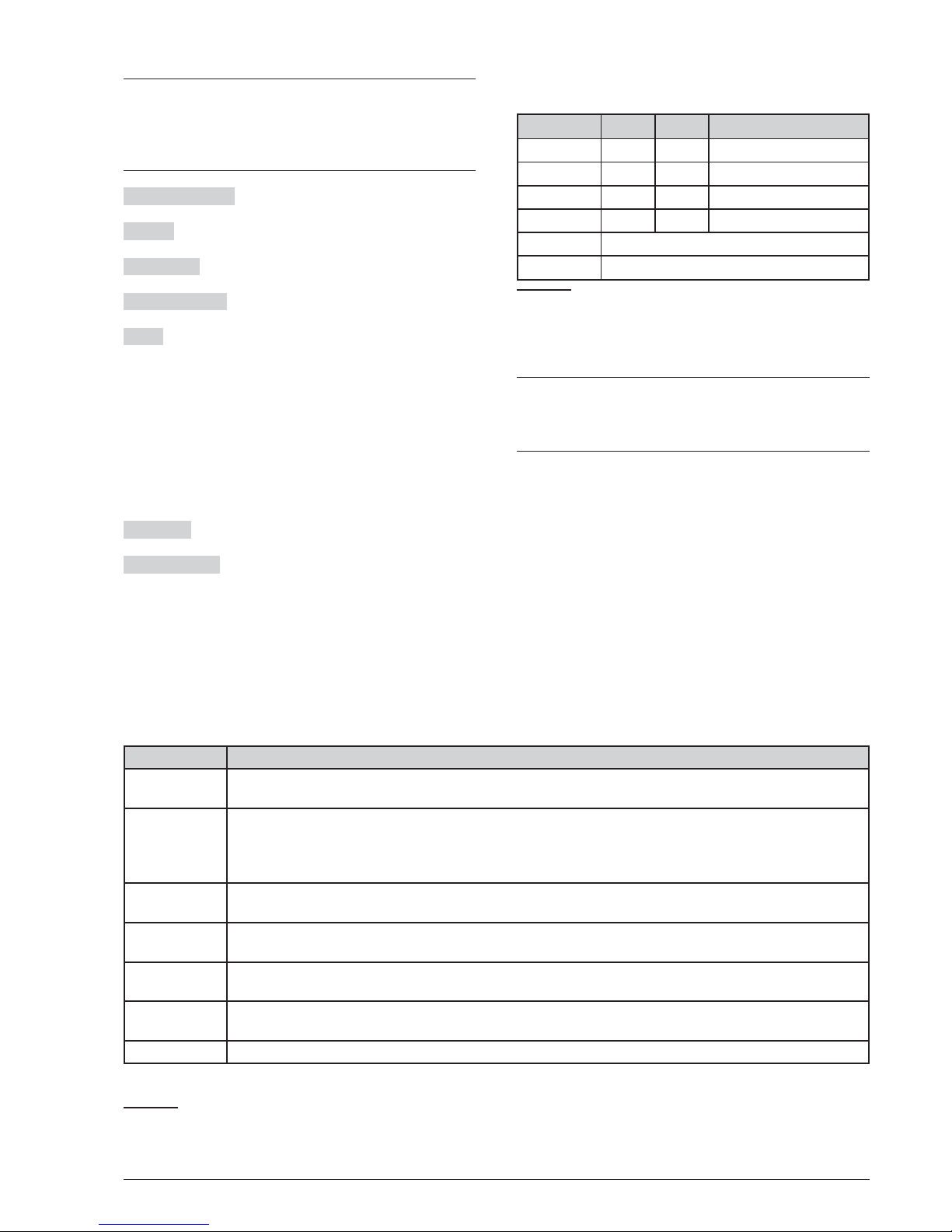
n
Control Panel keys description
+
Lamp/Buzz/Test, Silence Buzzer and Evacuate
Control keys ONLY can be activated without
password (access level L1), all the others Control
keys can be activated with password (access level
L2 and L3)
Lamp/Buzz/Test See table n. 5
Silence See table n. 5
Investigate See table n. 5
Silence Buzzer See table n. 5
Reset RESET will stop Alarm, Prealarm, Warning and
FAULT conditions. Access to this command is limited to
authorized personnel only(installer or user code PINs
).
The system will reprocess any alarm, prealarm, war
-
ning or fault signal which is not cleared by RESET ope
rations. Command keys cannot be used when RESET
is running.
The repeaters can be RESET by the installer or user
code PINs
.
Evacuate See table n. 5
F1, F2, F3, F4 See table n. 5
n
Buzzer (Audible Signals)
The control panel buzzer provides audible indication of
the panel status.
To test the buzzer press TEST. The buzzer cannot work
when the SILENCE Buzzer is pressed .
+
When an Alarm status has been silenced and a
new Fault signalling has been detected, the control
panel restarts the buzzer with the previous Alarm
signalling.
36 Analogue Fire Panels FC500
KEY DESCRIPTION
Lamp/Buzz
Test
This key can be used to test the buzzer and LEDs . If this key is pressed (when the Control panel is
functioning as intended), all the LEDs will glow and the buzzer will emit a continuous beep.
Silence This key can be used to restore the Silenceable outputs to standby status.Silence status will beheld
until the Silence key is pressed again in Day Mode, or if the Control panel is operating in Night
Mode, until the Night mode Silence time expires or until a new Alarm/Trouble condition is detec
-
ted.
Investigate This key can be used to refresh the “PreAlarm Time”: if this key is pressed during “PreAlarm”, the
remaining PreAlarm time will be increased with the programmed "Recognition delay".
Silence
Buzzer
Key to silence the local buzzer of the control panel: the buzzer will be operating every time a new
event will be activated
Reset This key can be used to reset the Fire detectors and restore all outputs to standby status (Supervi
-
sed/Silenceable outputs, NON-Supervised/Non-Silenceable outputs and Alarm zone outputs)
Evacuate key to activate the evacuation: if this key is pressed for more than 2 seconds, the system will gene
-
rate an alarm.
F1, F2, F3, F4 Function keys of the Display; their function will be various according to different screen of display
Table 5 Description of the keys
Status Sound Pause Description
Warning 2 s 2 s Slow blinking
Prealarm 0,5 s 0,5 s Blinking
Alarme 0,2 s 0,2 s Fast blinking
Fault 1 s 1 s Slow blinking
Reset No sound
Test No sound
Table 6 Buzzer signalling
Page 37
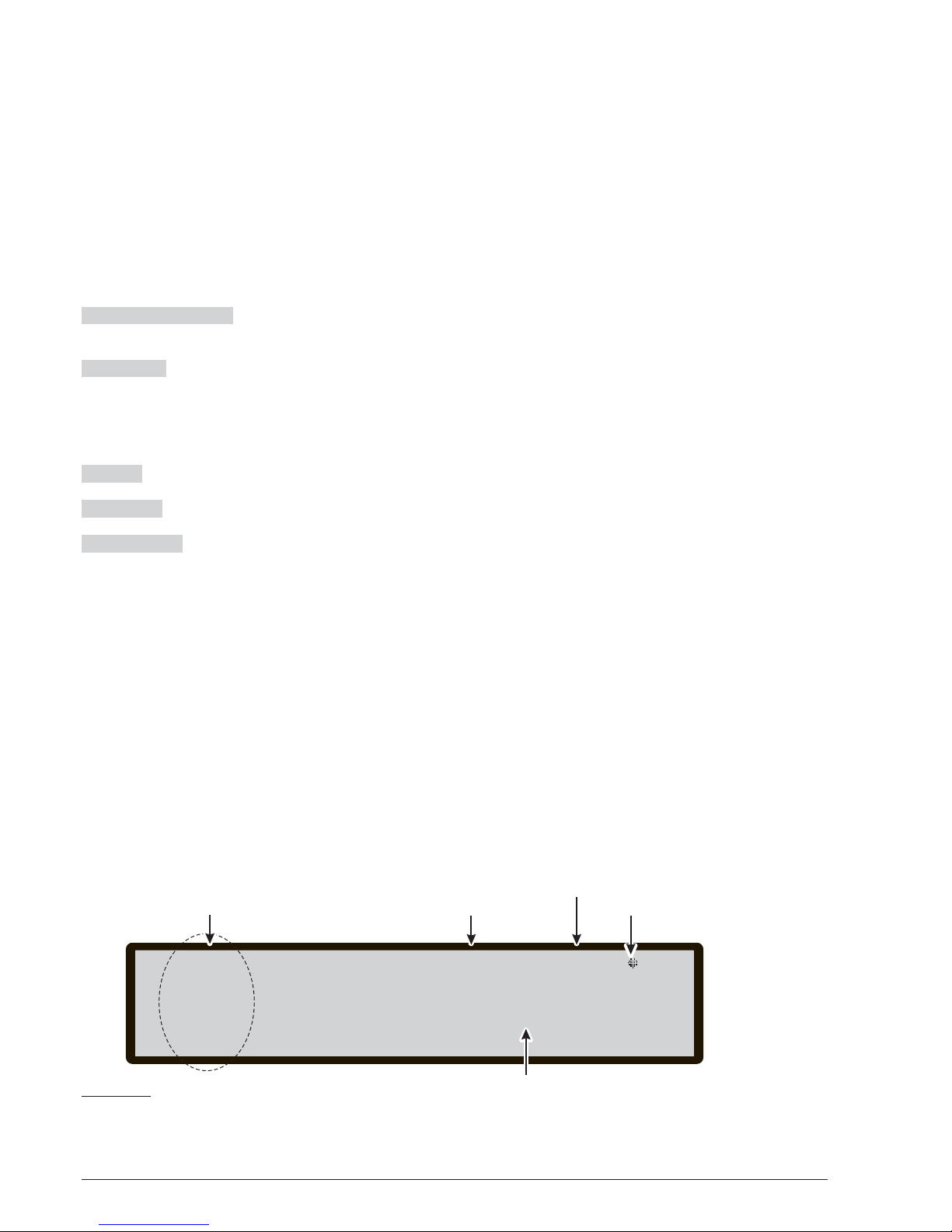
In the following chapters the descriptions of FC500
DISPLAY will be shown according to different status of
fire control panel:
STANDBY STATUS;
WARNING STATUS;
PREALARM STATUS;
ALARM STATUS;
FAULT STATUS.
n
STANDBY STATUS
The STANDBY STATUS will be indicated by the
STANDBY Display (see Figure 38).
In this phase:
Alphanumeric keypad No function is related to
Alphanumeric keypad.
Cursor keys The UP Key: increase the brightness of
LCD display;
the Down Key: decrease the brightness of LCD display;
the Right Key: decrease the contrast of LCD display;
the Left Key: increase the contrast of LCD display;
ESC Key No function is related to ESC key.
ENTER Key No function is related to ENTER key.
Function Keys Use F1 Key to select the Programming or Disable phase;
Use F2 Key to select the Analyze phase or to show the
list of disabled devices;
Use F3 Key to show the events in the LOG or to select
the Modify phase;
Use F4 Key to select the functions related to F1, F2, F3
Keys.
- ENGLISH - INTRODUCTION 37
F1=Program lev.1 : READY
F2=Analyze FIRE CLASS IS
F3=View Log SCANNING LOOP
F4=More
Related functions to
F1, F2, F3, F4 Keys
Working Activity
This symbol shows the presence
of the connection between the
User Interface and the Main Board
(1)
Control panel
Status
Access Level
18:50 27 - 18/05/07:
Figure 38 DISPLAY: STANDBY STATUS- Access to the contro panel managing
(1)- In a Repeater display, this symbol will be shown by turns with the address of the repeater itself.
Page 38
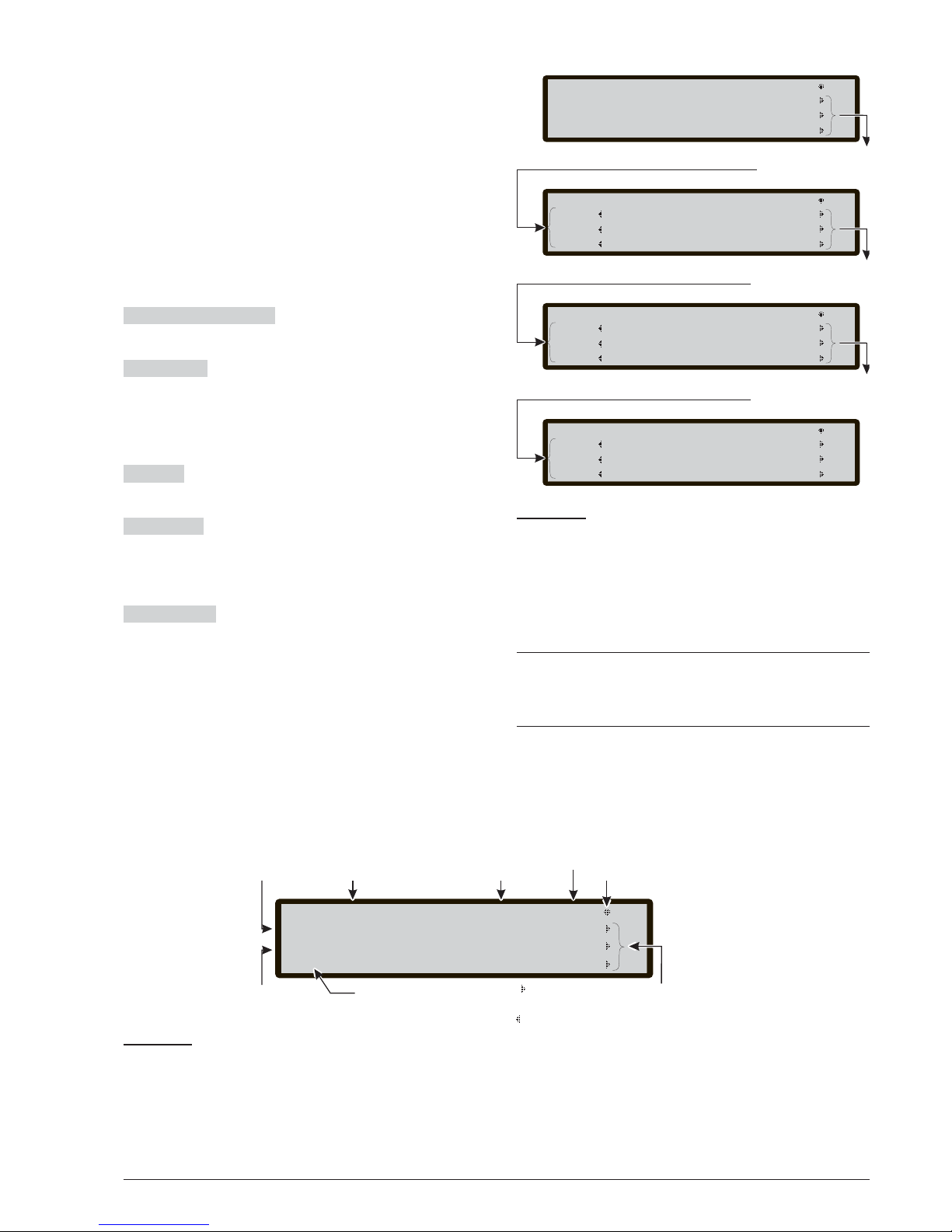
n
WARNING STATUS
The FC500 fire control panel can be programmed to
provide WARNINGS or PREALARMS status before
ALARM status.
The Warning status will be signalled by the WARNING
display (see Figure 39). The panel will generate a war
ning when an input point (detector) exceeds its warning
threshold and there is risk of an alarm.
WARNING STATUS will be signalled by:
Ø
Warning output points;
Ø
on fire control panel Display;
Ø
Warning Display on the fire control panel and
FC500REP repeater;
In this phase:
Alphanumeric keypad No function is related to
Alphanumeric keypad.
Cursor keys Use the UP Key to view the previous
event (if present) ;
Use the DOWNKey to view the next event (if present).
Use the RIGHT Key to view the next string of data.
Use the LEFT Key to view the previous string of data.
ESC Key Use ESC key to cancel the operation and to
step back to main page.
ENTER Key The ENTER Key blocks/reactivates the
exchange between the labels of the devices and those
of the zones. When the block is enabled, the @ character appears in the top left-hand corner of the display.
Function Key No function is related to F1 Key;
The F2 key, if the first event is caused by a device connected to the control panel, takes you to the device status page (see note*);
The F3 key, if the Last event is caused by a device
connected to the control panel, takes you to the device
status page (see note*);
The F4 key activates the View of events stored in the
memory; if the stored event is caused by a device con
nected to the control panel, pressing F4 again will take
you to the device status page (see note*).
From Figure 40, in the WARNING STATUS, use the
RIGHT Key to scroll the second string of data of War
-
ning Zones; than use the RIGHT Key to scroll the third
string of data ofWarning causes; than use the RIGHT
Key to scroll the fourth string of data of Warning Times
and Events;
+
If the events are linked to the devices, the zone label alternates with the point label every 5 seconds.
If the zone has not been associated with the point,
only the point label will appear.
(*Note) If the event originates from a different control
panel in the network, when this key is pressed the View
LOG for the control panel which produced the event will
appear.
38 Analogue Fire Panels FC500
Total :0015 LOCAL: Warning
First : MS zone=078:Loop 1 det025
Last : MS:Loop 1 det030 zone=080
#0011 : MS:Loop 1 det034 zone=090
Warnings Number
Stored Warning
index
Last Warning
Control panel status
(2)
First Warning
This symbol
the presence of following
blocks to be scrolled by Right
the symbol
shows
cursor key,
shows the presence
of previous blocks to be scrolled by
Left cursor key.
1° block:
Point identification
This symbol shows the presence
of the connection between the
User Interface and the Main Board
Figure 39 DISPLAY: WARNING STATUS
(2) -If the Warning is generated by a local control panel, the "LOCAL" text will be shown, otherwise the
"NETWORK" text will be shown if the Warning is generated by a no local control panel. If a local Warning
is generated and the "LOCAL" text has been shown, the other possible Warnings will be shown as LOCAL,
even if generated by a no local control panel.
Total :0015 status:WARNING
First : zone: R-D department EVAC.
Last : zone=456zone: Air compressor n1
#0011 : zone=245zone: Boiler room
Push the right key to scroll
the second block of data
regarding the WARNING zones
Total :0015 status:WARNING
First : MS:Loop 1 mod012 zone=067
Last : MS:Loop 1 mod182 zone=456
#0011 : MS:Loop 2 det034 zone=245
Total :0015 status:WARNING
First : cause: EVAC.
Last : cause: CP820 Manual
#0011 : cause: 801PH Temp.
Total :0015 status:WARNING
First : Time: 10:46:21 - 01/01/07
Last : Time: 10:47:18 - 01/01/07
#0011 : Time: 10:47:12 - 01/01/07
Push the right key to scroll
the third block of data
regarding the WARNING causes
Push the right key to scroll
the fourth block of data
regarding the WARNING times
Figure 40 Warning status- Scrolling Right key
Page 39
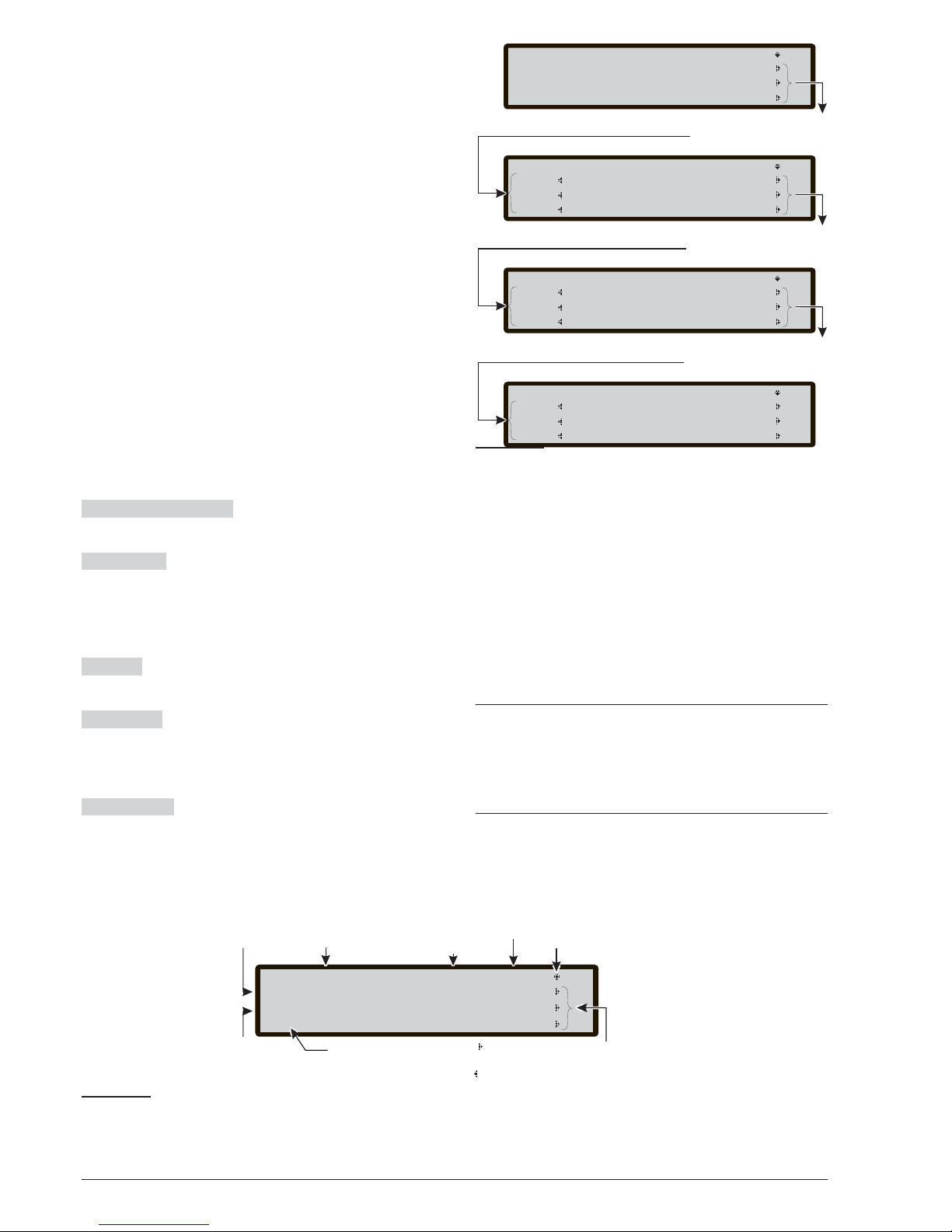
n
PREALARM STATUS
This status indicates that an input point (detector) has
exceeded its alarm threshold. The fire control panel will
not generate an alarm until the preset prealarm- time
ends. However, if a second input point (detector in the
same SW zone) detects alarm conditions during the
Prealarm phase (and the "Double knock" option has
been programmed for that zone), the fire control panel
will generate an instant alarm.
NOTE: If the fire control panel is operating in NIGHT
mode, it will generate INSTANT ALARMS ONLY (Prea
larm status will be bypassed automatically). If an alarm
procedure is already running, the fire control panel will
ignore prealarm conditions.
PREALARM status will also be signalled by:
Ø
blinking PREALARM LEDs;
Ø
on fire control panel Display;
Ø
an intermittent audible signal on the fire control panel;
Ø
the prealarm output points.
During the PREALARM phase you will be able to
SILENCE, INVESTIGATE or RESET the system and
view the LOG.
The Display in Figure 42 shows that fire control panel is
in PREALARM STATUS:
In this phase:
Alphanumeric keypad No function is related to
Alphanumeric keypad.
Cursor keys Use the UP Key to view the previous
event il present;
Use the DOWN Key to view the next event, if present.
Use the RIGHT Key to view the next string of data.
Use the LEFT Key to view the previous string of data.
ESC Key Use ESC key to cancel the operation and to
step back to main page.
ENTER Key The ENTER Key blocks/reactivates the
exchange between the labels of the devices and those
of the zones. When the block is enabled, the @ charac
-
ter appears in the top left-hand corner of the display.
Function Key No function is related to F1 Key;
The F2 key, if the first event is caused by a device con
-
nected to the control panel, takes you to the device sta
-
tus page (see note*);
The F3 key, if the Last event is caused by a device con
-
nected to the control panel, takes you to the device sta
-
tus page (see note*);
The F4 key activates the View of events stored in the
memory; if the stored event is caused by a device connected to the control panel, pressing F4 again will take
you to the device status page (see note*).
From Figure 41, in the PREALARM STATUS, use the
RIGHT Key to scroll the second string of data of Prealarm Zones; after use the RIGHT Key to scroll the third
string of data of Prealarm causes; after use the
RIGHT Key to scroll the fourth string of data of Prealarm Times and Events;
+
If the events are linked to the devices, the zone la
bel alternates with the point label every 5 seconds.
If the zone has not been associated with the point,
only the point label will appear. In addition to the
control panel status, the time remaining until the
alarm status is activated will be displayed.
(*Note) If the event originates from a different control
panel in the network, when this key is pressed the View
LOG for the control panel which produced the event will
appear.
- ENGLISH - INTRODUCTION 39
Total :0015 stat:PREALARM
First : zone: R-D department
Last : zone: Air compressor n1
#0011 : zone: Boiler room
Total :0015 stat: PREALARM
First : MS:Loop 1 mod012 zone=067
Last : MS:Loop 1 mod182 zone=456
#0011 : MS:Loop 2 det034 zone=245
Total :0015 stat: PREALARM
First : cause:
Last : cause: FC420CP Manual
#0011 : cause: FC400PH Temp.
Total :0015 stat: PREALARM
First : Time: 10:46:21 - 01/01/07
Last : Time: 10:47:18 - 01/01/07
#0011 : Time: 10:47:12 - 01/01/07
Push the right key to scroll
the second block of data
regarding the PREALARM zones
Push the right key to scroll
the third block of data
regarding the PREALARM causes
Push the right key to scroll
the fourth block of data
regarding the PREALARM times
Figure 41 Prealarm status- Scrolling Right key
Total :0015 PRE-ALARM 75
First : MS:Loop 1 det025 zone=078
Last : MS:Loop 1 det030 zone=080
#0011 : MS:Loop 2 det034 zone=090
Prealarms Number
Stored Prealarm
index
Last Prealarm
Control panel status
First Prealarm
This symbol
the presence of following
blocks to be scrolled by Right
the symbol
shows
cursor key,
shows the presence
of previous blocks to be scrolled by
Left cursor key.
1° block:
Point identification
This symbol shows the presence
of the connection between the
User Interface and the Main Board
Prealarm Time (sec.)
Decreasing
Figure 42 DISPLAY: PREALARM STATUS . N.B. If a no local control panel will generate a PREALARM, in the field
"Control panel status" the text "NETWORK PREALARM" will been shown.
Page 40
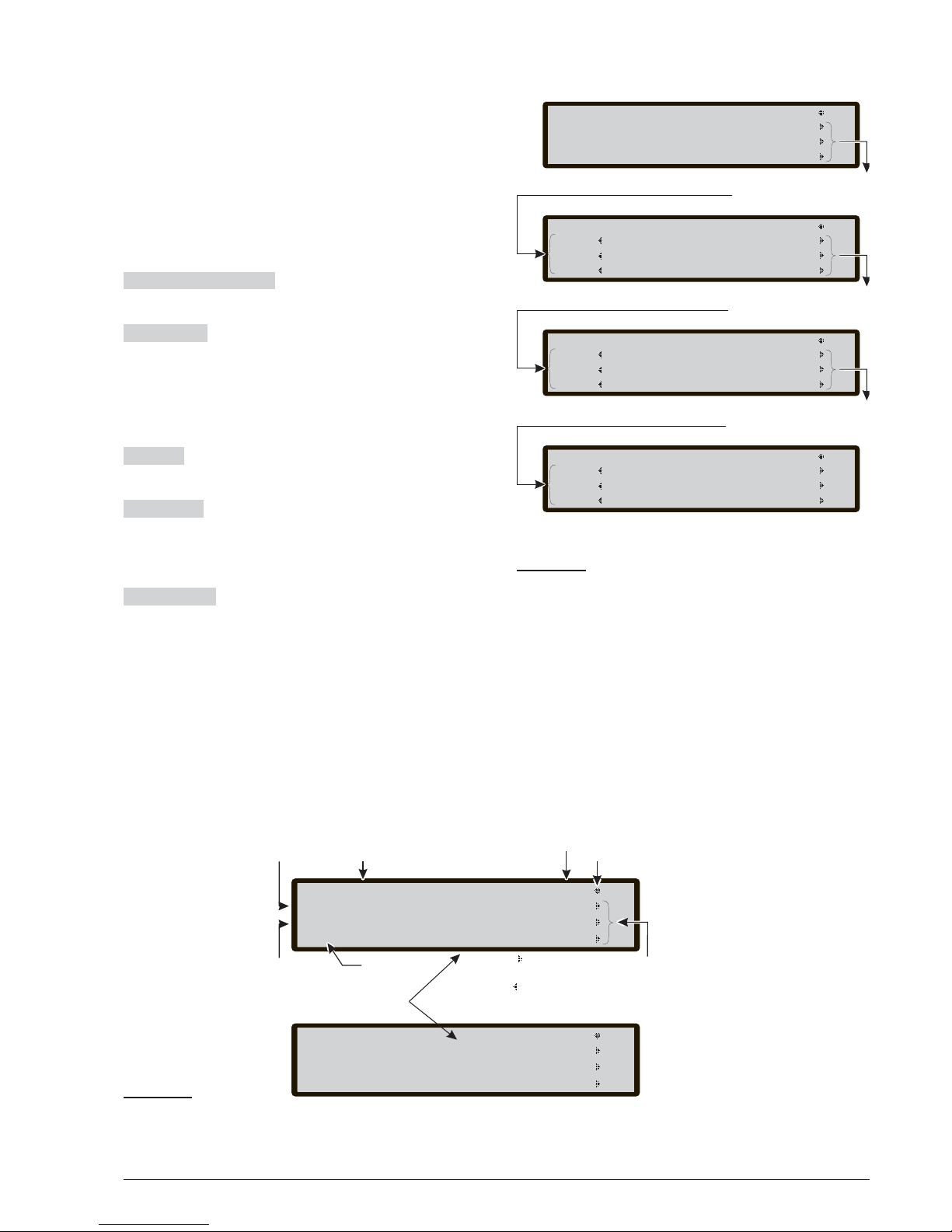
n
ALARM STATUS
In the ALARM status, at least an alarm has been gene
-
rated by a detector.
ALARM status will also be signalled by:
Ø
blinking ALARM LEDs;
Ø
on fire control panel Display;
Ø
an intermittent audible signal on the fire control panel;
Ø
the Alarm output points;
Figure 43 shows the Alarm status of fire control panel.
In this phase:
Alphanumeric keypad No function is related to
Alphanumeric keypad.
Cursor keys Use the UP Key to view the previous sto
-
red event, if present;
Use the DOWN Key to view the next stored event, if
present.
Use the RIGHT Key to view the next string of data.
Use the LEFT Key to view the previous string of data.
ESC Key Use ESC key to cancel the operation and to
step back to main page.
ENTER Key The ENTER Key blocks/reactivates the
exchange between the labels of the devices and those
of the zones. When the block is enabled, the @ character appears in the top left-hand corner of the display.
Function Key The F1 key shows the status of the SW
zones in alarm mode;
The F2 key activates the device status page, if the first
alarm is caused by a device connected to the control
panel (see note*);
The F3 key activates the device status page, if the last
alarm is caused by a device connected to the control
panel (see note*);
The F4 key activates the view of events stored in the
memory; if the stored alarms is caused by a device con
nected to the control panel, pressing F4 again will take
you to the device status page (see note*).
From Figure 43, in the ALARM STATUS, use the
RIGHT Key to scroll the second string of data of alarm
Zones;
than use the RIGHT Key to scroll the third string of data
of alarm causes;
than use the RIGHT Key to scroll the fourth string of
data of alarm Times and Events;
(*Note) If the event originates from a different control pa
nel in the network, when this keyis pressed the View LOG
for thecontrol panel which produced the eventwill appear.
40 Analogue Fire Panels FC500
Total :0015 status:ALARM
First : Z001 zone: RD dept. First floor
Last : Z002 zone: RD dept. First floor
#0011 : Z015 zone: Power station area
Total :0015 status: ALARM
First : Z001 det: office 3, south
Last : Z001 det: main corridor, north
#0011 : Z015 mod: air compressor room
Total :0015 status: ALARM
First : cause: EVAC.
Last : cause: CP820 Manual
#0011 : cause: 801PH Temp.
Total :0015 status: ALARM
First : Time: 10:46:21 - 01/01/07
Last : Time: 10:47:18 - 01/01/07
#0011 : Time: 10:47:12 - 01/01/07
Push the right key to scroll
the second block of data
regarding the ALARM zones
Push the right key to scroll
the third block of data
regarding the ALARM causes
Push the right key to scroll
the fourth block of data
regarding the ALARM times
Figure 43 Alarm status- Scrolling Right key
Total :0015 status: ALARM
First : Centrale Master EVAC.
Last : MS:Loop 1 mod182 zone=456
#0011 : MS:Loop 2 det034 zone=245
Alarm number
Last Alarm
First Alarm
Control panel status
1° block:
Point identification
This symbol shows the presence
of the connection between the
User Interface and the Main Board
This symbol
the presence of following
blocks to be scrolled by Right
the symbol
shows
cursor key,
shows the presence
of previous blocks to be scrolled by
Left cursor key.
Stored Alarm
index
Zones:004/Dev:013 status: ALARM
First Z001 det.: Office 3, south wing
Last Z001 det.: Main corridor, north
#0012 Z015 mod.: Air compressor room
If the events are linked to
the devices, the zone label
alternates with the point
label every 5 seconds
Figure 44 DISPLAY: ALARM STATUS.
The same NOTE (2) of the Warning status will function for the Alarm status.
Page 41
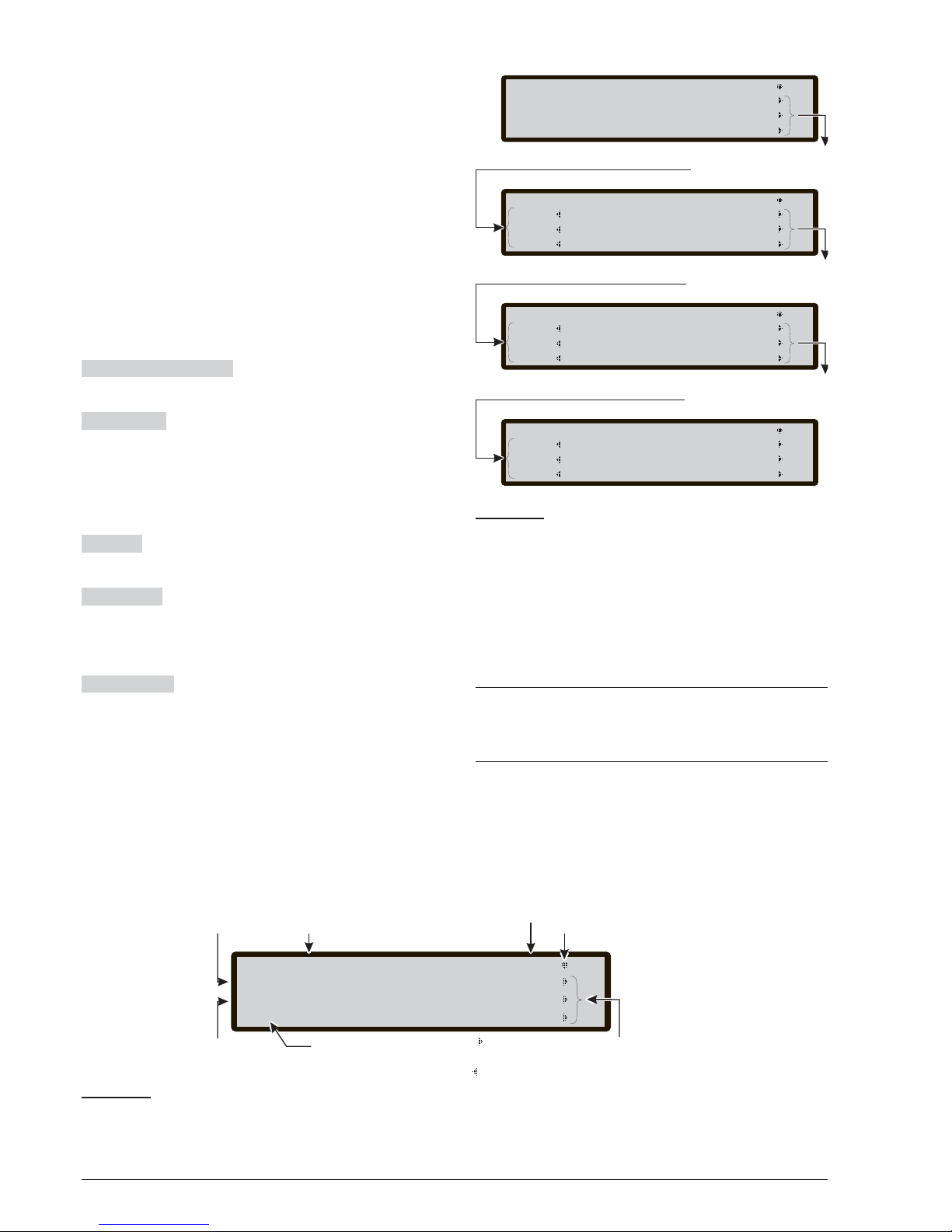
n
FAULT STATUS
FAULT status will also be signalled by:
Ø
blinking FAULT LEDs;
Ø
on fire control panel Display;
Ø
blinking the specific FAULT LEDs, if present;
Ø
on fire control panel Display;
Ø
an intermittent audible signal on the fire control panel;
Ø
the Fault output points.
Figure 45 shows the Fault status of control panel.
The SILENCE button can be used to force FAULT Si
lenceable output momentarily to standby status.
FAULT MEMORY will be signalled by blinking on the
FAULT Leds ONLY.
The RESET key can be used to force ALL Fault outputs to
standby and clear the fault memory. The fault outputs will
restore automatically to standby when faults clear.
In this phase:
Alphanumeric keypad No function is related to
Alphanumeric keypad.
Cursor keys Use the UP Key to view the previous sto
red event, if present;
Use the DOWN Key to view the next stored event, if
present.
Use the RIGHT Key to view the next string of data.
Use the LEFT Key to view the previous string of data.
ESC Key Use ESC key to cancel the operation and to
step back to main page.
ENTER Key The ENTER Key blocks/reactivates the
exchange between the labels of the devices and those
of the zones. When the block is enabled, the @ character appears in the top left-hand corner of the display.
Function Key The F1 key activates the View of SW
Zone (seeparagraph "Key 3- View SW Zone", page 45);
The F2 key activates the View of device status page, if
the first event is caused by a device connected to the
control panel (see note*);
The F3 key activates the View of device status page, if
the last event is caused by a device connected to the
control panel (see note*);
The F4 key activates the View of events stored in the
memory; if the stored event is caused by a device con
nected to the control panel, pressing F4 again will take
you to the device status page (see note*). From Figure
45, in theFAULT STATUS, use the RIGHT Key toscroll
the second string of data of fault Zones;
after use the RIGHT Key to scroll the third string of data
of Fault causes;
after use the RIGHT Key to scroll the fourth string of
data of Fault Times and Events;
+
If the events are linked to the devices, the zone label alternates with the point label every 5 seconds.
If the zone has not been associated with the point,
only the point label will appear.
(*Note) If the event originates from a different control panel
in the network, when this key is pressed the View LOG for
the control panel which produced the event will appear.
- ENGLISH - INTRODUCTION 41
Total :0004 status: FAULT
First : MS: SHORT on NAC 3
Last : MS:L1 Signal Path broken
#0002 : MS:Loop 2 det191 zone=002
Last Faults
First Faults
Control panel status
This symbol shows the presence
of the connection between the
User Interface and the Main Board
Faults number
Stored Faults
index
This symbol
the presence of following
blocks to be scrolled by Right
the symbol
shows
cursor key,
shows the presence
of previous blocks to be scrolled by
Left cursor key.
1° block:
Point identification
Figure 45 DISPLAY: FAULT STATUS.
The same NOTE (2) of the Warning status will function for the Fault status.
Total :0004 status:FAULT
First : MS: SHORT on NAC 3
Last : MS:L1 Signal Path broken
Total :0004 status: FAULT
First : zone: System Area
Last : zone: System Area
#0002 : zone: Reception
Total :0004 status: FAULT
First : cause: NO DATA
Last : cause: NO DATA
#0002 : cause: 801PH NOT RESPONDING
Total :0004 status: FAULT
First : Time: 08:34:46 - 01/01/07
Last : Time: 08:36:23 - 01/01/07
#0002 : Time: 08:36:13 - 01/01/07
#0002 : MS:Loop 2 det191 zone=002
Push the right key to scroll
the second block of data
regarding the FAULT zones
Push the right key to scroll
the third block of data
regarding the FAULT causes
Push the right key to scroll
the block of data
regarding the FAULT times
fourth
Figure 46 Fault status- Scrolling Right key
Page 42
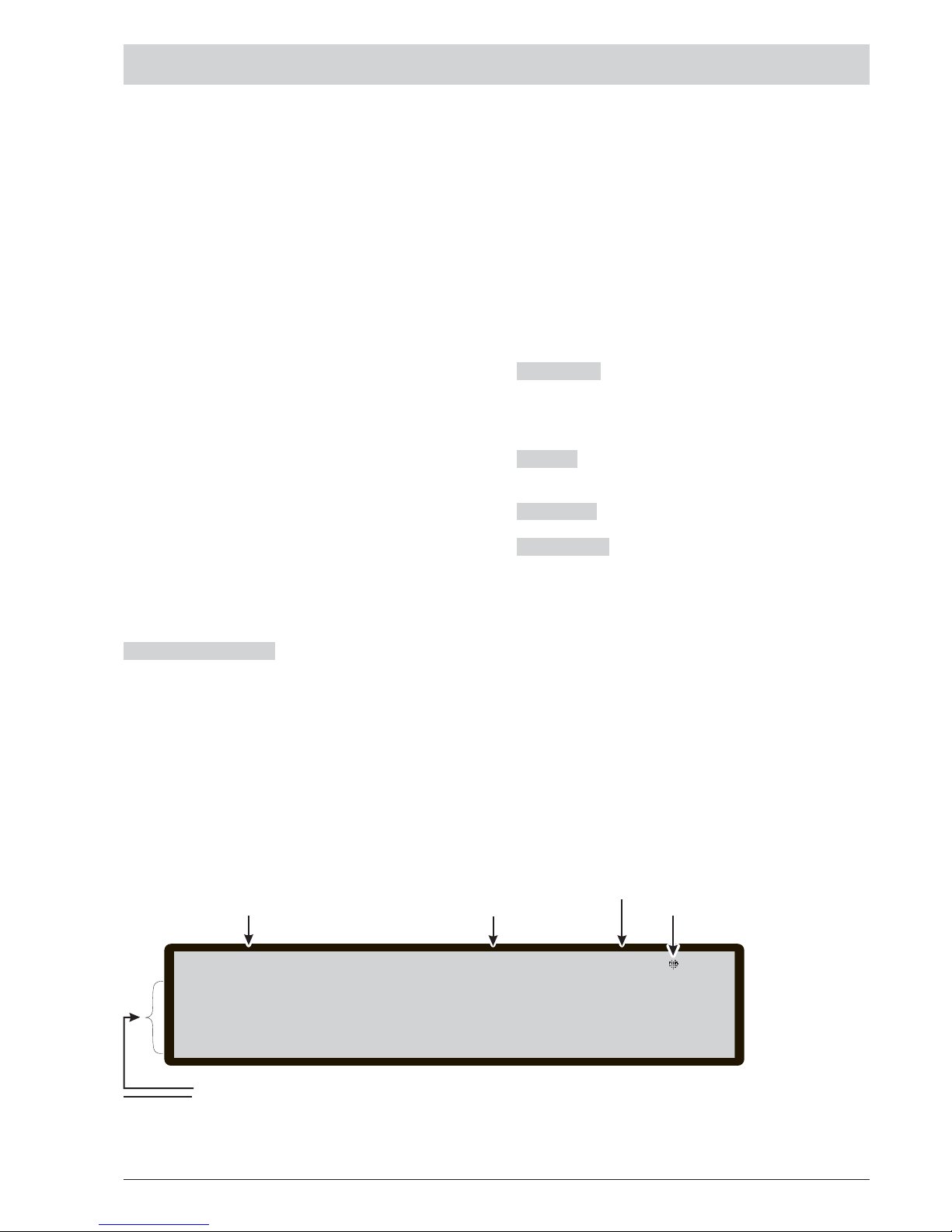
VIEW-LOG-PARAMETERS
Read through the following section carefully, in order to
get an overall view of how to use the Programming for
the Users. For details regarding the parameters of each
phase, refer to the respective paragraph in the
“PROGRAMMING FROM A PC” chapter of the Installa
-
tion Manual.
From Main Page (see Figure 38) STAND-BY STATUS,
the User can manage without Password:
Ø
View parameters (Use F2=ANALYZE)
Ø
View Log(Use F3= View LOG or F2=ANALYZE and
then use 8 Key)
Ø
View Lists (Use F4= MORE and then F2)
and with password (User password) can manage this
menu:
Ø
Modify
Ø
Disable
n View parameters
The Display (Figura 47) shows how to manage the view
of the different parameters:
In this phase:
Alphanumeric keypad Use the Alphanumeric keypad
to select the different view functions:
1= Loop: start the procedure of selection and view of
the loop data;
2= Device: start the procedure of selection and view of
the device data on Loop;
3 = SW zone: activates the selection and display proce
-
dure for the data corresponding to a SW zone;
4 = Output: activates the selection and display proce
-
dure for the data corresponding to an outlet;
5= Network: start the procedure of view of all devices
(Repeaters and Slave panel) in the Network
6 = Telecom: activates the selection and display proce
dure for the data corresponding to a telecommunication
interface;
7 = Option: activates the Option display mode;
8= Log: start the procedure of view of the restored
events;
9= Fw ver.:start the procedure of view of FW version ;
Cursor keys No function is related to UP key.
No function is related to Down key;
No function is related to Right key;
No function is related to Left key.
ESC Key Use ESC key to cancel the operation and to
step back to previous page.
ENTER Key No function is related to ENTER key
Function Key No function is related to F1 key;
No function is related to F2 key;
No function is related to F3 key;
No function is related to F4 key.
42 Analogue Fire Panels FC500
Master panel lev.1: ANALYZE
1=Loop 2=FC dev. 3=SW zone 4=Output
5=Network 6=Telecom 7=Option 8=Log
9=FW ver.
Control panel name
Access Level
Options
This symbol shows the presence
of the connection between the
User Interface and the Main Board
Control panel status
Figure 47 Display: View Parameters.
Page 43
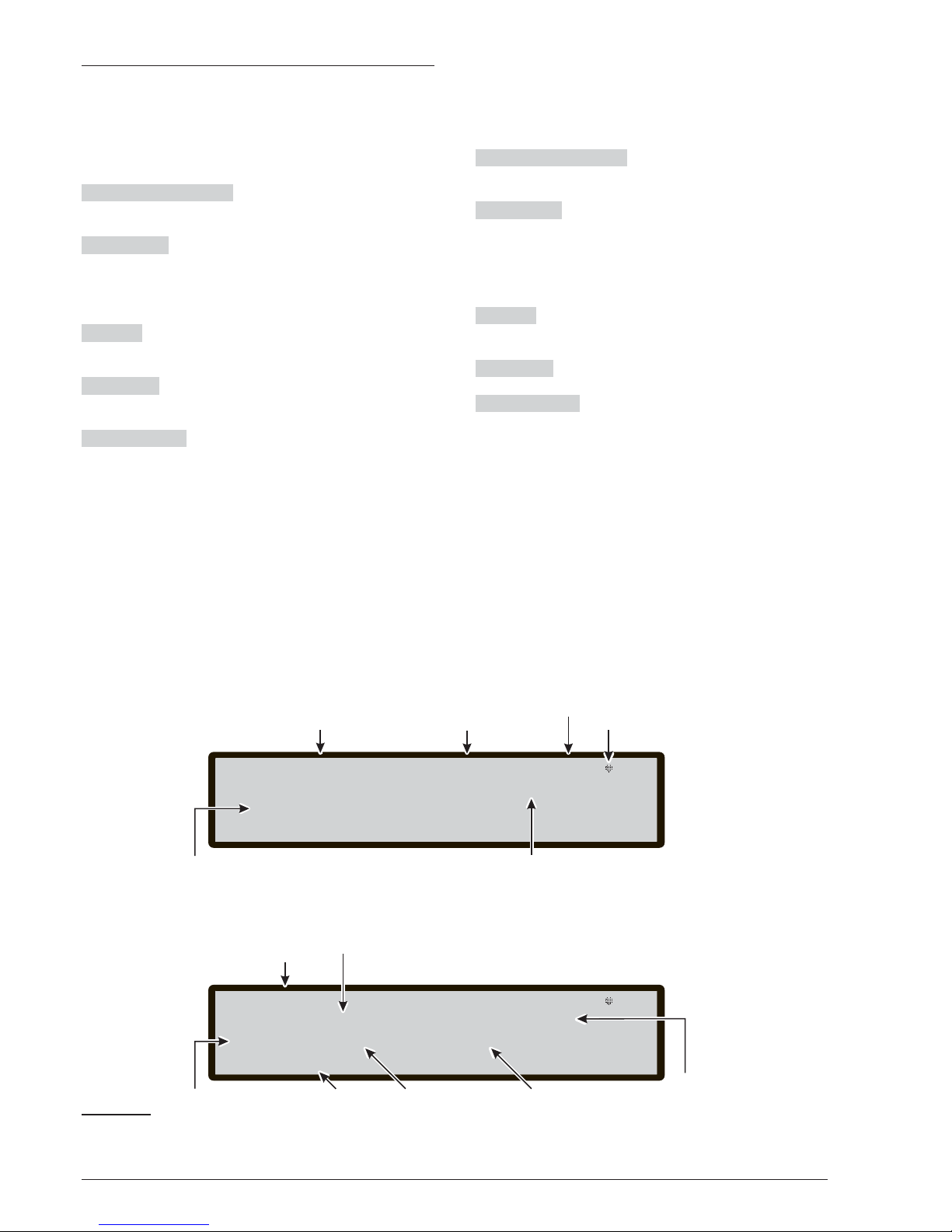
1 KEY - View Loop
Use the Key 1 to view data of the Loop (see figure 48).
In this page itis possible to select the fire control panel.
n
Select the fire control panel
in this phase:
Alphanumeric keypad No function is related to
Alphanumeric keypad.
Cursor Keys Use theUP Key to select the next Loop;
Use the Down Key to select the previuos Loop;
No function is related to Right Key;
No function is related to Left Key.
ESC Key Use ESC key to cancel the operation and to
step back to previous page.
ENTER key Use ENTER key to confirm and to active
the page of the selected Loop.
Function Keys No function is related to F1 key;
No function is related to F2 key;
No function is related to F3 key;
No function is related to F4 Key.
n
View the Loop details
After selecting the fire control panel, the figure 48b is
shown, where are the Loop details;
in this phase:
Alphanumeric keypad No function is related to
Alphanumeric keypad.
Cursor Keys Use the UP Key to show the data of the
previous Loop;
Use the Down Key to show the data of the next Loop;
No function is related to Right Key;
No function is related to Left Key.
ESC Key Use ESC key to cancel the operation and to
step back to previous page.
ENTER key No function is related to ENTER key;
Function Keys No function is related to F1 key;
No function is related to F2 key;
No function is related to F3 key;
No function is related to F4 Key.
VIEW-LOG-PARAMETERS 43
Master Panel lev.1: ANALYZE
Master Panel
[MS]
Control panel name
Access level
Choose Panel
Initial of the selected
Control panel
Name of the selected
Control panel
Loop= 01 lev.1: ANALYZE
Modules : 125
Status: Working
Loop number
ILoop=073 mA (400 ma MAX)
Current Value
in the Loop
Present Status
of the Loop
Detectors: 125
Detectors Number
a)
b)
Modules
number
Warning
level
Overcurrent that
powers OFF the Loop
This symbol shows the
presence of the connection
between the User Interface
and the Main Board
Control panel status
Figure 48 DISPLAY: View, a) Selecte a Control Panel, b) Loop details
Page 44
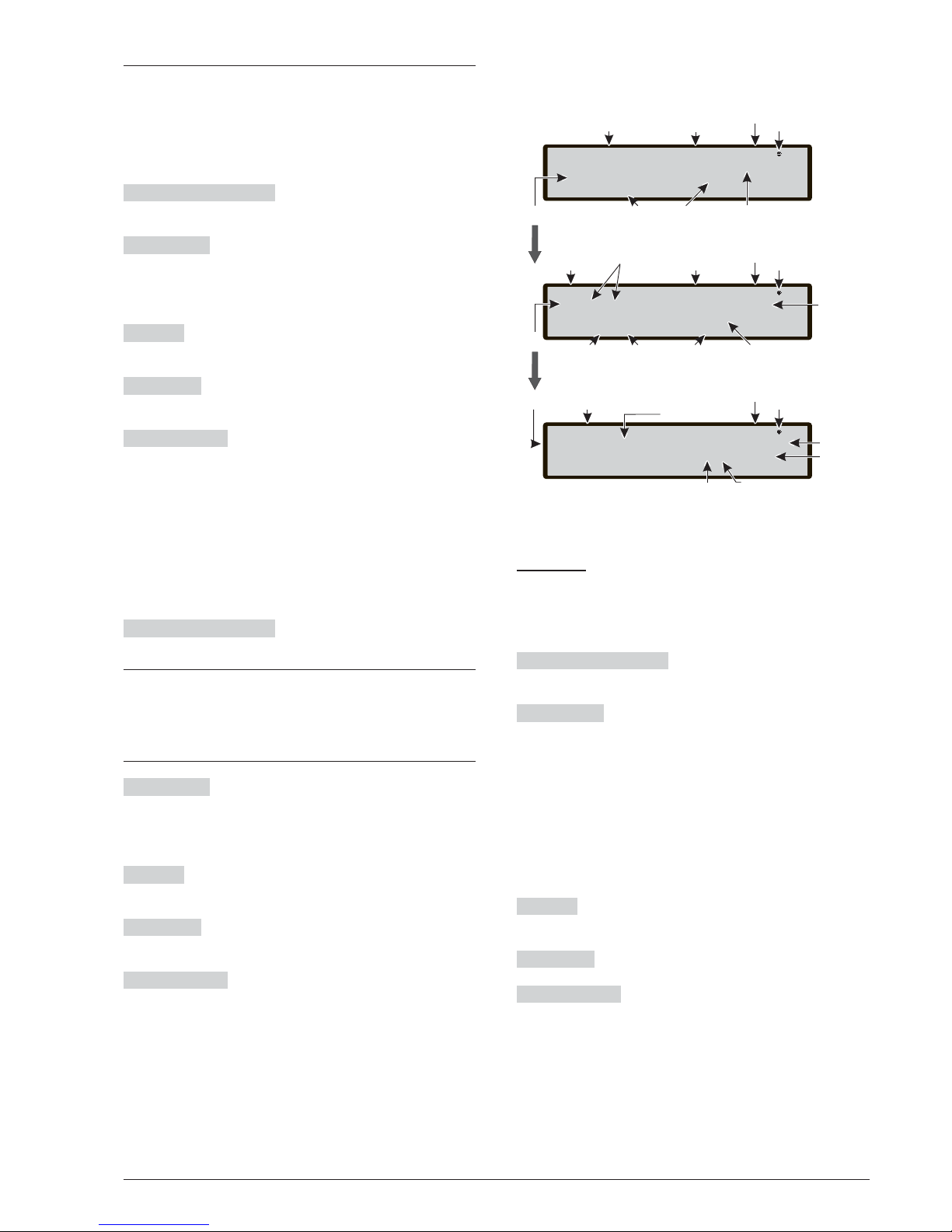
2 KEY - View Devices
Use the2 Key to view the Loop devices (see figure 49).
In this page: Select the Loop and then the device.
n
Select the Loop
in this phase:
Alphanumeric keypad No function is related to
Alphanumeric keypad.
Cursor Keys No function is related to UP Key;
No function is related to Down Key;
Use the Right Key to select the next avaible Loop;
Use the Left Key to select the previous avaible Loop.
ESC Key Use ESC key to cancel the operation and to
step back to previous page.
ENTER key Use ENTER key to confirm and to active
the page of the selected Loop.
Function Keys No function is related to F1 key;
No function is related to F2 key;
No function is related to F3 key;
No function is related to F4 Key.
n Select the device
After selecting the Loop, the figure 49 is shown, where
are the Loop details;
in this phase:
Alphanumeric keypad Use the Alphanumeric keypad
to insert the device address.
+
If the device is in the system, the square brackets
will be shown near the address, on the contrary if
the address does not exist or it is different from that
selected in the underlying bar, the arrows will be
shown.
Cursor Keys No function is related to UP Key;
No function is related to Down Key;
Use the Right Key to select the next avaible Device;
Use the LeftKey to select the previous avaible device.
ESC Key Use ESC key to cancel the operation and to
step back to previous page.
ENTER key Use ENTER key to confirm and to active
the page of the selected device.
Function Keys No function is related to F1 key;
No function is related to F2 key;
No function is related to F3 key;
No function is related to F4 Key.
n
View device on the Loop
Selected the fire control panel, the Loop and then the
device, the Display will show Figure 49.
in this phase:
Alphanumeric keypad No function is related to
Alphanumeric keypad.
Cursor Keys No function is related to UP Key;
No function is related to Down Key;
the Right Key: displays the status of the next device on
the same loop; in the case of modules with several in
puts or outputs, this means it is possible to scroll thro
ugh them.
the Left Key: displays the status of the previous device
on the same loop; in the case of modules with several
inputs or outputs, this means it is possible to scroll thro
ugh them.
ESC Key Use ESC key to cancel the operation and to
step back to previous page.
ENTER key No function is related to ENTER key.
Function Keys No function is related to F1 key;
No function is related to F2 key;
No function is related to F3 key;
No function is related to F4 Key.
44 Analogue Fire Panels FC500
Office Zone stat: WORKING
Add:163 Type:801PH s=07% -----|--t=60%
T=26% ------|-A2S
Device name
Address
Sizes value
tested by detector
Function
mode
Type
Threshold
Centrale master lev.1 : ANALYZE
Master Control panel
[L1] L2
List of the
present Loop
Loop 1
Name of the
selected Loop
Centrale master lev.1: ANALYZE
Master control Panel
D001 [d187] m250 801PH
Inserted
address
List of the
present
devices
Loop 1
Name of the
selected Loop
Add= > 123 <
Selected device
type
Selected
device
This symbol shows the
device
presence
Control panel name
Access level
Control panel status
This symbol shows the presence
of the connection between the
User Interface and the Main Board
Choose Loop
Initial of the selected
Loop
Name of the selected
Control panel
Control panel name
Access level
Control panel status
This symbol shows the presence
of the connection between the
User Interface and the Main Board
Name of the
selected
Control panel
Control panel status
This symbol shows the presence
of the connection between the
User Interface and the Main Board
Pattern of the
current value and
Threshold
Figure 49 Following diplays of View devices on the
Loop
Page 45
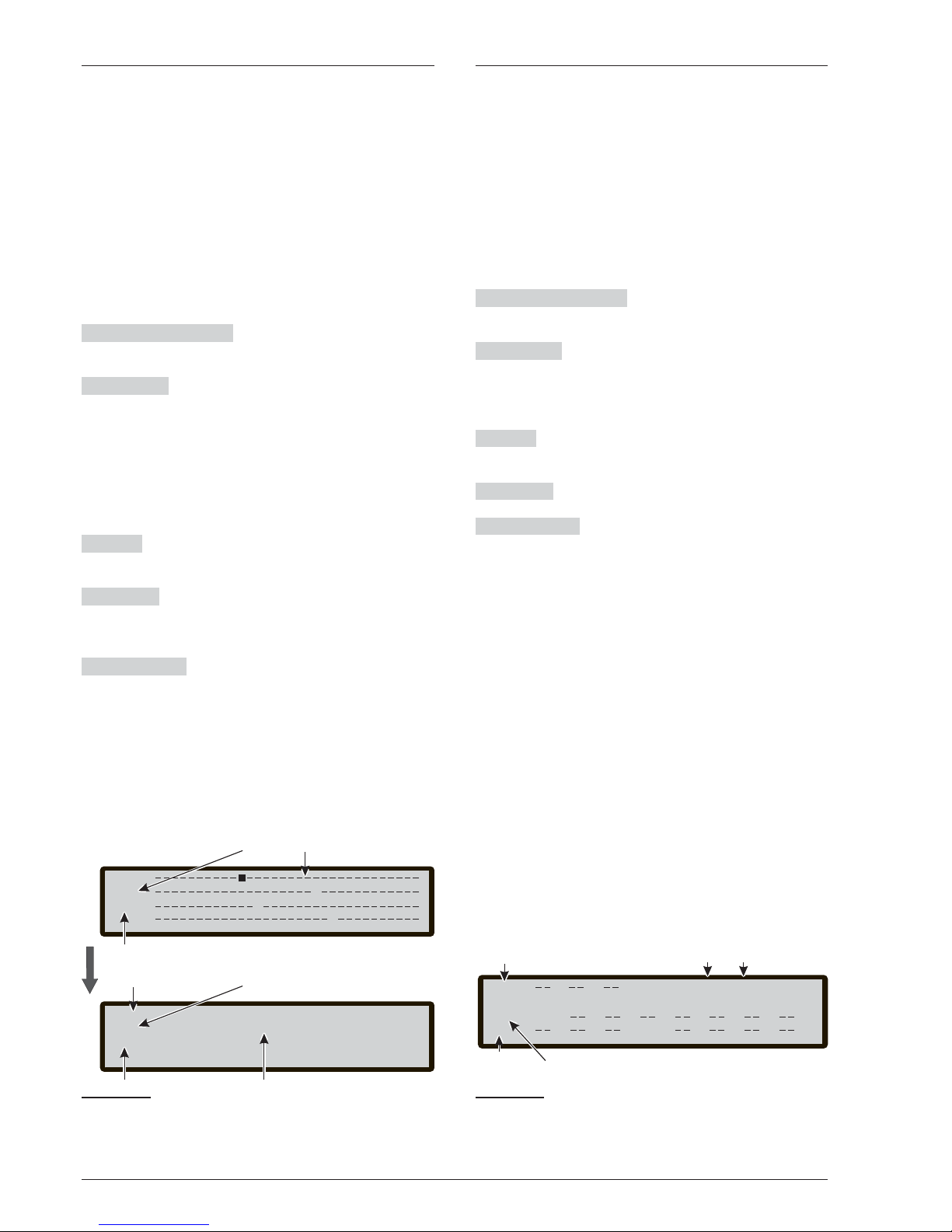
3 KEY- View SW Zone
The SW Zone option in the ANALYZE menu activates
the screen displaying the software zones. During this
phase (see figure 50) the status of all the SW zones in
the system is displayed in compact format. The status
of the SW zones will be displayed using the following
abbreviations:
A: zone in Alarm mode
P: zone in Pre-alarm mode
W: zone in Warning mode
F: zone in Breakdown mode
X: zone Disabled
T: zone in Test mode with sensors active
_: zone in standby mode
Alphanumeric keypad No function is related to
Alphanumeric keypad.
Cursor Keys The UP key: selects the SW zone on the
next line;
The Down key: selects the SW zone on the previous
line;
the Right Key: selects the next SW zone (the corre
-
sponding number appears on the Left of the display);
the Left Key: selects the previous SW zone (the corre
-
sponding number appears on the Left of the display);
ESC Key Use ESC key to cancel the operation and to
step back to previous page.
ENTER key The ENTER button activates the following
display screen, on which the zone label and its status
appears.
Function Keys No function is related to F1 key;
No function is related to F2 key;
No function is related to F3 key;
No function is related to F4 Key.
4 KEY- View Output
The Output option in the ANALYZE menu activates the
screen displaying the Output. During this phase (see fi
-
gure 51) the status of all the Outputs in the system is di
splayed in compact format. The status of the Outputs
will be displayed using the following abbreviations:
-DIS: output disabled
-ACT: output active
-SC: output shorted
-OPE: output open
-_ _ : output in standby
-FAU: transistor Fault
Alphanumeric keypad No function is related to
Alphanumeric keypad.
Cursor Keys No function is related to UP key;
No function is related to Down key;
No function is related to Right Key:
No function is related to Left Key:
ESC Key Use ESC key to cancel the operation and to
step back to previous page.
ENTER key No function is related to ENTER key.
Function Keys No function is related to F1 key;
No function is related to F2 key;
No function is related to F3 key;
No function is related to F4 Key.
VIEW-LOG-PARAMETERS 45
Zone
ST-BY
Zone Number
011
Cursor
a)
b)
A
F
X
SW zone status
Zone
ST-BY
011
Zone SW
SW zone status
[ ZONE NAME ]
Zone Label
Zone Number
Figure 50 Display view SW zone
NAC
OS
NACFIRE Output
01 02 03 04 05 06 07 08
NAC Output
OC Outputs
FIRE: ATT
ACTIV STATUS
OC
APE
ATT
OS Outputs
Figure 51 Display view Outputs
Page 46
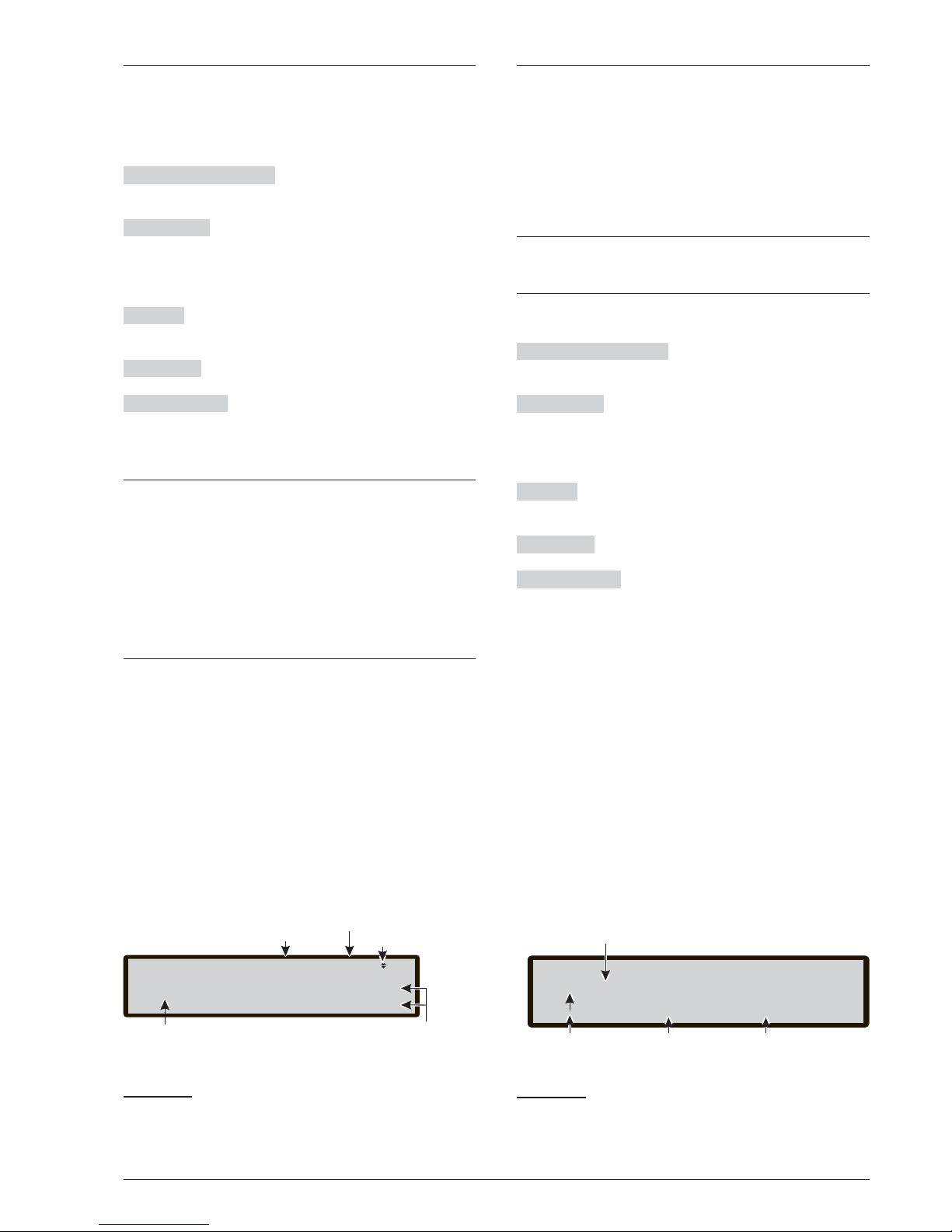
5 KEY- View NETWORK
Use the 5 Key to view the Network devices, Slave con
-
trol panels and Repeaters (see figure 52).
In this phase:
Alphanumeric keypad No function is related to
Alphanumeric keypad.
Cursor Keys No function is related to UP Key;
No function is related to Down Key;
No function is related to Right key;
No function is related to Left key.
ESC Key Use ESC key to cancel the operation and to
step back to previous page.
ENTER key No function is related to ENTER key.
Function Keys No function is related to F1 key;
No function is related to F2 key;
No function is related to F3 key;
No function is related to F4 Key.
+
The link status can be:
OK! = Device working: Stand-by status;
KO! = Link problem;
___=Device not assigned;
ALR = Control panel in Alarm;
PRE = Control panel in Prealarm;
FAU = Control panel in Fault;
WRN= Control panel in Warning
DIS = Network device disabled
OLD= Old FW version
6 KEY- TELECOM
If key 6 is used to select the Communicators connected
to the control panel, the screen shown in Figure 53 will
appear. In addition to the Firmware version, the PSTN
Telecom modulestatus will be displayed using the follo
-
wing abbreviations:
-FAU: Telecom module breakdown
-ACT: call in progress
-OK!: FC500PSTN in Standby
+
Only the Firmware version and address of the
FC500IP module will be displayed, as it is a control
panel interface.
In this phase:
Alphanumeric keypad No function is related to
Alphanumeric keypad.
Cursor Keys No function is related to UP Key;
No function is related to Down Key;
No function is related to Right key;
No function is related to Left key.
ESC Key Use ESC key to cancel the operation and to
step back to previous page.
ENTER key No function is related to ENTER key.
Function Keys No function is related to F1 key;
No function is related to F2 key;
No function is related to F3 key;
No function is r elated to F4 Key.
46 Analogue Fire Panels FC500
NETWORK l1-status: ANALYZE
PANELS MS S1 S2 S3 S4 S5 S6 S7
ok! ok! ok! ok! ok! ok! ok! ok!
R1 R2 R3 R4 R5 R6 R7 R8REPEATERS
ok! ok! ok! ok! ok! ok! ok! ok!
Access Level
Network type
devices
Control Panel Status
Link status
This symbol shows the presence
of the connection between the
User Interface and the Main Board
Figure 52 Example of Display: View Network (Slave
control panel and Repeaters)
FW ver. Address
PSTN: OK! 01.00.09
Type of Communic. Firmware Rev.
Communicators status
IP : 01.00.09 192.168.000.101
IP Address of the
FC500IP module
Figure 53 Display Communicators
Page 47
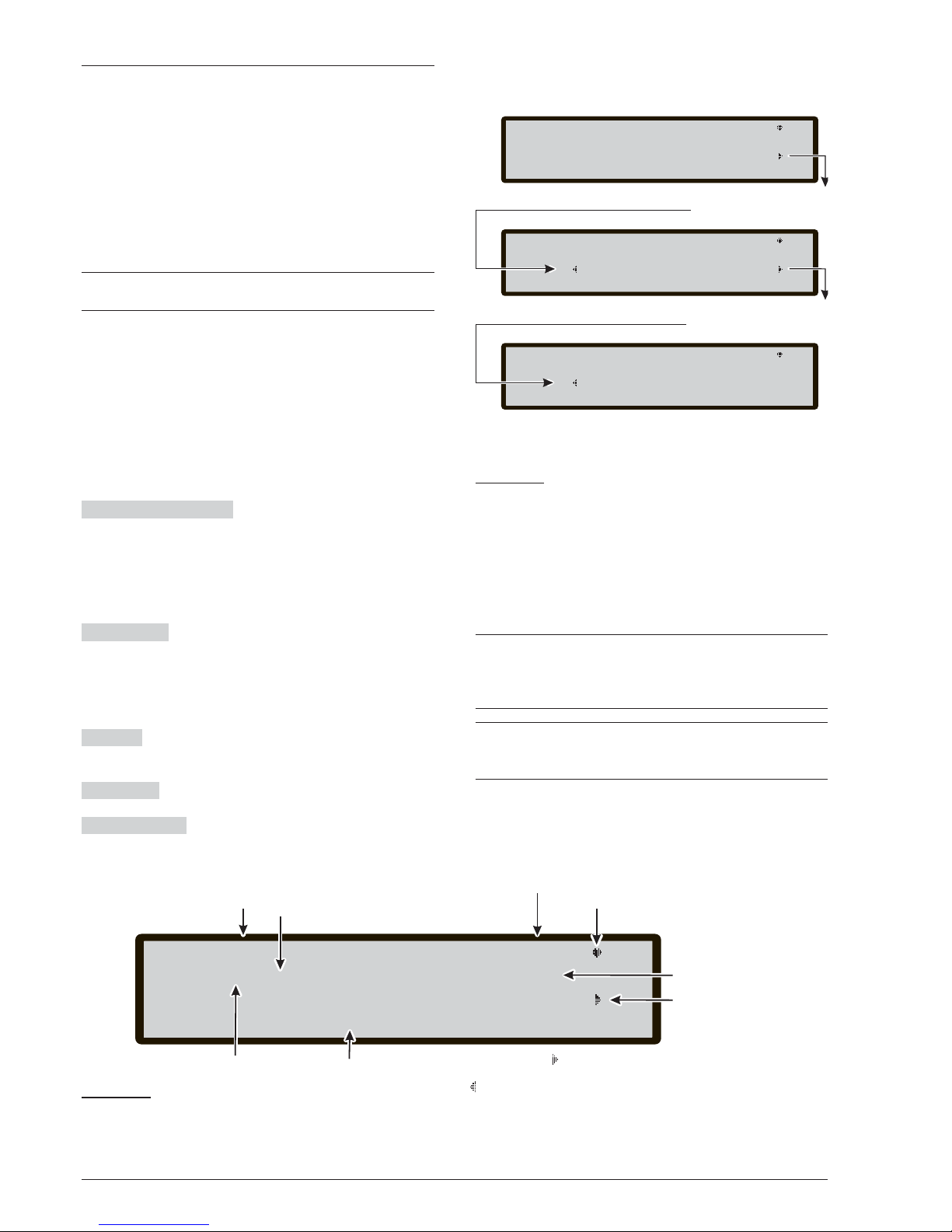
8 KEY - View Log
Use the 8 Key to select view LOG (see Figure 54) or
directly from the STANDBY status (see Figure 38).
The option View Log of the menu View parameters
will allow you to view the stored events in the Log of the
fire control panel.
This Control panel can stored the last 4000 happened
events.
When the Log is full, the oldest event will be deleted, so
the newest will be stored.
+
Use the option DELETE LOG of the Modify menu
to delete the Log events.
The following data will be stored in the LOG:
Ø
Event description
Ø
Event number
Ø
Description of the device (Master panel, Slave panel
or Repeater) that generated the event
Ø
Description of the item that generated the event
Ø
Time and date of the event
Ø
Address of the Item which generated the event.
In this phase:
Alphanumeric keypad Used to activate the display fil
-
ters.
New code: 1: Alarm events only, 2: Pre-alarm events
only, 3: Warning events only, 4: Test events only, 5:
Fault events only, 6: Restore events only, 7: General
events only.
Cursor Keys Use the UP Key to select the previous
avaible event;
Use the Down Key to select the next avaible event;
Use the Right Key to view the next avaible data;
Use the Left Key to view the previous avaible data.
ESC Key Use ESC key to cancel the operation and to
step back to main page.
ENTER key No function is related to ENTER key.
Function Keys No function is related to F1 key;
No function is related to F2 key;
No function is related to F3 key;
If the displayed event originates from a different control
panel, pressing the F4 key will enable navigation within
the Event Log (LOG) for that control panel.
+
If the events are linked to the devices, the zone label alternates with the point label every 5 seconds.
If the zone has not been associated with the point,
only the point label will appear.
+
If the displayed events are filtered by type, “*” will
immediately begin to blink to the right of the event
number.
VIEW-LOG-PARAMETERS 47
Total :0297 status: VIEW LOG
Event :0292 RESTORE
MS:Loop 2 det191 zone=002
08:43:11 - 01/01/07
Total :0297 status: VIEW LOG
Event :0292 RESTORE
Zone: Reception
08:43:11 - 01/01/07
Total :0297 status: VIEW LOG
Event :0292 RESTORE
Cause:8011H NO DATA
08:43:11 - 01/01/07
Push the right key to scroll
the second block of data
regarding the zones in the LOG
Push the right key to scroll
the third block of data
regarding the causes in the LOG
Figure 54 View LOG: roll by DX key
Total :0297 status: VIEW LOG
Event :0292 RESTORE*
MS:Loop 2 det191 zone=002
08:43:11 - 01/01/07
Total stored Events
At present
stored events
This symbol: shows the presence of
following blocks which roll by DX key
( which came before by SX key)
1° block
Events
Typ e
Time and date
conncted to
the event
This symbol shows the presence
of the connection between the
User Interface and the Main Board
Control panel status
If present, it shows the filtered
view by type of events
Figure 55 DISPLAY: View LOG
Page 48
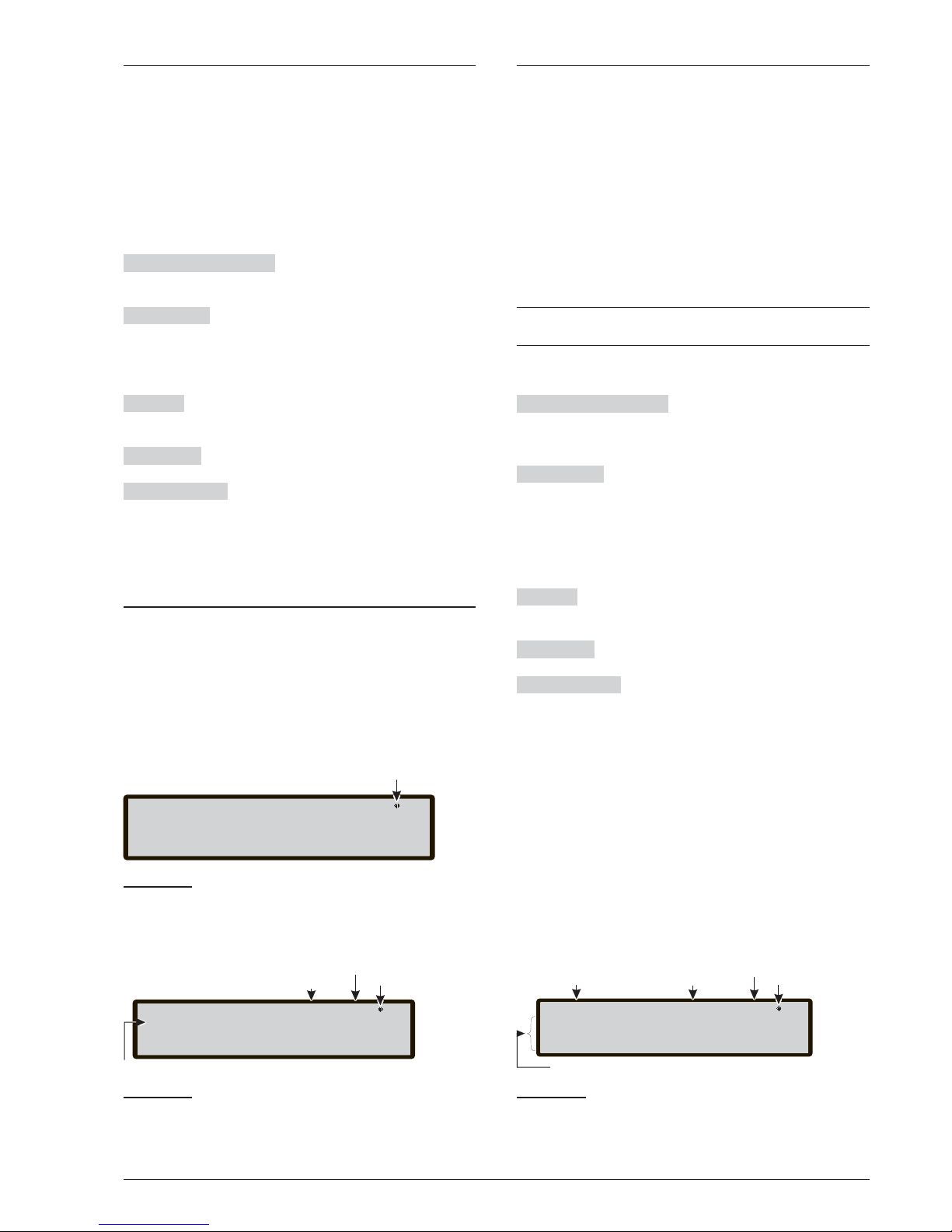
KEY 7- View Option
If Key 7 is used to select Display options, the screen
shown in figure 56 will appear. The status of the
DAY/NIGHT MODE options will be indicated using the
following abbreviations:
-DAY: day mode
-NGT: night mode
-AUT: automatic mode.
In this phase:
Alphanumeric keypad No function is related to
Alphanumeric keypad.
Cursor Keys No function is related to UP Key;
No function is related to Down Key;
No function is related to Right key;
No function is related to Left key.
ESC Key Use ESC key to cancel the operation and to
step back to previous page.
ENTER key No function is related to ENTER key.
Function Keys No function is related to F1 key;
No function is related to F2 key;
No function is related to F3 key;
No function is related to F4 Key.
9 Key - View FW version
The option Ver. FW of the View Parameters Menu allow you to view the Firmware version of Fire control panel.
Use the 9 key to view the Firmware version of Fire
control panel (see Figure 56).
View Lists (Use F4= MORE and then F2)
Directly from the STANDBY status (see Figure 38), use
the F4 =MORE Key and then F2= View Lists.
The option View Lists allow you to view:
Ø
1- Dis. Zone-Disabled zones
Ø
2-Dis. Device-Disabled devices
Ø
3-Dis. Part-Disabled Parts
Ø
4-Walk test - Walk test Zones
Ø
5-Faults List
Ø
6-Warnings List
Ø
7-Dev. in test (Devices in test).
+
The lists containing data (not empty) are indicated
by the blinking of the corresponding number
In this phase:
Alphanumeric keypad Alphanumeric keypad is used
to select and access the View function (see options
above).
Cursor Keys The UP Key, used to navigate thelist, di
-
splays the next element; ;
The Down Key, used to navigate the list, displays the
previous element;
No function is related to Right key;
No function is related to Left key.
ESC Key Use ESC key to cancel the operation and to
step back to previous page.
ENTER key No function is related to ENTER key.
Function Keys No function is related to F1 key;
No function is related to F2 key;
No function is related to F3 key;
No function is related to F4 Key.
48 Analogue Fire Panels FC500
FIRMWARE VERSIONS
The symbol shows the presence
of the connection between the
User Interface and the Main Board
"MAIN CONTROLLER ver 01.00 sv01"
LOOP CONTROLLER ver 01.00 sv03"
"USER INTERFACE ver 01.00 sv02"
"
Figure 56 Display: View FW. ver.
Options Lev.1: ANALYZE
Access Level
Mode Type
DAY ngt aut
DAY NIGHT MODE
^
Control panel status
This symbol shows the presence
of the connection between the
User Interface and the Main Board
KO symbol will be shown if the
connection fails
Figure 57 Display: View Option
Master Panel lev.1 : ANALYZE
1=Dis.Zone 2=Dis. Dev. 3=Dis.Part
4=Walk Test 5=Faults 6=Warnings
7=Dev.in Test
Control panel name
Acces level
Choise Options
Control panel status
This symbol shows the presence
of the connection between the
User Interface and the Main Board
Figure 58 Display: View List
Page 49
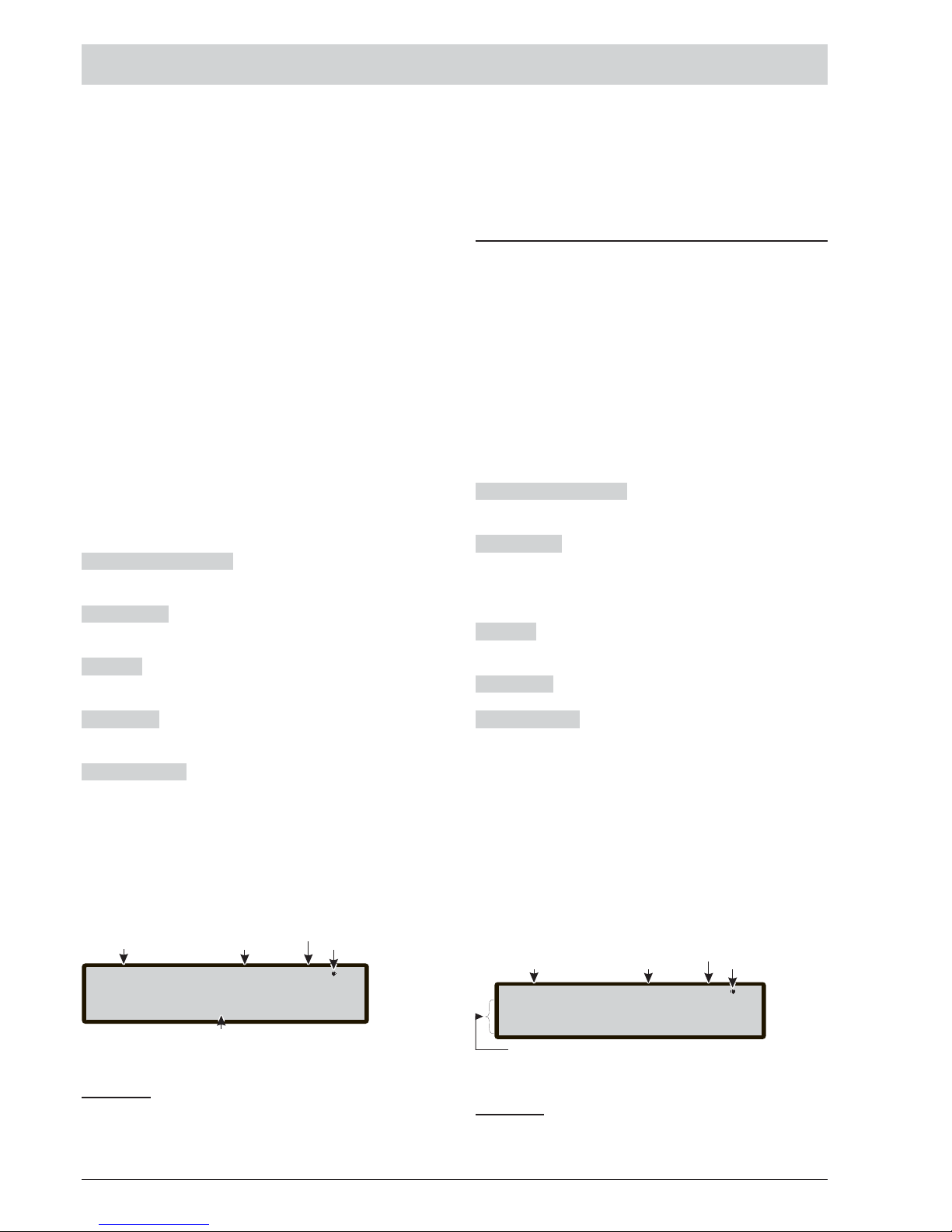
MODIFY
The Modify option from the MAIN menu will allow you
to change:
- Clear and update the Welcome message (Init MSG)
(control panel name),
- Enter and update the User Password,
- Update Day/Night mode
- Update Time and Date
- Delete the Log
- and the modification of FC500REP Repeaters ad
-
dress from panel of Repeaters itself.
To access the Main Menu from Standby status:
Enter the User Code (11111 at default), each digit will
be masked by
*****.
n
Insert or Modify Password
Selected the option MODIFY, the display will show the
figure 59; in this phase:
Alphanumeric keypad Use the Alphanumeric keypad
to insert the five digits password (User password).
Cursor Keys No function is related to UP, Down,
Right and LeftKey;
ESC Key Use ESC key to cancel the operation and to
step back to previous page.
ENTER key Use the ENTER key to confirm the pa
-
ssword.
Function Keys No function is related to F1 key;
No function is related to F2 key;
Use the F3key to cancel the digits of password, if mista
-
ken, insert the new digits;
No function is related to F4 Key.
MODIFY MENU
In this menu is possible:
1-Clear and update the Welcome message (Init MSG)
(control panel name),
2- Enter and update L2- User Password,
3- Update Day/Night mode
4- Update Time and Date
5- Clear LOG
The Figure 59 shows the options of MODIFY MENU af
ter inserting or modifying the password.
In this phase:
Alphanumeric keypad Use the Alphanumeric keypad
to select the options of MODIFY MENU.
Cursor Keys No function is related to UP Key;
No function is related to Down Key;
No function is related to Right Key;
No function is related to Left Key.
ESC Key Use ESC key to cancel the operation and to
step back to previous page.
ENTER key No function is related to ENTER key.
Function Keys No function is related to F1 key;
No function is related to F2 key;
No function is related to F3 key;
No function is related to F4 Key.
MODIFY 49
Master Control Panel lev.2: MODIFY
USER
Insert the Password
[_____]
Name of Control Panel
Spaces to insert the password
This symbol shows the presence
of the connection between the
User Interface and the Main Board
Control panel
Status
Access Level
Figure 59 Display: Modify User password
Master Control panel lev.2 : MODIFY
1=Init MSG 2=l2-User PassWord
5=Clear LOG
Access level
Options
This symbol shows the presence
of the connection between the
User Interface and the Main Board
Control panel
Status
Name of Control Panel
3=Day/Night 4=Time and Date
Figure 60 Display MODIFY MENU.
Page 50
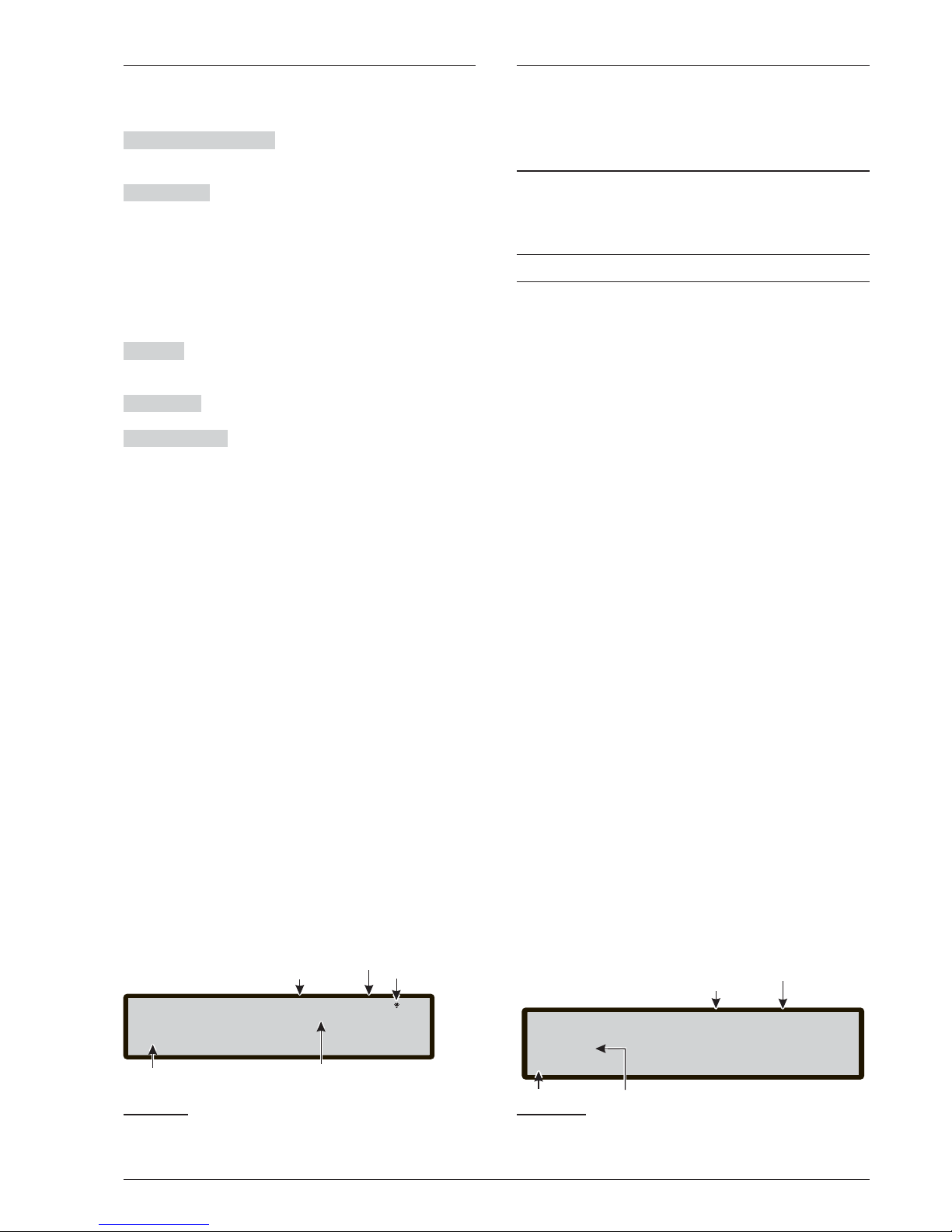
KEY 1-INIT MSG (Modify Init Message)
If Key 1 is selected, the display used to enter or update
the Init message appears. In this phase:
Alphanumeric keypad The Alphanumeric keypad is
used to enter or update the welcome message.
Cursor Keys Use the UP key to change the selected
letter from lower case to upper case;
Use the Down Key to change the selected letter from
upper case to lower case;
Use the Right Key to select the next character to be
modified;
Use the Left Key to select the previous character to be
modified.
ESC Key Use ESC key to cancel the operation and to
step back to previous page.
ENTER key Use ENTER key to confirm the message.
Function Keys No function is related to F1 key;
No function is related to F2 key;
Use the F3 key to cancel the character, if mistaken, in
-
sert the new character;
No function is related to F4 Key.
KEY 2 - User Password
Use the 2 key to Modify the User Password (see Figure
59).
KEY 3-DAY/NIGHT
If Key 3 is selected, the Day/Night mode Lev. 2 display
appears; this can be used to change the control panel
operating mode: Day mode or Night mode.
+
The Day mode indicator light will change status
50 Analogue Fire Panels FC500
System lev. 2 : MODIFY
[---------------------------]
PANEL NAME Master Panel
Cursor
^
Access level
This symbol shows the
presence of the connection
between the User Interface
and the Main Board
Control panel
Status
Name of Control Panel
Figure 61 Display Init Message
Lev 2: MODIFICAR
Control Panel
Introducir hora y la fecha
Nivel de acceso
Estado de la central
DATE AND TIME
hh.mm.ss dd.mm.yy
System
^
Cursor
Figure 62 Display Time and Date
Page 51
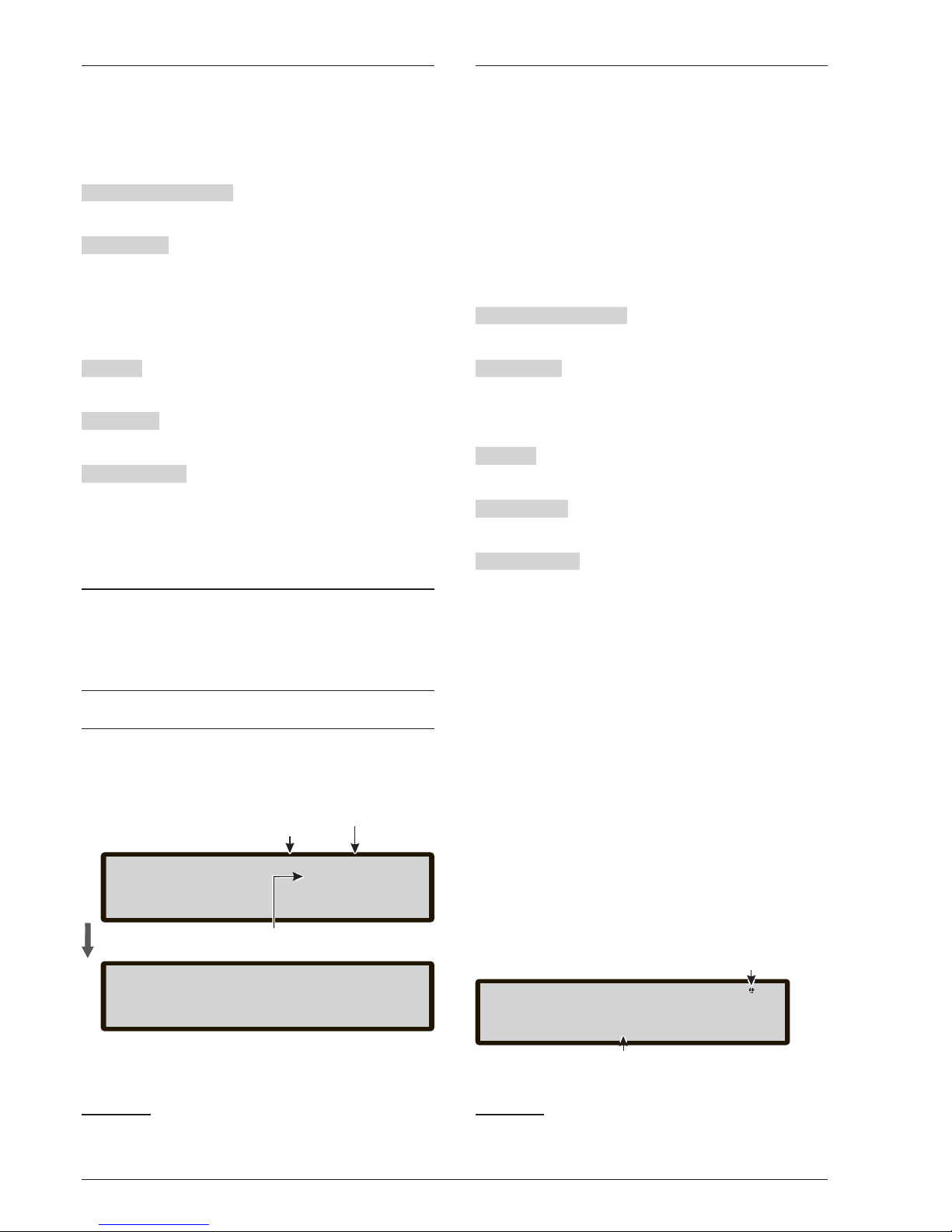
Key 4-Time and Date
Use the Key 4 to select TIME and DATE key in the
MODIFY menu to enter/change the control panel Time
and Date (see Figure 62).
In this phase:
Alphanumeric keypad The alphanumeric keypad is
used to enter the Time and Date values.
Cursor Keys No function is related to UP Key;
No function is related to Down Key;
Use the Right Key to select the next value to be inser
-
ted/modified;
Use the Left Key to select the previous value to be in
-
serted/modified;
ESC Key Use ESC key to cancel the operation and to
step back to previous page.
ENTER key Use ENTER key to confirm the Time and
the Date.
Function Keys No function is related to F1 key;
No function is related to F2 key;
No function is related to F3 Key;
No function is related to F4 Key.
Key 5- Clear LOG
Use the 5 key to select Clear LOG (see Figure 63).
This option allow you to delete all stored events in the
fire control panel.
+
If Key 5 is selected, confirmation of this deletion will
be requested, as all data will be lost.
Modify FC500REP Repeater address
At the first start-up, after the FC500 control panel has
been connected, the FC500REP will verify the presen
ce of the address and its conformity.
If the address is correct, the display will show the same
information of the fire contro panel.
If for any reason you have to modify the address, from
the panel of the Repeter itself , in MODIFY status, use
the 1 Key= REPEATER ADDRESS; the display of Figu
re 64 will be shown.
In this phase:
Alphanumeric keypad Use the alphanumeric keypad
to insert the address of 1 digit.
Cursor Keys No function is related to UP Key;
No function is related to Down Key;
No function is related to Right Key;
No function is related to Left Key.
ESC Key Use ESC key to cancel the operation and to
step back to previous page.
Tasto ENTER Use the ENTER Key to confirm the ad
dress.
Function Keys No function is related to F1 key;
No function is related to F2 key;
No function is related to F3 key;
No function is related to F4 Key.
MODIFY 51
Lev 2: ACTIVE
FIRE CLASS
Control panel name
Access Level
Control panel Status
CLEAR LOG
17.00.24 - 23/11/08
WARNING!
All logged data will be lost.
Do you want to continue?
ESC=NO ENTER=Yes
Figure 63 Display "Clear LOG"
FC500REP REPEATER
Insert the number of the address [1-8]
[_]
Space to insert the address
This symbol shows the presence
of the connection between the
FC500REP repeater and the
Master Control Panel
Figure 64 Display to modify the FC500REP repeater
address.
Page 52

DISABLE
To access the DISABLE menu from the main
“STANDBY” display, you will be asked to enter a “User
Code” password (the default code is 11111): each en
-
tered digit will be hidden with the * symbol.
This activates the procedure used to enable/disable:
Display Listof disabled devices, the loopdevices (input
or output devices), the SW zones, the Outputs of control
panel, the network devices, the Telecom modules; , the
Conventional “on-board” zones;
+
When a device at least is disabled, the Disable
LED will be glowing, and any Alarm or Fault, rela
-
ted to the disable device, will be ignored.
The disabled and enabled modes are as follows:
Input Devices A disabled input device (Detector,
Input module, Conventional Zone module, Addressable
Call-points) will notgenerate ALARM or FAULT status.
Ø To clear ALARM status generated by a input device -
RESET the fire control panel.
Output Devices ALARM or FAULTstatus will not acti-
vate disabled output devices (Output modules, Addressable Sirens).
Ø
To stop the output devices activated by FAULT sta
-
tus - Disable the devices concerned.
Ø
To stop the output devices activated by an ALARM
status - RESET the fire control panel.
+
Output devices enabled during ALARM or FAULT
status (programmed), will be activated immedia
-
tely.
The Display in Figure 65 show how to select the devi
-
ces to Disable/Enable.
In this phase:
Alphanumeric keypad Use the Alphanumeric keypad
to select the Disable/Enable options.
Use the 1key to select the Disab. List (see Figure 65).
Use the 2 key to select the Disabled option of Loop de
-
vices.
Use the 3 key to select the Disabled option of SW zo
-
nes.
Use the 4key to select the Disabled option of Outputs.
Use the 5 key to select the Disabled option of device in
the Network;
Use the 6 key to select the Disabled option of Telecom
modules;
Use the 7 key to select the Disabled option of Conv.
Zone on board.
Cursor Keys No function is related to UP Key;
No function is related to Down Key;
No function is related to Right Key;
No function is related to Left Key.
ESC Key Use ESC key to cancel the operation and to
step back to previous page.
ENTER key No function is related to ENTER key.
Function Keys No function is related to F1 key;
No function is related to F2 key;
No function is related to F3 key;
No function is related to F4 Key.
52 Analogue Fire Panels FC500
Master control panel lev.2: DISABLE
1=Dis. list 2=devices 3=SW zone
7=Conv.zone
Control Panel name
Access Level
Options
4=Output 5=Network 6=Telecom
This symbol shows the
presence of the connection
between the User Interface
and the Main Board
Control panel
Status
Figure 65 Display DISABLE menu
Page 53

Key 1- Disable list
Use the 1 key, or from Standby status use F4 key
(More) and than F2 to select "Disabled List"; (see Figu
-
re 65).
+
If any of the elements have been disabled, the cor
-
responding number will blink and the Disable indi
cator light will be glowed. If the Communicator is
disabled, the yellow indicator light (Communicator)
will also be glowed.
In this phase:
See paragraph View List in the chapter "View Parame
-
ters".
Key 2- FC devices (Disable)
Use the 2 key to select "FC Device" Disable; after the
control panel, the Loop can be selected (see Figure66).
n
Select the Loop
In this phase:
Alphanumeric keypad No function is related toAlpha
-
numeric keypad.
Cursor Keys No function is related to UP Key;
No function is related to Down Key;
Use the Right Key to select the next Loop;
Use the Left Key to select the previous Loop.
ESC Key Use ESC key to cancel the operation and to
step back to main page.
ENTER key Use ENTER key to confirm and to active
the page of the selected Loop.
Function Keys No function is related to F1 key;
No function is related to F2 key;
No function is related to F3 key;
No function is related to F4 Key.
n
Select the Device
in this phase:
Alphanumeric keypad Use the Alphanumeric keypad
to insert the device address.
+
If the device is in the system, the square brackets
will shown near the address, on the contrary if the
address does not exist or it is different from that se
lected in the underlyingbar, the arrows will shown.
Cursor Keys No function is related to UP Key;
No function is related to Down Key;
Use the Right Key to select the next avaible Device;
Use the LeftKey to select the previous avaible device.
ESC Key Use ESC key to cancel the operation and to
step back to main page.
ENTER key Use ENTER key to confirm and to active
the page of the selected device.
Function Keys No function is related to F1 key;
No function is related to F2 key;
No function is related to F3 key;
No function is related to F4 Key.
n
Disable device on the Loop
Selected the fire control panel, the Loop and then the
device, the Display will show Figure 66.
Alphanumeric keypad No function is related to
Alphanumeric keypad.
Cursor Keys No function is related to UP Key;
No function is related to Down Key;
No function is related to Right Key;
No function is related to Left Key.
ESC Key Use ESC key to cancel the operation and to
step back to previous page.
ENTER key Use ENTER key to confirm and disable
the detector.
Function Keys No function is related to F1 key;
No function is related to F2 key;
No function is related to F3 key;
No function is related to F4 Key.
DISABLE 53
Master control panel lev.2: DISABLE
1=Dis. list 2=devices 3=SW zone
7=Conv.zone
Control Panel name
Access Level
Options
4=Output 5=Network 6=Telecom
This symbol shows the
presence of the connection
between the User Interface
and the Main Board
Control panel
Status
Figure 66 Display "Dis. List" menu
Page 54
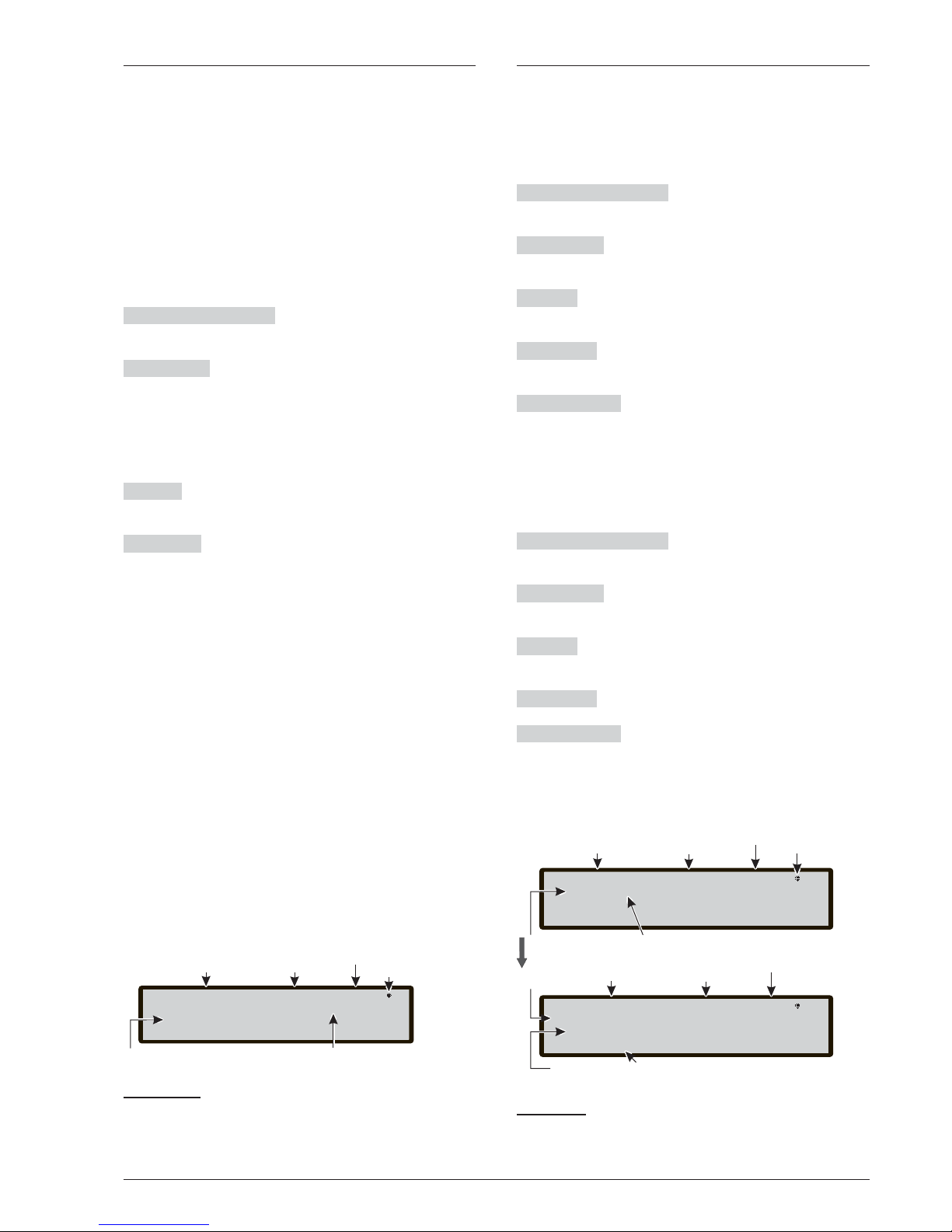
Device Disablement
In the previous version of FC520 Control panel it was
possible to see the status of devices by another FC520
Control panel in the same RS485 network.
With the current version you can also have the possibi
lity to disable the devices belonging to a Control panel
by other Control panel placed on the same RS485 net
work.
Use the 2 key to select "FC Device"; in the following di
splay (Fig. 67a) it is possible to select the control panel
"Choose the panel" belongs to the device to disabled.
in this phase:
Alphanumeric keypad No function is related to
Alphanumeric keypad.
Cursor Keys No function is related to UP and Down
keys;
use the Right key to select the next available control
panel;
use the Left key to select the previous available control
panel;
ESC key Use ESC key to cancel the operation and to
step back to previous page.
ENTER key Use ENTER key to confirm and to active
the selected page.
Choosing the contro panel the next steps are shown in
Figure No. 67a.
Key 3 -Dis. SW zone
Use the 3key to select "Dis.SW zone"; after the zone has
been selected the zone can be disabled (see Figure 67).
n
Select SW zone
(in this phase):
Alphanumeric keypad Use the Alphanumeric keypad
to select the Zone identification number.
Cursor Keys No function is related to UP, Down,
Right, Left Key;
ESC Key Use ESC key to cancel the operation and to
step back to previous page.
ENTER Key Use ENTER key to confirm and disable
the SW zone.
Function Keys No function is related to F1 key;
No function is related to F2 key;
Use the F3 key to cancel the numbers, if mistaken, in
-
sert the new number;
No function is related to F4 Key.
n
Dis. SW zone (in this phase):
Alphanumeric keypad No function is related to
Alphanumeric keypad.
Cursor Keys No function is related to UP, Down,
Right, Left Key;
ESC Key Use ESC key to cancel the operation and to
step back to previous page.
ENTER Key Use ENTER Key to confirm.
Function Keys No function isrelated to F1, F2, F3, F4
key.
54 Analogue Fire Panels FC500
Master Panel lev.2: DISABLE
SW zone: 097
SW zone name Index of the zone
to view
Master Panel lev.2: DISABLE
SW zone: 097
Disable it?
ENABLED
Present Status
SW zone
to disable
Request to Enable/Disable
This symbol shows the
presence of the connection
between the User Interface
and the Main Board
Control Panel name
Access Level
Control panel
Status
Control Panel name
Access Level
Control panel
Status
Figure 67 Display "Dis. SW. Zones "
Master control panel lev.2 : DISABLE
Master control Panel
[MS] S1 S2
Control panel name
Access Level
the symbol shows the presence
of the connection between the
User interface and the main board
Control Panel status
Choose Panel
Abbr. of the selected
Control Panel
Name of the selected
Control Panel
Figure 67a Disabling Display of devices belonging to
a loop of control Panel from another Panel
Page 55
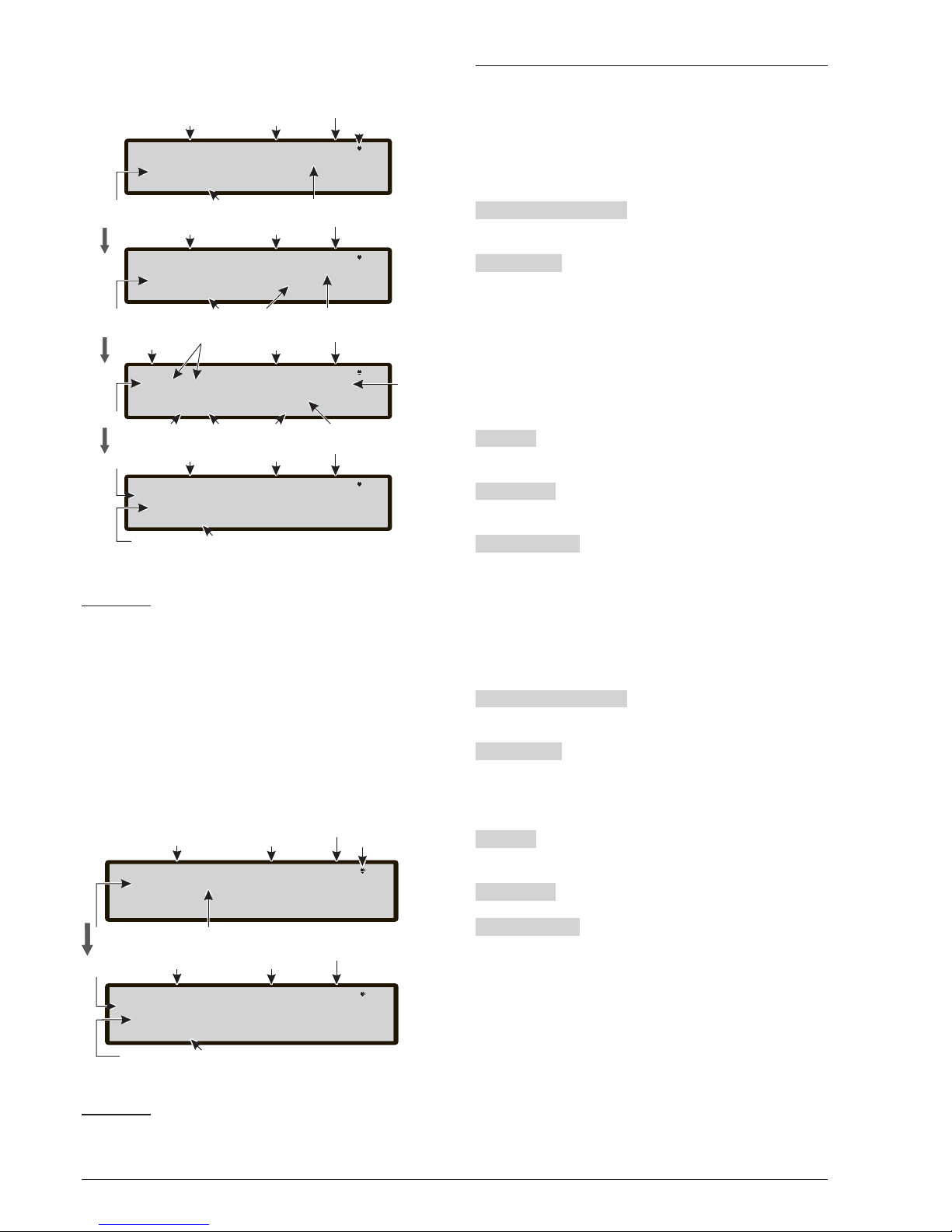
Key 4 - Dis. Outputs
Use the 4 key to select "Output"; after selecting the con
-
trol panel, the Output can be selected and than disa
-
bled/enabled (see Figure 69).
n
Select the Output
in this phase:
Alphanumeric keypad Use the Alphanumeric keypad
to select the Output identification number.
Cursor Keys Use the UP Key to show the next type of
Outputs;
Use the Down Key to show the previous type of Out
puts;
The type of Outputare: NAC Output 0-3 (0 = NACFIRE)
OS Output 1-8
OC Output 9-16
No function is related to Right Key;
No function is related to Left Key.
ESC Key Use ESC key to cancel the operation and to
step back to previous page.
ENTER Key Use ENTER key to confirm and disable
the Output.
Function Keys No function is related to F1 key;
No function is related to F2 key;
Use the F3 key to cancel the numbers, if mistaken, insert the new number;
No function is related to F4 Key.
n Disable Output
in this phase:
Alphanumeric keypad No function is related to
Alphanumeric keypad.
Cursor Keys No function is related to UP Key;
No function is related to Down Key;
No function is related to Right Key;
No function is related to Left Key.
ESC Key Use ESC key to cancel the operation and to
step back to previous page.
ENTER Key Use ENTER Key to confirm.
Function Keys No function is related to F1 key;
No function is related to F2 key;
No function is related to F3 key;
No function is related to F4 Key.
DISABLE 55
Master control panel lev.2 : DISABLE
Master control panel
[L1] L2
Control panel name
Choose loop
List of the present
Loops
Loop 1
Name of the
selected Loop
Master control panel lev.2 : DISABLE
Master Control panel
D001 [d187] m250 801PH
Control panel name
Programming
address
List of the
present devices
Loop 1
Name of the
selected Loop
Add= > 123 <
Type of selected
device
Selected device
Symbols to show the
presence of devices
Master control panel lev.2 : DISABLE
Master control Panel
[MS] S1
Choose Panel
Abbr. of the selected
control panel
List of the present
control panel
Name of the selected
control panel
Master control panel lev.2 : DISABLE
Office zone
Disable it?
ENABLED
Present Status
Zone to
Dis./Enable
Request to Enable/Disable
This symbol shows the
presence of the connection
between the User Interface
and the Main Board
Control panel
Status
Control panel
Status
Access level
Access level
Control Panel name
Name of the selected
control panel
Abbr. of the selected
Loop
Name of the
selected
control panel
Control panel
Status
Access level
Control panel
Status
Access level
Control panel name
Figure 68 Following Displays of Disable devices
Master Control panel lev.2: DISABLE
NAC output: 001
Master Control panel lev.2: DISABLE
NAC:output: 001
Disable it?
ENABLED
This symbol shows the
presence of the connection
between the User Interface
and the Main Board
Control Panel name
Access Level
Control panel
Status
Output name Identification number
Present Status
Output
to disable
Request to Enable/Disable
Control Panel name
Access Level
Control panel
Status
Figure 69 Display "Dis. Outputs"
Page 56
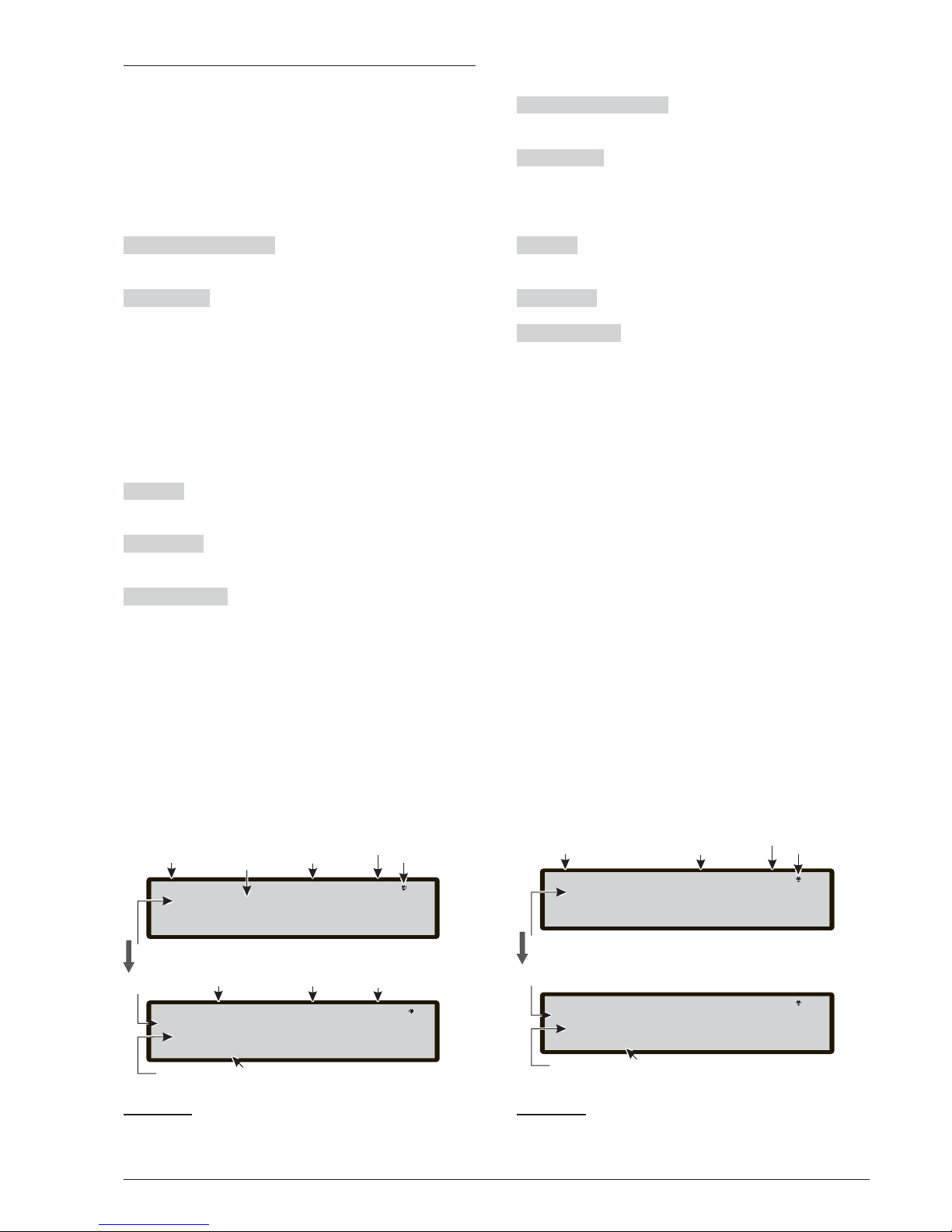
Key 5- Network
If Key 5 is used to select the Disable Network devices
option, after the control panel has been selected, you
will be asked to select which device you wish to disa
-
ble/enable; this device willthen be disabled/enabled ac
-
cordingly.
n
Select the Network device
In this file:
Alphanumeric keypad Use the Alphanumeric keypad
to select the identification number of Network device.
Cursor Keys Use the UP Key to show the next type of
network device ;
Use the Down Key to show the previous type of net
work device;
The type of devices are: Repeater 1-8
Slave Control panel (1-7)
My NET i/f --(local network in
terface)
No function is related to Right Key;
No function is related to Left Key.
ESC Key Use ESC key to cancel the operation and to
step back to previous page.
ENTER Key Use ENTER key to confirm and step on
next page.
Function Keys No function is related to F1 key;
No function is related to F2 key;
Use the F3 key to cancel the numbers, if mistaken, insert the new number;
No function is related to F4 Key.
n
Disable Network device
in this phase:
Alphanumeric keypad No function is related to
Alphanumeric keypad.
Cursor Keys No function is related to UP Key;
No function is related to Down Key;
No function is related to Right Key;
No function is related to Left Key.
ESC Key Use ESC key to cancel the operation and to
step back to previous page.
ENTER Key Use ENTER Key to confirm.
Function Keys No function is related to F1 key;
No function is related to F2 key;
No function is related to F3 key;
No function is related to F4 Key.
56 Analogue Fire Panels FC500
Master panel lev.2 : DISABLE
Repeater: 001
Master panel lev.2 : DISABLE
Repeater: 001
Disabled?
ENABLED
Actual Status
Device
Dis./Enable
Request Enable/Disable
Up or Down to select the type
Enter the Repeater number
This symbol shows the
presence of the connection
between the User Interface
and the Main Board
The symbol KO shows the
connection fails
Control Panel name
Access Level
Control panel
Status
Device name
Identification number
Control Panel name
Access Level
Control panel
Status
Figure 70 Display Disable/enable Network device
Master Panel lev.2 : DISABLE
PSTN i/f
Communicator Type
Master Panel lev.2 : DISABLE
PSTN i/f
Disabled it?
ENABLED
Present status
Communicator
Dis./Enable
Request Enabled/Disabled
UP or Down per to select the type
This symbol shows the
presence of the connection
between the User Interface
and the Main Board
The symbol KO shows the
connection fails
Control Panel name
Access Level
Control panel
Status
Figure 71 Dispaly Enabled/Disabled Telecom (Com
-
municator
Page 57
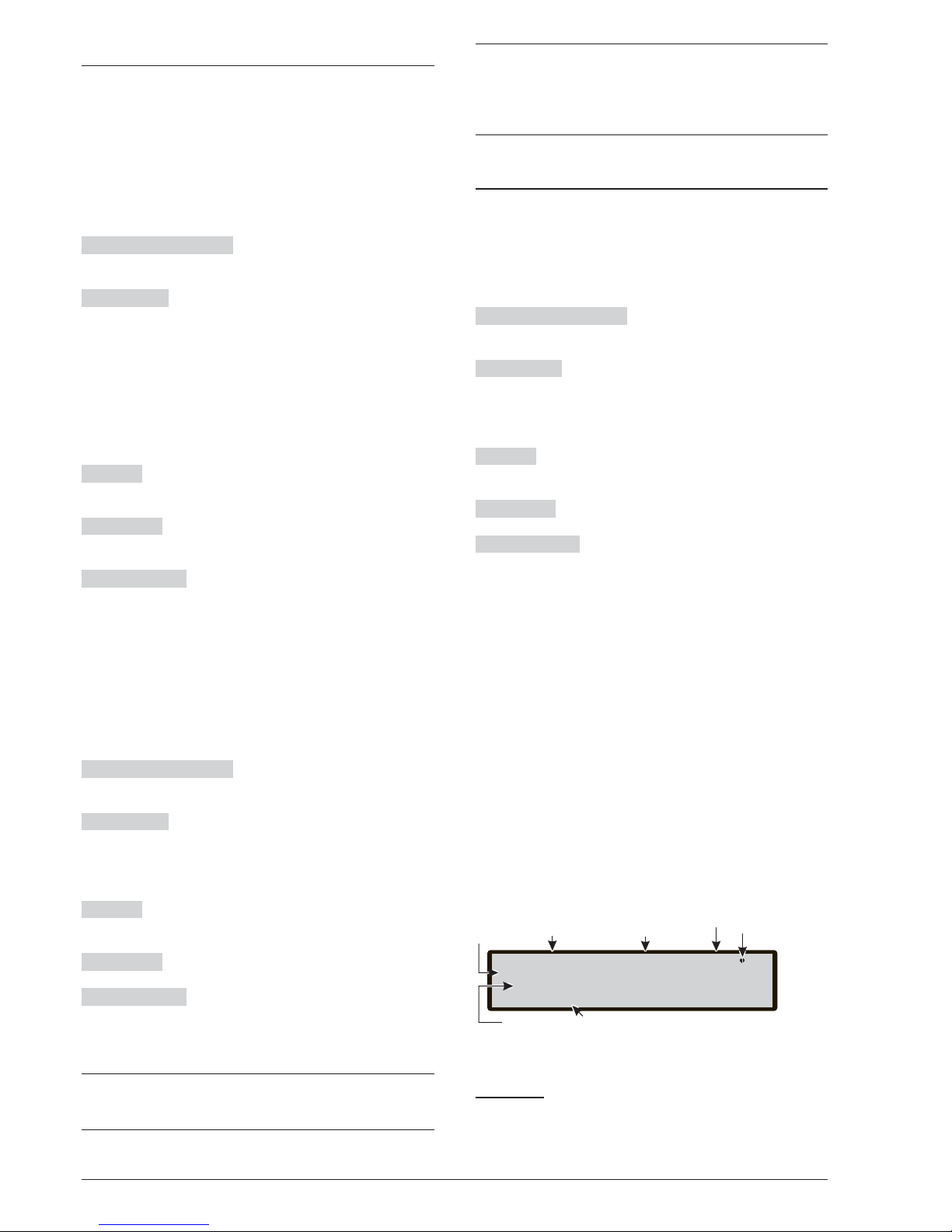
Key 6- TELECOM (disable)
If Key 6 is used to select the Disable Telecom devices
option, after the control panel has been selected, you
will be asked to select which device you wish to disa
-
ble/enable; the corresponding Telecom module will
then be disabled/enabled accordingly.
n
Select the Telecom module
In this file:
Alphanumeric keypad Use the Alphanumeric keypad
to select the identificationnumber of Telecom module.
Cursor Keys Use the UP Key to show the next type of
Telecom module ;
Use the Down Key to show the previous type of Tele
-
com module;
The type of Telecom module are: PSTN i/f
Alarm TX
Fault TX
No function is related to Right Key;
No function is related to Left Key.
ESC Key Use ESC key to cancel the operation and to
step back to previous page.
ENTER Key Use ENTER key to confirm and step on
next page.
Function Keys No function is related to F1 key;
No function is related to F2 key;
Use the F3 key to cancel the numbers, if mistaken, insert the new number;
No function is related to F4 Key.
n
Disable Telecom module
in this phase:
Alphanumeric keypad No function is related to
Alphanumeric keypad.
Cursor Keys No function is related to UP Key;
No function is related to Down Key;
No function is related to Right Key;
No function is related to Left Key.
ESC Key Use ESC key to cancel the operation and to
step back to previous page.
ENTER Key Use ENTER Key to confirm.
Function Keys No function is related to F1 key;
No function is related to F2 key;
No function is related to F3 key;
No function is related to F4 Key.
+
If a module is disabled (PSTN or TX Alarms or TX
Fault), the Disabled indicator light will be glowed,
as will the yellow Communicator indicator light.
+
If the PSTN communicator has not been enabled
using software (Options page- FireClass 500
console ) and you attempt to enable/disable it, the
following text will appear on the display: NO
ACTION TO BE DONE
7 Key-Conv. zone (Disable)
If Key 7 isused to select the Disable Conv.zone option,
after the control panel has been selected the corre
-
sponding zone will be disabled/enabled (Fig. 72):
n this phase:
Alphanumeric keypad No function is related to
Alphanumeric keypad.
Cursor Keys No function is related to UP Key;
No function is related to Down Key;
No function is related to Right Key;
No function is related to Left Key.
ESC Key Use ESC key to cancel the operation and to
step back to previous page.
ENTER Key Use ENTER Key to confirm.
Function Keys No function is related to F1 key;
No function is related to F2 key;
No function is related to F3 key;
No function is related to F4 Key.
DISABLE 57
Master Panel lev 3: DISABLE
Conv. Zone
DISABLED ?
ENABLED
Present status
This symbol shows the
presence of the connection
between the User Interface
and the Main Board
The symbol KO shows the
connection fails
Control Panel name
Access Level
Control panel
Status
Device
Dis./Enable
Request Enable/Disable
Figure 72 Display Disabled/Enabled Conv. Zone
Page 58

58 Analogue Fire Panels FC500
Page 59
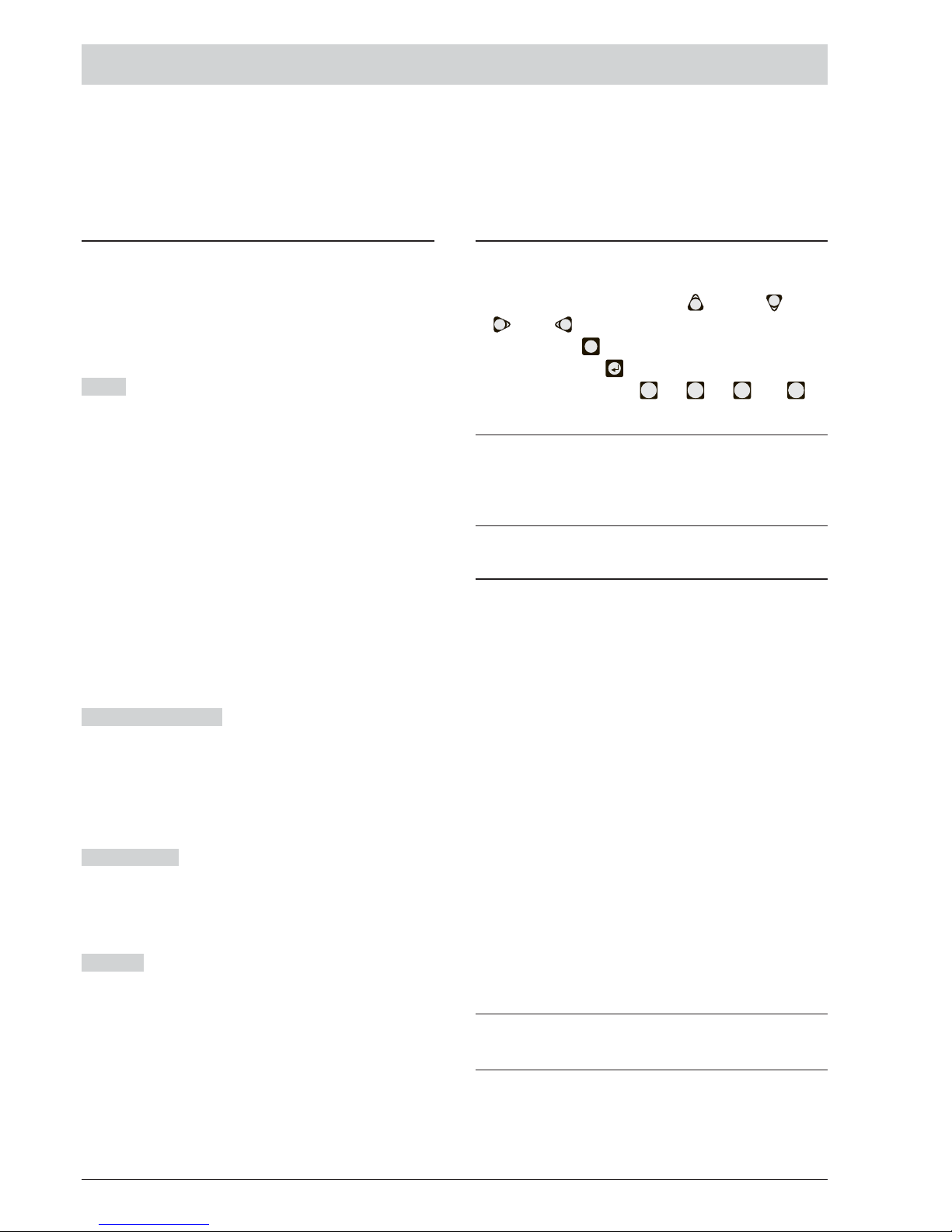
-ESPAÑOL- INTRODUCCIÓNE
Centrales FC500
La central FC500 se dispone en las siguientes versio
-
nes:
Ø
FC510 - Central analógica direccionable a un Loop
no expandible con Alimentador Switching de 5,5 A;
Ø
FC520 - Central analógica direccionable a 2 Loop no
expandible con Alimentador Switching de 5,5 A;
FC500 FC500 es un sistema modular, los componen
-
tes instalados dependen del tamaño y de la compleji
dad del equipo antiincendio y de las exigencias del
comprador, por lo tanto algunos componentes y funcio
nes descritas en este manual podrían faltar en Vuestro
sistema antiincendio. El sistema FC500 puede estar
compuesto de:
Una Central Master FC500,
máx. 8 Repeater FC500REP,
máx. 7 centrales FC500 Slave,
un máx. de 500 dispositivos para cada par de Loop.
La central FC500 es el corazón del sistema. La misma
permite gestionar las funciones de toda la instalación
antiincendio hasta 2000 m (Loop) con cable blindado
2x2.5.
n Artículos combinables
Repeater FC500REP El Repeater es un panel de con
trol de reducidas dimensiones que puede colocarse de for
ma discreta en puntos estratégicos en la instalación antiin
cendio. Posee todas las señalizaciones del visor y del buz
zer de la central FC500 y permite comandar a distancia las
funciones principales de la central FC500, hasta 1000 m
con doble trenzado blindado.
FC500 SLAVE A las centrales FC500 "Master" es po
sible conectar hasta 7 centrales FC500 Slave. FC500
Slave permite la expansión de manera modular de la
capacidad de la FC500 para conseguir una instalación
con el tamaño adecuado.
Software FC500 Console es una aplicación en am
biente Windows, para la programación de la Central, la
memorización y para imprimir los eventos.
Uso de las teclas
Para la gestión del panel se emplean:
Ø
El teclado alfanumérico
Ø
Las teclas Cursores ARRIBA , ABAJO , DCH
e IZQ
Ø
La tecla ESC
Ø
La tecla ENTER
Ø
Las teclas Función F1 , F2 , F3 y F4
Ø
Las teclas Evacuación, Reset, etc.
+
El uso del tecladoalfanumérico, de las Teclas Cur
sores, de la Tecla ESC, de la Tecla ENTER y de
las Teclas Función F1, F2, F3, F4 se explicará en
cada pantalla de Deshabilitación/Modificación/Vi
sualización, en qué varía.
Niveles de acceso del Usuario
L1= Primer Nivel: Permite exclusivamente la Visualización de:
- tecla F2-ANALIZA (ver Figura 1) la Visualización del
estado de: 1-LOOP, 2-DISPOSITIVO, 3-ZONAS SW,
4-SALIDAS, 5-RED, 6-COMUNIC, 7-OPCIONES,
8-LOG y la 9-Ver FW.;
- tecla F3-Vis. Log, la Visualización de LOG;
- tecla F2-Vis. Litas, la Visualización de las listas:
1-ZONAS DESHABILITADAS, 2-DISPOSITIVOS
DESHABILITADOS, 3-PARTES DESHABILITADAS,
4-WALK TEST, 5-LISTA AVERÍAS, 6-LISTA AVISOS y
7-DISP.en TEST.
L2= Segundo nivel o nivel USUARIO: Además de
operar en el Nivel L1, permite, previo pedido de la con
-
traseña (CÓDIGO USUARIO):
- tecla F3-MODIFICACIÓN de: 1-MENSAJE INIC.,
2-CONTRASEÑA USUARIO, 3-DÍA/NOCHE, 4-HORA
y FECHA y 5-BORRAR LOG
- tecla F1- DESHABILITACIÓN de: 1-LISTAS Dis.,
2-DISPOSITIVOS, 3-ZONAS SW, 4-SALIDAS, 5-RED,
6-COMUNIC. Y 7-ZONAS CONV.
+
Para comprobar la modificación de la modalidad
DÍA/NOCHE controlar el encendido/apagado del
LED Modo DÍA.
-ESPAÑOL- INTRODUCCIÓNE 59
ESC
F1F2F3
F4
Page 60

Descripción de las señalizaciones
El estado de la central se indica:
Ø
mediante los indicadores (LED) presentes en el pa
-
nel frontal,
Ø
el buzzer interno,
Ø
el visor retroiluminado de40 caracteres por 4 líneas.
n
Descripción de los indicadores
En la siguiente tabla se describen los indicadores pre
-
sentes en el panel frontal de la central.
+
Los indicadores relativos a las averías noparpade
-
an para indicar la memoria de la avería a excepci
-
ón de los dos indicadores de FALLO.
Funcionamiento Noche/Día (ver indicador Modo
Día): La central es capaz de operar en dos modalida
des, Modo DÍA y Modo NOCHE. La programación de
estos Modos de funcionamiento se ilustra en el capítulo
"Programación PC", párrafo "Opciones Generales". La
diferencia sustancial entre los dos modos de funciona
miento es que en el Modo DÍA la Silenciación tiene un
efecto ilimitado (a menos que sucedan otros eventos:
Nuevas alarmas, nuevas averías, etc.) mientras que en
el Modo NOCHE si la central se silencia, permanece
por un tiempo definido y programable (ver párr. Acep
tar). Cuando la central arranca lo hace en el modo Día,
en este modo, silenciando una avería o una alarma, no
se consigue la reactivación automática después de 30
segundos.
60 Centrales Analógicas Contraincendios FC500
INDICADORES DESCRIPCIÓN
ALARMA Si está encendido indica la condición de alarma: La central activa las salidas de alarma que no
están excluidas.
Más Alarmas Si está encendido indica la presencia de más condiciones de alarma
Pre-alarma Si parpadea indica la condición de pre-alarma:
Transmisor
(Rojo)
Si está encendido indica que la comunicación fue un éxito;
Si parpadea indica que una comunicación está en curso (en el visor de la central se indica el tipo
de conexión: PSTN, GSM o red LAN)
FALLO Siestá encendido indica que se haproducido por lo menos una avería:Los indicadores siguientes
y/o el visor indican de que tipo de avería se trata. Si parpadea indica la memoria de una avería (se
apaga después de un Rearme).
CPU Si está encendido indica el bloqueo de la central: En este caso solicitar la asistencia al
revendedor. NOTA - Con el primer encendido de la central, el indicador parpadeará hasta que se
realice el Rearme.
Fallo Disp. Si está encendido indica que ha desaparecido un dispositivo de los loop (dirección perdida).
Transmisor
(Amarillo)
Si está encendido indica que el Comunicador Digital ha sido deshabilitado, si parpadea indica
que el Comunicador Digital no funciona.
Salida NAC
FIRE
Si está encendido indica la exclusión de la Salida NAC FIRE, si aparece intermitente indica una
avería en la salida.
Tierra Si está encendido indica que la central disipa a tierra: Comprobar el aislamiento de todas las co
-
nexiones.
Batería Baja Si está encendido indica que los acumuladores están descargados, son ineficientes o no están, y
por lo tanto no pueden garantizar el funcionamiento de la central en caso de black-out: Esperar al
gunas horas para ver si el indicador se apaga; en caso contrario significa que los acumuladores
han agotado su ciclo de vida útil y deben cambiarse.
Batería Fallo Si está encendido indica que los acumuladores están totalmente descargados o no están presen
tes, controlar la adecuada conexión de las baterías.
Red (Amarillo) Si está encendido indica la falta de tensión en la red; la alimentación de la central la efectúan los
acumuladores ubicados en su contenedor.
Modo Día Si está encendido indica que la central está funcionando en la modalidad DÍA
Si está apagado indica que la central está funcionando en la modalidad NOCHE
Deshabilitado Si está encendido indica la exclusión: De las Salidas NAC o de cualquier elemento excluible:
Aceptar Si está encendido indica que las Salidas Silenciables han sido forzadas para reposo utilizando la
tecla ACEPTAR; enModo DÍA la Silenciación permanecehasta que se presiona nuevamente la te
cla ACEPTAR, mientras que en el modo NOCHE cesa automáticamente después que ha pasado
el tiempo de Silenciación.
Test Si está encendido indica que por lo menos una zona está en prueba
Red (Verde) Si está apagado indica la ausencia de alimentación externa (230 V): Restablecerla antes que las
baterías se agoten.
Tabla 7 Descripción de los indicadores
Page 61
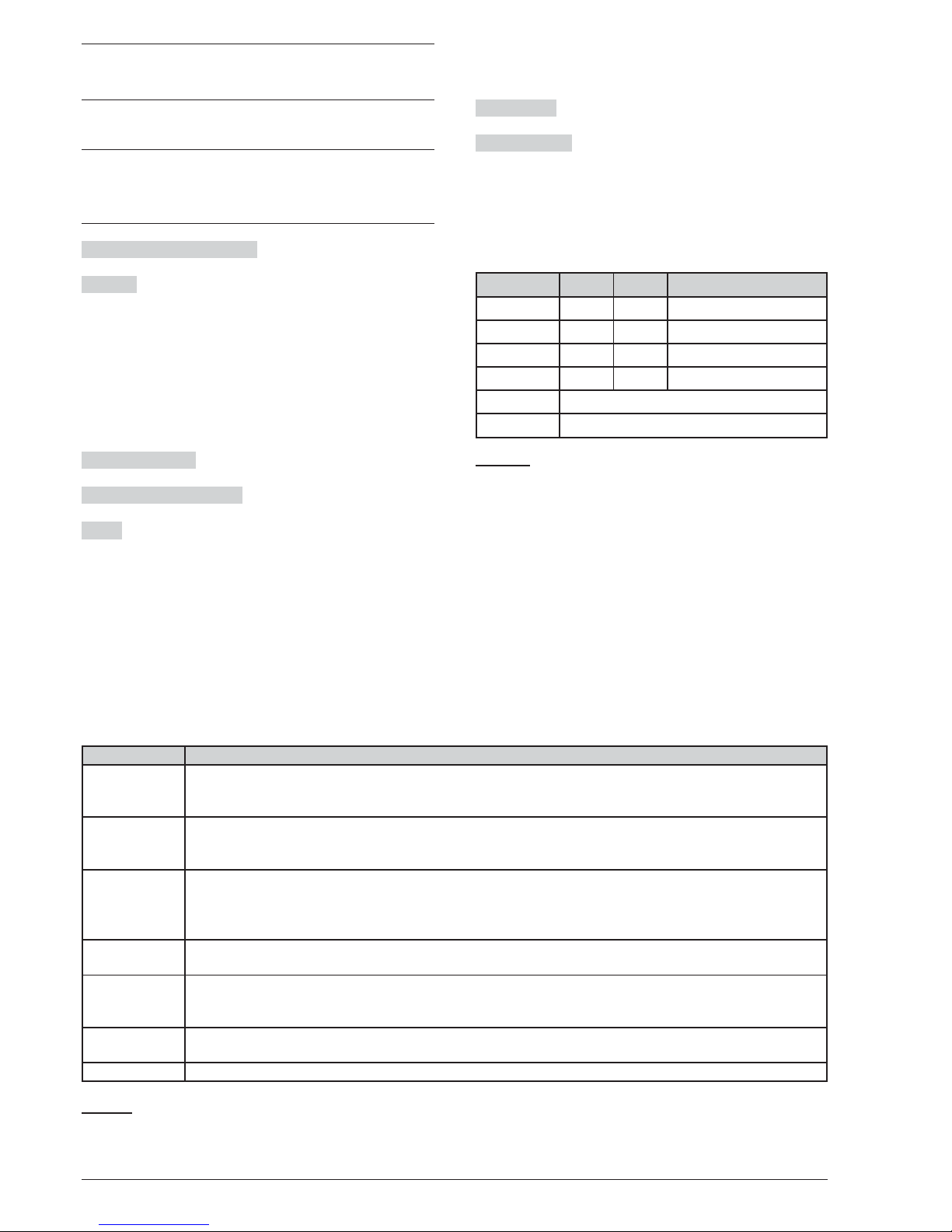
+
La Central entra INMEDIATAMENTE en alarma
cuando está en Modo Noche o bien cuando la
alarma es generada por un Pulsador de Alarma.
n
Descripción de los Pulsadores de Mando
+
Los pulsadores de mando de las Centrales-Repea
-
ter: Prueba Zumbador y Leds, Silenciación Zum
-
bador y Evacuación están activos en el nivel L1 (sin
contraseña), todos los otros al nivel L2 y L3.
Prueba Zumbador y Leds Ver tabla 8
Aceptar Presionando la tecla ACEPTAR se pueden
enviar a reposo los Puntos de Salida silenciables: En el
Modo NOCHE la silenciación permanece activa como
máximo por el Tiempo de Silenciación programado por
el instalador; en el Modo DÍA la silenciación permanece
activa hasta que se presiona nuevamente la tecla
ACEPTAR. En ambos modos de funcionamiento la si
lenciación se anula automáticamente cada vez que se
produce una condición nueva de alarma.
Reconocimiento Ver tabla 8
Silenciación Zumbador Ver tabla 8
Reset Su actuación es posible siempre bajo restricci-
ón (nivel de acceso L2: código Usuario) dado que con
el mismo se lleva la central a stand by borrando eventuales condiciones activas tales como: Alarma,
pre-alarma, aviso y avería. Si al finalizar el tiempo de
Rearme, una de las condiciones arriba detalladas está
aún presente, la misma será de nuevo procesada por la
central. Durante la fase de Rearme no es posible efectuar otra operación empleando las otras teclas.
Si la central se configura como MASTER y están presentes en la Red dispositivos de tipo Repeater, se pue
-
de hacer un Rearme de los mismos (sólo después de
digitar el Código Instalador o el Código Usuario).
Evacuación Ver tabla 8
F1, F2, F3, F4 Ver tabla 8
n
Descripción señalizaciones Buzzer
La central posee un buzzer interno que permite conocer
su estado incluso cuando su panel no está a la vista.
El buzzer incorporado indica el estado de la Central con
los sonidos descritos en la siguiente tabla.
El funcionamiento del buzzer se puede comprobar pre
-
sionando la tecla TEST.
En caso de alarma silenciada seguida de una nueva
señalización de AVERÍA, la central reactiva el buzzer
relativo a la condición de alarma incendio antes silenciado.
-ESPAÑOL- INTRODUCCIÓNE 61
PULSADOR DESCRIPCIÓN
Prueba
Zumbadors y
Leds
Pulsador para controlar el funcionamiento del buzzer y de los indicadores de la central:
Presionando este pulsador los indicadores se deben encender y el buzzer debe emitir un sonido
continuo.
Aceptar Pulsador para forzar a reposo las salidas silenciables: La silenciación permanece hasta que se pre
-
siona el pulsador Aceptar, no se presenta otra condición de alarma o avería o bien, en Modo No
-
che, no se termina el Tiempo de Silenciación
Reconocimie
nto
Pulsador para activar el Reconocimiento (el Reconocimiento permite extender el Tiempo de
Pre-alarma residual cuando éste no es suficiente para comprobar la señalización de Pre-alarma):
Si este pulsador es presionado durante el Tiempo de Pre-alarma, el Tiempo de Pre-alarma residual
no se suma al Tiempo de Reconocimiento;
Silenciación
Zumbador
Pulsador para silenciar el buzzer de la Central: El buzzer se reactiva cada vez que se produce un
nuevo evento
Reset Pulsador para el restablecimiento de los detectores de incendio y para forzar a reposo de modo per
manente todas las salidas (aquellas controladas y que pueden silenciarse, aquellas que no lo son y
las salidas de alarma de zona)
Evacuación Pulsador para activar la Evacuación: Si este pulsador es presionado por más de 2 segundos, la
Central entra en alarma.
F1, F2, F3, F4 Teclas función del Visor, su función varía dependiendo de la pantalla en la cual actúan.
Tabla 8 Descripción de las teclas
Estado Sonido Pausa Descripción
Aviso 2 s 2 s Intermitente Lento
Pre-alarma 0,5 s 0,5 s Intermitente
Alarma 0,2 s 0,2 s Intermitente Veloz
Avería 1 s 1 s Intermitente Lento
Reset Ningún sonido
Prueba Ningún sonido
Tabla 9 Señalizaciones del Buzzer
Page 62
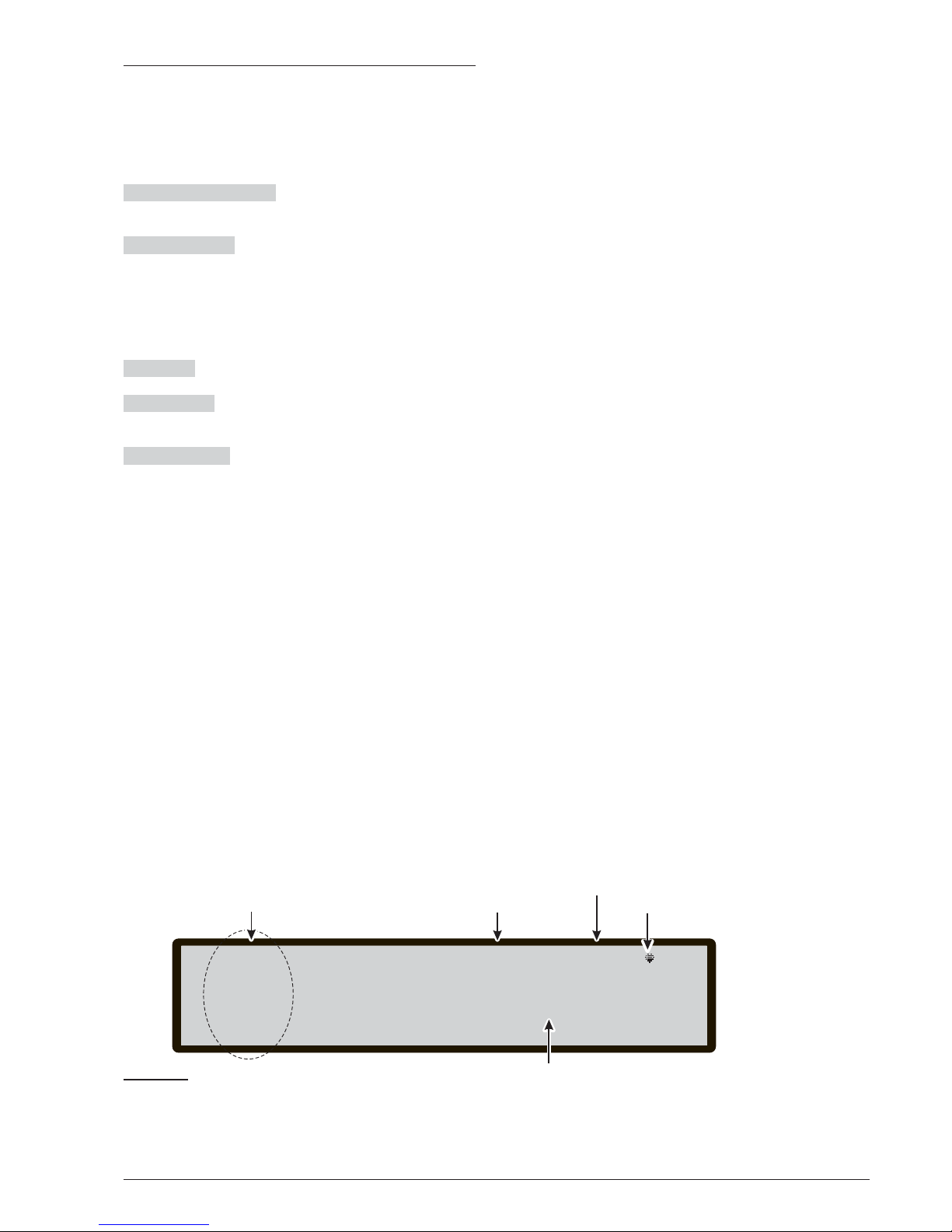
Visor
n
Estado de REPOSO
La pantalla de abajo (Figura 73), indica que la central
está en estado de REPOSO:
Durante esta fase:
Teclado Alfanumérico Al Teclado Alfanumérico no
se asocia ninguna función.
Teclas cursores La tecla ARRIBA: Aumenta la lumi
-
nosidad de la iluminación posterior del visor LCD;
la tecla Abajo: Disminuye la luminosidad de la ilumina
-
ción posterior del visor LCD;
la tecla Dch: Disminuye el contraste del visor LCD;
la tecla IZQ: Aumenta el contraste del visor LCD;
Tecla ESC La tecla ESC nose asocia aninguna función.
Tecla ENTER La tecla ENTER no se asocia a ninguna
función.
Teclas Función La tecla F1 lleva la central a la moda
-
lidad Programación o Deshabilitación;
La tecla F2 lleva la central a la modalidad Analiza obu
-
sca la lista de elementos deshabilitados;
La tecla F3 muestra la lista de eventos memorizados o
lleva la central a Modificación;
La tecla F4 selecciona las funciones asociadas a las
teclas F1, F2 y F3.
62 Centrales Analógicas Contraincendios FC500
F1=Programacion lev 1: ACTIVO
F2=Analizar MASTER PANEL
F3=Ver Escaneando Lazos
F4=Mas
Funciones asociadas a las teclas
F1, F2, F3, F4
Actividad en curso
Indica la presencia de conexión
entre interfaz usuario y la
(1).
placa base
Estado de la
Central
Nivel de acceso
18.50.27 - 18/05/07
Figura 73 Pantalla: ESTADO DE REPOSO - Acceso a la gestión de la central;
(1)- si se trata del visor de un Repeater, en alternativa al símbolo que indica la presencia de la conexión entre
la interfaz y la tarjeta madre se mostrará la dirección del repeater.
Page 63
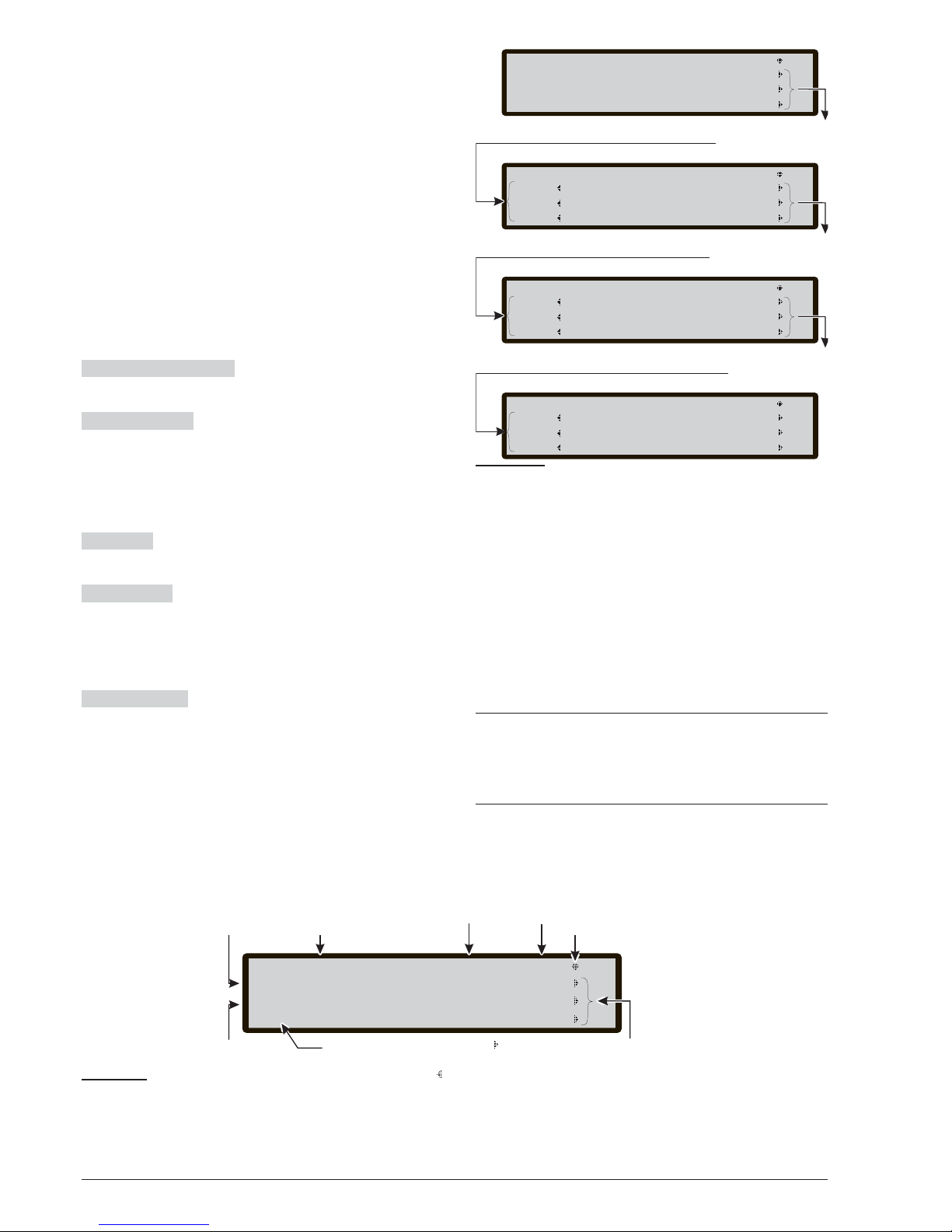
n
Estado de AVISO
En función de las programaciones efectuadas por el in
stalador, antes de entrar en estado de ALARMA, la
central puede pasar por el Estado AVISO o bien por el
Estado PRE-ALARMA descripto a continuación.
La pantalla de abajo (Figura 75), indica que la central
está en estado de AVISO: Un Punto de entrada ha su
perado el UMBRAL DE AVISO y podría entrar en alar
ma; por lo tanto es preferible controlar el Punto de
entrada que ha generado el Estado de AVISO para
comprobar si existe un peligro real.
El Estado de AVISO ha sido señalado:
Ø
desde los puntos de Salida programados para seña
-
lar el Estado de AVISO (Salidas Aviso)
Ø
del visor de la centraI
Ø
del visor del Repeater FC500REP.
Durante esta fase:
Teclado Alfanumérico Al Teclado Alfanumérico no
se asocia ninguna función.
Teclas cursores La tecla ARRIBA: Muestra el evento
anterior si está presente;
La tecla ABAJO: Muestra el evento siguiente si está
presente;
La teclaDch: Visualiza elsiguiente bloque deinformación;
La tecla IZQ:Visualiza el bloque anterior de información.
Tecla ESC La tecla ESC anula la operación y vuelve a
la página principal.
Tecla ENTER La tecla ENTER Bloquea/Reactiva el intercambio entre las etiquetas de los dispositivos y
aquellas de las zonas. Cuando el bloqueo está activado, el carácter @ está presente arriba y a la izquierda
en el display.
Teclas Función La tecla F1 no se asocia a ninguna
función;
La tecla F2, si el primer evento es generado por un di
spositivo conectado a la central, lleva a la página de
estado del dispositivo (ver nota *);
La tecla F3, si el último evento es generado por un di
spositivo conectado a la central, lleva a la página de
estado del dispositivo (ver nota *);
La tecla F4 activa la visualización de los eventos me
morizados; si el evento memorizado es generado por
un dispositivo conectado a la central, una nueva presi
-
ón de F4 lleva a la página de estado del dispositivo (ver
nota *). Las figuras 73 y 74 muestran como visualizar
toda la información relativa al ESTADO DE AVISO:
presionando la tecla DCH pasa el segundo bloque relativo a las zonas en AVISO;
siempre presionando la tecla DCH pasa el tercer bloque relativo a las causas de AVISO;
siempre presionando la tecla DCH, pasa el cuarto bloque, relativo a los Tiempos de los diferentes eventos en
AVISO (ver figura 74).
+
En caso de eventos vinculados a los dispositivos,
la etiqueta de la zona se alterna con aquella del
punto cada 5 seg. En el caso que la zona no esté
asociada al punto se mostrará sólo la etiqueta de
punto.
(*) Si el evento proviene de una central diferente, en
red, la presión de la tecla activa la visualización del
Registro de eventos de la central que ha generado
dicho evento.
-ESPAÑOL- INTRODUCCIÓNE 63
Total :0015 stat:AVISO
Primero EVAC.: Local Panel
Ultimo : MS:L1 mod182 zona=095
#0011 : MS:L2 det034 zona=064
Presionando la tecla DCH pasa el
segundo bloque de información
referida a las zonas en AVISO
Total :0015 stat:AVISO
Primero: zona: ------------------------------
Ultimo : zona: Compresor de aire n1
#0011 : zona: Sala de calderas
Total :0015 stat:AVISO
Primero: causa: EVAC.
Ultimo : causa: FC420CP Manual
#0011 : causa: FC400PH Tiempo
Total :0015 stat:AVISO
Primero: Tiempo: 10:46:21 - 01/01/07
Ultimo : Tiempo: 10:47:18 - 01/01/07
#0011 : Tiempo: 10:47:12 - 01/01/07
Presionando la tecla DCH pasa el
tercer bloque de información
referida a las causas de AVISO
Presionando la tecla DCH pasa el
tercer bloque de información referida
a los TIEMPOS de AVISO
Figura 74 Estado de AVISO, desplazamiento teclas
DCH.
Total :0015 LOCAL: AVISO
Primero: MS zona=078:L1 det025
Ultimo : MS:L1 det030 zona=080
#0011 : MS:L1 det034 zona=090
Número total de Avisos
Índice Aviso
memorizado
Último Aviso
Estado de la central (2)
Primer Aviso
Este símbolo: indica la presencia
de los bloques siguientes que
pasan presionando la tecla DCH
( que preceden presionando la tecla IZQ).
1° bloque:
Identificador de punto
Indica la presencia de conexión
entre interfaz usuario y la
placa base.
Figura 75 Pantalla: ESTADO de AVISO.
(2) - Se mostrará el mensaje "LOCAL" si el Aviso se refiere a la central local, o bien el mensaje "RED" para
indicar que el Aviso ha sido generado por una central diferente de la local. Si aparece un aviso local, los otros
eventuales Avisos, incluso si son generados por una central diferente de la local, se mostrarán como "LOCAL".
Page 64
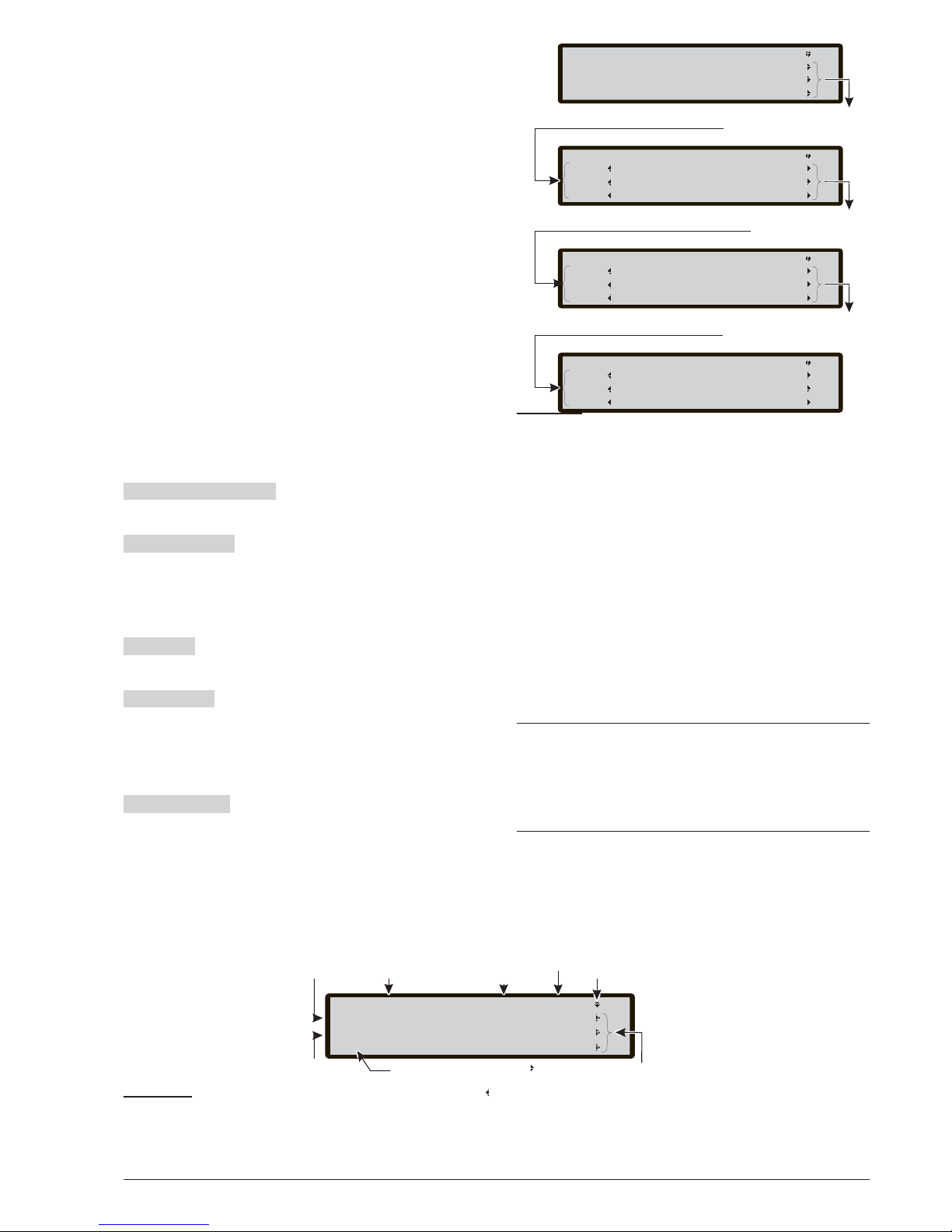
n
Estado de PRE-ALARMA
El Estado de PRE-ALARMA indica que un Punto de en
-
trada ha superado el Umbral de Alarma: La central no en
trará en Estado de ALARMAhasta que nohaya pasado el
Tiempo de PRE-ALARMA programado, a menos que
mientras tanto entre en alarma otro Punto de entrada per
teneciente a la misma zona SW con la opción "Doble
Alarma" habilitada. Por lo tanto, se da el tiempo al opera
dor para que compruebe si existe un peligro real.
En Modo Noche la pre-alarma NO se ejecuta; el punto
programado con pre-alarma entrará directamente en
alarma en caso de activación. Si la central ya está en
Estado de alarma, la pre-alarma NO salta.
El Estado de PRE-ALARMA ha sido señalado:
Ø
Por el visor de la central;
Ø
por el parpadeo del indicador PRE-ALARMA;
Ø
por el buzzer de la central;
Ø
por los Puntos de Salida programados para indicar el
Estado de PRE-ALARMA (Salidas Pre-alarma).
Durante el Estado de PRE-ALARMA el operador pue
de efectuar las siguientes operaciones: Silenciación;
Rearme, Reconocimiento, visualización del Archivo.
La pantalla de la Figura76 indica que la central está en
el Estado de PRE-ALARMA; en esta fase:
Teclado Alfanumérico Al Teclado Alfanumérico no
se asocia ninguna función.
Teclas cursores La tecla ARRIBA: muestra el evento
anterior si está presente;
la tecla Abajo: muestra el evento siguientesi está presente;
la teclaDch: Visualiza el siguiente bloquede información;
la tecla IZQ: Visualiza el bloque anterior de información.
Tecla ESC La tecla ESC anula la operación y vuelve a
la página principal.
Tecla ENTER La tecla ENTER Bloquea/Reactiva el intercambio entre las etiquetas de los dispositivos y
aquellas de las zonas. Cuando el bloqueo está activa
do, el carácter @ está presente arriba y a la izquierda
en el display.
Teclas Función La tecla F1 no se asocia a ninguna
función;
La tecla F2, si el primer evento es generado por un di
spositivo conectado a la central, lleva a la página de
estado del dispositivo (ver nota *);
La tecla F3, si el último evento es generado por un di
spositivo conectado a la central, lleva a la página de
estado del dispositivo (ver nota *);
La tecla F4 activa la visualización de los eventos memori
zados; si el evento memorizado es generado por un dispositivo conectado a la central, una nueva presión de F4
lleva a la página de estado del dispositivo (ver nota *).
Las figuras 76 y 77 muestran como visualizar toda la información relativa al ESTADO DE PRE-ALARMA: presionando la tecla DCH pasa el segundo bloque relativo
a las zonas en PRE-ALARMA; presionando la tecla
DCH pasa el tercer bloque relativo a las causas de
PRE-ALARMA; presionando la tecla DCH, pasa el
cuarto bloque, relativo a los Tiempos de los diferentes
eventos en PRE-ALARMA.
+
En caso deeventos vinculados a los dispositivos, laeti
-
queta de la zona se alterna con aquella del punto cada
5 seg. En el caso quela zona no esté asociadaal punto
se mostrará sólo la etiqueta de punto. Además del
estado de la central de muestra también el tiempo re
-
stante antes que se active el estado de alarma.
(*) Si el evento proviene de una central diferente, en
red, la presión de la tecla activa la visualización del
Registro de eventos de la central que ha generado
dicho evento.
64 Centrales Analógicas Contraincendios FC500
Total :0015 PRE-ALARM 75
First : MS:L1 det025 zone=078
Last : MS:L1 det030 zone=080
#0011 : MS:L2 det034 zone=090
Número total de
Pre-alarmas
Índice Pre-alarma
memorizada
Última Pre-alarma
Estado de la
central
Primera Pre-alarma
Este símbolo: indica la presencia
de los bloques siguientes que se
pasan presionando la tecla DCH
( que preceden presionando la tecla IZQ)
1° bloque:
Identificador de
punto
Indica la presencia de conexión
entre la interfaz usuario y la
tarjeta madre
Tiempo de
Pre-alarma
en seg. para
descender
Figura 76 Pantalla: ESTADO de PRE-ALARMA.
Nota: Si una PRE-ALARMA es generada por una central diferente de la local, en el campo Estado de la
central aparecerá el mensaje PRE-ALARMA RED
Total :0015 stat:PRE-ALARMA
Primero : Central Master
Ultimo : MS:L1 mod182 zona=095
#0011 : MS:L2 det034 zona=064
Total :0015 stat: PRE-ALARMA
Primero: zona: ------------------------------
Ultimo : zona: Compresor de aire n1
#0011 : zona: Sala de calderas
Total :0015 stat: PRE-ALARMA
Primero: causa:
Ultimo : causa: FC420CP Manual
#0011 : causa: FC400PH Tiempo
Total :0015 stat: PRE-ALARMA
Primero: Time: 10:46:21 - 01/01/07
Ultimo : Time: 10:47:18 - 01/01/07
#0011 : Time: 10:47:12 - 01/01/07
Presionando la tecla DCH pasa el
segundo bloque de información
referida a las zonas en PRE-ALARMA
Presionando la tecla DCH pasa el
tercer bloque de información referida
a las causas de PRE-ALARM
Presionando la tecla DCH pasa el tercer
bloque de información referida a los
TIEMPOS de PRE-ALARMA
Figura 77 Estado de PRE-ALARMA, deslizamiento te
clas DCH
Page 65
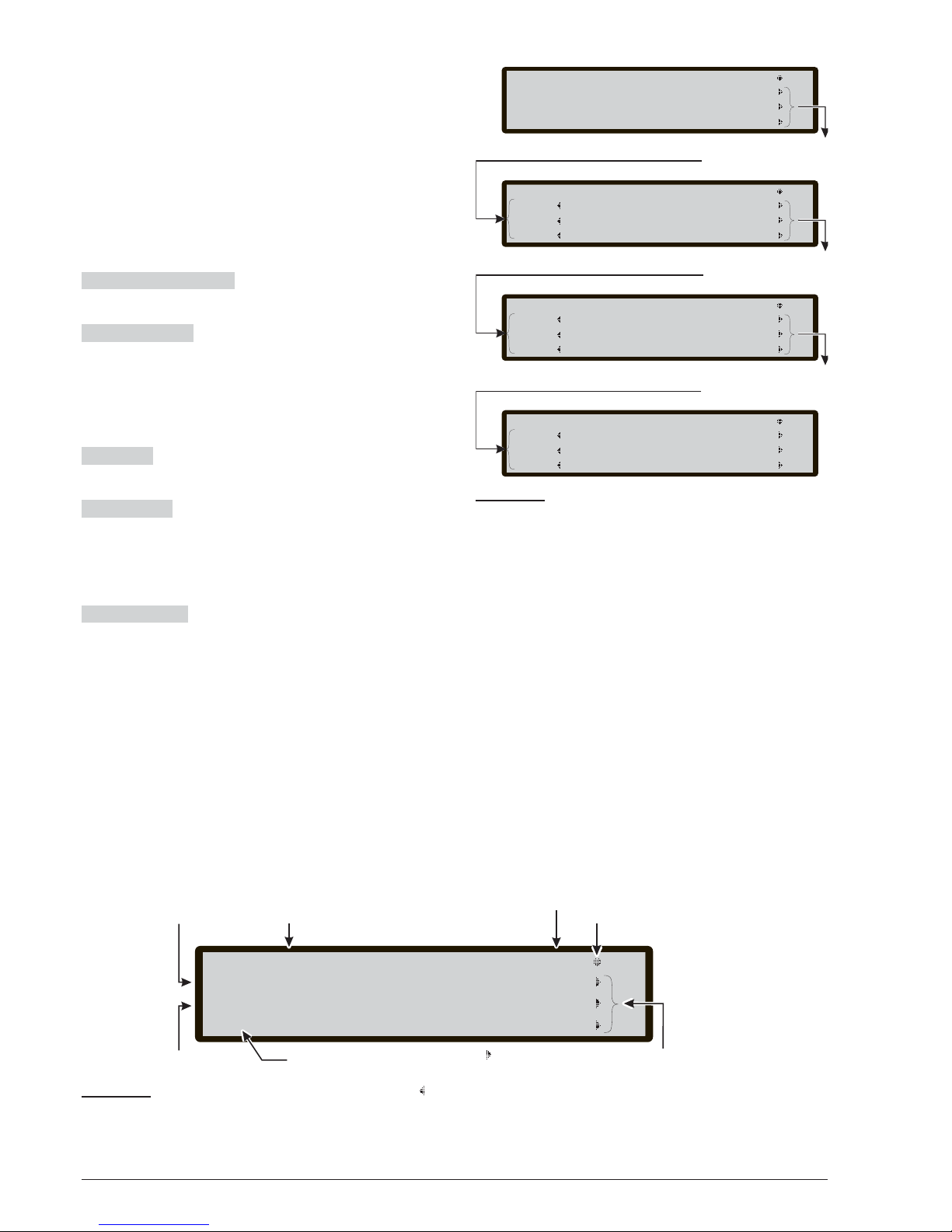
n
Estado de ALARMA
El Estado de ALARMA ha sido señalado:
Ø
Por el encendido de los indicadores ALARMAS;
Ø
por los visores de la central y de los Repeater con
una pantalla como la de la figura 79;
Ø
por el buzzer de la central;
Ø
por los Puntos de Salida programados para indicar el
Estado de ALARMA (Salidas Alarma).
La pantalla de la Figura 78 indica que la central está en
ESTADO DE ALARMA:
Durante esta fase:
Teclado Alfanumérico Al Teclado Alfanumérico no
se asocia ninguna función.
Teclas cursores La tecla ARRIBA: Muestra el evento
anterior memorizado, si está presente;
la tecla Abajo: Muestra el evento siguiente memoriza
-
do, si está presente;
la teclaDch: Visualiza el siguiente bloquede información;
la tecla IZQ: Visualiza el bloque anterior de información.
Tecla ESC La tecla ESC anula la operación y vuelve a
la página principal.
Tecla ENTER La tecla ENTER Bloquea/Reactiva el in
tercambio entre las etiquetas de los dispositivos y
aquellas de las zonas. Cuando el bloqueo está activado, el carácter @ está presente arriba y a la izquierda
en el display.
Teclas Función La tecla F1 muestra el estado de las
zonas SW en alarma.
La tecla F2 activa la visualización de la página de estado del dispositivo, si la primera alarma es generada por
un dispositivo conectado a la central (ver nota*).
La tecla F3 activa la visualización de la página de estado del dispositivo, si la última alarma es generada por
un dispositivo conectado a la central (ver nota*).
La tecla F4 activa la visualización de las Alarmas me
morizadas; si la alarma memorizada es generada por
un dispositivo conectado a la central, una nueva presi
ón de F4 lleva a la página de estado del dispositivo (ver
nota *).
Las figuras 77 y 78 muestran como visualizar toda la in
formación relativa al ESTADO DE ALARMA:
Presionando la teclaDCH pasa el segundo bloquereferido a las zonas en ALARMA;
presionando latecla DCH pasa eltercer bloque referido
a las causas de ALARMA;
presionando la tecla DCH, pasa el cuarto bloque, referido a los Tiempos de los diferentes eventos en
ALARMA.
(*) Si el evento proviene de una central diferente, en
red, la presión de la tecla activa la visualización del Re
gistro de eventos de la central que ha generado dicho
evento.
-ESPAÑOL- INTRODUCCIÓNE 65
Total :0015 stat:ALARMA
Primero: Central Local EVAC.
Ultimo : MS:L1 mod182 zona=095
#0011 : MS:L2 det034 zona=064
Total :0015 stat: ALARMA
Primero: zona: ------------------------------
Ultimo : zona: Compresor de aire n1
#0011 : zona: Sala de calderas
Total :0015 stat: ALARMA
Primero: causa: EVAC.
Ultimo : causa: FC420CP Manual
#0011 : causa: FC400PH Tiempo
Total :0015 stat: ALARMA
Primero: Tiempo: 10:46:21 - 01/01/07
Ultimo : Tiempo: 10:47:18 - 01/01/07
#0011 : Tiempo: 10:47:12 - 01/01/07
Presionando la tecla DCH pasa el
segundo bloque de información
referida a las zonas en ALARMA
Presionando la tecla DCH pasa el tercer
bloque de información referida
a las causas de ALARMA
Presionando la tecla DCH pasa el cuarto
bloque de información referida
a los TIEMPOS de ALARMA
Figura 78 Estado de ALARMA, deslizamiento teclas
DCH .
Total :0015 stat: ALARMA
Primero: Central local EVAC.
Ultimo : MS:L1 mod182 zona=095
#0011 : MS:L2 det034 zona=064
Número total de Alarmas
Última Alarma
Primera Alarma
Estado de la
central
1° bloque:
Identificador de punto
Indica la presencia de conexión
entre la interfaz usuario y la
placa base
Este símbolo: indica la presencia
de los bloques siguientes que se
pasan presionando la tecla DCH
( que preceden presionando la tecla IZQ).
Índice alarma
memorizado
Figura 79 Pantalla: ESTADO de ALARMA
NOTA: Es válida la misma nota (2) del estado de Aviso (Figura n.74).
Page 66
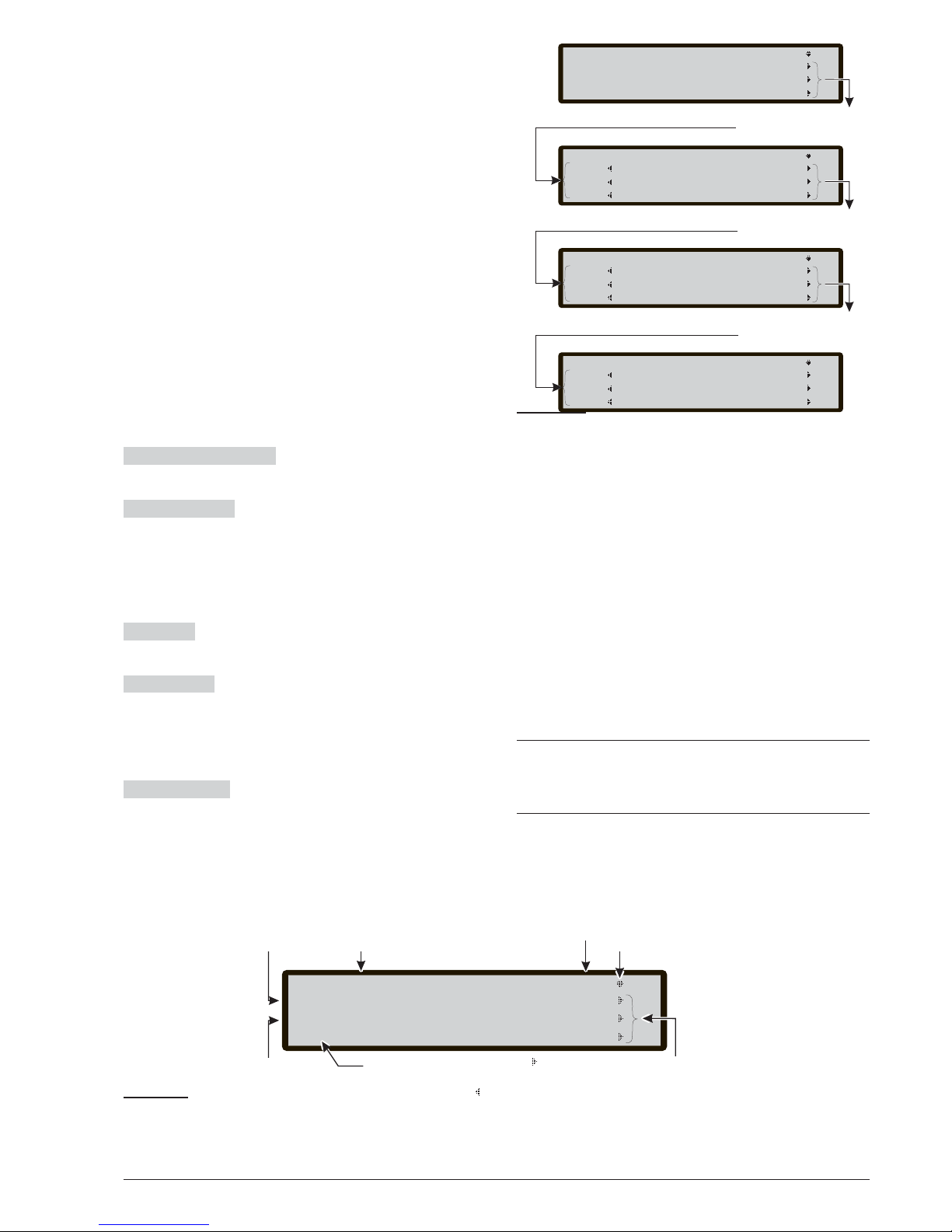
n
Estado de AVERÍA
Una avería es indicada:
Ø
Por el encendido de los indicadores FALLO;
Ø
por el encendido del indicador relativo a la avería, si
está presente (RED - BAT. BAJA - FALLO BAT. TIERRA - CPU - DIRECCIÓN PERDIDA);
Ø
por el visor de la central y de los Repeater con una
pantalla como la de la figura 81;
Ø
por el buzzer de la central;
Ø
por los Puntos de Salida programados para señalar
el Estado de AVERÍAS (Salidas Averías).
Silenciación - Presionando la tecla ACEPTAR es posi
ble bloquear momentáneamente las Salidas Averías
Silenciables:
Memoria - Solo los indicadores FALLO, el parpadeo
para indicar la memorización de las averías.
Reset -Presionando la tecla RESETse puede forzar a re
poso todas las Salidas Avería y es posible borrar la me
moria de las averías. Una Salida Avería vuelve a reposo
cuando no hay averías que señalar, a menos que la aver
ía no sea justamente en ella. La pantalla de la figura 80 in
dica la presencia de cuatro AVERÍAS, en esta fase:
Teclado Alfanumérico Al Teclado Alfanumérico no
se asocia ninguna función.
Teclas cursores La tecla ARRIBA: muestra el evento
anterior memorizado, si está presente;
la tecla Abajo: muestra el evento siguiente memorizado, si está presente;
la teclaDch: Visualiza el siguiente bloquede información;
la tecla IZQ:Visualiza el bloque anterior de información.
Tecla ESC La tecla ESC anula la operación y vuelve a
la página principal.
Tecla ENTER La tecla ENTER Bloquea/Reactiva el intercambio entre las etiquetas de los dispositivos y
aquellas de las zonas. Cuando el bloqueo está activa
do, el carácter @ está presente arriba y a la izquierda
en el display.
Teclas Función La tecla F1 activa la visualización
Zone SW (véase la sección "Tecla 3- Visualización
Zone SW", página 71).
La tecla F2, si el primer evento es generado por un di
spositivo conectado a la central, lleva a la página de
estado del dispositivo (ver nota *);
La tecla F3, si el último evento es generado por un di
-
spositivo conectado a la central, lleva a la página de
estado del dispositivo (ver nota *);
La tecla F4 activa la visualización de los eventos memorizados; si el evento memorizado es generado por un dispositivo conectado a la central, una nueva presión de F4
lleva a la página de estado del dispositivo (ver nota *).
Las figuras 80 y 81 muestran como visualizar toda la información relativa al ESTADO DE AVERÍA:
Presionando la tecla DCH, pasa el segundo bloque referido a las zonas en el estado AVERÍA;
presionando la tecla DCH pasa el tercer bloque referido a
las causas de AVERÍA;
presionando la tecla DCH, pasa el cuarto bloque,referido a
los Tiempos de los diferentes eventos en AVERÍA.
+
En caso de eventos vinculados a los dispositivos, la
etiqueta de la zona se alterna con aquella del punto
cada 5 seg. En el caso que la zona no esté asociada
al punto se mostrará sólo la etiqueta de punto.
(*) Si el evento proviene de una central diferente, en
red, la presión de la tecla activa la visualización del Re
gistro de eventos de la central que ha generado dicho
evento.
66 Centrales Analógicas Contraincendios FC500
Total :0004 stat:AVERIA
Primero: MS: Cortocircuito en NAC 3
Ultimo : MS:L1 Lazo de Retorno abierto
#0002 : MS:L2 det191 zona=002
Total :0004 stat: AVERIA
Primero: zona: NO Asignado
Ultimo : zona: No Asignado
#0002 : zona: Recepcion
Total :0004 stat: AVERIA
Primero: causa: SIN RESPUESTA
Ultimo : causa:
#0002 : causa: FC400PH
Total :0004 stat: AVERIA
Primero: Tiempo: 08:34:46 - 01/01/07
Ultimo : Tiempo: 08:36:23 - 01/01/07
#0002 : Tiempo: 08:36:13 - 01/01/07
Presionando la tecla DCH pasa el
segundo bloque de información
referida a las zonas en AVERÍA
Presionando la tecla DCH pasa el tercer
bloque de información referida
a las causas de AVERÍA
Presionando la tecla DCH pasa el cuarto
bloque de información referida
a los TIEMPOS de AVERÍA
Figura 80 Estado de AVERÍA, desplazamiento teclas
DCH .
Total :0004 stat:AVERIA
PRIMERO: MS: Cortocircuito en NAC 3
ULTIMO : MS:L1 Lazo de retorno abierto
#0002 : MS:L2 det191 zona=002
Última Avería
Primera Avería
Estado de la
central
Indica la presencia de conexión
entre la interfaz usuario y la
placa base
Número total de
Averías
Índice Avería
memorizada
Este símbolo: indica la presencia
de los bloques siguientes que
pasan presionando la tecla DCH
( que preceden presionando la tecla IZQ).
1° bloque:
Identificador de punto
Figura 81 Pantalla: ESTADO visualización AVERÍA.
NOTA: Es válida la misma nota (2) del estado de Aviso (Figura n.74).
Page 67
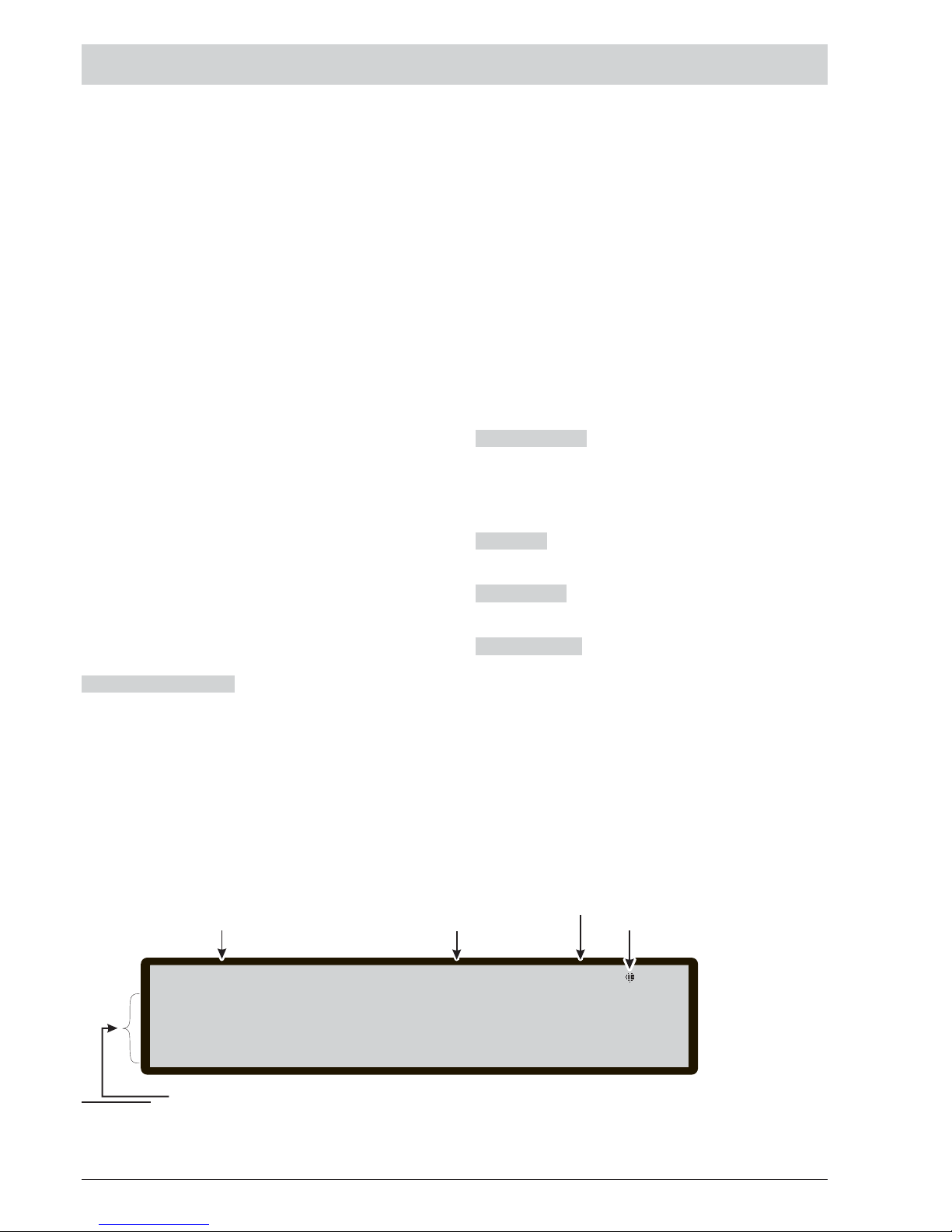
ANALIZA-LECTURA PARÁMETROS-LOG
En este capítulo se describe la gestión del panel de la
Central, por parte del Usuario.
Se describirán sólo los procedimientos de visualización
y gestión de los parámetros mientras que para la de
scripción de estos últimos tomar como referencia el
capítulo PROGRAMACIÓN DEL PC en el Manual
Instalador.
De la pantalla principal "ESTADO de REPOSO", (ver Fi
gura 82) el usuario puede acceder sin la contraseña a
la:
Ø
Lectura de los parámetros (presionar F2=
ANALIZA)
Ø
Lectura Log (presionar F3= Leer LOG), o bien de
F2= ANALIZA y luego la tecla 8)
Ø
Vis. listas (presionar F4= OTRO, luego F2)
y con la introducción de una contraseña puede entrar
en los menúes:
Ø Modificación
Ø Deshabilitar
n Lectura de los parámetros
La pantalla en la figura 82 muestra cómo seleccionar la
visualización de los diferentes parámetros:
durante esta fase:
Teclado Alfanumérico a emplear para seleccionar y
entrar en las funciones de Visualización/Lectura Pará
metros.
Tecla 1=Activa el procedimiento de selección y visuali
zación de los datos relativos a los Loop;
Tecla 2=Activa el procedimiento de selección y visuali
zación de losdatos relativos a un dispositivo enel Loop;
Tecla 3=Activa el procedimiento de selección y visuali
zación de los datos relativos a una zona SW;
Tecla 4=Activa el procedimiento de selección y visuali
-
zación de los datos relativos a una salida;
Tecla 5=Activa la visualización de todos los aparatos
presentes en la Red;
Tecla 6=Activa el procedimiento de selección y visuali
-
zación de los datos relativos a una interfase de Teleco
-
municación;
Tecla 7=Activa la visualización de las Opciones;
Tecla 8=Activa la visualización de los eventos memori
-
zados (LOG);
Tecla 9=Activa la visualización de la versión de FW.
Teclas cursores A la tecla ARRIBA: No se asocia
ninguna función;
a la tecla Abajo: No se asocia ninguna función;
a la tecla Dch: No se asocia ninguna función;
a la tecla IZQ: No se asocia ninguna función.
Tecla ESC La tecla ESC anula la operación y vuelve a
la página anterior.
Tecla ENTER La tecla ENTER no se asocia a ninguna
función.
Teclas Función La tecla F1 no se asocia a ninguna
función;
La tecla F2 no se asocia a ninguna función.
La tecla F3 no se asocia a ninguna función.
La tecla F4 no se asocia a ninguna función.
ANALIZA-LECTURA PARÁMETROS-LOG 67
Master panel lev 1: ANALIZAR
1=Lazo 2=Puntos 3=Zonas 4=Salidas
5=Red 6=Com.Tel. 7=Opciones 8=Eventos
9=Ver.Firm. 0=Imprimir
Nombre de la central
Nivel de acceso
Opciones para elegir
Indica la presencia de conexión
entre la interfaz usuario y la
placa base.
Estado de la
central
Figura 82 Pantalla "Lectura Parámetros".
Page 68
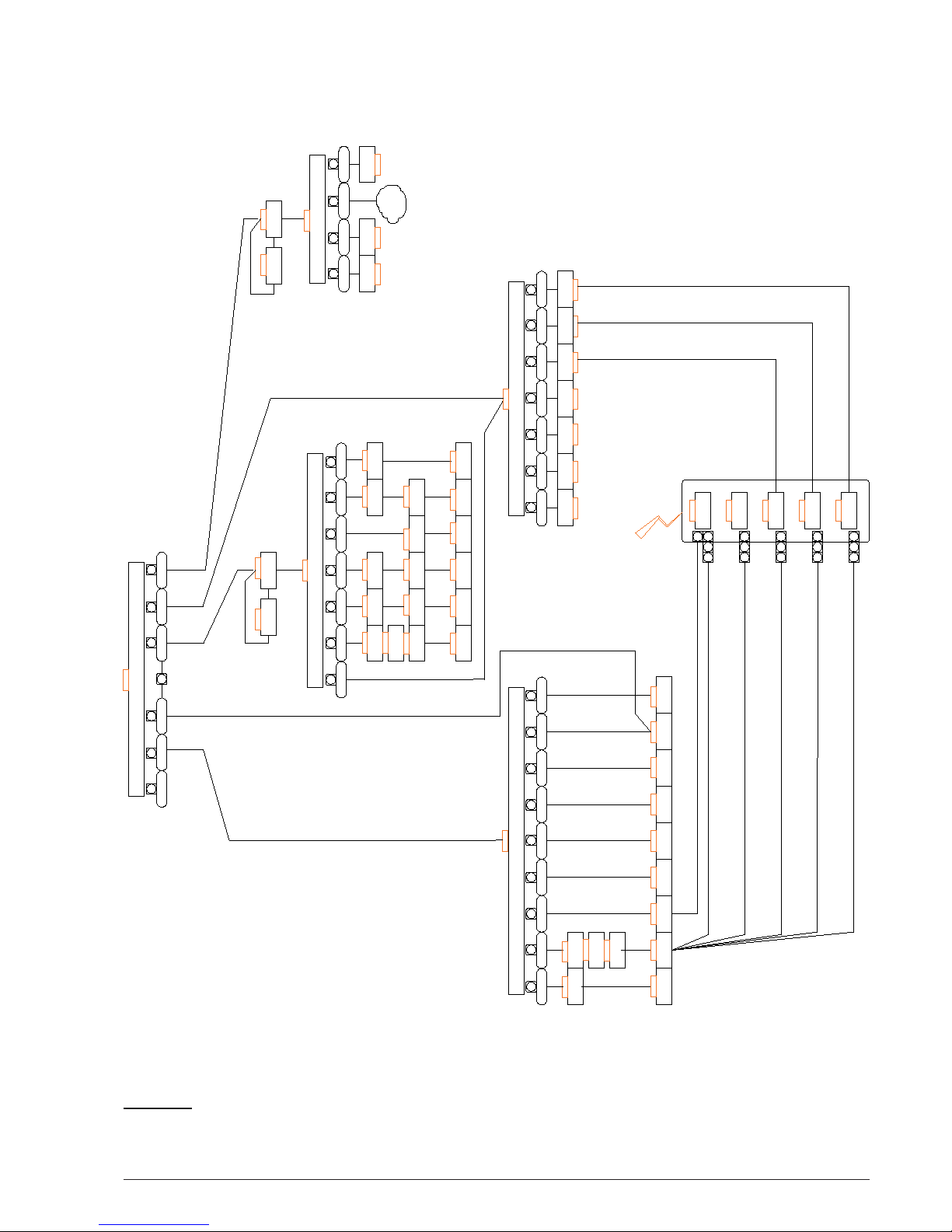
68 Centrales Analógicas Contraincendios FC500
INSERT USER
PASSWORD
CHANGE
USER PWD
PANEL NAME
FW VERSION
DIASABLE
CLEAR LOG
DATE & TIME
SW ZONE
DEVICE
OUTPUT
LOG
OPTION
TELECOM
INSER PANEL
NAME
VIEWFWVER.
INSERT
NEW USER
PASSWORD
SELECT WHAT TO BE DISABLED/ENABLED
NET
DEVICE
OUTPUT
TELECOM
SW ZONE
DISABLE
ZONE
CHOOSE
SW ZONE
DISABLE
TELECOM
CHOOSE
OUTPUT
DISABLE
OUTPUT
CHOOSE NET
EQUIPMENT
DISABLE NET
EQUIPEMNT
DISABLE
DEVICE
CHOOSE
DEVICE
CHOOSE
LOOP
SHOW
DEVICE
CHOOSE
DEVICE
CHOOSE
LOOP
SHOW
SW ZONE
STATUS
SHOW
OUTPUT STATUS
SHOW
OPTIONS
VIEW LOG
NET
SHOW
NET PSTATUS
CHOOSE
PANEL
SELECT WHAT MODIFY
LOOP
SCAN & SHOW
LOOP PARAM.
MAIN PAGE
MODIFY
PROGRAM
ANALYZE
VIEW LOG
WRONG
PASSWORD
200
200
320
330
800
200
323
430
431
432
440
440
440
440*
440*
440*
440*
440*
314
A20
EEEE
AF0
EEEE
A70
800*
432
431
430
EEEE
LIST
VIEW LIST
INSERT USER
PASSWORD
WRONG
PASSWORD
200
200
CHOOSE PANEL
430
CHOOSE
INTERFACE
440
DISABLED
DEVICES
DISABLED
ZONE
DISABLED
PARTS
SW ZONE IN
WALK TEST
FAULTSLIST
SCAN & SHOW
DISABLED SW ZONES
SCAN & SHOW
DISABLED DEVICES
SCAN & SHOW
DISABLED PARTS
VIEW LISTs
340
A70*
SCAN &SHOW
SW ZONES
IN WALKTEST
A70*
A70*
A70*
ALARM
F00
FAULT
F00
WARNING
F00
PRE ALARM
F00
WALK TEST
F00
430
430
CONV.ZONE
DISABLE
CONV.ZONE
430
440*
F1
F2
F3
F4
F1
F2
F3
100
SELECT WHAT TO ANALYZE
1
3
4
5
6
7
8
9
2
SHOW
TELECOM i/f
STATUS
EEEE
LOG CLEARING
INSERT
DATA & TIME
800
1
3
4
2
1
3
4
2
5
6
7
430
ACTIVE
WALK TEST
WARNINGS
LISTS
SCAN & SHOW
ACTIVE FAULTS
F00
F00
SCAN & SHOW
DEVICES IN
WALK TEST
F00
1
3
4
2
5
6
7
Lev. 1
Lev. 2
Lev. 1
Lev. 2
F4
F1
F2
F3
F4
F2
F3
F4
F2
F3
F4
F2
F3
F4
F2
F3
SCAN & SHOW
ACTIVE
WARNINGS
CHOOSE
PANEL
CHOOSE
PANEL
CHOOSE
PANEL
CHOOSE
PANEL
CHOOSE PANEL
PAGE DIRECTLY ACTIVATED BY EVENTS
Figura 83 Estructura de las operaciones de panel a nivel L1 y L2.
Page 69
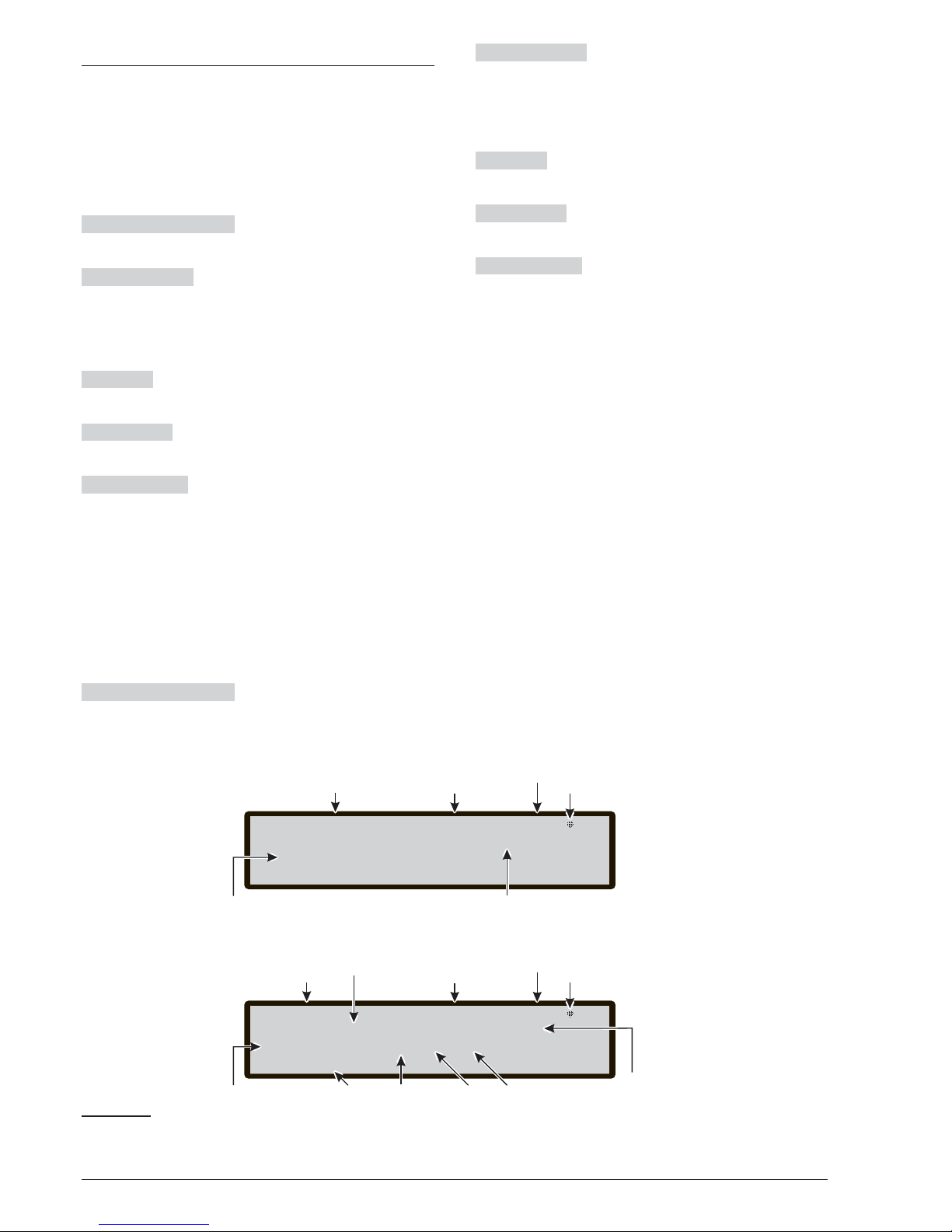
Tecla 1-Visualización Loop
Seleccionando con la tecla 1 la visualización de los datos
relativos a un Loop se llega a la pantalla de Figura 84,
donde es posible elegir la central sobre la cual operar
n
Elección de la central
Durante esta fase:
Teclado Alfanumérico Al Teclado Alfanumérico no
se asocia ninguna función.
Teclas cursores La tecla ARRIBA: mostra el Loop
siguiente;
la tecla Abajo: mostra el Loop anterior;
a la tecla Dch: No se asocia ninguna función;
a la tecla IZQ: No se asocia ninguna función.
Tecla ESC La tecla ESC anula la operación y vuelve a
la página anterior.
Tecla ENTER La tecla ENTER acepta la elección rea
lizada y activa lapágina relativa de selección del Loop.
Teclas Función La tecla F1 no se asocia a ninguna
función;
La tecla F2 no se asocia a ninguna función;
La tecla F3 no se asocia a ninguna función;
La tecla F4 no se asocia a ninguna función.
n Visualización detalles Loop
Una vez elegida la central Figura 84a) se pasa a la
pantalla de la Figura 84b);
durante esta fase:
Teclado Alfanumérico Al Teclado Alfanumérico no
se asocia ninguna función.
Teclas cursores A la tecla ARRIBA: Muestra la infor
-
mación de Loop anterior;
alateclaAbajo: Muestrala información deLoop siguiente;
a la tecla Dch: No se asocia ninguna función;
a la tecla IZQ: No se asocia ninguna función.
Tecla ESC La tecla ESC anula la operación y vuelve a
la página principal.
Tecla ENTER La tecla ENTER no se asocia a ninguna
función.
Teclas Función La tecla F1 no se asocia a ninguna
función;
La tecla F2 no se asocia a ninguna función;
La tecla F3 no se asocia a ninguna función;
La tecla F4 no se asocia a ninguna función.
ANALIZA-LECTURA PARÁMETROS-LOG 69
Master panel l1-stat: ANALIZAR
Master Panel
[MS]
Nombre de la central
Nivel de
acceso
Select Central
Sigla de la central
actualmente seleccionada
Nombre de la central
actualmente seleccionada
Lazo= 01 l1-stat: ANALIZAR
Modules : 125
Estado: Trabajando
Número del Loop
Nivel de acceso
ILoop=073 mA .....|.....|
Valor de la corriente
en el Loop
Estado actual
del Loop
Indicación
gráfico del
valor de corriente
Detectores: 125
Núm. Sensores
encontrados
a)
b)
Núm. de módulos
encontrados
Nivel de Aviso
Sobrecorriente con
consiguiente apagado
del Loop
Indica la presencia de conexión
entre la interfaz usuario y la
placa base.
Indica la presencia de conexión
entre la interfaz usuario y la
placa base.
Estado de la
central
Estado de la
central
Figura 84 Pantalla de visualización: a) "Elección de la central".
Page 70
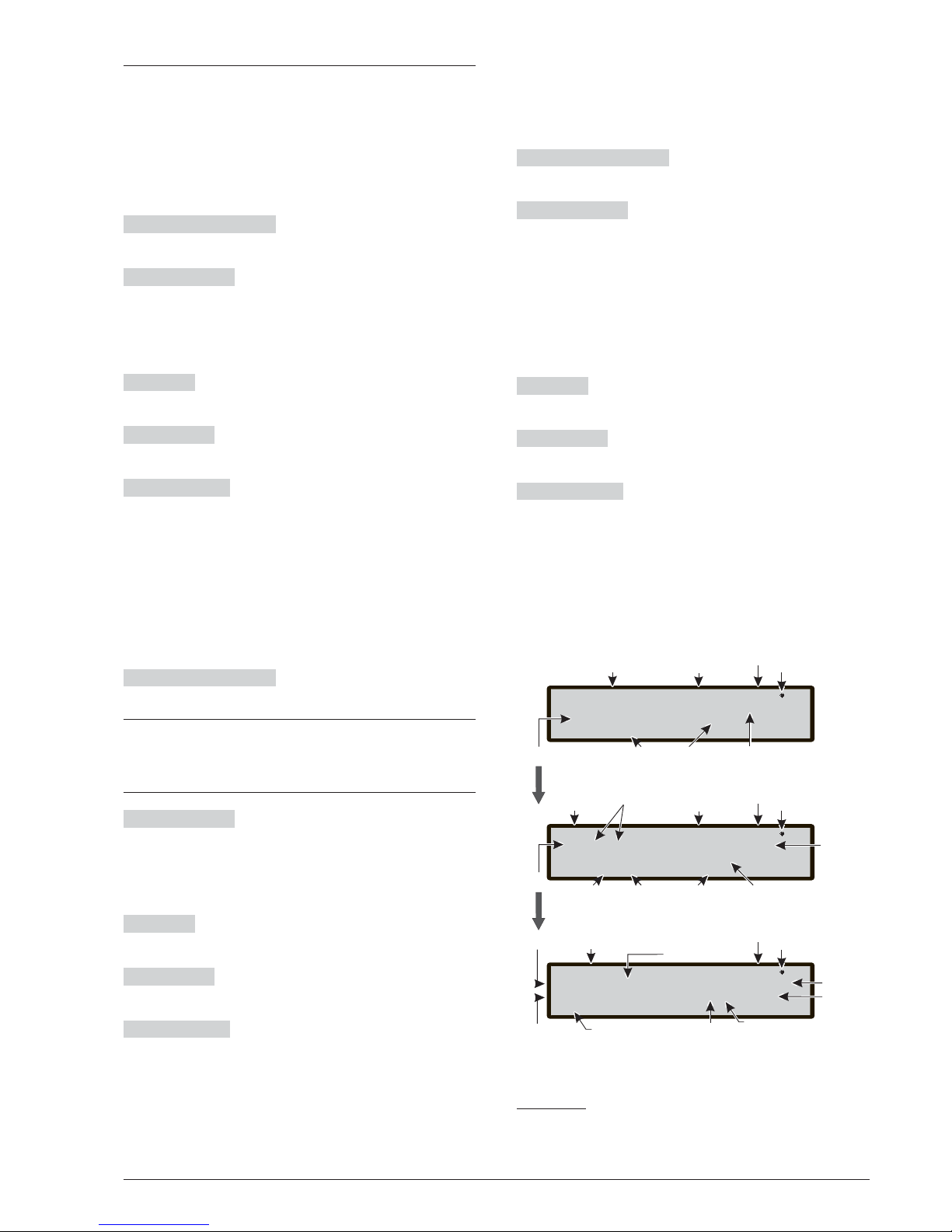
Tecla 2-Visualización Dispositivo
Seleccionando con la tecla 2 la visualización de un di
-
spositivo se llega a la pantalla de la Figura 85a) "Elec
-
ción de la Central"luego a la pantalla "Elegir el Loop".
n
Elegir el Loop
en esta fase:
Teclado Alfanumérico Al Teclado Alfanumérico no
se asocia ninguna función.
Teclas cursores A la tecla ARRIBA: No se asocia
ninguna función;
a la tecla Abajo: No se asocia ninguna función;
la tecla Dch: Selecciona el siguiente Loop disponible;
la tecla IZQ: Seleccionar el anterior Loop disponible.
Tecla ESC La tecla ESC anula la operación y vuelve a
la página anterior.
Tecla ENTER La tecla ENTER acepta la elección y
activa la página relativa de selección.
Teclas Función La tecla F1 no se asocia a ninguna
función;
La tecla F2 no se asocia a ninguna función;
La tecla F3 no se asocia a ninguna función;
La tecla F4 no se asocia a ninguna función.
n Elegir el Dispositivo
Después de haber elegido el Loop;
durante esta fase:
Teclado Alfanumérico El teclado alfanumérico se
usa para introducir la dirección del dispositivo.
+
Si el dispositivo existe, junto a la dirección, apare
-
cerán corchetes, si por el contrario la dirección in
troducida no existeo es diferente a la seleccionada
en la barra de abajo, aparecerán flechas.
Teclas cursores A la tecla ARRIBA: No se asocia
ninguna función;
a la tecla Abajo: No se asocia ninguna función;
la tecla Dch: Selecciona elsiguiente Dispositivo disponible;
la teclaIZQ: Selecciona el anterior Dispositivodisponible.
Tecla ESC La tecla ESC anula la operación y vuelve a
la página anterior.
Tecla ENTER La tecla ENTER acepta la elección y
activa la página relativa de selección.
Teclas Función La tecla F1 no se asocia a ninguna
función;
La tecla F2 no se asocia a ninguna función;
La tecla F3 anula la elección hecha desde el teclado;
La tecla F4 no se asocia a ninguna función.
n
Visualización Dispositivo en Loop
Seleccionada la Central, el Loop y el Dispositivo se lle
-
ga a la pantalla de Figura 85;
durante esta fase:
Teclado Alfanumérico Al Teclado Alfanumérico no
se asocia ninguna función.
Teclas cursores A la tecla ARRIBA: No se asocia
ninguna función;
a la tecla Abajo: No se asocia ninguna función;
la tecla Dch: muestra el estado del dispositivo siguien
te en el mismo Loop; en caso de módulos con varias
entradas o salidas permite pasar entre ellas;
la tecla IZQ: La tecla Dch: muestra el estado del dispo
sitivo anterior en el mismo Loop; en caso de módulos
con varias entradaso salidas permite pasar entre ellas.
Tecla ESC La tecla ESC anula la operación y vuelve a
la página anterior.
Tecla ENTER La tecla ENTER no se asocia a ninguna
función.
Teclas Función La tecla F1 no se asocia a ninguna
función;
La tecla F2 no se asocia a ninguna función;
La tecla F3 no se asocia a ninguna función;
La tecla F4 no se asocia a ninguna función.
70 Centrales Analógicas Contraincendios FC500
Zona Oficina estado:TRABAJANDO
L1:187 FC400PH s=07% -----|--t=60%
Num.Zona T=26% ------|-A2S
124
Nombre
del dispositivo
Valor del
parámetro
Parámetro
visualizado
Dirección
Valor de las magnitudes
medidas por el sensor
Modalidad de
funcionamiento
Tipo
Umbral
Master panel l1-stat: ANALIZAR
Master panel
[L1] L2
Lista de los Loop
presentes
Lazo 1
Nombre del Loop
seleccionado
Master panel l1-stat: ANALIZAR
Master Panel
D001 [d187] m250 FC400PH
Dirección
introducida
Lista de los
dispositivos
presentes
Lazo 1
Nombre del Loop
seleccionado
Dir= > 123 <
Tipo dispositivo
seleccionado
Dispositivo
seleccionado
Indicadores de la
presencia de
dispositivos
Nombre de la
central
Nivel de acceso
Estado de la central
Indica la presencia de conexión
entre la interfaz usuario y la
placa base.
Select Lazo
Sigla del Loop actualmente
seleccionado
Nombre de la central
actualmente seleccionada
Nombre de la central
Nivel de acceso
Estado de la central
Indica la presencia de conexión
entre la interfaz usuario y la
placa base.
Nombre de
la central
actualmente
seleccionada
Estado del
dispositivo
Indica la presencia de conexión
entre la interfaz usuario y la
placa base.
Representante gráfica
de los valores y umbral
(si se aplica)
Figura 85 Pantallas siguientes de visualización di
spositivos en el Loop.
Page 71
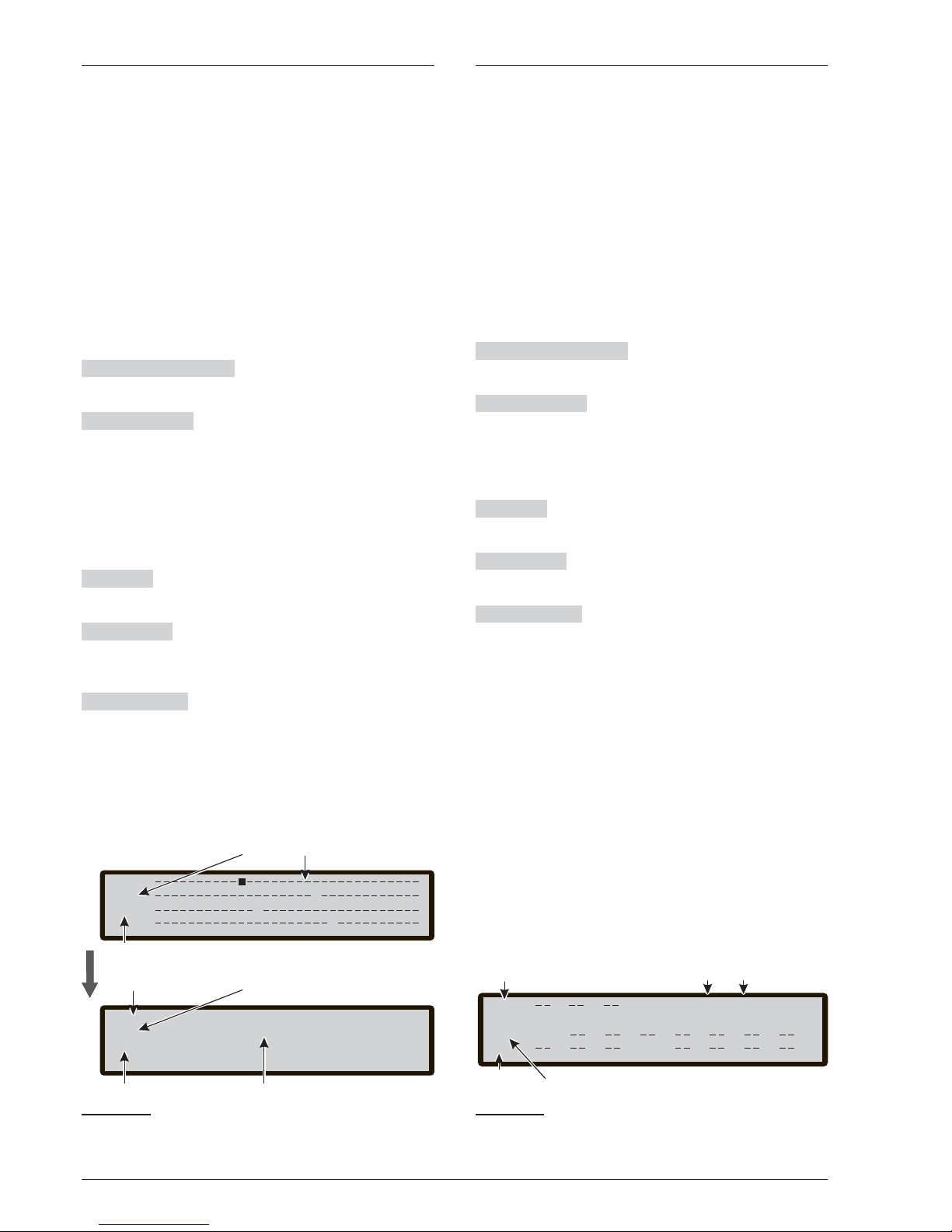
Tecla 3-Visualización-Zona SW
El punto Zonas SW del menú ANALIZA activa la página
de visualización de las zonas software. En esta fase
(ver figura 86a) aparece en formato compacto el estado
de todas las zonas SW del sistema. El estado de las zo
-
nas SW es mostrado con las siglas:
A: zona en alarma
P: zona en Pre-alarma
W: zona en encendido
F: zona en avería
X: zona Deshabilitada
T: zona de Test con sensores activos
_: zona en estado de reposo (stand-by)
en esta fase:
Teclado Alfanumérico Al Teclado Alfanumérico no
se asocia ninguna función.
Teclas cursores A la tecla ARRIBA: selecciona la
zona SW de la línea siguiente;
a la tecla Abajo: selecciona la zona SW de la línea an
-
terior;
la tecla Dch: selecciona la zona SWsiguiente (el núme
-
ro de la misma aparece a la Izq. del display);
la tecla IZQ: selecciona la zona SW anterior (el número
de la misma aparece a la Izq. del display).
Tecla ESC La tecla ESC anula la operación y vuelve a
la página anterior.
Tecla ENTER La tecla ENTER activa la siguiente página de visualización, donde se muestra la etiqueta de
la zona seleccionada y su estado.
Teclas Función La tecla F1 no se asocia a ninguna
función;
La tecla F2 no se asocia a ninguna función;
La tecla F3 no se asocia a ninguna función;
La tecla F4 no se asocia a ninguna función
Tecla 4-Visualización SALIDAS
El punto SALIDAS del menú ANALIZA activa la página
de visualización de SALIDAS. En esta fase (ver figura
87) aparece en formato compacto el estado de todas
las Salidas del sistema. El estado de las Salidas es mo
-
strado con las siglas:
-DIS: salida deshabilitada
-ACT: salida activa
-SC: salida en corto
-OPE: salida abierta
-_ _ : salida en reposo
-FAU: avería transistor)
en esta fase:
Teclado Alfanumérico Al Teclado Alfanumérico no
se asocia ninguna función.
Teclas cursores A la tecla ARRIBA: no se asocia a
ninguna función;
a la tecla Abajo: no se asocia a ninguna función;
la tecla Dch: no se asocia a ninguna función;
la tecla IZQ: no se asocia a ninguna función.
Tecla ESC La tecla ESC anula la operación y vuelve a
la página anterior.
Tecla ENTER La tecla ENTER no se asocia a ninguna
función.
Teclas Función La tecla F1 no se asocia a ninguna
función;
La tecla F2 no se asocia a ninguna función;
La tecla F3 no se asocia a ninguna función;
La tecla F4 no se asocia a ninguna función
ANALIZA-LECTURA PARÁMETROS-LOG 71
Zone
ST-BY
Número Zona
011
Cursor
a)
b)
A
F
X
Estado zonas SW
Zone
ST-BY
011
Zonas SW
[ ZONE NAME ]
Etiqueta de Zona
Número Zona
Estado zonas SW
Figura 86 Pantalla de visualización zonas SW
NAC
OS
Salida NACFIRE
01 02 03 04 05 06 07 08
Salida NAC
Salidas OC
FIRE: ATT
Estado activo
OC
APE
ATT
Salidas OS
Figura 87 Pantalla de visualización salidas
Page 72
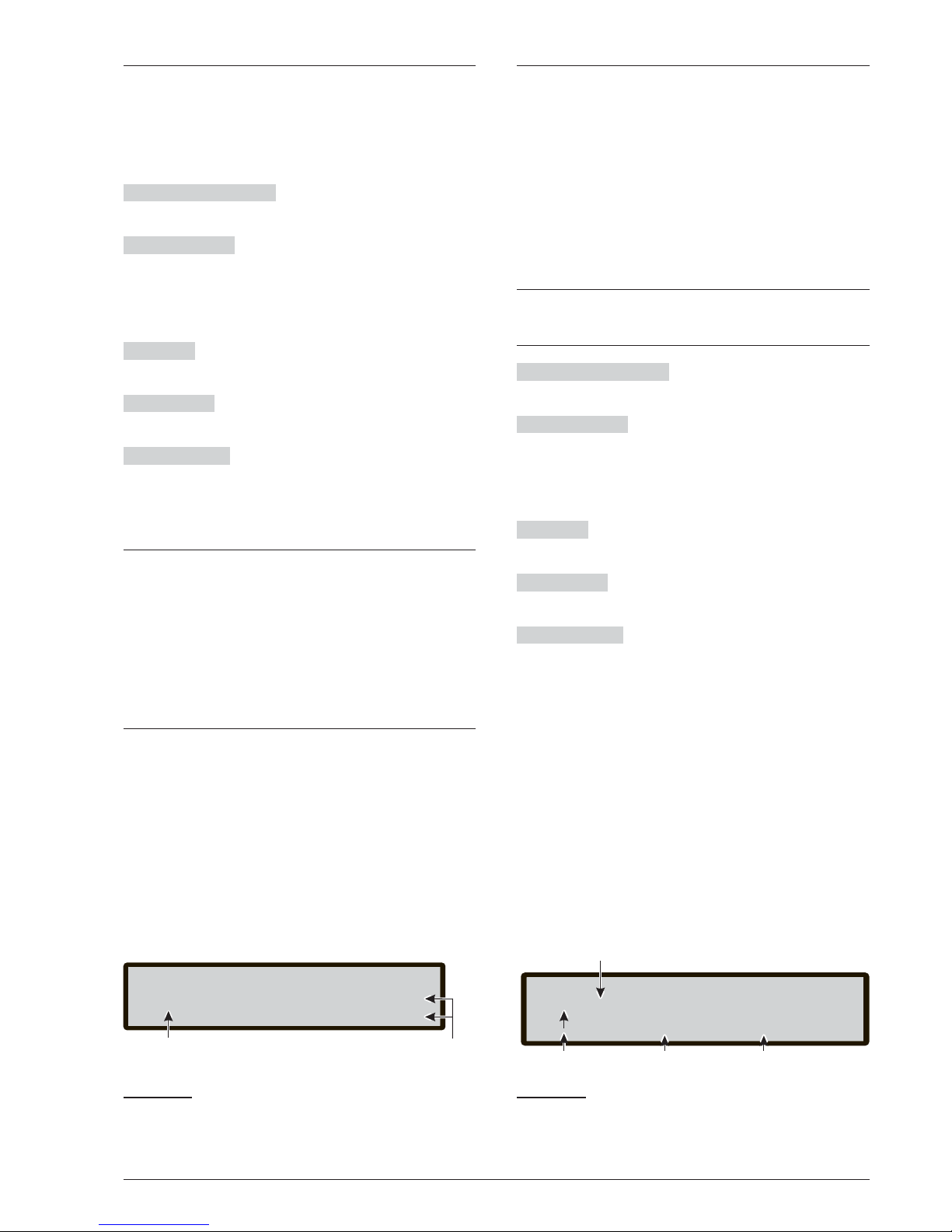
Tecla 5 - Visualización aparatos en Red
Seleccionando con la tecla 5 la visualización de los
aparatos (Centrales Slave y Repeater) presentes en
Red, se llega a la pantalla de la Figura 88.
Durante esta fase:
Teclado Alfanumérico Al Teclado Alfanumérico no
se asocia ninguna función.
Teclas cursores A la tecla ARRIBA: Nose asocia nin
-
guna función;
a la tecla Abajo: No se asocia ninguna función;
a la tecla Dch: No se asocia ninguna función;
la tecla IZQ: No se asocia ninguna función.
Tecla ESC La tecla ESC anula la operación y vuelve a
la página anterior.
Tecla ENTER La tecla ENTER no se asocia a ninguna
función.
Teclas Función La tecla F1 no se asocia a ninguna
función;
La tecla F2 no se asocia a ninguna función;
La tecla F3 no se asocia a ninguna función;
La tecla F4 no se asocia a ninguna función.
+
El estado de la conexión puede ser:
OK! = aparato en funcionamiento-Estado de Reposo
KO! = aparato con problemas de conexión
_ _ _= no configurado
ALR = aparato (Central) en Alarma
PRE = aparato (Central) en Pre-alarma
FAU = aparato (Central) en Avería
WRN = aparato (Central) en Aviso
DIS= Dispositivo de Red Deshabilitado
OLD= Repeater con FW viejo
Tecla 6 -Visualización Comunic.
Seleccionando con la tecla 6 la Visualización de los
Comunicadores conectados a la central, se llega a la
pantalla de la Figura 89. Además de la versión Firmwa
re, se muestra el estado del Comunicador PSTN con
las siglas:
-FAU: avería comunicador telefónico
-ACT: llamada en curso
-OK!: FC500PSTN de reposo
+
De la tarjeta FC500IP, siendo una interfase cen
-
tral, se muestra sólo la versión Firmware y la direc
-
ción.
Teclado Alfanumérico Al Teclado Alfanumérico no
se asocia ninguna función.
Teclas cursores A la tecla ARRIBA: Nose asocia nin
guna función;
a la tecla Abajo: No se asocia ninguna función;
a la tecla Dch: No se asocia ninguna función;
la tecla IZQ: No se asocia ninguna función.
Tecla ESC La tecla ESC anula la operación y vuelve a
la página anterior.
Tecla ENTER La tecla ENTER no se asocia a ninguna
función.
Teclas Función La tecla F1 no se asocia a ninguna
función;
La tecla F2 no se asocia a ninguna función;
La tecla F3 no se asocia a ninguna función;
La tecla F4 no se asocia a ninguna función.
72 Centrales Analógicas Contraincendios FC500
PANELES MS S1 S2 S3 S4 S5 S6 S7
ok! ok! ok! ok! ok! ok! ok! ok!
R1 R2 R3 R4 R5 R6 R7 R8REPETIDOR
ok! ok! ok! ok! ok! ok! ok! ok!
Tipo de aparato
de red
Estado de la
conexión
Figura 88 Ejemplo de pantalla "Visualización apara
-
tos presentes en Red".
FW ver. Address
PSTN: OK! 01.00.09
Tipo de Comunic. Firmware Rev.
Estado de Comunicador
IP : 01.00.09 192.168.000.101
IP Address de
FC500IP
Figura 89 Pantalla Visualización Comunic.
Page 73
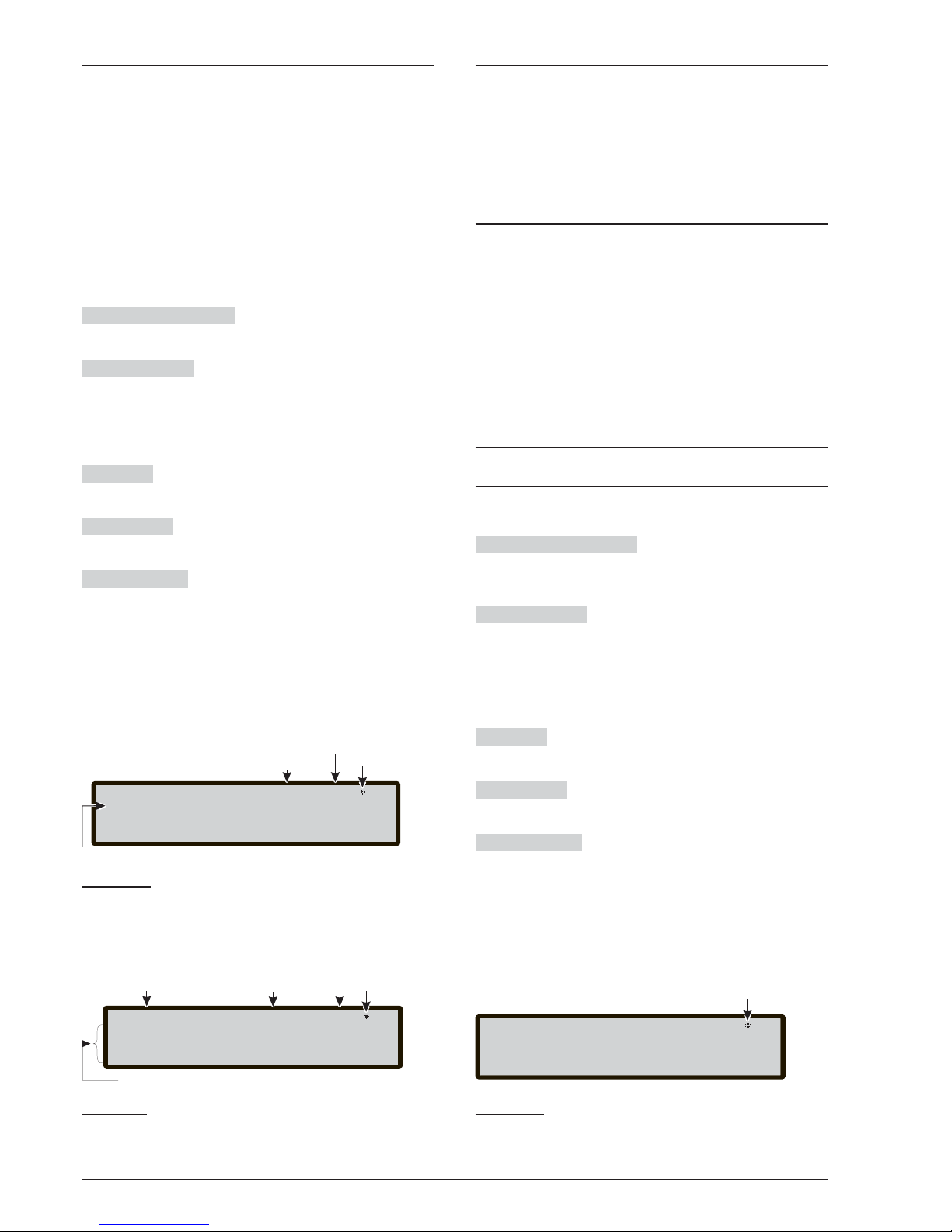
Tecla 7-Visualización Opciones
Seleccionando con la tecla 7 la Visualización de las op
ciones, se llega a la pantalla de la Figura 90. El estado
de las Opciones MODO DÍA NOCHE es mostrado con
las siglas:
-DAY: modo día
-NGT: modo noche
-AUT: modo automático
Durante esta fase:
Teclado Alfanumérico Al Teclado Alfanumérico no
se asocia ninguna función.
Teclas cursores A la tecla ARRIBA: Nose asocia nin
guna función;
a la tecla Abajo: No se asocia ninguna función;
a la tecla Dch: No se asocia ninguna función;
la tecla IZQ: No se asocia ninguna función.
Tecla ESC La tecla ESC anula la operación y vuelve a
la página anterior.
Tecla ENTER La tecla ENTER no se asocia a ninguna
función.
Teclas Función
Ø La tecla F1 no se asocia a ninguna función.
Ø La tecla F2 no se asocia a ninguna función.
Ø La tecla F3 no se asocia a ninguna función.
Ø La tecla F4 no se asocia a ninguna función.
Tecla 9-Visualiz. FW versión
El punto Versión FW del menú Lectura Parámetros
permite visualizar laversión del Firmwarede la central.
Seleccionando con la tecla 9 se puede conocer la ver
-
sión Firmware de la central y de la interfaz Usuario
(ver Figura 92).
Visualizar Listas
Directamente desde el menú REPOSO (Figura 82),
usando la tecla F4 = MAS (OTRO) y luego F2 = Ver Li
stas (Visualizar).
La opción Visualizar Lista muestra:
Ø
1-Zonas anul.
Ø
2-Punto anul.
Ø
3-Partes anul.
Ø
4-Zonas en Walk test (test andando)
Ø
5-Averías.
Ø
6-Warnings (Listado de Avisos)
Ø
7-Dev. in tes tDispositivos en Test
+
Las listas que contienen información (no vacías)
se indican con el relativo número intermitente.
Durante esta fase:
Teclado Alfanumérico: Para utilizar cuando se selecciona y entra en las funciones de visualización (ver
puntos arriba).
Teclas cursores La tecla ARRIBA dentro de la lista,
muestra el siguiente elemento;
Abajo: la tecla Abajo dentro de la lista, muestra el anterior elemento.;
a la tecla Dch: No se asocia ninguna función;
la tecla IZQ: No se asocia ninguna función.
Tecla ESC La tecla ESC anula la operación y vuelve a
la página anterior.
Tecla ENTER La tecla ENTER no se asocia a ninguna
función.
Teclas Función
Ø
La tecla F1 no se asocia a ninguna función.
Ø
La tecla F2 no se asocia a ninguna función.
Ø
La tecla F3 no se asocia a ninguna función.
Ø
La tecla F4 no se asocia a ninguna función.
ANALIZA-LECTURA PARÁMETROS-LOG 73
Options Lev.1: ANALIZAR
Nivel de acceso
MODO DÍA NOCHE
DAY ngt aut
DAY NIGHT MODE
^
Estado de la central
Indica la presencia de
conexión entre interfaz
usuario y la placa base.
Figura 90 Pantalla de Visualización Opciones
Master Panel lev.1 : ANALIZAR
1=Zona anul. 2=Punto anul. 3=Partes anul.
4=Test and. 5=Averias 6=Warnings
7=Dev.in Test
Nombre de la central
Nivel de acceso
Elegir Opciones
Estado de la central
Indica la presencia de
conexión entre interfaz
usuario y la placa base.
Figura 91 Pantalla VER listas
VERSIONES FIRMWARE
Indica la presencia de conexión
entre interfaz usuario y la
placa base.
CONTROLADOR PRINCIPAL ver 01.00 sv01"
CONTROLADOR LAZO ver 01.00 sv03"
INTERFAZ USUARIO ver 01.00 sv02"
Figura 92 Pantalla Visualización de la Revisión FW
Page 74
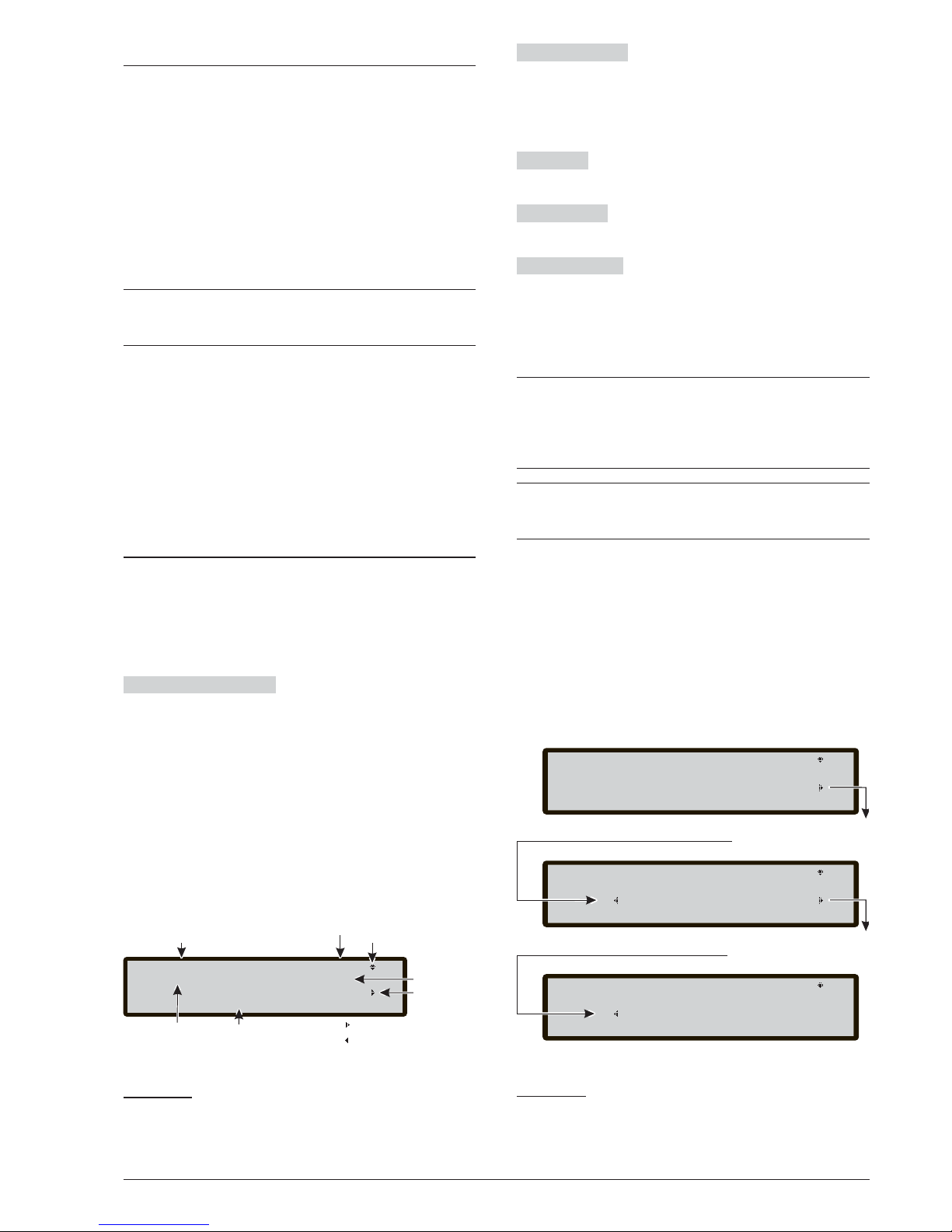
Tecla 8-Visualización LOG (Archivos)
Seleccionando con la tecla 8 la visualización del LOG
se llega a la Figura 93.
O bien directamente desde la pantalla principal eligien
-
do Lectura Log.
El ítem ARCHIVO del menú Lectura Parámetros permi
te visualizar los eventos memorizados en el archivo
central. Esta central es capaz de memorizar los últimos
4000 eventos que se han verificado; cuando el archivo
está lleno es borrado el evento más viejo para hacer
espacio al más reciente.
+
Es posible borrar los eventos del archivo desde el
ítem BORRAR ARCHIVO del menú
MODIFICACIÓN.
En el archivo se memoriza la siguiente información:
Ø
Descripción del evento
Ø
Número de orden del evento
Ø
Descripción del dispositivo a partir del cual proviene
el evento
Ø
Descripción del objeto que ha generado el evento
Ø
Fecha y hora enlas cuales se ha producido elevento
Ø
Descripción del objeto que ha generado el evento.
VER LOG
Desde la pantalla principal "ESTADO de REPOSO",
(ver Figura 82) el usuario puede acceder sin la contra-
seña a la: Ver (Lectura Log) :
durante esta fase:
Teclado Alfanumérico Permite activar los filtros de
visualización;
Nueva codificación: 1: sólo eventos de alarma, 2: sólo
eventos de Pre-alarma, 3: sólo eventos de Avisos, 4:
sólo eventos de Prueba, 5: sólo eventos de Avería, 6:
sólo eventos de restablecimiento, 7: sólo eventos de
Genérico.
Teclas cursores La tecla ARRIBA: Activa el evento
anterior a visualizar;
La tecla Abajo: Activa el siguiente evento a visualizar;
La teclaDch: Visualiza elsiguiente bloque deinformación;
La teclaIZQ: Visualiza el bloque anterior deinformación.
Tecla ESC La tecla ESC anula la operación y vuelve a
la pantalla principal.
Tecla ENTER La tecla ENTER no se asocia a ninguna
función.
Teclas Función A las teclas F1, F2 y F3 no se asocia
a ninguna función;
En el caso en el cual el evento mostrado llegue de una
central diferente, presionando la tecla F4 se activa la
navegación en el Registro de Eventos (LOG) de ésta
última;
+
En caso de eventos vinculados a los dispositivos,
la etiqueta de la zona se alterna con aquella del
punto cada 5 seg. En el caso que la zona no esté
asociada al punto se mostrará sólo la etiqueta de
punto.
+
En caso de visualización filtrada por tipología de
Eventos, un “*” parpadeará inmediatamente a la
derecha del número de evento.
74 Centrales Analógicas Contraincendios FC500
Total :0297 stat: VIEW LOG
Event :0292 RESTORE
MS:L2 det191 zone=002
08:43:11 - 01/01/07
Total Eventos memorizados
Evento actualmente
memorizado
Este símbolo: indica la presencia de los
bloques siguientes que pasan presionando
la tecla DCH ( que preceden presionando la tecla IZQ)
1° bloque
Tipo de
Eventos
Tiempo y fecha
asociado al evento
Indica la presencia de conexión
entre la interfaz usuario y la
tarjeta madre
Estado de la
central
Figura 93 Pantalla visualización Log
Total :0297 estado: Ver Evento
Evento :0292 AVERIA
MS:L2 det191 zona=002
08:43:11 - 01/01/07
Total :0297 estado: Ver Evento
Evento :0292 AVERIA
Zona: Reception
08:43:11 - 01/01/07
Total :0297 estado: Ver Evento
Evento :0292 AVERIA
Causa:8011H Sin Respuesta
08:43:11 - 01/01/08
Presionando la tecla DCH pasa
el segundo bloque de información
referida a las zonas en LOG
Presionando la tecla DCH pasa el
tercer bloque de información
referida a las causas del tipo Evento
Figura 94 VER-Lectura Log, desplazamiento teclas
DCH
Page 75

MODIFICACIÓN
Los ítems Modificación y Deshabilitación de la pan
talla principal "ESTADO de REPOSO", (ver Figura 82)
permiten entre otras cosas:
Ø
La inserción y modificación del mensaje inicial (nombre
de la central);
Ø
Introducción y modificación de la Contraseña Usuario;
Ø
Modificación modalidad Día/Noche;
Ø
Modificación Hora y fecha;
Ø
Borrar Archivo;
Ø
La modificación de la dirección del Repeater
FC500REP del panel del Repeater.
Para entrar, desde la pantalla Principal "ESTADO de
REPOSO" a los menúes Modificación y Deshabilita
ción, se pide digitar una contraseña de "Código Usua
rio"; (el Código prefijado es 11111): Cada cifra será
identificada con el símbolo *****.
n Introducción o modificación contraseña
Elegido el ítem deseado: Modificación o Deshabilitación, se abre la pantalla "Pedido o modificación Contrase-
ña" Figura 95;
durante esta fase:
Teclado Alfanumérico El teclado alfanumérico es
usado para introducirla contraseña numérica de 5 cifras.
Teclas cursores A la tecla ARRIBA: Nose asocia nin
guna función;
a la tecla Abajo: No se asocia ninguna función;
a la tecla Dch: No se asocia ninguna función;
a la tecla IZQ: No se asocia ninguna función.
Tecla ESC La tecla ESC anula la operación y vuelve a
la página anterior.
Tecla ENTER La tecla ENTER acepta la contraseña.
Teclas Función La tecla F1 no se asocia a ninguna
función;
La tecla F2 no se asocia a ninguna función;
La teclaF3 borra las cifras de la contraseña, si es errónea;
La tecla F4 no se asocia a ninguna función.
MODIFICACIÓN 75
Master Panel lev:2 MODIFICAR
USUARIO
Inserte su codigo
[_____]
Nombre de la central
Espacio para la introducción de la contraseña
Indica la presencia de conexión
entre interfaz usuario y la
placa base.
Estado de
la central
Nivel de acceso
Figura 95 Pantalla "Inserción o Modificación contraseña".
Page 76
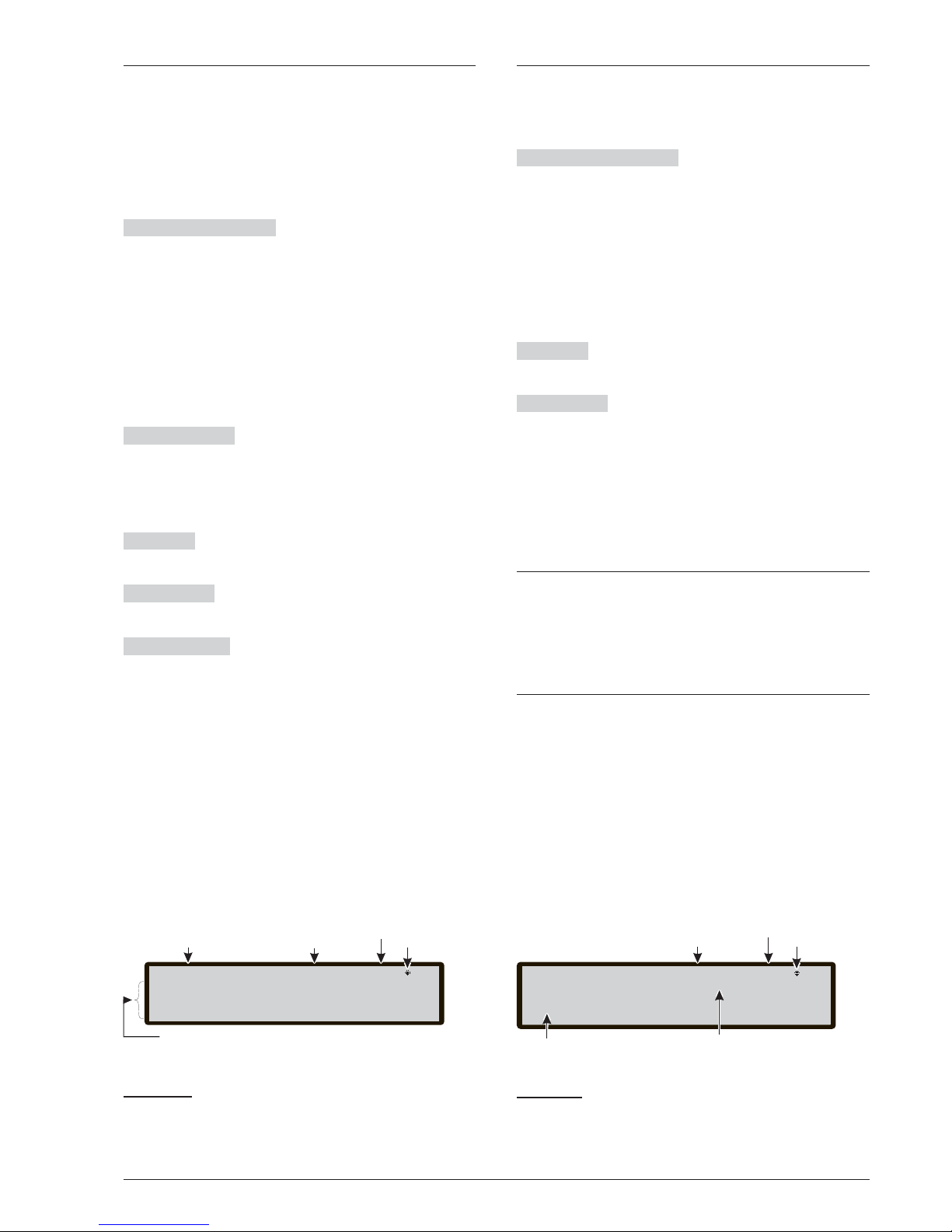
MENÚ MODIFICACIÓN
En este menú es posible: Modificar la contraseña usua
rio y borrar el archivo.
La pantalla de la figura 96 muestra como seleccionar
los ítems del menú Modificación después de introducir
la contraseña:
durante esta fase:
Teclado Alfanumérico a emplear para seleccionar y
entrar en las funciones de Modificación de los Paráme
tros.
Tecla 1=La inserción y modificación del mensaje inicial
(nombre de la central);
Tecla 2=Activa el procedimiento de modificación de la
contraseña usuario;
Tecla 3=Modificación modalidad Día/Noche;
Tecla 4=Modificación Hora y fecha;
Teclas cursores A la tecla ARRIBA: Nose asocia nin
guna función;
a la tecla Abajo: No se asocia ninguna función;
a la tecla Dch: No se asocia ninguna función;
a la tecla IZQ: No se asocia ninguna función.
Tecla ESC La tecla ESC anula la operación y vuelve a
la página anterior.
Tecla ENTER La tecla ENTER no se asocia a ninguna
función.
Teclas Función La tecla F1 no se asocia a ninguna
función;
La tecla F2 no se asocia a ninguna función;
La tecla F3 no se asocia a ninguna función;
La tecla F4 no se asocia a ninguna función.
Tecla 1- Mensaje inicial
Seleccionando la tecla 1, se abre la pantalla para la in
serción o Modificación del mensaje inicial.
Durante esta fase:
Teclado Alfanumérico: Para utilizar cuando se intro
duce el texto del mensaje;
la tecla ARRIBA se utiliza para cambiar la letra selec
cionada de minúscula a mayúscula.;
la tecla Abajo: se utiliza para cambiar la letra seleccio
nada de mayúscula a minúscula ;
a la tecla Dch: se utiliza para seleccionar el carácter si
guiente a modificar,;
la tecla IZQ: La tecla Dch: se utiliza para seleccionar el
carácter anterior a modificar,.
Tecla ESC La tecla ESC anula la operación y vuelve a
la página anterior.
Tecla ENTER La tecla ENTER acepta el mensajeTe
clas Función;
La tecla F1 no se asocia a ninguna función;
La tecla F2 no se asocia a ninguna función;
La tecla F3 borra las cifras dela contraseña, sies errónea;
La tecla F4 no se asocia a ninguna función.
Tecla 2-PWD usuario Niv. 2
Seleccionando con la tecla 2, se abre la pantalla PWD
Usuario Niv. 2donde es posible modificar la contraseña
Usuario.
Tecla 3- Día/Noche
Seleccionando con la tecla 3, se abre la pantalla
Día/Noche donde es posible modificar la modalidad de
funcionamiento de la central:Modo Día o Modo Noche.
Ver el indicador Modo Día que cambia de estado.
76 Centrales Analógicas Contraincendios FC500
Master Control panel lev.2 : MODIFICAR
1=Texto en pantalla 2=L2-Codigo Usuario
5=Borrar Eventos
Nivel de acceso
Opciones
Nombre de la central
3=Day/Night 4=Time and Date
Indica la presencia de
conexión entre interfaz
usuario y la placa base.
Estado de la central
Figura 96 Pantalla menú "Modificar".
System lev. 2 : MODIFY
[---------------------------]
PANEL NAME Master Panel
Cursor
^
Nombre de la central
Indica la presencia de
conexión entre interfaz
usuario y la placa base.
Estado de la central
Nivel de acceso
Figura 97 Pantalla Mensaje inicial.
Page 77
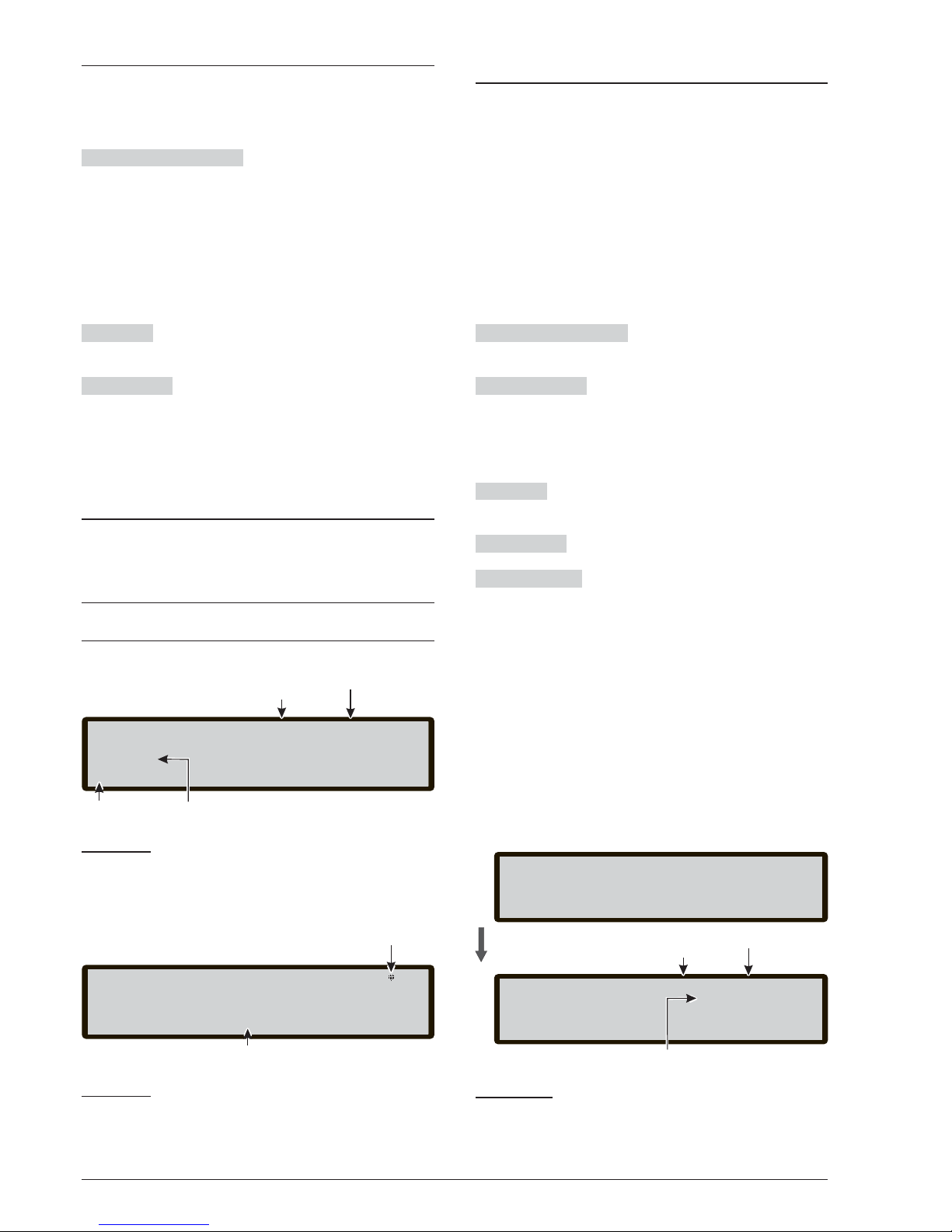
Tecla 4- Modificación Hora y fecha
El punto HORA y FECHA del menú MODIFICAR permi
te introducir/Modificar la hora y la fecha de la central.
Durante esta fase:
Teclado Alfanumérico: El Teclado Alfanumérico es
utilizado para introducir las cifras de la hora y de la fe
cha.
la tecla ARRIBA no se asocia a ninguna función;
la tecla Abajo: no se asocia a ninguna función;
a la tecla Dch: Selecciona la cifra siguiente a introdu
cir/modificar;
la tecla IZQ: Selecciona la cifra anterior a introducir/mo
dificar.
Tecla ESC La tecla ESC anula la operación y vuelve a
la página anterior.
Tecla ENTER La tecla ENTER acepta la hora y la fecha;
La tecla F1 no se asocia a ninguna función;
La tecla F2 no se asocia a ninguna función;
La tecla F3 no se asocia a ninguna función;
La tecla F4 no se asocia a ninguna función.
Tecla 5- Borrar Eventos-REG
El ítem borrar Archivo del menú MODIFICAR permite
borrar todos los eventos memorizados en el archivo de
la central (ver figura 100).
+
Seleccionar la tecla5, se solicita confirmación para
borrar, ya que todos los datos se perderán
Modificación Dirección Repeater
FC500REP
En el primer encendido Repeater FC500REP, conecta
-
do a la central FC500, analizará la presencia de la di
-
rección y su conformidad.
Si la dirección es correcta, en el visor aparecerá la mi
sma información de la central.
Si por alguna razón se desea modificar la dirección, de
sde el panel del Repeater, en la modalidad
MODIFICAR, seleccionar la tecla 1= Dirección repea
ter; se abre la pantalla de la Figura 99.
Durante esta fase:
Teclado Alfanumérico El teclado alfanumérico es
usado para introducir la dirección de 1 cifra.
Teclas cursores A la tecla ARRIBA: Nose asocia nin
guna función;
a la tecla Abajo: No se asocia ninguna función;
a la tecla Dch: No se asocia ninguna función;
a la tecla IZQ: No se asocia ninguna función.
Tecla ESC La tecla ESC anula volver a la página ante
rior.
Tecla ENTER La tecla ENTER acepta la dirección.
Teclas Función La tecla F1 no se asocia a ninguna
función;
La tecla F2 no se asocia a ninguna función;
La tecla F3 no se asocia a ninguna función;
La tecla F4 no se asocia a ninguna función.
MODIFICACIÓN 77
Lev 2: MODIFICAR
Control Panel
Introducir hora y la fecha
Nivel de acceso
Estado de la central
DATE AND TIME
hh.mm.ss dd.mm.yy
System
^
Cursor
Figura 98 Pantalla Hora y fecha
FC500REP REPEATER
Insert the number of the address [1-8]
[_]
Espacio para introducir la dirección
Indica la presencia de la conexión
entre el Repeater FC500REP
y la Central Master.
Figura 99 Pantalla para la modificación de la direcci
-
ón de los Repeater FC500REP.
Lev 2: ACTIVE
MASTER PANEL
Nombre de la central
Nivel de acceso
Estado de la central
CLEAR LOG
17.00.24 - 23/11/08
WARNING!
All logged data will be lost.
Do you want to continue?
ESC=NO ENTER=Yes
Figura 100 Pantalla menú "Borrar LOG".
Page 78

DESHABILITAR
Para entrar, desde la pantalla Principal “ESTADO de
REPOSO” al menú Deshabilitar es necesario digitar
una contraseña de “Código Usuario”; (el Código prefija
do es 11111): Cada cifra queda “enmascarada” bajo el
símbolo *.
Después de la inserción de la contraseña se puede en
trar en el menú Deshabilitar. El punto Deshabilitar per
mite Deshabilitar (Habilitar) los dispositivos presentes
en los Loop (Dispositivos de entrada y los Dispositivos
de Salida, las Salidas de la central, las unidades de Te
lecomunicaciones y las Zonas Software).
+
Cuando por lo menos uno de los objetos arriba de
-
tallados es deshabilitado, el indicador
DESHABILITAR está encendido para indicar que
debido a la deshabilitación realizada no se detec
-
tarán alarmas, averías, etc.
La deshabilitación o habilitación operan de forma diferente sobre los objetos detallados al comienzo del párrafo, como se describe a continuación.
Dispositivos de entrada Un Dispositivo de entrada
deshabilitado (Detector, Módulo de Entrada, Módulo
para Línea Convencional, Pulsador direccionable) no
puede generar el Estado de ALARMA y el Estado de
AVERÍA.
Ø
La deshabilitación de un Dispositivo de Entrada no
tiene ningún efecto sobre el Estado de ALARMA que
éste ha provocado ya que el Estado de ALARMA pu
-
ede ser anulado sólo con el Rearme de la central.
Dispositivo de Salida Un Dispositivo de Salida De
shabilitado (Módulo de Salida, Sirenas Direccionables)
no puede activarse desde el Estado de ALARMA o de
sde el Estado de AVERÍA.
Ø
Un Dispositivo de Salida activado por un Estado de
AVERÍA puede ser desactivado habilitando el mismo.
Ø
La deshabilitación de un Dispositivo de Salida acti
-
vado desde el Estado ALARMA no genera la desac
-
tivación ya que esto es posible sólo con el Rearme
de la central.
+
Si un Dispositivo de Salida es habilitado mientras
está presente el Estado de ALARMA o el Estado
de AVERÍA (para el cual ha sido programado), se
activa de forma inmediata.
La pantalla de la Figura 101 muestra como seleccionar
los dispositivos a Deshabilitar/Habilitar en esta fase:
Teclado Alfanumérico a emplear para seleccionar y
entrar en lasfunciones de Deshabilitación/Habilitación.
Tecla 1=Visualiza Lista deshabilitados;
Tecla 2= Activa el procedimiento de elección y desha
bilitación de los dispositivos en el Loop;
Tecla 3= Activa el procedimiento de elección y desha
bilitación de las Zonas Software;
Tecla 4= Activa el procedimiento de elección y desha
bilitación de las Salidas;
Tecla 5= Activa el procedimiento de selección y desha
bilitación de los dispositivos de Red;
Tecla 6= Activa el procedimiento de selección y
deshabilitación delas unidades de Telecomunicaciones;
Tecla 7= Activa el procedimiento de selección y desha
bilitación de las Zonas Conv.
Teclas cursores A las teclas ARRIBA, ABAJO, DCH
e IZQ no se asocia ninguna función;
Tecla ESC La tecla ESC anula la operación y vuelve a
la página anterior.
Tecla ENTER La tecla ENTER no se asocia a ninguna
función.
Teclas Función A las teclas F1, F2, F3y F4 no se asocia a ninguna función;
78 Centrales Analógicas Contraincendios FC500
Master panel l2-stat: ANULAR
1=Anulados 2=Punto 3=Zonas
7=Zona Conv.
Nombre de la central
Nivel de acceso
Opciones para elegir
4=Salida 5=Red 6=Com.Tel.
Indica la presencia de conexión
entre la interfaz usuario y la
placa base.
Estado de la
central
Figura 101 Pantalla menú "Deshabilitar".
Page 79

Tecla 1-Lista Deshabilitados
Seleccionando con la tecla 1 (o bien desde el estado
de Reposo F4= OTRO (MAS), luego F2) la visualizaci
ón de los elementos deshabilitados se llega a la Figura
102:
+
Si hay elementos deshabilitados, el número corre
-
spondiente parpadeará y el indicador Deshabilita
-
do estará encendido. Si es deshabilitado el
Comunicador también el indicador amarillo del Co
-
municador estará encendido.
durante esta fase:
Teclado Alfanumérico A usar para seleccionar y en
trar en los elementos Deshabilitados (zonas, dispositi
vos y partes).
Teclas cursores A las teclas ARRIBA, ABAJO, DCH
e IZQ no se asocia ninguna función;
Tecla ESC La tecla ESC anula la operación y vuelve a
la página principal.
Tecla ENTER La tecla ENTER no se asocia a ninguna
función.
Teclas Función La tecla F1 no se asocia a ninguna
función;
La tecla F2 no se asocia a ninguna función;
La tecla F3 no se asocia a ninguna función;
A la tecla F4 no se asocia a ninguna función.
Tecla 2-Deshabilitación Dispositivo
Seleccionando con la tecla 2 la Deshabilitación de un
dispositivo se llega a la pantalla "Elección de la Cen
tral" luego a la pantalla "Elegir el Loop":
n
Elegir el Loop
durante esta fase:
Teclado Alfanumérico Al Teclado Alfanumérico no
se asocia ninguna función.
Teclas cursores A la tecla ARRIBA: Nose asocia nin
guna función;
a la tecla Abajo: No se asocia ninguna función;
la tecla Dch: Selecciona el siguiente Loop disponible;
la tecla IZQ: Seleccionar el anterior Loop disponible.
Tecla ESC La tecla ESC anula la operación y vuelve a
la página principal.
Tecla ENTER La tecla ENTER acepta la elección y
activa la página relativa de selección.
Teclas Función A la tecla F1, F2,F3 y F4 no se asocia
a ninguna función;
n
Elegir el Dispositivo
Después de haber elegido el Loop:
durante esta fase:
Teclado Alfanumérico El teclado alfanumérico se
usa para introducir la dirección del dispositivo.
+
Si el dispositivo existe, junto a la dirección, apare
-
cerán corchetes, si por el contrario la dirección in
troducida no existeo es diferente a la seleccionada
en la barra de abajo, aparecerán flechas.
Teclas cursores A la tecla ARRIBA: Nose asocia nin
-
guna función;
a la tecla Abajo: No se asocia ninguna función;
la tecla Dch: Selecciona elsiguiente Dispositivo disponible;
la tecla IZQ: Seleccionar elanterior Dispositivo disponible.
Tecla ESC La tecla ESC anula la operación y vuelve a
la página principal.
Tecla ENTER La tecla ENTER acepta la elección y
activa la página relativa de selección.
Teclas Función A la tecla F1, F2,F3 y F4 no se asocia
a ninguna función;
n Deshabilitar Dispositivo en Loop
Seleccionada la Central, el Loop y el Dispositivo se llega a la pantalla de Figura 102;
durante esta fase:
Teclado Alfanumérico Al Teclado Alfanumérico no
se asocia ninguna función.
Teclas cursores A las teclas ARRIBA, ABAJO, DCH
e IZQ no se asocia ninguna función.
Tecla ESC La tecla ESC anula la operación y vuelve a
la página anterior.
Tecla ENTER La tecla ENTER acepta la selección y
deshabilita el sensor.
Teclas Función A la tecla F1, F2,F3 y F4 no se asocia
a ninguna función.
DESHABILITAR 79
Master control panel lev.3: ANULAR
1=Zona anul. 2=Punto an. 3=Partes anul.
7=Dev.in Test
Opciones
4=Test and. 5=Averias 6=warnings
Nombre de la central
Nivel de acceso
Estado de la central
Indica la presencia de
conexión entre interfaz
usuario y la placa base.
Figura 102 Pantalla "Lista Deshabilitados".
Page 80

Deshabilitación dispositivo de otra
central
En la versión anterior de la central se tenía la posibili
dad de ver el estado de los dispositivos de otra central
conectada a la misma red RS485.
Con la versión actual se tiene también la capacidad de
deshabilitar los dispositivos pertenecientes a una cen
tral desde otra central, conectada a la misma red
RS485.
Seleccionando con la tecla 2 la Deshabilitación de un
dispositivo se llega a la pantalla "Elección de la Central"
(ver figura n° 103).
durante esta fase:
Teclado Alfanumérico Al Teclado Alfanumérico no
se asocia ninguna función.
Teclas cursores A la tecla ARRIBA: No se asocia
ninguna función;
alateclaAbajo: No se asocia ninguna función;
alateclaDch: selecciona lasiguiente central disponible;
alateclaIZQ: selecciona la anterior central disponible.
Tecla ESC La tecla ESC anula la operación y vuelve a
la página anterior.
Tecla ENTER La tecla ENTER acepta la elección realizada y activa la visualización de la página siguiente.
Elegida la central (los siguientes pasos) las siguientes
pantallas se muestran en la figura 103.
Tecla 3-Deshabilitar Zonas SW (Partes)
Seleccionando con la tecla 3 la Deshabilitación SW zo
-
nas se llega a la fase de elección de la zona a Deshabi
litar y por lo tanto la Deshabilitación de la zona misma
Figura 104:
n
Elegir zona SW
durante esta fase:
Teclado Alfanumérico El teclado alfanumérico se utili
za para seleccionar el número de identificación de zona.
Teclas cursores A la tecla ARRIBA: No se asocia
ninguna función;
a la tecla Abajo: No se asocia ninguna función;
a la tecla Dch: No se asocia ninguna función;
a la tecla IZQ: No se asocia ninguna función.
Tecla ESC La tecla ESC anula la operación y vuelve a
la página principal.
Tasto ENTER La tecla ENTER acepta la elección rea
lizada y activa lavisualización de la página siguiente.
Teclas Función La tecla F1 no se asocia a ninguna
función;
La tecla F2 no se asocia a ninguna función;
La tecla F3 ajusta a cero el valor introducido con el teclado alfanumérico (si es erróneo);
La tecla F4 no se asocia a ninguna función.
n Deshabilitación zona SW
Después de elegir la zona SW se llega a la deshabilitación de la zona misma. Durante esta fase:
Teclado Alfanumérico Al Teclado Alfanumérico no
se asocia ninguna función.
Teclas cursores A la tecla ARRIBA: Nose asocia nin
guna función;
a la tecla Abajo: No se asocia ninguna función;
a la tecla Dch: No se asocia ninguna función;
a la tecla IZQ: No se asocia ninguna función
Tecla ESC La tecla ESC anula la operación y vuelve a
la página anterior.
Tecla ENTER La tecla ENTERactiva la elecciónhecha.
Teclas Función La tecla F1 no se asocia a ninguna
función;
La tecla F2 no se asocia a ninguna función;
La tecla F3 no se asocia a ninguna función;
La tecla F4 no se asocia a ninguna función.
80 Centrales Analógicas Contraincendios FC500
Master control panel lev.2 : DISABLE
Master control Panel
[MS] S1 S2
Control panel name
Access Level
the symbol shows the presence
of the connection between the
User interface and the main board
Control Panel status
Choose Panel
Abbr. of the selected
Control Panel
Name of the selected
Control Panel
Figura 103 Pantalla de Deshabilitación Dispositivos
pertenecientes al Loop de una central a otra central
Page 81
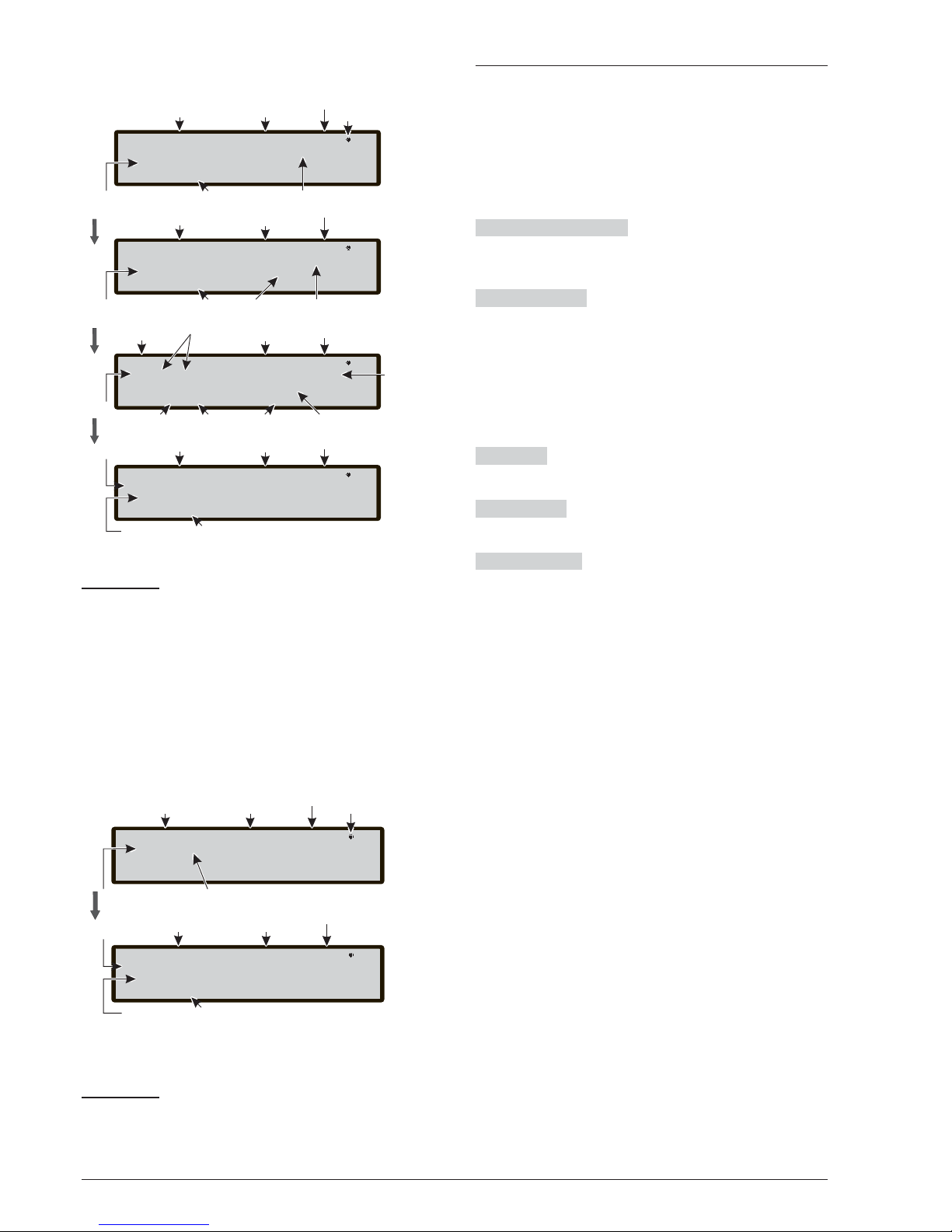
Tecla 4-Deshabilitación Salidas
Seleccionando con la tecla 4 la Deshabilitación de las
Salidas, después de seleccionar la central, se llega a
la fase de elección de la Salida a Deshabilitar y por lo
tanto la Deshabilitación de dicha Salida Figura 106:
n
Elegir Salidas
durante esta fase:
Teclado Alfanumérico El teclado alfanumérico se uti
liza para seleccionar el número de identificación de la
Salida.
Teclas cursores La tecla ARRIBA: Muestra la si
guiente categoría de Salidas;
la tecla Abajo:Muestra la anterior categoría de Salidas.
Las categorías son :NAC Salida 0-3 (0=NACFIRE)
OS Salida 1-8
OC salida 9-16;
a la tecla Dch: no se asocia ninguna función;
a la tecla IZQ: no se asocia ninguna función.
Tecla ESC La tecla ESC anula la operación y vuelve a
la página precedente.
Tecla ENTER La tecla ENTER acepta la elección rea
lizada y activa lavisualización de la página siguiente.
Teclas Función La tecla F1 no se asocia a ninguna
función;
La tecla F2 no se asocia a ninguna función;
La tecla F3 ajusta a cero el valor introducido con el teclado alfanumérico (si es erróneo);
La tecla F4 no se asocia a ninguna función.
DESHABILITAR 81
Master panel lev 2: ANULAR
Master panel
[L1] L2
Select lazo
Lista de los Loop
presentes
Lazo 1
Nombre del
Loop seleccionado
Master panel lev 2: ANULAR
Master panel
D001 [d187] m250 FC400PH
Dirección
introducida
Lista de los
dispositivos
presentes
Lazo 1
Nombre del Loop
seleccionado
Dir= > 123 <
Tipo dispositivo
seleccionado
Dispositivo
seleccionado
Indicadores de la
presencia de
dispositivos
Master panel lev 2: ANULAR
Master Panel
[MS] S1
Select Central
Sigla de la central
actualmente seleccionada
Lista de la central
presentes
Nombre de la central
actualmente seleccionada
Master panel lev 2: ANULAR
MS:L1 DET 187
ANULAR ?
Habilitado?
Estado actual
Elemento a
Des./Habilitar
Pedido Habilitación/Deshabilitación
Indica la presencia de conexión
entre la interfaz usuario y la
placa base
Estado de la
central
Nivel de acceso
Nombre de la central
Nombre de la central
actualmente seleccionada
Sigla del Loop
actualmente seleccionado
Nombre de la
central
actualmente
seleccionada
Nombre de la central
Nivel de acceso
Estado de la
central
Nombre de la central
Nombre de la central
Nivel de acceso
Estado de la
central
Nivel de acceso
Estado de la
central
Figura 104 Pantallas siguientes de Deshabilitación
Dispositivos en el Loop.
Master Panel l2-stat: DISABLE
SW zone: 097
Nombre zona software
Índice de la
zona a visualizar
Master Panel l2-stat: DISABLE
SW zone: 097
Disable it?
ENABLED
Estado actual
Elemento a
Des./Habilitar
Pedido Habilitación/deshabilitación
Indica la presencia de conexión
entre la interfaz usuario y la
tarjeta madre
Nombre de la central
Nivel de acceso
Estado de la
central
Nombre de la central Nivel de acceso
Estado de la
central
Figura 105 Pantalla Habilitación/Deshabilitación SW
zonas
Page 82
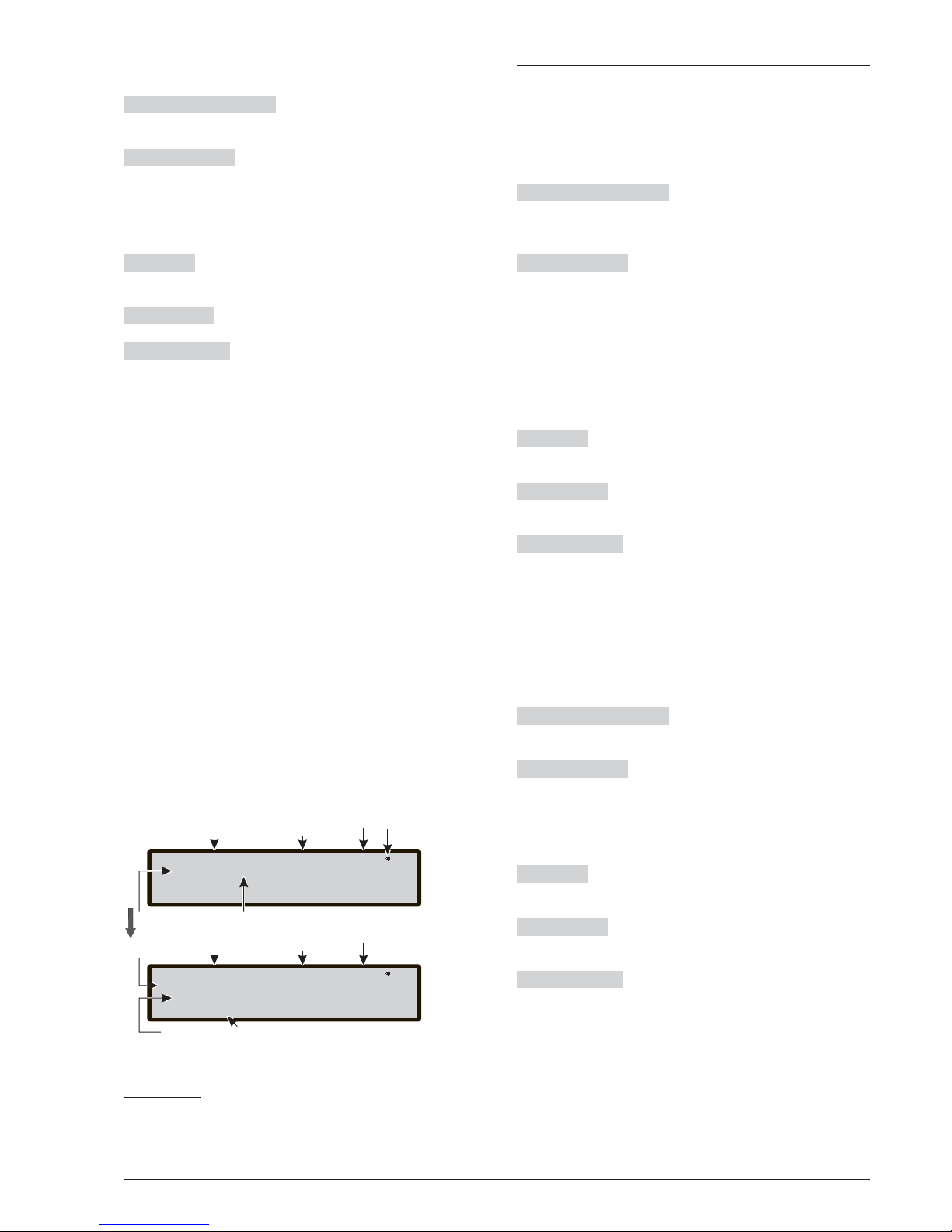
n
Deshabilitación Salidas
durante esta fase:
Teclado Alfanumérico Al Teclado Alfanumérico no
se asocia ninguna función;
Teclas cursores A la tecla ARRIBA: No se asocia
ninguna función;
a la tecla Abajo: No se asocia ninguna función;
a la tecla Dch: No se asocia ninguna función;
a la tecla IZQ: No se asocia ninguna función.
Tecla ESC La tecla ESC anula la operación y vuelve a
la página anterior.
Tecla ENTER La tecla ENTERacepta la elecciónhecha.
Teclas Función La tecla F1 no se asocia a ninguna
función;
La tecla F2 no se asocia a ninguna función;
La tecla F3 no se asocia a ninguna función;
La tecla F4 no se asocia a ninguna función.
Tecla 5-Deshabilitación Red
Seleccionando con la tecla 5 la Deshabiltiación de los
dispositivos de Red, después de seleccionar la central,
se llega a la fase de elegir el dispositivo para Deshabili
tar/Habilit. y por lo tanto la Deshab/Hab. del dispositivo
mismo.
Teclado Alfanumérico El teclado alfanumérico se uti
liza para seleccionar el número de identificación de los
dispositivos.
Teclas cursores La tecla ARRIBA: muestra la si
guiente categoría de los dispositivos de red.
La tecla Abajo:muestra la anterior categoría de los di
spositivos de red.;
Las categorías son :Repeater 1-8
Central Slave 1-7
My NET i/f ——(interfase dered local)
La la tecla Dch: No se asocia ninguna función;
La la tecla IZQ: No se asocia ninguna función.
Tecla ESC La tecla ESC anula la operación y vuelve a
la página precedente.
Tecla ENTER La tecla ENTER acepta la selección re
alizada y activa lavisualización de la página siguiente.
Teclas Función La tecla F1 no se asocia a ninguna
función;
La tecla F2 no se asocia a ninguna función;
La tecla F3 ajusta a cero el valor introducido con el teclado alfanumérico (si es erróneo);
La tecla F4 no se asocia a ninguna función.
n Deshabilitación Salidas
durante esta fase:
Teclado Alfanumérico Al Teclado Alfanumérico no
se asocia ninguna función;
Teclas cursores A la tecla ARRIBA: No se asocia
ninguna función;
a la tecla Abajo: No se asocia ninguna función;
a la tecla Dch: No se asocia ninguna función;
a la tecla IZQ: No se asocia ninguna función.
Tecla ESC La tecla ESC anula la operación y vuelve a
la página anterior.
Tecla ENTER La tecla ENTER acepta la selección he
cha.
Teclas Función La tecla F1 no se asocia a ninguna
función;
La tecla F2 no se asocia a ninguna función;
La tecla F3 no se asocia a ninguna función;
La tecla F4 no se asocia a ninguna función.
82 Centrales Analógicas Contraincendios FC500
Master Panel lev 2: ANULAR
NAC salida: 001
Master Panel lev 2: ANULAR
NAC salida: 001
Anular?
Habilitado?
Indica la presencia de conexión
entre la interfaz usuario y la
placa base
Nombre de la central
Nivel de acceso
Estado de la
central
Tipo de salida
Número de identificación
Estado actual
Elemento a
Des./Habilitar
Pedido Habilitación/Deshabilitación
Nombre de la central
Nivel de acceso
Estado de la
central
Figura 106 Pantalla Deshab/Hab salidas
Page 83
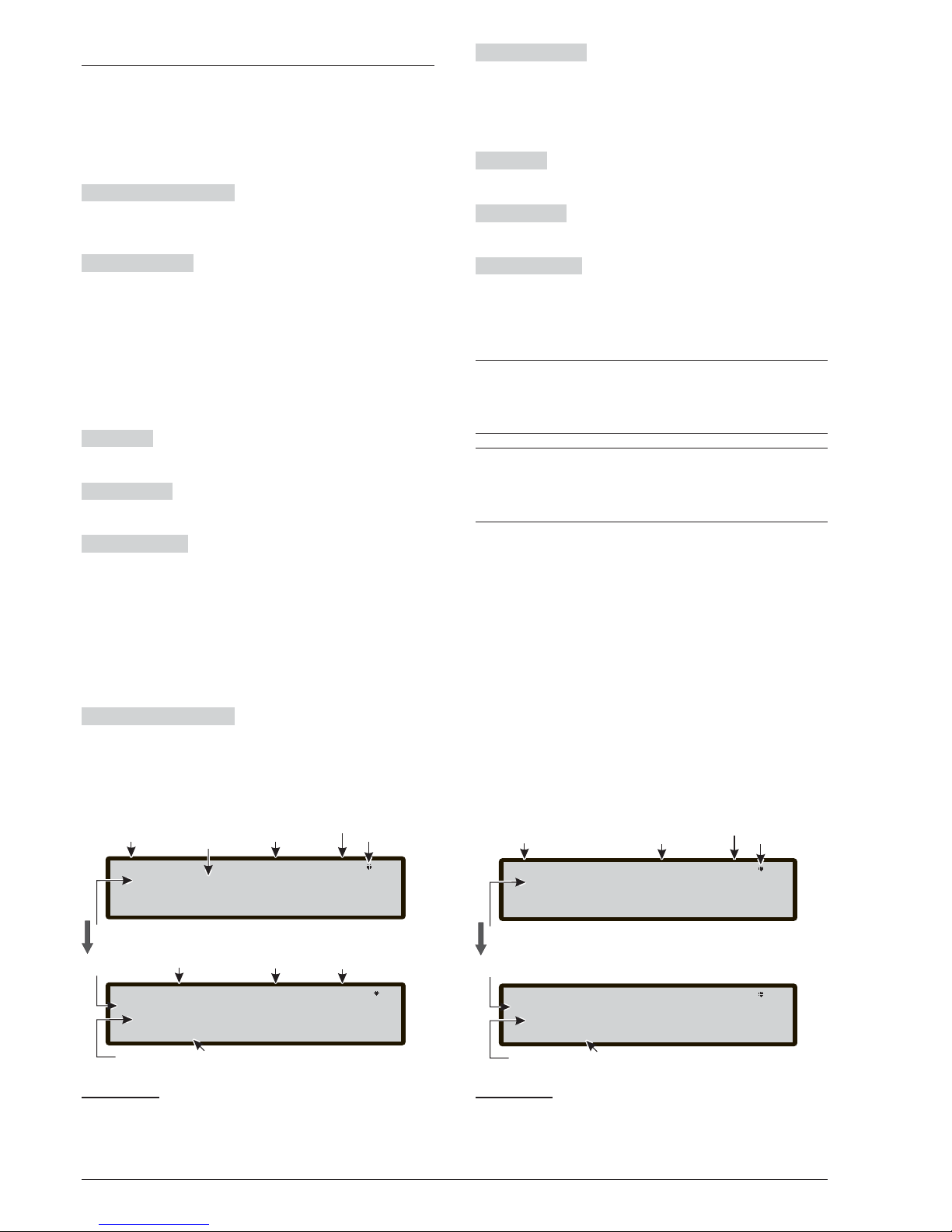
Tecla 6-Deshabilitación Comunic
Seleccionando con la tecla 6 la Deshabiltiación de los
dispositivos de Comunicación, después de seleccionar
la central, se llega a la fase de elegir el dispositivo para
Deshabilitar/Habilit. y por lo tanto la Deshab/Hab. del
dispositivo mismo de Comunic.:
Teclado Alfanumérico El teclado alfanumérico se uti
liza para seleccionar el número de identificación de los
dispositivos.
Teclas cursores La tecla ARRIBA: muestra la siguien
te categoría de los dispositivos de Comunicación..
La tecla Abajo:muestra la anterior categoría de los di
spositivos de Comunicación..;
Las categorías son :PSTN i/f
Tx Alarmas (Transmisión Alarmas)
Tx Averías (Transmisión Avería)
La la tecla Dch: No se asocia ninguna función;
La la tecla IZQ: No se asocia ninguna función.
Tecla ESC La tecla ESC anula la operación y vuelve a
la página precedente.
Tecla ENTER La tecla ENTER acepta la selección re
alizada y activa lavisualización de la página siguiente.
Teclas Función La tecla F1 no se asocia a ninguna
función;
La tecla F2 no se asocia a ninguna función;
La tecla F3 ajusta a cero el valor introducido con el teclado alfanumérico (si es erróneo);
La tecla F4 no se asocia a ninguna función.
n Deshabilitación Salidas
durante esta fase:
Teclado Alfanumérico Al Teclado Alfanumérico no
se asocia ninguna función;
Teclas cursores A la tecla ARRIBA: No se asocia
ninguna función;
a la tecla Abajo: No se asocia ninguna función;
a la tecla Dch: No se asocia ninguna función;
a la tecla IZQ: No se asocia ninguna función.
Tecla ESC La tecla ESC anula la operación y vuelve a
la página anterior.
Tecla ENTER La tecla ENTER acepta la selección he
-
cha.
Teclas Función La tecla F1 no se asocia a ninguna
función;
La tecla F2 no se asocia a ninguna función;
La tecla F3 no se asocia a ninguna función;
La tecla F4 no se asocia a ninguna función.
+
Si se deshabilita un elemento (PSTN, o TX Alarma
o TX Averías), el indicador Deshabilitado estará
encendido, igual que el indicador amarillo Comuni
-
cador.
+
Si el comunicador PSTN no ha sido habilitado para
software (Página Opciones), y se procede a Habili
tar/Deshabilitar, el display mostrará lo siguiente:
NINGUNA ACCIÓN A EJECUTAR
DESHABILITAR 83
Master panel lev.2 : DISABLE
Repeater: 001
Master panel lev.2 : DISABLE
Repeater: 001
Disabled?
ENABLED
Estado activo
Dispsositivo
Des./Hab.
Demanda Des./Hab.
Up or Down to select the type
Enter the Repeater number
Nombre dispositivo
Nombre Repetidor
Nombre de la central
Nivel de acceso
Estado de la central
Indica la presencia de
conexión entre interfaz
usuario y la placa base.
Estado de la central
Nivel de acceso
Nombre de la central
Figura 107 Deshab/Hab de los dispositivos de Red
Master Panel lev.2 : DISABLE
PSTN i/f
Tipo de Comunicador
Master Panel lev.2 : DISABLE
PSTN i/f
Disabled it?
ENABLED
Estado activo
Comunicador
Des./Hab.
Demanda Hab./Des.
UP or Down per to select the type
Nombre de la central
Nivel de acceso
Estado de la central
Indica la presencia de
conexión entre interfaz
usuario y la placa base.
Figura 108 Pantalla Deshab/Hab del dispositivo de
Comunic.
Page 84
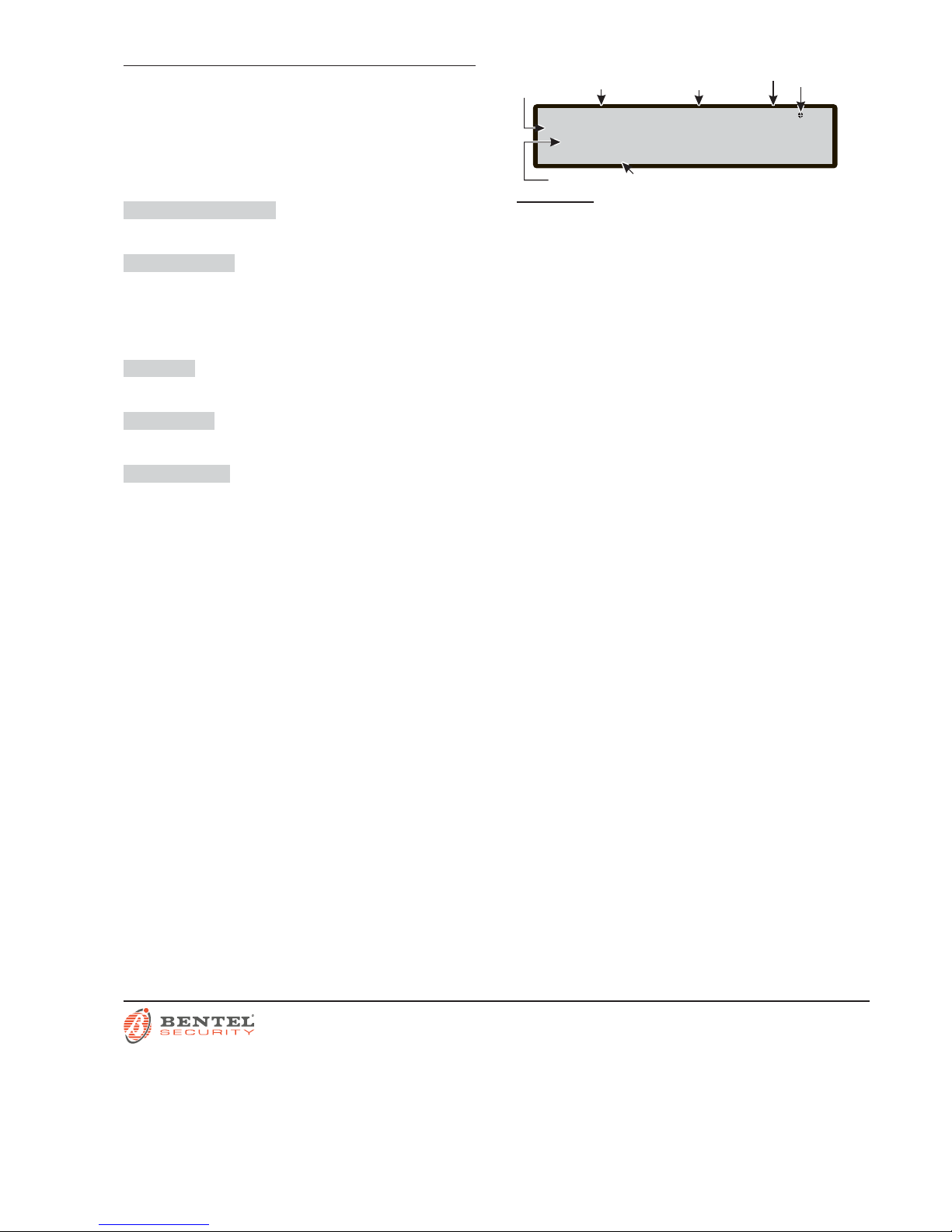
Tecla 7-Deshabilitación Zona Conv.
Seleccionando con la tecla 7 la Deshabilitación de la
Zona Conv., después de haber seleccionado la central,
se llega a la Deshabilitación/Habilitación de la zona,
(Figura 109);
durante esta fase:
Teclado Alfanumérico Al Teclado Alfanumérico no
se asocia ninguna función;
Teclas cursores A la tecla ARRIBA: No se asocia
ninguna función;
a la tecla Abajo: No se asocia ninguna función;
a la tecla Dch: No se asocia ninguna función;
a la tecla IZQ: No se asocia ninguna función.
Tecla ESC La tecla ESC anula la operación y vuelve a
la página anterior.
Tecla ENTER La tecla ENTER acepta la selección he
-
cha.
Teclas Función La tecla F1 no se asocia a ninguna
función;
La tecla F2 no se asocia a ninguna función;
La tecla F3 no se asocia a ninguna función;
La tecla F4 no se asocia a ninguna función.
BENTEL SECURITY s.r.l.
Via Gabbiano, 22 - Zona Ind. S. Scolastica
64013 Corropoli (TE) - ITALY
Tel.: +39 0861 839060
Fax: +39 0861 839065
e-mail: [email protected]
http://www.bentelsecurity.com ISTUSBL3FC520 4.0 181111 V10
Master Panel lev 3: DISABLE
Conv. Zone
DISABLED ?
ENABLED
Estado activo
Dispsositivo
Des./Hab.
Demanda Des./Hab.
Nombre de la central
Nivel de acceso
Estado de la central
Indica la presencia de
conexión entre interfaz
usuario y la placa base.
Figura 109 Pantalla Deshab/Hab Zona Conv.
 Loading...