

Page 1

Wprowadzenie ---------------------------------------------------------------------------- 1
Konserwacja produktu------------------------------------------------------------------- 3
Przycisk zasilania / nagrywania ------------------------------------------------------- 5
Wkładanie Karty micro sd--------------------------------------------------------------- 7
Ładowanie ---------------------------------------------------------------------------------- 9
Obrotowy obiektyw -------------------------------------------------------------------10
Obsługa ekranu dotykowego --------------------------------------------------------- 11
Przesuwanie w prawo ----------------------------------------------------------------- 13
Przesuwanie w górę -------------------------------------------------------------------- 16
Przesuwanie w dół ---------------------------------------------------------------------- 19
Sterowanie ruchem kamery na ekranie dotykowym --------------------------- 21
Zarządzanie biblioteką mediów ----------------------------------------------------- 23
Pobieranie aplikacji Vmate ----------------------------------------------------------- 24
Połączenie z aplikacją ----------------------------------------------------------------25
Interfejs aplikacji Wprowadzenie -------------------------------------------------- 27
Aktualizacja oprogramowania sprzętowego ------------------------------------ 31
Uwagi dotyczące konserwacji ------------------------------------------------------- 34
Specyfikacje -------------------------------------------------------------------------------35
Page 2
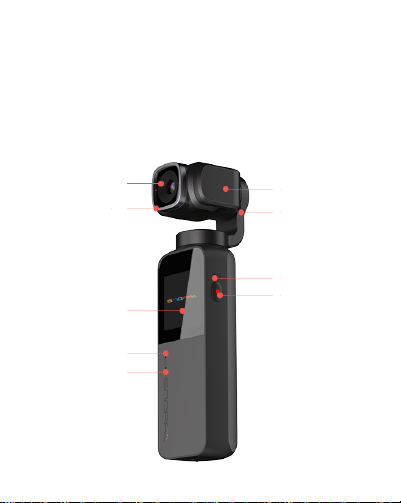
Wprowadzenie
Snoppa Vmate to mieszcząca się w dłoni ręczna kamera 4K
zintegrowana z mikro 3-osiowym systemem stabilizacji.
Jest niezwykle kompaktowy, inteligentny i łatwy w użyciu -
pozwala uchwycić każdą chwilę z profesjonalnym dotykiem.
Kamera
Obrotowy
obiektyw
Ekran
dotykowy
Dioda LED
Mikrofon 2
Silnik Tilt
Silnik Roll
Mikrofon 1
Zasilanie /
Spust migawki
1
Page 3
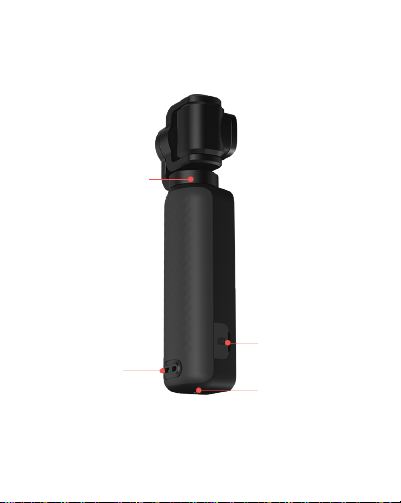
Silnik Pan /
Obszar wentylacji
Otwór na
smycz
2
Gniazdo karty
microSD
Port typu C
Page 4
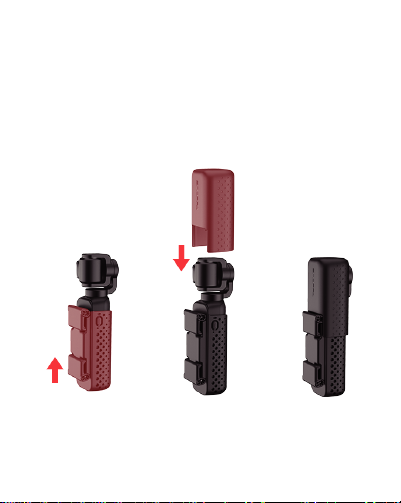
Konserwacja produktu
Storage
Postępuj zgodnie z poniższymi instrukcjami, aby
umieścić wielofunkcyjną obudowę na Vmate; zwróć
uwagę na orientację aparatu, aby uniknąć uszkodzenia.
* Kamera Vmate będzie obracać się w określonym kierunku
przez 15 ~ 20 s, co jest łatwiejsze do założenia górnej pokrywy.
3
Page 5
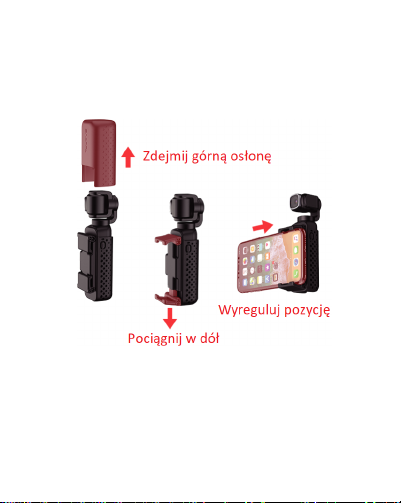
Wielofunkcyjna obudowa może służyć jako uchwyt na telefon,
jednocześnie chroniąc Vmate, co pozwala na obsługę jedną ręką.
4
Page 6
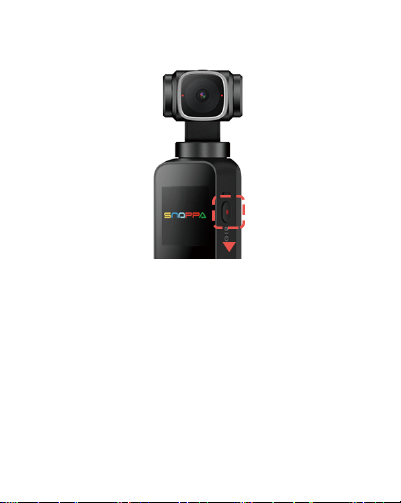
Przycisk zasilania / nagrywania
1. Włączanie / wyłączanie zasilania
Włączanie: Naciśnij przycisk zasilania / nagrywania
przez około 1 sekundę.
Wyłączanie zasilania In: Naciśnij i przytrzymaj przycisk
zasilania / nagrywania przez około 2 sekundy.
* Jeśli Twoje urządzenie nie działa lub nie włącza się /
wyłącza, jak zwykle, możesz wymusić jego ponowne
uruchomienie. Po prostu naciśnij i przytrzymaj przycisk
zasilania / nagrywania przez 15 sekund lub dłużej.
5
Page 7

* Wystąpi ruch Vmate o trzy osie (przechylenie,
pochylenie i odchylenie) w celu autotestu podczas
uruchamiania; Nie dotykaj urządzenia w tym czasie,
aby uniknąć pogorszenia działania sprzętu.
* Samorozładowanie w akumulatorach nastąpi
podczas przechowywania;
proszę naładować urządzenie przed włączeniem, jeśli
produkt nie może się normalnie uruchomić.
2. Zdjęcia/Video
W interfejsie fotografowania dotknij zasilania /
nagrywania, aby robić zdjęcia lub nagrywać filmy.
3. Powrót do widoku kamery na ekranie dotykowym
Na dowolnej stronie ekranu dotykowego można
krótkie naciśnięcie przycisku zasilania / migawki
spowoduje natychmiastowy powrót do strony widoku
kamery (oprócz samej strony widoku kamery).
6
Page 8
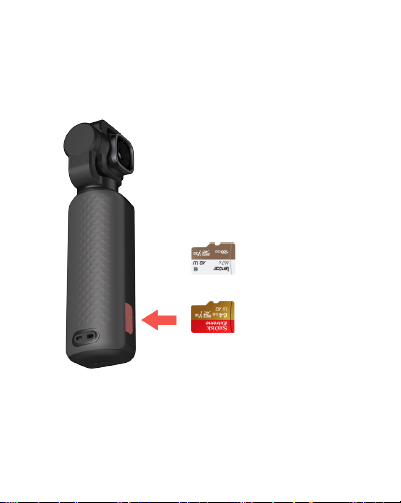
Wkładanie karty microSD
Włóż kartę microSD (zakupioną we własnym zakresie)
do gniazda karty microSD, jak pokazano poniżej.
Zalecane jest używanie karty microSD z klasą szybkości
UHS-1 3 (U3) lub wyższą, maksymalna pojemność to
512 GB.
Pamiętaj, aby sformatować kartę microSD za pomocą
urządzenia przy pierwszym użyciu, przed rozpoczęciem
nagrywania filmów / zdjęć.
7
Page 9
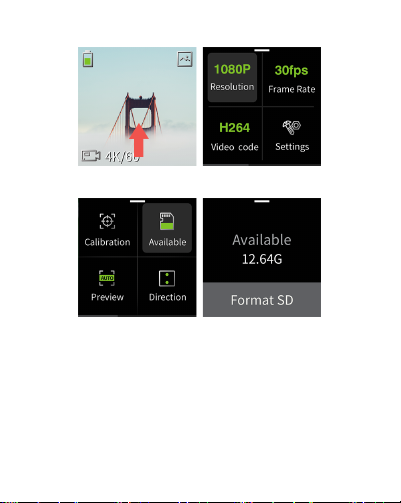
Przesuń palcem w górę po ekranie dotykowym
aby wejść na stronę ustawień gimbala
Klinkij Dostępne Kliknij Formatowanie SD
Kliknij Ustawienia
* Ze względu na złożoność parametrów karty SD,
poniżej zalecane marki i modele kart SD:
1. SanDisk UHS-1 U3 - 64G i nowsze
2. Lexar 667x i nowszy
* Karta microSD jest wymagana do aktualizacji
oprogramowania sprzętowego i nagrywania.
8
Page 10
Ładowanie
Gdy poziom naładowania baterii jest niski, czerwone
światło jest zawsze włączone, jeśli urządzenie jest
włączone. Naładuj urządzenie na czas na wypadek
utraty zasilania i wyłączenia.
Korzystanie z ładowarki dołączonej do urządzenia
1. Użyj kabla USB dostarczonego z Vmate, aby
podłączyć Vmate i adapter (dostarczony przez
użytkownika). 2. Podłącz adapter do gniazdka
elektrycznego.
Czas ładowania: ok. 100 minut (przy użyciu adaptera
USB 5 V / 2 A).
Refer to the below for status LED instructions.
Stan Diody LED
Niski poziom baterii :Świeci na czerwono
Ładowanie:Miga na zielono
Pełna bateria / normalna :Świeci na zielono
9
Page 11
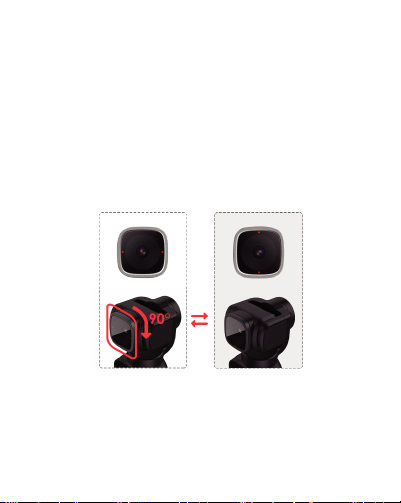
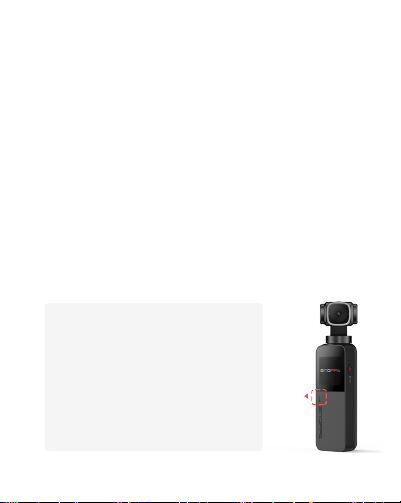
Obrotowa soczewka
·Przytrzymaj ręką obrotowy obiektyw aparatu i obróć o
90 stopni w kierunku przeciwnym do ruchu wskazówek
zegara, aby przełączyć na „Filmowanie krajobrazu”.
·Przytrzymaj ręką obrotowy obiektyw aparatu i obróć
obiektyw 90 stopni w prawo, aby przełączyć na
"filmowanie pionowe".
Krajobraz Portret
* Ustaw tryb poziomy (krajobraz)/ pionowy (portret) za
pomocą dotyku Vmate ekran w tym samym czasie, gdy
obracany obiektyw został obrócony do fi lmowania
poziomego / pionowego.
10
Page 12
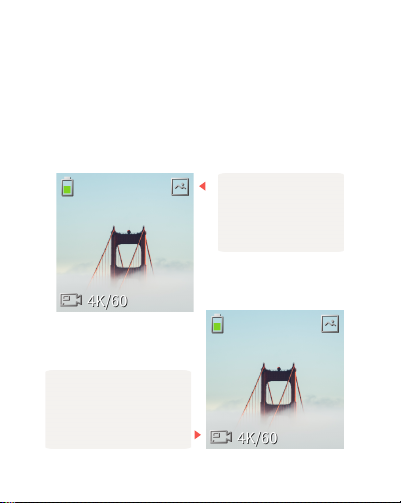
Obsługa ekranu dotykowego
Ekran dotykowy wyświetla widok kamery po włącze-
niu Vmate, a także parametry fotografowania, poziom
naładowania baterii, album itp.
Szczegóły w następujący sposób:
Pokazuje aktualny
tryb fotografowania
i parametry.
Biblioteka multimediów,
dotknij, aby wyświetlić
zdjęcia / filmy.
11
Page 13
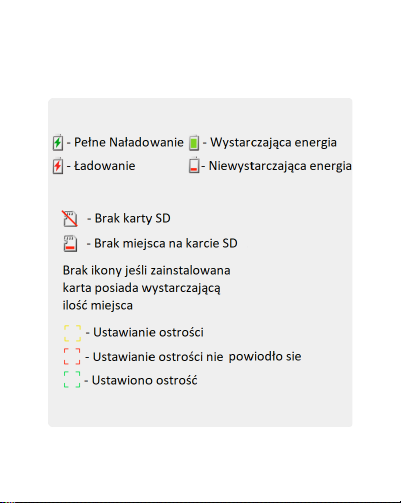
Widok z kamery na ekranie dotykowym
12
Page 14
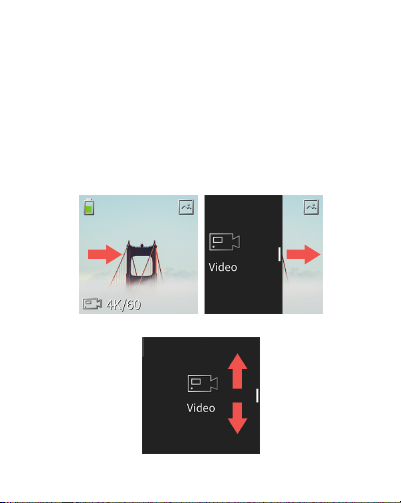
Przesuwanie w prawo
Przeciągnij palcem w prawo na ekranie dotykowym,
aby przejść do strony ustawień trybu fotografowania, i
przesuń palcem w górę lub w dół, aby wybrać żądany
tryb fotografowania.
Wyświetlany tryb robienia zdjęć automatycznie będzie
aktualnym trybem robienia zdjęć, a następnie dotknij
ekranu lub przesuń palcem w lewo, aby wyświetlić
widok z tyłu aparatu.
Przesuń palcem w prawo, aby przejść do strony ustawień trybu fotografowania
Przesuń palcem w górę lub w dół, aby wybrać żądany tryb fotografowania
13
Page 15

* Przesuń palcem w górę na stronie widoku kamery,
aby ustawić parametry fotografowania dla
aktualnego trybu fotografowania.
Wideo
Obsługiwane do ustawiania rozdzielczości wideo,
liczby klatek na sekundę i kodeka wideo.
· Opcjonalna rozdzielczość wideo / liczba klatek na
sekundę:
1080 24/25/30/50/60; 1080+ (1080p downsampling 4K) 24/
25/30/50/60; 4K 24/25/30/50/60
· Opcjonalny kodek wideo: H.264; H.265
Zdjęcia
Obsługiwane ustawienie formatu i współczynnika zdjęcia.
· Opcjonalny format zdjęć: JPG; DNG
· Opcjonalne proporcje zdjęć: 3: 2 ; 4: 3 ; 16: 9
Panorama (niedostępne w trybie portretowym)
· Obsługiwane metody ustawiania panoramy: 90 ° / 180 °
/ 270 ° / 3 × 3
90 °: cztery obrazy łączą się w jedno zdjęcie ;
180 °: siedem obrazów łączy się w jedno zdjęcie
270 °: dziesięć obrazów łączy się w jedno zdjęcie
3 × 3: trzy obrazy powyżej w każdych trzech warstwach
łączą się w jedno zdjęcie
14
Page 16
· Opcjonalne proporcje zdjęć: 3: 2 ; 4: 3 ; 16: 9
* Należy podłączyć aplikację Vmate do robienia zdjęć
panoramicznych; zrobione zdjęcie panoramiczne
zostanie automatycznie zapisane w albumie telefonu;
wybierz „Lokalne” w albumie aplikacji Vmate, jeśli
chcesz go wyświetlić za pośrednictwem aplikacji Vmate.
Timelapse
Supported to set shooting interval, duration,
and resolution.
· Opcjonalny interwał zdjęć: 0,2s / 0,5s / 1s / 2s / 4s / 8s / 10s
· Opcjonalny czas trwania: 10s / 30s / 1min / 2min / 5min
· Opcjonalna rozdzielczość: 1080p; 1080+; 4k
Zwolnione tempo
· Opcjonalna prędkość nagrywania: : × 2 / × 4 / × 8
· Opcjonalny kodek wideo: H.264; H.265
Fotografia nocna
Supported to set exposure time, picture format and ratio
· Opcjonalny czas naświetlania: automatyczny; 1 ×; 2 ×; 3
×; 4 ×; 5 ×; 6 ×; 7 ×
· Opcjonalny format zdjęć: JPG; DNG
· Opcjonalne proporcje zdjęć: 3: 2 ; 4: 3 ; 16: 9
15
Page 17
Przesuwanie w górę
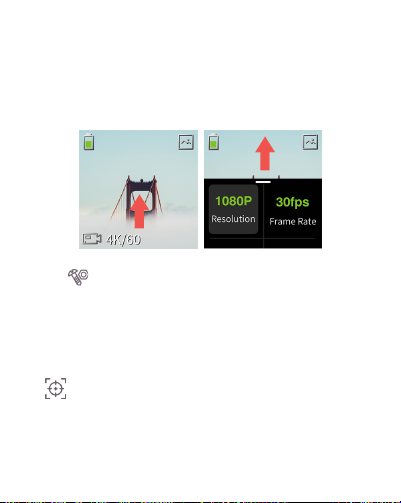
Przesuń palcem na ekranie dotykowym, aby ustawić
parametry bieżącego trybu fotografowania lub wejść
na stronę ustawień gimbala.
Swipe up to enter settings page
Stuknij ikonę ustawień, aby wejść na stronę ustawień gimbala,
przesuń palcem w lewo lub w prawo, aby wybrać ustawienie.
Kalibracja:dotknij ikony, aby skalibrować gimbala.
Kalibracja jest stosowana w celu zmniejszenia
problemów z dryfem i niewyważeniem soczewki
spowodowanych błędem ludzkim, temperaturą
otoczenia i warunkami transportu lub zakłóceniami
magnetycznymi w pobliżu. Umieść Vmate na
stabilnej, płaskiej powierzchni i nie dotykaj podczas
kalibracji.
16
Page 18
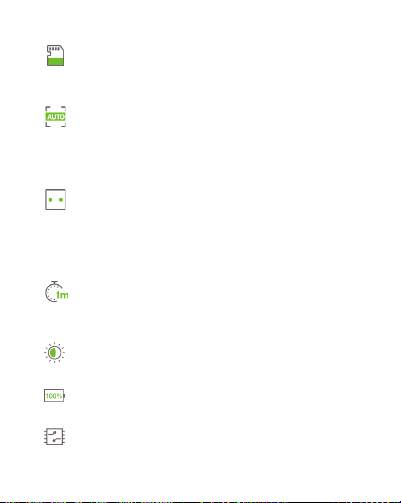
Pozostała przestrzeń:Stuknij ikonę, aby
wyświetlić pozostałą pojemność karty microSD i
sformatować opcję karty microSD.
Widok:Dotknij ikony, aby przełączyć się między
wyświetlaniem pełnoekranowym i normalnym.
Tryb fotografowania Krajobraz / Portret:
Należy ustawić tryb poziomy / portretowy za
pomocą ekranu dotykowego Vmate w tym samym
czasie, gdy obracany obiektyw jest obracany do
filmowania poziomego / pionowego zgodnie z
żądaną potrzebą.
Automatyczne wyłączanie: Dotknij ikony, aby
ustawić czas automatycznego wyłączania;
Dostępne opcje: 30 s / 1 min / 3 min / 10 min bez
operacji, wyłączy się automatycznie.
Jasność:Dotknij ikony, aby przełączać się między
trzema poziomami jasności.
Poziom baterii:Wyświetla poziom naładowania
baterii Vmate.
Wersja oprogramowania: Wyświetla aktualną
wersję oprogramowania układowego.
17
Page 19

Język:Stuknij ikonę, aby zmienić język urządzenia.
Przywrócenie ustawień fabrycznych: Dotknij
ikony, aby zresetować do ustawień domyślnych.
Regulacyjne :Dotknij ikony, aby wyświetlić
podstawowe informacje o urządzeniu: nazwa
produktu / model / producent itp. (Przesuń
palcem w lewo lub w prawo, aby wyświetlić
powyższe informacje).
18
Page 20
Przesuwanie w dół
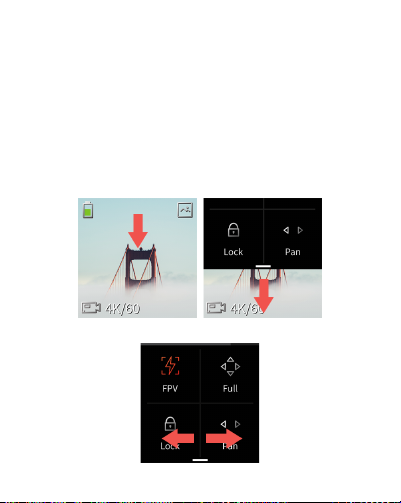
Przesuń w dół na ekranie dotykowym, aby wejść na
stronę ustawień trybu śledzenia gimbala, dotknij, aby
wybrać żądany tryb śledzenia, przesuń palcem w lewo
iw prawo, aby wyświetlić wszystkie tryby śledzenia.
Przesuń palcem w górę na stronie ustawień trybu
śledzenia, aby cofnąć stronę widoku kamery po wybraniu żądanego trybu śledzenia.
Przesuń w dół, aby przejść do strony ustawień trybu śledzenia
Przesuń palcem w lewo lub w prawo, aby wybrać żądany tryb śledzenia
19
Page 21
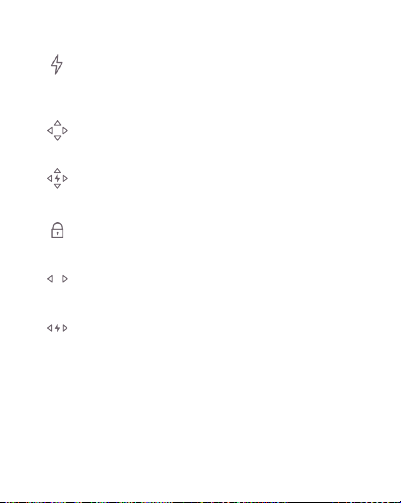
FPV:Wszystkie osie obrotu, pochylenia i obrotu
podążają za ruchem uchwytu, a osie obrotu,
pochylenia i obrotu podążają za ruchem uchwytu.
Pełne podążanie: Osie obrotu i pochylenia
podążają za ruchem uchwytu.
Szybkie pełne podążanie: Przyspiesz tryb pełnego
śledzenia, aby fotografować szybko poruszający się
obiekt.
Blokada: Trzy osie są zablokowane, widok z
kamery pozostanie niezmieniony w tym trybie.
Podążanie Pan: Tylko oś pan podąża za
ruchem uchwytu.
Szybkie podążanie Pan: Przyspiesz tryb
śledzenia panoramy, aby spełnić wymagania
szybkiego przejścia między scenami
20
Page 22
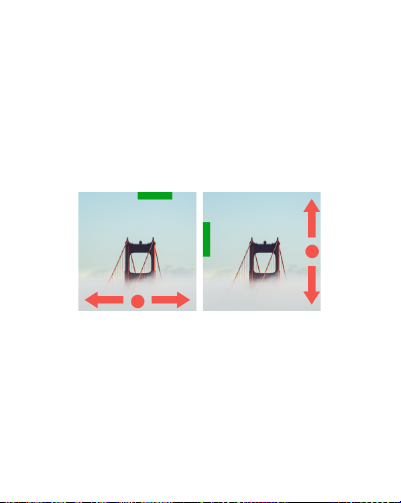
Sterowanie ruchem kamery na
ekranie dotykowym
Dotknij i przytrzymaj prawą część ekranu dotykowego,
aby sterować ruchem aparatu w górę iw dół; dotknij i
przytrzymaj dolną część ekranu dotykowego, aby
sterować ruchem aparatu w lewo iw prawo.
Przesuń aparat w poziomie Przesuń aparat w kierunku
nachylenia
21
Page 23
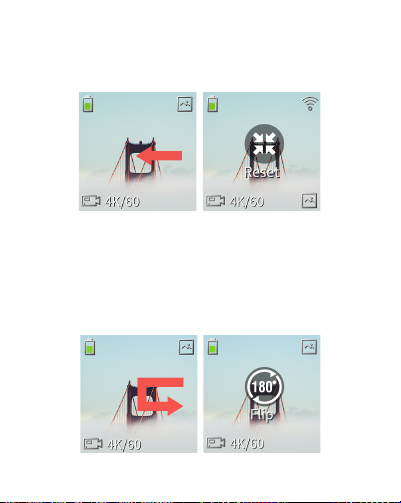
Wyśrodkowanie
Przeciągnij palcem od prawej krawędzi ekranu
dotykowego do lewej, aby wyśrodkować aparat.
Swipe from right to left, re-centered
Obrót
Przeciągnij od prawej krawędzi ekranu dotykowego do
środka ekranu i natychmiast przesuń w prawo, aby
przełączyć gimbal skierowany do przodu lub do tyłu.
22
Swipe from right to left then to the right, flipped
Page 24
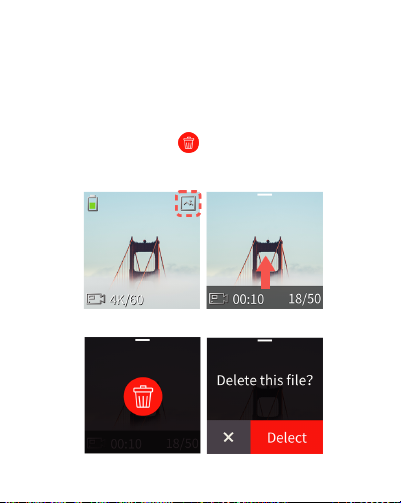
Zarządzanie biblioteką mediów
Dotknij ikony biblioteki multimediów w prawym
górnym rogu ekranu dotykowego, aby przejść do
biblioteki multimediów, przesuń palcem w lewo lub w
prawo, aby wyświetlić wykonane zdjęcia lub filmy.
Przesuń palcem w górę na stronie biblioteki
multimediów i dotknij, aby usunąć bieżące zdjęcie
lub wideo, lub przesuń palcem w dół, kontynuując
przeglądanie zdjęcia / wideo.
Dotknij ikony w prawym górnym rogu ekranu
Stuknij ikonę usuwania Stuknij przycisk usuwania,
aby usunąć zdjęcie / wideo
Przesuń palcem w górę na tej stronie
23
Page 25

Pobieranie aplikacji Vmate
Zeskanuj poniższy kod QR, aby pobrać aplikację, lub
wyszukaj „Vmate” w App Store / wyszukaj „Snoppa
Play” w Google Play, aby ją pobrać.
(Nazwa aplikacji Vmate na IOS to „Vmate”, a na Androidzie to „Snoppa Play)
* Wersja IOS Snoppa Vmate jest kompatybilna z IOS V11.0 i
nowszymi; Wersja Snoppa Vmate dla systemu Android jest
zgodna z systemem Android w wersji 8.0 i nowszych.
24
Page 26
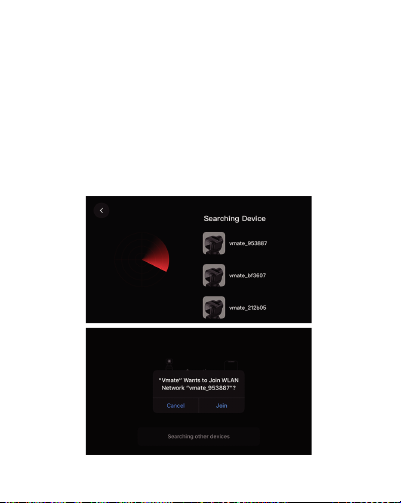
Połączenie aplikacji
Uruchom aplikację Vmate po upewnieniu się, że
ustawienia Bluetooth i Wi-fi telefonu są włączone, a
następnie stuknij „Podłącz urządzenie”, aby przejść do
strony wyszukiwania urządzeń, wybierz nazwę
aktualnie używanego urządzenia (nazwa urządzenia
zaczyna się od vmate) i dotknij urządzenie.
25
Page 27
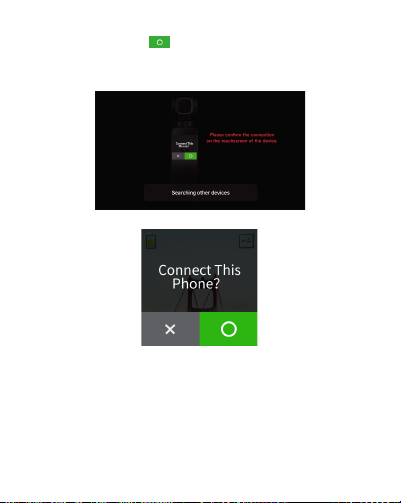
Postępuj zgodnie z instrukcją (rysunek 1),
aby „potwierdź” (rysunek 2) na ekranie
dotykowym urządzenia, aby zakończyć połączenie
po pomyślnej autoryzacji.
Rysunek 1
Przypomnienie: ekran dotykowy urządzenia zostanie
Rysunek2
automatycznie przyciemniony, aby oszczędzać energię;
proszę obsługiwać strzelanie bezpośrednio przez aplikację Vmate; Jeśli chcesz, aby ekran dotykowy znów
działał, dotknij ekranu, aby rozjaśnić i przesuń palcem
w górę, aby anulować tryb przyciemnienia.
26
Page 28
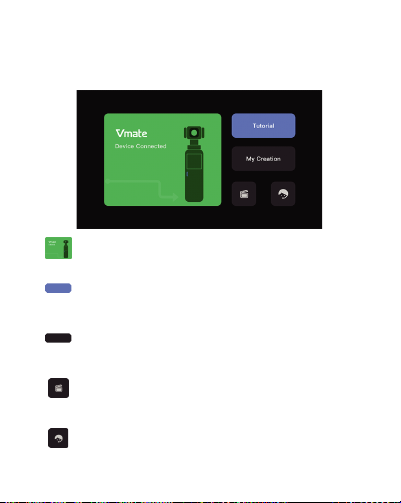
Wprowadzenie do interfejsu aplikacji
Home Page
Vmate:Stuknij, aby przejść do widoku kamery.
Tutorial
Instruktaż:Stuknij, aby wyświetlić instrukcję
Vmate.
Moje dzieła:Stuknij, aby wyświetlić zdjęcia i
My Creation
filmy pobrane do telefonu.
Edytor VN:Stuknij, aby szybko importować filmy
do aplikacji VN.
Pomoc wsparcie:Dotknij, aby zapytać o
rozwiązanie lub obsługę klienta.
27
Page 29
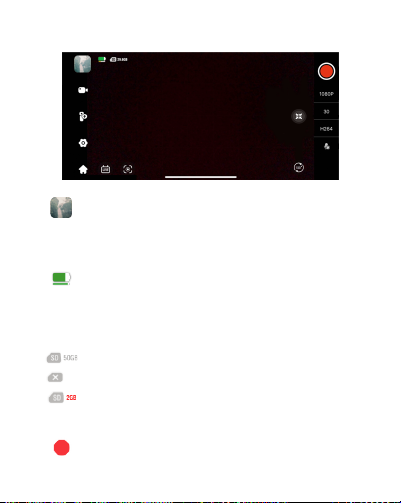
Widok z kamery
28
1.Album:Zakładka Album do przeglądania
wykonanych zdjęć i filmów.
2. Poziom baterii:Górna ikona wyświetla
aktualny poziom naładowania baterii Vmate;
ikona poniżej wyświetla aktualny poziom
naładowania baterii telefonu.
3. Informacje o karcie SD :
Wystarczająca ilość miejsca na karcie SD
Brak karty SD
Za mało miejsca na karcie SD
4. Przycisk migawki:Stuknij, aby zrobić zdjęcie
lub rozpocząć lub zatrzymać nagrywanie wideo.
Page 30

5. Ustawianie parametrów zdjęć:Stuknij, aby
ustawić parametry bieżącego trybu
fotografowania.
6.Wirtualny Joystick:Pociągnij wirtualny
joystick w lewo i w prawo, aby sterować
ruchami osi pan, oraz pociągnij wirtualny
joystick w górę iw dół, aby sterować ruchami osi
tilt; dotknij dwukrotnie środka joysticka, aby
wyśrodkować kamerę; przesuń joystick do 180
°, aby przełączyć kamerę między skierowaniem
do przodu i do tyłu, gdy ikona zmieni kolor na
czerwony.
7. Sprzęt rejestrujący:Stuknij, aby wyświetlić i
wybrać bieżące urządzenie nagrywające:
mikrofon telefonu, wbudowany mikrofon
Vmate i mikrofon Bluetooth.
8. Inteligentne śledzenie:Stuknij, aby włączyć
/ wyłączyć inteligentne śledzenie; gdy włączone
jest inteligentne śledzenie, przeciągnij pole na
ekranie, aby obramować cel, który ma być
śledzony, a Vmate automatycznie śledzi obiekt.
(niedostępne w trybie portretowym)
29
Page 31

9. NA ŻYWO:Stuknij ikonę Na żywo, aby
postępować zgodnie z instrukcjami, aby
wprowadzić adres URL RTMP i kod transmisji,
aby rozpocząć transmisję na żywo; dotknij
prawego górnego rogu?, aby dowiedzieć się,
jak uzyskać adres URL RTMP i kod strumienia.
10. Strona główna:Stuknij, aby wrócić do strony
głównej.
11. Ustawienia: Stuknij, aby wyświetlić i
ustawić podgląd aplikacji, kalibrację,
informacje o nadawcy i urządzeniu itp.
12. tryb śledzenia:Dotknij, aby wyświetlić i
wybrać tryb śledzenia.
13. Tryby fotografowania:Dotknij, aby
wyświetlić i wybrać tryb fotografowania.
30
Page 32
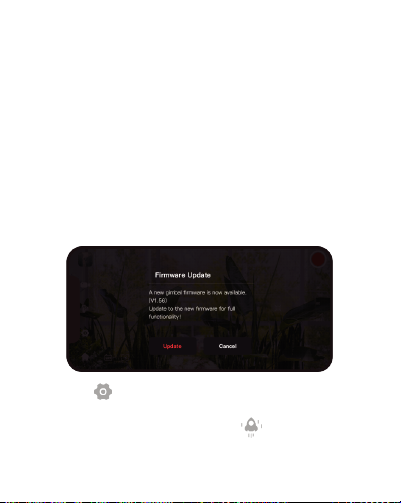
Aktualizacja oprogramowania
Vmate obsługuje aktualizację oprogramowania
sprzętowego online lub za pośrednictwem karty
microSD, zaleca się aktualizację online.
Aktualizacja online
Gdy aplikacja Vmate połączy się z aplikacją, na ekranie
zostanie wyświetlony alert, jeśli będzie dostępne nowe
oprogramowanie sprzętowe. Postępuj zgodnie z instrukcjami wyświetlanymi na ekranie, aby zaktualizować oprogramowanie sprzętowe.
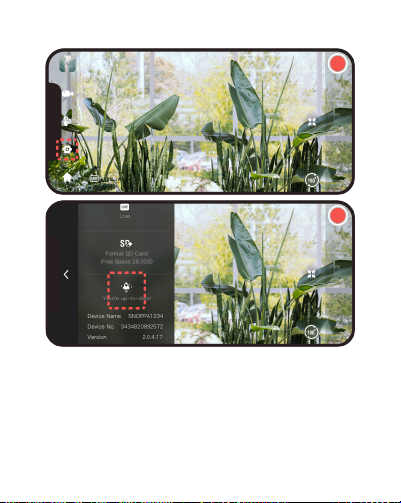
Lub dotknij strony widoku kamery aplikacji, aby wejść na
stronę ustawień gimbala, przesuń w dół, aby zobaczyć aktualną
wersję oprogramowania; stuknij, aby zaktualizować
oprogramowanie układowe, jeśli jest dostępna nowa wersja
oprogramowania układowego.
31
Page 33
Aktualizacja za pomocą karty microSD
1.Włóż kartę SD do gniazda karty SD Vmate, wejdź na
stronę ustawień na ekranie dotykowym, aby
sformatować kartę SD.
32
Page 34

2. Odwiedź stronę https://www.snoppa.com/
updatefailed.html i postępuj zgodnie z instrukcjami,
aby pobrać pakiet oprogramowania układowego i
rozpakować go, a następnie przenieś
zdekompresowany pakiet na kartę SD. (nie zmieniaj
nazwy folderu).
3. Ponownie włóż kartę SD z pakietem oprogramowania
sprzętowego do gniazda karty Vmate SD, gdy Vmate jest
w stanie wyłączenia, naciśnij i przytrzymaj przycisk
zasilania / migawki, aż zielona lampka zacznie migać.
(Migające zielone światło oznacza, że trwa aktualizacja
oprogramowania sprzętowego, prosimy o cierpliwość)
4. VMate automatycznie uruchomi się ponownie po
zakończeniu aktualizacji.
* 1. Do aktualizacji oprogramowania sprzętowego
wymagana jest karta microSD;
2. Przedtem upewnij się, że poziom naładowania baterii
Vmate jest wystarczający
aktualizacja oprogramowania układowego;
3. Vmate automatycznie uruchomi się ponownie po
zakończeniu aktualizacji.
33
Page 35

Uwagi dotyczące konserwacji
· Kamera gimbalowa Vmate to precyzyjne urządzenie
sterujące. Nie upuszczaj go ani nie uderzaj siłą
zewnętrzną. I upewnij się, że gimbal nie jest blokowany
przez siły zewnętrzne podczas ruchu. W przeciwnym
razie maszyna może zostać uszkodzona i może zostać
doprowadzona do nieprawidłowej pracy.
· Upewnij się, że nic nie blokuje gimbala, gdy Vmate
jest włączony.
· Vmate nie jest wodoodporny. NIE używaj żadnych
płynnych środków czyszczących. Do czyszczenia Vmate
należy używać wyłącznie miękkiej, suchej szmatki.
· Chronić Vmate przed piaskiem i pyłem, aby
zabezpieczyć czujniki w silnikach.
· Powierzchnia kamery Vmate i ekranu dotykowego są
wykonane ze szkła, należy uważać, aby nie zostały
porysowane i nie pękły.
· Aby zapewnić długą żywotność baterii Vmate,
przechowuj Vmate w chłodnym i suchym miejscu po
całkowitym naładowaniu, jeśli urządzenie nie będzie
używane przez dłuższy czas.
34
Page 36

Specyfikacja
Podstawowa
Nazwa
Model
Wymiary
Waga
Waga etui
Gimbal
Kontrolowany zakres
Maksymalna kontrolowana
prędkość
Zakres drgań kątowych
Temperatura robocza
Vmate
S191
122 X37.6 x32.3 mm
125g(tylko Vmate)
46g
Pan: -270˚ ~ +90˚
Tilt: -98˚ ~ 50˚
Roll:±45˚
120°/s
±0.005°
0°C~40°C
35
Page 37

Bateria
Typ
Pojemność
Napięcie
Temperatura Pracy
Czas Pracy
Czas Ładowania
Kamera
Sensor
36
LiPo
2100mAh
3.7V
0°C~40℃
210 mins (1080p/30fps, nagrywanie
wideo tylko przez urządzenie)
150 mins (4k/30fps, nagrywanie
wideo tylko przez urządzenie)
100 mins (4k/30fps, nagrywanie
wideo tylko przez urządzenie)
W przypadku korzystania z
adaptera USB w wersji
10W (5V/2A)
1/2.3‘’ CMOS
Effective pixels: 12M
Page 38

Obiektyw
ISO
Maksymalny rozmiar
zdjęć
Formaty zdjęć
Rozdzielczość
Wideo
Video Recording Modes
Max Video Birate
Obsługiwany format
plików
Format Wideo
FOV:81˚,F2.0
ekwiwalent ogniskowej:26mm
Zdjęcia:ISO 100-3200
Wideo:ISO 100-3200
4000x3000
JPEG,DNG
4K Ultra HD: 3840x2160@
24/25/30/50/60fps
FHD: 1920x1080@
24/25/30/48/50/60/120/192 fps
Video/Slow motion/Timelapse/
Hyper timelapse/Trace Timelapse
200 Mbps(H264);
100 Mbps(H265)
FAT32
MP4
37
Page 39

Obsługiwany typ kart SD Micro SD(U3)Max512GB
Wyjście audio
48 KHz; AAC
Łączność Bezprzewodowa
Bluetooth
Wi-Fi
Typ Portu USB
Kodek Wideo
Bluetooth 4.1
Wi-Fi 802.11ac(5G)
USB3.1 Gen1 Type-C
MPEG-4 VC/H.264/H265
Telefony kompatybilne z Etui Vmate
38
Grubość
Szerokość
≤10mm
61-84 mm
 Loading...