

Page 1

SV500
Sinalização Digital
Manual do Utilizador
Page 2

Exclusão de responsabilidade
A BenQ Corporation não se responsabiliza nem oferece garantias, expressas ou
implícitas, relativamente ao conteúdo deste documento. A BenQ Corporation
reserva-se o direito de rever esta publicação e de efectuar modificações periódicas ao
conteúdo da mesma, sem obrigação de notificar qualquer pessoa de tais revisões ou
modificações.
Direitos de autor
Direitos de autor 2014, BenQ Corporation. Todos os direitos reservados. Nenhuma
parte desta publicação pode ser reproduzida, transmitida, guardada num sistema de
recuperação ou traduzido para qualquer outra língua ou linguagem de computador, em
qualquer forma ou por qualquer meio electrónico, mecânico, magnético, óptico,
químico, manual ou de outra maneira, sem autorização escrita prévia da BenQ
Corporation.
Page 3

Conteúdo iii
Conteúdo
Exclusão de responsabilidade............................................ ii
Direitos de autor................................................................. ii
Avisos de segurança e advertências ................................ 1
Instruções importantes de segurança ............................. 3
Notas sobre o painel LCD deste ecrã........................................ 3
Aviso de segurança para o controlo remoto............................ 4
Aviso de segurança para pilhas..................................................... 4
BenQ ecoFACTS.............................................................................. 5
Conteúdo da embalagem................................................... 6
Instalar o ecrã....................................................................... 7
Montar o ecrã................................................................................... 7
Partes do ecrã e as suas funções ..................................... 9
Painel frontal..................................................................................... 9
Painel traseiro ................................................................................. 9
Terminais de entrada/saída ......................................................... 11
Controlo remoto ......................................................................... 13
Usar o controlo remoto............................................................. 14
Ligação.................................................................................. 16
Ligar os sinais áudio/vídeo.......................................................... 16
Ligar à corrente............................................................................. 19
Operações básicas............................................................. 20
Ligar e desligar o ecrã.................................................................. 20
Alternar sinais de entrada .......................................................... 20
Ajustar o nível do volume do som ........................................... 20
Ligação de rede.................................................................. 21
Ligar a uma LAN........................................................................... 21
Controlar o ecrã........................................................................... 21
Menu OSD (visualização no ecrã).................................. 22
Vista geral do menu OSD........................................................... 22
Operações no menu OSD.......................................................... 24
Menu Picture (Imagem) .............................................................. 25
Page 4

Conteúdoiv
Menu Audio (Áudio) .................................................................... 26
Menu Time (Horas)...................................................................... 27
Menu Setup (Configuração)........................................................ 28
Menu Screen (Ecrã) ...................................................................... 29
Menu System Information (Informação do Sistema)............. 30
Operação do sistema multimédia.................................. 31
Botões multimédia no controlo remoto................................. 31
Opções de visualização................................................................ 32
Informação do produto.................................................... 37
Especificações ................................................................................ 37
Dimensões...................................................................................... 39
Resolução de problemas.................................................. 42
Page 5
Avisos de segurança e advertências 1
Avisos de segurança e advertências
ESTE EQUIPAMENTO DEVE SER
LIGADO À TERRA
Para garantir um funcionamento seguro,
a ficha de três pinos deverá ser inserida
numa tomada de corrente de três pinos,
padrão, correctamente ligada à terra
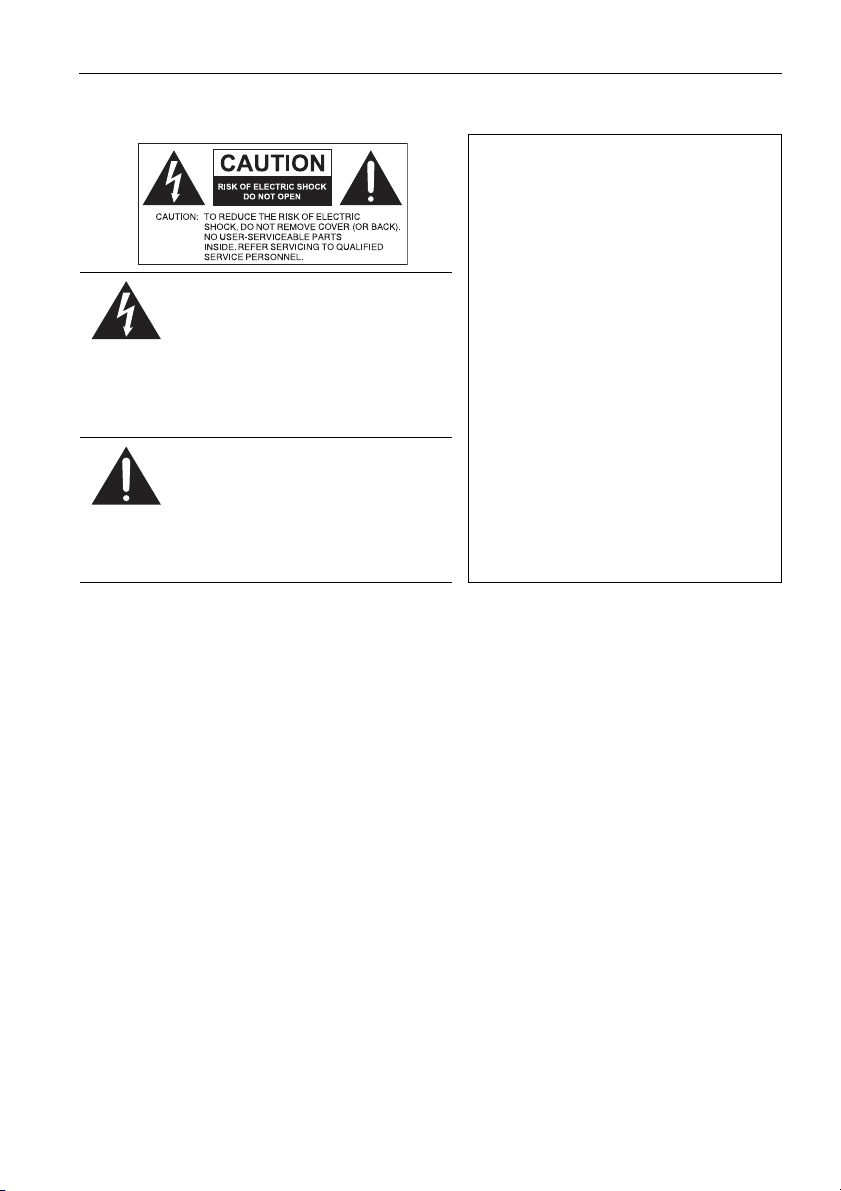
O relâmpago com a seta dentro de
um triângulo equilátero destina-se a
alertar o utilizador para a presença de
"tensão perigosa" dentro do invólucro
do produto, tensão essa que pode ter
amplitude suficiente para constituir
um risco de choque eléctrico para as
pessoas.
O ponto de exclamação dentro de
um triângulo equilátero destina-se a
alertar o utilizador para a presença de
instruções importantes de
funcionamento e manutenção
(assistência técnica) na documentação
que acompanha o aparelho.
• A ficha do cabo de alimentação deverá permanecer pronta a funcionar. O receptáculo
CA (tomada externa) deve estar instalado perto do equipamento e ser facilmente
acedido. Para desligar completamente a alimentação CA, desligue o cabo de
alimentação do receptáculo CA.
• Não coloque o ecrã numa superfície desnivelada, inclinada ou instável (como um
carrinho) de onde possa cair e causar danos ao equipamento ou ferimentos pessoais.
• Não coloque o ecrã junto a locais com água, como um spa ou piscina ou numa posição
que permita a pulverização de água para o ecrã, como por exemplo perto de uma janela
aberta por onde a água da chuva possa entrar.
• Não instale o ecrã num espaço fechado sem ventilação e circulação de ar adequadas,
como por exemplo, num armário fechado. Deixe espaço livre adequado em redor do
ecrã para permitir a dissipação do calor no interior. Não bloqueie orifícios e sistemas
de ventilação do ecrã. O sobreaquecimento poderá resultar em perigos e choque
eléctrico.
• A instalação deste ecrã deverá ser executada apenas por um técnico qualificado. A
instalação incorrecta deste ecrã poderá causar ferimentos e danos a pessoas e ao
próprio equipamento. Verifique a instalação regularmente e leve a cabo uma
manutenção periódica para garantir as melhores condições de funcionamento.
• Use apenas acessórios aprovados ou recomendados pelo fabricante para instalar o ecrã.
Usar acessórios errados ou inadequados poderá fazer com que o ecrã caia, resultando
em lesões pessoais graves. Assegure-se de que a superfície e os pontos de fixação são
suficientemente robustos para suportar o peso do ecrã.
através da rede eléctrica doméstica
normal. As extensões usadas com este
equipamento deverão possuir três
núcleos e cablagem correcta para ligação
à terra. Cabos de extensão com
cablagem incorrecta são os maiores
causadores de acidentes fatais.
O funcionamento satisfatório do
equipamento não significa que a tomada
de corrente seja de terra, ou que a
instalação seja completamente segura.
Para sua segurança, se possuir quaisquer
dúvidas sobre a eficácia da ligação à terra
da tomada de corrente, consulte um
electricista qualificado.
Page 6

Avisos de segurança e advertências2
• Para reduzir o risco de choque eléctrico, não remova as tampas. Não existem peças no
interior que o utilizador possa reparar. A manutenção e reparação deverão ser
efectuadas por pessoal qualificado.
• Para evitar danos pessoais, é necessário montar o ecrã ou instalar suportes no
ambiente de trabalho antes de usar.
Page 7

Instruções importantes de segurança 3
Instruções importantes de segurança
1. Leia estas instruções.
2. Guarde estas instruções.
3. Preste atenção a todos os avisos.
4. Siga todas as instruções.
5. Não use este aparelho próximo de água.
6. Limpe apenas com um pano seco.
7. Não bloqueie quaisquer orifícios de ventilação. Instale de acordo com as instruções
do fabricante.
8. Não instale próximo de quaisquer fontes de calor como radiadores, saídas de
aquecimento central, fogões ou outros aparelhos (incluindo amplificadores) que
produzam calor.
9. Não contorne a segurança da ficha polarizada ou terra. Uma ficha polarizada possui
duas lâminas, uma mais larga que a outra. Uma ficha de terra tem duas lâminas e um
terceiro filamento para ligação à terra. A lâmina larga ou o terceiro filamento são
fornecidos para sua segurança. Caso a ficha fornecida não encaixe na sua tomada,
consulte um electricista para substituição da tomada obsoleta.
10. Proteja o cabo de alimentação de ser pisado ou perfurado, principalmente na secção
ligada à tomada, às extensões, e ao ponto de saída do aparelho.
11. Use os acessórios especificados pelo fabricante.
12. Use apenas com o carrinho, o suporte de secretária, o tripé, o suporte
de parede, ou a mesa especificados pelo fabricante, ou vendidos com o
aparelho. Quando for usado um carrinho, tenha cautela ao mover a
combinação carrinho/aparelho para evitar lesões devido à queda dos
mesmos.
13. Desligue este aparelho da corrente eléctrica durante tempestades de relâmpagos ou
quando não for utilizado por longos períodos de tempo.
14. Qualquer manutenção e reparação deverá ser efectuada por pessoal qualificado. A
manutenção e reparação são necessárias quando o aparelho foi danificado de
qualquer forma, como, por exemplo, se o cabo ou a ficha estiverem danificados, se
for derramado líquido sobre o aparelho ou caírem objectos no seu interior, se o
aparelho for exposto a chuva ou humidade, não funcionar normalmente, ou cair.
Notas sobre o painel LCD deste ecrã
• O painel de cristais líquidos (LCD) deste ecrã possui uma camada protectora muito fina
de vidro que é propensa a marcas ou riscos, e poderá partir caso seja golpeada ou
pressionada. O substrato de cristais líquidos pode também sofrer danos devido a força
excessiva ou temperaturas extremas. Tenha cuidado ao manusear o ecrã.
• O tempo de resposta e o brilho do painel LCD podem variar consoante a temperatura
ambiente.
• Evite colocar o ecrã à luz do sol directa ou de focos que brilhem directamente sobre o
painel LCD, uma vez que o calor poderá danificar o painel e o invólucro externo do
ecrã, e a luz brilhante poderá tornar a visualização mais difícil que o necessário.
Page 8

Instruções importantes de segurança4
• O painel LCD consiste em pixéis individuais que exibem imagens e é fabricado de
acordo com as especificações do design. Enquanto 99,9% destes pixéis funcionam
normalmente, 0,01% dos pixéis permanecem constantemente acesos (em vermelho,
azul ou verde) ou apagados. Trata-se de uma limitação técnica da tecnologia LCD e não
de um defeito.
• Nos ecrãs LCD, como nos plasma (PDP) e nos tradicionais CRT (Tubo de Raios
Catódicos), poderão também ocorrer 'imagens residuais' ou 'retenção de imagem' que
podem ser visualizadas no ecrã como linhas fixas e sombras e não podem ser
removidas. Para evitar estes danos ao ecrã, evite exibir imagens fixas (como menus no
ecrã, logótipos de estações de TV, texto ou ícones fixos/inactivos) durante mais do que
duas horas. Altere periodicamente a proporção. Encha o ecrã inteiro com a imagem e
elimine as barras pretas sempre que possível. Evite exibir imagens na proporção 4:3
durante um longo período de tempo, caso contrário poderão ser apresentadas marcas
residuais no ecrã na forma de duas linhas verticais.
Se for necessária a apresentação de uma imagem estática, recomenda-se a activação de
Image Retention (Retenção Imagem) no menu Setup (Configuração).
• Nota: em certas circunstâncias, poderá ocorrer condensação no lado interno do vidro,
um fenómeno natural que não afectará o funcionamento do ecrã. Esta condensação
normalmente desaparece após 2 horas em funcionamento normal.
Aviso de segurança para o controlo remoto
• Não exponha o controlo remoto a calor directo, humidade e evite fogo.
• Não deixe cair o controlo remoto.
• Não exponha o controlo remoto a água nem humidade. Poderá resultar em avaria se o
fizer.
• Confirme que não há objectos entre o controlo remoto e o sensor do controlo
remoto do produto.
• Quando o controlo remoto não for usado por um período longo de tempo, remova as
pilhas.
Aviso de segurança para pilhas
A utilização de pilhas de tipo incorrecto poderá causar fugas químicas ou explosão. Tome
nota do seguinte:
• Assegure-se de que as pilhas são sempre inseridas com os terminais positivos e
negativos na direcção correcta, tal como indicado no compartimento das pilhas.
• Tipos de pilhas diferentes têm características diferentes. Não misture tipos de pilhas
diferentes.
• Não misture pilhas usadas com pilhas novas. A utilização de pilhas usadas com pilhas
novas diminuirá a vida útil das pilhas ou causará fugas de químicos das pilhas antigas.
• Quando as pilhas deixarem de funcionar, substitua-as imediatamente.
• Os químicos que vertem das pilhas poderão causar irritação à pele. Se algum
componente químico escorrer das pilhas, limpe-o de imediato com um pano seco, e
substitua as pilhas assim que possível.
• Devido às variadas condições de armazenamento, a duração das pilhas incluídas com o
seu produto poderá ser mais curta. Substitua-as dentro de 3 meses ou assim que possa
após a primeira utilização.
• Poderá haver restrições locais quanto à eliminação ou reciclagem de pilhas. Consulte os
regulamentos locais ou serviço de tratamento de resíduos.
Page 9

Instruções importantes de segurança 5
BenQ ecoFACTS
BenQ has been dedicated to the design and development of greener product as part of
its aspiration to realize the ideal of the "Bringing Enjoyment 'N Quality to Life" corporate
vision with the ultimate goal to achieve a low-carbon society. Besides meeting
international regulatory requirement and standards pertaining to environmental
management, BenQ has spared no efforts in pushing our initiatives further to incorporate
life cycle design in the aspects of material selection, manufacturing, packaging,
transportation, using and disposal of the products. BenQ ecoFACTS label lists key
eco-friendly design highlights of each product, hoping to ensure that consumers
make informed green choices at purchase. Check out BenQ's CSR Website at
http://csr.BenQ.com/ for more details on BenQ's environmental commitments and
achievements.
Page 10
Conteúdo da embalagem6
Conteúdo da embalagem
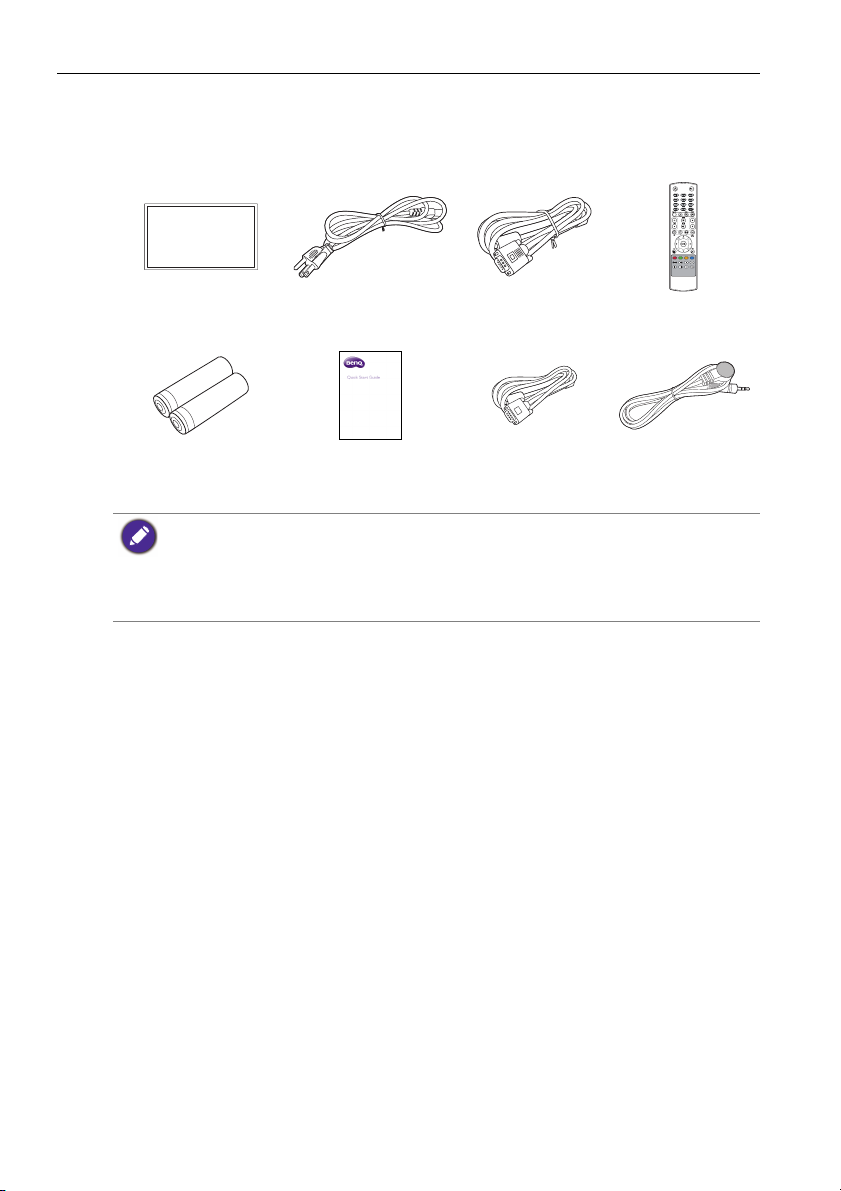
Abra a embalagem de compra e verifique o conteúdo. Se faltar algum item ou se estiver
danificado, contacte imediatamente o seu vendedor.
Ecrã LCD Cabo de alimentação
Pilhas AAA
• O tipo de cabo de alimentação fornecido poderá diferir daquele ilustrado, dependendo da
região em que efectua a sua compra.
• Antes de eliminar a embalagem, verifique se não deixou acessórios dentro da caixa.
• Elimine os materiais da embalagem sabiamente. Pode reciclar as caixas de cartão. Pondere
guardar a embalagem (se possível) para transportar posteriormente o ecrã.
• Não deixe sacos de plástico ao alcance de crianças pequenas ou bebés.
Guia de iniciação
rápida
Cabo D-Sub
(15 pinos)
Cabo RS-232
(tipo cruzado)
Controlo remoto
Extensão IR
Page 11
Instalar o ecrã 7
200mm
300mm
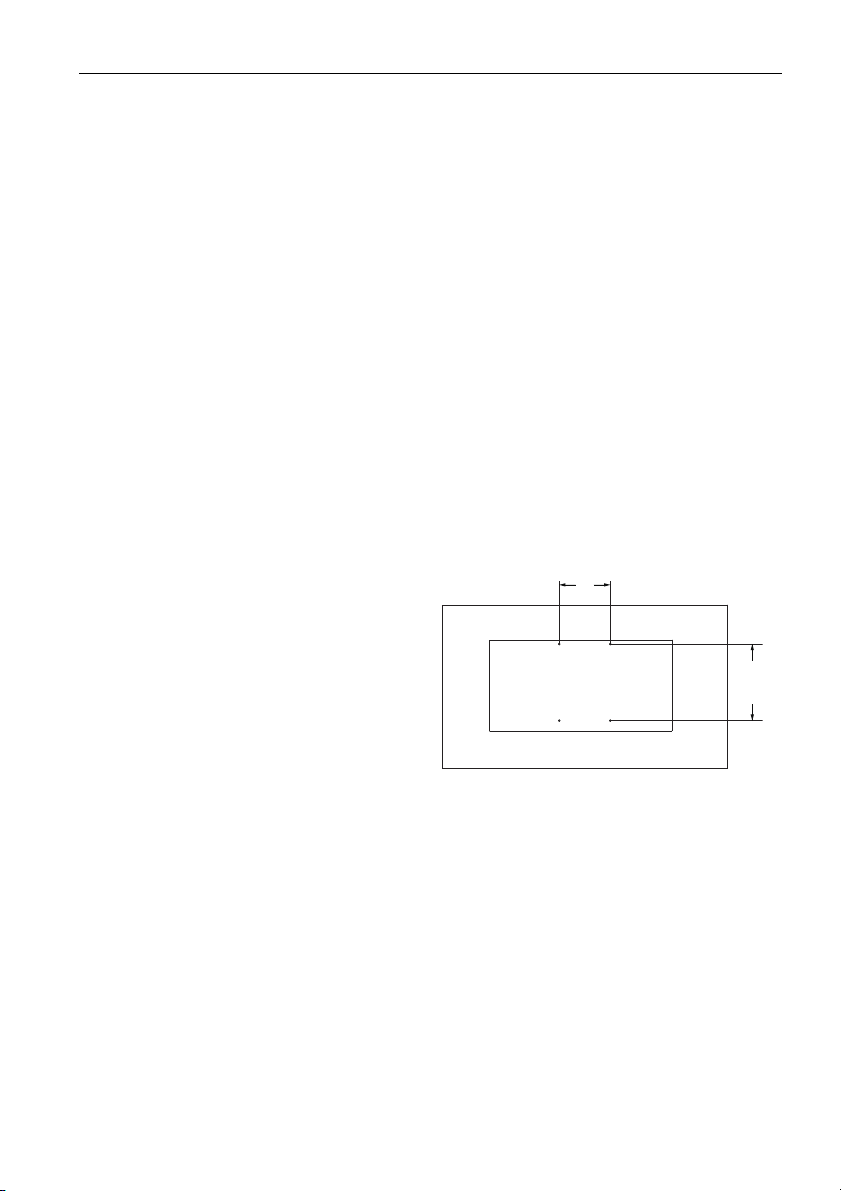
*Tipo de parafuso: M6
Instalar o ecrã
Montar o ecrã
Poderá instalar o ecrã numa superfície vertical com um suporte de parede apropriado ou
numa superfície horizontal com os suportes de secretária opcionais. Preste atenção às
seguintes observações durante a instalação:
• Este ecrã deverá ser instalado por, pelo menos, dois adultos. Tentar instalar este ecrã
com uma pessoa apenas poderá resultar em perigos e ferimentos.
• Delegue a instalação a técnicos qualificados. Uma instalação inadequada poderá causar a
queda ou avaria do ecrã.
Instalar o ecrã numa parede
1. Coloque um pano limpo, seco e que não liberte resíduos numa superfície plana,
horizontal e livre de objectos. Certifique-se de que o pano é maior que o ecrã.
2. Deite o ecrã suavemente sobre o pano com o LCD virado para baixo.
3. Retire o suporte de secretária do ecrã, se instalado.
4. Identifique os orifícios para
montagem na parede na parte
traseira do ecrã, conforme
ilustrado.
Page 12
Instalar o ecrã8
Espessura do
suporte de
instalação na
parede
10 mm
(0,39")
Ecrã LCD
10mm
(0.39")
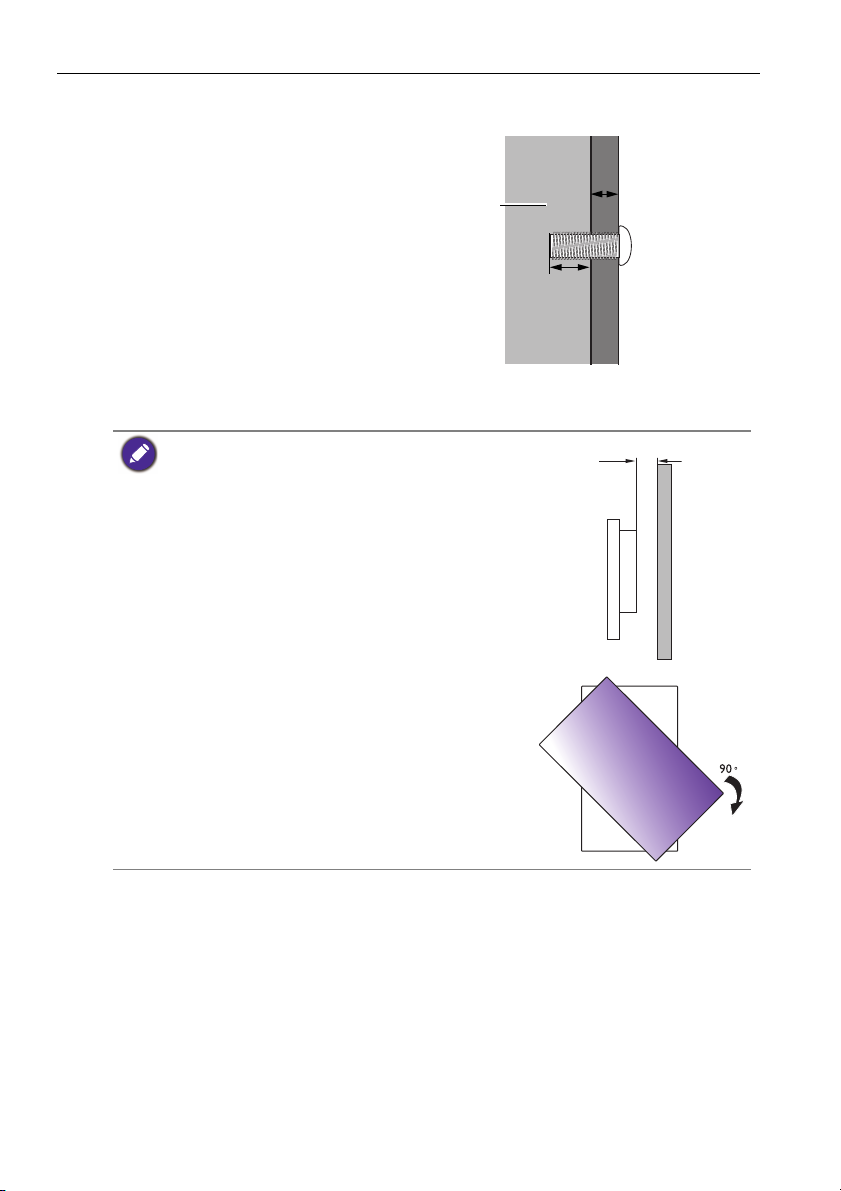
5. Instale o suporte de instalação
na parede no ecrã e fixe o ecrã à
parede de acordo com as
instruções de instalação do
suporte. O comprimento do
parafuso deverá exceder a
espessura do suporte de
instalação na parede por um
mínimo de 10 mm. Garanta que
todos os parafusos são
apertados e fixos
adequadamente. (Binário
recomendado: 470 - 635N•cm).
Os meios de suporte devem ser
suficientemente fortes para
suportar o peso do ecrã.
• Para assegurar uma ventilação correcta, mantenha pelo
menos 10 mm de espaço entre a tampa traseira do ecrã
e a parede.
• Consulte um técnico profissional para obter instruções
sobre como instalar o ecrã na parede. O fabricante não
aceita qualquer responsabilidade por instalações não
executadas por um técnico profissional.
• A tomada AC IN/OUT deverá estar na parte superior
dos conectores ao rodar o ecrã.
Page 13
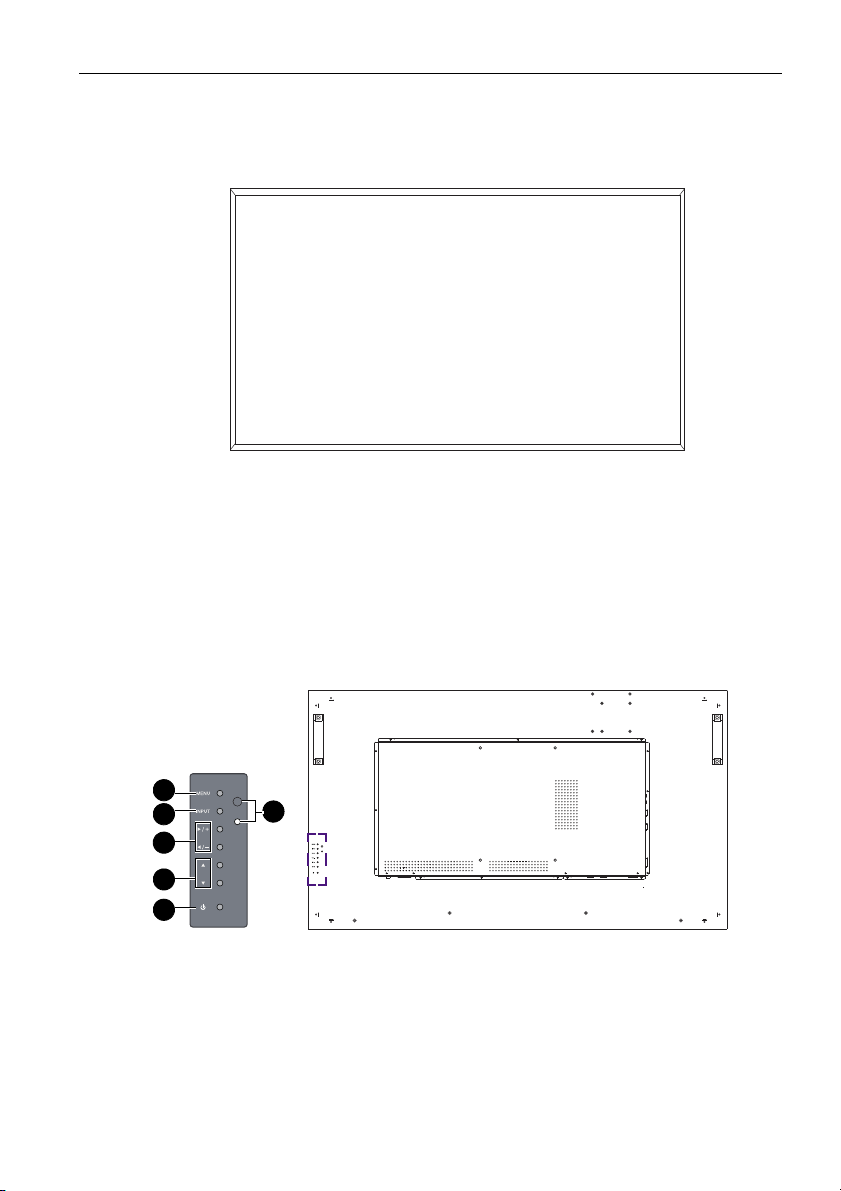
Partes do ecrã e as suas funções
2
3
4
5
6
1
Painel frontal
Painel traseiro
Partes do ecrã e as suas funções 9
LINE OUT
AUDIO IN
VGA OUT
VGA IN
HDMI1
HDMI2
DVI IN
IR IN/OUTRJ-45 LAN RS232 OUT
RS232 IN
DVI OUTUSB
Page 14

Partes do ecrã e as suas funções10
12345
6
N.º Nome Descrição
Sensor do controlo
remoto/Indicador de
energia
• Recebe os sinais de comando do controlo remoto.
• Indica o estado de funcionamento do ecrã:
- Acende a verde quando o ecrã está ligado.
- Acende a vermelho quando o ecrã está desligado.
MENU Abre ou fecha o menu OSD.
INPUT • Selecciona uma fonte vídeo.
• Acede a um submenu no menu de ecrã (OSD).
+
/- Teclas de atalho para ajustar o volume.
Percorre as definições e opções no menu OSD.
/ Percorre as definições e opções no menu OSD.
Botão de energia Liga e desliga o ecrã.
Page 15
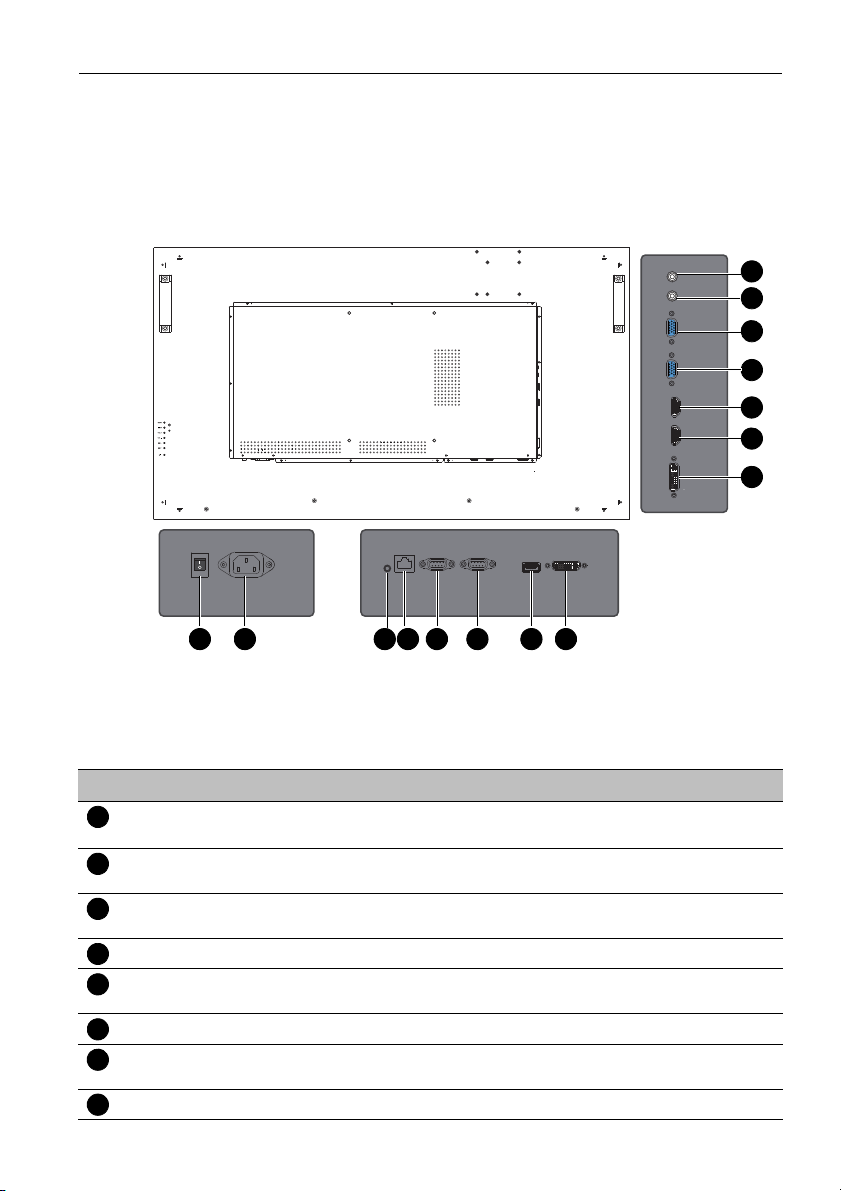
Terminais de entrada/saída
1 2 4 5 6 7 8
12
15
14
13
11
10
9
3
1234567
8
Partes do ecrã e as suas funções 11
LINE OUT
AUDIO IN
VGA OUT
LINE OUT
AUDIO IN
VGA OUT
VGA IN
HDMI1
HDMI2
DVI IN
RS232 IN
IR IN/OUTRJ-45 LAN RS232 OUT
AC IN
ON/OFF
100-240V~50-60Hz
IR IN RJ-45 LAN AC SWITCH
RS232 OUT
DVI OUTUSB
RS232 IN
DVI OUTUSB
VGA IN
HDMI1
HDMI2
DVI IN
N.º Nome Descrição
AC SWITCH
Liga e desliga a corrente.
ON/OFF
AC IN Liga a uma tomada de corrente através do cabo de alimentação
fornecido.
IR-IN Para utilização com uma Extensão IR - para garantir melhor
resposta do controlo remoto.
RJ-45 Liga à porta RJ-45 da sua Ethernet ou router.
RS232 OUT Produz sinais de controlo a partir da entrada RS232C IN para
outro ecrã para controlo externo e operação multi-ecrã.
RS232 IN Recebe sinais de controlo de um computador ou outro ecrã.
USB Liga a uma unidade flash USB para a reprodução de multimédia ou
actualização do software.
DVI-OUT Produz sinais DVI para outro ecrã.
Page 16

Partes do ecrã e as suas funções12
9101112131415
N.º Nome Descrição
DVI-IN Recebe sinais DVI de um dispositivo externo (tal como um
computador).
HDMI 2 Recebe sinais HDMI de um dispositivo externo (tal como um
leitor de Blu-ray).
HDMI 1 Recebe sinais HDMI de um dispositivo externo (tal como um
leitor de Blu-ray).
VGA IN Recebe sinais RGB analógicos de um dispositivo externo
(tal como um computador).
VGA OUT Produz sinais RGB analógicos a partir da entrada VGA IN para
outro ecrã.
AUDIO IN Recebe sinais áudio de um dispositivo externo (tal como um
computador).
LINE OUT Produz sinais de áudio de um dispositivo externo.
Page 17
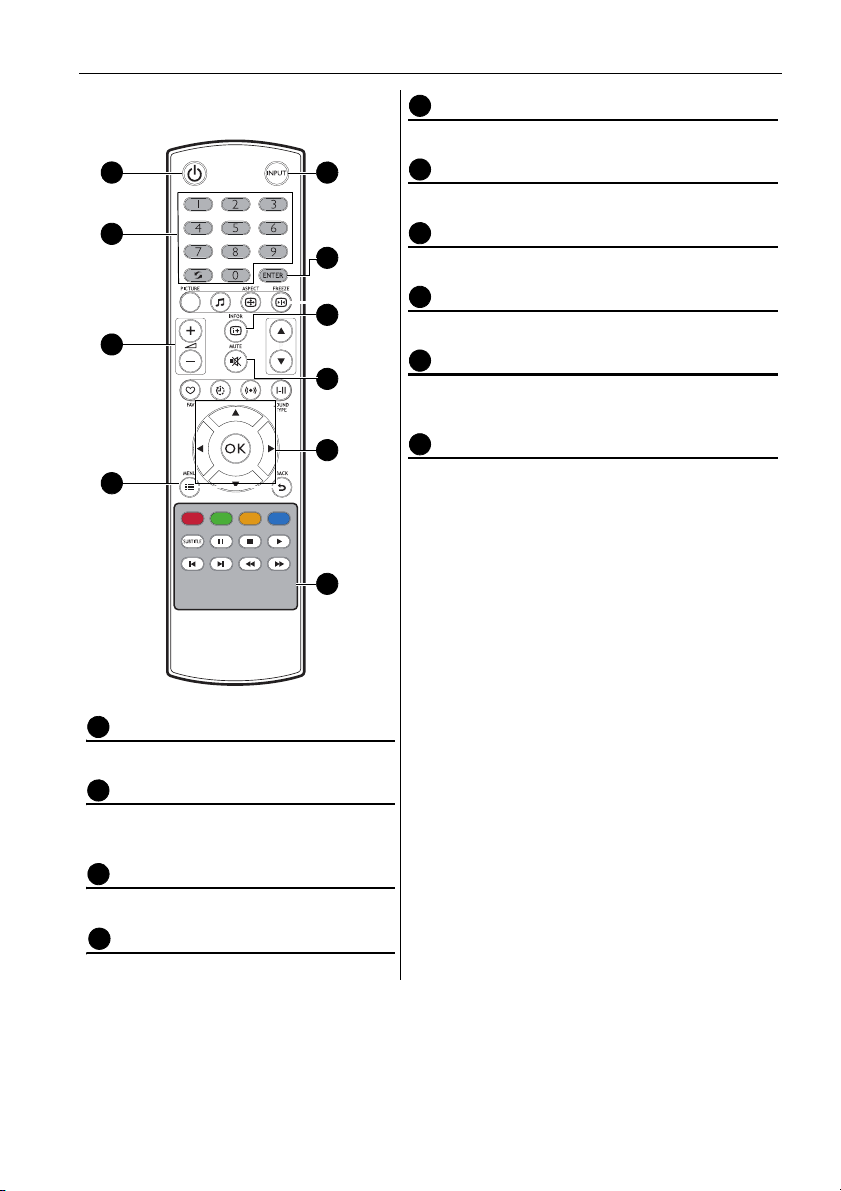
Partes do ecrã e as suas funções 13
1
2
3
4
5
6
7
8
9
10
1
2
3
4
567
8910
Controlo remoto
INPUT
Selecciona uma fonte de entrada.
ENTER
Confirma a sua selecção e guarda as alterações.
INFOR
Exibe a fonte de entrada actual e a resolução.
MUTE
Liga ou desliga a função sem som.
///
Percorre as definições e opções do menu OSD
quando este está ligado.
Botões MULTI-MEDIA
As funções do botão não estão disponíveis neste
ecrã.
ON/OFF
Liga e desliga o ecrã.
Botões numéricos (1-9)
Realiza a função dos botões numéricos
quando o menu OSD está ligado.
VOL- / VOL+
Diminui/aumenta o volume.
MENU
Abre ou fecha o menu OSD.
Page 18

Partes do ecrã e as suas funções14
Usar o controlo remoto
Instalar as pilhas do controlo remoto
1. Abra a tampa do compartimento das pilhas do
controlo remoto.
2. Insira as pilhas fornecidas de forma que os terminais
positivos e negativos fiquem na direcção correcta, tal
como indicado no compartimento das pilhas pelas
marcas (+) e (-).
As pilhas incluídas são fornecidas para sua comodidade, para
que possa colocar o ecrã em funcionamento de imediato.
Deverá substituí-las o mais rapidamente possível.
3. Volte a colocar a tampa do compartimento das pilhas.
Sgestões para a utilização do controlo remoto
• Aponte a parte frontal superior do controlo remoto directamente para a janela do
sensor do controlo remoto do ecrã quando premir os botões.
• Não permita que o controlo remoto entre em contacto com líquidos nem o coloque
em ambientes húmidos (como casas de banho).
Page 19

Partes do ecrã e as suas funções 15
Máx. 10 m
(32,8 pés)
• Se a janela do sensor do controlo remoto do ecrã estiver directamente exposta a luz
solar ou luz forte, o controlo remoto poderá não funcionar correctamente. Nesta
situação, mude a fonte de luz ou reajuste o ângulo do ecrã ou utilize o controlo remoto
a partir de um local mais próximo da janela do sensor do controlo remoto do ecrã.
LINE OUT
AUDIO IN
VGA OUT
VGA IN
HDMI1
HDMI2
DVI IN
RS232 IN
IR IN/OUT RJ-45 LAN RS232 OUT
DVI OUTUSB
Page 20
Ligação16
HDMI2
LINE OUT
AUDIO IN
VGA OUT
VGA IN
HDMI1
DVI IN
IR IN
RJ-45 LAN AC SWITCH
ON/OFF
AC IN
100-240V~50-60Hz
RS232 OUT
RS232 IN
DVI OUTUSB
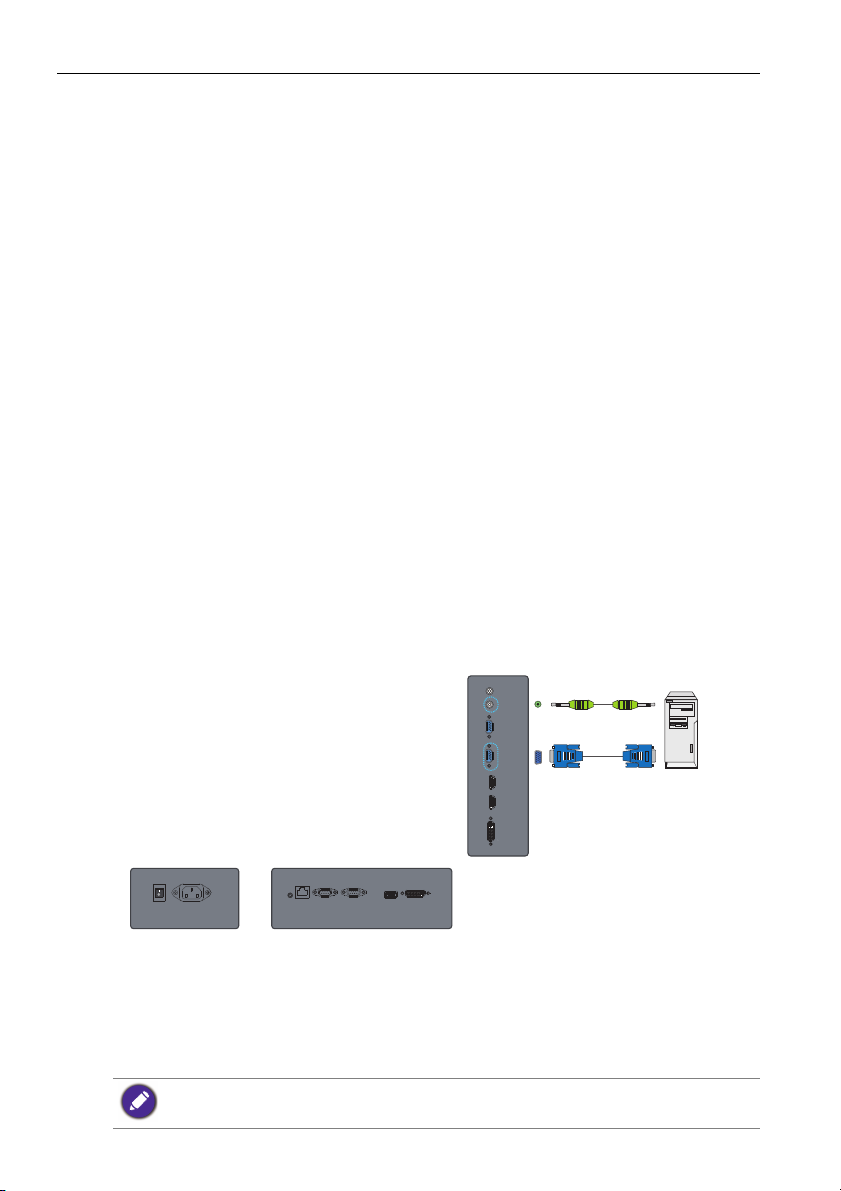
Cabo D-Sub (15 pinos)
Cabo de áudio
Computador
Ligação
Ligar os sinais áudio/vídeo
Preste atenção às seguintes observações ao ligar os cabos:
• Desligue todos os dispositivos.
• Familiarize-se com as portas áudio/vídeo no ecrã e nos dispositivos que pretende
utilizar. Ligações incorrectas poderão afectar adversamente a qualidade da imagem.
• Não retire os cabos das portas puxando pelo cabo em si. Segure sempre e puxe pelos
conectores na extremidade do cabo.
• Assegure-se de que todos os cabos se encontram totalmente inseridos e firmemente
fixos.
Ligar a entrada VGA
1. Ligue a tomada VGA IN no ecrã à tomada de saída VGA de um computador usando
o cabo D-Sub (15 pinos).
2. Ligue a tomada de saída áudio do computador à tomada AUDIO IN no ecrã usando
um cabo áudio adequado.
3. Para visualizar imagens a partir desta entrada, prima o botão VGA no controlo
remoto. Para seleccionar uma fonte áudio apropriada, consulte Menu Audio (Áudio)
na página 26 para mais informações.
O cabo áudio não é fornecido e deverá ser comprado separadamente.
Page 21

Ligação 17
HDMI2
LINE OUT
AUDIO IN
VGA OUT
VGA IN
HDMI1
DVI IN
IR IN RJ-45 LAN AC SWITCH
ON/OFF
AC IN
100-240V~50-60Hz
RS232 OUT
RS232 IN
DVI OUTUSB
Cabo de áudio
Computador
Cabo DVI-D
Cabo HDMI
Ligar as entradas digitais
1. Ligue a ficha DVI-IN no ecrã à ficha de saída DVI-D de um computador usando um
cabo DVI-D. Se o computador possui uma ficha de saída HDMI, ligue a ficha de saída
HDMI à ficha de saída HDMI do ecrã usando um cabo HDMI ou um cabo adaptador
DVI-D para HDMI.
2. Se necessário, ligue a ficha de saída áudio do computador à ficha AUDIO IN no ecrã
usando um cabo áudio apropriado.
3. Para visualizar imagens de vídeo a partir desta entrada, prima o botão DVI ou
HDMI-1 no controlo remoto. Para seleccionar uma fonte áudio apropriada, consulte
Menu Audio (Áudio) na página 26 para mais informações.
Os cabos não são fornecidos e deverão ser comprados separadamente.
Page 22

Ligação18
HDMI2
LINE OUT
AUDIO IN
VGA OUT
VGA IN
HDMI1
DVI IN
IR IN RJ-45 LAN AC SWITCH
ON/OFF
AC IN
100-240V~50-60Hz
RS232 OUT
RS232 IN
DVI OUTUSB
HDMI2
LINE OUT
AUDIO IN
VGA OUT
VGA IN
HDMI1
DVI IN
IR IN RJ-45 LAN AC SWITCH
ON/OFF
AC IN
100-240V~50-60Hz
RS232 OUT
RS232 IN
DVI OUTUSB
Cabo
RS-232C
O primeiro ecrã
Ecrã adicional
Cabo D-Sub
(15 pinos)
Ligar múltiplos ecrãs
Poderá ligar vários ecrãs em série (ligação daisy chain) a um computador, para gestão.
O número de ecrãs que poderá ligar em série depende da resolução do sinal de saída
utilizado.
• Esta aplicação em série (ligação daisy chain) RS-232C requer um computador equipado com
porta RS-232C.
• Use cabos de modem nulo de série RS-232C para aplicação em série (daisy chain).
• Evite usar fontes HDCP para aplicações em série (daisy chain).
Page 23

Ligação 19
1
2
Ligar à corrente
1. Ligue uma ponta do cabo de alimentação à tomada AC IN no ecrã e a outra ponta a
uma tomada de corrente apropriada (se a tomada tiver interruptor, ligue o
interruptor).
2. Prima o botão energia para ligar o ecrã.
• O cabo de alimentação fornecido é adequado para uso apenas com corrente CA 110-240 V.
• O cabo de alimentação e a tomada ilustrados poderão diferir dos utilizados na sua região.
• Use apenas um cabo de alimentação adequado à sua região. Nunca utilize um cabo de
alimentação que esteja danificado ou cortado, nem mude o tipo de ficha do cabo de
alimentação.
• Tenha atenção à carga total quando utilizar cabos de extensão ou tomadas múltiplas.
• Não existem componentes susceptíveis de manutenção ou reparação por parte do utilizador
neste ecrã. Nunca desaperte nem remova quaisquer tampas. Existem tensões perigosas no
interior do ecrã. Desligue a alimentação e retire o cabo de alimentação antes de transportar o
ecrã.
Page 24
Operações básicas20
Operações básicas
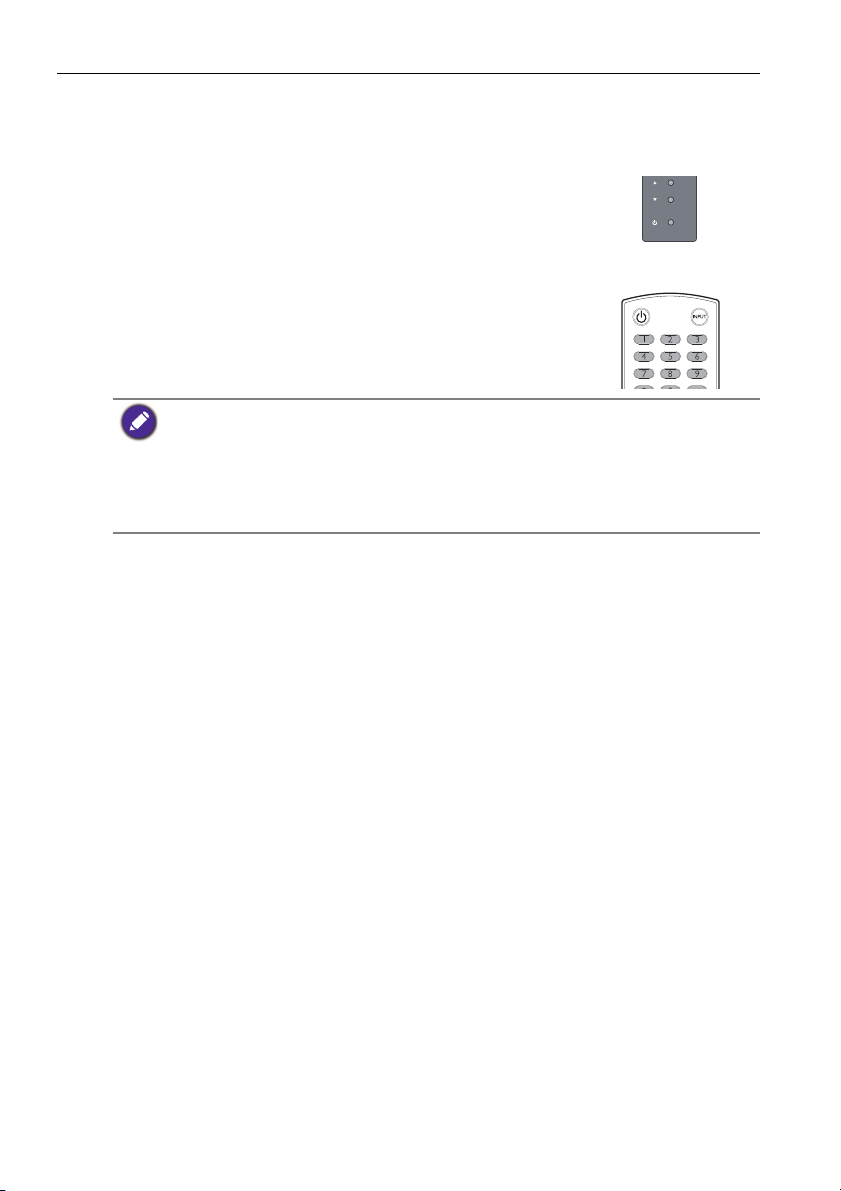
Ligar e desligar o ecrã
Para ligar ou desligar o ecrã, prima o botão de energia no
painel de controlo do ecrã ou no controlo remoto.
• O modo de espera do ecrã também consome energia. Para desligar totalmente a energia,
coloque o interruptor na posição de desligado ou retire o cabo de alimentação da tomada
eléctrica.
• O ecrã funciona em conformidade com a função de gestão de energia DMP aprovada pela
VESA. A função de gestão de energia é uma funcionalidade de poupança de energia que reduz
automaticamente o consumo de energia do ecrã quando o teclado ou o rato não estiverem a
ser utilizados por um período definido.
• Se não houver sinal de entrada em 1 minuto, o ecrã é desligado automaticamente.
Alternar sinais de entrada
Prima o botão INPUT ou os botões de selecção do sinal no controlo remoto ou o botão
INPUT no painel de controlo para seleccionar um sinal de entrada.
Ajustar o nível do volume do som
Prima /- ou /+ no painel de controlo ou VOL+/VOL- no controlo remoto para
ajustar o volume.
Page 25

Ligação de rede 21
Ligação de rede
Ligar a uma LAN
Para que o ecrã se ligue a uma rede de área local:
1. Ligue um cabo RJ45 às portas correspondentes no ecrã e ao seu switch ou router
LAN.
2. Aceda ao menu Setup (Configuração) > Ethernet Setting (Definições
Ethernet) do OSD.
3. Aceda ao menu seguinte Setting (Definições) > Network Settings
(Definições de Rede) do OSD.
Se estiver num ambiente DHCP, seleccione DHCP e prima OK.
Se não estiver num ambiente DHCP, seleccione Static (Estático) e prima OK.
Contacte o seu administrador de rede para informações sobre as definições IP
Address (Endereço IP), Subnet Mask (Máscara Subnet), Default Gateway
(Gateway Predefinido), Primary DNS (DNS Primário) e introduza-as em
conformidade.
4. Para guardar as definições e regressar ao menu anterior, prima MENU no controlo
remoto.
Controlar o ecrã
Certifique-se de que o menu Setting (Definições) > Control Setting (Definições Controlo) está
definido para LAN caso deseje ligar o ecrã através de controlo LAN.
Não pode controlar o ecrã através do conector RS-232C quando o controlo LAN estiver em
utilização.
Page 26

Menu OSD (visualização no ecrã)22
Menu OSD (visualização no ecrã)
Vista geral do menu OSD
Nome do menu Opções/funções
• Picture Mode (Modo Imagem)
• Color Mode (Modo Cor)
• Advanced (Avançadas)
• Zoom Mode (Modo Zoom)
• 3DNR
• Backlight (Retroiluminação)
Picture (Imagem)
Audio (Áudio)
Time (Horas)
Setup
(Configuração)
• Adaptive Contrast (Contraste
Adaptativo)
• Color Range (Gama de Cores)
• Overscan
• Gamma (Gama)
• Reset Picture Setting (Repor
Definições Imagem)
• Equalizer (Equalizador)
• Surround Sound (Som Surround)
• Audio Source (Fonte Áudio)
• Speaker (Altifalante)
• Audio Only (Áudio Apenas)
• Reset Audio Setting (Repor
Definições Áudio)
• Time Format (Formato Hora)
• Clock (Relógio)
• Schedule (Agendamento)
• Menu Language (Idioma do Menu)
• Software Update (Actualização do
Software) (USB)
• CEC
• Control Setting (Definições
Controlo)
• Screen ID (ID Ecrã)
• Ethernet Setting (Definições
Ethernet)
• Power Save (Poupança Energia)
• Image Retention (Retenção
Imagem)
• Auto Search (Pesquisa Auto)
• Auto Adjustment (Ajuste Auto)
• Restore Default (Restaurar
Predefinições)
Consulte a
página
25
26
27
28
Page 27
Menu OSD (visualização no ecrã) 23
• Enlarge (Ampliar)
• Enlarge Mode (Modo Ampliar)
Screen (Ecrã)
• Screen Position (Posição do Ecrã)
• Frame Comp. (Comp. Moldura)
29
• Power On Delay (Energia Ligada
Atraso)
• Model Name (Nome Modelo)
• SW Version (Versão SW)
• 12V Detect (Detecção 12 V)
System
Information
(Informação do
Sistema)
• 5V Detect (Detecção 5 V)
• Temperature (Temperatura)
• System Time (Hora do Sistema)
• LAN Version (Versão LAN)
30
• IP Address (Endereço IP)
• Operating Time (Tempo de
Funcionamento)
Algumas opções apenas estão disponíveis ao seleccionar determinada fonte de entrada de sinal.
Page 28

Menu OSD (visualização no ecrã)24
Operações no menu OSD
Utilizar os botões do painel de controlo Usar o controlo remoto
1. Prima MENU para abrir o menu OSD. 1. Prima MENU para abrir o menu OSD.
2. No menu OSD, prima ou para
seleccionar um item.
3. Prima INPUT para confirmar as
selecções.
4. Prima ou para seleccionar uma
funcionalidade, seguido de ou para
ajustar as definições. Prima INPUT para
guardar as alterações.
5. Prima MENU para fechar o menu OSD. 5. Prima MENU para fechar o menu OSD.
2. Prima ou para seleccionar um
item.
3. Prima INPUT para confirmar as
selecções.
4. Prima e para seleccionar uma
funcionalidade, seguido de ou para
ajustar as definições. Prima OK para
confirmar as alterações.
Page 29

Menu OSD (visualização no ecrã) 25
Picture Mode Standard
Color Mode Cool
Advanced
Zoom Mode 16:9
3DNR Middle
Backlight
Adaptive Contrast Off
Color Range Auto
Overscan Off
Gamma
Reset Picture Setting
Picture
Menu Picture (Imagem)
Nome Descrição
Picture Mode (Modo
Imagem)
Color Mode (Modo
Cor)
Advanced
(Avançadas)
Zoom Mode (Modo
Zoom)
3DNR Ajusta a redução dinâmica a partir de 3 predefinições.
Backlight
(Retroiluminação)
Adaptive Contrast
(Contraste
Adaptativo)
Color Range (Gama
de Cores)
Overscan Liga, desliga ou coloca no modo automático a função overscan.
Gamma (Gama) Ajusta a definição de gama.
Reset Picture
Setting (Repor
Definições Imagem)
• Standard (Padrão): Adequado para visualização em ambientes
com luminosidade normal. Este modo representa com mais precisão
a qualidade normal da emissão. Não existe alteração das definições
de cor, contraste ou luminosidade.
• Dynamic (Dinâmico): Adequado para visualização em ambientes
escuros. As cores são ajustadas para representar com mais precisão
os tons de pele naturais.
• Soft (Suave): Poupa electricidade com o baixo consumo de
energia oferecendo uma luminosidade mínima.
• Personal (Pessoal): O seu modo personalizado.
Ajusta a temperatura da cor da parte preta e branca da imagem. Pode
escolher entre Normal, Cool (Frio), Warm (Quente) ou
Personal (Pessoal).
Ajusta H-pos (Posição H.), V-pos (Posição V.), Clock
(Relógio), e Phase (Fase) ou Auto.
Alterna entre as diferentes proporções: 4:3, 16:9, Zoom e Cinema.
Ajusta os valores da Retroiluminação.
Ajusta a definição de contraste adaptativo.
Ajusta a definição de gama de cores.
Restaura os valores predefinidos das definições acima.
Page 30

Menu OSD (visualização no ecrã)26
Equalizer Standard
Surround Sound Off
Audio Source HDMI 1
Speaker Internal
Audio Only Off
Reset Audio Setting
Audio
Menu Audio (Áudio)
Nome Descrição
Equalizer
(Equalizador)
Surround Sound
(Som Surround)
Audio Source
(Fonte Áudio)
Speaker
(Altifalante)
Audio Only (Áudio
Apenas)
Reset Audio Setting
(Repor Definições
Áudio)
Ajusta a saída do som dos altifalantes.
Standard (Padrão): Definições plano.
Dynamic (Dinâmico): Melhora os agudos e graves.
Personal (Pessoal): O seu modo personalizado.
Ajusta a definição de som surround.
Ajusta a fonte áudio de Current Source (Fonte Actual) ou
Line-in (Linha de Entrada).
Ajusta o altifalante de Internal (Interno) ou External (Externo).
Ajusta a definição áudio apenas.
Restaura os valores predefinidos das definições acima.
Page 31

Menu Time (Horas)
Time Format 12-hour
Clock 2014/2/26 11:30 PM
Schedule
Time
Nome Descrição
Time Format
(Formato Hora)
Clock (Relógio) Define a data e hora actuais.
Schedule
(Agendamento)
Define a hora num formato de 12 horas ou 24 horas.
• Date (Data): Define a data agendada.
• On/Off Timer (Temporizador ligado/desligado): Define
quando ligar e desligar o ecrã.
• Input (Entrada): Define uma fonte de entrada a exibir
automaticamente na próxima vez, quando o ecrã é ligado.
• Enable Schedule (Activar Agendamento): Activa o
agendamento seleccionado.
Menu OSD (visualização no ecrã) 27
Page 32

Menu OSD (visualização no ecrã)28
Menu Language English
Software Update (USB)
CEC
Control Setting Off
Screen ID 01
Ethernet Setting
Power Save High
Image Retention Disable
Auto Search Disable
Auto Adjustment Disable
Reset Default
Setup
Menu Setup (Configuração)
Nome Descrição
Menu Language
(Idioma do Menu)
Software Update
(Actualização do
Software) (USB)
CEC Define as funções CEC.
Control Setting
(Definições
Controlo)
Screen ID (ID Ecrã) Atribui um número de ID ao ecrã actual quando vários ecrãs estão
Ethernet Setting
(Definições
Ethernet)
Power Save
(Poupança Energia)
Image Retention
(Retenção Imagem)
Auto Search
(Pesquisa Auto)
Auto Adjustment
(Ajuste Auto)
Reset Default (Repor
Predefinições)
Selecciona o idioma favorito para o menu OSD.
Actualiza o software a partir do dispositivo USB ligado.
Define um terminal para controlar o ecrã.
ligados.
Define uma ligação de rede para controlar o ecrã.
Define o ecrã para entrar no modo de poupança de energia quando
não for detectado nenhum sinal.
Ajusta a retenção da imagem para prolongar a vida útil do ecrã.
Ajusta a definição de pesquisa automática.
Ajusta a definição de ajuste automático.
Restaura os valores predefinidos de todas as definições.
Page 33

Menu OSD (visualização no ecrã) 29
Enlarge Disable
Enlarge Mode 1x1
Screen Position 1x1
Frame Comp.
Power On Delay Enable
Screen
Menu Screen (Ecrã)
Nome Descrição
Enlarge (Ampliar) Liga e desliga o Display Wall (Mural de Visualização).
Enlarge Mode
(Modo Ampliar)
Screen Position
(Posição do Ecrã)
Frame Comp.
(Comp. Moldura)
Power On Delay
(Energia Ligada
Atraso)
Define o número de ecrãs utilizados na direcção horizontal/vertical.
Define a posição horizontal/vertical da matriz do mural de
visualização.
Ajusta as imagens junto às extremidades do ecrã para uma
demonstração melhorada ao longo da parede do ecrã.
Opte por activar ou desactivar uma sequência ligando a matriz
do ecrã. Se activada, o ecrã liga-se com um atraso máximo de
10 segundos.
Page 34
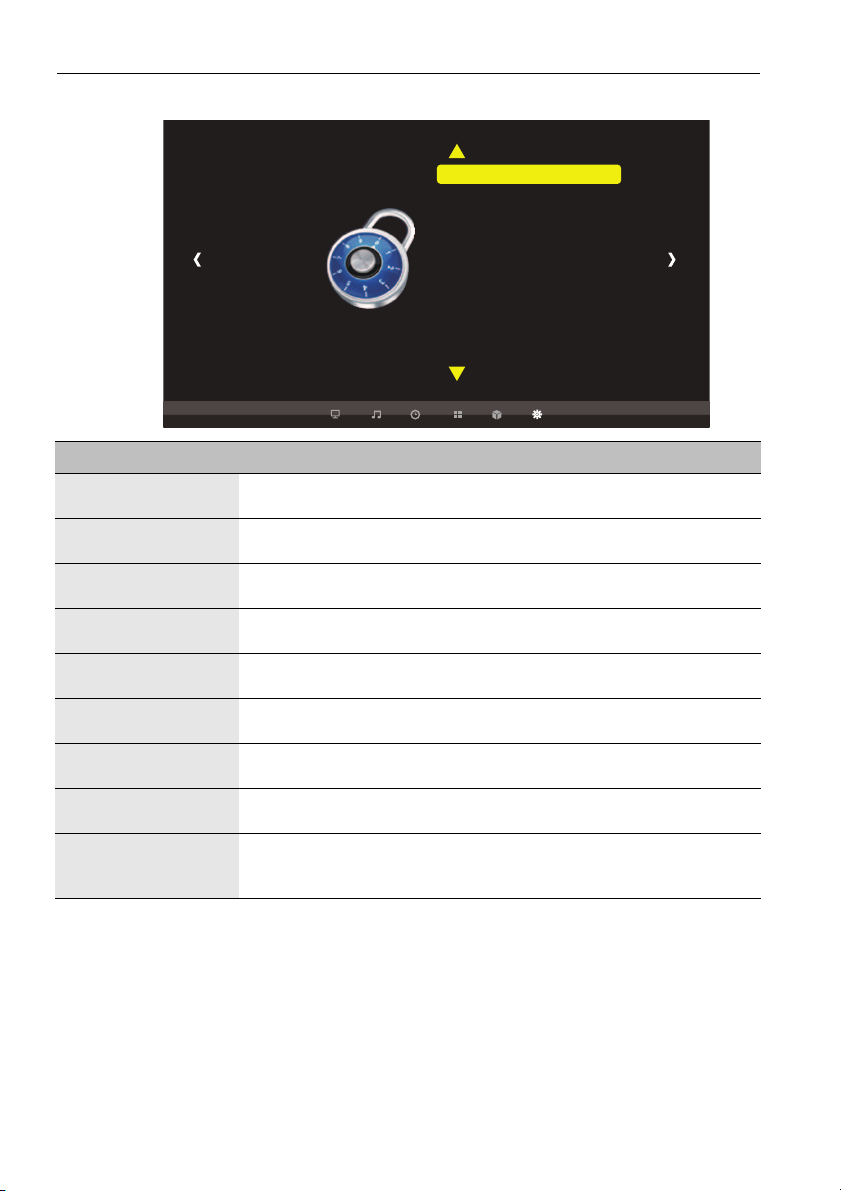
Menu OSD (visualização no ecrã)30
Model Name SV500
SW Version 0.01.00
12V Detect 11.707 V
5V Detect 6.640 V
Temperature +0.0C
System Time 2014/2/26 11:30 PM
LAN Version
IP Address 192.168.2.1
Operating Time 3 HR
System Information
Menu System Information (Informação do Sistema)
Nome Descrição
Model Name (Nome
Modelo)
SW Version (Versão
SW)
12V Detect
(Detecção 12 V)
5V Detect
(Detecção 5 V)
Temperature
(Temperatura)
System Time (Hora
do Sistema)
LAN Version
(Versão LAN)
IP Address
(Endereço IP)
Operating Time
(Tempo de
Funcionamento)
Exibe o nome do modelo.
Exibe a versão actual do software.
Exibe informação sobre a tensão de rede de 12 V.
Exibe informação sobre a tensão de rede de 5 V.
Exibe a temperatura actual do ecrã.
Exibe a data e hora actuais.
Exibe a versão LAN.
Exibe informação sobre o endereço IP actual.
Exibe o tempo total de funcionamento.
Page 35
Operação do sistema multimédia 31
1234567
8
Operação do sistema multimédia
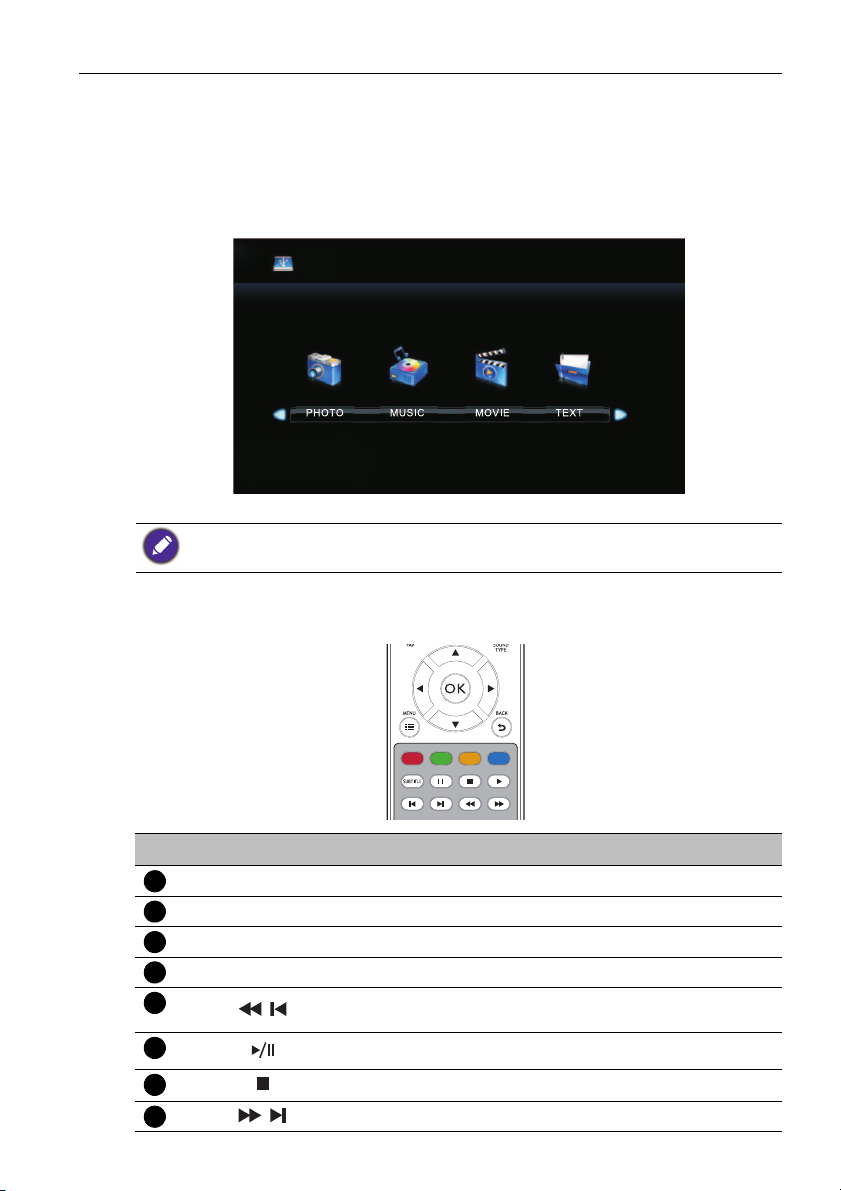
O sistema multimédia fornece uma variedade de definições quando o ecrã está ligado a
unidades USB.
Para aceder ao sistema multimédia:
1. Certifique-se de que a unidade USB está correctamente ligada ao ecrã.
2. Ligue o ecrã. É exibida a página principal.
3. Seleccione a opção desejada na página principal e opere com o controlo remoto.
Se nenhuma unidade USB estiver inserida no ecrã, em vez do ícone, surgirá “No device” (Sem
dispositivo) no canto superior esquerdo do ecrã.
Botões multimédia no controlo remoto
Para operar o sistema multimédia, use os botões no controlo remoto.
N.º Nome Descrição
MENU
BACK
OK
// /
/
/
Alterna para o menu OSD.
Regressa à página raiz da selecção do disco.
Selecciona/desmarca um item do menu.
Setas direccionais para seleccionar o item desejado.
Recua rapidamente/regressa ao clipe anterior
seleccionado.
Reproduz/pausa os clipes de vídeo/áudio.
Pára os clipes de vídeo/áudio.
Avança rapidamente/vai ao clipe seguinte seleccionado.
Page 36

Operação do sistema multimédia32
1
23456
7
8
Opções de visualização
PHOTO (FOTO):
Lista todos os ficheiros de imagem suportados numa vista de miniatura. Seleccione a
imagem que pretende visualizar e execute as funções conforme mostrado no ecrã e de
acordo com as suas necessidades.
Return
Funções das teclas do controlo remoto
N.º Nome Descrição
MENU
BACK
OK
// /
/
Alterna para o menu OSD.
Regressa à página raiz da selecção do disco.
Selecciona/desmarca a imagem desejada.
Setas direccionais para seleccionar a imagem desejada.
Recua à imagem anterior seleccionada.
Inicia/continua/pausa a reprodução.
Pára a reprodução da imagem.
/
• Em vez de premir o botão INFOR no controlo remoto, os metadados da selecção do cursor
serão revelados após aproximadamente 3 segundos.
• Utilize // / e OK para seleccionar vários ficheiros como uma lista de reprodução.
• Prima para cancelar todas as selecções de uma só vez.
• Utilize /para reproduzir a imagem anterior/seguinte.
• Formatos de imagem suportados: jpg e bmp.
Avança para a imagem seguinte seleccionada.
Page 37

Operação do sistema multimédia 33
1234567
8
MUSIC (MÚSICA):
Seleccione a faixa que pretende reproduzir e execute as funções conforme mostrado no
ecrã e de acordo com as suas necessidades.
Funções das teclas do controlo remoto
N.º Nome Descrição
MENU
BACK
OK
// /
/
/
• Em vez de premir o botão INFOR no controlo remoto, os metadados da selecção do cursor
serão revelados após aproximadamente 3 segundos.
• Utilize // / e OK para seleccionar vários ficheiros como uma lista de reprodução.
• Prima para cancelar todas as selecções de uma só vez.
• Formatos de áudio suportados: mp3.
Alterna para o menu OSD.
Regressa à página raiz da selecção do disco.
Selecciona/desmarca a faixa desejada.
Setas direccionais para seleccionar a faixa desejada.
Recua rapidamente/regressa à faixa anterior seleccionada.
Inicia/continua/pausa a reprodução.
Pára a reprodução.
Avança rapidamente/vai à faixa seguinte seleccionada.
Page 38

Operação do sistema multimédia34
Legenda dos ícones
Ícone Descrição
Pausa/continua a reprodução.
Recua/avança rapidamente a reprodução.
Regressa à faixa anterior/vai à faixa seguinte na lista de
reprodução.
Pára a reprodução/selecciona o modo repetir como
repetir individual ou repetir tudo.
Verifica os itens na lista de reprodução.
Exibe os metadados da faixa actual.
Vai directamente a um determinado tempo de
reprodução e reproduz.
Page 39

Operação do sistema multimédia 35
12345
6
7
8
MOVIE (FILME):
Seleccione o ficheiro de vídeo que pretende reproduzir e execute as funções conforme
mostrado no ecrã e de acordo com as suas necessidades.
Funções das teclas do controlo remoto
N.º Nome Descrição
MENU
BACK
OK
// /
/
/
• Em vez de premir o botão INFOR no controlo remoto, os metadados da selecção do cursor
serão revelados após aproximadamente 3 segundos.
• Utilize // / e OK para seleccionar vários ficheiros como uma lista de reprodução.
• Prima para cancelar todas as selecções de uma só vez.
• Prima / várias vezes para recuar/ avançar a várias velocidades.
• Formatos de vídeo suportados: mp4, avi, mpg, e flv. Alguns ficheiros de legendas (.srt) podem
não ser exibidos correctamente devido a formatos de codificação.
Alterna para o menu OSD.
Regressa à página raiz da selecção do disco.
Selecciona/desmarca o vídeo desejado.
Setas direccionais para seleccionar o vídeo desejado.
Recua rapidamente/regressa ao vídeo anterior
seleccionado.
Inicia/continua/pausa a reprodução.
Pára a reprodução.
Avança rapidamente/vai ao vídeo seguinte seleccionado.
Page 40

Operação do sistema multimédia36
1234567
8
TEXT (TEXTO):
Suporta ficheiros de texto. Seleccione o ficheiro de texto que pretende exibir e execute
as funções conforme mostrado no ecrã e de acordo com as suas necessidades.
Funções das teclas do controlo remoto
N.º Nome Descrição
MENU
BACK
OK
// /
/
/
• Em vez de premir o botão INFOR no controlo remoto, os metadados da selecção do cursor
serão revelados após aproximadamente 3 segundos.
• Utilize // / e OK para seleccionar vários ficheiros como uma lista de reprodução.
• Prima para cancelar todas as selecções de uma só vez.
• Formatos de codificação de texto suportados: UTF-8.
Alterna para o menu OSD.
Regressa à página raiz da selecção do disco.
Abre o ficheiro seleccionado.
Setas direccionais para seleccionar o ficheiro de texto
desejado.
Página anterior/regressa ao ficheiro de texto anterior
seleccionado.
Inicia/continua/pausa a reprodução.
Pára a reprodução.
Página seguinte/avança para o ficheiro de texto seguinte
seleccionado.
Page 41

Informação do produto
Especificações
Item Especificações
Retroiluminação LED Directo
Tamanho do painel 50"
Distância píxeis (mm) 0,57 (H) x 0,57 (W)
Resolução nativa (pixéis) FHD 1920 x 1080 (pixéis)
Painel LCD
Entrada
Saída
Áudio
Alimentação
Ambiente
Mecânicas
Luminosidade (cd/m
(típica)
Contraste (típica) 3000:1 (típica)
Tempo de resposta (ms)
(típico)
Bits do painel 8 bit, 16,7 M
Computador VGA (D-Sub com 15 pinos)
Vídeo DVI (DVI-D), HDMI x 2
Áudio Entrada áudio (tomada 3,5 mm)
USB Tipo A
Controlo
Computador VGA (D-Sub com 15 pinos)
Vídeo DVI (DVI-D)
Áudio Line-out (tomada de 3,5 mm)
Controlo RS-232C (D-Sub com 9 pinos)
Áudio W (Amp) 10 W x 2
Altifalante interno 10 W x 2
Fonte 100 - 240 V CA, 50/60 Hz
Consumo máx. < 200 W
Consumo em espera < 0,5 W
Temperatura de
funcionamento
Humidade de funcionamento 10 - 80% (sem condensação)
Temperatura de
armazenamento
Humidade no
armazenamento
Orientação da visualização Paisagem/Retrato
Peso (kg) < 21
Dimensões
(L x A x P) (mm)
Dimensões da moldura -
T/F/E/D (mm)
Informação do produto 37
2
)
400 nits (típica)
6,5 ms (típica)
RS-232C (D-Sub com 9 pinos),
RJ45 (ficha RJ45 W/LED I)
o
0 - 40
C, 32 - 104oF
o
-20 - 60
10 - 90% (sem condensação)
10,4/10,4/10,4/10,4
C, 4 - 140oF
1123*643*110,5
Page 42

Informação do produto38
Funcionalidade
Item Especificações
Ligação em série (daisy
chain) VGA
Ligação em série (daisy
chain) DVI
Controlo em série (daisy
chain) RS232
Definição ID O
Melhoria da nitidez O
Demonstração de retenção
de imagem
Contraste Adaptativo O
Imagem em Imagem (PIP) X
Imagem por Imagem (PBP) X
Processamento cores 10 bits O
Suporte de parede de vídeo
incorporado
Agendamento O
Tempo de ligação total O
Voltagem CC diagnóstico
(12 V / 5 V)
Sensor de temperatura
interna
Controlo CEC O
O
O
O
O
O
O
O
Especificações e funções sujeitas a alteração sem aviso prévio.
Page 43

Dimensões
64.70
110.50
461.32 1122.64
10.40
200.00
461.32
1101.84
10.40
155.61
643.22
622.42
10.40
300.00187.61
10.40
Informação do produto 39
Unidade: mm
Page 44

Informação do produto40
• Resolução de sinal de entrada suportada
Resolução
AV S-Video YPbPr VGA HDMI DVI
640 x 480 @ 60 Hz
640 x 480 @ 72Hz
640 x 480 @ 75Hz
720 x 400 @ 70Hz
800 x 600 @ 60Hz
800 x 600 @ 75Hz
1024 x 768 @ 60Hz
1024 x 768 @ 75Hz
1280 x 768 @ 60Hz
1280 x 800 @ 60Hz
RB
1280 x 800 @ 60Hz
1280 x 960 @ 60Hz
1280 x 1024 @ 60Hz
1360 x 768 @ 60Hz
1366 x 768 @ 60Hz
1400 x 1050 @ 60Hz
1600 x 1200 @ 60Hz
1680 x 1050 @ 60Hz
1920 x 1080 @ 60Hz
NTSC-M
NTSC-J
PAL -BDGHI
576i (50 Hz)
480i (60 Hz)
480p (60 Hz)
576p (50 Hz)
720p (50 Hz)
720p (60 Hz)
1080i (50 Hz)
Fonte de entrada
Display
Port
Page 45

1080i (60 Hz)
1080p (50 Hz)
1080p (60 Hz)
Informação do produto 41
• : suportado
• Em branco: não suportado
Page 46

Resolução de problemas42
Resolução de problemas
Problema Solução
Sem imagem Verifique o seguinte:
• O ecrã está ligado? Verifique o indicador de energia do
ecrã.
• O dispositivo fonte do sinal está ligado? Ligue o
dispositivo e tente novamente.
• Os cabos estão bem ligados? Certifique-se de que todos
os cabos estão correctamente ligados.
• Seleccionou uma resolução de saída não suportada no
computador? Consulte Resolução de sinal de entrada
suportada na página 40 sobre como seleccionar uma
resolução suportada e tente novamente.
• Seleccionou uma resolução de saída não suportada no
leitor DVD ou Blu-ray? Consulte Resolução de sinal de
entrada suportada na página 40 sobre como seleccionar
uma resolução suportada e tente novamente.
Sem som Verifique o seguinte:
• Seleccionou a função sem som no ecrã ou no dispositivo
fonte de entrada? Desligue a função sem som ou aumente
o volume do áudio e tente novamente.
• Os cabos estão bem ligados? Certifique-se de que todos
os cabos estão correctamente ligados.
A imagem de entrada do
computador está
estranha
Os botões do painel de
controlo não funcionam
• Seleccionou uma resolução de saída não suportada no
computador? Consulte Resolução de sinal de entrada
suportada na página 40 sobre como seleccionar uma
resolução suportada e tente novamente.
• Utilize a função Auto Adjustment (Ajuste Auto)
(Consultar Menu Setup (Configuração) na página 28) para
que o ecrã optimize automaticamente a apresentação da
imagem do computador.
• Caso o resultado da função Auto Adjustment (Ajuste
Auto) não seja satisfatório, utilize as funções Clock
Frequency (Frequência Relógio), Phase (Fase),
H. Position (Posição H.) e V. Position (Posição V.)
para ajustar manualmente a imagem.
Bloqueou os botões do painel de controlo? Desbloqueie os
botões e tente novamente.
Page 47

Resolução de problemas 43
O controlo remoto não
funciona
• Verifique se as pilhas se encontram na orientação
correcta.
• Verifique se as baterias têm energia.
• Verifique a distância e o ângulo de utilização do controlo
remoto em relação ao ecrã.
• Verifique se o controlo remoto está correctamente
apontado à janela do sensor do controlo remoto do ecrã.
• Verifique se existem obstáculos entre o controlo remoto
e a janela do sensor do controlo remoto.
• Certifique-se de que a janela do sensor do controlo
remoto não está exposta a luz fluorescente forte ou a luz
solar directa.
• Verifique se existem dispositivos (computadores ou PDA)
nas proximidades que transmitem sinais de infravermelhos
que possam causar interferências na transmissão de sinal
entre o controlo remoto e o ecrã. Desligue a função de
infravermelhos desses dispositivos.
8/12/14
 Loading...