

Page 1

SP840
Dijital Projektör
Kullanıcı El Kitabı
Hoşgeldi
Page 2

İçindekiler
Türkçe
Önemli güvenlik
yönergeleri ........................3
Giriş...................................7
Projektör özellikleri ............................. 7
Gönderilen içerik .................................8
Projektörün dıştan görünümü...............9
Denetimler ve işlevler ........................ 10
Projektörünüzü
yerleştirme ......................14
Yer seçme...........................................14
Tercih edilen yansıtılan görüntü
boyutunu elde etme............................15
Bağlantılar ......................18
Bilgisayar veya monitöre bağlama.....18
Monitöre bağlama ..............................19
Video kaynağı aygıtları bağlama........20
HDMI kaynağı aygıtları bağlama ......21
Kullanma ........................25
Projektörü başlatma ...........................25
Menüleri kullanma.............................26
Projektörün güvenliğini sağlama ....... 26
Parola işlevini kullanma..................... 27
Giriş sinyalini değiştirme...................29
Ya ns ıtılan görüntüyü ayarlama .......... 30
Ayrıntıları büyütme ve arama............. 32
En/boy oranını seçme......................... 32
Görüntüyü optimize etme .................. 34
Denetim tuşlarını kilitleme ................40
Görüntüyü dondurma.........................41
Yüksek irtifa ortamında kullanma .....41
Sesi ayarlama .....................................41
Projektörü Lan ortamında
denetleme........................................... 43
Projektör menüsü ekranını
özelleştirme........................................ 46
Projektörü kapatma............................ 46
Menü kullanımı.................................. 47
Bakım ..............................55
Projektörün bakımı ............................ 55
Lamba bilgileri .................................. 56
Sorun giderme ................62
Teknik Özellikler............63
Projektör teknik özellikleri................ 63
Boyutlar ............................................. 64
Zamanlama tablosu............................ 65
Garanti ve Telif Hakkı
bilgileri ............................69
Yasal bildirimler.............70
İçindekiler2
Page 3
Önemli güvenlik yönergeleri
Projektörünüz en son bilgi teknolojisi güvenliği standartlarını karşılayacak şekilde
tasarlanmış ve test edilmiştir. Ancak, bu ürünün güvenli olarak kullanılmasını sağlamak için
bu el kitabında bahsedilen ve ürün üzerinde işaretlenmiş yönergeleri uygulamanız
önemlidir.
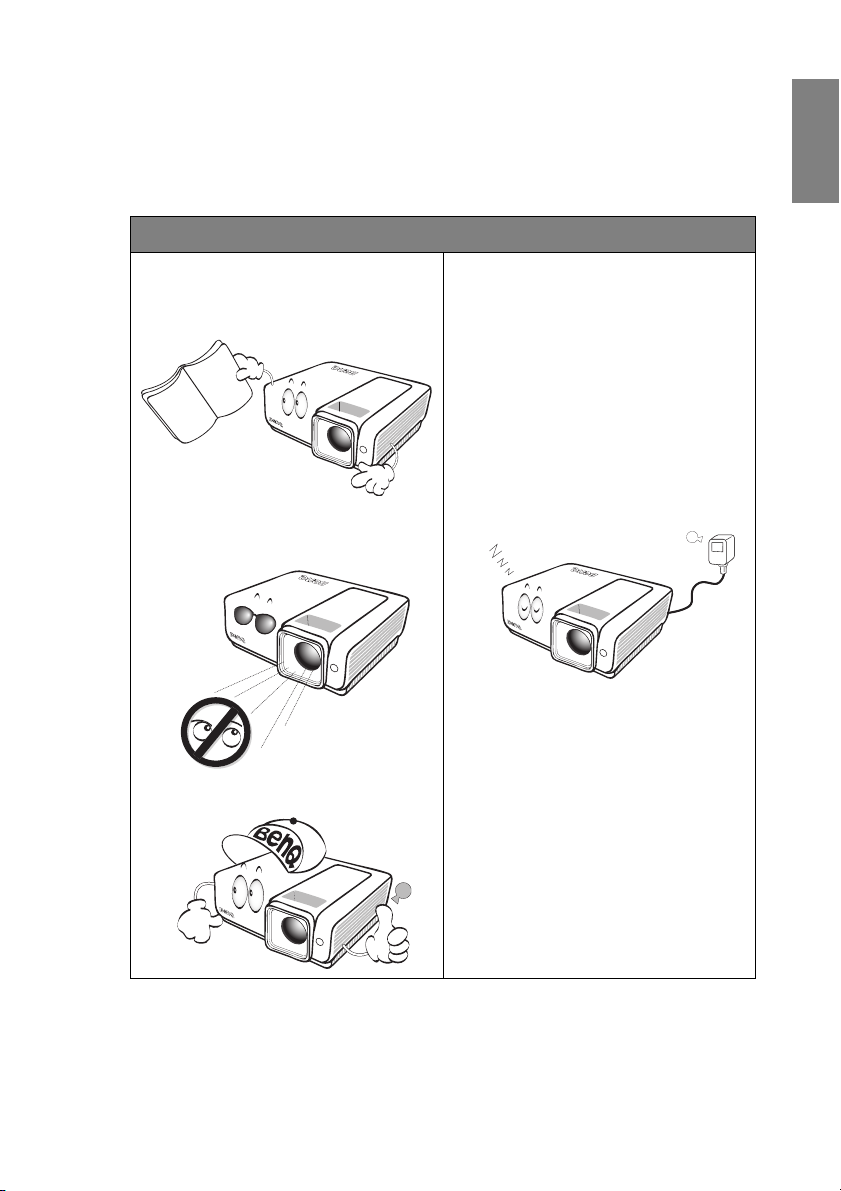
Güvenlik Yönergeleri
1. Lütfen projektörünüzü
çalıştırmadan önce bu el kitabını
okuyun. İleride başvurmak üzere
saklayın.
2. Çalışırken projektör merceğine
doğrudan bakmayı n. Yoğun ışık
huzmesi gözlerinize zarar verebilir.
4. Bazı ülkelerde hat voltajı stabil
DEĞİLDİR. Bu projektör 100 – 240
volt arasında şebeke elektriği ile
güvenli olarak çalışmak üzere
tasarlanmıştır, ancak elektirk kesilir
veya ±10 voltluk dalgalanmalar olursa
düzgün çalışmayabilir. Şebeke
elektriğinin dalgalanabildiği veya
kesilebildiği bölgelerde,
projektörünüzü bir güç dengeleyici,
dalgalanmadan koruyucu veya
kesintisiz güç kaynağı (UPS)
üzerinden bağlamanız önerilir.
Türkçe
3. Kalifiye servis personelinden
hizmet alın.
5. Nesnelerin ısınmasına ve şeklinin
bozulmasına hatta yangına neden
olabileceğinden, çalışırken
projeksiyon merceğini herhangi bir
nesneyle emgellemeyin.. Lambayı
geçici olarak kapatmak için projektör
veya uzaktan kumanda üzerindeki
BLANK (BOŞ) tuşuna basın.
Önemli güvenlik yönergeleri 3
Page 4
Türkçe
Güvenlik Yönergeleri (Devam)
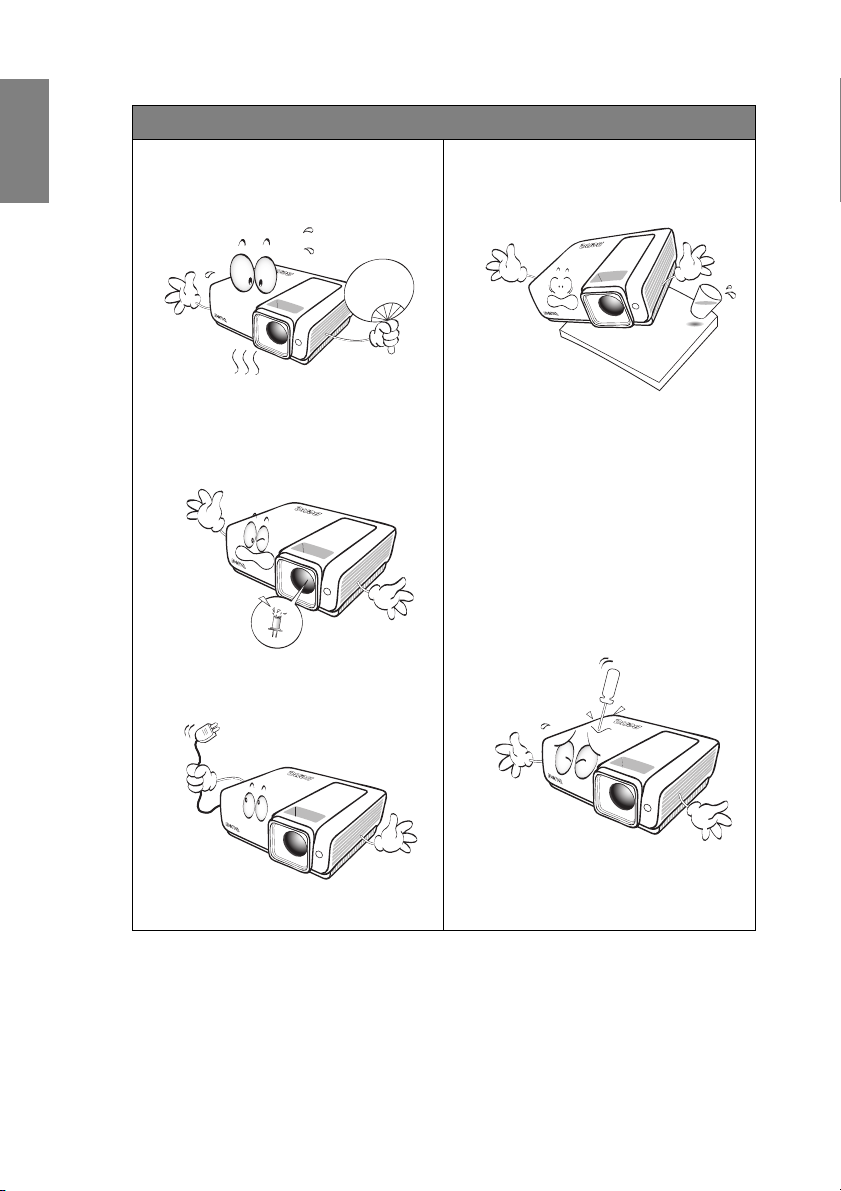
6. Lamba çalışma sırasında aşırı ısınır.
Lambayı değiştirmek için sökmeden
önce yaklaşık 45 dakika projektörün
soğumasını bekleyin.
7. Lambaları önerilen lamba ömründen
fazla kullanmayın. Lambaların
belirlenmiş ömürlerinden fazla
kullanılması arızalanmalarına neden
olabilir.
8. Projektörün fişini çekmeden
kesinlikle lamba veya herhangi bir
elektronik bileşeni değiştirmeyin.
9. Bu ürünü dengesiz bir araba, ayak
veya masa üzerine yerleştirmeyin.
Ürün ciddi hasar görecek şekilde
düşebilir.
10. Bu projektörü parçalarına ayırmaya
çalışmayın. İçinde elektrik bulunan
parçalara temas ettiğinizde ölüme
neden olabilecek tehlikeli yüksek
voltaj vardır. Tek bakımı
yapılabilecek parça kendi
sökülebilir kapağı olan lambadır.
Hiçbir zaman diğer kapakları
açmayın veya sökmeyin. Yalnızca
uygun şekilde kalifiye olmuş
profesyonel servis personelinden
hizmet alın.
11. Projektör çalışırken havalandırma
ızgarasından ısınmış hava ve koku
hissedebilirsiniz. Normal bir olaydır
ve ürün arızası değildir.
Önemli güvenlik yönergeleri4
Page 5
Güvenlik Yönergeleri (Devam)
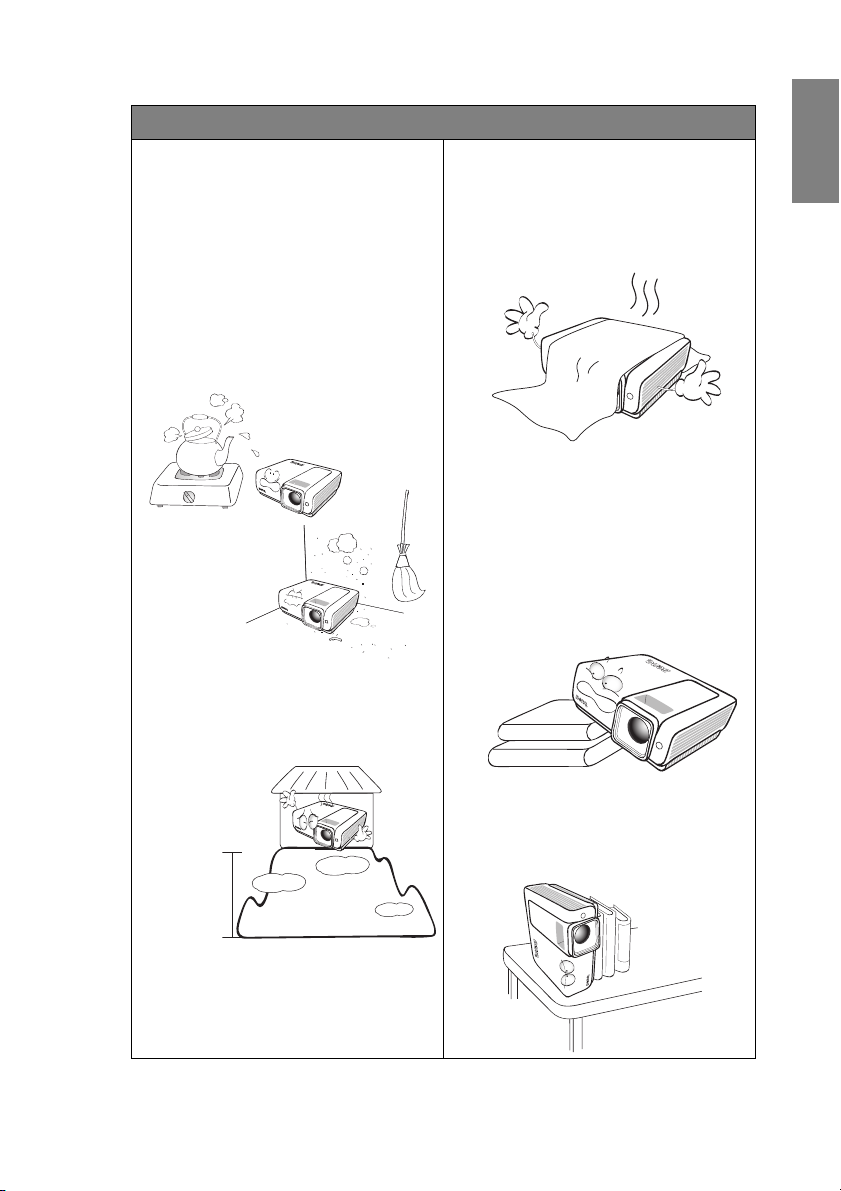
12. Projektörü aşağıdaki ortamlara
yerleştirmeyin.
- İyi havalandırılmayan veya kapalı bir
yere. Projektörün etrafında en az 50 cm
açıklık bırakın ve havanın serbest
dolaşmasını sağlayın.
- Tüm pencereleri kapalı bir arabanın içi
gibi sıcaklığın aşırı yükselebileceği
yerler.
- Projektörün kullanım ömrünü kısalmasına
ve görüntünün karanlık olmasına neden
olacak şekilde aşırı nem, toz veya sigara
dumanının optik bileşenleri
kirletebileceği yerler.
- Yangın alarmlarının yakını
- Ortam sıcaklığının 35°C / 95°F üzerinde
olduğu yerler
- Yüksekliğin 3000 m’den (10000 feet)
yüksek olduğu yerler.
13. Havalandırma deliklerini kapatmayın.
- Bu projektörü battaniye, yatak veya başka
yumuşak yüzeylere yerleştirmeyin.
- Bu projektörü bez veya herhangi bir
başka öğeyle örtmeyin.
- Projektörün yakınına yanıcı maddeler
koymayın.
Havalandırma delikleri ciddi olarak
engellenirse, projektörün içinin aşırı
ısınması yangına neden olabilir.
14. Projektörü çalışırken daima dengeli ve
yatay bir yüzeye yerleştirin.
- 10 dereceden fazla soldan sağa ya da 15
dereceden fazla önden arkaya doğru
açıyla eğilirse kullanmayın. Tam olarak
yatay değilken projektörün kullanılması
lambanın arızalanmasına veya hasar
görmesine neden olabilir.
Türkçe
3000 m
(10000 feet)
0 m
(0,00 cm)
15. Projektörü dikey olarak yerleştirmeyin.
Bu şekilde yerleştirilmesi yaralanmaya
veya projektörde hasara neden olacak
biçimde projektörün düşmesine sebep
olabilir.
Önemli güvenlik yönergeleri 5
Page 6
Türkçe
Güvenlik Yönergeleri (Devam)
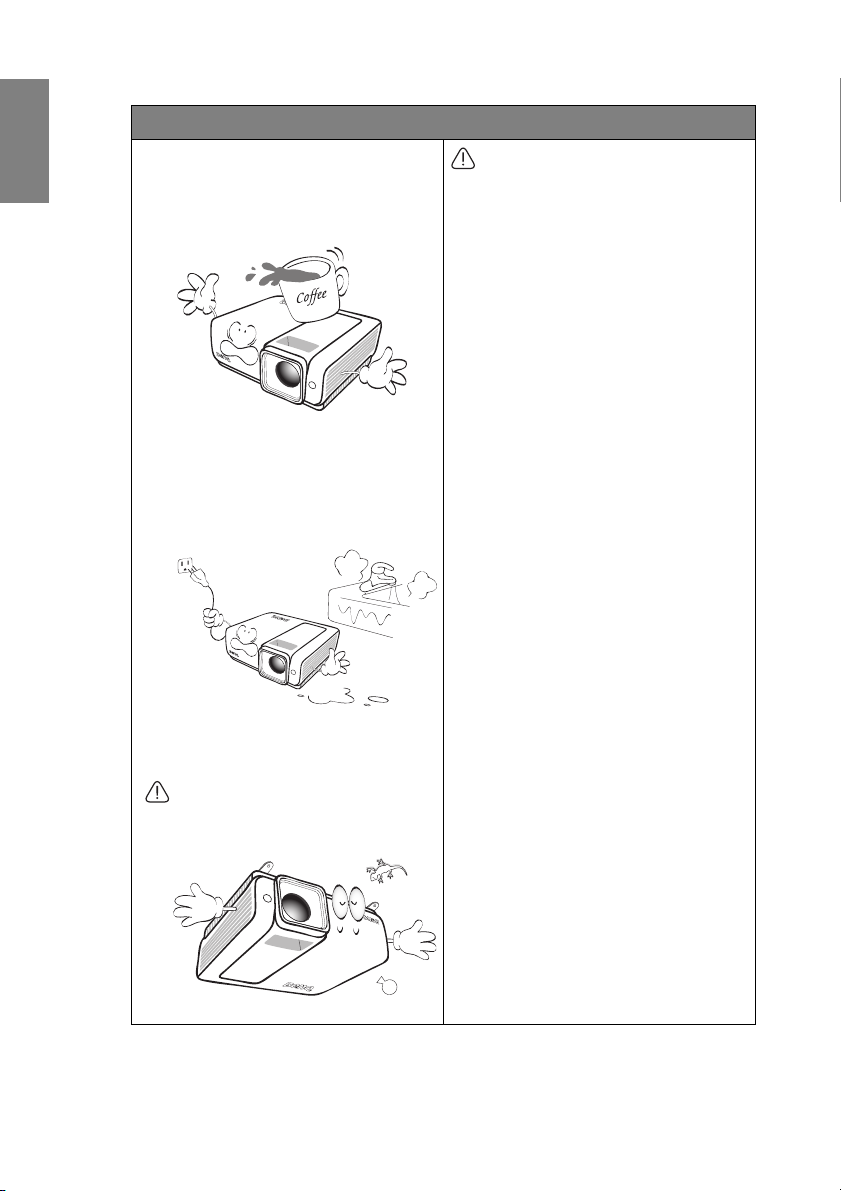
16. Projektörün üzerine basmayın veya
üstüne herhangi bir nesne koymayın.
Ayr ıca projektörde fiziksel hasar
oluşabilir, böyle yapılması kazalara ve
yaralanmalara neden olabilir.
17. Projektörün yakınına veya üstüne sıvı
maddeler koymayın. Projektörün içine
dökülen sıvılar arızaya neden olabilir.
Projektör ıslanırsa, güç kaynağı
prizinden ayırın ve servis için BenQ'i
arayın.
18. Bu ürün tavan montajı durumunda ters
görüntü gösterme yeteneğine sahiptir.
Projektörü monte etmek için yalnızca
BenQ Tavan Montaj Kitini kullanın ve
sağlam olarak takıldığından emin
olun.
Projektörü tavana monte etme
BenQ projektörünüzü kullanırken hoş
bir deneyim yaşamanızı
istediğimizden, kişilere ve mal
varlıklarına olası hasarı önlemek için
bu güvenlik sorununa dikkatinizi
çekmemiz gerekiyor.
Projektörünüzü tavana monte etmeyi
düşünüyorsanız, BenQ projektörüne
uygun tavan montaj kiti kullanmanızı
ve sağlam ve güvenli bir şekilde
takmanızı şiddetle öneririz.
BenQ markası olamayan projektör
tavana montaj kiti kullanırsanız, yanlış
ölçü veya uzunluktaki vidalarla uygun
olmayan montaj nedeniyle projektörün
tavandan düşme tehlikesi vardır.
BenQ projektörü tavana montaj kitini
BenQ projektörünüzü satın aldığınız
yerden satın alabilirsiniz. BenQ ayrıca
güvenlik kablosuyla uyumlu ayrı bir
Kensington kilit satın almanızı ve
Kensington kilit yuvası ve tavan
montaj kitinin tabanına sıkıca
takmanızı önerir. Montaj desteğinin
gevşemesi durumunda projektörü
tutmak gibi ikinci bir görevi de
üstlenecektir.
Önemli güvenlik yönergeleri6
Page 7

Giriş
Projektör özellikleri
Projektör, yüksek güvenilirlik ve kullanım kolaylığı sağlamak için yüksek performanslı
optik altyapılı projeksiyon ve kullanıcı dostu tasarıma sahiptir.
Projektör aşağıdaki özellikleri sunmaktadır.
•Hızlı otomatik arama sinyal algılama sürecini hızlandırır
• Seçilebilir parola korumalı işlev
• İstediğiniz renk ayarlamalarını yapmanızı sağlayan 3B renk yönetimi
• Seçilebilir hızlı soğutma işlevi projektörü kısa sürede soğutur
• En iyi resim kalitesini göstermek üzere tek tuşla otomatik ayarlama
• Bozuk görüntüleri düzeltmek için dijital anahtar taşı koruması
• Veri/video gösterimi için ayarlanabilir renk dengesi
• Yüksek parlaklıkta projeksiyon lambası
• 1,07 milyar renk gösterme imkanı
• Çok dilli ekran (OSD) menüleri
• Güç tüketimini azaltmak için değiştirilebilir normal ve ekonomik modlar
• Komponent HDTV uyumluluğu (YP
• Yüksek kaliteli manüel yakınlaştırmalı mercek
•Ses girişi bağlandığında karıştırılmış mono ses veren dahili hoparlörler
• Yüksek kalitede video görüntüsü sağlamak için güçlü AV işlevi
• HDCP uyumluluğu
• Çift HDMI (v1.3) girişi
• Görüntü temellendirmeyi otomatik olarak düzeltmek için otomatik anahtar taşı işlevi
•Yansıtılan görüntünün görünür parlaklığı ortam aydınlatma koşullarına, seçilen giriş
sinyali karşıtlı k/parlaklık ayarlarına bağlı olarak değişir ve projeksiyon mesafesiyle
doğrudan ilişkilidir.
• Lamba parlaklığı zamanla azalır ve lamba üreticilerinin teknik özelliklerine göre değişebilir.
Bu normal ve beklenen davranıştır.
Türkçe
bPr)
Giriş 7
Page 8
Türkçe
SP840
Q
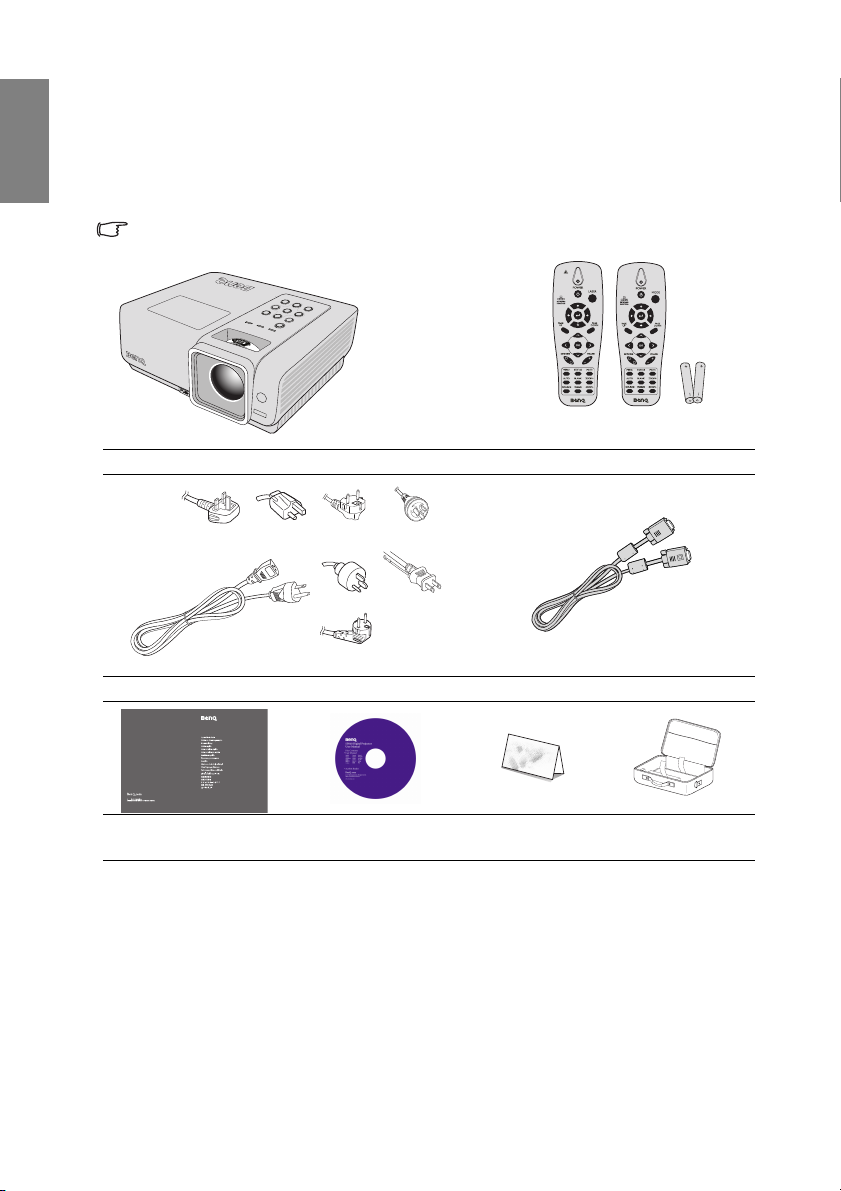
Gönderilen içerik
Paketinden dikkatlice çıkarın ve aşağıda gösterilen tüm öğelere sahip olduğunuzu
doğrulayın. Aşağıdaki öğelerden herhangi biri eksikse, lütfen satın aldığınız yerle irtibata
geçin.
Standart aksesuarlar
Birlikte verilen aksesuarlar bölgenize uygun olacaktır ve resimdekilerden farklı olabilir.
Standart Uzaktan
Kumanda
Projektör Piliyle uzaktan kumanda
(UK) (US)
(KOREA) (CHINA)
(AU)
(JAPAN)
(EU)
Güç kablosu VGA kablosu
SP840
Digital Projector
uick Start Guide
311:
P/N: 4J.J2N01.001
Hızlı başlangıç kılavuzu Kullanıcı el kitabı CD’si Garanti kartı*
İsteğe bağlı aksesuarlar
1. Yedek lamba kiti
2. Tavan montaj kiti
3. RS-232 kablosu
Yaln ızca Japonya
Modeli İçin
Yu m uşak Taşıma
Çantası
*Garanti kartı yalnızca belirli bölgelerde verilir. Lütfen ayrıntılı bilgi için satıcınıza başvurun.
Giriş8
Page 9
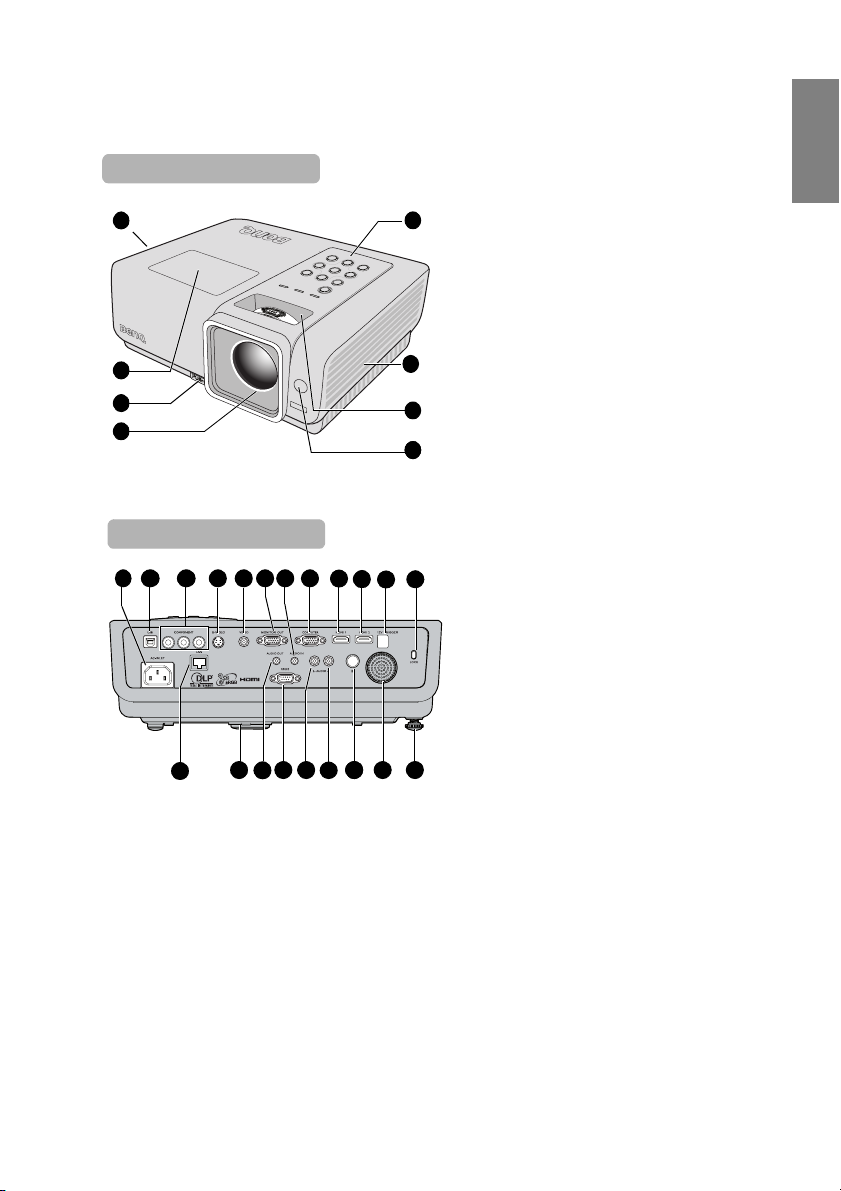
Projektörün dıştan görünümü
SP840
Türkçe
Ön/üst taraftan
1
2
3
4
Arka/alt taraftan
9
10
11
29
1. Havalandırma (ısınan havayı
boşaltma)
2. Lamba kapağı
5
3. Hızlı bırakma düğmesi
4. Projeksiyon merceği
5. Harici denetim paneli
(Ayrıntılar için, bkz. "Projektör"
sayfa 10.)
6. Havalandırma (soğuk havayı içeri
çekme)
6
7. Odaklama halkası ve Yakınlaştırma
halkası
8. Ön IR uzaktan kumanda sensörü
7
7
8
9. AC güç kablosu girişi
10. USB giriş jakı
11. KOMPONENT giriş jakları
1612
13
17
1514
18
19
12. S-VIDEO giriş jakı
20
13. VIDEO giriş jakı
14. MONİTÖR çıkış jakı
15. SES giriş jakı
16. BİLGİS AYA R giriş jakı
17. HDMI 1 giriş jakı
18. HDMI 2 giriş jakı
19. 12V TETİKLEYİCİ (Gösterge
ekranı motorunu kullanmak için--
2628
27
24
23 22
23 21
25
DC12V 200ma)
20. Kensington hırsızlıktan koruma
kilidi yuvası
21. Arka ayarlayıcı ayak
22. SES hoparlörü
23. IR alıcısı
24. SES giriş jakı (sağ)
25. SES giriş jakı (sol)
26. RS-232 denetimi bağlantı noktası
27. SES çıkış jakı
28. Hızlı bırakma ayağı
29. LAN
Giriş 9
Page 10
Türkçe
Denetimler ve işlevler
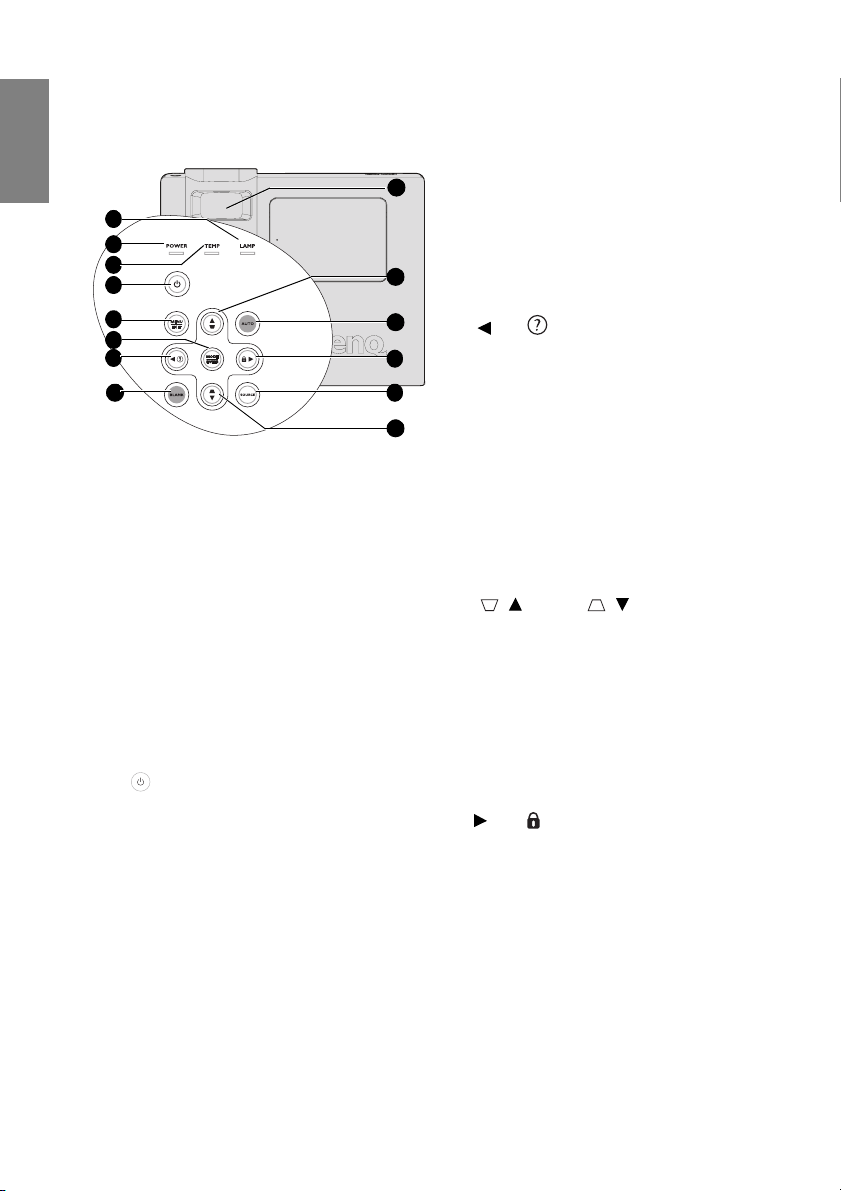
Projektör
9
1
2
3
4
5
6
7
8
1. LAMP indicator light (LAMBA
göstergesi ışığı)
Lambanın durumunu gösterir. Lambada bir
sorun olursa yanar veya yanıp söner.
Ay rıntılar için, bkz. "Göstergeler" sayfa 61.
2. POWER indicator light (GÜÇ göstergesi
ışığı)
Projektör çalışı rken yanar veya yanıp
söner. Ayrıntılar için, bkz. "Göstergeler"
sayfa 61.
3. TEMPerature indicator light
(SICAKLIK göstergesi ışığı)
Projektörün sıcaklığı çok yüksek olursa
kırmızı olarak yanar. Ayrıntılar için, bkz.
"Göstergeler" sayfa 61.
4. POWER (GÜÇ)
Projektörü bekleme moduna geçirir veya
çalıştırır.
Ay rıntılar için, bkz. "Projektörü başlatma"
sayfa 25 ve "Projektörü kapatma" sayfa 46.
5. MENU/EXIT (MENÜ/ÇIKIŞ)
Ekran (OSD) menüsünü açar. Önceki OSD
menüsüne geri gider, çıkar veya menü
ayarlarını kaydeder.
Ay rıntılar için, bkz. "Menüleri kullanma"
sayfa 26.
10
11
12
13
10
6. MODE/ENTER (MOD/GİRİŞ)
Varolan resim ayar modunu seçer.
Ayr ıntılar için, bkz. "Resim modunu
seçme" sayfa 34.
Seçilen ekran (OSD) menüsü öğesini
gerçekleştirir. Ay r ıntılar için, bkz.
"Menüleri kullanma" sayfa 26.
7. Sol/
BİLGİLER işlevini başlatır.
8. BLANK (BOŞ)
Ekran resmini gizlemek için kullanımır.
Ayr ıntılar için, bkz. "Görüntüyü gizleme"
sayfa 40.
9. ODAKLAMA/YAKINLAŞTIRMA
Halkası
Ya ns ıtılan görüntünün görünümünü
ayarlamak için kullanılır. Ayrıntılar için,
bkz. "Görüntü boyutu ve netliği hassas
ayarlama" sayfa 30.
10. Anahtar Taşı/Ok tuşları
( / Yukarı, / Aşağı)
Açılı projeksiyondan kaynaklanan bozuk
görüntüleri manüel olarak düzeltir.
Ayr ıntılar için, bkz. "Anahtar taşını
düzeltme" sayfa 31.
11. AUTO (OTOMATİK)
Gösterilen görüntü için en iyi resim
zamanlamalarını otomatik olarak belirler.
Ayr ıntılar için, bkz. "Görüntüyü otomatik
ayarlama" sayfa 30.
12. Sağ/
Panel tuş kilidini etkinleştirir. Ayrı ntılar
için, bkz. "Denetim tuşlarını kilitleme"
sayfa 40.
Ekran (OSD) menüsü etkinleştirildiğinde,
istenilen mneü öğelerini seçmek ve
ayarlamaları yapmak için #7, #10 ve #12
tuşları yön okları olarak kullanılır.
Ayr ıntılar için, bkz. "Menüleri kullanma"
sayfa 26.
13. SOURCE (KAYNAK)
Kaynak seçim çubuğunu gösterir.
Ayr ıntılar için, bkz. "Giriş sinyalini
değiştirme" sayfa 29.
Giriş10
Page 11
Uzaktan kumanda
Türkçe
1
2
3
4
5
6
7
8
9
10
11
12
13
14
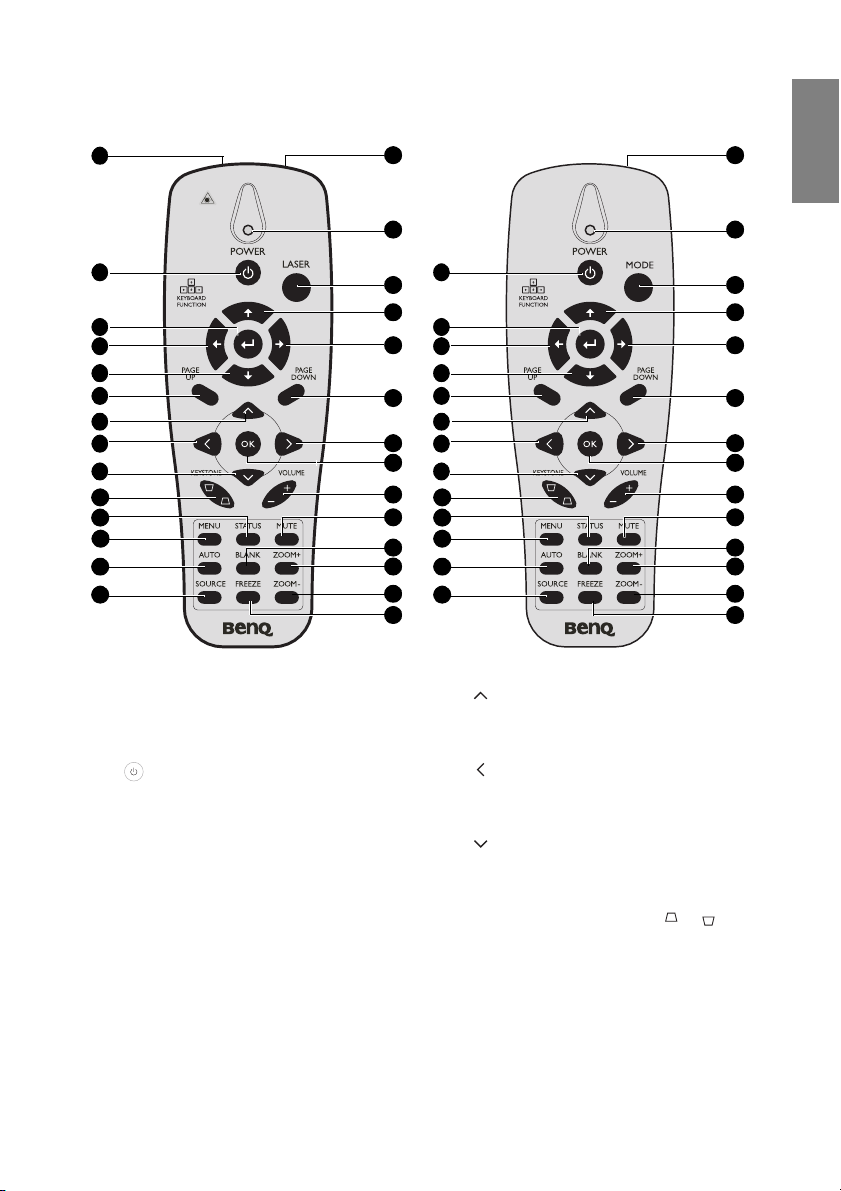
Standart uzaktan kumanda
1. Lazer (Yalnızca Standart Uzaktan
Kumanda)
Ekran işaretçisi olarak kullanın.
GÖZLERE DOĞRULTMAYIN.
2. GÜÇ
Projektörü bekleme moduna geçirir veya
çalıştırır. Ayrıntılar için, bkz. "Projektörü
başlatma" sayfa 25 ve "Projektörü
kapatma" sayfa 46.
3. Giriş
Bilgisayara USB ile bağlandığında giriş
tuşu.
4. Sol imleç
Bilgisayara USB ile bağlandığında sol
ok.
5. Aşağı
Bilgisayara USB ile bağlandığında aşağı
ok.
6. SAYFA YUKARI
Bilgisayara USB ile bağlandığında sayfa
yukarı oku. Ayrıntılar için, bkz. "Uzaktan
sayfalama işlemleri" sayfa 39.
15
16
2
17
18
3
19
4
5
6
20
7
21
8
22
9
23
10
24
11
12
25
26
13
27
14
28
Yaln ızca Japonya modeli için
7. Yukarı imleç
OSD’deki ayarlarda gezinir ve
değiştirir. Ayrıntılar için, bkz.
"Menüleri kullanma" sayfa 26.
8. Sol imleç
OSD’deki ayarlarda gezinir ve
değiştirir. Ayrıntılar için, bkz.
"Menüleri kullanma" sayfa 26.
9. Aşağı imleç
OSD’deki ayarlarda gezinir ve
değiştirir. Ayrıntılar için, bkz.
"Menüleri kullanma" sayfa 26.
10. ANAHTAR TAŞI tuşları ( / )
Açılı projeksiyondan kaynaklanan
bozuk görüntüleri manüel olarak
düzeltir. Ayrıntılar için, bkz. "Anahtar
taşını düzeltme" sayfa 31.
11. DURUM
OSD STATUS (OSD DURUMU)
menüsünü açar (menü yalnızca giriş
aygıtı algılandığında açılır).
15
16
17
18
19
20
21
22
23
24
25
26
27
28
Giriş 11
Page 12
12. MENÜ
Türkçe
13. OTOMATİK
14. KAYNAK
15. IR vericisi
16. Durum LED’i
17. LAZER/MOD
18. Yukarı
19. Sağ
Ekran (OSD) menüsünü açar. Önceki
OSD menüsüne geri gider, çıkar veya
menü ayarlarını kaydeder. Ayrıntılar için,
bkz. "Menüleri kullanma" sayfa 26.
Gösterilen görüntü için en iyi resim
zamanlamalarını otomatik olarak belirler.
Ayr ıntılar için, bkz. "Görüntüyü otomatik
ayarlama" sayfa 30.
Kaynak seçim çubuğunu gösterir.
Ayr ıntılar için, bkz. "Giriş sinyalini
değiştirme" sayfa 29.
Sinyalleri projektöre gönderir.
Uzaktan kumanda kullanıldığında yanar.
LAZER: Ekran işaretçisini çalıştır ma k
için basın.
MOD: Kullanım ortamı için uygun
önceden ayarlı mod seçin.
Bilgisayara USB ile bağlandığında yukarı
ok.
Bilgisayara USB ile bağlandığında sağ
ok.
20. SAYFA AŞAĞI
Bilgisayara USB ile bağlandığında
sayfa aşağı oku. Ayrıntılar için, bkz.
"Uzaktan sayfalama işlemleri" sayfa 39.
21. Sağ imleç
OSD’deki ayarlarda gezinir ve
değiştirir. Ayrıntılar için, bkz.
"Menüleri kullanma" sayfa 26.
22. Tamam
OSD’deki ayarları değiştirir. Ayrıntılar
için, bkz. "Menüleri kullanma" sayfa
26.
23. SES +/-
Ses düzeyini ayarlar. Ayrıntılar için,
bkz. "Sesi ayarlama" sayfa 41 ve 42.
24. SESSİZ
Dahili hoparlörün sesini keser.
25. BOŞ
Ekran resmini gizler.
26. YAKINLAŞTIR+
Ya kınlaştırma.
27. YAKINLAŞTIR-
Uzaklaştırma.
28. DONDUR
Ekran resmini dondurur/serbest bırakır.
Ayr ıntılar için, bkz. "Görüntüyü
dondurma" sayfa 41.
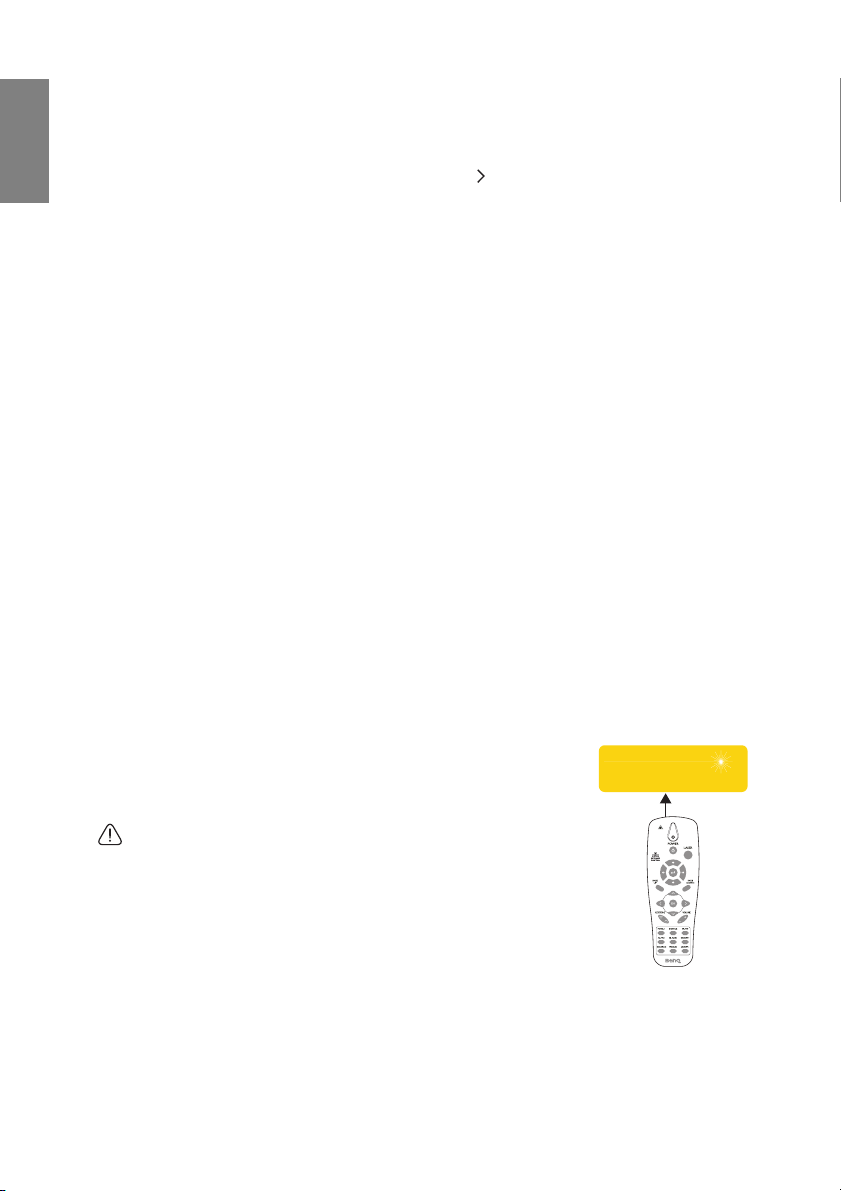
LAZER işaretçiyi çalıştırma
LAZER İşaretçi profesyoneller için bir sunun yardımcısıdır.
Bastığınızda kırmızı renkli ışık yayar ve gösterge kırmızı olarak
yanar. Lazer hüzmesi görülebilir. Sürekli çıkış için LAZER’i
basılı tutmak gerekir.
Lazer ışığı penceresine bakmayın veya lazer ışığı hüzmesini
kendinize veya başkalarına yöneltmeyin. Kullanmadan önce
uzaktan kumandanın arkasındaki uyarı iletilerine bakın.
Lazer işaretçisi bir oyuncak değildir. Ebeveynler lazer enerjisinin
tehlikelerinin farkında olmalı ve bu uzaktan kumandayı
çocukların erişemeyeceği bir yerde saklamalıdır.
Giriş12
Maruz Kalmaktan Kaçının
Bu delikten lazer
radyasyonu yayılır.
Page 13
Uzaktan kumandanın etkili mesafesi
SP840
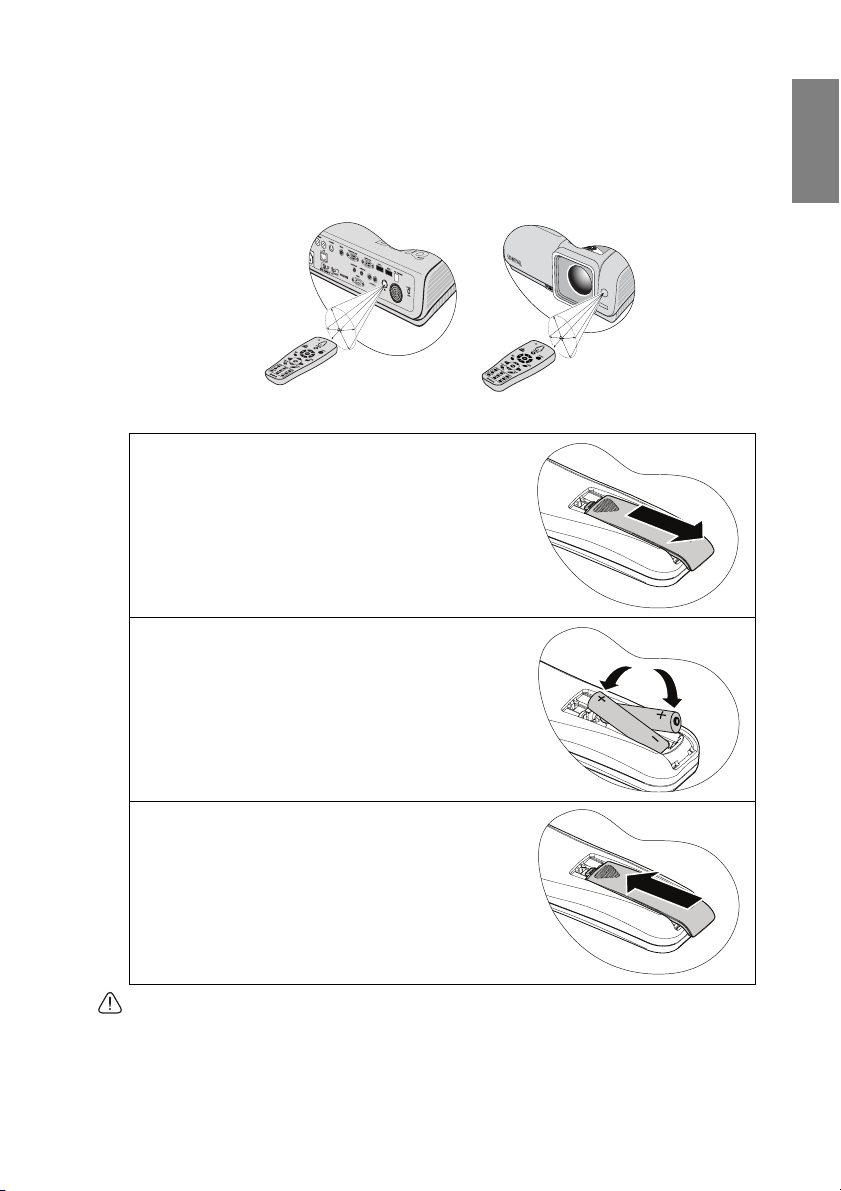
Kızıl Ötesi (IR) uzaktan kumanda sensörü projektörün önünde ve arkasında bulunur.
Düzgün çakışması için uzkatan kumandanın projektörün IR uzaktan kumanda sensörüne 30
derece dik açı içinde tutmalıdır. Uzaktan kumanda ve sensör arasındaki mesafe 7 metreyi (~
23 feet) aşmamalıdır.
Uzaktan kumanda ve projektördeki IR sensörü arasında kızıl ötesi huzmeyi
engelleyebilecek herhangi bir engel olmadığından emin olun.
Y
a
kl
a
şı
k
±
1
5
°
Y
a
kl
a
ş
ı
k
±
1
5
°
Uzaktan kumanda pilini değiştirme
1. Kapağı ok yönünde kaydırarak pil bölmesi
kapağını çıkarın.
2. Burada gösterildiği gibi kutupları (+/-)
dikkat ederek birlikte verilen pilleri takın.
Türkçe
3. Kapağı yeniden takın.
•Aşırı sıcaklık ve nemden koruyun.
• Pil yanlış yerleştirilirse hasar görebilir.
•Yalnızca aynı veya pil üreticisi tarafından önerilen eşiti türde pil ile değiştirin.
• Kullanılan pili pil üreticisinin yönergelerine göre atın.
• Pili kesinlikle ateşe atmayın. Patlama tehlikesi olabilir.
• Pil bitmişse veya uzaktan kumandayı uzun süre kullanmayacaksanız, olası pil
sızıntısından uzaktan kumandanın hasar görmesini önlemek için pili çıkarın.
Giriş 13
Page 14
Projektörünüzü yerleştirme
Türkçe
Yer seçme
Oda yerleşiminiz veya kişisel tercihiniz seçtiğiniz kurulum yerini etkiler. Projektörünüz ve
ekipmanınızın geri kalanı arasındaki yer ve mesafenin yanı sıra ekranınızın boyutu ve
konumunu, uygun elektrik prizinin yerini dikkate alın.
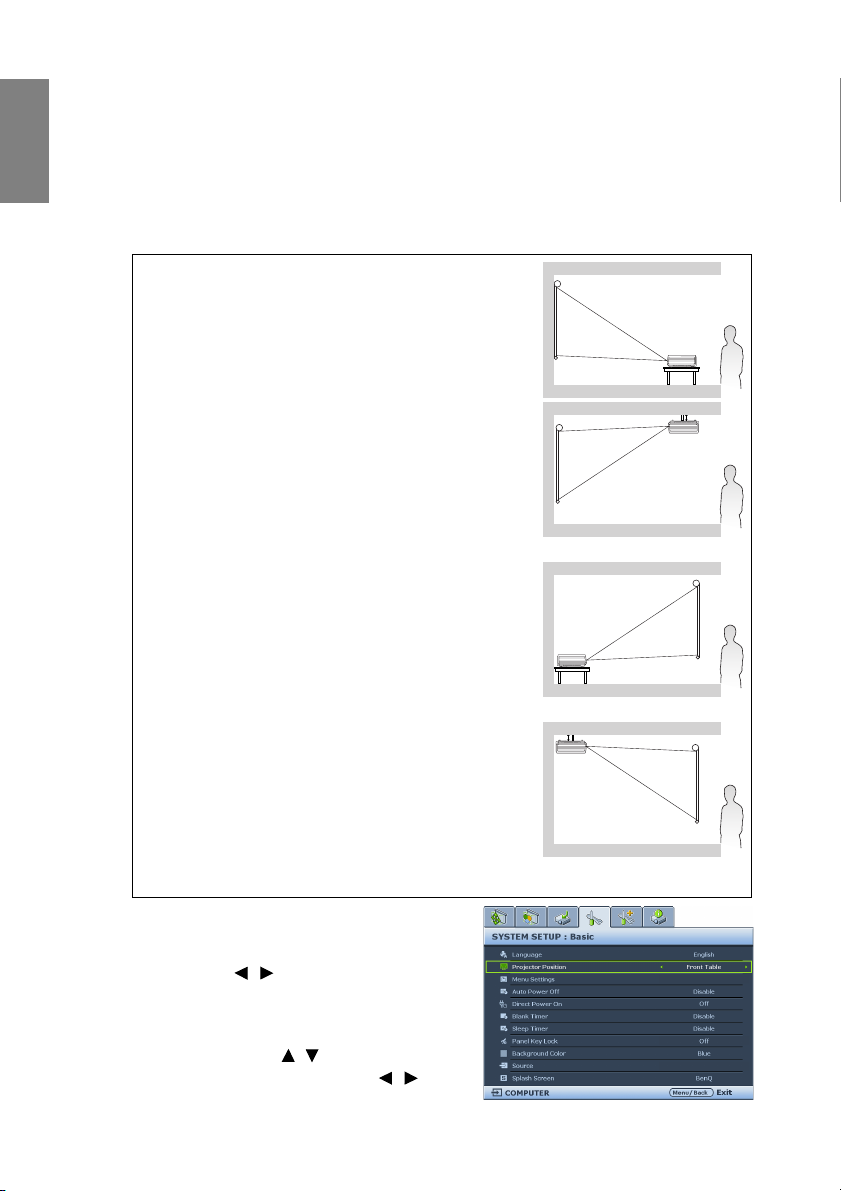
Projektörünüz dört kurulum yerinden birine takılacak şekilde tasarlanmıştır:
1. Front Table (Ön Masa)
Ekran önündeki masa üzerinde duran projektör için bu yeri
seçin. Hızlı kurulum ve taşınabilirlik için projektörünüzü
konumlandırmak üzere en yaygın kullanılan yöntem budur.
2. Front Ceiling (Ön Tavan)
Ekranın önde tavandan baş aşağı asılı projektör için bu yeri
seçin.
Projektörünüzü tavana monte etmek için satıcınızdan BenQ
Projektör Tavana Monte Kitini satın alın.
Projektörünüzü açtıktan sonra SYSTEM SETUP (SİSTEM
KURULUMU): Basic (Temel) > Projector Position
(Projektör Konumu) menüsünde Front Ceiling (Ön
Tavan) öğesini belirleyin.
3. Rear Table (Arka Masa)
Ekran arkasındaki masa üzerinde duran projektör için bu yeri
seçin.
Özel arkadan projeksiyon ekranı gerekli olduğunu
unutmayın.
Projektörünüzü açtıktan sonra SYSTEM SETUP (SİSTEM
KURULUMU): Basic (Temel) > Projector Position
(Projektör Konumu) menüsünde Rear Table (Arka Masa)
öğesini belirleyin.
4. Rear Ceiling (Arka Tavan)
Ekranın arkasında tavandan baş aşağı asılı projektör için bu
yeri seçin.
Bu kurulum yeri için özel arkadan projeksiyon ekranı ve
BenQ Projektörü Tavana Monte Kiti gerekli olduğunu
unutmayın.
Projektörünüzü açtıktan sonra SYSTEM SETUP (SİSTEM
KURULUMU): Basic (Temel) > Projector Position
(Projektör Konumu) menüsünde Rear Ceiling (Arka
Tavan) öğesini belirleyin.
*Projektör konumunu belirlemek için:
1. Projektör veya uzkatan kumanda üzerinde
MENU/EXIT (MENÜ/ÇIKIŞ) tuşuna ve
ardından / tuşuna SYSTEM SETUP
(SİSTEM KURULUMU): Basic (Temel)
menüsü vurgulanıncaya kadar basın.
2. Projector Position (Projektör Konumu)’nu
vurgulamak için / tuşuna ve ardından
doğru konum seçilinceye kadar / tuşuna
basın.
Projektörünüzü yerleştirme14
Page 15
Tercih edilen yansıtılan görüntü boyutunu elde etme
Projektör merceğinden ekrana olan mesafe, yakınlaştırma ayarı (varsa) ve yansıtılan
görüntü boyutundaki her video biçimi faktörü.
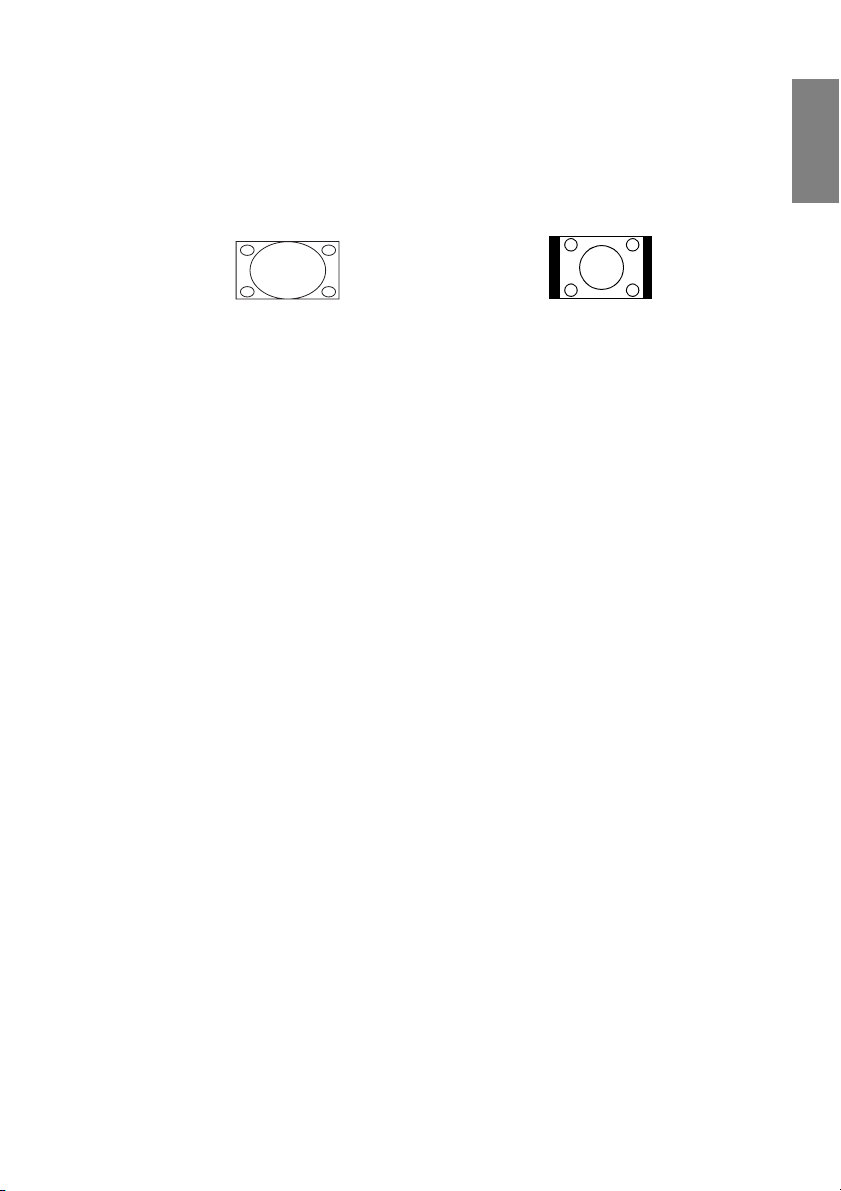
16:9 orijinal en/boy oranıdır. SP840 tam 16:9 (geniş ekran) görüntü yansıtabilir.
Türkçe
16:9 görünümlü ekran alanında 4:3
görünümde görüntü
Projektör daima yatay olarak yerleştirilmelidir (örneğin, düz bir masa) ve ekran yatay
merkezine dik olarak (90° dik açılı kare) konumlandırılmalıdır. Aç ılı yansıtmaların (ya da
açılı yüzeylere yansıtmaların) neden olduğu görüntü bozulmasını önler.
Modern dijital projektör doğrudan ileriye doğru yansıtmaz (eski stil makaralı film
projektörlerinin yaptığı gibi). Bunun yerine, dijital projektörler projektörün yatay düzlemi
üzerinde hafif yukarıya doğru açıyla yansıtacak biçimde tasarlanmıştır. Bunun amacı
masaya kolaylıkla yerleştirilebilmeleridir ve ekranın alt kenarı masa seviyesinin üzerinde
olacak şekilde ekran üzerinde ileriye ve geriye doğru yansıtılır (ve odadaki herkes ekranı
görebilir).
Projektör tavana monte edildiyse, hafif aşağıya doğru yansıtacak şekilde baş aşağı monte
edilmelidir.
Sayfa 17’deki şekilden bu projeksiyon türünün yansıtılan görüntünün alt kenarının
projektör yatay düzleminden dikey olarak sapmasına neden olduğunu görebilirsiniz. Tavana
monte edildiğinde, bu yansıtılan görüntünün üst kenarını gösterir.
Projektör ekrandan daha uzağa konumlandırı lırsa, yansıtılan görüntü boyutu büyür ve
ayrıca dikey sapma orantılı olarak artar.
Ekran ve projektör konumunu belirlerken, yansıtı lan görüntü boyutu ve doğrudan yansıtma
mesafesiyle orantılı olan dikey sapma boyutunu dikkate almalısını z.
BenQ projektörünüzün ideal yerini belirlemede size yardımcı olmak için ekran boyutu
tablosu vermektedir. Kullandığınız projektöre bağlı olarak bkz. "SP840 yansıtma boyutları"
sayfa 17. Ekran merkezinden dik yatay mesafe (yansıtma mesafesi) ve ekranın yatay
kenarından projektörün dikey sapma yüksekliği (sapma) dikkate alınacak iki boyuttur.
4:3 görünümlü ekran alanında 16:9
görünümde ölçeklenmiş görüntü
Projektörünüzü yerleştirme 15
Page 16

Türkçe
Belirli bir ekran boyutu için projektör konumunu belirleme
1. Ekran boyutunuzu seçin.
2. Tabloya bakın ve "16:9 ekran" etiketli sol sütunlarda ekran boyutunuza en yakın
eşleşmeyi bulun. Bu değeri kullanarak, "Ortalama" etiketli sütunda ilgili ortalama
ekran mesafesi değerini bulmak için bu satıra sağa doğru bakın. Bu yansıtma
mesafesidir.
3. Aynı satırda, sağ sütuna bakın ve "Dikey sapma, mm olarak" değerini not alın. Bu,
ekran kenarıyla ilgili projektör son dikey sapma yerleşimini belirler.
4. Projektör için önerilen konum yukarıdaki adı m 2’de belirlenen ekran mesafesinde ve
yukarıdaki adım 3’te belirlenen değerde sapmayla ekranın yatay merkezine dik olarak
hizalanır.
Örneğin, 120 inç ekran kullanıyorsanız, ortalama yansıtma mesafesi 448 mm dikey
sapmayla 4646 mm’dir
Projektörü farklı bir konuma yerleştirirseniz (önerilen konuma), ekran görüntüsünü
ortalamak için aşağı veya yukarıya doğru eğmelisiniz. Bu durumlarda biraz görüntü
bozulması ortaya çıkar. Bozulmayı düzeltmek için Anahtar Taşı işlevini kullanın. Ayrıntılar
için, bkz. "Anahtar taşını düzeltme" sayfa 31.
Belirli bir mesafede önerilen ekran boyutunu belirleme
Bu yöntem, projektörü satın aldığınız ve odanıza uyacak ekran boyutunu öğrenmek
istediğiniz durumlarda kullanılabilir.
Maksimum ekran boyutu odanızda kullanılabilen fiziksel alanla sınırlıdır.
1. Projektör ve ekranı yerleştirdiğiniz yer arasındaki mesafeyi ölçün. Bu yansıtma
mesafesidir.
2. Tabloya bakın ve "Ortalama" etiketli ekran sütunundan ortalama mesafede
ölçümünüze en yakın eşleşmeyi bulun. Tabloda minimum ve maksimum değerler
varsa, ölçülen mesafenizin ortalama mesafe değerinin her iki tarafı nda listelenen
minimum ve maksimum mesafeler arasında olduğunu kontrol edin.
3. Bu tabloyu kullanarak, o satırda listelenen ilgili ekran köşegenini bulmak için satıra
sola doğru bakın. Bu, yansıtma mesafesinde projektörün yansıtılan görüntü
boyutudur.
4. Aynı satırda, sağ sütuna bakın ve "Dikey sapma, mm olarak" değerini not alın. Bu,
projektörün yatay düzlemiyle ilgili son ekran yerleşimini belirler.
Örneğin, ölçüştüğünüz yansıtma mesafesi 4,0 m (4000mm) ise, "Ortalama" sütununda en
yakın eşleşme 3872 mm’dir. Bu satıra bakıldığında 100 inç ekran gerekli olduğu görülür.
Projektörünüzü yerleştirme16
Page 17
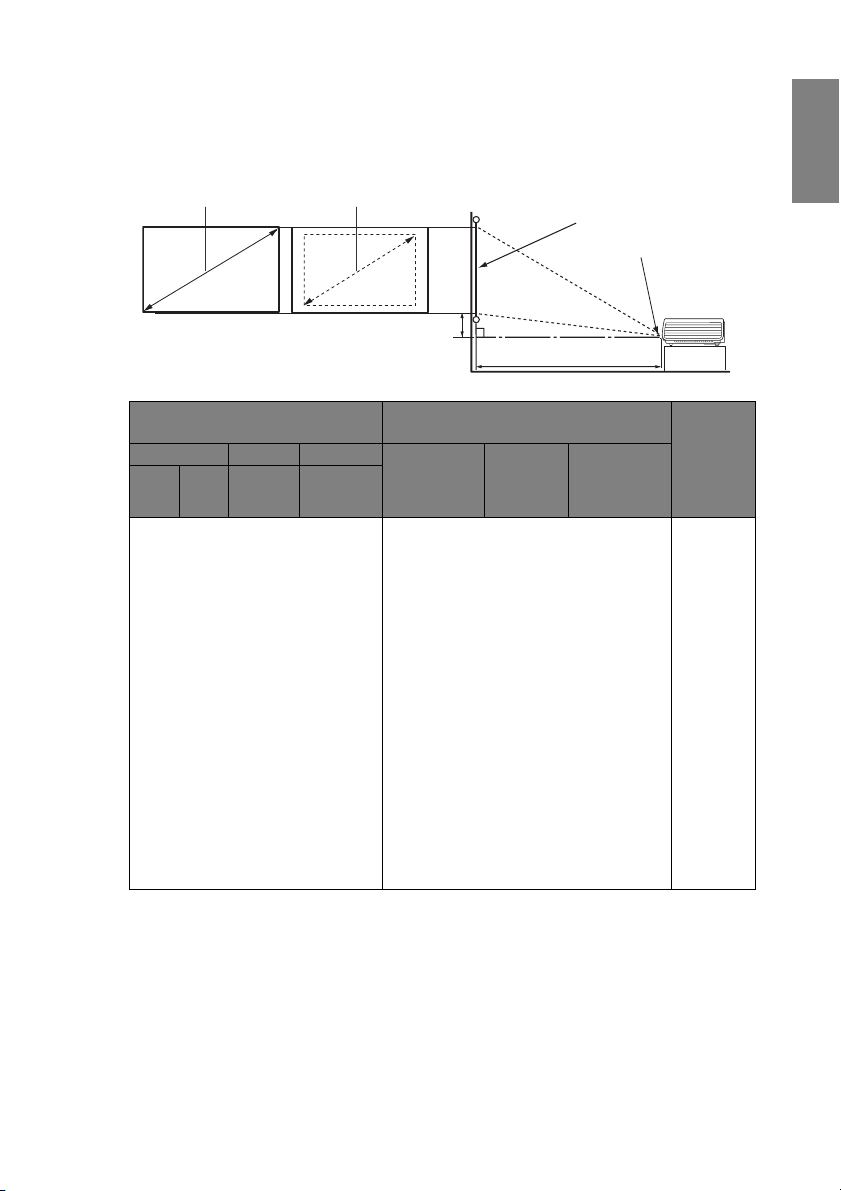
SP840 yansıtma boyutları
Uygun konumu hesaplamadan önce bu projektörün mercek boyutları merkezi için, bkz.
"Boyutlar" sayfa 64.
Türkçe
Maksimum
yakınlaştırma
Minimum
yakınlaştırma
Ekran
Mercek merkezi
Dikey sapma
Yan sıtma mesafesi
16:9 ekran
köşegen Genişlik Yükseklik Minimum
İnç mm mm mm
Önerilen ekran yansıtma mesafesi, mm
uzunluk
(maksimum
yakınlaştırma ile)
olarak
Ortalama
Maksimum
uzunluk
(minimum
yakınlaştırma ile)
Dikey
sapma,
mm olarak
30 762 664 374 1056 1162 1267 112
40 1016 886 498 1408 1549 1690 149
50 1270 1107 623 1760 1936 2112 187
60 1524 1328 747 2112 2323 2534 224
80 2032 1771 996 2816 3098 3379 299
100 2540 2214 1245 3520 3872 4224 374
120 3048 2657 1494 4224 4646 5069 448
150 3810 3321 1868 5280 5808 6336 560
200 5080 4428 2491 7040 7744 8448 747
220 5588 4870 2740 7744 8518 9293 822
250 6350 5535 3113 8800 9680 10560 934
300 7620 6641 3736 10560 - - 1121
Optik komponent çeşitliliğinden dolayı bu rakamlar arasında %5 tolerans vardır. Projektörü
kalıcı olarak takmayı düşünüyorsanız, BenQ kalıcı olarak takmadan önce bu projektörün optik
karakteristiklerinin izin verdiği ölçüde yansıtma boyutunu ve mesafesini gerçek proejektör
kullanarak fiziksel olarak test etmenizi önerir. Bu, kurulum yerinize en uygun tam montaj
konumunu belirlemenize yardımcı olur.
Projektörünüzü yerleştirme 17
Page 18
Bağlantılar
Türkçe
Projektöre sinyal kaynağı bağlarken aşağıdakilerden emin olun:
1. Herhangi bir bağlantı yapmadan önce tüm ekipmanı kapatma.
2. Her kaynak için doğru sinyal kablosu kullanma.
3. Kabloları sıkıca takıldığından emin olma.
Aşağıdaki bağlantılarda, bazı kablolar projektörle birlikte verilmeyebilir (bkz. "Gönderilen
içerik" sayfa 8). Elektronik mağazalarında ticari olarak satılmaktadır.
Bilgisayar veya monitöre bağlama
Bilgisayara bağlama
Projektörde IBM® uyumlu ve Macintosh® bilgisayarlara bağlamanıza imkan veren
VGA giirş soketi bulunur. Eski sürüm Macintosh bilgisayarlara bağlarsanız, Mac
adaptörü (isteğe bağlı aksesuar) gereklidir.
Ayr ıca, bilgisayar veya dizüstü bilgisayardaki uygulama sayfalama işlemlerini
gerçekleştirebilmeniz için projektörü bilgisayara USB üzerinden de bağlayabilirsiniz.
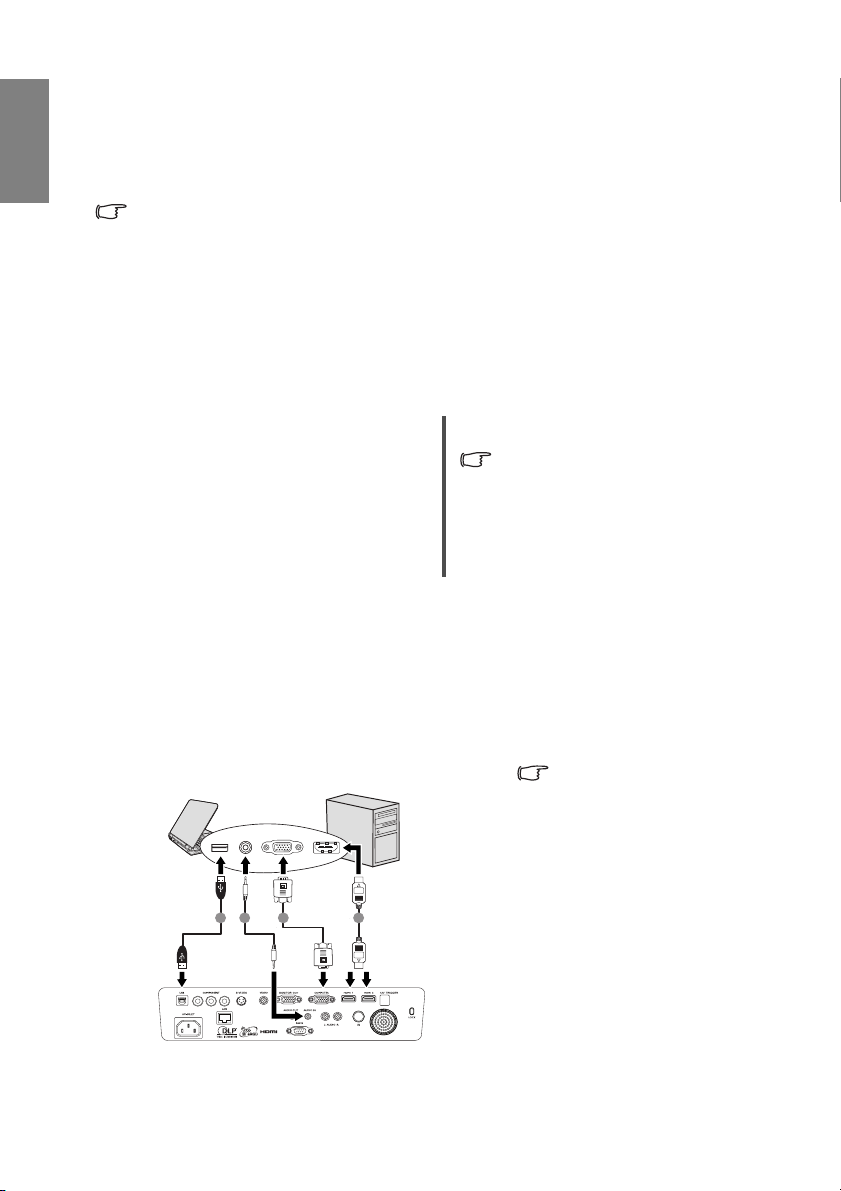
Projektörü dizüstü veya masaüstü bilgisayara bağlamak için:
2. Uzaktan sayfalama işlevini kullanmak isterseniz, USB kablosunu alıp daha büyük
3. Sunumlarınızda projektör hoparlörlerini (karıştırılmış mono) kullanmak isterseniz,
Son bağlantı yolu aşağıdaki diyagramda gösterildiği gibi olmalıdır:
• VGA kablosuyla: • HDMI kablosuyla:
Bilgisayarınızda HDMI çıkış
soketi bulunmalıdır.
1. VGA kablosunu alıp bir ucunu
bilgisayarın D-Sub çıkış jakına
bağlayın. VGA kablosunun diğer
ucunu projektördeki COMPUTER
sinyal giriş jakına bağlayın.
1. HDMI kablosunu alıp bir ucunu
bilgisayarın HDMI jakına bağlayın.
Kablonun diğer ucunu projektördeki
HDMI sinyal giriş jakına bağlayın.
olan ucunu bilgisayarın USB bağlantı noktasına bağlayın ve küçük ucunu
projektördeki (USB) soketine bağlayın. Bkz. “Uzaktan sayfalama işlemleri” sayfa 39
for details.
uygun ses kablosunu alıp kablonun bir ucunu bilgisayarın ses çıkış jakına ve diğer
ucunu projektörün AUDIO (SES) jakına bağlayın. Bağlandığında ses projektör ekran
(OSD) menülerinden denetlenebilir. Ayrıntılar için, bkz. "Audio Settings (Ses
Aya rl arı)" sayfa 53.
Dizüstü bilgisayarların
çoğunda projektöre
bağlandığında harici video
bağlantı noktaları açılmaz.
Genellikle, FN + F3 veya
CRT/LCD gibi bir kombo
tuş harici ekranı açar/
kapatır. Di zü stü
bilgisayarda CRT/LCD
etiketli işlev tuşunu veya
monitör sembollü işlev
tuşunu bulun. FN ve
etiketli işlev tuşunu aynı
anda basın. Dizüstü
bilgisayarınızın tuş
kombinasyonunu bulmak
için dizüstü
bilgisayarınızın belgele rine
bakın.
1 2 3 4
1. USB kablosu
2. Ses kablosu
3. VGA kablosu
4. HDMI kablosu
Bağlantılar18
Page 19
Monitöre bağlama
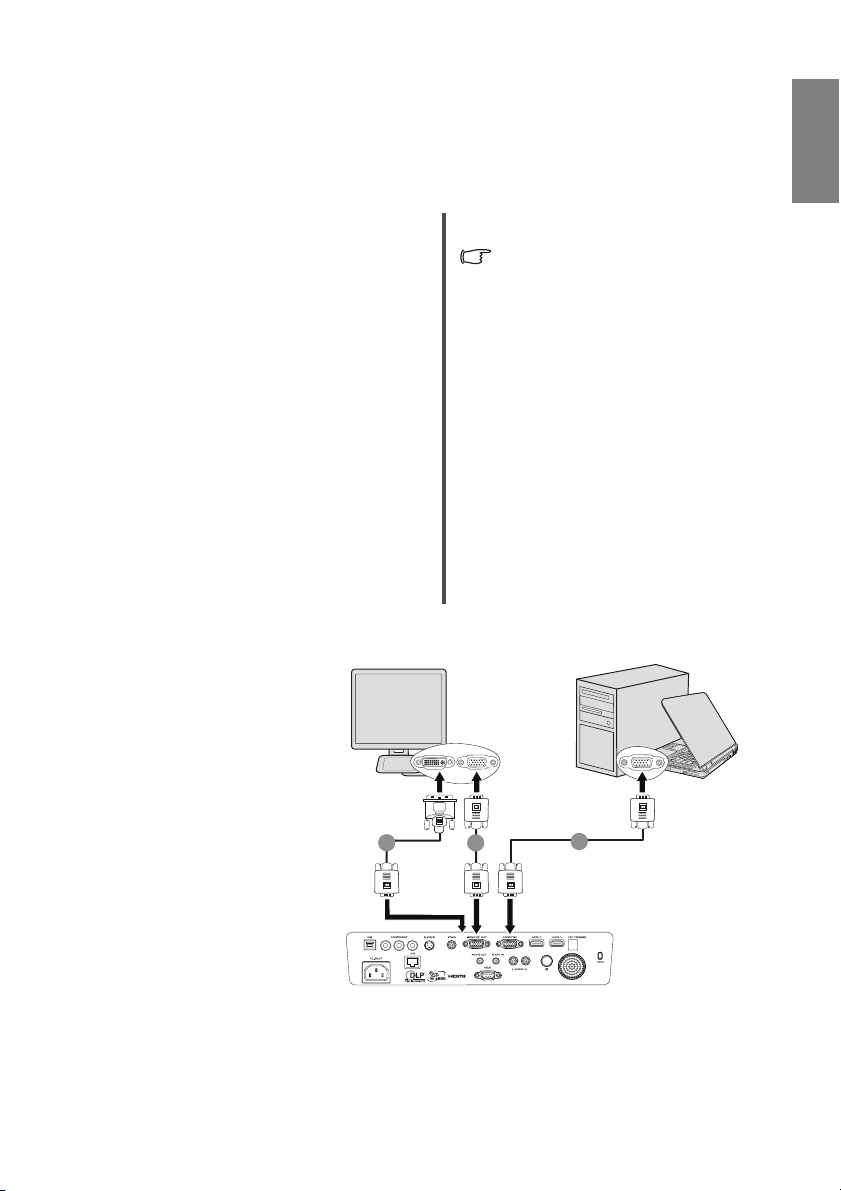
Sunumunuzu ekranın yanı sıra bağlı bir monitörde izlemek isterseniz, projektördeki
MONİTÖR ÇIKIŞI sinyal çıkışını aşağıdaki yönergeleri uygulayarak VGA veya VGA DVI-A kablosuyla harici bir monitöre bağlayabilirsiniz..
Projektörü monitöre bağlamak için:
• VGA kablosuyla: • VGA – DVI-A kablosuyla:
Monitörünüzde DVI giriş soketi
bulunmalıdır.
1. Projektörü "Bilgisayara bağlama"
sayfa 18’de açıklandığı gibi
bilgisayara bağlayın. MONİTÖR
ÇIKIŞI yalnızca uygun
COMPUTER girişi projektöre
bağlandığında çalışır. Projektörün
bilgisayara COMPUTER soketiyle
bağlandığından emin olun.
2. Uygun bir VGA kablosu alın
(yalnızca bir adet verilir) kablonun
bir ucunu video monitörün D-Sub
giriş soketine bağlayın.
3. Kablonun diğer ucunu projektördeki
MONİTÖR ÇIKIŞI soketine
bağlayın.
Son bağlantı yolu aşağıdaki diyagramda gösterildiği gibi olmalıdır:
1. Projektörü "Bilgisayara bağlama"
sayfa 18’de açıklandığı gibi
bilgisayara bağlayın. MONİTÖR
ÇIKIŞI yalnızca uygun
COMPUTER girişi projektöre
bağlandığında çalışır. Projektörün
bilgisayara COMPUTER soketiyle
bağlandığından emin olun.
2. VGA – DVI-A kablosu alın ve
kablonun DVI ucunu video
monitörün DVI giriş soketine
bağlayın.
3. Kablonun VGA ucunu
projektördeki MONİTÖR ÇIKIŞI
soketine bağlayın.
Türkçe
Dizüstü veya
masaüstü bilgisayar
Dizüstü veya masaüstü bilgisayar
1. VGA kablosu
2. VGA - DVI-A kablosu
2. VGA kablosu
2
ya da
2
1
(VGA)(DVI)
Bağlantılar 19
Page 20

Türkçe
Video kaynağı aygıtları bağlama
Projektörünüzü aşağıdaki çıkış jaklarından birini sağlayan çeşitli Video kaynağı aygıtlarına
bağlayabilirsiniz:
•HDMI
• Komponent Video
•S-Video
• Video (kompozit)
Projektörü yalnızca yukarıdaki bağlantı yöntemlerinden birini kullanarak Videı kaynağı
aygıtına bağlamanız gerekir, ancak herbiri farklı düzeyde video kalitesi sağlar. Seçtiğiniz
yöntem aşağıda açıklandığı gibi çoğunlukla projektör ve Video kaynağı aygıtındaki uygun
terminallere bağlıdır:
En iyi video kalitesi
En iyi video bağlantısı yöntemi HDMI'dır. Kaynak aygıtınızda HDMI jakı varsa,
sıkıştırılmamış dijital video kalitesinin keyfini çıkarabilirsiniz.
Projektörü HDMI kaynak aygıtına bağlama ve diğer bilgiler için, bkz. "HDMI kaynağı
aygıtları bağlama" sayfa 21.
HDMI kaynağı yoksa, sonraki en iyi video sinyali Komponent Video’dur (kompozit video
ile karıştırmayın). Dijital TV tunerleri ve DVD oynatıcıları orijinal olarak Komponent
Video çıkışı verdiğinden, aygıtlarınızda varsa, S-Video veya (kompozit) Video’ya tercihen
bağlantı yöntemi seçiminiz olmalıdır.
Projektörü Komponent Video aygıtına bağlamak için, bkz. "Komponent Video kaynağı
aygıtları bağlama" sayfa 22.
Daha iyi video kalitesi
S-Video yöntemi standart kompzit Video’dan daha iyi analog video kalitesi sağlar. Video
kaynağı aygıtınızda hem kompozit Video hem de S-Video çıkış terminalleri varsa, SVideo’yu kullanmayı seçmelisiniz.
En az video kalitesi
Kompozit Video, analog videodur ve oldukça kabul edilebilir sonuçlar verir, ancak burada
açıklanan yöntemlerin en az kalitelisi olarak projektörünüzden optimum sonuçtan azını elde
edersiniz.
Projektörünüzü S-Video veya Video aygıtına bağlamak için, bkz. "S-Video kaynağı
aygıtları bağlama" sayfa 23 ve "Kompozit Video kaynağı aygı tları bağlama" sayfa 24.
Ses bağlama
Projektörde yalnızca iş amaçlı veri sunumlarıyla birlikte temel ses işlevini sağlamak üzere
tasarlanmış olan dahili hoparlör bulunur. Ev sineması veya ev sineması uygulamalarında
beklendiği gibi stereo ses üretiminde kullanmak üzere tasarlanmamış ve amaçlanmamıştır.
Stereo ses girişi (varsa), projektör hoparlörlerinde genel mono ses çıkışı olarak karıştırılır.
Bağlantılar20
Page 21
HDMI kaynağı aygıtları bağlama
HDMIHDMI
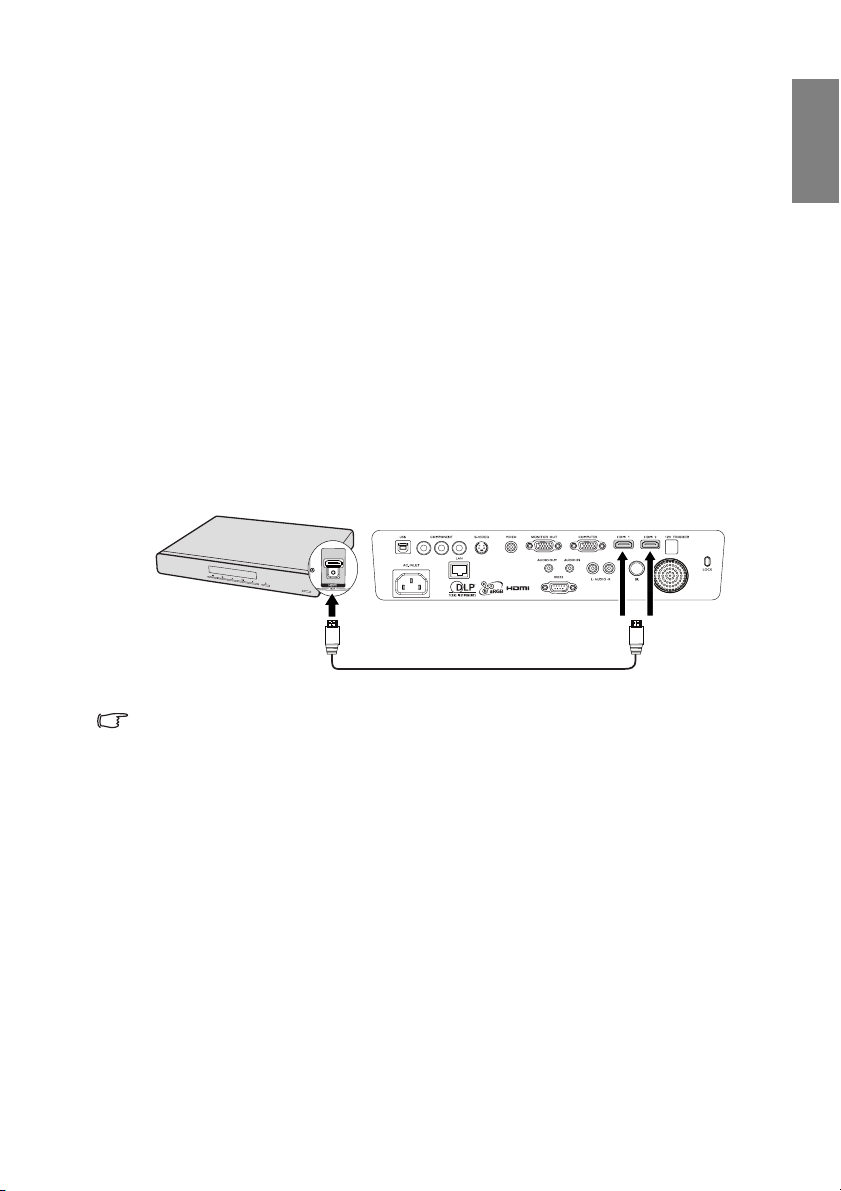
Projektörde DVD oynatıcı, DTV tuneri veya ekran gibi HDMI kaynağı aygıta bağlamanızı
sağlayan HDMI giriş jakı bulunur.
HDMI (High-Definition Multimedia Interface), DTV tunerleri, DVD oynatıcılar ve ekranlar
gibi uyumlu aygıtlar arasında sıkıştırılmamış video verileri aktarımını destekler ve tek kablo
üzerinden gösterir. Saf dijital izleme ve dinleme deneyimi sağlar.
Video kaynağı aygıtınızda kullanılmayan HDMI çıkışı jakı olup olmadığını belirlemek
üzere araştırma yapın:
• Varsa, bu prosedüre devam edebilirsiniz.
•Yoksa, aygıta bağlamak için kullanabileceğiniz yöntemi yeniden değerlendirmeniz
gerekir.
Projektörü HDMI kaynağı aygıta bağlamak için:
1. HDMI kablosunu alıp bir ucunu HDMI kaynağı aygıtın HDMI jakına bağlayın.
Kablonun diğer ucunu projektördeki HDMI sinyal giriş jakına bağlayın.
Bağlandığında ses projektör ekran (OSD) menülerinden denetlenebilir. Ayrıntılar için,
bkz. "Audio Settings (Ses Ayarları)" sayfa 53.
Son bağlantı yolu aşağıdaki diyagramda gösterildiği gibi olmalıdır:
AV a ygıtı
HDMI kablosu
Türkçe
• Projektörü DVD oynatıcıya bağlar ve yansıtılan resimde yanlış renkler gösteriliyorsa,
lütfen renk düzlemini uygun seçimle değiştirin (RGB/SDTV/HDTV). Ayrıntılar için, bkz.
"Renk Düzlemini Değiştirme" sayfa 29.
•Bağlantı sağlandıktan sonra sinyal yoksa, SOURCE (KAYNAK) menüsünde Hızlı Otomatik
Arama işlevini kapatın. Ayrıntılar için, bkz. "Giriş sinyalini değiştirme" sayfa 29.
Bağlantılar 21
Page 22
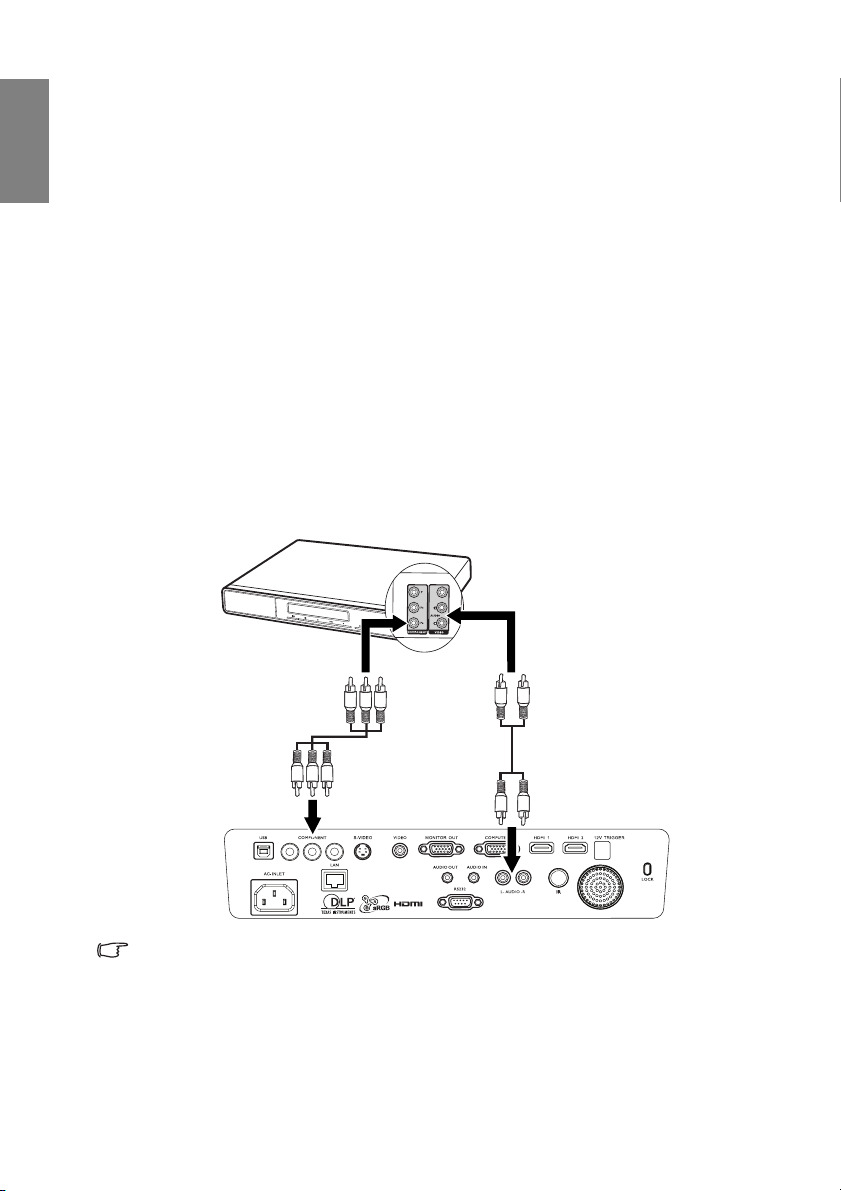
Türkçe
Komponent Video kaynağı aygıtları bağlama
Video kaynağı aygıtınızda kullanılmayan Komponent Video çıkışı jakı olup olmadığını
belirlemek üzere araştırma yapın:
• Varsa, bu prosedüre devam edebilirsiniz.
•Yoksa, aygıta bağlamak için kullanabileceğiniz yöntemi yeniden değerlendirmeniz
gerekir.
Projektörü Komponent Video kaynağı aygıta bağlamak için:
1. Komponent Video kablosunu alın ve 3 RCA tip konnektörün bulunduğu ucu Video
kaynağı aygıtının Komponent Video çıkışı jaklarına bağlayın. Fişlerin rengini jakların
rengiyle eşleştirin; yeşil yeşille, mavi maviyle ve kırmızı kırmızıyla.
2. Komponent Video kablosunun diğer ucunu projektördeki KOMPONENT jakına
bağlayın. Fişlerin rengini jakların rengiyle eşleştirin; yeşil yeşille, mavi maviyle ve
kırmızı kırmızıyla.
Projektörü Ses kaynağı aygıtına bağlamak için:
1. Uygun bir ses kablosu alın ve bir ucunu AV aygıtının ses L/R girişine bağlayın.
Kablonun diğer ucunu projektördeki ses L/R girişine bağlayın. Bağlandığında ses
projektör ekran (OSD) menülerinden denetlenebilir. Ayrıntılar için, bkz. "Sesi
ayarlama" sayfa 41.
Son bağlantı yolu aşağıdaki diyagramda gösterildiği gibi olmalıdır:
AV aygı tı
Komponent
video kablosu
• Seçilen video görüntüsü projektör açılıp doğru video kaynağı seçildikten sonra
gösterilmiyorsa, Videı kaynağı aygıtının açık ve düzgün çalıştığından emin olun. Ayrıca,
sinyal kablolarının doğru bağlandığını da kontrol edin.
• Projektöre ve bu Komponent Video kaynağı arasında zaten HDMI Video bağlantılarıyla bir
HDMI Video bağlantısı oluşturduysanız, daha kötü bir resim kalitesi gereksiz ikinci
bağlantısı olacağından bu aygıtı Komponent Video bağlantısıyla bağlamanız gerekmez.
Ayrıntılar için, bkz. "Video kaynağı aygıtları bağlama" sayfa 20.
Ses Kablosu
Bağlantılar22
Page 23

S-Video kaynağı aygıtları bağlama
Video kaynağı aygıtınızda kullanılmayan S-Video çıkış soketi takımı olup olmadığını
belirlemek üzere araştırma yapın:
• Varsa, bu prosedüre devam edebilirsiniz.
•Yoksa, aygıta bağlamak için kullanabileceğiniz yöntemi yeniden değerlendirmeniz
gerekir.
Projektörü S-Video kaynağı aygıtına bağlamak için:
1. S-Video kablosunu alın ve bir ucunu Video kaynağı aygıtının S-Video çıkış soketine
bağlayın.
2. S-Video kablosunun diğer ucunu projektördeki S-VIDEO soketine bağlayın.
Projektörü Ses kaynağı aygıtına bağlamak için:
1. Uygun bir ses kablosu alın ve bir ucunu AV aygıtının SES ÇIKIŞI jakına bağlayı n.
Kablonun diğer ucunu projektördeki SES GİRİŞİ jakına bağlayın. Bağlandığında ses
projektör ekran (OSD) menülerinden denetlenebilir. Ayrıntılar için, bkz. "Sesi
ayarlama" sayfa 41.
Son bağlantı yolu aşağıdaki diyagramda gösterildiği gibi olmalıdır:
S-Video Kablosu
AV a ygıtı
Ses Kablosu
Türkçe
• Seçilen video görüntüsü projektör açılıp doğru video kaynağı seçildikten sonra
gösterilmiyorsa, Videı kaynağı aygıtının açık ve düzgün çalıştığından emin olun. Ayrıca,
sinyal kablolarının doğru bağlandığını da kontrol edin.
• Projektör ve bu S-Video kaynağı arasında zaten Komponent Video bağlantılarıyla bir
Komponent Video bağlantısı oluşturduysanız, daha kötü bir resim kalitesi gereksiz ikinci
bağlantısı olacağından bu aygıtı S-Video bağlantısıyla bağlamanız gerekmez. Ayrıntılar
için, bkz. "Video kaynağı aygıtları bağlama" sayfa 20.
Bağlantılar 23
Page 24

Türkçe
Kompozit Video kaynağı aygıtları bağlama
Video kaynağı aygıtınızda kullanılmayan Kompozit Video çıkışı soketleri olup olmadığını
belirlemek üzere araştırma yapın:
• Varsa, bu prosedüre devam edebilirsiniz.
•Yoksa, aygıta bağlamak için kullanabileceğiniz yöntemi yeniden değerlendirmeniz
gerekir.
Projektörü kompozit Video kaynağı aygıtına bağlamak için:
1. Video kablosunu alın ve bir ucunu Video kaynağı aygıtının kompozit Video çıkış
soketine bağlayın.
2. Video kablosunun diğer ucunu projektördeki VIDEO soketine bağlayın.
Projektörü Ses kaynağı aygıtına bağlamak için:
1. Uygun bir ses kablosu alın ve bir ucunu AV aygıtının SES ÇIKIŞI jakına bağlayı n.
Kablonun diğer ucunu projektördeki SES GİRİŞİ jakına bağlayın. Bağlandığında ses
projektör ekran (OSD) menülerinden denetlenebilir. Ayrıntılar için, bkz. "Sesi
ayarlama" sayfa 41.
Son bağlantı yolu aşağıdaki diyagramda gösterildiği gibi olmalıdır:
AV aygıtı
• Seçilen video görüntüsü projektör açılıp doğru video kaynağı seçildikten sonra
gösterilmiyorsa, Videı kaynağı aygıtının açık ve düzgün çalıştığından emin olun. Ayrıca,
sinyal kablolarının doğru bağlandığını da kontrol edin.
• HDMI ve Komponent Videp ve S-Video girişleri kullanılamıyorsa bu aygıta yalnızca
kompozit Video bağlantısıyla bağlantı yapmanız gerekir. Ayrıntılar için, bkz. "Video
kaynağı aygıtları bağlama" sayfa 20.
Video Kablosu
Ses Kablosu
Bağlantılar24
Page 25

Kullanma
Projektörü başlatma
1. Güç kablosunu projektöre ve prize takın.
Priz anahtarını açın (varsa). Gücü açtıktan
sonra projektördeki POWER indicator
light (GÜÇ göstergesi ışığı)’nin turuncu
olarak yandığını kontrol edin.
Elektrik çarpması ve yangı n gibi olası tehlikeleri
önlemek için lütfen aygıtta yalnızca orijinal
aksesuarları (örneğin, güç kablosu) kullanın.
2. Projektörü başlatmak için projektör
veya uzaktna kumanda üzerindeki
POWER (GÜÇ) tuşuna basın ve bir
başlatma sesi duyulur. Projektör
açıldığında POWER indicator light
(GÜÇ göstergesi ışığı) yeşil renkte
yanıp söner ve yeşil olarak sürekli yanar.
Başlatma proesdürü yaklaşık 30 saniye
sürer. Sonraki başlatma aşamasında başlangıç logosu yansıtılır.
(Gerekirse) Görüntü netliğini ayarlamak için odaklama halkasını döndürün.
Zil sesini kapatmayla ilgili ayrıntılar için, bkz. "Açılış/Kapanış Zil Sesini Kapatma" sayfa
43.
Projektör önceki etkinlikten dolayı hala sıcaksa, lambaya enerji vermeden önce yaklaşık 90
saniye soğutma fanı çalışır.
3. OSD menülerini kullanmak için lütfen önce bunları
bildiğiniz bir dile ayarlayın. Ayrıntılar için, bkz.
"Projektör menüsü ekranını özelleştirme" sayfa 47.
4. Parola istendiğinde beş haneli parolayı girmek için ok
tuşlarına basın. Ayrıntılar için, bkz. "Parola işlevini
kullanma" sayfa 27.
5. Bağlı ekipmanın tümünü açın.
6. Projektör giriş sinyallerini aramaya başlar. O anda
taranan giriş sinyali ekranın sol üst köşesinde gösterilir.
Projektör geçerli bir sinyal algılayamazsa, bir giriş
sinyali bulununcaya kadar 'No Signal (Sinyal Yok)'
iletisi gösterilmeye devam eder.
Ayr ıca, istediğiniz giriş sinyalini seçmek için projektör veya uzkatna kumanda
üzerindeki SOURCE (KAYNAK) tuşuna basın. Ayrıntılar için, bkz. "Giriş sinyalini
değiştirme" sayfa 29.
Giriş sinyalinin frekansı/çözünürlüğü projektörün çalışma aralığını aşıyorsa, boş ekranda 'Out
of Range (Menzil Dışı)' iletisini görürsünüz. Lütfen projektörün çözünürlüğüne uygun bir giriş
sinyaline değiştirin veya giriş sinyalini daha düşük bir ayara getirin. Ayrıntılar için, bkz.
"Zamanlama tablosu" sayfa 65.
Lambanın ömrünü korumak için, projektörü açtığınızda kapatmadan önce en az 5 dakika
bekleyin.
Türkçe
Kullanma 25
Page 26

Türkçe
Menüleri kullanma
Projektörde çeşitli ayarları yapmak için Ekran (OSD) menüsü bulunur.
OSD menüsünün görünümünü aşağıda bulabilirsiniz.
Ana menü simgesi
Ana menü
Vurgulama
Alt menü
O anki giriş sinyali
OSD menülerini kullanmak için lütfen önce bunları bildiğiniz bir dile ayarlayın.
1. OSD menüsünü açmak için projektör veya
uzaktan kumandada MODE/ENTER (MOD/
GİRİŞ) tuşuna basın.
3. Language (Dil)’i vurgulamak için
tuşuna ve tercih edilen dili
seçmek için MODE/ENTER (MOD/
GİRİŞ) tuşuna basın.
2. SYSTEM SETUP (SİSTEM
KURULUMU): Basic (Temel) menüsünü
vurgulamak için / tuşunu kullanın.
4. Ayarları iptal etmek veya kaydetmek
için projektör ya da uzaktan
kumandadaki MENU/EXIT tuşuna
iki defa* bası n.
*Birinci basışınızda ana menüye geri
gidersiniz ve ikinci basışınızda OSD
menüsü kapanır.
Durum
Önceki sayfaya
gitmek veya çıkmak
için MENU/EXIT
(MENÜ/ÇIKIŞ)’a
basın.
Projektörün güvenliğini sağlama
Güvenlik kablosu kilidi kullanma
Çalınmayı önlemek için projektör güvenli bir yere takılmalıdır. Aksi takdirde, projektörün
güvenliğini sağlamak için Kensington kilidi gibi bir kilit satın alın. Kensington kilidi yuvasını
projektörün sol tarafında bulabilirsiniz. Ayrıntılar için, bkz. "Kensington hırsızlıktan koruma
kilidi yuvası" sayfa 9.
Kensington güvenlik kablosu kilidi genel olarak bir anahtar ve kilit kombinasyonudur. Kullanım
bilgilerini bulmak için kilit belgelerine bakın.
Kullanma26
Page 27

Parola işlevini kullanma
Güvenlik amacıyla ve yetkisiz kullanımı önlemek için, projektörde parolalı güvenlik
ayarlama seçeneği vardır. Parola Ekran (OSD) menüsünden ayarlanabilir. OSD menüsü
kullanımıyla ilgili ayrıntılar için, lütfen bkz. "Menüleri kullanma" sayfa 26.
Açılış kilidi işlevini etkinleştirir ve ardından parolayı unutursanız sorun yaşarsınız. Bu el
kitabını (gerekirse) yazdırın ve kullandığınız parolayı bu el kitabına not edip el kitabını ileride
başvurmak üzere güvenli bir yerde saklayın.
Parola ayarlama
Parola ayarlandığında, projektör her başlatıldığında doğru parola girilmeden kullanılamaz.
1. OSD menüsünü açı n ve SYSTEM SETUP (SİSTEM KURULUMU): Advanced
(Gelişmiş) > Security Settings (Güvenlik Ayarları) menüsüne gidin. MODE/
ENTER (MOD/GİRİŞ) tuşuna basın. Security Settings (Güvenlik Ayarları)
sayfası gösterilir.
2. Power on Lock (Açılış Kilidi)’ni vurgulayıp / tuşuyla On (Açık) öğesini seçin.
3. Sağdaki resimde gösterildiği gibi, dört ok tuşu
(, , , ) ayrı ayrı dört rakamı (1, 2, 3, 4)
temsil etmektedir. Belirlemek istediğiniz parolaya
göre, parola için beş rakam girmek üzere ok
tuşlarına basın.
4. Yeni parolayı tekrar girerek yeni parolayı
doğrulayın.
Parola belirlendiğinde OSD menüsü Security
Settings (Güvenlik Ayarları) sayfasına geri
döner.
5. Power on Lock (Açılış Kilidi) işlevini etkinleştirmek için Power on Lock (Açılış
Kilidi)’ni etkinleştirmek üzere / tuşuna basın ve On (Açık)’ı seçmek için /
tuşuna basın.
Girilen rakamlar ekranda yıldız işareti olarak gösterilir. Unuttuğunuzda kullanabilmeniz için
seçtiğiniz parolayı ileride veya hemen parola girildikten sonra bu el kitabında buraya not edin.
Parola: __ __ __ __ __
Bu el kitabını güvenli bir yerde saklayın.
6. OSD menüsünden çıkmak için MENU/EXIT (MENÜ/ÇIKIÞ) tuşuna basın.
Türkçe
Parolayı unutursanız
Parola etkinleştirilmişse, projektörü her çatığınızda beş
haneli parolayı girmeniz istenir. Yanlış parola
girerseniz, sağdaki resimde gördüğünüz gibi parola
hata iletisi üç saniye süreyle gösterilir ve ardından
'INPUT PASSWORD (PAROLAYI GİR)' iletisi
gelir. Başka bir beş haneli parola girerek yeniden
deneyebilirsiniz ya da parolayı bu el kitabına
kaydetmediyseniz ve tamamen unuttuysanız, parola hatırlama prosedürünü
kullanabilirsiniz. Ayrıntılar için, bkz. "Parola hatırlama prosedürüne girme" sayfa 28.
Ard arda 5 defa yanlı ş parola girerseniz, projektör kısa sürede otomatik olarak kapanır.
Kullanma 27
Page 28

Türkçe
Parola hatırlama prosedürüne girme
1. Projektör veya uzaktan kumandadaki AUTO
(OTOMATİK) tuşunu 3 saniye basılı tutun.
Projektör ekranda kodlanmış bir sayı gösterir.
2. Sayıyı not edin ve projektörünüzü kapatın.
3. Sayıyı çözmek için BenQ servis merkezinden
yardım isteyin. Projektörün yetkili kullanıcısı
olduğunuzu doğrulamak için satın alma kanıtı
belgelerini sağlamanız gerekebilir.
Parolayı değiştirme
1. OSD menüsünü açı n ve SYSTEM SETUP (SİSTEM KURULUMU): Advanced
(Gelişmiş) > Security Settings (Güvenlik Ayarları) > Change password (Parolayı
Değiştir) menüsüne gidin.
2. MODE/ENTER (MOD/GİRİŞ) tuşuna basın. 'INPUT CURRENT PASSWORD
(GEÇERLİ PARO LAYI GİR)' iletisi gösterilir.
3. Eski parolayı girin.
•Parola doğruysa, 'INPUT NEW PASSWORD (YENİ PAR OLAYI GİR)' iletisi
gösterilir.
• Parola yanlışsa, üç saniye süreyle paroıla hata iletisi gösterilir ve yeniden
denemeniz için 'INPUT CURRENT PASSWORD (GEÇERLİ PAROLAYI
GİR)' iletisi gösterilir. Değişikliği iptal etmek veya başka bir parola denemek için
MENU/EXIT (MENÜ/ÇIKIŞ) tuşuna basabilirsiniz.
4. Yeni parolayı girin.
Girilen rakamlar ekranda yıldız işareti olarak gösterilir. Unuttuğunuzda kullanabilmeniz için
seçtiğiniz parolayı ileride veya hemen parola girildikten sonra bu el kitabında buraya not edin.
Parola: __ __ __ __ __
Bu el kitabını güvenli bir yerde saklayın.
5. Yeni parolayı tekrar girerek yeni parolayı doğrulayın.
6. Projektöre yeni parolayı başarıyla girdiniz.
Projektörü bir sonraki başlatmanızda yeni
parolayı girmeyi unutmayın.
7. OSD menüsünden çıkmak için MENU/EXIT
(MENÜ/ÇIKIŞ) tuşuna basın.
Parola işlevini devre dışı bırakma
Parola korumasını devre dışı bırakma“ için OSD menüsü sistemini açtıktan sonra SYSTEM
SETUP (SİSTEM KURULUMU): Advanced (Gelişmiş) > Security Settings (Güvenlik
Aya rlar ı) > Power on Lock (Açılı ş Kilidi) menüsüne gidin. / tuşuna basarak Off
(Kapalı)’yı seçin. 'INPUT PASSWORD (PAROLA GİR)' iletisi gösterilir. Geçerli
parolayı girin.
i. Parola doğruysa, OSD menüsü Power on Lock (Açılış Kilidi) satırı Off (Kapalı)
olan Security Settings (Güvenlik Ayarları) sayfasına geri döner. Projektörü
sonraki açışınızda parola girmeniz gerekmez.
ii. Parola yanlışsa, üç saniye süreyle parola hata iletisi gösterilir ve yeniden
denemeniz için 'INPUT PASSWORD (PAROLA GİR)' iletisi gösterilir.
Kullanma28
Page 29

Değişikliği iptal etmek veya başka bir parola denemek için MENU/EXIT
(MENÜ/ÇIKIŞ) tuşuna basabilirsiniz.
Parola işlevi devre dışı bırakılsa bile, eski parolayı girerek parola işlevini yeniden
etkinleştirmek için eski parolayı daima elinizde bulundurmalısınız.
Giriş sinyalini değiştirme
Projektör aynı anda birden fazla aygıta bağlanabilir. Ancak, aynı anda yalnızca bir tam
ekran gösterebilir.
Projektörün sinyalleri otomatik olarak aramasını istiyorsanız, SOURCE (KAYNAK)
menüsündeki Quick Auto Search (Hızlı Otomatik Arama) işlevinin On (Açık) (bu
projektörün varsayılan değeridir) olduğundan emin olun.
Ayr ıca, mevcut giriş sinyalleri arasında manüel
olarak geçiş yapabilirsiniz.
1. Projektör veya uzaktan kumanda
üzerindeki SOURCE (KAYNAK) tuşuna
basın. Kaynak seçme çubuğu gösterilir.
2. İstediğiniz sinyal seçilinceye kadar /
tuşuna basın ve ardından MODE/ENTER
(MOD/GİRİŞ) tuşuna basın.
Seçildiğinde, seçilen kaynak bilgileri
ekranda birkaç saniye gösterilir. Projektöre
birden fazla kaynak bağlıysa, başka bir
sinyali aramak için 1-2 arasındaki adımları
yineleyin.
• KAYNAK etkinleştirildiğinde, Hızlı Otomatik
Arama işlevi kapatılır.
• Farklı giriş sinyalleri arasında geçiş
yaptığınızda, yansıtılan görüntünün parlaklık
seviyesi bu nedenle değişir. Genellikle sabit
görüntü kullanan veri (grafik) "BİLGİSAYAR"
sunumları genellikle hareketli görüntü (film) kullanan "Video"dan daha parlaktır.
• Bu projektörün orijinal ekran çözünürlüğü 16:9 en/boy oranındadır.. En iyi ekran resmi
sonuçlarını elde etmek için, bu çözünürlüğü veren giriş sinyalini seçip kullanmalısınız.
Diğer çözünürlükler ‘en/boy oranına’ bağlı olarak projektör tarafından ölçeklendirilir,
ancak resimde bozulma veya resim netliğinde kayıba neden olur. Ayrıntılar için, bkz. "En/
boy oranını seçme" sayfa 33.
Türkçe
Renk Düzlemini Değiştirme
Projektörü DVD oynatıcıya projektörün HDMI girişi üzerinden bağlama imkanı
olmadığında yansıtılan resimde yanlış renkler gösterilirse, lütfen renk düzlemini değiştirin.
Bunu yapmak için:
1. MENU/EXIT (MENÜ/ÇIKIŞ) tuşuna basın ve PICTURE: Basic (RESİM:
Gelişmiş) menüsü vurgulanıncaya kadar / tuşuna basın.
2. Color Space Conversion (Renk Düzlemi Dönüştürme)’yi vurgulamak için
tuşuna ve ayarı değiştirmek için / tuşuna basın.
Bu işlev yalnızca HDMI giriş jakı kullanıldığında geçerlidir.
Kullanma 29
Page 30

Türkçe
Ya ns ıtılan görüntüyü ayarlama
Ya ns ıtma açısını ayarlama
Yansıtma açısını ayarlamak için arka ayarlayıcı ayaktaki Arka Ayak Tutucusunu çıkarın.
Projektörde 1 adet hızlı bırakmalı ayarlayıcı ayak ve 1 adet arka ayarlayıcı ayak
bulunmaktadır. Bu ayarlayıcıları görüntü yüksekliği ve yansıtma açısını değiştirir.
Projektörü ayarlamak için:
1. Hızlı bırakma düğmesine basıp projektörün
önünü kaldırın. Görüntü istediğiniz yere
konumlandırıldığında, ayağı o konumda
kilitlemek için hızlı bırakma düğmesini serbest
bırakın.
2. Yatay açıyı hassas olarak ayarlamak için arka
ayarlayıcı ayağı döndürün.
2
Aya ğı geri çekmek için hızlı bırakma düğmesine
basarken projektörü tutun ve ardından parojektörü
yavaşça alçaltın. Arka ayarlayıcı ayağı ters yönde
vidalayın.
Projektör düz bir yüzeye yerleştirilmediyse veya ekran ve projektör birbirine dik değilse,
yansırılan görüntü ikizkenar yamuk şeklinde olur. Bu durumu düzeltmek üzere ayrıntılı
bilgi için, bkz. "Anahtar taşını düzeltme" sayfa 31.
• Lamba yanarken merceğe bakmayın. Lambadan gelen güçlü ışık gözlerinize zarar verebilir.
•Ayarlayıcı düğmeye bastığınızda sıcak havanın geldiği havalandırma çıkışına yakın
olduğundan dikkatli olun.
Görüntüyü otomatik ayarlama
Bazı durumlarda, resim kalitesini optimize
etmeniz gerekebilir. Bunu yapmak için
projektördeki AUTO (OTOMATİK) düğmesine
basın. 3 saniye içinde, dahili Akıllı Otomatik
Ayarlama işlevi en iyi resim kalitesini almak için
Frekans ve Saat değerlerini yeniden ayarlar.
Ekranın sol üst köşesinde o anki kaynak bilgileri 3
saniye süreyle gösterilir.
• AUTO (OTOMATİK) çalışırken ekran boş olur.
•Bu işlev yalnızca COMPUTER sinyali (analog RGB) seçildiğinde kullanılabilir.
1
Görüntü boyutu ve netliği hassas ayarlama
1. YAKINLAŞTIRMA halkasıyla yansıtılan
görüntüyü istediğiniz boyuta ayarlayın.
FOCUS
ZOOM
Kullanma30
2. Ardından ODAKLAMA halkasını
döndürerek görüntüyü netleştirin.
FOCUS
ZOOM
Page 31

Anahtar taşını düzeltme
Anahtar taşı işlevi yansıtılan görünütünün üst ya da altta farkedilebilir şekilde daha geniş
olduğu durumu ifade eder. Projektör ekrana dik olmadığı zaman meydana gelir.
Bunu düzeltmek için projektörün yüksekliğini ayarlamanın yanı sıra bu adımların birini
uygulayarak manüel olarak düzeltmek için Auto Keystone (Otomatik Anahtar Taşı) veya
Keystone (Anahtar Taşı)’nı kullanın.
• Otomatik Anahtar Taşı’nı kullanma
Keystone (Anahtar Taşı)’nı otomatik olarak optimum duruma düzeltir.
• Uzaktan kumandayı kullanma
1. MENU/EXIT (MENÜ/ÇIKIŞ) tuşuna basın ve ardından
vurgulanıncaya kadar / tuşuna basın.
2. Auto Keystone (Otomatik Anahtar Taşı)’nı vurgulamak için tuşuna basın ve
Auto Keystone (Otomatik Anahtar Taşı) işlevini devre dışı bırakmak üzere Off
(Kapalı)’yı seçmek için / tuşuna basın.
3. Anahtar Taşı düzletme sayfasını
göstermek için projektör veya uzaktan
kumanda üzerindeki / tuşuna
basın. Görüntünün üstündeki anahtar taşı
oluşumunu düzeltmek için tuşuna
basın. Görüntünün altındaki anahtar taşı
oluşumunu düzeltmek için tuşuna
basın.
• OSD menüsünü kullanma
1. MENU/EXIT (MENÜ/ÇIKIŞ) tuşuna
basın ve ardından
vurgulanıncaya kadar / tuşuna
basın.
2. Auto Keystone (Otomatik Anahtar
Taşı)’nı vurgulamak için tuşuna basın ve Auto Keystone (Otomatik Anahtar
Taşı) işlevini devre dışı bırakmak üzere Off (Kapalı)’yı seçmek için / tuşuna
basın.
3. MENU/EXIT (MENÜ/ÇIKIŞ) tuşuna basın ve ardından
vurgulanıncaya kadar / tuşuna basın.
4. Görüntünün sütündeki anahtar taşı durumunu
düzeltmek için tuşuna veya görüntünün
altındaki anahtar taşı durumunu değiştirmek için
tuşuna basın.
DISPLAY (EKRAN)
DISPLAY (EKRAN)
/ tuşuna / tuşuna
DISPLAY (EKRAN)
Türkçe
Kullanma 31
Page 32

Türkçe
Ayrıntıları büyütme ve arama
Ya ns ıtılan görüntüyle ilgili ayrıntıları bulmanız gerekirse, resmi büyütün. Resimde
gezinmek için yön ok tuşlarını kullanın.
• Uzaktan kumandayı kullanma
1. Yakınlaştırma çubuğunu göstermek için Zoom (Yakınlaştırma) +/-
tuşuna basın.
2. Resmin ortasını büyütmek için Zoom (Yakınlaştı rma) + tuşuna basın.
Resim boyutu ihtiyacınıza uygun hale gelinceye kadar tuşa arka arkaya
basın.
3. Resimde gezinmek için projektör veya uzaktan kumanda üzerindeki
( , , , ) yön oklarını kullanın.
4. Resmi orijinal boyutuna geri döndürmek için AUTO (OTOMATİK)
tuşuna basın. Ayrıca, Zoom (Yakınlaştırma) - tuşuna da basabilirsiniz.
Tuşa yeniden basıldığında, orijinal boyutuna geri döndürülünceye kadar resim daha
da küçültülür.
• OSD menüsünü kullanma
1. MENU/EXIT (MENÜ/ÇIKIŞ) tuşuna basın ve ardından DISPLAY (EKRAN)
vurgulanıncaya kadar / tuşuna basın.
2. Digital Zoom (Dijital Yakınlaştırma) menüsünü vurgulamak için tuşuna ve
ardından MODE/ENTER (MOD/GİRİŞ) tuşuna basın. Yakınlaştırma çubuğu
gösterilir.
3. Yukarıdaki "Uzaktan kumandayı kullanma" bölümündeki adım 2-4’ü yiineleyin. Ya
da, projektör denetim panelini kullanıyorsanız, aşağıdaki adımları uygulayın.
4. Resmi istediğiniz boyuta büyütmek için projektör üzerindeki tuşuna arka arkaya
basın.
5. Resimde gezinmek için yatay gezinme moduna geçmek üzere MODE/ENTER
(MOD/GİRİŞ) tuşuna ve resimde gezinmek üzere yön tuşlarına ( , , , )
basın.
6. Resim boyutunu küçültmek için yakınlaştırma/uzaklaştırma işlevine geri dönmek
üzere MODE/ENTER (MOD/GİRİŞ) tuşuna ve resmi orijinal boyutuna geri
döndürmek üzere AUTO (OTOMATİK) tuşuna basın. Ayrıca, orijinal boyutuna geri
dönünceye kadar arka arkaya tuşuna basın.
Resimde yalnızca büyütüldükten sonra gezinilebilinir. Ayrıntıları araştırırken resmi daha fazla
büyütebilirsiniz.
En/boy oranını seçme
‘En/boy oranı’, görüntü genişliğinin görüntü yüksekliğine oranıdır. SP840 için, varsayılan
en/boy oranı 16:9’dur. Analog TV ve bilgisayarların çoğu 4:3 en/boy oranına ve dijital TV
ve DVD’ler ise genellikle 16:9 en/boy oranına sahiptir.
Dijital sinyal işleme geliştikçe, bu projektör gibi dijital gösterim aygıtları görüntü çıkışını
görüntü giriş sinyalinden farklı en/boy oranı na dinamik olarak daraltıp
ölçeklendirebilmektedir.
Ya ns ıtılan görüntü oranını değiştirmek için (kaynağın ne olduğu önemli değil):
1. MENU/EXIT (MENÜ/ÇIKIŞ) tuşuna basın ve ardından DISPLAY (EKRAN)
vurgulanıncaya kadar / tuşuna basın.
2. Aspect Ratio (En/Boy Oranı)’nı vurgulamak için tuşuna basın.
3. Video sinyali biçimine ve ekran gereksinimlerinize uygun en/boy oranını seçmek için
/ tuşuna basın.
Kullanma32
Page 33

En/boy oranını hakkında
Aşağıdaki resimlerde, siyah kısımlar etkin olmayan alanlar ve beyaz kısımlar ise etkin olan
alanlardır. OSD menüleri bu kullanı lmayan alanlarda gösterilebilir.
1. Auto (Otomatik):
Görüntüyü yatay genişlik ve dikey
yükseklik olarak proejktörün orijinal
çözünürlüğüne uydurmak için orantısal
olarak ölçeklendirir. 4:3 veya 16:9 olarak
gelen ve görüntüde görüntü en/boy oranını
değiştirmeden ekranın büyük bölümünü
kullanmak istediğinizde uygundur.
2. 16:9:
Görüntüyü 16:9 en/boy oranına sahip
ekranın ortasında gösterilecek şekilde
ölçeklendirir. En/boy oranında değişiklik
yapmadan gösterdiğinden yüksek
tanımlamalı TV gibi zaten 16:9 en/boy
oranındaki görüntüler için çok uygundur.
3. 4:3:
Görüntüyü 4:3 en/boy oranına sahip
ekranın ortasında gösterilecek şekilde
ölçeklendirir. En/boy oranında değişiklik
yapmadan gösterdiğinden, bilgisayar
monitörleri, standart tanımlamalı TV ve
4:3 en/boy oranında DVD filmler gibi 4:3
görüntüler için çok uygundur.
4. Letter Box:
Görüntüyü orijinal en/boy oranı
korunacak şekilde ölçeklendirir.
Projektörün orijinal çözünürlüğüne
uymayan giriş sinyalleri için, görüntünün
olmadığı yerlerde siyah kenarla tam
değişiklik yapılmamış görüntü gösterilir.
4:3 resim
16:9 resim
16:9 resim
4:3 resim
16:9 resim
Letter Box
biçiminde resim
Türkçe
5. Gerçek:
Görüntü orijinal çözünürlüğünde yansıtılır
ve erkan alanına uyacak şekilde yeniden
boyutlandırılır. Daha düşük
çözünürlükteki giriş sinyalleri için, tam
ekrana yeniden boyutlandırılırsa
yansıtılan görüntü daha küçük gösterilir.
Gerekirse, görüntü boyutunu artırmak için
yakınlaştırma ayarını yapabilir veya
projektörü ekrandan uzaklaştırabilirsiniz.
Bu ayarlamaları yaptıktan sonra
projektörü yeniden odaklamanız
gerekebilir.
OSD menüleri kullanılmayan alanlarda
gösterilebilir.
4:3 resim
Kullanma 33
Page 34

Türkçe
Görüntüyü optimize etme
Resim modunu seçme
Projektör, kullanım ortamınıza ve giriş sinyali resim
türüne uygun olanı seçebilmeniz için önceden
tanımlanmış birkaç resim moduna sahiptir.
İhtiyacınıza uygun kullanım modunu seçmek için
aşağıdaki adımlardan birini uygulayabilirsiniz.
• İstediğiniz modu seçinceye kadar projektör
üzerindeki MODE/ENTER (MOD/GİRİŞ) tuşuna
arka arkaya basın.
• PICTURE (RESÝM): Basic (Temel) > Picture Mode
(Resim Modu) menüsüne gidin ve istediğiniz modu seçmek için / tuşuna basın.
Farklı sinyal türleri için kullanılabilen resim modlarının listesi aşağıdadır.
1. Cinema (Sinema) modu: Karanlık ortamda en iyi izleme için renkli filmleri, video
klipleri COMPUTER girişi üzerinden dijital kameralar veya DV’lerden oynatmak için
uygundur.
2. Dynamic (Dinamik) modu: Yansıtılan görüntünün parlaklığını maksimize eder.
Projektörün iyi aydınlatılmış odalarda kullanılması gibi ekstra yüksek parlaklık
gerektiren ortamlarda bu mod uygundur.
3. Standard (Standart) mod (Varsayılan): Renkli filmler ve dijital kameralar ya da
DV’lerden gelen video klipleri izlemek için uygundur.
4. User 1 (Kullanýcý 1)/User 2 (Kullanýcý 2)/User 3 mode (Kullanıcı 3 modu): O anki
mevcut resim modları esas alınarak özelleştirilen ayarları geri çağırır. Ayrıntılar için,
bkz. "User 1 (Kullanıcı 1)/User 2 (Kullanıcı 2)/User 3 mode (Kullanıcı 3 modu)’nu
ayarlama" sayfa 35.
User 1 (Kullanıcı 1)/User 2 (Kullanıcı 2)/User 3 mode (Kullanıcı 3
modu)’nu ayarlama
O anki kullanılan resim modları ihtiyacınıza uygun değilse, üç adet kullanıcı tanımlı mod
vardır. Resim modlarından birini (User 1 (Kullanıcı 1)/User 2 (Kullanıcı 2)/User 3
(Kullanıcı 3) haricinde) başlangıç noktası olarak kullanabilir ve ayarları
özelleştirebilirsiniz.
1. Ekran (OSD) menüsünü açmak için MENU/EXIT (MENÜ/ÇIKIŞ) tuşuna basın.
2. PICTURE (RESİM): Basic (Temel) > Picture Mode (Resim Modu) menüsüne
gidin.
3. User 1 (Kullanýcý 1) öğesini User 2 (Kullanýcý 2)/User 3 (Kullanıcı 3) olarak seçmek
için / tuşuna basın .
4. Reference Mode (Referans Modu)’nu vurgulamak için tuşuna basın.
Bu işlev yalnızca Picture Mode (Resim Modu) alt menü öğesinde User 1 (Kullanıcı 1)/User 2
(Kullanıcı 2)/User 3 (Kullanıcı 3) modu seçildiğinde kullanılabilir.
5. İhtiyacınıza en yakın resim modunu seçmek için / tuşuna basın.
6. Değiştirilecek alt menü öğesini seçmek için tuşuna basın ve değeri / ile
ayarlayın. Ayrıntılar için, bkz. "Kullanıcı ayarlarında görüntüyü hassas olarak
ayarlama".
7. Tüm ayarlar tamamlandığında, Save Settings (Ayarları Kaydet)’i vurgulayın ve
ayarları kaydetmek için MODE/ENTER (MOD/GİRİŞ) tuşuna basın.
8. 'Setting Saved (Ayar Kaydedildi)' onay iletisi gösterilir.
Kullanma34
Page 35

Kullanıcı ayarlarında görüntüyü hassas olarak ayarlama
Seçilen sinyal türüne göre, User 1 (Kullanıcı 1), User 2 (Kullanıcı 2) veya User 3
(Kullanıcı 3) modu seçildiğinde kullanılabilen bazı kullanıcı tanımlı işlevler vardır.
İhtiyaçlarınıza göre bu işlevlerde ayarlamalar yapabilirsiniz.
Ayarlama Brightness (Parlaklık)
PICTURE (RESİM) öğesinde Brightness (Parlaklýk): Basic (Temel) menüsünü
vurgulayın ve projektör ve uzaktan kumandada / tuşuna basarak değerleri ayarlayın.
Değer ne kadar yüksekse, görüntü o kadar parlak olur.
Ve, ayar ne kadar düşük olursa, görüntü o kadar
karanlık olur. Bu denetimi görüntünün siyah alanları
siyah görünecek ve koyu alanlardaki ayrıntılar
+30
görülebilir olacak şekilde ayarlayın.
Ayarlama Contrast (Karşıtlık)
PICTURE (RESİM) öğesinde Contrast (Karþýtlýk): Basic (Temel) menüsünü vurgulayın
ve projektör ve uzaktan kumandada / tuşuna basarak değerleri ayarlayın.
Değer ne kadar yüksekse, karşıtlık o kadar fazla olur.
Seçtiğiniz girişe ve izleme ortamına uyması için bunu
önceden Brightness (Parlaklık) ayarını yaptıktan
sonra tepe beyaz seviyesini belirlemek için kullanın.
+30
Ayarlama Color (Renk)
PICTURE (RESİM) öğesinde Color (Renk): Basic (Temel) menüsünü vurgulayın ve
projektör ve uzaktan kumandada / tuşuna basarak değerleri ayarlayın.
Daha düşük ayar daha az doymuş renk üretir. Ayar çok yüksekse, görüntüdeki renkler aşırı
güçlü olur ve görüntü gerçekçi olmaz.
Ayarlama Tint (Renk Tonu)
PICTURE (RESİM) öğesinde Tint (Renk Tonu): Basic (Temel) menüsünü vurgulayın ve
projektör ve uzaktan kumandada / tuşuna basarak değerleri ayarlayın.
Değer ne kadar yüksekse resim o kadar kırmızımsı olur. Değer ne kadar düşükse resim o
kadar yeşilimsi olur.
Ayarlama Sharpness (Keskinlik)
PICTURE (RESİM) öğesinde Sharpness (Keskinlik): Basic (Temel) menüsünü vurgulayın
ve projektör ve uzaktan kumandada / tuşuna basarak değerleri ayarlayın.
Değer ne kadar yüksekse resim o kadar net olur. Değer ne kadar yüksekse resim o kadar
yumuşak olur.
Cilt Rengini Ayarlama
PICTURE (RESİM): Basic (Temel) menüsünde Flesh Tone (Cilt Tonu)’nu vurgulayın ve
projektör ve uzaktan kumandada / tuşuna basarak değerleri ayarlayın.
Bu işlev, mükemmel renk doygunluğuyla doğal görünümlü ten rengi veren doğru renk
değerlerini ayarlar.
+50
0
Türkçe
+70
-30
Kullanma 35
Page 36

Türkçe
Netlik Denetimini Ayarlama
PICTURE (RESİM): Advanced (Gelişmiş) menüsünde Clarity Control (Netlik
Denetimi)’ni vurgulayarak projektör veya uzaktan kumandada MODE/ENTER (MOD/
GÝRÝÞ) tuşuna basarak değerleri ayarlayın.
Aya rl ar ı yapmak için:
1. Gürültü Azaltma: Farklı medya oynatıcıların neden olduğu elektirksel görüntü
gürültüsünü azaltır. Ayar ne kadar yüksekse gürültü o kadar az olur.
Noise Reduction (Gürültü Azaltma)’yı vurgulayın ve değeri 0 - 15 arasında
ayarlamak için / tuşuna basın.
2. Ayrıntı Artırma: Görüntüyü keskinleştirir. Ayar ne kadar yüksekse, görüntüde o kadar
fazla ayrıntı ortaya çıkar.
Detail Enhancement (Ayrıntı Artırma)’yı vurgulayın ve değeri 0 - 10 arasında
ayarlamak için / tuşuna basın.
3. Luma İletimi (Parlaklık İletimini İyileştirme): Resim parlaklığını artırır. Ayar ne kadar
yüksekse, etki o kadar belirgindir.
Luma Transmission (Luma İletimi)’ni vurgulayı ve YCbCr renk düzlemini
düzeltmek ve görüntünün parlaklık bileşenlerinin (Y) çözünürlüğünü azaltmak üzere
değeri 0 – 10 arasında ayarlamak için / tuşuna basın.
4. Renk Parlaklığı İletimi (Renk Parlaklığı İletimini İyileştirme): Renk yayılmasını
azaltır. Ayar ne kadar yüksekse, etki o kadar belirgindir.
Chroma Transmission (Renk Parlaklığı İletimi)’ni vurgulayın ve YCbCr renk
düzlemini düzeltmek ve görüntünün renk parlaklığı bileşenlerinin (Y) çözünürlüğünü
azaltmak üzere değeri 0 – 10 arasında ayarlamak için / tuşuna basın.
Seçme Color Temperature (Renk Sıcaklığı)
PICTURE (RESİM): Advanced (Gelişmiş) menüsünde Color Temperature (Renk
Sýcaklýðý) ’nı vurgulayarak projektör veya uzaktan kumandada / tuşuna basarak
değerleri ayarlayın.
Lamba Native (Orijinal)/Warm (Sıcak)/Normal/Cool (Soğuk)/User 1 (Kullanıcı 1)/User 2
(Kullanıcı 2)/User 3 (Kullanıcı 3) arasından tercih edilen renk sıcaklığını seçin.
*Renk sıcaklıkları hakkında:
Çeşitli amaçlarla “beyaz” olacağı düşünülen birçok farklı izler vardır. Beyaz rengi temsil
eden genel yöntemlerden biri “renk sıcaklığı” olarak bilinir. Düşük renk sıcaklığına sahip
beyaz renk kırmızımsı beyaz olarak görünür. Yüksek renk sıcaklığına sahip beyaz renk daha
mavi olarak görünür.
Renk Sıcaklığı Kullanıcı Hassas Ayarını Seçme
PICTURE (RESİM): Advanced (Gelişmiş) menüsünde Color Temperature User_Fine
Tuning (Renk Sıcaklığı Kullanıcı Hassas Ayarı) ’nı vurgulayın ve projektör veya uzaktan
kumandada / tuşuna basarak değerleri ayarlayın.
Lamba Native (Orijinal) /Warmer (Daha Sıcak) /Warm (Sıcak) /Normal /Cool (Soğuk) /
Cooler (Daha Soğuk) (Warmer (Daha Sıcak): 5000/ Warm (Sıcak): 6500/ Normal: 7300/
Cool (Soğuk): 8500/ Cooler (Daha Soğuk): 9300) arasından tercih edilen renk sıcaklığını
seçin.
• Yukarıdaki renk sıcaklığı değerleri yalnızca referans içindir.
•Bu işlev yalnızca Picture Mode (Resim Modu) alt menü öğesinde User 1 (Kullanıcı 1)/User 2
(Kullanıcı 2)/User 3 (Kullanıcı 3) modu seçildiğinde kullanılabilir.
Gama Seçimini Yapma
Kullanma36
Page 37

PICTURE (RESİM): Advanced (Gelişmiş) menüsünde Gamma Selection (Gama
Seçimi) ’ni vurgulayın ve projektör veya uzaktan kumandada / tuşuna basarak
modları seçin.
1.6/1.8/2.0/2.2/2.4/2.6/2.8 arasından tercih edilen gama modunu seçin.
Gama Düzeltmesi görüntünün ışık yoğunluğunu (parlaklık) kaynağa daha uygun olacak
şekilde ayarlamayı sağlar.
Parlak Rengi Ayarlama
PICTURE (RESİM): Advanced (Gelişmiş) menüsünde Brilliant Color (Parlak Renk) ’i
vurgulayın ve projektör veya uzaktan kumandada / tuşuna basarak seçin.
Bu özellik, resimde daha doğru, daha canlı renkler sağlayarak yüksek parlaklık elde etmek
için yeni renk işleme algoritması ve sistem düzeyinde iyileştirmelerden faydalanmaktadır.
Video ve doğal sahnelerde yaygın olan orta tonda görüntülerde %50’den fazla parlaklık
artışı sağladığından projektör görüntüleri gerçekçi ve doğru renklerle gösterir. Bu kalitede
görüntüleri tercih ediyorsanız, On (Açık)’ı seçin. Gerek duymuyorsanız, Off (Kapalı)’yı
seçin.
On (Açık) varsayılan değerdir ve bu projektör için önerilen seçimdir. Off (Kapalı)
seçildiğinde, Color Temperature (Renk Sıcaklığı) işlevi kullanılamaz.
Beyaz Zayıflamasını Seçme
PICTURE (RESİM): Advanced (Gelişmiş) menüsünde White Peaking (Beyaz
Zayıflaması)’nı vurgulayın ve projektör veya uzaktan kumandada / tuşuna basarak
değerleri ayarlayın.
Bu ayarlanabilir öğe, resimde daha doğru, daha canlı renkler sağlayarak yüksek parlaklık
elde etmek için yeni renk işleme algoritması ve sistem düzeyinde iyileştirmelerden
faydalanmaktadır. Aralık 1-3 arasındadır. Daha güçlü gelişmiş görüntü tercih ederseniz,
maksimum ayara doğru ayarlayın. Daha pürüzsüz ve doğal görüntü için minimum ayara
doğru ayarlayın.
3D Color Management (3B Renk Yönetimi)
Işıkların açık kaldığı veya bina dış pencerelerinden odaya güneş ışığının girdiği sınıf,
toplantı odası veya oturma odası gibi çoğu kurulum durumunda renk yönetimi gerekli
değildir.
Ya ln ızca konferans odası, amfi veya ev sinemaları gibi aydınlatmanın denetlendiği kalıcı
kurulumlarda renk yönetimi düşünülmelidir. Renk yönetimi, gerek duyduğunuz daha doğru
renk üretimine imkan vermek için hassas renk denetimi ayarı sağlar.
Doğru renk yönetimine yalnızca denetim altındaki ve tekrar üretilebilir izleme koşullarında
erişilebilir. Renk yeniden üretimini ölçmek için renk ölçer (renk ışığı ölçer) kullanmanız ve
uygun kaynak görüntüleri sağlamanız gerekir. Bu aletler projektörle verilmez, ancak
projektör sağlayıcınız size uygun rehberlik hizmeti ve hatta deneyimli bir profesyonel
kurucu vermelidir.
Renk Yönetimi ayarlanacak altı adet renk seti (RGBCMY) sağlar. Her rengi seçtiğinizde,
aralığını ve doygunluğunu tercihinize göre bağımsız olarak ayarlayabilirsiniz.
Çeşitli renk test desenleri içeren bir test diski satın aldıysanız monitör, TV, projektör,
vb.lerinde renk sunumunu test etmek üzere kullanabilirsiniz. Diskten herhangi bir
görüntüyü ekrana yansıtabilir ve ayarları yapmak için 3D Color Management (3B Renk
Yönetimi) menüsüne girebilirsiniz.
Türkçe
Kullanma 37
Page 38

Türkçe
Aya rl ar ı yapmak için:
1. PICTURE (RESİM): Advanced (Gelişmiş) menüsüne gidin ve 3D Color
Management (3B Renk Yönetimi) öğesini vurgulayın.
2. MODE/ENTER (MOD/GÝRÝÞ) tuşuna basın ve 3D Color Management (3B Renk
Yönetimi) sayfası gösterilir.
3. Primary color (Birincil renk) öğesini vurgulayın ve Kırmızı, Yeşil, Mavi, Cam
Göbeği, Macenta ve Sarı arasından bir renk seçmek için / tuşuna basın.
4. Hue (Ton)’u vurgulamak için tuşuna ve aralığı seçmek için / tuşuna basın.
Aralıktaki artış daha fazla oranda iki adet bitişik renkten oluşan renklerden oluşur .
Renklerin birbiriyle ilişkisi için lütfen
sağdaki resme bakın.
Örneğin, Kırmızıyı seçer ve aralığını 0 olarak
ayarlarsanız, yansıtılan resimde yalnızca saf
KIRMIZI
Sarı
YEŞİL
kırmızı seçilir. Aralığının artırılması sarıya
yakın kırmızı ve macentaya yakın kırmızıyı
ekler.
5. Saturation (Doygunluk)’u vurgulamak için
tuşuna basın ve / tuşuna basarak
değerleri tercihinize göre ayarlayın. Yapılan
Macenta
Cam Göbeği
MAVİ
her ayarlama görüntüye derhal yansır.
Örneğin, Kırmızıyı seçer ve aralığını 0 olarak
ayarlarsanız, yalnızca saf kırmızının doygunluğu etkilenir.
6. Gain (Kazanç)’ı vurgulamak için tuşuna basın ve / tuşuna basarak değerleri
tercihinize göre ayarlayın. Seçtiğiniz birincil rengin karşıtlık seviyesi etkilenir.
Ya pılan her ayarlama görüntüye derhal yansır.
7. Diğer renk ayarları için adım 3 – 6’yı yineleyin.
8. İstenilen tüm ayarları yaptığınızdan emin olun.
9. Çıkıp ayarları kaydetmek için MENU/EXIT (MENÜ/ÇIKIŞ) tuşuna basın.
Saturation (Doygunluk) video resmindeki renk miktarıdır. Daha düşük ayarlar daha az doygun
renkler üretir; “0” ayarı o rengi görüntüden tamamen kaldırır. Doygunluk çok yüksekse, o renk
aşırı güçlü olur ve gerçekçi olmaz.
Renk Düzlemi Dönüştürmeyi Seçme
PICTURE (RESİM): Advanced (Gelişmiş) menüsünde ’yi vurgulayın ve projektör veya
uzaktan kumandada / tuşuna basarak seçin.
Auto (Otomatik)/RGB/STDV/HDTV arasından uygun renk matrisi türünü seçin.
Bu işlev yalnızca HDMI giriş kaynağıyla kullanılabilir.
Video Biçimimi Seçme
PICTURE (RESİM): Advanced (Gelişmiş) menüsünde ’ni vurgulayın ve projektör veya
uzaktan kumandada / tuşuna basarak seçin.
Auto ( Otom a tik)/ N TSC/ NTSC3 . 58/N TSC4. 4 3/PAL/ PA L-M/PA L -N/PA L 60/SE C AM
arasından uygun video standardını seçin.
Normal koşullarda, Auto (Otomatik)’i seçin ve projektör video standardını otomatik olarak
algılar. Projektörün video standardını algılamasında zorluk olursa, menüden uygun video
standardını seçin.
Bu işlev yalnızca Video ve S-Video giriş kaynağıyla kullanılabilir ve Video ve S-Video
Konektörleri için ayrı ayrı yapılandırılmalıdır.
Kullanma38
Page 39

Film Modunu Seçme
PICTURE (RESİM): Advanced (Gelişmiş) menüsünde Film Mode’nu vurgulayın ve
projektör veya uzaktan kumandada / tuşuna basarak seçin.
On (Açık) varsayılan değerdir ve bu projektör için önerilen seçimdir. Off (Kapalı)
seçildiğinde, Film Mode (Film Modu) işlevi kullanılamaz.
Bu işlev yalnızca NTSC sistemi ile Video veya S-Video seçildiğinde kullanılabilir.
3B Tarak Süzgeci Seçme
PICTURE (RESİM): Advanced (Gelişmiş) menüsünde 3D Comb Filter (3B Tarak
Süzgeci)’ni vurgulayın ve projektör veya uzaktan kumandada / tuşuna basarak seçin.
3B Tarak Süzgeci, üç adet ardışık yatay tarama satırını aynı anda işlerken Y ve C
sinyallerini ayırır. Üç ardışık yatay tarama satırını tek video karesinde karşılaştırırken olası
en iyi resmi sağlayacak biçimde her kareyi de analiz eder.
On (Açık) varsayılan değerdir ve bu projektör için önerilen seçimdir. Off (Kapalı)
seçildiğinde, 3D Comb Filter (3B tarak Süzgeci) işlevi kullanılamaz.
Bu işlev yalnızca NTSC sistemi ile Video veya S-Video seçildiğinde kullanılabilir.
Uzaktan sayfalama işlemleri
Projektörü sayfalama işlevini kullanmadan önce USB
kablosuyla bilgisayarınıza veya dizüstü bilgisayarınıza
bağlayın. Ayrıntılar için, bkz. "Bilgisayara bağlama"
sayfa 18.
Uzaktan kumandada PAGE (SAYFA) / tuşuna
basarak sayfa yukarı/sayfa aşağı komutlarına (Microsoft
PowerPoint gibi) yanıt veren ekran yazılımı programını
(bağlı bilgisayarda) çalıştırabilirsiniz.
Uzaktan sayfalama işlevi çalışmazsa, USB bağlantısının
doğru yapıldığını ve bilgisayarınızdaki fare sürücüsünün
en son sürüme güncellendiğini kontrol edin.
Uzaktan sayfalama işlevi
Microsoft® Windows® 98
işletim sistemiyle
çalışamaz.
Windows® XP veya daha
üstü işletim sistemleri
önerilir.
Türkçe
Kullanma 39
Page 40

Türkçe
Görüntüyü gizleme
İzleyicilerin tüm dikkatini sunucuya çekmek için,
ekran görüntüsünü gizlemek amacıyla projektör
veya uzaktan kumanda üzerindeki BLANK
(BOŞ) tuşunu kullanabilirsiniz. Görüntüyü geri
getirmek için projektör veya uzaktan kumandada
herhangi bir tuşa basın. Görüntü gizliyken
ekranın sağ alt köşesinde 'BLANK (BOŞ)'
sözcüğü görünür.
Projektörün boş ekranda işlem yapılmadığında
belirli bir süre geçtikten sonra otomatik olarak görüntüyü geri getirmesini sağlamak için
SYSTEM SETUP (SÝSTEM KURULUMU): Basic (Temel) > Blank Timer (Boş
Zamanlayıcı)
menüsünde boş süreyi belirleyebilirsiniz.
Blank Timer (Boş Zamanlayıcı)’nın etkin veya devre dışı olması önemli değildir, resmi
geri getirmek için uzaktan kumandada ENTER (GİRİŞ) dışında ya da projektörde ENTER
(GİRİŞ) dışında herhangi bir tuşa basabilirsiniz.
Engelleyen nesne ısınıp deforme olacağından ve hatta yangına neden olacağından
projeksiyon merceğini engellemeyin.
Uyku Zamanlayıcısını Ayarlama
Uyku Zamanlayıcısı aralığını belirli bir kullanılmama süresinden sonra projektör kapanacak
şekilde ayarlayabilirsiniz.
Uyku zamanlayıcısını Disable (Devre Dışı)/30 min (30 dk)/1 hr (1 sa)/2 hr (2 sa)/3 hr (3 sa)/
4 hr (4 sa)/8 hr (8 sa)/ 12hr (12 sa) arasından
Basic (Temel) > Sleep Timer (Uyku Zamanlayıcısı)
SYSTEM SETUP (SÝSTEM KURULUMU):
’nda belirleyin.
Denetim tuşlarını kilitleme
Projektör üzerindeki tuşlar kilitlendiğinde, projektör ayarlarının yanlışlıkla değiştirilmesini
(örneğin, çocuklar tarafından) önleyebilirsiniz. Panel Key Lock (Panel Tuş Kilidi)
açıkken, projektör üzerinde POWER (GÜÇ) haricindeki denetim tuşları çalışmaz.
1. Projektörde / tuşuna basın veya
SYSTEM
SETUP (SÝSTEM KURULUMU): Basic (Temel) >
Panel Key Lock (Panel Tuþ Kilidi)
ve projektör veya uzaktan kumandada / tuşuna
basarak On (Açık) öğesini seçin.
2. Bir onay iletisi gösterilir. Doğrulamak için Ye s
(Evet)’i seçin.
Panel tuş kilidini serbest bırakmak için projektörde /
tuşunu 3 saniye basılı tutun.
Ayr ıca, SYSTEM SETUP (SİSTEM KURULUMU): Basic (Temel) > Panel Key Lock
(Panel Tuş Kilidi) menüsüne girmek için uzaktan kumandayı kullanabilir ve Off
(Kapalı)’yı seçmek için / tuşuna basabilirsiniz.
• Uzaktan kumandadaki tuşlar panel tuş kilidi etkin olsa bile kullanılabilir.
•Panel tuş kilidini devre dışı bırakmadan projektörü kapatmak için POWER (GÜÇ) tuşuna
basarsanız, projektör sonraki açılışında hala kilitli durumda olacaktır.
Kullanma40
menüsüne gidin
Page 41

Görüntüyü dondurma
Görüntüyü dondurmak için uzaktan kumandada FREEZE (DONDUR)
tuşuna basın. Ekranın sol üst köşesinde 'FREEZE (DONDUR)' sözcüğü
gösterilir. İşlevi serbest bırakmak için projektör veya uzaktan kumandada
herhangi bir tuşa basın.
Ekranda görüntü dondurulmuş olsa bile, video veya başka aygıttaki
resimler çalışır. Bağlanan aygıtlarda etkin ses girişi varsa, ekranda görüntü
donmuş olsa bile ses hala duyulur.
Yüksek irtifa ortamında kullanma
Ortamınız deniz seviyesinin 1500m-3000m üzerinde ve sıcaklık 5°C-23°C arasındaysa
High Altitude Mode (Yüksek İrtifa Modu)’nu kullanmanızı öneririz.
İrtifa 0 – 1500m arasında ve sıcaklık 5°C - 28°C arasındaysa High Altitude Mode (Yüksek İrtifa
Modu)’nu kullanmayın. Bu koşullar altında modu açarsanız projektör aşırı soğutulur.
High Altitude Mode (Yüksek İrtifa Modu)
modunu etkinleştirmek için:
1. MENU/EXIT (MENÜ/ÇIKIŞ) tuşuna
basın ve ardından SYSTEM SETUP
(SÝSTEM KURULUMU): Advanced
(Geliþmiþ) vurgulanıncaya kadar /
tuşuna basın.
2. High Altitude Mode (Yüksek İrtifa
Modu)’u vurgulamak için tuşuna ve
On (Açık) öğesini seçmek için / tuşuna basın. Bir onay iletisi gösterilir.
3. Yes (Evet) öğesini vurgulayıp MODE/ENTER (MOD/GİRİŞ) tuşuna basın.
"High Altitude Mode (Yüksek İrtifa Modu)" altında çalışma, genel sistem soğutmasını ve
performansını artırmak için fan hızının artırılması gerektiğinden daha yüksek desibelde
çalışma gürültüsüne neden olabilir.
Bu projektörü yukarınden başka özel koşullar altında kullanırsanız, projektörünüzü aşırı
ısınmadan korumak için tasarlanan otomatik kapatma belirtileri gösterebilir. Bu gibi
durumlarda, bu belirtileri gidermek için Yüksek İrtifa moduna geçmeniz gerekir. Ancak, bu
projektörün her türlü zor ve özel koşul altında çalışabileceği anlamına gelmez.
Türkçe
Sesi ayarlama
Aşağıdaki gibi yapılan ses ayarlamaları projektör hoparlörlerinde etkili olur. Projektör ses
girişine doğru bağlantı yaptığınızda emin olun. Ses girişlerinin bağlanmasıyla ilgili olarak,
bkz. "Bağlantı lar" sayfa 18.
GİRİŞ KAYNAĞI SES GİRİŞİ SES ÇIKIŞI
COMPUTER mini jak mini jak
HDMI 1/2 HDMI mini jak
VIDEO RCA mini jak
S-VIDEO RCA mini jak
KOMPONENT RCA mini jak
Kullanma 41
Page 42

Türkçe
Sesi kesme
Sesi geçici olarak kapatmak için,
• Uzaktan kumandayı kullanma
Sesi geçici olarak kapatmak için MUTE (SESSİZ) tuşuna basın. Ses
kapalıyken, ekranın sağ üst köşesinde gösterilir.
Sesi geri açmak için, yeniden MUTE (SESSİZ) tuşuna basın.
• OSD menüsünü kullanma
1. MENU/EXIT (MENÜ/ÇIKIŞ) tuşuna basın ve ardından SYSTEM
SETUP (SÝSTEM KURULUMU): Advanced (Geliþmiþ)
vurgulanıncaya kadar / tuşuna basın.
2. Ses Ayarlarını vurgulamak için tuşuna ve ardından ENTER
(GİRİŞ) tuşuna basın. Audio Settings (Ses Ayarları) sayfası gösterilir.
3. Mute (Sessiz)’i vurgulayın ve On (Açık)’ı seçmek için / tuşuna basın.
4. Sesi geri açmak için adım 1 -3’ü yineleyin ve Off (Kapalı)’yı seçmek için /
tuşuna basın .
Sesi seviyesini ayarlama
Ses seviyesini ayarlamak için,
• Uzaktan kumandayı kullanma
İstediğiniz ses seviyesini seçmek için tuşuna basın.
• OSD menüsünü kullanma
1. MENU/EXIT (MENÜ/ÇIKIŞ) tuşuna basın ve ardından SYSTEM
SETUP (SÝSTEM KURULUMU): Advanced (Geliþmiþ)
vurgulanıncaya kadar / tuşuna basın.
2. Ses Ayarlarını vurgulamak için tuşuna ve ardından ENTER
(GİRİŞ) tuşuna basın. Audio Settings (Ses Ayarları) sayfası
gösterilir.
3. Vol u me (S es)’i vurgulamak için tuşuna ve ardından istediğiniz ses seviyesini
seçmek için / tuşuna basın.
Tiz seviyesini ayarlama
Tiz seviyesini ayarlamak için,
1. MENU/EXIT (MENÜ/ÇIKIŞ) tuşuna basın ve ardından SYSTEM SETUP (SÝSTEM
KURULUMU): Advanced (Geliþmiþ) vurgulanıncaya kadar / tuşuna basın.
2. Ses Ayarlarını vurgulamak için tuşuna ve ardından ENTER (GİRİŞ) tuşuna basın.
Audio Settings (Ses Ayarları) sayfası gösterilir.
3. Treble (Tiz)’i vurgulamak için tuşuna ve ardından istediğiniz tiz seviyesini
seçmek için / tuşuna basın.
Sessiz açıkken tiz seviyesi ayarlanırsa, Sessiz işlevi otomatik olarak kapanır.
Bas seviyesini ayarlama
Bas seviyesini ayarlamak için,
1. MENU/EXIT (MENÜ/ÇIKIŞ) tuşuna basın ve ardından SYSTEM SETUP (SÝSTEM
KURULUMU): Advanced (Geliþmiþ) vurgulanıncaya kadar / tuşuna basın.
2. Ses Ayarlarını vurgulamak için tuşuna ve ardından ENTER (GİRİŞ) tuşuna basın.
Audio Settings (Ses Ayarları) sayfası gösterilir.
3. Bass (Bas)’ı vurgulamak için tuşuna ve ardından istediğiniz bas seviyesini seçmek
için / tuşuna basın.
Sessiz açıkken bas seviyesi ayarlanırsa, Sessiz işlevi otomatik olarak kapanır.
Açılış/Kapanış Zil Sesini Kapatma
1. Yukarıda adım 1-2’yi yineleyin.
Kullanma42
Page 43

2. Power on/off ring tone (Açılış/Kapanış zil sesi)’ni vurgulamak için tuşuna ve
ardından Off (Kapalı)’yı seçmek için / tuşuna basın.
Açılış/Kapanış zil sesini değiştirmenin tek yolu burada Açık veya Kapalı olarak ayarlamaktır.
Sesi sessiz olarak ayarlamak veya ses seviyesini değiştirmek Açılış/Kapanış zil sesini
etkilemez.
Projektörü Lan ortamında denetleme
Lan Control Settings (Lan Denetleme Ayarları) bilgisayar ve projektör aynı ağa
doğru şekilde bağlandığında
projektörü web tarayıcısıyla bilgisayardan yönetmenizi sağlar.
Lan Denetimi Ayarlarını Yapılandırma
DHCP ortamındaysanız:
1. RJ45 kablosunu alıp bir ucunu projektörün RJ45 Lan giriş jakına ve diğer ucunu RJ45
bağlantı noktasına bağlayın.
2. MENU/EXIT (MENÜ/ÇIKIŞ) tuşuna ve ardından SYSTEM SETUP (SİSTEM
KURULUMU): Advanced (Gelişmiş) menüsü vurgulanıncaya kadar / tuşuna
basın.
3. Lan Control Settings (Lan Denetimi Ayarları)’nı vurgulamak için tuşuna ve
ardından MODE/ENTER (MOD/GİRİŞ) tuşuna basın. Lan Control Settings (Lan
Denetimi Ayarları) sayfası gösterilir.
4. Control By (Denetleme)’yi vurgulamak için tuşuna basın ve ardından RJ45’i
seçmek için / tuşuna basın.
Türkçe
5. DHCP’yi vurgulamak için tuşuna basın ve ardından On (Açık)’ı seçmek için /
6. Apply (Uygula)’yı vurgulamak için tuşuna ve ardından MODE/ENTER (MOD/
7. Lan Control Settings (Lan Denetimi Ayarları) sayfasına yeniden girin. Projector
tuşuna basın.
GİRİŞ) tuşuna basın.
IP Address (Projektör IP Adresi), Subnet Mask (Alt Ağ Maskesi), Default
Gateway (Varsayılan Ağ Geçidi) ve DNS Server (DNS Sunucusu) ayarları
gösterilir. Projector IP Address (Projektör IP Adresi) satırında gösterilen IP
adresini not alın.
Kullanma 43
Page 44

Türkçe
Projektör IP Adresi hala gösterilmiyorsa, BTS yöneticinizle irtibata geçin.
DHCP olmayan bir ortamdaysanız:
1. Yukarıdaki adım 1-4’yi yineleyin.
2. Projektör en son IP yapılandırması nı Lan Control Settings (Lan Denetimi
Ayarları)’na geri yükler. (*1)
3. DHCP’yi vurgulamak için tuşuna basın ve ardından Off (Kapalı)’yı seçmek için
/ tuşuna basın.
4. Projector IP Address (Projektör IP Adresi), Subnet Mask (Alt Ağ Maskesi),
Default Gateway (Varsayılan Ağ Geçidi) ve DNS Server (DNS Sunucusu)
ayarlarıyla ilgili bilgiler için BTS yöneticinizle irtibata geçin.
5. Değiştirmek istediğiniz öğeyi seçmek için tuşuna ve ardından MODE/ENTER
(MOD/GİRİŞ) tuşuna basın.
6. İmleci hareket ettirmek için / tuşuna ve değer girmek için / tuşuna basın.
7. Ayarları kaydetmek için MODE/ENTER (MOD/ENTER) tuşuna basın. Ayarları
kaydetmek istemiyorsanız, MENU/EXIT (MENÜ/ÇIKIŞ) tuşuna basın.
8. Apply (Uygula)’yı vurgulamak için tuşuna ve ardından MODE/ENTER (MOD/
GİRİŞ) tuşuna basın.
*1: Son kullanıcı bu işlemi hemen değiştirmek isterse, Menü tuşuna basmanız yeterlidir.
Projektörü web tarayıcıyla uzaktan denetleme
Projektör için doğru IP adresine sahip olduğunuzda ve projektör açık veya bekleme
modundayken, projektörü denetlemek için aynı yerel ağda bulunan herhangi bir bilgisayarı
kullanabilirsiniz.
1. Tarayıcınızın adres çubuğuna projektörün adresini girin ve GO (GİT)’i tıklatın.
2. Uzak ağ çalıştırma sayfası açılır. Bu sayfa projektörü uzaktan kumanda veya projektör
üzerindeki denetim panelini kullanıyormuşsunuz gibi çalıştırmanızı sağlar.
Kullanma44
Page 45

i. Bu düğmeler OSD menüleri veya uzaktan kumandadakilerle aynı işlevi görürler.
Ayr ıntılar için, bkz. "Menüleri kullanma" sayfa 26 ve "Uzaktan kumanda" sayfa
11.
Menü düğmesi ayrıca önceki ISD menüsüne geri gitme, çıkış ve menü ayarlarını kaydetme
içinde kullanılabilir.
ii. Giriş kaynağını değiştirmek için istediğiniz sinyali tıklatın.
Araçlar sayfası, projektörü yönetmenizi, Lan denetimi ayarlarını yapılandırmanızı ve bu
projektörde uzak ağ çalıştırma erişiminin güvenliğini sağlamanızı sağlar.
Türkçe
i
ii
v
iii
iv
i. Projektörü adlandırabilir, yerini ve sorumlu kişiyi takip edebilirsiniz.
ii. Lan Denetimi Ayarlarını yapabilirsiniz.
iii. Ayarlandığında, bu projektörde uzak ağ çalıştırmaya erişim parola korumalı olur.
iv. Ayarlandığında, araçlar sayfasına erişim parola korumalı olur.
Ayarlamaları yaptıktan sonra, Send (Gönder) düğmesine basın ve veriler projektöre kaydedilir.
v. Uzak ağ çalıştırma sayfasına geri gitmek için Exit (Çıkış) tuşuna basın.
Bilgi sayfasında bu projektörün bilgi ve durumu gösterilir.
Uzak ağ
çalıştırma
sayfasına geri
gitmek için Exit
(Çıkış) tuşuna
Daha fazla bilgi için, http://www.crestron.com adresini ziyaret edin. BT yöneticisiyseniz ve
tek arayüzden birden fazla aygıtı yönetmek istiyorsanız, www.crestron.com/getroomview
adresinden Crestron Roomview’i yükleyebilirsiniz.
Kullanma 45
Page 46

Türkçe
Projektör menüsü ekranını özelleştirme
Ekran (OSD) menüsleri tercihlerinize göre ayarlanabilir. Aşağıdaki ayarlar projeksiyon
ayarları, çalışma veya performansı etkilemez.
• SYSTEM SETUP (SİSTEM KURULUMU): Basic (Temel) > Menu Settings (Menü
Ayarları) menüsündeki Menu display time (Menü gösterme süresi) son tuşa bastıktan
sonra OSD’nin etkin kalacağı süreyi belirler. Süre 5 saniyelik artımlarla 5 – 30 saniye
arasındadır. Uygun zaman karesini seçmek için / tuşunu kullanın.
• SYSTEM SETUP (SİSTEM KURULUMU): Basic (Temel) > Menu Settings (Menü
Ayarları) menüsündeki Menu position (Menü konumu) beş yerde OSD konumunu
belirler. Tercih edilen konumu seçmek için / tuşunu kullanın.
• SYSTEM SETUP (SİSTEM KURULUMU): Basic (Temel) menüsündeki Language
(Dil) OSD menüleri için bildiğiniz dili belirler. Dilinizi seçmek için / tuşunu
kullanın.
• SYSTEM SETUP (SİSTEM KURULUMU): Basic (Temel) mensündeki Splash
Screen (Giriş Ekranı) projektör başlatılırken gösterilecek tercih edilen kogo ekranını
belirler. Ekranı seçmek için / tuşunu kullanın.
Projektörü kapatma
1. POWER (GÜÇ) tuşuna basın ve
sizden istemde bulunan bir onaylama
iletisi gösterilir. Birkaç saniye içinde
yanıtlamazsanız, ileti kaybolur. İletiyi
iptal etmek isterseniz, uzaktan
kumandada PAGE (SAYFA) / ve
LASER (LAZER) dışında herhangi bir
tuşa basın. Ya da, projektörde
POWER (GÜÇ) tuşuna basabilirsiniz ve
bir uyarı iletisi görünür. /POWER
(GÜÇ) tuşuna yeniden basın.
2. Soğutma süreci bittiğinde, POWER
indicator light (GÜÇ göstergesi ışığı)
sürekli turuncudur ve fanlar durur.
3. Projektör uzun süre kullanılmayacaksa
güç kablosunu prizden ayırın.
•Lazer ışığı penceresine bakmayın veya lazer ışığı huzmesini kendinize veya başkalarına
yöneltmeyin. Kullanmadan önce uzaktan kumandanın arkasındaki uyarı iletilerine bakın.
•Lambayı korumak için projektör soğutma işlemi sırasında hiçbir komuta yanıt vermez.
• Projektör düzgün kapatılmazsa, projektörü yeniden başlatmaya çalıştığınızda lambayı
korumak için fanlar soğutma amacıyla birkaç dakika çalışır. Fanlar durduktan sonra
projektörü başlatmak için yeniden POWER (GÜÇ) tuşuna basın ve POWER indicator light
(GÜÇ göstergesi ışığı) turuncu olur.
• Lamba ömrü çevre koşulları ve kullanıma bağlı olarak değişir.
Kullanma46
Page 47

Menü kullanımı
Menü sistemi
Lütfen ekran (OSD) menülerinin seçilen sinyal türüne göre değiştiğini unutmayın.
Türkçe
Main menu (Ana
menü)
1.
PICTURE
(RESİM):
Basic (Temel)
2.
PICTURE
(RESİM):
Advanced
(Gelişmiş)
Sub-menu (Alt menü) Seçenekler
Picture Mode (Resim
Modu)
Reference Mode (Referans
Modu)
Brightness (Parlaklık)
Contrast (Karşıtlık)
Color (Renk)
Tint (Renk Tonu)
Sharpness (Keskinlik)
Flesh Tone (Cilt Rengi)
Save Settings (Ayarları Kaydet)
Reset Picture Settings
(Resim Ayarlarını Sıfırla)
Clarity Control (Netlik
Denetimi)
Renk Sıcaklığı
Color Temperature
User_Fine Tuning (Renk
Sıcaklığı Kullanıcı Hassas
Ayarı)
Gamma Selection (Gama
Seçimi)
Brilliant Color (Parlak
Renk)
White Peaking (Beyaz
Zayıflaması)
3D Color Management (3B
Renk Yönetimi)
Color Space Conversion
(Renk Düzlemi
Dönüştürme)
Video Format (Video
Biçimi)
Film Mode (Film Modu) On (Açık)/Off (Kapalı)
3D Comb Filter (3B Tarak
Süzgeci)
Cinema (Sinema)/Dynamic (Dinamik)/Standard (Standart)/User 1 (Kullanıcı
1)/User 2 (Kullanıcı 2)/User 3 (Kullanıcı 3)
Cinema (Sinema)/Dynamic (Dinamik)/Standard (Standart)
Noise Reduction (Gürültü Azaltma)/Detail
Enhancement (Ayrıntı Artırma)/Luma Transmission
(Luma İletimi)/Chroma Transmission (Renk Parlaklığı
İletimi)
Lamp (Lamba) Native (Orijinal)/Warm (Sıcak)/Normal/
Cool (Soğuk)/User 1 (Kullanıcı 1)/User 2 (Kullanıcı 2)/
User 3 (Kullanıcı 3)
Lamp (Lamba) Native (Orijinal) /Warmer (Daha Sıcak)
/Warm (Sıcak) /Normal /Cool (Soğuk) /Cooler (Daha
Soğuk)
1.6/1.8/2.0/2.2/2.4/2.6/2.8
On (Açık)/Off (Kapalı)
Primary Color
(Birincil Renk)
Hue (Ton)
Saturation
(Doygunluk)
Gain (Kazanç)
R/G/B/Y/C/M
Auto (Otomatik)/RGB/STDV/HDTV
Auto (Otomatik)/NTSC/NTSC3.58/NTSC4.43/PAL/
PAL-M/PAL-N/PAL60/SECAM
On (Açık)/Off (Kapalı)
Kullanma 47
Page 48

Türkçe
3.
DISPLAY
(EKRAN)
Aspect Ratio (En/Boy
Oranı)
Keystone (Anahtar Taşı)
Overscan Adjustment
(Aşırı Tar am a Ay ar ı)
Digital Zoom (Dijital
Yak ınlaştırma)
PC & Component YPbPr
Tuning (Bilgisayar ve
Komponent YPbPr
Ayarlama)
Language (Dil)
Auto Keystone
(Otomatik Anahtar
Taşı)
Keystone (Anahtar
Taşı)
Auto (Otomatik)/16:9/4:3/Letter Box/Real (Gerçek)
On (Açık)/Off (Kapalı)
Auto (Otomatik)/H. Size (Y. Boyut)/Phase (Aşama)/
Horizontal position (Yatay konum)/Vertical position
(Dikey konum)
4.
SYSTEM
SETUP
(SİSTEM
KURULUMU):
Basic (Temel)
5.
SYSTEM
SETUP
(SİSTEM
KURULUMU):
Advanced
(Gelişmiş)
Projector Position (Projektör Konumu)
Menu position (Menü
Menu Settings (Menü
Ayarları)
Auto Power Off (Otomatik
Güç Kapatma)
Direct Power On
(Doğrudan Açılış)
Blank Timer (Boş
Zamanlayıcı)
Sleep Timer (Uyku
Zamanlayıcısı)
Panel Key Lock (Panel Tuş
Kilidi)
Background Color
(Arkaplan Rengi)
Source (Kaynak)
Splash Screen (Giriş
Ekranı)
Audio Settings (Ses
Ayarları)
konumu)
Menu Display Time
(Menü Gösterme
Süresi)
Mute (Sessiz) Off (Kapalı)/On (Açık)
Volume (Ses) Range (Aralık) : 0 ~ 10
Treble (Tiz) Range (Aralık):-15 ~ 15
Bass (Bas) Range (Aralık):-15 ~ 15
Power on/off ring
tone (Açılış/Kapanış
zil sesi)
Front Table (Ön Masa)/Rear Table (Arka Masa)/Rear
Ceiling (Arka Tavan)/Front Ceiling (Ön Tavan)
Top-Left (Sol Üst)/Top-Right (Sağ Üst)/Center
(Merkez)/Bottom-Left (Sol Alt)/Bottom-Right (Sağ Alt)
5 sec (5 s)/10 sec (10 s)/15 sec (15 s)/20 sec (20 s)/25
sec (25 s)/30 sec (30 s)
Disable (Devre Dışı)/5 min (5 dk)/10 min (10 dk)/15
min (15 dk)/20 min (20 dk)/25 min (25 dk)/30 min (30
dk)
On (Açık)/Off (Kapalı)
Disable (Devre Dışı)/5 min (5 dk)/10 min (10 dk)/15
min (15 dk)/20 min (20 dk)/25 min (25 dk)/30 min (30
dk)
Disable (Devre Dışı)/30 min (30 dk)/1 hr (1 sa)/2 hr (2
sa)/3 hr (3 sa)/4 hr (4 sa)/8 hr (8 sa)/12 hr (12 sa)
On (Açık)/Off (Kapalı)
Purple (Mor)/Black (Siyah)/Blue (Mavi)
COMPUTER /HDMI 1/ HDMI 2/ Component
(Komponent)/ Video/ S-Video
Quick Auto Search (Hızlı Otomatik Arama)
BenQ/Blue (Mavi)/Black (Siyah)
Off (Kapalı)/On (Açık)
Kullanma48
Page 49

5.
SYSTEM
SETUP
(SİSTEM
KURULUMU):
Advanced
(Gelişmiş)
6.
INFORMATION (BİLGİ)
Menü öğelerinin projektör en azından bir geçerli sinyal algıladığında kullanılabildiğini
unutmayın. Projektöre bağlı ekipman yoksa veya sinyal algılanmazsa, sınırlı menü öğelerine
erişilebilir.
Lamp Mode (Lamb a
Modu)
Lamp Settings (Lamba
Ayarları)
HDMI Settings (HDMI
Ayarları)
High Altitude Mode
(Yüksek İrtifa Modu)
Security S ettings (Güven lik
Ayarları)
Baud Rate (Baud Hızı) 9600/19200/38400/57600/115200
Test Pattern (Test Deseni) Off (Kapalı)/On (Açık)
Closed Caption (Altyazı)
Standby Monitor Out
(Bekleme Monitör Çıkışı)
Lan Control Settings (Lan
Denetimi Ayarları)
Reset All Settings (Tüm
Ayarları Sıfırla)
• Source (Kaynak)
• Picture Mode (Resim Modu)
• Resolution (Çözünürlük)
• Color System (Renk Sistemi)
• Equivalent Lamp Hour (Eşdeğer Lamba Saati)
• Firmware Version (Donanım Yazılımı Sürümü)
Reset lamp timer
(Lamba
zamanlayıcısını
sıfırla)
Equivalent Lamp Hour (Eşdeğer Lamba Saati)
HDMI Format (HDMI
Biçimi)
HDMI Amplifier Gain
(HDMI Yükselteç
Kazancı)
Change password
(Parolayı Değiştir)
Power on Lock
(Açılış Kilidi)
Closed Caption
Enable (Altyazı
Etkin)
Caption Version
(Altyazı Sürümü)
Control by
(Denetleme)
Network Status (Ağ
Durumu)
Normal/Economic (Ekonomik)
Auto (Otomatik)/PC Signal (Bilgisayar Sinyali)/Video
Signal (Video Sinyali)
Range (Aralık):1 ~ 3
Off (Kapalı)/On (Açık)
Off (Kapalı)/On (Açık)
Off (Kapalı)/On (Açık)
CC1/CC2/CC3/CC4
Off (Kapalı)/On (Açık)
RS232/RJ45
Network Status (Ağ Durumu)
DHCP
Projection IP Address (Projeksiyon IP Adresi)
Subnet Mask (Alt Ağ Maskesi)
Default Gateway (Varsayılan Ağ Geçidi)
DNS
Apply (Uygula)
Türkçe
Kullanma 49
Page 50

Türkçe
Her menünün açıklaması
İŞLEV
Picture Mode
(Resim Modu)
Reference Mode
(Referans Modu)
1. PICTURE (RESİM): Basic (Temel) menüsü
Brightness
(Parlaklık)
Contrast
(Karşıtlık)
Color (Renk)
Tint (Renk Tonu)
Sharpness
(Keskinlik)
Flesh Tone (Cilt
Rengi)
Save Settings
(Ayarları Kaydet)
Reset Picture
Settings (Resim
Ayarlarını Sıfırla)
AÇIKLAMA
Projektör görüntüsü kurulumunu program türünüze uydurmak üzere optimize
edebilmeniz için önceden tanımlı resim modları sağlanır. Ayrıntılar için, bkz. "Resim
modunu seçme" sayfa 35.
Aşağıdaki aynı sayfada listelenen seçeneklere göre görüntü kalitesi ve görüntüyü
daha iyi hassas ayarlama ihtiyacınıza en uygun resim modunu seçer. Ayrıntılar için,
bkz. "User 1 (Kullanıcı 1)/User 2 (Kullanıcı 2)/User 3 mode (Kullanıcı 3 modu)’nu
ayarlama" sayfa 35.
Görüntü parlaklığını ayarlar. Ayrıntılar için, bkz. "Ayarlama Brightness (Parlaklık)"
sayfa 36.
Görüntüdeki koyu ve açık arasındaki farkın derecesini ayarlar. Ayrıntılar için, bkz.
"Ayarlama Contrast (Karşıtlık)" sayfa 36.
Renk doygunluğu seviyesini ayarlar – video görüntüsünde her rengin miktarı.
Ay rıntılar için, bkz. "Ayarlama Color (Renk)" sayfa 36.
Bu işlev yalnızca NTSC sistemi ile Video veya S-Video seçildiğinde
kullanılabilir.
Görüntünün kırmızı ve yeşil renk tonları nı ayarlar. Ayrıntılar için, bkz. "Ayarlama
Tint (Renk Tonu)" sayfa 36.
Bu işlev yalnızca NTSC sistemi ile Video veya S-Video seçildiğinde
kullanılabilir.
Görüntüyü daha keskin veya daha yumuşak görünecek şekilde ayarlar. Ayrıntılar
için, bkz. "Ayarlama Sharpness (Keskinlik)" sayfa 36.
Bu işlev yalnızca NTSC sistemi ile Video veya S-Video seçildiğinde
kullanılabilir.
Ay rıntılar için, bkz. "Cilt Rengini Ayarlama" sayfa 36.
User 1 (Kullanıcı 1) veya User 2 (Kullanıcı 2) ya da User 3 (Kullanıcı 3) modu için
yapılan ayarları kaydeder.
User 1 (Kullanıcı 1) veya User 2 (Kullanıcı 2) ya da User 3 (Kullanıcı 3) modu
resim ayarlarını sıfırlar.
Kullanma50
Page 51

İŞLEV AÇIKLAMA
Clarity Control
(Netlik Denetimi)
Color Temperature
(Renk Sıcaklığı)
Color Temperature
User_Fine Tuning
2. PICTURE (RESİM): Advanced (Gelişmiş)
(Renk Sıcaklığı
Kullanıcı Hassas
Ayarı)
Gamma Selection
(Gama Seçimi)
Brilliant Color
(Parlak Renk)
White Peaking
(Beyaz Zayıflaması)
3D Color
Management (3B
Renk Yönetimi)
Color Space
Conversion (Renk
Düzlemi
Dönüştürme)
Video Format (Video
Biçimi)
Film Mode (Film
Modu)
3D Comb Filter (3B
Tarak Süzgeci)
Aspect Ratio (En/
3. DISPLAY (EKRAN) menüsü
Boy Oranı)
Keystone (Anahtar
Taşı)
Overscan
Adjustment (Aşırı
Tarama Ayarı)
Digital Zoom (Dijital
Yakınlaştırma)
PC & Component
YPbPr Tuning
(Bilgisayar ve
Komponent YPbPr
Ayarlama)
Ay rıntılar için, bkz. "Netlik Denetimini Ayarlama" sayfa 37.
Ay rıntılar için, bkz. "Seçme Color Temperature (Renk Sıcaklığı)" sayfa 37.
Ay rıntılar için, bkz. "Renk Sıcaklığı Kullanıcı Hassas Ayarını Seçme" sayfa 37.
Görüntü kalitesi için ihtiyacınıza en uygun gama modunu seçer.
Ay rıntılar için, bkz. "Gama Seçimini Yapma" sayfa 37.
Taneciksiz görüntüler için pozlama aralığı ve netlik ayrıntısını genişletmek için
Parlak Renk değerini ayarlar.
Ay rıntılar için, bkz. "Parlak Rengi Ayarlama" sayfa 38.
Doğru renk sunumunu sağlarken beyaz zayıflamasını ayarlar.
Ay rıntılar için, bkz. "Beyaz Zayıflamasını Seçme" sayfa 38.
Ay rıntılar için, bkz. "3D Color Management (3B Renk Yönetimi)" sayfa 38.
Ya ln ızca HDMI Giriş kaynağı için etkin.
Ay rıntılar için, bkz. "Renk Düzlemi Dönüştürmeyi Seçme" sayfa 39.
Video veya S-Video girişi için kullanılacak varsayılan video biçimini seçer.
Ay rıntılar için, bkz. "Video Biçimimi Seçme" sayfa 39.
Bu işlev yalnızca NTSC sistemi ile Video veya S-Video seçildiğinde
kullanılabilir.
Ay rıntılar için, bkz. "Film Modunu Seçme" sayfa 40.
Bu işlev yalnızca NTSC sistemi ile Video veya S-Video seçildiğinde
kullanılabilir.
Ay rıntılar için, bkz. "3B Tarak Süzgeci Seçme" sayfa 40.
Bu işlev yalnızca NTSC sistemi ile Video veya S-Video seçildiğinde
kullanılabilir.
Giriş sinyali kaynağınıza bağlı olarak görüntü en/boy oranını ayarlamak için beş
seçenek vardır. Ayr ıntılar için, bkz. "En/boy oranını seçme" sayfa 33.
Görüntü anahtar taşını otomatik veya manüel olarak düzeltir.
Ay rıntılar için, bkz. "Anahtar taşını düzeltme" sayfa 31.
Video görüntüsündeki gürültüyü kaldırır. Video kaynağının kenarındaki video
kodlama gürültüsünü kaldırmak için görüntüyü aşırı tarar.
Ya ns ıtılan görüntüyü büyütür veya küçültür.
Ay rıntılar için, bkz. "Ayrıntıları büyütme ve arama" sayfa 33.
Görüntünün ekran verileri frekansı, Aşaması ve konumunu otomatik ya da
manüel olarak düzeltir.
Bu işlev yalnızca Komponent veya Bilgisayar giriş kaynağıyla
kullanılabilir.
Türkçe
Kullanma 51
Page 52

Türkçe
İŞLEV AÇIKLAMA
Language (Dil)
Projector
4. SYSTEM SETUP (SİSTEM KURULUMU): Basic (Temel) menüsü
Position
(Projektör
Konumu)
Menu Settings
(Menü Ayarları)
Auto Power Off
(Otomatik Güç
Kapatma)
Direct Power On
(Doğrudan
Açılış)
Blank Timer (Boş
Zamanlayıcı)
Sleep Timer
(Uyku
Zamanlayıcısı)
Panel Key Lock
(Panel Tuş Kilidi)
Background
Color (Arkaplan
Rengi)
Source (Kaynak)
Splash Screen
(Giriş Ekranı)
Ekran (OSD) menüleri dilini ayarlar.
Ay rıntılar için, bkz. "Menüleri kullanma" sayfa 26.
Projektör tavana, ekran arkasına ya da bir veya daha fazla aynayla kurulabilir.
Ay rıntılar için, bkz. "Yer seçme" sayfa 14.
Menu position (Menü konumu)
Ekran (OSD) menüsünün konumunu ayarlar.
Menu display time (Menü gösterme süresi)
Son tuşa bastıktan sonra OSD’nin etkin kalacağı süreyi belirler. Aralık 5 saniyelik
artımlarla 5 – 30 saniyedir.
Belirli bir süre sonra giriş sinyali algılanmazsa projektörün otomatik olarak
kapanmasını sağlar.
Ay rıntılar için, bkz. "Ayarlama Auto Power Off (Otomatik Güç Kapatma)" sayfa 56.
Güç kablosu bağlandığında projektöre otomatik olarak güç verir.
Boş özelliği etkinleştirildiğinde boş görüntü süresini belirler, geçtiğinde görüntü
ekrana geri gelir.
Ay rıntılar için, bkz. "Görüntüyü gizleme" sayfa 41.
Otomatik kapanma zamanlayıcısını ayarlar. Zamanlayıcı 30 dakika ve 12 saatlik
değerler arasında ayarlanabilir.
Ay rıntılar için, bkz. "Uyku Zamanlayıcısını Ayarlama" sayfa 41.
Projektör veya uzaktan kumanda üzerindeki POWER (GÜÇ) tuşu dışında tüm
panel tuş işlevlerini devre dışı bırakır veya etkinleştirir.
Ay rıntılar için, bkz. "Denetim tuşlarını kilitleme" sayfa 41.
Sinyal olmadığı zamanki arkaplan görünümünü seçer.
Va r s ay ılan projeksiyon kaynağını seçer.
Ay rıntılar için, bkz. "Giriş sinyalini değiştirme" sayfa 29.
Projektör başlatılırken gösterilecek logo ekranını seçmenizi sağlar. Dört seçenek
kullanılabilir: BenQ logosu, Mavi ekran veya Siyah ekran.
Ay rıntılar için, bkz. "Projektör menüsü ekranını özelleştirme" sayfa 47.
Kullanma52
Page 53

İŞLEV AÇIKLAMA
Audio Settings
(Ses Ayarları)
5. SYSTEM SETUP (SİSTEM KURULUMU): Advanced (Gelişmiş) menüsü
Lamp Settings
(Lamba Ayarları)
HDMI Settings
(HDMI Ayarları )
High Altitude
Mode (Yüksek
İrtifa Modu)
Security
Settings
(Güvenlik
Ayarları)
Baud Rate (Baud
Hızı)
Test Pattern
(Test Deseni)
Closed Caption
(Altyazı)
Standby Monitor
Out (Bekleme
Monitör Çıkışı)
Mute (Sessiz)
Volume (Ses)
Treble (Tiz)
Bass (Bas)
Power on/off ring tone (Açılış/Kapanış zil sesi)
Ayr ıntılar için, bkz. "Sesi ayarlama" sayfa 42.
Lamp Mode (Lamba Modu)
Ayr ıntılar için, bkz. "Lamp mode (Lamba Modu)’nu Economic (Ekonomik) olarak
ayarlama" sayfa 56.
Reset Lamp Timer (Lamba Zamanlayıcısını Sıfırla)
Ayr ıntılar için, bkz. "Lamba zamanlayıcısını sıfırlama" sayfa 60.
Equivalent Lamp Hour (Eşdeğer Lamba Saati)
Toplam lamba saati hesaplamasıyla ilgili ayrıntılar için, bkz. "Lamba saatini
öğrenme" sayfa 56.
HDMI Format (HDMI Biçimi)
Uygun HDMI biçimini otomatik veya manüel olarak seçer.
HDMI Amplifier Gain (HDMI Yükselteç Kazancı)
Uygun HDMI yükselteç kazancını otomatik veya manüel olarak seçer.
Yüksek irtifalı bölgelerde kullanma modu.
Ayr ıntılar için, bkz. "Yüksek irtifa ortamında kullanma" sayfa 42.
Change password (Parolayı Değiştir)
Yenisiyle değiştirmeden önce o anki parolanızı girmeniz istenir. Ayrıntılar için, bkz.
"Parola işlevini kullanma" sayfa 27.
Power on Lock (Açılış Kilidi)
Ayr ıntılar için, bkz. "Denetim tuşlarını kilitleme" sayfa 41.
Projektörü uygun RS-232 kablosuyla bağlayıp güncelleyebilmeniz veya projektör
donanım yazılımını yükleyebilmeniz için bilgisayarınıza uygun baud hızını seçer. Bu
işlev kalifiye servis personeli içindir.
On (Açık) seçildiğinde işlev etkinleştirilir ve projektör ızgara test desenini gösterir.
Görüntü boyutunu ayarlamanızı, odaklamanızı ve yansıtılan resmin bozulmadığını
kontrol etmenize yardımcı olur.
Varsa altyazının gösterileceği ekranı seçer.
On (Açık) seçildiğinde işlev etkinleştirilir. Bekleme modundayken ve COMPUTER
(BİLGİSAYAR) ve MONITOR OUT (MONİTÖR ÇIKIŞI) soketleri aygıtlara
doğru bağlandığında projektör VGA sinyali verebilir. Bağlantı yapma için, bkz.
"Bilgisayar veya monitöre bağlama" sayfa 18.
Bu işlev etkinleştirildiğinde bekleme güç tüketimi biraz artar.
Türkçe
Lan Control
Settings (Lan
Denetimi
Ayarları)
Reset All
Settings (Tüm
Ayarları Sıfırla)
Projektörün ağ ve uzaktan yönetimini ayarlar. Ayrıntılar için, bkz. "Projektörü Lan
ortamında denetleme" sayfa 44.
Tüm ayarları fabrika değerlerine geri döndürür.
Aşağıdaki ayarlar değişmeden kalır: PC & Component YPbPr Tuning,
Language (Bilgisayar ve Komponent YPbPr Ayarlama), Projector Position
(Projektör Konumu), High Altitude Mode (Yüksek İritfa Modu), Security
Setting (Güvenlik Ayarı), Panel Key Lock (Panel Tuş Kilidir) ve Baud Rate
(Baud Hızı).
Kullanma 53
Page 54

Türkçe
İŞLEV
(varsayılan ayar/
değer)
Source (Kaynak)
6. INFORMATION (BİLGİLER) menüsü
Picture Mode
(Resim Modu)
Resolution
(Çözünürlük)
Color System
(Renk Sistemi)
AÇIKLAMA (varsayılan ayar/değer)
O anki sinyal kaynağını gösterir.
PICTURE (RESİM) menüsünde seçilen modu gösterir.
Giriş sinyalinin orijinal çözünürlüğünü gösterir.
Giriş sistemi biçimini, NTSC, PAL, SECAM veya RGB olarak gösterir.
Equivalent Lamp
Hour (Eşdeğer
Lambanın kullanım saatini gösterir.
Lamba Saati)
Firmware
Version
(Donanım
Projektörün donanım yazılımı sürümünü gösterir.
Yazılımı Sürümü)
INFIRMATION (BİLGİ) menüsünde projektörün o anki kullanım durumu gösterilir.
Kullanma54
Page 55

Bakım
Projektörün bakımı
Projektörünüz az bakım gerektirir. Düzenli olarak yapmanız gereken tek şey merceği temiz
tutmaktır.
Kesinlikle lambaının dışında projektörün herhangi bir parçasını sökmeyin. Diğer parçaların
değiştirilmesi gerekiyorsa, satıcınızla irtibata geçin.
Merceği temizleme
Yüzeyde kir veya toz fark ettiğinizde merceği temizleyin.
• Tozu gidermek için sıkı ştırılmış hava kutusu kullanın.
• Kir veya lekeler varsa, mercek temizleme kağıdını kullanın ya da yumuşak bir bezi
mercek temizleyici ile nemlendirip mercek yüzeyini yumuşak bir şekilde temizleyin.
Kesinlikle aşındırıcı ped, alkalin/asitli temizleyici, ovma tozu veya alkol, benzen, tiner veya
böcek ilacı gibi uçucu çözücüler kullanmayın. Bu tür malzemelerin kullanılması veya lastik ya
da vinil malzemelerle uzun süre temasta kalması projektör yüzeyi kabin malzemesinde hasara
neden olabilir.
Projektör muhafazasını temizleme
Muhafazayı temizlemeden önce, "Projektörü kapatma" sayfa 47’da açıklandığı gibi uygun
kapatma prosedürünü kullanarak projektörü kapatın ve güç kablosunu prizden çekin.
• Kir ve tozu gidermek için muhafazayı yumuşak ve tiftik bırakmayan bir bezle
temizleyin.
• İnatçı kir ve lekeleri temizlemek için yumuşak bir bezi su ve pH nötr deterjanla
nemlendirin. Ardından muhafazayı temizleyin.
Kesinlikle balmumu, alkol, benzen, tiner veya diğer kimyasal deterjanları kullanmayın. Bunlara
muhafazaya zarar verebilir.
Türkçe
Projektörü depolama
Projektörü uzun süre depolamanız gerekirse, lütfen aşağıdaki yönergeleri uygulayın:
• Depolama alanının sıcaklık ve neminin projektör için önerilen aralıkta olduğundan emin
olun. Aralıkla ilgili bilgi edinmek için "Teknik Özellikler" sayfa 63’e bakın veya
satıcınıza danışın.
•Ayarlayıcı ayakları geri çekin.
• Uzaktan kumandanın pilini çıkarın.
• Projektörü orijinal paketine veya benzeri bir şeyin içine paketleyin.
Projektörü taşıma
Projektörü orijinal paketi veya benzeri bir şey içinde göndermeniz önerilir. Projektörü
kendiniz taşıdığınızda, lütfen orijinal kutuyu veya uygum bir yumuşak taşıma kutusu
kullanın.
Bakım55
Page 56

Türkçe
Lamba bilgileri
Lamba saatini öğrenme
Projektör kullanıldığında, lamba kullanım süresi (saat olarak) dahili zamanlayıcı tarafından
otomatik olarak hesaplanır. Eşdeğer lamba saati hesaplama yöntemi aşağıdaki gibidir:
Toplam (eşdeğer) lamba saati
= 1 (Ekonomik modda kullanılan saatler) + 4/3 (normal modda kullanılan saatler)
Economic (Ekonomik) moduyla ilgili daha fazla bilgi için aşağıdaki "Lamp mode (Lamba
Modu)’nu Economic (Ekonomik) olarak ayarlama" konusuna bakın.
To obtain the lamp hour information:
1. Menu/Exit (Menü/Çıkış) tuşuna basın ve ardından SYSTEM SETUP (SİSTEM
KURULUMU): Advanced (Gelişmiş) vurgulanıncaya kadar / tuşuna basın.
2. Lamp Settings (Lamba Ayarları) menüsünü vurgulamak için tuşuna ve ardından
MODE/ENTER (MOD/GİRİŞ) tuşuna basın. Lamp Settings (Lamba Ayarları)
sayfası gösterilir.
3. Menüde Equivalent lamp hour (Eşdeğer lamba saati) bilgilerinin gösterildiğini
görürsünüz.
4. Menüden çıkmak için Menu/Exit (Menü/Çıkış) tuşuna basın.
Ayr ıca, lamba saati bilgilerini INFORMATION (BİLGİLER) menüsünden de
alabilirsiniz.
Lamba ömrünü uzatma
Projeksiyon lambası uygun kullanımla normalde 1500-2000 saate kadar kullanı labilecek bir
sarf malzemesidir. Lamba ömrünü mümkün olduğunca uzun tutmak için OSD menüsünden
aşağıdaki ayarları yapabilirsiniz.
Lamp mode (Lamba Modu)’nu Economic (Ekonomik) olarak ayarlama
Economic (Ekonomik) modunun kullanılması sistem gürültüsünü ve güç tüketimini %20’ye
kadar azaltır. Economic (Ekonomik) modu seçildiğinde, ışık çıkışı azaltılır ve yansıtılan
resimler daha karanlık olur.
Ayr ıca, projektörün Economic (Ekonomik) moduna ayarlanması lamba çalışma ömrünü de
uzatır. Economic (Ekonomik) modunu ayarlamak için SYSTEM SETUP (SİSTEM
KURULUMU): Advanced (Gelişmiş) > Lamp Settings (Lamba Ayarları) > Lamp
mode (Lamba Modu) menüsüne gidin ve / tuşlarına basın.
Ayarlama Auto Power Off (Otomatik Güç Kapatma)
Bu işlev lamba ömrünü gereksi olarak tüketmeyi önlemek için belirli bir zaman
periyodundan sonra giriş kaynağı algılanmazsa projektörün otomatik olarak kapanmasını
sağlar.
Auto Power Off (Otomatik Güç Kapatma) ayarını yapmak için SYSTEM SETUP
(SİSTEM KURULUMU): Basic (Temel) > Auto Power Off (Otomatik Güç Kapatma)
menüsüne gidip / tuşuna basın. Zaman periyodu 5 dakikalık artımlarla 5 -30 dakika
arasında ayarlanabilir. Önceden ayarlı zaman uzunlukları sunumunuz için uygun değilse,
Disable (Devre Dışı ) ’ı seçin. Projektör belirli zaman periyodunda otomatik olarak
kapanmayacaktır.
Bakım56
Page 57

Lambayı değiştirme zamanı
Lamba göstergesi kırmızı olrak yandığında veya lambayı değiştirme zamanı geldiğini
bildiren bir ileri göründüğünde, lütfen yeni bir lamba takın veya satıcınıza danışın. Eskiyen
lamba projektörde arızaya neden olabilir ve bazı durumlarda lamba patlayabilir.
Lamba değiştirme için http://lamp.benq.com adresine gidin.
Lamba çok ısındığında Lamba göstergesi ışığı ve Sıcaklık uyarı ışığı yanar. Gücü kapatın ve
projektörü 45 dakika soğutun. Gücü kapattıktan sonra Lamba veya Sıcaklık göstergesi hala
yanıyorsa, lütfen satıcınıza danışın. Ayrıntılar için, bkz. "Göstergeler" sayfa 61.
Aşağıdaki lamba uyarıları lambayı değiştirmenizi hatırlatır.
Durum İleti
Lamba 1500 saattir çalışmaktadır. Optimum
performans için yeni bir lamba takın. Projektör
normal olarak Economic (Ekonomik) seçili
şekilde çalışıyorsa (Bkz. "Lamp mode (Lamba
Modu)’nu Economic (Ekonomik) olarak
ayarlama" sayfa 56), projektörü 1950 saat
lamba uyarısı görününceye kadar
çalıştırabilirsiniz.
Lamba 1950 saattir çalışmaktadır. Projektö rü n
lamba süresi dolduğunda uygunsuz bir durumla
karşılaşmamak için yeni bir lamba takılmalıdır.
Türkçe
Lamba 2000 saattir çalışmaktadır.
Lambayı bu aşamada şiddetle değiştirmeniz
önerilmektedir. Lamba bir sarf malzemesidir.
Kullandıkça lambanın parlaklığı azalır. Bu
normal bir lamba davranışıdır. Parlaklık
düzeyinin belirgin şekilde azaldığını fark
ettiğinizde lambayı değiştirebilirsiniz. Loba
önceden değiştirilmediyse, 2000 saatlik
kullanım sonrasında değiştirilmelidir.
Projektörün normal şekilde çalışması için
lambayı DEĞİŞTİRMELİSİNİZ.
Bakım57
Page 58

Türkçe
S
P
8
4
0
Lambayı değiştirme
• Projektör tavandan baş aşağı asılıyken lamba değiştirme işlemi yapılıyorsa, kırılan
lambanın yaralanma veya gözlere zarar vermesini önlemek için lamba soketinin altında
kimse olmadığından emin olun.
• Elektrik çarpması riskini azaltmak için lambayı değiştirmeden önce daima projektörü
kapatın ve güç kablosunu prizden çekin.
•Ağır yanık riskini azaltmak için lambayı değiştirmeden önce projektörün en az 45 dakika
soğumasını sağlayın.
• Parmakların yaralanma ve iç bileşenlerin hasar görme riskini azaltmak için keskin
parçalara bölünmüş lamba camını çıkarırken dikkatli olun.
• Merceğe dokunarak parmakların yaralanma ve/veya görün kalitesinden uzaklaşma riskini
azaltmak için lamba çıkarılırken boş lamba bölmesine dokunmayın.
• Bu lambada civa bulunur. Bu lambanın doğru şekilde atılması için yerel tehlikeli atık
düzenlemelerine bakın.
• Projektörden optimum performansı elde etmek için lambayı değiştirmek için BenQ
projektör lambası satın almanız önerilir.
• Projektör tavandan baş aşağı asılıyken lamba değiştirme işlemi yapılıyorsa, kırılan
lambanın yaralanma veya gözlere zarar vermesini önlemek için lamba soketinin altında
kimse olmadığından emin olun.
1. Gücü kapatın ve projektörün fişini prizden çekin. Lamba sıcaksa, lamba soğuyuncaya
kadar yaklaşık 45 dakika bekleyerek yanık tehlikesini önleyin.
2. Lamba kapağını gösterildiği gibi
aşağıya basın ve kapak yukarı fırlar.
3. Lamba kapağını çıkarın.
Bakım58
Page 59

4. Lambayı sabitleyen vidaları gevşetin.
•Lamba kapağı sökülmüş durumdayken
gücü açmayın.
• Parmaklarınızı lamba ve projektör arasına
sokmayın. Projektörün iç tarafındaki
keskin kenarlar yaralanmaya neden
olabilir.
5. Kolu yukarı kalkacak şekilde kaldırın.
Kolu lambayı projektörden yavaşça
dışarı çekmek için kullanın.
Çok hızlı çekilmesi lambanın kırılıp kırık
camların projektörün içine dağılmasına neden
olabilir.
•Lambayı üzerine su sıçrayabileceği,
çocukların erişebileceği bir yere veya
yanıcı maddelerin yakınına koymayın.
•Lamba çıkarıldıktan sonra ellerinizi
projektörün içine sokmayın. İç taraftaki
optik bileşenlere dokunursanız, yansıtılan
görüntülerin renk sorununa ve
bozulmasına neden olabilir.
6. Yeni lambayı lamba bölmesine takın
ve projektöre uyduğundan emin olun.
Konektörlerin hizalandığından emin olun.
Dirençle karşılaşırsanız, lambayı kaldırın ve
yeniden başlayın.
Türkçe
Bakım59
Page 60

Türkçe
S
P
8
4
0
7. Lambayı sabitleyen vidaları sıkıştırın.
•Gevşek vida kötü bağlantıya neden olur ve
arıza oluşabilir.
•Vidayı aşırı sıkıştırmayın.
8. Kolun düz olarak yattığından ve yerine
kilitlendiğinden emin olun.
9. Projektöre lamba kapağını yeniden
takın.
10. Lamba kapağını projektöre kilitlenme
sesini duyuncaya kadar aşağıya
bastırın.
11. Projektörü yeniden başlatın.
Lamba kapağı sökülmüş durumdayken gücü açmayın.
Lamba zamanlayıcısını sıfırlama
12. Başlangıç logosundan sonra, Ekran (OSD)
menüsünü açın. SYSTEM SETUP
(SİSTEM KURULUMU): Advanced
(Gelişmiş) > Lamp Settings (Lamba
Ayarları) menüsüne gidin. MODE/
ENTER (MOD/GİRİŞ) tuşuna basın.
Lamp Settings (Lamba Ayarları) sayfası
gösterilir. Reset lamp timer (Lamba zamanlayıcısını sıfırla) menüsünü vurgulamak
için tuşuna ve ardından MODE/ENTER (MOD/GİRİŞ) tuşuna basın. Lamba
zamanlayıcısını sıfırlamak isteyip istemediğiniz soran bir uyarı iletisi gösterilir. Reset
(Sıfırla) öğesini vurgulayıp MODE/ENTER (MOD/GİRİŞ) tuşuna basın. Lamba
zamanı '0' olarak sıfırlanır.
Hasara neden olabileceğinden lamba yeni değil veya değiştirilmediyse sıfırlamayın.
Bakım60
Page 61

Göstergeler
Işık Durum ve Açıklama
Güç Sıcaklık Lamba
Güç olayları
Orange
(Turuncu)
Green (Yeşil)
Flashing (Yanıp
Sönme)
Green (Yeşil)
Orange
(Turuncu)
Flashing (Yanıp
Sönme)
Lamba olayları
Orange
(Turuncu)
Flashing (Yanıp
Sönme)
Off (Kapalı)
Isı olayları
Off (Kapalı)
Off (Kapalı)
Off (Kapalı)
Off (Kapalı)
Red (Kırmızı)
Red (Kırmızı)
Red (Kırmızı)
Green (Yeşil)
Green (Yeşil)
Sistem olayları
Off (Kapalı)
Off (Kapalı)
Off (Kapalı)
Off
(Kapalı)
Off
(Kapalı)
Off
(Kapalı)
Off
(Kapalı)
Off
(Kapalı)
Off
(Kapalı)
Red
(Kırmızı)
Red
(Kırmızı)
Red
(Kırmızı)
Red
(Kırmızı)
Red
(Kırmızı)
Red
(Kırmızı)
Red
(Kırmızı)
Red
(Kırmızı)
Red
(Kırmızı)
Green
(Yeşil)
Green
(Yeşil)
Green
(Yeşil)
Off (Kapalı) Bekleme modu
Off (Kapalı) Gücü açma
Off (Kapalı) Normal çalışma
Off (Kapalı)
Red
(Kırmızı)
Red
(Kırmızı)
Off (Kapalı)
Red
(Kırmızı)
Green
(Yeşil)
Orange
(Turuncu)
Red
(Kırmızı)
Green
(Yeşil)
Orange
(Turuncu)
Red
(Kırmızı)
Green
(Yeşil)
Red
(Kırmızı)
Green
(Yeşil)
Orange
(Turuncu)
Güç kapatıldıktan sonra projektörün 90 saniye soğutulması
gerekir.
Başlatma sırasında lamba yanmazsa lamba ateşleme işlemi
yeniden denenir.
1. Projektörün soğuması için 90 saniye gereklidir. Ya da
2. Lütfen satıcınızdan yardım isteyin.
Projektör otomatik olarak kapanır. Projektörü yeniden
başlatmaya çalışırsanız, tekrar kapanır. Lütf en satıcınızdan
yardım isteyin.
Projektör otomatik olarak kapanır. Projektörü yeniden
başlatmaya çalışırsanız, tekrar kapanır. Lütf en satıcınızdan
yardım isteyin.
Türkçe
Bakım61
Page 62

Sorun giderme
Türkçe
Projektör açılmıyor.
Sorun Çözüm
Güç kablosundan elektrik gelmiyor.
Soğutma sürecinde projektörü
yeniden açmaya çalışma.
Resim yok
Sorun Çözüm
Video kaynağı açık değil veya düzgün
bağlanmamış.
Projektör giriş sinyali aygıtına düzgün
bağlanmamış.
Giriş sinyali doğru seçilmemiş.
Bulanık görüntü
Sorun Çözüm
Projeksiyon merceği doğru
odaklanmamış.
Projektör ve ekran doğru
hizalanmamış.
Güç kablosunu projektördeki AC girişine ve
elektrik prizine takın. Elektrik prizinde anahtar
varsa, anahtarın açık olduğundan emin olun.
Soğutma süreci tamamlanıncaya kadar
bekleyin.
Video kaynağını açın ve sinyal kablosunun
düzgün bağlandığını kontrol edin.
Bağlantıyı kontrol edin.
Projektör veya uzaktan kumanda üzerindeki
SOURCE (KAYNAK) tuşuyla doğru giriş
sinyalini seçin.
Odaklama halkasıyla merceğin odaklamasını
ayarlayın.
Gerekirse ünitenin yüksekliğinin yanı sıra
projeksiyon açısı ve yönünü de ayarlayın.
Uzaktan kumanda çalışmıyor
Sorun Çözüm
Pil bitmiş. Pili yenisiyle değiştirin.
Uzaktan kumanda ve projektör
arasında bir engel var.
Projektörden çok uzaktasınız.
Engeli kaldırın.
Projektörle en fazla 7 metre (23 feet) mesafe
içinde durun.
Parola yanlış
Sorun Çözüm
Parolayı hatırlayamıyorsunuz.
Sorun giderme62
Ayrıntılar için, lütfen bkz. "Parola hatırlama
prosedürüne girme" sayfa 28.
Page 63

Teknik Özellikler
Projektör teknik özellikleri
Tüm özellikler bilgi verilmeden değiştirilebilir.
Genel
Ürün adı Dijital Projektör
Model adı SP840
Optik
Çözünürlük 1920 x 1080, 1080p
Ekran sistemi 1-CHIP DMD
Mercek F/Numarası F = 2,5 – 2,76 f = 23,5 – 28,2mm
Lamba 330 W lamba
Elektrik
Güç kaynağı AC100–240V, 50/60 Hz (Otomatik)
Güç tüketimi
Mekanik
Boyutlar 325 mm (G) x 95 mm (Y) x 254 mm (D)
Ağırlık 3,54 Kg (7,8 lbs)
Giriş terminali
Bilgisayar girişi
RGB girişi D-Sub 15 pimli (dişi) x 1
Video sinyal girişi
HDMI Vida türü x 2 (V1.3)
S-VIDEO Mini DIN 4pim bağlantı noktası x 1
VIDEO RCA jak x 1
SD/HDTV sinyal girişi Komponent RCA jak x 3
Ses girişi Mini jak x 1, RCA jak x 2
Çıkış terminali
Monitör çıkışı D-Sub 15 pimli (dişi) x 1
12V Tetikleyici DC jak x 1
Ses çıkışı Mini jak x 1
Hoparlör 3W mono hoparlör
Denetim terminali
USB Tip B
RS-232 seri denetim 9 pim x 1
Lan Denetimi RJ-45 x 1
Çevresel Gereksinimler
Çalışma sıcaklığı Deniz seviyesinde 5°C–35°C
Çalışma bağıl nemi %10–%85 (yoğuşmasız)
Çalışma irtifası
430W (Maks)/
<1W (Bekleme)
• 5°C–28°C’de 0–1499 m
• 5°C–23°C’de 1500–3000 m (High Altitude Mode (Yüksek
İrtifa Modu) açık olarak)
Türkçe
Teknik Özellikler 63
Page 64

Türkçe
Boyutlar
325 mm (G) x 95 mm (Y) x 254 mm (D)
Tavan Montajı Kurulumu
75.5
254
Tavan Montajı Vidaları:
M4 (Maks. U=12, Min. U=10)
Birim: mm
259.5
90.5
135.0
160.5
325.8
325
51.551.5
44.0
14.014.0 24.5
80.53
95
58.6
35.7
80.8
71.0
14.0
#1/4-20 Maks . U=0,3 inç
Üç Ayaklı Sehpa
Montajı
Tavan Montajı
M4 x 8
(Maks. U=8M M)
132.4
79.0
Teknik Özellikler64
157.9
75.5
135.0 124.4
Page 65

Zamanlama tablosu
COMPUTER girişi için desteklenen zamanlama
Türkçe
Çözünürlük Yatay Frekans
640 x 480
720 x 400 37,927 85,039 35,5 720 x 400 x 85
800 x 600
1024 x 768
(kHz)
31,469 59,940 25,175 VGA_60
37,861 72,809 31,500 VGA_72
37,500 75,000 31,500 VGA_75
43,269 85,008 36,000 VGA_85
35,2 56,3 36 SVGA_56
37,879 60,317 40,000 SVGA_60
48,077 72,188 50,000 SVGA_72
46,875 75,000 49,500 SVGA_75
53,674 85,061 56,250 SVGA_85
48,363 60,004 65,000 XGA_60
56,476 70,069 75,000 XGA_70
60,023 75,029 78,750 XGA_75
68,667 84,997 94,500 XGA_85
49,7 59,8 83,5 WXGA_60
Dikey Frekans
(Hz)
Piksel Frekansı
(MHz)
Mod
1280 x 800
1280 x 1024
1440 x 900 55,935 59,887 106,500 WXGA+_60
1400 x 1050 65,317 59,978 121,750 SXGA+_60
1600 x 1200 75,000 60,000 162,000 UXGA
640 x 480@67Hz 35,000 66,667 30,240 MAC13
62,8 74,9 106,5 WXGA_75
71,554 84,880 122,500 WXGA_85
63,981 60,020 108,000 SXGA3_60
79,976 75,025 135,000 SXGA3_75
91,146 85,024 157,500 SXGA3_85
Teknik Özellikler 65
Page 66

Türkçe
Çözünürlük Yatay Frekans
(kHz)
832 x 624@75Hz 49,722 74,546 57,280 MAC16
1024 x 768@75Hz 60,240 75,020 80,000 MAC19
1152 x 870@75Hz 68,68 75,06 100,000 MAC21
Dikey Frekans
(Hz)
Piksel Frekansı
(MHz)
Mod
1024 x 576@60Hz 35,82 60 46,996
1024 x 600@60Hz 37,32 60 48,964
Komponent-YPbPr girişi için desteklenen zamanlama
Sinyal Biçimi Yatay Frekans (kHz) Dikey Frekans (Hz)
480i(525i)@60Hz 15,73 59,94
480p(525p)@60Hz 31,47 59,94
576i(625i)@50Hz 15,63 50,00
576p(625p)@50Hz 31,25 50,00
720p(750p)@60Hz 45,00 60,00
720p(750p)@50Hz 37,50 50,00
1080i(1125i)@60Hz 33,75 60,00
1080i(1125i)@50Hz 28,13 50,00
1080P@60Hz 67,5 60,00
1080P@50Hz 56,26 50,00
1024 x 576GTF
1024 x 600GTF
1080P@24Hz 27 24
1080P@25Hz 28,12 25
1080P@30Hz 33,75 30
1080i(1125i)@60Hz veya 1080i(1125i)@50Hz sinyalin gösterilmesi görüntüde hafif titremeye
neden olabilir.
Teknik Özellikler66
Page 67

Video ve S-Video girişleri için desteklenen zamanlama
Türkçe
Video modu Yatay Frekans
(kHz)
NTSC 15,73 60 3,58
PAL 15,63 50 4,43
SECAM 15,63 50 4,25 veya 4,41
PAL-M 15,73 60 3,58
PAL-N 15,63 50 3,58
PAL-60 15,73 60 4,43
NTSC4.43 15,73 60 4,43
Dikey Frekans
(Hz)
Renk Alt Taşıyıcı
Frekansı (MHz)
HDMI (HDCP) girişi için desteklenen zamanlama
Çözünürlük Yatay Frekans
(kHz)
720 x 400 37,927 85,039 35,5 720 x 400_85
31,469 59,940 25,175 VGA_60
37,861 72,809 31,500 VGA_72
640 x 480
37,500 75,000 31,500 VGA_75
43,269 85,008 36,000 VGA_85
Dikey Frekans
(Hz)
Piksel Frekansı
(MHz)
Mod
800 x 600
1024 x 768
35,2 56,3 36 SVGA_56
37,879 60,317 40,000 SVGA_60
48,077 72,188 50,000 SVGA_72
46,875 75,000 49,500 SVGA_75
53,674 85,061 56,250 SVGA_85
48,363 60,004 65,000 XGA_60
56,476 70,069 75,000 XGA_70
60,023 75,029 78,750 XGA_75
68,667 84,997 94,500 XGA_85
Teknik Özellikler 67
Page 68

Türkçe
Çözünürlük Yatay Frekans
(kHz)
49,7 59,8 83,5 WXGA_60
Dikey Frekans
(Hz)
Piksel Frekansı
(MHz)
Mod
1280 x 800
1280 x 1024
1440 x 900 55,935 59,887 106,500 WXGA+_60
1400 x 1050 65,317 59,978 121,750 SXGA+_60
1600 x 1200 75,000 60,000 162,000 UXGA
640 x 480@67Hz 35,000 66,667 30,240 MAC13
832 x 624@75Hz 49,722 74,546 57,280 MAC16
1024 x
768@75Hz
1152 x
870@75Hz
62,8 74,9 106,5 WXGA_75
71,554 84,880 122,500 WXGA_85
63,981 60,020 108,000 SXGA_60
79,976 75,025 135,000 SXGA_75
91,146 85,024 157,500 SXGA_85
60,241 75,020 80,000 MAC19
68,68 75,06 100,000 MAC21
31,47 60 27 480p
31,25 50 27,000 576p
37,50 50 74,25 720p_50
VIDEO
1080P@24Hz 27 24 74,25 1080P@24Hz
1080P@25Hz 28,12 25 74,25 1080P@25Hz
1080P@30Hz 33,75 30 74,25 1080P@30Hz
1080i_50 veya 1080i_60 sinyalin gösterilmesi görüntüde hafif titremeye neden olabilir.
45,00 60 74,25 720p_60
28,13 50 74,25 1080i_50
33,75 60 74,25 1080i_60
67,5 60 148,5 1080p
56,26 50 148,5 1080p
Teknik Özellikler68
Page 69

Garanti ve Telif Hakkı bilgileri
Sınırlı garanti
BenQ bu ürünü normal kullanım ve depolama koşullarında malzeme ve işçilik kusurlarına
karşı garanti verir.
Her türlü garanti talebinde satın alma tarihi kanıtı gereklidir. Garanti süresi içinde bu
ürünün kusurlu olduğu tespit edildiğinde, BenQ'ın yükümlülüğü yalnızca kusurlu parçayı
(işçilik dahil) değiştirerek sorununuzu çözmektir. Garanti hizmeti almak için kusurlu ürünü
satın aldığınız satıcıya derhal bildirin.
Önemli: Yukarıdaki garanti, müşteri ürünü BenQ’in yazılı yönergelerine göre kullanmazsa
geçersiz olacaktır. Özellikle ortam nemi 15% - 85% arasında, sıcaklık 5°C - 28°C arası nda,
irtifa 4920 feet’ten düşük olmalı ve projektörü tozlu ortamda kullanmaktan sakınılmalıdır.
Bu garanti size özel yasal haklar vermektedir ve ülkeye göre değişen başka haklara da sahip
olabilirsiniz.
Diğer bilgiler için, lütfen www.BenQ.com adresini ziyaret edin.
Teli f Hak kı
Telif H akk ı 2009 BenQ Corporation. Tüm hakları saklıdır. Bu yayının hiçbir parçası BenQ
Corporation’ın önceden yazılı izni olmadan yeniden kazanım sistemlerinde çoğaltılamaz,
aktarılamaz, kopyalanamaz, depolanamaz veya herhangi bir biçimde veya herhangi bir
araçla elektronik, mekanik, manyetik, optik, kimyasal, manüel veya başka bir şekilde
herhangi bir dile veya bilgisayar diline çevrilemez.
Sorumluluk Kabul Etmeme
BenQ Corporation buradaki içeriklerle ilgili açıkça veya ima ile beyan ve garanti vermez ve
özellikle herhangi bir özel amaç için garanti, pazarlanabilirlik ya da uygunluğu tekzip eder.
Ayr ıca, BenQ Corporation revizyon veya değişiklikleri kimseye haber verme yükümlülüğü
olmadan bu yayını revize etme ve zaman zaman buradaki içerikte değişiklik yapma hakkını
saklı tutar.
*DLP, Digital Micromirror Device ve DMD Texas Instruments’in ticari markalarıdır.
Diğerleri kendi şirket ve kuruluşlarının telif hakkıdır.
Türkçe
Garanti ve Telif Hakkı bilgileri 69
Page 70

Yasal bildirimler
Türkçe
FCC bildirimi
SINIF B: Bu ekipman radyo frekansı enerjisi üretebilir, kullanabilir ve yayabilir ve
yönergelere göre kurulup kullanılmazsa, radyo iletişimine zararlı girişime neden olabilir.
Ancak, belirli bir kurulumda girişim olmayacağı garantisi yoktur. Bu ekipman, ekipmanı
kapatıp açarak belirlenebilen radyo veya televizyon alımına zararlı girişime neden olursa,
girişimi düzeltmek için kullanıcının aşağıdaki önlemler tek tek denemesi önerilir:
—Alıcı anteni yeniden yönlendirin veya yerleştirin.
— Ekipman ve alıcı arasındaki mesafeyi artırın.
— Ekipmanı alıcının bağlı olduğundan farklı bir devredeki prize bağlayın.
—Satıcı veya deneyimli bir radyo/TV teknisyeninden yardım alın.
EEC bildirimi
Bu makine EMC (Elektro Manyetik Uyumluluk) için 89/336/EEC (European Economic
Community) yönergesine göre test edilmiştir ve bu gereksinimlere tamamen uygundur.
WEEE yönergesi
Avrupa Birliğinde Elektrikli ve Elektronik Ekipmanın kullanıcılar tarafından ev
atığı olarak Çöpe Atılması.
Ürün üzerindeki veya paket üzerindeki bu sembol bu ürünün ev atığı olarak
atılamayacağını belirtir. Ekipman atığınızı elektrik ve elektronik ekipmanı
geri dönüşümü için yürülükteki geri verme planına göre işlem yaparak
atmalısınız. Bu ekipmanın geridönüşümüyle ilgili daha fazla bilgi için,
lütfen şehir ofisiniz, ekipmanı satın aldığınız mağaza veya ev atı ğı toplama
servisinizle irtibata geçin. Malzemelerin geri dönüştürülmesi doğal
kaynakları korumaya yardımcı olur ve insan sağlığı ve çevreye koruyarak
geri dönüştürülmesini sağlar.
Yasal bildirimler70
Page 71

1973 Rehabilitasyon Hareketi Erişilebilirlik Gereksinimleri,
Kısım 508
BenQ’ın erişilebilir ürünler taahhüdü hükümetin erişilebilir teknoloji seçimleri oluşturma
çabasını desteklemememizi sağlamaktadır. BenQ LCD monitörler projektörle aşağıdaki
destekleyici özellikler dahil olmak üzere Kısım 508 yönergeleriyle uyumludur:
• BenQ monitörlerde renkli “Güç” göstergeleri vardır. Göst erge yeşilse, monitör tam güç
kullanıyor demektir. Gösterge sarı veya turuncu ise, monitör askıya alınmış veya uyku
modunda ve 2 watt’tan daha az elektrik kullanıyor demektir.
• BenQ monitörlerinde gösterilen ekranın monitörde kolayca erişilebilmesini sağlamak
için çeşitli önceden programlanmış titreşimsiz zamanlama ayarları vardır. Varsayılan
zamanlama ayarı monitör her açıldığında otomatik olarak açılır ve bu kullanıcının
müdahale güçlüğünü azaltır.
• BenQ monitörleri ve projektörleri metin ve görüntüleri görme özürlülerin taleplerini
karşılamak üzere farklı gösterebilen parlaklık ve karşıtlık seçeneklerine sahiptir. Ayrıca,
ürünlerdeki Ekran (OSD) denetimlerini kullanarak benzer ayarlar da kullanılabilir.
• BenQ monitörleri ve projektörlerinde geniş aralıklı karşıtlık seviyelerinin yanı sıra renk
sıcaklığı seçimleri gibi (Monitör: 5800K, 6500K ve 9300K, Projektör: 5500K, 6500K,
7500K ve 9300K) kullanıcı tarafından seçilebilen renk denetimleri vardır.
• BenQ multimedya monitörleri ve projektörlerinde genellikle kullanıcıların bağlı
bilgisayar sistemleriyle etkileşimini sağlayan (işitme engelliler dahil) ses performansı
için bir veya iki hoparlör vardır. Hoparlör denetimleri normal olarak ön panelde bulunur.
• BenQ monitörleri ve projektörlerinin donanım yazılımında bağlandığında bilgisayar
sistemlerinin BenQ ürünlerini tanımasına ve Tak ve Çalıştır işlevini etkinleştirmesine
yardımcı olan benzersiz ürün bilgileri bulunur.
• Tüm BenQ monitörleri ve projektörleri PC99 standardıyla uyumludur. Örneğin,
kullanıcıların ürünleri bilgisayar sistemlerine doğru bağlamasına yardımcı olmak için
konektörler renk kodludur.
• BenQ monitörleri ve projektörlerinin bazı modellerinde işitme engellilere yardımcı
olmak için özel kulaklık gibi daha fazla aygıta bağlantı için ek USB ve DVI bağlantı
noktaları bulunur.
• Tüm BenQ monitörleri ve projektörleri bağlı bilgisayar sistemi üzerinden Adobe reader
benzeri ticari yazılımlarla kolaylıkla okunabilen CD üzerinde kullanıcı el kitaplarıyla
birlikte gelir. Bu belgeler BenQ web sitesinde de bulunabilir (www.BenQ.com). Diğer
belge türleri istek üzerine bulunabilir.
•BenQ müşteri hizmetleri telefon, faks, e-posta veya web siteleri üzerinden tüm
müşterilerimize yanıt ve yardım sağlamaktadır.
Türkçe
Yasal bildirimler 71
 Loading...