

Page 1
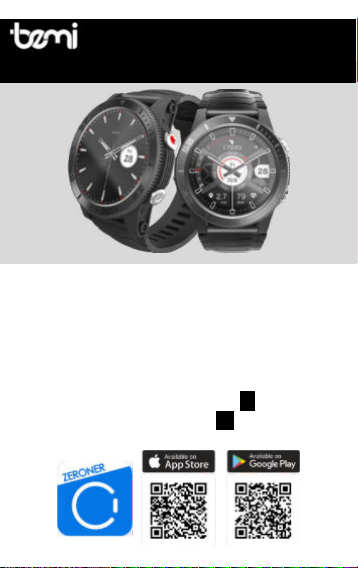
Voyager –
Advanced GPS smartwatch
1.32” 360x360 screen / ekran
120+ Sport modes / trybów sportowych
Support / obsługa GPS - GLONASS - Galileo
PixArt PAH8009ES HR sensor / sensor Tętna
2 belts in set / 2 paski w zestawie
INSTRUKCJA OBSŁUGI PL
USER MANUAL EN
1
Page 2
I N S T R U K C J A O B S Ł U G I PL
Instrukcja dostępna jest na www.bemi-electronics.com/manuals
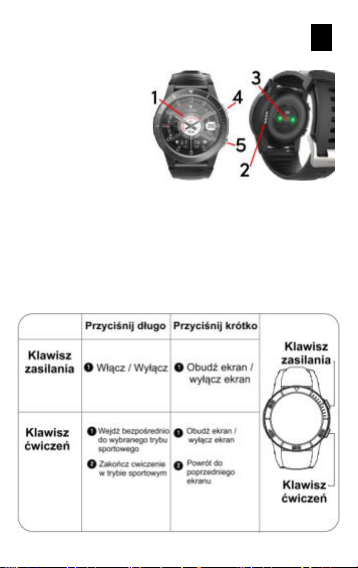
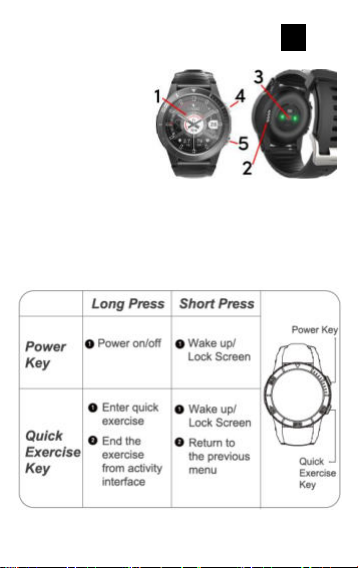
Elementy urządzenia
1. Ekran
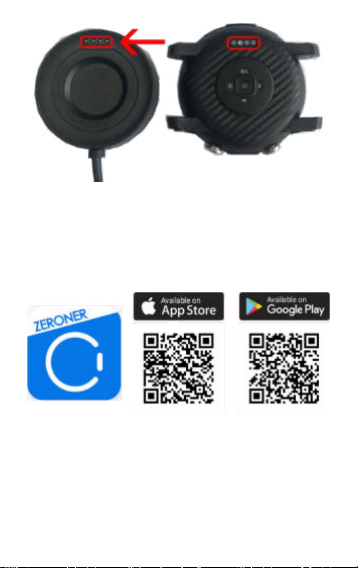
2. Terminal ładowania
3. Czujnik tętna
4. Klawisz zasilania
5. Klawisz ćwiczeń –
skrót do wybranego
trybu sportowego
Smartwatch model Voyager, w instrukcji nazwany “urządzenie”
Obowiązkowo zapoznaj się z tą instrukcją i kartą gwarancyjną
przed rozpoczęciem korzystania z urządzenia.
Aby uruchomić / wyłączyć urządzenie naciśnij klawisz zasilania
przez 5 sekund.
Przytrzymaj krótko klawisz zasilania aby uśpić / wybudzić ekran.
2
Page 3

Konserwacja i użytkowanie
Regularnie czyść urządzenie, zwłaszcza część przylegającą do
skóry, aby było suche. Dostosuj zaciśnięcie paska urządzenia tak
aby zapewnić cyrkulację powietrza. Na nadgarstku, gdzie
noszone jest urządzenie, nie powinno się używać nadmiernych
ilości produktów do pielęgnacji skóry. Jeśli masz alewatcrgię
skórną lub dyskomfort, przestań nosić urządzenie.
urządzenia podczas gorącej kąpieli lub prysznica. Nie narażaj
urządzenia na działanie środków czyszczący ch, środków żrących
oraz innych środków chemicznych. Nie narażaj urządzenia na
działanie wysokich (ponad +50°C) i niskich (poniżej -10°C)
temperatur jak i na nagrzewanie poprzez działanie na przykład
promieni słonecznych lub innego źródła ciepła. Produkt n ie jest
przeznaczony dla dziec i i niemowląt, nie należy im go
udostępniać. Uwaga: IP68/5ATM oznacza że to urządzenie jes t
odporne na jednorazowe zanurzenie w stojącej wodzie na
głębokość 1,1 metra na czas do 1 godziny. Narażanie urządzenia
na trudniejsze warunki może spowodować jego uszkodzenia. To
urządzenie nie jest przeznaczone do sportów w odnych,
nurkowania i pływania.
Ładowanie baterii
Przed rozpoczęciem korzystania z urządzenia należy upewnić się,
że bateria jest naładowana. Do ładowania należy użyć
dostarczonego w zestawie klipsa. Zaleca się użycie zasilacza o
napięciu 5V i natężeniu 1A. Pełne naładowan ie urządzenia
zajmuje około 2.5 godziny. By podłączyć ładowanie należy
postępować zgodnie z poniższymi krokami:
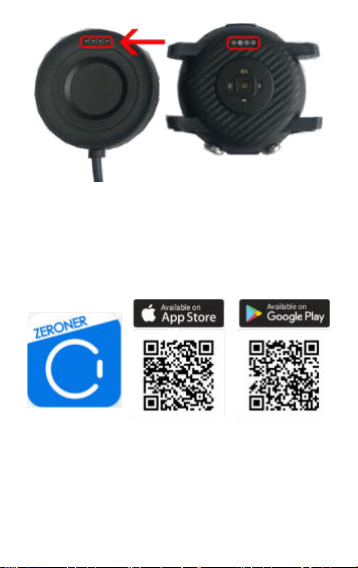
1. Umieść podkładkę ładującą pod urządzeniem, aby jej styki
stykały się z terminalem ładowania urządzenia.
2. Magnesy w urządzeniu pomogą umieścić we właściwej pozycji.
3. Podłącz kabel ładujący do źródła zasilania za pomocą złącza
USB.
4. Na ekranie urządzenia zostanie wyświetlona animacja
ładowania.
Uwaga: jeżeli urządzenie było całkowicie rozładowane grafika
ładowania może wyświetlić się dopiero po kilku minutach.
3
Nie noś
Page 4
Instalacja APP i parowanie z urządzeniem
Produkt jes t kompatybilny ze smartfonami z systemem
operacyjnym Android 5.0 oraz iOS 12. 0 lu b nowsz ymi, z
Bluetooth od wersji 4.0. Obsługiwany jest przez aplikację
"Zeroner (Zeroner Health Pro)" (dalej zwaną APP), która
dostępna jest po zeskanowaniu QRcode poniżej lub w App Store
i Google Play Store.
Parowanie urządzenia z telefonem przez APP
Podczas parowania telefon powinien być połączony z
Internetem. Upewnij s ię, że B luetooth smartfona jes t
WŁĄCZONY i jest „Widoczny dla wszystkich pobliskich urządzeń
Bluetooth”
1. Otwórz aplikację „Zeroner (Zeroner Health Pro)” i kliknij
„Urządzenie” na dole ekranu aplikacji.
2. Następnie dotknij „ Zegarek”. APP wyszuka pobliskie
urządzenia.
4
Page 5
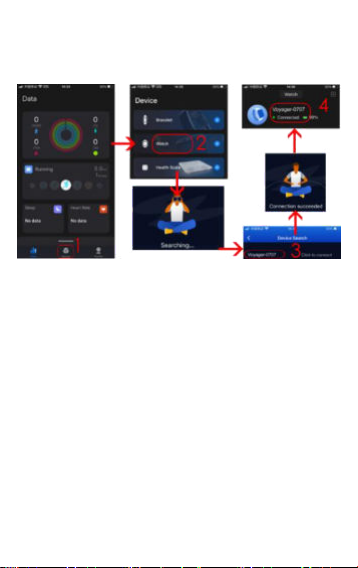
3. Kliknij nazwę swojego urządzenia na liście urządzeń. APP
sparuje się z urządzeniem.
4. Gdy się powiedzie, nazwa urządzenia pojawi się na górze
ekranu aplikacji.
Połączenie Bluetooth może się rozłączyć w niektórych
okolicznościach, przykładowo gdy: telefon i urządzenie są zbyt
daleko od siebie (więcej niż 10 metrów), między nimi jest ściana,
występują zakłócenia elektromagnetyczne lub radiowe w
otoczeniu, użytkownik w telefonie zamyka APP działającą w tle.
Gdy urządzenie i aplikacja zostaną połączone i sparowane po raz
pierwszy, data i godzina zostaną zsynchronizowane z telefonem.
Wprowadzenie
UWAGA: Podczas badania tętna, tlenu we krwi, osoba badana
powinny pozostać w bezruchu. Wszelkie działania podczas testu,
takie jak jedzenie, mówienie itp. wpłyną na dokładność pomiaru.
Czynniki wpływające na obniżenie dokładności pomiaru
obejmują: tatuaże, blizny, wilgoć, grubość, moc ny pigment i
sierść skóry w miejscu pomiaru. Utrzymuj czujnik tętna w
czystości i blisko skóry. Jeśli nosisz go zbyt luźno, światło czujnika
zostanie odsłonięte, co spowoduje niedokładne wartości
pomiaru. Nie patrz bezpośrednio na zielone światło czujnika.
Podczas testu utrzymuj ciało nieaktywne i nie ruszaj się, w
przeciwnym razie czas testu będzie dłuższy lub dane będą
5
Page 6

niedokładne. Jeśli występuje duża r óżnica w zmierzonych
danych, zrób sobie przerwę i przetestuj ponownie. Długotrwały
pomiar może d oprowadzić do przegrzania urządzenia. W
przypadku przegrzania wyjmuj urządzenie, aż ostygnie. Zimna
pogoda wpłynie na wyniki pomiaru, należy mierzyć, utrzymując
ciepło. Umieść urządzenie prawidłowo na nadgarstku.
Pomiary tętna oraz tlenu we krwi wykonywane przez urządzenie
nie są przeznaczone do zastosowań medycznych, w tym do
samodiagnozy lub konsultacji lekarskiej i mają w zamierzeniu
służyć wyłącznie celom związanym z dbaniem o ogólną kondycję
fizyczną i dobre samopoczucie.
GPS
Urządzenie posiada wbudowany moduł GPS. Pozycja może być
precyzyjnie zlokalizowana w dowolnym miejscu i czasie bez
większego wysiłku. Jednak po uruchomieniu GPS znalezienie
satelitów zajmuje trochę czasu. Zwykle zajmuje to około 2
minut. Pozycja może znajdować się w promieniu 5 metrów (gdy
odbiera sygnały z co najmniej czterech satelitów).
Uwaga: na pozycjonowanie GPS duży wpływ ma pogoda i
lokalizacja. Np. gdy pogoda jest zła lub je steśmy w
pomieszczeniu, w rogu wysokiego budynku, garażu
podziemnym (gdy niebo nie jest widoczne). Będzie to mieć
wpływ na pozycjonowanie GPS lub pozycja nie zostanie
zarejestrowana.
1.Główny ekran (tarcza zegara)
Menu główne zawiera dodatkowe informacje, do których można
uzyskać dostęp, przesuwając ekran w gó rę/dół lub prawo/lewo.
Na tarczy zegara przesuń w lewo lub w prawo, aby w ejść do
wszystkich dostępnych funkcji.
Przesuń w górę, aby wyświetlić otrzymane powiadomienia.
Przesuń palcem w dół, aby wejść do menu z informacjami o
stanie połączenia Bluetooth, poziomie baterii, czasie i ikonam i
6
Page 7
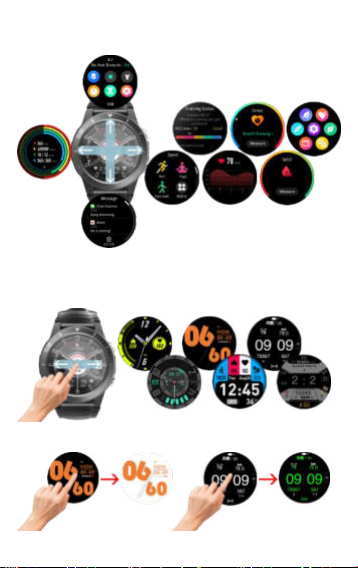
skrótów do: trybu nie przeszkadzać, jasności ekranu, latarki,
stopera, timera i ustawień.
1.1.Zmiana tarczy zegara
Aby zmienić tarczę, na ekranie głównym naciśnij i przytrzymaj
ekran, po czym przesuń w lewo lub w prawo aby zmienić tarczę.
Wybrane tarcze zegarów dostępne są w r óżnych kolorach.
Dotknij krótko tarczy zegara, aby zmienić kolor.
7
Page 8
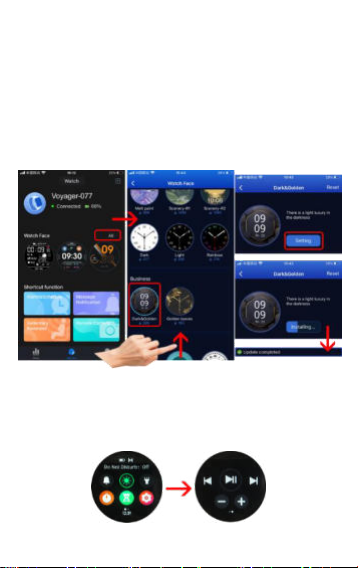
A. Możesz dodać więcej t arcz zegarów z gotowej k olekcji z
aplikacji Zeroner. Urządzenie powinno być połączone z aplikacją.
Następnie wejdź do menu „Urządzenie” u dołu ekranu, a
następnie dotknij „Wszystko” po prawej stronie sekcji „Tarcza
zegarka”.
B. Sekcja tarczy zegarka ma zestaw wstępnie ustawionych tarcz
zegara, przesuń palcem w górę, aby zobaczyć więcej tarcz.
C. Stuknij wybraną tarczę zegara, a następnie stuknij „Ustaw”,
aby rozpocząć dodawanie tarczy do zegarka. Po chwili na
zegarku pojawi się tarcza.
Uwaga! Jednorazowo można dodać tylko jedną tarczę.
2. Menu ustawień
Na tarczy zegara przesuń palcem w dół, aby wejść do menu.
W tym samym interfejsie przesuń w lewo, aby przejść do
sterowania muzyką
8
Page 9
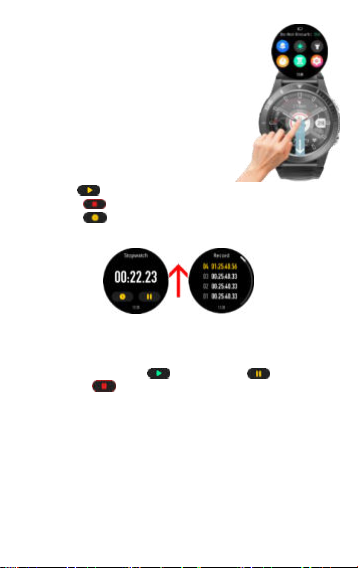
2.1 Nie przeszkadzać
Stuknij ikonę, aby włączyć lub wyłączyć tryb
„Nie przeszkadzać”.
2.2 Jasność
Dotknij ikony, a następnie dotknij + / -, aby
dostosować poziom jasności.
2.3 Latarka
Dotknij ikony, aby rozjaśnić ekran.
2.4 Stoper
Kliknij ikonę aby rozpocząć i jeszcze raz, aby wstrzymać.
Stuknij ikonę aby zatrzymać i zresetować dane.
Stuknij ikonę aby zapisać wynik czasu okrążenia.
Przesuń ekran w górę, aby zobaczyć czasy rejestratora okrążeń.
2.5 Minutnik
Wybierz domyślne 1/5/10/20/25/30 minut.
Stuknij w Niestandardowe, aby ustawić własny żądany czas.
Po wybraniu dotknij ikony aby rozpocząć, aby
wstrzymać lub aby zatrzymać.
2.6 Ustawienia
Skrót do ustawień urządzenia.
9
Page 10
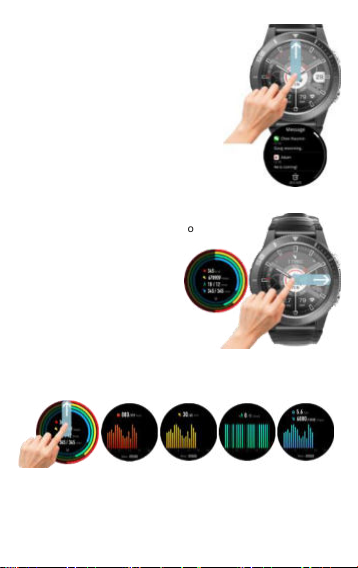
3. Powiadomienia – w głównym
interfejsie przesuń w górę, aby wejść i
wyświetlić otrzymane
powiadomienia.
Uwaga! Aby otrzymywać
powiadomienia na urządzenie należy
najpierw włączyć w aplikacji Zeroner
funkcje odbierania SMS/informacje o
połączeniach przychodzących oraz
wybrać aplikacje, z których będą się
pojawiać powiadomienia.
4. Kroki — kroki, kalorie, dystans i czas aktywności będą liczone
automatycznie po rozpoczęciu korzystania z
urządzenia. Dane wyświetlane są co
określoną ilość kroków, ich ilość
zależy od przebytego
dystansu oraz wersji
oprogramowania urządzenia
(od 1-25 kroków). Dane te są
przybliżone ze względu na
indywidualne różnice pomiędzy
użytkownikami. Aby kroki były
rejestrowane, ręce powinny
poruszać się w naturalny sposób podczas chodzenia, np. spacer
z wózkiem nie może być odczytywany jako krok.
Przesuń w górę, aby zobaczyć szczegółowe informacje.
5.Tętno – urządzenie wyposażone jest w precyzyjne czujniki
optyczne i profesjonalne algorytmy, dzięki czemu obsługuje
całodniowe automatyczne wykrywanie tętna. A strefa
dziennego tętna może być wyznacznikiem dla lepszych ćwiczeń.
Dodatkowo urządzenie obsługuje ostrzeganie o wysokim tętnie.
10
Page 11
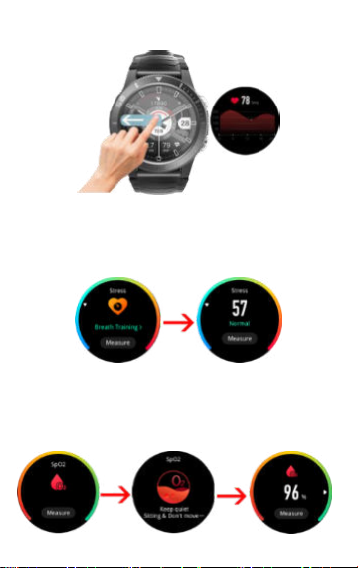
Zegarek wibruje, gdy wykryje tętno przekraczające maksymalną
wartość.
6. Stres — s tres jest podstawową przyczyną wielu problemów
zdrowotnych, d latego możes z używać zegarka do sprawdzania
poziomu stresu — od zrelaksowanego, przez normalny, średni
lub wysoki — za każ dym razem, gdy odczuwasz presję w ciągu
dnia, więc wiesz kiedy się zrelaksować i zredukować.
7. Tlen we krwi — Kiedy angażujesz się w ciągłą pracę umysłową
lub wykonujesz intensywne ćwiczenia fizyczne na świeżym
powietrzu, możesz sprawdzić swój poziom SpO2, gdy zaczniesz
źle się czuć. Może lepiej zrozumieć twoją kondycję fizyczną i
utrzymać twoje zdrowie pod kontrolą.
11
Page 12
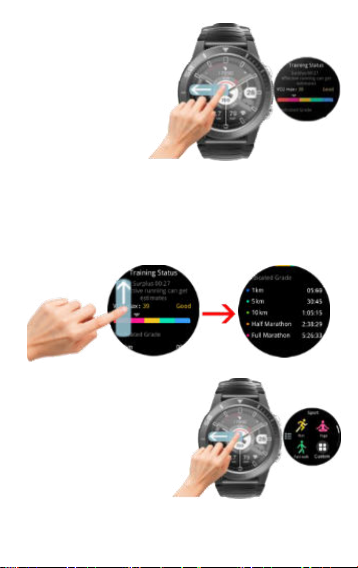
8.Stan treningu — stan
treningu to nowe
narzędzie do
monitorowania
wydolności, które
automatycznie ocenia
historię ostatnich
ćwiczeń i wskaźniki
wydolności, aby
wiedzieć, czy trenujesz
produktywnie,
osiągasz szczyt czy przesadzasz.
8.1 Analiza wydolności VO2max
Trenuj mądrzej dzięki VO2max, wskaźnikowi oczekiwanej
wydajności. Ta metryka uwzględnia nawet zmiany wydajności,
które mogą być spowodowane upałem lub wysokością. Przesuń
w górę, aby zobaczyć więcej szczegółów.
9. Sport – ponad 120
trybów sportowych ze
śledzeniem GPS.
Urządzenie pozwala z
łatwością dobrać aktywność
dzięki wbudowanym
profilom aktywności: do
biegania (w pomieszczeniu
/na świeżym powietrzu),
jazdy na rowerze (w
pomieszczeniu /na zewnątrz), pływania (na basenie/na otwartej
wodzie), narciarstwa biegowego, sportów wioślarskich, biegów
przełajowych, wędrówek , trening siłowy i wiele innych.
12
Page 13
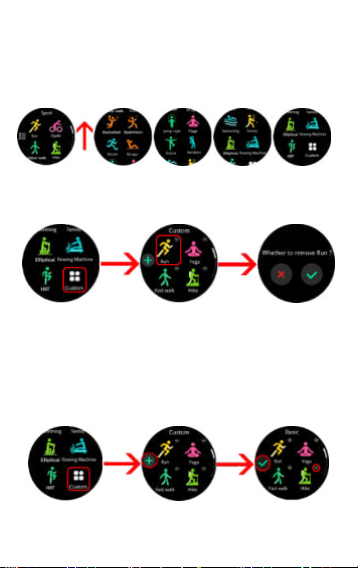
Przesuń w lewo w głównym interfejsie/tarczy zegara, aby przejść
do trybów sportowych.
9.1. Wejdź do Sport, a następnie znajdź żądany tryb sportowy,
przesuwając w górę lub w dół. Stuknij ikonę, aby wybrać jeden z
gotowych trybów.
9.2 Tryb niestandardowy
Przejdź na koniec listy i dotknij niestandardowego. Wybierz tryb,
który chcesz usunąć z listy i dotknij go. Następnie potwierdź
Dotknij przycisku + po lewej stronie, aby dodać żądane tryby
sportowe.
Stuknij w tryb sportowy, a ikona + w p rawym górnym rogu
zmieni się na ikonę V.
Po wybraniu trybu sportowego dotknij ikony V po lewej stronie
ekranu, aby potwierdzić.
Do listy zostanie dodany tryb sportowy.
9.3. Po wybraniu trybu sp ortowego, na dole ekranu dotknij
ikony, aby przejść do ustawień trybu sportowego.
13
Page 14
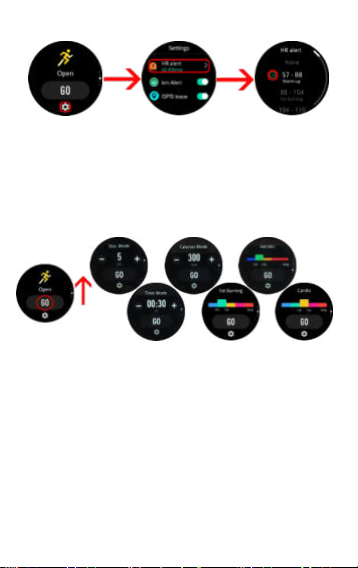
Możesz włączyć/wyłączyć tętno, alert odległości i śledzenie GPS.
9.4 W trybie sportowym przesuń ekran w górę, aby przejść do
ustawień celu.
Możesz ust awić dystans, czas ćwiczeń, cel kalorii oraz alert HR
(spalanie tłuszczu, aerobik lub kardio).
W dowolnym momencie dotknij przycisku GO, aby uruchomić
tryb sportowy.
Uwaga! Niektóre tryby sportowe obsługują tylko wybrane
ustawienia.
Jeśli wybierzesz śledzenie GPS, po uruchomieniu trybu
sportowego urządzenie będzie szukać satelitów w celu
potwierdzenia pozycji.
Przejdź na otwartą przestrzeń i pozostań nieruchomo z ekranem
urządzenia skierowanym do góry, aby ułatwić połączenie z
satelitą.
Po udanym połączeniu otrzymasz ekran potwierdzenia, a ikona
GPS zmieni kolor na zielony.
Naciśnij pomiń, jeśli nie chcesz korzystać ze śledzenia GPS.
14
Page 15
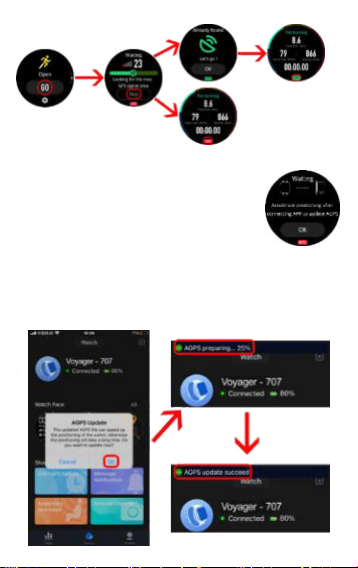
Uwaga! Niektóre tryby sportowe nie obsługują śledzenia GPS.
9.5 Urządzenie obsługuje połączenie AGPS w
celu przyspieszenia pozycjonowania.
Pozwala w bardzo krótkim czasie uruchomić
tryb sportowy ze śledzeniem GPS.
Proszę połączyć urządzenie z aplikacją Zeroner.
Poczekaj chwilę, aż pojawi się okno aplikacji z
prośbą o użycie AGPS w celu szybszego pozycjonowania
urządzenia.
Potwierdź, a następnie poczekaj na obliczenie pozycji.
Po połączeniu wybierz tryb sportowy ze śledzeniem GPS w
urządzeniu.
Pozycja zostanie znaleziona w krótkim czasie.
15
Page 16
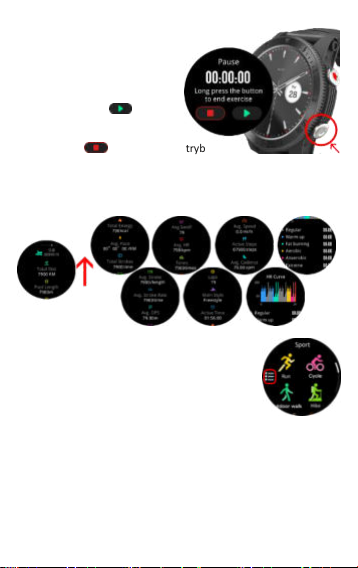
9.6 W uruchomionym trybie sportowym
przesuń w lewo lub w prawo, aby
wyświetlić szczegółowe dane
dotyczące aktywności. Naciśnij
krótko „klawisz ćwiczeń”, aby
wstrzymać.
Stuknij ikonę aby
ponownie uruchomić lub
krótko naciśnij „Klawisz ćwiczeń”
Stuknij ikonę aby zakończyć tryb
sportowy lub naciśnij długo „Klawisz ćwiczeń”
Po zakończeniu zobaczysz s zczegółowe dane trybu sportowego.
Przesuń w górę, aby zobaczyć więcej.
Historia trybów sportowych jest dostępna po
dotknięciu ikony po lewej stronie w głównym
interfejsie Sports.
Dane historyczne t rybów sportowych s ą
dostępne w aplikacji Zeroner.
Uwaga! Niektóre tryby sportowe mogą wyświetlać tylko
wybrane dane ćwiczeń.
10. Menu funkcji
Aby znaleźć menu przesuń w prawo 2 razy z głównego interfejsu.
16
Page 17
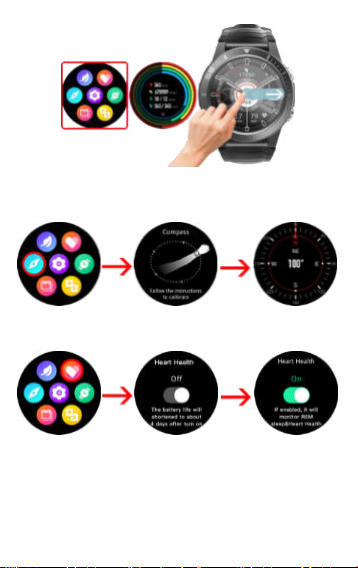
Dostępne są poniżej wymienione funkcje:
10.1 Kompas
Dotknij, aby przejść do funkcji kompasu
10.2 Zdrowie serca
Włącz, aby rozpocząć naukowe monitorowanie snu.
10.3 Trening oddechowy
Zrelaksuj swoje ciało i uspokój umysł za pomocą ćwiczeń
oddechowych z przewodnikiem. Zobacz, jak oddychasz w ciągu
dnia, podczas snu, ćwiczeń oddechowych i jogi.
17
Page 18
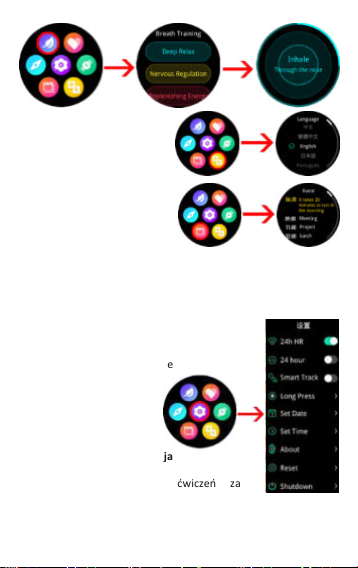
10.4 Wybór języka
Dotknij, aby wybrać język
10.5 Lista wydarzeń
Tutaj możesz sprawdzić
synchronizację alarmów i
harmonogramu z aplikacją
Zeroner.
10.6 Wybór tarczy zegara
Stuknij, aby zmienić tarczę zegara z preinstalowanej lub
niestandardowej tarczy zegara wybranej z aplikacji Zeroner.
10.7 Ustawienia
Zawiera poniższe ustawienia:
Monitorowanie tętna 24h
Włącz/wyłącz całodobowe
monitorowanie tętna.
Format czasu 24/12h
Przełącz między formatem
czasu 24/12 godzin.
Inteligentna identyfikacja
ćwiczeń
Automatyczna identyfikacja ćwiczeń za
pomocą algorytmu AI. Po włączeniu
inteligentny zegarek może automatycznie rozpoznawać
ćwiczenia sportowe i ćwiczenia o wysokiej intensywności.
Wymagania:
18
Page 19
1. Częstotliwość kroku jest wyższa niż 130/min.
2. Czas trwania zajęć min. 5 min.
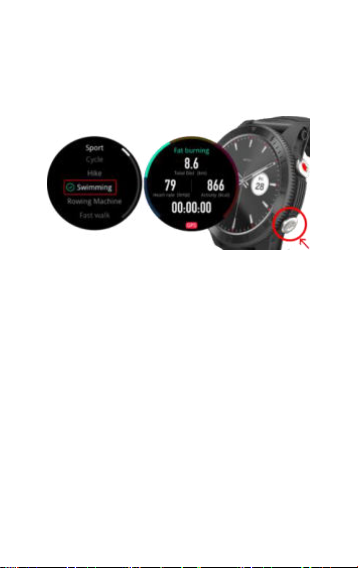
Długie naciśnięcie „klawisza ćwiczeń”
Wybierz ulubiony tryb sportowy, aby utworzyć do niego skrót.
Następnie po długim naciśnięciu „klawisza ćwiczeń”
bezzwłocznie uruchomisz ten tryb sportowy.
Ustaw datę
Ustaw żądaną datę
Ustaw czas
Ustaw żądany czas
O produkcie
Szczegóły produktu, w tym numer bluetooth i wers ja
oprogramowania.
Reset
Dotknij, aby usunąć wszystkie zapisane dane
Wyłącz
Dotknij, aby wyłączyć urządzenie.
11. Sen – dobry sen w nocy jest najwyższym priorytetem we
współczesnym świecie. Dlatego zegarek obsługuje dogłębne
monitorowanie snu, które może dokładniej określić etap snu
(lekki sen, głęboki sen, okresy REM), monitorować stan
oddychania podczas snu oraz dostarczać wysokiej jakości analizy
i sugestie poprawy.
Uwaga! Dane dotyczące snu są dostępne w aplikacji Zeroner.
Aby monitorować sen, włącz funkcję Heart Health „Zdrowie
serca” w urządzeniu.
19
Page 20
Uwaga: Urządzenia i danych n im zebranych nie można
wykorzystywać do celów medycznych.
Podstawowe parametry: Typ ekranu: TFT 1,32 cala; sensor
tętna, moduł GPS, Kompas, pojemność baterii: 580 mAh; poziom
ochrony: IP68/5ATM
urządzenie do wyznaczonego punktu zbiórki sprzętu
elektronicznego lub do miejsca zakupu urządzenia w celu
recyklingu odpadów powstałych ze sprzętu elektronicznego.
Ostrzeżenie: Bateria litowa w środku.
linkiem: www.bemi-electronics.com/certificates
Niniejsza instrukcja obsługi nie jest objęta gwarancją, a wygląd
i/lub funkcjonalność oprogramowania zainstalowanego w
urządzeniu może odbiegać od opisanej. Gwarant zastrzega sobie
prawo do modyfikowania instrukcji obsługi w dowolnym
momencie bez uprzedniego powiadamiania.
Maksymalne zużycie energii – 0.222W; Pobór mocy roboczej –
0.126W; Pobór mocy w trybie czuwania – 0.03W; Częstotliwość
radiowa pracy urządzenia - 2,4 GHz
Producent: Shenzhen Minrek Electronic Ltd.
Adres: C602, 6th Floor, Building C, Hangcheng Road, Huafeng
International Robot Industrial Zone, Xi'xiang, Bao'an, Shenzhen,
Chiny 518126 Wyprodukowano w Chinach
Prawidłowa utylizacja produktu. Urządzenia nie
należy wyrzucać do zwykłych pojemników na
odpady komunalne. Aby zapobiec potencjalnym
zagrożeniom dla środowiska i zdrowia ludzkiego
powodowanym nieprawidłową utylizacją
odpadów, należy obowiązkowo przekazać zużyte
Niniejsze urządzenie, smartwatch model
Voyager, jest zgodne z Dyrektywą Parlamentu
Europejskiego i Rady 2014/53/EU. Kompletna
deklaracja zgodności jest dostępna online pod
20
Page 21
U S E R M A N U A L EN
This manual is available at www.bemi-electronics.com/manuals
Product description
1. Screen
2.
Charging terminal
3. Heart rate sensor
4. Power key
5. Quick Exercise key
Smart watch model: Voyager, in manual called “device”
It is mandatory to read this manual before start to using the
device.
Keys definition
To turn on / off the device, press the power button for 5
seconds.
Press the power key shortly to sleep / wake up the screen.
21
Page 22

Maintaining Equipment
Clean the device regularly, especially
to keep it dry. Adjust the tightness of the device belt to ensure
air circulation. On wrist, where wearing device should n ot use
excessive skin care products. If you have skin allergy or
discomfort, please stop wearing device. Do not wear the device
during a hot bath or shower. Do not expose the device to
cleaning agents, caustic agents or other chemicals. Do not
expose the device to high (over + 50 ° C), low (below -10 ° C)
temperatures or heat due to, for example, sunlight or other heat
source. It may damage the device. The product is not suitable for
children and infants. Note: IP68/3ATM means that this device is
resistant to a single immersion in standing water to a depth of
1.1 meters for up to 1 hour. Exposing the device to tougher
conditions can damage it. This device is not intended for water
sports, diving and swimming.
Charging
Before start using the device, please make sure the battery is
charged. For charging, please use the provided charging clip. The
recommended power adaptor current is 5V, 1A. I t takes about
2.5 hours to fully charge device, please follow the steps below to
charge.
1.Place the charging pad under the device that its pins contact the
device charging terminal.
2.Magnets in device will help to place in correct position.
3.Connect the charging cable to the power source using the USB
connector.
4.Charging animation will display on the device screen.
Note: if the device was completely discharged then animation of
charging may appear after a few minutes.
part that close to the skin,
22
Page 23
Downloading APP for Phone and pair with Device
Note: mobile phone must support Android 5.0 or IOs 12.0 or
above and Bluetooth 4.0 or above. Some application functions
may be invisible in older OS versions of the smartphone. Scan QR
code with mobile phone to download and install APP or search,
download and install “Zeroner (Zeroner Health Pro)” APP from
App store or Google Play Store on your smart phone.
Pairing the device with the phone via APP
While pairing, the phone should be connected to the Internet.
Make sure that the s martphone Bluetooth is E NABLE and is
"Visible to all nearby Bluetooth devices"
1. Open “Zeroner (Zeroner Health Pro)” application and click
"Device”at the bottom of APP screen.
2. Then Tap on “Watch”. APP will search for nearby devices.
23
Page 24
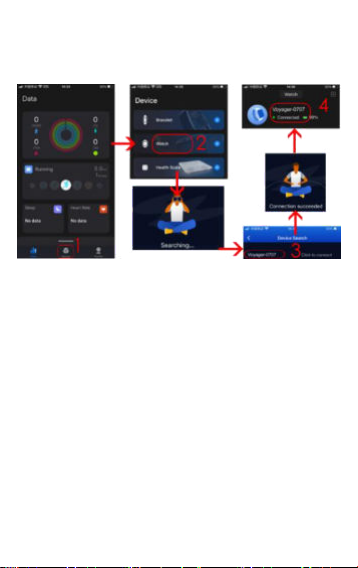
3. Click on the name of your device in the device list. APP will pair
with device.
4. When successful, device name will appear o n top of APP
screen.
Bluetooth connection between phone and device may
disconnect in some circumstances. The most common of them
are: phone and device are too far from each other (more than 10
meters), there are some walls between them, there are some
magnetic or radio interference i n environment, user close the
APP working in background, user click on the one-button
cleaning of the phone. When the device a nd APP are first time
connected and paired, the time and date will be synchronized
with the mobile phone.
Introduction
NOTE: During t est of Heart rate, SPO2, tested person should
keep st ill. Any action during the test like eating, speaking, etc.
will affect the accuracy of the measurement. Factors affecting
the lowering of the accuracy of measurement include: tat toos,
scars, moisture, thickness, strong pigment and hair of the skin in
the place of measurement. Keep the heart rate sensor clean and
close to the skin. If you wear it too loosely, the sensor's light will
be exposed, resulting in inaccurate measurement values. Do not
look directly at the sensor green light. During test, please keep
24
Page 25

your body inactive and sit still, otherwise the time of test will be
longer or data will be inaccurate. If there is a big difference in the
measured data, please take a break and test again. Longtime
measurement may lead to overheating of the device. In case of
overheating, please remove device until it cools d own. The cold
weather will affect your measurement results, please measure
while keeping warm. Place the device on the wrist correctly and
enter the heart rate menu to measure the heart rate. The data
of Heart rate, SPO2 measurement are for reference only and
cannot be used as a basis for medical related aspects.
GPS
Device has built-in GPS module. Position can be precisely located
anywhere and anytime without much effort. However, it takes
some time to find satellites after starting GPS. Usually it takes
around 2 minutes. Positioning has high accuracy. The position
may be within 5 meters (when it receives signals from at least
four satellites).
Note: GPS positioning is heavily influenced by weather and
location. When the weather is bad or indoors, in the corner of a
tall building, underground garage (when the sky is not visible),
GPS positioning will be affected or not recorded.
1.Main screen (clock face)
The main menu has additional information that can be accessed
by moving the screen up / down or right / left.
On the clock face, slide left or right to enter t o all available
functions.
Swipe up to view received notifications.
Swipe down to enter to menu with information about bluetooth
connection status, battery level, time and s hortcut icons to: do
not disturb mode, screen brightness, flashlight, stopwatch, timer
and settings.
25
Page 26
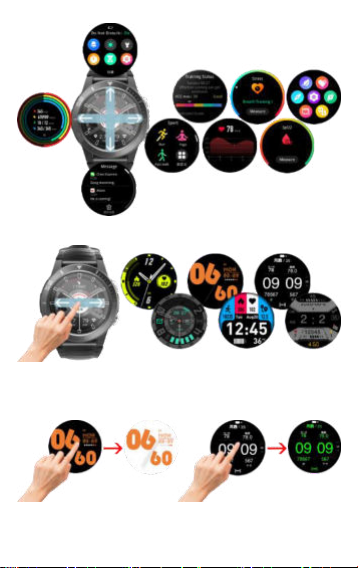
1.1. Changing the clock face
To change clock face, press and hold the screen, then slide left
or right to change clock face.
Selected clockfaces are available in colors. Tap shortly on
clockface to change color.
A. You can add more clock faces from a rea dy-made collection
from Zeroner application.
The device should be connected to the application.
26
Page 27
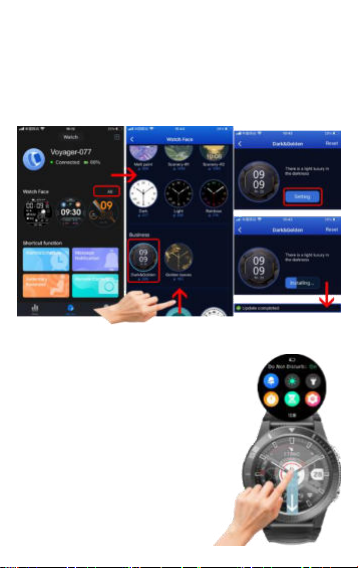
Then enter the "Device" menu at the bottom of t he screen and
then tap on “ALL” on right side of "Watch Face" section.
B. Watch Face section has a set of preset clock fa ces, swipe up
to see more dials.
C. Tap on selected clock face and then tap on "Setting" to start
adding the dial on y our watch. After a short while, the dial will
appear on the watch.
Attention! Only one dial can be added at a time.
2. Settings menu
On clock face swipe down to enter to
menu.
2.1 Do not disturb
Tap on icon to on or off do not
disturb mode.
2.2 Brightness
Tap on icon, then tap on + / - to
adjust brightness level.
2.3 Torch
Tap on icon to light screen.
2.4 Stopwatch
27
Page 28
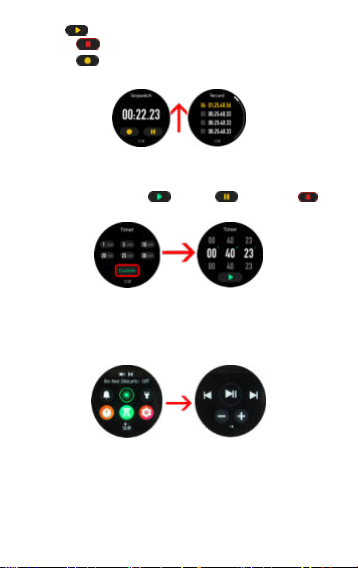
Click icon to start and ones again to pause.
Tap on icon to stop and reset data.
Tap on icon to record lap time result.
Slide screen up to see lap recorder times.
2.5 Timer
Select the default 1/5/10/20
Tap on “Custom” to set your own desired time.
After selection tap on icon to start, to pause or
to stop.
2.6 Settings
Short cut to device Settings.
In the same interface slide left to enter to music control
/25/30 minutes.
28
Page 29
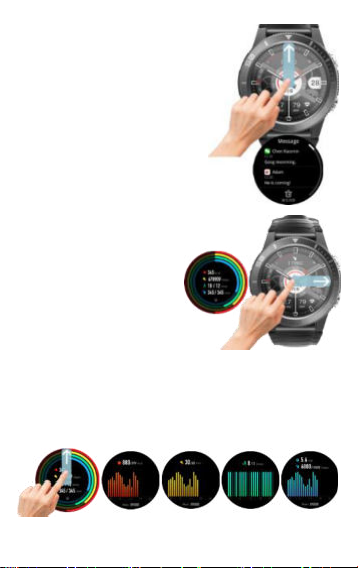
3. Notifications – in main interface
slide up to enter to view the
received notifications.
Attention! In order to receive
notifications on the device, you
must first enable in Zeroner
application the SMS rece iving
functions / information about
incoming calls and select the
applications from which
notifications will appear.
4. Steps - Steps, ca lories,
distance and activity time will
count automatically after start
of using the device. The data is
displayed every specific
number of steps, their amount
depends on distance already
walked and device software
version (between 1-25 steps).
These data are approximate
due to individual differences between users. In order for t he
steps to be recorded, the hands should move in a natural manner
when walking, for example walking with a stroller may not be
read as a step.
Slide up to see detailed information.
29
Page 30
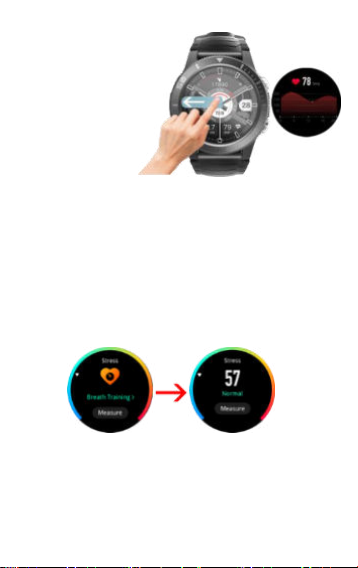
5.Heart rate – device
is equipped with
high-precision
optical sensors and
professional
algorithms, so it
supports full-day
automatic heart-rate
detection. And the
daily heart rate zone
can be a guiding
metric for better exercise.
Additionally, device supports heart-rate warning. The watch will
vibrate when it detects a heart rate that exceeds the maximum
value.
6.Stress - Stress is an underlying cause of many health problems,
and so you can use the watch to check where your stress level lies
- from relaxed, normal, medium, or high - anytime you feel
pressured throughout the day, so you know when to relax and
.
reduce it
7. Blood Oxygen - When you engage in sustained mental labor
or do intense physical outdoor exerc ise such as marathons, you
can test your SpO2 level when you start feeling unwell. It can to
better understand your physical condition and keep your health
under control.
30
Page 31
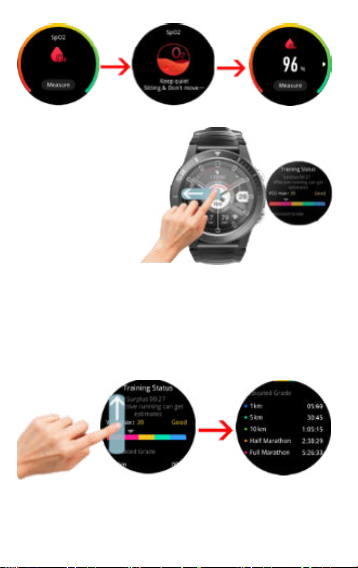
8.Training status -
Training status is a
new performance
monitoring tool that
automatically
evaluates your recent
exercise histo ry and
performance
indicators to know if
you're training
productively, peaking, or overreaching.
8.1 VO2max Fitness Analysis
Train smarter with VO2max, an indicator of how you can expect
to perform. This metric even accounts for changes in performance
that could be caused by heat or altitude.
Slide up to see more details.
31
Page 32
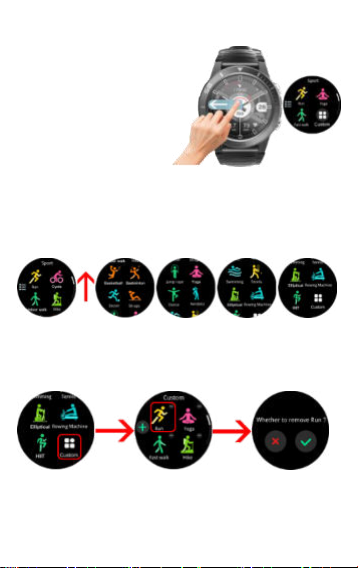
9. Sports – 120+ Goal-Based Exercises with GPS tracking.
Device lets you change
things up with ease thanks
to built-in activity profiles
for running
(indoor/outdoor), cycling
(indoor/outdoor),
swimming (pool/open
water), cross-country
skiing, paddle sports, trail
running, hiking, strength training and many more.
Slide left in main interface/clock face to enter to Sport modes.
9.1. Enter Sports, then find desired sport mode by sliding up or
down. Tap on icon to select one of preset modes.
9.2 Custom mode
Go to end of list and tap on custom.
Select mode you want remove from list and tap on it. Then
confirm.
Tap on + button on left side to add desired sport modes.
Tap on sport mode and icon + in right top corner will change to
V icon.
32
Page 33
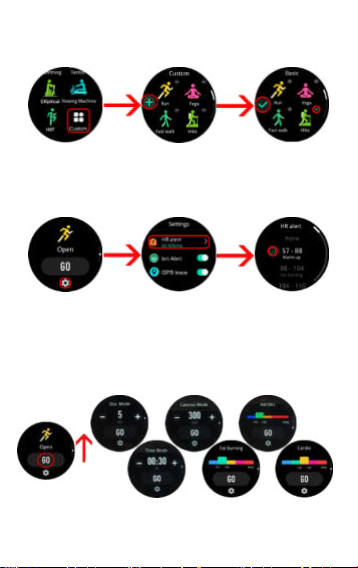
After sport mo de selection tap on V icon on left side of the
screen to confirm.
Sport mode will be added to list.
9.3. When you select sport mode, at the bottom of screen tap on
icon to enter to sport mode settings.
You can enable/disable Heart rate, distance a lert and GPS
tracking.
9.4 In sport mode screen slide up to enter to goal settings.
You can set distance, excersie time, callories goal as well as HR
alert (Fat burning, Aerobic or Cardio).
Any moment tap on GO button to start sport mode.
Caution! Some sport modes support only selected settings.
If you select GPS tracking, after starting sport mode, device will
look for sattelites to confirm position.
33
Page 34
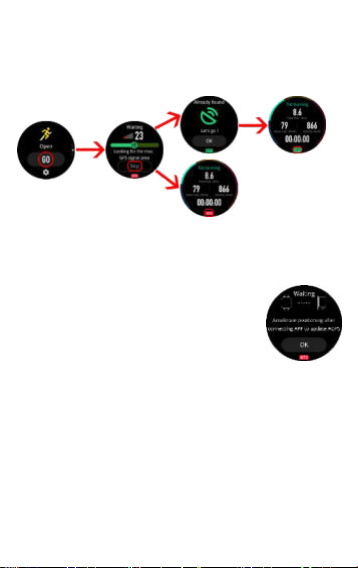
Please go to open area and stay still with device screen facing up
for easier satellite connection.
After successful connection you will receive confirmation screen
and GPS icon will turn into green.
Press skip if you don’t want use GPS tracking.
Caution! Some sport modes don’t support GPS tracking.
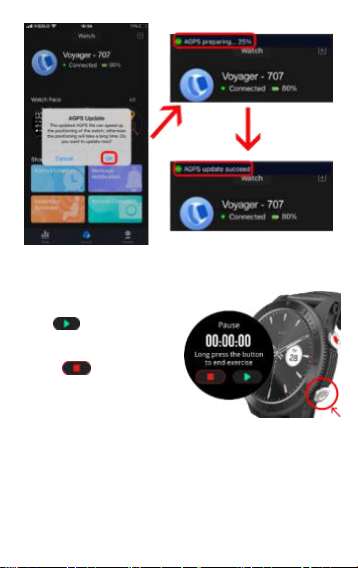
9.5 Device support AGPS connection to speed up positioning.
It allows to start sport mode with GPS tracking in very short time.
Please connect device with Zeroner application.
Wait short time till application prompt pop up
window asking to use AGPS for faster device
positioning.
Confirm, then wait for position calculation.
After success select sport mode with GPS tracking in dev ice.
Position will be found in short time.
34
Page 35
9.6 In started s port mode slide left or right to see detailed data
of your activity.
Press shortly device “Exercise
Key” to pause.
Tap on icon to restart or
shortly press “Exercise Key”
Tap on icon to finish
sport mode or long press
“Exercise Key”
When finish you will see detailed sport mode data.
Slide up to see more.
35
Page 36
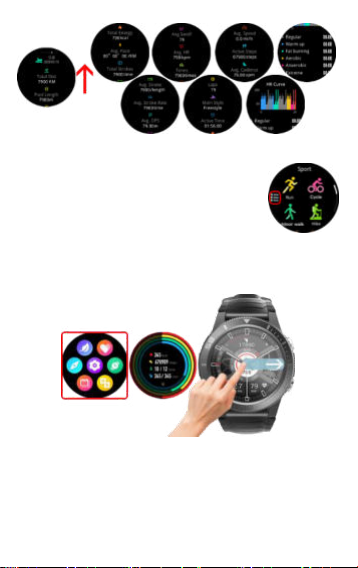
Sport modes history is available by tapping on icon on left side in
Sports main interface.
Historical data of recorder sport modes in
available in Zeroner application.
Caution! Some sport modes may show only
selected exercise data.
10. Functions menu
To find menu slide right 2 times from main interface.
There are available below mentioned Functions:
10.1 Compass
Tap to enter to compass function
36
Page 37
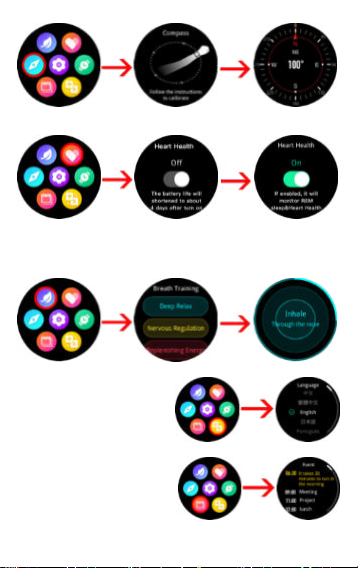
10.2 Heart Health
Enable to start scientific sleep monitoring.
10.3 Breath Training
Relax your body and calm down your mind with the help of a
guided breathing exercise. See how you're breathing throughout
the day, during sleep, and breathwork and yoga activities.
10.4 Language selection
Tap to select language
10.5 Event list
You can check here your
Alarms and Schedule sync
with Zeroner application.
37
Page 38
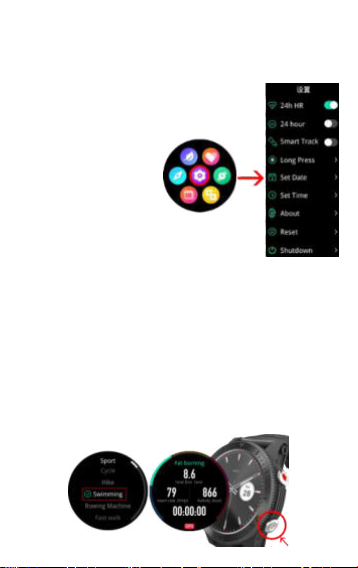
10.6 Clockface selection
Tap to change clockface from preinstalled or custom clock face
selected from Zeroner application.
10.7 Settings
It includes below
mentioned settings:
24h Heart Rate
monitoring
Enable/ disable 24h Heart
Rate monitoring
24/12h time format
Swith between 24/12
hour time format.
Smart track
Automatic exercise identification thru AI algorithm.
When switched on, smart watch can recognize sports and high
intensity exercise automatically.
Requirements:
1.Stride frequency is higher than 130/min.
2. Activity duration 5min at least.
Long press
Select you favourite sport mode to create short cut to it.
Then after long press of ”Exercise Key” you will start this sport
mode without delay.
38
Page 39

Set date
Set desired date.
Set time
Set desired time.
About
Product details including bluetooth number and software
varsion.
Reset
Tap to erase all saved data.
Shutdown
Tap to power off device.
11. Sleep – A good night's sleep is a top priority in the modern
world. Therefore, the watch supports in-depth sleep monitoring,
which can more accurately determine the sleep stage (the light
sleep, deep sleep, REM periods), monitor the sleep breathing
condition, and provide quality analysis and suggestions for
improvement based on a night.
Note! Sleep data is available in Zeroner application.
To record Sleep, please enable Heart Health function in device.
Note: The device and the data collected by it cannot be used for
medical purposes.
Basic Parameters: Screen t ype: 1,32 inches TFT; Heart rate
sensor, GPS module, Compass, battery capacity: 580 mAh;
protection level: IP68/5ATM
39
Page 40
Proper disposal of this product. The device cannot
be disposed of together with household waste. To
prevent potential threats to the environment and
human health due to improper disposal of waste,
it is mandatory to take used electronic equipment
where the product was purchased for the purpose of recycling
electronic waste.
Warning: Lithium battery inside.
online at the following l ink: www.bemielectronics.com/certificates
This manual is not covered by the warranty, and the appearance
and/or functionality of the software installed on the device may
be different from the one described. The Guarantor reserves the
right to modify the instruction manual at any time without prior
notice.
Maximum power consumption - 0.222 W; Standard power
consumption - 0.126W; Power consumption in standby mode -
0.003W; Operating Frequency Range of device - 2,4 GHz
Manufacturer: Shenzhen Minrek Electronic Ltd.
Address: C602, 6th Floor, Building C, Hangcheng Road, Huafeng
International Robot Industrial Zone, Xi'xiang, Bao'an, Shenzhen,
China 518126
to a designated collection point, or to the place
This device, smart wat ch mode l Voyager, is in
compliance with Directive 2014/53/EU of the
European Parliament and of t he Council. The
complete declaration of conformity is available
40
Made in China
 Loading...