

Page 1
Sport – smartwatch
I N S T R U K C J A O B S Ł U G I PL,
Instrukcja w wersji elektronicznej dostępna jest na www.bemielectronics.com/manuals
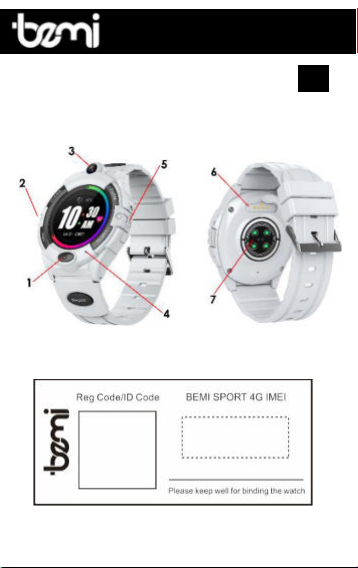
Elementy urządzenia
1 – klawisz powrót, odbiór rozmowy, SOS, wzbudzenie ekranu /
2 – głośnik / 3 – kamera / 4 – mikrofon / 5 – slot na kartę nano
SIM / 6 – port ładowania / 7 – sensor pomiaru tętna
V: 2.2
Page 2

Przycisk zasilania
Włącz: naciśnij i przytrzymaj przycisk włącz przez 5s aby włączyć
zegarek.
Wyłącz: wyłącz za pomocą interfejsu zegarka „Ustawienia-
Wyłącz” lub zdalnie za pomocą aplikacji w telefonie.
Uruchom ponownie: naciśnij i przytrzymaj przycisk włącz przez
30s aby ponownie uruchomić zegarek. Możesz także ponownie
uruchomić zegarek zdalnie z aplikacji w telefonie.
SOS: naciśnij i przytrzymaj przycisk włącz przez 3s aby
aktywować funkcję SOS w nagłych wypadkach.
Wzbudzenie ekranu: naciśnij klawisz aby wzbudzić ekran.
Smartwatch Model: SPORT, w instrukcji nazwany “urządzenie”.
Obowiązkowo zapoznaj się z tą instrukcją i kartą gwarancyjną
przed rozpoczęciem korzystania z urządzenia.
Zegarek dziecięcy jest urządzeniem telekomunikacyjnym
służącym do lokalizowania jego położenia i przesyłania danych.
Urządzenie w swo im działaniu opiera się na sieci komórkowej 4G
LTE/GSM/GPRS.
W celu określenia lokalizacji urządzenie korzys ta z sieci operatora
komórkowego (LBS), systemu GPS oraz sieci WIFI.
Jaka jest różnica między LBS, GPS i WIFI?
LBS
Pozycjonowanie stacji bazowej LBS polega na obliczaniu lokalizacji
telefonu komórkowego na podstawie różnic w wieżach
komunikacji mobilnej i zależy to w dużej mierze od gęstości zasięgu
stacji bazowej w pobliżu. Jeśli jest wiele stacji bazowych,
pozycjonowanie jest dokładne. Jeśli jest kilka stacji bazowych,
pozycjonowanie nie jest t ak dobre. Ogólnie rzecz biorąc,
dokładność pozycjonowania wynosi 50-2000 metrów.
GPS
Dzięki GPS pozycja może być dokładnie zlokalizowana w dowolnym
miejscu i czasie bez większego wysiłku. Jednak po uruchomieniu
GPS wyszukiwanie satelitów zajmuje trochę czasu. zwykle około 2
minut. Pozycjonowanie ma wysoką dokładności. Pozycja może
Page 3
znajdować się w promieniu 5 metrów (gdy otrzymuje sygnał z co
najmniej czterech satelitów) Wady: na pozycjonowanie GPS duży
wpływ ma pogoda i lokalizacja. G dy pogoda jest zła lub w
pomieszczeniu, w rogu wysokiego budynku, gara żu podziemnym
(gdy niebo nie jest widoczne), wpłynie to na pozycjonowanie GPS.
WIFI
Celem pozycjonowania WIFI jest rozwiązanie problemu z
precyzyjnym pozycjonowaniem w pomieszczeniach, zasada jest
podobna do pozycjonowania stacji bazowej. Każdy
bezprzewodowy punkt dostępu ma globalnie unikalny adres MAC.
Pozycjonowanie WIFI polega na wykrywaniu adresów MAC
wszystkich pobliskich bezprzewodowych punktów dostępowych
(WIFI Access Point), porównywaniu współrzędnych adresu MAC w
bazie danych, a następnie obliczaniu lokalizacji.
Uwaga!
Urządzenie wymaga instalacji karty 4G LTE nano SIM z aktywną
usługą wykonywania/odbierania połączeń z wyłączoną blokadą
PIN. Sugerowane je st wyłączenie poczty głosowej. Podczas
przesyłania informacji o lokalizacji zegarek będzie potrzebował
dostępu do mobilnego Internetu, dlatego warto wykupić pakiet
minimum 1 GB. Podczas użytkowania zegarka mogą zostać
naliczone opłaty za korzystanie z sieci i połączenia zgodnie z taryfą
operatora.
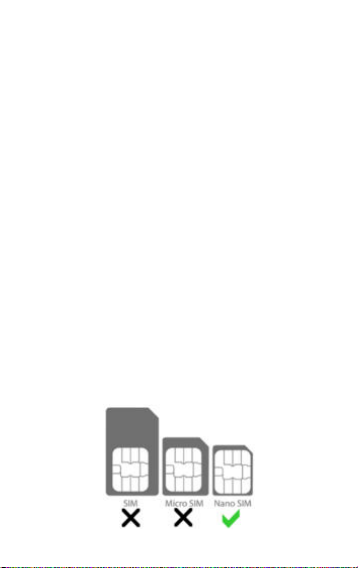
Urządzenie obsuguje karty nano SIM
Upewnij sie czy posiadasz właściwy rodzaj karty
Page 4
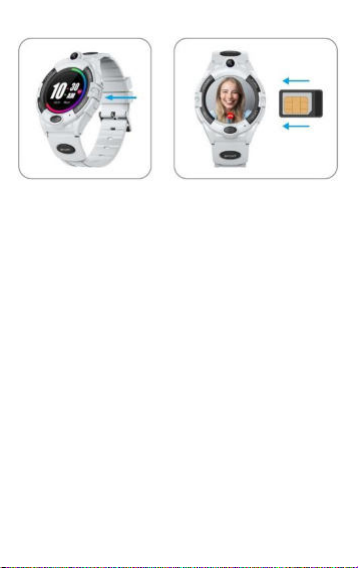
Instalacja karty nano SIM
- Przed włożeniem lub wyjęciem karty SIM zawsze upewnij się, że
zegarek jest wyłączony. Nigdy nie wkładaj ani nie wyjmuj karty
SIM, gdy zegarek jest włączony.
- Odkręć śruby załączonym śrubokrętem
- Znajdź pokrywę karty SIM po prawej stronie urządzenia
- Otwórz osłonę ochronną
- Użyj dostarczonego narzędzia, aby wyjąć tacę SIM
- Umieść kartę nano SIM w tacce
- Upewnij się, że chip karty jest skierowany do góry, (chip
skierowany do góry) jak na obrazku powyżej
-Następnie włóż tacę z powrotem i zainstaluj osłonę ochronną
- Upewnij się, że pokrywa jest szczelnie dopasowana. Jest to
bardzo ważne dla wodoodporności urządzenia.
Pierwsze uruchomienie
- Po przeprowadzeniu instalacji karty SIM w zegarku oraz
uprzednim naładowaniu urządzenia możemy je uruchomić poprzez
naciśnięcie i przytrzymacie przycisku włącz na froncie obudowy.
- Po uruchomieniu zegarek połączy się z siecią komórkową.
Konserwacja i użytkowanie
Regularnie czyść urządzenie, zwłaszcza część przylegającą do
skóry. Dostosuj zaciśnięcie paska urządzenia tak aby zapewnić
cyrkulację powietrza. W miejscu, gdzie noszone jest urządzenie,
Page 5

nie powinno się używać nadmiernych ilości produktów do
pielęgnacji skóry. Jeśli masz alergię skórną lub dyskomfort,
przestań nosić urządzenie. Nie narażaj urządzenia na działanie
środków czyszczących, środków żrących oraz innych środków
chemicznych. N ie narażaj urządzenia na działanie wy sokich
(ponad +50°C) i niskich (poniżej -10°C) temperatur jak i na
nagrzewanie poprzez działanie na przykład promieni
słonecznych lub innego źródła ciepła. Może to spowodować
uszkodzenie urządzenia.
Zasady bezpiecznego użytkowania
BEZPIECZEŃSTWO
Zapoznaj się uważnie z podanymi tu wskazówkami.
Nieprzestrzeganie tych wskazówek może być niebezpieczne lub
niezgodne z prawem.
NIE RYZYKUJ
Nie włączaj urządzenia w miejscach, w których zabrania się
korzystania z urządzeń elektronicznych, ani wtedy, gdy może to
spowodować zakłócenia lub inne zagrożenia. Należy stosować się
do wszelkiego rodzaju zakazów, przepisów i ostrzeżeń
przekazywanych przez personel miejsca, w którym chcesz
korzystać z urządzenia.
PROFESJONALNY SERWIS
Naprawiać ten produkt może wyłącznie autoryzowany punkt serwisowy. Naprawa urządzenia przez niewykwalifikowany serwis
lub przez nieautoryzowany punkt serwisowy grozi uszkodzeniem
urządzenia i utratą gwarancji.
MODYFIKACJE
Producent nie ponosi odpowiedzialności za uszkodzenia
spowodowane samodzielnymi modyfikacjami.
NIEPEŁNOSPRAWNI RUCHOWO LUB PSYCHICZNIE I DZIECI
Urządzenie nie powinno być obsługiwane przez osoby (także
dzieci) o ograniczonych predyspozycjach ruchowych lub
Page 6

psychicznych, a także przez osoby niemające doświadczenia w
obsłudze sprzętu elektronicznego. Mogą one z niego korzystać
jedynie pod nadzorem osób odpowiadających za ich
pezpieczeństwo po zapoznaniu się i zrozumieniu instrukcji
dotyczącymi bezpiecznego korzystania z urządzenia.
Przechowuj urządzenie i opakowanie z dala od zasięgu dzieci.
Przewody i torby foliowe mogą owinąć się wokół szyi dziecka i
spowodować zaduszenie. Urządzenie nie jest zabawką.
FALE ELKTROMAGNETYCZNE
Urządzenie emituje fale elektromagnetyczne. Urządzenie spełnia
wymagania standardów bezpieczeństwa i zaleceń dotyczących
częstotliwości radiowych. Wszystkie urządzenia bezprzewodowe
mogą powodować zakłócenia mające wpływ na pracę innych
urządzeń.
OTOCZENIE
Urządzenie nie powinno pracować w zapyleniu. Podłączaj
urządzenie tak, aby nie można go było uszkodzić oraz aby nie
stanowiło zagrożenia dla ludzi i zwierząt. Nie narażaj urządzenia
na działanie promieni słonecznych i nie używaj go, ani nie
pozostawiaj w bezpośredniej bliskości urządzeń wydzielających
dużo ciepła (grzejniki, kaloryfery, itp.). Elementy wykonane z
tworzywa mogą się odkształcić, co może wpłynąć na działanie
urządzenia lub doprowadzić do jego całkowitego uszkodzenia.
WODA I INNE PŁYNY
Nie narażaj urządzenia na działanie wody i innych płynów. Unikaj
pracy w środowisku o dużej wilgotności – zaparowane kuchnie,
łazienki, etc. Drobinki wody mogą spowodować pojawienie się
wilgoci w urządzeniu, a to wpływa niekorzystnie na elektronikę i
może doprowadzić do uszkodzenia sprzętu.
AKUMULATORY
Unikaj wystawiania akumulatora na działanie bardzo niskich lub
bardzo wysokich temperatur. Ekstremalne temperatury mogą
mieć wpływ na pojemność i żywotność akumulatora. Unikaj
narażania akumulatora na kontakt z płynami i metalowymi
przedmiotami, gdyż może to doprowadzić do całkowitego lub
Page 7
częściowego uszkodzenia akumulatora. Akumulatora używaj tylko
zgodnie z jego przeznaczeniem. Nie niszcz, nie uszkadzaj ani nie
wrzucaj akumulatora do ognia – może to być niebezpieczne i
spowodować pożar. Zużyty lub uszkodzony akumulator należy
umieścić w specjalnym pojemniku. Przeładowanie akumulatora
może powodować jego uszkodzenie. W związku z tym nie ładuj
akumulatora dłużej niż jest to niezbędne do jego pełnego
naładowania.
Uwaga: wodoszczelność IP67 oznacza, że urządzenie to jest
odporne na kurz, deszcz, wilgoć i pojedyncze zanurzenie w
stojącej w odzie na krótki czas. Narażanie urządzenia na
trudniejsze warunki może spowodować jego uszkodzenia. To
urządzenie nie jest przeznaczone do sportów wodnych,
nurkowania i pływania.
Ładowanie baterii
Przed rozpoczęciem korzystania z urządzenia należy upewnić
się, że bateria jest naładowana. Do ładowania należy użyć
dostarczonego w zestawie przewodu. Zaleca się użycie zasilacza
o napięciu 5 V i natężeniu 1 A.
Zasilacz nie jest dołączony d o zestawu. Pełne naładowanie
urządzenia zajmuje około 2 godziny.
Page 8
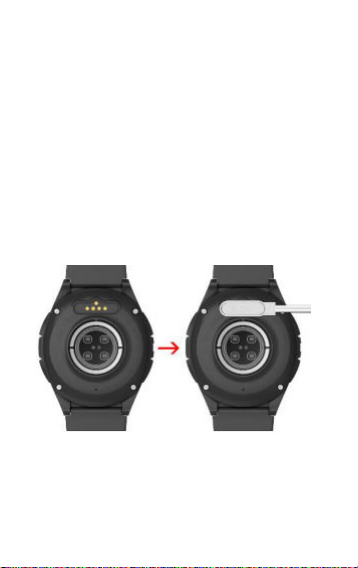
By naładować urządzenie należy postępować zgodnie z poniższymi
krokami.
1.Umieść złącze przewodu ładujący pod urządzeniem, tak żeby jej
piny zetknęły się z metalowymi punktami w terminalu.
2.Magnesy umiejscowią złącze we właściwej pozycji.
3.Za pomocą złącza USB podłącz kabel ładujący do źródła zasilania.
4.Jeśli ws zystko jest prawidłowo na ekranie wyświetli się grafika
ładowania.
Uwaga! jeżeli urządzenie było całkowicie rozładowane grafika
ładowanie może wyświetlić się dopiero po kilku minutach.
Obsługa urządzenia
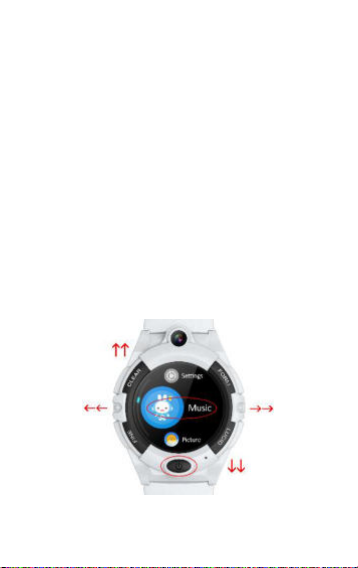
Zegarek obsługujemy za pomocą ekranu dotykowego.
Aby wejść do menu urządzenia należy w menu głównym przesunąć
palcem po ekranie w lewo.
Aby wrócić do tarczy zegarka presuń palcem po ekranie w prawo.
Menu składa sięz kilku ekranów i można sie po nim poruszać
przesuwając palcem w góre lub dół.
Aby wejść w konkretna funkcję należy dotknąć ikonę na ekranie
Aby wrócic naciśnij na klawisz poniżej ekranu.
Page 9
Wybór tarcz zegara
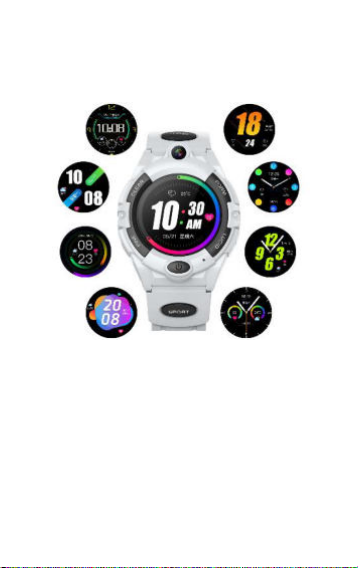
Na ekranie głównym nacisnij na ekran i przytrzymaj chwile aby
wejsc do menu wyboru tarczy.
Przesuń palcem w w lewo lub prawo aby wybrać tarczę.
Następnie dotkij ekran aby tarcza pojawiła sie na ekranie głównym.
Menu urządzenia
1.Ekran główny zegarka
Pokazuje aktualną datę i godzinę oraz poziom naładowania
baterii. Na tym ekranie widzimy również ikonkę połączenia z siecią
komórkową oraz ikonkę ilości otrzymanych umownych nagród.
2. SMS
Umożliwia wysyłanie krótkich wiadomości tekstowych.
3. Tętno
Dotknij ekranu, aby rozpocząć pomiar. Po teście pojawi się wynik
pomiaru tętna, ciśnienia krwi i poziomu tlenu. Historia wyników
pomiarów jest zapisywana w aplikacji.
Page 10

UWAGA: Dane uzyskane z tego urządzenia dotyczące tętna,
ciśnienia krwi i pomiaru tlenu we krwi, są przybliżone, mają
charakter wyłącznie informacyjny i nie mogą być wykorzystywane
jako podstawa medyczna.
4. Kontakty
Daje dostęp do zdefiniowanych numerów telefonów w aplikacji.
5. Czat
Umożliwia wysyłanie i odbieranie wiadomości głosowych, zdjęć.
Uwaga! Z urządzenia możliwe jest wysyłanie tylko wiadomości
głosowych oraz aktualnie zrobionych zdjęć.
6. Przyjaciele
Zbliż 2 urządzenia do siebie, uruchom funkcje w obu urzadzeniach.
Po chwili urządzenia połączą się i dodadzą swoje kontakty. Funkcja
umożliwią wysyłanie czatów głosowych oraz zdjęć z aparatu.
7. Telefon
Umożliwia wykonanie połączenia telefonicznego poprzez ręczne
wprowadzenie numeru.
8. Połączenie Video
Umożliwia wykonanie połączenia wideo z jedną osobą.
Możliwe jest wykonanie połączenia grupowego (do 8 osób)
poprzez aplikacje.
9.Aparat
Umożliwia zrobienie zdjęcia, które zostanie zapisane w galerii.
10. Galeria
Galeria zdjęć.
11.Nauka
Dostępna jest prosta gra matematyczna oraz podgląd do planu
lekcji, zajęć. Plan lekcji można wprowadzić poprzez aplikacje.
12.Ustawienia
W tym miejscu można dokonać ustawień urządzenia.
-Sieci komórkowe
Włącz lub wyłącz VoLTE (przesyłanie dźwięku przez LTE), wybierz i
ustaw APN oraz roaming.
-Wifi
Wlącz, wyłącz, ustaw dostępne sieci bezprzodowe.
Page 11

-Bluetooth
Włącz, wyłącz bluetooth.
Sparuj słuchawki lub głośnik Bluetooth z urządzeniem.
-Głośność
Ustaw głośność multimediów, budzika lub dzwonka.
-Jasność
Ustaw poziom jasności ekranu.
-Styl menu
Wybierz styl prezentacji ikon w menu.
-Uśpienie
Ustaw czas uśpienia.
-Restartuj
Wybierz aby zrestartować urządzenie.
-Wyłącz
Wybierz aby wyłączyć urządzenie.
-Narzędzia
Wejdź aby zamknąć działające aplikacje, usunąć dane lub
zarządzać plikami poprzez Menadżera plików.
-Więcej
Wejdż aby osuszyć akustycznie urządzenie, zobaczyć informacje o
urządzeniu, sprawdzić czy nie jest dostępna zdalna aktualizacja,
ustawić dźwięk przesuwania, kliknięcia, ustawić PIN, blokade
karty SIM, ustawić date i godzinę oraz wybrać język.
13.Kroki
Podgląd wykonanej ilości kroków po uprzednim włączeniu funkcji
krokomierza w aplikacji.
14. App Store
Umożliwia dostęp do wybranych aplikacji, które można
zainstalować w urządzeniu.
15. Kod QR
Bezpośredni dostęp do kodu rejestracyjnego urządzenia oraz QR
kodu do aplikacji.
16. Muzyka
Urządzenie posiada wbudowany odwarzacz muzyki.
Page 12
Wgraj pliki muzyczne do wbudowanej pamięci urządzenia np.
Łącząc z komputerem a następnie wybierz utwór aby odtworzyć.
Urządzenie poprzez funkcję bluetooth może sie także polączyć np
ze słuchawkami TWS lub głośnikiem.
17. Rejestrator dzwieku
Urządzenie posiada wbudowny dyktafon. Umożliwia nagranie oraz
odtworzenie nagranego pliku.
Aplikacja
Pobierz aplikację „SeTracker2” dla systemu iOS lub Android.
Rejestracja konta i zegarka
W oknie rejest racji wprowadź lub zeskanuj kod zegarka (REG
CODE) znajdujący się przy zegarku na początku niniejszej instrukcji
Page 13
lub w urządzeniu w menu Urządzenie. Wprowadź swój adres email,
nazwę oraz hasło. Następnie wybierz język aplikacji oraz obszar
użytkowania zegarka.
Główne funkcje aplikacji
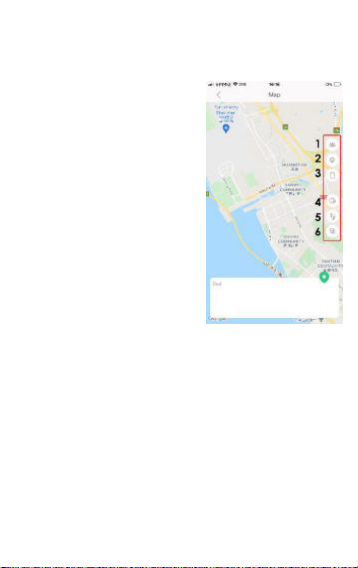
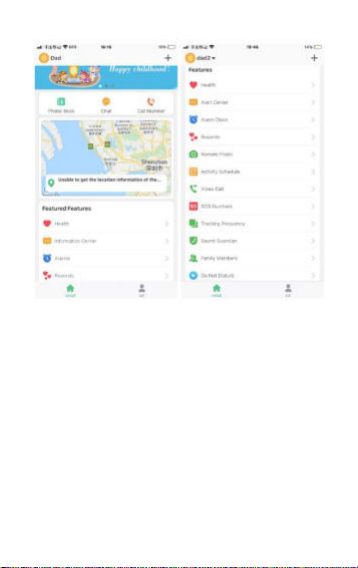
Mapa
Pokazuje aktualną pozycję zegarka
na mapie.
Dostępne sa następujace funkcje
mapy:
1 – Wybór urządzenia, przyciśnij ,
aby przełączyć pomiędzy
sparowanymi zegarkami.
2 – Lokalizacja, przyciśnij, aby
odświeżyć lokalizację zegarka.
3 – Lokalizacja telefon, przyciśnij
aby wykonać lokalizację telefonu.
4 - Strefa bezpieczeństwa: Kliknij
znak + aby określić strefę
bezpieczeństwa.
Wpisz nazwę Twojej strefy, kliknij
na mapę, a następnie wybierz rozmiar wyznaczanej st refy w
przedziale od 200m do 2000m. Po przekroczeniu strefy przez
zegarek otrzymasz powiadomienie.
5- Historia: Ustaw datę i godzinę dla której chcesz sprawdzić trasę
jaką przebył użytkownik zegarka w danym czasie.
6 – Tryb mapy, przyciśnij aby wybrać jeden z trzech trybów mapy.
Na górze głównego ekranu po lewej mozemy wy brać urządzenie
jeśli mamy podłaczone kilka zegarków do aplikacji. Po prawej
stronie naciśnij + aby dodać nowe urządzenie.
Poniżej dostępne są ikony skrótów do: ksiązki telefonicznej z
kontaktami, czatu z urządzeniem oraz dzwonienia.
Page 14
Pozostałe funkcje
-Zdrowie: Kliknij na jednym z pasków z danymi kroków, spalonych
kalorii, dystansu, snu oraz tętna /ciśnienia krwi, aby uruchomić
pomiar aktywności oraz wprowadzić niezbędne ustawienia takie
jak czas pomiaru, długość kroku, waga. Pamiętaj aby włączyć
funkcję poprzez przesunięcie suwaga „zmień”.
Na górze ekranu możesz wybrać zgromadzone dane w wybranym
dniu.
UWAGA: Dane uzyskane z tego urządzenia dotyczące tętna,
ciśnienia krwi i pomiaru tlenu we krwi, są przybliżone, mają
charakter wyłącznie informacyjny i nie mogą być wy korzystywane
jako podstawa medyczna.
-Powiadomienia: W tym miejscu otrzymujesz i masz podgląd
do wszelkich powiadomień i alarmów otrzymywanych z zegarka.
Page 15

-Budzik: Ustawienia budzika. Ustaw wybraną godzinę oraz
częstotliwość powtarzania.
-Nagrody: Wyślij odpowiednią ilość serc, która pojawi się na
ekranie urządzenia. Ustal dowolne z naczenie każdej liczby i
nagradzaj użytkownika.
-Zdalny aparat: zdalnie Wykonaj zdjęcie używając aparatu zegarka
i otrzymaj je na swój telefon. Wykonane zdjęcie może pojawić się
po pewnym czasie oczekiwania w zależności o d siły sygnału sieci
komórkowej.
-Plan zajęć:Umożliwia przygotowanie planu zajęć.
-Rozmowa wideo: Umożliwia wykonanie połączenia wideo z jedną
osobą. Możliwe jest wykonanie połączenia grupowego (do 8 osób)
poprzez aplikacje.
-Numery SOS: Kiedy użytkownik zegarka naciśnie i przytrzyma
przycisk SOS, zegarek wykonuj automatyczne połączenie alarmowe
do trzech zdefiniowanych w tym miejscu kontaktów.
-Tryby lokalizacji: Wybierz tryb normalny – odświeżanie lokalizacji
zegarka raz na dziesięć minut, oszczędzanie energii - raz na
godzinę, śledzenie - raz na minutę.
-Głos: wprowadź numer telefonu na które ma z ostać wywołane
połączenie z zegarka w celu słuchania jego otoczenia. Odbierz
połączenie i sprawdź co dzieje się w pobliżu.
Użytkownik zegarka nie ma żadnego powiadomienia że takie
połączenie zostało wykonane.
-Opiekun: Wyświetl liste członkow rodziny.
-Nie przeszkadzać: Wybierz czas w ciągu dnia w którym użytkownik
zegarka nie będzie otrzymywał połączeń telefonicznych.
-Telefon: zdefiniuj do 15 kontaktów, które w książce telefonicznej
będzie miał dostępne użytkownik zegarka.
-Powiadomienia SMS: Wpisz numer na jaki chcesz otrzymywać
powiadomienia SMS o zdarzeniach takich jak: niski poziom baterii
w zegarku, uruchomienie alarmu SOS za pomocą przycisku
zegarka.
-LBS: Włącz lub wyłącz lokalizację za pomocą anten operatorów
komórkowych.
Page 16

-Znajdź zegarek: Kliknij szukaj zegarka, aby odszukać go jeśli jest w
Twoim pobliżu. Zegarek będzie dzwonił informując o swoim
położeniu.
-Zmień ustawienia: W tym miejscu mozesz włączyć lub wyłączyć
funkcje wybierania numeru w urządzeniu oraz pozycjonowanie za
pomocą GPS.
-Język: Wybierz jeden z dostępnych języków zegarka.
-Strefa czasowa: Ustaw Twoją strefę czasową, aby zegarek
pokazywał poprawną datę i godzinę na ekranie.
-Nocny tryb oszczędzania energii: W celu oszczędzania energiiw
trybie nocnym urządzenie w godzinach 22:00 – 6:00 odłączy sie od
sieci.
-Numer nieznany: Blokada numerów spoza listy kontaktów.
-Urządzenie wifi: Ustawienia sieci wifi
-App Store: Umożliwia dostęp do wybranych aplikacji, które można
zainstalować w urządzeniu.
-Ręczne wyłączenie: Zdalnie wyłącz urządzenie.
-Przywróć ustawienia domyślne: Zdalnie przyw róć ustawienia
domyślne urządzenia.
-Zdalny restart: Zdalnie zresetuj urządzenie.
Ja / Mój profil
- Dane osobiste: Ustawienia Twojego konta.
- Zmień hasło: Zmień hasło do Twojego konta.
- Lista urządzeń: Dodawaj, edytuj lub usuwaj powiązanie z
zegarkami.
- Usuń konto. Naciśnij aby usunąć konto.
Pomoc
Aplikacja nie przyjmuje komend i pokazuje informacje, że
zegarek nie jest w sieci.
- Sprawdź czy s ygnał GSM jest prawidłowy. Czy na wyświetlaczu
jest widoczny zasięg. Jeśli nie wyłącz urządzenie.
- Sprawdź czy karta SIM jest prawidłowo zainstalowana w zegarku
i czy obsługuje internet 4G. Sprawdz czy posiadasz dostępny pakiet
Page 17

danych internetowych.
- Uruchom urządzenie i sprawdź czy na ekranie jest widoczny zasięg
sieci. Jeśli nadal nie ma zasięgu przejdź do kolejnego punktu.
Sprawdź czy pojawia sie ikona symbolizująca przesyłanie danych,
jeśli nie należy us tawić AP N (Access Point Name, konkretna sieć
pakietowa np. Internet)
Wyślij SMS z telefonu na numeru urządzenia o treści:
pw,123456,apn,internet,,,XXXXX#
znak X powyżej oznacza numer przypisany do konkretnego
operatora np:
26001 – Plus / 26002 – T-Mobile / 26003 – Orange / 26006 – Play
Pozostałe kody operatorów dostępne są na
Po wysłaniu SMS należy odczekać kilkanaście minut aż urządzenie
odbierze z sieci ustawienia. Jako potwierdzenie pojawią sie strzałki
przesyłu danych.
- Sprawdź czy parametry serwera zawierają prawidłowy numer
IP, port i ID. Parametry sprawdź wysyłając SMS z telefonu na nr
karty zainstalowanej w zegarku o treści:
pw,123456,ts#
W odpowiedzi urządzenie odeśle wiadomość z treścią zawierającą
numer IP, port oraz ID np. jak poniżej:
ID: 1451498657;
imei:359614514986574;
ip_url:52.28.132.157;
port:8001;
center:;
slave:;
sos1:;
sos2:;
sos3:;
upload:600S;
bat level:96;
language:1;
www.mcc-mnc.com
Page 18

zone:8.00;
GPS:NO(0);
GPRS:OK(73);
pw:123456;
Sprawdź dane otrzymane w SMS z numerem urządzenia.
- Jeżeli numer ID/IMEI/REG CODE różni się od numeru z plakietki
przypiętej do zegarka, należy ustawić nowy numer IMEI.
Wyślij z telefonu na numer karty zainstalowanej w urządzeniu
SMS o treści:
pw,123456,imei,xxxxxxxxxxxxxxx#
- urządzenie po otrzymaniu SMSa z kodem odsyła w odpowiedzi
SMS z prawidłowym numerem IMEI na przykład: pw,123456,imei,
359614514986574#
Sprawdź w aplikacji, na liście urządzeń czy zarejestrowany numer
ID jest zgodny z ID zegarka.
- Jeśli IP_URL oraz PORT jest inny niż w przykładzie powyżej, wyślij
SMS z telefonu na nr karty SIM zainstalowanej w urządzeniu
o treści:
pw,123456,ip,52.28.132.157,8001#
- urządzenie w odpowiedzi odeśle smsa o treści
[surl,52.28132.157,port,8001#] ok.!
po tej czynności będzie działać poprawnie.
-Wiersz GPRS/NET z przykładu powyżej powinien zawiera słowo OK
oraz siłę sygnału w nawiasie. Jeśli informacja zawiera słowo NO,
oznacza to, że urządzenie n ie jest podłączone do sieci internet. W
tym wypadku należy wrócić do poczatku tego akapitu i postępować
zgodnie z wytycznymi.
Nie można zadzwonić na zegarek. Sygnał jest zajęty lub
abonent nie odpowiada
Powód: Urządzenie nie rozpoznaje numeru przychodzącego lub w
Page 19

aplikacji ustawiony jest tryb „nie przeszkadzać”.
- Sprawdź czy numer z którego dzwonisz nie jest zastrzeżony.
- Sprawdź czy w aplikacji ustawione są numery kontaktowe.
Zegarek odbiera tylko połączenia z numerów wcześniej
ustawionych w kontaktach aplikacji.
Aplikacja nie aktualizuje lokalizacji w czasie rzeczywistym.
Wybiera tylko lokalizacje LBS
Powód: Sygnał GPS jest zbył słaby, aby zlokalizować zegarek lub jest
w trybie uśpienia.
Rozwiązanie:
- Należy wyjść z budynku, z zegarkiem i w aplikacji w funkcji
„MAPA” nacisnąć funkcje „LOKALIZACJA”.
- Należy pamiętać, że w aplikacji można ustawić odpowiedni tryb
pracy dla zegarka. Wiąże się to z częstotliwością pobierania
danych, dotyczących także lokalizacji. W trybie energooszczędnym
dane wysyłane są raz na godzinę. Dlatego chcąc mieć pełną
kontrolę lokalizacji w czasie rzeczywistym, zalecane jest użycie
trybu normalnego, który pobiera dane co 10 minut.
Zegarek nie pokazuje aktualnej godziny i daty
Powód: Urządzenie nie połączyło się z serwerem aplikacji w celu
aktualizacji czasu.
- Jeżeli zegarek pokazuje kilka godzin do tyłu, należy sprawdzić i
wybrać odpowiednią strefę czasową poprzez aplikację.
- Jeżeli powyższa czynność nie pomoże, należy wysłać ze swojego
telefonu na numer karty SIM zainstalowanej w urządzeniu
SMS o treści:
pw,123456,ntpservers,121.40.88.40,8089#
W odpowiedzi zegarek powinien wysłać SMS z podobną treścią
OK. Po tej czynności należy zrestartować zegarek.
- Dodatkowo można wysłać także SMS konfigurujący na
numer urządzenia o treści:
pw,123456,time,hour.minute.second,date,year.month.day#
Page 20
na przykład podając aktualny czas:
pw,123456,time,11.45.00,date,2021.06.01#
Uwaga!
Przy pisaniu wiadomości SMS , prosimy zwracać uwagę na znaki
interpunkcyjne oraz spacje. Wpisanie błednej komendy
spowoduje brak odpowiedzi.
Podstawowe parametry: Typ ekranu: TFT 1,28 ca la; panel
dotykowy, pojemność baterii: 700 mAh ; slot karty nano SIM ,
obsługa sieci 4G, G PS, Wifi, s ensor pomiaru tętna, kamera,
głośnik, mikrofon.
urządzenie do wyznaczonego punktu zbiórki sprzętu
elektronicznego lub do miejsca zakupu urządzenia w celu
recyklingu odpadów powstałych ze sprzętu elektronicznego.
Ostrzeżenie: Bateria litowa w środku.
linkiem: www.bemi-electronics.com/certificates
Niniejsza instrukcja obsługi nie jest objęta gwarancją, a w ygląd
i/lub funkcj onalność oprogramowania zainstalowanego w
urządzeniu może odbiegać od opisanej. Gwarant zastrzega sobie
prawo do modyfikowania instrukcji obsługi w dowolnym
momencie bez uprzedniego powiadamiania.
Prawidłowa utylizacja produktu. Urządzenia nie
należy wyrzucać do zwykłych pojemników na
odpady komunalne. Aby zapobiec potencjalnym
zagrożeniom dla środowiska i zdr owia ludzkiego
powodowanym nieprawidłową utylizacją
odpadów, należy obowiązkowo przekazać zużyte
Niniejsze urządzenie, smartwatch m odel:
SPORT jest zgodne z Dyrektywą Parlamentu
Europejskiego i Rady 2014/53/EU. Kompletna
deklaracja zgodności jest dostępna online pod
Page 21

Zakres
częstotliwości
GSM 900/1800
MHz
UMTS 900/2100
MHz
Max. moc
emitowana
32.51 / 30.44
dBm EIRP
22.77 / 22.87
dBm EIRP
Dane o maksymalnej mocy promieniowania w częstotliwości
radiowej:
Producent: Shenzhen Minrek Electronic Ltd.
Adres: 602, 6/F, Block C, Huafeng International Robotics Industry
Park, Huacheng Community Road, Xi'xiang, Bao'an, Shenzhen,
Chiny 518126
Wyłączny importer i dystrybutor w Polsce:
4cv Mobile Sp. z o.o. Sp. K.
Broniewskiego 28 , 01-771 Warszawa, Polska
Wyprodukowano w Chinach
Page 22
U S E R M A N U A L EN
Electronic version of this user guide is available on w ww.bemielectronics.com/manuals
Product outlook
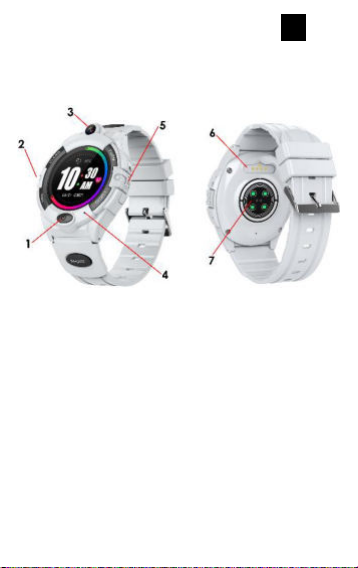
1 - back key, call pick-up, SOS, wake-up screen / 2 - loudspeaker
/ 3 - camera / 4 - microphone / 5 - nano SIM card slot / 6 charging port / 7 - heart rate sensor
Power button
Turn on: press and hold the power button for 5s to turn on the
watch.
Turn off: Power off via the watch interface "Settings-Turn off" or
remotely via an application on your phone.
Restart: Press and hold the power button for 30 seconds to
restart the watch. You can also restart your watch remotely from
the app on your phone.
SOS: press and h old the power on button for 3s to activate the
emergency SOS function.
Wake up the screen: press the key to wake up the screen.
Smartwatch Model: SPORT, is named in this user manual as
Page 23

"device". It is mandatory to read this manual and the warranty
card before using the device.
Children's watch is a telecommunications device used to locate its
location and transmit data. The device is based on the 4G LTE /
GSM / GPRS cellular network. In order to determine the location,
the device uses the mobile operator's network (LBS), GPS system
and WIFI network.
What's the difference between LBS, GPS and WIFI?
LBS
LBS base station positioning is based on calculating cell phone
location based on differences in mobile communication towers,
and it depends largely on base station coverage density nearby. If
there are many base stations, the positioning is accurate. If there
are several base stations, the positioning is not so good. Overall,
the positioning accuracy is 50-2000 meters.
GPS
Thanks to GPS, the position can be precisely located anywhere
and anytime without much effort. However, it takes some time to
find satellites after starting GPS. usually about 2 minutes.
Positioning has high accuracy. The position may be within 5
meters (when it receives signals from at least four satellites)
Disadvantages: GPS positioning is heavily influenced by weather
and location. When the weather is bad or indoors, in the corner
of a tall building, underground garage (when the sky is not
visible), GPS positioning will be affected.
WIFI
The purpose of WIFI positioning is to solve the problem of precise
positioning indoors, the principle is similar to base station
positioning. Each wireless access point has a globally unique MAC
address. WIFI Positioning is by detecting the MAC addresses of all
nearby wireless access points (WIFI Access Point), comparing the
Page 24
MAC address coordinates in a database, and then calculating the
location.
Attention!
The device requires the installation of a micro SIM card with an
active service make / receive calls with disabled PIN lock. It is
suggested to disable voicemail. When sending information about
location, the watch will need access to mobile Internet, so it is
worth buying a minimum 1 GB package. When using the watch,
network and connection fees may be charged in accordance with
the operator's tariff.
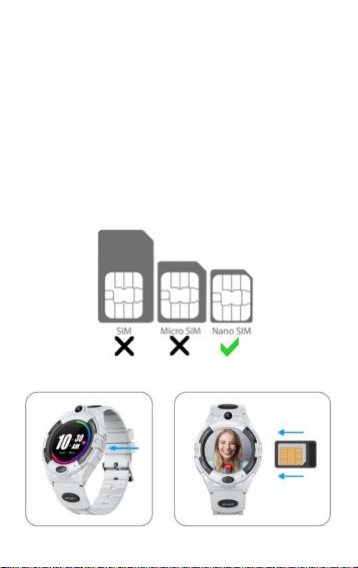
The device support nano SIM cards
Make sure you have the correct type of card
Installing a nano SIM card
Page 25

- Before inserting or removing the SIM card, always make sure
that the watch is turned off. Never insert or remove cards SIM
when watch is turned on.
- Unscrew the screws with included screwdriver.
- Locate SIM card cover on right side of device
- Open protective cover
- Use provided tool to take the SIM tray out
- Place a nano SIM card into the tray
- Make sure that the card’s chip is on the up side, (chip facing up)
like on picture above
-Then put the tray back in and install protective cover
- Make sure cover fits tightly. This is very important for the water
resistance of the device.
First run
- After installing the SIM card in the watch please be sure
the device is charged. You can power on device by pressing
and holding the switch on button.
- After starting, the watch connects to the mobile network.
Maintenance and use
Regularly clean the device, especially the part that adjoins the
skin. Adjust the tightening of the device belt to ensure air
circulation. Avoid excessive use of skin care products in the area
where the device is being worn. If you have skin allergies or
discomfort, stop wear ing the device. Do not expose the device
to cleaning agents, caustic agents or other chemicals. Do not
expose the device to high (over + 50 ° C) and low (below -10 ° C)
temperatures as well as to heating by e.g. sunlight or other heat
source. This may damage the device.
Note: IP67 waterproof means that this device is resistant to dust,
rain, mo isture an d a single immersion in standing water for a
short time. Exposing the device to more severe conditions may
Page 26
damage it. This device is not intended for water sports, diving or
swimming.
Battery charging
Make sure that the battery is charged before using the device. For
charging, use the cable provided in the set. It is recommended to
use a 5V 1A power adapter. The power supply is not included in
the set. It takes approximately 2 hours to fully charge the device.
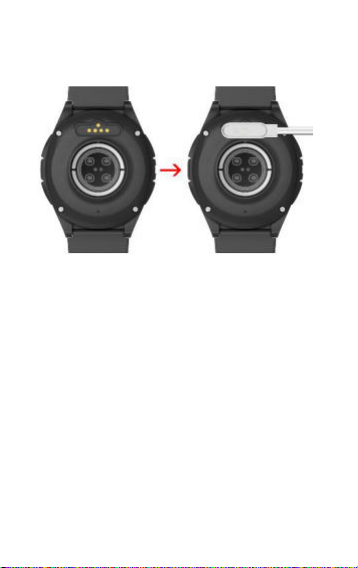
To charge the device, follow the steps below:
1.Place the charging cord connector under the device so that its
pins touch the metal points on the terminal.
2.Magnets will locate the connector in the correct position.
3.Connect the charging cable to a power source with the USB
connector.
4. If everything is correct, the loading graphic will be displayed on
the screen.
Note! if the device was completely discharged, charging graphics
may be displayed after a few minutes.
Device operation
We operate the watch via a touch screen.
Page 27
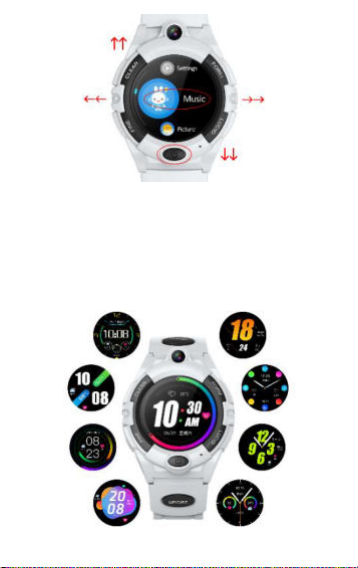
To enter the device menu, in the clock face screen, slide your
finger on the screen to the left. To go back to the watch face,
press your finger on the screen to the right. The menu consists
of several screens and you can navigate through it by sliding your
finger up or down. To enter a specific function, touch the icon on
the screen.
To go back, press the button below the screen.
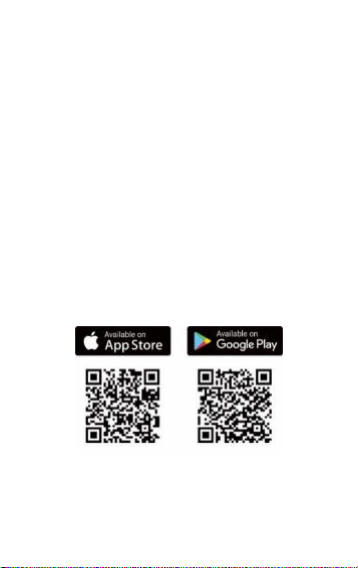
Clock faces selection
Page 28

On the main screen, press the screen and hold for a while to
enter the dial selection menu. Swipe left to select dials. Then
press the screen to make the dial appear on the main screen.
Device menu
1. Watch main screen
It shows the current date and time as well as the batt ery level.
On this screen, we also see the icon for connecting to the mobile
network and the icon for the amount of contractual awards
received.
2. SMS
It allows to send short text messages.
3. Heart rate
Touch the screen to start measuring. After the test, the result of
the measurement of heart rate, blood pressure and oxygen level
will appear. The history of the measurement results is saved in
the application.
NOTE: The heart rate, blood pressure, and blood oxygen
measurement data obtained from this device a re approximate,
informational only, and should not be used as a medical basis.
4. Contacts
Gives access to predefined phone numbers in the application.
5. Chat
It allows you to send and receive voice messages, photos.
Attention! From the device it is possible to send only voice
messages and currently taken photos.
6. Friends
Bring 2 devices close together, run functions in both devices.
After a while, the devices will connect and add their contacts.
The function allows you to send voice chats and photos from the
camera.
7. Telephone
Enables you to make a call by manually entering the number.
8. Video connection
Allows you to make a video call with one person. It is possible to
Page 29

make a group call (up to 8 people) through the app.
9. Camera
Allows you to take a photo that will be saved in the gallery.
10. Gallery
Store taken pictures.
11. Science
There is a simple math game and a preview of the timetable and
activities. The timetable can be entered via the app.
12. Settings
Here you can make settings for the device.
-Mobile networks
Turn on/off VoLTE (voice over LTE), select or set APN and roaming.
-Wifi
Turn on/off wifi, select available networks.
-Bluetooth
Turn on/off bluetooth connection.
You can also pair device with Bluetooth earphones or speaker.
-Volume setting
Set loudness of ring, multimedia or alarm clock.
-Brightness setting
Set screen brightness level.
-Launcher style
Select user interface style
-Sleep
Set sleep mode time
-Reboot
Tap to restart device
-Shutdown
Tap to turn off device
-Clear tools
Enter to close running applications, clear cache or manage files by
File Explorer
-More
Enter to acoustically dry the device, view device information,
check if remote update is available, set swipe and click sound,
Page 30
set PIN, SIM card lock, set date, time and select language.
13. Steps
Preview of the number of steps taken after switching on the
pedometer function in the application.
14. App Store
It allows access to selected applications that can be installed on
the device.
15. QR code
Direct access to the device registration code and the QR code to
the application.
16.Music player
The device has a built-in music player. Upload music files to the
built-in memory of the device, eg Connecting to a computer and
then select a song to play. The device can also connect t o, for
example, TWS headphones or a loudspeaker via the bluetooth
function.
17.Voice recorder
The device has a built-in voice recorder. It allows you to record
and play back the recorded file.
Application
Download the application " SeTracker2 " for iOS or Android.
Account and watch registration
In the registration window, enter or scan the watch code (REG
CODE) located on label attached to your watch or at the
beginning of this user manual as well as on the device in the
Device menu. Enter your email address, name and password.
Page 31
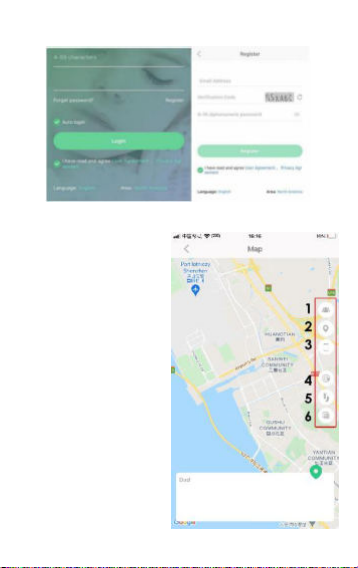
Then select the language of the application and the area of use of
the watch.
The main functions of the application
Map
Shows the current position
of the watch on the map.
The following map
functions are available:
1 - Device selection: tap to
switch between paired
watches.
2 – Location: press to
refresh the location of the
watch.
3 - Phone location: press to
locate the phone.
4 - Safety zone: Click on the
+ sign to define the safety
zone.
Enter the name of your
zone, click on the map and
then select the size of the
designated zone in the
Page 32
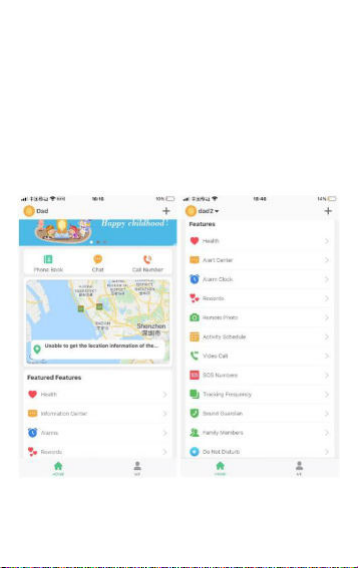
range from 200m to 2000m. After the watch has crossed the
zone, you will receive notification.
5 - History: Set the date and time for which you want to check the
route which the user of the watch has traveled in a given time.
6 - Map mode: press to select one of the three map modes.
At the top of the main screen on the left, we can choose the device
if we have several watches connected to the application. On the
right, press + to add a new device. Below t here are shortcut icons
for: phone book with contacts, chat with the device and calling.
Other functions
-Health: Click on one of the bars with data for steps, calories
burned, distance, sleep, heart rate and blood pressure to start the
activity measurement and enter the necessary settings such as
Page 33

measurement time, stride length, weight. Remember t o activate
the function by moving the "change" slider. At the top of the screen
you can select the data collected for the selected day.
NOTE: The heart rate, blood pressure, and blood oxygen
measurement data obtained from this device are approximate,
informational only, and should not be used as a medical basis.
-Notifications: This is where you get and preview to any
notifications and alarms received from the watch.
-Alarm clock: Alarm clock s ettings. Set the desired time and
frequency of repeat.
-Rewards: Send the correct amount of hearts to appear on device
screen. Determine any meaning of each number and reward the
user.
-Remote Camera: Remotely Take a picture using the watch's
camera and receive it on your phone. The captured image may take
some time to appear, depending on the signal strength of the
cellular network.
-Class Schedule: Allows you to prepare a classes plan.
Video call: Allows you to make a video call to one person. It is
possible to make a group call (up to 8 people) through the app.
-SOS numbers: When the watch user presses and holds the SOS
button, the watch makes an automatic emergency call to three
contacts defined here.
-Location Modes: Select Normal Mode - Location Refresh watch
every ten minutes, save power once every hour, tracking - once a
minute.
-Voice: enter the phone number to be called from the watch in
order to listen to its surroundings. Pick up the call and check what's
happening nearby. The user of the watch does not have any
notification that such connection has been made.
-Guardian: View a list of family members.
Do not disturb: Select the time during the day when the user of the
watch will not receive phone calls.
-Phone: define up to 15 contacts to the phone book will be
available to the user of the watch.
Page 34

-SMS notifications: Enter the number you want to receive SMS
notifications about such events as: low battery level on the watch,
activating the SOS alarm with the button watch.
-LBS: Enable or disable location using cellular operator antennas.
-Find Watch: Click Find Watch to find it if there is one near you.
The watch will ring to inform you of its location.
-Change Settings: Here you can ena ble or disable the device's
dialing functions and GPS positioning.
-Language: Select one of the available languages on the watch.
-Time zone: Set your time zone so that the watch shows the correct
date and time on the screen.
-Night energy saving mode: In order to save energy in the night
mode, the device will disconnect from the network between 22:00
and 6:00.
-Unknown Number : Block numbers not included in your contact
list.
-WiFi device: wifi network settings.
-App Store : Provides access to selected applications that can be
installed on the device.
-Manual shutdown: Turn off the device remotely.
-Restore Default Settings: Remotely restore device defaults.
-Remote Reboot: Remotely reset your device.
Me / My profile
- Personal info: Your account settings
- Change Password: Change the password for your account.
- Device List: Add, edit or remove the link to watches.
- Delete Account. Press to delete the account.
Help
The application does not accept commands and shows
information that the watch is not online.
- Check if the GSM signal is correct. The range is visible on t he
display. If not, turn off the device.
Page 35

- Check that the SIM card is properly installed in watch and whether
it supports 2G internet. Check if you have an available internet data
package.
- Start the device and check if the network range is visible on the
screen. If there is still no coverage, go to the next step.
Check if the icon symbolizing the data transfer appears, if not you
need to set APN (Access Point Name, specific packet network, e.g.
Internet).
Send an SMS from the phone to the device number with the
following text:
pw,123456,apn,internet,,,XXXXX#
the X character above means the number assigned to a specific
operator, e.g.:
26001 – Plus / 26002 - T-Mobile / 26003 – Orange / 26006 - Play
Other operator codes are available at
After sending the SMS, wa it several minutes for the device to
receive the settings from the network. Data transfer arrows will
appear as confirmation.
- C heck if the server parameters contain the correct number IP,
port and ID. Check the parameters by sending an SMS from the
phone to device phone number with the following content:
pw,123456,ts#
In response, the device will send a message with the content
containing IP address, port and ID, for example:
ID: 1451498657;
imei:359614514986574;
ip_url:52.28.132.157;
port:8001;
center:;
slave:;
sos1:;
sos2:;
sos3:;
www.mcc-mnc.com
Page 36

upload:600S;
bat level:96;
language:1;
zone:8.00;
GPS:NO(0);
GPRS:OK(73);
pw:123456;
Check the data received in the SMS with the device number.
- If the ID / IMEI / REG CODE number is different from the badge
on the watch, set a new IMEI number.
Send from the phone to the number of the card installed in the
device SMS with the following text:
pw,123456,imei,xxxxxxxxxxxxxxx#
- device after receiving the SMS with the code, it sends back in the
SMS reply with the correct IMEI number, for example:
pw,123456,imei,359614514986574#
Check in the application, on the device list, whether the registered
ID number matches the watch's ID.
- If IP_URL and PORT are different than in the example above, send
an SMS from the phone to the device number with following text:
pw,123456,ip,52.28.132.157,8001#
- the device in response sends a text message about the content
[surl,52.28132.157,port,8001#]Ok.!
After that it will work properly.
-The GPRS / NET line from the example above should contain the
word OK and the signal strength in parentheses. If the information
contains the word NO, it means that the device is not connected to
the internet. In t hat cas e, go back to the beginning of this
paragraph and follow the guidelines.
Could not call watch. The signal is busy or subscriber does not
answer
Page 37

Reason: The device does not recognize the incoming number or in
application is set to do not disturb mode.
- Check if the number you are calling from is unlisted.
- Check if contact numbers are set in the application.
The watch only receives calls from numbers previously set in the
contacts of the application.
The application does not update the location in real time. Selects
only LBS locations
Reason: The GPS signal is too weak to locate the watch or it is in
sleep mode. Solution: - Leave the building, with the watch and in
the application in the "MAP" function, press the "LOCATION"
function. - Please note that you can set the appropriate operating
mode for the watch in t he application. This is related to the
frequency of downloading data, including location. In energysaving mode, data is sent once an hour. Therefore, in order to have
full real-time location control, it is recommended to use the normal
mode, which downloads data every 10 minutes.
The watch does not show the current time and date
Reason: The device fai led to connect to the application server for
the purpose time update.
- If the watch shows several hours back, check and
select the appropriate time zone via the app.
- If the above does not help, please send SMS from phone to device
with the following content:
pw,123456,ntpservers,121.40.88.40,8089#
In response, the watch should send an SMS with similar content
OK. After that, restart your watch.
- Additionally, you can also send an SMS from phone to device
number with the following text:
pw,123456,time,hour.minute.second,date,year.month.day#
for example giving the current time: pw,123456,time,11.45.00,
date,2021.06.01#
Page 38
Attention!
Frequency range
GSM 900/1800
MHz
UMTS 900/2100
MHz
Max. power
emitted
32.51 / 30.44
dBm EIRP
22.77 / 22.87
dBm EIRP
When writing an SMS, please pay attention to p unctuation
marks and spaces . Entering a wrong command will result in no
response.
Basic parameters: Screen type: 1.28 inch TFT; touch panel,
battery capacity: 700 mAh; nano SIM card slot, Support 4G
network, GPS, Wifi, HR sensor, camera, speaker, microphone.
where the product was purchased for the p urpose of recycling
electronic waste.
Warning: Lithium battery inside.
online at the following link www.bemi-electronics.com/certificates
This manual is not covered by the warranty, and the appearance
and/or functionality of the software installed on the device may
be different from the one described. The Guarantor reserves the
right to modify the instruction manual at any time without prior
notice.
Data on the maximum radiated power of the radio frequency:
Proper disposal of this product. The device cannot
be disposed of together with household waste. To
prevent potential threats to the environment and
human health due to improper disposal of waste,
it is mandatory to take used electronic equipment
to a designated collection point, or to the place
This device, smartwatch model SP ORT, is in
compliance with Directive 2014/53/EU of the
European Parliament and of the Council. The
complete declaration of conformity is available
Page 39

Manufacturer: Shenzhen Minrek Electronic Ltd.
Address: C602, 6/F, Block C, H uafeng International Robotics
Industry Park, Huacheng C ommunity Road, X i'xiang, Bao'an,
Shenzhen, China 518126
Made in China
 Loading...