

Page 1

LCD Televizyon
F 82-505 B 2HD
LCD TV
Page 2

Lütfen önce bu kılavuzu okuyun!
Değerli Müşterimiz,
Modern tesislerde üretilmiş ve titiz kalite kontrol işlemlerinden geçirilmiş olan ürününüzün size en iyi verimi sunmasını istiyoruz.
Bunun için, bu kılavuzun tamamını, ürününüzü kullanmadan önce dikkatle okumanızı ve bir başvuru kaynağı olarak saklamanızı rica ediyoruz.
Bu kullanma kılavuzu...
Televizyonunuzu hızlı ve güvenli bir şekilde kullanmanıza yardımcı olacaktır.
• Televizyonunuzu kurmadan ve çalıştırmadan önce kullanma kılavuzunu okuyun.
• Özellikle güvenlikle ilgili bilgilere uyunuz.
• Daha sonra da ihtiyacınız olabileceği için kullanma kılavuzunu kolay ulaşabileceğiniz bir yerde saklayın.
• Ayrıca televizyonunuz ile birlikte ilave olarak verilen diğer belgeleri de okuyun.
Bu kullanma kılavuzunun başka modeller için de geçerli olabileceğini unutmayın.
Modeller arasındaki farklar kılavuzda açık bir şekilde vurgulanmıştır.
Bu ürün, saygılı modern tesislerde doğaya zarar vermeden üretilmiştir.
PCB İçermez.
Page 3

İÇİNDEKİLER
İzlenmesi Gereken Önemli Noktalar ..................................................1
1.1-Ekranın ve kabinin temizlenmesi... ...............................................................1
1.2-Ömrü bittiğinde TV’nizin atılması... ............................................................... 1
1.3-Entegre dijital televizyonunuzun üstün özellikleri ........................................... 1
1.4-Dijital yayın kanalların alınması ...................................................................... 1
Yeni Televizyonunuzun özellikleri .....................................................2
2.1-Üstün Özellikler ........................................................................................... 2
Önemli Güvenlik Talimatları ................................................................3
Başlangıç .............................................................................................6
4.1-Anten bağlantısı ........................................................................................... 6
4.2-Cihazınızın açılması ve ilk kullanım................................................................ 6
4.3-İlk açılış ve ayarların yapılması ...................................................................... 6
4.4-Piller ............................................................................................................ 6
Yeni Televizyonunuzun .......................................................................7
5.1-TV Kontrol Paneli ........................................................................................ 7
5.2-Arka ve Yan Harici Bağlantılar ...................................................................... 7
5.3-Uzaktan Kumanda ....................................................................................... 8
İlk açılış ayarlarının yapılması .............................................................9
6.1-TV kontrolleri ............................................................................................... 9
6.2-Televizyonun ilk defa açılması ve kanal ayarlarının yapılması ......................... 10
6.3-Dijital kanal ayarlarının yapılması .................................................................. 10
6.4-Analog kanal ayarlarının yapılması ................................................................ 11
6.5-Elektronik TV Rehberi (EPG) ........................................................................ 12
6.6-Program tablosu ......................................................................................... 13
6.7-Sinyal Bilgileri .............................................................................................. 15
6.8-CA Modülü(Conditional Access) .................................................................. 15
6.9-Aktif Anten .................................................................................................. 15
Yeni televizyonunuzun ayarları ...........................................................16
7.1-Ses ayarlarının yapılması .............................................................................. 16
7.2-Görüntü ayarlarının yapılması ....................................................................... 17
7.3-Zamanlayıcı ayarlarının yapılması.................................................................. 20
7.4-Seçenekler menüsü ayarları ......................................................................... 21
7.5-Çocuk Kilidi ................................................................................................. 22
7.6-Diğer görüntü özellikleri ............................................................................... 22
Teletext .................................................................................................24
Harici Cihaz Bağlantıları .....................................................................26
9.1-Kulaklık Bağlantısı ........................................................................................ 26
9.2-Skart bağlantısı ile harici cihaz bağlama ....................................................... 26
9.3-AV bağlantısı ile harici cihaz bağlama ........................................................... 27
9.4-S-Video bağlantısı ile harici cihaz bağlama ................................................... 27
9.5-YPBPR bağlantısı ile harici cihaz bağlama.................................................... 27
9.6-HDMI bağlantısı ile harici cihaz bağlama ...................................................... 28
9.7-PC bağlantısı ............................................................................................... 28
9.8- CI (Common Interface) kartın takılması ........................................................ 29
Yardım ve ipuçları ................................................................................30
Teknik Özellikler Tablosu ...................................................................31
Page 4
1
İzlenmesi Gereken Önemli Noktalar
LCD paneller yüksek teknoloji ile üretilmektedir. Buna rağmen bazı durumlarda ekran
üzerinde kayıp ya da parlak noktacıklar olabilmektedir. Bunlar ürünün hatalı olduğu
anlamına gelmez.
1.1-Ekranın ve kabinin temizlenmesi...
Cihazı kapattıktan sonra ekranı ve kabini, yumuşak ve kuru bir bezle temizleyiniz.
Hasara neden olabileceğinden ekran ve kabin üzerinden patentli cilalar yada çözücüler
kullanmamanızı öneririz.
1.2-Ömrü bittiğinde TV’nizin atılması...
LCD televizyonunuzda bulunan soğuk katod floresan lamba çok küçük miktarda cıva
maddesi içermektedir. Televizyon setiniz kullanım ömrünü tamamladığında, yerel
yönetim yönetmenliklerine uygun biçimde atınız yada bir geri dönüşüm merkezine
bırakınız.
1.3-Entegre dijital televizyonunuzun üstün özellikleri
Bu televizyon tüm analog ve dijital yayınları alıp işleyebilir. Bu televizyon seti entegre
dijital ve analog alıcıya sahiptir.Dijital alıcı birimi dijital vericilerden gelen sinyalleri
işleyerek üstün özellikte ses ve görüntü kalitesine dönüştürür. TV rehberi (sadece dijital
yayınlar için geçerlidir) size program listesindeki değişiklikleri kısa bilgi olarak bildirir ve
tüm dijital yayınların gelecek bir kaç günkü program listelerini temin eder. Eğer yayıncı
kuruluş da destekliyorsa her programa ait detaylı bilgiyi tek tuşa basarak ekrana
getirebilirsiniz. Bu televizyon çok geniş kapsamlı ve kullanıcı dostu bir menü yapısına
sahiptir.
1.4-Dijital yayın kanalların alınması
Dijital yayınları almak için bina dışında veya bina içinde (pasif veya kendi elektrik
kablosu ile birlikte kullanılan aktif bina içi antenleri) kullanılabilen antenlere ihtiyacınız
bulunmaktadır.Analog yayınların tersine, dijital yayınların hepsinde kendi transmisyon
frekansı bulunmayabilir.Bunun yerine birçok dijital yayın kanalı bölgesel veya ulusal
düzeyde buket olarak tanımlanan gruplarda toplanmıştır. Mevcut transmisyon bilgisini
çeşitli yayın kuruluşlarının teletextinden veya TV rehberine bakarak veya Internet’ten
bulabilirsiniz.
Enerji tasarrufu ile ilgili yap›lmas› gerekenler
1. Televizyonunuzu izlemedi€iniz zamanlarda aç›k olarak b›rakmay›n›z,
bekleme konumuna al›n›z. E€er uzun süre televizyonunuzu
kullanmayacak iseniz, kapal› konumda b›rak›n›z.
2. Televizyon izledi€iniz ortamdaki çevreden gelen gürültüyü önleyiniz.
Televizyonunuzun ses seviyesini, yüksek seviyelere ç›kartmamak
enerji tasarrufu sa€lar.
3. Televziyonunuzun konumunu belirlerken, gün ›fl›€›n› televizyonun
ekran›n›n ön taraf›ndan almayacak flekilde, mümkünse ›fl›€› ekran›n›n
arkas›ndan alacak flekilde ayarlay›n›z. Bu sayede televizyonunuzun
kontrast ayar›n› yükseltmeden kullanabilir ve enerji tasarrufu
sa€lars›n›z.
TR
1 l
Page 5

2 l
TR
2 Yeni Televizyonunuzun özellikleri
Modern tesislerde toplam kalite ilkelerine uygun olarak üretilen ürününüzün size en iyi
verimi sunmasını istiyoruz. Bunun için, bu kılavuzun tamamını ürününüzü kullanmadan
önce dikkatle okumanızı ve bir başvuru kaynağı olarak saklamanızı rica ederiz.
2.1-Üstün Özellikler
• HD-Ready özelliği.
• HDCP özelliği.
• 2 HDMI bağlantı girişi.
• 3. HDMI bağlantı girişi. (*)
• Yüksek görüntü ve ses performansı.
• CI slot girişi.
• 8 Günlük EPG (Elektronik Program Rehberi)
• Dijital modda 4 favori kanal listesi.
• Gelişmiş menü sistemi ile Dijital ve Analog işlemleri tek menü üzerinden kolayca
yapabilme.
• Tüm sistem yazılımının havadan yayın ile güncellenebilmesi özelliği.
• SRS Tru Surround ses özelliği. (*)
• Geniş görüş açısı.
• Scart / S-Video / RCA bağlantı girişleri.
• PC bağlantısı.
• Düşük enerji tüketimi.
• AVL (Otomatik Ses Sınırlama) özelliği.
• Programlanabilir açılma / kapanma özelliği.
• Toptext (*)
• Grafik ekolayzer.
• Bileşik Filtre (Digital Comb Filter) özelliği ile temiz bir görüntü.
• Renk Geçişlerinde keskinlik özelliği (CTI)
• Siyah beyaz geçişlerinde keskinlik özelliği ve resim çözünürlüğü (LTI)
• Hassas istasyon Ayarı.
• 100 Analog kanal hafızası.
• 400 Dijital kanal hafızası.
• Bütün fonksiyonlara sahip kızıl ötesi uzaktan kumanda.
• Çocuk Kilidi özelliği
• Panel kilidi özelliği
• Resim durdurma ve Görüntü büyütme (Zoom) özellikleri
• Scart’tan girilecek NTSC yayınları izleme özelliği.
• 4:3, 16:9, 14:9 Leterbox, Subtitle, ve Panorama resim formatları.
HDMI, HDMI logosu ve High-Definition Multimedia Interface, HDMI
Licensing LLC’nin ticari markaları veya tescilli ticari markalarıdır.
Dolby Laboratuarının lisansı ile üretilmiştir.
(*): Bu özellikler opsiyoneldir her modelde bulunmamaktadır.
Page 6
3 l
TR
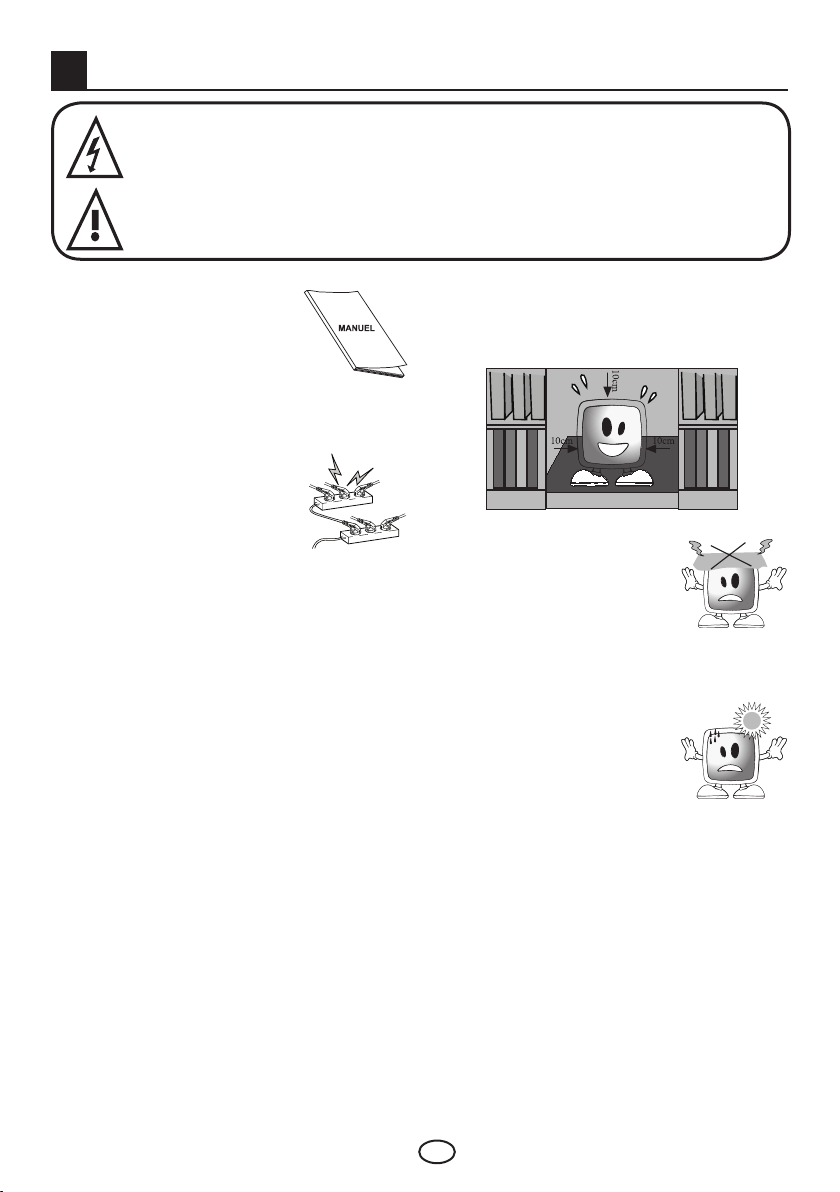
3 Önemli Güvenlik Talimatları
Bu sembol, kullanıcıyı ürünün muhafazası içindeki yalıtılmamış olan ve
elektrik çarpması riski teşkil edecek miktarda “tehlikeli gerilim” konusunda
uyarmak için kullanılır.
Bu sembol, kullanıcıya cihazla birlikte verilen önemli kullanım ve bakım
(servis) talimatlarını hatırlatmak için kullanılır.
1) Cihazı çalıştırmadan
önce lütfen Kullanma
kılavuzunu OKUYUNUZ.
2) Kullanma kılavuzunda
belirtilen talimatlara
uyunuz.
3) Tüm uyarıları dikkate alınız.
4) Tüm elektrik
bağlantılarının (şebeke
bağlantısı, uzatma
kabloları ve cihazın
parçaları arasındaki
bağlantıların) düzgün biçimde ve
üreticilerin talimatlarına uygun olarak
yapıldığından EMİN OLUNUZ.
Bağlantıları yapmadan ya da
değiştirmeden önce cihazı kapatınız
ve elektrik şebekesi bağlantı fişini
çıkartınız.
5) Cihazın kurulması, çalıştırılması ya da
güvenliğiyle ilgili herhangi bir kuşkunuz
varsa satıcıya DANIŞINIZ.
6) Cihazdaki cam panellere ve kapaklara
DİKKAT EDİNİZ. Ekran camı bir
darbe alındığında kırılabilir ve ciddi
yaralanmalara neden olabilir.
7) Yeterli havalandırmayı sağlamak için,
televizyonun çevresinde en az 10
cm’lik açıklık bırakınız. Bu açıklık,
TV’nin fazla ısınmasını ve buna bağlı
olarak zarar görmesini önler.
• Cihazı tozlu ortamlarda kullanımdan
da kaçınılmalıdır.
• Asla TV’yi bir yatak, koltuk, yastık
veya diğer benzer yüzeylerin üzerine
koyarak yuvaları ve açıklıkları
engellemeyiniz.
• Yeterli havalandırma sağlanmadığı
sürece TV’yi asla kitaplık veya kabin
gibi kapalı bir alana yerleştirmeyiniz.
8) Gazete, masa
örtüleri, perde vb.
öğelerle cihazın
havalandırma açıklıklarını
KAPATMAYINIZ. Fazla
ısınma, hasara neden olur ve cihazın
ömrünü kısaltır.
9) TV’nizi doğrudan güneş
ışığı altında ya da
bir ısıtıcının yanında
bıraktığınızda hasara
uğrayabilir. Çok sıcak
ya da çok nemli ortamlarda ya da
sıcaklıkların 5°C’den (41°F) daha
düşük değerlere ulaşma olasılığının
olduğu yerlerde kullanmaktan
kaçınınız. Cihazın üzerine ya da
yakınına sıcak nesneler ya da yanan
bir mum gibi açık alevli öğeler veya
gece lambası YERLEŞTİRMEYİNİZ.
Yüksek sıcaklık, plastik parçaları
eritebilir ve yangına neden olabilir.
Page 7
4 l
TR
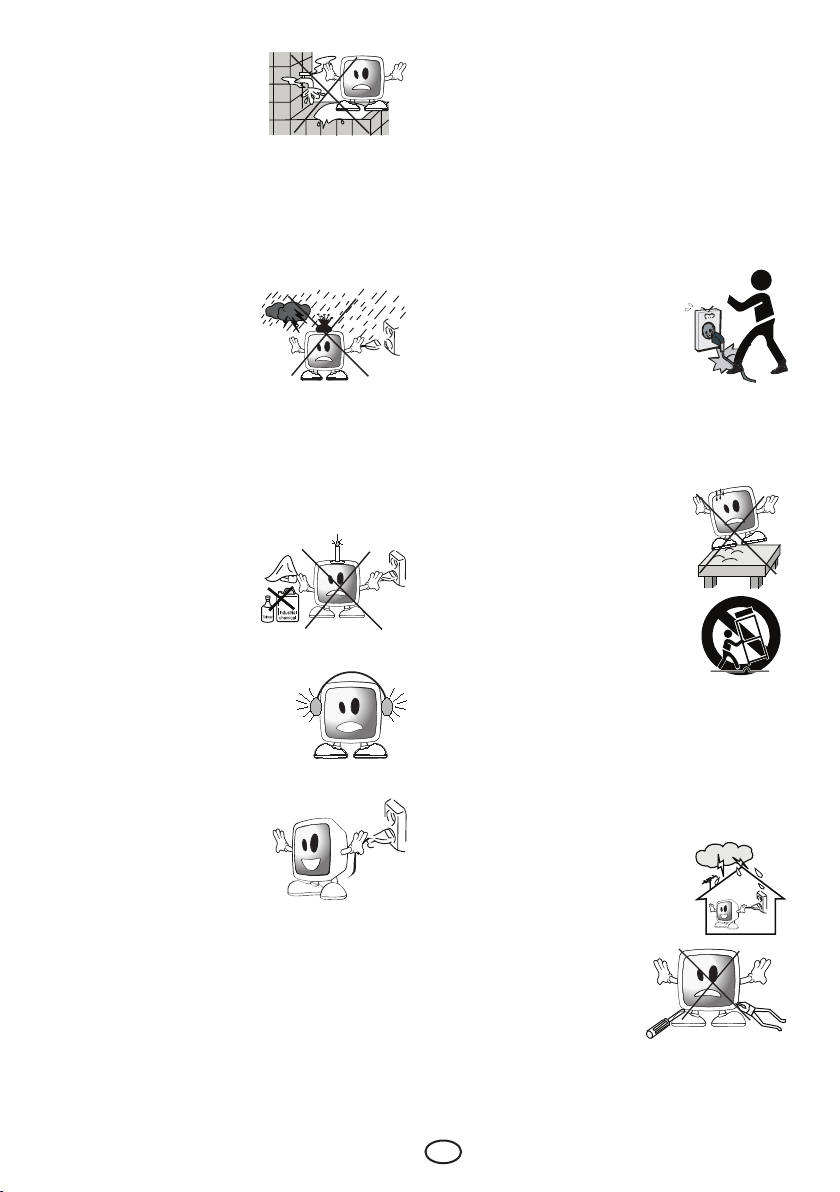
10) Elektrikle çalışan
cihazları asla
suyun yakınında
kullanmayınız.
Örneğin bir banyo
küveti, lavabo, mutfak lavabosu,
çamaşır leğeni, ıslak bir bodrum
veya yüzme havuzu vb. yakınında bu
cihazların kullanılması yangına veya
elektrik çarpmasına neden olabilir.
• TV’nin ıslanmasına
izin vermeyiniz. TV
üzerine asla hiçbir
sıvıyı dökmeyiniz.
Cihazın içine
herhangi bir katı veya sıvı cisim
girmesi halinde TV’yi çalıştırmayınız.
Bu durum elektrik çarpmasına veya
TV’nin hasar görmesine neden olabilir.
Cihazı derhal yetkili bir personele
kontrol ettiriniz.
• Yangını önlemek
için, yanıcı cisimleri
veya çıplak alevi
(ör. mumlar) TV’den
uzak tutunuz.
11) Kalıcı işitme kaybına
neden olabileceğinden,
kulaklıkları çok yüksek
ses seviyesinde
KULLANMAYINIZ.
12) TV’nizi yalnızca
230 V 50Hz gerilim
aralığında çalıştırınız.
Ürün ile birlikte verilen
AC elektrik kablosunu
kullanınız.TV’niz
topraklı (Class I) bir ürün ise mutlaka
topraklı bir prize bağlanmalıdır.
• AC kablosunu veya adaptörü
taktığınız priz kolaylıkla erişilebilir
olmalıdır.
• Şebeke bağlantısını tamamen
kesmek için bağlantı fişini
çıkartınız.
Not: Cihazınız adaptörlü ise cihazınız
ile birlikte verilen adaptör ve AC
güç kablosunu kullanınız. Sağlam
olmayan prizleri kullanmayınız.
Fişi prize tam olarak yerleştiriniz.
Gevşek kalırsa, atlama yaparak
yangına neden olabilir. Prizi
değiştirmek için elektrik
tesisatçısına başvurunuz.
13) Elektrik kablosunun
üstüne basılmamasına
dikkat ediniz, özellikle
fiş kısımlarında, fiş
başlıklarında ve cihazdan
çıktığı noktada bükülme
olmadığından emin olunuz.
14) Yalnızca üretici tarafından belirtilen
eklentileri/aksesuarları kullanınız.
15) Yalnızca üretici tarafından
belirtilen veya cihazla
birlikte satılan tekerlekli
sehpa, kaide, tripod,
braket veya sehpa ile
kullanınız. Tekerlekli sehpa
kullanıldığında, sehpa/
cihaz kombinasyonunu
taşırken devrilerek
yaralanmalara neden
olmamasına özen gösteriniz.Cihaz
muhtemel bir hasarı önlemek için
zemine,duvara güvenli bir şekilde
kurulum talimatlarında belirtildiği
şekilde sabitlenmelidir. Cihazı düz bir
zeminde kullanınız.
16) Şimşekli havalarda veya
uzun süre kullanılmayacağı
zaman cihazın elektrik
fişini prizden çıkartınız.
17) Servis işlemleri
için yetkili servis
personeline
başvurunuz.
Kesinlikle cihazı
kendi başınıza tamir etmeye
kalkışmayınız. Kabinin açılması sizi
tehlikeli gerilime veya diğer tehlikelere
maruz bırakır. Servis işlemi, cihazın
Page 8

5 l
TR
güç beslemesi kablosu veya fişinin
hasar görmesi, cihaza sıvı dökülmesi
veya içine bir cismin düşmesi,
cihazın yağmur veya neme maruz
kalması, normal şekilde çalışmaması
veya düşürülmesi gibi durumlarda
gereklidir.
18) TV’nin kabinini kuru,
yumuşak bir bezle
temizleyiniz. Ekranın
tozunu almak için ekranı
yumuşak bir bezle
yavaşça siliniz. İnatçı
lekeler, sabun ve ılık su ile hafifçe
nemlendirilmiş bir bezle silinebilir.
Temizlik için asla tiner veya benzin
gibi güçlü çözücüler kullanmayınız.
TV’yi temizlerken AC güç kablosunu
prizden çıkartınız. Aksi halde elektrik
çarpması tehlikesi ortaya çıkar.
19) Pilleri ateşe atmayınız.
• Pilleri kısa devre
yaptırmayınız,
parçalarına
ayırmayınız
veya aşırı
ısıtmayınız. Piller doğru şekilde
değiştirilmediğinde patlama
tehlikesi ortaya çıkar. Yalnızca
aynı veya eşdeğer tipteki pillerle
değiştiriniz.
20) Bitmiş pillerin atılması:
• Çevremizi korumak için,
bitmiş pilleri yerel kanun veya
yönetmeliklere uygun şekilde
atınız.
21) TV’yi genel ev atıklarıyla
birlikte atmayınız. Atma
işlemi için yerel kanun ve
yönetmeliklerinize uyunuz.
Not 1: Bu ürün A sınıfı bir
üründür. Cihaz çalışırken, kullanıcının
yeterli önlemleri almasını gerektiren
radyo parazitlenmesine neden olabilir.
Lütfen uzman bayiniz ile irtibat
kurunuz.
Not 2: Elektromanyetik alan ortamı geçici
performans kaybına neden olabilir. Bu
durum görüntüde parazit olarak fark
edilebilir.
Not: EEE yönetmeliğine uygundur.
Page 9
6 l
TR
4 Başlangıç
Televizyonunuzu kutusundan
dikkatlice çıkarınız. Televizyonunuzun
ambalajını daha sonra kullanmak üzere
saklayabilirsiniz.
Kutunun içindekiler
Güç kablosu
Uzaktan kumanda
2 adet pil
Not : Scart, HDMI, VGA ve RCA
kabloları cihaz ile beraber verilmez.
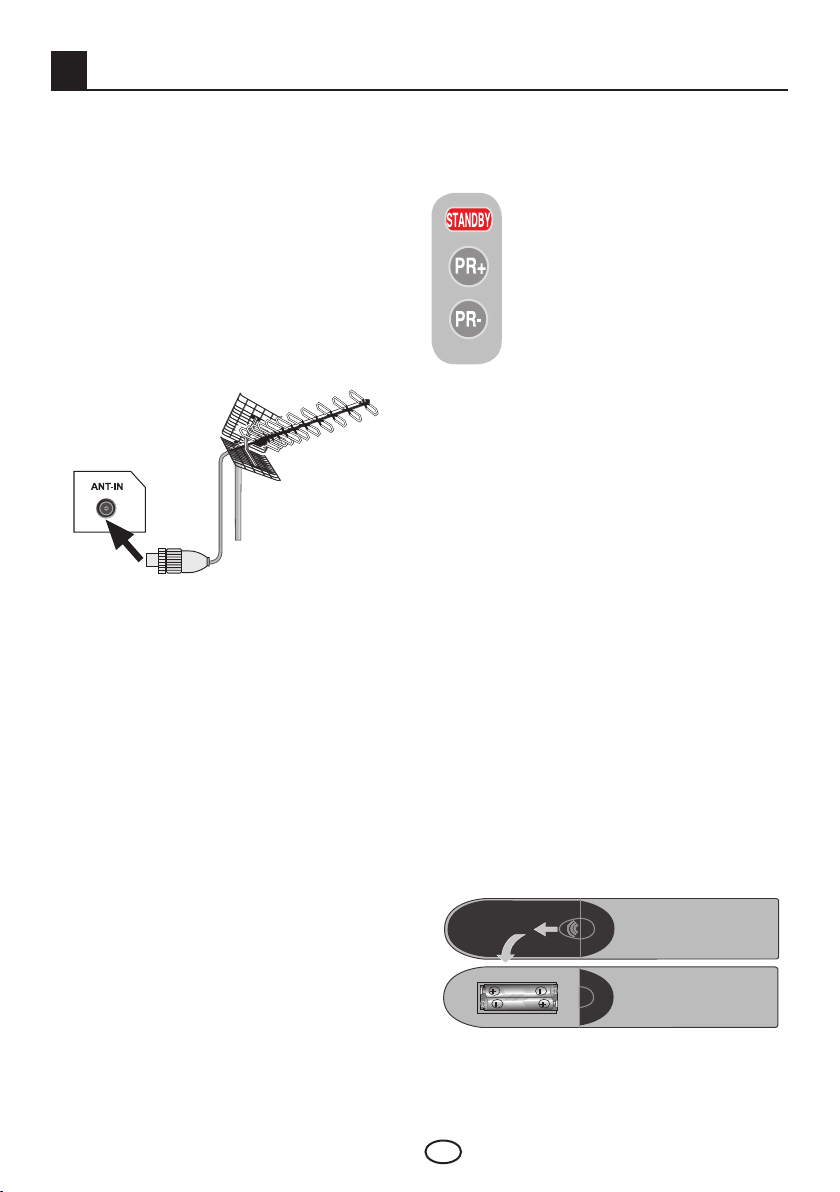
4.1-Anten bağlantısı
Anten kablosu olarak 75 Ohm’luk
koaksiyel kablo (yuvarlak kablo)
kullanıyorsanız, anten fişini doğrudan TV
üzerindeki anten girişine takınız.
Motorlu taşıtlar, enerji ve haberleşme
hatları anteninizi etkiler. Bu nedenle,
anteninizi bunlardan ve metal yüzeylerden
uzakta, sallanmayacak şekilde kurmaya
dikkat ediniz. Anten kablonuzu gerekli
olandan daha uzun tutmayınız ve rulo
yapmayınız. Pencere, kapı geçişlerinde
ezilmemesine dikkat ediniz. Anten ve
kablonuz zamanla yağmur, rüzgar,
duman ve nem gibi doğal olaylardan
etkilenebilir. Anten ve donanımınızı
periyodik olarak kontrol ediniz.
4.2-Cihazınızın açılması ve ilk
kullanım
1. Güç kablosunu LCD TV’nin arka
panelinde bulunan güç kaynağı girişine
takınız.
2. Cihazla birlikte verilen güç kablosu
fişini prize takınız.
Not : TV’niz, uzaktan kumanda aletinin
arızalanması ya da pillerinin bitmesi gibi
durumlarda TV’nin üzerindeki düğmelerle
çalıştırılabilecek şekilde tasarlanmıştır.
3. LCD TV üzerindeki açma/
kapatma düğmesine basınız.
4. Televizyonunuzu açmak için
uzaktan kumanda aletindeki
PR+ veya PR- tuşuna basınız.
Bu işlem için televizyonunuzun
üzerinde bulunan düğmelerini de
kullanabilirsiniz. Bir süre sonra
ekrana görüntü gelecektir.
Not: Televizyonunuzu uzun süre
kullanmayacaksanız şebeke kablosunu
prizden çıkartınız.
4.3-İlk açılış ve ayarların
yapılması
Televizyonunuzu ayarlamak için TV
kontrolleri ve yayın ayarlarının yapılması ile
ilgili bölümleri okuyunuz.
4.4-Piller
Pil yuvasının kapağını açınız ve pilleri
doğru yönde taktığınızdan emin olunuz.
Bu uzaktan kumanda için UM-4, IEC R03
ya da AAA 1,5 V tipindeki piller uygundur.
Eski pillerinizi ateşe atmayınız, bu amaçla
kullanılan atık alanlarına atınız.
Kullanılmış, eski pillerle yenilerini ve farklı
pil türlerini birlikte kullanmayınız.
TV’nin merkezinden 8 metre uzaklığın
yada 30 derecelik açının ötesinde,
uzaktan kumandanın performansı
düşecektir.
Page 10
7 l
TR
5 Yeni Televizyonunuzun
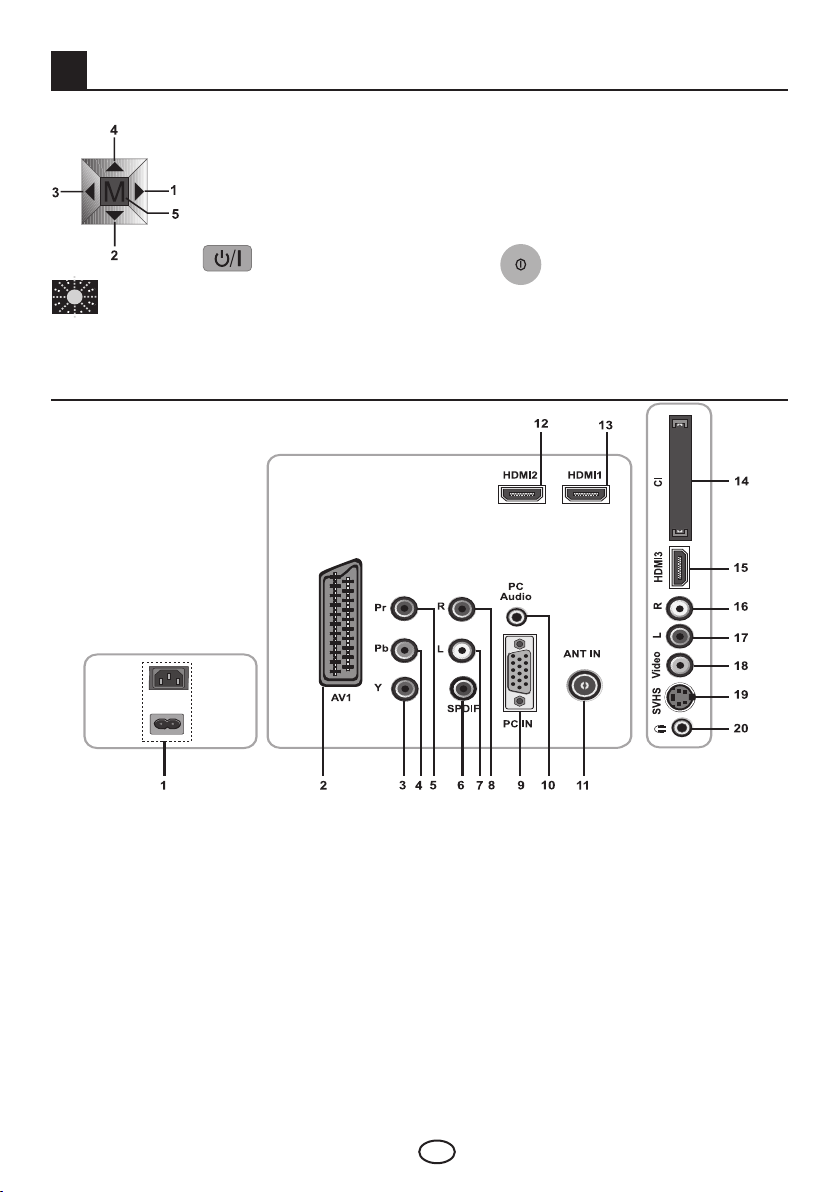
5.1-TV Kontrol Paneli
1-Ses ayar arttırma / Menüde Sağ yön tuşu
2-Program azaltma / Menüde Aşağı yön tuşu
3-Ses ayar azaltma / Münüde Sol yön tuşu
4-Program arttırma / Menüde Yukarı yön tuşu
5-Menü / Menüde Onaylama tuşu / Kaynak Menüsü tuşu
Stand-by tuşu Sebeke Açma / Kapama tuşu
Stand-by ışığı
Parlak Işık: TV Stand-by
Az parlak ışık: TV Açık
Işık Yanmıyorsa: Şebeke anahtarı kapalı.
5.2-Arka ve Yan Harici Bağlantılar
veya
1 Güç girişi
2 AV1 girişi
3 Bileşen video girişi (Y)
4 Bileşen video girişi (Pb)
5 Bileşen video girişi (Pr)
6 SPDIF Dijital ses çıkışı
7 Bileşen ses girişi (L)
8 Bileşen ses girişi (R)
9 VGA (PC bağlantı) girişi
10 PC ses girişi
11 Anten girişi
12 2. HDMI girişi
13 1. HDMI girişi
14 CI slot girişi
15 3. HDMI girişi (*)
16 Ses giriş CINCH konnektörü (Sağ/R)
17 Ses girişi CINCH konnektörü (Sol/L)
18 Video giriş CINCH konnektörü
19 S-Video girişi
20 Stereo Kulaklık çıkışı
(*): Bu özellikler opsiyoneldir her modelde bulunmamaktadır.
• Yukarıda gösterilen Harici bağlantılar resmi temsilidir. Televiziyonunuzdaki
sıralaması ve yerleri farklı olabilir.
• Televizyonunuzdaki mevcut harici bağlantılar için sayfa 31’deki Teknik Özellikler
Tablosuna bakınız.
Page 11

8 l
TR
5.3-Uzaktan Kumanda
Standby Geçici kapanma tuşu
AV Kaynak Menüsü tuşu
Geçici ses kesme tuşu
16:9 Görüntü formatı seçme tuşu
Resim ve Teletext (PAT) tuşu
Zoom Zoom modu seçme tuşu
SUBT Altyazı seçme tuşu (D)
Teletext alt sayfa (Sub) tuşu
AUDIO Ses dili seçme tuşu (D)
FAV Favori kanal listesi seçme tuşu
Teletext sayfası durdurma (Stop) tuşu
EPG EPG menü tuşu (D)
Teletext Soru / Yanıt (Reveal)tuşu
INFO Bilgi görüntüleme tuşu
Teletext modu indeks sayfa tuşu
MENU Menü’ye giriş tuşu
1....0 Numaralandırma tuşları
BACK Önceki menüye dönüş tuşu
EXIT Menülerden çıkış tuşu
Menülerde Yukarı / Aşağı yön tuşları
(D):
Sadece Dijital Mod.
Not: Ekranda herhangi bir menü açık
değil iken yukarı / aşağı tuşları PR+ /
PR-, sağ / sol tuşları Vol+ / Vol- tuşları
ile aynı işlemi yapar.
Menülerde Sağ / Sol yön tuşları
OK Menülerde onaylama tuşu
Menü haricinde Kanal Listesi tuşu
Vol- / Vol+ Ses ayar azaltma / arttırma tuşları
PR+ / PR- Program ileri / geri tuşları
Kırmızı Teletext tuşu
Yeşil Teletext tuşu
Sarı Teletext tuşu
Mavi Teletext tuşu
TXT TV / Teletext / MIX seçme tuşu
Ses modu seçme tuşu
Teletext sayfa büyütme (Double) tuşu
Görüntü modu seçme tuşu
Teletext Update tuşu
SWAP Son izlenen kanala geçiş tuşu
FREEZE Görüntü durdurma tuşu
SIZE Saat gösterim tuşu
PIP/POS Bu tuşlar işlevsizdir
Page 12
9 l
TR
6
İlk açılış ayarlarının yapılması
6.1-TV kontrolleri
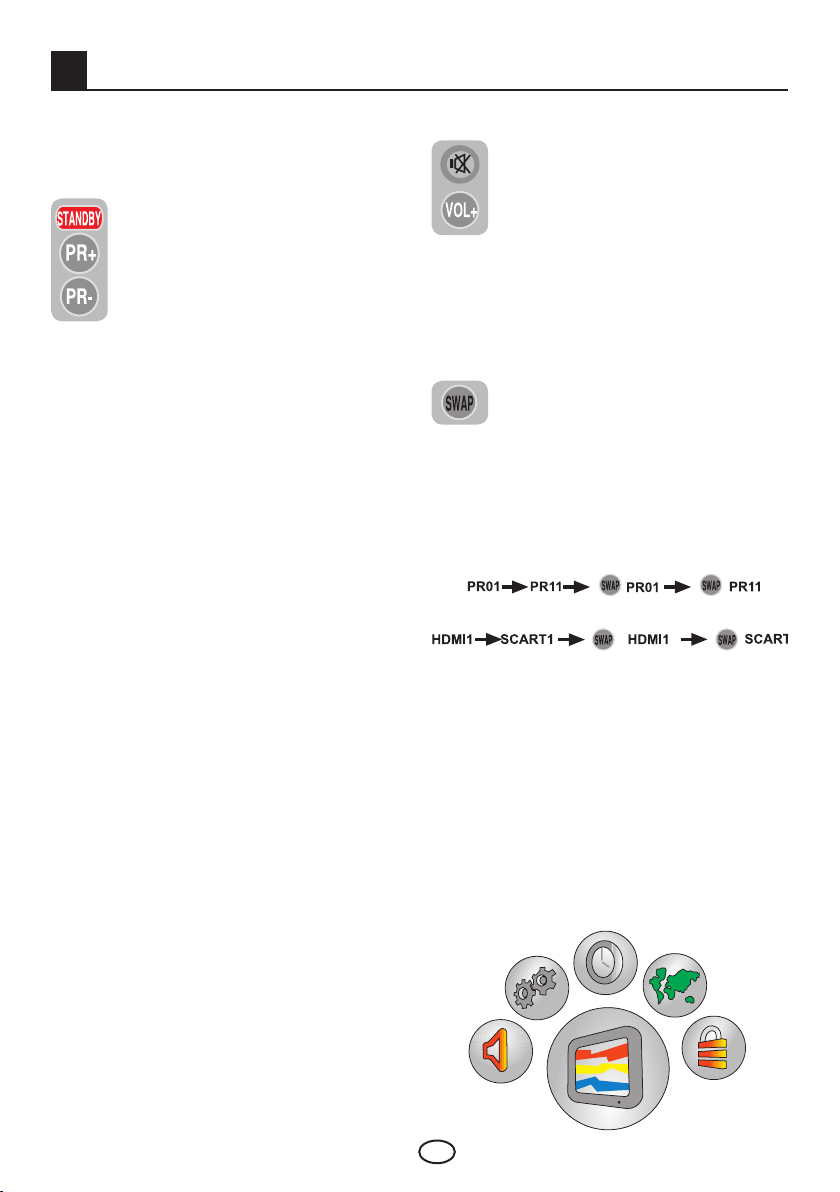
6.1.1-Geçici açma / kapama (STAND-
BY)
Televizyonunuz çalışır
durumdayken uzaktan kumanda
aletinizin üzerindeki kırmızı
STANDBY bekleme modu tuşuna
bastığınızda televizyonunuzun
görüntüsü ve sesi kesilecektir.
Bekleme modundayken,
televizyonunuzun çalışma gösterge ışığı
daha parlak yanar.Televizyonunuzu tekrar
açmak için aynı tuşa, herhangi bir rakam
tuşuna veya P+ / P- tuşlarına basınız.
Dikkat! Televizyonunuzu uzun
süre kullanmayacaksanız şebeke
kablosunu prizden çıkartınız.
6.1.2-Dijital TV, Analog TV ve AV
Modlarının seçimi
Uzaktan kumandanızın üzerindeki AV
tuşuna basınız. SİNYAL KAYNAĞI
menüsü görüntülenir. Kaynak
menüsünden yukarı/aşağı hareket
tuşları ile DTV (Dijital TV), ATV (Analog
TV) veya istediğiniz AV konumunu seçip
OK tuşu ile onaylayınız, televizyonunuz
seçmiş olduğunuz kaynağa geçecektir.
6.1.3-Kanalların Seçimi
Televizyonunuzda ve uzaktan kumanda
aletinizde bulunan P+/P- tuşlarına
basarak istediğiniz programı seçebilirsiniz.
9’dan daha büyük programları seçmek
için rakam tuşlarını kullanabilirsiniz.
Seçmek istediğiniz programın numarasını
rakam tuşlarını kullanarak girebilirsiniz.
Örneğin 12 numaralı programa geçmek
için uzaktan kumanda aletinizdeki 1
ve 2 rakam tuşlarına sırasıyla basınız.
Program seçimini aynı zamanda Program
Tablosu ve Kanal Listesi menülerindende
yapabilirsiniz.
6.1.4-Geçici ses kesme (MUTE)
Televizyonunuzun sesini geçici
bir süre kesmek istediğinizde
kumandanızın MUTE tuşuna
basınız. Bu durumda ekranda
MUTE işareti belirecektir. Aynı
tuşa ikinci kez bastığınızda ses tekrar
açılacaktır. Mute konumundayken VOL+
tuşuna bastığınızda ses seviyesi artar ve
Mute konumundan çıkılır.
6.1.5-Son izlenen Programa Geri
Dönme (SWAP)
İzlemekte olduğunuz program
veya kaynak ile seçilen son
program veya kaynak arasında
geçiş yapmanıza imkan tanır. Örneğin
Program 1’i izliyorsanız ve Program 11‘e
geçerseniz, Program 1’e geri dönmek
için SWAP tuşuna basın. Program 11’e
geri dönmek için yeniden SWAP tuşuna
basınız.
6.1.6-Ana Menü
MENU tuşuna basınız. Ekrana, bütün
ayar menülerinin bulunduğu Menü
gelecektir. Sağ/Sol hareket tuşları ile
menü başlıkları arasında dolaşıp OK
tuşu ile istediğiniz menüyü seçebilirsiniz.
Herhangi bir adımdayken menüden
çıkmak isterseniz, EXIT herhangi bir
alt menüdeyken bir önceki menüye
dönmek için MENU veya BACK tuşlarına
basmanız yeterlidir.
Page 13

10 l
TR
6.2-Televizyonun ilk defa
açılması ve kanal ayarlarının
yapılması
Televizyonunuzu ilk defa açtığınızda
ekrana Kurulum Rehberi menüsü
görüntülenecektir.
Dil Ayarları Türkçe
Aktif anten
Otomatik ayar
Kurulum Rehberi
Seç
Kapalı
Çıkış
Dil Ayarları satırından Sağ/Sol hareket
tuşları ile istediğiniz menü dilini seçiniz.
Aktif anten kullanıyorsanız aktif anten
seçeneğini Açık konuma getiriniz.
Aşağı hareket tuşu ile Otomatik ayar
satırını seçiniz ve OK veya sağ yön
tuşuna basarak onaylayınız. Ülke seçimi
menüsü görüntülenir. Yukarı/Aşağı,
Sağ/Sol hareket tuşları ile Ülke Seçimi ve
Tarama Tipini seçiniz. Seçilen ülkeye göre
Saat Dilimi otomatik olarak seçilecektir.
Anten bağlantıları doğru olarak yapılmış
ise Otoprogramı başlatmak için OK
tuşuna basınız.
Otomatik arama işlemini iptal etmek için
EXIT tuşuna basınız.
6.3-Dijital kanal ayarlarının
yapılması
Televizyonunuzda Dijital kanalları
otomatik olarak yada manuel olarak
arayıp hafızaya alabilirsiniz.
6.3.1-Dijital kanalların otomatik
olarak ayarlanması ve hafızaya
alınması
Kumandanızın üzerindeki MENU
tuşuna basınız. Sağ/Sol hareket
tuşları ile KANAL AYARLARI
satırını seçiniz OK tuşu ile
onaylayınız. Yukarı/aşağı hareket
tuşları ile Otomatik Ayar satırını
seçiniz Sağ veya OK tuşuna
basarak onaylayınız. Ülke seçimi
menüsü görüntülenir.
Lütfen ülke ve tarama tipini seçiniz, taramayı başlatmak için OK’e basınız
Ülke Seçimi Türkiye
Tarama Tipi DTV
Saat Dilimi İstanbul GMT +2
KANAL AYARLARI
Seç
Geri
Çıkış
Yukarı/aşağı hareket tuşları ile
Ülke Seçimi satırını seçerek
Sağ/Sol hareket tuşları ile
bulunduğunuz ülkeyi seçiniz ve
Aşağı yön tuşu ile Tarama Tipi
satırına geliniz ve Sağ/Sol hareket
tuşları ile DTV seçeneğini seçiniz
ve OK tuşuna basınız. Dijital
kanallar otomatik olarak aranır ve hafızaya
alınmaya başlar. Bu esnada otomatik
aramanın hangi konumda olduğu
ve hafızaya alınan kanallar menüde
görüntülenir.
Arıyor
1% 68 MHz TV
1 C-03
2 C-04
Çıkış
Otomatik arama işlemi sonunda
Program Tablosu menüsü görüntülenir.
Not: Dijital ve Analog kanalların birlikte
aranmasını istiyorsanız Otomatik Ayar
menüsünden Arama Tipi seçeneği ATV
& DTV seçeneği seçilmelidir.
Page 14

11 l
TR
6.3.2-Dijital kanalların manuel olarak
ayarlanması ve hafızaya alınması
Kumandanızın üzerindeki
MENU tuşuna basınız. Sağ/
Sol hareket tuşları ile KANAL
AYARLARI satırını seçiniz OK
tuşu ile onaylayınız. Yukarı/aşağı
hareket tuşları ile Dijital Manuel
Arama satırını seçiniz Sağ veya
OK tuşuna basarak onaylayınız.
Dijital Manuel Arama menüsü
görüntülenir.
Dijital Manuel Arama
VHF CH 9
Frekans 205 MHz
Kötü Normal İyi
Geri
Seç
Çıkış
Manuel arama menüsünden kanal
numarasını biliyorsanız numaralandırma
tuşları ile kanal numarasını giriniz, eğer
kanal numarasını bilmiyorsanız sağ/
sol yön tuşları ile arama yaptırabilirsiniz.
Kanal bulunduğunda listede görünür ve
bulunan kanal hafızaya alınır. Manuel
arama menüsünden bir önceki menüye
dönmek için MENU menüden çıkmak
için EXIT tuşuna basınız.
6.4-Analog kanal ayarlarının
yapılması
6.4.1-Analog kanalların otomatik
olarak ayarlanması ve hafızaya
alınması
Kumandanızın üzerindeki MENU
tuşuna basınız. Sağ/Sol hareket
tuşları ile KANAL AYARLARI
satırını seçiniz OK tuşu ile
onaylayınız. Yukarı/aşağı hareket
tuşları ile Otomatik Ayar satırını
seçiniz Sağ veya OK tuşuna
basarak onaylayınız. Ülke seçimi
menüsü görüntülenir.
Lütfen ülke ve tarama tipini seçiniz, taramayı başlatmak için OK’e basınız
Ülke Seçimi Türkiye
Tarama Tipi ATV
Saat Dilimi İstanbul GMT +2
KANAL AYARLARI
Seç
Geri
Çıkış
Yukarı/aşağı hareket tuşları ile
Ülke Seçimi satırını seçerek
Sağ/Sol hareket tuşları ile
bulunduğunuz ülkeyi seçiniz ve
Aşağı yön tuşu ile Tarama Tipi
satırına geliniz ve Sağ/Sol hareket
tuşları ile ATV seçeneğini seçiniz
ve OK tuşuna basınız. Analog
kanallar otomatik olarak aranır ve hafızaya
alınmaya başlar. Bu esnada otomatik
aramanın hangi konumda olduğu
ve hafızaya alınan kanallar menüde
görüntülenir. Otomatik arama işlemi
sonunda Program Tablosu menüsü
görüntülenir.
6.4.2-Analog kanalların manuel
olarak ayarlanması ve hafızaya
alınması
6.4.2.1-Kanal numarasını biliyorsanız
KANAL AYARLARI menüsünden
Yukarı/Aşağı hareket tuşlarına
basarak Analog Manuel
Arama satırını seçiniz OK tuşu
ile onaylayınız. Analog Manuel
Arama menüsü görüntülenir.
Analog Manuel Arama
Sistem
Kanal
Hassas ayar +00
Arama
Program no 1
Atlat Hayır
Frekans 62.25 Mhz
Seç
BG
C 4
Kaydet
Geri
Çıkış
Page 15

12 l
TR
Sistem satırından arama yapmak
istediğiniz sistemi Sağ/Sol hareket tuşları
ile seçiniz ve Aşağı hareket tuşuna
basarak Kanal satırına geliniz. Uzaktan
kumandanızdaki OK tuşuna basarak
“S” bandı veya “C” bandını seçiniz ve
rakam tuşları ile kanal numarasını giriniz.
Program No satırına geliniz ve rakam
tuşlarını kullanarak kanalın hafızaya
alınmasını istediğiniz kanal numarasını
giriniz. Ekranda görünen yayın istediğiniz
kalitede ise, yaptığınız işlemi hafızaya
kaydetmek için kumandanızın üzerindeki
Kırmızı tuşa basınız. Kanal, seçmiş
olduğunuz program numarasıyla hafızaya
kaydedilecektir. Diğer kanalları da aynı
şekilde arayarak hafızaya alabilirsiniz.
Herhangi bir nedenle menüden çıkmak
isterseniz, EXIT tuşuna basmanız
yeterlidir.
6.4.2.2-Kanal numarasını
bilmiyorsanız
KANAL AYARLARI menüsünden
Yukarı/Aşağı hareket tuşlarına
basarak Analog Manuel
Arama satırını seçiniz OK tuşu
ile onaylayınız. Analog Manuel
Arama menüsü görüntülenir.
Analog Manuel Arama
Sistem
Kanal
Hassas ayar +00
Arama
Program no 1
Atlat Hayır
Frekans 62.25 Mhz
Seç
BG
C 4
Kaydet
Geri
Çıkış
Program no satırından arama yaptığınız
kanalı kaydetmek istediğiniz kanal
numarasını giriniz. Sistem satırından
arama yapmak istediğiniz sistemi Sağ/
Sol hareket tuşları ile seçiniz ve aşağı
hareket tuşuna basarak Kanal satırına
geliniz. Uzaktan kumandanızdaki OK
tuşuna basarak “S” bandı veya “C”
bandını seçiniz ve aşağı yön tuşu ile
Arama satırına gelerek Sağ/Sol yön
tuşları ile arama yapınız. Bulduğunuz
kanalı kaydetmek için kumandanızın
üzerindeki Kırmızı tuşa basınız. Kanal
seçmiş olduğunuz kanal numarasına
kaydedilecektir.
6.4.2.3-Hassas Ayar
Bulduğunuz kanal istediğiniz kalitede
değilse Hassas Ayar gerektiriyorsa,
Analog Manuel Arama menüsünde
Aşağı hareket tuşuna basarak Hassas
ayar satırını seçiniz. Uzaktan kumanda
aletinizdeki Sağ/Sol hareket tuşlarını
kullanarak ekranda görülen yayını
istediğiniz kaliteye ayarlayınız. Normal
şartlarda Hassas Ayar gereksinimi
duymayacaksınız. Televizyonunuzun AFC
değerleri bulunan kanala otomatik olarak
ayarlanacak ve kilitlenecektir. Ancak TV
vericilerinin standartlarda çalışmama
durumunda buna ihtiyaç duyabilirsiniz.
Yaptığınız ayarları hafızaya kaydetmek için
kumandanızdaki Kırmızı tuşa basınız.
6.5-Elektronik TV Rehberi
(EPG)
Elektronik TV rehberi sadece
Dijital yayınlar içindir. Yayın
kuruluşu destekliyor ise
Elektronik TV Rehberi 8 günlük
tüm programların genel bilgisini iletir.
Elektronik TV Rehberini görüntülemek için
uzaktan kumandanızdaki EPG tuşuna
basınız EPG görüntülenecektir.
Bilgi Yok
Bilgi Yok
TÜM KANALLAR Çarşamba 18 Haz 2008 14:45
1 Kanal
2 Kanal
3 Kanal
4 Kanal
5 Kanal
6 Kanal
7 Kanal
Seç
Önemli Not: Tüm yayın kuruluşları detaylı
TV rehberi sağlamazlar. Birçok yayın
kuruluşu günlük program bilgisi sağlar
fakat detaylı açıklamada bulunmazlar.
Bazı yayın kuruluşları ise hiç bir program
bilgisi iletmezler.
Bilgi Yok
Önceki Gün
Hatırlatma Listesi
Sonraki Gün
Hatırlatma
Bilgi
Çıkışv
Page 16

13 l
TR
P+/P- tuşları ile kanallar arasında gezinip
üzerinde durduğunuz kanalın yayın
akışını sağ bölümde görüntüleyebilir.
Yukarı/Aşağı tuşları ile yayın bilgisini
seçebilirsiniz. Program hakkında detaylı
bilgi almak için Info tuşuna basınız
seçili program hakkında detaylı bilgi
görüntülenecektir. Sonraki günün
program bilgisini görüntülemek için
kumandanızın üzerindeki YEŞİL
tuşa, önceki günün program bilgisini
görüntülemek için KIRMIZI tuşa
basınız. Yayın akışında istediğiniz
program için zamanlayıcı ekleyebilirsiniz.
Programın yayın saati geldiğinde bir
uyarı ekranı görüntülenir. İstediğiniz bir
yayına zamanlayıcı eklemek için EPG
menüsünden zamanlayıcı eklemek
istediğiniz yayını hareket tuşları ile seçip
kumandanızın üzerindeki MAVİ tuşa
basınız. Hatırlatma menüsü görüntülenir.
Hatırlatma
18 Haz 2008 15:30
Program Kanal1
Saat
Dakika
Mod
Tarih
Ay
Değiştir
15
31
Bir kez
Çar.18
Haz
Hatırlatma Listesi
Geri
Çıkışv
Bu menüde hatırlatma bilgilerini
girip OK tuşa basarak Zamanlayıcıyı
ekleyebilirsiniz. Eklediğiniz Zamanlayıcıyı
Program Listesi menüsünde
görüntüleyebilir yada daha önce eklemiş
olduğunuz bir zamanlayıcıyı silebilirsiniz.
6.6-Program tablosu
Program tablosu sayesinde televizyon
kanallarını kişisel tercihinize göre
sıralayabilir, kanalları silebilir, favori
listesi oluşturabilir, istediğiniz kanalı
kilitleyebilir veya analog kanalların ismini
değiştirebilirsiniz. Program tablosuna
girmek için KANAL AYARLARI
menüsünden Aşağı hareket tuşuna
basarak Program tablosu satırını seçiniz
ve OK tuşu ile onaylayınız. Program
Tablosu menüsü görüntülenir.
Servis Tipi
Ağ
KANAL AYARLARI CA FAV1 FAV2 FAV3 FAV4
1 KANAL
2 KANAL
3 KANAL
4 KANAL
5 KANAL
6 KANAL
7 KANAL
8 KANAL
9 KANAL
SeçAğSil
Program tablosu
Önceki Sayfa
Yer değiştir
Servis Tipi
Sonraki Sayfa
Geri
Çıkış
6.6.1-Servis Tipi seçimi
Program tablosu menüsünde
iken kumandanızın üzerindeki
MAVİ tuşa basarak servis tipini
seçebilirsiniz. Seçtiğiniz servis tipi
menünün sol üst köşesinde görüntülenir.
Servis tipleri “TÜM” tüm kanallar, “DTV”
sadece Dijital kanallar, “ATV” sadece
analog kanallar, “RADIO” sadece
radio kanalları şeklindedir. Seçmiş
olduğunuz servis tipi hangisi ise Program
tablosu menüsünde sadece o kanallar
görüntülenir.
6.6.2-Favori listesi oluşturulması ve
seçilmesi
Televizyonunuzda kişisel
tercihinize göre 4 adet favori
kanal listesi oluşturabilirsiniz.
Bunun için Program tablosu
menüsünden favori kanal listesine
eklemek istediğiniz kanalı Yukarı/
Aşağı tuşları ile seçiniz ve Sağ/
Sol tuşlar ile kanalı eklemek
istediğiniz favori listesini seçiniz
ve OK tuşuna basınız. Kanalı
eklediğiniz favori listesinin altında “Kalp”
işareti görünecektir. Seçtiğiniz kanalı
birden fazla favori listesine ekleyebilirsiniz.
Oluşturmuş olduğunuz favori kanal
listesini direkt olarak seçebilirsiniz.
Bunun için kumandanızın üzerindeki FAV
tuşunu basınız. Favori Listesi menüsü
görüntülenir.
Page 17

14 l
TR
Favori Listesi
TÜM KANALLAR
FAV1
FAV2
FAV3
FAV4
Yukarı/Aşağı hareket tuşları ile Bütün
Kanallar, FAV1, FAV2, FAV3, FAV4
listelerinden birini seçiniz ve OK tuşu ile
onaylayınız.
6.6.3- Hafızaya kaydedilmiş bir
kanalın yerinin değiştirilmesi
Program tablosu menüsünden
yerini değiştirmek istediğiniz kanalı
Yukarı/Aşağı tuşları ile seçiniz
ve kumandanızdaki “YEŞİL”
tuşa basınız. Kanalı taşımak
istediğiniz yeni kanal numarasını
Yukarı/Aşağı hareket tuşları ile
seçiniz ve OK tuşuna basınız.
Kanalınız yeni yerine taşınacaktır.
Bu işlemi birden fazla kanal
için yapabilirsiniz. Ayar işlemini
sonlandırmak için EXIT tuşunu
basınız.
6.6.4- Hafızaya kaydedilmiş bir
kanalın silinmesi
Program tablosu menüsünden
silmek istediğiniz kanalı Yukarı/
Aşağı tuşları ile seçiniz ve
kumandanızdaki “SARI” tuşa
basınız. Silmek istedeğiniz
kanalın satırı sarı renk olacaktır.
YEŞİL tuşa basarak seçmiş
olduğunuz kanalı yada KIRMIZI
tuşa basarak tüm kanal listesini
silebilirsiniz. Yeşil tuşa bastığınızda
seçilen program silinmiş ve
takip eden tüm kanallar bu program
numarasına aktarılmış olacaktır. Ayar
işlemi tamamlandıktan sonra menüden
çıkmak için EXIT tuşuna basınız.
6.6.5- Hafızaya kaydedilmiş bir
kanalın kilitlenmesi
Bu özellik için bakınız sayfa 21-22
7.5-Çocuk Kilidi
6.6.6- Hafızaya kaydedilmiş bir
kanalın atlatılması
P+/P- tuşlarını kullanarak kanallar
arasında gezinirken bazı kanalların
görünmesini istemezseniz bu
fonksiyonu kullanabilirsiniz.
Yukarı/Aşağı veya Sağ/Sol
hareket tuşlarını kullanarak
gizlenecek programı seçip Atlat
seçeneğinde OK tuşuna basınız.
Atlanacak programda SKIP yazısı
görünecektir. Bu işlemi birden
fazla program için yapabilirsiniz.
Atlanacak programı izleyebilmek
için program numarasını
doğrudan rakam tuşlarıyla girerek
veya Kanal Listesi menüsünden seçerek
izleyebilirsiniz. Program atlama işlemini
iptal etmek için “SKIP” seçeneğini tekrar
seçiniz. Ayar işlemi tamamlandıktan
sonra menüden çıkmak için EXIT tuşuna
basınız.
6.6.7- Hafızaya kaydedilmiş bir
Analog kanalın isminin değiştirilmesi
İstediğiniz bir analog program
ya da programlara en fazla
sekiz karakterden oluşan
isimler verebilirsiniz. Bunun için;
Program tablosu menüsünden
Yukarı/Aşağı hareket tuşları ile
isim vermek istediğiniz analog
kanalı seçiniz ve kumandanızdaki
KIRMIZI tuşa basınız. Kanal
isminin bulunduğu satırın rengi
değişecek ve ilk harfi yanıp yeşil
kare içinde olacaktır Yukarı/
Aşağı hareket tuşları ile istediğiniz
harf, rakam ya da işareti seçiniz.
Bir sonraki karakter için Sağ
hareket tuşuna basınız ve yine
Yukarı/Aşağı tuşları ile istediğiniz
harf, rakam veya işareti seçiniz. Bütün
karakterler girildikten sonra, OK
tuşuna basarak yazdığınız ismi hafızaya
kaydediniz. Diğer programlardan
herhangi birine isim yazmak için
yukarıdaki işlemleri tekrarlayınız. Ayar
Page 18

15 l
TR
işlemi tamamlandıktan sonra bir önceki
menüye dönmek için MENU, menüden
çıkmak için EXIT tuşuna basınız.
6.6.8-Kanal Listesi
Ekranda hiç bir menü açık değil iken
OK tuşuna basarsanız ekranda Kanal
Listesi menüsü görüntülenir.
KANAL LİSTESİ
1 Kanal
2 kanal
3 Kanal
4 Kanal
Seç
Çıkış
Kanal Listesi menüsünde bulunduğunuz
modun tüm kanallarını görebilir, Yukarı/
Aşağı tuşları ile seçip OK tuşu ile
seçtiğiniz kanalı görüntülüyebilirsiniz.
6.7-Sinyal Bilgileri
Bu menüde Kanal, Ağ, Modülasyon,
Sinyal seviyesi ve kalitesi hakkında bilgi
verilir. Bu menüye girmek için; MENU
tuşuna basınız. Sağ/Sol yön tuşuna
basarak Kanal Ayarları menüsünü
seçiniz. Aşağı yön tuşu ile Sinyal
Bilgileri satırını seçip Sağ veya OK
tuşu ile seçiniz. Sinyal Bilgileri menüsü
ekranda görüntülenecektir.
Not: Sinyal Bilgileri menüsü sadece
Dijital yayınlarda aktiftir.
6.8-CA Modülü(Conditional
Access)
Bu menüde televizyonunuza
takabileceğiniz CA Modül ile ilgili ayarları
yapabilirsiniz. CI standartlarında şifreli
yayın yapan Kanallarda,o kanala özel olan
CI modülü takıldığı zaman, o modülle ilgili
bir alt menü açılmasını ve modül hakkında
bilgi güncelleme işlemleri yapılır.
6.9-Aktif Anten
Bu özellik Açık olarak seçildiğinde
televizyonunuza bağlayacağınız
bir harici anteni beslemek için
harici bir güç kaynağına gerek
kalmadan televizyonunuzun tuneri
ile besleyebilirsiniz. Kanal Ayarları
menüsünden aşağı yön tuşu ile Aktif
Anten satırını seçiniz Sağ/Sol yön tuşları
ile Açık seçeneğini seçebilirsiniz.
Sinyal Bilgileri
Kanal 23 490 Mhz
Ağ XX Network
Modülasyon 2X 64XXX X2/3
Kalite 60%
Sinyal Gücü 90%
Çıkış
Page 19

16 l
TR
7 Yeni televizyonunuzun ayarları
7.1-Ses ayarlarının yapılması
Ses ayarını televizyonunuzun üzerindeki
V+ veya V- tuşlarını ya da uzaktan
kumanda aletinizdeki VOL+ / VOL-
tuşlarını kullanarak yapabilirsiniz. Sesle
ilgili diğer ayarları Ses menüsüne girerek
yapabilirsiniz. Bunun için uzaktan
kumanda aletinizdeki MENU tuşuna
basınız ve Sağ/Sol tuşları ile SES
menüsünü seçiniz OK tuşuna basınız.
Bu menüde, işlem yapmak istediğiniz
başlıklardan birini seçebilirsiniz.
SES
Ses ayarı
Balans
AVL
Ses Tipi
Ses Modu
Ekolayzer
Kulaklık
Seç
7.1.1-Balans
Sağ ve sol hoparlörler arasında ses
dengesini istenilen seviyeye ayarlamak
için ses menüsünden Aşağı hareket
tuşunu kullanarak Balans satırını seçiniz.
Sağ/Sol hareket tuşlarını kullanarak bu
seçeneği istediğiniz seviyeye ayarlayınız.
7.1.2-AVL (Otomatik Ses Seviyesi
Sınırlandırma)
Yayını yapan kuruluşların ses seviyeleri
birbirinden farklıdır. Bu durum
program geçişlerinde bir kanalda ses
seviyesinin yüksek, diğer kanalda düşük
hissedilmesine neden olabilir. Sağ/
Sol hareket tuşlarını kullanarak Açık
seçeneğini seçiniz. AVL (Otomatik Ses
Seviyesi Sınırlandırma) fonksiyonu, kanal
değiştirdiğinizde aynı ses seviyesini korur.
Kapalı
Stereo
Normal
Geri
Çıkış
İptal etmek için de Kapalı seçeneğini
seçiniz.
7.1.3-Ses Tipi
İzlediğiniz program stereo ya da iki
ayrı dilde yayın yapıyor olabilir. Bu
menüde Sağ/Sol hareket tuşlarını
kullanarak Mono, Stereo ya da Dual1-2
seçimlerinden birini yapabilirsiniz.
7.1.4-Ses Modu
İzlediğiniz programın sesine derinlik
vermek isterseniz Sağ/Sol hareket
tuşları ile Normal, Uzaysal veya SRS
(opsiyonel) özelliğine sahip ürünler için,
SRS seçeneğini seçiniz.
7.1.5-SRS TruSurround Ses
(Opsiyonel)
Bu özellik sanal ses teknolojisidir.
TruSurround ile digital sesin 6 ayrı
kanalı iki kanalda işlenir ve iki hoparlör
üzerinden dinleyiciye iletilir. TruSurround
sistemi, 4.1 ya da 5.1 hoparlör sistemi
olmayan ortamlarda sanal surround ses
etkisi yaratmak için kullanılır. Ses Modu
satırı SRS seçildiğinde ses menüsünün
sonunda Tru Bass ve Dialog Clarity
satırları görüntülenir. Tru Bass ve Dialog
Clarity özelliklerini Sağ/Sol tuşları ile Açık
veya Kapalı olarak seçebilirsiniz.
SRS Laboratuarları Şirketin
tescilli markasıdır.
TruSurround XT teknolojisi, SRS
Laboratuarları Şirketinin lisansı
kapsamındadır.
7.1.5.1-TruBass
TruBass sistemi, bas seslerini
güçlendiren sinyal işleme teknolojisidir.
7.1.5.2-Dialog Clarity
Bu özellik karşılıklı konuşmaların
anlaşılabilirliğini arttırır.
Not: Ses modu SRS seçildiğinde
EKOLAYZER ve AVL özellikleri otomatik
olarak Kapalı konumuna geçecektir ve bu
satıra menüde ulaşılamıyacaktır.
Page 20

17 l
TR
7.1.6-Ekolayzer
<
<
Ses menüsünden EKOLAYZER
satırını seçerek OK tuşu ile onaylayınız.
Ekolayzer menüsü ekranda görüntülenir.
EQUALIZER
Kullanıcı
Seç
Geri
Çıkış
Sağ/Sol hareket tuşlarını kullanarak,
izlediğiniz programın özelliğine bağlı
olarak ses efektini arttıran, Müzik, Spor,
Sinema veya Konuşma için özel olarak
önceden programlanmış değiştirilemeyen
seçeneklerden veya istediğiniz ayarlamayı
yapabileceğiniz Kullanıcı seçeneğinden
herhangi birini seçebilirsiniz. Kullanıcı
seçeneğini ayarlamak için, Kullanıcı
seçeneğini seçiniz ve OK tuşuna basınız.
Yukarı/Aşağı hareket tuşları ile frekans
seviyelerini ayarlayabilirsiniz. Sağ ve
Sol hareket tuşları ile 120Hz, 500Hz,
1.5kHz, 5kHz veya 10kHz frekans
bantlarından birini seçebilirsiniz. Ayar
seviyelerini hafızaya kaydederek kullanıcı
seçeneğinden çıkmak için MENU tuşuna
basınız.
Not: Ekolayzer seçeneklerini,
uzaktan kumanda aletinizdeki (
) tuşunu kullanarak doğrudan da
seçebilirsiniz.
7.1.7-Kulaklık
Televizyonunuza kulaklık bağlayarak
program seslerini televizyondan
bağımsız olarak dinleyebilirsiniz.
Kulaklık ses seviyesini arttırıp azaltmak
için Ses menüsünden Kulaklık satırını
seçip ve Sağ/Sol tuşları ile seviyeyi
ayarlayabilirsiniz.
Not1: Ses menüsünde yapılan ayarlar
ek bir işlem yapmanıza gerek kalmadan
hafızaya alınacaktır.
Not2: Sadece kulaklıktan ses duymak
istediğinizde uzaktan kumanda
aletinizdeki MUTE tuşuna basmanız
yeterlidir.
7.2-Görüntü ayarlarının
yapılması
7.2.1-Resim Menüsü
Görüntü ile ilgili ayarları Resim menüsüne
girerek yapabilirsiniz. Bunun için uzaktan
kumanda aletinizdeki MENU tuşuna
basınız ve Sağ/Sol tuşları ile RESİM
menüsünü seçiniz OK tuşuna basınız.
Bu menüde, işlem yapmak istediğiniz
başlıklardan birini seçebilirsiniz.
Seç
RESİM
Geri
Çıkış
Resim Modu Kullanıcı
Parlaklık
Kontrast
Renk
Netlik
Renk Sıcaklığı Sıcak
Yukarı/Aşağı hareket tuşlarını
kullanarak istediğiniz ayarı seçip Sağ/
Sol hareket tuşları ile bunların seviyelerini
ayarlayabilirsiniz. Resim Modu,
Parlaklık, Kontrast, Renk, Netlik,
Renk Sıcaklığı seçeneklerini tercihinize
göre ayarlayabilirsiniz. Gelişmiş Görüntü
Ayarları menüsünden DNR, MPEG
NR, Canlı Renk, Tam Netlik, Dinamik
Kontrast, Dinamik Arka Işık ve Ekran
Işığı seçeneklerini tercihinize göre
ayarlayabilirsiniz. RESİM menüsünde
yapmış olduğunuz ayarlar başka bir
işleme gerek kalmadan kaydedilecektir.
Page 21

18 l
TR
7.2.2-Resim Modu
Uzaktan kumanda aletinizdeki (
) tuşuna basarak hafızada bulunan
ve dört adet sabit ayarlardan birini
veya kullanıcının kendi ayarlamış
olduğu seçeneklerden birini seçebilirsiniz.
Canlı, Doğal, Sinema, Spor sabit
değerlerdir; Kullanıcı ise, hafızaya
kaydettiğiniz değerlerdir.
7.2.3-Renk Sıcaklığı
Bu özellik kullanılarak resmin renk
yoğunluğu ayarlanabilir. Bu özelliği
etkinleştirmek için görüntü menüsünden
Renk Sıcaklığı satırını Yukarı/Aşağı
tuşları ile seçtikten sonra Sağ/Sol
tuşları ile Soğuk, Orta veya Sıcak
seçeneklerinden birini seçebilirsiniz.
7.2.4-Tint
Scart’tan NTSC video girildiğinde,
Renk Tonu ayarını yapabilirsiniz. Bu tip
bir video girmediğinizde tint seçeneği
menüde görülmez. Scarttan NTSC video
girildiğinde, bu seçenek aktif olur ve
menüde görülür.
7.2.5-Gelişmiş Görüntü Özellikleri
Televizyonunuzun gelişmiş görüntü
özelliklerini Resim menüsü altındaki
Gelişmiş Görüntü Ayarları menüsünden
yapabilirsiniz.
RESİM
DNR Yüksek
MPEG NR
Canlı Renk Yüksek
Tam Netlik Yüksek
Dinamik Kontrast Yüksek
Dinamik Arka Işık Kapalı
Ekran Işığı
Seç
Yüksek
Geri
Çıkış
7.2.5.1-DNR (Parazit azaltma)
Bu özellik kullanılarak görüntüde
meydana gelen girişim ve parazitler
azaltılabilir. Bu özelliği etkinleştirmek DNR
satırını Yukarı/Aşağı hareket tuşları ile
seçiniz ve Sağ/Sol hareket tuşları ile
Kapalı, Düşük, Normal, Yüksek veya
Auto seçeneklerinden birini seçebilirsiniz.
Not: Parazit azaltma özelliği sadece zayıf
yayınlarda etkilidir.
7.2.5.2-MPEG NR
Bu özellik kullanılarak görüntüde
meydana gelen kare şeklindeki bloklanma
bozukluklarını giderir. Bu özelliği
etkinleştirmek için Yukarı/Aşağı tuşları
ile MPEG NR satırını seçiniz ve Sağ/
Sol hareket tuşları ile Kapalı, Düşük,
Orta veya Yüksek seçeneklerinden birini
seçebilirsiniz.
7.2.5.3- Canlı Renk
Bu özellik ile Renk doygunluğunu
sahneye göre otomatik olarak
ayarlayabilirsiniz. Bunun için; Yukarı/
Aşağı tuşları ile Canlı Renk satırını
seçiniz ve Sağ/Sol tuşları ile Kapalı,
Düşük, Orta, Yüksek seçeneklerinden
istediğinizi seçebilirsiniz. Yüksek seçeneği
ile en doygun renkler elde edilir.
7.2.5.4- Tam Netlik
Bu özellik ile görüntünün siyah
seviyesini sahneye göre otomatik
olarak ayrlanmasını sağlayabilirsiniz.
Bunun için Yukarı/Aşağı tuşları ile
Tam Netlik satırını seçiniz ve Sağ/Sol
tuşları ile Kapalı, Düşük, Orta, Yüksek
seçeneklerinden birini seçiniz.
7.2.5.5-Dinamik Kontrast
Bu özellik resime göre parlaklık
ayarlamayı sağlar. Resmin parlaklık
seviyesine göre ekrana daha parlak
veya karanlık görüntü gönderebilir.
Böylece kontrast olarak daha geniş bir
etki yaratılır. Bu özelliği etkinleştirmek
için Yukarı/Aşağı tuşları ile Dinamik
Kontrast satırını seçiniz ve Sağ/Sol
hareket tuşları ile Kapalı, Düşük, Orta
veya Yüksek seçeneklerinden birini
seçebilirsiniz.
Page 22

19 l
TR
7.2.5.6-Dinamik Arka Işık
Bu özellik ile sahnedeki ortalama
parlaklığa göre arka ışığın kuvvetini
otomatik olarak ayarlayabilirsiniz. Bunun
için; Yukarı/Aşağı tuşları ile Dinamik
Arka Işık satırını seçiniz ve Sağ/Sol
tuşları ile Auto, Gündüz, Gece veya
Kapalı seçeneklerden birini seçebilirsiniz.
Dinamik Arka Işık seçeneği Kapalı
seçildiğinde Ekran Işıği seçeneği aktif
olur. Diğer seçenekler seçildiğinde Ekran
Işığı seçeneğine girilmez.
7.2.5.7-Ekran Işığı
Bu özellik ile LCD Panele verilen ışığın
şiddetini ayarlayabilirsiniz. Bunun
için; Yukarı/Aşağı tuşları ile Ekran
Işığı satırını seçiniz ve Sağ/Sol
tuşları ile seviyesini tercihinize göre
ayarlayabilirsiniz.
7.2.6-Görüntü Formatı
Bu seçenekle, izlediğiniz yayının
görüntüsünü istediğiniz bir formatta
izleyebilirsiniz. Yayınları Otomatik, 16:9,
4:3, Subtitle, Leterbox, Panorama veya
14:9 formatlarında görüntüleyebilirsiniz.
PC modlarında görüntü formatı 16:9,
veya 4:3 seçilebilir. Bu durumda, ekranın
ortasında seçmiş olduğunuz resim
formatının adı görüntülenecektir.
7.2.6.1- Otomatik
Bazı sinema kanalları 16:9 formatında
yayın yapıyor olabilir. Eğer otomatik
olarak bu formatı görmek istiyorsanız,
Otomatik seçeneğini seçiniz. Bu durumda
ekranınızda Otomatik ibaresi görülecektir.
7.2.6.3-14:9
Bu, sinema formatıdır.
7.2.6.4-4:3
Bu ayarı, 4:3 formatındaki yayınları
izlemek için kullanınız.
7.2.6.5-Subtitle
“16:9 formatlı” yayında altyazı da
veriliyorsa bu ayar tüm yazı metninin
görüntülenmesini sağlamak için
görüntüyü yukarı doğru itecektir.
7.2.6.6-Letterbox
“16:9 veya sinemaskop formatlı” bir film
yada video kaset seyrederken bu ayar,
görüntüyü yaklaştırarak ve dağıtmadan
arka kısımdaki siyah şeritleri ortadan
kaldıracak ya da minimuma indirecektir.
7.2.6.2-16:9
Lütfen bu ayarı geniş ekran DVD, geniş
ekran görüntülü video kaset veya 16:9
formatındaki yayınları seyretmek için
kullanınız. 16:9, 14:9, vb gibi çeşitli geniş
ekran formatlarının kullanılması nedeniyle
ekranın alt ve üst kısımlarında siyah
şeritler oluşabilir.
7.2.6.7-Panorama
Bu ayar, görüntüyü, orta kısmında doğru
oranları korurken yatay olarak gererek
ekrana sığacak şekilde büyütecektir.
Görüntüde bir miktar bozulma meydana
gelebilir.
Page 23

20 l
TR
Not: Görüntülerin ebadını toplu gösterim
ya da ticari amaçlı olarak değiştirmek
(yükseklik ve genişliğin değiştirilmesi
vb) için bazı özel fonksiyonların
kullanılması görüntü telif haklarının ihlali
sayılacağından ilgili kanunlar gereği cezai
işlem yapılabilir.
7.2.6.8-Overscan: Kapalı
Bu mod seçili olduğunda HDMI’dan
gelen yüksek çözünürlüklü görüntü
kırpılmadan rjinal boyutları ile ekrana gelir.
Bu mod sadece HDMI modu ve 720p ve
üzeri çözünürlüklerde aktif olur.
7.3-Zamanlayıcı ayarlarının
yapılması
Televizyonunuz, sizin belirlediğiniz bir
sürenin sonunda kapanma ve yine
sizin belirlediğiniz bir sürenin sonunda
açılma özelliğine sahiptir. MENU tuşuna
basınız. Sağ/sol yön tuşlarına basarak
ZAMANLAYICI menüsünü seçiniz ve
OK tuşuna basınız. Bu menüde, işlem
yapmak istediğiniz başlıklardan birini
seçebilirsiniz.
ZAMANLAYICI
Saat 22 / Sep 2008 14:11
Kapanma Saati Kapalı
Açılma Saati Kapalı
Uyku Zamanlayıcısı Kapalı
Otomatik Kapanma Açık
Saat Dilimi Istanbul GMT +2
Seç
7.3.1-Saat
Saat bilgisi Dijital kanallarda EPG
(Elektronik Program Rehberinden),
Analog kanallar için Teletexten otomatik
olarak alınır.
Geri
Çıkış
7.3.2-Kapanma Saati
Zamanlayıcı menüsünde Yukarı/Aşağı
yön tuşu ile Kapanma Saati satırını
seçiniz, Sağ veya OK tuşu ile onaylayınız.
Bu menüde haftalık veya günlük seçilen
periyotlarda televizyonun kapanma saati
ayarlanır.
7.3.3-Açılma Saati
Zamanlayıcı menüsünde Yukarı/Aşağı
yön tuşu ile Açılma Saati satırını seçiniz,
Sağ veya OK tuşu ile onaylayınız. Açılma
saati menüsünde haftalık veya günlük
seçilen periyotlarda televizyonun açılma
saati ayarlanır. Bu menüde TV, DTV,
Radio olarak televizyonunuzun hangi
modda ve hangi kanaldan açılacağını ve
televizyonun açıldığındaki ses şiddetini
ayarlayabilirsiniz.
7.3.4-Uyku Zamanlayıcısı
Uyku zamanlayıcısı , ayarlanmış süre
geçtikten sonra televizyonunuzu otomatik
olarak bekleme konumuna alır. Süreyi
10 ila 240 dakika arasında belli aralıklarla
seçebilirsiniz. Bunun için; Kapanma
Zamanı satırını seçerek Sağ/Sol hareket
tuşları ile istediğiniz süreyi seçebilirsiniz.
7.3.5-Otomatik Kapanma
Otomatik Kapanma seçeneği kapalı
veya açık olarak seçilebilir. Otomatik
Kapanma özelliği Kapalı seçildiğinde
televizyona herhangi bir kaynakta
iken sinyal gelmediği durumlarda
ekranda SİNYAL YOK yazısı çıkar ve
televizyonunuz kapanmaz. Otomatik
Kapanma özelliği Açık seçildiğinde
ve herhangi bir kaynakta iken sinyal
gelmediği durumlarda SİNYAL YOK
yazısı ve 5 dakika geri sayım osd’si çıkar.
Süre sonunda televizyon kapanır.
7.3.6-Saat dilimi
Zamanlayıcı menüsünde Aşağı/Yukarı
yön tuşu ile Saat Dilimi seçeneğini
seçiniz ve Sağ/Sol yön tuşları ile
bulunduğunuz saat dilimini seçiniz.
Page 24

21 l
TR
7.4-Seçenekler menüsü
ayarları
Uzaktan kumanda aletinizdeki MENU
tuşuna basınız. Yukarı/Aşağı hareket
tuşları ile SEÇENEKLER satırını seçiniz,
OK tuşuna basınız. Bu menüde işlem
yapmak istediğiniz başlığı Yukarı/Aşağı
hareket tuşlarını kullanarak seçebilirsiniz.
SEÇENEKLER
Dil Ayarları
Fabrika Ayarlarına Dönüş
Ülke Türkiye
Oyun Modu
Yazılım Güncelleştirme
Seç
7.4.1-Dil Ayarları
Seçenekler menüsünden Dil Ayarları
satırını seçiniz ve OK tuşuna basınız.
Dil Ayarları menüsü görüntülenir. Bu
menüden Menü dilini, Ses dilini, Altyazı
dilini ayarlayabilirsiniz. Ses ve Altyazı
dillerini yayın kuruluşlarının desteklenmesi
şartıyla seçebilirsiniz. Seçim yapılmadığı
taktirde yayıncı tarafından desteklenen dil
otomatik olarak seçilecektir. Dil Ayarları,
Ses Dilleri, Altyazı Dilleri ve İşitme
Engelliler satırlarını seçip Sağ/Sol
tuşları ile seçiminizi yapabilirsiniz. İşitme
Engelliler seçeneği Açık seçildiğinde
yayıncı tarafından özel olarak Altyazı
gönderilmiş ise altyazı dili yayıncı
kuruluşun gönderdiği dilde olur. İşitme
Engelliler seçeneğinin Kapalı seçilmesi
durumunda menüde altyazı dilleri
seçeneğinde seçilen dil aktif olur.
7.4.2-Fabrika Ayarlarına Dönüş
Bu özellik ile televizyonunuzu fabrika
ayarlarına geri döndürebilirsiniz.
Fabrika Ayarlarına Dönüş satırını
seçiniz ve OK tuşuna basınız. Onay
ekranı görüntülenecektir. Bu ekranda
kumandanızdaki Sağ/Sol tuşları İle Evet
Kapalı
Geri
Çıkış
seçeneğini seçip televizyonunuzu fabrika
ayarlarına döndürebilirsiniz yada Hayır
seçeneği ile işlemi iptal edebilirsiniz.
7.4.3- Ülke
Seçenekler menüsünde Ülke seçeneğine
erişilemez. İlk açılışta otoprogramda hangi
ülke seçilmiş ise otomatik olarak seçilen
ülke menüde sadece görüntülenir.
7.4.4- Oyun Modu
Seçenekler menüsünde Oyun Modu
satırını Sağ/Sol yön tuşları Açık/Kapalı
olarak seçebilirsiniz. Oyun modu açık
seçildiğinde görüntü ayarları varsayılan
değerlerine geri dönecektir.
Oyun Modu sadece PC, HDMI, YPBPR
kaynakları için aktif durumdadır. Oyun
Modu bu kaynaklar için ON konumuna
alındığında resim menüsünde resim
modu olarak Oyun moduna geçilir. Bu
modda sadece renk sıcaklığı ve arka ışık
ayarları değiştirilebilir durumdadır. Oyun
modu, oyun konsollarında ve monitör
olarak kullanıldığında text dosyalarının
görüntülenmesinde kayda değer bir
kalite artışı sağlar. Yukarıda bahsedilen
kaynaklardan film izlenmek istendiğinde bu
modun kapalı olması tavsiye edilir.
7.4.5-Yazılım güncelleştirme
Bu menüden OAD (Havadan Yazılım
Güncelleştirme) yöntemi ile yeni bir yazılım
bulunursa otomatik olarak yüklenir. Yazılım
güncelleştirme satırını seçiniz ve OK tuşuna
basınız. Televizyonunuz yazılım aramaya
başlayacaktır ve yeni bir yazılım varsa
yükleme işlemini gerçekleştirecektir.
Not: Yazılım Güncelleme satırı Analog
modda menüde görüntülenmez.
7.4.6-Decoder Setting
Decoder Setting satırını Sağ/Sol yön
tuşları Açık/Kapalı olarak seçebilirsiniz.
ON yapıldığı zaman SCART çıkışından RF
sinyali çıkacaktır. Bu seçenek SCART’a
Decoder bağlandığı zaman ON yapılmalıdır.
Bu seçenek OFF seçildiği zaman SCART
çıkışında RF sinyali çıkmayacaktır. Bu
seçenek Sinyal Kaynağı seçeneği SCART
seçildiğinde menüde görülür. Diğer
seçeneklerde menüde görülmez.
Page 25

22 l
TR
7.5-Çocuk Kilidi
ÇOCUK KİLİDİ
Sistem Kilidi
PIN Girişi
Program Kilidi
Ebeveyn Kontrolü Kapalı
Panel Kilidi
Seç
Çocuk kilidi menüsünden Çocuklar için
uygun olmayan kanalları engelleyebilir,
yayınlanan programlar için yaş
sınırlamasını ayarlayabilirsiniz. Bu menüye
girerken şifre ekranı görüntülenecektir.
Doğru şifre girildiğinde menü açılacaktır.
Şifre fabrika ayarlarından 0000 olarak
ayarlanmıştır. PIN Girişi menüsünden
şifreyi kişisel tercihinize göre
değiştirebilirsiniz.
7.5.1-Sistem Kilidi
Sistem kilidi özelliği Açık seçildiğinde
Kanal Ayarları menüsünde Otomatik
Ayar, Dijital Manuel Arama, Analog
Manuel Arama ve Program Tablosu
menülerine girişte şifre sorulur. Doğru
şifre girilmeden bu menülere erişilemez.
7.5.2-PIN Girişi
Bu menüden Çocuk kilidi şifrenizi
kişisel tercihinize göre değiştirebilirsiniz.
Bunun için PIN Girişi satırını seçiniz ve
OK tuşuna basınız. PIN Girişi menüsü
görüntülenir. Yeni şifrenizi iki kere üst
üste girdiğinizde şifreniz değişmiş
olacaktır.
7.5.3-Program kilidi
Program Kilidi özelliği ile istediğiniz kanalı
kilitleyebilir ve doğru şifre girilmeden
izlenmesini engelleyebilirsiniz. Bunun
için; Çocuk Kilidi menüsünden Yukarı/
Aşağı yön tuşları ile Program Kilidi
Kapalı
Kapalı
Geri
Çıkış
satırını seçiniz ve OK tuşu ile onaylayınız.
Program kilidi menüsü görüntülenir.
Program Kilidi menüsünden Yukarı/
Aşağı tuşları ile kilitlemek istediğiniz
kanalı seçiniz ve kumandanızdaki
YEŞİL tuş ile onaylayınız. Kanal isminin
yanında kilit işareti görünecek. Kilitli kanal
seçildiğinde şifre ekranı görüntülenecek
ve doğru şifre girilmeden kanal
görüntülenmeyecektir ve şifre girilmediği
taktirde ekranda CH BLOKED ibaresi
görünülenecektir. Program Tablosu
menüsünde de kilitli kanalın yanında kilit
işareti görüntülenecektir. Kilidi kaldırmak
için aynı işlem uygulanmalıdır.
7.5.4-Ebeveyn Kontrolü
Eğer yayın kuruluşu tarafından
destekleniyorsa bu özellik ile yayınlanan
programlar için 4 ile 18 yaş arasında
bir yaş sınırlaması girebilirsiniz.
Yayınlanan program girmiş olduğunuz
yaş sınırlamasının üzerinde ise kanal
görüntülenmeyecek ve bir şifre ekranı
gelecektir. Programı görüntüleyebilmek
için doğru şifrenin girilmesi
gerekmektedir. Özelliğin aktif edilebilmesi
için Ebeveyn Kontrolü satırından 4 ile 18
arasında bir yaş sınırı giriniz.
7.5.5-Panel Kilidi
Bu özellik Açık olarak seçildiğinde LCD
Televizyonunuzun üzerindeki kontrol
tuşları kilitlenecektir ve çalışmayacaktır.
Tekrar kapalı olarak seçildiğinde kontrol
tuşlrı çalışacaktır.
7.6-Diğer görüntü özellikleri
7.6.1-Zoom
Bu özelliği kullanmak için, her
hangi bir kanalı izlerken uzaktan
kumanda aletinizdeki ZOOM
tuşuna basınız. Görüntü merkezi odaklı
olarak 3 adımda büyütülür.
Not: Zoom özelliği Kanal değiştirildiğinde
iptal edilir.
Page 26

23 l
TR
7.6.2-Freeze (Görüntü Durdurma)
Bu özellik sayesinde izlediğiniz
program görüntüsünü
dondurabilirsiniz. Bunun için
uzaktan kumanda aletinizdeki
Timeshift tuşuna basınız. Program
görüntüsü aynı tuşa ikinci kez basılıncaya
kadar dondurulacaktır. Timeshift
tuşuna her basışta Durdurma: Açık,
Durdurma: Kapalı osd’si gözükecektir.
7.6.3-Resim ve Teletext (PAT)
Bu özellik sayesinde, program
izlerken eğer izlenen programdan
teletext yayını varsa aynı anda
teletext yayınlarını da takip
edebilirsiniz. Bunun için teletext
yayını olan bir kanalda TXT
tuşuna ardından 16:9 tuşuna bastığınızda
ekran ikiye bölünecektir ve sol kısımda
izlediğiniz yayın sağ kısımda ise Teletext’i
aynı anda izleyebilirsiniz. Herhangi bir
nedenle PAT modundan çıkmak için TXT
tuşuna tekrar basmanız yeterlidir.
Page 27

24 l
TR
Teletext
8
Günümüz TV yayıncılığının en önemli
hizmetlerinden biri olan Teletext,
TV kullanımını daha faydalı hale
getirmektedir. Teletext kısaca, çeşitli
güncel bilgilerin yazı ve grafik olarak
sayfalar halinde TV yayını ile birlikte
iletilmesidir. Kaliteli bir teletext yayını
alabilmek için iyi bir anten sistemi, zayıf
olmayan, yansımasız ve diğer kanalların
karışmadığı bir yayın gereklidir. Çok net
bir alışta bile bazı karakter ya da satırların
kaybolması normaldir. Bu gibi durumlar
normal şartlarda kısa bir süre sonra
kendiliğinden düzelecektir.
8.1-Teletext Moduna Giriş
Televizyonunuzu teletext yayınına
geçirmek için, teletext yayını olan bir
kanalda TXT tuşuna basınız. Tekrar
televizyon yayınına geçmek için TXT
tuşuna ardarda iki kez basınız. Teletext
yayınına geçtiğinizde karşınıza ilk olarak
index sayfası gelecektir. 100 Bu sayfada,
o teletext yayınındaki konuların başlıkları
ve ilk sayfa numaraları görülür.
8.2-Sayfa Seçimi
İstediğiniz sayfayı ekranda
görebilmek için rakkam tuşlarını
kullanarak o sayfanın numarasını
giriniz. Girdiğiniz rakkamı,
üstteki başlık satırının solunda
görebilirsiniz. Sayfaları tek tek geçmek
istediğinizde Yukarı/P+ tuşuna basarak
bir sonraki sayfaya, Aşağı/P- tuşuna
basarak bir önceki sayfaya geçebilirsiniz.
İndex sayfasına dönmek için INFO
tuşuna basınız.
8.3-TV resminde Teletext görüntüsü
(MIX)
Bu özellik ile teletext bilgisi ile
TV yayınını üst üste ve birlikte
izleyebilirsiniz. Böylece TV
yayınında iken o kanalın teletext
yayınını takip edebilirsiniz. Bunun
için Teletext yayını olan bir kanalda TXT
tuşuna ardarda iki kez basınız.
8.4-Sayfa büyütme tuşu (DOUBLE)
Uzaktan kumandanızın üzerindeki
DOUBLE tuşunu kullanarak
teletext sayfasının üst yarısını
büyütülmüş olarak izleyebilirsiniz.
Sayfanın alt yarısını da büyütülmüş
olarak görebilmek için aynı tuşa ikinci
kez basınız. Aynı tuşa üçüncü kez
bastığınızda ise sayfa normal boyutuna
dönecektir
8.5-Sayfa Durdurma (STOP)
Bazı bilgiler yayın kuruluşu
tarafından birden fazla sayfa
halinde düzenlenerek, otomatik
çevrimli yayınlanır. Örneğin dört
sayfadan oluşan bir yazıda, sayfalar
ekranda 01, 02, 03 ve 04 şeklinde
gösterilir. Bu sayfalardan birine daha
uzun bakmak için STOP tuşuna basınız.
Aynı tuşa tekrar bastığınızda çevrim
devam eder.
8.6-Alt sayfa seçimi (SUB)
Teletext yayını yapan kuruluşun
herhangi bir teletext sayfasının
alt sayfalarını yayınlaması
halinde,ekranda 01’den başlamak
üzere sayfa numaraları çıkar. SUB
tuşunu kullanarak alt sayfalara
geçebilirsiniz. Bu durumda sol
üst köşede sayfa numarası
yanında 0001 şeklinde alt sayfa
seçimi çıkacaktır görüntülemek
istediğiniz alt sayfa numarasını
numaralandırma tuflları ile direkt
olarak girebilirsiniz yada KIRMIZI/
YEŞİL tuşları ile tek tek seçebilirsiniz.
Alt sayfadan tekrar SUB tuşuna basarak
çıkabilirsiniz.
Page 28

25 l
TR
8.7-Geçici TV Görüntüsü (UPDATE)
Bu tuş, teletext yayınında
istediğiniz sayfa aranırken,
televizyon görüntüsüne
geçerek sayfanın aranmasını
beklememeniz içindir. Teletext istediğiniz
sayfayı ararken UPDATE tuşuna basarak
televizyon görüntüsüne geçebilirsiniz.
İstediğiniz sayfa bulunduğunda, o
sayfanın numarası ekranda belirir.
8.8-Soru -Yanıt Tuşu (REVEAL)
Bazen bir teletext sayfası, bir oyun
ya da bulmaca gibi saklı bir cevap
içerir. Saklı cevabı açığa çıkarmak
için REVEAL tuşuna basınız.
8.9-Saat
SIZE tuşunun Saat fonksiyonu;
herhangi bir televizyon kanalını
seyrederken saati öğrenmek
istediğinizde SIZE tuşuna basınız.
Bu durumda ekranın sağ alt köşesinde
saat belirecektir. Saat bilgisini aynı tuşa
basarak ekrandan silebilirsiniz.
8.10-Fastext
Uzaktan kumanda aletindeki renkli tuşlar
fastext özelliği içindir. Herhangi bir sayfayı
seçtiğinizde, ekranda değişik konulara
ait başlıklar dört ayrı renk halinde ya da
renkli çerçeveler içinde (kırmızı, yeşil,
sarı ve mavi) yazılmış olabilir. Uzaktan
kumanda aletindeki ilgili renge ait tuşa
basarak, istediğiniz konuya beklemeden
ulaşabilirsiniz.
Not: Fastext özelliği her teletext
yayınında bulunmamaktadır. Yayınlanıp
yayınlanmayacağı, yayını yapan kuruluş
tarafından belirlenir.
8.11-Toptext (opsiyonel)
Teletext ekranının alt kısmında, sarı ve
mavi renkte bir konu başlıkları satırı
bulunmaktadır. Uzaktan kumanda
aletindeki sarı ya da mavi tuşlara
basarak ilgili Konuyu seçebilirsiniz.
Kırmızı tuşa basarak bir sonraki sayfayı,
yeşil tuşa basarak da bir önceki sayfayı
seçebilirsiniz.
Not: Fastext ve Toptext özellikleri her
programda bulunmamaktadır.
Page 29

26 l
TR
9
Harici Cihaz Bağlantıları
Televizyonunuz üzerinde harici cihaz bağlantısı yapabilmek için anten girişi dahil 10
adet giriş mevcuttur. Bunlar:
1-Anten girişi
2-SCART girişi
3-AV girişi
4-S-Video girişi
5-PC girişi
6-HDMI1 girişi
7-HDMI2 girişi
8-HDMI3 girişi (*)
9-YPbPr Komponent girişi
10-CI Slot girişi
Uygun girişleri destekleyen harici cihazınızı bu girişler üzerinden televizyonunuza
bağlayabilirsiniz. Uzaktan kumanda aletinizdeki AV tuşuna basarak, cihazı bağladığınız
harici kaynak girişini seçiniz.
9.1-Kulaklık Bağlantısı
TV’nin yan görünüşü
Kulaklıklar 8 ile 32 ohm
arasında bir empedansa ve
3,5 mm stereo fişe sahip
olmalıdır. Kulaklık fişini TV’nin
kulaklık girişine takınız.
9.2-Skart bağlantısı ile harici cihaz bağlama
Veya
TV’nin yan veya arka görünüşü
SCART: SCART’a bağlı yayın cihazından
gelen görüntüyü izlemek için Kaynak
menüsünden Scart seçeneğini seçip OK
tuşuna basınız. (Bağladığınız cihazdan
RGB çıkışı varsa, bu Scart üzerinden
izleyebilirsiniz).
Not: Scart üzerinden RGB girişi en iyi resim
kalitesini sağlar.
Veya
VCR
DEKODER
DVD
UYDU ALICISI
OYUN KONSOLU
Page 30

27 l
TR
9.3-AV bağlantısı ile harici cihaz bağlama
TV’nin yan görünüşü
KAMERA
DEKODER
AV: RCA (Cinch) girişi kullanılarak bağlanan yayın cihazından
gelen görüntüyü izlemek için Kaynak menüsünden AV
seçeneğini seçiniz ve OK tuşuna basınız. Televizyonunuz
seçtiğiniz kaynağa geçecektir.
Not: Video RCA ve S-Video bağlantısını aynı anda
kullanmayınız, aksi takdirde bu iki cihaz birbirinin resim
kalitesini etkileyebilir.
9.4-S-Video bağlantısı ile harici cihaz bağlama
TV’nin yan görünüşü
S-Video: SVHS girişi kullanılarak bağlanan yayın
cihazından gelen görüntüyü izlemek için Kaynak
menüsünden S-Video seçeneğini seçiniz ve OK tuşuna
basınız. Televizyonunuz seçtiğiniz kaynağa geçecektir.
9.5-YPBPR bağlantısı ile harici cihaz bağlama
TV’nin arka görünüşü
DVD
UYDU ALICISI
OYUN KONSOLU
KAMERA
DEKODER
DVD
UYDU ALICISI
OYUN KONSOLU
Görüntü bağlantısı
DVD
Ses bağlantısı
YPBPR (Komponent Girişi): YPBPR soketi üzerinden bir bağlantı yapıldığında
görüntüleri izleyebilmek için Kaynak menüsünden YPBPR seçeneğini seçiniz ve OK
tuşuna basınız. Televizyonunuz seçtiğiniz kaynağa geçecektir.
Page 31

28 l
TR
9.6-HDMI bağlantısı ile harici cihaz bağlama
TV’nin yan veya arka görünüşü
DVD
UYDU ALICISI
HDMI: HDMI soketi üzerinden bir bağlantı yapıldığında
OYUN KONSOLU
görüntüleri izleyebilmek için Kaynak menüsünden bağlantıyı
yapmış olduğunuz HDMI girişini seçiniz ve OK tuşuna
basınız. Televizyonunuz seçtiğiniz kaynağa geçecektir.
PC’nizde veya dijital video işletim cihazınızda bulunan konnektörü ve uygun bir kabloyu
(televizyonunuzla birlikte verilmemiştir) kullanarak TV’nizin arkasındaki HDMI girişine
bağlayınız.
Not1: HDMI modunda görüntü izleyebilmek için, bilgisayarınızda HDMI’yi destekleyen bir
ekran kartı bulunması gereklidir.
Not2: DVI to HDMI yada HDMI to HDMI kablo ile PC’den televizyonunuza görüntü
aktardığınızda bazı çözünürlüklerde RESM’in ekrana oturmaması durumunda PC’nizin
ekran kartı ayarlarını yapınız.
INFO tuşuna basarak çözünürlük bilgisini ekranda görebilirsiniz.
9.6.1-HDCP
TV’niz HDCP özelliğini desteklemektedir. Bu özelliği kullanabilmek için, TV’nizin HDMI
video girişine bir bağlantı yapmanız ve uzaktan kumanda aletinizdeki SOURCE tuşuna
basarak HDMI’yi seçmeniz gerekmektedir.
NOT: HDMI modunda; PC’den DVI-HDMI dönüştürücü kablo kullanıldığında bazı
çözünürlükler desteklenmektedir.Görüntü formatı olarak sadece 16:9, 4:3, 14:9 (bazı
çözünürlükler) desteklenmektedir.
9.6.2-Yüksek Çözünürlük – HD-READY
Televizyonunuz yüksek çözünürlüklü (HDTV) sinyalleri alabilir. Giriş kaynaklarını
(HDTVsinyal dönüştürücüsü veya HDTV DVD oynatıcı) (HDMI) girişine (dijital
HDTV sinyali) bağlayabilirsiniz. Bu, kopya korumalı (HDCP Yüksek Çözünürlüklü
Kopya Korumalı) olsalar bile dijital HDTV programlarını izleyebilmenizi sağlar.
9.7-PC bağlantısı
Görüntü bağlantısı
Ses bağlantısı
TV’nin arka görünüşü
9.7.1-PC Bağlantısı:
Uygun bir kablo kullanarak (televizyonunuzla birlikte verilmemiştir) D-Sub15 konnektörünü
televizyonunuzun arkasındaki PC-IN girişine bağlayınız.Yine uygun bir kablo kullanarak,
PC’nizin ses çıkışını televizyonunuzun arkasındaki PC AUDIO-IN girişine bağlamak
suretiyle PC’nizden ses de dinleyebilirsiniz, kaynağın sesini VOL+/VOL- tuşlarını
kullanarak ayarlayabilirsiniz.
Page 32

29 l
TR
9.7.2-PC moduna geçiş
LCD-TV’nizin monitör (PC) moduna geçmesi için uzaktan kumanda aletinizdeki AV
tuşuna basınız. SİNYAL KAYNAĞI menüsü görüntülenir. Yukarı/Aşağı hareket
tuşları ile PC seçeneğini seçiniz ve OK tuşuna basınız.
9.7.3-PC Erişim Ayarı
PC modunda MENU tuşuna basarak ana menüden KANAL AYARLARI menüsüne
giriniz. Bu menüde gerekli ayarları yapmak için, uzaktan kumanda aletinizdeki Yukarı/
Aşağı tuşları ile başlıkları seçerek monitörle ilgili aşağıdaki ayarları yapabilirsiniz.
9.7.4-Otomatik Pozisyon
Bu fonksiyon sayesinde, giriş moduna göre en uygun geometrik ayarlar yapılandırılır.
Bu işlem için, Otomatik Pozisyon satırını seçip OK tuşuna basmanız yeterlidir.
9.7.5-Yatay Konum: Yatay konum ayarı.
9.7.6-Dikey Konum: Dikey konum ayarı.
9.7.7-Boyut: Bu, piksel saat frekansıdır. Kullanıcı, istediği değeri seçerek ekranı
daraltabilir ya da genişletebilir.
9.7.8-Faz: Sol/Sağ hareket tuşlarını kullanarak, renklerin ve şekillerin PC
görüntüsüyle tam olarak uymasını sağlayabilirsiniz.
9.7.9-GÖRÜNTÜ FORMATI
PC görüntüsünü 16:9 veya 4:3 formatlarında görünecek şekilde seçebilirsiniz.
9.8- CI (Common Interface) kartın takılması
CI modülü ve Smart kart Dijital TV modunda bazı şifreli (ücretli) yayınları izlemenizi
sağlar. CI Modül televizyonunuzda takılı değil iken, yalnızca mevcut şifresiz dijital/
analog programları izleyebilirsiniz.
9.8.1-CI Modülü ve Smart kartın takılması
Smart kartı televizyonunuzda tek başına kullanamazsınız. Bunun için bir CAM
modülüne ihtiyacınız vardır. Smart kartınızı CAM modüle takınız; Ardından CAM
modülünü televizyonunuzdaki CI yuvasına takınız. Modülü doğru şekilde taktığınızda
ekranda CA Modülü Algılandı mesajı ekrana gelir ve modüle ait menü görüntülenir.
TV’nin yan veya arkadan görünümü
9.8.2-CI Modülü ve Smart kartın çıkartılması
Smart kartı çıkartırken, CAM modülünü kart takılı halde komple dışarı çekin. Ekranda
CA Modülü Çıkartıldı mesajı görüntülenecektir.
Page 33

30 l
TR
10 Yardım ve ipuçları
Arıza Olası nedeni Çözümü
Televizyon çalışmıyor
Güç Kablosu şebekeye bağlı mı? Güç kablosunu kontrol ediniz.
Şebeke Açma/Kapama düğmesi
açık mı?
Anten kablosu takılı mı? Anten kablosunu kontrol ediniz.
Açma/Kapama düğmesinin açık
oldğunu kontrol ediniz.
Düşük görüntü kalitesi
Görüntüde gölge ve yansıma
var.
Görüntü yok
Renk yok.
Teletext yok veya hatalı
Ses yok
Uydu anteni kullanıyorsanız anten
iyi ayarlanmış mı?
Antenin iki harici cinazın bağlı
olmasından etkilenebilir.
Hassas ayar gerekebilir. Hassas kanal ayarı yapınız.
Görüntü ayarları yanlış yapılmış.
Kanal ayarı
Anten
Anten kablosunda hasar var mı? Anten kablosunu kontrol ediniz.
Uzaktan kumandanızın doğru
tuşuna bastığınıza eminmisiniz.
Renk yoğunluğu en düşük
seviyededir.
Yayın sistemi ayarı (ayar
seçeneği mevcut ise)
Kanal yayınında sorun var. Başka bir kanalla test ediniz.
Televizyon kanalı (teletext yoktur)
veya anten sistemi.
İstasyon sinyali çok zayıftır Anten sistemini kontrol ediniz.
Geçici ses kesme açık olabilir Mute tuşuna basmayı deneyiniz
Ses kısılmış mı? Vol + tuşu ile sesi açınız.
Anten ayarını yaptırınız.
Cihazlardan birinin bağlantısını
çıkarmayı deneyiniz.
Parlaklık, Kontrast ve rengi
ayarlayın.
Otomatik, manuel kanal ayarı
veya hassas ayar yapınız.
Anten kablosunu ve sistemini
kontrol ediniz
Tv’ açmak için PR+ veya PRtuşuna basınız.
Rengi açınız.
Doğru yayın sistemini seçiniz.
Hassas ayar ve gölgeli görüntüler
için başka bir kanalı test edin
Piller doğru takılmış mı? Pilleri doğru şekilde takınız.
Uzaktan kumanda çalışmıyor
Televizyon açıldıktan sonra
görüntü anlaşılmıyor
Piller bitmiş olabilir mi? Pilleri yenisi ile değiştiriniz.
Uzaktan kumanda ile televizyon
arasında bir engel var mı?
Çocuk kilidi aktiftir. Çocuk kilidini devreden çıkartınız.
Varsa engeli kaldırınız.
Yukarıda yazılanları denemenize rağmen televizyonunuz doğru çalışmazsa, kapatıp
tekrar açmayı deneyiniz. Televizyonunuzu tüm yazılanları uygulamanıza rağmen
çalıştıramazsanız, ürünü satın aldığınız bayii ya da yetkili servise başvurunuz.
Çalışmayan cihazı kendiniz onarmayı asla denemeyiniz.
Page 34

31 l
TR
11
Teknik Özellikler Tablosu
EKRAN BOYUTU 32”
Panel tipi
Ses çıkışı 2 x 10 W
Güç tüketimi 140 W
Stand-by güç değeri <1 W
Scart girişi Standart
Ses/Video RCA girişi Standart
S-Video girişi Standart
HDMI girişi 1/2 Standart
HDMI girişi 3 Opsiyonel
YPBPR girişi Standart
VGA girişi Standart
PC Ses girişi Standart
CI Slot Girişi Standart
32”, 16:9 Active
matrix TFT
Genel teknik özellikler
Güç kaynağı AC: 220-240V~ 50-60 Hz
Program hafızası : 100
RF Anten girişi: 75 Ohm (Koaksiyel)
Hoparlör empedansı: 8 Ohm
Ses sistemleri: Mono / Stereo
Piller: 2xUM - 4, IEC R03 veya AAA 1.5V
Alınan kanallar: VHF (Bant I Kanal 2-4)
VHF (Bant III Kanal 5-12)
UHF (Kanal 21-69)
Kablolu TV (S1-S20/S21-S41)
Tasarım ve spektler önceden bildirilmeden değiştirilebilir.
Page 35

Tüketici Hizmetleri
De€erli Müflterimiz,
Sizlere iyi ürün vermek kadar, iyi hizmet
vermenin de önemine inanıyoruz. Bu
nedenle siz bilinçli tüketicilere çok genifl
kapsamlı yeni hizmetler sunmaya devam
ediyoruz.
Yetkili servislerimizin haftanın 7 günü
09:00-22:00 saatleri arasında hizmet vermeye baflladı. Do€rudan bu numarayı çevirerek Beko Hizmet Merkezine baflvurabilir
ve arzu etti€iniz hizmeti talep edebilirsiniz.
*Sabit telefonlardan yapılan aramalarda
flehir içi arama tarifesi üzerinden, cep
Yeni Numaralar:
444 1 404
(Sabit telefonlardan veya cep telefonlarından alan kodu çevirmeden*)
Di€er Numaralar:
(0216) 585 8 404
E-mail:musteri.hizmetleri@beko.com.tr
Web:www.beko.com.tr
telefonu ile yapılan aramalarda ise
GSM-GSM Tarifesi üzerinden ücretlendirme yapılmaktadır. Hizmet
Merkezimize ayrıca www.beko.com.
tr adresindeki Tüketici Hizmetleri
Bölümünde bulunan formu doldurarak
0216 585 8 404 nolu telefonu arayarak ya da 0216 423 23 53 nolu telefona faks çekerek de ulaflabilirsiniz.
Yazılı baflvurular için adresimiz: Beko
Hizmet Merkezi, Ankara Asfaltı Yanı,
34950 Tuzla/‹STANBUL
*Sabit telefonlardan yapılan aramalarda flehir içi arama tarifesi üzerinden, cep telefonu ile yapılan aramalarda ise GSM-GSM Tarifesi üzerinden ücretlendirme yapılmaktadır.
Afla€ıdaki önerilere uymanızı rica
ederiz.
1. Ürününüzü aldı€ınızda Garanti Belgesi
Yetkili Satıcınıza onaylattırınız.
2. Ürününüzü kullanma kılavuzu esaslarına
göre kullanınız.
3. Ürününüzle ilgili hizmet talebiniz
oldu€unda yukarıdaki telefon numaralarından Ça€rı Merkezimize baflvurunuz.
4. Hizmet için gelen teknisyene ‘‘teknisyen kimlik kartı’’nı sorunuz.
5. ‹fliniz bitti€inde servis teknisyeninden ‘‘H‹ZMET F‹fi‹’’ istemeyi
unutmayınız. Alaca€ınız Hizmet Fifli,
ilerde ürününüzde meydana gelebilecek herhangi bir sorunda size yarar
sa€layacaktır.
6. Kullanım ömrü: 10 yıldır. (Ürünün
fonksiyonunu yerine getirebilmesi için
gerekli yedek parça süresi)
Page 36

Garanti ile ilgili olarak
müşterinin dikkat etmesi
gereken hususlar
Beko tarafından verilen bu garanti, Televizyon’un normalin dışında kullanılmasından doğacak arızaların
giderilmesini kapsamadığı gibi, aşağıdaki durumlar da garanti dışıdır:
1. Kullanma hatalarından meydana gelen hasar ve arızalar,
2. Ürünün müşteriye tesliminden sonraki yükleme, boşaltma ve taşıma sırasında oluşan hasar ve arızalar,
3. Voltaj düşüklüğü veya fazlalığı; hatalı elektrik tesisatı; ürünün etiketinde yazılı voltajdan farklı voltajda kullanma nedenlerinden meydana gelecek hasar ve arızalar,
4. Yangın ve yıldırım düşmesi ile meydana gelecek arızalar ve hasarlar.
5. Ürünün kullanma kılavuzlarında yer alan hususlara aykırı kullanılmasından kaynaklanan arızalar.
Ürüne yetkisiz kişiler tarafından müdahalelerde ürüne verilmiş garanti sona erecektir.
Yukarıda belirtilen arızaların giderilmesi ücret karşılığında yapılır.
Ürünün kullanım yerine montajı ve nakliyesi ürün fiyatına dahil değildir.
Garanti belgesinin tekemmül ettirilerek tüketiciye verilmesi sorumluluğu, tüketicinin malı satın aldığı
satıcı, bayi, acenta ya da temsilciliklere aittir. Garanti belgesi üzerinde tahrifat yapıldığı, ürün üzerindeki
orijinal seri numarası kaldırıldığı veya tahrif edildiği takdirde bu garanti geçersizdir.
Grundig Elektronik A.Ş. tarafından üretilmiştir.
Menşei: Türkiye
Çağrı Merkezi
444 1 404
Diğer Numara
0216 585 8 404
Grundig Elektronik A.Ş. Beylikdüzü Mevkii
34520 Büyükçekmece - İstanbul Tel:
(0-212) 872 13 00 (10 hat) Fax: (0-212) 872
20 13 Sanayi Sicil No: 93237
Page 37

Televizyon
GARANTİ
BELGESİ
BEKO Televizyon’un, kullanma kılavuzunda gösterildiği şekilde kullanılması ve Beko’nun yetkili kıldığı
Servis elemanları dışındaki şahıslar tarafından bakım, onarım veya başka bir nedenle müdahale edilmemiş
olması şartıyla, malın bütün parçaları dahil olmak üzere tamamı malzeme, işçilik ve üretim hatalarına
karşı ürünün tesliminden itibaren 3 (ÜÇ) YIL SÜRE İLE GARANTİ EDİLMİŞTİR.
Garanti kapsamı içinde gerek malzeme ve işçilik, gerekse montaj hatalarından dolayı arızalanması halinde
yapılan işlemler için, işçilik masrafı, değiştirilen parça bedeli yada başka bir ad altında hiçbir ücret talep
edilmeyecekir. Garanti süresi içerisinde, yapılacak onarımlarda geçen süre, garanti süresine ilave edilir.
Tamir süresi 30 iş günüdür. Bu süre mamülün Yetkili Servis atölyelerimize, Yetkili Servis atölyelerimizin bulunmaması durumunda Yetkili Satıcılarımıza veya Firmamıza bildirildiği tarihten itibaren başlar. Ürünün
arızasının 15 iş günü içerisinde giderilmemesi halinde, imalatçı yada ithalatçı; ürünün tamiri tamamlanıncaya kadar benzer özelliklere sahip başka bir ürünü tüketecinin kullanımına tahsis edecektir.
Arızanın giderilmesi konusunda uygulanacak teknik yöntemlerin tespiti ile değiştirilecek parçaların saptanması tamamen firmamıza aittir. Arızanın giderilmesi ürünün bulunduğu yerde veya Yetkili Servis atölyelerinde yapılabilir. Müşterimizin buna onayı şarttır.
Ancak;
- Ürünün teslim tarihinden itibaren garanti süresi içinde kalmak kaydıyla bir yıl içerisinde, aynı arızayı
ikiden fazla tekrarlaması veya farklı arızaların dörtten fazla ortaya çıkması veya belirlenen garanti süresi
içerisinde farklı arızaların toplamının altıdan fazla olması sonucu üründen yararlanamamanın süreklilik
kazanması,
- Tamiri için gereken azami sürenin aşılması
- Yetkili Servis atölyelerince; mevcut olmaması halinde sırasıyla Yetkili Satıcımız, bayi, acente temsilciliği,
ithalatçı yada imalatçısından birisinin bölgeye en yakın servis yetkilisiyle birlikte veya firmamız yetkilisince düzenlenecek raporla arızanın tamirinin mümkün bulunmadığının belirlenmesi durumunda, ücretsiz
olarak değiştirme işlemi yapılacaktır.
Garanti belgesi ile ilgili olarak çıkabilecek sorunlar için Sanayi ve Ticaret Bakanlığı,Tüketicinin ve Rekabetin Korunması Genel Müdürlüğü’ne başvurulabilir. Bu Belgenin kullanılmasına; 4077 sayılı Tüketicinin
Korunması Hakkında Kanun ve bu Kanun’a dayanılarak yürürlüğe konulan Garanti Belgesi Uygulama
Esaslarına Dair Tebliğ uyarınca, T.C. Sanayi ve Ticaret Bakanlığı Tüketicinin ve Rekabetin Korunması
Genel Müdürlüğü tarafından izin verilmiştir.
Grundig Elektronik A.Ş.
GENEL MÜDÜR GENEL MÜDÜR YRD.
Seri No:
Tip:
Teslim Tarihi, Yeri:
Fatura Tarihi, No:
Satıcı Firma Ünvanı:
Bu belge, Sanayi ve Ticaret Bakanlığı’nın 53091 no’lu ve 16.06.2008 izin tarihli belgesine göre düzenlenmiştir.
Bu bölümü, ürünü aldığınız Yetkili Satıcı imzalayacak ve kaşeliyecektir.
Adres:
Tel-Faks:
Satıcı Firma (Kaşe ve İmza):
GLX.801-02
 Loading...