

Beko BKL-26LX-C22D, BKL-32LX-C24D, BKL-20LX-L23S, BKL-32LX-LU1B, BKL-26LX-C29B User guide [ro]
Page 1

CUPRINS
1 Indicaţii importante1
1.1 Curăţarea ecranului şi a carcasei... .........................................................1
1.1 Eliminarea şi reciclarea televizorului la sfârşitul duratei de viaţă.............1
2 Caracteristicile noului dumneavoastră televizor ............................2
2.1-Caracteristici speciale ................................................................................2
3 Informaţii importante cu privire la măsurile de siguranţă ..............3
4 Înainte de utilizare .............................................................................. 6
4.1-Conectarea antenei ...................................................................................6
4.2-Pornirea dispozitivului şi prima utilizare .................................................... 6
4.3-Baterii ........................................................................................................6
5 Opţiuni incluse ...................................................................................7
5.1-Panou de control ...................................................................................... 7
5.2-Conexiuni externe ......................................................................................7
5.3-Tabelul conexiunilor externe ......................................................................8
5.4-Telecomanda .............................................................................................8
6 Efectuarea setărilor iniţiale ............................................................... 9
6.1-Configurare ................................................................................................9
6.2-Căutarea şi salvarea automată a programelor.......................................10
6.3-Căutarea şi salvarea manuală a programelor ........................................10
6.4-Reglarea de precizie ...............................................................................11
6.5-Programe .................................................................................................12
7 Setările noului televizor: .................................................................. 13
7.1-Setarea meniului pentru volum ............................................................... 13
7.2-Setarea meniului pentru imagine ............................................................14
7.3-Setarea meniului pentru caracteristici suplimentare ...............................15
8 Teletext .............................................................................................17
9 Conectarea echipamentelor externe .............................................19
9.1-Tipuri de conexiuni pentru dispozitivele externe ....................................20
10 Ajutor şi indicaţii .............................................................................. 22
11 Tabelul specificaţiilor tehnice ......................................................... 23
RO
k
Page 2

Indicaţii importante
1
Ecranele LCD sunt produse cu ajutorul unei tehnologii de ultimă generaţie. Totuşi,
în anumite situaţii pe ecran pot apărea pete întunecate sau luminoase. Aceasta nu
înseamnă că produsul este defect.
1.1 Curăţarea ecranului şi a carcasei
După ce aţi stins aparatul, ştergeţi ecranul şi carcasa cu o bucată
de pânză moale şi uscată. Vă recomandăm să nu folosiţi agenţi de
curăţare sau solvenţi pentru ecran sau carcasă deoarece aceştia pot
deteriora aparatul.
1.2
Eliminarea şi reciclarea televizorului la sfârşitul
duratei de viaţă
Lampa fluorescentă cu catod rece din interiorul ecranului LCD
conţine o cantitate foarte mică de mercur. După ce aparatul TV
şi-a încheiat ciclul de viaţă, renunţaţi la acesta în conformitate cu
regulamentele guvernamentale sau duceţi-l la un centru de reciclare.
1 I
RO
k
Page 3

2 I
k
RO
2 Caracteristicile noului dumneavoastră televizor
Ne dorim ca acest produs, fabricat cu ajutorul celor mai moderne tehnologii,
în conformitate cu principiile de calitate maximă, să vă ofere cele mai bune
performanţe. Prin urmare, vă recomandăm să citiţi cu atenţie şi integral acest
manual înainte de a folosi produsul şi să îl păstraţi pentru a-l putea consulta
ulterior.
2.1-Caracteristici speciale
• Compatibilitate pentru emisii prin cablu
• Unghi mare de vizualizare
• Mufă Scart, mufă AV şi conexiune la sistem de sunet extern
• Intrări S-VHS şi Cinch pentru conexiune S-Video
• Conectare la calculator
• Consum redus de energie
• AVL
• Pornire programată
• Oprire programată
• Teletext cu 10 pagini / 250 (*) pagini
• Toptext (*)
• Egalizator grafic
• Opţiune de claritate pentru tranziţiile color (CTI)
• Opţiune de claritate şi rezoluţia imaginii (LTI) pentru tranziţiile alb-negru
• Cu ajutorul tehnologiei Digital Comb Filter se poate obţine o imagine mai clară
• Vizualizare pe ecran a tuturor setărilor, numerelor programelor şi a tuturor
proceselor
• Reglare de precizie manuală
• Memorie pentru 100 de programe
• Telecomandă cu infraroşu prevăzută cu toate funcţiile
• Buton de blocare pentru copii
• Funcţie de blocare a panoului
• Caracteristica de vizualizare a semnalelor NTSC prin intrare Scart
• Realizarea cu uşurinţă a proceselor cu ajutorul meniului avansat
• Posibilitatea de a alege 26 de limbi diferite pentru meniu
• Format de imagine 4:3, 16:9, 14:9 Letterbox(*), Subtitle(*) şi Panorama(*)
• Caracteristică HDMI (*)
• Caracteristică HDCP (*)
• Virtual Dolby Surround (*)
• HD-Ready (*)
HDMI, logo-ul HDMI şi Interfaţa Multimedia de Înaltă Definiţie sunt
mărci înregistrate ale HDMI Licensing LLC.
(*): Aceste caracteristici sunt opţionale şi nu sunt disponibile pentru toate modelele.
Page 4
3
MANUEL
Informaţii importante cu privire la măsurile de siguranţă
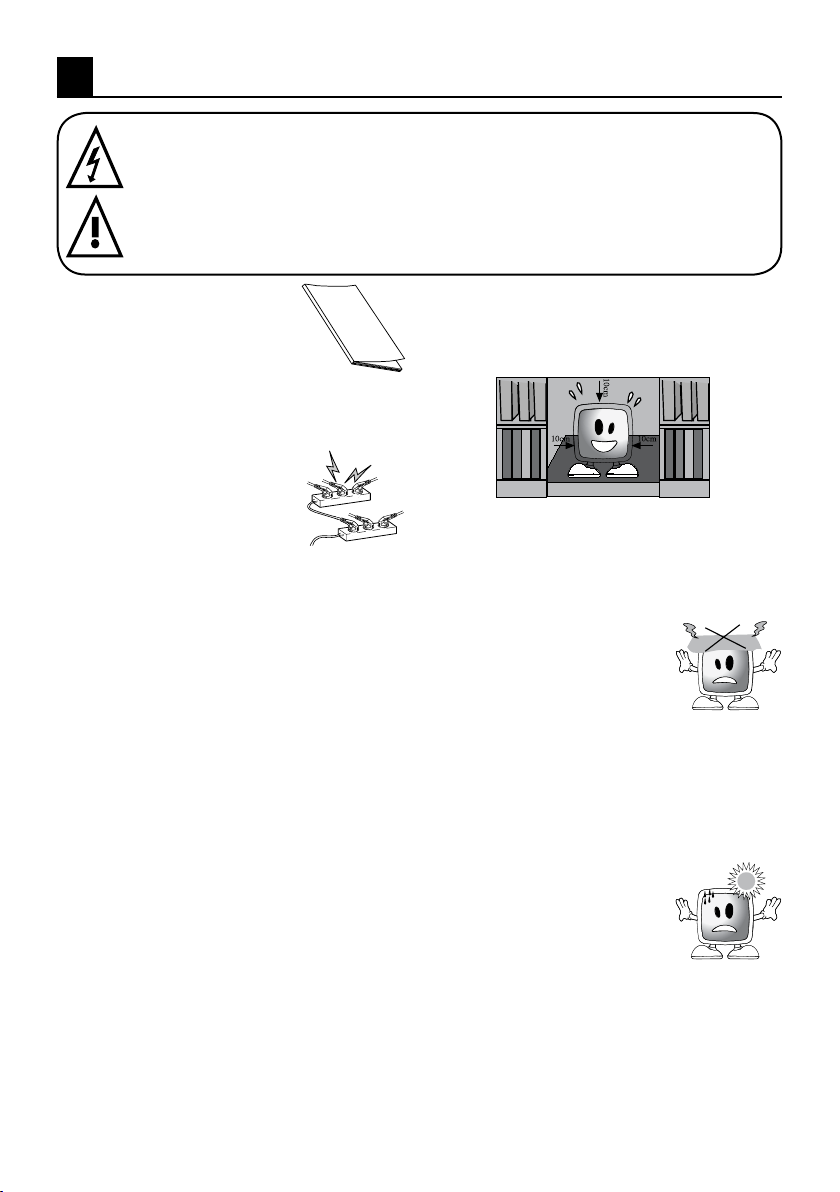
Acest simbol este utilizat pentru a avertiza utilizatorul referitor la înalta
tensiune din interiorul carcasei produsului care poate prezenta pericol de
electrocutare.
Acest simbol este utilizat pentru a reaminti utilizatorului instrucţiunile de
utilizare şi întreţinere furnizate împreună cu dispozitivul.
1) CITIŢI instrucţiunile de
utilizare înainte de a
utiliza dispozitivul pentru
prima oară.
2) Respectaţi instrucţiunile
conţinute în Manualul de utilizare.
3) Luaţi în considerare toate
avertismentele.
4) ASIGURAŢI-VĂ că toate
conexiunile la sursele de
alimentare (conectarea
la reţea şi conexiunile
între componentele dispozitivului)
au fost realizate în mod corect
şi în conformitate cu instrucţiunile
producătorului. Înainte de efectuarea
sau modificarea conexiunilor, opriţi
dispozitivul şi scoateţi cablul de
alimentare din priză.
5) În cazul în care aveţi îndoieli cu
privire la instalarea, funcţionarea
sau siguranţa dispozitivului,
CONSULTAŢI vânzătorul.
6) ATENŢIE la panourile de sticlă şi
învelişurile dispozitivului. În cazul în
care este lovit, ecranul de sticlă
poate cauza accidente grave.
7) Pentru a asigura o ventilare
adecvată, lăsaţi un spaţiu liber de
cel puţin 10 cm în jurul televizorului.
Acest spaţiu previne supraîncălzirea
şi eventualele daune.
• Trebuie evitată folosirea dispozitivului
în spaţii cu mult praf.
• Nu blocaţi niciodată sloturile şi
orificiile prin poziţionarea televizorului
pe pat, canapea, pernă sau alte
suprafeţe similare.
• Nu instalaţi televizorul în spaţii
închise precum biblioteci sau
dulapuri, cu excepţia cazurilor în
care se asigură o ventilare adecvată.
8) NU ACOPERIŢI orificiile pentru
ventilare ale dispozitivului cu obiecte
precum ziare, feţe de masă, perdele
etc. Supraîncălzirea poate cauza
apariţia unor defecţiuni şi scurtează
durata de viaţă a
dispozitivului.
9) Televizorul se poate
deteriora dacă
expus direct razelor
solare sau dacă este poziţionat în
apropierea unei surse de căldură.
Evitaţi să folosiţi produsul în
locuri foarte călduroase sau foarte
umede, sau în locuri unde există
posibilitatea ca temperatura să
scadă sub 5°C (41°F).
NU ÎL AMPLASAŢI pe
sau lângă obiecte cu
temperatură ridicată
sau flacără deschisă,
precum lumânări sau
veioze. Plasticul se poate topi şi
astfel se pot provoca incendii
RO
3 I
k
Page 5
4 I
k
RO
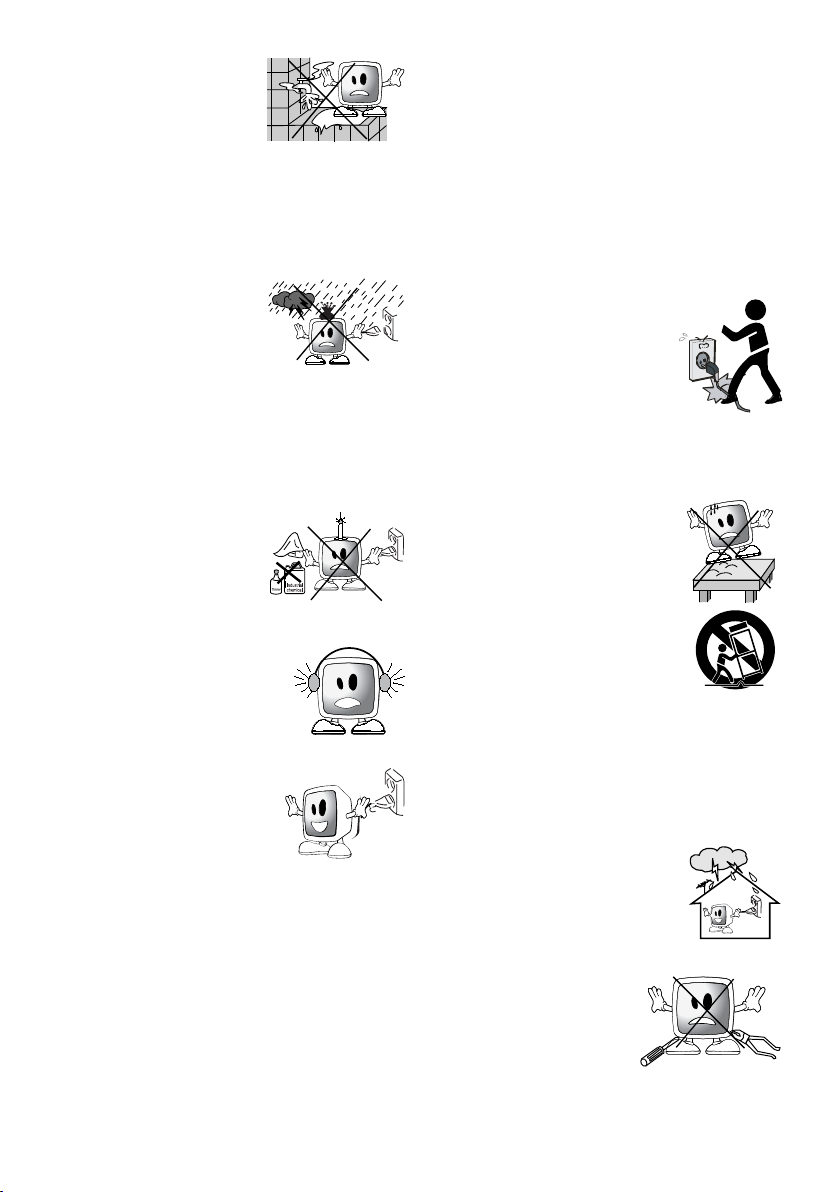
10) Nu folosiţi dispozitive
electrice în
apropierea apei.
Utilizarea unor
astfel de dispozitive
în apropierea căzii de baie, a
chiuvetei de bucătărie, a chiuvetei
de baie, în pivniţe umede sau în
apropierea piscinelor poate provoca
electrocutarea.
• Asiguraţi-vă că
televizorul nu a fost
udat. Nu puneţi
niciodată lichide
pe televizor. Nu
folosiţi televizorul în cazul în care în
interior au pătruns substanţe solide
sau lichide. Aceasta poate provoca
scurtcircuitări, iar televizorul se
poate defecta.
verificare personalului calificat.
• Ţineţi televizorul
departe de flăcări
deschise (precum
lumânări) pentru
a evita riscul de
incendiu.
11) NU FOLOSIŢI căştile
cu volumul extrem de
ridicat deoarece riscaţi
să vă pierdeţi definitiv
auzul.
12) Folosiţi televizorul
numai la o tensiune
de 230 V 50Hz.
Folosiţi cablul de
alimentare furnizat
împreună cu produsul. În cazul
în care televizorul este un produs
împământat (Clasa I), acesta trebuie
neapărat conectat la o priză cu
împământare.
•
Priza în care introduceţi cablul de
alimentare sau adaptorul trebuie
să fie uşor accesibilă.
•
Opriţi dispozitivul cu ajutorul
butonului ON/OFF şi apoi scoateţi-l
din priză pentru a-l deconecta de
la reţea.
Trimiteţi-l
imediat spre
Notă: În cazul în care dispozitivul
dumneavoastră este prevăzut cu
un adaptor, folosiţi adaptorul şi
cablul de alimentare c.a. furnizat
împreună cu produsul. Nu folosiţi
prize defecte. Asiguraţi-vă că
ştecărul este bine introdus în priză.
În cazul în care priza este slabă,
se poate declanşa un incendiu din
cauza poziţiei instabile. Chemaţi un
electrician pentru înlocuirea prizei.
13) Asiguraţi-vă că nu se
calcă pe cablul de
alimentare, iar acesta nu
este îndoit pe parcursul
lungimii lui, în zona
prizei sau a mufei.
14) Folosiţi numai componentele
auxiliare/accesoriile specifice
producătorului.
15) Folosiţi produsul numai
împreună cu cărucioarele,
suporturile, tripozii,
colţarele sau etajerele
menţionate de către
producător sau vândute
împreună cu produsul.
Atunci când folosiţi
un cărucior, asiguraţivă că este stabil pentru a nu vă
răni. Acest dispozitiv trebuie fixat
de podea sau perete conform
instrucţiunilor de instalare pentru
a evita orice posibile defecţiuni.
Amplasaţi dispozitivul pe o suprafaţă
netedă.
16) Deconectaţi cablul de
alimentare în timpul
furtunilor sau atunci când
nu îl folosiţi pentru o
perioadă îndelungată.
17) Consultaţi personalul
autorizat pentru
service. Nu
încercaţi niciodată
să reparaţi singuri
dispozitivul. Deschizând carcasa vă
puteţi expune la tensiuni periculoase
Page 6
sau alte situaţii primejdioase.
Sunt necesare operaţiuni de
service pentru următoarele situaţii:
deteriorarea cablului sau a ştecărului
dispozitivului, vărsarea de apă sau
substanţe în interiorul dispozitivului,
expunerea la ploaie sau umezeală,
în cazul în care televizorul nu
funcţionează normal sau a căzut.
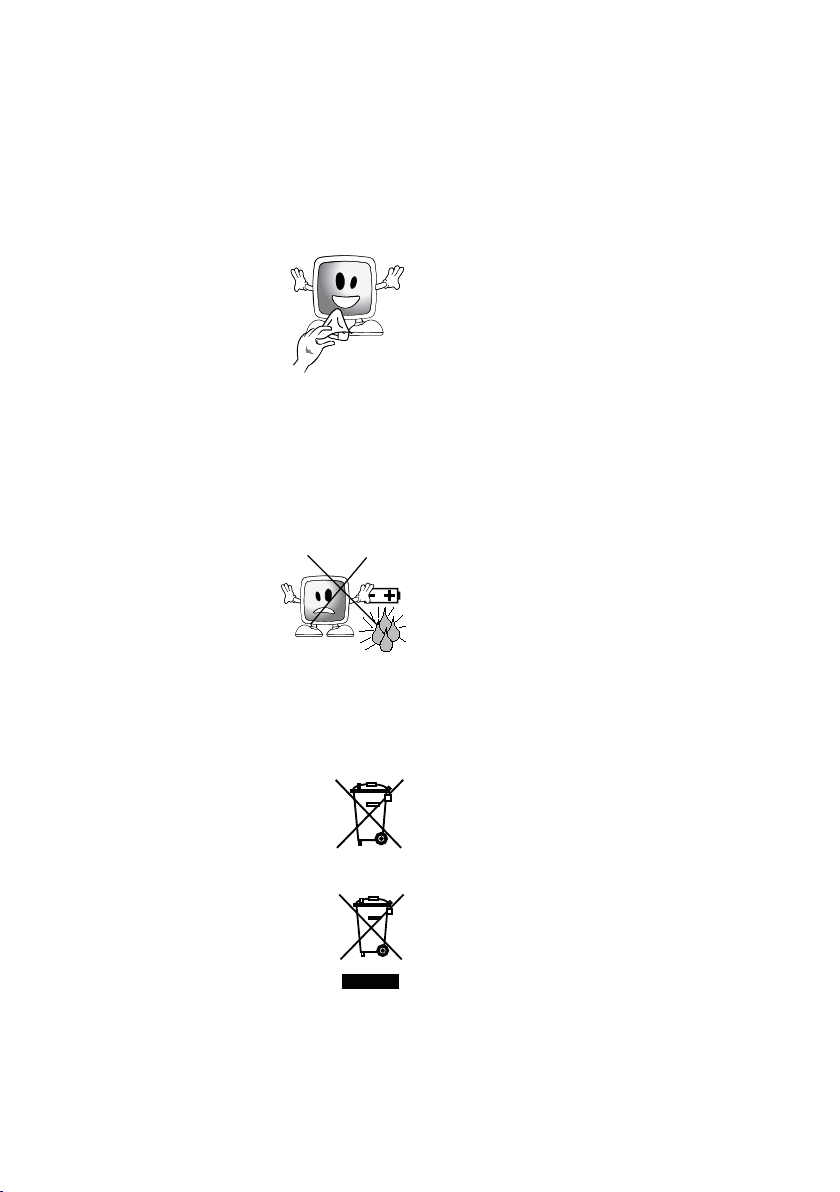
18) Ştergeţi carcasa cu
o bucată de pânză
moale şi uscată.
Ştergeţi uşor praful de
pe ecran cu o bucată
de pânză moale.
Petele persistente pot fi curăţate
cu o bucată de pânză umezită
cu săpun şi apă călduţă. Pentru
curăţare, nu folosiţi niciodată solvenţi
sau benzină. Scoateţi cablul de
alimentare din priză atunci când
curăţaţi televizorul. În caz contrar, vă
puteţi electrocuta.
19) Nu aruncaţi bateriile în
foc.
• Nu scurtcircuitaţi,
dezmembraţi sau
supraîncălziţi bateriile.
În cazul în care bateriile nu sunt
înlocuite corect, există risc de
explozie. Înlocuiţi numai cu acelaşi
tip sau un tip asemănător de
baterii.
20) Eliminarea bateriilor epuizate:
• Aruncaţi bateriile epuizate
în conformitate cu legislaţia
şi reglementările locale de
protecţie a mediului.
21) Nu aruncaţi televizorul
împreună cu alte resturi
menajere.
Respectaţi legislaţia şi
reglementările în vigoare
privind eliminarea produselor de
acest tip.
Nota 1: Acesta este un produs de
Clasa A. În cursul operării, acest
dispozitiv poate cauza interferenţe
radio. În acest caz, utilizatorii trebuie să
remedieze această situaţie. Contactaţi
dealerul specializat.
Note 2: Câmpurile electromagnetice
pot afecta temporar performanţele
produsului.
Acesta poate fi identificat prin
interferenţele care bruiază imaginea.
5 I
RO
k
Page 7
6 I
k
RO
4 Înainte de utilizare
Scoateţi cu atenţie televizorul din cutie.
Puteţi păstra ambalajul televizorului
pentru a-l utiliza pe viitor.
Conţinutul cutiei
Cablu de alimentare
Telecomandă
2 baterii
Notă: Cablurile Scart, HDMI, VGA şi
RCA nu sunt furnizate împreună cu
dispozitivul.
4.1-Conectarea antenei
În cazul în care folosiţi un cablu coaxial
de 75 Ohm (cablu rotund) pentru a
înlocui cablul antenei, conectaţi antena
direct la mufa televizorului.
Autovehiculele, liniile de curent şi
telecomunicaţii pot afecta antena. Prin
urmare, asiguraţi-vă că instalaţi antena
cât mai departe de acestea sau de
suprafeţe metalice, astfel încât să nu
se balanseze. Nu lăsaţi cablul antenei
mai lung decât este necesar şi nu îl
răsuciţi. Asiguraţi-vă că nu este presat
în tocul unei ferestre sau al unei uşi.
Antena şi cablul dumneavoastră pot fi
afectate de fenomene naturale, precum
ploaie, vânt, fum sau umiditate. Verificaţi
periodic antena şi dispozitivul.
4.2-Pornirea dispozitivului şi
prima utilizare
1. Introduceţi cablul de alimentare
furnizat împreună cu dispozitivul în
priză.
2. Introduceţi cablul de alimentare în
mufa din spatele televizorului LCD.
Nota 1: Televizorul va intra automat în
modul standby într-un interval de cinci
minute în cazul în care nu se primeşte
semnal de la antenă.
Nota 2: Televizorul este prevăzut şi cu
butoane în cazul în care telecomanda
se strică sau bateriile se consumă.
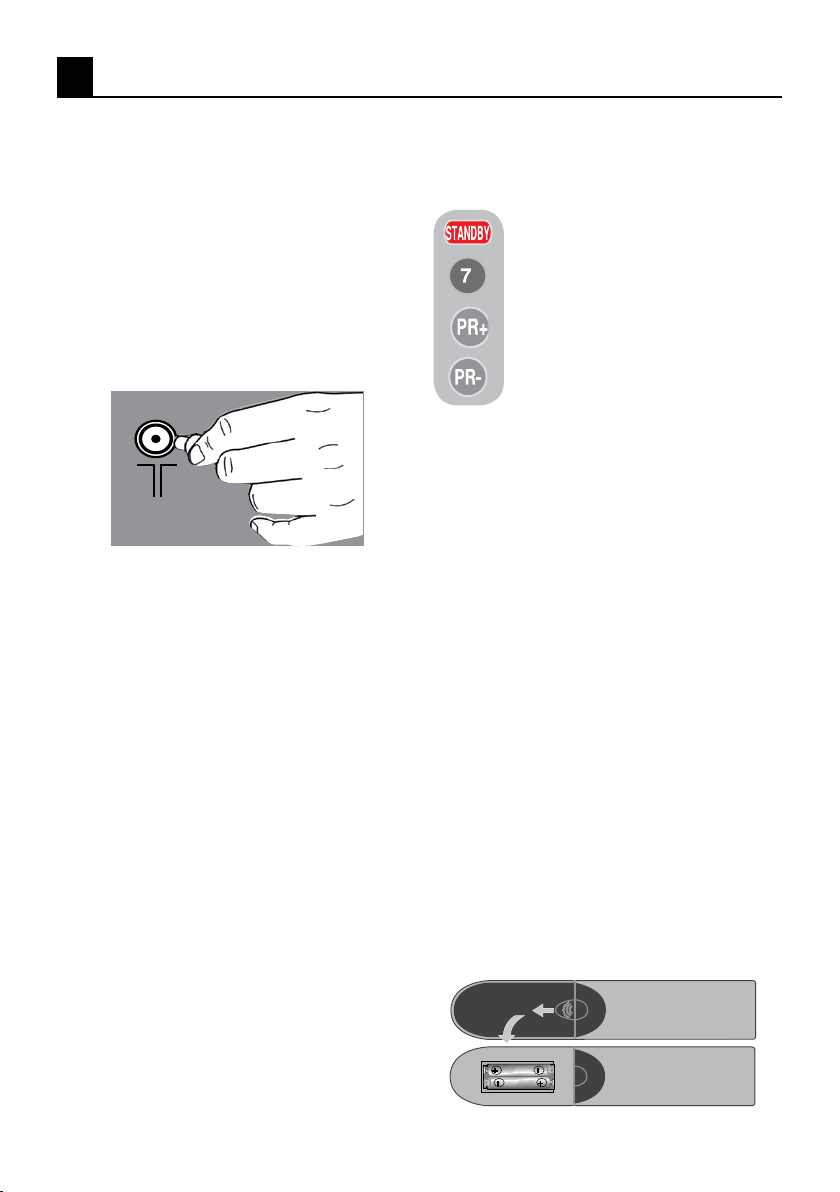
3. Apăsaţi butonul pornit/oprit
al televizorului.
4. Pentru a porni televizorul
apăsaţi orice tastă numerică
sau butoanele PR+ sau
PR- de pe telecomandă.
Pentru aceasta, puteţi folosi şi
butoanele televizorului. Imaginea
va apărea pe ecran în scurt
timp.
Notă: În cazul în care nu folosiţi
televizorul pentru mult timp, scoateţi
cablul de alimentare din priză.
Pornirea iniţială şi efectuarea
setărilor
Pentru a seta televizorul, citiţi
instrucţiunile despre butoanele
televizorului şi efectuarea setărilor.
4.3-Bateriile
Deschideţi capacul compartimentului
pentru baterii şi asiguraţi-vă că aţi
poziţionat bateriile în direcţia corectă.
Pentru această telecomandă, se
recomandă baterii UM-4, IEC R03 sau
AAA 1.5 V.
Nu aruncaţi în foc bateriile consumate.
Eliminaţi-le într-o zonă special dedicată
acestora.
Nu amestecaţi bateriile folosite cu
baterii noi şi nu folosiţi baterii de tipuri
diferite în acelaşi timp.
Performanţa telecomenzii va fi redusă la
o distanţă de 8 m sau dintr-un unghi
mai mare de 30 de grade faţă de
centrul televizorului.
Page 8
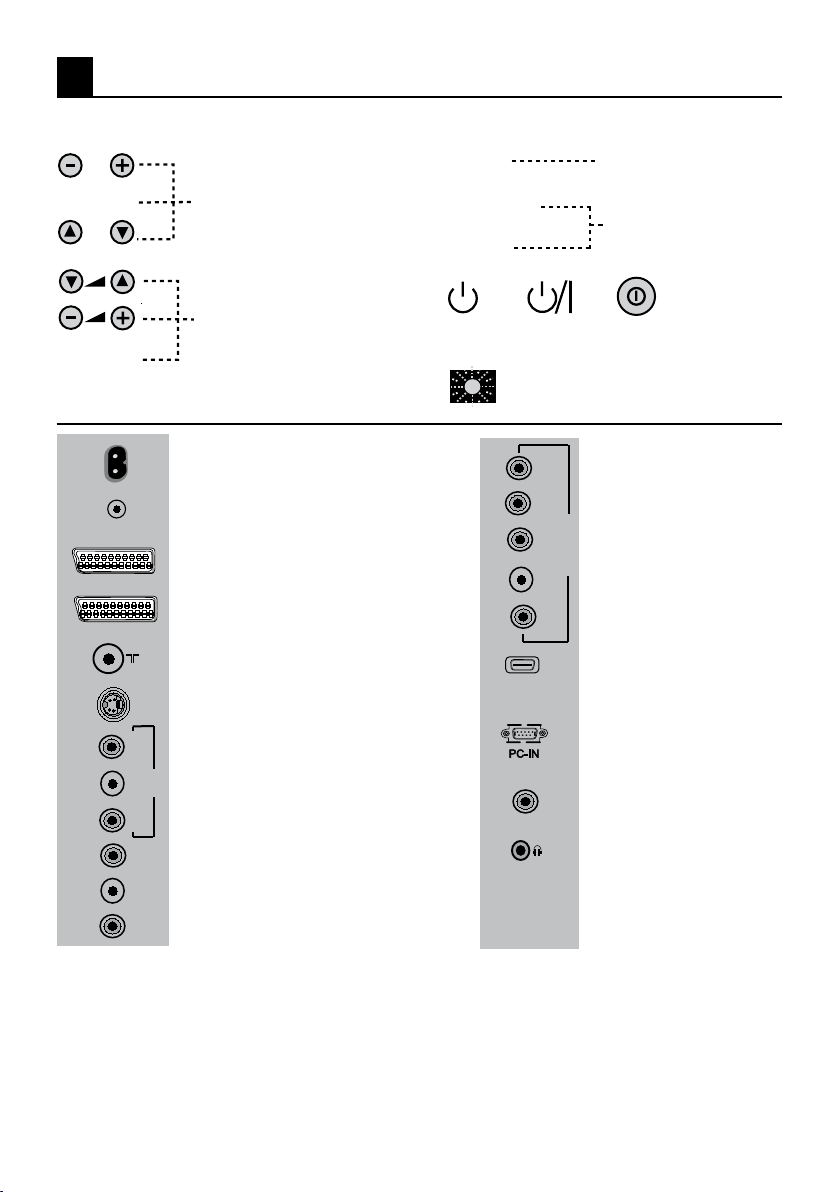
5 Opţiuni incluse
P- P+
DC
HDMI
5.1-Panou de control
sau
sau
Buton Sus/Jos
sau
Buton pentru volum
sau
Sus/Jos
5.2-Conexiuni externe
Mufă pentru cablul de alimentare
Mufă AV1 scart
Mufă AV2 scart (*)
Mufă pentru antenă
Mufă S-VHS (*)
Ieşire audio digitală SPDIF(*)
Ieşire conector sunet CINCH
AV
(Stânga/L)(*)
Ieşire conector sunet CINCH
R L SPDIFVLR
(Dreapta/R)(*)
Intrare conector video CINCH (*)
MENU
SOURCE
TV/AV
sau
sau
Buton Pornit/Oprit
Indicator standby
Y
PbPrL
INTRARE
DISPOZITIV VIDEO
R
PC
Intrare sunet
Buton pentru meniu
Buton pentru
selectarea sursei
Intrare dispozitiv video (Y)(*)
Intrare dispozitiv video (Pb)(*)
Intrare dispozitiv video (Pr)(*)
Intrare dispozitiv video (L)(*)
Intrare dispozitiv video (R)(*)
Intrare HDMI(*)
VGA (conectare la PC)
PC sound input
Mufă stereo pentru căşti(*)
Intrare sunet (Stânga/L)(*)
Intrare sunet (Dreapta/R)(*)
(*): Aceste caracteristici sunt opţionale şi nu sunt disponibile pentru toate modelele.
Consultaţi tabelul de la pagina 8 referitor la conexiunile externe disponibile pentru
aparatul dumneavoastră.
Notă importantă: Intrările DV sunt disponibile numai în cazul modelelor cu adaptor
(Pentru modelele 190W)
Notă:
• Nu folosiţi conexiunile RCA şi S-Video în acelaşi timp, deoarece aceste două
dispozitive se pot influenţa reciproc în ceea ce priveşte imaginea.
• Intrarea RGB prin intermediul Scart oferă cea mai bună calitate a imaginii.
7 I
RO
k
Page 9
8 I
k
RO
5.3-Tabelul conexiunilor externe
1
2
3
4
5
6
7
8
9
10
11
12
13
14
15
16
17
18
19
20
21
22
23
24
25
26
27
28
29
30
31
Dimensiunea ecranului 19”W 20 ” 26” 32 ”
Scart 1 STD STD STD STD
Scart 2 OPT OPT STD STD
Sunet/Video RCA (Intrare) OPT STD OPT OPT
Sunet R/L (Ieşire) OPT STD OPT OPT
Mufă S-Video OPT OPT OPT OPT
Intrare YUV pentru dispozitiv (Video/Sunet)
HDMI STD OPT STD STD
Intrare VGA STD STD STD STD
Intrare sunet PC STD STD STD STD
Ieşire digitală sunet SPDIF STD OPT STD STD
Mufă căşti OPT OPT OPT OPT
STD: STANDARD OPT: OPŢIONAL
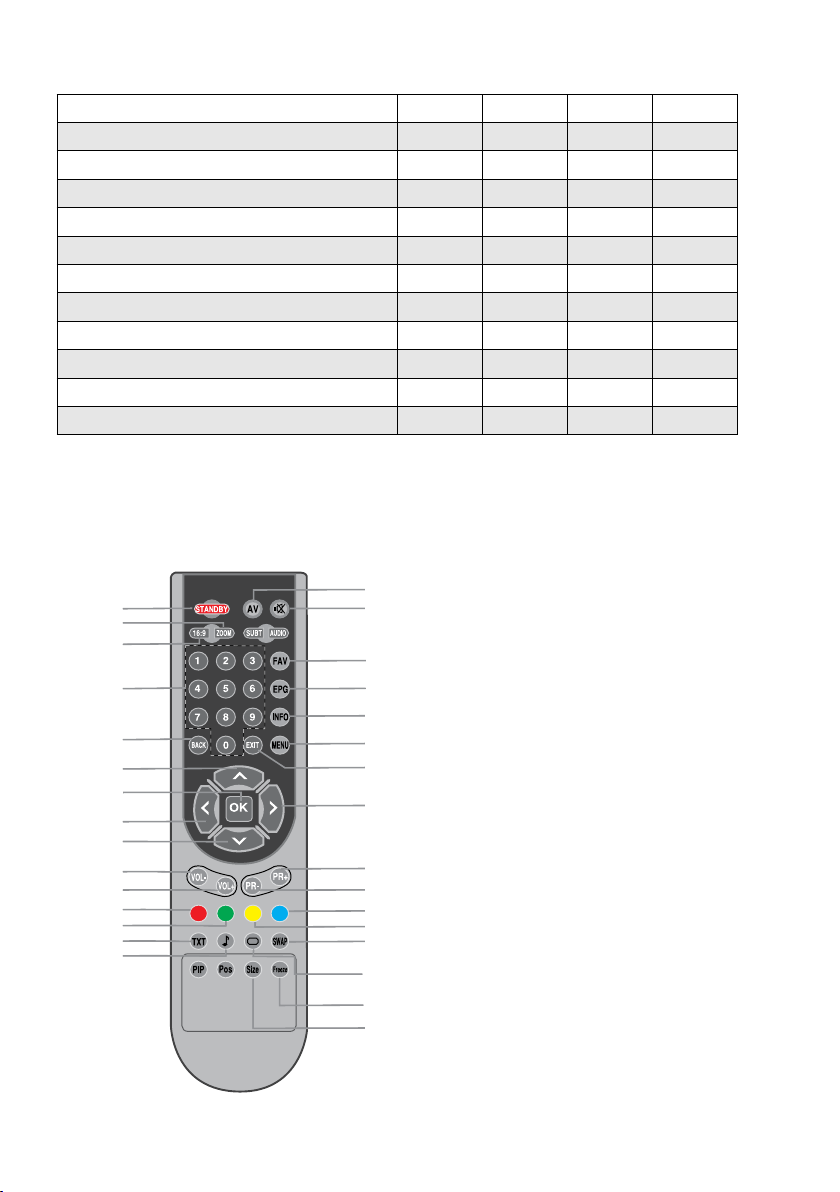
5.4-Telecomandă
OPT OPT STD STD
1 Buton Pornit/Oprit pentru mod standby
2 Buton de selectare a modului ZOOM
3 Buton de selecţie a formatului imaginii
Mod PAT (Imagine şi Teletext)
4 Butoane numerice
5 Buton de revenire la meniul anterior
6 Buton Sus (Meniu)
7 Confirmare (OK)
8 Buton Stânga (Meniu)
9 Buton Jos (Meniu)
10 Buton reducere volum
11 Buton mărire volum
12 Buton roşu pentru teletext
13 Buton verde pentru teletext
14 Buton de selecţie Teletext/Mix
15 Buton de selecţie a egalizatorului
Buton de mărire a paginii de teletext (Dublare)
16 Buton de selecţie a modurilor AV
17
Buton de oprire temporară a sunetului (Mute)
18 Buton oprire Txt (Hold)
19 Buton întrebare/răspuns Txt (Reveal)
20 Buton pagină/index Info/Txt
21 Buton MENU
22 Buton ieşire meniu
23 Buton derulare dreapta (Meniu)
24 Buton selectare program înainte
25 Buton selectare program înapoi
26 Buton albastru pentru teletext
27 Buton galben pentru teletext
28
Buton final de selecţie a programului (SWAP)
Buton sub-pagină Txt (SUB PAGE)
29 Buton de selecţie a modului imaginii
Buton de actualizare Txt
30 Buton de oprire a imaginii
31 Buton de afişare a timpului
Page 10
6
PR 01
PR 11
PR 01
MENU
MENU
Efectuarea setărilor iniţiale
6.1-Configurare
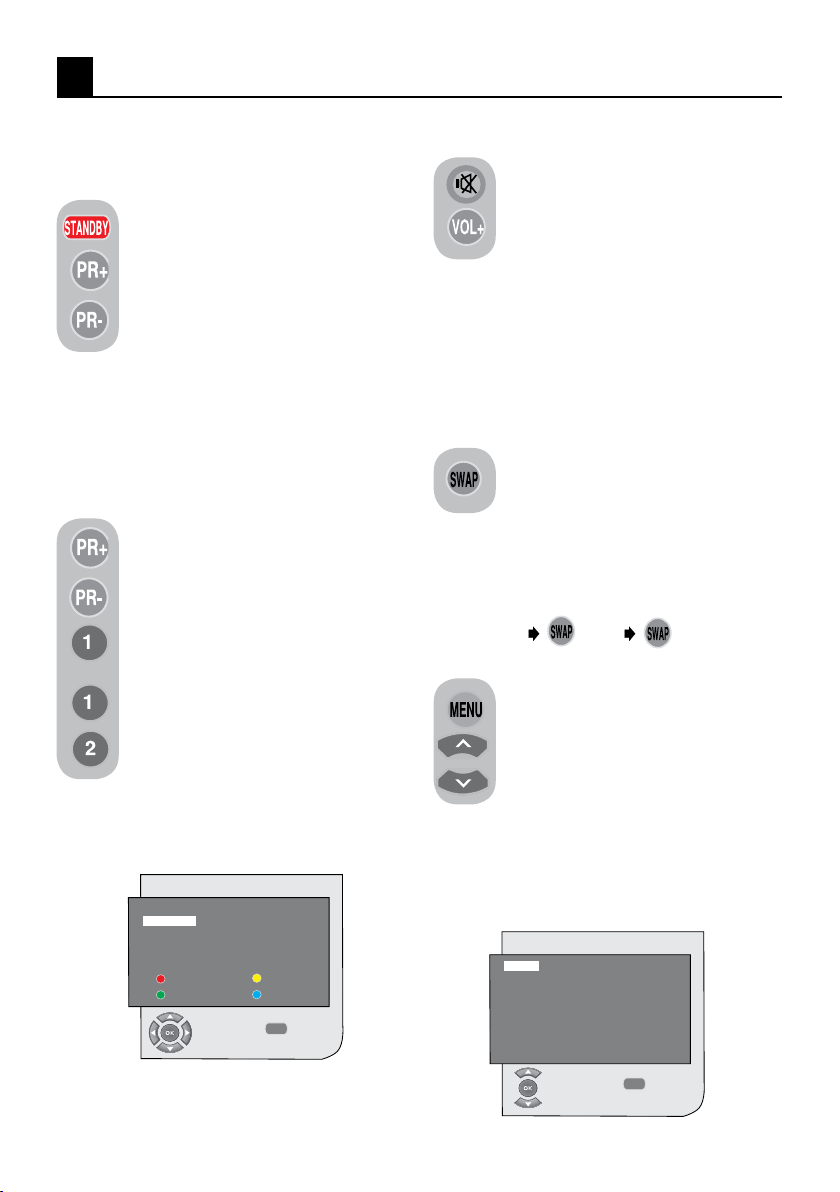
6.1.1-Pornire/oprire temporară
(STAND-BY)
Atunci când apăsaţi butonul
roşu STANDBY amplasat
în partea dreaptă sus a
telecomenzii atunci când
televizorul este pornit, sunetul
şi imaginea vor dispărea. Atunci
când aparatul se află în modul
standby, led-ul televizorului este
luminat. Pentru a reporni televizorul,
apăsaţi butoanele numerice PR+/PR.
Atenţie! În cazul în care nu folosiţi
televizorul pentru mult timp, scoateţi
cablul de alimentare din priză.
6.1.2-Selectarea programului
Puteţi introduce orice număr
doriţi apăsând butoanele PR+/
PR- amplasate pe televizor
şi pe telecomandă. Pentru a
selecta programele mai sus de
9, folosiţi butoanele numerice.
Puteţi introduce numărul
programului pe care doriţi să
îl selectaţi folosind butoanele
numerice. De exemplu, pentru
a comuta la programul numărul
12, apăsaţi butoanele numerice
1 şi 2 de pe telecomandă. De
asemenea, puteţi selecta programul şi
din meniul de programe. A se vedea
pagina 12.
PROGRAM TABLE
00
01 Channel
02 Channel
03
04
SKIP
MOVE
SELECT
10
05
11
06
12
07
13
08
14
09
NAME
DELETE
BACK
6.1.3-Oprirea temporară a sunetului
(MUTE)
Pentru a opri temporar sunetul
televizorului, apăsaţi butonul
MUTE de pe telecomandă. În
acest caz, opţiunea MUTE se
va afişa pe ecran. La cea dea doua apăsare a butonului,
sunetul va porni din nou. În cazul în
care apăsaţi butonul VOL+, în timp ce
aparatul se află în modul Mute, nivelul
sunetului creşte, iar funcţia Mute este
anulată.
6.1.4-Revenire la Selectare Program
(SWAP)
Permite comutarea între
programul curent pe care îl
urmăriţi şi ultimul program
selectat. De exemplu, dacă
schimbaţi pe Programul 11 în timp de
urmăriţi Programul 1, apăsaţi butonul
SWAP pentru a reveni la Programul 1.
Apăsaţi din nou butonul SWAP pentru
a reveni la Programul 11.
6.1.5-Meniul principal
Apăsaţi butonul MENU. Pe
ecran se va afişa meniul care
conţine toate meniurile de
setare. Navigaţi printre titlurile
de meniu folosind butoanele
sus / jos şi apoi apăsaţi
butonul OK pentru a selecta
meniul dorit. În cazul în care întrun anumit moment doriţi să ieşiţi din
meniu, apăsaţi butonul EXIT. Apăsaţi
butoanele BACK sau MENU pentru a
reveni la meniul anterior în timp ce vă
aflaţi în sub-meniu.
MAIN MENU
SOUND
PICTURE
PROGRAM TABLE
SETUP
FEATURES
9 I
RO
k
SELECT
EXIT
Page 11
10 I
k
RO
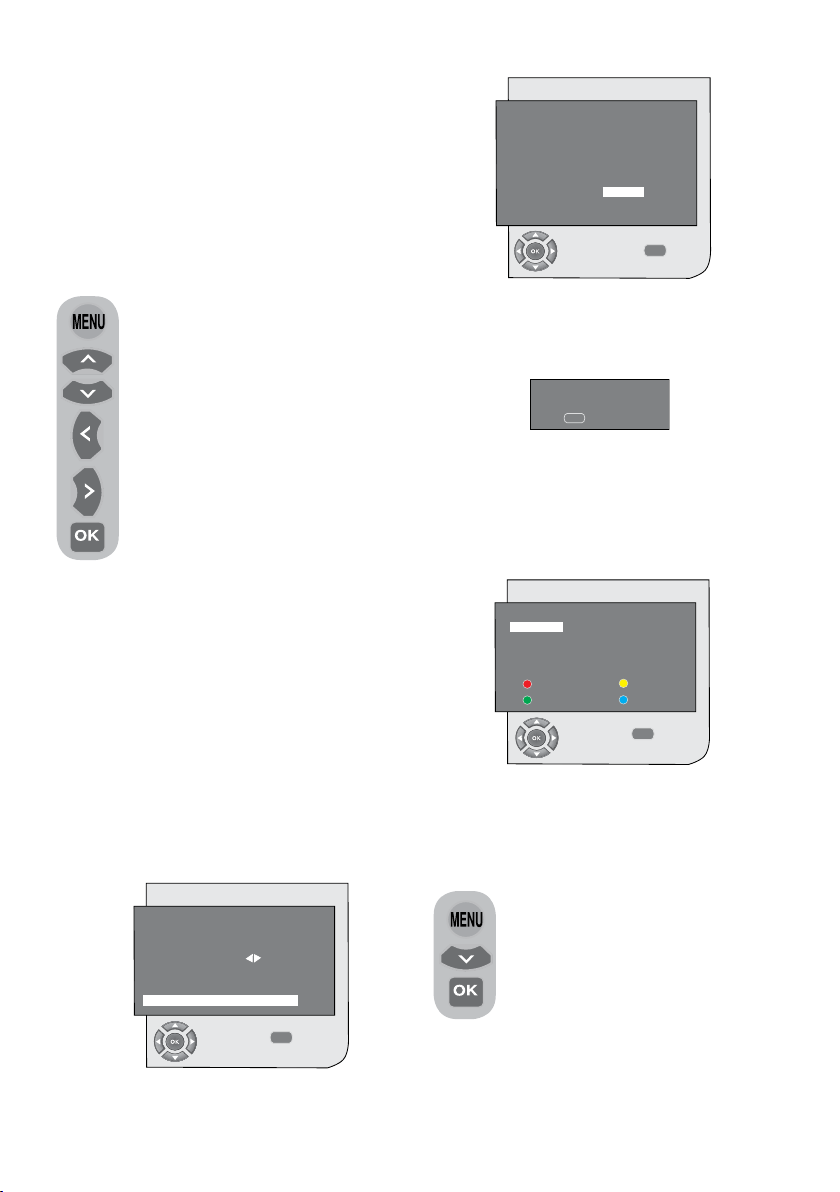
6.2-Căutarea şi salvarea
MENU
MENU
MENU
MENU
automată a programelor
Puteţi căuta programele automat sau
manual şi le puteţi salva în televizor.
Notă: În cazul în care nu se primeşte
semnal de la antenă pe o perioadă de
5 minute, acesta este automat comutat
pe standby. Numărătoarea OSD este
afişată pe ecran timp de un minut.
Puteţi căuta programele
automat cu ajutorul funcţiei
Autoprogram şi apoi puteţi sorta
canalele după preferinţe cu
ajutorul tabelului programelor.
Apăsaţi butonul MENU aflat
pe telecomandă. Selectaţi
opţiunea SETUP apăsând
butonul săgeată jos şi confirmaţi
selecţia cu ajutorul butonului
OK. Se va afişa meniul Setup.
Selectaţi numărul programului
apăsând butoanele, introduceţi
numărul canalului care trebuie
salvat si căutat automat, selectaţi
opţiunea AUTOPROGRAM folosind
butoanele Sus/jos şi apăsaţi butonul
OK pentru afişarea meniului de
selectare a ţării. În acest meniu puteţi
selecta ţara ale căror semnare doriţi
să se afişeze cu prioritate, apăsând
butoanele dreapta/stânga şi începeţi
programarea automată apăsând butonul
OK. Canalele vor fi căutate automat,
iar cele găsite vor fi salvate în memorie
începând cu programul selectat în
meniul de setare.
SETUP
SYSTEM
CHANNEL
FINE TUNE
SEARCH
PROGRAM NO
STORE
AUTOPROGRAM
SELECT
BG
S06
0
P13
BACK
COUNTRY SELECTION
BELGIUM
CZECH REP
DANMARK
DEUTSCHLAND
ELLADA
ESPANA
FRANCE
HUNGARY
IRELANDA
ITALIA
NETHERLANDS
NORGE
ÖSTERREICH
POLSKA
SCHWEIZ
SUOMI
SVERIGE
TÜRKİYE
U.K.
..........................
START AUTOPROGRAMMING
BACK
În acelaşi timp, se va afişa meniul
Autoprogram şi un indicator pentru
progresul autoprogramării.
AUTOPROGRAM
SEARCHING 20 %
STOP
Pentru a opri oricând procesul, apăsaţi
butonul MENU. Tabelul programelor,
care vă va permite să selectaţi canalele
în funcţie de preferinţe, se va afişa
după încheierea procedurii de căutare
automată.
PROGRAM TABLE
00
01 Channel
02 Channel
03
04
SKIP
MOVE
SELECT
10
05
11
06
12
07
13
08
14
09
NAME
DELETE
BACK
6.3-Căutarea şi salvarea
manuală a programelor
6.3.1-În cazul în care cunoaşteţi deja
numărul canalului:
Apăsaţi butonul MENU.
Accesaţi meniul SETUP
apăsând butonul săgeată jos
din meniul principal şi confirmaţi
selecţia apăsând butonul OK.
Se va afişa meniul Setup.
Selectaţi sistemul în care
doriţi să efectuaţi căutarea din tab-ul
System.
Page 12
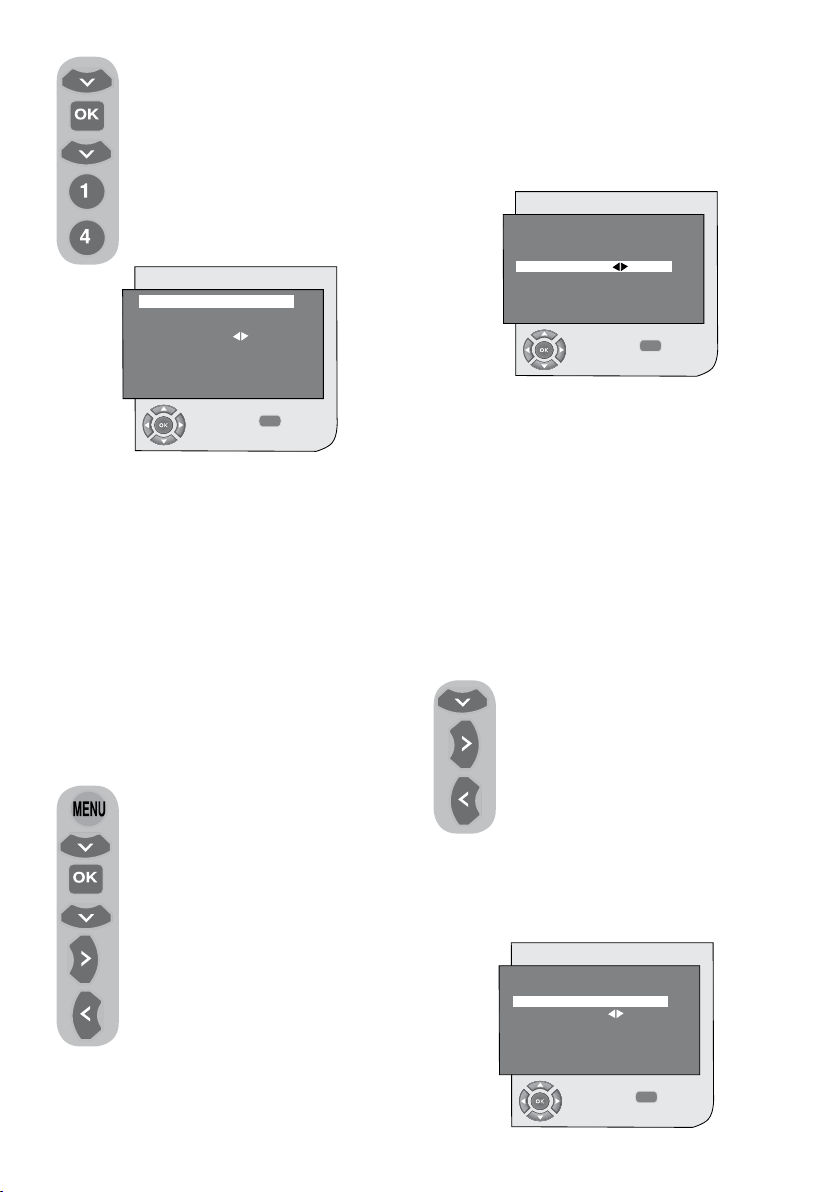
Accesaţi opţiunea SETUP
MENU
MENU
MENU
apăsând butonul săgeată jos.
Apăsaţi butonul OK de pe
telecomandă şi selectaţi “S”
pentru canalele de televiziune
prin cablu şi “C” pentru canalele
recepţionate prin antenă.
Accesaţi tabul pentru numărul
programului şi introduceţi
numărul canalului unde doriţi să
salvaţi programul. În cazul în
SETUP
SYSTEM
CHANNEL
FINE TUNE
SEARCH
PROGRAM NO
STORE
AUTOPROGRAM
SELECT
BG
S06
0
P13
BACK
care imaginea de pe ecran are calitatea
dorită, accesaţi tabul de salvare cu
ajutorul butonului jos pentru a salva
în memorie alegerea făcută şi salvaţi
apăsând butoanele stânga sau dreapta.
Canalul salvat va fi afişat pentru scurt
timp. Canalul va fi memorat în funcţie
de numărul programului ales. În acelaşi
fel puteţi salva şi alte canale. În cazul în
care doriţi să ieşiţi din meniul de setare
a canalelor, indiferent de motiv, apăsaţi
butonul EXIT.
6.3.2-Dacă nu cunoaşteţi numărul
canalului
Apăsaţi butonul MENU. Accesaţi meniul
SETUP apăsând butonul săgeată jos
din meniul principal şi confirmaţi
selecţia apăsând butonul OK.
Se va afişa meniul Setup.
Selectaţi sistemul în care doriţi
să efectuaţi căutarea din tab-
ul System. Accesaţi opţiunea
SETUP apăsând butonul
săgeată jos. Apăsaţi butonul
OK de pe telecomandă şi
selectaţi “S” pentru canalele
de televiziune prin cablu şi “C”
pentru canalele recepţionate
prin antenă. Selectaţi tabul
de căutare folosind butoanele
săgeată sus/jos şi scanaţi canalele
în ordine crescătoare cu ajutorul
butonului săgeată dreapta din meniul
de setare apăsând butonul săgeată
11 I
jos. Apăsaţi butonul OK de pe
telecomandă şi selectaţi “S” pentru
canalele de televiziune prin cablu
şi “C” pentru canalele recepţionate
prin antenă. Accesaţi tabul pentru
numărul programului şi introduceţi
numărul canalului unde doriţi să salvaţi
SETUP
SYSTEM
CHANNEL
FINE TUNE
SEARCH
PROGRAM NO
STORE
AUTOPROGRAM
SELECT
BG
S06
0
P13
BACK
programul. Dacă sunteţi de acord cu
canalul găsit, selectaţi tabul salvare.
Apoi salvaţi în memorie apăsând
butoanele săgeată dreapta sau stânga.
Repetaţi aceeaşi procedură pentru
celelalte canale selectând numărul
programului ales din tabul PROGRAM
NO. În cazul în care canalul găsit
nu are calitatea dorită şi are nevoie
de reglare de precizie sau doriţi să îl
redenumiţi, consultaţi secţiunile relevante.
6.4-Reglarea de precizie
În cazul în care canalul găsit nu are
calitatea dorită şi are nevoie de o
fi nevoie să utilizaţi funcţia de reglare.
Valorile AFC ale televizorului se vor
regla automat şi se vor salva împreună
cu canalul. Cu toate acestea este
posibil ca aceasta să fie
RO
k
reglare de precizie, selectaţi
tabul TUNE apăsând butonul
săgeată jos din meniul de
setare. Folosind butoanele
stânga-dreapta de pe
telecomandă, reglaţi canalul
recepţionat afişat pe ecran
astfel încât să aibă calitatea
dorită. În condiţii normale, nu va
necesară în
SETUP
SELECT
BG
S06
0
P13
BACK
SYSTEM
CHANNEL
FINE TUNE
SEARCH
PROGRAM NO
STORE
AUTOPROGRAM
Page 13
12 I
k
RO
cazul în care operatorii de televiziune nu
MENU
operează conform standardelor. Pentru
a salva setările efectuate, selectaţi tabul
Store şi apăsaţi butoanele săgeată
dreapta sau stânga.
6.5- Programe
Apăsaţi butonul MENU. Accesaţi tabul
PROGRAM TABLE
săgeată jos din meniul principal şi
confirmaţi selecţia apăsând butonul OK.
Se va afişa meniul Program Table.
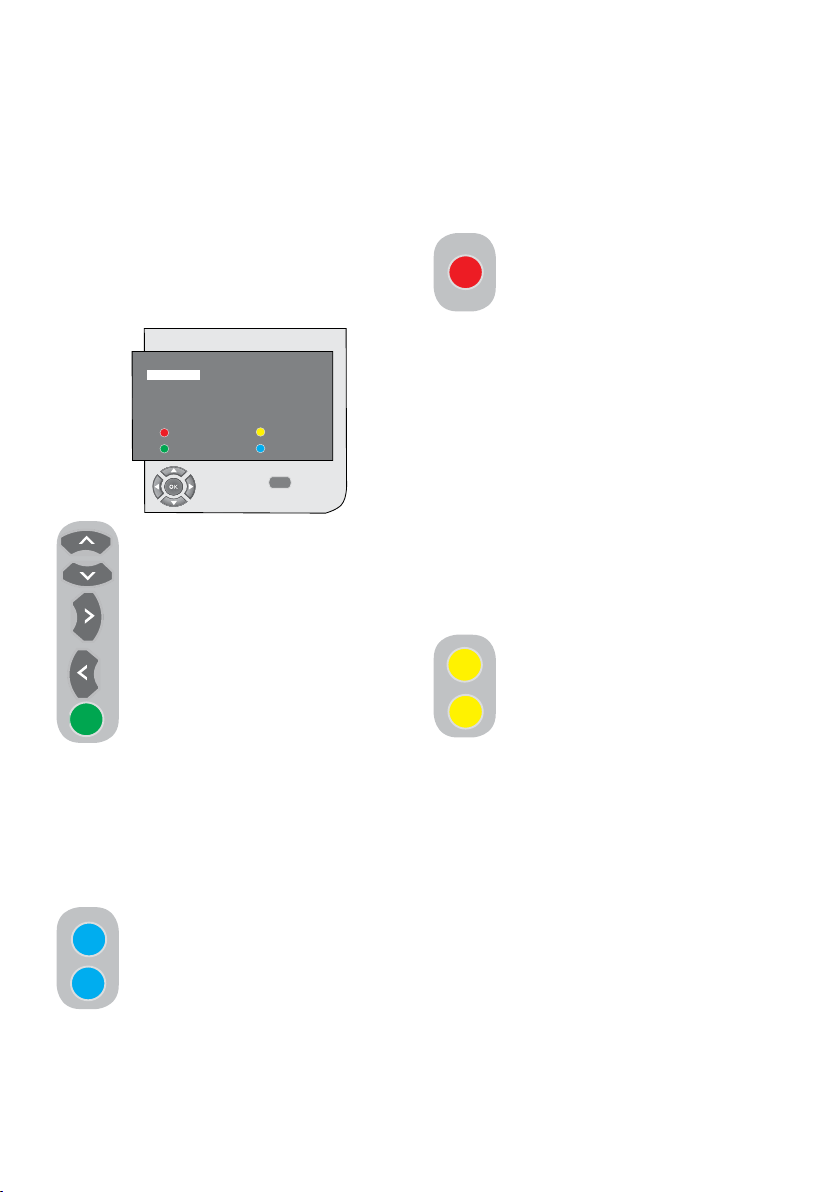
6.5.1-Accesarea canalelor salvate:
PROGRAM TABLE
00
01 Channel
02 Channel
03
04
Selectaţi programul pe care
doriţi să îl mutaţi cu ajutorul
butoanelor sus/jos sau
dreapta/stânga. Apăsaţi
butonul VERDE. Acesta se
va aprinde. Selectaţi celălalt
program pe care doriţi să îl
mutaţi cu ajutorul butoanelor
sus/jos sau dreapta/stânga.
Încheiaţi procedura de înlocuire
apăsând butonul VERDE. Primul
canal selectat a fost mutat în
locul celui de-al doilea, iar numerele
au fost revenit la numărul programului
selectat iniţial. După ce setările au fost
efectuate, apăsaţi butonul EXIT pentru
a ieşi din meniu.
6.5.2-Ştergerea unui canal deja
memorat:
Selectaţi programul pe care
doriţi să îl ştergeţi cu ajutorul
butoanelor sus/jos sau
dreapta/stânga. Apăsaţi
butonul Albastru. Butonul
albastru din meniu va deveni
intermitent, indicând faptul că ştergerea
a fost aprobată. „Puteţi efectua procesul
de ştergere prin apăsarea butonului
ALBASTRU sau puteţi renunţa la
procesul de ştergere prin apăsarea
butonului MENU. Dacă aţi apăsat
apăsând butonul
10
05
11
06
12
07
13
08
14
09
SKIP
MOVE
SELECT
NAME
DELETE
BACK
butonul ALBASTRU, programul selectat
va fi şters iar canalele următoare vor fi
transferate în continuarea programului
respectiv. După ce setările au fost
efectuate, apăsaţi butonul EXIT pentru
a ieşi din meniu.
6.5.3- Saltul peste un canal deja
memorat:
În cazul în care nu doriţi să
vedeţi anumite programe în timp
ce treceţi de la un canal la altul
cu ajutorul butoanelor PR+/PR-
puteţi folosi această funcţie.
Selectaţi programul pe care doriţi să
ascundeţi cu ajutorul butoanelor sus/jos
sau dreapta/stânga. Apăsaţi butonul
Roşu. Denumirea programului care va
fi evitat va fi afişată cu litere de culoare
roşie. Puteţi efectua acest proces pentru
mai multe programe. Pentru a vizualiza
programul evitat, introduceţi direct
numărul programului folosind butoanele
numerice. Pentru a anula procesul de
evitare a programelor, apăsaţi din nou
butonul ROŞU. După ce setările au fost
efectuate, apăsaţi EXIT pentru a ieşi din
meniu.
6.5.4-Denumirea canalelor
Puteţi atribui unuia sau mai
multor programe denumiri care
să conţină maxim cinci litere.
Selectaţi programul pe care
doriţi să îl ştergeţi cu ajutorul
butoanelor sus/jos sau dreapta/
stânga. Apăsaţi butonul GALBEN.
În dreptul canalului pe care doriţi să
îl denumiţi va fi afişat un câmp liber.
Apoi, alegeţi o literă, un număr sau
un simbol cu ajutorul butoanelor sus/
jos Pentru cel de al doilea caracter,
apăsaţi butoanele stânga/dreapta şi apoi
selectaţi din nou o literă, un număr
sau un simbol cu ajutorul butoanelor
sus/jos. După ce aţi introdus toate
caracterele, înregistraţi denumirea în
memoria televizorului apăsând butonul
GALBEN. Pentru a compune denumiri
pentru oricare alte programe, repetaţi
procedura descrisă mai jos. Dacă doriţi
să ieşiţi din meniu, apăsaţi EXIT. Dacă
programul nu a fost denumit, atunci
numărul canalului respectiv va fi afişat în
mod automat.
Page 14
7 Setările noului televizor:
MENU
7.1-Setarea meniului pentru
volum
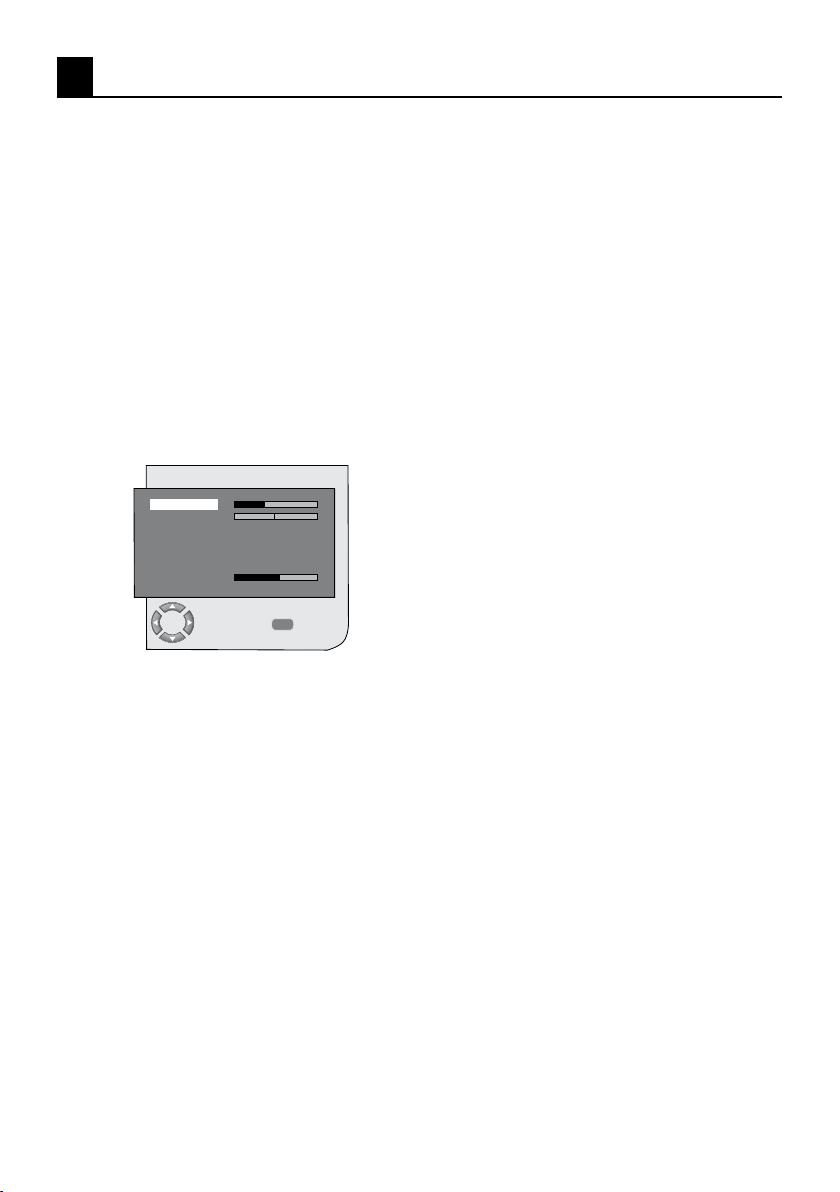
Dacă doriţi să setaţi volumul
televizorului dumneavoastră, efectuaţi
setările cu ajutorul butoanelor “VOL+”
sau “VOL-” ale televizorului sau cu
ajutorul butoanelor “VOL+”/“VOL-”
ale telecomenzii. Puteţi efectua alte
setări pentru imagine accesând meniul
pentru Volum. Pentru aceasta, apăsaţi
butonul MENU al telecomenzii. Selectaţi
VOLUME din meniul principal cu
ajutorul butoanelor sus/jos şi apăsaţi
OK. Se va afişa meniul Volume. În
acest meniu puteţi selecta unul dintre
opţiunile pentru care doriţi să efectuaţi
o modificare.
SOUND
VOLUME
BALANCE
SOUND TYPE
SOUND MODE
AVL
EQUALIZER
HEADPHONE
7.1.1-Balans
Pentru a regla volumul sunetului emis
de boxe la nivelul dorit, selectaţi tabul
pentru balans din meniul pentru volum
cu ajutorul butonului săgeată jos. Cu
ajutorul butoanelor dreapta/stânga
reglaţi această opţiune la nivelul dorit.
7.1.2-Tipul de sunet
Programul pe care îl urmăriţi poate
fi transmis stereo sau în două limbi
diferite. Cu ajutorul butoanelor dreapta/
stânga din acest meniu, puteţi selecta
limbile în sistem Mono/Stereo sau DualI/Dual-II.
7.1.3-Modul sunet
Dacă doriţi să îmbunătăţiţi sunetul
programului pe care îl urmăriţi, selectaţi
SPATIAL sau VIRTUAL DOLBY
pentru produsele prevăzute cu funcţia
opţională VIRTUAL DOLBY, cu ajutorul
CHANGE
MONO
NORMAL
OFF
BACK
butoanelor dreapta/stânga.
7.1.4-AVL (Automatic Volume
Limiting)
Posturile de televiziune transmit folosind
nivele diferite de sunete. Acest lucru
poate fi observat atunci când se
schimbă canalele iar volumele diferă.
Cu ajutorul butoanelor dreapta/stânga,
selectaţi ON. Funcţia AVL (Automatic
Volume Limiting) menţine acelaşi nivel
de sunet, indiferent de canalul vizualizat
într-un anumit moment. Selectaţi OFF
pentru a anula această opţiune.
7.1.5-Căşti
Puteţi conecta căşti la televizor şi
puteţi asculta fără a vă mai folosi de
sunetul televizorului. Pentru a mări sau
micşora nivelul de volum al căştilor,
selectaţi tabul HEADPHONE din meniul
pentru Volum şi reglaţi nivelul volumului
folosind butoanele dreapta/stânga.
Dacă doriţi să folosiţi numai căştile,
apăsaţi butonul MUTE al telecomenzii.
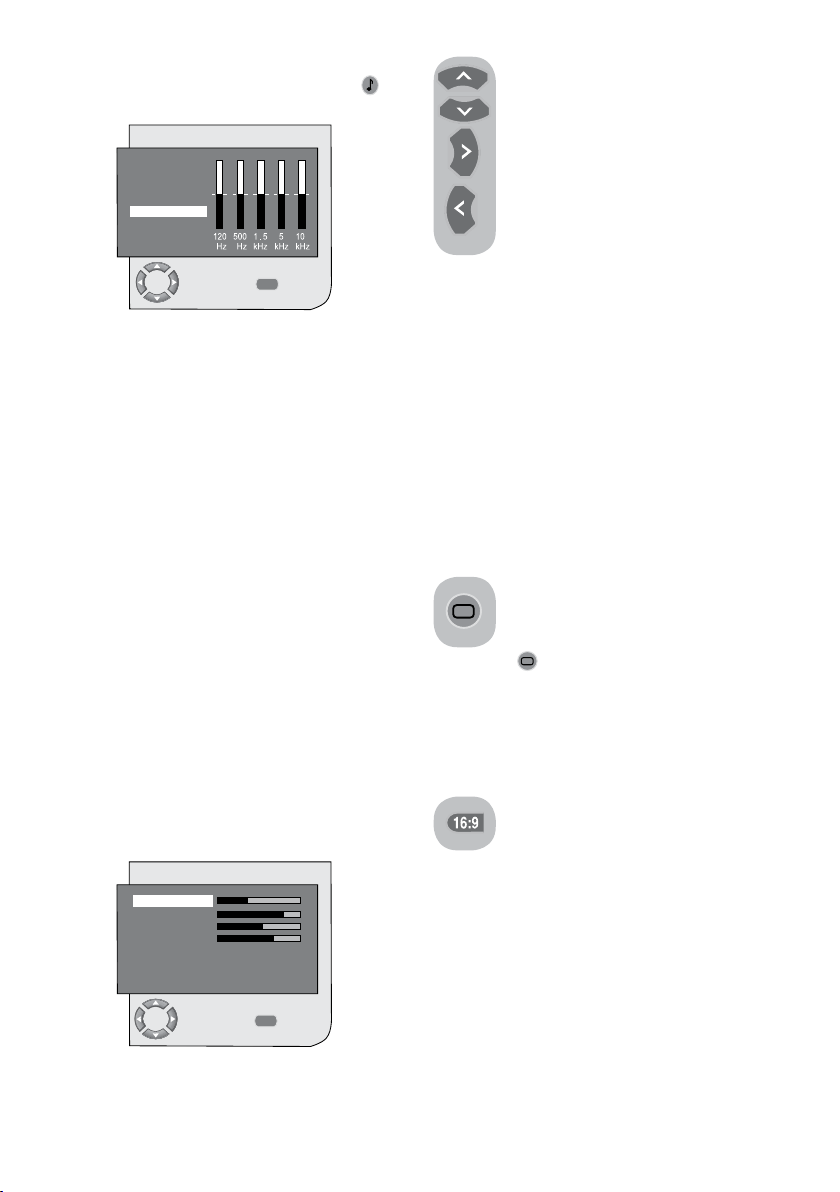
7.1.6-Egalizatorul
Selectaţi tabul EQUALIZER din meniu
pentru Volum şi confirmaţi cu ajutorul
butonului OK. Meniul Equalizer va fi
afişat. Cu ajutorul butoanelor dreapta/
stânga, sus/jos puteţi selecta fie una
dintre opţiunile presetate disponibile
Music, Sports, Cinema şi Speech
care să intensifice efectul sunetului,
conform funcţiilor programului pe care
îl urmăriţi, fie opţiunea USER pe care
o puteţi regla după cum doriţi. Pentru
a regla opţiunea cu setare de către
utilizator, selectaţi USER şi apăsaţi
butonul Dreapta. Puteţi ajusta nivelurile
de frecvenţă cu ajutorul butoanelor sus/
jos. Puteţi selecta una dintre benzile
de frecvenţă de 120Hz, 500Hz, 1.5KHz,
5KHz şi 10KHz cu ajutorul butoanelor
Dreapta şi Stânga. Selectaţi butonul
MENU pentru a memora setările şi a
ieşi din această opţiune. Puteţi ieşi din
meniul pentru egalizator apăsând din
nou butonul MENU.
13 I
RO
k
Page 15
14 I
k
RO
Notă: Puteţi selecta opţiunile pentru
MENU
MENU
egalizator direct, apăsând butonul ( )
al telecomenzii.
EQUALIZER
MUSIC
SPORTS
CINEMA
SPEECH
USER
CHANGE
BACK
Puteţi selecta setările dorite
apăsând butonul mobil sus/
jos şi puteţi ajusta nivelul
acestora cu ajutorul butoanelor
dreapta/stânga. Nivelurile de
LUMINOZITATE, CONTRAST,
CULOARE şi CLARITATE
pot fi setate în funcţie de
preferinţe. Schimbările pe care
le-aţi efectuat, cu privire la
setarea imaginii, vor fi stocate
în memorie fără a fi nevoie să efectuaţi
alte operaţiuni.
7.1.7-Dolby Virtual (opţional)
DOLBY VIRTUAL este un sistem bazat
pe decodare Dolby Pro Logic pentru
producerea canalelor de sunet Stânga,
Dreapta, Centru şi Virtual Surround
cu ajutorul a două boxe puternice.
Simbolurile “Dolby”, “Pro Logic” şi
double-D reprezintă mărci înregistrate
ale Dolby Laboratories.
7.2-Setarea meniului pentru
imagine
7.2.1-Meniul pentru imagine
Puteţi efectua alte setări pentru imagine
accesând meniul pentru Imagine. Pentru
aceasta, apăsaţi butonul MENU al
telecomenzii. Selectaţi IMAGINE din
meniul principal mişcând în sus şi în jos
butoanele mobile şi apăsaţi butonul OK.
Meniul Imagine va fi afişat. Din acest
meniu, puteţi selecta oricare proces
dintre cele afişate.
PICTURE
BDreaptaNESS
CONTRAST
COLOUR
SHARPNESS
DNR
COLOUR TEMPERATURE
CHANGE
OFF
NORMAL
BACK
7.2.2-DNR (Digital Noise reduction)
(Opţional)
Cu ajutorul acestei funcţii, puteţi
reduce paraziţii şi interferenţele imaginii.
Selectaţi tabul DNR din meniul Imagine
cu ajutorul butoanelor sus/jos pentru
a activa această funcţie şi selectaţi
una dintre opţiunile OFF, LOW, MID,
HIGH sau AUTO cu ajutorul butoanelor
stânga/dreapta.
7.2.3-Smart Picture
Puteţi selecta fie una dintre
cele trei setări nereglabile din
memorie fie una dintre opţiunile
pentru utilizator, apăsând
butonul “( )“ de pe telecomanda
dumneavoastră. SOFT, NATURAL
şi RICH sunt valori implicite; USER
reprezintă valorile pe care le înregistraţi
în memorie.
7.2.4-Formatul de imagine
Cu ajutorul acestei opţiuni,
puteţi vizualiza imaginile
în formatul dorit de
dumneavoastră. Imaginile pot fi
vizualizate în format AUTO, 16:9,
14:9, 4:3, LETTERBOX, SUBTITLE
sau PANORAMA. Formatele 16:9 or
4:3 pot fi selectate în moduri PC.
În acest caz, denumirea formatului
imaginii selectate va fi afişată în centrul
ecranului.
Notă: În modul PC, formatele de
imagine l4:3, 16:9 şi 14:9 sunt
suportate de panouri 16:9. Numai
formatul de imagine 4:3 este suportat
de panouri 4:3.
Page 16
7.2.4.1-Nuanţa
MENU
Dacă sistemul video NTSC dispune
de intrare Scart, puteţi efectua setările
pentru Nuanţă. Opţiunea pentru nuanţă
nu este prezentă în acest meniu dacă
nu dispuneţi de acest tip de ieşire
video. Dacă sistemul video NTSC
dispune de intrare Scart, această
opţiune devine activă şi poate fi
accesată din meniu.
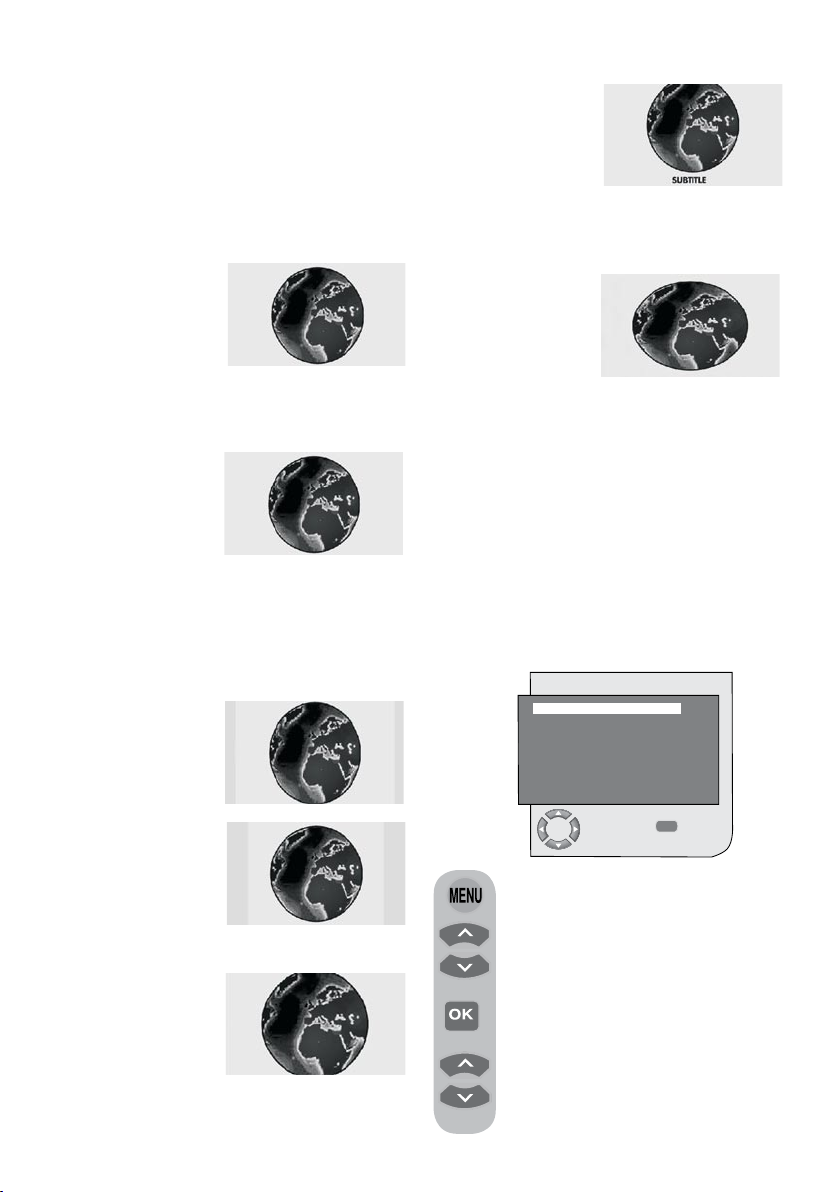
7.2.4.2-Auto
Este posibil ca
unele canale de
filme să transmită
în format 16:9.
Dacă doriţi să vedeţi acest format în
mod automat, selectaţi AUTO. În acest
caz, înscrisul AUTO 16:9 va apărea pe
ecranul dumneavoastră.
7.2.4.3-16:9
Vă rugăm să
folosiţi această
setare pentru a
vizualiza DVDuri
care necesită un ecran mai mare,
casete video care necesită un ecran
mare sau transmisiuni în format 16:9.
Deoarece se folosesc mai multe
formate de ecran, precum 16:9 sau
14:9, în partea superioară şi în partea
inferioară a ecranului se pot forma
dungi negre.
7.2.4.4-14:9
Acesta este un
format pentru film.
7.2.4.5-4:3
Folosiţi această
setare pentru
a vizualiza
transmisiunile în
format 4:3.
7.2.4.6-Letterbox (Opţional)
Atunci când priviţi
un film sau o
casetă video în
format ‘’16:9 sau
Cinemascope”,
această setare
va elimina sau va
minimiza dungile negre de pe fundal mărind
imaginea fără a o distorsiona.
15 I
7.2.4.7-Subtitrare (Opţional)
Dacă subtitrările
fac parte dintro transmisiune
în format 16:9
această setare va
muta imaginea
mai sus, pentru a permite vizualizarea
completă a subtitrării.
7.2.4.8-Panorama (Opţional)
Setarea va mări
imaginea astfel
încât aceasta
să fie dispusă
pe tot ecranul
prin mărirea
acesteia pe direcţie orizontală, păstrând
proporţiile corecte în centrul imaginii.
Pot apărea unele distorsionări.
Notă: Deoarece folosirea unor anumite
funcţii pentru a modifica dimensiunea
imaginii pentru proiectări de grup sau
în scopuri comerciale (modificarea
înălţimii şi a lăţimii, etc sunt considerate
încălcări ale drepturilor de autor, pot
fi iniţiate proceduri legale în urma
solicitărilor conform legilor în cauză.
7.3-Setarea meniului pentru
caracteristici
FEATURES
RO
k
LANGUAGE
TIMER
CHILD LOCK
PANEL LOCK
Pentru aceasta, apăsaţi butonul
MENU al telecomenzii. Selectaţi
FEATURES apăsând butoanele
sus/jos şi apoi apăsaţi
butonul OK. Meniul Features
(Caracteristici) va fi afişat. Puteţi
selecta titlurile pentru care
doriţi să efectuaţi o operaţiune
în acest meniu cu ajutorul
butoanelor sus/jos.
CHANGE
ENGLISH
OFF
OFF
BACK
Page 17
16 I
k
RO
7.3.1- Language (Limba)
MENU
Selectaţi Language (Limba) folosind
butonul mobil stânga/dreapta şi
selectaţi limba ţării în care vă aflaţi.
Toate setările pentru televizorului
dumneavoastră vor fi afişate în limba
selectată de către dumneavoastră.
7.3.2-Timer (Programare)
Televizorul dumneavoastră dispune
de o opţiune care vă dă posibilitatea
să programaţi televizorul pentru a se
opri la anumite intervale specificate de
dumneavoastră. Selectaţi TIMER cu
ajutorul butoanelor sus/jos şi apăsaţi
butonul OK pentru ca televizorul să se
oprească după o anumită durată, după
cum doriţi. Meniul Timer va fi afişat.
Datele cu privire la oră se pot obţine din
Teletext, iar dacă nu este setată nicio
oră selectaţi TIME cu ajutorul butoanelor
sus/jos şi introduceţi ora curentă cu
ajutorul butoanelor numerice. În acelaşi
fel selectaţi ON TIME şi OFF TIME
şi specificaţi ora. Introduceţi în tabul
PROGRAM NO numărul programului
care aţi dori să pornească îndată ce
televizorul va porni. La sfârşitul perioadei
specificate de către dumneavoastră,
televizorul va intra automat în faza de
stand-by. Dacă timpul de momentul
pornirii televizorului este specificat în
Meniu, în acel moment televizorul va
porni programul selectat; dacă televizorul
se află în modul Standby
TIMER
CLOCK
ON TIME
OFF TIME
PROGRAM NO
- - : - -
- - : - -
- - : - P01
CHANGE BACK
7.3.3-Child Lock (Buton de blocare
pentru copii)
Dacă această funcţie este pornită,
programul care rulează în acel moment
se blochează, imaginea şi sunetul se
întrerup iar simbolul de blocare este
afişat în colţul superior stâng al ecranului.
Canalul blocat nu va fi selectat atunci
când veţi folosi butoanele PR+, PR-.
7.3.4-Panel Lock (Blocare butoane de
control)
Dacă această funcţie este activată,
butoanele de control de care dispune
televizorul dumneavoastră LCD vor fi
blocate şi nu vor funcţiona. Acestea vor
fi active din nou atunci când opţiunea va
fi dezactivată.
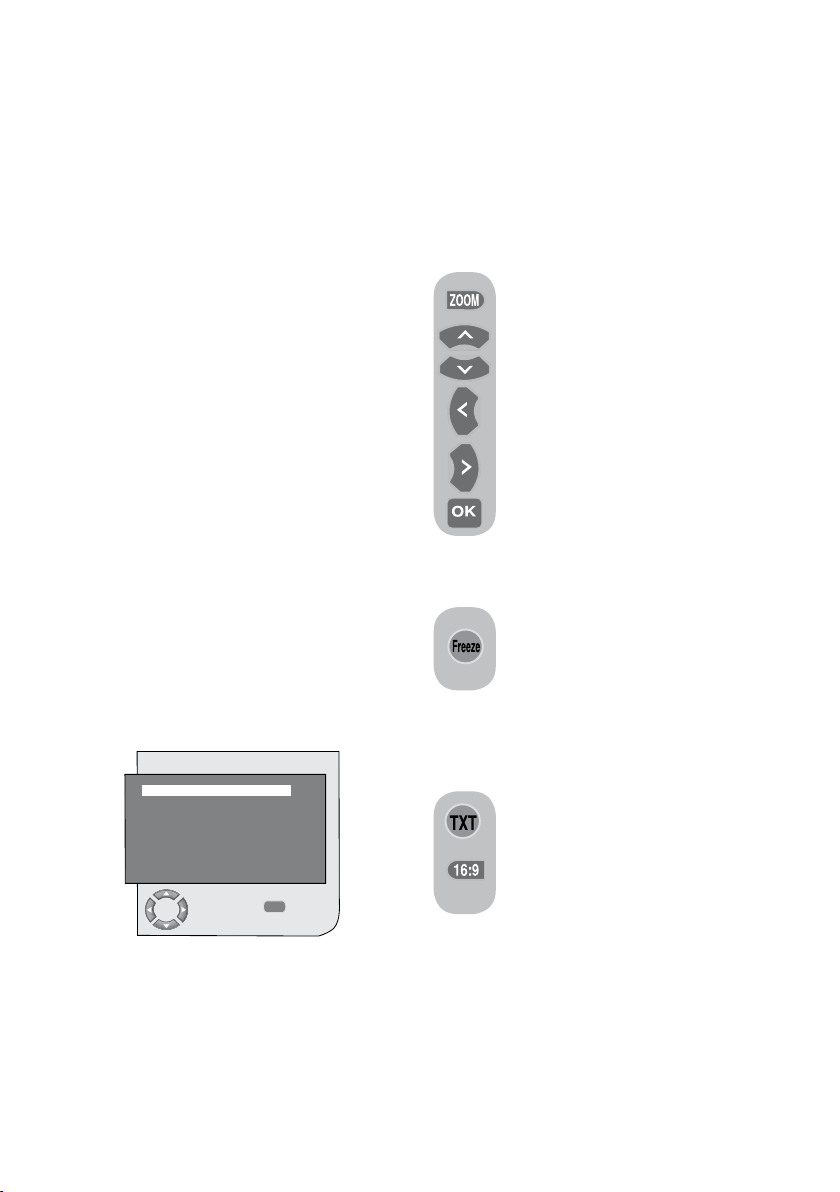
7.4.1-Zoom (Mărire)
Pentru a activa această funcţie,
apăsaţi butonul Zoom de pe
telecomandă în timp ce priviţi un
canal de televiziune. În timp ce
folosiţi această opţiune, imaginea
se va apropia în trei etape,
dinspre centru. Pentru a muta
imaginea în acest mod, puteţi
folosi butoanele sus/jos sau
stânga/dreapta ale telecomenzii.
Notă: Modul zoom nu
funcţionează cu intrările KOMP/
HDMI/PC. Modul zoom va fi
anulat dacă schimbaţi canalul
sau dacă opţiunea Teletext este
activată.
7.4.2-Freeze (Îngheţare
imagine)
Cu ajutorul acestei funcţii puteţi
îngheţa imaginea unui program
la care vă uitaţi. Pentru aceasta,
apăsaţi butonul FREEZE al telecomenzii.
Imaginea va rămâne pe ecran până când
acelaşi buton va fi apăsat din nou.
7.4.3-Modul PAT
Cu ajutorul acestei funcţii, puteţi
urmări o transmisiune prin
teletext dacă pentru programul
pe care îl urmăriţi există şi o
transmisie teletext. În acest scop,
apăsaţi butoanele TXT şi apoi
16:9 pentru un canal de televiziune cu
teletext. Astfel, ecranul va fi împărţit în
două părţi iar partea din stânga va afişa
programul pe care îl urmăreaţi în acel
moment şi partea din dreapta va afişa
Teletextul. În cazul în care doriţi
să ieşiţi
din modul PAT, indiferent de motiv,
apăsaţi butonul 16:9.
Page 18
8 Teletext
Deoarece Teletextul reprezintă unul dintre
cele mai importante servicii de emisie
din zilele noastre, acesta face televizorul
şi mai atractiv. Pe scurt, Teletextul
reprezintă transmiterea unor serii de
informaţii actualizate împreună cu un
semnal de transmisie TV, sub formă de
text şi grafică. Pentru a putea beneficia
de o recepţie de calitate a teletextului,
sunt necesare un sistem performant
de antene şi un semnal de transmisie
puternic, care să nu recepţioneze
interperenţe sau paraziţi de la alte
canale. Chiar şi în cazul unei recepţii
clare, este normal ca unele caractere
sau taburi să dispară. Aceste condiţii se
vor îmbunătăţi de la sine în scurt timp,
când circumstanţele vor permite acest
lucru.
8.1-Accesarea modului Teletext
În cazul unui canal care nu
dispune de funcţia de Teletext,
mesajul “NO TEXT” va fi afişat
la apăsarea butonului TXT.
Pentru a putea selecta teletextul,
vă rugăm să apăsaţi butonul
TXT atunci când aţi selectat un program
care dispune de teletext. Pentru a reveni
la canalul respectiv, apăsaţi butonul
de două ori. De îndată ce selectaţi
funcţia de teletext, pagina iniţială care
va fi afişată va fi pagina de index.
P100. În această pagină vor fi afişate
titlurile rubricilor conţinute de teletext şi
numerele iniţiale ale paginilor.
8.2-Selectarea paginii
Pentru a putea vizualiza pe
ecran pagina dorită, introduceţi
numărul paginii respective
folosind tastele numerice. Puteţi
vizualiza numărul pe care l-
aţi introdus în partea stângă a
titlului. Dacă doriţi să derulaţi
pe rând paginile, puteţi trece
la pagina următoare apăsând
butonul săgeată sus şi la pagina
anterioară cu ajutorul butonului
jos. Apăsaţi butonul INFO pentru
a reveni la pagina de Index.
17 I
8.3-Imaginea de Teletext inclusă în
imaginea TV (MIX)
Cu ajutorul acestei funcţii, puteţi
vizualiza atât teletextul cât şi
imaginile TV. Astfel, puteţi urmări
şi programul TV, puteţi consulta
şi informaţiile de pe Teletext.
Pentru a face acest lucru,
apăsaţi butonul TXT pentru un
canal care dispune de Teletext.
8.4-Butonul de mărire a paginii
(Dublu)
Cu ajutorul acestui buton, puteţi
vizualiza jumătatea superioară a
paginii de teletext într-un format
mărit. Pentru a putea vizualiza
jumătatea inferioară a imaginii
nou. Dacă apăsaţi acelaşi buton a treia
oară, pagina va reveni la dimensiunea sa
obişnuită.
mărite, apăsaţi acelaşi buton din
8.5-Page Stop (HOLD)
Unele informaţii sunt prezentate
în mai multe pagini iar acestea
sunt transmise într-un mod
ciclic automat. De exemplu, în
cazul unui text de patru pagini,
cifrelor 01, 02, 03 şi 04, afişate în josul
paginii. Pentru a vizualiza una dintre
aceste pagini pentru o perioadă mai
mare de timp, apăsaţi butonul FAV.
Dacă apăsaţi din nou acelaşi buton,
procesul va continua.
paginile sunt indicate ajutorul
8.6-Selectarea unei pagini secundare
(SUB)
Dacă o agenţie care asigură
transmisia teletext emite pagini
secundare ale oricărei pagini
de teletext, numerele paginilor
începând cu 01 vor fi afişate
pe ecran. Puteţi răsfoi paginile
secundare cu ajutorul butonului
SWAP. În acest caz, tabul
paginii secundare va fi afişat pe
linia de jos în chenar „roşu-
” şi „verde+”.Puteţi selecta
butoanelor „ROŞU”, „VERDE”. Puteţi ieşi
RO
k
paginile secundare cu ajutorul
Page 19
18 I
k
RO
din pagina secundară apăsând din nou
butonul SWAP.
8.7-Imagine TV temporară (UPDATE)
Acest buton vă permite să
treceţi la vizualizarea canalului
de televiziune în timp ce pagina
pe care doriţi să o accesaţi
este căutată de către teletext,
eliminând timpul de aşteptare.
Puteţi trece la vizualizarea
canalului de televiziune apăsând butonul
( ) în timp ce Teletextul caută pagina
dorită. Imediat ce pagina este găsită,
numărul paginii respective va apărea pe
ecran.
8.8-Butonul Întrebare – Răspuns
(REVEAL)
Uneori, o pagină de teletext
poate conţine un răspuns
ascuns ca de exemplu un
joc sau o ghicitoare. Apăsaţi
butonul EPG pentru a afla
răspunsul ascuns.
8.9-Ora
Funcţia Clock (Ceas) a butonului
SIZE; apăsaţi butonul SIZE dacă
doriţi să aflaţi cât este ceasul
în timp ce urmăriţi un canal
de televiziune. În acest caz, în
colţul din partea dreaptă jos
a ecranului. Apăsaţi din nou
butonul şi informaţia va dispărea.
Notă: Funcţia de fastext nu este
disponibilă pentru toate serviciile de
teletext. Agenţia de difuzare hotărăşte
dacă aceasta poate fi accesată sau nu.
8.11-Toptext (opţional)
În partea de jos a ecranului există
o linie galbenă şi o linie albastră de
subiecte. Puteţi selecta un anumit
subiect apăsând butoanele galben sau
albastru ale telecomenzii. Puteţi selecta
pagina următoare apăsând butonul roşu
şi pagina anterioară apăsând butonul
verde.
Notă: Funcţiile Fastext şi Toptext nu
sunt disponibile din orice program.
8.10-Fastext
Butoanele colorate ale telecomenzii
servesc funcţiei de fastext. Dacă
selectaţi oricare pagină, titlurile
subiectelor pot fi afişate pe ecran în
patru culori diferite sau în interiorul unor
cadre colorate (roşu, verde, galben şi
albastru). Puteţi accesa subiectul dorit
fără a fi nevoie de timp suplimentari,
dacă apăsaţi pe butonul telecomenzii
de culoare corespunzătoare.
Page 20

9 Conectarea echipamentelor externe
Puteţi conecta la televizor diverse
dispozitive audio şi video compatibile.
Intrări AV: Apăsaţi butonul AV al
telecomenzii. Meniul Sursă va fi afişat
pe ecran şi veţi putea selecta modul
de accesare. Aici puteţi accesa intrarea
dorită.
TV: În timp ce vă aflaţi în modurile
AV, selectaţi această opţiune şi apăsaţi
butonul OK pentru a trece la modul
TV.
SCART 1: Pentru a vizualiza imaginea
transmisă de dispozitivul de emisie
conectat la Scart1, selectaţi această
opţiune şi apăsaţi butonul OK. (Puteţi
vizualiza imaginea prin intermediul Scart
dacă dispozitivul conectat dispune de o
ieşire RGB).
SCART 2 (Opţional): Pentru a vizualiza
imaginea transmisă de dispozitivul de
emisie conectat la Scart2, selectaţi
această opţiune şi apăsaţi butonul OK.
SVIDEO (Opţional): Pentru a vizualiza
imaginea transmisă de dispozitivul de
emisie conectat la intrarea S-Video,
selectaţi această opţiune şi apăsaţi
butonul OK.
AV (Opţional): Pentru a vizualiza
imaginea transmisă de dispozitivul de
emisie conectat cu ajutorul unei intrări
RCA (Cinch), selectaţi această opţiune
şi apăsaţi butonul OK.
PC: Pentru a putea vizualiza imaginile
în modul PC, selectaţi această opţiune
şi apăsaţi butonul OK.
HDMI (Opţional): Pentru a putea
vizualiza imaginile atunci când
conectarea este realizată prin
intermediul unei prize HDMI, trebuie să
selectaţi această opţiune.
YPBPBR (Accesoriu pentru intrare)
(Opţional): Pentru a putea vizualiza
imaginile atunci când conectarea este
realizată prin intermediul acestei prize,
trebuie să selectaţi această opţiune.
Conectarea căştilor
Căştile trebuie să aibă o impedanţă
între 8 şi 23 ohm şi să fie prevăzute
cu o mufă de conectare stereo de
3,5 mm. Introduceţi mufa căştilor în
dispozitivul pentru căşti al televizorului.
High Definition - HD ready
Este posibil ca televizorul
să recepţioneze semnale
high definition (HDTV). Puteţi
conecta sursele de intrare
(suportul HDTV sau playerul HDTV
DVD) la dispozitivul de cuplare (HDMI)
(semnal digital HDTV). Acest lucru
asigură recepţionarea programelor
digitale HDTV, chiar dacă acestea sunt
protejate la copiere (HDCP
High- Definition Copy Protection).
19 I
RO
k
Page 21
20 I
k
RO
R
L
VIDEO
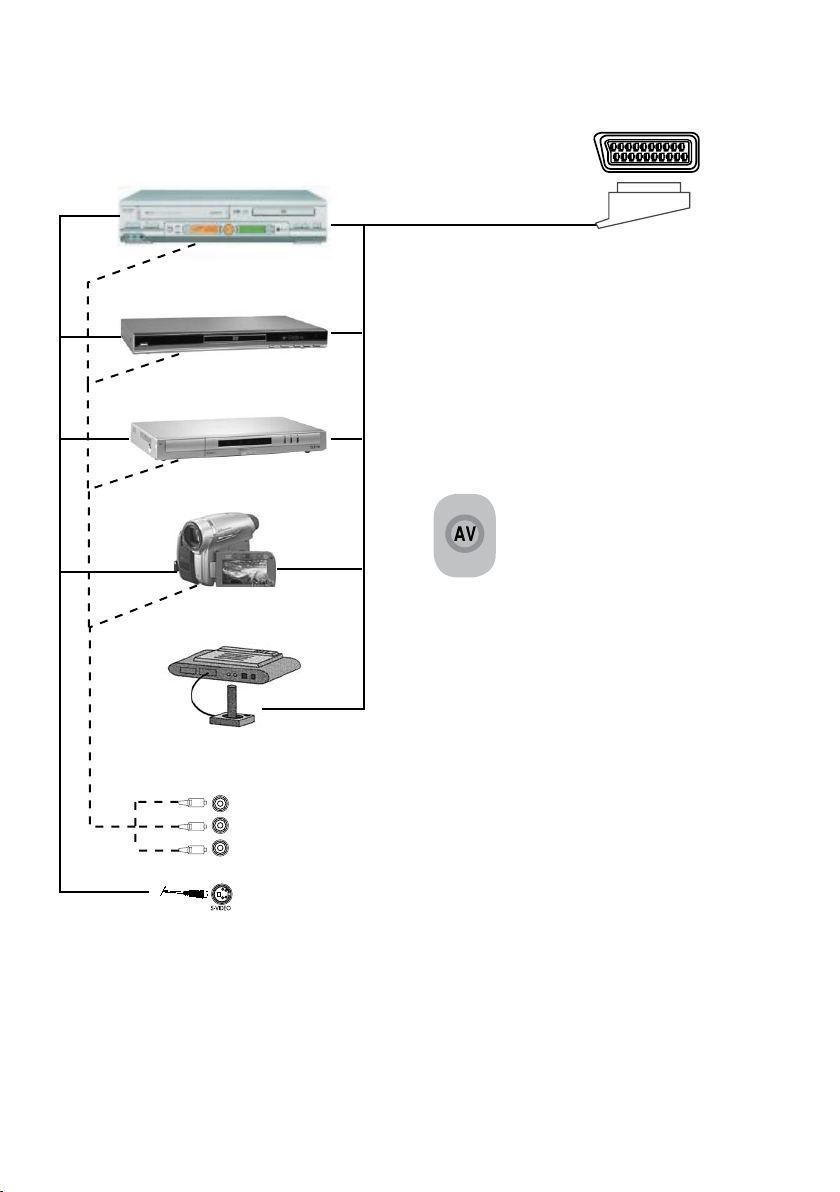
9.1-Tipuri de conexiuni pentru dispozitivele externe
MUFĂ SCART
VCR/VCD
Televizorul dumneavoastră este prevăzut
cu 8 intrări, inclusiv o intrare pentru
DVD/PVR
DECODER
CAMCORDER
VIDEO GAME
Notă: În modul HDMI; nu suportă
transfer video pentru rezoluţiile de
1280x720 (50Hz- 60Hz) şi 1920x1080i
(50Hz) ale calculatorului, atunci când se
foloseşte un DVI pentru cablul HDMI.
antenă, care permite conectarea unui
dispozitiv extern. Aceste intrări sunt:
1-Intrare pentru antenă
2-Intrare VGA
3-Intrare HDMI
4-Intrare pentru componenta YUV
5-Intrare SVHS
6-Intrare 1 SCART
7-Intrare 2 SCART
8-Intrare RCA
Puteţi conecta dispozitivul extern
care suportă intrările potrivite la
televizor prin intermediul acestor
intrări.
Cu ajutorul butonului AV al
telecomenzii, selectaţi intrarea pentru
sursa externă la care aţi conectat
dispozitivul.
9.2-Modul PC
Televizorul LCD poate fi folosit, de
asemenea, ca monitor pentru calculator,
deoarece acesta permite şi intrări VGA.
9.2.1-Conectare PC:
Conectaţi subconectorul D-15 la intrarea
PC-IN aflată în spatele televizorului cu
ajutorul unui cablu adecvat (care nu a
fost furnizat împreună cu televizorul). Cu
ajutorul unui cablu potrivit, puteţi obţine
şi sunet, conectând intrarea pentru
sunet a calculatorului dumneavoastră la
intrarea PC AUDIO-IN aflată în partea
din spate a televizorului.
9.2.2-Trecerea la modul PC
Pentru ca televizorul LCD să
funcţioneze ca un monitor (PC), apăsaţi
butonul AV al telecomenzii. Meniu AV
va fi afişat pe ecran. Selectaţi PC
apăsând butoanele sus/jos şi apoi
apăsaţi butonul OK.
Page 22
9.2.3-Setarea accesului la calculator
Intraţi în meniul SETUP din meniul
principal apăsând butonul MENU din
modul PC. Pentru a efectua setările
necesare în acest meniu, puteţi folosi
butoanele dreapta/stânga, sus/jos
ale telecomenzii. În acest meniu puteţi
efectua următoarele setări pentru televizor.
9.2.4-POZIŢIE ORIZONTALĂ: Setarea
poziţiei orizontale.
9.2.5-POZIŢIE VERTICALĂ: Setarea
poziţiei verticale.
9.2.6-CEAS
Acesta reprezintă frecvenţa de ceas a
unui pixel. Utilizatorul poate micşora sau
mări imaginea selectând valoarea dorită.
9.2.7-FAZĂ
Cu ajutorul butoanelor dreapta/stânga
puteţi regla culorile şi umbrele aşa cum
doriţi ca acestea să fie redate în imaginea
afişată.
9.2.8-AUTOCONFIGURARE
Cu ajutorul acestei funcţii puteţi configura
cele mai potrivite setări geometrice
conform modului de intrare. Pentru a
efectua această operaţiune, selectaţi
tabul AUTOCONFIGURATION şi apăsaţi
butonul OK. Puteţi regla nivelul volumului
sursei pe care aţi conectat-o la intrarea
Audio-In din spatele televizorului cu
ajutorul butoanelor VOL+/VOL-.
9.2.9-FORMATUL DE IMAGINE
Puteţi alege ca imaginea preluată de la
calculator să fie afişată în format 16:9,
14:9 sau 4:3.
Nota 1: Formatele de imagine l4:3, 16:9 şi
14:9 sunt suportate de panouri 16:9. Doar
formatul de imagine 4:3 este suportat de
panouri 4:3.
Nota 2: În modul Monitor, puteţi efectua
setările pentru Luminozitate, Contrast,
Claritate, Roşu, Verde şi Albastru din
meniul pentru Imagine.
Trecerea la modul HDMI
Vă puteţi conecta la intrarea HDMI aflată
în partea din spate a televizorului cu
ajutorul unui conector la calculator sau al
unui dispozitiv digital de transmisie video,
folosind un cablu potrivit (nu este furnizat
împreună cu televizorul).
Note 1: Pentru a putea vizualiza o
imagine în modul HDMI, calculatorul
trebuie să fie prevăzut cu un card grafic
HDMI. Apăsaţi butonul INFO iar informaţiile
despre rezoluţie vor fi afişate.
Note 2: Scart 1 Pentru a conecta un
dispozitiv extern suportat de RGB la
televizor, trebuie să folosiţi un cablu Scart
care suportă RGB. Dacă, în acest caz,
dispozitivul extern poate fi suportat, puteţi
seta ieşirile ca RGB.
HDCP (Opţional)
Televizorul dumneavoastră suportă
funcţia HDCP. Pentru a putea folosi
această funcţie, trebuie să vă conectaţi
la portul video HDMI al televizorului şi
să selectaţi HDMI apăsând tasta AV a
telecomenzii dumneavoastră.
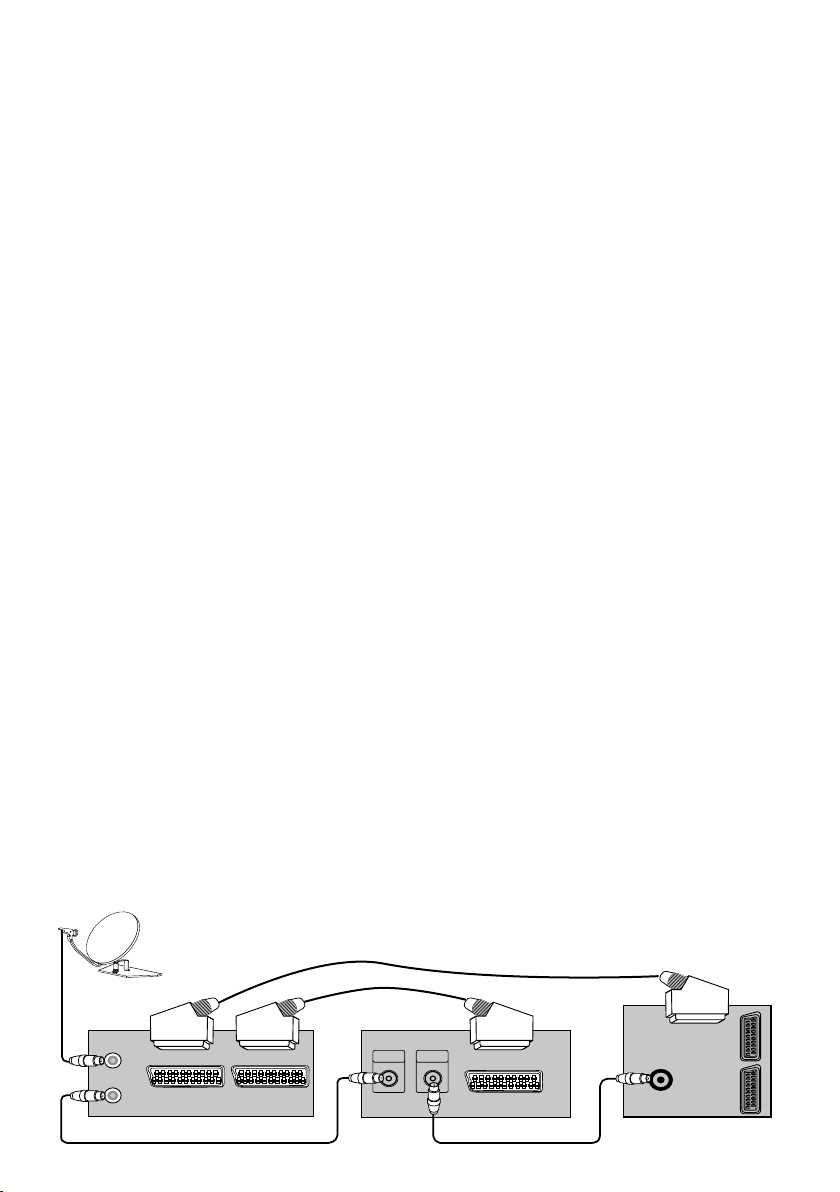
Conectarea aparatelor video şi a dispozitivelor digitale de recepţie prin satelit:
RO
21 I
k
Page 23

22 I
k
RO
10 Ajutor şi indicaţii
Televizorul nu funcţionează
Asiguraţi-vă că aţi introdus cablul de
alimentare al televizorului în priză, iar
comutatorul de pornire/oprire este în
poziţia pornit.
Calitate scăzută a imaginii
• Cablul antenei este conectat?
• Dacă folosiţi o antenă prin satelit,
antena a fost reglată pentru a putea
recepţiona cât mai bine?
• Asiguraţi-vă că antena se află la
distanţă de dispozitivele care emit
unde electromagnetice. (lumină de
neon, boxe puternice, etc)
• Schimbaţi poziţia antenei externe.
Clădirile înalte sau formele de relief
mai înalte pot cauza deteriorarea
imaginii (imagine dublată).
• Calitatea imaginii poate fi afectată
şi atunci când sunt conectate două
dispozitive externe. Deconectaţi unul
dintre dispozitive.
• Încercaţi să modificaţi reglările.
Lipsa imaginii
• Cablul antenei este conectat în mod
corespunzător?
• Cablul antenei este deteriorat în
vreun fel?
• Ştecherele cablului antenei sunt
conectate în mod corect?
• Sunteţi siguri că aţi apăsat butonul
corect al telecomenzii?
Lipsa sunetului
• Sunetul poate fi oprit temporar
Apăsaţi butonul pentru sunet pornit.
• Sunetul este pornit?
• Este posibil ca o pereche de căşti
să fie conectată la televizor.
Telecomanda nu funcţionează
• Înlocuiţi bateriile.
• Asiguraţi-vă că nu există obstacole
între telecomandă şi televizor.
În cazul în care televizorul
dumneavoastră nu funcţionează în mod
corespunzător, deşi aţi încercat soluţiile
menţionate mai sus, porniţi şi opriţi
din nou televizorul. Dacă nu puteţi
porni televizorul, deşi aţi încercat toate
metodele prezentate mai sus, adresaţivă dealer-ului sau service-ului autorizat
de unde aţi cumpărat produsul. Nu
încercaţi niciodată să reparaţi personal
dispozitivul.
Simptome
Imaginea şi sunetul lipsesc
Sunetul lipseşte, imaginea funcţionează
Imaginea lipseşte, sunetul funcţionează
Calitate scăzută a imaginii
Imagine neclară
Imagine dublată
Linii pe imagine
Imagine distorsionată
Emisie distorsionată a unor canale
Prezintă linii orizontale
Fluctuaţii verticale ale imaginii
Culori şterse
Fără culoare
Telecomanda nu funcţionează
Televizorul nu răspunde la comenzi
Imaginea teletextului fluctuează
Soluţii
Apăsaţi butonul Pornit/Oprit
Mutaţi pe alt canal, transmisa
poate fi distorsionată
Verificaţi conectarea antenei
Cablul antenei poate fi
deteriorat
Schimbaţi direcţia antenei
Transmisia poate fi afectată de
probleme apărute la nivel regional
√ √ √ √ √
√ √ √
√ √ √ √ √ √
√ √ √ √ √
√ √ √ √
√ √ √ √ √
√ √ √ √ √
√ √ √ √
√ √ √ √ √ √
√ √ √
√ √ √ √
√ √ √ √ √ √ √ √ √
√ √ √ √ √ √ √
Necesită reglare
Necesită reglarea setărilor de
Luminozitate
Necesită reglarea setărilor de
Contrast
Transmisia canalelor este
efectuată fără culoare
Este necesară reglarea culorii
Verificaţi bateriile
Opriţi şi reporniţi televizorul
√ √
√
√
Page 24
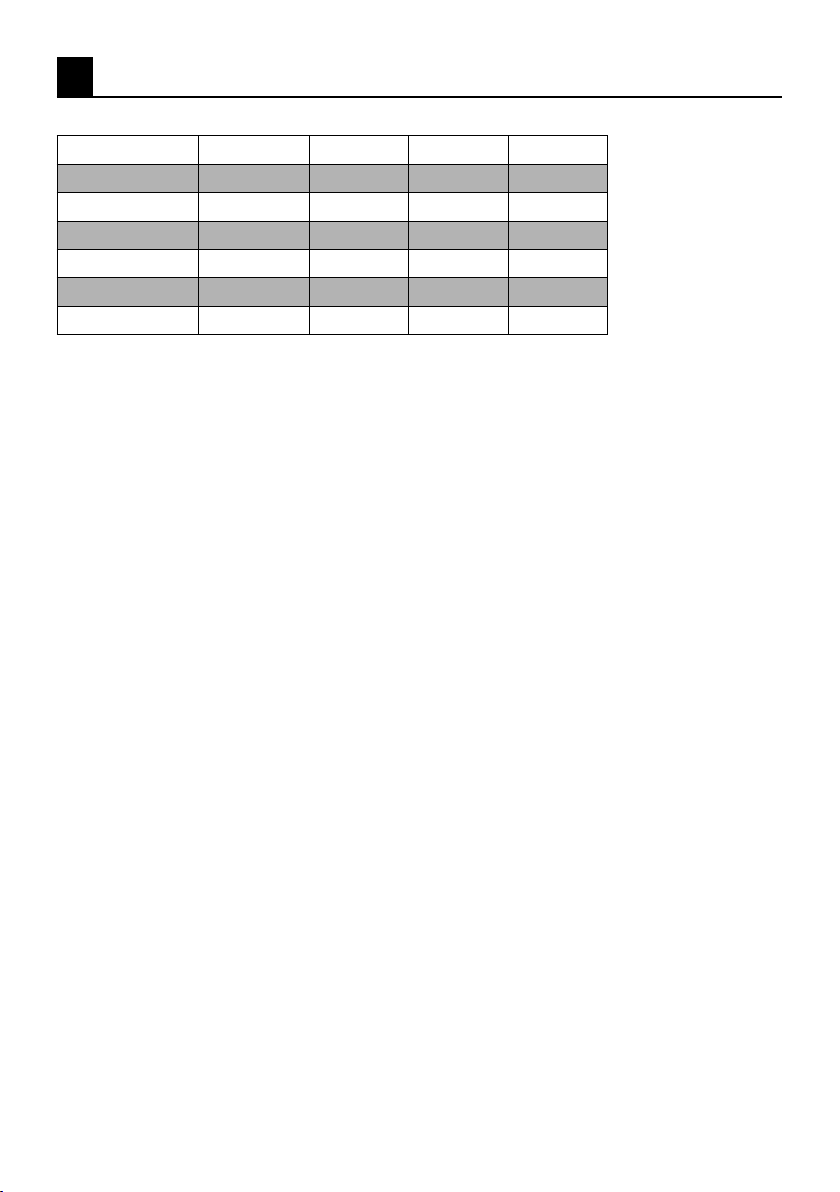
11 Tabelul specificaţiilor tehnice
DIMENSIUNEA
ECRANULUI
Tipul de panou
Ieşire pentru sunet XX W 2x5 W 2x7 W 2x10 W
Consum de energie XX W 55 W 120 W 145 W
Valoarea alimentării în
stand by
Pagina de teletext 10/250 OPT 10/250 OPT 10/250 OPT 10/250 OPT
Virtual Dolby Surround OPT. OPT. OPT. OPT.
19” 20” 26” 32”
19”, 16:9 Active
matrix TFT
XX W 2 W 1.5 W 1.5 W
20”, 4:3 Active
matrix TFT
26”, 16:9 Active
matrix TFT
32”, 16:9 Active
matrix TFT
Specificaţii tehnice generale
Sursă de alimentare: 230V 50 Hz
Programe de memorie:
100
Intrare RF pentru antenă: 75 Ohm (Co-axial)
Impedanţă boxe puternice: 8 Ohm
Sisteme de sunet: Mono/Stereo/Nicam
Baterii: 2xUM - 4, IEC R03 or AAA 1.5V
Canale recepţionate: VHF (Banda I canal 2-4)
VHF (Banda III canal 5-12)
UHF (Canal 21-69)
Cablu TV (S1-S20/S21-S41)
Sisteme de emisie recepţionate: PAL BG
PAL SECAM BG
PAL SECAM BG DK
PAL SECAM BG LL’
PAL I
Nota 1: Televizorul a fost fabricat conform unui sistem disponibil în ţara
dumneavoastră, iar acest sistem nu poate fi modificat de către utilizator, cu
excepţia modificărilor descrise mai jos: în ţări unde există transmisii de tip BG/
DK şi BG/LL (BG sau DK / BG şi LL’). Pentru informaţii suplimentare, consultaţi
secţiunea de setări a televizorului dumneavoastră.
23 I
RO
k
 Loading...