

Page 1
BTP-L42 用户手册
声明
本手册内容未经同意不得随意更改,山东新北洋信息技术股
份有限公司(以下简称新北洋)保留在技术、零部件、软件和硬
件上变更产品的权利。用户如果需要与产品有关的进一步信息,
可与新北洋或经销商联系。
未经新北洋的书面许可,本手册的任何章节不得以任何形式、
通过任何手段进行复制或传送
。
版权
本手册于 2009 年印制,版权属于新北洋。
中国印制。
1.0 版本。
商标
新北洋使用的注册商标是:
警告、注意
警告 必须遵守,以免伤害人体,损坏设备;
注意 给出了打印机操作的重要信息及提示。
新北洋质量管理体系通过下列认证
挪威船级社(DNV)ISO9001:2000 认证
- 1 -
Page 2

BTP-L42 用户手册
安全须知
在使用打印机之前,请仔细阅读下面的注意事项。
1. 安全警告
警告:打印头为发热部件,打印过程中和打印刚结束
时,不要触摸打印头以及周边部件;
警告:不要触摸打印头表面和连接接插件,以免因静
电损坏打印头。
2. 注意事项
1) 打印机应安装在一个平整、稳固的地方;
2) 在打印机的周围留出足够的空间,以便操作和维护;
3) 打印机应远离水源并避免阳光、强光和热源的直射;
4) 避免在高温、高湿以及污染严重的地方使用和保存打印机;
5) 避免将打印机放在有振动和冲击的地方;
6) 避免打印机表面结露,如果已经形成,在露水消除之前不要
打开打印机的电源;
7) 将打印机的电源连接到一个适当的接地插座上。避免与大型
电机或其它能够导致电源电压波动的设备使用同一插座;
8) 如果较长时间不使用打印机,请断开打印机的电源;
9) 避免水或导电的物质(例如:金属)进入打印机内部,一旦
发生,请立即关闭电源;
10) 避免在无纸状态下打印,否则将严重损害打印胶辊和打印
头;
11) 为了保证打印质量和打印机寿命,建议采用推荐的或同等质
量的纸张和碳带;
12) 插接或断开各个接口时,必须关掉电源,否则可能会引起打
印机控制电路的损坏;
13) 在打印效果满足使用要求的情况下,建议用户尽可能设置低
等级的打印浓度,以免影响打印头的使用寿命;
14) 用户不得自行拆卸打印机进行检修;
15) 妥善保管本手册,以备参考使用。
- 2 -
Page 3

BTP-L42 用户手册
目 录
1 产品介绍 .................................................................................................. 1
1.1 简介 ................................................................................................... 1
1.2 开箱检查 ........................................................................................... 2
1.3 打印机安装位置 ............................................................................... 2
1.4 连接电源适配器 ............................................................................... 2
1.5 连接通讯电缆 ................................................................................... 3
2 打印机操作 .............................................................................................. 4
2.1 外观和组件 ....................................................................................... 4
2.2 主要组件介绍 ................................................................................... 5
2.3 指示灯、按键功能说明 ...................................................................5
2.3.1 指示灯功能说明 ........................................................................ 5
2.3.2 按键功能说明 ............................................................................ 6
2.4 安装纸卷 ........................................................................................... 7
2.5 安装碳带 ........................................................................................... 8
2.6 启动打印机 ....................................................................................... 9
2.6.1 开机与自检 ................................................................................ 9
2.6.2 打印自检样张 ............................................................................ 9
2.6.3 设置纸张类型 ............................................................................ 9
2.6.4 校验标记 .................................................................................... 9
3 软件安装 ................................................................................................ 11
3.1 SNBC 驱动程序的安装 ................................................................. 11
3.1.1 并口/串口 驱动程序安装 ....................................................... 11
3.1.2 USB 口驱动程序安装 ............................................................. 12
3.2 EUROPLUS 驱动程序的安装 ....................................................... 13
3.2.1 并口/串口 驱动程序安装 ....................................................... 14
3.2.2 USB 口驱动程序安装 ............................................................. 15
3.3 标签软件安装步骤......................................................................... 15
3
Page 4

BTP-L42 用户手册
4 打印机调节 ............................................................................................ 17
4.1 传感器位置调节 ............................................................................. 17
4.2 打印机常用参数调整 .....................................................................17
4.2.1 打印机常用参数的调整及调整范围....................................... 17
4.2.2 票面上打印内容位置坐标及调整方向................................... 18
5 打印机的日常维护 ................................................................................ 20
5.1 打印头清洁 ..................................................................................... 20
5.2 传感器清洁 ..................................................................................... 20
5.3 打印胶辊清洁 ................................................................................. 21
6 故障处理方法 ........................................................................................ 22
6.1 指示灯状态指示 ............................................................................. 22
6.2 打印质量问题 ................................................................................. 23
附录 ...........................................................................................................24
附录 1
技术规格................................................................................... 24
附录 1.1 主要技术规格 ....................................................................24
附录 1.2 碳带技术规格 ....................................................................26
附录 1.3 纸张技术规格 ...................................................................26
附录 2
附录 3
自检样张................................................................................... 28
打印及出纸位置....................................................................... 30
附录 4 通讯接口 ................................................................................... 31
附录 4.1 串行接口 ............................................................................ 31
附录 4.2 并行接口 ............................................................................ 32
附录 4.3 USB 接口............................................................................ 32
4
Page 5

BTP-L42 用户手册
1 产品介绍
1.1 简介
BTP-L42 标签打印机外观精巧,性能卓越,是理想办公的条码标
签打印设备。适用于医疗、零售、制造、物流、资产管理等桌面型办
公打印领域。
BTP-L42 标签打印机可以通过串行接口或其它接口与外部设备连
接,同时提供 Windows 2000/XP/Server 2003/Vista 操作系统下的软件
支持。
打印机主要特点:
¾ 热敏/热转印打印
¾ 外形新颖小巧,人机界面友好
¾ 模块化、开放式碳带组件,操作维护简便
¾ 支持 BPLA 和 BPLB 两种编程语言
¾ 全新控制机制,自动判别纸张类型
¾ 采用反射、透射传感器一体的可移动式传感器,适应多种纸
张类型
1
Page 6
BTP-L42 用户手册
1.2 开箱检查
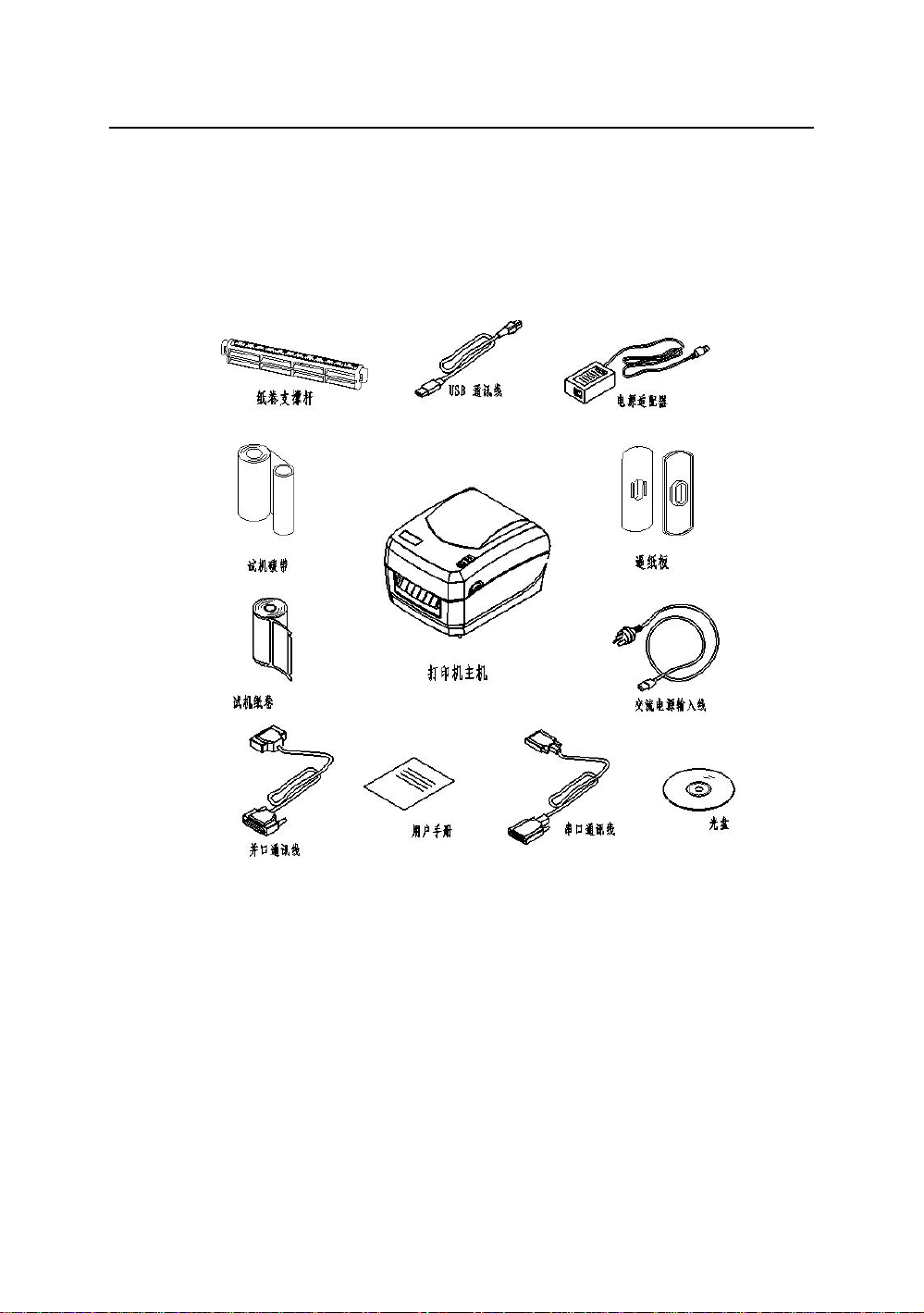
打开打印机包装,对照装箱单检查物品是否缺少和损坏。如出现
物品缺损,请与经销商联系。(根据产品配置不同,随箱物品有所不同,
请以装箱单内容为准)
图 1.2.1
1.3 打印机安装位置
打印机需平放在操作桌面上,注意防水、防潮、防尘。安装时倾
斜角度最大不能超过 15°。
1.4 连接电源适配器
1) 首先请确认打印机的电源开关处于关闭状态;
2
Page 7
BTP-L42 用户手册
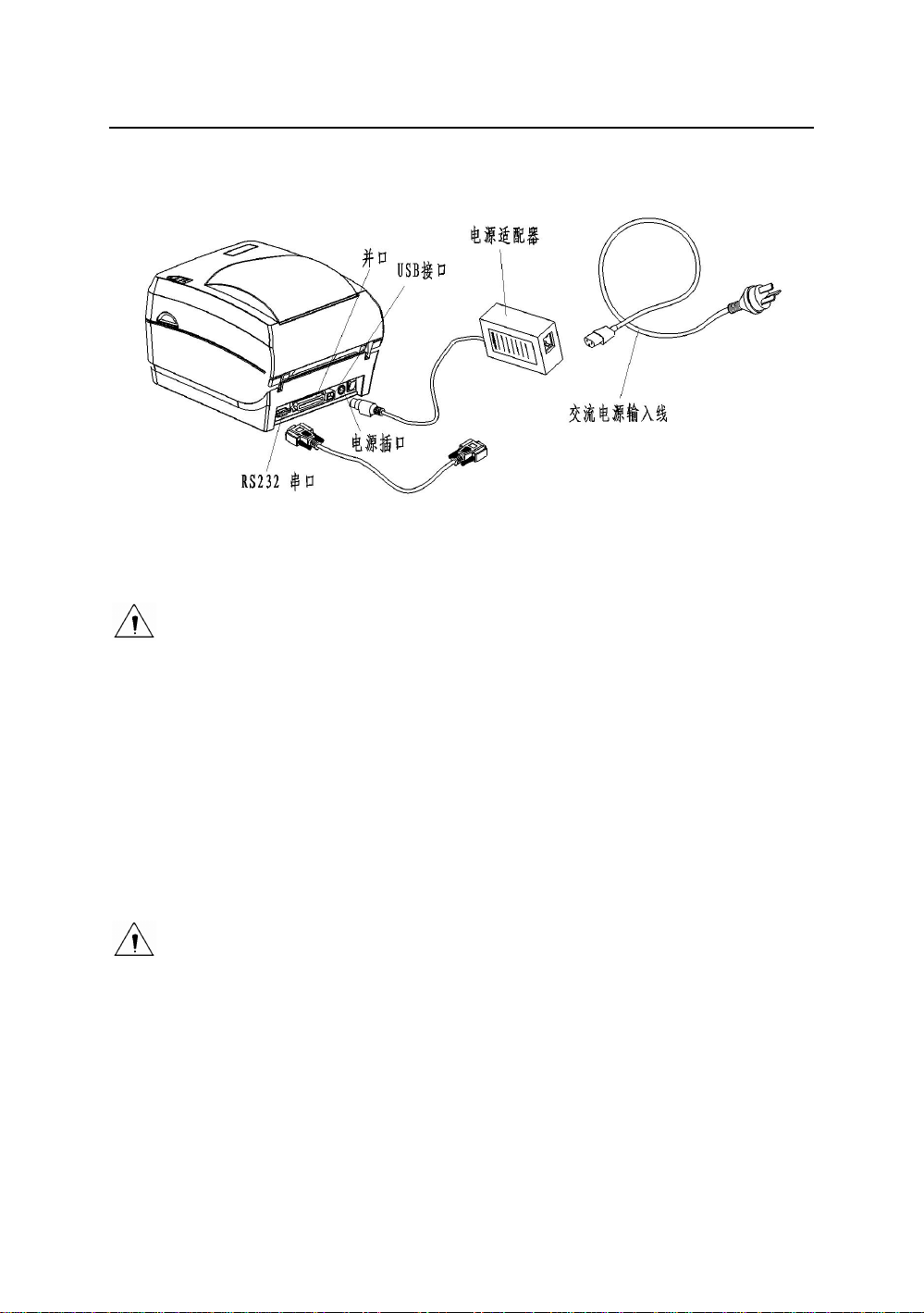
2) 如图1.4,将交流电源输入线一端与电源适配器连接好,另一端插
入220V电源插座;
图 1.4
3) 然后将电源适配器的另一端插入打印机后面的电源插口内。
注意:
如果较长时间不使用打印机,请断开打印机电源!
1.5 连接通讯电缆
1) 首先请确认打印机的电源开关处于关闭状态;
2) 如图1.4,将通讯电缆插入相配的接口内,并用插头的螺丝钉或卡
簧固定;
3) 将通讯电缆的另一端连接到主机上。
注意:
请勿带电插拔串口电缆或并口电缆!
3
Page 8
BTP-L42 用户手册
2 打印机操作
2.1 外观和组件
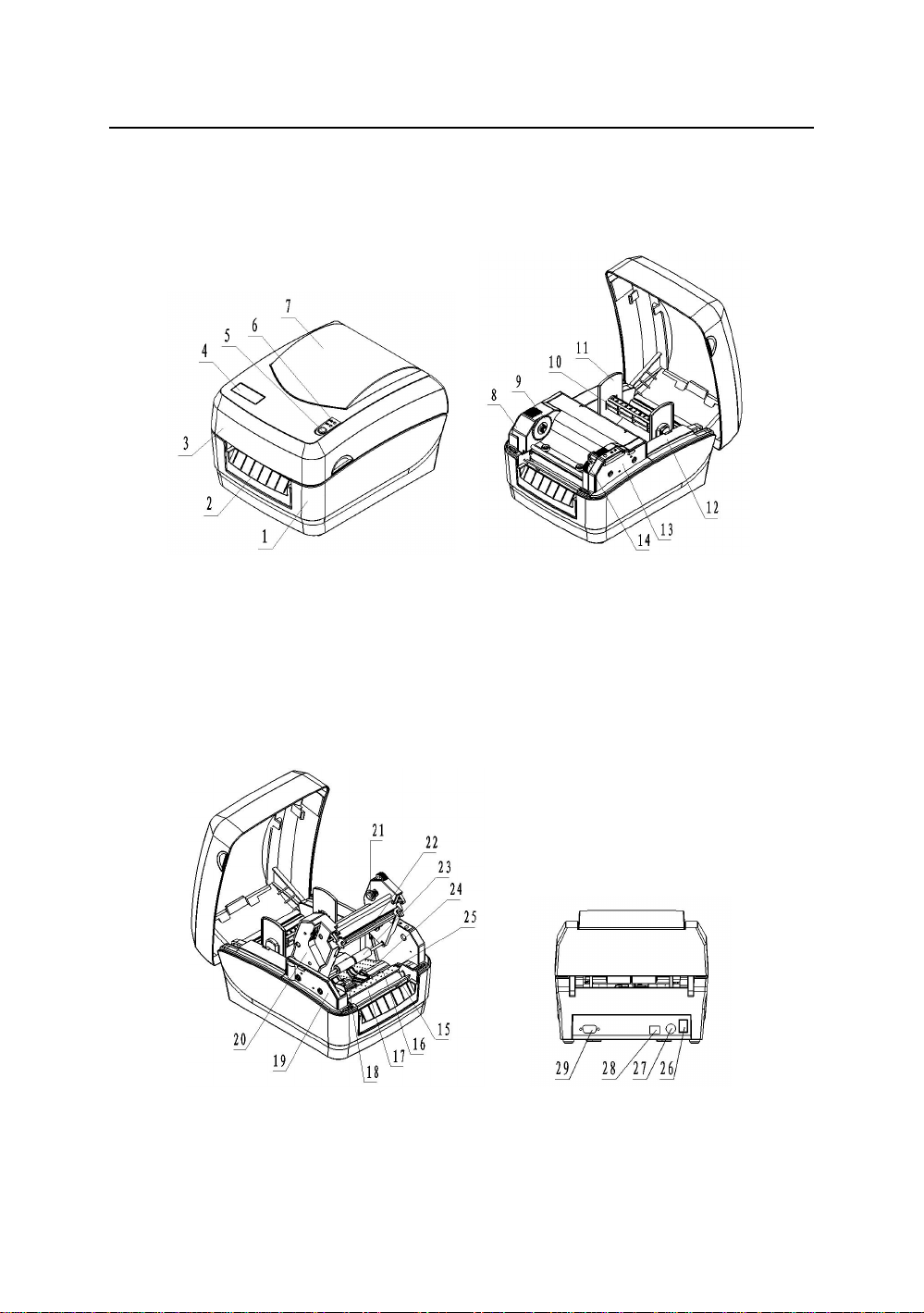
1—下壳 2—面板 3—上壳
4—LOGO 板 5—按键 6—指示灯
7—视窗 8—碳带支撑架 9—碳带拨轮
10—纸卷支撑杆 11—逼纸板 12—纸仓
13—机芯右侧板 14—开启扳手
15—撕纸刀 16—主支架 17—打印胶辊
18—左逼纸块组件 19—机芯左侧板 20—碳带护罩板
4
Page 9
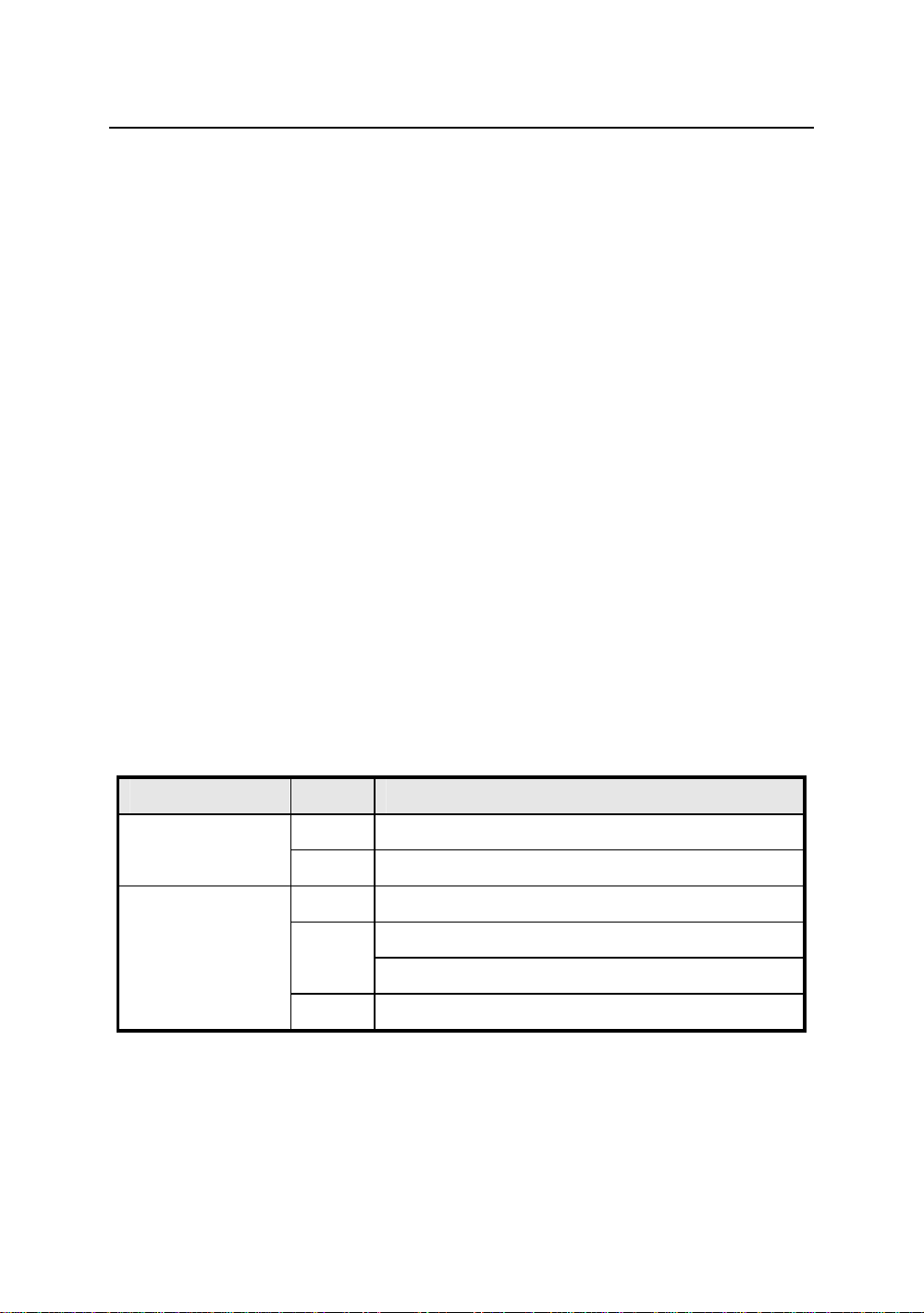
BTP-L42 用户手册
21—碳带堵头 22—打印头 23—过渡辊
24—右逼纸块 25—打印头微动开关 26—电源开关
27—电源插口 28—USB 接口(或并口)29—串口
2.2 主要组件介绍
1) 按键(5)/指示灯(6):指示打印机的状态,打印操作功能;
2) 纸卷支撑杆(10)/逼纸板(11):支撑纸卷,防止纸卷左右晃动;
3) 逼纸块(18、24):
防止纸张在出纸通道中左右窜动;
在左逼纸块组件(18)中装有传感器,传感器实现对介质的
校验、检测以及定位。
4) 打印头微动开关(25):检测打印头抬起/压下状态;
5) 电源开关(26):按下“O”关闭电源,按下“-”开启电源。
2.3 指示灯、按键功能说明
2.3.1 指示灯功能说明
1) 指示灯状态说明
指示灯名称 状态 说 明
常亮 打印机处于待机状态 电源指示灯
(绿灯)
错误指示灯
(红灯)
快闪 打印机忙(打印机正在处理指令)
常灭 打印机处于待机状态
打印机进入暂停状态
常亮
撕离/剥离模式等待确认标签已取走
闪烁 打印机出错
表 2.3.1
5
Page 10
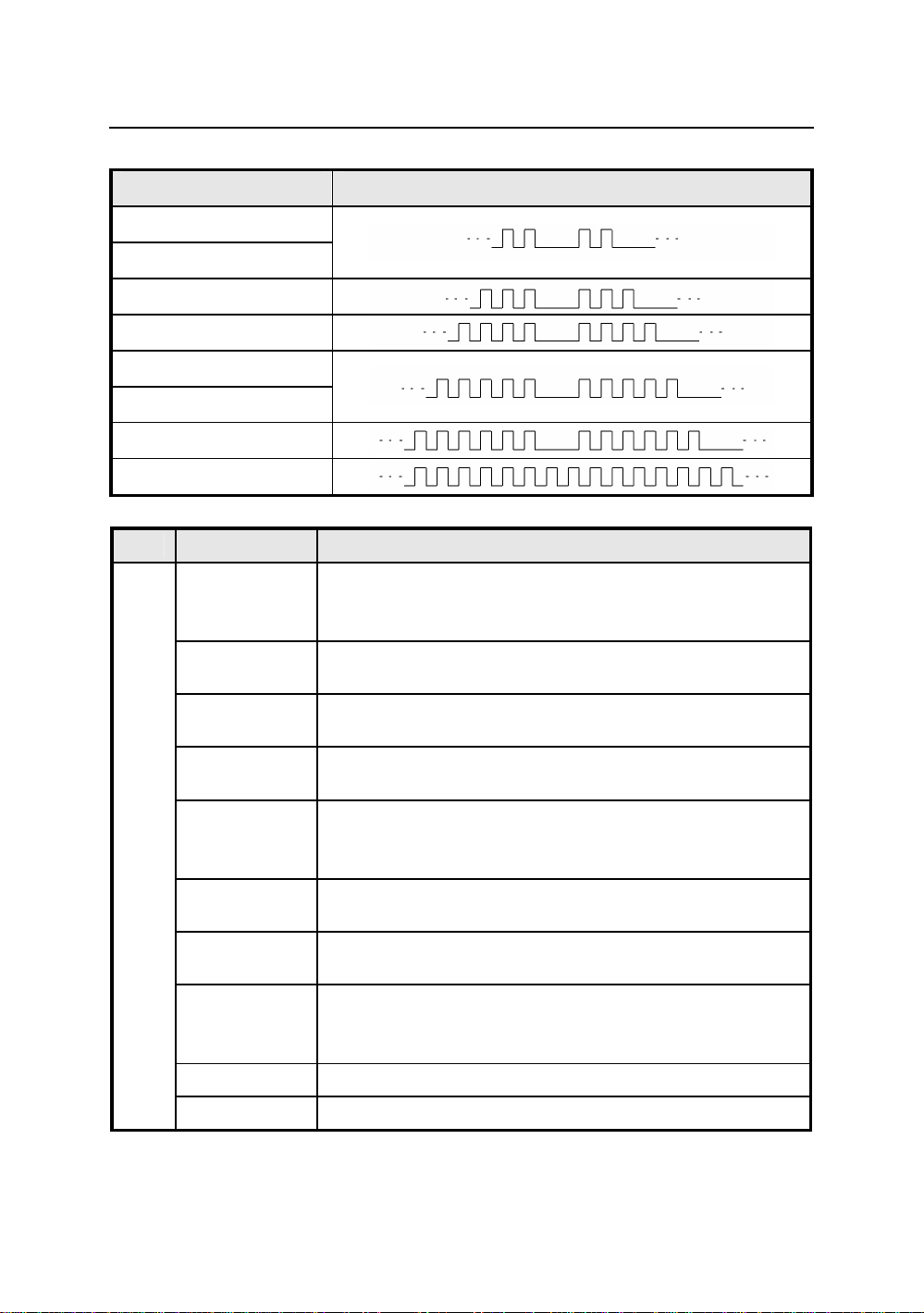
2) 打印机错误信息与指示灯闪烁对照表
错误信息 指示灯闪烁
打印头抬起
指令语法错误
BTP-L42 用户手册
打印机缺纸
串口通讯错误
纸张检验错误
打印头电压/温度异常
打印机缺碳带
系统错误
2.3.2 按键功能说明
按键 功 能 说 明
进纸
键
BPLB 指令集
按键跳出脱
机打印模式
按键进纸
打印自检样张 待机状态下按住【进纸】键,待电源指示灯闪烁一次后
校验纸张
恢复默认波
特率
恢复打印机
出厂设置
打印传感器
波形图
确认标签取
走
取消暂停 当错误指示灯(红色)长亮时,按下进纸键取消暂停
当打印机为脱机打印模式时,重新开电时按住【进纸】
键,待电源指示灯闪烁一次后松开按键,打印机由脱机
打印模式跳出
待机状态下按下【进纸】键,非连续纸时走一个标签;
连续纸时按照打印机底层存储的标签高度走纸
松开按键,打印机打印测试页
待机状态下按住【进纸】键,待电源指示灯闪烁两次后
松开按键,打印机开始校验纸张
待机状态下按住【进纸】键,待电源指示灯闪烁三次后
松手,恢复默认通讯(9600,N,8,1,硬握手,无自动上
纸)关机不保存
待机状态下按住【进纸】键,待电源指示灯闪烁四次后
松手,打印机恢复出厂设置
待机状态下按住【进纸】键,待电源指示灯闪烁五次后
松手,打印机走纸校验并打印传感器电压波形图
撕离模式下,未配置存在传感器,打印完毕一张标签错
误灯将亮,用户按下【进纸】键确认标签已取走;打印
机将退纸并开始打印下一张
排除错误 按键排除打印机错误,恢复打印机到待机模式
表 2.3.3
6
Page 11
BTP-L42 用户手册
2.4 安装纸卷
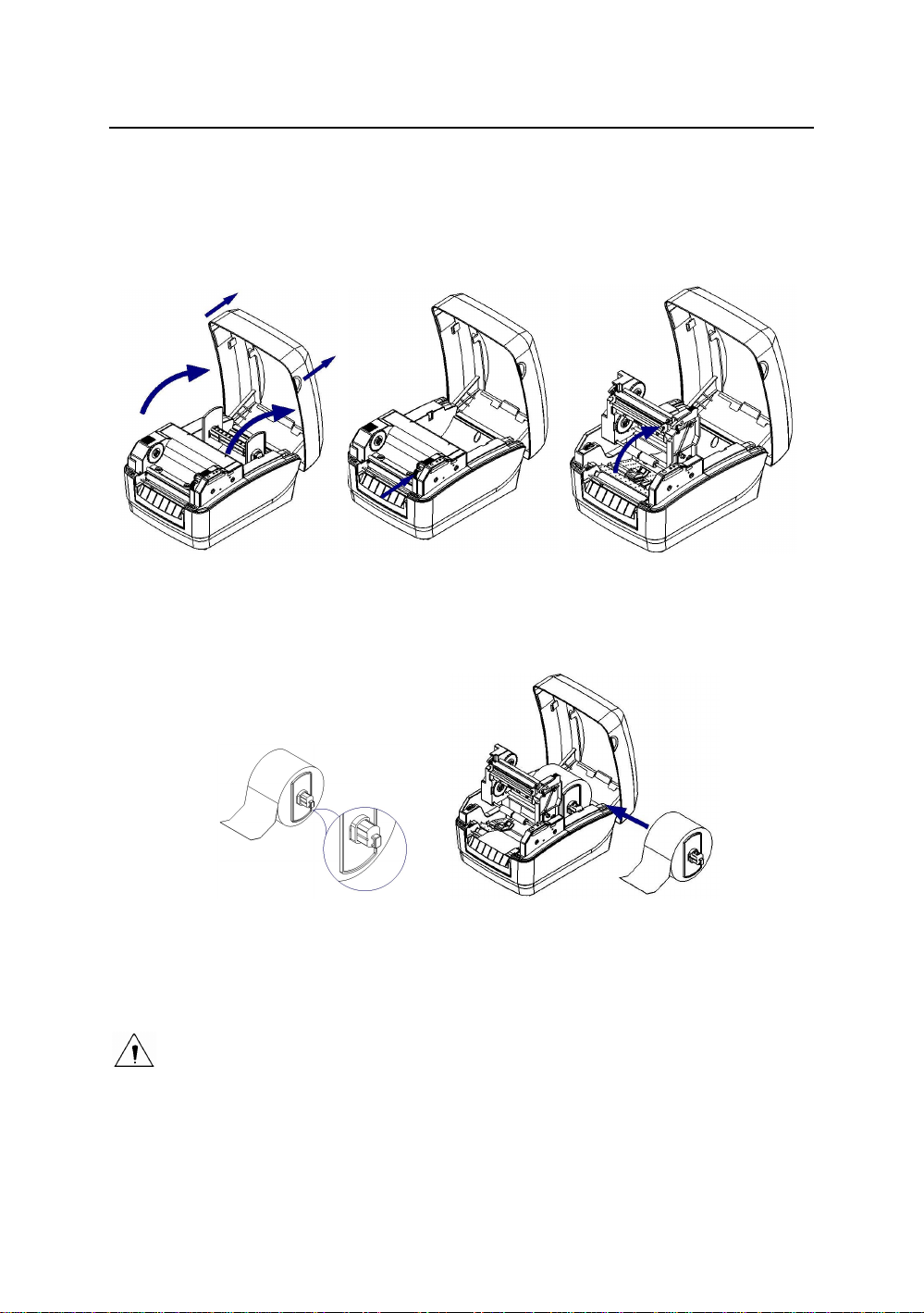
1) 双手沿箭头方向向上推动,打开打印机的上盖(见图 2.4.1);
2) 沿箭头方向(见图 2.4.2)按动开启扳手,待碳带支撑架抬起后
将其向上翻转至图示角度;(见图 2.4.3);
图 2.4.1 图 2.4.2 图 2.4.3
3) 将纸卷装在纸卷支撑杆上,并在纸卷两边各加上一个逼纸板(见
图 2.4.4);
图 2.4.4 图 2.4.5
4) 将装在纸卷支撑杆上的纸卷放入纸仓,然后将纸前端拉出平铺于
打印通道内,并用左、右逼纸块将拉出的纸夹住(见图 2.4.5)。
注意:
打开上盖时禁止用力按压,应向上用力打开上盖;
纸的打印面应朝上。若为标记纸,请将黑标记朝下;
纸张前端应尽量位于打印胶辊的中间。
7
Page 12
BTP-L42 用户手册
2.5 安装碳带
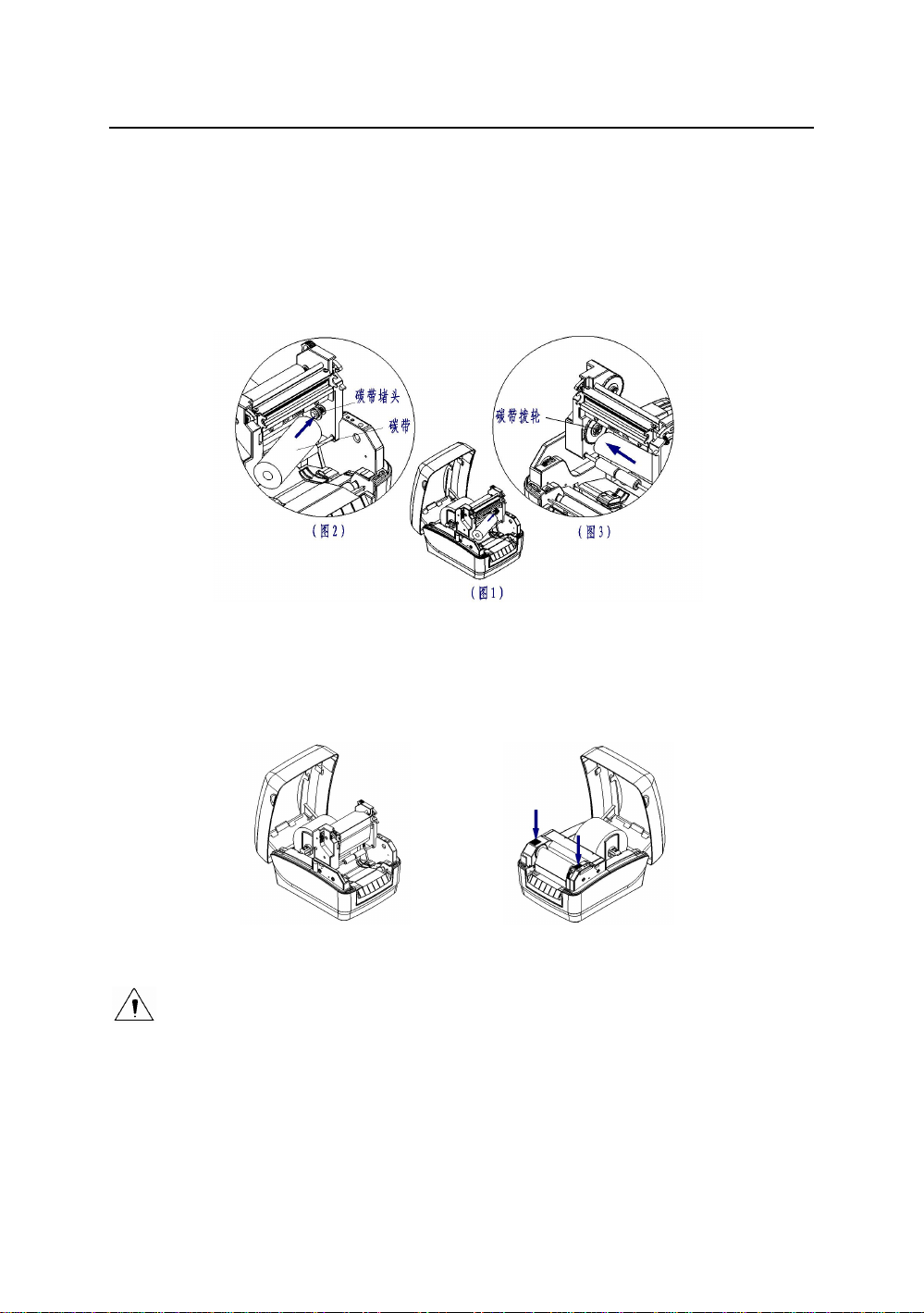
1) 如图 2.5.1 所示,首先将碳带支撑架旋转打开至图 1 所示位置,
将碳带按图 2 所示方向插入碳带堵头内,按图 3 所示将碳带另一
端插入碳带拨轮内,向外轻拉碳带,感觉到存在弹性回收力,说
明发放轴碳带安装完毕(见图 2.5.1);
图 2.5.1
2) 将碳带前端从打印头组件下方绕过,并缠绕在碳带回收轴上;
3) 按照 1)中所述方法将碳带回收轴安装在碳带支撑架上;
4) 拨动碳带拨轮,使碳带绷紧(安装好的纸卷和碳带如图 2.5.2);
图 2.5.2 图 2.5.3
5) 压下碳带支撑架,至锁紧状态,再合上打印机上盖(见图 2.5.3)
注意:
确定打印方式:选择热转印方式,需要安装碳带,
正常情况下,选用碳带应宽于打印介质的宽度;
安装碳带过程中应防止碳带起皱或破损。
选择热敏方式,不需要安装碳带。
8
Page 13
BTP-L42 用户手册
2.6 启动打印机
2.6.1 开机与自检
1) 首先请确认电源适配器和通讯线缆已正确连接,打开电源开关;
2) 打印机自检,自检完毕后,电源指示灯长亮,错误指示灯熄灭。
注意:
若打印机不能启动或启动后不能正常工作,请及时与经销商联系。
2.6.2 打印自检样张
打印机自检样张包括打印机配置样张和打印头测试样张。
1) 装好介质,打开打印机电源,在打印机自检完毕进入待机状态后,
按住【进纸】键不放,当电源指示灯闪烁一次后,松开【进纸】
键,打印机进纸并打印自检样张(样张见附录 1);
2) 自检样张中给出本打印机当前的配置信息,并显示当前打印头的
状态是否完好。
2.6.3 设置纸张类型
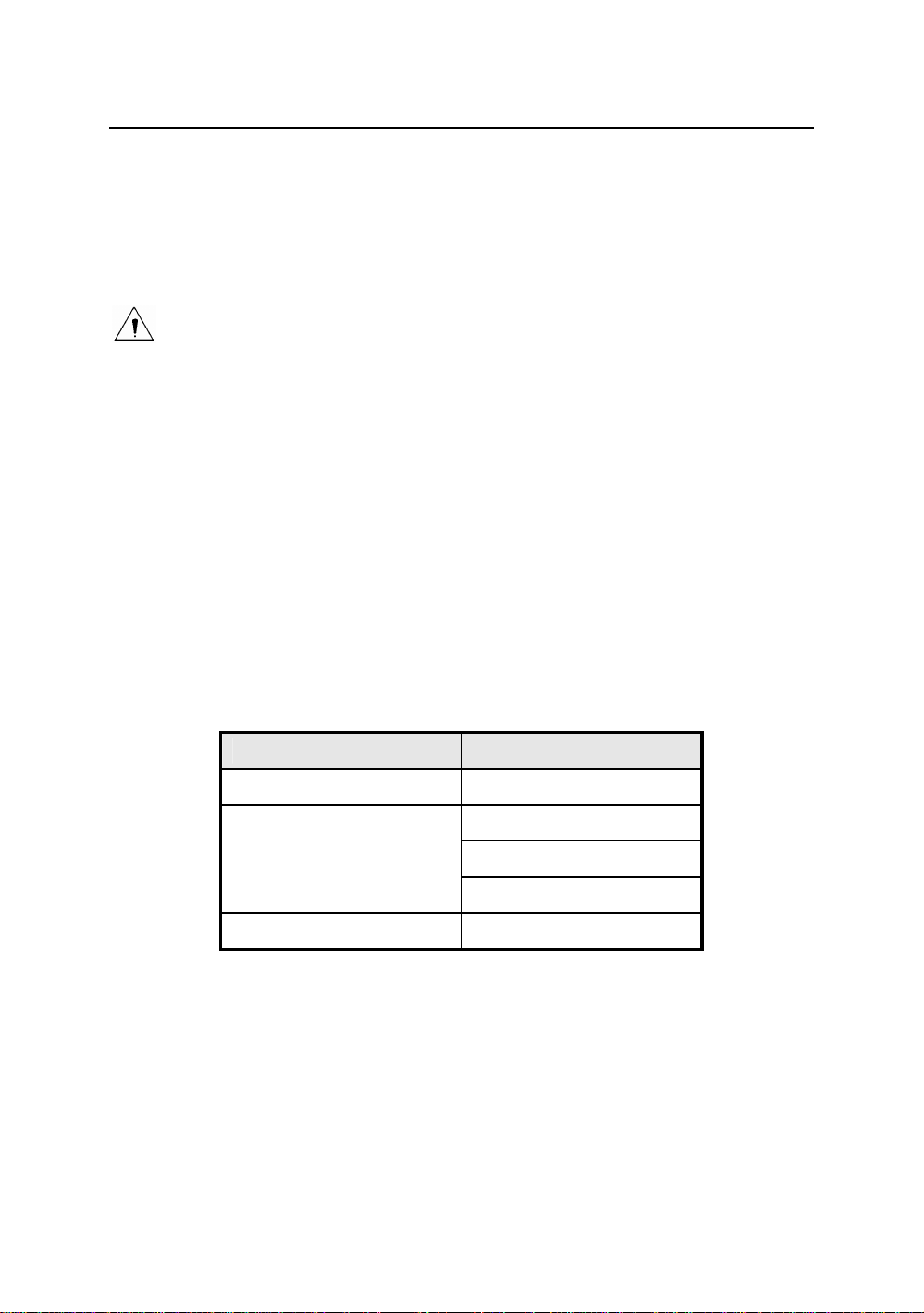
打印之前,正确设置驱动中的纸张类型,可以参照下表进行选择:
驱动中的纸张类型 实际纸张类型
连续纸 连续型条状纸
非连续型标记纸
黑标记纸
非连续型穿孔纸
非连续型边缘缺口纸
标签纸 非连续型标签纸
表 2.6
2.6.4 校验标记
1) 首先正确安装打印介质,然后打开打印机电源;
2) 在打印机自检完毕进入待机状态后,按住【进纸】键不放,当电
源指示灯闪烁 2 次后,松开【进纸】键,打印机进纸并开始校验;
3) 如果校验成功,打印机进入待机状态;若校验失败,打印机报警,
9
Page 14

BTP-L42 用户手册
此时请确认介质安装是否正确。
如属以下任何一种情况,打印前需要对介质进行校验:
¾ 第一次安装使用打印机或传感器清洁后第一次使用;
¾ 打印机长时间未使用后重新使用或更换新类型的纸卷;
¾ 打印过程中不能有效识别标记;
¾ 打印机使用环境有较大改变。
注意:
经过上述步骤和传感器清洁后,若仍不能查出打印机校验失败的原因,
请与维护人员联系!
10
Page 15
BTP-L42 用户手册
3 软件安装
本打印机随机光盘配有 SNBC 驱动程序、EUROPLUS
驱动程序以及标签软件安装程序,您也可以从网站
www.newbeiyang.com.cn
3.1
server 2003/WindowsVista 操作系统。
3.1.1 并口/串口 驱动程序安装
SNBC 驱动程序的安装
驱动程序支持 Windows 2000/ Windows XP/Windows
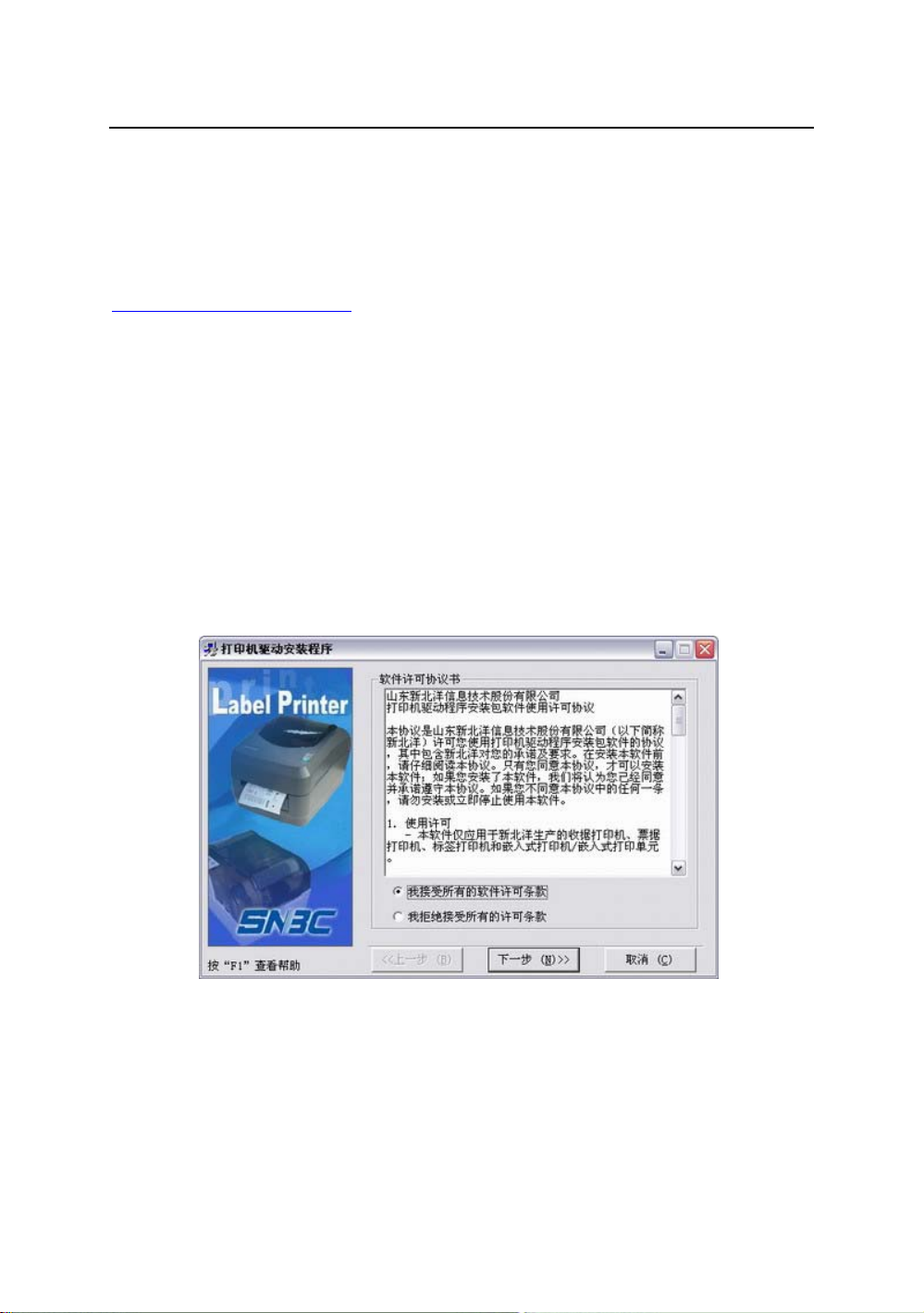
1) 运行驱动程序包中的“Setup.exe”,请仔细阅读相关软件许可协议,
如果接受协议中所有条款,请点击“我接受所有的软件许可条
款”,然后点击“下一步”按钮;
上下载。
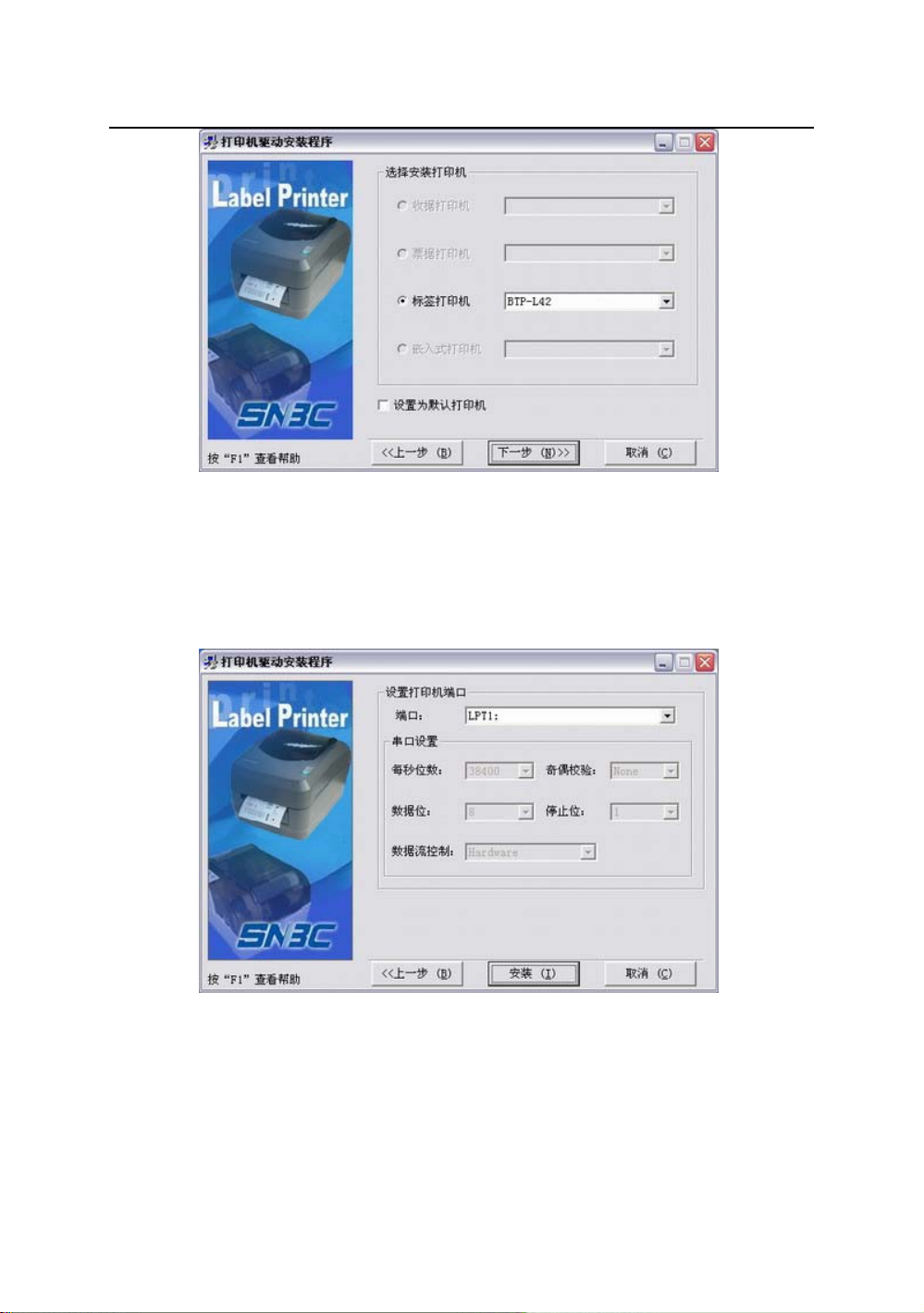
2) 选择安装的打印机类型、名称,如果要设置该打印机为系统默认
打印机,请选中“设置为默认打印机”按钮,点击“下一步”;
11
Page 16
BTP-L42 用户手册
3) 选择安装方式,点击“下一步”按钮;
4) 选择当前系统类型,点击“下一步”按钮;
5) 设置打印机端口,系统默认“LPT1”为打印端口,用户可根据实
际使用端口选择安装,串口驱动请选择“BYCOMx”(x 等于 1、
2、3、4、5、6、7 或 8),点击“完成”结束安装。
3.1.2 USB 口驱动程序安装
1) 首先打印机 USB 连接线插入主机的 USB 接口,系统自动识别到
新硬件并弹出驱动安装向导,点击“下一步”按钮;
12
Page 17
BTP-L42 用户手册
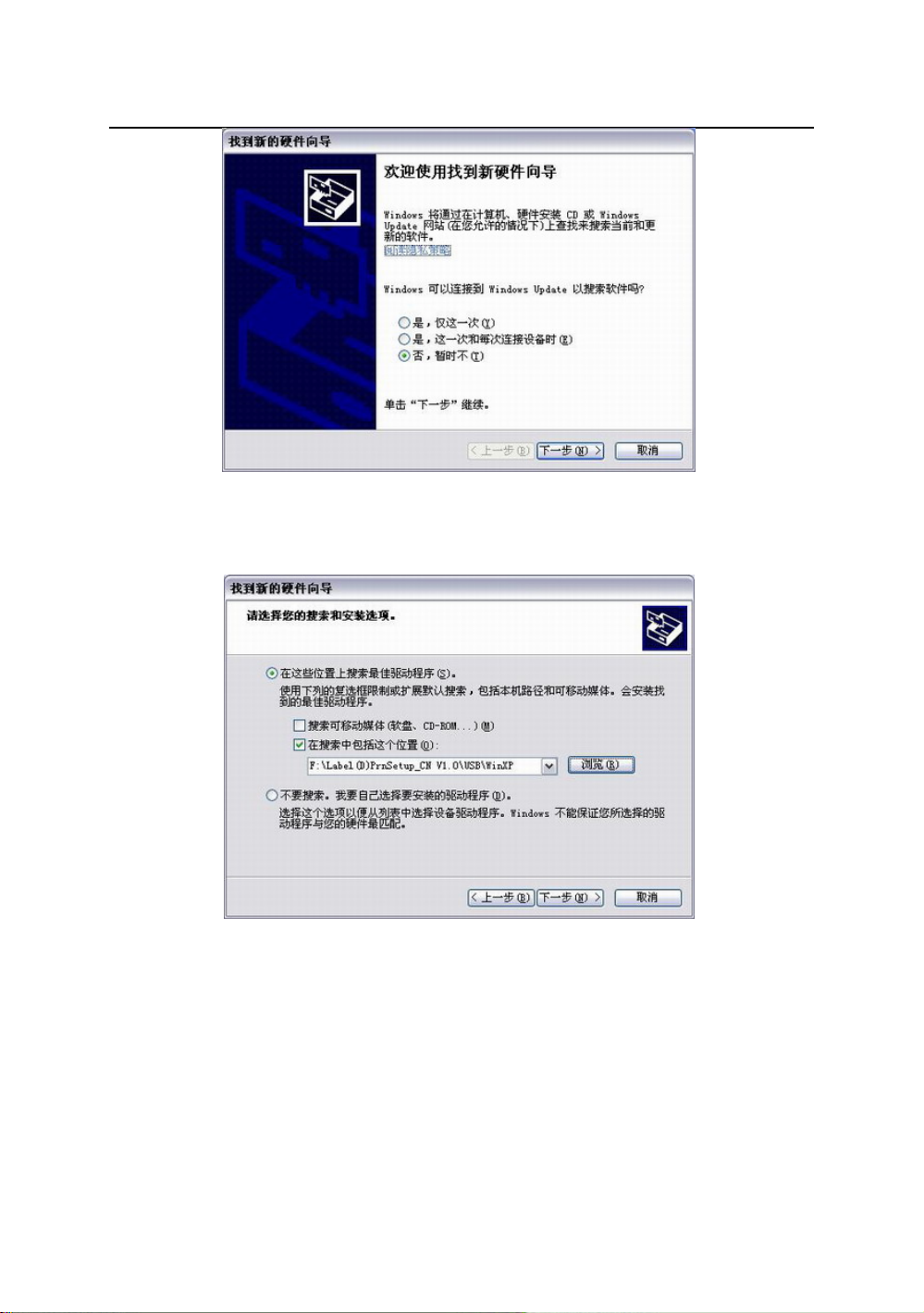
2) 选择“从列表或指定位置安装(高级)”,点击“下一步”按钮;
3) 选择“在这些位置上搜索最佳驱动程序”,点击“浏览”选取驱动
程序所在目录或输入驱动程序所在目录,点击“下一步”按钮;
4) 点击“仍然继续”按钮;
5)
点击“完成”结束安装。
备注:如果要更新驱动程序,请先运行驱动程序包中的
Uninstall.exe 卸载原来的驱动程序。
3.2
EUROPLUS 驱动程序的安装
EUROPLUS 驱动程序支持 Windows 2000/ Windows XP /
13
Page 18
BTP-L42 用户手册
Windows Server 2003/WindowsVista/Windows Vista 64 位操
作系统。
3.2.1 并口/串口 驱动程序安装
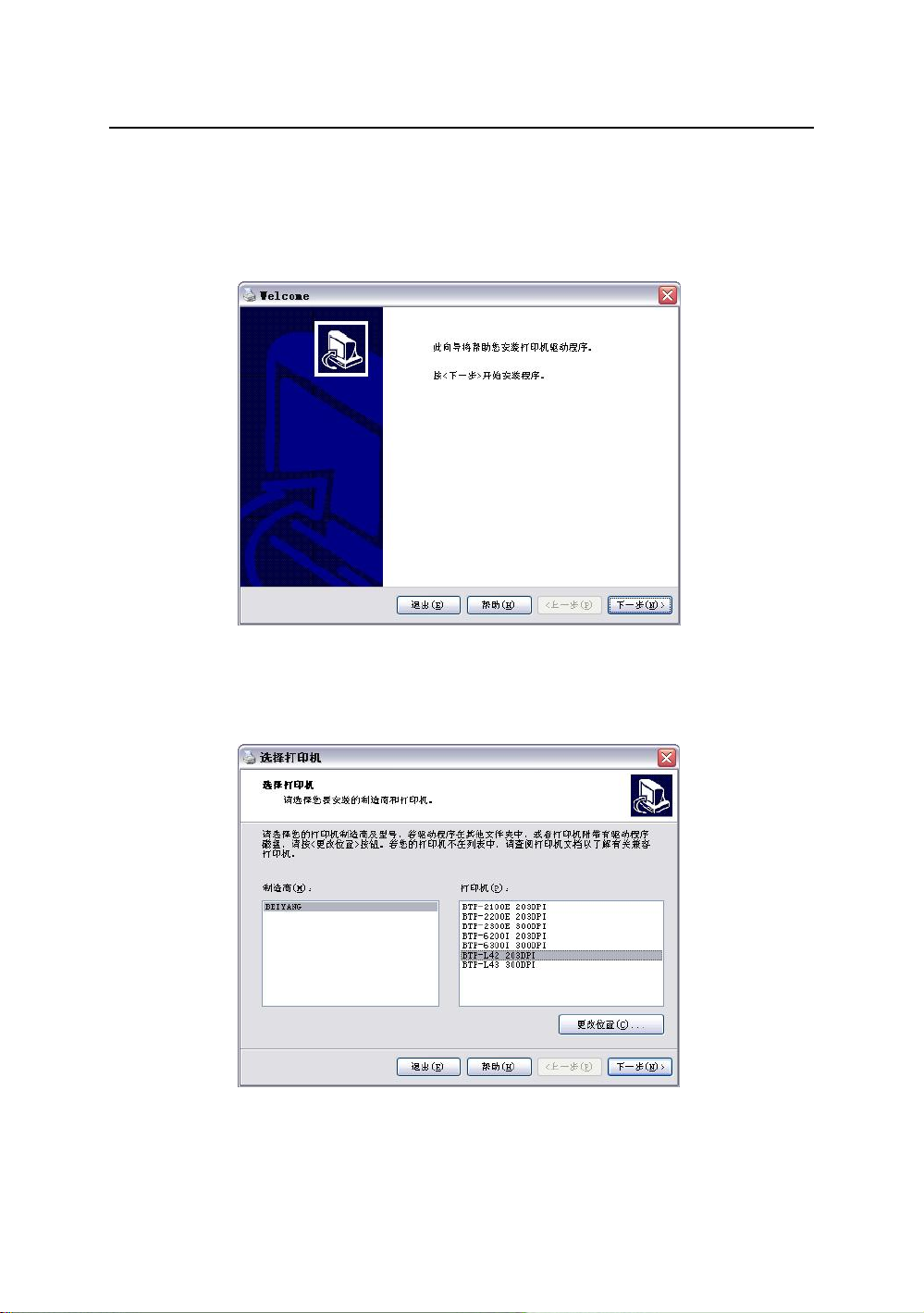
1) 运行驱动程序包中的“PrnInst.exe”,然后点击“下一步”按钮;
2) 请仔细阅读相关软件许可协议,如果接受协议中所有条款,请点击
“我同意许可合约的条款”,然后点击“下一步”按钮;
3) 在打印机列表中选择 BTP-L42 机型,并点击“下一步”按钮;
4) 选择某个并口或串口,点击“完成”按钮,结束安装。
14
Page 19
BTP-L42 用户手册
3.2.2 USB 口驱动程序安装
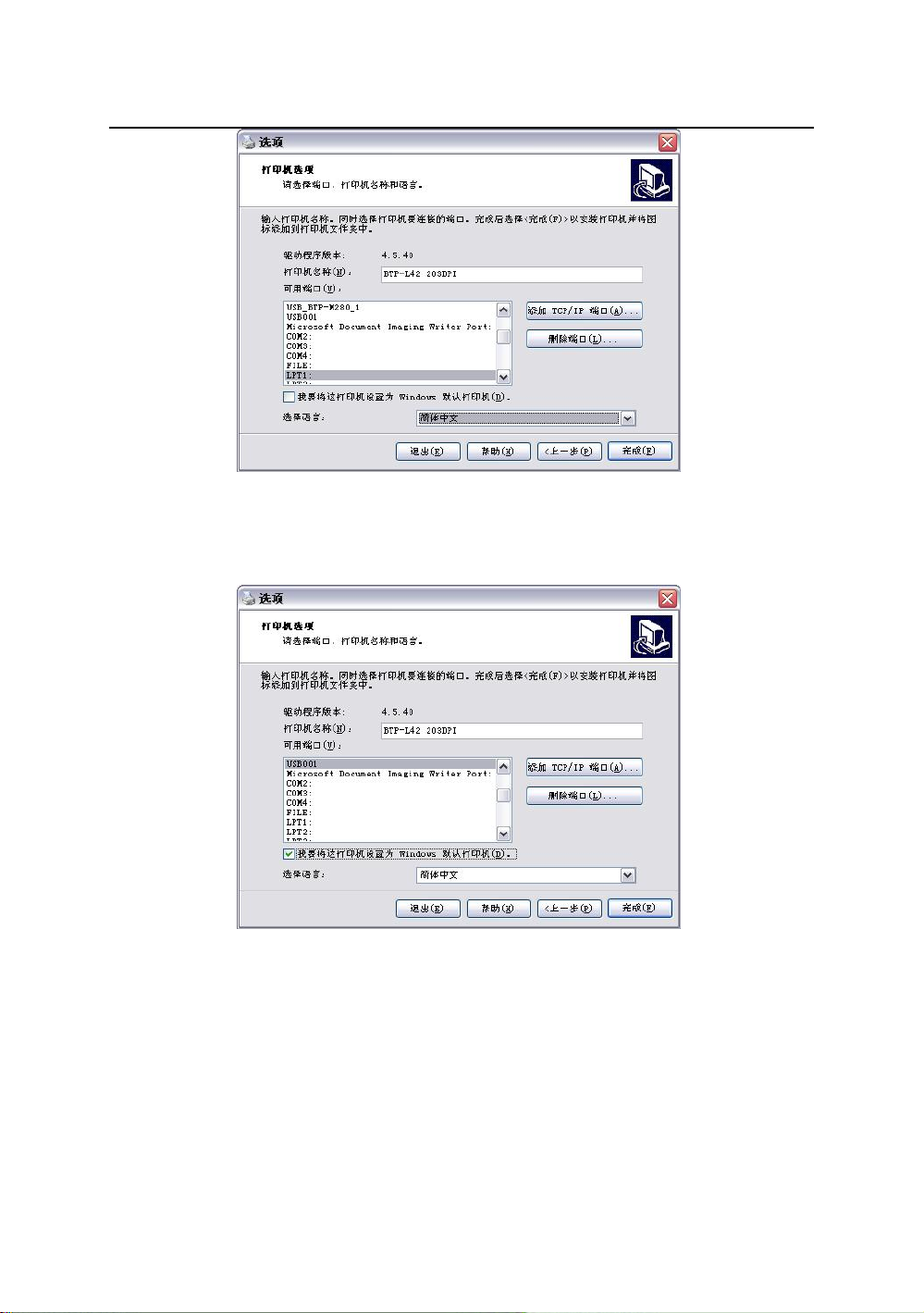
1) 前三个步骤与“并口/串口驱动程序安装”相同;
2) 在第四步中(如下图)选择 USB 端口,然后点击“完成”按钮。
3.3
Server 2003/WindowsVista 操作系统。
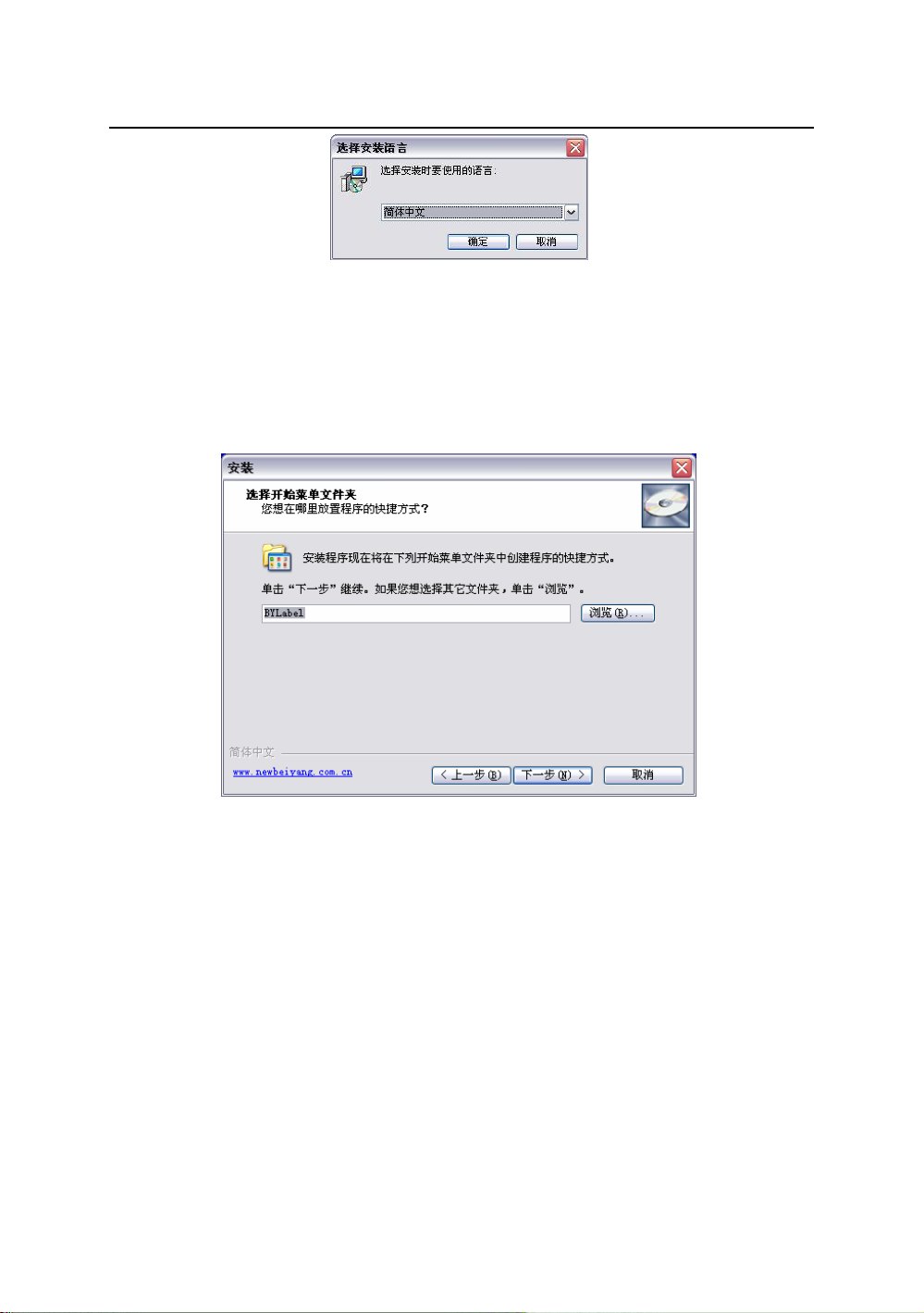
1)运行 Setup.exe,开始标签软件的安装,第一步:选择安装语言;
标签软件安装步骤
标签软件支持 Windows 2000/ Windows XP/Windows
15
Page 20
BTP-L42 用户手册
2)选择“下一步”继续安装;
3) 请仔细阅读相关软件许可协议,如果接受协议中所有条款,请点击
“我同意此协议”,然后点击“下一步”按钮;
4) 请选择安装目录,然后点击“下一步”按钮;
5) 选择创建的快捷方式名称,然后点击“下一步”按钮;
6) 选择是否创建桌面图标,然后点击“下一步”按钮,完成安装。
16
Page 21
BTP-L42 用户手册
4 打印机调节
4.1 传感器位置调节
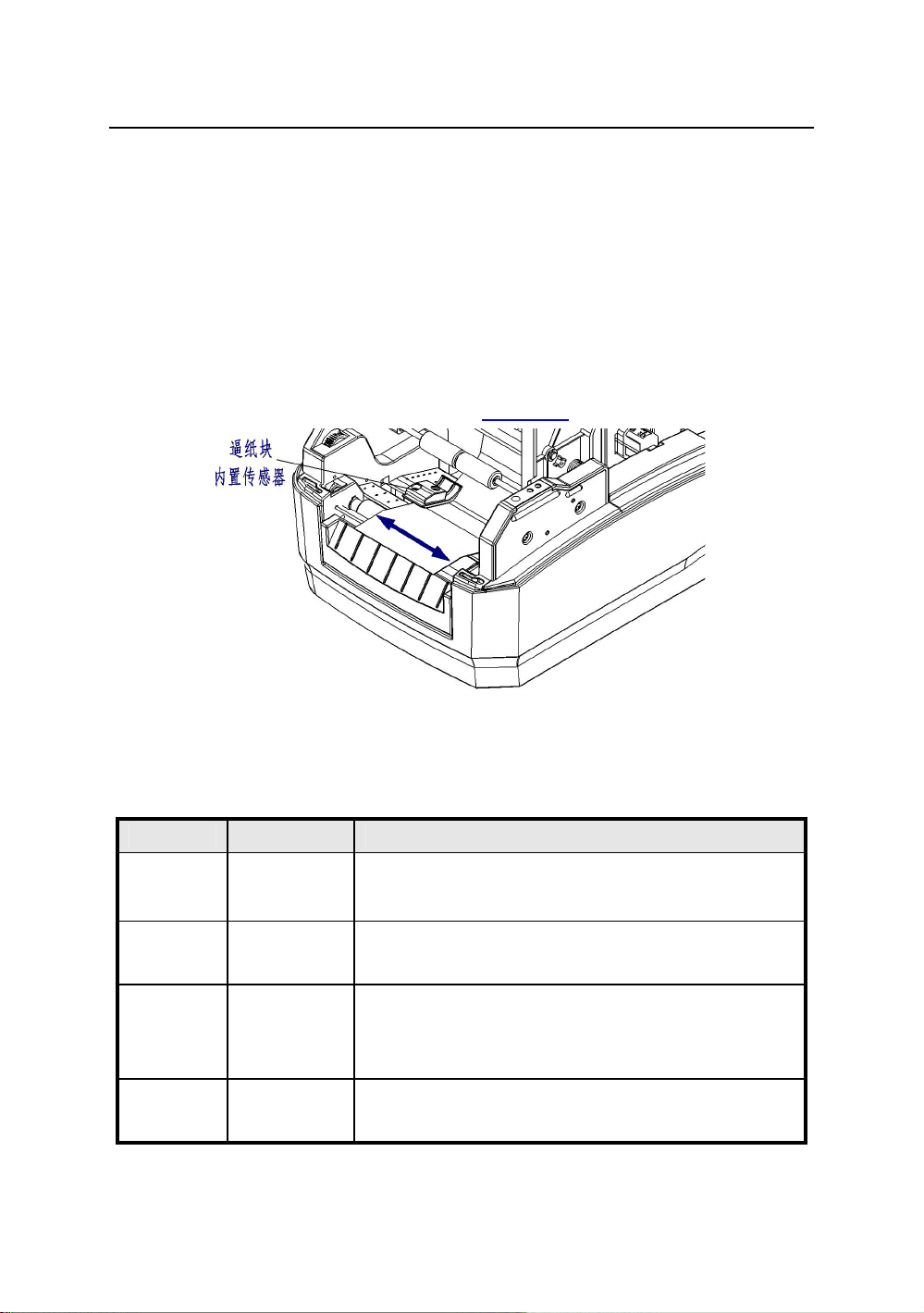
传感器装配在逼纸块组件中,可随逼纸块左右移动(如图 4.1 所
示)。在安装介质时,调整逼纸块,确保逼纸块组件间距略宽于介质幅
面宽度,宽度余量在 0.5mm 左右,以确保在逼纸块内部的传感器能够
探测到介质。使用的介质规格应符合附录 1.3
图 4.1
的介质技术规格要求。
4.2 打印机常用参数调整
4.2.1 打印机常用参数的调整及调整范围
调整对象 设定范围 备 注
打印浓度 00—30
垂直位置 -99—99 点
在打印效果满足使用要求的前提下,尽可能设置低
等级的打印浓度,以免影响打印头的使用寿命
对打印内容作垂直方向调整,调整以 1 个点为一个
移动单位
左右位置 -99—99 点
撕离位置 -99—99 点
对打印内容作水平方向调整,调整以 8 个点为一个
移动单位,小于 4 个点不移动,大于 4 个点小于 8
个点按 8 个点移动
调整垂直方向撕离位置,调整以 1 个点为一个移动
单位
表 4.2.1
17
Page 22
BTP-L42 用户手册
注意:
1 mm 等于 8 个点;
出厂时以上各指标均已调整到最佳状态,请勿随意改动。
4.2.2 票面上打印内容位置坐标及调整方向
1) 纵向打印位置调整
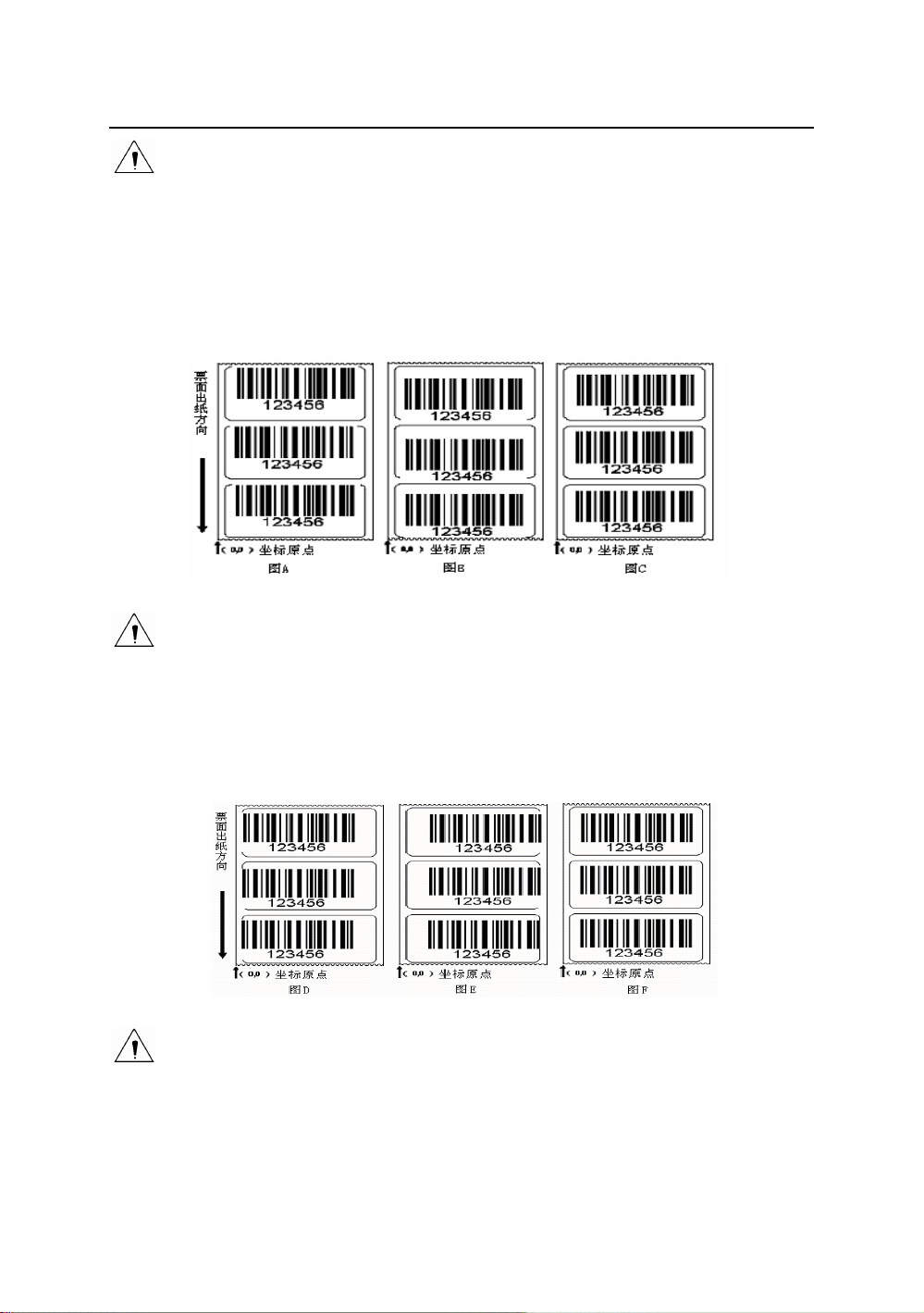
当打印的票面出现图 A、B 情况,应将纵向打印位置调整到图 C。
图 4.2.2
注意:
图 A 表示打印位置偏上,应向负方向调整;
图 B 表示打印位置偏下,应向正方向调整。
2) 横向打印位置调整
当打印的票面出现图 D、E 情况,应将横向打印位置调整到图 F。
图 4.2.3
注意:
图 D 表示打印位置偏左,应向正方向调整;
图 E 表示打印位置偏右,应向负方向调整。
18
Page 23
BTP-L42 用户手册
3) 撕离位置调整
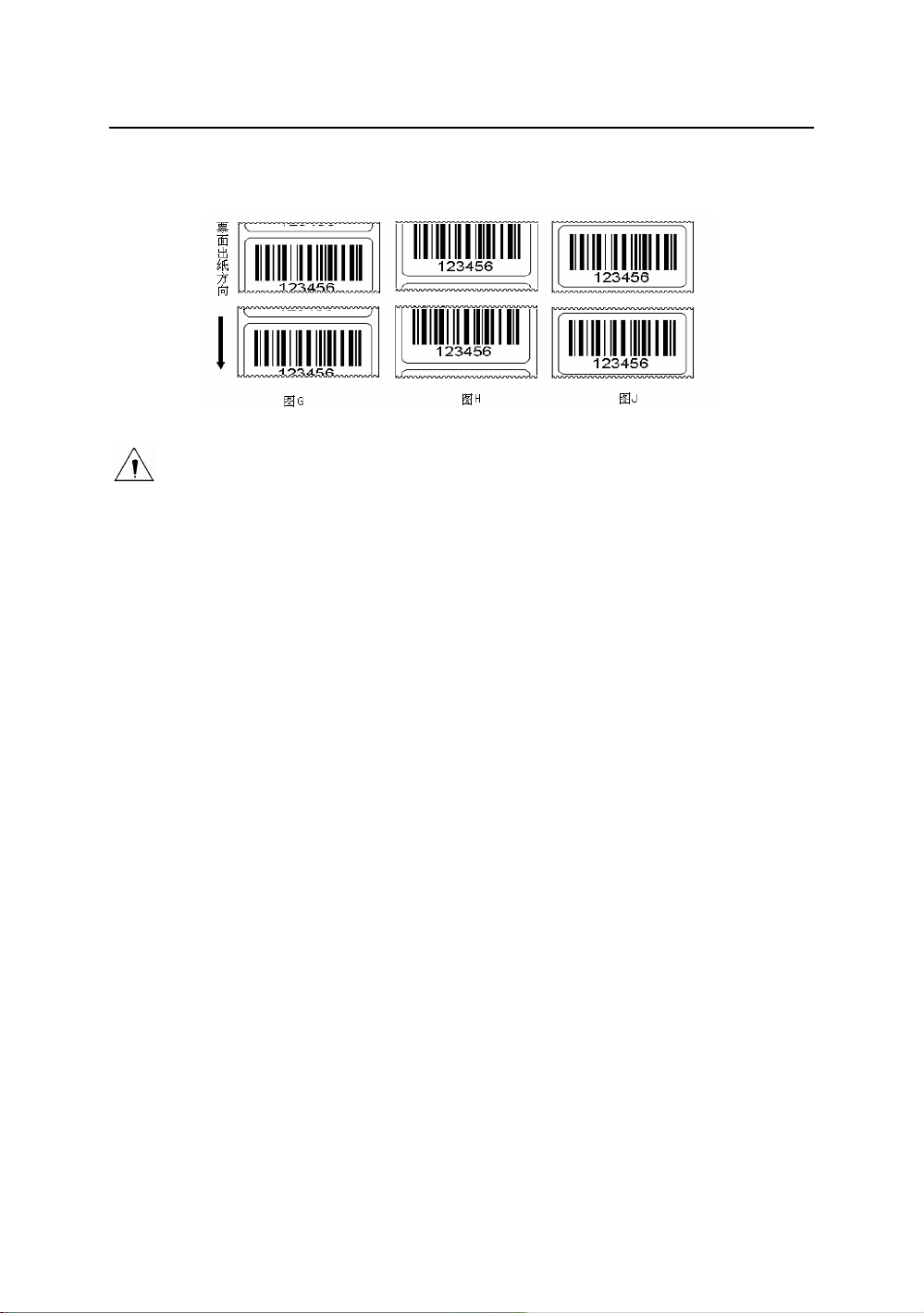
当撕掉的票面出现图 G、H 情况,应将撕离位置调整到图 J。
图 4.2.4
注意:
图 G 表示撕离位置偏上,应向负方向调整;
图 H 表示撕离位置偏下,应向正方向调整。
19
Page 24

BTP-L42 用户手册
5 打印机的日常维护
每月请按下述步骤清洁打印头、打印胶辊和传感器。如使用环境
恶劣,可适当增加打印机日常维护次数。
5.1 打印头清洁
当打印头出现以下任一种情况时,应清洁打印头:
¾ 打印不清晰;
¾ 进纸,退纸时,打印机噪音大;
¾ 打印头上粘有异物。
打印头清洁步骤如下:
1) 关闭打印机电源,打开上盖;
2) 抬起碳带支撑架,找到打印头,如果刚打印完毕,应等待打印
头完全冷却;
3) 用酒精棉球(应拧干)擦除打印头表面的灰尘、污点;
4) 等待 5-10 分钟,酒精完全挥发以后,压下碳带支撑架,合上
上盖。
5.2 传感器清洁
当打印机在经过手动校验后仍出现以下任一种情况时,应清洁纸
标记传感器:
¾ 打印过程中,打印机偶尔报缺纸错误;
¾ 缺纸不报警;
¾ 不能有效识别标记。
纸标记传感器清洁步骤如下:
1) 关闭打印机电源,打开上盖;
2) 抬起碳带支撑架,扳动逼纸块组件;
3) 用酒精棉球(应拧干)擦除传感器表面的灰尘、污点;
20
Page 25

BTP-L42 用户手册
1) 等待 5-10 分钟,酒精完全挥发以后,压下碳带支撑架,合上
上盖。
5.3 打印胶辊清洁
当出现以下任一种情况时,应清洁打印胶辊:
¾ 打印不清晰;
¾ 进纸,退纸时,打印机噪音大;
¾ 打印胶辊上粘有异物。
打印胶辊清洁步骤如下:
1) 关闭打印机电源,打开上盖;
2) 抬起碳带支撑架,找到打印胶辊,如果刚打印完毕,应等待胶
辊完全冷却;
3) 轻轻转动胶辊的同时用酒精棉球(应拧干)擦除打印胶辊表面
的灰尘、污点;
4) 等待 5-10 分钟酒精完全挥发后,压下碳带支撑架,合上上盖。
注意:
打印机日常维护必须确保电源关闭;
避免用手和金属物品触摸打印头表面,不得使用镊子等工具划伤打印
不得使用汽油、丙酮等有机溶剂擦拭打印头和胶辊;
传感器清洁完毕,应重新进行纸张校验;
待酒精完全挥发后,再打开电源继续打印。
头、打印胶辊和传感器表面;
21
Page 26
BTP-L42 用户手册
6 故障处理方法
打印机出现故障时,可参照本章进行相应的处理。如果仍然无法
排除故障,请与经销商联系。
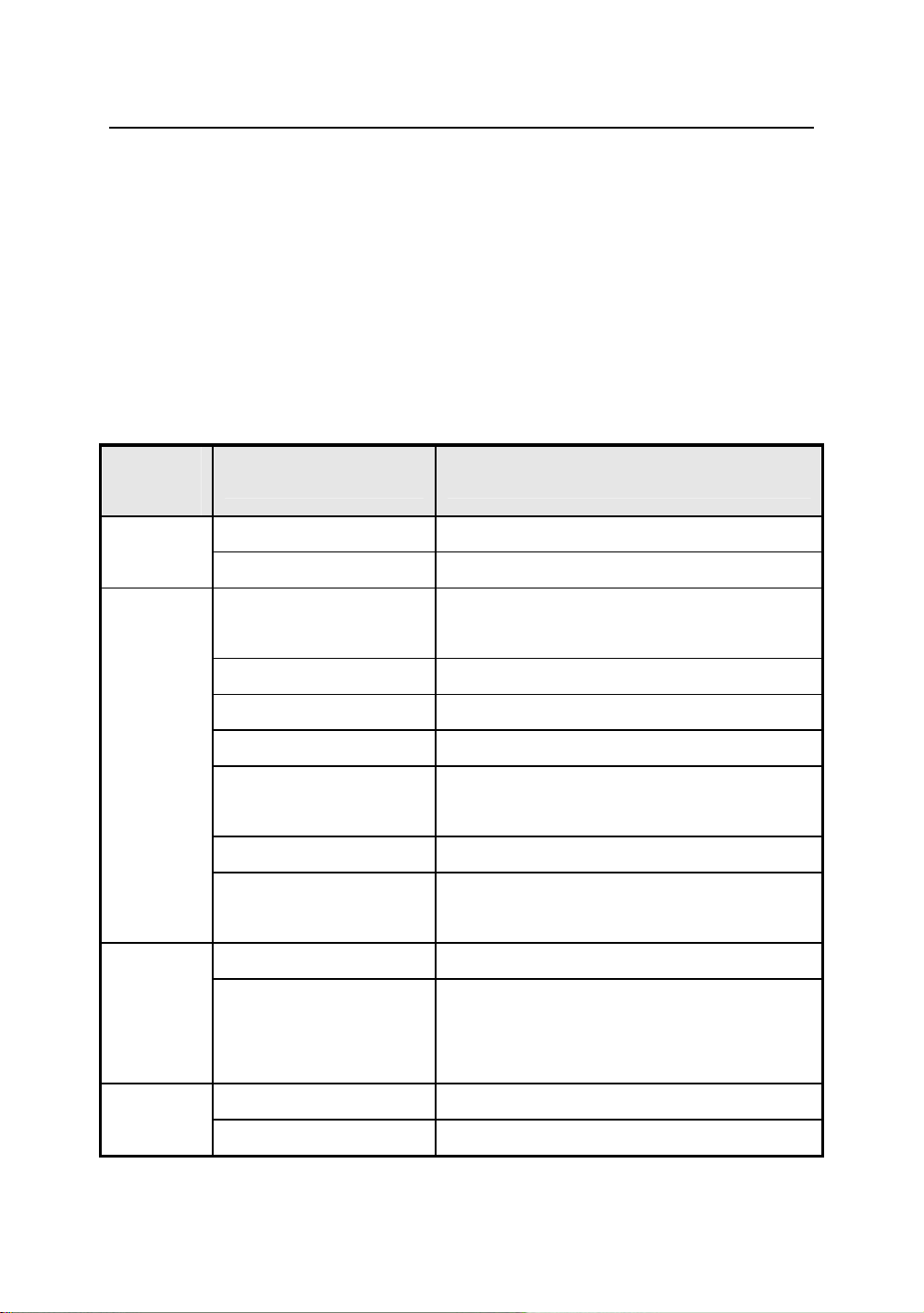
6.1 指示灯状态指示
当打印机出现故障或异常状况时,错误指示灯闪烁。此时打印作
业停止,主机与打印机之间的联系也会中断,请检查指示灯连续闪烁
的次数,然后参照下列方法进行处理。
错误指示
灯状态
连闪两下
连闪三下
连闪四下
原因分析 解决方法
打印头抬起 请压下打印头
微动开关故障 联络维修人员
更换不同介质后没有进
行手动校验
纸卷用完或没安装纸卷 安装纸卷
卡纸 清除卡纸
纸卷表面被污染或破损 请越过污染或破损的部分
纸卷脱离了纸标记传感
器
纸标记传感器表面弄脏 清洁纸标记传感器表面
纸卷类型与类型不匹配
通讯电缆连接不牢固 可靠地连接通讯电缆
打印机和主机之间的通
讯设置不一致
使用按键排除错误后,打印机进入暂停状
态,按进纸键取消暂停后进行手动校验
重新安装纸卷
设置打印机驱动中纸类型与实际纸类型一
致
将打印机的通讯接口(如:握手方式,波
特率,数据位,停止位,校验位)设置与
计算机的通讯接口设置一致
手动校验传感器失败 确认手动校验时介质已安装好 连闪五下
打印浓度过高 适当降低打印浓度
22
Page 27
BTP-L42 用户手册
工作环境温度过高,导
致打印头过热
纸卡在通道内,导致热
量积累,打印头过热
碳带用完 安装碳带
连闪六下
常亮 系统错误 请与经销商联系
碳带卡住 清整碳带
碳带传感器故障 更换碳带传感器
请改善通风条件,温度降低后系统可恢复
正常
清除塞纸,待打印头温度下降后,检查打
印头测试图案是否正常,若正常,可继续
工作,否则请更换打印头。(测试图案参
见附录 2)
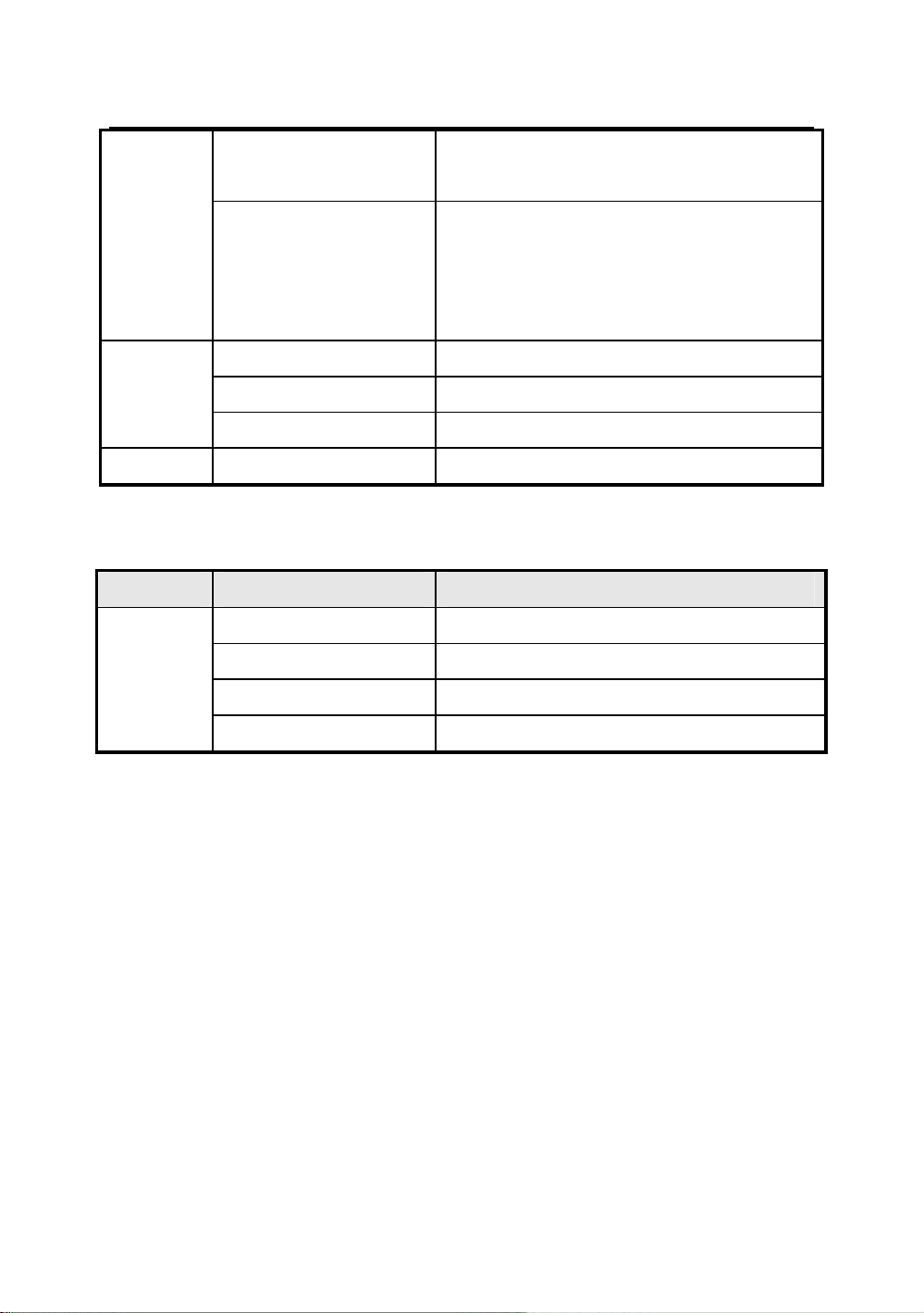
表 6.1
6.2 打印质量问题
故障现象 原因分析 解决方法
打印头或打印胶辊脏 清洁打印头或打印胶辊
打印不清
纸张与碳带不匹配 使用推荐的纸张和碳带
或有污点
打印浓度设置低 增加打印浓度
碳带起皱 正确安装碳带和纸卷
表 6.2
23
Page 28
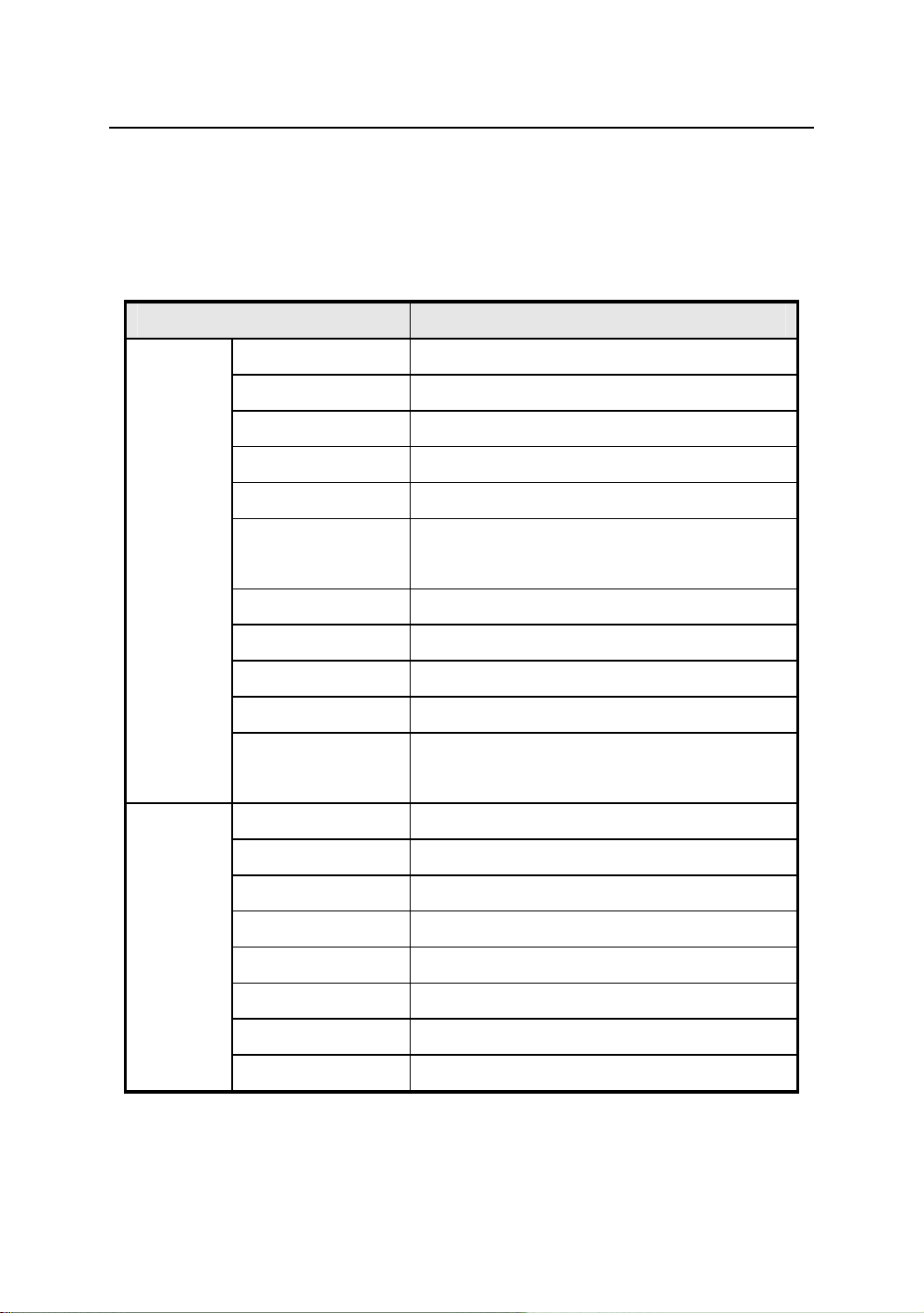
附录
附录 1 技术规格
附录 1.1 主要技术规格
BTP-L42 用户手册
打印
项 目
分辨率
打印方式 热敏/热转印
打印宽度(Max.)
打印速度(Max.)
CPU
存储器
打印头温度探测 热敏电阻
打印头位置探测 微动开关
纸标记探测 光电传感器
碳带存在探测 光电传感器
通讯接口
纸张类型 连续纸,标签纸,打孔纸,标记纸等
纸卷外径(Max.) 127mm(5吋)
203DPI
104mm
75mm/s
32bit RISC 嵌入式微处理器
SDRAM:2MB,FLASH:1MB
扩展FLASH:无 ,可扩展至8MB
标准配置 RS-232 串口
CENTRONICS 并口和 USB 口可任选其一
BTP-L42
纸卷宽度(Max.)
纸卷内径 25mm(1吋) /38mm(1.5吋)
介质
纸张厚度
碳带长度(Max.)
碳带内径
出纸方式 撕离/剥离(可选)
110mm
0.06mm-0.20mm
91m
12.5mm
24
Page 29
BTP-L42 用户手册
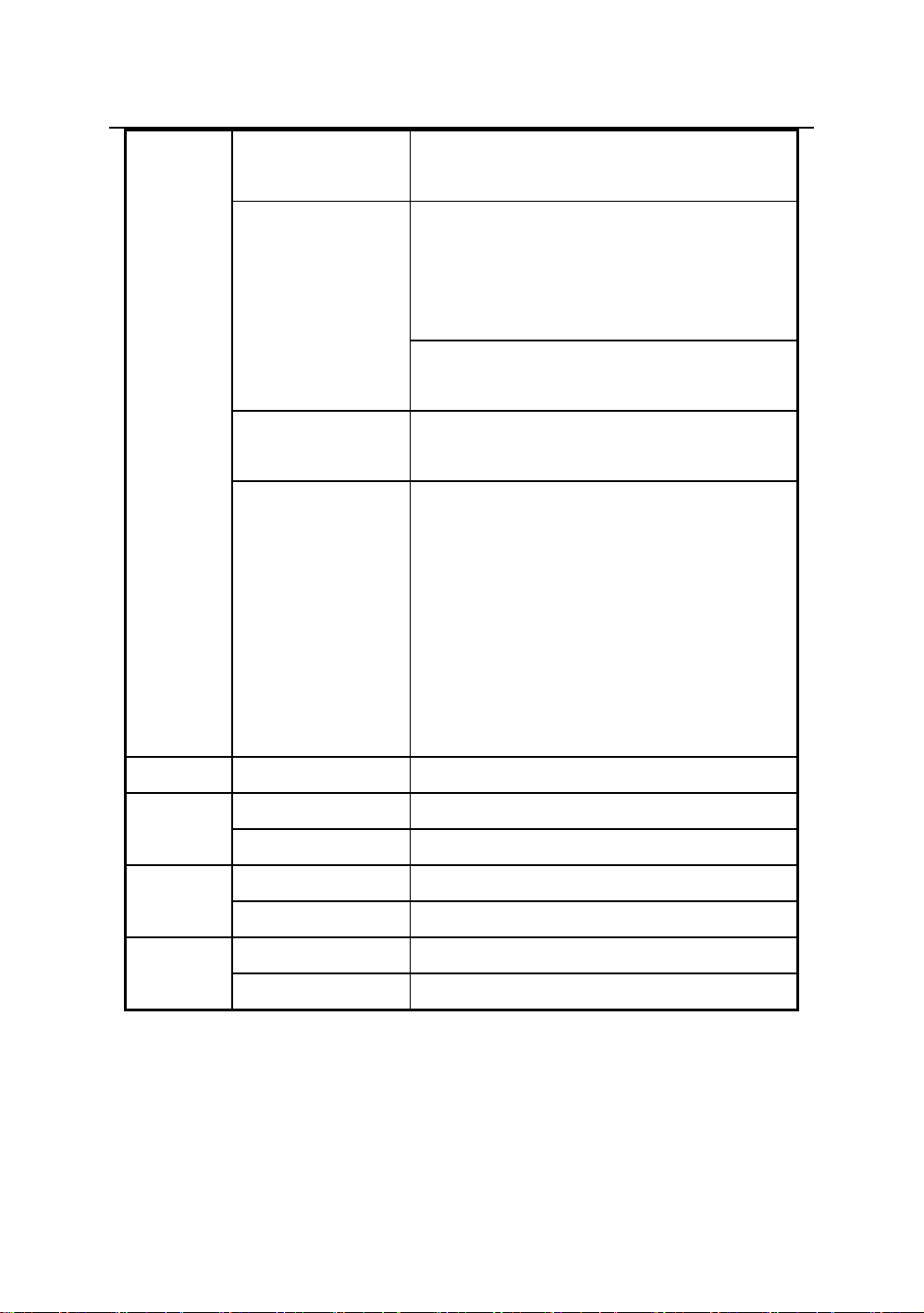
字符
条码
图形
字符放大/旋转
字符集
图形
条码
横向纵向均可有级放大1-8倍
旋转打印(0
0
, 900, 1800, 2700)
BPLA指令集:常用单字节字体:FONT0
到 FONT8 , 6 种 ASD smooth 字体,8 种
Courier字体
BPLB指令集:5种点阵字体,20个代码页
自定义字体:用户可自定义字体下载到
FLASH或SDRAM
二进制无格式位图,HEX,PCX,BMP和
IMG 图像文件可下载到FLASH,RAM
一维码:39码,UPCA,UPCE,交叉 25码,
128码,EAN13, EAN8,HBIC
(带校验符的39码),库德巴码,
工业/交叉25码,储运码,UPC2,
UPC5,93码,邮电25码(中国),
UCC/EAN 码、矩阵25 码、
POSTNET码等
二维码:PDF417,MAXICODE, QR码等
操作界面 按键、指示灯 1键、2 灯
输入 交流 110~240V,50/60Hz 电源
适配器
输出 直流 24V,1.5A
工作环境 +5℃~45℃,20%~90%(40℃) 环境
要求
物理
特性
贮存环境 -40℃~60℃,20%~93%(40 )℃
外形尺寸
278mm(L) ×218mm(W)×185mm(H)
重量 约 2.3 Kg
附表 1.1
25
Page 30
附录 1.2 碳带技术规格
项 目 说 明
碳带尺寸 见附表 1.1
碳带卷绕方式 外置
蜡基:适用于普通热转印纸(铜版纸、胶版纸等)
BTP-L42 用户手册
碳带种类
半蜡半树脂:适用于高光纸(镜面铜版纸等)、合成材料
(PET、PVC、PE 等)
树脂:适用于水洗唛、合成材料(PET、POLYIMIDE 等)
附表 1.2
附录 1.3 纸张技术规格
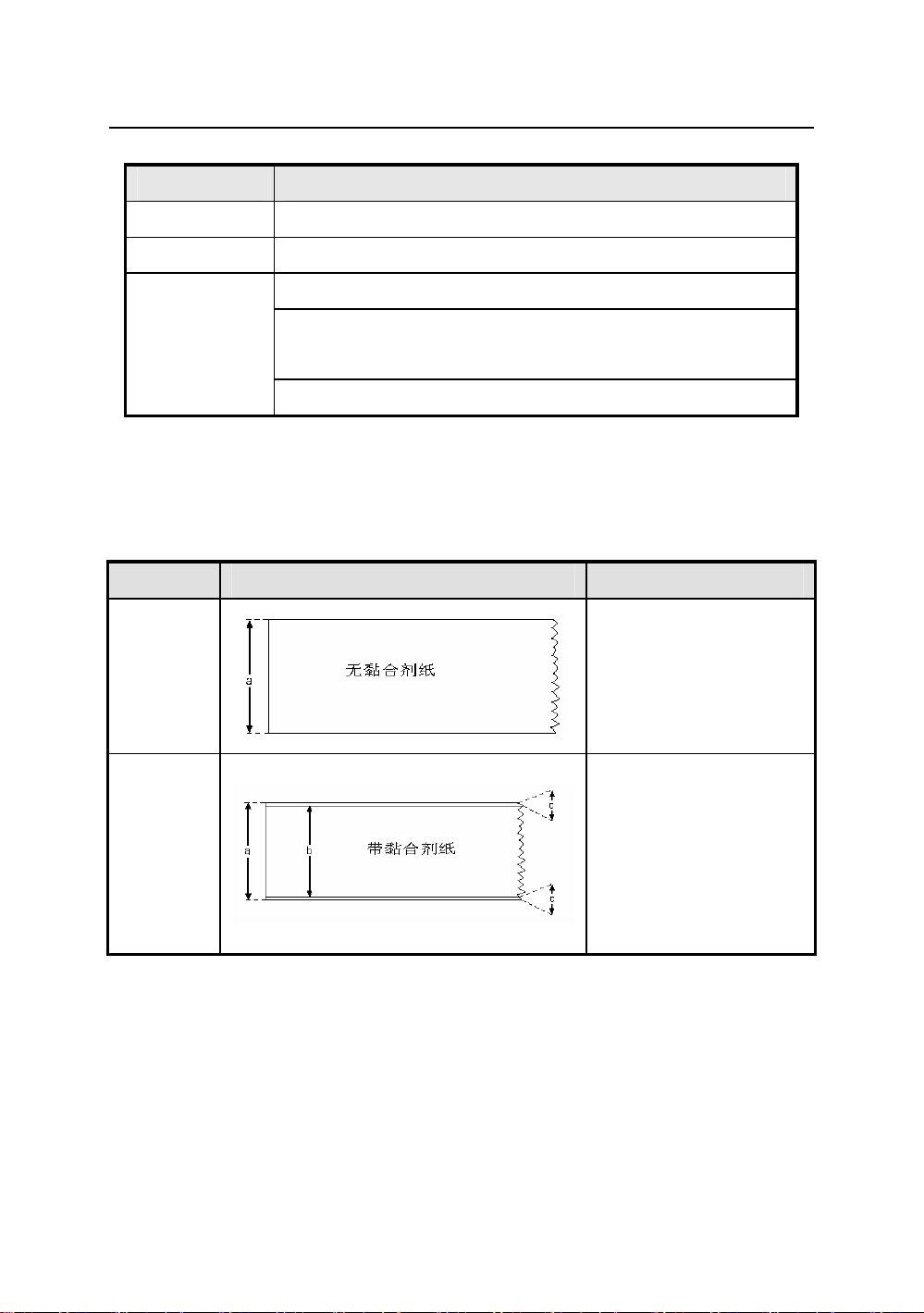
纸张高度的最大值根据打印机配置内存大小而定。
1)连续纸规格(
类型 图 示 指 标
无黏合剂
连续型
条状纸
有黏合剂
连续型
单位:mm)
打印纸宽度:25≤a≤110
底纸宽度 :25≤a≤110
打印纸宽度:25≤b≤110
条状纸
纸边隙宽度:c ≤1
附表 1.3.1
26
Page 31
BTP-L42 用户手册
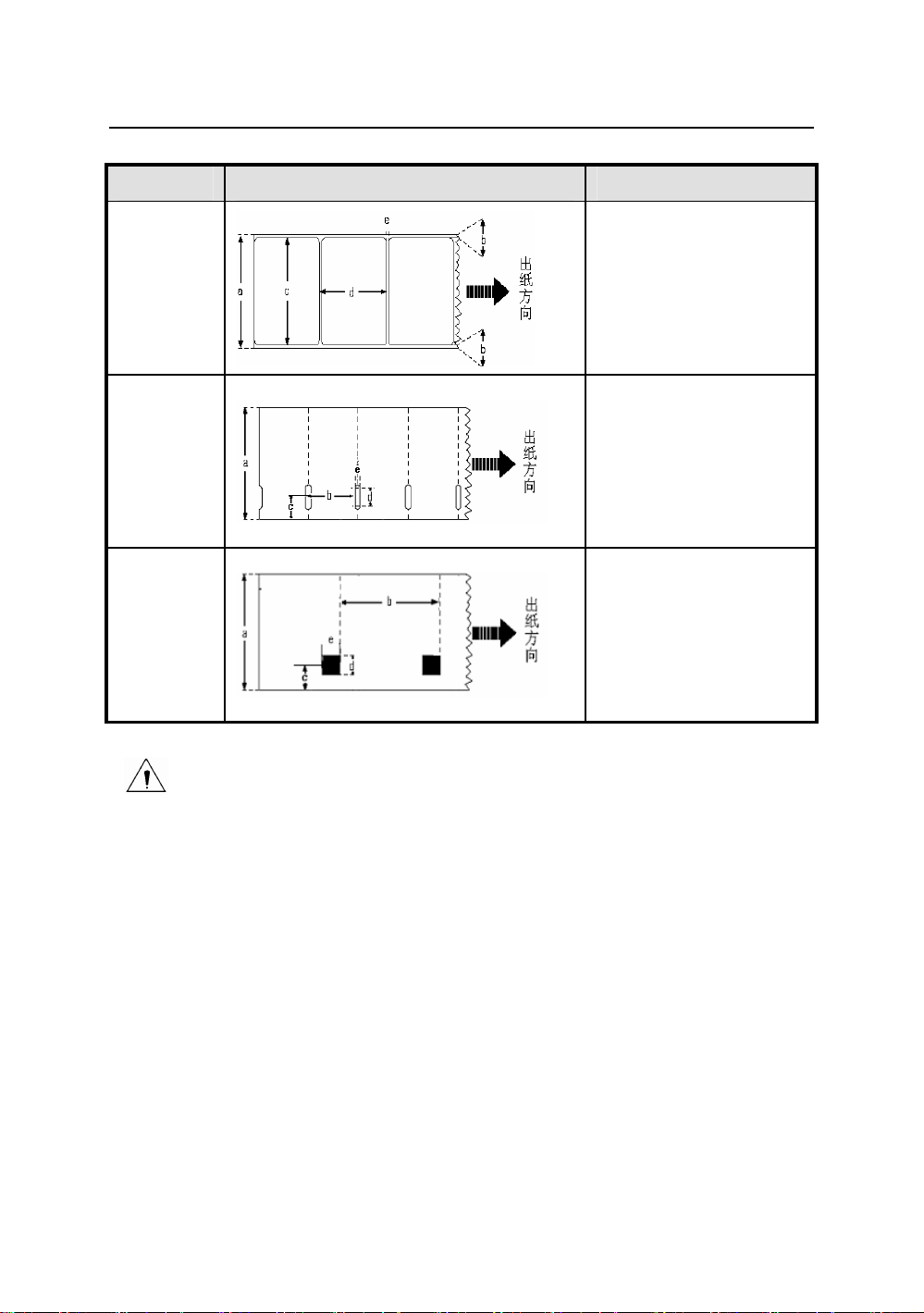
2 非连续纸规格(单位:mm)
类 型 图 示 指 标
底纸宽度:25≤a≤110
有黏合剂
非连续型
标签纸
无黏合剂
非连续型
穿孔纸
无黏合剂
非连续型
标记纸
注意:
附表 1.3.2
纸边隙宽度:b≤1
标签宽度: 25≤c≤110
标签高度: d≥10
间隙宽度: e≥2
穿孔纸宽度:25≤a≤110
穿孔纸高度:b≥10
探测口位置:c≤4
探测口宽度:d≥5
探测口高度:e≥2
标记纸宽度:25≤a≤110
标记纸高度:b≥10
标记位置: c≤1.5
标记宽度: d≥10
标记高度: e≥4
应根据具体的介质类型和用途,选择合适的碳带;
尽量使用纸张耗材提供商推荐的碳带打印。
27
Page 32

BTP-L42 用户手册
附录 2 自检样张
自检样张包括打印机配置信息、打印机内部字体和打印头测试信
息,其中打印机配置信息和打印机内部字体反映了打印机当前的内部
配置,打印头测试信息反映打印头的状态。
1) 打印机配置信息
型号.......................................BTP-L42 203DPI
BOOT 版本号...............................FV*.***
版本号.....................................
打印模式...................................非连续纸/回卷模式
打印类型...................................热转印
打印缓冲...................................双缓冲
串口检测...................................不允许
串口设置...................................38400,N,8,1,H
纸张传感器.................................透射/127/193
闪存空间...................................没有安装
内存空间...................................2048K
可利用内存.................................0462K
自动上纸...................................不允许
自动状态返回...............................不允许
实时指令...................................允许
指令检测...................................不允许
度量单位...................................毫米
系统缓冲...................................032K
FV*.***(BPLA)
标签高度...................................041mm
打印缓冲宽度...............................104byte
打印头宽度.................................104mm(08dot/mm)
撕离位置调整...............................00dot
28
Page 33
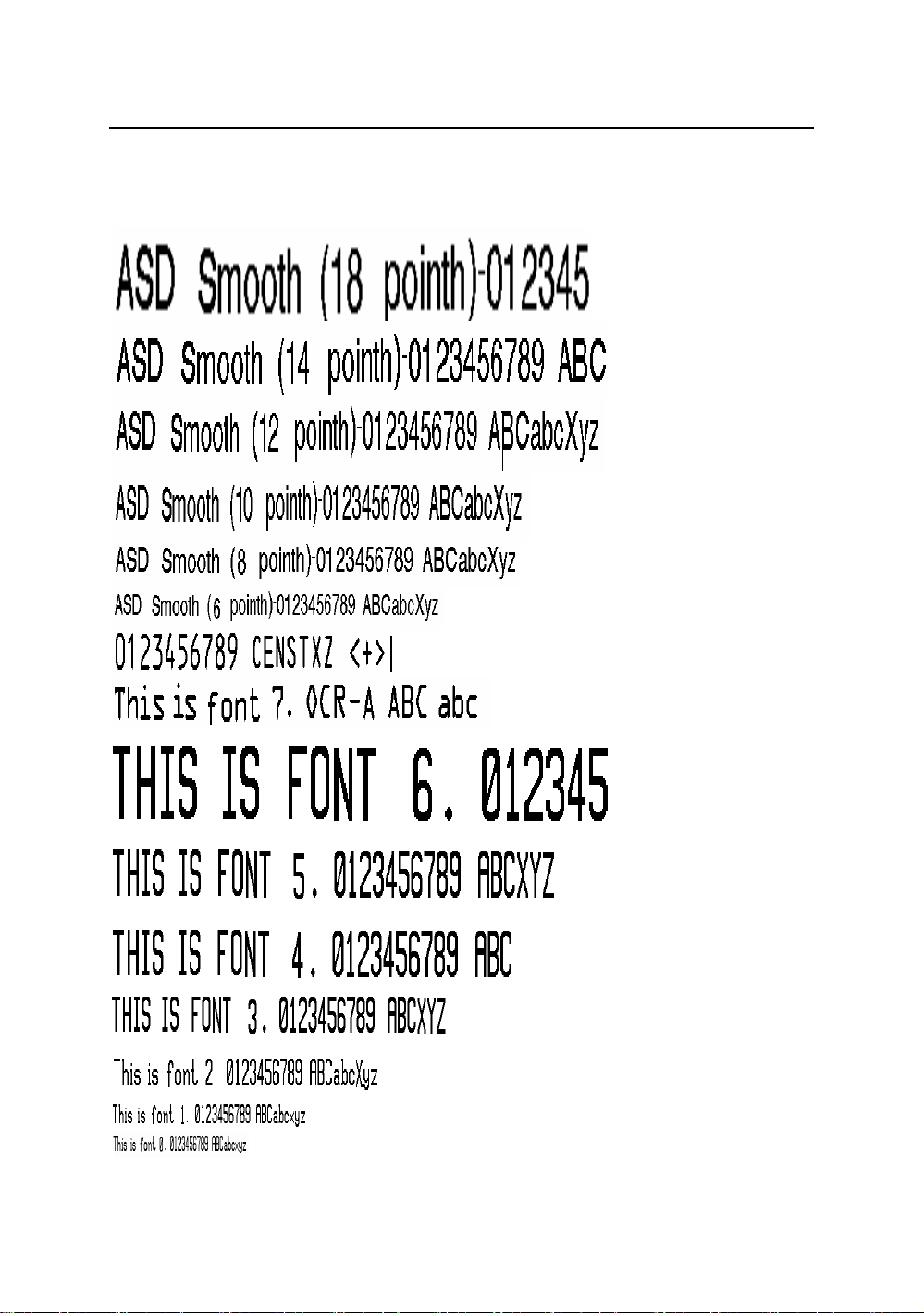
2) 内部配置字体
本打印机配置了 9 种内部点阵字体和 6 种 ASD 字体:
BTP-L42 用户手册
29
Page 34
BTP-L42 用户手册
3) 打印头测试信息
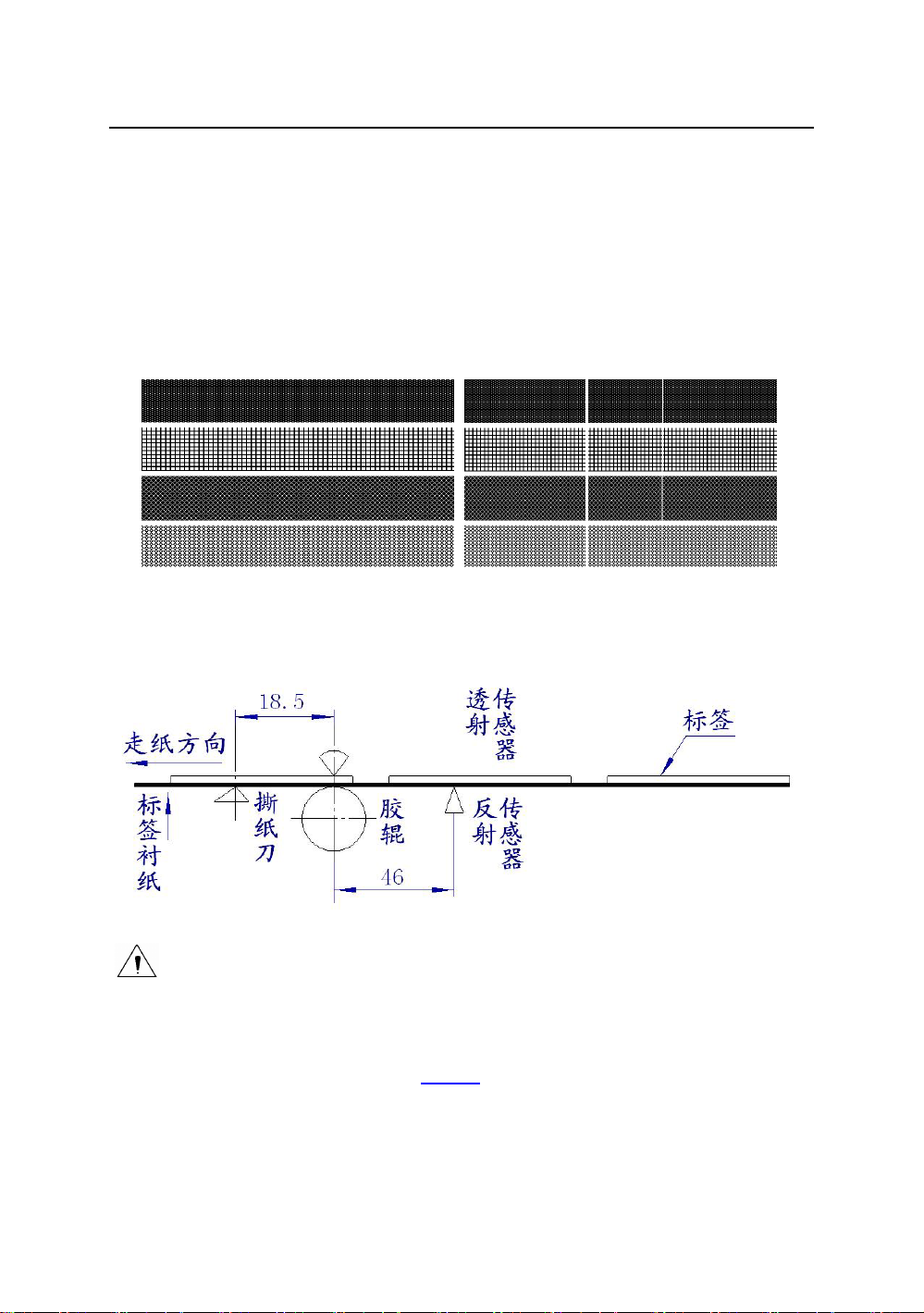
打印头测试图案可以用来检测打印头状态是否正常。
附图 1.2.3.1 是一个状态良好的打印头打印的测试图案。附图 1.2.3.2
是一个状态不正常的打印头打印的测试图案。可能是由于打印头上附
有细小的固体颗粒,或打印头已损坏等原因造成。如经清洁后仍不能
正常工作,请与经销商联系。
附图 1.2.3.1 附图 1.2.3.2
附录 3 打印及出纸位置
附图 3
注意:
上图是以标记纸为例说明打印和出纸位置;
非连续型纸张以标记的前沿定位;
打印和出纸位置调整详见 3.3.2。
30
Page 35
附录 4 通讯接口
附录 4.1 串行接口
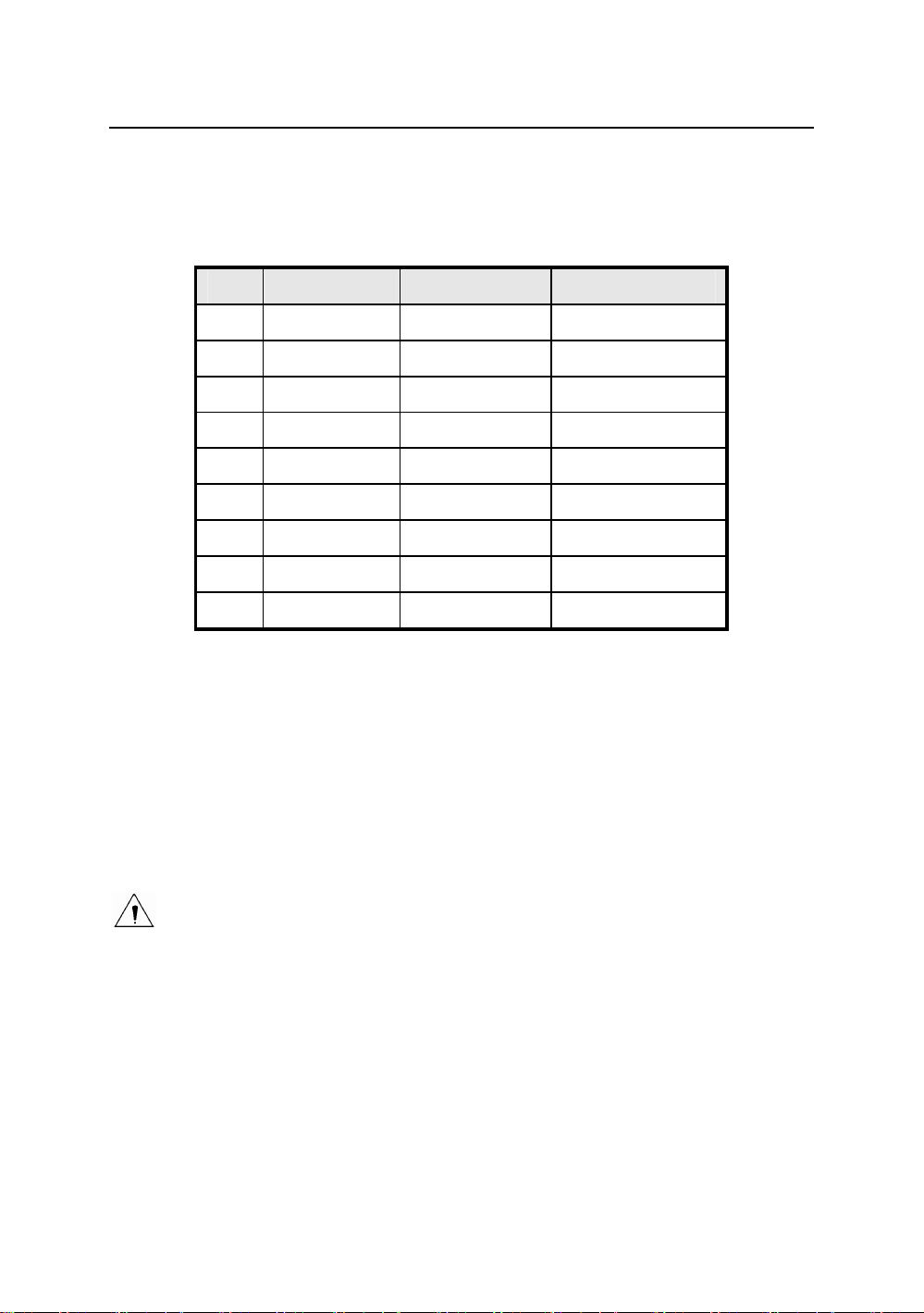
1)接口信号
引脚 信号名称 信号方向 功 能
BTP-L42 用户手册
1
2 RXD
3 TXD
4 DTR
5 SG
6 DSR
7 RTS
8 CTS
9 FG
2)接线示意图
无
附表 4.1 打印机信号和状态
输入 数据输入端
输出 数据输出端
输出 数据终端就绪
- 信号地
输入 数据装置准备好
输出 请求发送
输入 允许发送
- 机壳地
PC 机端 打印机端
TXD---------------RXD
RXD---------------TXD
CTS----------------RTS
RTS----------------CTS
SG -----------------SG
注意:
可以使用以下的连接方式,只需 3 根线即可,这种连接方法适用于数据量
不大或 XON/XOFF 流量控制情况下。
PC 机端 打印机端
TXD---------------RXD
RXD---------------TXD
SG -----------------SG
31
Page 36
附录 4.2 并行接口
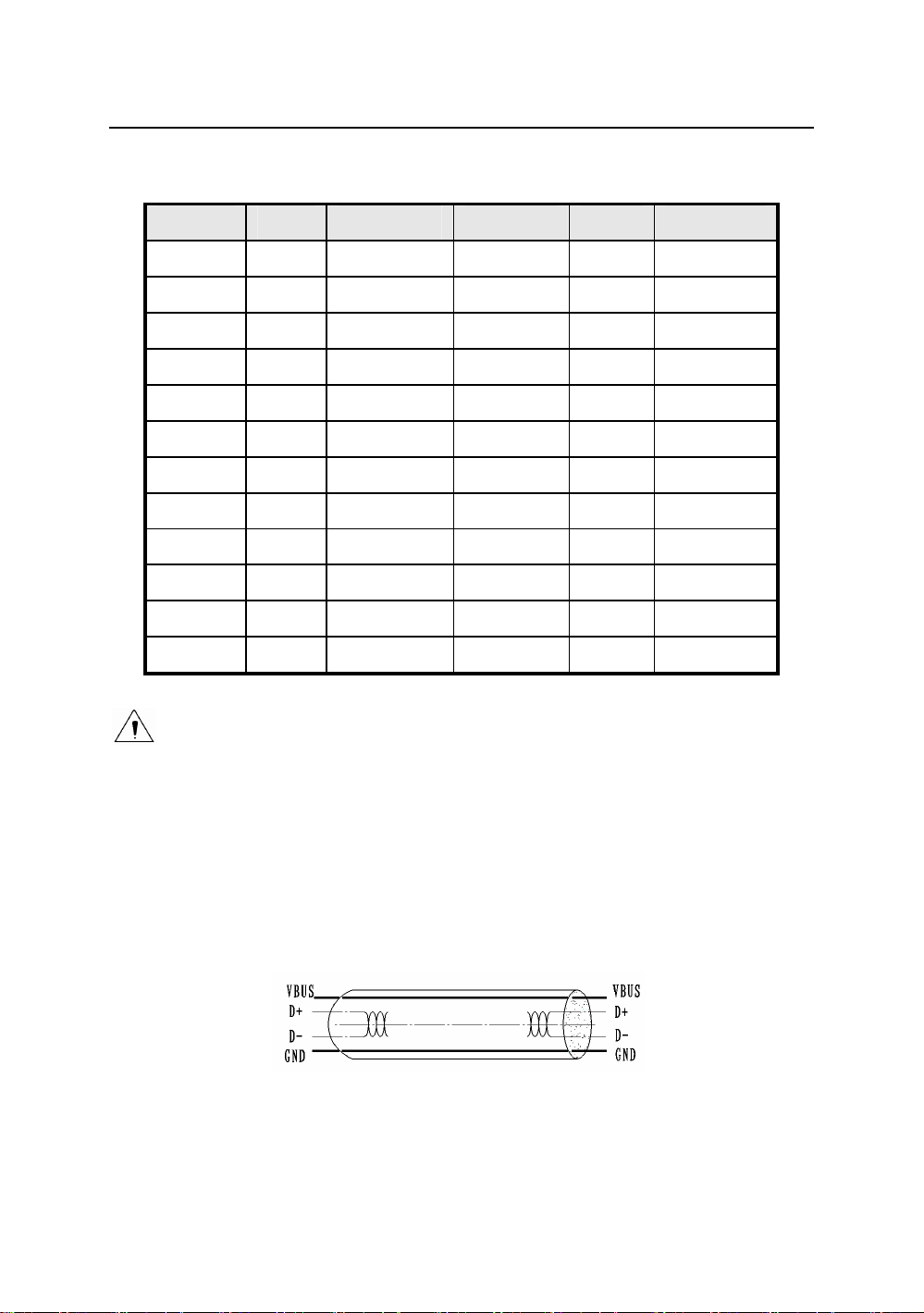
并行接口工作在 IEEE1284 兼容模式下。
引脚 定义 描述 引脚 定义 描述
BTP-L42 用户手册
1
2
3
4
5
6
7
8
9
10
11
12
注意:
数据传输时,主机端不应忽略 Busy 信号,否则会造成打印数据丢失;
输入
输入
输入
输入
输入
输入
输入
输入
输入
输出
输出
输出
/STROBE 13
Data1 14,15
Data2 16 - Ground
Data3 17 - Ground
Data4 18 Vcc
Data5 19 ~ 30 - Ground
Data6 31 Vcc
Data7 32
Data8 33 Ground
/ACK 34 ~ 35
BUSY 36 - Vcc
PError
附表 4.2 并口信号列表
输出
未用
输出
未用
SELECT
NC
/Fault
/NC
并行接口信号采用 TTL 电平,使用时应保证主机端信号的上升和下降时间
都不大于 0.5μs。
附录 4.3 USB 接口
USB 接口符合 USB1.1 协议标准,为可选接口。
USB 接口通过一种四线电缆传送信号和电源,如下图所示:
附图 4.3 USB 电缆
附图 4.3 中的 D+和 D-线用于传送信号,VBUS 为+5V。
32
 Loading...