

Page 1
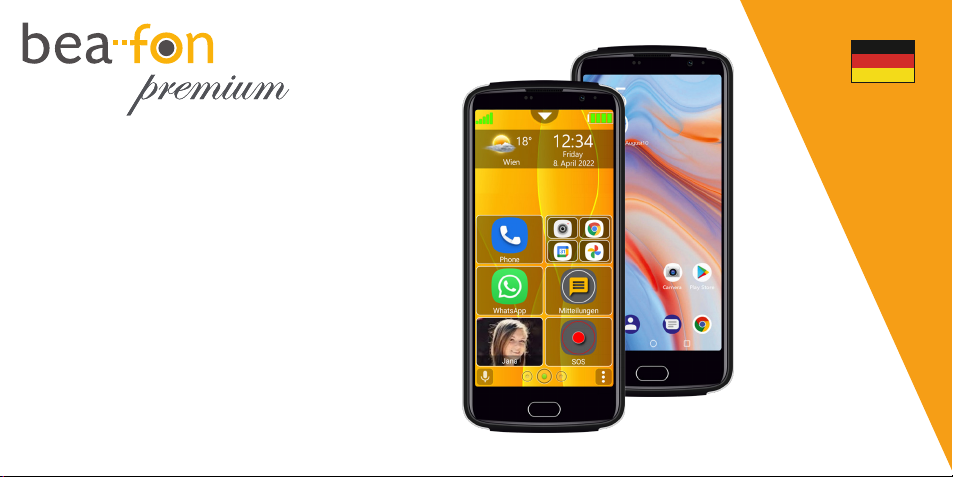
Kurzbeschreibung
M7
DE
Page 2

Lieber M7 Besitzer,
Vielen Dank, dass Du Dich für das Bea-fon M7 Premium entschieden hast.
Lies dieses Benutzerhandbuch vor der erstmaligen Verwendung des Geräts sorgfältig durch um die sichere und
ordnungsgemäße Verwendung zu gewährleisten.
Das Beafon Team wünscht Dir viel Vergnügen und viel Freude mit Deinem neuen Telefon.
Die komplette Bedienungsanleitung steht Dir auf der Bea-fon Webseite www.beafon.com
zum Download zur Verfügung.
Inhalt:
• Smartphone
• Netzteil
• USB Kabel
• Headset
• SIM/Micro SD Karten Slot Öffner
• Displayschutzfolie
• Kurzbeschreibung
• Garantiekarte
2
Page 3
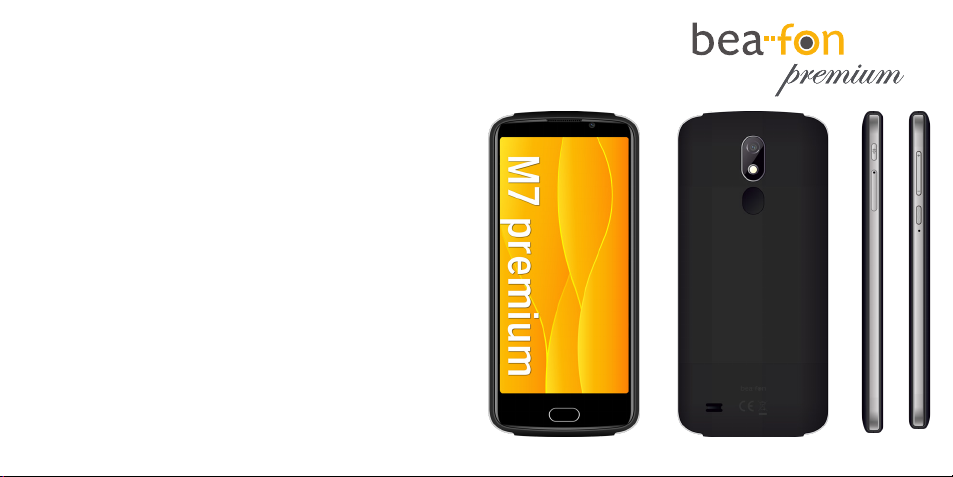
Inhalt
M7
Lieber M7 Besitzer, ............................................ 2
Sicherheitshinweise ...........................................4
SIM-Karten Format für das M7 ......................... 5
Mein Telefon ....................................................... 6
Einsetzen der SIM Karten ..................................9
Ein oder Ausschalten des Telefons ................ 10
Beafon Benutzeroberfläche starten ................ 11
Sperrbildschirm ............................................... 12
Beafon Desktop ............................................... 13
Beafon Desktop - Startseite ............................ 14
Kachel Bearbeitungsmodus ........................... 15
Kachel Layout .................................................. 16
Menüstruktur ....................................................17
Technische Daten ............................................ 18
Informationen zur Zertifizierung (SAR): ........ 19
3
Page 4
Sicherheitshinweise
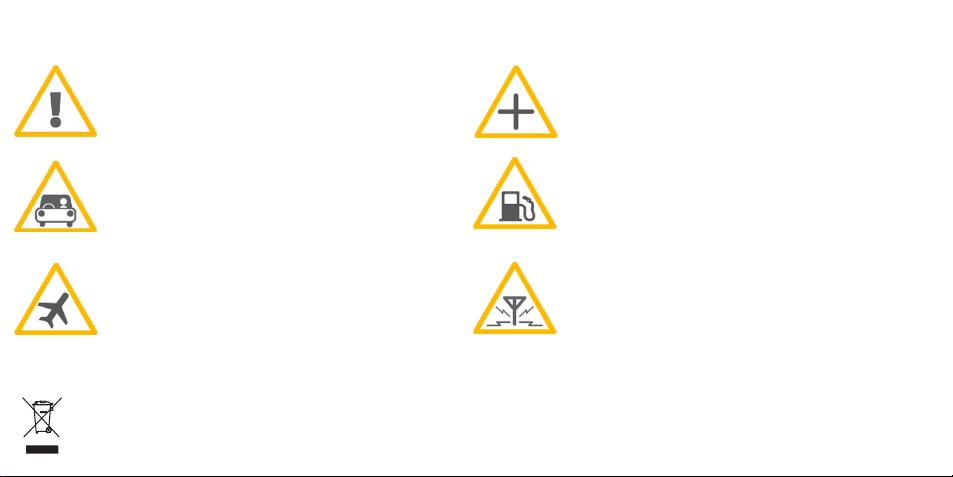
Schalten Sie das Telefon nicht ein, wenn
der Einsatz von Mobiltelefonen verboten
ist, es zu Störungen kommt oder Gefahr
entstehen kann.
Verkehrssicherheit
Benutzen Sie ein in der Hand gehaltenes
Telefon nie während Sie fahren.
In Krankenhäusern ausschalten
Befolgen Sie alle Vorschriften und Regeln.
Schalten Sie das Telefon in der Nähe
medizinischer Geräte aus.
An Tankstellen ausschalten
In der Nähe von Tankstellen und anderen
Orten mit explosiven Gütern ist das
Mobiltelefon auszuschalten.
Im Flugzeug ausschalten
Mobiltelefone können Störungen in
Flugzeugen verursachen.
Interferenzen
Bei Mobiltelefonen kann es zu Störungen
kommen, die die Leistung beeinträchtigen
könnten.
Wiederverwertung
Geben Sie gebrauchte elektronische Produkte, Batterien, Akkus und Verpackungsmaterial stets bei den
zuständigen Sammelstellen ab. Auf diese Weise vermeiden Sie die unkontrollierte Müllentsorgung und
fördern die Wiederverwertung von stofflichen Ressourcen.
4
Page 5
Laden des Akkus
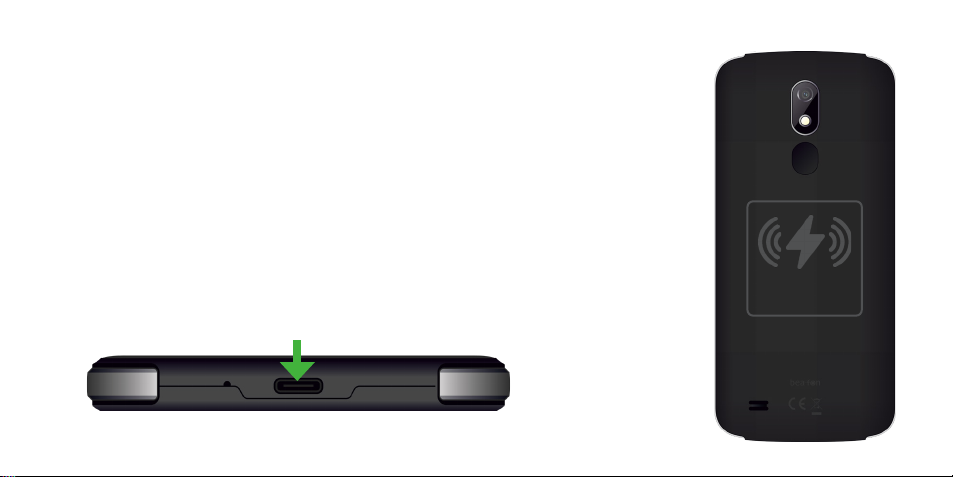
1. Schließe den Type C USB Ladestecker an das Telefon an oder
verwende die drahtlose Aufladung auf der Rückseite des Telefones.
(Drahtloses Ladegerät nicht im Lieferumfang enhalten)
2. Schließe das Ladegerät dann an einer Steckdose an.
3. Wird das Telefon im eingeschalteten Zustand geladen, pulsiert die
Akkukontrollanzeige in blauer Farbe (Beafon be-easy Launcher).
4. Der Akku ist vollständig geladen, wenn die Akkukontrollanzeige nicht
mehr blau pulsiert.
5. Trenne das Ladegerät vom Netz und vom Gerät, wenn es nicht
benötigt wird!
5
Wireless
charging
Page 6
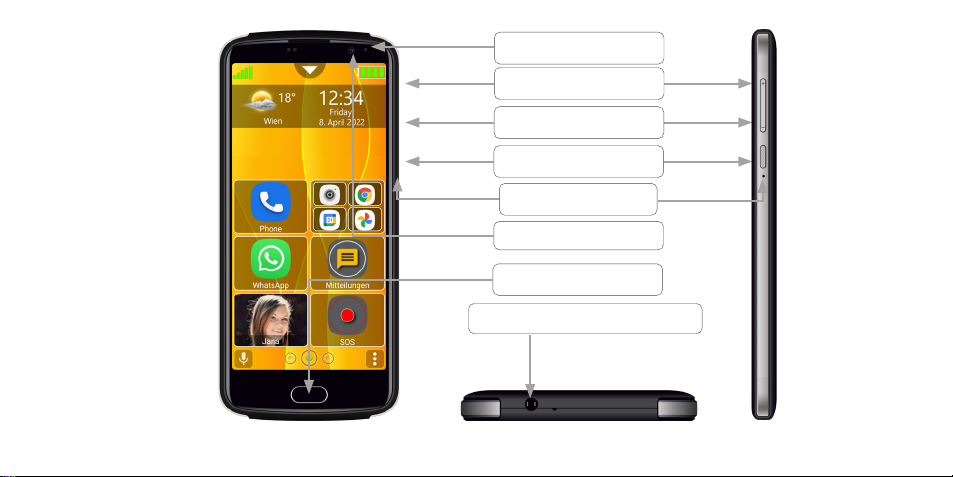
Mein Telefon
Status LED
Lautstärken Taste +
Lautstärken Taste –
Aus- Einschalttaste
Reset Taste
Front Kamera
Fingerprint
Headset 3,5mm Buchse
6
Oberseite
Rechte SeiteVorderseite
Page 7
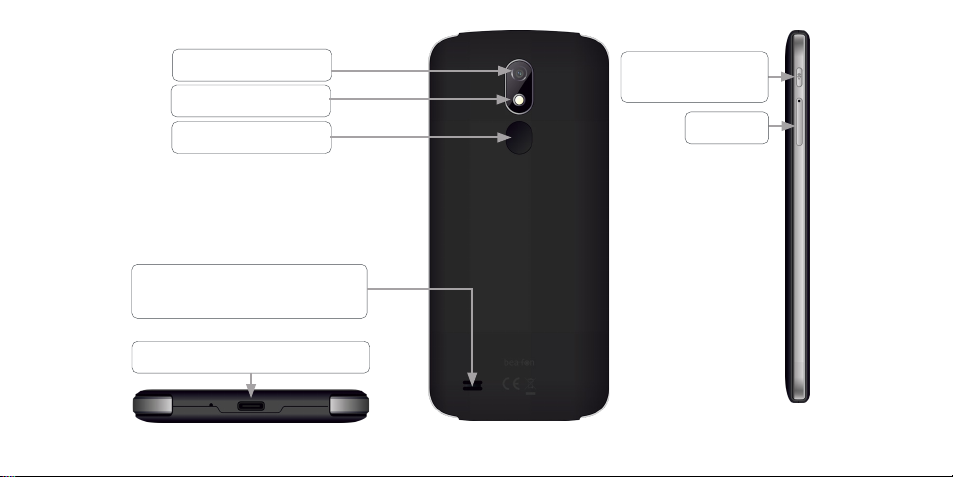
Mein Telefon
Kamera
LED
SOS Knopf
Lautsprecher
Klingelton/ Freisprechen
USB Type-C Buchse
Unterseite
Rückseite
7
Kameraknopf
Freisprechknopf
SIM
Linke Seite
Page 8
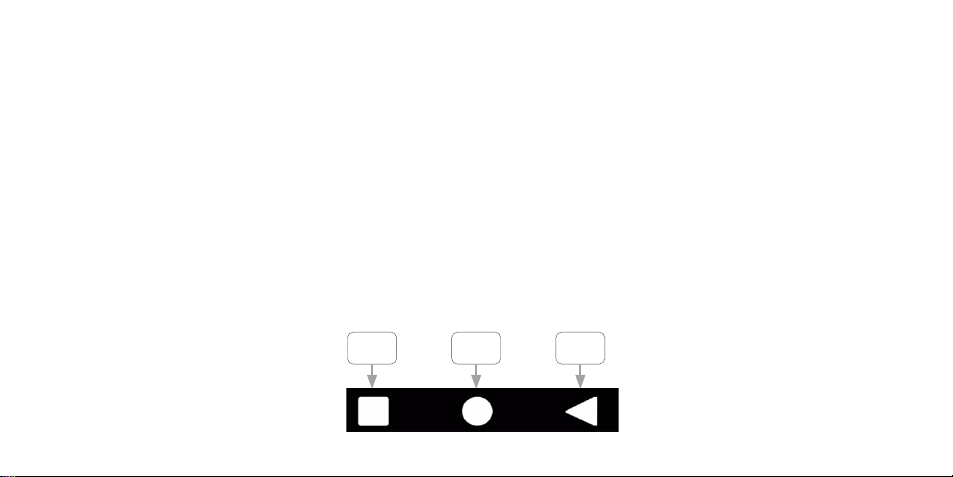
Mein Telefon | Menütastenfunktionen
Android verwendet drei Menütasten:
1. Menü-Taste: Mit dieser Taste wird, falls vorhanden, ein Menü aufgerufen.
2. Home-Taste: Wird diese Taste betätigt, läuft die aktive Anwendung im Hintergrund weiter und man gelangt
zur Startseite des Launchers. Drückt man die Taste länger (ca. 1 sek.), erscheint eine Auswahl der zuletzt
verwendeten Apps. So kann man mehrere Anwendungen gleichzeitig verwenden und zwischen aktiven
Anwendungen wechseln oder schließen.
3. Zurück-Taste: Durch Druck auf diese Taste gelangt man in den meisten Fällen von einer Bildschirmansicht zur
letzten, z. B. vom Untermenü ins Hauptmenü einer Anwendung. Ist man durch mehrfaches Betätigen wieder bei
der ersten Ansicht einer Anwendung (z. B. Hauptmenü), wird diese häufig durch einen weiteren Druck beendet,
viele Apps laufen dann jedoch noch im Hintergrund weiter und können erst durch einen Taskmanager komplett
beendet werden. Manche Spiele nutzen diese Taste auch, um das aktuelle Spiel zu pausieren
1 2 3
8
Page 9
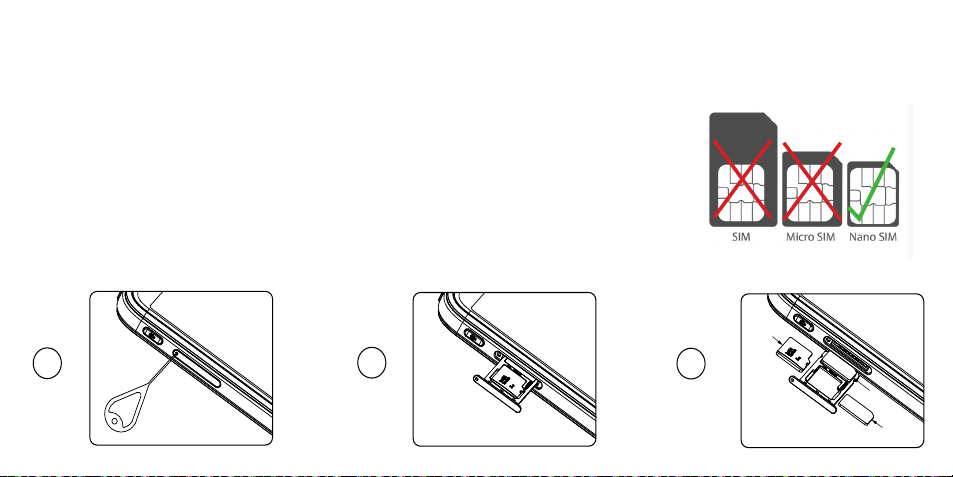
Einsetzen der SIM-Karte/ Micro SD Karte
SIM1
SIM2
TF
1
2
3
Das Telefon muss ausgeschaltet und vom Ladegerät getrennt sein. Bitte drücke
mit dem SIM-Kartenwerk zeug (im Lieferumfang) in das kleine Loch links davon
um den Kartenhalter herauszudrücken, anschließend bitte die Halterung mit den
Fingern herausziehen.
Es sind 2 Kartenplätze vorhanden: eine für die Micro SD Karte (Bis zu 128GB, nicht
im Lieferumfang enthalten) und eine für die Nano SIM Karte. Optional kann eine
zeite SIM Karte anstatt der Speicherkarte verwendet werden. Lege die Karten wie
abgebildet in die Halterung, und schiebe die Halterung zurück in das Telefon bis
diese ein rastet.
9
Page 10
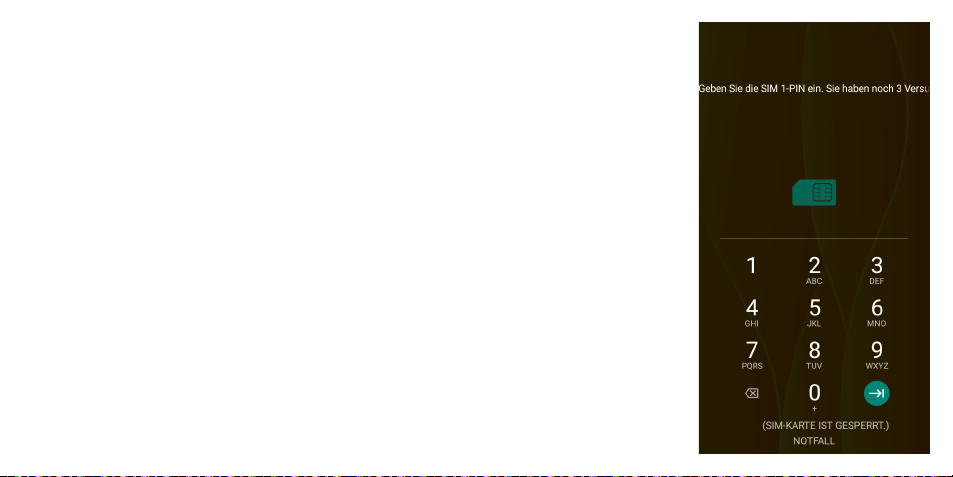
Ein oder Ausschalten des Telefons
Drücke 2-3 Sekunden die Ein/Ausschalttaste an der rechten Seite um
das Telefon einzuschalten.
Ist eine SIM Karte im Gerät und der PIN-Code aktiv, wird das Telefon
um Deinen PIN-Code fragen, bitte gebe diesen ein und bestätige mit
dem Häkchen am Display
Drücke 2-3 Sekunden die Ein/Ausschaltaste an der rechten Seite um
das Menü aufzurufen um das Telefon auszuschalten.
PIN-Code Eingabe
Dieser vom Netzbetreiber mit der SIM-Karte gelieferte Code verhindert die
Nutzung der Karte durch Unbefugte. Sie können den PIN-Code aktivieren /
deaktivieren oder verändern im Menü:
Android Einstellungen – Sicherheit – SIM Kartensperre.
10
Page 11
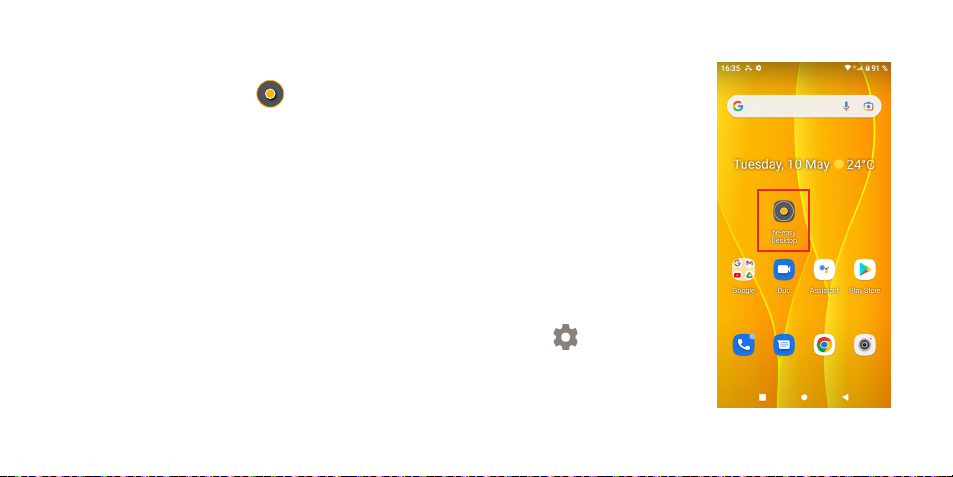
Beafon Benutzeroberfläche starten
Am Ende der Erstinstallation solltest du die Beafon be-easy App auf der
Android Startseite vorfinden . Bitte öffne diese wie eine normale App.
Es werden einige Berechtigungen abgefragt, bitte diese alle Bestätigen
(Zulassen), sowie auch die Benachrichtigungsberechtigung aktivieren um
sicher zustellen, dass das der Beafon be-easy Launcher im vollen Umfang
genutzt werden kann.
Hinweis:
Die Desktop Oberfläche kann im folgenden Menüpunkt gewechselt werden:
Android Einstellungen – Apps & Benachrichtigungen – Erweitert - –
Standard-Apps.
11
Page 12
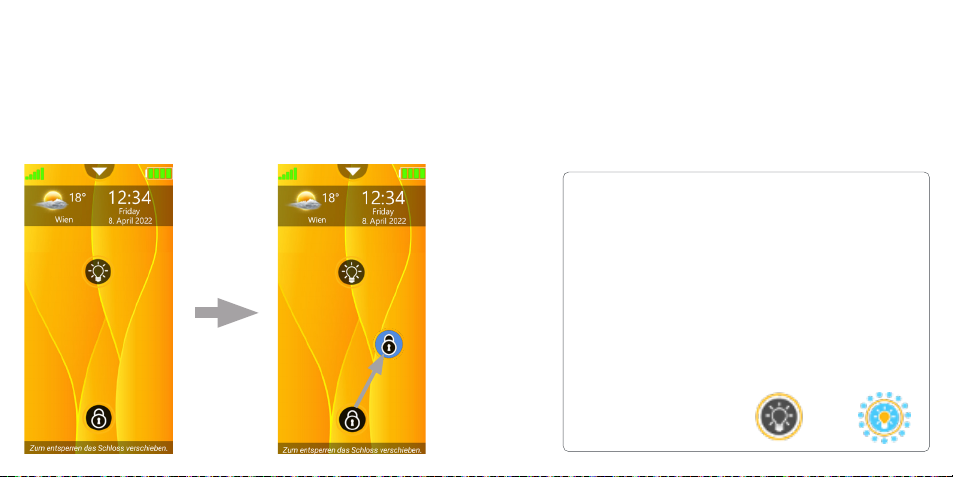
Sperrbildschirm
Sperrbildschirm entsperren
Drücke kurz die Ein/Ausschaltaste um das Display zu aktivieren.
Um die Tastensperre / Displaysperre aufzuheben, verschiebe das Schlosssymbol in eine beliebige Richtung
bis es sich öffnet und grün wird und vibriert, danach lasse das Symbol los.
Hinweis:
Durch ein kurzes Vibrieren wird auf den
erfolgreichen Entsperrvorgang
hingewiesen.
Taschenlampe
Durch langes Drücken auf das Taschen
lampen
Symbol wird das LED Licht eingeschaltet,
durch nochmaliges Drücken wird das LED
Licht ausgeschaltet.
12
Page 13
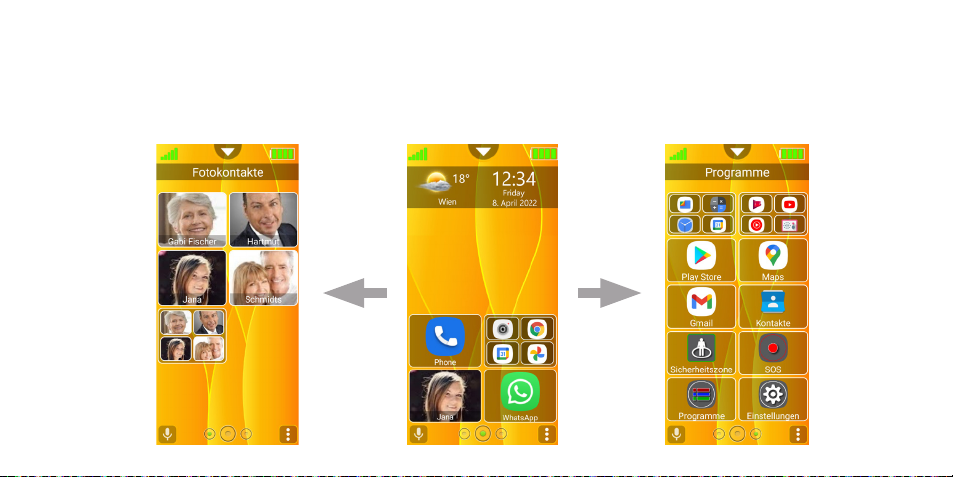
Beafon Desktop
Der Beafon Desktop ist eine Benutzeroberfläche welche die Bedienung des Telefons enorm erleichtert.
Der Beafon Desktop besteht aus drei Bereichen die mit Kacheln gefüllt werden können:
Fotokontakte Startseite Programme
13
Page 14
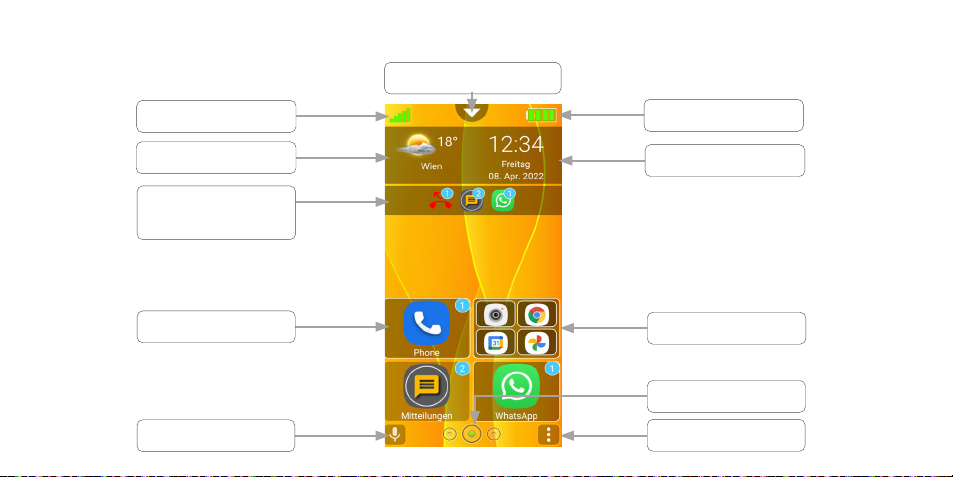
Beafon Desktop - Startseite
Die Startseite der Beafon Oberfläche
Signalstärke
Wetteranzeige
Platz für
Nachrichten
Kachel
Schnellzugriff
Schnell-Einstellungen
Akkuanzeige
Uhrzeit und Datum
Gruppen-Kachel
Navigationsknöpfe
Menü
14
Page 15
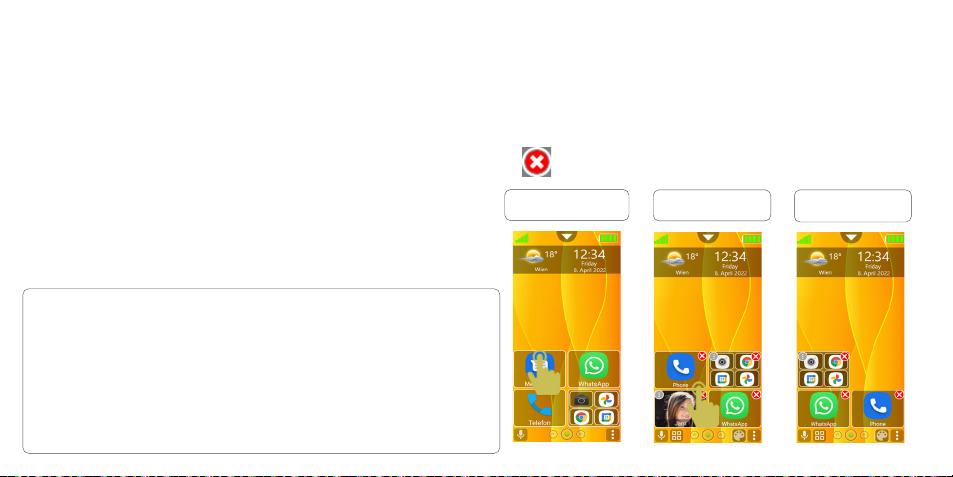
Kachel Bearbeitungsmodus
Um in den Bearbeitungsmodus zu gelangen gehe wie folgt vor:
1. Drücke mindestens drei Sekunden auf eine beliebige Kachel.
2. Der Desktop wechselt in den Bearbeitungsmodus.
3. Alle Kacheln sind nun im Bearbeitungsmodus und mit einem
roten Symbol versehen, durch kurzes Antippen auf dieses
Symbol wird die Kachel entfernt.
4. Durch nochmaliges langes Drücken auf eine Kachel,
Normal Modus
auf „Zurück“ oder „Startseite“ Taste wird der
Bearbeitungsmodus beendet.
Hinweis:
• Der Kachel Bearbeitungsmodus kann im Menüpunkt:
Einstellungen – Desktop Einstellungen, deaktiviert
werden.
• Die entstandene Lücke der gelöschten App wird durch
die nachrückenden Apps automatisch aufgefüllt.
15
3 Sek
Bearb. Modus
Bearb. Modus
Page 16
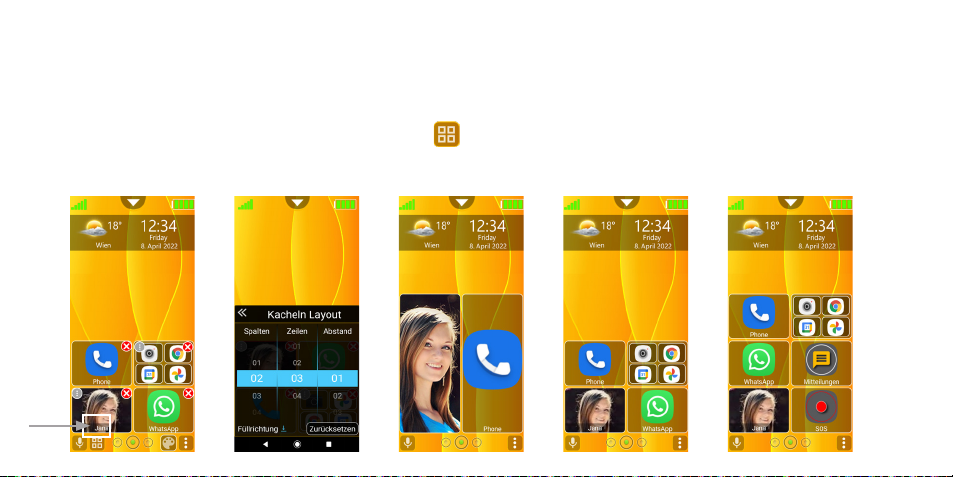
Kachel Layout
Es besteht die Möglichkeit die Anzahl und Größe der Kacheln zu verändern indem man „Zeilen“ und „Spalten“
einfügt oder entfernt.
Diese Möglichkeit gilt für alle drei Bereiche: Startbildschirm, Fotokontakte und Programme.
Im Bearbeitungsmodus, das Kacheln Layout Menü öffnen und die Zeilenanzahl und Spaltenanzahl sowie
Abstand und Füllrichtung pro Bereich festlegen.
Kachel Layout
1 Zeile/2 Spalten
16
2 Zeilen/ 2 Spalten 3 Zeilen/ 2 SpaltenStart Seite
Page 17
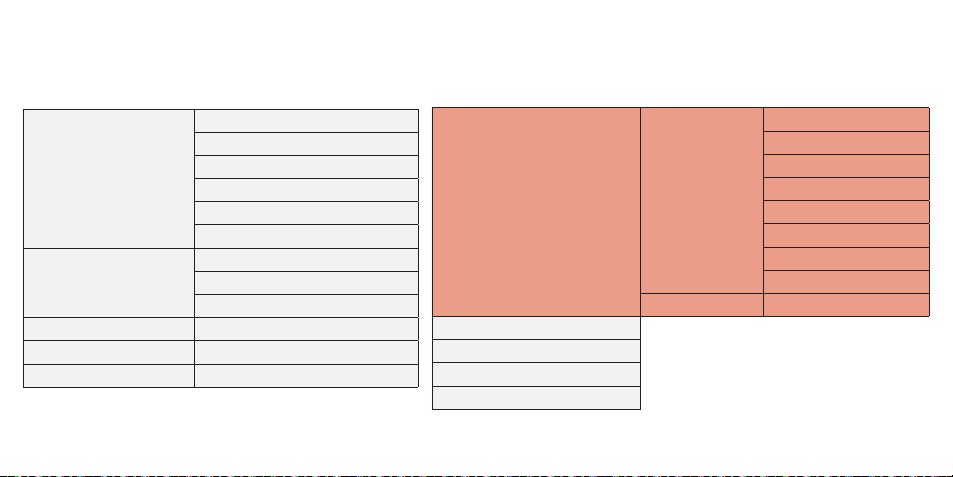
Menüstruktur
Hier erhältst du eine Übersicht aller Menüpunkte in den Bea-fon Einstellungen
Anzeige Einstellungen Wetter anzeigen
Wetterort
Uhrzeit und Datum anzeigen
Informationen anzeigen
Hintergrund ändern
Display Einstellungen
Desktop einstellungen Schnellstart
Kachel Bearbeitungsmodus
Einstellungen zurücksetzen
Sperrbildschirm Sperrbildschirm EIN/AUS
Passwort
Muster
SOS Einstellungen Allgemeines SOS Status
Alarmsignal
Hilferuf
SOS SMS senden
Euronotruf
Titel
Hilferuf
Positionserkennung
Notfallkontakte Kontakt hinzufügen
Android Einstellungen
Apps deinstallieren
be-easy Launcher beenden
Informationen
17
Page 18
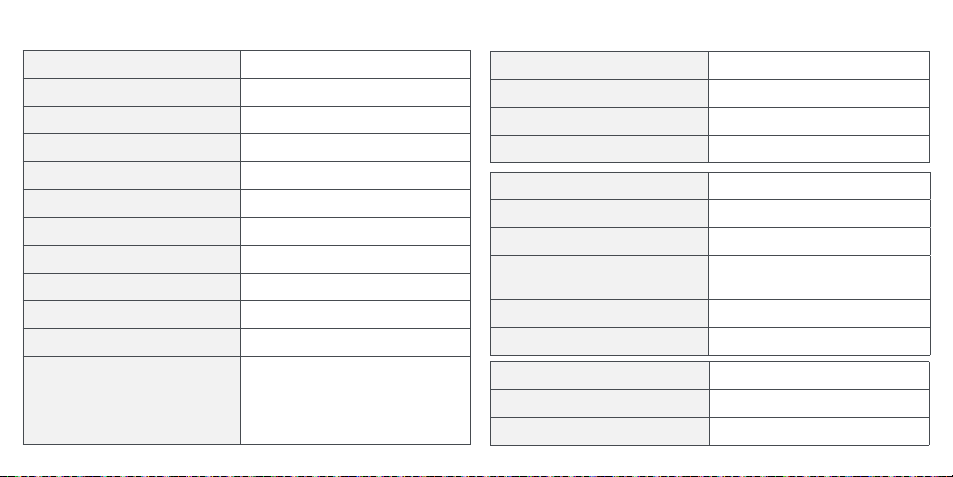
Technische Daten
2G(GSM) 900 / 1800
3G(WCDMA) 900/2100
4G(FDD) B1 B3 B7 B8 B20
Speicher RAM: 3 GB / ROM: 32GB
Akku: Li-ion 3.7V - 3500mAh
Größe: 161x77.3x9.8mm
Gewicht 190g
Bluetooth V 4.2
WLAN 2,4GHz
Kamera Rückseite / vorne 13.0MP, AF/ 5.0MP
Positionserkennung GPS, Glonass
Sensoren: Beschleunigungssensor
Näherungssensor
Helligkeitssensor
Fingerprint
HAC M4 / T4
Speichererweiterung Micro SD bis zu 128GB
Standby Zeit: Bis zu 240 Stunden*
Gesprächszeit: Bis zu 17,5 Stunden*
Maximale Ausgangsleitung* Werte
GSM 900 / 1800 33,03/ 31,09 dBm
WDCMA 900/2100 23,69/ 23,80 dBm
LTE 1/ 3/ 7/
8 /20
Bluetooth 4,02 dBm
WLAN 2.4 GHz 14,21 dBm
SAR Werte
Head 0,429 W/kg
Body 0,927 W/kg
18
23,93/ 23,54/ 23,26
22,85/ 23,05 dBm
Page 19

Informationen zur Zertifizierung (SAR)
Dieses Telefonmodell entspricht den Anforderungen hinsichtlich der Einwirkung elektromagnetischer Felder.
Die SAR (spezifische Absorptionsrate) reguliert einen Standardwert von 2,0W/Kg als Durchschnittswert pro 10
Gramm
Körpergewebe und dieser Mobiltelefontyp hat einen getesteten Wert von: 0,941 W/Kg, welches mit der
Europäischen Richtlinie
RED direktive 2014/53/EU übereinstimmt. Die SAR-Werte können abhängig von den nationalen Richtlinien und
dem Netzwerkband unterschiedlich ausfallen.
Eine Kopie der Konformitätserklärung können Sie jederzeit auf unserer Homepage unter folgender Adresse
downloaden:
http://beafon.com/service/certification/
Konformitätserklärung
Hiermit erklärt Bea-fon Mobile GmbH, dass sich das Model M7 in Übereinstimmung mit den grundlegenden
Anforderungen und den übrigen einschlägigen Bestimmungen der Richtlinie RED direktive 2014/53/EU befindet.
19
Page 20
Haftungsbeschränkung
• Bea-fon Mobile GmbH lehnt jegliche Haftung für relevante, indirekte, spezielle, aus einem Unfall
entstandenen oder unvermeidbaren Verletzungen ab, einschl. solcher, die als vorhersehbar angesehen oder
nicht angesehen werden können.
• Für Verluste aufgrund von Naturkatastrophen (z. B. Erdbeben, Flut, usw.) oder andere Vorkommnisse oder
Unfälle (einschließlich, vorsätzlicher oder versehentlicher Missbrauch vom Hersteller im Rahmen dieser
Unfälle oder anderer unüblicher Umstände), die außerhalb unseres Haftungsrahmens liegen, lehnen wir
jegliche Verantwortung und Haftung ab.
Garantie
Die 24-monatige Garantiezeit beginnt mit dem Kaufdatum des Gerätes. Auf Zubehör gelten 6 Monate
Garantiezeit ab Kaufdatum.
Mehr Informationen
Solltest Du noch Fragen haben oder möchtest mehr Informationen über eines unserer Geräte in Erfahrung
bringen, so kannst Du Dich auf unserer Webseite www.beafon.com. informieren oder auch mit uns in Kontakt
treten. Email: [email protected]
BEAFON MOBILE GmbH
4722 Peuerbach, Enzing 4,
Austria
Die komplette Bedienungsanleitung steht auf der Beafon Webseite
www.beafon.com/produkt/model-m7 zum Download zur Verfügung.
20
Satz- und Druckfehler sowie technische Änderungen vorbehalten. V1.0
 Loading...