

Page 1

Оглавление
ГЛАВА 1. ОБЩИЕ СВЕДЕНИЯ..............................................................................................3
1.1 ВВЕДЕНИЕ……………………………………………………………………………………..3
1.2 МЕРЫ ПРЕДОСТОРОЖНОСТИ………………………………………………………………...... 3
1.3 УСЛОВИЯ ЭКСПЛУАТАЦИИ ТЕЛЕФОНА……………………………………………………….. 4
1.4 ИСПОЛЬЗОВАНИЕ ЗАРЯДНОГО УСТРОЙСТВА ………………………………………………….5
1.5 УХОД И ЧИСТКА…………………………………………………………………………..……6
1.6 БАТАРЕЯ………………………………………………………………………………………6
1.6.1Процесс зарядки батареи……………………………………………………………..6
1.6.2 Предосторожности ................................................................................................. …….6
1.7 УСЛУГИ СЕТИ……………………………………………………………………………………7
1.8 USB-КАБЕЛЬ……………………………………………………………………………………7
1.9 ЦИФРОВАЯ КАМЕРА…………………………………………………………………………….7
1.10 ПОДКЛЮЧЕНИЕ К СЕТИ………………………………………………………………………...7
1.10.1 SIM-карта. ................................................................................................................. ….7
1.10.2 Установка и извлечение SIM-карты ............................................................................ 7
1.10.3 Меню вызова.................................................................................................................. 7
1.11ОСНОВНЫЕ КЛАВИШИ…………………………………………………………………………8
ГЛАВА 2. ГЛАВНОЕ МЕНЮ................................................................................................ 10
2.1 ТЕЛЕФОННАЯ КНИГА…………………………………………………………………………..10
2.2 СООБЩЕНИЯ…………………………………………………………………………….…...10
2.2.1 СМС ................................................................................................................................ 10
2.2.2 MMC ............................................................................................................................... 12
2.2.3 Голосовая почта............................................................................................................. 14
2.2.4 Инфо-каналы.................................................................................................................. 14
2.3 ИСТОРИЯ ВЫЗОВОВ…………………………………………………………………………….14
2.3.1 История вызовов............................................................................................................ 14
2.3.2 Настройки вызовов........................................................................................................ 15
2.4 НАСТРОЙКИ…………………………………………………………………………………….17
2.4.1 Выбор SIM-карты .......................................................................................................... 17
2.4.2 Диапазон......................................................................................................................... 17
2.4.3 Настройки телефона...................................................................................................... 17
2.4.4 Настройки сети .............................................................................................................. 18
2.4.5 Настройки безопасности............................................................................................... 18
2.4.6 Сбросить настройки ...................................................................................................... 18
2.5 МУЛЬТИМЕДИА……………………………………………………………………………...18
2.5.1 Камера............................................................................................................................. 18
2.5.2 Альбом............................................................................................................................ 19
2.5.3 Видео .............................................................................................................................. 20
2.5.4 Видеоплеер..................................................................................................................... 20
2.5.5 Музыкальный проигрыватель ...................................................................................... 21
2.5.6 Диктофон........................................................................................................................ 21
2.5.7 FM-радио........................................................................................................................ 21
2.5.8 Менеджер файлов.......................................................................................................... 22
2.6 ИГРЫ И РАЗВЛЕЧЕНИЯ …………………………………………………………………………23
Page 2

2.6.1 Игры................................................................................................................................ 23
2.7 ОПОВЕЩЕНИЕ………………………………………………………………………………….23
2.7.1 Обычный режим ............................................................................................................ 23
2.7.2 На встрече ...................................................................................................................... 23
2.7.3 На улице ......................................................................................................................... 23
2.7.4 В помещении.................................................................................................................. 23
2.7.5 Гарнитура ....................................................................................................................... 23
2.7.6 Bluetooth-гарнитура....................................................................................................... 23
2.8 ПРИЛОЖЕНИЯ………………………………………………………………………………….24
2.8.1 Календарь ....................................................................................................................... 24
2.8.2 Напоминание.................................................................................................................. 24
2.8.3 Будильник....................................................................................................................... 24
2.8.4 Калькулятор ................................................................................................................... 25
2.8.5 Мировое время............................................................................................................... 25
2.8.6 Электронная книга ........................................................................................................ 25
2.9 УСЛУГИ………………………………………………………………………………………...25
2.9.1 УСЛУГИ ОПЕРАТОРА…………………………………………………………………………..25
2.9.2 WAP ................................................................................................................................ 25
2.9.3 Учетная запись............................................................................................................... 26
2.9.4 Bluetooth ......................................................................................................................... 26
ГЛАВА 3. РАСПРОСТРАНЕННЫЕ ПРОБЛЕМЫ И ИХ РЕШЕНИЕ ...............................28
ГЛАВА 4. КОМПЛЕКТАЦИЯ И СПЕЦИФИКАЦИИ ..............................................……..29
4. 1 ТЕХНИЧЕСКИЕ ХАРАКТЕРИСТИКИ……………………………………………………..……..29
4.2 КОМПЛЕКТАЦИЯ……………………………………………………………………………...29
Page 3
ГЛАВА 1. Общие сведения
1.1 Введение
Благодарим Вас за выбор мобильного телефона BB-mobile K3121D из мультипликационной
серии Смешарики.
Пожалуйста, перед н ачалом работы ознакомьтесь с руководством пользователя, чтобы
разобраться с основными функциями приобретенного телефона.
Телефон предназначен для работы в GSM / GPRS WAP сетях.
Помимо базовых функций совершения вызовов и обмена сообщениями, этот мобильный
телефон оснащен целым рядом дополнительных возможностей для облегчения Вашей работы и
более приятного отдыха: телефонной книгой, часами, будильником, календарем,
калькулятором, играми, музыкальным Mp3 прои грывателем, Mp4 видеоплеером, видео- и
фотокамерой, FM-радио, Bluetooth, программой для чтения электронных книг и множеством
других полезных функций. Эргономичный интерфейс поможет сделать работу с телефоном
еще более удобной и приятной.
Данный телефон соответствует всем технологическим нормам, как домашних, так и
зарубежных GSM / GPRS WAP сетей.
Компания-производитель берет на себя право изменять данное руководство пользователя
без предварительного уведомления.
1.2 Меры предосторожности
Несоблюдение указанных правил использования телефона может быть опасным для
Вашего здоровья, а также может привести к нарушению закона.
Пожалуйста, отключайте телефон в медицинских учреждениях.
Мобильные телефоны нарушают работу имплантируемых медицинских устройств, таких
как слуховые аппараты или сердечные стимуляторы.
Близкое расположение телефона и стимулятора вызовет сбой в работе последнего, поэтому,
пожалуйста, не храните телефон в нагрудных карманах.
Пожалуйста, отключайте телефон на автозаправочных станциях.
Выключайте телефон при нахождении вблизи заправочных станций, а также вблизи мест
хранения топлива, химических и прочих опасных соединений.
Пожалуйста, отключайте телефон, находясь вблизи легковоспламеняемых веществ
Избегайте использования телефона при проведении взрывных или пиротехнических работ,
находясь на строительных площадках или в зоне действия дуплексной радиосвязи.
Будьте внимательны и старайтесь соблюдать все требования по безопасному
использованию телефона.
Пожалуйста, не извлекайте и не оставляйте SIM-карту в легкодоступных для детей местах.
Напряжение источника тока для подзарядки не должно превышать рекомендуемое
значение.
Page 4
Батареи, отработавшие свой ресурс должны утилизироваться особым образом в
соответствии с указаниями местных органов власти.
Телефон может влиять на работу телевизоров, радиоприемников, персональных
компьютеров и другого электрооборудования.
Использование мобильных телефонов в самолете запрещено законом. Пожалуйста,
отключайте телефон, находясь на борту. Функция будильника, которая может сработать и на
выключенном устройстве, также должна быть отключена.
Пожалуйста, не используйте телефон за рулем автомобиля. Разговоры по телефону за
рулем являются частой причиной ДТП. При необходимости принять или совершить вызов,
пожалуйста, сначала остановитесь.
Не подвергайте Ваш телефон воздействию влаги.
Создавайте резервные копии всей особо важной информации.
Используйте только оригинальные аксессуары и батарею. Установка нештатной батареи
может служить источником опасности. Используйте, только указанное портативное зарядное
устройство и подставку для зарядки. Применение другого оборудования для зарядки может
быть опасным.
Ни при каких обстоятельствах не разрешается вскрывать телефон или батарею и
самостоятельно их ремонтировать. Запрещается вносить какие-либо изменения в аппарат.
При повреждении гарантийных пломб телефона, гарантийное обслуживание аппарата
аннулируется.
1.3 Условия эксплуатации телефона
• В самолетах, медицинских учреждениях и других местах, где запрещено пользоваться
мобильными телефонами, пожалуйста, отключайте Ваше устройство. Мобильные
телефоны и другие электронные устройства могут негативно влиять на работу
медицинского оборудования. Пожалуйста, обращайте внимание на соответствующие
ограничения по использованию телефона в зоне Вашего местоположения. Ваш телефон
оснащен функцией автоматического включения п о расписанию, поэтому во время полета,
убедитесь, что таймер включения не установлен, и аппарат не включится.
• Не используйте телефон вблизи точного электронного оборудования, или устройств,
работающих при низком уровне сигнала. Телефон излучает радиоволны, которые могут
вызвать сбои в работе подобного оборудования. Следует обращать особое внимание на
работу слуховых аппаратов, сердечных стимуляторов, другого медицинского электронного
оборудования, пожарной сигнализации, автоматических дверей и других устройств с
электроуправлением. По всем неисправностям, обращайтесь в сертифицированный
сервисцентр.
• Не используйте жидкокристаллический экран телефона в качестве подставки и не стучите
им по другим предметам, так как это вызовет его повреждение и протечку. Если жидкость
из экрана попала Вам в глаза, немедленно промойте их водой (но не трите) и обратитесь к
Page 5

врачу.
• Не разбирайте и не ремонтируйте телефон самостоятельно. Это может вызвать поломку и
разрыв электрической цепи телефона.
• В редких случаях некоторые модели мобильных телефонов могут оказывать влияние на
работу бортового оборудования автомобиля. Пожалуйста, не используйте телефон в
подобных ситуациях.
• Не используйте иголки и другие острые предметы для нажатия клавиш, поскольку это
может вызвать поломку и сбои в работе телефона.
• Не храните телефон вблизи карт с магнитными полосами (например, дискет, банковских
карт и т.д.), так как излучение Вашего устройства может стереть записанную на них
информацию.
• Пожалуйста, храните мелкие металлические предметы (такие как канцелярские кнопки)
вдали от гарнитуры телефона. При работе аппарата они могут намагничиваться и
прилипать к динамикам телефона и гарнитуры. Это может вызвать травмы и поломку
телефона.
• Избегайте попадания воды и других жидкостей на телефон. Это может вызвать перегрев,
протечку и поломку устройства.
1.4 Использование зарядного устройства
• Для подзарядки используйте сеть переменного тока, напряжением 220 В. Подзарядка от
сети с другим напряжением может привести к возгоранию и поломке телефона и зарядного
устройства.
• Запрещается вызывать короткое замыкание зарядного устройства. Это может стать
причиной электрошока, дымления и поломки зарядного устройства.
• Пожалуйста, не повреждайте шнур зарядного устройства. Это может вызвать электрошок и
возгорание.
• Своевременно очищайте разъемы телефона от пыли.
• Не оставляйте телефон вблизи емкостей с водой. Попадание воды в устройство может
вызвать перегрев, протечку или поломку телефона и зарядного устройства.
• Если на зарядное устройство попала вода или какая-либо другая жидкость, необходимо
немедленно отключить его от сети во избежание перегрева, возгорания, электрошока и
поломки.
• Пожалуйста, не разбирайте и не ремонтируйте зарядное устройство. Это может вызвать
физические травмы, электрошок, возгорание и поломку устройства.
• Не заряжайте телефон в условиях повышенной влажности (например, в ванной). Это может
вызвать электрошок, возгорание и повреждение зарядного устройства.
• Пожалуйста, не касайтесь зарядного устройства, его разъемов и проводов мокрыми руками
во избежание электрошока.
• Не кладите тяжелые предметы на провода и не перегибайте их. Это может вызвать их
повреждение.
• Для чистки и ухода за зарядным устройством, пожалуйста, сначала отключите его из
розетки и отсоедините от телефона.
• При повреждении зарядного устройства, незамедлительно извлеките его из розетки.
Page 6

1.5 Уход и чистка
• Мобильный телефон и зарядное устройство не обладают водонепроницаемостью, поэтому
не используйте их в условиях повышенной влажности, например в ванной, под дождем или
снегом..
• Протирайте телефон, зарядное устройство и батарею лоскутом мягкой сухой ткани.
• Не используйте для чистки спирт, разбавитель или чистящий раствор, например, бензин.
• Загрязнение разъемов приводит к плохому контакту, выключению и неспособности
телефона заряжаться. Регулярно производите чистку Вашего мобильного устройства.
1.6 Батарея
При покупке батарея заряжена не более чем на 50%. Пожалуйста, выполните 3 полных цикла
зарядки-разрядки, чтобы добиться максимальной производительности аккумулятора.
1.6.1 Процесс зарядки батареи
Включите в розетку зарядное устройство. Подключите зарядное устройство к телефону. В
это время в правом верхнем углу экрана начнет мигать индикатор зарядки, а на экране
появится сообщение «Зарядка». Если батарея сильно разряжена, то процесс зарядки и мигание
индикатора на экране может начаться с небольшим опозданием.
Если индикатор зарядки заполнился и больше не мигает, зарядка завершена. При
отключении зарядного устройства на телефоне появится соответствующее уведомление.
Процесс зарядки обычно занимает от трех до четырех часов, иногда для данной операции
требуется больше времени. При этом возможен незначительный нагрев телефона и зарядного
устройства.
После окончания подзарядки извлеките зарядное устройство из сети и отсоедините его от
телефона.
1.6.2 Предосторожности
Процесс подзарядки должен проходить при температуре от +5°С до +40°С, достаточном
уровне вентиляции и только с использованием зарядного устройства, предоставленного
производителем. Использование неоригинальных зарядных устройств может быть опасным и
является нарушением условий гарантийного обслуживания телефона.
Когда телефон автоматически отключается и показывает сообщение «Низкий заряд
батареи», его необходимо своевременно подзарядить. Если до начала подзарядки батарея
полностью не села, то время подзарядки будет автоматически уменьшено.
Длительность работы в режиме ожидания и разговора, указанная
компанией-производителем посчитана для идеальных условий работы аппарата. В реальности
продолжительность работы телефона без подзарядки зависит от условий работы сети,
окружающей среды и условий эксплуатации.
Перед началом зарядки, пожалуйста, убедитесь, что батарея установлена верно.
После зарядки не забудьте отключить телефон и зарядное устройство от источника тока.
Если Вы не отсоединили телефон от источника тока, то через некоторое время (от пяти до
восьми часов), заряд батареи снизится, и процесс подзарядки начнется снова. Мы не
рекомендуем Вам поступать таким образом, поскольку это сократит срок службы батареи и
негативно отразится на работе телефона в целом.
Page 7

1.7 Услуги сети
Чтобы начать пользоваться услугами мобильной связи, Вам необходимо подключиться к
сети. Большинство функций телефона должны поддерживаться сетью. Если какие-то из
поддерживаемых телефоном услуг не доступны, то Вам сначала необходимо обратиться к
оператору за подключением услуги. Оператор, в свою очередь, должен предоставить
инструкции по использованию и оплате той или иной подключаемой услуги. Некоторые
операторы могут накладывать ограничения на предоставляемые услуги. Например, в
некоторых сетях поддерживаются не все языки и связанные с ними услуги. Ваш оператор
может отключить часть услуг и, соответственно, функций телефона. В таком случае в меню
будут отсутствовать соответствующие пункты.
1.8 USB-кабель
При подключении к компьютеру посредством USB-кабеля, телефон может работать в двух
режимах:
• Зарядка. Для перехода в режим зарядки, при подключении телефона к компьютеру, в
появившемся меню выберите пункт «Зарядка».
• Передача данных. Для перехода в режим передачи данных, при подключении телефона к
компьютеру, в появившемся меню выберите соответствующий пункт.
1.9 Подключение к сети
1.9.1 SIM-картаM-сети мобильной связи.
Во избежание потери или повреждения информации, записанной на карту, не повреждайте
ее металлическое покрытие и храните SIM-карту вдали от электронных и магнитных приборов.
При повреждении SIM-карты Вы не сможете подключиться к GSM–сети.
1.9.2 Установка и извлечение SIM-карты
• Выключите телефон, выньте батарею и отключите прочие источники питания.
• Вставьте SIM-карту в специальный слот в телефоне.
Если Вам необходимо вынуть SIM-карту, сначала выключите телефон, затем извлеките
батарею и откройте слот SIM-карты.ызовов.
1.9.3 Меню вызова
При активном вызове, нажмите кнопку «Опции» для перехода в меню разговора.
Некоторые опции, такие как удержание вызова, переадресация вызова и конференцсвязь
требуют поддержки сети. За подробностями обращайтесь к Вашему мобильному оператору.
Для управления вызовом, используйте следующее меню:
• Удержать, чтобы удержать, а затем при необходимости возобновить текущий вызов.
• Завершить, чтобы завершить текущий вызов.
• Новый вызов, чтобы совершить исходящий вызов
• Контакты, для доступа к телефонной книге.
• Сообщения, чтобы написать и отослать сообщение.
• Диктофон, чтобы записать текущий голосовой вызов.
• Вкл/Выкл. микрофон, чтобы прекратить передачу Вашего голоса.
• Тональный сигнал, чтобы включить/выключить тоновой режим набора номера.
Page 8
• Громкая связь, чтобы включить передачу вызов а через динамик телефона, и
увеличить громкость.
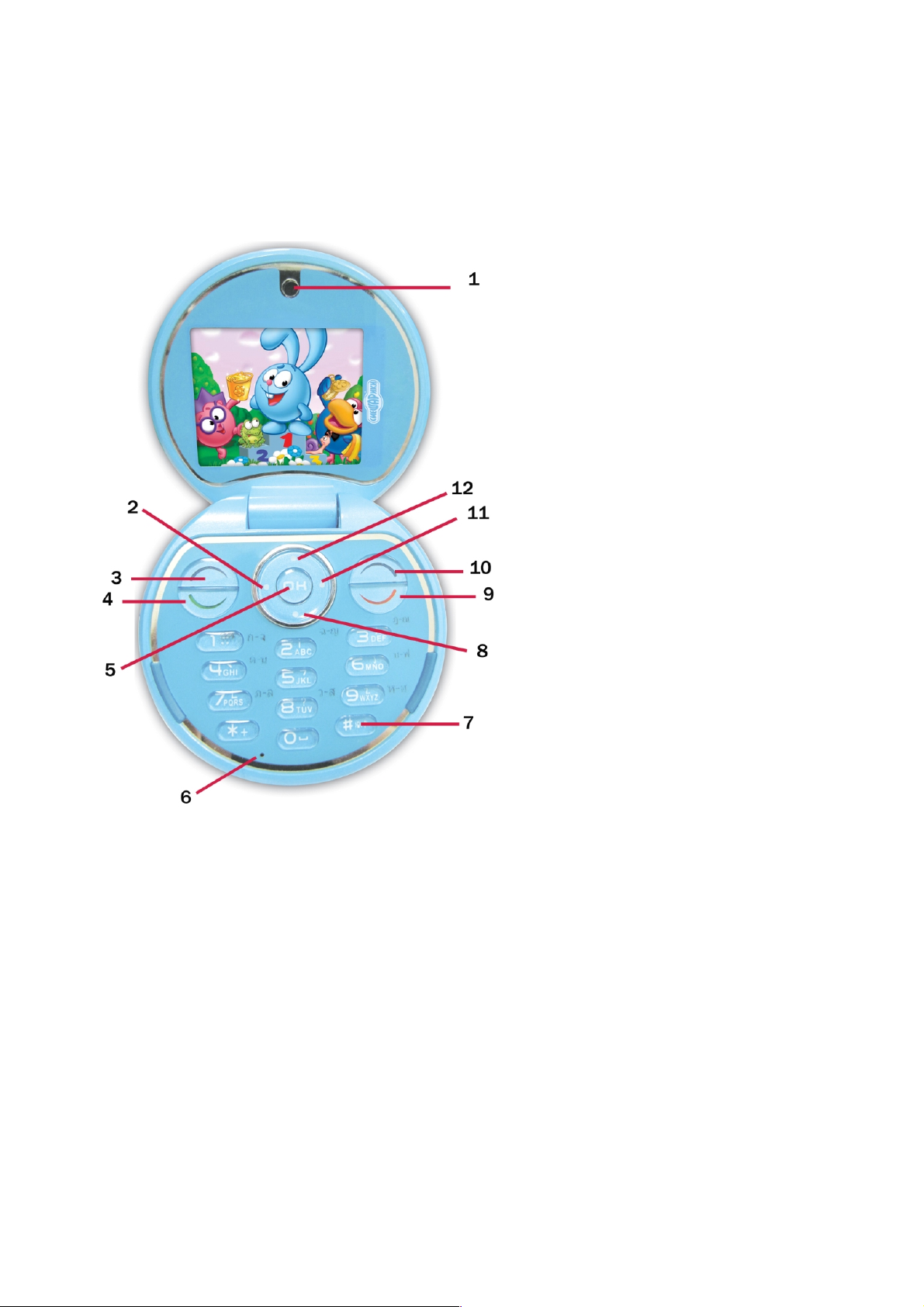
1.10 Основные клавиши
Внимание! Рисунки, приведенные в Руководстве, могуи отлич а ть с я о т внеш него вида ваш е г о т ел е ф о н а
1- Динамик
2- Кнопка «Влево»
3- Левая экранная кнопка
4- Кнопка набора номера
5- Кнопка подтверждения «ОК»
6- Микрофон
7- Цифровая клавиатура (кнопки с 1-0)
8- Кнопка «Вниз»
9- Кнопка завершения вызова
10- Правая экранная кнопка
11- Кнопка «Вправо»
12- Кнопка «Вверх».
Page 9

Описание основных клавиш телефона:
Используйте левую экранную кнопку для выполнения функции, указанной в левом нижнем углу
экрана, а также, чтобы перейти к меню «Опции».
Правая экранная кнопка в общем случае служит для выполнения функции, указанной в левом
нижнем углу экрана, а также для выхода из текущего меню.
Клавиша набора номера служит для ответа на входящий вызов, а также в режиме ожидания,
для просмотра истории исходящих, пропущенных и входящих вызовов.
Кнопка завершения вызова служит для завершения вызова, а также для того, чтобы сразу
вернуться в режим ожидания из любого уровня меню.
Кнопка «Вверх» служит для быстрого запуска музыкального проигрывателя.
Кнопка «Вниз» служит для быстрого доступа к меню будильника.
Кнопки управления громкостью: для настройки громкости при воспроизведении аудио- и
видеофайлов, прослушивании радио, используйте клавиши 2 и 8. Для регулирования громкости
разговора, используйте кнопки «Вверх/Вниз».
Page 10

ГЛАВА 2. Главное меню
2.1 Телефонная книга
С помощью телефонной книги можно сохранять различные параметры нового контакта,
такие как имя, номер телефона, группа, мелодия, изображение, день рождения, адрес
электронной почты и т.д. Емкость телефонной книги составляет 500 номеров. Номера также
можно хранить на SIM-карте. Их количество может быть разным в зависимости от карты.
Для управления телефонной книгой используйте следующее меню:
• Быстрый поиск, чтобы перейти в экран быстрого поиска контакта с полем для ввода
букв. В зависимости от введенных символов, список Ваших контактов будет
автоматически сортироваться к соответствующему номеру. Если в телефонной книге
отсутствуют контакты, соответствующие введенной комбинации, то будут показаны
номера с именами, наиболее похожими на введенное сочетание символов.
• Поиск, чтобы перейти в экран ввода имени контакта, который Вы хотите найти.
• Добавить контакт, чтобы добавить в телефонную книгу новый номер. При этом Вы
можете выбрать место хранения контакта: телефон или SIM-карту.
• Внимание: в зависимости от выбранного места хранения интерфейс добавления нового
контакта может меняться.
• Скопировать все, чтобы скопировать все контакты из SIM-карты в телефон, из
телефона в SIM-карту и из одной SIM-карты в другую.
• Удалить, чтобы удалить все контакты из первой SIM-карты, из второй SIM-карты, из
телефона и выборочно из указанных мест хранения.
• Группы, чтобы распределить Ваши контакты по пяти доступным в телефоне группам:
«друзья», «семья», «VIP», «работа» и «другие». В каждой группе можно редактировать
название, мелодию вызова, изображение и список членов группы.
• Дополнительные номера, чтобы задать номера установленных в телефоне SIM-карт,
номера обслуживания обоих карт и номера экстренных служб для каждой SIM-карты.
• Настройки - для просмотра и изменения текущих настроек телефонной книги:
→ Состояние памяти – для просмотра количества сохраненных номеров на
SIM-картах и в телефоне.
→ Хранить - для выбора места сохранения новых контактов: на первую SIM-карту,
на вторую SIM-карту или в телефон.
→ Поля, чтобы определить поля для заполнения при добавлении нового контакта.
→ Моя визитка, чтобы редактировать или отослать электронную визитную карточку.
→ Версия визитки, чтобы выбрать версию Вашей визитной карточки.
• Фото абонента, чтобы выбрать контакт и установить для него изображение, которое
будет отображаться при входящем вызове от этого абонента.
• Мелодия контакта, чтобы выбрать контакт и установить для него мелодию, которая
будет звучать при входящем вызове от этого абонента.
2.2 Сообщения
2.2.1 СМС
• Входящие, чтобы просмотреть полученные сообщения и информацию о них. Для
управления входящими сообщениями, используйте меню «Опции»:
→ Ответить, чтобы ответить отправителю данного сообщения.
Page 11

→ Удалить, чтобы удалить текущее СМС-сообщение.
→ Редактировать, чтобы извлечь содержимое выбранного сообщения в доступной для
редактирования форме.
→ Переслать, чтобы переслать выбранное сообщение.
→ Скопировать, чтобы скопировать выбранное сообщение из телефона в SIM-карту или
из SIM-карты в телефон в зависимости от места хранения.
→ Переместить, чтобы переместить выбранное сообщение из телефона в SIM-карту или
из SIM-карты в телефон.
→ Удалить все, чтобы удалить все входящие сообщения.
→ Копировать все, чтобы скопировать все сообщения из телефона в SIM-карту или из
SIM-карты в телефон.
→ Переместить все, чтобы переместить все входящие сообщения из телефона в
SIM-карту или из SIM-карты в телефон.
→ Использовать номер, чтобы выбрать номер отправителя текущего сообщения, а затем
позвонить ему, отправить сообщение или сохранить этот номер в телефонную книгу.
→ Использовать адрес, чтобы извлечь из текста сообщения адрес веб-сайта, если он
имеется.
• Исходящие – для просмотра папки отправленных сообщений и информации о них. Для
управления входящими сообщениями, используйте меню «Опции»:
→ Отослать с SIM1/SIM2, чтобы отправить текущее сообщение с первой или второй
SIM-карты. Вы можете отослать сообщение одному, нескольким или группе контактов.
→ Редактировать, чтобы извлечь содержимое выбранного сообщения в доступной для
редактирования форме.
→ Удалить, чтобы удалить текущее исходящее сообщение.
→ Скопировать, чтобы скопировать выбранное исходящее сообщение из телефона в
SIM-карту или из SIM-карты в телефон в зависимости от места хранения.
→ Переместить, чтобы переместить выбранное исходящее сообщение из телефона в
SIM-карту или из SIM-карты в телефон в зависимости от места хранения.
→ Удалить все, чтобы удалить все исходящие сообщения.
→ Копировать все, чтобы скопировать все исходящие сообщения из телефона в
SIM-карту или из SIM-карты в телефон.
→ Переместить все, чтобы переместить все исходящие сообщения из телефона в
SIM-карту или из SIM-карты в телефон.
→ Использовать номер, чтобы выбрать номер адресата текущего сообщения, а затем
позвонить ему, отправить сообщение или сохранить этот номер в телефонной книге.
→ Использовать адрес, чтобы извлечь из текста сообщения адрес веб-сайта, если он
имеется.
• Написать, чтобы перейти в экран редактирования нового сообщения, где Вы можете
ввести текст сообщения с помощью различных способов ввода. Используйте кнопку # для
переключения способов вв ода. Используйте меню «Опции» для редактирования нового
сообщения:
→ Отослать с SIM1/SIM2, чтобы завершить редактирование сообщения и выбрать
следующий из вариантов:
o Только отправить, чтобы перейти в экран добавления адресата, где Вы можете
ввести номер вручную или выбрать его из телефонной книги, а затем отправить
сообщение.
Page 12

o Отправить и сохранить, чтобы после отправки копия сообщения была сохранена
в папке «Исходящие».
o Сохранить, чтобы только сохранить созданное сообщение в папке «Исходящие».
o Отправить нескольким адресатам, чтобы отослать редактируемое сообщение на
несколько номеров.
o Отправить группе, чтобы отослать редактируемое сообщение всем членам той или
иной группы контактов.
→ Вставить шаблон, чтобы добавить в редактируемое сообщение стандартную часто
используемую фразу.
→ Вставить объект, чтобы добавить в редактируемое сообщение изображение, мелодию,
анимацию и другие объекты.
→ Формат текста, чтобы настроить параметры отображения текста.
→ Вставить номер, чтобы добавить номер контакты из телефонной книги в
редактируемое сообщение.
→ Вставить имя, чтобы добавить имя контакта из телефонной книги в редактируемое
сообщение.
→ Вставить закладку, чтобы добавить закладку в текст редактируемого сообщения.
→ Способ ввода, чтобы переключить текущий способ ввода.
• Шаблоны, чтобы редактировать шаблоны, используемые при написании сообщений.
• Настройки СМС. В данном пункте меню сначала необходимо выбрать SIM-карту, для
которой Вы хотите изменить настройки отправки сообщений. Эти настройки включают
следующие пункты:
→ Настройки профиля, чтобы задать название профиля, номер СМС-центра,
длительность хранения сообщений и формат сообщений.
→ Настройки подтверждения, чтобы включить функции отправки уведомления
отправителю о доставке сообщения и функцию отправки уведомления отправителю
о прочтении сообщения.
→ Состояние памяти - для просмотра памяти телефона и SIM-карты, занятой
СМС-сообщениями.
→ Выбор памяти – для выбора места сохранения сообщений: в телефоне или на
SIM-карте.мани должна
2.2.2 MMC
• Создать, чтобы создать и редактировать новое ММС-сообщение. С помощью данного
меню можно добавить получателя сообщения, копию, скрытую копию, тему и содержимое.
ММС-сообщение может содержать текстовые данные, изображения, аудио- и видеофайлы.
• Входящие – для просмотра полученных ММС-сообщений. Вы можете выполнять
следующие операции с входящими ММС-сообщениями:
→ Просмотр – для просмотра текущего ММС-сообщения.
→ Ответить, чтобы ответить на текущее сообщение в формате ММС.
→ СМС-ответ, чтобы ответить на текущее ММС-сообщение в формате СМС.
→ Ответить всем, чтобы ответить всем отправителям текущего ММС-сообщения.
→ Переслать, чтобы переслать текущее ММС-сообщение другим адресатам.
→ Удалить, чтобы удалить текущее ММС-сообщение
→ Удалить все, чтобы удалить все входящие ММС-сообщения.
→ Сохранить как шаблон, чтобы сохранить текущее входящее сообщение в качестве
шаблона.
Page 13

→ Детали – для просмотра подробной информации о текущем ММС-сообщении,
включая отправителя, тему, дату и размер.
→ Использовать, чтобы извлечь номер автора текущего ММС для отправки ему СМС,
совершения вызова или сохранения в телефонной книге.
• Исходящие, чтобы просмотреть отправленные ММС-сообщения и сообщения, которые не
удалось отослать. Используйте следующее меню для управления папкой исходящих
ММС-сообщений.
→ Просмотр – для просмотра выбранного ММС-сообщения.
→ Детали - для просмотра подробной информации о текущем ММС-сообщении, включая
отправителя, тему, дату и размер.
→ Переслать, чтобы отправить текущее ММС-сообщение другим адресатам.
→ Отправить, чтобы отправить текущее сообщение еще раз.
→ Остановить, чтобы прекратить попытки отправки текущего ММС-сообщения.
→ Редактировать, чтобы редактировать содержимое текущего ММС-сообщения.
→ Удалить, чтобы удалить выбранное сообщениe.
→ Удалить все, чтобы очистить все содержимое папки «Исходящие».
• Черновики. Содержит ММС-сообщения, которые не были отосланы, а были сохранены в
черновики. Используйте следующее меню для управления папкой «Черновики»:
→ Просмотр, чтобы просмотреть содержимое текущего ММС-сообщения.
→ Отправить, чтобы отправить выбранное ММС-сообщение.
→ Редактировать, чтобы редактировать выбранное ММС-сообщение.
→ Удалить, чтобы удалить текущее ММС-сообщение.
→ Удалить все, чтобы очистить все содержимое папки «Черновики».
→ Сохранить как шаблон, чтобы сохранить текущий черновик ММС-сообщения как
шаблон.
→ Детали – для просмотра подробной информации о текущем черновике
ММС-сообщения.
→ Использовать, чтобы извлечь номер отправителя текущего ММС для отправки ему
СМС, совершения вызова или сохранения в телефонную книгу.
• Шаблоны. Данная папка содержит 2 вида шаблонов: пользовательские и стандартные,
которые можно сразу отослать или редактировать.
• Настройки ММС, чтобы настроить следующие параметры ММС-сообщений:
→ Редактирование, чтобы настроить параметры создания и редактирования новых
ММС-сообщений.
→ Отправление, чтобы настроить параметры, связанные с отправкой ММС-сообщений, а
именно: длительность хранения, отчет о доставке, отчет о прочтении, приоритет,
интервал задержки, время передачи.
→ Получение, чтобы настроить соответствующие параметры сети: получение в домашней
сети, получение в роуминге, отчет о прочтении, отчет о доставке.
→ Фильтр, чтобы разрешить или запретить загрузку сообщений от неизвестных адресов
или с рекламным содержимым.
→ Настройки профиля, чтобы задать параметры сервера ММС-сообщений, такие как
ММС-центр, шлюз, порт и настройки учетной записи.
→ Состояние памяти, чтобы просмотреть информацию о свободной и занятой
ММС-сообщениями памяти.
Page 14

2.2.3 Голосовая почта
Используйте следующее меню для управления функциями голосовой почты:
→ Изменить, чтобы изменить название и номер голосовой почты.
→ Прослушать, чтобы набрать номер голосовой почты.
2.2.4 Инфо-каналы
Инфо-каналы – это особая услуга оператора, с помощью которой Вы можете получать
сообщения с различной информацией, например, с прогн озом погоды, информацией о пробках
и т.д. Используйте следующее меню для управления инфо-каналами.
→ Получение, чтобы включить или отключить получение сообщений по инфо-каналам.
→ Читать сообщение, чтобы прочитать полученное по инфо-каналам сообщение.
→ Язык – для выбора языка сообщений.
→ Выбор канала, чтобы выбрать каналы для получения сообщений, добавить свой канал,
редактировать или удалить уже существующие инфо-каналы.
2.3 История вызовов
2.3.1 История вызовов
Если в телефоне установлено 2 SIM-карты, то Вы можете просмотреть историю вызовов
для каждой из них отдельно. Используйте следующее меню для управления историей вызовов:
• Пропущенные, чтобы просмотреть записи 20 последних неотвеченных вызовов.
• Исходящие – для просмотра последних 20 набранных номеров.
• Входящие, чтобы просмотреть записи 20 последних вызовов, поступивших на Ваш
телефон.
Если Вы хотите подробно просмотреть информацию о том или ином вызове, включая дату
этого вызова, его длительность, номер и имя контакта, нажмите кнопку «ОК» при просмотре
соответствующего списка вызовов. Нажмите кнопку «Опции» для управления информацией о
вызове:
→ Удалить, чтобы удалить текущую запись.
→ Сохранить, чтобы сохранить номер, извлеченный из записи вызова в телефонную
книгу.
→ Позвонить, чтобы позвонить на этот номер.
→ Редактировать, чтобы редактировать извлеченный из записи номер.
→ Послать СМС, чтобы отправить на этот номер СМС-сообщение.
→ Сохранить как шаблон, чтобы сохранить текущее ММС-сообщение как шаблон.:
→ Послать ММС, чтобы отправить на этот номер ММС-сообщение.
• Удалить историю вызовов, чтобы очистить списки вызовов для выбранной SIM-карты.
• Длительность разговоров, чтобы просмотреть длительность вызовов по категориям:
→ Последний вызов – для просмотра длительности последнего вызова.
→ Все исходящие, чтобы просмотреть длительность всех исходящих звонков.
→ Все входящие – для просмотра длительности всех входящих вызовов.
→ Сбросить счетчик, чтобы стереть все показания счетчиков длительности вызовов.
• Стоимость вызовов. Используйте следующее меню для просмотра стоимости всех
вызовов по категориям: ( за дополнительной информацией, обратитесь в тех.поддержку
оператора сотовой связи)
→ Последний вызов, чтобы просмотреть стоимость последнего вызова.
Page 15

→ Все вызовы, чтобы просмотреть стоимость всех совершенных вызовов.
→ Сбросить счетчик. Введите PIN2-код, чтобы сбросить все показания счетчика
стоимости вызовов и начать подсчет заново.
→ Максимальная стоимость, чтобы установить ограничение доступа к меню
стоимости вызова. Для настройки максимальной стоимости вызова, необходимо
ввести PIN2-код. Данная функция позволит произвести приблизительный расчет, т.к.
возможен лишь один тариф на исходящие вызовы.
Внимание: эта функция должна поддерживаться оператором.
→ Тарификация, чтобы задать стоимость вызовов. При этом необходимо ввести PIN2-код
соответствующей SIM-карты. Данная функция доступна для просмотра, редактирования
и отключения (за дополнительной ин формацией, обратитесь в тех.поддержку оператора
сотовой связи)
→ ожалуйста, обратитесь к Вашему оператору мобильной связи за этим кодом.
• СМС-счетчик.
→ Отправлено – просмотр количества исходящих СМС-сообщений.
→ Принято – просмотр количества входящих СМС-сообщений.
Нажмите левую экранную кнопку «Сброс» для удаления показаний СМС-счетчика.
• GPRS-счетчик:
→ Отправлено за последний сеанс – просмотр количества отправленных байтов за
последний сеанс передачи данных по GPRS-связи.
→ Принято за последний сеанс – просмотр количества полученных байтов за последний
сеанс передачи данных по GPRS-связи.
→ Всего отправлено – просмотр количества байтов, отправленных за все сеансы передачи
данных по GPRS-связи.
→ Всего принято – просмотр количества байтов, полученных за все сеансы передачи
данных по GPRS-связи.
→ Сбросить счетчик – удаление показаний GPRS-счетчика.
2.3.2 Настройки вызовов
2.3.2.1 Настройки SIM1-карты.
• Мой номер:
→ По умолчанию, чтобы установить стандартные настройки отображение или скрытия
Вашего номера.
→ Скрыть, чтобы установить функцию антиопределителя номера. При этом вызываемый
абонент не сможет увидеть Ваш номер при вызове.
→ Показывать, чтобы вызываемый абонент мог видеть Ваш номер при поступлении
вызова. мание:.
• Удержание вызова. Используйте данный пункт меню, чтобы включить или отключить
услугу удержания вызова, а также для запроса текущего состояния услуги. Внимание:
данная функция должна поддерживаться оператором.
• Запрет вызовов. Используйте следующее меню для управления запретами вызовам для
различных условий:
→ Исходящие вызовы, чтобы установить запрет всех исходящих вызовов.
→ Входящие вызовы, чтобы установить запрет на принятие входящих вызовов.
→ Отменить запреты – для отмены всех предварительно установленных запретов
вызовов (для этого требуется ввести PIN2-код).
Page 16

→ Изменить пароль, чтобы поменять пароль для включения функции запрета вызовов.
• Переключение линии. С помощью данного пункта Вы можете выбрать активную линию
для вызовов: 1 или 2.
• Черный список. При добавлении номера черный список, входящие вызовы от него будут
запрещены. Используйте следующее меню для управления черным списком Вашего
телефона:
→ Статус, чтобы включить или отключить функцию черного списка на Вашем телефоне.
→ Номера – для добавления номеров в черный список.
2.3.2.2 Настройки SIM2-карты.
• Мой номер:
→ По умолчанию, чтобы установить стандартные настройки отображение или скрытия
Вашего номера.
→ Скрыть, чтобы установить функцию антиопределителя номера. При этом вызываемый
абонент не сможет увидеть Ваш номер при вызове.
→ Показывать, чтобы вызываемый абонент мог видеть Ваш номер при поступлении
вызова.
• Удержание вызова. Используйте данный пункт меню, чтобы включить или отключить
услугу удержания вызова, а также для запроса текущего состояния услуги. Внимание:
данная функция должна поддерживаться оператором.
• Запрет вызовов. Используйте следующее меню для управления запретами вызовам для
различных условий:
→ Исходящие вызовы, чтобы установить запрет всех исходящих вызовов.
→ Входящие вызовы, чтобы установить запрет на принятие входящих вызовов.
→ Отменить запреты – для отмены всех предварительно установленных запретов
вызовов (для этого требуется ввести PIN2-код).
→ Сменить пароль, чтобы поменять пароль для включения функции запрета вызовов.
• Переключение линии. С помощью данного пункта Вы можете выбрать активную линию
для вызовов: 1 или 2.
2.3.2.3 Автодозвон
При включении данной функции, номер будет набран повторно в автоматическом режиме в
случае сбоя вызова.
2.3.2.4 Быстрый набор.
Используйте следующее меню для управления функцией быстрого набора:
• Статус( быстрый набор), чтобы включить или выключить данную функцию
• Список быстрого набора. Вы можете устанавливать номера быстрого набора из Вашей
телефонной книги для клавиш со второй по девятую включительно. Чтобы вызвать номер
быстрого набора, в режиме ожидания нажмите установленную для него клавишу и #. В
результате будет открыта соответствующая запись из телефонной книги.
2.3.2.5 Дополнительно
• Сигнал длительности. С помощью данной функции Вы можете задать интервал (от 30
до 60 секунд), когда телефон будет издавать звуковые сигналы в режиме разговора, а
также задать их периодичность.
Page 17

• Отображение длительности вызова. При включении данной функции во время
разговора на экране будет отображаться длительность текущего вызова.
• Автозавершение вызова. При включении данной функции, все вызовы будут
завершаться через указанный промежуток времени.
2.4 Настройки
2.4.1 Выбор SIM-карты
• Обе SIM-карты. При выборе данного режима, будут использоваться обе SIM-карты,
установленные в телефоне.
• Только SIM1-карта. При выборе данного режима, активно будет использоваться только
первая SIM-карта. Вторая будет недоступна
• Только SIM2-карта. При выборе данного режима, активно будет использоваться только
вторая SIM-карта. Первая будет недоступна.
• Режим полета. В данном режиме телефон будет оставаться включен, но отключены все
беспроводные коомуникации, то есть Вы не сможете совершать и принимать вызовы, а
также отправлять сообщения.
2.4.2 Диапазон
Пожалуйста, в соответствии со страной выберите нужную частоту мобильной связи. В
общем случае частота GSM-сетей варьируется от 900 до 1800.
2.4.3 Настройки телефона.
Используйте следующее меню для управления настройками телефона:
• Дата и время, чтобы установить текущие дату и время, формат их отображения и город,
где Вы находитесь:
• Город, чтобы выбрать город и соответствующий часовой пояс.
• Настройки даты и времени, чтобы ввести дату и время на данный момент.
• Формат даты и времени – для задания формата отображения на телефоне времени и
даты.
• Таймер включения/выключения. Если данная функция включена, то телефон
автоматически включится или выключится в указанное время.
• Язык – для выбора языка меню телефона.
• Настройки экрана. Используйте следующее меню для настройки экрана:
→ Обои, чтобы установить фон экрана ожидания телефона. Устанавливать можно
системные и пользовательские изображения.
→ Скринсейвер, чтобы включить и установить заставку, которая будет появляться на
экране через заданный интервал времени при отсутствии Вашей активности.
• Текст приветствия. Используйте данный пункт меню, чтобы включить и задать текст
приветствия, который будет отображаться на экране при включении телефона.
• Автообновление времени и даты. Используйте данный пункт меню, чтобы включить
функцию автоматического обновления сетью времени и даты на Вашем телефоне.
• Дополнительно
→ Подсветка экрана. В открывшемся экране, двигая ползунки, Вы можете регулировать
яркость подсветки и ее длительность.
Page 18

2.4.4 Настройки сети
Используйте следующее меню для установки сетевых настроек обеих SIM-карт:
• Поиск сети:
→ Автоматический – для автоматического выбора мобильной сети, к которой
принадлежит Ваша SIM-карта.
→ Вручную – для самостоятельного поиска сети мобильной сети, к которой принадлежит
Ваша SIM-карта.
• Предпочитаемые сети. Данный пункт содержит список доступных для выбора мобильных
операторов.
2.4.5 Настройки безопасности
Следующие настройки доступны для обеих SIM-карт и для телефона:
• Защита SIM-карты.
С помощью данного меню Вы можете защитить SIM-карту от несанкционированного
использования, в случае если она была потеряна или украдена. Для защиты SIM-карты
используется PIN-код. Вы можете включить и отключить защиту PIN-кодом, но в любом
случае, Вам будет необходимо ввести его для подтверждения изменения настроек. Как правило,
PIN-код предоставляется Вашим оператором вместе с SIM-картой, но при желании, Вы можете
сменить этот код. Для этого выберите пункт «Сменить пароль». Выполняя процедуру смены
PIN-кода, пожалуйста, следуйте подсказкам телефона: Вам потребуется ввести старый код, а
затем два раза ввести новый PIN.. Стандартный PIN-код – 1234.
• Блокировка телефона
С помощью данного меню Вы можете защитить телефон от несанкционированного
использования, в случае если он был потерян или украден. Если данная функция включена, то
при каждом запуске телефона, требуется ввести защитных код телефона. Вы можете снять эту
защиту, но тогда телефон не будет защищен в случае кражи или потери.собственный.
.
• Сменить пароль. Используйте данный пункт для смены PIN-кода, PIN2-кода и
защитного кода телефона. ание: некоторые функции могут требовать поддержки сети.
2.4.6 Сбросить настройки
При выборе данного пункта, все изменения настроек будут отменены, и телефон вернется в
исходное состояние. Пароль для сброса настроек – 1122. В результате телефон автоматически
перезагрузится.
2.5 Мультимедиа
2.5.1 Фотокамера
Используйте меню «Опции» для управления фотокамерой Вашего телефона:
• Альбом – для просмотра сохраненных фотографий.
• Настройки камеры. Данный пункт меню содержит следующие параметры:
→ Вспышка, чтобы включить или выключить вспышку камеры.
→ Звук камеры, чтобы установить звук, который будет издавать телефон при снимке.
→ Свет, чтобы настроить яркость экрана камеры.
→ Частота, чтобы задать частоту камеры во избежание расплывчатости снимков.
Page 19

→ Задержка снимков. С помощью данного меню, Вы можете настроить интервал, с
которым будут совершаться снимки, после нажатия на клавишу камеры. Доступны
варианты: 5 секунд, 10 секунд и 15 секунд.
→ Серия снимков, чтобы выбрать количество снимков, которое будет совершаться
камерой за один раз: 1, 3 и 5 снимков.
• Настройки изображения. С помощью данного меню, Вы можете настроить следующие
параметры создаваемых изображений:
→ Размер. Доступны следующие размеры изображений: 220*176, 80*60, 160*120, 320*240
и 640*480.
→ Качество. Доступны следующие варианты качества создаваемых изображений: высокое,
среднее и экономное.
• Баланс белого. В зависимости от условий съемки, баланс белого может быть следующим:
«дневной свет», «вольфрам», «флуоресцентный», «туманный», «лампа» и авто.
• Освещение. С помощью данного пункта меню, Вы можете выбрать оптимальный для
текущих условий съемки режим освещения: автоматический или ночной.
• Эффекты. Используйте данное меню для добавления различных цветовых эффектов к
создаваемым изображениям. Доступны следующие эффекты: нормальный, оттенки серого,
сепия, зеленая сепия, синяя сепия и противоположные цвета.
• Добавить рамку – для добавления и выбора рамки, которая будет отображаться на снимке.
• Хранить: в телефоне или на карте памяти.
• Сбросить настройки. Используйте данный пункт меню, чтобы восстановить настройки
камеры до заводских значений.
2.5.2 Фотоальбом
Для управления альбомом, нажмите кнопку «Опции» и используйте следующее меню:
• Просмотр, чтобы просмотреть выбранное изображение.
• Вид, чтобы задать режим отображения всех доступных изображений: матрица или список.
• Использовать изображение как:
→ Фон – выбранное изображение будет установлено в качестве фона экрана ожидания..
→ Заставку - выбранное изображение будет установлено в качестве заставки экрана
ожидания.
→ Заставку включения - выбранное изображение будет установлено в качестве заставки
включения телефона.
→ Заставку выключения - выбранное изображение будет установлено в качестве
заставки выключения телефона
→ Изображение контакта - выбранное изображение будет отображаться на экране при
поступлении вызова от указанного абонента (или группы).
→ Отправить по ММС – выбранное изображение будет добавлено в новое
ММС-сообщение и отправлено на указанный номер.
→ Отправить по Bluetooth - выбранное изображение будет отправлено на другой телефон
посредством Bluetooth-связи.
• Переименовать, чтобы изменить название выбранного изображения.
• Удалить, чтобы стереть выбранные изображения.
• Удалить все, чтобы удалить все имеющиеся изображения.
• Сортировать, чтобы выбрать оптимальный способ сортирования изображений в списке.
• Хранить: в телефоне или на карте памяти.
Page 20
2.5.3 Видео
Ваш телефон оснащен функцией записи видео. Чтобы запустить видеокамеру и перейти к
записи видео, выберите соответствующий пункт меню. Используйте следующие кнопки для
управления записью:
- для начала записи
или - для снижения яркости камеры.
- для увеличения яркости камеры.
или - для увеличения цифрового зума
- для уменьшения цифрового зума
Нажмите левую экранную кнопку для перехода к настройкам видеозаписи:
• Настройки записи. Данный пункт меню следующие параметры для настройки:
→ Баланс белого. В зависимости от условий съемки, баланс белого может быть
следующим: «дневной свет», «вольфрам», «флуоресцентный», «туманный», «лампа» и
авто.
→ Свет, чтобы настроить яркость экрана камеры.
→ Освещение. С помощью данного пункта меню, Вы можете выбрать оптимальный для
текущих условий съемки режим освещения: автоматический или ночной.
→ Частота, чтобы задать частоту камеры во избежание расплывчатости снимков.
• Качество, чтобы настроить оптимальное качество снимаемых видеороликов.
• Настройки эффектов, чтобы добавить к видео доступные цветовые спецэффекты.
• Хранить, чтобы выбрать место для сохранения новых роликов: телефон или карта
памяти.
• Сбросить настройки. Используйте данный пункт меню, чтобы восстановить настройки
камеры до заводских значений.
2.5.4 Видеоплеер
Используйте меню «Опции» для управления видеоплеером на Вашем телефоне:
• Настройки видео, чтобы задать яркость, контраст и насыщенность цветов экрана при
воспроизведении видеороликов.
• Настройки Bluetooth, чтобы перейти к настройкам синхронизации телефона с
Bluetooth-гарнитурой и переключить звук на наушники.
Для управления списком Ваших видеороликов, нажмите кнопку «Опции», и Вы перейдете в
следующее меню:
→ Воспроизвести, чтобы проиграть выбранный ролик.
→ Переслать, чтобы отослать выбранный ролик по Bluetooth-связи.
→ Переименовать, чтобы изменить название выбранного файла.
→ Удалить, чтобы удалить выбранный видеоролик.
→ Удалить все, чтобы удалить все имеющиеся видеозаписи.
→ Сортировать, чтобы выбрать оптимальный способ сортирования видеофайлов в списке.
→ Хранить: в телефоне или на карте памяти.
Page 21

2.5.5 Музыкальный проигрыватель
Используйте следующие кнопки для быстрого управления проигрывателем mp3- мелодий
на Вашем телефоне:
- для начала воспроизведения MP3-файла.
- чтобы переключиться на предыдущую песню.
- чтобы переключиться на следующую песню.
Используйте кнопки и (клавиши «2» и «8» на клавиатуре) для регулирования
громкости воспроизведения.
Нажмите на левую экранную кнопку для перехода к списку аудиофайлов. Затем еще раз
нажмите на левую экранную кнопку для перехода в меню управления списком музыкальных
файлов:
• Воспроизвести, чтобы проиграть выбранный музыкальный файл.
• Информация - для просмотра подробной информации о выбранном аудиофайле.
• Мелодия вызова, чтобы установить выбранный файл в качестве мелодии оповещения о
входящем вызове.
• Автоформирование списка – для автоматического обновления списка песен.
• Настройки, чтобы перейти к настройкам воспроизведения музыки:
→ Список, чтобы выбрать источник формирования списка песен: телефон или карту
памяти.
→ Автообновление, чтобы включить/выключить автоматическое обновлени е списка
песен при каждом включении/выключении телефона.
→ Повтор, чтобы установить повторение текущей песни.
→ Перемешивание, чтобы включить установить случайный порядок воспроизведения
песен.
→ Фоновый режим, чтобы включить/выключить работу музыкального проигрывателя в
фоновом режиме при выходе из меню проигрывателя.
→ Bluetooth Stereo синхронизация, чтобы включить/выключить функцию
синхронизации музыкального проигрывателя на Вашем телефоне с
Bluetooth-гарнитурой
→ Bluetooth-гарнитура, чтобы подключить внешнее Bluetooth-устройство для
воспроизведения музыки.
→ Слова - для отображения слов из песни. Для этого текст должен храниться в той же
папке, что и сама песня. Внимание: по умолчанию вся музыка сохраняется в папке
«Моя музыка».
2.5.6 Диктофон
После запуска диктофона, нажмите кнопку «Опции» для перехода в следующее меню:
• Запись. Нажмите на эту кнопку, и Вы перейдете в экран записи звуков. Используйте
кнопку «Пауза», чтобы временно остановить запись, и кнопку «Стоп», чтобы прекратить
запись и перейти в меню сохранения файла звукозаписи, где необходимо ввести название
для записанного файла.
• Настройки. В данном меню Вы можете настроить место сохранения новых записей,
формат их сохранения и качество звука.
Когда у Вас уже есть звукозаписи, при запуске диктофона, вы сразу перейдете к списку этих
файлов. Используйте меню «Опции» для управления Вашими звукозаписями:
Page 22

→ Запись, чтобы перейти в записи нового файла.
→ Воспроизвести, чтобы проиграть выбранный файл.
→ Возобновить запись, чтобы продолжить запись выбранного файла.
→ Переименовать, чтобы изменить название выбранного файла звукозаписи.
→ Удалить, чтобы удалить выбранный файл.
→ Удалить все, чтобы удалить все аудиофайлы.
→ Настройки, чтобы настроить место сохранения новых записей, формат их сохранения
и качество звука.
→ Переслать, чтобы отправить выбранную запись по Bluetooth, по ММС-сообщению и
сделать ее доступной для установки на вызов.
Внимание: все звукозаписи сохраняются в соответствующей папке. Телефон не
поддерживает запись звука с Bluetooth-гарнитуры.
2.5.7 FM-Радио
Используйте следующие кнопки для управления FM-радио на Вашем телефоне:
- для выключения радио
Клавиша 2 - для увеличения громкости
Клавиша 8 - для уменьшения громкости.
Нажмите кнопку «Опции» для управления радио:
• Список каналов, чтобы просмотреть и выбрать подходящую радиостанцию.
• Задать частоту, чтобы самостоятельно ввести частоту интересующей Вас радиостанции.
• Автопоиск частот, чтобы телефон в автоматическом режиме нашел и сохранил все
доступные радиостанции.
• Настройки, чтобы перейти к настройкам воспроизведения:
→ Фоновый режим, чтобы включить или выключить функцию проигрывания радио
фоновом режиме, то есть после перехода из приложения в экран ожидания, радио не
будет отключаться, а будет продолжать звучать.
→ Через динамик, чтобы включить воспроизведение радио через динамик телефона или
через гарнитуру.
2.5.8 Менеджер файлов
С помощью приложения «менеджер файлов» Вы можете просматривать, удалять, копировать,
перемещать имеющиеся на телефоне и карте памяти файлы и т.д. Кроме того, с помощью
менеджера файлов, Вы можете воспроизводить музыку и видео. Для управления списком
файлов, используйте меню «Опции»:
• Открыть – для просмотра содержимого выбранной папки.
• Новая папка, чтобы добавить новую папку в выбранном месте хранения.
• Форматировать, чтобы форматировать выбранную папку и удалить все ее содержимое.
• Переименовать, чтобы изменить название выбранной папки или файла.
• Удалить, чтобы удалить выбранный файл или папку.
• Сортировать, чтобы выбрать наиболее подходящий способ сортирования папок или
файлов.
Список папок, имеющихся на телефоне:
o Аудио. Системная папка для сохранения всех аудиофайлов.
o Изображение. Системная папка для сохранения всех изображений.
Page 23

o Моя музыка. Системная папка для сохранения песен, из которой проигрыватель
загружает дорожки.
o Видео. Системная папка для сохранения всех видеофайлов.
o Фото. Системная папка для сохранения всех снимков с фотокамеры.
2.6 Игры и развлечения
2.6.1 Игры
Пазл. В телефоне установлена только одна игра, подробное описание которой Вы можете
найти в меню игры (пункт «Справка»).
Настройки игры. Используйте данный пункт для настройки эффектов игры: фоновой музыки
и вибрации.
2.7 Профили
2.7.1 Основной режим
• Включить, чтобы установить обычный режим оповещения.
• Настройки. Используйте данный пункт меню, чтобы настроить следующие параметры
текущего режима оповещения:
→ Мелодия, чтобы установить нужную мелодию для входящего вызова, включения
телефона, выключения телефона, на входящие сообщения и настроить тон клавиатуры.
→ Громкость, чтобы задать оптимальный уровень громкости звонков и тона клавиатуры.
→ Тип звонка, чтобы установить тип звонка при оповещении: только мелодия, только
вибрация, мелодия и вибрация, сначала вибрация затем мелодия и вибрация.
→ Звучание: единичное, продолжительное или с нарастающей громкостью.
→ Уведомления, для установки мелодии будильника, оповещения об ошибке, установке
соединения с сетью и т.д.
Ответ любой кнопкой, чтобы включи т ь функцию ответа на входящий вы зо в нажатием на любую клавиш у
телефона.
2.7.2 На встрече
Содержит те же настройки, что и обычный режим.
2.7.3 На улице
Содержит те же настройки, что и обычный режим.
2.7.4 В помещении
Содержит те же настройки, что и обычный режим.
2.7.5 Гарнитура
Данный режим автоматически установится при подключении телефонной гарнитуры.
Содержит те же настройки, что и обычный режим.
2.7.6 Bluetooth-гарнитура
Данный режим автоматически установится при подключении телефонной Bluetooth-гарнитуры.
Содержит те же настройки, что и обычный режим.
Page 24

2.8 Органайзер
2.8.1 Календарь
Для управления приложением «Календарь» на Вашем телефон, используйте меню
«Опции»:
• Просмотр задач, чтобы перейти к экрану с детальной информацией о Ваших
добавленных событиях, если таковые имеются.
• Добавить, чтобы добавить в календарь новое событие.
• Перейти к дате, чтобы перейти к экрану ввода нужной даты и затем открыть эту дату в
календаре.
• По неделям, чтобы перейти к режиму просмотра дней недели календаря.
• Печать, чтобы установить Bluetooth-соединение с доступным принтером и распечатать
Ваш календарь с добавленными событиями. Внимание для выполнения данной функции
Ваш принтер должен быть оснащен модулем Bluetooth.
• Лунный календарь, чтобы показать/скрыть лунный календарь (в некоторых
модификациях телефона отсутствует). этого значения во избежание потери данных.
2.8.2 Задачи
В данном мобильном телефоне установлено приложение «Задачи», которое предназначено
для оповещения Вас о заранее добавленных событиях. Для управления приложением,
используйте меню «Опции»:
• Просмотр, чтобы просмотреть текущие напоминания.
• Добавить, чтобы добавить новое напоминание.
• Редактировать, чтобы редактировать выбранное напоминание.
• Удалить, чтобы удалить выбранное напоминание.
• Удалить все, чтобы удалить все имеющиеся напоминания.
• Отправить календарь, чтобы передать Ваш календарь по СМС, ММС, Bluetooth или
сохранить как файл.
2.8.3 Будильник
В телефоне предусмотрено 5 будильников, которые можно редактировать и устанавливать
в различное время. Для настройки выбранного будильника, нажмите кнопку «Редактировать»,
и Вы перейдете в следующее меню:
• Вкл/Выкл, чтобы включить или отключить оповещение выбранного будильника.
• Время, чтобы задать время включения будильника.
• Частота:
→ Однократно: оповещение сработает только один раз
→ Ежедневно: оповещение будет срабатывать каждый день в установленное время
→ Задать: установить в какие дни недели будильник будет срабатывать
• Настройки звука, чтобы выбрать нужный вариант оповещения: мелодия или радио.
• Повтор, чтобы задать интервал между повторениями будильника: от 1 до 10 минут.
• Тип оповещения, чтобы выбрать один из возможных вариантов:
→ Мелодия,
→ Вибрация
→ Мелодия с вибрацией.
Page 25

2.8.4 Калькулятор
Для ввода чисел от 0 до 9 используйте цифровую клавиатуру телефона. Для ввода
операторов математических действий (“+”, “-”, “×”, “÷”) используйте кнопки вверх/вниз,
вправо/влево. Чтобы подтвердить результаты подсчетов, нажмите на левую экранную кнопку
«ОК».
Чтобы удалить неправильный символ или выйти из приложения «Калькулятор»,
используйте правую экранную кнопку. Чтобы подтвердить результаты подсчетов, нажмите на
левую экранную кнопку. .
2.8.5 Мировое время
Используйте клавиши влево/вправо, чтобы просмотреть текущее время в дату в различных
часовых поясах мира.
2.8.6 Электронная книга (Эл.книга)
Данное приложение распознает только TXT-файлы. Все текстовые файлы сохраняются в
стандартную системную папку, которую приложение «Электронная книга» использует в
качестве источника данных, но Вы можете указать и другой источник файлов для книги. Для
корректного отображения текста, файл с книгой должен иметь кодировку UTF8 для русского
языка. Для настройки программы для чтения электронной книги, нажмите «Опции>Общие
настройки». Для изменения настроек, используйте клавиши «вверх-вниз» и «вправо-влево».
2.9 Услуги
2.9.1 Услуги оператора
Услуги оператора – это вид услуг, предоставляемых оператором Вашей мобильной
GSM-сети. Это, как правило, и нформационные услуги, содержащие сведения о погоде,
дорожных пробках, биржевых курсах и т.п. Доступность таких услуг зависит от Вашей
SIM-карты и сети мобильной связи.
2.9.2 WAP
Используйте следующее меню для управления WAP-браузером Вашего телефона:
• Домашняя страница. Домашняя страница – это адрес, по которому Вы сразу же
переходите при запуске браузера.
• Закладки – для просмотра списка добавленных в закладки интернет-страниц. С помощью
меню «Опции», Вы можете перейти по выбранной закладке, редактировать, удалить,
отослать ее как СМС или ММС-сообщение, а также удалить все закладки или добавить
новую.
• История – для просмотра Вашей истории посещения интернет-сайтов.
• Автономные страницы – для просмотра списка автономных страниц.
• Введите адрес, чтобы ввести интернет-адрес, по которому Вы хотите перейти с помощью
Вашего WAP-браузера.
• Сервис-сообщения, чтобы просмотреть список сообщений от оператора.
• Настройки, чтобы перейти к следующим настройкам WAP-браузера.
→ Редактировать профиль, чтобы задать такие п араметры интернет-браузера, как
домашняя страница, шлюз, порт и редактировать учетную запись.
→ Настройки браузера, чтобы задать длительность тайм-аута и включить или
выключить показ изображений с интернет-страниц.
Page 26

→ Сервис-сообщения, чтобы включить или отключить получение сервис-сообщений от
оператора.
→ Удалить кэш, чтобы удалить историю Ваших посещений интернет-сайтов.
→ Удалить личные данные, чтобы удалить сохраненные на телефоне личные Ваши
данные, например пароли к учетным записям.
→ Проверенные сертификаты, чтобы просмотреть подробную информацию о
доверенных сертификатах, которые используются Вашим телефоном: название,
издателя, срок действия и подпись.
Управление интернет-страницами онлайн:
• Домашняя страница – переход на домашнюю страницу WAP-браузера.
• Закладки – переход к списку Ваших закладок. При этом Вы можете перейти по
выбранной закладке, редактировать, отослать или удалить ее.
• Ссылки – переход по указанному адресу.
• Обновить – перезагрузка текущей интернет-страницы.
• Назад – вернуться на предыдущую страницу.
• Выход – выход из браузера в главное меню.
• Отсоединить – отключение интернет-связи в браузере.
• Настройки браузера - переход к следующим настройкам браузера:
→ Установить как домашнюю страницу, чтобы задать текущую интернет-страницу в
качестве домашней для WAP-браузера Вашего телефона.
→ Сохранить изображение, чтобы сохранить выбранное изображение на телефон.
→ История, чтобы просмотреть список посещенных Вами интернет-адресов.
→ Настройки – для просмотра и редактирования настроек браузера.
→ Pushbox, чтобы просмотреть push-сообщения от оператора.
2.9.3 Учетная запись
• GSM-данные:
→ Имя – название учетной записи. Нажмите «Редактировать», чтобы изменить название.
→ Номер – номер редактируемой учетной записи
→ Имя пользователя – имя коммутируемого сервера (не WAP-шлюз).
→ Пароль – пароль коммутируемого сервера (не WAP-шлюза).
→ Тип линии: цифровой или аналоговый.
→ Скорость – выберите наиболее подходящую скорость интернет-соединения.
→ Домен – IP-адрес.
• GPRS-данные:
→ Имя – название учетной записи. Нажмите «Редактировать», чтобы изменить название.
→ Точка доступа – укажите название точки доступа (APN).
→ Имя пользователя – имя коммутируемого сервера (не WAP-шлюз).
→ Пароль – пароль коммутируемого сервера (не WAP-шлюза).
→ Аутентификация – тип шифрования для аутентификации.
2.9.4 Bluetooth
• Вкл/Выкл – включение или выключение Bluetooth.- модуля на Вашем телефоне.
• Поиск аудио-оборудования. Для подключения Bluetooth-гарнитуры, необходимо
активировать Bluetooth на Вашем телефоне, а затем выполнить поиск гарнитуры. После
нахождения гарнитуры, выберите ее в списке найденных устройств и нажмите
Page 27

«Соединить» и введите пароль для аутентификации сопряжения. Если Вы не знаете пароль,
обратитесь к руководству пользователя гарнитуры.
• Мои устройства – просмотр списка всех подключенных Bluetooth -устройств.
• Онлайн устройства: список всех доступных на данный момент устройств.
• Настройки, используйте данное меню для настройки Bluetooth на Вашем телефоне.
• Статус, чтобы просмотреть подробную информацию о Bluetooth-модуле Вашего телефона,
его название, адрес, доступные функции и т.д.
Page 28

ГЛАВА 3. Распространенные проблемы и их решение
Признаки
Проблема
Решение
Телефон не
включается
1. Батарея не заряжена.
2.Батарея не подходит.
Проверьте правильность установки батарея,
затем подключите зарядн ое устройство и
через некоторое время (15 минут) попробуйте
включить телефон.
После запуска
появляется
сообщение
«Пожалуйста,
установите
SIM-карту»
1. SIM-карта не установлена.
2.SIM-карта неправильно установлена
или нарушен ее контакт с телефоном.
3.SIM-карта повреждена или не
обслуживается
Проверьте правильность установки
SIM-карты. Если это не помогает, обратитесь
к Вашему оператору мобильной связи.
На экране
появилось
сообщение «Нет
сигнала»
1. Сигнал сети очень слабый или
рядом работает беспроводная сеть
2.SIM-карта неправильно
установлена, не обслуживается или
повреждена
Проверьте правильность установки
SIM-карты. Если это не помогает, обратитесь
к Вашему оператору мобильной связи.
Появилось
сообщение
«Введен
неправильный
PIN-код».
1. Введен неправильный PIN.
Если три раза подряд Вы ввели неправильный
PIN-код, то SIM-карта будет заблокирована.
Чтобы разблокировать SIM-карту, необходимо
ввести PUK-код. Если PUK-ко д был введен
неправильно 10 раз, то карта будет
окончательно заблокирована. За
подробностями обратитесь к Вашему
мобильному оператору.
Невозможно
совершить
вызов
1. Вы не подключены к сети.
2. Набираете неверный номер.
3. Установлен запрет вызовов.
4.На Вашем балансе закончились
средства или срок действия платежа
истек.
1. Проверьте, присутствует ли на экране
название Вашего оператора.
2. Проверьте правильность набора номера.
3. Отключите запрет вызовов.
4. Проверьте Ваш баланс
Невозможно
ответить на
входящий вызов
1. Вы не подключены к сети.
2.На Вашем балансе закончились
средства или срок действия платежа
истек.
3. Включена переадресация вызовов.
4. Установлен запр е т в ызовов.
1. Проверьте, присутствует ли на экране
название Вашего оператора.
2. Проверьте Ваш баланс.
3. Отключите переадресацию.
4. Отключите запрет вызовов.
Не работает
голосовая почта
1.Данная услуга не подключена.
2. Указан неверный номер голосовой
почты.
1. Подключите услугу.
2. Введите правильный номер голосовой
почты.
Не отсылаются
сообщения
1. Вы не подключены к сети.
2. Указан неправильный номер
центра сообщений.
1. Проверьте, присутствует ли на экране
название Вашего оператора.
2. Введите правильный номер центра
сообщений.
Page 29

Батарея не
заряжается
1. Нарушен контакт между телефоном
и зарядным устройством.
2. Батарея отработала свой ресурс.
1. Проверьте контакт телефона и зарядного
устройства.
2. Замените батарею на новую.
ГЛАВА 4. Комплектация и с п ец ификации
4. 1 Технические характеристики
Модель: BB-mobile K3121D из серии «Веселые Смешарики»
Частотный диапозон GSM 900/1800 МГц
Кол-во SIM карт 2 штуки
Экран: TFT
Диагональ 1.8”
Разрешение 320x240
Доступ и Интернет GPRS WAP
Подключения Bluetooth, micro USB
Мультимедиа:
Фотокамера max 640 x 480, jpg
Видеосъемка со звуком
Видеоплеер avi
Музыкальный проигрыватель mp3,midi
FM радио 87,5 – 108 МГц через наушники
Диктофон amr
Размеры диаметр 68 мм, высота 26 мм
Батарея Li-ion:
→ Питающее напряжение 3,7 В
→ Максимальное напряжение зарядки 4,2 В
→ Номинальная емкость 650 мАh
Длительность работы без подзарядки в режиме ожидания 100 – 120 часов
Длительность работы без подзарядки в режиме разговора 1.5 – 2 часа
4.2 Комплектация
• 1 Телефон
• 1 Батарея
• 1 Зарядное устройство
• 1 Шнурок
• 1 Наушники
• 1 Инструкция
• 1 Гарантийный талон
 Loading...