

Page 1

Телефон: BB-mobile K3114C
Перед использованием телефона,
пожалуйста, внимательно ознакомьтесь
с данной инструкцией и сохраните
ее для дальнейшего использования.
Page 2

Page 3

Спасибо, что выбрали мобильный телефон BB-
mobile K3114C стандарта
GSM. Пожалуйста, деталь-
но ознакомьтесь с данным
руководством пользователя, чтобы получить общее
представление о функциях
телефона и его эксплуатации в целом.
BB-mobile K3114C
Руководство пользователя
Page 4

Содержание
Глава 1. Общие сведения..............4
Глава 2. Эксплуатация...................6
2.1 SIM-карта...............................................6
2.2 MicroSD карта памяти..........................8
2.3 Батарея...................................................9
2.4 Включение/выключение питания......13
2.5 Передача данных с помощью USB-
кабеля......................................................14
2.6 Гарнитура.............................................14
Глава 3. Общее описание............16
3.1 Основные кнопки для управления....16
3.2 Вызовы.................................................19
Глава 4. Главное меню................26
4.1 Общение...............................................26
4.2 Мультимедиа.......................................35
4.3 Приложения.........................................43
4.4 Настройки............................................47
4.5 Оповещение.........................................56
4.6 Дополнительно...........................….....59
4.7 Услуги..................................................67
4.8 Ярлыки.................................................69
2
Page 5

4.9 Проводник...........................................70
4.10 Контакты............................................71
4.11 Игры ..................................................74
4.12 Журнал …...…...................................74
Глава 5. Способы ввода данных.......84
Глава 6. Распространенные проблемы
и их устранение..................................86
Глава 7. Комплектация и специфика-
ции.......................................................91
7.1 Технические характеристики.............91
7.2 Комплектация......................................92
Глава 8. Эксплуатация телефона......93
Приложение......................................104
3
Page 6
Глава 1. Общие сведения
Помимо прямого предназначения в
телефоне собрано много других полезных
функций облегчения Вашей работы и
приятного отдыха - GSM модуль, интеллектуальный способ ввода данных, диктофон, фотокамера, MP3 проигрыватель,
игры и Bluetooth. Кроме того, данный
мобильный телефон имеет интерфейс,
который можно настраивать в зависимости от Ваших индивидуальных предпочтений.
Общие сведения
4
Page 7

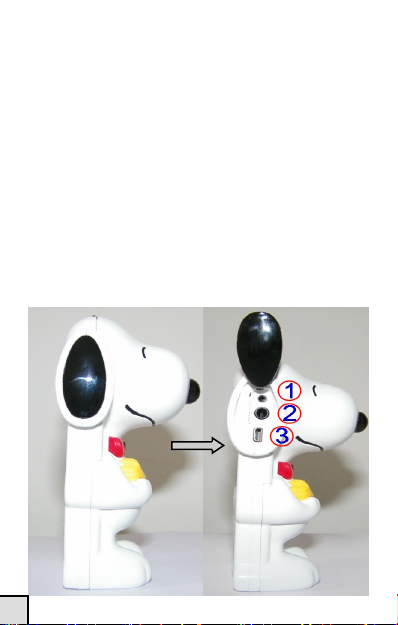
Внимание: 1-разъем для подключения зарядного устройства Nokia, 2-
разъем для гарнитуры, 3-разъем для
подключения USB-кабеля.
Общие меры предосторожности
Следует использовать зарядное устройство и батарею, только указанную компанией-производителем.
НЕ ударяйте, НЕ трясите и НЕ подбрасывайте Ваш телефон. Это может вызвать сбои в функционировании аппарата.
НЕ оставляйте батарею, телефон или
зарядное устройство в духовой печи
или внутри оборудования, работающего
под высоким напряжением, в противном случае может произойти поломка
Вашего телефона.
НЕ храните телефон в помещениях при
высокой температуре или сильной запыленности. Это может вызвать поломку.
НЕ оставляйте телефон на неровной
или неустойчивой поверхности во избежание падений. Это может вызвать
неисправность или поломку аппарата.
5
Page 8
Глава 2. Эксплуатация
2.1 SIM-карта
До начала использования мобильного
телефона, следует установить рабочую
SIM-карту, которая позволит Вам подключиться к сети мобильной GSM связи.
Эксплуатация
Внимание: пожалуйста, выключайте
телефон перед извлечением SIM-карты.
Запрещается устанавливать или извлекать SIM-карту, если телефон подключен к источнику энергии, поскольку это
вызовет повреждение карты.
6
Page 9

SIM-карта может быть извлечена
из Вашего телефона и использована в
другом мобильном устройстве (он автоматически распознает содержимое SIM-
карты).
Во избежание потери и стирания
информации с SIM-карты, пожалуйста,
не трогайте ее металлическое покрытие
и храните ее вдали от источников электромагнитного излучения. Если Ваша
SIM-карта испорчена, Вы не сможете
подключиться к мобильной GSM сети.
Следуйте следующим инструкциям
при установке или извлечении SIM-
карты:
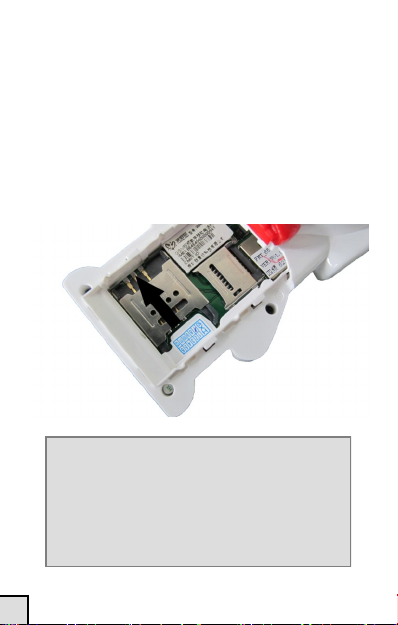
Выключите телефон и отключите
внешние источники питания. Извлеките батарею.
Вставьте SIM-карту в слот телефона
для SIM-карты .
Если Вам нужно извлечь SIM-карту,
выключите телефон, извлеките батарею, откройте слот для SIM-карты и
выньте SIM-карту.
7
Page 10

Если SIM-карта повреждена или не
работает, то при включении телефон будет
показывать сообщение: «Пожалуйста,
вставьте SIM-карту». В этом случае выключите телефон, извлеките SIM-карту и
проверьте правильность ее установки.
Если появляется сообщение, что карта
временно заблокирована, обратитесь к
своему оператору мобильной связи.
2.2 MicroSD карта памяти
Данный мобильный телефон поддерживает карты памяти microSD.
Установка microSD карты.
Эксплуатация
Пожалуйста, отключите телефон перед
выполнением следующих действий.
Отключите зарядное устройство и из-
влеките батарею.
Надавите на держатель microSD карты,
чтобы он открылся.
Установите карту в гнездо и закройте
держатель так, чтобы карта встала на
место.
8
Page 11

2.3 Батарея
Для того чтобы начать использование
телефона полностью зарядите батарею.
Новую батарею нужно заряжать минимум в течение 14 часов. Вторую зарядку батареи следует выполнить только после того как она полностью села
(телефон выключился и не включается).
Подзарядив батарею в таком режиме 3
раза, можно добиться самой высокой
производительности.
Текущее состояние батареи показывает иконка индикатора заряда в верхнем правом углу экрана. Когда, заряд
батареи иссякнет, Вы увидите сообщение «Батарея разряжена». Если на телефоне установлен будильник, то он сра-
ботает для предупреждения.
Внимание: реальная продолжитель-
ность работы телефона без подзарядки
зависит также от эксплуатации, условий
сети сотовой связи, SIM-карты и теку-
щих настроек телефона.
9
Page 12
2.3.1 Установка и извлечение батареи
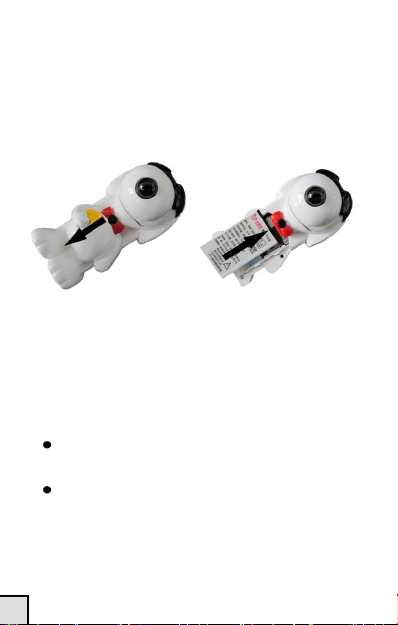
Чтобы установить батарею снимите
крышку телефона и вставьте батарею в
гнездо затем закройте крышку телефона
до щелчка.
Чтобы извлечь батарею снимите заднюю крышку телефона, слегка потянув
ее вниз. Потяните батарею вверх и
выньте ее.
Эксплуатация
2.3.2 Зарядка батареи
Вставьте зарядное устройство в ро-
зетку.
Вставьте штекер зарядного устройст-
ва в разъем для зарядки на телефоне.
При этом в правом верхнем углу эк-
рана должен замигать индикатор
зарядки. Если телефон отключен, то
10
Page 13

появится сообщение «Зарядка», что
отражает процесс подзарядки телефона. Если, несмотря на нехватку энергии, телефон все еще используется,
индикатор зарядки замигает с некоторой задержкой.
Если индикатор зарядки заполнился и
перестал мигать, зарядка завершена.
Процесс подзарядки обычно занимает
3-4 часа. При этом возможно некоторое нагревание батареи, телефона и
зарядного устройства.
После завершения подзарядки, пожалуйста, отсоедините зарядное устройство от источника тока и от самого
мобильного телефона. Если Вы не
отсоедините зарядное устройство от
источника тока, то через некоторое
время (5-8 часов), уровень зарядки в
батареи снова упадет и телефон снова
начнет заряжаться. Мы не советуем
поступать таким образом, поскольку
это негативно отразится на производительности и сроке службы батареи.
11
Page 14

Внимание: во время зарядки телефон
должен находиться в условиях хорошей
вентиляции и при температуре от +50C
до +400C. Кроме того, следует использовать оригинальное зарядное устройство от производителя, так как не оригинальные зарядные устройства могут
нанести вред Вашему телефону и нарушить условия эксплуатации и технического обслуживания аппарата.
Когда телефон автоматически отклю-
чается или показывает сообщение
«Батарея разряжена», следует сразу же
зарядить его. Если же батарея разрядилась не полностью до того, как Вы начали заряжать телефон, то время подзарядки автоматически сократится.
Эксплуатация
Длительность работы без подзарядки в
режиме ожидания и разговора указаны
для идеальных условий эксплуатации
телефона. Реальное время работы батареи сокращается в зависимости от интенсивности сигнала сети, условий эксплуатации и рабочего режима телефона.
Перед подзарядкой убедитесь, что
батарея правильно установлена. Запрещается извлекать батарею во время
зарядки.
12
Page 15

2.4 Включение/выключение
питания
Чтобы включить телефон нажмите и
удерживайте кнопку завершения вызова
в течение нескольких секунд до появления заставки приветствия. Чтобы выключить телефон, также нажимайте на
кнопку завершения вызова в течение
нескольких секунд.
Если Вы включаете телефон без SIM-
карты, то увидите сообщение, что необходимо установить SIM-карту. После ее
установки телефон автоматически проверит, пригодна ли она к использованию.
Затем Вы получите следующие под-
сказки:
Введите PIN-код (если он установлен
на Вашей SIM-карте; см. пункт 4.4.3
«Настройки безопасности»).
Введите пароль телефона (если Вы
установили защитный код).
Если SIM-карта будет успешно рас-
кодирована, телефон начнет автоматический поиск доступных сетей
13
Page 16

(на экране появится сообщение «Поиск
сети»).
Как только телефон будет подключен
к сети, в верхней части экрана появится
название оператора мобильной связи.
Это значит, что телефон перешел в режим ожидания и готов к работе.
Внимание: если Вы видите на экране
надпись «Только экстренные вызовы»,
Вы находитесь вне зоны действия сети,
но все еще можете совершать экстрен-
ные вызовы.
2.5 Передача данных с помощью
USB-кабеля
Эксплуатация
Убедитесь, что USB-кабель подсоединен верно, а перед отсоединением,
выполните процедуру безопасного
извлечения.
Не следуйте инструкциям Microsoft
Windows по форматированию диска
мобильного телефона. Это может
вызвать непоправимую поломку.
Минимальные системные требования
14
Внимание!
для работы через USB:
Page 17

Windows2000/XP.
Для работы с другими операционными системами может потребоваться
USB-драйвер.
Когда телефон включен, доступны 2
режима синхронизации телефона с компьютером через USB-кабель:
Передача данных: телефон автоматически отключится и перейдѐт в режим
обмена данными между компьютером
и мобильным телефоном.
Зарядка: телефон будет оставаться
включенным, сохранит все свои
функции, и начнется процесс подзарядки батареи.
2.6 Гарнитура
При подключении гарнитуры оповещение на телефоне автоматически переключится на режим с гарнитурой. Вы
можете настроить автоответ на звонки
через гарнитуру, слушать музыку и
совершать вызовы при помощи наушников.
15
Page 18
Глава 3. Общее описание
3.1 Основные кнопки для
управления
Общее описание
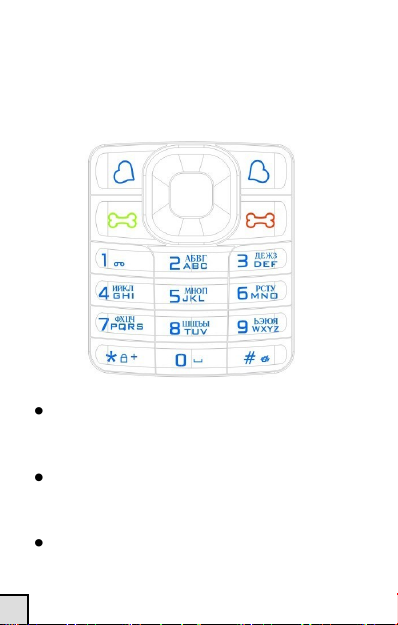
Левая экранная кнопка выполняет
функцию, указанную в левом нижнем
углу экрана
Правая экранная кнопка выполняет
функцию, указанную в правом нижнем
углу экрана
Кнопка OK для подтверждения действий
16
Page 19

Кнопка вызова служит для соверше-
ния звонков или ответа на входящие
вызовы. В режиме ожидания с помо-
щью этой кнопки Вы можете прове-
рить историю вызовов.
Клавиша завершения вызова служит
для прекращения звонка или его от-
клонения, длительное нажатие на эту
клавишу включает/выключает пита-
ние телефона, а также служит для
возврата в режим ожидания в прочих
случаях.
Внимание: в данном документе выра-
жение «нажмите кнопку» означает, что
ее следует однократно нажать и тут же
отпустить, в выражение «нажимайте в
течение нескольких секунд» или
«длительное нажатие» означает, что на
кнопку нужно нажимать 2 или более
секунды.
17
Page 20
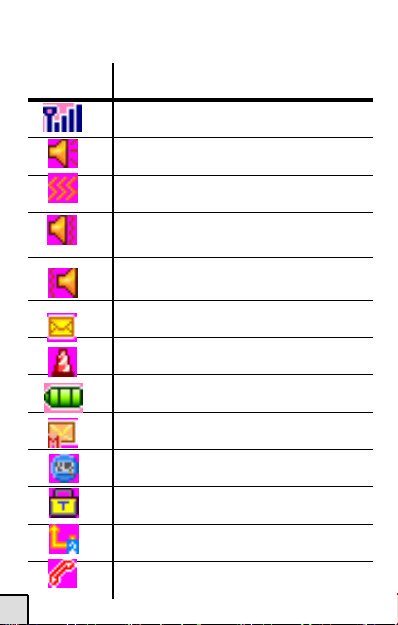
Описание иконок на экране
18
Общее описание
Иконка Описание
Уровень сигнала сети
Оповещение только мелодией
Оповещение только вибрацией
Оповещение мелодией и вибрацией одновременно
Оповещение сначала вибрацией,
а затем мелодией и вибрацией
Новое SMS
Включен будильник
Индикатор зарядки
Новое MMS
Включен секундомер
Клавиатура заблокирована
Включена переадресация
Пропущенный вызов
Page 21

3.2 Вызовы
Когда на экране появляется логотип
оператора мобильной связи, Вы можете
начинать совершать или принимать вызовы. В верхнем левом углу экрана расположен индикатор уровня сигнала сети (4
деления индикатора означают самую высокую интенсивность сигнала). Препятствия могут снижать уровень сигнала и,
поэтому, даже незначительное движение
может значительно повысить уровень
сигнала сети.
3.2.1 Совершение вызовов
1. Внутри домашней сети.
Чтобы совершить вызов, наберите номер на цифровой клавиатуре и нажмите
кнопку вызова. Если Вам необходимо
изменить набранный номер, нажмите
правую экранную кнопку, чтобы удалить введенные символы. Во время
дозвона на экране будет отображаться
соответствующая заставка и информация о состоянии вызова. По окончанию
разговора нажмите кнопку завершения
вызова.
19
Page 22

Для осуществления вызова наберите:
код зоны+номер телефона+кнопка вызова
2. Набор добавочных номеров.
Некоторые добавочные номера невоз-
можно набрать сразу при наборе номера, поэтому сначала Вам необходимо
набрать основной номер, затем ввести
букву «Р» (долгим нажатием на кнопку
“*”). При этом ненужно будет вводить
добавочный номер во время разговора,
телефон наберет его за Вас автоматически.
Для набора дополнительных номеров
наберите: код зоны + основной номер + P
+ добавочный номер + кнопка вызова
Общее описание
3. Международные звонки.
Чтобы совершить международный
звонок, нажимайте на кнопку “*”, до
тех пор пока на экране не появится символ “+”. Он позволит Вам набирать
номера в любой стране, даже если Вы
не знаете местного международного
телефонного кода (например, 7 для
России).
Когда Вы ввели символ “+”, введите
код страны, куда хотите позвонить
20
Page 23

Коды стран обычно устанавливаются
международными конвенциями, например, 49 в Германии, 44 в Великобритании, 46 в Швеции.
Как и при наборе международных
номеров, символ “0” в коде города нужно опустить.
4. Экстренные вызовы.
Если телефон находится в зоне дейст-
вия мобильной сети (проверьте уровень
сигнала в верхнем левом углу экрана),
Вы сможете совершать экстренные
вызовы даже без SIM-карты. Если мобильный оператор не предоставляет
услугу роуминга в регионе, где Вы находитесь, на экране появится сообщение «Только экстренные вызовы», чтобы уведомить Вас, что в данный момент доступны только экстренные вызовы.
3.2.2 Ответ на входящий вызов
Чтобы ответить на входящий вызов:
в режиме ожидания, нажмите клави-
шу вызова.
21
Page 24

если на Вашем телефоне включена
функция «ответ любой клавишей»,
нажмите на любую кнопку.
если к телефону подключены наушники, нажмите кнопку на гарнитуре.
Если Вам это неудобно, Вы можете
включить функцию автоответа и убедиться, что гарнитура подключена.
Вызов будет автоматически принят
после двух секунд вибрации или
звонка.
Если функция определителя номера
доступна, то телефон отобразит номер
вызывающего абонента. Если его номер
сохранен в телефонной книге, то Вы
Общее описание
увидите имя звонящего. Принимать
звонки можно при использовании телефонной книги или, находясь в главном
меню.
3.2.3 Отклонение вызова
Чтобы отклонить входящий вызов, нажмите клавишу завершения вызова.
22
Page 25

3.2.4 Меню разговора
Чтобы отрыть меню вызова, нажмите
кнопку «Опции» во время разговора.
Принцип работы с меню вызова аналогичен таковому для главного меню телефона.
Меню вызова доступно только во
время разговора. Кроме того, функции
удержания вызова, переключения линии или конференцсвязи должны поддерживаться оператором мобильной
связи. Для получения данной информации, пожалуйста, обратитесь к своему
оператору мобильной связи.
Используйте следующие пункты для
управления меню разговора:
Пауза, чтобы удержать текущий вы-
зов и переключиться на ранее удер-
жанный.
Завершить, чтобы завершить теку-
щий вызов.
Новый вызов, чтобы совершить но-
вый звонок.
Телефонная книга для доступа к
меню телефонной книги.
23
Page 26
Сообщения для доступа к меню со-
общений.
Диктофон, чтобы записать голосовой
вызов.
Микрофон вкл/откл, чтобы вклю-
чить или выключить микрофон теле-
фона.
DTMF, чтобы включить/отключить
тональный режим набора номера
Используйте следующие пункты для
управления меню разговора в режиме
конференцсвязи:
Включить, для включения актива-
Общее описание
тора конференцсвязи
Конференция, чтобы начать сеанс
конференцсвязи
Перенаправить, чтобы перенапра-
вить текущий вызов на другие теле-
фоны.
Завершить, чтобы завершить теку-
щий разговор
Завершить все, чтобы завершить
текущий сеанс конференцсвязи
Телефонная книга, для доступа к
меню телефонной книги.
24
Page 27

Центр сообщений, для доступа к
меню сообщений.
Запись, чтобы записать голосовой
вызов.
Микрофон вкл/откл, чтобы вклю-
чить или выключить микрофон теле-
фона.
DTMF, чтобы включить/отключить
тональный режим набора номера
Внимание: некоторые элементы меню
появляются только при определенных
у с ло в ия х, на п ри ме р , п у нкт
«Переключить» появляется только во
время другого вызова и при наличии
пункта «Завершить вызов».
25
Page 28

Глава 4. Главное меню
4.1 Общение
Обменивайтесь СМС и MMС-
сообщениями с помощью данного меню.
СМС: от англ. SMS (Short Message
Service), является услугой оператора мо-
бильной связи. Вы можете отправлять и
принимать СМС только при наличии подключения к сети мобильной связи.
ММС: от англ. ММS (Multimedia Mes-
sage Service), это услуга обмена текстовы-
ми данными, картинками и звуками. С
помощью ММС Вы можете отсылать и
получать не только текст или изображения, но и музыку, прикрепленную к сооб-
Главное меню
щению. ММС-сообщения помогут скрасить Ваши рабочие будни.
Данный мобильный телефон поддерживает обмен сообщениями размером до
97KБ, и, к сожалению, не может ни при-
нимать, ни посылать сообщения, превышающие данное ограничение.
К тому же, телефон поддерживает передачу ММС-сообщений, состоящих из
нескольких страниц, а именно: каждая
26
Page 29
страница сообщения может содержать
изображение, мелодию и какую-либо текстовую информацию, а само сообщение
может состоять из нескольких таких страниц. Если сообщение содержит изображение, то мобильный телефон может автоматически масштабировать его для корректного отображения.
Внимание: эта функция также должна под-
держиваться оператором мобильной связи.
4.1.1 Текстовые сообщения
При редактировании нового СМСсообщения используйте следующее меню:
Отправить, чтобы отослать написан-
ное сообщение. Выберите данный
пункт, чтобы ввести номер получателя.
Вы можете пользоваться цифровой
клавиатурой для ввода номер или от-
крыть телефонную книгу и выбрать
нужный контакт, а затем нажать кнопку
OK, чтобы отослать сообщение.
Способ ввода, чтобы изменить способ
ввода при редактировании СМС. Спо-
соб ввода можно также переключать с
27
Page 30
помощью кнопки # на клавиатуре во
время редактирования нового сообще-
ния.
Шаблоны, чтобы вставить шаблон в
редактируемое СМС-сообщение.
Дополнительно: в данном пункте дос-
тупны следующие подпункты.
Вставить объект, чтобы добавить
изображение, мелодию или анимацию в редактируемое сообщение. В
данном случае сообщение автоматически переходит в формат ЕМС.
Заметьте, что телефон Вашего оппонента должен поддерживать данный
формат.
Главное меню
Добавить номер, чтобы добавить
какой-либо номер телефона из телефонной книги в текст редактируемого сообщения.
Добавить закладку, чтобы добавить
адрес веб-сайта в сообщение.
Форматировать текст, чтобы выбрать формат написания слов в редактируемом сообщении.
В черновики, чтобы сохранить сооб-
щение в черновиках, а не отослать его.
28
Page 31

4.1.1.1 Входящие
В папке «Входящие» Вы можете просматривать, удалять, а также отвечать на
любые полученные СМС сообщения.
4.1.1.2 Черновики
В папке «Черновики» Вы можете просмотреть недописанные сообщения, а
затем отослать их и т.д.
4.1.1.3 Исходящие
Все сообщения, которые не удалось
отослать, автоматически сохраняются в
папке «Исходящие» и могут быть отосланы повторно.
Внимание: в некоторых крупных городах и
районах операторы мобильной связи предоставляют услугу длинного СМС-сообщения,
которое может содержать 70 русских или 160
английских символов (включая пробелы).
4.1.2 ММС
При редактировании нового ММСсообщения используйте следующее меню:
Написать, чтобы создать новое
29
Page 32
сообщение, добавить получателя, полу-
чателя в копии, в скрытой копии, тему
сообщения и редактировать содержи-
мое сообщения.
Входящие, чтобы просмотреть полу-
ченные сообщения.
Исходящие, чтобы просмотреть сооб-
щения, которые не удалось отослать.
Черновики, чтобы просмотреть список
незавершенных сообщений или сохра-
нить редактируемое сообщение в папку
«Черновики».
Шаблоны, чтобы просмотреть доступ-
ные шаблоны СМС и ММС-сообщений.
Вы можете сохранять наиболее упот-
Главное меню
ребляемые фразы в Шаблоны, чтобы не
писать их несколько раз. Кроме того,
шаблоны можно удалять и редактиро-
вать.
Настройки. Общие настройки ММС
сообщений включают следующие пара-
метры:
Редактирование, чтобы настроить
форму редактирования нового сообщения, уменьшить изображение и
установить автоматическую подпись.
30
Page 33
Отправление, чтобы настроить такие
параметры отправления сообщений
как длительность хранения, отчет о
доставке, отчет о прочтении, приоритет, время задержки, время отправки.
Получение, чтобы настроить такие
параметры отправления сообщений,
как основной оператор, оператор в
роуминге, отчет о прочтении, разрешение на отчет о прочтении.
Фильтр, чтобы настроить параметры
фильтрации ММС-сообщений.
Память, чтобы просмотреть информацию о состоянии памяти Вашего
телефона.
4.1.3 Инфо-каналы
Ваш оператор мобильной связи может
поддерживать услугу рассылки СМСсообщений различного содержания, например, с прогнозом погоды, о пробках на
дорогах и т.д. За подробностями обратитесь к сотовому оператору.
Для управления инфо-каналами, используйте следующее меню:
Получение, чтобы включить или
31
Page 34
выключить получение сообщений по
инфо-каналам Вашего оператора.
Читать, чтобы прочесть сообщение,
полученное по инфо-каналам.
Языки, чтобы выбрать язык сообще-
ний, получаемых через инфо-каналы.
Внимание: некоторые языки могут не
поддерживаться Вашим оператором мобильной связи.
Настройки, чтобы настроить нужный
инфо-канал. Доступны следующие под-
пункты: Выбрать, Новый, Редактиро-
вать, Удалить.
Главное меню
4.1.4 Шаблоны
При помощи данного меню Вы можете
редактировать и удалять шаблоны сообщений. Можно сохранить не более 10
собственных шаблонов, например,
«Перезвоните, пожалуйста», «Я занят»,
«Как дела?» и др. Длина каждого шаблона
- не более 40 символов. При написании
сообщения, выберите пункт «Шаблоны»,
чтобы вставить имеющийся шаблон в
текст редактируемого сообщения.
32
Page 35

4.1.5 Настройки сообщений
Вы можете проверить стандартные параметры сообщений, такие как режим
передачи сообщений, статус сообщения,
наличие свободной памяти и место хранения сообщений.
Настраивать режим передачи сообщений можно на основе сведений от Вашего
оператора мобильной связи и Вашего
тарифного плана. Для этого используйте
следующее меню:
Профиль, чтобы редактировать инфор-
мацию о текущем СМС-центре на Ва-
шем телефоне:
Центр сообщений, чтобы узнать дан-
ный номер у Вашего оператора мобиль-
ной связи
Длительность хранения, чтобы указать
период автоматического отправления
сообщения, которое не удалось ото-
слать. Возможны следующие варианты:
максимум, 1 час, 12 часов, 1 день, 3 дня
и 1 неделя.
Тип сообщений, чтобы выбрать в каком
формате будут отсылаться сообщения:
факсимильное, email или текстовое.
33
Page 36
Сервер голосовой почты, чтобы на-
строить персональный ящик голосовой
почты:
Редактировать, для указания названия и телефонного номера голосовой почты.
Подключиться, чтобы набрать номер голосовой почты и проверить
содержимое своего ящика.
Внимание: принцип работы голосовой
почты аналогичен стационарному автоот-
ветчику: он позволяет оставить сообще-
ние, когда Вы недоступны или не желаете
отвечать на звонок. Возможно, Вам снача-
ла необходимо подать заявку на подклю-
чение данной услуги. Для более подроб-
Главное меню
ной информации, пожалуйста, обратитесь
к Вашему оператору мобильной связи.
Общие настройки СМС включают:
Хранить сообщения, чтобы сохранять
отправленные сообщения в папке
«Исходящие»
Отчет о доставке, чтобы включить
или выключить получение отчета о
доставке Ваших сообщений. Когда дан-
ная функция включена, оператор
34
Page 37

известит Вас, когда отправленное сооб-
щение было доставлено.
Прямой ответ, чтобы получателю Ва-
шего сообщения мог ответить через
Ваш центр сообщений (если он досту-
пен). Нажмите кнопку «OK» или
«Отмена», чтобы включить или выклю-
чить данную функцию.
Память, чтобы просмотреть подроб-
ную информацию о состояние памяти
для хранения сообщений Вашей SIM-
карты или телефона
4.2 Мультимедиа
4.2.1 Камера
В данный телефон встроена камера высокого разрешения с функцией цифрового
зума. Чтобы включить камеру, выберите
пункт «Камера» в главном меню и, в открывшемся окне нажмите кнопку «ОК»,
чтобы сделать снимок.
4.2.2 Альбом
Служит для хранения фотографий, сделанных с помощью камеры Вашего мобильного телефона.
35
Page 38
Для управления альбомом Вашего телефона, используйте следующее меню:
Просмотр, для открытия и просмотра
выбранных снимков.
Вид, для переключения текущего ре-
жима просмотра фотографий в альбоме
на режим «таблица» или «список».
Отправить, чтобы передать выбран-
ную фотографию в ММС сообщении
или через Bluetooth.
Переименовать, чтобы изменить назва-
ние выбранного снимка.
Удалить, чтобы стереть выбранные
фотографии.
Сортировать, чтобы расположить
Главное меню
снимки по названиям, типу, длительно-
сти хранения или размеру.
Удалить все, чтобы удалить все фото-
графии из альбома.
Сохранять, чтобы изменить место,
куда фотографии будут автоматический
сохраняться и, где их можно будет про-
смотреть.
36
Page 39

4.2.3 Видео
Камера Вашего мобильного телефона
поддерживает также съемку видео. Выберите пункт «Видео», чтобы перейти к
экрану съемки и нажмите «ОК», чтобы
начать процесс записи видео. Для управления видеокамерой Вашего телефона
используйте следующее меню:
Настройки, чтобы настроить некото-
рые параметры снимаемого видео.
Качество - с помощью данного пункта
Вы можете установить необходимое
качество Ваших видеороликов.
Баланс белого, чтобы установить ба-
ланс белого цвета для Ваших видеоро-
ликов.
Эффекты, чтобы включить какие-либо
спецэффекты для записи текущего ви-
део.
Сохранять, чтобы выбрать, где хра-
нить видеоролики: на телефоне или на
карте памяти.
37
Page 40
4.2.4 Видеоплеер
Используйте видеоплеер для просмотра
записанных Вами роликов. Для управления списком Ваших видеоклипов, используйте следующее меню:
Воспроизвести, чтобы начать проигры-
вание выбранного видео.
Отправить, чтобы передать выбран-
ный видеоролик (как ММС-сообщение
или через Bluetooth).
Переименовать, чтобы изменить на-
звание выбранного видеоролика.
Удалить, чтобы стереть выбранное
видео.
Главное меню
Сортировать, чтобы сортировать ви-
деоролики в текущей папке (по назва-
нию, типу, дате или размеру).
Удалить все, чтобы удалить все храня-
щиеся видеоролики.
Сохранять, чтобы просмотреть, где
хранится выбранный файл: на телефоне
или на карте памяти.
38
Page 41
4.2.5 Музыкальный проигрыватель
Запустите проигрыватель левой экранной кнопкой и используйте кнопки вверх/
вниз для навигации по списку песен.
Внимание: некоторые MP3 файлы могут
не воспроизводиться, т.к. на данный мо-
мент система не поддерживает некоторые
кодеки файлов MP3 формата.
Чтобы управлять списком, используйте
следующее меню:
Воспроизвести, чтобы проиграть вы-
бранные дорожки.
Инфо, чтобы просмотреть подробную
информацию о выбранной песне.
Звонок, чтобы добавить данную дорож-
ку в библиотеку мелодий звонка.
Обновить список, чтобы обновить
список Ваших песен.
Настройки, чтобы перейти к настрой-
кам проигрывания мультимедиа фай-
лов.
Список, чтобы указать папку с музы-
кой для формирования списка дорожек.
39
Page 42
Автообновление, чтобы включить/
выключить автоматическое обновление
списка песен при каждом включении/
выключении телефона.
Повтор, чтобы установить повторение
текущей песни.
Перемешивание, чтобы включить ус-
тановить случайный порядок воспроиз-
ведения песен.
Фоновый режим, чтобы включить/
выключить работу музыкального про-
игрывателя в фоновом режиме при вы-
ходе из меню проигрывателя.
Bluetooth Stereo синхронизация, что-
бы включить/выключить функцию син-
Главное меню
хронизации музыкального проигрыва-
теля на Вашем телефоне с внешним
устройством посредством Bluetooth
Stereo.
Внимание: после включения функции
Bluetooth, необходимо в течение нескольких секунд выполнить поиск внешних
устройств для синхронизации.
40
Page 43
Bluetooth гарнитура, если Вы еще не
подключили телефон к Bluetooth гарни-
туре, то нужно включить поиск подхо-
дящей гарнитуры. Если Вы уже под-
ключились к гарнитуре, нажмите «ОК».
Внимание: используйте клавиши * и # на
Вашем мобильном телефоне, чтобы регулировать уровень звука при прослушивании музыки через гарнитуру.
4.2.6 Диктофон
Данная функция позволяет Вам записывать мелодии в формате AMR и WAV, а
затем устанавливать их в качестве мелодии звонка. Откройте диктофон левой
экранной клавишей и используйте следующее меню для управления функцией
звукозаписи Вашего телефона:
Воспроизвести, чтобы прослушать
выбранную запись.
Дописать, чтобы продолжить запись
выбранного файла формата AMR
Переименовать, чтобы изменить на-
звание выбранной звукозаписи
Удалить, чтобы удалить выбранный
файл
41
Page 44
Удалить все, чтобы удалить все имеющиеся звукозаписи
На звонок, чтобы установить выбран-
ную звукозапись в качестве мелодии
звонка и т.д. для текущего режима оповещения
Отправить, чтобы послать выбранную
звукозапись как ММС сообщение или
через Bluetooth.
Внимание: если во время процесса звуко-
записи, на Ваш телефон поступил входящий звонок, то звукозапись автоматически
прекратится и все записанные до звонка
данные сохранятся.
4.2.7 Радио
Главное меню
Для прослушивания радио, необходимо
использовать гарнитуру. Чтобы включить
радиоприемник Вашего телефона, выберите соответствующий пункт главного
меню, и нажмите левую экранную кнопку.
Чтобы переключаться между радиостанциями, используйте кнопки вправо/влево.
Для управления радио, используйте
следующее меню:
Станции, для просмотра списка
42
Page 45
сохраненных радиостанций.
Частота, чтобы найти радиостанцию
вручную.
Автопоиск, чтобы найти все доступные
радиостанции в автоматическом режи-
ме и сохранить их.
Настройки, чтобы открыть меню на-
строек радио:
Фоновый режим. Если Вы включите
данную функцию, то при выходе из
экрана радио проигрывателя, радио
будет продолжать работать. При
выключении этой функции, радио
будет выключаться при выходе из
экрана проигрывателя.
Динамик, чтобы вк л ю ч и т ь /
выключить воспроизведение радио
через динамик телефона.
4.3 Приложения
4.3.1 Календарь
Используйте клавиши влево/вправо,
вверх/вниз, чтобы выбрать день и неделю.
В данном приложении доступно подменю
управления Вашим расписанием со следующими пунктами:
43
Page 46
Расписание, чтобы создать новое напо-
минание.
Дата, чтобы перейти к конкретной дате
по календарю.
Все события, что просмотреть список
всех добавленных событий.
Внимание: в связи с ограничениями памяти,
Вы можете сохранять не более 10 записей.
4.3.2 Напоминание
Чтобы установить новое напоминание,
запустите приложение и нажмите
«Новое». Используйте следующее меню
для редактирования нового напоминания:
Дата, чтобы указать дату, на которую
Главное меню
необходимо установить напоминание.
Время, чтобы задать время включения
сигнала напоминания.
Описание, чтобы задать текст сообще-
ния, которое будет появляться при
включении напоминания.
Будильник, чтобы включить или отключить звуковое оповещение напоминания.
44
Page 47
Повтор: возможные варианты:
Однократно: созданное оповещение
сработает только один раз и не будет повторяться.
Ежедневно: созданное напоминание
будет срабатывать каждый день в
заданное время.
Будни, чтобы установить в какие
дни недели оповещение будет срабатывать
Еженедельно: созданное напоминание будет срабатывать один раз в
неделю.
Ежемесячно: созданное напоминание будет срабатывать один раз в
месяц.
Место, чтобы указать место проведения
встречи.
Приоритет, чтобы задать уровень приоритета напоминания.
Статус, чтобы выбрать статус напоминания.
4.3.3 Будильник
Для настройки будильника, используйте
45
Page 48
следующее меню:
Вкл/Выкл, чтобы включить/выключить
будильник
Время, чтобы задать время включения
оповещения.
Повторить: возможны следующие
варианты:
Однократно: оповещение сработает
только один раз
Ежедневно: оповещение будет срабатывать каждый день в установленное
время
Другие: установить в какие дни недели будильник будет срабатывать
Оповещение – настройки мелодии
Главное меню
оповещения для будильника
Мелодия – чтобы задать мелодию бу-
дильника из списка доступных.
Досыпать, чтобы задать интервал меж-
ду повторениями будильника, по умолчанию каждые 4 минуты.
Тип звонка, чтобы выбрать один из
возможных вариантов: только мелодия,
только вибрация или мелодия с вибрацией.
46
Page 49

4.3.4 Мировое время
Используйте клавиши влево/вправо,
чтобы просмотреть текущее время и дату
в различных часовых поясах мира.
4.4 Настройки
Данное меню позволяет Вам настраивать некоторые параметры функционирования телефона, такие как время и дата,
таймер включения/выключения, языки
системы, системный способ ввода, режим
ожидания, приветствие, функции клавиш
быстрого доступа, автоматическое обновление времени, яркость экрана.
4.4.1 Настройки телефона
Используйте следующее меню для оптимизации работы с Вашим мобильным
телефоном:
Время и дата, чтобы задать Ваш город,
текущую время и дату.
Город, чтобы указать Ваше текущее
местоположение.
Дата и время, чтобы указать текущее время и дату.
47
Page 50
Формат, чтобы задать формат отображения даты.
Таймер питания, чтобы установить
время автоматического включения или
выключения питания телефона.
Язык, чтобы выбрать язык интерфейса Вашего мобильного телефона.
Способ ввода, чтобы выбрать способ
ввода, который будет использоваться
как стандартный на Вашем телефоне.
Экран, чтобы выбрать основные параметры телефона при работе в режиме
ожидания:
Фон, чтобы выбрать фон экрана для
режима ожидания.
Главное меню
Заставка, чтобы выбрать заставку
для режима ожидания и интервал,
через который она будет появляться,
если за это время телефон не использовался.
Включение, чтобы выбрать заставку,
которая будет показана при каждом
включении телефона.
Выключение, чтобы выбрать заставку, которая будет показана при каждом выключении телефона.
48
Page 51
Показ даты и времени, чтобы
включить или выключить отображение времени и даты на экране телефона в режиме ожидания.
Внимание: номер мобильного телефона
будет отображаться, только если Вы его
указали в соответствующих настройках.
Пр ив етств ие , чтобы включить/
отключить показ приветственной фразы
при включении телефона. Фразу можно
редактировать.
Клавиши, чтобы назначить функции
клавиш вверх/вниз и вправо/влево.
Автообновление времени, чтобы
включить автоматическое обновление
времени в соответствии с данными се-
ти. Эта настройка не повлияет на уста-
новленный будильник или напомина-
ния в календаре
Режим работы, чтобы активировать
требуемый режим работы Вашего телефона из следующих доступных вариантов: обычный режим, режим полета и запрашивать при включении.
49
Page 52
Другие настройки, чтобы установить
оптимальную яркость подсветки экрана Вашего мобильного телефона
Г и р о с к оп , ч т о бы в к лю ч и т ь/
выключить функцию автоматической
смены расположения экрана с портретной ориентации на ландшафтную при
повороте телефона в пространстве во
время воспроизведения видеороликов.
При воспроизведении MP3, Вы можете просто встряхнуть телефон для переключения на следующую песню. В
режиме ожидания Вы можете сменить
фон, встряхнув телефон.
Фонарик, чтобы задать параметры для
включения фонарика, встроенного в
Главное меню
телефон. Например, при входящем
СМС, звонке, при переключении фона
и т.д.
4.4.2 Настройки сети
Вы можете управлять настройками
сети Вашего телефона при помощи следующего меню:
Выбор сети:
Поиск, чтобы выполнить новый
50
Page 53

поиск доступных сетей мобильной
связи
Выбрать сеть, чтобы автоматически
найти сеть оператора – изготовителя
Вашей SIM-карты.
Режим выбора, чтобы найти сеть
автоматически или вручную настроить телефон.
Избранные сети, чтобы просмотреть
список нескольких предварительно
сохраненных сетей мобильной связи.
GPRS-соединение, чтобы выбрать тип
GPRS-соединения: постоянное или по
запросу.
4.4.3 Настройки безопасности
Используйте следующее меню для
защиты Вашего телефона:
Защита SIM-карты. PIN-код поможет
защитить Вашу SIM-карту от несанк-
ционированного использования. В слу-
чае если защита PIN-кодом отключена,
выберите пункт «Включить» и активи-
руйте защиту. При следующем включе-
нии телефона, Вы получите запрос на
51
Page 54

введение PIN-кода. Если защита уже
включена, то нажав «Выключить», Вы
отключите запрос PIN-кода при включе-
нии телефона. С помощью пункта
«Изменить PIN-код» Вы можете задать
новый PIN-код для Вашей SIM-карты,
при этом Вам необходимо будет ввести
старый код, а затем новый и еще раз
подтвердить изменение, указав новый
код повторно.
Внимание: если Вы ввели неправильный PIN
-код 3 раза, SIM-карта будет заблокирована.
Вы сможете разблокировать ее при помощи
PUK-кода. PIN и PUK-код обычно продаются вместе с SIM-картой, но если Вы не получили их при покупке, обратитесь в Вашему
Главное меню
оператору мобильной связи. Иногда используется стандартный PIN-код 1334. В целях
безопасности, измените его на собственный
Защита телефона. Чтобы предотвра-
тить незаконное использование, Вы
можете установить пароль для защиты
Вашего телефона. Если Вы активируйте данный вид защиты, то при каждом
включении телефона, Вам будет необходимо ввести установленный пароль.
52
Page 55
Установка данного пароля необязатель-
на, но это снизит возможности несанк-
ционированного доступа к Вашему
телефону. Для этого введите пароль к
телефону (если Вы ошиблись, удалите
неправильные символы правой экран-
ной кнопкой), и нажмите «Ввод», чтобы
завершить установку пароля.
Внимание: стандартный пароль для защиты
телефона - 1122. Пожалуйста, задайте собственный пароль. Если Вы забыли свои пароль, то обратитесь к официальному дистрибутору, чтобы разблокировать Ваш телефон.
Автоблокировка клавиатуры, чтобы
задать интервал задержки включения
блокировки. После установки, если
телефон не будет использоваться в
течение указанного времени, клавиатура будет автоматически заблокирована.
Фиксированный набор. При включении данной функции, Вы сможете
набрать только номера, занесенные в
список фиксированного набора (FDN)
или номера, начинающиеся с
53
Page 56
определенных символов, указанных в
списке фиксированного набора.
Эта функция должна поддерживаться
SIM-картой.
С т а т у с, ч то б ы в к л ю чи ть /
выключить функцию фиксированного набора (при этом необходимо
будет ввести PIN2-код).
Список контактов, чтобы сформировать список номеров фиксированного набора.
Внимание: при включении или выключе-
нии функции фиксированного набора Вам
потребуется ввести PIN2-код, который Вы
должны были получить при покупке SIM-
карты у Вашего оператора мобильной связи.
Главное меню
Запрет вызова – это функция, противоположная фиксированному набору.
С ее помощью Вы можете включить
запрет на набор номеров некоторых
контактов.
Сменить пароль, чтобы сменить пароли, защищающие Ваш телефон, в
том числе PIN-код, PIN2-код и пароль
телефона.
54
Page 57
Внимание: некоторые функции требуют
поддержки Вашим мобильным оператором.
4.4.4 Соединения
GSM-связь, содержит следующие
записи:
Имя записи – название Вашей учетной записи, которое можно редактировать, выбрав «Редактировать».
Номер – номер Вашей учетной записи
Логин – имя коммутируемого сервера (не WAP шлюз).
Пароль – пароль к коммутируемому
серверу (не к WAP шлюзу)
Тип линии - для выбора типа переда-
чи данных: аналог. или ISDN.
Скорость – необходимо выбрать
подходящую скорость передачи
данных.
Домен – Ваш IP адрес
GPRS-связь, содержит следующие
записи:
Имя записи – название Вашей учетной записи, которое можно редактировать, выбрав «Редактировать».
55
Page 58
Точка доступа – укажите название
точки доступа (APN).
Логин – имя коммутируемого сервера (не WAP шлюз).
Пароль – пароль к коммутируемому
серверу (не к WAP шлюзу)
Тип идентификации –тип шифрования для аутентификации.
4.4.5 Сбросить настройки
Данная функция позволяет отменить
все изменения в настройках телефона и
восстановить стандартные.
Внимание: стандартный пароль для
защиты телефона - 1122.
Главное меню
4.5 Оповещение
4.5.1 Обычный режим
Чтобы включить или настроить
«Обычный» режим оповещения на Вашем
телефоне, используйте следующее меню:
Включить, чтобы установить стандарт-
ный режим оповещения на Вашем теле-
фоне.
Настроить, чтобы самостоятельно
56
Page 59
настроить режим оповещения на теле-
фоне, используйте подпункты:
Оповещение, чтобы установить нужную мелодию для входящего вызова, включения телефона, выключения телефона, на входящие сообщения и настроить тон клавиатуры.
Громкость, чтобы задать оптимальный уровень громкости звонков и
тона клавиатуры.
Тип звонка, чтобы установить тип
звонка при оповещении: только
мелодия, только вибрация, мелодия
и вибрация, сначала вибрация затем
мелодия и вибрация.
Звучание: единичное, продолжительное или с нарастающей громкостью.
Уведомления, для установки мелодии будильника, оповещения об
ошибке, установке соединения с
сетью и т.д.
Режим ответа, чтобы включить
функцию ответа на входящий вызов
нажатием на любую клавишу телефона.
57
Page 60

4.5.2 Встречя
Содержит те же возможности настройки, что и обычный режим.
4.5.3 На улице
Содержит те же возможности настройки, что и обычный режим.
4.5.4 В помещении
Содержит те же возможности настройки, что и обычный режим.
4.5.5 Наушники
Данный режим автоматически установится при подключении телефонной гарнитуры. Содержит те же возможности
настройки, что и обычный режим.
Главное меню
4.5.6 Bluetooth
Данный режим автоматически установится при подключении телефонной Blue-
tooth-гарнитуры. Содержит те же настройки, что и обычный режим.
Внимание: Вы можете включать и выклю-
чать беззвучный режим с помощью длительного нажатия на клавишу # в режиме
ожидания.
58
Page 61

4.6 Дополнительно
4.6.1 Bluetooth
Вы можете устанавливать беспроводные
соединения с совместимыми устройствами
по средствам технологии Bluetooth
(например, с другом мобильным телефоном, компьютером, наушниками, автомобильной гарнитурой и т.д.). Bluetoothсоединение позволяет обмениваться фотографиями, видеороликами, музыкой и др.,
а также подключаться к компьютеру при
условии совместимости.
Устройство, поддерживающее технологию передачи данных Bluetooth, устанав-
ливает связь по воздуху через волны определенной частоты, поэтому нет необходимости пространственно сопрягать устройства для подключения. Главное условие
установки соединения – обеспечить нужное расстояние между аппаратами
(максимум 10 метров). К сожалению, Blue-
tooth-соединение может быть затруднено
или прервано стенами между сопрягаемыми устройствами, а также воздействием
некоторого электронного оборудования.
59
Page 62

В некоторых условиях использование
Bluetooth-технологии запрещается, поэтому, пожалуйста, уточните это у местного
компетентного органа власти или Вашего
мобильного оператора.
Для управления встроенным Bluetooth-
модулем, используйте следующее меню:
Статус, чтобы включить или выключить Bluetooth. Для открытия следующих пунктов, сначала включите Blue-
tooth.
Поиск, чтобы найти все доступные
Bluetooth-устройства поблизости. По
окончанию поиска на экране появится
список найденных устройств. Чтобы
установить сопряжение, выберите
Главное меню
нужное. При подключении необходимо задать пароль, чтобы защитить
соединение, а после установки сопряжения, подключенное устройство будет добавлено в список подключенных
устройств.
Устройства: список всех сопрягаемых
устройств. Данное меню содержит
пункты: соединить, переименовать,
удалить, удалить все, список служб и
т.д.
60
Page 63

Внимание: сопряжение – это соединение с
проверкой идентификации. Чтобы устано-
вить сопряжение необходимо задать па-
роль, который будет использовать пользо-
ватель сопрягаемого устройства для под-
тверждения подключения. Для устройств,
не имеющих пользовательского интерфей-
са, предусмотрены стандартные пароли.
Список подключений: список всех
доступных на данный момент устройств.
Настройки, используйте данное меню
чтобы задать следующие параметры
Bluetooth:
Видимость, чтобы осуществлять
поиск других устройств, а другие
устройство могли обнаружить Ваш
телефон после включения Bluetooth.
Мое имя, чтобы указать название
Вашего мобильного телефона, которое будет определяться другими
устройствами в результате поиска.
Аутентификация, чтобы включить
или выключить запрос сертификата
при уст ановлении Blue to oth -
соединения.
61
Page 64
Звук, чтобы указать, куда нужно
адресовать вызов при использовании гарнитуры: на телефон или на
Bluetooth-устройство.
Доступ, чтобы запросить права доступа к др уг и м B l u e t o o t h-
устройствам, которые активны на
данный момент.
Сохранять, чтобы указать папку для
хранения полученных файлов.
Информация, чтобы просмотреть
подробную информацию о Bluetooth-
модуле Вашего телефона, его название, адрес, доступные функции и т.д.
4.6.2 Калькулятор
Главное меню
Для ввода чисел от 0 до 9 используйте
цифровую клавиатуру телефона. Для выбора математических действий (“+”, “-”,
“×”, “÷”) используйте кнопки вверх/вниз,
вправо/влево. Чтобы удалить неправильный символ или выйти из приложения
«Калькулятор», используйте правую экранную кнопку. Чтобы подтвердить результаты подсчетов, нажмите на левую
экранную кнопку.
62
Page 65
Внимание: точность данного калькулято-
ра ограничена, поэтому не исключены
ошибки округления результатов подсчета.
4.6.3 Конвертер валют
При проведении конвертации сначала
следует указать курс обмена валюты, ввести нужное значение (сумму в местной
или зарубежной валюте), и подтвердить
конвертацию левой экранной кнопкой.
Полученное значение будет показано во
втором окне для редактирования.
4.6.4 Секундомер
Предназначен для точного отсчета времени, включает обычный и многозадачный секундомер.
Обычный секундомер имеет 2 режима
работы:
Отдельно, чтобы зафиксировать
единичный промежуток времени.
Кругами, чтобы зафиксировать длительность нескольких последовательных временных интервалов.
История, чтобы посмотреть историю отчетов времени.
63
Page 66
Многозадачный секундомер служит,
чтобы фиксировать сразу 4 отдельных
временных интервала, а также указать
общую длительность всех интервалов.
Чтобы сбросить все показания, нажмите на левую экранную кнопку в течение
нескольких секунд после остановки.
4.6.5 Электронная книга
Данное приложение распознает только
TXT-файлы. Мы можете закачивать файлы с Вашего компьютера в соответствующую папку карты памяти при помощи
USB–провода. Чтобы запустить приложе-
ния, откройте какой-либо TXT-файл или
сразу запустите приложение, а затем ука-
Главное меню
жите, где хранится нужный файл для прочтения.
Управляйте «Электронной книгой» с
помощью следующего меню:
Открыть, чтобы открыть какие-либо
тестовые файлы.
Очистить, чтобы обновить интерфейс
Настройки:
Шрифт, чтобы настроить размер
шрифта. Доступно 3 размера
64
Page 67
шрифта: крупный, средний, мелкий.
Прокрутка, чтобы расположить
текст для прочтения в колонку или
строку.
Автопрокрутка, чтобы включить
или выключить данную функцию,
при этом текст будет автоматически
прокручиваться горизонтально или
вертикально.
Скорость: от 1 до 5.
На весь экран, чтобы включить или
выключить полноэкранный режим
чтения.
Кодировка, чтобы выбрать метод
кодирования текста: Windows 1251
(для русского текста), английский
текст (Windows), UTF8.
Выравнивание, чтобы установить
выравнивание в книге: слева или
справа.
Информация, чтобы просмотреть
подробную информацию о текстовом
документе (его название, размер и
формат).
Удалить, чтобы удалить текущий
файл.
65
Page 68

Удалить все, чтобы удалить все файлы из папки хранения документов для
чтения в «Электронной книге».
Сортировка, чтобы расположить фай-
лы по названию, типу, дате, размеру и
т.д.
Запомнить настройки: после подтверждения запоминания сделанных в
настройках изменений, они будут использоваться как стандартные при
прочтении всех файлов.
Помощь, чтобы ознакомится с соответствующим разделом инструкции по
использованию приложения.
Главное меню
66
Page 69
4.7 Услуги
4.7.1 Услуги оператора
Услуги оператора – это вид услуг, предоставляемых оператором Вашей мобильной GSM-сети. Это, как правило, информационные услуги, содержащие сведения
о погоде, дорожных пробках, биржевых
курсах и т.п. Доступность таких услуг
зависит от Вашей SIM-карты и сети мобильной связи.
Внимание: данный вид услуг должен под-
держиваться Вашей SIM-картой и сетью.
4.7.2 Интернет
Данный телефон имеет встроенный
WAP-браузер для удобной навигации по
интернету. Для этого Вы должны получить доступ у Вашего оператора мобильной связи. Пользоваться WAP-интернетом
можно после соответствующей настройки
телефона.
Управляйте WAP-подключением на
Вашем телефоне с помощью следующего
меню:
Домашняя страница, чтобы указать
67
Page 70
страницу, которая будет автоматически
загружаться при открытии браузера и
подключении к интернету.
Закладки, чтобы запоминать интернетадреса, которые Вам особенно интересны. При необходимости закладки можно редактировать или использовать их
как прямее ссылки.
История: данный пункт содержит ад-
реса сайтов, которые посещались с
Вашего мобильного телефона. Вы также можете использовать их в качестве
прямых ссылок
Автономные страницы, чтобы просмотреть список автономных страниц.
Введите адрес, чтобы ввести адрес
Главное меню
нужного сайта, с которым телефон
автоматически установит соединение.
Настройки:
Профили, чтобы редактировать некоторые настройки подключения к сети
Интернет, только если основные
настройки, предоставленные оператором, указаны верно.
Браузер, чтобы указать время задержки подключения к сети и
включить/выключить
68
Page 71
отображение рисунков.
Сервис-сообщения, чтобы включить/
выключить получение сообщение об
услугах сети.
Удалить кэш, чтобы очистить кэшпамять телефона.
Удалить куки, чтобы удалить из
памяти все сохраненные личные
данные.
Сертификаты, чтобы просмотреть
информацию, касающуюся защиты
соединения между Вашим телефоном и шлюзом или сервером.
Внимание: услуга WAP/GPRS предоставля-
ется оператором мобильной связи, поэтому
Вы можете пользоваться ей, только когда
находитесь в радиусе действия GPRS-сети.
4.8 Ярлыки
Выберите элемент для быстрого доступа из главного экрана в режиме ожидания,
нажмите левую экранную кнопку, в результате чего Вы перейдете в раздел настройки. Как только Вы выбрали нужный
элемент, нажмите левую экранную кнопку для подтверждения, и выбранный
69
Page 72
элемент будет установлен для быстрого
доступа в режиме ожидания.
Выберите кнопку, которой будет вызываться выбранный элемент быстрого доступа из главного экрана в режиме ожидания. Для проверки установки, перейдите в
главный экран в режиме ожидания и выбранная кнопка должна открыть установленный элемент быстрого доступа.
4.9 Проводник
Управляйте файлами, хранящимися на
Вашем телефоне с помощью следующего
меню:
Открыть, чтобы просмотреть содер-
Главное меню
жимое корневой папки памяти Вашего
телефона.
Новая папка, чтобы создавать новые
папки в корневой папке.
Форматировать, чтобы форматировать корневую папку.
Внимание: форматирование удалит все
данные, поэтому будьте внимательны при
использовании данной функции.
70
Page 73

Переименовать, чтобы переименовать файл или корневую папку.
Сортировать, чтобы расположить
содержимое выбранной папки по названию, типу, дате или размеру.
4.10 Контакты
Количество контактов, которые можно
хранить на SIM-карте, ограничено ее вместимостью, поэтому контакты также можно сохранять и на телефоне. Вы можете
просматривать контакты из телефонной
книги и из SIM-карты единым списком. В
зависимости от места хранения контакты
могут отображаться по-разному.
Внимание: при включении телефона тре-
буется несколько минут, чтобы инициали-
зировать SIM-карту. Пожалуйста, подож-
дите немного, перед тем как преступить к
просмотру Вашего списка контактов.
Для управления телефонной книгой
Вашего телефона, используйте следующее меню:
Новый контакт: при добавлении
71
Page 74
нового контакта необходимо выбрать
место его хранения: память телефона
или SIM-карта.
Группа: в мобильном телефоне дос-
тупно 5 групп контактов, для которых
Вы можете назначать имя, мелодию и
изображение (они будут отображаться
при входящем вызове от контакта из
данной группы). Вы можете добавлять
или удалять контакты внутри группы.
Настройки :
Хранить, чтобы выбрать телефон
или SIM-карты для сохранения новых контактов.
Быстрый набор, чтобы назначить
Главное меню
номера контактов для быстрого
режима. Эти номера можно будет
набрать в режиме ожидания долгим
нажатием на соответствующую
цифровую клавишу.
Мой номер, чтобы редактировать
или передать детальную информацию о Вашем номере телефона.
Визитка: доступны версии 2.1 и
3.0.
72
Page 75
Память, чтобы просмотреть информацию о текущем состоянии памяти
SIM-карты и телефона.
Поля визитки, чтобы определить
поля формы, которые необходимо
отображать при добавлении новых
номеров в телефон.
Скопировать, чтобы скопировать
все контакты из SIM-карты в память телефона или из памяти телефона на SIM-карту.
Переместить, чтобы переместить
все контакты из SIM-карты в память мобильного телефона и наоборот.
Удалить все контакты, чтобы удалить все имеющиеся контакты на
SIM-карте или в памяти телефона.
Внимание: при удалении всех контактов из SIM-карты или памяти телефона
необходимо ввести пароль от телефона
( стандартный код - 1122).
73
Page 76
4.11 Игры
4.11.1 Игры
Подробное описание установленных в
телефоне игр Вы можете найти непосредственно в меню игры (пункт «Справка»).
4.12 Журнал
4.12.1 Вызовы
Управляйте историей звонков на Вашем телефоне с помощью следующего
меню:
Пропущенные, чтобы просмотреть
последние 20 пропущенных звонков.
Главное меню
Исходящие, чтобы просмотреть по-
следние 20 исходящих звонков.
Входящие, чтобы просмотреть послед-
ние 20 входящих звонков.
Очистить списки вызовов, чтобы
очистить историю звонков по отдельно-
сти или все сразу.
Пропущенные, чтобы удалить все
пропущенные вызовы.
74
Page 77
Исходящие, чтобы удалить все исходящие вызовы
Входящие, чтобы удалить все входящие вызовы
Удалить все, чтобы удалить все
вызовы сразу
Длительность: используйте данное
меню, чтобы просмотреть длительность последнего разговора, всех входящий и исходящий вызовов и сбросить все показания:
Последний, чтобы просмотреть
длительность последнего разговора
Исходящие, чтобы просмотреть
длительность всех исходящих вызовов
Входящие, чтобы просмотреть длительность всех входящих вызовов.
Сбросить счетчик, чтобы удалить
все показания счетчика длительности вызовов.
Внимание: действительное время, зафик-
сированное в счете, предоставляемом опе-
ратором, может отличаться от показаний
телефона в зависимости от метода тарифи-
кации (посекундная, поминутная и т.д.)
75
Page 78
Стоимость, чтобы сохранить показания стоимости Ваших звонков (для
справки обратитесь к оператору связи).
Последний вызов, чтобы просмотреть стоимость Вашего последнего
разговора
Всего, чтобы просмотреть стоимость
всех Ваших вызовов.
Сбросить показания, чтобы удалить
все значения стоимости вызовов.
Максимальная стоимость, чтобы
запросить максимальную сумму, которую можно потратить на разговоры.
Тариф: запрос и настройка стоимо-
Главное меню
сти вызовов
Внимание: фиксирование длительности
звонков является услугой оператора мобильной связи, и, поэтому, должны поддерживаться сетью. За справочной информацией о
стоимости услуг обратитесь к оператору.
СМС-счетчик, чтобы подсчитать
количество входящих и исходящих
СМС-сообщений. Нажмите левую
экранную кнопку Сбросить», чтобы
76
Page 79
«очистить показания для входящих и
исходящих сообщений по отдельности.
Внимание: эта функция не имеет отноше-
ния к SIM-карте, поэтому, если Вы смени-
те карту, количество входящих и исходя-
щих СМС-сообщений не изменится.
GPRS-счетчик, чтобы посмотреть
какой объем данных был отправлен и
получен при использовании GPRS-
соединений:
Принято за последний сеанс: объем
данных полученных при последнем
GPRS-соединении
Отправлено за последний сеанс: объем исходящих данных при последнем
GPRS-соединении.
Всего отправлено: общий объем исходящих данных.
Всего получено: общий объем полученных данных.
Сбросить показания, чтобы удалить
все показания и начать новый отсчет .
77
Page 80
4.12.2 Настройки вызовов
АОН – автоматический определитель
номера - это услуга сети, позволяющая
вызываемому абоненту видеть Ваш
номер. В меню настроек АОН доступны следующие опции:
Авто, чтобы включить или выключить автоматические настройки
определения номера.
Скрывать, чтобы включить антиопределитель номера и тогда, вызываемый абонент не увидит Ваш номер (требуется поддержка данной
функции оператором).
Главное меню
78
Показывать, чтобы выключить
антиопределитель номера и тогда,
вызываемый абонент увидит номер
Вашего телефона.
Внимание: некоторые операторы не по-
зволяют своим абонентам менять данные
настройки.
Удержание вызова, чтобы включить/
выключить данную функцию или проверить ее доступность. Вы можете
задать следующие варианты:
Page 81
Включить, чтобы включить услугу
удержания вызовов
Выключить, чтобы выключить услугу удержания вызовов
Запрос статуса, чтобы проверить
статус данной услуги.
Переадресация вызовов – это услуга
сети, с помощью которой Вы можете
перенаправить входящие вызовы на
другой номер. Например, Вы можете
адресовать звонки своим коллегам,
когда заняты. Меню настроек переадресации содержит следующие пункты:
Голосовые вызовы, чтобы перенаправить все входящие вызовы на
указанный Вами номер.
Если недоступен: если Вы недоступны, то входящий звонок будет перенаправляться на указанный Вами
номер.
Если не отвечаю: если Вы не подходите к телефону, то входящий вызов
будет перенаправлен на указанный
Вами номер.
Внимание: оператор может взимать
плату за неотвеченные вызовы, задержка
которых превышает указанное время.
79
Page 82
Если занят: если Ваш мобильный
телефон занят (Вы разговариваете с
кем-то еще), то входящий вызов будет перенаправлен на указанный Вами номер.
Передача данных, чтобы перенаправить все входящие информационные
вызовы (требуется поддержка Вашим
оператором).
Отменить все, чтобы отменить переадресацию при любых условиях.
Внимание: телефон передаст настройки
переадресации сети для последующего
подтверждения.
Каждый вид переадресации имеет сле-
Главное меню
дующие настройки:
Включить, чтобы активировать выбранный вид переадресации.
Выключить ,чтобы выключить выбран-
ный вид переадресации.
Запрос статуса, чтобы проверить статус выбранного вида переадресации.
Запрет вызовов – это услуга сети,
которая позволяет Вам запрещать набор некоторых номеров. Управляйте
80
Page 83
этой услугой с помощью следующего
меню:
Запрет исходящих вызовов:
Все вызовы: запрет на набор всех
номеров
Международные вызовы: запрет
набора международных номеров
Международные, но не с Родины: во
время пребывания заграницей, Вы
можете звонить на номера домашней сети и принимать вызовы от
абонентов Вашей домашней сети.
Запрет входящих вызовов
Все вызовы: запретить ответ на все
входящие вызовы.
В роуминге: запретить все входящие
вызовы вне домашней сети.
Отменить все, чтобы снова совер-
шать и принимать любые вызовы.
Включить все, чтобы установить все
возможные запреты вызовов.
Изменить пароль, чтобы изменить
пароль на запрет вызовов, полученный
от Вашего оператора. Перед тем как
задать новый пароль, необходимо ввести старый.
81
Page 84
Каждый вид запрета имеет следующие
настройки:
Включить, чтобы включить запрет
вызовов.
Выключить, чтобы выключить
запрет вызовов.
Запрос статуса, чтобы проверить
статус выбранного вида запрета.
Выбрав пункт «Отменить запреты вызовов», Вы можете отменить все установленные настройки запрета вызовов.
Линия, чтобы выбрать линию разговора: 1 или 2.
Закрытая нруппа, чтобы создать
внутреннюю группу и включить или
выключить запрет на вызовы этой
Главное меню
группы.
Внимание: данная функция должна под-
держиваться Вашим оператором мобиль-
ной связи.
Автодозвон: когда телефон вызываемого абонента занят, Вы можете использовать данную функцию для
включения автоматического набора
номера этого абонента 10 раз. Это
82
Page 85
работает следующим образом: если
абонент не отвечает, звонок будет
завершен, а номер набран повторно.
При использовании микрофона или
наушников, нажмите кнопку вызова
или кнопку переключения линии для
повторного набора. В этом случае
номер также будет набран автоматически 10 раз.
Дополнительно
Вызвать, чтобы выбрать собственный номер для вызова.
Время вызова, чтобы включить отображение длительности вызова на
экране во время разговора.
Сигнал длительности, чтобы включить или выключить оповещение о
длительности разговора во время
вызова. Доступны следующие варианты: выкл, гудок, цикл.
83
Page 86

Глава 5. Способы ввода данных.
Вы можете вводить текст СМСсообщений, названия папок, текст приветствия, напоминая и т. д., используя тот
или иной способ ввода данных.
Внимание: на экране редактирования
текста кнопка # используется для пере-
ключения способа ввода.
Ввод букв
Данный мобильный телефон предусматривает два режима ввода букв: ввод
заглавных букв и ввод прописных букв. В
отличие от интеллектуального способа
Способы ввода
ввода, данный режим не имеет ассоциативной функции. Чтобы ввести некоторые буквы, Вам придется несколько раз
нажимать на соответствующие клавиши
цифровой клавиатуры. Например, если
Вы нажмете один раз на кнопки 1 и 2, то
на экране появятся буквы “A” и “D”, а
если будете нажимать на клавишу 2 продолжительно, то получить предложение
выбрать из символов “A”, “B”, “C”, и “2”.
84
Page 87

Цифровой ввод
Чтобы ввести какую-либо цифру, нажмите соответствующую клавишу цифровой клавиатуры Вашего телефона.
Ввод символов
При текстовом вводе нажмите кнопку *,
чтобы открыть экран выбора пунктуационного знака. Чтобы выбрать нужный
символ, нажмите на кнопку соответствующего направления (вверх/вниз, вправо/
влево) и нажмите левую экранную кнопку
для подтверждения.
85
Page 88

Глава 6. Распространенные
проблемы и их устранение
6.1 Почему появляется сообщение
Распространенные проблемы и их устранение
«Пожалуйста, вставьте SIM-карту»?
1. Эта проблема может быть вызвана
плохим контактом SIM-карты со слотом
телефона или неправильной установкой
карты.
2. Попробуйте вставить другую SIM-
карту. Если телефон работает нормально,
то, скорее всего, проблема в SIM-карте. В
этом случае обратитесь к Вашему оператору мобильной связи
3. Если на поверхности SIM-карты или
слота телефона появились окислы, удалите их при помощи небольшого куска фланели, смоченного в спирте, а затем вытрите SIM-карту и слот насухо.
4. Если не один из перечисленных способов не помогает, обратитесь в ближайший сервисный центр или отдел технической поддержки производителя.
6.2 Запрос кодов: PIN, PUK, PIN2,
PUK2.
86
Page 89

1. За данными кодами обратитесь к Ва-
шему оператору
2. После трех последовательных непра-
вильных вводов PIN-кода, SIM-карта
будет заблокирована.
3. За PUK-кодом обратитесь к Вашему
оператору мобильной связи.
6.3 Сбои сигнала сети
1. В случае если телефон находится в
зоне со слабым или затрудненным
сигналом сети, то постарайтесь покинуть это место для обнаружения более
сильного источника сигнала.
2. В остальных случаях обратитесь в
ближайший сервисный центр или отдел технической поддержки производителя.
6.4 Собеседник Вас не слышит
1. Проверьте наличие проблем с сигналом сети
2. Эта проблема может быть вызвана
слабым уровнем сигнала в зоне Вашего пребывания. Постарайтесь покинуть это место для обнаружения более
сильного источника сигнала.
87
Page 90

3. Эта проблема также может быть вы-
звана затруднениями на телефонной
линии.
4. В остальных случаях обратитесь в
ближайший сервисный центр или к
Распространенные проблемы и их устранение
официальному дистрибутору.
6.5 Батарея не заряжается
1. Эта проблема может быть вызвана
плохим контактом между Вашим телефоном и зарядным устройством. В
данном случае проверьте правильность подключение зарядного устройства и установки батареи.
2. Проверьте работоспособность батареи.
Срок службы батареи ограничен, и ее
ресурс может быть исчерпан при длительном использовании.
6.6 Сигнал сети нестабилен
1. Эта проблема может быть вызвана
нестабильность сигнала в зоне Вашего
местонахождения. В этом случае постарайтесь покинуть это место для
обнаружения более стабильного источника сигнала.
88
Page 91

2. В остальных случаях обратитесь в
ближайший сервисный центр или отдел технической поддержки производителя.
6.7 Сбой вызовов
1. Эта проблема может быть вызвана
низким уровнем сигнала мобильной
сети в зоне Вашего местонахождения.
В этом случае постарайтесь покинуть
это место для обнаружения более
сильного источника сигнала.
2. Эта проблема может быть вызвана
тем, что местный оператор связи занят. В этом случае повторите попытку
звонка через некоторое время.
3. Проверьте, включена ли услуга антиопределителя номера, потому что если
местный оператор мобильной связи ее
не поддерживает, а она активирована
на Вашем телефоне, Вы не сможете
совершать вызовы.
4. В остальных случаях обратитесь в
ближайший сервисный центр или отдел технической поддержки производителя.
89
Page 92

6.8 Батарея очень быстро садится в
режиме ожидания.
1. Продолжительность работы телефона
в режиме ожидания может меняться в
зависимости от уровня сигнала сети.
2. Эта проблема может быть вызвана
температурой окружающей сети, большим расстоянием от источника сигнала и другими факторами.
Комплектация и спецификации
90
Page 93

Глава 7. Комплектация и
спецификации
7.1 Технические характеристики:
Модель: BB-mobile K3114C Dog
Частотный диапазон: GSM 850/900/1800/
1900 МГц
Экран:
Диагональ:1,4 дюйма
Разрешение:176 х 220 пикс.
Доступ и Интернет: GPRS
Подключения: USB, Bluetooth
Мультимедиа:
Фотокамера
CMOS-сенсор, максимум 1,3 млн.пикселей
Видеосъемка
Видеоплеер
Музыкальный проигрыватель
FM радио 87,5 – 108 МГц
G-сенсор
Диктофон
Размеры (В×Ш×Д):9.7мм49.75мм30мм
Батарея Li-ion:
Питающее напряжение: 3.7 В
Макс. напряжение для зарядки: 4.2 В
Номинальная емкость:450мА
91
Page 94

Длительность работы без подзарядки в
режиме ожидания: до 130 часов
Длительность работы без подзарядки в
режиме разговора: 2-3 часа
7.2 Комплектация
1 Мобильный телефон
2 Батареи
1 Зарядное устройство
1 Мини USB кабель
1 Наушники
Эксплуатация телефона
1 карта памяти микро SD 1 GB
1 Шнурок
1 Инструкция
1 Гарантийный талон
92
Page 95

Глава 8. Эксплуатация телефона
8.1 Защита телефона
Если Вы потеряли мобильный телефон
или он имеет неисправности, пожалуйста, поставьте в известность наш отдел
телекоммуникаций или дистрибьютора, чтобы не допустить использование
Вашего телефона или SIM-карты сторонними лицами и, таким образом,
избежать материальных затрат в случае совершения звонков.
Если Вы обратитесь в сервисный
центр или к дистрибьютору, то Вам
будет необходимо сообщить IMEI-код
телефона, который указан под аккумулятором. Чтобы найти этот код, необходимо снять крышку и извлечь батарею. Пожалуйста, сохраняйте этот код
для использования в будущем.
Пожалуйста, старайтесь соблюдать
условия безопасной эксплуатации
телефона:
Установите надежный PIN-код для
Вашей SIM-карты и своевременно
меняйте коды, до того как их узнает
кто-либо.
93
Page 96

Когда покидаете автомобиль, НЕ
ОСТАВЛЯЙТЕ Ваш мобильный
телефон в зоне видимости. Постарайтесь взять его с собой или положите в бардачок и закройте.
Установите запрет вызовов
8.2 Предосторожности при работе с
телефоном
До начала использования, пожалуйста,
прочтите следующие рекомендации по
мерам предосторожности при работе с
Эксплуатация телефона
телефоном.
ный телефон во время управления транспортным средством. При необходимости,
сначала остановитесь и только после этого позвоните, используя телефонную гарнитуру.
ного телефона может повлиять на работу
бортового оборудования самолета, что
представляет собой опасность. Помните,
что закон запрещает пользоваться мобильными телефонами во время полета.
94
Безопасность за рулем
Пожалуйста, не используйте мобиль-
Безопасность во время полета
Электромагнитное излучение мобиль-
Page 97

Внимание: данный мобильный телефон
имеет функцию таймера автоматического
включения/выключения питания. Пожа-
луйста, убедитесь, что аппарат не вклю-
чится автоматически.
Использование телефона в медицинских
учреждениях
Пожалуйста, следуйте требованиям
конкретных медицинских учреждений и,
при необходимости, отключайте мобильный телефон вблизи специального оборудования.
Особые случаи
Не используйте телефон во взрыво-
опасных помещениях, таких как скла-
ды горюче-смазочных материалов,
предприятиях химической промыш-
ленности, а также при проведении
взрывных работ и в местах, где уста-
новлен знак запрета на использование
мобильного телефона.
Не используйте телефон на автозапра-
вочных станциях.
Если в работе какого-либо оборудова-
ния наблюдается сбой из-за излучения
Вашего мобильного телефона, пожа-
луйста, сразу же выключите телефон.
95
Page 98

Не используйте телефон вблизи высо-
котехнологичного оборудования или
оборудования, работающего при низ-
ком уровне сигнала.
Не давите и не ударяйте экраном теле-
фона по другим предметам, поскольку
он может быть поврежден .
Лица, не имеющие специальной про-
фессиональной подготовки, не должны
разбирать или ремонтировать Ваш
мобильный телефон. В противном
случае могут возникнуть различные
неисправности и повреждения элек-
Эксплуатация телефона
трической цепи телефона. Кроме того,
Вы можете лишиться гарантии на те-
лефон.
При использовании мобильного теле-
фона в автомобилях некоторых моде-
лей, в работе бортового оборудования
могут наблюдаться сбои. Для обеспе-
чения Вашей безопасности, пожалуй-
ста, не используйте телефон в подоб-
ных случаях.
Пожалуйста, не нажимайте на кнопки
острыми предметами (например, иг-
лой). Это может вызвать поломку.
96
Page 99

Если антенна Вашего телефона повре-
ждена, пожалуйста, не пользуйтесь им.
Это травмоопасно.
Храните мобильный телефон вдали от
магнитных предметов, таких как элек-
тронные карты со встроенным микро-
чипом. Электромагнитное изучение
телефона может удалить данные, хра-
нящиеся на дискетах, дебетовых и
кредитных картах.
Остерегайтесь попадания в телефон-
ную гарнитуру мелких предметов,
таких как канцелярские кнопки. Во
время работы микрофон намагничива-
ется, что может вызвать намагничива-
ние этих предметов и, как следствие,
нанести ущерб Вашему здоровью и
телефону.
8.3 Меры предосторожности при использовании аккумуляторной батареи
Не бросайте батарею в огонь. Это мо-
жет вызвать пожар или взрыв.
При установке батареи, не применяйте
излишних усилий. Это может вызвать
поломку аппарата или батареи.
97
Page 100

Не замыкайте батарею проводами,
иголками или другими металлически-
ми предметами, а также не допускайте
контакта батареи с такими металличе-
скими изделиями, как ожерелья. Это
может вызвать поломку батареи.
Не разбирайте и не ремонтируйте ба-
тарею самостоятельно. Попадание
электролита из батареи в глаза может
вызвать слепоту. Не трите глаза в по-
добном случае. Промойте их чистой
водой и обратитесь к врачу.
Не используйте и не оставляйте Ваш
Эксплуатация телефона
мобильный телефон в условиях повы-
шенной температуры, например, ря-
дом с камином или обогревателем. Это
может вызвать поломку аппарата.
Если при эксплуатации, в процессе
зарядки или хранения повысилась
температура, изменился цвет или воз-
никли деформации батареи, пожалуй-
ста, прекратите ее использование и
замените новой.
Попадание электролита из батареи на
кожу или одежду может вызвать ожог.
В подобном случае сразу же промойте
98
 Loading...