

Page 1

Page 2
1
EN
Bamboo Folio
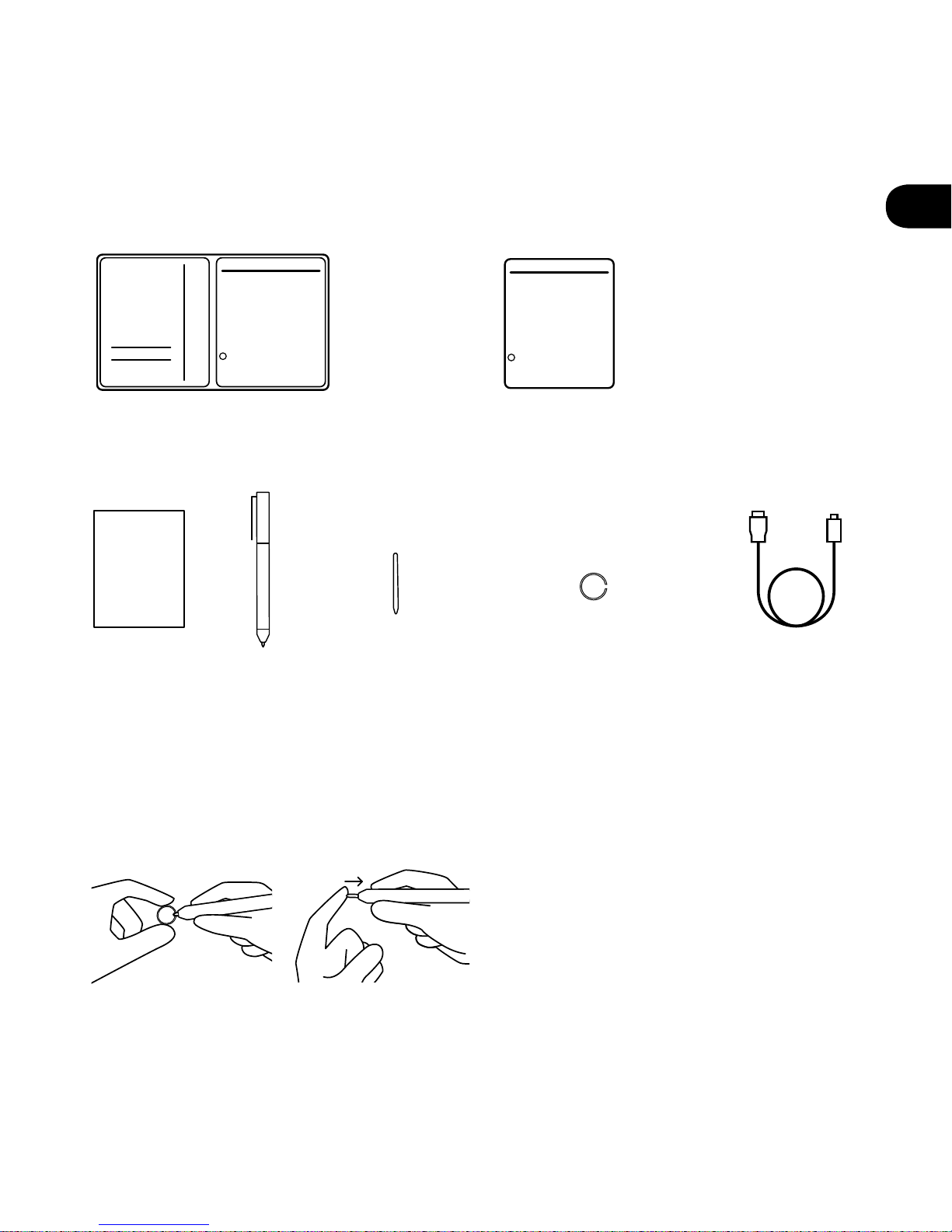
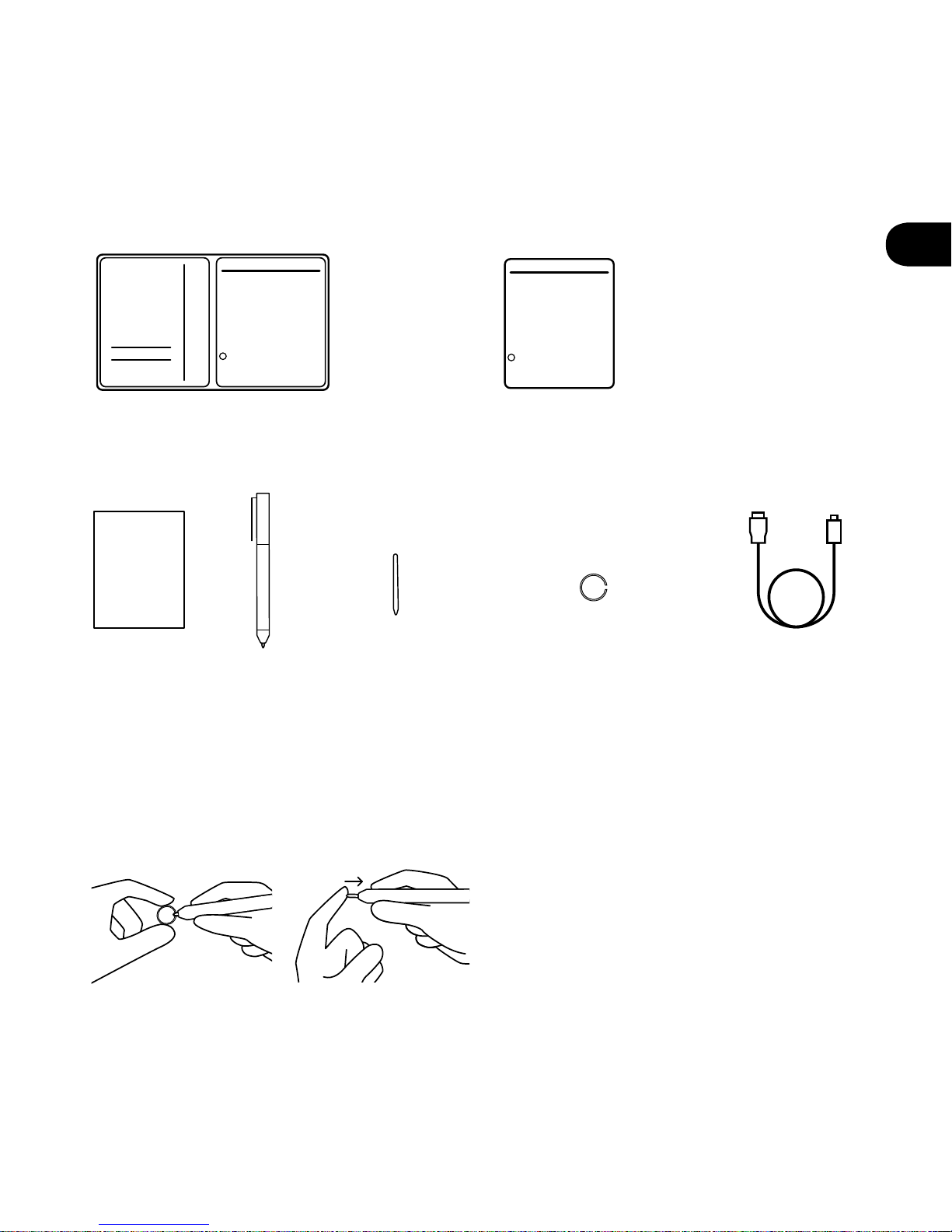
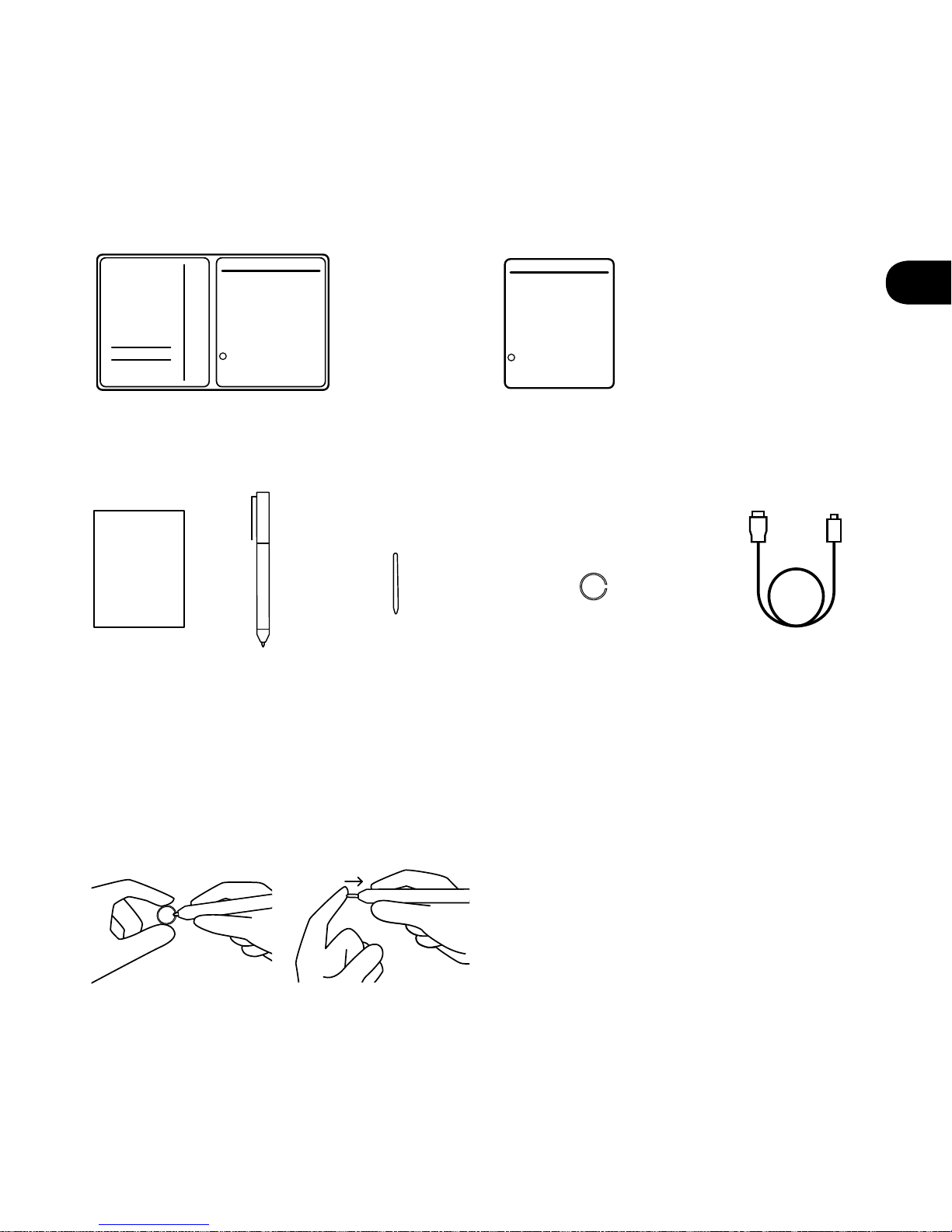
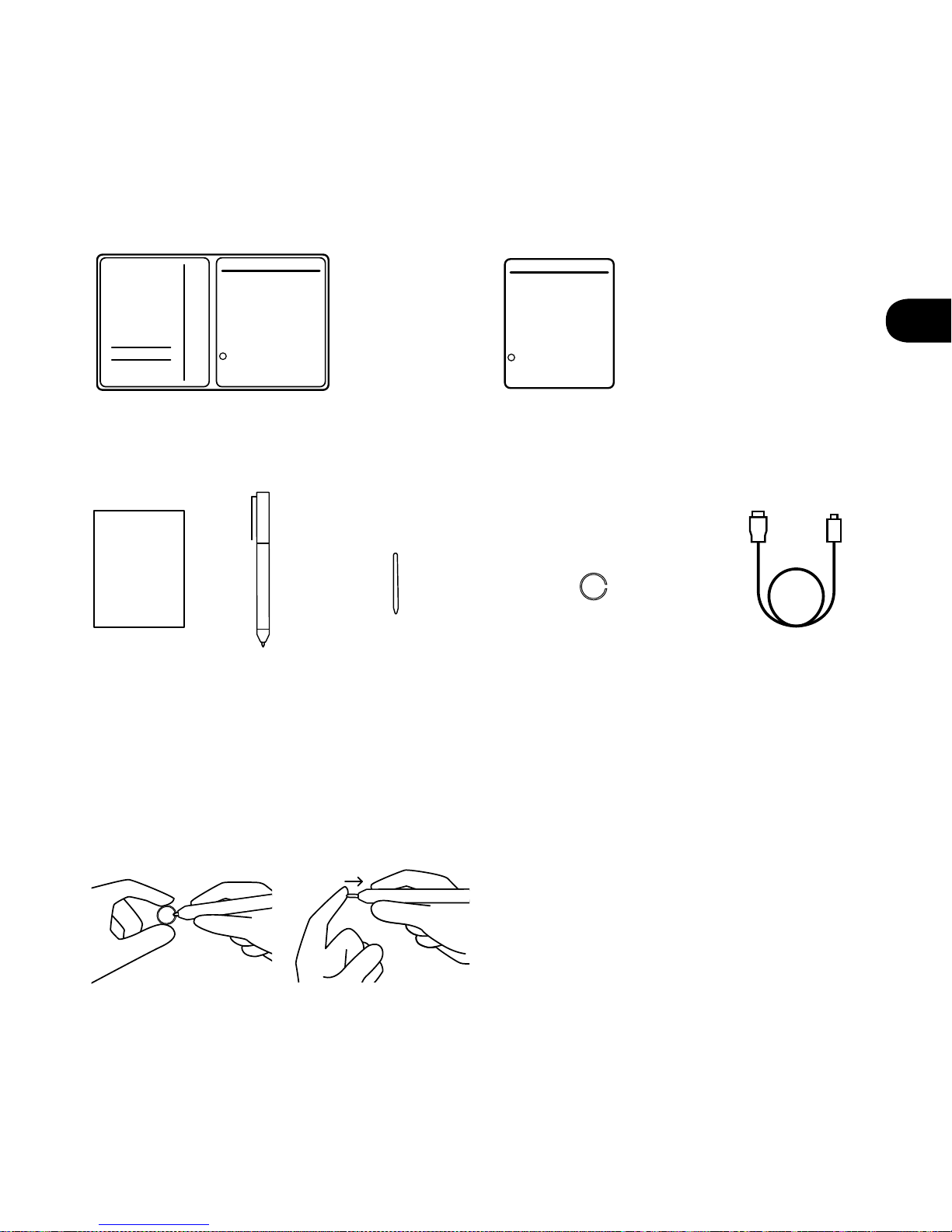
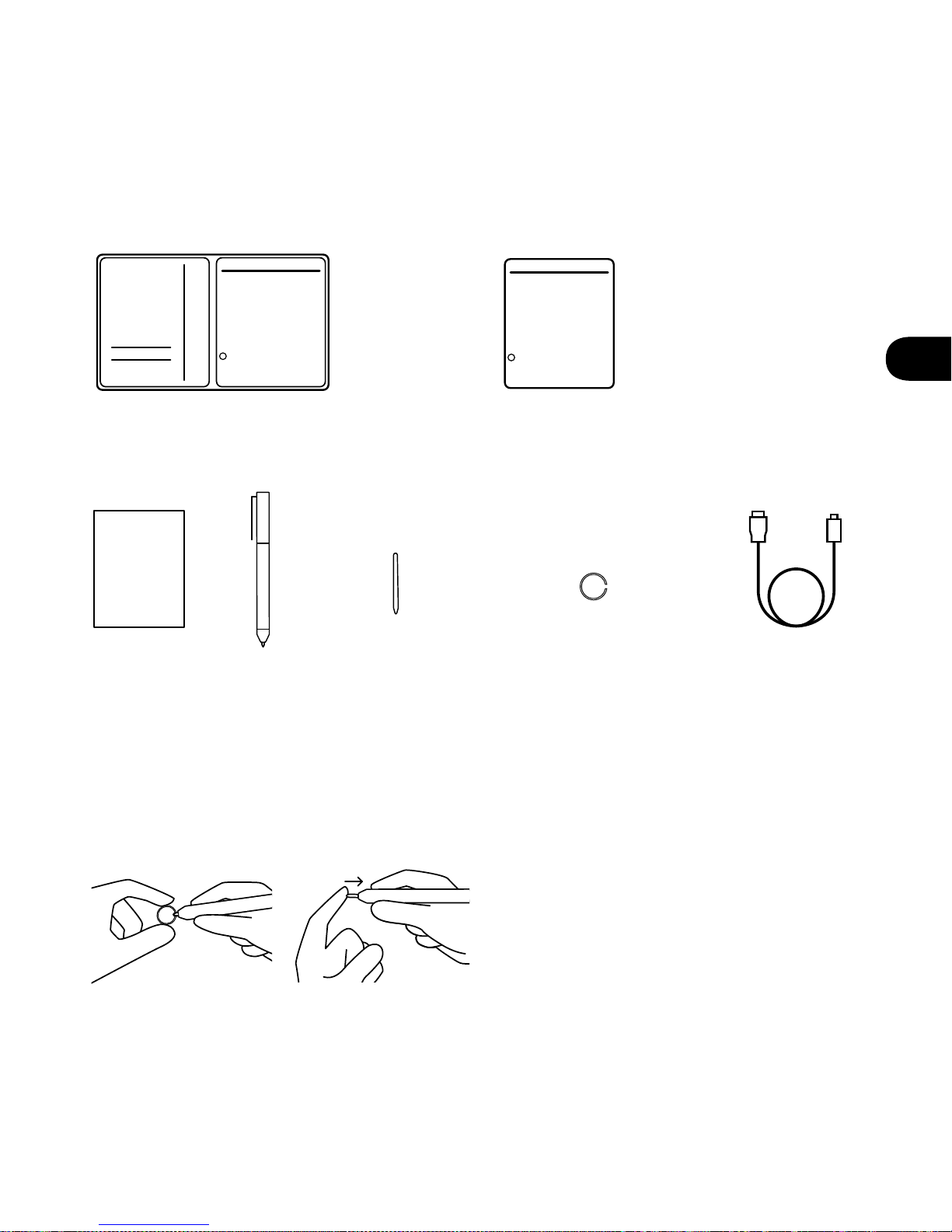
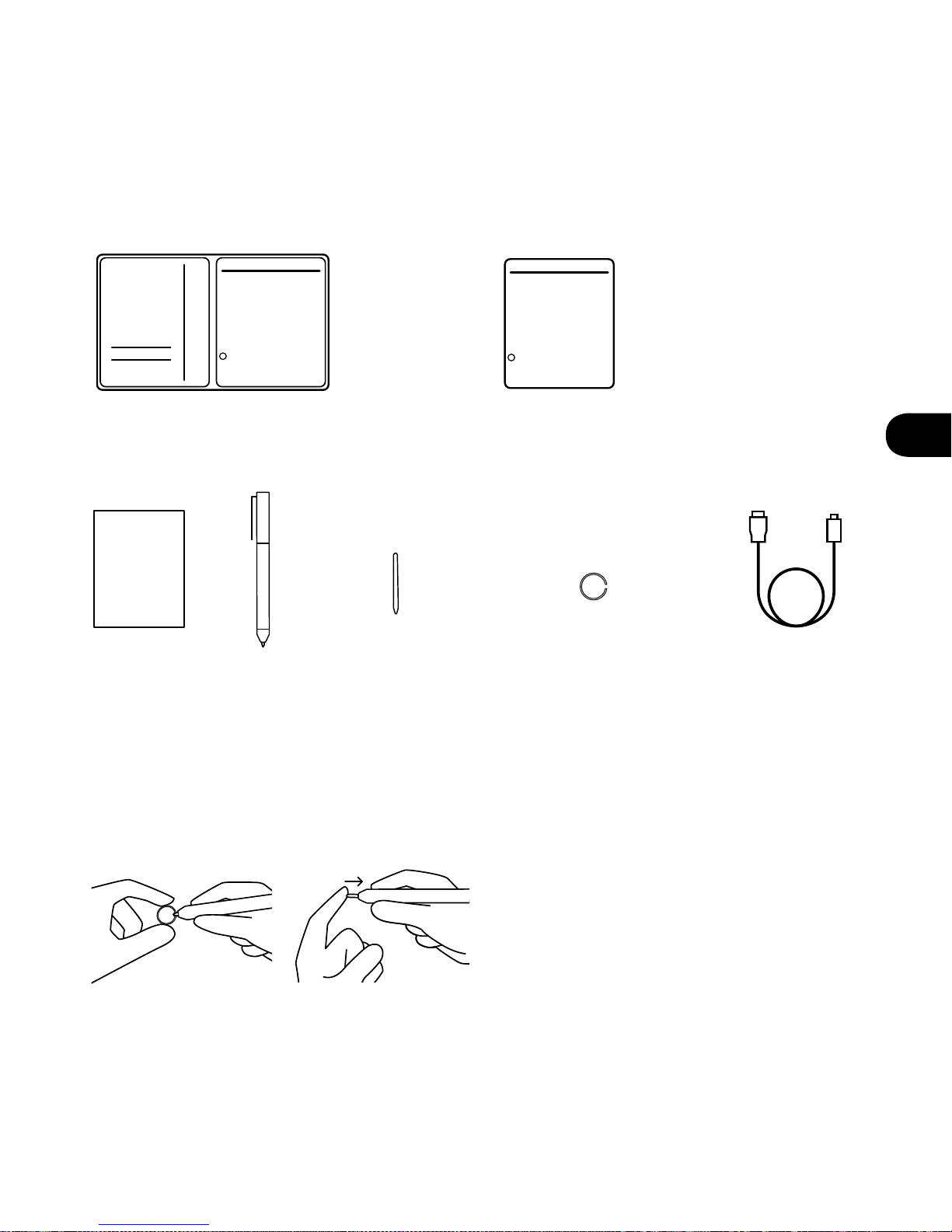
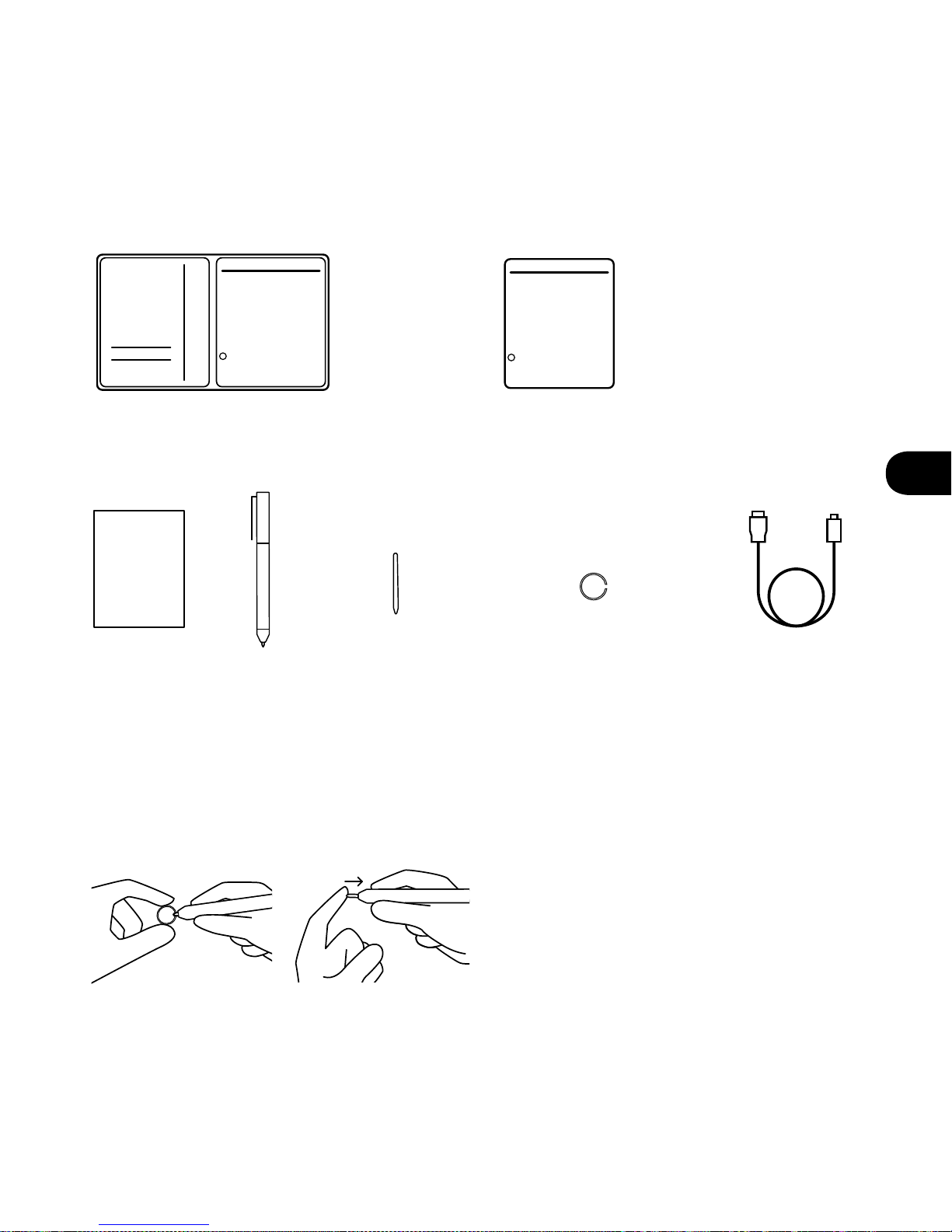
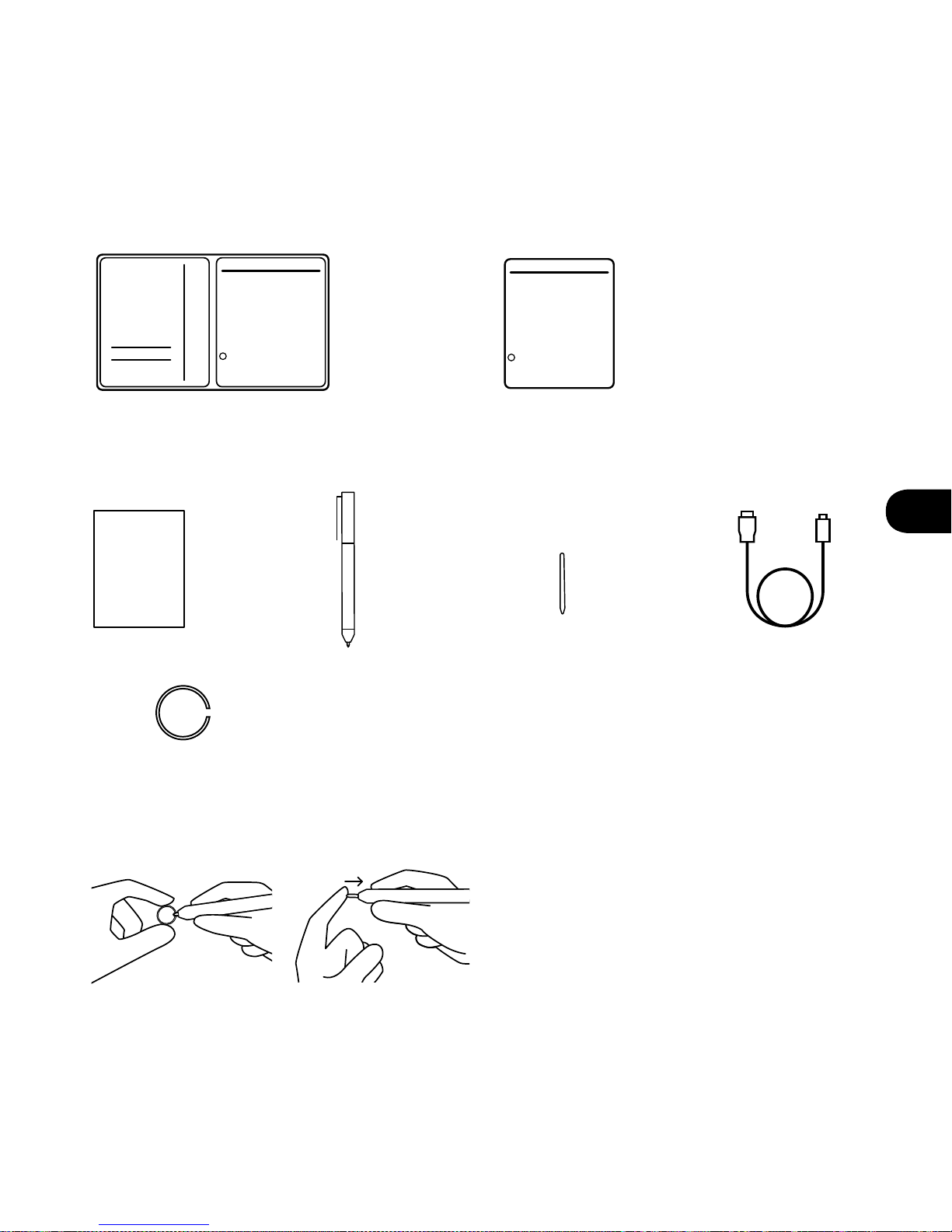
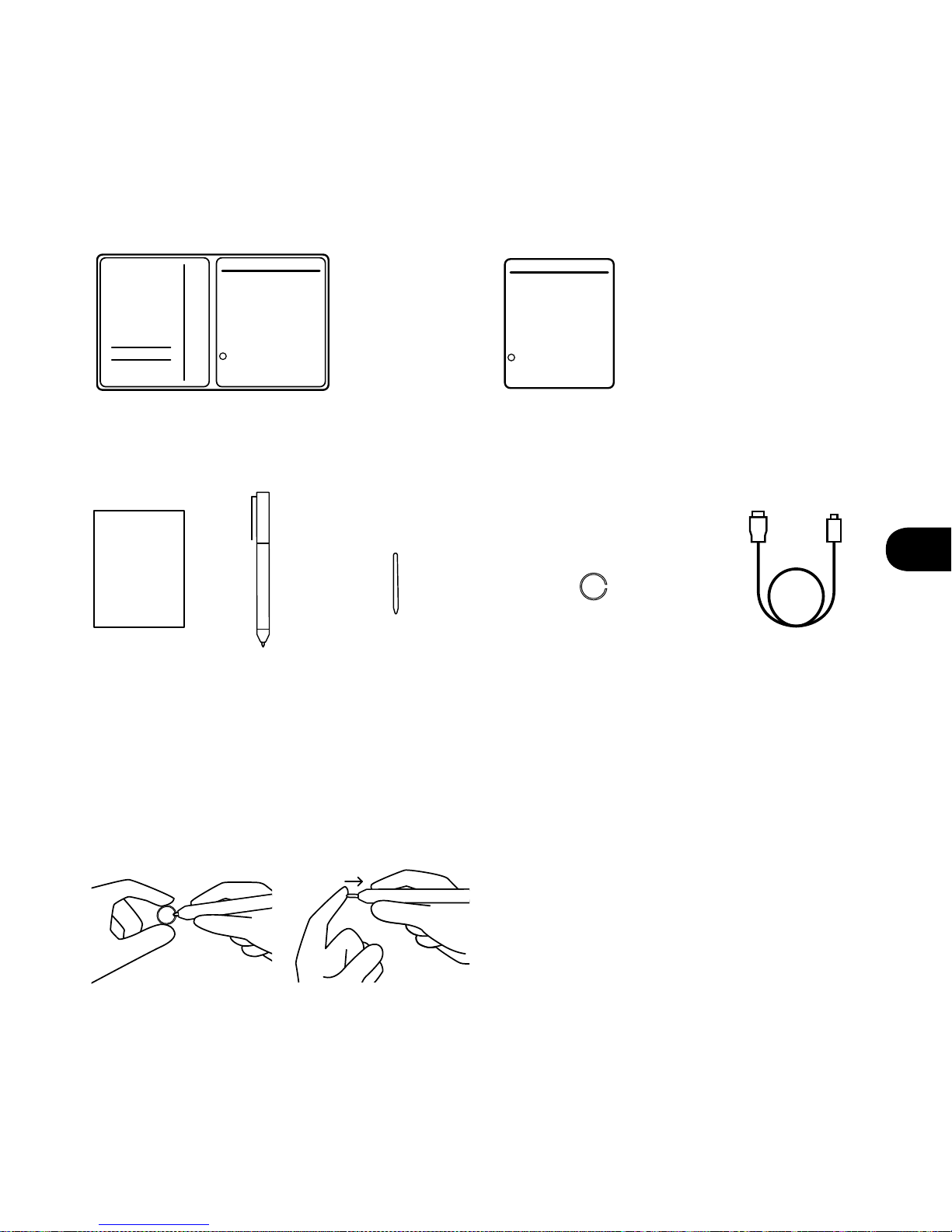
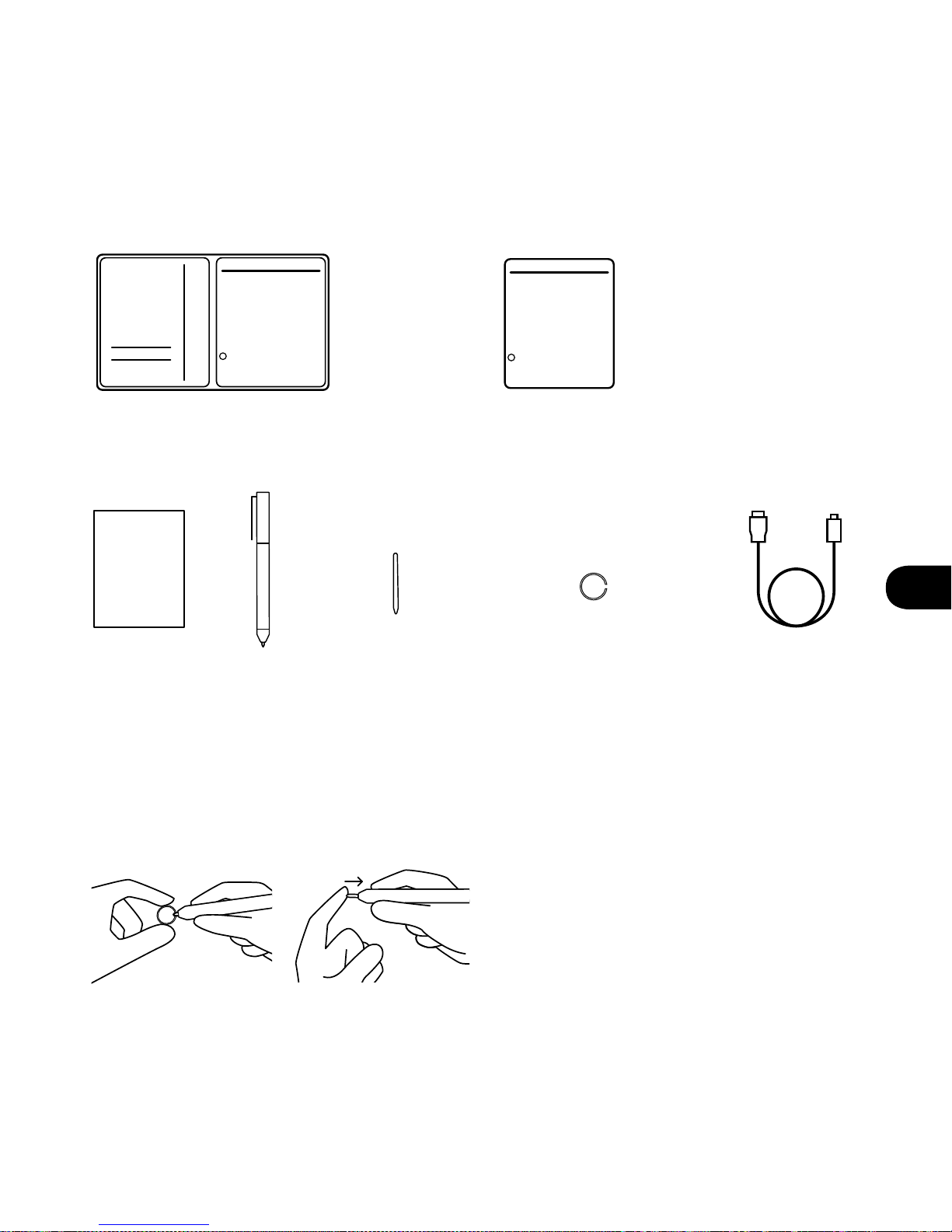
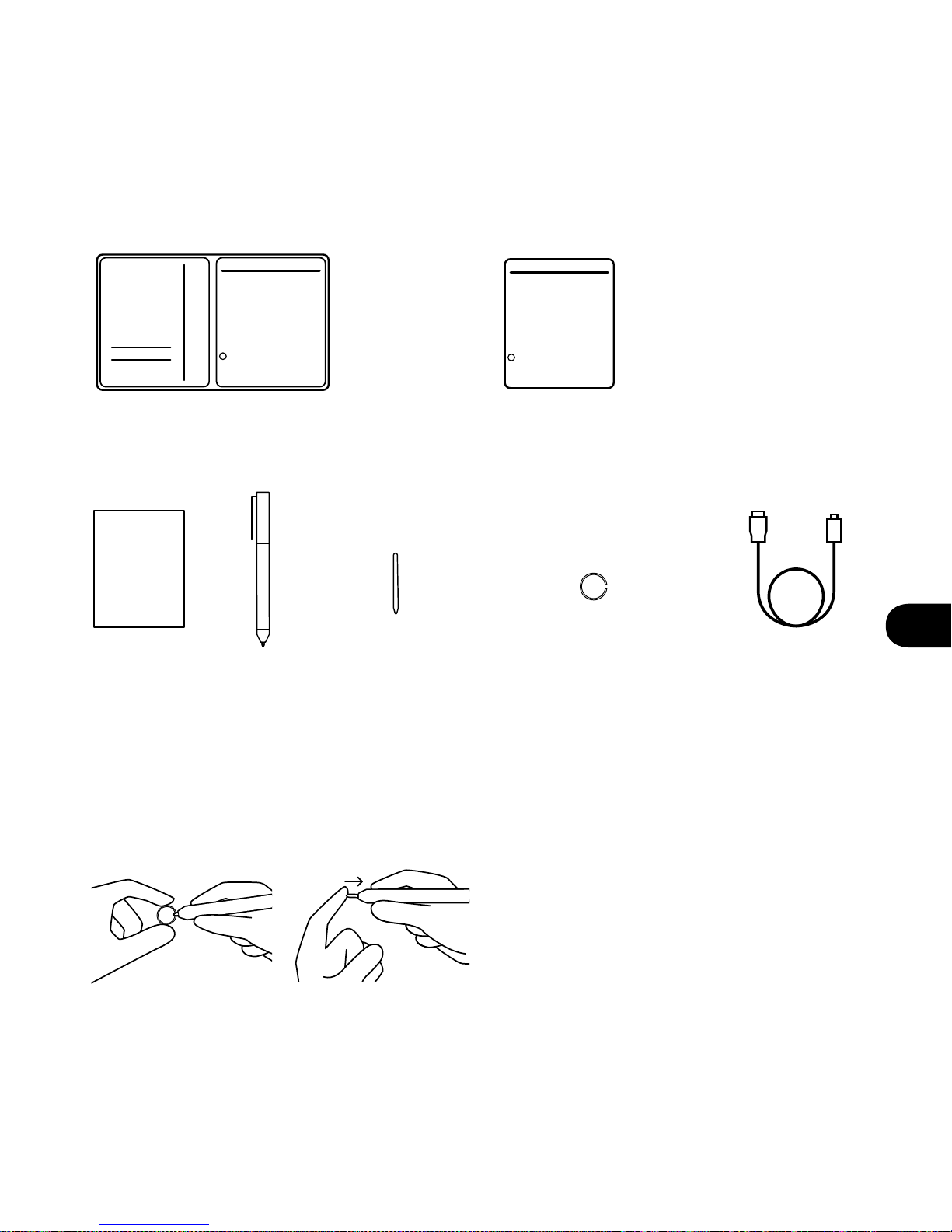
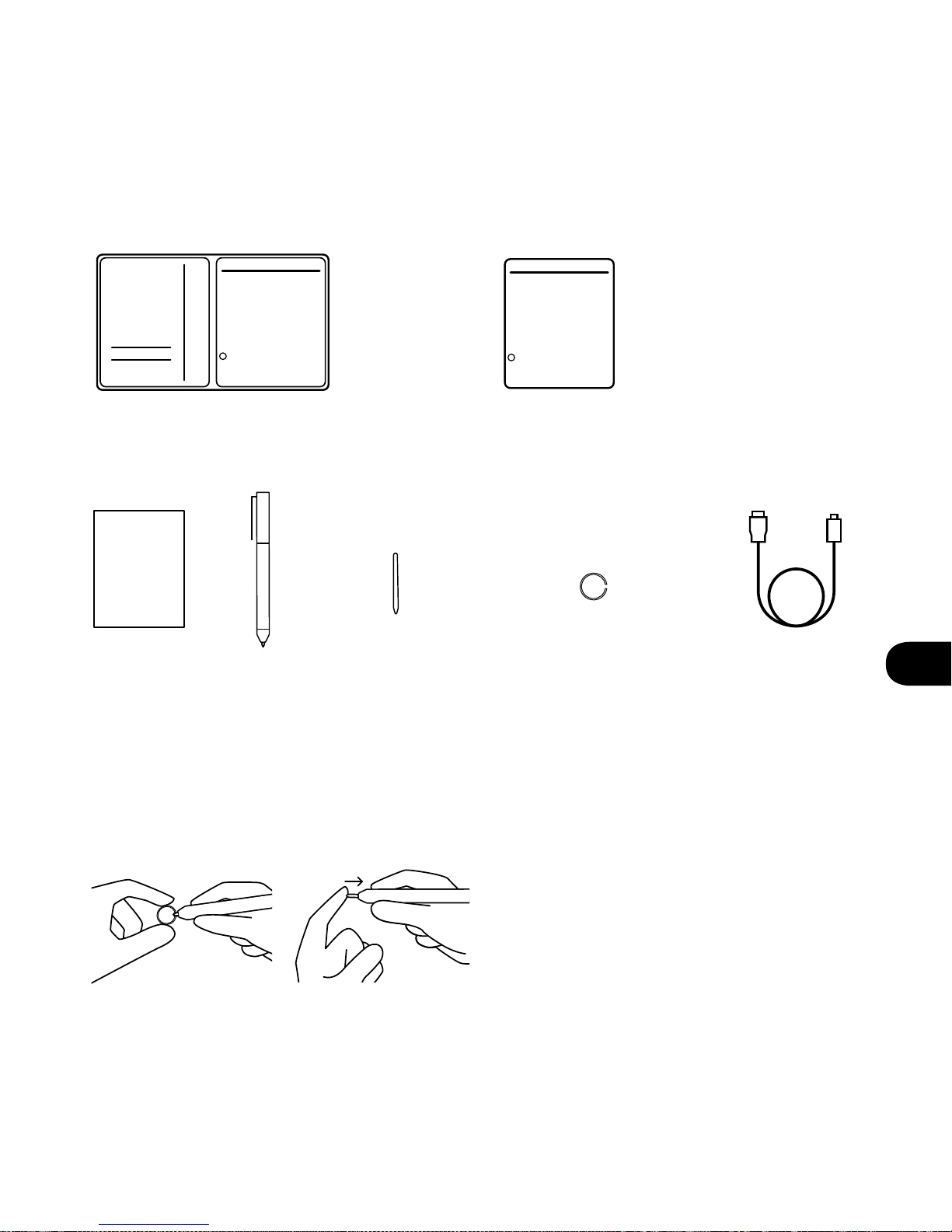
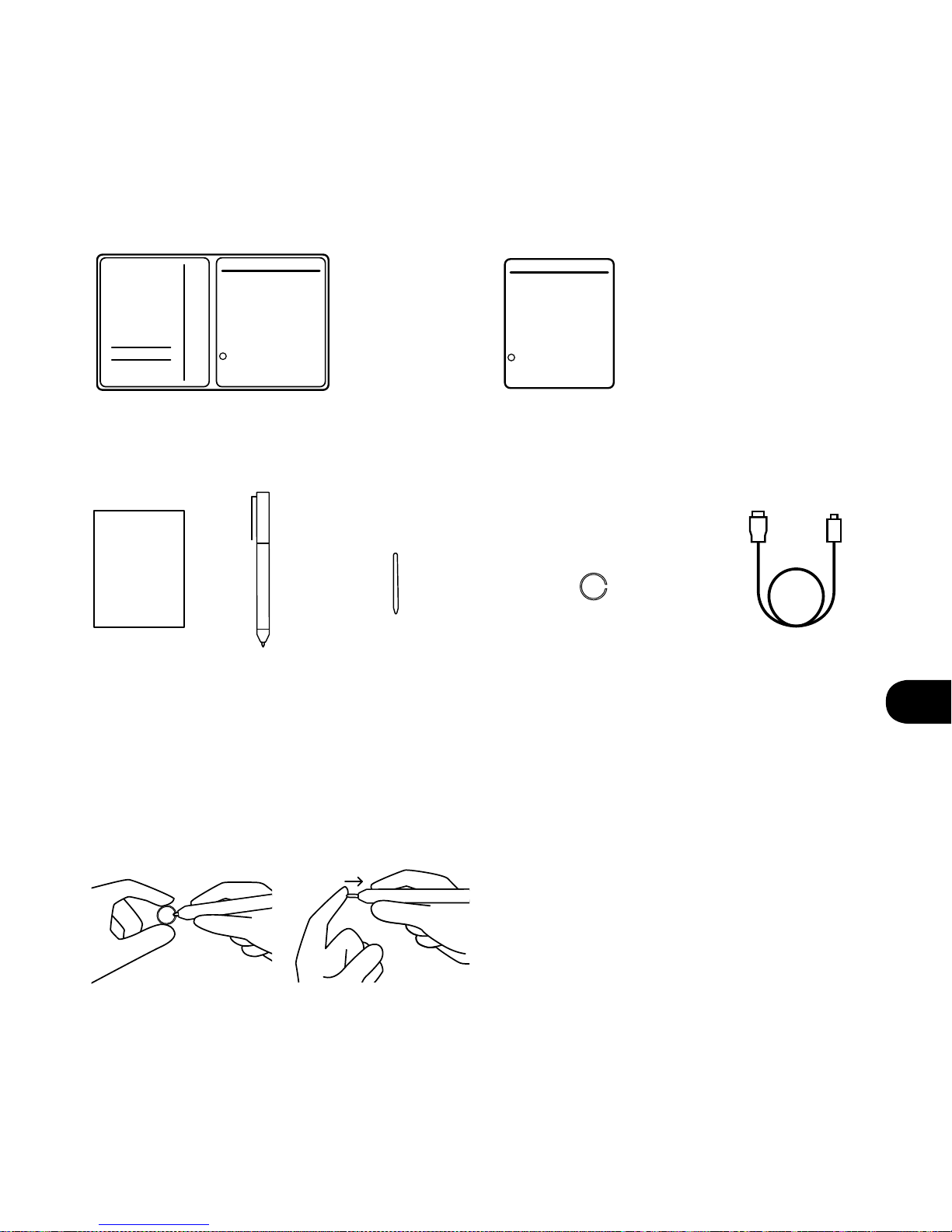
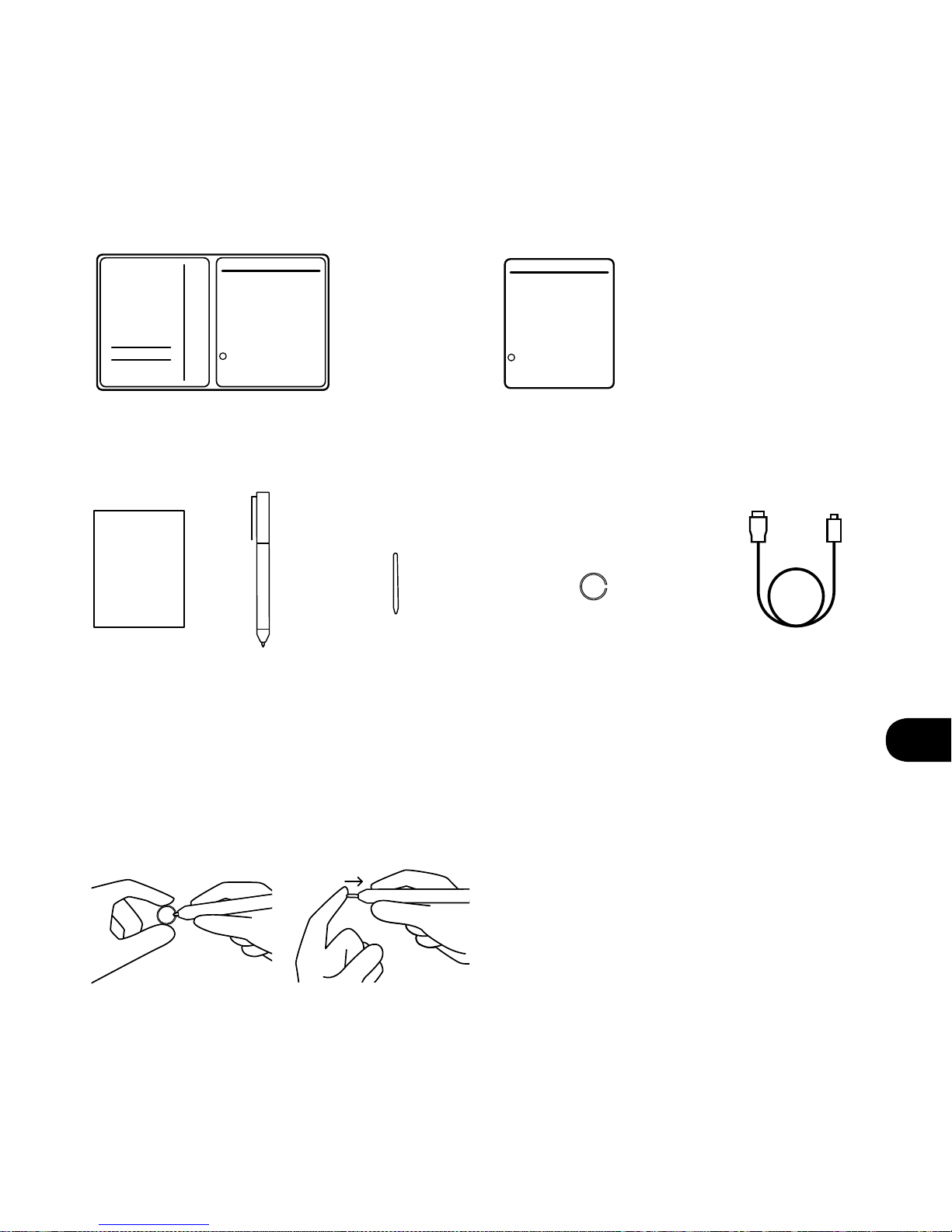
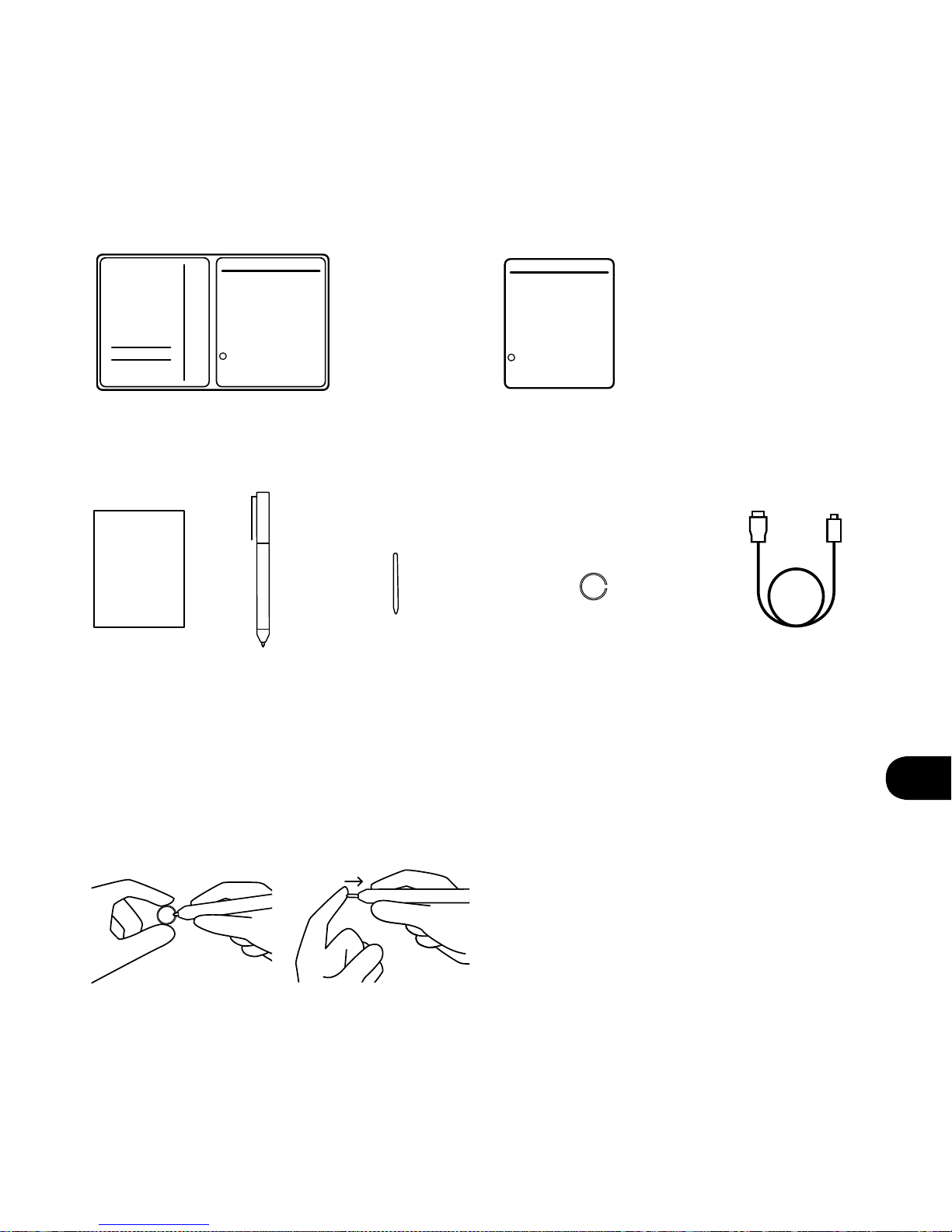
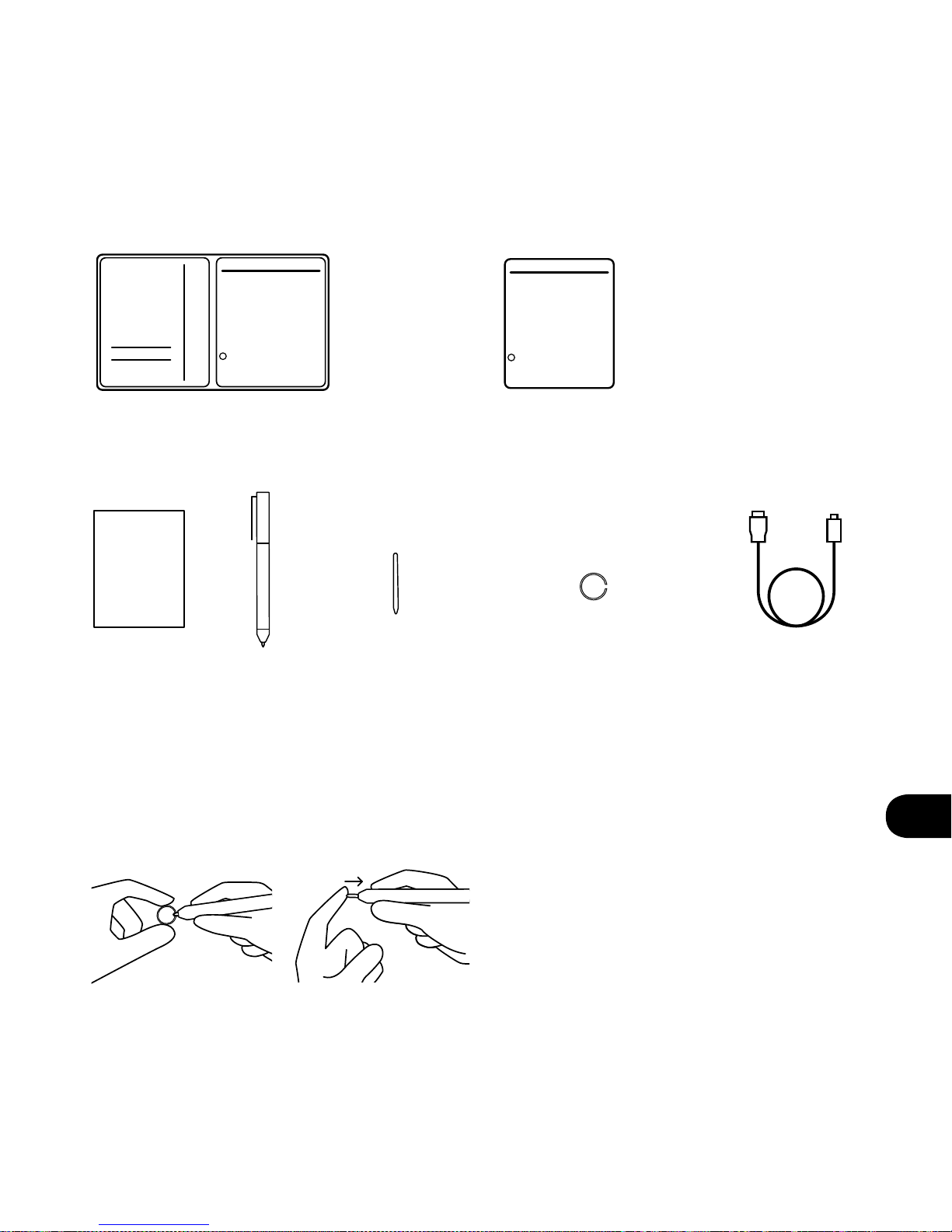
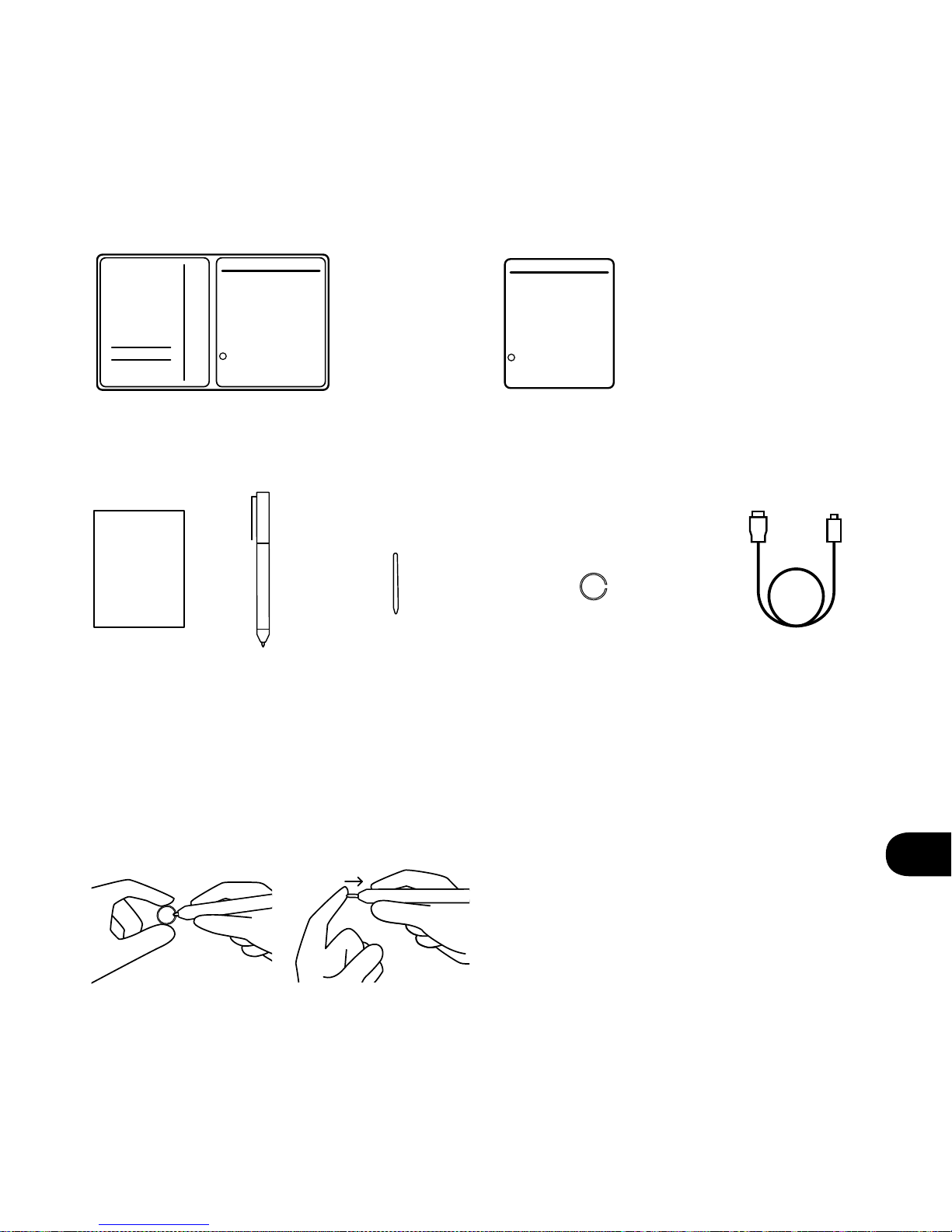
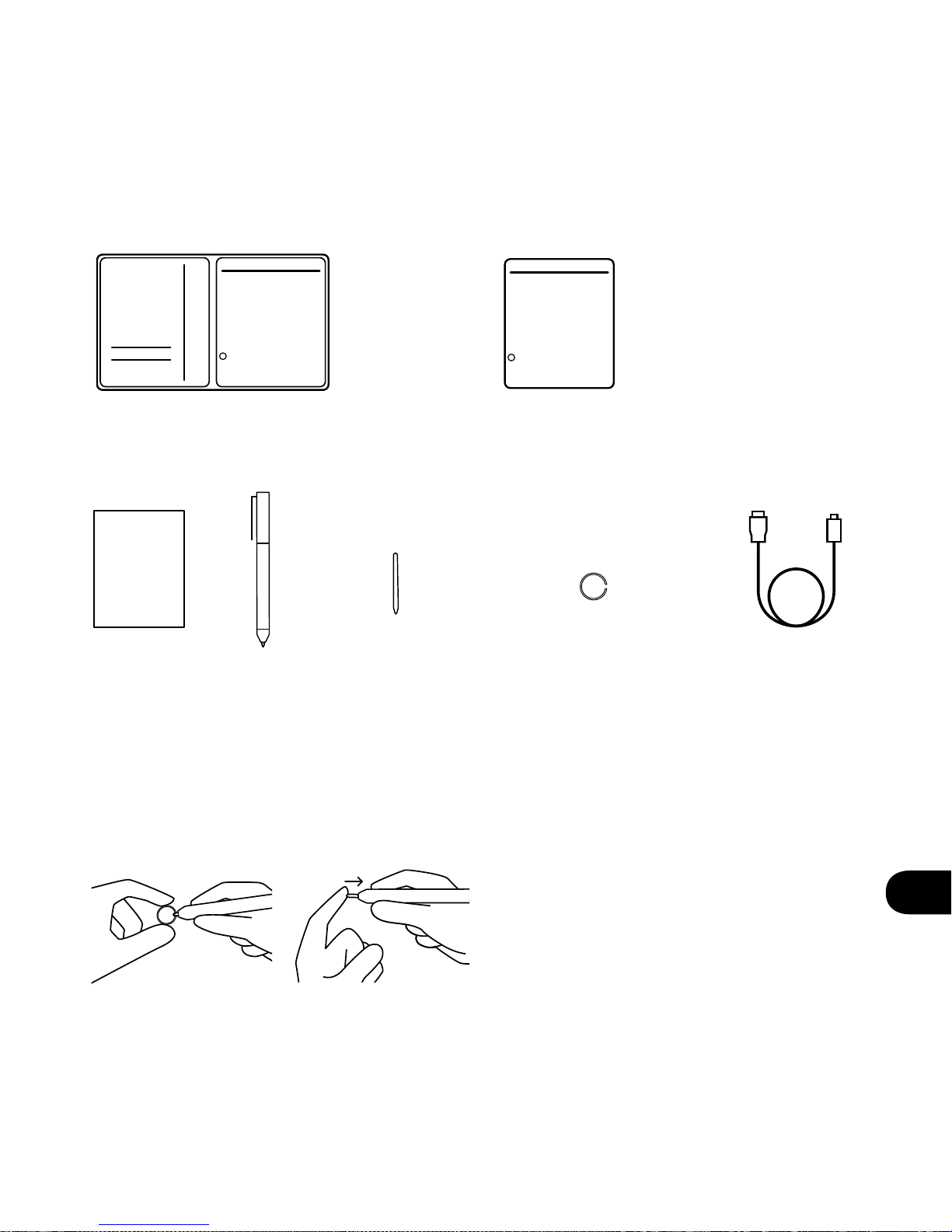
Supplied accessories
Replacing the ink cartridge
Notepad
Nib removal tool
Pen
USB cable
(for charging)
Ink cartridge
-The Making ideas guide
-Important product information
1. Remove the ink cartridge using
the nib removal tool.
2. Insert a new cartridge.
3. Secure it by pushing on it.
Bamboo Slate
Page 3
2
EN
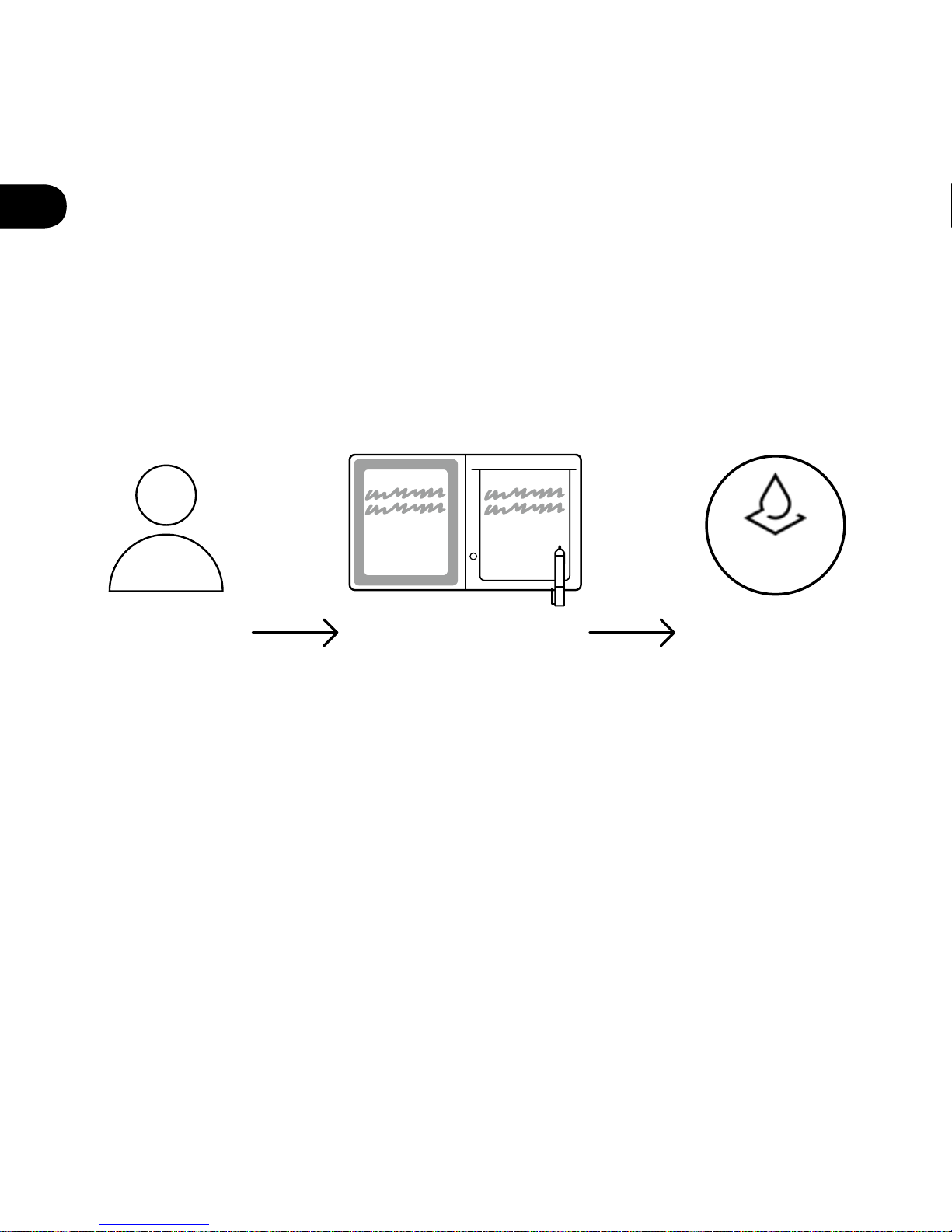
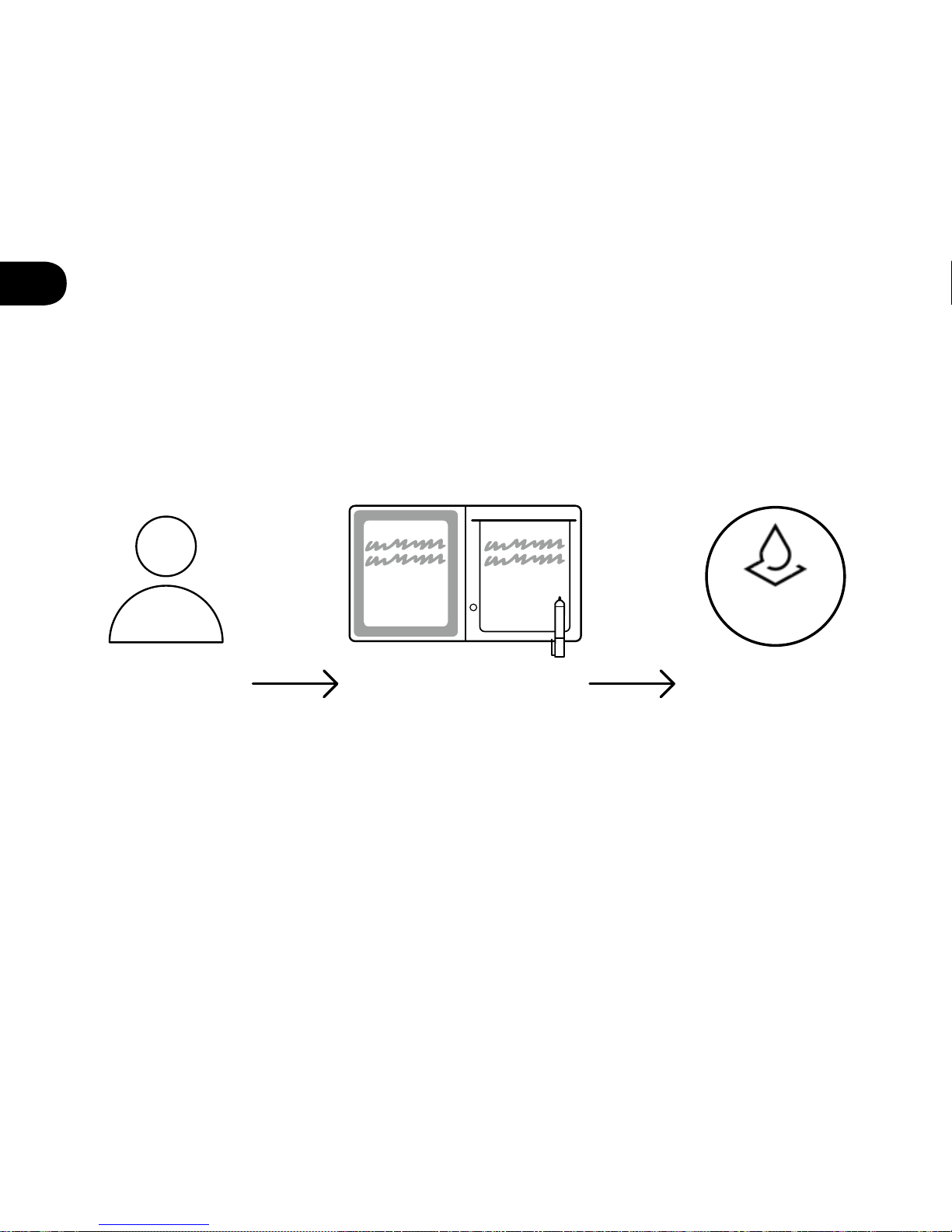
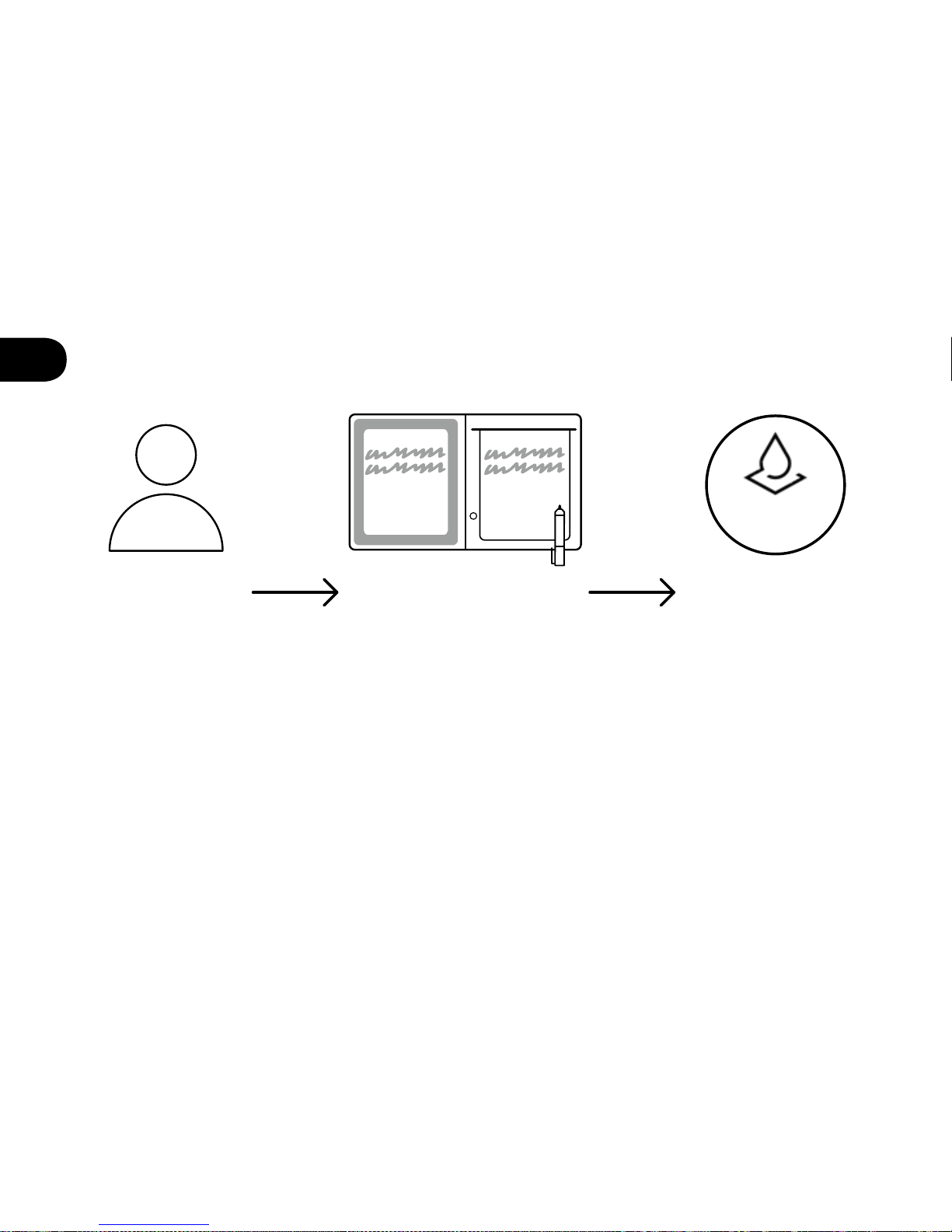
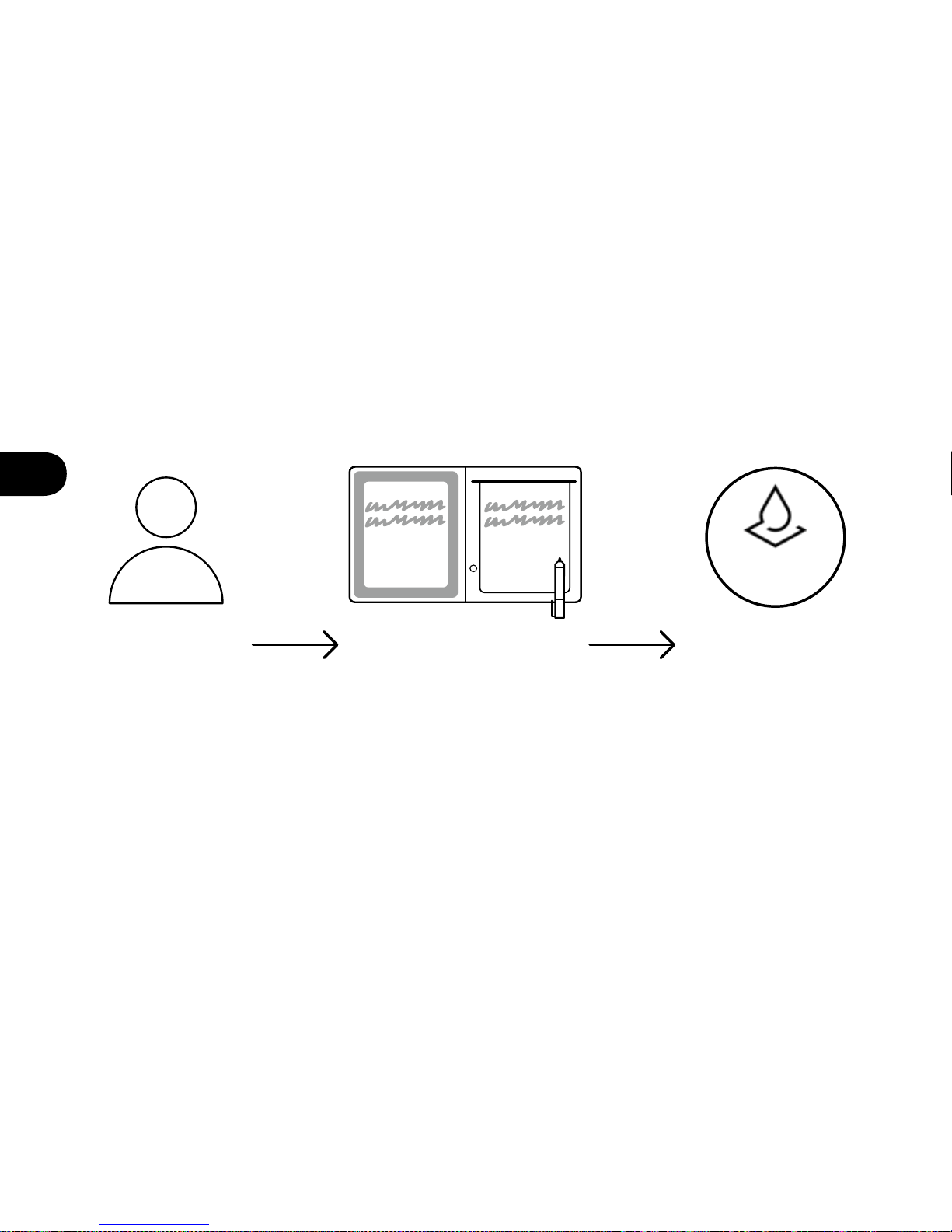
How to get started with your Bamboo Folio or Bamboo Slate
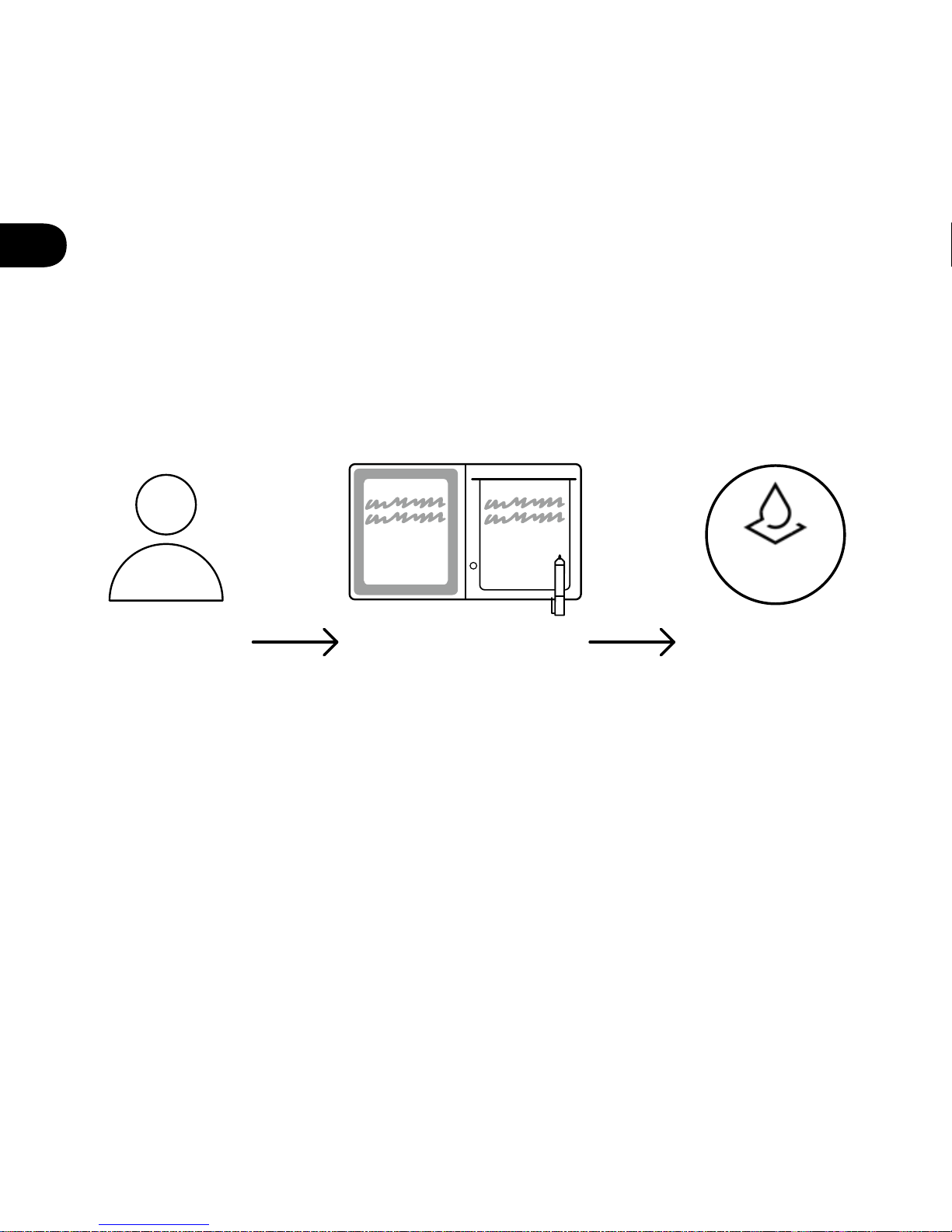
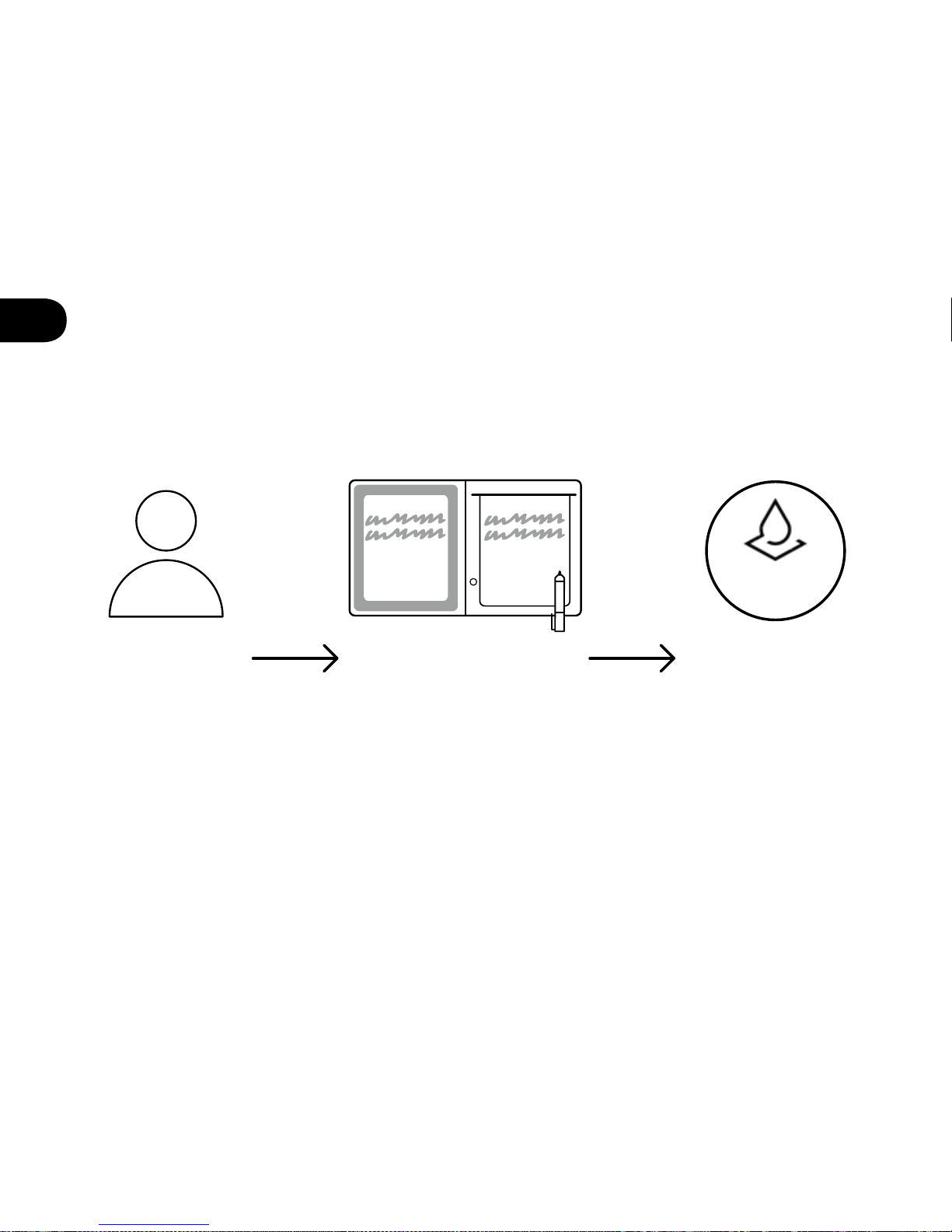
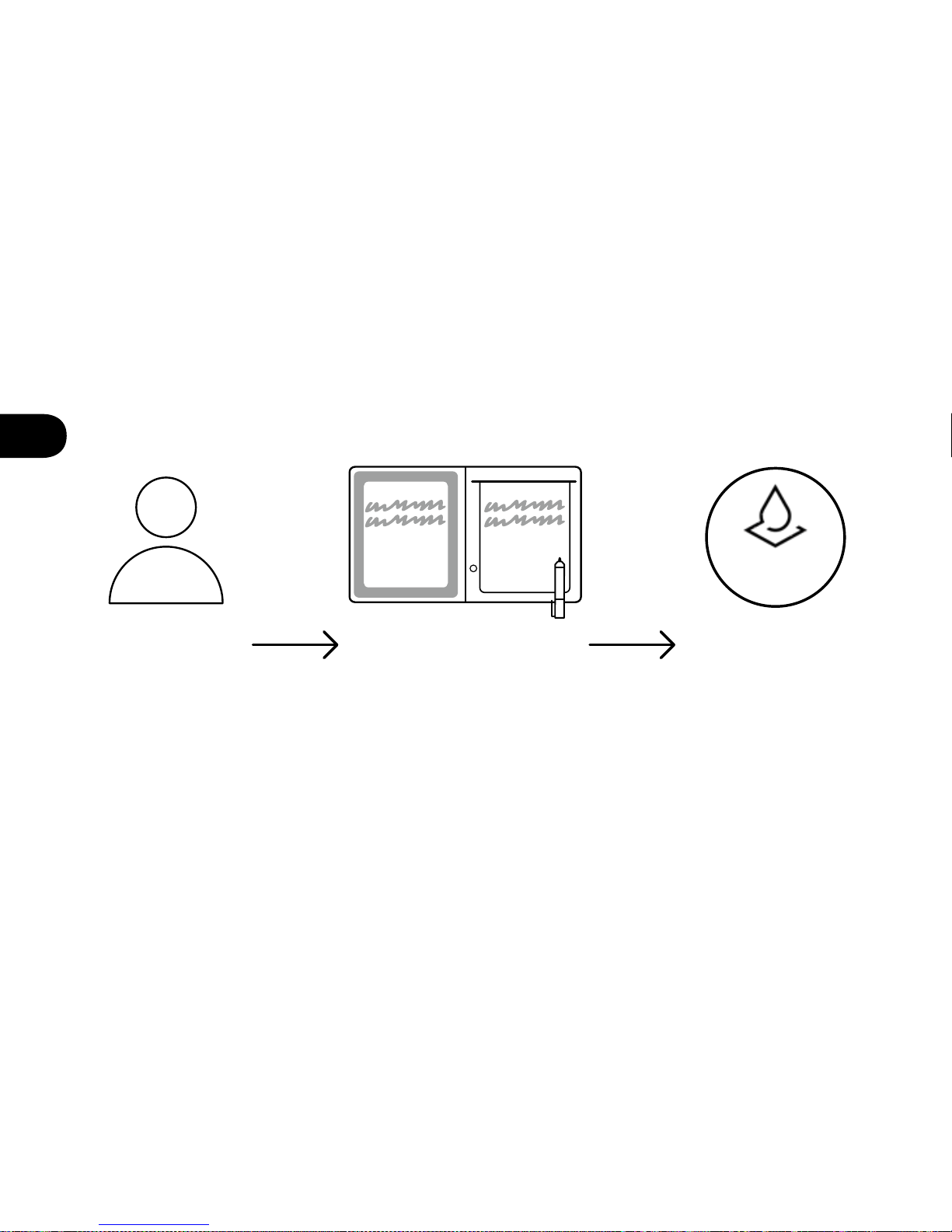
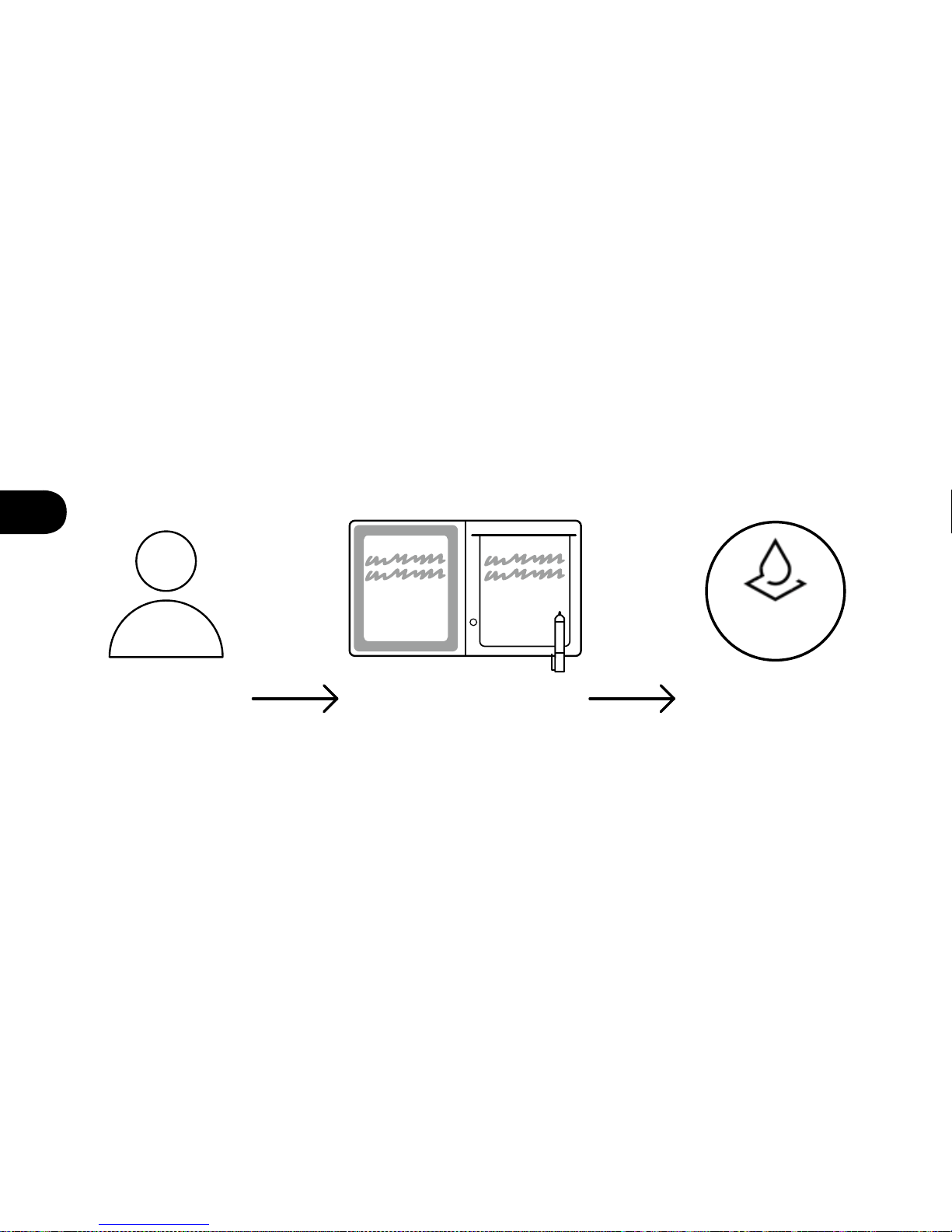
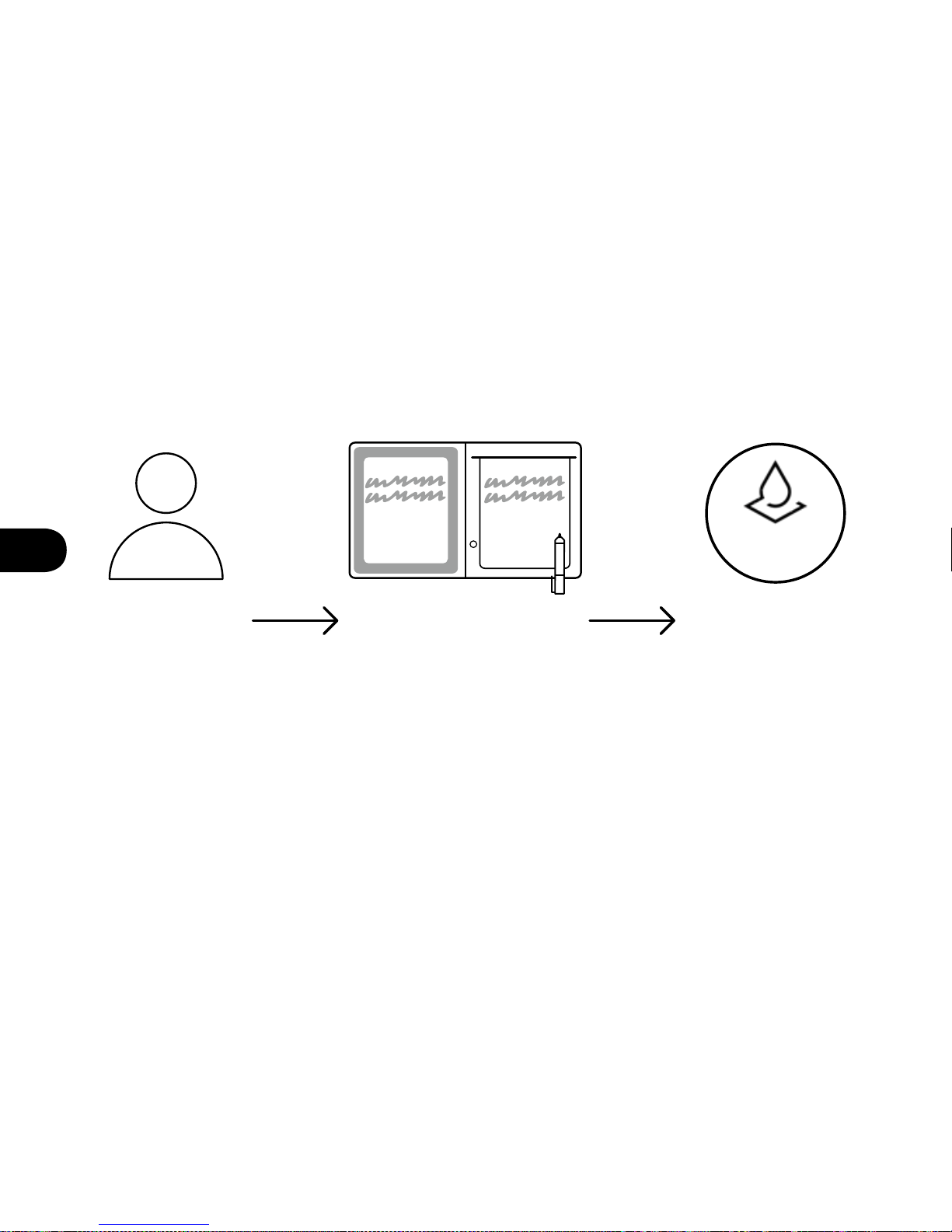
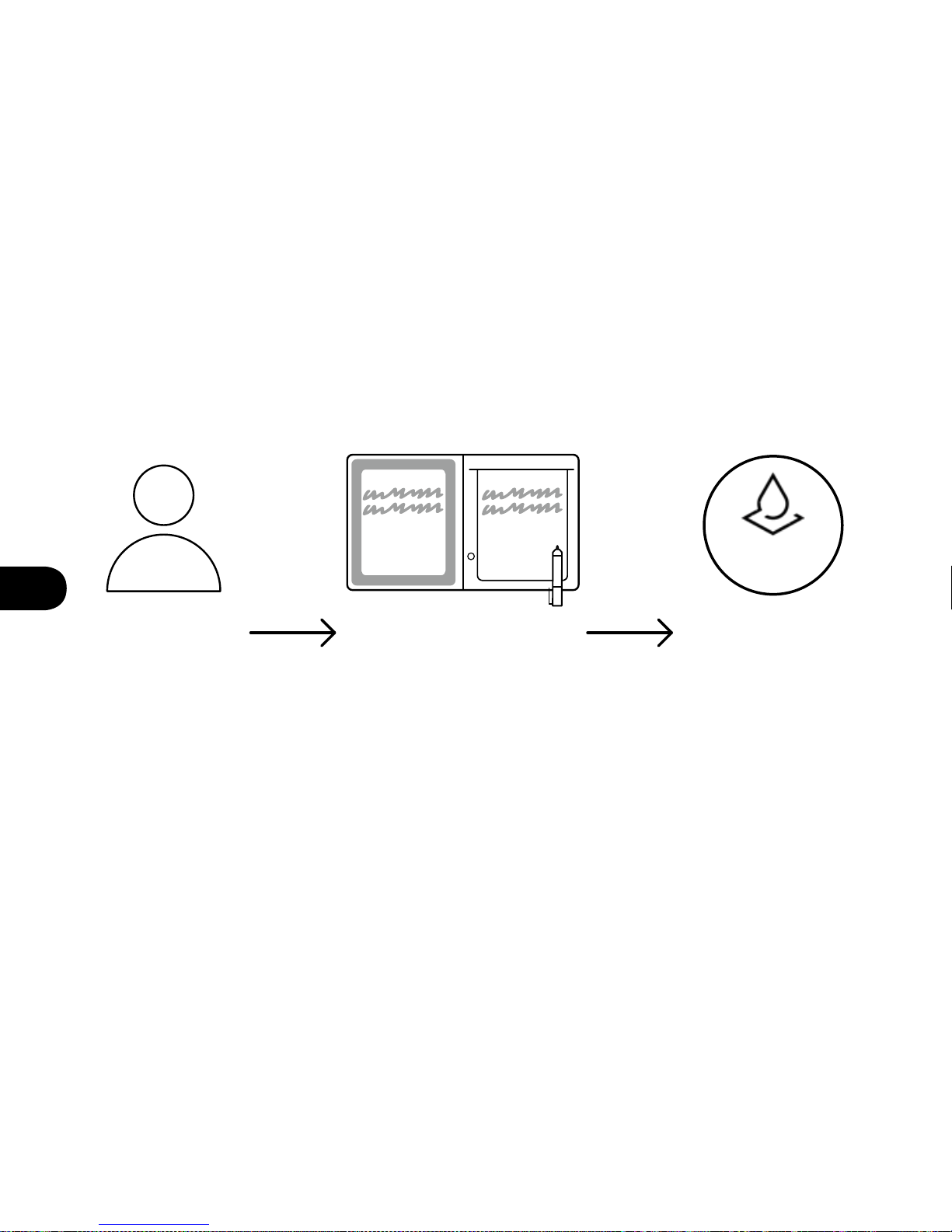
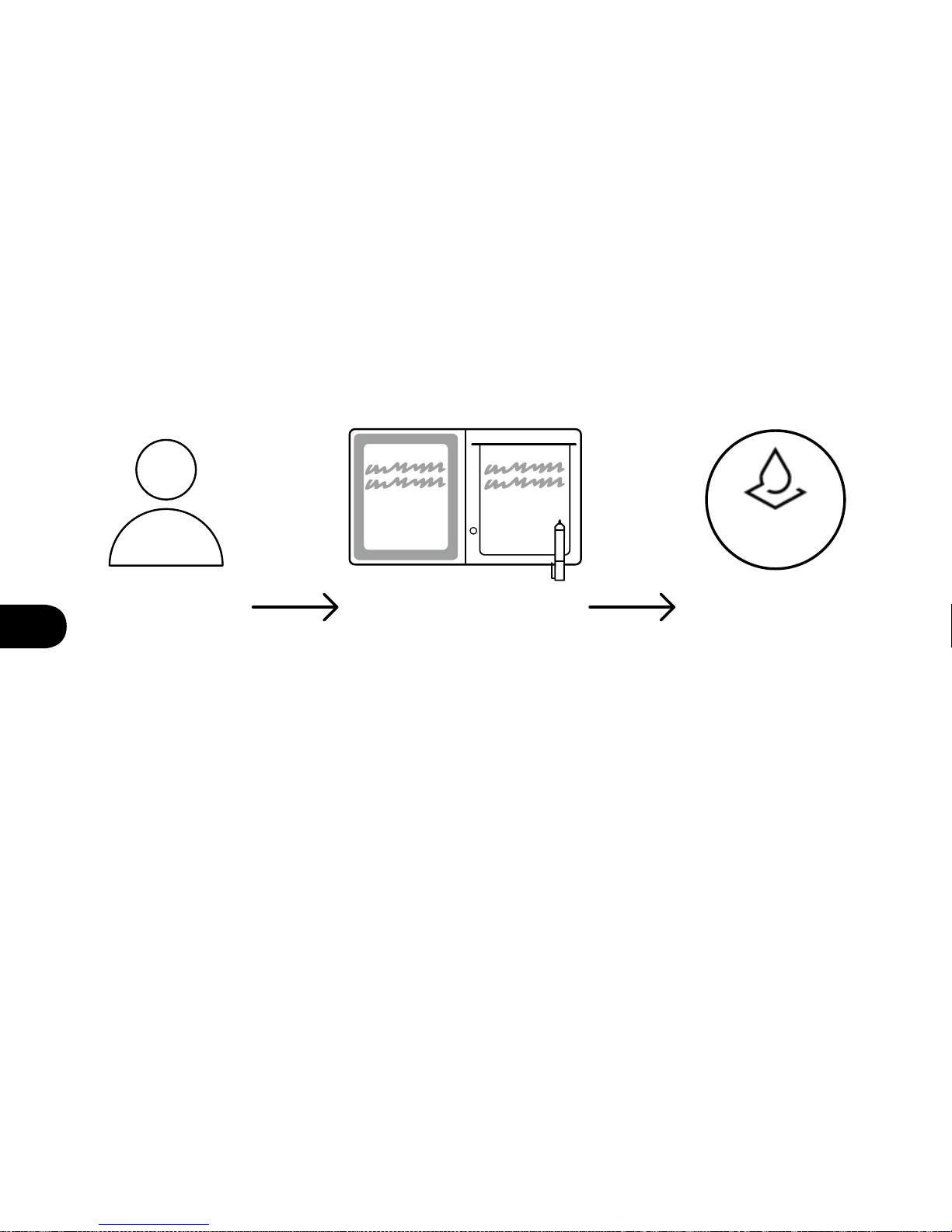
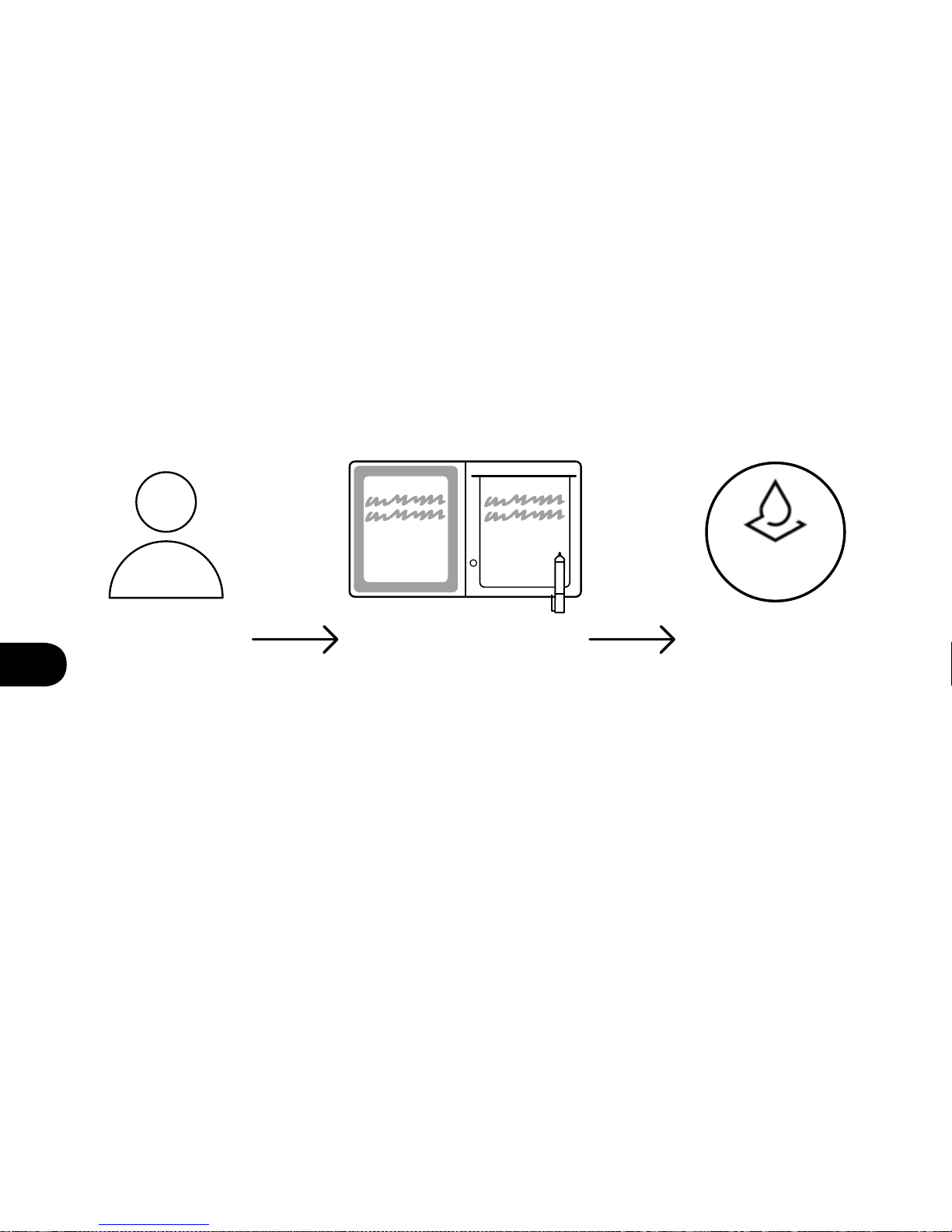
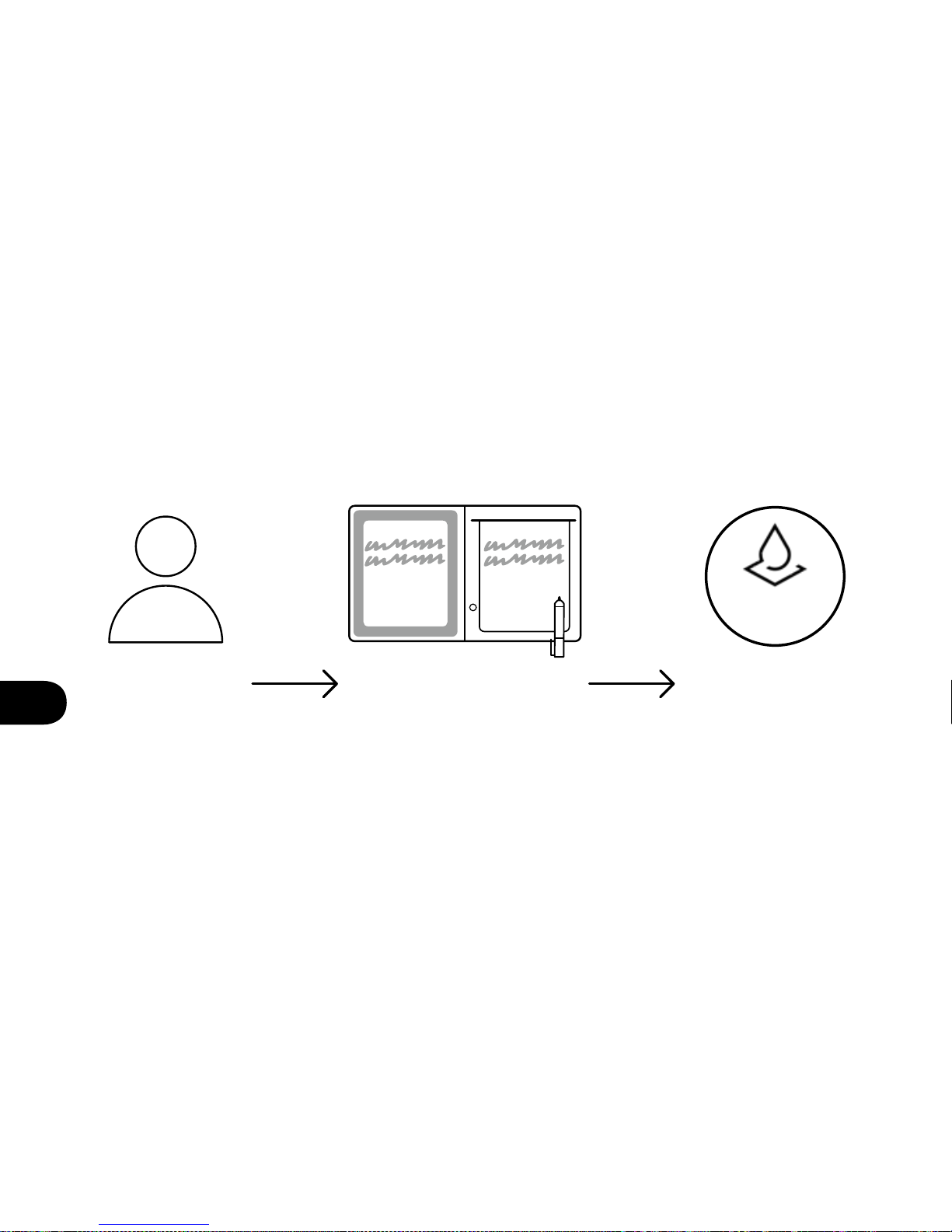
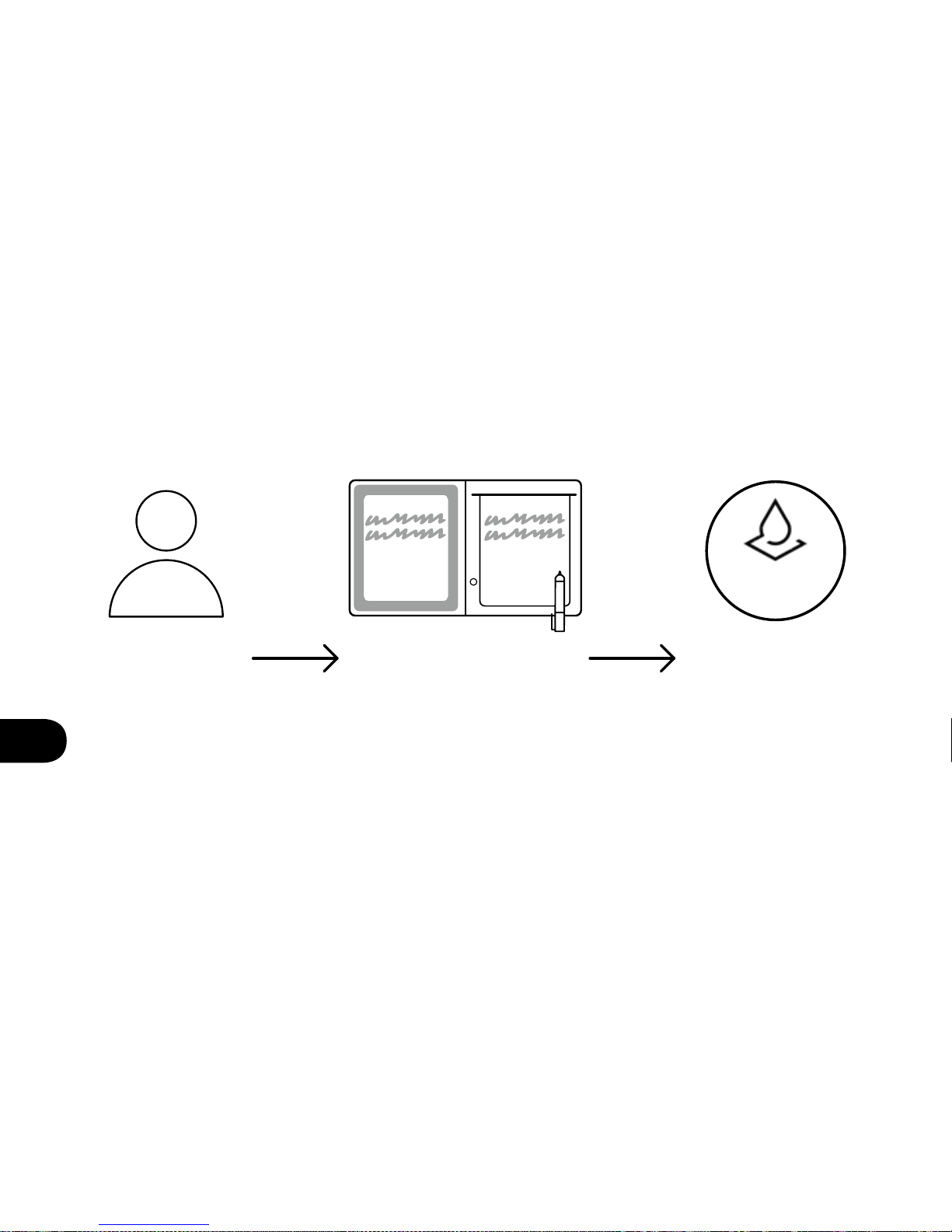
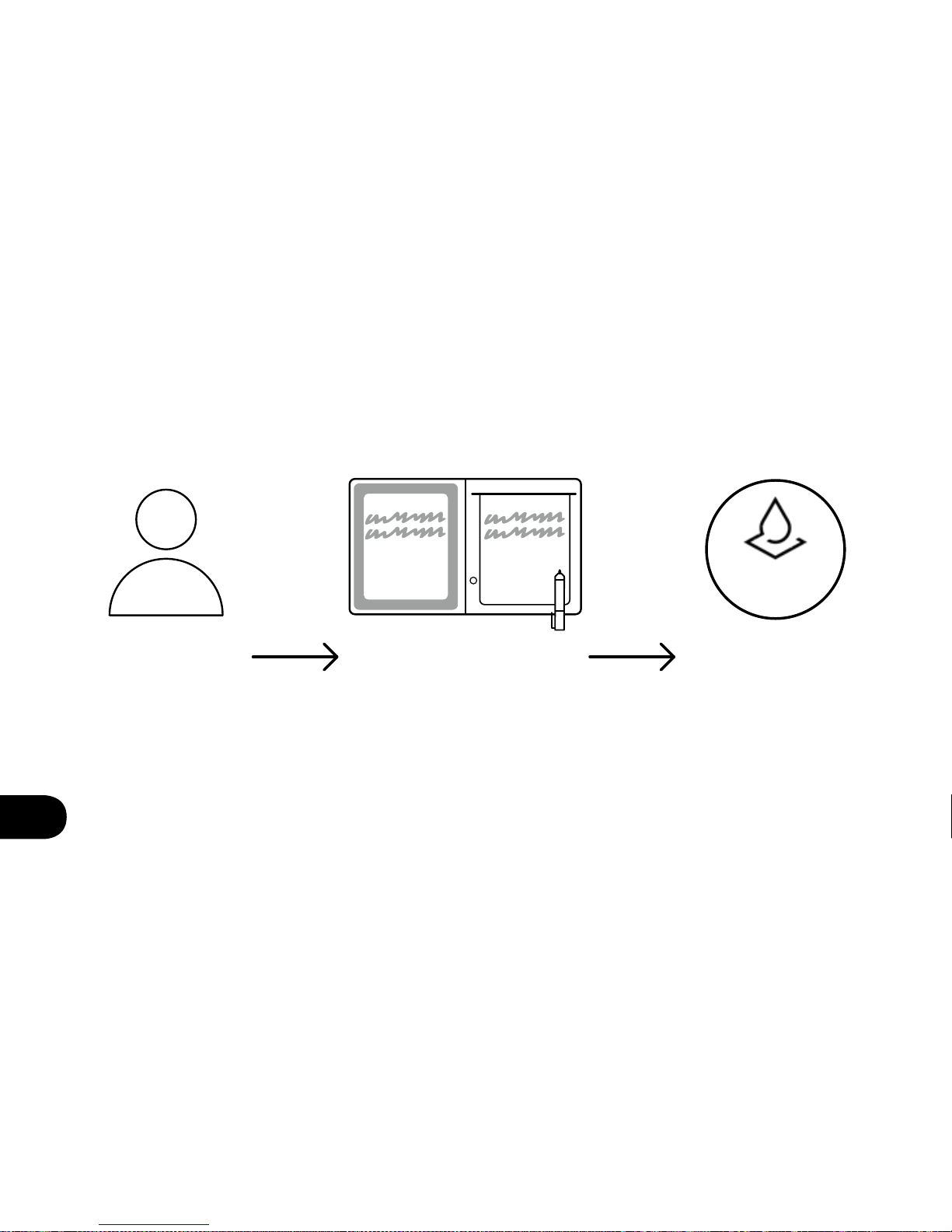
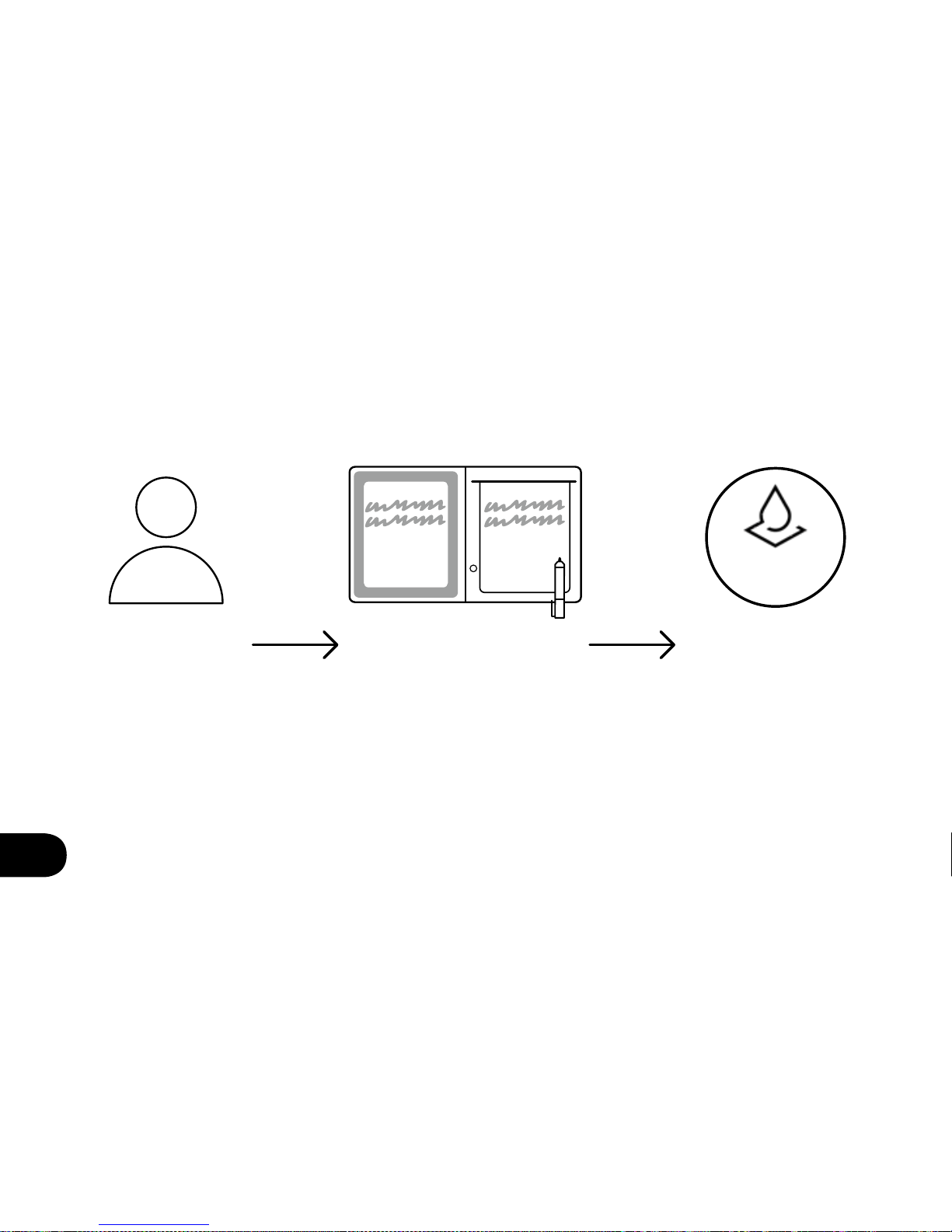
To fully use your Bamboo Folio or Bamboo Slate, you need to install the
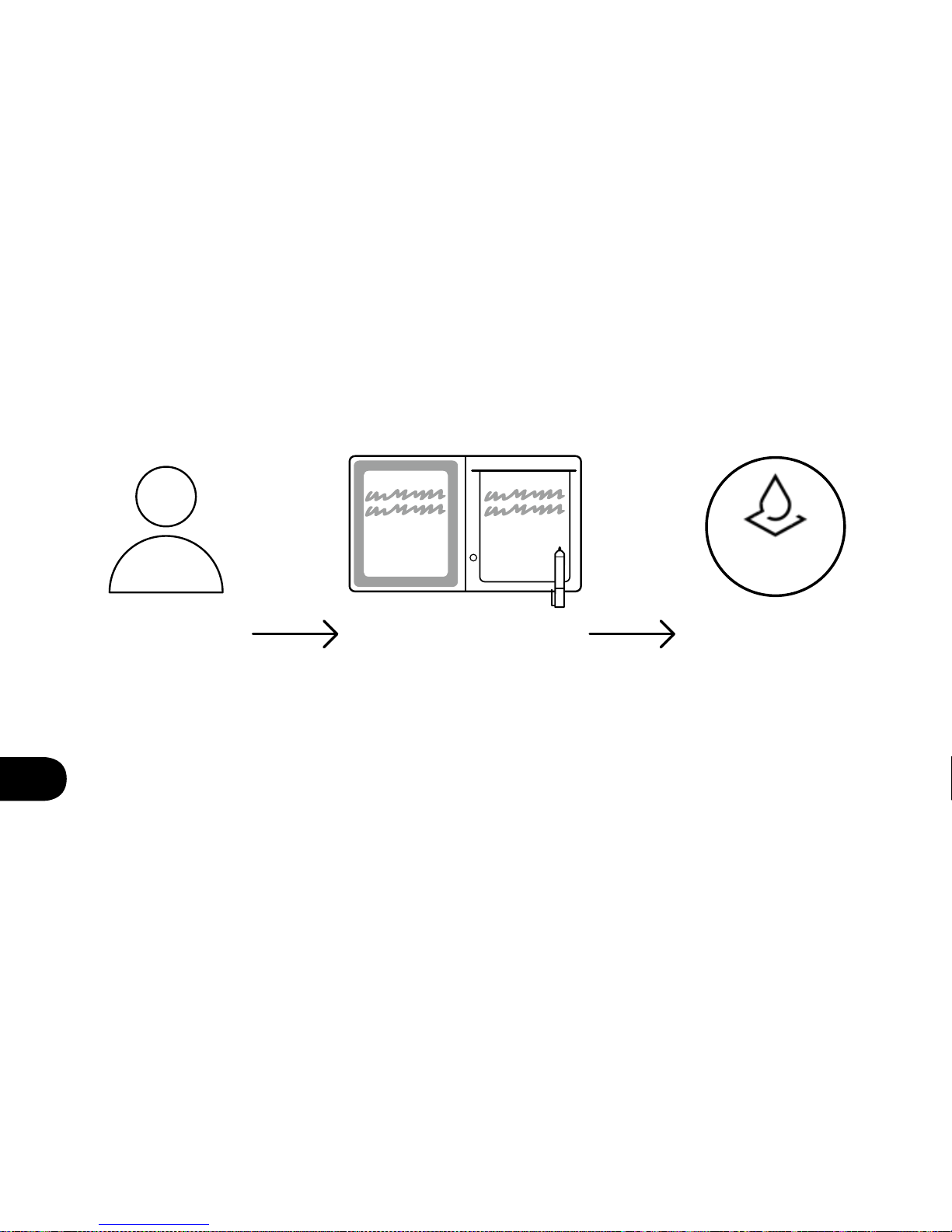
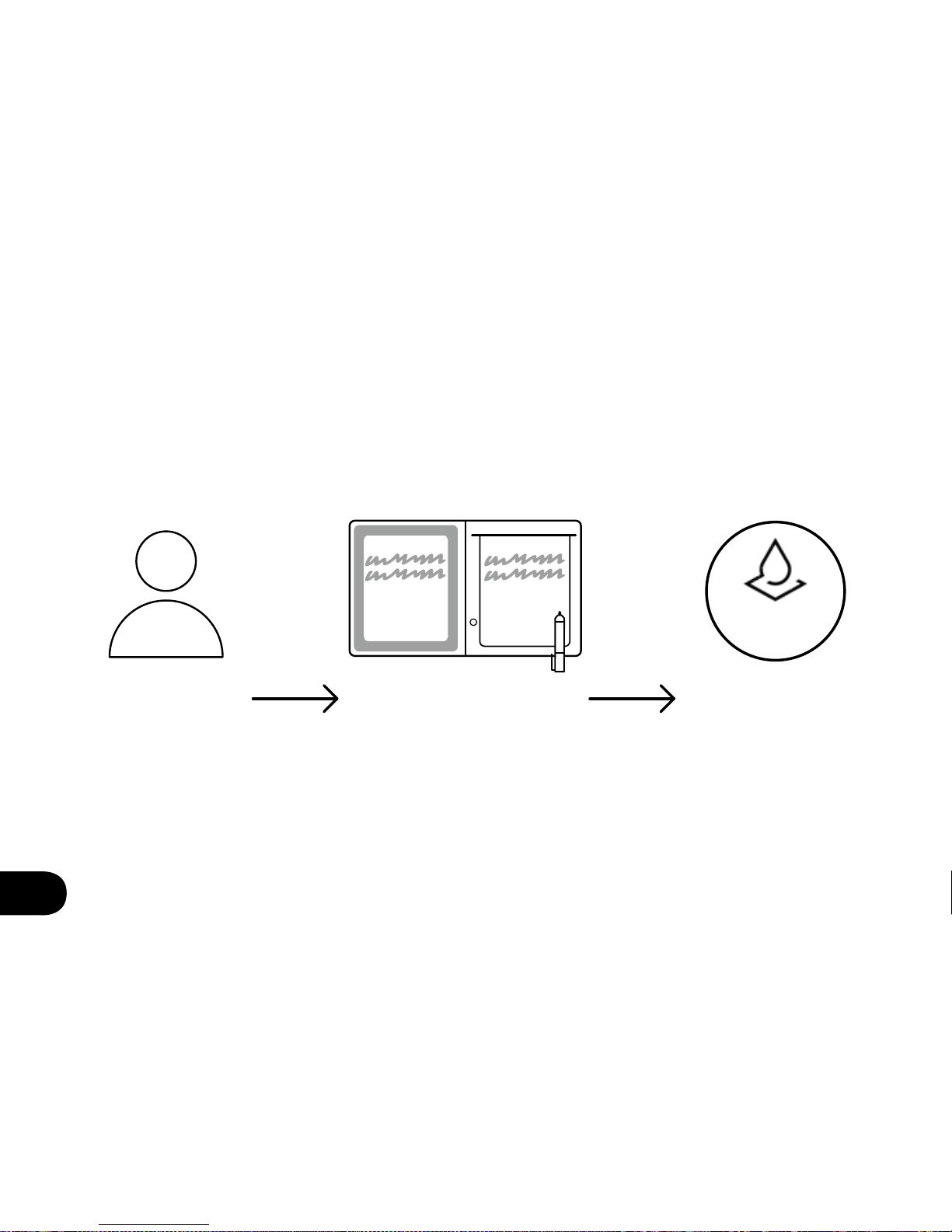
Wacom Inkspace app. It moves your handwritten ideas from paper to your
mobile device, and allows basic digital editing. It also gives you access
to Inkspace services, so you can store your notes in the cloud, sync them
with other devices, share them with other people and much more.
Have
ideas
Capture
ideas
Shape and
share ideas
Inkspace
Page 4
3
EN
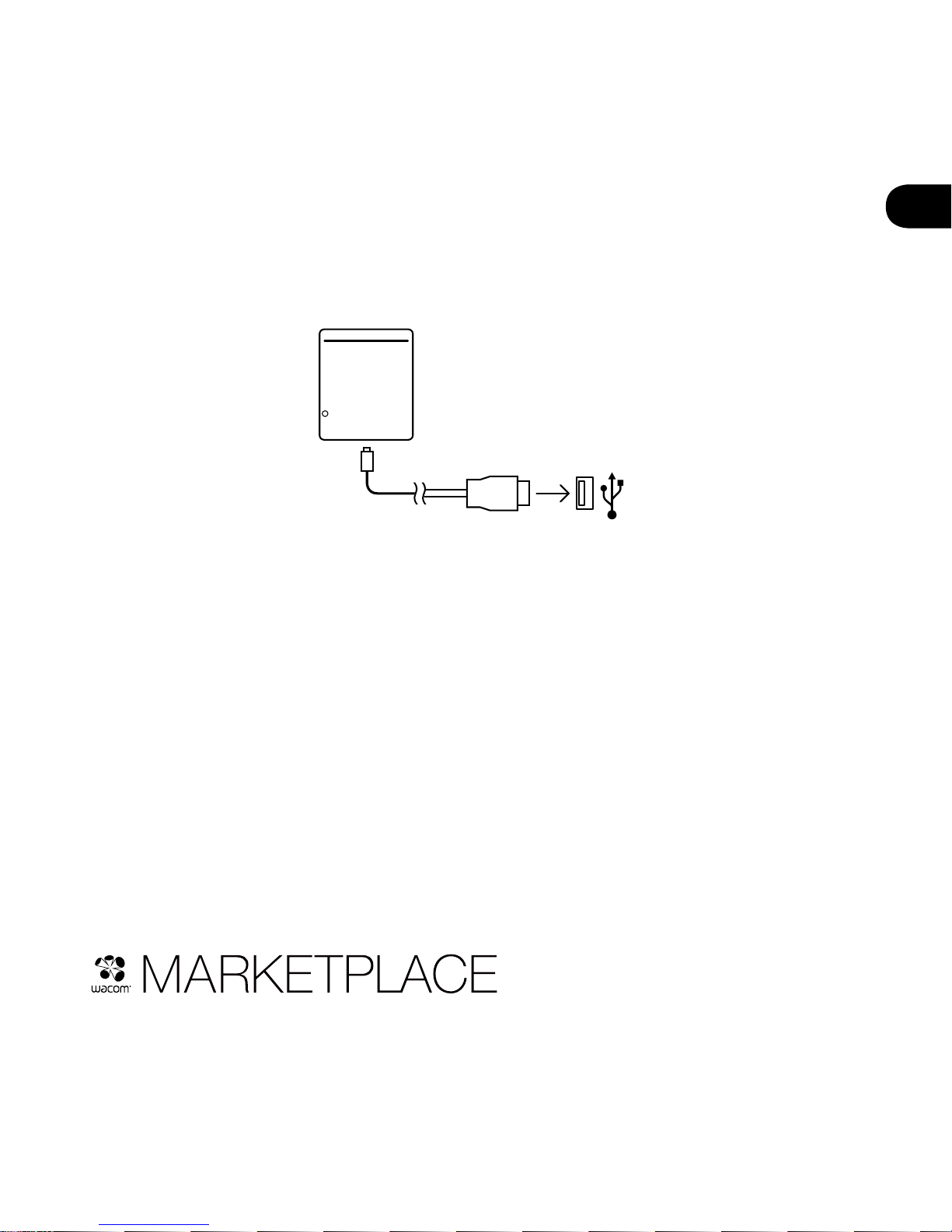
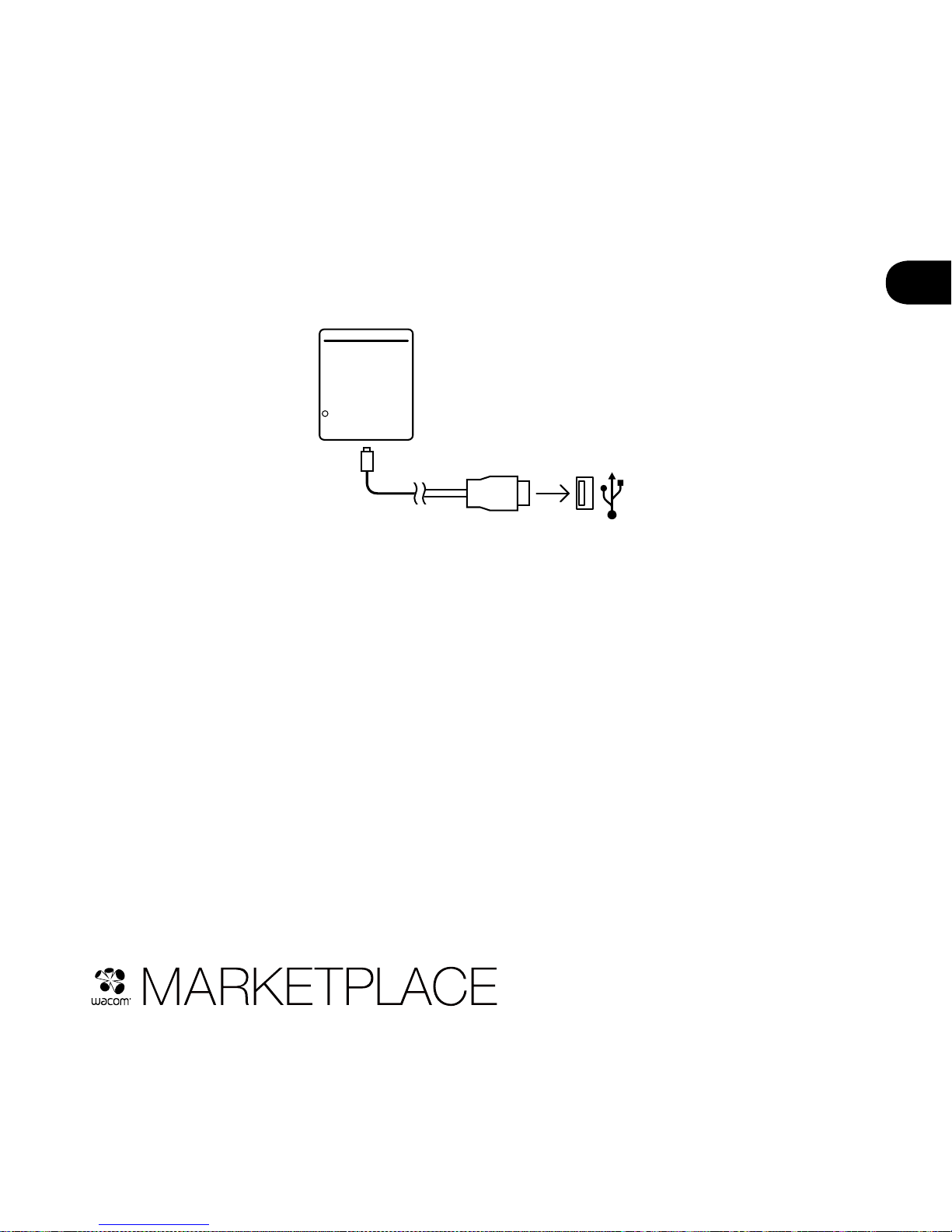
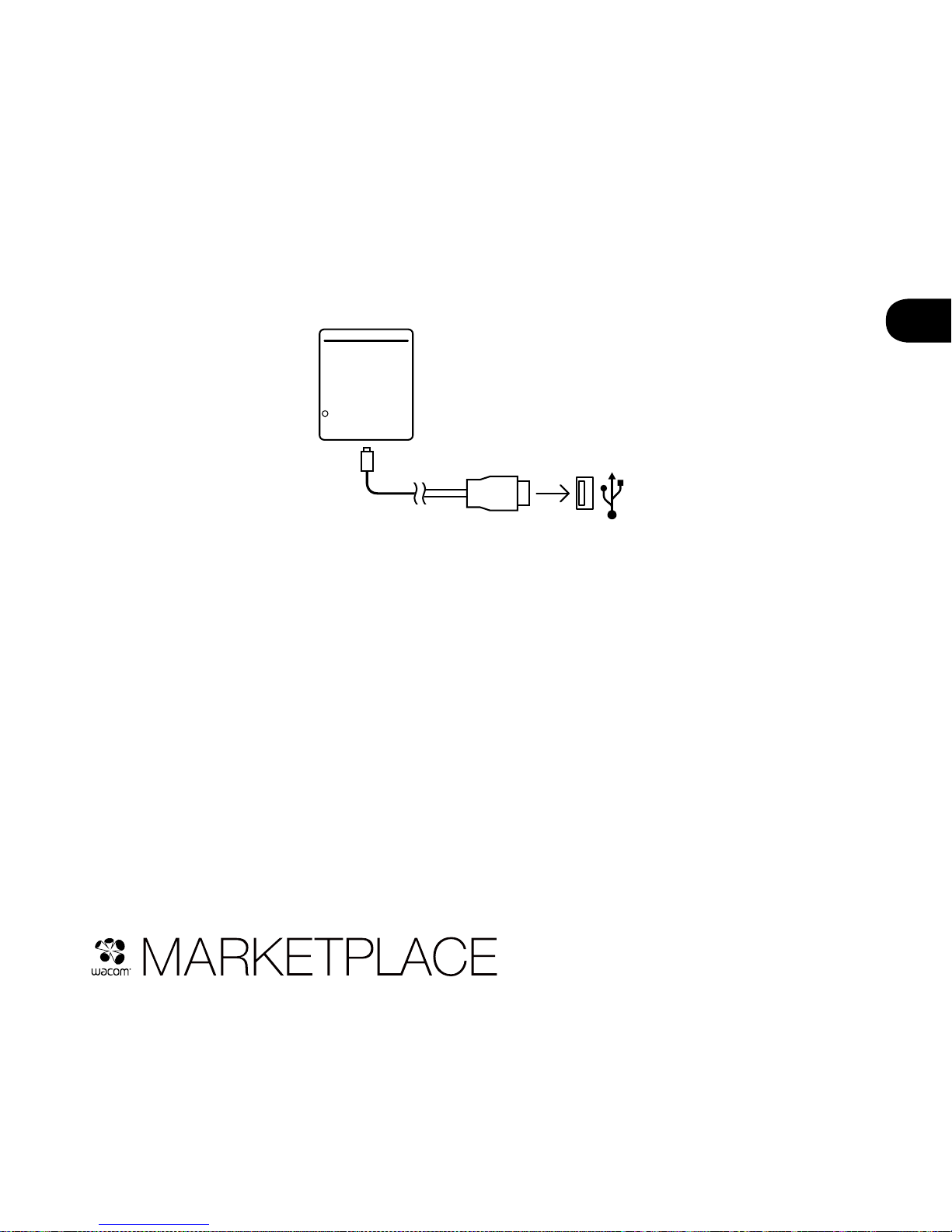
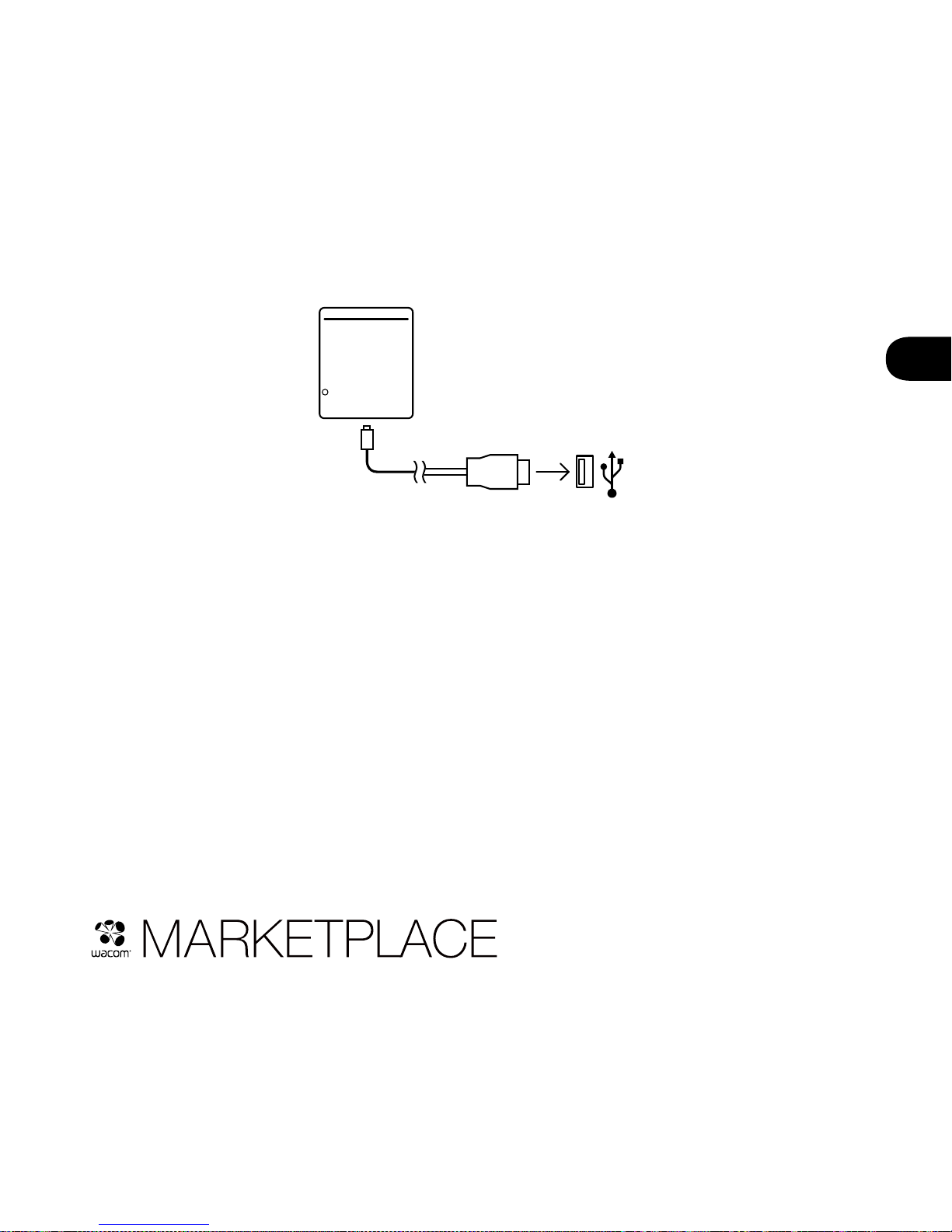
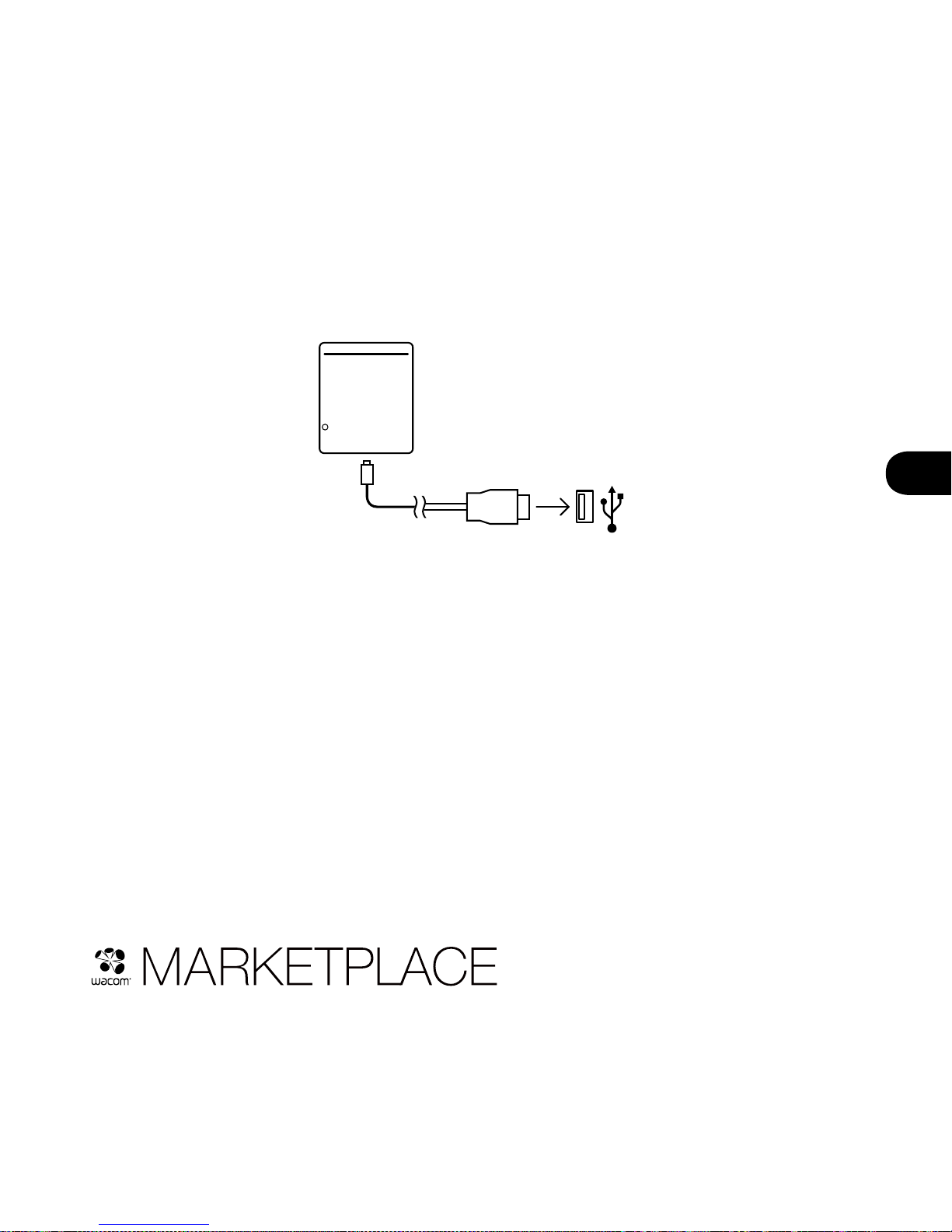
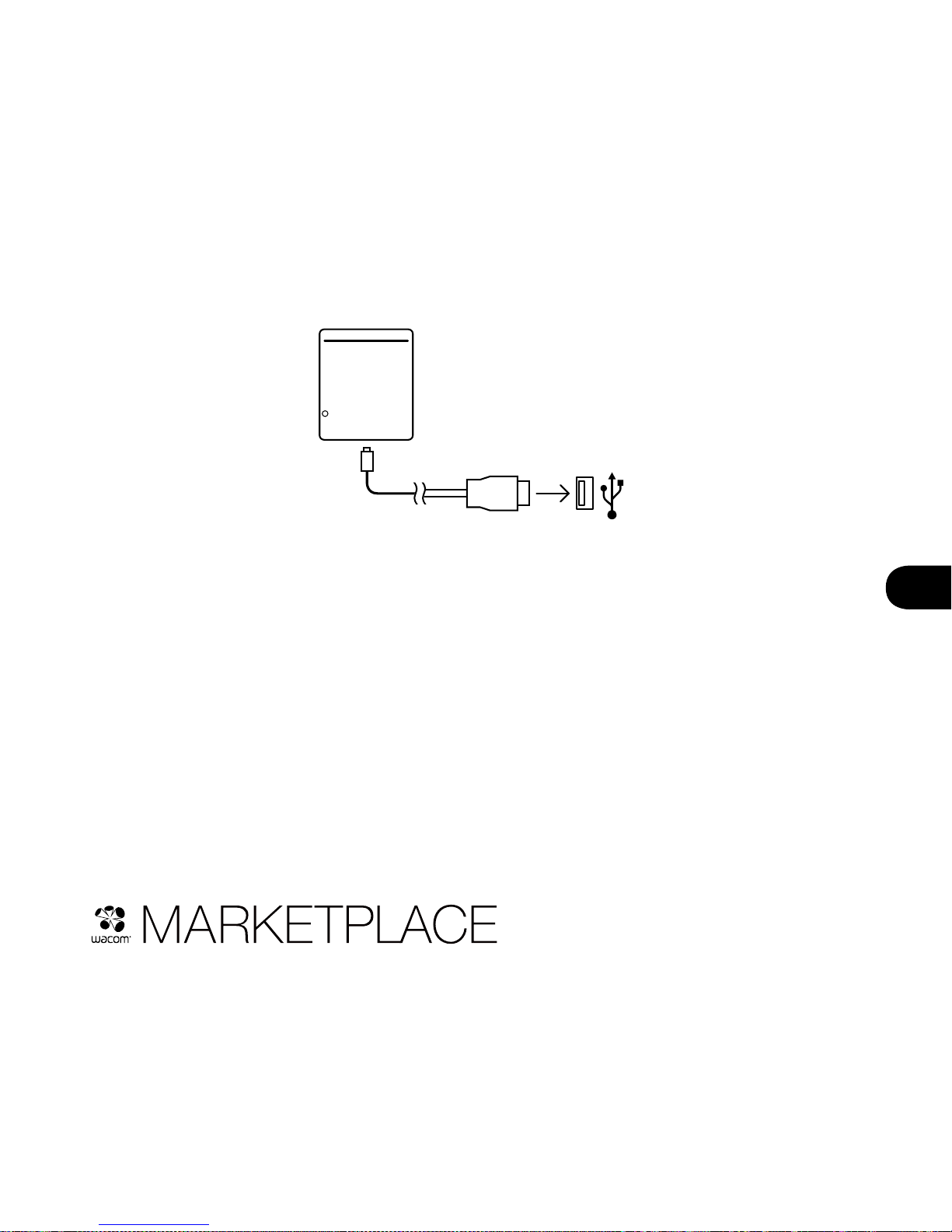
Follow the steps below to make the most of your ideas:
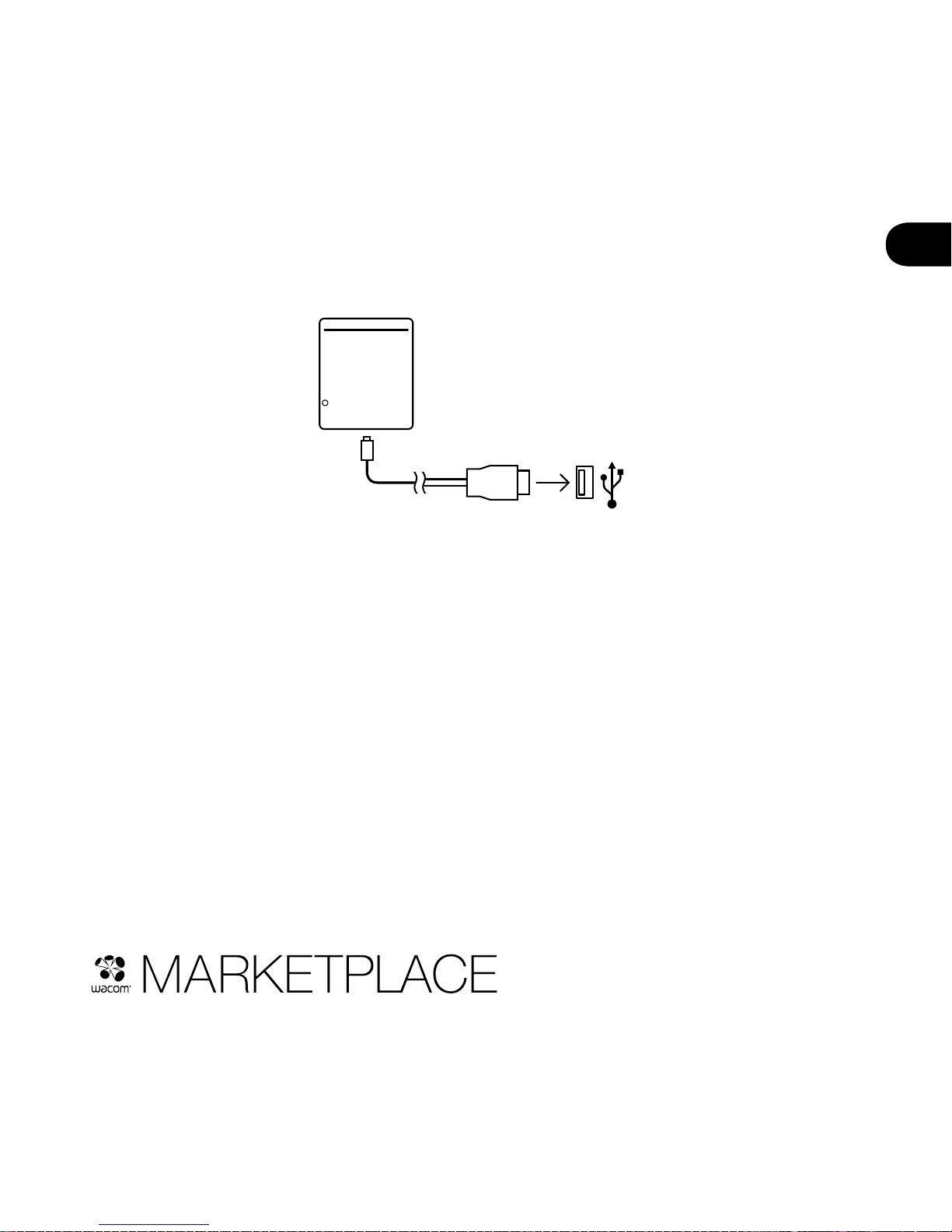
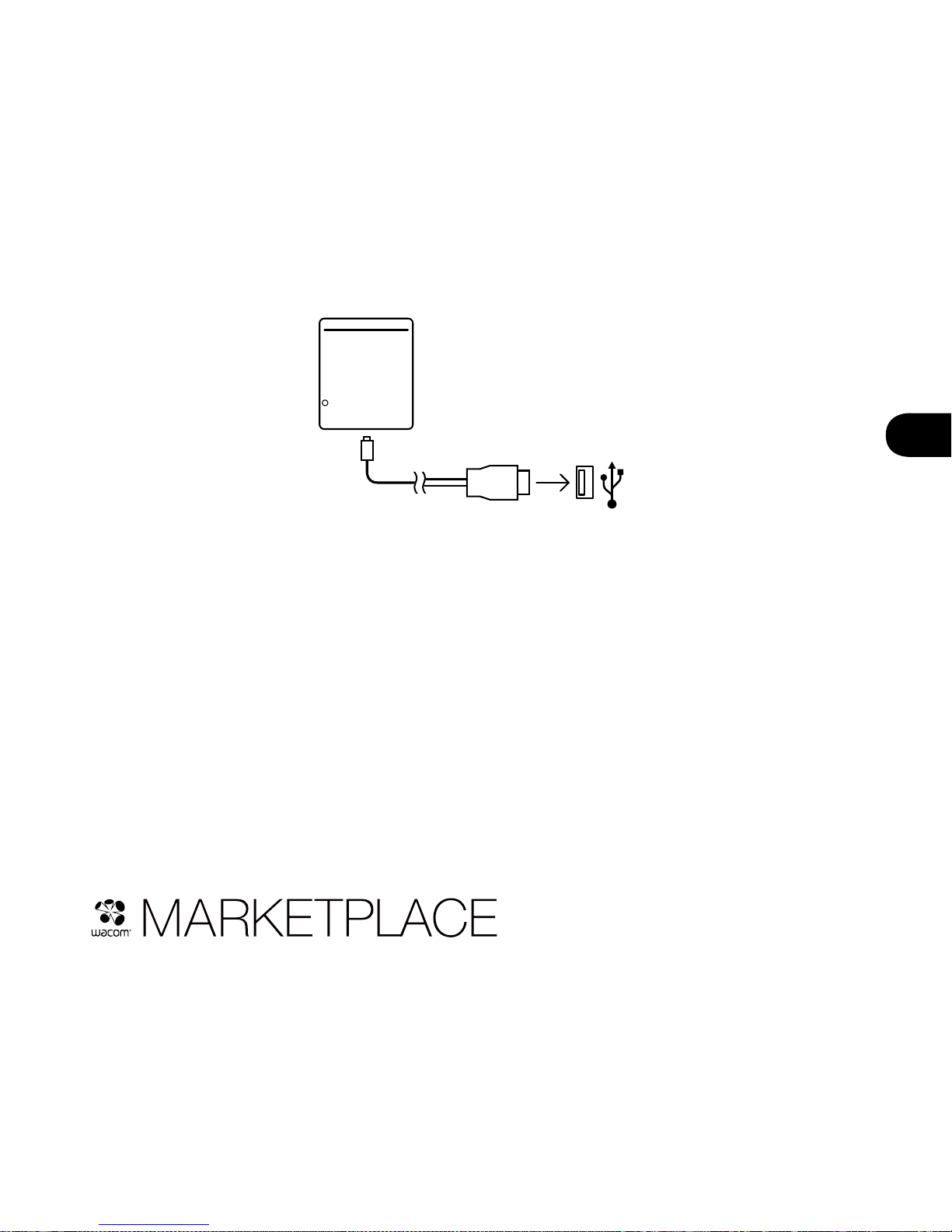
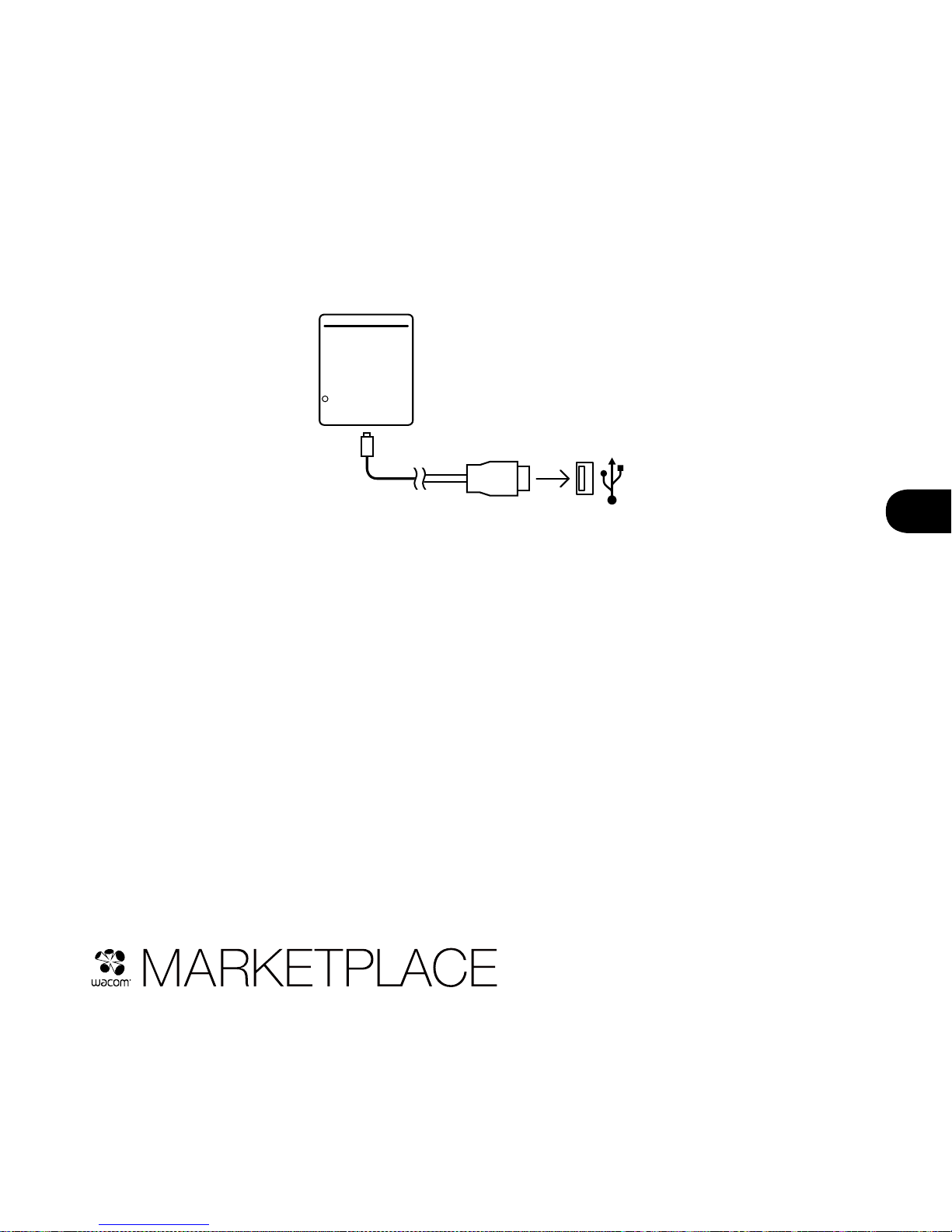
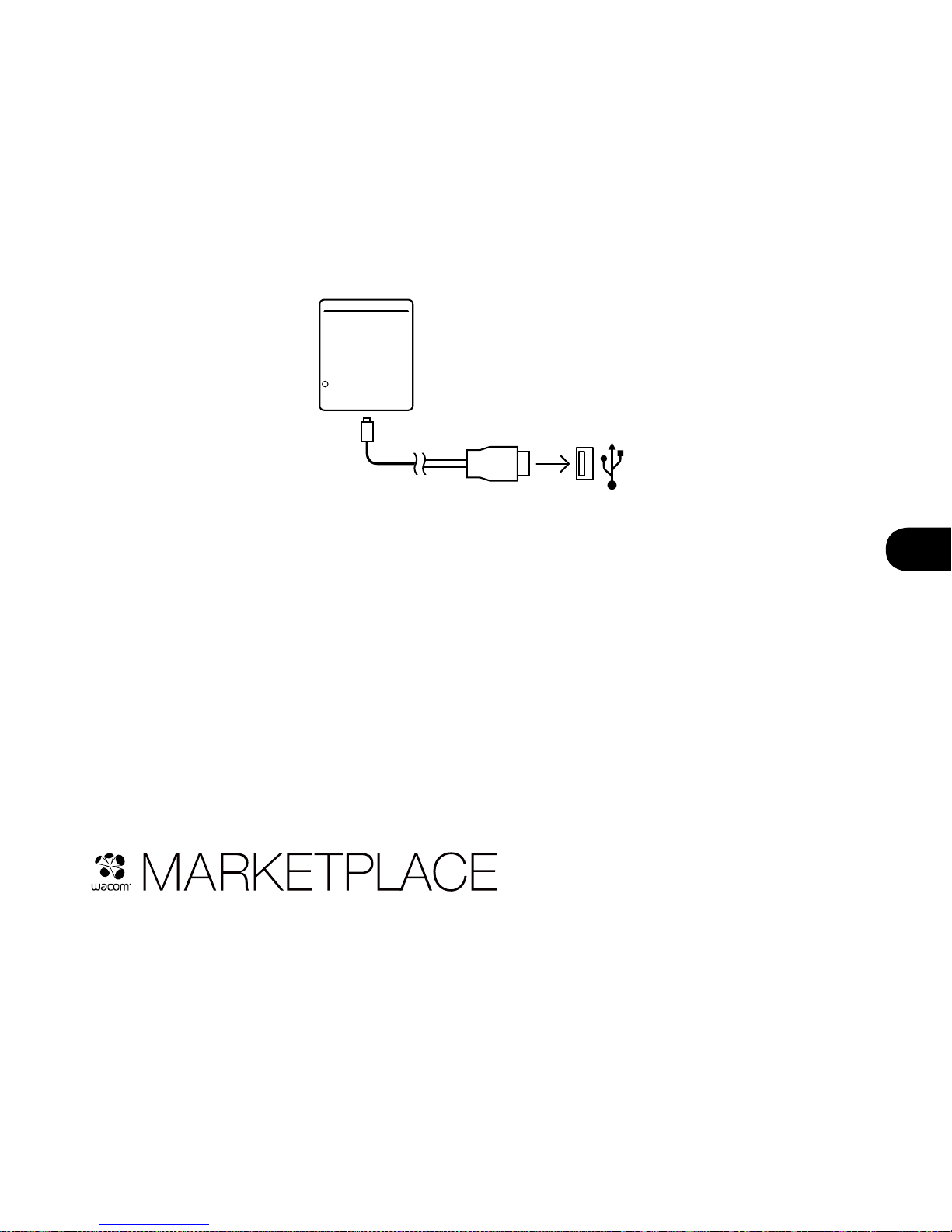
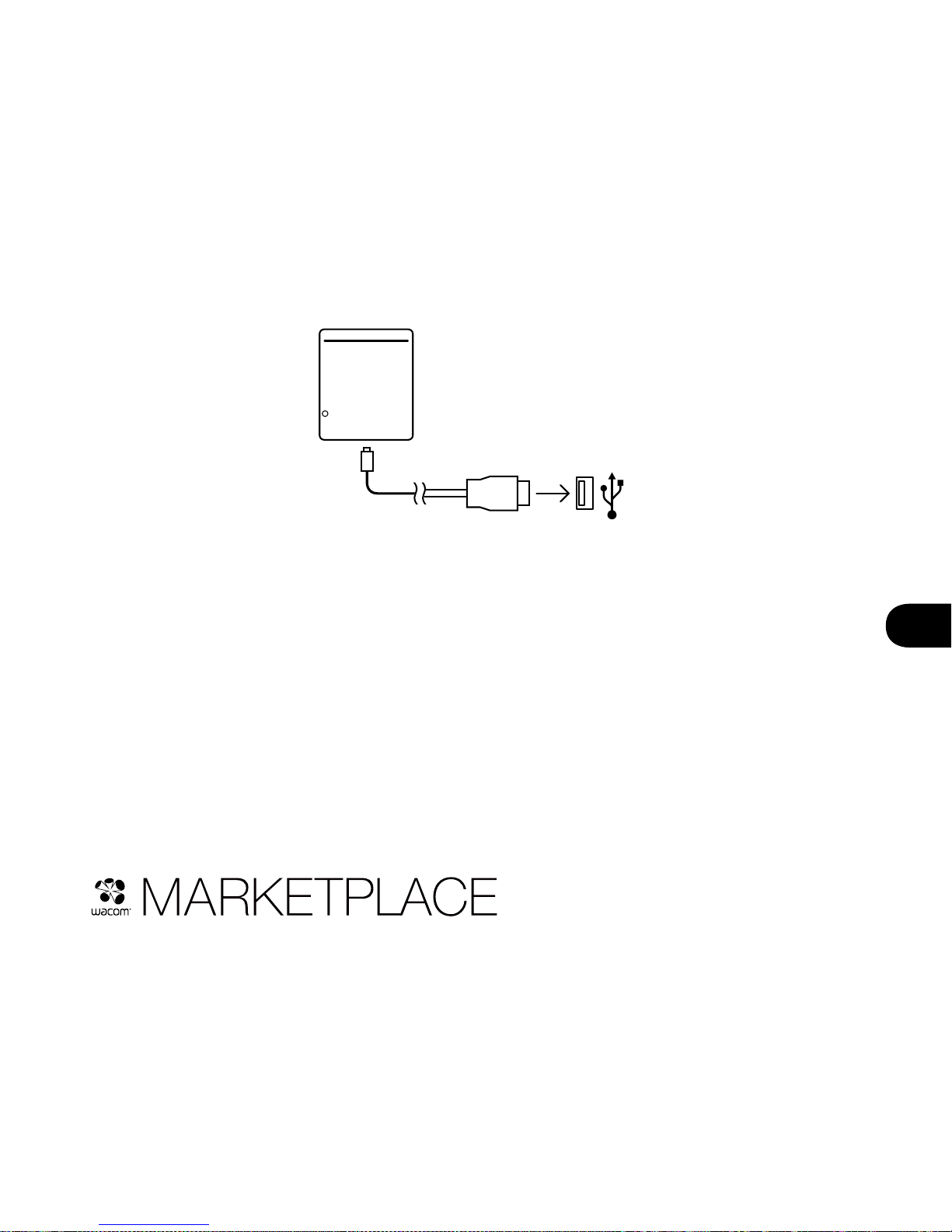
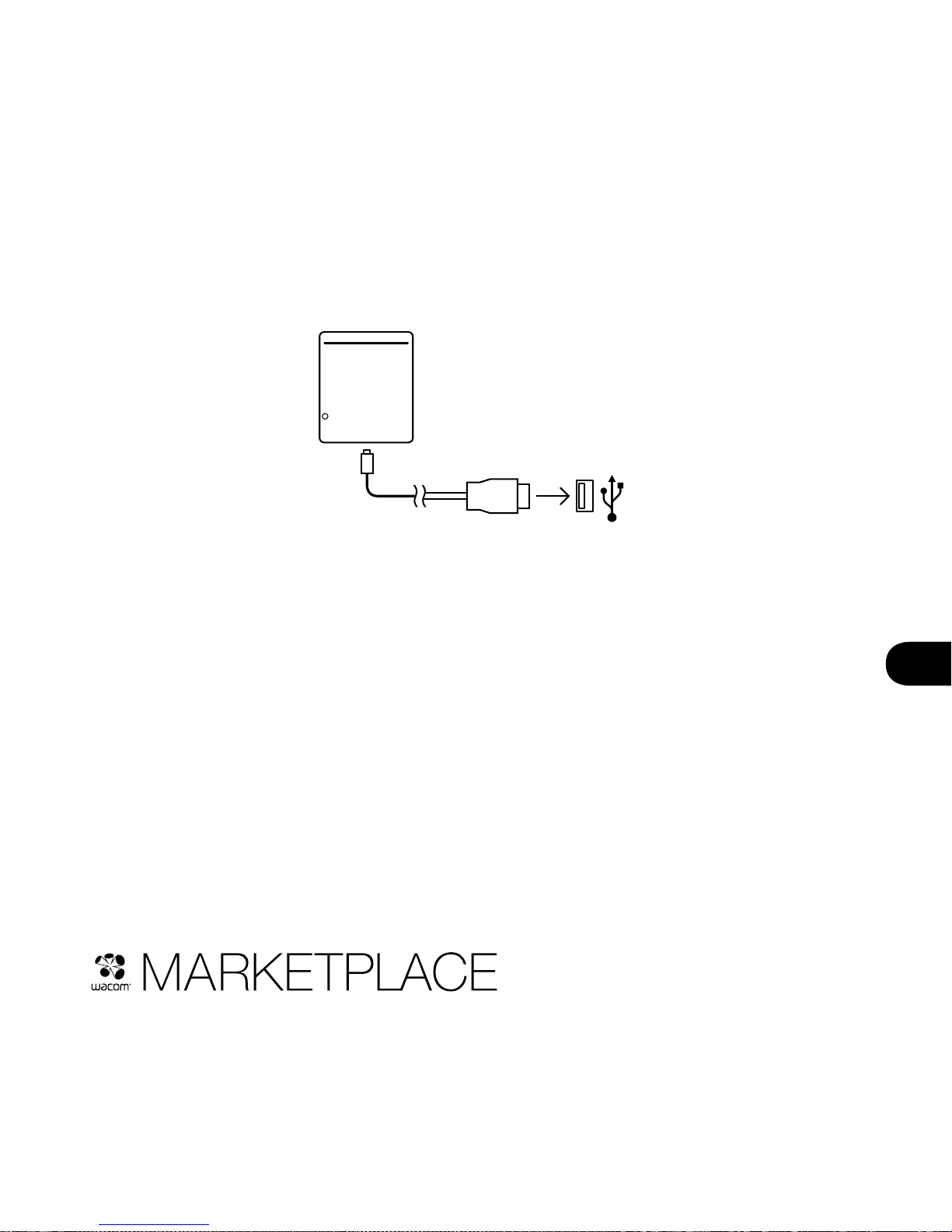
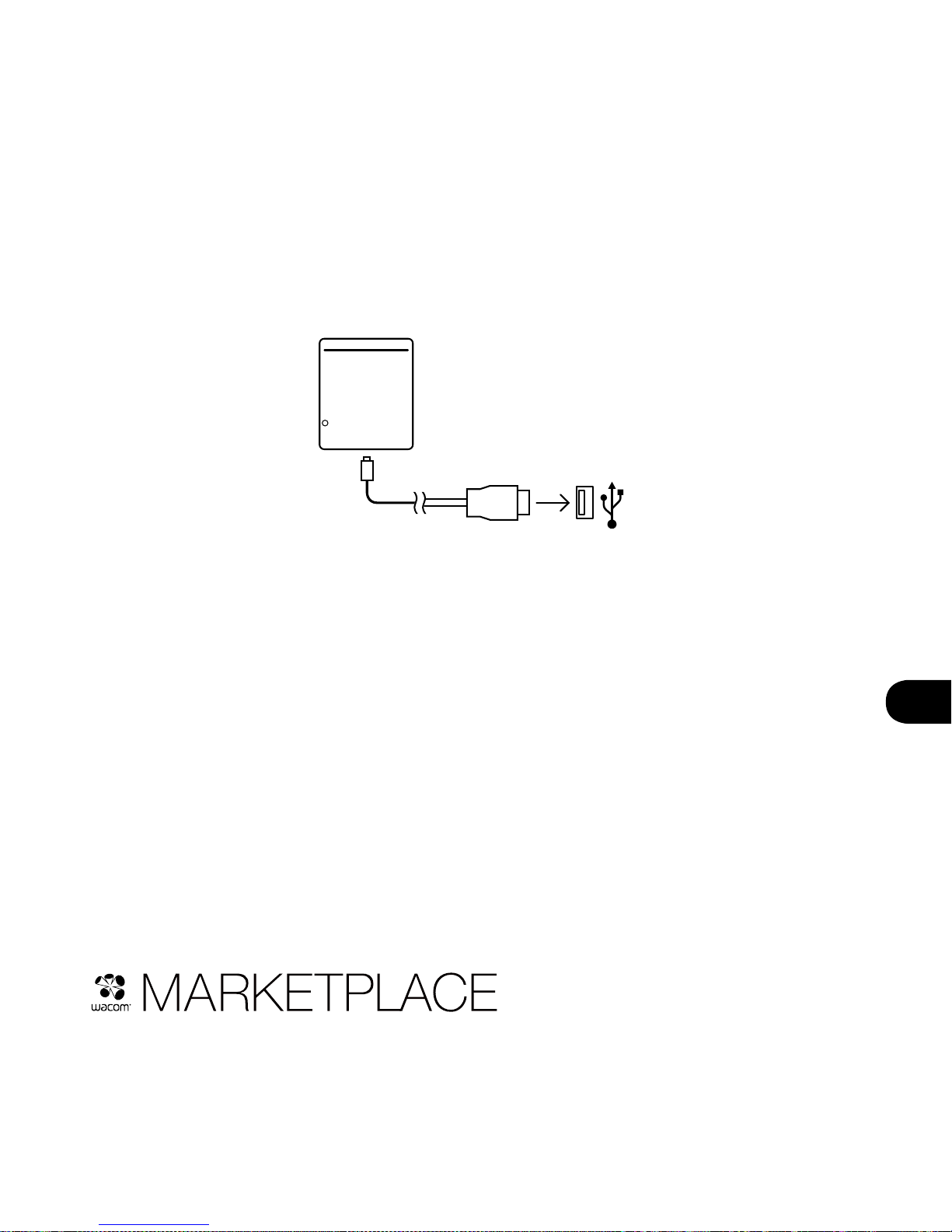
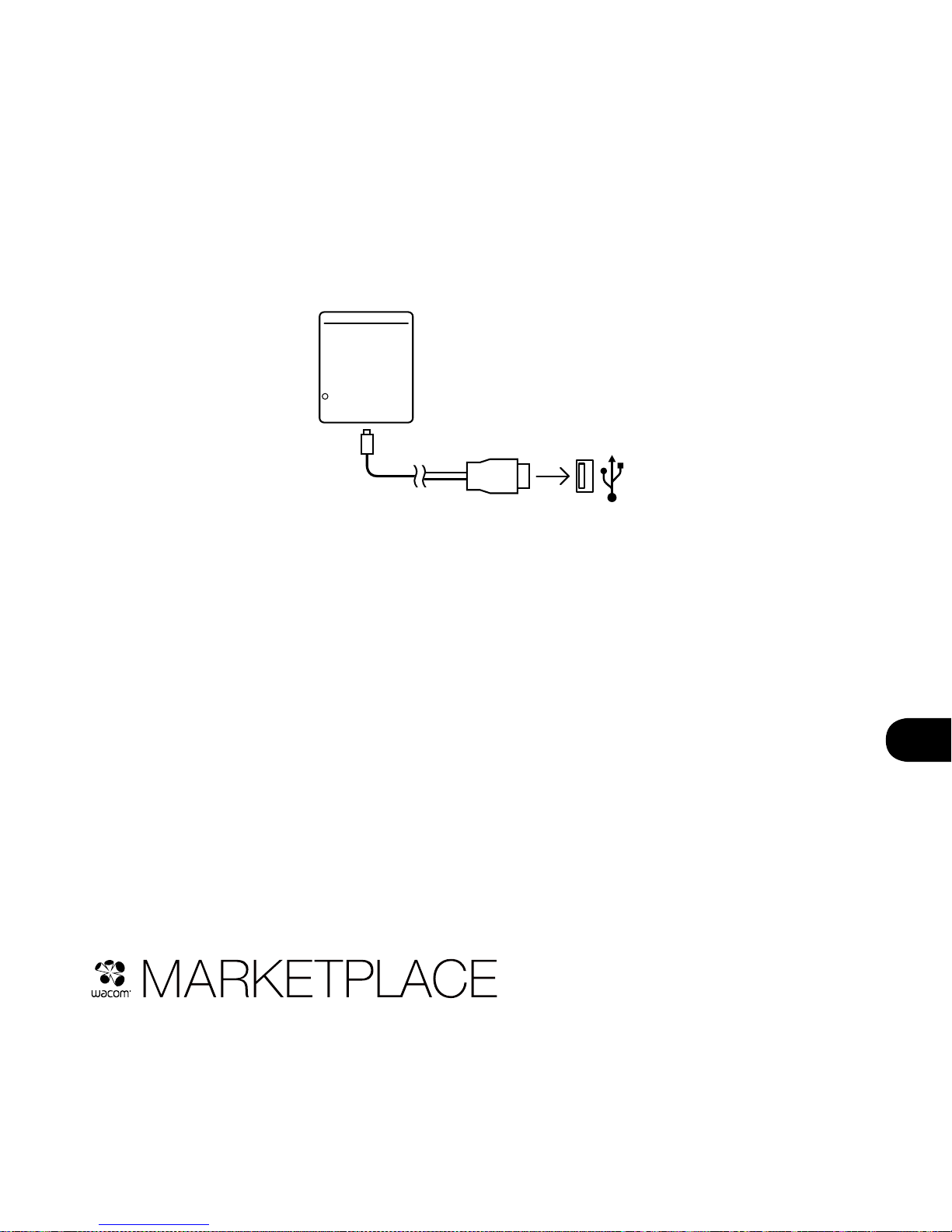
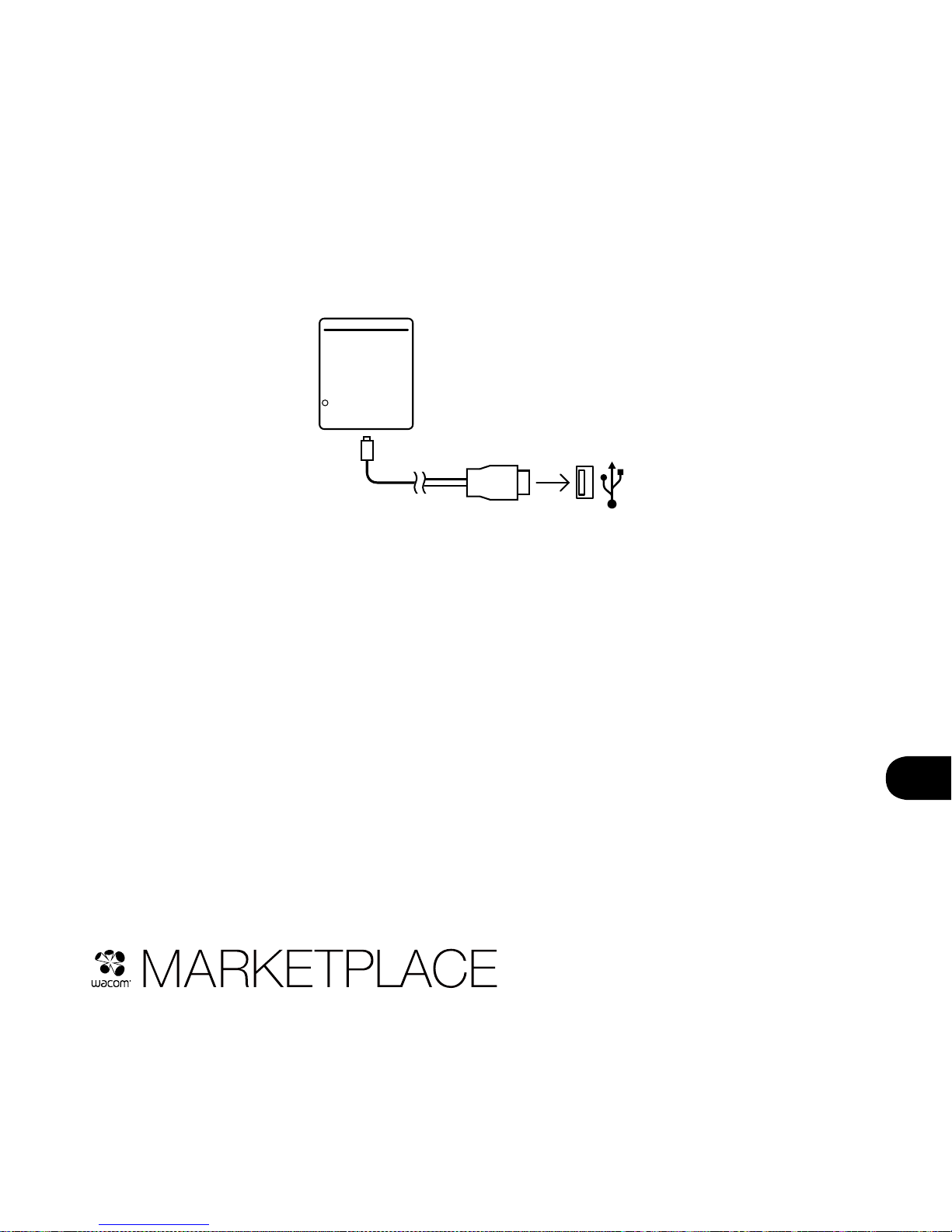
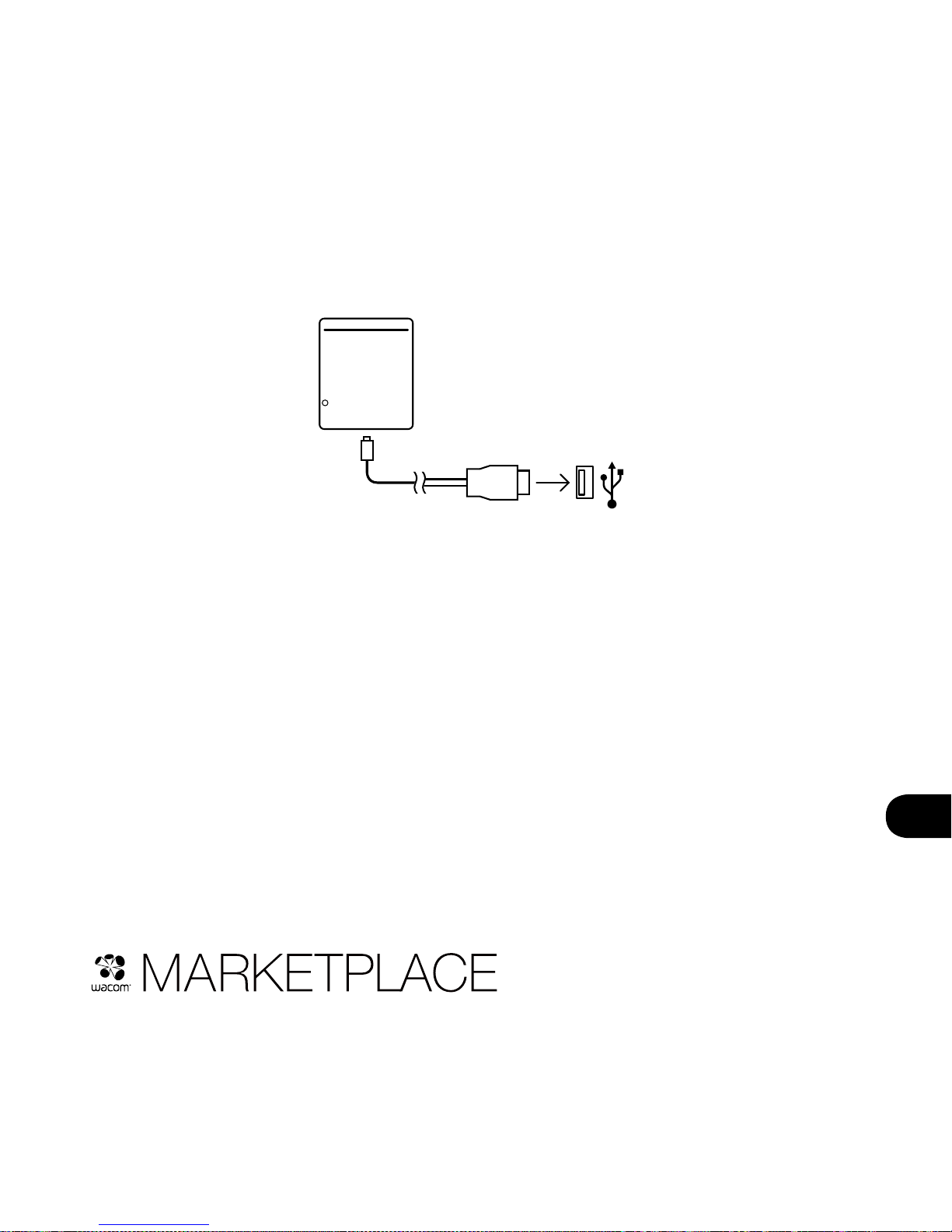
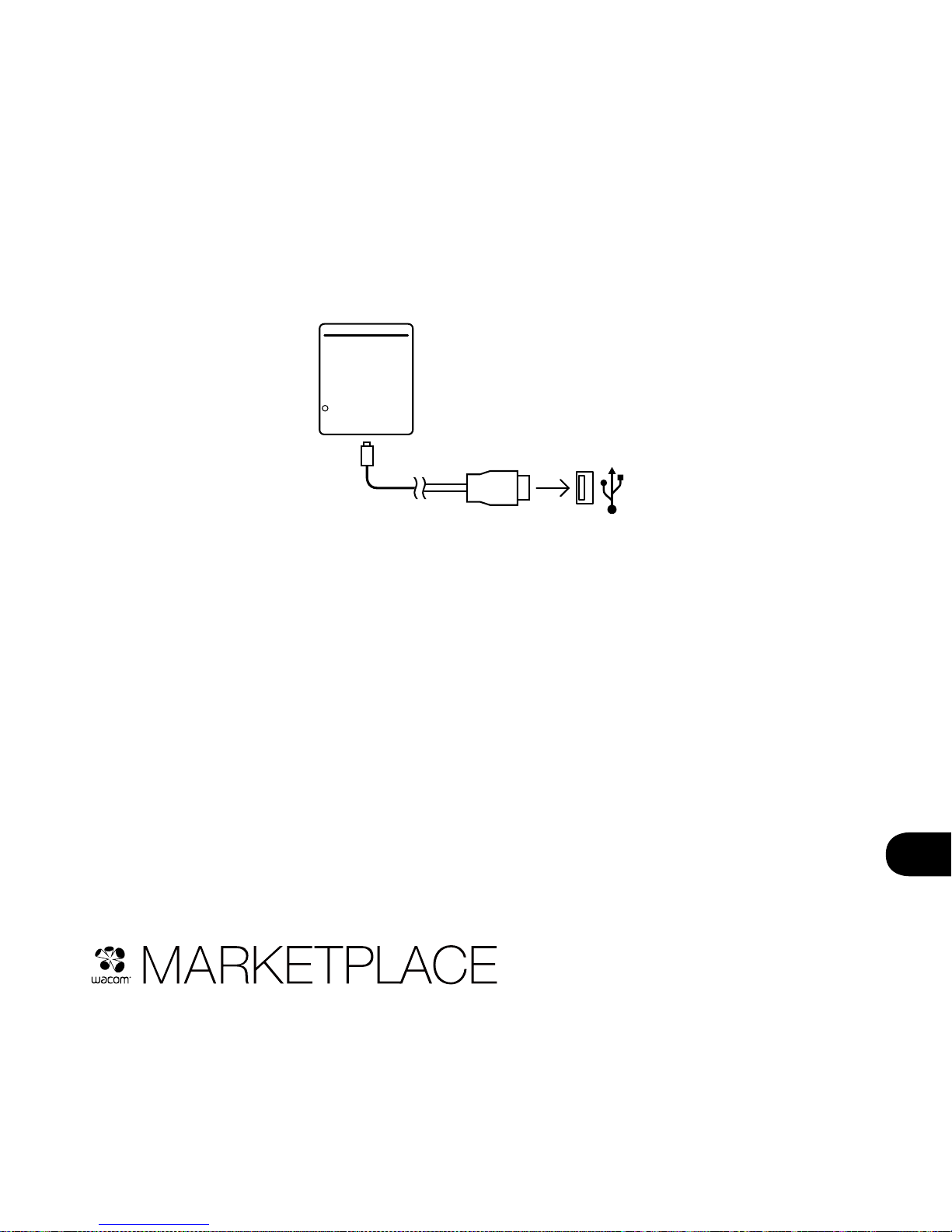
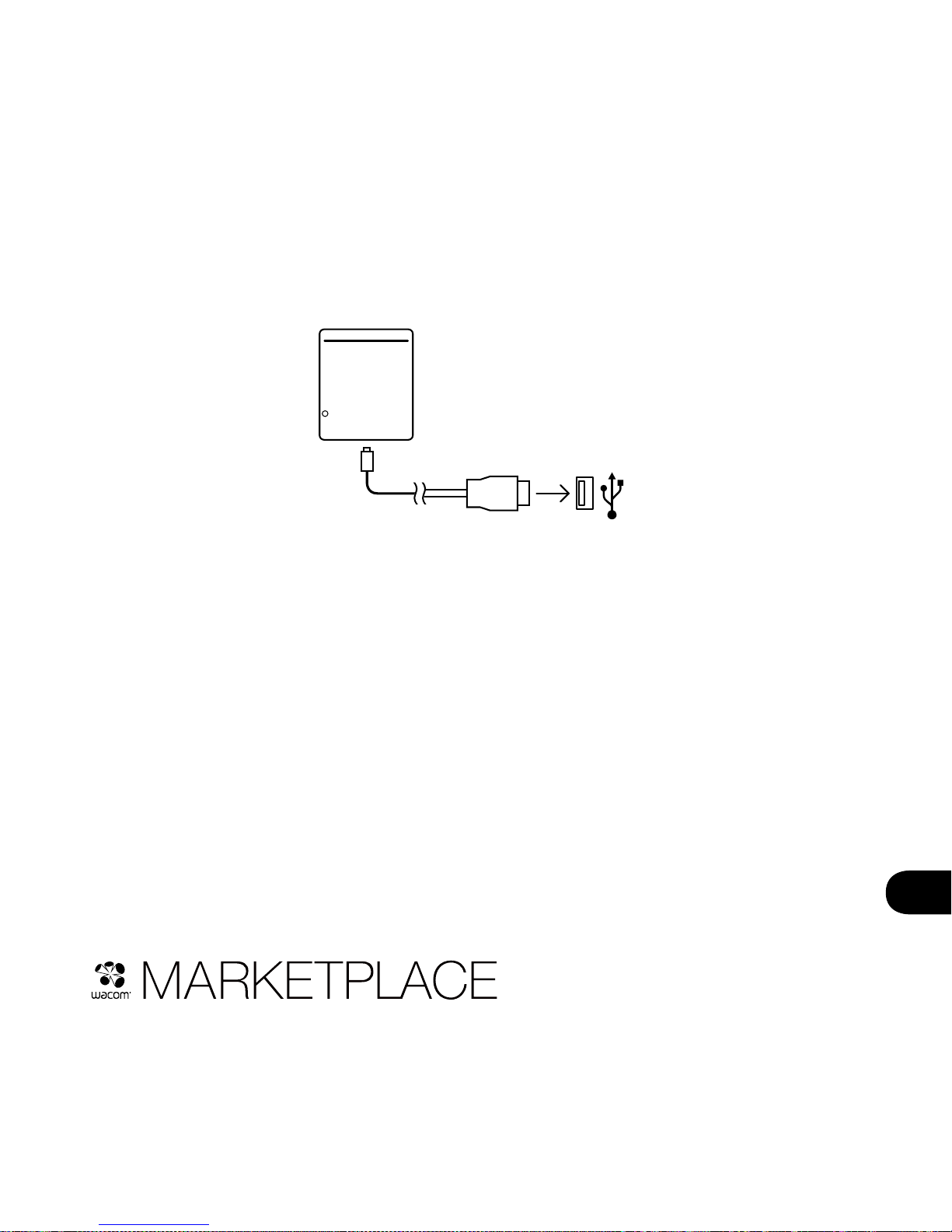
1. Charge your Bamboo Folio or Bamboo Slate by connecting it to a USB
charging device, using the cable provided.
USB
2. The battery LED on the front-bottom will turn off to indicate it is fully
charged.
3. Download the Wacom Inkspace app from your app store. The Wacom
Inkspace app will walk you through the pairing process and how to
set up your Bamboo Folio or Bamboo Slate. To benefit from Inkspace
services, sign up for a free Wacom ID.
4. Turn on the Bamboo Folio or Bamboo Slate by pressing the button for
about 3 seconds.
5. To pair Bamboo Folio or Bamboo Slate, Bluetooth on your smartphone
or tablet must be on. Press and hold the button on Bamboo Folio or
Bamboo Slate for about 6 seconds until you see the blue LED start
blinking. Pairing is complete when the LED turns green.
6. Activate your free three-month package of Inkspace Plus to use many
additional features, like the Ink to text functionality for converting
handwriting into formatted text.
For even more tools, services and features explore the Wacom Marketplace shop.
Page 5
4
EN
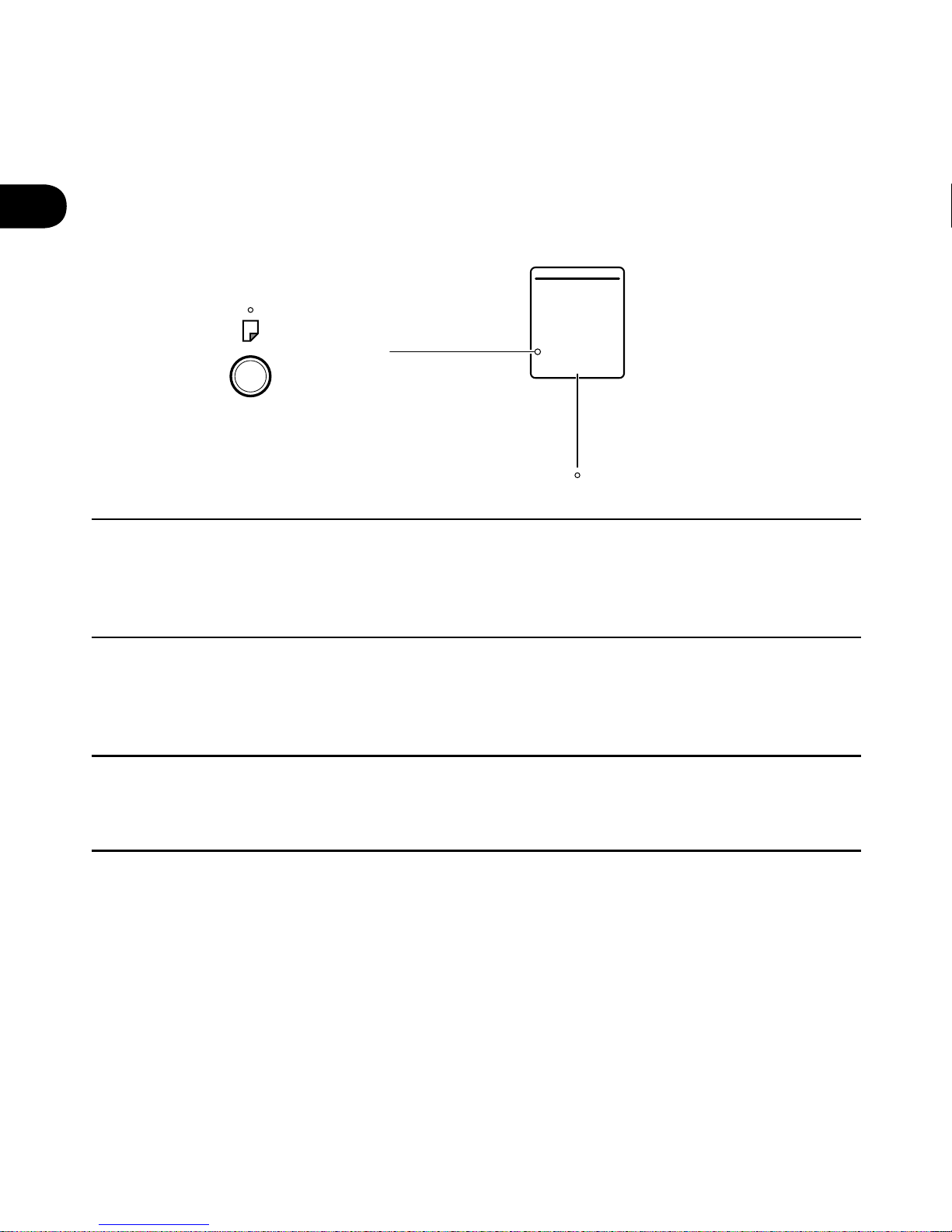
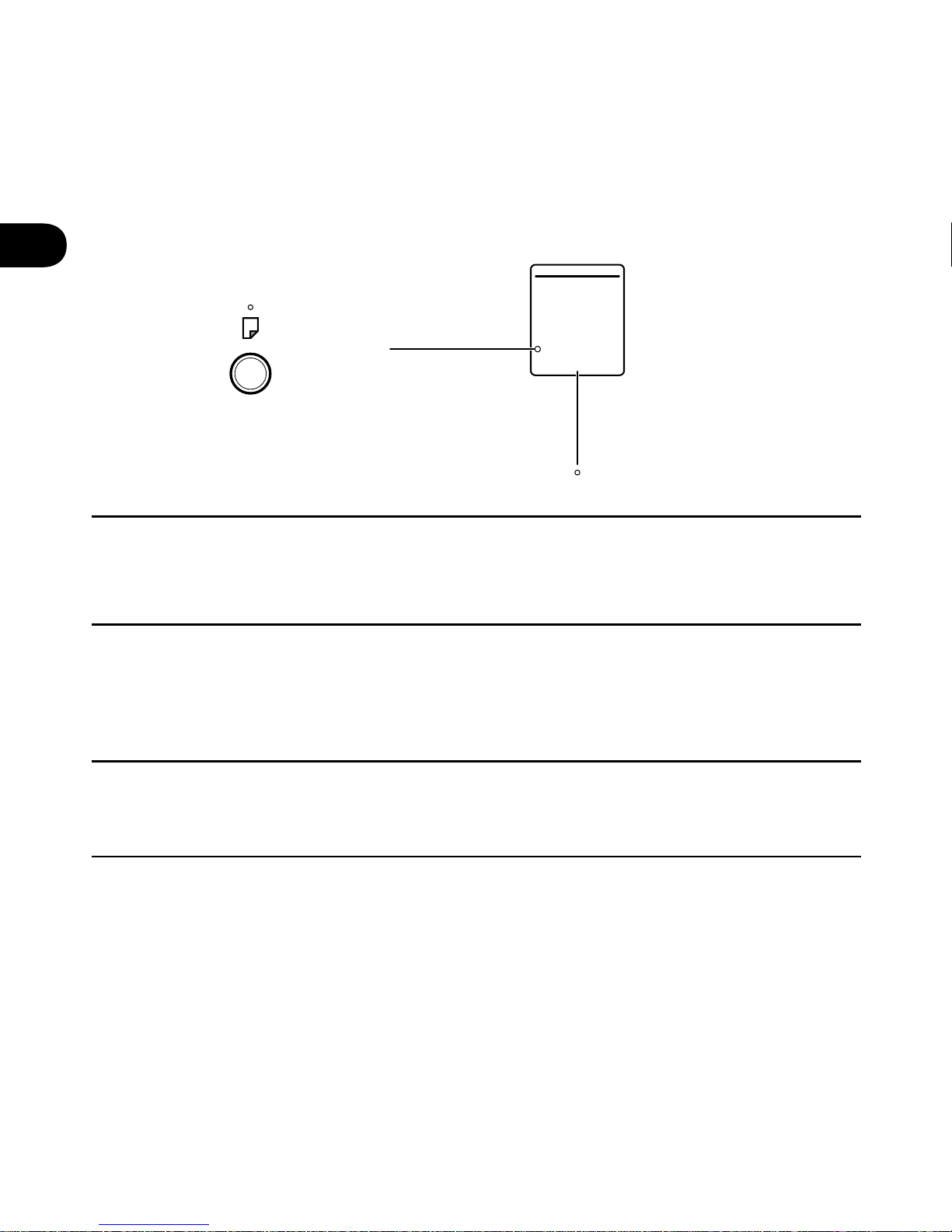
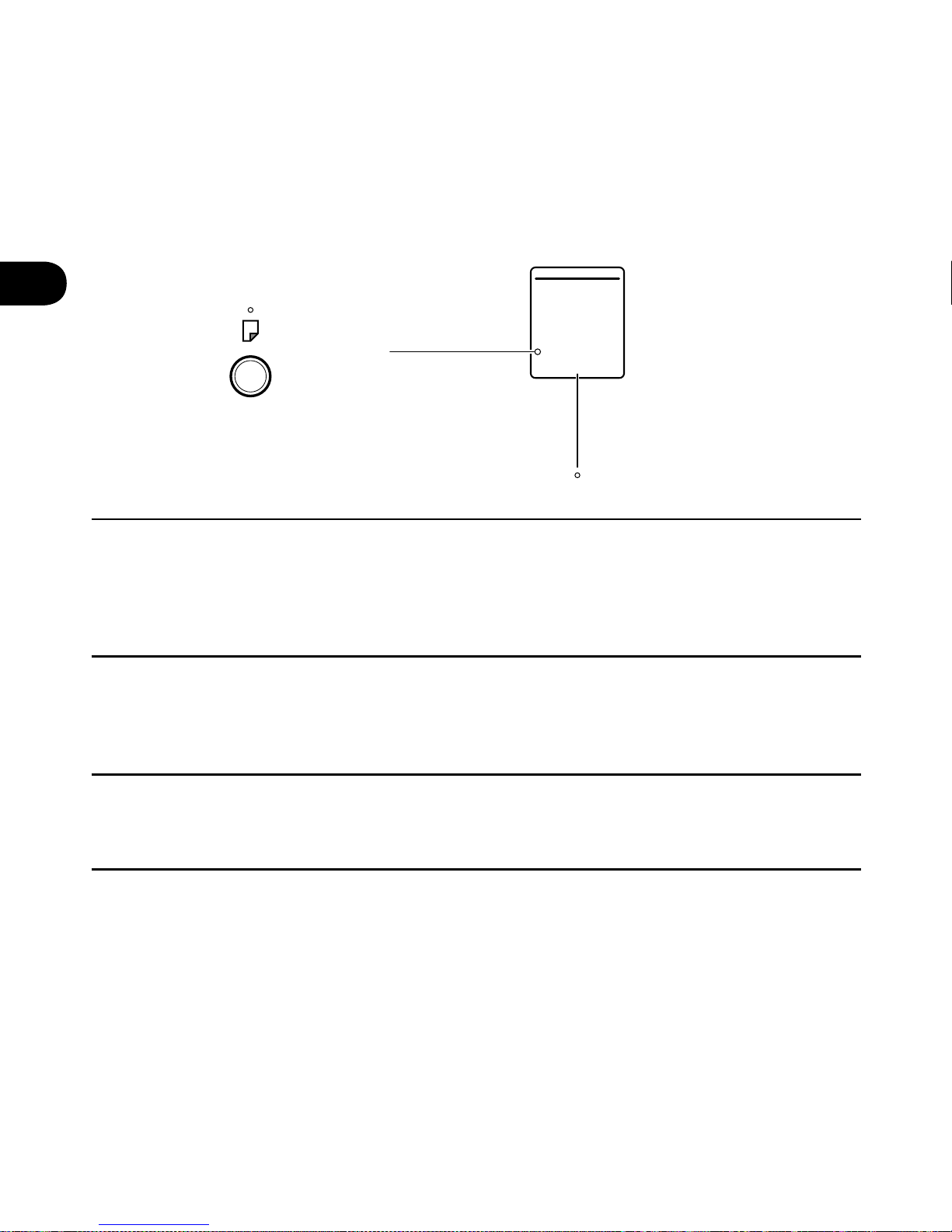
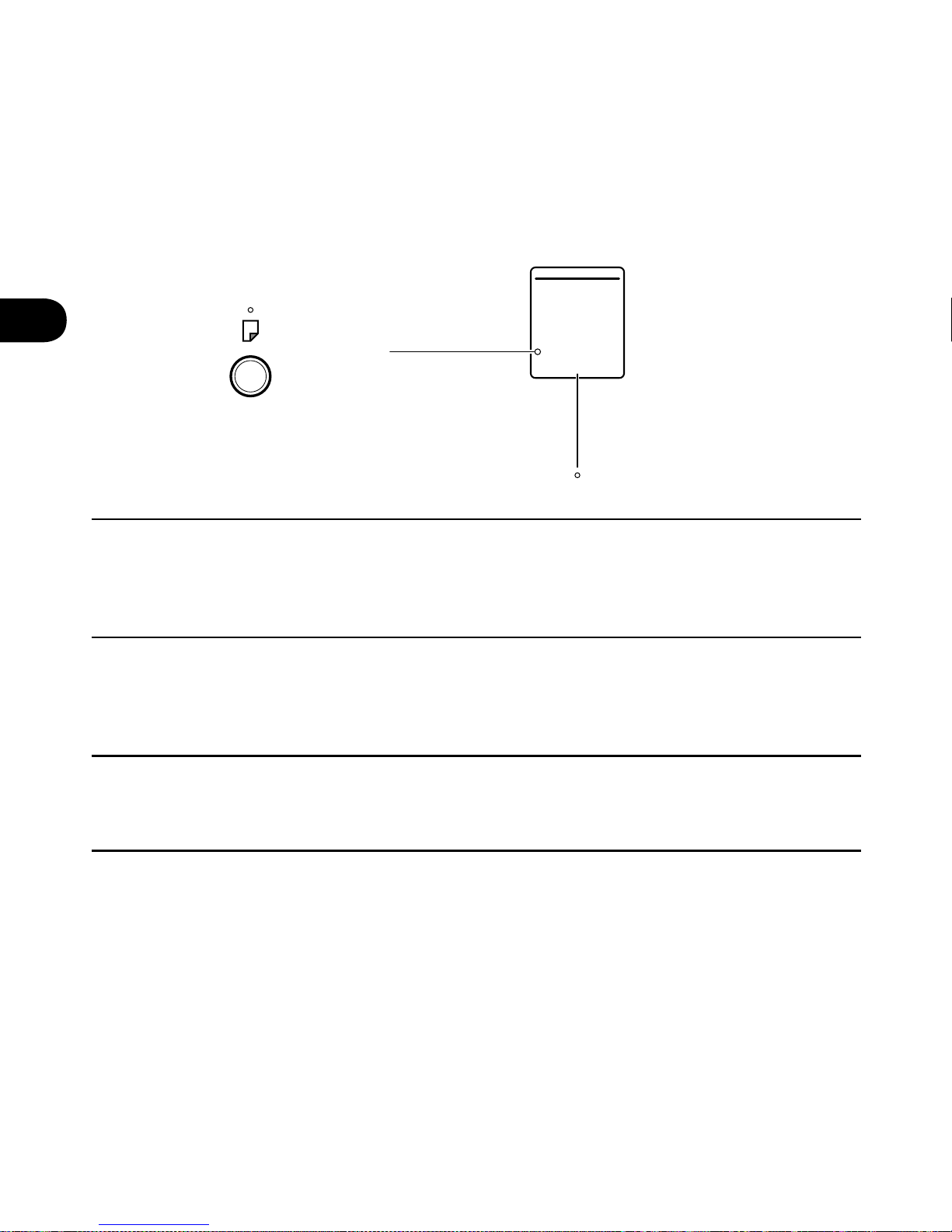
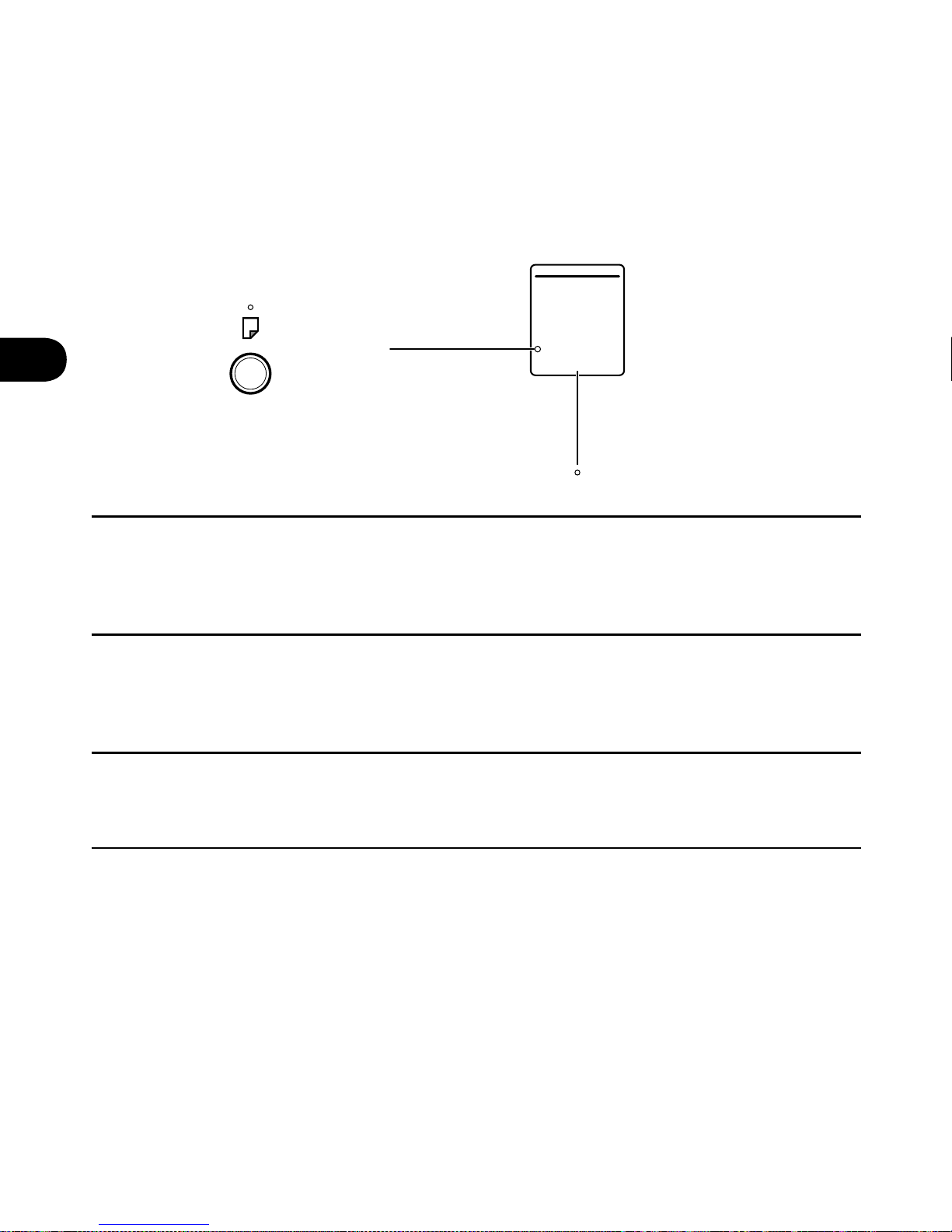
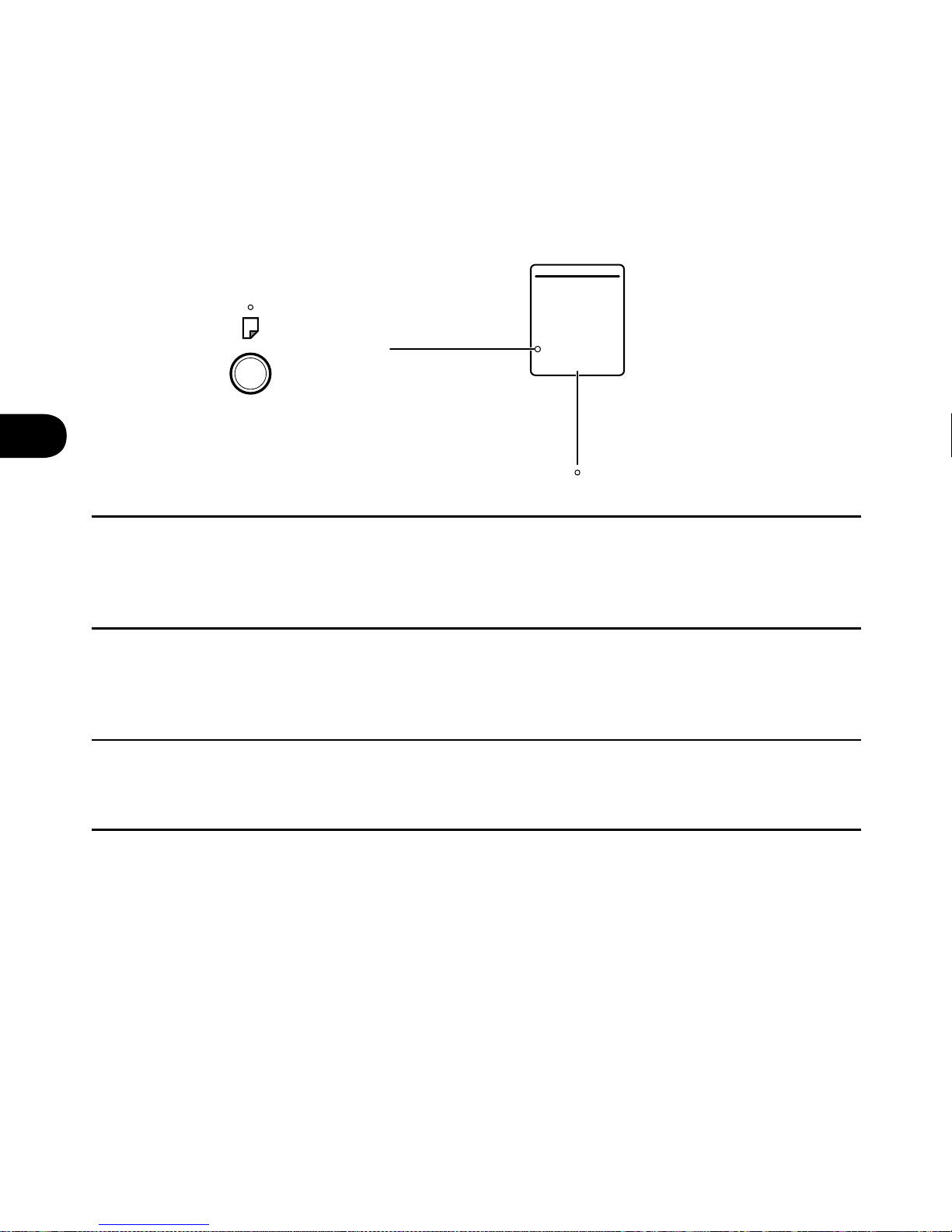
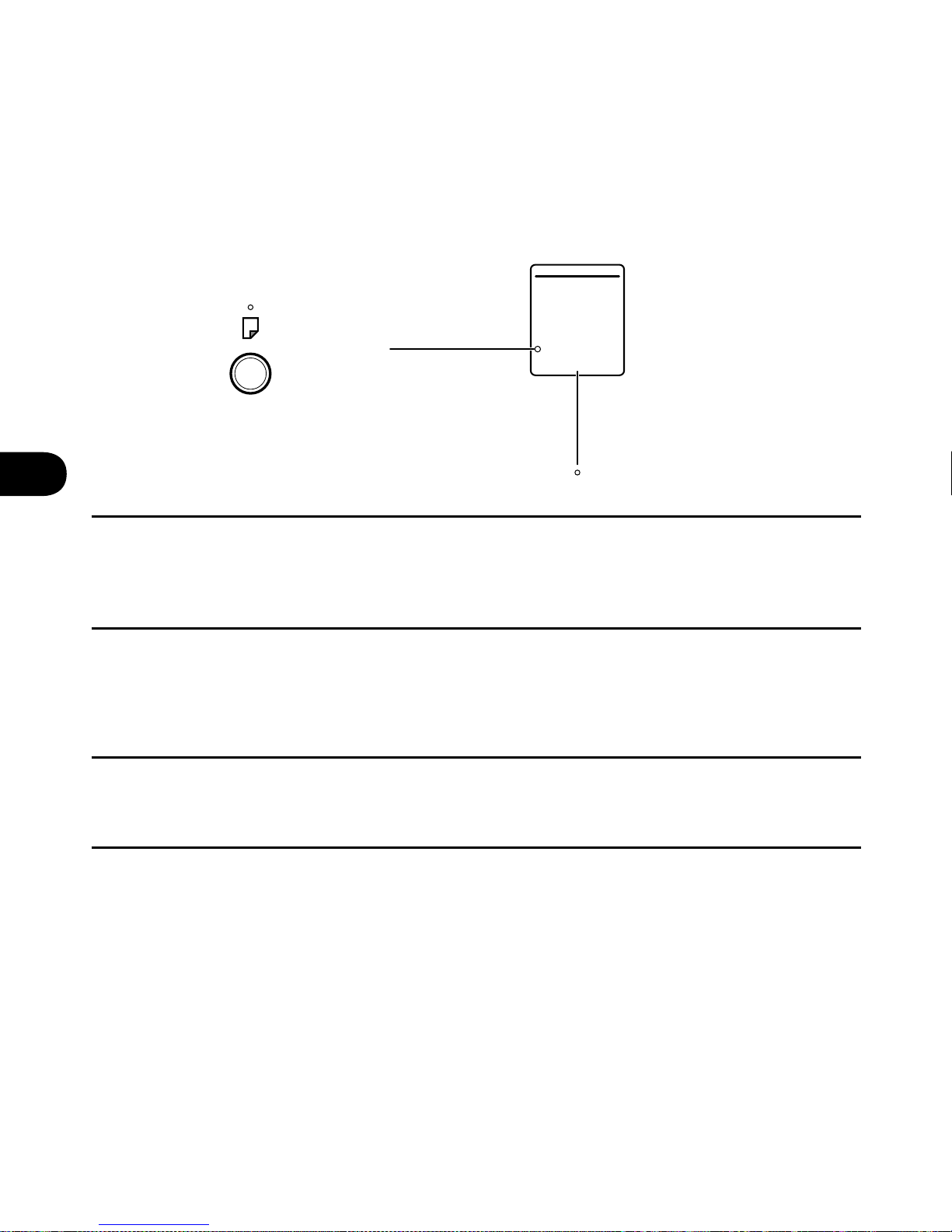
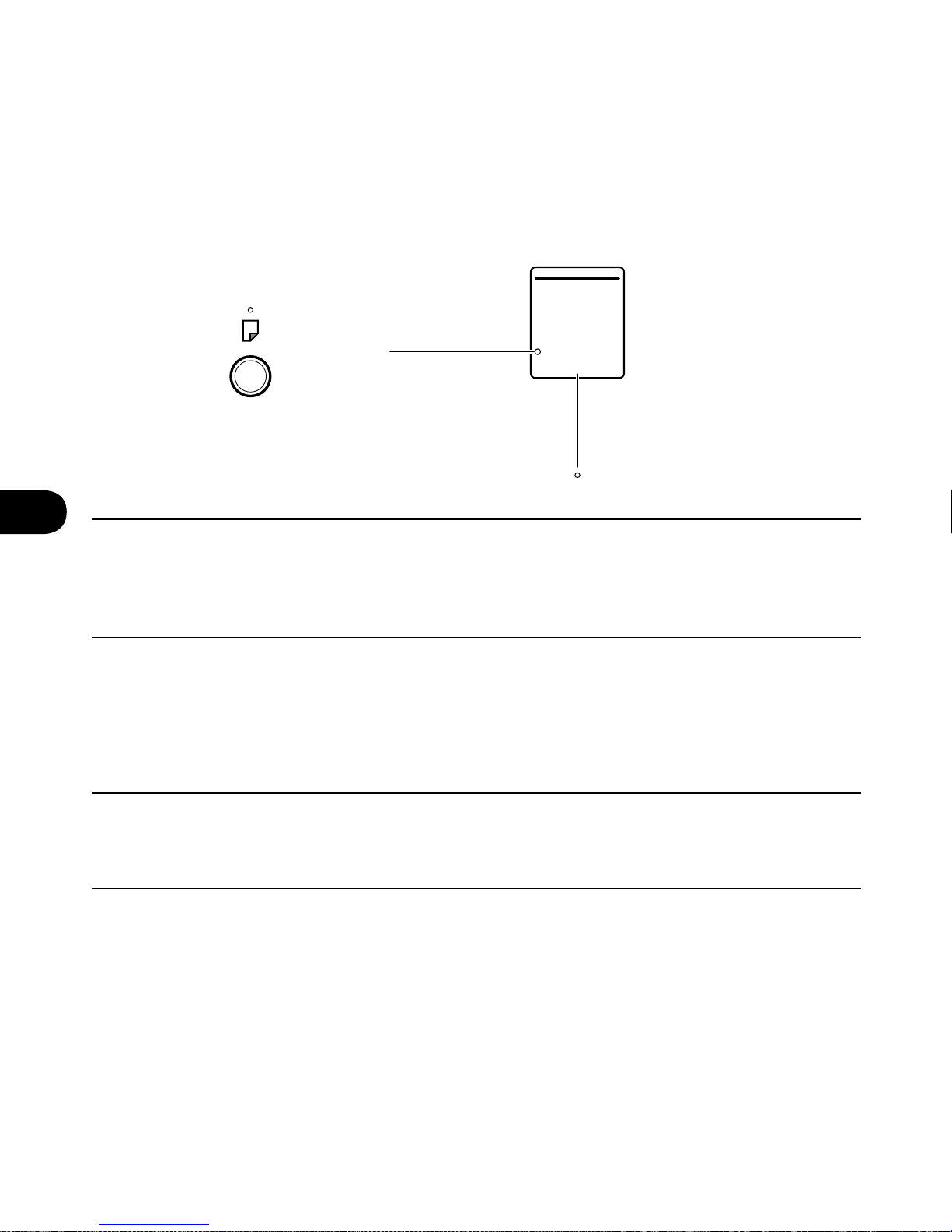
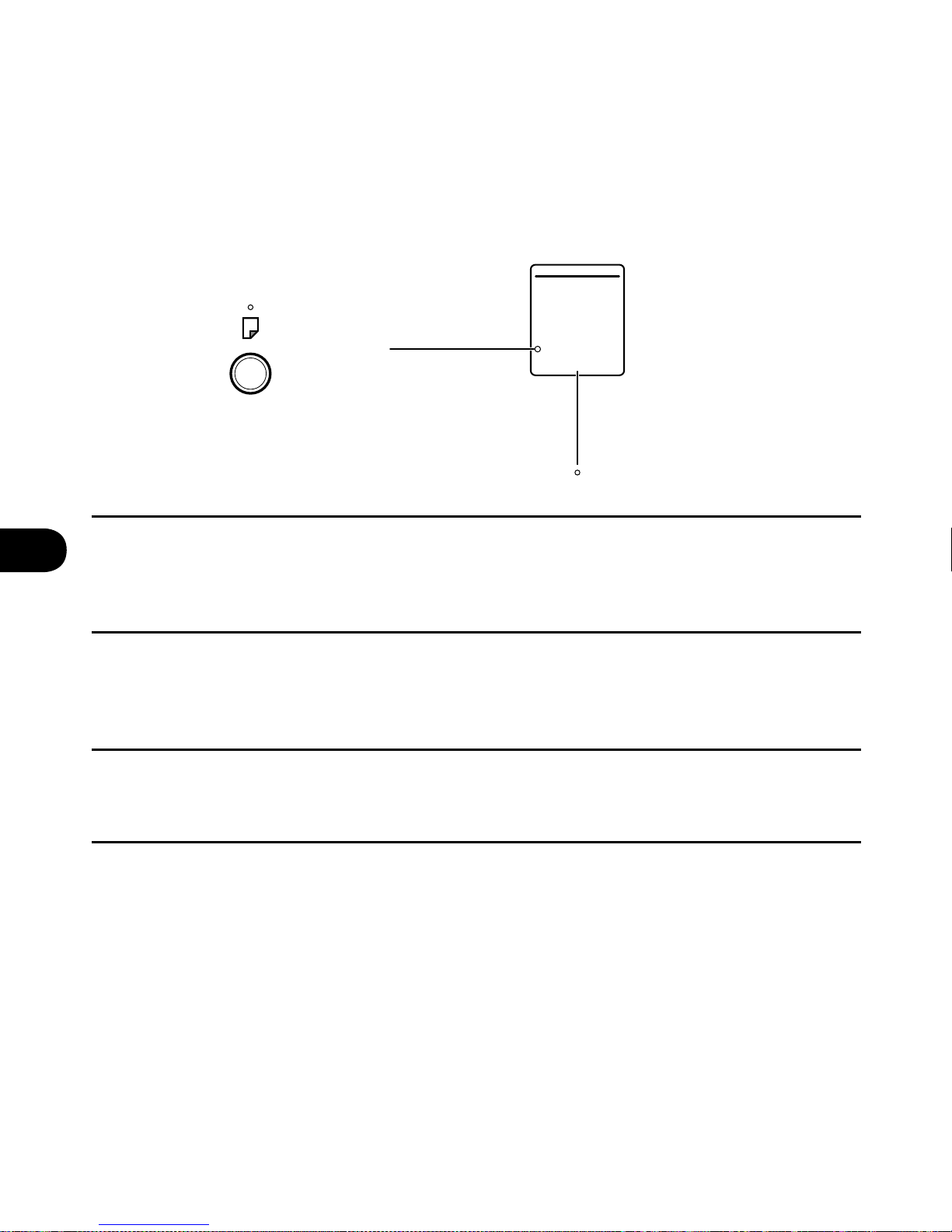
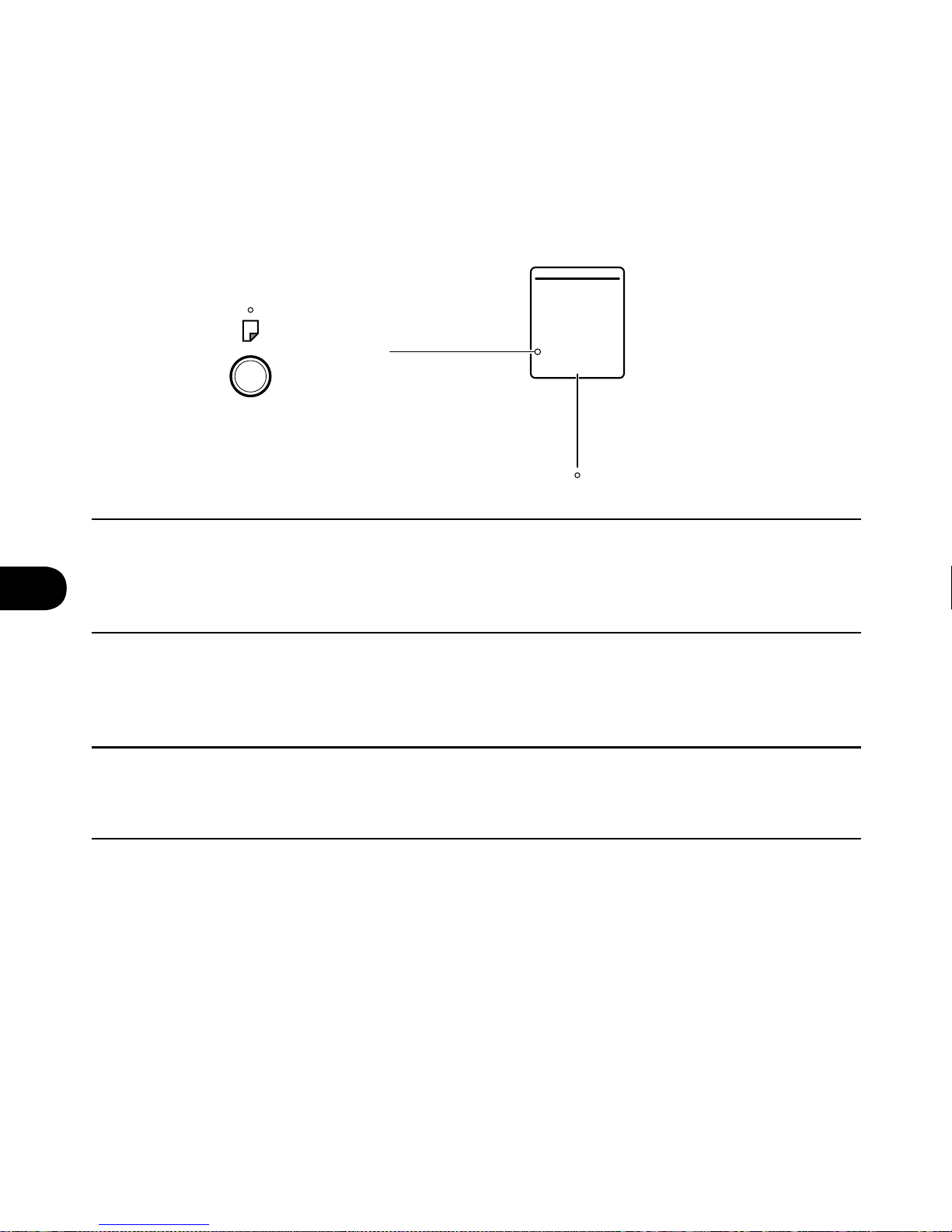
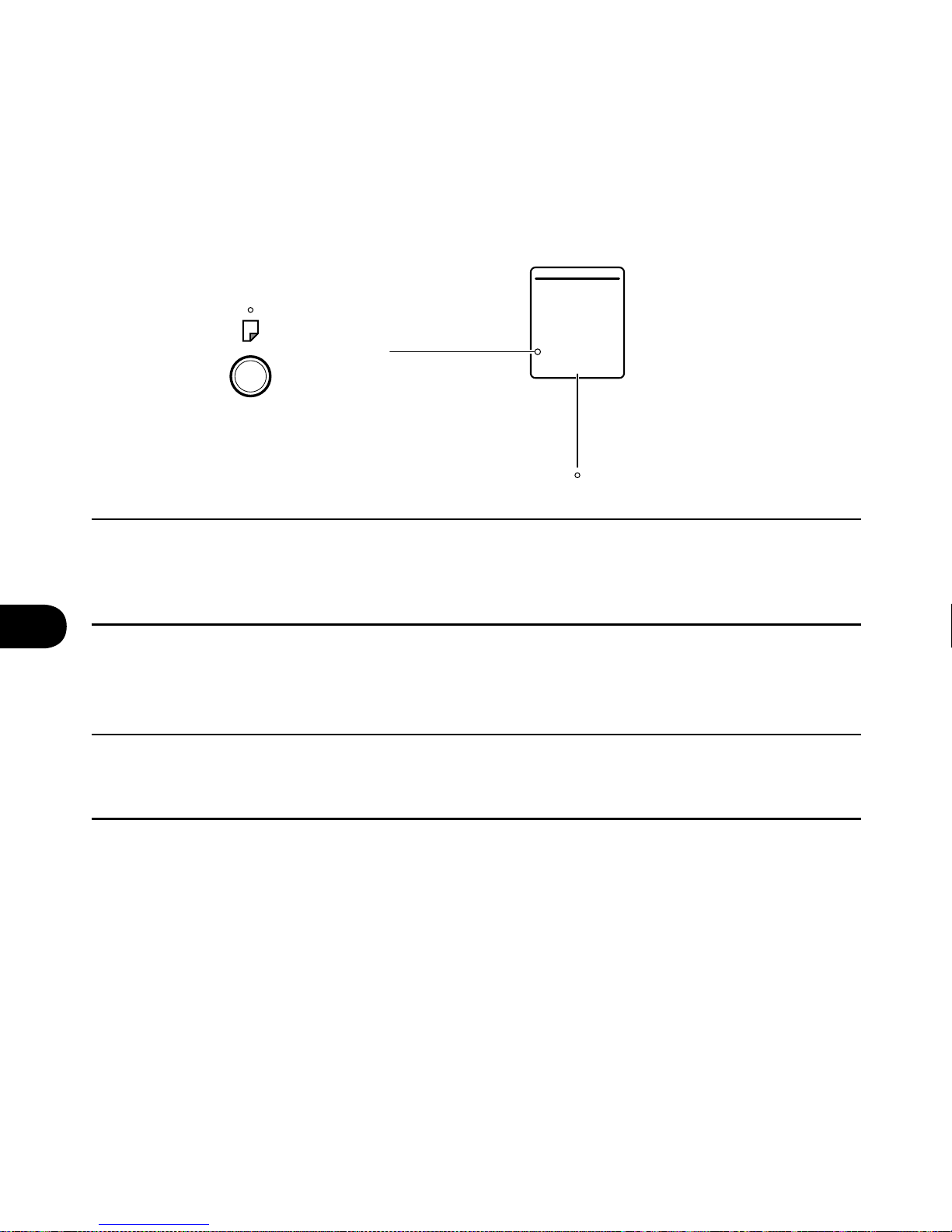
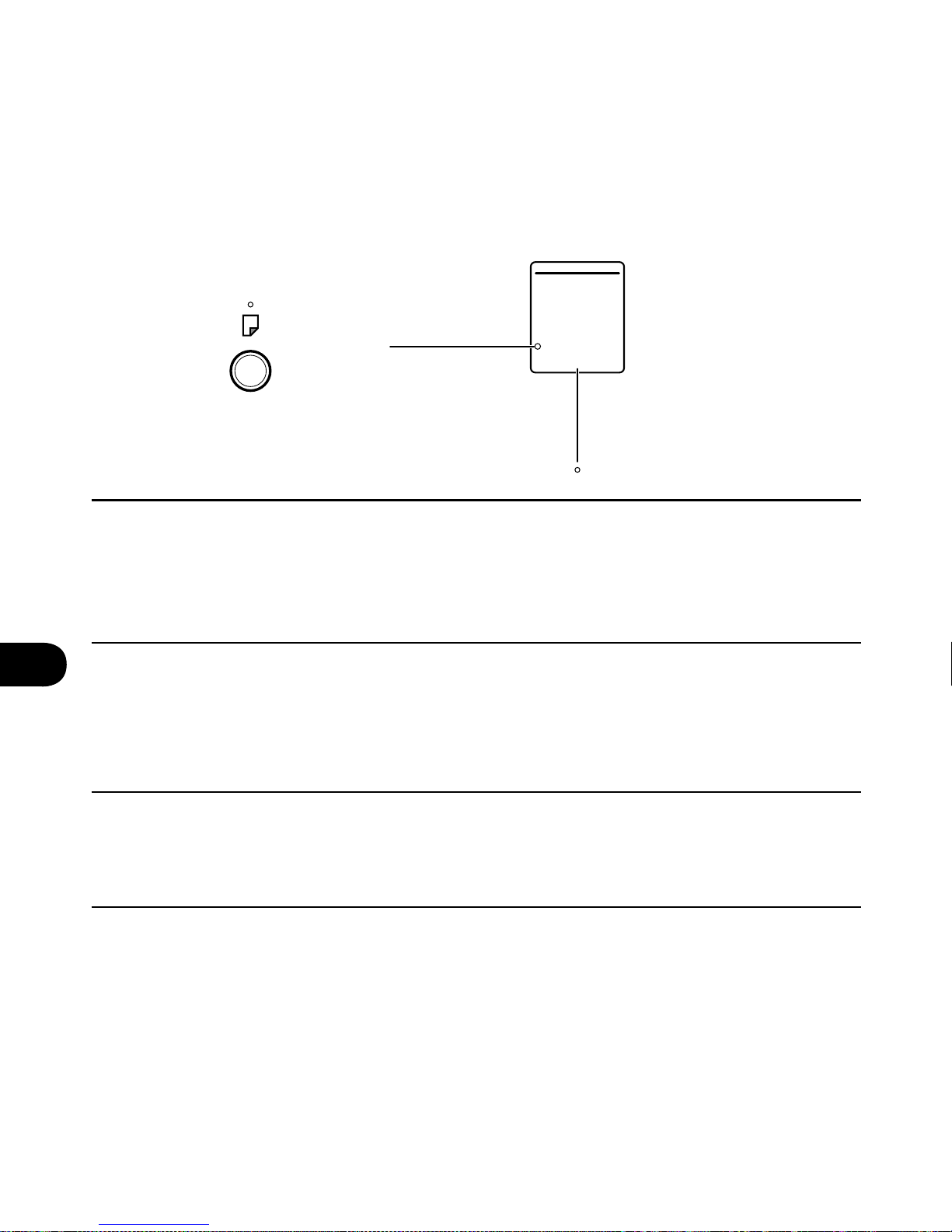
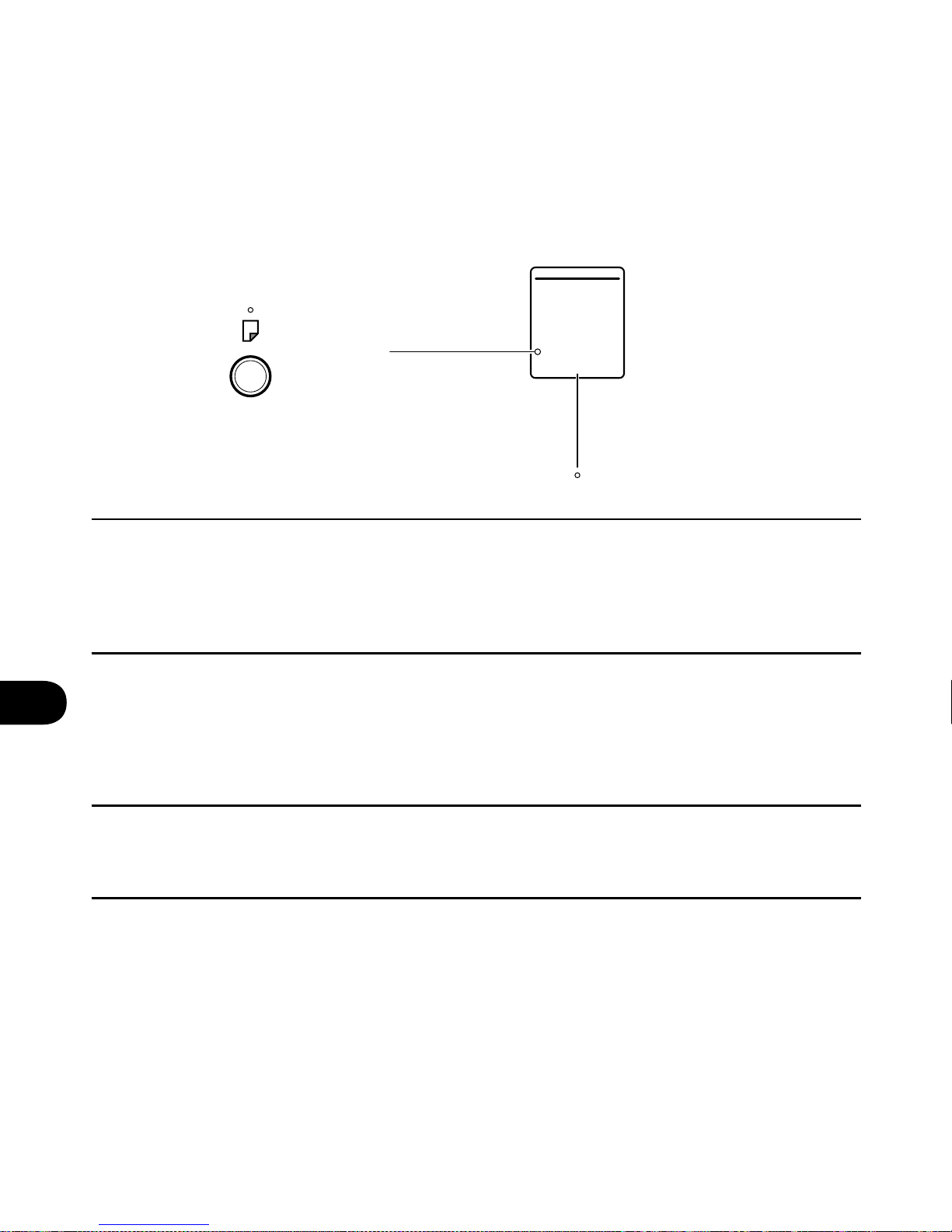
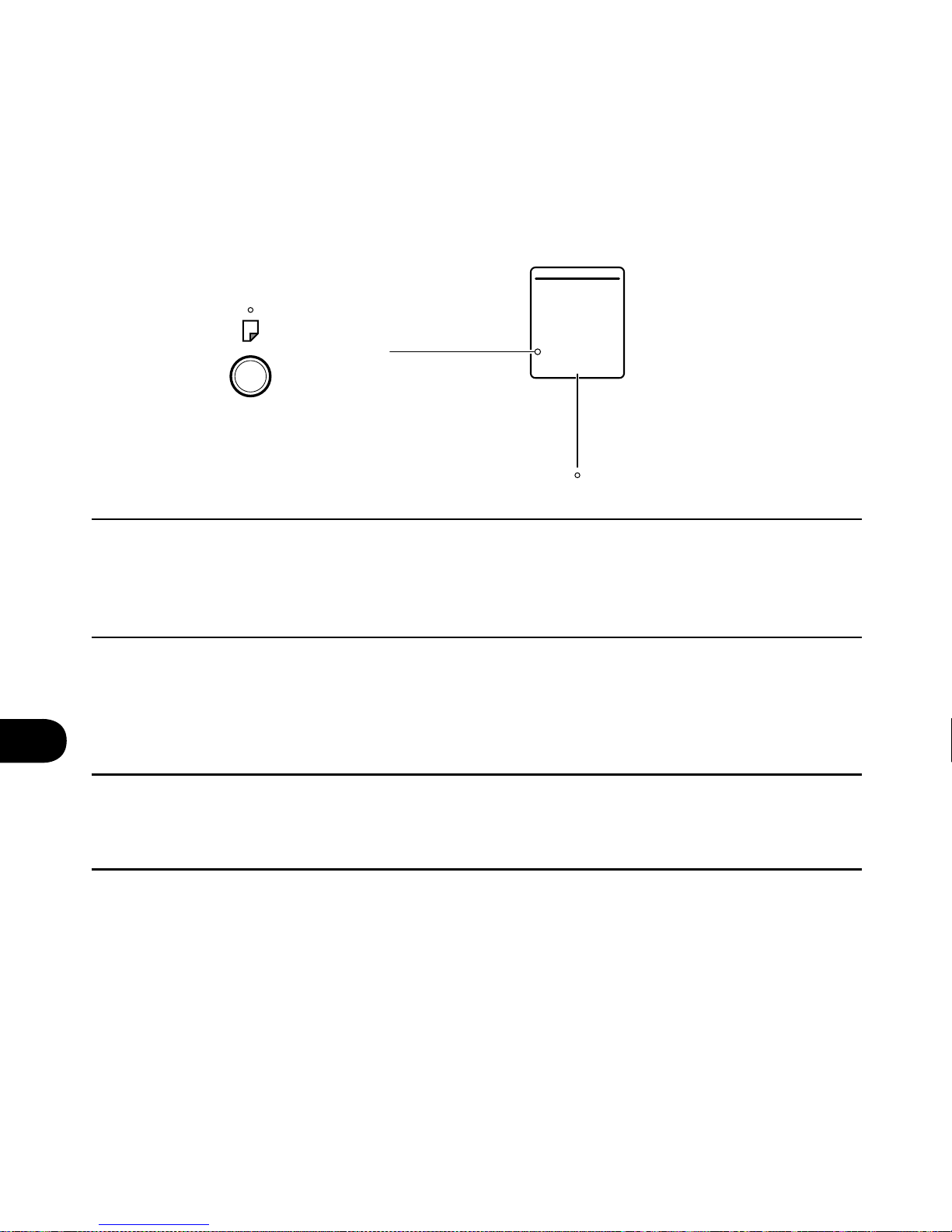
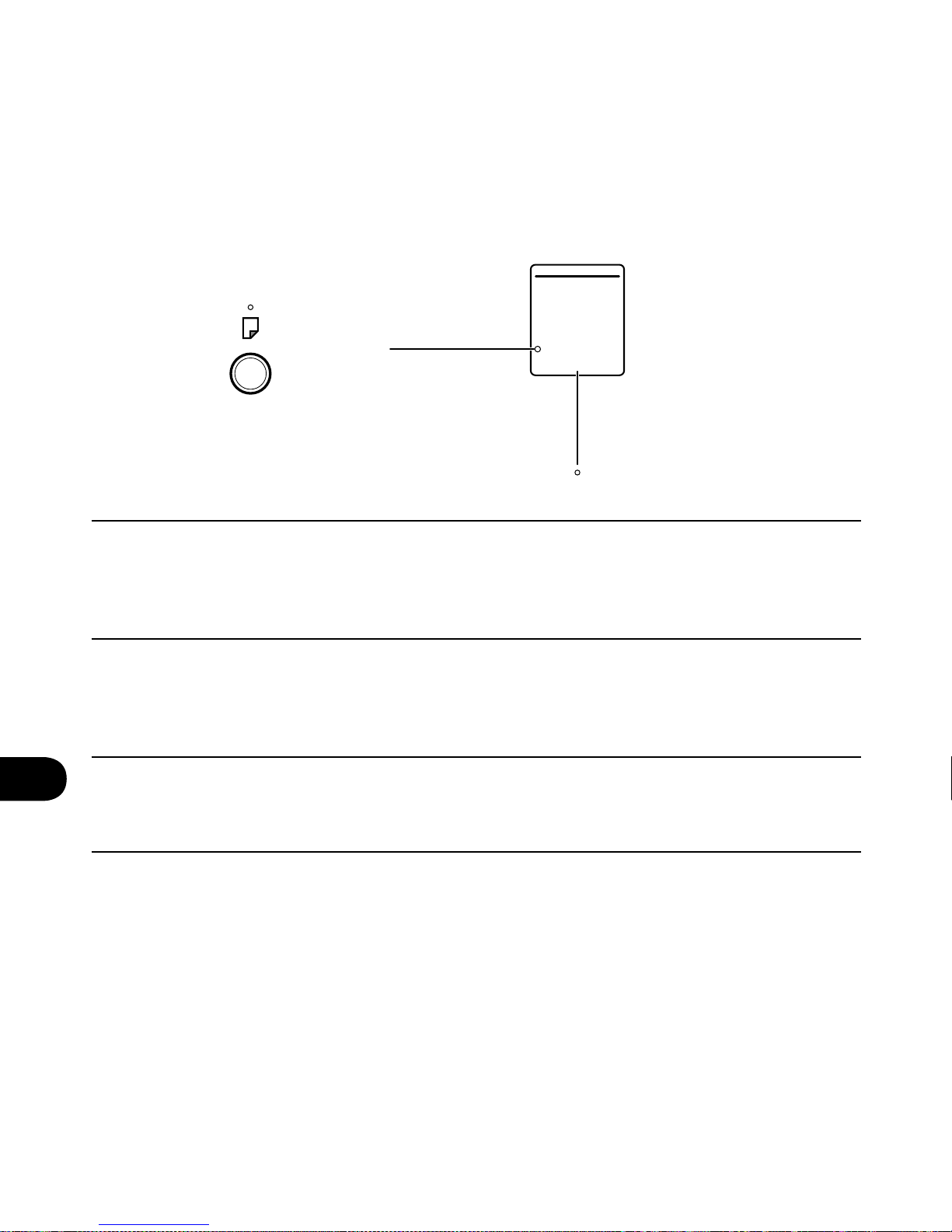
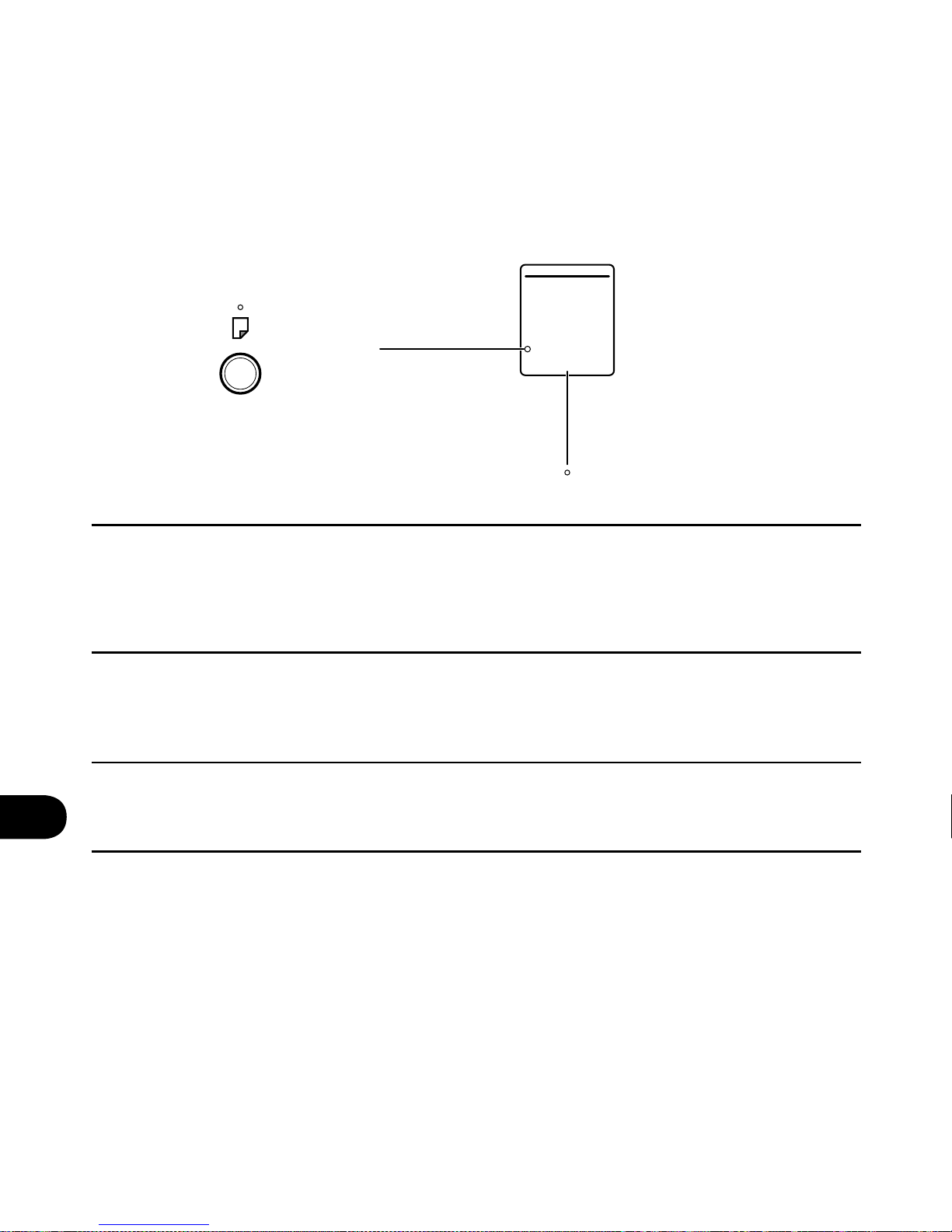
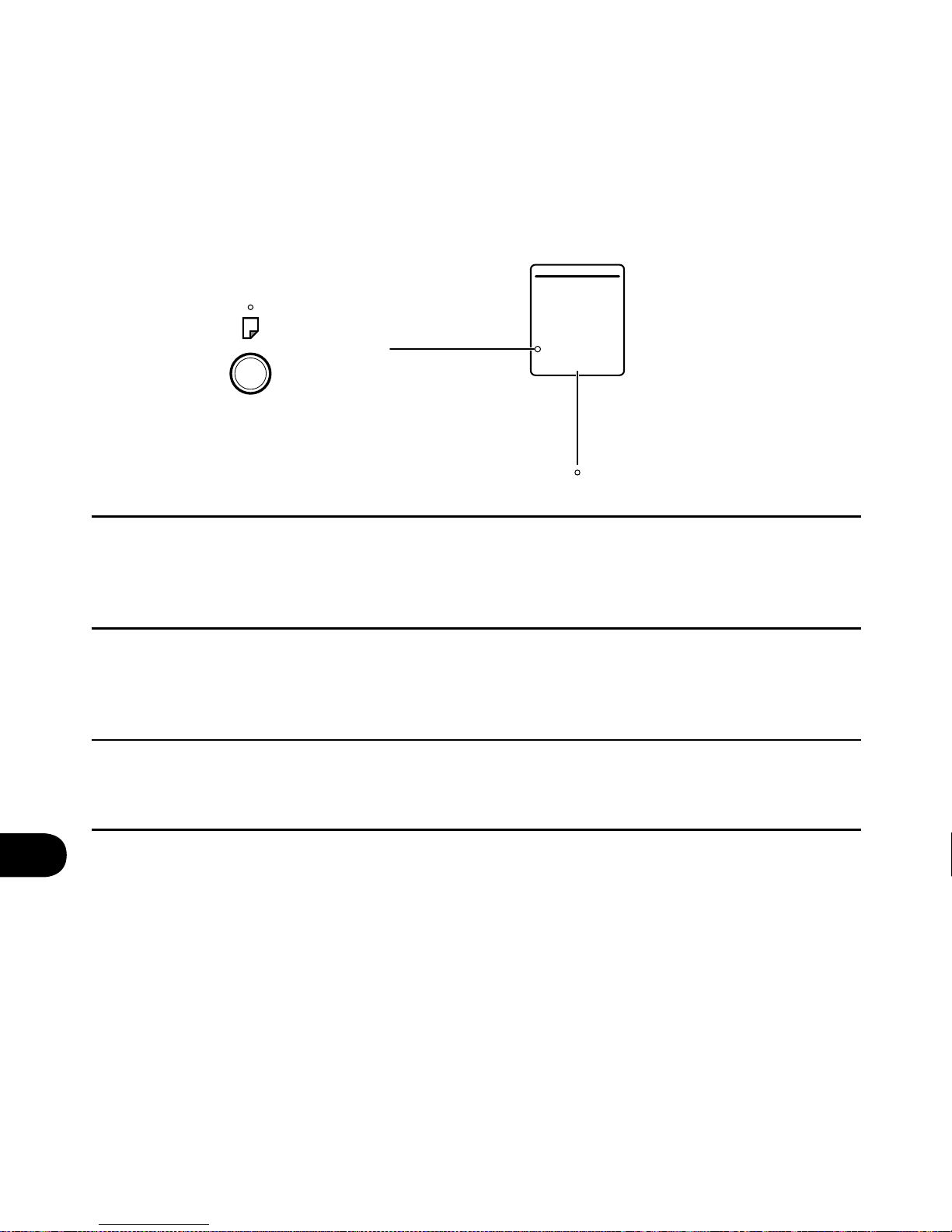
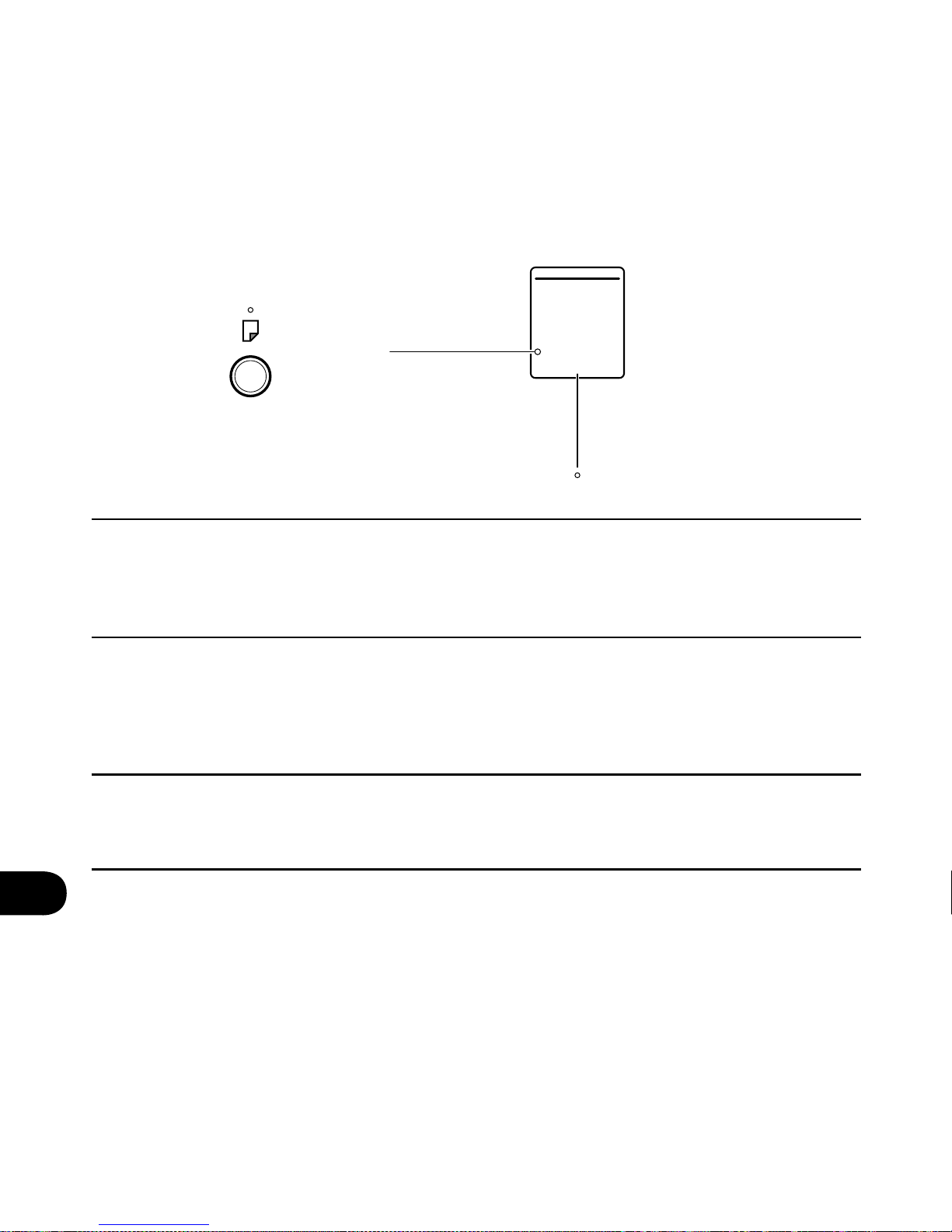
Button and LED indicator
Page LED
Button
Battery LED
Page LED indicator
Green Page is empty
Blue Page has content
Blue blinking Bluetooth pairing
Red Memory full
Button
Hold down the button for 3 seconds Power on / off
Hold down the button for 6 seconds when device is turned on. Pairing
Note: The LED will go off and will shortly start blinking blue.
Save page / Next page Single press
Battery LED indicator
Orange blinking Low battery
Orange Battery charging
Off (during charging) Battery full
Wacom support site
For support and to register your product, go to wacom.com and click on
Support.
Page 6
5
DE
Bamboo Folio
Mitgeliefertes Zubehör
Ersetzen der Tintenpatrone
– die Making Ideas Anleitung
– Wichtige Produktinformationen
1. Entfernen Sie die Patrone mit
dem Werkzeug zum Entfernen der
Stiftspitzen.
2. Setzen Sie eine neue Patrone ein.
3. Drücken Sie auf die Patrone, um
sie zu sichern.
Bamboo Slate
Notizblock
Stift
Tintenpatrone
Werkzeug zum
Entfernen der
Stiftspitzen
USB-Kabel
(zum Aufladen)
Page 7
6
DE
Erste Schritte mit Ihrem Bamboo Folio oder Bamboo Slate
Um Ihren Bamboo Folio oder Bamboo Slate vollständig nutzen zu können,
müssen Sie die Wacom Inkspace App installieren. Sie überträgt Ihre
handschriftlichen Ideen vom Papier auf Ihr mobiles Gerät und ermöglicht deren
grundlegende digitale Bearbeitung. Außerdem erhalten Sie Zugang zu Inkspace
Diensten, damit Sie Ihre Notizen unter anderem in der Cloud speichern, mit
anderen Geräten synchronisieren und mit anderen Personen teilen können.
Ideen haben Ideen
festhalten
Ideen formen
und teilen
Inkspace
Page 8
7
DE
Befolgen Sie die nachstehenden Schritte, um das Beste aus Ihren Ideen zu machen:
1. Laden Sie Ihr Bamboo Folio oder Bamboo Slate durch Anschluss an ein
USB-Ladegerät mit dem mitgelieferten Kabel auf.
USB
2. Die LED der Batterie an der Vorderseite unten erlischt, um anzugeben, dass
das Gerät vollständig aufgeladen ist.
3. Laden Sie die Wacom Inkspace App über den App Store herunter. Die Wacom
Inkspace App führt Sie durch den Kopplungsvorgang und die Einrichtung des
Bamboo Folio oder Bamboo Slate. Profitieren Sie von den Inkspace Diensten,
indem Sie sich mit einer kostenlosen Wacom ID registrieren.
4. Schalten Sie das Bamboo Folio oder Bamboo Slate an, indem Sie die Taste
etwa 3 Sekunden lang gedrückt halten.
5. Um das Bamboo Folio oder Bamboo Slate zu koppeln, muss die BluetoothFunktion auf Ihrem Smartphone oder Tablett eingeschaltet sein. Drücken
und halten Sie die Taste auf dem Bamboo Folio oder Bamboo Slate etwa
6 Sekunden lang gedrückt, bis die blaue LED zu blinken beginnt. Die
Kopplung ist abgeschlossen, wenn die LED grün leuchtet.
6. Aktivieren Sie Ihr kostenloses 3-Monats-Paket von Inkspace Plus, um viele
weitere Funktionen zu nutzen, darunter die Ink to Text Funktionalität zur
Konvertierung von Handschrift in formatierten Text.
Noch mehr Tools, Dienste und Funktionen finden Sie im der Wacom Marketplace .
Page 9
8
DE
Taste und LED-Anzeige
Seiten-LED
Taste
Akku-LED
Seiten-LED-Anzeige
Grün Seite ist leer
Blau Seite mit Inhalt
Blau blinkend Bluetooth-Kopplung
Rot Speicher voll
Taste
Halten Sie die Taste drei Sekunden lang gedrückt Ein/Aus
Halten Sie die Taste 6 Sekunden lang gedrückt, wenn das Gerät
eingeschaltet ist.
Kopplung
Hinweis: Die LED erlischt und wird kurz danach anfangen, blau zu blinken.
Seite speichern/Nächste Seite Einmaliges Drücken
Akku-LED-Anzeige
Orange blinkend Niedriger Ladestand
Orange Laden der Batterie
Aus (während des Ladevorgangs) Akku voll
Wacom Support-Website
Informationen zum technischen Kundendienst und zur Produktregistrierung
finden Sie auf wacom.com unter „Support“.
Page 10
9
NL
Bamboo Folio
Meegeleverde accessoires
De pencartridge vervangen
-de Making ideas-gids
-Belangrijke productinformatie
1. Verwijder de inktcartridge met
de penpuntverwijderaar.
2. Plaats een nieuwe cartridge.
3. Zet de cartridge vast door erop
te drukken.
Bamboo Slate
Pen
Kladblok
Inktcartridge
Penpuntverwijderaar USB-kabel
(voor opladen)
Page 11
10
NL
Aan de slag gaan met uw Bamboo Folio of Bamboo Slate
Om volledig gebruik te kunnen maken van uw Bamboo Folio of Bamboo
Slate, dient u de Inkspace-app van Wacom te installeren. Deze verplaatst
uw handgeschreven ideeën van papier naar uw mobiele apparaat en biedt
basismogelijkheden voor digitale bewerking. De app biedt tevens toegang
tot Inkspace-services, zodat u uw notities kunt opslaan in de cloud, kunt
synchroniseren met andere apparaten, delen met andere mensen en nog
veel meer.
Doe
ideeën op
Leg ideeën
vast
Geef ideeën
vorm en
deel ze
Inkspace
Page 12
11
NL
Volg de onderstaande stappen om uw ideeën optimaal te benutten:
1. Laad uw Bamboo Folio of Bamboo Slate op door deze te koppelen aan
een USB-oplaadapparaat, middels de meegeleverde kabel.
USB
2. De led voor de batterij onderaan op de voorkant gaat uit om aan te
geven dat het apparaat volledig is opgeladen.
3. Download de Inkspace-app van Wacom uit de app store. De Inkspaceapp van Wacom leidt u door het koppelingsproces en geeft instructies
over het instellen van uw Bamboo Folio of Bamboo Slate. Registreer u voor
een gratis Wacom-ID om te kunnen profiteren van Inkspace-services.
4. Schakel de Bamboo Folio of Bamboo Slate in door de knop ongeveer
3 seconden ingedrukt te houden.
5. Om uw Bamboo Folio of Bamboo Slate te kunnen koppelen, dient
Bluetooth op uw smartphone of tablet te zijn ingeschakeld. Houd de knop
op de Bamboo Folio of Bamboo Slate ongeveer 6 seconden ingedrukt tot
het blauwe lampje gaat knipperen. Het koppelen is voltooid als het lampje
groen wordt.
6. Activeer uw gratis pakket voor drie maanden Inkspace Plus om gebruik
te kunnen maken van veel extra functies, zoals de Ink to Text-functie
voor het omzetten van handgeschreven tekst naar opgemaakte tekst.
Ontdek nog meer tools, services en functies op de Wacom Marketplace.
Page 13
12
NL
Knop en indicatielampje
Paginalampje
Knop
Batterijlampje
Pagina-indicatielampje
Groen
Pagina is leeg
Blauw
Pagina heeft inhoud
Knippert blauw
Koppelen via
Bluetooth
Rood
Geheugen vol
Knop
Houd de knop 3 seconden ingedrukt In-/uitschakelen
Houd de knop 6 seconden ingedrukt wanneer het apparaat is ingeschakeld.
Koppelen
Opmerking: Het lampje gaat uit en begint kort daarna blauw te knipperen.
Pagina opslaan/volgende pagina Eén keer drukken
Batterij-indicatielampje
Knippert oranje Bijna leeg
Oranje Batterij laadt op
Uit (tijdens opladen) Batterij vol
Ondersteuningswebsite van Wacom
Ga voor technische ondersteuning en voor het registreren van uw product
naar wacom.com en klik op "Support" (ondersteuning).
Page 14
13
SV
Bamboo Folio
Tillbehör som medföljer
Byta bläckpatron
-guiden Making Ideas
-Viktig produktinformation
1. Ta ut bläckpatronen med
spetsborttagningsverktyget.
2. Sätt i en ny patron.
3. Tryck till för att fästa den.
Bamboo Slate
Notepad
Pennan
Bläckpatron
Spetsborttagnings-
verktyg
USB-kabel
(för laddning)
Page 15
14
SV
Kom igång med din Bamboo Folio eller Bamboo Slate
För att kunna utnyttja din Bamboo Folio eller Bamboo Slate till fullo måste
du installera Wacom Inkspace-appen. Den flyttar dina handskrivna idéer
från papper till din mobila enhet och möjliggör grundläggande digital
redigering. Den ger dig också tillgång till Inkspace-tjänsterna så att du kan
förvara dina anteckningar i molnet, synkronisera dem med andra enheter,
dela dem med andra människor och mycket mer.
Få idéer Fånga idéer Forma och
dela idéer
Inkspace
Page 16
15
SV
Följ stegen nedan för att göra det bästa av dina idéer:
1. Ladda din Bamboo Folio eller Bamboo Slate genom att ansluta den till
en USB-laddare med den medföljande sladden.
USB
2. Batterilampan på nedre framsidan slocknar när den är fulladdad.
3. Hämta Wacom Inkspace appen från App Store. Wacom Inkspaceprogrammet går igenom hur du ansluter och ställer in din Bamboo Folio
eller Bamboo Slate. För att använda Inkspace-tjänsterna, registrera dig
för ett kostnadsfritt Wacom-ID.
4. Tryck på knappen i cirka tre sekunder för att slå på din Bamboo Folio
eller Bamboo Slate.
5. Om du vill parkoppla Bamboo Folio eller Bamboo Slate måste Bluetooth
på smartphonen eller surfplattan vara på. Tryck och håll ned knappen
på Bamboo Folio eller Bamboo Slate i cirka sex sekunder tills du ser den
blåa lampan blinka. Anslutningen är klar när lampan lyser grönt.
6. Aktivera ditt kostnadsfria tremånaderspaket med Inkspace Plus och
få tillgång till många fler funktioner som Ink to Text-funktionen, för
konvertering av handskrift till formaterad text.
Utforska Wacom Marketplace-butiken och hitta ännu fler verktyg, tjänster
och funktioner.
Page 17
16
SV
Knapp och LED-lampa
Sidlampa
Knapp
Batterilampa
Sidlampa
Grön Sidan är tom
Blå Sidan har innehåll
Lampan blinkar blått Bluetooth-parkoppling
Röd Minnet är fullt
Knapp
Håll knappen nedtryckt i tre sekunder Ström på/av
Håll knappen nedtryckt i sex sekunder när enheten är påslagen. Anslutning
Obs! Lampan släcks och kommer snart att blinka blått.
Spara sida/Nästa sida Enkeltryck
Batterilampa
Lampan blinkar orange Låg batterinivå
Orange Ladda batteriet
Av (vid laddning) Batteriet är fulladdat
Webbplats för Wacom support
För att få support och registrera din produkt går du till wacom.com och
klickar på Support.
Page 18
17
DA
Bamboo Folio
Medfølgende tilbehør
Udskiftning af blækpatronen
- vejledningen Making Ideas
- Vigtige produktoplysninger
1. Fjern blækpatronen med værktøjet til
afmontering af spids
2. Indsæt en ny patron.
3. Fastgør den ved at trykke på den.
Bamboo Slate
Pen
Notesblok
Blækpatron
Værktøj til afmontering
af spids
USB-kabel
(til opladning)
Page 19
18
DA
Sådan kommer du i gang med din Bamboo Folio eller Bamboo Slate
For at få fuldt udbytte af din Bamboo Folio eller Bamboo Slate skal du installere
Wacom Inkspace-appen. Den overfører dine håndskrevne ideer fra papir til din mobile
enhed og giver mulighed for grundlæggende digital redigering. Det giver dig også
adgang til Inkspace-tjenester, så du kan gemme dine noter i skyen, synkronisere dem
med andre enheder, dele dem med andre og meget mere.
Få ideer Indfang ideer Form og del
ideer
Inkspace
Page 20
19
DA
Følg nedenstående trin for at få mest muligt ud af dine ideer:
1. Oplad din Bamboo Folio eller Bamboo Slate ved at slutte den til en USB-oplader
ved hjælp af det medfølgende kabel.
USB
2. Batteri-LED’en nederst foran slukker for at indikere, at batteriet er fuldt opladt.
3. Download Wacom Inkspace-appen fra din app store. Wacom Inkspace-appen
guider dig gennem parringsprocessen og opsætningen af din Bamboo Folio eller
Bamboo Slate. For at få fordel af Inkspace-tjenesterne skal du tilmelde dig og få
et gratis Wacom-id.
4. Tænd for Bamboo Folio eller Bamboo Slate ved at trykke på knappen i ca. tre
sekunder.
5. For at parre Bamboo Folio eller Bamboo Slate skal Bluetooth være slået til på
din smartphone eller tablet. Tryk og hold knappen på Bamboo Folio eller Bamboo
Slate inde i ca. seks sekunder, indtil den blå LED begynder at blinke. Parringen er
fuldført, når LED'en lyser grønt.
6. Aktiver din gratis tre måneders pakke med Inkspace Plus for at bruge mange
ekstra funktioner såsom Ink to Text-funktionaliteten til at konvertere håndskrift til
formateret tekst.
Gå på opdagelse på Wacom Marketplace-shoppen efter endnu flere værktøjer,
tjenester og funktioner.
Page 21
20
DA
Knap og LED-indikator
Side-LED
Knap
Batteri-LED
Side-LED-indikator
Grøn Siden er tom
Blå Siden har indhold
Blinker blåt Bluetooth-parring
Rød Hukommelse fuld
Knap
Hold knappen nede i tre sekunder Tænd/sluk
Hold knappen nede i seks sekunder, når enheden er tændt. Parrer
Bemærk: LED'en slukker og begynder kort tid efter at blinke blåt.
Gem side/Næste side Enkelt tryk
Batteri-LED-indikator
Blinker orange Lav batteristatus
Orange Batteriet lader
Slukket (under opladning) Fuldt opladt batteri
Wacoms supportsite
Gå til wacom.com, og klik på support for at få support og registrere dit produkt.
Page 22
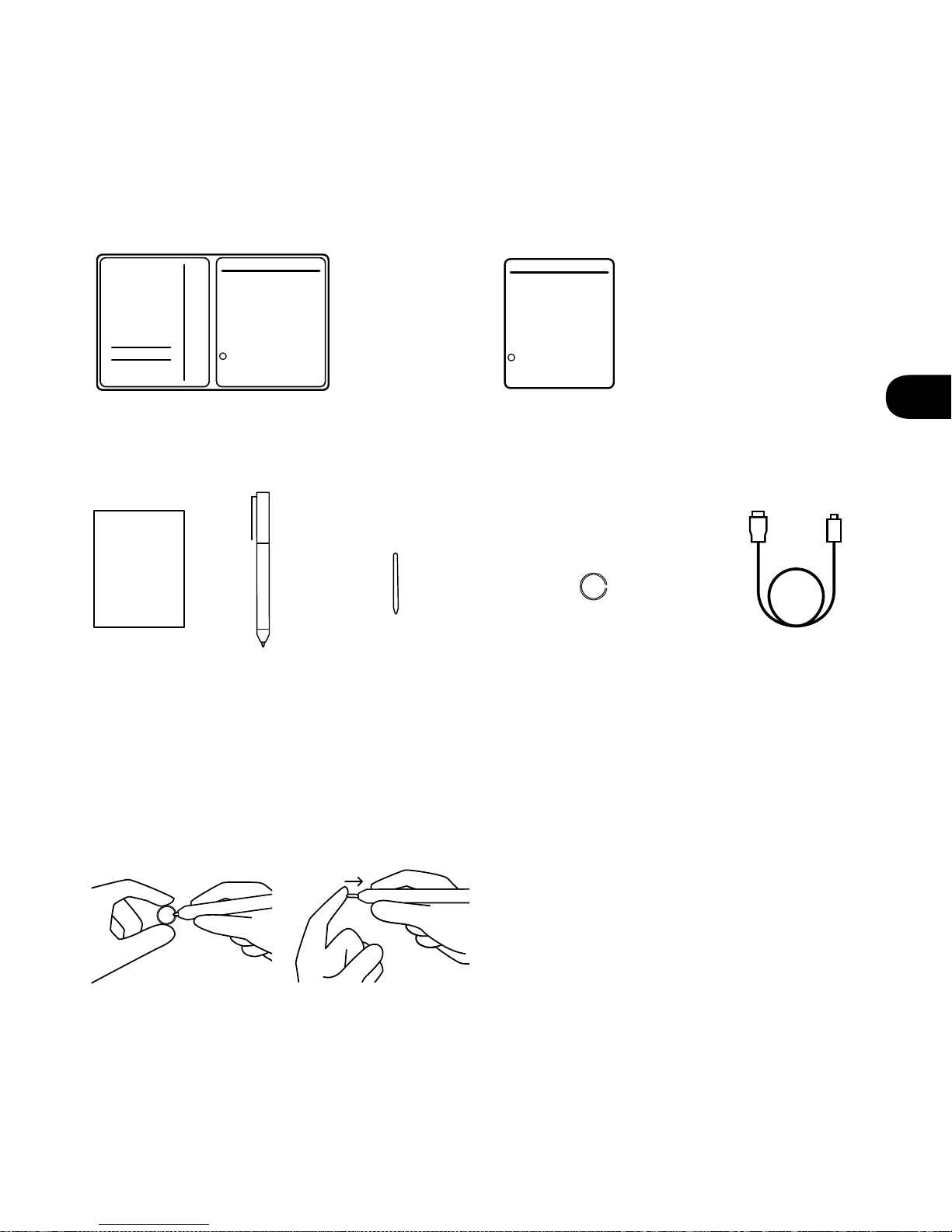
21
FR
Bamboo Folio
Accessoires fournis
Remplacement de la cartouche d'encre
-le guide Making Ideas
-Informations importantes sur le produit
1. Retirez la cartouche d'encre à
l'aide de l'extracteur de pointe.
2. Insérez une cartouche neuve.
3. Appuyez dessus pour qu'elle
tienne bien en place.
Bamboo Slate
Bloc-notes
Stylet
Cartouche
d'encre
Extracteur de pointe
Câble USB (pour
le chargement)
Page 23
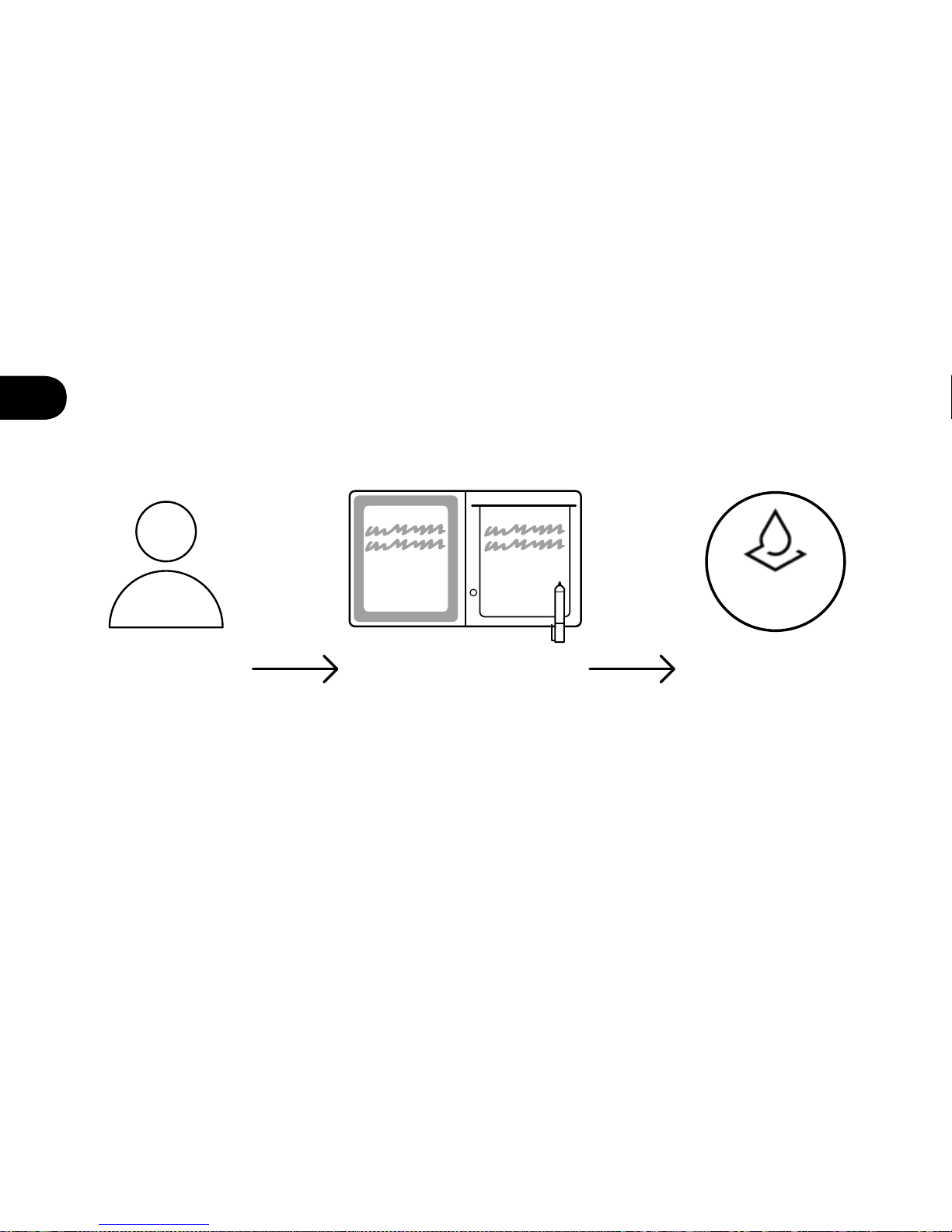
22
FR
Premiers pas avec le Bamboo Folio ou le Bamboo Slate
Pour utiliser votre Bamboo Folio ou votre Bamboo Slate dans les meilleures
conditions, vous devez installer l'application Wacom Inkspace. Elle déplace
sur votre périphérique mobile les idées que vous avez écrites à la main et
permet d'y apporter des modifications numériques simples. Elle vous donne
également accès aux services d'Inkspace, pour que vous puissiez stocker
vos notes dans le cloud, les synchroniser avec d'autres périphériques, les
partager avec d'autres personnes et bien plus encore.
Vous avez
des idées
Vous écrivez
vos idées
Vous mettez
en forme et
partagez vos
idées
Inkspace
Page 24
23
FR
Suivez les étapes décrites ci-dessous pour tirer le meilleur parti de vos idées :
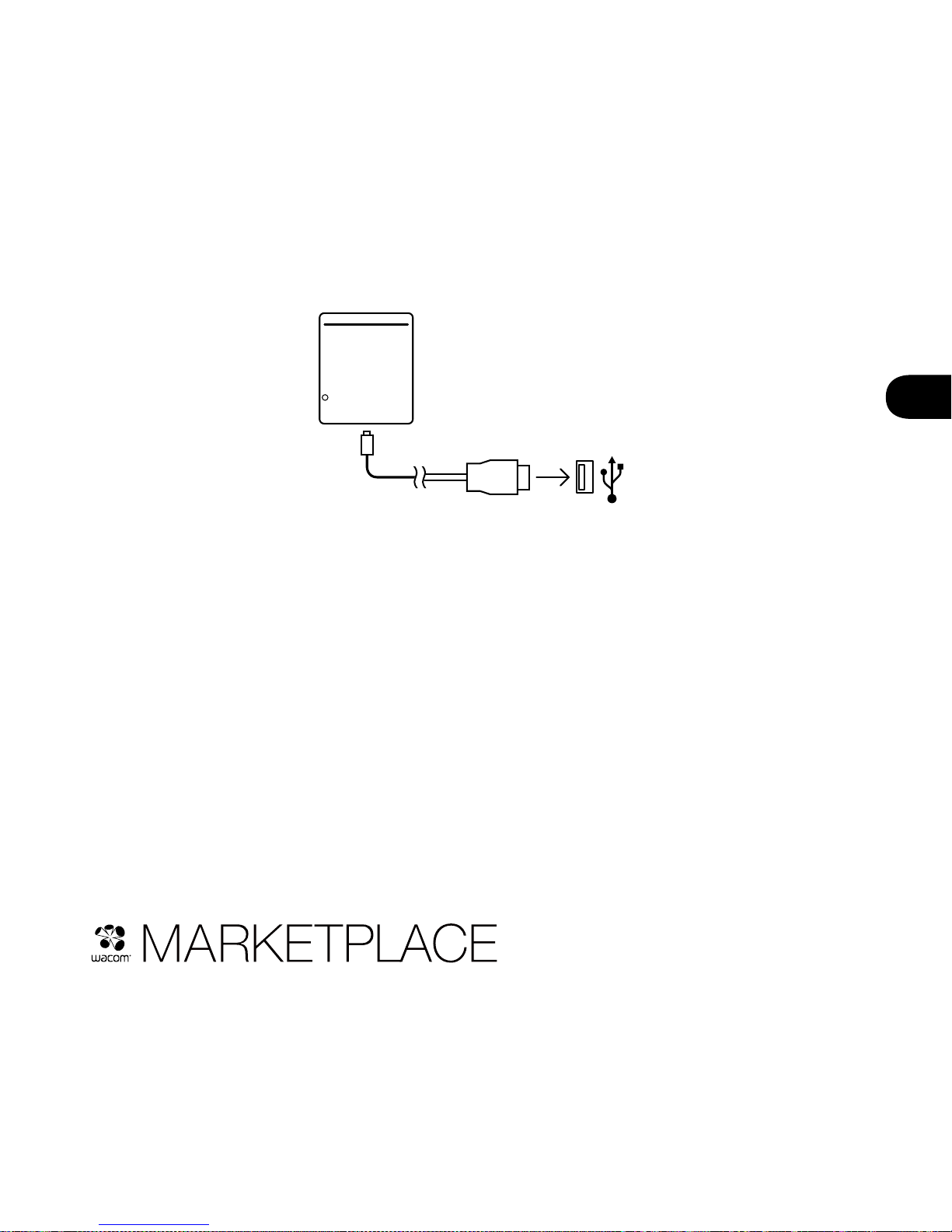
1. Rechargez votre Bamboo Folio ou votre Bamboo Slate en le connectant au
périphérique de chargement USB, à l'aide du câble fourni.
USB
2. Le voyant d'alimentation situé en bas à l'avant de l'appareil s'éteindra pour
indiquer qu'il est complètement chargé.
3. Téléchargez l'application Wacom Inkspace depuis votre boutique d'applications.
L'application Wacom Inkspace vous guidera pendant la procédure de jumelage et
lors de la configuration de votre Bamboo Folio ou Bamboo Slate. Afin de bénéficier
des services d'Inkspace, inscrivez-vous et recevez gratuitement un identifiant
Wacom.
4. Allumez le Bamboo Folio ou Bamboo Slate en appuyant sur le bouton pendant
environ 3 secondes.
5. Pour jumeler votre Bamboo Folio ou Bamboo Slate, votre smartphone ou tablette
doit être allumé. Appuyez sur le bouton du Bamboo Folio ou du Bamboo Slate et
maintenez-le enfoncé pendant environ 6 secondes, jusqu'à ce que le voyant LED
bleu commence à clignoter. Le jumelage est établi lorsque le voyant LED devient
vert.
6. Activez votre package Inkspace Plus gratuit pendant trois mois pour pouvoir
utiliser de nombreuses fonctionnalités supplémentaires, comme par exemple la
fonctionnalité Ink to Text, qui permet de convertir une écriture manuscrite en texte
enrichi.
Pour découvrir encore plus d'outils, de services et de fonctionnalités, explorez la
boutique Wacom Marketplace.
Page 25
24
FR
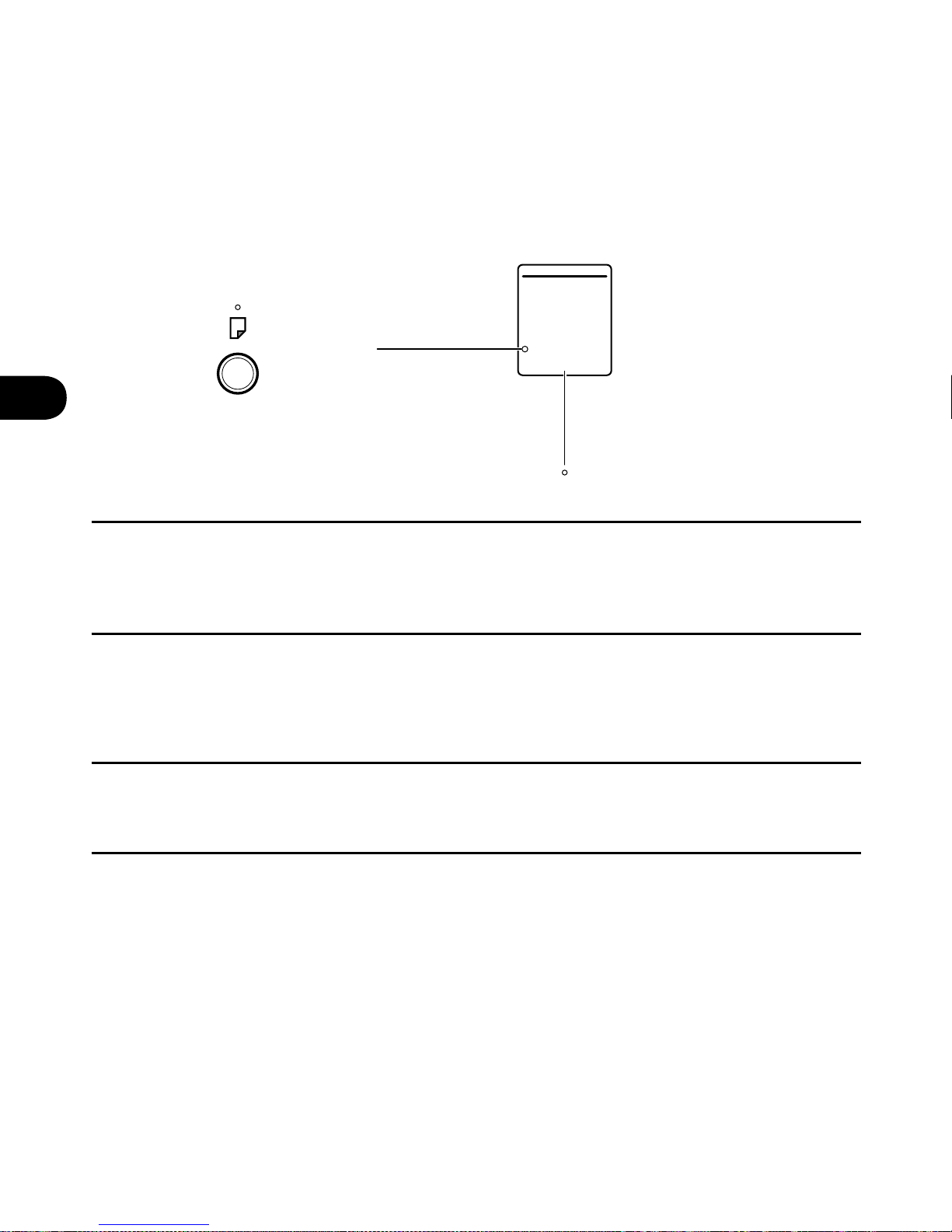
Bouton et voyant LED
Voyant LED page
Bouton
Voyant LED batterie
Voyant LED page
Vert. La page est vide
Bleu La page possède du contenu
Bleu clignotant Jumelage bluetooth
Rouge Mémoire pleine
Bouton
Maintenez le bouton enfoncé pendant 3 secondes Mise sous tension / hors tension
Maintenez le bouton enfoncé pendant 6 secondes lorsque le
périphérique est allumé.
Jumelage
Remarque : le voyant LED s'éteint et commence à clignoter bleu.
Enregistrer page / page suivante Appuyez une seule fois
Voyant LED batterie
Orange clignotant Batterie faible
Orange Batterie en charge
Éteint (pendant la charge) Batterie pleine
Site d'assistance Wacom
Pour contacter l'assistance et enregistrer votre produit, rendez-vous sur
wacom.com et cliquez sur « Aide ».
Page 26
25
IT
Bamboo Folio
Accessori forniti in dotazione
Sostituzione della cartuccia di inchiostro
- la guida Making Ideas
- Importanti informazioni sul prodotto
1. Rimuovere la cartuccia di
inchiostro utilizzando l'accessorio
per estrarre la punta.
2. Inserire una nuova cartuccia.
3. Premere la cartuccia per
posizionarla correttamente.
Bamboo Slate
Blocco
note
Penna
Cartuccia di
inchiostro
Accessorio per estrarre
la punta della penna
Cavo USB
(per la ricarica)
Page 27
26
IT
Procedure iniziali per l'utilizzo di Bamboo Folio o Bamboo Slate
Per sfruttare tutte le potenzialità di Bamboo Folio o Bamboo Slate, è
necessario installare l'app Wacom Inkspace. L'app consente di trasferire
il testo scritto a mano dalla carta al dispositivo mobile e permette di
apportarvi modifiche digitali di base. Inoltre, offre accesso ai servizi
Inkspace, in modo da memorizzare le note nel cloud, sincronizzarle con altri
dispositivi, condividerle con altre persone e molto altro ancora.
Avere idee Catturare
idee
Dare forma e
condividere
idee
Inkspace
Page 28
27
IT
Per sfruttare al meglio le proprie idee, seguire le istruzioni riportate di seguito:
1. Caricare Bamboo Folio o Bamboo Slate collegandolo a un dispositivo di
carica USB mediante il cavo in dotazione.
USB
2. Il LED della batteria, situato in basso nella parte anteriore, si spegne per
indicare la ricarica completa.
3. Scaricare l'app Wacom Inkspace dall'app store. L'app Wacom Inkspace
fornisce una guida alla procedura di associazione e alla configurazione di
Bamboo Folio o Bamboo Slate. Per sfruttare al meglio i vantaggi offerti dai
servizi Inkspace, è possibile iscriversi gratuitamente e ricevere un ID Wacom.
4. Per accendere Bamboo Folio o Bamboo Slate, premere il pulsante per circa
3 secondi.
5. Per associare Bamboo Folio o Bamboo Slate, la funzione Bluetooth dello
smartphone o del tablet deve essere accesa. Tenere premuto il pulsante su
Bamboo Folio o Bamboo Slate per circa 6 secondi finché il LED blu non inizia
a lampeggiare. L'associazione è completata quando il LED diventa verde.
6. Attivare il pacchetto gratuito per tre mesi di Inkspace Plus per utilizzare le
funzionalità aggiuntive, tra cui la funzionalità Ink to Text per la conversione
di testi scritti a mano in testo formatatto.
Per altri strumenti, servizi e funzionalità, accedere a Il negozio Wacom Marketplace.
Page 29
28
IT
Pulsante e indicatore LED
LED pagina
Pulsante
LED batteria
Indicatore LED di pagina
Verde Pagina vuota
Blu Pagina con contenuti
Blu lampeggiante Associazione Bluetooth
Rosso Memoria piena
Pulsante
Tenere premuto il pulsante per 3 secondi Accensione/spegnimento
Tenere premuto il pulsante per 6 secondi quando il dispositivo è acceso. Associazione
Nota: il LED si spegnerà e inizierà subito a lampeggiare in blu.
Salva pagina/Pagina successiva Premere una sola volta
Indicatore LED di batteria
Arancione lampeggiante Batteria quasi esaurita
Arancione Batteria in fase di ricarica
Spento (durante la ricarica) Batteria carica
Sito di supporto Wacom
Per ricevere assistenza tecnica e registrare il prodotto, accedere
a wacom.com e fare clic su "Supporto".
Page 30
29
ES
Bamboo Folio
Accesorios incluidos
Sustitución del cartucho de tinta
-la guía Making Ideas
-Información importante sobre el producto
1. Extraiga el cartucho de tinta
con la herramienta de extracción
de puntas.
2. Inserte un nuevo cartucho.
3. Fíjelo haciendo presión sobre él.
Bamboo Slate
Bloc de
notas
Lápiz
Cartucho de
tinta
Herramienta de
extracción de puntas
Cable USB
(para carga)
Page 31
30
ES
Cómo empezar a trabajar con el Bamboo Folio o Bamboo Slate
Para sacar el máximo partido al Bamboo Folio o Bamboo Slate, debe
instalar la aplicación Wacom Inkspace. Esta aplicación traslada sus
ideas manuscritas del papel a su dispositivo móvil y permite realizar
ediciones digitales básicas. También permite acceder a los servicios de
Inkspace, para poder almacenar notas en la nube, sincronizarlas con otros
dispositivos, compartirlas con otras personas y mucho más.
Tener ideas Capturar las
ideas
Dar forma y
compartir las
ideas
Inkspace
Page 32
31
ES
Siga los pasos que se indican a continuación para sacar el máximo partido a
sus ideas:
1. Cargue el Bamboo Folio o Bamboo Slate conectándolo a un dispositivo de
carga USB con el cable suministrado.
USB
2. El LED de batería del botón frontal se apagará para indicar que está
completamente cargado.
3. Descargue la aplicación Wacom Inkspace desde su tienda de aplicaciones.
La aplicación Wacom Inkspace le guiará por el proceso de emparejamiento
y de configuración del Bamboo Folio o Bamboo Slate. Para disfrutar de los
servicios de Inkspace, regístrese para recibir un ID de Wacom gratuito.
4. Encienda el Bamboo Folio o Bamboo Slate pulsando el botón durante unos
3 segundos.
5. Para emparejar el Bamboo Folio o Bamboo Slate, la conexión Bluetooth del
smartphone o la tableta debe estar activada. Mantenga pulsado el botón del
Bamboo Folio o Bamboo Slate durante unos 6 segundos, hasta que vea que
el LED azul comienza a parpadear. El emparejamiento se habrá completado
cuando el LED cambie a verde.
6. Active su paquete gratuito de tres meses de Inkspace Plus para utilizar
numerosas funciones adicionales, como la funcionalidad Ink to Text para
convertir la escritura manual en texto enriquecido.
Para disponer de aún más herramientas, servicios y funciones, examine la
tienda Wacom Marketplace.
Page 33
32
ES
Botón e indicador LED
LED de página
Botón
LED de batería
Indicador LED de página
Verde La página está vacía
Azul La página tiene contenidos
Azul intermitente Emparejamiento por Bluetooth
Rojo Memoria llena
Botón
Mantener pulsado el botón durante 3 segundos Encender / apagar
Mantener pulsado el botón durante 6 segundos cuando el dispositivo
está encendido
Emparejamiento
Nota: El LED se apagará y comenzará a parpadear en azul en breve.
Guardar página / Página siguiente Pulsación única
Indicador LED de batería
Naranja intermitente Batería baja
Naranja Batería en carga
Apagado (durante la carga) Batería completa
Sitio de asistencia de Wacom
Para recibir asistencia técnica y para registrar su producto,
visite wacom.com y haga clic en "Soporte" (asistencia).
Page 34
33
PT
Bamboo Folio
Acessórios fornecidos
Como substituir o cartucho de tinta
Bloco para
notas
Removedor
de ponta
Caneta
Cabo USB (para
carregamento)
Cartucho
de tinta
-a guia Making Ideas
- Informações importantes sobre o
produto
1. Remova o cartucho de tinta
usando a ferramenta para
extração da ponta.
2. Insira um novo cartucho.
3. Segure-o e pressione.
Bamboo Slate
Page 35
34
PT
Como começar a utilizar sua Bamboo Folio ou Bamboo
Slate
Para utilizar plenamente sua Bamboo Folio ou Bamboo Slate, você
precisará instalar o app da Wacom Inkspace. Ela transfere suas ideias do
papel para seu dispositivo móvel e permite edição digital básica. Também
proporciona acesso aos serviços Inkspace para que você possa armazenar
suas notas na nuvem, sincronizá-las com outros dispositivos, compartilhálas com outras pessoas e muito mais.
Ter ideias Captar
ideias
Formar e
compartilhar
ideias
Inkspace
Page 36
35
PT
Siga as etapas abaixo para aproveitar ao máximo suas ideias:
1. Para carregar a Bamboo Folio ou Bamboo Slate, conecte-a um
dispositivo USB de carregamento, utilizando o cabo fornecido.
USB
2. O LED de energia na parte frontal inferior é desativado para indicar que
está totalmente carregada.
3. Baixe o app da Wacom Inkspace na loja do app. O app da Wacom
Inkspace o guiará durante o processo de emparelhamento e na
definição da Bamboo Folio ou Bamboo Slate. Para poder utilizar os
serviços Inkspace, inscreva-se para adquirir uma Wacom ID.
4. Para ligar a Bamboo Folio ou Bamboo Slate, pressione o botão por
aproximadamente 3 segundos.
5. Para emparelhar a Bamboo Folio ou Bamboo Slate, seu smartphone ou
tablet deve estar ligado. Pressione e mantenha o botão pressionado na
Bamboo Folio ou Bamboo Slate por aproximadamente 6 segundos até
o LED azul começar a piscar. O emparelhamento é concluído quando a
luz do LED ficar verde.
6. Ative seu pacote gratuito por três meses da Inkspace Plus para usar
diversos recursos adicionais, como a funcionalidade Ink to text para
converter texto por escrito em texto formatado.
Para obter ainda mais ferramentas, serviços e recursos, explore a loja
Wacom Marketplace.
Page 37
36
PT
Botão e indicador de LED
LED da página
Botão
LED da bateria
LED informando status da página
Verde A página está vazia
Blue (Azul) A página possui conteúdo
Piscando em azul Emparelhamento com Bluetooth
Vermelho Memória cheia
Botão
Mantenha o botão pressionado por 3 segundos Ligado/Desligado
Mantenha o botão pressionado por 6 segundos quando
o dispositivo estiver ligado.
Emparelhamento
Observação: O LED apagará e em breve começará a piscar
em azul.
Salvar página / Próxima página Pressione uma vez
Indicador de LED da bateria
Laranja piscando Bateria fraca
Laranja Bateria carregando
Desligado (durante o carregamento) Bateria totalmente carregada
Site de Suporte da Wacom
Para obter suporte para registrar seu produto, acesse wacom.com e clique
em "Suporte".
Page 38
37
JP
Bamboo Folio
標準アクセサリ
インクカートリッジの交換
-
Making Ideas
ガ イド
- 製品に関する重要なお知らせ
1.
芯抜きを使用してインクカートリッジ
を外します。
2.
新しいカートリッジを挿入します 。
3.
押して 固定します。
Bamboo Slate
ノ ート パ ッド
ペン
イ ン クカ ートリッジ
芯抜き
USB
ケーブル
(充電用)
Page 39
38
JP
Bamboo Folio
または
Bamboo Slate
の使い方
Bamboo Folio
または
Bamboo Slate
をフルに活用するには、
Wacom Inkspace
アプリをインストールする必要があります。ノートに書いた内容がそのままモバイ
ルデバイスに保存できるようになり、基本的なデジタル編集を行うこともできます。
また、
Inkspace
サービスにアクセスでき、クラウドにメモを保存して他のデバイス
と同期したり、他の人と共有したりするなど、多くのことが可能になります。
アイデアを
思いつく
アイデアを
書きとめる
アイデアを形にし
共有する
Inkspace
以下の手順を実行して、アイデアを最大限に活用してください。
Page 40
39
JP
1.
付属のケーブルを使用して、
Bamboo Folio
または
Bamboo SlateをUSB
充電デバイスに接続します。
USB
2.
充電が完了すると正面下の電池
LED
が消 灯します。
3.
アプリストアから
Wacom Inkspace
ア プ リ を ダ ウ ン ロ ードし ま す 。
Wacom
Inkspace
アプリを使用すると、ペアリングプロセスと
Bamboo Folio
または
Bamboo Slate
のセットアップを順を追って実行できます。
Inkspace
サービス
を利用するには登録をして無料の
Wacom ID
を取得する必要があります。
4. 3
秒間ボタンを押して、
Bamboo Folio
または
Bamboo Slate
をオ ンにしま す 。
5. Bamboo Folio、Bamboo Slate
をペアリングするには、スマートフォンまたは
タ ブ レット で
Bluetooth
をオンにする必要があります。
LED
が青色に点滅するま
で、
Bamboo Folio
または
Bamboo Slate
のボタンを6秒間押します。
LED
が緑色に点灯したらペアリングは完了です。
6.
追加機能を使用するには、3か月間無料の
Inkspace Plus
パッケージを有効に
します。手書きをリッチテキストに変換する
Ink to text
機能など、多くの追加
機能が利用できます。
そ の 他 の ツ ー ル 、サ ービ ス、機 能 に つ い て は 、
Wacom Marketplace
シ ョッ プ を ご 覧
ください。
Page 41
40
JP
ボタンと
LED
インジケータ
ページ
LED
ボタン
電池
LED
ページ
LED
インジケータ
緑 ページが空
青 ページにコンテンツあり
青色に点滅
Bluetooth
ペアリング
赤 メモリ不 足
ボタン
ボタンを3秒間押す
電源オン / オフ
デバイスがオンのときにボタンを6秒間押す
ペアリング 中
注意:
LED
がオフになり、すぐに青色で点滅を開始します。
ページの保存 / 次のページ
1
回押す
電池
LED
インジケータ
オレンジ色に点滅 残量低下
オレンジ 電池充電中
オフ(充電中) 完全に充電された
Wacom
サ ポ ート サ イト
製品のサポートと登録については、
wacom.com
にアクセスし、「サポート」をクリッ
クしてくだ さ い 。
Page 42
41
KR
Bamboo Folio
제공 액세서리
잉크 카트리지 교체
-
Making Ideas
가이드
- 중요 제품 정보
1.
펜심 제거 도구를 사용하여 잉크
카트리지를 제거합니다 .
2.
새 카트리지를 삽입합니다 .
3.
눌러서 고정시킵니다 .
Bamboo Slate
메모장
펜
잉크 카트리지
펜심 제거 도구
USB
케이블
( 충전용 )
Page 43
42
KR
Bamboo Folio
또는
Bamboo Slate
시작하는 법
Bamboo Folio
또는
Bamboo Slate
를 제대로 활용하려면
Wacom Inkspace
앱을 설치해야 합니다 . 종이에 손으로 적은 아이디어를 모바일 장치로
옮겨주므로 기본적인 디지털 편집이 가능합니다 . 또한 ,
Inkspace
서비스를
활용할 수 있으므로 메모를 클라우드에 저장하거나 다른 장치와 동기화하거나
다른 사람과 공유하는 등 다양한 활동을 할 수 있습니다 .
아이디어
구상
아이디어
작성
아이디어
구체화 및 공유
Inkspace
Page 44
43
KR
다음 단계를 따라 여러분의 아이디어를 최대한 활용해 보십시오 .
1. 동봉된 케이블로
USB
충전 장치에 연결하여
Bamboo Folio
또는
Bamboo
Slate
를 충전합니다 .
USB
2. 전면 하단의 배터리
LED
가 꺼지면 완전히 충전된 것입니다
.
3. 앱스토어에서
Wacom Inkspace
앱을 다운로드합니다 .
Wacom Inkspace
앱을 통해 페어링 과정이나
Bamboo Folio
또는
Bamboo Slate
의 설정
방법을 알아 볼 수 있습니다 .
Inkspace
서비스를 활용하려면 무료
Wacom
ID
를 등록하십시오 .
4. 버튼을 3초 정도 눌러서
Bamboo Folio
또는
Bamboo Slate
를 켭니다 .
5.
Bamboo Folio
또는
Bamboo Slate
를 페어링하려면 스마트폰이나 태블릿의
Bluetooth
가 반드시 켜져 있어야 합니다 . 파란색
LED
가 깜박이기 시작할
때까지
Bamboo Folio
또는
Bamboo Slate
에 있는 버튼을 6초간 길게
누릅니다 . 페어링이 완료되면
LED
가 녹색으로 바뀝니다 .
6. 3개월짜리 무료
Inkspace Plus
패키지를 활성화하면 필기를 서식 있는
텍스트로 변환하기 위한
Ink to Text
기능 등의 다양한 추가 기능을 이용하실
수 있습니다 .
보다 많은 도구 , 서비스 , 기능은
Wacom Marketplace
상점를 살펴보십시오 .
Page 45
44
KR
버튼 및
LED
표시등
페이지
LED
버튼
배터리
LED
페이지
LED
표시등
녹색 페이지가 비어 있음
파란색 페이지에 콘텐츠 있음
파란색으로 깜박임
Bluetooth
페어링
빨간색 메모리 가득 참
버튼
버튼을 3초간 누름
전원 켜짐 / 꺼짐
장치가 켜지면 버튼을 6초간 누릅니다 .
페어링
참고 :
LED
가 꺼지고 잠시 후 파란색으로 깜박이기 시작합니다 .
페이지 저장 / 다음 페이지 한 번 누름
배터리
LED
표시등
주황색으로 깜박임 배터리 부족
주황색 배터리 충전 중
꺼짐(충전 중
)
배터리 완전 충전됨
Wacom
지원 사이트
제품의 지원 및 등록에 대한 내용을 보려면
wacom.com
에서
'
SUPPORT
( 지원 )’ 를 클릭하십시오 .
Page 46
45
TC
Bamboo Folio
隨附配件
更換墨水匣
-
Making Ideas
指南
- 重要產品資訊
1.
使用筆尖更換夾來取下墨水匣。
2.
插入新的墨水匣。
3.
按壓墨水匣使其穩固。
Bamboo Slate
記事本
數位筆
墨水匣 筆尖更換夾
USB
連接線
(充電用)
Page 47
46
TC
如何開始使用
Bamboo Folio
或
Bamboo Slate
若要充分善用
Bamboo Folio
或
Bamboo Slate
,您需要安裝
Wacom Inkspace
應用程式。它會將紙張上的手寫想法移到您的行動裝置上,並讓您進行基本的數
位編輯。您還能存取
Inkspace
服務,將筆記儲存至雲端、與其他裝置同步筆記,
與其他人共用筆記,以及其他眾多功能。
蹦出想法 擷取想法 構思及分享
想法
Inkspace
Page 48
47
TC
請依照下列步驟進行,充分運用您的絕佳構想:
1.
使用隨附的連接線,將
Bamboo Folio或Bamboo Slate
連接到
USB
充電裝置,
為其充電。
USB
2.
充滿電時,正面底部的電池指示燈將會關閉。
3.
從應用程式商店下載
Wacom Inkspace
應用程式。
Wacom Inkspace
應用程
式會引導您完成配對程序,以及設定您的
Bamboo Folio
或
Bamboo Slate
。
若要享有
Inkspace
服務的好處,請註冊免費的
Wacom ID
。
4.
按壓按鈕約3秒鐘,以開啟
Bamboo Folio
或
Bamboo Slate
。
5.
若要配對
Bamboo Folio
或
Bamboo Slate
,您的手機或平板電腦必須開啟藍
牙功能。 按住
Bamboo Folio
或
Bamboo Slate
上的按鈕約6秒鐘,直到看
見藍色指示燈開始閃爍為止。指示燈變成綠色時,表示配對完成。
6.
啟動
Inkspace Plus
的三個月免費套件,以使用更多其他功能,例如
Ink to
Tex t
功能可將手寫內容轉換成格式化文字。
若要取得更多工具、服務及功能,請探索
Wacom Marketplace
商店。
Page 49
48
TC
按鈕與指示燈
頁面指示燈
按鈕
電池指示燈
頁面指示燈
綠燈 頁面空白
藍燈 頁面有內容
閃爍藍燈 藍牙配對
紅色 記憶體已滿
按鈕
按住按鈕3秒鐘
開啟 / 關閉電源
裝置開啟時按住按鈕6秒鐘。
配對中
注意:指示燈會熄滅,並很快地開始閃爍藍燈。
儲存頁面 / 下一頁 按一下
電池指示燈
閃爍橘燈 電量低
橘燈 電池正在充電
關閉(充電期間) 充滿電
Wacom
支援網站
如需支援或註冊產品請至
wacom.com
並按一下「支援」。
Page 50
49
SC
Bamboo Folio
随附配件
更换笔芯
——
Making Ideas
指南
——重要产品信息
1.
使用笔芯更换器拔出笔芯。
2.
插入新笔芯。
3.
推动笔芯,将其固定。
Bamboo Slate
笔记本
笔
笔芯
笔尖更换器
USB
连接线
(充电用)
Page 51
50
SC
Bamboo Folio
或
Bamboo Slate
使用指南
您需要安装
Wacom Inkspace
应用程序,以更好的使用您的
Bamboo
Folio
或
Bamboo Slate
。通过该应用程序,您可以将写在纸上的创意转
移到移动设备上,并对其进行基本的数字化编辑。您也可以通过该应用
程序畅享
Inkspace
服务,这样就可以将您的笔记保存到云端服务平台、
与其他设备同步并与其他人共享。
萌生创意 捕捉创意 形成和共
享创意
Inkspace
Page 52
51
SC
要想尽情挥洒创意,请按照以下步骤进行操作 :
1.
使用随附的连接线将
Bamboo Folio
或
Bamboo Slate
连接至
USB
充电设备并充电。
USB
2.
当电池充满电后,设备前端底部的电池
LED
灯将熄灭。
3.
从应用程序商店下载
Wacom Inkspace
应用程序。通过
Wacom
Inkspace
应用程序,您可以对
Bamboo Folio
或
Bamboo Slate
进行配对,并了解如何设置
Bamboo Folio
或
Bamboo Slate
。要
享受
Inkspace
提供的服务,请注册免费的
Wacom ID
。
4.
长按开机键 3 秒钟就可开启
Bamboo Folio
或
Bamboo Slate
。
5.
要配对
Bamboo Folio
或
Bamboo Slate
,智能手机或平板电脑上
的蓝牙必须处于开启状态。 长按
Bamboo Folio
或
Bamboo Slate
上的按钮大约 6 秒钟,直到蓝色
LED
灯开始闪烁。
LED
灯变为绿
色即表示已完成配对。
6.
激活为期 3 个月的
Inkspace Plus
免费试用包,即可使用其他附加
功能,例如可将手写文本转换为富文本的
Ink to Text
功能。
若要获取更多工具、服务和功能,请访问
Wacom Marketplace
商店。
Page 53
52
SC
按钮和
LED
指示灯
页面
LED
灯
按钮
电池
LED
灯
页码
LED
指示灯
绿色 页面空白
蓝色 页面有内容
蓝灯闪烁 正在进行蓝牙配对
红色 内存已满
按钮
按住按钮 3 秒钟
开机 / 关机
当设备已开启时,长按该按钮 6 秒钟。
正在配对
注意 :
LED
灯将熄灭并立刻开始闪烁蓝光。
保存页面 / 下一页 按一次
电池
LED
指示灯
橙灯闪烁 电量低
橙色 电池正在充电
熄灭(充电时) 电池已充满
Wacom
支持网站
如需支持并注册您的产品,请转至
wacom.com
,然后点击“支持”。
Page 54
53
RU
Bamboo Folio
Поставляемые принадлежности
Замена чернильного картриджа
-руководство Making Ideas
- Документ «Важная информация о
продукте»
1. Извлеките чернильный картридж
с помощью пинцета для замены
наконечника.
2. Вставьте новый картридж.
3. Нажмите на картридж, чтобы
зафиксировать его.
Bamboo Slate
Блокнот
Перо
Чернильный
картридж
Пинцет для замены
наконечника
Кабель USB
(для зарядки)
Page 55
54
RU
Начало работы с Bamboo Folio или Bamboo Slate
Для полноценного использования всех функциональных возможностей Bamboo
Folio или Bamboo Slate необходимо установить приложение Wacom Inkspace. Оно
обеспечивает перенос рукописных материалов с бумажного носителя на мобильное
устройство и предлагает базовые средства для их редактирования в цифровом
формате. Кроме того, приложение обеспечивает доступ к сервисам Inkspace,
позволяющим сохранять заметки в облачном хранилище, синхронизировать их с
различными устройствами, обмениваться заметками с другими пользователями и др.
Генерируйте
идеи
Записывайте
идеи
Оформляйте
идеи и делитесь
ими
Inkspace
Page 56
55
RU
Следуйте приведенным ниже инструкциям, чтобы наиболее эффективно реализовать
свои идеи:
1. Зарядите устройство Bamboo Folio или Bamboo Slate, подключив его к зарядному
устройству USB с помощью кабеля, входящего в комплект поставки.
USB
2. Когда батарея будет полностью заряжена, индикатор батареи, расположенный
внизу на передней панели устройства, будет выключен.
3. Загрузите приложение Wacom Inkspace из магазина приложений. В приложении
Wacom Inkspace предоставляются пошаговые инструкции по выполнению
сопряжения и настройки устройства Bamboo Folio или Bamboo Slate.
Зарегистрируйтесь для получения бесплатного идентификатора Wacom,
позволяющего воспользоваться преимуществами сервисов Inkspace.
4. Нажмите и удерживайте кнопку в течение приблизительно 3 секунд, чтобы
включить устройство Bamboo Folio или Bamboo Slate.
5. Для сопряжения с Bamboo Folio или Bamboo Slate на смартфоне или планшете
необходимо включить технологию Bluetooth. Нажмите и удерживайте кнопку Bamboo
Folio или Bamboo Slate в течение приблизительно 6 секунд, пока светодиодный
индикатор не начнет мигать синим.
По завершении сопряжения цвет светодиодного индикатора изменится на зеленый.
6. Активируйте бесплатную трехмесячную подписку на пакет Inkspace Plus, чтобы
воспользоваться широким набором дополнительных функций, включая функция Ink
to Text для преобразования рукописного текста в расширенный текстовый формат.
Для получения дополнительных инструментов, сервисов и функций посетите магазин
Wacom Marketplace.
Page 57
56
RU
Кнопка и светодиодный индикатор
Индикатор страницы
Кнопка
Индикатор
состояния
батареи
Светодиодный индикатор страницы
Зеленый Страница пуста
Синий На странице содержится информация
Мигает синим Выполняется сопряжение через
интерфейс Bluetooth
Красный Память заполнена
Кнопка
Нажмите и удерживайте кнопку в течение 3 секунд Включение/выключение питания
Нажмите и удерживайте кнопку в течение 6 секунд
после включения устройства.
Сопряжение
Примечание. Светодиодный индикатор будет ненадолго
выключен, а затем начнет мигать синим.
Сохранение страницы/переход к следующей странице Однократное нажатие
Светодиодный индикатор состояния батареи
Мигает оранжевым Низкий уровень заряда
Оранжевый Выполняется зарядка батареи
Выключен (во время зарядки) Батарея заряжена полностью
Веб-сайт технической поддержки Wacom
Для получения технической поддержки и регистрации устройства перейдите на
веб-сайт wacom.com и выберите раздел «Поддержка».
Page 58
57
PL
Bamboo Folio
Akcesoria znajdujące się w zestawie
Wymienianie wkładu atramentowego
– podręcznik Making Ideas
– Ważne informacje o produkcie
1. Za pomocą narzędzia do
wyjmowania wkładów wyjmij
wkład atramentowy.
2. Włóż nowy wkład atramentowy.
3. Dociśnij, aby zamocować.
Bamboo Slate
Notatnik
Pióro
Wkład
atramentowy
Narzędzie do
wyjmowania
wkładów
Przewód USB
(do ładowania)
Page 59
58
PL
Pierwsze kroki z urządzeniem Bamboo Folio lub Bamboo Slate
Aby w pełni korzystać z urządzenia Bamboo Folio lub Bamboo Slate, należy
zainstalować aplikację Wacom Inkspace. Umożliwia ona przeniesienie
zapisanych na papierze notatek do urządzenia mobilnego oraz podstawową
edycję cyfrową. Aplikacja zapewnia też dostęp do usług Inkspace, dzięki
czemu notatki można m.in. przechowywać w chmurze, synchronizować z
innymi urządzeniami i udostępniać innym osobom.
Uwolnij
kreatywność
Uchwyć
pomysły
Nadaj
pomysłom
kształt i
udostępniaj je
Inkspace
Page 60
59
PL
Aby w pełni wykorzystać swoje pomysły, wykonaj następujące czynności:
1. Naładuj urządzenie Bamboo Folio lub Bamboo Slate, podłączając je do
ładowarki urządzeń USB za pomocą dołączonego przewodu.
USB
2. Wyłączenie się diody LED baterii umieszczonej z przodu na dole będzie
oznaczać, że urządzenie jest w pełni naładowane.
3. Pobierz aplikację Wacom Inkspace ze sklepu z aplikacjami. Aplikacja
Wacom Inkspace umożliwi przeprowadzenie procedury parowania i
skonfigurowanie urządzenia Bamboo Folio lub Bamboo Slate. Zarejestruj
się, aby otrzymać darmowy identyfikator Wacom i móc korzystać z
usług Inkspace.
4. Włącz urządzenie Bamboo Folio lub Bamboo Slate, naciskając przycisk i
przytrzymując go przez około 3 sekundy.
5. Aby sparować urządzenie Bamboo Folio lub Bamboo Slate, należy
włączyć w smartfonie lub tablecie połączenie Bluetooth. Naciśnij i
przytrzymaj przycisk na urządzeniu Bamboo Folio lub Bamboo Slate
przez około 6 sekund, aż niebieska dioda LED zacznie migać. Kiedy
dioda LED zaświeci na zielono, parowanie zostało zakończone.
6. Włącz darmowy trzymiesięczny pakiet Inkspace Plus, aby korzystać
z wielu dodatkowych funkcji, takich jak funkcja Ink to text do
konwertowania pisma ręcznego na tekst.
Więcej narzędzi, usług i funkcji możesz znaleźć w sklepie Wacom Marketplace.
Page 61
60
PL
Przycisk i wskaźnik LED
Dioda LED strony
Przycisk
Dioda LED
baterii
Wskaźnik LED strony
Zielona Strona jest pusta
Blue (Niebieska) Strona zawiera treść
Migające niebieskie światło Parowanie przez Bluetooth
Czerwona Pamięć pełna
Przycisk
Przytrzymaj przycisk przez 3 sekundy
Włączenie / wyłączenie
zasilania
Gdy urządzenie jest włączone, przytrzymaj przycisk przez 6 sekund. Parowanie
Uwaga: Dioda LED zgaśnie, a po chwili zacznie migać na niebiesko.
Zapisz stronę / następna strona Naciśnij raz
Wskaźnik LED baterii
Migające pomarańczowe światło Niski poziom energii
Pomarańczowa Ładowanie akumulatora
Wyłączone (podczas ładowania) Bateria w pełni naładowana
Strona pomocy technicznej firmy Wacom
Aby zarejestrować swój produkt i uzyskać pomoc techniczną, wejdź na
stronę wacom.com i kliknij „Support” (pomoc).
Page 62
61
CS
Bamboo Folio
Dodávané příslušenství
Výměna inkoustové náplně
– příručka Making Ideas
– Důležité informace o produktu
1. Použijte nástroj pro sejmutí špičky
pera k vyjmutí inkoustové náplně.
2. Vložte novou náplň.
3. Zatlačte na ni tak, aby pevně
držela.
Bamboo Slate
Poznámkový
blok
Pero
Inkoustová
náplň
Nástroj pro sejmutí
špičky pera
Kabel USB
(nabíjecí)
Page 63
62
CS
Začínáme s produkty Bamboo Folio nebo Bamboo Slate
Chcete-li naplno využívat možnosti zařízení Bamboo Folio nebo Bamboo
Slate, je nutné nainstalovat aplikaci Wacom Inkspace. Aplikace umožňuje
přenos textu psaného rukou z papíru na mobilní zařízení a umožňuje
základní digitální úpravy. Poskytuje rovněž přístup ke službám Inkspace,
díky nimž lze ukládat poznámky na cloudu, provádět synchronizaci
s dalšími zařízeními, sdílet je s ostatními a další.
Dostat nápad Zaznamenat
nápad
Vytříbit nápad
a sdílet jej
Inkspace
Page 64
63
CS
Níže uvedený postup vám pomůže k nejefektivnější práci s vašimi nápady:
1. Připojte dodávaný kabel k nabíjecímu zařízení USB a nabijte produkty
Bamboo Folio či Bamboo Slate.
USB
2. Až bude zařízení plně nabité, kontrolka LED baterie ve spodní části
přední strany se vypne.
3. Stáhněte si aplikaci Wacom Inkspace z obchodu s aplikacemi. Aplikace
Wacom Inkspace vás provede procesem párování a nastavením zařízení
Bamboo Folio nebo Bamboo Slate. Chcete-li využívat služeb Inkspace,
vytvořte si bezplatný účet Wacom.
4. Stiskem tlačítka po dobu přibližně 3 sekund zapněte produkt Bamboo
Folio nebo Bamboo Slate.
5. Chcete-li spárovat zařízení Bamboo Folio nebo Bamboo Slate, musí
být na smartphonu či tabletu zapnutý Bluetooth. Stiskněte a držte
tlačítko na zařízení Bamboo Folio nebo Bamboo Slate po dobu přibližně
6 sekund, dokud nezačne blikat modrá kontrolka LED. Po dokončení
párování se kontrolka LED rozsvítí zeleně.
6. Aktivace bezplatného balíčku Inkspace Plus na tři měsíce vám
zpřístupní řadu dalších funkcí, například funkci Ink to Text, která
umožňuje převod ručně psaného textu do formátovaného textu.
Další nástroje, služby a funkce naleznete v obchodě Wacom Marketplace.
Page 65
64
CS
Tlačítko a kontrolka LED
Kontrolka LED na stránce
Tlačítko
Indikátor stavu
baterie LED
Kontrolka LED na stránce
Zelená Stránka je prázdná
Modrá Stránka není prázdná
Bliká modře Párování Bluetooth
Červená Paměť je zaplněna
Tlačítko
Stisknutí tlačítka po dobu 3 sekund Vypínání / zapínání
Stisknutí tlačítka po dobu 6 sekund při zapnutém zařízení. Párování
Poznámka: Kontrolka LED se vypne a poté začne modře blikat.
Uložit stránku / Následující stránka Jedno stisknutí
Indikátor stavu baterie LED
Bliká oranžově Slabá baterie
Oranžová Baterie se nabíjí
Vypnuto (během nabíjení) Baterie je plně nabita
Stránky podpory Wacom
Podporu a možnost registrace výrobku najdete na webu wacom.com po
kliknutí na tlačítko Podpora.
Page 66
65
BG
Bamboo Folio
Предоставени аксесоари
Смяна на пълнителя с мастило
– Упътване Making Ideas
– Важна информация за продукта
1. Извадете пълнителят с мастило
с помощта на инструмента за
премахване на писец.
2. Поставете нов пълнител.
3. Натиснете пълнителя, за да
влезе стабилно.
Bamboo Slate
Бележник
Писец
Пълнител с
мастило
Инструмент за
премахване на
писец
USB кабел
(за зареждане)
Page 67
66
BG
Упътване за употребата на Bamboo Folio или Bamboo Slate
За да се възползвате от пълната функционалност на Bamboo Folio или
Bamboo Slate, трябва да инсталирате приложението Wacom Inkspace.
С негова помощ прехвърляте идеите си, записани на хартия, към мобилно
устройство и имате възможност за опростена дигитална обработка. Също
така имате достъп до услугите Inkspace, за да съхранявате бележки в
облака, да ги синхронизирате с други устройства и да ги споделяте с хора,
като това са само част от функциите.
Бъдете
креативни
Запишете
идеите си
Оформете
идеите си и ги
споделете
Inkspace
Page 68
67
BG
Следвайте стъпките по-долу, за да извлечете максимума от вашите идеи:
1. Заредете Bamboo Folio или Bamboo Slate чрез свързване към USB
зарядно устройство с помощта на предоставения кабел.
USB
2. LED индикаторът за батерията в предната долна част изгасва при
пълно зареждане.
3. Изтеглете приложението Wacom Inkspace от съответния портал за
приложения. Приложението Wacom Inkspace ви напътства при процеса
на свързване и дава указания за настройки на Bamboo Folio или
Bamboo Slate. За да се възползвате от услугите Inkspace, създайте
безплатен акаунт в Wacom.
4. Включете Bamboo Folio или Bamboo Slate с натискане на бутона за
около 3 секунди.
5. За сдвояване на Bamboo Folio или Bamboo Slate вашият смартфон или
таблет трябва да има включен Bluetooth. Натиснете и задръжте бутона
на Bamboo Folio или Bamboo Slate за около 6 секунди, докато синият
LED индикатор започне да мига. Свързването е приключило, когато
LED индикаторът светне в зелено.
6. Активирайте безплатния си тримесечен пакет Inkspace Plus, за да
използвате множество допълнителни функции, например функцията
Ink to Тext за конвертиране на ръкописен текст към форматиран текст.
Разгледайте още инструменти, услуги и функции в Wacom Marketplace.
Page 69
68
BG
Бутон и LED индикатор
LED за страница
Бутон
LED за батерията
LED индикатор за страница
Свети в зелено Страницата е празна
Свети в синьо На страницата има
съдържание
Мига в синьо Bluetooth сдвояване
Свети в червено Паметта е пълна
Бутон
Задръжте бутона натиснат за 3 секунди Вкл./изкл. на захранването
Задръжте бутона натиснат за 6 секунди, когато устройството е включено. Свързване
Забележка: LED изгасва и след малко започва да мига в синьо.
Запазване на страница/следваща страница Единично натискане
LED индикатор за батерията
Мига в оранжево Изтощена батерия
Свети в оранжево Батерията се зарежда
Не свети (при зареждане) Батерията е напълно заредена
Интернет сайт за поддръжка на Wacom
За поддръжка и регистриране на продукта отидете на wacom.com и натиснете
Support.
Page 70
69
FI
Bamboo Folio
Mukana toimitettavat varusteet
Mustepatruunan vaihtaminen
– Making Ideas -opas
– Tärkeät tuotetiedot
1. Poista mustepatruuna kynän
kärjen irrottimen avulla.
2. Aseta uusi mustepatruuna
paikalleen.
3. Kiinnitä patruuna painamalla.
Bamboo Slate
Muistio
Kynä
Mustepatruuna
Kynän kärjen irrotin
USB-kaapeli
(latausta varten)
Page 71
70
FI
Bamboo Folio -kansion ja Bamboo Slate -alustan käytön aloittaminen
Jotta Bamboo Folio tai Bamboo Slate toimii kunnolla, sinun on asennettava
Wacom Inkspace -sovellus. Se siirtää käsin kirjoittamasi ideat paperilta
mobiililaitteeseesi ja mahdollistaa niiden muokkaamisen digitaalisesti.
Sen avulla pääset myös käyttämään Inkspace-palveluita, joiden avulla voit
tallentaa muistiinpanosi pilvipalveluun, synkronoida ne toisiin laitteisiin,
jakaa ne muiden kanssa ja paljon muuta.
Luo ideoita Kerää ideoita Kehittele ja
jaa ideoita
Inkspace
Page 72
71
FI
Seuraavia ohjeita noudattamalla saat ideoistasi kaiken irti:
1. Lataa Bamboo Folio tai Bamboo Slate liittämällä se mukana toimitetun
USB-kaapelin avulla USB-latausta tukevaan laitteeseen.
USB
2. Etuosan alalaidassa oleva akun merkkivalo sammuu, kun laite on täysin
ladattu.
3. Lataa Wacom Inkspace -sovellus sovelluskaupasta. Wacom Inkspace
-sovellus antaa sinulle ohjeet pariliitoksen muodostamiseen ja Bamboo
Folio -kansion tai Bamboo Slate -alustan asetusten määrittämiseen.
Luo ilmainen Wacom-tili, jotta saat Inkspace-palvelut käyttöösi.
4. Käynnistä Bamboo Folio tai Bamboo Slate painamalla painiketta
kolmen sekunnin ajan.
5. Puhelimesi tai tablet-laitteesi Bluetooth-yhteyden on oltava päällä,
jotta voit muodostaa pariliitoksen. Pidä Bamboo Folio -kansion tai
Bamboo Slate -alustan painiketta painettuna noin kuuden sekunnin
ajan, kunnes sininen merkkivalo alkaa vilkkua. Pariliitos on muodostettu,
kun merkkivalo palaa vihreänä.
6. Aktivoi Inkspace Plus -palvelun kolmen kuukauden ilmaistilaus, jonka
avulla voit käyttää monia lisätoimintoja, kuten Ink to Text -toimintoa,
joka muuttaa käsinkirjoitetun tekstin konekirjoitukseksi.
Lisää työkaluja, palveluita ja toimintoja löydät Wacom Marketplace -kaupasta.
Page 73
72
FI
Painike ja merkkivalo
Sivun merkkivalo
Painike
Akun merkkivalo
Sivun merkkivalo
Vihreä Sivu on tyhjä
Sininen Sivulla on sisältöä
Sininen valo vilkkuu Bluetooth-pariliitosta muodostetaan
Punainen
Muisti täynnä
Painike
Paina painiketta 3 sekunnin ajan. Laitteen käynnistys/sammutus
Paina painiketta 6 sekunnin ajan, kun laite on käynnissä. Pariliitoksen muodostaminen
Huomaa: Merkkivalo sammuu ja alkaa sitten vilkkua sinisenä.
Tallenna sivu / Seuraava sivu Paina kerran
Akun merkkivalo
Oranssi valo vilkkuu Akun virta vähissä
Oranssi Akku latautuu
Ei pala (latauksen aikana) Täysi akku
Wacom-tukisivu
Voit tutustua tukitietoihin ja rekisteröidä tuotteesi osoitteessa
wacom.com kohdassa Support.
Page 74
73
TR
Bamboo Folio
Sağlanan aksesuarlar
Mürekkep kartuşunun değiştirilmesi
- Makng Ideas kılavuzu
- Öneml ürün blgler
1. Uç çıkarma aracını kullanarak
mürekkep kartuşunu çıkarın.
2. Yen br kartuş takın.
3. Bastırarak yerleştrn.
Bamboo Slate
Not
defter
Kalem
Mürekkep
kartuşu
Uç çıkarma aracı
USB kablosu
(şarj etmek çn)
Page 75
74
TR
Bamboo Folio veya Bamboo Slate ürününüzü kullanmaya
başlarken
Bamboo Folo veya Bamboo Slate ürününüzü tam olarak kullanmak çn
Wacom Inkspace uygulamasını yüklemenz gerekmektedr. Kağıt üzerne
elle yazdığınız fkrlernz mobl chazınıza taşır ve temel djtal düzenleme
mkanı sağlar. Ayrıca Inkspace hzmetlerne erşm sunarak notlarınızı
bulut üzernde depolamanızı, dğer chazlarla senkronze etmenz, dğer
nsanlarla paylaşmanızı ve çok daha fazlasını sağlar.
Fkrler
bulun
Fkrlernz
kaydedn
Fkrlernz
şekllendrn
ve paylaşın
Inkspace
Page 76
75
TR
Fkrlernzden en y şeklde yararlanmak çn aşağıdak adımları zleyn:
1. Bamboo Folo veya Bamboo Slate ürününüzü, verlen kablo le br USB
şarj chazına bağlayarak şarj edn.
USB
2.
Ön alt kısımda bulunan pl LED’ sönerek ürününüzün tamamen şarj olduğunu
belrtr.
3. Uygulama mağazanızdan Wacom Inkspace uygulamasını ndrn. Wacom
Inkspace uygulaması eşleştrme şlem le Bamboo Folo veya Bamboo Slate
ürününüzün kurulumu hakkında sze rehberlk sunar. Inkspace hzmetlernden
yararlanmak çn ücretsz br Wacom kmlğ alarak kaydolun.
4. Düğmeye yaklaşık 3 sanye boyunca basarak Bamboo Folo veya
Bamboo Slate ürününüzü açın.
5. Bamboo Folo veya Bamboo Slate ürününü eşleştrmek çn akıllı
telefonunuzda veya tabletnzde Bluetooth açık olmalıdır. Bamboo Folo
veya Bamboo Slate ürününüzün üzerndek düğmey mav LED yanıp
sönmeye başlayana kadar yaklaşık 6 sanye boyunca basılı tutun.
LED yeşl renge döndüğünde eşleştrme tamamlanmıştır.
6. El yazısını bçmlendrlmş metne dönüştüren Ink to Text şlev gb çok
sayıda ek özellğ kullanmak çn ücretsz üç aylık Inkspace Plus paketnz
etknleştrn.
Daha fazla araç, hzmet ve özellk çn Wacom Marketplace mağazasını keşfedn.
Page 77
76
TR
Düğme ve LED göstergesi
Sayfa LED'
Düğme
Pl LED'
Sayfa LED gösterges
Yeş il Sayfa boş
Mav
i
Sayfada içerik mevcut
Yanıp sönen mavi Bluetooth eşleştirme
Kırmızı Bellek dolu
Düğme
Düğmeyi 3 saniye boyunca basılı tutun Güç açma/kapatma
Cihaz açıldığında düğmeyi 6 saniye boyunca basılı tutun. Eşleştrlyor
Not: LED söner ve kısa bir süre içerisinde mavi renkte yanıp
sönmeye başlar.
Sayfayı kaydet / Sonraki sayfa Tek basış
Pl LED gösterges
Yanıp sönen turuncu Düşük pil seviyesi
Turuncu Pil şarj oluyor
Kapalı (şarj esnasında) Pil dolu
Wacom destek sitesi
Destek almak ve ürününüzü kaydetmek çn wacom.com adresne gdn ve
Support (Destek) öğesne tıklayın.
Page 78

Page 79

Page 80

wacom.com
UM-0588(B)
© 2016 Wacom Co., Ltd. All rights reserved. Wacom, Bamboo and their respective
logos are trademarks and/or registered trademarks of Wacom Co., Ltd. All other
company names and product names are trademarks and/or registered trademarks
of their respective owners.
Modifications and errors excepted.
 Loading...