

Page 1
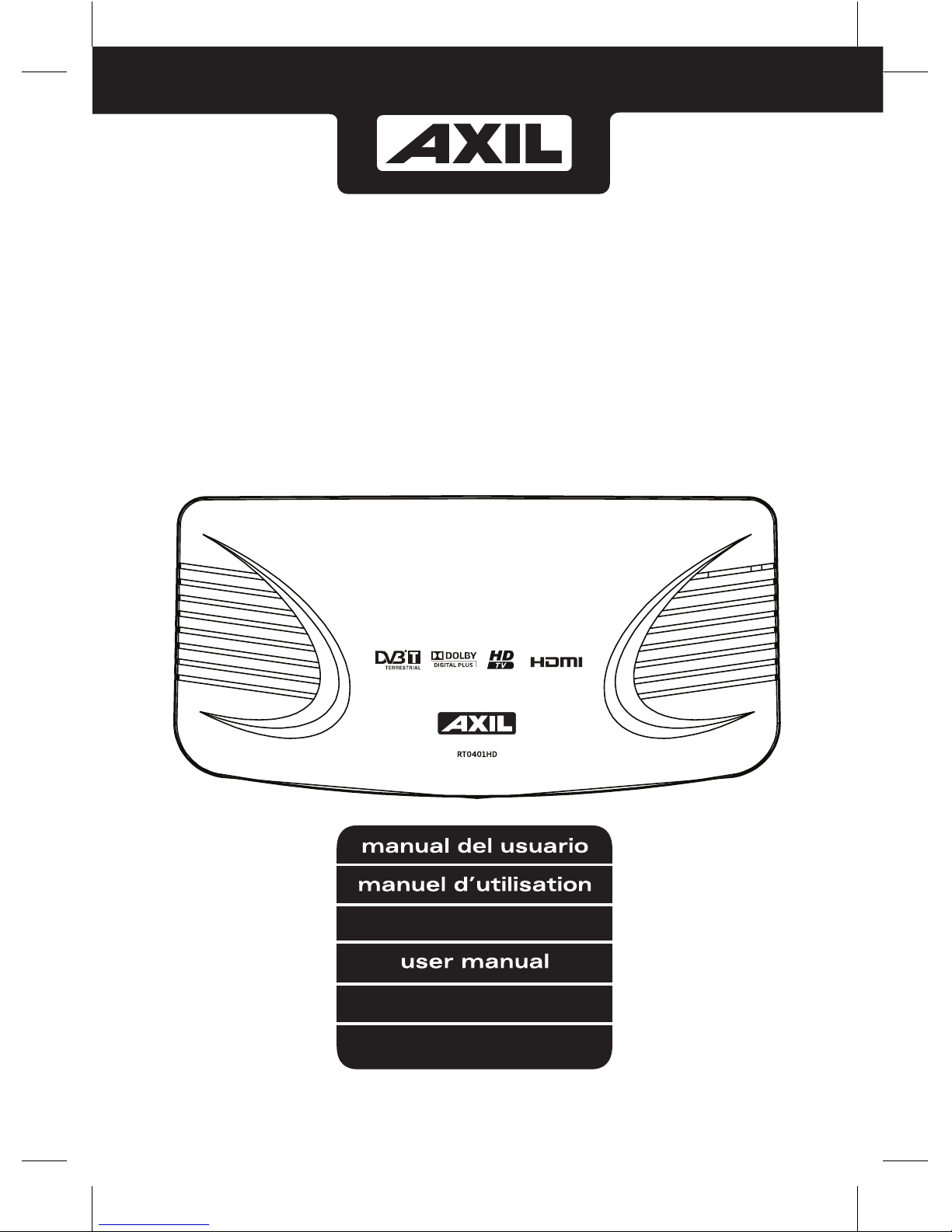
Receptor TDT HD Grabador
Récepteur TNT HD Enregistreur
Ricevitore DVB-T HD Registratore
Recorder DTT HD Receiver
DTT HD Prijemnik snimač
manuali d’uso
manual de instruções
RT 0401 HD
Korisnički priručnik
Page 2

Page 3
RECEPTOR TDT HD GRABADOR RT0401HD
manual de usuario
ESPAÑOL
Page 4
Page 5

Leer estas instrucciones.
2) Conservar estas instrucciones.
3) Seguir todas las Advertencias.
4) Seguir todas las instrucciones.
5) No utilizar este aparato cerca del agua.
6) Limpiar solamente con un paño seco.
7) No obstruir ninguna abertura de ventilación, instalar de acuerdo con las
instrucciones.
8) No instalar cerca de ninguna fuente de calor como radiadores, rejillas de
calefacción, hornos u otros aparatos (incluyendo amplificadores) que
producen calor.
9) No anular la finalidad de seguridad del enchufe del tipo con conexión a
tierra. Si el enchufe suministrado no se puede conectar en su toma de
corriente, consulte a un electricista para la sustitución de la toma de
corriente obsoleta.
10) Proteger el cable de alimentación contra pisotones o pinchazos,
especialmente en los enchufes, tomas de corriente, y el punto de salida
del aparato.
11) Utilizar solamente accesorios especificados por el fabricante.
12) Desenchufe el aparato durante tormentas con descargas eléctricas o
cuando no se utilice durante largos periodos de tiempo.
13) Remita las reparaciones al servicio técnico especializado. Es necesario
efectuar una reparación cuando el aparato se haya averiado de cualquier
forma, como cuando el cable de alimentación o el enchufe estén
dañados, se haya derramado líquido encima o se hayan introducido
objetos en el interior, se haya expuesto a la lluvia o humedad, no
funcione normalmente o se haya caído.
14) El enchufe a la red eléctrica se usa como dispositivo de desconexión y
permanecerá disponible en todo momento para su uso previsto.
15) No se debe impedir la ventilación cubriendo los orificios de ventilación
con objetos, como periódicos, manteles, cortinas, etc.
16) No se deben colocar fuentes de llama desnuda, como velas encendidas,
encima del aparato.
17) Se debe prestar atención a los aspectos medioambientales cuando se
vayan a desechar pilas.
18) Utilice el aparato con temperaturas moderadas.
ADVERTENCIA: Para reducir el riesgo de incendio o shock eléctrico, no
exponga este aparato a la lluvia o humedad.
ADVERTENCIA: Las pilas no se expondrán a una fuente de calor excesivo
como los rayos del sol, el fuego u otras fuentes de calor similares.
Instrucciones de seguridad importantes.
Page 6
El símbolo indica que se encuentran presentes tensiones peligrosas que
constituyen un riesgo de descarga eléctrica en el interior de esta unidad.
Este símbolo indica que hay instrucciones de manejo y mantenimiento
importantes en los folletos que acompañan a esta unidad.
PRECAUCIÓN:
Cuando el aparato se encuentre bajo la influencia de cargas
electroestáticas, puede que se experimente un mal funcionamiento y es
posible que necesite que el usuario lo reinicie.
La unidad de memoria USB debe conectarse directamente en la unidad.
No deben usarse extensores USB para evitar errores de transferencia
de
datos y de interfaz.
Las cargas electroestáticas pueden provocar averías. El usuario deberá
reiniciar la unidad si se produjera este fenómeno.
Page 7

Índice
Panel delantero y trasero................................................................... 1
Mando a distancia ............................................................................ 2
Conexiones......................................................................................4
Instalación por primera vez................................................................ 5
Resolución de problemas..................................................................14
Especificaciones técnicas……………………………………………………. 15
Page 8
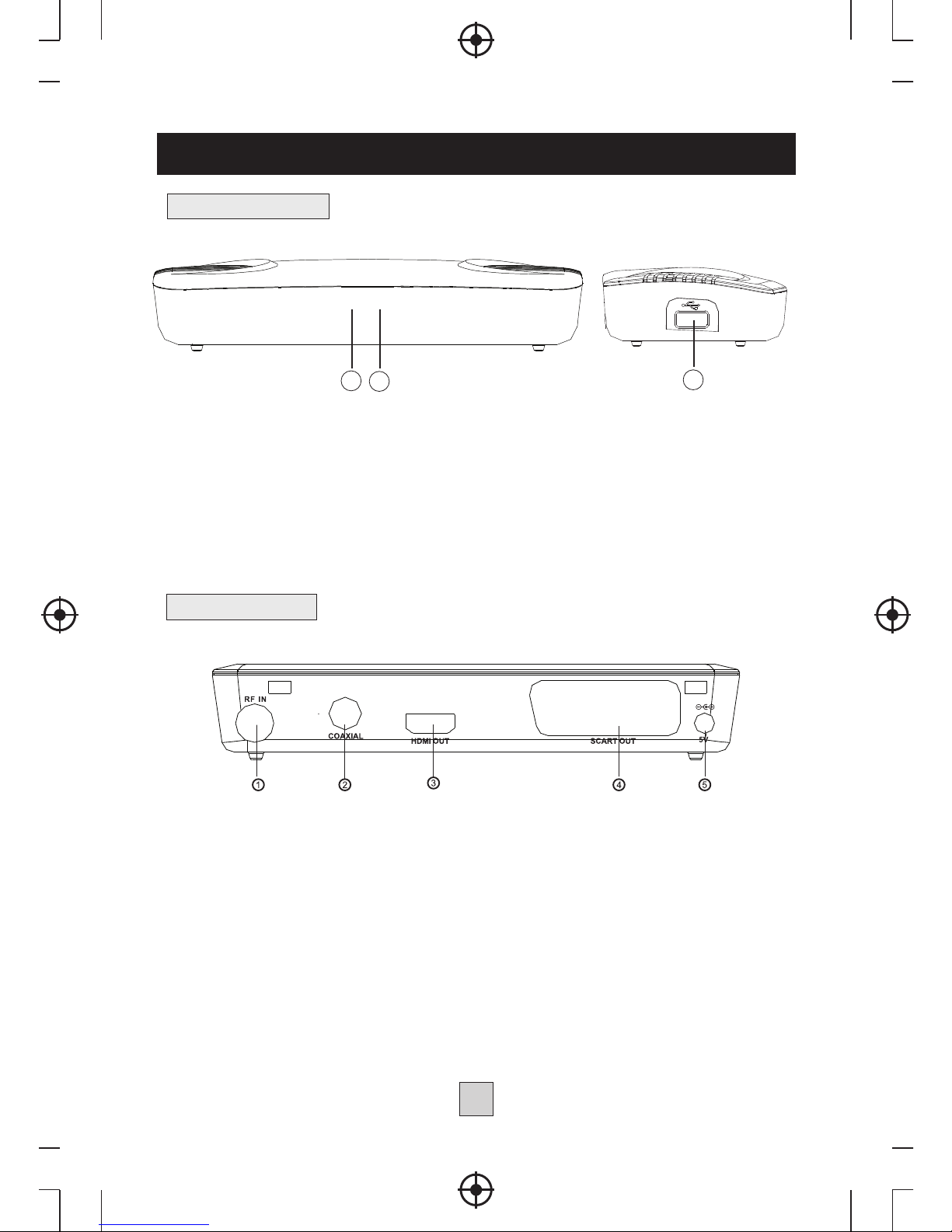
Panel delantero y trasero
1. Panel delantero
2. Panel trasero
1 INDICADOR STANDBY: Utilizado para indicar visualmente el estado de
alimentación eléctrica del descodificador digital; el LED se pondrá rojo el
descodificador pasa a modo standby.
2 SENSOR DEL MANDO A DISTANCIA: Utilizado para recibir la señal del mando
a distancia.
3 USB:
Entrada de datos desde dispositivos de almacenamiento USB.
1 RF IN (ENTRADA DE RF): Este conector conecta el aparato a su antena externa.
2 COAXIAL: Este conector conecta el aparato a un conector coaxial de su
siste
ma de sonido surround.
3 HDMI OUT (SALIDA HMDI)
Este conector conecta el aparato a la entrada HDMI
de un dispositivo.
4. SALDIDA EUROCONECTOR: Esta salida se conecta a su TV. *1
5. ENTRADA DC 5V: Se utiliza para conectar el adaptador de corriente de 5V. *2
Nota:
*1. No hay señal de vídeo desde el euroconector si la salida HDMI está conectada
a su TV.
*2. Si un disco duro externo está conectado al puerto USB, sugerimos usar el
adaptador que proposcione DC5V/2A, el cual no viene incluido.
2
3
1
1
Page 9
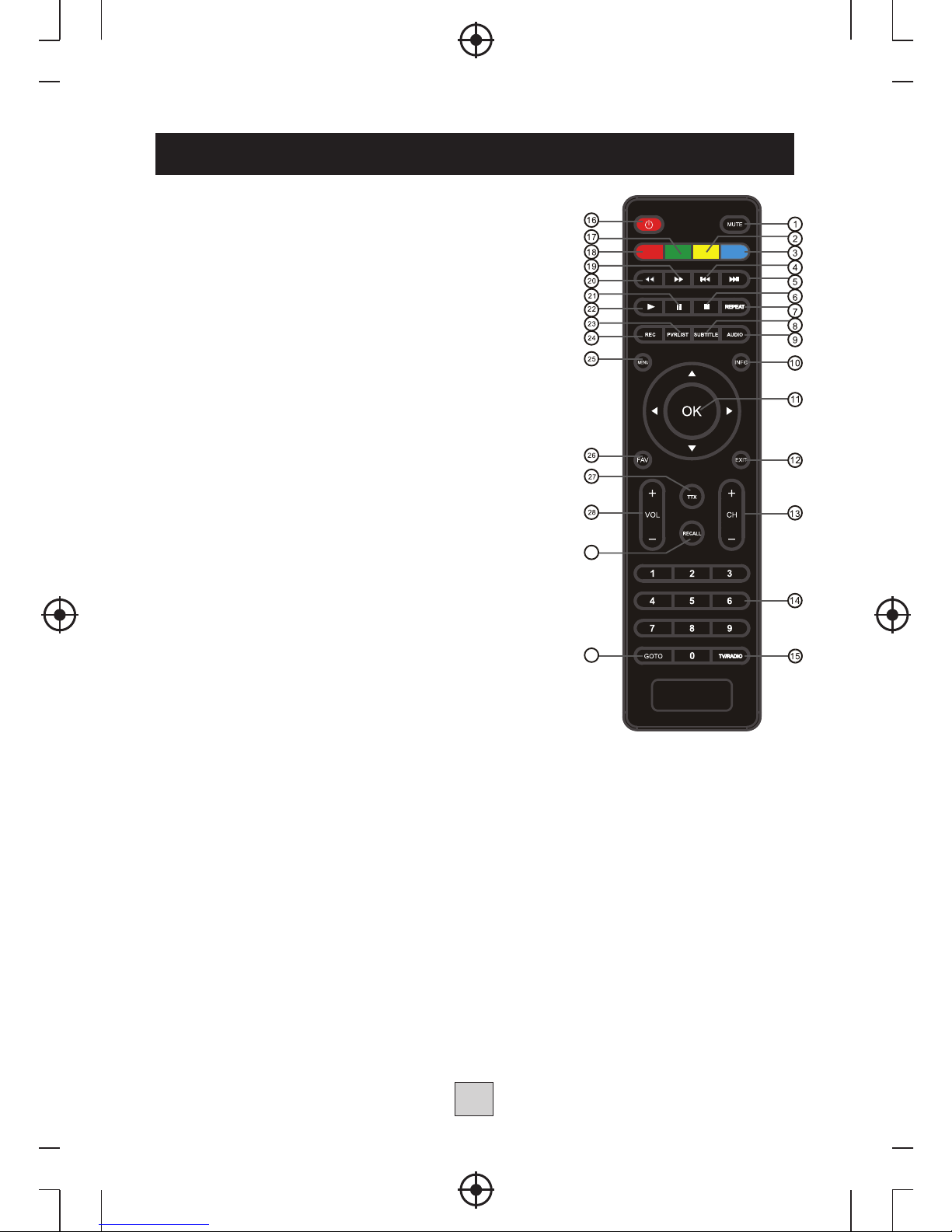
Mando a distancia
1. MUTE (SILENCIO): Desactiva o activa la salida de audio
4. PREV (ANTERIOR): Salta a la pista anterior durante la
reproducción .
5. NEXT (SIGUIENTE): Salta a la pista siguiente durante la
reproducción.
6. STOP (PARADA): Detiene la reproducción de medios.
7. REPEAT (REPETIR): Selecciona o desactiva el modo
Repeat (Repetir).
29. RECALL (RECUPERACIÓN DE CANALES):
.
10. INFO: Muestra información adicional de canales.
11. OK: Confirma una entrada o selección. Muestra la lista
de canales.
12. EXIT (SALIR): Sale del Menú actual o vuelve al Menú
anterior.
15. TV/RADIO: Conmuta de TV a Radio, y desde Radio a TV.
16. STANDBY:
27. TTX: Muestra información de Teletexto.
8. SUBTITLE (SUBTÍTULOS): Selecciona el idioma de los
subtítulos.
28. VOLUMEN +/-: Navega a través de los menús. Aumenta
o disminuye el volumen.
30. GOTO (IR A): Selecciona el tiempo de reproducción de
los medios.
.
2. Botón amarillo: En modo DTV, pulse para cambiar
diferentes Relaciones de aspecto.
3. B
otón azul: En modo Teletexto, es el botón de color con
función de teletexto.
9. AUDIO: Selecciona un Idioma de audio o Modo de audio.
13. CANAL+/-: Navega a través de los menús.
Selecciona el Canales siguiente o anterior.
14. Botones numéricos 0-9: Selecciona un canal o
parámetro.
17. Botón verde: En modo DTV, pulse para conmutar entre
diferentes opciones de resolución.
18. Botón rojo: En modo de visión de imágenes, pulse para
aumentar la imagen.
19. FWD (AVANCE): Busca hacia adelante durante la
reproducción de medios.
20. REV (RETROCESO): Busca hacia atrás durante la
reproducción de medios.
21. PAUSE (PAUSA): Pausa la reproducción de medios.
22. PLAY (REPRODUCCIÓN):
23. PVRLIST: Muestra la lista de grabación en el disco utilizado.
(También se utiliza con las funciones de reproducción/grabación USB).
24. REC: Se utiliza para grabar un programa.
Comienza o reanuda la
reproducción de medios.
25. MENU: Activa el Menú principal.
26. FAVOURITE (FAVORITOS): Activa el Menú de favoritos.
Utilizado
para conmutar entre los dos últimos canales que se han
visto
Enciende o pone el aparato en standby.
2
29
30
Page 10
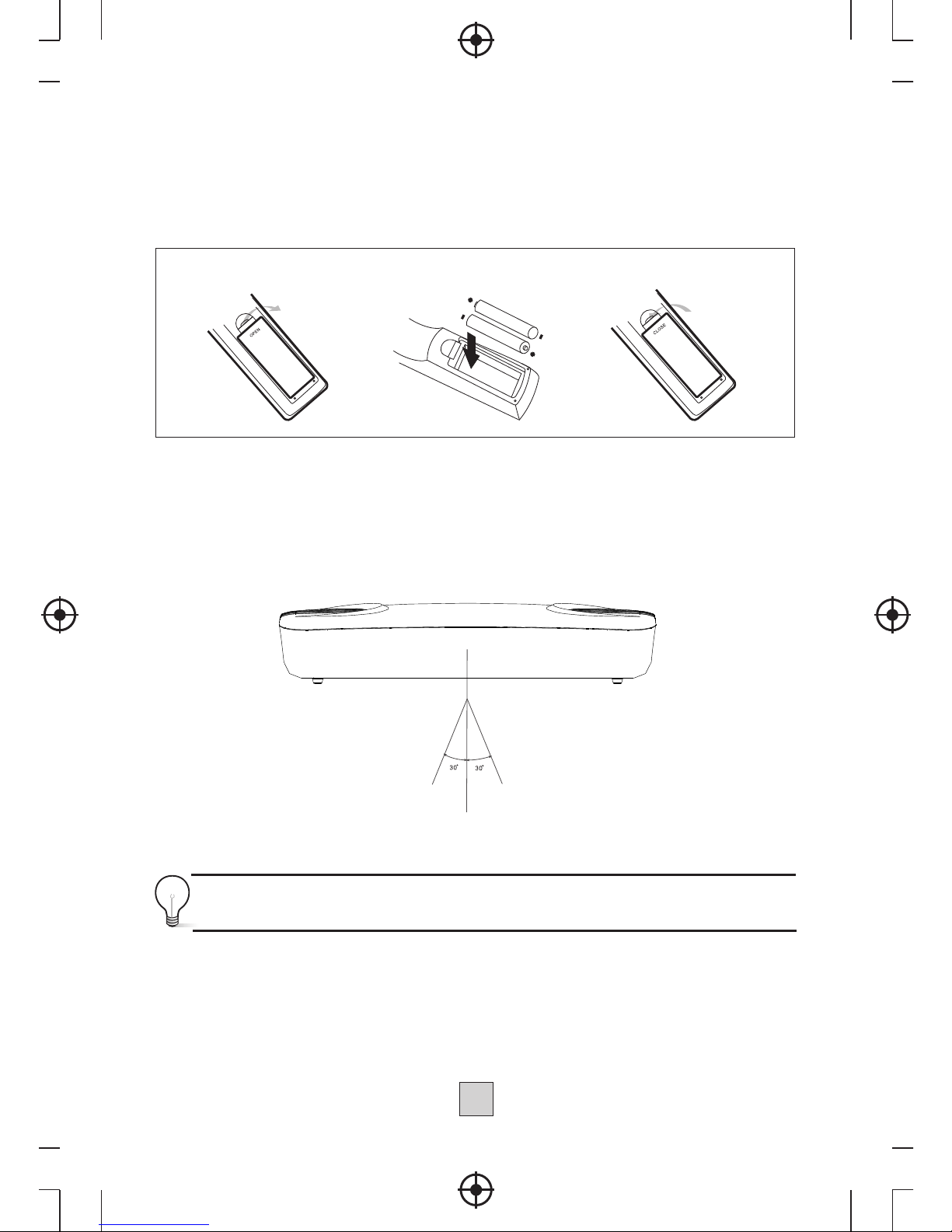
Instalación de las pilas
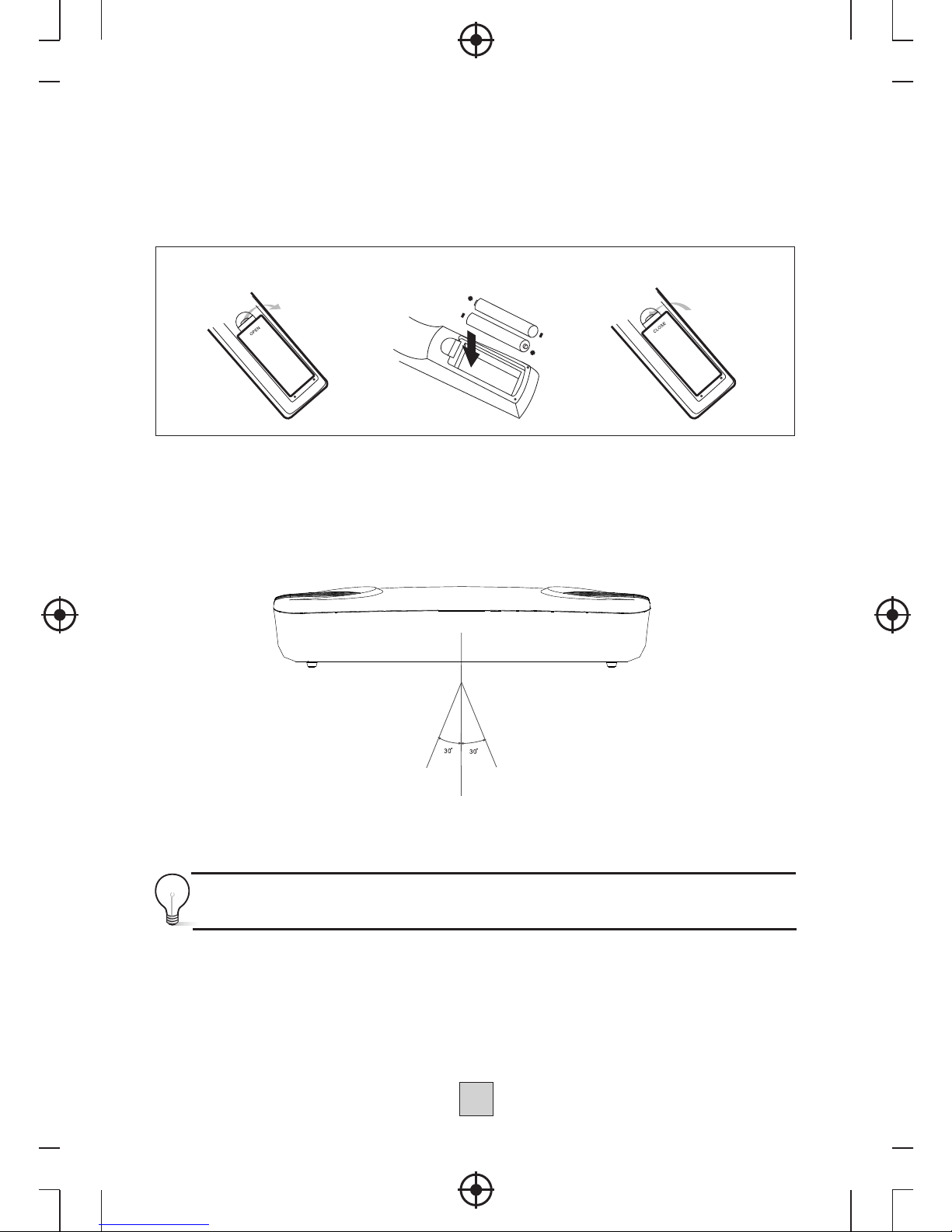
Retire la tapa del compartimento de las pilas del Mando a distancia e
instale 2 pilas de tamaño AAA en el interior del compartimento.
El diagrama del interior del Compartimento de pilas indica la forma
correcta de instalar las pilas.
Utilización del mando a distancia
Para usar el mando a distancia, oriéntelo hacia la parte delantera del
Descodificador Digital. El mando a distancia tiene un alcance de hasta 7
metros desde el Descodificador Digital a un ángulo de hasta 60 grados.
El mando a distancia no funcionará si hay alguna obstrucción en la
trayectoria hasta el sensor.
La luz del sol o una luz muy brillante reducirá la sensibilidad del mando
a distancia.
1. Abra la tapa 2. Instale las pilas 3. Cierre la tapa
3
Page 11
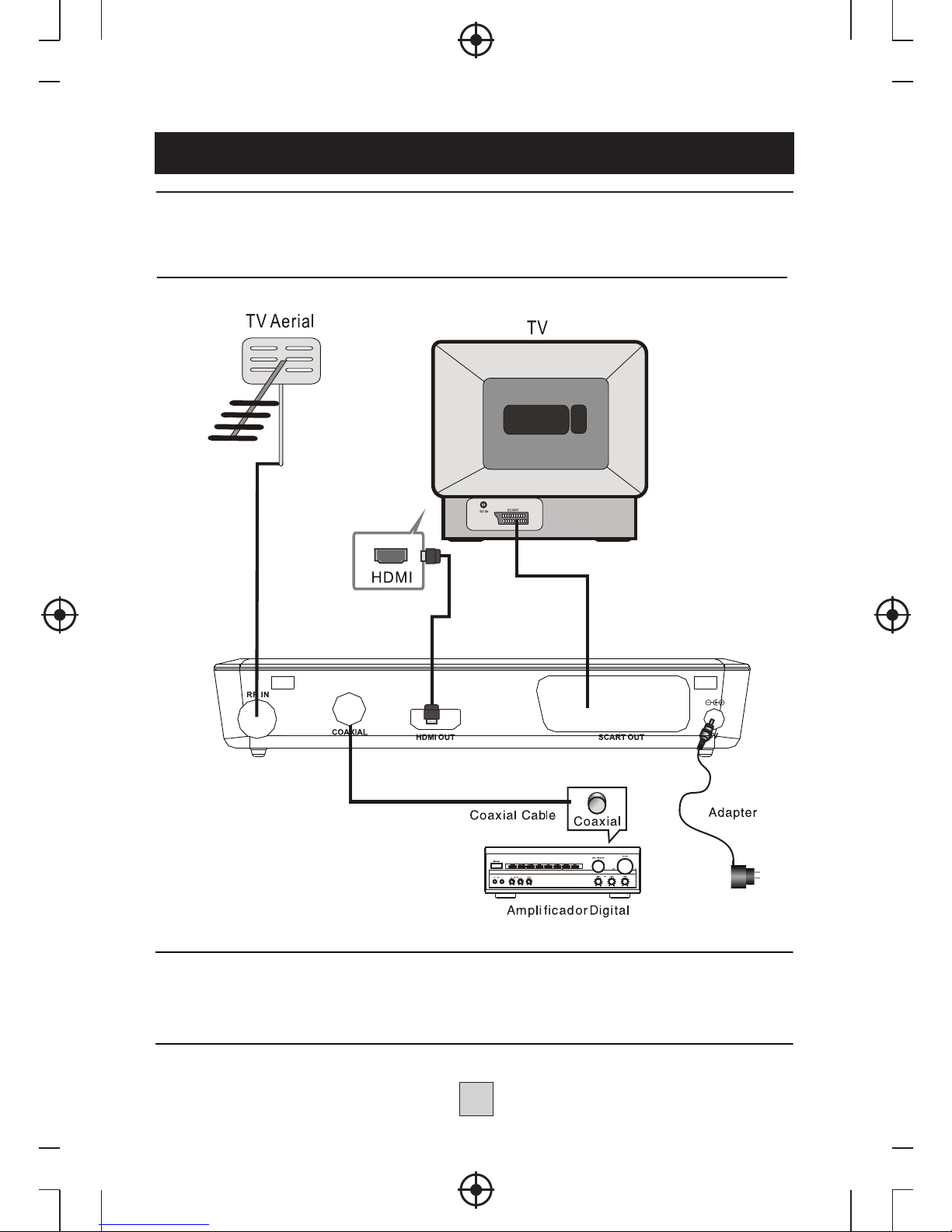
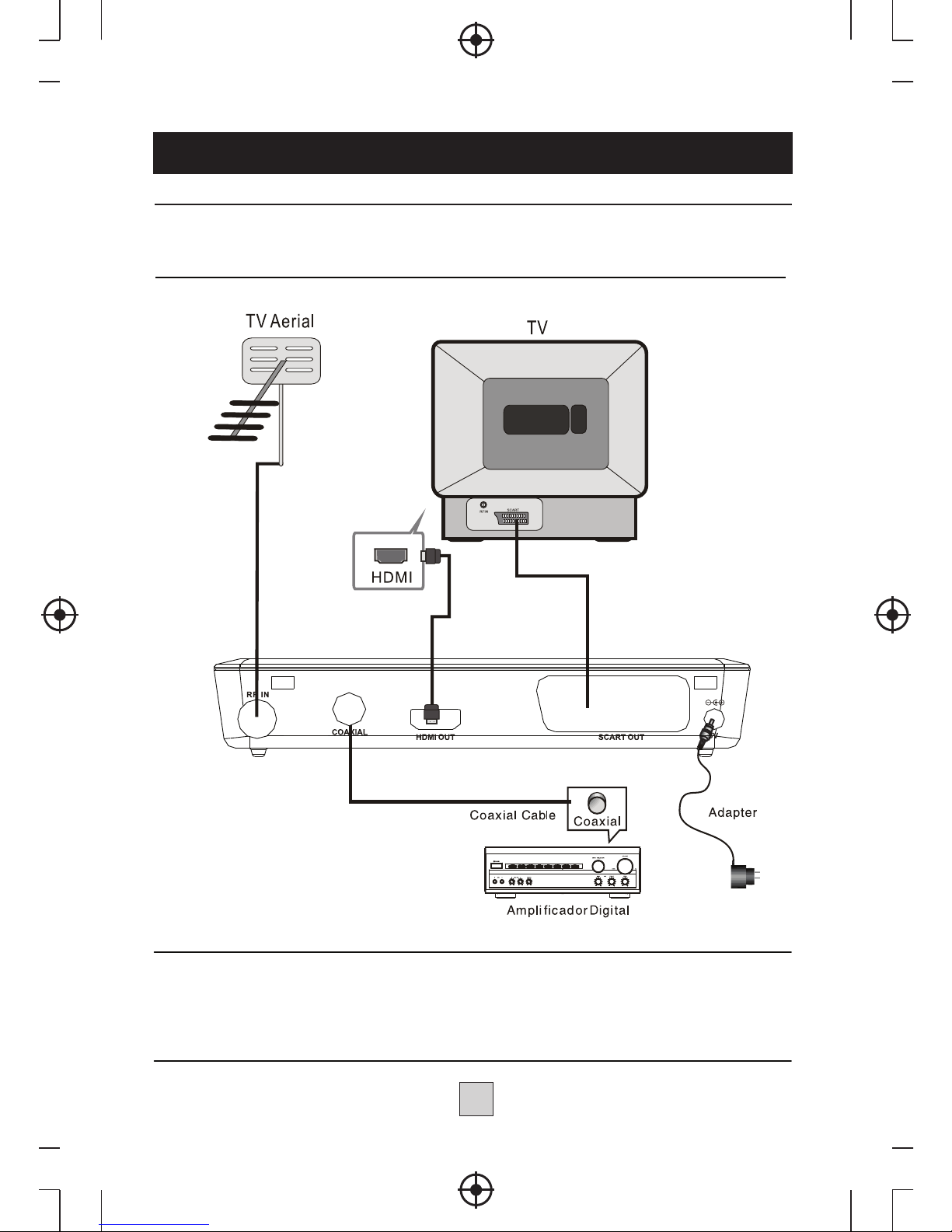
Conexiones
Precaución: Asegúrese de que comprueba las especificaciones de la
tensión de la toma de alimentación eléctrica de las mismas características
nominales que el receptor. Para evitar riegos de descargas eléctricas, no
abra la tapa ni la parte trasera del receptor.
Nota: Cuando conecte el receptor a otro equipo, p. ej., TV, VCR y
amplificadores, consulte las instrucciones contenidas en el manual del
usuario correspondiente. También, asegúrese de que desconecta todos
los e
quipos de la red eléctrica antes de realizar la conexión.
4
Page 12
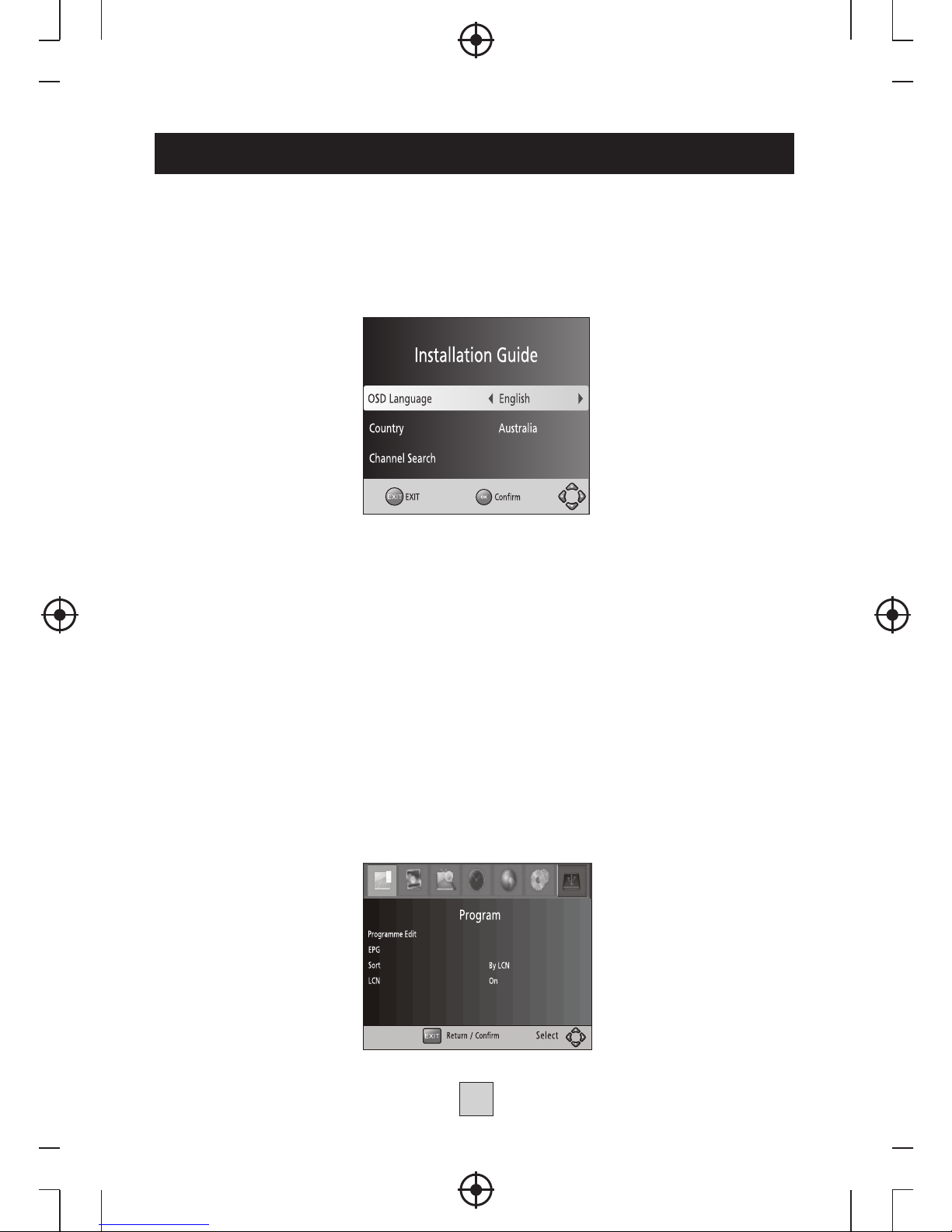
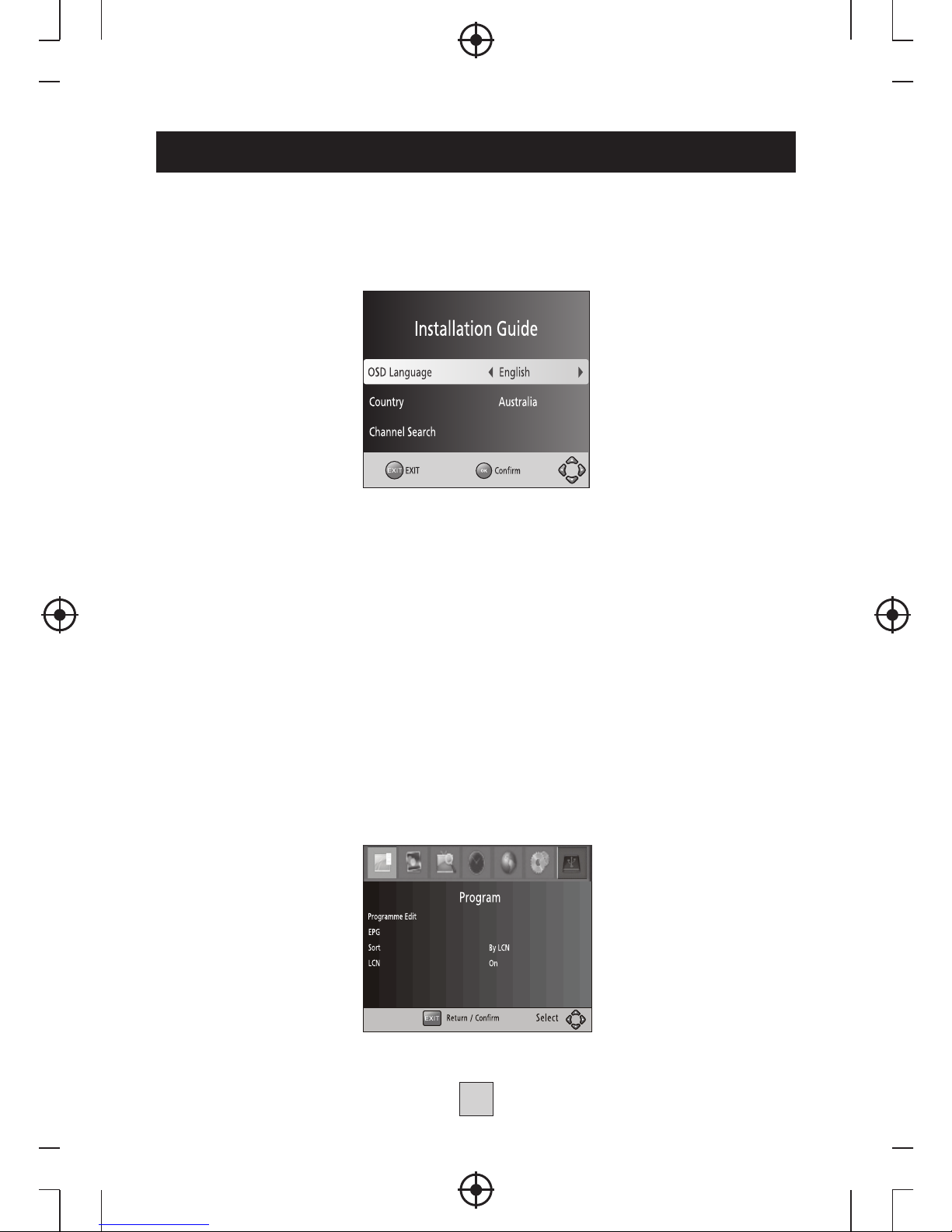
Después de haber realizado adecuadamente todas las conexiones,
encienda el TV
y asegúrese de que el receptor está conectado a la
fuente de alimentación eléctrica. Pulse el botón Power (Encendido /
apagado) para encender el receptor. Si está utilizando el receptor por
primera vez o lo está restableciendo a la configuración predeterminada de
fábrica, aparecerá el Menú Principal en la pantalla.
(1) Seleccione [OSD Language (Idioma de presentación en pantalla)] y pulse la
tecla DERECHA / IZQUIERDA para seleccionar un idioma
(2) Seleccione [Country (País)] y pulse la tecla DERECHA / IZQUIERDA
para seleccionar su país de residencia
(3) Seleccione [Channel Search (Búsqueda de canal)] y pulse la tecla
DERECHA / IZQUIERDA para comenzar la búsqueda automática de
canales
(4) Una vez que haya finalizado la sintonía de canales, ya puede ver la TV
.
.
.
.
Manejo básico
(1) Parámetros de administración de programas
Para acceder al Menú, pulse el botón MENU y seleccione [Program
(programa)]. El Menú ofrece opciones para ajustar los Parámetros de
Administración de Programas. Seleccione una opción y pulse OK o
DERECHA para ajustar ese parámetro. Pulse el botón EXIT (SALIR)
para salir del Menú.
Instalación por primera vez
5
Page 13
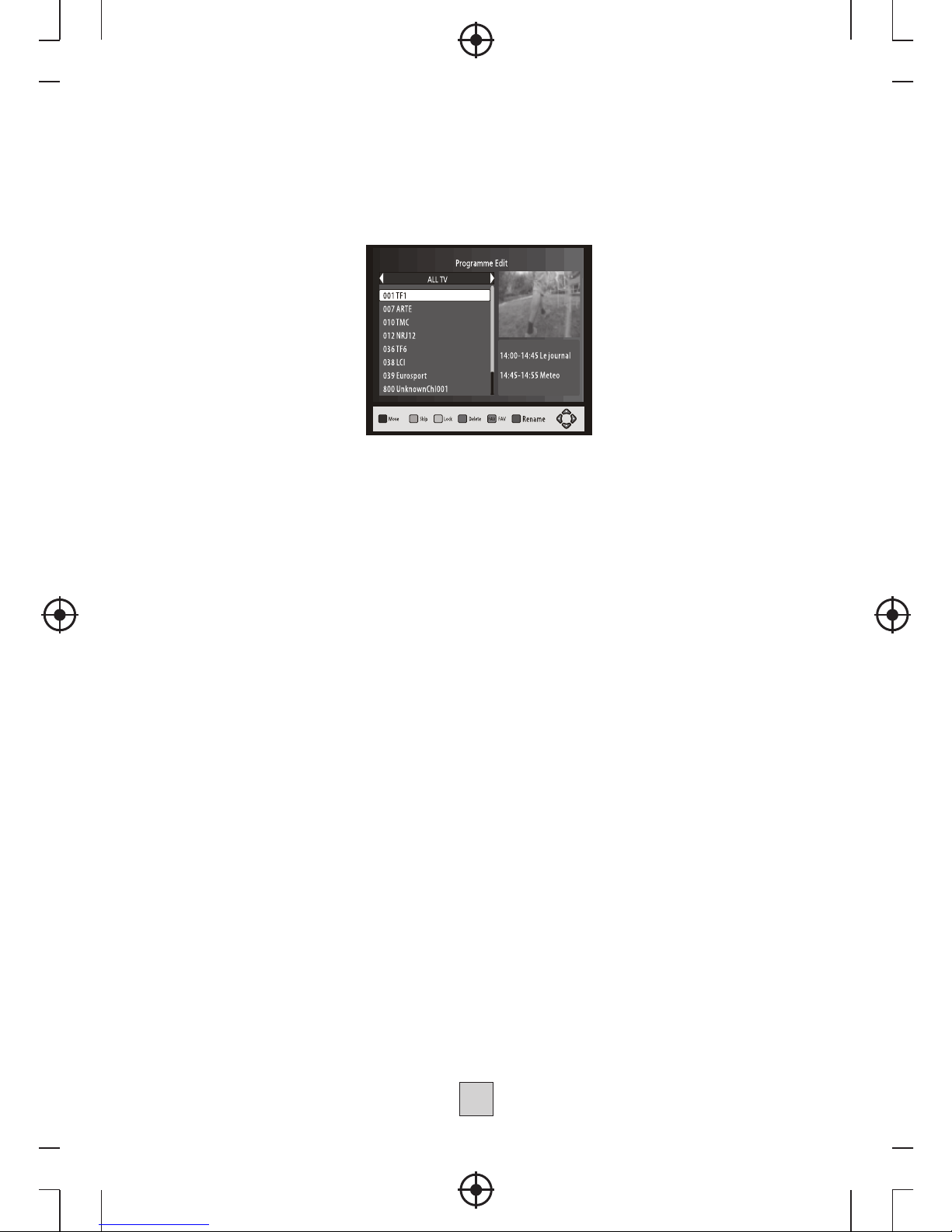
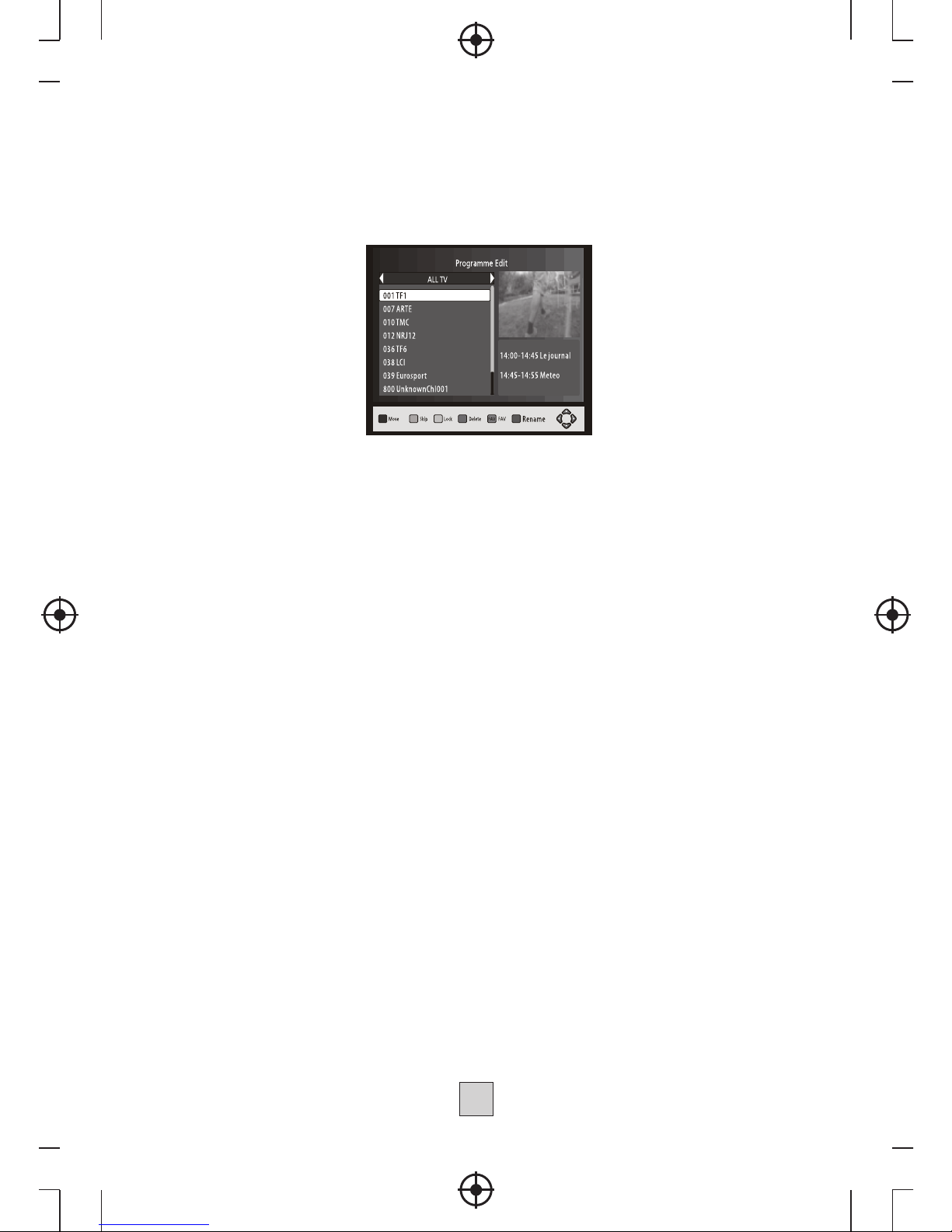
(2) Editar el programa
Para editar sus preferencias de programa (lock (bloquear), skip (saltar),
favourite (favorito), move (mover) o delete (borrar), tiene que acceder al
Menú Program Edit (Editar programa). Este Menú requiere una contraseña
para acceder a él. Introduzca la contraseña predeterminada ‘000000'.
Establecer programa favorito
Puede crear una lista corta de programas favoritos a los que puede acceder
fácilmente. Establecer programas Favoritos de TV o Radio:
1. Seleccione el programa preferido y a continuación pulse el botón FAVOURITE
(FAVORITO).
Aparecerá un símbolo con forma de corazón y el programa se marca como
favorito.
2. Repita el paso anterior para seleccionar más programas favoritos.
3. Para confirmar y salir del Menú, pulse la tecla EXIT (SALIR)
Inhabilitar programas favoritos de TV o Radio:
Pulse el botón FAVOURITE (FAVORITO) del mando a distancia que tiene el
símbolo en
forma de corazón.
Ver programas favoritos
1. Pulse el botón Favourite (Favorito) y aparecerá el Menú Favourite (Favoritos).
2. Pulse ARRIBA / ABAJO para seleccionar sus programas favoritos.
3. Pulse OK para seleccionar su programa favorito.
Borrar un programa de TV o de Radio
1. Seleccione el programa y a continuación pulse el botón AZUL
Aparecerá un mensaje. Pulse OK para borrar el programa
2. Repita el paso anterior para seleccionar más programas que desee borrar.
Saltar programa de TV o de Radio
1. Seleccione el programa que le gustaría saltar y pulse el botón VERDE.
Se muestra un símbolo de saltar en la pantalla. El programa queda marcado para
que salte.
2. Repita el paso anterior para seleccionar más programas.
3. Para confirmar y salir del Menú, pulse la tecla EXIT (SALIR). Inhabilitar un
salto de programa de TV o Radio:
Pulse el botón VERDE sobre programa con el símbolo d
e salto.
.
6
Page 14
Mover un programa de TV o de Radio
1. Seleccione el programa preferido y a continuación pulse el botón ROJO.
Aparecerá un símbolo de movimiento
2. Pulse ARRIBA / ABAJO para mover el programa
3. Pulse OK para confirmar
4. Repita los pasos anteriores para mover más canales
Bloqueo de programa
Puede bloquear los programas seleccionados para restringir su visión
Bloquear un programa de TV o de Radio:
1 Seleccione el programa preferido y a continuación pulse el botón
AMARILLO. Se muestra un símbolo en forma de candado en la pantalla.
Ahora el programa está bloqueado.
2. Repita el paso anterior para seleccionar más programas.
3. Para confirmar y salir del Menú, pulse la tecla EXIT (SALIR)
4. Pulse el botón AMARILLO para inhabilitar el programa bloqueado
5. Para ver el programa bloqueado, se le solicitará que introduzca la
contraseña predeterminada '000000
' o la última contraseña que haya
establecido.
.
(Lúmero lógico de canal)
Poner LCN en on .
.
.
.
.
.
.
(4) Clasificación
Clasifique sus canales desde las opciones siguientes:
[LCN] Clasifica los canales en orden ascendente
[Name ( Nombre)] Clasifica los canales por orden alfabético
[Service ID (ID del servicio)] Clasifica los canales por emisora
(5) LCN
(activad
o) o en off (Desactivado)
7
Page 15
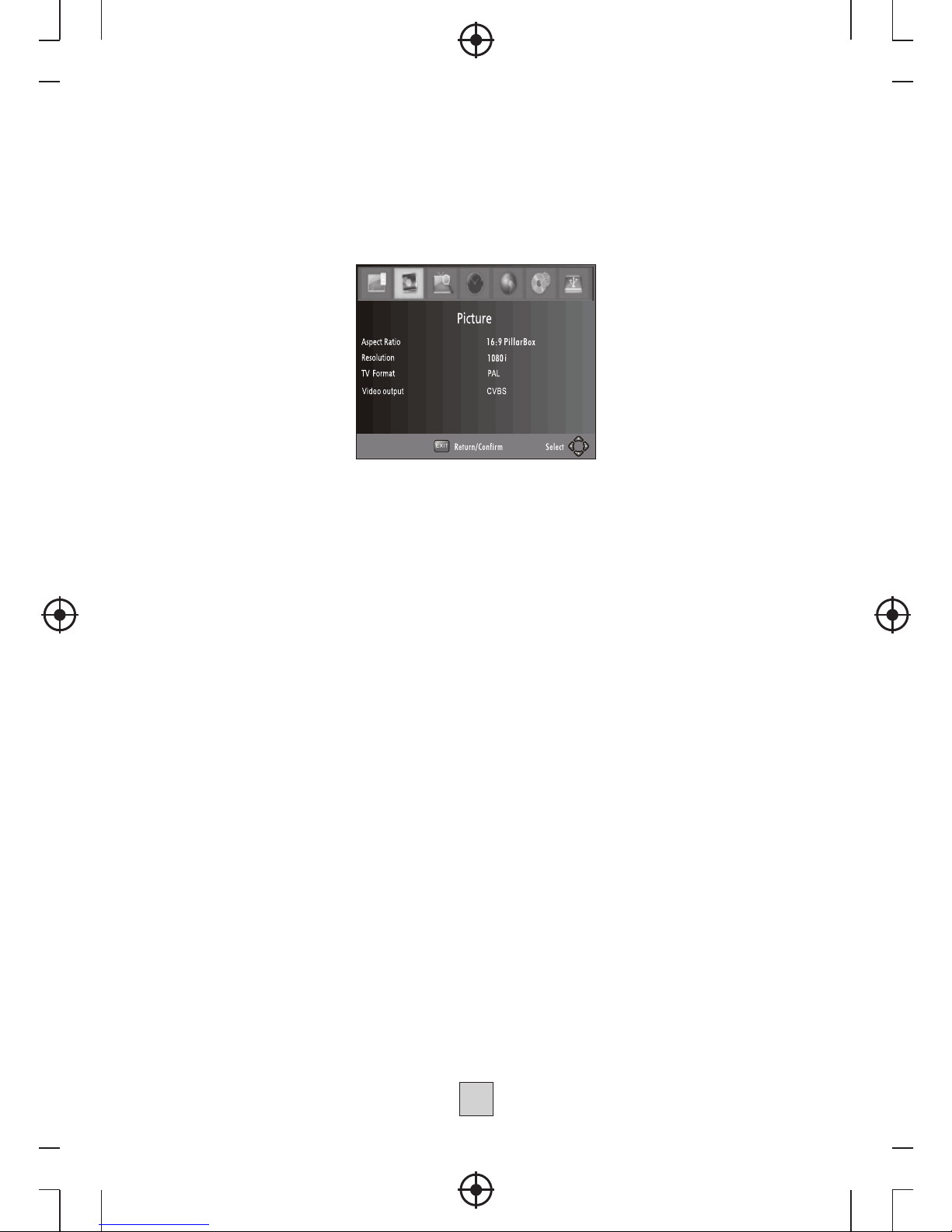
(6) Configuración de vídeo
Para acceder al Menú, pulse MENU y seleccione [Picture (Imagen)]. El
Menú proporciona opciones para ajustar los parámetros de configuración
de vídeo. Pulse ARRIBA / ABAJO para seleccionar una opción y pulse
DERECHA / IZQUIERDA para ajustar ese parámetro. Pulse EXIT (SALIR)
para salir del menú.
(1). Relación de aspecto
,
(2). Resolución
(3). Formato de TV
(4). Salida de vídeo
Debe establecer el formato de presentación en 4:3 PanScan, 4:3 L , 4:3 Fulletter
Box,16:9 pillar box, 16:9 Pan&Scan. 16:9
Full Screen (pantalla complete) o auto para obtener la presen
tación
máxima cuando esté viendo la TV.
Si el video no se ve correctamente, cambie el parámetro de configuración.
Esté parámetro es
hacer corresponder el parámetro más común para HDMI.
[480i]: Para TV en sistema NTSC .
[480P]: Para TV en sistema NTSC .
[576i] para TV en sistema PAL.
[576P]: Para TV en sistema PAL.
[720P]: Para TV en sistema NTCS o PAL.
[1080I]: Para TV en sistema NTCS o PAL.
[1080
p
]: Para TV en sistema NTCS o PAL.
Si el video no se ve correctamente, tiene que cambiar el parámetro de
configuración. Esto debería hacer corresponder el parámetro más común
para las TVs en su país.
[NTSC]: Para TV en sistema NTSC .
[PAL]: Para TV en sistema PAL.
[CVBS]: Salida de CVBS.
[RGB]: Salida de RGB.
8
Page 16
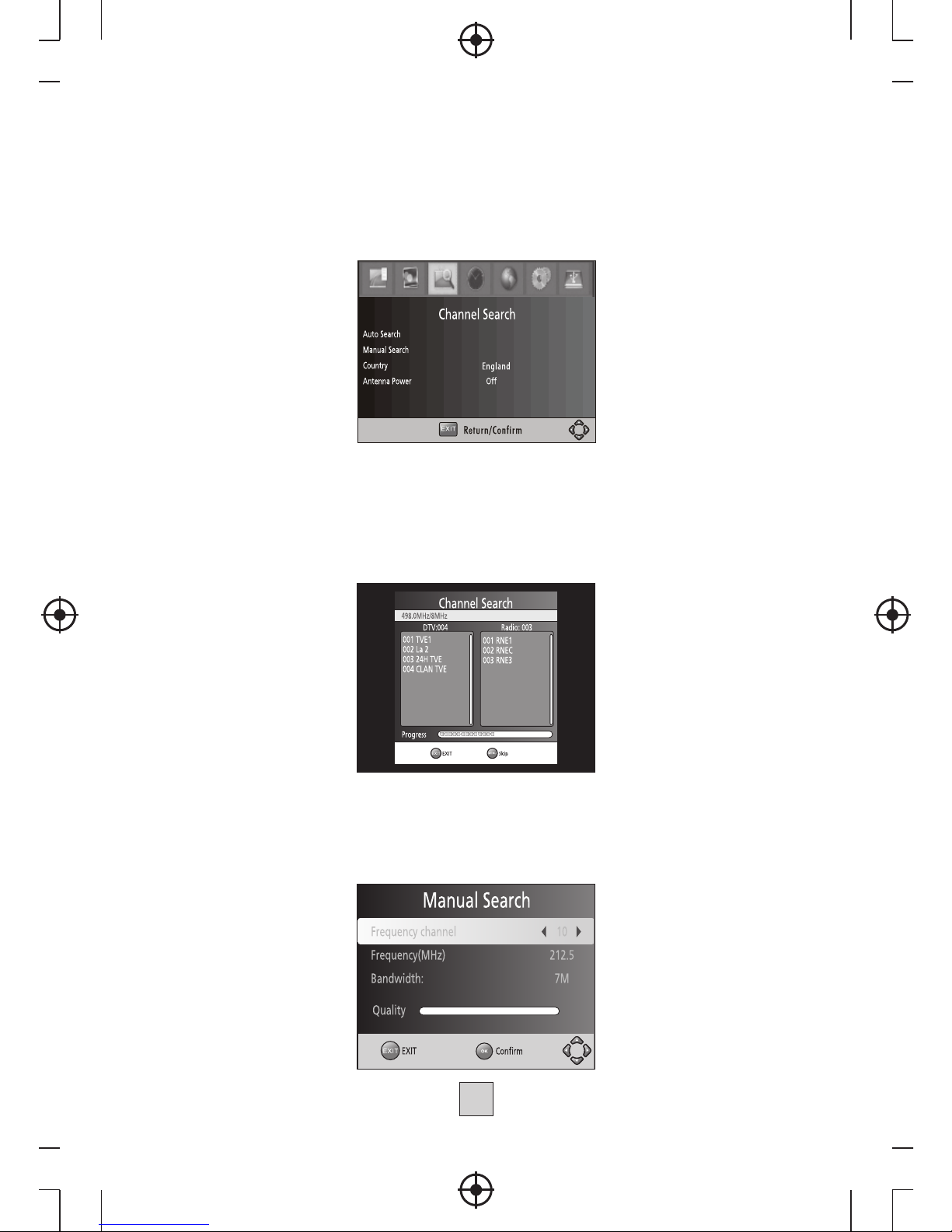
(7) Búsqueda de canales
Para acceder al menú, pulse MENU y seleccione [Search Channel (Buscar
canal)]. El Menú ofrece opciones para ajustar los parámetros de Búsqueda
de canal.
Seleccione una opción y pulse DERECHA / IZQUIERDA para ajustar los
parámetros.Pulse EXIT (SALIR) para salir del menú.
1 . Búsqueda automática
Busca e instala todos los canales automáticamente. Esta opción
sobreescribe todos los canales preseleccionados.
1. Seleccione [Auto Search (Búsqueda automática)] y pulse OK o
DERECHA para comenzar la búsqueda de canales.
2. Para cancelar la búsqueda de canales, pulse EXIT (SALIR).
2. Búsqueda Manual
Instala nuevos canales manualmente. Esta opción añade nuevos canales
sin cambiar la lista de canales actuales
1. Seleccione [Manual Search (Búsqueda manual)] y a continuación pulse
OK o DERECHA. Aparecerá la pantalla de búsqueda de canales.
9
Page 17
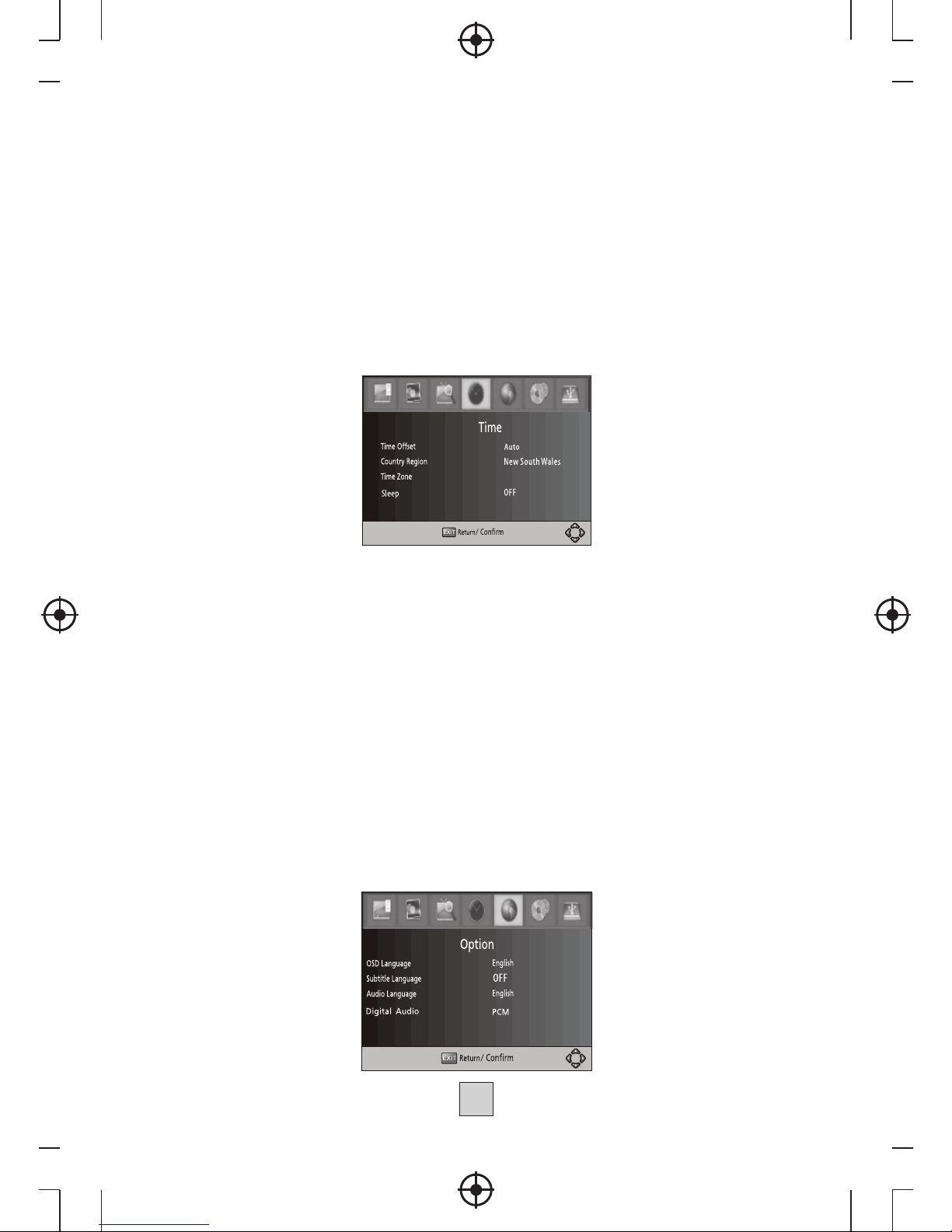
2. Pulse la tecla DERECHA / IZQUIERDA para seleccionar la frecuencia del canal
Habilite Antena Power (Alimentación de la antena) si se encuentra conectada una
antena externa activa.
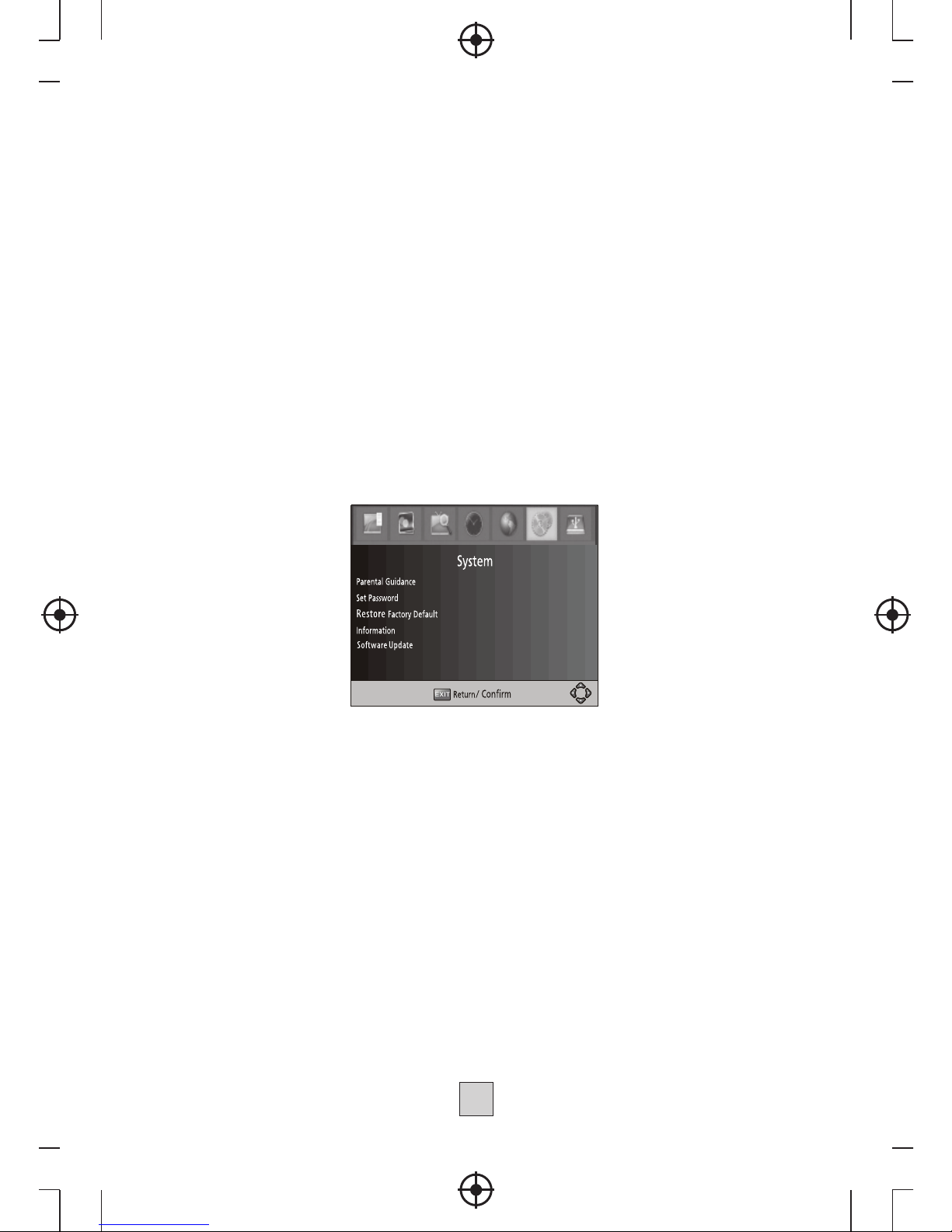
(8) Configuración de la hora
.
3. Pulse OK para comenzar a buscar canales.
Si se encuentra un canal, se almacena en la memoria y se añade a la lista de canales.
Si no se pueden encontrar canales, salga del menú.
(3) País
Seleccione su país de residencia.
(4) Alimentación de la antena
Para acceder al Menú, pulse MENU y seleccione [Time (Hora)]. El Menú ofrece
opciones para ajustar los parámetros de la hora.
Pu
lse ARRIBA / ABAJO para seleccionar una opción y pulse DERECHA / IZQUIERDA
para ajustar los parámetros. Pulse EXIT (SALIR) para salir del menú.
(1) Compensación horaria
(2) Región del país
Seleccione la región del país cuando [Time Offset (Compensación horaria)] esté en
Auto.
(4) Sueño
Si este parámetro está desactivado (OFF), esta función no está disponible. Si
este parámetro no está desactivado (OFF), aparecerá un mensaje emergente
después del tiempo que haya preferido informándole que el dispositivo se pondrá
en modo de sueño.
Este mensaje aparecerá sin ninguna operación. Se puede establec
er la función
de apagado automático en un periodo de tiempo de 1-12 horas.
El parámetro estándar es de 3 horas. Pulse el botón STANDBY
para salir del
modo sueño / apagado automático.
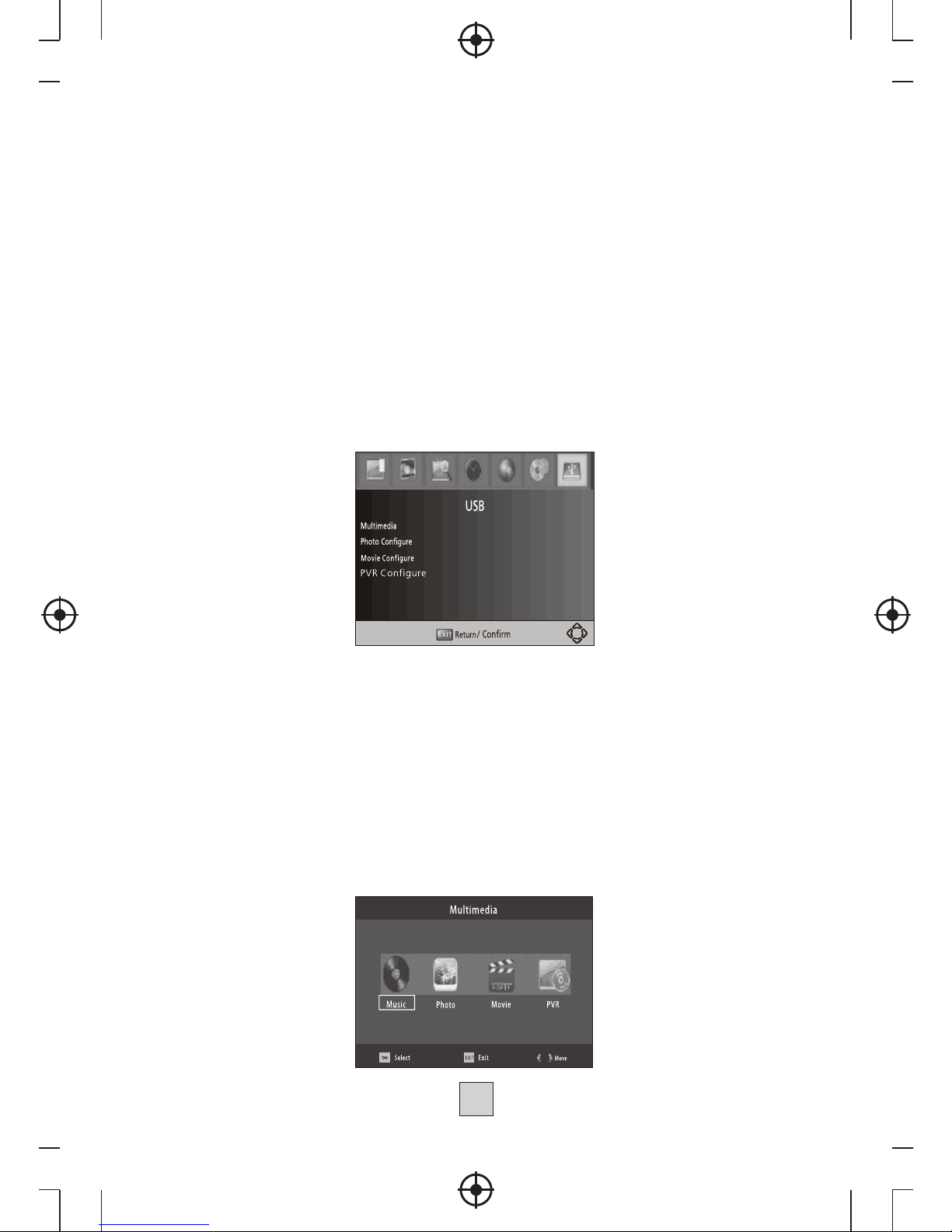
Para acceder al Menú, pulse MENU y seleccione [Option (Opción)]. El menú ofrece
opciones para ajustar el OSD Language (Idioma de presentación en la pantalla),
Subtitle Language (Idioma de subtítulos) y Audio Language (Idioma de audio).
Seleccione una opción y pulse DERECHA / IZQUIERDA para ajustar la configuración.
Pulse EXIT (SALIR) para salir del menú.
Seleccione auto o manual para ajustes de compensació
n horaria GMT.
(3) Zona horaria
Seleccione la Compensación de la zona horaria [Time Offset] esté en Manual.
(9) Opción
10
Page 18
(1). OSD Language (Idioma de presentación en pantalla)
.
(2). Audio Language (Idioma de audio)
(3). Subtitle Language (Idioma de subtítulos)
Para acceder al menú, pulse MENU y seleccione [System
(Sistema)]. El menú ofrece opciones para ajustar los parámetros
del sistema.
Pulse la tecla ARRIBA / ABAJO para seleccionar una opción y pulse
DERECHA / IZQUIERDA para el parámetro.
Pulse EXIT (SALIR) para salir del menú.
Selección un idioma de presentación en la pantalla (OSD)
Seleccione el idioma de audio deseado para ver los canales de TV.
Si el idioma no se encuentra disponible, se utilizará el idioma de programas
predeterminado.
(10) Configuración del sistema
Seleccione el idioma de subtítulos preferido.
(4) Audio digital
Seleccione modo de salida de audio digital.
(1) Parental Guide (Control paterno o materno)
Puede restringir el acceso a canales no sean idóneos para los niños.
Para restringir / b
loquear el canal, necesita introducir la contraseña
predeterminada '000000' o bien su propia contraseña.
(2) Set Password (Establecer la contraseña)
Establece o cambia la contraseña para programas bloqueados. Introduzca
su contraseña antigua o la contraseña predeterminada '000000'.
Se le pedirá que introduzca su nueva contraseña. Vuelva a introducir su
nueva contraseña para confirmar. Una que la haya confirmado, pulse EXIT
(SALIR) para salir del Menú.
11
Page 19
(3) Restore Factory Default (Restablecer configuración predeterminada de
fábrica) Restablece los parámetros de configuración predeterminados de
fábrica de su Descodificador Digital.
En el Menú Principal, seleccione [Restore Factory Default (Restablecer
parámetros predeterminados de fábrica)] y pulse OK o DERECHA para
seleccionar. Introduzca su contraseña o la contraseña predeterminada
'000000' y pulse OK o confirmar. Esta opción eliminará todos los canales y
p
Nota: Si pierde la contraseña podrá desbloquearlo usando el código maestro 888888
arámetros de configuración preseleccionados.
(4) Information (Información)
Presentación de información del modelo, hardware y software.
(11) Reproducción de películas desde soporte USB:
(5) Actualización de software
Si se pone el estado en “ACTIVADO” (ON), buscará nuevo software de la
emisora de acuerdo con su tiempo preferido en “Tiempo de conexión".
Para acceder al Menú, pulse el botón Menú y seleccione [USB] utilizando
las teclas DERECHA / IZQUIERDA. El menú ofrece opciones para
reproducir archivos de Música, Fotos y Multimedia. Soporta forma
tos AVI,
MP3, WMA, JPEG y BMP.
La unidad solamente soportará dispositivos USB
con sistema de archivos
FAT32.
No soportará sistemas de archivos NTFS.
(A) Multimedia: Cuando se haya conectado un dispositivo USB, puede
seleccionar entre las opciones Music (Música), Photo (Fotografía) o Movie
(Películas) de este menú utilizando las teclas DERECHA / IZQUIERDA y
OK para realizar la selección. Si no hay ningún dispositivo USB conectado,
aparecerá el mensaje de advertencia "No USB device is Found" (“No se
encuentra ningún dispositivo USB”).
12
Page 20
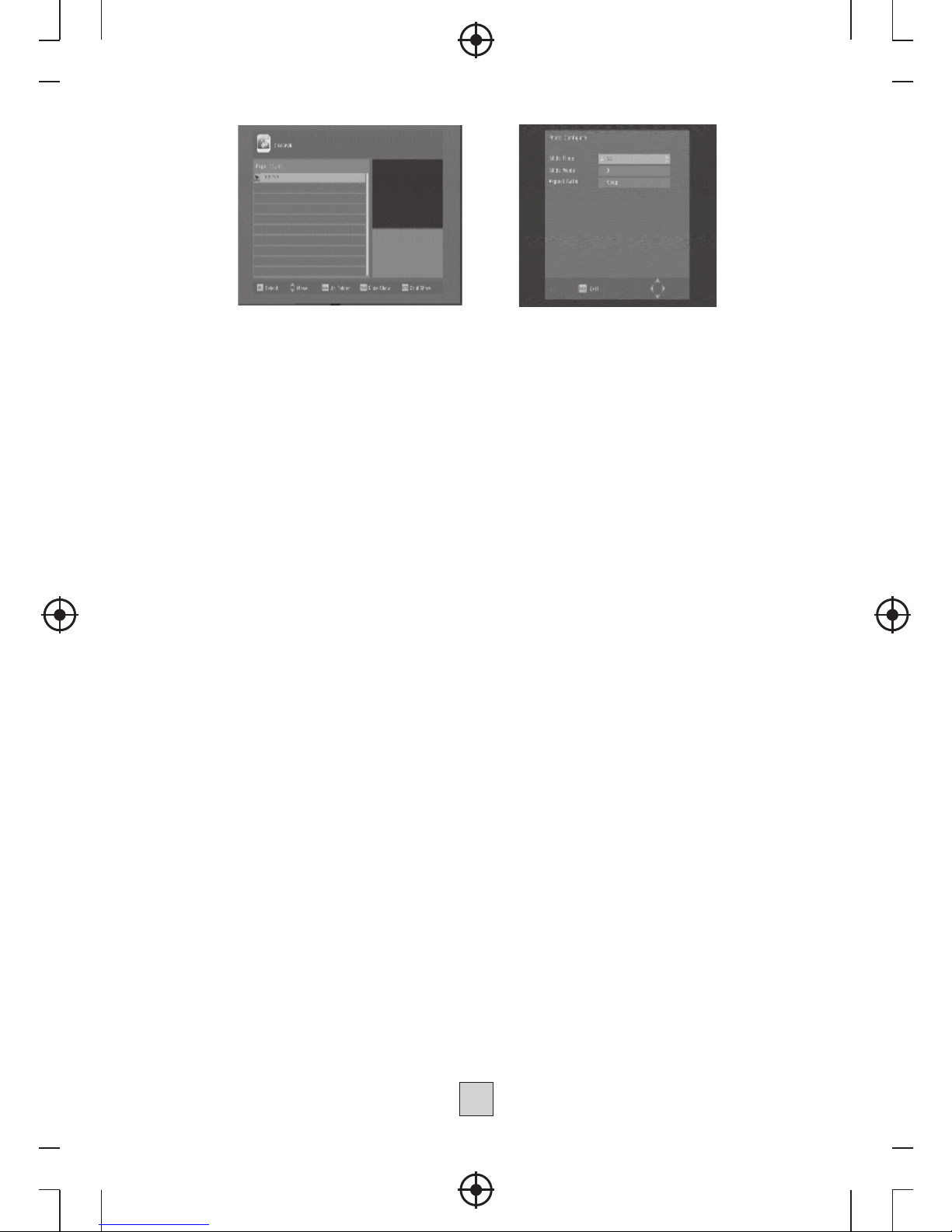
(B) Configuración de presentación de Fotografías:
- Tiempo de la diapositiva: ajuste el intervalo de presentación de
diapositivas desde 1 a 8 segundos.
- Modo de diapositivas: ajuste el efecto de la presentación de las
diapositivas en modo 0~59 o aleatorio.
- Relación de aspecto:
[Keep] (Mantener): Reproducir imágenes en su aspecto original.
[Discard] (Desechar): Reproducir imágenes en modo de pantalla completa.
(C) Configuración de reproducción de películas:
- Relación de aspecto:
[Keep] (Mantener): Reproducir la película en su aspecto original.
[Discard] (Desechar): Reproducir la película en modo de pantalla completa.
- Subtítulos:
[Small] (Pequeño): Reproduce los subtítulos en modo pequeño.
[Normal]: Reproduce los subtítulos en modo normal.
[Big] (Grande): Reproduce los subtítulos en modo grande.
- Fondo de subtítulos:
[White] (Blanco): Reproduce los subtítulos con un fondo blanco.
[Transparent] (Transparente): Reproduce los subtítulos con un fondo
transparente.
[Grey] (Gris): Reproduce los subtítulos con un fondo gris.
[Yellowgreen] (Verde amarillento) : Reproduce
los subtítulos con un fondo
verde amarillento.
- Color de los caracteres de los subtítulos:
[Red] (Rojo): Reproduce los subtítulos con caracteres de color rojo.
[Blue] (Azul): Reproduce los subtítulos con caracteres de color azul.
[Green] (Verde): Reproduce los subtítulos con caracteres de color verde.
[White] (Blanco): Reproduce los subtítulos con caracteres de color blanco.
[Black] (Negro): Reproduce los subtítulos con caracteres de color negro.
Nota:
- No podemos garantizar la compatibilidad (energía del bus y / u operación)
con todos los dispositivos de almacenamiento masivo USB y no asumimos
ninguna responsabilidad por cualquier pérdida de datos que pueda
producirse cuando éstos se conecten a esta unidad.
- Con grandes cantidades de datos, puede que el sistema tarde más
tiempo en leer los contenidos de un dispositivo USB.
- Puede que algunos dispositivos USB no se reconozcan adecuadamente.
- Incluso cuando estén en un formato soportado, puede que algunos
archivos no se reproduzcan o presenten en la pantalla, dependiendo del
(D) Configuración de PVR
[Dispositivo de Grabación]: Seleccione el disco para la grabación.
[Formato]: Formatear el disco seleccionado.
contenido.
13
Page 21
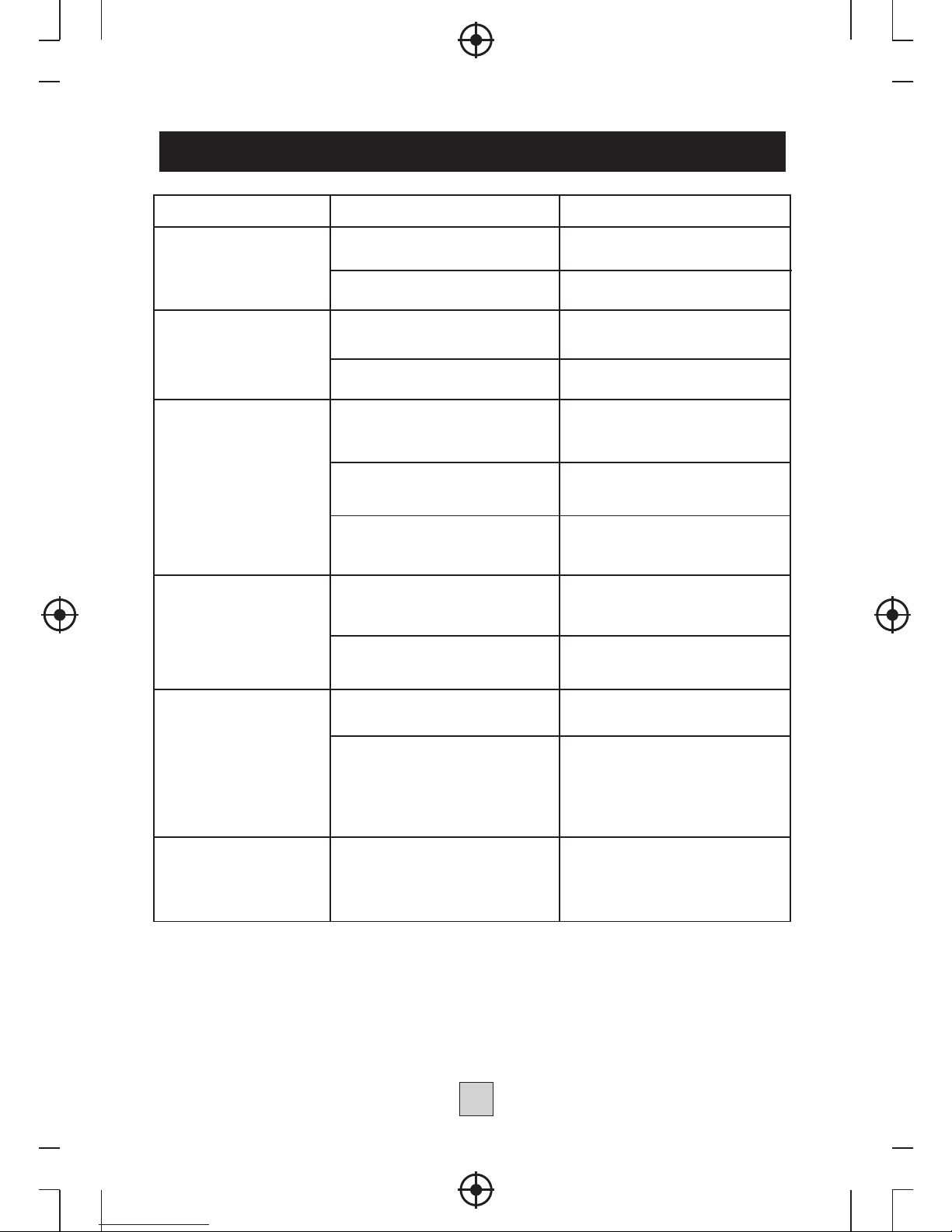
Resolución de problemas
Problema Causas posibles Qué hacer
No hay imagen
No se muestra
ninguna señal en la
pantalla
No hay sonido en los
altavoces
Solamente sonido,
no imagen en la
pantalla
La unidad del mando
a distancia no funciona
La imagen se detiene
de repente o presenta
un mosaico
El interruptor de alimentación
no está encendido
Cable DVB-T conectado
Configuración incorrecta
Conexión incorrecta o
inexistente con un cable de
audio
Sonido silenciado
Pista de sonido incorrecta
Conexión incorrecta o
inexistente con un cable AV.
El programa es un programa
de radio
Las pilas están agotadas.
El mando a distancia no está
correctamente enfrente del
panel delantero o demasiado
lejos de él.
La señal es demasiado débil.
Conecte la alimentación
Encienda la alimentación
Enchufe el cable DVB-T
Configure el parámetro correcto
Conecte el cable de audio
correctamente
Active el control de volumen
correcto
Pruebe otra pista de sonido
Conecte el cable de audio
correctamente
Pulse la tecla <TV/RADIO>
para cambiar al modo de TV.
Cámbielas por otras nuevas
Ajuste la forma de orientar el
mando a distancia y la
cercanía al panel
Ponga la señal más fuerte
La alimentación no está
conectada
14
Page 22
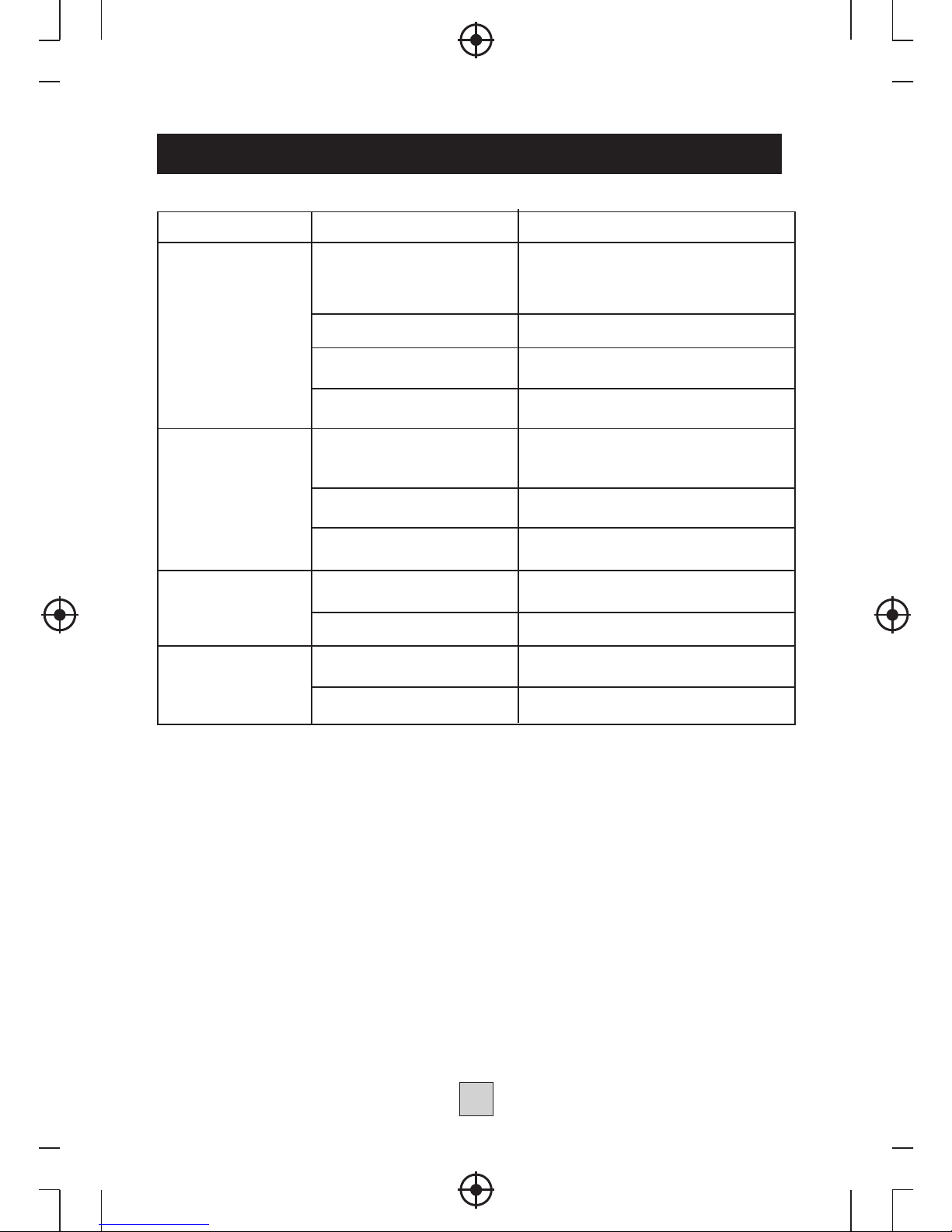
Especificaciones técnicas
Elemento
Subelemento
Parámetro
Sintonizador
Vídeo
Audio
Alimentación
Frecuencia de entrada
Nivel de entrada de RF
Ancho de banda IF
Modulación
Formato del
decodificador
Formato de salida
Puerto de salida
Formato del
decodificador
Salida de audio
Tensión
Potencia
170~230MHz
470~860MHz
-25~-78dBm
7MHz y 8MHz
QPSK,16QAM,64QAM
MPEG4 AVC/H.264 HP@L4
MPEG2 [email protected]
576i/P, 720P, 1080i/p, 4:3 y 16:9
HDMI, SCART
MPEG-1 (capa 1&2)
Audio digital: S/PDIF (COAXIAL)
DC 5V Supply
8W máx
15
Page 23
RÉCEPTEUR TNT HD ENREGISTREUR RT0401HD
manuel d’utilisation
FRANÇAIS
Page 24
Page 25

1)
2) Conserver ces instructions.
3) Respecter tous les avertissements.
4) Suivre toutes les instructions.
5) Ne pas utiliser cet appareil à proximité d'eau.
6) Nettoyer uniquement avec un chiffon sec.
7) Veillez à ne pas obturer les ouvertures de ventilation ; suivez bien les
instructions d'installation.
8) L'appareil ne doit pas être installé à proximité de sources de chaleur
telles que des radiateurs, registres de chaleur, cuisinières ou d'autres
appareils (y compris des amplificateurs) qui génèrent de la chaleur.
9) Ne pas démonter le dispositif de sécurité de la prise de terre. Si la prise
fournie ne correspond pas à votre prise secteur, consultez un électricien
pour remplacer la prise de courant obsolète.
10) Le cordon d'alimentation doit être installé de manière à éviter de
marcher dessus ou de le pincer, en particulier au niveau des prises
d'alimentation secteur et à son point de sortie de l'appareil.
11) Utiliser uniquement des accessoires spécifiés par le fabricant.
12) Débranchez l'appareil en cas de foudre ou s'il n'est pas utilisé pendant
une longue durée.
13) La maintenance doit être effectuée par du personnel de maintenance
qualifié. L'appareil doit être réparé s'il a subi des dommages
quelconques, par exemple si le cordon ou la prise d'alimentation est
endommagé, du liquide a été renversé ou des objets sont tombés sur
l'appareil, celui-ci a été exposé à la pluie ou l'humidité, ne fonctionne pas
normalement ou est tombé.
14) La prise secteur est utilisée pour débrancher l'appareil, le dispositif de
débranchement reste facile à actionner.
15) La ventilation ne doit pas être perturbée par une obstruction des
ouvertures de ventilation avec des objets, tels que des journaux, du linge
de table, des rideaux, etc.
16) Aucune source de flamme nue, telle que des bougies allumées, ne doit
être placée sur l'appareil.
17) Respectez les réglementations environnementales au moment du
changement de la batterie.
18) Utilisez l'appareil dans un climat modéré.
AVERTISSEMENT : Pour minimiser le risque d'incendie ou de choc
électrique, ne pas exposer cet appareil à la pluie ou à l'humidité.
AVERTISSEMENT : Les piles ne doivent pas être exposées à une source
de chaleur excessive telle que l'ensoleillement, le feu ou similaire.
Veuillez lire ces instructions.
Instructions de sécurité importantes
Page 26
Le symbole indique que des tensions dangereuses représentant un
risque de choc électrique sont présentes dans l'appareil.
Le symbole indique que la documentation accompagnant
l'appareil donne des instructions essentielles pour la mise en
fonctionnement et l'entretien.
ATTENTION :
Une charge électrostatique peut causer un dysfonctionnement de
l'appareil. Celui-ci doit alors être réinitialisé par l'utilisateur.
La clé USB doit être connectée directement à l' unité. Le câble
d' extension USB ne devrait pas être utilisé afin d'éviter toute erreur de
transfert de données et toute interférence.
Des charges éléctrostatiques peuvent causer des dysfonctionnements.
Dans ce cas, réinitialiser l'appareil.
Page 27

Table des matières
Panneau avant et arrière ............................................... .. ...................1
Télécommande .................................................................................. 2
Connexions........................................................................................4
Première Installation . .........................................................................5
Recherche de panne..........................................................................14
Spécifications techniques..................................................................15
. .
Page 28
Panneau avant et arrière
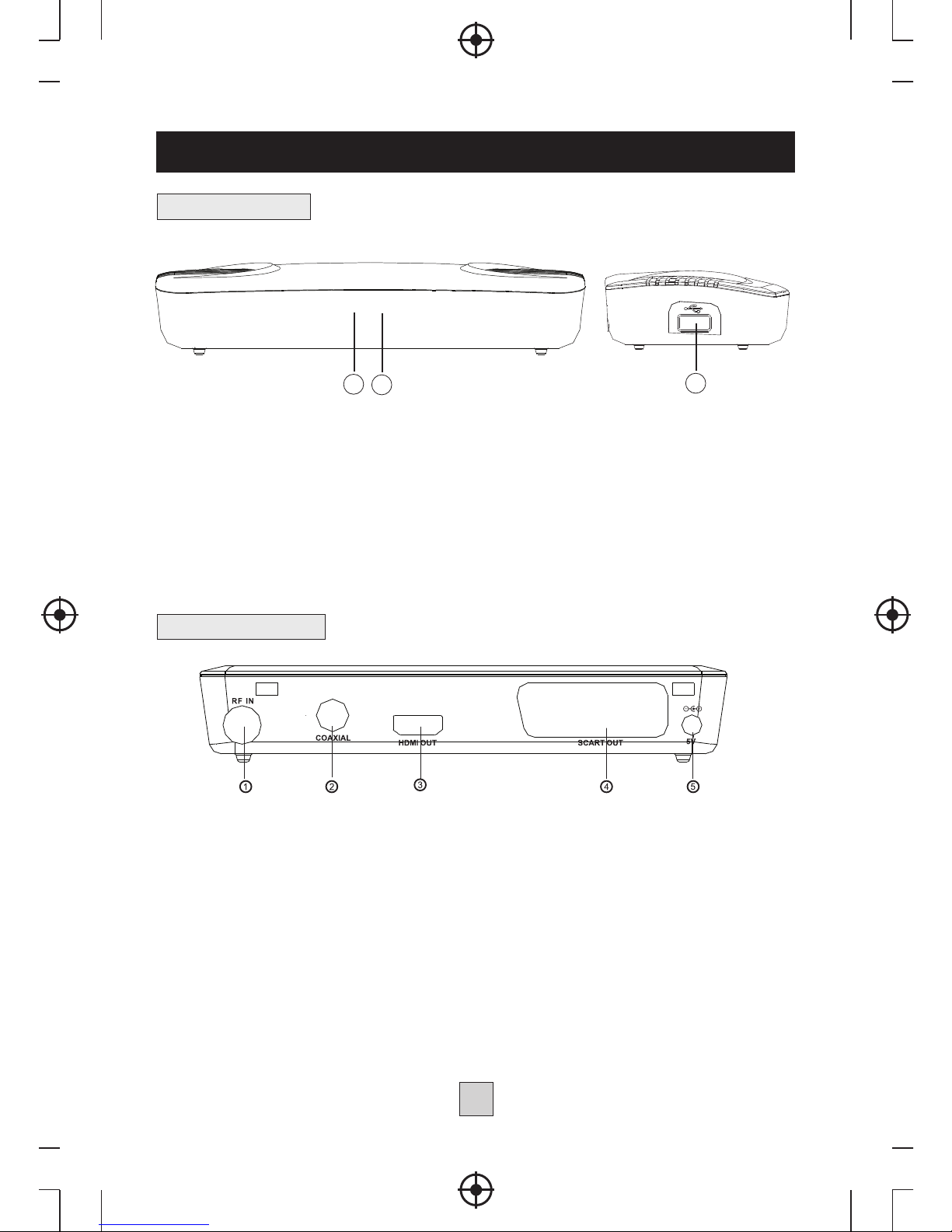
1 INDICATEUR DE VEILLE : Utilisé pour visualiser l'état d'alimentation du
boîtier décodeur numérique ; la LED rouge s'allume si le boîtier décodeur
numérique se met en mode veille.
2 CAPTEUR DE LA TELE-COMMANDE : Utilisé pour recevoir le signal de la
télécommande.
3 USB : Saisie de données issues des dispositifs de stockage USB.
1 ENTRÉE RF : Prise de raccordement à l'antenne extérieure.
2 COAXIAL : Cette prise raccorde une prise coaxiale sur votre système
ambiophonique.
3 SORTIE HDMI Prise de raccordement à l'HDMI.
4. PORT SCART: Ce
tte sortie est reliée à la TV. *1
5. DC 5V INPUT:
Permet de connecter l'adaptateur d'alimentation 5V. *2
Note:
* 1. Pas de signal vidéo de la sortie péritel si HDMI est connecté à votre
téléviseur.
* 2. Si un disque dur externe connecté au port USB, nous vous suggérons
d'utiliser l'adaptateur Proposition DC5V/2A, ce qui n'est pas inclus.
1. Panneau avant
2. Panneau arrière
2
3
1
1
Page 29
Télécommande
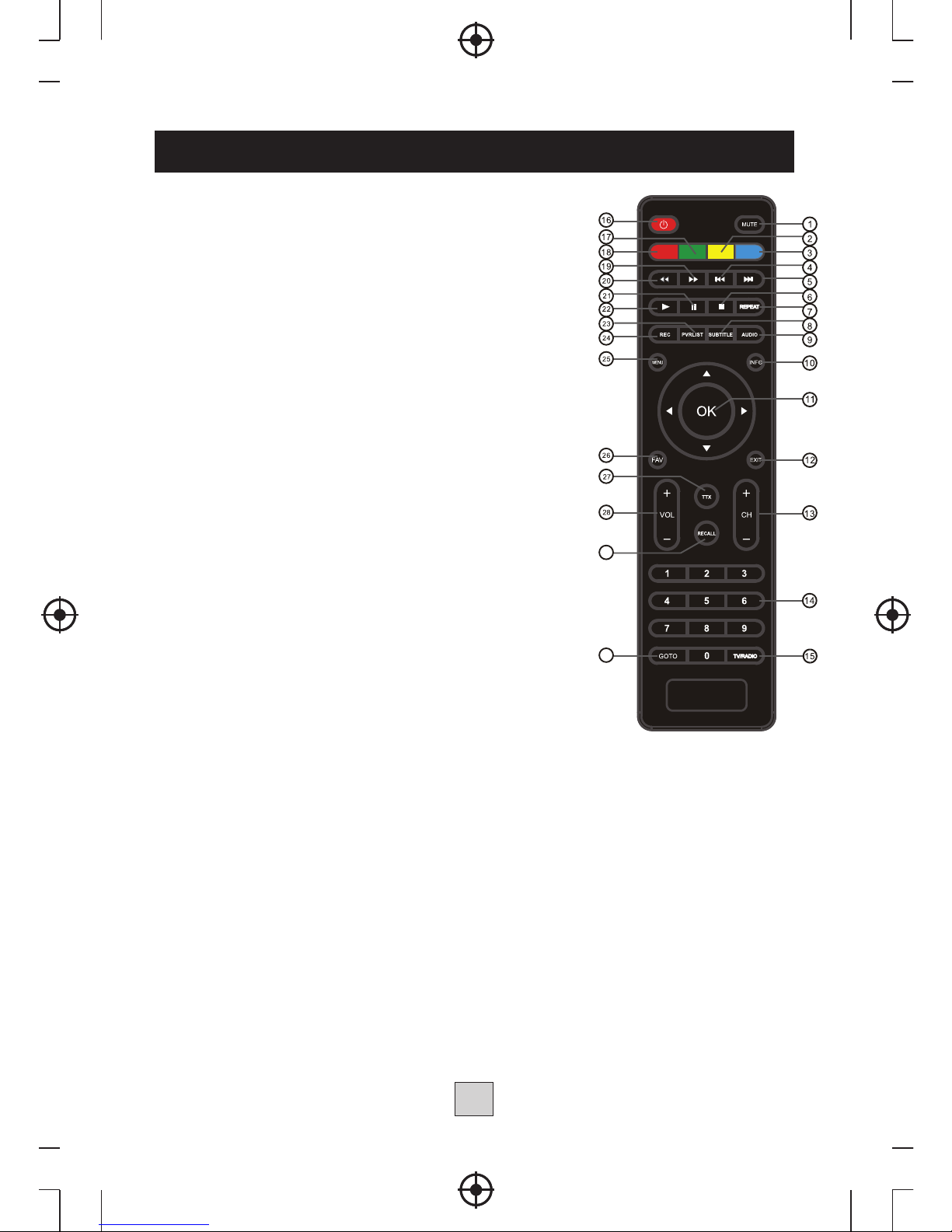
1. MUTE (silence) : Arrête momentanément (silence) ou
rétablit la sortie Audio.
4. PRÉCÉDENT : Retour à la chanson précédente pendant la
lecture du support .
5. Suivant : Passage à la chanson suivante pendant la
lecture du support .
7. Répétition : Sélection ou dé-sélection du mode
Répétition
29. RAPPEL :
10. Touche INFO : Affiche des informations complémentaires
sur le canal
11. OK ». Confirmation d'une entrée ou d'une sélection.
Affiche la liste des canaux
12. SORTIE : Sortie du Menu actuel ou retour au Menu
précédent
CANAL +/-
15. TV/RADIO : Fait passer l'appareil de la fonction TV à la
fonction Radio et inversement.
27. Télétexte : Affiche les informations relatives au télétexte
8. SUBTITLE (sous-titres) : Sélection de la langue du
sous-titrage
28. VOLUME +/- : Navigation dans les Menus. Augmentation
ou réduction du volume
30. GOTO (Aller à) : Sélection de la durée de
fonctionnement des supports.
2. Bouton jaune : En mode DTV, permet de basculer entre
les différents formats d'af
fichage.
3. Bouton bleu : En mode télétexte, c'est le bouton de
télétexte bleu.
6. STOP : Arrêt de la lecture du support.
9. AUDIO : Sélection d'une langue Audio ou d'un Mode Audio.
13. : Navigation dans les Menus. Sélection du
Menu suivant ou précédent Canal.
14. 0-9 (Touches Numériques): Sélection d'un canal ou d'un
paramètre.
16. STANDBY (attente) : Passage en mode Attente ou
annulation de l'Attente.
17. Bouton vert : En mode DTV, permet de basculer entre les
différentes résolutions.
18. Bouton rouge : Permet de zoomer l'image en mode
d'affichage de photos,
19. FWD (avant) : Recherche vers l'avant pendant la lecture
du support.
20. REV recherché vers l'arrière : Recherche vers l'arrière
pendant la lecture du support.
21. PAUSE : Arrêt momentané de la lecture du support.
22. LECTURE : Démarrage ou reprise de la lecture du
support.
25. [MENU] : Accès au Menu Principal.
26. FAVORI : Accès au Menu Favori.
.
.
.
.
.
.
.
Utilisé pour passer de l'une des deux dernières
chaines sélectionnées à l'autre.
2
29
30
23. PVRLIST: Affiche la liste d'enregistrement sur disque utilisé.
(Également utilisé avec lecture / enregistrement USB).
24. REC: Utilisé pour enregistrer un programme.
Page 30
Mise en place des piles
Enlevez le couvercle du compartiment réservé aux piles sur la
Télécommande et placez 2 piles AAA dans le compartiment.
Respectez bien le dessin à l'intérieur du Compartiment pour la mise en
place des piles.
1.Ouvrez le couvercle 2. Placez les piles 3. Refermez le couvercle
Utilisation de la télécommande
Pour utiliser la Télécommande, dirigez la vers l'avant du Boitier Décodeur
Numérique. La portée de la Télécommande est de 7 mètres suivant un
angle pouvant atteindre 60 degrés, par rapport au Boîtier Décodeur
Numérique.
La Télécommande ne fonctionne pas si des obstacles se trouvent entre
elle et le boîtier.
La lumière solaire ou un éclairage très violent diminuent la sensibilité
de la Télécommande.
3
Page 31
Raccordement
Attention : Vérifiez que les spécifications de tension pour la prise murale
correspondent à celles du récepteur. Pour éviter tout risque de choc
électrique, Ne jamais ouvrir le couvercle ou l'arrière du récepteur.
Remarque : Lors du branchement du récepteur à un autre appareil, par
exemple, TV, VCR et amplificateur, vérifiez les particularités de chaque
appareil dans le manuel d'utilisation correspondant. Assurez-vous que les
appareils sont tous débranchés de l'alimentation secteur avant tout
branchement.
4
Page 32
Lorsque tous les branchements ont été réalisés, allumez le téléviseur et
faites Vérifiez que le récepteur est branché sur le secteur. Appuyez sur le
bouton de Mise en marche pour allumer le récepteur. Si vous utilisez le
récepteur pour la première fois, ou avec les réglages-usine par défaut, le
Menu Principal apparaît sur l'écran du téléviseur.
(1) Sélectionnez [OSD Language] [Langue OSD] et appuyez sur la touche
RIGHT/LEFT (DROITE/GAUCHE) pour sélectionner une langue.
(2) Sélectionnez [Country] [Pays] et appuyez sur la touche RIGHT/LEFT
(DROITE/GAUCHE) pour sélectionner votre pays de résidence.
(3) Sélectionnez [Channel Search] [Recherche des Canaux] et appuyez sur la
touche RIGHT (DROITE) ou OK pour lancer la Recherche Automatique des
Canaux
(4) Lorsque le réglage des chaînes est terminé, votre téléviseur est p
rêt.
Fonctionnement de base
(1) Réglages de gestion du Programme
Pour accéder au Menu, appuyez sur la touche MENU et sélectionnez
[Program][Programme]. Le Menu fournit des options pour régler les
paramétrages de Gestion Programme. Sélectionnez une option et
appuyez sur OK ou RIGHT [DROITE] pour valider ce choix. Appuyez
sur la touche EXIT (SORTIE)
pour quitter le Menu.
Première Installation
5
Page 33
(2) Modification du Programme
Pour modifier vos préférences de programme (Verr, saut, favori, déplacer
ou supprimer), vous devez entrer dans le Menu Modifier Programme. Vous
avez besoin d'un mot de passe pour avoir accès à ce Menu. Saisissez le
mot de passe par défaut '000000'.
Définissez votre Programme Favori
Vous pouvez créer une pré-sélection de vos programmes favoris pour avoir un
accès plus facile. Définissez votre programme TV ou Radio préféré :
1. Sélectionnez votre programme préféré puis appuyez sur la touche FAVOURITE
(Préférences).
Un symbole en forme de cœur apparaît et le programme est identifié comme votre
préférence.
2. Renouvelez l'étape précédente pour sélectionner d'autres programmes
préférés.
3. Pour confirmer et sortir du Menu, appuyez sur la touche EXIT (SORTIE)
Annuler l'un de vos programmes TV ou Radio préférés :
Appuyez sur la tou
che FAVOURITE (Préférences) sur la Télécommande avec le
symbole en forme de cœur.
Voir votre Programme Préféré
1. Appuyez sur la touche FAVOURITE (Préférences); le Menu Favourite
(Préférences) apparaît.
2. Appuyez sur la touche UP/DOWN (HAUT/BAS) pour sélectionner vos
programmes préférés.
3. Appuyez sur OK pour sélectionner votre programme préféré.
Supprimer un Programme TV ou Radio
1. Sélectionnez le Programme puis appuyez sur la touche Bleue.
Un message apparait. Appuyez sur OK pour supprimer le programme.
2. Renouvelez l'étape précédente pour sélectionner d'autres programmes
préférés que vous souhaitez supprimer.
Sauter un Programme TV ou Radio
1. Sélectionnez le programme que vous voulez sauter et appuyez sur la touche
VERTE; Un symbole de saut s'affiche. Le programme est identifié comme devant
être sauté.
2. Renouvelez l'étape précédent
e pour sélectionner d'autres programmes.
3. Pour confirmer et sortir du menu, appuyez sur la touché EXIT (SORTIE).
Annuler le saut de l'un des programmes TV ou Radio :
Appuyez sur la touche VERTE sur le programme muni du symbole "sauté'.
6
Page 34
Déplacer un Programme TV ou Radio
1. Sélectionnez le programme préféré puis appuyez sur la touche
ROUGE; Un symbole "déplacé" s'affiche.
2. Appuyez sur la touche UP/DOWN (HAUT/BAS) pour déplacer le
programme.
3. Appuyez sur OK pour confirmer.
4. Renouvelez les étapes ci-dessus pour déplacer d'autres canaux.
Verrouillez un Programme
Vous pouvez verrouiller des programmes que vous choisissez pour en
restreindre l'accès. Verrouiller un Programme TV ou Radio.
1. Sélectionnez le programme préféré puis appuyez sur la touche JAUNE;
Un symbole en forme de verrou s'affiche. Le programme est alors
marqué
comme verrouillé.
2. Renouvelez l'étape précédente pour sélectionner d'autres
programmes.
3. Pour confirmer et sortir du Menu, appuyez sur la touche EXIT (SORTIE).
4. Appuyez sur la touche JAUNE pour désactiver le programme verrouillé.
5. Pour voir le programme verrouillé, vous devez saisir soit le mot de
passe par défaut '000000', soit votre dernier mot de passe.
.
.
.
(5) LCN (NUMERO LOGIQUE DE CANAL)
Activez ou d sactivez LCN.
(4) Tri
Triez vos chaines, suivant les options suivantes :
[LCN] Triez les chaines dans l'ordre ascendant
[Nom] Triez les chaines dans l'ordre alphabétique
[S
ervice ID] Trier les chaines selon la station
é
7
Page 35
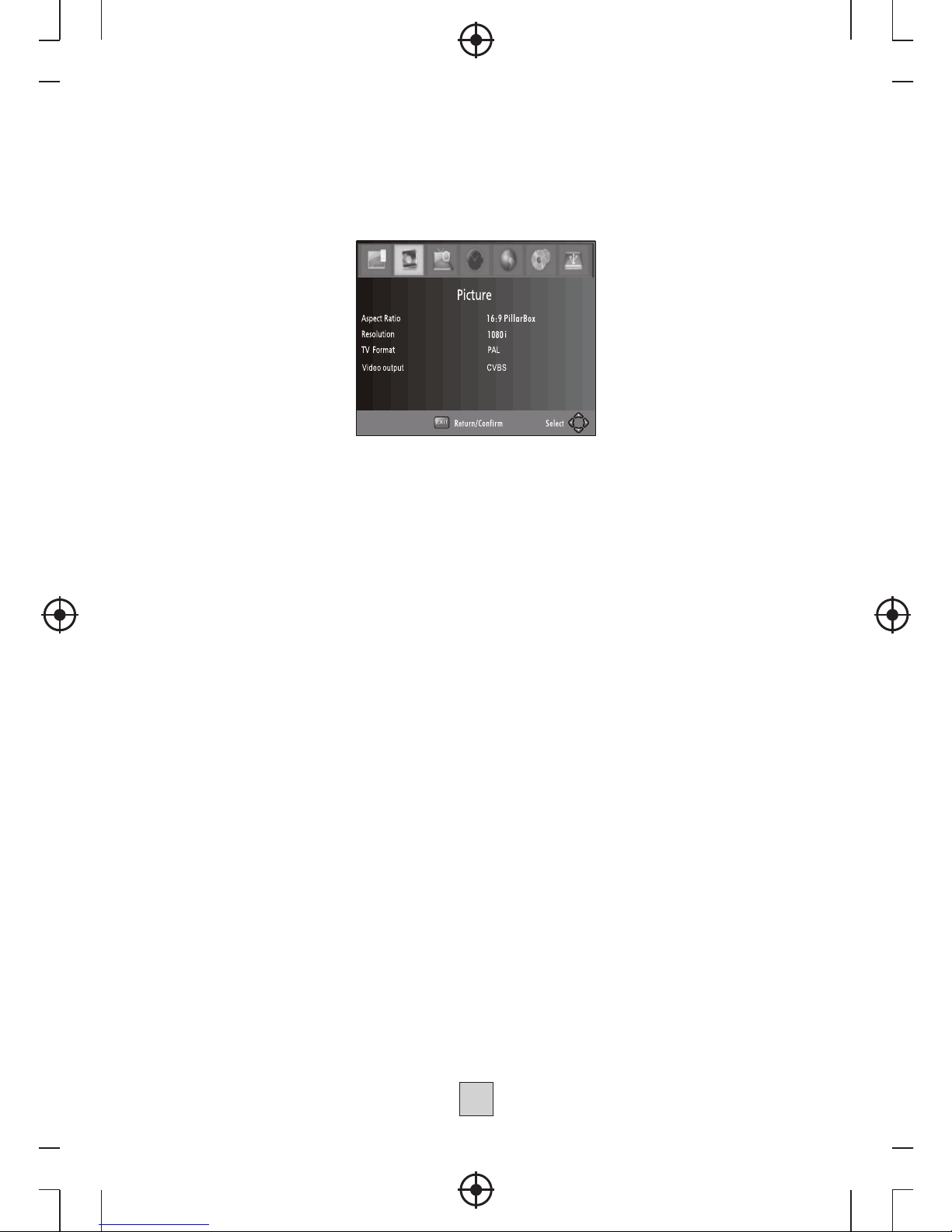
(6) Paramètres Vidéo
Pour avoir accès au Menu, appuyez sur MENU et sélectionnez
[Picture][Image] Le Menu
Fournit des options pour régler les paramètres vidéo. Appuyez sur la touche
UP /D OW N (H AU T/ BA S) e t ap pu ye z sur la touche RIG HT /L EFT
(DROITE/GAUCHE) pour régler les paramètres. Appuyez sur <EXIT> pour
sortir.
(1). Format d'écran
(2). Résolution
(3). Format TV
(4). Sortie vidéo
.
.
Vous devez régler le format d'affichage soit sur 4:3 PanScan, soit sur 4:3 Letter
Box, 4:3 Full , soit sur 16:9 Widescreen ou Auto, 16:9 Pillar box et 16:9 Pan&Scan.
Plein Ecran ou Automatique pour obtenir l'affichage maximum lorsque vous
regardez la TV.
Si la video n'apparait pas correctement, modifier le réglage. Ce réglage doit
correspondre au réglage le plus courant pour le HDMI.
480i Pour le système TV NTSC.
480P Pour le système TV NTSC.
[576i] pour le système TV PAL
576P Pour le système TV PAL.
720P Pour le sy
stème TV NTSC ou PAL.
1080I Pour le système TV NTSC ou PAL.
1080p Pour le système TV NTSC ou PAL.
Si la vidéo n'apparait pas correctement, modifier le réglage. Celui-ci doit
correspondre au réglage le plus courant pour la TV dans votre pays.
NTSC : Pour le système TV NTSC.
P
AL : Pour le système TV PAL.
CVBS Sortie CVBS
[RGB]: RVB Sortie RVB
(7) Recherche des Canaux
Pour avoir accès au menu, appuyez sur la touché MENU et sélectionnez
[Search Channel][Recherche Canaux] Le Menu fournit des options pour
régler les paramétrages de Recherche des Canaux.
Sélectionnez une option et appuyez sur OK ou RIGHT/LEFT
[DROITE/GAUCHE] pour valider ce choix.
Appuyez sur <EXIT> pour sortir du MENU.
8
Page 36
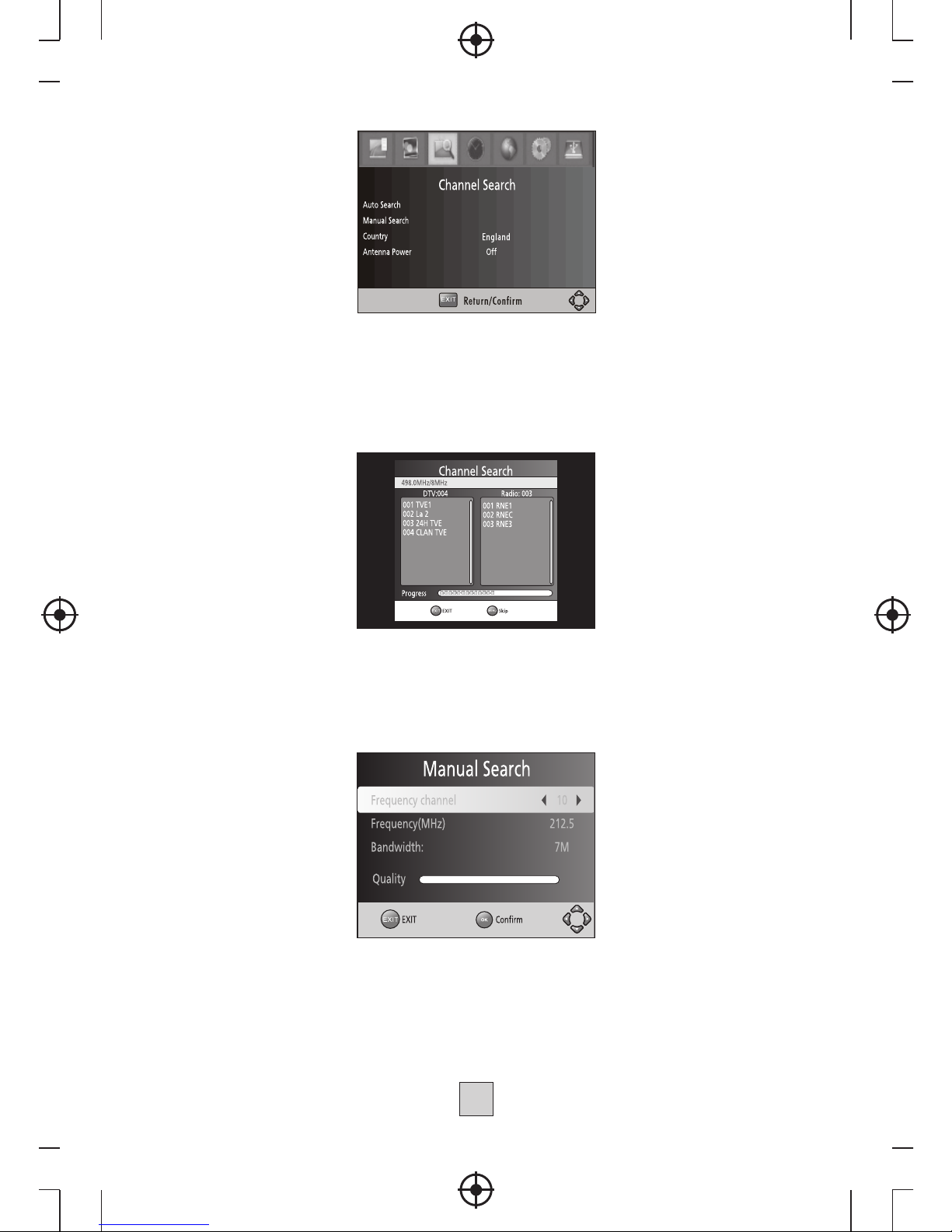
1 . Recherche Automatique
Rechercher et installer les chaines automatiquement. Cette option
annule tous les canaux pré-sélectionnés.
1. Selectionnez [Auto Search][ Recherche Automatique] et appuyez sur
OK ou RIGHT (DROITE) pour lancer la recherché des canaux.
2. Pour annuler la recherche des canaux, appuyez sur EXIT (SORTIE).
2. Recherche Manuelle
Installer manuellement de nouvelles chaines. Cette option ajoute de
nouvelles chaines sans modifier la liste actuelle des chaines.
1. Sélectionnez [Manual Search] [Recherche Manuelle] puis appuyez sur
OK ou RIGHT (DROITE). L'écran de recherche de canaux apparaît.
2. Appuyez sur la touche RIGHT/LEFT (DROITE/GAUCHE) pour
sélectionner la fréquence du canal.
3. Appuyez sur OK pour lancer la recherche des canaux.
Si un canal est trouvé, il est enregistré et ajouté à la liste des canaux. Si les
canaux ne peuvent pas être trouvés, sor
tez du menu.
9
Page 37
(3) Pays: Sélectionnez votre pays de résidence.
(4) Alimentation de l'antenne
Pour avoir accès au Menu, appuyez sur MENU et sélectionnez
[Time][Heure] Le Menu fournit des options pour régler les paramètres de
l'heure.Appuyez sur UP/DOWN (HAUT/BAS) pour sélectionner une option
et appuyez sur la touche RIGHT/LEFT (DROITE/GAUCHE) pour régler les
paramètres. Appuyez sur <EXIT> pour sortir du MENU.
Activez Alimentation de l'Antenne si une antenne active extérieure est
connectée.
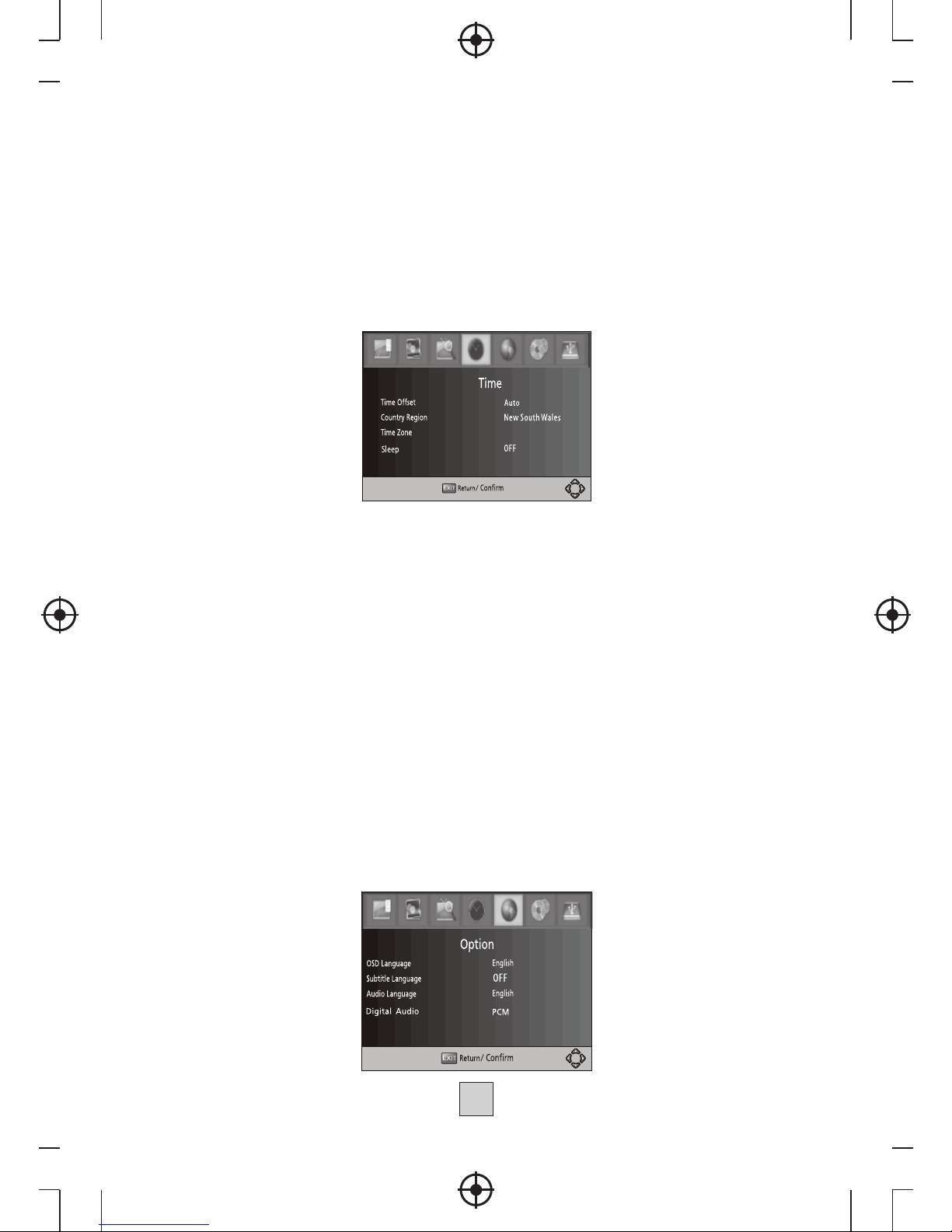
(8) Réglage de l'Heure
(1) Décalage horaire
(2) Pays/Région
Sélectionner le Pays/la Région
lorsque le [Time Offset] [Décalage Horaire]
est réglé sur Auto.
le [Time Offset]
[Décalage Horaire] est réglé sur Auto.
(4) Veille
Si ce paramètre est désactivé, cette fonctionnalité n'est pas opérationnelle.
S'il n'est pas désactivé, un message apparaît à l'heure que vous avez
spécifiée
pour vous informer que l'appareil va passer en mode veille.
Ce message apparaît si aucune opération n'est en cours. La fonction d'arrêt
automatique peut être réglée dans une période de 0 à 12 heures.
Le réglage standard est 3 heures.
Appuyez sur le bouton STANDBY pour
quitter le mode veille/arrêt automatique.
Pour avoir accès au Menu, appuyez sur M
ENU et sélectionnez [Option]. Le
menu propose des options pour régler la Langue OSD, la Langue des SousTitres et la Langue Audio.
Sélectionnez une option et appuyez sur RIGHT/LEFT [DROITE/GAUCHE]
pour valider ce choix. Appuyez sur <EXIT> pour sortir du MENU.
Sélectionner auto, ou manuel pour le réglage du décalage GMT.
(3) Fuseau Horaire
Sélectionnez le Décalage par Fuseau Horaire lorsque
(9) Option
10
Page 38
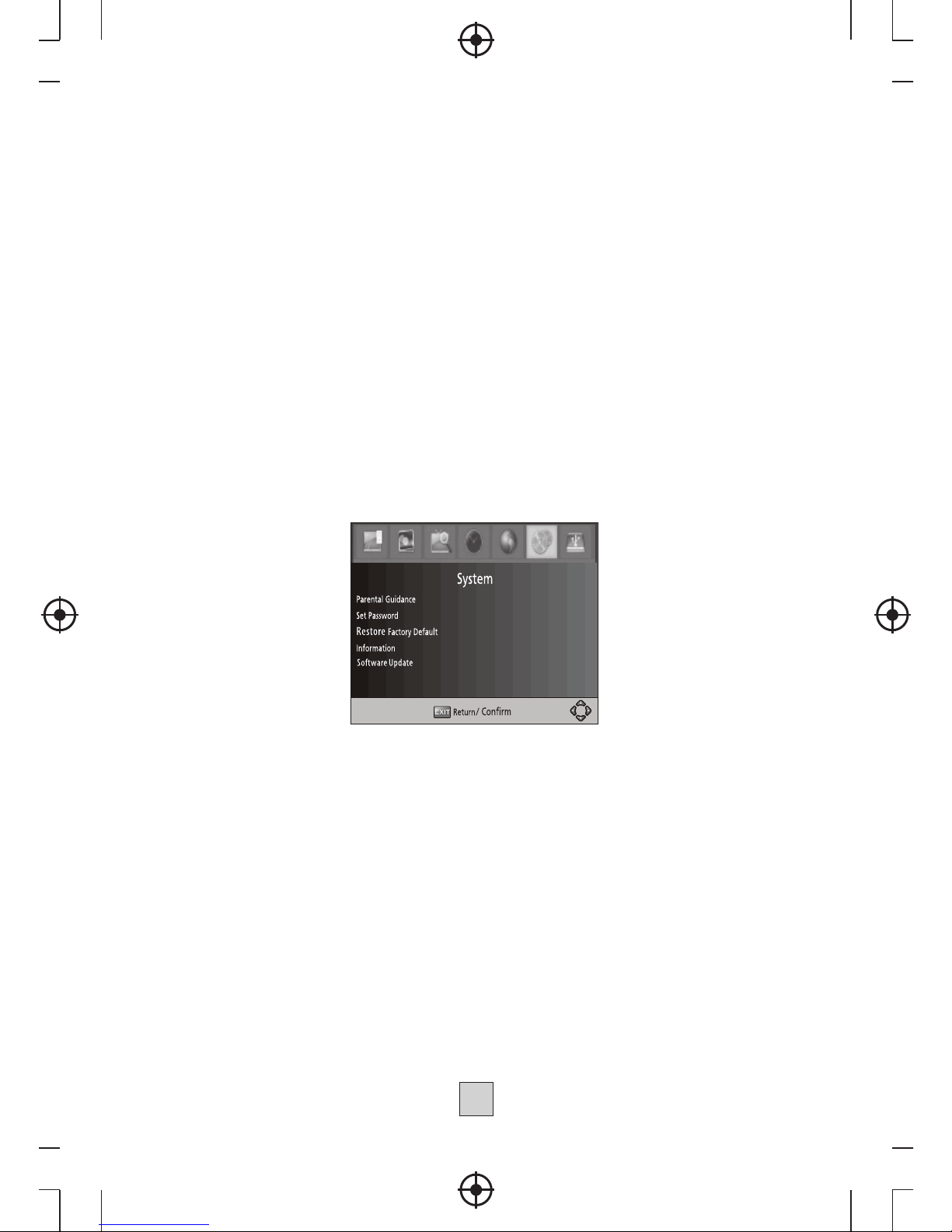
(1). Langue OSD
Sélectionner une langue OSD
(2). Audio Language (Langue audio).
Sélectionnez la langue audio préférée pour regarder les chaines TV.
Si la langue n'est pas disponible, la langue du programme par défaut sera
utilisée.
(3). Subtitle Language (Langue des sous-titres)
Sélectionnez la langue préférée pour les sous-titres.
(4) Audio numérique
Permet de sélectionner le mode de sortie audio numérique.
(10) Réglage du Système
Pour avoir accès au Menu, appuyez sur MENU et sélectionnez
[System][Système]. Le Menu fournit des options pour régler les
paramètres du système.
Appuyez sur UP/DOWN (HAUT/BAS) pour sélectionner une option et
appuyez sur la touche RIGHT/LEFT (DROITE/GAUCHE) pour régler
les paramètres.
Appuyez sur <EXIT> pour sortir du MENU.
(1) Controle Parental
Vous pouvez restreindre l'accès aux chaînes que vous jugez inappropriée.
pour vos enfants. Pour restreindre/verrouiller le canal, vous d
evez saisir
soit le mot de passe par défaut '000000', soit votre dernier mot de passe.
(2) Définir le Mot de Passe
Définir ou changer le mot de passe pour les programmes verrouillés.
Saisissez votre ancient mot de passé ou le mot de passe par défaut
'000000'. On vous demande ensuite de
saisir votre nouveau mot de passe. Pour confirmer, saisissez à nouveau
votre nouveau mot de passe. Après la confirmation, appuyez sur EXIT
(SORTIE) pour sortir du Menu.
11
Page 39
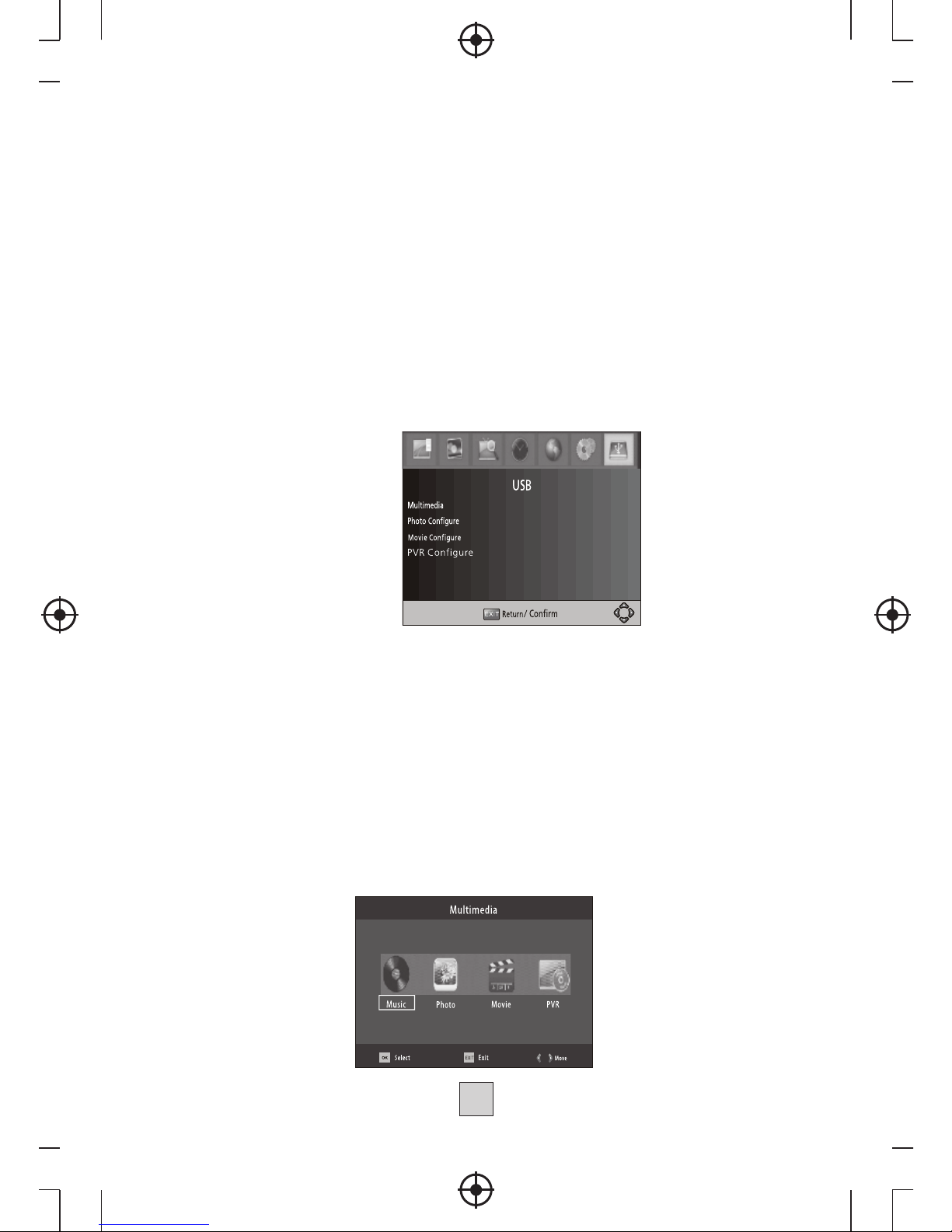
( ) 11 Lecture de vidé
sur un périphérique USB:
Pour accéder au menu, appuyez sur la touche MENU et sélectionnez [USB]
à l'aide des touches Gauche/Droite. Le menu comporte les options pour
lire des fichiers de musique, des photos et des fichiers multimédias. Les
formats AVI, MP3, WMA, JPEG, MKV, MP4, MPG et BMP sont pris en
charge.
L'appareil n'est compatible qu'avec des périphériques USB formatés avec
le système de fichiers FAT32.
Le système de fichiers NTFS n'est pas pris en charge.
(A) Multimédia : Lorsqu'un périphérique USB est connecté, vous pouvez
faire défiler le
s options Musique, Photo ou Film dans ce menu à l'aide des
touches Gauche/Droite et sélectionner l'option souhaitée avec la touche
OK. Si aucun périphérique USB n'est connecté, le message
d'avertissement « Aucun périphérique USB détecté » apparaît.
(3) Restore Factory Default (Restaurer les paramètres d'usine par défaut)
Réinitialisez votre boitier décodeur numérique sur les paramètres d'usine
par défaut.
Dan
s le Menu Principal, sélectionnez [Restore Factory Default] [Restaurer
paramètres d'usine par Défaut] et appuye
z sur OK ou RIGHT (DROITE)
pour valider la sélection. Saisissez votre mot de passe ou le mot de passe
par défaut '000000' et appuyez sur OK pour confirmer. Cette option
s
Note: Si vous perdez votre mot de passe vous pouvez débloquer en utilisant
le code de maître 888888
upprimer tous les canaux et paramètres pré-définis.
(4) Informations
Voir les Informations relatives au modèle, au matériel et au logiciel.
(5) Mise à jour de logiciel
Si l'état est « Activé », l'appareil recherche si un nouveau logiciel est
disponible en diffusion à l'heure paramétrée dans « Heure de début ».
12
Page 40
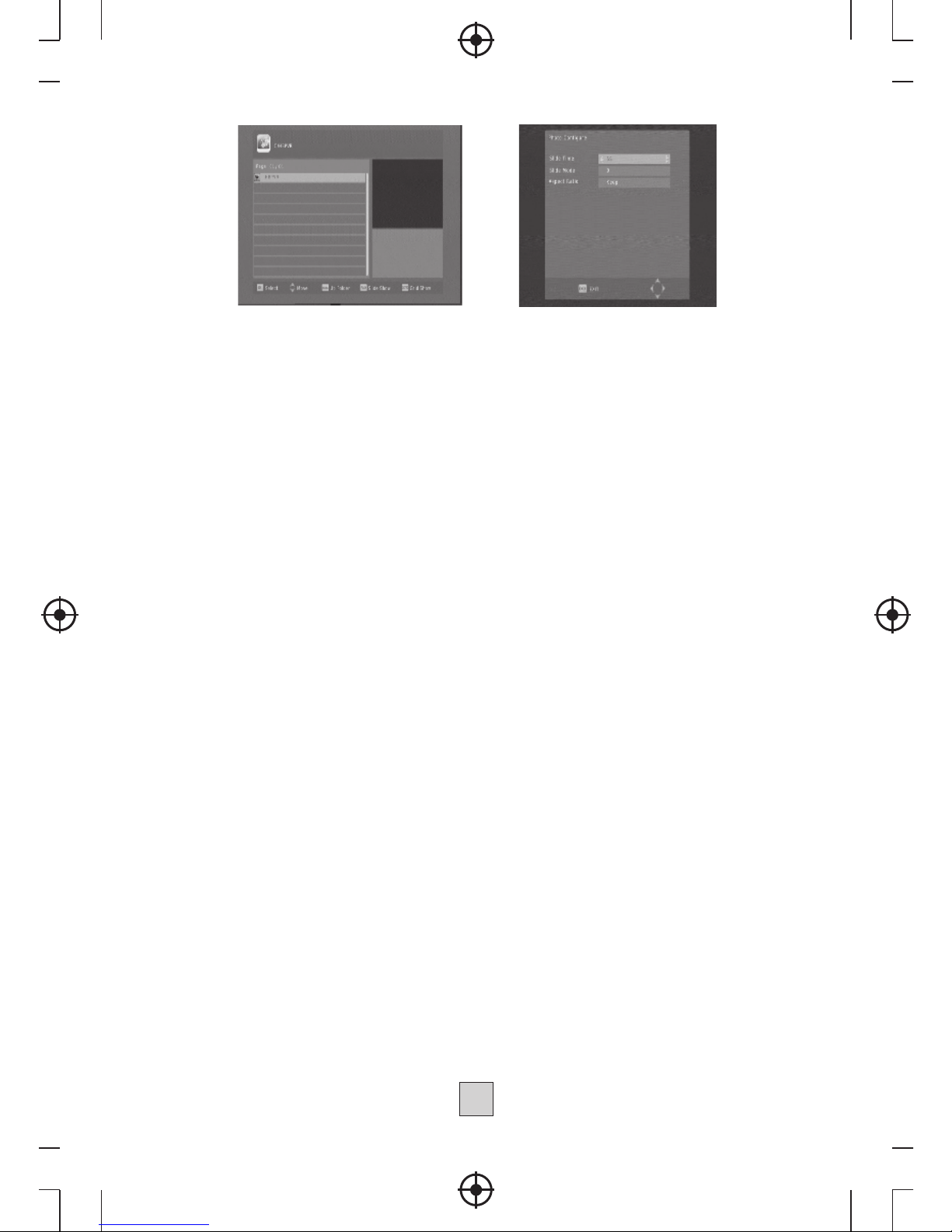
(B) Configuration photo :
-Durée diapo : Permet de régler l'intervalle entre chaque image dans un
diaporama entre 1 et 8 secondes.
- Mode diaporama : Permet de sélectionner les modes de diaporama 0 à 59
ou aléatoire.
- Format d'écran :
[Keep][Conserver] : L'image est affichée dans son format original.
[Discard][Plein écran] : L'image est affichée en mode plein écran.
(C) Configuration de film :
- Format d'écran :
[Keep](Conserver) : Le film est affiché dans son format original.
[Discard](Plein écran) : Le film est affiché en mode plein écran.
- Sous-titres :
[Small](Petit) : Affiche des sous-titres de petite taille.
[Normal](Normal) : Affiche des sous-titres de taille normale.
[Big](Grand) : Affiche des sous-titres de grande taille.
- Fond des sous-titres :
[White](Blanc) : Affiche les sous-titres sur fond blanc.
[Transparent](Transparent) : Affiche les sous-titres sur fond transparent.
[Grey](Gris) : Affiche les sous-titres sur fond gris.
[Yellowgreen](Vert-jaune) : Affiche les sous-titres sur fond vert-jaune.
- Couleur de police des sous-titres :
[Red](Rouge) : Affiche les
sous-titres en caractères rouges.
[Blue](Bleu) : Affiche les sous-titres en caractères bleus.
[Green](Vert) : Affiche les sous-titres en caractères verts.
[White](Blanc) : Affiche les sous-titres en caractères blancs.
[Black](Noir) : Affiche les sous-titres en caractères noirs.
Remarque :
- Nous ne pouvons pas garantir la compatibilité (fonctionnement et/ou
alimentation du bus) avec tous les périphériques de stockage USB et ne
pouvons être tenus responsables de toute perte de données pouvant
survenir lorsqu'un périphérique est connecté à cet appareil.
- Lorsque le volume de données, la lecture par le système de contenu sur
un périphérique USB peut prendre un certain temps.
- Certains périphériques USB peuvent ne pas être correctement reconnus.
- Suivant le contenu, la lecture ou l'affichage de certains fichiers peut être
impossible, même s'ils sont dans un format compatible.
13
(D) Réglages PVR
[Périphérique d'enregistrement]: Sélectionnez le disque pour l'enregistrement.
[Format]: Format du disque sélectionné.
Page 41
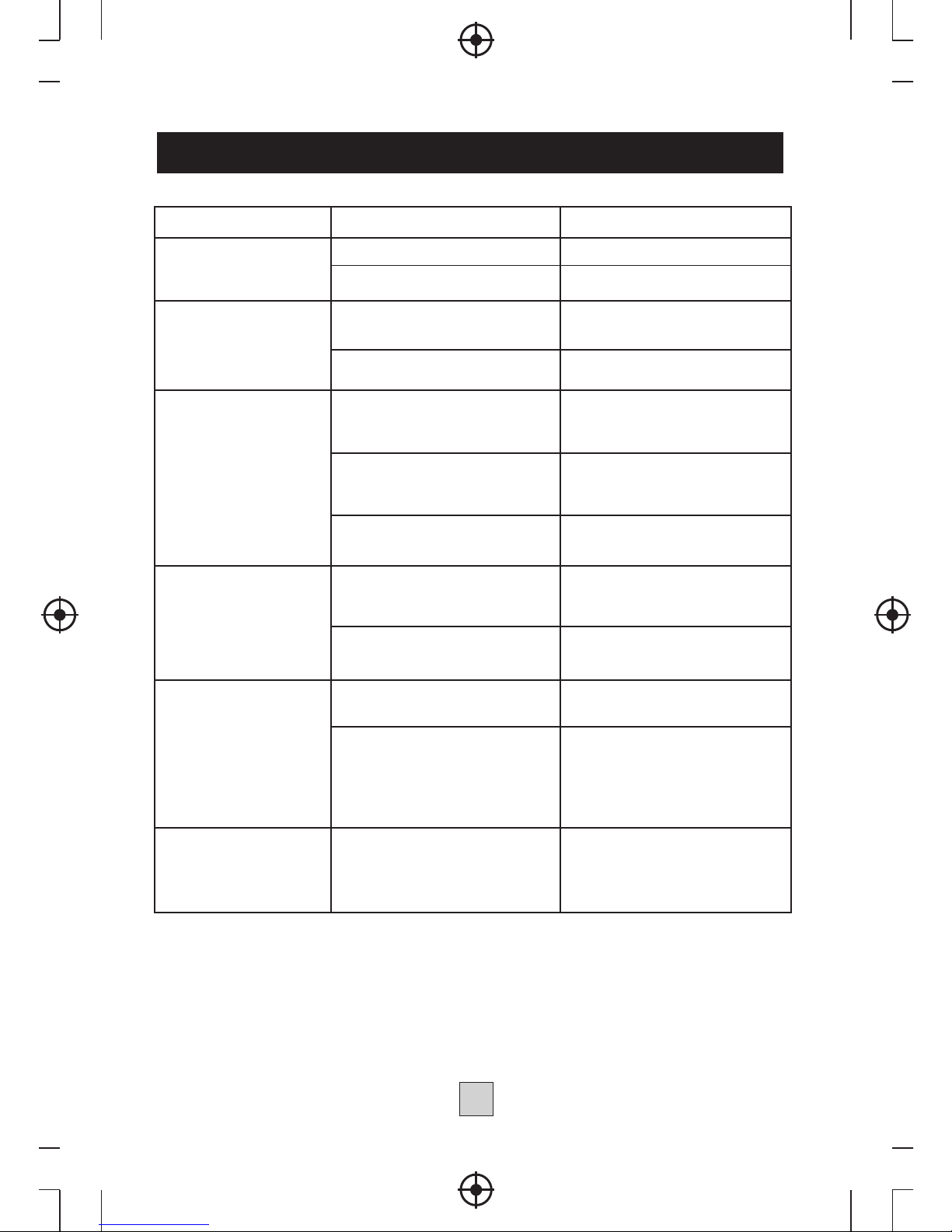
Dépannage
Problème Raisons Possibles Solutions
Il n'y a pas d'image
L'écran ne reçoit
aucun signal
Aucun son ne sort
du haut-parleur
Il n'y a que du son,
mais pas d'image,
sur l'écran
La télécommande ne
fonctionne pas
L'image s'arrête ou
forme une mosaïque
Vous n'avez pas appuyé
sur le bouton MARCHE
Le câble DVB-T n'est pas
branché
Vos paramètres sont
incorrects
Pas de connexion ou
mauvaise connexion avec
le câble audio
Vous avez appuyé sur la
touche MUTE (silence)
Mauvaise piste audio
Pas de connexion ou
mauvaise connexion avec
le câble AV
Vous êtes branché sur une
station radio
La pile est usée
La télécommande ne se
trouve pas exactement en
face de votre appareil ou en
est trop éloignée
Le signal est trop faible.
Appuyez sur le bouton MARCHE
Appuyez sur le bouton MARCHE
Branchez le câble DVB-T
Redéfinissez vos paramètres
Rebranchez correctement
le câble audio
Appuyez sur la touche
volume pour régler le
volume sonore correct
Essayez une autre piste
audio
Branchez correctement
le câble audio
Appuyez sur la touche
<TV/RADIO> pour passer
en mode TV
Changez la pile
Placez-vous bien en face
de votre appareil et
rapprochez la
télécommande de l'appareil
Renforcez le signal.
L'appareil n'est pas branché
14
Page 42
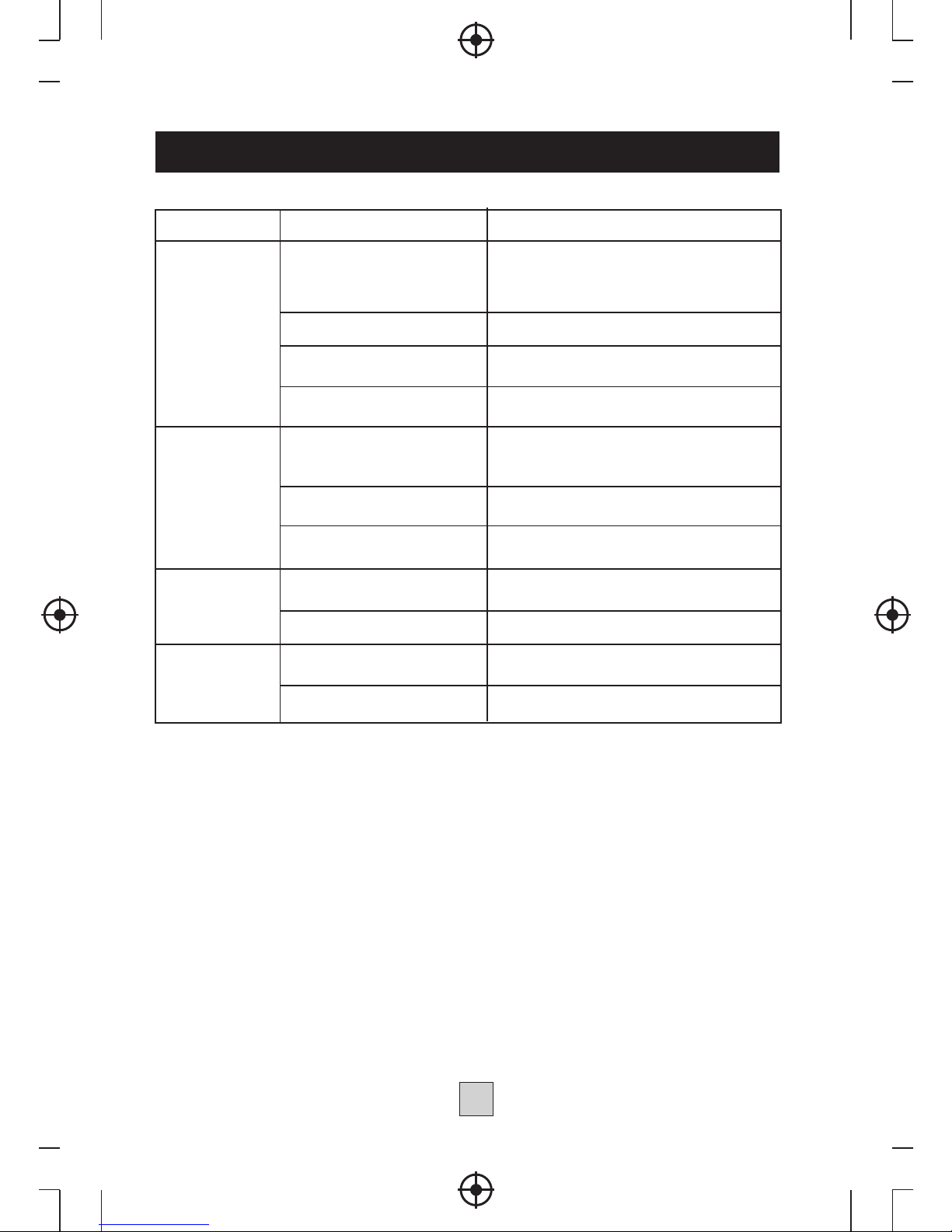
Spécifications techniques
Sous-ensemble
Paramètres
Paramètre
Video
Audio
Alimentation
Fréquence d'Entrée
Niveau de RF d'entrée
Largeur de Bande IF
Modulation
Format Décodeur
Format Sortie
Port Sortie
Format Décodeu
Sortie Audio
Tension
Puissance
170~230 MHz
470~860 Mhz
-25~-78 dBm
7 MHz et 8 Mhz
QPSK,16 QAM,64 QAM
MPEG4 AVC/H.264 HP@L4
MPEG2 [email protected]
576i/p , 720p, 1080i/p, 4: 3 & 16:9
HDMI, SCART
MPEG-1 (couche 1 & 2)
Audio numérique: S/PDIF COAXIAL
Max 8 W
Tuner
DC 5V Supply
15
Page 43
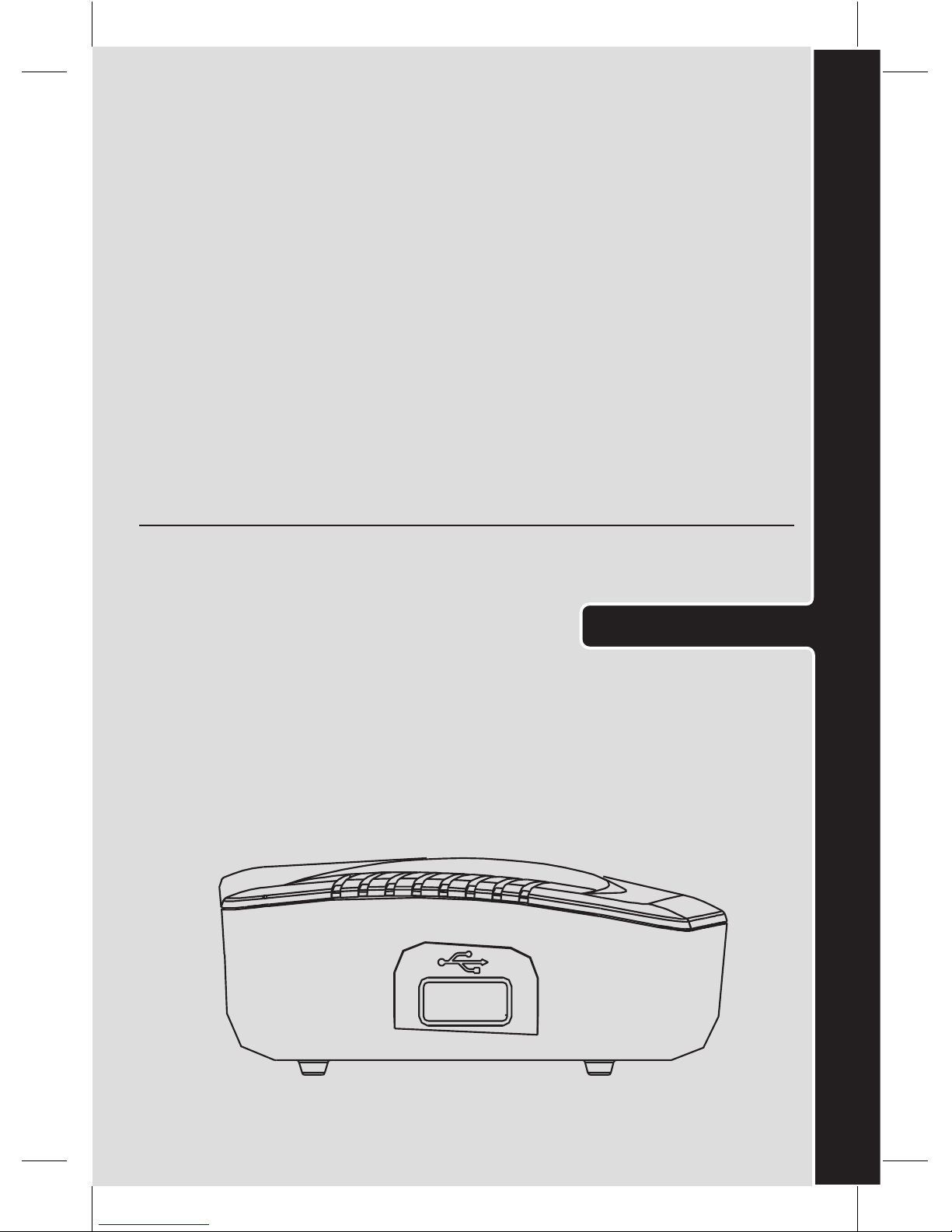
RICEVITORE DVB-T HD REGISTRATORE RT0401HD
manuali d’uso
ITALIANO
Page 44
Page 45

1) Leggere queste istruzioni.
2) Conservare queste istruzioni.
3) Fare attenzione alle avvertenze.
4) Seguire tutte le istruzioni.
5) Non usare l'apparecchio in prossimità dell'acqua.
6) Per la pulizia utilizzare soltanto un panno asciutto.
7) Non bloccare le aperture di aerazione, installare secondo le istruzioni.
8) Non installare l'apparecchiatura in prossimità di fonti di calore quali
radiatori, valvole di aria calda, stufe o altre apparecchiature (inclusi
amplificatori).
9) Non interferire con le funzioni di sicurezza della spina polarizzata. Se la
spina fornita non è adatta alla propria presa di corrente, consultare un
elettricista per poter procedere alla sostituzione della presa obsoleta.
10) Evitare che si cammini sul cavo di alimentazione o che lo stesso resti
intrappolato in particolare vicino alla spina, nell'avvolgicavo o nel punto in
cui il cavo esce dall'apparecchiatura.
11) Usare esclusivamente accessori e componenti di accompagnamento
specificati dal costruttore.
12) Scollegare l'apparecchiatura dalla presa di corrente durante i temporali
o se non viene utilizzata per lunghi periodi di tempo.
13) Per la manutenzione rivolgersi a personale qualificato. Si deve
procedere alla manutenzione se l'apparecchiatura ha subito danni, come
ad esempio danni al cavo o alla spina di alimentazione, nel caso di
infiltrazione di liquidi o di oggetti, se l'apparecchiatura è stata esposta a
pioggia o a umidità, nel caso di anomalie nel funzionamento o se
l'apparecchiatura è stata fatta cadere.
14) La spina di alimentazione viene usata come dispositivo di
disconnessione, che pertanto deve essere rapidamente attivabile.
15) L'aerazione non deve essere ostacolata coprendo le aperture di
aerazione con oggetti come giornali, tovaglie, tende, ecc.
16) Non posizionare sul dispositivo fiamme libere, quali per esempio
candele accese.
17) Tenere in considerazione le conseguenze ambientali dello smaltimento
delle batterie.
18) Non usare l'apparecchiatura in condizioni climatiche estreme.
AVVERTENZA: per ridurre il rischio di incendio o folgorazione non esporre
l'apparecchiatura a pioggia o umidità.
AVVERTENZA: non esporre le batterie a temperature eccessive come
esposizione alla luce solare, fuoco o simili.
Importanti istruzioni di sicurezza
Page 46
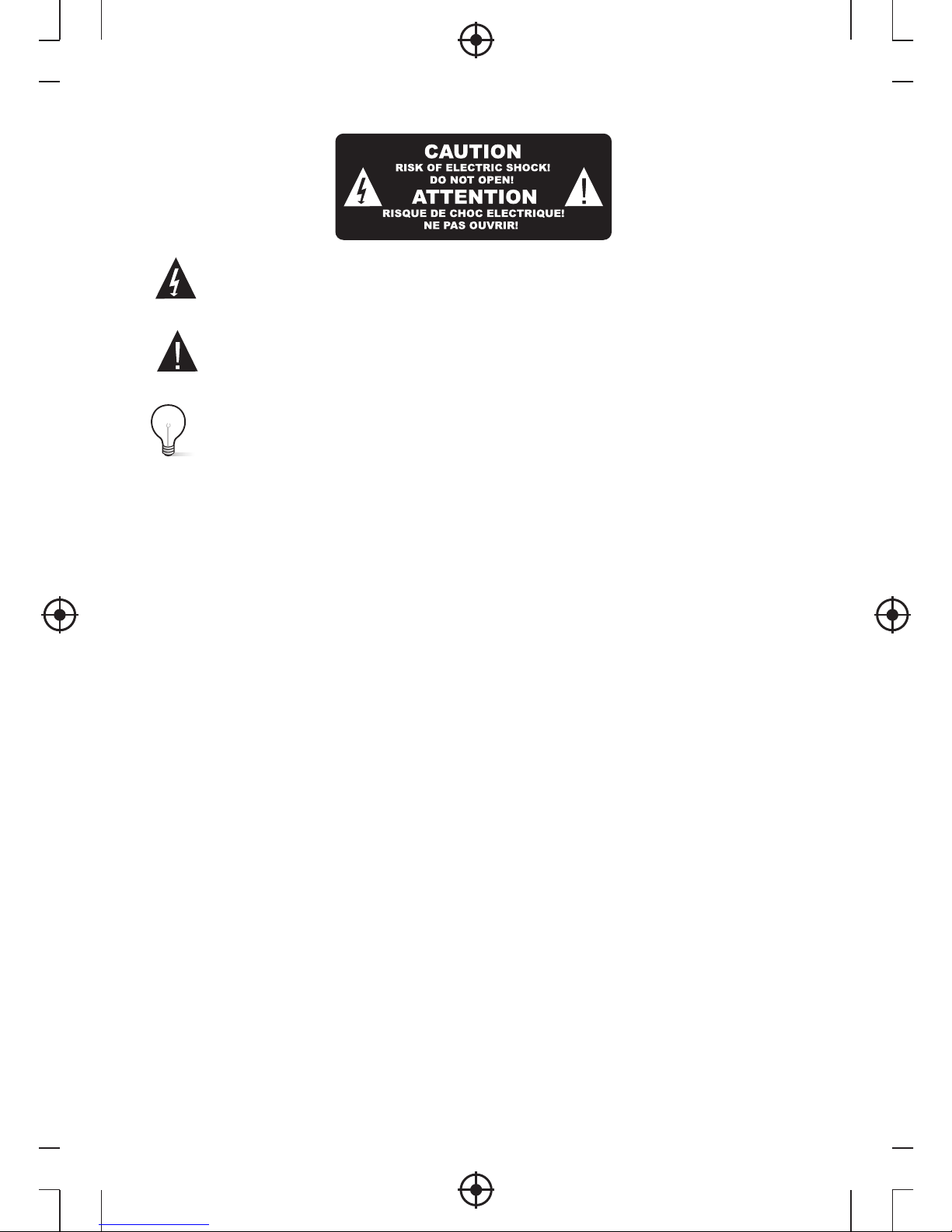
Questo simbolo indica la presenza di tensioni pericolose all'interno
dell'unità con conseguente rischio di folgorazione.
Questo simbolo indica che sono presenti istruzioni d'uso e
manutenzione importanti all'interno del manuale fornito a corredo
dell'apparecchio.
ATTENZIONE:
se l'apparecchio è stato esposto a cariche elettrostatiche, potrebbe
presentare malfunzionamenti, tali da rendere necessario il reset da
parte dell'utente.
Page 47

Indice
Pannello anteriore e posteriore............................................................ 1
Telecomando.... .............................................................................. 2
Connessioni...................................................................................4
Prima installazione......................................................................... 5
Risoluzione dei problemi...............................................................14
Specifiche tecniche........................................................................... 15
Page 48
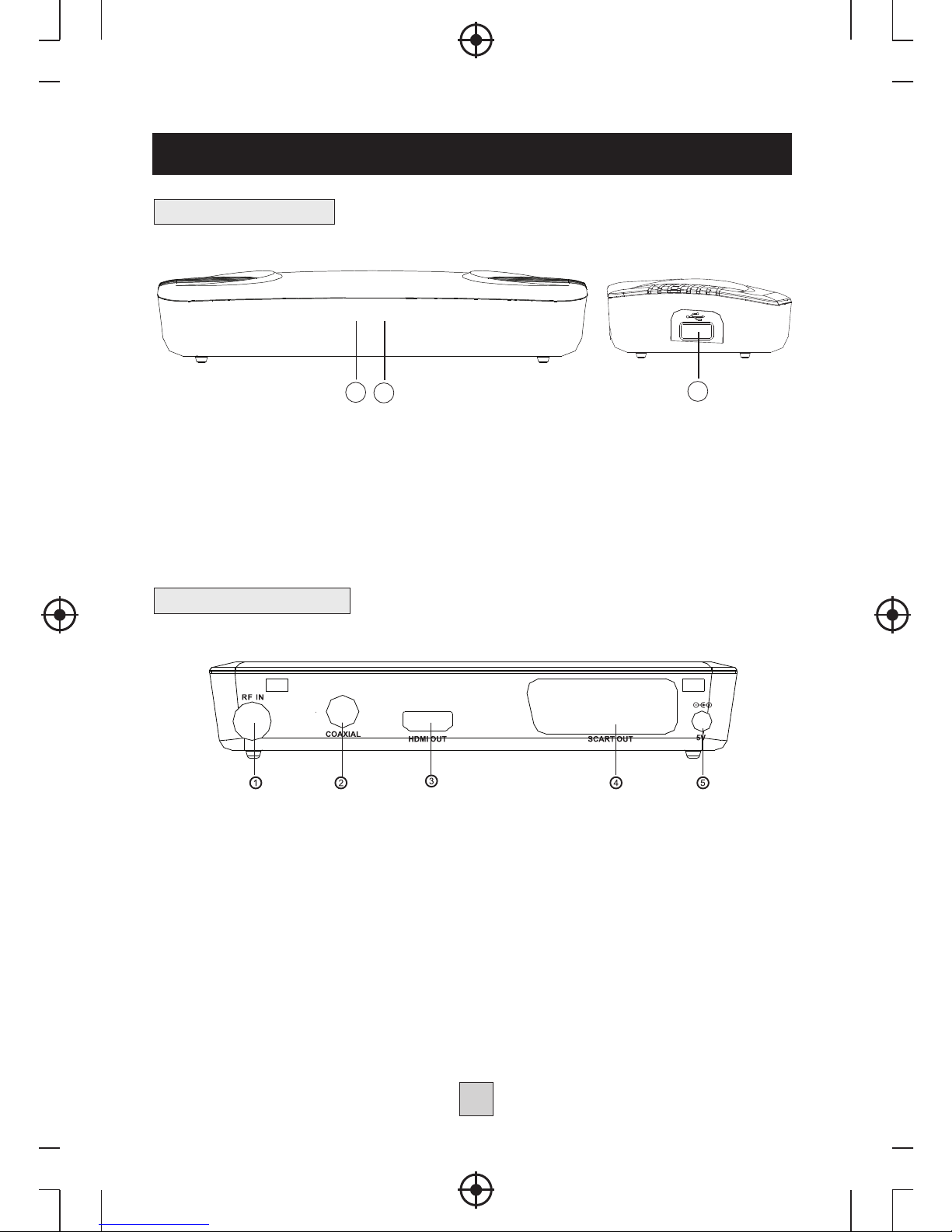
Pannello anteriore e posteriore
1 INDICATORE DI STANDBY: per mette di visualizzare lo stato
dell'alimentazione del set-top box; il LED si accende in rosso se il set-top box
è in modalità standby.
2 SENSORE DEL TELECOMANDO: riceve il segnale dal telecomando.
3 USB: ingresso dati dalle unità di memoria di massa USB.
1 RF IN (INGRESSO RF): questo connettore si collega all'antenna esterna.
2 COAXIAL (COASSIALE): questo connettore si collega a un connettore
coassiale nell'impianto audio surround.
3 HDMI OUT (USCITA HDMI): questo connettore si collega al dispositivo
HDMI in ingresso.
4. USCITA SCART:
Questa presa serve per collegare il TV. *1
5. INGRESSO DC 5V: Usato per collegare l'alimentatore a 5v DC. *2
Note:
*1. Non vi è uscita dalla SCART se l'HDMI è collegata alla TV
*2. se un Hard Disk esterno è collegato alla porta USB, consigliamo di usare
un alimentatore che possa fornire DC5V/2A (Non incluso nella confezione)
1. Pannello anteriore
2. Pannello posteriore
2
3
1
1
Page 49
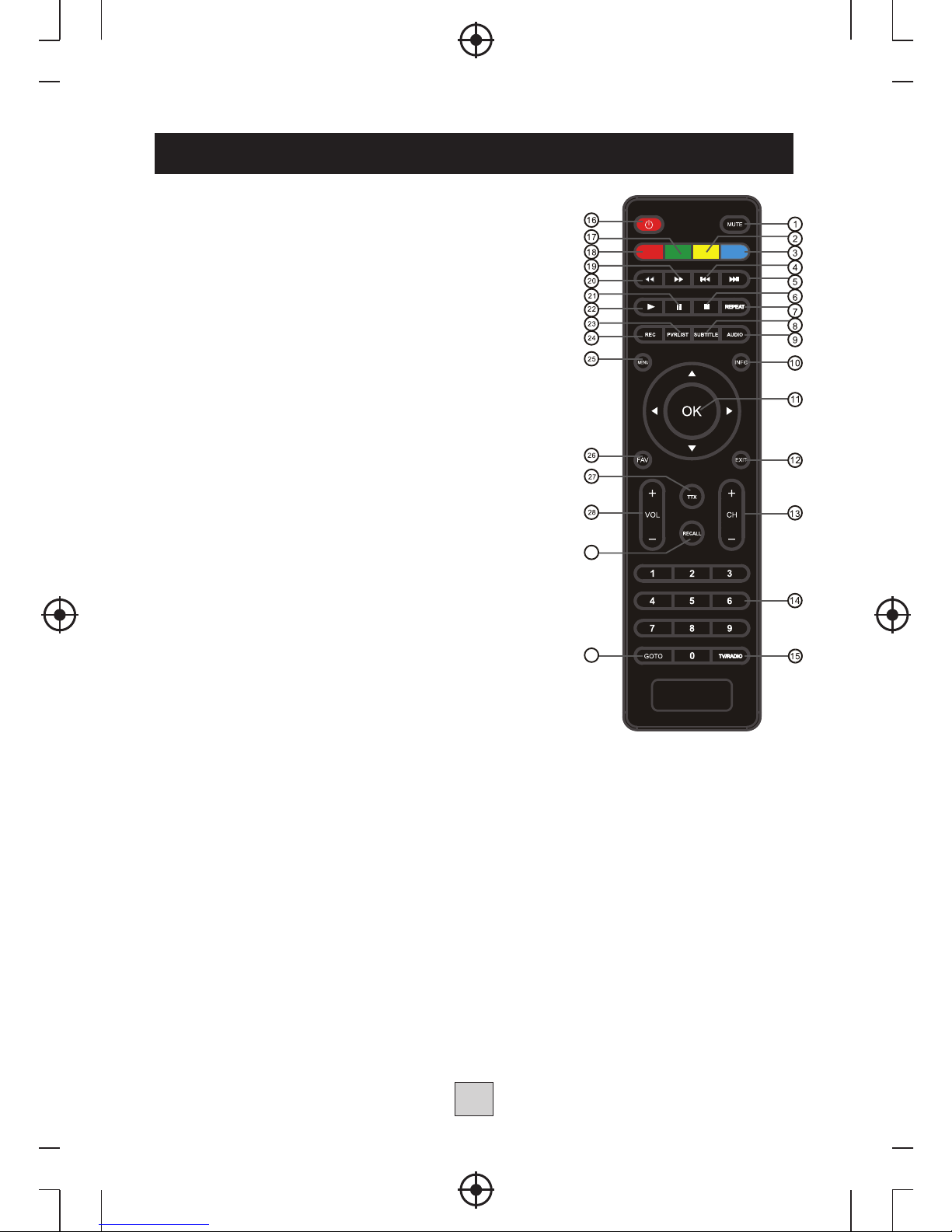
Telecomando
1. MUTE (ESCLUSIONE AUDIO): esclude o ripristina
l'uscita audio.
4. PREV (PRECEDENTE): passa alla traccia precedente
durante la riproduzione .
5. NEXT (SUCCESSIVO): passa alla traccia successiva
durante la riproduzione .
29. RECALL (RICHIAMA):
10. INFO: visualizza informazioni aggiuntive sul canale.
11. OK: conferma un'immissione o selezione. Visualizza
l'elenco canali.
12. EXIT (ESCI): esce dal menu corrente o torna al menu
precedente.
15. TV/RADIO: passa dalla funzione TV alla funzione Radio
e viceversa.
27. TTX: visualizza le informazioni Televideo/Teletext.
8. SUBTITLE (SOTTOTITOLI): seleziona la lingua dei
sottotitoli.
28. RIGHT / LEFT (DESTRA / SINISTRA): naviga i menu.
Aumenta o diminuisce il volume.
30. GOTO (VAI A): seleziona il tempo di riproduzione del
supporto.
2. Pulsante giallo: in modalità DTV, premendolo si modifica
il formato immagine.
3. Pulsante blu: in modalità televideo, è il pulsante colorato
del televideo.
6. STOP: arresta la riproduzione del supporto.
7. REPEAT (RIPETIZIONE): seleziona o disattiva
la
modalità di ripetizione.
9. AUDIO: seleziona la lingua dell'audio o la modalità audio.
13. UP / DOWN (SU / GIÙ): naviga i menu. Seleziona la
canale successiva o Precedente.
14. 0-9 (tasti numerici): permettono di selezionare un
canale o un'impostazione.
16. STANDBY: mette il prodotto in standby.
17. Pulsante verde: in modalità DTV, premendolo si
commuta tra le varie opzioni di risoluzione.
18. Pulsante rosso: in modalità di visualizzazione delle
immagini, ingrandisce l'immagine.
19. FWD (AVANTI): avanza velocemente durante la
riproduzione del supporto.
20. REV (INDIETRO): torna indietro velocemente durante la
riproduzione del supporto.
21. PAUSE (PAUSA): mette in pausa la riproduzione del supporto.
22. PLAY: avvia o riprende la riproduzione del supporto.
25. MENU: attiva il menu principale.
26. FAVOURITE (PREFERITI): attiva il menu Favourite
(Preferiti).
permette di alternare tra gli ultimi
due canali visualizzati.
2
29
30
23. PVRLIST: Visualizza l'elenco di registrazione su disco utilizzato.
(Utilizzato anche con il riproduzione/registrazione USB).
24. REC: Utilizzato per registrare un programma.
Page 50
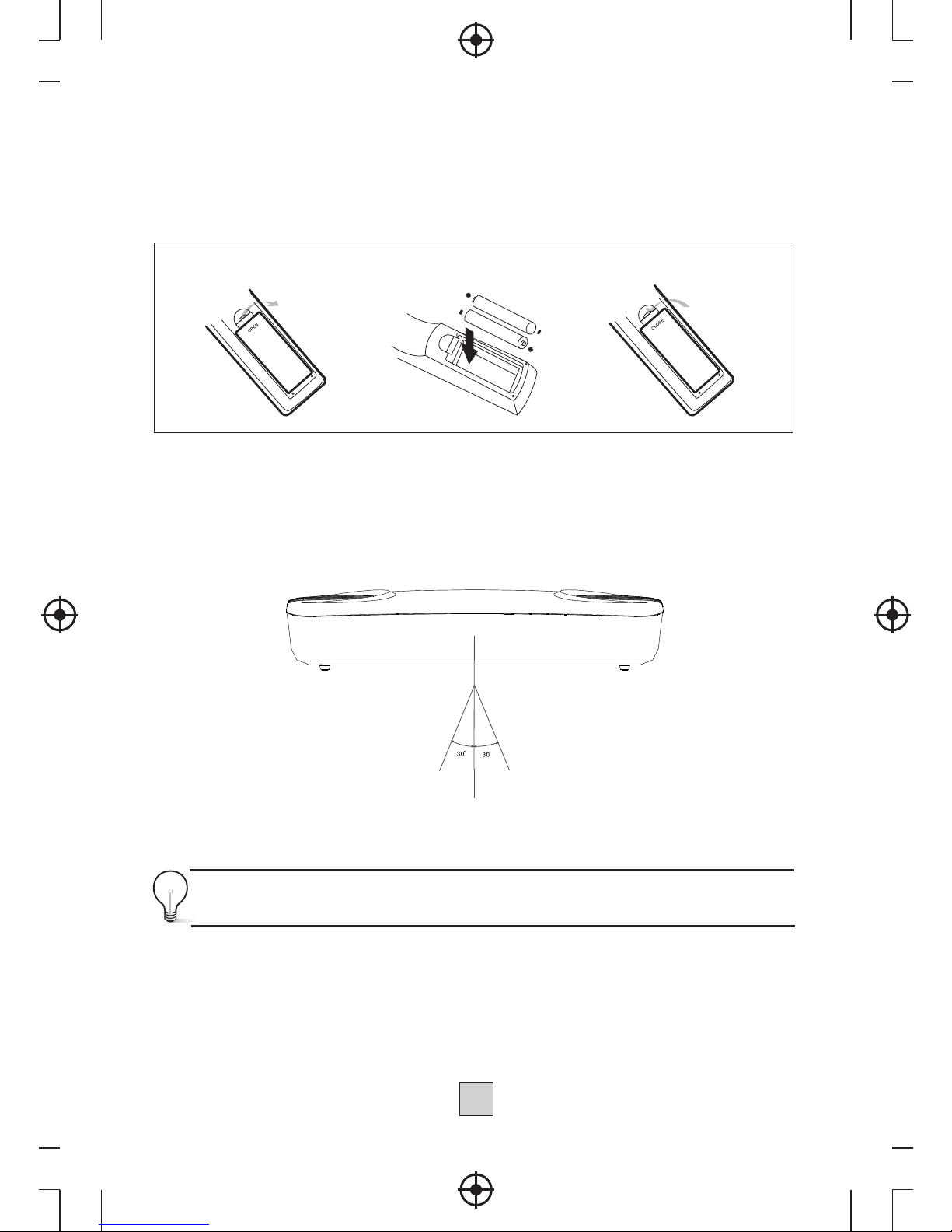
Installazione delle batterie
Rimuovere il coperchio del vano batterie dal telecomando e inserire
due batterie AAA (ministilo) nel vano batterie.
Il diagramma all'interno del vano batterie mostra il modo corretto per
installare le batterie.
1. Aprire il coperchio 2. Installare le batterie 3. Chiudere il coperchio
Uso del telecomando
Per usare il telecomando, puntarlo verso il lato anteriore del Set-top box
digitale. Il telecomando ha una portata di circa 7 metri dal Set-top box per
un angolo di circa 60 gradi.
Il telecomando non funziona se il cammino ottico è ostruito.
La luce solare o una luce molto intensa diminuirà la sensibilità del
telecomando.
3
Page 51
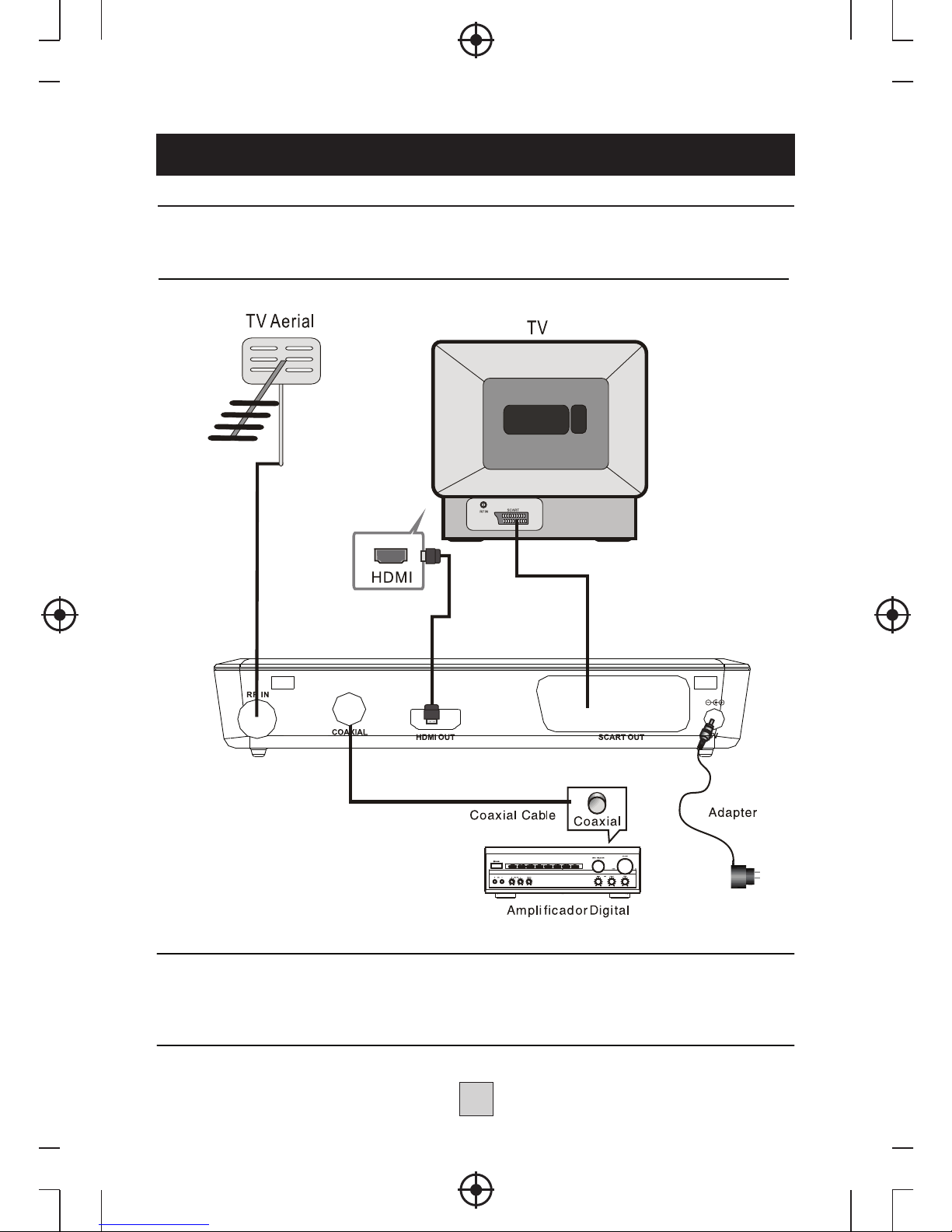
Connessioni
Attenzione: Accertarsi di controllare le specifiche di tensione della presa
a parete in modo che corrispondano al ricevitore. Per evitare il rischio di
folgorazione, non aprire la copertura o il lato posteriore del ricevitore.
Nota: quando si collega il ricevitore ad altre apparecchiature, p.es., TV,
VCR e amplificatori, accertarsi di consultare le istruzioni nei rispettivi
manuali. Assicurarsi inoltre di scollegare tutte le apparecchiature
dall'alimentazion
e di rete prima di collegarle.
4
Page 52
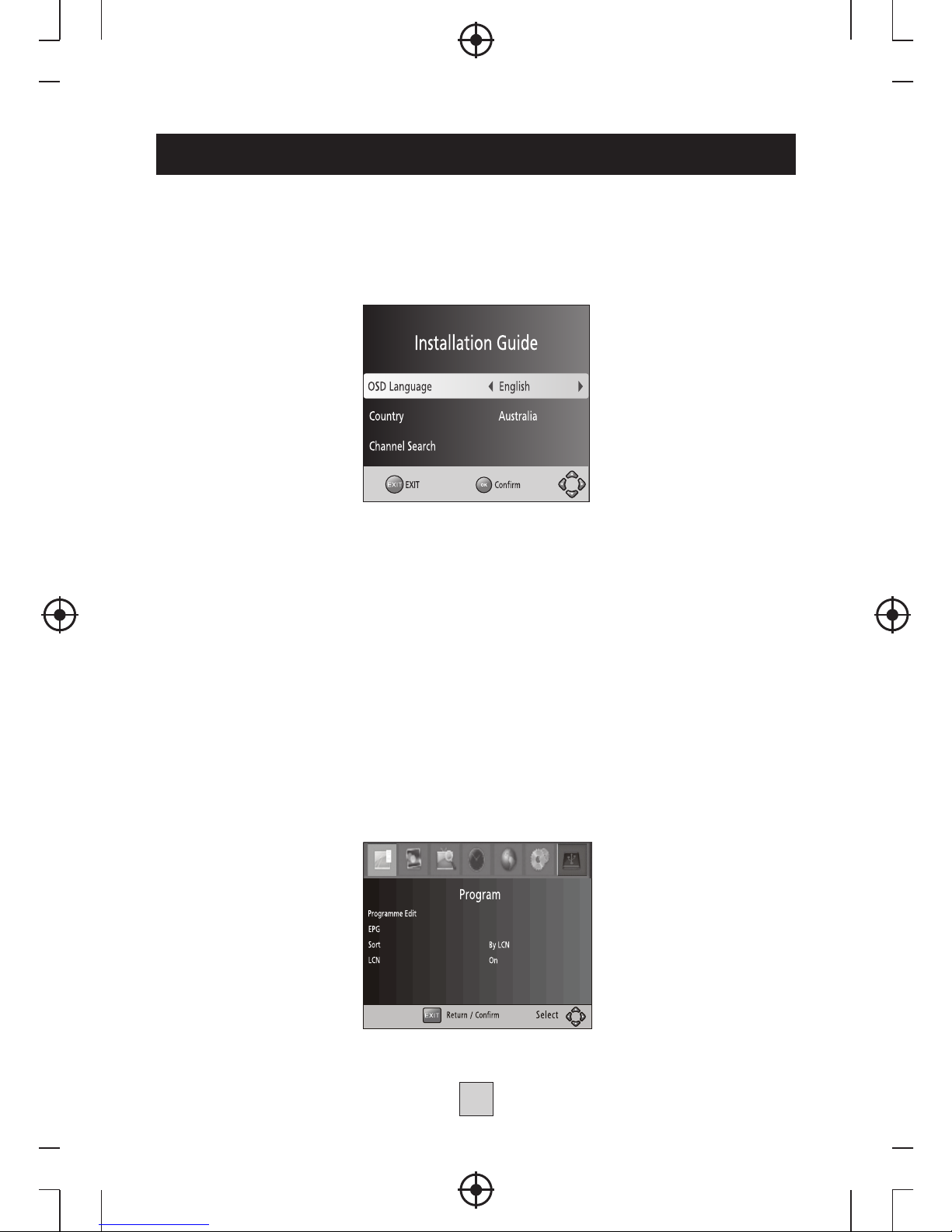
Una volta effettuate correttamente tutte le connessioni, accendere la TV e
assicurarsi che il ricevitore sia collegato alla rete elettrica. Premere il
pulsante di alimentazione per accendere il ricevitore. Se si sta usando il
ricevitore per la prima volta o sono state ripristinate le impostazioni di
fabbrica, sullo schermo TV verrà visualizzato il menu principale.
(1) Selezionare [OSD Language] (Lingua OSD) e premere i tasti RIGHT/LEFT
(DESTRA/SINISTRA) per selezionare una lingua.
(2) Selezionare [Country] (Paese) e premere i tasti RIGHT/LEFT
(DESTRA/SINISTRA) per selezionare il proprio Paese di residenza.
(3) Selezionare [Channel Search] (Ricerca canale) e premere RIGHT
(DESTRA) o OK per avviare la ricerca automatica dei canali.
(4) Una volta completata la s
intonizzazione, l'utente potrà guardare i canali TV.
Funzionamento di base
(1) Impostazioni di gestione programmi
Per accedere al menu, premere il tasto MENU e selezionare [Program]
(Programma). Il menu fornisce opzioni per modificare le impostazioni di
gestione programmi. Selezionare un'opzione e premere OK o RIGHT
(DESTRA) per regolare l'impostazione. Premere il tasto EXIT (ESCI)
per uscire dal menu.
Prima installazione
5
Page 53
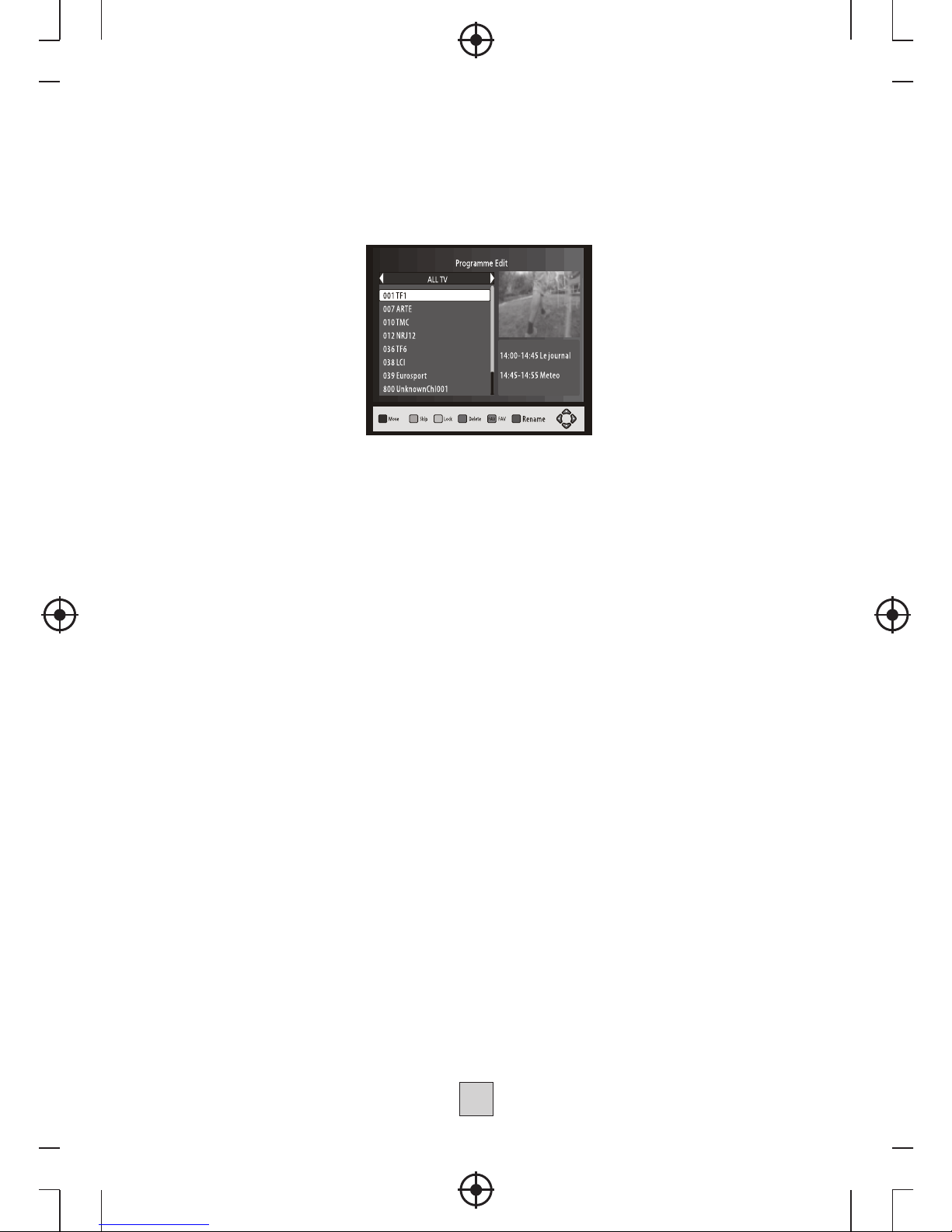
(2) Modifica dei programmi
Per modificare le preferenze di programma (blocco, salto, preferiti,
spostamento o eliminazione), è necessario accedere al menu Program Edit
(Modifica programma). Per accedere a questo menu occorre una
password. Inserire la password predefinita '000000'.
Impostazione dei programmi preferiti
È possibile creare un breve elenco dei programmi preferiti per un accesso più
facile. Per impostare i programmi radio o TV preferiti:
1. Selezionare il prog r amma preferito e premere il tasto FAVOURITE
(PREFERITI).
Verrà visualizzato un simbolo a forma di cuore e il programma verrà
contrassegnato come preferito.
2. Ripetere il passaggio precedente per selezionare altri programmi preferiti.
3. Per confermare e uscire dal menu, premere il tasto EXIT (ESCI).
Per disabilitare i programmi
radio o TV preferiti:
Premere il tasto FAVOURITE (PREFERITI) sul telecomando quando è presente il
simbolo a forma di cuore.
Visualizzazione dei programmi preferiti
1. Premere il tasto Favourite (Preferiti); verrà visualizzato il menu Favourite
(Preferiti).
2. Premere UP/DOWN (SU/GIÙ) per selezionare i propri programmi preferiti.
3. Premere OK per selezionare il programma preferito.
Eliminazione di un programma radio o TV
1. Selezionare il programma e premere il tasto BLU.
Verrà visualizzato un messaggio. Premere OK per eliminare il programma
2. Ripetere il passaggio precedente per selezionare altri programmi da eliminare.
Salto di un programma radio o TV
1. Selezionare il programma che si desidera saltare e premere il tasto VERDE.
Verrà visualizzato un simbolo di salto Il programma viene contrassegnato come
da saltare.
2. Ripetere i
l passaggio precedente per selezionare altri programmi.
3. Per confermare e uscire dal menu, premere il tasto EXIT (ESCI).
Per disabilitare un programma radio o TV:
Premere il tasto VERDE sul programma contrassegnato dal simbolo di salto.
.
6
Page 54
Spostamento di un programma radio o TV
1. Selezionare il programma preferito e premere il pulsante ROSSO. Verrà
visualizzato un simbolo di spostamento.
2. Premere UP/DOWN (SU/GIÙ) per spostare il programma.
3. Premere OK per confermare.
4. Ripetere la procedura per spostare più canali.
Blocco dei programmi
È possibile bloccare programmi selezionati per una visualizzazione
limitata. Blocco di un programma radio o TV:
1. Selezionare il programma preferito e premere il pulsante GIALLO.
Viene visualizzato un simbolo a forma di lucchetto. Il programma è ora
contrassegnato come bloccato.
2. Ripetere il passaggio precedente per selezionare altri programmi.
3. Per confermare e uscire dal menu, premere il tasto EXIT (ESCI).
4. Premere il pulsante GIALLO
per disabilitare il programma bloccato.
5. Per visualizzare il programma bloccato, sarà necessario immettere la
password predefinita '000000' o l'ultima password impostata.
(4) Ordinamento
È possibile ordinare i propri canali con le opzioni seguenti:
[LCN] - Ordina i canali in ordine crescente
[Name] (Nome) - Ordina i canali in ordine alfabetico
[Service ID]
(ID servizio) - Ordina i canali secondo la stazione
(5) LCN(Numero logico di canale)
Attiva o disattiva I'LCN.
.
.
.
7
Page 55
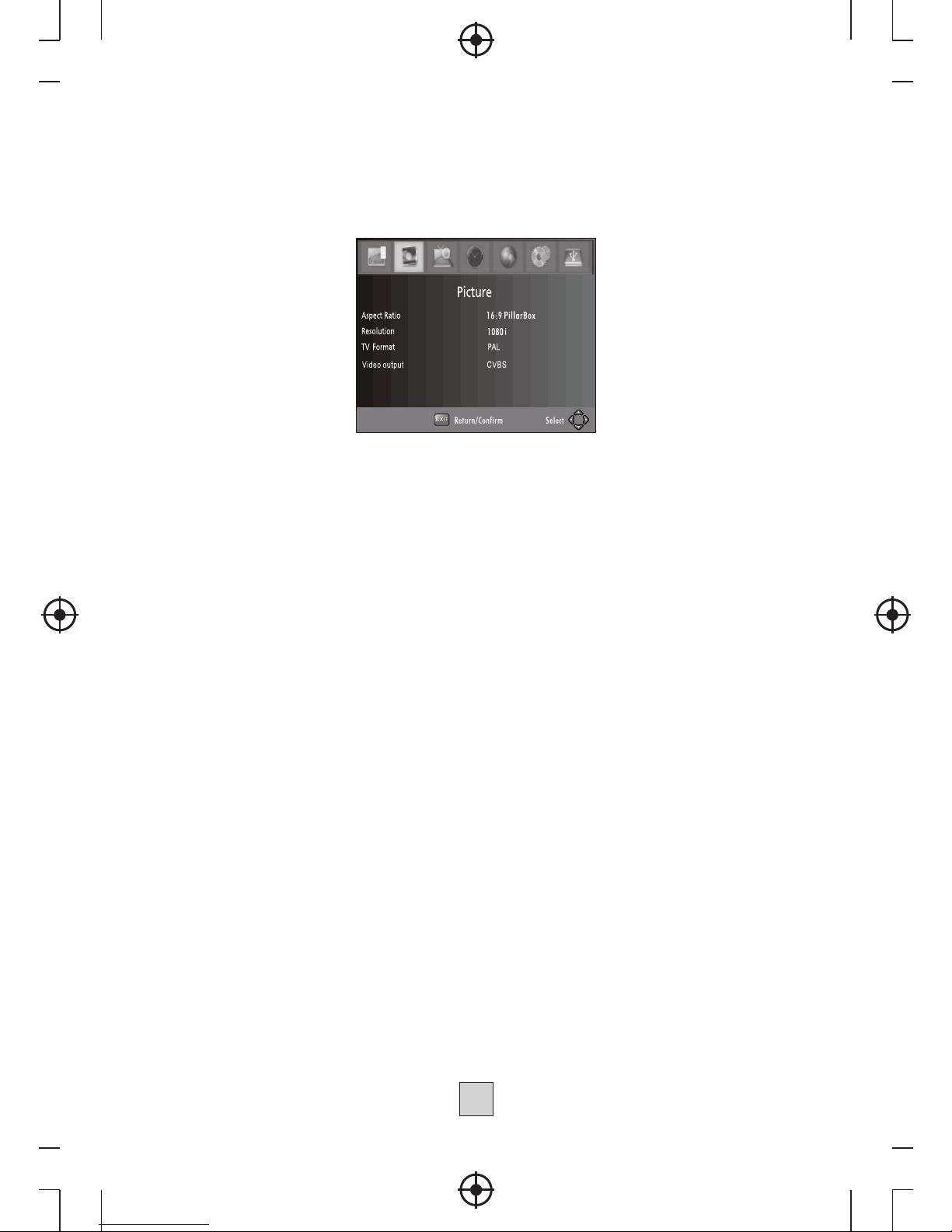
(6) Impostazioni video
Per accedere al menu, premere MENU e selezionare [Picture] (Immagine).
Il menu fornisce opzioni per regolare le impostazioni video. Premere
UP/DOWN (SU/GIÙ) per selezionare un'opzione e premere RIGHT/LEFT
(DESTRA/SINISTRA) per regolare quella impostazione. Premere EXIT
(ESCI) per uscire dal menu.
(1). Aspect Ratio (Formato)
I
o Auto, 16:9 pillar box, 16:9 Pan&scan.
mpostare il formato a 4:3 PanScan, 4:3 Letter Box, 4:3 Full, 16:9 Widescreen
Full Screen (Schermo intero) o Auto per avere il display più ampio possibile
per le trasmissioni TV.
(2). Resolution (Risoluzione)
Se il v
ideo non viene visualizzato correttamente, modificare questa
impostazione. Questa impostazione
corrisponde alle impostazioni più comuni per HDMI.
[480i]: per i sistemi TV NTSC .
[480P]: per i sistemi TV NTSC .
[576i]: per i sistemi TV PAL.
[576P]: per i sistemi TV PAL.
[720P]: per i sistemi TV PAL o NTSC .
[1080I]: per i sistemi TV PAL o NTSC .
[1080p]: per i sistemi TV PAL o NTSC .
(3). TV format (Formato TV)
Se il video non viene visualizzato correttamente, modificar
e questa
impostazione. Deve corrispondere all'impostazione più comune per i
sistemi TV nel proprio Paese.
[NTSC]: per i sistemi TV NTSC .
[PAL]: per i sistemi TV PAL.
(4). Video output (Uscita video)
[CVBS]: uscita CVBS.
[RGB]: uscita RGB.
(7) Ricerca canali
Per accedere al menu, premere MENU e selezionare [Search Channel]
(Ricerca canali). Il menu fornisce opzioni per modificare le impostazioni di
ricerca canali. Selezionare un'opzione e premere RIGHT/LEFT
(DESTRA/SINISTRA) per regolare l'impostazione. Premere EXIT (ESCI)
per uscire dal menu.
8
Page 56
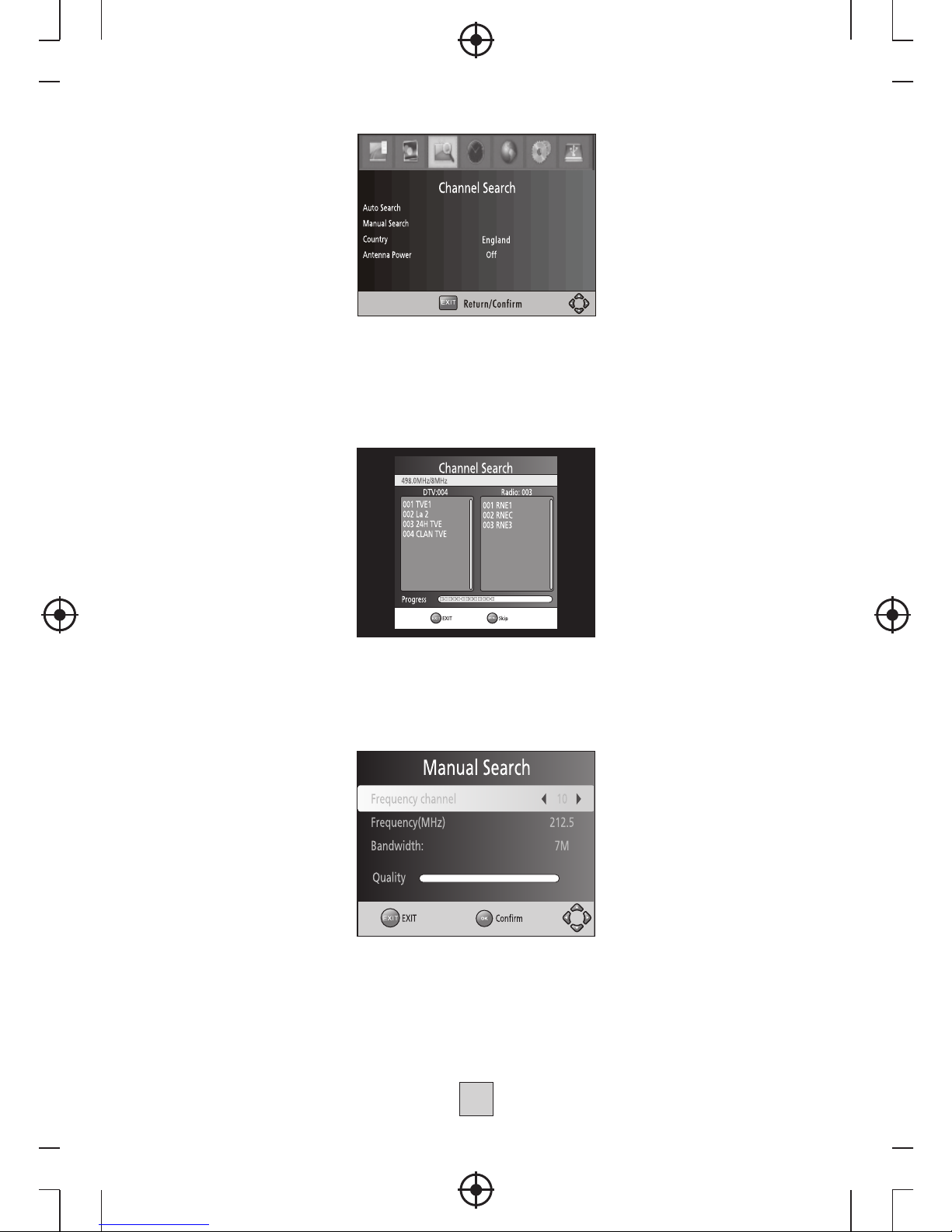
1 . Auto Search (Ricerca automatica)
Permette di ricercare e installare tutti i canali automaticamente. Questa
opzione sovrascrive tutti i canali preselezionati.
1. Selezionare [Auto Search] (Ricerca automatica) e premere OK o RIGHT
(DESTRA) per avviare la ricerca canali.
2. Per annullare la ricerca canali, premere EXIT (ESCI).
2. Manual Search (Ricerca manuale)
Permette di installare nuovi canali manualmente. Questa opzione
aggiunge nuovi canali senza modificare l'elenco canali corrente.
1. Selezionare [Manual Search] (Ricerca manuale) e premere OK o RIGHT
(DESTRA). Verrà visualizzata la schermata di ricerca canali.
2. Premere il tasto RIGHT/LEFT (DESTRA/SINISTRA) per selezionare la
frequenza del canale
3. Premere OK per iniziare la ricerca dei canali.
Se viene trovato un canale, viene salvato e aggiunto all'elenco canali. Se
non vengono trovati canali, uscire dal menu
.
(3) Country (Paese)
Selezionare il Paese di residenza.
9
Page 57
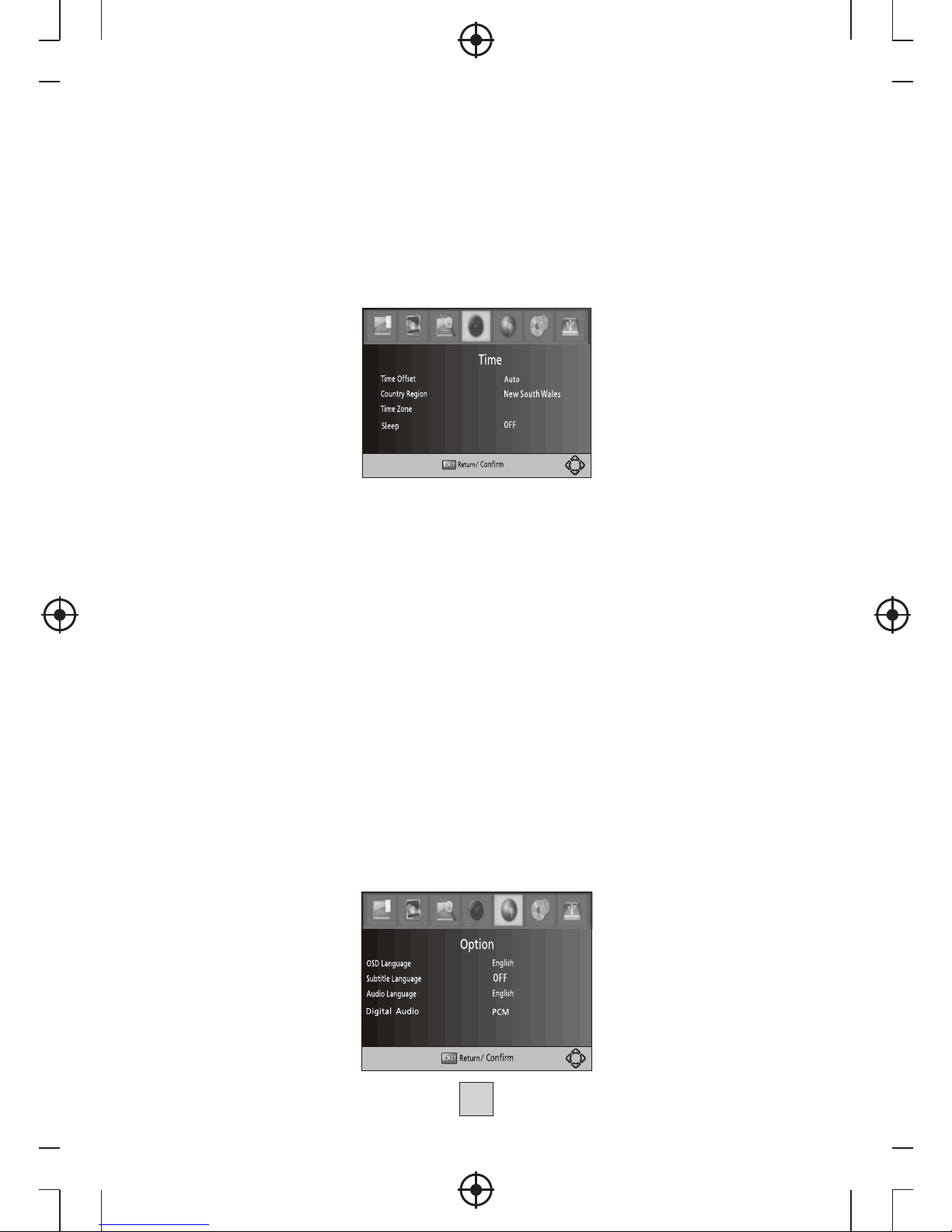
(4) Antenna power (Alimentazione antenna)
Abilitare Antenna power (Alimentazione antenna) se è collegata un'antenna
esterna.
(8) Impostazione orario
Per accedere al menu, premere MENU e selezionare [Time] (Orario). Il
menu fornisce opzioni per modificare le impostazioni di orario.
Premere UP/DOWN (SU/GIÙ) per selezionare un'opzione e premere
RIGHT/LEFT (DESTRA/SINISTRA) per regolare quella impostazione.
Premere EXIT (ESCI) per uscire dal menu.
(1) Time offset (Variazione orario)
Selezionare auto (automatico) o manual (manuale) per la regolazione di
variazione orario GMT.
(2) Country Region (Regione geografica)
Selezionare Country Region (Regione geografica) quando [Time Offset]
(Variazione orario) è impostato ad Auto (Automatico).
(3) Time Zone (Fuso orario)
Selezionare Time Zone Offset (Variazione fuso orario) quando [Time Offset]
(Variazione orario) è impostato a Manual (Manuale).
(9) Opzioni
Per accedere al menu, premere MENU e selezionare [Option] (Opzioni). Il
menu offre opzioni per regolare la lingua del display a schermo, dei
sottotitoli e dell'audio.
Selezionare un'opzione e premere RIGHT/LEFT
(DESTRA/SINISTRA) per regolare l'impostazione. Premere EXIT (ESCI)
per uscire dal menu.
(4) Sleep
Se l
'impostazione è disattivata, questa caratteristica non è in funzione. Se,
in caso contrario, l'impostazione non viene disattivata, comparirà un
messaggio una volta trascorso il tempo selezionato per informare l'utente
che il dispositivo passerà alla modalità Sleep.
Questo messaggio comparirà anche nel caso in cui non venga eseguita
alcuna operazione. La funzione di Spegnimento Automatico può essere
impostata in corrispondenza di un intervallo di tempo compreso tra 0 e 12
ore. L'impostazione standard corrisponde a 3 ore.
Premere il pulsante STANDBY per uscire dalla modalità di
Spegnimento
Automati
co.
10
Page 58
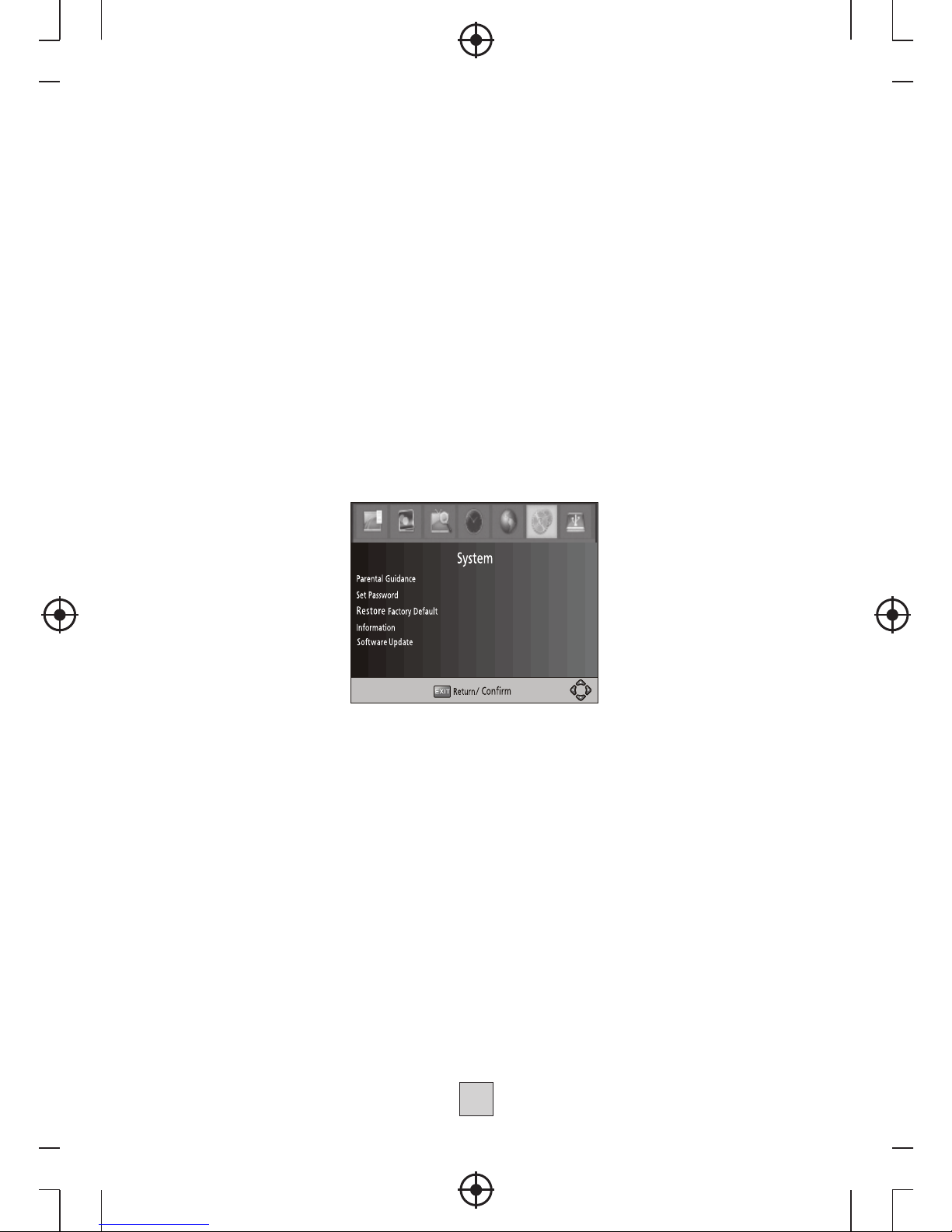
(1). OSD Language (Lingua OSD)
Selezionare al lingua dell'OSD (display a schermo).
(2). Audio Language (Lingua audio)
Selezionare la lingua preferita per l'audio per l'ascolto dei canali TV.
Se la lingua non è disponibile, verrà usata la lingua predefinita del
programma.
(3). Subtitle Language (Lingua sottotitoli)
Selezionare la lingua preferita dei sottotitoli.
(4) Audio digitale
Selezionare la modalità di uscita audio digitale.
(10) Impostazioni di sistema
Per accedere al menu, premere MENU e selezionare [System]
(Sistema). Il menu offre opzioni per regolare le impostazioni di
sistema.
Premere UP/DOWN (SU/GIÙ) per selezionare un'opzione e premere
RIGHT/LEFT (DESTRA/SINISTRA) per regolare quella impostazione.
Premere EXIT (ESCI) per uscire dal menu.
(1) Parental Guidance (Controllo contenuti)
È possibile limitare l'accesso a canali non adatti
ai bambini. Per limitare/bloccare il canale, sarà necessario immettere la
password predefinita '000000' o l'ultima password impostata.
(2) Set Password (Im
posta password)
Permette di impostare o modificare la password per i programmi
bloccati. Immettere la password precedente o la password
predefinita '000000'. Verrà quindi chiesto di
immettere la nuova password. Per confermare, immettere di nuovo la
nuova password. Una volta confermata, premere EXIT (ESCI) per uscire
dal menu.
11
Page 59
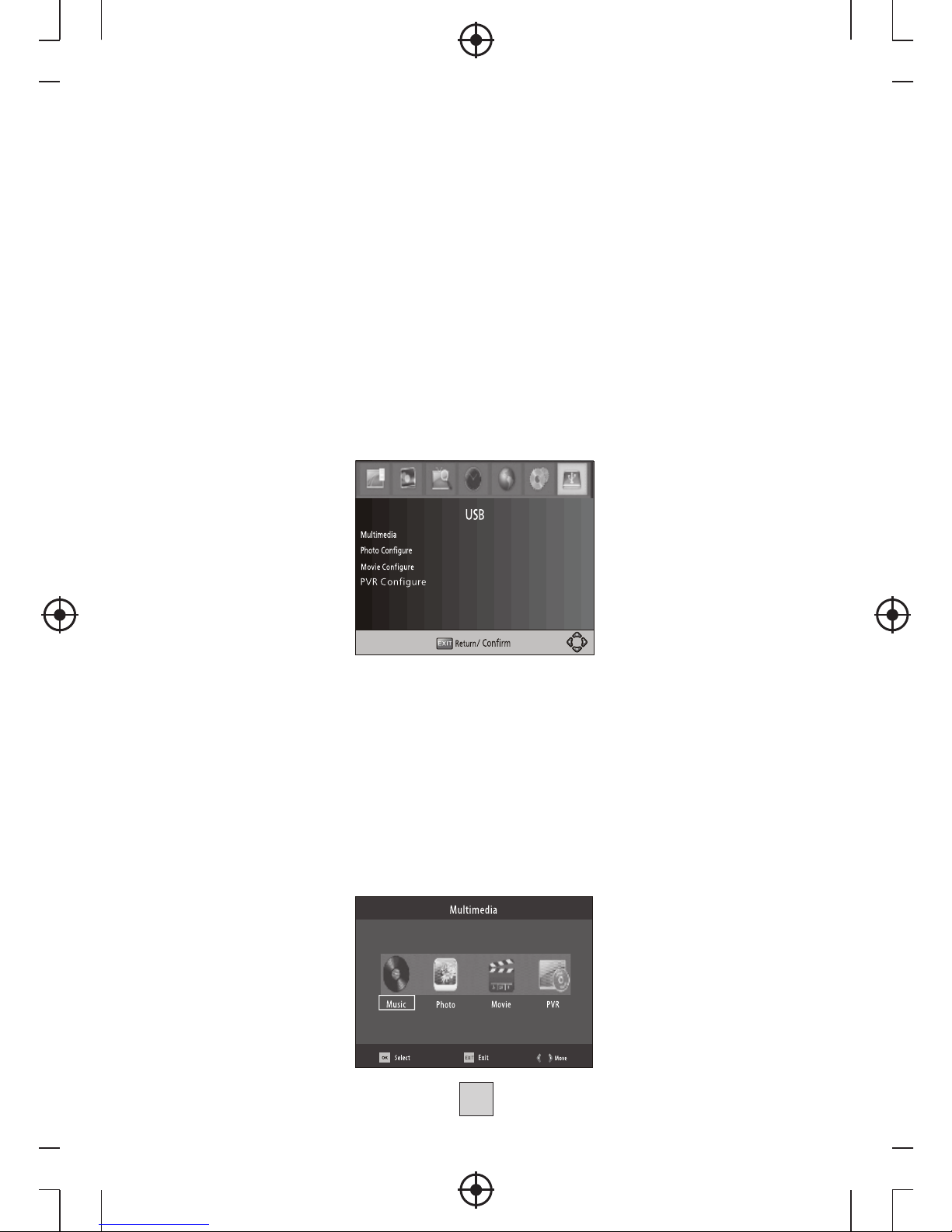
(3) Restore Factory Default (Ripristina impostazioni di fabbrica)
Permette di ripristinare le impostazioni di fabbrica del Set-top box.
Nel menu principale, selezionare [Restore Factory Default] (Ripristina
impostazioni di fabbrica) e premere OK o RIGHT (DESTRA) per
selezionare. Immettere la propria password o la password predefinita
'000000' e premere OK per confermare. Questa opzione eliminerà tutte le
i
Nota: Se si perde la password è possibile sbloccare usando il mastercode 888888
mpostazioni e i canali preselezionati.
(4) Information (Informazioni)
Permette di visualizzare le informazioni su modello, hardware e software.
(11)
(5) Aggiornamento software
Se lo stato è impostato a “ON”, inizierà la ricerca di un software aggiornato
sulla rete conformemente al tempo selezionato dall'utente all'interno di
“Start time”.
Riproduzione di film su supporto USB :
per accedere al menu, premere il tasto MENU e selezionare [USB]
servendosi dei tasti DESTRA/SINISTRA. Il menu presenta le opzioni
necessarie per riprodurre brani musicali, foto e file multimediali.
L'appar
ecchio supporta formati AVI, MP3, WMA,
JPEG e BMP.
L'apparecchio supporta solo dispositivi USB con file system FAT32.
Non supporta il file system NTFS.
(a) File multimediali: quando si collega un dispositivo USB, è possibile
selezionare tra le opzioni Music, Photo o Movie presenti nel menu
servendosi dei tasti DESTRA/SINISTRA e confermare la selezione con OK.
Se non è collegato alcun dispositivo USB, appare il messaggio "Dispositivo
USB non trovato".
12
Page 60
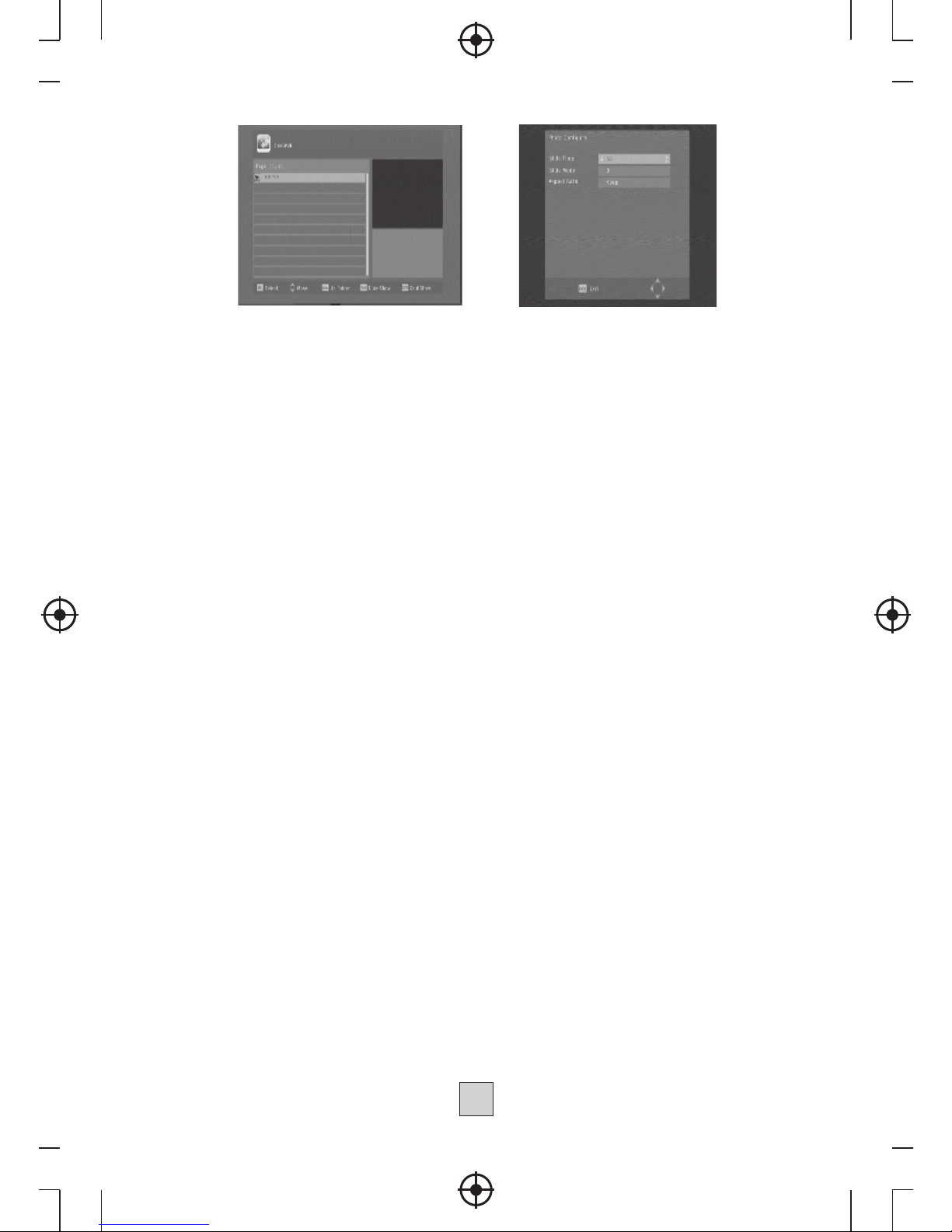
(B) Configurazione foto:
-Slide Time: per regolare l'intervallo di scorrimento della presentazione fra
1~8 secondi.
-Slide Mode: per impostare la modalità di presentazione progressiva da
0~59 o casuale.
-Aspect Ratio:
[Keep](Mantieni): per riprodurre l' immagine nel formato originale.
[Discard](Cambia): per riprodurre l' immagine a schermo intero.
(C) Configurazione file video:
-Aspect Ratio:
[Keep](Mantieni): per riprodurre il file video nel formato originale.
[Discard](Cambia): per riprodurre il file video a schermo intero.
- Specifica dei sottotitoli:
[Small](Ridotto): per visualizzare il sottotitolo in modalità ridotta.
[Normal](Normale): per visualizzare il sottotitolo in modalità normale.
[Big](Espanso): per visualizzare il sottotitolo in modalità espansa.
- Sfondo sottotitoli:
[White](Bianco): per visualizzare il sottotitolo su sfondo bianco.
[Transparent](Trasparente): per visualizzare il sottotitolo su sfondo
trasparente.
[Grey](Grigio): per visualizzare il sottotitolo su sfondo grigio.
[Yellowgreen](Gialloverde): per visualizzare il sottotitolo su sfondo
gialloverde.
- Colore della font dei sottotitoli:
[Red](Rosso):
per visualizzare il sottotitolo con font rossa.
[Blue](Blu): per visualizzare il sottotitolo con font blu.
[Green](Verde): per visualizzare il sottotitolo con font verde.
[White](Bianco): per visualizzare il sottotitolo con font bianco.
[Black](Nero): per visualizzare il sottotitolo con font nero.
Nota:
- non è possibile garantire la compatibilità (funzionamento e/o potenza del
bus) con tutti i dispositivi di archiviazione di massa, pertanto il produttore
declina qualsivoglia responsabilità inerente a perdita di dati derivante dalla
connessione a questo apparecchio
- grandi quantità di dati possono determinare un rallentamento del sistema
nella lettura del contenuto di un dispositivo USB
- alcuni dispositivi USB potrebbero non essere riconosciuti correttamente
- alcuni file, anche se di formato supportato, potrebbero non essere
riprodotti o visualizzati, in funzione del contenuto.
13
(D) Configurazione PVR
[Dispositivo di registrazione]: Selezionare disco per la registrazione.
[Formato]: Formattare il disco selezionato.
Page 61
Risoluzione dei problemi
Problema Potenziali motivi Intervento
Immagine assente
Lo schermo riporta
la dicitura No Signal
Audio dagli
altoparlanti assente
È presente l'audio
ma non l'immagine
Il telecomando non
funziona
L'immagine si arresta
improvvisamente o
mostra blocchi di
Interruttore di alimentazione
non inserito
Cavo DVT-B non collegato
Impostazioni non corrette
Connessione al cavo audio
assente o non corretta
Audio escluso
Traccia audio non corretta
Connessione al cavo AV
assente o non corretta
Il programma attivo è
radiofonico
La batteria è scarica
Il telecomando no è
direttamente di fronte al
pannello anteriore o è
troppo lontano
Il segnale è troppo debole
Collegare l'alimentazione
Inserire l'alimentazione
Collegare il cavo DVT-B
Impostare i parametri corretti
Collegare correttamente il
cavo audio
Attivare il controllo volume
corretto
Selezionare un'altra traccia
audio
Collegare correttamente il
cavo AV
Premere <TV/RADIO> per
passare alla modalità TV.
Sostituire la batteria
Posizionare correttamente
il telecomando e avvicinarlo
al pannello anteriore
Rafforzare il segnale
Alimentazione non collegat
14
Page 62
Technical Specifications
Voce
Voce secondaria
Parametro
Sintonizzatore
Video
Audio
Alimentazione
Frequenza di ingresso
Livello di ingresso RF
Ampiezza di banda RF
Modulazione
Formato decoder
Formato di uscita
Porta di uscita
Formato decoder
Uscita audio
Tensione
Potenza
170~230MHz
470~860MHz
-25~-78dBm
7MHz e 8MHz
QPSK,16QAM,64QAM
MPEG4 AVC/H.264 HP@L4
MPEG2 [email protected]
576i/P , 720P, 1080i/p, 4:3 e16:9
HDMI, SCART
MPEG-1 (layer1e2)
Audio digitale: S/PDIF COAXIAL
Max 8W
DC 5V Supply
15
Page 63
RECORDER DTT HD RECEIVER RT0401HD
user manual
ENGLISH
Page 64

Page 65

Important Safety Instructions
Warning: To reduce the risk of electric shock, do not remove the cover or back. There
are no user-serviceable parts inside. Refer servicing to qualified personnel.
Warning: To prevent fire or electric shock hazard, do not expose the unit to rain
or moisture.
Do not expose the Adaptor and Digital Photo Frame to water (dripping or
splashing) and no objects filled with liquids, such as vases, should be placed on the
unit.
Keep the product away from direct sunlight and heat source such as radiators or
stoves.
Do not block the ventilation openings. Slots and openings on the unit are
provided for ventilation. The openings should never be blocked by placing your
product on a cushion, sofa or other similar surface.
Do not place the product on unstable cart, stand, tripod, bracket or table. The unit
may fall, resulting in possible damage or injury.
Only use the AC adapter included with product. Using any other adapter will void
your warranty.
Unplug the power from the outlet when the unit is not in use.
Attention should be drawn to the environmental aspects of battery disposal.
WARNNING: The battery (battery or batteries or battery pack) shall not be
exposed to excessive heat such as sunshine, fire or the like.
WARNNING: Excessive sound pressure from earphones or headphones can
cause hearing loss.
WARNNING: Only use attachments/accessories specified provided by the
manufacturer, the product is supplied by AC adapter, the AC adapter is used as
disconnect device, the disconnect device shall remain readily operable.
Important Safety Instructions
Page 66
The symbol indicates that dangerous voltages constituting a risk of
electric shock are present within this unit.
The symbol indicates that there are important operating and maintenance
instructions in the literature accompanying this unit.
This symbol indicates that this product incorporates double insulation
between hazardous mains voltage and user accessible parts.when
servicing use only identical replacement parts.
CAUTION:
When the apparatus was in electrostatic circumstance, it may be
malfunction and need to reset by user.
The USB memory stick should be plug in the unit directly. USB extension
cable should not be used to avoid failing of data transferring and
interference caused.
This marking indicates that this product should not be disposed with other
household wastes throughout the EU. To prevent possible harm to the
environment or human health from uncontrolled waste disposal, recycle it
responsibly to promote the sustainable reuse of material resources. To
return your used device, please use the return and collection systems or
contact the retailer where the product was purchased. They can take this
product for environmental safe recycling.
Page 67

Table of Contents
Front and Rear Panel ..................................................................................... 2
Remote Control.............................................................................................3
Connections.................................................................................................5
First Time Installation.....................................................................................6
Troubleshooting...........................................................................................14
Technical Specifications...............................................................................15
.
1
Page 68
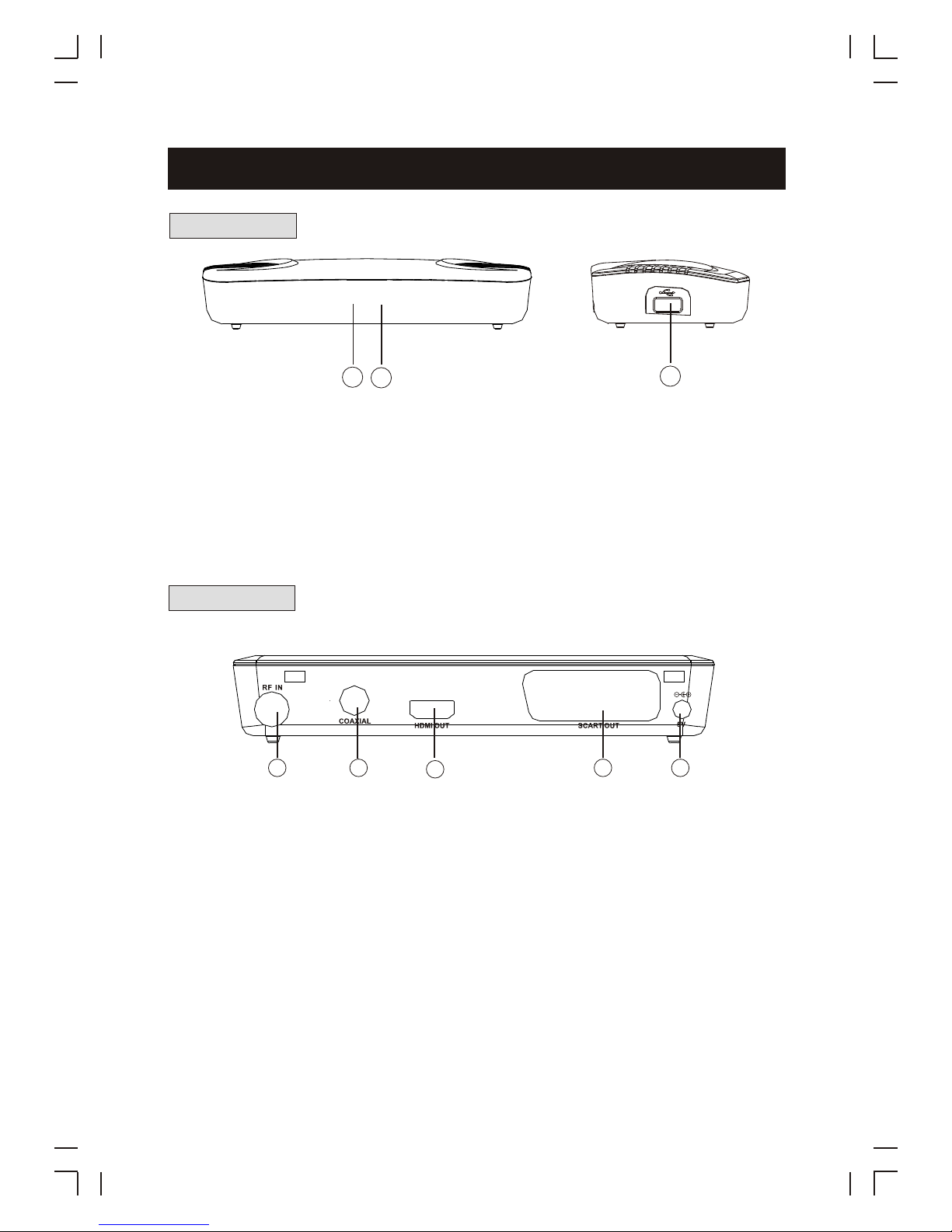
Front and Rear Panel
1. Front panel
2. Rear panel
1.STANDBY INDICATOR: Used to visually show power state of the set top box, the green
LED will be light if turned on the set top box and the red LED will be light if the set top box
entered standby mode.
2. REMOTE CONTROL SENSOR: Used to receive the signal from the remote control.
3. USB JACK(Optional): Used to connect to an external USB 2.0 device.
Note: Not all receivers have the USB Jack.
2
3
1
1. RF IN : This socket connects to your external aerial.
2. COAXIAL: This socket connects to a coaxial socket on your surround sound system.
3. HDMI OUT This socket connects to HDMI in device.
4. SCART OUT: This socket connects to your TV.
5. DC IN 5V: Used to connect the 5V DC adapter.*1
Note:
*1. If an external hard disk is connected to the USB port, suggest to use the adapter
which supply DC5V/1.5A that is not provided.
1 2
3
4 5
2
Page 69
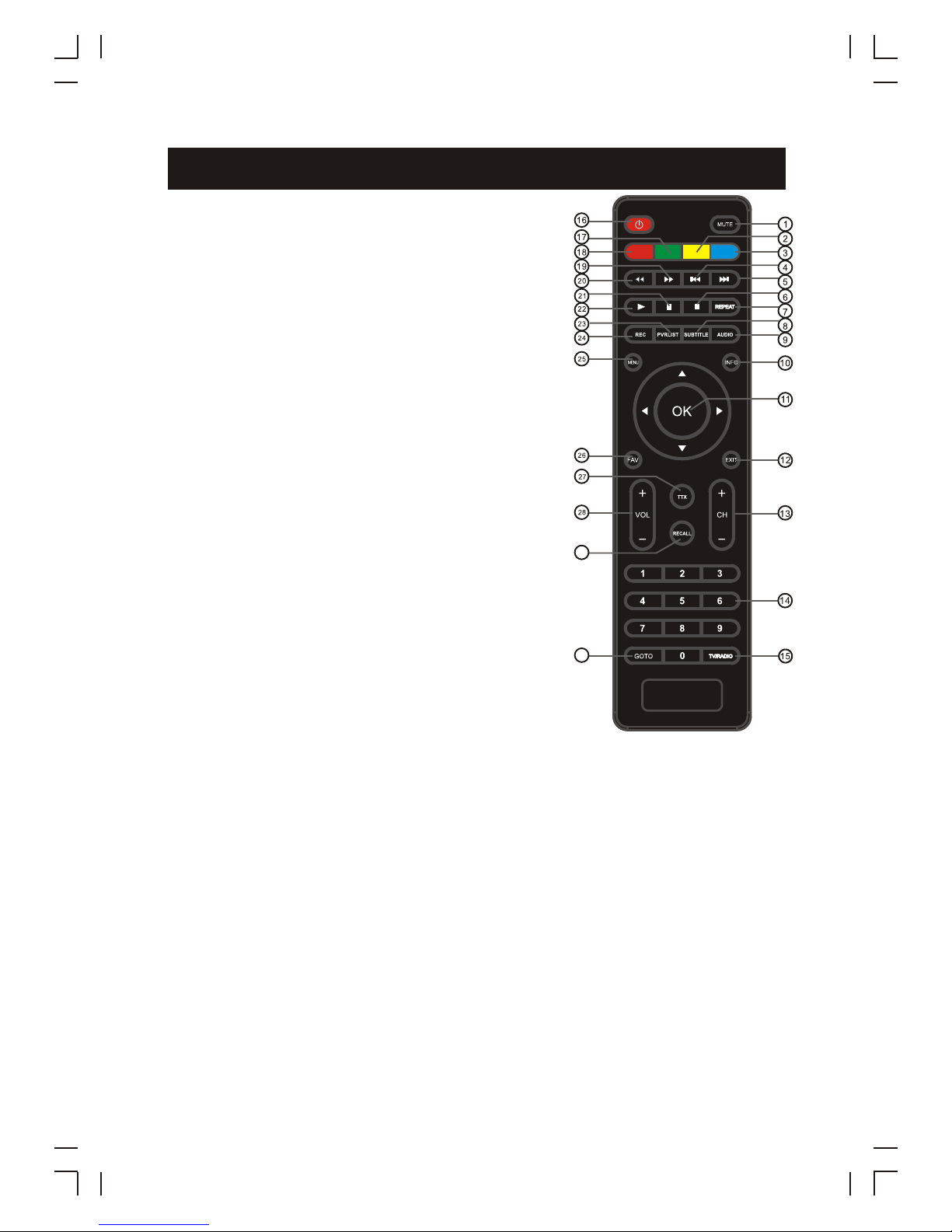
Remote Control
1. MUTE: Mute or Restore Audio Output.
4. PREV: Skips to the previous track during playing
media.
5. NEXT: Skips to the next track during playing
6. STOP: Stops media play.
8.
10. INFO: Displays additional channel information.
11. OK: Confirms an entry or selection. Displays the
list of channels.
12. EXIT: Exits the current Menu or returns to the
previous Menu.
+/-:
2. Yellow button: In DTV mode, press to change to
different Aspect Ratios.
3. Blue button: In Teletext mode, it is the teletext
colour button.
7. REPEAT: Selects Repeat or turn off Repeat
mode.
9. AUDIO: Selects an Audio Language or Audio
Mode.
13. CHANNE : Navigates through the Menus.
Selects the next or previous Channel.
14. 0-9 (Numeric Buttons): Selects a channel or
setting.
media.
SUBTITLE: Selects Subtitles Language.
15. TV/RADIO: Switches from TV function to Radio
function and from Radio to TV.
3
16. STANDBY:
23. PVR
24. REC:
27.
28.
29.
30.
Switch the product to on or standby.
17. Green button: In DTV mode, press to toggle through different Resolution options.
18. Red button: In picture viewing mode, press to zoom in picture.
19. FWD: Searches forwards during media play.
20. REV: Searches backwards during media play.
21. PAUSE: Pauses media play.
22. PLAY: Starts or resumes media play.
25. MENU: Turns on Main Menu.
26. FAVOURITE: Turns on Favourite Menu.
LIST: Used to show the record program list on the current disk .
(
Used to record the program.
Used to switch between the last two viewed channels
Also used with the USB play/record functions.)
TTX: Displays Teletext Information.
VOLUME +/-: Navigates through the Menus. Increases or decreases volume.
RECALL: .
GOTO: Selects the play time of media.
29
30
Page 70
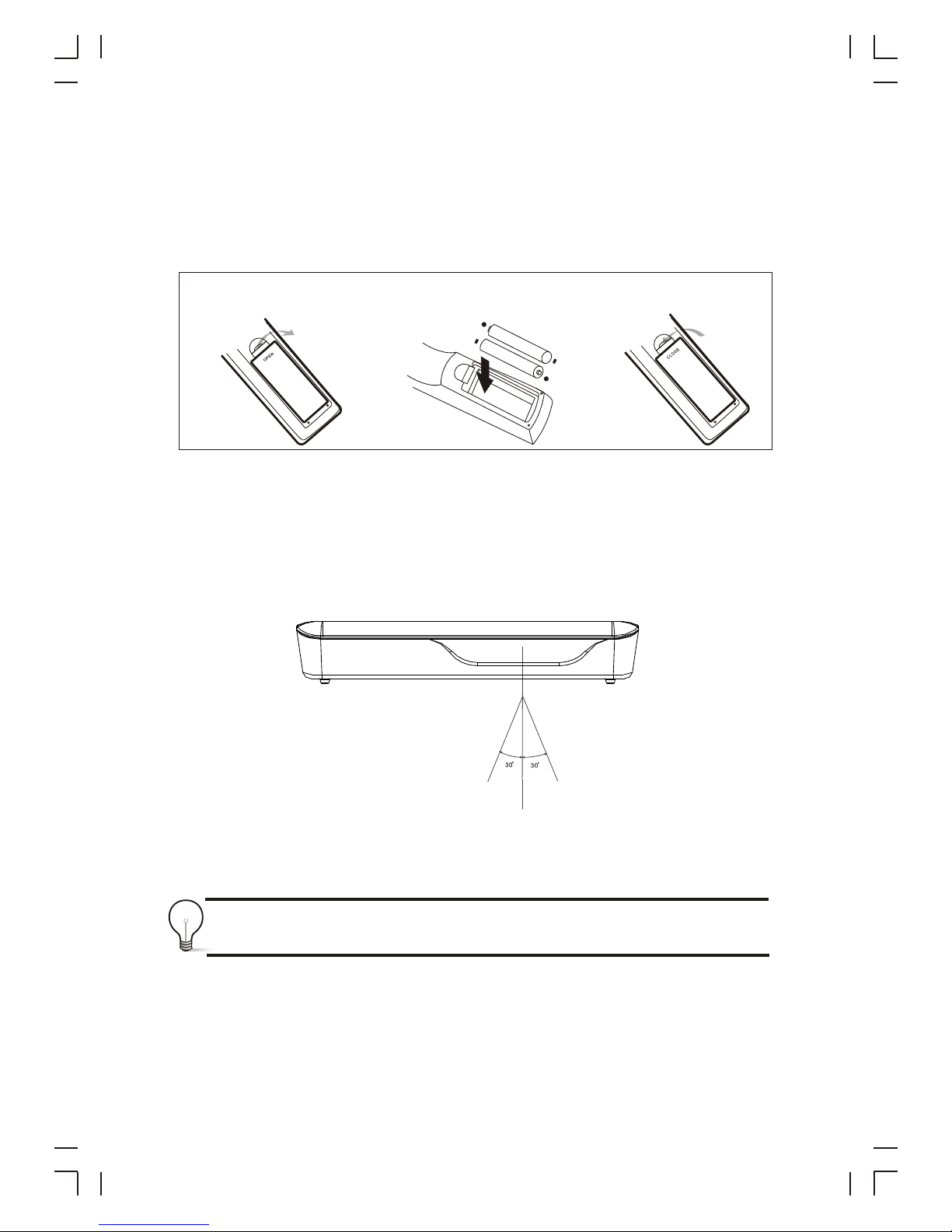
Installing the Batteries
Remove the battery cover from the Remote Control and put 2xAAA size batteries
inside the compartment.
The diagram inside the Battery Compartment shows the correct way to install the
batteries.
1.Open the cover 2.Install batteries 3.Close the cover
Using the Remote Control
To use the Remote Control, point it towards the front of the Digital Set Top Box. The
Remote Control has a range of up to 7 metres from the Set Top Box at an angle of up
to 60 degrees.
The Remote Control will not operate if its path is blocked.
Sunlight or very bright light will decrease the sensitivity of the Remote
Control.
4
Page 71
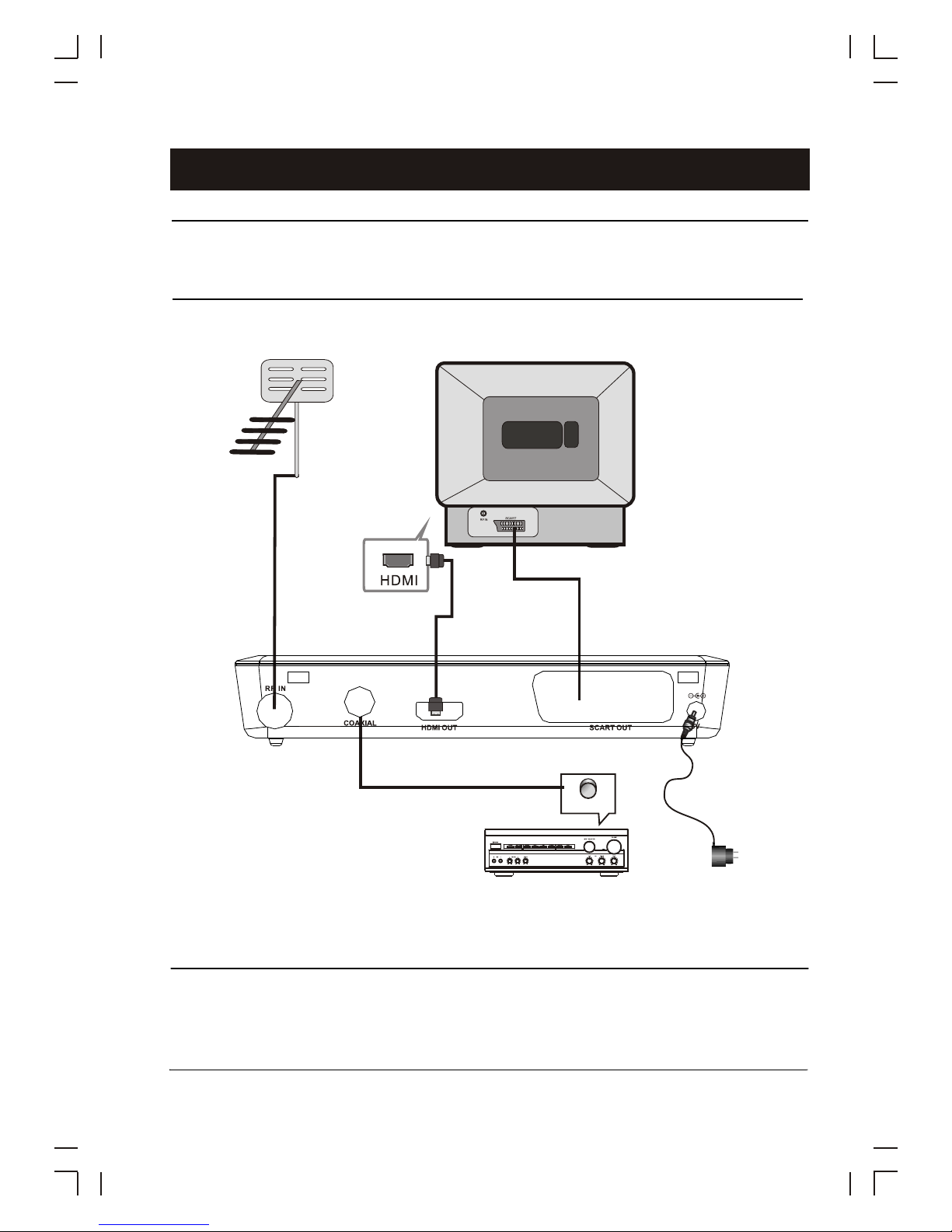
Connections
Caution: Make sure to check the voltage specification of the wall outlet is the same
rating with the receiver. To prevent the risk of electric shock, do not open the cover or
the back of the receiver.
Note: 1.When connecting the receiver to other equipment, e.g., TV, VCR and amplifier,
make sure to refer to relevant user manual for instruction. Also, make sure you
disconnect all the equipments from the mains supply before the connection.
5
TV
TV Aerial
Amplificador Digital
Coaxial Cable
Coaxial
Adapter
Page 72
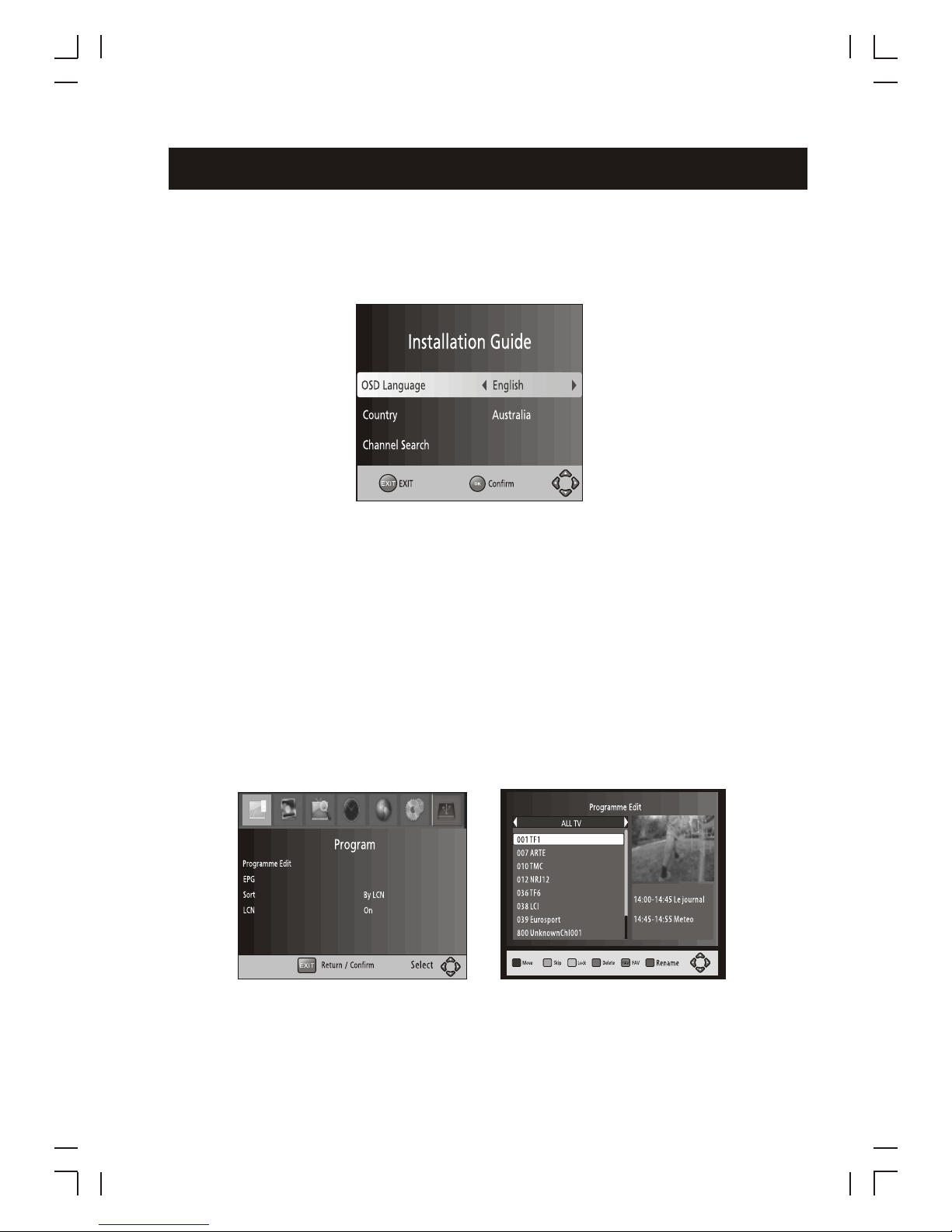
First Time Installation
After all connections have been made properly, switch on TV and make sure the
receiver is connected to the Main Power. Press Power button to switch receiver on.
If you are using the receiver for the first time or restored to Factory Default, the
Main Menu will appear on your TV screen.
(1) Select [OSD Language] and press RIGHT/LEFT key to select an language
(2) Select [Country] and press RIGHT/LEFT key to select your country of residence
(3) Select [Channel Search] and press RIGHT or OK key to begin Automatic
channel search
(4) Once channel tuning is complete, you are now ready to watch TV
.
.
.
.
Basic Operation
(1) Program Manage Settings
To access the Menu, press the MENU button and select [Program].
The Menu provides options to adjust the Program Manage Settings. Select an
option and press OK or RIGHT to adjust that setting. Press the EXIT button to exit
the Menu.
(2) Program Edit
To edit your program preferences (lock, skip, favourite, move or delete), you will
need to enter the Program Edit Menu. This Menu requires a password to access.
Enter the default password '000000'.
6
Page 73

Set Favourite Program
You can create a shortlist of favourite programs that you can easily access.
Set Favourite TV or Radio program:
1. Select the pre ferred program then press the FAVOURITE button.
A heart-shaped symbol will appear and the program is marked as a favourite.
2. Repeat the previous step to select more Favourite programs.
3. To confirm and exit the Menu, press the EXIT key
Disable favourite TV or Radio Program:
Press the FAVOURITE button on the Remote Control with the heart-shaped symbol.
View Favourite Program
1. Press the Favourite button and the Favourite Menu will appear.
2. Press UP/DOWN to select your Favourite Programs.
3. Press OK to select your favourite program.
Delete a TV or Radio Program
1. Select the Program and then press the BLUE button
A message will appear. Press OK to delete the program
2. Repeat the previous step to select more programs to delete.
Skip TV or Radio Program
1. Select the program you would like to skip and press the GREEN button. A skip
symbol is displayed. The program is marked as a skip.
2. Repeat the previous step to select more programs.
3. To confirm and exit the menu, press EXIT key. Disable a skip TV or Radio program:
Press the GREEN button on the skip program with the skip symbol.
.
.
.
.
.
.
.
.
.
Move a TV or Radio Program
1. Select the preferred program then press the RED button.
A move symbol will appear
2. Press UP/DOWN to move the program
3. Press OK to confirm
4. Repeat the above steps to move more channels
Lock Program
You can lock selected programs for restricted view. Lock a TV or Radio Program:
1.Select the preferred program then press the YELLOW button. A lock- shaped
symbol is displayed. The program is now marked as locked
2. Repeat the previous step to select more programs
3. To confirm and exit the menu, press the EXIT button
4. Press the YELLOW button to disable the locked program
5. To view the locked program, you will be require to enter either the default
password '000000' or your last set password.
7
Page 74
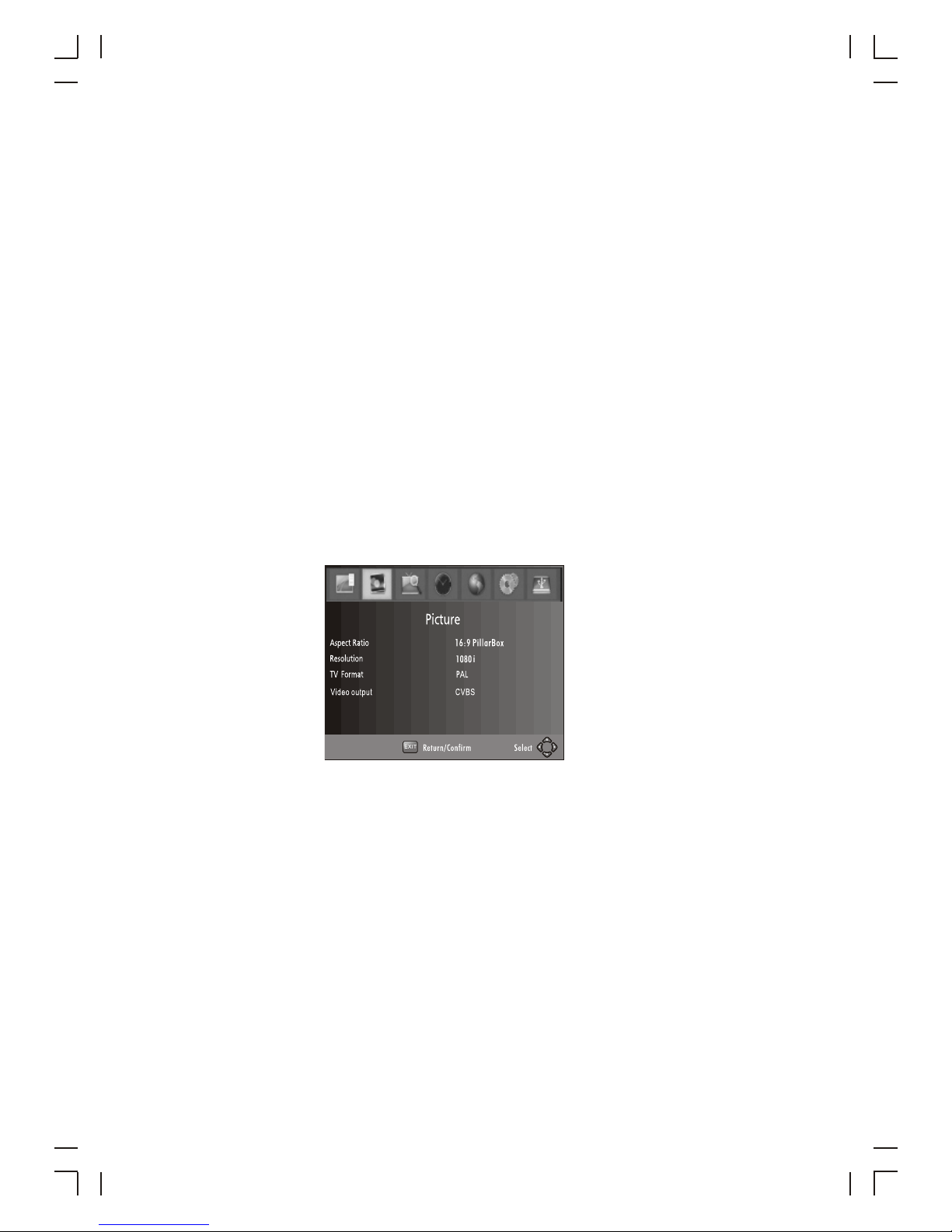
.
.
.
.
(6) Video Setting
(4) Sort
Sort your channels from the following options:
[LCN] - Sort the channels in ascending order
[Name] - Sort the channels in alphabetical order
[Service ID] - Sort the channels according to the station
(5) LCN (Logical channel number)
Set LCN on or off
To access the Menu, press MENU then select [Picture]. The Menu
provides options to adjust the video settings. Press UP/DOWN to select an option
and press RIGHT/LEFT to adjust that setting. Press EXIT to exit the menu.
(1). Aspect Ratio
The Aspect Ratio allows you to set the TV screen display. You can choose between
either 4:3 PanScan, 4:3 Letter Box, 4:3 Full, 16:9 Widescreen or Auto. 16:9 pillar box,
16:9 Pan&scan
8
Page 75
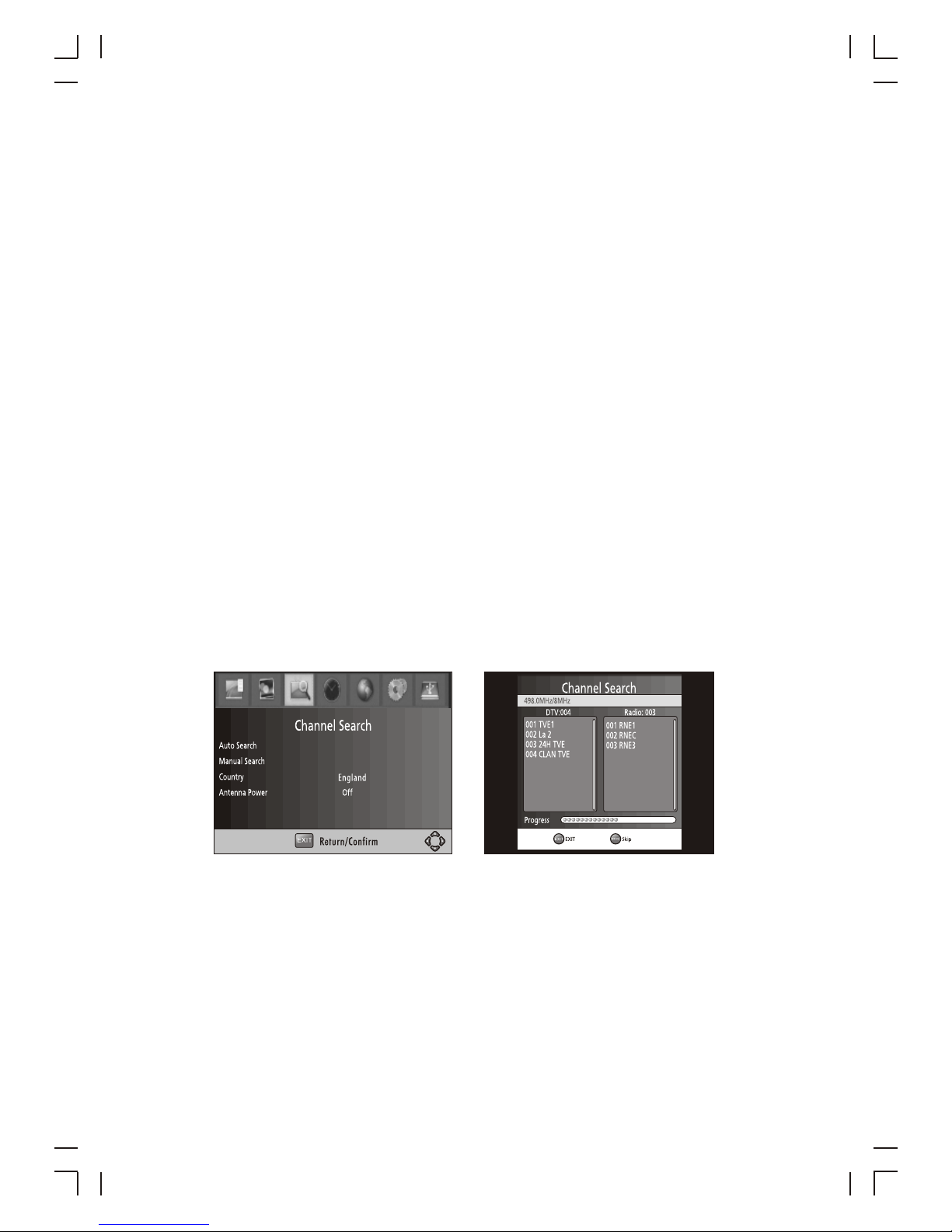
(2). Resolution
(3). TV format
(4). Video output
If the video does not appear correctly, change the setting. This setting is to match
the most common setting for HDMI.
[480i]: for NTSC system TV.
[480P]: for NTSC system TV.
[576i] for PAL system TV.
[576P]: for PAL system TV.
[720P]: for NTSC or PAL system TV.
[1080I]: for NTSC or PAL system TV.
[1080P]: for NTSC or PAL system TV.
If the video does not appear correctly, you need to change the settings. This should
match the most common setting for TVs in your country.
[NTSC]: for NTSC system TV.
[PAL]: for PAL system TV.
[CVBS]: CVBS output.
[RGB]: RGB output.
9
(7) Channel Search
and M
SC
s
to exit M
To access the menu, press MENU select [Search Channel]. The enu provides
options to adjust the earch hannel settings.
Select an option and press RIGHT/LEFT to adjust the setting .
Press EXIT the enu.
1 . Auto Search
Search and install all channels automatically. This option overwrites all preset
channels.
1. Select [Auto Search] and press OK or RIGHT to start channel search.
2. To cancel channel search, press EXIT.
Page 76
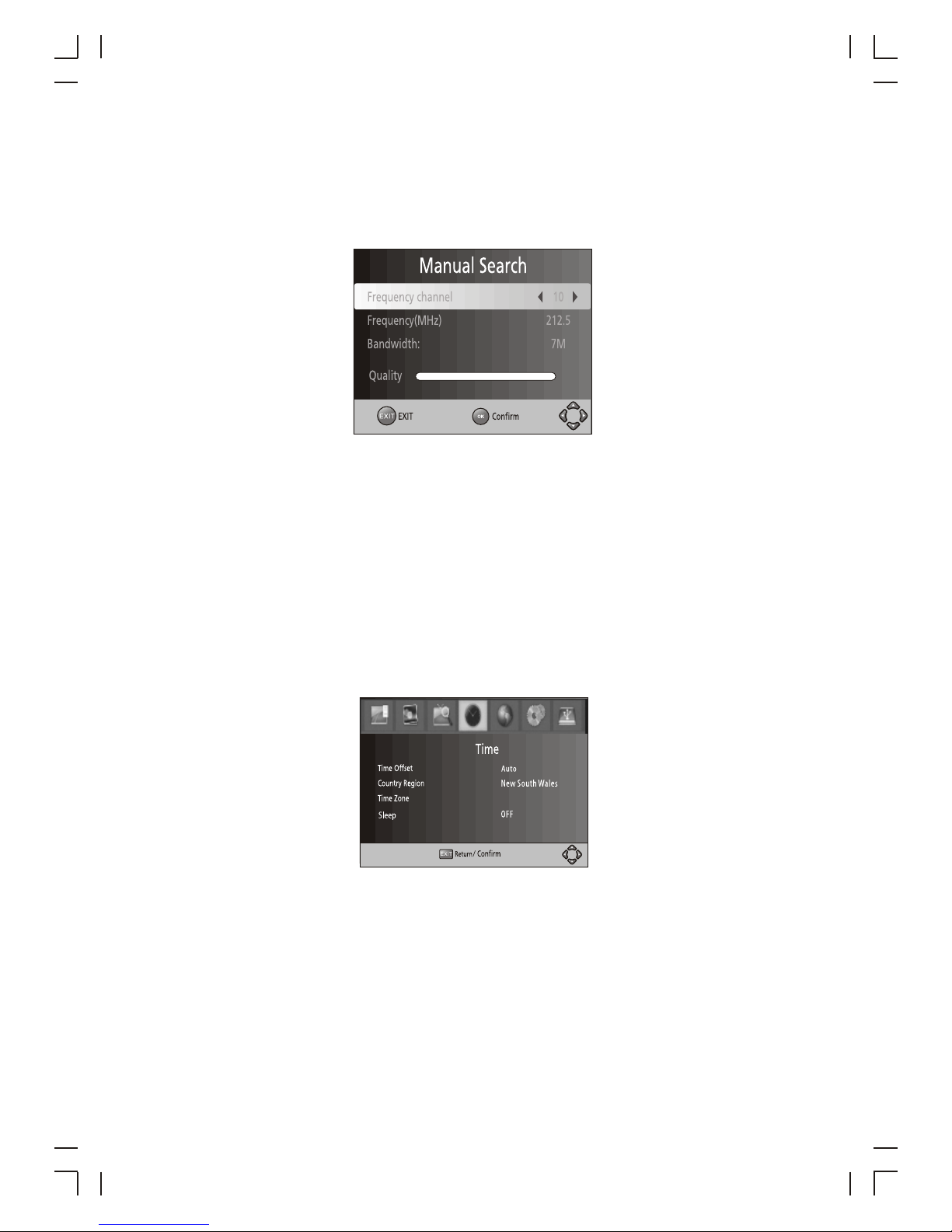
2. Manual Search
Install new channels manually . This option adds new channels without changing the
current channels list.
1. Select [Manual Search] then press OK or RIGHT. The channel search screen will
appear.
2. Press the RIGHT/LEFT key to select the channel frequency
Enable Antenna Power if an external active antenna is connected.
(8) Time Setting
M then M
Press UP/DOWN to s s
3. Press OK to start searching channels If a channel is found, it is saved and added to
the channels list. If channels can't be found, then exit the menu.
(3) Country
Select your country of residence.
(4) Antenna power
To access the enu, press MENU select [Time]. The enu provides options to
adjust the time settings.
elect an option and press RIGHT/LEFT to adjust the setting . Press
EXIT to exit the menu.
(1) Time offset
Select auto or manual for GMT offset adjustments.
(2) Country Region
Select the Country Region when [Time Offset] is set to Auto.
(3) Time Zone
Select the Time Zone Offset when [Time Offset] is set to Manual.
(4) Sleep
If this setting is off, this function does not work. If this setting is not off, a message
will pop up after 3 hours, that the device will go in to sleep mode. This message will
appear under no any operation.
Press ST ANDBY button to exit sleep / auto-off mode.
10
Page 77
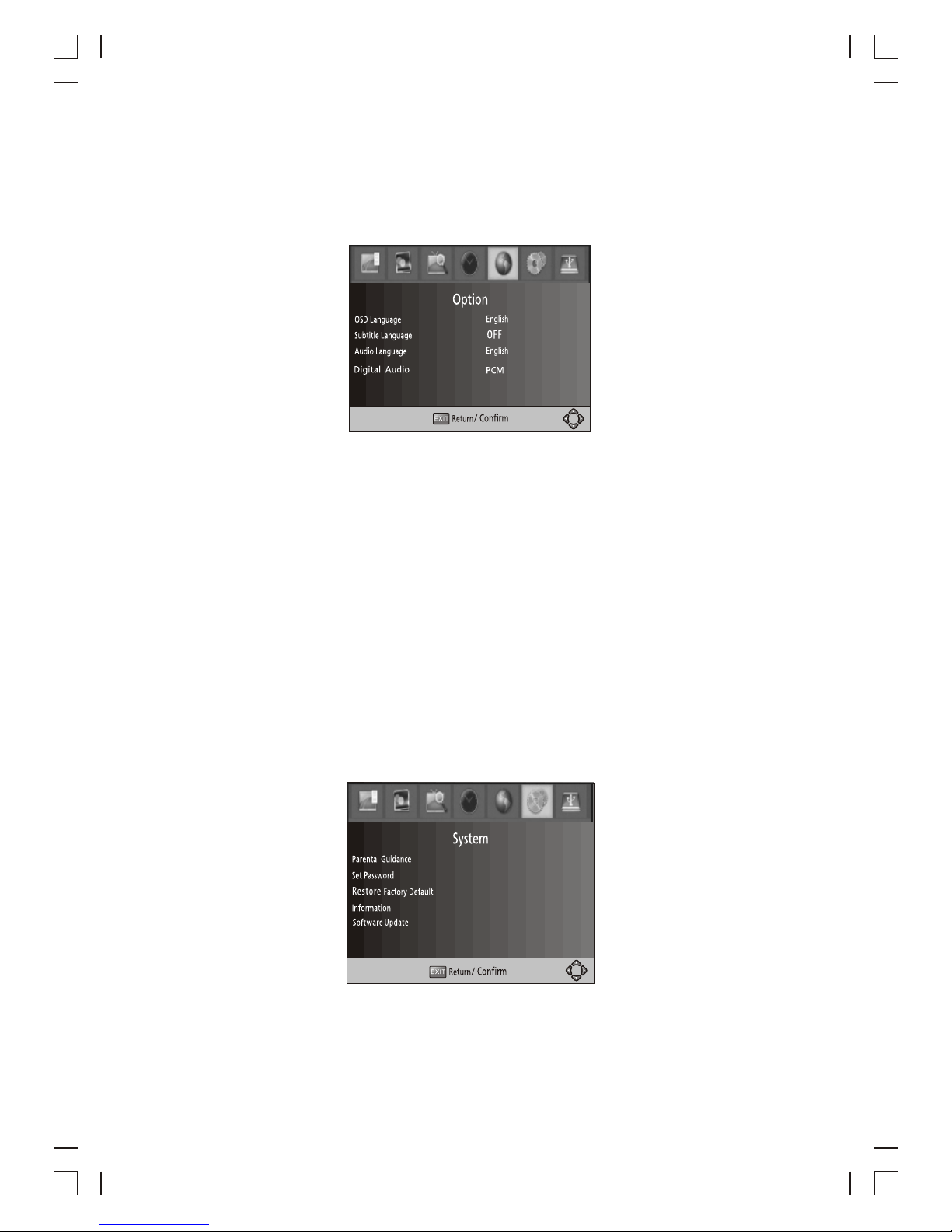
(9) Option
To access the Menu, press MENU and select [Option]. The menu provides options to
adjust the OSD Language, Subtitle Language and Audio Language.
Select an option and press RIGHT/LEFT to adjust the setting. Press EXIT to exit the
Menu.
11
(1). OSD Language
.
(2). Subtitle Language
(3). Audio Language
To access the enu, press MENU select [System].The menu provides options
to adjust the system settings.
elect an option and press RIGHT/LEFT to adjust the
setting.
Press EXIT to exit the enu .
Select an OSD language
Select the preferred subtitle language.
Select the preferred audio language for watching TV channels.
If the language is not available, the default program language will be used.
(10) System Setting
M and
Press the UP/DOWN key to s
M
(4) Digital Audio
Select digital audio output mode.
(1) Parental Guidance
You can restrict access to channels that are unsuitable
for children. To restrict/lock the channel you will need to enter either the default
password '000000' or your own password.
Page 78
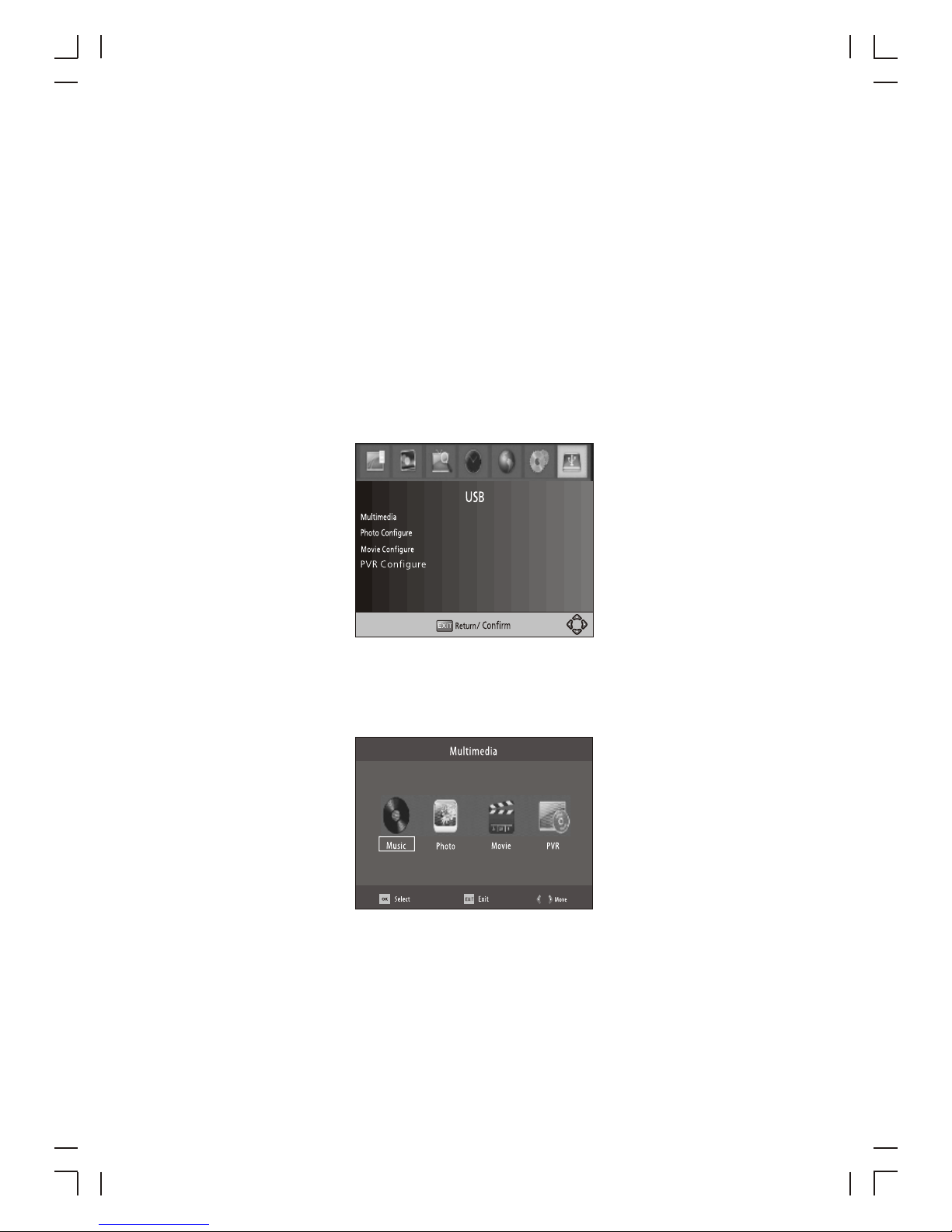
(2) Set Password
Set or change the password for locked programs. Enter your old password
or the default password '000000'. You will then be asked to
enter your new password. To confirm re-enter your new password. Once it is
confirmed, press EXIT to exit the Menu.
(3) Factory Default
Reset your Set Top Box to the Default Factory Settings.
In Main Menu select [Factory Default] and press OK or RIGHT to select. Enter your
password or the default password '000000' and press OK to confirm. This option
will delete all preset channels and settings.
(4) Information
View model, hardware and software information.
12
(11)USB support movie playback :
To access the Menu, press the MENU button and select [USB] using the RIGHT/ LEFT
keys. The menu provides options to playback Music, Photo and Multimedia files. It
can support AVI, WMA, JPEG and BMP formats.
(A) Multimedia: When a USB device is attached you can select from the Music,
Photo or Movie options in this menu using the RIGHT/LEFT keys and OK to select. If
a USB device is not connected, the warning message "No USB device is Found" will
appear.
Page 79
13
(b) Photo configure:
-Slide Time: adjust slide show interval to 1~8 seconds.
-Slide Mode: adjust slide show effect as mode 0~59 or random.
-Aspect Ratio: Keep displays the picture as its original aspect,
Discard displays the picture in full screen mode.
(c)
- We
- With
- Some
- Even
Movie Configure
- Aspect Ratio:
[Keep]: Play movie as its original aspect.
[Discard]: Play movie in full screen mode.
- Subtitle Specific:
[Small]: Displays the subtitle as small mode.
[Normal]: Displays the subtitle as normal mode.
[Big]: Displays the subtitle as big mode.
- Subtitle BG:
[White]: Displays the subtitle in white background.
[Transparent]: Displays the subtitle in transparent background.
[Grey]: Displays the subtitle in grey background.
[Yellowgreen]: Displays the subtitle in yellowgreen background.
[White]: Displays the subtitle in White background.
- Subtitle Font Color:
[Red]: Displays Subtitle in red font.
[Blue]: Displays Subtitle in blue font.
[Green]: Displays Subtitle in green font.
[White]: Displays Subtitle in white font.
[Black]: Displays Subtitle in black font.
Note:
cannot guarantee compatibility (operation and/or bus power) with all
USB mass storage devices and assumes no responsibility for any loss of
data that may occur when connected to this unit.
large amounts of data, it may take longer for the system to read the
contents of a USB device.
USB devices may not be properly recognized.
when they are in a supported format, some files may not play or
display depending on the content.
(d) PVR Configure
[Record Device]: Select the disk for the record.
[Format]: Format the selected disk.
Page 80
Troubleshooting
Problem Potential Reasons What to do
No picture
Screen shows
No Signal
No sound from
speaker
Only sound,
no image on the
screen
Remote control
unit is not workable
The image stop
suddenly or mosaic
Power isn't connected
The power switch is not on
Not connect DVB-T cabl
Incorrect setting
No or incorrect connection
with audio cable
Mute the sound
Incorrect sound track
No or incorrect connection
with AV cable
The program is a radio
program
The battery is exhausted
Remote control unit is not
in the right opposite of the
front panel or too far from it
The signal is too weak
Connect the power
Switch on the power
Plug in the DVB-T cable
Set up correct parameter
Connect the audio cable
correctly
Switch on the correct
volume control
Try another sound track
Connect the audio cable
correctly
Press <TV/RADIO> key to
shift into TV mode
Change new battery
Adjust the way of holding
remote control unit and
near from the panel
Strengthen the signal
14
Page 81
Technical Specifications
Item
Sub Item
Parameter
Tuner
Video
Audio
Power
Input Frequency
RF Input level
IF Bandwidth
Modulation
Decoder Format
Output Format
Output Port
Decoder Format
Audio output
Voltage
Power
170~230MHz
470~860MHz
-25~-78dBm
7MHz and 8MHz
QPSK,16QAM,64QAM
MPEG4 AVC/H.264 HP@L4
MPEG2 [email protected]
576i/P, 720P, 1080i, 1080P, 4:3 and 16:9
HDMI, Single SCART
MPEG-1 (layer1&2)
Digital audio: S/PDIF (COAXIAL)
DC 5V Supply
Max 8W
15
Page 82

Page 83
RECEPTOR TDT HD GRAVADOR RT0401HD
manual de instruções
PORTUGUÊS
Page 84
Page 85

1) Leia estas instruções.
2) Conserve estas instruções.
3) Preste atenção a todas as advertências.
4) Siga todas as instruções.
5) Não utilize este aparelho próximo de água.
6) Limpe apenas com um pano seco.
7) Não bloqueie quaisquer aberturas de ventilação e instale o aparelho de
acordo com as instruções.
8) Não instale junto a quaisquer fontes de calor, como radiadores,
difusores de calor, fogões ou outros aparelhos (incluindo amplificadores)
que produzam calor.
9) Não anule a finalidade de segurança da ficha polarizada. Se a ficha
fornecida não encaixar na sua tomada, consulte um electricista para
substituir a tomada obsoleta.
10) Proteja o cabo de alimentação de ser pisado ou comprimido,
particularmente nas fichas, receptáculos de comodidade e no ponto onde
o mesmo sai do aparelho.
11) Utilize apenas acoplamentos/acessórios especificados pelo fabricante.
12) Desligue o aparelho durante períodos de trovoada ou quando não for
utilizado durante longos períodos de tempo.
13) Remeta todas as operações de assistência para técnicos de
assistência devidamente habilitados. É necessária assistência quando o
aparelho tiver sido danificado de qualquer forma que seja, como quando
o cabo de alimentação ou a ficha estiverem danificados, tenha ocorrido
derrame de líquidos ou tenham caído objectos para o interior do
aparelho, o aparelho tenha sido exposto a chuva ou humidade, não
funcionar normalmente ou tenha sido sujeito a uma queda.
14) A ficha de alimentação constitui o principal elemento para desligar o
aparelho; logo, deve manter-se prontamente acessível.
15) A ventilação não deve ser obstruída ao tapar as aberturas de
ventilação com objectos como jornais, toalhas, cortinas, etc.
16) Não devem ser colocadas quaisquer fontes de chamas desprotegidas,
como velas acesas, sobre o aparelho.
17) Deve ser dada a devida atenção aos aspectos ecológicos da
eliminação das pilhas.
18) O aparelho deve ser utilizado em climas temperados.
ADVERTÊNCIA: para reduzir o risco de incêndio ou choque eléctrico, não
exponha o aparelho a chuva ou humidade.
ADVERTÊNCIA: as pilhas não devem ser expostas a calor excessivo,
como luz solar, chamas ou similares.
Instruções de segurança importantes
Page 86
O símbolo indica que existem tensões eléctricas perigosas, que
constituem um risco de choque eléctrico, no interior deste aparelho.
O símbolo indica que existem instruções de funcionamento e
manutenção importantes nos documentos que acompanham este
aparelho.
ATENÇÃO:
Na presença de interferências de electricidade estática, o
aparelho pode funcionar inadequadamente e ter de ser
reinicializado pelo utilizador.
Page 87

Índice
Painel frontal e traseiro........................................................................ 1
Comando à distância.... ...................................................................... 2
Ligações.............................................................................................4
Instalação inicial................................................................................. 5
Resolução de problemas....................................................................14
Especificações técnicas..................................................................... 15
Page 88
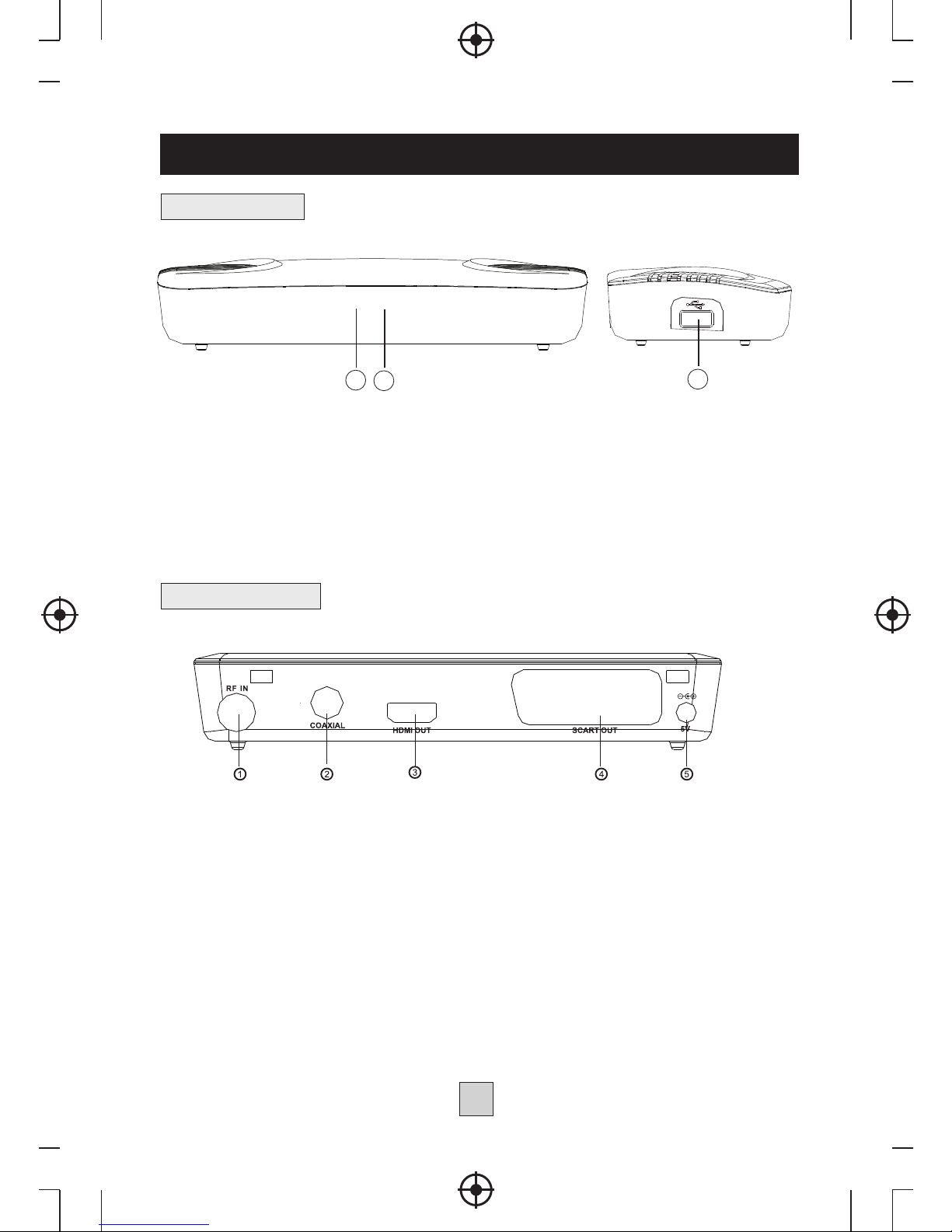
Painel frontal e traseiro
1. Painel frontal
2. Painel traseiro
1 INDICADOR DE ESPERA: Utilizado para indicar o estado do conversor para
televisão: o indicador ficará vermelho se o conversor para televisão entrar no
modo de espera.
2 SENSOR DO COMANDO À DISTÂNCIA: Utilizado para receber o sinal do
comando à distância.
3 USB: Entrada de dados a partir de dispositivos de armazenamento USB.
1 RF IN: Esta entrada destina-se à ligação da sua antena externa.
2 COAXIAL: Esta saída liga-se a uma entrada coaxial no seu sistema de
som envolvente.
3 HDMI OUT Esta saída liga-se à entr
ada HDMI no seu aparelho.
4. Saída SCART:
Esta saída é conectada a TV. *1
5. DC 5V INPUT: Utilizado para ligar o adaptador de alimentação 5V. *2
Nota:
* 1. Sem sinal de vídeo a partir da saída HDMI Scart se está conectado à
sua TV.
* 2. Se um disco rígido externo conectado à porta USB, sugerimos usar o
adaptador que Proposição DC5V/2A, que não está incluída.
2
3
1
1
Page 89
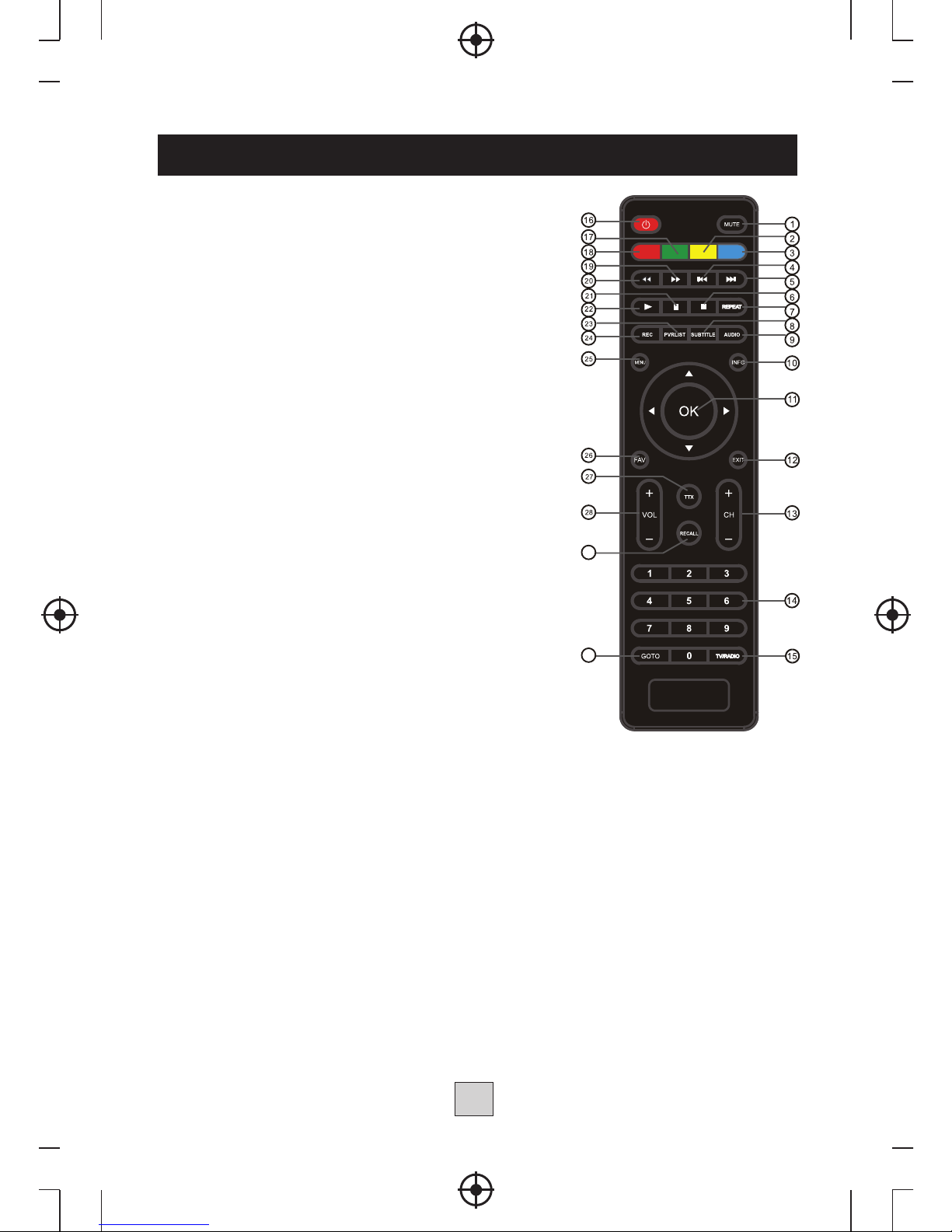
Comando à distância
1. MUTE: Corta ou retoma a reprodução de som.
4. PREV: Recua para a faixa anterior durante a
reprodução .
5. NEXT: Avança para a faixa anterior durante a
reprodução.
6. STOP: Pára a reprodução de suportes multimédia.
7. REPEAT: Activa o modo de repetição ou desliga-o.
29. RECALL:
10 INFO: Apresenta mais informações sobre um canal.
11. OK: Confirma uma introdução ou selecção. Apresenta
a lista de canais.
12. EXIT: Sai do menu actual ou regressa ao menu
anterior.
15. TV/RADIO: Alterna da função de TV para a função de
rádio e vice-versa.
16. STANDBY:
27. TTX: Apresenta as informações de teletexto.
8. SUBTITLE: Permite escolher o idioma das legendas.
28. VOLUME +/-: Para navegar pelos menus. Para
aumentar ou diminuir o volume.
30. GOTO: Permite escolher o tempo de reprodução do
suporte multimédia.
2. Botão amarelo: No modo DTV, prima para mudar para
diferentes relações de aspecto.
3. Botão azul: No modo de teletexto, é o botão da cor
correspondente no teletexto.
9. AUDIO: Permite escolher um idioma de áudio
ou um
modo de áudio.
13. CIMA / BAIXO: Para navegar pelos menus. Para
escolher canal seguinte ou anterior.
14. 0-9 (botões numéricos): Permitem escolher um canal
ou uma definição.
17. Botão verde: No modo DTV, prima para alternar entre
diferentes opções de
resolução.
18. Botão vermelho: No modo de visualização de
imagem, prima para ampliar a imagem.
19. FWD: Procura para a frente durante a reprodução de
suportes multimédia.
20. REV: Procura para trás durante a reprodução de
suportes multimédia.
21. PAUSE: Suspende a reprodução de suportes multimédia.
22. PLAY: Inicia ou retoma a reprodução de suportes multimédia.
25. MENU: Activa o menu principal.
26. FAVORITE: Activa o menu de favoritos.
Utilizado para alternar entre os dois últimos
canais visualizados.
Liga o produto ou coloca-o no modo de
espera.
2
29
30
23. PVRLIST: Exibe a lista de gravação em disco utilizado.
(Também é usado com as funções de play/gravação USB).
24. REC: Usado para gravar um programa.
Page 90
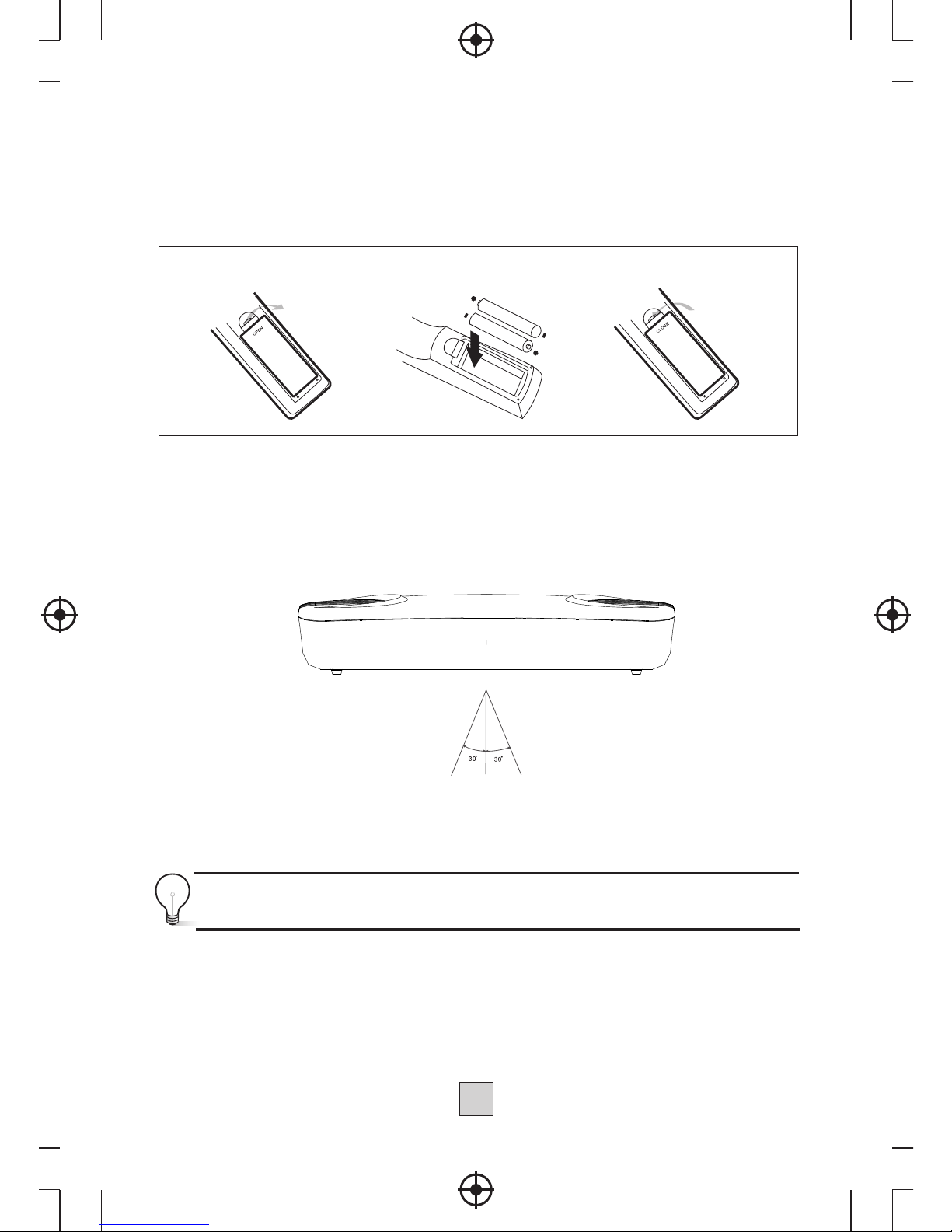
Instalação das pilhas
Retire a tampa do compartimento das pilhas do comando à distância e
instale duas pilhas de tamanho AAA no interior do compartimento.
O diagrama no interior do compartimento das pilhas indica a forma correcta
de instalar as pilhas.
1.Retire a tampa 2. Instale as pilhas 3. Volte a colocar a tampa
Utilização do comando à distância
Para utilizar o comando à distância, aponte-o na direcção do conversor
para televisão digital. O comando à distância tem um alcance de até sete
metros a partir do conversor para televisão num ângulo de até 60 graus.
O comando à distância não irá funcionar se a sua área de alcance estiver
bloqueada.
A luz solar ou uma iluminação muito intensa irão diminuir a sensibilidade
do comando à distância.
3
Page 91
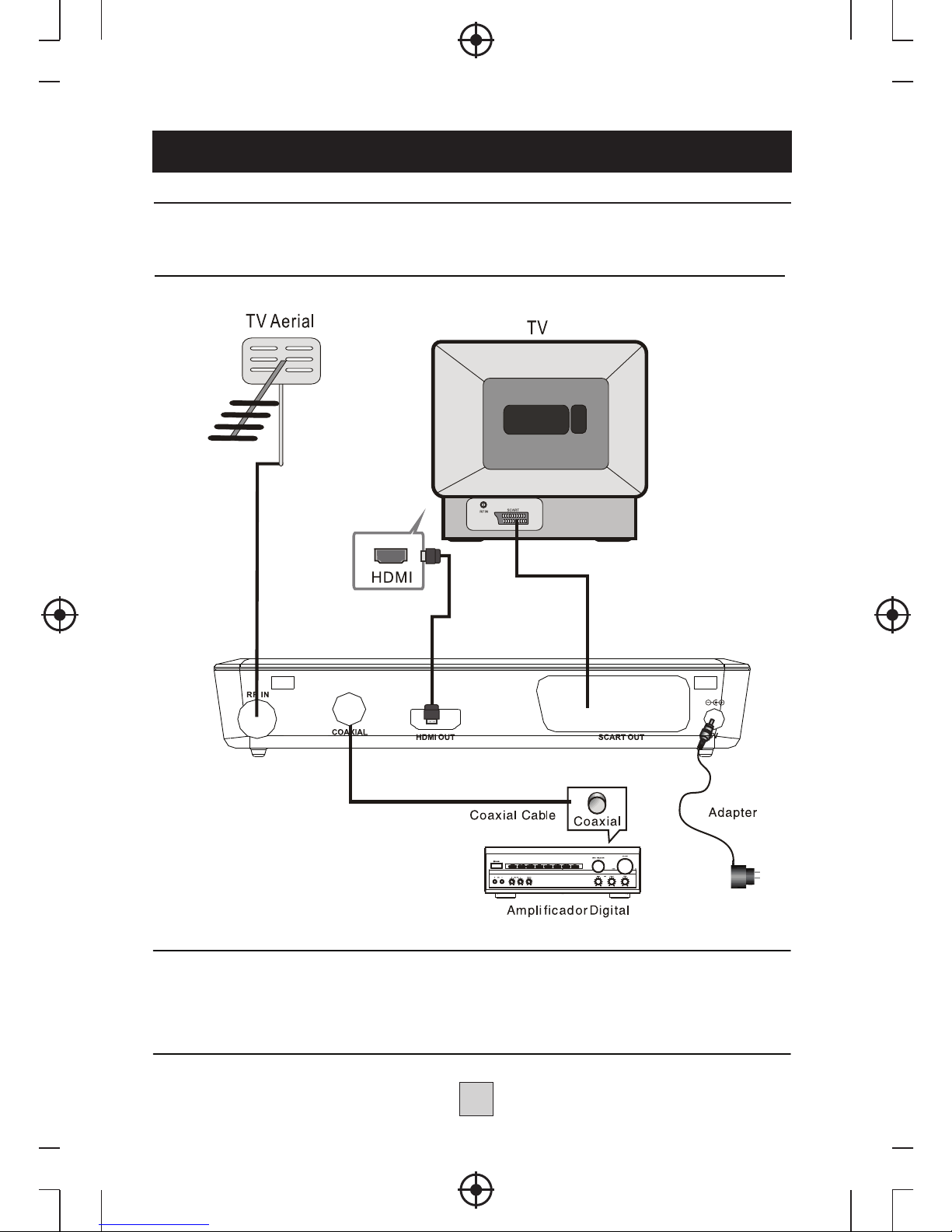
Ligações
Atenção: certifique-se de que as especificações de tensão nominal da
tomada de parede são idênticas às do receptor. Para evitar o risco de
choque eléctrico, não abra a tampa nem a parte traseira do receptor.
Observação: ao ligar o receptor a outro equipamento, por exemplo,
televisor, videogravador e amplificador, certifique-se de que consulta o
manual de utilização relevante para obter instruções. Certifique-se
também de que desliga todos os equipamentos da fonte de alimentação
eléctrica antes da ligação.
4
Page 92
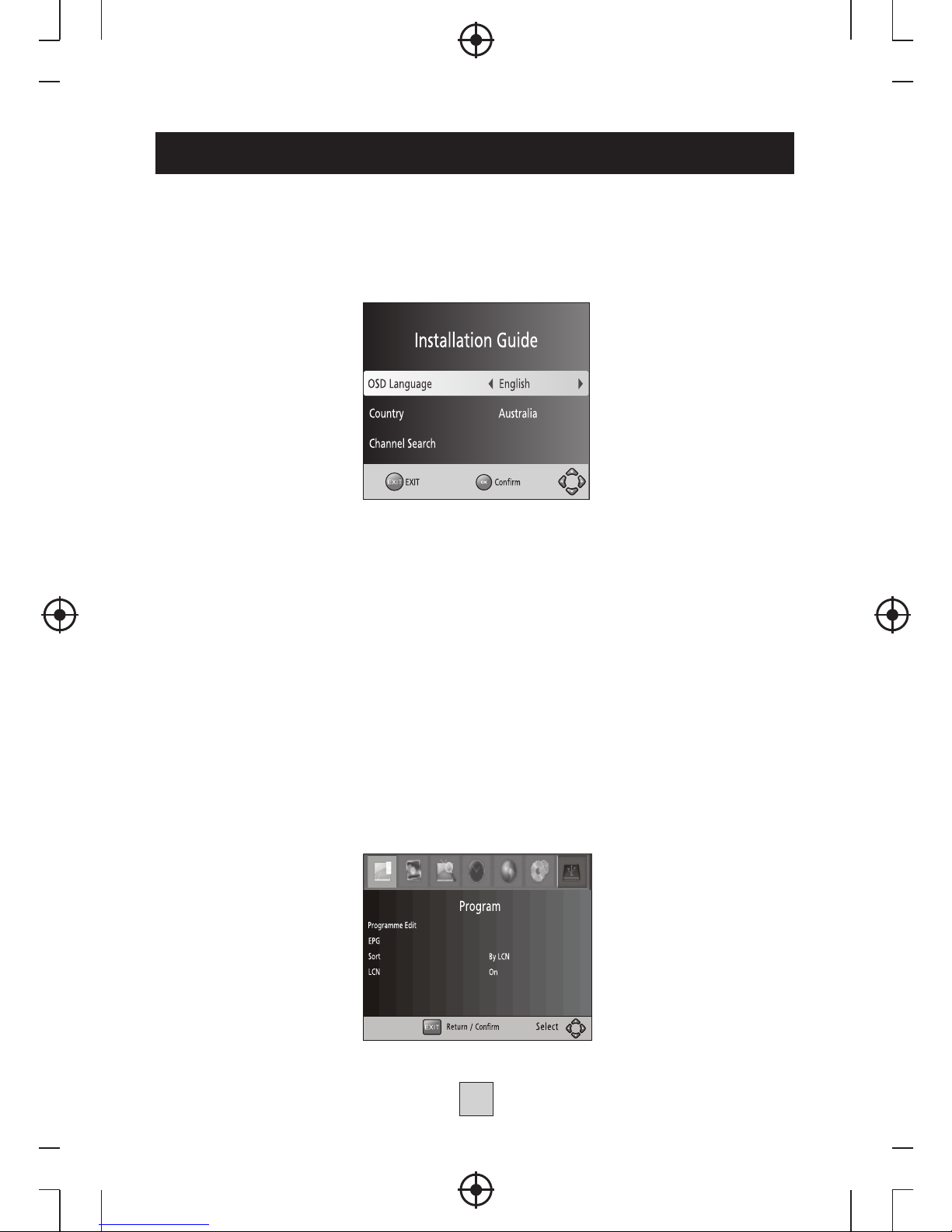
Após todas as ligações terem sido correctamente efectuadas, ligue o
televisor e certifique-se de que o receptor está ligado à fonte de
alimentação eléctrica. Prima o botão de alimentação para ligar o receptor.
Se estiver a utilizar o receptor pela primeira vez ou tiver reposto as
predefinições de fábrica, o menu principal irá aparecer no ecrã do seu
televisor.
(1) Escolha [OSD Language] (idioma do texto no ecrã) e prima a tecla
DIREITA/ESQUERDA para escolher um idioma.
(2) Escolha [Country] (país) e prima a tecla DIREITA/ESQUERDA para
escolher o seu país de residência.
(3) Escolha [Channel Search] (procura de canais) e prima a tecla DIREITA ou
OK para iniciar a procura automática de canais.
(4) Assim que a sintonização de canais estiver concluída, está agora pronto para
ver televisão.
Funcionamento básico
(1) Definições de gestão de programas
Para aceder ao menu, prima o botão MENU e escolha [Program]
(programa). O menu fornece-lhe opções para acertar as definições de
gestão de programas. Escolha uma opção e prima OK ou DIREITA para
acertar essa definição. Prima o botão EXIT
para sair do menu.
Instalação inicial
5
Page 93
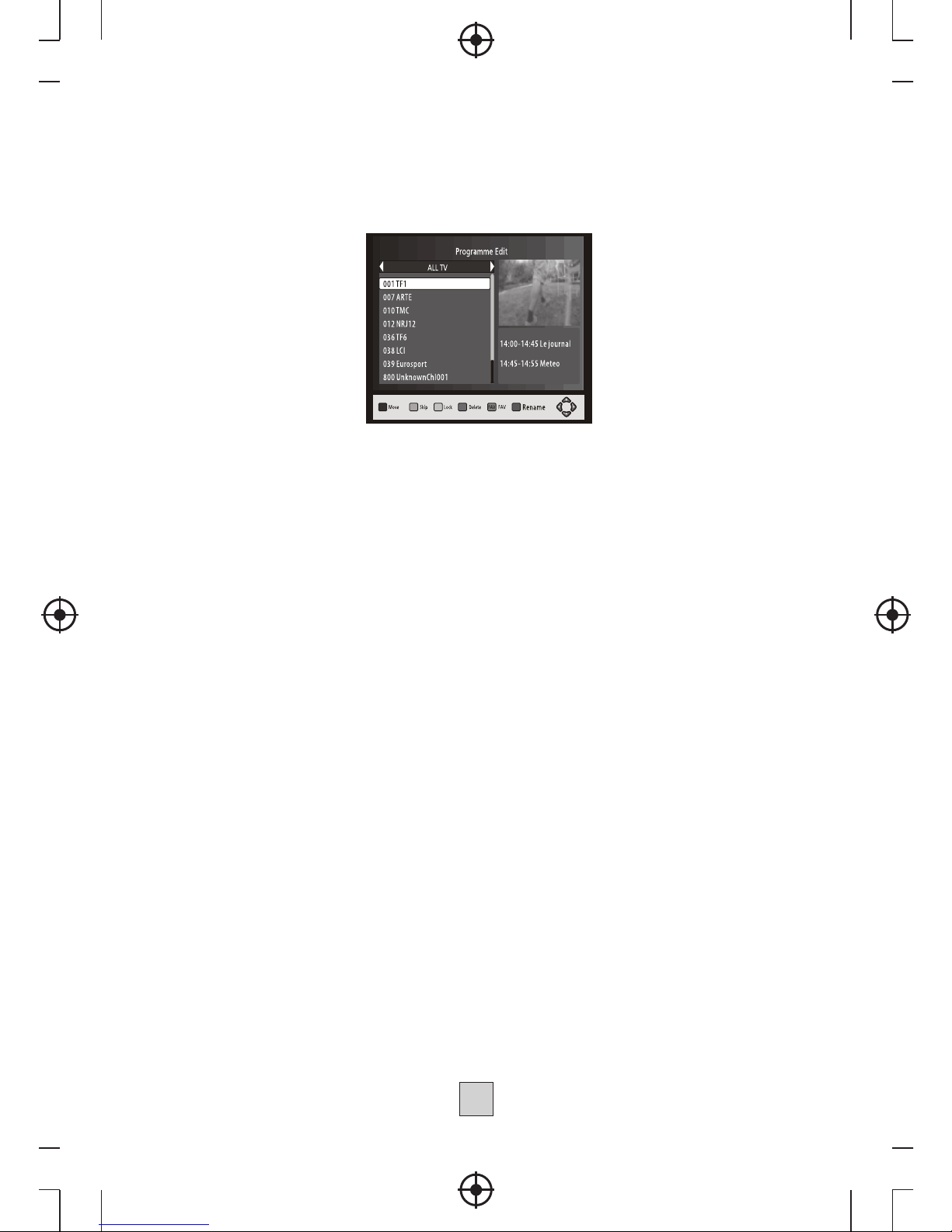
(2) Edição de programas
Para editar as suas preferências de programas (bloqueio, saltar, favoritos,
mover ou eliminar), terá de entrar no menu de edição de programas. Este
menu requer uma palavra-passe de acesso. Introduza a palavra-passe
predefinida '000000'.
Definir um programa favorito
Pode criar uma pequena lista de programas favoritos, aos quais pode aceder
facilmente. Definir um programa favorito de TV ou rádio:
1. Escolha o programa pretendido e depois prima o botão FAVORITE.
Um símbolo em forma de coração irá aparecer e o programa ficará assinalado
como favorito.
2. Repita o passo anterior para escolher mais programas favoritos.
3. Para confirmar e sair do menu, prima a tecla EXIT.
Desactivar um programa favorito de TV ou rádio:
Prima o botão FAVORITE no comando à distância sobre o programa pretendido
assinalado com o símbolo em forma de coração.
Ver um programa favor
ito
1. Prima o botão FAVORITE e o menu de favoritos será apresentado.
2. Prima CIMA/BAIXO para escolher entre os seus programas favoritos.
3. Prima OK para escolher o programa favorito que pretende ver.
Eliminar um programa de TV ou rádio
1. Escolha o programa e depois prima o botão AZUL.
Será apresentada uma mensagem. Prima OK para eliminar o programa.
2. Repita o passo anterior para escolher mais programas a eliminar.
Saltar um programa de TV ou rádio
1. Escolha o programa que pretende saltar e prima o botão VERDE. Um símbolo
de salto é apresentado. O programa é assinalado como a saltar.
2. Repita o passo anterior para escolher mais programas.
3. Para confirmar e sair do menu, prima a tecla EXIT. Desactivar o salto de um
programa de TV ou rádio:
Prima o botão VERDE no programa a saltar com o símbolo de salto.
6
Page 94
Mover um programa de TV ou rádio
1. Escolha o programa pretendido e depois prima o botão VERMELHO.
Um símbolo de movimentação será apresentado.
2. Prima CIMA/BAIXO para mover o programa.
3. Prima OK para confirmar.
4. Repita os passos acima para mover mais canais.
Bloquear um programa
Pode bloquear programas seleccionados para visualização restrita.
Bloquear um programa de TV ou rádio:
1. Escolha o programa pretendido e depois prima o botão AMARELO. Um
símbolo em forma de cadeado é apresentado. O programa está agora
assinalado como bloqueado.
2. Repita o passo anterior para escolher mais programa
s.
3. Para confirmar e sair do menu, prima o botão EXIT.
4. Prima o botão AMARELO para desactivar o programa bloqueado.
5. Para ver o programa bloqueado, terá de introduzir a palavra-passe
predefinida '000000' ou a última palavra-passe que tenha definido
.
(5) LCN (número lógico de canal)
Defina o LCN para ligado ou desligado.
(4) Ordenar
Ordene os seus canais a partir das seguintes opções:
[LCN] Ordena os canais por ordem ascendente.
[Name] Ordena os canais por ordem alfabética.
[Service ID] Ordens os canais de acordo com a estação.
7
Page 95
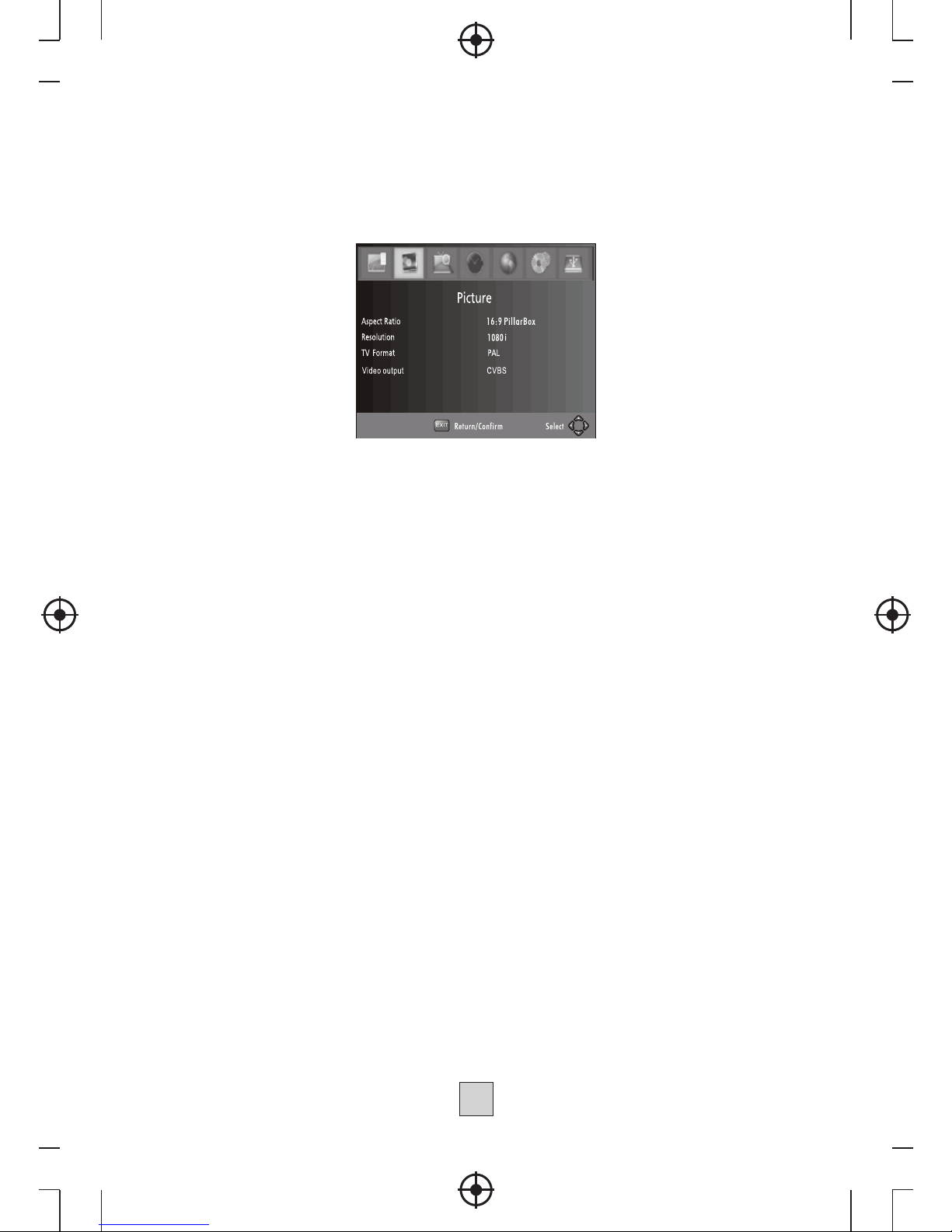
(6) Definições de vídeo
Para aceder ao menu, prima MENU e escolha [Picture] (imagem). O menu
fornece opções para acertar as definições de vídeo. Prima CIMA/BAIXO
para escolher uma opção e prima DIREITA/ESQUERDA para acertar essa
definição. Prima EXIT para sair do menu.
(1). Aspect ratio (relação de aspecto)
(2). Resolution (resolução)
(3). TV format (formato de TV)
(4). Video output (saída de vídeo)
Tem de definir o formato de visualização como 4:3 PanScan, 4:3 Letter, 4:3 Full
Box, 16:9 Widescreen o Auto, 16:9 pillar box, 16:9 Pan&scan.
Full Screen ou Auto para obter a máxima área de visualizaçã
o ao ver
televisão.
Se a imagem não aparecer correctamente, altere a definição. Esta
definição destina-se
a corresponder à definição mais comum de HDMI.
[480i]: para o sistema de televisão NTSC.
[480P]: para o sistema de televisão NTSC.
[576i] para o sistema de televisão PAL.
[576P]: para o sistema de televisão PAL.
[720P]: para o sistema de televisão NTSC ou PAL.
[1080I]: para o sistema de televisão NTSC ou PAL.
[1080p]: par
a o sistema de televisão NTSC ou PAL.
Se a imagem não aparecer correctamente, terá de alterar as definições.
Isto deve corresponder à definição mais c
omum para televisores no seu país.
[NTSC]: para o sistema de televisão NTSC.
[PAL]: para o sistema de televisão PAL.
[CVBS]: saída CVBS.
[RGB]: saída RGB.
(7) Procura de canais
e
m de
de
definições para sair m
Para aceder ao menu, prima MENU escolha [Search Channel] (procura
de canais). O enu fornece-lhe opções para acertar as definições
procura canais.
Escolha uma opção e prima DIREITA/ESQUERDA para acertar as
.Prima EXIT do enu.
8
Page 96
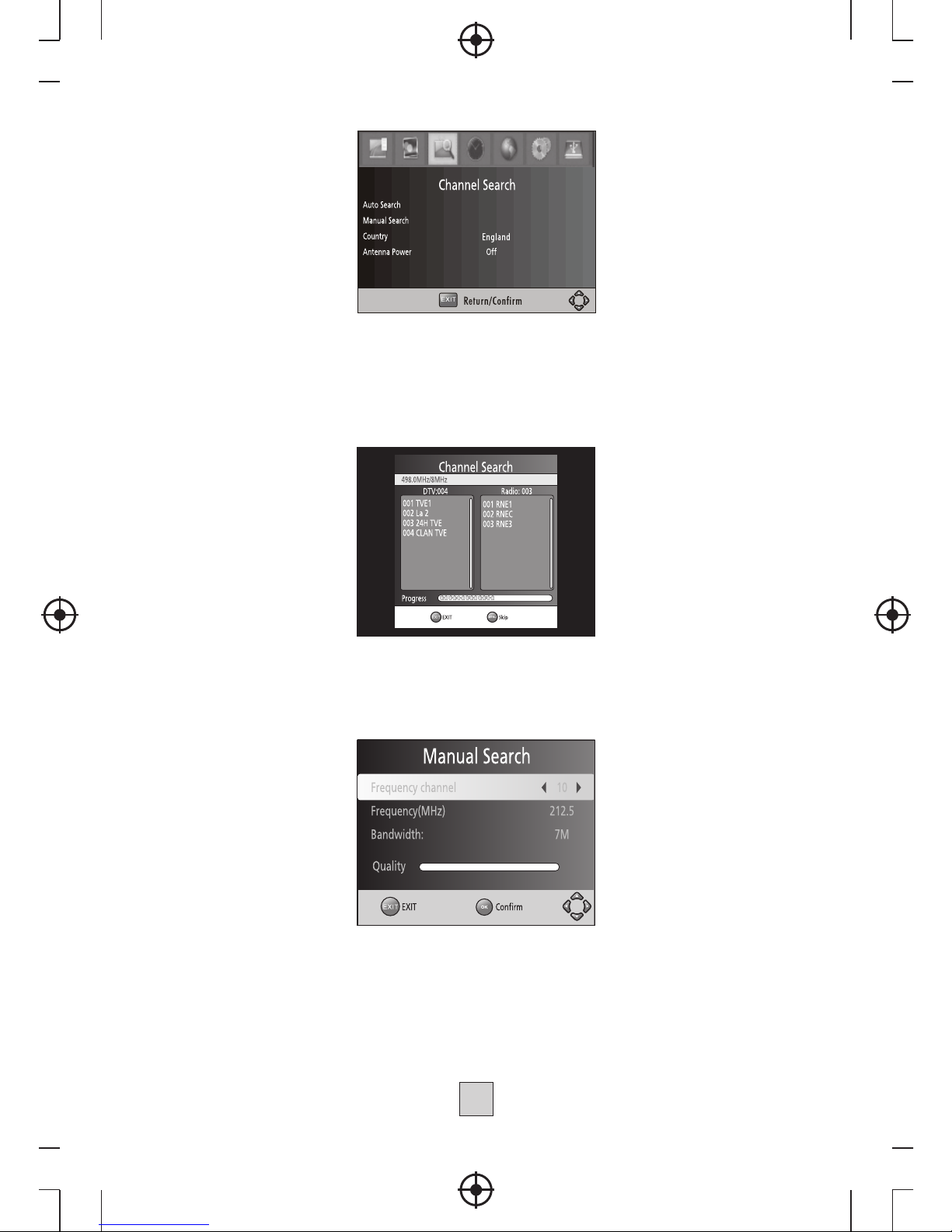
1 . Procura automática
Procura e instala automaticamente todos os canais. Esta opção substitui
todos os canais predefinidos.
1. Escolha [Auto Search] (procura automática) e prima OK ou DIREITA para
iniciar a procura de canais.
2. Para cancelar a procura de canais, prima EXIT.
2. Procura manual
Instala manualmente novos canais. Esta opção acrescenta novos canais
sem alterar a lista de canais actuais.
1. Escolha [Manual Search] (procura manual) e depois prima OK ou
DIREITA. O ecrã de procura de canais será apresentado.
2. Prima a tecla DIREITA/ESQUERDA para escolher a frequência de
canais.
3. Prima OK para iniciar a procura de canais.
Se um canal for encontrado, é memorizado e acrescentado à lista de
canais. Se não forem encontrados canais, saia do menu.
(3) País
Escolha o seu país de
residência.
9
Page 97
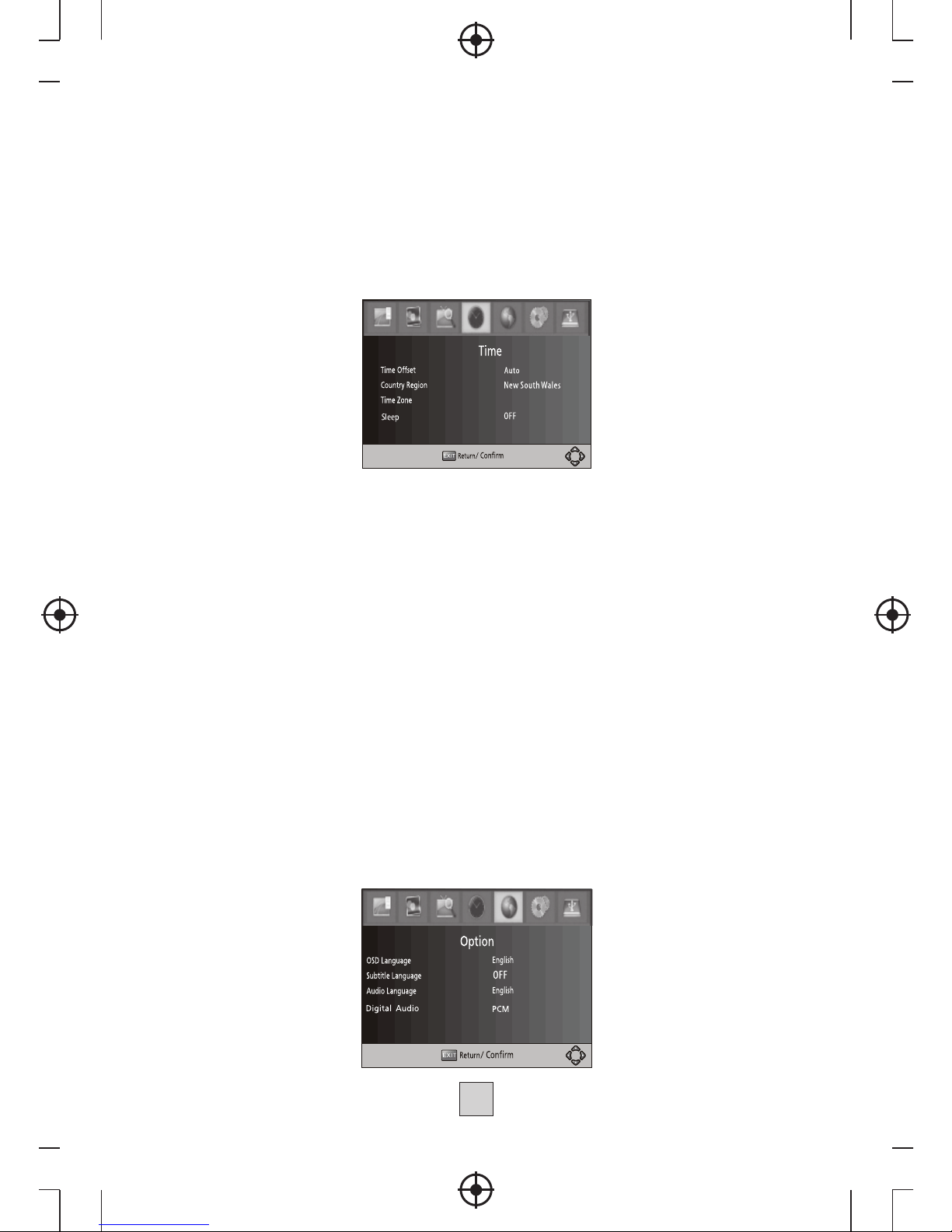
(4) Potência da antena
Para aceder ao enu, prima MENU escolha [Time] (hora). O enu
fornece-lhe opções para acertar as definições da hora.
escolher uma opção e prima
DIREITA/ESQUERDA para acertar as . Prima EXIT para sair do
menu
Active a opção “Antenna Power” (potência da antena) se estiver ligada uma
antena activa externa.
(8) Acerto da hora
m e m
Prima CIMA/BAIXO para
definições
.
(1) Time Offset (ajuste da diferença horária)
(2) Country Region (região do país)
Escolha a região do país quando [Time Offset] estiver definido para “Auto”.
(4) Sleep
Se est
a definição estiver desactivada, esta função não funciona. Se não
estiver desactivada, será apresentada uma mensagem após o tempo que
definiu para informá-lo de que o dispositivo irá desligar-se
automaticamente.
Esta mensagem será apresentada desde qu
e não realize qualquer
operação em contrário. A função de desligar automático pode ser definida
num período de tempo compreendido entre 0 e 12 horas.
A predefinição é de 3 horas.
Prima o botão STANDBY para sair do modo de desligar automático.
Para aceder ao enu, prima MENU escolha [Option]. O menu fornece
opções para acertar o
E
scolha uma opção e prima para acertar a definição.
Prima EXIT do enu.
Escolha o modo automático ou manual para os ajustes de diferença horária
em relação ao fuso GMT.
(3) Time Zone (fuso horário)
Escolha a diferença do fuso horário quando [Time Offset] estiver definido
para “Manual”.
(9) Opções
m e
idioma do texto no ecrã, o idioma das legendas e o
idioma de áudio.
DIREITA/ESQUERDA
para sair m
10
Page 98
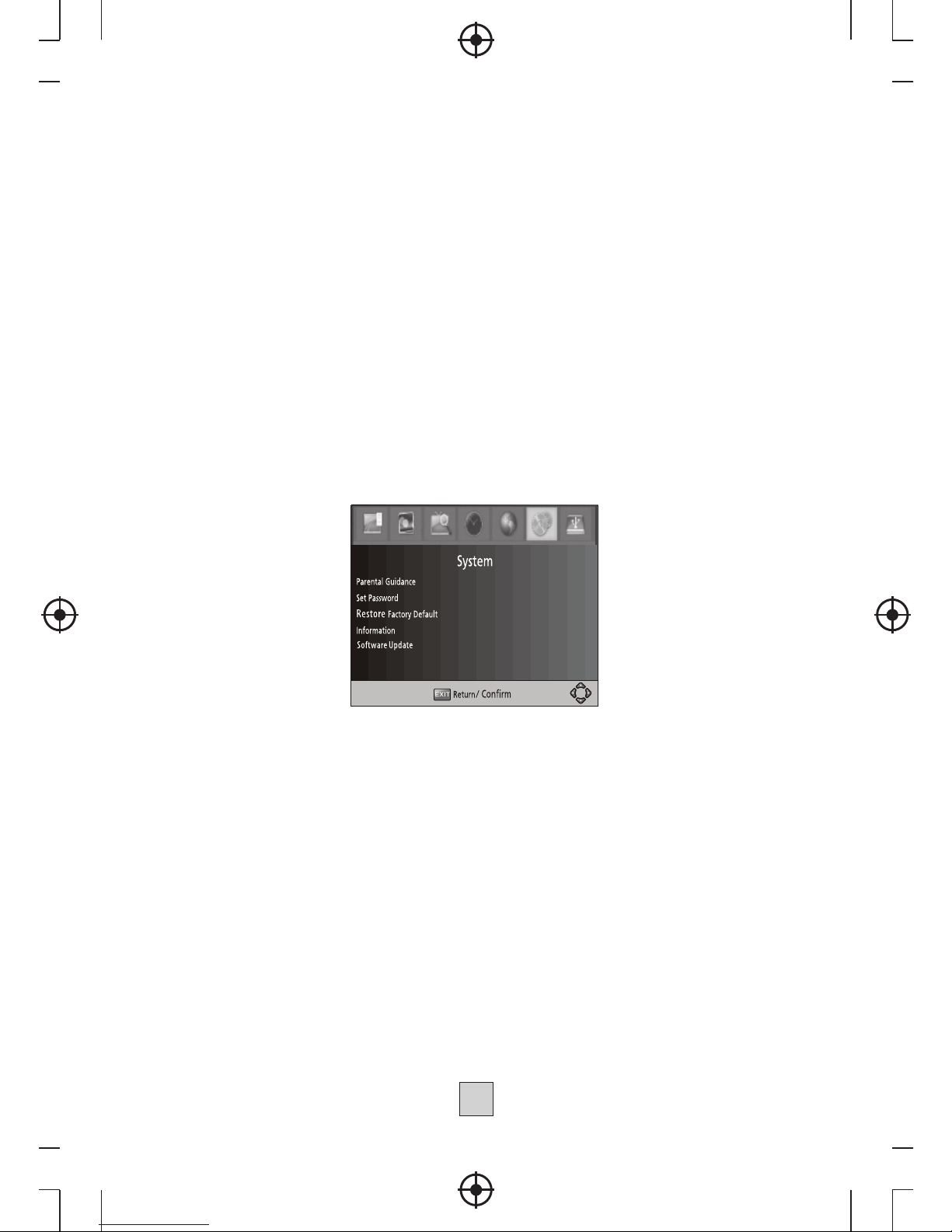
(1). OSD Language (idioma do texto no ecrã)
(2). Audio Language (idioma de áudio)
(3). Subtitle Language (idioma das legendas)
Para aceder ao enu, prima MENU escolha [System]
(sistema). O menu fornece opções para acertar as definições do
sistema.
escolher uma opção e prima
DIREITA/ESQUERDA para acertar a definição.
Prima EXIT para sair do enu.
Escolha um idioma para o texto no ecrã.
Escolha o idioma de áudio pretendido para ver canais de televisão.
Se o idioma não estiver disponível, será utilizado o idioma predefinido do
programa.
(10) Definições do sistema
m e
Prima a tecla CIMA/BAIXO para
m
Escolha o idioma pretendido para as legendas.
(4) Áudio digital
Seleccione o modo de saída de áudio digital.
(1) Parental Guidance (controlo parental)
Pode restringir o acesso a canais que não são adequados para crianças.
Para restringir/bloquear o canal, terá de introduzir a palavra-passe
predefinida '000000' ou a sua própria palavra
-passe.
(2) Set Password (definir palavra-passe)
Defina ou altere a palavra-passe para programas bloqueados. Introduza a
sua palavra-passe antiga ou a predefinida '000000'. Ser-lhe-á então
pedido queintroduza a sua nova palavra-passe. Para confirmar, volte a
introduzir a sua nova palavra-passe. Assim que estiver confirmada, prima
EXIT para sair do menu.
11
Page 99
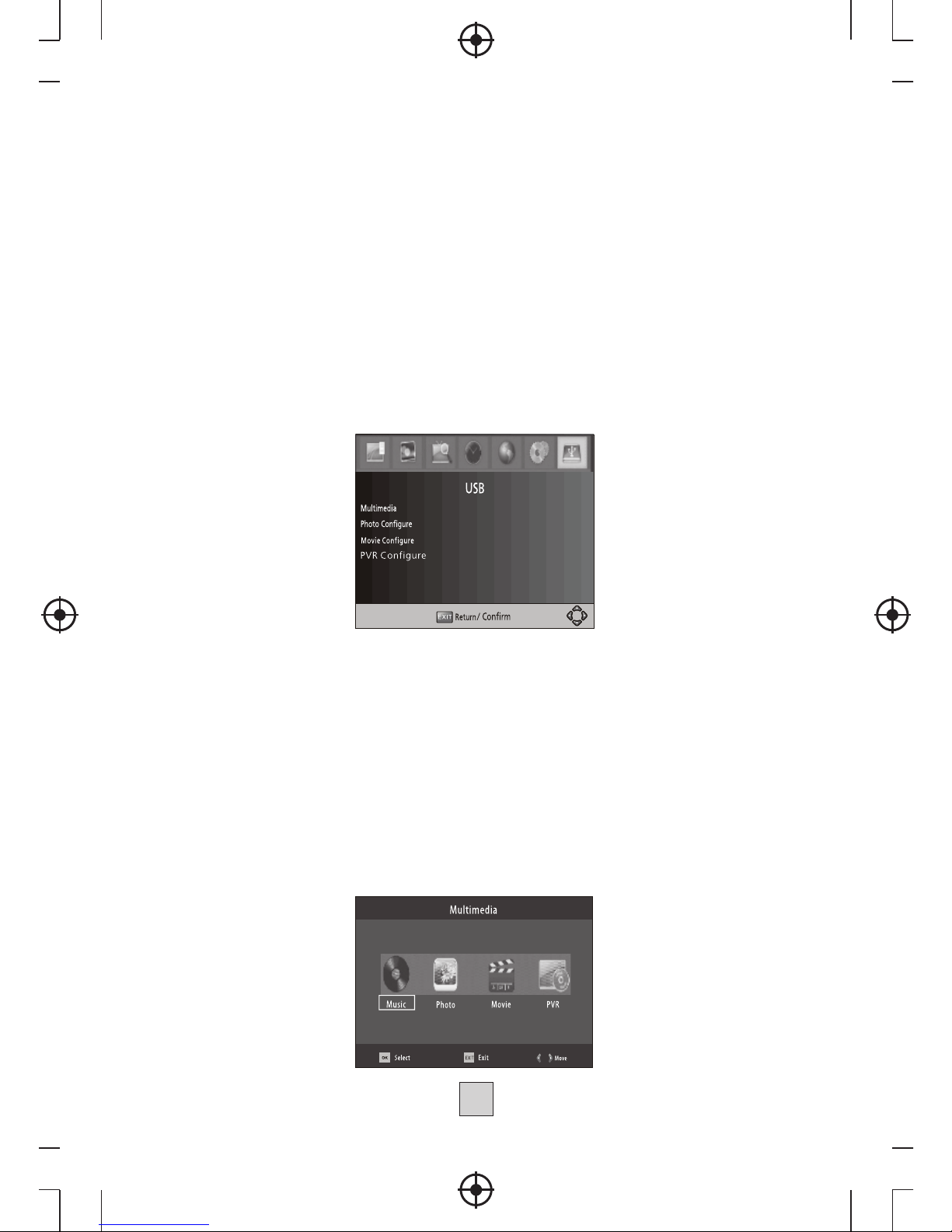
(3) Restore Factory Default (repor as predefinições de fábrica)
Repõe o seu conversor para televisão para as predefinições de fábrica.
No menu principa l, escol ha [Rest ore Factory Default] (r epor as
predefinições de fábrica) e prima OK ou DIREITA para validar. Introduza a
sua palavra-passe ou a palavra-passe predefinida '000000' e prima OK
para confirmar. Esta opção irá eliminar todos os canais predefinidos e
d
Nota: Se você perder sua senha você poderá desbloqueá-lo usando o código mestre 888888
efinições.
(4) Information (informações)
Apresenta as informações do modelo, hardware e software.
(5) Actualização de software
Se o estado estiver definido como “ON” (ligado), o aparelho irá procurar
novo software a partir do emissor, de acordo com o tempo predefinido em
“hora de início”.
(11) Reprodução de filmes em suporte USB:
Para aceder ao menu, prima o botão MENU e seleccione [USB] com as
teclas DIREITA/ESQUERDA. O menu fornece opções para reproduzir
ficheiros de música, de fotografia e multimédia. Suporta os formatos AVI,
MP3, WMA, JPEG e BMP.
A unidade apenas suporta
dispositivos USB com o sistema de f
icheiros
FAT32.
Não suporta o sistema de ficheiros NTFS.
(a) Multimédia: Quando um dispositivo USB está ligado, pode escolher
entre as opções de música, fotografias ou filmes neste menu ao utilizar as
teclas DIREITA/ESQUERDA e OK para seleccionar. Se um dispositivo USB
não estiver ligado, será apresentada a mensagem de aviso “ Nenhum
dispositivo USB encontrado” .
12
Page 100
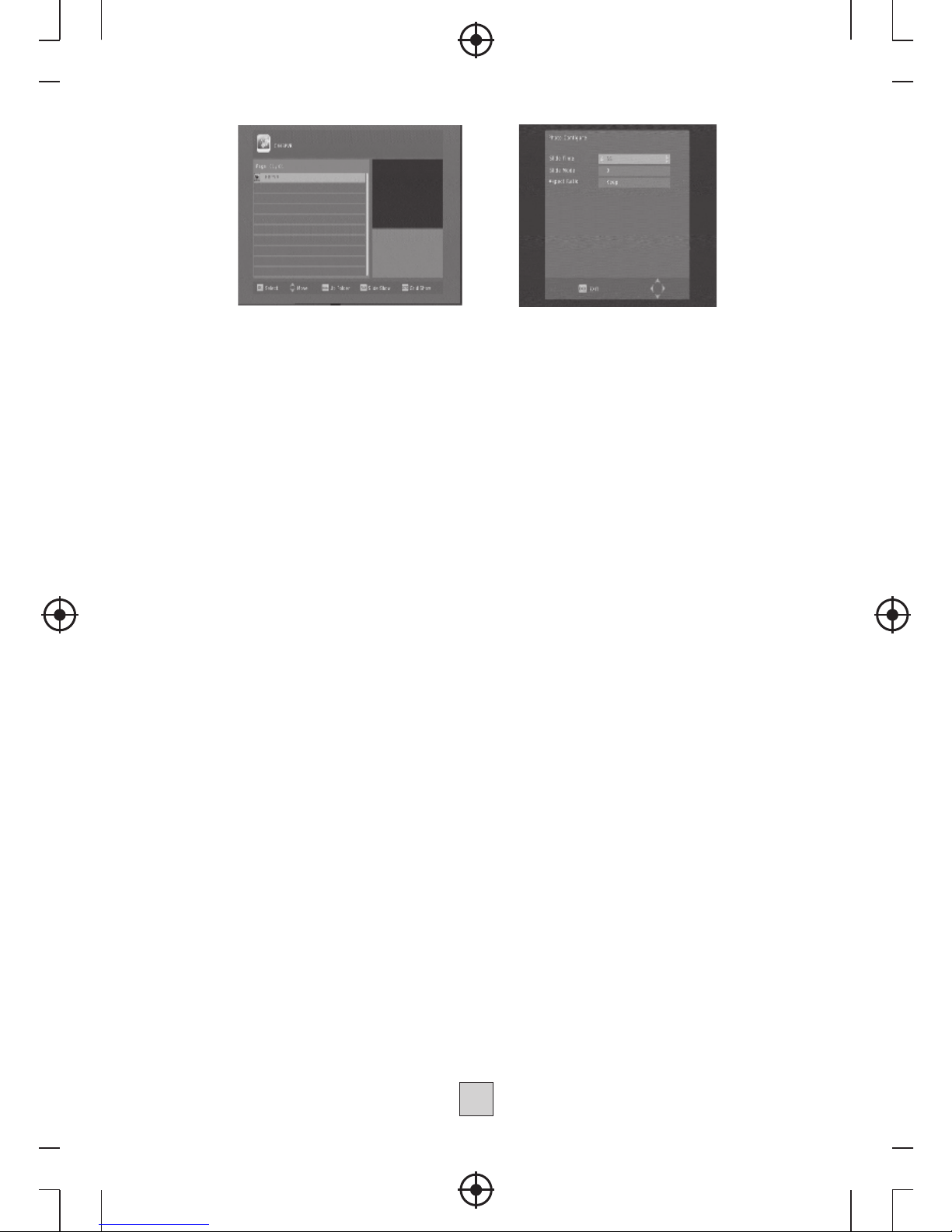
(B) Configuração de fotografias:
- Tempo de visualização: regule o tempo de transição entre 1 e 8 segundos.
- Modo de visualização: regule o efeito de transição entre os modos 0~59
ou aleatório.
- Relação de aspecto:
[Keep] (manter): apresenta a fotografia no seu aspecto original.
[Discard] (ignorar): apresenta a fotografia no modo de ecrã inteiro.
(C) Configuração de filmes:
- Relação de aspecto:
[Keep] (manter): reproduz o filme no seu aspecto original.
[Discard] (ignorar): reproduz o filme no modo de ecrã inteiro.
- Tamanho das legendas:
[Small] (pequeno): apresenta as legendas em tamanho pequeno.
[Normal]: apresenta as legendas em tamanho normal.
[Big] (grande): apresenta as legendas em tamanho grande.
- Fundo das legendas:
[White] (branco): apresenta as legendas com um fundo branco.
[Transparent] (transparente): apresenta as legendas com um fundo
transparente.
[Grey] (cinzento): apresenta as legendas com um fundo cinzento.
[Yellowgreen] (amarelo esverdeado): apresenta as legendas com um
fundo amarelo esverdeado.
- Cor do texto das legendas:
[Red] (vermelho):
apresenta as legendas com texto vermelho.
[Blue] (azul): apresenta as legendas com texto azul.
[Green] (verde): apresenta as legendas com texto verde.
[White] (branco): apresenta as legendas com texto branco.
[Black] (preto): apresenta as legendas com texto preto.
Observação:
- Não podemos garantir compatibilidade (funcionamento e/ou alimentação
por barramento) com todos os dispositivos USB de armazenamento de
massa e não nos responsabilizamos por qualquer perda de dados que
possa ocorrer durante a ligação a esta unidade.
- Com grandes quantidades de dados, o sistema pode demorar mais
tempo a ler o conteúdo de um dispositivo USB.
- Alguns dispositivos USB podem não ser reconhecidos devidamente.
- Mesmo que estejam num formato suportado, alguns ficheiros podem não
abrir ou ser apresentados, em função do conteúdo.
13
(D) PVR Configurações
[Dispositivo de gravação]: Selecione disco para gravação.
[Formato]: Formato do disco seleccionado.
 Loading...