

Page 1
The Power of Being There
Quick Installation Guide
SwitchView® SC4 UAD
DVI/USB Switch with Audio
®
The following will help you install your
SwitchView SC4 UAD switch easily.
Should you require further assistance, please
contact Avocent Technical Support.
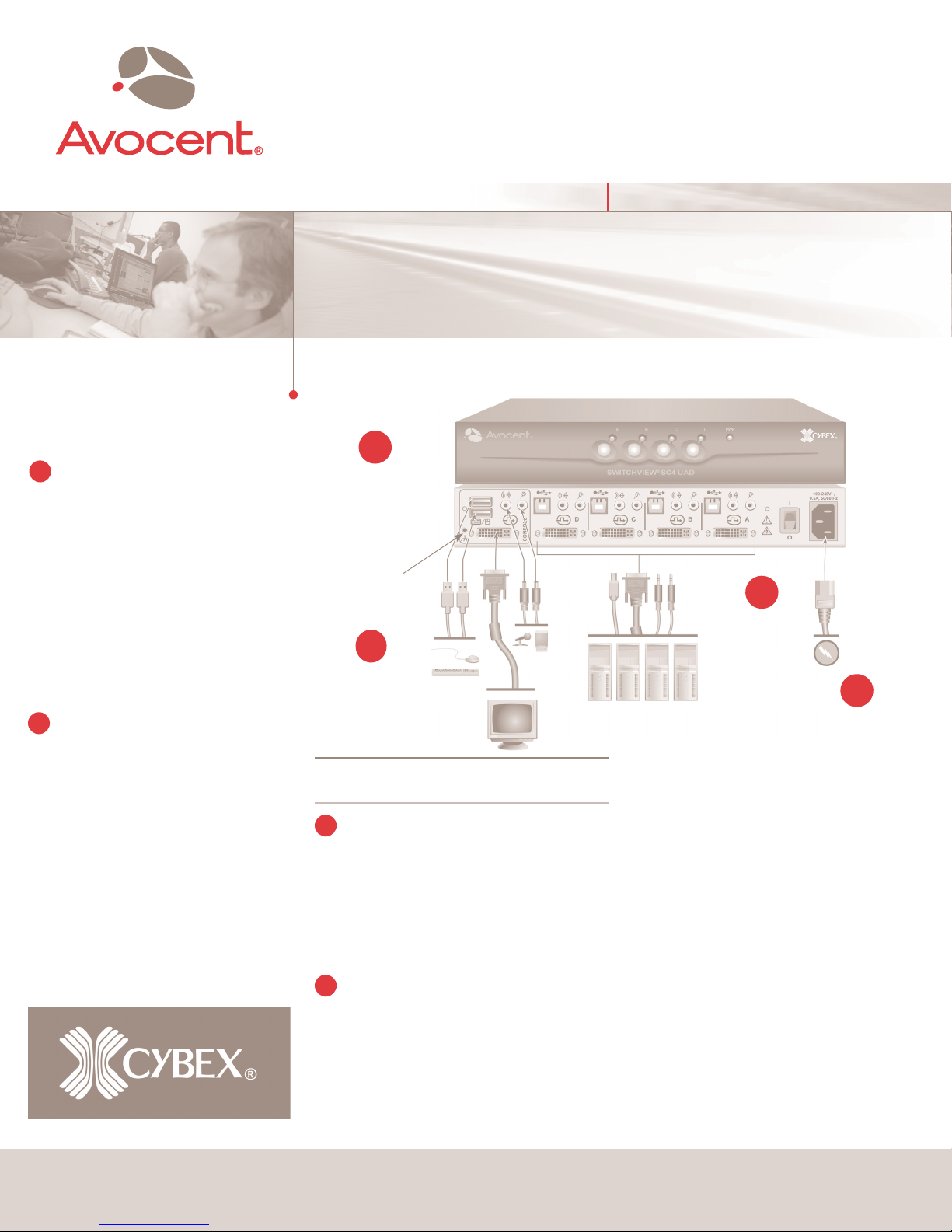
Connecting local peripherals
1
Power down all servers that will be part of your
SwitchView SC4 UAD switching system. Locate
your USB keyboard, DVI monitor, USB mouse,
speakers and microphone.
cable into the appropriate CONSOLE port on
the left side of the back of your switch
USB keyboard cable and your USB mouse cable
into the keyboard and mouse ports respectively.
Plug your speaker cable and microphone cable
into the corresponding ports.
2
Connecting your servers
Locate your fi rst cable set consisting of one USB
cable, one DVI cable and two audio cables. The
SwitchView SC4 UAD switching system has four
port sets labeled A-D on the rear of the unit. Plug
the USB cable, the two audio cables (speaker
and microphone) and the DVI cable (monitor)
into the corresponding ports on your server.
Plug the other ends into any of the available server
port sets on your SwitchView SC4 UAD switch.
Repeat this process until all servers are properly
attached to the SwitchView SC4 UAD switch.
Plug your DVI monitor
. Plug your
To install the SwitchView SC4 UAD switch
4
Press the
appropriate front
panel button
labeled A-D to
access servers in
your system.
Optional
RF ground
(not required for
safety)
1
Power down all
connected servers.
Connect your
peripherals to the
CONSOLE ports
on the switch.
NOTE: Cable sets without audio cables are available
if you do not require speaker and microphone support.
Powering your system
3
Locate the power cord that came with your switch.
Plug one end into the IEC power connector on the
SwitchView SC4 UAD switch. Ensure the power
switch is off, then plug the other end of the power
cord into an AC wall outlet. Power up your switch
fi rst, then power up all attached servers.
Switching your servers
4
Press the appropriate front panel button labeled A-D to
access servers in your SwitchView switching system.
Mechanical
H x W x D = 1.75” x 11” x 11” (4.44 x 27.94 x 27.94 cm)
Weight = 4.9 lbs (2.2 kg)
Environmental
Operating Temperature: 41˚ (5˚C) to 104˚ (40˚C)
Storage Temperature: -4˚ (-20˚C) to 122˚ (50˚C)
Input Power: 60 W; Operating Voltage 100-240 VAC
Power Frequency: 50-60 Hz
Supported Hardware
Server: IBM, Sun, PC/AT, USB and 100% compatibles
Video Modes: VGA, SVGA, XGA, SXGA, UXGA,
WVGA, WSVGA, WXGA, WSXGA, WUXGA,
and HDTV
Maximum Resolution: 1920 x 1080 @ 60Hz
Peripherals: USB keyboard, USB mouse and
IntelliMouse (USB only)
2
Connect the four
servers to the
switch with the
provided cables.
3
Power up
your system.
To Contact Avocent Technical Support CALL (888) 793-8763 VISIT www.avocent.com/support DOWNLOAD www.avocent.com
Avocent, the Avocent logo, The Power of Being There, the Cybex logo and SwitchView are registered trademarks of Avocent Corporation or its affi liates. ©2006 Avocent Corporation. All rights reserved. 590-609-616A
Page 2
USA Notifi cation
Canadian Notifi cation
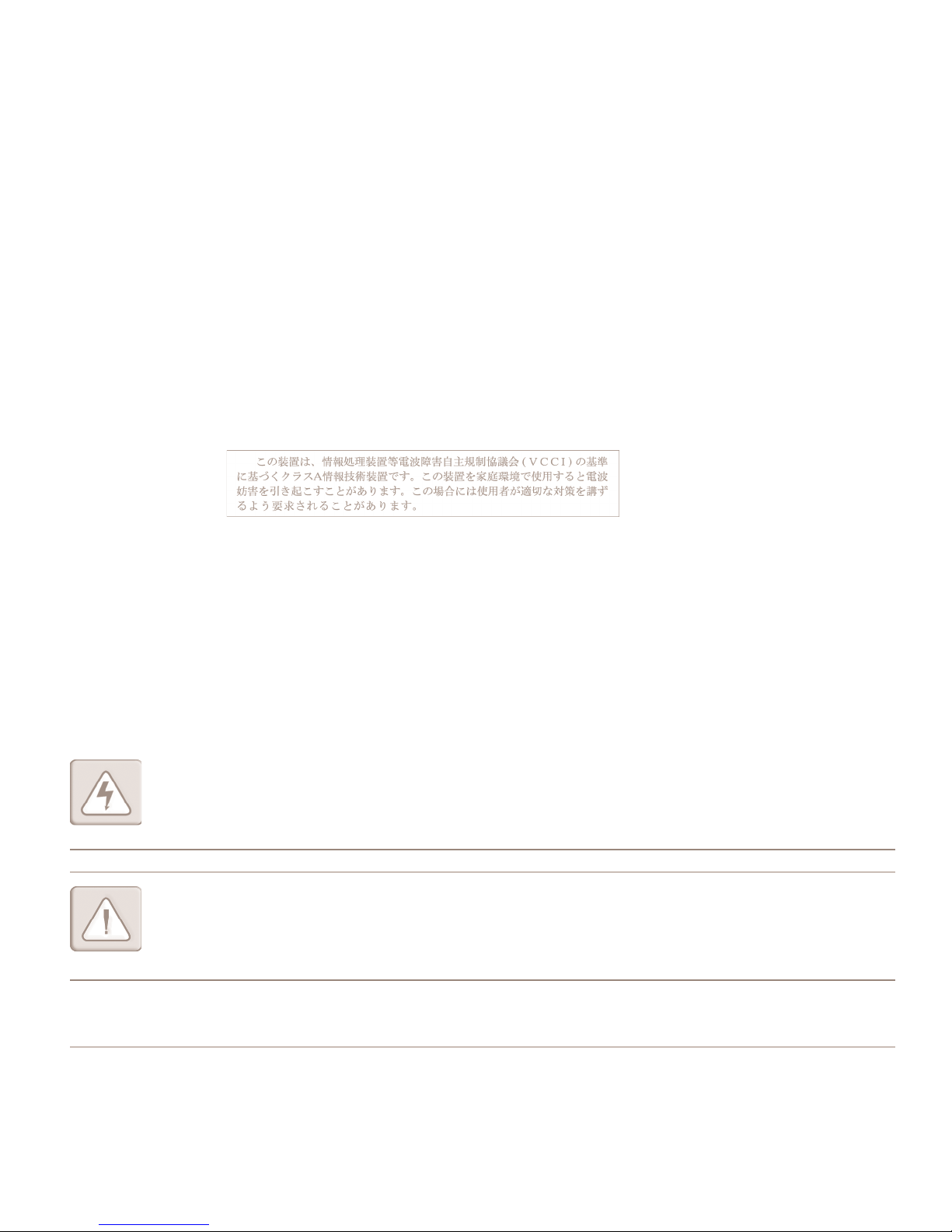
Japanese Approval
Warning: Changes or modifi cations to this unit not expressly approved by the party responsible for compliance could
void the user’s authority to operate the equipment.
Note: This equipment has been tested and found to comply with the limits for a Class A digital device, pursuant to Part
15 of the FCC Rules. These limits are designed to provide reasonable protection against harmful interference when the
equipment is operated in a commercial environment. This equipment generates, uses and can radiate radio frequency
energy and, if not installed and used in accordance with the instruction manual, may cause harmful interference to radio
communications. Operation of this equipment in a residential area is likely to cause harmful interference in which case
the user will be required to correct the interference at his own expense.
This Class A digital apparatus complies with Canadian ICES-003.
Cet appareil numérique de la classe A est conforme à la norme NMB-003 du Canada.
Safety and EMC
Approvals and Markings
UL, FCC, cUL, ICES-003, CE, VCCI, C-Tick
Safety certifi cations and EMC certifi cations for this product are obtained under one or more of the following
designations: CMN (Certifi cation Model Number), MPN (Manufacturer’s Part Number) or Sales Level Model
designation. The designation that is referenced in the EMC and/or safety reports and certifi cates are printed on the
label applied to this product.
Safety Precautions
DANGEROUS VOLTAGE
This symbol is intended to alert the user to the presence of uninsulated dangerous voltage within the product’s
enclosure that may be of suffi cient magnitude to constitute a risk of electric shock to persons.
NOTE: The AC inlet is the main disconnect.
INSTRUCTIONS
This symbol is intended to alert the user to the presence of important operating and maintenance (servicing) instructions.
WARNING : To reduce the risk of electric shock or damage to your equipment:
- Do not disable the power grounding plug. The grounding plug is an important safety feature.
- Plug the power cord into a grounded (earthed) outlet that is easily accessible at all times.
- Disconnect the power from the switch by unplugging the power cord from either the electrical outlet or the appliance.
Page 3
The Power of Being There
Guide d’installation rapide
SwitchView® SC4 UAD
Commutateur DVI/USB avec audio
®
Les instructions suivantes vous permettront
d’installer facilement votre commutateur
SwitchView SC4 UAD.
Pour de plus amples informations, contactez
le service d’assistance technique d’Avocent.
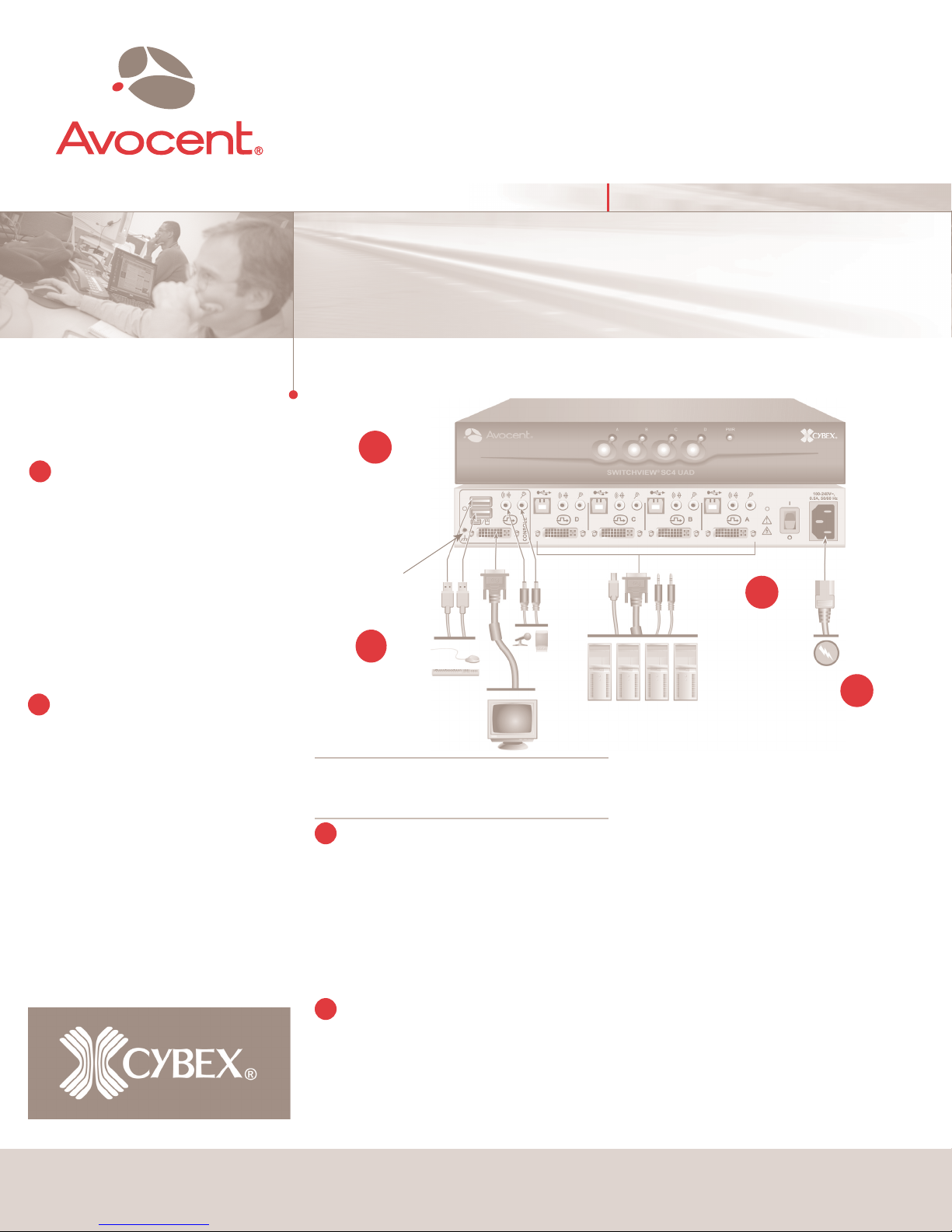
Connexion des périphériques locaux
1
Mettez hors tension tous les serveurs faisant partie
de votre système de commutation SwitchView
SC4 UAD. Identifi ez vos clavier USB, moniteur
DVI, souris USB, haut-parleurs et microphone.
Branchez le câble du moniteur DVI dans la
voie de la CONSOLE appropriée, à l’arrière
et à gauche sur le commutateur
câbles du clavier et de la souris USB dans les
voies correspondantes. Branchez les câbles des
haut-parleurs et du microphone dans les voies
correspondantes.
Connexion aux serveurs
2
Identifi ez le premier jeu de câbles composé d’un
câble USB, d’un câble DVI et de deux câbles
audio. La solution de commutation SwitchView
SC4 UAD est équipée de quatre jeux de
voies marqués de A à D à l’arrière de l’unité.
Branchez le câble USB, les deux câbles audio
(haut-parleurs et microphone) et le câble DVI
(moniteur) dans les voies appropriées sur le
serveur. Branchez les autres extrémités dans l’une
des voies serveur disponibles sur le commutateur
SwitchView SC4 UAD. Recommencez cette
opération jusqu’à ce que tous les serveurs soient
reliés correctement au commutateur SwitchView
SC4 UAD.
. Branchez les
Pour installer le commutateur SwitchView
SC4 UAD
4
Sur le panneau avant,
appuyez sur le bouton
approprié (boutons
marqués de A à D)
pour accéder aux
serveurs du système.
Facultatif :
mise à la terre
(non obligatoire
pour la sécurité)
1
Mettez hors tension
tous les serveurs
connectés. Connectez
vos périphériques aux
voies de la CONSOLE
sur le commutateur.
NOTA : Des jeux de câbles ne comprenant pas de câble
audio sont disponibles dans le cas où l’utilisation de
haut-parleurs et de microphone n’est pas nécessaire.
Mise sous tension du système
3
Munissez-vous du cordon d’alimentation fourni
avec le commutateur. Branchez une extrémité dans
le connecteur d’alimentation IEC du commutateur
SwitchView SC4 UAD. Assurez-vous que l’alimentation
n’est pas activée, puis branchez l’autre extrémité du
cordon d’alimentation dans une prise de courant
alternatif. Mettez d’abord sous tension le commutateur,
puis tous les serveurs reliés.
Commutation des serveurs
4
Sur le panneau avant, appuyez sur le bouton approprié
(boutons marqués de A à D) pour accéder aux serveurs
de la solution de commutation SwitchView.
Dimensions
H x L x P = 4,44 x 27,94 x 27,94 cm
Poids = 2,2 kg
Environnement
Température de fonctionnement : 5 ˚C à 40 ˚C
Température de stockage : -20 ˚C à 50 ˚C
Puissance d’entrée : 60 W ; Alimentation :
100 à 240 V c.a.
Fréquence d’alimentation : 50 à 60 Hz
Matériel compatible
Serveur : IBM, Sun, PC/AT, USB et matériel 100 %
compatible
Modes vidéo : VGA, SVGA, XGA, SXGA, UXGA,
WVGA, WSVGA, WXGA, WSXGA, WUXGA
et HDTV
Résolution maximale : 1920 x 1080 à 60 Hz
Périphériques : clavier USB, souris USB et
IntelliMouse (USB uniquement)
2
Connectez les
4 serveurs au
commutateur à
l’aide des câbles
fournis.
3
Mettez le
système sous
tension.
Consultez le site www.avocent.com/support et effectuez une recherche dans la base de connaissances ou utilisez le formulaire d’aide en ligne.
Avocent, le logo Avocent, The Power of Being There, le logo Cybex et SwitchView sont des marques déposées d’Avocent Corporation ou de ses fi liales. © 2006 Avocent Corporation. Tous droits réservés.
Page 4
Notifi cation pour les États-Unis
Avertissement : Les modifi cations apportées à ce produit sans l’accord exprès de la partie responsable de la
conformité peuvent annuler l’autorisation dont vous bénéfi ciez pour utiliser cet équipement.
Nota : L’équipement a été testé et déclaré conforme aux limites défi nies pour les appareils numériques de classe
A, suivant l’article 15 du règlement de la FCC. Ces limites garantissent une protection suffi sante contre les effets
dangereux liés à l’utilisation de l’équipement dans un environnement professionnel. L’appareil génère, utilise et peut
émettre des ondes de radiofréquence et, s’il n’est pas installé et utilisé conformément au manuel d’instructions, peut
provoquer de dangereuses interférences avec les communications radio. Lors de l’utilisation de l’appareil dans une
zone d’habitation, il est probable que des interférences dangereuses soient provoquées, auquel cas vous devez y
remédier à vos propres frais.
Notifi cation canadienne
This Class A digital apparatus complies with Canadian ICES-003.
Cet appareil numérique de la classe A est conforme à la norme NMB-003 du Canada.
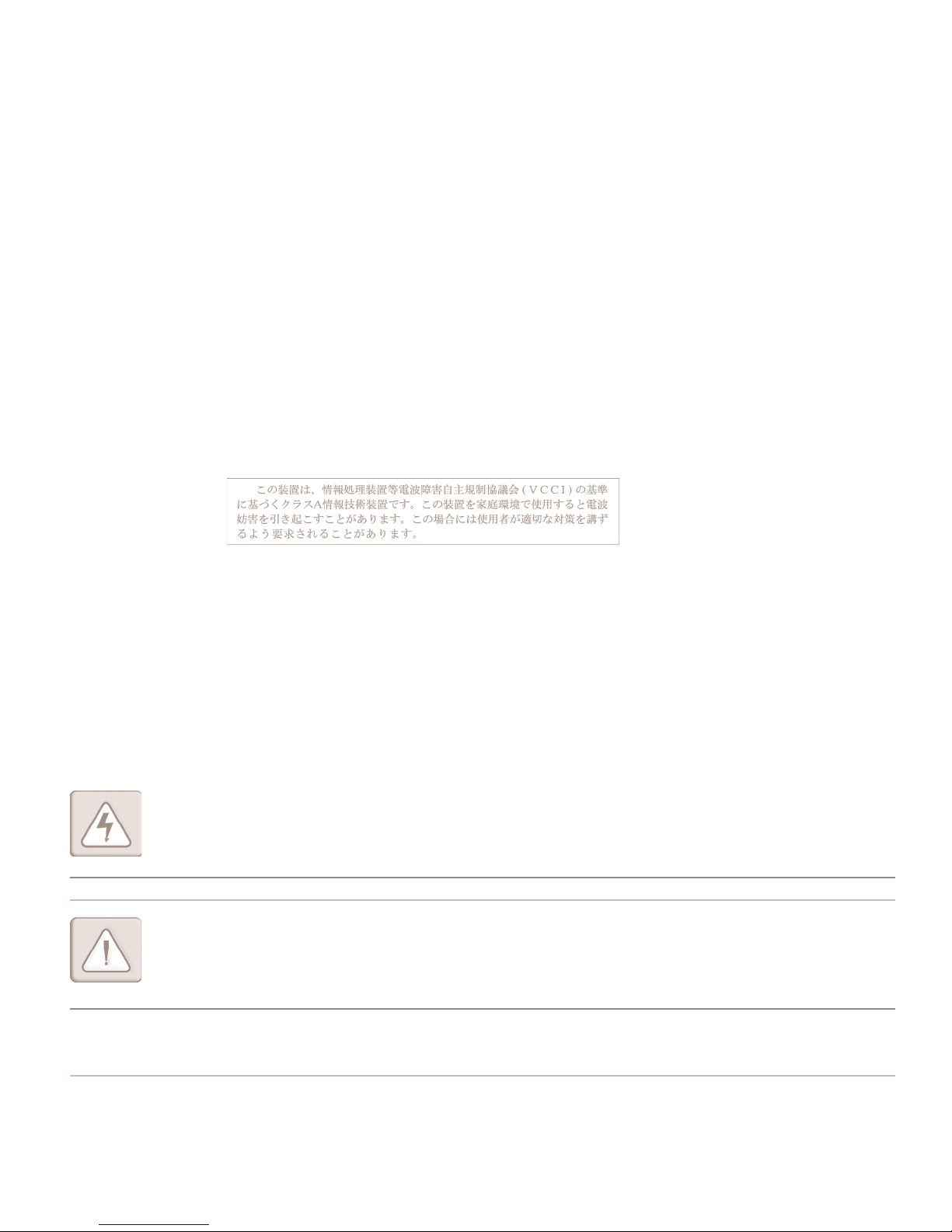
Notifi cation japonaise
Certifi cations et labels
de sécurité et EMC
UL, FCC, cUL, ICES-003, CE, VCCI, C-Tick
Les certifi cations de sécurité et EMC de ce produit portent différents noms : CMN (Certifi cation Model Number ou
Numéro de modèle de conformité), MPN (Manufacturer’s Part Number ou Numéro de référence du fabricant) ou Sales
Level Model (Modèle de niveau de vente). Le nom faisant référence aux rapports et certifi cats EMC et/ou de sécurité
est imprimé sur l’étiquette du produit.
Mesures de sécurité
DANGER, HAUTE TENSION
Ce symbole est destiné à vous avertir de la présence de « tensions dangereuses » non isolées à l’intérieur de l’appareil
pouvant être suffi samment élevées pour constituer un risque de choc électrique pour les individus.
NOTA : La meilleure façon de mettre l’équipement hors tension est de le débrancher de la prise de courant.
INSTRUCTIONS
Ce symbole est destiné à attirer votre attention sur la présence de consignes importantes liées au fonctionnement et à
la maintenance (l’entretien).
AVERTISSEMENT : Pour éviter d’endommager votre matériel et écarter tout risque d’électrocution, respectez les précautions suivantes :
- Ne retirez pas la prise de terre. Cette prise est un élément de sécurité essentiel.
- Branchez le cordon d’alimentation dans une prise reliée à la terre et facilement accessible à tout moment.
- Coupez l’alimentation du matériel en débranchant le cordon d’alimentation au niveau de la prise ou directement sur le matériel.
 Loading...