

Page 1

Box
4060
Kurzanleitung
Vollständiges
Handbuch auf
avm.de/
handbuecher
Page 2

Lieferumfang
Sicherheit
Abbildung Anzahl und Bezeichnung
Power/ Internet
Info
Fon
WLAN
Connect
1 FRITZ!Box 4060
1 Netzteil
1 LAN-Kabel
ohne Abbildung 1 Kurzanleitung
ohne Abbildung 1 FRITZ! Notiz
Sicherheitshinweise für FRITZ!Box 4060
nicht bei Gewitter betreiben oder installieren
Handhabung
Lüftungsschlitze nicht abdecken
nur an leicht erreichbare Steckdosen
anschließen
am Standort
nicht auf wärmeemp ndliche Flächen stellen
nicht im Freien verwenden
Page 3

Netzteil anschließen
1
Schließen Sie das Netzteil an die Buchse Power der FRITZ!Box an
und stecken Sie es in eine leicht erreichbare Steckdose.
Die LED Power/Internet beginnt zu blinken.
1G2.5G
Power WAN LAN 1 LAN 2 LAN 3 USB
Page 4

Router anschließen
2
1. Schließen Sie das LAN-Kabel an der Buchse WAN der FRITZ!Box
an.
2. Schließen Sie das andere Ende des LAN-Kabels an der LANBuchse Ihres Internetrouters oder Modems an.
1G2.5G
Power WAN LAN 1 LAN 2 LAN 3 USB
Page 5

WLAN
Connect
Power/Cable
WLAN
Fon
Connect
Info
Standort wählen
Connect
Powe
r
/
Internet
Fon
Info
3
Die Wahl des Standorts Ihrer FRITZ!Box wird durch Ihr Modem und
eine leicht erreichbare Steckdose bestimmt.
Wählen Sie in diesem Umfeld den idealen Standort:
• frei von Hindernissen und Störquellen
• gut belüftet
• ein bis zwei Meter über dem Fußboden
Beachten Sie für die Wahl des Standorts auch die Sicherheits-
hinweise im Handbuch.
Info
Fon
WLAN
Power/Internet
Connect
Page 6
4
eltern5481
eltern5481
WLAN-Geräte verbinden
Smartphones und Tablets
Verbinden Sie zunächst ein Smartphone oder Tablet per Kamera mit
dem WLAN der FRITZ!Box. Folgen Sie dann weiter der Anleitung und
verbinden Sie später weitere Geräte.
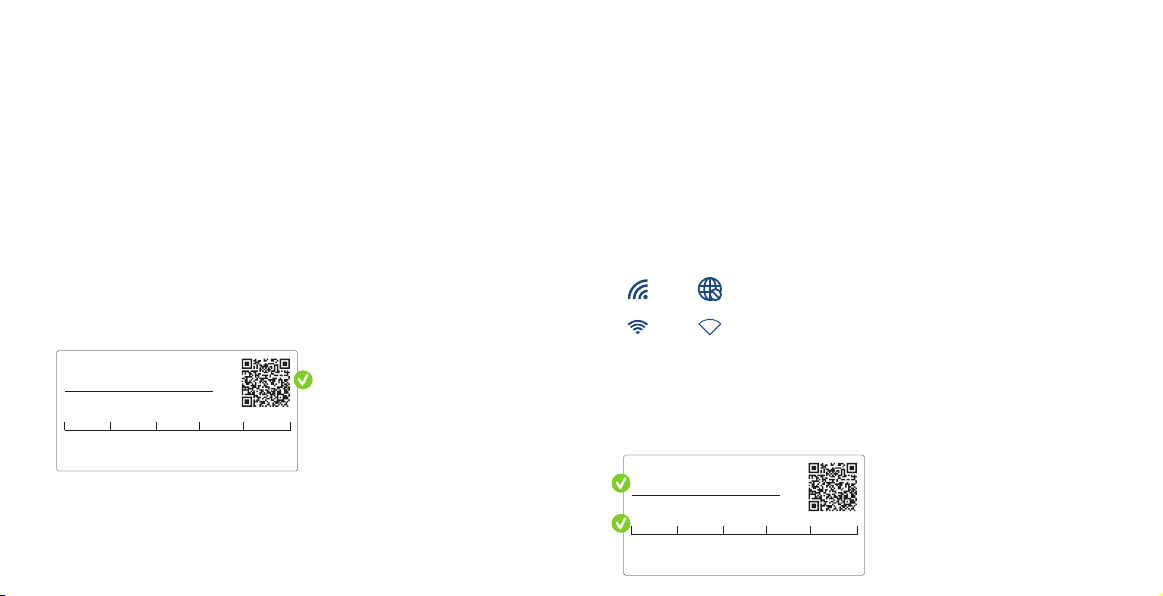
1. Scannen Sie den QR-Code für das WLAN der FRITZ!Box mit der
Kamera Ihres Geräts oder mit einer App wie FRITZ!App WLAN,
Sie nden den QR-Code auf Ihrer FRITZ! Notiz und auf der
Rückseite Ihrer FRITZ!Box.
WLAN-Funknetz (SSID)
FRITZ!Box 4060 AF
WLAN-Netzwerkschlüssel
3779 8981 1562 8981 1234
FRITZ!Box-Kennwort
2. Folgen Sie dem Dialog, den Sie von der Kamera oder der App erhalten und verbinden Sie Ihr WLAN-Gerät in wenigen Schritten
mit dem WLAN der FRITZ!Box.
Computer und Notebooks
Verbinden Sie zunächst einen Computer oder ein Notebook per
WLAN-Netzwerkschlüssel mit der FRITZ!Box. Folgen Sie dann weiter
der Anleitung und verbinden Sie später weitere Geräte.
1. Klicken Sie auf das WLAN-Symbol Ihres Computers.
oder auf Windows-Computern in der Taskleiste.
oder auf Apple-Computern in der Menüleiste.
2. Wählen Sie das WLAN Ihrer FRITZ!Box aus und stellen Sie die
Verbindung mit dem WLAN-Netzwerkschlüssel her.
Sie nden den WLAN und den WLAN-Netzwerkschlüssel auf Ihrer
FRITZ! Notiz und auf der Unterseite Ihrer FRITZ!Box.
WLAN-Funknetz (SSID)
FRITZ!Box 4060 AF
WLAN-Netzwerkschlüssel
3779 8981 1562 8981 1234
FRITZ!Box-Kennwort
Page 7
Internetzugang einrichten
5
FRITZ!Box an Internetrouter oder Kabelmodem FRITZ!Box an Glasfaser- oder DSL-Modem
Die FRITZ!Box nutzt automatisch die Internetverbindung des angeschlossenen Routers. Die Internetverbindung ist bereits hergestellt.
Wie Sie Ihre FRITZ!Box als IP-Client oder als Mesh Repeater einrichten, nden Sie im Handbuch auf avm.de/handbuecher.
1. Geben Sie http://fritz.box in einen Internetbrowser ein.
Die Benutzeroberäche der FRITZ!Box erscheint.
2. Geben Sie das FRITZ!Box-Kennwort ein.
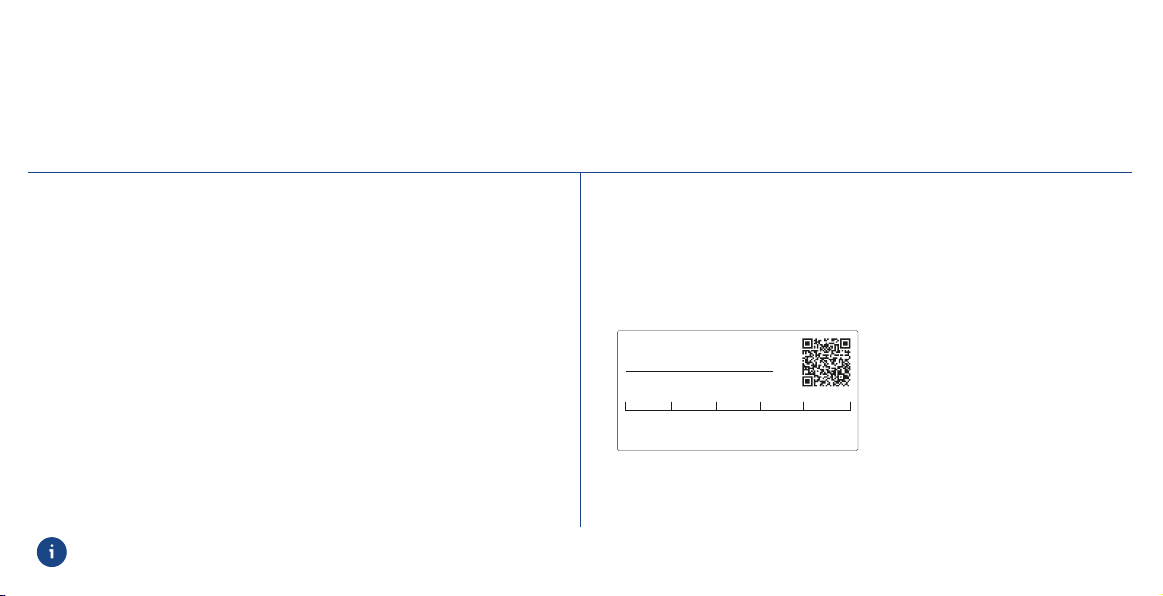
Sie nden das FRITZ!Box-Kennwort auf Ihrer FRITZ! Notiz und
auf der Unterseite Ihrer FRITZ!Box.
WLAN-Funknetz (SSID)
FRITZ!Box 4060 AF
WLAN-Netzwerkschlüssel
3779 8981 1562 8981 1234
FRITZ!Box-Kennwort
eltern5481
3. Folgen Sie den Anweisungen auf dem Bildschirm.
Die Internetverbindung wird hergestellt.
Page 8

6
Einsatzbereit
Die FRITZ!Box ist mit dem Internet verbunden und einsatzbereit. Sie
können mit den angeschlossenen Geräten Surfen und Telefonieren.
Jetzt können Sie weitere Geräte per WLAN, per DECT und per Kabel
mit der FRITZ!Box verbinden und in der Benutzeroberäche einrichten.
© AVM GmbH, 10547 Berlin • 08.2021 • 521596000_1001292_03
Sie können die Benutzeroberäche auf allen angeschlossenen
Geräten in einem Internetbrowser önen:
http://fritz.box
Auf einer Übersichtsseite erhalten Sie die wichtigsten Informationen
zu Ihrer FRITZ!Box und den angeschlossenen Geräten. In weiteren
Menüpunkten nden Sie Einstellungsmöglichkeiten für Heimnetz,
Smart Home, Telefonie, WLAN, System und andere.
Erfahren Sie mehr auf avm.de/fritzos
Page 9
Schnurlostelefone verbinden
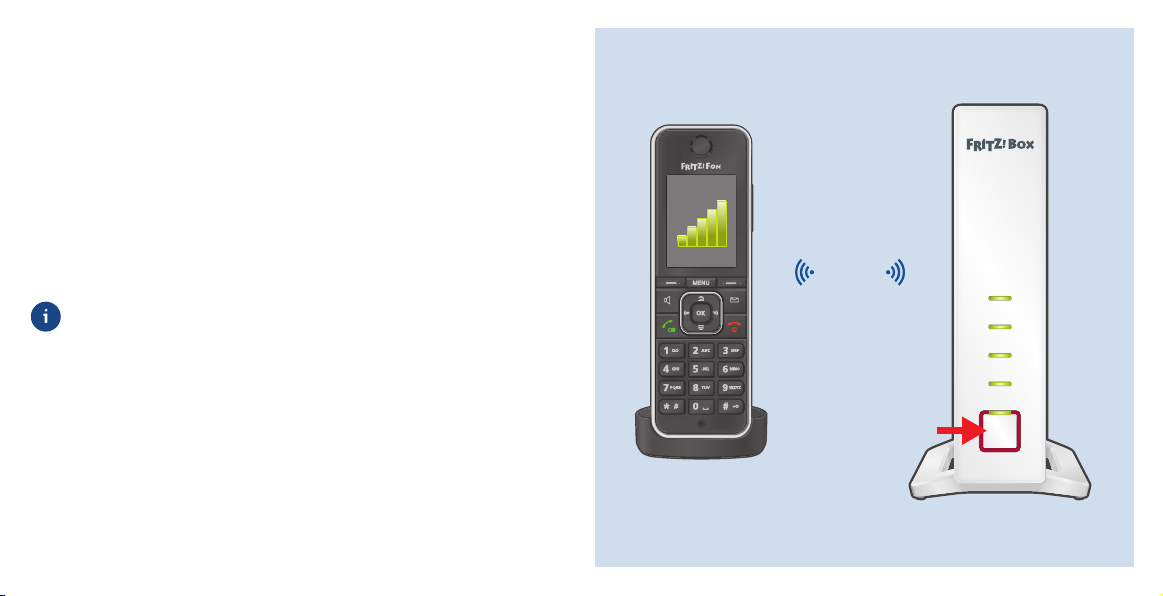
1. Schalten Sie Ihr Telefon an.
2. Bringen Sie das Telefon in Anmeldebereitschaft.
3. Geben Sie die PIN der FRITZ!Box ein.
Die voreingestellte PIN ist 0000.
4. Drücken Sie die Taste Connect an der FRITZ!Box bis die
LED Connect blinkt.
Das Telefon wird angemeldet.
Sie können bis zu 6 Schnurlostelefone mit der
FRITZ!Box verbinden.
DECT
Info
Fon
WLAN
Power/ Internet
Connect
Page 10
Netzwerkgerät anschließen
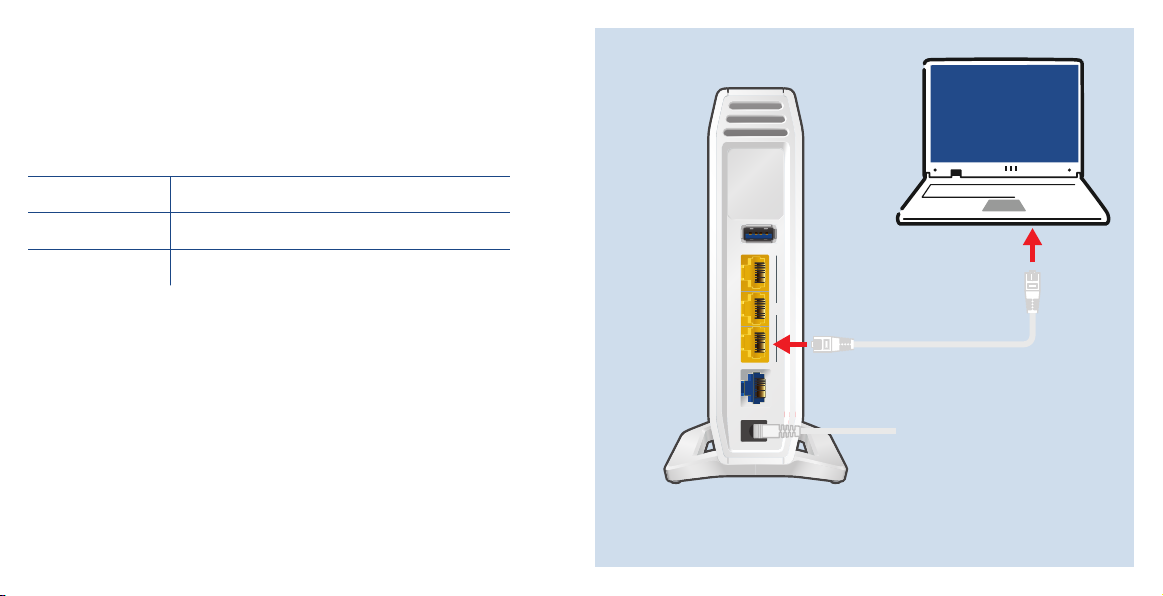
Computer und andere Netzwerkgeräte schließen Sie mit dem
LAN-Kabel an die Buchsen LAN 1, LAN 2 oder LAN 3 an.
Buchse maximale Übertragungsgeschwindigkeit
LAN 1 1 GBit/s
LAN 2 1 GBit/s
LAN 3 1 GBit/s
1G2.5G
Power WAN LAN 1 LAN 2 LAN 3 USB
Page 11
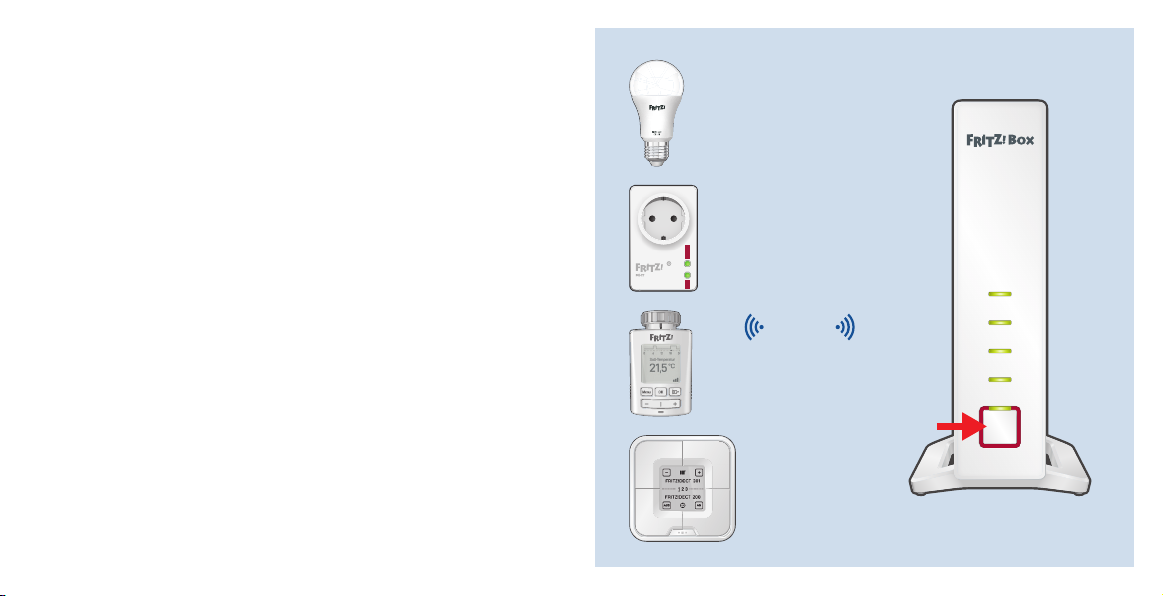
Smart-Home-Geräte verbinden
FRITZ! Smart-Home-Geräte, wie FRITZ!DECT-LED-Lampen,
-Steckdosen, -Heizkörperregler und -Taster können das Heimnetz
der FRITZ!Box um nützliche Anwendungen erweitern.
FRITZ! Smart-Home-Geräte und Smart-Home-Geräte anderer
Hersteller, die den Standard HAN FUN unterstützen, werden per
DECT mit der FRITZ!Box verbunden.
Automatisches Schalten und Messen richten Sie für Ihre Smart-
Home-Geräte in der Benutzerober äche ein. Bedienen können Sie
diese Geräte mit einem FRITZ!DECT-Taster, einem FRITZ!Fon und der
FRITZ!App Smart Home von zu Hause und unterwegs.
Erfahren Sie mehr auf avm.de/smarthome
On/Off
On/Off
DECT
DECT
Info
DECT
Fon
WLAN
Power/ Internet
Connect
Page 12
FRITZ!Apps einsetzen
Mit FRITZ!Apps erweitern Sie Ihre FRITZ!Box, Ihre Smartphones und Tablets um neue Funktionen. Sie erhalten unsere Apps kostenlos für
Android und iOS.
FRITZ!App Smart Home MyFRITZ!App FRITZ!App WLAN FRITZ!App Fon
Mit FRITZ!App Smart Home können Sie Ihre Smart-Home-Geräte von unterwegs bedienen.
Erfahren Sie mehr auf avm.de/fritzapps
Mit der MyFRITZ!App können
Sie in vollem Umfang mobil auf
Ihre FRITZ!Box zugreifen.
Mit FRITZ!App WLAN erhalten
Sie einen detaillierten Überblick
über Ihr WLAN und die WLANs
in der Umgebung.
Mit FRITZ!App Fon verbinden
Sie Smartphones per WLAN mit
Ihrer FRITZ!Box und telefonieren zu Hause über das Festnetz
und das Internet.
Page 13
Rechtliches
Technische Hinweise In Ihrem FRITZ!Box-Handbuch auf avm.de/handbuecher
Rechtliche Hinweise und Lizenzen In der FRITZ!Box-Benutzeroberäche: Hilfe/Rechtliche Hinweise
Hiermit erklärt AVM, dass sich das Gerät in Übereinstimmung mit den Anforderungen und
Konformitätserklärung
Funkfrequenzen und
Sendeleistung
Vorschriften der Richtlinien 2014/53/EU, 2009/125/EG sowie 2011/65/EU bendet.
Die vollständige Erklärung nden Sie unter http://en.avm.de/ce.
• DECT: 1880 MHz – 1900 MHz, max. 250 mW
• WLAN: 2,4 GHz – 2,483 GHz, max. 100 mW
• WLAN: 5,15 GHz – 5,35 GHz, max. 200 mW
• WLAN: 5,47 GHz – 5,725 GHz, max. 1000 mW
In AT, BE, BG, CY, CZ, DE, DK, EE, EL, ES, FI, FR, HR, HU, IE, IT, LT, LU, LV, MT, NL, PL, PT, RO, SE, SI, SK
und UK darf WLAN zwischen 5,15 GHz und 5,35 GHz nur in geschlossenen Räumen
eingesetzt werden.
Page 14
Service
Service avm.de/service
Support avm.de/support
Netzwerke
Diagnose
Zur Verbesserung des Produkts und für den sicheren Betrieb an Ihrem Anschluss verwendet
AVM bei Bedarf Diagnosedaten.
Diese Einstellung kann in der Benutzeroberäche unter Internet/Zugangsdaten/AVM-Dienste
geändert werden.
PEFC
 Loading...