

Page 1

Industrial DECT-Telephone IH4
Issue 1
Bedienungsanleitung
User Guide
Notice d‘utilisation
16-603373-DE
16-603373-EN
16-603373-F
Issue 1
May 2009
Page 2

IH4 an Integral Enterprise
2
Page 3

IH4 an Integral Enterprise
Sicherheitshinweise . . . . . . . . . . . . . . . . . . . . . . . . . . . . . . . . . . . . . . . . 15
Allgemeine Sicherheitshinweise für alle Geräteausführungen. . . . . . . . . 15
Zulassung und EG-Konformität . . . . . . . . . . . . . . . . . . . . . . . . . . . . . . . . 15
Schutz vor einer Gefährdung Ihres Gehörs . . . . . . . . . . . . . . . . . . . . . . . 16
Schutz vor der Beeinflussung elektronischer Körperhilfsmittel . . . . . . . . 16
Schutz des Business Handsets vor Eingriffen und Umwelteinflüssen . . . 17
Schutz anderer Geräte vor Funktionsstörungen durch das Business Handset
17
Umgang mit den Akkus, Versand, Lagerung, Akkuwechsel . . . . . . . . . . 18
Pflegehinweise für Lithium-Ionen-Akkus . . . . . . . . . . . . . . . . . . . . . . . . . 19
Umgang mit den Ladegeräten . . . . . . . . . . . . . . . . . . . . . . . . . . . . . . . . . 19
Endverbraucherinformation zur umweltgerechten Entsorgung von Altgeräten
und aufgebrauchten Akkus . . . . . . . . . . . . . . . . . . . . . . . . . . . . . . . . . . . 20
Einleitung . . . . . . . . . . . . . . . . . . . . . . . . . . . . . . . . . . . . . . . . . . . . . . . . . . 22
Übersicht über das Handset IH4 . . . . . . . . . . . . . . . . . . . . . . . . . . . . . . . 22
Inhalt dieser Bedienungsanleitung . . . . . . . . . . . . . . . . . . . . . . . . . . . . . . 24
Lieferumfang dess Sets . . . . . . . . . . . . . . . . . . . . . . . . . . . . . . . . . . . . . . 24
Wo Sie ihr Business Handset benutzen können . . . . . . . . . . . . . . . . . . . 25
Hinweise zum Betrieb . . . . . . . . . . . . . . . . . . . . . . . . . . . . . . . . . . . . . . . 25
Emission von Funksignalen . . . . . . . . . . . . . . . . . . . . . . . . . . . . . . . . . . . 25
Schreibweisen und Hinweise in dieser Anleitung. . . . . . . . . . . . . . . . . . . 26
Menünamen, Texteinträge, Anzeigen . . . . . . . . . . . . . . . . . . . . . . . . . . . 26
Verweise auf Abschnitte und auf Überschriften . . . . . . . . . . . . . . . . . . . . 26
Hinweis auf eine Zusatzinformation . . . . . . . . . . . . . . . . . . . . . . . . . . . . . 27
Inbetriebnahme . . . . . . . . . . . . . . . . . . . . . . . . . . . . . . . . . . . . . . . . . . . . 28
Wenn Ihr Business Handset noch nicht montiert ist. . . . . . . . . . . . . . . . . 28
Wenn Ihr Business Handset schon komplett montiert ist. . . . . . . . . . . . . 28
Menüauswahl . . . . . . . . . . . . . . . . . . . . . . . . . . . . . . . . . . . . . . . . . . . . . . 29
Display und Softkeys . . . . . . . . . . . . . . . . . . . . . . . . . . . . . . . . . . . . . . . . 29
Aufruf des Hauptmenüs . . . . . . . . . . . . . . . . . . . . . . . . . . . . . . . . . . . . . . 29
3
Page 4

IH4 an Integral Enterprise
Menü-Schnellauswahl aus dem Hauptmenü. . . . . . . . . . . . . . . . . . . . . . . 29
Shortcuts zur Menüauswahl aus dem Hauptmenü . . . . . . . . . . . . . . . . . . 30
Alternativer Weg zur Menüauswahl aus dem Hauptmenü . . . . . . . . . . . . 30
Auswahl von Untermenüs aus weiteren Menüebenen . . . . . . . . . . . . . . . 31
Display . . . . . . . . . . . . . . . . . . . . . . . . . . . . . . . . . . . . . . . . . . . . . . . . . . . . 32
Die Zeilen im Display . . . . . . . . . . . . . . . . . . . . . . . . . . . . . . . . . . . . . . . . 32
Grundregeln für die Bedienung . . . . . . . . . . . . . . . . . . . . . . . . . . . . . . 38
Handset einschalten . . . . . . . . . . . . . . . . . . . . . . . . . . . . . . . . . . . . . . . . . 38
Handset ausschalten. . . . . . . . . . . . . . . . . . . . . . . . . . . . . . . . . . . . . . . . . 38
Linker und rechter Softkey . . . . . . . . . . . . . . . . . . . . . . . . . . . . . . . . . . . . 38
Zifferntasten . . . . . . . . . . . . . . . . . . . . . . . . . . . . . . . . . . . . . . . . . . . . . . . 39
Farbige Zifferntasten . . . . . . . . . . . . . . . . . . . . . . . . . . . . . . . . . . . . . . . . . 39
Selector . . . . . . . . . . . . . . . . . . . . . . . . . . . . . . . . . . . . . . . . . . . . . . . . . . 39
Doppelt belegte Tasten . . . . . . . . . . . . . . . . . . . . . . . . . . . . . . . . . . . . . . 40
In den Grundzustand wechseln. . . . . . . . . . . . . . . . . . . . . . . . . . . . . . . . . 40
Tastatursperre mit Tastenfolge einschalten . . . . . . . . . . . . . . . . . . . . . . . 40
Tastatursperre aufheben. . . . . . . . . . . . . . . . . . . . . . . . . . . . . . . . . . . . . . 40
Automatische Tastatursperre . . . . . . . . . . . . . . . . . . . . . . . . . . . . . . . . . . 41
Hörerlautstärke während eines Gespräches vorübergehend ändern . . . . 41
Die Telefonfunktionen . . . . . . . . . . . . . . . . . . . . . . . . . . . . . . . . . . . . . . . 43
Telefonieren wie gewohnt . . . . . . . . . . . . . . . . . . . . . . . . . . . . . . . . . . . . . . . 43
Anrufen, Blockwahl . . . . . . . . . . . . . . . . . . . . . . . . . . . . . . . . . . . . . . . . . . 43
Anrufen aus dem Telefonbuch . . . . . . . . . . . . . . . . . . . . . . . . . . . . . . . . . 44
Anrufen aus dem Telefonbuch, Schnellzugriff . . . . . . . . . . . . . . . . . . . . . 44
Anrufen aus den Listen Wahlwiederholung, verpasste oder angenommene
Anrufe . . . . . . . . . . . . . . . . . . . . . . . . . . . . . . . . . . . . . . . . . . . . . . . . . . . . 45
Gespräch beenden . . . . . . . . . . . . . . . . . . . . . . . . . . . . . . . . . . . . . . . . . . 46
Einen Anruf annehmen . . . . . . . . . . . . . . . . . . . . . . . . . . . . . . . . . . . . . . . 46
Akustische Anrufsignalisierung unterdrücken (Schnellzugriff) . . . . . . . . . 47
Einen Anruf abweisen . . . . . . . . . . . . . . . . . . . . . . . . . . . . . . . . . . . . . . . . 47
4
Page 5

IH4 an Integral Enterprise
Gespräche laut hören, Mikrofon ausschalten . . . . . . . . . . . . . . . . . . . . . . . . 48
Freisprechfunktion ein- und ausschalten . . . . . . . . . . . . . . . . . . . . . . . . . 48
Mikrofon aus- und einschalten (Mute ein / aus) . . . . . . . . . . . . . . . . . . . . 48
Einen Notruf mit der Notruftaste auslösen . . . . . . . . . . . . . . . . . . . . . . . . . . 50
Notruf auslösen . . . . . . . . . . . . . . . . . . . . . . . . . . . . . . . . . . . . . . . . . . . . 50
Weitere Leistungsmerkmale ... . . . . . . . . . . . . . . . . . . . . . . . . . . . . . . 51
Einträge im Telefonbuch vornehmen . . . . . . . . . . . . . . . . . . . . . . . . . . . . . . 51
Einen manuellen Eintrag vornehmen . . . . . . . . . . . . . . . . . . . . . . . . . . . . 51
Einen Eintrag aus einer der Telefon-Listen übernehmen. . . . . . . . . . . . . 51
Einen bestehenden Eintrag im Telefonbuch bearbeiten . . . . . . . . . . . . . 51
Funktionen als Telefonbucheintrag einrichten . . . . . . . . . . . . . . . . . . . . . 51
Die Integral 5-Telefonfunktionen. . . . . . . . . . . . . . . . . . . . . . . . . . . . . 52
Die GAP-Telefonfunktionen . . . . . . . . . . . . . . . . . . . . . . . . . . . . . . . . . 53
Intern mit einem anderen Handset der privaten GAP-Basisstation telefonie-
ren . . . . . . . . . . . . . . . . . . . . . . . . . . . . . . . . . . . . . . . . . . . . . . . . . . . . . . 53
Das Handset an Ihre Anforderungen anpassen. . . . . . . . . . . . . . . 55
Liste der Einstellungen und Extras. . . . . . . . . . . . . . . . . . . . . . . . . . . . . . 55
Messaging . . . . . . . . . . . . . . . . . . . . . . . . . . . . . . . . . . . . . . . . . . . . . . . . 58
Nachricht empfangen . . . . . . . . . . . . . . . . . . . . . . . . . . . . . . . . . . . . . . . . . . 59
Rufton ausstellen . . . . . . . . . . . . . . . . . . . . . . . . . . . . . . . . . . . . . . . . . . . 59
Nachricht aus dem Display löschen. . . . . . . . . . . . . . . . . . . . . . . . . . . . . 59
Nachricht endgültig löschen. . . . . . . . . . . . . . . . . . . . . . . . . . . . . . . . . . . 59
Manuell bestätigen. . . . . . . . . . . . . . . . . . . . . . . . . . . . . . . . . . . . . . . . . . 59
Nachrichten- und Anruflisten . . . . . . . . . . . . . . . . . . . . . . . . . . . . . . . . . . 60
Weitere Messaging-Leistungsmerkmale ... . . . . . . . . . . . . . . . . . . . 63
Nachricht senden . . . . . . . . . . . . . . . . . . . . . . . . . . . . . . . . . . . . . . . . . . . . . 63
Festtext senden . . . . . . . . . . . . . . . . . . . . . . . . . . . . . . . . . . . . . . . . . . . . 63
5
Page 6

IH4 an Integral Enterprise
Festtext senden mit nachgewählten Ziffern . . . . . . . . . . . . . . . . . . . . . . . 63
Direktruf senden . . . . . . . . . . . . . . . . . . . . . . . . . . . . . . . . . . . . . . . . . . . . 63
Technische Daten und Zubehör. . . . . . . . . . . . . . . . . . . . . . . . . . . . . . 64
Business Handset IH4. . . . . . . . . . . . . . . . . . . . . . . . . . . . . . . . . . . . . . . . 64
Pflege, Wartung, Umgebung . . . . . . . . . . . . . . . . . . . . . . . . . . . . . . . . 66
Pflege . . . . . . . . . . . . . . . . . . . . . . . . . . . . . . . . . . . . . . . . . . . . . . . . . . . . 66
Wartung. . . . . . . . . . . . . . . . . . . . . . . . . . . . . . . . . . . . . . . . . . . . . . . . . . . 66
Umgebungsbedingungen . . . . . . . . . . . . . . . . . . . . . . . . . . . . . . . . . . . . . 66
Anhang . . . . . . . . . . . . . . . . . . . . . . . . . . . . . . . . . . . . . . . . . . . . . . . . . . . . 67
Menüstruktur . . . . . . . . . . . . . . . . . . . . . . . . . . . . . . . . . . . . . . . . . . . . . . . 67
Gewährleistung / Kundendienst . . . . . . . . . . . . . . . . . . . . . . . . . . . . . . 74
Impressum . . . . . . . . . . . . . . . . . . . . . . . . . . . . . . . . . . . . . . . . . . . . . . . . . 75
6
Page 7

IH4 on Integral Enterprise English
Safety Information . . . . . . . . . . . . . . . . . . . . . . . . . . . . . . . . . . . . . . . . . 77
General safety information for all unit versions . . . . . . . . . . . . . . . . . . . . 77
Approval and EC conformity . . . . . . . . . . . . . . . . . . . . . . . . . . . . . . . . . . 77
Protection against endangering of your hearing . . . . . . . . . . . . . . . . . . . 78
Protection against the influence of electronic body aids . . . . . . . . . . . . . 78
Protection of business handset against intervention and environmental influ-
ences . . . . . . . . . . . . . . . . . . . . . . . . . . . . . . . . . . . . . . . . . . . . . . . . . . . . 79
Protection of other units against malfunctions caused by the business hand-
set . . . . . . . . . . . . . . . . . . . . . . . . . . . . . . . . . . . . . . . . . . . . . . . . . . . . . . 79
Handling batteries, dispatch, storage, battery replacement . . . . . . . . . . . 80
Care information for lithium ion batteries . . . . . . . . . . . . . . . . . . . . . . . . 81
Handling of chargers . . . . . . . . . . . . . . . . . . . . . . . . . . . . . . . . . . . . . . . . 81
End user information on the environmentally friendly disposal of old units and
empty batteries. . . . . . . . . . . . . . . . . . . . . . . . . . . . . . . . . . . . . . . . . . . . . 82
Introduction . . . . . . . . . . . . . . . . . . . . . . . . . . . . . . . . . . . . . . . . . . . . . . . . 84
Front view of the handset IH4 . . . . . . . . . . . . . . . . . . . . . . . . . . . . . . . . . 84
Content of present operating manual. . . . . . . . . . . . . . . . . . . . . . . . . . . . 86
Shipping package of one set . . . . . . . . . . . . . . . . . . . . . . . . . . . . . . . . . . 86
Where to use your business handset. . . . . . . . . . . . . . . . . . . . . . . . . . . . 87
Advice on the place of installation . . . . . . . . . . . . . . . . . . . . . . . . . . . . . . 87
Information for operation . . . . . . . . . . . . . . . . . . . . . . . . . . . . . . . . . . . . . 87
Emission of radio signals . . . . . . . . . . . . . . . . . . . . . . . . . . . . . . . . . . . . 87
Conventions and information used in this manual . . . . . . . . . . . . . . . . . . 88
Menu names, text entries, displays . . . . . . . . . . . . . . . . . . . . . . . . . . . . . 88
References to sections and to headings . . . . . . . . . . . . . . . . . . . . . . . . . 88
Hint for an additional information . . . . . . . . . . . . . . . . . . . . . . . . . . . . . . . 88
Hint for a tip . . . . . . . . . . . . . . . . . . . . . . . . . . . . . . . . . . . . . . . . . . . . . . . 89
Putting into operation . . . . . . . . . . . . . . . . . . . . . . . . . . . . . . . . . . . . . . 90
If your business handset has not yet been assembled . . . . . . . . . . . . . . 90
If your business handset comes completely assembled . . . . . . . . . . . . . 90
7
Page 8

English IH4 on Integral Enterprise
Menu selection . . . . . . . . . . . . . . . . . . . . . . . . . . . . . . . . . . . . . . . . . . . . . 91
Display and softkeys . . . . . . . . . . . . . . . . . . . . . . . . . . . . . . . . . . . . . . . . 91
Calling up the main menu . . . . . . . . . . . . . . . . . . . . . . . . . . . . . . . . . . . . 91
Quick menu selection from the main menu. . . . . . . . . . . . . . . . . . . . . . . . 91
Shortcuts for menu selection from the main menu . . . . . . . . . . . . . . . . . . 92
Alternative way for menu selection from the main menu . . . . . . . . . . . . . 92
Selection of sub-menus from other menu levels . . . . . . . . . . . . . . . . . . . . 93
Display . . . . . . . . . . . . . . . . . . . . . . . . . . . . . . . . . . . . . . . . . . . . . . . . . . . . 94
Display sections, display lines. . . . . . . . . . . . . . . . . . . . . . . . . . . . . . . . . . 94
Basic rules for operation. . . . . . . . . . . . . . . . . . . . . . . . . . . . . . . . . . . . 100
Switching on the Business Handset . . . . . . . . . . . . . . . . . . . . . . . . . . . . 100
Switching off the Business Handset . . . . . . . . . . . . . . . . . . . . . . . . . . . . 100
Left and right softkey . . . . . . . . . . . . . . . . . . . . . . . . . . . . . . . . . . . . . . . 100
Number keys . . . . . . . . . . . . . . . . . . . . . . . . . . . . . . . . . . . . . . . . . . . . . 101
Coloured number keys . . . . . . . . . . . . . . . . . . . . . . . . . . . . . . . . . . . . . . 101
Selector . . . . . . . . . . . . . . . . . . . . . . . . . . . . . . . . . . . . . . . . . . . . . . . . . 101
Double-assignment keys . . . . . . . . . . . . . . . . . . . . . . . . . . . . . . . . . . . . 102
Changing to the basic condition . . . . . . . . . . . . . . . . . . . . . . . . . . . . . . . 102
Activating the key lock with a key sequence . . . . . . . . . . . . . . . . . . . . . . 102
Deactivating the key lock . . . . . . . . . . . . . . . . . . . . . . . . . . . . . . . . . . . . 102
Automatic keyboard lock . . . . . . . . . . . . . . . . . . . . . . . . . . . . . . . . . . . . . 103
Changing the earpiece volume temporarily during a conversation . . . . . 103
The telephone features. . . . . . . . . . . . . . . . . . . . . . . . . . . . . . . . . . . . . 105
Making phone calls as usual . . . . . . . . . . . . . . . . . . . . . . . . . . . . . . . . . . . . 105
Calling (block dialling) . . . . . . . . . . . . . . . . . . . . . . . . . . . . . . . . . . . . . . 105
Calling from the phonebook . . . . . . . . . . . . . . . . . . . . . . . . . . . . . . . . . . 106
Calling from the phonebook, quick access . . . . . . . . . . . . . . . . . . . . . . . 106
Calling from the Redial, Missed or Answered calls lists . . . . . . . . . . . . . 107
Terminate the conversation. . . . . . . . . . . . . . . . . . . . . . . . . . . . . . . . . . . 108
Answering a call . . . . . . . . . . . . . . . . . . . . . . . . . . . . . . . . . . . . . . . . . . . 108
8
Page 9

IH4 on Integral Enterprise English
Disable acoustic call signalling (quick access). . . . . . . . . . . . . . . . . . . . 109
Rejecting a call . . . . . . . . . . . . . . . . . . . . . . . . . . . . . . . . . . . . . . . . . . . 109
Open listening, switching the microphone off . . . . . . . . . . . . . . . . . . . . . . . 110
Activating / deactivating the handsfree talking function . . . . . . . . . . . . . 110
Switching the microphone off/on (mute on/off). . . . . . . . . . . . . . . . . . . . 110
Releasing an emergency call with the emergency call button . . . . . . . . . . 112
Releasing an emergency call . . . . . . . . . . . . . . . . . . . . . . . . . . . . . . . . . 112
Using the positon alarm . . . . . . . . . . . . . . . . . . . . . . . . . . . . . . . . . . . . . . . 113
More features .... . . . . . . . . . . . . . . . . . . . . . . . . . . . . . . . . . . . . . . . . . . 114
Making a phonebook entry . . . . . . . . . . . . . . . . . . . . . . . . . . . . . . . . . . . . . 114
Making an entry manually . . . . . . . . . . . . . . . . . . . . . . . . . . . . . . . . . . . 114
Transferring an entry from one of the call lists. . . . . . . . . . . . . . . . . . . . 114
Editing an existing entry in the phonebook . . . . . . . . . . . . . . . . . . . . . . 114
Setting up functions as a phonebook entry . . . . . . . . . . . . . . . . . . . . . . 114
The Integral 5 telephone functions. . . . . . . . . . . . . . . . . . . . . . . . . . 115
The GAP telephone functions . . . . . . . . . . . . . . . . . . . . . . . . . . . . . . 116
Making phone calls to another internal handset of your private GAP base sta-
tion . . . . . . . . . . . . . . . . . . . . . . . . . . . . . . . . . . . . . . . . . . . . . . . . . . . . . 116
Adapting the handset to your requirements . . . . . . . . . . . . . . . . . 118
Survey at settings and extras. . . . . . . . . . . . . . . . . . . . . . . . . . . . . . . . . 118
Messaging . . . . . . . . . . . . . . . . . . . . . . . . . . . . . . . . . . . . . . . . . . . . . . . 121
Receiving a message . . . . . . . . . . . . . . . . . . . . . . . . . . . . . . . . . . . . . . . . . 122
Switching off the ring tone . . . . . . . . . . . . . . . . . . . . . . . . . . . . . . . . . . . 122
Deleting the message from the display . . . . . . . . . . . . . . . . . . . . . . . . . 122
Deleting the message definitively. . . . . . . . . . . . . . . . . . . . . . . . . . . . . . 122
Manual acknowledgement . . . . . . . . . . . . . . . . . . . . . . . . . . . . . . . . . . . 122
Message lists and call lists . . . . . . . . . . . . . . . . . . . . . . . . . . . . . . . . . . 123
9
Page 10

English IH4 on Integral Enterprise
More messaging features ... . . . . . . . . . . . . . . . . . . . . . . . . . . . . . . . . 126
Transmitting a message. . . . . . . . . . . . . . . . . . . . . . . . . . . . . . . . . . . . . . . . 126
Transmitting a fixed text . . . . . . . . . . . . . . . . . . . . . . . . . . . . . . . . . . . . . 126
Transmitting a fixed text with added digits . . . . . . . . . . . . . . . . . . . . . . . 126
Transmitting a direct call . . . . . . . . . . . . . . . . . . . . . . . . . . . . . . . . . . . . . 126
Technical data / accessories. . . . . . . . . . . . . . . . . . . . . . . . . . . . . . . . 127
Business Handset IH4. . . . . . . . . . . . . . . . . . . . . . . . . . . . . . . . . . . . . . . 127
Care, maintenance, ambient conditions . . . . . . . . . . . . . . . . . . . . . 129
Care . . . . . . . . . . . . . . . . . . . . . . . . . . . . . . . . . . . . . . . . . . . . . . . . . . . . 129
Maintenance . . . . . . . . . . . . . . . . . . . . . . . . . . . . . . . . . . . . . . . . . . . . . . 129
Ambient conditions . . . . . . . . . . . . . . . . . . . . . . . . . . . . . . . . . . . . . . . . . 129
Annex. . . . . . . . . . . . . . . . . . . . . . . . . . . . . . . . . . . . . . . . . . . . . . . . . . . . . 130
Menu structure . . . . . . . . . . . . . . . . . . . . . . . . . . . . . . . . . . . . . . . . . . . . 130
Warranty / Service . . . . . . . . . . . . . . . . . . . . . . . . . . . . . . . . . . . . . . . . . 137
Imprint . . . . . . . . . . . . . . . . . . . . . . . . . . . . . . . . . . . . . . . . . . . . . . . . . . . . 138
10
Page 11

IH4 raccordé a Integral Enterprise Francais
Conseils de sécurité . . . . . . . . . . . . . . . . . . . . . . . . . . . . . . . . . . . . . . 139
Conseils généraux de sécurité pour tous les modèles d'appareil . . . . . 139
Homologation et conformité CE . . . . . . . . . . . . . . . . . . . . . . . . . . . . . . 139
Protection de votre ouïe . . . . . . . . . . . . . . . . . . . . . . . . . . . . . . . . . . . . 140
Protection contre l'influence sur des prothèses électroniques . . . . . . . 140
Protection du combiné d'affaires des interventions et des conditions ambian-
tes . . . . . . . . . . . . . . . . . . . . . . . . . . . . . . . . . . . . . . . . . . . . . . . . . . . . . 141
Protection d'autres appareils des perturbations de fonctionnement engend-
rées par le combiné d'affaires . . . . . . . . . . . . . . . . . . . . . . . . . . . . . . . . 141
Comportement avec les accumus , expédition, entreposage et changement
d'accu. . . . . . . . . . . . . . . . . . . . . . . . . . . . . . . . . . . . . . . . . . . . . . . . . . . 142
Conseils d'entretien des accumulateurs Li ion. . . . . . . . . . . . . . . . . . . . 143
Utilisation des chargeurs . . . . . . . . . . . . . . . . . . . . . . . . . . . . . . . . . . . . 143
Information de la clientèle sur la mise au rebut d'appareils anciens ou d'accus
usés . . . . . . . . . . . . . . . . . . . . . . . . . . . . . . . . . . . . . . . . . . . . . . . . . . . . 145
Introduction . . . . . . . . . . . . . . . . . . . . . . . . . . . . . . . . . . . . . . . . . . . . . . . 146
Vue d’ensemble IH4. . . . . . . . . . . . . . . . . . . . . . . . . . . . . . . . . . . . . . . . 146
Contenu de ce manuel. . . . . . . . . . . . . . . . . . . . . . . . . . . . . . . . . . . . . . 149
Contenu du kit livré . . . . . . . . . . . . . . . . . . . . . . . . . . . . . . . . . . . . . . . . 149
Où pouvez-vous utiliser votre combiné d'affaires? . . . . . . . . . . . . . . . . 149
Conseils de mise en place . . . . . . . . . . . . . . . . . . . . . . . . . . . . . . . . . . 150
Conseils relatifs à l'exploitation . . . . . . . . . . . . . . . . . . . . . . . . . . . . . . . 150
Emission de signaux radio . . . . . . . . . . . . . . . . . . . . . . . . . . . . . . . . . . 150
Façons d'écrire et remarques de cette notice . . . . . . . . . . . . . . . . . . . . 151
Noms des menus, encarts de texte, affichages . . . . . . . . . . . . . . . . . . . 151
Renvoi vers chapitres ou vers titres. . . . . . . . . . . . . . . . . . . . . . . . . . . . 151
Indication d'une information complémentaire. . . . . . . . . . . . . . . . . . . . . 151
Indication d'un conseil pratique . . . . . . . . . . . . . . . . . . . . . . . . . . . . . . . 152
Mise en service . . . . . . . . . . . . . . . . . . . . . . . . . . . . . . . . . . . . . . . . . . . 153
Si votre combiné d'affaires n'est pas encore monté. . . . . . . . . . . . . . . . 153
Si votre combiné et déjà complètement monté et équipé . . . . . . . . . . . 153
11
Page 12

Francais IH4 raccordé a Integral Enterprise
Choix des menus . . . . . . . . . . . . . . . . . . . . . . . . . . . . . . . . . . . . . . . . . . 154
Ecran et touches soft . . . . . . . . . . . . . . . . . . . . . . . . . . . . . . . . . . . . . . . 154
Appel du menu principal . . . . . . . . . . . . . . . . . . . . . . . . . . . . . . . . . . . . . 154
Sélection rapide de menus à partir du menu principal . . . . . . . . . . . . . . 154
Shortcuts pour sélection de menus à partir du menu principal . . . . . . . .155
Alternative de sélection de menu à partir du menu principal . . . . . . . . . 155
Choix de sous-menus a à partir d'autres niveaux de menu . . . . . . . . . . 156
Ecran . . . . . . . . . . . . . . . . . . . . . . . . . . . . . . . . . . . . . . . . . . . . . . . . . . . . . 157
Constitution de l'écran. . . . . . . . . . . . . . . . . . . . . . . . . . . . . . . . . . . . . . . 157
Règles fondamentales d’utilisation . . . . . . . . . . . . . . . . . . . . . . . . . . 162
Brancher le combiné d’affaires . . . . . . . . . . . . . . . . . . . . . . . . . . . . . . . . 162
Couper le combiné d’affaires . . . . . . . . . . . . . . . . . . . . . . . . . . . . . . . . . 162
Touches soft de droite et de gauche . . . . . . . . . . . . . . . . . . . . . . . . . . . 162
Touches de numérotation . . . . . . . . . . . . . . . . . . . . . . . . . . . . . . . . . . . 163
Touches de numérotation colorées. . . . . . . . . . . . . . . . . . . . . . . . . . . . . 163
Sélecteur . . . . . . . . . . . . . . . . . . . . . . . . . . . . . . . . . . . . . . . . . . . . . . . . 163
Touche à double fonction . . . . . . . . . . . . . . . . . . . . . . . . . . . . . . . . . . . . 164
Passer en mode de repos . . . . . . . . . . . . . . . . . . . . . . . . . . . . . . . . . . . . 164
Activer le blocage de clavier par une combinaison de touches . . . . . . . 164
Débloquer le clavier . . . . . . . . . . . . . . . . . . . . . . . . . . . . . . . . . . . . . . . . 164
Blocage automatique du clavier . . . . . . . . . . . . . . . . . . . . . . . . . . . . . . . 165
Modifier provisoirement le volume lors d’une communication . . . . . . . . 165
Les caractéristiques téléphoniques. . . . . . . . . . . . . . . . . . . . . . . . . . 167
Téléphoner comme vous en avez l’habitude . . . . . . . . . . . . . . . . . . . . . . . . 167
Appel, sélection de bloc . . . . . . . . . . . . . . . . . . . . . . . . . . . . . . . . . . . . . 167
Appeler à partir de l’annuaire téléphonique . . . . . . . . . . . . . . . . . . . . . . 168
Appel de l’annuaire, accès rapide . . . . . . . . . . . . . . . . . . . . . . . . . . . . . . 168
Appeler à partir des listes répétition de numérotation, appels manqués ou
pris . . . . . . . . . . . . . . . . . . . . . . . . . . . . . . . . . . . . . . . . . . . . . . . . . . . . . 169
Terminer la conversation . . . . . . . . . . . . . . . . . . . . . . . . . . . . . . . . . . . . 170
12
Page 13

IH4 raccordé a Integral Enterprise Francais
Prendre un appel . . . . . . . . . . . . . . . . . . . . . . . . . . . . . . . . . . . . . . . . . . 170
Empêcher la sonnerie d’appel (accès rapide) . . . . . . . . . . . . . . . . . . . . 171
Refuser un appel . . . . . . . . . . . . . . . . . . . . . . . . . . . . . . . . . . . . . . . . . . 171
Communications sur haut-parleur, coupure du microphone . . . . . . . . . . . 172
Activer le mode mains-libres . . . . . . . . . . . . . . . . . . . . . . . . . . . . . . . . . 172
Couper le microphone (passer en muet) et vice versa . . . . . . . . . . . . . 172
Déclencher un appel d’urgence par la touche d’appel d’urgence . . . . . . . 174
Déclencher un appel d’urgence . . . . . . . . . . . . . . . . . . . . . . . . . . . . . . . 174
De plus amples caractéristiques téléphoniques .... . . . . . . . . . . 175
Procéder à une entrée dans l’annuaire téléphonique . . . . . . . . . . . . . . . . . 175
Procéder à une saisie manuelle. . . . . . . . . . . . . . . . . . . . . . . . . . . . . . . 175
Prendre un encart d’une des listes téléphoniques . . . . . . . . . . . . . . . . . 175
Modifier un encart de l’annuaire téléphonique . . . . . . . . . . . . . . . . . . . . 175
Paramétrer une fonction en tant qu’encart dans l’annuaire téléphonique175
Installation téléphonique Integral 5 . . . . . . . . . . . . . . . . . . . . . . . . . 176
Installation téléphonique GAP . . . . . . . . . . . . . . . . . . . . . . . . . . . . . 178
Téléphoner à un autre combiné dans une installation téléphonique GAP178
Adapter le combiné à vos contraintes . . . . . . . . . . . . . . . . . . . . . . 180
Messagerie . . . . . . . . . . . . . . . . . . . . . . . . . . . . . . . . . . . . . . . . . . . . . . . 183
Réception d’un message . . . . . . . . . . . . . . . . . . . . . . . . . . . . . . . . . . . . . . 184
Interrompre la tonalité d’appel . . . . . . . . . . . . . . . . . . . . . . . . . . . . . . . . 184
Effacer le massage de l’écran . . . . . . . . . . . . . . . . . . . . . . . . . . . . . . . . 184
Effacer définitivement le message . . . . . . . . . . . . . . . . . . . . . . . . . . . . . 184
Acquit manuel . . . . . . . . . . . . . . . . . . . . . . . . . . . . . . . . . . . . . . . . . . . . 184
Listes de messages et d’appels . . . . . . . . . . . . . . . . . . . . . . . . . . . . . . 185
De plus amples caractéristiques de la messagerie ... . . . . . . . . 189
Emettre un message . . . . . . . . . . . . . . . . . . . . . . . . . . . . . . . . . . . . . . . . . . 189
13
Page 14

Francais IH4 raccordé a Integral Enterprise
Emettre un texte fixe . . . . . . . . . . . . . . . . . . . . . . . . . . . . . . . . . . . . . . . . 189
Emettre un texte fixe suivi de chiffres . . . . . . . . . . . . . . . . . . . . . . . . . . . 189
Emettre un appel direct . . . . . . . . . . . . . . . . . . . . . . . . . . . . . . . . . . . . . . 189
Caractéristiques techniques / Accessoires . . . . . . . . . . . . . . . . . . . 190
Combiné d’affaires IH4 . . . . . . . . . . . . . . . . . . . . . . . . . . . . . . . . . . . . . . 190
Entretien, maintenance, conditions ambiantes . . . . . . . . . . . . . . . 192
Entretien . . . . . . . . . . . . . . . . . . . . . . . . . . . . . . . . . . . . . . . . . . . . . . . . . 192
Maintenance . . . . . . . . . . . . . . . . . . . . . . . . . . . . . . . . . . . . . . . . . . . . . . 192
Conditions ambiantes . . . . . . . . . . . . . . . . . . . . . . . . . . . . . . . . . . . . . . . 192
Annexe. . . . . . . . . . . . . . . . . . . . . . . . . . . . . . . . . . . . . . . . . . . . . . . . . . . . 193
Structure des menus . . . . . . . . . . . . . . . . . . . . . . . . . . . . . . . . . . . . . . . 193
Garantie / Service-Après-Vente . . . . . . . . . . . . . . . . . . . . . . . . . . . . . 200
Ours . . . . . . . . . . . . . . . . . . . . . . . . . . . . . . . . . . . . . . . . . . . . . . . . . . . . . . 201
14
Page 15

IH4 an Integral Enterprise Sicherheitshinweise
Sicherheitshinweise
Allgemeine Sicherheitshinweise für alle Geräteausführungen
Zur Gewährleistung des bestimmungsgemäßen, umweltgerechten Gebrauchs
sowie der Sicherheit, Zuverlässigkeit und Leistung des Gerätes und der Akkus
lesen Sie bitte vor der ersten Inbetriebnahme folgende Hinweise.
Zulassung und EG-Konformität
Die Avaya GmbH & Co. KG erklärt, dass das Produkte IH4 mit den grundlegenden Anforderungen und anderen relevanten Bestimmungen der Richtlinie 1999/5/EG (Radio &
Telecommunication Terminal Equipment, R&TTE) übereinstimmen.
In explosionsgefährdeten Bereichen dürfen nur explosionsgeschützte Geräte
eingesetzt werden.
Die Geräte sind zum Anschluss an Funk-Schnittstellen (DECT ™) unseres
Produktes Integral Enterprise bestimmt und bauartbedingt nicht zum direkten
Betrieb an Schnittstellen öffentlicher Telekommunikationsnetze geeignet.
Falls beim Betrieb Probleme auftreten sollten, wenden Sie sich bitte zunächst
an Ihren Fachhändler oder an unseren Service.
Diese Einrichtung arbeitet nach dem System DECT TM im Frequenzbereich
1880 MHz bis 1900 MHz.
Die EG-Konformitätserklärung können Sie über unsere Service-Adresse oder
im Internet unter
http://www.avaya.de/gcm/emea/de/includedcontent/conformity.htm
anfordern.
15
Page 16
Sicherheitshinweise IH4 an Integral Enterprise
VORSICHT
Schutz vor einer Gefährdung Ihres Gehörs
Die Handsets IH4 sind mit einem zusätzlichen Lautsprecher für den Freisprechbetrieb auf der Rückseite des Gehäuses ausgestattet.
Bringen Sie diesen Lautsprecher auf der Geräterückseite (Anrufsignal, Lauthören) nicht in unmittelbare Nähe Ihres Ohres!
Durch eine Lautstärke bei der Anrufsignalisierung und beim Lauthören
(Freisprechbetrieb) von mehr als 80 dB (A), gemessen an der Schallquelle, kann es – bei zu geringem Abstand zwischen dem Lautsprecher und dem Ohr oder bei sehr häufiger Einwirkung – zu einem
dauernden Gehörschaden kommen.
Schutz vor der Beeinflussung elektronischer Körperhilfsmittel
Derzeit liegen keine wissenschaftlich gesicherten Hinweise auf eine Ge-
sundheitsgefährdung durch die Strahlung von DECT™-Handsets und
DECT™-Basisstationen vor. Die Belastung durch die Hochfrequenz-Strahlung eines DECT™-Handsets ist deutlich geringer als die Belastung durch
die Ausstrahlung eines GSM-Mobiltelefons. Dennoch empfehlen wir Menschen, die Herzschrittmacher oder andere elektronische Körperhilfsmittel
tragen, das DECT™-Handset immer auf der anderen, dem Herzschrittmacher oder Hilfsmittel abgewandten Körperseite, zu tragen. Tragen Sie das
Handset nicht unmittelbar über einem implantierten Herzschrittmacher, wie
zum Beispiel in einer Brusttasche.
Weitere Informationen finden Sie im Internet auf der Web-Seite des Bun-
desamtes für Strahlenschutz.
Lassen Sie sich bei Bedarf durch Ihren Arzt beraten.
Zur Verträglichkeit des Handsets mit einem Hörgerät fragen Sie Ihren Hör-
geräteakustiker.
16
Page 17

IH4 an Integral Enterprise Sicherheitshinweise
ACHTUNG
Schutz des Business Handsets vor Eingriffen und Umwelteinflüssen
Schrauben Sie das Gerätegehäuse niemals auf!
Das Gehäuse kann sonst beschädigt werden und / oder seine Dichtigkeit verlieren. Das Handset enthält keine Teile, die Sie selbst reparieren können.
Schützen Sie das Gerät vor extremen Umwelteinflüssen (z. B. vor Tempe-
raturen außerhalb der Temperaturangaben in den technischen Daten und
vor länger andauernder direkter Sonneneinstrahlung)
Setzen Sie das Gerät keinen extrem starken magnetischen Feldern aus,
wie sie z. B. in der Nähe von Induktionsschmelzöfen oder Induktionsherden
auftreten können!
Schutz anderer Geräte vor Funktionsstörungen durch das Business Handset
In der Regel sind andere elektronische Geräte vor Hochfrequenz-Einstrah-
lung geschützt. Falls aber ein solches Gerät unzureichend abgeschirmt ist,
kann es zu Fehlfunktionen kommen, die durch einen ausreichend großen
Abstand zwischen beiden Geräten behoben werden können.
Schalten Sie das Handset überall dort aus, wo der Betrieb von DECT ™-
Telefonen verboten ist. Der Gebrauch von DECT ™-Telefonen kann verboten oder eingeschränkt sein in der Nähe von Explosivstoffen, Kraftstoffen
und Chemikalien und in der Nähe von medizinischen Einrichtungen. Befolgen Sie immer die örtlichen Hinweise und Verbote.
17
Page 18

Sicherheitshinweise IH4 an Integral Enterprise
Umgang mit den Akkus, Versand, Lagerung, Akkuwechsel
Akkus nur sachgemäß verwenden. Die Avaya GmbH&Co. KG übernimmt
keine Haftung für Schäden, die durch unsachgemäßen Umgang mit dem
Akku entstehen. Beachten Sie die ‘Hinweise zum Akkugebrauch’ im Abschnitt ‘Inbetriebnahme’ der Haupanleitung!
Wenn in Extremfällen Akkus undicht werden, können Flüssigkeiten (Elek-
trolyte) oder Gase austreten. Hinweise auf Undichtigkeiten sind ungewöhnliche Ablagerungen am Akku oder am Gerät sowie ungewohnte oder
stechende Gerüche. Schalten Sie in einem solchen Fall das Gerät aus und
geben Sie es an den Service.
Schützen Sie sich vor gesundheitlichen Beinträchtigungen durch undicht
gewordenen Akkus (z. B. vor Hautreizungen, Verätzungen oder Vergiftungen), indem Sie den direkten Hautkontakt mit dem ausgelaufenen Elektrolyt und das Einatmen austretender Gase vermeiden. Suchen Sie im
Zweifelsfall einen Arzt auf!
Schalten Sie das Handset vor dem Versand oder einer längeren Lagerung
aus. Lagern oder versenden Sie das Handset und den Akku in geeigneten,
nichtleitenden Verpackungen. Benutzen Sie nach Möglichkeit die Originalverpackungen. Optimal für eine Lagerung des Akkus ist ein Ladezustand
von etwa 30 %. Während einer längeren Lagerung sollte der Akku des
Handsets alle 6 bis 24 Monate auf etwa 30 % seiner Kapazität nachgeladen werden. Die Lagertemperatur für den Akku sollte bei einer Langzeitlagerung unterhalb der üblichen Raumtemperaturen liegen, z. B. zwischen
0 °C und 15 °C.
Werfen Sie den Akku nicht ins Feuer, er könnte explodieren.
Die Kontaktflächen des Akkus nicht durch die Berührung mit leitenden Ge-
genständen (Metall, Draht, Werkzeuge, Münzen, elektrisch leitendes Verpackungsmaterial) kurzschließen. Werden die Kontaktflächen des Akkus
leitend miteinander verbunden, entlädt sich der Akku.
Der Akku ist ein Verschleißteil. Durch Alterung und Gebrauch sowie lange
Lagerung verliert ein Lithium-Ionen-Akku langsam seine ursprüngliche Leistungsfähigkeit (Kapazität). Diese Kapazitätsverluste sind normal und begründen keinen Gewährleistungsanspruch.
18
Page 19

IH4 an Integral Enterprise Sicherheitshinweise
Pflegehinweise für Lithium-Ionen-Akkus
Hier erfahren Sie, wie Sie die Leistungsfähigkeit des Akkus möglichst lange erhalten können.
Benutzen Sie zum Laden nur das systemkonforme Ladegerät!
Halbvolle Akkus können Sie getrennt von den Geräten bei einer Lagertem-
peratur von 0 °C bis 15 °C über einen längeren Zeitraum lagern.
Akkus, die am Gerät montiert sind, entleeren sich während einer längeren
Lagerung durch den Ruhe-Stromverbrauch des Gerätes und des Akkus.
Laden Sie die Akkus im Gerät einmal vor der Beginn der Lagerung und danach regelmäßig alle 3 Monate.
Laden Sie erschöpfte Akkus umgehend, indem Sie das Gerät in sein Lade-
gerät stellen. Erschöpfte Akkus erkennen Sie an der 'Akku leer' - Meldung
oder an der nachlassenden Funktion Ihres Gerätes.
Lassen die Betriebszeiten des Gerätes mit einer Akku-Ladung nach länge-
rer Gerätenutzung erheblich nach, sollten sie den Akku gegen einen neuen
austauschen.
Ein wichtiger, von uns nicht zu verantwortender nachteiliger Einfluss auf die
Lebensdauer eines Akkus ist jede starke Erwärmung des Akkus bei Lagerung oder im Betrieb.
Lassen Sie daher – so weit möglich – weder das Handset noch den Akku
längere Zeit in der prallen Sonne oder in der Nähe von Wärmequellen liegen.
Umgang mit den Ladegeräten
Alle Steckdosen für die Steckernetzteile der Ladegeräte müssen sich in de-
ren Nähe befinden und jederzeit zugänglich sein. Die Steckdosen müssen
vorschriftsmäßig durch Fachpersonal installiert worden sein.
Bevor Sie das Steckernetzteil in die Steckdose stecken:
Überzeugen Sie sich davon, dass die vorhandene Netzversorgung mit den
Angaben auf dem Steckernetzteil (z. B. 230 V, 50 Hz) übereinstimmt.
Ladegeräte und Steckernetzteile enthalten keine Teile, die gewartet (ge-
pflegt) werden können.
19
Page 20
Sicherheitshinweise IH4 an Integral Enterprise
VORSICHT
ACHTUNG
Reparaturen müssen vorschriftsmäßig durch geschultes Fachpersonal aus-
geführt werden. Lassen Sie defekte oder beschädigte Ladegeräte / Netzteile — auch bei beschädigter Anschlussschnur — nur gegen Originalteile
austauschen.
Vorsicht beim Umgang mit beschädigten Steckernetzteilen!
Das Berühren netzspannungsführender Teile ist lebensgefährlich!
Schalten Sie die Steckdose spannungsfrei (Sicherung des zuständigen
Stromkreises entfernen oder ausschalten) bevor Sie ein mechanisch beschädigtes Steckernetzteil aus der Steckdose ziehen!
Die Ladegeräte und Steckernetzteile sind für den Betrieb in büroähnlicher
Umgebung ausgelegt. Schützen Sie sie vor starkem Schmutzanfall, Staub,
Feuchtigkeit und Nässe sowie vor direkter Wärmestrahlung. Siehe
Seite 66.
Die Ladegeräte und Steckernetzteile sind nicht explosionsgeschützt.
Sie dürfen daher nur außerhalb explosionsgefährdeter Bereiche installiert und betrieben werden.
Endverbraucherinformation zur umweltgerechten Entsorgung von
Altgeräten und aufgebrauchten Akkus
Die Rücknahme und umweltverträgliche Entsorgung von Elektro- und Elektronik-Altgeräten ist durch das Elektro- und Elektronikgerätegesetz geregelt:
Alle mit dem Symbol der durchgestrichenen Mülltonne ge-
kennzeichneten Elektro- und Elektronik-Altgeräte sowie deren Gerätekomponenten, z. B. aufgebrauchte Akkus, dürfen
nicht zusammen mit unsortiertem Siedlungsabfall (Hausmüll) entsorgt werden, sondern müssen getrennt erfasst und
20
Page 21

IH4 an Integral Enterprise Sicherheitshinweise
einer umweltverträglichen Entsorgung / Wiederverwertung zugeführt werden.
Geben Sie diese Geräte und Komponenten daher an eine öffentliche Sam-
melstelle für Elektronik-Schrott. Dort werden alle schadstoffhaltigen Komponenten dieser Altgeräte getrennt erfasst und entsprechend ihrer
Schädlichkeit umweltschonend entsorgt. Alle anderen, nicht schadstoffhaltigen Komponenten werden als Sekundärrohstoff wiederverwertet.
Entsorgen Sie nur entladene Akkus
21
Page 22
Einleitung IH4 an Integral Enterprise
3
12
4
7
10
6
8
9
11
14
13
16
15
21
5
Einleitung
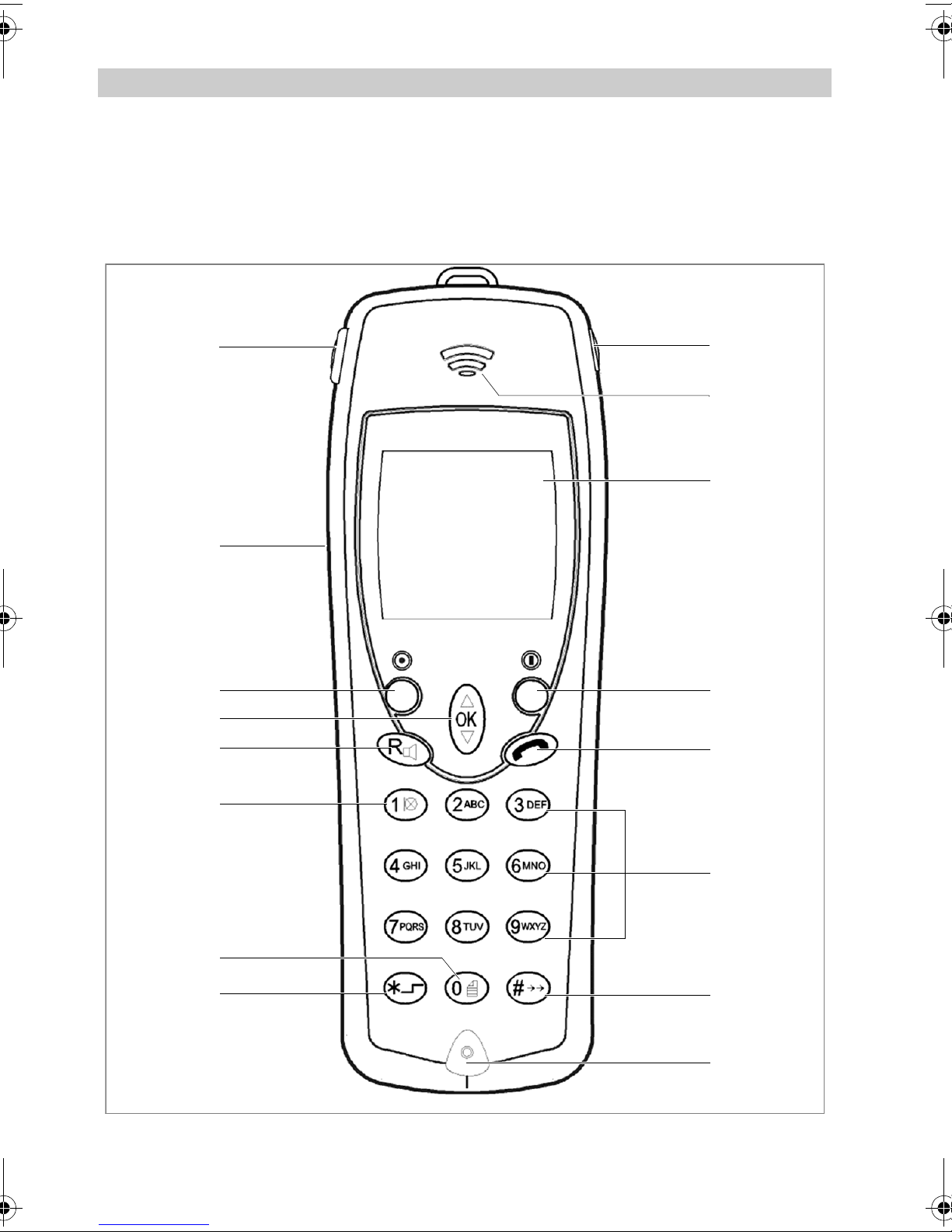
Übersicht über das Handset IH4
22
Page 23
IH4 an Integral Enterprise Einleitung
Legende
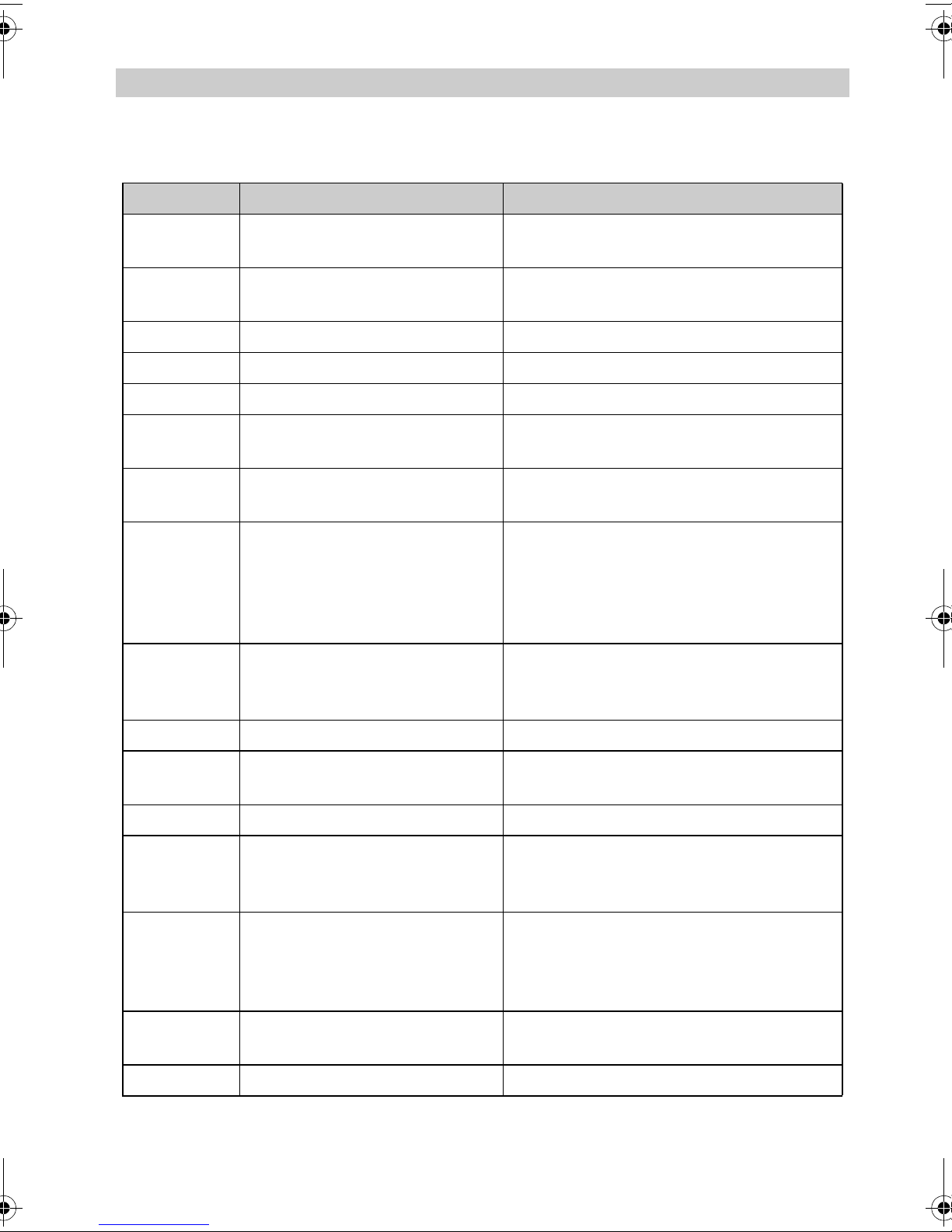
Nr. Bezeichnung Erläuterung
1 Notruftaste Ö Drücken, bis ein tiefer Bestätigungs-
ton ertönt!
2 Buchse für Hör-/ Sprechgarni-
Sicherheitshinweise beachten!
tur
3 Hörer Sicherheitshinweise beachten!
4 Display zeigt Rufnummern und Einstellungen
5 Lautsprecher für Freisprechen Auf der Geräterückseite
S
6 Taste
OFTKEY LINKS
Funktionen je nach Zustand (Anzeige im
Display) und zum Ausschalten
S
7 Taste
OFTKEY RECHTS
Funktionen je nach Zustand (Anzeige im
Display) und zum Einschalten
S
8 Taste
ELECTOR
1. Funktion: Bestätigen von Einstellungen (Druck auf die Mitte des
S
ELECTORS
2. Funktion: Pfeiltasten zum Blättern im
Menü oder in Listen (Druck oben oder
S
9 Taste
R
unten auf den
ELECTOR
1. Funktion: Signaltaste für Funktionen
)
in einer Telefonanlage
2. Funktion: Freisprechen Ein / Aus
)
10 Taste
11 Taste
1
Entspricht Hörer abheben und auflegen
1. Funktion: Ziffer und Buchstaben
H
ÖRER
2. Funktion: Mikrofon-Stummschaltung
12 Zifferntasten Für Ziffern und Buchstaben
13 Taste
0
1. Funktion: Ziffer und Buchstaben
2. Funktion: Anruf- und Nachrichtenliste
S
14 Taste
TERN
(wie Taste
1. Funktion: Zeichen ’Stern’
S
ELECTOR
, P
FEIL OBEN
2. Funktion: Softkey umschalten
3. Funktion: Shift, Klein- / Großbuchsta-
be
15 Taste
1. Funktion: Zeichen ’Raute’
R
AUTE
2. Funktion: Wahlwiederholung
16 Mikrofon
)
23
Page 24
Einleitung IH4 an Integral Enterprise
HINWEIS
Inhalt dieser Bedienungsanleitung
In dieser Kurz-Bedienungsanleitung finden Sie
Sicherheitshinweise,
Bedienung mit Hilfe der Menütechnik
Grundfunktionen der Telefonie
Weitere Informationen zur Bedienung, zur Inbetriebnahme und zu den
Einstellungen am Handset finden Sie in der ausführlichen Hauptanleitung
Diese Hauptanleitung können Sie aus dem Downloadbereich unserer
Internetpräsenz www.avaya.de herunterladen.
Lieferumfang dess Sets
Bitte kontrollieren Sie sofort den Lieferumfang, wenn Sie Ihr Handset im
Set erhalten:
Business Handset IH4.
MEM-Card
Wechselakku
Ladegerät mit zugehörigem Steckernetzteil.
Diese Kurz-Bedienungsanleitung.
Alle Komponenten dieses Sets sind auch einzeln erhältlich.
24
Page 25

IH4 an Integral Enterprise Einleitung
Wo Sie ihr Business Handset benutzen können
Die Handsets IH4 sind für den Einsatz im Büro, im Freien oder in staubiger
Umgebung geeignet. Sie entsprechen der Schutzart IP65 (staubdicht und
strahlwassergeschützt), sofern der Anschluss für die Hör-/Sprechgarnitur mit
dem Originalstöpsel verschlossen ist.
Verwenden Sie für Ihr Ladegerät eine rutschfeste Unterlage, besonders bei
neuen oder mit Pflegemitteln behandelten Möbeln. Lacke oder Pflegemittel
können Stoffe enthalten, die die Füße des Ladegeräts aufweichen. Die aufgeweichten Gerätefüße können auf der Oberfläche der Möbel unerwünschte
Spuren hinterlassen. Avaya übernimmt für derartige Schäden keine Haftung.
Hinweise zum Betrieb
Schalten Sie das Gerät aus, wenn die Benutzung von Funkelefonen an Ih-
rem Aufenthaltsort verboten ist, z. B. in der Nähe von medizinischen Geräten und Einrichtungen. Achten Sie auf entsprechende Verbote!
Kontrollieren Sie von Zeit zu Zeit das Symbol für den Ladezustand des Ak-
kus. Stellen Sie das Handset in die Ladestation, sobald die leere Akku-Ladeanzeige zu blinken beginnt und einen erschöpften Akku anzeigt.
Beachten und befolgen Sie die Sicherheitshinweise in dieser Bedienungs-
anleitung!
Emission von Funksignalen
Das Gerät erfüllt die EG-Anforderungen zur Emission von Funksignalen.
Wie jedes Funktelefon ist Ihr Business-Handset ein Sender und Empfänger
von Funksignalen.
Der HF-Sender in diesen Geräten ist nach Entwurf und Herstellung so ausgelegt, dass die vom Rat der Europäischen Union empfohlenen Grenzwerte für
die Energie von Hochfrequenzen (HF) nicht überschritten werden.
Diese Grenzwerte sind Bestandteil von umfassenden Richtlinien zur Festlegung zulässiger HF-Energiewerte für die allgemeine Bevölkerung. Die Richtli-
25
Page 26

Einleitung IH4 an Integral Enterprise
nien wurden von unabhängigen wissenschaftlichen Organisationen durch
regelmäßige gründliche Auswertung wissenschaftlicher Studien erarbeitet.
Die Richtlinien enthalten einen erheblichen Sicherheitsaufschlag, der die Sicherheit für Personen aller Altersstufen und Gesundheitszustände gewährleisten soll.
Schreibweisen und Hinweise in dieser Anleitung
Kurzform einer Pfadangabe
Wenn wir Ihnen in Kurzform den Weg (den Pfad) zu einer Funktion oder einer
Einstellung weisen, dann beginnt jeder Pfad von der Ruheanzeige ausgehend
mit dem Eintrag «Menü». Danach folgen, jeweils getrennt durch das Zeichen
„>“, weitere Stationen des Pfades.
Tastenbezeichnungen
Tastenbezeichnungen einschließlich der Bedeutung der Softkeys stehen in
eckigen Klammern ([...]).
Menünamen, Texteinträge, Anzeigen
Menünamen, Texteinträge in Auswahllisten und Anzeigen stehen in doppelten
spitzen Anführungszeichen («...»). Ausnahme: Menünamen und Einträge in
Pfadangaben, siehe oben.
Verweise auf Abschnitte und auf Überschriften
Bezeichnungen von Abschnitten und Überschriften im Text stehen in Hochkommata (‘...’).
26
Page 27
IH4 an Integral Enterprise Einleitung
HINWEIS
TIPP
Hinweis auf eine Zusatzinformation
Mit diesem Symbol weisen wir Sie auf wissenswerte Zusatzinformationen hin. Hinweis auf einen Tipp
Mit diesem Symbol geben wir Ihnen Tipps.
Zum Beispiel Schnellzugriff auf Funktionen mit Hilfe von Shortcuts.
27
Page 28

Inbetriebnahme IH4 an Integral Enterprise
ACHTUNG
Inbetriebnahme
Wenn Ihr Business Handset noch nicht montiert ist
Wenn Sie das Handset nicht komplett montiert erhalten, müssen Sie
die MEM-Card einlegen,
den Akku einsetzen,
die Schutzfolie vom Display abziehen,
das Ladegerät aufstellen und anschließen.
Schließlich müssen Sie, der Systemverantwortliche für die Telefonanlage
oder ein Servicemitarbeiter das Handset an Ihrer Telefonanlage anmelden.
Danach ist Ihr Handset betriebsbereit.
Wenn Ihr Business Handset schon komplett montiert ist
Wenn Sie Ihr Handset schon komplett montiert erhalten und es an Ihrer Telefonanlage angemeldet ist, dann brauchen Sie nur das Ladegerät aufzustellen
und anzuschließen.
Lesen und befolgen Sie die Inbetriebnahmeanweisungen in der
Hauptanleitung.
Diese Hauptanleitung können Sie aus dem Downloadbereich unserer
Internetpräsenz www.avaya.de herunterladen.
28
Page 29
IH4 an Integral Enterprise Menüauswahl
4
G H I
7
P Q R S
5
J K L
8
T U V
6
M N O
9
W X Y Z
( g r ü n )
( b r a u n )
( o r a n g e )
( b l a u )
4
G H I
6
M N O
7
P Q R S
9
W X Y Z
Menüauswahl
Display und Softkeys
Symbole (Icons) und Texte im Display unterstützen Sie bei der Bedienung.
Die Displayinhalte und die Funktionen der Softkeys – das sind die zwei unbeschrifteten Tasten links und rechts unterhalb des Displays – hängen vom aktuellen Gerätezustand (dem so genannten Kontext) ab.
Die jeweiligen Softkey-Funktionen werden in der unteren Zeile (Fußzeile) des
Displays direkt über den Softkeys angezeigt.
Aufruf des Hauptmenüs
Aus der Ruheanzeige des Displays heraus gelangen Sie mit dem
RECHTS
KEY
[Menü] in das Hauptmenü. Mit einem Tastendruck auf den
[Zurück] gelangen Sie zurück zur Ruheanzeige.
S
OFTKEY
LINKEN SOFT
Weiter geht es mit dem nächsten Punkt ...
Menü-Schnellauswahl aus dem Hauptmenü
Zifferntasten zur Schnellauswahl
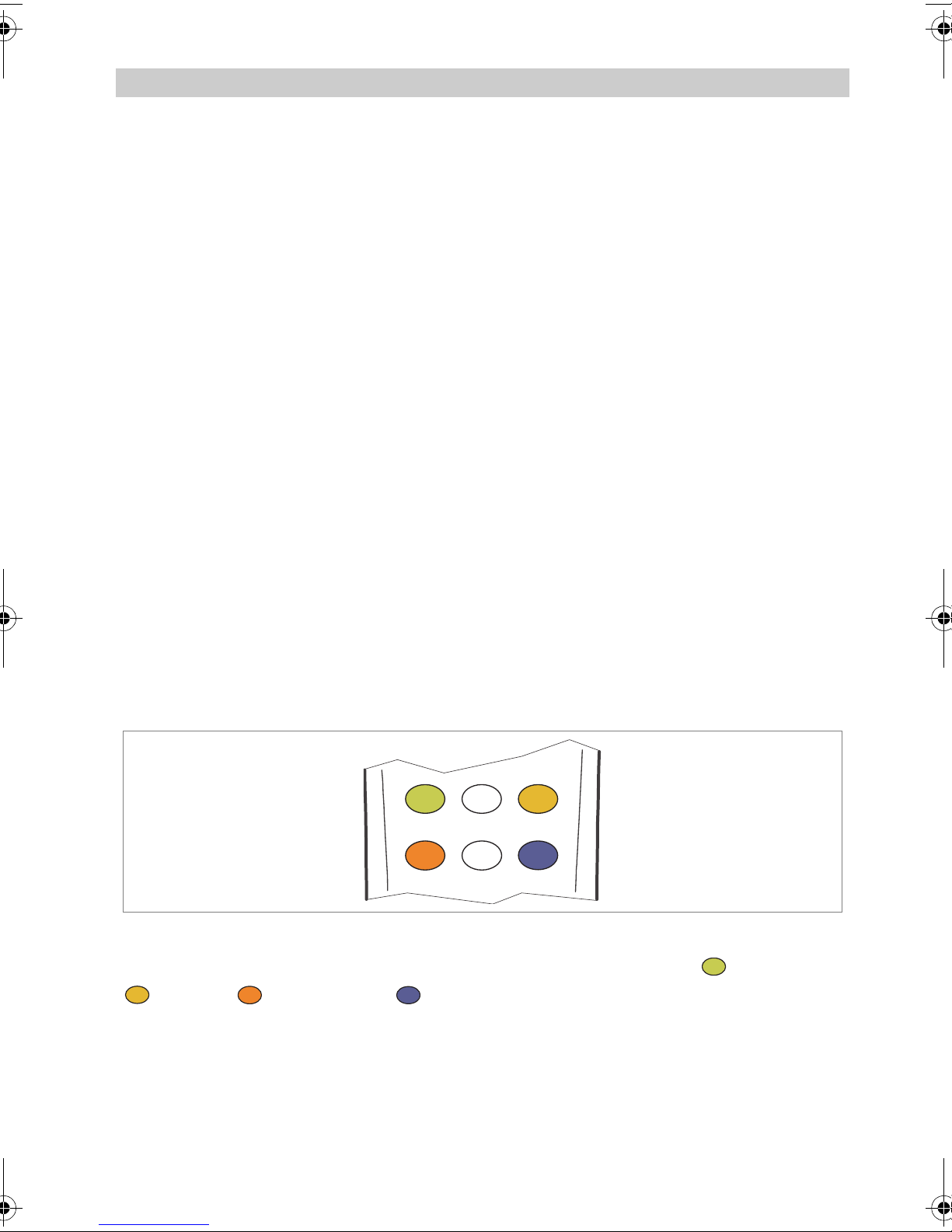
Mit dem ersten Tastendruck auf eine der farbigen Zifferntasten (grün),
(braun), (orange) und (blau) wählen Sie das Untermenü mit dem
gleichfarbigen Icon-Hintergrund aus (Vorauswahl, Selektion). Mit dem zweiten
Tastendruck auf die gleiche Taste öffnen Sie das ausgewählte Untermenü
(Aufruf).
-
29
Page 30
Menüauswahl IH4 an Integral Enterprise
TIPP
TIPP
4
G H I6M N O
7
P Q R S
9
W X Y Z
O K
O K
O K
In der Kopfzeile des Displays erscheint zusätzlich die Überschrift des ausgewählten Untermenüs. Mit den vier farbigen Zifferntasten können Sie ein Untermenü nach dem anderen auswählen und sich mit Hilfe der Kopfzeile über die
Funktion des Untermenüs informieren. Wenn Sie nach der Auswahl eines beliebigen Untermenüs ein zweites Mal auf die gleiche Zifferntaste drücken, öffnen Sie das ausgewählte Untermenü. Die Untermenüs enthalten entweder
weitere Menü-Icons oder Menüpunkte in Form von Textzeilen.
Der zweimalige Tastendruck auf eine gleiche Taste ist die MenüSchnellauswahl mit „Doppelklick“.
Shortcuts zur Menüauswahl aus dem Hauptmenü
Öffnen Sie das Hauptmenü mit dem
S
OFTKEY RECHTS
[Menü] und drü-
cken Sie lange – bis zu einem tiefen Betätigungston – auf eine der farbigen Zifferntasten (grün), (braun), (orange) und (blau).
Sie gelangen dann direkt ohne einen zweiten Tastendruck in das entsprechende Untermenü.
Alternativer Weg zur Menüauswahl aus dem Hauptmenü
An Stelle der farbigen Zifferntasten zur Schnellauswahl und der Shortcuts in
S
den vorhergehenden Punkten können Sie die Taste
ELECTOR
ruf der Untermenüs verwenden. Diese Taste bietet drei Bedienungsmöglichkeiten:
Druck auf den [Pfeil nach oben]
für den Auf-
Druck auf den [Pfeil nach unten]
30
Page 31

IH4 an Integral Enterprise Menüauswahl
O K
O K
O K
Druck auf die Mitte [OK] oder auf den
S
OFTKEY RECHTS
[OK]
Gehen Sie zur Auswahl des Untermenüs jetzt folgendermaßen vor:
Wählen Sie mit den Tastenfunktionen [Pfeil nach oben] und [Pfeil
nach unten] der Selector-Taste im Hauptmenü das Icon des gewünschten
Untermenüs aus. In der Kopfzeile des Displays erscheint zusätzlich die
Überschrift des gewählten Untermenüs.
Rufen Sie mit dem
S
OFTKEY RECHTS
[OK] das gewählte Untermenü auf. Die
Untermenüs enthalten entweder weitere Menü-Icons oder Menüpunkte in
Form von Textzeilen.
Auswahl von Untermenüs aus weiteren Menüebenen
Nach Auswahl eines Untermenüs auf einem der beschriebenen Wege haben
Sie folgende Möglichkeiten:
Wenn im Display weitere Icons der nächsten Menüebene erscheinen, wäh-
len Sie nach einem der bekannten Verfahren wiederum eines der angebotenen (Unter-) Menüs aus und rufen es auf.
Wenn im Display Listenzeilen (Menüpunkte in Form von Textzeilen) er-
scheinen, wählen Sie mit den Funktionen und der Selector-Taste die Zeile
des gewünschten (Unter-) Menüs aus und rufen es mit dem
S
OFTKEY RECHTS
[OK] auf.
Die Anzahl der Menüebenen und die Darstellung als Icon oder als Listenzeile
variiert für die verschiedenen (Unter-) Menüs.
31
Page 32
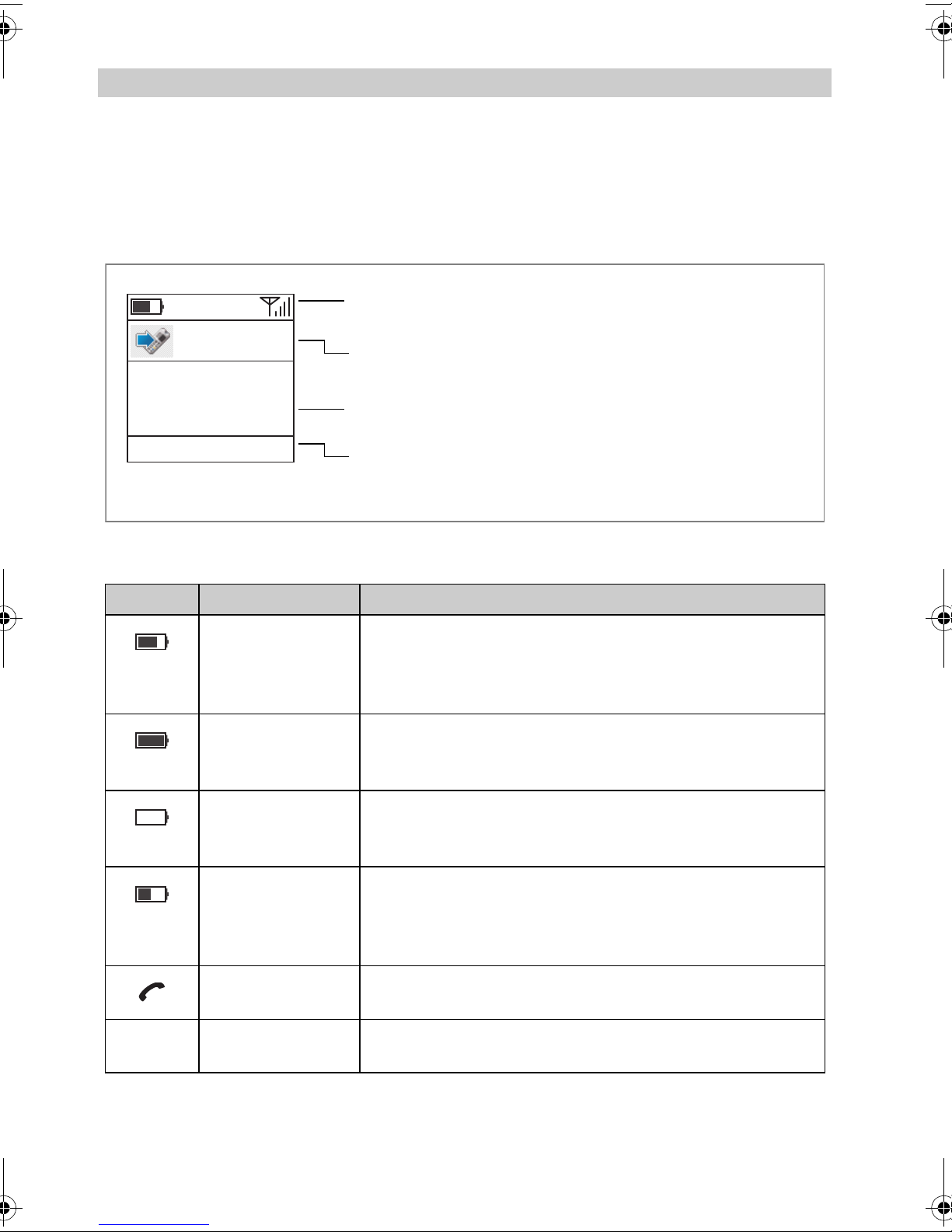
Display IH4 an Integral Enterprise
Kopfzeile: Enthält einige Symbole (Akku-Ladezustand,
Verbindung, Uhrzeit, Empfangsfeldstärke
Statuszeile: Enthält ein Status-Icon und einen Statustext
Bis zu drei Textzeilen: Enthält eine Rufnummer, einen
Namen oder einen Message-Text
Fußzeile: Enthält die Funktionstexte für den linken und
den rechten Softkey
1 5 : 3 3
M e n üT r e n n e n
A n r u f
5 3 6 9
B a u m a n n J o h a n n e s
1 5 : 3 3
Display
Die Zeilen im Display
Bedeutung der Symbole in der Kopfzeile
Symbol Bezeichnung Erläuterung
Ladezustandsanzeige des Akkus
außerhalb seiner
Ladestation
Akku voll Volles grünes Akkusymbol, Rahmen blinkt grün:
Akku leer Leeres Akkusymbol, Rahmen blinkt rot: Akku-La-
Akku wird geladen
Hörer Das Handset hat eine Telefonverbindung.
Uhrzeit Anzeige der Uhrzeit im Handset
Stufenlose, weiße Anzeige des Akku-Ladezustandes
von „Akku voll“ über „Akku halb voll“ bis „Akku fast leer“.
Der Akku des Handsets wird nicht geladen.
Handset steht in der Ladestation und der Akku ist vollständig geladen.
dung reicht nur noch für kurze Zeit. Stellen Sie das
Handset in seine Ladestation.
Gelbes Akkusymbol mit sich bewegender Füllstandsanzeige, Rahmen blinkt gelb: Handset steht in
der Ladestation, der Akku wird geladen, ist aber noch
nicht voll.
32
Page 33
IH4 an Integral Enterprise Display
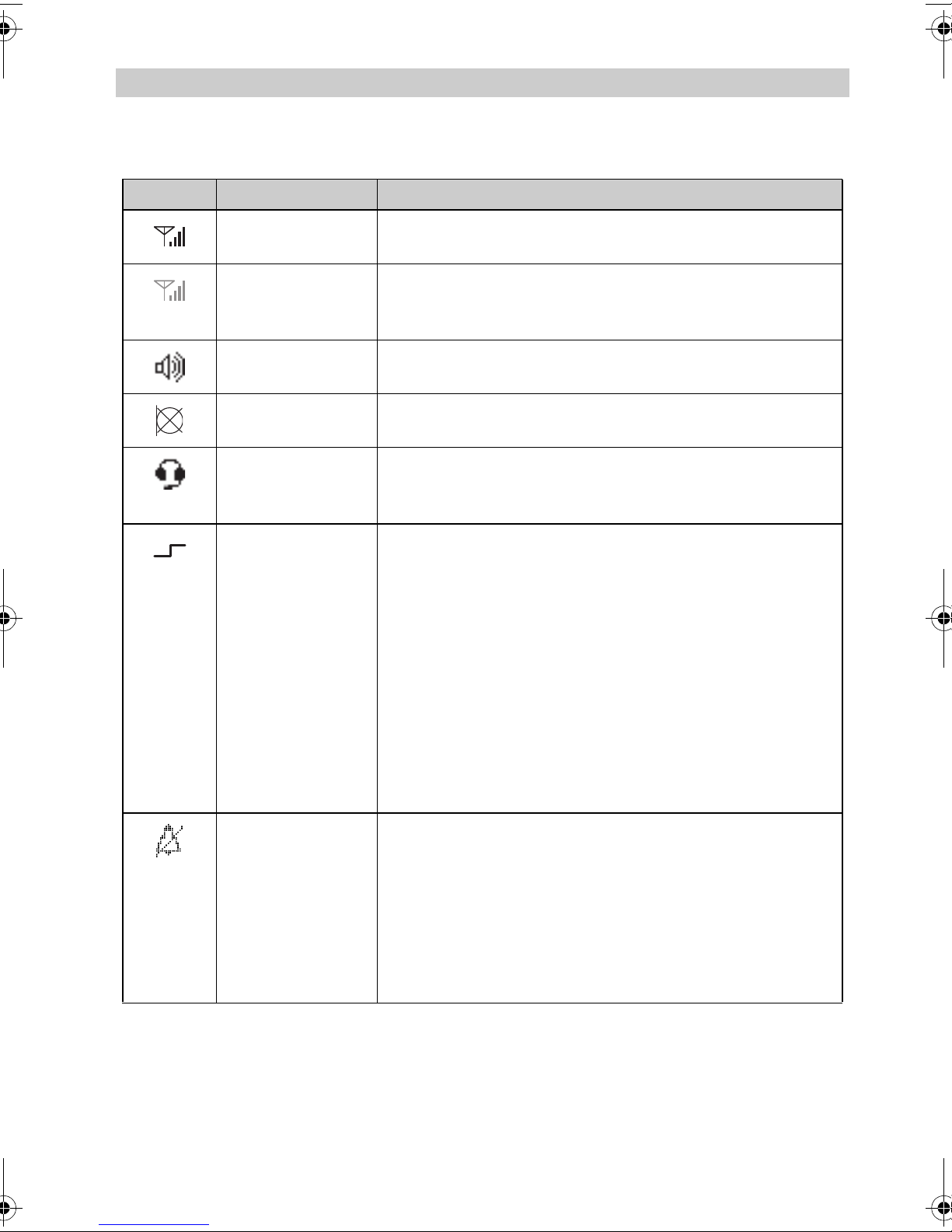
Bedeutung der Symbole in der Kopfzeile(Forts.)
Symbol Bezeichnung Erläuterung
Empfangsfeldstärke
Empfangsfeldstärke
Ihr Handset ist in Reichweite einer Basisstation. Die
Feldstärke ist ausgezeichnet. Sie können telefonieren.
Die Feldstärke ist zu gering. Ihr Handset kann keine
Funkverbindung aufbauen. Das Antennensymbol und
die Feldstärkebalken sind abgeblendet.
Lautsprecher Der Lautsprecher für das Freisprechen auf der Gerä-
terückseite ist eingeschaltet.
Stumm Das Mikrofon ist ausgeschaltet. Ihr Gesprächspartner
kann Sie nicht hören.
Hör- / Sprechgarnitur
Sie telefonieren mit Hilfe der Hör- / Sprechgarnitur. Mikrofon und Lautsprecher des Handsets sind automatisch abgeschaltet.
Mit der
Taste [Stern/Shift]
wurde eine der
Sonderfunktionen eingeleitet
Taste [Stern/Shift] wurde lange gedrückt, während
Sie sich in einer Texteingabefunktion befinden.
Dann wechselt dieser Tastendruck zwischen verschiedenen Schreibweisen.
Taste [Stern/Shift] wurde lange gedrückt, um die
Eingabe einer Adresse für das Messaging einzuleiten.
Ö Langer Tastendruck: Taste gedrückt halten, bis
ein tiefer Bestätigungston ertönt! Dieser Ton ertönt
nicht, wenn der Tastenton im Menü > Einstellungen
> Geräteeinstellungen > Audioeinstellungen > Töne
ausgeschaltet wurde.
Kein Anrufsignal Mindestens eines der akustischen Anrufsignale für in-
terne Anrufe, für externe Anrufe oder für empfangene
Messages ist auf stumm gestellt. Das Handset klingelt
dann nicht mehr. Siehe auch Abschnitt ‘Geräteeinstellungen’, Punkt‘ Audioeinstellungen > Signalisierung’.
Die aktuellen Einstellungen für das Anrufsignal finden
Sie unter Menü > Einstellungen > Geräteeinstellungen
> Audioeinstellungen > Signalisierung.
33
Page 34
Display IH4 an Integral Enterprise
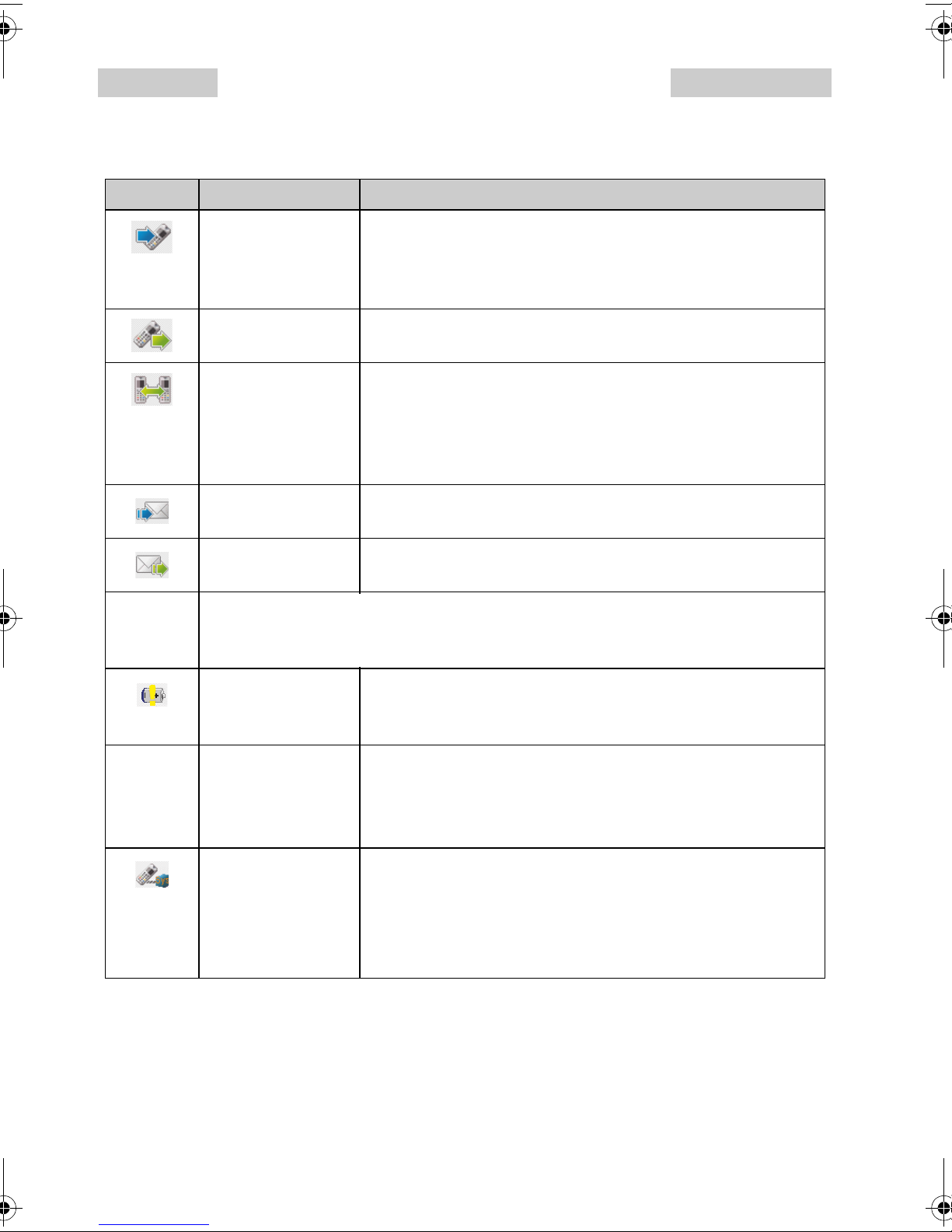
Bedeutung der Symbole in der Statuszeile
Symbol Bezeichnung Erläuterung
Ankommender
Anruf
Sie erhalten einen Anruf, das Handset klingelt. In den
Textzeilen erscheinen die Rufnummer und der Name
des anrufenden Teilnehmers, soweit diese Informationen verfügbar sind.
Wählvorgang Sie haben einen Wählvorgang begonnen, um einen an-
deren Teilnehmer anzurufen.
Telefonverbindung
Das Handset baut daraufhin eine Telefonverbindung mit
diesem Teilnehmer auf. Im Textfeld des Displays erscheinen die Rufnummer und der Name des anderen
Teilnehmers, soweit diese Informationen verfügbar
sind.
Ankommende
Sie erhalten eine Message (Textnachricht)
Message
Abgehende Mes-
sage
Message editieren
Sie bereiten eine Message an einen anderen Teilnehmer vor und senden sie ab.
Sie verfassen eine Message an einen anderen Teilnehmer (???nmn, 2008-06-25, prüfen, ob für FC4 an I55
existent)
Akku-Warnung Der Akku ist erschöpft. Sie sollten das Handset mög-
lichst bald in seine Ladestation stellen und den Akku laden!
Akku-Leer-Mel-
dung
Die Akku-Ladung reicht nur noch für kurze Zeit. Stellen
Sie das Handset umgehend in seine Ladestation.
Ö Das Handset kann sich jeden Augenblick abschal-
ten!
Systemdienste Sie nehmen einen Systemdienst der Telefonanlage in
Anspruch.
Zum Beispiel die Wahlwiederholung.
Oder Sie rufen die Anruf- oder die Mail-Liste (Nach-
richtenliste) aus der Telefonanlage ab.
34
Page 35
IH4 an Integral Enterprise Display
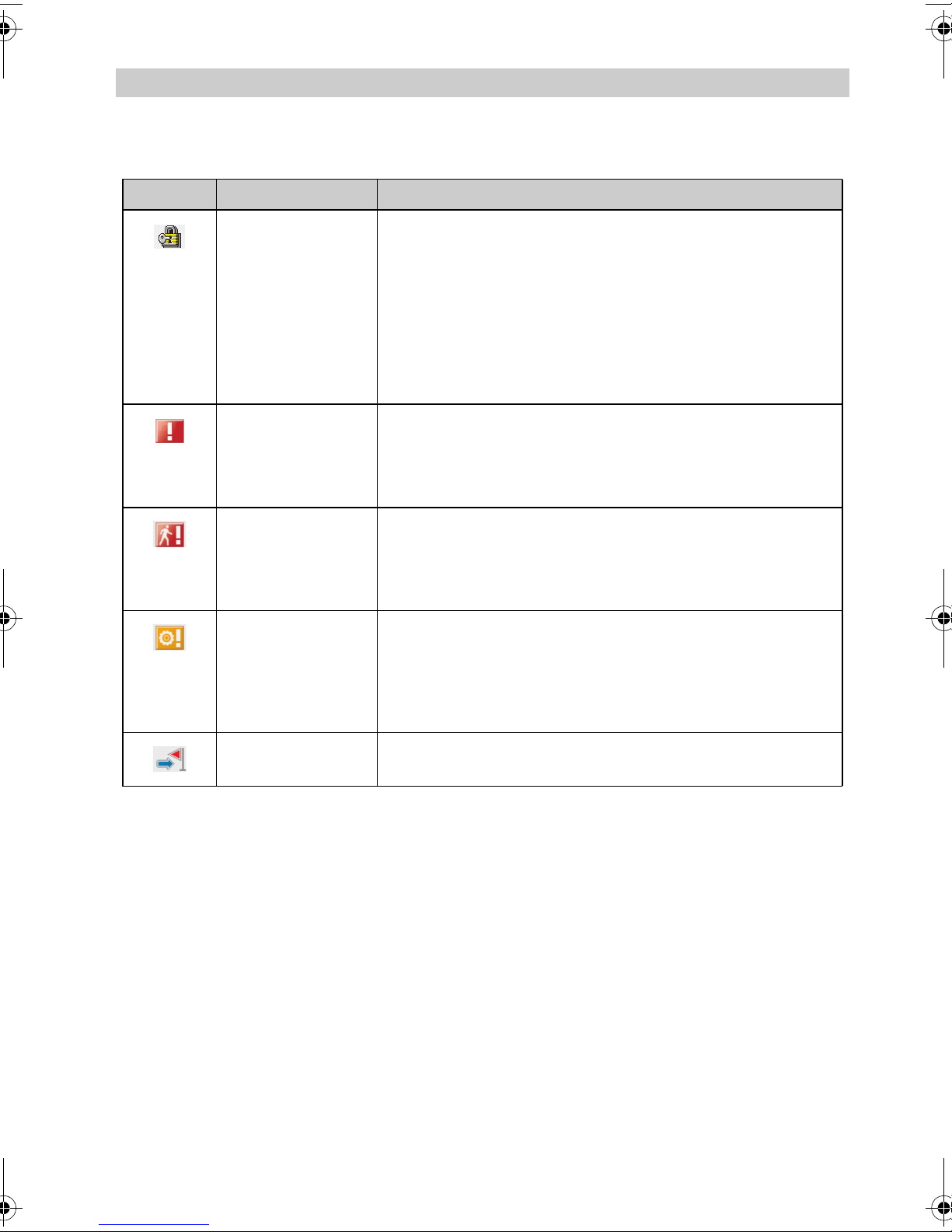
Bedeutung der Symbole in der Statuszeile (Forts.)
Symbol Bezeichnung Erläuterung
Schloss Die Tastatursperre ist eingeschaltet. Heben Sie zu-
nächst die Tastatursperre auf!
Das Handset ist abgeschlossen. Sofern eingerich-
tet, stehen Ihnen die Telefonfunktion SOS-Ruf und
die Auslösung dieses Rufes mit der Notruftaste zur
Verfügung.
Ö Zum Aufschließen des Handsets benötigen Sie
die aktuelle PIN.
Voralarm zu
einem Lagealarm
oder Personenalarm
Hauptalarm zu
einem Lagealarm
oder Personenalarm
Technischer
Alarm
An einem Personen-Notsignal-Handset wurde ein
Voralarm ausgelöst.
An einem Handset mit Lagesensor wurde der Vora-
larm zu einem Lagealarm ausgelöst.
An einem Personen-Notsignal-Handset wurde ein
Personenalarm ausgelöst.
An einem Handset mit Lagesensor wurde der
Hauptalarm zu einem Lagealarm ausgelöst.
Ein Personen-Notsignal-Handset hat für sich selbst einen Technischen Alarm festgestellt. Beispiel: Keine
Funkverbindung möglich. Das Handset kann seine Personen-Notsignal-Funktion zur Zeit nicht vollständig erfüllen. Nehmen Sie Kontakt mit der Zentrale auf.
Standortwechsel Ihr Personen-Notsignal-Handset hat einen Wechsel des
Ortungssignals festgestellt.
35
Page 36
Display IH4 an Integral Enterprise
Inhalt des Textfeldes im Display
Gerätezustand, Anzeige Inhalt des Textfeldes
Im Ruhezustand Eigene Rufnummer, eigener Name
ei ankommendem An-
B
ruf
Bei abgehendem Anruf
ei ankommender
B
Message
B
ei abgehender Mes-
sage
W
ährend einer Textein-
gabe
Im Ruhezustand:
Im Ruhezustand:
Im Ruhezustand:
LIST
MAIL
mail
Rufnummer und Name des Anrufers, soweit verfügbar
Rufnummer des Angerufenen sowie dessen Namen, soweit
verfügbar
Empfangener Message-Text
Gesendeter Message-Text
Eine zusätzliche Info über den gewählten Texteingabemodus Groß-/Kleinschreibung oder Ziffern.
Ö Siehe ‘Grundregeln für die Bedienung’ ,Abschnitt ‘
Texte editieren, Groß- und Kleinschreibung, Ziffern’
In der Anrufliste der Telefonanlage steht ein unbearbeiteter
Anruf
In der Nachrichtenliste der Telefonanlage steht mindestens
eine ungelesene Textnachricht
In der Nachrichtenliste der Telefonanlage steht mindestens
eine gelesene Textnachricht
Im Ruhezustand:
mail, LIST
Im Ruhezustand:
MAIL, LIST
Es gibt gelesene Textnachrichten und mindestens einen
unbearbeiteten Anruf in den entsprechenden Listen der Telefonanlage
Es gibt mindestens eine ungelesene Textnachricht und
mindestens einen unbearbeiteten Anruf in den entsprechenden Listen der Telefonanlage
Inhalt der Fußzeile
Die Fußzeile zeigt die zur aktuellen Situation gehörenden Funktionen der beiden Softkeys an.
36
Page 37

IH4 an Integral Enterprise Display
Hintergrundbild der Ruheanzeige
Das Hintergrundbild der Ruheanzeige ist mit Hilfe des separat erhältlichen Anwendungsprogramms zur Konfiguration des Handsets austauschbar (Configuration-Tool).
37
Page 38

Grundregeln für die Bedienung IH4 an Integral Enterprise
Grundregeln für die Bedienung
Bei der Bedienung Ihres Handsets gibt es einige Funktionen, die häufig vorkommen. Machen Sie sich mit diesen Funktionen vertraut.
Handset einschalten
Das Handset ist aus.
S
OFTKEY RECHTS
lange drücken.
Handset ausschalten
Das Handset ist im Grundzustand (Ruheanzeige).
cken.
S
OFTKEY LINKS
lange drü-
Linker und rechter Softkey
Die Funktion der Softkeys wechselt je nach Situation. Die Funktion steht immer im Display über der Taste, z.B. [Menü] oder [Trennen].
S
Der
OFTKEY RECHTS
key angezeigten Funktion, z. B. zum Aufruf des Hauptmenüs.
dient zum Einschalten und zum Aufruf der über dem Soft-
S
Der
OFTKEY LINKS
dient zum Ausschalten und zum Aufruf der über dem Softkey angezeigten Funktion, z. B. zum Trennen einer Verbindung oder zur Rückkehr zur vorigen Anzeige.
Wenn Sie sich in einem Menü befinden und den
geht das Handset in den Grundzustand (Ruheanzeige).
38
S
OFTKEY LINKS
lange drücken,
Page 39
IH4 an Integral Enterprise Grundregeln für die Bedienung
TIPP
4
G H I6M N O
7
P Q R S
9
W X Y Z
O K
O K
O K
Zifferntasten
Aus dem Grundzustand (Ruheanzeige) heraus startet jeder Tastendruck auf
eine Zifferntaste einen Wählvorgang.
Farbige Zifferntasten
Die farbigen Zifferntasten dienen zur Schnellauswahl eines Untermenüs,
wenn Sie sich aktuell in einem Menü mit farbigen Icons befinden – z. B.im
Hauptmenü. Dann haben die vier farbigen Zifferntasten folgende Funktion:
Mit dem ersten Tastendruck auf eine der farbigen Zifferntasten
(grün), (braun), (orange), (blau),
wählen Sie das Untermenü mit dem gleichfarbigen Icon-Hintergrund aus
(Vorauswahl, Selektion).
Mit dem zweiten Tastendruck auf die gleiche Taste öffene Sie das ausge-
wählte Untermenü (Aufruf der Vorauswahl).
Der zweimalige Tastendruck auf eine gleiche Taste ist die MenüSchnellauswahl mit „Doppelklick“.
Selector
S
Mit einem Tastendruck auf die Mitte des
Einstellvorgänge ab. Wirkung wie Taste [
oder
ELECTORS
OK]
.
schließen Sie zum Beispiel
Mit dem oberen oder unteren Pfeil des
in einer Liste blättern, z. B. in einer Rufnummern-, Nachrichten- oder Anrufliste.
S
ELECTORS
in einem Menüangebot oder
39
Page 40
Grundregeln für die Bedienung IH4 an Integral Enterprise
HINWEIS
Ü
Ü
Doppelt belegte Tasten
Einige Tasten Ihres Handsets sind mit zwei Funktionen belegt. Diese erkennen Sie an den zusätzlichen blauen Aufdrucken. Wenn Sie die zweite blaue
Funktion auslösen wollen, müssen Sie die Taste lange drücken, bis Sie einen
tiefen Bestätigungston hören.
In den Grundzustand wechseln
Drücken Sie den
S
OFTKEY LINKS
lange, um aus einem beliebigen Menü in den
Grundzustand (Ruheanzeige) zu gelangen.
Wenn sich das Handset bereits im Grundzustand befindet (Ruheanzeige), schaltet ein langer Druck auf den
S
aus.
Tastatursperre mit Tastenfolge einschalten
Tastatur sperren:
drücken. Über dem
S
OFTKEY RECHTS
S
OFTKEY RECHTS
[Menü] und Taste [Stern] kurz nacheinander
steht jetzt [Freigabe].
Tastatursperre aufheben
OFTKEY LINKS
das Handset
Bei eingeschalteter Tastatursperre weist der Text [Freigabe] in der Fußzeile
über dem rechten Softkey auf diese Sperre hin.
Tastatursperre aufheben:
einander drücken. Entsprechende Texte in der Statuszeile unterstützen Sie bei
der Bedienung, sobald Sie bei gesperrter Tastatur z. B. eine Zifferntaste betätigen.
40
S
OFTKEY RECHTS
[Freigabe] und Taste [Stern] nach-
Page 41
IH4 an Integral Enterprise Grundregeln für die Bedienung
TIPP
O K
O K
Automatische Tastatursperre
Unter Menü > Einstellungen > Sicherheit > Tastatursperre können Sie eine automatische, nach Zeit gesteuerte Tastatursperre einrichten.
Die automatische Tastatursperre sperrt die Tastatur, wenn während
der gewählten Zeit kein Anruf und keine Bedienhandlung am Handset
erfolgt sind. Das manuelle Einschalten der Tastatursperre bleibt weiterhin möglich. Zum Aufheben der Tastatursperre ist keine PIN erforderlich!
Hörerlautstärke während eines Gespräches vorübergehend ändern
Die Grundeinstellung der Hörerlautstärke erfolgt unter Menü > Einstellungen >
Geräteeinstellungen > Audioeinstellungen > Hörerlautstärke.
Sie können diese Einstellung bei Bedarf während eines Telefonates vorübergehend ändern:
Sie telefonieren ohne aktivierte Freisprechfunktion.
Lautstärke vorübergehend erhöhen
Funktion aufrufen: Einmal lange auf den oberen Pfeil des
bis Sie einen tiefen Bestätigungston hören, dann ...
S
ELECTORS
drücken,
Lautstärke erhöhen: Mehrfach kurz auf den oberen Pfeil des
cken. Die Lautstärke erhöht sich pro Tastenbetätigungum eine Stufe. Kurze
Tastenbetätigungen wiederholen, bis die gewünschte Lautstärke erreicht ist.
S
ELECTORS
drü-
41
Page 42
Grundregeln für die Bedienung IH4 an Integral Enterprise
HINWEIS
O K
O K
Lautstärke vorübergehend verringern
Funktion aufrufen: Einmal lange auf den unteren Pfeil des
S
ELECTORS
drücken,
bis Sie einen tiefen Bestätigungston hören, dann ...
Lautstärke verringern: Mehrfach kurz auf den unteren Pfeil des
S
ELECTORS
cken. Die Lautstärke verringert sich pro Tastenbetätigung um eine Stufe.
Kurze Tastenbetätigungen wiederholen, bis die gewünschte Lautstärke erreicht ist.
Die neue Einstellung bleibt nur für das aktuelle Gespräch bestehen.Beim nächsten Gespräch ist wieder die ursprünglich voreingestellteLautstärke für den Hörer wirksam.
drü-
42
Page 43
IH4 an Integral Enterprise Die Telefonfunktionen
HINWEIS
HINWEIS
1
2
A B C
7
P Q R S
6
M N O
Die Telefonfunktionen
Telefonieren wie gewohnt
Sie können mit Ihrem Handset telefonieren, wie Sie es von anderen Telefonen
in Ihrer Telefonanlage gewohnt sind:
Innerhalb der Telefonanlage (intern): Wählen Sie die Durchwahlnummer Ihres
Gesprächspartners.
Außerhalb der Telefonanlage (extern): Wählen Sie zuerst die Amtskennziffer
(häufig die Null) und dann die Rufnummer Ihres Gesprächspartners.
Abbruch der Telefonfunktionen (Wahl, abgehender Ruf) mit einem
Druck auf die Taste
S
OFTKEY LINKS
Anrufen, Blockwahl
Gewünschte Rufnummer wählen, z.B.
Tippfehlerkorrektur, falls nötig.
Abheben. Der Wählvorgang startet.
Alternative: Erst abheben, dann Rufnummer wählen.
[Trennen].
1 2 7 6
.
43
Page 44
Die Telefonfunktionen IH4 an Integral Enterprise
TIPP
2
A B C
9
W X Y Z
O K
O K
O K
O K
Anrufen aus dem Telefonbuch
Rufen sie das Telefonbuch des Handsets entweder mit dem Schnellzugriff
oder über Menü > Telefonlisten > Telefonbuch auf.
Anrufen aus dem Telefonbuch, Schnellzugriff
Das Handset befindet sich im Grundzustand – Ruheanzeige.
Mit einem langen Tastendruck auf eine Buchstabentaste – z. B.auf
den ersten Buchstaben des gesuchten Namens – in das Telefonbuch
springen und das Eingabefeld zur Namenseingabe öffnen.
.... oder oder
Mit den Buchstabentasten den Namen vervollständigen. Wenige Sekunden
warten. Das Telefonbuch bietet einen entsprechenden passenden Namen als
Rufziel an. Oder jetzt mit dem oberen oder unteren Pfeil des
ELECTORS
in der
S
Liste blättern und einen Listeneintrag als Rufziel aussuchen.
Abheben. Der Wählvorgang startet mit der ersten Rufnummer des markierten
Teilnehmers.
Oder, an Stelle des Abhebens ...
Mit dem
OFTKEY RECHTS
[OK] zunächst den vollständigen Telefonbucheintrag
S
anzeigen lassen. Dann ...
oder
Mit dem oberen oder unteren Pfeil des
nummer für die Wahl aussuchen, sofern eine zweite Rufnummer angeboten
wird.
44
S
ELECTORS
die erste oder zweite Ruf-
Page 45
IH4 an Integral Enterprise Die Telefonfunktionen
HINWEIS
TIPP
TIPP
O K
O K
Mit dem
OFTKEY RECHTS
[Optionen] die Liste der Optionen öffnen. (Den Punkt
S
‘Anrufen’ bei Bedarf mit oder markieren.)
Die Funktion ‘Anrufen’ mit [OK] bestätigen. Der Wählvorgang startet automatisch. Gespräch führen. Gespräch beenden.
An Stelle des Anrufes können Sie mit der Taste
Aktion aus der Liste auswählen und mit
S
OFTKEY RECHTS
S
ELECTOR
eine andere
[OK] ausfüh-
ren.
Anrufen aus den Listen Wahlwiederholung, verpasste oder angenommene Anrufe
Für Anrufe können Sie auch Einträge aus den Listen «Wahlwiederholung»,
«Verpasste Anrufe und «Angenommene Anrufe» verwenden.
Die gewünschte Liste über Menü > Telefonlisten > ... aufrufen.
Mit dem oberen oder unteren Pfeil des
einen Listeneintrag als Rufziel aussuchen.
Die weitere Bedienung efolgt wie beim Schnellzugriff.
S
ELECTORS
in der Liste blättern und
Der Schnellzugriff auf die Liste «Wahlwiederholung» erfolgt aus dem
Ruhezustand des Gerätes (Ruheanzeige) durch einen langenTasten-
druck auf die Taste .
Der Schnellzugriff auf die Liste «Verpasste Anrufe» erfolgt aus dem
Ruhezustand des Gerätes (Ruheanzeige) durch einen Tastendruck
45
Page 46
Die Telefonfunktionen IH4 an Integral Enterprise
HINWEIS
TIPP
R
auf den
LINKEN SOFTKEY
Die Softkey-Funktion [Liste] steht nur zur Verfügung, so lange ein Eintrag in der Liste der verpassten Anrufe existiert, der noch nicht zur
Kenntnis genommen wurde.
Wenn die Ruhebeleuchtung ausgeschaltet ist, wird ein verpasster Anruf (
S
OFTKEY LINKS
nü-Icons «Verpasste Anrufe» signalisiert.
Gespräch beenden
Auflegen.
[Liste].
zeigt [Liste]) durch wiederholtes Aufblitzen des Me-
Einen Anruf annehmen
Ihr Handset klingelt.
Abheben.
Wenn das Handset z. B. während einer Besprechung klingelt, können
Sie mit einem Tastendruck auf die Taste das Klingeln abbrechen.
Danach entscheiden Sie in Ruhe und ohne das störende Klingeln, ob
Sie den Anruf annehmen oder abweisen wollen.
46
Page 47

IH4 an Integral Enterprise Die Telefonfunktionen
HINWEIS
1
1
Wenn Sie während eines Gespräches eine Nachricht (Message) erhalten, wird diese Gesprächsverbindung nicht unterbrochen.
Akustische Anrufsignalisierung unterdrücken (Schnellzugriff)
Voraussetzung: Ihr Handset ist im Grundzustand (Ruheanzeige).
Ein langer Tastendruck auf die Taste [1] schaltet die akustische Anrufsignalisierung aus und den Vibrator ein.
In der Kopfzeile der Ruheanzeige erscheint zur Erinnerung das durchgestri-
chene Klingelsymbol .
Ein nochmaliger langer Tastendruck die Taste [1] schaltet wieder zurück auf
die Einstellungen, die unter Menü > Einstellungen > Geräteeinstellungen > Audioeinstellungen > Signalisierung vorgenommen wurden.
Das durchgestrichene Klingelsymbol in der Kopfzeile der Ruheanzeige
verschwindet.
Einen Anruf abweisen
Ihr Handset klingelt.
S
Ein Tastendruck auf den
OFTKEY LINKS
Anrufer hört den Besetztton.
[Trennen] weist den Anrufer ab. Der
47
Page 48

Die Telefonfunktionen IH4 an Integral Enterprise
R
R
1
Gespräche laut hören, Mikrofon ausschalten
Ihr Handset hat eine Freisprechausstattung. Wenn Sie die Freisprechfunktion
einschalten, hören sie Ihren Gesprächspartner laut aus dem rückseitigen Lautsprecher. Außerdem können Sie selbst frei sprechen, ohne das Handset in
den Händen oder vor den Mund zu halten.
Während des Telefonierens können Sie das Mikrofon an Ihrem Handset ausschalten. Der Hörer bleibt dabei eingeschaltet. Ihr Gesprächspartner hört Sie
nicht, aber Sie ihn.
Freisprechfunktion ein- und ausschalten
Sie telefonieren.
Freisprechfunktion einschalten: Taste [R] lange drücken. Sie hören Ihren
Gesprächspartner laut aus dem rückseitigen Lautsprecher für das Freispre-
chen. Im Diplay steht .
Freisprechfunktion wieder ausschalten: Taste [R] lange drücken. Das
Symbol im Display verschwindet.
Mikrofon aus- und einschalten (Mute ein / aus)
Sie telefonieren.
Mikrofon ausschalten: Taste [1] lange drücken. Im Display steht . Ihr Ge-
sprächspartner kann Sie nicht hören.
48
Page 49
IH4 an Integral Enterprise Die Telefonfunktionen
HINWEIS
TIPP
1
Mikrofon wieder einschalten: Taste [1] lange drücken. Sie können das Telefonat fortsetzen, ihr Gesprächspartner kann Sie wieder hören. Das Symbol
verschwindet.
Bei Gesprächsende werden der Lautsprecher für das Freisprechen
aus- und das Mikrofon wieder eingeschaltet.
Wenn Sie Ihr Handset während eines Gesprächs in das Ladegerät
stellen, wird das Freisprechen eingeschaltet, sofern dieses Verhalten
unter Menü > Einstellungen > Geräteeinstellungen > Geräteverhalten
> Verhalten im Charger aktiviert ist.
49
Page 50

Die Telefonfunktionen IH4 an Integral Enterprise
HINWEIS
Einen Notruf mit der Notruftaste auslösen
Das Leistungsmerkmal ’Notruf mit der Notruftaste auslösen’ muss vor der ersten Nutzung am Handset eingerichtet werden. Siehe Menü > Einstellungen >
Geräteeinstellungen > Notrufnummer.
Notruf auslösen
Notruftaste auf der Oberseite lange drücken. Die Notrufnummer wird gewählt.
Alternative: Den Notruf mit einem kurzen Druck auf die Notruftaste vorbereiten
und dann mit einem Tastendruck auf den
Notrufauslösungen mit der Notruftaste links oben an der Gehäuseseite sind
immer möglich – bei abgeschlossenem und nicht abgeschlossenem Handset.
S
OFTKEY RECHTS
[OK} auslösen.
Notrufauslösungen bei abgeschlossenem Handset sind außerdem
möglich durch einen langen Druck auf die SOS-Taste
RECHTS
[SOS].
S
OFTKEY
Alternative: Ein kurzer Druck auf die SOS-Taste bereitet die Wahl vor,
ein zweiter Tastendruck auf die SOS-Taste löst den Notruf aus und
startet den Wählvorgang.
Der Notruf SOS steht nicht zur Verfügung, wenn keine Notrufnummer
eingegeben ist oder wenn das Handset außer Reichweite der Telefonanlage ist.
50
Page 51

IH4 an Integral Enterprise Weitere Leistungsmerkmale ...
HINWEIS
TIPP
Weitere Leistungsmerkmale ...
Weitere Leistungsmerkmale und deren Bedienung finden Sie in der
ausführlichen Hauptanleitung.
Diese Hauptanleitung können Sie unter Bedienungsanleitungen unserer Internetpräsenz www.avaya.de herunterladen.
Es folgt eine Übersicht über diese weiteren Leistungsmerkmale ...
Einträge im Telefonbuch vornehmen
Einen manuellen Eintrag vornehmen
Einen Eintrag aus einer der Telefon-Listen übernehmen
Einen bestehenden Eintrag im Telefonbuch bearbeiten
Funktionen als Telefonbucheintrag einrichten
Es gibt folgende Optionen für einen ausgewählten Eintrag im Telefonbuch: «Anrufen», «Bearbeiten», «Löschen», «Alle löschen» (Löscht
alle Telefonbucheinträge).
«Speicherstatus» (zeigt Anzahl derTelefonbucheinträge an und den
noch freien Speicher).
51
Page 52

Die Integral 5-Telefonfunktionen IH4 an Integral Enterprise
HINWEIS
Die Integral 5-Telefonfunktionen
Die Telefonfunktionen mit den folgenden Überschriften werden bei einem Betrieb des Handsets an einer Telefonanlage Integral 5 bedient wie die gleichen
Funktionen an der Integral Enterprise. Siehe Seite 43 bis Seite 51.
Telefonieren wie gewohnt
Anrufen, Blockwahl
Anrufen aus dem Telefonbuch
Anrufen aus dem Telefonbuch, Schnellzugriff
Anrufen aus den Listen Wahlwiederholung, verpasste oder angenom-
mene Anrufe
Gespräch beenden
Einen Anruf annehmen
Akustische Anrufsignalisierung unterdrücken (Schnellzugriff)
Einen Anruf abweisen
Gespräche laut hören, Mikrofon ausschalten
Einen Notruf mit der Notruftaste auslösen
Das Leistungsmerkmal Lagealarm einsetzen
Einträge im Telefonbuch vornehmen
Vor der ersten Nutzung Ihres Handsets an einer Integral 5 müssen Sie
es einmalig an dem betroffenen System anmelden. Danach können
Sie beliebig häufig zwischen einer Nutzung an verschiedenen Systemen umschalten.
Wenn Sie an der Integral 5 die Sofortwahl eingeschaltet haben, wird
jede eingewählte Ziffer sofort gewählt!
Eine weitergehende Anleitung zum Betrieb eines Handsets an einer
Integral 5 ist in Vorbereitung.
52
Page 53
IH4 an Integral Enterprise Die GAP-Telefonfunktionen
HINWEIS
O K
1
6
M N O
Die GAP-Telefonfunktionen
Sie können die Handsets IH4 sowohl an GAP-TK-Anlagen als auch an GAPBasisstationen benutzen. Dabei reduzieren sich die von der Integral Enterprise
gewohnten Leistungsmerkmale auf die Leistungsmerkmale, die von der jeweiligen TK-Anlage oder GAP-Basisstation unterstützt werden.
Die Leistungsmerkmale, deren Bedienung nur gering von den vergleichbaren Funkti-
onen am Mobility Server abweichen, sind in den Abschnitten ‘Die Telefonfunktionen,
Telefonieren wie gewohnt’ von Seite 43 (Anrufen Blockwahl) bis Seite 47 (Einen Anruf abweisen) beschrieben.
Vor der ersten Nutzung Ihres Handsets an einer GAP-TK-Anlage oder
an einer privaten GAP-Basisstation müssen Sie es einmalig an dem
betroffenen System anmelden. Danach können Sie beliebig häufig
zwischen einer Nutzung an den verschiedenen Systemen umschalten.
Intern mit einem anderen Handset der privaten GAP-Basisstation
telefonieren
S
Mit einem Tastendruck auf die Mitte des
ELECTORS
einleiten.
(Dieser Tastendruck ersetzt bei dem IH4 die Funktion der Intern-Taste eines
Original-GAP-Handsets).
....
Interne Rufnummer eines (Original-) Handsets der GAP-Basisstation wählen.
Dann Verbindung abwarten, Gespräch führen.
Auflegen. Die interne Verbindung wird getrennt.
die interne Verbindung
53
Page 54
Die GAP-Telefonfunktionen IH4 an Integral Enterprise
HINWEIS
TIPP
Die Bedienung einzelner GAP-Leistungsmerkmale kann sich an GAPTK-Anlagen und GAP-Basisstationen verschiedener Hersteller voneinander unterscheiden!
Im GAP-Modus beendet der Tastendruck auf die Taste alleVerbindungen!
54
Page 55

IH4 an Integral Enterprise Das Handset an Ihre Anforderungen anpassen
HINWEIS
Das Handset an Ihre Anforderungen anpassen
Unter den Menüpunkten Menü > Einstellungen >
... Geräteeinstellungen,
... Systemeinstellungen,
... Sicherheitseinstellungen und
... Extras
finden Sie die Einstellungen Ihres Handets und des Mobility Servers. Mit diesen Einstellungen können Sie das Handset an Ihre Anforderungen anpassen.
Weitere Informationen zu den Einstellungen des Handsets finden Sie
in der ausführlichen Hauptanleitung. Diese Hauptanleitung können Sie
unter Bedienungsanleitungen unserer Internetpräsenz www.avaya.de
herunterladen.
Liste der Einstellungen und Extras
Geräteeinstellungen
Audioeinstellungen > Rufton-Melodie
Audioeinstellungen > Rufton-Lautstärke
Audioeinstellungen > Hörerlautstärke
Audioeinstellungen > Signalisierung
Audioeinstellungen > Headset (akustische Anruf-Signalisierung)
Audioeinstellungen > Töne
Anzeige > Beleuchtung einstellen
Anzeige > Beleuchtungsdauer einstellen
Anzeige > Helligkeit einstellen
Anzeige > Darstellung
Geräteverhalten > Stilles Laden
55
Page 56

Das Handset an Ihre Anforderungen anpassen IH4 an Integral Enterprise
Geräteverhalten > Verhalten im Charger
Geräteverhalten > Automatisches Abheben
Sprache > Anzeige Sprache (Handset-Menüs)
Sprache > Texteingabe (Zeichensatz)
Datum / Uhrzeit > Uhrzeit, Datum, Datumsformat
Notrufnummer > I55 (Notruf einrichten und ändern)
Lagealarm zur Auslösung eines Telefon-Notrufes einrichten
Gebühren > Gebührenempfang
Gebühren > Laufendes Gespräch
Gebühren > Zeige Gebühren
Gebühren > Gebühren löschen
Anlagen-Anrufliste
Zweitanruf
Rufumleitung > Rufumleitung einrichten
Rufumleitung > Rufumleitung löschen
Rufumleitung > Follow Me freigeben
Rufumleitung > Follow Me einrichten
Rufumleitung > Follow Me aktivieren / deaktivieren
Double-Call einrichten
Double-Call aktivieren / deaktivieren
Reset
Systemeinstellungen
Anmelden
Auswahlverfahren
System auswählen
Systemname ändern
Handsetname (HS-Name) ändern
Telefon IDs
Software Version
56
Page 57
IH4 an Integral Enterprise Das Handset an Ihre Anforderungen anpassen
TIPP
HINWEIS
Sicherheitseinstellungen
PIN (neue PIN eingeben)
Tastatursperre (automatisch)
Abschließen
Extras
Wecker
Wenn sich eine Einstellung (eine Funktion oder ein Leistungsmerkmal) nicht ändern lässt, wenden Sie sich bitte an den Systemverwalter
der Telefonanlage. Einige Funktionen müssen vor einer Nutzung in
der Telefonanlage freigeschaltet werden.
RESET setzt alle Einstellungen, auch die PIN-Nummer, auf den Zustand bei Auslieferung des Handsets zurück. Die Telefon-Listen bleiben erhalten.
57
Page 58
Messaging IH4 an Integral Enterprise
HINWEIS
Messaging
Das Messaging erlaubt Ihnen, mit Ihrem Handset kurze alphanumerischeNachrichten (Texte, Ziffern) zu empfangen oder zu senden. Sie können Nachrichten an einzelne Teilnehmer oder an Gruppen senden. Die Nachrichten sind
vordefinierte Festtexte. Die Rufnummer eines Teilnehmers kann im Einzelfall
von seiner Telefonnummer abweichen.
Die Messaging Funktionen stehen Ihnen nur an einem Mobility Server
Integral Enterprise mit angeschlossenem Message Server zur Verfügung. Der Message Server ist eine Erweiterung zu Ihrem Mobility Server.
Weitere Informationen zum Senden von Nachrichten (Messages) finden Sie in der ausführlichen Hauptanleitung.
Diese Hauptanleitung können Sie unter Bedienungsanleitungen unserer Internetpräsenz www.avaya.de herunterladen.
58
Page 59

IH4 an Integral Enterprise Messaging
R
0
Nachricht empfangen
Ihr Handset klingelt mit einem besonderen Rufton, abhängig von der Dringlichkeit.
Im Display stehen, soweit verfügbar, die Telefonnummer des Absenders und
die Nachricht. z. B. «5371 Meeting in room 109». Solange die Nachricht zu
sehen ist, haben Sie folgende Möglichkeiten:
Rufton ausstellen
Taste [R] drücken.
Nachricht aus dem Display löschen
Softkey links drücken. Die Nachricht geht in die Nachrichten-Liste. Im RuheDisplay steht «mail».
Nachricht endgültig löschen
Taste [0] drücken.
Manuell bestätigen
Vor wichtigen Nachrichten steht ein Ausrufezeichen, z. B. « ! Meeting in room
109». Im Display blinkt «quittieren». Diese Nachrichten müssen Sie manuell
bestätigen. Es gibt zwei Möglichkeiten:
Manuell bestätigen, positiv
S
OFTKEY LINKS
drücken. Im Display steht «+++OK», wenn die positive Quittung
erfolgreich abgeschickt wurde.
59
Page 60
Messaging IH4 an Integral Enterprise
TIPP
Manuell bestätigen, negativ
S
OFTKEY RECHTS
drücken. Im Display steht «---OK», wenn die negative Quittung
erfolgreich abgeschickt wurde.
Nachrichten- und Anruflisten
Anlagen-Nachrichtenliste
Die letzten 10 Nachrichten werden in einer Nachrichtenliste (Mail-Speicher)
des Mobility Servers abgelegt. Der Text „mail“ im Grundzustand (Ruheanzeige) kennzeichnet eine gelesene Anlagen-Nachrichtenliste, der Text „MAIL“
(in Großbuchstaben) weist auf mindestens eine ungelesene Nachricht in der
Anlagen-Nachrichtenliste hin.
Weitere Informationen zum Umgang mit der Anlagen-Nachrichtenliste
finden Sie in der ausführlichen Hauptanleitung.
Diese Hauptanleitung können Sie unter Bedienungsanleitungen unserer Internetpräsenz www.avaya.de herunterladen.
Wir empfehlen Ihnen, an Stelle der Anlagen-Nachrichtenliste die
Handset-Nachrichtenliste zu benutzen!
Handset-Nachrichtenliste
Die zuletzt eingetroffenen Nachrichten werden in der Message-Liste «Msg.Eingang» des Handsets gespeichert. Wir empfehlen Ihnen den Menü-Zugriff
auf die Handset-Nachrichtenliste aus der Ruheanzeige des Handsets:
Menü > Message-Listen > Message-Eingang aufrufen, dann ...
60
Page 61

IH4 an Integral Enterprise Messaging
O K
O K
#
0
oder
Mit dem oberen oder unteren Pfeil des
ELECTORS
durch die vorhandenen Mes-
S
sages blättern und einen Eintrag auswählen.
Falls die Nachricht nicht in eine Zeile passt
Wenn die Nachricht aus mehr als 16 Zeichen besteht, so wird sie zunächst abgekürzt in der 1. Textzeile dargestellt. Sie können sich die maximal 32 Zeichen
lange Nachricht anzeigen lassen.
Taste [Raute] lange drücken. Anstelle der Datumsangabe erscheint in der
2. Textzeile der Rest der Nachricht.
Ist die empfangene Nachricht länger als 32 Zeichen, wird die Nachricht nach
dem 31. Zeichen abgeschnitten. Das 32. Zeichen ist ein Punkt, um zu kennzeichnen, dass ein Teil der Nachricht abgeschnitten wurde.
Nachricht aus einer Liste löschen
Nachricht anzeigen lassen, dann ...
Taste [0] drücken.
Anlagen-Anrufliste
Die letzten 10 nicht angenommenen Anrufe werden in einer Anlagen-Anrufliste
gespeichert. Der Text «LIST» in der Ruheanzeige weist auf mindestens einen
noch nicht zur Kenntnis genommenen Anruf hin. Wurden alle Anrufe in der
Liste zur Kenntnis genommen, entfällt der Text «LIST». Die letzten 10 Anrufe
bleiben in der Anrufliste gespeichert, wenn sie nicht manuell gelöscht werden.
61
Page 62
Messaging IH4 an Integral Enterprise
TIPP
O K
O K
Weitere Informationen zum Umgang mit der Anlagen-Anrufliste finden
Sie in der ausführlichen Hauptanleitung.
Diese Hauptanleitung können Sie unter Bedienungsanleitungen unserer Internetpräsenz www.avaya.de herunterladen.
Wir empfehlen Ihnen, die Anlagen-Anrufliste auszuschalten und danach alle noch existierenden Einträge aus der Anlagen-Anrufliste
zu löschen. Siehe Menü >Einstellungen > Geräteeinstellungen > Anlagen-Anrufliste. Durch diese Maßnahmen bleibt die Anlagen-Anrufliste zukünftig leer.
Benutzen Sie an Stelle der Anlagen-Anrufliste die Handset-Anruf-
liste!
Handset-Anrufliste
Die letzten 20 nicht angenommenen Anrufe werden in der Telefon-Liste «Verpasste Anrufe» des Handsets gespeichert. So lange die Liste noch nicht zur
Kenntnis genommene verpasste Anrufe enthält, können Sie die Liste mit
einem Tastendruck auf den
S
OFTKEY LINKS
[Liste] öffnen.
Alternativ erfolgt der Menü-Zugriff auf diese Liste aus der Ruheanzeige des
Handsets:
Menü > Telefon-Listen > Verpasste Anrufe aufrufen, dann ...
oder
Mit dem oberen oder unteren Pfeil des
S
ELECTORS
durch die verpassten Anrufe
blättern und einen Eintrag auswählen.
62
Page 63

IH4 an Integral Enterprise Weitere Messaging-Leistungsmerkmale ...
HINWEIS
Anruf aus einer der Telefonlisten löschen
Anruf mit Hilfe von Menü > Telefon-Listen > Verpasste Anrufe oder Menü >
Telefon-Listen > Angenommene Anrufe anzeigen lassen, dann ...
Mit
S
OFTKEY RECHTS
S
ELECTORS
den Menüpunkt [Löschen] markieren, mit
stätigen und die Sicherheitsabfrage mit
[Optionen] aufrufen, mit dem oberen oder unteren Pfeil des
S
S
OFTKEY LINKS
OFTKEY RECHTS
[Ja] noch einmal bestäti-
[OK] be-
gen.
Weitere Messaging-Leistungsmerkmale ...
Nachricht senden
Festtext senden
Festtext senden mit nachgewählten Ziffern
Direktruf senden
Die Festtexte sind zentral gespeichert. Eine Liste der Festtexte erhalten Sie von Ihrem Systemverwalter.
63
Page 64

Technische Daten und Zubehör IH4 an Integral Enterprise
Technische Daten und Zubehör
Business Handset IH4
Standard DECT™ (Digital Enhanced Cordless Telecommunications)
Maße 141 x 47 x 20 mm incl. Antenne
141 x 47 x 30 mm incl. Antenne und Klipp
Gewicht Handset ca. 112 g (mit Akku, mit Klipp)
Akkutyp Lithium-Ionen-Akku
Betriebsdauer Handset
(mit vollem Akku):
Ladezeit ca. 5 Stunden (bei leerem Akku)
Frequenzbereich 1,88 GHz … 1,9 GHz
Sendeleistung Mittelwert 10 mW; Spitzenwert 250 mW
Zulässige Betriebstemperatur
Lagertemperatur - 25 °C bis + 55 °C (Kurzzeitlagerung, max. 1 Monat)
Transporttemperatur - 20 °C bis + 60 °C (mit Akku)
Sprechen: 12 Stunden bis 17 Stunden
Stand-by: 32 Stunden bis 150 Stunden
Die erreichbare Betriebsdauer hängt von den Einstel-
lungen der Display- und Tastaturbeleuchtung ab. Angegeben ist die Betriebsdauer mit und ohne RuhedisplayBeleuchtung. Siehe ‘Geräteeinstellungen’, ‘Anzeige >
Beleuchtung ...
Es gibt Ausführungen mit einer reduzierten Sendeleis-
tung (Spitzenwert 50 mW).
Handset: - 10 °C bis + 55 °C
Ladeschale: + 5 °C bis + 40 °C
0 °C bis + 25 °C (max. 12 Monate)
Ruftonlautstärke maximal 80 dB SPL (Sound Pressure Level) in 30 cm Ent-
Notruf-SignalisierungsLautstärke
64
fernung von der Schallquelle
SPL ist der unbewertete Sound Pressure Level. Die
Lautstärke hängt vom gewählten Klingelton ab.)
80 dB SPL (Sound Pressure Level) in 30 cm Entfernung
von der Schallquelle
Page 65

IH4 an Integral Enterprise Technische Daten und Zubehör
Schutzart IP 65, staubdicht und strahlwassergeschützt
Die Schutzart IP 65 gilt nur, so lange die Anschluss-
buchse für die Hör-/Sprechgarnitur durch den OriginalDichtungsstöpsel verschlossen ist.
Zubehör *
Ladegerät Desktop Charger DC4 Standard mit zugehö-
rigem Steckernetzgerät (Europa) für das Laden eines
IH4 -Handsets
Steckernetzgerät (UK)
Ladegerät Desktop Charger DC4 Plus mit zugehörigem
* Einige Teile des Zubehörs müssen gesondert bestellt werden!
Steckernetzgerät (Europa) für das Laden eines IH4Handsets und eines Reserveakkus
Steckernetzgerät Plus (UK)
Wechselakku
Hör-/Sprechgarnitur
Tragetasche
MEM-Card
MEM-Card-Manager
Angewendete Normen Siehe EG-Konformitätserklärung
65
Page 66

Pflege, Wartung, Umgebung IH4 an Integral Enterprise
ACHTUNG
Pflege, Wartung, Umgebung
Pflege
Verwenden Sie zum Reinigen des Gerätes ein weiches, trockenes Tuch. Verwenden Sie keine Lösungsmittel.
Wartung
Ein Lithium-Ionen-Akku hat eine begrenzte Lebensdauer. Wenn die Betriebsdauer des Gerätes mit einem voll geladenen Akku deutlich geringer geworden
ist, muss der Akku ausgetauscht werden.
Im Inneren des Handsets, der Ladestation und des Steckernetzteiles gibt es
keine Teile, die durch den Benutzer gewartet werden können. Das Öffnen der
Geräte und alle Eingriffe in die Geräte dürfen nur durch autorisiertes Servicepersonal erfolgen.
Umgebungsbedingungen
Ihr Handset besitzt ein robustes Gehäuse, ist stoßfest und wassergeschützt.
Schützen Sie ihr Gerät trotzdem vor Nässe, großer Hitze (z. B. Sonneneinstrahlung hinter Glas) und Schmutz.
Die Handsets sind strahlwassergeschützt und staubdicht. Dennoch gibt es Schmutz, der sich nur sehr schwer vom Gehäuse
entfernen lässt.
Zum Beispiel feine Eisenfeilspäne, die von den Lautsprechermagneten am Gehäuse festgehalten werden oder pastenartige
Materialien (z. B. Fette, Cremes), die sich in den Schallaustrittsund Mikrofonöffnungen festsetzen können.
66
Page 67

IH4 an Integral Enterprise Anhang
Anhang
Menüstruktur
Ruheanzeige
Aus der Ruheanzeige gelangen Sie mit
S
OFTKEY
[Menü] zu (1)
(1) Hauptmenü:
Weiter mit einer [Farbtaste] zu (2), (3), (4) oder (5)
Einträge des Hauptmenüs
(2) Telefon-Listen:
Weiter mit einer [Farbtaste] zu (6), (7), (4), (8) oder (9)
(3) Message-Listen:
Weiter mit einer [Farbtaste] zu (10) oder (11)
(4) Verpasste Anrufe:
Mit
S
ELECTOR
trag wählen. Weiter mit [Optionen] und
[Pfeil nach oben] oder [Pfeil nach unten] einen Namensein-
S
ELECTOR
[Pfeil nach oben] oder
[Pfeil nach unten] zu (22), (24), (25) oder (27).
(5) Einstellungen:Weiter mit einer [Farbtaste] zu (18) bis (21)
Einträge des Menüs Telefon-Listen
(6) Telefonbuch:
Mit dem ersten Buchstaben des Namens oder mit
oben] oder [Pfeil nach unten] einen Namenseintrag wählen. Weiter mit
[OK]. Mit [Optionen] und
ten] eine der Funktionen (22), (23), (24), (25) oder (26) auswählen. Mit
[OK] zu der ausgewählten Funktion wechseln.
S
ELECTOR
S
ELECTOR
[Pfeil nach
[Pfeil nach oben] oder [Pfeil nach un-
67
Page 68

Anhang IH4 an Integral Enterprise
(7) Wahlwiederholung:
Mit
S
ELECTOR
trag wählen. Mit [Optionen] und
[Pfeil nach oben] oder [Pfeil nach unten] einen Namensein-
S
ELECTOR
[Pfeil nach oben] oder [Pfeil
nach unten] eine der Funktionen (22), (24), (25) oder (27) auswählen.
Mit [OK] zu der ausgewählten Funktion wechseln.
(8) Verpasste Anrufe:
Mit
S
ELECTOR
trag wählen. Mit [Optionen] und
[Pfeil nach oben] oder [Pfeil nach unten] einen Namensein-
S
ELECTOR
[Pfeil nach oben] oder [Pfeil
nach unten] eine der Funktionen (22), (24), (25) oder (27) auswählen.
Mit [OK] zu der ausgewählten Funktion wechseln.
(9) Angenommene Anrufe:
Mit
S
ELECTOR
trag wählen. Mit [Optionen] und
[Pfeil nach oben] oder [Pfeil nach unten] einen Namensein-
S
ELECTOR
[Pfeil nach oben] oder [Pfeil
nach unten] eine der Funktionen (22), (24), (25) oder (27) auswählen.
Mit [OK] zu der ausgewählten Funktion wechseln.
Einträge des Menüs Message-Listen
(10) Message-Eingang:
Weiter mit der [grünen Taste] zu (28)
(11) Message-Ausgang:
Weiter mit der [roten Taste] zu (29)
Einträge des Menüs Einstellungen
(18) Geräteeinstellungen:
Mit
S
ELECTOR
[Pfeil nach oben] oder [Pfeil nach unten] einen der Unterpunkte (32) bis (42) wählen. Mit [OK] zum ausgewählten Unterpunkt
wechseln.
(19) Systemeinstellungen:
Mit
S
ELECTOR
[Pfeil nach oben] oder [Pfeil nach unten] einen der Unterpunkte (50) bis (56) wählen. Mit [OK] zum ausgewählten Unterpunkt
wechseln.
68
Page 69

IH4 an Integral Enterprise Anhang
(20) Sicherheit:
Mit
S
ELECTOR
[Pfeil nach oben] oder [Pfeil nach unten] einen der Unterpunkte (60) bis (62) wählen. Mit [OK] zum ausgewählten Unterpunkt
wechseln.
(21) Extras:
Mit
S
ELECTOR
[Pfeil nach oben] oder [Pfeil nach unten] einen der Unterpunkte (70) bis (72) wählen. Mit [OK] zum ausgewählten Unterpunkt
wechseln.
Umgang mit den Telefon-Listen
(22) Anrufen.
Mit [OK] eine Verbindung aufbauen.
(23) Bearbeiten
Name (max. 24 Zeichen), bis zu zwei Rufnummern (jeweils max.24 Ziffern), bis zu drei Bemerkungen (jeweils max. 20 Zeichen) eintragen.
(24) Löschen
Den ausgewählten Eintrag löschen.
(25) Alle löschen
Gesamtes Telefonbuch löschen.
(26) Speicherstatus
Anzeige der Anzahl Einträge im Telefonbuch und des freien Speichers
in Prozent der Speicherkapazität.
(27) Ins Telefonbuch
Springt ins Telefonbuch auf «neuer Eintrag» und bereitet die Übernahme des ausgewählten Gesprächspartners in das Telefonbuch vor. Die
Tastenfolge [OK], [Einfügen] übernimmt die Telefonnummer des Gesprächspartners. Den Namen des Partners bitte manuell nachtragen.
69
Page 70

Anhang IH4 an Integral Enterprise
Umgang mit den Message-Listen
(28) Systemdienst.
Weiter mit
S
ELECTOR
[Pfeil nach oben] oder [Pfeil nach unten] zur Mail-
Liste (30) oder Anruf-Liste (31)
(29) Nachrichten senden (Mailadresse, *, Festtext-Nr., #). Siehe auch Anlei-
tung „Nachrichten senden“.
(30) Mail-Liste,
Eintrag aufrufen mit
S
ELECTOR
[OK]. Mail lesen, Eintrag ggf. mit Taste
[OK] löschen. Siehe auch Anleitung „Nachrichtenempfangen“.
(31) Anruf-Liste,
Eintrag aufrufen mit
S
ELECTOR
[OK]. Anruf-Liste lesen, Eintrag ggf. mit
Taste [OK] löschen. Siehe auch Anleitung „Nachrichten- und Anrufliste“.
Liste der Geräteeinstellungen
(32) Audioeinstellungen
– Rufton-Melodie
– Rufton-Lautstärke (Auswahl Stufe 1 bis Stufe 8 oder anschwellender
Rufton)
– Hörer-Lautstärke
– Signalisierung
– Headset
– Töne
(33) Anzeige
– Beleuchtung
– Beleuchtungsdauer
– Helligkeit
– Darstellung
70
Page 71

IH4 an Integral Enterprise Anhang
(34) Geräteverhalten
– Stilles Laden
– Verhalten im Charger
– Auto Abheben
(35) Sprache
– Anzeigesprache
– Texteingabe
(36) Datum / Uhrzeit
–Uhrzeit
– Datum
– Datumsformat
(37) Notrufnummer
– I55 (Typ des Mobility Servers)
(38) Lagealarm
– Status (Ein-/Aus)
– Signalisierung Voralarm
– Signalisierung Alarm
– Parameter (Verzögerungs- / Voralarmzeit, Lagealarm während eines
Gesprächs)
– Rufnummer (für Nutzung in verschiedenen TK-Systemen)
– Rufparameter (Verbindungszeit, Wartezeit)
(39) Gebühren
– Gebührenempfang
– Laufendes Gespräch
– Zeige Gebühren
– Gebühren löschen
(40) Aktivieren der Anrufliste
(41) Aktivieren des Zweitanrufes
71
Page 72

Anhang IH4 an Integral Enterprise
(42) Rufumleitung
– Rufumleitung einrichten
– Rufumleitung löschen
– Follow me vorbereiten
– Follow me einrichten
– Follow me aktivieren / deaktivieren
(43) Double call
– Double call: initialise
– Double call: activate / deactivate
(44) Reset
Liste der Systemeinstellungen
(50) Anmelden
– System 1
– System 2
(51) Auswahlverfahren
– automatisch
– exklusiv
(52) System auswählen
– ein angemeldetes System auswählen
(53) Systemname ändern
– ein System auswählen
(54) Handset-Name ändern (HS-Name)
– Aktuellen Handset-Namen editieren / ändern
(55) Telefon-IDs
– Anzeige der IPEI-Nummer (International Portable Equipment Iden-
tity)
– Anzeige der IPUI-Nummer (Temporary Portable User Identity)
72
Page 73

IH4 an Integral Enterprise Anhang
(56) Software Version
– Anzeige der SW-Version (Software)
– Anzeige der HW-Version (Hardware)
Liste der Einstellungen zur Sicherheit
(60) PIN
–Alte PIN
– Neue PIN
– Wiederholung der neuen PIN
(61) Tastatursperre
– Automatische Sperre
(62) Abschließen
– Sofort abschließen
– Bei Ablage im Ladegerät abschließen
Liste der Extras
(71) Wecker
–aktiv
– Weckzeit
– Wecksignal
– täglich
73
Page 74

Gewährleistung / Kundendienst IH4 an Integral Enterprise
Gewährleistung / Kundendienst
Gewährleistung
Wir gewährleisten die einwandfreie Funktion dieses Gerätes im Rahmen unserer aktuellen Verkaufs- und Lieferbedingungen.
Ausgenommen von der Gewährleistung sind Störungen, insbesondere auch
der Empfangsqualität und Verfügbarkeit des DECT-Funknetzes, soweit diese
durch Einflüsse seitens anderer – auf gleichen oder benachbarten Frequenzen arbeitender – Funkdienste oder durch andere von uns nicht zu vertretetende Ereignisse oder Umstände auftreten.
Kundendienst
Mit diesem Gerät haben Sie ein hochwertiges Produkt erworben. Sollten Sie
Fragen zu dem Gerät oder zu den Funktionen haben, die Sie mit Hilfe dieser
Anleitung nicht beantworten können, wenden Sie sich bitte zunächst an Ihren
Händler oder an unsere im Impressum genannte Service-Rufnummer.
Ist das Gerät defekt, senden Sie es bitte in einer geeigneten Verpackung
(möglichst in der Originalverpackung) zusammen mit einer möglichst ausführlichen Fehlerbeschreibung an unseren Kundendienst.
Die Anschriften lauten:
Für Warensendungen
Avaya GmbH & Co. KG
Kundendienst
Kleyerstraße 94
D-60326 Frankfurt am Main
Für Briefsendungen
Avaya GmbH & Co. KG
Kundendienst
Kleyerstraße 94
D-60326 Frankfurt am Main
74
Page 75

IH4 an Integral Enterprise Impressum
Impressum
Avaya GmbH & Co. KG
Kleyerstraße 94
D-60326 Frankfurt am Main
Sie erreichen uns unter der Telefonnummer:
0800 GOAVAYA,
0800 4628292, Fax: 08002661219 im deutschen Netz oder
international unter:
+496975052833, Fax: +4969750552833
Hinweise:
© Copyright 2009 bei
Avaya GmbH & Co. KG.
Alle Rechte vorbehalten.
Alle Produktnamen sind Markenzeichen der entsprechenden Inhaber.
Kein Teil dieser Bedienungsanleitung darf in irgend einer Form (Druck,Fotokopie oder sonstiges Verfahren) ohne schriftliche Genehmigung der Avaya
GmbH & Co. KG reproduziert oder vervielfältigt werden.
Wir behalten uns Änderungen dieser Bedienungsanleitung jederzeit und ohne
Ankündigung vor. Ausgelieferte Bedienungsanleitungen unterliegen keinem
Änderungsdienst durch uns und werden bei Änderungen nicht zurückgezogen.
Irrtümer und Druckfehler vorbehalten.
75
Page 76

Impressum IH4 an Integral Enterprise
76
Page 77

IH4 on Integral Enterprise Safety Information
Safety Information
General safety information for all unit versions
Please read the following information prior to putting the unit and its batteries
into operation for the first time in order to ensure compliance with the intended
use and with environmental protection rules as well as safety, reliability and
system performance.
Approval and EC conformity
Avaya GmbH & Co. KG herewith declares that the products IH4 meet the basic requirements and other relevant regulations of Directive 1999/5/EC (Radio & Telecommunication Terminal Equipment, R&TTE).
In hazardous areas with potentially explosive atmospheres, only explosionproof units may be used.
The units are intended for being connected to radio interfaces (DECT™) of our
Mobility Servers and, due to their design, are not suited for direct connection to
interfaces of public telecommunication networks.
Please contact your dealer or our service department first if there are problems
in operating your unit.
This equipment works according to the DECT™ system in the frequency range
between 1880 MHz and 1900 MHz.
You may request the EC Declaration of Conformity from our service address
or download it from the download section at
http://www.avaya.de/gcm/emea/de/includedcontent/conformity.htm
77
Page 78
Safety Information IH4 on Integral Enterprise
CAUTION
Protection against endangering of your hearing
The IH4 handsets are equipped with an additional loudspeaker at the rear of
the housing for handsfree talking.
Do not move this rear loudspeaker (call signal, open listening) directly near your ear!
A level of more than 80 dB (A) as measured at the sound source can
be reached when signalling a call and in open listening (handsfree talking) and may cause a permanent hearing defect when the distance
between the loudspeaker and the ear is too small or when this effect
occurs very often.
Protection against the influence of electronic body aids
At present, there is no scientifically founded information about health ha-
zards caused by radiation from DECT™ handsets and DECT™base stations. The health-impairing stress caused by radiation from a DECT™
handset is well below the one caused by GSM mobile phones.
Still, we recommend that people who wear a pacemaker or other electronic
body aids to always wear the DECT™handset on the side of your body that
is away from the pacemaker or body aid. Do not wear the handset directly
above the implanted pacemaker, e.g. in your breast pocket.
In Germany you can find further information in the internet on the web page
of the Federal Office for Radiation Protection (Bundesamt für Strahlenschutz). Follow the regulations of your local authorities, please.
If necessary, consult your doctor.
Please contact your hearing aid specialist for questions regarding the com-
patibility of the handset with a hearing aid.
78
Page 79

IH4 on Integral Enterprise Safety Information
ATTENTION
Protection of business handset against intervention and environmental influences
Never unscrew the unit housing screws!
The housing may be damaged and / or become leaky. The handset
does not contain any parts to be repaired or maintained by the user.
Protect the unit against extreme environmental influences (e.g. tempera-
tures outside of the range specified in the technical data and extended direct solar radiation)
Do not expose the unit to extremely strong magnetic fields such as those
that may occur near induction furnaces!
Protection of other units against malfunctions caused by the business handset
Usually, other electronic devices are protected against high-frequency irra-
diation. However, if such a unit is insufficiently screened, malfunctions may
result that can be removed by a sufficiently large distance between both
units.
Switch off the handset wherever the operation of DECT ™ telephone sets
is forbidden. The use of DECT ™ telephone sets may be forbidden or restricted near explosives, fuels and chemicals as well as near medical facilities. Always observe local information and prohibitions.
79
Page 80

Safety Information IH4 on Integral Enterprise
Handling batteries, dispatch, storage, battery replacement
Use batteries only in a proper way. Avaya GmbH & Co. KG will not assume
any liability for damage resulting from improper handling of the battery. Observe the 'Information on the use of batteries' in the 'Putting into operation'
section of the user’s manual!
When batteries leak in extreme cases, liquids (electrolytes) or gases may
escape. Leaks are indicated by unusual deposits on the battery or on the
unit as well as unusual or pungent smell. In such a case, switch off the unit
and dispatch it to the service department.
Protect yourself against adverse health effects from leaky batteries (e.g.
skin irritation, cauterisation or poisoning) by avoiding direct skin contact
with the escaped electrolyte and by not inhaling leaking gases. In case of
doubt, consult a doctor!
Switch off the handset prior to dispatch or an extended storage period.
Store or dispatch the handset and the battery in suitable, non-conductive
packaging. Use the original packagings if possible. A battery charge of
roughly 30 % is the optimum for storing the battery. During extended storage periods, the handset battery should be recharged to around 30 % of
its capacity every 6 to 24 months. The battery storage temperature for extended storage periods should be below the usual indoor temperature, e.g.
between 0 °C and 15 °C.
Do not throw the battery into the fire as it might explode.
The contact surfaces of the battery must not be short-circuited by touching
them with conductive objects (metal, wire, tools, coins, electrically conductive packaging material). Connecting the contact surfaces of the battery
with one another by a conductive material will result in discharging the battery.
The rechargeable battery is a wearing part. Due to aging and normal use
as well as due to a long term storage, a lithium ion battery slowly will decrease its initial capacity. Such capacity losses are normal and will not give
rise to a warranty claim.
80
Page 81

IH4 on Integral Enterprise Safety Information
Care information for lithium ion batteries
This section contains information on how to obtain optimum service life from
your battery.
Use only the system-compatible chargers for charging the batteries!
Half-charged batteries can be stored separately from the units for an exten-
ded period (up to several months) at a storage temperature of 0 °C to
15 °C.
Batteries mounted on the unit become discharged during an extended sto-
rage period due to the idling current consumption of the phone and the battery. Charge the batteries in the unit once before the storage period and
then at regular 3-month intervals.
Charge flat batteries immediately by placing the unit into its charger.
Discharged batteries can be identified by the 'Battery flat' message or by
the failing unit function.
If the service times of the unit are considerably shorter after extended unit
use, you should replace the battery by a new one.
An important adverse effect on battery service life for which we cannot be
held responsible is any heavy heating of the battery during storage or operation. For this reason – whenever possible – do not leave the handset or
the batteries in the blazing sun or near heat sources for an extended period.
Handling of chargers
All socket-outlets supplying the plug-in power supply units of chargers must
be located near the chargers and be accessible at any time. The socketoutlets must have been properly installed by qualified personnel.
Before connecting the plug-in power supply unit with the socket-outlet:
Ensure that the available mains voltage is the same as specified on the
power supply unit (e.g. 230 V, 50 Hz).
Chargers and their plug-in power supply units do not contain any service-
able parts.
Repairs must be made properly by trained personnel. Have defective or da-
81
Page 82
Safety Information IH4 on Integral Enterprise
CAUTION
ATTENTION
maged chargers and power supply units replaced by original parts only,
even if only the cord is damaged.
Be careful when handling damaged plug-in power supply units!
Touching live parts is life-threatening!
Disconnect the socket-outlet from the supply (remove or switch off fuse of
respective circuit) before pulling a mechanically damaged plug-in power
supply unit out of the socket-outlet!
The chargers and plug-in power supply units are designed for use in an of-
fice-type environment. Protect them against heavy dirt, dust, moisture and
wetness as well as direct heat radiation. See page 154.
The chargers and plug-in power supply units are not explosionproof.
Therefore these devices may be installed and used only outside of hazardous areas with potentially explosive atmospheres.
End user information on the environmentally friendly disposal of
old units and empty batteries
The returning and the environmentally friendly disposal of worn out electric
and electronic units is governed by the Law on electric and electronic devices,
observe the regulations of your local authorities, please:
All old electric and electronic devices marked with the
crossed-out rubbish bin as well as their components, e.g.
empty batteries, must not be disposed of together with unsorted household waste, but must be collected separately
and returned to an environmentally friendly disposal / reuse.
For this reason, return these units and components to a pu-
blic electronic scrap collecting point. All components of these old units
which contain hazardous substances will be collected separately and dispo-
82
Page 83

IH4 on Integral Enterprise Safety Information
sed of in an environmentally friendly way, according to their degree of
harmfulness. All other components not containing any hazardous
substances are reused as secondary raw materials.
Dispose of discharged batteries only.
83
Page 84
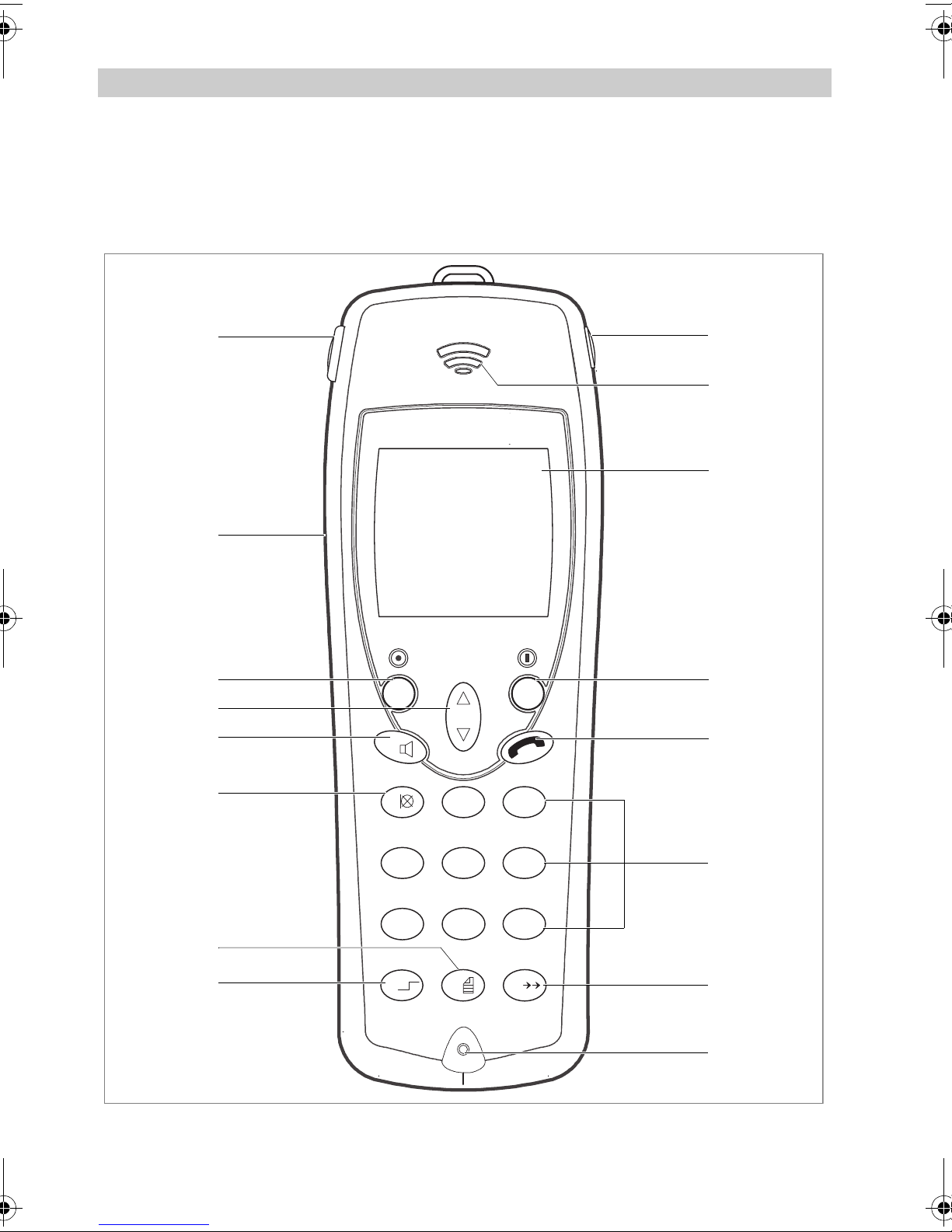
Introduction IH4 on Integral Enterprise
R
O K
Ü
1
4
G H I
7
P Q R S
0
2
A B C
5
J K L
8
T U V
#
3
D E F
6
M N O
9
W X Y Z
3
12
4
7
10
6
8
9
11
14
13
16
15
21
5
Introduction
Front view of the handset IH4
84
Page 85
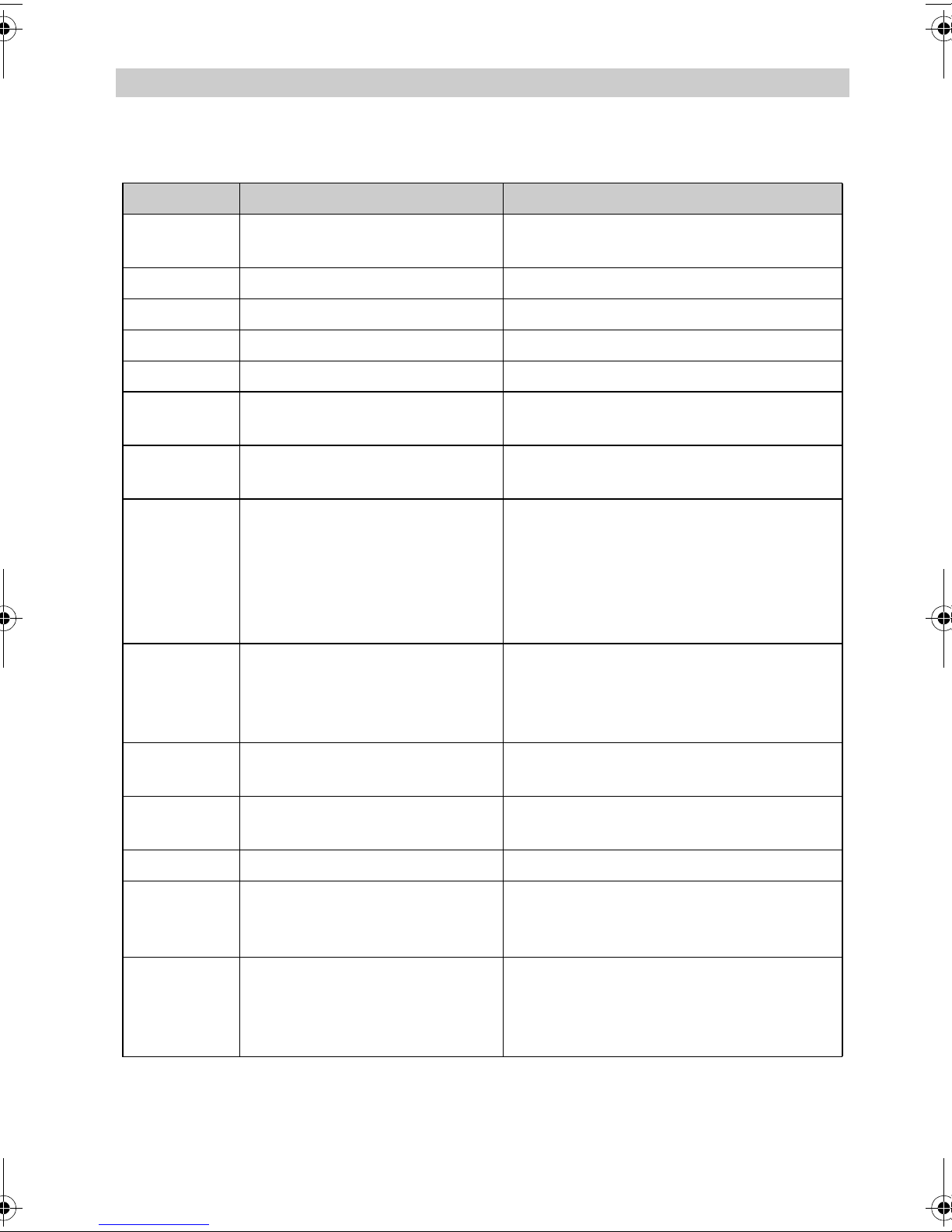
IH4 on Integral Enterprise Introduction
Legend
No. Designation Description
1 Emergency call key Ö Keep key depressed until a deep
confirmation tone sounds!
2 Headset socket Read and follow the safety instructions!
3 Earpiece Read and follow the safety instructions!
4 Display Indicates call numbers and settings
5 Handsfree loudspeaker On rear of the casing
L
6
7
EFT SOFTKEY
R
IGHT SOFTKEY
Functions depend on status (shown in
display) and for switching
OFF
Functions depend on status (shown in
ON
display) and for switching
8
S
ELECTOR
key 1st function: Confirm settings (press
upon the centre of the key
2nd function: arrow-up-down-key to scroll in the menu or in the lists (press
upon the upper or lower end of t he key
S
9
ELECTOR
R
key 1st function: Signal button for functions
)
in a telephone system (e.g. PABX)
2nd function: Handsfree operation On /
Off
10
ANDSET HOOK ON/OFF
key Corresponds to lifting and replacing the
H
handset
1
11
key 1st function: Digits and letters
2nd function: Microphone mute
12 Digit keys For digits and letters
0
13
key 1st function: Digits and letters
2nd function: Telephon book, call list,
message list
S
ELECTOR
)
S
TAR
14
key 1st function: ’Star’
2nd function: Switch over
3rd function: ’Shift’ (capitals, lower case
letters)
85
Page 86
Introduction IH4 on Integral Enterprise
NOTE
Legend (cont’d)
No. Designation Description
15
16 Microphone
H
ASH
key 1st function: ’Hash’
2nd function: Redialling
Content of present operating manual
This operating manual informs you about
Safety instructions
How to operate the handset using the menus in the display
How to operate the basic telephone functions
For more information on operation, setting into operation and on configuration of the handset see the more detailed user manual part number 50 0080 7001.
This manual can be downloaded at www.avaya.de.
Shipping package of one set
Please check the shipping package immediately when you receive your
FC4 in a set:
The Business Handset IH4.
MEM card
Interchangeable rechargeable battery
Charger and its appropriate plug-in power supply units
This Quick Guide
The components of this set are available separately.
86
Page 87

IH4 on Integral Enterprise Introduction
Where to use your business handset
The handset IH4 is suitable for use in an office or in dusty conditions and for
outdoor use. They meet the degree of protection IP65 (dust-proof and protected against water jets) as long as the headset socket is plugged by the original plastic seal.
Advice on the place of installation
Use an anti-slip pad for your charger, especially on new or polish-treated furniture. Varnishes or polishes may contain substances that soften the base of
your charger. The softened base can leave unwanted spots on furniture surfaces. Funkwerk Security Communications GmbH will not be liable for such
damage.
Information for operation
Switch the unit off if the use of mobile phones is not allowed at your where-
abouts, e.g. near medical equipment and facilities. Observe corresponding
bans!
Check the battery charge symbol from time to time. Place the handset into
the charger as soon as the empty battery charge indicator starts flashing
and indicates an exhausted battery.
Observe and follow the safety instructions for the normal version and for
the explosion-proof version of the handset provided in this operating manual.
Emission of radio signals
The unit meets EC requirements on the emission of radio signals.
As any mobile phone, your business handset is a transmitter and receiver of
radio signals.
The transmitter is designed so that the high-frequency (HF, RF) energy
threshold values recommended by the Council of the European Union will not
be exceeded.
87
Page 88

Introduction IH4 on Integral Enterprise
NOTE
These threshold values are part of comprehensive guidelines defining allowed
HF energy values for the general public. These guidelines were prepared by
independent scientific organisations, using regular and thorough evaluation of
scientific studies.
These guidelines include a substantial safety margin that is to guarantee the
security of persons of any age and health condition.
Conventions and information used in this manual
Short form of a path
When we show you the way (the path) to a function or a setting, every path
starts from the idle display with the "Menu" entry. This is followed by the
further stations of the path, each separated by the ">" character.
Designations of keys
Designations including the meanings of softkeys are provided in square brackets ([...]).
Menu names, text entries, displays
Menu names, text entries in select lists and displays are provided in double
pointed quotation marks («...»). Exception: Menu names and entries in paths,
see above.
References to sections and to headings
Designations of sections and headings in the text are provided in raised commas (‘...’).
Hint for an additional information
This symbol indicates useful additional information.
88
Page 89

IH4 on Integral Enterprise Introduction
HINT
Hint for a tip
This symbol indicates tips.
Example: Quick access to functions using shortcuts.
89
Page 90

Putting into operation IH4 on Integral Enterprise
ATTENTION
Putting into operation
If your business handset has not yet been assembled
If your handset comes partly unassembled, you have to
insert the MEM card
install the rechargeable battery
remove the protective film from the display
install and connect the charger and its plug-in power supply unit.
Finally, you, the system administrator of the telephone system or the ser-
vice staff must log in your handset to your telephone system.
Now your handset is ready for operation.
If your business handset comes completely assembled
If your handset comes completely assembled and has been logged into your
telephone system, you only need to connect the charger and its plug-in power
supply unit.
Read the more detailed user manual and follow the instructions
on putting the handset into operation.
This manual can be downloaded at http://support.avaya.com
90
Page 91
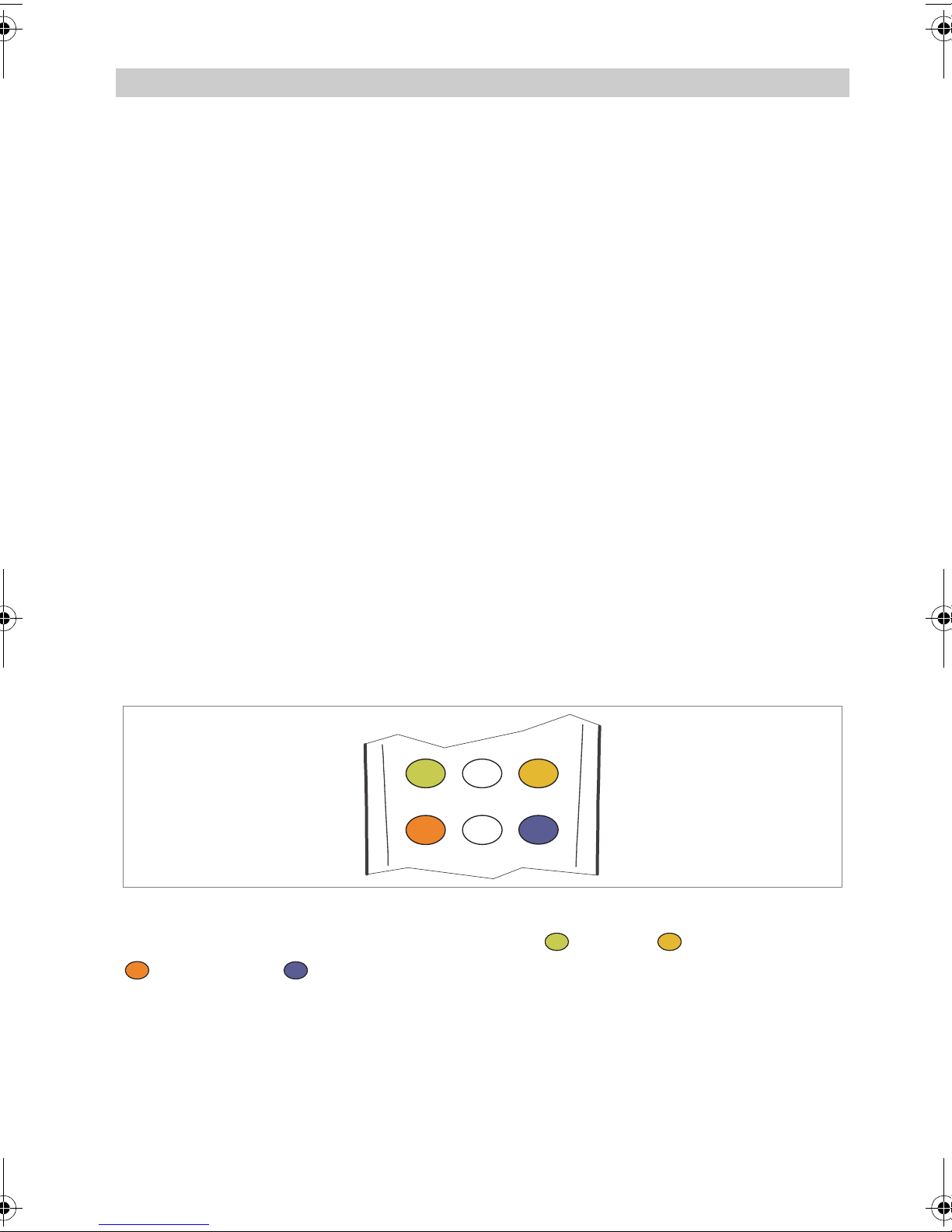
IH4 on Integral Enterprise Menu selection
( g r e e n )
( b r o w n )
( o r a n g e )
( b l u e )
4
G H I
7
P Q R S
5
J K L
8
T U V
6
M N O
9
W X Y Z
4
G H I6M N O
7
P Q R S
9
W X Y Z
Menu selection
Display and softkeys
Symbols (icons) and texts in the display support unit operation.
The display contents and the functions of the softkeys, i.e. the two unlabelled
keys on the left and right beneath the display, depend on the current unit status (the so-called context).
The respective softkey functions are displayed in the bottom display line directly above the softkeys.
Calling up the main menu
From the idle display, the
Pressing the
LEFT SOFTKEY
RIGHT SOFTKEY
[Menu] brings you to the main menu.
[Back] brings you back to the idle display.
And now to the next item ...
Quick menu selection from the main menu
Number keys for quick selection
By pressing one of the coloured number keys (green), (brown),
(orange) and (blue) once, select the sub-menu with the icon background of the same colour (pre-selection, selection). When pressing the same
key one more time, the selected sub-menu is opened (calling-up).
The display header line additionally shows the heading of the selected sub-
menu. The four coloured number keys enable selecting one sub-menu after
91
Page 92
Menu selection IH4 on Integral Enterprise
HINT
HINT
4
G H I6M N O
7
P Q R S
9
W X Y Z
O K
O K
O K
O K
the other and reading information about the sub-menu function in the header
line. When pressing the same number key one more time after selecting any
sub-menu, the selected sub-menu is opened. The sub-menus contain either
further menu icons or menu items in the form of text lines.
Pressing the same key twice is the quick menu selection using a "double click".
Shortcuts for menu selection from the main menu
Open the main menu with the
RIGHT SOFTKEY
[Menu] and press one of
the coloured number keys (green), (brown), (orange) and
(blue) long until a deep confirmation tone is heard. This brings you
directly into the corresponding sub-menu without pressing a key a second time.
Alternative way for menu selection from the main menu
You may use the
coloured number keys for quick selection and the shortcuts described in the
items above. This key offers three functions:
Pressing on the [Arrow up]
Pressing on the [Arrow down]
SELECTOR
key for calling up the sub-menus instead of the
Pressing in the middle [OK] or on the
Now proceed as follows for selecting the sub-menu:
92
RIGHT SOFTKEY
[OK]
Page 93

IH4 on Integral Enterprise Menu selection
O K
O K
Using the key functions [Arrow up] and [Arrow down] of the
TOR
key, select the icon of the desired sub-menu in the main menu. The
SELEC
display headline additionally shows the heading of the selected sub-menu.
Call up the selected sub-menu with the
RIGHT SOFTKEY
[OK]. The sub-menus
contain either further menu icons or menu items in the form of text lines.
Selection of sub-menus from other menu levels
After selecting a sub-menu in one of the ways described above, you have the
following options:
When further icons of the next menu level appear in the display, select one
of the available (sub-) menus according to one of the well-known procedures and call it up.
When list lines (menu items in the form of text lines) appear in the display,
select the line of the desired (sub-) menu with the functions and the
TOR
key and call it up with the
RIGHT SOFTKEY
[OK].
SELEC
-
-
The number of menu levels and the representation as an icon or as a list line
varies in the different (sub-) menus.
93
Page 94
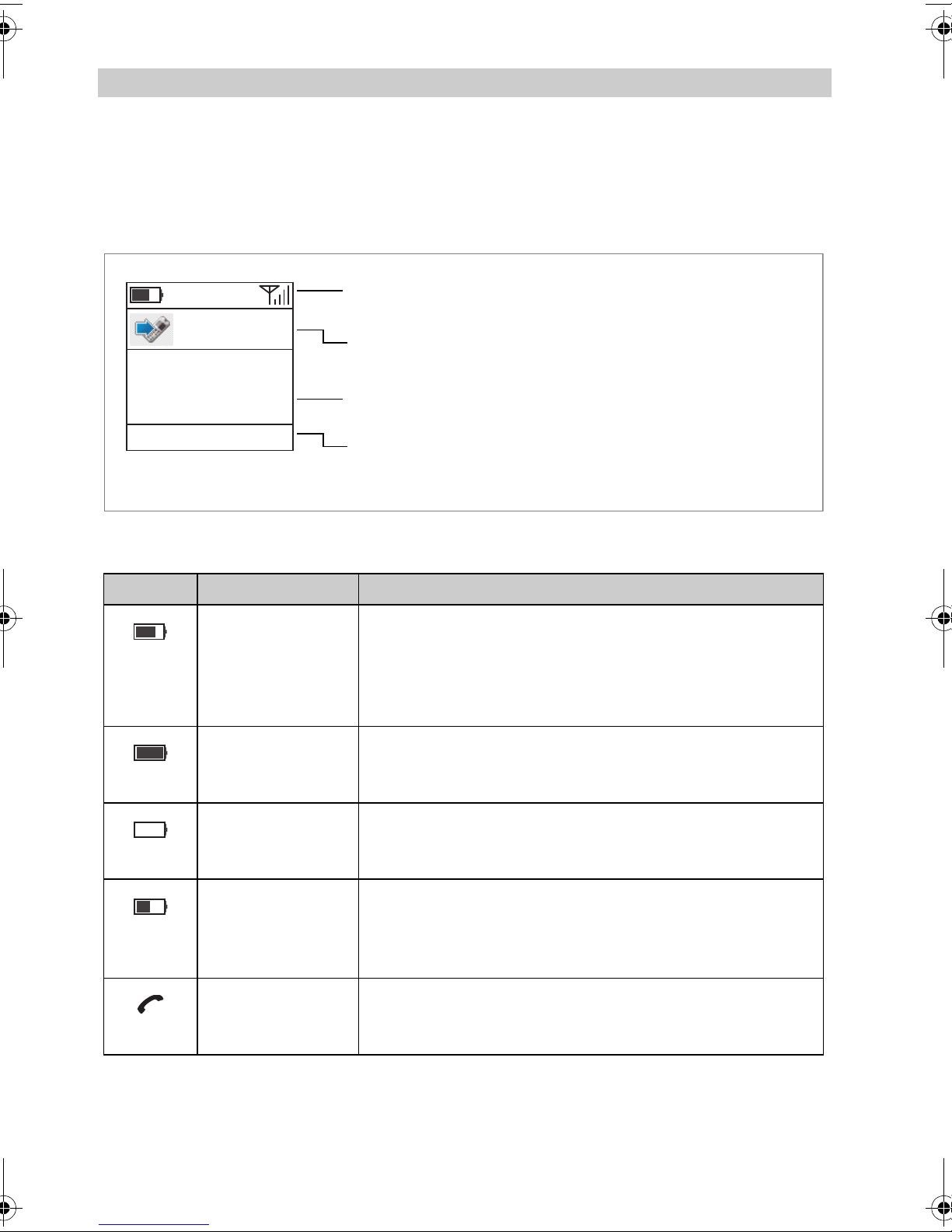
Display IH4 on Integral Enterprise
Header line: Contains some symbols (battery charge
condition, connection, time, reception field strength)
Status linee: Contains a status icon and a status text
Upto three lines of text: Contains a calling number, a
name or a message text
Footer line: Contains the function texts for the left and
right softkey
1 5 : 3 3
M e n uC o u p e r
A p p e l i n t e r n
5 3 6 9
P e q u e u r J e a n
Display
Display sections, display lines
Meaning of the symbols in the header line
Symbol Designation Description
Indication of battery charging condition
Battery charged Full green battery symbol, frame flashing green:
Battery empty Empty battery symbol, frame flashing red: The bat-
Battery is being
charged
Receiver (connection status of
the handset)
Continuous, white indicator: Indication of battery
charging condition from „battery charged“ to „battery
half charged“ and to „battery almost flat“. The battery at
present is not beeing charged, the handset is not in its
charging station.
The handset is in the charger and the battery is fully
charged.
tery charge will last only for a short time. Place the handset into the charger.
Yellow battery symbol with a moving charging indicator, frame flashing yellow: The handset is in the
charger, the battery is being charged, but is not yet fully
charged.
The handset has a telephone connection.
94
Page 95
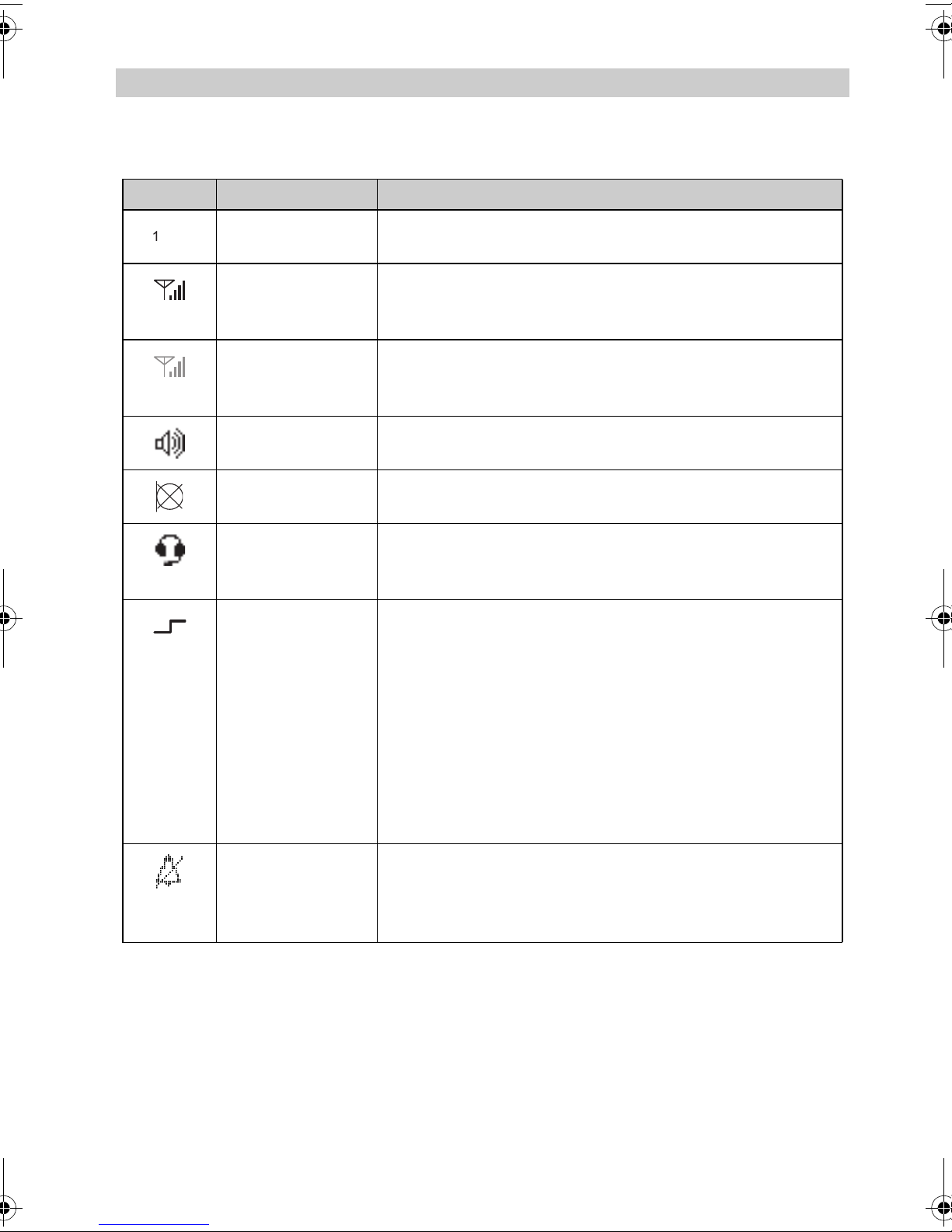
IH4 on Integral Enterprise Display
1 5 : 3 3
Meaning of the symbols in the header line (cont’d)
Symbol Designation Description
Time Time display on the handset
Reception field
strength
Your handset is within the range of a base station. The
reception field strength is excellent. You may make
phone calls.
Reception field
strength
The reception field strength is too low. The handset cannot set up a phone connection. The antenna symbol and
the reception field indicators are greyed out.
Loudspeaker The handsfree talking loudspeaker on the rear of the
housing is activated.
Mute The microphone is Off. The person you have called or
who has called you cannot hear you.
Headphones/
headset
You make a phone call using the headphones/headset.
The microphone and the loudspeaker of the handset are
automatically switched off.
Using the [Star/
Shift] key one of
the special functions has been
started
The key [Star/Shift] was pressed long while you are
in a text entry function. Then pressing this key
changes between different spellings.
The key [Star/Shift] was pressed long in order to in-
itiate the entry of an address for messaging
Ö Long keystroke: Keep the key depressed until you
hear the deep confirmation beep. You will not hear
this confirmation beep if the key click is switched off.
See Menu > Setup > Phone settings > Audio settings > Tones > Key click.
No call signal At least one of the acoustic call signals for internal calls,
for external calls or for received messages is muted.
Now the handset will not ring any more. See also Menu
> Setup > Phone settings > Audio settings > Signalling.
95
Page 96
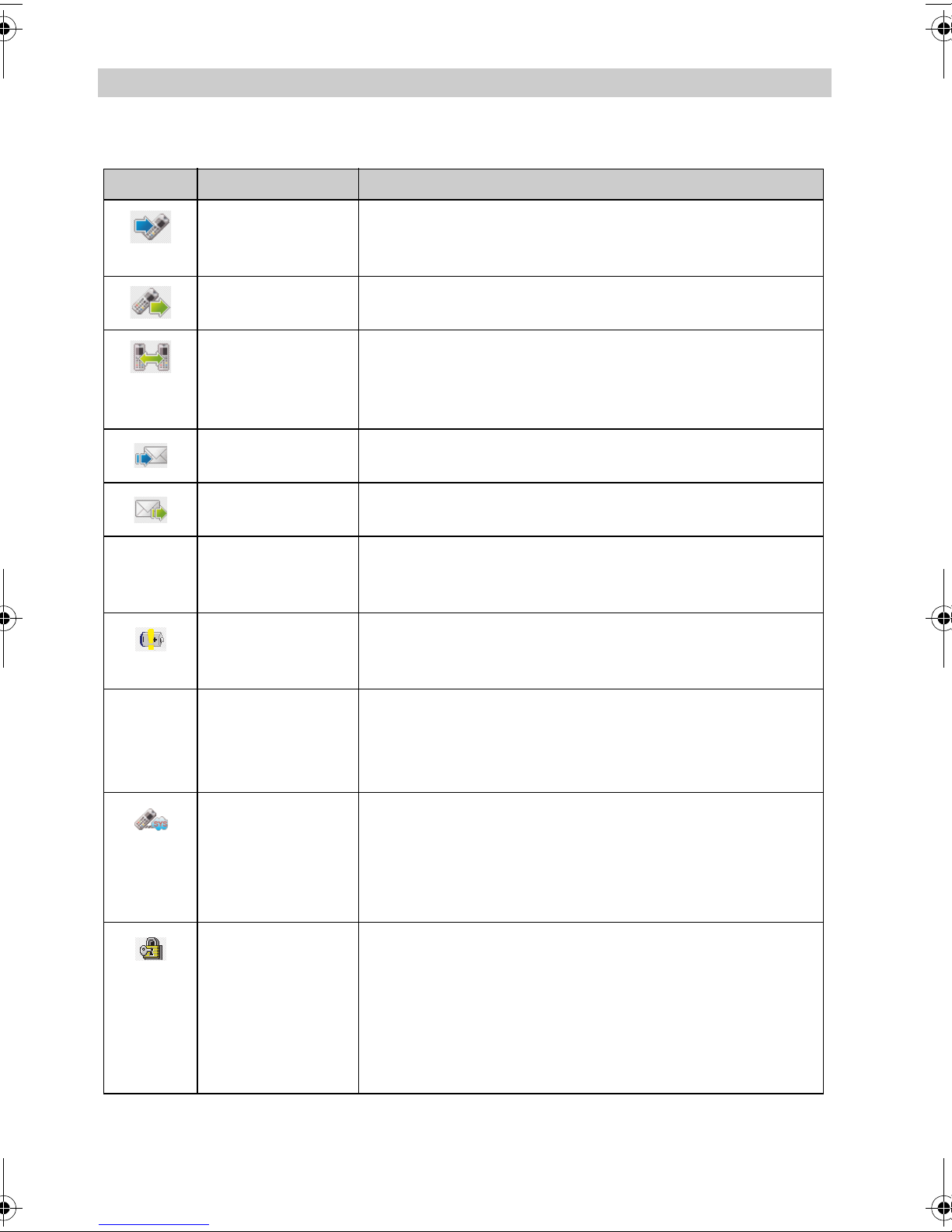
Display IH4 on Integral Enterprise
Meaning of the symbols in the status line
Symbol Designation Description
Incoming call You receive a call, the handset rings. The calling num-
ber and the name of the person calling appear in the display text field as far as this information is available.
Telephony (dialling)
You have started a dialling process in order to call another telephone subscriber.
Phone connection The handset now sets up a telephone connection with
another subscriber. The calling number and the name of
the person calling appear in the display text field as far
as this information is available.
Incoming mes-
You receive a message (text)
sage
Outgoing mes-
sage
You prepare a message to another subscriber and send
it.
Edit a message You compose a message to be forwarded to another
subscriber (???nmn, 2008-06-25, prüfen, ob für FC4 an
I55 existent)
Battery warning The battery is exhausted. You should place the handset
into the charger as soon as possible and charge the battery!
Battery exhausted
message (battery
empty)
The battery charge will last only for a short time. Place
the handset into the charger immediately.
Ö The handset may itself switch off at any time due to
lack of battery power!
System services You are using a system service of the telephone sys-
Lock The key lock is active. Deactivate the key lock first.
96
tem.
Redialling for example.
Or recalling the call or message list (mail list) from
the telephone system.
The handset is locked.
When your handset was locked by way of Menu >
Setup > Security > Handset lock, only the emergency call release will work provided that an emergency number has been set up.
Ö Unlocking the handset requires the current PIN.
Page 97
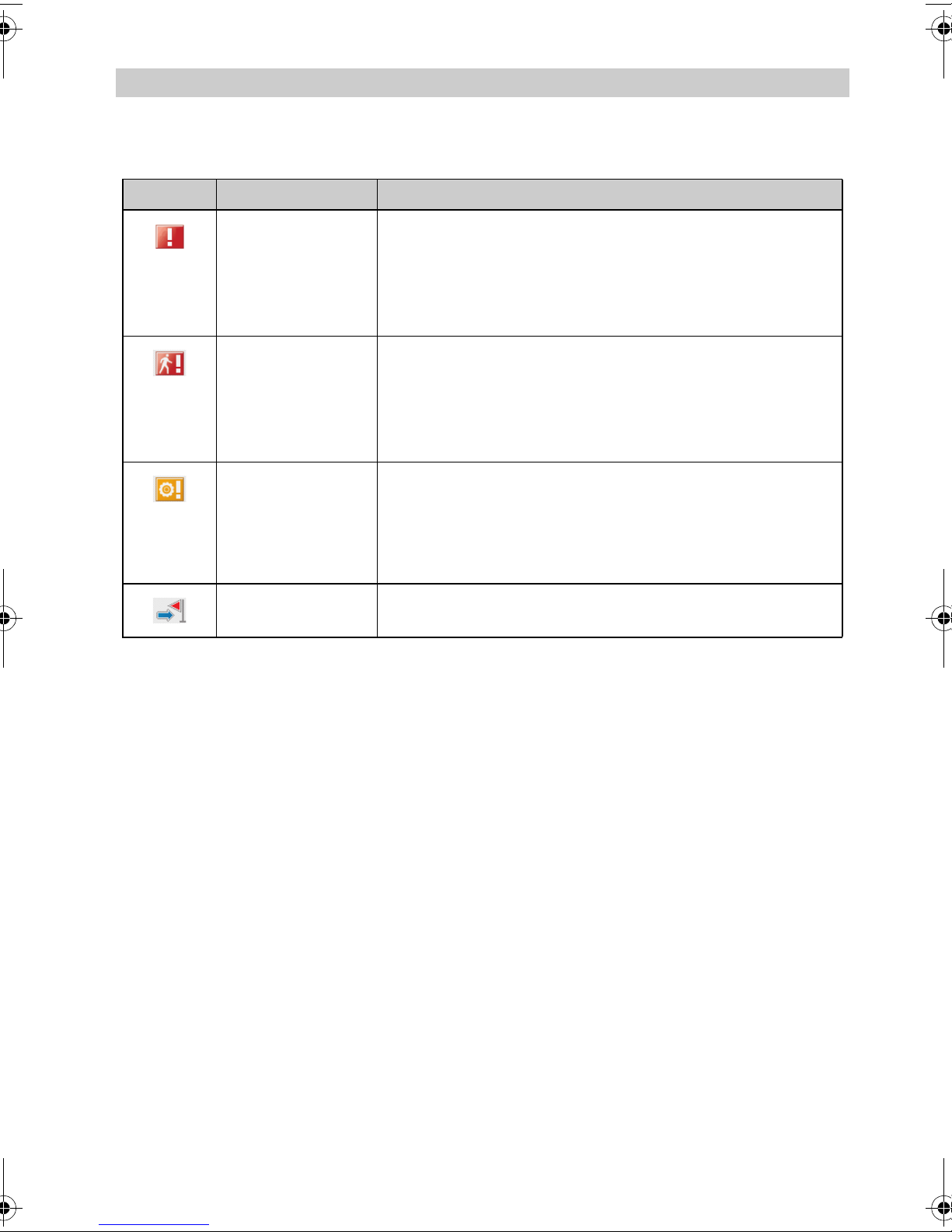
IH4 on Integral Enterprise Display
Meaning of the symbols in the status line (cont’d)
Symbol Designation Description
Pre-alarm A pre-alarm has been released using a Secury
handset (personal emergency signal unit type
FC4 S [Ex (HS)]).
A pre-alarm has been released using a handset with
a position alarm sensor only.
Personal alarm A personal alarm has been released using a Secury
handset (personal emergency signal unit type
FC4 S [Ex (HS)]).
A personal alarm has been released using a hand-
set with a position alarm sensor only.
Technical alarm A personal emergency signal unit has detected an alarm
condition due to technical reasons. Example: No
DECT™ radio coverage. Presently the Secury handset
cannot completely fulfil its personal emergency functions. Contact the Secury control centre, please.
Relocation, localisation
A personal emergency signal unit has detected a change of the localisation signal.
97
Page 98
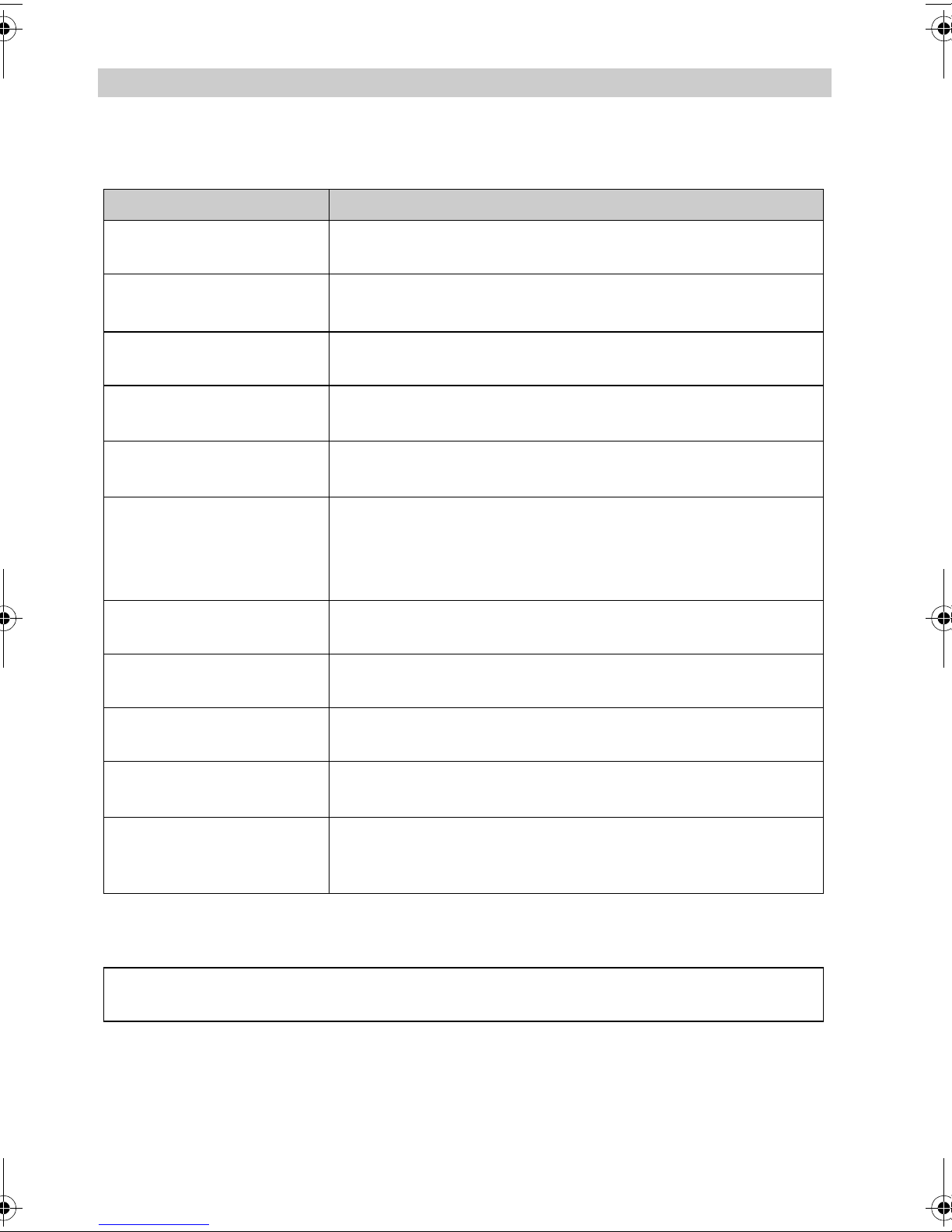
Display IH4 on Integral Enterprise
Contents of the text lines in the display
Handset status, display Contents of the text lines
In idle mode (idle condition)
When a call is coming in
When a call is going out
When a message is coming in
When a message is going
out
While entering a text
In idle mode: LIST
In idle mode:
MAIL
Own calling number, own name
Calling number and name of person calling as far as
these are available.
Calling number of person called and its name as far as these are available
Received message text
Transmitted message text
An additional information about the selected text entry
mode capitalisation or numbers.
Ö See 'Basic rules for operation', section 'Editing texts,
capitalisation, numbers'.
There is an unprocessed call in the call list of the telephone
system
There is at least one unread text message in the message
list of the telephone system
In idle mode:
In idle mode:
mail, LIST
In idle mode:
MAIL, LIST
mail
There is at least one read text message in the message list
of the telephone system
There are read text messages and at least one unprocessed call in the respective lists of the telephone system
There is at least one unread text message and at least one
unprocessed call in the respective lists of the telephone
system
Contents of the footer line
The footer line shows the functions of the two softkeys associated with the current situation.
98
Page 99

IH4 on Integral Enterprise Display
Background picture of the idle display
The background picture of the idle display can be substituted using the separately
available handset configuration application software (configuration tool).
99
Page 100

Basic rules for operation IH4 on Integral Enterprise
Basic rules for operation
Handset operation involves some functions which occur quite frequently. Make
yourself familiar with these functions.
Switching on the Business Handset
The handset is Off. Press the
RIGHT SOFTKEY
long
.
Switching off the Business Handset
The handset is in its basic condition (idle display). Press the
LEFT SOFTKEY
long.
Left and right softkey
The functions of the softkeys change, depending on the situation. The current
function is always shown in the display above the key, e.g. [Menu] or [End
call].
RIGHT SOFTKEY
The
function shown above the softkey, e.g. for calling up the main menu.
serves for switching on the handset and for calling up the
LEFT SOFTKEY
The
serves for switching off the handset and for calling up the
function shown above the softkey, e.g. for ending a connection or for returning
to the previous display.
When you are in a menu and press the
the basic condition (idle display).
100
LEFT SOFTKEY
long, the handset goes to
 Loading...