

Page 1
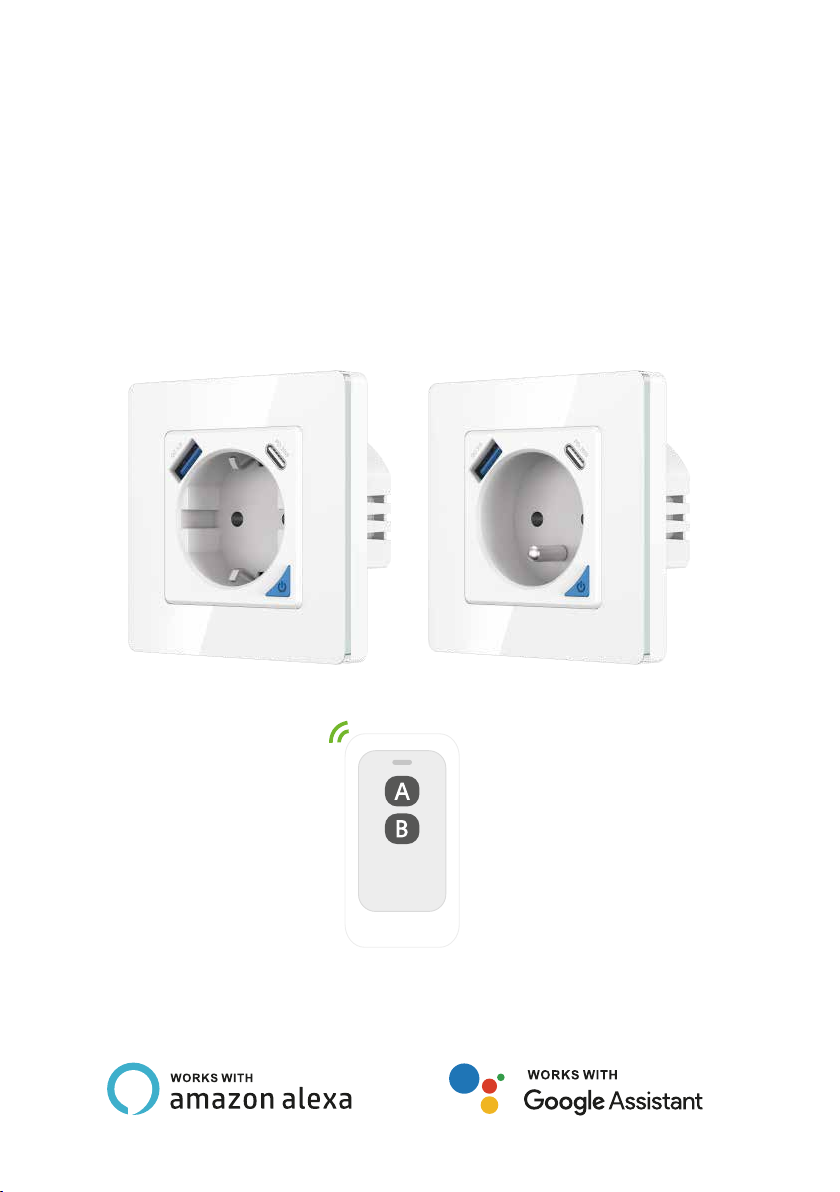
Inteligentne gniazdo ścienne WiFi
Avatto N-WOT10-USB-B USB i USB-C
Page 2
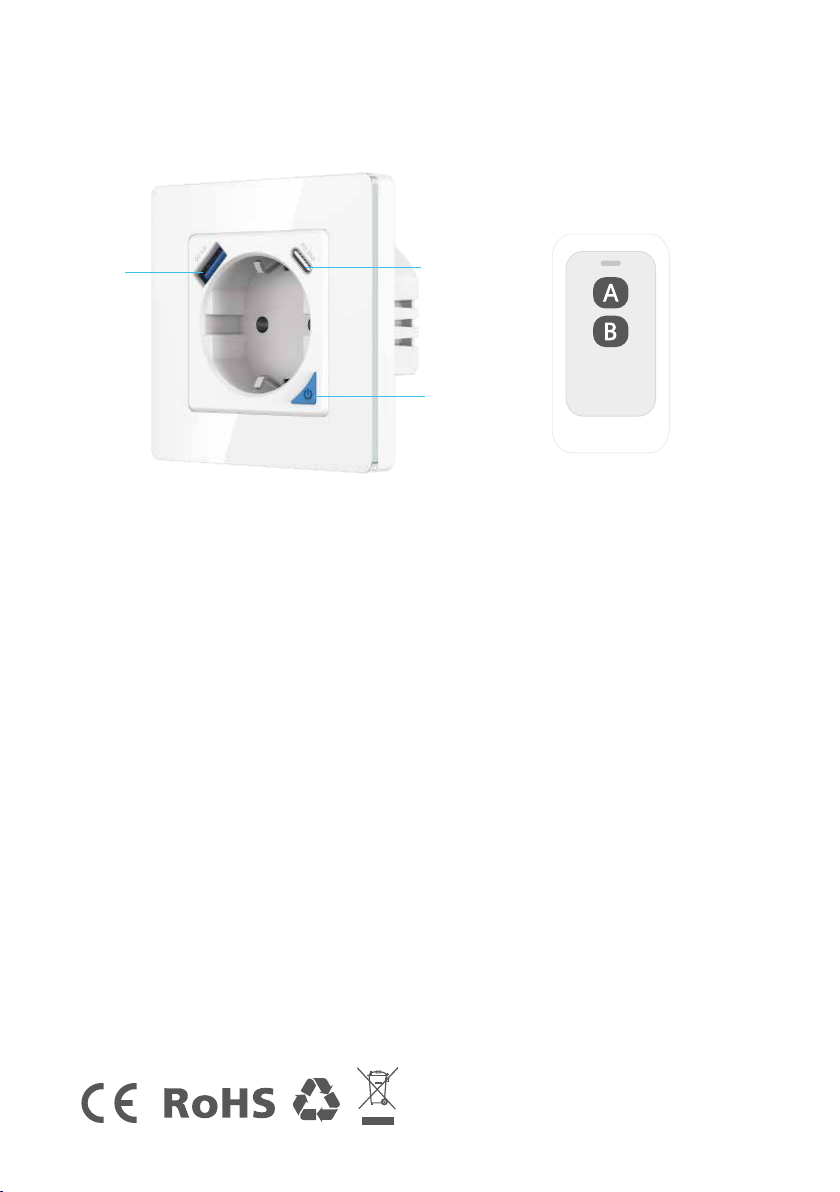
SPECYFIKACJA
USB
PD 20W Inteligentne gniazdo
Typ-C
Zasilanie/
Wskaźnik Wi-Fi
Pilot zdalnego sterowania
Model: SWPPD86-010G/SEPPD86-01FOG
Napięcie wejściowe: AC 100-240V
Częstotliwość znamionowa: 50/60Hz
Max. prąd: 16A
Maks. moc: 3000W
Wyjście: DC 20W Max
USB-A: DC5V/3A, 9V/2A, RV/15A
USB-C: DC5V/3A, 9V/2.22A, 2V/.67A
USB-A + USB-C: 5V/3.4A Max
Zdalne sterowanie: Bluetooth
Wi-Fi: IEEE 802.11 g/n
Standard bezprzewodowy: Wi-Fi 2.4G
Page 3
1.Opis produktu
Oświetlenie sterowane przez inteligentne gniazdo ścienne
Wi-Fi nie może przekraczać 3000 W.
Inteligentne gniazdo jest przeznaczone wyłącznie do
instalacji jednobiegunowych i wymaga przewodu
neutralnego.
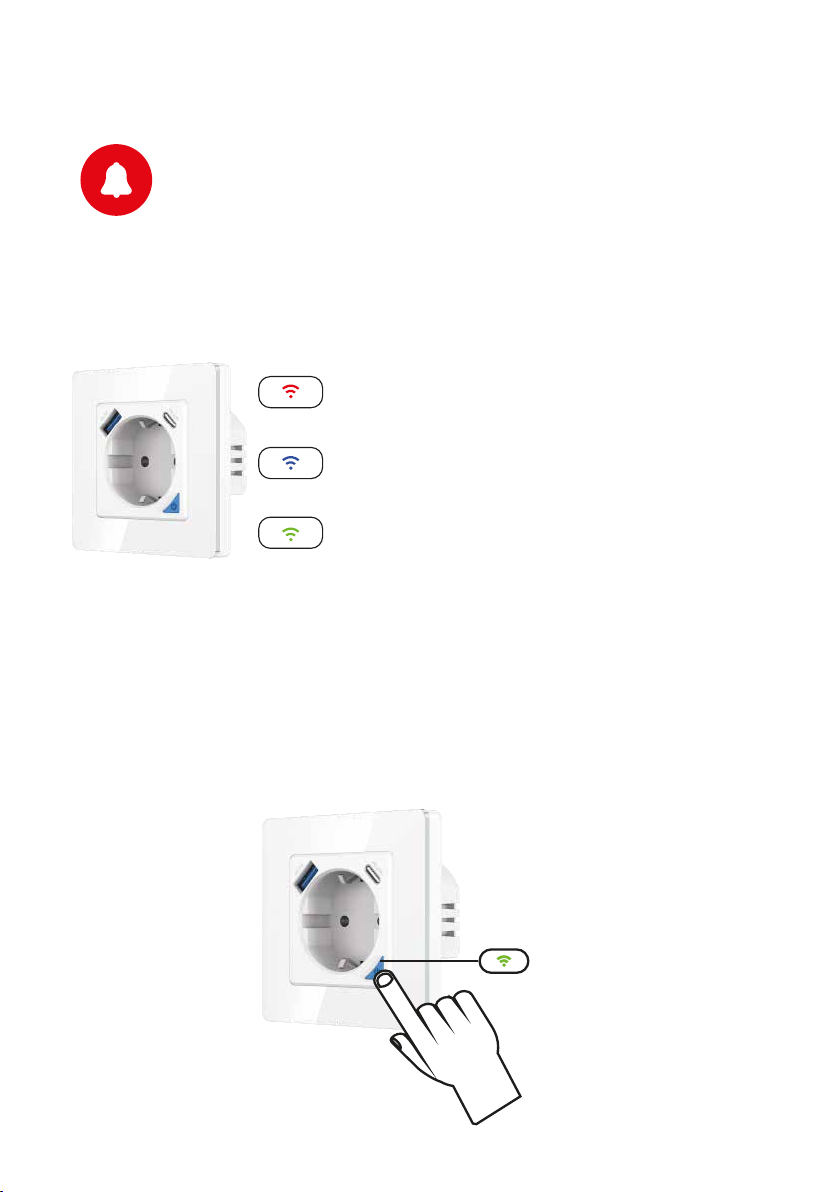
1.1 Opis wskaźnika
Kolor czerowny- gniazdko jest włączone
Kolor niebieski- gniazdko jest wyłączone
Kolor zielony-sieć Wi-Fi- połączenie
gniazdka z siecią Wi-Fi
1.2 Manualne przywrócenie ustawień fabrycznych:
Naciśnij i przytrzymaj przycisk inteligentnego gniazda przez 10
sekund, aż wskaźnik inteligentnego gniazda zacznie migać.
miga
Naciśnij i przytrzymaj przez 10
sekund
Page 4
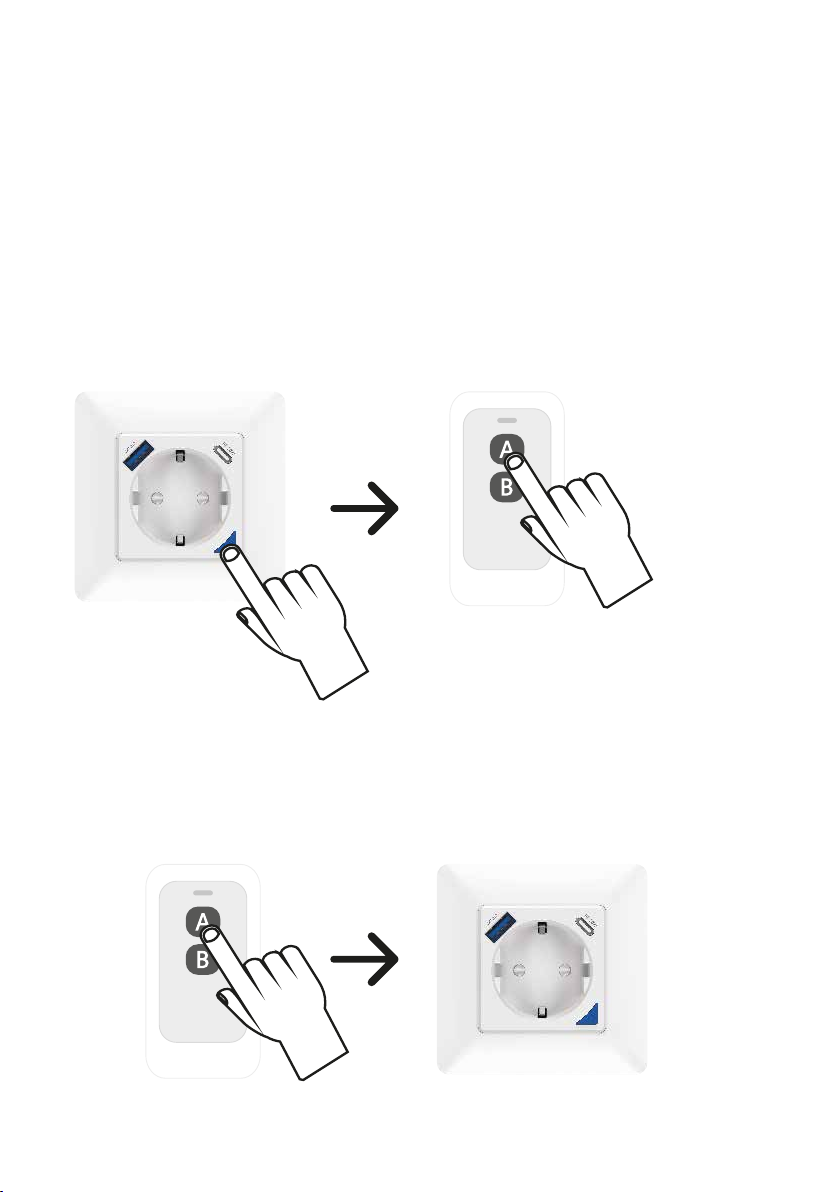
Metody parowania i usuwania pilotów (UK)
Jedno inteligentne gniazdo może być sparowane z czterema
pilotami.Jeden przycisk zdalnego sterowania może sterować
tylko jednym inteligentnym gniazdkiem.
Parowanie pilota z inteligentnym gniazdkiem:
Krok1 Naciśnij i przytrzymaj przycisk na gniazdku przez 5 do 6
sekund, aż wskaźnik na gniazdku zacznie powoli migać.
Krok 2 Naciśnij i przytrzymaj przycisk A lub B na pilocie, aż
wskaźnik na gniazdku przestanie migać.
Naciśnij i przytrzymaj
przez 5 do 6 sekund
Usuwanie parowania pilota z inteligentnym gniazdkiem:
Naciśnij i przytrzymaj przycisk na pilocie przez 10 sekund, aż wskaźnik na gniazdku zacznie
szybko migać (przez około 2 sekundy), a następnie zwolnij przycisk.
Naciśnij i przytrzymaj przez 10 sekund
Naciśnij i przytrzymaj
przez 5 do 6 sekund
Page 5
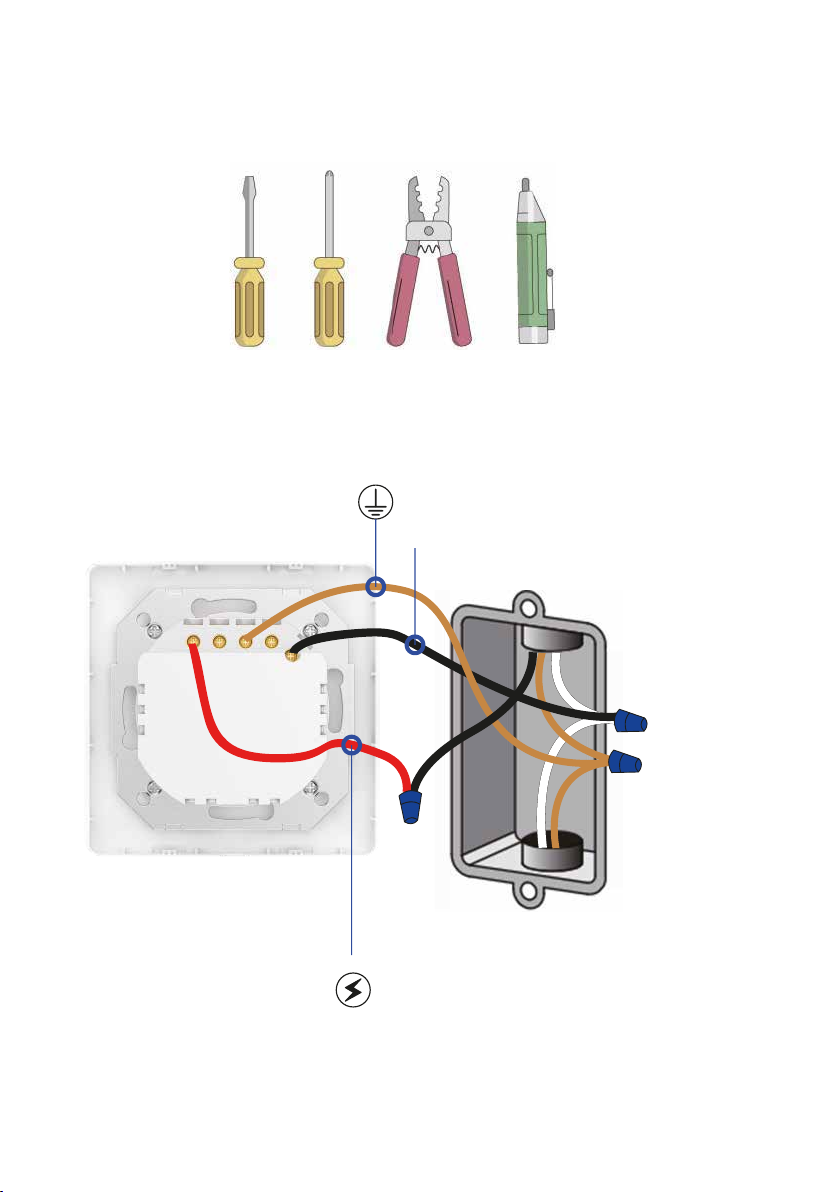
2. Instalacja
2.1 Narzędzia, których potrzebujesz
Śrubokręty
2.2 Podłączenie gniazdka
Kombinerki
Uziemienie
Przewód neutralny (wymagany)
Tester elektryczny
Przewód pod napięciem
WAŻNE: Przed przystąpieniem do pracy upewnij się, że zasilanie jest
wyłączone!
Kolory przewodów mogą się różnić.
Page 6
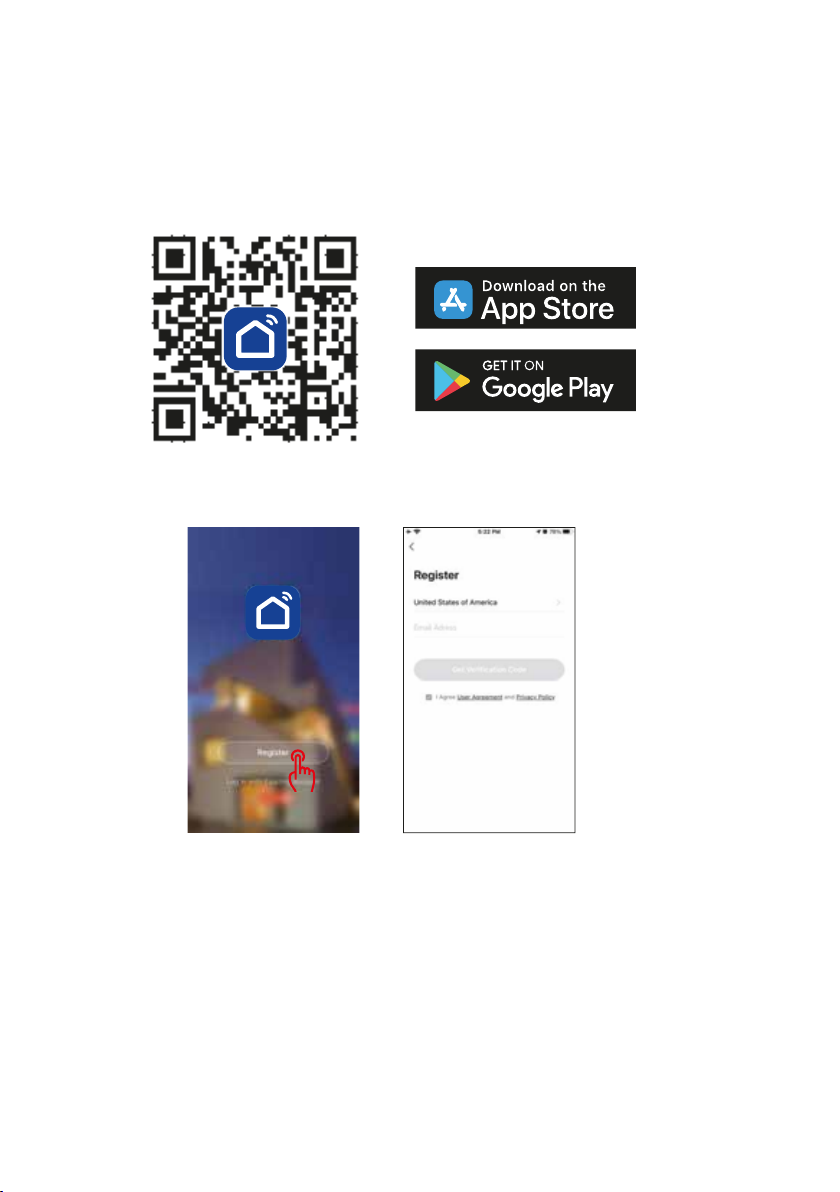
3.Instalacja aplikacji
Pobierz aplikację z APP Store lub Google Play, która jest
kompatybilna z urządzeniami, które posiadają system Android
oraz iOS. Aplikacja Smart Life działa z Amazon Alexa oraz Google
Asistant. Aplikację możesz również pobrać poprzez zeskanowanie
poniższego kodu QR.
3.1 Rejestracja konta w aplikacji Smart Life
1.Otówrz aplikację, a następnie wybierz opcję „Register” (zarejestruj
się).
2.Na stronie rejestracji wybierz swój region i wprowadź e-mail, aby
utworzyć nowe konto (rejestracji nie można dokonać poprzez
podanie numeru telefonu).
3.Po zakończeniu rejestracji możesz dodać urządzenie do aplikacji.
Page 7
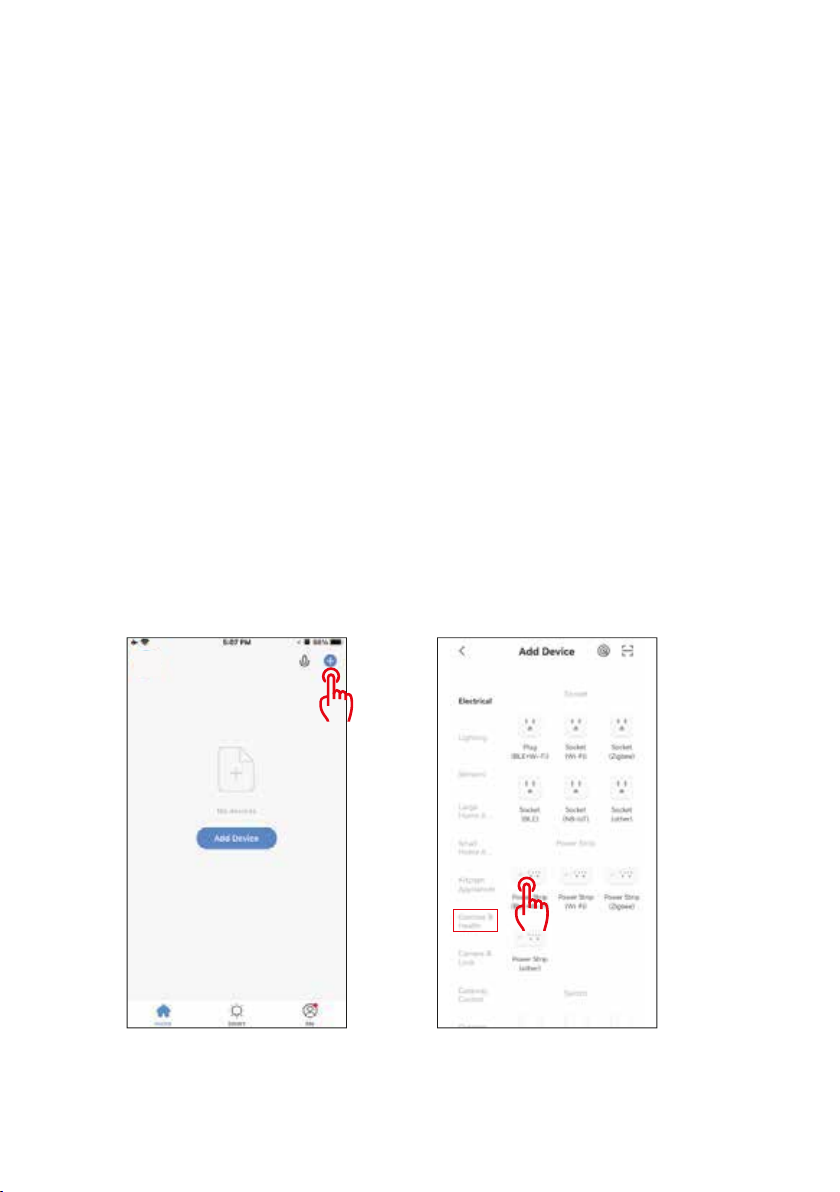
4.Dodawanie urządzenia
Krok1.Po zalogowaniu się do aplikacji smart life, kliknij na "+"
aby dodać urządzenia. Wybierz kategorię "Electrical" ->
"Socket", naciśnij ikonę produktu "Socket[Wi-Fi]".
4.1.Dodawanie nowego urządzenia Wi-Fi
1.Połącz swój telefon z lokalną siecią Wi-Fi
2.Naciśnij przycisk włącznika na 10 sekund, aż wskaźnik zacznie
się resetować.
3.Naciśnij na "+" na stronie głównej swojej aplikacji "smart Life"
i wybierz "Smart Socket".
4.Wprowadź hasło do sieci Wi-Fi i potwierdź je.
5.Poczekaj na zakończenie konfiguracji.
4.2 Dodawanie nowego urządzenia Zigbee:
1.Upewnij się, że wskaźnik na urządzeniu szybko miga.
2.Otwórz Tuya ZigBee Smart Gateway.
3.Znajdź urządzenie na liście, a następnie wybierz je, aby
dodać.
Page 8
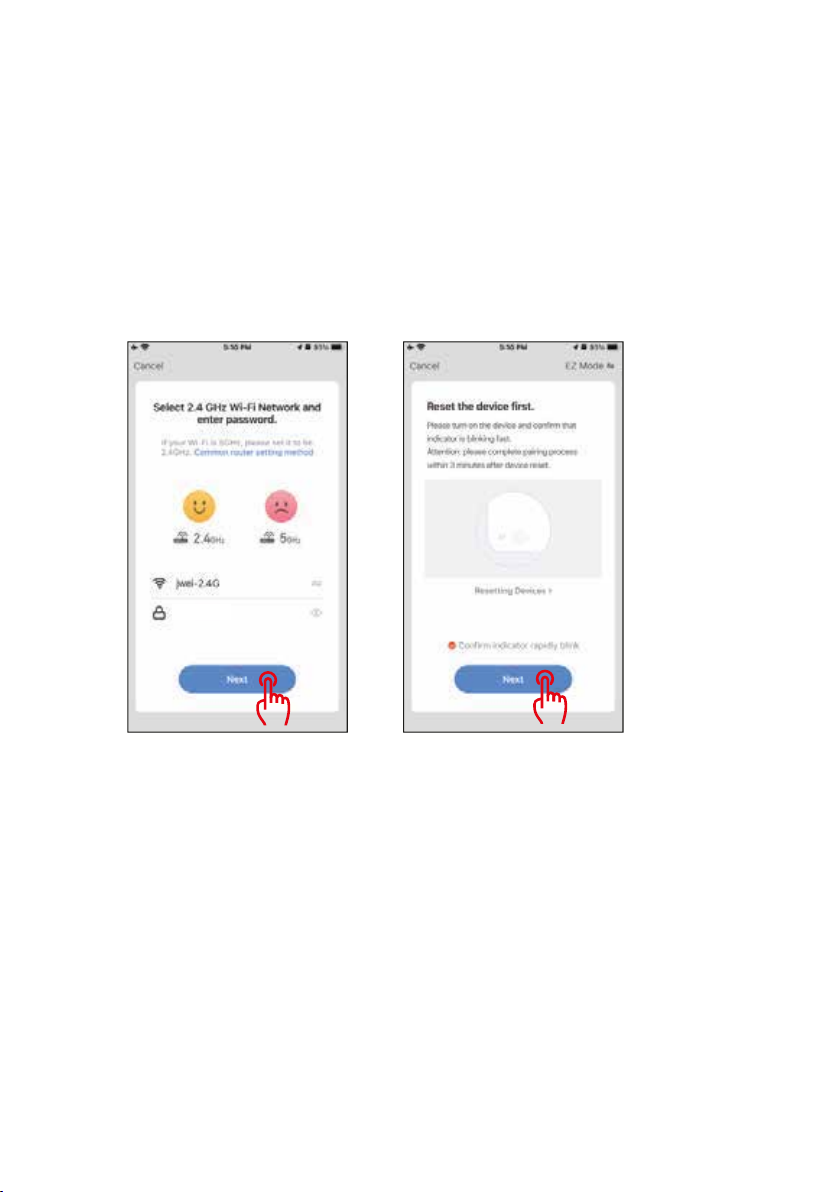
Krok2. Wybierz sieć Wi-Fi, wprowadź hasło, a następnie
rozpocznij konfigurację urządzenia. Postępuj zgodnie
z instrukcjami wyświetlanymi w aplikacji, aby połączyć
inteligentne gniazdko do sieci Wi-Fi.
Upewnij się, że moc sieci Wi-Fi jest odpowiednio silna,
a pasmo to 2,4 GHz.
Przechowuj swoje urządzenie mobilne w pobliżu
inteligentnego gniazdka do momentu zakończenia
konfiguracji.
Page 9
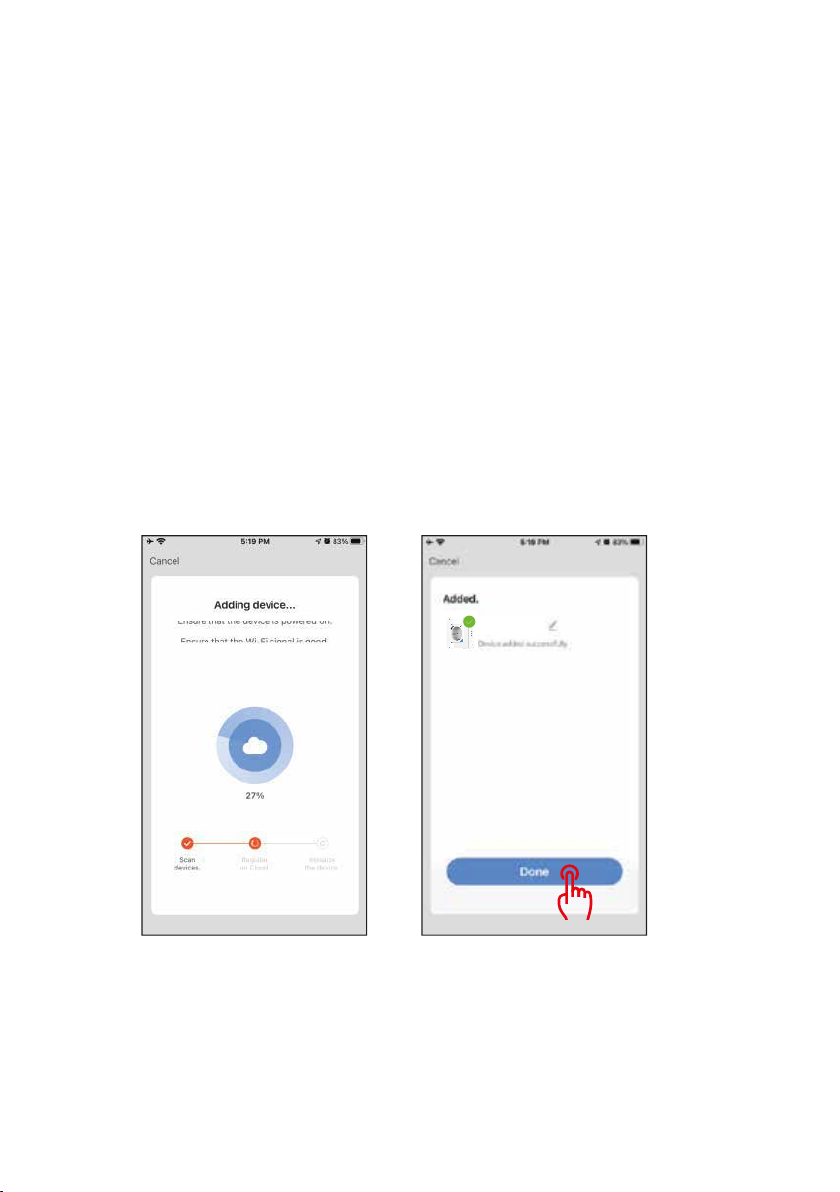
Krok3. Aktywacja inteligentnego gniazdka do trybu połączenia
z Wi-Fi. Aplikacja Smart Life obsługuje dwa rodzaje trybów
konfiguracji: EZ mode i AP mode.
Tryb EZ: Wyłącz gniadko. Wskaźnik będzie się świecić na
niebiesko.Naciśnij i przytrzymaj przycisk na gniazdku przez
około 10 sekund, a następnie go zwolnij.Wskaźnik zacznie
szybko migać (około 2 razy na sekundę).
Tryb AP: W trybie EZ naciśnij i przytrzymaj przycisk na gniazdku
przez około 10 sekund, a następnie go zwolnij. Wskaźnik będzie
migał powoli (mniej niż 2 razy na sekundę). Jeżeli konfiguracja
w trybie EZ nie może zostać dokonana, przejdź na tryb AP.
Po wejściu w opcję „Add device”, potwierdź, że gniazdko jest
trybie EZ.
Gdy konfiguracja zakończy się sukcesem pojawi się komunikat
„Device added Successfully”, co będzie oznaczało, że urządzenie
zostało pomyślnie dodane.
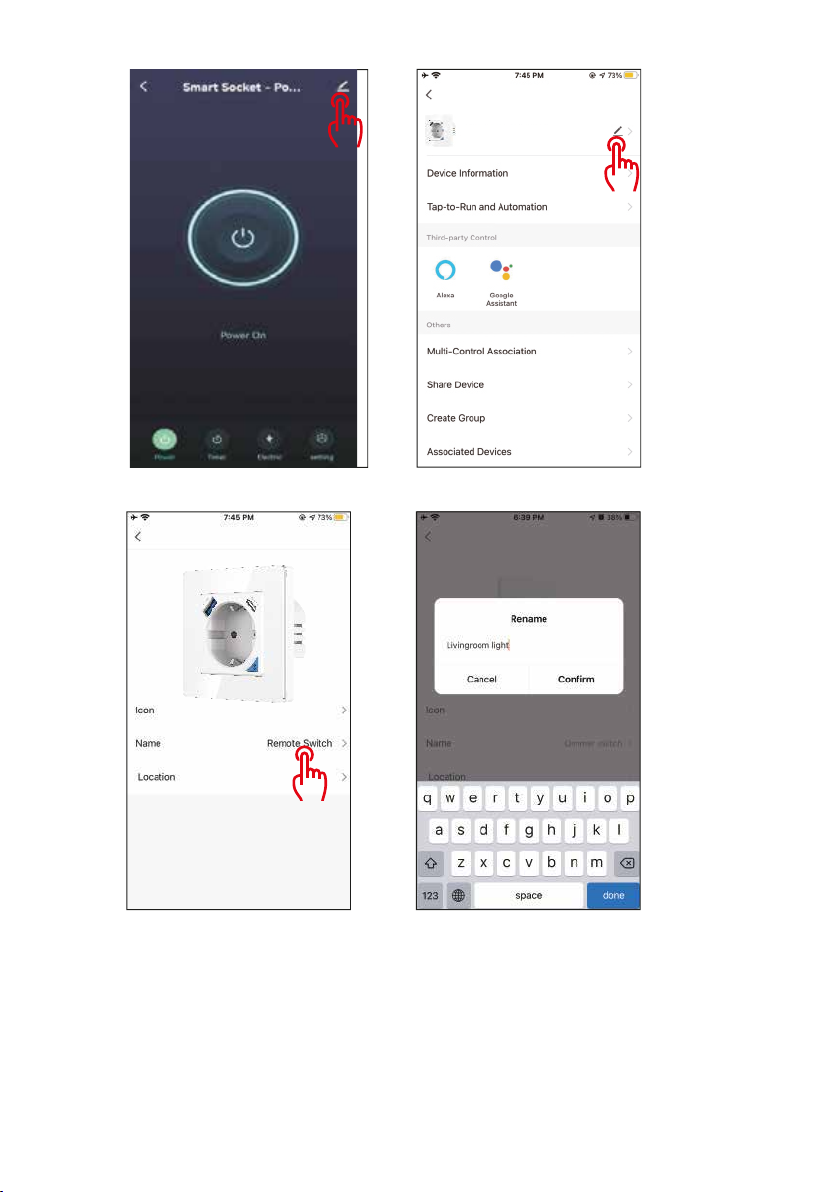
Remote Socket
Zmiana nazwy urządzenia
Po pomyślnym dodaniu urządzenia, kliknij tekst opisu
urządzenia, aby zmienić jego nazwę. Wskazane jest, aby
w nazwie urządzenia używać słów, które będą łatwe do
wymowy.
Page 10
Remote Socket
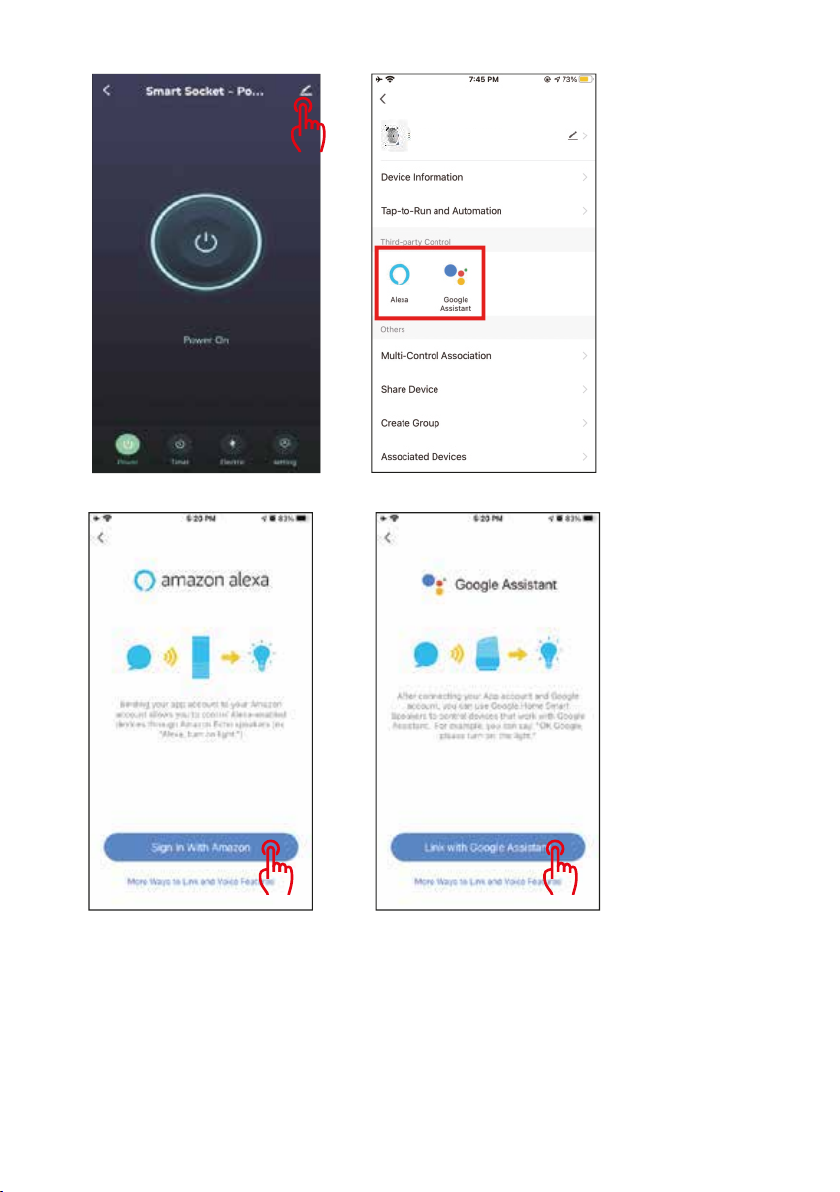
5. Sterowanie swoim inteligentnym gniazdkiem za pomocą
Amazon Alexa/Google Assistant
1. Naciśnij menu edycji panelu inteligentnego gniazda.
2.Naciśnij ikonę, które zezwoli na zdalne sterowanie.
3. Zaloguj się za pomocą swojego konta Amazon Alexa lub
Google Home.
Page 11
Remote Socket
Teraz możesz wykonywać polecenia głosowe (sterować
oświetleniem),np:
„Alexa’ włącz inteligentne gniazdko” lub
„Hej Google, włącz inteligentne gniazdko”
Page 12
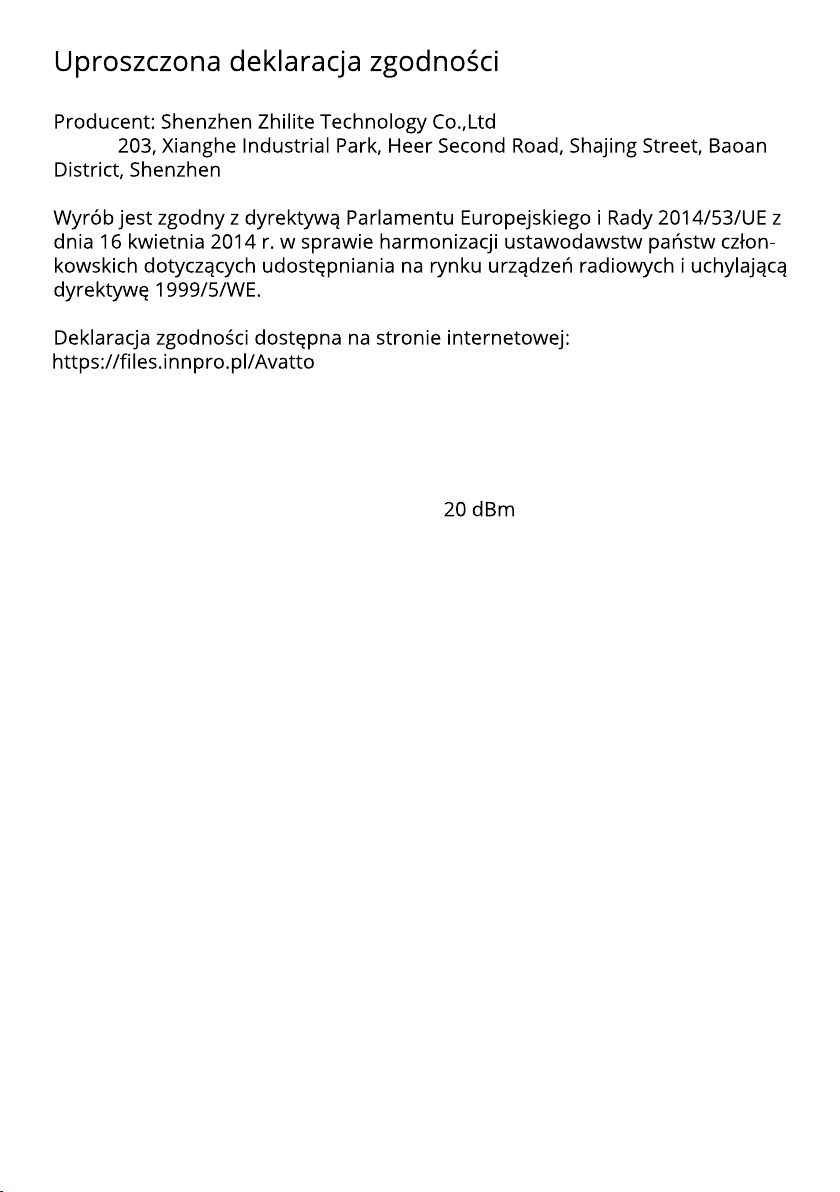
Adres:
Częstotliwość radiowa:
Maksymalna moc częstotliwości radiowej:
2402MHz-2480MHz
Page 13
Ochrona środowiska
Zużyty sprzęt elektroniczny oznakowany zgodnie z dyrektywą Unii Europejskiej, nie może być umieszczany łącznie z innymi odpadami komunalnymi.
Podlega on selektywnej zbiórce i recyklingowi w wyznaczonych punktach.
Zapewniając jego prawidłowe usuwanie, zapobiegasz potencjalnym, negatywnym konsekwencjom dla środowiska naturalnego i zdrowia ludzkiego.
System zbierania zużytego sprzętu zgodny jest z lokalnie obowiązującymi
przepisami ochrony środowiska dotyczącymi usuwania odpadów. Szczegółowe informacje na ten temat można uzyskać w urzędzie miejskim, zakładzie oczyszczania lub sklepie, w którym produkt został zakupiony.
Produkt spełnia wymagania dyrektyw tzw. Nowego Podejścia Unii Europejskiej (UE), dotyczących zagadnień związanych z bezpieczeństwem użytkowania, ochroną zdrowia i ochroną środowiska, określających zagrożenia, które
powinny zostać wykryte i wyeliminowane.
Niniejszy dokument jest tłumaczeniem oryginalnej instrukcji obsługi,
stworzonej przez producenta.
Szczegółowe informacje o warunkach gwarancji dystrybutora / producenta
dostępne na stronie internetowej https://serwis.innpro.pl/gwarancja.
W celu najdłuższego i bezpiecznego możliwego użytkowania produktu należy
go regularnie konserwować we własnym zakresie lub przez wyspecjalizowane
punkty serwisowe. W przypadku braku informacji o koniecznych akcjach
konserwacyjnych cyklicznych lub serwisowych w instrukcji obsługi należy
regularnie, minimum raz na tydzień oceniać odmienność stanu fizycznego
produktu od fizycznie nowego produktu. W przypadku wykrycia lub stwierdzenia
jakiejkolwiek odmienności należy pilnie powiadomić o tym fakcie sprzedawcę.
Brak poprawnej konserwacji i reakcji w chwili wykrycia stanu odmienności i
powiadomienia sprzedawcy może doprowadzić do trwałego uszkodzenia
produktu, mienia lub zdrowia za co producent i gwarant nie będą ponosić
żadnej odpowiedzialności.
 Loading...