

Page 1
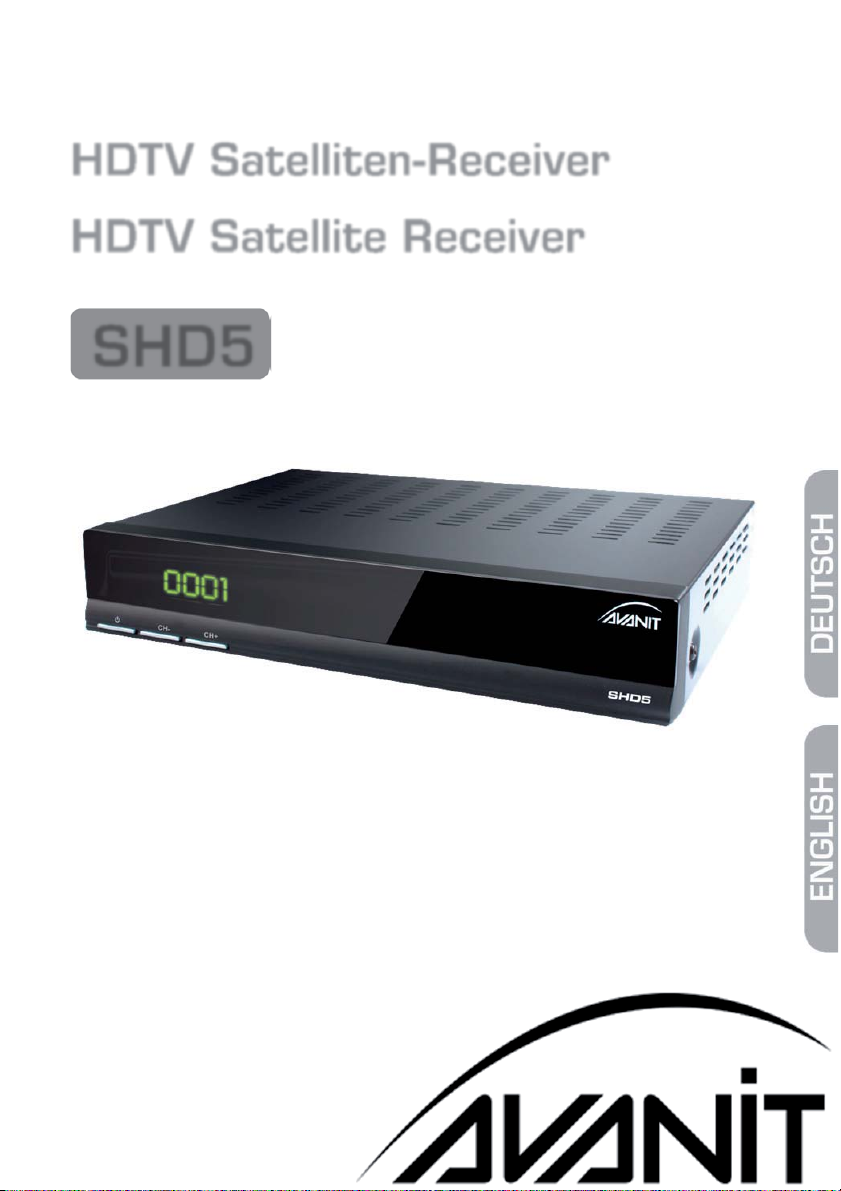
HDTV Satelliten-Receiver
HDTV Satellite Receiver
SHD5
Bedienungsanleitung PVR-Teil
User Manual PVR Part
Version: 29.09.2011
Page 2

Vorwort
Vorwort
Sehr geehrte Kundin, sehr geehrter Kunde,
herzlichen Glückwunsch zum Kauf eines AVANIT SHD5 HDTV Satelliten-Receivers mit
PVR-Funktionalität.
Diese Bedienungsanleitung erklärt Ihnen die zusätzlichen Bediendetails gegenüber
dem Gerät ohne PVR-Funktionalität.
Ihre
smart electronic GmbH
Industriestraße 29
78112 St. Georgen
Germany
Service-Hotline: +49 (0) 7724 9478354
Telefax: +49 (0) 7724 9478333
E-Mail: [email protected]
Internet: www.avanit.tv
© smart electronic GmbH 2011
Alle Rechte vorbehalten Nachdruck, Vervielfältigung oder Übersetzung, auch auszugsweise, ist ohne
schriftliche Genehmigung von smart nicht gestattet.
2 AVANIT SHD5
Page 3

Inhaltsverzeichnis
Inhaltsverzeichnis
1 Fernbedienung ................................................................................................ 4
2 Datenträger anschließen (optional) .............................................................. 5
3 PVR / Aufnahme ............................................................................................... 5
3.1 Wiedergabe ............................................................................................................... 5
3.1.1 Direkt-Wiedergabe .................................................................................................................. 6
3.1.2 Wiedergabe mit dem Mediaplayer .................................................................................... 6
3.2 Aufnahme programmieren über EPG ............................................................... 6
3.3 Timeshift (zeitversetztes Fernsehen) ................................................................ 7
4 Menü PVR ......................................................................................................... 8
4.1 Datenträger ............................................................................................................... 8
4.1.1 Anzeige ........................................................................................................................................ 8
4.1.1.1 Datenträger formatieren 8
4.1.2 Standardpartitionen festlegen ............................................................................................ 9
4.2 PVR Konfiguration ................................................................................................... 9
5 Timer ............................................................................................................... 11
AVANIT SHD5 3
Page 4
Fernbedienung
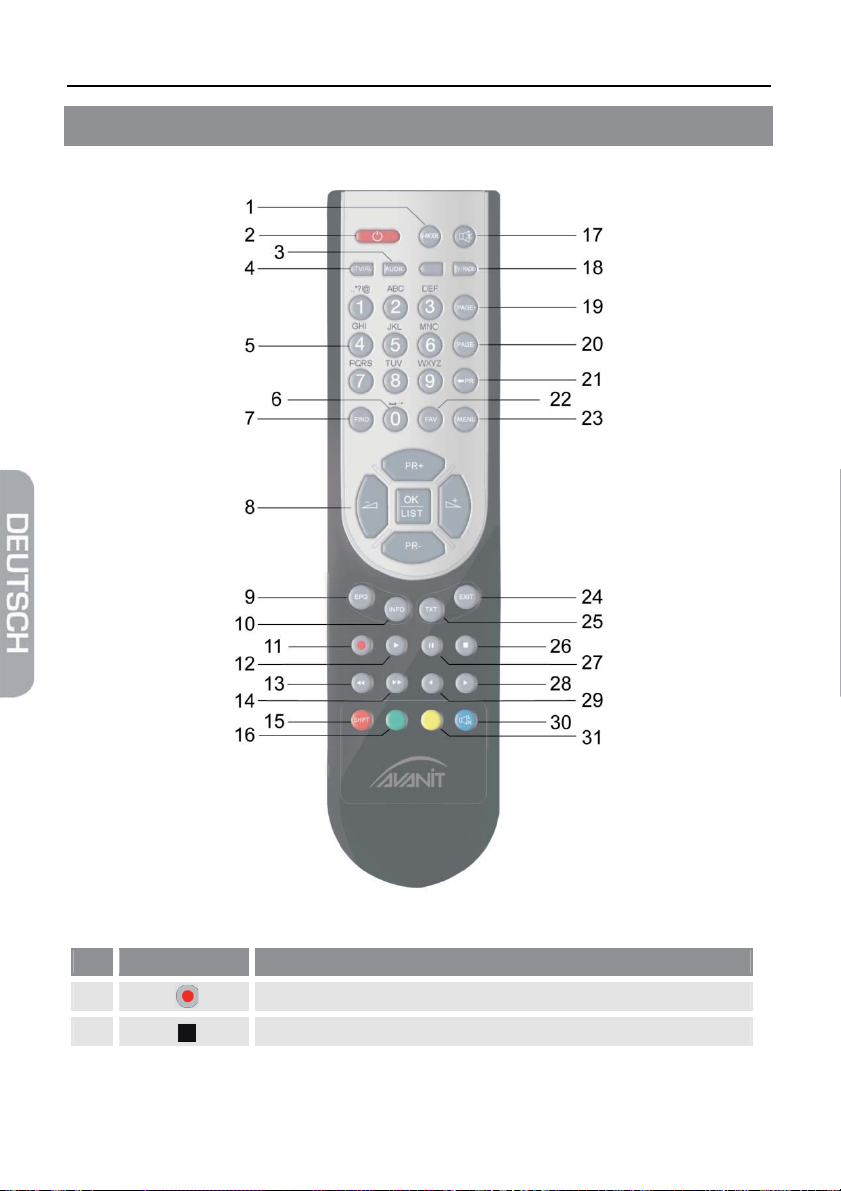
1 Fernbedienung
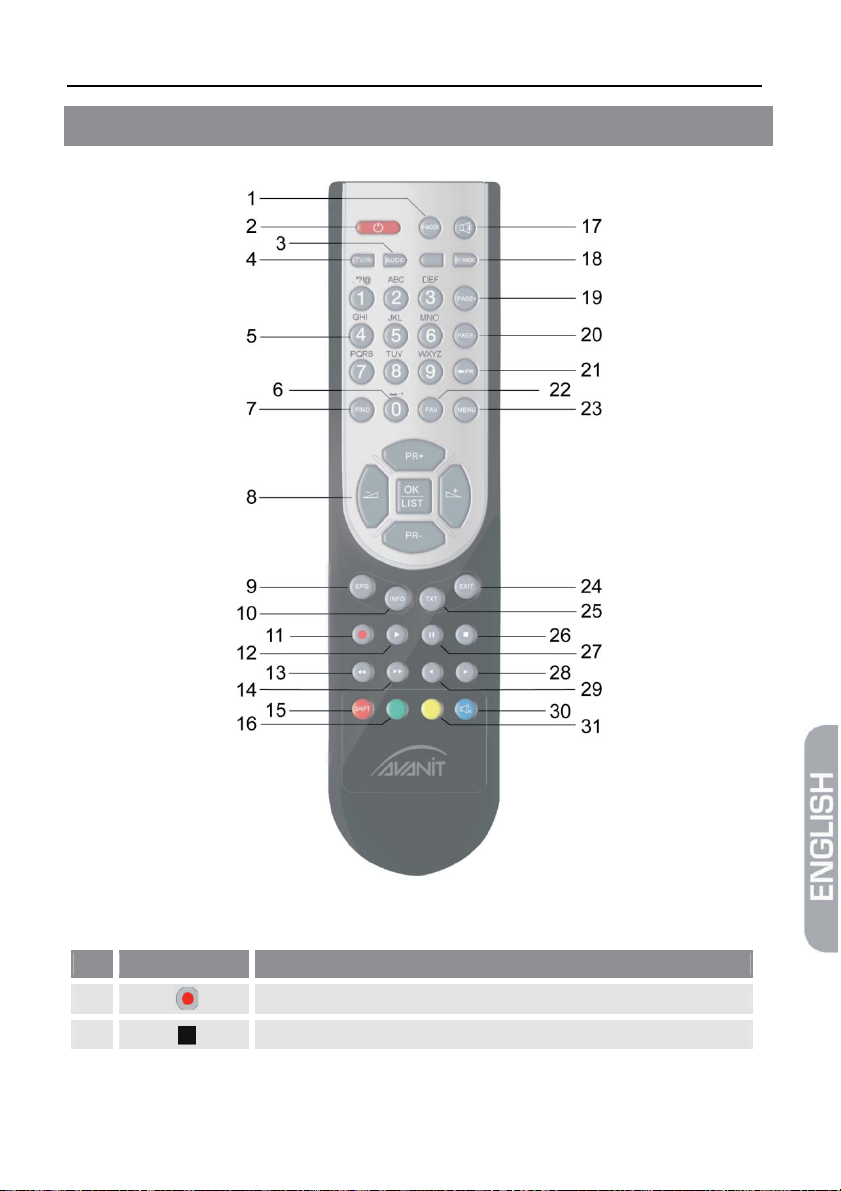
Nr. Taste Beschreibung
11
26
Aufnahme-Taste / Sofortaufnahme
Aufnahme / Wiedergabe anhalten
4 AVANIT SHD5
Page 5

Datenträger anschließen (optional)
2 Datenträger anschließen (optional)
¾ Schließen Sie an der USB-Buchse einen Datenträger (USB-Stick oder Festplatte
mit USB-Anschluss) an, um
Video- und Timeshiftaufnahmen speichern zu können
oder
auf MPEG-, MP3-, JPG- oder andere Media-Daten-Dateien zugreifen zu können.
3 PVR / Aufnahme
Sie haben drei Möglichkeiten, den digitalen Videorekorder mit externem USBDatenträger zur Aufnahme von TV- und Radioprogrammen zu nutzen:
Schließen Sie zuerst am USB-Anschluss des SHD5 einen USB-Datenträger an, und
warten Sie bis dieser vom Receiver erkannt und die entsprechende Meldung angezeigt wird.
Geeignete USB-Sticks und externe Festplatten finden Sie im -
)
¾ Drücken Sie während der Wiedergabe eines Programms die Aufnahme-Taste
(Sofortaufnahme)
oder
Zubehör-Shop auf www.smart-electronic.de.
¾ wählen Sie im EPG-Fenster Sendungen aus und fügen Sie sie mit der grünen
Funktionstaste den Timern hinzu
oder
¾ programmieren Sie eine Aufnahme direkt im Timer-Untermenü.
x Werden mehrere Tonspuren ausgestrahlt, dann werden bei einer Aufnahme
automatisch bis zu drei Tonspuren aufgezeichnet. Bei der Wiedergabe kann dann
mit der AUDIO-Taste zwischen diesen Tonspuren umgeschaltet werden.
x Der Standard-Aufnahme-Typ ist TS (Transport Stream), bei dem Videotext mit
aufgenommen wird.
Bei der Wiedergabe kann dieser mit der TXT-Taste aufgerufen werden.
3.1 Wiedergabe
Sie haben verschiedene Möglichkeiten, eine USB-Aufnahme wiederzugeben (abzuspielen):
AVANIT SHD5 5
Page 6
PVR / Aufnahme
3.1.1 Direkt-Wiedergabe
1. Drücken Sie zweimal die SHIFT-Taste.
Das Abspielen-Informationsfeld wird eingeblendet.
2. Wählen Sie mit den Tasten / PR+ und / PR- die wiederzugebende Aufnahme aus und bestätigen Sie mit OK. Die Wiedergabe beginnt.
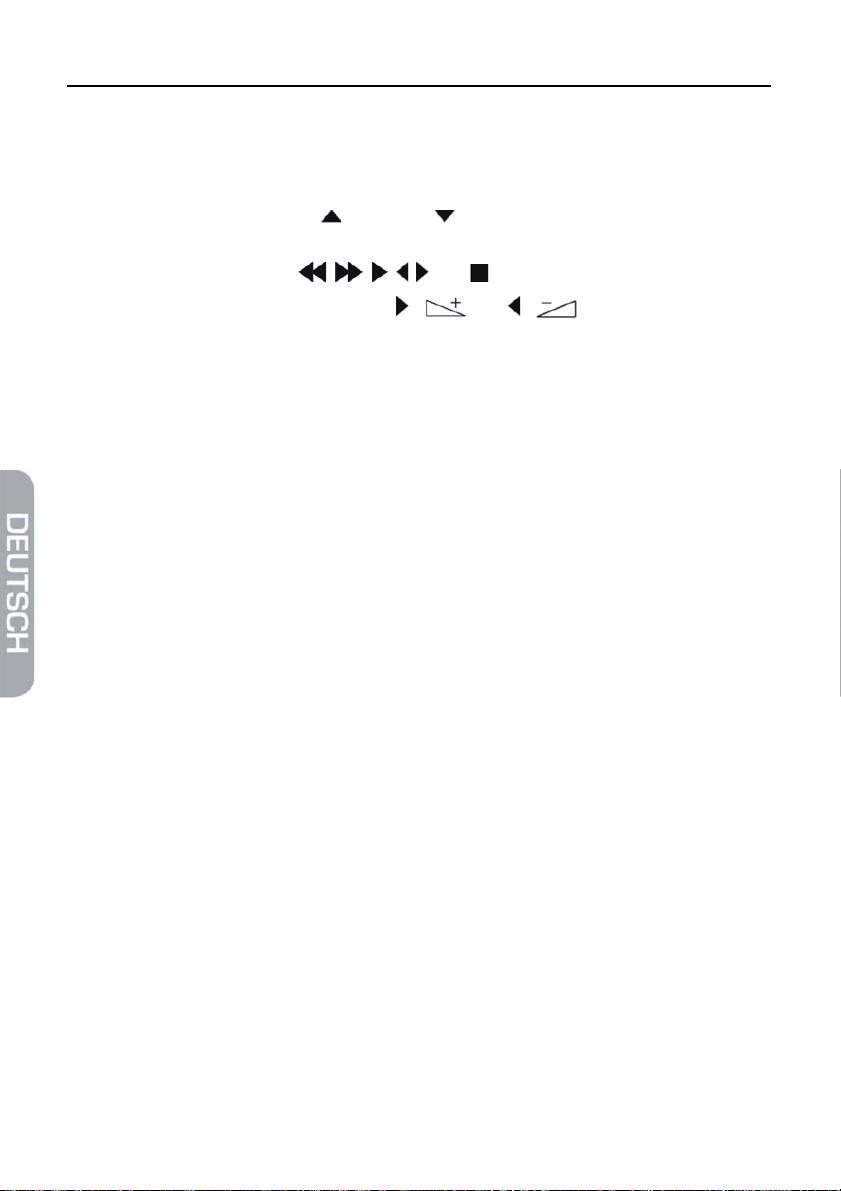
3. Benutzen Sie die Tasten , , , und , um die Wiedergabe zu steuern.
4. Sprünge können Sie mit den Tasten / und / durchführen, wenn
das Abspielen-Informationsfeld eingeblendet ist (z. B. nach dem Betätigen einer
der Tasten unter 3. Sie können diese Funktion erst nutzen, nachdem nach dem
Start der Wiedergabe mindestens die Zeit vergangen ist, die Sie im Abschnitt
PVR Konfig. unter Sprung eingestellt haben.
3.1.2 Wiedergabe mit dem Mediaplayer
USB-Aufnahmen können Sie auch über den Mediaplayer wiedergeben.
3.2 Aufnahme programmieren über EPG
¾ Drücken Sie im Fenster Single EPG die gelbe Funktionstaste und im Fenster
EPG die grüne Funktionstaste um Programm, Datum, Einschaltzeit und Dauer
der markierten Sendung in einen Timer zu übernehmen. Der Timer-Modus ist
standardmäßig auf Einmal gesetzt, der Service auf Aufnahme. Sie können die
Einstellungen ändern, wie im Abschnitt 5, Seite 11 beschrieben.
6 AVANIT SHD5
Page 7
PVR / Aufnahme
3.3 Timeshift (zeitversetztes Fernsehen)
Bei angeschlossenem USB-Datenträger (Festplatte, USB-Stick) können Sie das aktuell
gesendete Programm anhalten und zu einem späteren Zeitpunkt an genau der gleichen Stelle wieder fortsetzen.
1. Stellen Sie sicher, dass im Untermenü PVR Konfig. (Abschnitt 4.1.3, Seite 9)
Timeshift-Betrieb (1. Menüpunkt) auf Ein steht (Werkseinstellung) und verlassen
Sie das Menü wieder.
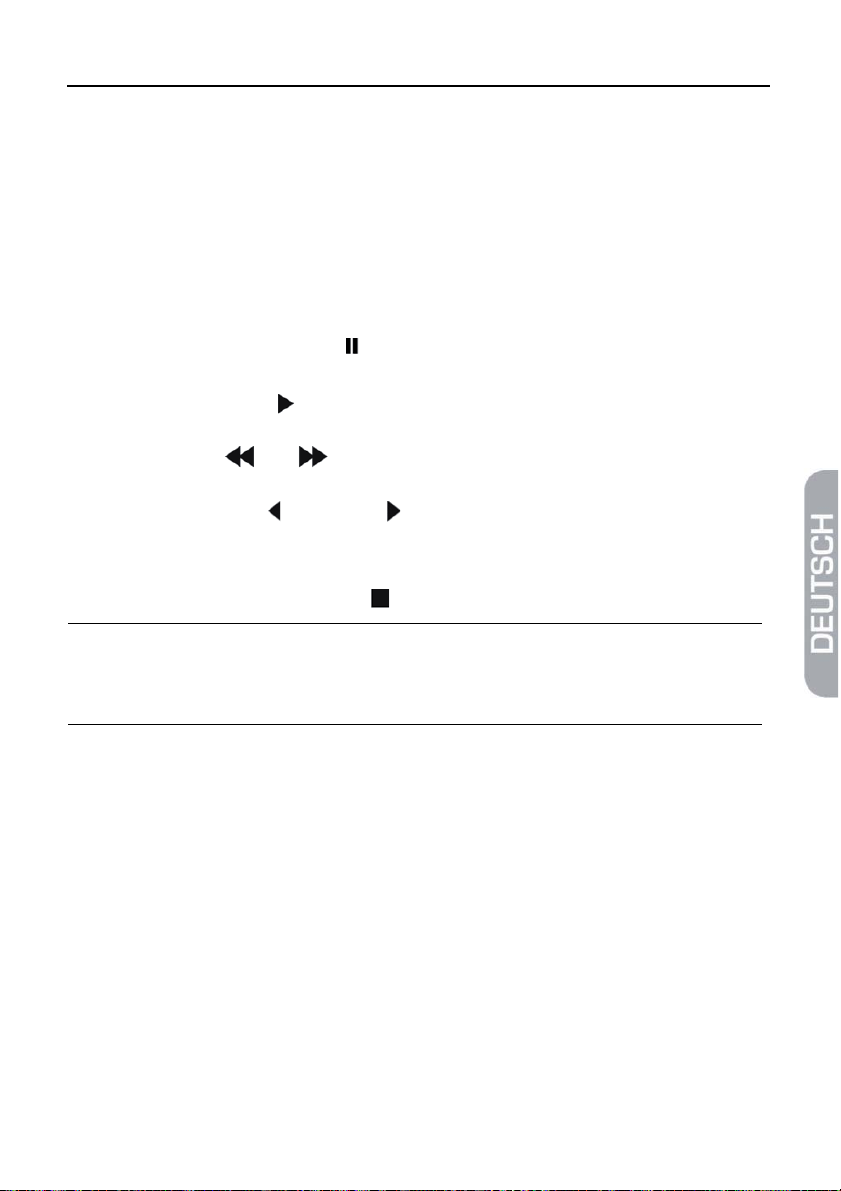
2. Drücken Sie im TV-Betrieb die -Taste, um die Wiedergabe des aktuellen Fernsehprogramms anzuhalten und eine Timeshift-Aufnahme zu starten.
3. Drücken Sie die Taste (PLAY), um die Wiedergabe des Fernsehprogramms an
dieser Stelle fortzusetzen.
4. Mit den Tasten und können Sie innerhalb des Fernsehprogramms zurück- und vorspulen, wie Sie es vom DVD-Player oder Videorekorder gewohnt
sind. Mit den Tasten (SLOW) und (SLOW) können Sie das Fernsehprogramm
in Zeitlupe abspielen.
5. Wenn Sie wieder zum aktuellen (live ausgestrahlten) Fernsehbild wechseln wollen, drücken Sie einmal die Taste .
Wenn der Timeshift-Betrieb im Untermenü PVR Konfig. auf Ein
)
steht, beginnt die Timeshift-Aufnahme beim ersten Einschalten
des Receivers und bei jedem Kanalwechsel automatisch.
AVANIT SHD5 7
Page 8
Menü PVR
4 Menü PVR
Das Menü Aufnahme ist in drei Untermenüs gegliedert, Mediaplayer, Datenträger
und PVR Konfiguration.
Der Mediaplayer wird im Kapitel 7 der Haupt-Bedienungsanleitung erklärt, die beiden anderen Untermenüs in den nächsten Abschnitten.
4.1 Datenträger
Im Untermenü Datenträger werden Ihnen verschiedene Eigenschaften des angeschlossenen USB-Datenträgers angezeigt. Sie haben hier die Möglichkeit, den angeschlossenen USB-Datenträger zu formatieren oder vorhandene Partitionen als Standardverzeichnisse für TV-Aufnahmen und Timeshift-Dateien festzulegen. Außerdem
können Sie verschiedene Einstellungen für die Video-Aufzeichnung vornehmen.
1. Drücken Sie die Taste MENU.
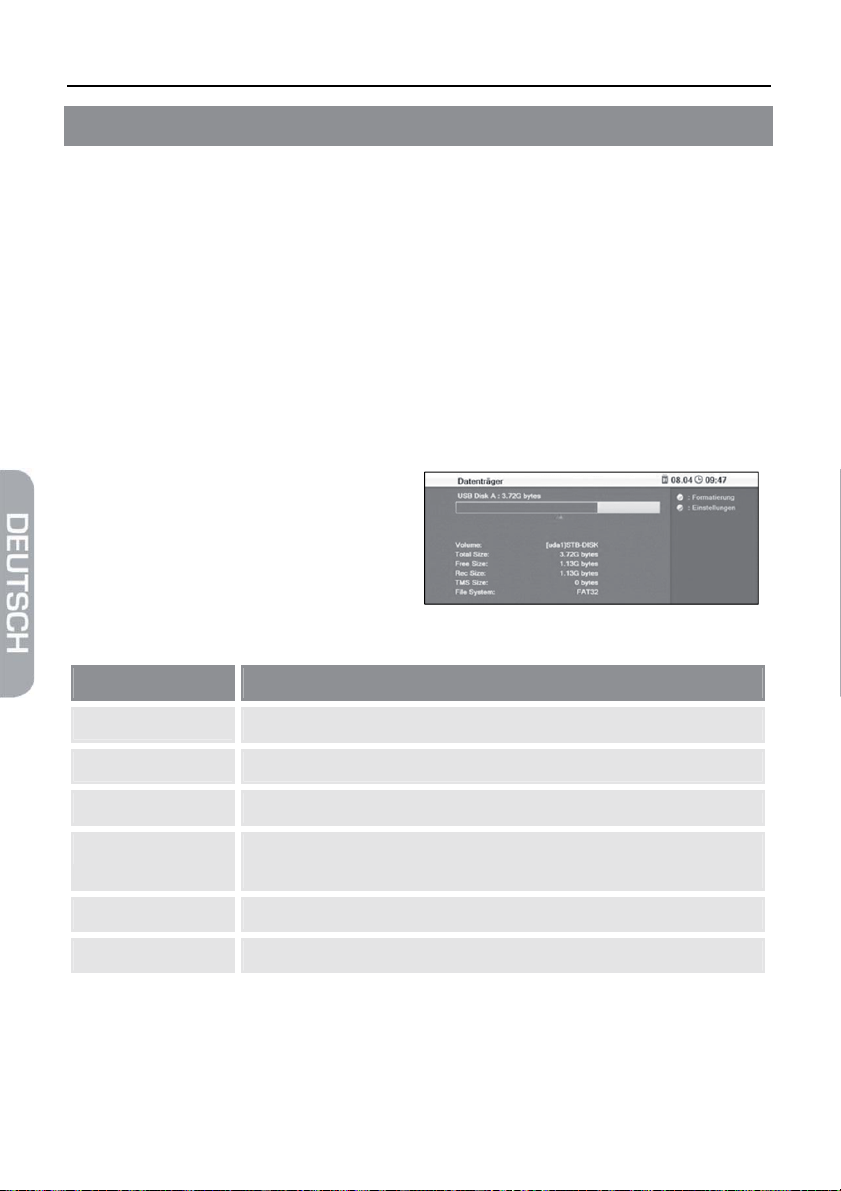
2. Wählen Sie PVR - Datenträger und
bestätigen Sie mit OK. Das Fenster
Datenträger-Information öffnet
sich.
4.1.1 Anzeige
Listeneintrag Bedeutung
Volume
Total Size: Gesamtspeicherplatz, z. B. 3.72G bytes (für einen 4GB-Stick)
Free Size: Freier Speicherplatz auf dem Datenträger (in GB)
Rec Size: Für TV-Aufnahmen und Timeshift-Dateien bereits belegter Spei-
TMS Size Für Timeshift-Betrieb verbrauchter Speicherplatz
File System Dateisystem des Datenträgers (FAT32 oder NTFS)
Name des Datenträgers [uda1]Name
cherplatz
4.1.2 Datenträger formatieren
1. Drücken Sie die gelbe Funktionstaste.
8 AVANIT SHD5
Page 9
Menü PVR
2. Wählen Sie im eingeblendeten Fenster unter Disk Mode mit den Tasten /
und / das gewünschte Dateisystem. Eine Auswahl der möglichen Dateisysteme wird angezeigt (FAT32 und NTFS).
Prinzipiell ist NTFS die bessere Wahl, wird aber von älteren PCBetriebssystemen (z. B. Windows98) nicht unterstützt.
Aus Kompatibilitätsgründen empfiehlt es sich daher, das Datei-
)
system FAT32 zu verwenden. Unter FAT32 ist die Größe einzelner Dateien auf 4GB begrenzt. Überschreitet eine Aufnahme
diese Dateigröße, wird die Datei automatisch in mehrere Teile
aufgeteilt.
4.1.3 Standardpartitionen festlegen
Der Menüpunkt Einstellungen dient dazu, Standardpartitionen für TV-Aufnahmen
und Timeshift-Dateien festzulegen.
1. Wählen Sie mit den Tasten / und / , sowie / PR+ und / PR-
den Datenträger oder die Partition aus, für den Sie die Verwendung definieren
wollen.
2. Drücken Sie die blaue L/R-Taste. Ein neues Fenster DVR Set öffnet sich.
3. Wählen Sie mit den Tasten / und / , wie Sie den Datenträger benutzen wollen:
REC & TMS: die Partition wird sowohl für Aufnahme, als auch für Timeshift be-
nutzt.
Record: die gewählte Partition wird nur für Aufnahme benutzt.
Timeshift: die gewählte Partition wird nur für Timeshift benutzt.
4.2 PVR Konfiguration
Ein Persönlicher Videorekorder (engl. Personal Video Recorder) ist ein Videorekorder
der die Möglichkeit bietet Video- oder Audioinformationen auf einem digitalen
Speichermedium (z.B. einer Festplatte) zu sichern.
¾ Wählen Sie Timeshift Betrieb, um mit den Tasten / und / einzu-
stellen, ob Timeshift-Aufnahmen (s. Seite 7, Zeitversetztes Fernsehen (Timeshift))
beim Drücken der -Taste automatisch beginnen soll, oder ob Timeshift deaktiviert sein soll.
AVANIT SHD5 9
Page 10
Menü PVR
¾ Wählen Sie Timeshift Aufnahme, um mit den Tasten / und /
einzustellen, ob die Timeshift-Aufnahmen auf dem USB-Datenträger gespeichert
werden sollen, wenn Sie die Aufnahme-Taste drücken.
Bei Ein wird, wenn Sie die Aufnahme-Taste drücken, nicht nur
ab diesem Zeitpunkt aufgenommen, sondern es wird auch die
bisherige Timeshift-Datei zur Aufnahme hinzugefügt.
)
¾ Wählen Sie Sprung, um mit den Tasten / und / einzustellen, wie
groß bei der Wiedergabe einer Aufnahme der Sprungabstand sein soll.
¾ Wählen Sie PS-Aufnahme, um mit den Tasten / und / einzustel-
len, dass Aufnahmen statt im TS-Format im PS-Format gemacht werden.
PS: Program Stream (reines Programm) oder
TS: Transport Stream (nimmt zusätzlich noch EPG und TXT mit auf).
)
¾ Wählen Sie Aufn. Früher starten, um mit den Tasten / und /
einzustellen, welche Zeit zwischen 1 und 5 Minuten eine Aufnahme früher beginnen soll, als dies in den Timer-Einstellungen festgelegt ist.
Bei Aus wird, wenn Sie die Aufnahme-Taste drücken, ab diesem
Zeitpunkt aufgenommen. Die bisherige Timeshift-Datei wird
nicht zur Aufnahme hinzugefügt („normale“ Sofortaufnahme).
Der Speicherbedarf bei Aufnahmen beträgt für SD Aufnahmen
(standardauflösende Sender) ca. 40 MB pro Minute (2,5 GB /
Stunde), bei HD Aufnahmen (hochauflösende Sender) ca. 120
MB pro Minute (7,0 GB / Stunde).
¾ Wählen Sie Aufn. Später beenden, um mit den Tasten / und /
einzustellen, welche Zeit zwischen 1 und 5 Minuten eine Aufnahme später enden
soll, als dies in den Timer-Einstellungen festgelegt ist.
Bei EPG-Timer-Programmierung werden die exakten Anfangsund Endezeiten einer Sendung zur Programmierung einer Aufnahme benutzt. Dass bei verfrüht oder verspätet beginnenden
)
10 AVANIT SHD5
Sendungen dann Anfang oder Schluss einer Aufnahme fehlen,
kann mit den Funktionen Aufn. Früher starten und Aufn. Später
beenden verhindert werden.
Page 11
Timer
5 Timer
Im Untermenü Timer des Menüs System können bis zu acht verschiedene Aufnahmen (oder Programmwechsel) programmiert, bearbeitet bzw. gelöscht werden.
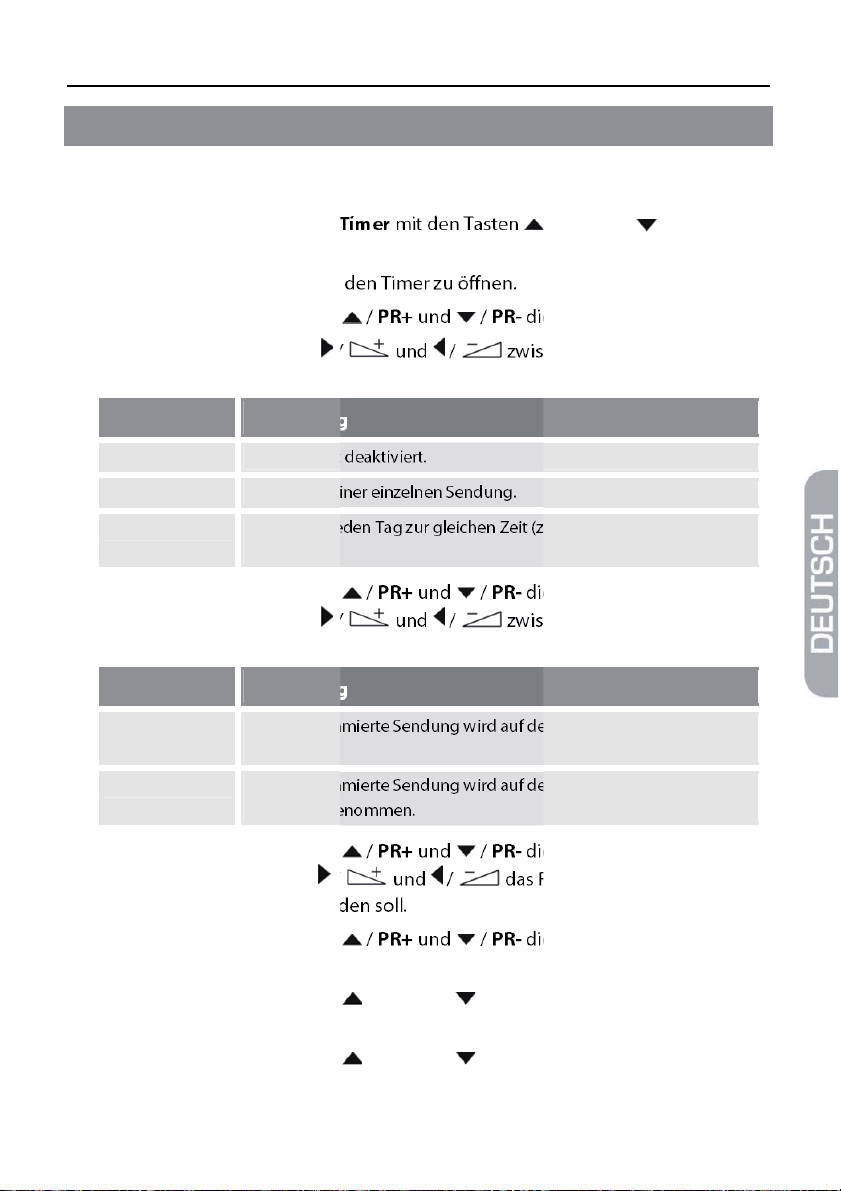
1. Markieren Sie im Untermenü Timer mit den Tasten / PR+ und / PR- einen
Timer.
2. Drücken Sie die Taste OK, um den Timer zu öffnen.
3. Markieren Sie mit den Tasten / PR+ und / PR- die Zeile Timer-Modus.
4. Wählen Sie mit den Tasten / und / zwischen den folgenden Möglichkeiten:
Wert Bedeutung
Aus Der Timer ist deaktiviert.
Einmal Aufnahme einer einzelnen Sendung.
Täglich Aufnahme jeden Tag zur gleichen Zeit (z. B. jeden Tag die Tages-
schau)
5. Markieren Sie mit den Tasten / PR+ und / PR- die Zeile Service.
Wählen Sie mit den Tasten / und / zwischen den folgenden Möglichkeiten:
Wert Bedeutung
Aufnahme Die programmierte Sendung wird auf den USB-Datenträger aufge-
nommen.
Kanal Die programmierte Sendung wird auf dem Bildschirm gezeigt, jedoch
NICHT aufgenommen.
6. Markieren Sie mit den Tasten / PR+ und / PR- die Zeile Programm und
wählen Sie mit den Tasten / und / das Programm aus, das aufgenommen bzw. angezeigt werden soll.
7. Markieren Sie mit den Tasten / PR+ und / PR- die Zeile Aufnahmedatum
und geben Sie mit den Zifferntasten das Datum ein.
8. Markieren Sie mit den Tasten / PR+ und / PR- die Zeile Einschaltzeit und
geben Sie mit den Zifferntasten die Einschaltzeit ein.
9. Markieren Sie mit den Tasten / PR+ und / PR- die Zeile Dauer und geben
Sie mit den Zifferntasten die Laufzeit (Dauer der Sendung) ein.
AVANIT SHD5 11
Page 12
Timer
In den Datums- und Zeitfeldern bewegen Sie sich von Buchsta-
)
be zu Buchstabe (von Position zu Position) mit den Tasten
/ und / .
10. Markieren Sie mit den Tasten / PR+ und / PR- die Zeile PS-Aufnahme und
geben Sie ein, ob eine Aufnahme im PS-Format erfolgen soll oder nicht.
Nein: TS - Transport Stream (nimmt zusätzlich noch EPG und TXT mit auf)
oder
OK: PS - Program Stream (reines Programm).
Standardmäßig ist hier das TS-Format eingestellt. Aufnahmen
1
)
im PS-Format sind nur in SD
-Qualität möglich, sind aber leich-
ter zu bearbeiten.
11. Markieren Sie mit den Tasten / PR+ und / PR- die Schaltfläche Speichern
und bestätigen Sie mit OK (oder wählen Sie Abbruch und bestätigen mit OK,
wenn Sie die Programmierung abbrechen möchten – Sie gelangen dann ins Untermenü Timer zurück).
Sie können im EPG markierte Sendungen direkt den
Timern hinzufügen. Dadurch wird die Programmierung wesent-
)
lich vereinfacht, da Sie keine Eingaben zu Programm, Datum
oder Uhrzeit vornehmen müssen.
1
SD = Standard Definition (engl.), Standardauflösung, HD = High Definition (engl.), hohe Auflösung
12 AVANIT SHD5
Page 13

Introduction
Introduction
Dear customer,
Congratulations on your purchase of a AVANIT SHD5 HDTV Satellite Receiver includ-
ing PVR functionality.
This manual explains the added operation details compared with the main manual.
Your
smart electronic GmbH
Industriestraße 29
78112 St. Georgen
Germany
Service hotline: +49 (0) 7724 9478354
Fax: +49 (0) 7724 9478333
E-Mail: [email protected]
Internet: www.avanit.tv
© smart electronic GmbH 2011
All rights reserved. Any reproducing or copying of the contents requires prior written permission, from
smart.
AVANIT SHD5 13
Page 14

Table of Contents
Table of Contents
1 Remote Control .............................................................................................. 15
2 Connect Data Storage (Optional) ................................................................. 16
3 PVR / Recording ............................................................................................. 17
3.1 Playback ................................................................................................................... 17
3.1.1 Direct Playback ...................................................................................................... 17
3.1.2 Playback with Media Player .............................................................................. 18
3.2 Programming of Recording via EPG ............................................................... 18
3.3 Timeshift .................................................................................................................. 18
4 Menu REC ........................................................................................................ 19
4.1 PVR Storage ............................................................................................................ 19
4.1.1 Display ...................................................................................................................... 19
4.1.2 Format Data Storage ........................................................................................... 19
4.1.3 Define Default Partitions .................................................................................... 20
4.2 PVR Configuration ................................................................................................ 20
5 Timer Setting .................................................................................................. 22
14 AVANIT SHD5
Page 15
1 Remote Control
Remote Control
No. Key Description
11
26
AVANIT SHD5 15
Record key / instant recording
Stop recording / playback
Page 16

Connect Data Storage (Optional)
2 Connect Data Storage (Optional)
¾ Connect a data storage (USB stick or hard drive with USB connection) at the USB
connector to be able to save video and timeshift recordings
or
to be able to access MPEG, MP3, JPG or other media data files.
16 AVANIT SHD5
Page 17

PVR / Recording
3 PVR / Recording
There are three possibilities to use the digital video recorder with external USB data
storage for recording of TV and radio programs:
Suitable USB sticks and external hard drives are available in the
)
First, connect a USB data storage to a USB connector of the SHD5 and wait until such
USB data storage is detected by the receiver and a corresponding message is displayed.
¾ During a program, press the Record key (instant recording)
or
¾ in the EPG window, select programs and include them to the timers by using the
green function key (see section Fehler! Verweisquelle konnte nicht gefunden
werden., page Fehler! Textmarke nicht definiert.)
or
¾ program recording directly in the Timer Setting sub-menu (see section Fehler!
Verweisquelle konnte nicht gefunden werden., page Fehler! Textmarke
nicht definiert.).
smart accessories shop (www.smart-electronic.de).
x If several soundtracks are used then recording automatically records up to three
soundtracks. During playback, press the AUDIO key to switch between these
soundtracks.
x TS (Transport Stream, see also section Fehler! Verweisquelle konnte nicht ge-
funden werden., page Fehler! Textmarke nicht definiert.) is the default re-
cording type; correspondingly, teletext is also recorded.
During playback, press the TXT key to activate teletext.
3.1 Playback
There are several possibilities to play a USB recording:
3.1.1 Direct Playback
1. Press the SHIFT key twice.
The playback information field is displayed.
2. Select the recording to be played by using the keys / PR+ and / PR-, and
confirm by pressing OK. Playback will start.
AVANIT SHD5 17
Page 18
PVR / Recording
3. Use the keys , , , and to control playback.
4. You can jump by using the keys / und / , provided that the playback information field is displayed (e.g. after pressing one of the keys stated at 3).
You may only use this function after a certain time period as defined in the submenu PVR Setting at Jump has elapsed since starting of playback.
3.1.2 Playback with Media Player
USB recordings can also be played via the Media Player (described in chapter 6 of
the main manual).
3.2 Programming of Recording via EPG
¾ Press the yellow function key in the menu Single EPG or the green function
key in the menu EPG to include channel, date, switch-on time and duration of
the marked program into a timer. The Timer Mode is set to Once by default;
Timer Service is set to Record.
3.3 Timeshift
With connected USB data storage (hard drive, USB stick) you can stop the current
program and continue exactly at such position at a later point in time.
st
1. Ensure that Timeshift (1
page 20) is set to On (factory settings), and leave the menu.
2. During TV operation, press the key to stop playback of the current TV program
and start timeshift recording.
menu item) in the sub-menu PVR Setting (section 4.2,
3. Press the key (PLAY) to continue playback of the TV program at such position.
4. You can use the keys and to forward and rewind within the TV program,
just like with a DVD player of video cassette recorder. Use the keys (SLOW) and
(SLOW) to play the TV program in slow motion.
5. If you want to return to the current (live) TV picture, press the key once.
If Timeshift in the sub-menu PVR Setting is set to On, then
)
18 AVANIT SHD5
timeshift recording automatically starts with first switching-on
of the receiver and with each switching of channel.
Page 19
Menu REC
4 Menu REC
The menu REC is divided into sub-menus: Media Player, PVR Storage and PVR
Setting.
The Media Player is described in chapter 6 of the main manual. PVR Storage and
PVR Setting are explained in the next two sections.
4.1 PVR Storage
The sub-menu PVR Storage displays various properties of the connected USB data
storage. Here you can format the connected USB data storage or define default directories for TV recordings and timeshift files. Furthermore, you may define various
settings for video recording.
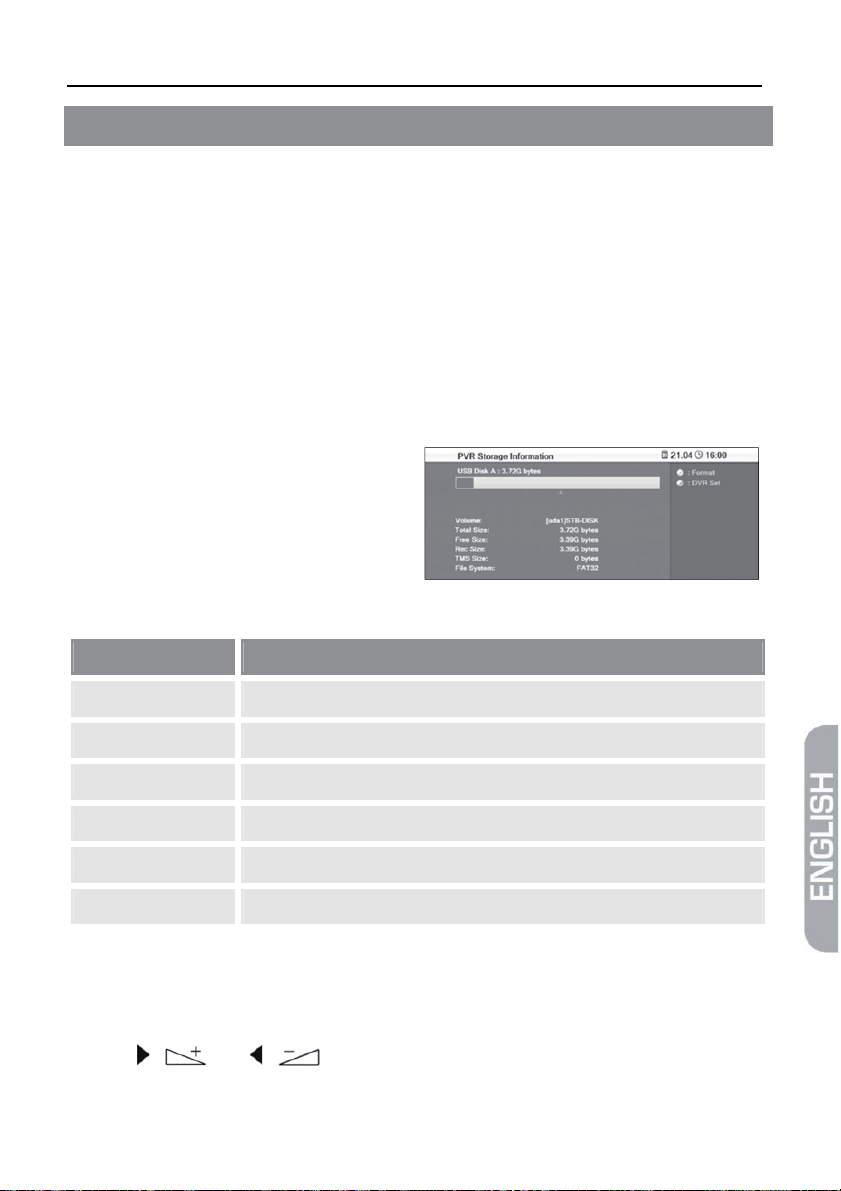
1. Press the key MENU.
2. Select PVR - Storage and confirm
by pressing OK. The window PVR
Storage will open.
4.1.1 Display
List entry Meaning
Volume
Total Size: Total size, e.g. 3.72 GB (for a 4GB stick)
Free Size: Free size on data storage (in GB)
Rec Size: Size already reserved for TV recordings and timeshift files
TMS Size Size used for timeshift operation
File System File system of data storage (FAT32 or NTFS)
Name of data storage [uda1]Name
4.1.2 Format Data Storage
1. Press the yellow function key.
2. Select the desired file system in the displayed window at Disk Mode by using the
keys / and / . A selection of the possible file systems is displayed
(FAT32 and NTFS).
AVANIT SHD5 19
Page 20
Menu REC
In general, NTFS would be the better selection, but it is not
supported by old PC operating systems (e.g. Windows98).
)
Thus, it’s recommended to use the file system FAT32 for compatibility reasons. With FAT32, the max. size of a file is limited to
4GB. If a recording exceeds such file size, then the file will be
automatically separated into several parts.
4.1.3 Define Default Partitions
The menu item Tools is used to define default partitions for TV recordings and
timeshift files.
1. Select the data storage for which utilization should be defined.
2. Press the blue L/R key. A new window DVR Set will open.
3. Using the keys / and / , select how to use the data storage:
x REC & TMS: the partition is used both for recording and for timeshift.
x Record: the selected partition is only used for recording.
x Timeshift: the selected partition is only used for timeshift.
4.2 PVR Configuration
A Personal Video Recorder is a video recorder offering the possibility to save video
and audio information on a digital storage medium (e.g. hard drive).
¾ Select Timeshift to set - using the keys / and / - if timeshift re-
cordings (see page 18, Timeshift) should automatically start when pressing the
key, or if timeshift is to be deactivated.
¾ Select Timeshift to Record to set - using the keys / and / - if the
timeshift recordings should be saved to the USB data storage when pressing the
Record key.
In case of On, recording is not only performed starting at such
point in time when pressing the Record key, but the timeshift
file made so far is also added to the record.
)
20 AVANIT SHD5
In case of Off, recording is performed starting at such point in
time when pressing the Record key. The timeshift file made so
far is not added to the record ("normal" instant recording).
Page 21
Menu REC
¾ Select Jump to set the jump distance for playback of a record by using the keys
/ and / .
¾ Select PS Record to set that records should be made in PS format instead of the
default TS format by using the keys / and / .
PS: Program Stream (only program) or
TS: Transport Stream (additionally records EPG and TXT).
The required memory size with SD records (standard-definition)
)
¾ Select Start record earlier to set - using the keys / and / - a time
period from 1 to 5 minutes that the record should start earlier as set in the timer
settings.
¾ Select End record later to set - using the keys / and / - a time
period from 1 to 5 minutes that the record should end later as set in the timer
settings.
)
is approx. 40 MB per minute (2.5 GB/hour), and with HD records
(high-definition) it is approx. 120 MB per minute (7.0 GB/hour).
In case of EPG timer programming the exact start and end
times of a program are used for record programming. The functions Start record earlier and End record later may prevent
that the beginning or the end of premature or belated programs are missing.
AVANIT SHD5 21
Page 22
Timer Setting
5 Timer Setting
This sub-menu can be used to program, edit and delete up to eight different recordings (or channel switches).
1. In the sub-menu Timer Setting, mark a timer by using the keys / PR+ and /
PR-.
2. Press the OK key to open the timer.
3. Mark the line Timer Mode by using the keys / PR+ and / PR-.
4. You can select from the following possibilities by using the keys / and
/ :
Value Meaning
Off The timer is deactivated.
Once Recording of a single program.
Daily Recording every day at the same time (e.g. the news program every
day)
5. Mark the line Timer Service by using the keys / PR+ and / PR-.
You can select from the following possibilities by using the keys / and
/ :
Value Meaning
Record The programmed program will be recorded on the USB data storage.
Channel
The programmed program will be displayed on the screen, but NOT
recorded.
6. Mark the line Wakeup Channel by using the keys / PR+ and / PR-, and
select the channel to be recorded or displayed by using the keys / and
/ .
7. Mark the line Wakeup Date by using the keys / PR+ and / PR-, and enter
the date by using the numeric keys.
8. Mark the line On Time by using the keys / PR+ and / PR-, and enter the on
time by using the numeric keys.
9. Mark the line Duration by using the keys / PR+ and / PR-, and enter duration of the program by using the numeric keys.
22 AVANIT SHD5
Page 23
T
imer Setting
You can go from letter to letter (position to position) in the date
)
10. Mark the line PS Record by using the keys / PR+ and / PR-, and enter
whether recording should be made in PS format or not.
No: TS - Transport Stream (additionally records EPG and TXT)
or
OK: PS - Program Stream (only program).
and time fields by pressing the keys / and / .
TS format is set by default. Recordings in PS format are only
)
11. Mark the button Save by using the keys / PR+ and / PR-, and confirm by
pressing OK (or select Cancel and confirm by pressing OK if you want to cancel
programming – then you will return to the sub-menu Timer Setting).
)
possible in SD
You can directly add programs marked in EPG to the
timers. This significantly facilitates programming as you do not
have to make settings for channel, date and time.
1
quality, but allow for easier editing.
1
SD = Standard Definition, HD = High Definition
AVANIT SHD5 23
Page 24

Doc-Id: 11092902
 Loading...