

Page 1
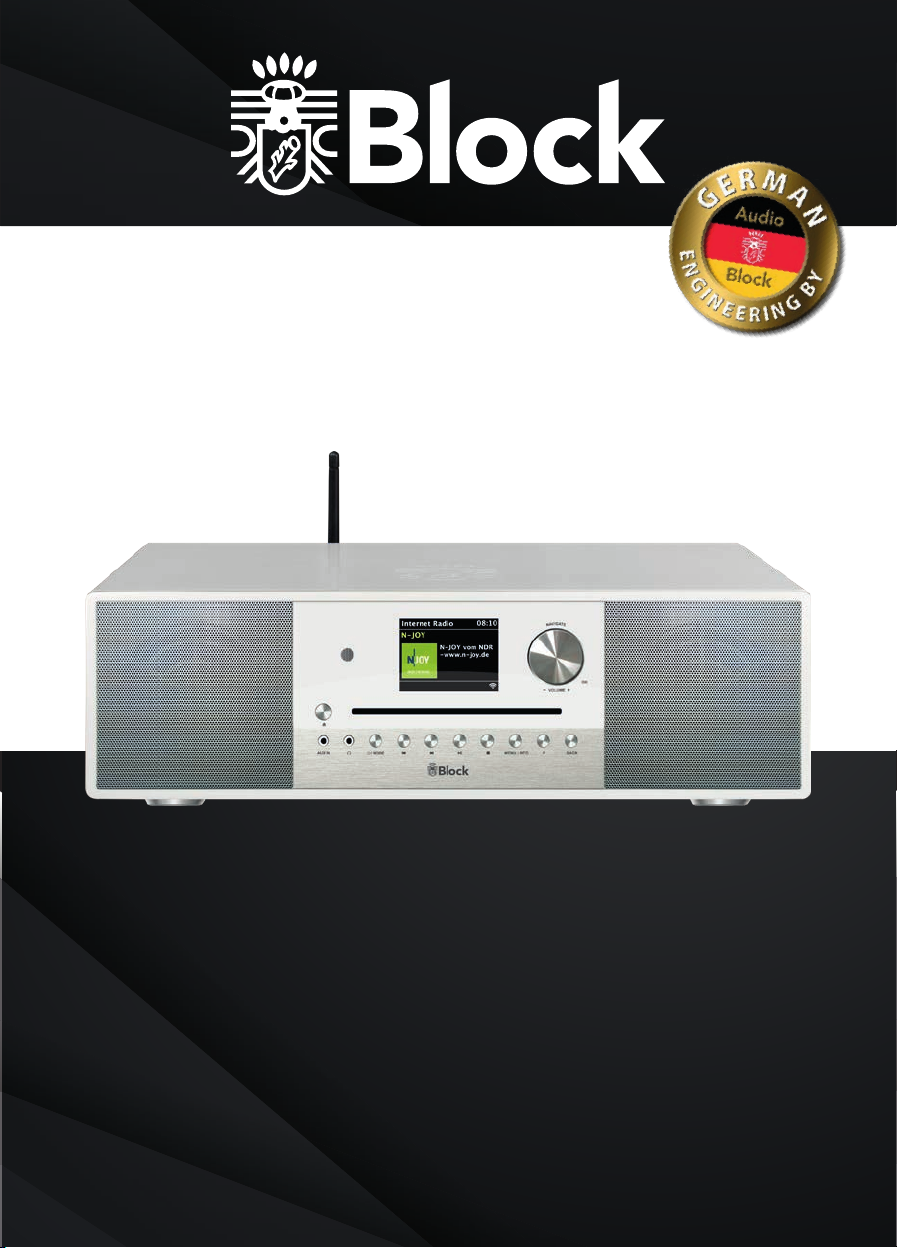
BEDIENUNGSANLEITUNG
SR-200
Stand 06/2017
1
Page 2
Sehr geehrter Kunde!
Danke, dass Sie sich für dieses hochwertige
Gerät entschieden haben. Diese Bedienungsanleitung soll Ihnen eine Übersicht darüber
geben, wie Sie Ihr Gerät bedienen können. Sie
erhalten Sicherheitsinformationen und werden
darüber informiert, wie Sie ihr Gerät am besten
reinigen. Die Sicherheits- und Bedienungsinformationen sind einzuhalten, damit das Produkt
langfristig und sicher funktioniert. Bitte nehmen Sie sich einige Minuten Zeit, um die Bedienungsanleitung sorgfältig durchzulesen. Bewahren Sie diese Bedienungsanleitung gut auf,
damit Sie bei einem Weiterverkauf mitgegeben
werden kann. Bedingt durch Softwareupdates
oder technische Weiterentwicklungen bei
Drittherstellern (z. B. Apps) können Teile dieser
Bedienungsanleitung aktualisiert werden. Bitte
besuchen Sie von Zeit zu Zeit unsere Webseite
„www.audioblock.com“, um zu prüfen, ob es
neuere Bedienungsanleitungen zum Download
gibt. Vergleichen Sie hierzu die Standangabe
auf dem Deckblatt mit der Angabe im Internet.
Wenn Sie noch weitere Fragen zu Ihrem Gerät
haben, nehmen Sie bitte Kontakt zu einem
autorisierten Fachhändler oder zu unserem
Service-Center auf. Im Falle eines Defektes, der
durch Fehlbedienung, Missbrauch oder Nichtbeachten der Bedienungsanleitung auftritt,
bitten wir um Verständnis, dass die Garantie für
dieses Gerät erlischt. Ebenfalls kann keine Haftung für Folgeschäden übernommen werden.
Dieses Produkt ist EMV zertifiziert und erfüllt
alle Richtlinien und Anforderungen der Europäischen Union. CE und ROHS Dokumentationen
liegen vor.
INHALTSVERZEICHNIS
Sicherheitshinweise ................................................................................................................................................................... 04
Bedienelemente am Gerät ....................................................................................................................................................... 08
Anschlüsse am Gerät ................................................................................................................................................................. 09
Die Fernbedienung ..................................................................................................................................................................... 10
Vor der Inbetriebnahme ............................................................................................................................................................ 11
Aufbau des Gerätes .................................................................................................................................................................... 11
Erste Inbetriebnahme und Installation ................................................................................................................................. 12
Manuelle Installation WLAN ..................................................................................................................................................... 13
Manuelle Installation LAN (Ethernet) ..................................................................................................................................... 13
Verstärker und Klangeinstellungen ........................................................................................................................................ 14
Das UKW Radio ............................................................................................................................................................................ 15
Das DAB+ Radio ........................................................................................................................................................................... 16
Das Internetradio ........................................................................................................................................................................ 17
Der CD-Spieler .............................................................................................................................................................................19
Der Musikabspieler (USB) ..........................................................................................................................................................20
Der Musikabspieler (DLNA) ....................................................................................................................................................... 21
Musik streamen ........................................................................................................................................................................... 22
Streamingdienste ....................................................................................................................................................................... 23
Wie Sie Spotify® Connect verwenden .................................................................................................................................... 23
Einrichten und Bedienen von Multiroom-Systemen .......................................................................................................... 23
Fernbedienung des Gerätes mit der APP „UNDOK™“......................................................................................................... 24
Externe Geräte über Bluetooth® anschließen ..................................................................................................................... 25
Externe Anschlüsse: AUX IN, USB, Kopfhörer ....................................................................................................................... 26
Systemeinstellungen ........................................................................................................................................................... 26 -27
Zusätzliche Komfortfunktionen – Schlummer und Wecker ............................................................................................. 28
Fehlermeldungen und Problembehebung (Allgemein) .................................................................................................... 29
Fehlermeldungen und Problembehebung (Netzwerk) ..................................................................................................... 30
Pflege und Transport ................................................................................................................................................................. 30
Technische Daten ....................................................................................................................................................................... 31
2 3
Page 3
Sicherheitshinweise
Umgang mit Batterien
Achtung: Um d ie Gefahr eines Stro mschlages zu verme iden, darf an dies em Gerät keine Verän derung vorgenom men werden! Das Önen des Gerätes sowie Veränderungen am Gerät dürfen nur durch autorisierte Personen
vorgenommen werden.
Wichtige Sicherheitshinweise:
▶ Bitte lesen Sie vor der ersten Inbetriebnahme diese Bedienungsanleitung sorgfältig durch.
Dieses Gerät ist nur für den Gebrauch in geschlossenen Räumen.
▶ Dieses Gerät darf nur an einer dafür vorgesehenen Steckdose angeschlossen werden.
▶ Dieses Gerät darf keiner Feuchtigkeit ausgesetzt werden.
▶ Stellen Sie sicher, dass das Gerät frei steht.
▶ Stellen Sie sicher, dass das Gerät nicht in der Nähe einer Wärmequelle steht.
▶ Achten Sie darauf, dass das Anschlusskabel nicht beschädigt ist oder wird.
Informationen zur Entsorgung des Altgerätes:
Ihr Produkt ist aus qualitativ hochwer tigen und wieder ve rwertba ren Materialien gebaut. Mit diesem Zeich en erfüllt das Produk t die EU-Norm 2002/96/EC. Bitte entsorgen Sie Ihr Gerät nicht im Hausmüll sondern an entsprechenden Wertstosammlungen. Sie sind verpflichtet elektronische Geräte, Zubehör und Verpackung in speziell
dafür vorgesehenen und durch Schilder gekennzeichneten Stellen abzugeben. Für nähere Informationen, wo
Sie diese dafür vorgesehenen Stellen finden, wenden Sie sich bitte an Ihr Entsorgungsunternehmen. Bitte halten auch Sie sich an diese Verordnung , um unseren Kindern eine besser Umwelt zu erhalten.
Das Gerät entspricht der EU-Norm (73/23/EEC)und erfüllt die elektromagnetische Kompatibilität
(89/336/EEC).
Das Blitz-Symbol soll den Benutzer vor nicht isolierten gefährlichen Spannungen im Gerätegehäuse warnen.
Diese Spannung könnte groß genug s ein, um Personen durch einen elekt rischen Schlag zu ve rletzen. Das Ausr ufezeiche n soll den Benutzer darauf aufme rksam machen, dass die Beschreibung, die mit d em Gerät ausgeliefert
wird, wichtige Bedienungs- und Wartungshinweise enthält.
Batterien können brennbare Stoe enthalten. Bei unsachgemäßer Behandlung können Batterien auslaufen,
sich stark erhitzen, entzünden oder gar explodieren, was Schäden für Ihr Gerät und Ihre Gesundheit zur Folge
haben könnte.
Befolgen Sie folgende Hinweise:
▶ Halten Sie Kinder von Batterien fern.
▶ Sollten Bat terien verschluckt worden sein, melden Sie dies sofort Ihrem Arzt.
▶ Laden Sie niemals Batterien (es sei denn, dies ist ausdrücklich angegeben).
▶ Entladen Sie Batterien niemals durch hohe Leistungsabgabe.
▶ Schließen Sie Batterien niemals kurz.
▶ Setzen Sie Batterien niemals übermäßiger Wärme wie Sonnenschein, Feuer oder dergleichen aus!
▶ Zerlegen oder verformen Sie Batterien nicht. Ihre Hände oder Finger könnten verletzt werden oder Batte-
rieflüssigkeit könnte in Ihre Augen oder auf Ihre Haut gelangen. Sollte dies passieren, spülen Sie die ent-
sprechenden Stellen mit einer großen Menge klaren Wassers und informieren Sie umgehend Ihren Arzt.
▶ Vermeiden Sie starke Stöße und Erschütterungen.
▶ Vertauschen Sie niemals die Polarität. Achten Sie darauf, dass die Pole Plus (+) und Minus (-) korrekt einge-
setzt sind, um Kurzschlüsse zu vermeiden.
▶ Reinigen Sie bei Bedarf Batterie- und Gerätekontakte vor dem Einlegen.
▶ Vermischen Sie keine neuen und alten Batterien oder Batterien unterschiedlichen Typs. Dies könnte bei Ih-
rem Gerät z u Fehlfunktione n führen. Darüber hinau s würde sich die schwäch ere Batterie zu s tark entladen.
▶ Entfernen Sie verbrauchte Batterien sofor t aus dem Gerät.
▶ Entfer nen Sie die Batterie n aus Ihrem Gerät, we nn dieses über einen längeren Zeitraum n icht benutzt w ird.
▶ Ersetzen Sie alle verbrauchten Batterien in einem Gerät gleichzeitig mit neuen Batterien des gleichen Typs.
Isolieren Sie die Kontakte der Batterien mit einem Klebestreifen, wenn Sie Batterien lagern oder entsorgen
wollen.
4 5
Page 4
Sicherer Gebrauch
Sicherer Gebrauch
Elektrogeräte gehören nicht in Kinderhand! Lassen Sie Kinder niemals unbeaufsichtigt elektrische Geräte
benutzen. Halten Sie auch die Verpackungsfolien von Kindern fern. Es besteht Erstickungsgefahr.
Sicheres Aufstellen
▶ Verwenden Sie das Gerät ausschließlich in trockenen Räumen.
▶ Wenn Sie das Gerät von einer kalten in eine warme Umgebung bringen, kann sich im Inneren des Gerätes
Feuchtigkeit niederschlagen. Warten Sie in diesem Fall etwa zwei bis drei Stunden, bevor Sie es in Betrieb
nehmen.
▶ Stellen Sie das Gerät auf eine feste und ebene Oberfläche.
▶ Stellen Sie das Gerät mit mindestens 10 cm Abstand zur Wand auf.
▶ Decken Sie vorhandene Belüungsönungen nicht ab.
▶ Vermeiden Sie die Nähe von Wärmequellen, wie z. B. Heizkörpern, oder Geräten mit starken Magnetfel-
dern, wie z. B. Lautsprechern.
▶ Stellen Sie keine oenen Brandquellen, wie z. B. brennende Kerzen, auf das Gerät.
▶ Stellen Sie das Gerät nicht auf empfindliche Ober flächen.
Sicheres Anschließen
▶ Schließen Sie das Gerät nur an eine gut erreichbare und fachgerecht installierte Steckdose mit 230 V ~ 50
Hz an.
▶ Der Netzstecker muss frei zugänglich sein, damit Sie das Gerät im Notfall einfach und schnell vom Strom-
netz trennen können.
▶ Verlegen Sie das Netzkabel so, dass niemand darüber stolpern oder darauf treten kann.
▶ Verwenden Sie keine Verlängerungskabel. Knicken oder quetschen Sie das Netzkabel nicht.
▶ Ziehen Sie das Netzkabel stets am Stecker aus der Steckdose.
▶ Ziehen Sie den Netzstecker aus der Steckdose und entfernen Sie das Antennenkabel vom Gerät, wenn Sie
das Gerät längere Zeit nicht benutzen oder wenn sich ein Gewit ter nähert.
▶ Das Netzkabel darf während des Betriebs nicht um das Gerät gewickelt sein oder heiße Ober flächen be-
rühren.
▶ Lassen Sie keine Feuchtigkeit in das Gehäuse gelangen.
▶ Fassen Sie das Gerät, das Netzkabel und den Netz stecker nie mit nassen Händen an. E s besteht die Gefahr
eines elektrischen Schlags. Sollten Fremdkörper oder Flüssigkeit in das Gerät gelangen, ziehen Sie sofort
den Netzstecker aus der Steckdose. Lassen Sie das Gerät von qualifiziertem Fachpersonal überprüfen,
bevor Sie es wieder in Betrieb nehmen. Andernfalls besteht die Gefahr eines elektrischen Schlags.
▶ Benutzen Sie das Gerät nie, wenn es beschädigt ist, oder Sie Schäden am Netzkabel oder Stecker feststel-
len. Ziehen Sie bei Beschädigungen des Geräts sofort den Stecker aus der Steckdose.
▶ Önen Sie nie das Gerät. Wenden Sie sich im Störungsfall an unser Service-Center oder eine andere geeig-
nete Fachwerkstatt.
▶ Die Fernbedienung besitzt eine Infrarot-Diode der Klasse 1.Betrachten Sie die LED nicht mit optischen Ge -
räten.
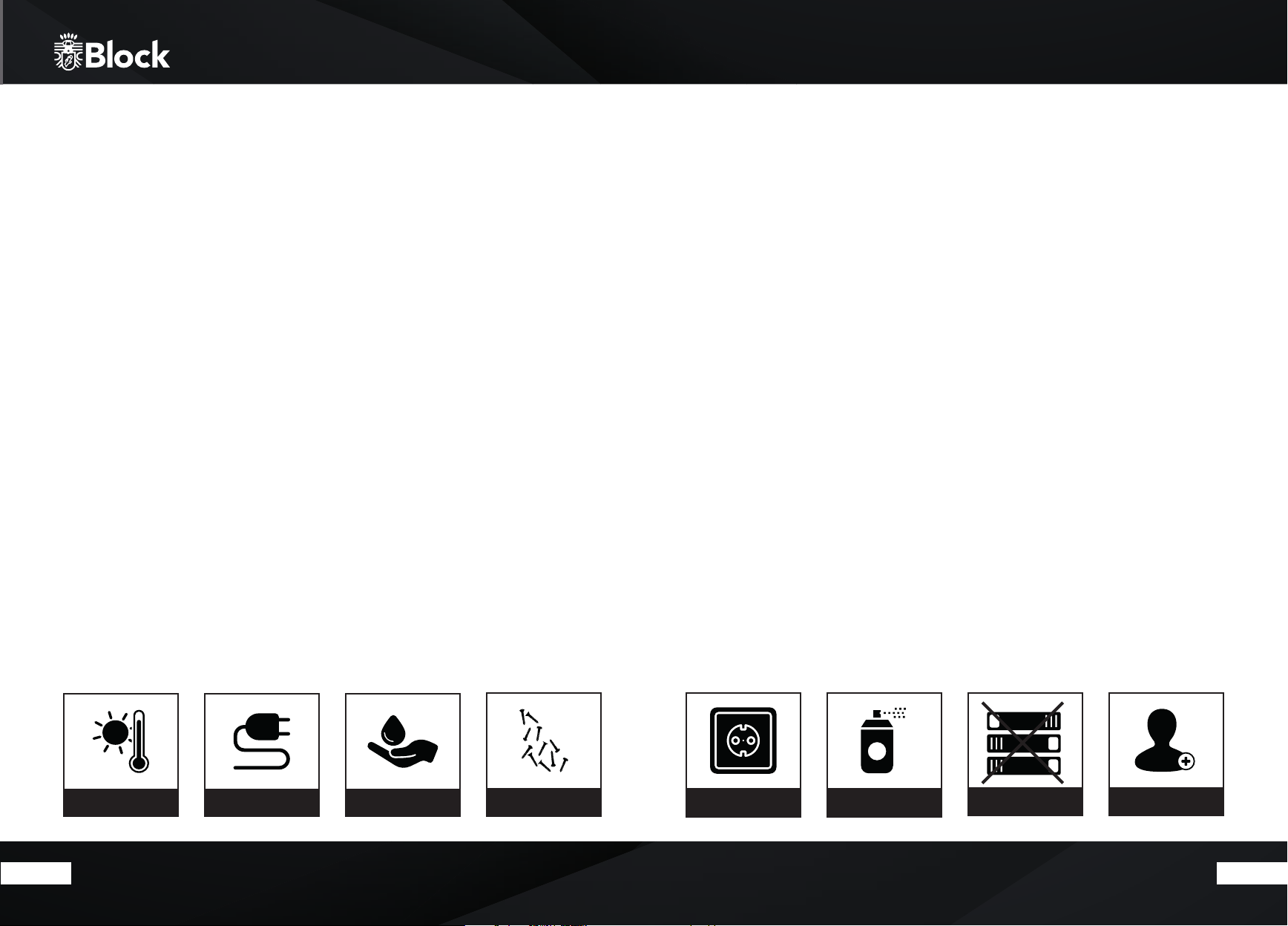
Halten Sie das Gerät fern von Hitzequellen!
Sorgen Sie für genügend Luzirkulation bei
dem Einbau in einem Rack!
Behandeln Sie das Stromkabel
stets mit Vorsicht!
Halten Sie das Gerät fern
von Feuchtigkeit!
Achten Sie darauf, dass keine
Gegenstände in das Gerät fallen!
Nehmen Sie das Gerät vom Netz,
wenn es lange Zeit nicht genutzt
wird!
Achten Sie darauf, dass keine
Sprays oder Chemie an Ihr Gerät
kommt!
Achten Sie darauf, dass Ihr Gerät
nicht abgedeckt wird!
Achten Sie darauf, dass das Gerät
nur von autorisierten Personen
geönet wird!
6 7
Page 5
1 2 3 4 5
6 7 8 9 10 11 12 13 14 15
8
1 2 3 4 5 6 7
9
10
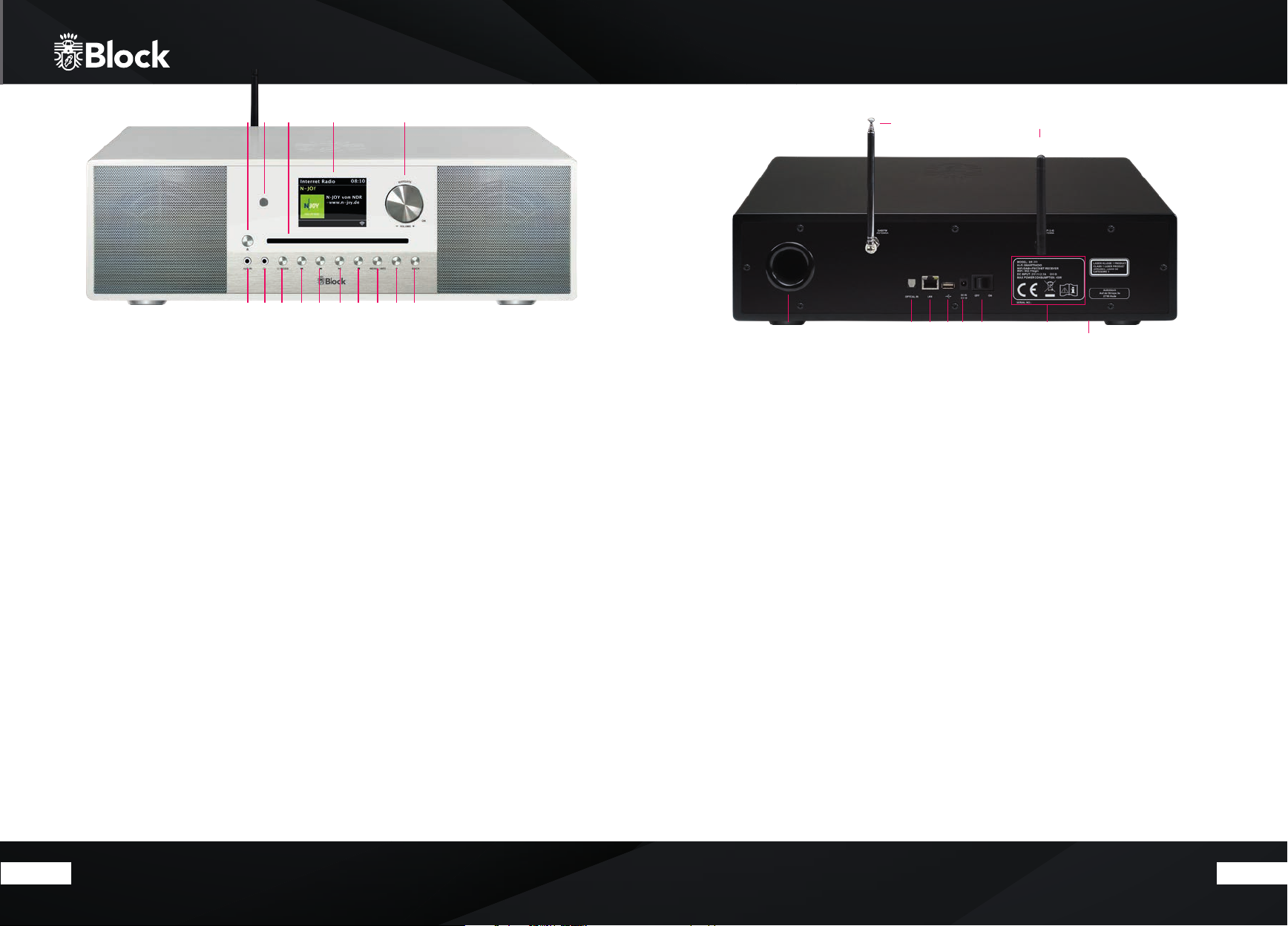
BEDIENELEMENTE AM GERÄT
1.
Taste „CD“: Wir die CD aus.
2. Infrarotsensor für Fernbedienung.
3. CD-Einschub. Einschieben einer CD startet den
Einzug der CD.
4. Farbdisplay.
5. Multifunktionsdrehknopf: Durch links /rechts
Drehung wird die Lautstärke angehoben oder
abgesenkt. Im Menümodus werden durch
Drehung die einzelnen Punkte angewählt und
durch Drücken des Multifunktionsdrehknopfes
aktiviert.
6. 3,5 mm AUX-IN Eingangsbuchse für externe
Quellen.
7. 3,5 mm Kopfhörer Anschlussbuchse.
8. Taste „Standby/Mode“: Kurzes Drücken schaltet
das Display in den Übersichtsmodus. Sie können nun mit dem Multifunktionsdrehknopf oder
den Pfeiltasten auf der Fernbedienung die Musik quelle auswählen. Längeres Drücken schaltet das Gerät in den Netzwerk-Standby.
9. Taste „Zurück“: Im Radio-Betrieb sucht das Ge-
rät beim Drücken der Taste automatisch den
vorhergehenden Sender. Im CD- und Musikab-
spieler-Betrieb wechselt das Gerät zum vorherigen Titel.
10. Taste „Vorwärts“: Im Radio-Betrieb sucht das
Gerät beim Drücken der Taste automatisch den
nächstenSender. Im CD- und MusikabspielerBetrieb wechselt das Gerät zum nächsten Titel.
11. Taste „Wiedergabe/Pause“: Nach einfachem
Drücken pausiert die Musikwiedergabe, nach
nochmaligem Drücken wird die Wiedergabe
fortgesetzt.
12. Taste „Stopp“: Das Gerät stoppt die Wiedergabe
von Musik.
13. Taste „Menu/Info“: Ein- bis mehrmaliges kurzes
Drücken zeigt zusätzliche Informationen zur
Musikquelle (wenn vorhanden) im Display an.
Langes Drücken ru das Menü des Gerätes auf.
14. Taste „P“: Kurzes Drücken ru die Liste der ge-
speicherten Sender auf. Langes Drücken speichert Sender auf anschließend gewählten Speicherplätzen.
15. Taste „Back “: Durch Drücken die ser Taste gelan-
gen Sie zum vorherigen Menüpunkt zurück oder
verlassen das Menü.
ANSCHLÜSSE AM GERÄT
1.
Bassreflexönung für integrierte Lautsprecher.
2. Optischer Eingang (Zum Anschließen von z.B.
TV)
3. LAN Anschlussbuchse für RJ-45 Stecker (Ether-
net).
4. USB-Anschluss.
5. Netzanschluss für mitgeliefertes externes Netz-
teil.Das Netzanschlusskabel dar f keine Beschä-
digungen ode r Defekte aufweisen, benutzen Sie
hier ausschließlich das mitgelieferte Netzteil.
6. Netzschalter.
7. Modellbezeichnung, technische Daten, Serien-
nummer, Warn- und Entsorgungshinweise.
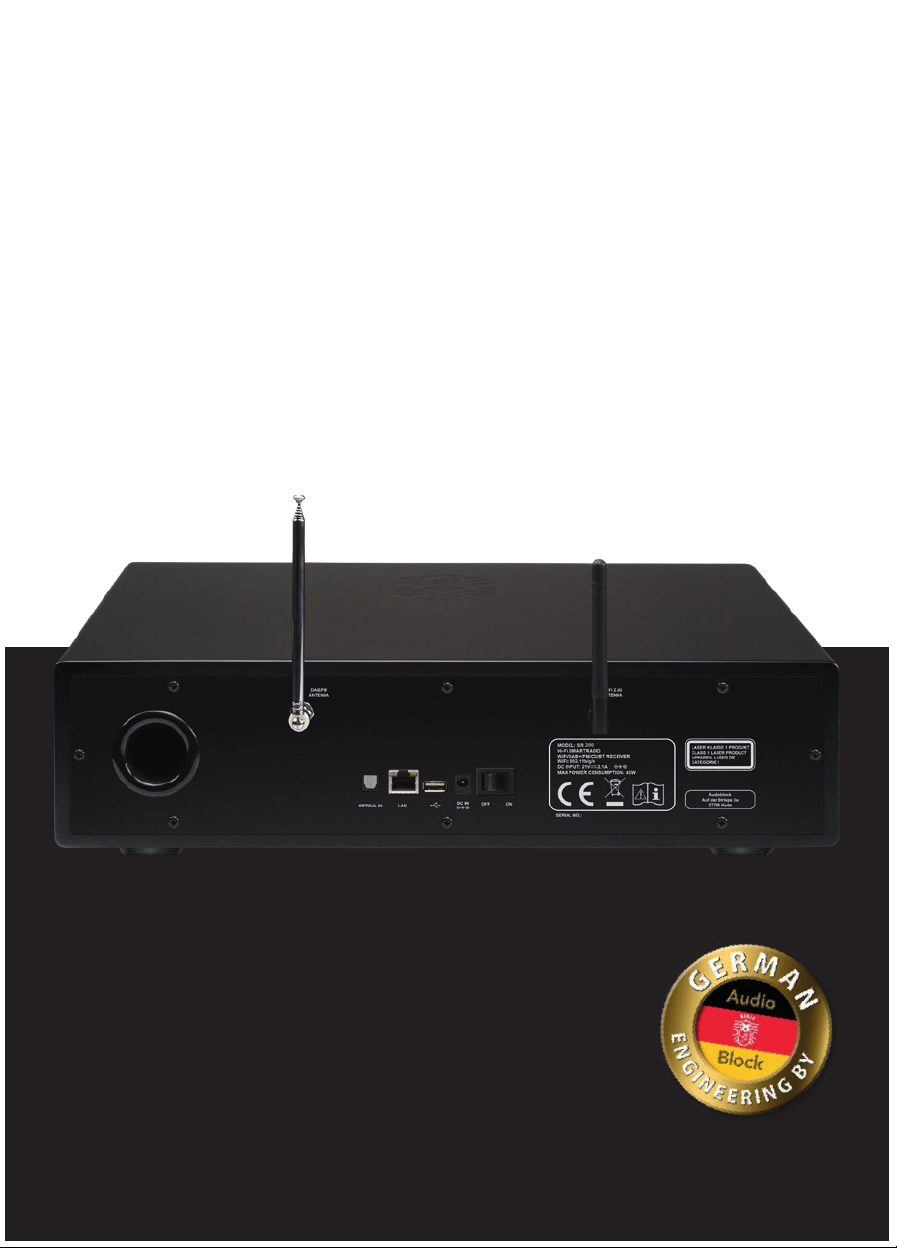
8. UKW und DAB+ Teleskopantenne (montier t).
9. WLAN-Antenne (montier t)
10. Subwoofer (an Unterseite angebracht)
8 9
Page 6
2
1
5
4
7
9
10
11
13
15
16
18
19
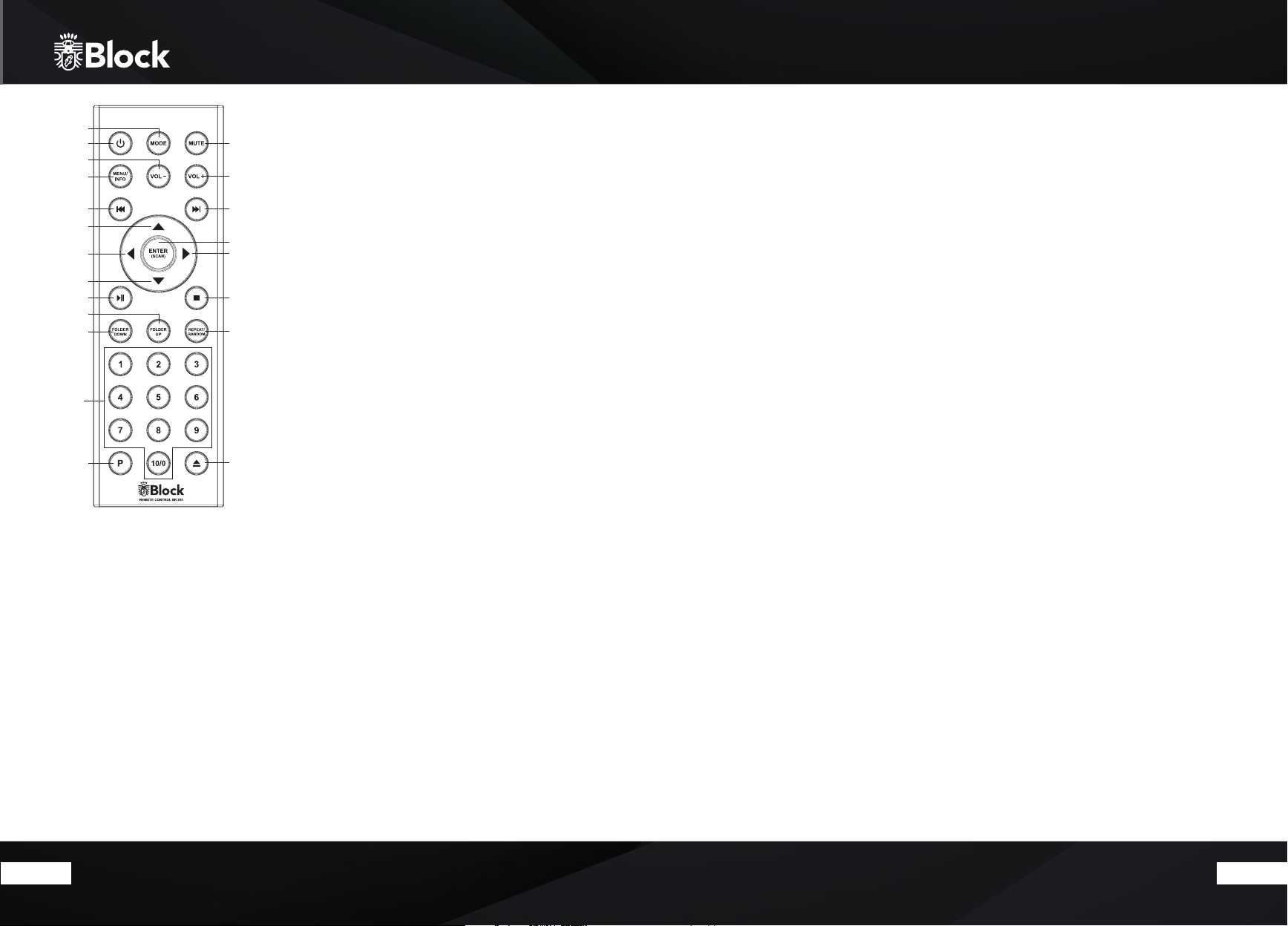
1.
3
6
8
13
12
14
17
Taste „Standby“: Schaltet das Gerät in den Netzwerk-Standby, im
Display werden Uhrzeit und Datum angezeigt. Schalten Sie das Gerät am
Netz schalter aus, um Energie zu sparen.
2. Taste „Mode“: Durch Drücken schaltet das Display in den Übersichts-
modus. Sie können nun mit dem Multifunktionsdrehknopf oder den Pfeiltasten auf derFernbedienung die Musikquelle auswählen.
3. Taste „Mute“: Schaltet den Ton aus.
4. Taste „Menu/Info“: Ein- bis mehrmaliges kurzes Drücken zeigt zusätz-
liche Informationen zur Musikquelle (wenn vorhanden) im Display an. Langes Drücken ru das Menü des Gerätes auf.
5. Taste „Vol +“: Erhöht die Lautstär ke.
6. Taste „Vol –“: Vermindert die Laut stärke.
7. Taste „Zurück“: Im Radio-Betrieb sucht das Gerät beim Drücken der
Taste automatisch den vorhergehenden Sender. Im CD- und Musikabspie ler-Bet rieb wechsel t das Gerät zum vorh erigen Titel lange s Drücken star tet
den schnellen Rücklauf.
8. Taste „Vorwärts“: Im Radio-Betrieb sucht das Gerät beim Drücken
der Taste automatisch den nächsten Sender. Im CD- und MusikabspielerBetrieb wechselt das Gerät zum nächsten Titel langes Drücken star tet den
schnellen Vorlauf.
20
9. Pfeil nach oben: Im FM Betrieb um die Frequenz in 0,05 MHz Schritten
zu erhöhen. Im Menü um die verschiedenen Punkte anzuwählen.
10. Pfeil nach links: Um im Menü zur vorherigen Einstellung zu gelangen.
11. Pfeil nach unten: Im FM Betrieb um die Frequenz in 0,05 MHz Sch ritten
DIE FERNBEDIENUNG
zu verringern. Im Menü um die verschiedenen Punkte zu wählen.
12. Pfeil nach recht s: Um im Menü ausgewählte Funktionen aufzurufen.
13. Taste „Wiedergabe/ Pause“.
14. Tas te „ St opp “.
15. Taste „FOLDER UP“: Nur für CD-Betrieb bei MP3-CDs mit Ordnerstruktur.
16. Taste „FOLDER DOWN “: Nur f ür CD-Betrieb bei MP3- CDs mit Ordnerstruktur.
17. Taste „REPEAT/RANDOM“: Einmaliges Drücken startet die Wieder holfunktion für den aktuellen Titel, z weimaliges
Drücken die Wiederholfunktion des ganzen Mediums (z.B. CD, USB, Medienserver) ein drittes Drücken beendet
alle Wiederholfunktionen. Langes Drücken startet die Wiedergabe des gesamten Mediums in zufälliger Reihenfolge, erneutes langes Drücken beendet diese Funktion. Achten Sie auf die Anzeigen im unteren Bereich des Displays.
18. Tasten „1 – 10“: Rufen im Radio-Betrieb die gespeicherten Sender auf und wählen im CD-Betrieb die einzelnen
Stücke der CD an.
19. Taste „P“: Kurzes Drücken ru die Liste der gespeicher ten Sender auf. Langes Drücken speichert Sender auf an-
schließend gewählten Speicherplätzen.
20. Taste „CD“: Wir die CD aus.
Vor der Inbetriebnahme
Bevor Sie Ihr Internetradio, die Streamingfunktionalität oder die Bedienung per Smar tphone-App
nutzen können, benötigen Sie:
▶ Einen schnellen Internetzugang.
▶ Einen Router, vorzugsweise mit WLAN (kabelloser Zugrispunkt).
▶ Falls Ihr Router kein WL AN bietet, kön nen Sie Ihr Gerät auch üb er ein Ethernetk abel anschließe n.
▶ Wählen Sie später bei der Einrichtung des Gerätes zwischen kabellos (WLAN) und Kabelan-
schluss.
▶ Wenn Ihr kabelloses Netzwerk auf Wired Equivalent Privacy (WEP) oder auf Wi-Fi Protected Ac-
cess (WPA) eingestellt ist, benötigen Sie den WEP oder WPA Code, damit Ihr Internet Radio mit
dem Router Daten austauschen kann.
▶ Bevor Sie fortfahren, stellen Sie sicher, dass Ihr drahtloses Netzwerk angeschaltet ist und zum
Breitband-Internet Zugang hat.
▶ Falls Sie Probleme haben, Ihr Gerät mit Ihrem Router zu verbinden, versuchen Sie bitte, diese
mithilfe der Bedienungsanleitung des Routers zu lösen.
Aufbau des Gerätes
▶ Schließen Sie die UKW und DAB+ Teleskopantenne am Gerät an. Ziehen Sie anschließend die
Teleskopantenne auf volle Länge aus. Sie können später beim Einrichten Ihrer Sender die Empfangsqualität durch Veränderung des Neigungs- und Kippwinkels der Antenne optimieren.
▶ Wenn Sie Ihren SR-200 kabellos über ein bestehendes WLAN an das Internet anbinden wollen,
montieren Sie bitte die beiliegende WLAN-Antenne.
▶ Wenn Sie Ihren SR-200 über Ethernet (kabelgebunden) an das Internet anbinden wollen, verbin-
den Sie Ihren Router bitte mit tels RJ-45 Kabel mit der Ethernet Buchse des SR-200.
▶ Schließen Sie das Anschlusskabel des beiliegenden Netzteils an das Gerät an und stecken Sie
dieses in eine Steckdose.
10 11
Page 7
Erste Inbetriebnahme und Installation
Nachdem Sie Ihr Gerät sicher aufgestellt und alle Verkabelungen vorgenommen haben, können Sie Ihren
SR-200 nun das erste Mal am Netz schalter auf der Rückseite einschalten. Halten Sie bitte für eine eventuelle
WLAN Installation Ihr Passwort (WEP oder WPA) und gegebenenfalls Ihre Netzwerkkennung (SSID) bereit.
Nach dem Einschalten star tet der SR-200 mit dem Einrichtungsassistenten. Sollte dieser nicht automatisch
starten, drücken Sie bitte auf der Fernbedienung lange die Taste „Menu“ und wählen Systemeinstellungen/
Einrichtungsassistent mit den Pfeiltasten Ihrer Fernbedienung.
▶ Bitte bestätigen Sie die Frage nach dem Starten des Einrichtungsassistenten mit Ja Drücken Sie hierfür die
Pfeiltasten der Fernbedienung bis Ja aufleuchtet und bestätigen Sie mit der Taste „Enter“.
▶ Wählen Sie Ihr gewünschtes Uhrzeitformat, entweder 12 h oder 24 h Anzeige und bestätigen Sie mit der
Taste „Enter“.
▶ Wählen Sie im nächsten Schritt Update von DAB+ (empfohlen) aus und bestätigen Sie. Ihr SR-200 bezieht
aus dieser Quelle zukünig vollautomatisch bei jedem Star t seine Informationen zu Uhrzeit und Datum.
▶ In der folgende Abfrage Verbindung erhalten? sollten Sie mit Ja bestätigen, um Probleme beim Internet-
empfang und Streaming zu vermeiden.
▶ Bei der Angabe WLAN Region wählen Sie bitte Größter Teil Europas.
▶ Es startet jetzt der WLAN Suchlauf und zeigt Ihnen alle gefundenen WL AN-Netze (SSID) in Ihrer Umgebung
an. Wählen Sie Ihr WL AN-Net zwerk aus . Fall s Ihr WLAN nicht er scheint, könnte dies f olgende Gründe habe n:
▷ - WLAN Antenne nicht montiert.
▷ - WLAN Signal zu schwach am Aufstellungsort (eventuell Antennen am Router und am SR-200 anders
ausrichten oder einen WLAN-Repeater einsetzen).
▷ - WLAN-SSID am Router unterdrückt, wählen Sie zur Eingabe Manuelle Konfiguration.
▷ Wenn Sie stat t über WLAN den SR-200 mit einem Ethernet-Kabel mit Ihrem Router verbinden möchten,
wählen Sie Kabel.
▶ Falls Ihr Router WPS unterstützt, wählen Sie Taste drücken und drücken Sie anschließend die entspre-
chende Taste am Router. Alternativ können Sie auch WPS überspringen auswählen und anschließend Ihr
Netz werkpasswort (WEP oder WPA) eingeben. In beiden Fällen sollten beide Geräte anschließend verbunden sein.
Manuelle Installation WLAN
Sollten bei der Einrichtung mit dem Assistenten Probleme aufgetreten sein, oder Sie eine manuelle Einrichtung
vornehmen wollen, gehen Sie bitte wie folgt vor:
▶ Drücken Sie lange die Taste „Menu“ auf der Fernbedienung. Wählen Sie mit den Pfeiltasten auf der Fernbe-
dienung Systemeinstellungen/Interneteinstellungen/Manuelle Einstellungen/Drahtlos.
▶ Wählen Sie im nächsten Schritt DHCP aktiv aus. Dies ist die Standardeinstellung aller gebräuchlichen In-
ternetrouter und nimmt Ihnen eine langwierige Netz werkkonfiguration ab.* Bestätigen Sie die Einstellung.
▶ Geben Sie nun den Namen Ihres WLAN-Netzwerkes (SSID) ein, achten Sie auf korrekte Schreibweise und
Groß-/Kleinschreibung. Bestätigen Sie mit OK.
▶ Wählen Sie nun die Ar t Ihres Passwor tschutzes aus (in der Regel WPA2 und AES). Konsultieren Sie im Zwei-
fel das Handbuch Ihres Routers.
▶ Geben Sie nun das Passwor t Ihres WLAN -Netzwerkes ein, achten Sie auf korrek te Schreibweise und Groß-/
Kleinschreibung. Bestätigen Sie mit OK.
▶ Der Router un d Ihr SR-20 0 sollten nun verbunden sein und ein Inter netzugang bestehen,das G erät zeigt die
Anzeige Verbunden.
Manuelle Installation LAN (Ethernet)
Sollten Sie auf eine WLAN Verbindung verzichten wollen und den SR-200 mittels Kabel (Ethernet) an Ihren
Router anschließen wollen, gehen Sie bitte wie folgt vor:
▶ Verbinden Sie eine freie LAN-Buchse an Ihrem Router und die LAN-Buchse am SR-200 mit einem Ethernet-
kabel (RJ -45).
▶ Drücken Sie lange die Taste „Menu“ auf der Fernbedienung. Wählen Sie mit den Pfeiltasten auf der Fernbe-
dienung Systemeinstellungen/Interneteinstellungen/Manuelle Einstellungen/Kabel.
▶ Wählen Sie im nächsten Schritt DHCP aktiv aus. Dies ist die Standardeinstellung aller gebräuchlichen In-
ternetrouter und nimmt Ihnen eine langwierige Netz werkkonfiguration ab.* Bestätigen Sie die Einstellung.
▶ Der Router und Ihr SR-200 sollten nun verbunden sein und ein Internetzugang bestehen, das Gerät zeigt
die Anzeige „Verbunden“.
*Sollten Sie die DHCP Funktion an Ihrem Router deaktiviert haben, wählen Sie bitte DHCP inaktiv aus. In diesem Fall müssen Sie das Netz werk anschließend selbstständig konfigurieren, die dafür geltenden Regeln und
Angaben sollten Ihnen bekannt sein. Für die er weiterte Konfiguration benötigen Sie eventuell die MAC-Adresse
Ihres Block-Gerätes. Diese finden Sie unter Hauptmenü/Systemeinstellungen/Interneteinstellungen/Einstellungen anzeigen/Mac-Adresse
12 13
Page 8
Verstärker und Klangeinstellungen
Der SR-200 ist mit einem hochwertigen Class-D Verstärker mit einer Leistung von 2 x 20 Wat t an 6 Ohm (RMS)
ausgestattet. Mit folgenden Einstellungen können Sie das Klangbild verändern:
Das UKW Radio
Drücken Sie auf der Fernbedienung oder am Gerät die Taste „Mode“ und wählen Sie in der Quellenübersicht
mittels der Pfeiltasten oder des Multifunktionsdrehknopfes das UKW Radio aus.
Lautstärke:
Mit den Tasten „VOL+“ und “VOL-“ auf Ihrer Fernbedienung oder dem Multifunktionsdrehknopf am Gerät können Sie die Lautstärke Ihres Systems verändern.
Bitte beachten Sie, dass bei verschiedenen Signalquellen bei gleicher Lautstärkeeinstellung am SR-200
unterschiedliche Raumlaut stärken aureten können. Dies ist kein Defekt, sondern wird durch unterschiedliche
Eingangspegel der verwendeten Signalquellen verursacht.
Equalizer:
Halten Sie die Taste „Menu“ auf der Fernbedienung so lange gedrückt, bis im Display das Menü erscheint.
Wählen Sie Systemeinstellungen/Equalizer unter Verwendung der Pfeiltasten.
Sie können nun unter folgenden Voreinstellungen durch nochmaliges Drücken wählen: Normal, Mittig, Jazz,
Rock, Soundtrack, Klassik, Pop, Nachrichten und Mein EQ.
Unter Meine EQ Einstellung können Sie Werte für Bass und Höhen definieren. Nutzen Sie hierfür die Taste „Pfeil
nach oben“ der Fernbedienung um den Wert zu erhöhen und die Taste „Pfeil nach unten“ um den Wert zu
verringern. Verlassen Sie das Menü mit der Taste „Pfeil nach links“.
Wiederholen Sie diesen Vorgang für alle Werte und drücken Sie anschließend die Taste „Pfeil nach links“
erneut.
Sie werden nun gefragt, ob Sie die Einstellungen speichern möchten. Bestätigen Sie bitte mit Ja. Ihre Einstellungen stehen Ihnen anschließend unter dem Menüpunkt Mein EQ zur Verfügung.
Erstes Einrichten:
▶ Drücken Sie die Taste „Enter“ auf Ihrer Fernbedienung. Der Tuner sucht nun nach dem nächsten verfügba-
ren Sender.
▶ Wenn Sie diesen Sender als Favoriten speichern möchten, drücken Sie nun eine der Tasten auf dem Num-
mernblock so lange, bis die Meldung Gespeichert im Display erscheint. Sie können nun im Betrieb diesen
Sender über diese Taste auf dem Nummernblock der Fernbedienung abrufen. Sie können jederzeit einmal
belegte Senderspeicher auf diese Weise auch mit neuen Sendern überspeichern.
▶ Wiederholen Sie die Schritte 1-2 so o, bis Sie alle gewünschten Sender gespeichert haben oder das Fre-
quenzband einmal durchlaufen ist. Sie können bis zu 10 Sender als Favoriten speichern.
▶ Benutzen Sie bitte das kleine Empfangsqualitätssymbol in der unteren rechten Ecke des Displays, um Ihre
Antenne optimal auszurichten.
Im täglichen Betrieb:
Starten Sie das UKW-Radio wie oben beschrieben.
▶ Über den Nummernblock Ihrer Fernbedienung können Sie Ihre gespeicherten Sender jederzeit wieder ab-
rufen. Der jeweilige Senderspeicherplatz wird unten im Display angezeigt. Durch kurzes Drücken der Taste
„P“ auf der Fernbedienung oder am Gerät wird eine Liste aller gespeicherten Sender angezeigt.
▶ Das Radio verfügt über RDS, es werden aktuelle Informationen zum Programm wie z. B. Titel, Genre etc.
(abhängig vom Sender) im Display angezeigt. Durch ein- bis mehrmaliges kurzes Drücken der Taste „Info“
auf Ihrer Fernbedienung oder am Gerät können Sie weitere Informationen abrufen. Wenn der gewählte
Sender über RDS verfügt, wird unten im Display ein Symbol eingeblendet.
▶ Mit der Taste „Pfeil na ch links“ auf der Fernbe dienung können Sie weitere Einstellungen am Gerät aufrufen:
▷ Suchlauf-Einstellungen/Nur starke Sender - Ja/Nein
▷ Audio-Einstellungen/Nur Mono - Ja/Nein (Bei stark rauschenden Sendern „JA“ auswählen).
▶ Mit den Tasten „Vor“ und „Zurück“ auf der Fernbedienung oder am Gerät können Sie auf dem Frequenz-
band zum nächsten oder vorhergehenden verfügbaren Sender wechseln.
14 15
Page 9
Das DAB+ Radio
Drücken Sie auf der Fernbedienung oder am Gerät die Taste „Mode“ und wählen Sie in der Quellenübersicht
mittels der Pfeiltasten oder des Multifunktionsdrehknopfes das DAB+ Radio aus.
Erstes Einrichten:
▶ Es startet ein automatischer Suchlauf. Nach Abschluss des Suchlaufes werden alle gefundenen Sender als
Liste auf dem Display dargestellt.
▶ Wählen Sie mit den Pfeiltasten auf der Fernbedienung den gewünschten Sender aus und bestätigen Sie
mit der Taste „Enter“. Wenn Sie diesen Sender als Favoriten speichern möchten, drücken Sie nun eine der
Tasten auf dem Nummernblock so lange, bis die Meldung Gespeichert im Display erscheint. Sie können
nun im Betrieb diesen Sender über diese Taste auf dem Nummernblock der Fernbedienung abrufen. Sie
können jederzeit einmal belegte Senderspeicher auf diese Weise mit neuen Sendern überspeichern.Drücken Sie die Taste „Pfeil links“ auf der Fernbedienung um zur Liste zurück zukehren.
▶ Wiederholen Sie die Schritte 1-2 so o, bis Sie alle gewünschten Sender gespeichert haben.Sie können bis
zu 10 Sender als Favoriten speichern.
▶ Benutzen Sie bitte das kleine Empfangsqualitätssymbol in der unteren rechten Ecke des Displays, um Ihre
Antenne optimal auszurichten.
Im täglichen Betrieb:
▶ Starten Sie das DAB+-Radio wie oben beschrieben.
▶ Über den Nummernblock Ihrer Fernbedienung können Sie Ihre gespeicherten Senderjederzeit wieder ab-
rufen. Der jeweilige Senderspeicherplatz wird unten im Display angezeigt. Durch kurzes Drücken der Taste
„P“ auf der Fernbedienung oder am Gerät wird eine Liste aller gespeicherten Sender angezeigt.
▶ Das DAB+ Radio verfügt über digitale Textfunktionen, die Ihnen im Display angezeigt werden. Durch ein-
bis mehrma liges Drücken der Taste „Info“ auf Ihr er Fernbedienung kö nnen Sie je nach Sende r weitere Informationen abrufen, mit der Taste „Enter“ schalten Sie die Cover-Darstellung auf Vollbild.
▶ Durch einmaliges Drücken der Taste „Pfeil nach links“ auf der Fernbedienung gelangen Sie zurück in die
komplette Senderliste.
▶ Durch zweimaliges Drücken der Taste „Pfeil nach links“ auf der Fernbedienung können Sie weitere Ein-
stellungen am Gerät aufrufen. Die Funktion DRC ist in Deutschland ohne Bedeutung, da die DAB+ Sender
diese nicht unterstützen, die Funktion „Sender bereinigen“ entfernt nicht empfangbare Sender, z. B. nach
einem Umzug.
▶ Mit den Tasten „Vor“ und „Zurück“ auf der Fernbedienung oder am Gerät können Sie innerhalb des Bou-
quets zum nächsten oder vorherigen Sender wechseln.
Das Internetradio
Wenn Sie Ihren SR-200 wie auf Seite 12/13 beschrieben mit dem Internet verbunden haben, können Sie nun
ohne weitere Einstellungen Internetradio empfangen. Ihr Internetradio verbindet sich vollautomatisch mit
einer der größten Datenbanken für Internetsender, in der weit über 25.000 Sender und Podcasts weltweit
gelistet sind.
Im täglichen Betrieb:
▶ Drücken Sie auf der Fernbedienung oder am Gerät die Taste „Mode“ und wählen Sie in der Quellenüber-
sicht mittels der Pfeiltasten oder des Multifunktionsdrehknopfes das Internet Radio aus.
▶ Auswahl von Sendern:
▷ Durch langes Drücken der Taste „Menu“ und Auswahl von Zuletzt gehört werden Ihnen alle zuletzt ge-
hörten Sender angezeigt.
▷ Durch langes Drücken der Taste „Menu“ und Auswahl von Senderliste/Meine Favoriten werden Ihnen
alle Sender angezeigt, die Sie als Favoriten gespeicher t haben.
▷ Sie speichern Sender als Favoriten, indem Sie, während der Sender läu, so lange die Taste „Enter“
auf der Fernbedienung oder den Multifunktionsdrehknopf am Gerät gedrückt halten, bis die Meldung
Favorit hinzugefügt erscheint Sie können unbegrenzt viele Favoriten speichern.
▷ Sie löschen Favoriten indem Sie unter Senderliste/Meine Favoriten den entsprechenden Sender aus-
wählen und die Taste „Enter“ auf der Fernbedienung so lange gedrückt halten, bis die Abfrage Favorit
löschen kommt. Bestätigen Sie mit Ja um den Sender zu löschen.
▷ Durch Drücken der Taste „Menü“ auf der Fernbedienung und Auswahl von Senderliste/Local Deutsch-
land werden Ihnen alle deutschen Sender angezeigt, entweder alle ver fügbaren Sender, nur die belieb testen, oder nach Genres sortiert.
▷ Durch Drücken der Taste „Menu“ auf der Fernbedienung und Auswahl von Senderliste/Sender werden
Ihnen alle weltweit verfügbaren Sender angezeig t, entweder sortiert nach Land, Genre, p opulären Sendern oder neuen Sendern. Sie haben hier auch die Möglichkeit, nach einem Sender durch Eingabe des
Namens zu suchen.
▶ Sie können neben der Markierung als Favoriten aber auch, wie bei der UKW oder DAB+ Funktion beschrie-
ben, Sender auf dem Nummernblock der Fernbedienung speichern.
▶ Das Internet Radio verf ügt über digitale Text funktionen, e s werden aktuelle Informationen zum Programm
wie z. B. Ti tel, Genre etc. im Disp lay angezeigt. Dur ch ein- bis mehrmalige s Drücken der Taste „Info“ auf Ihre r
Fernbedienung können Sie je nach Sender weitere Informationen abrufen.
16 17
Page 10
Komfortable Verwaltung Ihrer Internet-Sendern über einen Computer:
▶ Drücken Sie auf der Fernbedienung oder am Gerät die Taste „Mode“ und wählen Sie in der Quellenüber-
sicht mittels der Pfeiltasten oder des Multifunktionsdrehknopfes das Internet Radio aus.
▶ Drücken Sie „Menu“ auf der Fernbedienung oder am Gerät und wählen Sie Senderliste/Hilfe/Zugriscode
erhalten. Notieren Sie anschließend den angezeigten Code.
▶ Melden Sie sich mit Ihrem Computer auf der Internetseite http://www.wifiradio-frontier.com an und erstel-
len Sie sich ein Profil. Dieser Service ist kostenlos, die Webseite wird von der selben Firma betrieben, die
auch die Senderdatenbank Ihres Internetradios verwaltet. Anschließend können Sie dort Ihr Gerät registrieren, indem Sie den Zugriscode Ihres Gerätes eingeben.
▶ Wählen Sie Ihre gewünschten Sender aus und fügen Sie diese Ihrem Gerät hinzu. Sie können zur besseren
Sortierung Ordner erstellen, z. B. „Kinder“, „Nachrichten“, „Jazz“ oder „Party“ und in diese Ihre Sender
einordnen. Alle Sortierungen, die Sie auf dieser Internetse ite vornehmen, werden sofort auf Ihr Gerät übertragen und stehen Ihnen dort unter dem Punkt „Favoriten“ zur Verfügung.
▶ Sollten Sie einen Sender in der Datenbank nicht finden, können Sie Ihn selbst hinzufügen, indem Sie die
Webseite des Senders besuchen, und sich dort die URL des Streams kopieren oder abschreiben. Anschließend können Sie auf der Seite http://www.wifiradio-fr ontier.com diese URL als eige nen Sender hinzufügen
und nach Wunsch benennen. Sie finden diesen Sender anschließend auf Ihrem Gerät unter „Menü/Senderliste/Meine hinzugefügten Sender“.
▶ Über diesen Service können Sie beliebig viele Block-Geräte anmelden, die dann automatisch alle über
dieselben Favoriten verfügen.
Der CD-Spieler
Der integrierte CD-Spieler ist mit einem soliden CD-Lauf werk ausgestat tet, welches die Medien
„CD“, „MP3-CD“, „CD-R“, „CD-RW“ und „CD-DA“ abspielt.
Im täglichen Betrieb:
Drücken Sie auf der Fernbedienung oder am Gerät die Taste „Mode“ und wählen Sie in der Quellenübersicht
mittels der Pfeiltasten oder des Multifunktionsdrehknopfes den CD-Spieler aus. Wenn sich schon eine CD im
Laufwerk befindet, star tet der SR-200 automatisch das Abspielen. Sollte sich noch keine CD im Laufwerk befinden, schieben Sie eine in den CD-Einschub. Nach dem Einlesen star tet die CD automatisch. Sie können auch
jederzeit aus anderen Quellen heraus den CD-Spieler starten, indem Sie eine CD einlegen.
Abspielen einer CD:
▷ - Drücken Sie die Taste „Play/Pause“ am Gerät oder auf Ihrer Fernbedienung um die Wiedergabe zu
starten.
▷ - Nochmaliges Drücken der Taste „Play/Pause“ pausiert die Wiedergabe.
▷ - Drücken der Taste „Stop“ am Gerät oder Ihrer Fernbedienung stoppt die Wiedergabe.
▶ Auswählen von Titeln:
▷ - Drücken Sie die Taste „Vorwärts“ oder „Rückwärts“ am Gerät oder auf Ihrer Fernbedienung so o, bis
Sie Ihr gewünschtes Stück erreicht haben. Die Wiedergabe startet anschließend automatisch. Alterna-
tiv können Sie Titelnummern direkt über den Nummernblock auf der Fernbedienung eingeben.
▶ Vor- oder Zurück spulen innerhalb ein es Titels: Halten Sie die Tasten „„Vor wärts“ oder „ Rückwärt s“ auf Ihrer
Fernbedienung gedrückt um innerhalb eines Stückes vor oder zurück zu spulen.
▶ Wiederholen: Drücken Sie einmalig die Taste „Repeat /Random“ auf Ihrer Fernbedienung, um ein einzelnes
Stück zu wiederholen. Drücken Sie ein zweites Mal die Taste, um die gesamte CD zu wiederholen und ein
drittes Mal um die Funktion wieder abzuschalten. Die jeweilige Funktion wir unten im Display mit einem
Symbol angezeigt.
▶ Zufallswiedergabe: Halten Sie die Taste „Repeat/Random“ auf Ihrer Fernbedienung solange gedrückt, bis
unten im Display das entsprechende Symbol erscheint, um die Zufallswiedergabe zu starten. Die Inhalte
der CD werde n nun in zufälliger Reihenfolge a bgespielt. Halten Sie di e Taste so lange gedrückt, b is das Symbol wieder verschwindet, um die Funktion wieder abzuschalten.
18 19
Page 11
Der Musikabspieler (USB)
Sie können einen Wechseldatenträger (z. B. USB-Stick oder USB-Festplatte) an dem rückseitigen USBAnschluss Ihres SR-200 anschließen. Dieses Speichermedium muss FAT 32 formatiert sein, um vom SR-200
eingelesen werden zu können. Je nach Hersteller des Speichermediums kann dieser möglicherweise in seiner
Größe beschränkt sein.
Der SR-200 erkennt MP3-, WMA- und FLAC-Dateien mit einer maximalen Samplingrate von 48 KHz bei 16 Bit
(FLAC) und 320 kBit/s (MP3 und WMA).
Im täglichen Betrieb:
▶ Drücken Sie auf der Fernbedienung oder am Gerät die Taste „Mode“ und wählen Sie in der Quellenüber-
sicht mittels der Pfeiltasten oder des Multifunktionsdrehknopfes den Musikabspieler aus. Wählen Sie aus
dem angezeigtem Menü USB Abspielen aus, um Musik von Ihrem eingesteckten Speichermedium abzuspielen. Der SR-200 stellt Ihnen den Inhalt des Mediums auf dem Display dar. Innerhalb der Liste können
Sie mit Hilfe der P feiltasten auf Ihrer Fernbedienung navigieren und die gewünschten T itel oder Ordner mit
„Enter“ auswählen und abspielen.
▶ Die Funktionen Abspielen, Pause, Stopp, Nächster Titel, Vorheriger Titel, Vorspulen, Zurückspulen, Wie-
derholen und Zufallswiedergabe sind identisch mit den auf Seite 19 beschriebenen Funktionen des CDSpielers.
▶ Sie können eigene Wiedergabelisten erstellen, indem Sie ein Musikstück auf dem USB -Medium auswählen
und dann lange den Multifunktionsknopf am Gerät oder die Taste „Enter“ auf der Fernbedienung gedrückt
halten. Dadurch wird das Musikstück Ihrer Wiedergabelis te hinzugefügt. Sie können diese Wiedergabeliste
löschen, indem Sie die Taste „Menu/Info“ drücken und Musikabspieler/Wiedergabeliste leeren auswählen.
▶ Die USB-Funktion ist in der Lage, zusätzliche gespeicherte Informationen zu den Titeln, z. B. MP3- Tags
auszulesen. Durch ein- bis mehrmaliges Drücken der Taste „Menu/Info“ auf Ihrer Fernbedienung können
Sie je nach Datei diese Informationen abrufen.
▶ Eine Wiedergabe von Cover-Bildern wird im Musikabspieler (USB) nicht unterstützt.
Der Musikabspieler (DLNA)
Ihr neuer SR-200 ist DLNA (Digital Living Network Alliance) zer tifiziert. Das heißt Sie können nach dem DLNA
Standard auf entsprechende Musikquellen in Ihrem Heimnetzwerk zugreifen.
Wenn Sie Ihren SR-200 wie auf Seite 12/13 beschrieben an Ihren Router angeschlossen haben, und dieser
über einen USB-Anschluss verfügt, können Sie auf dessen NAS-Funktionalität (Network Attached Storage)
zurückgreifen.
Schließen Sie hierfür einfach eine handelsübliche USB-Festplatte an Ihren Router an und aktivieren Sie in
dessen Konfiguration die NAS-Funktionalität oder schließen Sie ein NAS-Lauf werk an Ihr Netz an. Ziehen Sie
bei Problemen oder für weitere Hinweise zur NAS-Funk tionalität Ihres Routers bitte die Bedienungsanleitung
des Routers zu Rate.Auf diese Festplatte oder das NAS-Laufwerk können Sie dann nach Belieben Musikstücke
oder Ordner aufspielen. Dies ist die bei weitem günstigste Möglichkeit, für all Ihre Geräte im Haushalt einen
einheitlichen DLNA-Medienserver zu installieren.
Drücken Sie auf der Fernbedienung oder am Gerät die Taste „Mode“ und wählen Sie in der Quellenübersicht
mittels der Pfeiltasten oder des Multifunktionsdrehknopfes den Musikabspieler aus. Wählen Sie aus dem
angezeigten Menü Gemeinsame Medien aus, um eine Liste aller als Medienserver geeigneten Geräte in Ihrem
Netzwerk anzuzeigen. Wählen Sie Ihren installierten Medienserver aus und anschließend den Punkt „Musik“.
Die Inhalte Ihrer Festplatte werden Ihnen nun nach verschiedenen Gesichtspunkten wie z. B. „Interpreten“,
„Alben“, „Alle Titel“, „Genres“ oder „Ordner“ vorsortiert angezeigt. Die Qualität dieser Sortierung hängt unmittelbar mit der Qualität der aufgespielten Daten auf der Festplat te zusammen, sollten dort z.B. die MP3-Tags
fehlen, werden die Musikstücke auch nicht gut vorsor tiert.
Innerhalb der jeweiligen Listen können Sie mit Hilfe der Pfeiltasten auf Ihrer Fernbedienung navigieren und die
gewünschten Titel oder Ordner mit „Enter“ auswählen und abspielen.
Der Musikabspieler (DLNA) verfügt über die selben Steuerungsfunktionen wie der
Musikabspieler (USB).
Der Musikabspieler (DLNA) interpretiert MP3-, WMA- und FLAC-Dateien mit einer
maximalen Streamgröße von 1,5 MBit/s.
Andere Dateiformate können von vielen Routern mit NAS-Funktionalität schon direkt beim Streamen in ein
vom SR-200 lesbares Format konvertier t werden. Lesen Sie hierzu bitte die Betriebsanleitung Ihres Routers.
Eine Wiedergabe von Cover-Bildern wird im Musikabspieler (DLNA) unterstützt.
20 21
Page 12
Musik streamen
Unter dem „Streamen“ von Musik im Heimbereich versteht man das Übertragen von Musikdaten von einem
externen Gerät wie einem Computer, Tablet-PC oder Smartphone an ein Abspielgerät wie z. B. Ihrem SR-200.
Voraussetzung ist, dass diese Geräte sich im selben Netzwerk befinden (WL AN oder LAN). Wir stellen Ihnen
hier kurz für die gängigsten Geräte Streaming-Lösungen vor:
Streamingdienste
Zur Zeit sind eine Vielzahl an Streamingdiensten mit unterschiedlichsten Technologien auf dem Mark t. Wenn
Sie diese auf Ihrem SR-200 nutzen möchten, verbinden Sie einfach Ihren SR-200 mittels Bluetooth mit Ihrem
Handy, Tablet oder PC. Wählen Sie dort diesen als Ausgabegerät.
Apple® PC (Mac OS X®)
▶ Eine Nutzung der Airplay ® Funktion von iTunes® ist mit dem SR-200 nicht möglich.
▶ Trotzdem können Sie mit dem Apple Macintosh® streamen: Bitte installieren Sie einen Streaming-Ser ver
wie z. B. die kostenlose Soware „Serviio®“*(www. http://serviio.org/download) und starten Sie diese.
Über die Funktion „Media/USB - Gemeinsame Medien“ finden Sie nun einen Serviio®-Ser ver, über welchen
Sie auf alle Musikstücke Ihres Apple Macintosh zugreifen können. Bei Problemen oder für weitere Informationen lesen Sie bitte die Installationsanleitung von Serviio®.
Windows® PC
▶ Ab Version 12 ist im Windows Media Player®* eine Streaming-Funktion integriert .
▶ Bitte aktivieren Sie diese (siehe Bedienungsanleitung von Windows Media Player®): Sie können anschlie-
ßend über die Funktion „Media/USB - Gemeins ame Medien“ auf alle Musikstücke des Windows Media Player zugreifen. Bei Problemen oder für weitere Informationen lesen Sie bitte die Bedienungsanleitung von
Windows Media Player.
Streamen von Smartphone oder Tablet PC (Android®)
▶ Bitte lesen Sie die beiliegende Bedienungsanleitung für die App „UNDOK™“ um zu er fahren, wie Sie die
Musik Ihres Android-Gerätes auf dem SR-200 wiedergeb en können. Viele ak tuelle Android- Geräte verfügen
von sich aus schon über eine Funktion, um Musik auf einem DLNA Gerät wiederzugeben. Ihre Medien müssen in der Regel auf Ihrem Android-Gerät als Mediens erver freigegeben werden. Bitte lese n Sie hierzu auch
die Bedienungsanleitung Ihres Android-Gerätes.
Streamen von iPod®, iPhone® oder iPad® (iOS®)
▶ Bitte lesen Sie die beiliegende Bedienungsanleitung für die App „UNDOK™“ um zu er fahren, wie Sie die
Musik Ihres iOS -Gerätes auf dem SR-200 wiedergeben können. Damit die App „UNDOK ™“ auf die Bibliothek
von z.B. iTunes® zugreifen kann, müssen Sie eine App wie z . B. das kostenlose „me dia:connect“ installieren
und vorher starten.
Wie Sie Spotify® Connect verwenden
Sie brauchen Spotify Premium, um Connect nutzen zu können.
Details finden Sie auf dem beiliegenden Flyer.
▶ Stellen Sie mit Ihrem neuen Gerät eine Verbindung zu demselben WLAN-Netzwerk her, mit dem auch Ihr
Handy, Tablet oder PC verbunden ist.
▶ Önen Sie die UNDOK App auf ihrem Smartphone oder Tablet
▶ Wählen Sie in der App unter „Quellen“ den Reiter Spotify aus.
▶ Nun forder t Sie die UNDOK App auf, ihre Spotify App zu önen.
▶ Wenn Sie dies getan haben, geben Sie Ihren gewünschten Titel wieder und drücken dann im Wiedergabe-
bildschirm auf: Verfügbare Geräte.
▶ Wenn Sie ihr BLOCK Gerät im Netzwerk eingebunden haben, sollte Ihnen dieses nun angezeig t werden.
▶ Wählen Sie Ihr gewünschtes Gerät aus und genießen Sie die Musik
TIPP: Wenn Sie die Sp otify-A pp auf ihrem PC oder MAC hab en, können Sie ihre Block- Multiroom Geräte au ch hier
unter dem Punkt: Verfügbare Geräte auswählen.
Das Produkt von Spotify unterliegt den Lizenzbedingungen Dritter unter: www.spotify.com/connect/third-
party-license Spotify ist die registrierte Marke der Spotify Group.
Einrichten und Bedienen von Multiroom-Systemen
Um Ihren SR-100 in ein Multiroom-System einzubinden, z. B. mit der Smartbox SB-100 von Audioblock, lesen Sie
bitte die beiliegende Anleitung zur App „UNDOK™“, welche zur Konfiguration zwingend erforderlich ist.
* Die Audioblock GmbH kann leider keine Garantie für die vollständige Funktionsfähigkeit oder Richtigkeit der Beschreibungen von
Software von Fremdherstellern übernehmen, da diese ständigen Weiterentwicklungen oder Veränderungen unterliegen, die von der
Audioblock GmbH nicht beeinusst werden können.
22 23
Page 13
Fernbedienung des Gerätes mit der App „UNDOK™“
▶ Wenn Sie ein iPhone®, iPod® oder iPad® besitzen, gehen Sie bitte in den Apple App-Store® und suchen Sie
nach dem Begri „undok“. Wichtig: Wählen Sie vorher „iPhone-Apps“ aus!
▶ Besitzen Sie ein Android-Gerät (Tablet-PC oder Smartphone), besuchen Sie Googles Play-Store® und su-
chen Sie nach dem Begri „undok“.
▶ Installieren Sie anschließend die gefundene kostenlose APP auf Ihrem mobilen Gerät.
▶ Ganz wichtig : Für die Bedienung Ihre s SR-20 0 müssen Smar tphone/Tablet und der SR-200 im s elben WLAN -
Netz angemeldet und der SR-200 muss eingeschaltet sein!
▶ Starten Sie jetzt die App „UNDOK™“. Die App sucht jetzt alle DLNA-fähigen Geräte im WLAN.
▶ Bitte wählen Sie Ihren SR-200 aus den gefundenen Geräten aus.
▶ Ihr SR-200 ist nun mit der App „UNDOK™“ verbunden und Sie können das Gerät fernbedienen:
▷ - Funktion „Quelle“: Wählen Sie unter den verfügbaren Signalquellen die Gewünschte aus.
▷ - Funktion „Durchsuchen“: Je nach gewählter Signalquelle sind hier die verschiedenen Optionen der
Signalquelle auswählbar. Bitte le sen Sie für eine Über sicht der Funktionen die jeweiligen Kapitel zu den
Signalquellen in dieser Bedienungsanleitung.
▷ - Funktion „Jetzt läu“: Stellt Informationen und Cover (falls vorhanden) zu dem aktuell gespielten
Stück oder Radiosender zur Verfügung.
▷ - Zusatzfunktionen „Einstellungen“: Über dieses Menü können Sie das Gerät aus- und einschalten, die
Ton-Einstellungen verändern, die App beenden und weitere Einstellungen vornehmen.
▶ Für weitere Funktionen der App, z. B. der Konfiguration von Multiroom-Systemen lesen Sie bitte die beilie-
gende Anleitung „UNDOK ™ “.
▶ Bei ältere n Version en der App (UNDOK oder B LOCK App) kann es sein, das s Sie nach einem PIN- Code für die
Verbindung gefragt werden. Dieser lautet ab Werk „1234“. Wenn Sie diesen einmal ändern möchten, drü-
cken Sie auf der Fernbedienung die Taste „Menu“ und wählen Systemeinstellungen/Interneteinstellungen/
PIN für Apps und geben an dieser Stelle einen anderen PIN ein.
Externe Geräte über Bluetooth® anschließen
Ihr Gerät ist mit einer modernen Bluetooth®-Schnittstelle ausgestattet. Über diese können Sie jede beliebige
Bluetooth®-Quelle mit dem SR-200 koppeln. Mögliche Signalquellen sind Smar tphones (iOS, Android, Windows
Phone), Tablet-PCs (iOS, Android, Windows 8) oder Musikabspieler (iPod, ähnliche) mit Bluetooth®-Funktion.
Zum Aktivieren der Bluetooth®-Funktion drücken Sie auf der Fernbedienung oder am Gerät die Taste „Mode“
und wählen Sie in der Quellenübersicht mittels der Pfeiltasten oder des Multifunk tionsdrehknopfes die
Bluetooth®-Funktion aus. Wenn noch keine Bluetooth®-Geräte gekoppelt wurden oder in der Nähe sind, startet die SR-200 automatisch den Pairing-Modus, das kleine Symbol im unteren Bereich des Bildschirmes blinkt.
Starten Sie nun auf Ihrem ex ternen Gerät die Bluetooth®-Funktion und suchen Sie nach Geräten in Ihrer Umgebung. Wählen Sie aus den gefundenen Geräten den SR-200 aus und bestätigen Sie die anschließende Abfrage
nach Kopplung.
Ziehen Sie bei Problemen, oder für weitere Hinweise zum Pairing bitte die Bedienungsanleitung des Gerätes zu
Rate, welches Sie mit Ihrem SR-200 koppeln möchten. Anschließend können Sie die Musikabspielfunktion Ihres
externen Gerätes aktivieren und Ihr SR-200 spielt die Musik ab. Bitte beachten Sie, dass Sie mit der integrierten
Bluetooth®-Funktion ausschließlich Signalquellen koppeln können.
Das Koppeln von z. B. externen Laut sprechern mittels Bluetooth® an den SR-200 ist nicht möglich, nut zen Sie
hierzu die Multiroom-Funktion.
▶ Wiedergabe von Audiodateien:
▷ Drücken Sie die Taste „Play/Pause“ am Gerät oder auf Ihrer Fernbedienung um die Wiedergabe zu star-
ten.
▷ Nochmaliges Drücken der Taste „Play/Pause“ pausiert die Wiedergabe.
▷
▶ Auswählen von Titeln:
▷ Drücken Sie die Taste „Vorwärts“ oder „Rückwärts“ am Gerät oder auf Ihrer Fernbedienung so o, bis
Sie Ihr gewünschtes Stück erreicht haben. Die Wiedergabe startet anschließend automatisch.
▶ Vor- oder Zurück spulen innerhalb eines Titels: Halten Sie die Tasten „Vorwär ts“ oder „Rückwärts“ auf Ihrer
Fernbe dienung gedrück t um innerhalb eines Stückes vor oder zur ück zu spulen. Die Funkt ionen Wiederh olen oder Zufallswiedergabe werden von der Bluetooth®-Funktion nicht unterstützt.
Alternativ zu den Bedienfunktionen am Gerät oder mit der Fernbedienung können Sie auch die Musikwiedergabe auf Ihrem externen Bluetooth®-Gerät steuern.
24 25
Page 14
Der AUX-Anschluss
Der rückwärtige AUX-Anschluss des SR-200 verarbeitet elektrische Hochpegel-Audiosignale in analoger Form.
Dieser Anschluss ist geeignet für alle externen Geräte mit analoger Audioausgabe. Bitte ziehen Sie die Bedienungsanleitung des externen Gerätes für den Anschluss zu Rate. Ein geeignetes Cinch-Kabel erhalten Sie im
Zubehörhandel.
Der USB-Anschluss
Für eine genauere Beschreibung der USB-Funktion lesen Sie bitte Seite 20.
Der Kopfhörer Anschluss
An den Kopfhöreranschluss des SR-200 können Sie einen handelsüblichen Kopfhörer mit 3,5 mm Klinkenstecker anschließen. Einen 6,3 mm Klinkenadapter für größere Kopfhörerstecker erhalten Sie im Zubehörhandel.
Systemeinstellungen
Drücken Sie auf Ihrer Fernbedienung oder am Gerät die Taste „Menu/Info“ und wählen Sie den Punkt Systemeinstellungen aus. Im folgenden Menü können Sie folgende Einstellungen vornehmen:
Equalizer
In diesem Menü können Sie die Klangeinstellungen Ihres SR-200 verändern.Lesen Sie hierzu bitte die Seite 14
dieser Bedienungsanleitung.
Interneteinstellungen
In diesem Menü können Sie die Einstellungen, die Sie für Ihren Internetanschluss vorgenommen haben
verändern, z. B. wenn Sie den Standor t wechseln. Weiterhin können Sie den Assistenten neu star ten, oder die
Verbindung komplett manuell einrichten. Lesen Sie hierzu Seite 12-13 dieser Bedienungsanleitung.
Zeiteinstellungen
Hier können Sie Uhrzeit und Datum manuell einstellen, Anzeigeformate ändern, Sommer-/Winterzeit-Umstellung aktivieren oder das automatische Beziehen von Datum und Uhrzeit aus dem Internet deaktivieren.
Sprache
Wählen Sie hier Ihre gewünschte Anzeigesprache für das Gerät aus.
Werkseinstellungen
Das Auswählen und Bestätigen diese Punktes setzt alle Einstellungen auf den Werkszustand zurück.
Bitte nut zen Sie diese Funktion, wenn Probleme mit dem Empfang von Daten aus dem Internet oder der allgemeinen Betriebssoware des Gerätes aureten. Sie sollten diese Funktion auch ausführen, wenn Sie das Gerät
einmal weiterverkaufen möchten. Ein Neustarten nach dem Ausführen der Werkseinstellungen startet wieder
den Einrichtungsassistenten.
Software Update
Der SR-200 prü regelmäßig, ob ein Update im Internet zur Verfügung steht und weist Sie darauf hin. Sie
können diese Funktion hier auf manuelles Update (nicht empfohlen), oder die Betriebssoware auf Aktualität
prüfen.
Einrichtungsassistent:
Das Auswählen und Bestätigen diese Punktes star tet den Einrichtungsassistenten. Alle Einstellungen, die Sie
dann vornehmen überschreiben die alten Einstellungen.
Info
Das Auswählen und Bestätigen diese Punktes zeigt Ihnen technische Informationen zu der installierten Sowareversion, die Hersteller-ID des Gerätes und des Namens, unter dem Ihr Gerät im Net zwerk angezeigt wird.
Hintergrundbeleuchtung
Sie können hier die Helligkeit des Displays im Betrieb und im Netzwerk-Standby getrennt regeln.
1. Zeit bis Dimmen: Dieser Wert gibt an, nach welcher Zeit die Hintergrundbeleuchtung des
Displays nach dem Schalten in den Netzwerk-Standby abdunkelt.
2. Displayhelligkeit: Dieser Punkt regelt die Helligkeit des Displays im Betrieb.
3. Dim-Helligkeit: Wenn Sie unter Punkt 1 einen Wert für die Zeit eingegeben haben, bestimmt
dieser Punkt die Helligkeit, auf die das Display nach der ausgewählten Zeit im
Netzwerk-Standby herunter regelt.
Multiraum
Sie können in diesem Menü den SR-200 mit mehreren Lautsprechern in verschiedenen Räumen zu Gruppen
zusammenfassen. Wir empfehlen für die Konfiguration die Nutzung der kostenlosen App „UNDOK™“. Bitte
lesen Sie hierzu auch die beiliegende Anleitung für die App „UNDOK™“.
26 27
Page 15
Zusätzliche Komfortfunktionen
Drücken Sie auf Ihrer Fernbedienung oder am Gerät die Taste „Menu/Info“ und wählen Sie den Punkt Hauptmenü aus. Im folgenden Menü können Sie neben den schon bekannten Signalquellen auch Schlummer und
Wecker auswählen:
Schlummer
Wählen Sie Schlummer auf ihrer Fernbedienung mit den Pfeiltasten aus und bestätigen Sie mit der Taste „Enter“. Es erscheint die Anzeige „Schlummer Aus“. Mit den Tasten „Pfeil nach oben“ und „Pfeil nach unten“ können Sie nun die gewünschte Dauer einstellen, nach der das Gerät automatisch in den Standby-Modus schaltet.
Ihre Einstellung wird nach kurzer Zeit automatisch übernommen. Verlassen Sie dieses Menü durch erneutes
Drücken der Taste „Menu/Info“. Im Display wird nun im unteren Bereich ein Symbol mit der gewählten Zeit bis
zum Schalten in den Netzwerk-Standby angezeigt.
Wecker
Wählen Sie Wecker auf Ihrer Fernbedienung mit den Pfeiltasten aus und bestätigen Sie mit der Taste „Enter“.
Es erscheint das Menü „Wecker“. Sie haben nun die Möglichkeit, zwei verschieden Wecker einzustellen. Wählen
Sie z. B. den ersten Wecker aus. Im anschließenden Menü können Sie diesen Wecker an und ausschalten, die
Uhrzeit einstellen, zwischen Täglich, einzelnen Tagen, Wochenenden etc. wählen, die Signalquelle mit der Sie
geweckt werden und die Lautstärke einstellen.
Bitte vergessen Sie nicht mithilfe des letzten Punktes im Menu diesen Wecker zu speichern!
Verlassen Sie dieses Menü durch erneutes Drücken der Taste „Menu/Info“. Im Display wird nun im unteren
Bereich ein Symbol für jeden programmierten Wecker gezeigt und die Weckfunktion ist aktiv.
Wenn der Wecker zur gewählten Zeit aktiv wird haben Sie zwei Möglichkeiten:
▶ Snooze: Dr ücken Sie irgendeine Taste auf der F ernbedienung od er am Gerät außer die Taste „St andby“. Das
Gerät zeig t nun die Zeit an bis zum erneuten Wecken, mit den Tasten „Pfeil nach oben/unten“ oder „Vol+/-“
können Sie diesen Zeitraum verändern.
▶ Ausschalten des Weckers: Drücken Sie die Taste „Standby“ am Gerät oder auf der Fernbedienung um den
Wecker abzuschalten. Der Wecker wird zum nächstmöglichen Zeitpunkt je nach Programmierung wieder
aktiv.
Um den Wecker ganz abzuschalten, folgen Sie den obigen Anweisungen und stellen Sie den Wecker auf Aus.
Fehlermeldungen und Problembehebung (Allgemein)
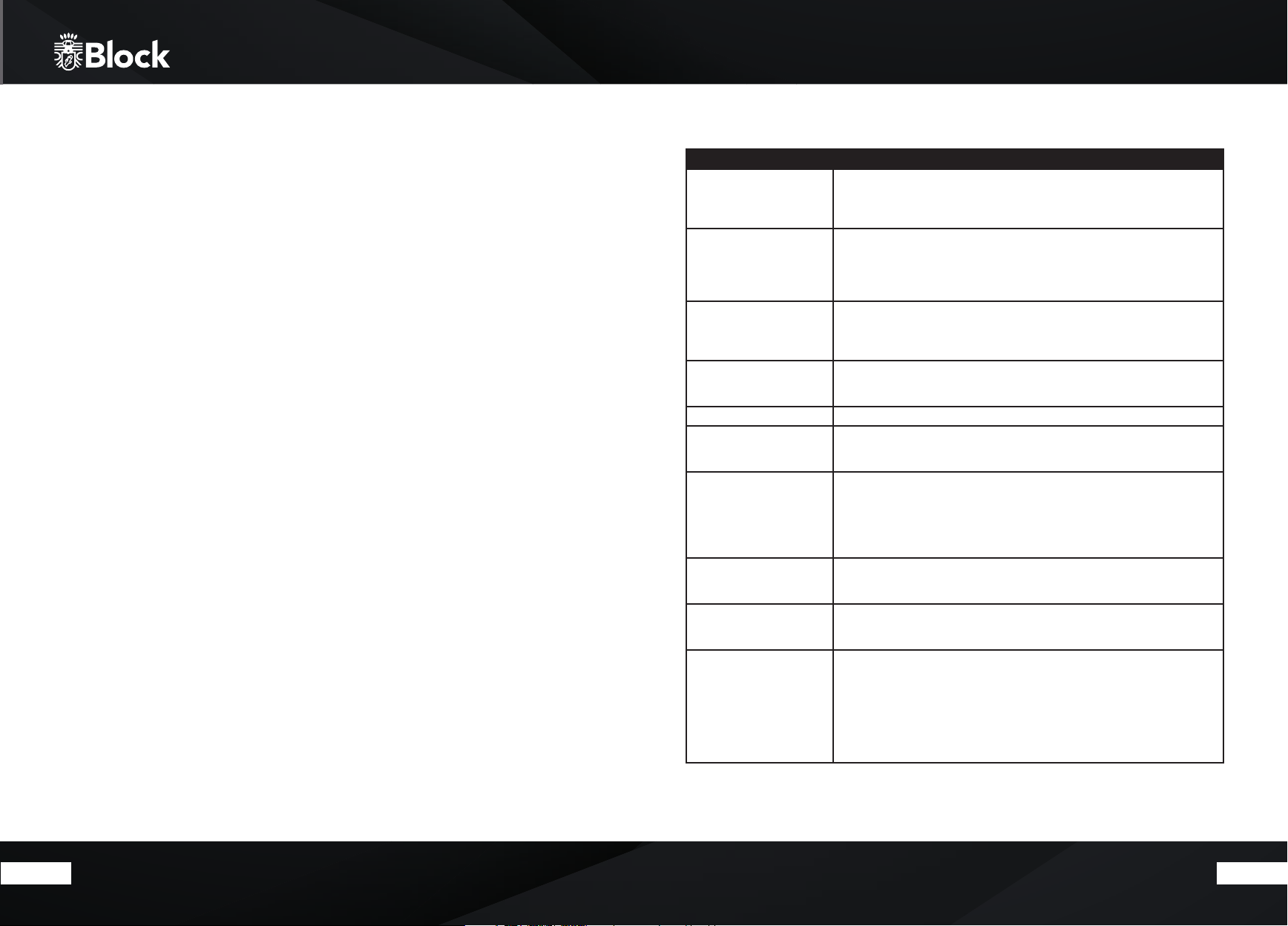
Fehlerbeschreibung Mögliche Ursache und Behebung
Kein Strom, obwohl das Gerät
angeschaltet ist
Kein Ton - Das Gerät ist gar nicht an
Kein Ton auf einem Kanal - Der Audioeingang ist falsch angeschlossen
Lautes Brummen - Ein Audiokabel ist nicht richtig angeschlossen oder defekt
Schwacher Bass - Die Phase beim Lautsprecher ist nicht richtig angeschlossen wechseln Sie +/-
Verzerrter Ton - Lautstärke, Bass oder Treble sind zu hoch eingestellt
Die Fernbedienung funktioniert
nicht
Tasten funktionieren nicht
(Gerät oder Fernbedienung)
Störung im Empfang - Der Sender ist nicht richtig eingestellt
Netzwerk Anschluss ist nicht
möglich
- Das Stromkabel ist nicht angeschlossen
- Die Steckdose ist defekt
- Die Sicherung im Gerät ist defekt – Fehler muss durch einen Techniker repariert werden
- Das Stromkabel ist defekt – Fehler muss durch einen Techniker repariert werden
- Die Lautstärke ist zu niedrig
- Das Lautsprecherkabel ist nicht richtig angeschlossen
- Kein Eingangssignal
- Am Gerät ist der falsche Eingang eingestellt
- Die Auswahl des Einganges ist falsch
- Das Lautsprecherkabel ist falsch angeschlossen
- Die Lautsprecher sind defekt
- Beim Plattenspieler ist die Erdung nicht gelegt
- Ihr Gerät steht zu nah an einem anderen Gerät oder am Fernseher
- Lautsprecher könnten defekt sein
- Am Lautsprecherkabel liegt eine Brücke (Kurzschluss)
- Kontrollieren Sie, ob die Batterien richtig eingelegt sind
- Sind die Batterien leer? Ersetzen Sie diese bitte durch Neue
- Richten Sie die Fernbedienung zum Empfänger am Gerät
- Entfernen Sie alle Gegenstände zwischen der Fernbedienung und dem Gerät
- Stellen Sie fest, ob die Entfernung zwischen der FB und dem
Gerät mehr als 8 Meter beträgt
- Stellen Sie das Gerät aus und erneut wieder an.
- Alternativ nehmen Sie das Gerät vom Strom und schließen es dann wieder an.
(Das Gerät kann durch externe Stromeinüsse beeinusst werden)
- Die Antenne ist nicht richtig ausgerichtet
- Starten Sie erneut eine Sendersuche
- Das Netzwerk ist momentan nicht erreichbar.
Versuchen Sie es zu einem späteren Zeitpunkt noch einmal
- Der Router lässt keinen Anschluss zu, da das Gerät noch keine
Adresse bekommen hat. Starten Sie den Einrichtungsassistenten
- Kontrollieren Sie die Entfernung zwischen Router und dem Gerät
- Ändern Sie die ausgewählte Verschlüsselungsmethode des Routers
- Stellen Sie fest, ob eine Firewall das Gerät ablehnt
- Kontrollieren Sie, wenn verwendet, das Netzwerkkabel
28 29
Page 16
Fehlermeldungen und Problembehebung (Netzwerk)
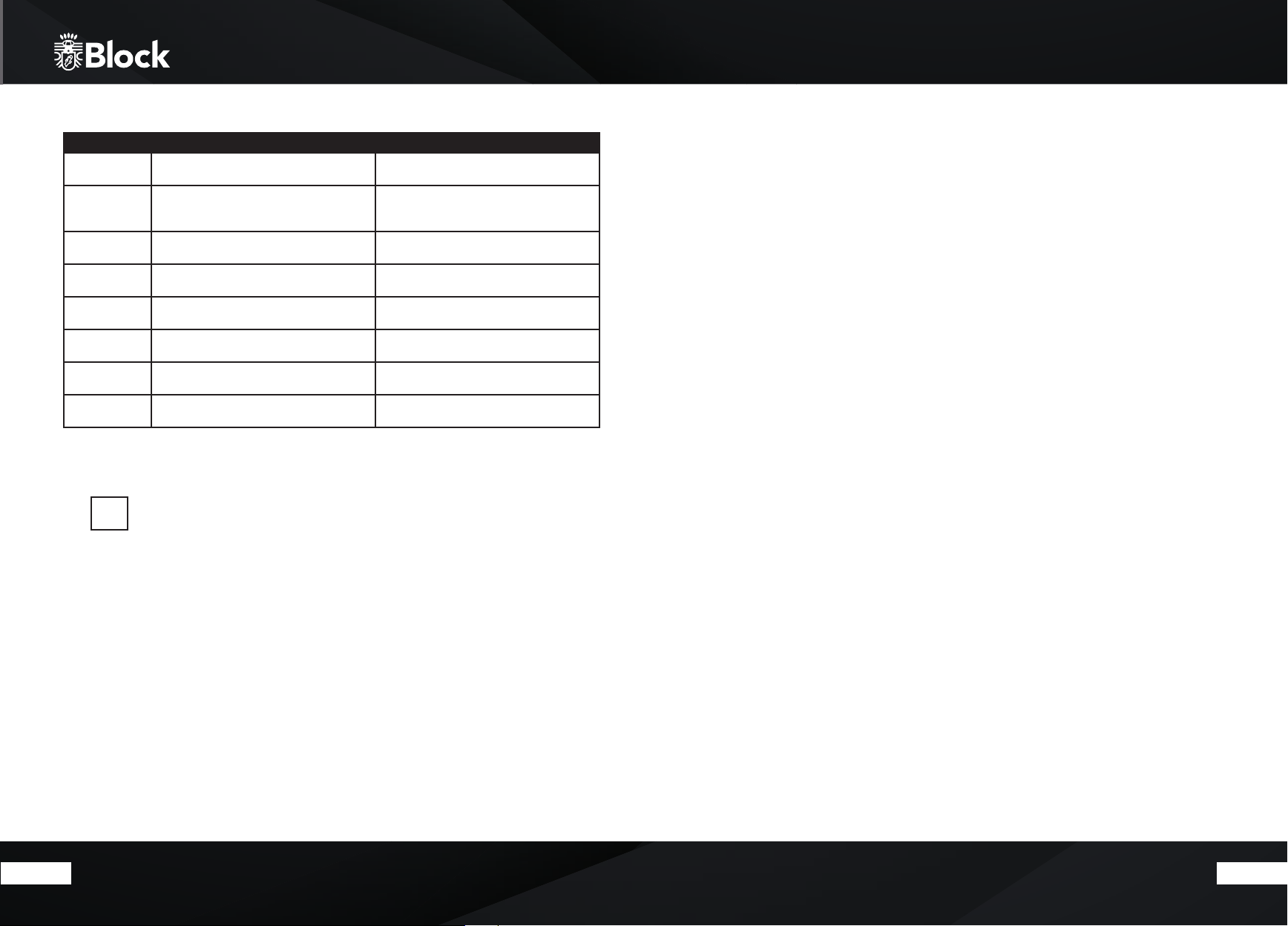
Meldung Ursache Behebung
Keine Verbindung 1. Falsches Passwort
Format Error Das File Format wird nicht erkannt Vergewissern Sie sich, dass der Stream in WMA, MP3,
Netzwerk Error Falsche Informationen werden vom Netzwerk
Netzwerk nicht
verfügbar
Netzwerk
Zeitüberschreitung
Kein UPnP
gefunden
Nicht
autorisiert
Update
fehlgeschlagen
!
2. Richtiges Passwort, kein Kontakt zum Router
empfangen
Probleme mit der Verbindung zum Router Router einschalten oder neu starten
Keine Antwort unabhängig vom Netzwerk Der gewählter Sender ist zur Zeit nicht empfangbar,
Es wurde kein UPnP Server gefunden Stellen Sie sicher, dass Ihr Medienserver im selben
Falsche Eingabe bei dem Passwort oder nicht beim
UPnP Server angemeldet
Software Update ist fehlgeschlagen Prüfen Sie Ihre Netzwerkeinstellungen oder versuchen
Reparaturen und Eingrie in das Gerät, dürfen nur durch autorisiertes
Fachpersonal vorgenommen werden.
1. Richtiges Passwort eingeben
2. Mac Filter am Router deaktivieren
oder FLAC mit nicht mehr als 48 KHz codiert ist.
Wenn nicht, bitte umcodieren.
Die Daten vom Server sind nicht lesbar, eventuell
Neustart von SR-200 und Router
bitte wechseln Sie den Sender
Netz wie Ihr SR-200 und eingeschaltet ist.
Geben Sie das richtige Passwort an.
Sie es zu einem späteren Zeitpunkt noch einmal.
Pflege und Transport
Pflege und Reinigung des Gerätes
Nehmen Sie das Gerät, bevor Sie es reinigen, vom Strom. Benutzen Sie nur saubere und trockene Lappen, um
ihr Gerät zu reinigen. Wenn das Gerät sehr stark verschmutzt ist, können Sie das Gerät mit einem handfeuchten
Lappen und mit milder Reinigungsflüssigkeit reinigen. Nutzen Sie niemals Flüssigkeiten, wie Benzin, Alkohol,
Petroleum oder andere Lösungsmittel.
Technische Daten
Verstärker: ...................................................................................................................................Class D Verstärker
Leistung (RMS @ 6 Ohm): ......................................................................... 2 x 3,5 Watt | Subwoofer 1 x 37 Watt
Analoge Eingänge: ...............................................................................................3.5 mm AUX IN Stereo 800 mV
Lautsprecher: ....................................................................... Full-Range 2 x 3“ | Subwoofer 1 x 4,5“, integriert
Belastbarkeit (Sinus | Musik): .................................................................................................... 20 Watt | 25 Watt
Impedanz: ....................................................................................................................................................... 6 Ohm
Kennschalldruck: ............................................................................................................................................. 83 dB
Klirrfaktor: .....................................................................................................................................< 0,3% (@1 Watt)
Fremdspannungsabstand: .........................................................................................................................> 70 dB
Frequenzgang:..............................................................Subwoofer: 40 Hz - 120 Hz @ -3 dB | Speaker: 77 Hz -
20kHz @-3dB
Tonkontrolle: ......................................................................................................................... Bass | Treble ± 10 dB
Frequenzbereich UKW: ....................................................................................................................87,5 - 108 MHz
Frequenzbereich DAB+: ............................................................................................174.928 MHz - 239.200 MHz
Internetradio: ..............................................................................................Mehr als 25.000 Stationen weltweit
Senderspeicher: ................................................................................................10 je UKW | DAB+ | Internetradio
Dateiformate: ............................................................................................AAC | AAC+ | MP3 | WAV | WMA | FLAC
Streaming: ...................................................................................Bluetooth | DLNA | UPnP mit „UNDOK™“ App
Netzwerk: ..................................................................................LAN (Ethernet) | WLAN 2,4 & 5 GHz | Bluetooth
CD-Kompatibilität: ...................................................................................................CD-R | CD-RW | MP3 | CD-DA
Leistungsaufnahme „Aus“: ...................................................................................................................< 0,01 Watt
Leistungsaufnahme „Netzwerk-Standby“: ................................................................................................ 3 Watt
Leistungsaufnahme „Betrieb“: .......................................................................................................45 Watt (max.)
Netzteil mit Netzschalter:.......................................................................AC Input 100 - 240 V zu DC 21 V | 2,1 A
Abmessung B | H | T: ............................................................................................................... 430 x 128 x 280 mm
Gewicht: ..........................................................................................................................................................5,55 kg
Ausstattung: ...................................................................................... Farbdisplay(2,8“), Systemfernbedienung,
Holzgehäuse, Logoprägung auf Gehäuseoberseite
Transportieren des Gerätes
Bitte bewahren Sie die Verpackung und die Bedienungsanleitung auf, damit Sie das Gerät für einen Transport
oder zum Verschicken ordnungsgemäß verpacken können. Die Originalverpackung ist so entwickelt, dass Sie
das Gerät sicher transportieren oder verschicken können. Bewahren Sie bitte auch die Bedienungsanleitung
auf, damit Sie diese gegebenenfalls an Dritte weitergeben
können.
30 31
Page 17
www.audioblock.COM
Audioblock GmbH
Auf der Striepe 3a | 27798 Hude
Tel.: +49 (0) 44 84 - 920 090 10 | E-Mail: [email protected]
 Loading...