

Page 1
MWX65
Bedienungsanleitung &
Installationsleitfaden
All-In-One Wall Panel
www.audac.eu
Page 2

Page 3

Index
Inhaltsverzeichnis 5
Kapitel 1: Übersicht über die MWX65 6
Übersicht über die Frontplatte 6
Beschreibung der Frontplatte 7
Übersicht über die Geräterückseite 9
Beschreibung der Geräterückseite 9
Kapitel 2: Kurzanleitung 10
Kapitel 3: Installation, Anschluss & Konfiguration 13
Installation 13
Anschluss 14
Konfiguration 18
Kapitel 4: Benutzung des MWX65 21
Kapitel 5: Technische Daten 25
Kapitel 6: Persönliche Notizen 26
Page 4

Page 5

Einleitung
All-In-One Wall Panel
Das MWX65 ist ein All-in-One-Wandpanel, das mit digitalen Matrix-Systemen von AUDAC
zusammenarbeitet. Das Wandpanel besitzt eine Grafikanzeige und kann Routing, Lautstärke,
Bass, Höhen und Mute für mehrere Zonen (bis zu 8) auf der einer R2 steuern. Neben diesen
steuerungsfunktionen kann auch ein Mikrofon und eine Stereo-Line-Eingangsquelle angeschlossen
werden. Das MWX65-Wandpanel muss mit einem UTP/FTP Cat6-Kabel (oder besser) angeschlossen
werden.
Es können folgende Funktionen von mehreren Zonen gesteuert werden:
- Lautstärkebereich von 0 dB bis -70 dB
- Es könne alle Eingänge gewählt werden
- Mute kann aktiviert werden
- Bassbereich von -14 dB bis +14 dB
- Höhenbereich von -14 dB bis +14 dB
Der Mikrofoneingang am Wandpanel wurde als XLR-Buchse realisiert, während die LineEingänge als RCA (Cinch)-Buchsen realisiert wurden.
Page 6
Kapitel 1
Übersicht über die Frontplatte
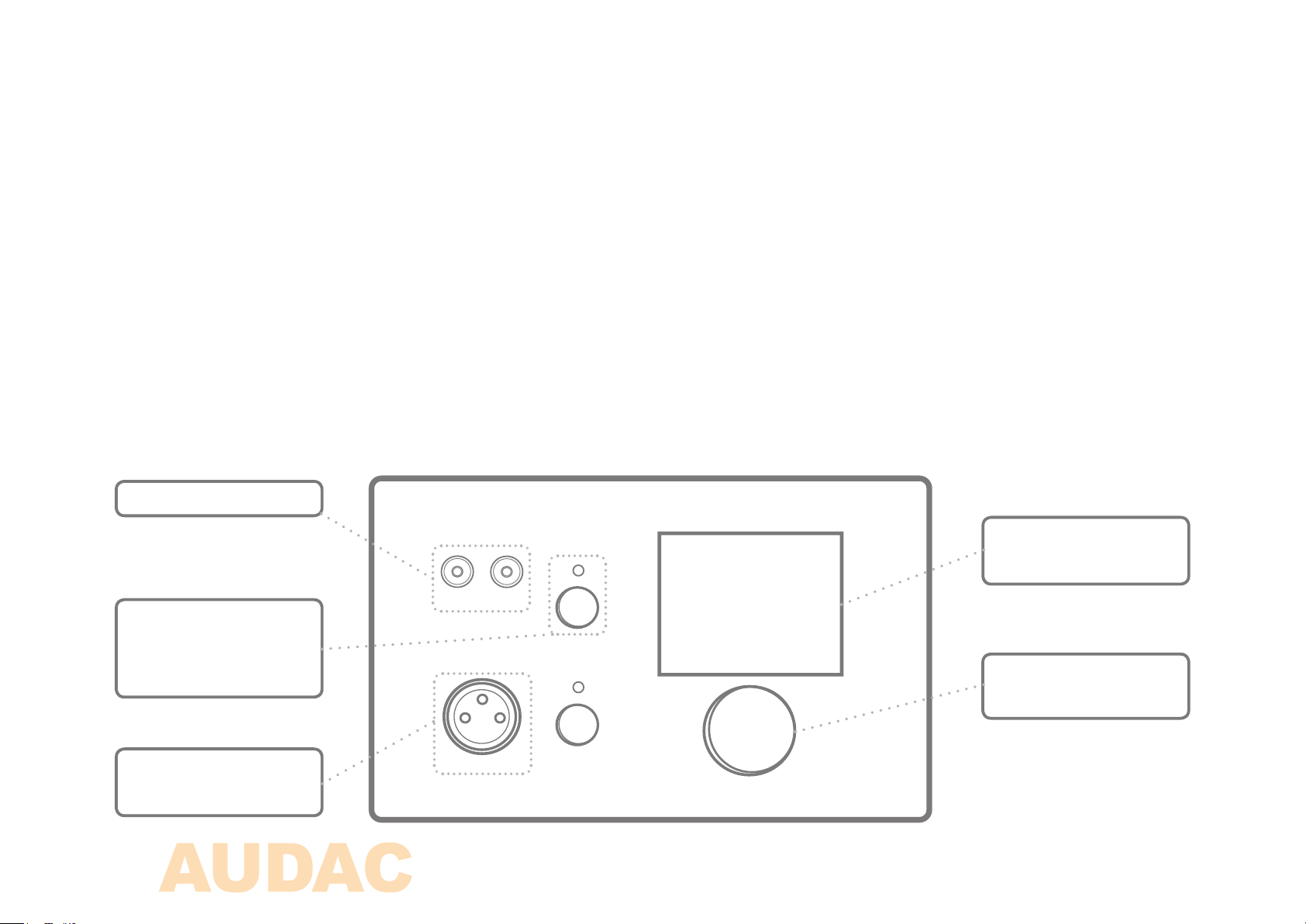
Die Frontplatte des DW5065-Wandpanels besitzt ein 2,5” (6,35 cm) Grafik-LCD-Farbdisplay
mit einem unsymmetrischen Line-Eingang mit RCA (Cinch)-Buchsen und einem symmetrischen
Mikrofoneingang, der als XLR-Buchse realisiert wurde. Jeder Eingang besitzt einen Druck-Drehregler
zur Verstärkungsregelung und eine LED-Anzeige für das Clipping. Unterhalb des LCD-Displays
befindet sich ein großer Druck-Drehregler für die Funktionsauswahl.
AUDAC
LINE IN
MIC IN
2.5” Graphic color
LCD display
Rotatable function
selection dial
Unbalanced line input
Balanced microphone
input
Push-lock gain
control potentiometer
with clipping LED
Page 7

Beschreibung der Frontplatte
Unsymmetrischer Line-Eingang
An diese RCA (Cinch)-Buchsen kann eine unsymmetrische Stereo-Audio-Quelle angeschlossen
werden, wodurch ein zusätzlicher lokaler Eingang realisiert wird.
Druck-Drehregler zur Verstärkungsregelung mit Clipping-LED
Mittels dieser Potentiometer kann die Empfindlichkeit für die Line- und Mikrofoneingänge
angepasst werden. Dank des Druckverschluss-Mechanismus können sie geöffnet und durch
erneutes Drücken verborgen werden. Oberhalb jedes Potentiometers befindet sich eine ClippingLED, die beim Begrenzen des Eingangssignals aufleuchtet. Wenn diese LED aufleuchtet, wird
das Signal verzerrt und das Begrenzungsniveau muss durch Zurückdrehen des Potentiometers
verringert werden. Die Empfindlichkeit für den Line- und Mikrofoneingang kann zwischen 0 dB
und ∞ dB angepasst werden.
Symmetrischen Mikrofoneingang
An diesen XLR-Eingang kann ein symmetrisches Mikrofon angeschlossen werden, um
meldungen von einer bestimmten Zone bekannt zu geben. Bei Verwendung von KondensatorMikrofonen bietet der Mikrofoneingang die +15 V Phantomspeisung. (Über Software einstellbar)
Page 8

2,5” Grafik-LCD-Farbdisplay
Dieses Grafik-LCD-Farbdisplay bietet eine klaren Übersicht über alle Funktionen und
Einstellungen des Wandpanels.
Druck-Drehregler für die Funktionsauswahl
Mit dem großen Drehregler können Sie alle Funktionen und Einstellungen des Wandpanels mit
drei einfachen Aktionen kontrollieren: Linksdrehung, Rechtsdrehung und Drücken. Aktionen, wie
Wechseln der Zonen, Erhöhen der Lautstärke, Auswahl der Audioquelle usw. erfolgt durch Drehen
des Drehknopfes nach links oder rechts. Aktionen wie Bestätigung, Abbruch, Wechseln zwischen
Einstellungen, Fortfahren und die Rückkehr zum vorherigen Fenster erfolgt durch Drücken der
Taste.
Page 9
Übersicht über die Geräterückseite
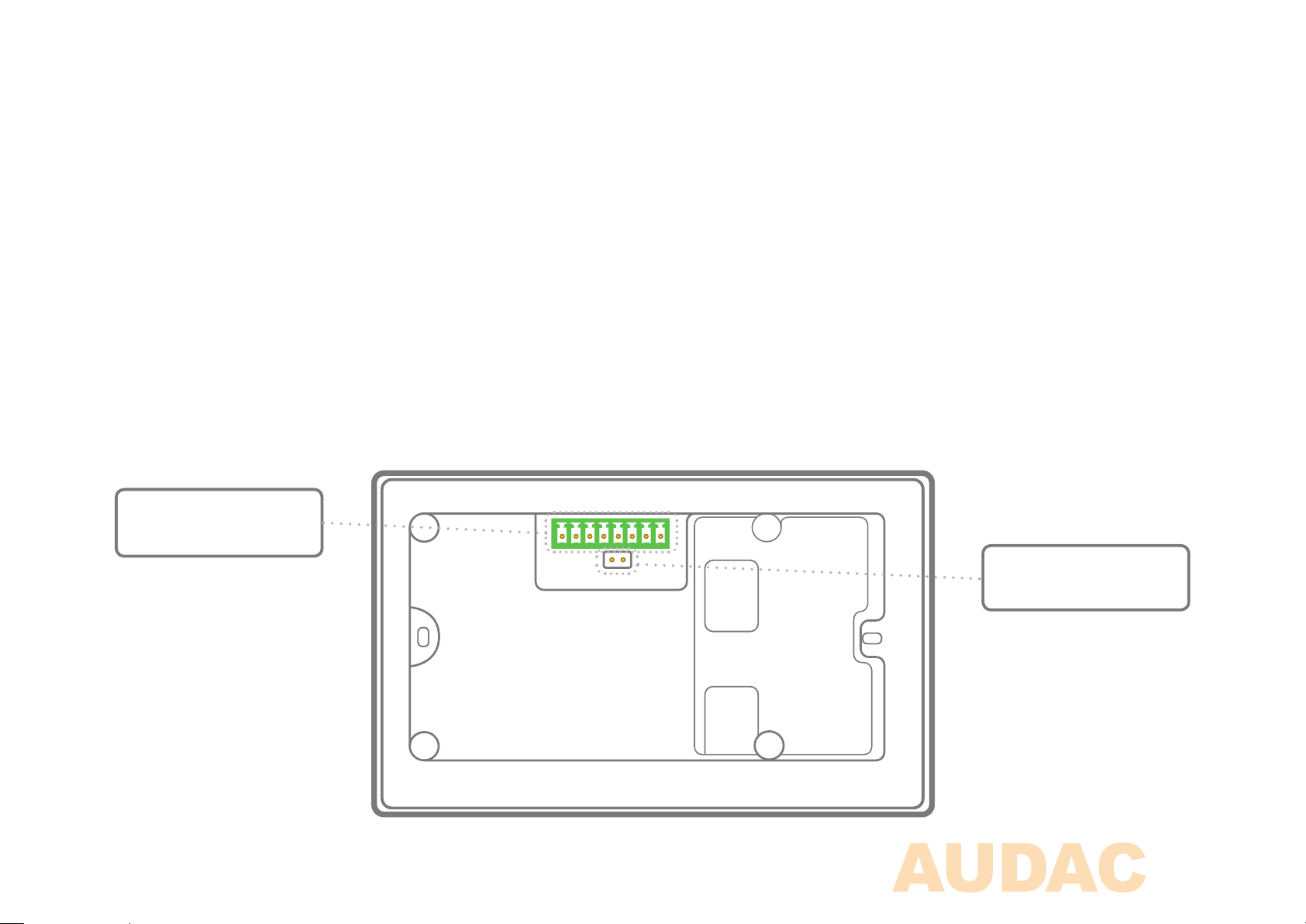
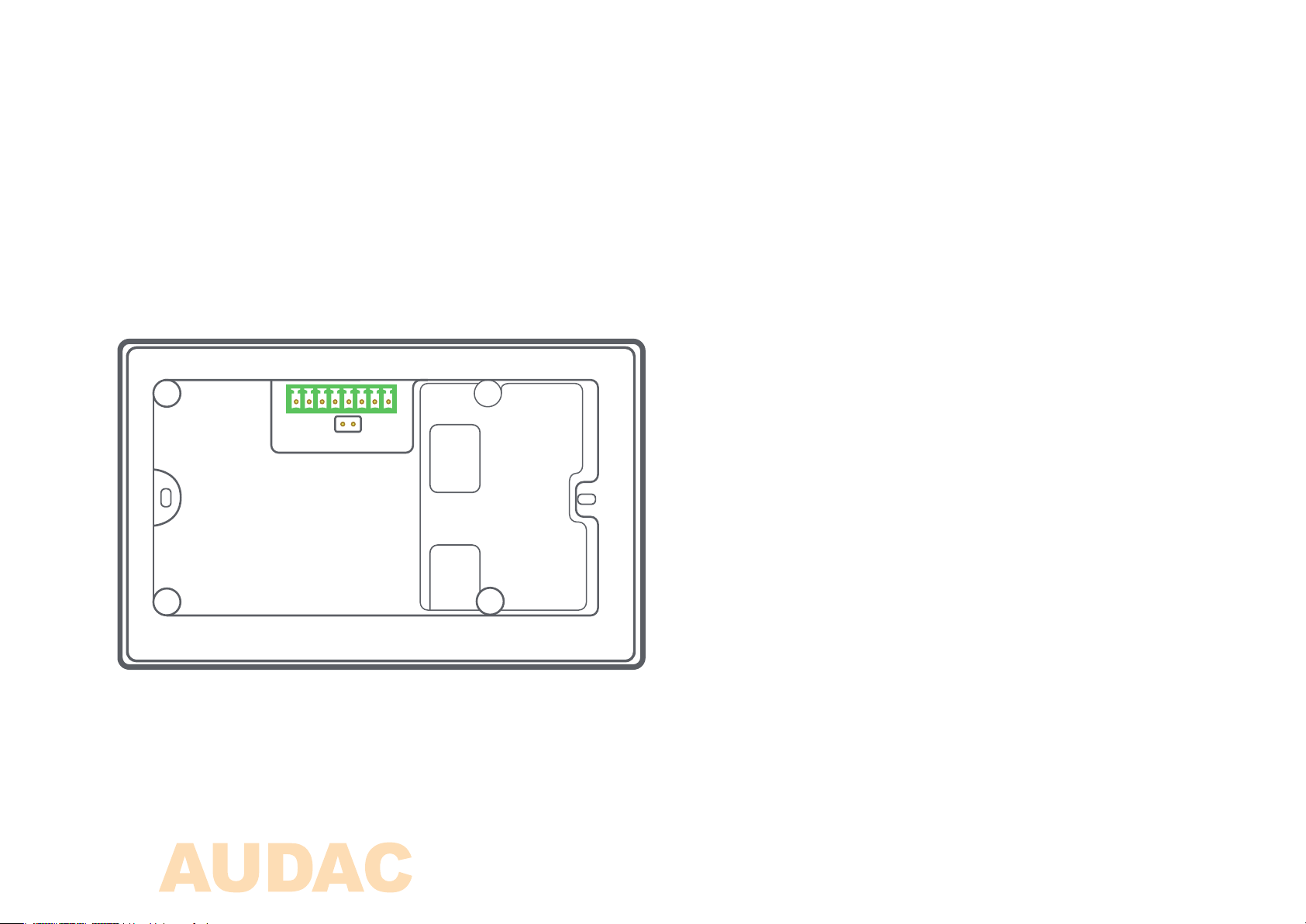
Auf der Rückseite des DW5065 befindet sich ein 8-poliger Stecker für den Anschluss des Wandpanels
an das Matrix-System und eine Steckbrücke, die für den Abschluss des RS485-Datenbusses
gedacht ist. Eine detaillierte Beschreibung, wie die Anschlüsse an den MWX65 hergestellt werden,
finden Sie im Kapitel 3 dieser Anleitung. Die Steckbrücke für den Abschluss des Datenbusses muss
stets vorhanden sein, wenn an den Datenbus nur ein Wandpaneel angeschlossen ist. Sie ist bei
Auslieferung stets vorhanden und gesteckt.
8-pin Euro Terminal
Block connector
RS485 Bus
Termination Jumper
Page 10

Kapitel 2
Kurzanleitung
Dieses Kapitel führt Sie durch den Setup-Vorgang für ein grundlegendes Projekt, bei dem ein MWX65Wandpanel an eine digitale Audio Matrix angeschlossen werden muss. Achten Sie bei Anschluss des
DW5065-Wandpanels darauf, dass die digitale Audio-Matrix richtig installiert wurde und ausgeschaltet
ist.
Schließen Sie das DW5065-Wandpanel mittels Twisted-Pair-CAT5-Verkabelung an das MatrixSystem an und beachten Sie, dass die maximale Kabellänge nur 300 Meter betragen darf. Stellen
Sie sicher, dass der DW5065 an einen der PI-Ports auf der Rückseite der digitale Audio-Matrix
angeschlossen wurde (Nur PI 1-8 können Audioeingänge bedienen). Gehen Sie mittels der WebSchnittstelle der digitalen Audio-Matrix zum „Setup-Menü und anschließend zur Systemkonfiguration
(System configuration). Klicken Sie auf DW5065, um die gewünschten Einstellungen für das DW50
65-Wandpanel zu erstellen.
Page 11

Für jedes angeschlossene Wandpanel muss eine eindeutige Adresse ausgewählt werden. Die Adresse
für ein Wandpanel beginnt stets mit dem Buchstaben „W“. Wenn nur ein Wandpanel angeschlossen
wurde, wird logischerweise mit der Adresse „W001“ begonnen und die Nummer der Adresse wird für
jedes weitere Wandpaneel inkrementiert. („W002“ für Wandpanel 2, „W003“ für Wandpaneel 3 usw.)
Nachdem die gewünschte Adresse gewählt wurde, klicken Sie auf die Schaltfläche „Set Address“
(Adresse einstellen). Auf allen DW5065-Wandpanelen, die an Ihr System angeschlossen sind, beginnt
eine Meldung zu blinken. Wenn der Druck-Drehregler für die Funktionsauswahl am Wandpanel
gedrückt wurde, wird die gewählte Adresse dem entsprechenden Wandpanel zugewiesen.
Nun müssen die Zonen, die von den Wandpanelen gesteuert werden sollen und die auswählbaren
Eingänge gewählt werden. Dies erfolgt auf der Benutzeroberfläche mittels zweier Dropdown-Listen.
Nach Auswahl der Zone oder des Eingangs, werden diese automatisch im Listenfeld angezeigt. Wenn
eine Zone oder ein Eingang aus dem Listenfeld entfernt werden soll, wählen Sie im Listenfeld die
gewünschte Zone des Eingangs und klicken Sie auf die Schaltfläche „Remove Zone“ (Zone entfernen)
oder „Remove Input“ (Eingang entfernen).
Page 12

Neben den Listboxen werden mehrere Auswahl- und Kontrollkästchen angezeigt, mit denen einige
Voreinstellungen / Einschränkungen für das entsprechende Wandpanel vorgenommen werden können.
Nachdem die Einstellungen vorgenommen wurden, klicken Sie unten im Fenster auf die Schaltfläche
„Save to Wallpanel“ (Im Wandpanel speichern) und Ihre Änderungen werden in das Wandpanel
hochgeladen.
Ihr Wandpanel ist nun betriebsbereit.
Page 13

Kapitel 3
Installation, Anschluss &Konfiguration
Installation
Für die Installation des DW5065 gibt es zwei unterschiedliche Unterputz-Einbaukästen. Der KunststoffEinbaukasten (WB5065/FG) ist für den Einbau in Gips-, Holz- oder anderen Wandverkleidungen mit
einer Dicke von 7 mm bis 25 mm geeignet. Es muss eine Einbauöffnung mit den Abmessungen 135 x
75 mm ausgeschnitten werden, in welche der Einbaukasten eingesetzt wird. Wenn das Wandpanel in
den Einbaukasten gesetzt und die Schrauben angezogen wurden, ist das Wandpanel sicher an der Wand
befestigt. Der zweite Einbaukasten ist eine Stahl-Ausführung (WB5065/FS), die zum Verputzen in Ziegeloder Steinmauern verwendet werden kann. Achten Sie darauf, dass der Einbaukasten senkrecht installiert
wird (Beachten Sie den Text und den Aufkleber auf dem Einbaukasten).
Page 14
Anschluss
Das MWX65-Wandpanel muss mittels UTP CAT5 Twisted Pair-Kabeln an die WP (Wall Panel)-Ports
des Matrix-Systems angeschlossen werden. Abhängig vom genutzten Matrix-System stehen 4 oder 8
WP-Eingänge (Ein für jede Zone) zur Verfügung. Stellen Sie sicher, dass die MWX65-Wandpanele mit
der Zone, die in Verbindung steht mit den Audio-Eingängen, verbunden ist. Die maximale Kabellänge
zwischen Matrix und Wandpanel darf 300 Meter nicht überschreiten.
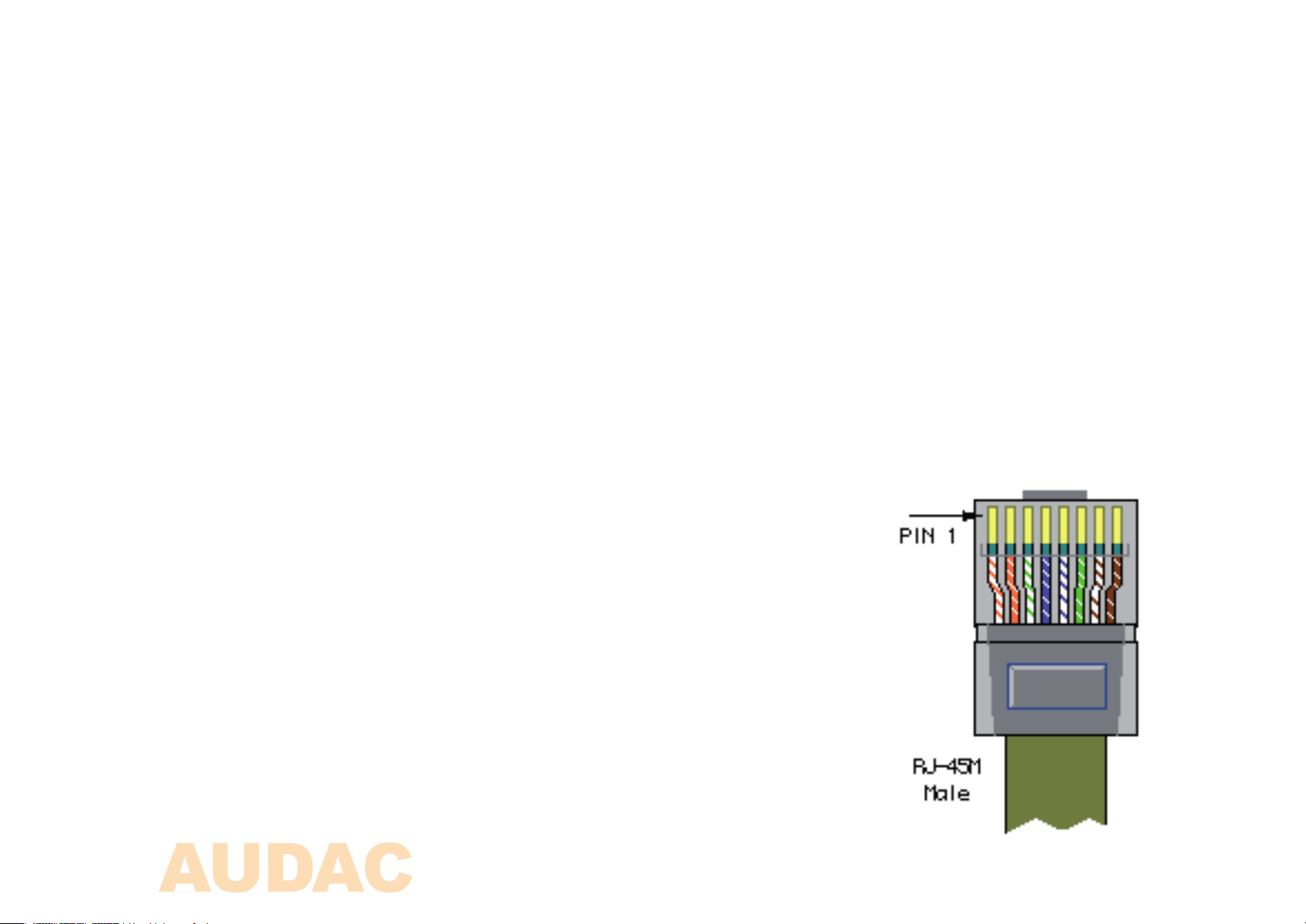
MTX PI Port PINOUT (RS485, Digital Audio, +24V DC):
Pin 1 Weiß-Orange AUDIO WLI & MWX65 +
Pin 2 Orange AUDIO WLI & MWX65 Pin 3 Weiß-Grün +24V DC
Pin 4 Blau RS485 A
Pin 5 Weiß-Blau RS485 B
Pin 6 Grün GND
Pin 7 Weiß-Braun AUDIO WMI +
Pin 8 Braun AUDIO WMI -
Page 15

ACHTUNG
Der Anschluss des MWX65-Systems muss stets nach
unterstehendem Schema verlegt werden. An der Seite des
Matrix-Systems muss die RJ45-Buchse nach T-568B-Norm
vorgenommen werden und an der Seite des Wandpanels, müssen
zwei Paare (Braun und Orange) verwechselt werden.
Page 16
1 2 3 4 5 6 7 8
Die Twisted-Pair-Kabel müssen an der 8-poligen Euro-Klemmenleiste auf der Rückseite des
Wandpanels angeschlossen werden. Der Stecker beginnt auf der linken Seite mit Pin1 und geht
bis Pin8 auf der rechten Seite. Diese Pins müssen, wie nachstehende Tabelle anzeigt, mit den
entsprechenden Farben verbunden werden.
MWX65 Connector PINOUT
Pin 1 White-Brown AUDIO WMI +
Pin 2 Brown AUDIO WMI -
Pin 3 White-Green +24V DC
Pin 4 Blue RS485 A
Pin 5 White-Blue RS485 B
Pin 6 Green GND
Pin 7 White-Orange AUDIO WLI & MWX65 +
Pin 8 Orange AUDIO WLI & MWX65 -
Page 17
Anschlussmöglichkeiten
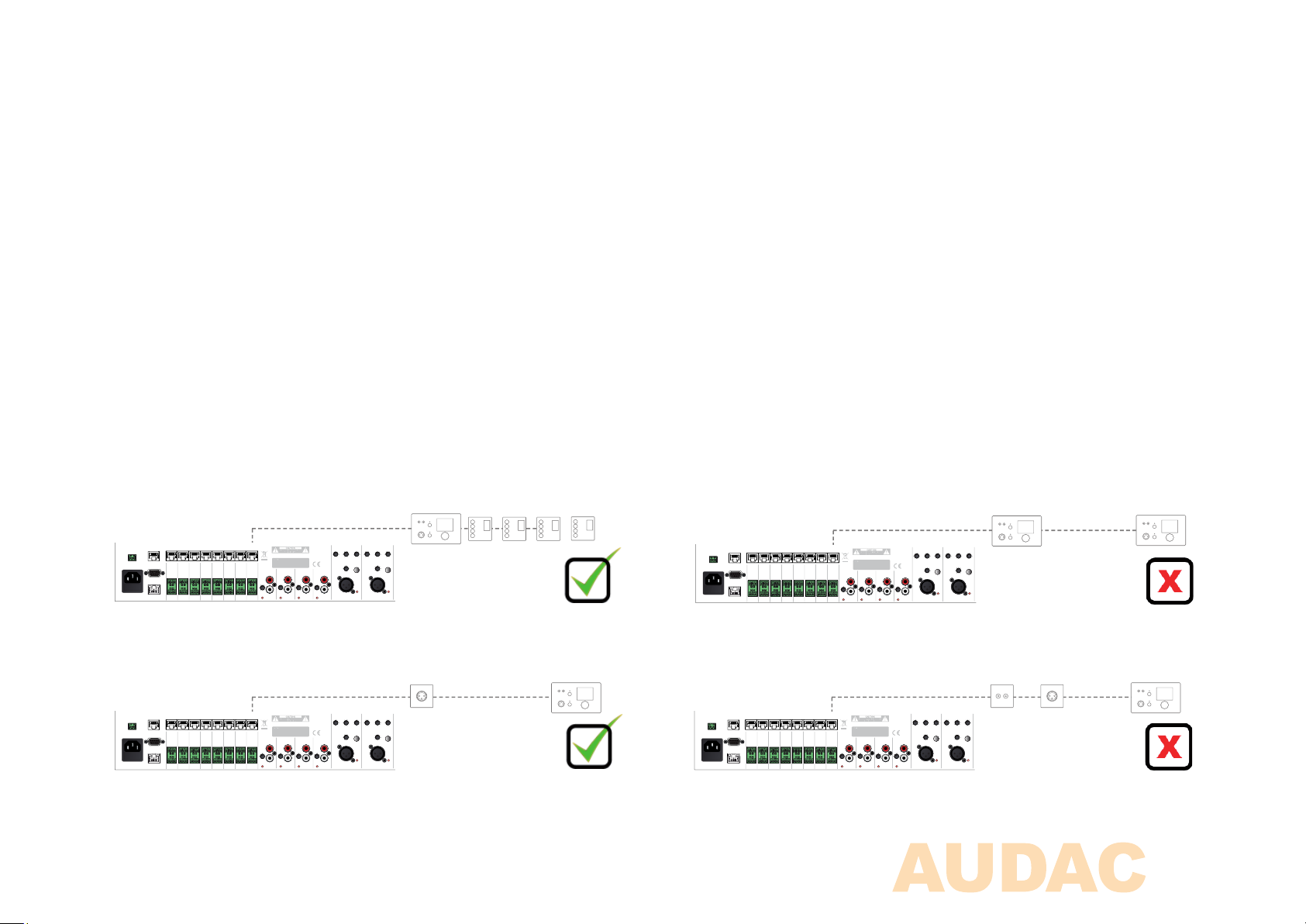
An jeden WP(Wandpanel)-Port (ein für jede Zone) kann ein MWX65-Wandpanel mit zusätzlichem
Audioeingang angeschlossen werden. Zusätzliche Wandmikrofon-Eingangsmodule (WMI) und mehrere
MWX43/45-Wandpanels können zusammen mit einem MWX65-Wandpanel an einen Port angeschlossen werden. Folgende Diagramme zeigen einige Beispiele von Anschlussmöglichkeiten.
Für weitere Informationen über Anschlüsse, verweisen wir auf die Bedienungsanleitung des MTX.
Multiple wall panels (only one with audio input) on one WP port
Anschlüsse, die FUNKTIONIEREN
Anschlüsse, die NICHT FUNKTIONIEREN
CLIP
PAGING
Zone 8
Line 5 Line 4 Line 3Line 6
Mic 1Mic 2
-14 +9
PHANTOM
GAIN
-50 0
MTX88
AUDAC
Caution: Only use
fuses of the same type
Warning: Do not
expose this equipment
to rain or moisture
GAIN
MID
-15 +15
HIGH
-15 +15
LOW
-15 +15
MID
-15 +15
HIGH
-15 +15
LOW
-15 +15
PHANTOM
GAIN
-50 0
AC Input
100-240V 50/60Hz
Fuse: T1AL/250V
ETHERNET
RS-232
WP
GNDR+R-
GND
L+
L-
Zone 7
WP
GNDR+R-
GND
L+
L-
Zone 6
WP
GNDR+R-
GND
L+
L-
Zone 5
WP
GNDR+R-
GND
L+
L-
Zone 4
WP
GNDR+R-
GND
L+
L-
Zone 3
WP
GNDR+R-
GND
L+
L-
Zone 2
WP
GNDR+R-
GND
L+
L-
Zone 1
WP
GNDR+R-
GND
L+
L-
CLIP CLIP CLIP
CLIP CLIP
GND
+24 V
-14 +9
GAIN
-14 +9
GAIN
-14 +9
GAIN
WP
Prog.
Vol
+
-
+
-
Prog.
Vol
+
-
+
-
Prog.
Vol
+
-
+
-
Prog.
Vol
+
-
+
-
AUDAC
LINE IN
MIC IN
CLIP
PAGING
Zone 8
Line 5 Line 4 Line 3Line 6
Mic 1Mic 2
-14 +9
PHANTOM
GAIN
-50 0
MTX88
AUDAC
Caution: Only use
fuses of the same type
Warning: Do not
expose this equipment
to rain or moisture
GAIN
MID
-15 +15
HIGH
-15 +15
LOW
-15 +15
MID
-15 +15
HIGH
-15 +15
LOW
-15 +15
PHANTOM
GAIN
-50 0
AC Input
100-240V 50/60Hz
Fuse: T1AL/250V
ETHERNET
RS-232
WP
GNDR+R-
GND
L+
L-
Zone 7
WP
GNDR+R-
GND
L+
L-
Zone 6
WP
GNDR+R-
GND
L+
L-
Zone 5
WP
GNDR+R-
GND
L+
L-
Zone 4
WP
GNDR+R-
GND
L+
L-
Zone 3
WP
GNDR+R-
GND
L+
L-
Zone 2
WP
GNDR+R-
GND
L+
L-
Zone 1
WP
GNDR+R-
GND
L+
L-
CLIP CLIP CLIP
CLIP CLIP
GND
+24 V
-14 +9
GAIN
-14 +9
GAIN
-14 +9
GAIN
WP
AUDAC
LINE IN
MIC IN
AUDAC
LINE IN
MIC IN
CLIP
PAGING
Zone 8
Line 5 Line 4 Line 3Line 6
Mic 1Mic 2
-14 +9
PHANTOM
GAIN
-50 0
MTX88
AUDAC
Caution: Only use
fuses of the same type
Warning: Do not
expose this equipment
to rain or moisture
GAIN
MID
-15 +15
HIGH
-15 +15
LOW
-15 +15
MID
-15 +15
HIGH
-15 +15
LOW
-15 +15
PHANTOM
GAIN
-50 0
AC Input
100-240V 50/60Hz
Fuse: T1AL/250V
ETHERNET
RS-232
WP
GNDR+R-
GND
L+
L-
Zone 7
WP
GNDR+R-
GND
L+
L-
Zone 6
WP
GNDR+R-
GND
L+
L-
Zone 5
WP
GNDR+R-
GND
L+
L-
Zone 4
WP
GNDR+R-
GND
L+
L-
Zone 3
WP
GNDR+R-
GND
L+
L-
Zone 2
WP
GNDR+R-
GND
L+
L-
Zone 1
WP
GNDR+R-
GND
L+
L-
CLIP CLIP CLIP
CLIP CLIP
GND
+24 V
-14 +9
GAIN
-14 +9
GAIN
-14 +9
GAIN
WP
AUDAC
LINE IN
MIC IN
CLIP
PAGING
Zone 8
Line 5 Line 4 Line 3Line 6
Mic 1Mic 2
-14 +9
PHANTOM
GAIN
-50 0
MTX88
AUDAC
Caution: Only use
fuses of the same type
Warning: Do not
expose this equipment
to rain or moisture
GAIN
MID
-15 +15
HIGH
-15 +15
LOW
-15 +15
MID
-15 +15
HIGH
-15 +15
LOW
-15 +15
PHANTOM
GAIN
-50 0
AC Input
100-240V 50/60Hz
Fuse: T1AL/250V
ETHERNET
RS-232
WP
GNDR+R-
GND
L+
L-
Zone 7
WP
GNDR+R-
GND
L+
L-
Zone 6
WP
GNDR+R-
GND
L+
L-
Zone 5
WP
GNDR+R-
GND
L+
L-
Zone 4
WP
GNDR+R-
GND
L+
L-
Zone 3
WP
GNDR+R-
GND
L+
L-
Zone 2
WP
GNDR+R-
GND
L+
L-
Zone 1
WP
GNDR+R-
GND
L+
L-
CLIP CLIP CLIP
CLIP CLIP
GND
+24 V
-14 +9
GAIN
-14 +9
GAIN
-14 +9
GAIN
WP
AUDAC
LINE IN
MIC IN
Multiple wall panels with audio input on one WP port
One WLI / MWX65 and one WMI
Multiple wall panels with audio input on one WP port
Two pcs MWX65
Multiple wall panels with audio input on one WP port
One MWX65, one WLI and one WMI
Page 18

Konfiguration
Vor der Inbetriebnahme des DW5065 muss die Konfigurationen vorgenommen werden. Zunächst
muss eine Adresse zugewiesen und die verfügbaren Eingänge müssen festgelegt werden.
Befolgen Sie zur Konfiguration diese Schritte:
1) Rufen Sie das „Setup“-Menü auf und klicken Sie auf „System configuration“ (System-Konfiguration).
Jetzt haben Sie die Möglichkeit, zwischen „“MWX65” oder “MWX43/45” zu wählen. Um die
Einstellungen für das DW5065-Wandpanel zu konfigurieren, klicken Sie auf die entsprechende
Schaltfläche. Jetzt wird ein Fenster angezeigt, das alle Konfigurationsmöglichkeiten für den MWX65
anzeigt. Auf der linken Seite wird eine Dropdown-Liste angezeigt, mit der die Adresse für den
MWX65 ausgewählt werden kann. Die Adresse kann zwischen „W001“ und „W008“ gewählt werden.
Logischerweise beginnen Sie mit der Adresse „W001“ für das erste Wandpanel und erhöhen sie für
jedes weitere Wandpanel. Nachdem die gewünschte Adresse ausgewählt wurde, klicken Sie auf die
Schaltfläche „Set Address“ (Adresse einstellen).
Page 19

Nach Drücken dieser Schaltfläche fängt der MWX65 zu blinken. Klicken Sie zur Bestätigung der
ausgewählten Wandpanel-Adresse auf den großen Drehknopf des Wandpanels. Wenn dieser Knopf
gedrückt wurde, wird die Adresse dem gewählten Wandpanel zugewiesen.
2) Sie können die Zonen, die Sie mit dem ausgewählten Wandpanel steuern möchten, mittels der
Dropdown-Liste, die auf der rechten Seite gezeigt wird, wählen.
3) Die Eingänge, die beim gewählten Wandpanel auswählbar sind, können mittels der Dropdown-Liste
„Selectable inputs“ (Wählbare Eingänge) gewählt werden. Die gewählten Eingänge werden jetzt in
einem Listenfeld unten im Fenster, angezeigt. können wieder aus diesem Listenfeld entfernt werden,
indem Sie diese auswählen und auf die Schaltfläche „Remove Input“ (Eingang entfernen) klicken.
4) Bestimmte Aktionen, wie die Änderung von Lautstärke, Eingang, Mute, Tonregler und Einstellungen
können gesperrt werden, indem die Kontrollkästchen aktiviert werden.
5) Der Mikrofoneingang bietet eine 12 V Phantomspeisung für die Verwendung von KondensatorMikrofonen. Die Phantomspeisung kann ein- oder ausgeschaltet werden, indem das Kontrollkästchen
Page 20

„Enable Mic Phantom“ (Mikrofon-Phantomspeisung aktivieren) angeklickt wird. Diese Einstellung kann
auch im Einstellungsmenü des MWX65 geändert werden. (Wenn das „Block settings menu“ (BlockEinstellungsmenü) nicht aktiviert ist).
6) Mit Hilfe von drei Dropdown-Feldern können die Helligkeit der Hintergrundbeleuchtung, der
Bildschirmschoner und die Bildschirmschoner-Verzögerung eingerichtet werden. Diese Einstellung
kann auch im Einstellungsmenü des MWX65 geändert werden. (Wenn das „Block settings menu“
(Block-Einstellungsmenü) nicht aktiviert ist)
7) Wenn die Einstellungen vorgenommen wurden, drücken Sie die Schaltfläche „Save to Wallpanel“
(Im Wandpanel speichern) und die Einstellungen werden an das gewählte MWX65-Wandpanel gesendet.
Die zuvor vorgenommenen Einstellungen können vom Wandpanel abgerufen werden, indem auf die
Schaltfläche „Load from Wallpanel“ (Vom Wandpanel laden) geklickt wird. Hiermit werden die im
Wandpanel gespeicherten Einstellungen in diesem Fenster angezeigt und es können an den aktuellen
Einstellungen Änderungen vorgenommen werden.
Page 21
Kapitel 4
Benutzung des MWX65
Wenn der MWX65 richtig installiert, angeschlossen und konfiguriert wurde, ist das Wandpanel
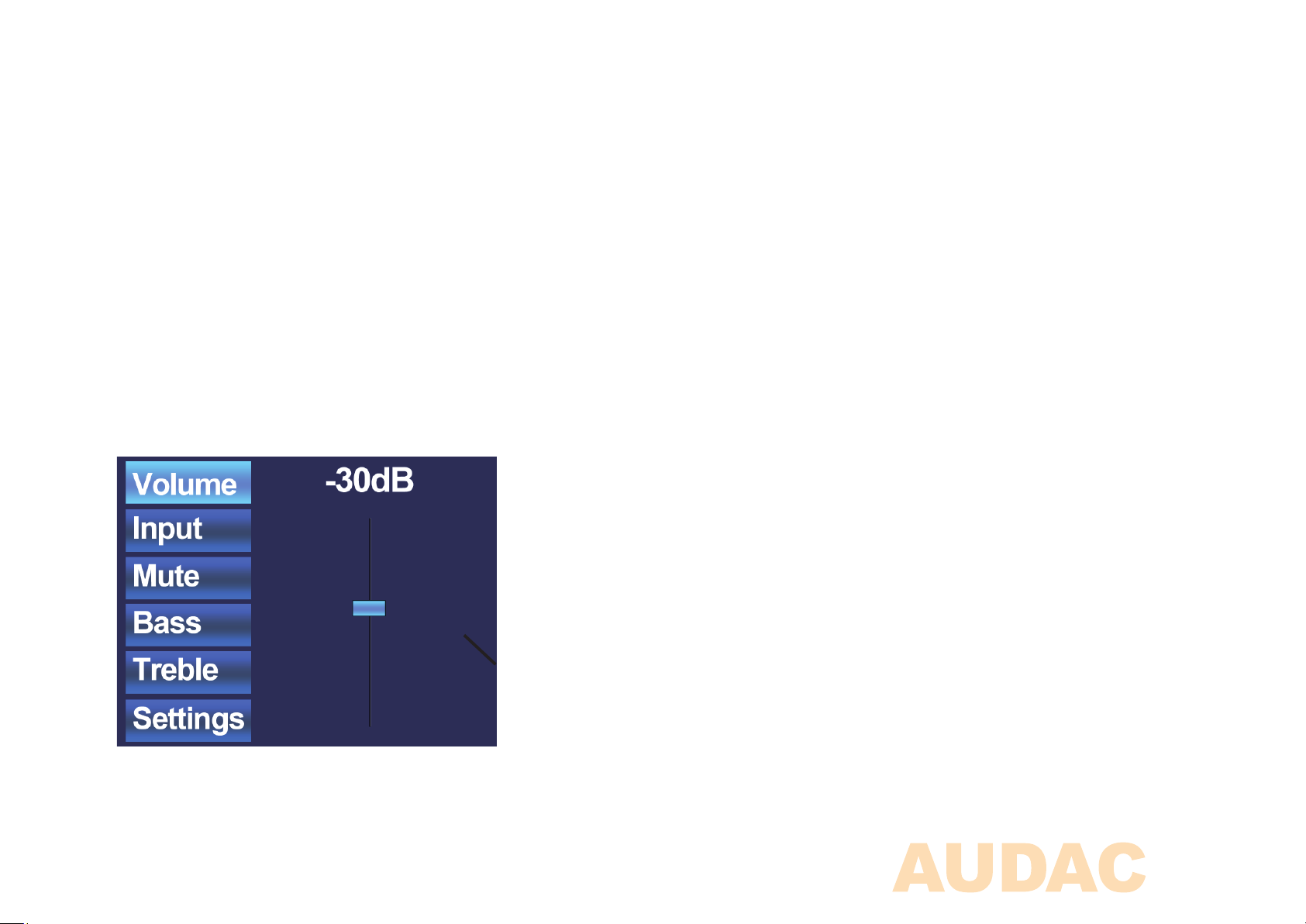
betriebsbereit. Der Standard-Bildschirm des MWX65 gibt einen Überblick über alle Funktionen. Diese
Funktionen können mittels des DW5065 Wandpanels gesteuert werden.
Der Hauptschirm gibt einen Überblick der Funktionen die
kontrolliert werden können für die Zone mit der das Panel
verbunden ist. In diesem Menü können Einstellungen, wie
Lautstärke, Eingangssignalauswahl, Mute und Tonregelung
für diese Zone vorgenommen werden. Auf der linken Seite
des Displays werden alle möglichen Einstellungen angezeigt
und durch Drehen des Auswahl-Drehknopfes kann in
den Einstellungen geblättert werden. Die Einstellungen
leuchten beim Drehen des Drehknopfes nacheinander auf.
Page 22
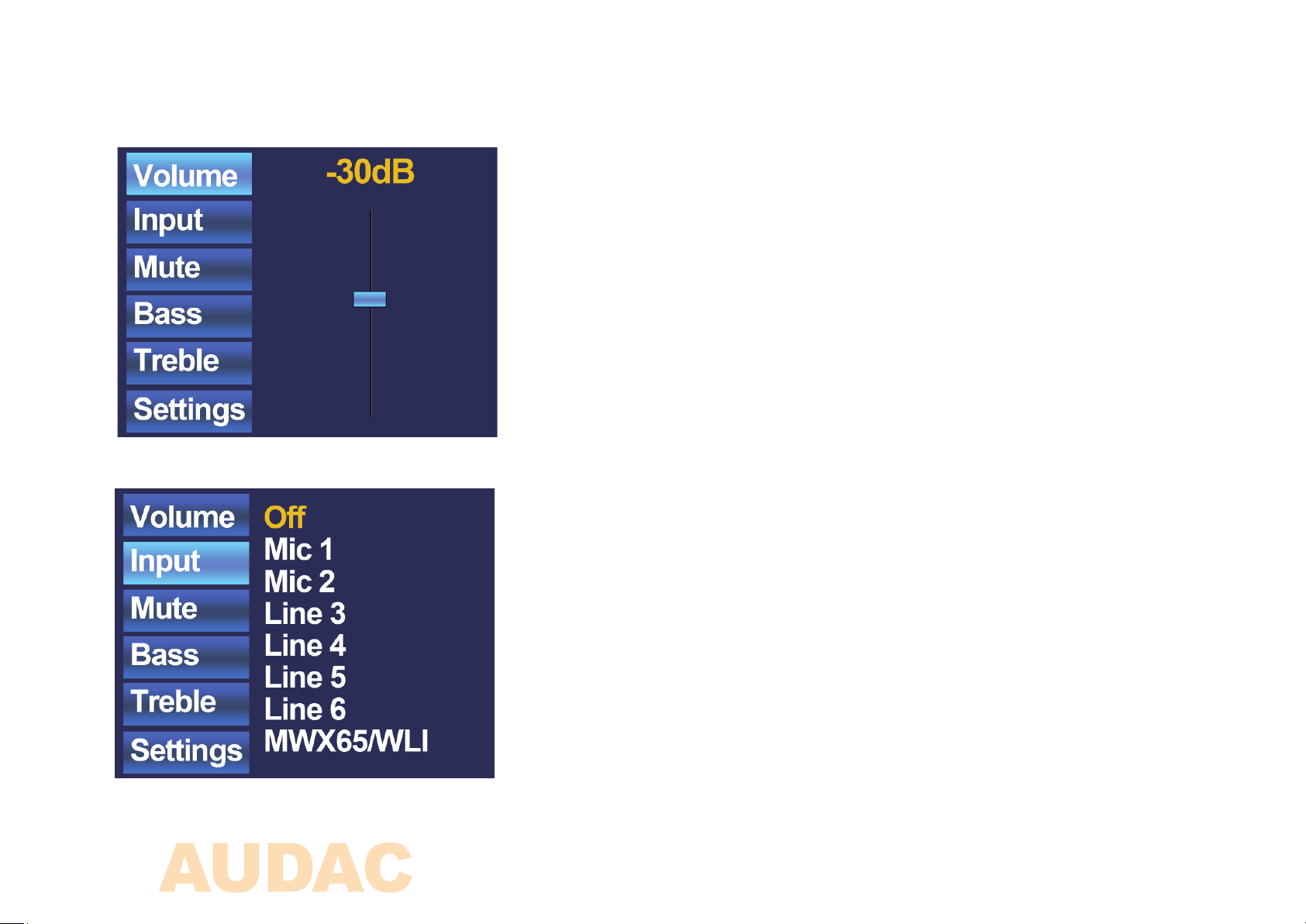
Wenn die gewünschte Einstellung gewählt wurde, können Sie sie
durch Drücken des Drehknopfes ändern. Wenn beispielsweise
Volume (Lautstärke) gewählt wurde, leuchtet die Dämpfung auf der
oberhalb des Faders auf und die Lautstärke kann durch Drehen des
Drehknopfes geändert werden. Wenn die Lautstärke auf das gewünschte Niveau eingestellt wurde, drücken Sie erneut den Drehknopf,
um zwischen den Einstellungen zu blättern. Drehen Sie zur Auswahl
der Eingangsquelle den Drehknopf, bis „Input“ (Eingang) aufleuchtet.
Wenn „Input“ (Eingang) aufleuchtet, drücken Sie diese Taste und
Sie werden zum Auswahlfenster für den Eingang weitergeleitet.
Dieses Fenster zeigt alle (konfigurierten) Eingangskanäle an,
die ausgewählt werden können. Sie können durch Drehen des
Drehknopfes zwischen den Eingängen blättern und Sie können
durch Drücken des Drehknopfes den gewünschten Eingang wählen.
Page 23
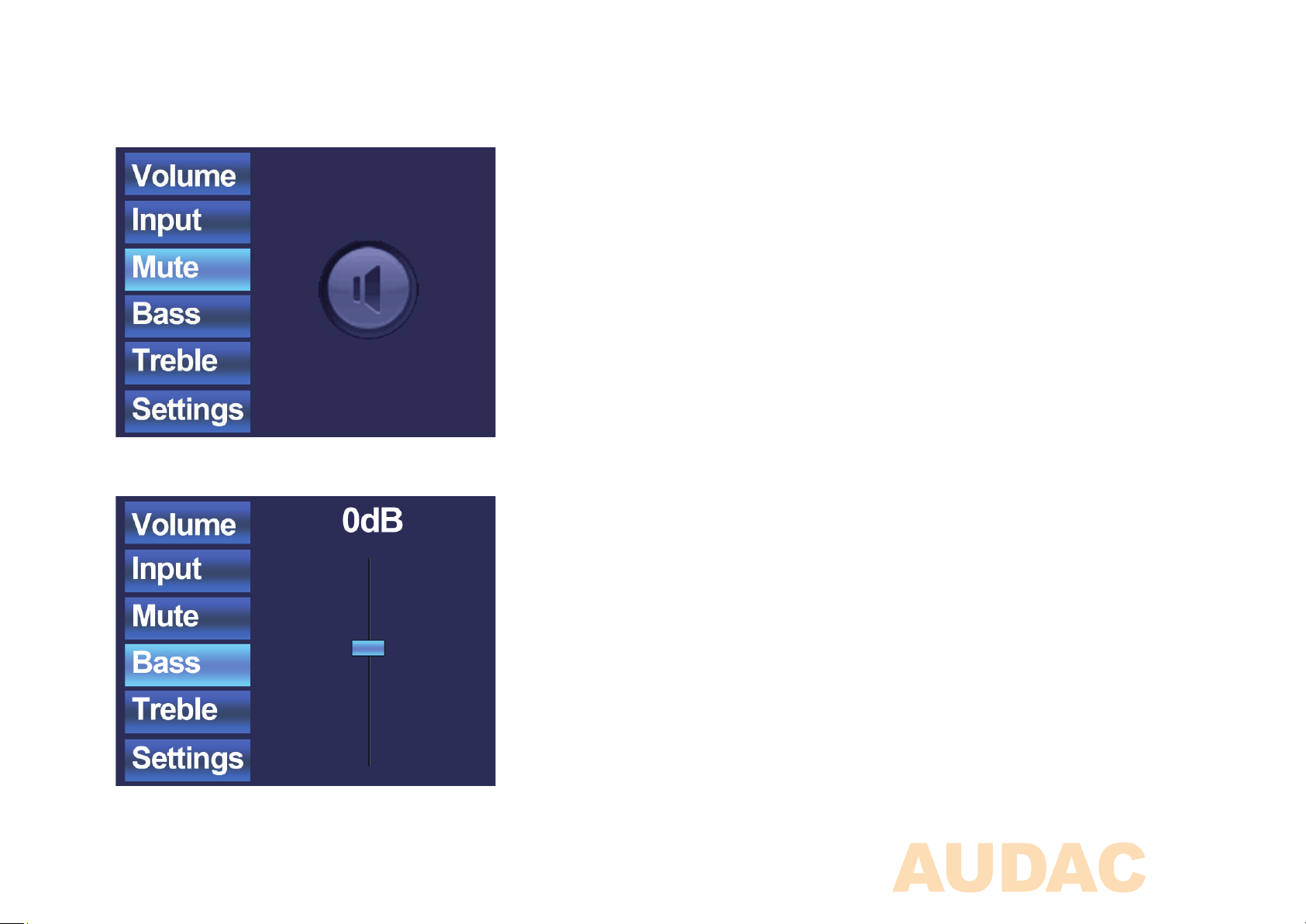
Wenn die Eingangsauswahl getroffen wurde, können Sie
durch das Einstellungsmenü blättern und weitere Änderungen
vornehmen, wie Stummschaltung und das Ändern der
Klangregelung. Wenn die Zone stumm geschaltet werden
soll, müssen Sie nur zur Schaltfläche „Mute“ blättern und den
Drehknopf drücken. Wenn der Drehknopf gedrückt wurde,
kann zwischen „Mute“ und „Unmute“ umgeschaltet werden”.
Die letzte Einstellung ist die 2-Bands Klangregelung die durch
Auswahl der Schaltflächen „Bass“ und „Treble“ (Höhen) aktiviert
werden kann. Die Einstellung der Klangregelung funktioniert wie
bei der Lautstärkeregelung mit einem Fader. Sie können die hohen
(Treble) und tiefen (Bass) Töne in der gleichen Weise erhöhen
oder verringern, in einem Bereich zwischen +14 dB und -14 dB
eingestellt werden.
Page 24
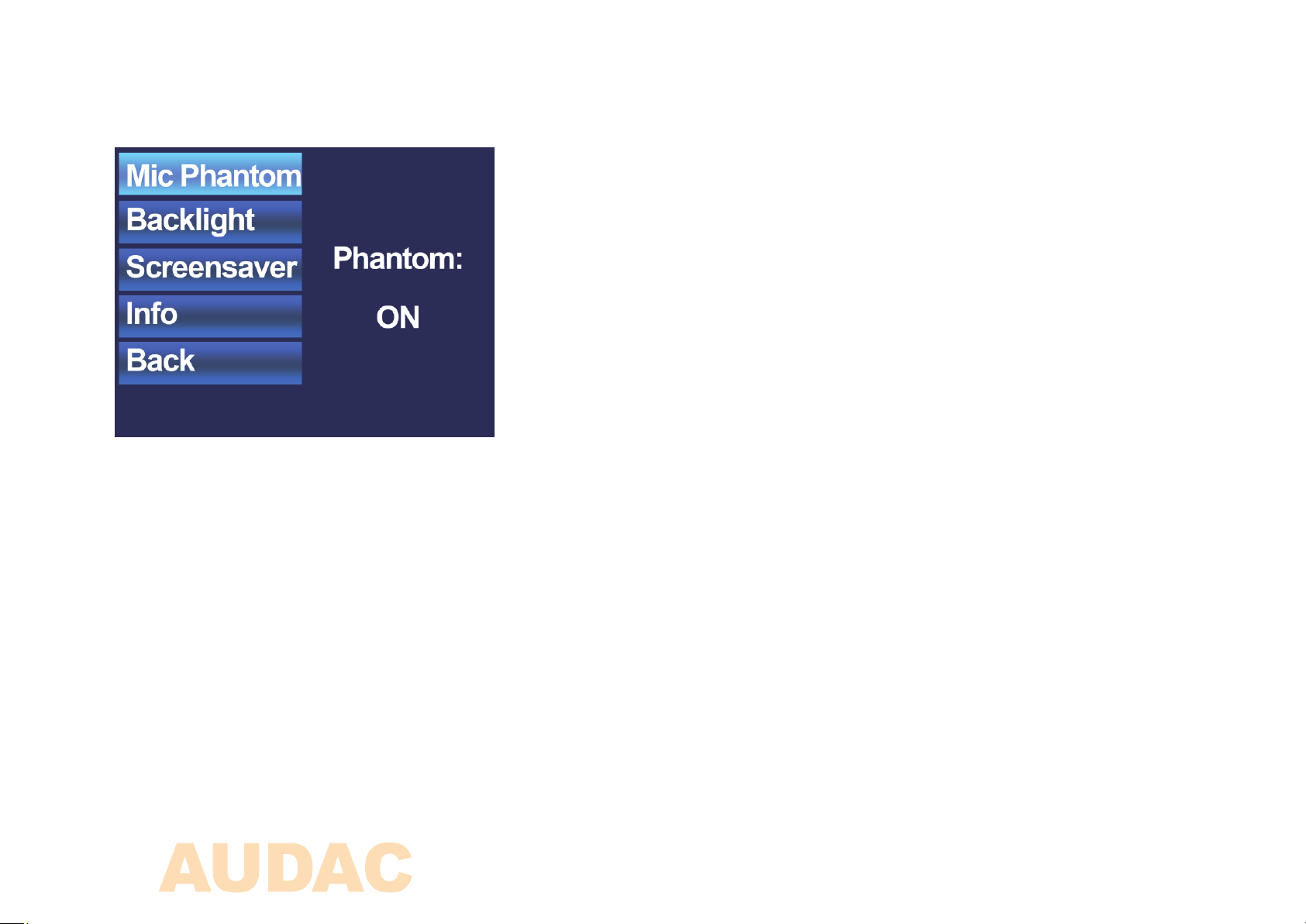
Die letzte Möglichkeit im Hauptmenü ist „Settings“. Durch Drücken
dieses Knopfes wird das Einstellungen-Fenster angezeigt. Dieses
Fenster zeigt Einstellungen wie Phantomspeisung aktivieren,
Einstellungen für Hintergrundbeleuchtung, Bildschirmschoner.
Mit der Option „Mic Phantom“ (Mikrofon Phantomspeisung)
können Sie die 12V DC Phantomspeisung am Mikrofoneingang
des Wandpanels aktivieren und deaktivieren, während Sie
mit der Option „Backlight“ (Hintergrundbeleuchtung) die
Helligkeit der Hintergrundbeleuchtung anpasse können.
Mit der Option „Screensaver (Bildschirmschoner) kann
der gewünschte Bildschirmschoner und die Zeit bis
zur Aktivierung des Bildschirmschoners eingestellt
werden. Info zeigt weitere Informationen über das
Wandpanel und die aktuelle Software-Version an.
Page 25

Kapitel 5
Technische Daten
Line-Eingang Stereo, RCA Eingang
Empfindlichkeit: +8dB / -6dB
Rauschabstand: > 95 dB
KLIRRFAKTOR+N: < 0.05
Mikrofoneingang Symmetrisch, XLR-Eingang
Empfindlichkeit: -14dB / -50dB
Rauschabstand: > 75 dB
KLIRRFAKTOR+N: < 0.05
Phantomspeisung: 12V DC
Display 2.5” LCD, 65k farben
Anschluss 8-polige Euro-Klemmenleiste
Abmessungen 153 x 94 x 55 mm
Einbautiefe 37 mm
Gewicht 0.2 Kg
Installationsnorm BS4662 - 2 gang
Page 26

Kapitel 6
Notizen
 Loading...