

Page 1
Page 2

Wydanie pierwsze
Luty 2021
Copyright © 2021 ASUSTeK COMPUTER INC. Wszelkie prawa zastrzeżone.
Żadnej z części tego podręcznika, włącznie z opisanymi w nim produktami i oprogramowaniem, nie można
powielać, przenosić, przetwarzać, przechowywać w systemie odzyskiwania danych ani tłumaczyć na
inne języki, w jakiejkolwiek formie lub w jakikolwiek sposób, z wyjątkiem wykonywania kopii zapasowej
dokumentacji otrzymanej od dostawcy, bez wyraźnego, pisemnego pozwolenia rmy ASUSTeK COMPUTER
INC. („ASUS”).
Gwarancja na produkt lub usługa gwarancyjna nie zostanie wydłużona, jeśli: (1) produkt był naprawiany,
modykowany lub zmieniany, jeśli wykonane naprawy, modykacje lub zmiany zostały wykonane bez
pisemnej autoryzacji ASUS; lub, gdy (2) została uszkodzona lub usunięta etykieta z numerem seryjnym.
ASUS UDOSTĘPNIA TEN PODRĘCZNIK W STANIE „JAKI JEST”, BEZ UDZIELANIA JAKICHKOLWIEK
GWARANCJI, ZARÓWNO WYRAŹNYCH JAK I DOMNIEMANYCH, WŁĄCZNIE, ALE NIE TYLKO Z
DOMNIEMANYMI GWARANCJAMI LUB WARUNKAMI PRZYDATNOŚCI HANDLOWEJ LUB DOPASOWANIA DO
OKREŚLONEGO CELU. W ŻADNYM PRZYPADKU FIRMA ASUS, JEJ DYREKTORZY, KIEROWNICY, PRACOWNICY
LUB AGENCI NIE BĘDĄ ODPOWIADAĆ ZA JAKIEKOLWIEK NIEBEZPOŚREDNIE, SPECJALNE, PRZYPADKOWE
LUB KONSEKWENTNE SZKODY (WŁĄCZNIE Z UTRATĄ ZYSKÓW, TRANSAKCJI BIZNESOWYCH, UTRATĄ
MOŻLIWOŚCI KORZYSTANIA LUB UTRATĄ DANYCH, PRZERWAMI W PROWADZENIU DZIAŁALNOŚCI
ITP.) NAWET, JEŚLI FIRMA ASUS UPRZEDZAŁA O MOŻLIWOŚCI ZAISTNIENIA TAKICH SZKÓD, W WYNIKU
JAKICHKOLWIEK DEFEKTÓW LUB BŁĘDÓW W NINIEJSZYM PODRĘCZNIKU LUB PRODUKCIE.
SPECYFIKACJE I INFORMACJE ZNAJDUJĄCE SIĘ W TYM PODRĘCZNIKU, SŁUŻĄ WYŁĄCZNIE CELOM
INFORMACYJNYM I MOGĄ ZOSTAĆ ZMIENIONE W DOWOLNYM CZASIE, BEZ POWIADOMIENIA, DLATEGO
TEŻ, NIE MOGĄ BYĆ INTERPRETOWANE JAKO WIĄŻĄCE FIRMĘ ASUS DO ODPOWIEDZIALNOŚCI. ASUS NIE
ODPOWIADA ZA JAKIEKOLWIEK BŁĘDY I NIEDOKŁADNOŚCI, KTÓRE MOGĄ WYSTĄPIĆ W TYM PODRĘCZNIKU,
WŁĄCZNIE Z OPISANYMI W NIM PRODUKTAMI I OPROGRAMOWANIEM.
Nazwy produktów i rm pojawiające się w tym podręczniku mogą, ale nie muszą, być zastrzeżonymi znakami
towarowymi lub prawami autorskimi ich odpowiednich właścicieli i używane są wyłącznie w celu identykacji
lub wyjaśnienia z korzyścią dla ich właścicieli i bez naruszania ich praw.
ii
Page 3

Spis treści
Uwagi ..................................................................iv
Informacje związane z bezpieczeństwem ..v
Dbanie i czyszczenie .................................... viii
1.1 Witamy! ................................................. 1-1
1.2 Zawartość opakowania ..................... 1-1
1.3 Podłączanie monitora ........................ 1-2
1.4 Podłączanie kabli ............................... 1-4
1.4.1 Tył monitora LCD ................................ 1-4
1.5 Wprowadzenie do monitora .............. 1-5
1.5.1 Używanie przycisków sterowania ..1-5
1.5.2 Funkcja GamePlus ..............................1-7
1.5.3 Funkcja GamePlus ..............................1-8
2.1 Odłączanie wspornika/podstawy
(do montażu ściennego VESA) ....... 2-1
2.2 Regulacja monitora ............................. 2-3
3.1 Menu OSD (menu ekranowe) ........... 3-1
3.1.1 Jak zmienić konfigurację ..................3-1
3.1.2 Wprowadzenie do funkcji OSD .......3-2
3.2 Aura .....................................................3-10
3.3 Dane techniczne ...............................3-11
3.4 Rozwiązywanie problemów
(FAQ)....................................................3-12
3.5
Lista obsługiwanego taktowania ... 3-13
iii
Page 4
Uwagi
Oświadczenie o zgodności z
przepisami Federalna Komisja
Łączności
Urządzenie to jest zgodne z Częścią 15 przepisów FCC. Jego działanie
wymaga spełnienia następujących dwóch warunków:
• Urządzenie to nie może powodować szkodliwych zakłóceń.
• Urządzenie to musi akceptować wszelkie odbierane zakłócenia,
włącznie z zakłóceniami nieprzewidywalnymi.
Urządzenie to zostało poddane testom, które określiły, że spełnia
ograniczenia dla urządzeń cyfrowych klasy B, określone przez część 15
przepisów FCC. Wymagania te zostały ustanowione w celu zapewnienia
właściwego zabezpieczenia przed szkodliwymi zakłóceniami urządzeń
w instalacji domowej. To urządzenie generuje i może emitować
promieniowanie elektromagnetyczne o częstotliwościach radiowych
i w razie montażu oraz użycia niezgodnego z zaleceniami może
powodować zakłócenia w komunikacji radiowej. Jednakże, nie można
zagwarantować, że zakłócenia nie wystąpią w określonej instalacji.
Jeśli urządzenie wpływa na jakość odbioru radia lub telewizji, co można
sprawdzić poprzez wyłączenie i włączenie urządzeń, użytkownik powinien
spróbować samodzielnie usunąć zakłócenia poprzez zastosowanie jednej
lub więcej następujących czynności:
• Zmiana pozycji lub ukierunkowania anteny odbiorczej.
• Zwiększenie odstępu między urządzeniem a odbiornikiem.
• Podłączenie urządzenia i odbiornika do gniazd zasilanych z różnych
obwodów.
• Skonsultowanie się z dostawcą i doświadczonym technikiem
radiowo-telewizyjnym w celu uzyskania pomocy.
OSTRZEŻENIE: Do połączenia monitora z kartą graczną
wymagane jest stosowanie kabli ekranowanych w celu
zapewnienia zgodności z przepisami FCC. Zmiany lub
modykacje wykonane bez wyraźnego zezwolenia strony
odpowiedzialnej za zgodność mogą pozbawić użytkownika
prawa do używania tego urządzenia.
iv
Page 5

Oświadczenie Kanadyjski
Departament Komunikacji
To urządzenie cyfrowe nie przekracza ograniczeń klasy B dla emisji zakłóceń
radiowych, ustalonych przez Przepisy dotyczące zakłóceń radiowych
Kanadyjskiego Departamentu Komunikacji.
To urządzenie cyfrowe klasy B jest zgodne z kanadyjską normą ICES-003.
To urządzenie cyfrowe klasy B spełnia wszystkie wymagania kanadyjskich
przepisów dotyczących urządzeń wywołujących zakłócenia.
Cet appareil numérique de la classe B respecte toutes les exigences du
Réglement sur le matériel brouiller du Canada.
Informacje związane z
bezpieczeństwem
• Przed wykonaniem ustawień monitora należy uważnie przeczytać całą,
dostarczoną w opakowaniu dokumentację.
• Aby zapobiec pożarowi lub porażeniu prądem elektrycznym, nigdy nie
należy narażać monitora na działanie deszczu lub wilgoci.
• Nigdy nie należy otwierać obudowy monitora. Niebezpieczne, wysokie
napięcie wewnątrz monitora może spowodować poważne obrażenia
zyczne.
• W przypadku uszkodzenia zasilacza nie wolno naprawiać go samemu.
Należy skontaktować się z technikiem serwisu lub ze sprzedawcą.
• Przed rozpoczęciem używania produktu należy sprawdzić, czy
wszystkie kable są prawidłowo podłączone oraz, czy nie są uszkodzone.
Po wykryciu jakiegokolwiek uszkodzenia należy jak najszybciej
skontaktować się z dostawcą.
• Szczeliny i otwory w tylnej lub górnej części obudowy, służą do
wentylacji. Nie należy zakrywać tych szczelin. Nigdy nie należy
umieszczać tego produktu obok lub nad grzejnikiem lub źródłem ciepła,
dopóki nie zostanie zapewniona prawidłowa wentylacja.
• Monitor należy zasilać wyłącznie ze źródła zasilania wskazanego
na etykiecie. Przy braku pewności co do typu zasilania w sieci
domowej należy skontaktować się z dostawcą lub lokalnym zakładem
energetycznym.
• Należy używać właściwą wtyczkę zasilania, zgodną z lokalnymi
standardami.
v
Page 6

• Nie należy przeciążać listew zasilających lub przedłużaczy. Przeciążenie
może spowodować porażenie prądem elektrycznym.
• Należy unikać kurzu, wilgoci i ekstremalnych temperatur. Nie należy
trzymać urządzenia w miejscu, gdzie może ono się zamoczyć. Monitora
należy ustawić na stabilnej powierzchni.
• Urządzenie należy odłączyć od zasilania podczas burzy z wyładowaniami
atmosferycznymi lub, jeśli nie będzie długo używane. Zabezpieczy to
monitor przed uszkodzeniem spowodowanym skokami napięcia.
• Nigdy nie należy wpychać do szczelin obudowy monitora żadnych
obiektów lub wlewać płynów.
• Aby zapewnić oczekiwane działanie, monitor należy używać wyłącznie
z komputerami z certykatem UL, z gniazdami o parametrach prądu
zmiennego 100 ~ 240V.
• Gniazdko sieciowe powinno znajdować się w pobliżu urządzenia i
powinno być łatwo dostępne.
• Po wystąpieniu problemów technicznych z monitorem, należy się
skontaktować z wykwalikowanym serwisem.
• Przed podłączeniem wtyczki zasilania do sieci zasilającej należy
zapewnić uziemienie. Podczas odłączania połączenia uziemienia, po
wyciągnięciu wtyczki zasilania, należy sprawdzić odłączenie zasilania.
• Należy użyć adapter ADP-120VH BE.
• Po dostarczeniu z 3-bolcową wtyką na przewodzie zasilającym, przewód
należy podłączyć do uziemionego, 3-pinowego gniazda. Nie wolno
wyłączać bolca uziemienia przewodu zasilającego, na przykład poprzez
podłączenie 2-pinowego adaptera. Bolec uziemiający to ważna funkcja
bezpieczeństwa.
Niebezpieczeństwo utraty stabilności
• Produkt może upaść, powodując poważne obrażenia osobiste lub
śmierć. Aby zapobiec obrażeniom, to urządzenie należy bezpiecznie
przymocować do podłogi/ściany, zgodnie ze wszystkimi instrukcjami
instalacji.
• Produkt może upaść, powodując poważne obrażenia osobiste lub
śmierć. Wielu obrażeniom, szczególnie dzieci, można uniknąć poprzez
zastosowanie się do prostych środków ostrożności, takich jak:
• ZAWSZE należy używać szafek lub podstaw albo metod instalacji,
zalecanych przez producenta zestawu produktu.
• ZAWSZE należy używać mebli, które mogą bezpiecznie utrzymać
produkt.
vi
Page 7
• ZAWSZE należy sprawdzić, czy produkt nie wystaje poza krawędź
utrzymującego go mebla.
• ZAWSZE należy pouczyć dzieci o niebezpieczeństwie wspinania się na
mebel, aby dosięgnąć produkt lub jego elementy sterowania.
• ZAWSZE należy w taki sposób poprowadzić podłączone do produktu
przewody i kable, aby się nie potykać o nie, nie pociągać za nie, lub
ich nie chwytać.
• NIGDY nie należy umieszczać produktu w niestabilnym miejscu.
• NIGDY nie należy umieszczać produktu na wysokich meblach (na
przykład na kredensach lub biblioteczkach) bez przymocowania mebla
i produktu do odpowiedniego oparcia.
• NIGDY nie należy umieszczać produktu na tkaninie lub na innych
materiałach, które mogą się znajdować pomiędzy produktem i
utrzymującym go meblem.
• NIGDY nie należy umieszczać na produkcie lub na meblu na którym jest
ustawiony produkt przedmiotów, które mogą kusić dzieci do wspinania
się, takich jak zabawki i piloty.
• Jeśli istniejący produkt ma zostać przeniesiony, należy zastosować te
same, określone powyżej środki ostrożności.
OSTRZEŻENIE: Korzystanie ze słuchawek nausznych i
dousznych innych niż określone w niniejszym dokumencie
może być przyczyną utraty słuchu spowodowanej nadmiernym
ciśnieniem akustycznym.
Oświadczenie dotyczące
ograniczenia stosowania substancji
niebezpiecznych (Indie)
Urządzenie to jest zgodne z obowiązującymi w Indiach zasadami dot.
e-odpadów (i gospodarowania nimi) z roku 2016, które zabraniają
stosowania ołowiu, rtęci, sześciowartościowego chromu, polibromowanych
bifenyli (PBB) i polibromowanych eterów difenylowych (PBDE) w stężeniach
przekraczających 0,1% wagi w materiałach jednorodnych oraz 0,01%
wagi w materiałach jednorodnych w przypadku kadmu, poza wyjątkami
wymienionymi w wykazie 2 powyższego przepisu.
vii
Page 8
Zapobieganie przewróceniu
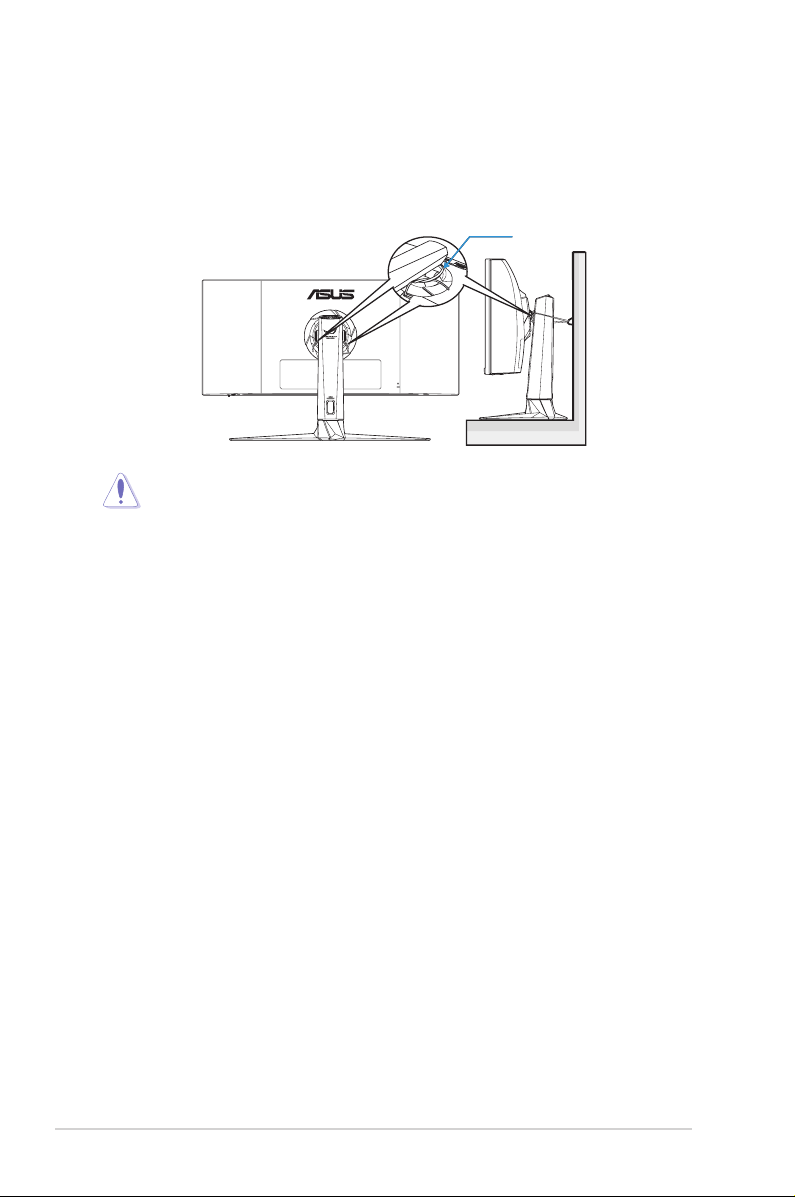
Podczas używania wyświetlacza, aby zabezpieczyć monitor przed
upadkiem, LCD należy przymocować do ściany z użyciem linki lub
łańcucha, które mogą utrzymać ciężar monitora.
Linka lub łańcuch
• Rzeczywisty wygląd wyświetlacza może się różnić od
wyświetlaczy pokazanych na ilustracjach.
• Instalacja musi być wykonana przez wykwalikowanego
technika, aby uzyskać więcej informacji należy się
skontaktować ze swoim dostawcą.
• Dla modeli o wadze netto >=7kg. Należy wybrać odpowiedni
sposób zabezpieczenia przed przewróceniem.
• Należy użyć metodę opisaną na ilustracji powyżej, aby
przymocować linkę lub łańcuch do wspornika, a następnie
przymocować je do ściany.
Dbanie i czyszczenie
• Przed zmianą pozycji monitora zaleca się odłączenie kabli i przewodu
zasilającego. Podczas zmiany pozycji monitora należy stosować
właściwe techniki podnoszenia. Podczas podnoszenia lub przenoszenia
należy chwycić za krawędzie monitora. Nie należy podnosić monitora
za podstawę lub za przewód.
• Czyszczenie. Wyłącz monitor i odłącz przewód zasilający. Oczyść
powierzchnię monitora pozbawioną luźnych włókien, nie szorstką
szmatką. Trudniejsze do usunięcia plamy, można usunąć szmatką
zwilżoną w łagodnym środku do czyszczenia.
viii
Page 9
• Należy unikać środków czyszczących zawierających alkohol lub aceton.
Należy używać środek czyszczący przeznaczony do czyszczenia
ekranów LCD. Nigdy nie należy spryskiwać środkiem czyszczącym
bezpośrednio ekranu, ponieważ może on dostać się do wnętrza
monitora i spowodować porażenie prądem elektrycznym.
Widoczny symbol przekreślonego, kołowego kontenera na śmieci
oznacza, że produktu (urządzenia elektryczne i elektroniczne oraz baterie
pastylkowe zawierające rtęć) nie należy wyrzucać wraz z odpadami
komunalnymi.
Należy zapoznać się z lokalnymi przepisami dotyczącymi usuwania
produktów elektronicznych.
AEEE yönetmeliğine uygundur
Następujące objawy są normalne
podczas działania monitora:
• Ze względu na naturę światła jarzeniowego, podczas początkowego
używania ekran może migać. Wyłącz przełącznik zasilania i włącz go
ponownie, aby upewnić się, że miganie zniknęło.
• W zależności od wykorzystywanego wzoru pulpitu, na ekranie może
wystąpić lekkie zróżnicowanie jasności.
• Kilkugodzinne wyświetlanie tego samego obrazu, może spowodować
utrzymywanie się poobrazu, po przełączeniu obrazu. Właściwy ekran
zostanie powoli przywrócony, po wyłączeniu zasilania na kilka godzin.
• Gdy ekran stanie się czarny lub zacznie migać albo gdy nie można
dłużej pracować należy skontaktować się z dostawcą lub punktem
serwisowym. Nie należy naprawiać wyświetlacza samodzielnie!
Konwencje stosowane w tym
podręczniku
OSTRZEŻENIE: Informacja zapobiegająca odniesieniu obrażeń
podczas wykonywania zadania.
PRZESTROGA: Informacja zapobiegająca uszkodzeniu
komponentów podczas wykonywania zadania.
WAŻNE: Informacja, którą NALEŻY wziąć pod rozwagę w celu
dokończenia zadania.
UWAGA: Wskazówki i dodatkowe informacje pomocne w
dokończeniu zadania.
ix
Page 10

Gdzie można znaleźć więcej informacji
W celu uzyskania dodatkowych informacji i aktualizacji produktu i
oprogramowania, sprawdź następujące źródła.
1. Strony sieci web ASUS
Ogólnoświatowe strony sieci web ASUS zapewniają zaktualizowane
informacje o urządzeniach i oprogramowaniu rmy ASUS. Sprawdź
http://www.asus.com
2. Opcjonalna dokumentacja
Opakowanie z produktem może zawierać opcjonalną dokumentację,
która mogła zostać dodana przez dostawcę. Te dokumenty nie są
części standardowego opakowania.
x
Page 11

1.1 Witamy!
Dziękujemy za zakupienie monitora LCD ASUS®!
Najnowszy szerokoekranowy monitor LCD ASUS zapewnia wyraźny, szerszy
i jasny wyświetlacz, plus funkcje zwiększające doznania podczas oglądania.
Dzięki tym funkcjom, można cieszyć się wygodnymi i wspaniałymi obrazami,
jakie zapewnia monitor!
1.2 Zawartość
opakowania
Sprawdź, czy w opakowaniu znajdują się następujące elementy:
Monitor LCD
Wspornik monitora
Podstawa monitora
Instrukcja szybkiego uruchomienia
Karta gwarancyjna
1x Przewód zasilający
1x kabel HDMI
1x kabel DP
1x Zasilacz
1x kabel USB 3.0
1x kabel USB-C
Naklejka ROG
Pokrywa VESA
Zestawy VESA
Raport danych kalibracji kolorów
• Jeśli którekolwiek z podanych wyżej elementów są uszkodzone lub, gdy ich
brak należy jak najszybciej skontaktować się ze sprzedawcą.
Monitor LCD ASUS serii XG349C
1-1
Page 12
1.3 Podłączanie
1
monitora
W celu podłączenia monitora:
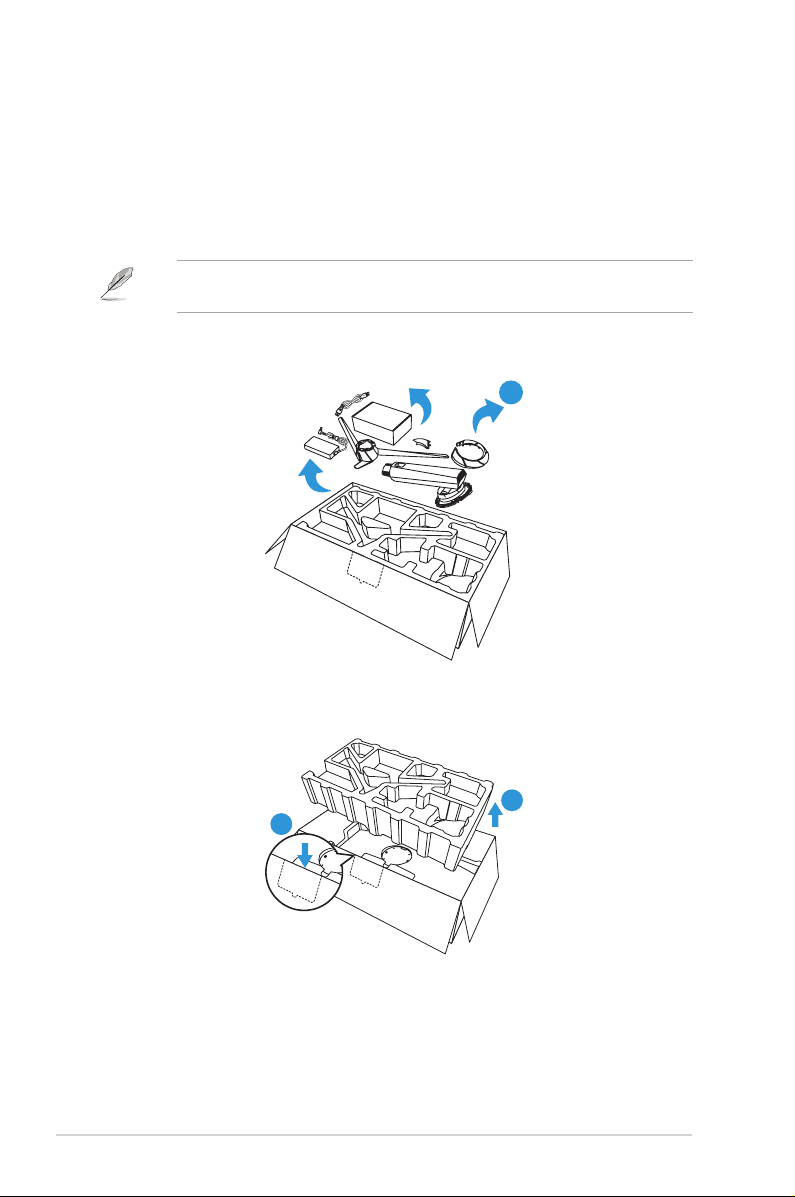
• Zalecane jest pozostawienie monitora w opakowaniu EPS (polistyren
ekspandowany) na czas montażu wspornika/podstawy.
1. Wyjmij wszystkie akcesoria z górnej części opakowania EPS.
2. Wyjmij górne zabezpieczenie EPS z kartonu opakowania.
3. Naciśnij, aby otworzyć otwór montażu wspornika.
2
3
4. Dopasuj otwory na śruby na monitorze do dostarczonych śrub na
ramieniu.
5. Zainstaluj ramię na monitorze i zamocuj, dokręcając cztery (4)
dostarczone śruby.
1-2
Rozdział 1: Wprowadzenie do produktu
Page 13
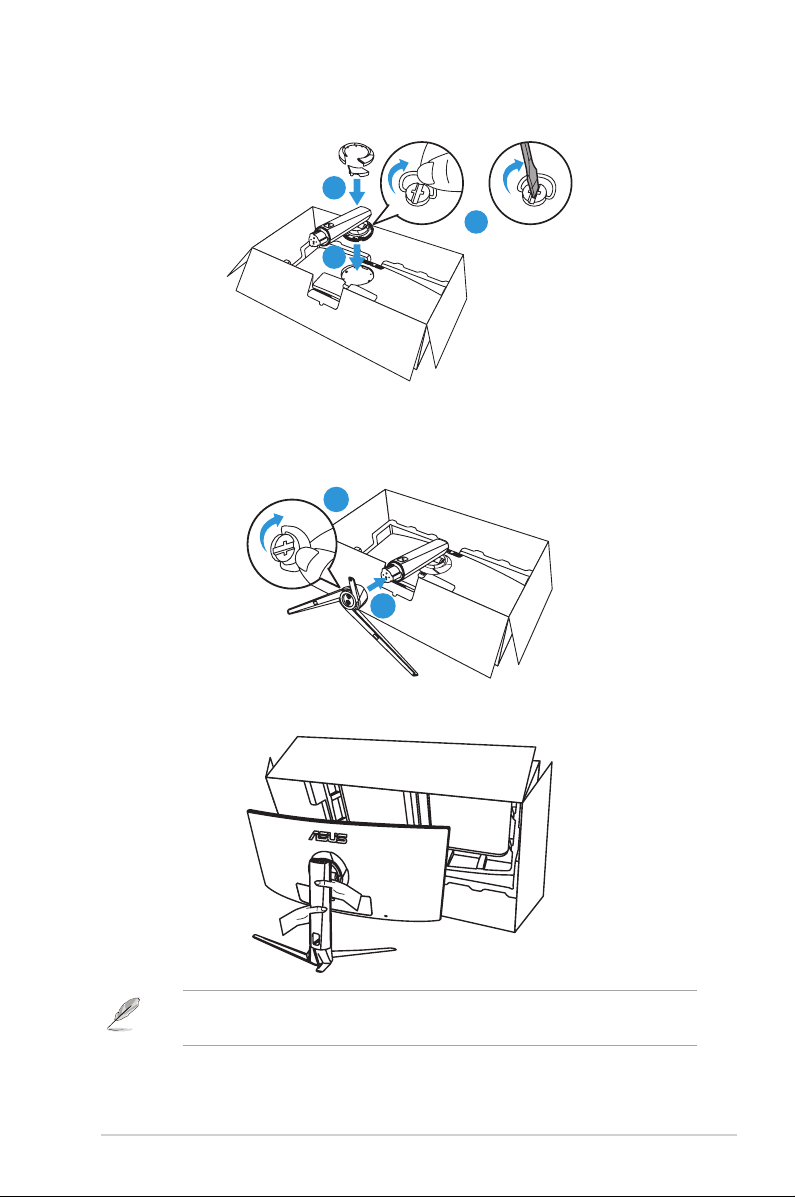
6. Załóż pokrywę VESA.
8
6
or
5
4
7. Dopasuj i zainstaluj podstawę na ramieniu.
8. Przymocuj podstawę do ramienia, dokręcając dwie (2) dostarczone
śruby.
7
9. Wyjmij monitor z opakowania EPS.
• Nie chwytaj za panel. Monitor należy podnosić, trzymając za wspornik.
• Podstawowy rozmiar śruby to M6 x 15 mm.
Wyreguluj kąt nachylenia monitora, do najbardziej wygodnej pozycji.
Monitor LCD ASUS serii XG349C
1-3
Page 14
1.4 Podłączanie kabli
2 3
64 5 77 8
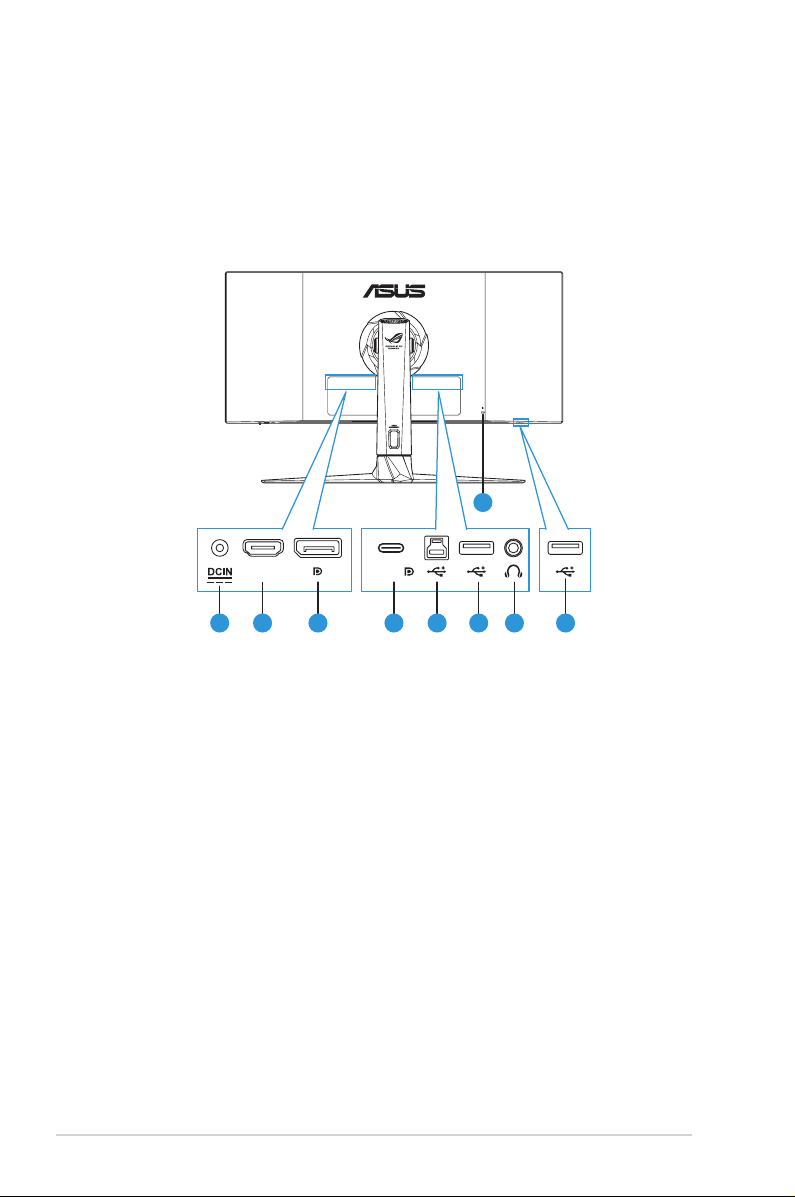
1.4.1 Tył monitora LCD
1
USB-C/HDMI
1. Blokada Kensington
2. Gniazdo DC-IN
3. Gniazdo HDMI
4. DisplayPort
1-4
5. Port USB C/DP (PD 5V/3A lub
9V/2A)
6. Port USB3.0 przesyłania danych
7. Port USB3.0 pobierania danych
(x2)
8. Gniazdo słuchawek
Rozdział 1: Wprowadzenie do produktu
Page 15
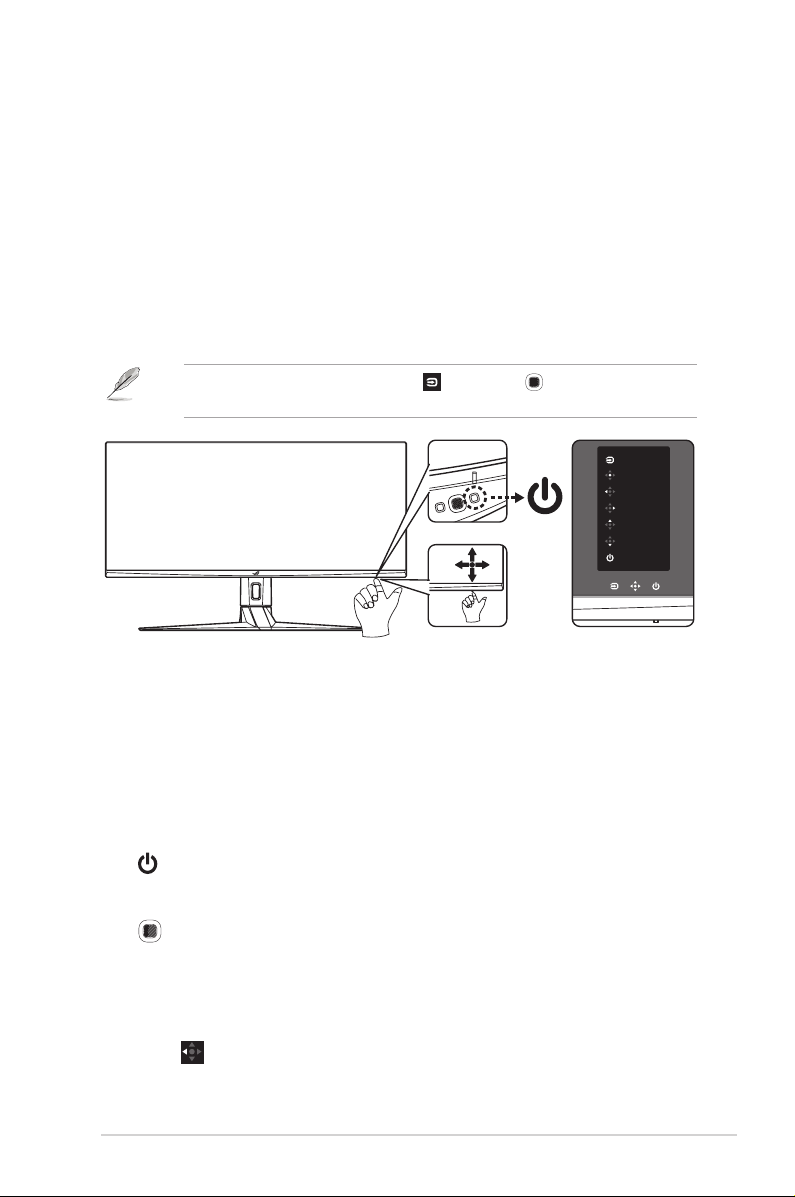
1.5 Wprowadzenie do
monitora
1.5.1 Używanie przycisków
sterowania
Użyj przycisków sterowania na dole monitora, aby wyregulować
ustawienia monitora.
• Naciśnij przycisk Wybór wejścia lub przycisk , aby wyświetlić menu
OSD szybkich ustawień.
Wybór wejścia
Menu
Zamknij
GamePlus
GameVisual
Głośność
Power Off
1. Wskaźnik zasilania:
• Tabela poniżej zawiera denicje kolorów wskaźnika zasilania.
Stan Opis
Biały WŁ.
Bursztynowy Tryb wstrzymania
WYŁ. WYŁ.
2. Przycisk Zasilanie:
• Naciśnij ten przycisk, aby włączyć/wyłączyć monitor.
3.
Przycisk nawigacji:
• Włączanie menu OSD. Uaktywnianie wybranej pozycji OSD.
• Zmniejszanie/zwiększanie wartości lub przesuwanie
zaznaczenia w górę/w dół/w lewo/w prawo.
•
Przycisk Zamknij: Wyjście z menu OSD lub przejście do
poprzedniego menu.
Monitor LCD ASUS serii XG349C
1-5
Page 16
• Przycisk GamePlus: To jest przycisk skrótu. Ustawienie
domyślne to GamePlus.
- Funkcja Aktywacja celownika, Timer, Licznik FPS lub Wyrów.
obrazu wyśw.
- Przesuń przycisk
w górę/w dół w celu wyboru i naciśnij ,
aby potwierdzić wybór wymaganej funkcji.
• W celu uzyskania dalszych informacji o funkcji GamePlus,
sprawdź strona 1-7.
• Przycisk GameVisual: To jest przycisk skrótu. Ustawienie
domyślne to GameVisual.
- Przełączanie pomiędzy ośmioma wstępnie ustawionymi
trybami wideo (Tryb Sceneria, Tryb wyścigów, Tryb kinowy,
Tryb RTS/RPG, Tryb FPS, Tryb sRGB, Tryb MOBA i Tryb
Użytkownik) z technologią inteligencji wideo GameVisual ™.
• W celu uzyskania dalszych informacji o funkcji GameVisual,
sprawdź strona 1-8.
• Przycisk Głośność: To jest przycisk skrótu. Ustawienie
domyślne to Głośność. Przesuń przycisk ( ) w górę/w dół, aby
wyregulować poziom głośności.
Przycisk Wybór wejścia:
4.
1-6
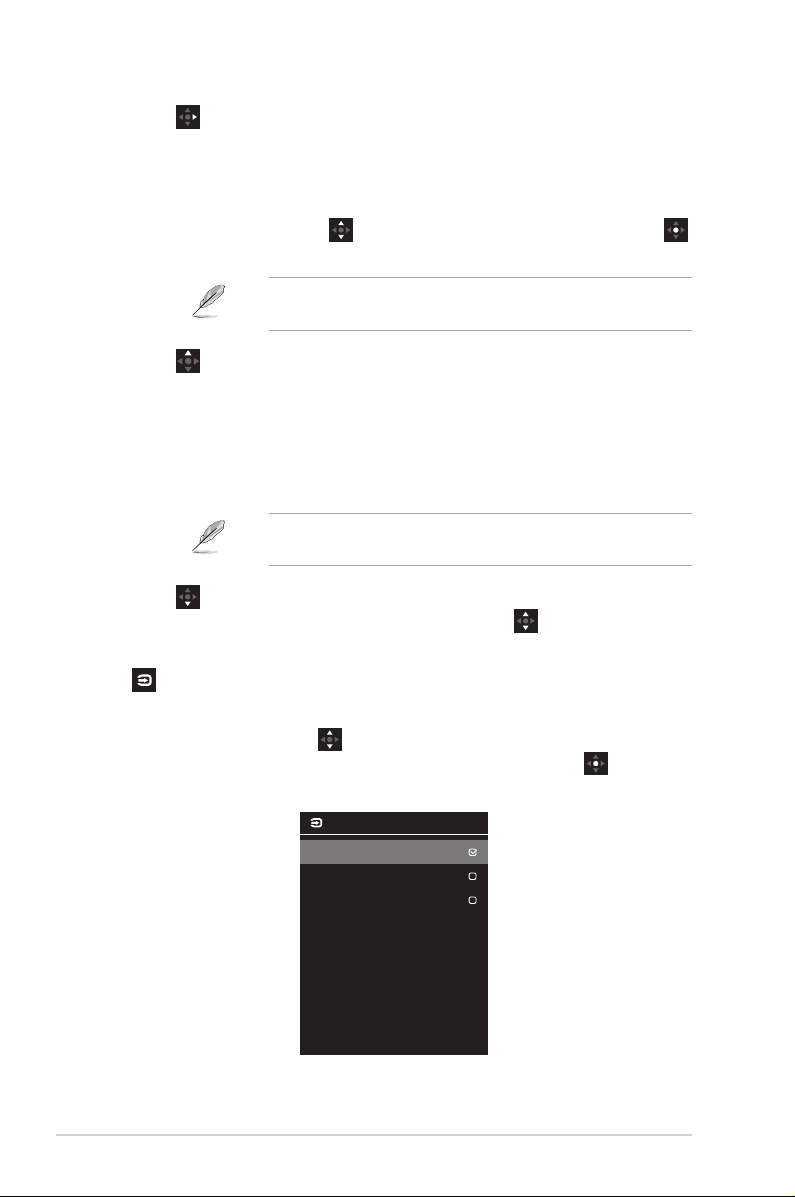
• To jest przycisk skrótu. Domyślne ustawienie to Wybór wejścia.
Przesuń przycisk w górę/w dół, aby wybrać źródło wejścia
z HDMI > DisplayPort > Type-C. Następnie naciśnij w celu
potwierdzenia.
Wybór wejścia
HDMI
DisplayPort
Type-C
Rozdział 1: Wprowadzenie do produktu
Page 17
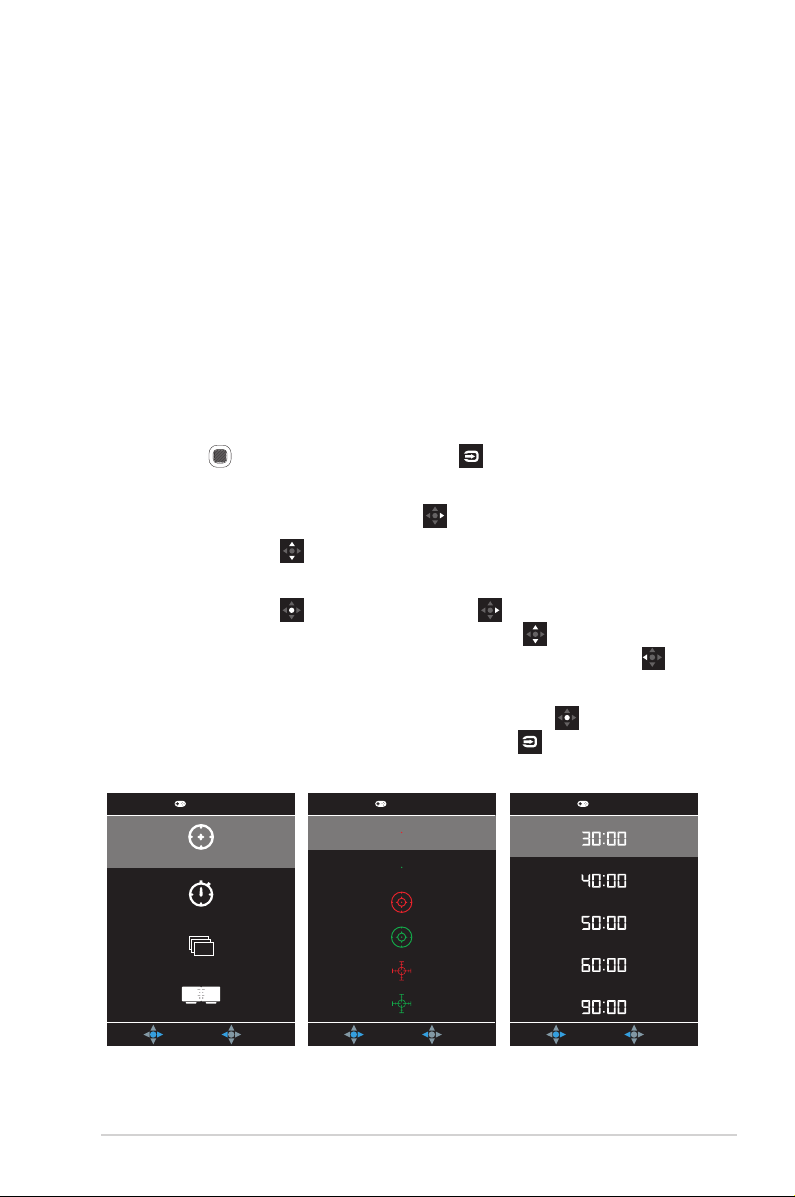
1.5.2 Funkcja GamePlus
T B
Funkcja GamePlus dostarcza zestaw narzędzi oraz tworzy lepsze
środowisko gier dla użytkowników podczas grania w różnego rodzaju gry.
Nakładanie celownika z czterema różnymi opcjami celownika, pozwala
na wybór najlepiej pasujący do używanej gry. Dostępny jest także timer
ekranowy, który można ustawić w lewej części wyświetlacza,dzięki czemu
można pozostawić ślad minionego czasu gry; a licznik FPS (liczba klatek
na sekundę) umożliwia uzyskanie informacji o płynności uruchomionej
gry. Funkcja Wyrównanie wyświetlania wyświetla linie wyrównania z 4
stron ekranu, udostępniając łatwe i podręczne narzędzie do doskonałego
wyrównania wielu monitorów.
W celu uaktywnienia GamePlus:
1. Naciśnij
OSD szybkich ustawień.
2. Naciśnij przycisk skrótu GamePlus .
lub przycisk Wybór wejścia , aby wyświetlić menu
3. Przesuń przycisk
w górę/w dół, aby wybrać spośród różnych
funkcji.
4. Naciśnij przycisk
lub przesuń przycisk w prawo, aby
potwierdzić wybraną funkcję i przesuń przycisk w górę/w dół w
celu przechodzenia pomiędzy ustawieniami. Przesuń przycisk w
lewo w celu przejścia do tyłu, wyłączenia lub wyjścia.
5. Podświetl wymagane ustawienie i naciśnij przycisk
w celu jego
uaktywnienia. Naciśnij przycisk Wybór wejścia w celu wyłączenia.
Menu główne GamePlus GamePlus - Celownik GamePlus - Timer
GamePlus
Celownik
(Tryb ćwiczenia)
Timer
FPS
Licznik FPS
Wyrównanie obrazu wyświetlacza
NEX
ACK/EXIT
GamePlus
NEXT BACK/EXIT
GamePlus
NEXT BACK/EXIT
Monitor LCD ASUS serii XG349C
1-7
Page 18
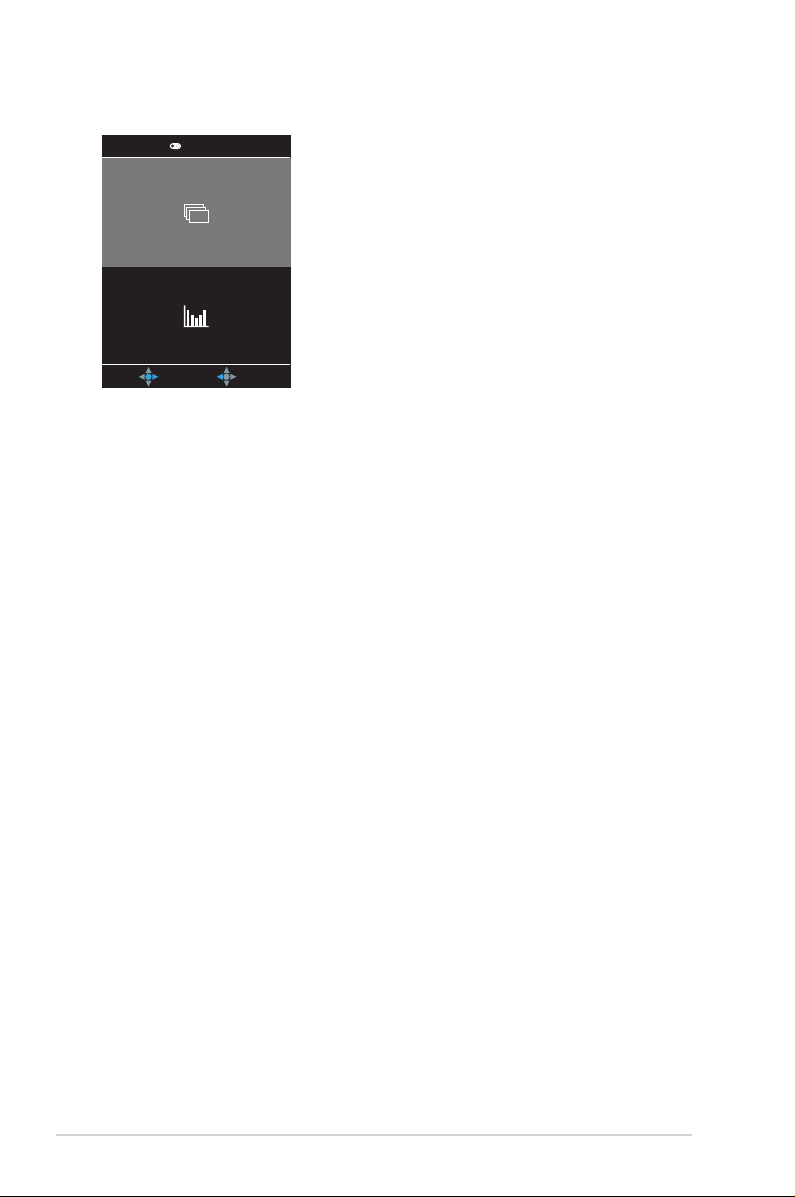
GamePlus - Licznik FPS
GamePlus
FPS
NEXT BACK/EXIT
GamePlus
1.5.3 Funkcja GamePlus
Funkcja GameVisual pomaga w wygodnym wyborze spośród różnych
trybów obrazu.
Aby uaktywnić GameVisual:
W celu wyboru naciśnij powtarzająco przycisk skrótu GameVisual.
• Tryb Sceneria: Jest to najlepszy wybór dla scenerii zdjęć
wyświetlanej z wykorzystaniem technologii inteligencji wideo
GameVisual
TM
.
• Tryb wyścigów: Najlepszy wybór do gier wyścigowych z
TM
wykorzystaniem technologii inteligencji wideo GameVisual
.
• Tryb kinowy: Najlepszy wybór do oglądania lmów z wykorzystaniem
TM
technologii inteligencji wideo GameVisual
.
• Tryb RTS/RPG: Jest to najlepszy wybór do gier strategicznych w
czasie rzeczywistym (RTS)/gier fabularnych (RPG) z wykorzystaniem
technologii inteligencji wideo GameVisualTM.
• Tryb FPS: Jest to najlepszy wybór do gier typu First Person Shooter
(FPS) z wykorzystaniem technologii inteligencji wideo GameVisual
• Tryb sRGB: Najlepszy wybór do przeglądania zdjęć i graki z
komputerów PC.
1-8
Rozdział 1: Wprowadzenie do produktu
TM
.
Page 19
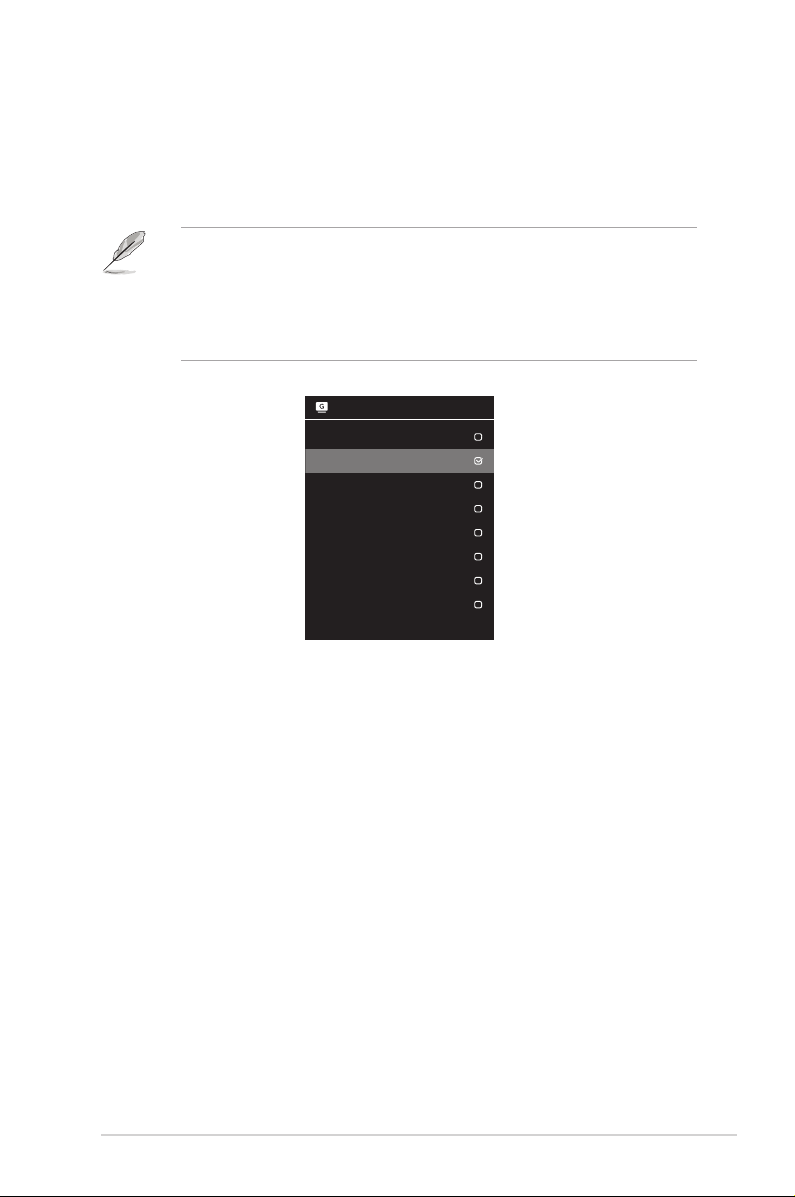
• Tryb MOBA: Jest to najlepszy wybór do gier typu „Multiplayer Online
Battle Arena” (MOBA) z wykorzystaniem technologii inteligencji
wideo GameVisualTM.
• Tryb Użytkownik: W menu Kolor regulować można więcej elementów.
• W trybie wyścigów użytkownik nie może konfigurować funkcji Nasycenie,
Ostrość i ASCR.
• W trybie sRGB użytkownik nie może kongurować funkcji Nasycenie,
Temp. barwowa, Ostrość, Jasność, Kontrast i ASCR.
• W przypadku pozycji Tryb MOBA użytkownik nie może kongurować
funkcji Nasycenie i ASCR.
GameVisual
Tryb Sceneria
Tryb wyścigów
Tryb kinowy
Tryb RTS/RPG
Tryb FPS
Tryb sRGB
Tryb MOBA
Tryb Użytkownik
GameVisual
Monitor LCD ASUS serii XG349C
1-9
Page 20
2.1 Odłączanie
wspornika/podstawy
(do montażu ściennego
VESA)
• Należy uważać, aby nie uszkodzić powierzchni monitora. W trakcie
odłączania podstawy monitor powinien być umieszczony w opakowaniu
EPS.
Odłączana podstawa tego monitora, jest przeznaczona do montażu na
ścianie VESA.
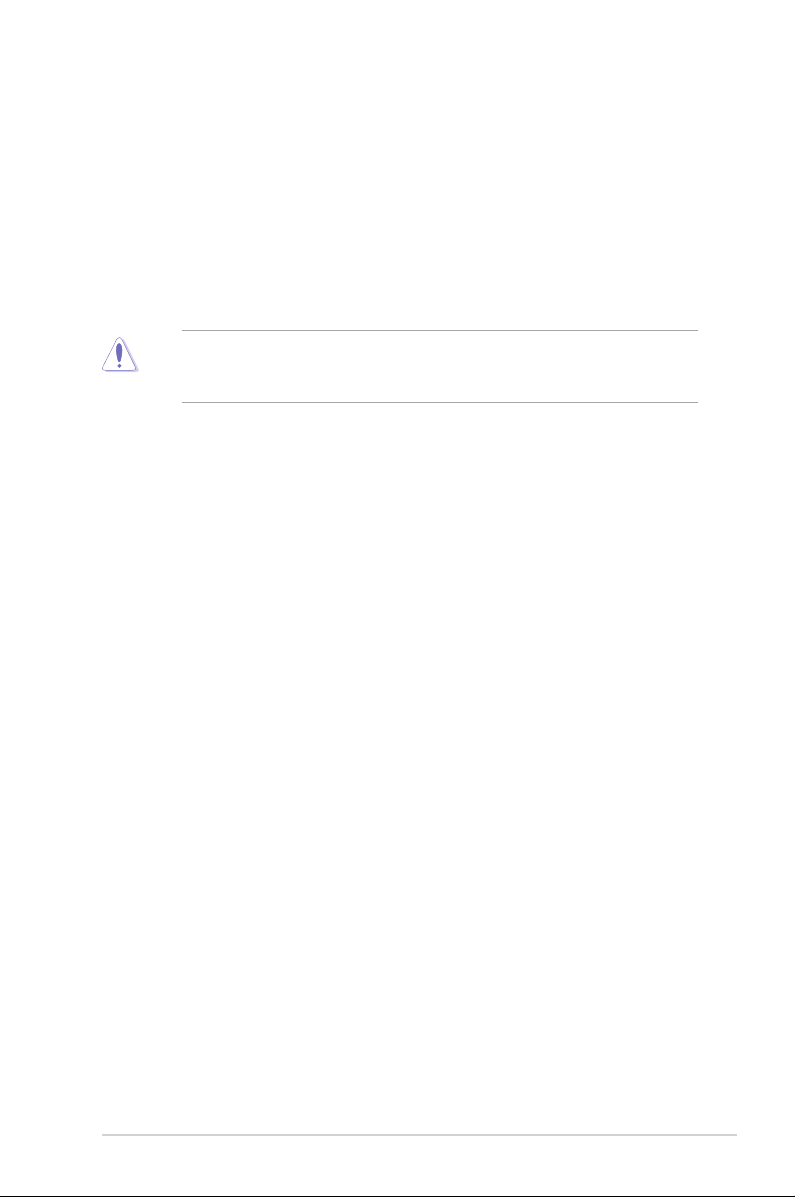
1. Odłącz kable zasilania i sygnałowy. Umieść ostrożnie monitor
skierowany ekranem w dół w opakowaniu EPS.
2. Zdejmij osłonę połączenia monitora ze wspornikiem.
3. Wykręć cztery (4) śruby mocujące ramię do tylnej części monitora.
4. Odłącz podstawę (wspornik z podstawą) od monitora.
5. Przymocuj cztery odstępy dystansowe na śruby do odpowiednich
otworów na śruby z tyłu monitora.
6. Przymocuj czterema (4) śrubami do monitora, wspornik do montażu
na ścianie.
Monitor LCD ASUS serii XG349C
2-1
Page 21
or
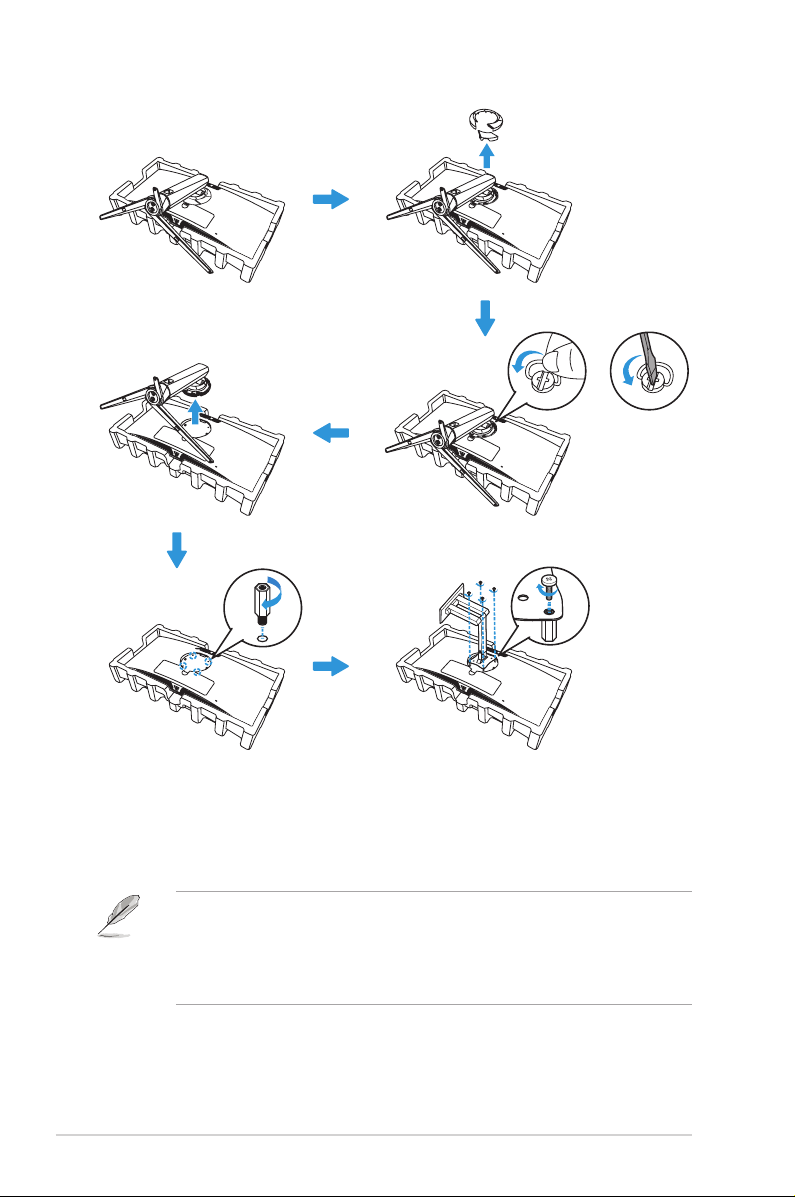
• Zestaw do montażu ściennego VESA (100 x 100 mm) należy zakupić
oddzielnie.
• Należy używać wyłącznie wsporników do montażu na ścianie z
certykatem UL o minimalnej wadze/obciążeniu 22,7kg (Rozmiar śrub: M4
x 10 mm).
2-2
Rozdział 2: Ustawienia
Page 22
2.2 Regulacja monitora
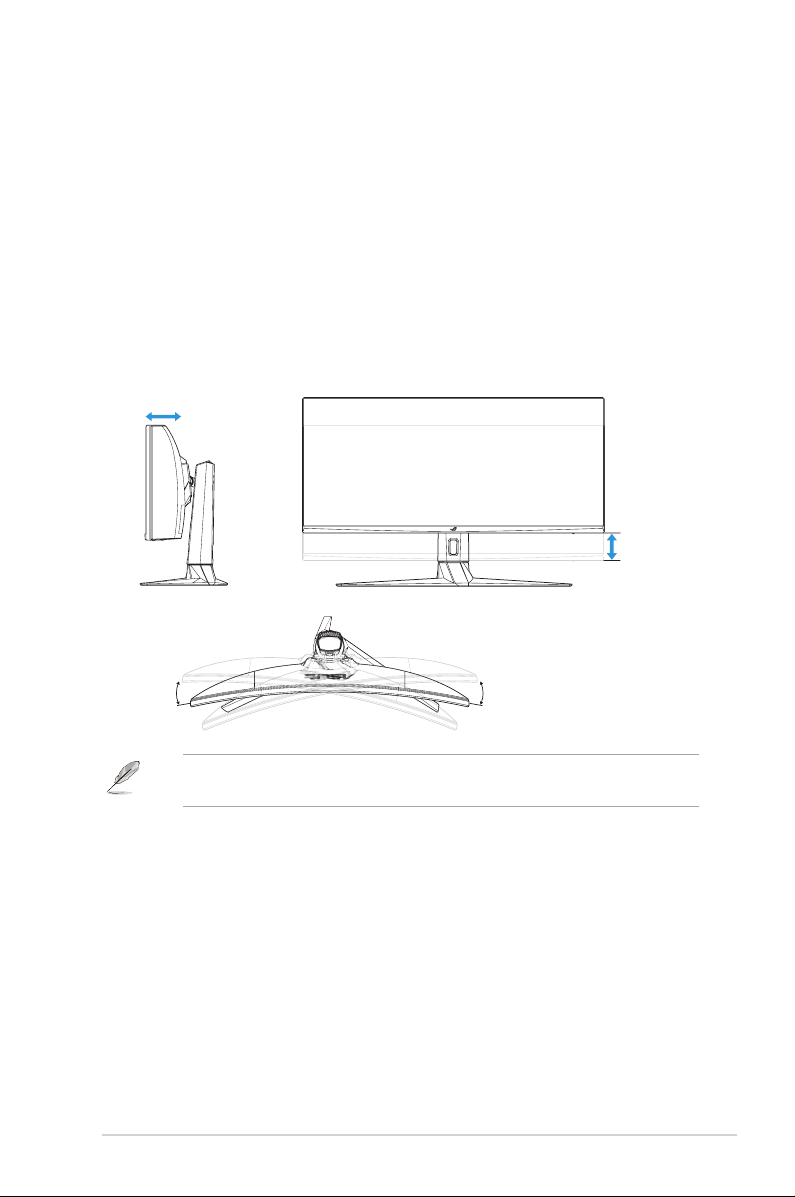
-5 ~ 20°
10cm
°25
• Dla uzyskania optymalnego widzenia, zaleca się, aby spojrzeć
na pełny ekran monitora, a następnie wyregulować monitor pod
najbardziej wygodnym kątem.
• Przytrzymaj podstawę, aby zabezpieczyć monitor przed upadkiem
podczas zmiany jego kąta nachylenia.
• Kąt nachylenia monitora można regulować w zakresie od -5° do 20°,
monitor można też przekręcać w lewo lub w prawo o 25°. Można
także regulować wysokość monitora, w zakresie ± 10 cm.
°
• Podczas regulacji kąta widzenia monitor może lekko drgać, jest to
normalne.
Monitor LCD ASUS serii XG349C
25
2-3
Page 23
3.1 Menu OSD (menu
ekranowe)
3.1.1 Jak zmienić konfigurację
HDMI 3440x1440@ 100Hz
Aura WYŁ.
Tryb wyścigów
ROG Strix XG349C
Gaming
Obraz
Kolor
Wybór wejścia
PIP/PBP Setup
Lighting Effect
MyFavorite
Ustawienia systemu
MOVE/ENTER
Overclocking
Variable OD
Variable Refresh Rate
ELMB/ELMB SYNC
GamePlus
GameVisual
Shadow Boost
BACK
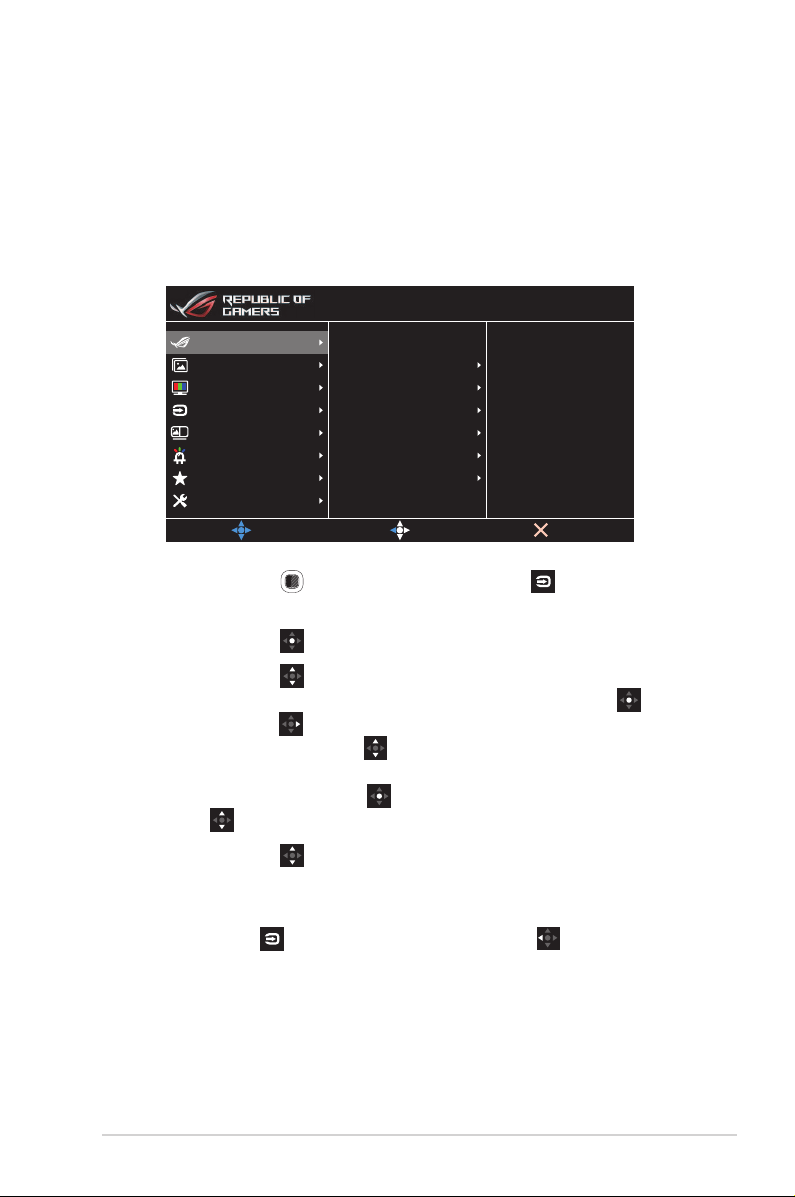
1. Naciśnij przycisk lub przycisk Wybór wejścia , aby wyświetlić
menu OSD szybkich ustawień.
HDR WYŁ.
EXIT
2. Naciśnij przycisk
3. Przesuń przycisk
, aby uaktywnić menu OSD.
w górę/w dół, aby przechodzić pomiędzy
funkcjami. Podświetl wymaganą funkcję i naciśnij przycisk lub
przesuń przycisk w prawo w celu przejścia do jej podmenu. W
podmenu, przesuń przycisk w górę/w dół w celu przechodzenia
pomiędzy funkcjami podmenu. Podświetl wymaganą funkcję
podmenu i naciśnij przycisk w celu wyboru opcji lub przesuń
przycisk w górę/w dół, aby wyregulować ustawienie.
4. Przesuń przycisk w górę/w dół, aby zmienić ustawienia wybranej
funkcji.
5. Aby wyjść i zapisać menu OSD, powtarzająco naciskaj przycisk
Wybór wejścia
lub przesuwaj w lewo przycisk , aż do
zakończenia wyświetlania menu OSD. W celu dostosowania innych
funkcji, powtórz czynności 1 do 4.
Monitor LCD ASUS serii XG349C
3-1
Page 24
3.1.2 Wprowadzenie do funkcji OSD
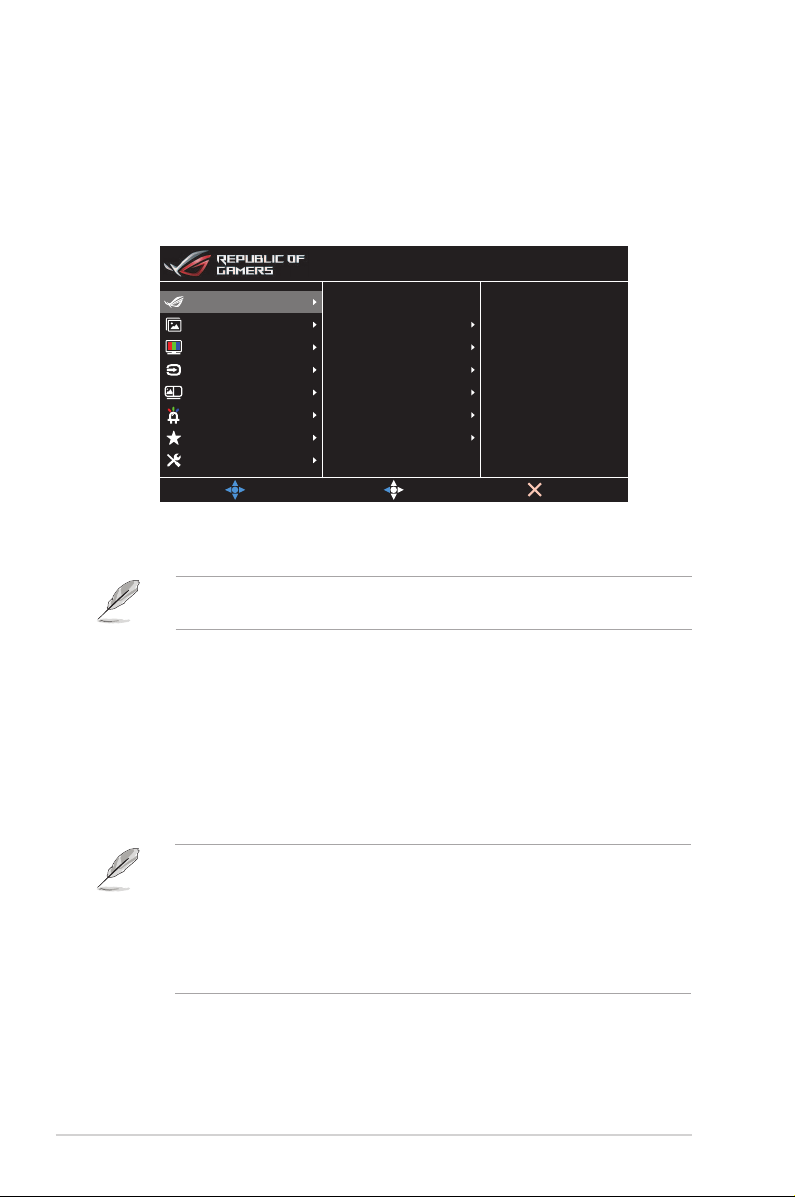
1. Gaming
Konguracja preferencji gier.
HDMI 3440x1440@ 100Hz
Aura WYŁ.
Tryb wyścigów
ROG Strix XG349C
Gaming
Obraz
Kolor
Wybór wejścia
PIP/PBP Setup
Lighting Effect
MyFavorite
Ustawienia systemu
MOVE/ENTER
Overclocking
Variable OD
Variable Refresh Rate
ELMB/ELMB SYNC
GamePlus
GameVisual
Shadow Boost
BACK
• Overclocking: Umożliwia dostosowanie częstotliwości
odświeżania.
• Przetaktowanie jest dostępne wyłącznie wtedy, gdy źródłem wejścia jest
DisplayPort.
• Variable OD: Przyspieszenie czasu odpowiedzi poprzez użycie
technologii Over Drive. Obejmuje Poziom 0~Poziom 5.
• Variable Refresh Rate: Umożliwia dynamiczną regulację
częstotliwości odświeżania przez źródło graki z obsługą
funkcji Zmienna częstotliwość odświeżania w oparciu o typowe
szybkości przesyłania klatek, dla zapewnienia efektywnego
energetycznie, wirtualnie pozbawionego drgań i opóźnień
obrazu wyświetlacza.
HDR WYŁ.
EXIT
3-2
• Aby uaktywnić funkcję Zmienna częstotliwość odświeżania, należy
najpierw wyłączyć funkcję ELMB.
• Funkcję Zmienna częstotliwość odświeżania można uaktywnić dla:
- źródło HDMI: 48Hz ~ 100Hz
- źródło Typ C: 48Hz ~ 120Hz
- źródło DisplayPort: 48Hz ~ 144Hz
- źródło DisplayPort z przetaktowaniem: 48Hz ~ 180Hz
• ELMB/ELMB SYNC: Ekstremalnie niskie rozmycie
spowodowane ruchem. Zmniejszanie rozmycia
spowodowanego ruchem i zminimalizowania smużenia
podczas szybkiego poruszania się obiektów na ekranie.
Rozdział 3: Ogólne instrukcje
Page 25
• Aby uaktywnić ELMB, należy najpierw wyłączyć funkcję Zmienna
częstotliwość odświeżania.
• Po włączeniu ELMB, wyłączone zostaną funkcje Adaptive-Sync, Tryb PIP/
PBP, Dynamiczne przyciemnianie i ASCR.
• ELMB jest wyłączone, jeśli częstotliwość pionowa wejścia wynosi poniżej
75Hz.
• GamePlus: Konguracja środowiska gier. W celu uzyskania
dalszych informacji, sprawdź strony 1-7 i 1-8.
• GameVisual: Wybór trybu obrazu. W celu uzyskania dalszych
informacji, sprawdź strony 1-8 i 1-9.
• Shadow Boost: Regulacja krzywej gamma monitora w celu
wzbogacenia ciemnych tonacji obrazu, dzięki czemu łatwiej
dostrzec ciemne sceny i obiekty. Dostępne opcje: Wył.,
Poziom 1 ~ Poziom 3.
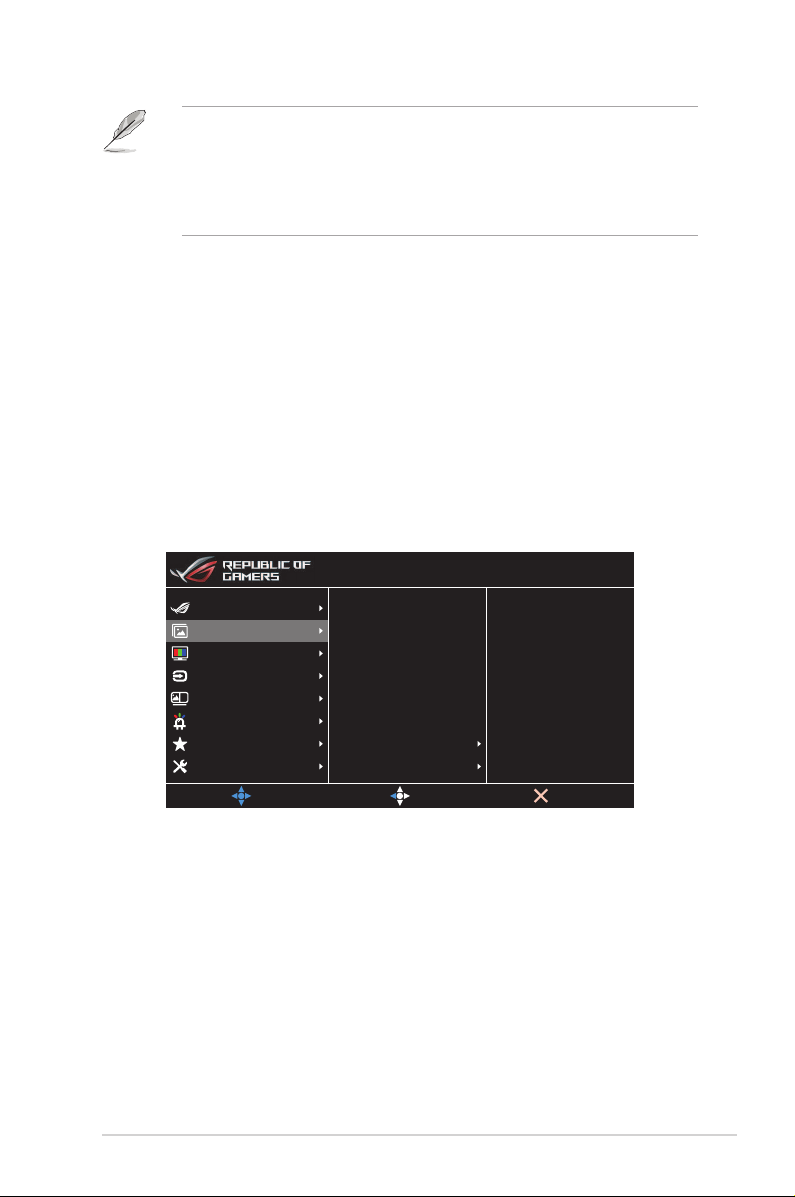
2. Obraz
Konfiguracja parametrów obrazu.
HDMI 3440x1440@ 100Hz
Aura WYŁ.
Tryb wyścigów
HDR WYŁ.
EXIT
Gaming
Obraz
Kolor
Wybór wejścia
PIP/PBP Setup
Lighting Effect
MyFavorite
Ustawienia systemu
MOVE/ENTER
Jasność 75
Kontrast
HDR
VividPixel
Dynamic Dimming
ASCR
Kontrola proporcji
Filtr światła nieb.
BACK
ROG Strix XG349C
80
• Jasność: Regulacja poziomu jasności. Zakres regulacji wynosi
0 do 100.
• Kontrast: Regulacja poziomu kontrastu. Zakres regulacji wynosi
0 do 100.
• HDR: Technologia High Dynamic Range. Zawiera kilka trybów
HDR. Tryb HDR jest wybieralny, gdy wejściem wideo jest
prawidłowe źródło HDR.
• VividPixel: Technologia ASUS, która zapewnia krystalicznie
czyste i szczegółowe wizualizacje, wiernie naśladujące
rzeczywistość. Zakres regulacji wynosi 0 do 100.
Monitor LCD ASUS serii XG349C
3-3
Page 26
• Dynamic Dimming: Synchronizacja treści przy zmianie
kontrastu w celu wykonania dynamicznego przyciemniania
podświetlenia.
• ASCR: Wybierz WŁ. lub WYŁ., aby włączyć lub wyłączyć funkcję
współczynnika dynamicznego kontrastu.
• ASCR jest niedostępne, jeśli jest włączona funkcja Dynamiczne
przyciemnianie.
• Kontrola proporcji: Regulacja współczynnika proporcji na Pełny,
4:3, 16:9 (24"W), i 16:9 (27"W).
• Wybierz 4:3, aby wyświetlić obraz zgodnie z oryginalnym współczynnikiem
proporcji źródła wejścia.
• Filtr światła nieb.: Zmniejszanie poziomu energii światła
niebieskiego emitowanego przez podświetlenie LED. Aby
wyłączyć ltr światła nieb., wybierz Poziom 0.
• Po uaktywnieniu funkcji Filtr światła niebieskiego, automatycznie
zaimportowane zostaną ustawienia domyślne trybu wyścigów.
• W przypadku opcji od Poziom 1 do Poziom 3 funkcja Jasność może być
kongurowana przez użytkownika.
• Poziom 4 jest ustawieniem optymalnym. Jest ono zgodne z certykatem
ograniczonej emisji światła niebieskiego TUV. Użytkownik nie może
kongurować funkcji Jasność.
3-4
Aby ograniczyć zmęczenie oczu, należy stosować się do poniższych zaleceń:
• Podczas wielogodzinnej pracy przed monitorem należy robić przerwy.
Zalecane jest robienie krótkich przerw (co najmniej 5 min) po około
godzinie ciągłej pracy przed komputerem. Krótkie, ale częste przerwy są
bardziej skuteczne niż jedna długa przerwa.
• W celu zminimalizowania zmęczenia i suchości oczu należy od czasu
do czasu pozwolić oczom odpocząć, skupiając wzrok na obiektach
znajdujących się daleko.
• Ćwiczenia oczu mogą pomóc w ograniczeniu ich zmęczenia. Ćwiczenia
te należy często powtarzać. Jeśli zmęczenie oczu będzie się utrzymywać,
należy skonsultować się z lekarzem. Ćwiczenia oczu: (1) Kilkukrotne
przesuwanie wzroku w górę i w dół (2) Powolne obracanie oczami (3)
Przesuwanie wzroku po przekątnej.
• Wysokoenergetyczne światło niebieskie może być przyczyną zmęczenia
oczu i zwyrodnienia plamki żółtej związanego z wiekiem (AMD). Filtr
światła niebieskiego redukuje o 70% (maks.) szkodliwe światło niebieskie,
umożliwiając uniknięcie syndromu widzenia komputerowego (CVS).
Rozdział 3: Ogólne instrukcje
Page 27
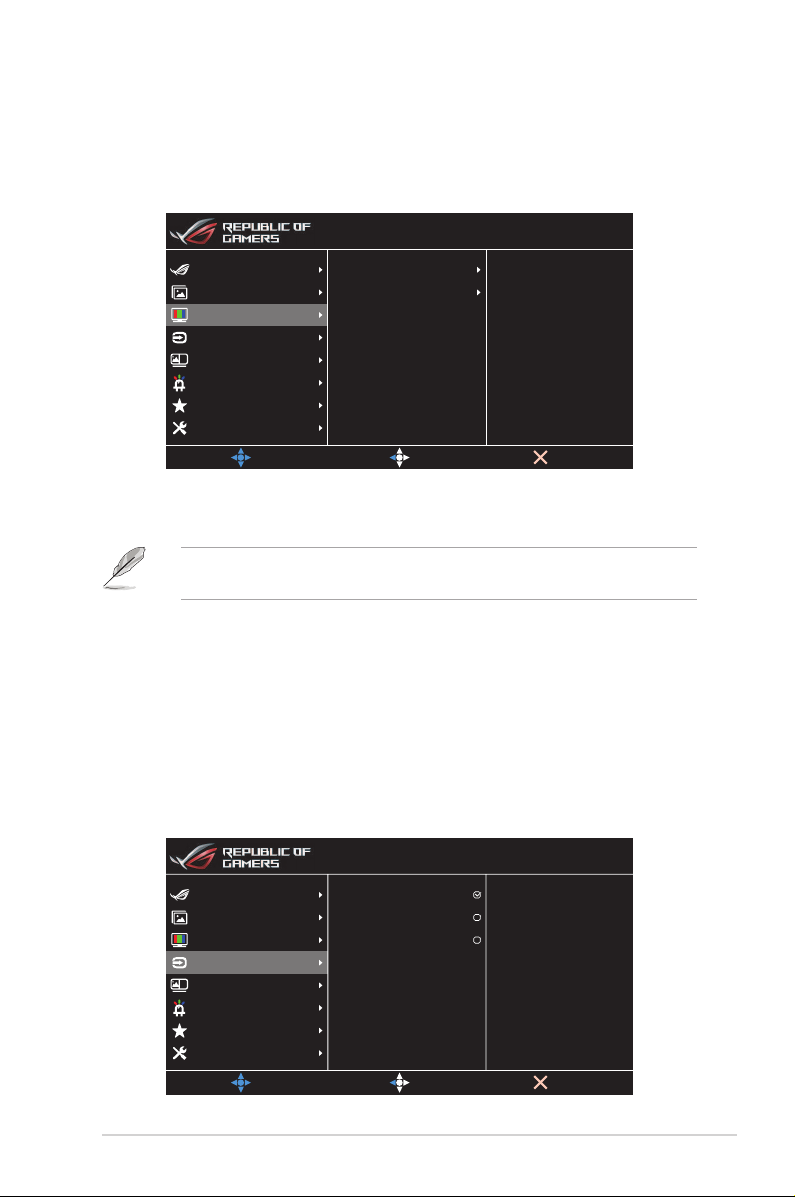
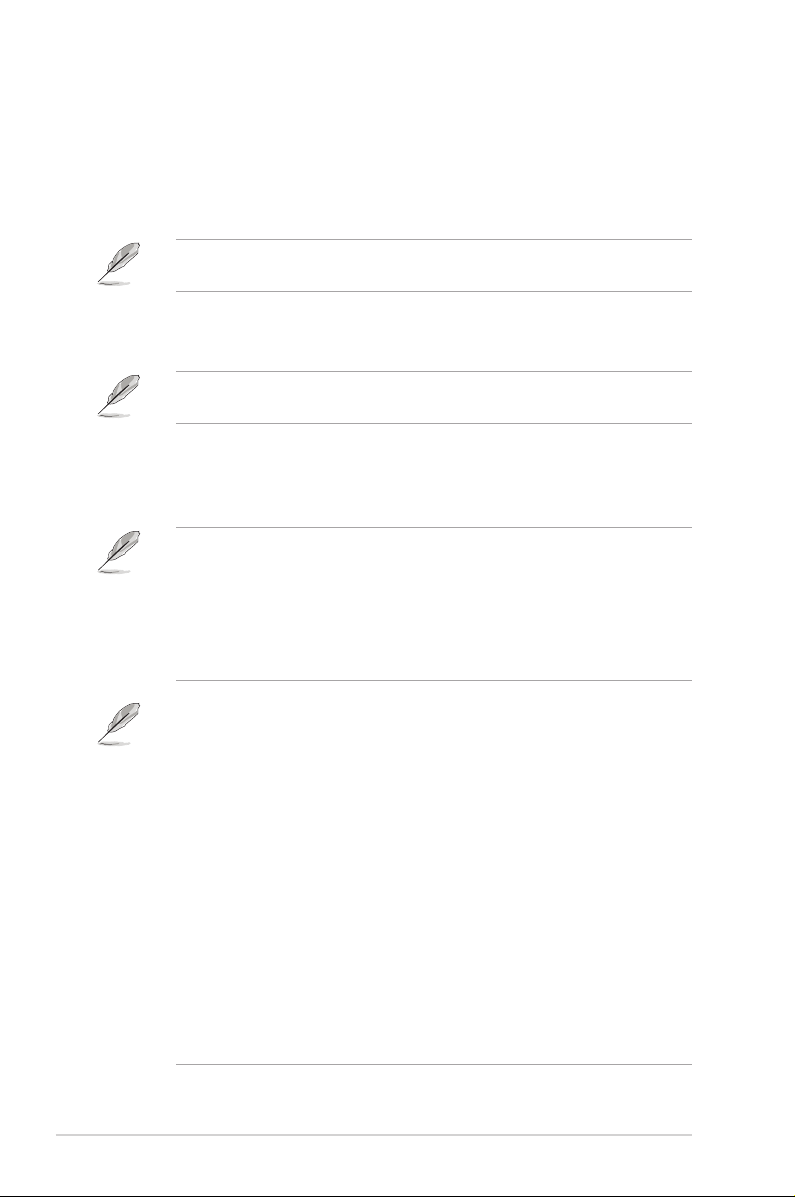
3. Kolor
To menu umożliwia wybranie żądanych ustawień kolorów
obrazu.
HDMI 3440x1440@ 100Hz
Tryb wyścigów
ROG Strix XG349C
Gaming
Obraz
Kolor
Wybór wejścia
PIP/PBP Setup
Lighting Effect
MyFavorite
Ustawienia systemu
MOVE/ENTER
• Temp. barwowa: Wybór wymaganej temperatury barwowej.
Dostępne opcje: Zimne, Normalne, Ciepłe i Tryb Użytkownik.
• W trybie Użytkownik, można konfigurować kolory R (Czerwony), G (Zielony)
i B (Niebieski); zakres regulacji wynosi 0 do 100.
• Gamma: Ustawienie trybu kolorów na 1.8, 2.2 lub 2.5.
• Nasycenie: Regulacja poziomu nasycenia. Zakres regulacji
wynosi 0 do 100.
Temp. barwowa
Gamma
Nasycenie
BACK
EXIT
Aura WYŁ.
HDR WYŁ.
4. Wybór wejścia
Wybór źródłowego sygnału wejściowego:
• HDMI, DisplayPort i Type-C
Gaming
Obraz
Kolor
Wybór wejścia
PIP/PBP Setup
Lighting Effect
MyFavorite
Ustawienia systemu
MOVE/ENTER
Monitor LCD ASUS serii XG349C
HDMI
DisplayPort
Type-C
BACK
HDMI 3440x1440@ 100Hz
Tryb wyścigów
ROG Strix XG349C
EXIT
Aura WYŁ.
HDR WYŁ.
3-5
Page 28
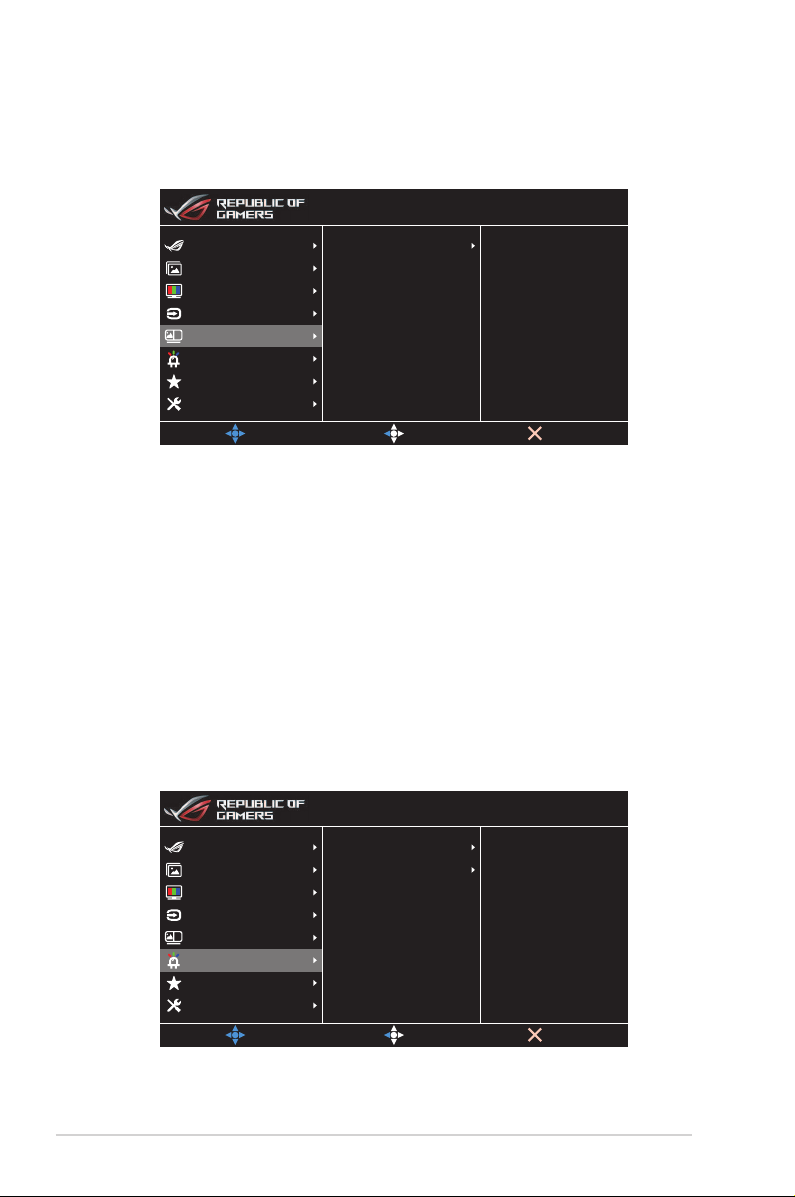
5. PIP/PBP Setup
Konguracja ustawień powiązanych z wieloma obrazami.
HDMI 3440x1440@ 100Hz
Aura WYŁ.
Tryb wyścigów
ROG Strix XG349C
Gaming
Obraz
Kolor
Wybór wejścia
PIP/PBP Setup
Lighting Effect
MyFavorite
Ustawienia systemu
MOVE/ENTER
Tryb PIP/PBP
Źródło PIP/PBP
Ustawienie koloru
PIP - rozmiar
BACK
• Tryb PIP/PBP: Wybór preferowanego trybu PIP/PBP lub
wyłączenie funkcji.
• Źródło PIP/PBP: Wybór źródła wejścia wideo spośród HDMI,
DisplayPort i Type-C.
• Ustawienie koloru: Ustawienie trybu GameVisual dla każdego
okna PIP/PBP.
• PIP – rozmiar: Regulacja rozmiaru PIP na Mały, Średni lub
Duży.
HDR WYŁ.
EXIT
6. Lighting Effect
Konguracja parametrów efektu oświetlenia.
Gaming
Obraz
Kolor
Wybór wejścia
PIP/PBP Setup
Lighting Effect
MyFavorite
Ustawienia systemu
MOVE/ENTER
3-6
Aura Sync
Aura RGB
BACK
HDMI 3440x1440@ 100Hz
Aura WYŁ.
Tryb wyścigów
ROG Strix XG349C
HDR WYŁ.
EXIT
Rozdział 3: Ogólne instrukcje
Page 29
• Aura Sync: Umożliwia włączenie lub wyłączenie funkcji Aura
Sync, która synchronizuje efekt światła Aura RGB wśród
wszystkich obsługiwanych urządzeń.
• Aura RGB: Ustawianie wzorca światła Aura RGB z tyłu monitora.
Dostępne opcje: Cykl kolorów, Statyczne, Oddychające,
Strobowanie i WYŁ.
• Dla wzorców Aura RGB, takich jak Statyczne, Oddychające i Strobowanie,
można ustawić preferowany kolor. Opcje kolorów obejmują czerwony (R),
zielony (G), niebieski (B), cyjan (C), magenta (M) i żółty (Y).
• Jeśli funkcja Aura Sync jest WŁ., funkcja Aura RGB będzie niedostępna.
• Sprawdź
strona 3-10 w celu uzyskania informacji o tym, jak dostosować
efekty światła Aura z komputera.
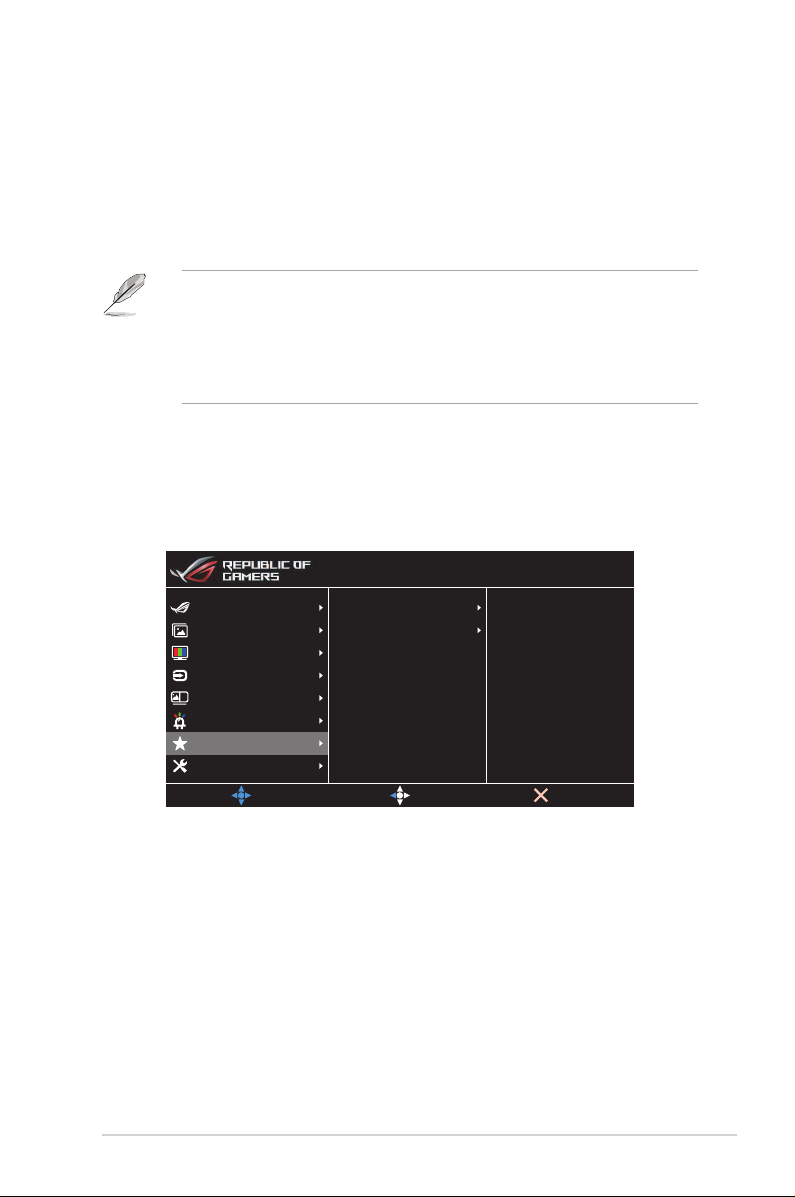
7. MyFavorite
Ta główna funkcja umożliwia dostosowanie opcji Skrót i
Dostos. Ustawienia.
HDMI 3440x1440@ 100Hz
Tryb wyścigów
EXIT
Aura WYŁ.
HDR WYŁ.
Gaming
Obraz
Kolor
Wybór wejścia
PIP/PBP Setup
Lighting Effect
MyFavorite
Ustawienia systemu
MOVE/ENTER
ROG Strix XG349C
Skrót
Customized Setting
BACK
• Skrót: Użytkownik może wybrać spośród GamePlus,
GameVisual, Jasność, Kontrast, PIP/PBP Setup, Wybór wejścia,
HDR, Filtr światła niebieskiego, Temp. barwowa, Głośność, KVM,
MyFavorite-1 (Załaduj), MyFavorite-2 (Załaduj) i ustawić jako
przycisk skrótu.
• Customized Setting: Ustawienie można wykonać zgodnie ze
swoimi preferencjami.
Monitor LCD ASUS serii XG349C
3-7
Page 30
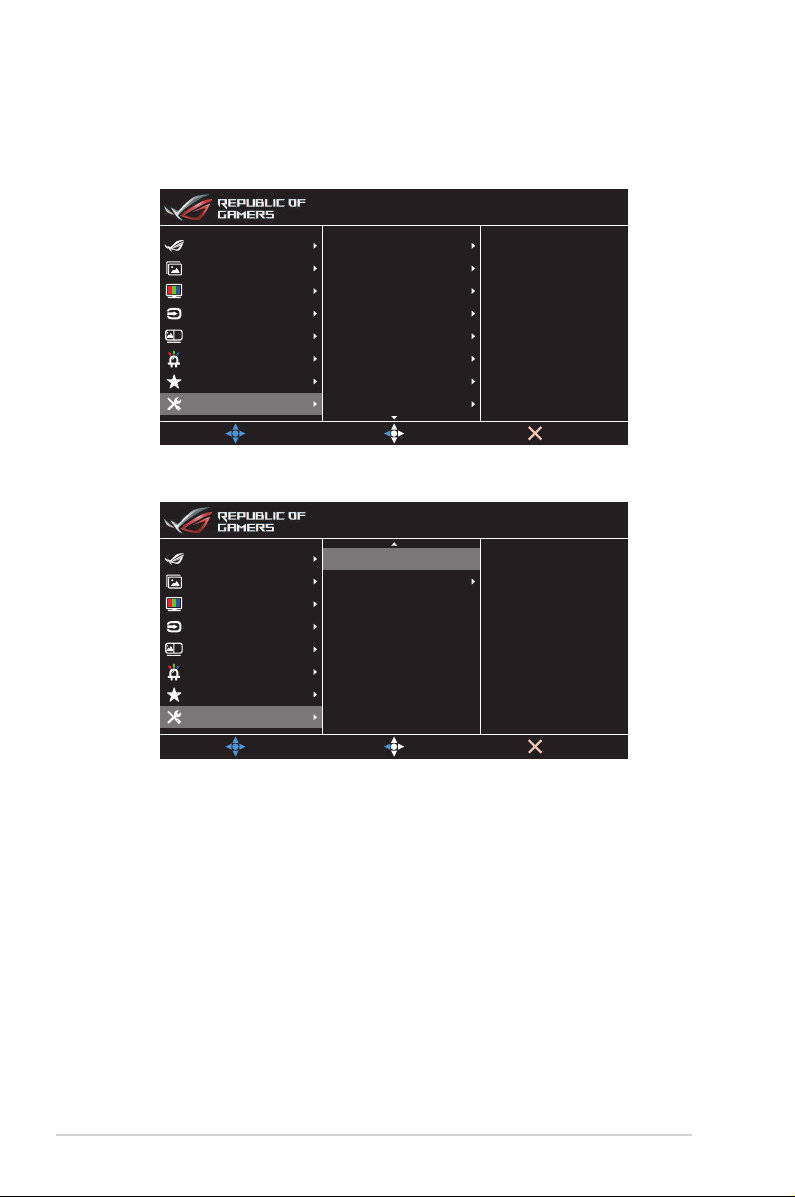
8. Ustawienia systemu
Dostosowanie konguracji systemu.
Gaming
Obraz
Kolor
Wybór wejścia
PIP/PBP Setup
Lighting Effect
MyFavorite
Ustawienia systemu
MOVE/ENTER
Gaming
Obraz
Kolor
Wybór wejścia
PIP/PBP Setup
Lighting Effect
MyFavorite
Ustawienia systemu
MOVE/ENTER
Język
Dźwięk
USB Setup
Wskaźnik zasilania
Blokada zasilania
Blokada klawiszy
Ustawienia OSD
Strumień DisplayPort
BACK
(Strona 1/2)
Informacje Nazwa modelu
BACK
ROG Strix XG349C
ROG Strix XG349C
Color Depth
Format
Range
EOTF
FW Version
Tryb wyścigów
Tryb wyścigów
HDMI 3440x1440@ 100Hz
Aura WYŁ.
HDR WYŁ.
EXIT
HDMI 3440x1440@ 100Hz
Aura WYŁ.
HDR WYŁ.
XG349C
10bpsWyzeruj wszystko
RGB 444
Full Range
sRGB
001
EXIT
3-8
(Strona 2/2)
• Język: Wybór dostępnego języka dla menu OSD. Opcje
obejmują Angielski, Francuski, Niemiecki, Hiszpański, Włoski,
Holenderski, Rosyjski, Polski, Czeski, Chorwacki, Węgierski,
Rumuński, Portugalski, Turecki, Uproszczony Chiński,
Tradycyjny Chiński, Japoński, Koreański, Tajski, Indonezyjski i
Perski.
• Dźwięk:
• Głośność: Regulacja poziomu głośności w zakresie 0 do
100.
• Wyciszenie: Po zaznaczeniu, wyciszenie głośności.
Rozdział 3: Ogólne instrukcje
Page 31

• USB Setup:
• KVM: Przełączanie portu pobierania danych USB na port
przesyłania danych USB-C lub USB-B.
• Przepustowość Typ-C: Wybór dla portu USB Type-C
opcji USB 2.0 lub USB 3.1. USB 3.1 obsługuje maks.
3440 x 1440-60Hz.
• USB Hub: Ustawianie działania huba USB na Wł. w tr.
gotowości (Porty USB Typ A na monitorze LCD można
wykorzystać do ładowania urządzenia USB w trybie
gotowości) lub Wył. w tr. gotowości (Nie można używać
portów USB Typ A do ładowania urządzenia USB w trybie
gotowości).
• Podczas używania kabla USB typ B do typ A, można połączyć porty
wysyłania danych i pobierania danych w celu obsługi takich urządzeń USB,
jak klawiatura, mysz lub pamięć flash.
• Wskaźnik zasilania: Włączanie/wyłączanie wskaźnika LED
zasilania.
• Blokada zasilania: Wyłączanie lub włączanie przycisku
zasilania.
• Blokada klawiszy: Naciśnięcie przycisku
na dłużej niż
pięć sekund w celu włączenia lub wyłączenia funkcji blokady
przycisków.
• Ustawienia OSD: Regulacja ustawień Czas zakończenia OSD,
DDC/CI i Przezroczystość ekranu OSD.
• Strumień DisplayPort: Wybierz DP 1.1, jeśli posiadana karta
graczna nie jest zgodna z DP 1.4.
• Informacje: Wyświetla informacje o monitorze.
• Wyzeruj wszystko: wybierz opcję TAK, aby przywrócić domyślne
parametry fabryczne wszystkich ustawień.
Monitor LCD ASUS serii XG349C
3-9
Page 32
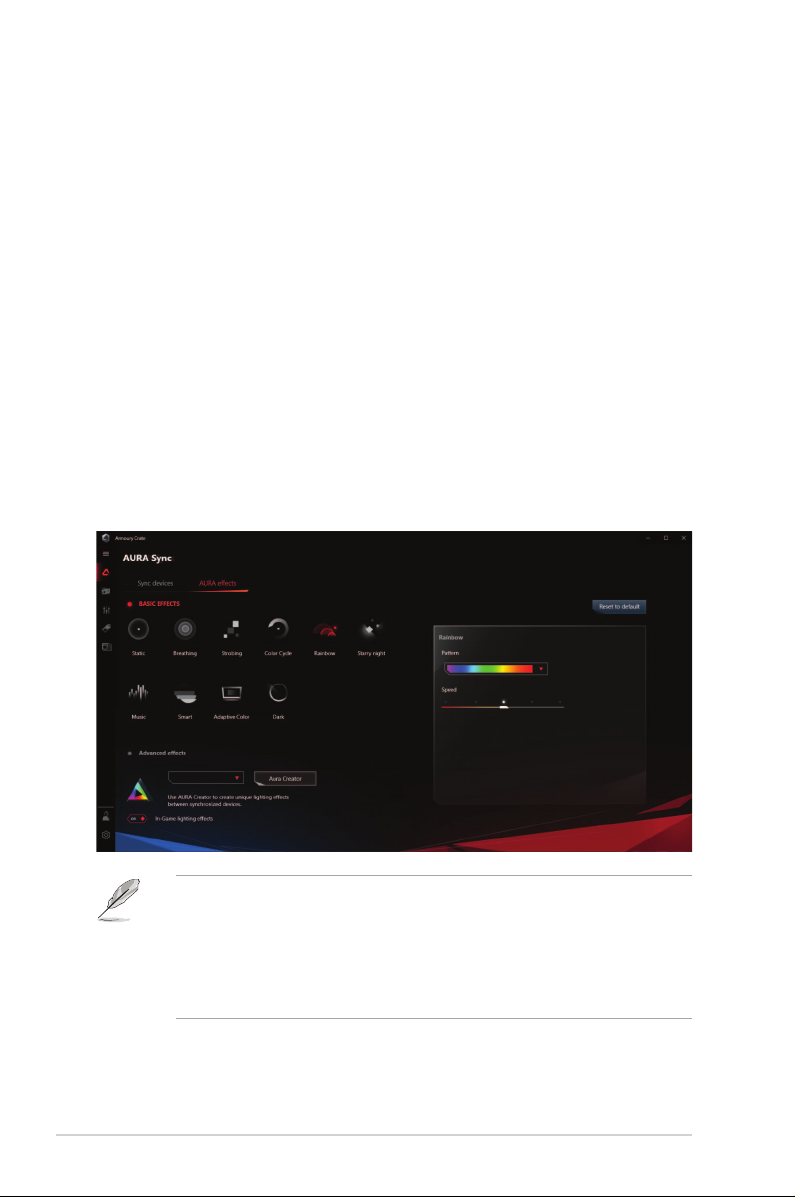
3.2 Aura
Armoury Crate to program sterujący kolorowymi diodami LED na
obsługiwanych urządzeniach, takich jak monitory, płyty główne, karty
graczne, komputery stacjonarne itp. Oprogramowanie Aura umożliwia
ustawienie koloru diod RGB na tych urządzeniach i wybór różnych
efektów świetlnych. Kolor diod można także skorygować i dostosować
poprzez ich kalibrację.
Aby aktywować oprogramowanie Aura:
1. Ustaw Aura Sync na WŁ. w menu OSD.
2. Połącz port nadrzędny USB 3.0 monitora z portem USB komputera.
3. Zainstaluj oprogramowanie Armoury Crate, a następnie ponownie
uruchom komputer.
4. Uruchom oprogramowanie Armoury Crate.
Poniżej przedstawiamy opis tego programu.
3-10
• W przypadku rozłączenia połączenia nadrzędnego USB pomiędzy
monitorem a komputerem, aby wznowić działanie funkcji Aura, konieczne
jest ponowne połączenie portu nadrzędnego USB 3.0 monitora z
komputerem i ponowne uruchomienie komputera.
• Odwiedź stronę https://rog.asus.com/innovation/armoury_crate/ w celu
uzyskania dodatkowych informacji.
Rozdział 3: Ogólne instrukcje
Page 33

3.3 Dane techniczne
Model XG349C
Wielkość panelu
Maks. rozdzielczość
Jasność (typowy)
Współczynnik kontrastu
(typowy)
Kąt widzenia (CR≤10)
Kolory wyświetlacza
Czas odpowiedzi
Dźwięk z HDMI
Wejście HDMI
Wejście DisplayPort
PIP/PBP
Port USB3.0
Port USB-C
Słuchawki
Zużycie energii przy
włączonym zasilaniu
Kolory obudowy
Tryb oszczędzania energii
Tryb wyłączenia zasilania
Nachylenie
Wym. Wymiary z podstawą
(SxWxG)
Wym. Wymiary bez
podstawy (SxWxG)
Wymiary opakowania
(SxWxG)
Masa netto (przybliżona)
Masa brutto (przybliżona)
Napięcie znamionowe
Temperatura
34,14” W (86,72cm)
3440x1440
400 nitów (typowa)
1000:1
178°(w poziomie) /178°(w pionie)
1,07B
1ms (szary do szarego)
Tak
Tak
Tak
Tak
Przesyłanie danych x1, pobieranie danych x2
(w razie braku połączenia przesyłania danych
niedostępna jest funkcja ładowania portu USB)
Tak
Tak
< 40W
(Pomiar jasności ekranu w wysokości 200 nitów bez
połączenia audio/USB/czytnika kart)
Czarny
< 0,5W
< 0,3W
-5° ~ +20°
815 x (511,0~411,0) x 279 mm
815 x 366 x 142 mm
887 x 469 x 329 mm
9,2 kg
13,4 kg
Adapter prądu stałego 20V, 6A
Temperatura robocza: 0~40°C
Temperatura przechowywania: -30~65°C
*Specykacje mogą zostać zmienione bez powiadomienia.
Monitor LCD ASUS serii XG349C
3-11
Page 34

3.4 Rozwiązywanie
problemów (FAQ)
Problem Możliwe rozwiązanie
WŁĄCZONA dioda LED zasilania
Światła diody LED zasilania i
brak obrazu na ekranie
Obraz na ekranie jest za jasny
lub za ciemny
Obraz na ekranie drży lub na
obrazie wyświetlane są falujące
wzory
Defekty kolorów na obrazie
ekranowym (biały nie wygląda
jak biały)
Brak dźwięku lub słaby dźwięk • Dostosuj ustawienia głośności monitora lub
• Naciśnij przycisk
włączony.
• Sprawdź, czy zasilacz i przewód zasilający zostały
prawidłowo podłączone do monitora i gniazda
zasilania.
• Sprawdź funkcję Wskaźnik zasilania w menu OSD.
Wybierz opcję „WŁ.”, aby włączyć wskaźnik LED
zasilania.
• Sprawdź, czy monitor i komputer są włączone.
• Sprawdź, czy kabel sygnałowy jest prawidłowo
podłączony do monitora i komputera.
• Sprawdź kabel sygnałowy i upewnij się, że nie jest
wygięty żaden styk złącza.
• Podłącz komputer do innego dostępnego monitora,
aby sprawdzić, czy komputer działa prawidłowo.
• Dostosuj ustawienia Kontrast i Jasność w menu
OSD.
• Sprawdź, czy kabel sygnałowy jest prawidłowo
podłączony do monitora i komputera.
• Odsuń urządzenia elektryczne, które mogą
powodować zakłócenia elektryczne.
• Sprawdź kabel sygnałowy i upewnij się, że nie jest
wygięty żaden styk złącza.
• Wykonaj funkcję Wyzerujwszystko przez OSD.
• Ustaw odpowiednią temperaturę barwową (Temp.
barwowa) w menu OSD.
komputera.
• Upewnij się, że jest prawidłowo zainstalowany i
aktywny sterownik karty dźwiękowej komputera.
• Sprawdź źródło dźwięku.
, aby sprawdzić, czy monitor jest
3-12
Rozdział 3: Ogólne instrukcje
Page 35
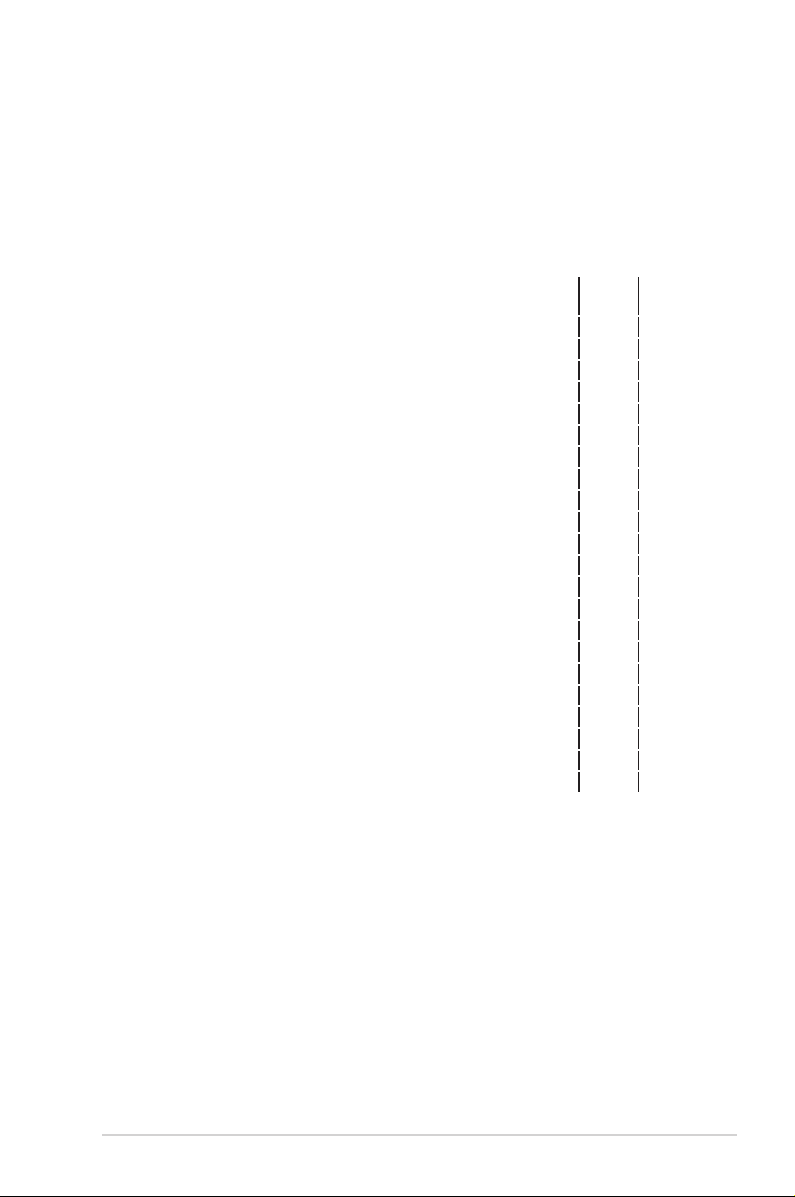
3.5
Lista obsługiwanego
taktowania
Podstawowe taktowanie obsługiwane
przez komputer PC
Nie
Nie
Nie
Nie
DP/
Typ-C
Nie
dotyczy
V
Nie
dotyczy
V
V
V
Rozdzielczość
640x480-60Hz 31,46 59,94 25,17 V V
640x480-67Hz 35 67 30,24 V V
640x480-72Hz 37,86 72,80 31,5 V V
640x480-75Hz 37,5 75 31,5 V V
720x400-70Hz 31,46 70,16 28,35 V V
800x600-56Hz 35,15 56,25 36 V V
800x600-60Hz 37,87 60,31 40 V V
800x600-72Hz 48,07 72,18 50 V V
800x600-75Hz 46,87 75 49,5 V V
1024x768-60Hz 48,36 60 65 V V
1024x768-70Hz 56,47 70,06 75 V V
1024x768-75Hz 60,02 75,02 78,75 V V
1152x864-75Hz 67,5 75 108 V V
1280x720-60Hz(RB) 44,77 59,85 74,5 V V
1280x720-60Hz 45 60 74,25 V V
1280x960-60Hz 60 60 108 V V
1280x1024-60Hz 63,98 60 108 V V
1280x1024-75Hz 79,97 75,02 135 V V
1440x900-60Hz(CVT RB) 55,46 59,90 88,75 V V
1440x900-60Hz 55,93 59,88 106,5 V V
1680x1050-60Hz(CVT RB) 64,67 59,88 119 V V
1680x1050-60Hz 65,29 59,95 146,25 V V
1920x1080-60Hz 67,5 60 148,5 V V
2560x1440-120Hz 183 120 497,76 V
2560x1440-144Hz 222,14 143,97 592,25
3440x1440-50Hz(CVT RB) 74,05 50 266,58 V
3440x1440-60Hz(CVT RB) 88,81 59,97 319,75 V V
3440x1440-100Hz(CVT RB) 150,97 99,98 543,5 V V
3440x1440-120Hz
(Wyłącznie Typ-C)
3440x1440-144Hz
(Wyłącznie DP)
3440x1440-180Hz
(Wyłącznie DP)
Częstotliwość
pozioma (kHz)
182,82 119,88 643,51
221,97 143,85 964,31
270,18 180 951,03
Częstotliwość
pionowa (Hz)
DCLK
(MHz)
HDMI
dotyczy
dotyczy
dotyczy
dotyczy
Monitor LCD ASUS serii XG349C
3-13
Page 36
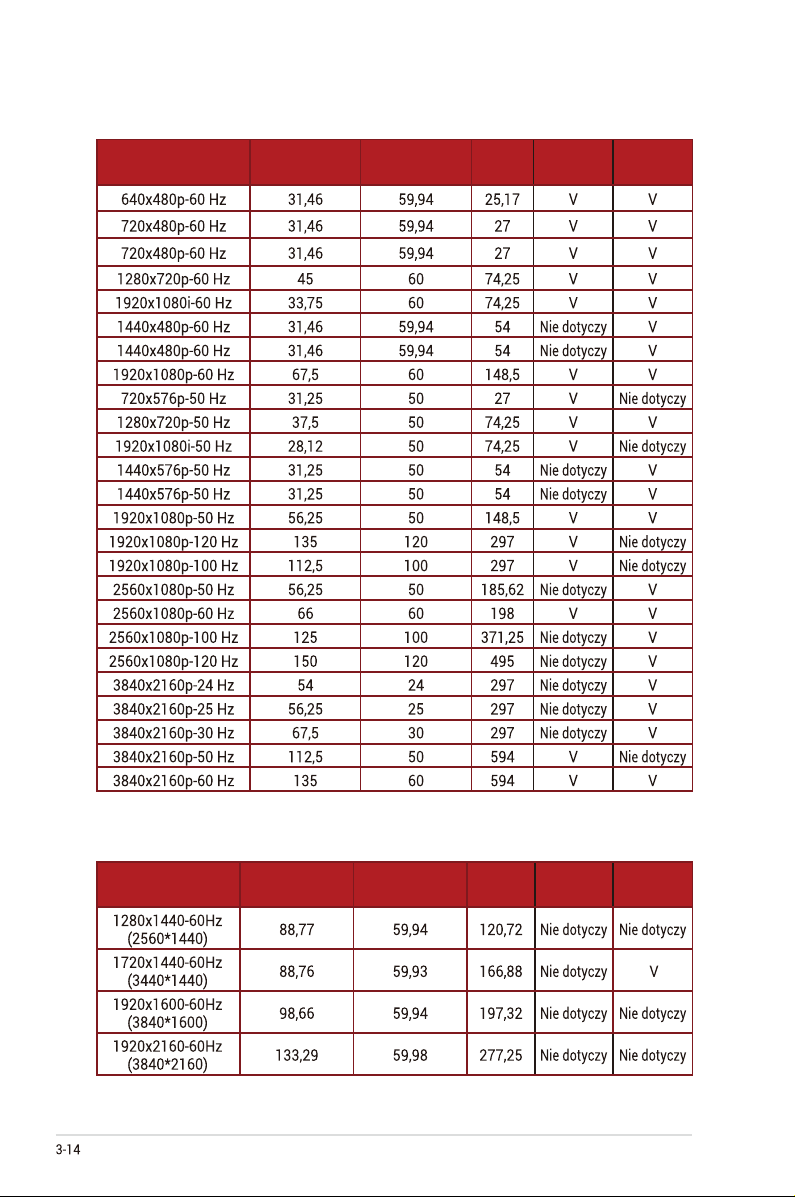
Taktowanie CEA
Rozdzielczość
Częstotliwość
pozioma (kHz)
Częstotliwość
pionowa (Hz)
DCLK
(MHz)
HDMI
DP/
Typ-C
Obsługiwane taktowanie PxP
Rozdzielczość
Częstotliwość
pozioma (kHz)
Częstotliwość
pionowa (Hz)
DCLK
(MHz)
Rozdział 3: Ogólne instrukcje
HDMI
DP/
Typ-C
Page 37
 Loading...