

Page 1
rog
rog
STRIX XG27AcMs Series
STRIX XG27A
MONITOR DO GIER
i
Page 2

Spis treści
Uwagi ......................................................................................................... iii
Informacje związane z bezpieczeństwem .................................................. v
Dbanie i czyszczenie .................................................................................. ix
Usługa odbioru zużytego sprzętu .............................................................. x
1.1 Witamy .......................................................................................... 1-1
1.2 Zawartośćopakowania ................................................................ 1-1
1.3 Podłączaniemonitora .................................................................. 1-2
1.4 Połączeniakabli ........................................................................... 1-3
1.4.1 TyłmonitoraLCD ............................................................ 1-3
1.5 Wprowadzeniedomonitora ........................................................ 1-4
1.5.1 Używanieprzyciskusterowania ..................................... 1-4
2.1 Regulacjamonitora ...................................................................... 2-1
2.2 Wymiaryzewnętrzne .................................................................... 2-2
2.3 Odłączaniewspornika/podstawy
(domontażuściennegoVESA) ................................................... 2-3
3.1 MenuOSD(menuekranowe) ...................................................... 3-1
3.1.1 Jakwykonaćponownąkongurację ............................... 3-1
3.1.2 WprowadzeniedofunkcjiOSD ....................................... 3-2
3.2 Specykacje ............................................................................... 3-12
3.3 Rozwiązywanieproblemów(FAQ) ............................................ 3-13
3.4 Listaobsługiwanegotaktowania .............................................. 3-14
Copyright © 2025 ASUSTeK COMPUTER INC. Wszelkie prawa zastrzeżone.
Żadnej z części tego podręcznika, włącznie z opisem produktów i oprogramowania, nie można powielać,
przenosić, przetwarzać, przechowywać w systemie odzyskiwania danych ani tłumaczyć na inne języki, w
jakiejkolwiek formie lub w jakikolwiek sposób, z wyjątkiem wykonywania kopii zapasowej dokumentacji otrzymanej
od dostawcy, bez wyraźnego, pisemnego pozwolenia rmy ASUSTeK COMPUTER INC. („ASUS”).
Gwarancja na produkt lub usługa gwarancyjna nie zostanie wydłużona, jeśli: (1) produkt był naprawiany,
modykowany lub zmieniany, jeśli wykonane naprawy, modykacje lub zmiany zostały wykonane bez pisemnej
autoryzacji ASUS; lub, gdy (2) została uszkodzona lub usunięta etykieta z numerem seryjnym.
ASUS UDOSTĘPNIA TEN PODRĘCZNIK W STANIE „JAKI JEST”, BEZ UDZIELANIA JAKICHKOLWIEK
GWARANCJI, ZARÓWNO WYRAŹNYCH JAK I DOMNIEMANYCH, WŁĄCZNIE, ALE NIE TYLKO Z
DOMNIEMANYMI GWARANCJAMI LUB WARUNKAMI PRZYDATNOŚCI HANDLOWEJ LUB DOPASOWANIA
DO OKREŚLONEGO CELU. W ŻADNYM PRZYPADKU FIRMA ASUS, JEJ DYREKTORZY, KIEROWNICY,
PRACOWNICY LUB AGENCI NIE BĘDĄ ODPOWIADAĆ ZA JAKIEKOLWIEK NIEBEZPOŚREDNIE,
SPECJALNE, PRZYPADKOWE LUB KONSEKWENTNE SZKODY (WŁĄCZNIE Z UTRATĄ ZYSKÓW,
TRANSAKCJI BIZNESOWYCH, UTRATĄ MOŻLIWOŚCI KORZYSTANIA LUB UTRATĄ DANYCH, PRZERWAMI
W PROWADZENIU DZIAŁALNOŚCI ITP.) NAWET, JEŚLI FIRMA ASUS UPRZEDZAŁA O MOŻLIWOŚCI
ZAISTNIENIA TAKICH SZKÓD, W WYNIKU JAKICHKOLWIEK DEFEKTÓW LUB BŁĘDÓW W NINIEJSZYM
PODRĘCZNIKU LUB PRODUKCIE.
SPECYFIKACJE I INFORMACJE ZNAJDUJĄCE SIĘ W TYM PODRĘCZNIKU, SŁUŻĄ WYŁĄCZNIE CELOM
INFORMACYJNYM I MOGĄ ZOSTAĆ ZMIENIONE W DOWOLNYM CZASIE, BEZ POWIADOMIENIA, DLATEGO
TEŻ, NIE MOGĄ BYĆ INTERPRETOWANE JAKO WIĄŻĄCE FIRMĘ ASUS DO ODPOWIEDZIALNOŚCI. ASUS
NIE ODPOWIADA ZA JAKIEKOLWIEK BŁĘDY I NIEDOKŁADNOŚCI, KTÓRE MOGĄ WYSTĄPIĆ W TYM
PODRĘCZNIKU, WŁĄCZNIE Z OPISANYMI W NIM PRODUKTAMI I OPROGRAMOWANIEM.
Nazwy produktów i rm pojawiające się w tym podręczniku mogą, ale nie muszą, być zastrzeżonymi znakami
towarowymi lub prawami autorskimi ich odpowiednich właścicieli i używane są wyłącznie w celu identykacji lub
wyjaśnienia z korzyścią dla ich właścicieli i bez naruszania ich praw.
ii
Page 3
Uwagi
OświadczenieFederalnejKomisjiŁączności
UrządzenietojestzgodnezCzęścią15przepisówFCC.Jegodziałanie
wymagaspełnienianastępującychdwóchwarunków:
• Urządzenietoniemożepowodowaćszkodliwychzakłóceń.
• Urządzenietomusiakceptowaćwszelkieodbieranezakłócenia,
włączniezzakłóceniaminieprzewidywalnymi.
Urządzenietozostałopoddanetestom,któreokreśliły,żespełnia
ograniczeniadlaurządzeńcyfrowychklasyB,określoneprzezczęść15
przepisówFCC.Wymaganiatezostałyustanowionewceluzapewnienia
właściwegozabezpieczeniaprzedszkodliwymizakłóceniamiurządzeń
winstalacjidomowej.Tourządzeniegenerujeimożeemitować
promieniowanieelektromagnetyczneoczęstotliwościachradiowychiw
raziemontażuorazużycianiezgodnegozzaleceniamimożepowodować
zakłóceniawkomunikacjiradiowej.Jednakże,niemożnazagwarantować,
żezakłócenianiewystąpiąwokreślonejinstalacji.Jeśliurządzenie
wpływanajakośćodbioruradialubtelewizji,comożnasprawdzićpoprzez
wyłączenieiwłączenieurządzeń,użytkownikpowinienspróbować
samodzielnieusunąćzakłóceniapoprzezzastosowaniejednejlubwięcej
następującychczynności:
• Zmianapozycjilubukierunkowaniaantenyodbiorczej.
• Zwiększenieodstępumiędzyurządzeniemaodbiornikiem.
• Podłączenieurządzeniaiodbiornikadogniazdzasilanychzróżnych
obwodów.
• Skonsultowaniesięzdostawcąidoświadczonymtechnikiemradiowotelewizyjnymwceluuzyskaniapomocy.
Dopołączeniamonitorazkartągracznąwymaganejest
stosowaniekabliekranowanychwceluzapewnieniazgodności
zprzepisamiFCC.Zmianylubmodykacjewykonanebez
wyraźnegozezwoleniastronyodpowiedzialnejzazgodnośćmogą
pozbawićużytkownikaprawadoużywaniategourządzenia.
OświadczenieKanadyjskiDepartamentKomunikacji
TourządzeniecyfrowenieprzekraczaograniczeńklasyBdlaemisji
zakłóceńradiowych,ustalonychprzezPrzepisydotyczącezakłóceń
radiowychKanadyjskiegoDepartamentuKomunikacji.
TourządzeniecyfroweklasyBjestzgodnezkanadyjskąnormąICES-003.
TourządzeniecyfroweklasyBspełniawszystkiewymaganiakanadyjskich
przepisówdotyczącychurządzeńwywołującychzakłócenia.
iii
Page 4
CetappareilnumériquedelaclasseBrespectetouteslesexigencesdu
RéglementsurlematérielbrouillerduCanada.
Deklaracjazgodności
TourządzeniespełniawymogiwynikającezDyrektywyoujednoliceniu
prawapaństwczłonkowskichdotyczącegokompatybilności
elektromagnetycznej(2014/30/UE),Dyrektywyniskonapięciowej(2014/35/
UE),ROZPORZĄDZENIA(UE)2024/1781iDyrektywyRoHS(2011/65/
UE).Produktzostałpoddanytestom,którestwierdziły,żespełniaonnormy
zharmonizowanewzakresieurządzeńtechnikiinformatycznej,któreto
normyzostałyopublikowanewramachdyrektywwOcjalnymDzienniku
UniiEuropejskiej.
OświadczeniedotyczącesymboluWEEE
Tensymbolnaprodukcielubnajegoopakowaniuwskazuje,że
tegoproduktuniemożnausuwaćzinnymiodpadamidomowymi.Na
użytkownikuspoczywaodpowiedzialnośćzausuwaniezużytychurządzeń,
poprzezichprzekazaniedowyznaczonychpunktówzbiórkiwcelu
recyklinguzużytychurządzeńelektrycznychielektronicznych.Oddzielna
zbiórkairecyklingzużytychurządzeńpodczasichusuwaniapomożew
oszczędzaniunaturalnychzasobówizapewniwykonanierecyklinguw
sposóbchroniącyżycieludziiśrodowisko.Wceluuzyskaniadalszych
informacjiomiejscachprzekazywaniazużytychurządzeńdorecyklingu,
należysięskontaktowaćzwładzamilokalnymi,lokalnymzakładem
utylizacjiodpadówlubzesklepemwktórymzostałzakupionyprodukt.
iv
Page 5

Informacje związane z bezpieczeństwem
• Przedwykonaniemustawieńmonitoranależyuważnieprzeczytaćcałą,
dostarczonąwopakowaniudokumentację.
• Abyzapobiecpożarowilubporażeniuprądemelektrycznym,nigdynienależy
narażaćmonitoranadziałaniedeszczulubwilgoci.
• Nigdynienależyotwieraćobudowymonitora.Niebezpieczne,wysokienapięcie
wewnątrzmonitoramożespowodowaćpoważneobrażeniafizyczne.
• Wprzypadkuuszkodzeniazasilaczaniewolnonaprawiaćgosamemu.Należy
skontaktowaćsięztechnikiemserwisulubzesprzedawcą.
• Przedrozpoczęciemużywaniaproduktunależysprawdzić,czywszystkie
kablesąprawidłowopodłączoneoraz,czyniesąuszkodzone.Powykryciu
jakiegokolwiekuszkodzenianależyjaknajszybciejskontaktowaćsięz
dostawcą.
• Szczelinyiotworywtylnejlubgórnejczęściobudowy,służądowentylacji.Nie
należyzakrywaćtychszczelin.Nigdynienależyumieszczaćtegoproduktu
oboklubnadgrzejnikiemlubźródłemciepła,dopókiniezostaniezapewniona
prawidłowawentylacja.
• Monitornależyzasilaćwyłączniezeźródłazasilaniawskazanegona
etykiecie.Przybrakupewnościcodotypuzasilaniawsiecidomowejnależy
skontaktowaćsięzdostawcąlublokalnymzakłademenergetycznym.
• Należyużywaćwłaściwąwtyczkęzasilania,zgodnązlokalnymistandardami.
• Nienależyprzeciążaćlistewzasilającychlubprzedłużaczy.Przeciążeniemoże
spowodowaćporażenieprądemelektrycznym.
• Należyunikaćkurzu,wilgociiekstremalnychtemperatur.Nienależytrzymać
urządzeniawmiejscu,gdziemożeonosięzamoczyć.Monitoranależyustawić
nastabilnejpowierzchni.
• Urządzenienależyodłączyćodzasilaniapodczasburzyzwyładowaniami
atmosferycznymilub,jeśliniebędziedługoużywane.Zabezpieczytomonitor
przeduszkodzeniemspowodowanymskokaminapięcia.
• Nigdynienależywpychaćdoszczelinobudowymonitorażadnychobiektów
lubwlewaćpłynów.
• Abyzapewnićoczekiwanedziałanie,monitornależyużywaćwyłączniez
komputeramizcertyfikatemUL,zgniazdamioparametrachprąduzmiennego
100~240V.
• Gniazdkosieciowepowinnoznajdowaćsięwpobliżuurządzeniaipowinnobyć
łatwodostępne.
• Powystąpieniuproblemówtechnicznychzmonitorem,należysię
skontaktowaćzwykwalifikowanymserwisem.
• Przedpodłączeniemwtyczkizasilaniadosiecizasilającejnależyzapewnić
uziemienie.Podczasodłączaniapołączeniauziemienia,powyciągnięciu
wtyczkizasilania,należysprawdzićodłączeniezasilania.
v
Page 6

• Należypotwierdzić,żesystemdystrybucjiwinstalacjibudynkupowinien
dostarczyćwyłącznikobwoduoparametrachznamionowych120/240V,20A
(maksymalnie).
• Podostarczeniuz3-bolcowąwtyczkąnaprzewodziezasilającym,podłącz
przewódzasilającydouziemionegogniazdana3-bolce.Nienależyusuwać
bolcauziemieniaprzewoduzasilającego,naprzykładpoprzezpodłączenie
2-bolcowegoadaptera.Bolecuziemieniatoważnafunkcjabezpieczeństwa.
Niebezpieczeństwoutratystabilności
• Produktmożeupaść,powodującpoważneobrażeniaosobistelub
śmierć.Abyzapobiecobrażeniom,tenproduktnależybezpiecznie
przymocowaćdopodłogi/ściany,zgodniezewszystkimiinstrukcjami
instalacji.
• Produktmożeupaść,powodującpoważneobrażeniaosobistelub
śmierć.Większościobrażeń,szczególnieudzieci,możnauniknąć
poprzezzwykłestosowaniesiędonastępującychśrodkówostrożności:
• ZAWSZEnależyużywaćszafeklubwspornikówalbometodinstalacji
zalecanychprzezproducentazestawuproduktu.
• ZAWSZEnależyużywaćmebli,któremogąbezpieczniepodtrzymać
produkt.
• ZAWSZEnależysięupewnić,żeproduktniewystajepozakrawędź
podtrzymującegogomebla.
• ZAWSZEnależypouczyćdziecioniebezpieczeństwachpodczas
wspinaniasięnamebelwcelusięgnięciadoproduktulubjego
elementówsterowania.
• ZAWSZEnależyprowadzićpodłączonedoproduktuprzewodyikable
wtakisposób,abyniepotkaćsięonie,niepociągaćiniechwytaćza
nie.
• NIGDYnienależyumieszczaćproduktuwniestabilnymmiejscu.
• NIGDYnienależyumieszczaćproduktunawysokichmeblach(na
przykład,nakredensachlubbiblioteczkach),bezprzymocowania
meblaiproduktudoodpowiedniegooparcia.
• NIGDYnienależyumieszczaćproduktunaobrusielubinnych
materiałach,któremogąsięznajdowaćpomiędzyproduktema
podtrzymującychurządzeniemeblem.
• NIGDYnienależyumieszczaćnaprodukcielubnameblunaktórym
ustawionyjestproduktelementów,któremogąkusićdziecido
wspinania,takichjakzabawkiipiloty.
• Jeśliistniejącyproduktmazostaćzatrzymanyimazostaćzmienione
jegomiejsce,należysięzastosowaćdowymienionychpowyżej
zaleceń.
vi
Page 7
ASUS CONTACT INFORMATION
ASUSTeK Computer Inc. ASUS Computer International (America) ASUS Computer GmbH (Germany and Austria)
1F., No. 15,
Address Address 48720 Kato Rd, Fremont,
Lide Rd., Beitou Dist.,
Taipei City 112, Taiwan
Telephone +886-2-2894-3447 Fax +1-510-608-4555
Fax +886-2-2894-7798
E-mail
Website
http://www.asus.com.tw/
Technical Support
Telephone +86-21-38429911
Website
Technical Support Technical Support
Telephone +1-812-282-2787 (English Only) Telephone +49-1805-010923
Online Support
CA 94538, USA
http://usa.asus.com/
+1-905-370-2787 (French Only) Support Fax +49-2102-959911
http://support.asus.com/ Online Support http://support.asus.com/
Address Harkortstr. 21-23
Telephone +49-1805-010920Telephone +1-510-739-3777
Website http://www.asus.de/
Online Contact
D-40880 Ratingen, Germany
http://www.asus.de/sales
OSTRZEŻENIE
Korzystaniezesłuchaweknausznychidousznychinnychniżokreślonew
niniejszymdokumenciemożebyćprzyczynąutratysłuchuspowodowanej
nadmiernymciśnieniemakustycznym.
Nadmierneciśnienieakustycznezesłuchawekdousznychisłuchaweknagłownych,
możespowodowaćutratęsłuchu.Regulacjakorektoranamaksymalnezwiększenie
napięciawyjściasłuchawekdousznychisłuchaweknagłownych,aprzezto
poziomuciśnieniaakustycznego.
Nienależywyrzucaćurządzeńelektrycznychznieposortowanymiśmieciami
miejskimi,należykorzystaćzoddzielnychpunktówzbiórki.
Wceluuzyskaniainformacjiodostępnychsystemachzbiórki,należysię
skontaktowaćzlokalnymiwładzami.
Jeśliurządzeniaelektrycznetraąnaskładowiskalubwysypiskaodpadów,
niebezpiecznesubstancjemogądostaćsiędowódgruntowych,anastępniedo
łańcuchapokarmowego,wpływającujemnienazdrowieisamopoczucie.
Podczaswymianystarychurządzeńnanowe,sprzedawcajestzobowiązanyprzez
prawodobezpłatnegoprzyjmowaniastaregourządzenia.
Oświadczeniedotycząceograniczeniastosowaniasubstancji
niebezpiecznych(Indie)
UrządzenietojestzgodnezobowiązującymiwIndiachzasadamidot.
e-odpadów(igospodarowanianimi)zroku2016,którezabraniają
stosowaniaołowiu,rtęci,sześciowartościowegochromu,polibromowanych
bifenyli(PBBs)ipolibromowanycheterówdifenylowych(PBDEs)w
stężeniachprzekraczających0,1%wagiwmateriałachjednorodnych
oraz0,01%wagiwmateriałachjednorodnychwprzypadkukadmu,poza
wyjątkamiwymienionymiwwykazie2powyższegoprzepisu.
vii
Page 8
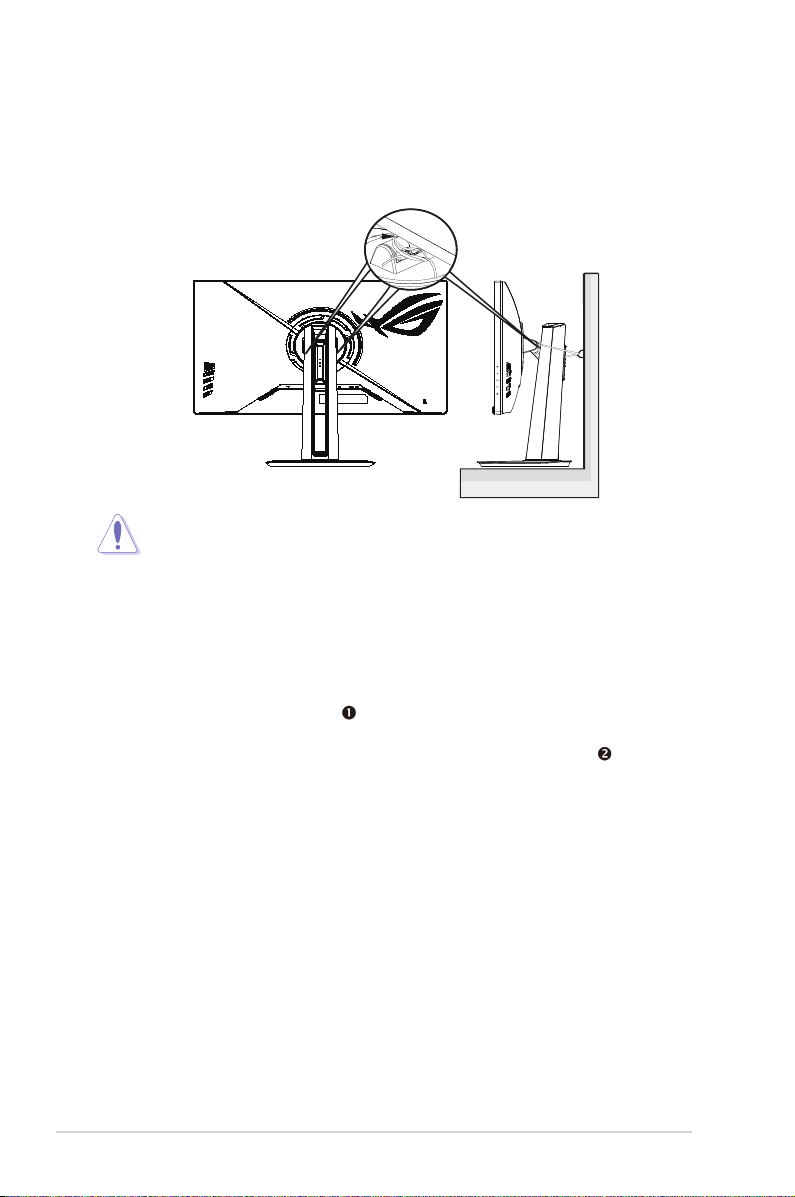
Zabezpieczenieprzedprzewróceniem
Linka lub łańcuch
Podczasużywaniawyświetlacza,abyzabezpieczyćmonitorprzedupadkiem
należyprzymocowaćLCDdościanyzwykorzystaniemlinkilubłańcucha,
wystarczającomocnegodoutrzymaniaciężarumonitora.
• Konstrukcjawyświetlaczamożesięróżnićodpokazanejna
ilustracji.
• Instalacjęmusizostaćwykonanaprzezwykwalifikowanego
technika,awceluuzyskaniadodatkowychinformacjinależysię
skontaktowaćzeswoimdostawcą.
• Dlamodeliowadzenetto>=7kg.Wybierzodpowiednisposób
zabezpieczeniaprzedprzewróceniem.
• DlamodelizewspornikiemdomontażuVESA,należy
zastosowaćmetodę ,zainstalowaćśrubyzpierścieniem
dootworumontażowegoVESA,anastępnieprzymocować
linkęlubłańcuchdościany.Możnateżużyćmetodę wcelu
przymocowanialinkidowspornika,anastępnieprzymocowaćją
dościany.
viii
Page 9
Dbanie i czyszczenie
• Przedzmianąpozycjimonitorazalecasięodłączeniekabliiprzewodu
zasilającego.Podczaszmianypozycjimonitoranależystosowaćwłaściwe
technikipodnoszenia.Podczaspodnoszenialubprzenoszenianależychwycić
zakrawędziemonitora.Nienależypodnosićmonitorazapodstawęlubza
przewód.
• Czyszczenie.Wyłączmonitoriodłączprzewódzasilający.Oczyść
powierzchnięmonitorapozbawionąluźnychwłókien,nieszorstkąszmatką.
Trudniejszedousunięciaplamy,możnausunąćszmatkązwilżonąwłagodnym
środkudoczyszczenia.
• Należyunikaćśrodkówczyszczącychzawierającychalkohollubaceton.
Należyużywaćśrodekczyszczącyprzeznaczonydoczyszczeniaekranów
LCD.Nigdynienależyspryskiwaćśrodkiemczyszczącymbezpośrednio
ekranu,ponieważmożeondostaćsiędownętrzamonitoraispowodować
porażenieprądemelektrycznym.
Widocznysymbolprzekreślonego,kołowegokonteneranaśmieci
oznacza,żeproduktu(urządzeniaelektryczneielektroniczneorazbaterie
pastylkowezawierającertęć)nienależywyrzucaćwrazzodpadami
komunalnymi.Należyzapoznaćsięzlokalnymiprzepisamidotyczącymi
usuwaniaproduktówelektronicznych.
AEEEyönetmeliğineuygundur
Następująceobjawysąnormalnepodczasdziałaniamonitora:
• Zewzględunanaturęświatłajarzeniowego,podczaspoczątkowegoużywania
ekranmożemigać.Wyłączprzełącznikzasilaniaiwłączgoponownie,aby
upewnićsię,żemiganiezniknęło.
• Wzależnościodwykorzystywanegowzorupulpitu,naekraniemożewystąpić
lekkiezróżnicowaniejasności.
• Kilkugodzinnewyświetlanietegosamegoobrazu,możespowodować
utrzymywaniesiępoobrazu,poprzełączeniuobrazu.Właściwyekranzostanie
powoliprzywrócony,powyłączeniuzasilanianakilkagodzin.
• Gdyekranstaniesięczarnylubzaczniemigaćalbogdyniemożnadłużej
pracowaćnależyskontaktowaćsięzdostawcąlubpunktemserwisowym.Nie
należynaprawiaćwyświetlaczasamodzielnie!
Konwencjestosowanewtympodręczniku
OSTRZEŻENIE:Informacjazapobiegającaodniesieniuobrażeń
podczaswykonywaniazadania.
PRZESTROGA:Informacjazapobiegającauszkodzeniu
komponentówpodczaswykonywaniazadania.
WAŻNE:Informacja,którąNALEŻYwziąćpodrozwagęwcelu
dokończeniazadania.
UWAGA:Wskazówkiidodatkoweinformacjepomocnew
dokończeniuzadania.
ix
Page 10

Gdziemożnaznaleźćwięcejinformacji
Wceluuzyskaniadodatkowychinformacjiiaktualizacjiproduktui
oprogramowania,sprawdźnastępująceźródła.
1. StronysieciwebASUS
OgólnoświatowestronysieciwebASUSzapewniajązaktualizowane
informacjeourządzeniachioprogramowaniurmyASUS.
Sprawdźhttp://www.asus.com
2. Opcjonalnadokumentacja
Opakowaniezproduktemmożezawieraćopcjonalnądokumentację,
któramogłazostaćdodanaprzezdostawcę.Tedokumentyniesą
częścistandardowegoopakowania.
3. ChrońswojeoczyużywającmonitoryASUSEYECARE
NajnowszemonitoryASUSsąwyposażonewewłasnątechnologię
Filtrświatłanieb.iBrakmigania,abyzachowaćzdrowieoczuw
dzisiejszymcyfrowymświecie.Sprawdź
https://www.asus.com/Microsite/display/eye_care_technology/
4. Informacjeomiganiu:
https://www.asus.com/Microsite/display/eye_care_technology/
5. InformacjeotechnologiiLowBlueLight:
https://www.asus.com/us/support/FAQ/1009742/
Usługa odbioru zużytego sprzętu
ProgramrecyklinguiodbioruzużytegosprzęturmyASUSwynikaznaszego
zaangażowaniawzapewnienianajwyższychnormochronyśrodowiska.Wierzymy,
wdostarczanienaszymklientomrozwiązańumożliwiającychodpowiedzialny
recyklingnaszychproduktów,bateriiorazinnychelementówjakrównieżmateriałów
opakowaniowych.
Szczegółoweinformacjedotyczącerecyklinguwróżnychregionachsądostępne
nastronieinternetowejhttp://csr.asus.com/english/Takeback.htm.
x
Page 11
1.1 Witamy
DziękujemyzazakupieniemonitoraLCDASUS®!
NajnowszyszerokoekranowymonitorLCDASUSzapewniawyraźny,
szerszyijasnywyświetlacz,plusfunkcjezwiększającedoznaniapodczas
oglądania.
Dziękitymfunkcjom,możnacieszyćsięwygodnymiiwspaniałymi
obrazami,jakiezapewniamonitor!
1.2 Zawartość opakowania
Sprawdź,czywopakowaniuznajdująsięnastępująceelementy:
MonitorLCD
Wspornikmonitora
Podstawamonitora
Instrukcjaszybkiegouruchomienia
Kartagwarancyjna
Przewódzasilający
KabelDP
NaklejkaROG
WoreczekROG
• Jeśliktórekolwiekzpodanychwyżejelementówsą
uszkodzonelub,gdyichbraknależyjaknajszybciej
skontaktowaćsięzesprzedawcą.
Monitor LCD ASUS serii XG
1-1
Page 12
1.3 Podłączanie monitora
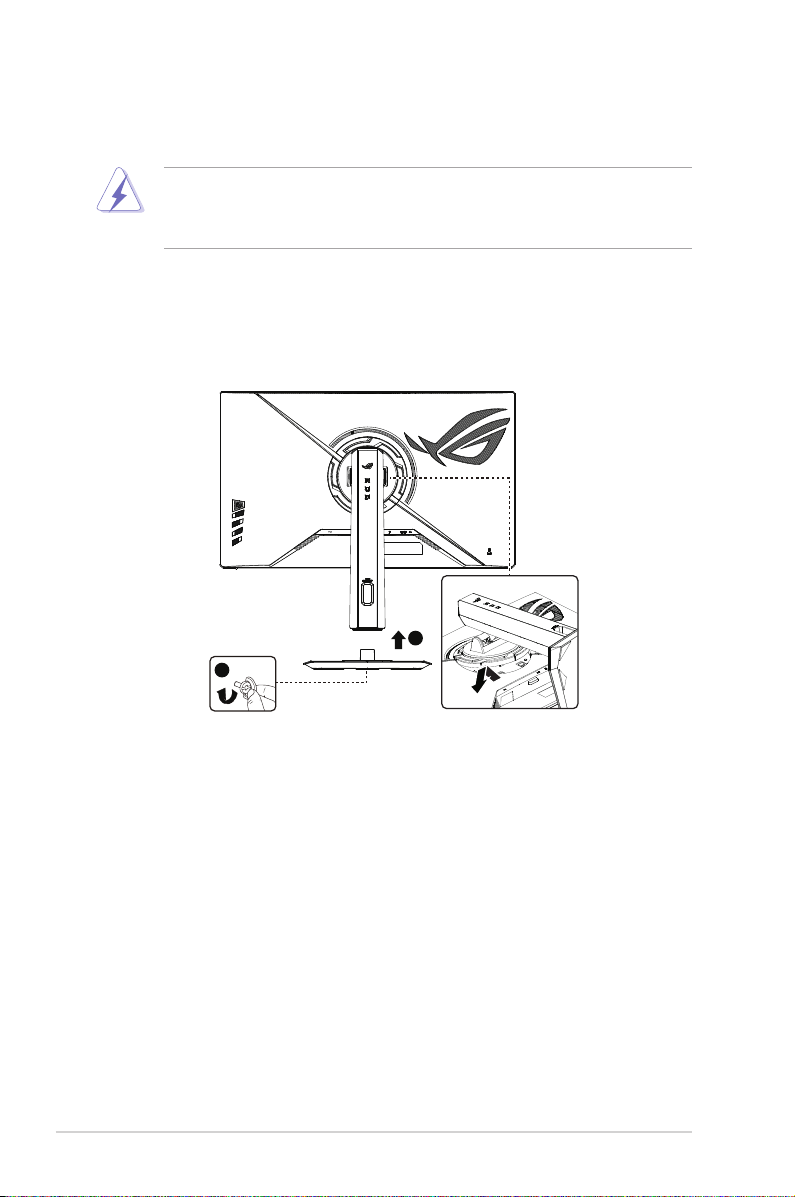
Wcelupodłączeniamonitora:
• ZalecanejestpozostawieniemonitorawopakowaniuEPS
(polistyrenekspandowany)naczasmontażuwspornika/
podstawy.
1. Połóżwyświetlacznatkaninienastole,delikatnieprzymocujwspornik
doobszarumocowaniaVESA,ażdozablokowaniawspornikaprzez
zatrzask,anastępnieprzymocujpodstawędoramieniaiprzymocuj
śrubą,abyjedobrzepołączyć.Śrubęmożnałatwodokręcićpalcami.
2. Wyregulujkątnachyleniamonitora,donajbardziejwygodnejpozycji.
2
3
*Rozmiarśrubypodstawy:M6x16,2mm
1-2
Rozdział 1: Wprowadzenie do produktu
Page 13
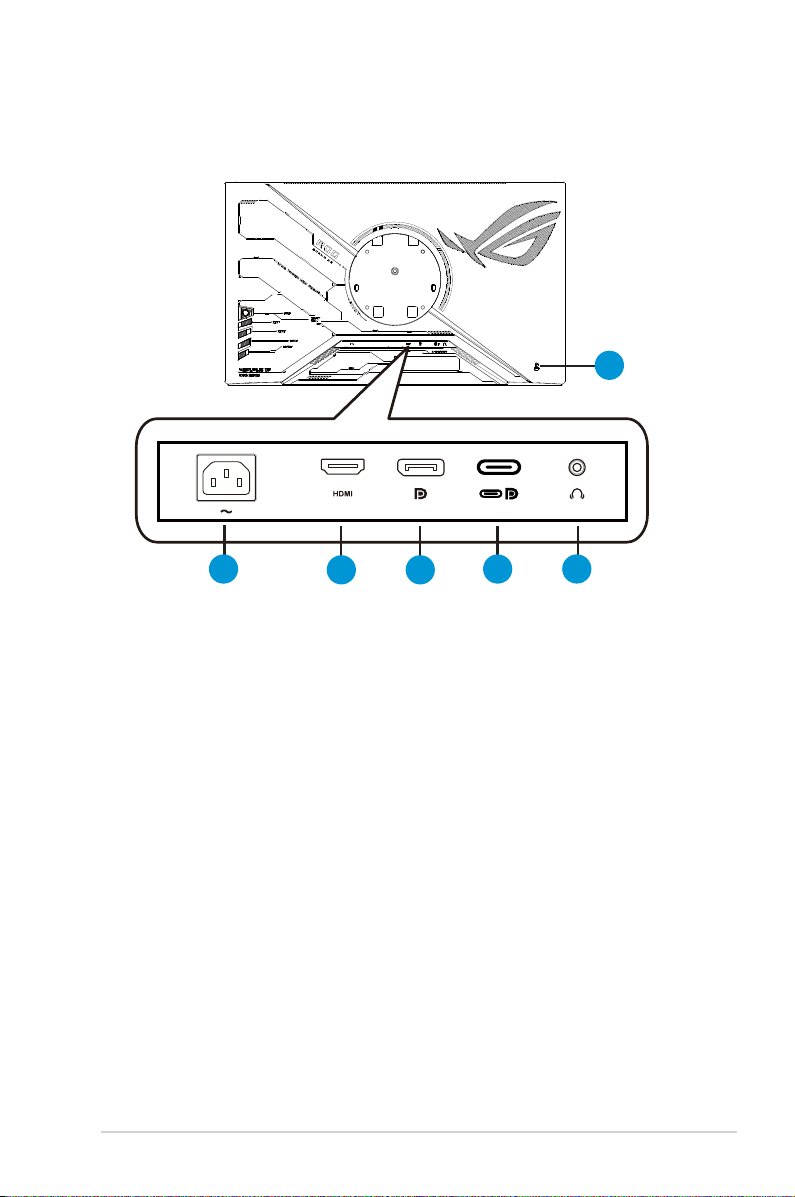
1.4 Połączenia kabli
1.4.1 TyłmonitoraLCD
6
1
1. Portwejściaprąduzmiennego
2. PortHDMI
3. DisplayPort
4. PortType-C(ObsługatrybuDPalt)
5. Gniazdosłuchawek
6. BlokadaKensington
Monitor LCD ASUS serii XG
32
4
5
1-3
Page 14
1.5 Wprowadzenie do monitora
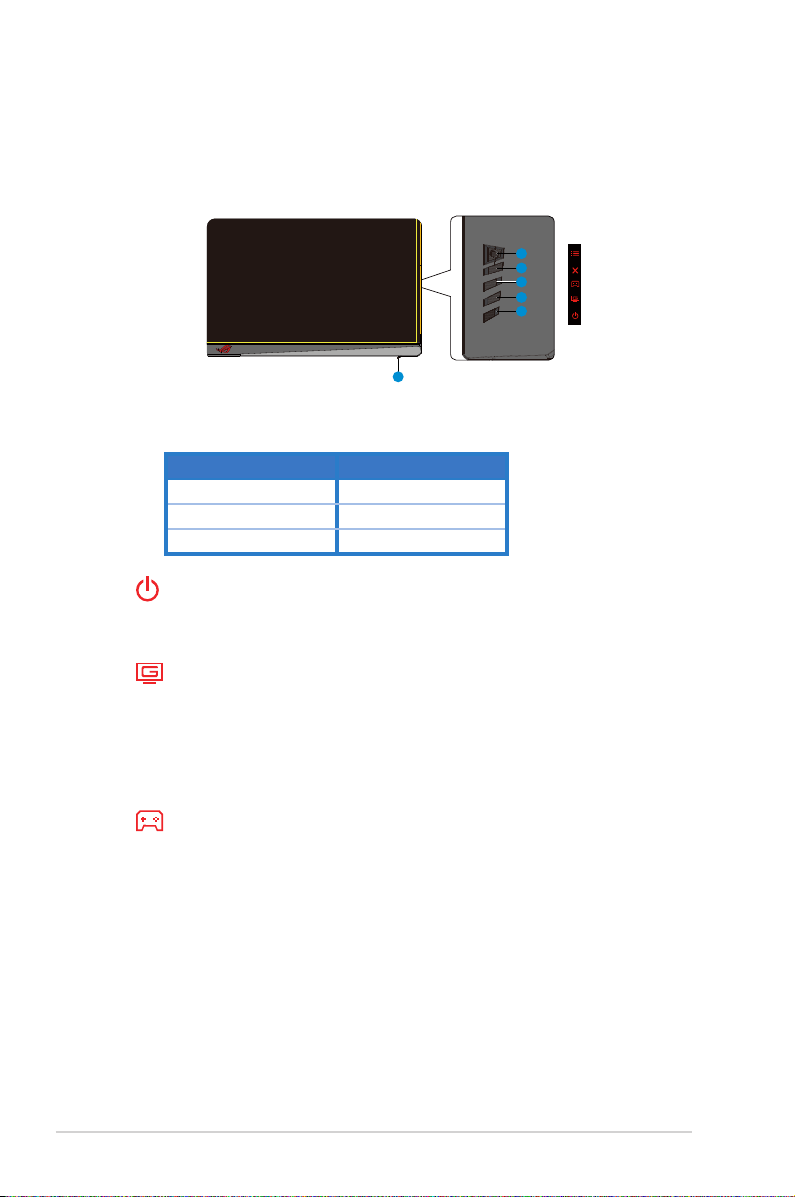
1.5.1 Używanieprzyciskusterowania
Użyjprzyciskusterowaniaztyłumonitoradoregulacjiustawieńmonitora.
6
5
4
3
2
1
1. Wskaźnikzasilania:
• Definicjekolorówwskaźnikazasilaniazawieratabelaponiżej.
Stan Opis
Biały WŁ.
Bursztynowy Trybgotowości
WYŁ. WYŁ.
2. PrzyciskZasilanie:
• Naciśnijtenprzycisk,abywłączyć/wyłączyćmonitor.Naciśnijten
przycisk,abywłączyćwyłączonymonitor.
3. GameVisual:
• Naciśnijtenprzyciskskrótuwceluprzełączeniapomiędzy
dziewięciomawstępnieustawionymitrybamiwideo(Tryb
Sceneria,Trybwyścigów,Trybkinowy,TrybRTS/RPG,Tryb
FPS,TrybsRGB,TrybMOBA,WidoknocnyiTrybUżytk.)z
technologiąinteligencjiwideoGameVisual™.
4. GamePlus:
• GamePlus:FunkcjaGamePlusudostępniazestawnarzędzii
tworzylepsześrodowiskodogier,dlaużytkownikówgrającychw
różnerodzajegier.FunkcjaCelownikjestszczególnieprzydatna
dlanowychgraczylubpoczątkujących,zainteresowanychgrami
FirstPersonShooter(FPS).
WceluuaktywnieniaGamePlus:
• NaciśnijprzyciskGamePlus,abyprzejśćdogłównegomenu
GamePlus.
• AktywacjafunkcjiLicznikFPS,Celownik,Snajper,Timer,
StoperlubWyrów.wyświet.
1-4
Rozdział 1: Wprowadzenie do produktu
Page 15
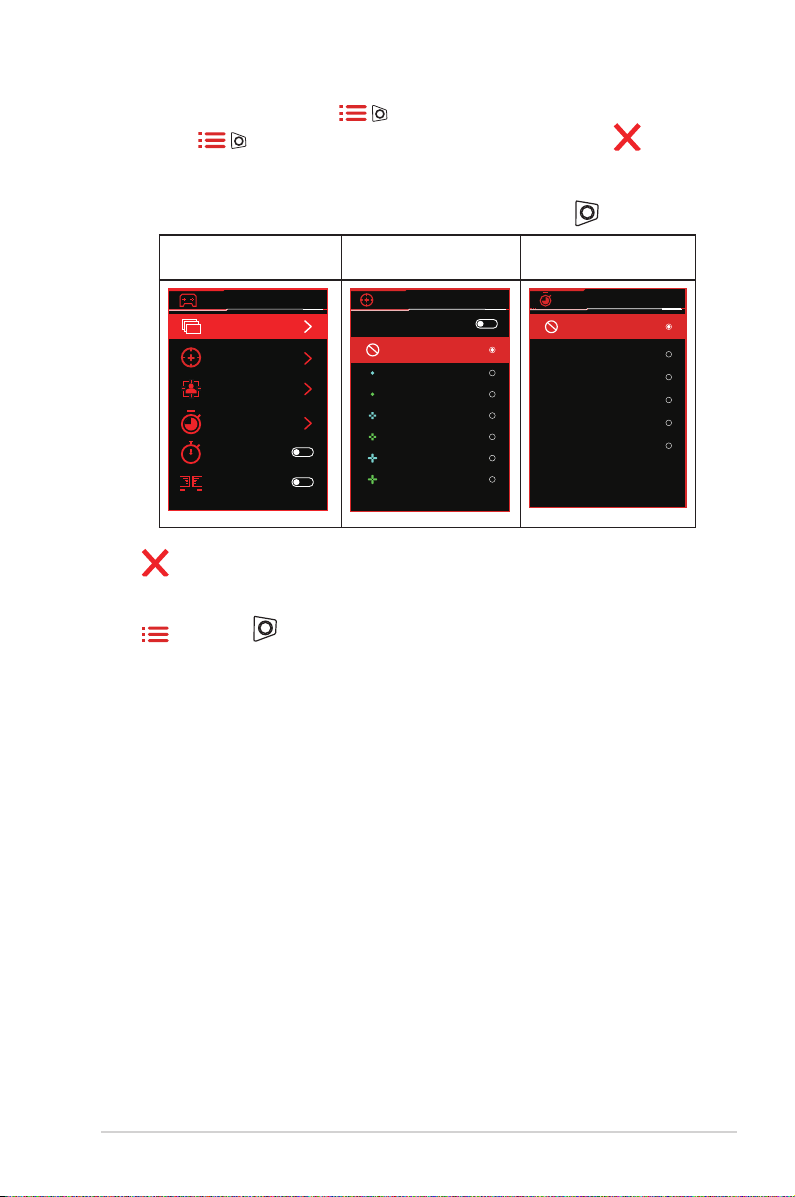
• Przesuńprzycisk wgórę/wdółwceluwyboruinaciśnij
,abypotwierdzićwymaganąfunkcję.Naciśnij wcelu
wyłączeniaiwyjścia.
• LicznikFPS/Celownik/Snajper/Timer/Stopermożnaprzesuwać
poprzeznaciśnięcie5-kierunkowegoprzycisku .
Menugłówne
GamePlus-Celownik GamePlus-Timer
GamePlus
Timer
WYŁ.
30:00
40:00
50:00
60:00
90:00
FPS
GamePlus
Licznik FPS
Celownik
Snajper
Timer
Stoper
Wyrów. wyświet.
Celownik
Dynamiczny celownik
WYŁ.
5. PrzyciskZamknij:
• WyjściezmenuOSD.
6. Przycisk( 5-kierunkowy):
• WłączaniemenuOSD.UruchamianiewybranegoelementuOSD.
• Zmniejszanie/zwiększaniewartościlubprzesuwaniewyboruw
górę/wdół/wlewo/wprawo.
Monitor LCD ASUS serii XG
1-5
Page 16
2.1 Regulacja monitora
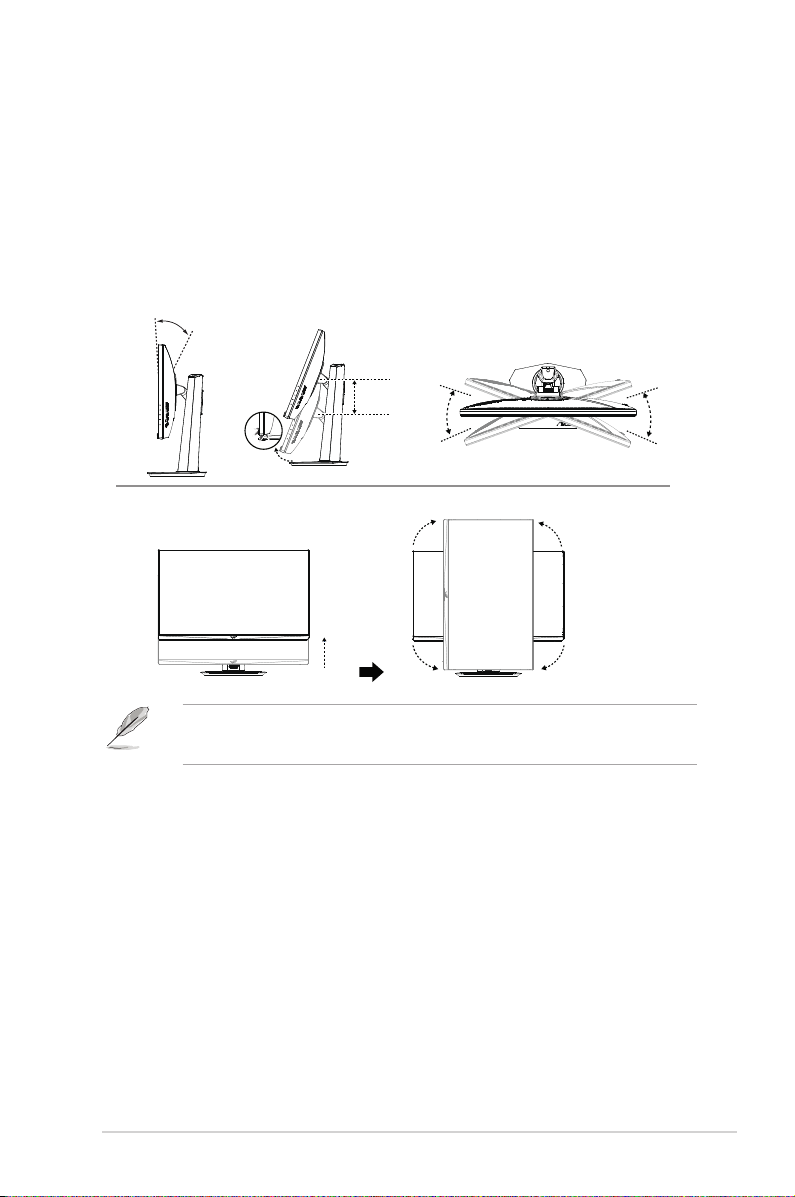
• Dlauzyskaniaoptymalnegowidzenia,zalecasię,abyspojrzeć
napełnyekranmonitora,anastępniewyregulowaćmonitorpod
najbardziejwygodnymkątem.
• Przytrzymajpodstawę,abyzabezpieczyćmonitorprzedupadkiem
podczaszmianyjegokątanachylenia
• Wyregulujmonitorzgodniezilustracjami,abyuzyskaćnajbardziej
komfortowydlasiebieobraz.
O
-5
O
20
.
120mm
120mm
120mm
45°
90°
0
0
90°
90°
0
0
90°
45°
Podczasregulacjikątawidzeniamonitormożelekkodrgać,jest
tonormalne.
Monitor LCD ASUS serii XG
2-1
Page 17
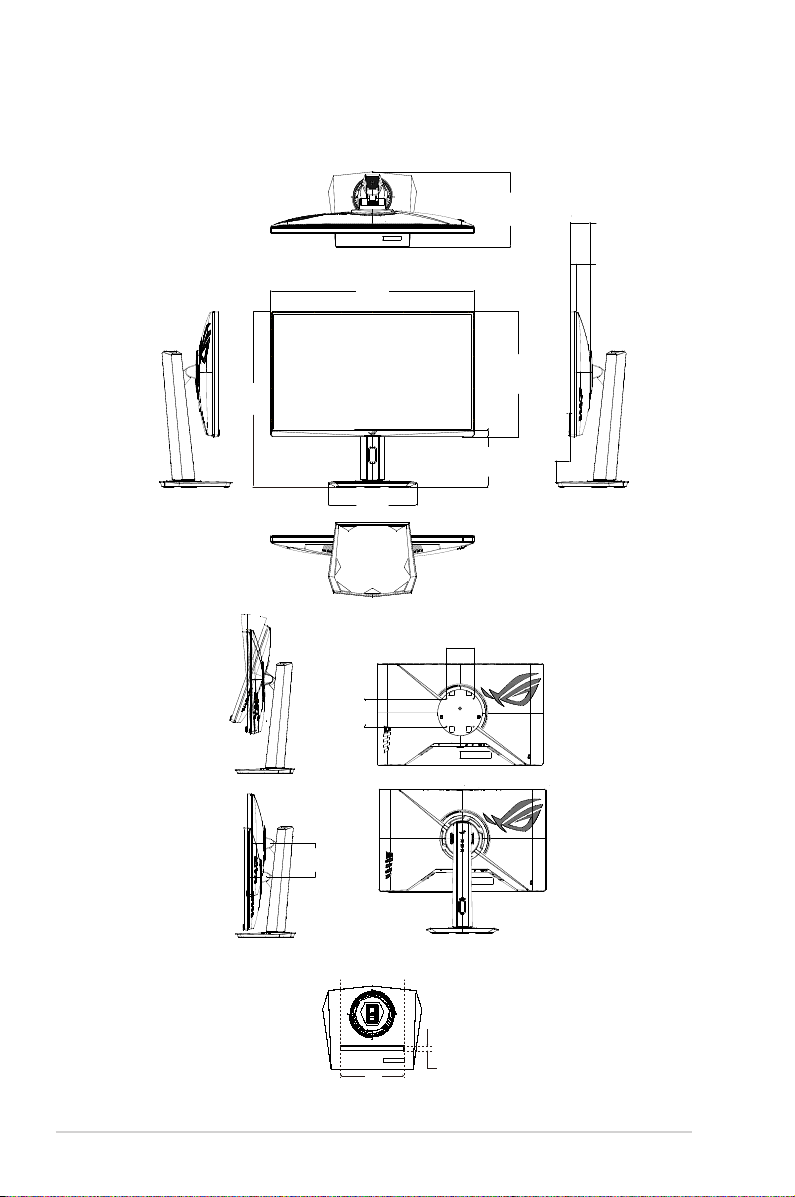
2.2 Wymiary zewnętrzne
218.82
[8.61]
614.81
[24.20]
512.88
[20.19]
266.49
[10.49]
145.80
[5.74]
21.15
[0.83]
367.08
[14.45]
4.30
[0.17]
42.76
[1.68]
60.12
[2.37]
17.00
[0.67]
100.00
[3.94]
120.00
[4.72]
5
0
20
0
100.00
[3.94]
12.5
170.7
PHONE HOLDER
Jednostka:mm[cale]
2-2
Rozdział 2: Ustawienia
Page 18
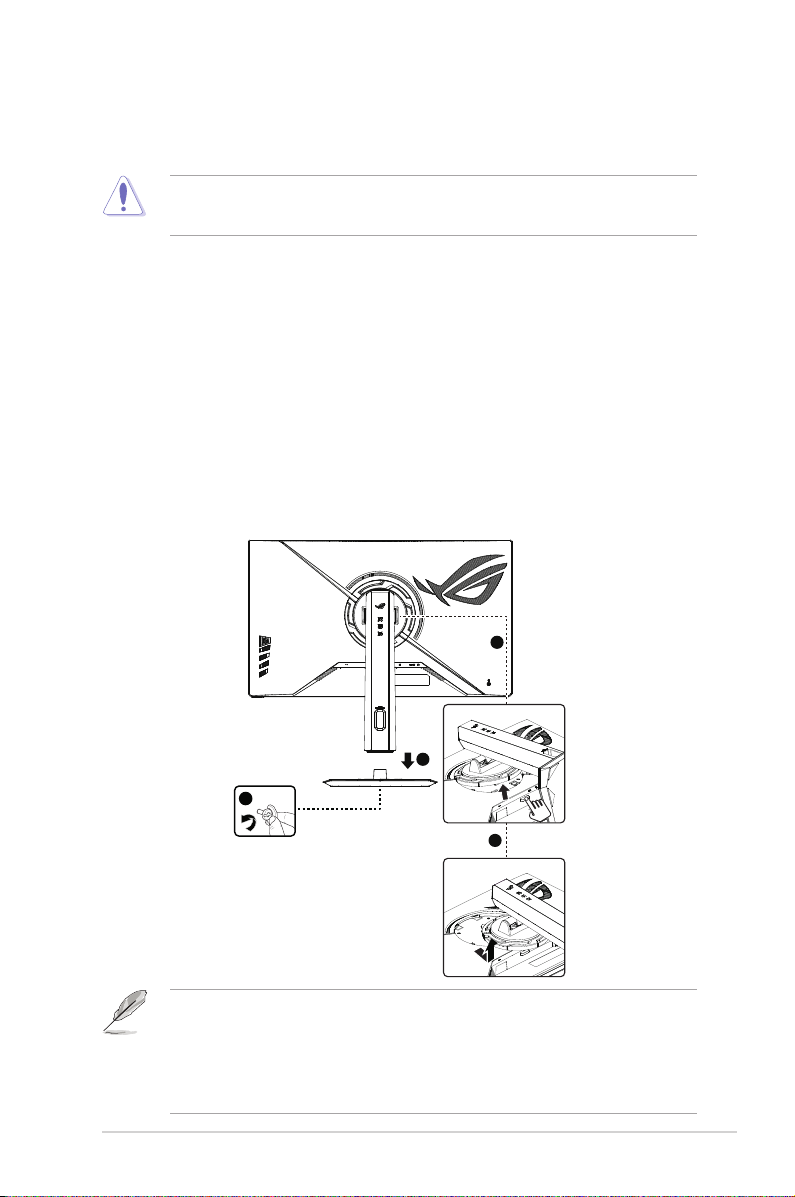
2.3 Odłączanie wspornika/podstawy (do montażu
3
ściennego VESA)
• Zalecamyprzykryciepowierzchnistołumiękkimmateriałem,
abyzabezpieczyćmonitorprzeduszkodzeniem.
Odłączanapodstawategomonitora,jestprzeznaczonadomontażuna
ścianieVESA.
Wceluodłączeniawspornika/podstawy
1. Odłączkablezasilaniaisygnałowy.Ostrożniepołóżmonitorekranem
wdółnaczystymstole.
2. Wciśnijzaczepymocującedośrodka,abyodłączyćwspornikod
monitora.
3. Przytrzymajwspornikobydwomarękami,przechylpodstawęiwysuń
jąnazewnątrz.
4. Odłączpodstawę(wspornikzpodstawą)odmonitora.
1
4
2
• ZestawdomontażuściennegoVESA(100x100mm)należy
zakupićoddzielnie.
• Należyużywaćwyłączniewspornikówdomontażuna
ścianiezcertyfikatemULominimalnejwadze/udźwigu12kg
(wielkośćśruby:M4x10mm).
Monitor LCD ASUS serii XG
2-3
Page 19
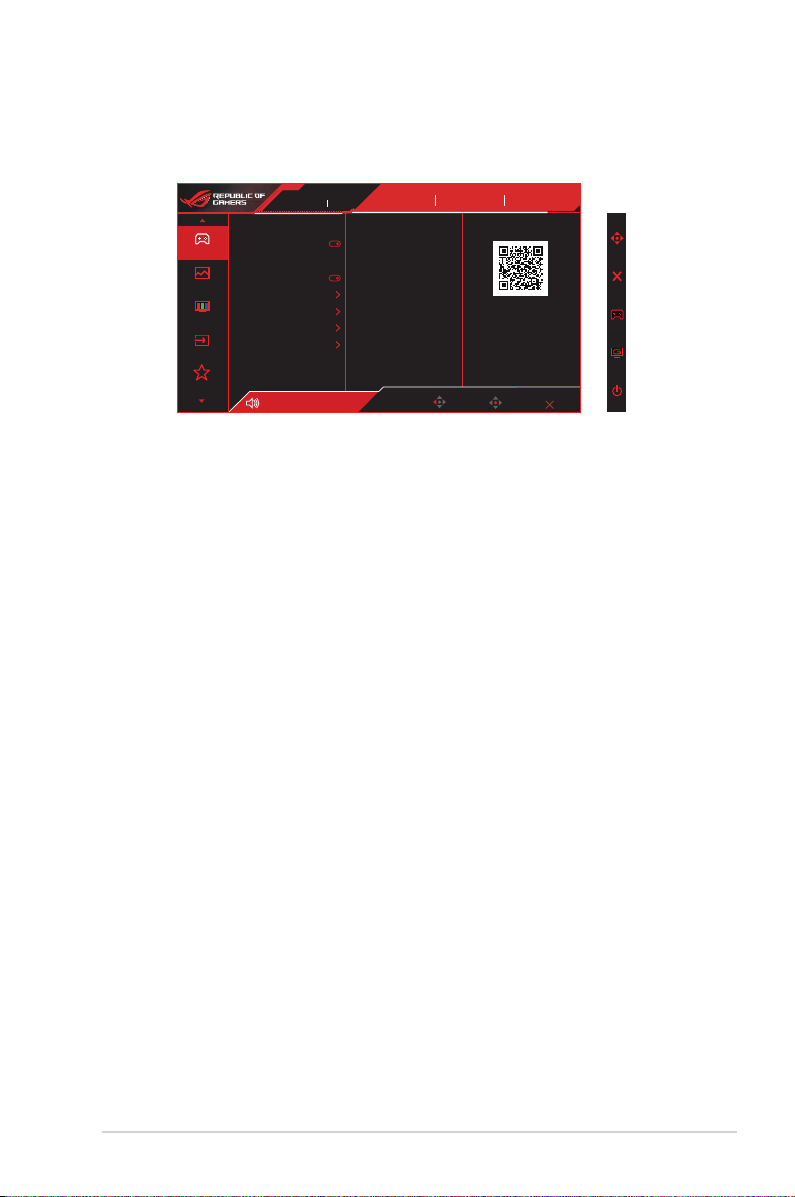
3.1 Menu OSD (menu ekranowe)
3.1.1 Jakwykonaćponownąkongurację
Wybór wej.
DisplayPort
ASUS DisplayWidget Center
Back
DisplayPort 3840x2160 120Hz
HDR
Racing Mode
WYŁ.
ROG Swift PG38UQ HDR OFF
Więcej informacji
Enter
Exit
Gry
Obraz
Kolor
Wybór wej.
MyFavorite
ROG STRIX XG27AcMs
2560 x 1440 320Hz
Przetaktowanie
Zmienne OD 10
Zmienne Odświeżanie
Ust. ELMB
GamePlus
GameVisual
Shadow Boost
ASUS DisplayWidget Center
Głośność 50
GameVisual
Tryb wyścigów
1. NaciśnijprzyciskMENU,abyuaktywnićmenuOSD.
2. Naciśnijprzyciski i wceluprzełączeniapomiędzyopcjamiw
Menu.Poprzesunięciuzjednejikonynadrugą,podświetlanajest
nazwaopcji.
3. Wceluwyboruzaznaczonegoelementuwmenunaciśnijprzycisk
Center.
4. Naciśnijprzyciski i wceluwyboruwymaganegoparametru.
5. Abywykonaćzmiany,naciśnijprzyciskCenter,abyprzejśćdo
paskasuwaka,anastępnieużyjprzyciskówlub,zgodnieze
wskaźnikamiwmenu.
6. Naciśnij◄/►wceluprzesunięciawmenuwlewo/wprawo.
Monitor LCD ASUS serii XG
3-1
Page 20
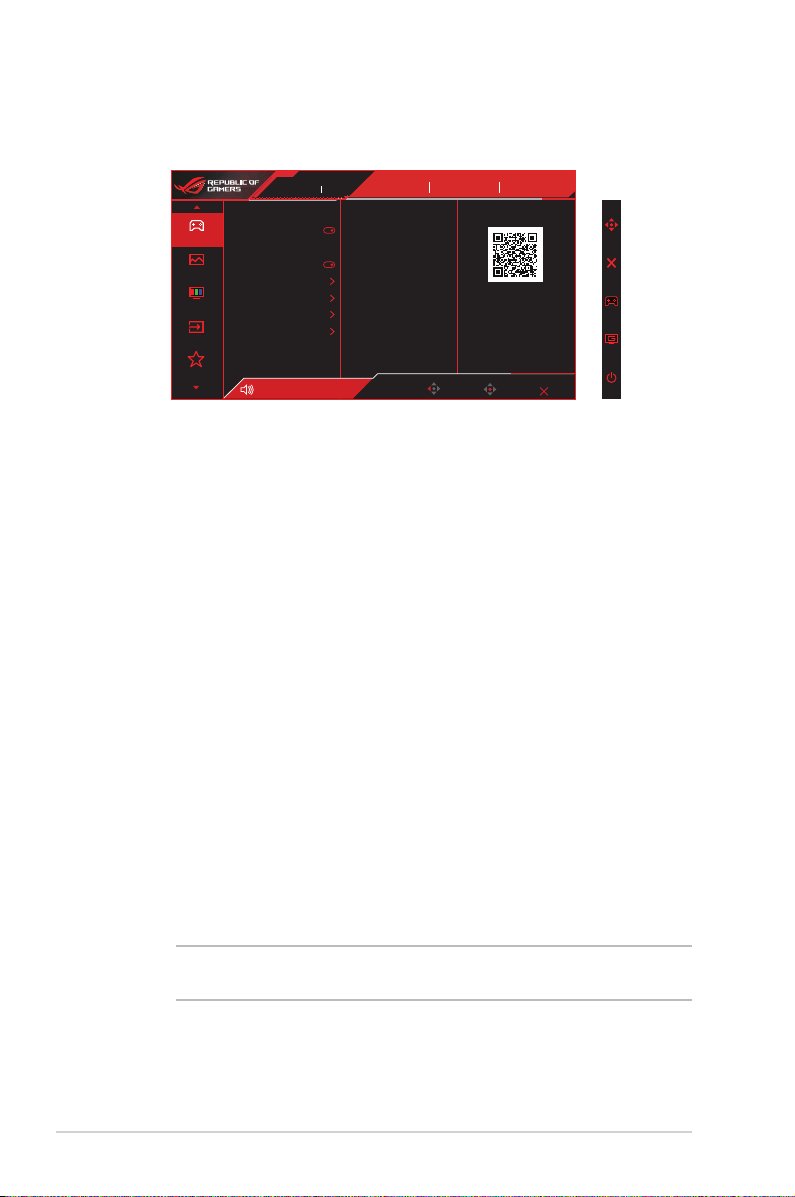
3.1.2 WprowadzeniedofunkcjiOSD
1. Gry
Wybór wej.
DisplayPort
ASUS DisplayWidget Center
Back
DisplayPort 3840x2160 120Hz
HDR
Racing Mode
WYŁ.
ROG Swift PG38UQ HDR OFF
Więcej informacji
Enter
Exit
Gry
Obraz
Kolor
Wybór wej.
MyFavorite
ROG STRIX XG27AcMs
2560 x 1440 320Hz
Przetaktowanie
Zmienne OD 10
Zmienne Odświeżanie
Ust. ELMB
GamePlus
GameVisual
Shadow Boost
ASUS DisplayWidget Center
Głośność 50
GameVisual
Tryb wyścigów
• Przetaktowanie:Tafunkcjaumożliwiadopasowanie
częstotliwościodświeżaniado320Hz.
• ZmienneOD:Przyspieszenieczasureakcjiwzakresie0do20
poziomówzużyciemtechnologiiOverDrive.
• ZmienneOdświeżanie:Umożliwiadynamicznąregulację
szybkościodświeżaniawyświetlaniaprzezźródłografikizobsługą
Adaptive-Sync,zgodnezG-SynciFreeSyncwoparciuotypowe
szybkościprzesyłaniaklatekdlaefektywnejenergetycznie,
pozbawionejwirtualnychprzestojówicharakteryzującejsięniskim
opóźnieniemaktualizacjiwyświetlania.
• Ust.ELMB:Zaznaczwceluzmniejszeniarozmycia
spowodowanegoruchemizminimalizowaniasmużeniapodczas
szybkiegoporuszaniasięobiektównaekranie.ELMBjest
wyłączone,jeśliczęstotliwośćpionowawejściawynosiponiżej
85Hz.ELMBSYNCjestobsługiwane,gdydziałafunkcja
Adaptive-Sync.
* ELMBmożnaaktywowaćtylkowtedy,gdyZmienne
OdświeżaniejestustawionanaWył.aczęstotliwość
odświeżaniato100Hz,120Hz,240Hz,300Hzlub320Hz.Ta
funkcjaeliminujerozrywanieobrazu,zmniejszającpoobrazy
irozmyciaspowodowaneruchempodczasgier.Funkcja
obejmuje5-stopniowąregulacjęczystościiregulacjępozycji.
3-2
WceluaktywowaniaELMBnależynajpierwwyłączyćfunkcję
ZmienneOdświeżanie.
* ELMBSYNC:Umożliwiawłączeniefunkcji,gdyZmienne
OdświeżaniejestustawionanaWł.Tafunkcjaeliminuje
rozrywanieobrazu,zmniejszającpoobrazyirozmycia
spowodowaneruchempodczasgier.
Rozdział 3: Ogólne instrukcje
Page 21

• GamePlus:FunkcjaGamePlusudostępniazestawnarzędzii
tworzylepsześrodowiskodogier,dlaużytkownikówgrającychw
różnerodzajegier.FunkcjaCelownikjestszczególnieprzydatna
dlanowychgraczy.
• GameVisual:Tafunkcjazawieradziewięćfunkcjipodrzędnych,
któremożnawybraćzgodniezeswoimipreferencjami.
• ShadowBoost(Wzmocnieniezaciemn.):Poprawianie
ciemnychkolorówzdostosowaniemkrzywejgammamonitora
wceluwzmocnieniaciemnychodcieniobrazuorazzwiększenia
widocznościciemnychsceniprzedmiotów.
• ASUSDisplayWidgetCenter:DisplayWidgetCentertopotężne
oprogramowaniedozarządzaniamonitorami,którezostało
zaprojektowane,abypomócwoptymalizacji,personalizacjii
pełnymwykorzystaniuwyświetlacza.ZeskanujkodQR,aby
uzyskaćdostępdostronyinternetowejiuzyskaćwięcejinformacji.
• WtrybiesRGB,użytkownikniemożekonfigurowaćfunkcji
Nasycenie,Temp.barwowaiKontrast.
• PowłączeniuGamePlus-Snajper,ZmienneODzostanie
wyłączone.
• WtrybieMOBA,funkcjeNasycenie,VividPixeliShadow
Boost(Wzmocnieniezaciemn.),niesąkonfigurowaneprzez
użytkownika.
• Wtrybie2560x1440przy320Hz,ustawKontrolaproporcji
naSymulacja24,5”,niebędziemiałowpływuzewzględuna
ograniczenieprzepustowości.
Monitor LCD ASUS serii XG
3-3
Page 22
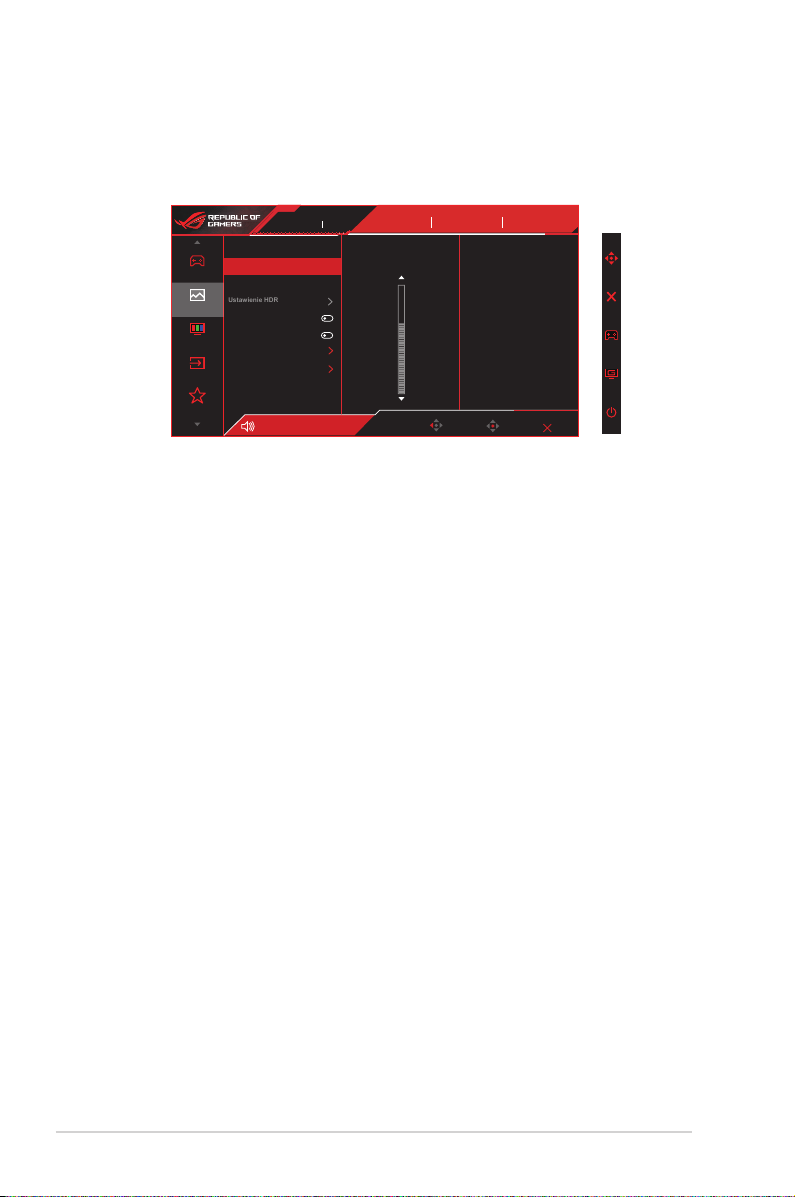
2. Obraz
Ustawienie HDR
• ZtejgłównejfunkcjimożnaregulowaćJasność,Kontrast,
VividPixel,UstawienieHDR,ASCR,Kontrolaproporcji i Filtr
światłanieb.
Gry
Obraz
Kolor
Wybór wej.
MyFavorite
ROG STRIX XG27AcMs
2560 x 1440 320Hz
Jasność 65
Kontrast
Dynamicznie przyciemnianie
ASCR
Kontrola proporcji
Filtr światła nieb.
VividPixel 50
Głośność 50
GameVisual
Tryb wyścigów
80
Wybór wej.
DisplayPort
65
Back
HDR
Racing Mode
WYŁ.
ROG Swift PG38UQ HDR OFF
Enter
Exit
• Jasność:Zakresregulacjiwynosi0do100.
• Kontrast:Zakresregulacjiwynosi0do100.
• UstawienieHDR:TechnologiaHighDynamicRange.Obejmuje
trzytrybyHDR(GamingHDR,CinemaHDR,Trybkonsoli)oraz
RegulowaneHDR.
• Dynamicznieprzyciemnianie:Dynamicznelokalne
przyciemnianie,włącztęfunkcję,abypoprawićkontrast
dynamiczny.
• ASCR:WybierzWŁ.lubWYŁ.,abywłączyćlubwyłączyćfunkcję
współczynnikadynamicznegokontrastu.
• Kontrolaproporcji:Ustawieniewspółczynnikaproporcjina16:9
i eSports.
• Filtrświatłanieb.:Dostosowywaniepoziomuenergiiświatła
niebieskiegoemitowanegoprzezpodświetlenieLED.
• VividPixel:TechnologiaASUS,którazapewniakrystalicznie
czysteiszczegółowewizualizacje,wiernienaśladujące
rzeczywistość.Zakresregulacjiwynosi0do100.
3-4
Rozdział 3: Ogólne instrukcje
Page 23

• PowłączeniuRegulowaneHDR,jasnośćjestregulowanaw
trybieHDR.
• Zewzględunaograniczenieprzepustowości,abywłączyć
HDRwtrybie2560x1440przy300Hz/320Hz,należywłączyć
DSC.
• GdyustawienieFiltrświatłanieb.zostanieuaktywnione,
automatyczniezaimportowanezostanąustawieniadomyślne
pozycjiTrybwyścigów.
• WprzypadkuopcjiodPoziom1doPoziom3funkcjaJasność
możebyćkonfigurowanaprzezużytkownika.
• Monitorwykorzystujepaneloniskimpoziomieświatła
niebieskiego,apozresetowaniudoustawieńfabrycznych/w
trybieustawieńdomyślnych,rozwiązanieprogramowe
dotycząceniebieskiegoświatła,jestzgodnezTÜVRheinland.
Abyograniczyćzmęczenieoczu,należystosowaćsiędo
poniższychzaleceń:
• Podczaswielogodzinnejpracyprzedmonitoremnależyrobić
przerwy.Zalecanejestrobieniekrótkichprzerw(conajmniej
5min)pookołogodzinieciągłejpracyprzedkomputerem.
Krótkie,aleczęsteprzerwysąbardziejskuteczneniżjedna
długaprzerwa.
• Wceluzminimalizowaniazmęczeniaisuchościoczunależy
odczasudoczasupozwolićoczomodpocząć,skupiając
wzroknaobiektachznajdującychsiędaleko.
• Ćwiczeniaoczumogąpomócwograniczeniuichzmęczenia.
Ćwiczeniatenależyczęstopowtarzać.Jeślizmęczenieoczu
będziesięutrzymywać,należyskonsultowaćsięzlekarzem.
Ćwiczeniaoczu:(1)Kilkukrotneprzesuwaniewzrokuwgóręi
wdół(2)Powolneobracanieoczami(3)Przesuwaniewzroku
poprzekątnej.
• Wysokoenergetyczneświatłoniebieskiemożebyćprzyczyną
zmęczeniaoczuizwyrodnieniaplamkiżółtejzwiązanegoz
wiekiem(AMD).Filtrświatłaniebieskiegoredukujeo70%
(maks.)szkodliweświatłoniebieskie,umożliwiającuniknięcie
syndromuwidzeniakomputerowego(CVS).
Monitor LCD ASUS serii XG
3-5
Page 24
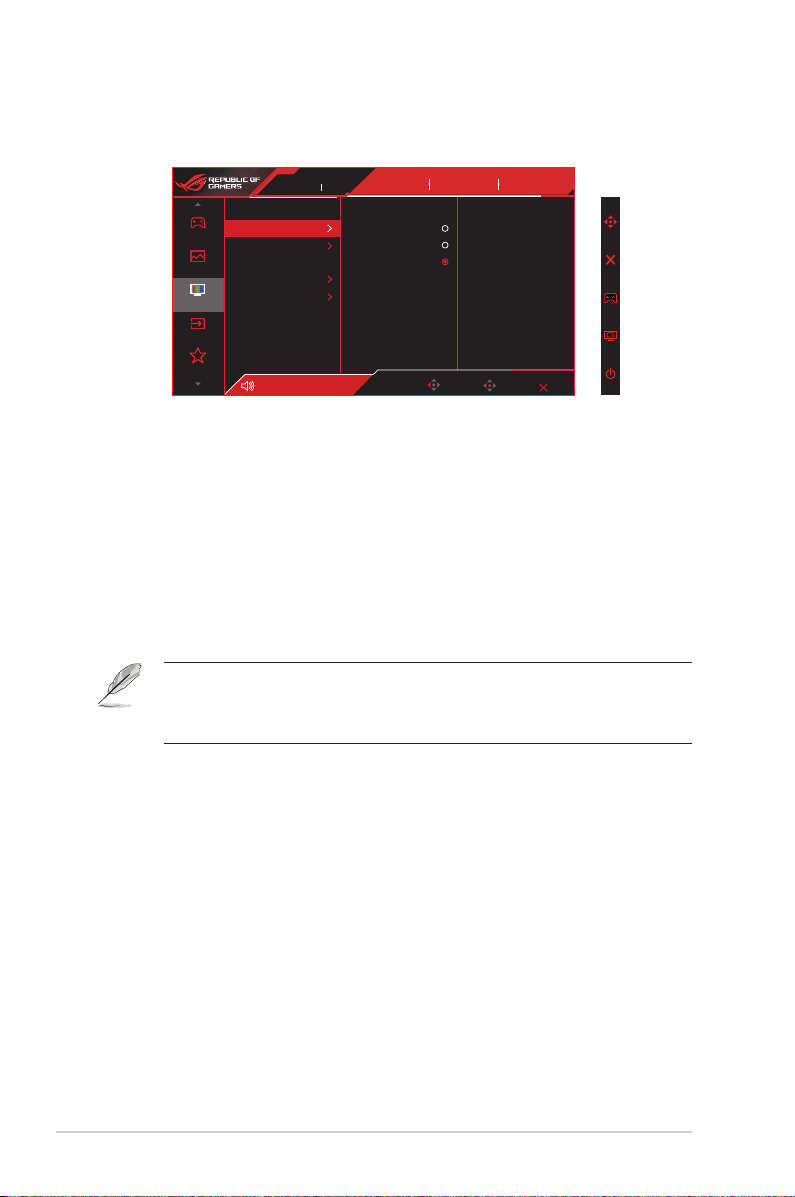
3. Kolor
Tafunkcjaumożliwiawybórpreferowanegokoloruobrazu.
Wybór wej.
DisplayPort
Back
DisplayPort 3840x2160 120Hz
HDR
Racing Mode
WYŁ.
ROG Swift PG38UQ HDR OFF
Enter
Exit
Gry
Obraz
Kolor
Wybór wej.
MyFavorite
ROG STRIX XG27AcMs
2560 x 1440 320Hz
Przestrzeń kolorów
Temp. barwowa
Nasycenie
Sześcioosiowe nasycenie
Gamma
Głośność 50
50
sRGB
DCI-P3
Szeroka gama
GameVisual
Tryb wyścigów
• Przestrzeńkolorów:Dostępnesątrzywstępnieustawionetryby
kolorówsRGB,DCI-P3itrybSzerokagama.
• Temp.barwowa:Obejmujesiedemwstępnieustawionychtrybów
kolorów(4000K,5000K,6500K,7500K,8200K,9300K,10000K)
i TrybUżytk..
• Nasycenie:Zakresregulacjiwynosi0do100.
• Sześcioosiowenasycenie:UstawienienasyceniaR/G/B/C/M/Y.
Zakreswynosi0do100.
• Gamma:Obejmujepięćtrybówgammawłączniez1,8,2,0,2,2,
2,4,2,6.
• WopcjiTrybUżytk.,możnakonfigurowaćkoloryR
(Czerwony),G(Zielony)iB(Niebieski);zakresregulacji
wynosi0~100.
3-6
Rozdział 3: Ogólne instrukcje
Page 25
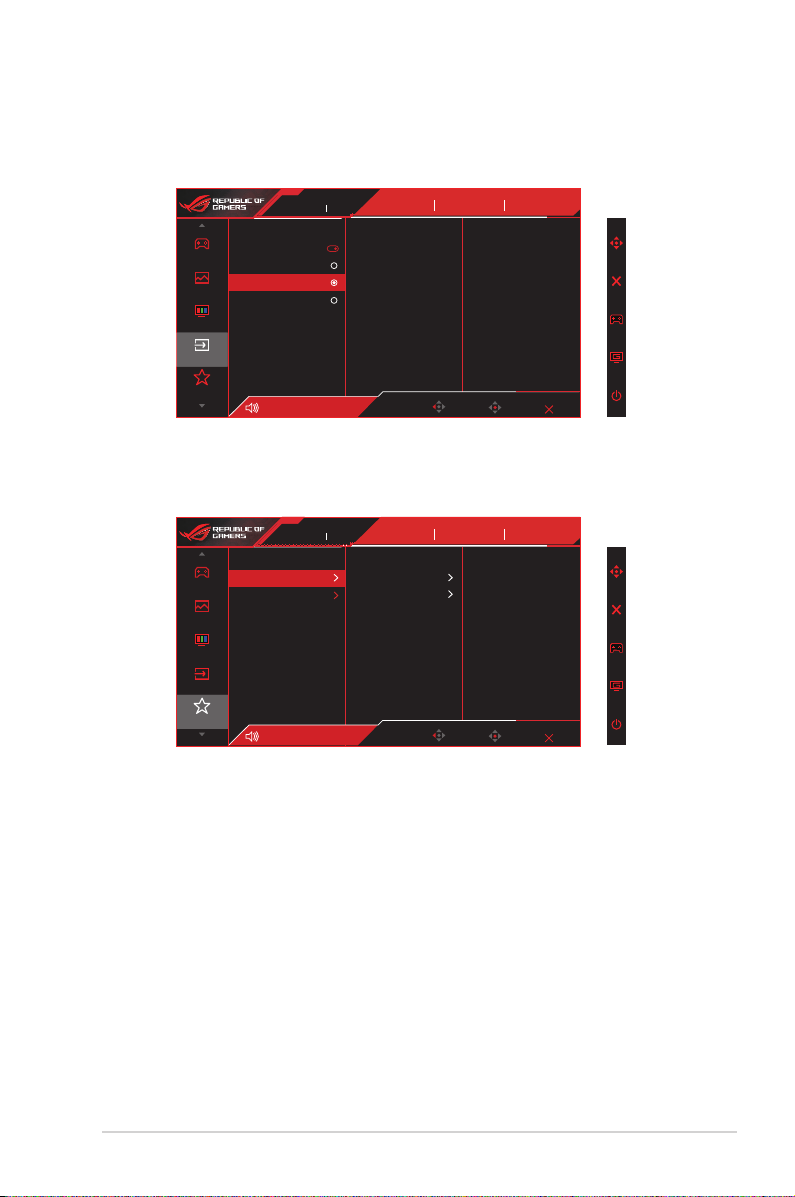
4. Wybór wej.
Wybórźródłowegosygnałuwejściowego:Autom.wykr.wejścia,
USB-C,DisplayPort i HDMI.
Wybór wej.
DisplayPort
Back
DisplayPort 3840x2160 120Hz
HDR
Racing Mode
WYŁ.
ROG Swift PG38UQ HDR OFF
Enter
Gry
Obraz
Kolor
Wybór wej.
MyFavorite
ROG STRIX XG27AcMs
Autom. wykr. wejścia
USB-C
DisplayPort
HDMI
Głośność 50
2560 x 1440 320Hz
GameVisual
Tryb wyścigów
5. MyFavorite
ZtejgłównejfunkcjimożnaregulowaćSkrót i Niestandardowe
ustawienie.
Wybór wej.
DisplayPort
Back
DisplayPort 3840x2160 120Hz
HDR
Racing Mode
WYŁ.
ROG Swift PG38UQ HDR OFF
Enter
Gry
Obraz
Kolor
Wybór wej.
MyFavorite
ROG STRIX XG27AcMs
2560 x 1440 320Hz
Skrót
Niestandardowe ustawienie
Głośność 50
Skrót 1
Skrót 2
GameVisual
Tryb wyścigów
• Skrót:Użytkownikmożewybraćspośród“GamePlus,
GameVisual,ZmienneOD,Jasność,Wyciszenie,Shadow
Boost(Wzmocnieniezaciemn.),Kontrast,Wybórwej.,
UstawienieHDR,Filtrświatłanieb.,Temp.barwowa,
Głośność(wyj.słuch.),Niestand.ustaw.1,Niestand.ustaw.2”
iustawićjakoprzyciskskrótu.
• Niestandardoweustawienie:Ustawieniemożnawykonać
zgodniezeswoimipreferencjami.
Exit
Exit
Monitor LCD ASUS serii XG
3-7
Page 26
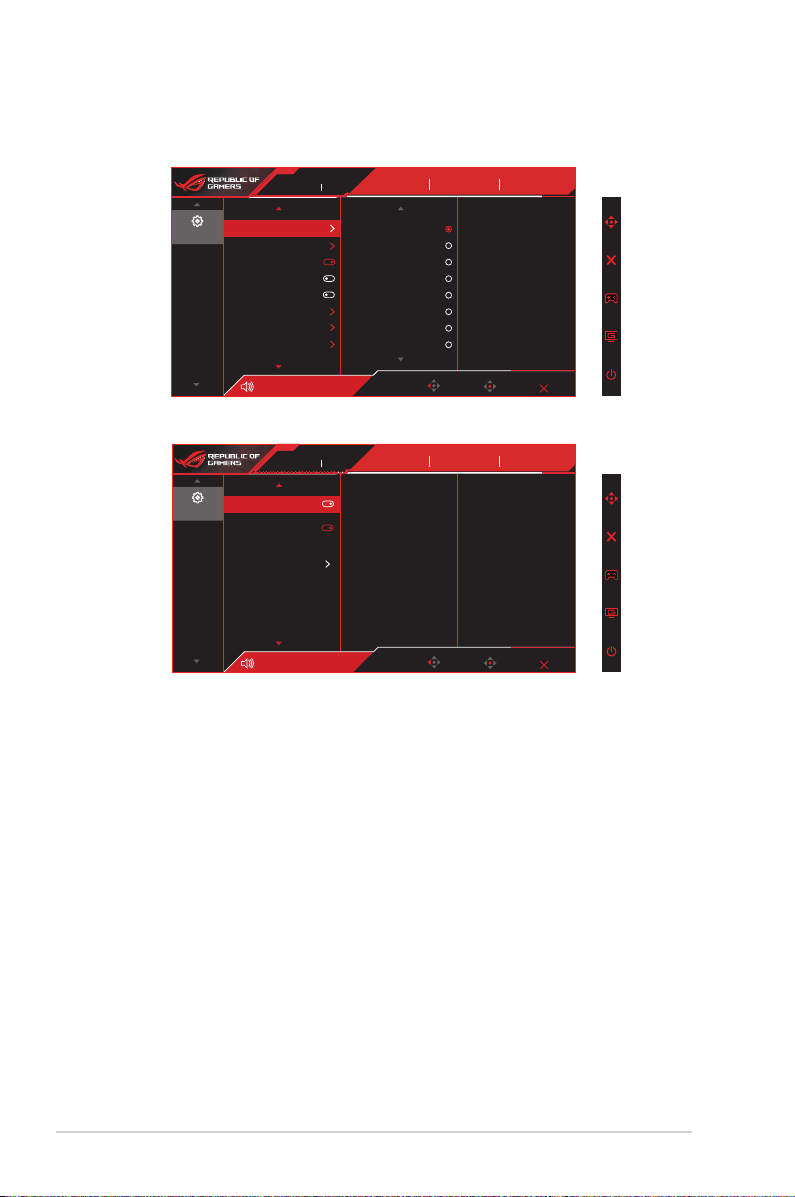
6. Ustawienia sys.
Regulacjakonguracjisystemu.
3-8
Wybór wej.
DisplayPort
Back
Wybór wej.
DisplayPort
Back
DisplayPort 3840x2160 120Hz
HDR
Racing Mode
WYŁ.
ROG Swift PG38UQ HDR OFF
Enter
Exit
DisplayPort 3840x2160 120Hz
HDR
Racing Mode
WYŁ.
ROG Swift PG38UQ HDR OFF
Enter
Exit
Ustawienia sys.
Ustawienia sys.
ROG STRIX XG27AcMs
2560 x 1440 320Hz
Język
Dźwięk
Wskaźnik zasilania
Blokada zasilania
Blokada klawiszy
Ustawienie Zasilania
Ustawienia OSD
Strumień DisplayPort
Głośność 50
ROG STRIX XG27AcMs
2560 x 1440 320Hz
Obsługa DSC
Synchronizacja mocy ASUS
Informacje
Wyzeruj wszystko
Głośność 50
English
Français
Deutsch
Español
Italiano
Nederlands
Русский
Polski
GameVisual
Tryb wyścigów
GameVisual
Tryb wyścigów
• Język:WybórjęzykaOSD.Dostępneopcjeto:Angielski,
Francuski,Niemiecki,Hiszpański,Włoski,Holenderski,
Rosyjski,Polski,Czeski,Chorwacki,Węgierski,Rumuński,
Portugalski,Turecki,Chińskiuproszczony,Chiński
tradycyjny,Japoński,Koreański,Perski,Tajski,Indonezyjski,
Ukraiński i Wietnamski.
• Dźwięk:WybórGłośność(wyj.słuch.)wceludostosowania
poziomugłośnościwyjścia.Wybórpozycji„Wyciszenie”wcelu
wyciszeniagłośnościwyjścia.
• Wskaźnikzasilania:Włączenie/wyłączeniewskaźnikaLED
zasilania.
• Blokadazasilania:Dowyłączania/włączaniaprzyciskuzasilania
• Blokadaklawiszy:Wyłączeniewszystkichfunkcjiprzycisku.
Naciśnięcieiprzytrzymanieprzyciskuwdółprzezponadpięć
sekundspowodujewyłączeniefunkcjiblokadyprzycisków.
• UstawienieZasilania:UżyjwceluwyboruTrybwydajnościlub
Tryboszcz.energii.
• UstawieniaOSD:RegulacjaustawieńPozycjaOSD,Czas
zakończenia,Przezroczystość i DDC/CIekranuOSD.
Rozdział 3: Ogólne instrukcje
Page 27

• StrumieńDisplayPort:WybierzDisplayPort1.2jeśliposiadana
kartagraficznaniejestzgodnazDisplayPort1.4.
• ObsługaDSC:Włączanie/wyłączaniefunkcjiDSC(Kompresja
strumieniawyświetlania).
• Abyzapewnićprawidłowewyświetlanie,głębia
kolorów,rozdzielczośćlubformatkolorówmogąbyć
automatyczniedostosowywane,gdyfunkcjaDSC
(DisplayStreamCompression)jestwyłączona.
• SynchronizacjamocyASUS:Włączalubwyłączafunkcję
SynchronizacjamocyASUS.Abyaktywowaćtęfunkcję,należy
włączyćtęfunkcjęmonitoraprzezportHDMI.
• GdyjestwłączonafunkcjaAutom.wykr.wejścia,
monitornieprzełączysięnatrybDCOFF(Wył.
prądustałego),powyłączeniuurządzeniaźródła.
Monitor LCD ASUS serii XG
3-9
Page 28
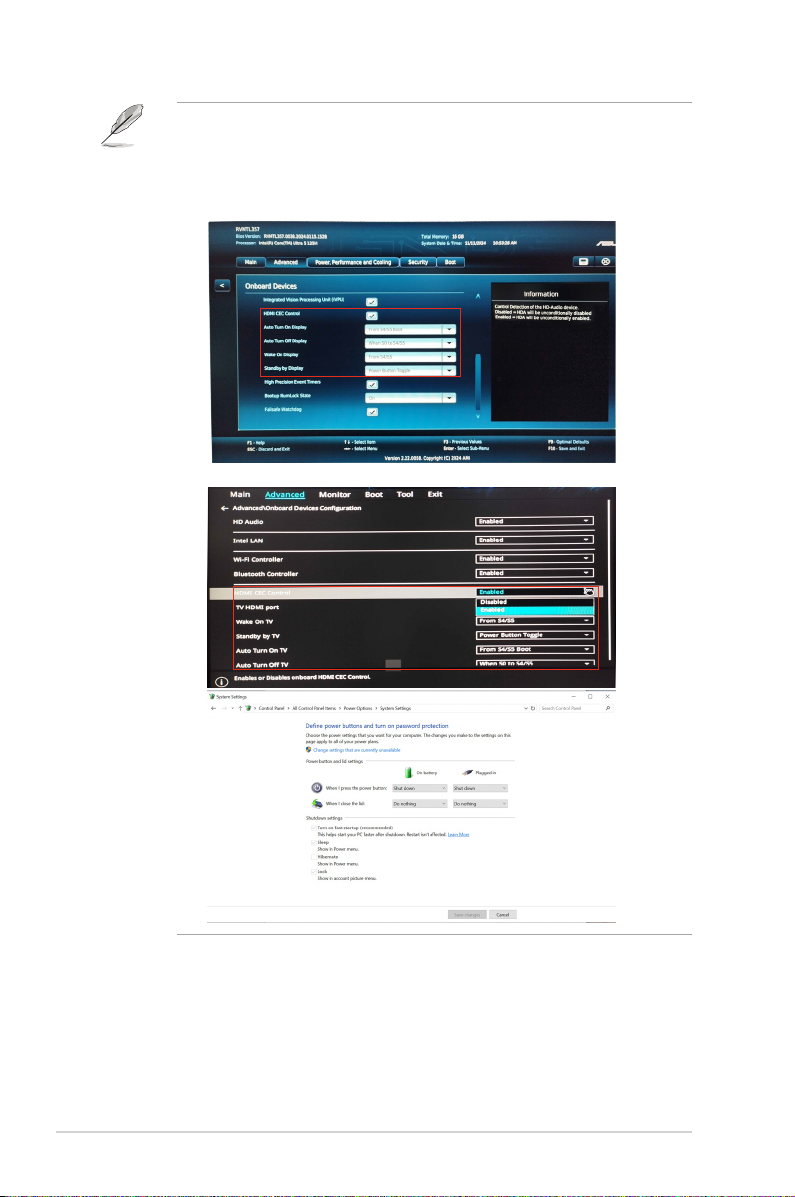
SprawdźnastronieinternetowejASUS,któreurządzeniasą
kompatybilneztąfunkcją.
Abyumożliwićmonitorowiwłączanieiwyłączaniesprzętulub
odwrotnie,skonfigurujBIOSkomputerawnastępującysposób.
• InstrukcjakonfiguracjiBIOSdlaASUSNUC:
• InstrukcjakonfiguracjiBIOSdlaASUSMiniPC:
3-10
• Informacje:Wyświetlanieinformacjiomonitorze.
• Wyzerujwszystko:Ustawna„Tak”,abyprzywrócićdomyślny
trybfabrycznywszystkichustawień.
Rozdział 3: Ogólne instrukcje
Page 29

• FunkcjęHDRnależywyłączyćprzedaktywacjątrybuoszczędzania
energii.
• GdyjestwłączonafunkcjaAutom.wykr.wejścia,monitor
nieprzełączysięnatrybDCOFF(Wył.prądustałego),po
wyłączeniuurządzeniaźródła.
Monitor LCD ASUS serii XG
3-11
Page 30
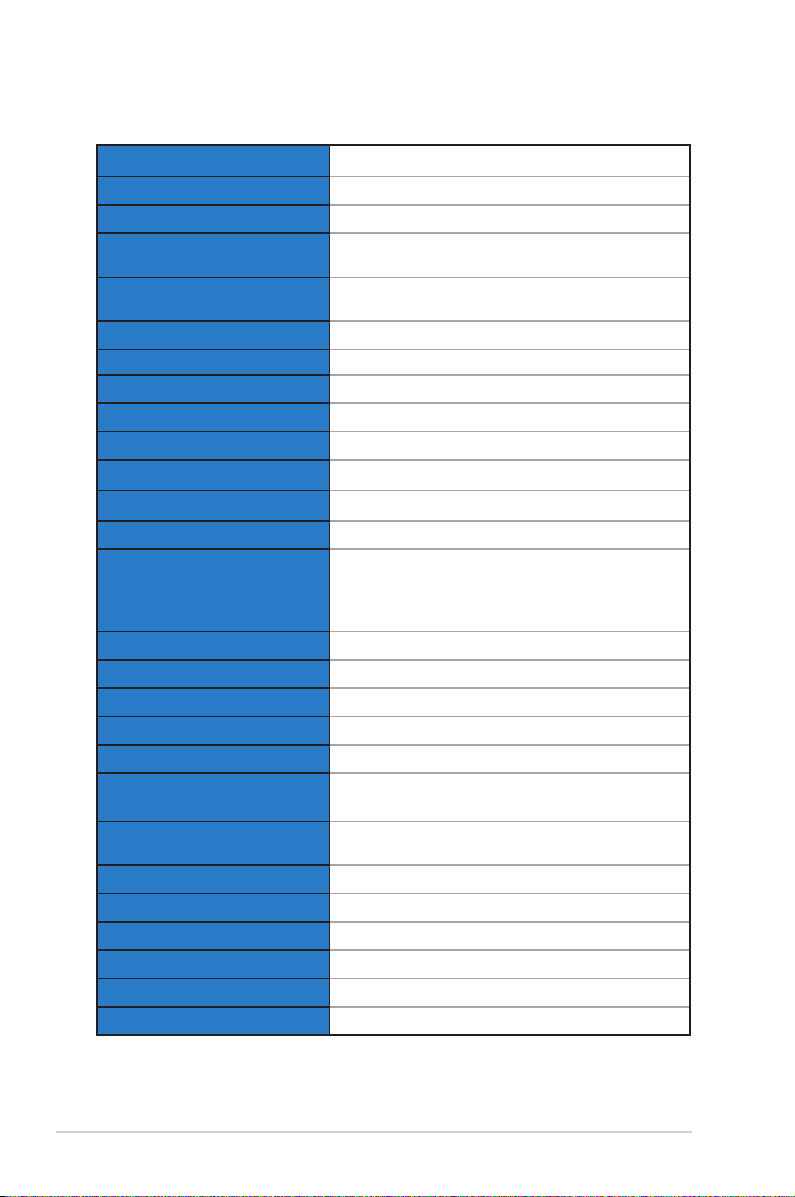
3.2 Specykacje
Model
Wielkośćpanelu 27”W(68,5cm)
Zalecanarozdzielczość 2560x1440
Jasność
Rzeczywistywspółczynnik
kontrastu(typowy)
Kątwidzenia(CR>10)
Kolorywyświetlacza 1,07B
Czasodpowiedzi 1ms(GTG),0,3ms(min.)
DźwiękzHDMI/DP/Type-C Tak
WejścieHDMI Tak
WejścieDisplayPort Tak
WejścieType-C Tak(obsługatrybuDPaltiPD15W5V/3A)
Słuchawki Tak
DP:490KHzdo490KHz(wpoziomie)/
Częstotliwośćsygnałucyfrowego
Zużycieenergii 27,0W***
Koloryobudowy Ciemnoszary
Tryboszcz.energii <0,5W
Trybwyłączeniaenergii <0,3W
Nachylenie -5°~+20°
WymiaryWymiaryzpodstawą
(SxWxG)
WymiaryWymiarybezpodstawy
(SxWxG)
Wymiaryopakowania(SxWxG)
Masanetto(przybliżona) 6,52kg
Waganettobezpodstawy 3,81kg
Masabrutto(przybliżona) 8,9kg
Napięcieznamionowe 100~240V,50/60Hz
Temperatura(działanie) 0°C~40°C
HDMI:30KHzdo490KHz(wpoziomie)/
614,81x512,88x218,82mm(największe)
614,81x392,88x218,82mm(najmniejsze)
XG27ACMS
350nitów(typ.)/500nitów
(szczytowawartośćHDR)
1000:1
178° (w pionie)/178° (w poziomie)
48Hzdo320Hz(wpionie)
48Hzdo320Hz(wpionie)
614,81 x 367,08 x 60,12 mm
780 x 226 x 515 mm
*Danetechnicznemogązostaćzmienionebezpowiadomienia.
**Pomiarjasnościekranu200nitówbezpołączeniaaudio/USB/
czytnikakart.
3-12
Rozdział 3: Ogólne instrukcje
Page 31
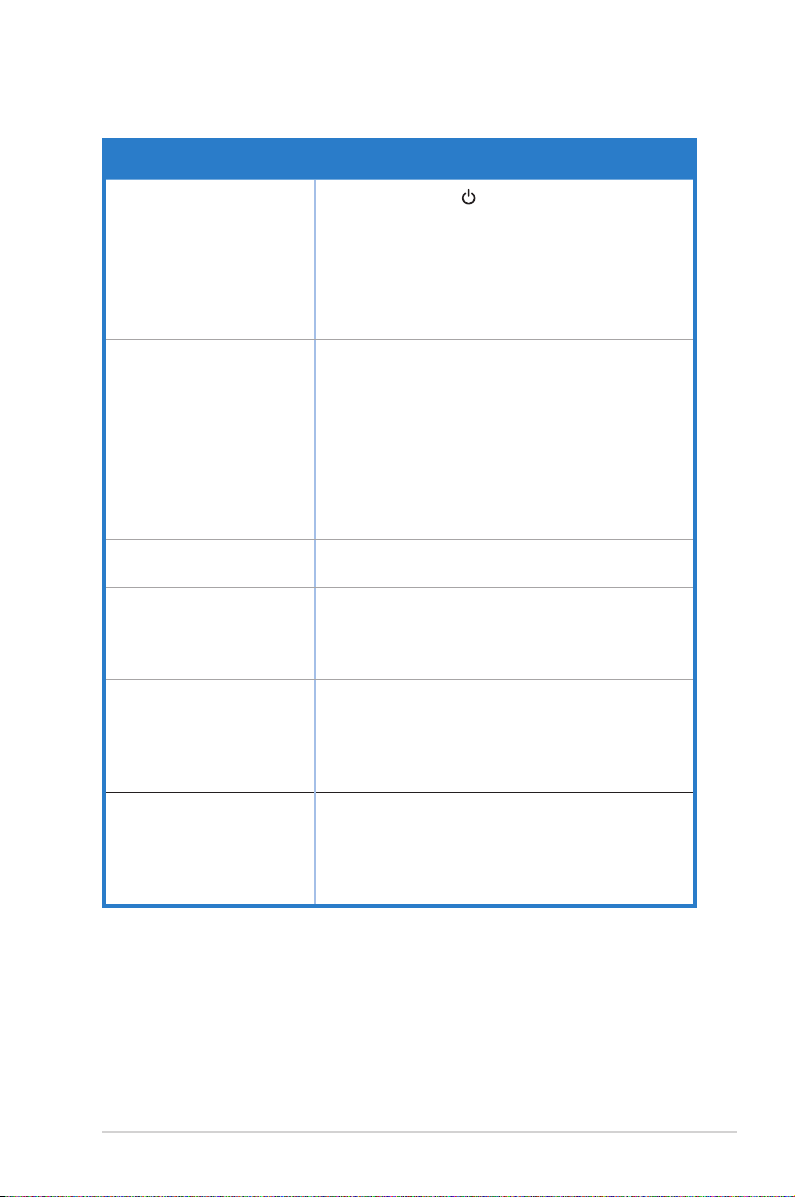
3.3 Rozwiązywanie problemów (FAQ)
Problem Możliwerozwiązanie
WŁĄCZONAdiodaLED
zasilania
Pomarańczoweświatło
diodyLEDzasilaniaibrak
obrazunaekranie
Obraznaekraniejestza
jasnylubzaciemny
Obraznaekraniedrżylub
naobraziewyświetlanesą
falującewzory
Defektykolorówna
obrazieekranowym(biały
niewyglądajakbiały)
Brakdźwiękulubsłaby
dźwięk
• Naciśnijprzycisk ,abysprawdzić,czymonitor
znajdujesięwtrybieON(WŁĄCZENIE).
• Sprawdź,czyprzewódzasilającyjestprawidłowo
podłączonydomonitoraidogniazdazasilania.
• SprawdźfunkcjęWskaźnikzasilaniawgłównym
menuOSD.Wybierz„WŁ.”wceluwłączenia
diodyLEDzasilania.
• Sprawdź,czymonitorikomputersąwtrybie
WŁĄCZENIE.
• Sprawdź,czykabelsygnałowyjestprawidłowo
podłączonydomonitoraikomputera.
• Sprawdźkabelsygnałowyiupewnijsię,żenie
jestwygiętyżadenstykzłącza.
• Podłączkomputerdoinnegodostępnego
monitora,abysprawdzić,czykomputerdziała
prawidłowo.
• WyregulujustawieniaKontrastiJasnośćprzez
menuOSD.
• Sprawdź,czykabelsygnałowyjestprawidłowo
podłączonydomonitoraikomputera.
• Odsuńurządzeniaelektryczne,któremogą
powodowaćzakłóceniaelektryczne.
• Sprawdźkabelsygnałowyiupewnijsię,żenie
jestwygiętyżadenstykzłącza.
• WykonajpolecenieWyzerujwmenuOSD.
• WyregulujustawieniakolorówR/G/Blubwybierz
opcjęTemp.barwowawmenuOSD.
• Wyregulujustawieniagłośnościmonitorai
komputera.
• Upewnijsię,żejestprawidłowozainstalowany
iaktywnysterownikkartydźwiękowejkomputera.
• Sprawdźźródłodźwięku.
Monitor LCD ASUS serii XG
3-13
Page 32
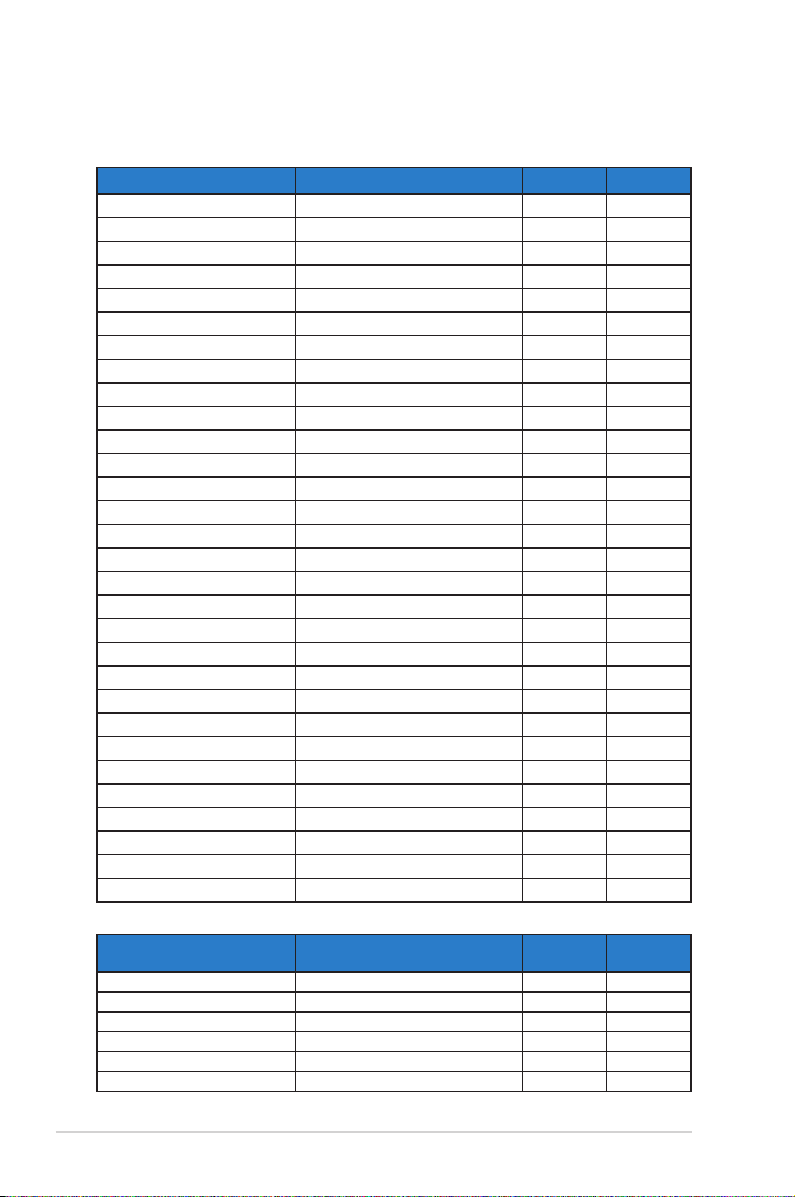
3.4 Lista obsługiwanego taktowania
Obsługiwanetaktowanie
Taktowanie Rozdzielczość HDMI DP/Type-C
TaktowaniePC 640x480-60Hz V V
TaktowaniePC 640x480-75Hz V V
TaktowaniePC 800x600-60Hz V V
TaktowaniePC 800x600-75Hz V V
TaktowaniePC 1024x768-60Hz V V
TaktowaniePC 1024x768-75Hz V V
TaktowaniePC 1280x960-60Hz V V
TaktowaniePC 1280x720-60Hz V V
TaktowaniePC 1280x1024-60Hz V V
TaktowaniePC 1600x1200-60Hz V V
TaktowaniePC 1920x1080-60Hz V V
Taktowaniewideo 640x480-60Hz V V
Taktowaniewideo 720x480-60Hz V V
Taktowaniewideo 720x576-50Hz V V
Taktowaniewideo 1280x720-50Hz V V
Taktowaniewideo 1280x720-60Hz V V
Taktowaniewideo 1920x1080-24Hz V V
Taktowaniewideo 1920x1080-25Hz V V
Taktowaniewideo 1920x1080-30Hz V V
Taktowaniewideo 1920x1080-50Hz V V
Taktowaniewideo 1920x1080-60Hz V V
Taktowaniewideo 1920x1080-100Hz V V
Taktowaniewideo 1920x1080-120Hz V V
Taktowaniewideo 3840x2160-24Hz V V
Taktowaniewideo 3840x2160-25Hz V V
Taktowaniewideo 3840x2160-30Hz V V
Taktowaniewideo 3840x2160-50Hz V V
Taktowaniewideo 3840x2160-60Hz V V
Taktowaniewideo 3840x2160-100Hz V V
Taktowaniewideo 3840x2160-120Hz V V
Taktowanieprzysymulacji24,5”
3-14
Taktowanie Rozdzielczość HDMI
Taktowanie szczegółowe 2332x1308-60Hz V V
Taktowanie szczegółowe 2332x1308-120Hz V V
Taktowanie szczegółowe 2332x1308-300Hz V V
Taktowanie szczegółowe 2332x1308-320Hz V V
Taktowanie szczegółowe 2560x1440-60Hz V V
Taktowanie szczegółowe 2560x1440-120Hz V V
Rozdział 3: Ogólne instrukcje
DP/Type-C
Page 33
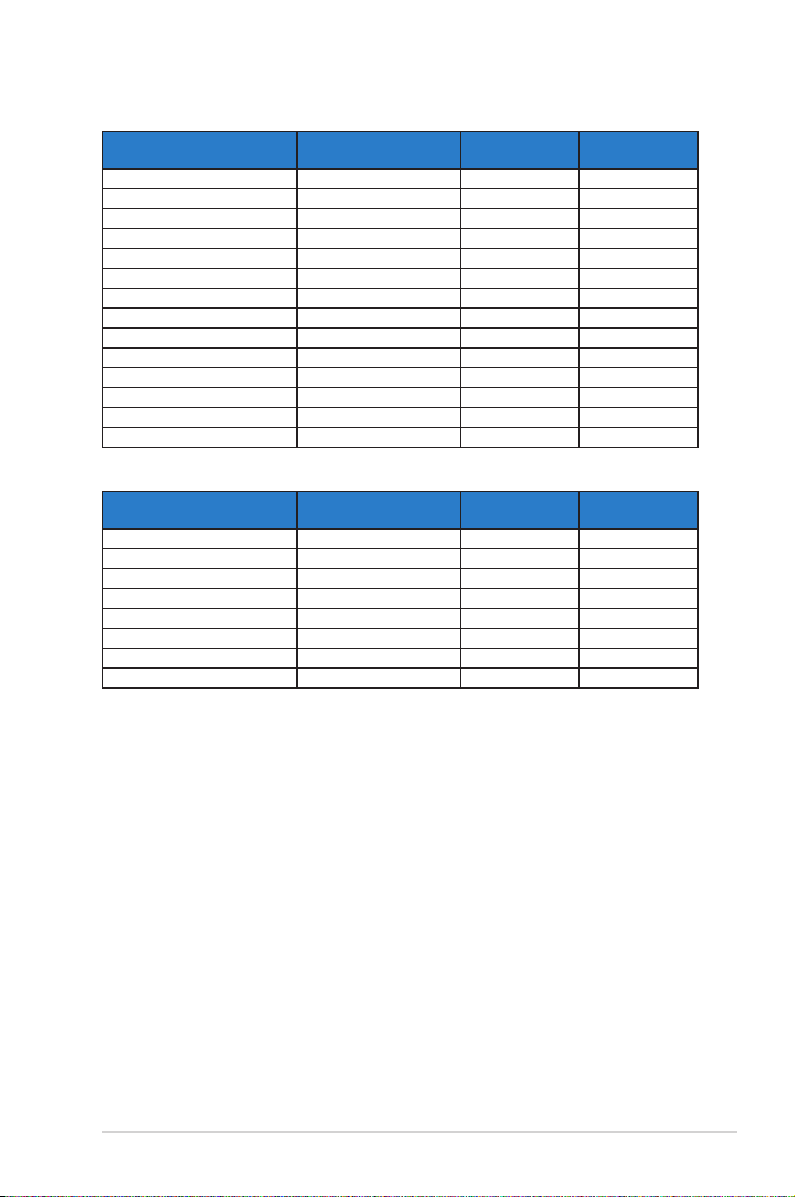
TaktowanieprzywspółczynnikuproporcjiKwadrat
Taktowanie Rozdzielczość HDMI
Taktowanie szczegółowe 1280x960-300Hz V V
Taktowanie szczegółowe 1280x960-320Hz
Taktowanie szczegółowe
Taktowanie szczegółowe 1024x768-320Hz
Taktowanie szczegółowe 1152x864-300Hz V V
Taktowanie szczegółowe 1152x864-320Hz V V
Taktowanie szczegółowe 1920x1440-300Hz V V
Taktowanie szczegółowe 1920x1440-320Hz V V
Taktowanie szczegółowe 1440x1080-300Hz V V
Taktowanie szczegółowe 1440x1080-320Hz V V
Taktowanie szczegółowe 1728x1080-300Hz V V
Taktowanie szczegółowe 1728x1080-320Hz V V
Taktowanie szczegółowe 2560x1440-60Hz V V
Taktowanie szczegółowe 2560x1440-120Hz V V
1024x768-300Hz V
V
V V
DP/Type-C
V
V
Taktowanie16:9
Taktowanie Rozdzielczość HDMI
Taktowanie szczegółowe 2560x1440-60Hz V V
Taktowanie szczegółowe
Taktowanie szczegółowe
Taktowanie szczegółowe
Taktowanie szczegółowe
Taktowanie szczegółowe
Taktowanie szczegółowe
Taktowanie szczegółowe
2560x1440-120Hz
2560x1440-240Hz
2560x1440-300Hz
2560x1440-320Hz
1920x1080-240Hz
1920x1080-300Hz
1920x1080-320Hz
*Trybyniewymienionewtabelachpowyżejmogąniebyćobsługiwane.Dla
uzyskaniaoptymalnejrozdzielczości,zalecasięwybórtrybuwymienionegow
zamieszczonychpowyżejtabelach.
V V
V V
V V
V V
V V
V V
V V
DP/Type-C
Monitor LCD ASUS serii XG
3-15
 Loading...