

Page 1

Σημείωση περί Δικαιωμάτων Πνευματικής Ιδιοκτησίας
Απαγορεύεται η αναπαραγωγή οποιουδήποτε τμήματος του παρόντος εγχειριδίου συμπεριλαμβανομένων των προϊόντων και του λογισμικού που περιγράφονται σε αυτό, καθώς και η
μετάδοση, αντιγραφή, αποθήκευση σε σύστημα αποθήκευσης και ανάκτησης, ή μετάφραση σε
οποιαδήποτε γλώσσα υπο οποιαδήποτε μορφή και με οποιοδήποτε μέσο, εκτός από την τεκμηρίωση που φυλάσσεται από τον κάτοχο για λόγους εφεδρικούς, χωρίς την έγγραφη άδεια της
εταιρίας ASUSTeK COMPUTER INC. (“ASUS”).
Η ASUS ΠΑΡΕΧΕΙ ΤΟ ΠΑΡΟΝ ΕΓΧΕΙΡΙΔΙΟ “ΩΣ ΕΧΕΙ” ΧΩΡΙΣ ΚΑΝΕΝΟΣ ΕΙΔΟΥΣ
ΕΓΓΥΗΣΗ, ΡΗΤΗ Ή ΣΙΩΠΗΡΗ, ΣΥΜΠΕΡΙΛΑΜΒΑΝΟΜΕΝΩΝ ΑΛΛΑ ΟΧΙ ΜΟΝΟ ΤΩΝ
ΣΙΩΠΗΡΩΝ ΕΓΓΥΗΣΕΩΝ ΠΕΡΙ ΕΜΠΟΡΕΥΣΙΜΟΤΗΤΑΣ Ή ΚΑΤΑΛΛΗΛΟΤΗΤΑΣ ΓΙΑ
ΣΥΓΚΕΚΡΙΜΕΝΟ ΣΚΟΠΟ. ΣΕ ΚΑΜΙΑ ΠΕΡΙΠΤΩΣΗ ΔΕΝ ΕΙΝΑΙ ΥΠΕΥΘΥΝΗ Η ASUS,
ΟΙ ΔΙΕΥΘΥΝΤΕΣ ΤΗΣ, ΤΑ ΣΤΕΛΕΧΗ, ΟΙ ΥΠΑΛΛΗΛΟΙ Ή ΑΛΛΟΙ ΣΥΝΤΕΛΕΣΤΕΣ
ΓΙΑ ΚΑΘΕ ΕΜΜΕΣΗ, ΕΙΔΙΚΗ, ΤΥΧΑΙΑ Ή ΚΑΤ' ΕΞΑΚΟΛΟΥΘΗΣΗ ΖΗΜΙΑ (ΣΥΜΠΕΡΙΛΑΜΒΑΝΟΜΕΝΩΝ ΖΗΜΙΩΝ ΑΠΌ ΑΠΩΛΕΙΕΣ Ή ΚΕΡΔΗ, ΕΠΙΧΕΙΡΗΜΑΤΙΚΕΣ
ΖΗΜΙΕΣ, ΖΗΜΙΕΣ ΛΟΓΩ ΑΠΩΛΕΙΑΣ ΔΕΔΟΜΕΝΩΝ, ΔΙΑΚΟΠΗ ΕΠΙΧΕΙΡΗΣΙΑΚΗΣ
ΛΕΙΤΟΥΡΓΙΑΣ ΚΑΙ ΑΛΛΑ ΠΑΡΟΜΟΙΑ), ΑΚΟΜΗ ΚΙ ΑΝ Η ASUS ΕΧΕΙ ΕΝΗΜΕΡΩΘΕΙ
ΓΙΑ ΤΗΝ ΠΙΘΑΝΟΤΗΤΑ ΠΑΡΟΜΟΙΩΝ ΖΗΜΙΩΝ ΠΟΥ ΠΡΟΕΡΧΟΝΤΑΙ ΑΠΌ ΒΛΑΒΗ
Ή ΛΑΘΟΣ ΤΟΥ ΠΑΡΟΝΤΟΣ ΕΓΧΕΙΡΙΔΙΟΥ Ή ΠΡΟΪΟΝΤΟΣ.
Οι αναφορές που γίνονται στο παρόν εγχειρίδιο σε προϊόντα και εταιρικές ονομασίες και τα οποία
αποτελούν ή δεν αποτελούν κατοχυρωμένα σήματα ή πνευματικά δικαιώματα των αντίστοιχων
εταιριών χρησιμοποιούνται μόνο για αναγνώριση ή επεξήγηση για το όφελος του κατόχου, χωρίς
πρόθεση παραβίασης κανονισμών.
ΟΙ ΠΡΟΔΙΑΓΡΑΦΕΣ ΚΑΙ ΠΛΗΡΟΦΟΡΙΕΣ ΠΟΥ ΠΕΡΙΕΧΟΝΤΑΙ ΣΤΟ ΠΑΡΟΝ ΕΓΧΕΙΡΙΔΙΟ ΠΑΡΕΧΟΝΤΑΙ ΜΟΝΟ ΓΙΑ ΕΝΗΜΕΡΩΤΙΚΟΥΣ ΣΚΟΠΟΥΣ, ΚΑΙ ΥΠΟΚΕΙΝΤΑΙ
ΣΕ ΑΛΛΑΓΕΣ ΣΕ ΟΠΟΙΑΔΗΠΟΤΕ ΧΡΟΝΙΚΗ ΣΤΙΓΜΗ ΧΩΡΙΣ ΠΡΟΗΓΟΥΜΕΝΗ ΕΙΔΟΠΟΙΗΣΗ ΚΑΙ ΔΕΝ ΠΡΕΠΕΙ ΝΑ ΕΚΛΗΦΘΟΥΝ ΩΣ ΔΕΣΜΕΥΤΙΚΕΣ ΑΠΟ ΤΗΝ ΠΛΕΥΡΑ
ΤΗΣ ASUS. Η ASUS ΔΕΝ ΦΕΡΕΙ ΕΥΘΥΝΗ Ή ΥΠΑΙΤΙΟΤΗΤΑ ΓΙΑ ΟΠΟΙΑΔΗΠΟΤΕ
ΣΦΑΛΜΑΤΑ Ή ΑΝΑΚΡΙΒΕΙΕΣ ΠΟΥ ΠΙΘΑΝΟΝ ΝΑ ΕΜΦΑΝΙΖΟΝΤΑΙ ΣΤΟ ΠΑΡΟΝ
ΕΓΧΕΙΡΙΔΙΟ, ΣΥΜΠΕΡΙΛΑΜΒΑΝΟΜΕΝΩΝ ΤΩΝ ΠΡΟΪΟΝΤΩΝ ΚΑΙ ΤΟΥ ΛΟΓΙΣΜΙΚΟΥ
ΠΟΥ ΠΕΡΙΓΡΑΦΕΤΑΙ ΣΕ ΑΥΤΟ.
Copyright © 2008 ASUSTeK COMPUTER INC. Διατηρούνται όλα τα δικαιώματα μας.
Περιορισμός Ευθύνης
Ενδέχεται να προκύψουν περιστάσεις κατά τις οποίες λόγω ελαττώματος σε εξάρτημα της ASUS
ή άλλη ευθύνη θα δικαιούστε να λάβετε αποζημίωση από την ASUS. Σε κάθε τέτοια περίπτωση,
ανεξάρτητα από τη βάση επί της οποίας δικαιούστε να εγείρετε αξίωση αποζημίωσης εναντίον
της ASUS, η ASUS δεν φέρει ευθύνη παρά μόνο για σωματική βλάβη (συμπεριλαμβανομένου
θανάτου) και φθορά ακίνητης και κινητής περιουσίας, ή οποιαδήποτε άλλη θετική άμεση ζημία
που εκπορεύεται από παράλειψη ή αποτυχία να ασκηθούν νομικές υποχρεώσεις κάτω από την
παρούσα Δήλωση Εγγύησης, έως το ποσό των χρεώσεων που καταβάλατε για κάθε προϊόν.
Η ASUS θα είναι υπεύθυνη ή θα σας αποζημιώσει για απώλεια, ζημιές ή απαιτήσεις με βάση το
συμβόλαιο, αδίκημα ή καταστρατήγηση κάτω από την παρούσα Δήλωση Εγγύησης.
Το όριο αυτό ισχύει επίσης και για τους προμηθευτές και τον μεταπωλητή της ASUS. Είναι η
μέγιστη ευθύνη που φέρουν συλλογικά η ASUS oι προμηθευτές της, και ο μεταπωλητής σας.
ΣΕ ΚΑΜΙΑ ΠΕΡΙΠΤΩΣΗ ΔΕΝ ΦΕΡΕΙ ΕΥΘΥΝΗ Η ASUS ΓΙΑ ΟΤΙΔΗΠΟΤΕ ΑΠΟ ΤΑ
ΑΚΟΛΟΥΘΑ: (1) ΑΞΙΩΣΕΙΣ ΤΡΙΤΩΝ ΕΝΑΝΤΙΩΝ ΣΑΣ ΓΙΑ ΑΠΟΖΗΜΙΩΣΕΙΣ ΖΗΜΙΩΝ,
(2) ΑΠΩΛΕΙΑ Ή ΠΡΟΚΛΗΣΗ ΖΗΜΙΑΣ ΣΕ ΑΡΧΕΙΑ Ή ΔΕΔΟΜΕΝΑ ΣΑΣ, (3) ΕΙΔΙΚΕΣ,
ΤΥΧΑΙΕΣ Ή ΕΜΜΕΣΕΣ ΖΗΜΙΕΣ, Ή ΟΠΟΙΕΣΔΗΠΟΤΕ ΟΙΚΟΝΟΜΙΚΕΣ ΑΠΟΘΕΤΙΚΕΣ
ΖΗΜΙΕΣ (ΣΥΜΠΕΡΙΛΑΜΒΑΝΟΝΤΑΙ ΔΙΑΦΥΓΟΝΤΑ ΚΕΡΔΗ Ή ΑΠΟΤΑΜΙΕΥΣΕΙΣ),
ΑΚΟΜΑ ΚΙ ΑΝ Η ASUS, ΟΙ ΠΡΟΜΗΘΕΥΤΕΣ Ή Ο ΜΕΤΑΠΩΛΗΤΗΣ ΣΑΣ ΕΧΟΥΝ ΕΝΗΜΕΡΩΘΕΙ ΓΙΑ ΤΗΝ ΠΙΘΑΝΟΤΗΤΑ ΤΟΥΣ ΝΑ ΣΥΜΒΟΥΝ.
Σέρβις και Υποστήριξη
Επισκεφθείτε τον πολύγλωσσο ιστότοπο μας στη διεύθυνση http://support.asus.com
Page 2
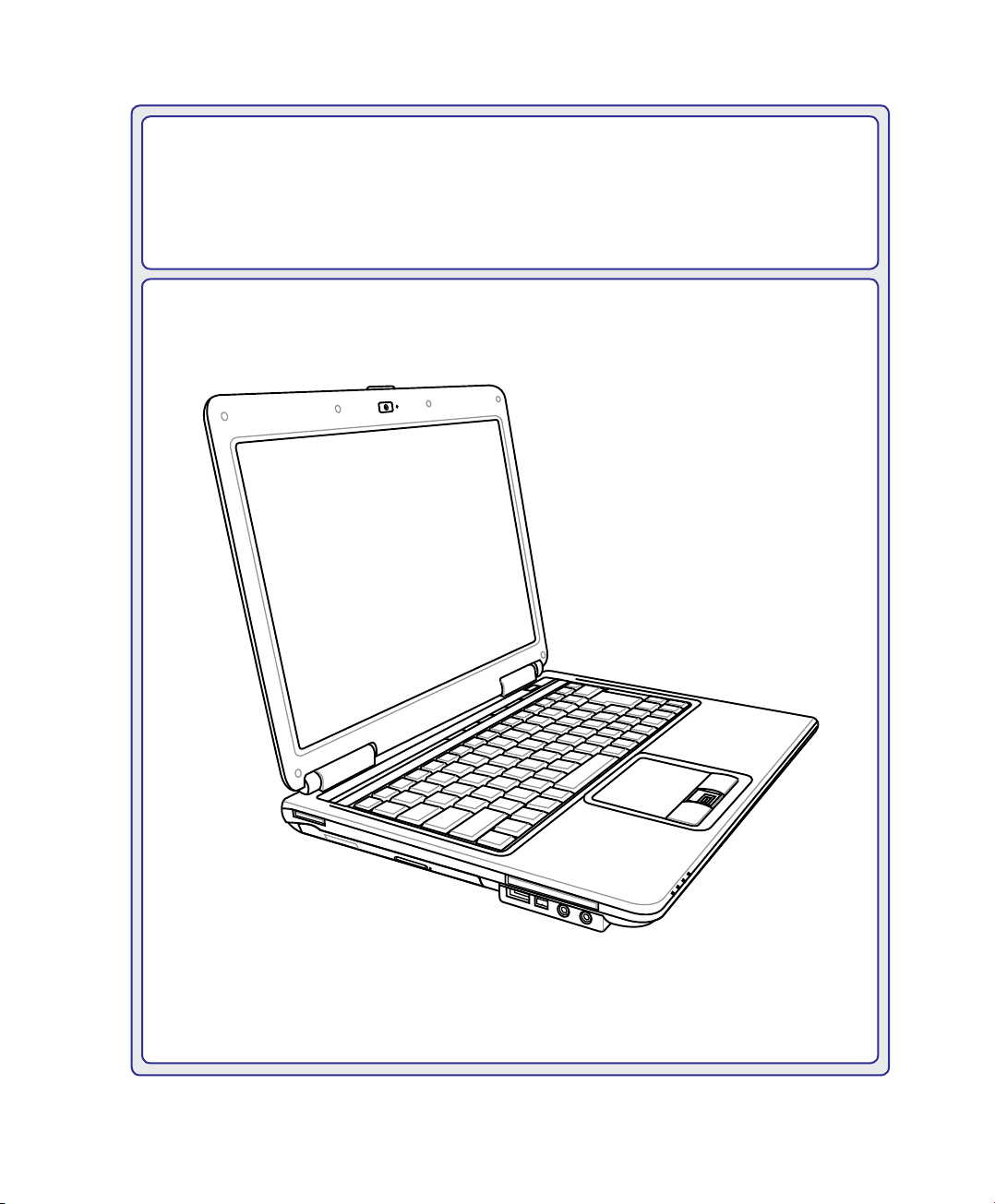
Notebook PC
Εγχειρίδιο Χρήσης Υλικού
GK4069 / Ιούλιος 2008
Page 3

Περιεχόμενα
Πίνακας Περιεχομένων
1. Εισαγωγή στο Notebook PC
Σχετικά με το παρόν εγχειρίδιο ������������������������������������������������������������������������������ 6
Σημειώσεις για το παρόν εγχειρίδιο ������������������������������������������������������������������ 6
Προετοιμασία του Notebook PC σας ����������������������������������������������������������������������� 9
2. Γνωριμία με τα εξαρτήματα
Πάνω όψη ���������������������������������������������������������������������������������������������������������������� 12
Κάτω όψη ����������������������������������������������������������������������������������������������������������������14
Αριστερή όψη ����������������������������������������������������������������������������������������������������������16
Δεξιά όψη ����������������������������������������������������������������������������������������������������������������18
Μπροστινή όψη ������������������������������������������������������������������������������������������������������� 19
Πίσω όψη ����������������������������������������������������������������������������������������������������������������� 20
3. Αρχική θέση σε λειτουργία
Σύστημα Ρεύματος �������������������������������������������������������������������������������������������������24
Χρήση ρεύματος AC ������������������������������������������������������������������������������������������24
Χρήση ρεύματος της μπαταρίας ���������������������������������������������������������������������� 25
Φροντίδα της μπαταρίας �����������������������������������������������������������������������������������25
Ενεργοποίηση του Notebook PC ����������������������������������������������������������������������� 26
Αυτο-διάγνωση ενεργοποίησης (POST) ����������������������������������������������������������26
Έλεγχος της ισχύος της μπαταρίας ����������������������������������������������������������������27
Φόρτιση του Συσσωρευτή ���������������������������������������������������������������������������������27
Επιλογές Ισχύος ������������������������������������������������������������������������������������������������� 28
Λειτουργίες Διαχείρισης Ισχύος ���������������������������������������������������������������������� 29
Αναμονή και Αδρανοποίηση ������������������������������������������������������������������������������29
Έλεγχος Θερμικής Ισχύος �������������������������������������������������������������������������������� 29
Ειδικές λειτουργίες πληκτρολόγιου ���������������������������������������������������������������������30
Έγχρωμα Πλήκτρα Άμεσης Πρόσβασης (Hot Keys) ��������������������������������������� 30
Πλήκτρα Microsoft Windows ������������������������������������������������������������������������������� 32
Το πληκτρολόγιο ως αριθμητικό ���������������������������������������������������������������������� 32
Το πληκτρολόγιο ως κέρσορας ������������������������������������������������������������������������ 32
Διακόπτες και ενδείξεις κατάστασης ������������������������������������������������������������������� 33
Διακόπτες ����������������������������������������������������������������������������������������������������������� 33
Ενδείξεις Κατάστασης ��������������������������������������������������������������������������������������34
Πλήκτρα Ελέγχου Πολυμέσων (σε επιλεγμένα μοντέλα) ������������������������������36
2
Page 4

Περιεχόμενα
Πίνακας Περιεχομένων (συνέχεια)
4. Χρήση του Notebook PC
Διάταξη Κατάδειξης �����������������������������������������������������������������������������������������������38
Χρήση του Touchpad ������������������������������������������������������������������������������������������ 38
Εικόνες Χρήσης του Touchpad �������������������������������������������������������������������������39
Φροντίδα του Touchpad ������������������������������������������������������������������������������������� 40
Αυτόματη Απενεργοποίηση του Touchpad ������������������������������������������������������� 40
Διατάξεις Αποθήκευσης ����������������������������������������������������������������������������������������41
Κάρτα Επέκτασης ����������������������������������������������������������������������������������������������41
Μονάδα Οπτικού Δίσκου ����������������������������������������������������������������������������������� 42
Αναγνώστης Μνήμης Flash ������������������������������������������������������������������������������� 44
Μονάδα Σκληρού Δίσκου ���������������������������������������������������������������������������������� 45
Μνήμη RAM �������������������������������������������������������������������������������������������������������� 47
Συνδέσεις ���������������������������������������������������������������������������������������������������������������� 48
Σύνδεση μέσω Μόντεμ (σε επιλεγμένα μοντέλα) ������������������������������������������ 48
Σύνδεση σε Δίκτυο ��������������������������������������������������������������������������������������������49
Ασύρματη Σύνδεση Δικτύου LAN (σε επιλεγμένα μοντέλα) ������������������������� 50
Σύνδεση ασύρματου δικτύου των Windows ���������������������������������������������������� 51
Ασύρματη Σύνδεση Bluetooth (σε επιλεγμένα μοντέλα) �������������������������������� 52
Συνδέσεις Κεραίας (σε επιλεγμένα μοντέλα) ������������������������������������������������� 53
Μονάδα Αξιόπιστης Πλατφόρμας (TPM) (σε επιλεγμένα μοντέλα) �������������������54
Δήλωση δακτυλικών αποτυπωμάτων (σε επιλεγμένα μοντέλα) ������������������������ 55
3G Watcher (σε επιλεγμένα μοντέλα και σε επιλεγμένες περιοχές) ����������������� 57
Παράρτημα
Προαιρετικά Εξαρτήματα ������������������������������������������������������������������������������������ Π-2
Προαιρετικές Διασυνδέσεις ��������������������������������������������������������������������������� Π-3
Ρύθμιση Ποντικιού Bluetooth (προαιρετικό) �������������������������������������������������� Π-4
Λειτουργικό σύστημα και λογισμικό ������������������������������������������������������������������� Π-6
Ρυθμίσεις συστήματος στο BIOS ������������������������������������������������������������������� Π-7
Συχνά προβλήματα και λύσεις ������������������������������������������������������������������������ Π-9
Ανάκτηση λογισμικού Windows Vista ����������������������������������������������������������� Π-15
Γλωσσάρι ������������������������������������������������������������������������������������������������������������� Π-17
Δηλώσεις και Υποδείξεις Ασφάλειας ��������������������������������������������������������������� Π-21
Πληροφορίες για το Notebook PC ��������������������������������������������������������������������� Π-32
3
Page 5

Περιεχόμενα
4
Page 6

1. Εισαγωγή στο Notebook PC
Σχετικά με το παρόν εγχειρίδιο
Σημειώσεις για το παρόν εγχειρίδιο
Προφυλάξεις ασφάλειας
Προετοιμασία του Notebook PC σας
Οι φωτογραφίες και τα εικονίδια στο παρόν εγχειρίδιο χρησιμοποιούνται για
καλλιτεχνικούς λόγους και δεν δείχνουν τι πραγματικά χρησιμοποιείται στο ίδιο το
προϊόν.
5
Page 7
1 Εισαγωγή στο Notebook PC
Σχετικά με το παρόν εγχειρίδιο
Διαβάζετε το Εγχειρίδιο Χρήστη του Notebook PC. Το παρόν Εγχειρίδιο Χρήστη
παρέχει πληροφορίες για τα κύρια εξαρτήματα του Notebook PC και πως να τα
χρησιμοποιήσετε. Οι κύριες ενότητες του παρόντος Εγχειριδίου Χρήστη είναι
οι εξής:
1. ΕισαγωγήστοNotebookPC
Σας εισάγει στο Notebook PC και στο παρόν Εγχειρίδιο Χρήστη.
2. Γνωριμίαμεταεξαρτήματα
Παρέχει πληροφορίες για τα συστατικά μέρη του Notebook PC.
3. Αρχικήθέσησελειτουργία
Σας παρέχει πληροφορίες για το πως να θέσετε αρχικά σε λειτουργία το Notebook PC.
4. ΧρήσητουNotebookPC
Παρέχει πληροφορίες για τη χρήση των εξαρτημάτων του Notebook PC.
5. Παράρτημα
Σας εισάγει στα προαιρετικά εξαρτήματα και παρέχει πρόσθετες πληροφορίες.
Σημειώσεις για το παρόν εγχειρίδιο
Υπάρχουν μερικές υποδείξεις και προειδοποιήσεις με σκούρα γράμματα σε ολόκληρο το παρόν
εγχειρίδιο για τα οποία θα πρέπει να είστε ενήμεροι έτσι ώστε να εκτελείτε κάποιες λειτουργίες με
ασφάλεια και ολοκληρωμένα. Οι υποδείξεις αυτές έχουν διαφορετικούς βαθμούς σπουδαιότητας
όπως φαίνεται παρακάτω:
ΣΗΜΕΙΩΣΗ: Συμβουλές και πληροφορίες για ειδικές καταστάσεις.
ΣΥΜΒΟΥΛΗ: Συμβουλές και χρήσιμες πληροφορίες για την ολοκλήρωση εργασιών.
ΣΗΜΑΝΤΙΚΟ! Πληροφορίες ζωτικής σημασίας οι οποίες πρέπει να ακολουθηθούν για
την πρόληψη ζημιών σε δεδομένα, εξαρτήματα ή ανθρώπους.
ΠΡΟΕΙΔΟΠΟΙΗΣΗ! Σημαντικές πληροφορίες οι οποίες πρέπει να ακολουθηθούν για
ασφαλή λειτουργία.
Το κείμενο που βρίσκεται μέσα στα σύμβολα < > ή [ ] αντιπροσωπεύει πλήκτρο στο
< >
πληκτρολόγιο. Μην πληκτρολογείτε τα < > ή [ ] και τα γράμματα τα οποία περικλείονται
[ ]
σε αυτά.
6
Page 8
Εισαγωγή στο Notebook PC 1
Προφυλάξεις ασφάλειας
Οι ακόλουθες προφυλάξεις θα αυξήσουν το χρόνο ζωής του Notebook PC. Ακολουθείτε όλες τις προφυλάξεις
και οδηγίες. Πέρα από την τήρηση των οδηγιών που περιγράφονται στο παρόν εγχειρίδιο, απευθυνθείτε
για σέρβις στο κατάλληλα εκπαιδευμένο προσωπικό. Μην χρησιμοποιείτε χαλασμένα καλώδια ρεύματος,
εξαρτήματα, ή άλλα περιφερειακά. Μην χρησιμοποιείτε ισχυρά διαλυτικά όπως αραιωτικά, βενζίνη, ή άλλα
χημικά πάνω ή κοντά στην επιφάνεια.
ΣΗΜΑΝΤΙΚΟ! Αποσυνδέστε το καλώδιο τροφοδοσίας ρεύματος AC και αφαιρέστε τους
συσσωρευτές πριν το καθάρισμα. Καθαρίστε το Notebook PC με ένα καθαρό σφουγγάρι
από κυτταρίνη ή ύφασμα σαμοά που έχετε βρέξει σε διάλυμα απορρυπαντικού που
δεν προκαλεί τριβή και μερικές σταγόνες ζεστού νερού και απομακρύνετε κάθε
παραμένουσα υγρασία με ένα στεγνό πανί.
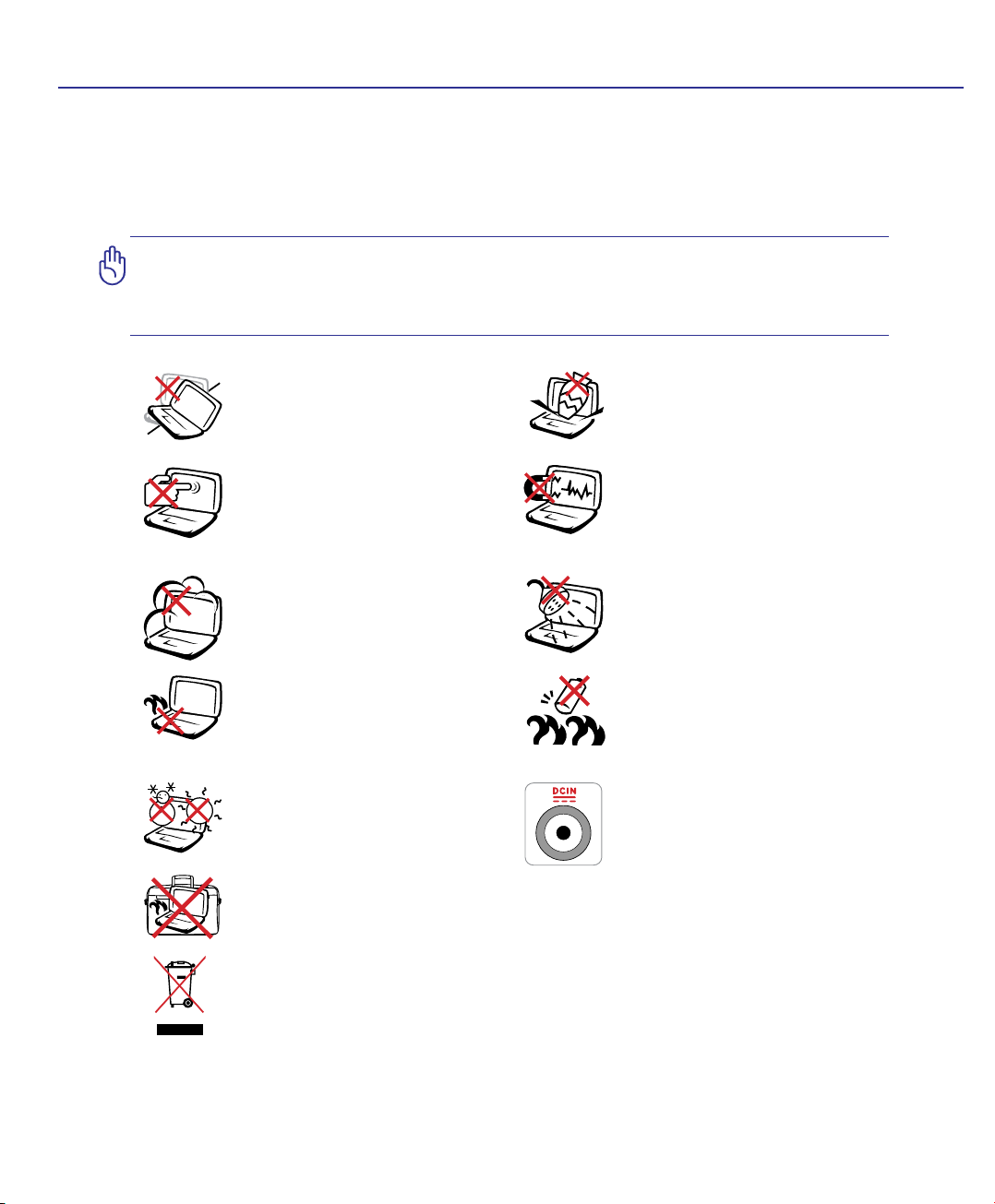
ΜΗΝ τοποθετείτε σε ανώμαλη
ή ασταθή επιφάνεια εργασίας.
Πηγ αίνετ ε για σέρβις αν το
περίβλημα έχει τραυματιστεί.
ΜΗΝ πιέζετε ή αγγίζετε την
οθόνη. Μην τοποθετείτε μαζί με
μικρά αντικείμενα που μπορεί
να προκαλέσουν αμυχές ή να
εισχωρήσουν στο Notebook PC.
ΜΗΝ εκθέτετε σε βρώμικα ή
σκονισμένα περιβάλλοντα. ΜΗΝ
το λειτουργείτε κατά τη διάρκεια
διαρροής αερίου.
ΜΗΝ αφήνετε το Notebook PC στα
πόδια σας ή σε άλλο μέρος του
σώματός σας για να αποφύγετε
πιθανή δυσφορία ή τραυματισμό
από την έκθεση στη θερμότητα.
ΘΕΡΜΟΚΡ.ΑΣΦΑΛΕΙΑΣ:
Το παρόν Notebook PC πρέπει
να χρησιμοποιείται μόνο σε
περιβάλλοντα με θερμοκρασίες
μεταξύ 5°C (41°F) και 35°C (95°F)
ΜΗΝ μεταφέρετε ή καλύπτετε το Notebook PC που είναι ενεργοποιημένο με
οποιοδήποτε υλικό που θα μειώσει τη ροή του αέρα όπως μια τσάντα μεταφοράς.
ΜΗΝ τοπ οθετείτε ή ρίχνετε
αντικείμενα πάνω και μην σπρώχνετε
αντικείμενα μέσα στο Notebook PC.
ΜΗΝ εκθέτετε σε ισχυρά μαγνητικά
ή ηλεκτρικά πεδία.
ΜΗΝ το εκθέτετε ή το χρησιμοποιείτε
κοντά σε υγρά, βροχή, ή υγρασία.
ΜΗΝ χρησιμοποιείτε το μόντεμ
κατά τη διάρκεια ηλεκτρικής
καταιγίδας.
Προειδοποίησηασφάλειας
μπαταριών:
ΜΗΝ πετάτε την μπαταρία σε φωτιά.
ΜΗΝ βραχυκυκλώνετε τις επαφές.
ΜΗΝ αποσυναρμολογείτε τη
μπαταρία.
ΠΑΡΟΧΗΡΕΥΜΑΤΟΣ:
Ανατρέξτε στην ετικέτα που
βρίσκεται στο κάτω μέρος του
Notebook PC και σιγουρευτείτε ότι
ο προσαρμογέας ρεύματος που
χρησιμοποιείτε συμμορφώνεται με
το ρυθμό παροχής ενέργειας.
ΜΗΝ αποθέτετε το Notebook PC στα απορρίμματα του δήμου της περιοχής σας� Το προϊόν
αυτό έχει σχεδιαστεί έτσι ώστε να επιτρέπει την κανονική επαναχρησιμοποίηση
των εξαρτημάτων του και την ανακύκλωση� Το σύμβολο του διαγραμμένου κάδου
απορριμμάτων υποδεικνύει ότι το προϊόν (ηλεκτρολογικός, ηλεκτρονικός εξοπλισμός και
μπαταρία η οποία περιέχει υδράργυρο) δεν πρέπει να απορριφθεί ως οικιακό απόρριμμα�
Ελέγξτε τους τοπικούς κανονισμούς απόθεσης απορριμμάτων ηλεκτρονικών προϊόντων�
7
Page 9
1 Εισαγωγή στο Notebook PC
Προφυλάξεις Μεταφοράς
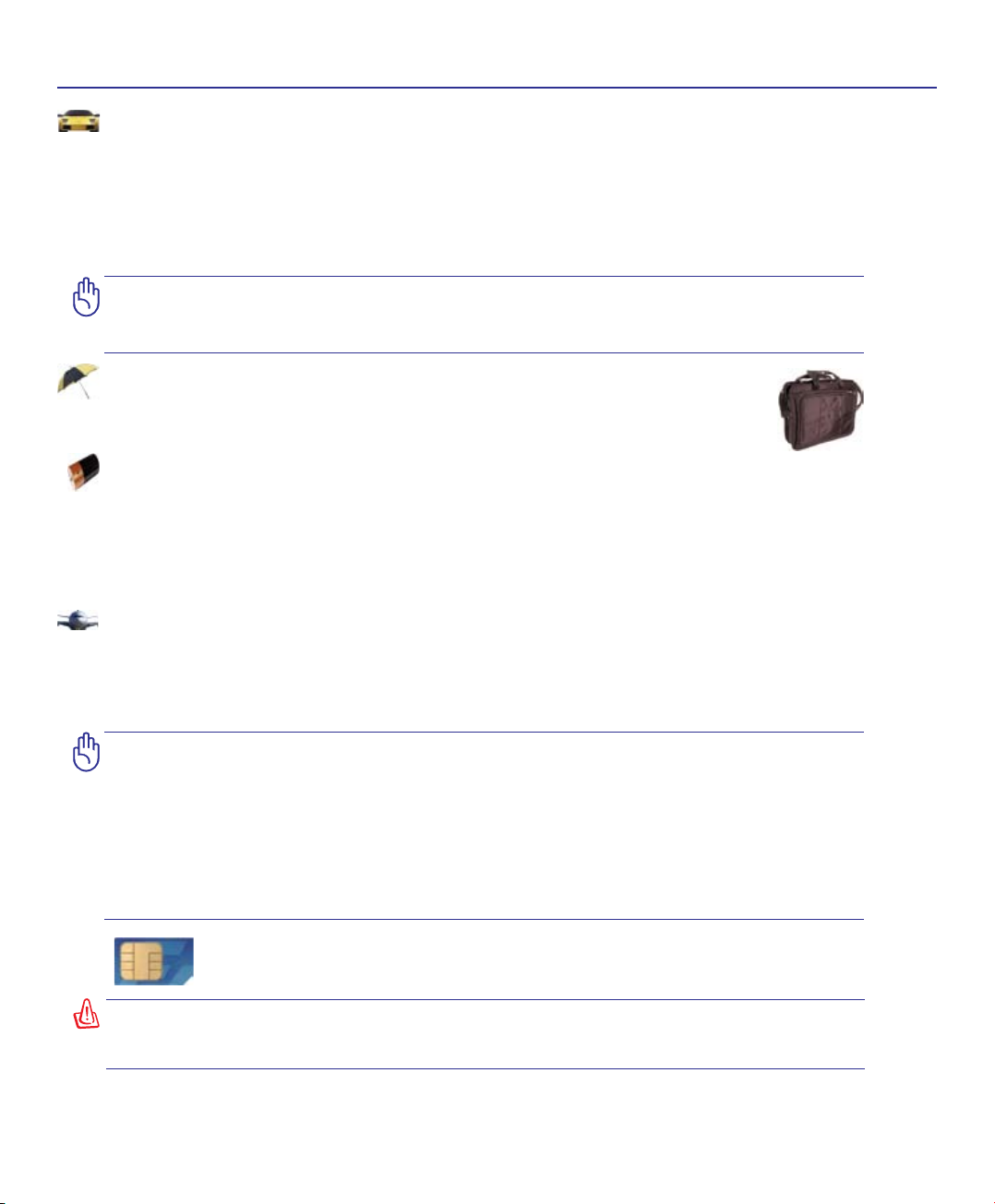
Για να προετοιμάσετε το Notebook PC για μεταφορά, πρέπει να το απενεργοποιήσετε και να
αποσυνδέσετεόλαταεξωτερικάπεριφερειακάγιαναπρολάβετεπιθανήζημιάσταβύσματα.
Η κεφαλή του οδηγού σκληρού δίσκου αποσύρεται με την απενεργοποίηση για να προληφθούν
αμυχές της επιφάνειας του σκληρού δίσκου κατά τη μεταφορά. Επομένως, δεν πρέπει να
μεταφέρετε το Notebook PC όταν είναι ενεργοποιημένο. Κλείστε την οθόνη και ελέγξτε ότι έχει
ασφαλίσει στην κλειστή θέση για προστασία του πληκτρολόγιου και της οθόνης.
ΣΗΜΑΝΤΙΚΟ! Η επιφάνεια του Notebook PC θαμπώνει εύκολα αν δεν ληφθεί η
κατάλληλη φροντίδα. Προσέχετε ώστε να μην τρίβονται ή ξύνονται οι επιφάνειες
του Notebook PC.
Κάλυψη του Notebook PC σας
Προμηθευτείτε τσάντα μεταφοράς για να προστατεύσετε το Notebook PC από βρωμιά,
νερό, χτυπήματα και αμυχές.
Φόρτιση των Μπαταριών σας
Αν πρόκειται να χρησιμοποιήσετε ενέργεια από τη μπαταρία, σιγουρευτείτε ότι έχετε φορτίσει
το συσσωρευτή και κάθε επιπλέον συσσωρευτή πριν πάτε μακρινό ταξίδι. Θυμηθείτε ότι ο
προσαρμογέας ρεύματος φορτίζει τη μπαταρία μόνο όταν είναι συνδεδεμένος στον υπολογιστή
και σε μια πηγή ρεύματος AC. Λάβετε υπόψη ότι χρειάζεται πολύ περισσότερος χρόνος για να
φορτίσετε τη μπαταρία όταν το Notebook PC χρησιμοποιείται.
Προφυλάξεις στο Αεροπλάνο
Επικοινωνήστε με την αεροπορική εταιρία σας αν θέλετε να χρησιμοποιήσετε το Notebook PC
μέσα στο αεροπλάνο. Οι περισσότερες αεροπορικές εταιρίες θέτουν περιορισμούς στη χρήση
ηλεκτρονικών συσκευών. Οι περισσότερες αεροπορικές εταιρίες επιτρέπουν τη χρήση μόνο
μεταξύ και όχι κατά τη διάρκεια απογειώσεων και προσγειώσεων.
ΣΗΜΑΝΤΙΚΟ! Υπάρχουν τρεις κύριοι τύποι εξοπλισμού ασφάλειας αεροδρομίων: Οι
συσκευές ακτίνων-Χ (χρησιμοποιούνται σε αντικείμενα που τοποθετούνται στους
ταινιόδρομους), μαγνητικούς ανιχνευτές (χρησιμοποιούνται σε ανθρώπους που
περπατάνε στους ελέγχους ασφάλειας) και μαγνητικές ράβδοι (συσκευές χειρός που
χρησιμοποιούνται σε ανθρώπους ή ανεξάρτητα αντικείμενα). Μπορείτε να περάσετε το
Notebook PC και δισκέττες από έλεγχο μηχανημάτων με ακτίνες-Χ. Όμως, συνιστάται
να μην περνάτε το Notebook PC σας ή δισκέττες μέσα από μαγνητικούς ανιχνευτές
του αεροδρομίου ή να το εκθέτετε σε μαγνητικές ράβδους.
Μοντέλαμε3G
προκαλέσουν ηλεκτρικές παρεμβολές και πρέπει να χρησιμοποιούνται σε μέρη όπου
δεν απαγορεύεται η χρήση τους. Να λαμβάνετε προφυλάξεις κατά τη χρήση τους.
ΠΡΟΕΙΔΟΠΟΙΗΣΗ! Η λειτουργία 3G πρέπει να απενεργοποιείται (OFF) σε περιοχές με
ενδεχόμενο πρόκλησης έκρηξης στην ατμόσφαιρα όπως σταθμοί βενζίνης, αποθηκευτικοί
χώροι χημικών προϊόντων και εκρηκτικές εργασίες.
(1)
(Δείτε στο τέλος της Ενότητας 4 για τον ορισμό)
(1)
: Παράγουν εκπομπές ραδιοκυμάτων οι οποίες μπορεί να
8
Page 10
Εισαγωγή στο Notebook PC 1
DTV/CATV
HDMI
1
2
3
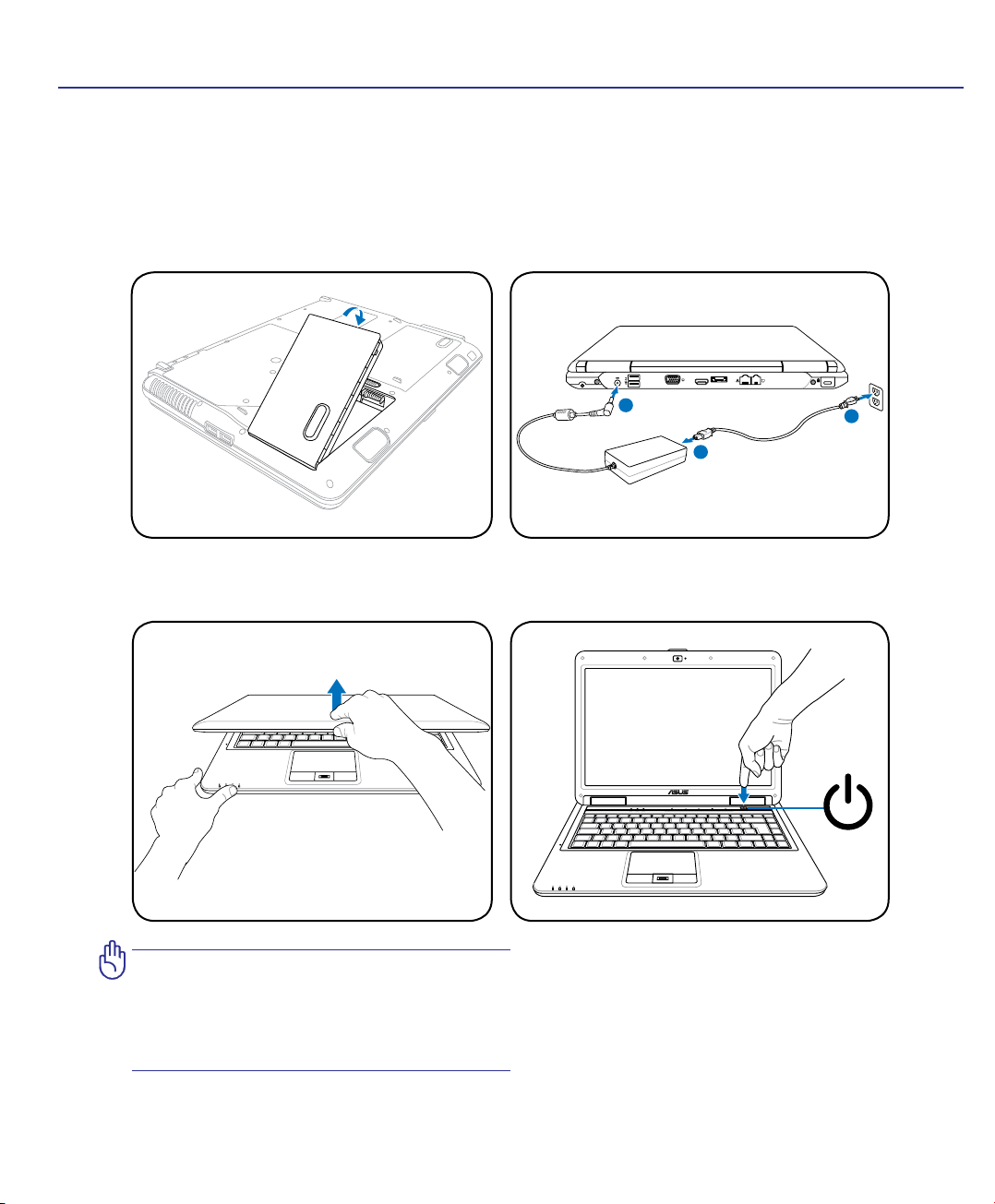
Προετοιμασία του Notebook PC σας
Οι ακόλουθες είναι σύντομες οδηγίες χρήσης του Notebook PC σας. Διαβάστε τις σελίδες που
βρίσκονται πιο κάτω για αναλυτικές πληροφορίες σχετικά με τη χρήση του Notebook PC σας.
1. Εγκαταστήστε τη μπαταρία
Συνδέστε τον προσαρμογέα
2.
ρεύματος AC
3. Ανοίξτε την οθόνη 4. Ενεργοποιήστε το Notebook PC
ΣΗΜΑΝΤΙΚΟ! Όταν ανοίγετε, μην πιέζετε
την οθόνη προς τα κάτω προς την πλευρά
του τραπεζιού γιατί μπορεί να σπάσουν
οι στροφείς! Μην σηκώνετε ποτέ το
Notebook PC από την οθόνη!
Ο διακόπτης λειτου ργίας ενεργοποιεί/
απενεργοποιεί το Notebook PC ή το θέτει
σε κατάσταση λειτουργίας ύ π ν ο υ ή
αδρανοποίησης. Η δράση του διακόπτη
λειτουργίας μπορεί να τροποποιηθεί από τον
Πίνακα Ελέγχου των Windows > Επιλογές
Ισχύος > ΡυθμίσειςΣυστήματος.
9
Page 11

1 Εισαγωγή στο Notebook PC
10
Page 12

2. Γνωριμία με τα εξαρτήματα
Βασικές όψεις του Notebook PC
Οι φωτογραφίες και τα εικονίδια στο παρόν εγχειρίδιο χρησιμοποιούνται για
καλλιτεχνικούς λόγους και δεν δείχνουν τι πραγματικά χρησιμοποιείται στο ίδιο το
προϊόν.
11
Page 13
2 Γνωριμία με τα εξαρτήματα
3
5
6
4
7
8
1
2
10
9
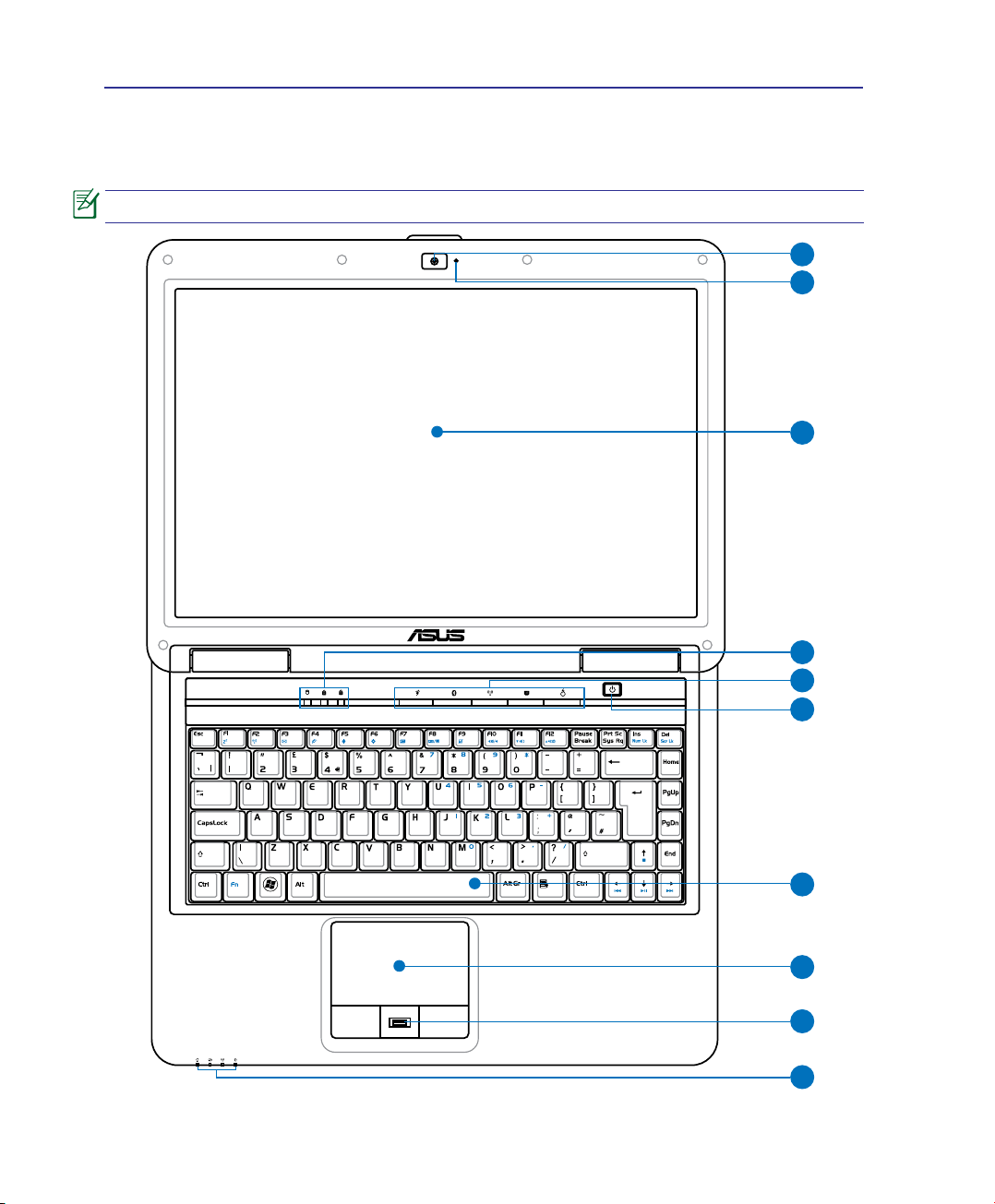
Πάνω όψη
Ανατρέξτε στην παρακάτω εικόνα για να αναγνωρίσετε τα εξαρτήματα της πλευράς αυτής
του Notebook PC.
Το πληκτρολόγιο διαφέρει από περιοχή σε περιοχή.
12
Page 14
Γνωριμία με τα εξαρτήματα 2
1
2
3
4
5
6
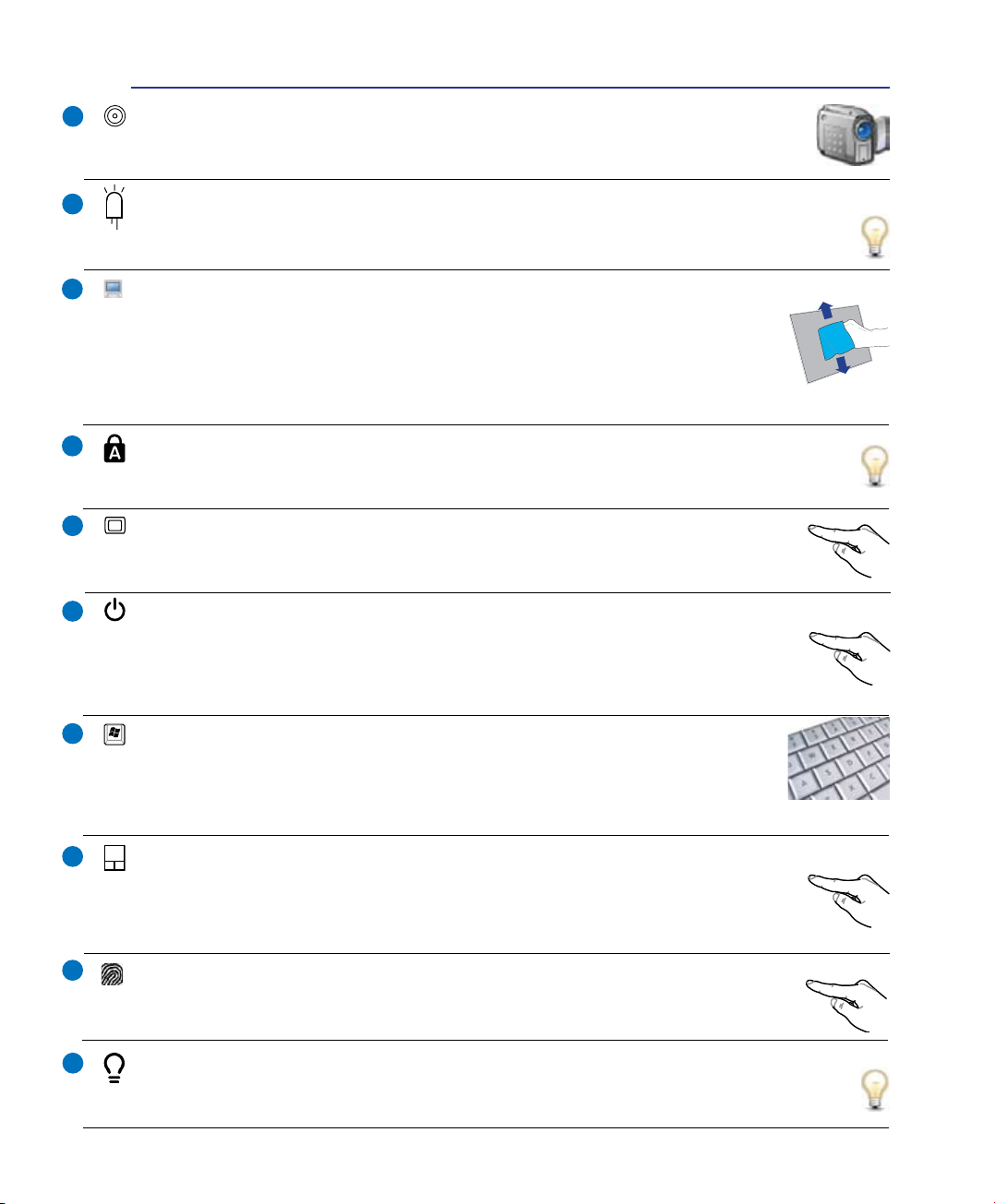
Κάμερα (σε επιλεγμένα μοντέλα)
Η ενσωματωμένη κάμερα επιτρέπει τη λήψη φωτογραφιών ή την εγγραφή βίντεο. Μπορεί
να χρησιμοποιηθεί για τηλεδιασκέψεις με εικόνα και άλλες διαδραστικές εφαρμογές.
Ένδειξη Κάμερας
Η ένδειξη κάμερας δείχνει πότε χρησιμοποιείται η ενσωματωμένη κάμερα. Η κάμερα μπορεί
να ενεργοποιηθεί αυτόματα από υποστηριζόμενο λογισμικό.
Οθόνη
Το Notebook PC χρησιμοποιεί μια ιδιαίτερα διαυγή επίπεδη οθόνη που προσφέρει
εξαιρετική απεικόνιση παρόμοια με αυτή των επιτραπέζιων οθονών χωρίς επιβλαβή
ακτινοβολία ή τρεμοπαίξιμο, οπότε είναι καλύτερη για τα μάτια. Χρησιμοποιήστε ένα
μαλακό ύφασμα χωρίς υγρά χημικά (χρησιμοποιήστε σκέτο νερό αν είναι απαραίτητο)
για να καθαρίσετε την οθόνη. ΠΡΟΕΙΔΟΠΟΙΗΣΗ:Ηεπιφάνειατηςοθόνηςείναι
εύθραυστη.Μηντηνλυγίζετεήπιέζετε.
Ενδείξεις κατάστασης (Επάνω)
Οι ενδείξεις κατάστασης αντιστοιχούν σε διαφορετικές συνθήκες υλικού/λογισμικού. Δείτε
αναλυτικά στοιχεία για τις ενδείξεις στην ενότητα 3.
Στιγμιαία κουμπιά
Τα στιγμιαία κουμπιά σας επιτρέπουν να εκτελείτε συνήθεις εφαρμογές με το πάτημα
ενός κουμπιού. Αναλυτικά στοιχεία περιγράφονται στην ενότητα 3.
Διακόπτης τροφοδοσίας
Ο διακόπτης τροφοδοσίας ενεργοποιεί και απενεργοποιεί το φορητό υπολογιστή
ή βάζει τον υπολογιστή σε λειτουργίες αναστολής και αδρανοποίησης. Η ακριβής
συμπεριφορά του διακόπτη τροφοδοσίας μπορεί να αλλάξει από τις “Επιλογές
ενέργειας” του Πίνακα ελέγχου των Windows.
7
8
9
10
Πληκτρολόγιο
Το πληκτρολόγιο παρέχει πλήκτρα πλήρους μεγέθους με άνετη χρήση κατά το ταξίδι
(βάθος στο οποίο μπορούν να πιεστούν τα πλήκτρα) και ξεκούραση της παλάμης και
για τα δύο χέρια. Παρέχονται δύο λειτουργικά πλήκτρα των Windows για να βοηθήσουν
στην εύκολη πλοήγηση στο λειτουργικό σύστημα των Windows.
Touchpad και κουμπιά
Το touchpad με τα κουμπιά του είναι μια διάταξη δείκτη που παρέχει τις ίδιες λειτουργίες με
το ποντίκι ενός επιτραπέζιου υπολογιστή. Η ελεγχόμενη από λογισμικό λειτουργία κύλισης
είναι διαθέσιμη μετά την εγκατάσταση του βοηθητικού προγράμματος του touchpad για
εύκολη πλοήγηση στα Windows ή στο web.
Σαρωτής δακτυλικών αποτυπωμάτων (σε επιλεγμένα μοντέλα)
Ο ενσωματωμένος σαρωτής δακτυλικών αποτυπωμάτων επιτρέπει τη χρήση λογισμικού
ασφαλείας με τα δακτυλικά αποτυπώματά σας ως το κλειδί πιστοποίησής σας.
Ενδείξεις κατάστασης (εμπρός)
Οι ενδείξεις κατάστασης αντιστοιχούν σε διαφορετικές συνθήκες υλικού/λογισμικού. Δείτε
αναλυτικά στοιχεία για τις ενδείξεις στην ενότητα 3.
13
Page 15
2 Γνωριμία με τα εξαρτήματα
1
2
5
4
3
6
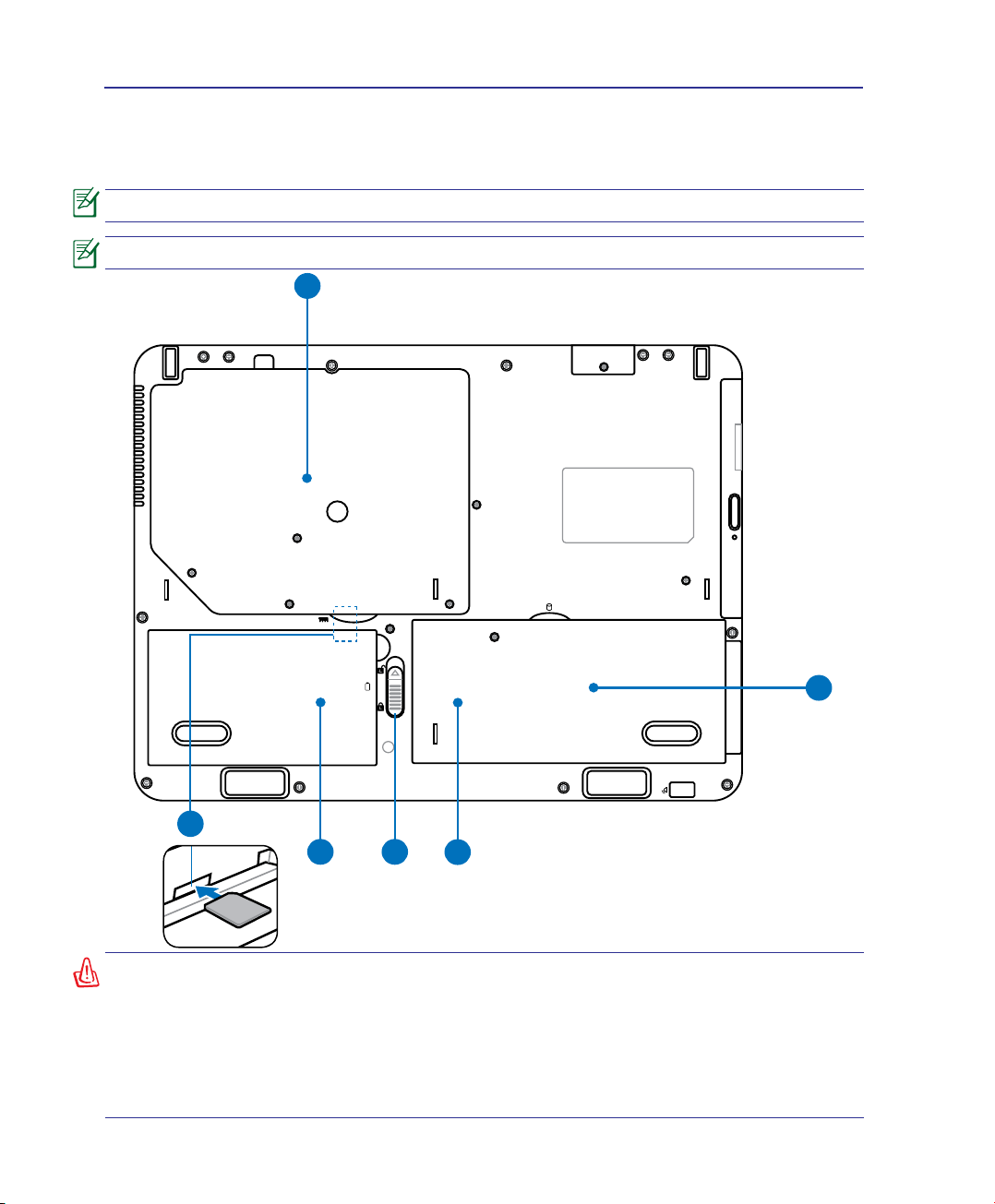
Κάτω όψη
Ανατρέξτε στην παρακάτω εικόνα για να αναγνωρίσετε τα εξαρτήματα της πλευράς αυτής
του Notebook PC.
Η κάτω όψη μπορεί να διαφέρει στην εμφάνιση ανάλογα με το μοντέλο.
Το μέγεθος της μπαταρίας θα διαφέρει ανάλογα με το μοντέλο.
ΠΡΟΕΙΔΟΠΟΙΗΣΗ! Η κάτω πλευρά του Notebook PC μπορεί να υπερθερμανθεί. Να είστε
προσεκτικοί όταν χειρίζεστε το Notebook PC ενώ βρίσκεται σε λειτουργία ή ήταν μέχρι
πρόσφατα σε λειτουργία. Οι υψηλές θερμοκρασίες είναι φυσιολογικές κατά τη διάρκεια
της φόρτισης ή της λειτουργίας. Μην το χρησιμοποιείτε πάνω σε μαλακές επιφάνειες
όπως κρεβάτια ή καναπέδες που μπορεί να φράξουν τον εξαερισμό. ΜΗΝ ΤΟΠΟΘΕΤΕΙΤΕ
ΤΟ NOTEBOOK PC ΠΑΝΩ ΣΤΑ ΓΟΝΑΤΑ ΣΑΣ Ή ΣΕ ΑΛΛΑ ΜΕΡΗ ΤΟΥ ΣΩΜΑΤΟΣ ΣΑΣ ΓΙΑ
ΝΑ ΑΠΟΦΥΓΕΤΕ ΤΡΑΥΜΑΤΙΣΜΟ ΑΠΟ ΤΗ ΘΕΡΜΟΤΗΤΑ.
14
Page 16
Γνωριμία με τα εξαρτήματα 2
1
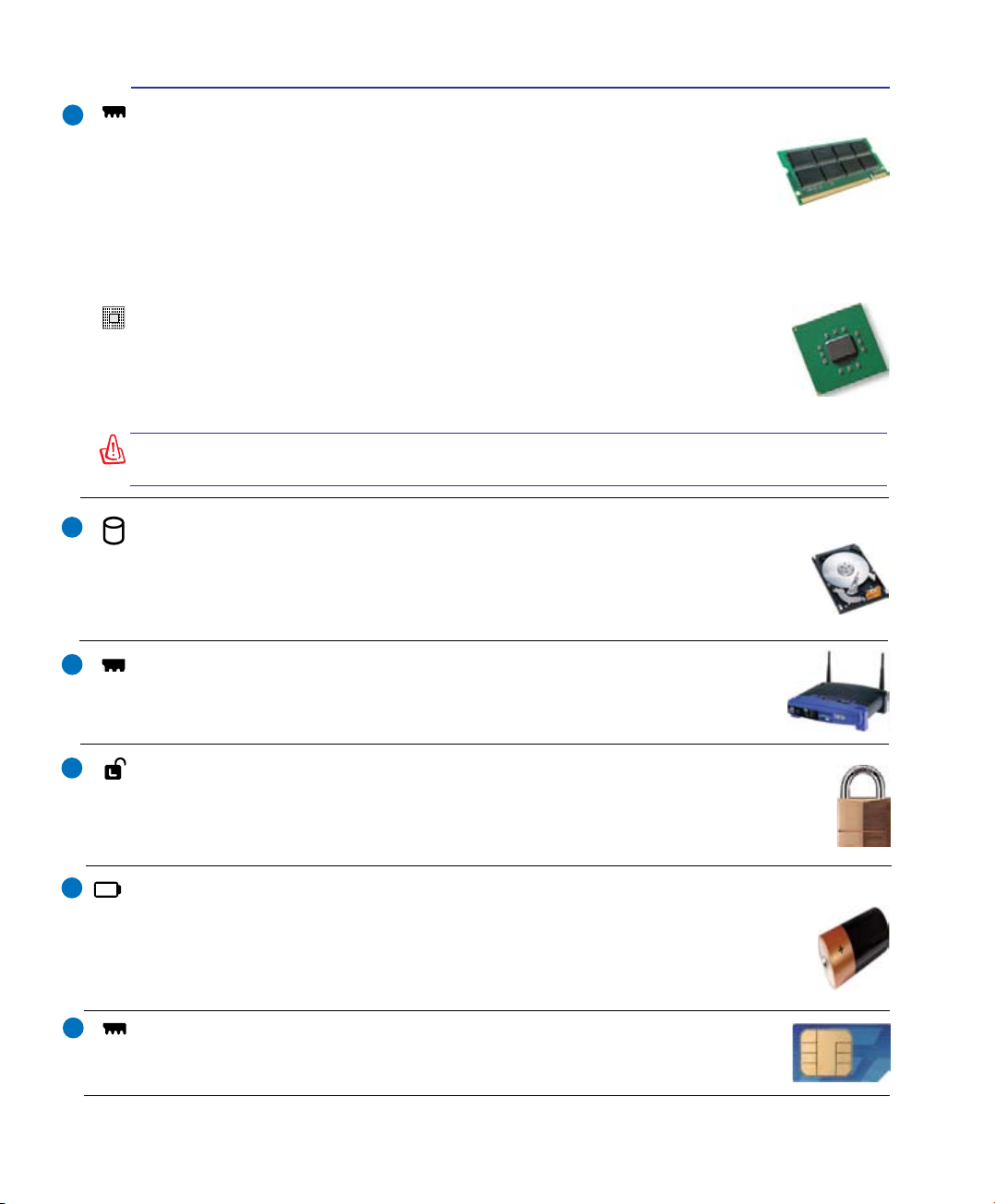
Διαμέρισμα Μνήμης (RAM)
Το διαμέρισμα μνήμης παρέχει δυνατότητες επέκτασης με πρόσθετη μνήμη.
Η πρόσθετη μνήμη θα αυξήσει την απόδοση των εφαρμογών μειώνοντας την
πρόσβαση στο σκληρό δίσκο. Το BIOS ανιχνεύει αυτόματα τη συνολική μνήμη του
συστήματος και διαμορφώνει τη CMOS σύμφωνα με τη διεργασία POST (PowerOn- Self-Test). Δεν απαιτείται ρύθμιση υλικού ή λογισμικού (συμπεριλαμβανομένου
του BIOS) μετά την εγκατάσταση της μνήμης. Επισκεφτείτε ένα εξουσιοδοτημένο κέντρο
εξυπηρέτησης για πληροφορίες σχετικά με την αναβάθμιση μνήμης για το Notebook PC. Να
προμηθεύεστε στοιχεία επέκτασης μόνο από εξουσιοδοτημένους μεταπωλητές του παρόντος
Notebook PC για να διασφαλίζετε τη μέγιστη δυνατή συμβατότητα και αξιοπιστία.
Διαμέρισμα Κεντρικής Μονάδας Επεξεργασίας (CPU)
Κάποια μοντέλα Notebook PC διαθέτουν σχεδιασμό socketed-processor για να
επιτρέπουν αναβάθμιση στο μέλλον με ταχύτερους επεξεργαστές. Κάποια
μοντέλα διαθέτουν σχεδιασμό ULV για συμπύκνωση και ίσως να μη μπορούν να
αναβαθμιστούν. Επισκεφτείτε ένα εξουσιοδοτημένο κέντρο εξυπηρέτησης για
πληροφορίες σχετικές με αναβαθμίσεις.
ΣΗΜΑΝΤΙΚΟ! Η αφαίρεση της CPU ή του σκληρού δίσκου από τον τελικό χρήστη θα
καταστήσει άκυρη την εγγύηση.
2
Διαμέρισμα Οδηγού Σκληρού Δίσκου
Ο οδηγός σκληρού δίσκου είναι ασφαλισμένος σε ένα διαμέρισμα. Επισκεφτείτε ένα
εξουσιοδοτημένο κέντρο επισκευών ή κατάστημα πώλησης για πληροφορίες σχετικά
αναβαθμίσεις σκληρού δίσκου για το φορητό υπολογιστή σας. Αγοράζετε σκληρούς
δίσκους μόνο από εξουσιοδοτημένα καταστήματα πώλησης αυτού του φορητού
υπολογιστή για να διασφαλίσετε την καλύτερη δυνατή συμβατότητα και αξιοπιστία.
3
4
5
6
Διαμέρισμα Wireless LAN (WLAN)
Το διαμέρισμα WLAN επιτρέπει την εγκατάσταση κάρτας ασύρματου δικτύου έτσι
ώστε να συνδέεστε ασύρματα σε σημεία πρόσβασης δικτύων ή άλλες συσκευές
ασύρματης δικτύωσης.
Κλείδωμα μπαταρίας – Με ελατήριο
Το κλείδωμα της μπαταρίας με ελατήριο χρησιμοποιείται για να παραμένει ασφαλής η
μπαταρία. Όταν τοποθετηθεί η μπαταρία, θα κλειδώσει αυτόματα. Για να αφαιρέσετε
τη μπαταρία, αυτό το κλείδωμα με ελατήριο θα πρέπει να κρατηθεί στη θέση
ξεκλειδώματος.
Συσσωρευτής
Ο συσσωρευτής φορτίζεται αυτόματα όταν συνδέεται σε μια πηγή ρεύματος AC και
τροφοδοτεί με ισχύ το Notebook PC όταν δεν υπάρχει σύνδεση AC. Αυτό επιτρέπει τη χρήση
όταν κινείστε πρόσκαιρα μεταξύ τοποθεσιών. Η διάρκεια της μπαταρίας μεταβάλλεται
ανάλογα με τη χρήση και με τις προδιαγραφές του Notebook PC. Ο συσσωρευτής δεν μπορεί
να αποσυναρμολογηθεί και πρέπει να αγοραστεί ως μια μονάδα.
Διαμέρισμα Κάρτας SIM (σε επιλεγμένα μοντέλα)
Το διαμέρισμα της κάρτας SIM σάς επιτρέπει την εισαγωγή μιας κάρτας SIM κινητού
τηλεφώνου για λειτουργίες 3G.
15
Page 17
2 Γνωριμία με τα εξαρτήματα
2.0
1 2 3 4 5 6 7 8 9
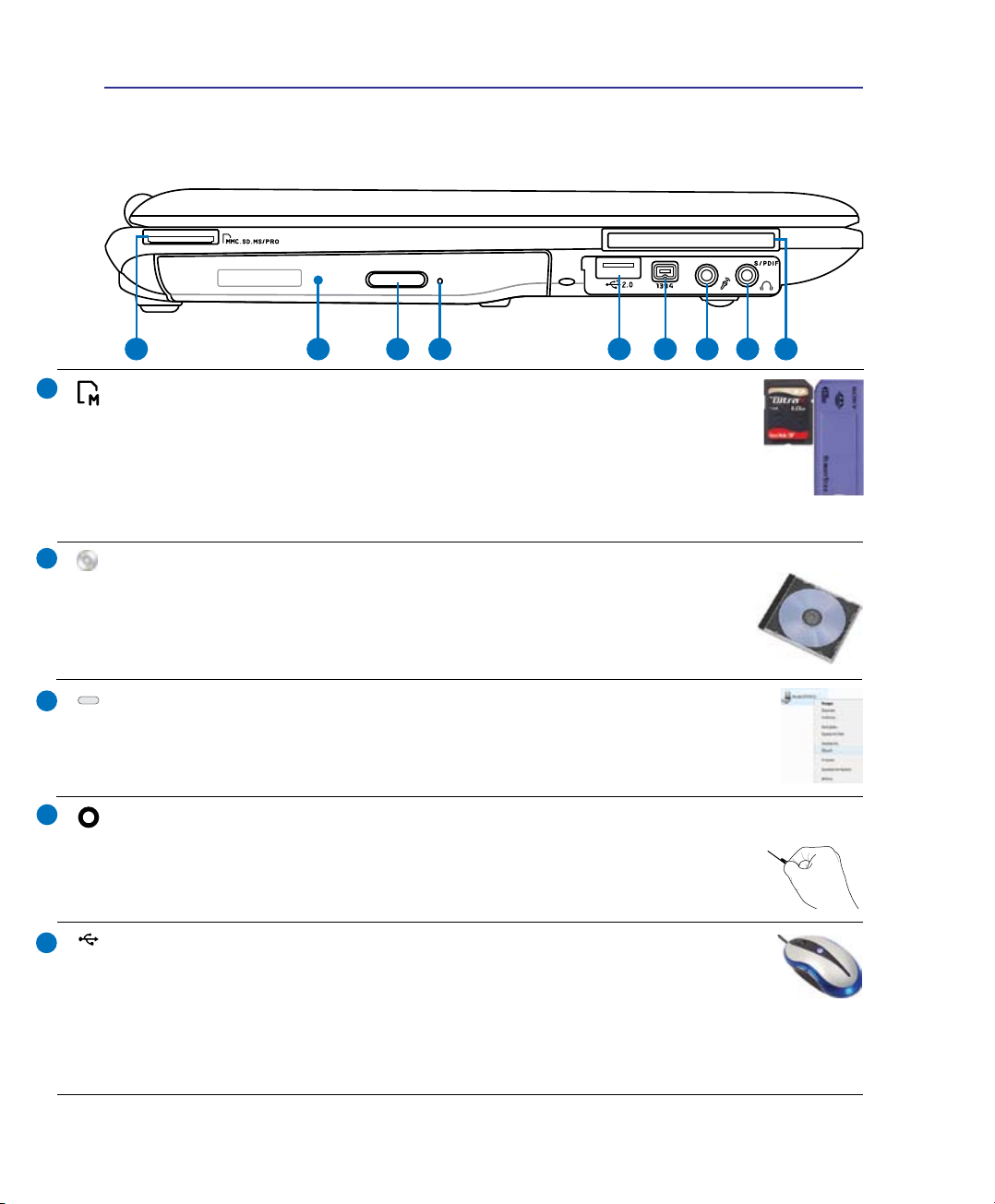
Αριστερή όψη
Ανατρέξτε στην παρακάτω εικόνα για να αναγνωρίσετε τα εξαρτήματα της πλευράς αυτής
του Notebook PC.
1
2
3
4
Υποδοχή Μνήμης Flash
Κανονικά πρέπει να αγοραστεί ξεχωριστά ένας αναγνώστης κάρτας μνήμης PCMCIA
ή USB για να μπορούν να χρησιμοποιηθούν κάρτες μνήμης από συσκευές όπως
ψηφιακές κάμερες, συσκευές MP3, κινητά τηλέφωνα και PDAs. Το παρόν Notebook
PC διαθέτει ενσωματωμένο αναγνώστη καρτών που μπορεί να διαβάσει πολλές κάρτες
μνήμης τύπου ash όπως περιγράφεται αργότερα στο παρόν εγχειρίδιο. Ο ενσωματωμένος
αναγνώστης καρτών δεν είναι μόνο χρήσιμος, αλλά και ταχύτερος από πολλούς άλλους
τύπους αναγνωστών καρτών γιατί χρησιμοποιεί το κανάλι ευρείας ζώνης PCI.
Οπτικός Οδηγός (σε επιλεγμένα μοντέλα)
Το Notebook PC παρέχεται σε διαφορετικά μοντέλα με διαφορετικούς οπτικούς
οδηγούς. Ο οπτικός οδηγός του Notebook PC μπορεί να υποστηρίζει οπτικούς δίσκους
(CD) και/ή ψηφιακούς δίσκους (DVD) οι οποίοι μπορεί να διαθέτουν δυνατότητες
εγγραφής (R) ή επανεγγραφής (RW). Δείτε τις προδιαγραφές στα φυλλάδια
μάρκετινγκ για το κάθε μοντέλο.
Ηλεκτρονική εξαγωγή Οπτικού Οδηγού
Ο οπτικός οδηγός διαθέτει ένα κουμπί ηλεκτρονικής εξαγωγή για το άνοιγμα του
δίσκου. Μπορείτε επίσης να ανοίξετε το δίσκο του οπτικού οδηγού μέσω λογισμικού
αναπαραγωγής ή κάνοντας δεξί κλικ στον οπτικό οδηγό στην επιλογή Windows “Ο
Υπολογιστής μου” και επιλέγοντας Εξαγωγή.
Άνοιγμα οπτικού οδηγού σε κατάσταση ανάγκης (η θέση διαφέρει
ανάλογα με το μοντέλο)
Το άνοιγμα σε περίπτωση ανάγκης χρησιμοποιείται για την εξαγωγή δίσκου του
οπτικού οδηγού σε περίπτωση που η ηλεκτρονική εξαγωγή δεν λειτουργεί. Μην
χρησιμοποιείτε το άνοιγμα ανάγκης στη θέση της ηλεκτρονικής εξαγωγής.
5
Θύρα USB (2.0/1.1)
Η θύρα USB (Universal Serial Bus) είναι συμβατή με συσκευές USB 2.0 ή USB 1.1 όπως
πληκτρολόγια, ποντίκια, κάμερες, οδηγοί σκληρών δίσκων, εκτυπωτές και σαρωτές
που συνδέονται με ταχύτητες έως 12Mbits/sec (USB 1.1) και 480Mbits/sec (USB 2.0). Μέσω
σύνδεσης USB επιτρέπεται να λειτουργούν ταυτόχρονα πολλές συσκευές σε έναν υπολογιστή,
με κάποια περιφερειακά να δρουν ως πρόσθετα plug-in ή hubs. Η σύνδεση USB υποστηρίζει
hot-swapping των συσκευών έτσι ώστε τα περισσότερα περιφερειακά να μπορούν να συνδεθούν
ή να αποσυνδεθούν χωρίς την ανάγκη επαννεκίνησης του υπολογιστή.
16
Page 18
Γνωριμία με τα εξαρτήματα 2
6
7
8
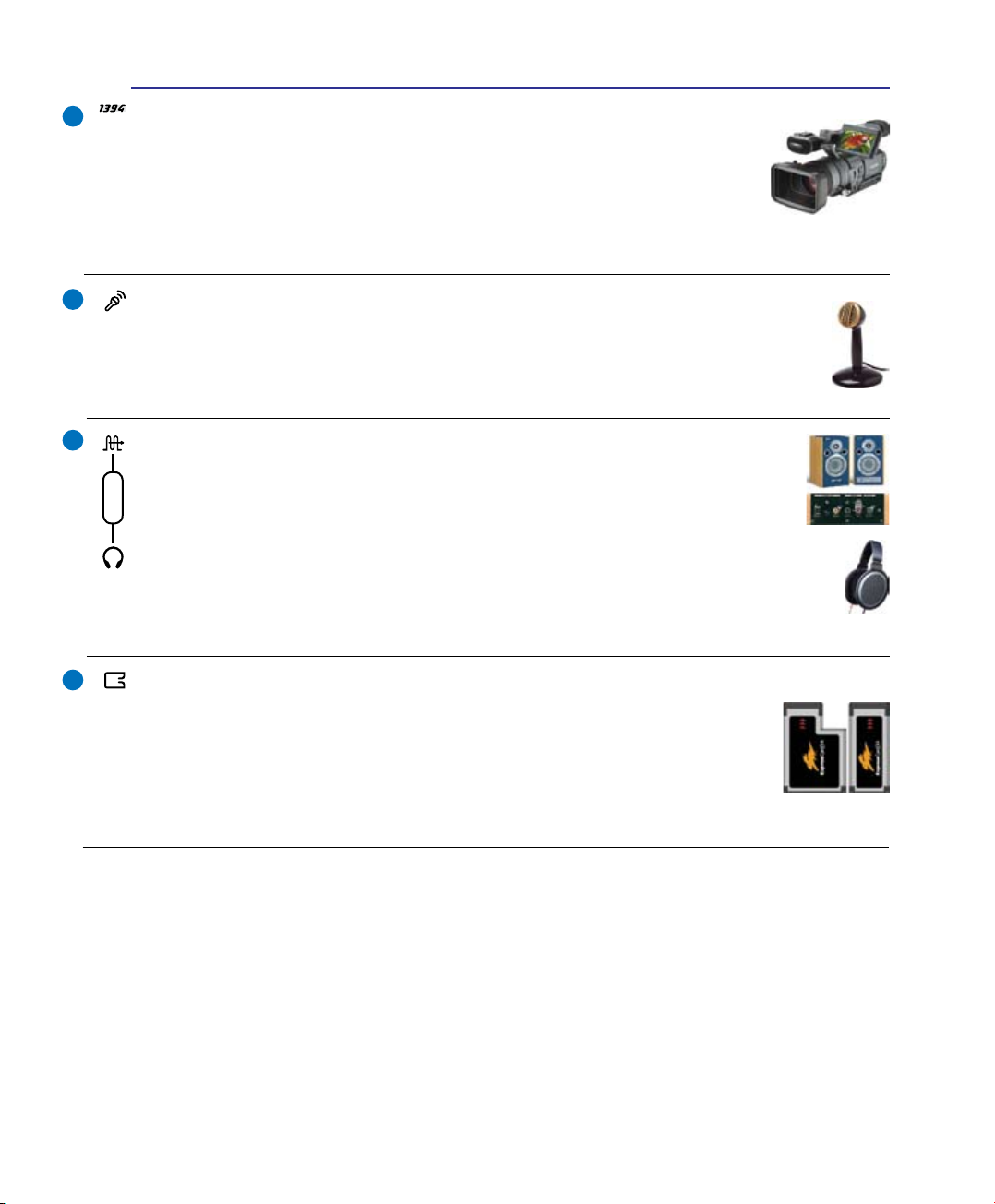
Θύρα IEEE1394 (η θέση διαφέρει ανάλογα με το μοντέλο)
Το IEEE1394 είναι ένας σειριακός δίαυλος υψηλής ταχύτητας όπως ο SCSI
αλλά έχει απλές συνδέσεις και δυνατότητα τοποθέτησης κατά τη διάρκεια της
λειτουργίας, όπως η USB. Η διασύνδεση IEEE1394 έχει εύρος ζώνης 100-400
Mbits/sec και μπορεί να χειριστεί έως 63 συσκευές στον ίδιο δίαυλο. Η IEEE1394
χρησιμοποιείται επίσης σε υψηλής απόδοσης ψηφιακό εξοπλισμό και θα πρέπει
να φέρει τη σήμανση “DV” για θύρα Ψηφιακού Βίντεο.
Υποδοχή Μικροφώνου
Η υποδοχή μονοφωνικού μικροφώνου (1/8 ίντσες) μπορεί να χρησιμοποιηθεί για
να συνδεθεί ένα εξωτερικό μικρόφωνο ή εξωτερικά σήματα από συσκευές ήχου. Η
χρήση της υποδοχής αυτής απενεργοποιεί αυτόματα το ενσωματωμένο μικρόφωνο.
Χρησιμοποιήστε τη λειτουργία αυτή για τηλεδιάσκεψη με εικόνα, φωνητικές αφηγήσεις
ή απλές εγγραφές ήχου.
Υποδοχή Εξόδου SPDIF
Αυτή η υποδοχή παρέχει σύνδεση σε συσκευές που είναι συμβατές με το SPDIF
(Sony/Philips Digital Interface) για ψηφιακή έξοδο ήχου. Χρησιμοποιήστε αυτή τη
λειτουργία για να μετατρέψετε το φορητό υπολογιστή σε ένα οικιακό hi- σύστημα
Combo
ψυχαγωγίας.
Υποδοχή εξόδου ακουστικών
Η υποδοχή στερεοφωνικών ακουστικών (1/8 ίντσες) χρησιμοποιείται για σύνδεση του
ηχητικού σήματος εξόδου του Notebook PC σε ηχεία ενίσχυσης ή ακουστικά . Η χρήση
της υποδοχής αυτής απενεργοποιεί αυτόματα τα ενσωματωμένα ηχεία.
9
Θύρα ExpressCard
Υπάρχει μια διαθέσιμη θύρα κάρτας Express 26 ακίδων για την υποστήριξη μιας
κάρτας επέκτασης ExpressCard/34mm ή μιας κάρτας ExpressCard/54mm. Αυτή η
νέα διασύνδεση είναι πιο γρήγορη γιατί χρησιμοποιεί ένα σειριακό δίαυλο που
υποστηρίζει USB 2.0 και PCI Express αντί για τον πιο αργό παράλληλο δίαυλο
που χρησιμοποιείται στην υποδοχή κάρτας PC card. (Δεν είναι συμβατή με τις
προηγούμενες κάρτες PCMCIA.)
17
Page 19
2 Γνωριμία με τα εξαρτήματα
1 2
2.0
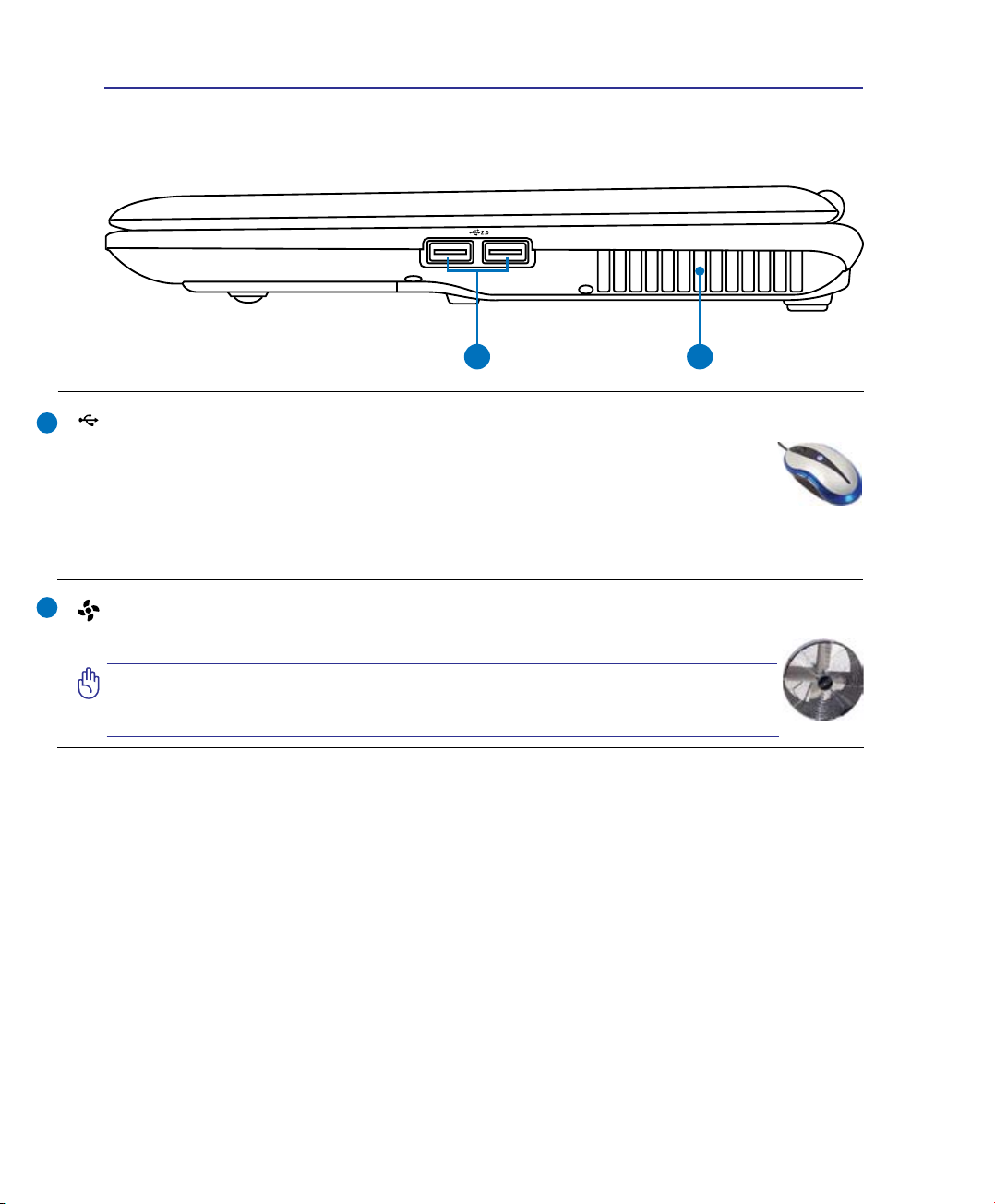
Δεξιά όψη
Ανατρέξτε στην παρακάτω εικόνα για να αναγνωρίσετε τα εξαρτήματα της πλευράς αυτής
του Notebook PC.
1
2
Θύρα USB (2.0/1.1)
Η θύρα USB (Universal Serial Bus) είναι συμβατή με συσκευές USB 2.0 ή USB 1.1 όπως
πληκτρολόγια, ποντίκια, κάμερες, οδηγοί σκληρών δίσκων, εκτυπωτές και σαρωτές
που συνδέονται με ταχύτητες έως 12Mbits/sec (USB 1.1) και 480Mbits/sec (USB 2.0).
Μέσω σύνδεσης USB επιτρέπεται να λειτουργούν ταυτόχρονα πολλές συσκευές σε έναν
υπολογιστή, με κάποια περιφερειακά να δρουν ως πρόσθετα plug-in ή hubs. Η σύνδεση USB
υποστηρίζει hot-swapping των συσκευών έτσι ώστε τα περισσότερα περιφερειακά να μπορούν
να συνδεθούν ή να αποσυνδεθούν χωρίς την ανάγκη επαννεκίνησης του υπολογιστή.
Οπές αερισμού
Οι οπές αερισμού επιτρέπουν την είσοδο κρύου αέρα και την έξοδο θερμού αέρα από το φορητό
υπολογιστή.
ΣΗΜΑΝΤΙΚΟ! Σιγουρευτείτε ότι οι ανεμιστήρες δεν εμποδίζονται από χαρτιά,
βιβλία, ρούχα ή άλλα αντικείμενα αλλιώς θα προκληθεί υπερθέρμανση του
Notebook PC.
18
Page 20
Γνωριμία με τα εξαρτήματα 2
1 2 2
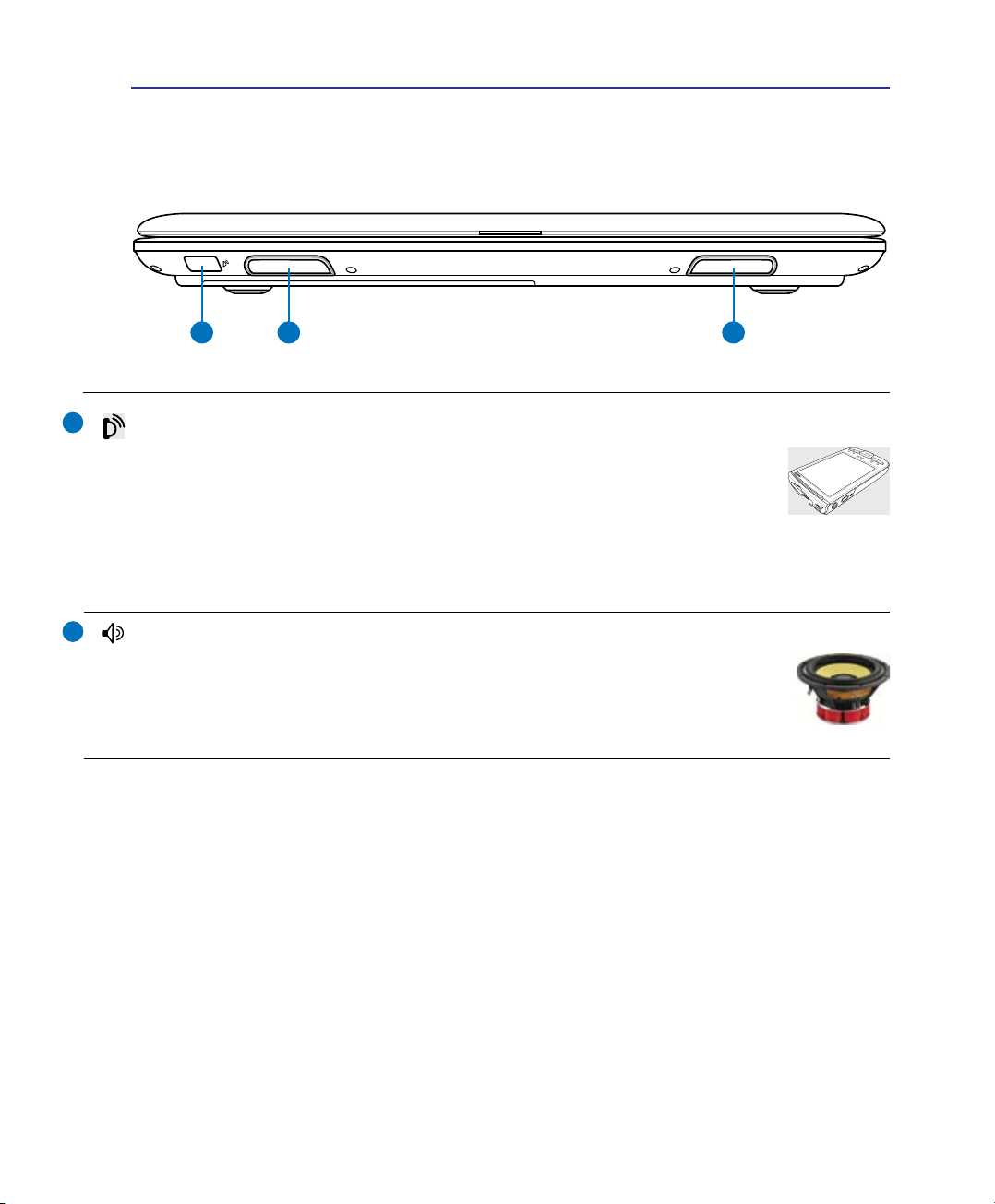
Μπροστινή όψη
Ανατρέξτε στην παρακάτω εικόνα για να αναγνωρίσετε τα εξαρτήματα της πλευράς αυτής
του Notebook PC.
1
2
Θύρα υπέρυθρων (IrDA) (σε επιλεγμένα μοντέλα)
Η θύρα υπέρυθρης επικοινωνίας (IrDA) επιτρέπει την εύκολη ασύρματη επικοινωνία
δεδομένων με συσκευές ή υπολογιστές που είναι εξοπλισμένοι με υπέρυθρες. Αυτό
επιτρέπει τον εύκολο ασύρματο συγχρονισμό με PDA ή κινητά τηλέφωνα και ακόμα και
την ασύρματη εκτύπωση σε εκτυπωτές. Αν το γραφείο σας υποστηρίζει τα δίκτυα IrDA,
μπορείτε να έχετε ασύρματη σύνδεση σε ένα δίκτυο σε οποιοδήποτε χώρο, εφόσον υπάρχει καθαρή
οπτική επαφή με έναν κόμβο IrDA. Τα μικρά γραφεία μπορούν να χρησιμοποιήσουν την τεχνολογία
IrDA για την κοινή χρήση ενός εκτυπωτή μεταξύ αρκετών κοντινά τοποθετημένων φορητών
υπολογιστών και ακόμα και για την αποστολή αρχείων μεταξύ τους, χωρίς να υπάρχει δίκτυο.
Σύστημα ηχείων
Το σύστημα ενσωματωμένων στερεοφωνικών ηχείων σας επιτρέπει να ακούτε
ήχο χωρίς πρόσθετα εξαρτήματα. Το ηχητικό σύστημα πολυμέσων διαθέτει έναν
ολοκληρωμένο ελεγκτή ψηφιακού ήχου που παράγει πλούσιο, ζωντανό ήχο (το
αποτέλεσμα βελτιώνεται με εξωτερικά στερεοφωνικά ακουστικά ή ηχεία). Οι
ηχητικές λειτουργίες ελέγχονται από λογισμικό.
19
Page 21
2 Γνωριμία με τα εξαρτήματα
2.0
DTV/CATV
HDMI
91 2 4 5 6 7 83
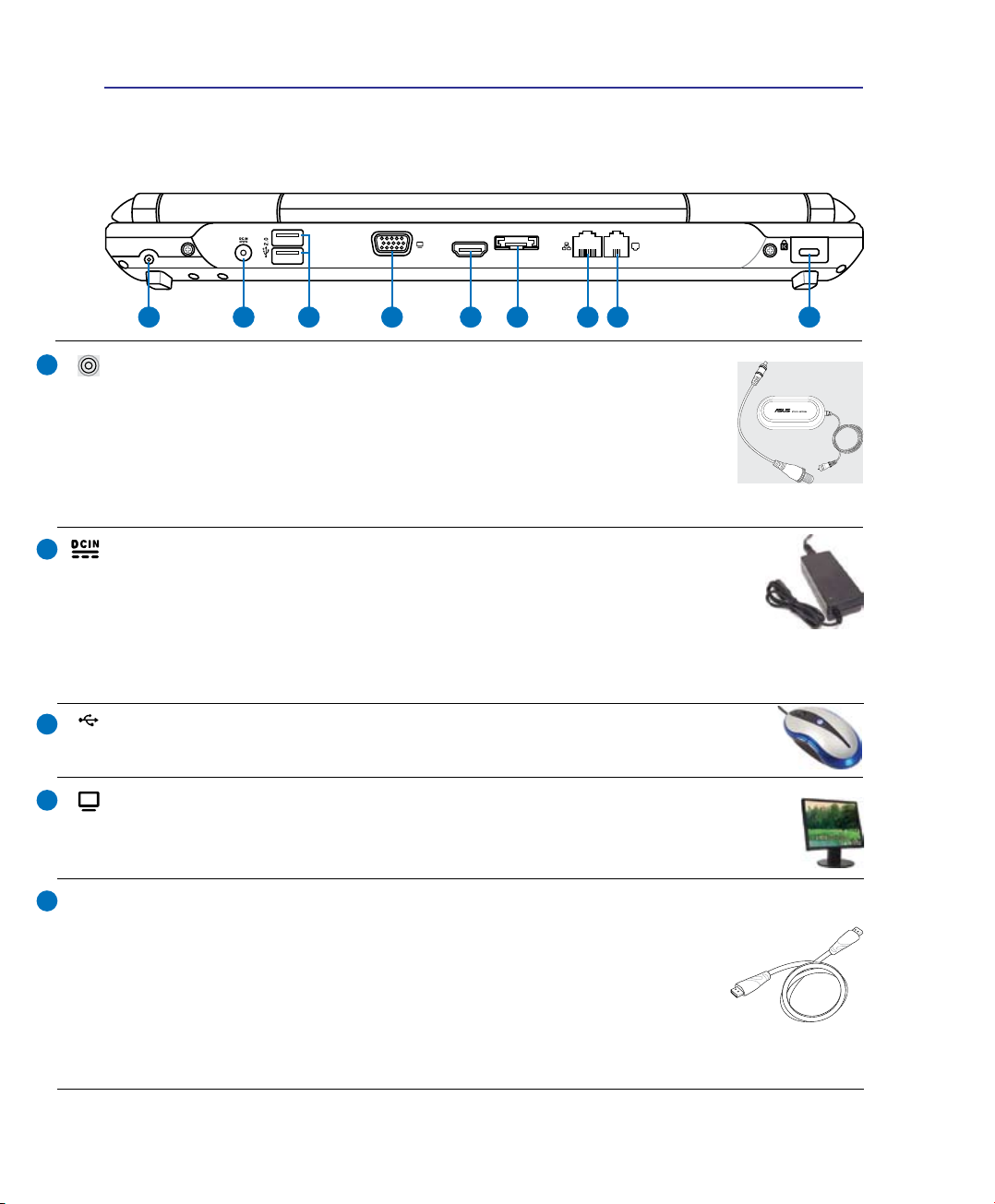
Πίσω όψη
Ανατρέξτε στο διάγραμμα που ακολουθεί για να αναγνωρίσετε τα εξαρτήματα της πλευράς
αυτής του Notebook PC.
1
2
3
4
5
Είσοδος κεραίας (σε επιλεγμένα μοντέλα)
Η είσοδος κεραίας είναι για σήμα τηλεόρασης ή ραδιοφώνου FM (σε επιλεγμένα
μοντέλα) και επιτρέπει τη χρήση με την παρεχόμενη κεραία ψηφιακής
τηλεόρασης/FM ή με είσοδο από συνδρομητικές υπηρεσίες τηλεόρασης. Η
παρεχόμενη κεραία μπορεί να λάβει ψηφιακή τηλεόραση ή ραδιόφωνο FM.
Η σύνδεση καλωδιακών υπηρεσιών μπορεί να λάβει ψηφιακή τηλεόραση,
αναλογική τηλεόραση ή ραδιόφωνο FM ανάλογα με τις συνδρομητικές υπηρεσίες.
Σημείωση:Χρησιμοποιήστετονπαρεχόμενοαντάπτοραγιατιςομοαξονικέςσυνδέσεις.
Είσοδος Τροφοδοσίας Ρεύματος (DC)
Ο παρεχόμενος προσαρμογέας ρεύματος μετατρέπει το ρεύμα AC σε DC για χρήση
σε αυτήν την υποδοχή. Η τροφοδοσία που παρέχεται μέσω της υποδοχής αυτής
παρέχει ισχύ στο Notebook PC και φορτίζει τον εσωτερικό συσσωρευτή. Για να
προλάβετε βλάβη στο Notebook PC και στο συσσωρευτή, να χρησιμοποιείτε πάντα
τον προσαρμογέα ρεύματος. ΠΡΟΣΟΧΗ:ΜΠΟΡΕΙΝΑΘΕΡΜΑΝΘΕΙΉΝΑΖΕΣΤΑΘΕΙ
ΠΟΛΥΟΤΑΝΕΙΝΑΙΣΕΧΡΗΣΗ.ΣΙΓΟΥΡΕΥΤΕΙΤΕΟΤΙΔΕΝΕΧΕΤΕΚΑΛΥΨΕΙΤΟΝ
ΠΡΟΣΑΡΜΟΓΕΑΚΑΙΚΡΑΤΗΣΤΕΤΟΝΜΑΚΡΙΑΑΠΟΤΟΣΩΜΑΣΑΣ.
USB Port (2.0/1.1)
(Βλ. την άλλη πλευρά για περιγραφή.)
Έξοδος Οθόνης (Μόνιτορ)
Η θύρα 15 ακίδων D-sub monitor υποστηρίζει μια κανονική συσκευή συμβατή με VGA
όπως μια οθόνη ή ένας προβολέας για να είναι δυνατή η προβολή σε μεγαλύτερη
εξωτερική οθόνη.
HDMI
Θύρα HDMI (σε επιλεγμένα μοντέλα)
Το HDMI (High-Denition Multimedia Interface) αποτελεί αποσυμπιεσμένη
διεπαφή ψηφιακού ήχου/βίντεο, όπως ένας αποκωδικοποιητής και
μετατροπέας τηλεοπτικού σήματος, μια συσκευή αναπαραγωγής DVD και
ένας δέκτης A/V, καθώς επίσης μια οθόνη ήχου και/ή βίντεο, όπως μια ψηφιακή
τηλεόραση (DTV). Υποστηρίζει βίντεο σε πρότυπη μορφή, ενισχυμένη ή
υψηλής ευκρίνειας, καθώς επίσης πολυκαναλικό ψηφιακό ήχο σε ένα μόνο
καλώδιο. Μεταδίδει όλα τα πρότυπα ATSC HDTV και υποστηρίζει 8-καναλικό ψηφιακό ήχο,
με εύρος ζώνης για να διαχειριστεί μελλοντικές βελτιώσεις ή προϋποθέσεις.
20
Page 22
Γνωριμία με τα εξαρτήματα 2
2.0
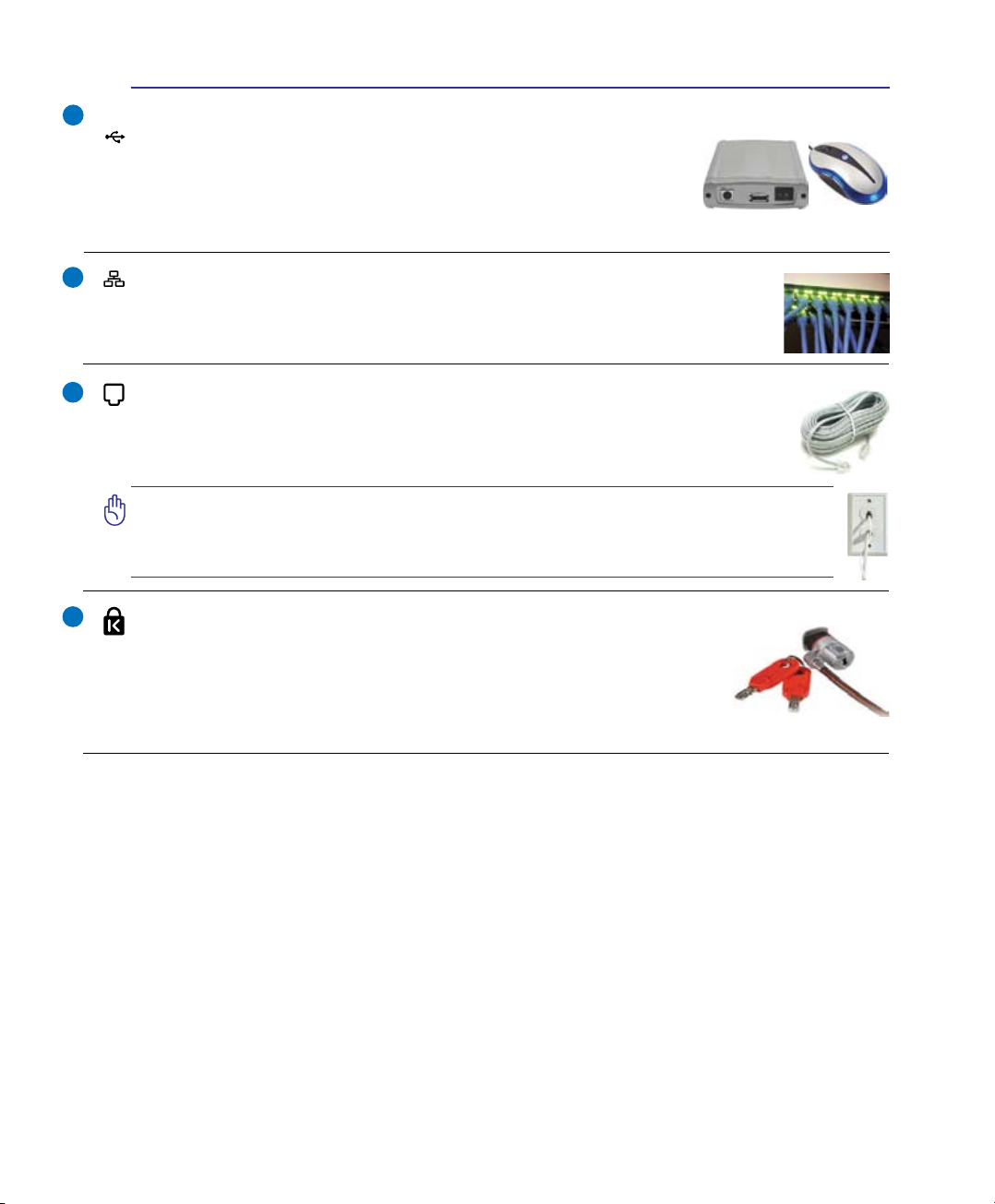
E-SATA
6
Θύρα E-SATA & USB (2.0/1.1) (διαθέσιμη σε επιλεγμένα μοντέλα)
Η εξωτερική SATA ή eSATA επιτρέπει την εξωτερική σύνδεση συσκευών Serial-ATA που αρχικά σχεδιάστηκαν για χρήση στο εσωτερικό του υπολογιστή.
Είναι έως έξι φορές πιο γρήγορη από τις υπάρχουσες USB 2.0 και 1394
για λύσεις εξωτερικής αποθήκευσης και επίσης μπορεί να τοποθετηθεί
όσο λειτουργεί ο υπολογιστής, με τη χρήση θωρακισμένων καλωδίων
και συνδέσεων έως δύο μέτρα. (Ανατρέξτε στη “USB θύρα” στην άλλη πλευρά για περιγραφή.)
7
8
9
Θύρα LAN
Η θύρα LAN RJ-45 8 ακίδων είναι μεγαλύτερη από τη θύρα μόντεμ RJ-11 και
υποστηρίζει κανονικό καλώδιο Ethernet για σύνδεση σε τοπικό δίκτυο. Το
ενσωματωμένο βύσμα επιτρέπει ομαλή χρήση χωρίς πρόσθετους προσαρμογείς.
Θύρα Μόντεμ (διαθέσιμη σε επιλεγμένα μοντέλα)
Η θύρα μόντεμ RJ-11 δύο ακίδων είναι μικρότερη από τη θύρα LAN RJ-45 και
υποστηρίζει κανονικό τηλεφωνικό καλώδιο. Το εσωτερικό μόντεμ υποστηρίζει
μετάδοση έως 56K V.90. Το ενσωματωμένο βύσμα επιτρέπει ομαλή χρήση χωρίς
πρόσθετους προσαρμογείς.
ΣΗΜΑΝΤΙΚΟ! Το ενσωματωμένο μόντεμ δεν υποστηρίζει την τάση που
χρησιμοποιείται στα συστήματα ψηφιακών τηλεφώνων. Μην συνδέετε τη θύρα
μόντεμ σε ψηφιακό τηλέφωνο γιατί αλλιώς θα προκληθεί βλάβη στο Notebook
PC.
Θύρα κλειδαριάς τύπου Kensington
Η θύρα κλειδαριάς τύπου Kensington® επιτρέπει στο Notebook PC να ασφαλιστεί
μέσω προϊόντων ασφάλειας Notebook PC τύπου Kensington®. Αυτά τα προϊόντα
ασφάλειας συνήθως περιλαμβάνουν ένα μεταλλικό καλώδιο και κλειδαριά
που προλαμβάνει την αφαίρεση του Notebook PC από ένα σταθερό σημείο.
Μερικά συστήματα ασφάλειας μπορεί να περιλαμβάνουν ανιχνευτή κίνησης
και ηχητικό συναγερμό σε περίπτωση μετακίνησης.
®
21
Page 23

2 Γνωριμία με τα εξαρτήματα
22
Page 24

3. Αρχική θέση σε λειτουργία
Χρήση ρεύματος AC
Χρήση ρεύματος της μπαταρίας
Ενεργοποίηση του Notebook PC
Έλεγχος της ισχύος της μπαταρίας
Επιλογές Ισχύος
Λειτουργίες Διαχείρισης Ισχύος
Ειδικές λειτουργίες του πληκτρολόγιου
Διακόπτες και ενδείξεις κατάστασης
Οι φωτογραφίες και τα εικονίδια στο παρόν εγχειρίδιο χρησιμοποιούνται για
καλλιτεχνικούς λόγους και δεν δείχνουν τι χρησιμοποιείται πραγματικά στο ίδιο το
προϊόν.
23
Page 25
3 Αρχική θέση σε λειτουργία
DTV/CATV
HDMI
1
2
3
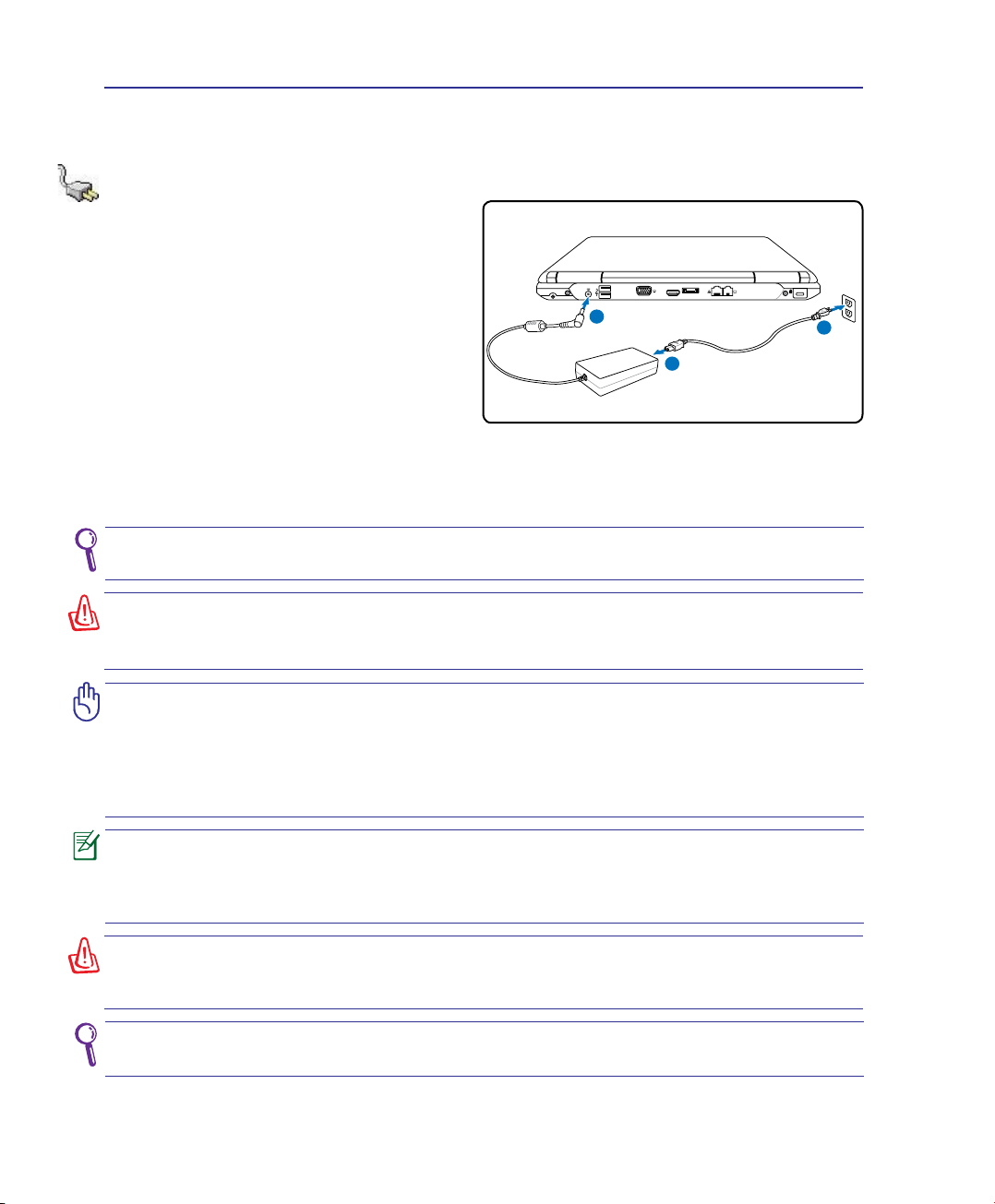
Σύστημα Ρεύματος
Χρήση ρεύματος AC
Το σύστημα ισχύος του Notebook PC αποτελείται
από δύο μέρη, τον προσαρμογέα ρεύματος και
το σύστημα της μπαταρίας. Ο προσαρμογέας
ρεύματος μετατρέπει το ρεύμα AC της πρίζας
του τοίχου σε ρεύμα DC όπως απαιτείται από
το Notebook PC. Το Notebook PC παραδίδεται
με παγκόσμιο προσαρμογέα AC-DC. Αυτό
σημαίνει ότι μπορείτε να συνδέσετε το καλώδιο
ρεύματος σε οποιαδήποτε πρίζα 100V-120V
όπως και 220V-240V χωρίς άλλους διακόπτες
ή μετατροπείς ισχύος. Διαφορετικές χώρες
μπορεί να απαιτούν τη χρήση προσαρμογέα για
μετατροπή του παρεχόμενου καλωδίου US-standard AC σε διαφορετικό standard. Τα περισσότερα ξενοδοχεία παρέχουν διεθνείς πρίζες για υποστήριξη
διαφορετικών καλωδίων ρεύματος καθώς και τάσεων. Είναι πάντα καλύτερο να ρωτήσετε έναν έμπειρο
ταξιδιώτη σχετικά με τις τάσεις των πριζών AC όταν φέρνετε μετατροπείς ισχύος σε μια άλλη χώρα.
Μπορείτε να αγοράσετε ταξιδιωτικά κιτ για το Notebook PC που περιλαμβάνουν
προσαρμογείς ρεύματος και μόντεμ για όλες σχεδόν τις χώρες.
ΠΡΟΕΙΔΟΠΟΙΗΣΗ! MHN συνδέετε το καλώδιο τροφοδοσίας AC σε πρίζα AC πριν
συνδέσετε το βύσμα DC στο Notebook PC. Αν το κάνετε ενδέχεται να προκληθεί
βλάβη στο μετασχηματιστή AC-DC.
ΣΗΜΑΝΤΙΚΟ! Μπορεί να προκληθεί βλάβη αν χρησιμοποιείτε διαφορετικό προσαρμογέα
για την τροφοδοσία του Notebook PC ή χρησιμοποιείτε τον προσαρμογέα του Notebook
PC για τροφοδοσία άλλων ηλεκτρικών συσκευών. Αν υπάρχει καπνός, μυρωδιά καμένου
ή υπερβολική θερμότητα από τον προσαρμογέα AC-DC, ανατρέξτε για σέρβις. Ανατρέξτε
για σέρβις αν υποπτεύεστε βλάβη στον προσαρμογέα AC-DC. Μπορεί να προκληθεί ζημιά
τόσο στο συσσωρευτή όσο και στο Notebook PC αν ο προσαρμογέας AC-DC έχει βλάβη.
Το Notebook PC παραδίδεται με φις δύο ή τριών απολήξεων ανάλογα με την περιοχή.
Αν παρέχεται φις τριών απολήξεων, πρέπει να χρησιμοποιήσετε γειωμένη πρίζα AC
ή έναν σωστά γειωμένο προσαρμογέα για να διασφαλίσετε την ασφαλή λειτουργία
του Notebook PC.
ΠΡΟΕΙΔΟΠΟΙΗΣΗ! Ο ΠΡΟΣΑΡΜΟΓΕΑΣ ΡΕΥΜΑΤΟΣ ΜΠΟΡΕΙ ΝΑ ΘΕΡΜΑΝΘΕΙ Ή ΝΑ
ΖΕΣΤΑΘΕΙ ΠΟΛΥ ΟΤΑΝ ΕΙΝΑΙ ΣΕ ΧΡΗΣΗ. ΣΙΓΟΥΡΕΥΤΕΙΤΕ ΟΤΙ ΔΕΝ ΕΧΕΤΕ ΚΑΛΥΨΕΙ
ΤΟΝ ΠΡΟΣΑΡΜΟΓΕΑ ΚΑΙ ΚΡΑΤΗΣΤΕ ΤΟΝ ΜΑΚΡΙΑ ΑΠΟ ΤΟ ΣΩΜΑ ΣΑΣ.
Αποσυνδέστε το μετασχηματιστή ή απενεργοποιήστε την πρίζα AC όταν το Notebook
PC δεν χρησιμοποιείται.
24
Page 26
Αρχική θέση σε λειτουργία 3
1
2
Χρήση ρεύματος της μπαταρίας
Το Notebook PC είναι σχεδιασμένο για να λειτουργεί με αφαιρούμενη μπαταρία. Η μπαταρία αποτελείται
από ένα σύνολο συσσωρευτών που είναι τοποθετημένοι μαζί. Ο πλήρως φορτισμένος συσσωρευτής
παρέχει πολλές ώρες ζωής στη μπαταρία, η οποία μπορεί να επεκταθεί κι άλλο χρησιμοποιώντας τις
λειτουργίες διαχείρισης ισχύος μέσω ρυθμίσεων στο BIOS. Πρόσθετες μπαταρίες είναι προαιρετικές και
μπορούν να αγοραστούν ξεχωριστά μέσω μεταπωλητών του Notebook PC.
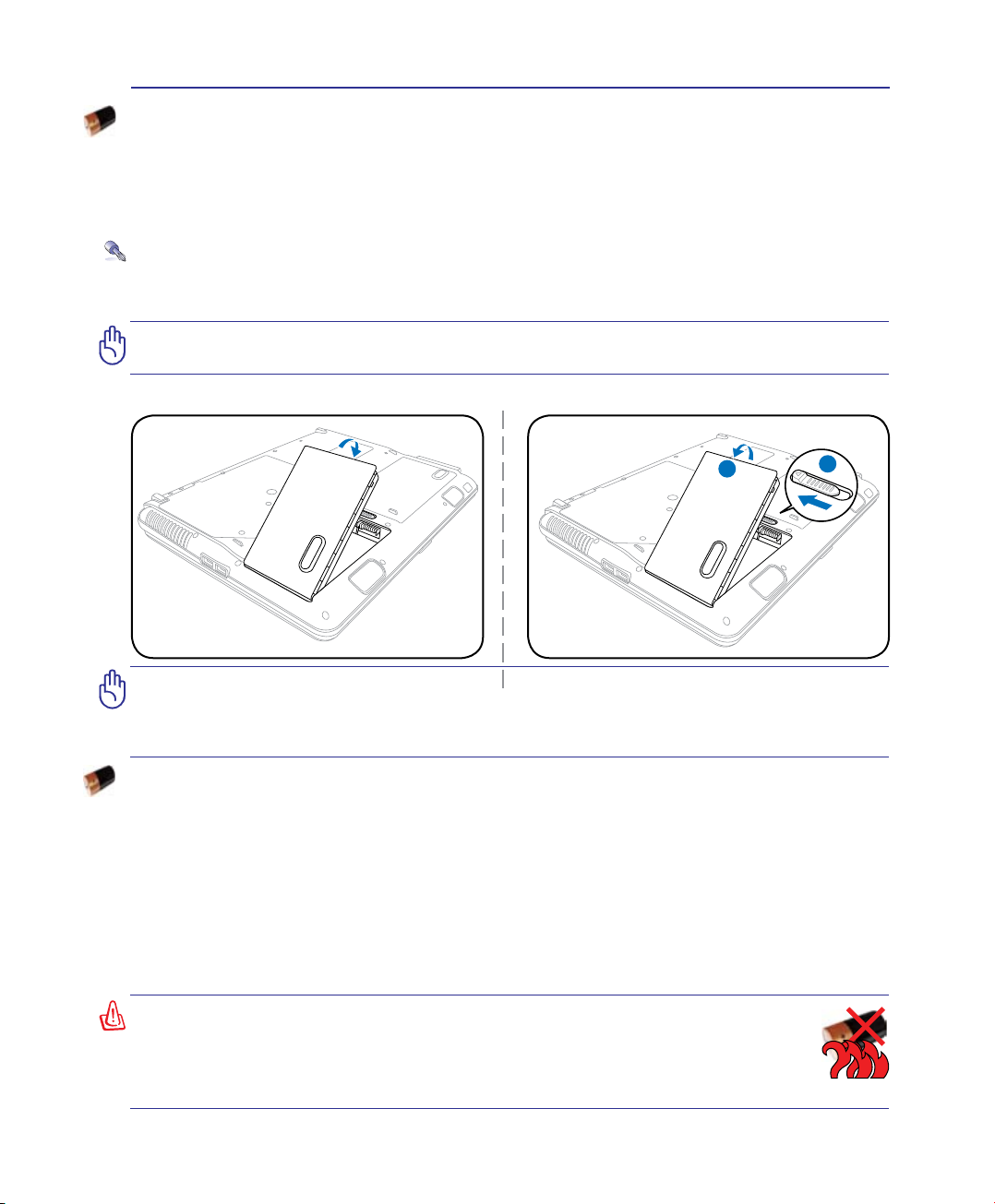
Τοποθέτηση και αφαίρεση της μπαταρίας
Το Notebook PC μπορεί να έχει ή να μην έχει εγκατεστημένη τη μπαταρία. Αν το Notebook PC δεν έχει
εγκατεστημένη τη μπαταρία του, ακολουθήστε τις εξής διαδικασίες για να την εγκαταστήσετε.
ΣΗΜΑΝΤΙΚΟ! Μην προσπαθήσετε ποτέ να αφαιρέσετε τη μπαταρία όταν το Notebook PC
είναι ενεργοποιημένο, καθώς μπορεί να προκληθεί απώλεια δεδομένων εργασίας.
Για να εγκαταστήστε τη μπαταρία:
ΣΗΜΑΝΤΙΚΟ! Να χρησιμοποιείτε μόνο τις μπαταρίες και τους προσαρμογείς ρεύματος
που παρέχονται με το Notebook PC ή διαθέτουν έγκριση από τον κατασκευαστή ή
τον μεταπωλητή για χρήση με το μοντέλο αυτό αλλιώς μπορεί να προκληθεί βλάβη
στο Notebook PC.
Για να αφαιρέσετε τη μπαταρία:
Φροντίδα της μπαταρίας
Η μπαταρία του Notebook PC, όπως όλες οι επαναφορτιζόμενες μπαταρίες, έχει όριο στον αριθμό
φορτίσεων που μπορεί να δεχτεί. Ο χρόνος ωφέλιμης ζωής του συσσωρευτή εξαρτάται από τη
θερμοκρασία και την υγρασία του περιβάλλοντος και από τον τρόπο χρησιμοποίησης του Notebook
PC. Είναι ιδανικό η μπαταρία να χρησιμοποιείται σε ένα εύρος θερμοκρασιών μεταξύ 5˚C και 35˚C
(41˚F και 95˚F). Πρέπει επίσης να λάβετε υπόψη ότι η εσωτερική θερμοκρασία του Notebook PC
είναι μεγαλύτερη από την εξωτερική θερμοκρασία. Οποιαδήποτε θερμοκρασία πάνω ή κάτω από
το εύρος αυτό θα μειώσει τη διάρκεια ζωής της μπαταρίας. Όμως σε κάθε περίπτωση, η διάρκεια
ζωής της μπαταρίας θα μειωθεί και θα πρέπει να αγοραστεί νέα μπαταρία από έναν εξουσιοδοτημένο
αντιπρόσωπο του Notebook PC. Επειδή οι μπαταρίες έχουν επίσης και ένα χρόνο ζωής στο κατάστημα,
δεν συνιστάται να αγοράζετε πρόσθετες μπαταρίες και να τις αποθηκεύετε.
ΠΡΟΕΙΔΟΠΟΙΗΣΗ! Για λόγους ασφάλειας, ΜΗΝ πετάτε την μπαταρία στη
φωτιά, ΜΗΝ βραχυκυκλώνετε τις επαφές, και ΜΗΝ αποσυναρμολογείτε τη
μπαταρία. Αν υπάρχει ανώμαλη λειτουργία ή βλάβη της μπαταρίας που έχει
προκληθεί από χτύπημα, απενεργοποιήστε το Notebook PC και επικοινωνήστε
με ένα εξουσιοδοτημένο κέντρο εξυπηρέτησης.
25
Page 27
3 Αρχική θέση σε λειτουργία
Ενεργοποίηση του Notebook PC
Όταν ενεργοποιείται το Notebook PC (κατάσταση ON) εμφανίζεται στην οθόνη μήνυμα
ενεργοποίησης. Αν είναι απαραίτητο, μπορείτε να ρυθμίσετε τη φωτεινότητα χρησιμοποιώντας
τα πλήκτρα άμεσης πρόσβασης (hot keys). Αν χρειάζεται να τρέξετε τη ρύθμιση BIOS για να
καθορίσετε ή να τροποποιήσετε τη διαμόρφωση του συστήματος, πιέστε [F2] κατά τη διάρκεια
της εκκίνησης για να εισαχθείτε στη ρύθμιση του BIOS. Αν πατήσετε [Tab] κατά τη διάρκεια
της οθόνης εισαγωγής (splash screen), θα εμφανιστούν κανονικές πληροφορίες εκκίνησης όπως
η έκδοση BIOS. Πατήστε [ESC] και θα εμφανιστεί το μενού εκκίνησης με δυνατότητες επιλογής
εκκίνησης από τις διαθέσιμες μονάδες.
Πριν από την εκκίνηση, η οθόνη αναβοσβήνει στην κατάσταση ενεργοποίησης. Αυτό
είναι μέρος της διαδικασίας δοκιμών ρουτίνας του Notebook PC και δεν υπάρχει
πρόβλημα με την οθόνη.
ΣΗΜΑΝΤΙΚΟ! Για να προστατεύσετε τη μονάδα σκληρού δίσκου, να περιμένετε πάντα 5
δευτερόλεπτα μετά την απενεργοποίηση του Notebook PC πριν το ενεργοποιήσετε πάλι.
ΠΡΟΕΙΔΟΠΟΙΗΣΗ! ΜΗΝ μεταφέρετε ή καλύπτετε το Notebook PC που είναι ενεργοποιημένο
με οποιοδήποτε υλικό που θα μειώσει τη ροή του αέρα όπως μια τσάντα μεταφοράς.
Αυτο-διάγνωση ενεργοποίησης (POST)
Όταν ενεργοποιείτε το Notebook PC θα τρέξει πρώτα μια σειρά προγραμμάτων διαγνωστικού ελέγχου
που λέγονται Power-On Self Test (POST). Το λογισμικό που ελέγχει το POST είναι εγκατεστημένο
ως μόνιμο τμήμα της αρχιτεκτονικής του Notebook PC. To POST περιλαμβάνει ένα αρχείο της
διαμόρφωσης υλικού του Notebook PC, που χρησιμοποιείται για να κάνετε διαγνωστικό έλεγχο του
συστήματος. Το αρχείο αυτό δημιουργείται από το πρόγραμμα ρύθμισης του BIOS. Αν ο έλεγχος
POST ανακαλύψει διαφορά μεταξύ του αρχείου και του υπάρχοντος υλικού, θα εμφανίσει μήνυμα
στην οθόνη που θα σας ζητάει να διορθώσετε τη διαφορά εκτελώντας το πρόγραμμα ρύθμισης
του BIOS. Στις περισσότερες περιπτώσεις το αρχείο θα είναι σωστό όταν παραλαμβάνετε το Notebook PC. Όταν τελειώσουν οι δοκιμές, μπορεί να δείτε ένα μήνυμα που να αναφέρει "Δεν βρέθηκε
λειτουργικό σύστημα" αν ο σκληρός δίσκος δεν είχε προεγκατεστημένο το λειτουργικό σύστημα.
Αυτό υποδεικνύει ότι ο σκληρός δίσκος έχει ανιχνευτεί σωστά και είναι έτοιμος για την εγκατάσταση
νέου λειτουργικού συστήματος.
Τεχνολογία αυτο-παρακολούθησης και αναφοράς
Η τεχνολογία S.M.A.R.T. (Self Monitoring and Reporting Technology) ελέγχει
τη μονάδα του σκληρού δίσκου κατά τη διάρκεια της διαδικασίας ελέγχου
POST και δίνει μήνυμα προειδοποίησης αν η μονάδα σκληρού δίσκου απαιτεί
επισκευή. Αν εμφανιστεί οποιαδήποτε σοβαρή προειδοποίηση για τη μονάδα
του σκληρού δίσκου κατά τη διάρκεια της εκκίνησης, λάβετε αμέσως εφεδρικό
αντίγραφο των δεδομένων σας και εκτελέστε το πρόγραμμα ελέγχου του
δίσκου των Windows. Για να εκτελέσετε το πρόγραμμα ελέγχου του δίσκου των
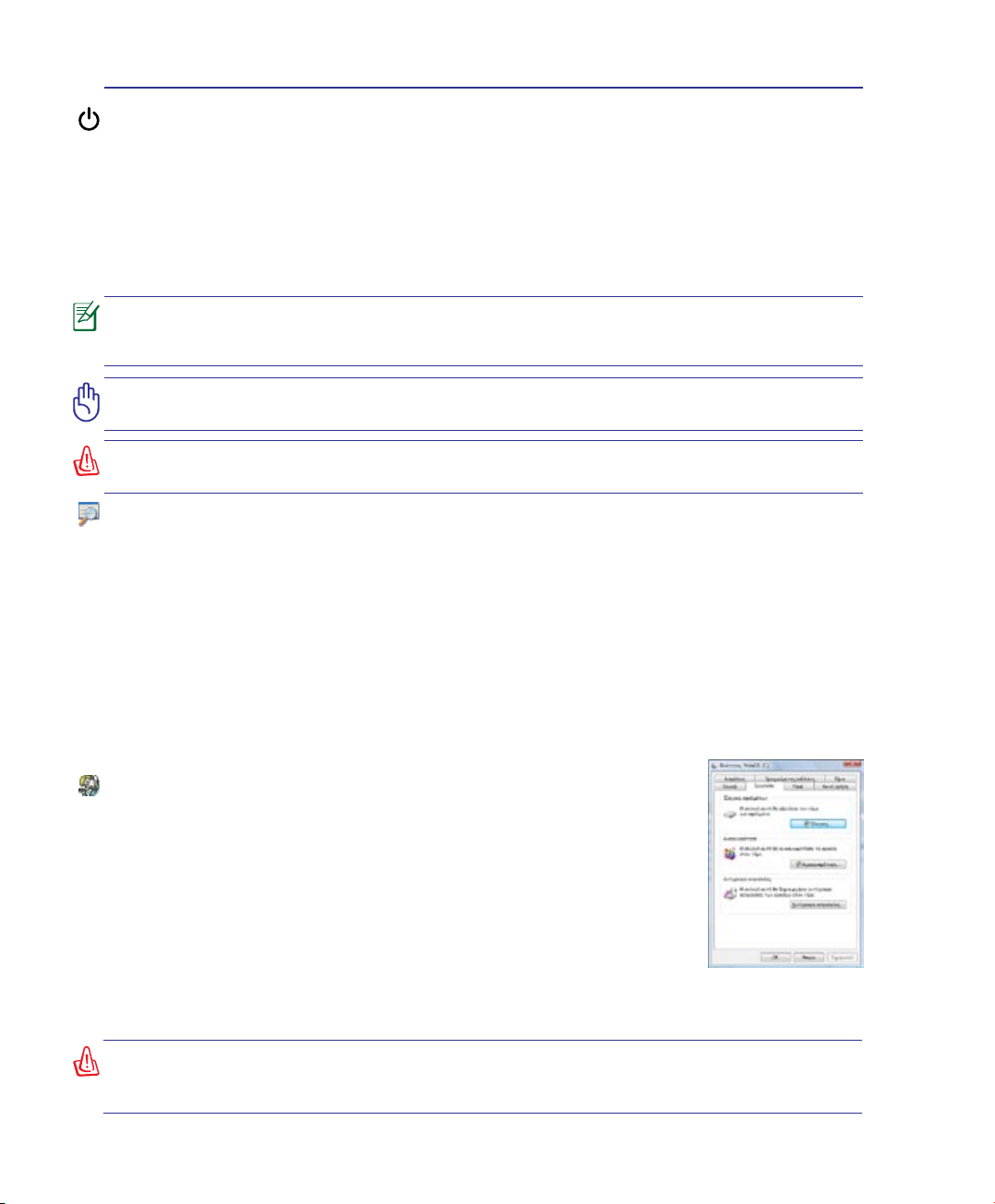
Windows: κάντε κλικ στο Έναρξη > επιλέξτε ΟΥπολογιστήςμου > κάντε κλικ
στο εικονίδιο της μονάδας του σκληρού δίσκου > επιλέξτε Ιδιότητες > κάντε
κλικ στο πεδίο Εργαλεία > κάντε κλικ στο Έλεγχος > κάντε κλικ στο Εκκίνηση. Μπορείτε επίσης να
επιλέξετε “Ανίχνευση...τομέων δίσκου” για πιο αποτελεσματική ανίχνευση και επιδιόρθωση αλλά η
διαδικασία θα εκτελεστεί πιο αργά.
ΣΗΜΑΝΤΙΚΟ! Αν εμφανίζονται ακόμη προειδοποιήσεις κατά τη διάρκεια της εκκίνησης μετά την
εκτέλεση του βοηθητικού προγράμματος ελέγχου του δίσκου πρέπει να πάτε το Notebook PC
σας για επισκευή. Η συνέχιση της χρήσης μπορεί να προκαλέσει απώλεια δεδομένων.
26
Page 28
Αρχική θέση σε λειτουργία 3
Έλεγχος της ισχύος της μπαταρίας
Το σύστημα μπαταρίας εφαρμόζει το πρότυπο Smart Battery κάτω από το περιβάλλον των Windows,
που επιτρέπει στην μπαταρία να αναφέρει με ακρίβεια το μέγεθος της φόρτισης που απομένει σε αυτήν.
Μια πλήρως φορτισμένη μπαταρία παρέχει στο Notebook PC ισχύ για μερικές ώρες εργασίας. Όμως
η πραγματική τιμή μεταβάλλεται ανάλογα με το πως χρησιμοποιείτε τις λειτουργίες εξοικονόμησης
ενέργειας, τις γενικές συνήθειες κατά την εργασία σας, την κεντρική μονάδα επεξεργασίας (CPU),
το μέγεθος μνήμης του συστήματος και το μέγεθος της οθόνης.
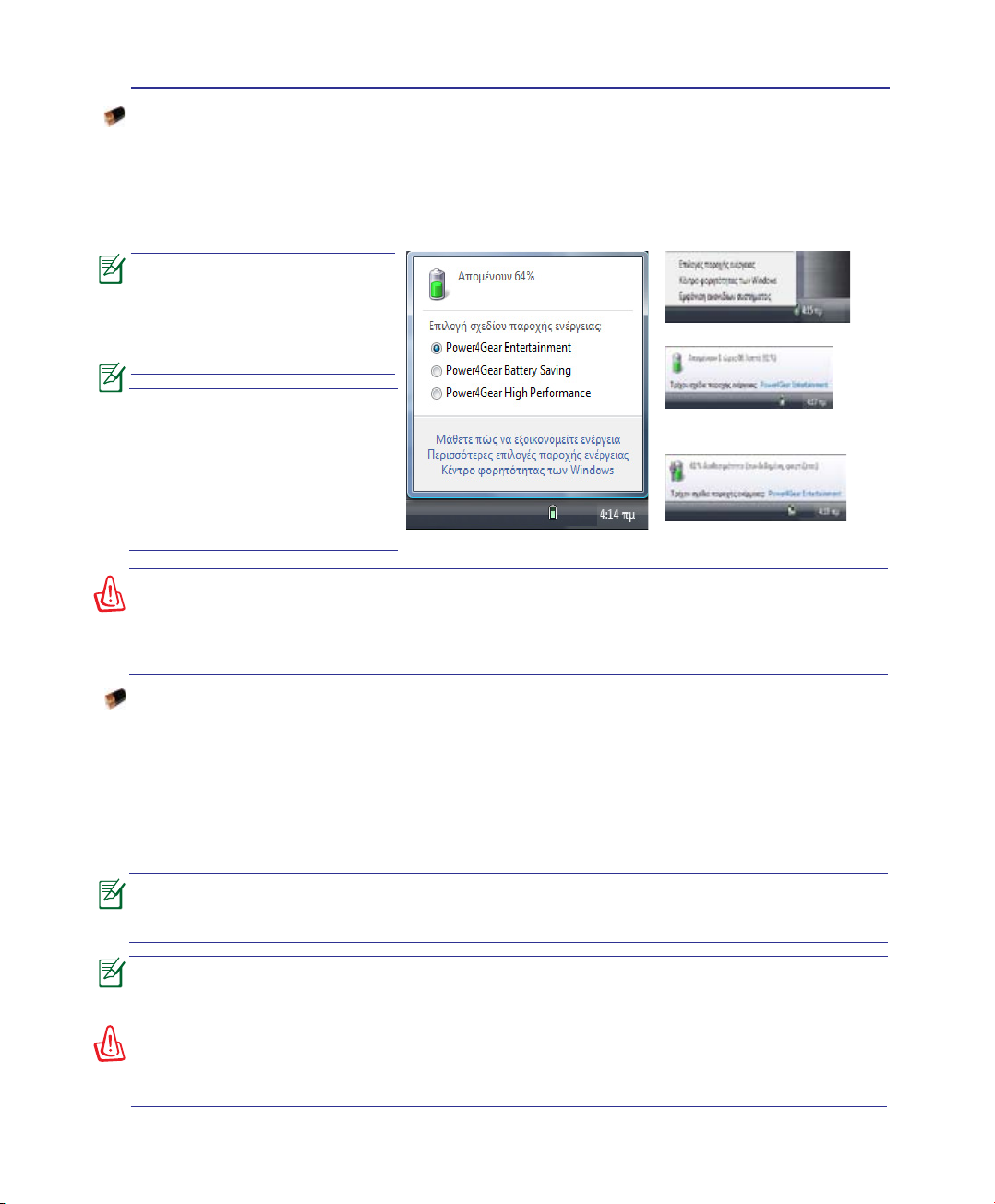
Τα στιγμιότυπα οθόνης που
φαίνονται στη συνέχεια είναι
παραδείγματα μόνο και δεν
αντικατοπτρίζουν τι πραγματικά
βλέπετε στο σύστημα σας.
Κάντε δεξί κλικ στο εικονίδιο της μπαταρίας
ΣΗΜΕΙΩΣΗ: Θα ειδοποιηθείτε
όταν η ισχύς της μπαταρίας
είναι χαμηλή. Αν συνεχίσετε να
αγνοείτε τις προειδοποιήσεις
χαμηλής ισχύος, το Notebook
PC τελικά μπαίνει σε κατάσταση
αναστολής (η προεπιλογή των
Windows χρησιμοποιεί STR).
ΠΡΟΕΙΔΟΠΟΙΗΣΗ! Η κατάσταση STR (Suspend-to-RAM) δεν διαρκεί πολύ όταν η
πληρότητα της μπαταρίας έχει μειωθεί. Η κατάσταση STD (Suspend-to-Disk) δεν είναι
ίδια με την απενεργοποίηση. Η STD απαιτεί ένα μικρό ποσό ισχύος και θα αποτύχει αν δεν
υπάρχει καθόλου διαθέσιμη ισχύς λόγω πλήρους αποφόρτισης της μπαταρίας ή έλλειψης
τροφοδοσίας ισχύος (π.χ. αφαίρεση και του προσαρμογέα ρεύματος και της μπαταρίας).
Κάντε αριστερό κλικ στο εικονίδιο
της μπαταρίας
Περάστε τον κέρσορα πάνω από το
εικονίδιο της μπαταρίας χωρίς τον
προσαρμογέα ισχύος�
Περάστε τον κέρσορα πάνω
από το εικονίδιο της μπαταρίας
με τον προσαρμογέα ισχύος�
Φόρτιση του Συσσωρευτή
Πριν χρησιμοποιήσετε το Notebook PC σας κατά τη μετακίνηση, πρέπει να φορτίσετε το συσσωρευτή.
Ο συσσωρευτής αρχίζει να φορτίζει μόλις το Notebook PC συνδεθεί σε εξωτερική παροχή ρεύματος
με τον προσαρμογέα ρεύματος. Να φορτίζετε πλήρως το συσσωρευτή πριν τον χρησιμοποιήσετε
για πρώτη φορά. Ένας καινούργιος συσσωρευτής πρέπει να φορτιστεί πλήρως πριν το Notebook PC
αποσυνδεθεί από την εξωτερική πηγή ρεύματος. Η πλήρης φόρτιση της μπαταρίας όταν το Notebook
PC είναι απενεργοποιημένο (κατάσταση OFF) παίρνει μερικές ώρες και ο χρόνος αυτός μπορεί να
διπλασιαστεί όταν το Notebook PC είναι ενεργοποιημένο (κατάσταση ΟΝ). Η λυχνία φόρτισης της
μπαταρίας σβήνει όταν η μπαταρία έχει φορτιστεί.
Η μπαταρία ξεκινάει να φορτίζει όταν το φορτίο που απομένει στη μπαταρία πέσει κάτω από
95%. Αυτό αποτρέπει τη συχνή φόρτιση της μπαταρίας. Η ελαχιστοποίηση των κύκλων φόρτισης
συντελεί στην αύξηση του χρόνου ζωής της μπαταρίας.
Η μπαταρία σταματάει να φορτίζει αν η θερμοκρασία είναι ιδιαίτερα υψηλή ή η τάση
της μπαταρίας είναι ιδιαίτερα υψηλή.
ΠΡΟΕΙΔΟΠΟΙΗΣΗ! Μην αφήνετε το συσσωρευτή μπαταρίας αφόρτιστο. Ο συσσωρευτής
μπαταρίας θα αποφορτιστεί με την πάροδο του χρόνου. Αν δεν χρησιμοποιείτε μπαταρία,
πρέπει να συνεχίζετε να τη φορτίζετε κάθε τρεις μήνες για να επεκτείνετε τη δυνατότητα
αποκατάστασης αλλιώς μπορεί να μην είναι δυνατή η φόρτισή της στο μέλλον.
27
Page 29
3 Αρχική θέση σε λειτουργία
Επιλογές Ισχύος
Ο διακόπτης λειτουργίας ενεργοποιεί/απενεργοποιεί (ON/OFF) το Notebook PC ή το θέτει σε
κατάσταση ύπνου ή αδρανοποίησης. Η δράση του διακόπτη λειτουργίας μπορεί να τροποποιηθεί
από τον Πίνακα Ελέγχου των Windows “Επιλογές Ισχύος”.
Για άλλες επιλογές, όπως “Aλλαγή χρήστη, Επανεκκίνηση, Ύπνος
ή Απενεργοποίηση”, κάντε κλικ στο κουμπί με το βέλος δίπλα στο
εικονίδιο κλειδώματος.
Επανεκκίνηση του υπολογιστή
Μετά από αλλαγές στο λειτουργικό σύστημά σας, μπορεί να σας ζητηθεί
να επανεκκινήσετε το σύστημα. Κάποιες διαδικασίες εγκατάστασης θα
παρέχουν ένα πλαίσιο διαλόγου για να επιτρέψουν την επανεκκίνηση.
Για να επανεκκινήσετε το σύστημα χειροκίνητα, επιλέξτε Επανεκκίνηση.
ΣΗΜΑΝΤΙΚΟ! Για να προστατεύσετε τη μονάδα σκληρού δίσκου, να περιμένετε πάντα 5
δευτερόλεπτα μετά την απενεργοποίηση του Notebook PC πριν το ενεργοποιήσετε πάλι.
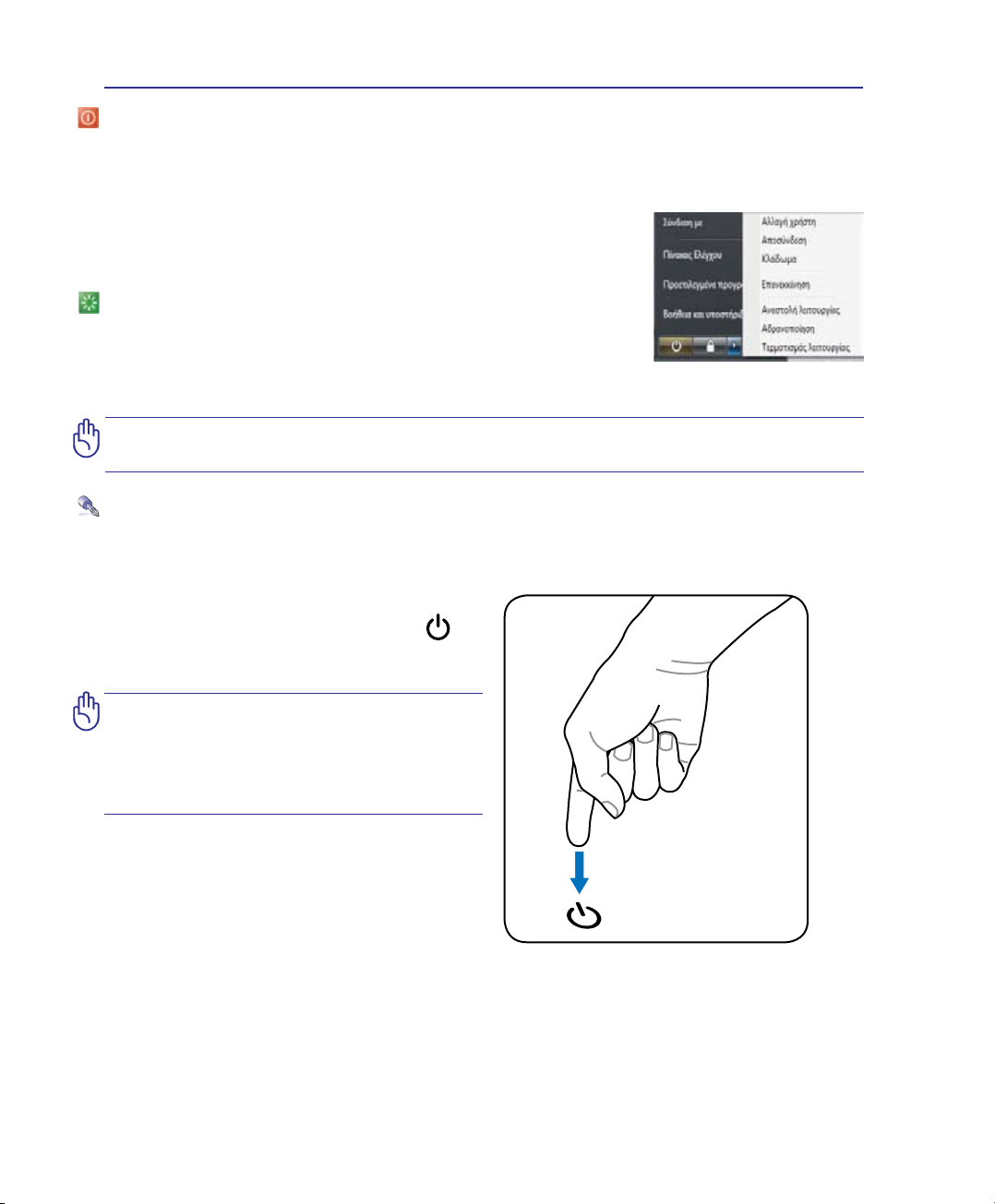
Απενεργοποίηση σε κατάσταση ανάγκης
Σε περίπτωση που το λειτουργικό σας σύστημα δεν μπορεί να απενεργοποιηθεί ή επανεκκινηθεί,
υπάρχουν ένα πρόσθετοι τρόπος για να απενεργοποιήσετε το Notebook PC σας:
Κρατήστε πατημένο το κουμπί λειτουργίας
για περισσότερο από 4 δευτερόλεπτα.
ΣΗΜΑΝΤΙΚΟ! Μην χρησιμοποιείτε την
απενεργοποίηση ανάγκης όταν γίνεται
εγγραφή δεδομένων, αυτό μπορεί να
προκαλέσει απώλεια ή καταστροφή των
δεδομένων του.
28
Page 30
Αρχική θέση σε λειτουργία 3
Λειτουργίες Διαχείρισης Ισχύος
Το Notebook PC διαθέτει έναν αριθμό αυτόματων ή ρυθμιζόμενων λειτουργιών εξοικονόμησης
ενέργειας που μπορείτε να χρησιμοποιήσετε για να μεγιστοποιήσετε τη διάρκεια ζωής της μπαταρίας
και να μειώσετε το Συνολικό Κόστος Ιδιοκτησίας (TCO) του προϊόντος. Μπορείτε να ελέγχετε
μερικές από τις λειτουργίες αυτές μέσω του μενού Power στο BIOS Setup. Οι ρυθμίσεις διαχείρισης
ισχύος ACPI πραγματοποιούνται μέσω του λειτουργικού συστήματος. Οι λειτουργίες διαχείρισης
ισχύος έχουν σχεδιαστεί για την εξοικονόμηση όσο το δυνατόν περισσότερης ηλεκτρικής ενέργειας
θέτοντας εξαρτήματα σε κατάσταση χαμηλής κατανάλωσης ενέργειας όσο το δυνατόν συχνότερα
αλλά επίσης επιτρέποντας την πλήρη λειτουργία κατ’ απαίτηση.
Αναμονή και Αδρανοποίηση
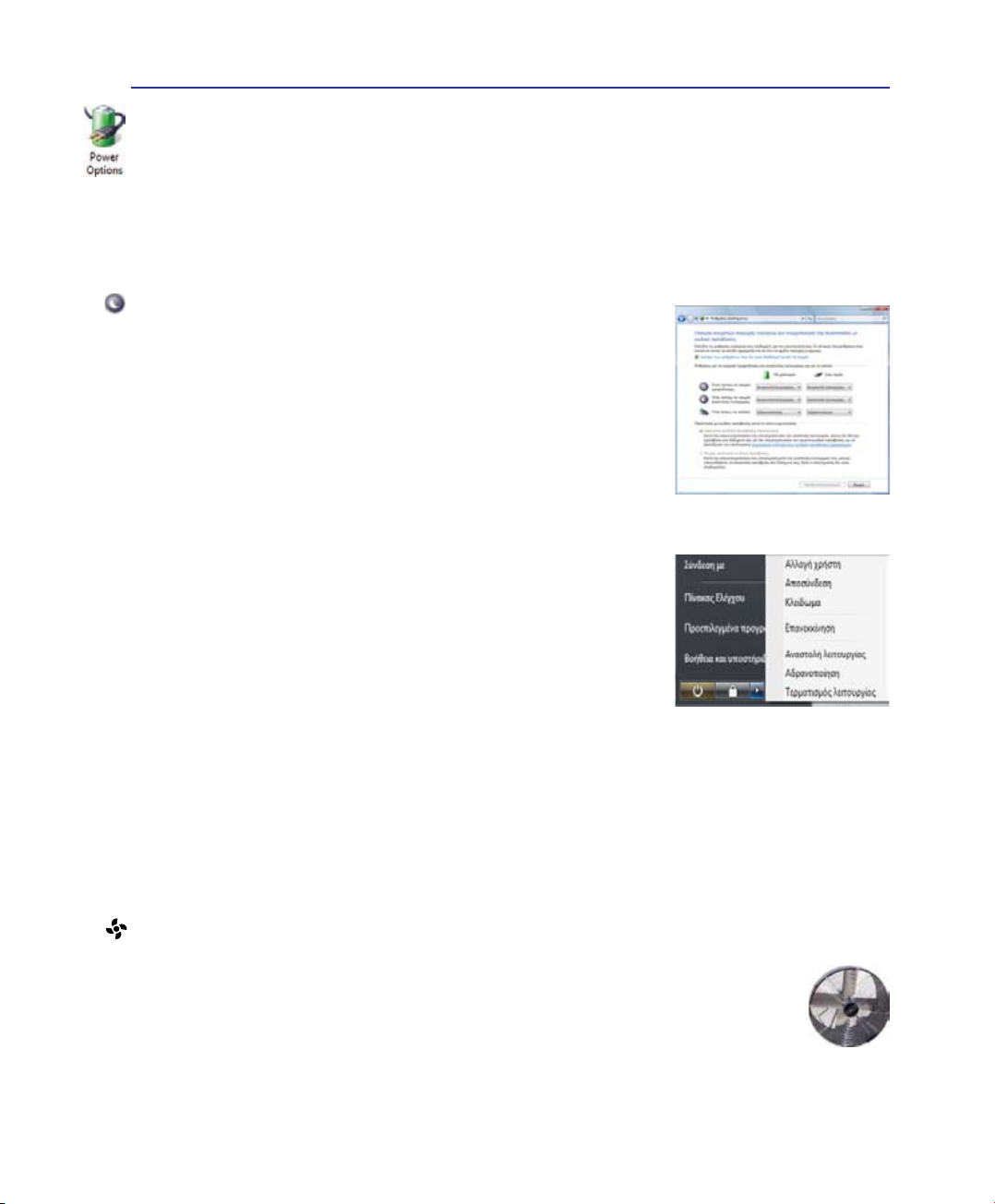
Οι ρυθμίσεις διαχείρισης ισχύος μπορούν να βρεθούν στα Windows > Πίνακας Ελέγχου > ΕπιλογέςΕνέργειας Στις Ρυθμίσεις
Συστήματος, μπορείτε να καθορίσετε "Αναμονή/Αδρανοποίηση"
ή "Σβήσιμο Υπολογιστή" για να κλείσετε την οθόνη ή πατώντας το
κουμπί λειτουργίας. Οι επιλογές "Αναμονή" και "Αδρανοποίηση"
εξοικονομούν ενέργεια όταν το Notebook PC σας δεν χρησιμοποιείται
απενεργοποιώντας συγκεκριμένα εξαρτήματα. Όταν συνεχίσετε
την εργασία σας, η τελευταία κατάσταση (όπως ένα έγγραφο στο
οποίο βρίσκεστε στη μέση της οθόνης ή ένα μισοτελειωμένο μήνυμα
ηλεκτρονικού ταχυδρομείου) θα επανεμφανιστούν όπως τα είχατε
αφήσει. Η επιλογή "Σβήσιμο Υπολογιστή" θα κλείσει όλες τις εφαρμογές και θα σας ρωτήσει αν
θέλετε να αποθηκεύσετε την εργασία σας αν δεν έχει ήδη αποθηκευτεί.
Η λειτουργία Αναμονή είναι η ίδια με τη λειτουργία Suspend-toRAM (STR). Η λειτουργία αυτή αποθηκεύει τα τρέχοντα δεδομένα
σας και την κατάσταση στη μνήμη RAM ενώ πολλά εξαρτήματα
απενεργοποιούνται. Επειδή η μνήμη RAM είναι πτητική, απαιτεί
ενέργεια για να διατηρεί (ανανεώνει) τα δεδομένα. Κάντε κλικ στο
κουμπί Έναρξη και στο βελάκι που βρίσκεται κοντά στο εικονίδιο
με την κλειδαριά για να δείτε την επιλογή αυτή. Μπορείτε επίσης
να χρησιμοποιήσετε την συντόμευση πληκτρολογίου [Fn F1] για να
ενεργοποιήσετε αυτή την κατάσταση. Κάντε επαναφορά πατώντας
οποιοδήποτε πλήκτρο του πληκτρολογίου εκτός από το [Fn]. (ΣΗΜΕΙΩΣΗ: Η ένδειξη λειτουργίας
θα αναβοσβήνει στην κατάσταση αυτή.)
Η λειτουργία Αδρανοποίηση είναι η ίδια με τη λειτουργία Suspend-to- Disk (STD) και αποθηκεύει
τα τρέχοντα δεδομένα και την κατάστασή σας στο σκληρό δίσκο. Κάνοντας αυτό, η RAM δεν
χρειάζεται πλέον να ανανεώνεται περιοδικά και η κατανάλωση ενέργειας μειώνεται σημαντικά αλλά
δεν εξαλείφεται τελείως γιατί συγκεκριμένα εξαρτήματα όπως το LAN πρέπει να τροφοδοτούνται
με ενέργεα. Η λειτουργία “Αδρανοποίηση” εξοικονομεί περισσότερη ενέργεια από τη λειτουργία
“Αναμονή”. Κάντε κλικ στο κουμπί Έναρξη και στο βελάκι που βρίσκεται κοντά στο εικονίδιο με
την κλειδαριά για να δείτε την επιλογή αυτή. Κάντε επαναφορά πατώντας το κουμπί λειτουργίας.
(ΣΗΜΕΙΩΣΗ: Η ένδειξη λειτουργίας θα είναι σβηστή στην κατάσταση αυτή.)
Έλεγχος Θερμικής Ισχύος
Υπάρχουν τρεις μέθοδοι ελέγχου ισχύος για τον έλεγχο της θερμικής κατάστασης του Notebook
PC. Αυτοί οι έλεγχοι ισχύος δεν μπορούν να ρυθμιστούν από το χρήστη και πρέπει να
είναι γνωστοί σε περίπτωση που το Notebook PC εισαχθεί σε αυτές τις καταστάσεις. Οι
ακόλουθες θερμοκρασίες αντιστοιχούν στις θερμοκρασίες του πλαισίου (όχι της CPU).
•
Ο ανεμιστήρας ενεργοποιείται για ενεργή ψύξη όταν η θερμοκρασία φτάσει στο ανώτερο
ασφαλές όριο.
•
Η CPU μειώνει την ταχύτητα για παθητική ψύξη όταν η θερμοκρασία ξεπεράσει το ανώτερο ασφαλές όριο.
• Το σύστημα απενεργοποιείται για επίτευξη σημαντικής ψύξης όταν η θερμοκρασία ξεπεράσει
το μέγιστο όριο ασφάλειας.
29
Page 31
3 Αρχική θέση σε λειτουργία
Ειδικές λειτουργίες πληκτρολόγιου
Έγχρωμα Πλήκτρα Άμεσης Πρόσβασης (Hot Keys)
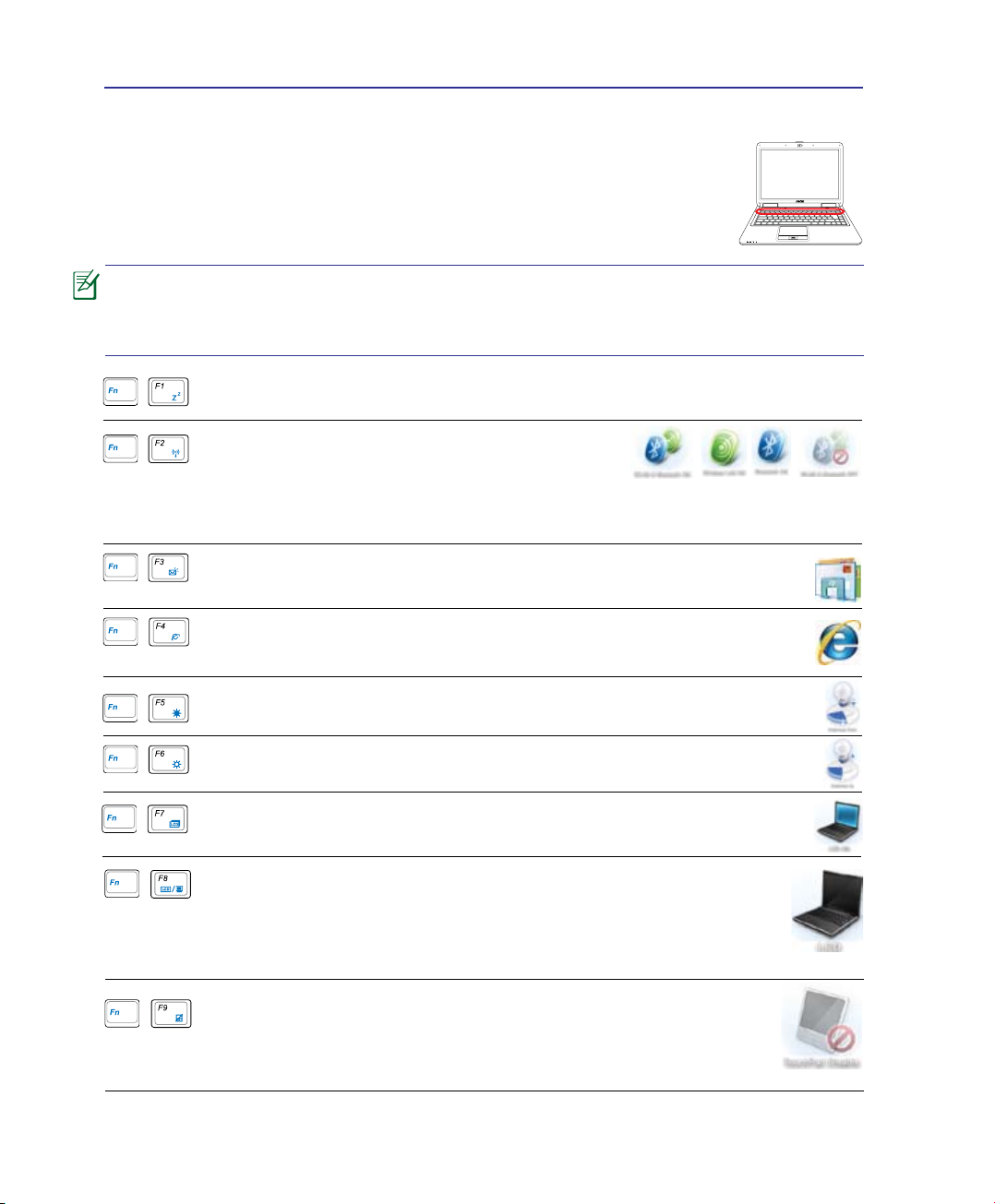
Στη συνέχεια ορίζονται τα έγχρωμα πλήκτρα άμεσης πρόσβασης πάνω στο
πληκτρολόγιο του Notebook PC. Οι έγχρωμες εντολές μπορούν να εκτελεστούν
μόνο πιέζοντας πρώτα και κρατώντας πατημένο το λειτουργικό πλήκτρο (function key) ενώ πατάτε το πλήκτρο με την έγχρωμη εντολή.
Οι θέσεις των πλήκτρων άμεσης πρόσβασης (Hot Keys) πάνω στα λειτουργικά πλήκτρα
μπορεί να διαφέρουν ανάλογα με το μοντέλο αλλά οι λειτουργίες θα παραμένουν οι ίδιες.
Ακολουθήστε τα εικονίδια αντί για τα λειτουργικά πλήκτρα. Ακολουθήστε τα εικονίδια
αντί για τα πλήκτρα λειτουργιών.
Εικονίδιο“Zz”(F1):
κατάσταση Save-to-RAM είτε Save-to-Disk ανάλογα με τη ρύθμιση του πλήκτρου
ύπνου στις ρυθμίσεις διαχείρισης ισχύος).
Ραδιοεκπομπή(F2):
υποστήριξη: Εναλλάσσει το εσωτερικό ασύρματο
LAN ή Bluetooth (σε επιλεγμένα μοντέλα) μεταξύ
των καταστάσεων ON και OFF με ένδειξη στην οθόνη. Όταν ενεργοποιηθεί, θα
ανάψει η ένδειξη ασύρματου δικτύου. Είναι απαραίτητο να γίνουν ρυθμίσεις μέσω
λογισμικού των Windows για να χρησιμοποιηθεί το ασύρματο LAN ή το Bluetooth.
ΕικονίδιοΦάκελος(F3):
η εφαρμογή Ηλεκτρονικού Ταχυδρομείου (Email) ενώ είναι σε λειτουργία
τα Windows.
Εικονίδιο“e” (F4):
εφαρμογή πλοήγησης στο Διαδίκτυο (Web browser) ενώ είναι σε λειτουργία
τα Windows.
Εικονίδιοπλήρηήλιου(F5):
Μειώνει τη φωτεινότητα της οθόνης
Εικονίδιοδιαφανήήλιου(F6):
Αυξάνει τη φωτεινότητα της οθόνης
ΕικονίδιοLCD(F7):
OFF. (Σε ορισμένα μοντέλα, επεκτείνει την περιοχή της οθόνης για να γεμίσει
ολόκληρη την οθόνη κατά τη χρήση λειτουργιών χαμηλής ανάλυσης.)
ΕικονίδιοLCD/Οθόνης(F8):
Notebook PC και μιας εξωτερικής οθόνης με την ακόλουθη σειρά: Notebook
PC LCD -> Εξωτερική οθόνη -> Και οι δύο. (Η λειτουργία αυτή δεν λειτουργεί
στα 256 Χρώματα, επιλέξτε Υψηλή Ποιότητα Χρώματος στις Ρυθμίσεις
Οθόνης) ΣΗΜΕΙΩΣΗ:Θαπρέπεινασυνδεθείμιαεξωτερικήοθόνη“πριν”
τηνεκκίνηση.
Τοποθετεί το Notebook PC σε κατάσταση αναστολής (είτε σε
Μόνο στα μοντέλα με ασύρματη
Με την πίεση αυτού του πλήκτρου θα εκκινήσει
Με την πίεση αυτού του πλήκτρου θα εκκινήσει η
Εναλλάσσει την οθόνη μεταξύ των καταστάσεων ON και
Εναλλάσσει μεταξύ της οθόνης LCD του
30
ΔιαγραμμένοTouchpad(F9):
μεταξύ των καταστάσεων ΚΛΕΙΔΩΜΕΝΟ (απενεργοποιημένο) και
ΞΕΚΛΕΙΔΩΜΕΝΟ (ενεργοποιημένο). Το κλείδωμα του touchpad
θα σας προστατεύσει από κατά λάθος μετακίνηση του κέρσορα ενώ
πληκτρολογείτε και χρησιμοποιείται καλύτερα με εξωτερικό ποντίκι.
Εναλλάσσει το ενσωματωμένο touchpad
Page 32
Αρχική θέση σε λειτουργία 3
Έγχρωμα Πλήκτρα Άμεσης Πρόσβασης (συνέχεια)
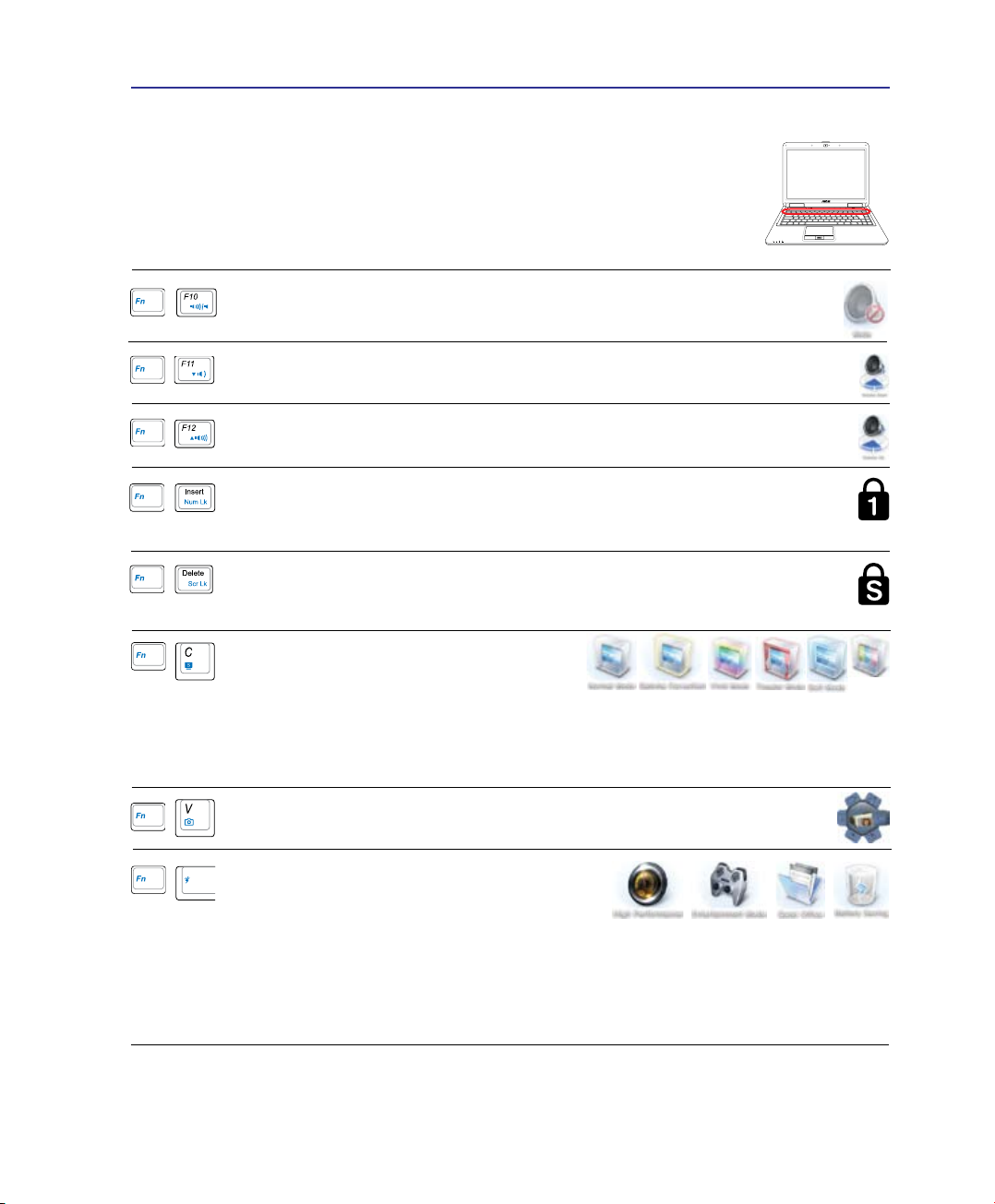
ΕικονίδιοΗχείων(F10):
Εναλλάσσει τα ηχεία μεταξύ των καταστάσεων ON και OFF (μόνο στο
λειτουργικό σύστημα Windows)
ΕικονίδιοΜείωσηςΉχου(F11):
Μειώνει την ένταση του ήχου (μόνο στο λειτουργικό σύστημα Windows)
ΕικονίδιοΑύξησηςΉχου(F12):
Αυξάνει την ένταση του ήχου (μόνο στο λειτουργικό σύστημα Windows)
NumLk(Ins):
των καταστάσεων ON και OFF. Σας επιτρέπει να χρησιμοποιείτε ένα μεγαλύτερο
τμήμα του πληκτρολογίου για εισαγωγή αριθμών.
ScrLk(Del): Εναλλάσσει το πλήκτρο “Scroll Lock” μεταξύ των καταστάσεων
ON και OFF. Σας επιτρέπει να χρησιμοποιείτε ένα μεγαλύτερο τμήμα του
πληκτρολογίου για πλοήγηση στα κελιά.
Fn+C: Εναλλάσσει τη λειτουργία “Splendid
Video Intelligent Technology” μεταξύ των
καταστάσεων ON και OFF. Αυτό επιτρέπει
την εναλλαγή μεταξύ διαφορετικών καταστάσεων βελτίωσης χρώματος της οθόνης
έτσι ώστε να βελτιωθεί η αντίθεση, η φωτεινότητα, ο τόνος του δέρματος και ο
κορεσμός των χρωμάτων για το κόκκινο, το πράσινο και το μπλε ανεξάρτητα.
Μπορείτε να δείτε την ισχύουσα κατάσταση στις ενδείξεις της οθόνης (OSD).
Κάνει εναλλαγή της εφαρμογής λογισμικού “ASUS Life Frame”.
Fn+V:
Εναλλάσσει το αριθμητικό πληκτρολόγιο (number lock) μεταξύ
My Prole
Power4GeareXtreme(Fn+Μπάρακενού):
πλήκτρο αυτό εναλλάσσει τις καταστάσεις
εξοικονόμησης ενέργειας μεταξύ τους. Οι
καταστάσεις εξοικονόμησης ενέργειας ελέγχουν πολλές λειτουργίες του Notebook
PC για να μεγιστοποιείται η απόδοση σε σχέση με τον χρόνο ζωής της μπαταρίας.
Η σύνδεση ή αφαίρεση του προσαρμογέα ρεύματος θα εναλλάσσει αυτόματα το
σύστημα μεταξύ της κατάστασης AC και της μπαταρίας. Μπορείτε να δείτε την
ισχύουσα κατάσταση στις ενδείξεις της οθόνης (OSD).
Το
31
Page 33
3 Αρχική θέση σε λειτουργία
Πλήκτρα Microsoft Windows
Υπάρχουν δύο εξειδικευμένα πλήκτρα των Windows στο πληκτρολόγιο όπως περιγράφεται στη
συνέχεια.
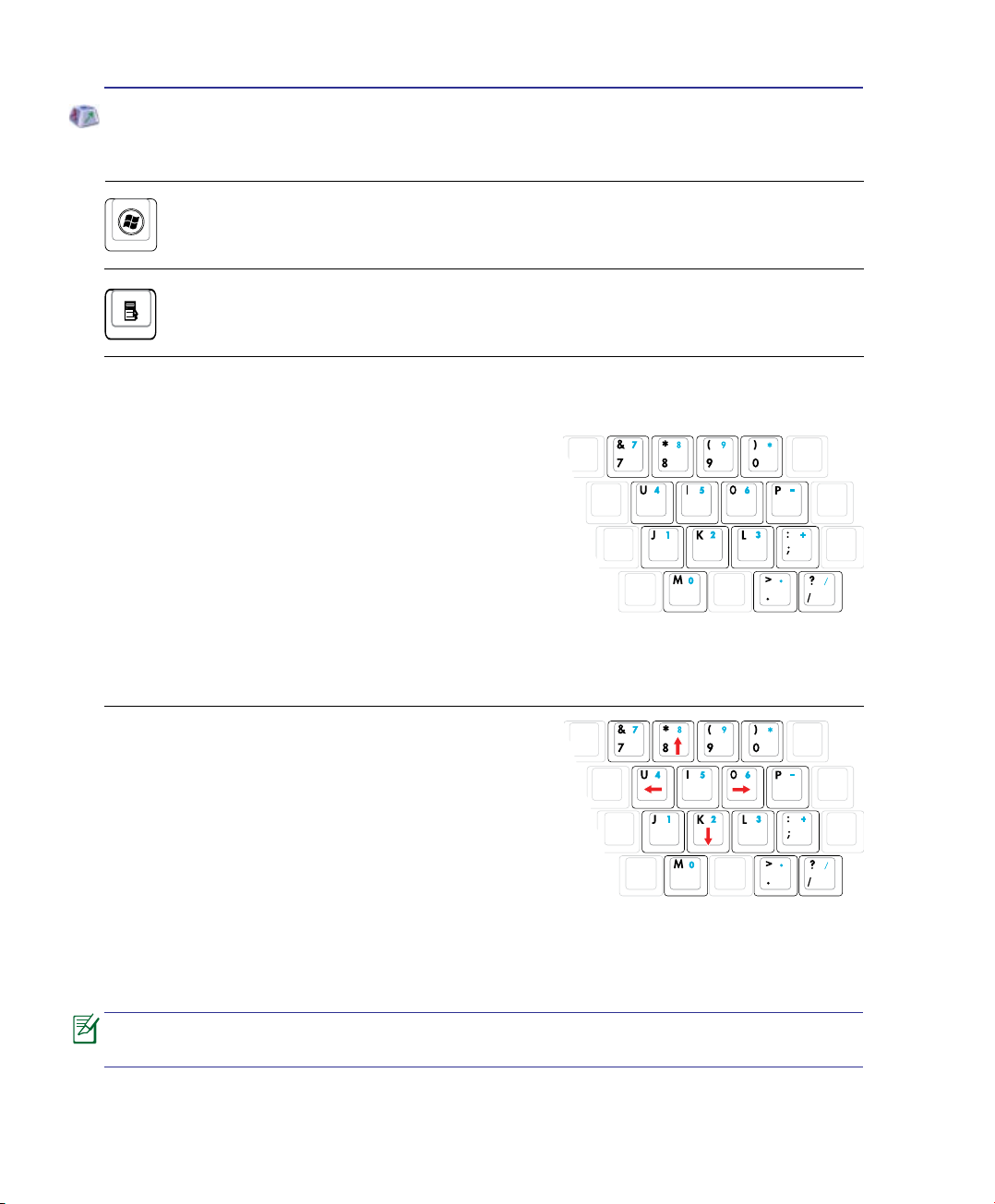
Το πλήκτρο με το σήμα των Windows ενεργοποιεί το μενού Έναρξη που βρίσκεται στο
κάτω αριστερό άκρο της οθόνης των Windows.
Το άλλο πλήκτρο, που μοιάζει με μενού των Windows με έναν μικρό κέρσορα, ενεργοποιεί
το μενού με τις ιδιότητες και είναι ισοδύναμο με το πάτημα του δεξιού πλήκτρου του
ποντικιού πάνω σε ένα αντικείμενο των Windows.
Το πληκτρολόγιο ως αριθμητικό
Το αριθμητικό πληκτρολόγιο είναι ενσωματωμένο στο πληκτρολόγιο και αποτελείται από 15
πλήκτρα που κάνουν πιο βολική την εισαγωγή μεγάλου
αριθμού αριθμητικών δεδομένων. Αυτά τα πλήκτρα διπλού
σκοπού είναι σημειωμένα με πορτοκαλί στην πάνω πλευρά
των πλήκτρων. Οι αριθμητικές τιμές βρίσκονται στην πάνω
δεξιά γωνία κάθε πλήκτρου όπως φαίνεται στο σχήμα. Όταν
είναι ενεργοποιημένο το αριθμητικό πληκτρολόγιο πιέζοντας
[Fn][Ins/Num LK], ανάβει η λυχνία LED ένδειξης κλειδωμένων
αριθμών. Αν είναι συνδεδεμένο ένα εξωτερικό πληκτρολόγιο,
πιέζοντας το [Ins/Num LK] στο εξωτερικό πληκτρολόγιο
ενεργοποιεί/απενεργοποιεί τη λειτουργία NumLock και στα δύο
πληκτρολόγια ταυτόχρονα. Για απενεργοποίηση του αριθμητικού πληκτρολογίου όταν έχετε
ενεργοποιήσει ένα εξωτερικό πληκτρολόγιο, πιέστε τα πλήκτρα [Fn][Ins/Num LK] στο Notebook
PC.
Το πληκτρολόγιο ως κέρσορας
Το πληκτρολόγιο μπορεί να χρησιμοποιηθεί ως κέρσορας
όταν η επιλογή Number Lock είναι ON ή OFF για να αυξήσει
την ευκολία πλοήγησης όταν εισάγετε αριθμητικά δεδομένα
σε λογιστικά φύλλα ή άλλες εφαρμογές.
ΜετηνεπιλογήNumberLockστοOFF, πιέστε [Fn] και ένα από
τα πλήκτρα κέρσορες που φαίνονται στη συνέχεια. Π.χ. [Fn][8]
για πάνω, [Fn][K] για κάτω, [Fn][U] για αριστερά, και [Fn][O] για
δεξιά.
Μετην επιλογή Number Lock στοOΝ, χρησιμοποιήστε το [Shift] και ένα από τα πλήκτρα
κέρσορες που φαίνονται στη συνέχεια. Π.χ. [Shift][8] για πάνω, [Shift][K] για κάτω, [Shift][U]
για αριστερά, και [Shift][O] για δεξιά.
Τα κόκκινα βέλη εμφανίζονται στο σχήμα για δική σας αναφορά. Δεν εμφανίζονται
στο πληκτρολόγιο όπως φαίνονται στο σχήμα.
32
Page 34
Αρχική θέση σε λειτουργία 3
Διακόπτες και ενδείξεις κατάστασης
Διακόπτες
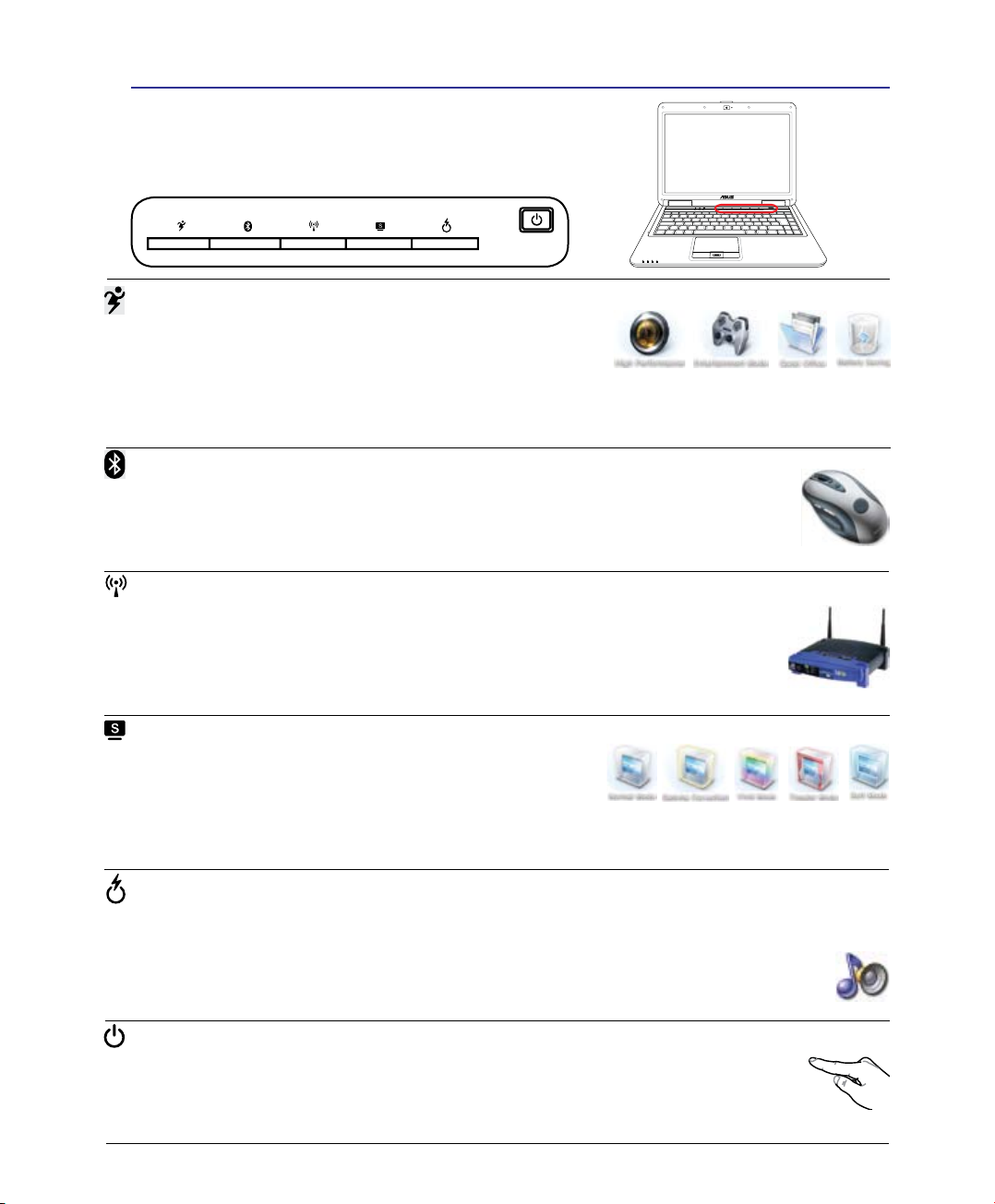
Πλήκτρο Power4Gear eXtreme
Το πλήκτρο Power4Gear eXtreme εναλλάσσει τις καταστάσεις
εξοικονόμησης ενέργειας μεταξύ τους. Οι καταστάσεις
εξοικονόμησης ενέργειας ελέγχουν πολλές λειτουργίες του
Notebook PC για να μεγιστοποιείται η απόδοση σε σχέση με τον χρόνο ζωής της μπαταρίας. Η
σύνδεση ή αφαίρεση του προσαρμογέα ρεύματος θα εναλλάσσει αυτόματα το σύστημα μεταξύ
της κατάστασης AC και της μπαταρίας. Η επιλεγμένη κατάσταση εμφανίζεται στην οθόνη.
Κλειδί Bluetooth (σε επιλεγμένα μοντέλα)
Αυτό ισχύει μόνο για μοντέλα με εσωτερική μονάδα Bluetooth (BT). Το κλειδί Bluetooth
ΕΝΕΡΓΟΠΟIEI και ΑΠΕΝΕΡΓΟΠΟIEI την εσωτερική μονάδα Bluetooth. Μία ένδειξη
στην οθόνη και μια σχετική ένδειξη κατάστασης θα δείξει πως είναι ενεργοποιημένη
η ενσωματωμένη μονάδα Bluetooth (BT) του φορητού υπολογιστή.
Διακόπτης Wireless (Ασύρματου) (σε επιλεγμένα μοντέλα)
Μόνο στα μοντέλα με ασύρματη υποστήριξη: Εναλλάσσει το εσωτερικό ασύρματο
LAN ή Bluetooth (σε επιλεγμένα μοντέλα) μεταξύ των καταστάσεων ON και OFF
με ένδειξη στην οθόνη. Όταν ενεργοποιηθεί, θα ανάψει η ένδειξη ασύρματου
δικτύου. Είναι απαραίτητο να γίνουν ρυθμίσεις μέσω λογισμικού των Windows
για να χρησιμοποιηθεί το ασύρματο LAN ή το Bluetooth.
Πλήκτρο Splendid (σε επιλεγμένα μοντέλα)
Εναλλάσσει τη λειτουργία “Splendid Video Intelligent
Technology” μεταξύ των καταστάσεων ON και OFF. Αυτό
επιτρέπει την εναλλαγή μεταξύ διαφορετικών καταστάσεων
βελτίωσης χρώματος της οθόνης έτσι ώστε να βελτιωθεί η
αντίθεση, η φωτεινότητα, ο τόνος του δέρματος και ο κορεσμός των χρωμάτων για το κόκκινο,
το πράσινο και το μπλε ανεξάρτητα. Η επιλεγμένη κατάσταση εμφανίζεται στην οθόνη.
Πλήκτρο Express Gate (σε επιλεγμένα μοντέλα)
Αν πατήσετε αυτό το πλήκτρο θα εκτελεστεί το Express Gate. Ανατρέξτε στο Εγχειρίδιο Χρήστη
του Express Gate για περισσότερες λεπτομέρειες.
Πλήκτρο InstantFun PLUS (σε επιλεγμένα μοντέλα)
Το πάτημα αυτού του πλήκτρου θα εκτελέσει μια εφαρμογή αναπαραγωγής πολυμέσων για
την προβολή DVD, VCD, βίντεο, φωτογραφιών ή την ακρόαση μουσικών CD ή αρχείων.
Διακόπτης τροφοδοσίας
Ο διακόπτης τροφοδοσίας ενεργοποιεί και απενεργοποιεί το φορητό υπολογιστή
ή βάζει τον υπολογιστή σε λειτουργίες αναστολής και αδρανοποίησης. Η ακριβής
συμπεριφορά του διακόπτη τροφοδοσίας μπορεί να αλλάξει από τις “Επιλογές
ενέργειας” του Πίνακα ελέγχου των Windows.
33
Page 35
3 Αρχική θέση σε λειτουργία
Διακόπτες και ενδείξεις κατάστασης (συνέχεια)
Ενδείξεις Κατάστασης
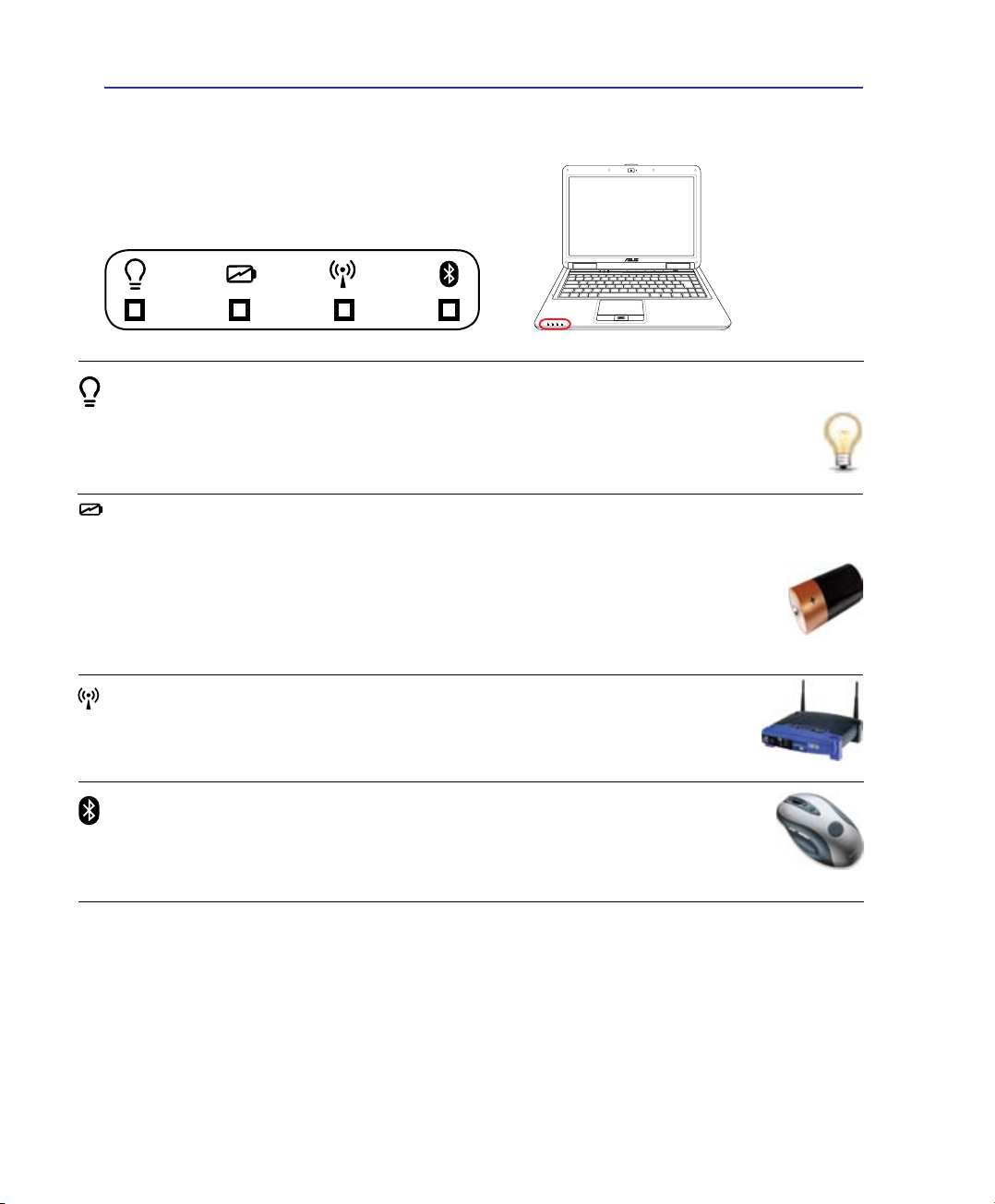
Εμπρός
Ένδειξη ενέργειας
Η ένδειξη ενέργειας ανάβει όταν ο φορητός υπολογιστής ενεργοποιηθεί και αναβοσβήνει αργά
όταν ο φορητός υπολογιστής είναι σε λειτουργία Αναμονής στη μνήμη RAM (Αναστολή). Η
ένδειξη αυτή είναι σβηστή (OFF) όταν το Notebook PC είναι απενεργοποιημένο ή σε κατάσταση
Suspend-to-Disk (Αδρανοποίηση).
Ένδειξη φόρτισης μπαταρίας
Η λυχνία LED φόρτισης μπαταρίας δείχνει την κατάσταση ισχύος της μπαταρίας όπως φαίνεται
στη συνέχεια:
Ανάβει(ΟΝ): Η μπαταρία του Notebook PC φορτίζει όταν υπάρχει σύνδεση στην τροφοδοσία AC.
Σβηστή(OFF):Η μπαταρία του Notebook PC είναι φορτισμένη ή εντελώς αποφορτισμένη.
Αναβοσβήνει: Η ισχύς της μπαταρίας είναι μικρότερη από το 10% και δεν υπάρχει σύνδεση
στην τροφοδοσία AC.
Ένδειξη Ασύρματου LAN
Εφαρμόζεται μόνο σε μοντέλα με ενσωματωμένο ασύρματο LAN. Όταν το
ενσωματωμένο ασύρματο LAN είναι ενεργοποιημένο, η ένδειξη αυτή ανάβει.
(Είναι απαραίτητες οι ρυθμίσεις μέσω λογισμικού των Windows).
Ένδειξη Bluetooth
Εφαρμόζεται μόνο σε μοντέλα με εσωτερικό Bluetooth (BT). Η ένδειξη αυτή
ανάβει για να δείξει ότι η ενσωματωμένη λειτουργία ΒΤ του Notebook PC είναι
ενεργοποιημένη.
34
Page 36
Αρχική θέση σε λειτουργία 3
Διακόπτες και ενδείξεις κατάστασης (συνέχεια)
Ενδείξεις Κατάστασης (συνέχεια)
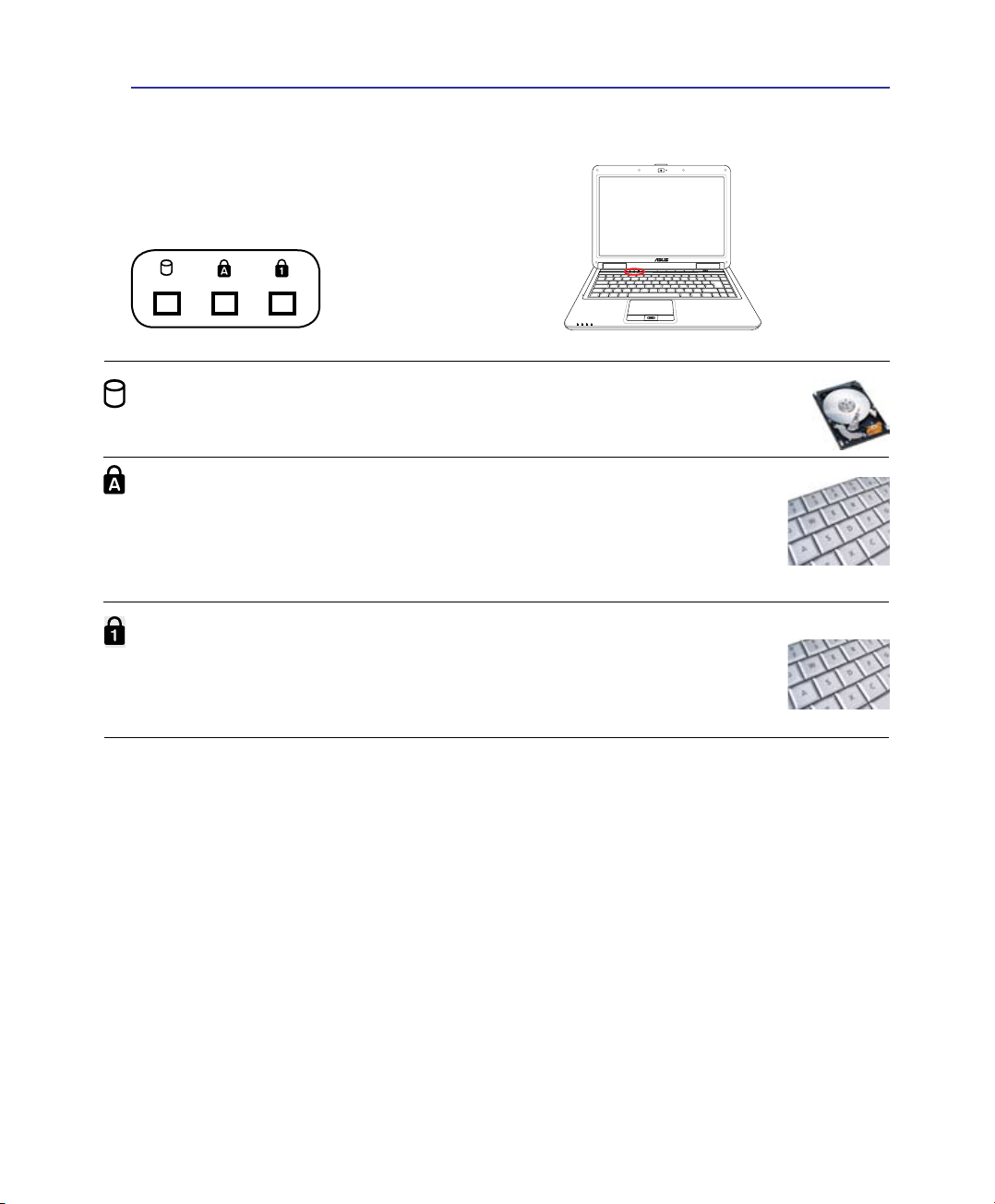
Επάνω
Ένδειξη δραστηριότητας οδηγού
Υποδεικνύει ότι το Notebook PC έχει πρόσβαση σε μια ή περισσότερες συσκευές αποθήκευσης
όπως στο σκληρό δίσκο. Η λυχνία αναβοσβήνει αναλογικά με το χρόνο πρόσβασης.
Ένδειξη κεφαλαίων γραμμάτων (Capital Lock)
Όταν ανάβει υποδεικνύει ότι είναι ενεργοποιημένα τα κεφαλαία γράμματα [Caps
Lock]. Η λειτουργία κεφαλαίων γραμμάτων επιτρέπει σε κάποια από τα γράμματα
του πληκτρολογίου να ενεργούν ως κεφαλαία γράμματα (π.χ. Α, Β, Γ). Όταν η λυχνία
κεφαλαίων γραμμάτων είναι στο OFF, τα γράμματα που πληκτρολογούνται θα είναι
μικρά (π.χ. α,β,γ).
Ένδειξη κλειδωμένων αριθμών (Number Lock)
Όταν ανάβει υποδεικνύει ότι είναι ενεργοποιημένοι οι αριθμοί [Num Lk]. Η
λειτουργία κλειδωμένων αριθμών επιτρέπει σε κάποια από τα γράμματα του
πληκτρολογίου να ενεργούν ως αριθμοί για ευκολότερη εισαγωγή αριθμητικών
δεδομένων.
35
Page 37
3 Αρχική θέση σε λειτουργία
Πλήκτρα Ελέγχου Πολυμέσων (σε επιλεγμένα μοντέλα)
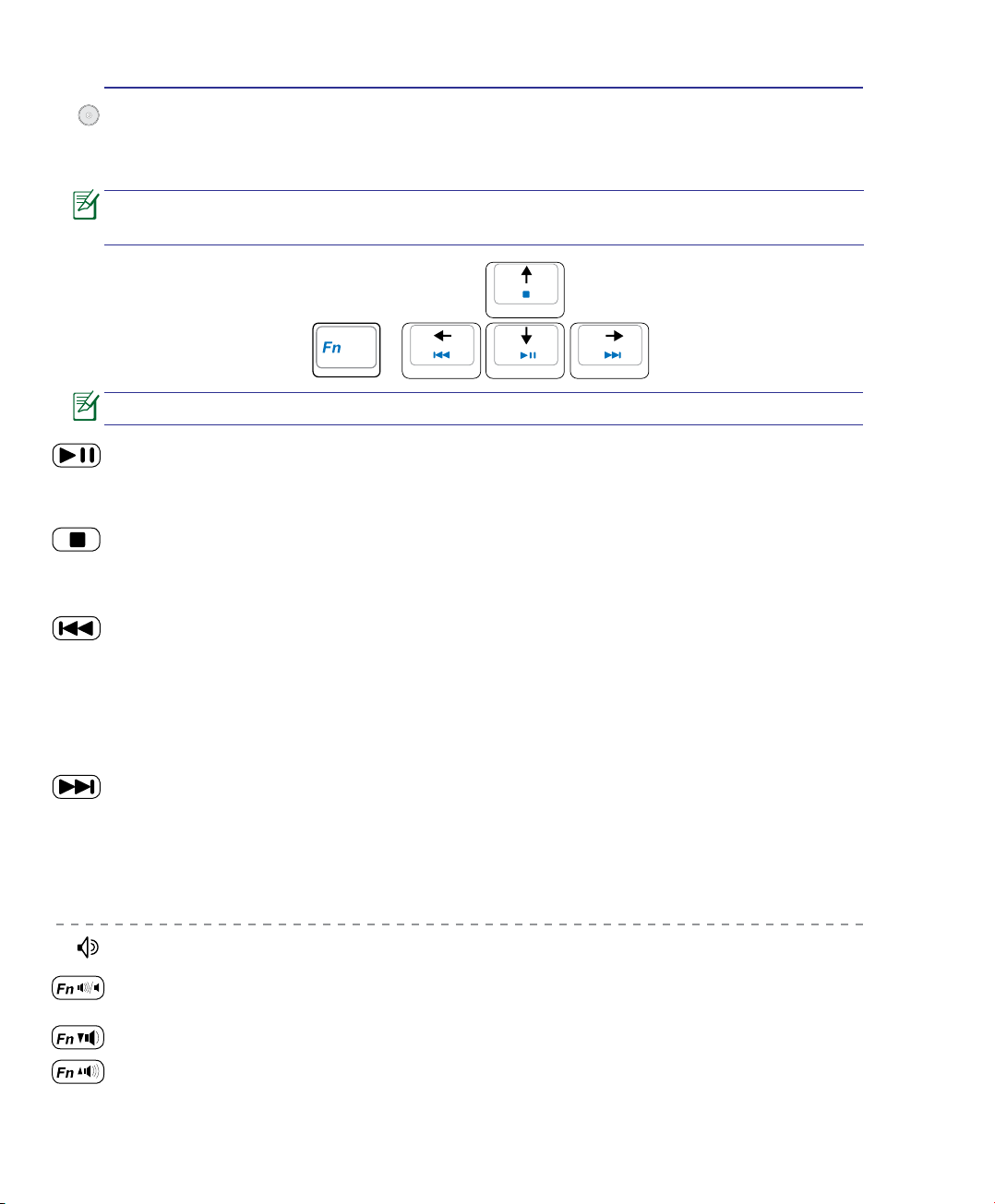
Τα πλήκτρα ελέγχου πολυμέσων επιτρέπουν τον άνετο έλεγχο των εφαρμογών πολυμέσων.
Παρακάτω ορίζεται το κάθε πλήκτρο ελέγχου πολυμέσων στο φορητό υπολογιστή.
Ορισμένες λειτουργίες πλήκτρων ελέγχου μπορεί να διαφέρουν ανάλογα με το
μοντέλο του Notebook PC.
Χρησιμοποιήστε το πλήκτρο [Fn] σε συνδυασμό με τα βελάκια για έλεγχο του CD.
Αναπαραγωγή/Παύση CD
ΌσοείναισταματημένοτοCD,ξεκινάει την αναπαραγωγή του CD.
ΚατάτηναναπαραγωγήτουCD, κάνει παύση της αναπαραγωγής του CD.
Διακοπή CD
ΌσοείναισταματημένοτοCD:Κάνει εξαγωγή του συρταριού του CD.
ΚατάτηναναπαραγωγήτουCD:Σταματάει την αναπαραγωγή του CD.
Παράλειψη CD στο Προηγούμενο Κομμάτι (Περιτύλιξη) και Μείωση
Έντασης Ήχου
ΚατάτηναναπαραγωγήCD,αυτότοκουμπίέχειδύολειτουργίες:
Κομμάτι:Το πρώτο πάτημα θα ξεκινήσει ξανά το τρέχον κομμάτι. Το δεύτερο πάτημα θα
κάνει μετάβαση στο previous(προηγούμενο) κομμάτι.
Ήχος:Κρατήστε το πατημένο για να decrease(μειώσετε) την ένταση του ήχου.
Παράλειψη CD στο Επόμενο Κομμάτι (Προώθηση) και Αύξηση
Έντασης Ήχου
ΚατάτηναναπαραγωγήCD,αυτότοκουμπίέχειδύολειτουργίες:
Κομμάτι: Πατήστε το μια φορά για μετάβαση στο next(επόμενο) κομμάτι κατά την
αναπαραγωγή CD.
Ήχος:Κρατήστε το πατημένο για να increase(αυξήσετε) την ένταση του ήχου.
Χειριστήρια έντασης ήχου
Fn+ΕικονίδιαΗχείων(F10): Εναλλαγή της ενεργοποίησης και απενεργοποίησης
της έντασης του ήχου
Fn+ΚάτωΕικονίδιοΗχείων(F11): Μειώνει την ένταση του ήχου
Fn+ΠάνωΕικονίδιοΗχείων(F12): Αυξάνει την ένταση του ήχου
36
Page 38

4. Χρήση του Notebook PC
Διάταξη Κατάδειξης
Διατάξεις Αποθήκευσης
Κάρτα Επέκτασης
Μονάδα Οπτικού Δίσκου
Αναγνώστης Μνήμης Flash
Μονάδα Σκληρού Δίσκου
Μνήμη RAM
Συνδέσεις
Σύνδεση μέσω Μόντεμ (σε επιλεγμένα μοντέλα)
Σύνδεση σε Δίκτυο
Ασύρματη Σύνδεση Δικτύου LAN (σε επιλεγμένα μοντέλα)
Ασύρματη Σύνδεση Bluetooth (σε επιλεγμένα μοντέλα)
Συνδέσεις Κεραίας (σε επιλεγμένα μοντέλα)
Μονάδα Αξιόπιστης Πλατφόρμας (TPM) (σε επιλεγμένα μοντέλα)
Δήλωση δακτυλικών αποτυπωμάτων (σε επιλεγμένα μοντέλα)
Οι φωτογραφίες και τα εικονίδια στο παρόν εγχειρίδιο χρησιμοποιούνται για
καλλιτεχνικούς λόγους και δεν δείχνουν τι χρησιμοποιείται πραγματικά στο ίδιο το
προϊόν.
37
Page 39
4 Χρήση του Notebook PC
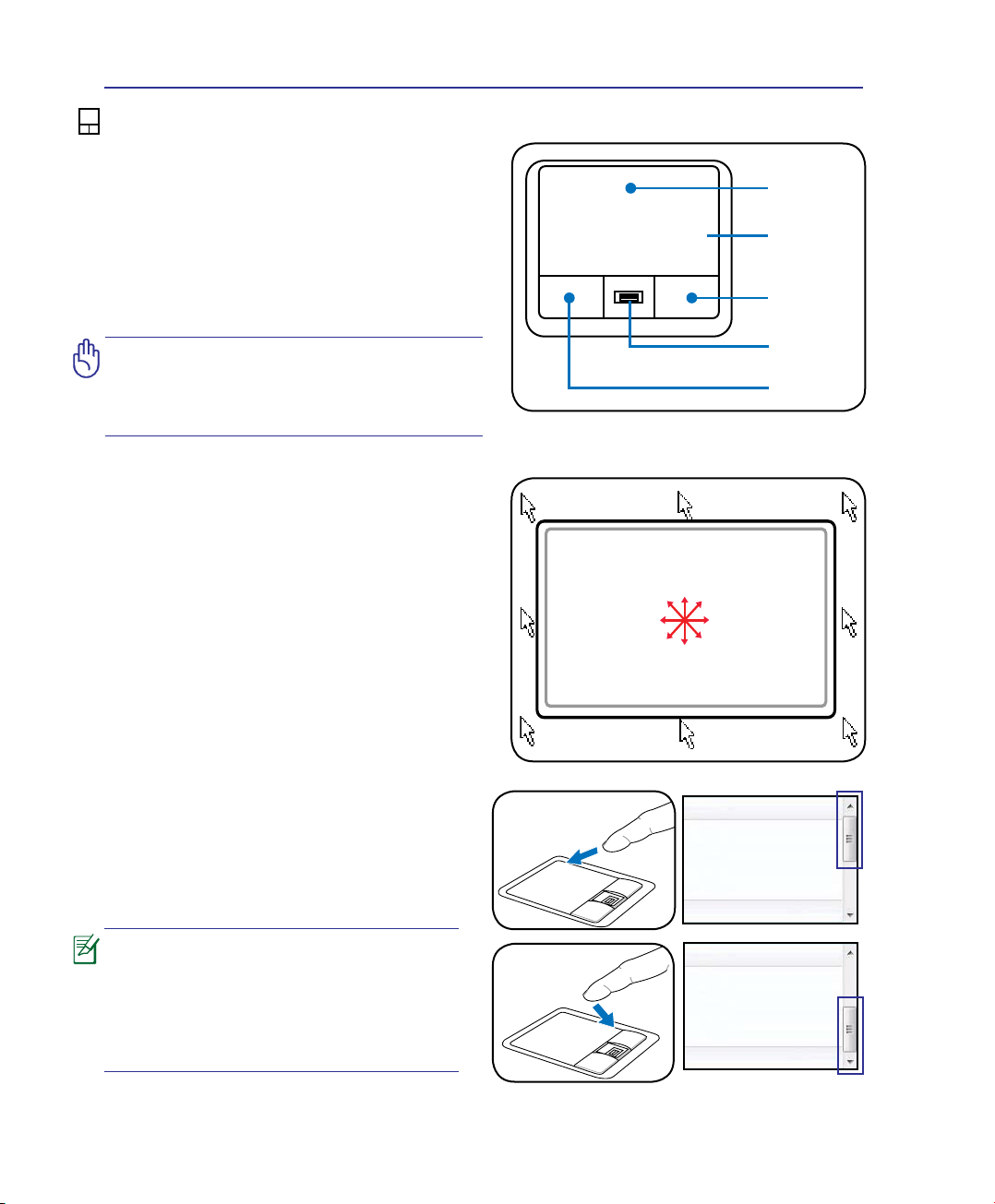
Διάταξη Κατάδειξης
Το ενσωματωμένο touchpad που αποτελεί τη
συσκευή κατάδειξης του Notebook PC είναι
απόλυτα συμβατό με όλα τα ποντίκια δύο/
τριών κουμπιών και τροχού κύλισης PS/2. Το
touchpad είναι ευαίσθητο στην πίεση και δεν
περιλαμβάνει κινούμενα μέρη. Έτσι, πρέπει να
αποφεύγονται οι μηχανικές βλάβες. Απαιτείται
η χρήση οδηγού της συσκευής για λειτουργία με
κάποιες εφαρμογές λογισμικού.
ΣΗΜΑΝΤΙΚΟ! Μην χρησιμοποιείτε άλλα
αντικείμενα αντί για το δάκτυλο σας για
τη λειτουργία του touchpad γιατί μπορεί
να τραυματίσετε την επιφάνειά του.
Χρήση του Touchpad
Χρειάζεται μόνο απαλή πίεση με το άκρο του
δακτύλου για να λειτουργήσει το touchpad. Επειδή
το touchpad είναι ευαίσθητο ηλεκτροστατικά, δεν
μπορούν να χρησιμοποιηθούν αντικείμενα αντί
για τα δάκτυλα σας. Η κύρια λειτουργία του
touchpad είναι η μετακίνηση του κέρσορα γύρω
από επιλεγμένα στοιχεία που εμφανίζονται στην
οθόνη με τη χρήση του δάχτυλού σας αντί για το
κανονικό ποντίκι των επιτραπέζιων συστημάτων.
Τα ακόλουθες εικόνες επιδεικνύουν τη χρήση
του touchpad.
Σύρετε το
δάχτυλο
προς τα
αριστερά
Σύρετε το
δάχτυλο προς
το εμπρός
Σύρετε το
δάχτυλο προς
τα πίσω
Κίνηση
κέρσορα
κύλιση
Δεξί κλικ
Σαρωτής
δακτυλικών
αποτυπωμάτων
Αριστερό κλικ
Σϋρετε το
δάχτυλο
προς τα
δεξιά
Κίνηση του Κέρσορα
Τοποθετήστε το δάκτυλό σας στο κέντρο του
touchpad και σύρτε το προς μια κατεύθυνση για
να μετακινήσετε τον κέρσορα.
Κύλιση (σε επιλεγμένα μοντέλα)
Σύρετε το δάχτυλο σας πάνω ή κάτω στη δεξιά
πλευρά για κύλιση του παραθύρου πάνω ή κάτω.
Μετά τη ρύθμιση του περιλαμβανόμενου
βοηθητ ι κού προγράμμ α τος τ ης
επιφάνειας αφής είναι διαθέσιμη μια
λειτουργία κύλισης που ελέγχεται μέσω
λογισμικού και επιτρέπει την εύκολη
πλοήγηση στα Windows ή στο web.
38
Κύλιση προς
τα πάνω
Κύλιση προς
τα κάτω
Page 40
Χρήση του Notebook PC 4
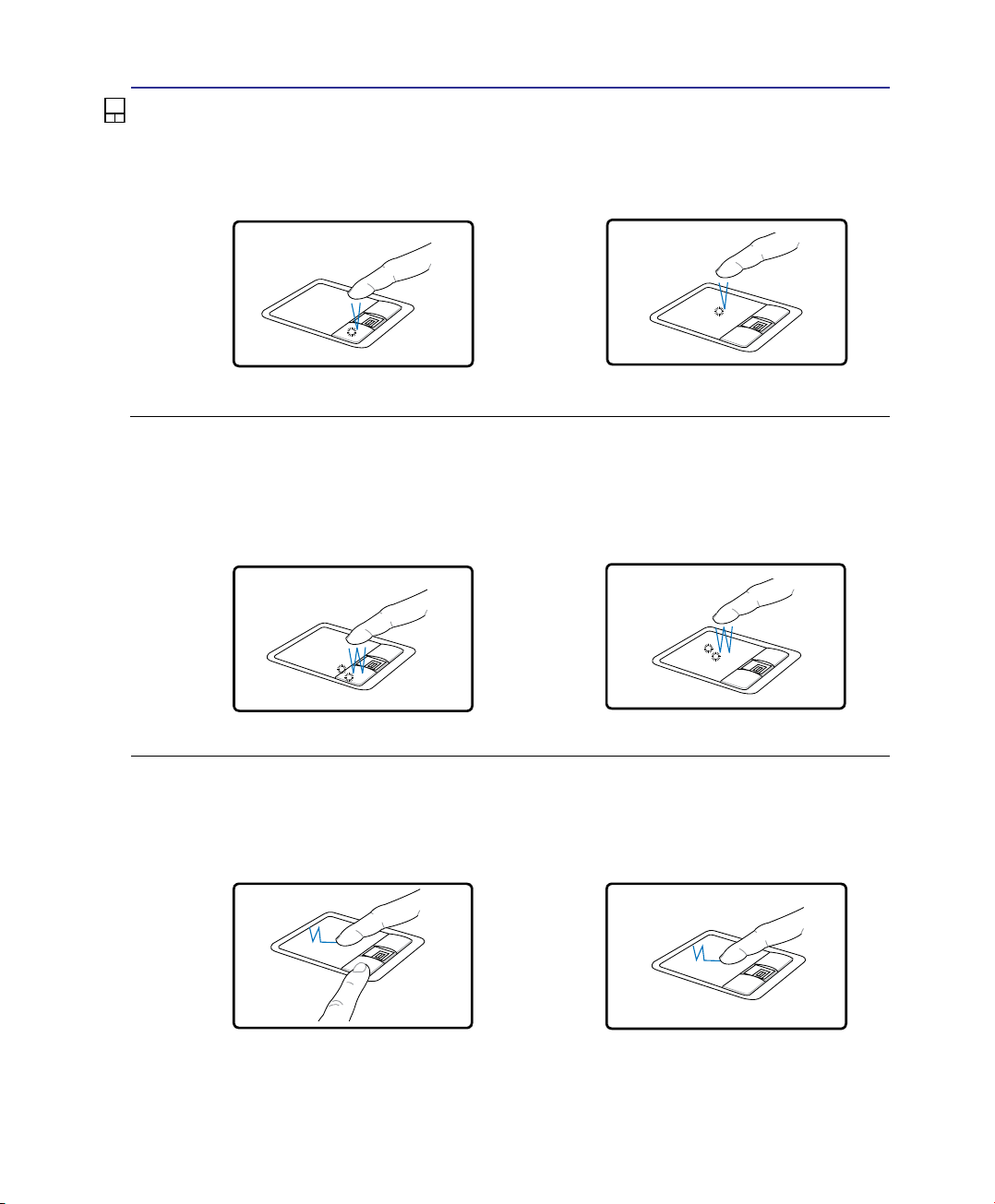
Εικόνες Χρήσης του Touchpad
Κλικ/Άγγιγμα–
ή χρησιμοποιήστε το άκρο του δακτύλου σας για να αγγίξετε απαλά το touchpad, κρατώντας το άκρο
του δακτύλου σας πάνω στο touchpad εωσότου να επιλεχτεί το στοιχείο. Το επιλεγμένο στοιχείο θα
αλλάξει χρώμα. Τα ακόλουθα 2 παραδείγματα παράγουν τα ίδια αποτελέσματα.
Με τον κέρσορα να βρίσκεται πάνω από ένα στοιχείο, πατήστε το αριστερό κουμπί
Κλικ
Πατήστε το αριστερό πλήκτρο
του κέρσορα και αφήστε το.
ΔιπλόΚλικ/ΔιπλόΆγγιγμα–Είναι μια κοινή πρακτική για την έναρξη ενός προγράμματος
κατευθείαν από το αντίστοιχο επιλεγμένο εικονίδιο. Μετακινείστε τον κέρσορα πάνω στο εικονίδιο
που θέλετε να εκτελέσετε, πατήστε το αριστερό κουμπί ή αγγίξτε δύο γρήγορα συνεχόμενες φορές
το touchpad, και το σύστημα εκκινεί το αντίστοιχο πρόγραμμα. Αν το μεσοδιάστημα μεταξύ των
κλικ ή των αγγιγμάτων είναι μεγάλο, η λειτουργία δεν θα εκτελεστεί. Μπορείτε να καθορίσετε
την ταχύτητα διπλού-κλικ από την επιλογή “Ποντίκι” στον Πίνακα Ελέγχου των Windows. Τα
ακόλουθα 2 παραδείγματα παράγουν τα ίδια αποτελέσματα.
Διπλό
κλικ
Πατήστε το αριστερό πλήκτρο
δύο φορές και αφήστε το.
Άγγιγμα
Απαλά αλλά γρήγορα αγγίξτε
το touchpad.
Διπλό
άγγιγμα
Απαλά αλλά γρήγορα αγγίξτε το
touchpad δύο φορές.
Μετακίνηση–Με τη μετακίνηση τραβάτε ένα στοιχείο και το τοποθετείτε οπουδήποτε θέλετε
στην οθόνη. Μπορείτε να μετακινήσετε τον κέρσορα πάνω από το στοιχείο της επιλογής σας
και καθώς κρατάτε πατημένο το αριστερό κουμπί, μεταφέρετε τον κέρσορα στην επιθυμητή
θέση, στη συνέχεια αφήστε το κουμπί. Ή, μπορείτε απλά να κάνετε διπλό άγγιγμα πάνω στο
στοιχείο και να το κρατήσετε καθώς μετακινείτε το στοιχείο με το άκρο του δακτύλου σας. Τα
ακόλουθα 2 παραδείγματα παράγουν τα ίδια αποτελέσματα.
ΜετακίνησηΚλικ
Κρατήστε το αριστερό κουμπί
πατημένο και σύρετε το δάκτυλο
πάνω στο touchpad.
ΜετακίνησηΆγγιγμα
Χτυπήστε ελαφρά το touchpad δύο φορές,
σύροντας το δάκτυλο πάνω στο touchpad κατά
τη διάρκεια του δεύτερου χτυπήματος.
39
Page 41
4 Χρήση του Notebook PC
Φροντίδα του Touchpad
Το touchpad είναι ευαίσθητο στην πίεση. Αν δεν φροντιστεί κατάλληλα, μπορεί εύκολα να
τραυματιστεί. Σημειώστε τις ακόλουθες προφυλάξεις.
• Σιγουρευτείτε ότι το touchpad δεν έρχεται σε επαφή με βρωμιά, υγρά ή λίπος.
• Μην αγγίζετε το touchpad αν τα δάκτυλα σας είναι βρώμικα ή υγρά.
• Μην τοποθετείτε βαριά αντικείμενα πάνω στο touchpad ή στα κουμπιά του.
• Μην προκαλείτε αμυχές στο touchpad με τα νύχια σας ή με σκληρά αντικείμενα.
Το touchpad ανταποκρίνεται στην κίνηση όχι στη δύναμη. Δεν υπάρχει λόγος να αγγίζετε
την επιφάνεια πολύ δυνατά. Το πολύ δυνατό άγγιγμα δεν αυξάνει την ανταπόκριση του
touchpad. To touchpad ανταποκρίνεται καλύτερα στην ελαφριά πίεση.
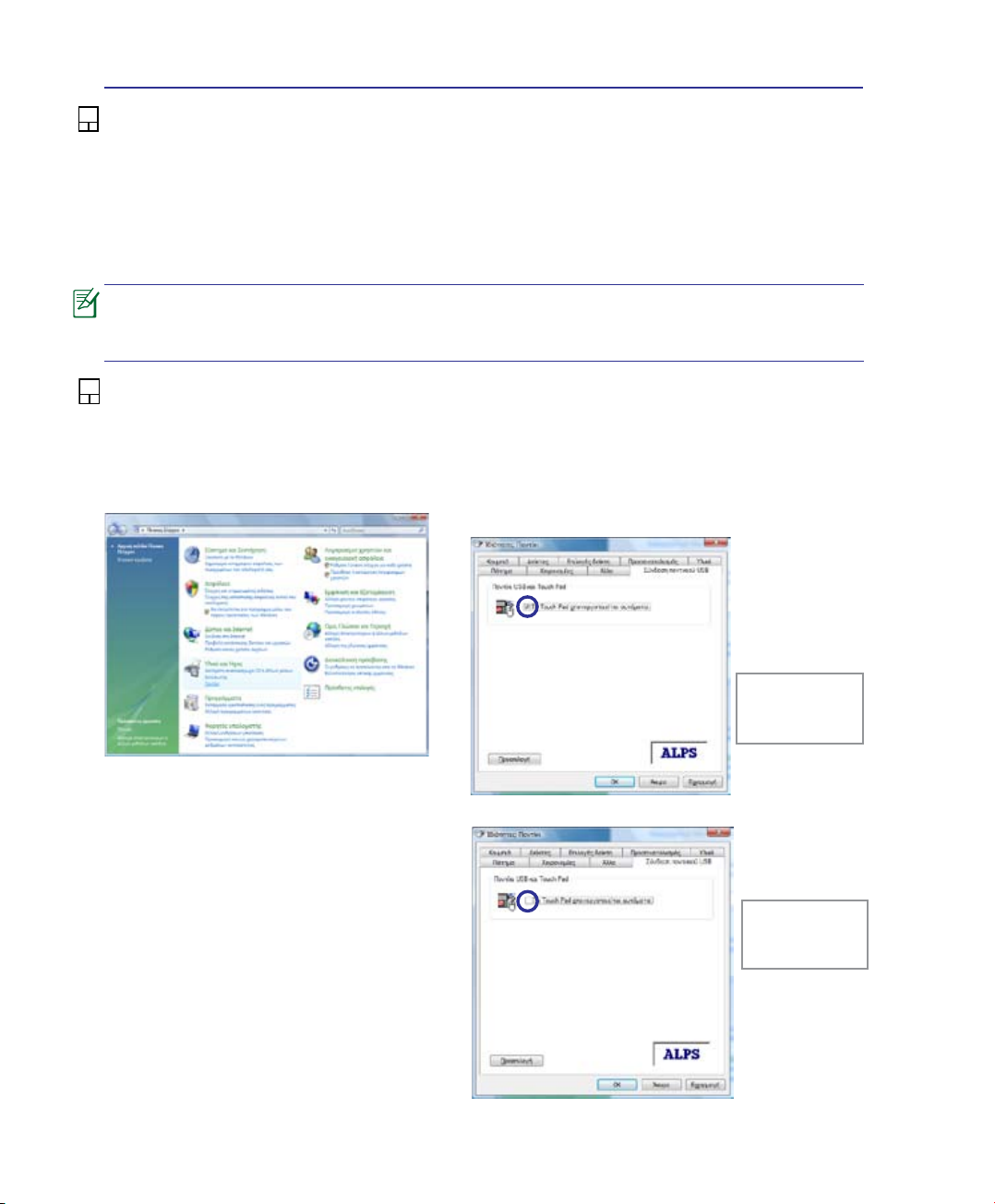
Αυτόματη Απενεργοποίηση του Touchpad
Τα Windows μπορούν να απενεργοποιήσουν αυτόματα το touchpad του Notebook PC όταν συνδεθεί
σε αυτό ένα εξωτερικό ποντίκι USB. Η δυνατότητα αυτή είναι κανονικά απενεργοποιημένη,
για να την ενεργοποιήσετε επιλέξτε από τα Windows Πίνακας Ελέγχου | Ποντίκι | Σύνδεοη
ποντικιούUSB.
Μοντέλα με πινακίδα αφής Synaptics�
Βρείτε την επιλογή Ποντίκι στον "Πίνακα
Ελέγχου"�
40
Κάντε την επιλογή
αυτή για να
ενεργοποιήσετε τη
δυνατότητα αυτή�
Μοντέλα με πινακίδα αφής ALPS�
Κάντε την επιλογή
αυτή για να
ενεργοποιήσετε τη
δυνατότητα αυτή�
Page 42
Χρήση του Notebook PC 4
Διατάξεις Αποθήκευσης
Οι διατάξεις αποθήκευσης επιτρέπουν στο Notebook PC να διαβάζει και γράφει έγγραφα,
εικόνες και άλλα αρχεία σε διάφορες συσκευές αποθήκευσης δεδομένων. Το παρόν Notebook
PC διαθέτει τις ακόλουθες συσκευές αποθήκευσης:
• Κάρτα Επέκτασης
• Μονάδα Οπτικού Δίσκου
• Αναγνώστη Μνήμης Flash
• Μονάδα Σκληρού Δίσκου
Κάρτα Επέκτασης
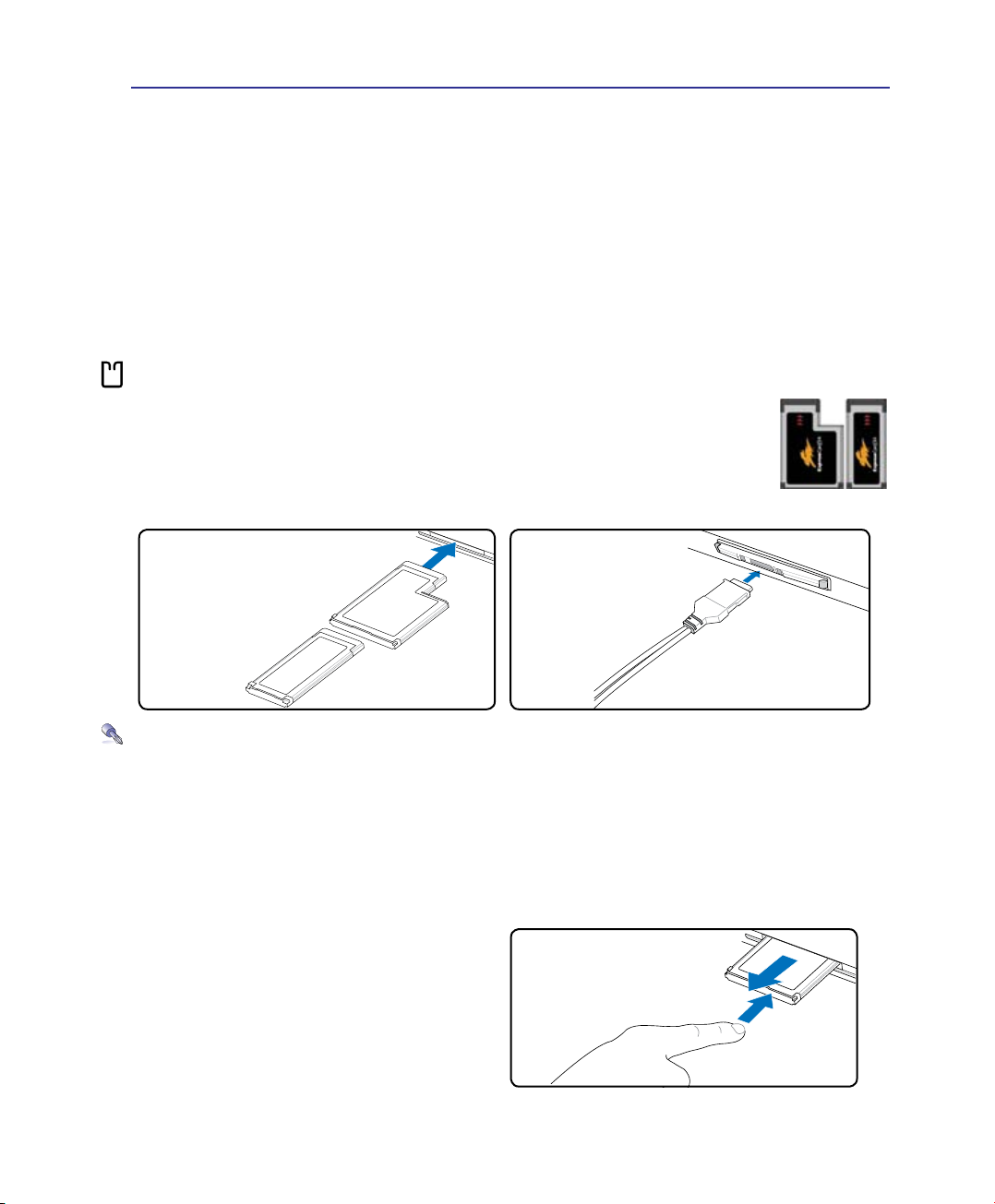
Η υποδοχή για την ExpressCard διαθέτει 26 ακίδες και υποστηρίζει μία ExpressCard/
34mm ή μια κάρτα επέκτασης ExpressCard/54mm. Η νέα αυτή διεπαφή είναι ταχύτερη
κάνοντας χρήση του σειριακού διαύλου που υποστηρίζει τα USB 2.0 και PCI Express
αντί του πιο αργού παράλληλου διαύλου που χρησιμοποιείται στην υποδοχή της κάρτας
PC. (Δεν είναι συμβατό με παλαιότερες κάρτες PCMCIA.)
Εισαγωγή Κάρτας Επέκτασης
Σιγουρευτείτε ότι η Card
Be sure the ExpressCard
είναι επίπεδη κατά την
is level when inserting�
εισαγωγή�
Εμφανίζονται εδώ
δύο διαφορετικά
μεγέθη�
1. Αν υπάρχει πλαστικό προστατευτικό στην
υποδοχή, αφαιρέστε το χρησιμοποιώντας
τις παρακάτω οδηγίες.
2. Εισάγετε την Card με την πλευρά του
διασυνδέτη πρώτα και την πλευρά της
ετικέτας προς τα πάνω. Οι συνήθεις Cards
είναι χωνευτές στο Notebook PC όταν
εισαχθούν πλήρως.
Αφαίρεση Κάρτας Επέκτασης
Η θύρα ExpressCard δε διαθέτει κουμπί
εξαγωγής. Πατήστε την κάρτα ExpressCard
προς τα μέσα και αφήστε την για εξαγωγή της
κάρτας ExpressCard. Τραβήξτε προσεκτικά
την κάρτα έξω από την υποδοχή.
3. Συνδέστε προσεκτικά τα καλώδια ή τους
προσαρμογείς που τυχόν απαιτούνται
από την Card. Συνήθως οι διασυνδέτες
εισάγονται μόνο προς μια κατεύθυνση.
Αναζητήστε ένα αυτοκόλλητο, εικονίδιο,
ή σημάδι στη μια πλευρά του διασυνδέτη
που αντιστοιχεί στην πάνω πλευρά.
41
Page 43
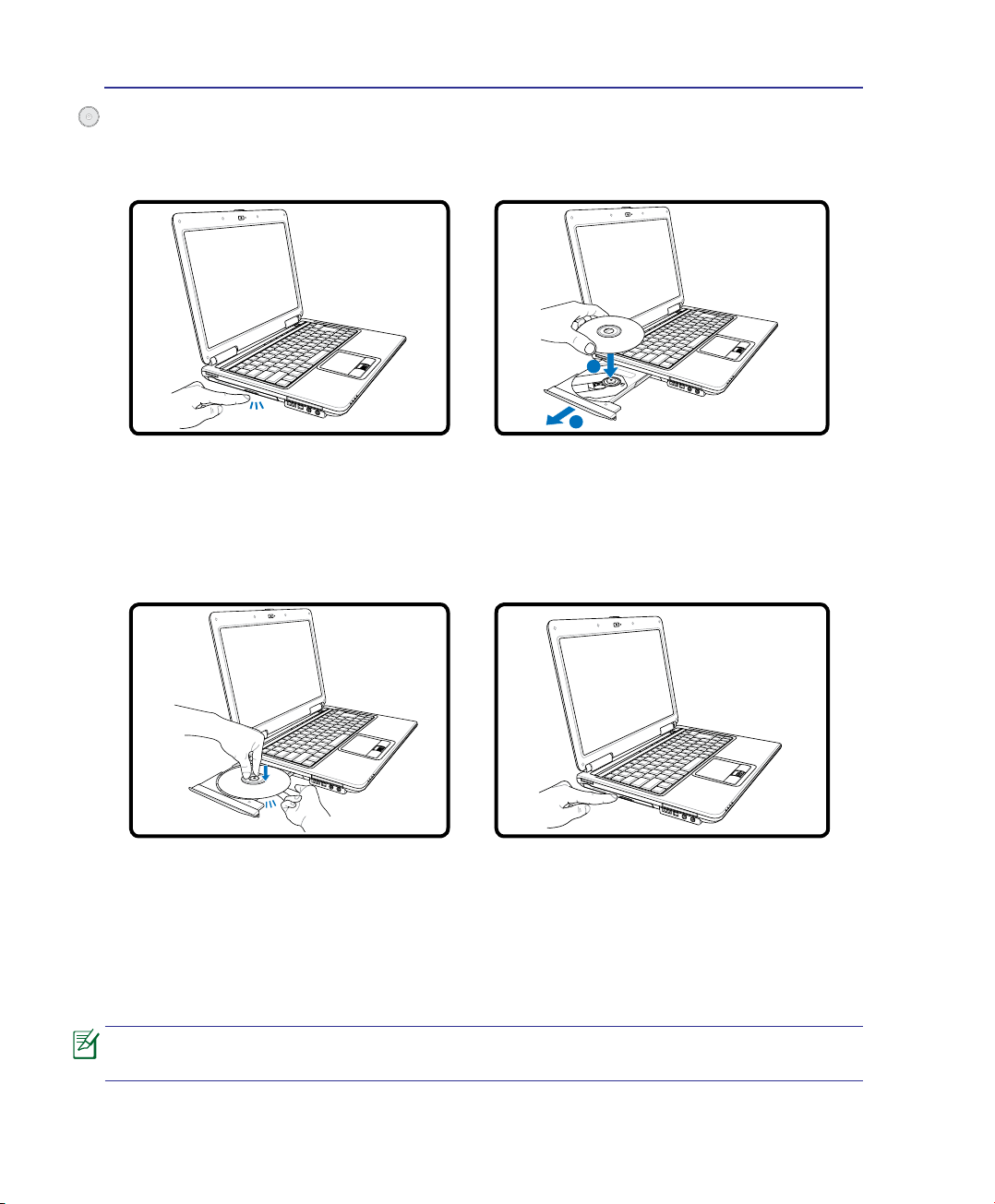
4 Χρήση του Notebook PC
1
2
Μονάδα Οπτικού Δίσκου
Εισαγωγή οπτικού δίσκου
1. Όταν το Notebook PC είναι ενεργοποιημένο,
πατήστε το κουπί εξώθησης της μονάδας
και ο δίσκος θα βγει μερικώς προς τα
έξω.
3. Κρατήστε το δίσκο από τα άκρα και
τοποθετήστε τον με την τυπωμένη
πλευρά προς τα πάνω. Πιέστε προς τα
κάτω και στις δύο πλευρές του κέντρου
του δίσκου μέχρι να σφηνωθεί στον
κόμβο. Οκόμβοςπρέπειναβρίσκεται
ψηλότερααπότοδίσκοόταναυτόςέχει
τοποθετηθείσωστά.
2. Τραβήξτε απαλά το μπροστινό μέρος της
μονάδας για να βγει τελείως έξω ο δίσκος.
Προσέξτε να μην αγγίξετε το φακό της
μονάδας CD και τους άλλους μηχανισμούς.
Σιγουρευτείτε ότι δεν υπάρχουν άλλα
εμπόδια που μπορεί να προκαλούν
απόφραξη στο δίσκο της μονάδας.
4. Σπρώξτε αργά το δίσκο της μονάδας πίσω
στη θέση του. Η μονάδα θα αρχίσει να
διαβάζει τον πίνακα περιεχομένων (TOC)
στο δίσκο. Όταν η μονάδα σταματήσει ο
δίσκος είναι έτοιμος για χρήση.
Είναι φυσιολογικό να ακούτε και να νιώθετε την περιστροφή του CD με μεγάλη ένταση
μέσα στη μονάδα όταν γίνεται ανάγνωση των δεδομένων.
42
Page 44
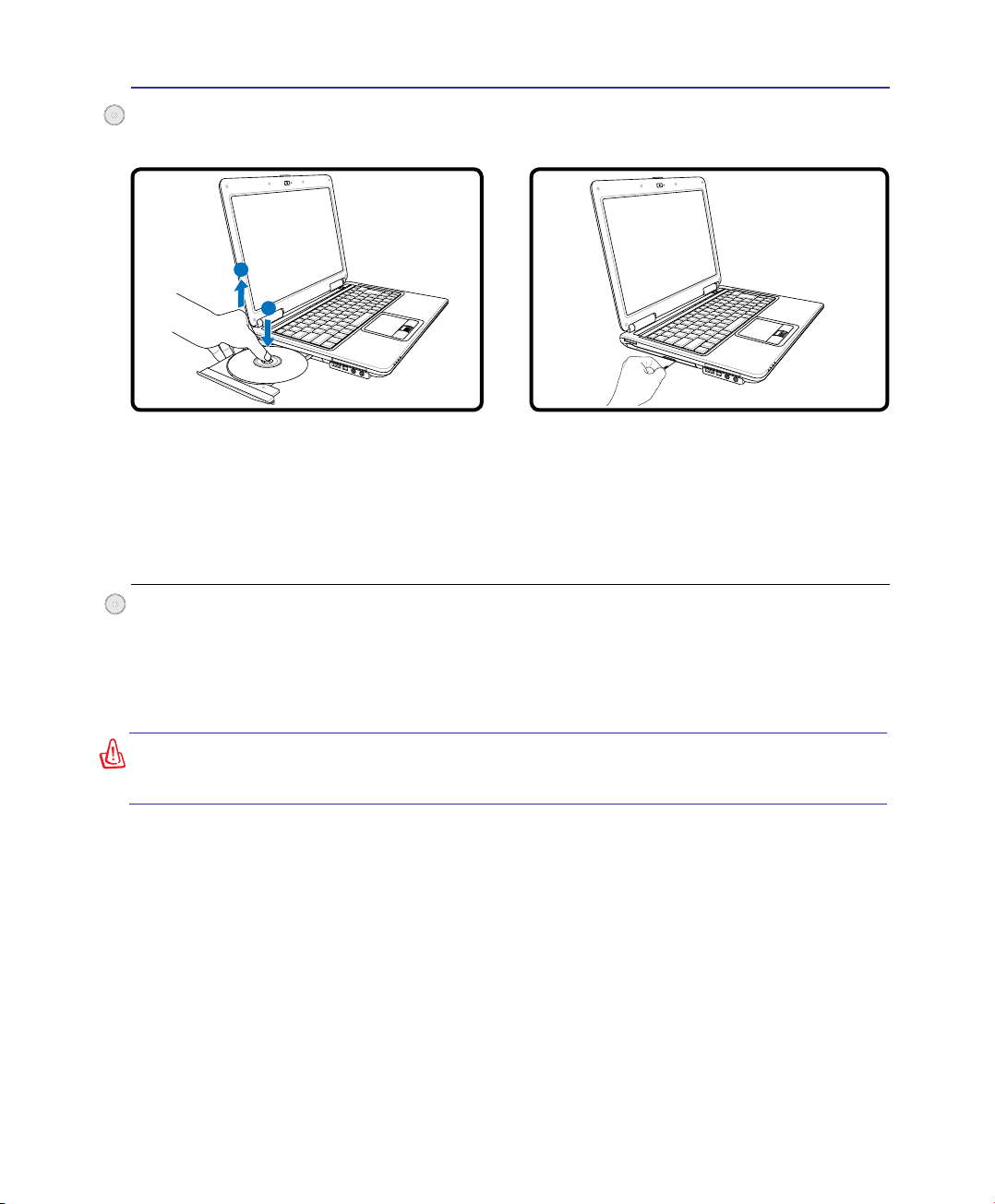
1
2
Μονάδα Οπτικού Δίσκου (συνέχεια)
Αφαίρεση οπτικού δίσκου
Εξώθηση σε κατάσταση ανάγκης
Χρήση του Notebook PC 4
Εξωθήστε το δίσκο και με απαλό τρόπο
ανασηκώστε τον προς τα πάνω σε μια γωνία
έτσι ώστε να μπορεί να αφαιρεθεί από τον
κόμβο.
Η υποδοχή εξώθησης σε περίπτωση ανάγκης
είναι τοποθετημένη σε μια οπή της μονάδας
οπτικού δίσκου και χρησιμοποιείται για να
ανοίξετε το δίσκο της μονάδας σε περίπτωση
που η ηλεκτρονική εξώθηση δεν λειτουργεί. Μην
χρησιμοποιείτε το άνοιγμα ανάγκης αντί για την
ηλεκτρονική εξαγωγή. Σημείωση:Προσέξτενα
μηντραυματίσετετηνένδειξηδραστηριοτητας
πουβρίσκεταιστηνίδιαπεριοχή.
Χρήση της Μονάδας Οπτικού Δίσκου
Πρέπει να χειρίζεστε με προσοχή τους οπτικούς δίσκους και τον εξοπλισμό λόγω των μηχανισμών
ακριβείας που χρησιμοποιούν. Να λαμβάνετε υπόψη τις σημαντικές οδηγίες ασφάλειας των
προμηθευτών CD. Σε αντίθεση με τις επιτραπέζιες μονάδες οπτικών δίσκων, το Notebook PC
χρησιμοποιεί ένα κόμβο για να κρατάει το CD στη θέση του ανεξάρτητα από τη γωνία. Όταν
εισάγετε το CD, είναι σημαντικό να το πιέζετε στον κεντρικό αυτό κόμβο αλλιώς ο δίσκος της
μονάδας οπτικού δίσκου θα προκαλέσει αμυχές στο CD.
ΠΡΟΕΙΔΟΠΟΙΗΣΗ! Αν ο δίσκος CD δεν έχει ασφαλίσει καλά στον κεντρικό κόμβο, το
CD μπορεί να τραυματιστεί όταν κλείνει ο δίσκος της μονάδας. Να παρακολουθείτε
πάντα το CD από κοντά όταν κλείνει ο δίσκος αργά για να προλάβετε πιθανή ζημιά.
Θα πρέπει να εμφανίζεται ένα γράμμα οδηγού CD ανεξάρτητα από την παρουσία δίσκου CD μέσα
στη μονάδα. Μετά τη σωστή τοποθέτηση του CD, μπορείτε να έχετε πρόσβαση στα δεδομένα όπως
ακριβώς με τους σκληρούς δίσκους, εκτός από του ότι δεν μπορείτε να εγγράψετε ή να τροποποιήσετε
τα δεδομένα στο CD. Με τη χρήση του κατάλληλου λογισμικού, μια μονάδα CD-RW ή DVD+CD-RW
μπορεί να επιτρέπει σε δίσκους CD-RW να χρησιμοποιηθούν σαν σκληρός δίσκος με δυνατότητες
εγγραφής, διαγραφής και επεξεργασίας δεδομένων.
Η δόνηση είναι φυσιολογική για όλες τις μονάδες οπτικών δίσκων υψηλής ταχύτητας λόγω
μη ισοσταθμισμένων CDs ή εκτύπωσης CD. Για να μειώσετε τις δονήσεις, χρησιμοποιήστε το
Notebook PC πάνω σε επίπεδη επιφάνεια και μην τοποθετείτε ετικέτες στα CD.
Ακρόαση Ηχητικών CD
Οι οπτικές μονάδες μπορούν να αναπαράγουν ηχητικά CD, αλλά μόνο οι μονάδες DVD-ROM μπορούν
να αναπαράγουν ήχο από DVD. Εισάγετε το CD ήχου και τα Windows™ θα εκκινήσουν αυτόματα την
εφαρμογή αναπαραγωγής ήχου και θα ξεκινήσει η αναπαραγωγή. Ανάλογα με το δίσκο ήχου DVD και το
εγκατεστημένο λογισμικό, μπορεί να χρειάζεται να εκκινήσετε την εφαρμογή αναπαραγωγής DVD για να
ακούσετε ήχο από DVD. Μπορείτε να ρυθμίσετε την ένταση του ήχου με τα πλήκτρα άμεσης πρόσβασης
ή το εικονίδιο ηχείων των Windows™ που βρίσκεται στη γραμμή λειτουργιών.
43
Page 45
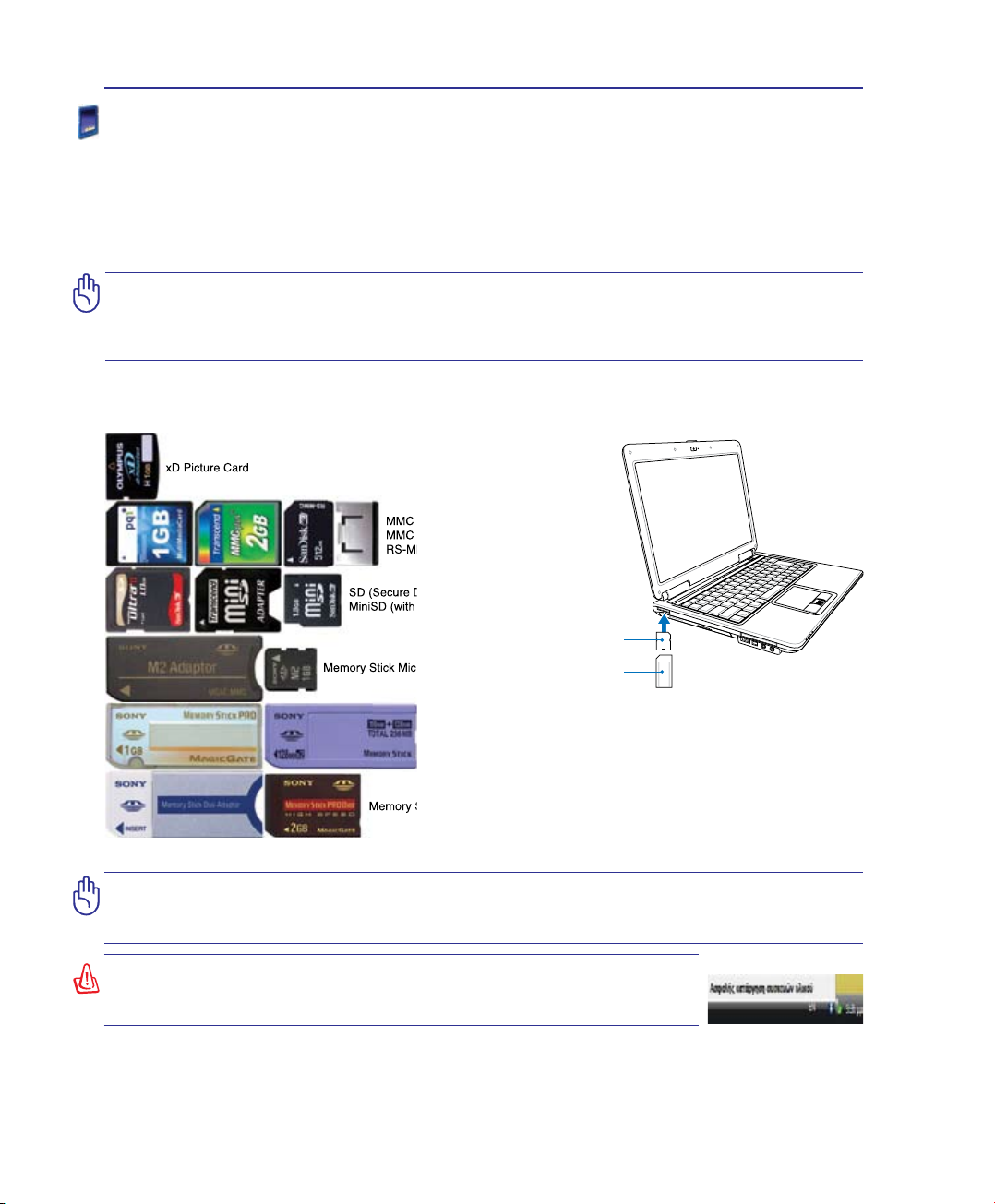
4 Χρήση του Notebook PC
Memory Stick Duo/Pro/Duo Pro/MG (with MS adapater)
Memory Stick (MS)
Memory Stick Magic Gate (MG)
Memory Stick Select
SD (Secure Digital)
MiniSD (with SD adapter)
Memory Stick Micro (with MS adapter)
xD Picture Card
MMC (Multimedia Card)
MMC Plus
RS-MMC (Reduced Size) (with MMC adapter)
MS / MS Pro
SD / MMC
Αναγνώστης Μνήμης Flash
Κανονικά πρέπει να αγοραστεί ξεχωριστά ένας αναγνώστης κάρτας μνήμης PCMCIA για να
μπορούν να χρησιμοποιηθούν κάρτες μνήμης από συσκευές όπως ψηφιακές κάμερες, συσκευές
MP3, κινητά τηλέφωνα και PDAs. Αυτός ο φορητός υπολογιστής έχει μια ενσωματωμένη
μονάδα ανάγνωσης καρτών που μπορεί να χρησιμοποιήσει πολλές κάρτες ash όπως φαίνεται
στο παρακάτω παράδειγμα. Ο ενσωματωμένος αναγνώστης καρτών δεν είναι μόνο χρήσιμος,
αλλά και ταχύτερος από πολλούς άλλους τύπους αναγνωστών καρτών γιατί χρησιμοποιεί το
κανάλι ευρείας ζώνης PCI.
ΣΗΜΑΝΤΙΚΟ! Η συμβατότητα των καρτών μνήμης ash διαφέρει ανάλογα με το
μοντέλο του φορητού υπολογιστή και τα τεχνικά χαρακτηριστικά της κάρτας μνήμης
ash. Τα τεχνικά χαρακτηριστικά των καρτών μνήμης ash αλλάζουν διαρκώς οπότε
η συμβατότητα μπορεί να αλλάξει χωρίς προειδοποίηση.
Παραδείγματα καρτών μνήμης ash
ΣΗΜΑΝΤΙΚΟ! Μην αφαιρείτε ποτέ κάρτες κατά τη διάρκεια ή αμέσως μετά την
ανάγνωση, αντιγραφή, διαμόρφωση ή διαγραφή δεδομένων στην κάρτα αλλιώς μπορεί
να προκληθεί απώλεια δεδομένων.
ΠΡΟΕΙΔΟΠΟΙΗΣΗ! Για να αποτραπεί η απώλεια δεδομένων,
χρησιμοποιήστε την “Ασφαλής κατάργηση συσκευών υλικού” στη
γραμμή εργασιών πριν να αφαιρέσετε την κάρτα μνήμης ash.
44
Page 46
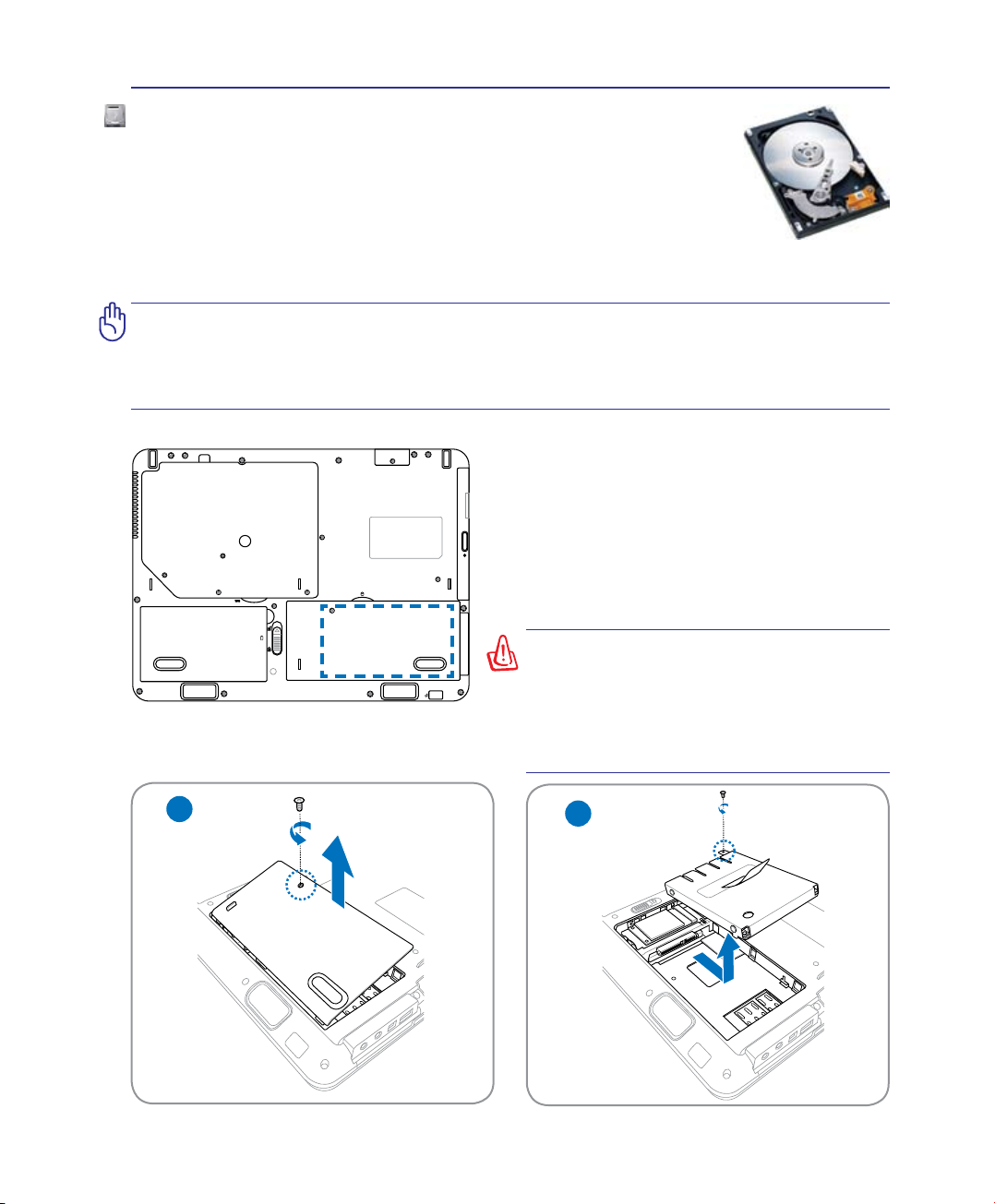
Χρήση του Notebook PC 4
Μονάδα Σκληρού Δίσκου
Οι μονάδες σκληρού δίσκου έχουν μεγαλύτερες δυνατότητες και λειτουργούν
με πολύ μεγαλύτερες ταχύτητες από τις μονάδες εύκαμπτων δίσκων (δισκέτες)
και τις μονάδες οπτικών δίσκων. Ο φορητός υπολογιστής συνοδεύεται από ένα
σκληρό δίσκο που μπορεί να αντικατασταθεί. Οι μονάδες σκληρών δίσκων που
χρησιμοποιούνται σήμερα υποστηρίζουν την τεχνολογία S.M.A.R.T. (Self Monitoring and Reporting Technology) για ανίχνευση σφαλμάτων των σκληρών δίσκων
ή βλαβών πριν εκείνες συμβούν. Όταν αντικαθιστάτε ή αναβαθμίζετε τη μονάδα
σκληρού δίσκου, να επισκέπτεστε ένα εξουσιοδοτημένο κέντρο εξυπηρέτησης ή μεταπωλητή
του παρόντος Notebook PC.
ΣΗΜΑΝΤΙΚΟ! Κακός χειρισμός του Notebook PC μπορεί να προκαλέσει βλάβη
στη μονάδα του σκληρού δίσκου. Να χειρίζεστε το Notebook PC απαλά και να το
προστατεύετε από στατικό ηλεκτρισμό και δυνατές δονήσεις ή χτυπήματα. Η μονάδα
σκληρού δίσκου είναι το πιο ευαίσθητο εξάρτημα και είναι πιθανό να είναι το πρώτο
ή το μόνο εξάρτημα που θα πάθει βλάβη αν πέσει το Notebook PC.
Διαμέρισμα Οδηγού Σκληρού Δίσκου
Ο οδηγός σκληρού δίσκου είναι ασφαλισμένος
σε ένα διαμέρισμα. Επισκεφτείτε ένα
εξουσιοδοτημένο κέντρο επισκευών ή κατάστημα
πώλησης για πληροφορίες σχετικά αναβαθμίσεις
σκληρού δίσκου για το φορητό υπολογιστή
σας. Αγοράζετε σκληρούς δίσκους μόνο από
εξουσιοδοτημένα καταστήματα πώλησης αυτού
του φορητού υπολογιστή για να διασφαλίσετε την
καλύτερη δυνατή συμβατότητα και αξιοπιστία.
Αποσυνδέστε όλα τα συνδεδεμένα
περιφερειακά, τις γραμμές τηλεφώνου
ή τηλεπικοινωνιών και την παροχή
ρεύματος (όπως εξωτερικό τροφοδοτικό,
μπαταρία, κλπ) πριν να αφαιρέσετε το
Αφαίρεση του σκληρού δίσκου:
κάλυμμα του σκληρού δίσκου.
A
B
45
Page 47
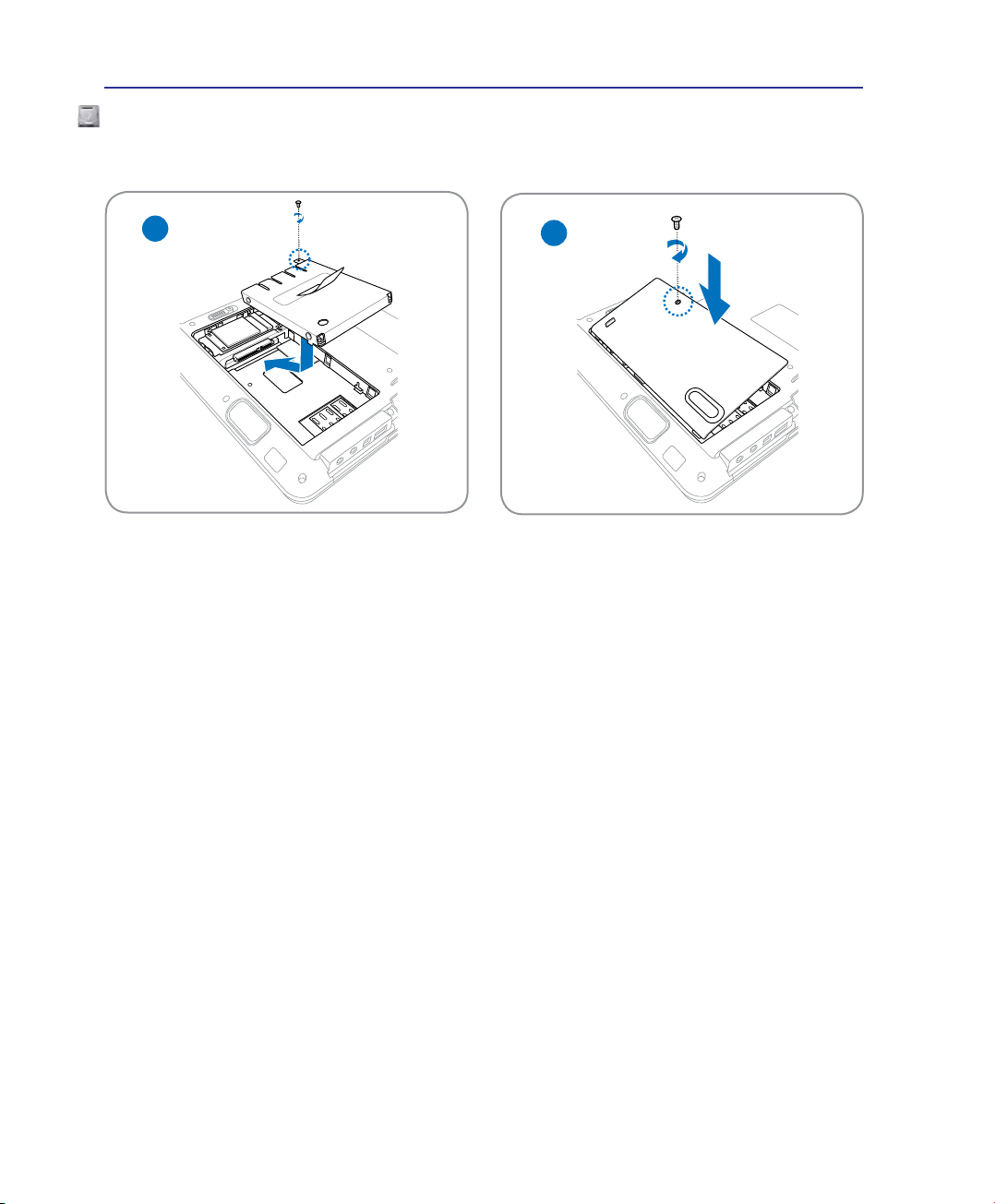
4 Χρήση του Notebook PC
Μονάδα Σκληρού Δίσκου (συνέχεια)
Τοποθέτηση του σκληρού δίσκου:
A
B
46
Page 48
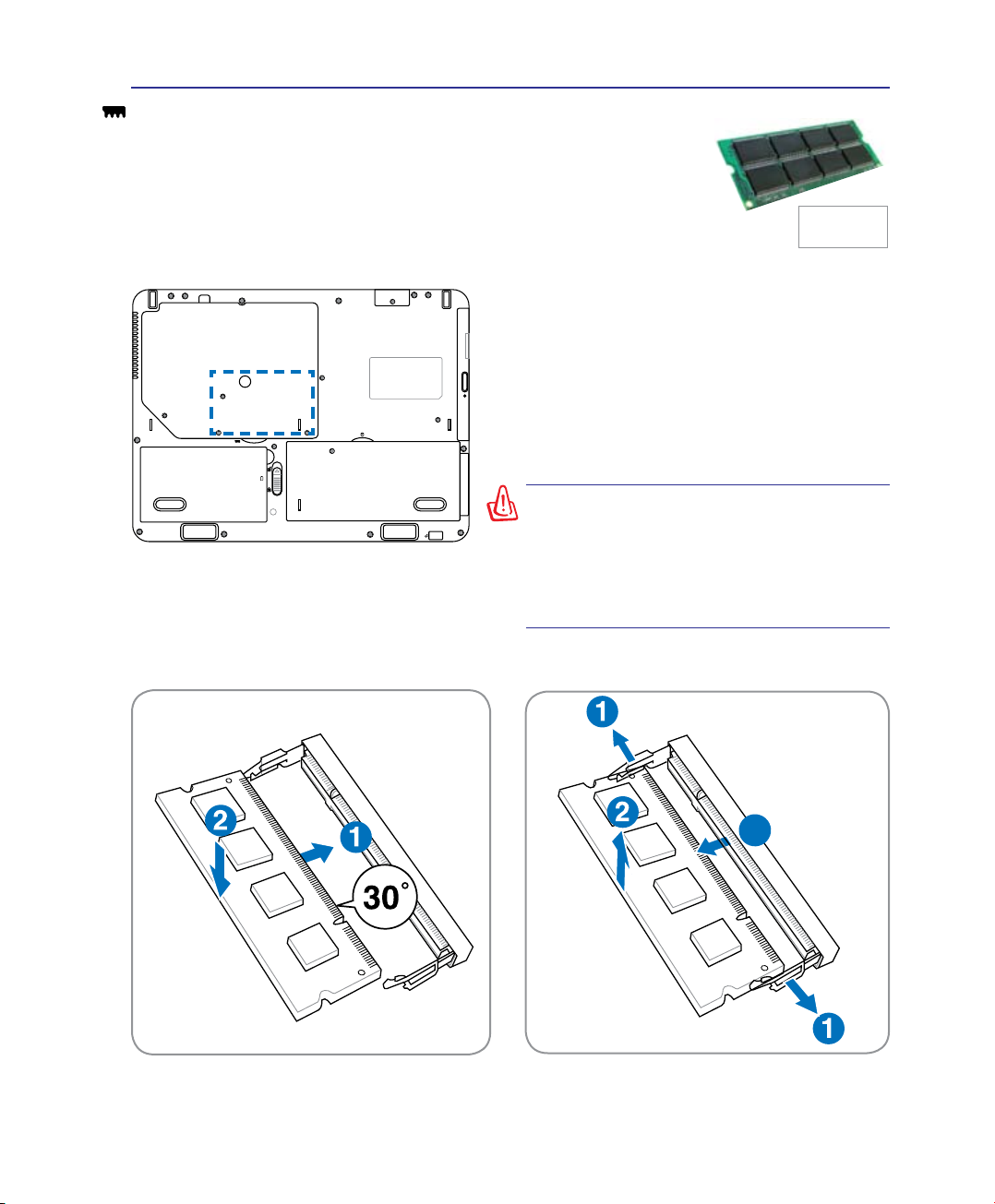
Χρήση του Notebook PC 4
3
Μνήμη RAM
Η επιπλέον μνήμη θα αυξήσει την απόδοση των εφαρμογών μειώνοντας
την πρόσβαση στο σκληρό δίσκο. Το BIOS εντοπίζει αυτόματα την
ποσότητα της μνήμης που υπάρχει στο σύστημα και διαμορφώνει αντίστοιχα
το CMOS κατά τη διάρκεια της διαδικασίας POST (Αυτό-δοκιμή κατά την
ενεργοποίηση). Δεν απαιτούνται ρυθμίσεις υλικού ή λογισμικού (περιλαμβανομένου
του BIOS) μετά την τοποθέτηση της μνήμης.
Υποδοχή μνήμης RAM
Το διαμέρισμα μνήμης παρέχει δυνατότητες
επέκτασης με πρόσθετη μνήμη. Επισκεφτείτε
ένα εξουσιοδοτημένο κέντρο εξυπηρέτησης για
πληροφορίες σχετικά με την αναβάθμιση μνήμης
για το Notebook PC. Να προμηθεύεστε στοιχεία
επέκτασης μόνο από εξουσιοδοτημένους
μεταπωλητές του παρόντος Notebook PC για να
διασφαλίζετε τη μέγιστη δυνατή συμβατότητα
και αξιοπιστία.
ΠΡΟΕΙΔΟΠΟΙΗΣΗ! Αποσυνδέστε όλα τα
συνδεδεμένα περιφερειακά, τις γραμμές
τηλεφώνου ή τηλεπικοινωνιών και την
παροχή ρεύματος (όπως εξωτερικό
τροφοδοτικό, μπαταρία, κλπ) πριν να
εγκαταστήσετε ή να αφαιρέσετε μνήμη.
Αυτό είναι
μόνο ένα
παράδειγμα�
Τοποθέτηση μιας κάρτας μνήμης:
(Αυτό είναι μόνο ένα παράδειγμα�) (Αυτό είναι μόνο ένα παράδειγμα�)
Αφαίρεση μιας κάρτας μνήμης:
47
Page 49
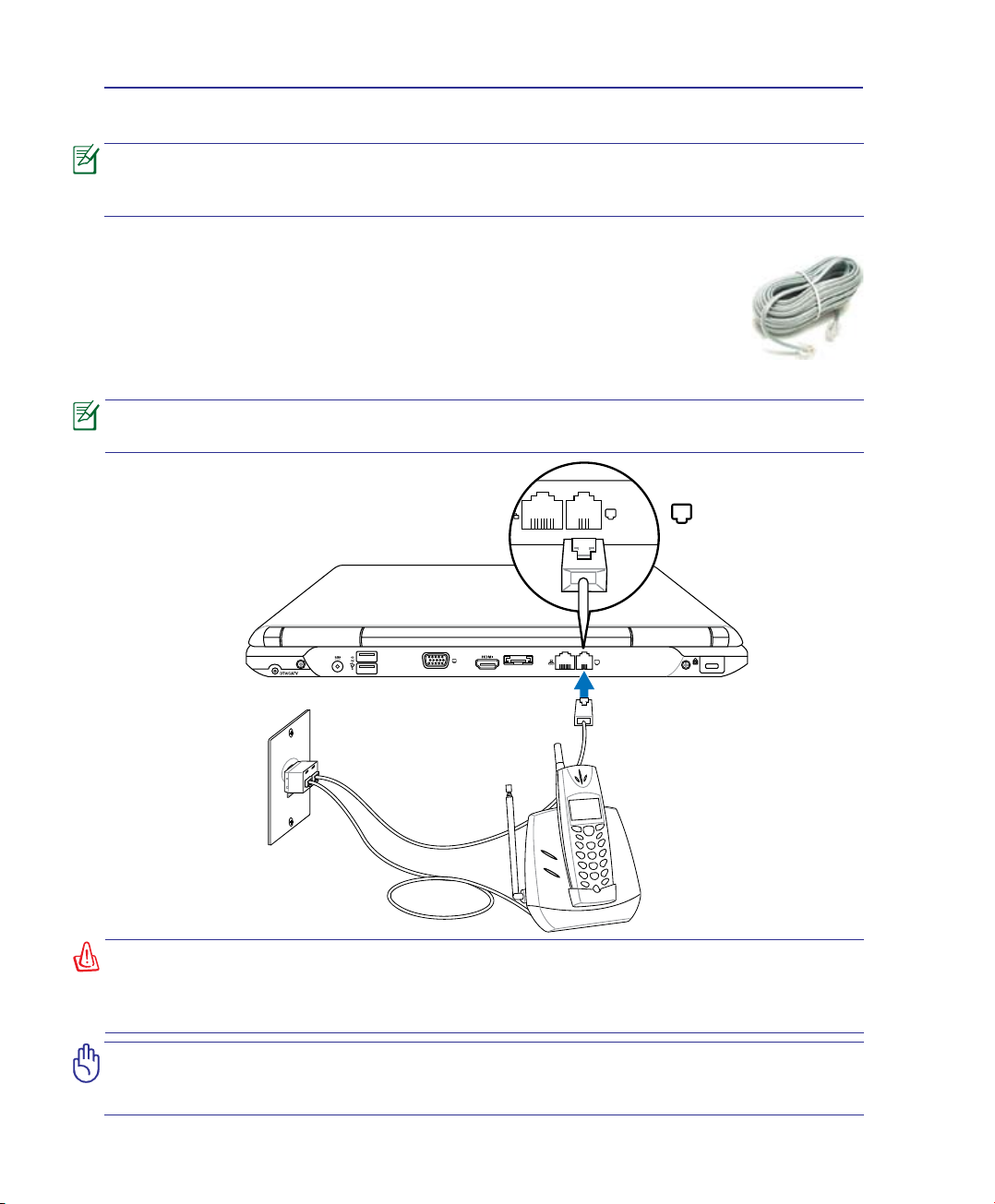
4 Χρήση του Notebook PC
Συνδέσεις
Το ενσωματωμένο μόντεμ και δίκτυο δεν μπορούν να εγκατασταθούν αργότερα ως
αναβάθμιση. Μετά την αφορά, μπορεί να εγκατασταθεί μόντεμ και/ή κάρτα δικτύου
ως κάρτα επέκτασης.
Σύνδεση μέσω Μόντεμ (σε επιλεγμένα μοντέλα)
Το τηλεφωνικό καλώδιο που χρησιμοποιείται για να συνδέσει το εσωτερικό
μόντεμ του Notebook PC πρέπει να διαθέτει είτε δύο είτε τέσσερα σύρματα
[χρησιμοποιούνται μόνο δύο σύρματα (τηλεφωνική γραμμή #1) από το μόντεμ]
και πρέπει να διαθέτει βύσμα RJ-11 και στα δύο άκρα. Συνδέστε το ένα άκρο
στη θύρα του μόντεμ και το άλλο άκρο στην αναλογική έξοδο της πρίζας
του τηλεφώνου στον τοίχο (αυτές που συνηθίζονται στις κατοικίες). Μόλις
εγκατασταθεί το πρόγραμμα οδήγησης, το μόντεμ είναι έτοιμο προς χρήση.
Όταν είστε συνδεδεμένοι σε μια υπηρεσία online, μην ρυθμίζετε το Notebook PC σε
κατάσταση αδρανοποίησης (ή αναμονής) γιατί θα αποσυνδεθεί ή σύνδεση μέσω μόντεμ.
ΠαράδειγματουNotebookPCσυνδεδεμένουσε
τηλεφωνικήπρίζαγιαχρήσημετοενσωματωμένο
μόντεμ:
Η υποδοχή τηλεφώνου
είναι η μικρότερη από τις δύο�
Τηλεφωνική
πρίζα τοίχου
ΠΡΟΕΙΔΟΠΟΙΗΣΗ! Να χρησιμοποιείτε μόνο αναλογικές τηλεφωνικές πρίζες. Το
ενσωματωμένο μόντεμ δεν υποστηρίζει την τάση που χρησιμοποιείται στα ψηφιακά
τηλεφωνικά συστήματα. Μην συνδέετε το RJ-11 στα ψηφιακά τηλεφωνικά συστήματα
που υπάρχουν σε πολλές κατοικίες γιατί θα προκληθεί βλάβη.
ΠΡΟΣΟΧΗ: Για λόγους ηλεκτρολογικής ασφάλειας, να χρησιμοποιείτε μόνο
τηλεφωνικά καλώδια κατηγοριών 26AWG ή ανώτερα (ανατρέξτε στο Γλωσσάρι για
περισσότερες πληροφορίες).
48
Τηλεφωνικά καλώδια
με βύσματα RJ-11
Η σύνδεση του
τηλεφώνου είναι
προαιρετική
Page 50
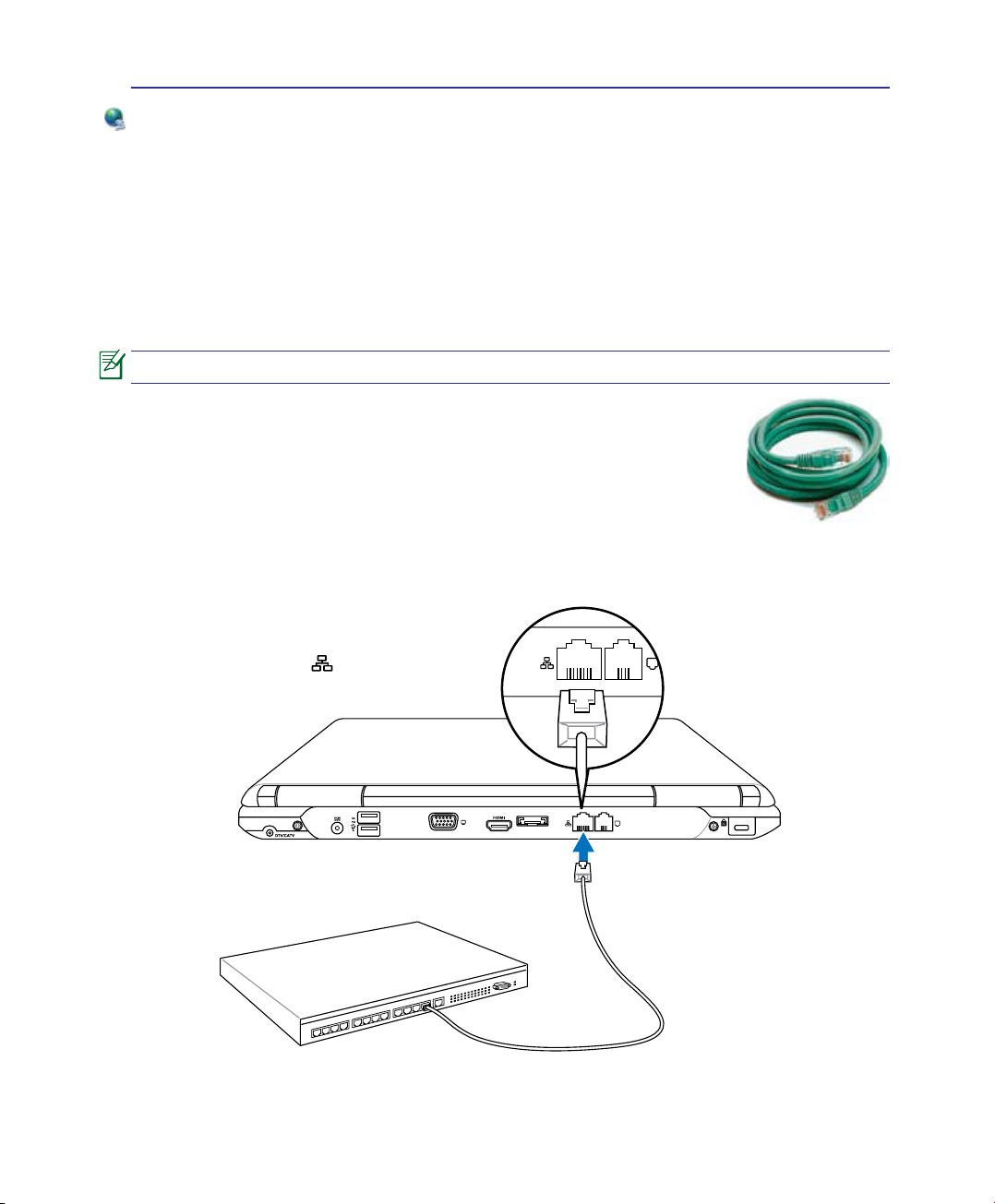
Χρήση του Notebook PC 4
Σύνδεση σε Δίκτυο
Συνδέστε ένα καλώδιο δικτύου, με βύσμα RJ-45 στο κάθε άκρο, στη θύρα μόντεμ/δικτύου του
Notebook PC και την άλλη άκρη σε κόμβο ή μεταγωγές. Για ταχύτητες 100 BASE-TX / 1000
BASE-T, το καλώδιο δικτύου σας πρέπει να είναι κατηγορίας 5 ή υψηλότερο (όχι κατηγορίας
3) με καλωδίωση συνεστραμμένου ζεύγους. Αν σχεδιάζετε να χρησιμοποιήσετε τη διεπαφή
σε ταχύτητες 100/1000Mbps, θα πρέπει να συνδεθείτε σε κόμβο 100 BASE-TX / 1000 BASE-T
(όχι σε κόμβο BASE-T4 ). Για 10Base-T, χρησιμοποιήστε καλωδίωση συνεστραμμένου ζεύγους
κατηγοριών 3, 4, ή 5. Στο παρόν Notebook PC υποστηρίζεται 10/100 Mbps Full-Duplex αλλά
απαιτείται σύνδεση σε switching hub δικτύου με ενεργοποιημένη την επιλογή “duplex”. Η
προκαθορισμένη επιλογή του λογισμικού είναι να χρησιμοποιηθεί η ταχύτερη ρύθμιση έτσι ώστε
να μην απαιτείται παρέμβαση του χρήστη.
Το 1000BASE-T (ή Gigabit) υποστηρίζεται μόνο σε επιλεγμένα μοντέλα.
Καλώδιο Συνεστραμμένου Ζεύγους
Το καλώδιο που χρησιμοποιείται για τη σύνδεση μιας κάρτας Ethernet σε ένα
κόμβο (γενικά hub ή switch) ονομάζεται straight-through Twisted Pair Ethernet
(TPE). Τα βύσματα στα άκρα ονομάζονται RJ-45, και δεν είναι συμβατά με
τα τηλεφωνικά βύσματα RJ-11. Αν συνδέετε μαζί δύο υπολογιστές χωρίς να
υπάρχει μεταξύ τους hub, απαιτείται καλώδιο crossover LAN (μοντέλο FastEthernet). (Τα μοντέλα Gigabit υποστηρίζουν auto-crossover έτσι το καλώδιο
crossover LAN είναι προαιρετικό.)
Παράδειγμα του Notebook PC συνδεδεμένου
σε δικτυακό Hub ή Switchγιαχρήση με τον
ενσωματωμένοελεγκτήδικτύουEthernet.
Η υποδοχή δικτύου LAN
είναι η μεγαλύτερη από τις δύο�
Δικτυακό Hub ή Switch
Καλώδιο δικτύου με βύσματα RJ-45
49
Page 51
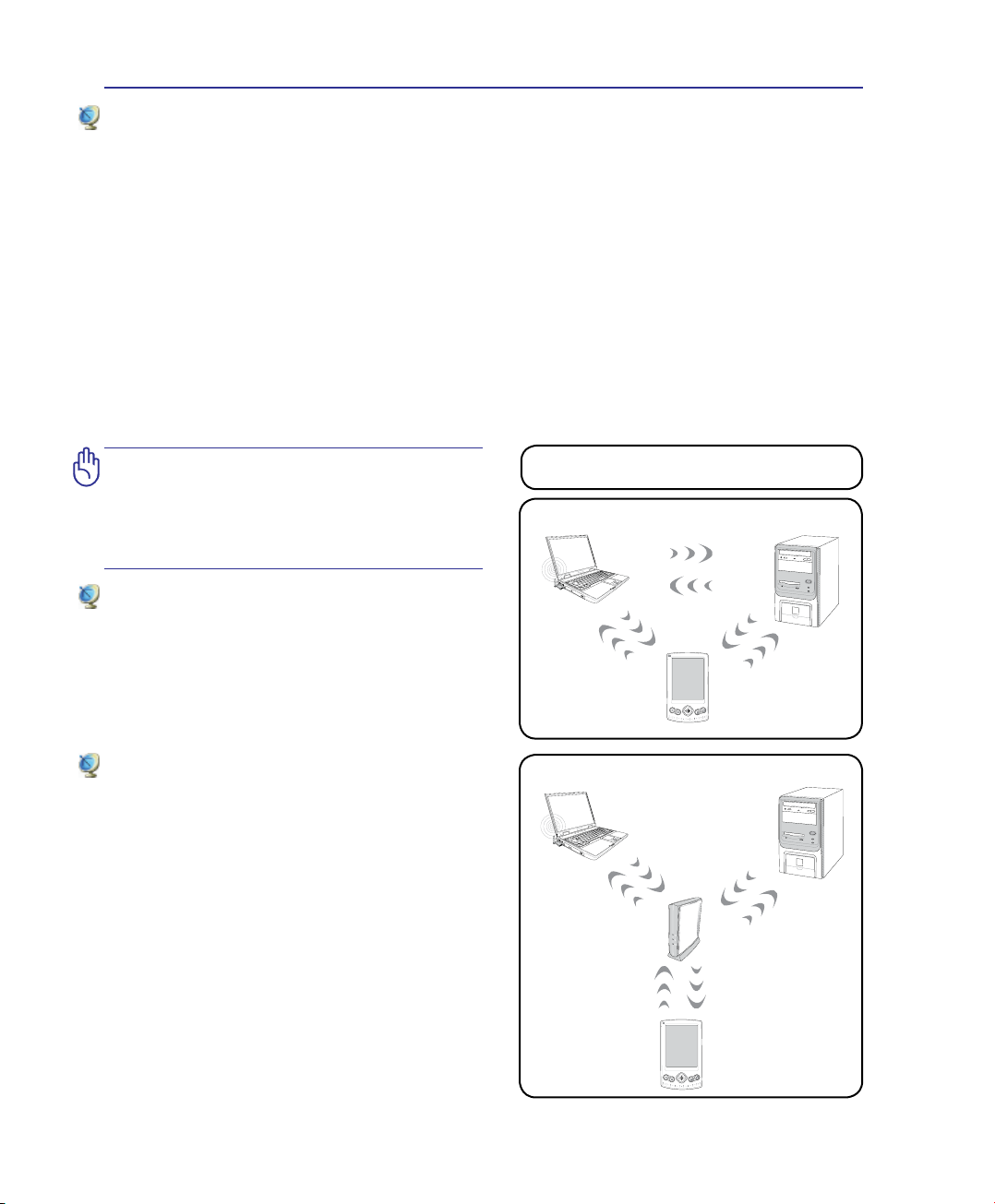
4 Χρήση του Notebook PC
Ασύρματη Σύνδεση Δικτύου LAN (σε επιλεγμένα μοντέλα)
Το προαιρετικό ενσωματωμένο ασύρματο LAN είναι ένας συμπαγής εύκολος στη χρήση
προσαρμογέας ασύρματου Ethernet. Η εφαρμογή του στάνταρ IEEE 802.11 για wireless LAN
(WLAN), το προαιρετικό ενσωματωμένο wireless LAN έχει τη δυνατότητα υψηλών ταχυτήτων
μετάδοσης δεδομένων με τη χρήση των τεχνολογιών Direct Sequence Spread Spectrum (DSSS) και
Orthogonal Frequency Division Multiplexing (OFDM) στις συχνότητες 2,4GHz/5GHz frequencies.
Το προαιρετικό ενσωματωμένο wireless LAN είναι συμβατό προς τα πίσω με τα παλαιότερα
πρότυπα IEEE 802.11 επιτρέποντας την απρόσκοπτη διαλειτουργικότητα των προτύπων των
ασύρματων δικτύων LAN.
Το προαιρετικό ενσωματωμένο ασύρματο LAN είναι ένας προσαρμογέας στον υπολογιστήπελάτη που υποστηρίζει τις καταστάσεις λειτουργίας Infrastructure και Ad-hoc παρέχοντάς σας
την ευελιξία στις υπάρχουσες και μελλοντικές δικτυακές σας εγκαταστάσεις για αποστάσεις
έως και 40 μέτρα από τον υπολογιστή-πελάτη έως το σημείο πρόσβασης.
Για παροχή ικανοποιητικής ασφάλειας στην ασύρματη επικοινωνία σας, το προαιρετικό
ενσωματωμένο ασύρματο LAN παραδίδεται με κρυπτογράφηση 64-bit/128-bit Wired Equivalent
Privacy (WEP) και δυνατότητες Wi-Fi Protected Access (WPA).
Για λόγους ασφαλείας, ΜΗ συνδέεστε
σε επισφαλές δίκτυο. Διαφορετικά,
η μ ε τ ά δ ο σ η πληρ ο φ ο ρ ι ώ ν χωρίς
κρυπτογράφηση ενδέχεται να είναι ορατή
σε τρίτους.
Λειτουργία Ad-hoc
Η λειτουργία Ad-hoc επιτρέπει στο Notebook PC
να συνδέεται σε άλλη ασύρματη συσκευή. Δεν
απαιτείται σημείο πρόσβασης (AP) σε αυτό το
ασύρματο περιβάλλον.
(Όλες οι συσκευές πρέπει να έχουν προαιρετικά
εγκατεστημένους προσαρμογείς 802�11 ασύρματου LAN�)
Λειτουργία Infrastructure
Η κατάσταση λειτουργίας In fra structure
επιτρέπει στο Notebook PC και άλλες ασύρματες
συσκευές να συνδεθούν σε ασύρματο δίκτυο
που δημιουργείται από ένα Σημείο Πρόσβασης
(AP) (πωλείται ξεχωριστά) που παρέχει μια
κεντρική σύνδεση για ασύρματους υπολογιστέςπελάτες για να επικοινωνούν μεταξύ τους ή με
ένα καλωδιακό δίκτυο.
(Όλες οι συσκευές πρέπει να έχουν προαιρετικά
εγκατεστημένους προσαρμογείς 802�11 ασύρματου LAN�)
Παραδείγματα της σύνδεσης του Notebook PC
σε ασύρματο δίκτυο�
Επιτραπέζιο PCNotebook PC
PDA
Επιτραπέζιο PCNotebook PC
Σημείο
Πρόσβασης
50
PDA
Page 52
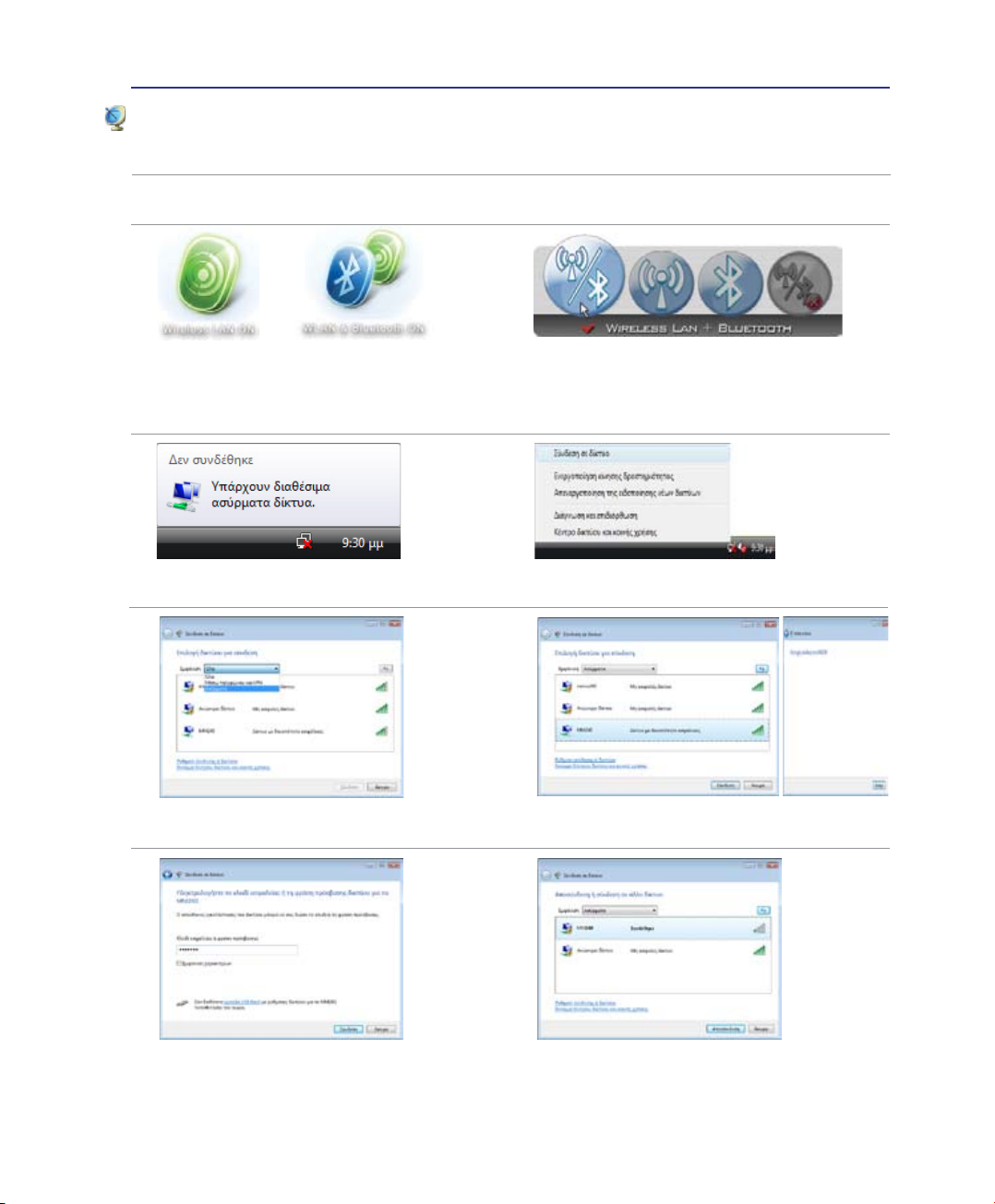
Χρήση του Notebook PC 4
Σύνδεση ασύρματου δικτύου των Windows
Σύνδεση με ένα δίκτυο
Ενεργοποιήστε τον Ασύρματο Διακόπτη αν είναι απαραίτητο για το δικό σας μοντέλο (δείτε τους
1�
διακόπτες στην Ενότητα 3)�
2� Πατήστε επαναληπτικά [FN 2] μέχρι να
εμφανιστεί Wireless LAN ON ή WLAN &
Bluetooth ON�
3�
Θα πρέπει να δείτε το εικονίδιο δικτύου
“Δεν έχει γίνει σύνδεση”�
Επιλέξτε το “Εμφάνιση ασύρματων δικτύων”
5�
αν έχετε πολλά δίκτυα στην περιοχή σας�
Αλλιώς κάντε διπλό κλικ στο εικονίδιο
2b�
Ασύρματης Κο νσόλας στη γραμμή
λειτουργιών και επιλέξτε είτε Wireless
LAN + Bluetooth είτε μόνο Bluetooth�
Κάντε δεξί κλικ στο εικονίδιο της κάρτας
4�
δικτύου και επιλέξτε το Σύνδεση σε δίκτυο�
Επιλέξτε το ασύρματο δίκτυο στο οποίο
6�
θέλετε να συνδεθείτε�
7�
Κατά τη σύνδεση, ίσως να χρειαστεί να
εισάγετε έναν κωδικό πρόσβασης�
Μετά τη δημιουργία της σύνδεσης, θα
8�
εμφανιστεί το μήνυμα “Συνδέθηκε”�
51
Page 53
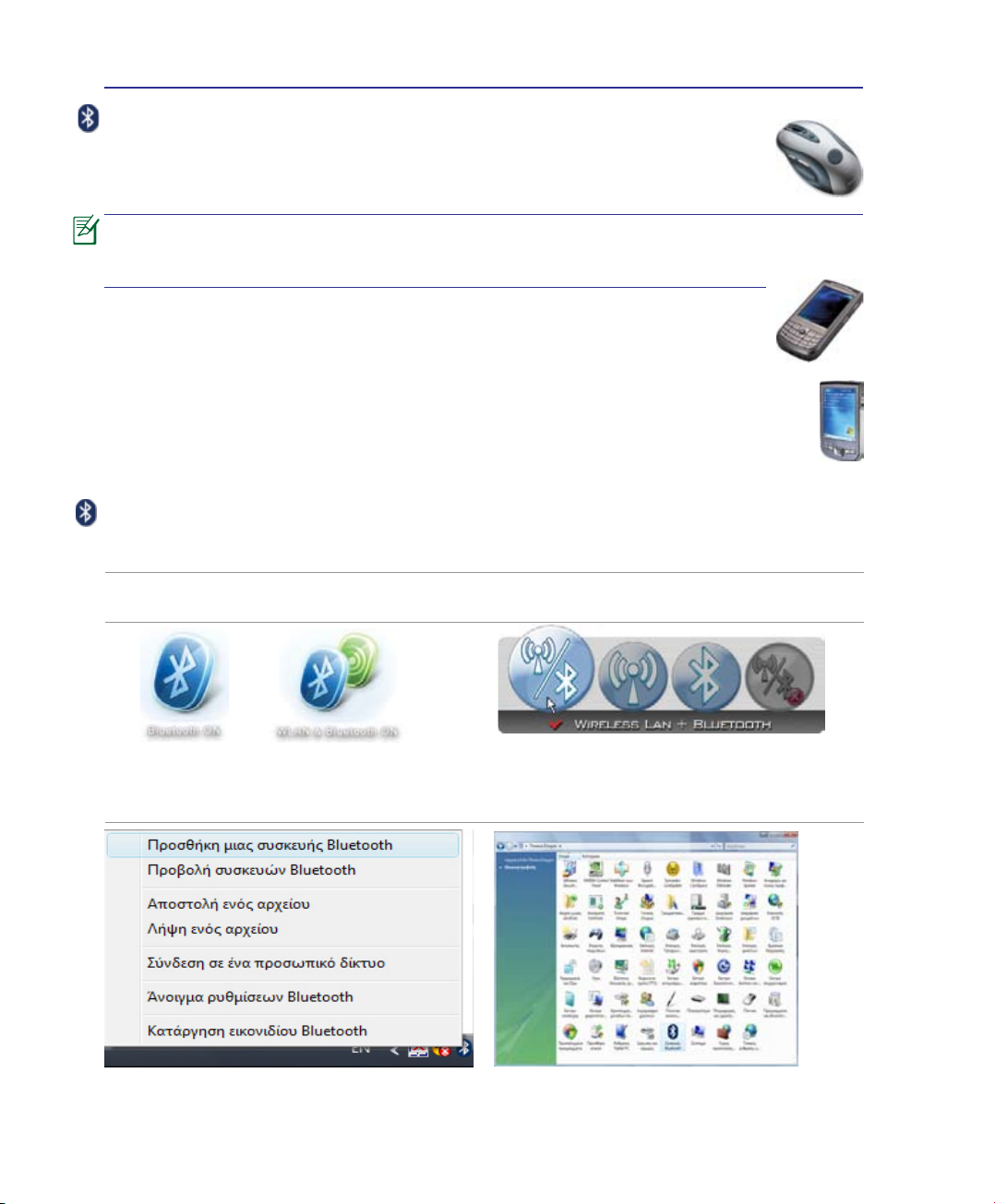
4 Χρήση του Notebook PC
Ασύρματη Σύνδεση Bluetooth (σε επιλεγμένα μοντέλα)
Tα Notebook PCs με τεχνολογία Bluetooth εξαλείφουν την αναγκαιότητα των
καλωδίων για σύνδεση με συσκευές που υποστηρίζουν Bluetooth. Παραδείγματα
συσκευών που υποστηρίζουν Bluetooth είναι τα Notebook PCs, τα επιτραπέζια PCs,
τα κινητά τηλέφωνα και τα PDAs.
Αν το Notebook PC σας δεν έχει παραδοθεί με ενσωματωμένο Bluetooth, πρέπει να
συνδέσετε ένα USB ή ένα στοιχείο ExpressCard Bluetooth για να είστε σε θέση να
χρησιμοποιήσετε Bluetooth.
ΚινητάτηλέφωναμεδυνατότηταBluetooth
Μπορείτε να συνδεθείτε ασύρματα στο κινητό σας τηλέφωνο. Ανάλογα με τις
δυνατότητες του κινητού σας τηλεφώνου, μπορείτε να μεταφέρετε δεδομένα
τηλεφωνικού καταλόγου, φωτογραφίες, αρχεία ήχου, κλ.π. ή να το χρησιμοποιήσετε
ως μόντεμ για να συνδεθείτε στο Διαδίκτυο. Μπορείτε επίσης να το χρησιμοποιήσετε για
αποστολή μηνυμάτων κειμένων (SMS).
ΥπολογιστέςήPDAsμεδυνατότηταBluetooth
Μπορείτε να συνδεθείτε ασύρματα σε άλλο υπολογιστή ή PDA και να ανταλλάξετε αρχεία, να
μοιραστείτε περιφερειακές συσκευές ή συνδέσεις στο Διαδίκτυο ή σε άλλο δίκτυο. Μπορείτε
επίσης να χρησιμοποιήσετε ασύρματο πληκτρολόγιο ή ποντίκι με δυνατότητες Bluetooth.
Ενεργοποίηση και Εκκίνηση του βοηθητικού προγράμματος Bluetooth
Η διαδικασία αυτή μπορεί να χρησιμοποιηθεί για την προσθήκη των περισσότερων συσκευών
Bluetooth. Ανατρέξτε στο Παράρτημα για την ολοκληρωμένη διαδικασία.
1� ΕΝΕΡΓΟΠΟΙΗΣΤΕ το διακόπτη Ασύρματου δικτύου αν χρειάζεται για το μοντέλο σας (δείτε τους
διακόπτες στην Ενότητα 3)�
2�
Πατήστε επαναληπτικά [FN 2] μέχρι να εμφανιστεί
Bluetooth ON ή WLAN & Bluetooth ON�
3� Επιλέξτε Προσθήκη μιας συσκευής Bluetooth
52
στο μενού της γραμμής λειτουργιών�
2b� Αλλιώς κάντε διπλό κλικ στο εικονίδιο
Ασύρματης Κονσόλας στη γραμμή λειτουργιών
και επιλέξτε είτε Wireless LAN + Bluetooth είτε
μόνο Bluetooth�
Αλλιώς εκκινήστε Συσκευές Bluetooth από τον
3b�
Πίνακα Ελέγχου των Windows�
Page 54
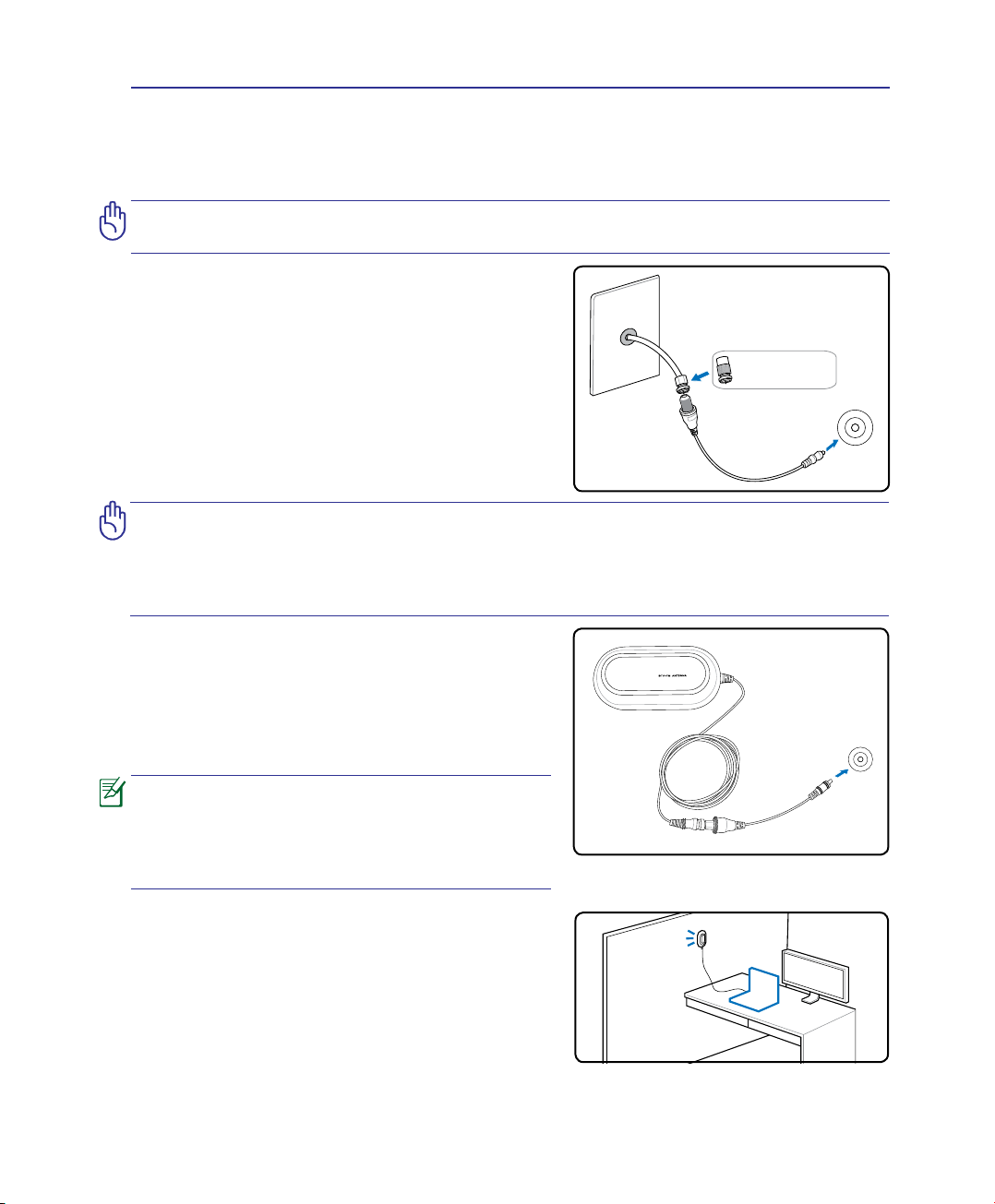
Χρήση του Notebook PC 4
DTV/CAT
V
Use an NTSC to PAL
adapter if necessary.
DTV/CATV
Συνδέσεις Κεραίας (σε επιλεγμένα μοντέλα)
Η σελίδα αυτή δείχνει τις συνδέσεις πολυμέσων για τα Μοντέλα Τηλεοπτικού Δέκτη και/ή
Ραδιοφώνου FM. Οι ιδιότητες τηλεόρασης και ραδιοφώνου απαιτούν ενσωματωμένες ενότητες
μόνο σε επιλεγμένα μοντέλα.
Σημαντικό: Ο Φορητός Υπολογιστής πρέπει να χρησιμοποιείται σε εσωτερικό χώρο
όταν χρησιμοποιείται η κεραία.
Συνδέστε το ομοαξονικό καλώδιο μιας υπηρεσίας
συνδρομητικής τηλεόρασης, μιας κεραίας σε
οροφή, ή μιας εσωτερικής κεραίας τύπου “rabbit
ears” στον προσαρμογέα καλωδίου. Η σύνδεση
της καλωδιακής υπηρεσίας μπορεί να δεχθεί
σήμα αναλογικής Τηλεόρασης, ανάλογα με
τη συνδρομητική υπηρεσία. Ο παρεχόμενος
προσαρμογέας είναι απαραίτητος για να αλλάξετε
το ομοαξονικό βύσμα, ώστε να ταιριάζει στο λεπτό
Φορητό Υπολογιστή. Εάν απαιτείται, συνδέστε ένα
NTSC στον προσαρμογέα PAL.
Σημαντικό: Το καλωδιακό σύστημα διανομής θα πρέπει να είναι γειωμένο σύμφωνα
με την ANSI/NFPA 70, τον Εθνικό Ηλεκτρικό Κώδικα (ΕΗΚ), συγκεκριμένα το
Κεφάλαιο 820.93, Γείωση Εξωτερικής Αγώγιμης Θωράκισης Ομοαξονικού Καλωδίου
– η εγκατάσταση θα πρέπει να περιλαμβάνει στερέωση των στοιχείων προστασίας της
διάταξης του ομοαξονικού καλωδίου στη γείωση, στην είσοδο του κτιρίου.
Σύνδεση κεραίας DTV
Συνδέστε την παρεχόμενη κεραία ψηφιακής
τηλεόρασης στο φορητό υπολογιστή χρησιμοποιώντας
τον προσαρμογέα καλωδίων. Η κεραία ψηφιακής
τηλεόρασης μπορεί να λάβει μόνο ψηφιακό σήμα
τηλεόρασης που εκπέμπεται σε επιλεγμένες περιοχές.
Η λήψη ψηφιακής τηλεόρασης διατίθεται
μόνο σε επιλεγμένα μοντέλα και δύναται να
διαφέρει από περιοχή σε περιοχή, ανάλογα με
την απόσταση από τους πύργους μετάδοσης
και τα εμπόδια που υπάρχουν.
Τοποθέτηση κεραίας
Οριζόντια:Μπορεί να τοποθετηθεί με ασφάλεια
σε επίπεδες επιφάνειες, όπως επάνω σε τραπέζια,
ερμάρια και ράφια.
Κάθετα:
σε μεταλλικές επιφάνειες, όπως διαχωριστικά ή
ερμάρια.
Οι μαγνήτες στη βάση επιτρέπουν τοποθέτηση
53
Page 55
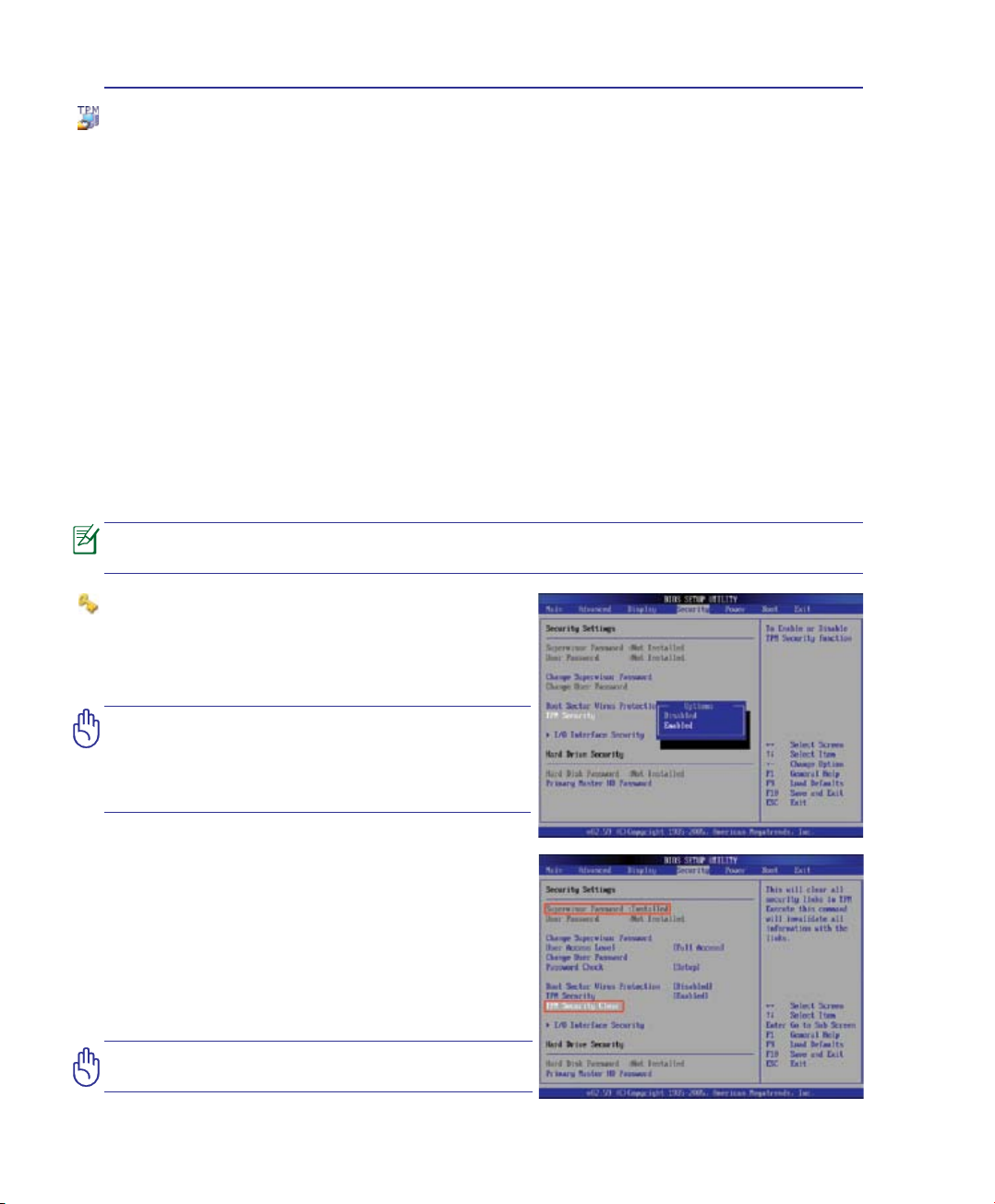
4 Χρήση του Notebook PC
Μονάδα Αξιόπιστης Πλατφόρμας (TPM) (σε επιλεγμένα μοντέλα)
Η TPM, ή Μονάδα Αξιόπιστης Πλατφόρμας είναι μια συσκευή ασφαλείας στη μητρική πλακέτα
που φυλάσσει κλειδιά που έχει δημιουργήσει ο υπολογιστής για κρυπτογράφηση. Είναι μία λύση
που βασίζεται σε υλικό που μπορεί να βοηθήσει στην αποφυγή επιθέσεων από εισβολείς που θέλουν
να καταγράψουν κωδικούς πρόσβασης και κλειδιά κρυπτογράφησης για ευαίσθητα δεδομένα. Η
TPM παρέχει στον υπολογιστή ή το φορητό υπολογιστή τη δυνατότητα να εκτελεί εφαρμογές με
μεγαλύτερη ασφάλεια και να κάνει τις συναλλαγές και τις επικοινωνίες πιο αξιόπιστες.
Οι λειτουργίες ασφαλείας που παρέχονται από την TPM υποστηρίζονται εσωτερικά από τις
παρακάτω δυνατότητες κρυπτογράφησης της κάθε TPM: δημιουργία hash, δημιουργία τυχαίων
αριθμών, δημιουργία ασύμμετρων κλειδιών και κρυπτογράφηση/αποκρυπτογράφηση ασύμμετρων
κλειδιών. Η κάθε TPM σε κάθε ξεχωριστό υπολογιστή έχει μια μοναδική υπογραφή που έχει
δημιουργηθεί κατά τη διαδικασία κατασκευής της σιλικόνης που ενισχύει ακόμα περισσότερο
την αποτελεσματικότητά της στις λειτουργίες εμπιστοσύνης/ασφαλείας. Η κάθε ξεχωριστή TPM
θα πρέπει να έχει έναν Ιδιοκτήτη πριν να μπορεί να χρησιμοποιηθεί ως συσκευή ασφαλείας.
ΕφαρμογέςTPM
Η TPM είναι χρήσιμη για όποιον πελάτη ενδιαφέρεται για την παροχή μιας επιπλέον στρώσς
ασφαλείας στον υπολογιστή. Η TPM όταν έχει ενσωματωμένο ένα προαιρετικό πακέτο λογισμικού
ασφαλείας μπορεί να παρέχει συνολική ασφάλεια στο σύστημα, δυνατότητα προστασίας των
αρχείων και προστατεύει από ανησυχίες για το ηλεκτρονικό ταχυδρομείο και το ιδιωτικό
απόρρητο. Η TPM βοηθάει στην παροχή ασφάλειας που μπορεί να είναι πιο ισχυρή από εκείνη
του BIOS του συστήματος, του λειτουργικού συστήματος ή οποιασδήποτε εφαρμογής που δεν
υποστηρίζει την TPM.
Η TPM είναι απενεργοποιημένη από προεπιλογή. Χρησιμοποιήστε τις ρυθμίσεις του
BIOS για να την ενεργοποιήσετε.
Ενεργοποίηση της ασφάλειας TPM
Μπείτε στοBIOSSetup(Ρυθμίσεις του BIOS) (πατήστε
το [F2] κατά την εκκίνηση του συστήματος).
Στη σελίδα Security (Ασφάλεια), ορίστε την επιλογή TPM
Security (Ασφάλεια ΤΡΜ) σε [Enabled] (Ενεργή).
Σημαντικό: Χρησιμοποιήστε τη λειτουργία
“Res t ore” (Επα ν αφορά) ή “Migra t ion”
(Μετεγκατάσταση) της εφαρμογής TPM για
να δημιουργήσετε αντίγραφο ασφαλείας των
δεδομένων ασφαλείας της TPM.
Καθαρισμός των ασφαλισμένων
δεδομένων της TPM
Όταν οριστεί κωδικός διαχειριστή (Supervisor Password),
θα εμφανιστεί η επιλογή TPM Security Clear (Καθαρισμός
ασφαλείας της ΤΡΜ). Χρησιμοποιήστε αυτό το στοιχείο
για να καθαρίσετε όλα τα δεδομένα που έχει ασφαλίσει
η TPM. (Θα πρέπει να κάνετε επανεκκίνηση του φορητού
υπολογιστή μετά την επαναφορά του κωδικού πρόσβασης
για να δείτε την επιλογή καθαρισμού ασφαλείας.)
Σημαντικό: Θα πρέπει να δημιουργείτε τακτικά
αντίγραφα των ασφαλισμένων δεδομένων της TPM.
54
Page 56
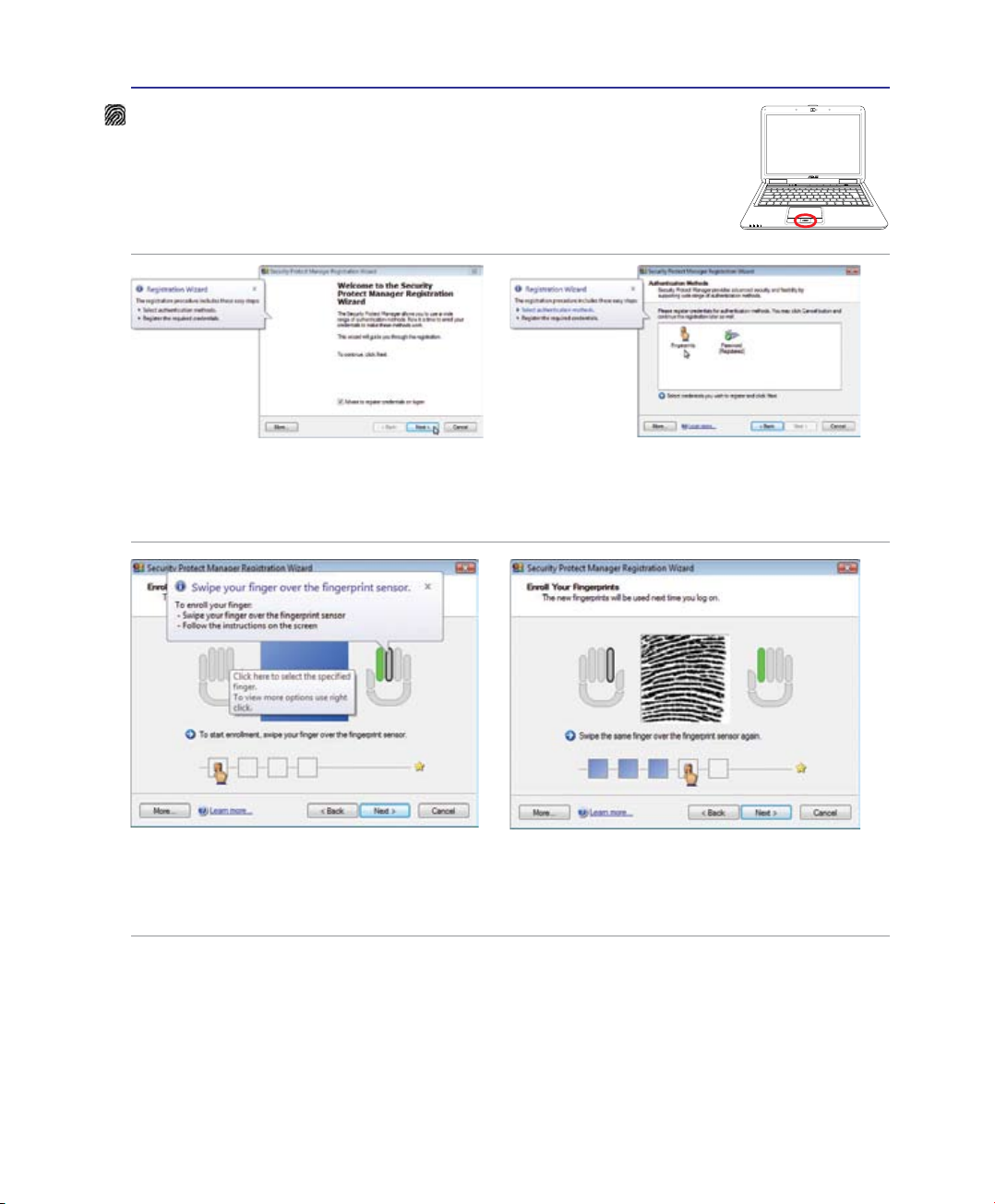
Χρήση του Notebook PC 4
Δήλωση δακτυλικών αποτυπωμάτων (σε
επιλεγμένα μοντέλα)
Ο σαρωτής δακτυλικών αποτυπωμάτων μπορεί να χρησιμοποιηθεί για άμεση
και ασφαλή πιστοποίηση του χρήστη. Αυτές οι οδηγίες θα σας δείξουν πώς
να κάνετε ρύθμιση της δήλωσης δακτυλικών αποτυπωμάτων.
1� Αυτός ο οδηγός θα εκτελεστεί αυτόματα
όταν ενεργοποιηθεί το TPM στο BIOS
(ανατρέξτε στο Παράρτημα)� Κάντε κλικ στο
Next (Επόμενο)�
3� Επιλέξτε ένα δάκτυλο στο διάγραμμα�
Περάστε αργά το συγκεκριμένο δάκτυλο από
το σαρωτή� Θα πρέπει να περάσετε το δάκτυλό
σας αρκετές φορές για επιβεβαίωση�
2� Ε πιλέ ξ τε “Fin gerpr ints” (Δακ τυλικ ά
αποτυπώματα) και κάντε κλικ στο Next
(Επόμενο)�
4� Θα πρέπει να δηλώσετε τουλάχιστον δύο
δάκτυλα για να μειώσετε την πιθανότητα
προβλημάτων�
55
Page 57
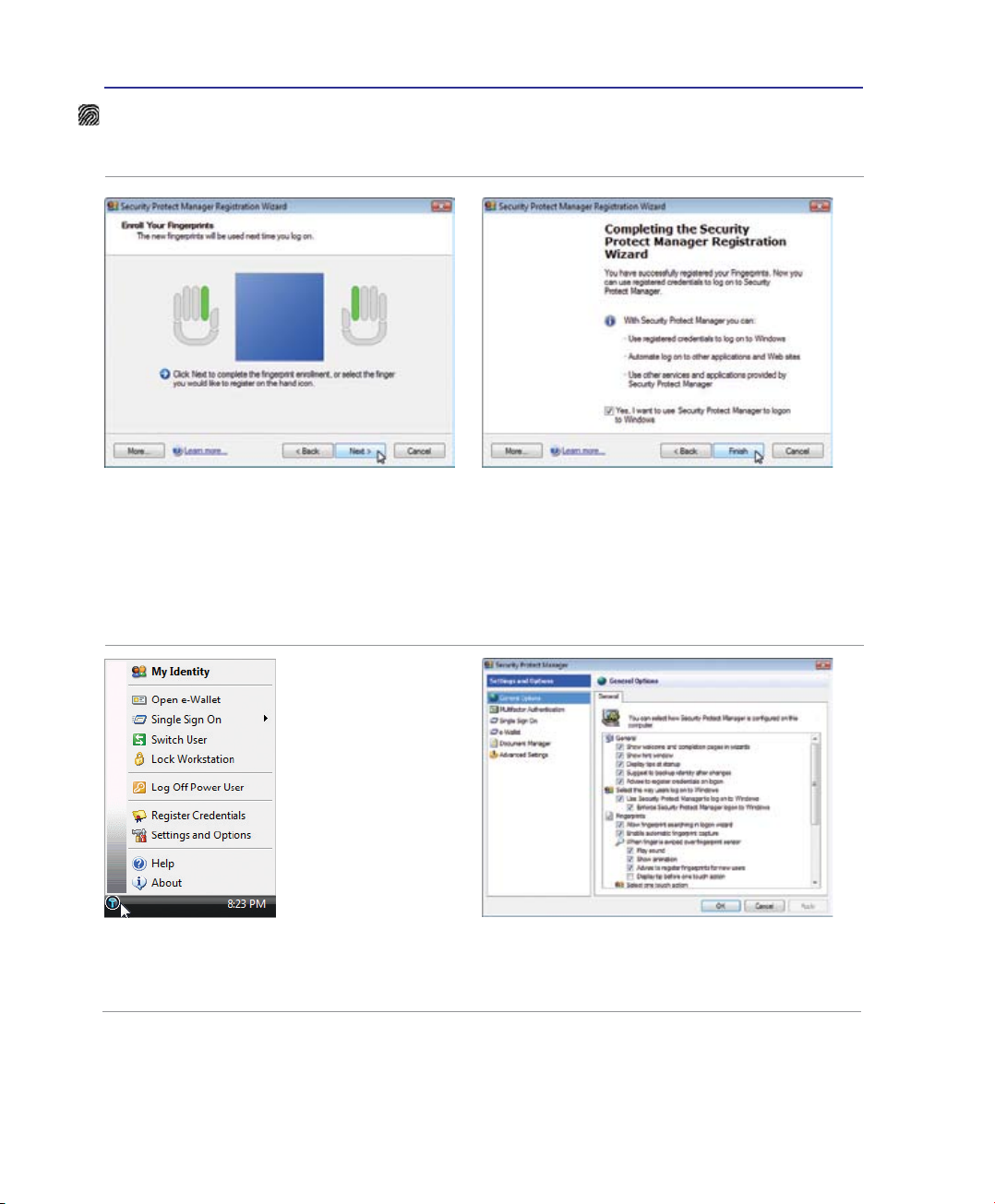
4 Χρήση του Notebook PC
Δήλωση δακτυλικών αποτυπωμάτων (σε επιλεγμένα μοντέλα)
συνέχεια
5� Επιλέξτε ένα δάκτυλο στο διάγραμμα�
Περάστε αργά το συγκεκριμένο δάκτυλο
από το σαρωτή� Θα πρέπει να περάσετε
το δάκτυλό σας αρκετές φορές για
επιβεβαίωση� Θα πρέπει να δηλώσετε
τουλάχιστον δύο δάκτυλα για να μειώσετε
την πιθανότητα προβλημάτων�
7� Κάντε δεξί κλικ στο εικονίδιο στη γραμμή
εργασιών και επιλέξτε “Settings and Options”
(Ρυθμίσεις και επιλογές)�
6� Κάντε κλικ στο Finish (Ολοκλήρωση) όταν
έχετε τελειώσει�
8� Επιλέξτε “General Options” (Γενικές επιλογές)
και “Single Sign On” (Μοναδική σύνδεσης) και
ρυθμίστε τις προτιμήσεις σας�
56
Page 58
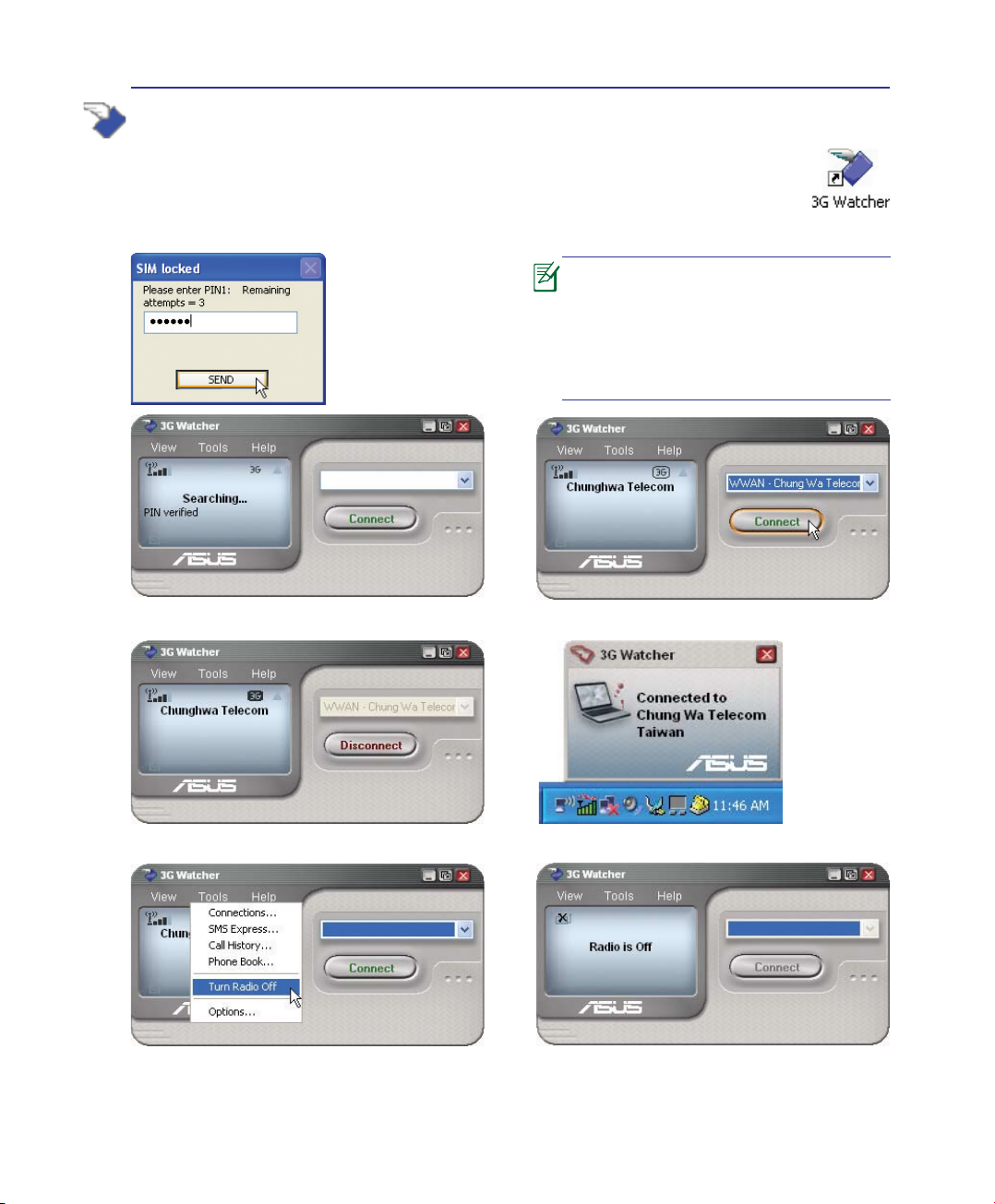
Χρήση του Notebook PC 4
3G Watcher (σε επιλεγμένα μοντέλα και σε επιλεγμένες περιοχές)
Η εφαρμογή λογισμικού 3G
να συνδέεται σε ασύρματα δίκτυα 3G που χρησιμοποιούνται κανονικά από κινητά
τηλέφωνα 3G. Όταν συνδεθεί, το Notebook PC σας θα μπορεί να συνδεθεί στο
Διαδίκτυο ακριβώς όπως όταν χρησιμοποιείτε ένα ασύρματο δίκτυο. Συντόμευση
για την εφαρμογή 3G Watcher θα τοποθετηθεί πάνω στην επιφάνεια εργασίας σας.
Κάντε διπλό κλικ εκεί για να εκκινήσετε την εφαρμογή λογισμικού 3G Watcher.
Μόλις επαληθευτεί το PIN σας, θα ξεκινήσει η
αναζήτηση δικτύου 3G�
(1)
Watcher θα δίνει τη δυνατότητα στο Notebook PC σας
Εκκινήσετε την εφαρμογή
λογισμικού 3G Watcher και
θα σας ζητηθεί ο κωδικός
πρόσβασης της κάρτας
SIM (PIN1) αν έχετε ορίσει
κάποιον�
Η λειτουργία που περιγράφεται σε
αυτήν την ενότητα ενδέχεται να
μην είναι διαθέσιμες σε ορισμένα
μοντέλα και σε ορισμένες περιοχές.
Παραλείψτε αυτήν την ενότητα αν δεν
είναι διαθέσιμη αυτή η λειτουργία.
Μόλις βρεθεί δίκτυο 3G, κάντε κλικ στο Connect (Σύνδεση)
για να δημιουργήσετε μια ασύρματη σύνδεση δικτύου�
Μόλις συνδεθείτε, το πλήκτρο Connect (Σύνδεση) θα
εμφανιστεί ως Disconnect (Αποσύνδεση)�
Όταν βρίσκεστε σε περιοχή όπου απαγορεύονται οι
ασύρματες αναμεταδόσεις (όπως μέσα σε αεροπλάνο),
μπορείτε να επιλέξετε Turn Radio Off (Απενεργοποίηση
Ράδιο) από το αναπτυσσόμενο μενού “Tools (Εργαλεία)”�
(1)
(See end of Section 4 for denition)
Μόλις συνδεθείτε, θα εμφανιστεί ένα μήνυμα με το
όνομα του δικτύυ�
Μόλις απενεργοποιηθεί (OFF) η επιλογή ράδιο, θα
εμφανιστεί ένα “x” πάνω από την ένδειξη ισχύος
σήματος�
57
Page 59
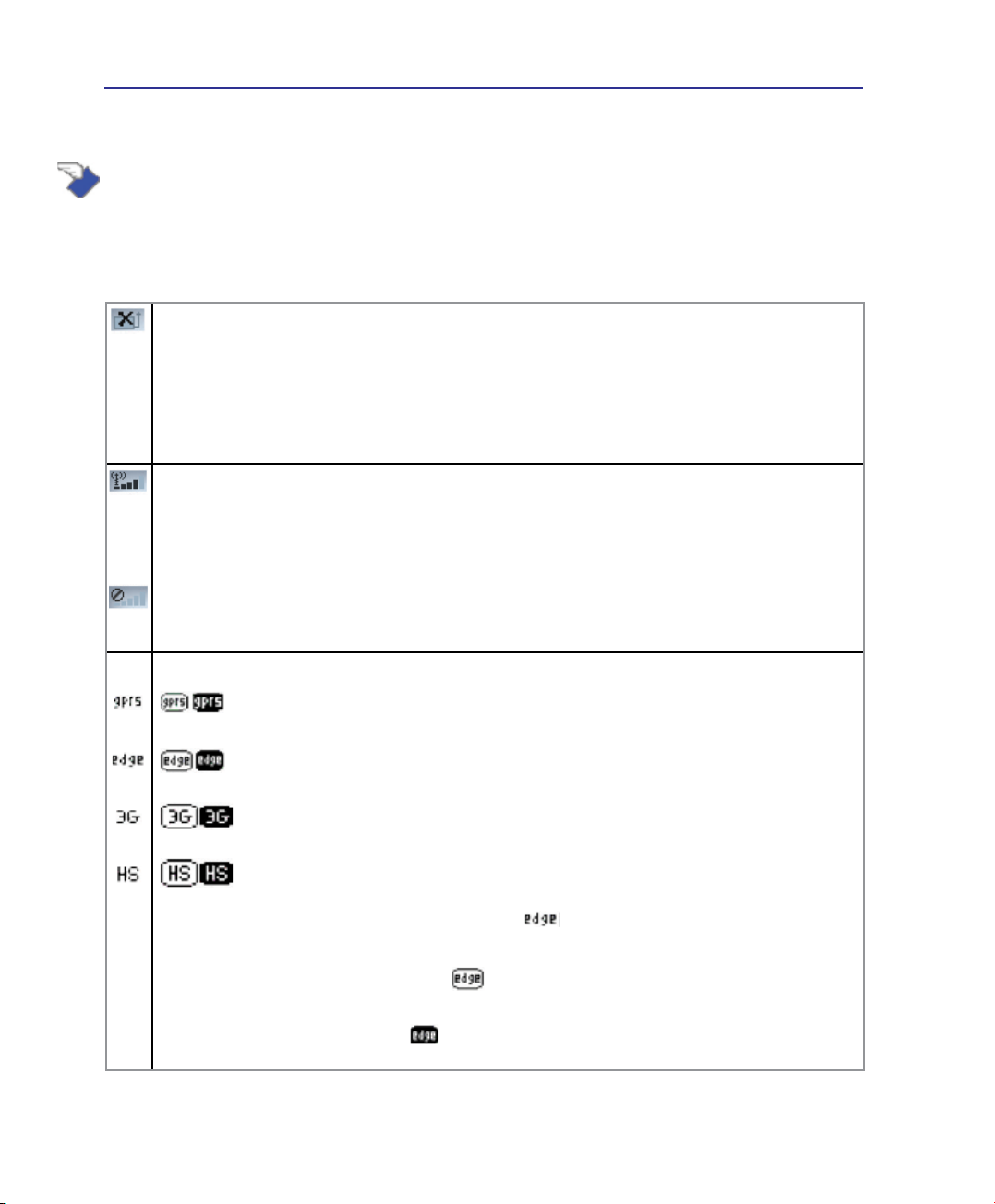
4 Χρήση του Notebook PC
3G Watcher (σε επιλεγμένα μοντέλα και σε επιλεγμένες περιοχές)
Παράθυρο Watcher
Εικονίδιακαιενδείξειςστοβασικόπαράθυρο
Το βασικό παράθυρο του Watcher παρέχει πληροφορίες σχετικά με την κατάσταση και σας επιτρέπει
να εκκινείτε και να παρακολουθείτε μεταδόσεις δεδομένων ή να εκτελείτε και να παραλαμβάνετε
τηλεφωνικές κλήσεις (αν υποστηρίζεται φωνή από το 3G μόντεμ και τον πάροχο υπηρεσιών που
διαθέτετε). Το βασικό παράθυρο χρησιμοποιεί τις ακόλουθες ενδείξεις:
Κατάστασησυσκευής.Αν εμφανίζεται ένα εικονίδιο του 3G μόντεμ με ένα “X”, τότε
η εφαρμογή Watcher δεν μπορεί να ανιχνεύσει το 3G μόντεμ. Αυτό υποδεικνύει ότι το
3G μόντεμ δεν έχει εισαχθεί πλήρως στην υποδοχή Κάρτας PC (στην περίπτωση μηενσωματωμένου μόντεμ) ή δεν διαθέτει τροφοδοσία ρεύματος. Tο πρόβλημα ενδέχεται
να λυθεί με έναν από τους ακόλουθους τρόπους:
• Εξαγωγή του 3G μόντεμ και επανεισαγωγή του
• Εναλλαγή του διακόπτη WWAN του PC σας από το off στο on
Ισχύςσήματοςκαικατάστασητηςυπηρεσίας. Ο αριθμός των γραμμών δίπλα στην
κεραία αυξάνεται καθώς αυξάνει η ισχύς του σήματος, με μέγιστο τις πέντε γραμμές.
Το μικρό κείμενο που απεικονίζεται όταν τοποθετείτε το δείκτη του ποντικιού σας πάνω
στην ένδειξη αυτή υποδεικνύει το RSSI (Received Signal Strength Indication – Ένδειξη
ισχύος λαμβανόμενου σήματος) σε dBm.
Μια κεραία με μια γραμμή που τη διατρέχει υποδεικνύει ότι η υπηρεσία δεν διατίθεται
(Εκτός υπηρεσίας). Είστε εκτός της περιοχής κάλυψης ή δεν έχετε επαρκή ισχύ σήματος
για να διατηρήσετε μια σύνδεση GSM.
Κάλυψη.Το εικονίδιο εμφανίζει την ταχύτερη διαθέσιμη υπηρεσία:
58
• Εικονίδιο GPRS – το GPRS είναι η ταχύτερη υπηρεσία που διατίθεται στην
περιοχή κάλυψής σας.
• Εικονίδιο EDGE – το EDGE είναι η ταχύτερη υπηρεσία που διατίθεται στην
περιοχή κάλυψής σας. (υποστηρίζεται στα μόντεμ 3G EDGE)
• Εικονίδιο 3G – το UMTS είναι η ταχύτερη υπηρεσία που διατίθεται στην
περιοχή κάλυψής σας. (υποστηρίζεται στα μόντεμ 3G UMTS)
• Εικονίδιο HS – το HSDPA είναι η ταχύτερη υπηρεσία που διατίθεται στην
περιοχή κάλυψής σας. (υποστηρίζεται στα μόντεμ 3G HSDPA)
Όταν εμφανίζονται μόνο τα γράμματα, (π.χ.
αλλά δεν έχετε ακόμη πρόσβαση στην υπηρεσία.
Όταν η ένδειξη έχει μια περιγραφή ( ), έχετε πρόσβαση στην υπηρεσία και μπορείτε
να πραγματοποιήσετε μεταβίβαση δεδομένων.
Όταν η ένδειξη είναι πλήρης ( ), είστε σε φάση μεταβίβασης δεδομένων μέσω της
ασύρματης υπηρεσίας.
), είστε μέσα στην περιοχή κάλυψης,
Page 60
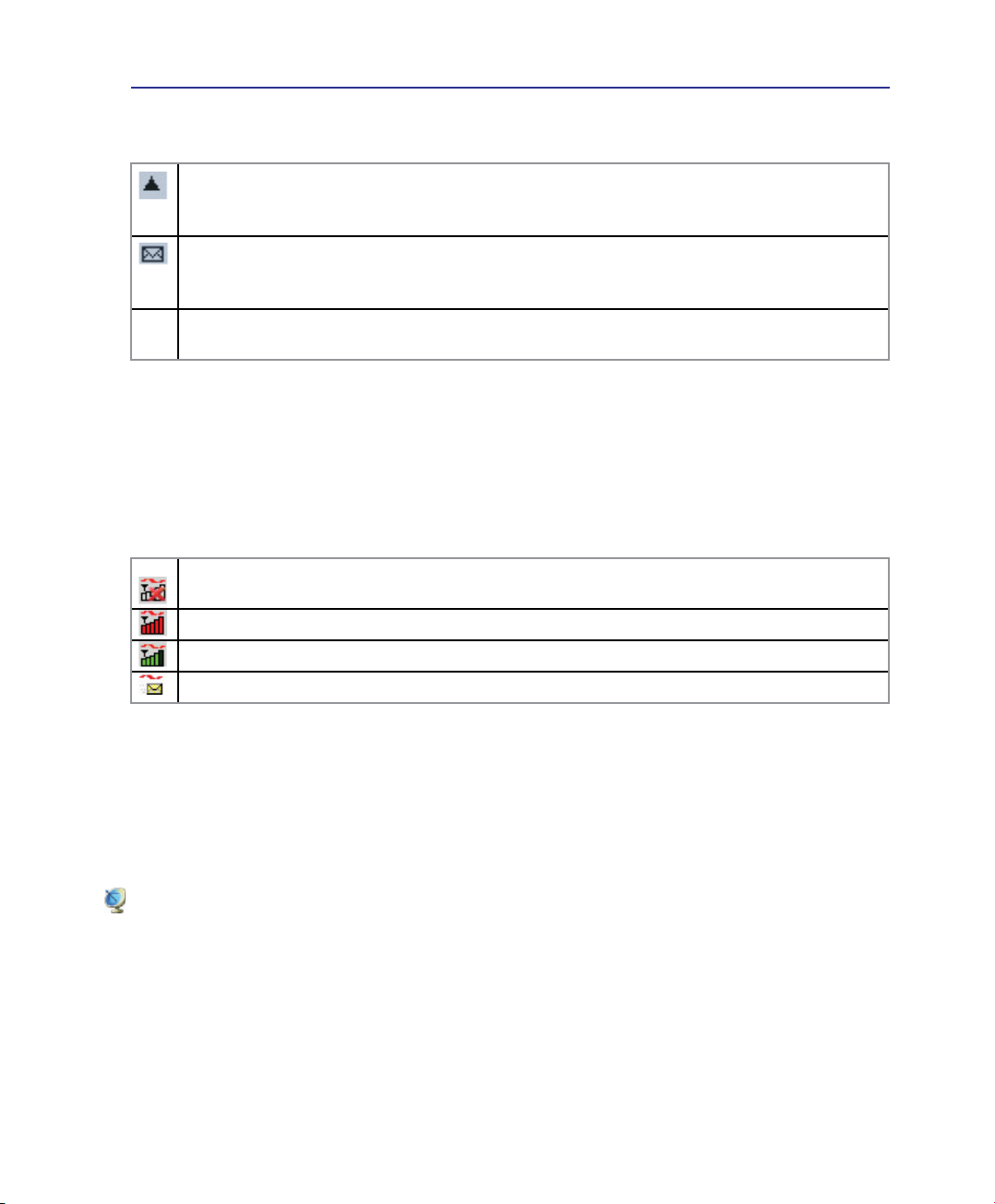
Χρήση του Notebook PC 4
3G Watcher (σε επιλεγμένα μοντέλα και σε επιλεγμένες περιοχές)
Περιαγωγή.Έχετε συνδεθεί σε δίκτυο διαφορετικό από τον τοπικό σας πάροχο. Μπορεί
να υπάρχει πρόσθετο κόστος για υπηρεσία περιαγωγής. (Η υπηρεσία αυτή μπορεί να
μην διατίθεται).
ΝέομήνυμαSMS.Κάντε κλικ στο εικονίδιο για να ανοίξει το παράθυρο SMS Express
και να διαβάσετε τα μηνύματά σας. Όταν η κάρτα SIM γεμίσει, το εικονίδιο αυτό
αναβοσβήνει και γίνεται κόκκινο. (Υποστηρίζεται μόνο σε επιλεγμένες συσκευές).
Μετάδοσηδεδομένων. Όταν το μόντεμ συνδέεται στο δίκτυο, το βασικό παράθυρο Watcher
απεικονίζει το μέγεθος των δεδομένων που αποστέλλεται και παραλαμβάνεται.
Αν ο πάροχος της υπηρεσίας σας σάς ζητήσει να εισάγετε μια εντολή GSM (ή αλλιώς κώδικας
ή διαδικασία), πληκτρολογήστε την εντολή από το βασικό παράθυρο.
Εικονίδια Γραμμής Συστήματος
Όποτε είναι σε λειτουργία η εφαρμογή Watcher, εμφανίζεται στη γραμμή συστήματος το εικονίδιο
Watcher, που υποδεικνύει την κατάσταση σύνδεσης:
Ο Watcher δεν μπορεί να εντοπίσει το μόντεμ 3G. Σιγουρευτείτε ότι το μόντεμ 3G είναι
ενεργοποιημένο.
Δεν διαθέτετε ενεργή σύνδεση υψηλής ταχύτητας.
Διαθέτετε ενεργή σύνδεση υψηλής ταχύτητας.
Έχετε νέα (μη αναγνωσμένα) μηνύματα SMS.
3G (ή 3-G) (σε επιλεγμένα μοντέλα)
Συντομογραφία για την τεχνολογία τρίτης γενιάς. Χρησιμοποιείται στις περιγραφές προτύπων
τεχνολογίας κινητής τηλεφωνίας. Οι υπηρεσίες που σχετίζονται με την τεχνολογία 3G παρέχουν
τη δυνατότητα της ταυτόχρονης μεταβίβασης δεδομένων φωνής (τηλεφωνική κλήση) και
άλλων δεδομένων (όπως λήψη πληροφοριών, ανταλλαγή μηνυμάτων ηλ. ταχυδρομείου και
στιγμιαίας ανταλλαγής μηνυμάτων). Στο μάρκετινγκ των υπηρεσιών 3G, η εικονο-τηλεφωνία
έχει χρησιμοποιηθεί συχνά ως η πιο διαδεδομένη εφαρμογή της τεχνολογίας 3G. Τα επιλεγμένα
μοντέλα περιλαμβάνουν θυρίδα κάρτας SIM για την εισαγωγή κάρτας 3G SIM η ύπαρξη της
οποίας απαιτείται για τη χρήση εφαρμογών 3G.
59
Page 61

4 Χρήση του Notebook PC
60
Page 62

Παράρτημα
Προαιρετικά Εξαρτήματα
Προαιρετικές Διασυνδέσεις
Λειτουργικό σύστημα και λογισμικό
Ρυθμίσεις συστήματος στο BIOS
Συχνά προβλήματα και λύσεις
Ανάκτηση λογισμικού Windows Vista
Γλωσσάρι
Δηλώσεις και Υποδείξεις Ασφάλειας
Πληροφορίες για το Notebook PC
Οι φωτογραφίες και τα εικονίδια στο παρόν εγχειρίδιο χρησιμοποιούνται για
καλλιτεχνικούς λόγους και δεν δείχνουν τι πραγματικά χρησιμοποιείται στο ίδιο το
προϊόν.
Π-1
Page 63
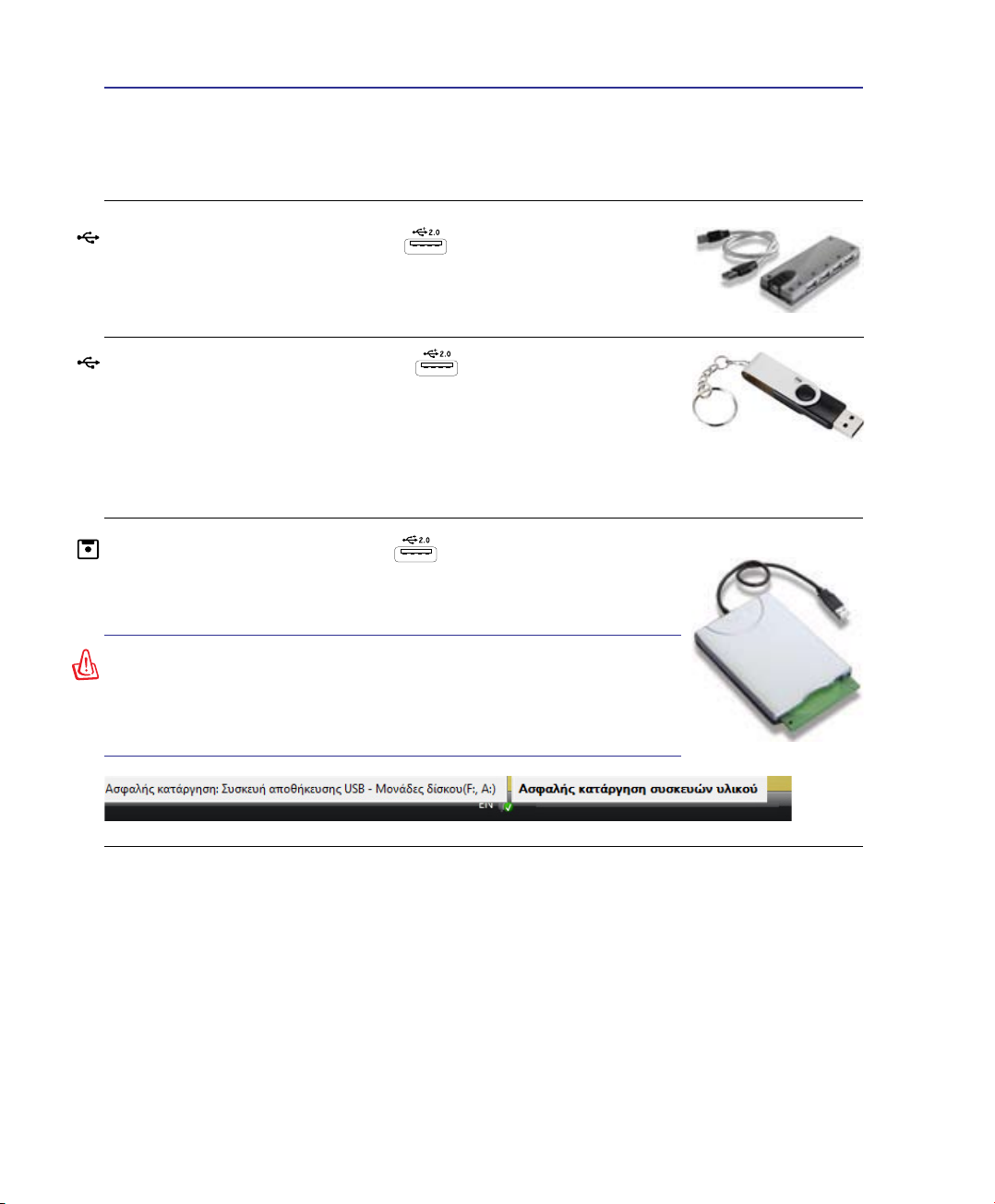
Π Παράρτημα
Προαιρετικά Εξαρτήματα
Τα στοιχεία αυτά παραδίδονται, αν είναι επιθυμητό, ως προαιρετικά για τη συμπλήρωση του
Notebook PC σας.
USB Hub (προαιρετικό)
Η σύνδεση προαιρετικού USB hub θα αυξήσει τον αριθμό των θυρών
USB και θα σας επιτρέψει να συνδέετε ή να αποσυνδέετε γρήγορα πολλά
περιφερειακά USB μέσω ενός και μόνο καλωδίου.
Μνήμη USB Flash
Η μνήμη USB flash είναι ένα προαιρετικό στοιχείο που μπορεί να
αντικαταστήσει τη δισκέτα 1,44MB και να παρέχει αποθηκευτικό χώρο
έως πολλών εκατοντάδων megabytes, υψηλότερες ταχύτητες μεταφοράς
και μεγαλύτερη διάρκεια στο χρόνο. Δεν απαιτούνται προγράμματα
οδήγησης (drivers) για χρήση με τα υπάρχοντα λειτουργικά συστήματα.
Μονάδα Δισκέτας USB
Η προαιρετική μονάδα δισκέτας με διεπαφή USB αποδέχεται στάνταρ
δισκέτα 1,44MB (ή 720KB) 3,5-ίντσες.
ΠΡΟΕΙΔΟΠΟΙΗΣΗ! Για να προλάβετε βλάβες του συστήματος,
χρησιμοποιήστε την επιλογή "Ασφαλής κατάργηση συσκευών
υλικού" από τη γραμμή λειτουργιών πριν αποσυνδέσετε τη μονάδα
δισκέτας USB. Αφαιρέστε τη δισκέτα πριν από τη μεταφορά του
Notebook PC για να προλάβετε ζημιά από χτύπημα.
Π-2
Page 64
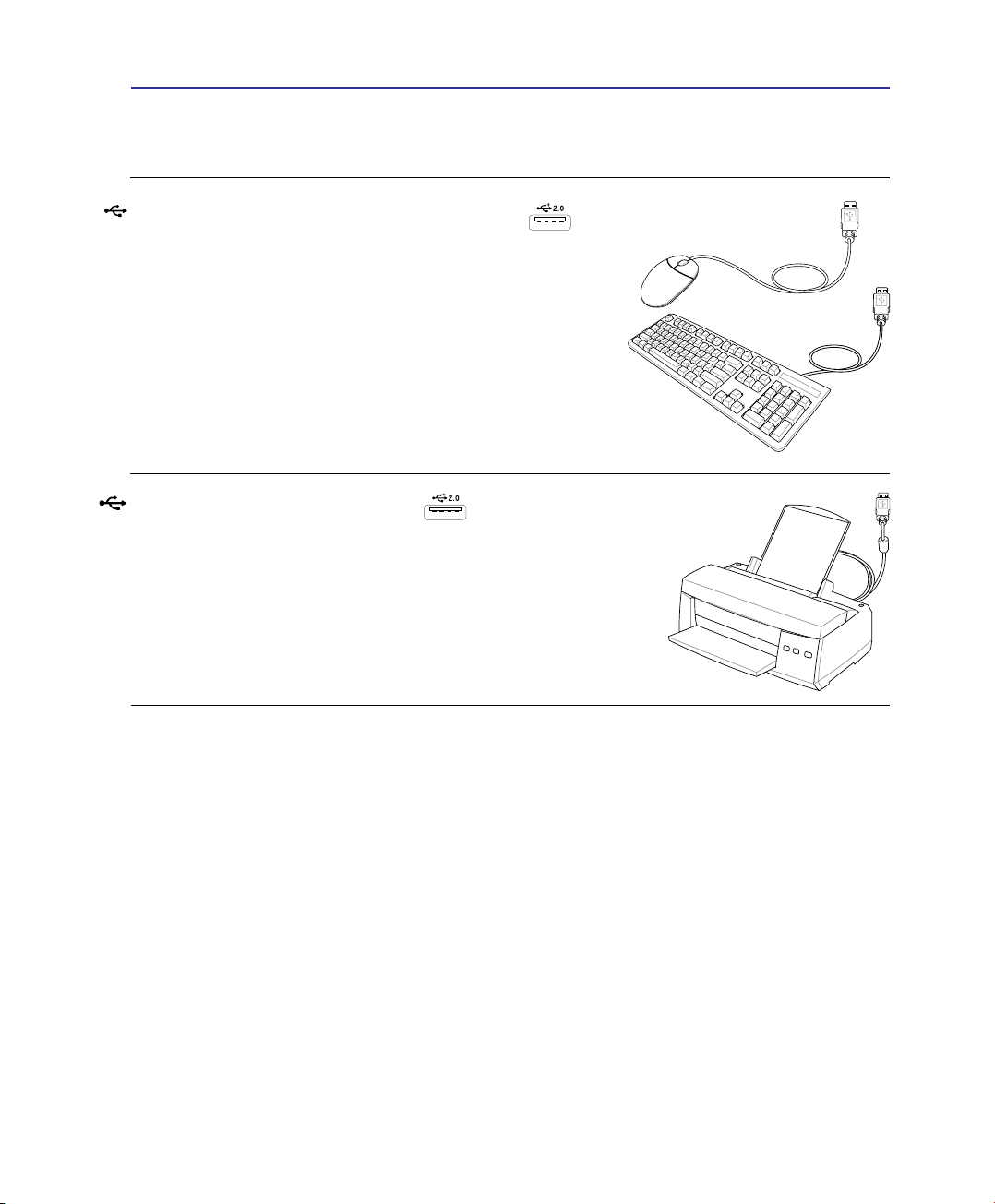
Παράρτημα Π
Προαιρετικές Διασυνδέσεις
α στοιχεία αυτά, αν είναι επιθυμητό, μπορείτε να τα προμηθευτείτε από τρίτους προμηθευτές.
Πληκτρολόγιο και Ποντίκι USB
Η σύνδεση ενός εξωτερικού πληκτρολογίου USB θα σας
επιτρέψει να εισάγετε δεδομένα πιο άνετα. Η σύνδεση ενός
εξωτερικού ποντικιού USB θα κάνει την πλοήγηση στα
Windows πιο άνετη. Τόσο το USB πληκτρολόγιο όσο και το
ποντίκι θα λειτουργούν ταυτόχρονα με το ενσωματωμένο
πληκτρολόγιο και touchpad του Notebook PC.
Σύνδεση σε Εκτυπωτή
Μπορούν να χρησιμοποιηθούν ταυτόχρονα ένας ή περισσότεροι
εκτυπωτές USB σε οποιαδήποτε θύρα USB ή USB hub.
Π-3
Page 65
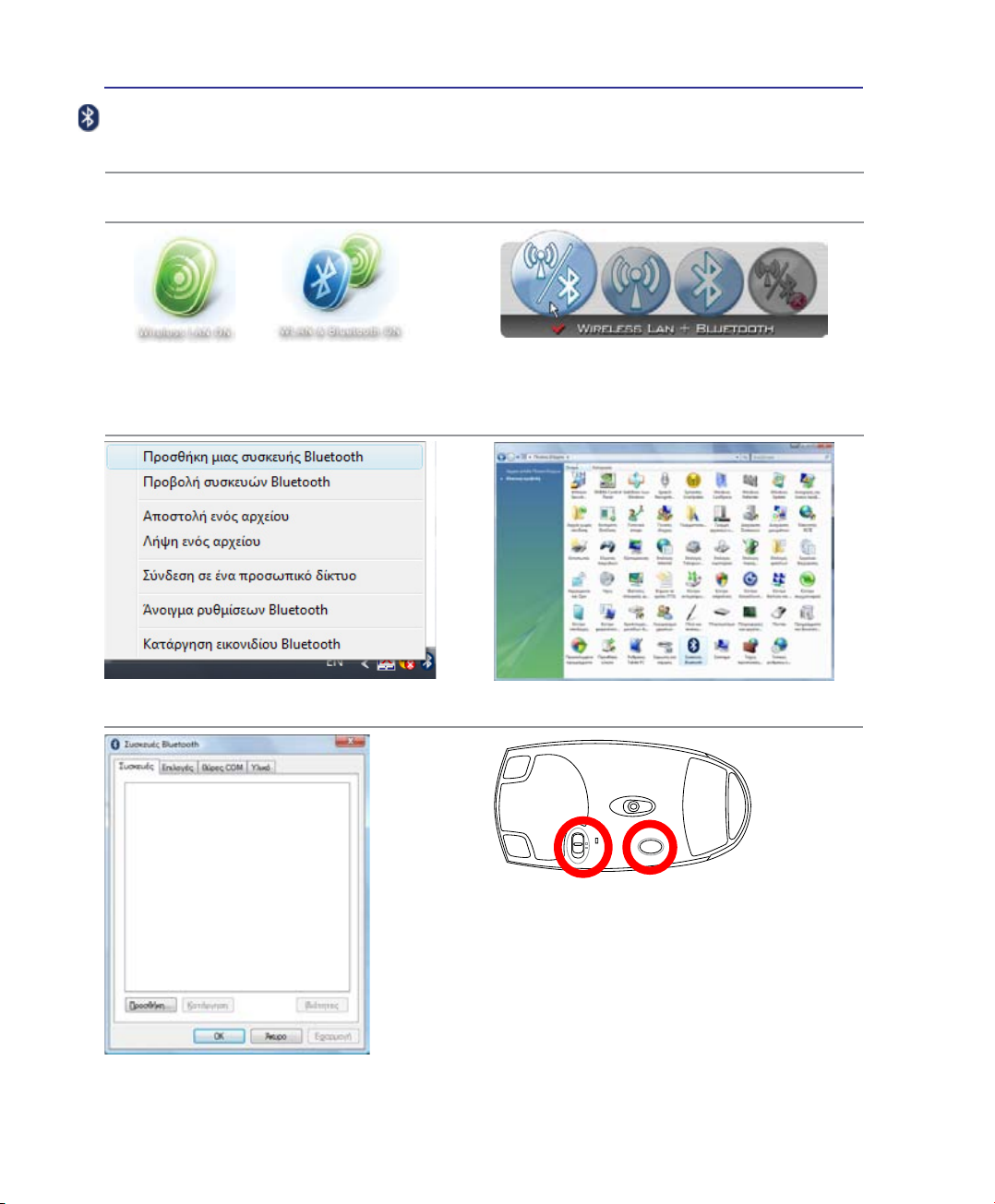
Π Παράρτημα
R
E
S
E
T
OFF ON
Ρύθμιση Ποντικιού Bluetooth (προαιρετικό)
Η διαδικασία αυτή μπορεί να χρησιμοποιηθεί για να προσθέσει τις περισσότερες συσκευές
Bluetooth στο λειτουργικό σύστημα των Windows.
1� Ενεργοποιήστε τον Ασύρματο Διακόπτη αν είναι απαραίτητο για το δικό σας μοντέλο (δείτε τους
διακόπτες στην Ενότητα 3)�
2� Πατήστε επαναληπτικά [FN F2] μέχρι να
εμφανιστεί το Wireless LAN ON ή WLAN &
Bluetooth ON�
3� Επιλέξτε
Προσθήκη μιας συσκευής Bluetooth
στο μενού της γραμμής λειτουργιών�
2b� Αλλιώς κάντε διπλό κλικ στο εικονίδιο
Ασύρματης Κονσόλας στη γραμμή λειτουργιών
και επιλέξτε είτε Wireless LAN + Bluetooth είτε
μόνο Bluetooth�
3b� Αλλιώς εκκινήστε
Συσκευές Bluetooth από τον
Πίνακα Ελέγχου των Windows�
3c� Αν εκτελεστεί από τον Πίνακα ελέγχου, κάντε
κλικ στην Προσθήκη από αυτήν την οθόνη�
Π-4
4� Προετοιμάστε το ποντίκι Bluetooth�
• Τοποθετήστε δύο μπαταρίες “AA”�
• Γυρίστε το διακόπτη λειτουργίας που βρίσκεται
στο κάτω μέρος του ποντικιού στην επιλογή
ΟΝ� Ο αισθητήρας που βρίσκεται στο κάτω
μέρος θα γίνει κόκκινος�
• Πατήστε το κουμπί “RESET” (ΕΠΑΝΑΦΟΡΑ)
που βρίσκεται στο κάτω μέρος του ποντικιού
Bluetooth�
Page 66
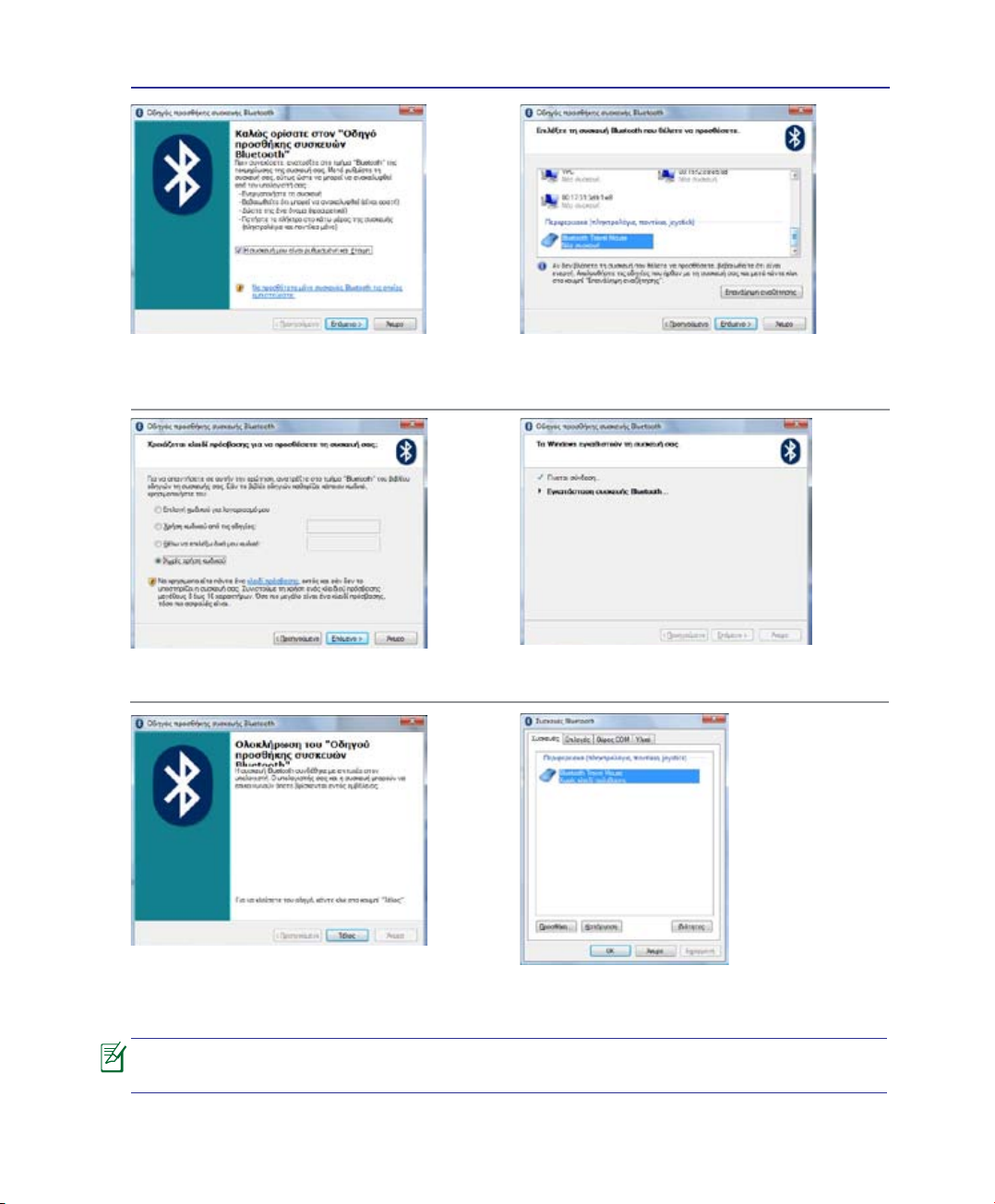
Παράρτημα Π
5� Κάντε κλικ στο Επόμενο όταν είναι έτοιμο το
ποντίκι Bluetooth�
7� Επιλέξτε “Don’t use a passkey” και κάντε κλικ
στο Επόμενο�
6� Θα εμφανιστεί λίστα όλων των συσκευών
Bluetooth� Επιλέξτε το ποντίκι Bluetooth και
κάντε κλικ στο Επόμενο
8� Περιμένετε μέχρι να προστεθεί το ποντίκι
Bluetooth�
9� Κάντε κλικ στο
προσθήκη�
Η λειτουργία “RESET” (“ΕΠΑΝΑΦΟΡΑ”) μπορεί να απαιτείται μετά την αλλαγή μπαταριών.
Αν είναι απαραίτητο επαναλάβετε τα βήματα.
Τέλος όταν τελειώσει η
10� Θα δείτε τη συσκευή στο παράθυρο� Μπορείτε
επίσης να προσθέσετε ή να αφαιρέσετε εδώ
συσκευές Bluetooth�
Π-5
Page 67
Π Παράρτημα
Λειτουργικό σύστημα και λογισμικό
Το παρόν Notebook PC μπορεί να παρέχει (ανάλογα με την περιοχή) στους πελάτες την
επιλογή προ-εγκατεστημένου λειτουργικού συστήματος όπως το MicrosoftWindows. Οι
επιλογές και οι γλώσσες εξαρτώνται από την περιοχή. Τα επίπεδα υποστήριξης υλικού και
λογισμικού μπορεί να διαφέρουν ανάλογα με το εγκατεστημένο λειτουργικό σύστημα. Η
σταθερότητα και συμβατότητα άλλων λειτουργικών συστημάτων δεν είναι εγγυημένη.
Λογισμικό Υποστήριξης
Το παρόν Notebook PC παραδίδεται με CD υποστήριξης που περιέχει το BIOS,
οδηγούς και εφαρμογές για την ενεργοποίηση λειτουργιών του υλικού, την
επέκταση της λειτουργικότητας, βοήθεια στη διαχείριση του Notebook PC
σας, ή πρόσθετη λειτουργικότητα που δεν παρέχεται με το λειτουργικό
σύστημα. Αν είναι απαραίτητο να γίνει αναβάθμιση ή αντικατάσταση του
CD υποστήριξης, επικοινωνήστε με τον αντιπρόσωπό σας για τους ιστότοπους
από τους οποίους θα κάνετε λήψη εξατομικευμένων οδηγών λογισμικού και
βοηθητικών προγραμμάτων.
Το CD υποστήριξης περιλαμβάνει όλους τους οδηγούς και το λογισμικό για όλα τα δημοφιλή
λειτουργικά συστήματα συμπεριλαμβανομένων αυτών που έχουν προ-εγκατασταθεί. Το
CD υποστήριξης δεν περιλαμβάνει το ίδιο το λειτουργικό σύστημα. Το CD υποστήριξης
είναι απαραίτητο ακόμη κι αν το Notebook PC παρελήφθη προ-ρυθμισμένο έτσι ώστε να
συμπεριλαμβάνει πρόσθετο λογισμικό που δεν συμπεριλαμβάνεται στην εργοστασιακή προεγκατάσταση.
Προαιρετικό είναι το CD επαναφοράς που περιλαμβάνει μια εικόνα του πρωτότυπου
λειτουργικού συστήματος που εγκαταστάθηκε στο σκληρό δίσκο στο εργοστάσιο. Το CD
επαναφοράς παρέχει μια συνεκτική λύση επαναφοράς που επαναφέρει το λειτουργικό
σύστημα του Notebook PC στην πρωτότυπη κατάσταση λειτουργίας του δεδομένου ότι ο
σκληρός σας δίσκος και σε καλή λειτουργική κατάσταση. Επικοινωνήστε με τον μεταπωλητή
αν χρειάζεστε μια τέτοια λύση.
Κάποια από τα εξαρτήματα και τις λειτουργίες του Notebook PC μπορεί να
μην λειτουργούν εωσότου να εγκατασταθούν τα προγράμματα οδήγησης των
συσκευών και τα βοηθητικά προγράμματα.
Π-6
Page 68
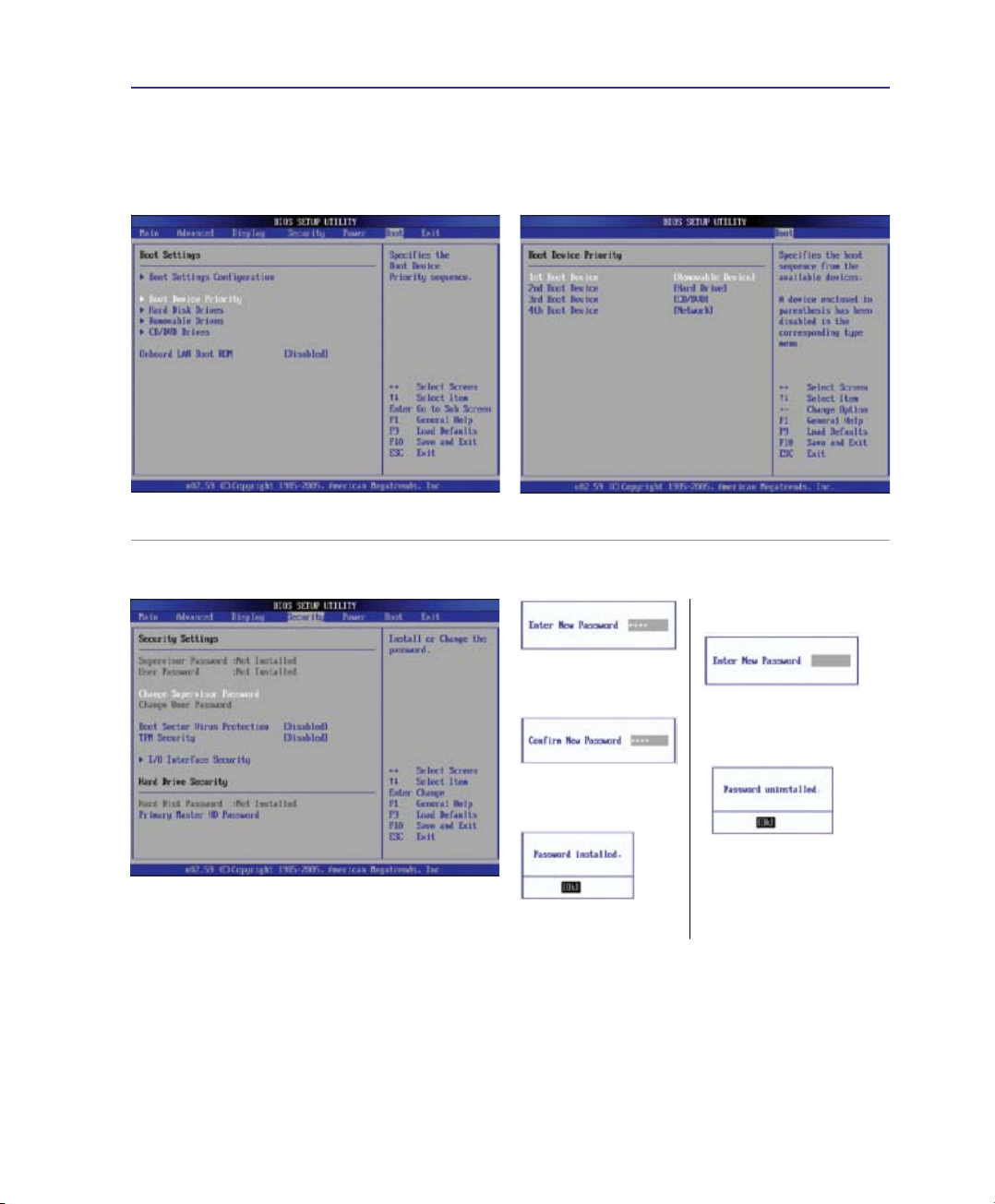
Ρυθμίσεις συστήματος στο BIOS
Συσκευή εκκίνησης
Παράρτημα Π
1� Στην οθόνη
Priority (Προτεραιότητα συσκευών εκκίνησης)�
Boot (Εκκίνησης), επιλέξτε το Boot Device
Ρυθμίσεις ασφαλείας
1� Στην οθόνη Security (Ασφάλεια), επιλέξτε το Change
Supervisor (Αλλαγή κωδικού διαχειριστή) ή Change
User Password (Αλλαγή κωδικού χρήστη)�
2� Επιλέξτε το κάθε στοιχείο και πατήστε το [Enter] για
να επιλέξετε μια συσκευή�
Για καθαρισμό του κωδικού
πρόσβασης:
2� Πληκτρολογήστε
έναν κωδικό
πρόσβασης και
πατήστε το [Enter]�
3� Πληκτρολογήστε
ξανά τον κωδικό
πρόσβασης και
πατήστε το [Enter]�
4� Ο κωδικός πρόσβασης
έχει οριστεί�
1� Αφήστε κενό το
πεδίο του κωδικού
πρόσβασης και
πατήστε το [Enter]�
2� Ο κωδικός πρόσβασης
έχει αφαιρεθεί�
Π-7
Page 69
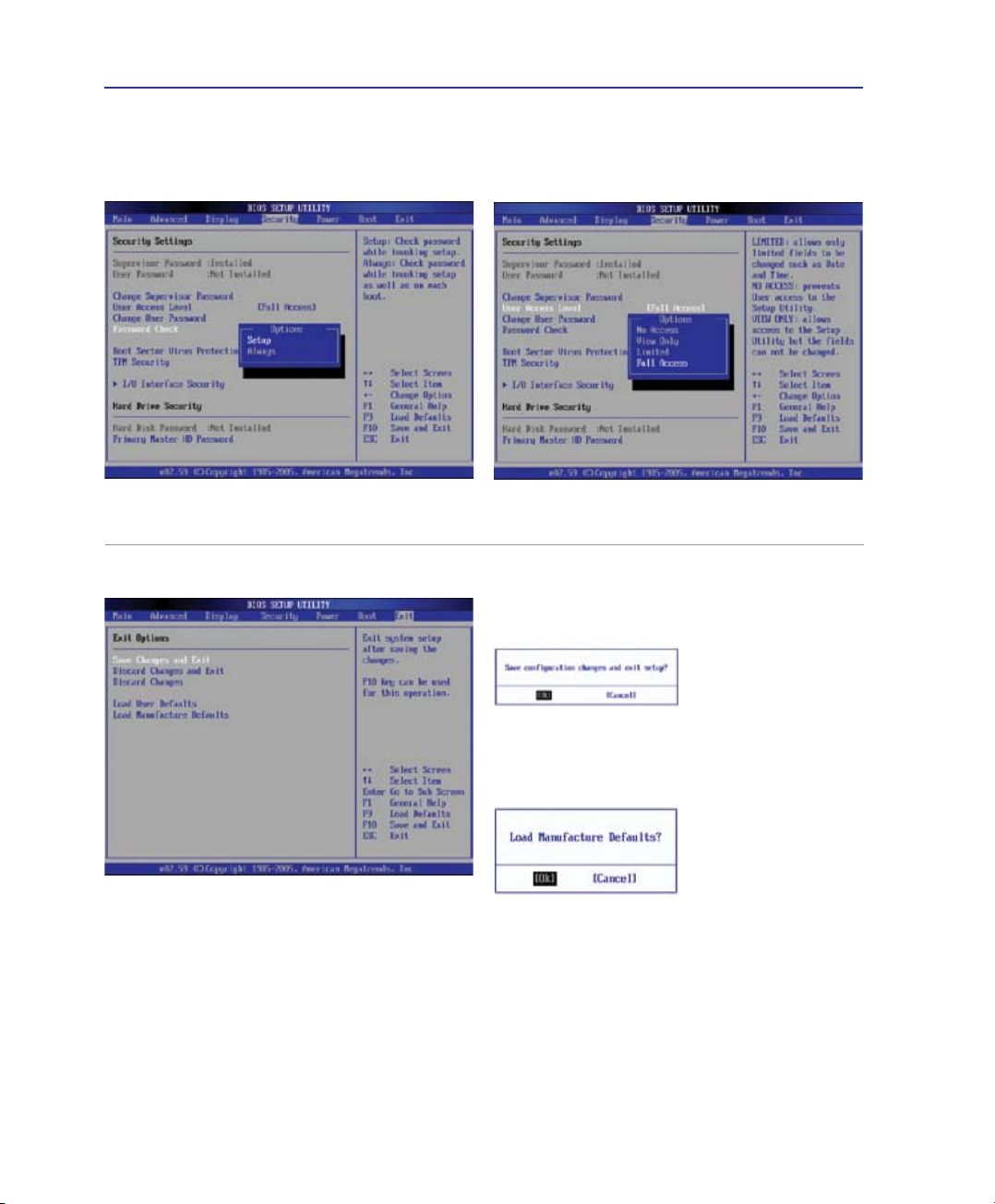
Π Παράρτημα
Ρυθμίσεις συστήματος στο BIOS (συνέχεια)
Έλεγχος κωδικού πρόσβασης
Επιλέξτε αν θα ζητείται κωδικός πρόσβασης κατά την
εκκίνηση (Always – Πάντα) ή μόνο κατά την είσοδο
στο βοηθητικό πρόγραμμα ρυθμίσεων του BIOS (Setup
- Ρυθμίσεις)�
Αποθήκευση αλλαγών
Επίπεδο πρόσβασης χρήστη
Επιλέξτε το επίπεδο πρόσβασης που θα επιτρέπεται
να έχει ο “Κωδικός πρόσβασης χρήστη” στο βοηθητικό
πρόγραμμα ρυθμίσεων του BIOS�
Αν θέλετε να κρατήστε τις ρυθμίσεις σας, θα
πρέπει να τις αποθηκεύσετε πριν την έξοδο από το
βοηθητικό πρόγραμμα ρυθμίσεων του BIOS�
Π-8
Αν θέλετε να πραγματοποιήσετε επαναφορά των
προεπιλεγμένων ρυθμίσεων, επιλέξτε τοΦόρτωση
εργοστασιακών προεπιλογών� Θα πρέπει στη συνέχεια
να αποθηκεύσετε τις αλλαγές για να κρατήσετε τις
προεπιλεγμένες ρυθμίσεις του κατασκευαστή�
Page 70

Παράρτημα Π
Συχνά προβλήματα και λύσεις
Πρόβλημα υλικού – Οπτικός δίσκος
Ημονάδαοπτικούδίσκουδενμπορείναδιαβάσειήναγράψεισεδίσκους.
1. Ενημερώστε το BIOS στην τελευταία έκδοση και δοκιμάστε ξανά.
2. Αν η ενημέρωση του BIOS δε βοηθήσει, δοκιμάστε δίσκους καλύτερης ποιότητας και
δοκιμάστε ξανά.
3. Αν το πρόβλημα δε λυθεί, επικοινωνήστε με το πλησιέστερο κέντρο σέρβις και ζητήστε
βοήθεια από έναν τεχνικό.
Άγνωστος λόγος – Αστάθεια στο σύστημα
Δενείναιδυνατήηενεργοποίησηαπότηναδρανοποίηση.
1. Αφαιρέστε τα αναβαθμισμένα τμήματα (μνήμη RAM, σκληρός δίσκος, κάρτα ασύρματου
δικτύου, BT) αν εγκαταστάθηκαν μετά την αγορά.
2. Αν δεν υπάρχουν αναβαθμισμένα τμήματα, δοκιμάστε την Επαναφορά συστήματος σε
μια προηγούμενη ημερομηνία.
3. Αν το πρόβλημα δε λυθεί, δοκιμάστε να πραγματοποιήσετε επαναφορά του συστήματός
σας με τη χρήση του διαμερίσματος ανάκτησης ή του DVD. (ΣΗΜΕΙΩΣΗ:Θαπρέπει
ναδημιουργήσετεαντίγραφοασφαλείαςόλωντωνδεδομένωνσαςσεμιαάλληθέση
πριντηνεπαναφορά.)
4. Αν το πρόβλημα δε λυθεί, επικοινωνήστε με το πλησιέστερο κέντρο σέρβις και ζητήστε
βοήθεια από έναν τεχνικό.
Πρόβλημα υλικού – Πληκτρολόγιο / Πλήκτρο συντόμευσης
Είναιαπενεργοποιημένοτοπλήκτροσυντόμευσης(FN).
A. Εγκαταστήστε ξανά το πρόγραμμα οδήγησης “ATK0100” από το CD προγραμμάτων
οδήγησης ή κάντε λήψη του από την τοποθεσία web της ASUS.
Πρόβλημα υλικού – Ενσωματωμένη κάμερα
Ηενσωματωμένηκάμεραδελειτουργείσωστά.
1. Ελέγξτε τη “Διαχείριση συσκευών” να δείτε αν υπάρχουν προβλήματα.
2. Δοκιμάστε να εγκαταστήσετε ξανά το πρόγραμμα οδήγησης της κάμερας web για να
λυθεί το πρόβλημα.
3. Αν δε λυθεί το πρόβλημα, ενημερώστε το BIOS στην τελευταία έκδοση και δοκιμάστε ξανά.
4. Αν το πρόβλημα δε λυθεί, επικοινωνήστε με το πλησιέστερο κέντρο σέρβις και ζητήστε
βοήθεια από έναν τεχνικό.
Πρόβλημα υλικού – Μπαταρία
Συντήρησημπαταρίας.
1. Κάντε δήλωση του φορητού υπολογιστή για να έχετε εγγύηση για ένα χρόνο
χρησιμοποιώντας την παρακάτω τοποθεσία web:
http://member.asus.com/login.aspx?SLanguage=en-us
2. ΜΗΝ αφαιρέστε τη μπαταρία όσο χρησιμοποιείτε το φορητό υπολογιστή με παροχή
ρεύματος από το μετασχηματιστή για να αποτρέψετε την πρόκληση βλάβης από τυχόν
διακοπή ρεύματος. Η μπαταρία της ASUS έχει κύκλωμα προστασίας για να αποτρέψει
την υπερφόρτιση οπότε δε θα υποστεί ζημιά αν παραμείνει στο φορητό υπολογιστή.
3. Αποθηκεύετε τη μπαταρία σε ένα ξηρό μέρος με θερμοκρασία ανάμεσα σε 10oC και
30oC αν δε θα τη χρησιμοποιήσετε για μεγάλο χρονικό διάστημα. Συνιστάται ιδιαίτερα
να φορτίζετε τη μπαταρία κάθε τρεις μήνες.
4. Αν παρουσιαστούν μη φυσιολογικές καταστάσεις στη μπαταρία, πραγματοποιήστε βαθμονόμηση
της μπαταρίας χρησιμοποιώντας τις ρυθμίσεις του BIOS (διαθέσιμο σε επιλεγμένα μοντέλα).
Π-9
Page 71

Π Παράρτημα
Συχνά προβλήματα και λύσεις (συνέχεια)
Πρόβλημα υλικού – Σφάλμα ενεργοποίησης/απενεργοποίησης
Δενμπορώναενεργοποιήσωτοφορητόυπολογιστή.
Διαγνωστικά:
1. Ενεργοποίηση μόνο με μπαταρία; (Ν = 2, Ο = 4)
2. Μπορείτε να δείτε το BIOS (λογότυπο ASUS); (Ν = 3, Ο = Α)
3. Μπορεί να φορτώσει το λειτουργικό σύστημα; (Ν = Β, Ο = Α)
4. Αναμμένη λυχνία LED μετασχηματιστή; (Ν = 5, Ο = Γ)
5. Ενεργοποίηση μόνο με μετασχηματιστή; (Ν = 6, Ο = Α)
6. Μπορείτε να δείτε το BIOS (λογότυπο ASUS); (Ν = 7, Ο = Α)
7. Μπορεί να φορτώσει το λειτουργικό σύστημα; (Ν = Δ, Ο = Α)
Συμπτώματακαιλύσεις:
A. Μπορεί να υπάρχει πρόβλημα στη μητρική πλακέτα, το σκληρό δίσκο ή το φορητό
υπολογιστή. Επισκεφτείτε το πλησιέστερο κέντρο σέρβις.
Β. Το πρόβλημα δημιουργείται από το λειτουργικό σύστημα, δοκιμάστε να πραγματοποιήσετε
επαναφορά του συστήματός σας με τη χρήση του διαμερίσματος ανάκτησης ή του
δίσκου.
(ΣΗΜΑΝΤΙΚΟ: Θα πρέπει να δημιουργήσετε αντίγραφο ασφαλείας όλων των
δεδομένωνσαςσεμιαάλληθέσηπριντηνεπαναφορά.)
Γ. Πρόβλημα με το μετασχηματιστή. Ελέγξτε τις συνδέσεις του καλωδίου τροφοδοσίας,
διαφορετικά επισκεφτείτε το πλησιέστερο κέντρο σέρβις για αντικατάσταση.
Δ. Πρόβλημα μπαταρίας. Ελέγξτε τις επαφές της μπαταρίας, διαφορετικά επισκεφτείτε το
πλησιέστερο κέντρο σέρβις για επισκευή.
Μηχανικό πρόβλημα – Ανεμιστήρας / Θερμοκρασία
Γιατίλειτουργείπάνταοανεμιστήραςψύξηςκαιείναιυψηλήηθερμοκρασία;
1. Βεβαιωθείτε πως ο ανεμιστήρας λειτουργεί όταν είναι υψηλή η θερμοκρασία του
επεξεργαστή και ελέγξτε αν υπάρχει ροή αέρα από τον κύριο αεραγωγό.
2. Αν έχετε πολλές εφαρμογές που εκτελούνται ταυτόχρονα (δείτε τη γραμμή εργασιών),
κλείστε τις για να μειώσετε το φόρτο του συστήματος.
3. Το πρόβλημα μπορεί να προκαλείται επίσης από ορισμένους ιούς, χρησιμοποιήστε
λογισμικό προστασίας από ιούς για να τους εντοπίσετε.
4. Αν δε σας βοηθήσει τίποτα από τα παραπάνω, δοκιμάστε να πραγματοποιήσετε
επαναφορά του συστήματός σας με τη χρήση του διαμερίσματος ανάκτησης ή του
DVD. (ΣΗΜΑΝΤΙΚΟ:Θαπρέπειναδημιουργήσετεαντίγραφοασφαλείαςόλωντων
δεδομένωνσαςσεμιαάλληθέσηπριντηνεπαναφορά.) (ΠΡΟΣΟΧΗ: Μη συνδεθείτε στο
Ίντερνετ πριν να εγκαταστήσετε λογισμικό προστασίας από ιούς και τείχος προστασίας
για το Ίντερνετ για να προστατευτείτε από ιούς.)
Σέρβις – τεχνικά χαρακτηριστικά, λειτουργία, τιμή
Πώςθαελέγξωανοφορητόςυπολογιστήςέχεικάρταασύρματουδικτύου;
A. Μεταβείτε στον Πίνακαελέγχου | Σύστημα | Συσκευέςυλικού | Διαχείρισησυσκευών.
Θα δείτε αν ο φορητός υπολογιστής έχει κάρτα ασύρματου δικτύου στο στοιχείο
“Προσαρμογέας δικτύου”.
Π-10
Page 72

Παράρτημα Π
Συχνά προβλήματα και λύσεις (συνέχεια)
Πρόβλημα λογισμικού – Λογισμικό που παρέχει η ASUS
Ότανενεργοποιώτοφορητόυπολογιστή,υπάρχειέναμήνυμα“Σφάλμαανοικτούαρχείου
πολιτικής”.
A. Εγκαταστήστε ξανά την τελευταία έκδοση του βοηθητικού προγράμματος “Power4 Gear”
για να λύσετε το πρόβλημά σας. Είναι διαθέσιμο από την τοποθεσία web της ASUS.
Άγνωστος λόγος – Μπλε οθόνη με λευκό κείμενο
Μετάτηνεκκίνησητουσυστήματοςεμφανίζεταιμιαμπλεοθόνημελευκόκείμενο.
1. Αφαιρέστε την επιπλέον μνήμη. Αν η επιπλέον μνήμη τοποθετήθηκε μετά την αγορά,
απενεργοποιήστε τον υπολογιστή, αφαιρέστε την επιπλέον μνήμη και ενεργοποιήστε τον
υπολογιστή για να δείτε αν το πρόβλημα οφείλονταν σε μη ασύμβατη μνήμη.
2. Καταργήστε την εγκατάσταση εφαρμογών λογισμικού. Αν εγκαταστήσατε πρόσφατα
κάποιες εφαρμογές λογισμικού, ενδεχομένως να μην είναι συμβατές με το σύστημά
σας. Δοκιμάστε να καταργήσετε την εγκατάστασή τους σε Ασφαλή λειτουργία των
Windows.
3. Ελέγξτε το σύστημά σας για ιούς.
4. Ενημερώστε το BIOS στην τελευταία έκδοση με το WINFLASH στα Windows ή το AFLASH
σε λειτουργία DOS. Μπορείτε να κάνετε λήψη αυτών των βοηθητικών προγραμμάτων
και των αρχείων του BIOS από την τοποθεσία web της ASUS. (ΠΡΟΕΙΔΟΠΟΙΗΣΗ:
Βεβαιωθείτε πως ο φορητός υπολογιστής σας δε θα απενεργοποιηθεί λόγω διακοπής
της τροφοδοσίας κατά τη διαδικασία ενημέρωσης του BIOS.)
5. Αν το πρόβλημα δε λυθεί, χρησιμοποιήστε τη διαδικασία ανάκτησης για την
επανεγκατάσταση ολόκληρου του συστήματός σας. (ΣΗΜΑΝΤΙΚΟ: Θαπρέπει να
δημιουργήσετεαντίγραφοασφαλείαςόλωντωνδεδομένωνσαςσεμιαάλληθέσηπριν
τηνεπαναφορά.) (ΠΡΟΣΟΧΗ: Μη συνδεθείτε στο Ίντερνετ πριν να εγκαταστήσετε
λογισμικό προστασίας από ιούς και τείχος προστασίας για το Ίντερνετ για να
προστατευτείτε από ιούς.) (ΣΗΜΕΙΩΣΗ: Βεβαιωθείτε πως θα εγκαταστήστε πρώτα
τα προγράμματα οδήγησης “Intel INF Update” και “ATKACPI” ώστε να μπορούν να
αναγνωριστούν οι συσκευές υλικού.)
6. Αν το πρόβλημα δε λυθεί, επικοινωνήστε με το πλησιέστερο κέντρο σέρβις και ζητήστε
βοήθεια από έναν τεχνικό.
Π-11
Page 73
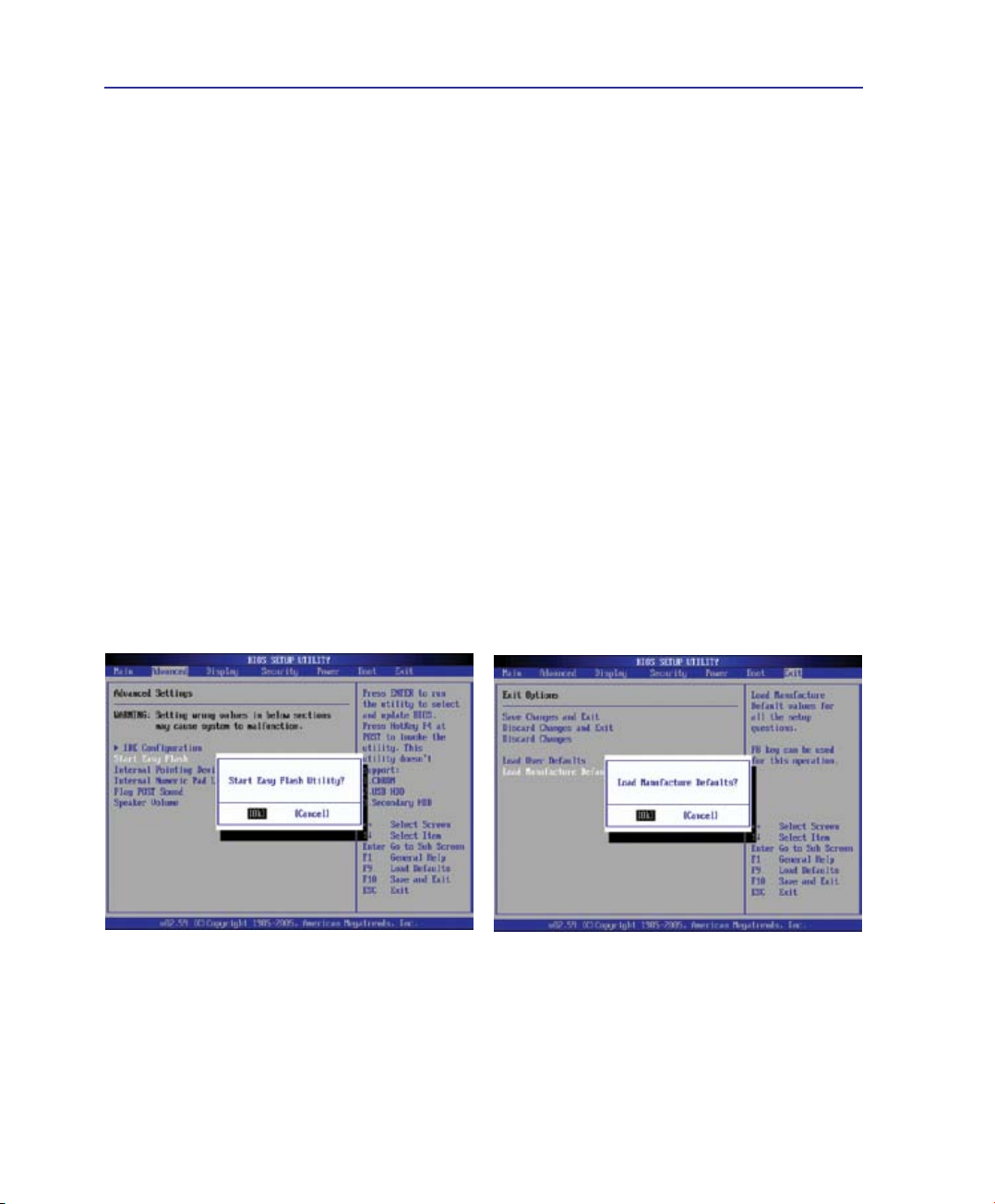
Π Παράρτημα
Πρόβλημα λογισμικού - BIOS
ΕνημέρωσητουBIOS.
1. Παρακαλούμε επιβεβαιώστε το ακριβές μοντέλο του φορητού υπολογιστή και κάντε
λήψη του τελευταίου αρχείου BIOS για το μοντέλο σας από την τοποθεσία web της
ASUS.
2. Χρησιμοποιήστε το βοηθητικό πρόγραμμα “WINFLASH” για την ενημέρωση του BIOS.
Το βοηθητικό πρόγραμμα μπορεί να βρεθεί στο CD προγραμμάτων οδήγησης και
βοηθητικών προγραμμάτων που συνόδευε το φορητό υπολογιστή σας.
3. Κάντε εξαγωγή του αρχείου του BIOS σε μια προσωρινή θέση (όπως στη ρίζα του
C:\)
4.
Κάντε κλικ στο Έναρξη | Όλα τα προγράμματα | ASUSUtility | WINFLASH | WIN-
FLASH
α. Επιλέξτε το νέο αρχείο ειδώλου BIOS.
β. Επιβεβαιώστε τα στοιχεία του επιλεγμένου BIOS. Ελέγξτε το μοντέλο, την έκδοση
και τα δεδομένα.
γ. Κάντε κλικ στο Ενημέρωση για να ξεκινήσει η διαδικασία ενημέρωσης του BIOS.
δ. Κάντε κλικ στο Έξοδος όταν ολοκληρωθεί η διαδικασία.
ε. Κάντε επανεκκίνηση του συστήματος. Υποθέτοντας πως έχετε ενημερώσει με επιτυχία
το αρχείο του BIOS, πατήστε το [F2] για είσοδο στη σελίδα ρυθμίσεων του BIOS όταν
εμφανιστεί το λογότυπο της ASUS κατά την εκκίνηση του συστήματος.
ζ. Μετά την είσοδο στη σελίδα ρυθμίσεων του BIOS, μεταβείτε στη σελίδα Έξοδος
και επιλέξτε το Φόρτωσηεργοστασιακώνπροεπιλογών. Έπειτα, επιλέξτε το
Αποθήκευσηκαιέξοδος για την επανεκκίνηση του συστήματος.
η. Η διαδικασία ενημέρωσης του BIOS έχει ολοκληρωθεί.
Μπορείτε επίσης να χρησιμοποιήσετε
τη λειτουργία “Easy Flash” στη σελίδα
Για προχωρημένους του Βοηθητικού
προγράμματος ρυθμίσεων του
BIOS� Ακολουθήστε τις οδηγίες που
εμφανίζονται�
Π-12
Θα πρέπει να επιλέξετε το “Φόρτωση
εργοστασιακών προεπιλογών” μετά την
ενημέρωση του BIOS�
Page 74

Παράρτημα Π
Συχνά προβλήματα και λύσεις (συνέχεια)
Norton Internet Security (NIS) της Symantec
1. ΟρισμένεςφορέςτοNISθαεμφανίζειμιαειδοποίησηγιανασταματήσειένανιόTrojan
απόμιατοπικήδιεύθυνσηIP.
Αυτό το πρόβλημα μπορεί να λυθεί αν βεβαιωθείτε πως το αρχείο ορισμών ιών είναι το
τελευταίο και αν ενημερώνετε τακτικά το αρχείο ορισμών ιών.
2. Ηεπανεγκατάστασηαποτυγχάνειστο“Οδηγόςπληροφοριών”μετάτηνκατάργησητης
εγκατάστασηςτουNortonAntivirus.
Βεβαιωθείτε πως έχει καταργηθεί η εγκατάσταση του NIS από τον υπολογιστή σας, κάντε
επανεκκίνηση του συστήματος, εγκαταστήστε ξανά το NIS, χρησιμοποιήστε το “Live Update”
και ενημερώστε το αρχείο ορισμών ιών.
3. ΤοNortonμπλοκάρειαπόλάθοςσελίδεςπουθέλετεναεπισκεφτείτεήμειώνειτιςταχύτητες
λήψης.
Αλλάξτε τις ρυθμίσεις ασφαλείας σε χαμηλότερο επίπεδο. Το NIS πραγματοποιεί σαρώσεις
για ιούς κατά τη λήψη δεδομένων οπότε μπορεί να μειωθεί η ταχύτητα του δικτύου.
4. ΔενείναιδυνατήησύνδεσηστιςυπηρεσίεςάμεσωνμηνυμάτωνMSNήYahoo.
Βεβαιωθείτε πως έχει ενημερωθεί το NIS και ενημερώστε επίσης και τα Windows
χρησιμοποιώντας το “Windows Update”. Αν το πρόβλημα δε λυθεί, δοκιμάστε το εξής:
1. Ανοίξετε το NIS 200x κάνοντας κλικ στο εικονίδιο του NIS στην περιοχή ενημερώσεων.
2. Ανοίξτε το “Norton AntiVirus” στο μενού “Επιλογές”.
3. Κάντε κλικ στο “Υπηρεσίες άμεσων μηνυμάτων”, καταργήστε την επιλογή από το
“MSN/Windows Messenger” από το “Προστασία από υπηρεσίες άμεσων μηνυμάτων”.
5. ΤοNISέχεικαταστραφείκαιχρειάζεταιεπανεγκατάσταση.
Το NIS βρίσκεται στο συνοδευτικό δίσκο στο φάκελο “NIS200x” (όπου x είναι η έκδοση).
6. Ηεπιλογή“Εκκίνησητουτείχουςπροστασίαςκατάτηνεκκίνησητουσυστήματος”είναι
ενεργοποιημένη αλλά χρειάζεταιέναλεπτό για την εκκίνηση του τείχους προστασίας
κατάφοράπουσυνδέομαισταWindows. ΤαWindowsδενανταποκρίνονταισεαυτότο
διάστημα.
Αν το τείχος προστασίας του NIS μειώνει την ταχύτητα του συστήματός σας σε βαθμό που
δεν μπορεί να το ανεχτείτε, καταργήστε αυτήν την επιλογή.
7. ΤοNISμειώνειπολύτηνταχύτητατουσυστήματόςμου.
Το NIS θα μειώσει την ταχύτητα του συστήματός σας (τόσο το χρόνο εκκίνησης όσο και
την απόδοση κατά τη λειτουργία) αν χρησιμοποιείτε όλες τις λειτουργίες προστασίας του
NIS, καθώς το NIS πραγματοποιεί σαρώσεις και παρακολουθεί τα δεδομένα σας στο φόντο.
Μπορείτε να επιταχύνετε το σύστημά σας σταματώντας τις λειτουργίες αυτόματης σάρωσης
του NIS κατά την εκκίνηση του συστήματος. Μπορείτε στη συνέχεια να κάνετε μη αυτόματη
σάρωση για ιούς όταν δε χρησιμοποιείτε τον υπολογιστή σας.
8. ΔενείναιδυνατήηκατάργησητηςεγκατάστασηςτουNIS.
Μεταβείτε στον Πίνακαελέγχου | Προσθαφαίρεσηπρογραμμάτων. Κοιτάξτε για το “Norton Internet Security 200x (Symantec Corporation)”. Κάντε κλικ στο Αλλαγή/Κατάργηση και
επιλέξτε τοΚατάργησηόλων για την κατάργηση της εγκατάστασης του NIS.
Π-13
Page 75

Π Παράρτημα
Συχνά προβλήματα και λύσεις (συνέχεια)
9. ΘαπρέπεινασταματήσειτοΤείχοςπροστασίαςτωνWindowsπριντηνεγκατάστασητου
“NortonInternetSecurity”ήτου“NortonPersonalFirewall”.ΠώςνασταματήσετετοΤείχος
προστασίαςτωνWindows:
1. Κάντε κλικ στο Έναρξη και έπειτα στο Πίνακαςελέγχου.
2. Θα έχετε έναν από δύο πίνακες ελέγχου. Κάντε κλικ στο εικονίδιο Κέντρο
ασφαλείας.
3. Κάντε κλικ στο εικονίδιο ΤείχοςπροστασίαςτωνWindows κάτω από τις ενημερώσεις
κατάστασης.
4. Κάντε κλικ στο Απενεργοποίηση και έπειτα κλικ στο OK.
10.Γιατίτοεικονίδιο“Έλεγχοιδιαφύλαξηςαπορρήτου”δείχνει‘x’;
Απενεργοποιήστε το Έλεγχοι διαφύλαξης απορρήτου από το “Κατάσταση και
ρυθμίσεις”.
11.Μήνυμαανεπαρκώνδικαιωμάτων.
Πολλές ρυθμίσεις, που περιλαμβάνουν την απενεργοποίηση ή την κατάργηση της
εγκατάστασης του NIS, απαιτούν τη σύνδεση στα Windows με δικαιώματα διαχειριστή.
Αποσυνδεθείτε και συνδεθείτε με ένα λογαριασμό χρήστη με δικαιώματα Διαχειριστή.
Π-14
Page 76
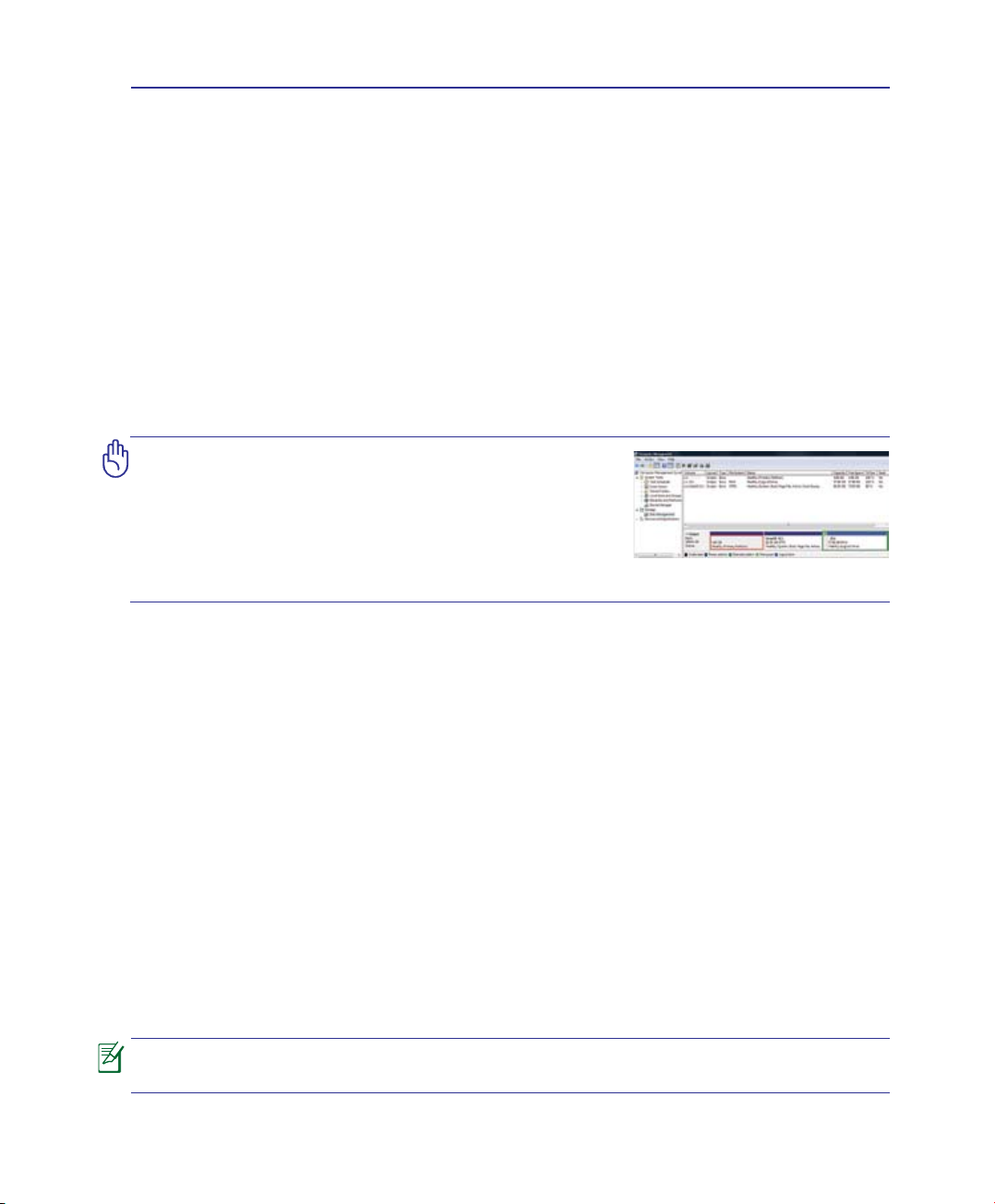
Παράρτημα Π
Ανάκτηση λογισμικού Windows Vista
Χρήση διαμερίσματος σκληρού δίσκου
Το Διαμέρισμα ανάκτησης περιλαμβάνει μια εικόνα του λειτουργικού συστήματος, των προγραμμάτων
οδήγησης και των βοηθητικών προγραμμάτων που έχουν εγκατασταθεί στο φορητό υπολογιστή
σας στο εργοστάσιο. Το Διαμέρισμα ανάκτησης προσφέρει μια αναλυτική λύση ανάκτησης που
επαναφέρει γρήγορα το λογισμικό του φορητού υπολογιστή σας στην αρχική του κατάσταση,
εφόσον ο σκληρός δίσκος λειτουργεί κανονικά. Πριν να χρησιμοποιήσετε το Διαμέρισμα ανάκτησης,
αντιγράψτε τα αρχεία δεδομένων σας (όπως τα αρχεία PST του Outlook) σε δισκέτες ή σε μια μονάδα
δικτύου και σημειώστε τυχόν εξατομικευμένες ρυθμίσεις (όπως ρυθμίσεις δικτύου).
ΠληροφορίεςγιατοΔιαμέρισμαανάκτησης
Το Διαμέρισμα ανάκτησης είναι ένας χώρος που έχει κρατηθεί στο σκληρό δίσκο και που χρησιμοποιείται
για την επαναφορά του λειτουργικού συστήματος, των προγραμμάτων οδήγησης και των βοηθητικών
προγραμμάτων που έχουν εγκατασταθεί στο φορητό υπολογιστή σας στο εργοστάσιο.
ΣΗΜΑΝΤΙΚΟ: Μη διαγράψετε το διαμέρισμα που
ονομάζεται “RECOVERY”. Το Διαμέρισμα ανάκτησης
δημιουργείται στο εργοστάσιο και δεν μπορεί να
γίνει επαναφορά του από το χρήστη αν διαγραφεί.
Παραπέμψτε το φορητό υπολογιστή σας σε ένα
εξουσιοδοτημένο κέντρο σέρβις της ASUS αν έχετε
προβλήματα με τη διαδικασία ανάκτησης.
ΧρήσητουΔιαμερίσματοςανάκτησης:
1. Πατήστε το [F9] κατά την εκκίνηση (απαιτεί την ύπαρξη ενός Διαμερίσματος ανάκτησης)
2. Πατήστε το [Enter] και επιλέξτε το ΕγκατάστασηWindows[ΕνεργοποιημένοEMS]
3. Διαβάστε την οθόνη “Οδηγός προφόρτωσης της ASUS” και κάντε κλικ στο Επόμενο.
4. Επιλέξτε ένα διαμέρισμα και κάντε κλικ στο Επόμενο. Επιλογές διαμερίσματος:
ΑνάκτησητωνWindowsμόνοστοπρώτοδιαμέρισμα.
Αυτή η επιλογή θα διαγράψει μόνο το πρώτο διαμέρισμα, αφήνοντάς σας να κρατήσετε τα
άλλη διαμερίσματα και να δημιουργήσετε ένα νέο διαμέρισμα συστήματος ως μονάδα “C”.
ΑνάκτησητωνWindowsσεολόκληροτοσκληρόδίσκο.
Αυτή η επιλογή θα διαγράψει όλα τα διαμερίσματα στο σκληρό σας δίσκο και θα δημιουργήσει
ένα νέο διαμέρισμα συστήματος ως μονάδα “C”.
ΑνάκτησητωνWindowsσεολόκληροτοσκληρόδίσκομε2διαμερίσματα.
Αυτή η επιλογή θα διαγράψει όλα τα διαμερίσματα στο σκληρό σας δίσκο και θα δημιουργήσει
δύο νέα διαμερίσματα “C” (60%) και “D” (40%).
5. Ακολουθήστε τις οδηγίες στην οθόνη για να ολοκληρώσετε τη διαδικασία ανάκτησης.
Επισκεφτείτε την τοποθεσία www.asus.com για ενημερωμένα προγράμματα οδήγησης
και βοηθητικά προγράμματα.
Π-15
Page 77

Π Παράρτημα
Ανάκτηση λογισμικού Windows Vista (συνέχεια)
Χρήση του DVD (σε επιλεγμένα μοντέλα)
Το DVD ανάκτησης περιλαμβάνει μια εικόνα του λειτουργικού συστήματος, των προγραμμάτων
οδήγησης και των βοηθητικών προγραμμάτων που έχουν εγκατασταθεί στο φορητό υπολογιστή
σας στο εργοστάσιο. Το DVD ανάκτησης προσφέρει μια αναλυτική λύση ανάκτησης που
επαναφέρει γρήγορα το λογισμικό του φορητού υπολογιστή σας στην αρχική του κατάσταση,
εφόσον ο σκληρός δίσκος λειτουργεί κανονικά. Πριν να χρησιμοποιήσετε το DVD ανάκτησης,
αντιγράψτε τα αρχεία δεδομένων σας (όπως τα αρχεία PST του Outlook) σε δισκέτες ή σε μια
μονάδα δικτύου και σημειώστε τυχόν εξατομικευμένες ρυθμίσεις (όπως ρυθμίσεις δικτύου).
ΣΗΜΑΝΤΙΚΟ! Αφαιρέστε τη δευτερεύουσα προαιρετική μονάδα σκληρού δίσκου πριν
πραγματοποιήσετε επαναφορά του συστήματος στο notebook PC. Σύμφωνα με την Microsoft, ενδέχεται να χάσετε σημαντικά δεδομένα λόγω εγκατάστασης των Windows Vista σε
λανθασμένη μονάδα δίσκου ή διαμόρφωση λανθασμένου διαμερίσματος μονάδας δίσκου.
Συνδεθείτε στο http://support.microsoft.com/kb/937251/en-us για περισσότερα στοιχεία.
ΧρήσητουDVDανάκτησης:
1. Τοποθετήστε το Recovery DVD στην οπτική μονάδα (Ο φορητός υπολογιστής πρέπει να είναι
ενεργοποιημένος).
2. Κάντε επανεκκίνηση του φορητού υπολογιστή και πατήστε το <Esc> κατά την εκκίνηση και
επιλέξτε την οπτική μονάδα (ίσως να ονομάζεται “CD/DVD”) χρησιμοποιώντας το κάτω
βέλος και πατήστε το <Enter> για εκκίνηση από το Recovery DVD.
3. Επιλέξτε ένα διαμέρισμα και κάντε κλικ στο
ΑνάκτησητωνWindowsμόνοστοπρώτοδιαμέρισμα.
Αυτή η επιλογή θα διαγράψει μόνο το πρώτο διαμέρισμα, αφήνοντάς σας να κρατήσετε
τα άλλη διαμερίσματα και να δημιουργήσετε ένα νέο διαμέρισμα συστήματος ως μονάδα
“C”.
ΑνάκτησητωνWindowsσεολόκληροτοσκληρόδίσκο.
Αυτή η επιλογή θα διαγράψει όλα τα διαμερίσματα στο σκληρό σας δίσκο και θα δημιουργήσει
ένα νέο διαμέρισμα συστήματος ως μονάδα “C”.
ΑνάκτησητωνWindowsσεολόκληροτοσκληρόδίσκομε2διαμερίσματα.
Αυτή η επιλογή θα διαγράψει όλα τα διαμερίσματα στο σκληρό σας δίσκο και θα δημιουργήσει
δύο νέα διαμερίσματα “C” (60%) και “D” (40%)..
4. Ακολουθήστε τις οδηγίες στην οθόνη για να ολοκληρώσετε τη διαδικασία ανάκτησης.
Επόμενο. Επιλογές διαμερίσματος:
Π-16
ΠΡΟΕΙΔΟΠΟΙΗΣΗ: Μην αφαιρέσετε το Recovery CD (εκτός αν σας ζητηθεί) κατά
τη διαδικασία της ανάκτησης διαφορετικά τα διαμερίσματα δε θα μπορούν να
χρησιμοποιηθούν.
Επισκεφτείτε την τοποθεσία www.asus.com για ενημερωμένα προγράμματα οδήγησης
και βοηθητικά προγράμματα.
Page 78
Παράρτημα Π
Γλωσσάρι
ACPI (Advanced Conguration and Power Management Interface)
Σύγχρονο πρότυπο για μείωση της κατανάλωσης ενέργειας στους υπολογιστές.
APM (Advanced Power Management)
Σύγχρονο πρότυπο για μείωση της κατανάλωσης ενέργειας στους υπολογιστές.
AWG (American Wire Gauge)
Ο παρών πίνακας προορίζεται για γενική αναφορά μόνο και δεν πρέπει να
χρησιμοποιείται ως πηγή του προτύπου American Wire Gauge (αμερικάνικη πρότυπη
μέτρηση αγωγών από μη-σιδηρούχα υλικά) γιατί ο παρών πίνακας ίσως να μην είναι
ενημερωμένος ή πλήρης.
Μέτρηση Διάμ. Περιοχή R I@3A/mm2
AWG (mm) (mm2) (ohm/km) (mA)
33 0,18 0,026 676 75
0,19 0,028 605 85
32 0,20 0,031 547 93
30 0,25 0,049 351 147
29 0,30 0,071 243 212
27 0,35 0,096 178 288
26 0,40 0,13 137 378
25 0,45 0,16 108 477
Μέτρηση Διάμ. Περιοχή R I@3A/mm2
AWG (mm) (mm2) (ohm/km) (mA)
24 0,50 0,20 87�5 588
0,55 0,24 72�3 715
0,60 0,28 60�7 850
22 0,65 0,33 51�7 1,0 A
0,70 0,39 44�6 1,16 A
0,75 0,44 38�9 1,32 A
20 0,80 0,50 34�1 1,51 A
0,85 0,57 30�2 1,70 A
BIOS (Basic Input/Output System)
Το BIOS είναι ένα σύνολο από ρουτίνες που επηρεάζουν τον τρόπο με τον οποίο ο υπολογιστής
μεταφέρει δεδομένα μεταξύ των συστατικών μερών του, όπως η μνήμη, οι δίσκοι και ο
προσαρμογέας οθόνης. Οι οδηγίες του BIOS είναι ενσωματωμένες μέσα στη μνήμη ανάγνωσηςμόνο (read-only memory). Οι παράμετροι του BIOS μπορούν να ρυθμιστούν από τον χρήστη μέσω
του προγράμματος ρύθμισης του BIOS (BIOS Setup). Το BIOS μπορεί να αναβαθμιστεί μέσω του
παρεχόμενου βοηθητικού προγράμματος για να αντιγραφεί ένα καινούργιο αρχείο BIOS στην
EEPROM.
Bit (Δυαδικό Ψηφίο)
Αντιπροσωπεύει τη μικρότερη μονάδα δεδομένων που χρησιμοποιείται από τον υπολογιστή.
Το bit μπορεί να λάβει μια από τις εξής δύο τιμές: 0 ή 1.
Boot
Η διαδικασία boot σημαίνει την έναρξη του λειτουργικού συστήματος με τη φόρτωσή του στη
μνήμη του συστήματος. Όταν το εγχειρίδιο σάς καθοδηγεί να κάνετε “boot” στο σύστημά σας (ή
υπολογιστή), σημαίνει να ενεργοποιήσετε τον υπολογιστή (κατάσταση ΟΝ). “Reboot” σημαίνει
να επανεκκινήσετε τον υπολογιστή σας. Όταν χρησιμοποιείτε Windows 95 ή νεότερο, η επιλογή
“Επανεκκίνηση” από “Έναρξη | Κλείσιμο ...” θα προκαλέσει reboot στον υπολογιστή σας.
Byte (Binary Term)
Ένα byte είναι μια ομάδα οκτώ συνεχόμενων bits. Το byte χρησιμοποιείται για να αντιστοιχίσει
έναν και μοναδικό αλφαριθμητικό χαρακτήρα, σημείο στίξης, ή άλλο σύμβολο.
Clock Throttling (ρvύθμιση ρολογιού)
Λειτουργία Chipset (συνόλου από τσιπ) που επιτρέπει στο ρολόι του επεξεργαστή να σταματάει
και να ξεκινάει σε γνωστό κύκλο λειτουργίας. Η ρύθμιση του ρολογιού χρησιμοποιείται για
εξοικονόμηση ενέργειας, θερμική διαχείριση και μείωση της ταχύτητας επεξεργασίας.
Π-17
Page 79

Π Παράρτημα
Γλωσσάρι (συνέχεια)
CPU (Central Processing Unit - Κεντρική Μονάδα Επεξεργασίας)
Η CPU, πολλές φορές αναφέρεται και ως ο “Επεξεργαστής”, ενεργεί στην πράξη ως το “μυαλό”
του υπολογιστή. Διερμηνεύει και εκτελεί εντολές προγραμμάτων και επεξεργάζεται τα δεδομένα
που φυλάσσονται στη μνήμη.
Device Driver (οδηγός συσκευής)
Ο οδηγός συσκευής είναι ένα σύνολο οδηγιών που επιτρέπουν στο λειτουργικό σύστημα του
υπολογιστή να επικοινωνεί με συσκευές όπως VGA, ήχου, Ethernet, εκτυπωτή ή μόντεμ.
DVD
Το DVD είναι ένα σημαντικά μεγαλύτερο και ταχύτερο CD που έχει τη δυνατότητα να αποθηκεύει
εικόνα, ήχο και υπολογιστικά δεδομένα. Με τις δυνατότητες και τις ταχύτητες πρόσβασης
που διαθέτουν, οι δίσκοι DVD σας παρέχουν δραματικά βελτιωμένη ποιότητα χρώματος,
βίντεο πλήρους κίνησης, καλύτερα γραφικά, πιο ευκρινείς φωτογραφίες και ψηφιακό ήχο για
κινηματογραφική εμπειρία εικόνας. Τα DVD απευθύνονται στη χρήση για οικιακή διασκέδαση,
τους υπολογιστές και την επιχειρησιακή πληροφορία με ένα και μοναδικό ψηφιακό φορμά,
και στην πράξη αντικαθιστούν το ηχητικό CD, τις βιντεοταινίες, τα CD-ROM, και τις ταινίες με
εικονοπαιχνίδια (video games).
ExpressCard
Η υποδοχή για την ExpressCard διαθέτει 26 ακίδες και υποστηρίζει μία ExpressCard/34mm ή μια
κάρτα επέκτασης ExpressCard/54mm. Η νέα αυτή διεπαφή είναι ταχύτερη κάνοντας χρήση του
σειριακού διαύλου που υποστηρίζει τα USB 2.0 και PCI Express αντί του πιο αργού παράλληλου
διαύλου που χρησιμοποιείται στην υποδοχή της κάρτας PC. (Δεν είναι συμβατό με παλαιότερες
κάρτες PCMCIA.)
Hardware (υλικό)
Ο όρος hardware είναι ένας γενικός όρος που αναφέρεται σε φυσικά εξαρτήματα ενός
υπολογιστικού συστήματος, συμπεριλαμβανομένων και των περιφερειακών όπως εκτυπωτές,
μόντεμ και συσκευές κατάδειξης.
IDE (Integrated Drive Electronics)
Οι συσκευές IDE ενσωματώνουν το κύκλωμα ελέγχου οδήγησης κατευθείαν πάνω στην ίδια τη μονάδαοδηγό, εξαλείφοντας την ανάγκη για ξεχωριστή κάρτα προσαρμογής (στην περίπτωση συσκευών SCSI).
Συσκευές UltraDMA/66 ή 100 IDE επιτυγχάνουν έως 33MB/Sec ταχύτητες μετάδοσης.
IEEE1394 (1394)
Είναι γνωστό επίσης και ως iLINK (Sony) ή FireWire (Apple). Ο 1394 είναι ένας σειριακός δίαυλος
υψηλής ταχύτητας όπως ο SCSI αλλά διαθέτει απλές συνδέσεις και ικανότητες hot-plugging όπως
ο USB. Η δημοφιλής διεπαφή 1394a διαθέτει εύρος ζώνης 400Mbits/sec και μπορεί να χειριστεί
έως 63 μονάδες στον ίδιο δίαυλο. Η νεότερη διεπαφή 1394b μπορεί να υποστηρίξει διπλάσια
ταχύτητα και θα εμφανιστεί σε μελλοντικά μοντέλα όταν τα περιφερειακά θα υποστηρίζουν
υψηλότερες ταχύτητες. Η 1394 χρησιμοποιείται επίσης σε ψηφιακό εξοπλισμό υψηλού επιπέδου
και πρέπει να έχει τη σήμανση “DV” ως θύρα Digital Video (Ψηφιακό Βίντεο).
Kensington® Locks (κλειδαριά τύπου Kensington
Οι κλειδαριές τύπου Kensington® επιτρέπουν το ασφαλές κλείδωμα του Notebook PC συνήθως
με μεταλλικό καλώδιο και κλειδαριά που προφυλάσσει την απομάκρυνση του Notebook PC από
ένα σταθερό αντικείμενο. Μερικά συστήματα ασφάλειας μπορεί να περιλαμβάνουν ανιχνευτή
κίνησης και ηχητικό συναγερμό σε περίπτωση μετακίνησης.
®
)
Π-18
Page 80

Παράρτημα Π
Γλωσσάρι (συνέχεια)
Laser Classications (κατηγοριοποίηση Laser)
Καθώς η χρήση των λέιζερ αυξάνεται και διαδίδεται ευρύτερα, γίνεται εμφανής η ανάγκη της
προειδοποίησης των χρηστών για τους κινδύνους τους. Για την κάλυψη αυτής της ανάγκης,
δημιουργήθηκε η κατηγοριοποίηση των λέιζερ. Τα υπάρχοντα επίπεδα κατηγοριοποίησης
ποικίλλουν από τα οπτικά ασφαλή, που δεν απαιτούν ελέγχους λέιζερ (Κλάση 1) στα πολύ
επικίνδυνα, που απαιτούν αυστηρούς ελέγχους λέιζερ (Κλάση 4).
ΚΛΑΣΗ1:Το λέιζερ ή το σύστημα λέιζερ κλάσης 1 εκπέμπει επίπεδα οπτικής ενέργειας που είναι
ασφαλή για την όραση και επομένως δεν απαιτούν ελέγχους. Ένα παράδειγμα συστήματος
λέιζερ της κλάσης αυτής είναι η συσκευή σάρωσης που χρησιμοποιείται στα περισσότερα
καταστήματα ή τα λέιζερ που χρησιμοποιούνται στις μονάδες οπτικών δίσκων.
ΚΛΑΣΗ2&ΚΛΑΣΗ3A:
ακτινοβολία (CW) επιπέδων ελαφρώς μεγαλύτερων από το επίπεδο μέγιστης επιτρεπόμενης
έκθεσης (MPE). Παρόλο που τα λέιζερ αυτά μπορεί να προκαλέσουν βλάβη στα μάτια, η
φωτεινότητά τους προκαλεί συνήθως την αντίδραση της αποστροφής του βλέμματος ή του
ανοιγοκλείματος προτού συμβεί βλάβη. Τα λέιζερ αυτά υφίστανται ισχυρούς διαχειριστικούς
ελέγχους που απαιτούν την τοποθέτηση προειδοποιητικών σημάτων έτσι ώστε το προσωπικό
να μη κοιτά απευθείας στη δέσμη. Τα λέιζερ κλάσης 3A δεν πρέπει να τα κοιτά κανείς με
συσκευές οπτικά υποβοηθούμενες.
ΚΛΑΣΗ3B:
προσωπικό που βρίσκεται μέσα στη διαδρομή της δέσμης και κοιτά την πηγή της δέσμης
απευθείας ή από κατοπτρική ανάκλαση. Τα λέιζερ αυτά δεν μπορούν να προκαλέσουν
επικίνδυνες διάχυτες ανακλάσεις. Το προσωπικό που εργάζεται με τα λέιζερ αυτά πρέπει να
φορά κατάλληλα προστατευτικά γυαλιά κατά τη διάρκεια οποιασδήποτε λειτουργίας του
λέιζερ. Τα λέιζερ κλάσης 3B υφίστανται τόσο διαχειριστικούς όσο και φυσικούς ελέγχους
για την προστασία του προσωπικού. Οι φυσικοί έλεγχοι περιλαμβάνουν περιοχές εργασίας
περιορισμένης πρόσβασης. Οι διαχειριστικοί έλεγχοι περιλαμβάνουν ειδικά προειδοποιητικά
σήματα τοποθετημένα έξω από την είσοδο των χώρων εργασίας λέιζερ και φώτα έξω από τις
εισόδους που προειδοποιούν το προσωπικό πότε είναι σε χρήση τα συγκεκριμένα λέιζερ.
ΚΛΑΣΗ4:
απροστάτευτα μάτια και στο δέρμα μέσω της θέασης της δέσμης και μέσω κατοπτρικών ή
διάχυτων ανακλάσεων. Επομένως, κανείς από το προσωπικό δεν πρέπει να βρίσκεται σε
δωμάτιο όπου λειτουργεί λέιζερ κλάσης 4 χωρίς τον κατάλληλο προστατευτικό εξοπλισμό για
τα μάτια.
Τα λέιζερ κλάσης 3Β και κλάσης 3Α με έξοδο 2,5mW είναι επικίνδυνα για το
Τα λέιζερ κλάσης 4 είναι λέιζερ υψηλής ισχύος που θα προκαλέσουν βλάβη σε
Τα λέιζερ κλάσης 2 και 3A εκπέμπουν ορατή συνεχόμενη οπτική
PCI Bus (Peripheral Component Interconnect Local Bus)
Ο δίαυλος PCI είναι μια προδιαγραφή που ορίζει μια διεπαφή διαύλου δεδομένων 32-bit. Το PCI
είναι ένα πρότυπο που χρησιμοποιείται ευρέως από τους κατασκευαστές καρτών επέκτασης.
POST (Power On Self Test – Δοκιμή αυτό-διάγνωσης)
Όταν ενεργοποιείτε τον υπολογιστή, θα εκτελέσει πρώτα τη διαδικασία POST, μια σειρά
διαγνωστικών δοκιμών μέσω λογισμικού. Το POST ελέγχει τη μνήμη του συστήματος, τα
κυκλώματα της μητρικής κάρτας, την οθόνη, το πληκτρολόγιο, τον οδηγό δισκέτας και άλλες
συσκευές Εισόδου/Εξόδου.
Π-19
Page 81

Π Παράρτημα
Γλωσσάρι (συνέχεια)
RAM (Random Access Memory - Μνήμη Τυχαίας Προσπέλασης)
Η RAM (συνήθως λέγεται απλώς μνήμη) είναι το μέρος του υπολογιστή όπου φυλάσσονται
προσωρινά το λειτουργικό σύστημα, οι εφαρμογές και τα δεδομένα προς χρήση, έτσι ώστε
να μπορεί να έχει γρήγορη πρόσβαση σε αυτά ο επεξεργαστής του υπολογιστή αντί να πρέπει
να διαβάσει από και να εγγράψει σε πιο αργές συσκευές όπως ο σκληρός δίσκος ή ο οπτικός
δίσκος.
Suspend Mode (κατάσταση αναστολής)
Στις λειτουργίες Save-to-RAM (STR) και Save-to-Disk (STD), το ρολόι της CPU είναι σταματημένο
και οι περισσότερες από τις συσκευές του Notebook PC βρίσκονται στη χαμηλότερη δυνατή
κατάσταση ενεργοποίησης. Το Notebook PC εισάγεται στη λειτουργία Suspend (αναστολή)
όταν το σύστημα παραμείνει άνευ εργασιών για ένα προκαθορισμένο χρονικό διάστημα ή
χειροκίνητα χρησιμοποιώντας τα λειτουργικά πλήκτρα. Η ρύθμιση χρονικού διαστήματος τόσο
του σκληρού δίσκου όσο και της εικόνας μπορεί να γίνει από το BIOS Setup. Η λυχνία (LED)
λειτουργίας αναβοσβήνει όταν το Notebook PC βρίσκεται στη λειτουργία STR. Στη λειτουργία
STD, το Notebook PC θα εμφανίζεται ως απενεργοποιημένο (κατάσταση OFF).
System Disk (δίσκος συστήματος)
Ο δίσκος συστήματος περιέχει το πυρήνα αρχείων του λειτουργικού συστήματος και χρησιμοποιείται
για την εκκίνηση του λειτουργικού συστήματος.
Trusted Platform Module (TPM) (σε επιλεγμένα μοντέλα)
Το TPM, είναι μια διάταξη υλικού ασφάλειας στον πίνακα του συστήματος που θα φυλάσσει
κλειδιά που παράγονται από τον υπολογιστή για κρυπτογράφηση. Είναι μια λύση βασισμένη σε
υλικό που μπορεί να βοηθήσει στην αποφυγή επιθέσεων από εισβολείς (hackers) που προσπαθούν
να υποκλέψουν συνθηματικά και κλειδιά κρυπτογράφησης για ευαίσθητα δεδομένα. Το TPM
παρέχει τη δυνατότητα στο PC ή το Notebook PC να εκτελεί εφαρμογές με μεγαλύτερη ασφάλεια
και να κάνει τις συναλλαγές και την επικοινωνία πιο έμπιστες.
Twisted-Pair Cable (καλώδιο συνεστραμμένου ζεύγους)
Το καλώδιο που χρησιμοποιείται για σύνδεση της κάρτας Ethernet σε ένα κέντρο (γενικά hub ή
switch) ονομάζεται straight-through Twisted Pair Ethernet (TPE). Τα βύσματα στα άκρα ονομάζονται
RJ-45, και δεν είναι συμβατά με τα τηλεφωνικά βύσματα RJ-11. Αν συνδέετε μαζί δύο υπολογιστές
χωρίς να υπάρχει μεταξύ τους hub, απαιτείται καλώδιο crossover συνεστραμμένου ζεύγους.
UltraDMA/66 ή 100
Το UltraDMA/66 ή 100 είναι καινούργιες προδιαγραφές για βελτίωση των ρυθμών μεταφοράς
IDE. Αντίθετα με την παραδοσιακή λειτουργία PIO, που χρησιμοποιεί μόνο την ακμή αύξησης
του σήματος εντολής IDE για μεταφορά δεδομένων, το UltraDMA/66 ή 100χρησιμοποιεί τόσο
την ακμή αύξησης όσο και την ακμή πτώσης.
USB (Universal Serial Bus – Ενιαίος Σειριακός Δίαυλος)
Ένας νέος σειριακός περιφερειακός δίαυλος 4 ακίδων που επιτρέπει άμεση λειτουργία (plug
and play) περιφερειακών υπολογιστών όπως πληκτρολόγιο, ποντίκι, χειριστήριο (joystick),
σαρωτής, εκτυπωτής και μόντεμ/ ISDN με αυτόματη φυσική σύνδεση χωρίς να είναι αναγκαία η
εγκατάσταση προγραμμάτων οδήγησης ή η επανεκκίνηση. Με το USB, μπορούν να εξαφανιστούν
τα παραδοσιακά πολύπλοκα καλώδια από το πίσω μέρος του υπολογιστή.
Π-20
Page 82

Παράρτημα Π
Δηλώσεις και Υποδείξεις Ασφάλειας
Πληροφορίες για τη μονάδα DVD-ROM
Το Notebook PC παραδίδεται με προαιρετική μονάδα DVD-ROM ή CD-ROM. Για να
παρακολουθήσετε έργα DVD, πρέπει να εγκαταστήσετε το δικό σας λογισμικό αναπαραγωγής
DVD. Μπορείτε προαιρετικά να προμηθευτείτε λογισμικό αναπαραγωγής DVD μαζί με το Notebook
PC. Η μονάδα DVD-ROM επιτρέπει τη χρήση τόσο δίσκων CD όσο και DVD.
Τοπικές Πληροφορίες Αναπαραγωγής
Η αναπαραγωγή ταινιών DVD απαιτεί την αποκωδικοποίηση βίντεο MPEG2, ψηφιακού ήχου AC3
και αποκρυπτογράφηση περιεχομένου με προστασία CSS. Το CSS (πολλές φορές αναφέρεται ως
προστασία από κλοπή) είναι το όνομα που δίνεται στο σχήμα προστασίας περιεχομένου και έχει
υιοθετηθεί από τη βιομηχανία παραγωγής ταινιών για να καλύψει την ανάγκη προστασίας έναντι
παράνομης αντιγραφής περιεχομένου.
Παρόλο που οι σχεδιαστικοί κανόνες που επιβάλλονται από τους χορηγούς αδειών CSS είναι
πολλοί, οι πιο σημαντικοί κανόνες είναι αυτοί που αφορούν τον περιορισμό της αναπαραγωγής
τοπικού περιεχομένου. Για την κυκλοφορία γεωγραφικά προσαρμοσμένων ταινιών, οι ταινίες
DVD διατίθενται σε συγκεκριμένες γεωγραφικές περιοχές όπως καθορίζεται παρακάτω στο
“Καθορισμός Περιοχών”. Οι νόμοι προστασίας πνευματικών δικαιωμάτων απαιτούν όλες οι ταινίες
DVD να περιορίζονται σε μια συγκεκριμένη περιοχή (συνήθως με κωδικό της περιοχής στην οποία
πωλούνται). Ενώ οι ταινίες DVD μπορεί να διατίθενται για πολλές περιοχές, οι σχεδιαστικοί κανόνες
CSS απαιτούν ότι οποιοδήποτε σύστημα κατάλληλο να αναπαράγει περιεχόμενο κρυπτογραφημένο
κατά CSS πρέπει να μπορεί να αναπαράγει μόνο σε μια περιοχή.
Η ρύθμιση περιοχής μπορεί να τροποποιηθεί έως πέντε φορές με το λογισμικό
αναπαραγωγής, στη συνέχεια μπορεί να αναπαράγει τις ταινίες DVD μόνο με την
τελευταία ρύθμιση περιοχής. Η αλλαγή του κωδικού περιοχής μετά από αυτό θα απαιτήσει
εργοστασιακή επαναφορά που δεν καλύπτεται από την εγγύηση. Αν είναι επιθυμητή η
επαναφορά, τα κόστη μεταφοράς και επαναφοράς καλύπτονται από τον χρήστη.
Καθορισμός Περιοχών
Περιοχή1
Καναδάς, ΗΠΑ, Εδάφη ΗΠΑ
Περιοχή2
Τσεχία, Αίγυπτος, Φινλανδία, Γαλλία, Γερμανία, Χώρες του Κόλπου, Ουγγαρία, Ισλανδία, Ιράν,
Ιράκ, Ιρλανδία, Ιταλία, Ιαπωνία, Κάτω Χώρες, Νορβηγία, Πολωνία, Πορτογαλία, Σαουδική
Αραβία, Σκωτία, Νότια Αφρική, Ισπανία, Σουηδία, Ελβετία, Συρία, Τουρκία, ΗΒ, Ελλάδα,
Δημοκρατίες της πρώην Γιουγκοσλαβίας, Σλοβακία
Περιοχή3
Μπούρμα, Ινδονησία, Νότια Κορέα, Μαλαισία, Φιλιππίνες, Σιγκαπούρη, Ταϊβάν, Ταϋλάνδη,
Βιετνάμ
Περιοχή4
Αυστραλία, Καραϊβική (εκτός από εδάφη ΗΠΑ), Κεντρική Αμερική, Νέα Ζηλανδία, Νησιά
του Ειρηνικού, Νότια Αμερική
Περιοχή5
Κράτη CIS, Ινδία, Πακιστάν, Υπόλοιπη Αφρική, Ρωσία, Βόρεια Κορέα
Περιοχή6
Κίνα
Π-21
Page 83

Π Παράρτημα
Συμμόρφωση Εσωτερικού Μόντεμ
Το μοντέλο Notebook PC με το εσωτερικό μόντεμ συμμορφώνεται με τα πρότυπα JATE (Ιαπωνία),
FCC (ΗΠΑ, Καναδάς, Κορέα, Ταϊβάν) και CTR21. Το εσωτερικό μόντεμ έχει λάβει έγκριση
σύμφωνα με την απόφαση 98/482/EC του Ευρωπαϊκού Συμβουλίου για πανευρωπαϊκή σύνδεση
μεμονωμένου τερματικού με το δημόσιο τηλεφωνικό δίκτυο μεταγωγής (PSTN). Ωστόσο επειδή
υπάρχουν διαφορές μεταξύ των επιμέρους PSTN που παρέχονται σε διάφορες χώρες, η έγκριση
δεν παρέχει αφ’ αυτής ανεπιφύλακτη εξασφάλιση επιτυχούς λειτουργίας σε κάθε σημείο απόληξης του δικτύου PSTN. Εάν ανακύψουν προβλήματα θα πρέπει καταρχάς να απευθύνεστε
στον προμηθευτή του εξοπλισμού σας.
Επισκόπηση
Την 4η Αυγούστου 1998 εκδόθηκε η Απόφαση του Ευρωπαϊκού Συμβουλίου αναφορικά με το
πρότυπο CTR 21 στην Επίσημη Εφημερίδα της ΕΕ. Το CTR 21 εφαρμόζεται σε όλους τους τερματικούς εξοπλισμούς που αφορούν μη-φωνητικά δεδομένα με κλήση DTMF που προορίζονται
για σύνδεση σε αναλογικό δίκτυο PSTN.
Το πρότυπο CTR 21 (Common Technical Regulation - Κοινοί Τεχνικοί Κανονισμοί) αφορά απαιτήσεις σύνδεσης τερματικού εξοπλισμού στο αναλογικό δημόσιο τηλεφωνικό δίκτυο (εξαιρουμένου του τερματικού εξοπλισμού που υποστηρίζει τηλεφωνικές υπηρεσίες) στο οποίο η
διευθυνσιοδότηση δικτύου, αν παρέχεται, είναι στη μορφή σήματος διπλού τόνου πολλαπλών
συχνοτήτων.
Δήλωση Συμβατότητας Δικτύου
Δήλωση από πλευράς κατασκευαστή προς το Διακοινωμένο Οργανισμό και τον πωλητή: «Η
παρούσα δήλωση θα υποδεικνύει τα δίκτυα με τα οποία ο εξοπλισμός είναι σχεδιασμένος για
να λειτουργεί και κάθε διακοινωμένο δίκτυο με το οποίο ο εξοπλισμός μπορεί να εμφανίζει
διαλειτουργικές δυσκολίες».
Δήλωση Συμβατότητας Δικτύου
Δήλωση από πλευράς κατασκευαστή προς τον χρήστη: «Η παρούσα δήλωση θα υποδεικνύει τα
δίκτυα με τα οποία ο εξοπλισμός είναι σχεδιασμένος για να λειτουργεί και κάθε διακοινωμένο
δίκτυο με το οποίο ο εξοπλισμός μπορεί να εμφανίζει διαλειτουργικές δυσκολίες. Ο κατασκευαστής θα επισυνάψει επίσης μια δήλωση στην οποία θα εξηγούνται τα σημεία στα οποία
η συμβατότητα του δικτύου εξαρτάται από φυσικές ρυθμίσεις και ρυθμίσεις λογισμικού. Θα
συμβουλεύει επίσης το χρήστη να επικοινωνήσει με τον πωλητή αν είναι επιθυμητό να χρησιμοποιήσει τον εξοπλισμό σε ένα άλλο δίκτυο».
Έως σήμερα ο Διακοινωμένος Οργανισμός CETECOM εξέδωσε πολλές πανευρωπαϊκές εγκρίσεις
με το πρότυπο CTR 21. Το αποτέλεσμα είναι τα πρώτα μόντεμ στην Ευρώπη που δεν απαιτούν
κανονιστικές εγκρίσεις σε κάθε χώρα της Ευρώπης ξεχωριστά.
Μη-φωνητικός Εξοπλισμός
Οι αυτόματοι τηλεφωνητές και τα τηλέφωνα ανοικτής επικοινωνίας είναι επιλέξιμοι όπως και
τα μόντεμ, τα ομοιοτυπικά μηχανήματα, αυτόματοι επιλογείς και συστήματα συναγερμού.
Εξαιρούνται εξοπλισμοί στους οποίους η ποιότητα ήχου από-άκρο-σε-άκρο ελέγχεται από
κανονισμούς (όπως τηλεφωνικές συσκευές με μικροτηλέφωνο και σε μερικές χώρες επίσης τα
ασύρματα τηλέφωνα).
Π-22
Page 84

Παράρτημα Π
Συμμόρφωση Εσωτερικού Μόντεμ (συνέχεια)
Ο ακόλουθος πίνακας δείχνει τις χώρες στις οποίες ισχύει το πρότυπο
CTR21.
Χώρα Εφαρμογή ΠερισσότερεςΔοκιμές
Αυστρία1 Ναι Όχι
Βέλγιο Ναι Όχι
Δημοκρατία της Τσεχίας Όχι Δεν εφαρμόζεται
Δανία1 Ναι Ναι
Φινλανδία Ναι Όχι
Γαλλία Ναι Όχι
Γερμανία Ναι Όχι
Ελλάδα Ναι Όχι
Ουγγαρία Όχι Δεν εφαρμόζεται
Ισλανδία Ναι Όχι
Ιρλανδία Ναι Όχι
Ιταλία Εκκρεμεί Εκκρεμεί
Ισραήλ Όχι Όχι
Λιχτενστάιν Ναι Όχι
Λουξεμβούργο Ναι Όχι
Κάτω Χώρες
Νορβηγία Ναι Όχι
Πολωνία Όχι Δεν εφαρμόζεται
Πορτογαλία Όχι Δεν εφαρμόζεται
Ισπανία Όχι Δεν εφαρμόζεται
Σουηδία Ναι Όχι
Ελβετίαc Ναι Όχι
Ηνωμένο Βασίλειο Ναι Όχι
1
Ναι Ναι
Οι παραπάνω πληροφορίες έχουν αντιγραφεί από τη CETECOM και παρέχονται άνευ ευθύνης.
Για τους πιο ενημερωμένους πίνακες μπορείτε να επισκεφτείτε την ηλεκτρονική διεύθυνση
http://www.cetecom.de/technologies/ctr_21.html
1
Οι εθνικές απαιτήσεις θα εφαρμοστούν μόνο αν ο εξοπλισμός χρησιμοποιεί παλμική κλήση (οι
κατασκευαστές πρέπει να δηλώνουν στον οδηγό χρήστη ότι ο εξοπλισμός προορίζεται μόνο για
υποστήριξη σηματοδότησης DTMF, που θα καταστήσει κάθε πρόσθετη δοκιμή περιττή).
Στις Κάτω Χώρες απαιτούνται πρόσθετες δοκιμές για σειριακή σύνδεση και δυνατότητες
αναγνώρισης κλήσης (caller ID).
Π-23
Page 85

Π Παράρτημα
Επισήμανση της Ομοσπονδιακής Επιτροπής Επικοινωνιών (FCC)
Η παρούσα συσκευή πληροί τους όρους σύμφωνα με το τμήμα 15 του κανονισμού FCC. Η
λειτουργία υπόκειται στις εξής δύο συνθήκες:
• Η συσκευή αυτή δεν θα προκαλέσει παρεμβολές, και
• Η συσκευή αυτή πρέπει να αποδέχεται παρεμβολές, συμπεριλαμβανομένων των παρεμβολών
που μπορούν να προκαλέσουν μη επιθυμητές λειτουργίες.
Η συσκευή αυτή έχει ελεγχθεί και έχει διαπιστωθεί ότι πληροί τους περιοριστικούς όρους για
ψηφιακές συσκευές κατηγορίας Β, σύμφωνα με το τμήμα 15 του κανονισμού FCC. Οι περιορισμοί
αυτοί αποσκοπούν στην παροχή εύλογης προστασίας έναντι επιβλαβών παρεμβολών σε
κατοικημένες περιοχές. Η συσκευή αυτή παράγει, χρησιμοποιεί και μπορεί να εκπέμψει ενέργεια
ραδιοσυχνότητας και εάν δεν εγκατασταθεί και χρησιμοποιηθεί σύμφωνα με τις οδηγίες, μπορεί
να προκαλέσει παρεμβολές στις ραδιοεπικοινωνίες. Ωστόσο, δεν παρέχεται εγγύηση για το ότι
δεν θα υπάρξουν παρεμβολές σε συγκεκριμένες εγκαταστάσεις. Εάν η συσκευή αυτή προκαλέσει
παρεμβολές στο σήμα της τηλεόρασης ή του ραδιόφωνου, γεγονός που μπορεί να διαπιστωθεί
ενεργοποιώντας και ύστερα απενεργοποιώντας τον εξοπλισμό, ο χρήστης οφείλει να αποκαταστήσει
την παρεμβολή, με κάποιον από τους εξής τρόπους:
• Ρυθμίζοντας ή τοποθετώντας την κεραία λήψης σε άλλη θέση.
• Αυξάνοντας την απόσταση μεταξύ της συσκευής και του τηλεοπτικού ή ραδιοφωνικού
δέκτη.
• Συνδέοντας τη συσκευή σε πρίζα διαφορετικού κυκλώματος από εκείνο στο οποίο είναι
συνδεδεμένος ο τηλεοπτικός ή ο ραδιοφωνικός δέκτης.
• Ζητώντας συμβουλές από τον αντιπρόσωπο ή από έμπειρο τεχνικό ραδιόφωνων και
τηλεόρασης.
ΠΡΟΕΙΔΟΠΟΙΗΣΗ! Απαιτείται η χρήση καλωδίου θωρακισμένου τύπου ώστε να
ικανοποιούνται τα όρια εκπομπών κατά FCC και να προληφθούν παρεμβολές σε κοντινές
ραδιοφωνικές ή τηλεοπτικές λήψεις. Είναι σημαντικό να χρησιμοποιείται μόνο το
παρεχόμενο καλώδιο ρεύματος. Να χρησιμοποιείτε μόνο θωρακισμένα καλώδια για να
συνδέετε συσκευές εισόδου/εξόδου στην παρούσα συσκευή. Λάβετε υπόψη ότι αλλαγές
ή τροποποιήσεις που δεν εγκρίνονται ρητά από τον κατασκευαστή για συμμόρφωση
μπορεί να ακυρώσουν το δικαίωμα του χρήστη να χρησιμοποιεί το προϊόν αυτό.
(Ανατύπωση από τον Κώδικα Ομοσπονδιακών Κανονισμών #47, part 15.193, 1993. Washington
DC: Ofce of the Federal Register, National Archives and Records Administration, U.S. Government
Printing Ofce.)
Προδιαγραφές Παρεμβολών Ραδιοσυχνότητας FCC
Η παρούσα συσκευή περιορίζεται για ΕΣΩΤΕΡΙΚΗ ΧΡΗΣΗ λόγω της λειτουργίας της στη
ζώνη συχνοτήτων από 5,15 έως 5,25GHz. Η FCC προδιαγράφει ότι το παρόν προϊόν είναι για
εσωτερική χρήση στο εύρος συχνοτήτων από 5,15 έως 5,25GHz για τον περιορισμό πιθανών
επιβλαβών παρεμβολών σε κοντινά κανάλια κινητών δορυφορικών συστημάτων.
Οι κύριοι χρήστες του εύρους ζώνης από 5,25 έως 5,35GHz και από 5,65 έως 5,85GHz είναι
ραντάρ υψηλής ισχύος. Αυτοί οι σταθμοί ραντάρ μπορεί να προκαλέσουν παρεμβολές και/ή
να προκαλέσουν βλάβη στο προϊόν.
ΣΗΜΑΝΤΙΚΟ! Η παρούσα συσκευή και η κεραία της δεν πρέπει να βρίσκεται κοντά ή
να λειτουργεί σε συνδυασμό με οποιαδήποτε άλλη κεραία ή αναμεταδότη.
Π-24
Page 86
Παράρτημα Π
Επισήμανση Προφύλαξης από Έκθεση σε Ραδιοσυχνότητες
(RF) της FCC
Ο παρόν εξοπλισμός συμμορφώνεται με τα όρια έκθεσης σε ακτινοβολία RF της FCC που
έχουν διατυπωθεί για μη ελεγχόμενο περιβάλλον. Για να διατηρήσετε τη συμμόρφωση με τις
προδιαγραφές έκθεσης σε ακτινοβολία RF της FCC, ακολουθήστε τις οδηγίες λειτουργίας που
βρίσκονται στο εγχειρίδιο χρήστη. Ο παρόν εξοπλισμός προορίζεται για λειτουργία μέσα στο
εύρος ζώνης λειτουργίας από 5,15 GHz έως 5,25GHz και η χρήση του περιορίζεται μόνο σε
περιβάλλον εσωτερικού χώρου.
Οποιεσδήποτε αλλαγές ή τροποποιήσεις που δεν εγκρίνονται ρητά από τον κατασκευαστή για συμμόρφωση μπορεί να ακυρώσουν το δικαίωμα του χρήστη να χρησιμοποιεί
το προϊόν αυτό. «Η ASUS δηλώνει ότι η παρούσα συσκευή περιορίζεται για χρήση στα
Κανάλια από 1 έως 11 στη συχνότητα 2,4GHz μέσω συγκεκριμένου υλικολογισμικού
που ελέγχεται στις ΗΠΑ».
Οδηγίες Έκθεσης FCC RF (Ασύρματες συσκευές-πελάτες)
Η συσκευή αυτή έχει δοκιμαστεί για συμβατότητα με τα όρια έκθεσης σε ακτινοβολία FCC
RF (SAR) σε συνήθεις χρήσεις για φορητές συσκευές. Για συμμόρφωση με τα όρια SAR που
καθορίζονται στα πρότυπα ANSI C95.1, συνιστάται όταν χρησιμοποιείτε έναν ασύρματο
προσαρμογέα LAN η ενσωματωμένη κεραία να τοποθετείται περισσότερο από 20 εκατοστά
μακριά από το σώμα σας ή από κοντινά άτομα κατά τη διάρκεια μακράς περιόδου χρήσης. Αν
η κεραία είναι τοποθετημένη λιγότερο από 20 εκατοστά από τον χρήστη, συνιστάται ο χρήστης
να περιορίσει το χρόνο έκθεσης.
Οδηγία R&TTE (1999/5/EC)
Τα ακόλουθα ολοκληρώθηκαν και θεωρήθηκαν συναφή και επαρκή για την οδηγία R&TTE
(Τερματικός Εξοπλισμός Ραδιοκυμάτων και Τηλεπικοινωνιών):
• Βασικές απαιτήσεις ως αναφέρονται στο [Άρθρο 3]
• Προδιαγραφές προστασίας της υγείας και της ασφάλειας ως αναφέρονται στο [Άρθρο
3.1α]
• Δοκιμές ηλεκτρικής ασφάλειας σύμφωνα με το [EN 60950]
• Προδιαγραφές προστασίας ηλεκτρομαγνητικής συμβατότητας ως αναφέρονται στο [Άρθρο
3.1β]
• Δοκιμές ηλεκτρομαγνητικής συμβατότητας σύμφωνα με το [EN 301 489-1] & [EN 301]
• Δοκιμές σύμφωνα με το [489-17]
• Σωστή χρήση του ραδιο-φάσματος ως αναφέρεται στο [Άρθρο 3.2]
• Ραδιο-δοκιμές σύμφωνα με το πρότυπο [EN 300 328-2]
Προειδοποίηση Ένδειξης CE
Το παρόν είναι προϊόν κατηγορίας Β, για οικιακό περιβάλλον, το προϊόν μπορεί να προκαλέσει
παρεμβολές ραδιοσυχνότητας, στην περίπτωση αυτή ο χρήστης ίσως να πρέπει να λάβει τα
κατάλληλα μέτρα.
Π-25
Page 87
Π Παράρτημα
Κανάλια Ασύρματης Λειτουργίας σε Διαφορετικές Χώρες
Β. Αμερική 2.412-2.462 GHz Ch01 έως CH11
Ιαπωνία 2.412-2.484 GHz Ch01 έως Ch14
Ευρώπη ETSI 2.412-2.472 GHz Ch01 έως Ch13
Ζώνες Ασύρματων Συχνοτήτων μόνο για τη Γαλλία
Μερικές περιοχές της Γαλλίας διαθέτουν περιορισμένη ζώνη συχνοτήτων. Η μέγιστη
επιτρεπόμενη ισχύς σε εσωτερικό χώρο στη χειρότερη περίπτωση είναι:
• 10mW για ολόκληρη τη ζώνη 2,4 GHz (2400 MHz–2483,5 MHz)
• 100mW για συχνότητες μεταξύ 2446,5 MHz και 2483,5 MHz
Τα Κανάλια από 10 έως 13 λειτουργούν αποκλειστικά στη ζώνη από 2446,6 MHz έως 2483,5
MHz.
Υπάρχουν μερικές πιθανότητες για εξωτερική χρήση: Σε ιδιωτική ιδιοκτησία ή σε ιδιωτικό χώρο
δημόσιων προσώπων, η χρήση υπόκειται σε προκαταρκτική εξουσιοδότηση από το Υπουργείο
Άμυνας, με μέγιστη επιτρεπόμενη ισχύ τα 100mW στη ζώνη 2446,5–2483,5 MHz. Η χρήση σε
εξωτερικό χώρο δημόσιου χώρου δεν επιτρέπεται.
Στις υπηρεσίες που αναφέρονται στη συνέχεια, για ολόκληρη τη ζώνη των 2,4 GHz:
• Μέγιστη επιτρεπόμενη ισχύς σε εσωτερικό χώρο είναι 100mW
• Μέγιστη επιτρεπόμενη ισχύς σε εξωτερικό χώρο είναι 10mW
Υπηρεσίες στις οποίες η χρήση της ζώνης 2400–2483,5 MHz επιτρέπεται με EIRP μικρότερο από
100mW στο εσωτερικό και μικρότερο από 10mW στο εξωτερικό:
01 Ain Orientales 02 Aisne 03 Allier 05 Hautes Alpes
08 Ardennes 09 Ariège 11 Aude 12 Aveyron
16 Charente 24 Dordogne 25 Doubs 26 Drôme
32 Gers 36 Indre 37 Indre et Loire 41 Loir et Cher
45 Loiret 50 Manche 55 Meuse 58 Nièvre
59 Nord 60 Oise 61 Orne 63 Puy du Dôme
64 Pyrénées Atlantique 66 Pyrénées 67 Bas Rhin 68 Haut Rhin
70 Haute Saône 71 Saône et Loire 75 Paris 82 Tarn et Garonne
84 Vaucluse 88 Vosges 89 Yonne 90 Territoire de Belfort
94 Val de Marne
Η απαίτηση αυτή πιθανόν να αλλάζει με την πάροδο του χρόνου, επιτρέποντάς σας τη χρήση
της ασύρματης LAN κάρτας σας σε περισσότερες περιοχές της Γαλλίας. Ελέγξτε με το ART για
την πιο πρόσφατη πληροφορία (www.art-telecom.fr)
Η κάρτα σας WLAN εκπέμπει λιγότερο από 100mW, αλλά περισσότερο 10mW.
Π-26
Page 88
Παράρτημα Π
Υποδείξεις Ασφάλειας UL
Απαιτείται για εξοπλισμό τηλεπικοινωνιών (τηλεφωνίας) κατά UL 1459 που προορίζεται για
ηλεκτρολογική σύνδεση σε τηλεπικοινωνιακό δίκτυο με λειτουργική τάση ως προς τη γείωση
που δεν υπερβαίνει τα 200V peak, 300V peak-to-peak, και 105V rms, και εγκατάσταση ή χρήση
σύμφωνα με τον Εθνικό Ηλεκτρολογικό Κώδικα (NFPA 70).
Όταν χρησιμοποιείτε το μόντεμ του Notebok PC, πρέπει πάντα να τηρείτε βασικές προφυλάξεις
ασφάλειας για να μειώσετε τον κίνδυνο πυρκαγιάς, ηλεκτροσόκ και ανθρώπινου τραυματισμού,
συμπεριλαμβανομένων των ακολούθων:
• Μηνχρησιμοποιείτετο Notebok PC κοντά σε νερό, π.χ. κοντά σε μπανιέρα, λεκάνη πλυσίματος,
νεροχύτη κουζίνας ή πλυντήριο, πάνω σε υγρή βάση ή κοντά σε πισίνα.
• Μηνχρησιμοποιείτε το Notebok PC κατά τη διάρκεια ηλεκτρικής καταιγίδας. Μπορεί να
υπάρχει κίνδυνος ηλεκτροσόκ από τους κεραυνούς.
• Μηνχρησιμοποιείτε το Notebok PC κοντά σε διαρροή αερίου.
Απαιτείται για κάλυψη κατά UL 1642 μπαταριών λιθίου που χρησιμοποιούνται ως κύριες (μη
επαναφορτιζόμενες) και δευτερεύουσες (επαναφορτιζόμενες) ως πηγή ισχύος σε προϊόντα.
Οι μπαταρίες αυτές περιέχουν μεταλλικό λίθιο, ή κράμα λιθίου, ή ιόντα λιθίου, και μπορεί
να αποτελούνται από έναν και μόνο ηλεκτροχημικό συσσωρευτή ή δύο ή περισσότερους
συνδεδεμένους σειριακά, παράλληλα ή και τα δύο, που μετατρέπουν χημική ενέργεια σε
ηλεκτρική μέσω μιας μη αντιστρέψιμης ή αντιστρέψιμης χημικής αντίδρασης.
• Μην απορρίπτετε τον συσσωρευτή μπαταρίας του Notebok PC σε φωτιά, γιατί μπορεί να
προκληθεί έκρηξη. Ελέγξτε τους τοπικούς κανονισμούς για πιθανές οδηγίες απόσυρσης
ειδικών απορριμμάτων για μείωση κινδύνων ανθρώπινων τραυματισμών λόγω πυρκαγιάς
ή έκρηξης.
• Μηνχρησιμοποιείτε προσαρμογείς ρεύματος ή μπαταρίες από άλλες συσκευές για μείωση
κινδύνων ανθρώπινων τραυματισμών λόγω πυρκαγιάς ή έκρηξης. Να χρησιμοποιείτε
προσαρμογείς ρεύματος πιστοποιημένους κατά UL που παρέχονται από τον κατασκευαστή
ή από εξουσιοδοτημένους μεταπωλητές.
Απαιτήσεις Ασφάλειας Ρεύματος
Προϊόντα με ονομαστικό ρεύμα έως 6Α και βάρος πάνω από 3 Κιλά πρέπει να χρησιμοποιούν
εγκεκριμένα καλώδια ρεύματος μεγαλύτερα ή ίσα με: H05VV-F, 3G, 0,75mm2 or H05VV-F, 2G,
0,75mm2.
Π-27
Page 89

Π Παράρτημα
Οικολογική σήμανση της Ευρωπαϊκής Ένωσης
Σε αυτό το Notebook PC έχει απονεμηθεί το σήμα EU Flower, γεγονός που σημαίνει ότι το
προϊόν έχει τα ακόλουθα χαρακτηριστικά:
1. Μειωμένη κατανάλωση ενέργειας κατά τη διάρκεια των καταστάσεων χρήσης και
αναμονής
2. Μειωμένη χρήση τοξικών βαρέων μετάλλων
3. Μειωμένη χρήση συστατικών επικίνδυνων για το περιβάλλον και την υγεία
4. Ελαττωμένη χρήση φυσικών πόρων μέσω της ενθάρρυνσης της ανακύκλωσης*
5. Εκτεταμένη διάρκεια ζωής προϊόντος μέσω εύκολων αναβαθμίσεων και μεγαλύτερη περίοδο
διαθεσιμότητας των ανταλλακτικών
6. Μειωμένα στερεά απόβλητα μέσω της πολιτικής επιστροφής*
Περισσότερες πληροφορίες για τη σήμανση EU Flower, παρακαλούμε επισκεφτείτε την
αρχική σελίδα της σήμανσης Eco-label της Ευρωπαϊκής Ένωσης:
http://europa.eu.int/ecolabel.
Π-28
*Τα προγράμματα ανακύκλωσης και επιστροφής της ASUS προέρχονται από
την δέσμευσή μας στα υψηλότερα δυνατά πρότυπα για την προστασία του
περιβάλλοντος. Πιστεύουμε στην παροχή λύσεων προς τους πελάτες μας έτσι
ώστε να τους παρέχουμε τη δυνατότητα να ανακυκλώνουν με υπευθυνότητα
τα προϊόντα μας. Παρακαλούμε επισκεφτείτε την Green ASUS (http://green.
asus.com/english/takeback.htm) για τους τρόπους με τους οποίους μπορείτε να
επωφεληθείτε από τις υπηρεσίες αυτές στην περιοχή σας.
Page 90
Παράρτημα Π
Υποδείξεις Λιθίου Βορείων Χωρών (για μπαταρίες ιόντων λιθίου)
CAUTION!Danger of explosion if battery is incorrectly replaced. Replace only with
the same or equivalent type recommended by the manufacturer. Dispose of used batteries according to the manufacturer’s instructions. (English)
ATTENZIONE!Rischio di esplosione della batteria se sostituita in modo errato. Sostituire la batteria con un una di tipo uguale o equivalente consigliata dalla fabbrica. Non
disperdere le batterie nell’ambiente. (Italian)
VORSICHT! Explosionsgefahr bei unsachgemäßen Austausch der Batterie. Ersatz nur
durch denselben oder einem vom Hersteller empfohlenem ähnlichen Typ. Entsorgung
gebrauchter Batterien nach Angaben des Herstellers. (German)
ADVARSELI! Lithiumbatteri - Eksplosionsfare ved fejlagtig håndtering. Udskiftning
må kun ske med batteri af samme fabrikat og type. Levér det brugte batteri tilbage til
leverandøren. (Danish)
VARNING! Explosionsfara vid felaktigt batteribyte. Använd samma batterityp eller en
ekvivalent typ som rekommenderas av apparattillverkaren. Kassera använt batteri enligt
fabrikantens instruktion. (Swedish)
VAROITUS! Paristo voi räjähtää, jos se on virheellisesti asennettu. Vaihda paristo ainoastaan
laitevalmistajan sousittelemaan tyyppiin. Hävitä käytetty paristo valmistagan ohjeiden
mukaisesti. (Finnish)
ATTENTION!Il y a danger d’explosion s’il y a remplacement incorrect de la batterie. Remplacer uniquement avec une batterie du mêre type ou d’un type équivalent
recommandé par le constructeur. Mettre au rebut les batteries usagées conformément
aux instructions du fabricant. (French)
ADVARSEL!Eksplosjonsfare ved feilaktig skifte av batteri. Benytt samme batteritype
eller en tilsvarende type anbefalt av apparatfabrikanten. Brukte batterier kasseres i
henhold til fabrikantens instruksjoner. (Norwegian)
ΣΗΜΑΝΤΙΚΟ: Ανάλογα με το μοντέλο, τα συστατικά που χρησιμοποιούνται στην οθόνη
Hg
του φορητού υπολογιστή μπορεί να περιέχουν υδράργυρο. Ανακυκλώστε ή απορρίψτε
σύμφωνα με τους δημοτικούς και εθνικούς κανονισμούς.
(Japanese)
Π-29
Page 91
Π Παράρτημα
Πληροφορίες Ασφάλειας Μονάδας Οπτικού Δίσκου
Πληροφορίες Ασφάλειας Λέιζερ
Οι εσωτερικές ή εξωτερικές οπτικές μονάδες που πωλούνται με το παρόν Notebook PC περιέχουν
ΠΡΟΪΟΝ ΛΕΪΖΕΡ ΚΛΑΣΗΣ 1. Η κατηγοριοποίηση λέιζερ βρίσκεται στο γλωσσάρι στο τέλος
του παρόντος εγχειριδίου χρήστη.
ΠΡΟΕΙΔΟΠΟΙΗΣΗ! Ρυθμίσεις ή διεργασίες άλλες από αυτές που περιγράφονται στο
παρόν εγχειρίδιο χρήστη μπορεί να έχουν ως αποτέλεσμα την επικίνδυνη έκθεση σε
ακτίνες λέιζερ. Μην επιχειρήσετε να αποσυναρμολογήσετε τη μονάδα οπτικού δίσκου.
Για την ασφάλεια σας, να απευθύνεστε για σέρβις της μονάδας οπτικού δίσκου μόνο
σε εξουσιοδοτημένο κέντρο σέρβις.
Υπόδειξη για το Σέρβις
ΠΡΟΕΙΔΟΠΟΙΗΣΗ! ΑΟΡΑΤΗ ΑΚΤΙΝΟΒΟΛΙΑ ΛΕΪΖΕΡ ΚΑΤΑ ΤΟ ΑΝΟΙΓΜΑ. ΜΗΝ
ΚΟΙΤΑΤΕ ΕΠΙΜΟΝΑ ΤΗ ΔΕΣΜΗ Ή ΚΟΙΤΑΤΕ ΑΠΕΥΘΕΙΑΣ ΜΕ ΟΠΤΙΚΑ ΜΕΣΑ.
Κανονισμοί CDRH
Το Κέντρο Συσκευών και Ακτινολογικής Υγείας (Center for Devices and Radiological Health –CDRH)
του Αμερικάνικου Οργανισμού Τροφίμων και Φαρμάκων (U.S. Food and Drug Administration)
εφάρμοσε κανονισμούς για τα προϊόντα λέιζερ στις 2 Αυγούστου 1976. Οι κανονισμοί αυτοί
εφαρμόζονται σε προϊόντα λέιζερ που κατασκευάζονται από την 1 Αυγούστου 1976. Η
συμμόρφωση με τους κανονισμούς αυτούς είναι υποχρεωτική για προϊόντα που πωλούνται
στις Ηνωμένες Πολιτείες.
ΠΡΟΕΙΔΟΠΟΙΗΣΗ! Χειρισμοί, ρυθμίσεις ή διεργασίες άλλες από αυτές που
περιγράφονται στο παρόν εγχειρίδιο χρήστη ή στο εγχειρίδιο εγκατάστασης του
προϊόντος λέιζερ μπορεί να έχουν ως αποτέλεσμα την επικίνδυνη έκθεση σε ακτίνες
λέιζερ.
Υπόδειξη Προϊόντος της Macrovision Corporation
Το παρόν προϊόν περιέχει τεχνολογία προστατευόμενου δικαιώματος πνευματικής ιδιοκτησίας
που προστατεύεται από δικονομικές αξιώσεις συγκεκριμένων διπλωμάτων ευρεσιτεχνίας
των ΗΠΑ και άλλα πνευματικά δικαιώματα της Macrovision Corporation και άλλων κατόχων
διπλωμάτων ευρεσιτεχνίας. Η χρήση αυτής της τεχνολογίας προστατευόμενου δικαιώματος
πνευματικής ιδιοκτησίας πρέπει να εγκριθεί από την Macrovision Corporation και προβλέπεται
αποκλειστικά για ιδιωτικούς και άλλους περιορισμένους σκοπούς, εφόσον δεν έχει εγκριθεί
ρητά κάποια άλλη χρήση από την Macrovision Corporation. Απαγορεύονται το reverse engineering
ή η αποσυναρμολόγηση.
Π-30
Page 92
Παράρτημα Π
Έγκριση CTR 21 (για Notebook PC με ενσωματωμένο Μόντεμ)
Danish
Dutch
English
Finnish
French
German
Greek
Italian
Portuguese
Spanish
Swedish
Π-31
Page 93

Π Παράρτημα
Πληροφορίες για το Notebook PC
Η παρούσα σελίδα παρέχεται για την καταγραφή πληροφοριών σχετικών με το Notebook PC σας
για μελλοντική αναφορά ή τεχνική υποστήριξη. Να φυλάσσετε το παρόν Εγχειρίδιο Χρήστη σε
ασφαλή τοποθεσία αν έχετε συμπληρώσει τους συνθηματικούς κωδικούς.
Όνομα Κατόχου: __________________________Τηλέφωνο Κατόχου: ______________
Κατασκευαστής: _________ Μοντέλο: _______ Σειριακός Αριθμός: ______________
Μέγεθος Οθόνης: ________ Ανάλυση: ________ Μέγεθος Μνήμης: ______________
Μεταπωλητής: __________ Τοποθεσία: ___________ Ημ/νία Αγοράς: ______________
Κατασκευαστής Σκληρού Δίσκου: ________________ Χωρητικότητα: ______________
Κατασκευαστής Μονάδας Οπτικού Δίσκου: _______________ Τύπος: ______________
Έκδοση BIOS: _______________________________________ Ημ/νία: ______________
Εξαρτήματα: _____________________________________________________________
Εξαρτήματα: _____________________________________________________________
Λογισμικό
Λειτουργικό Σύστημα: _____ Έκδοση: _______ Σειριακός Αριθμός: ______________
Λογισμικό: _______________ Έκδοση: _______ Σειριακός Αριθμός: ______________
Λογισμικό: _______________ Έκδοση: _______ Σειριακός Αριθμός: ______________
Ασφάλεια
Όνομα Επιβλέποντος: ______________ Συνθηματικό Επιβλέποντος: ______________
Όνομα Χρήστη: _________________________ Συνθηματικό Χρήστη: ______________
Δίκτυο
Όνομα Χρήστη: _______ Συνθηματικό: ___________________ Χώρα: ______________
Όνομα Χρήστη: _______ Συνθηματικό: ___________________ Χώρα: ______________
Π-32
 Loading...