

Page 1

Tekijänoikeustiedot
Tämän käyttöoppaan osia tai siinä kuvattuja tuotteita ja ohjelmistoja ei saa monistaa, siirtää,
jäljentää, tallentaa hakujärjestelmään tai kääntää millekään kielelle missään muodossa tai millään
tavalla, lukuun ottamatta dokumentaatiota, jonka ostaja on säilyttänyt varmistustarkoituksessa,
ilman ASUSTeK COMPUTER INC:n (“ASUS”) erikseen myöntämää, kirjallista lupaa.
ASUS TARJOAA TÄMÄN KÄYTTÖOPPAAN “SELLAISENAAN” ILMAN MINKÄÄNLAISTA SUORAA
TAI EPÄSUORAA TAKUUTA, MUKAAN LUKIEN MUTTA EI AINOASTAAN EPÄSUORAT TAKUUT
TAI KAUPATTAVUUSEDELLYTYKSET TAI SOVELTUVUUS TIETTYYN KÄYTTÖÖN. ASUS, SEN
JOHTAJAT, TOIMIHENKILÖT, TYÖNTEKIJÄT TAI EDUSTAJAT EIVÄT MISSÄÄN TAPAUKSESSA
OLE VASTUUSSA MISTÄÄN EPÄSUORISTA, ERITYISISTÄ, SATUNNAISISTA TAI VÄLILLISISTÄ
VAHINGOISTA (MUKAAN LUKIEN LIIKEVOITON MENETYKSET, LIIKETOIMINNAN
MENETYKSET, HYÖDYN TAI DATAN MENETYKSET, LIIKETOIMINNAN KESKEYTYKSET YMS.),
VAIKKA ASUS:LLE OLISI ILMOITETTU, ETTÄ TÄMÄN KÄYTTÖOPPAAN TAI TUOTTEEN VIAT
TAI VIRHEET SAATTAVAT AIHEUTTAA KYSEISIÄ VAHINKOJA.
Tässä käyttöoppaassa mainitut tuotteet ja yritysnimet saattavat olla yritystensä rekisteröityjä
tavaramerkkejä tai tekijänoikeuksia, ja niitä käytetään ainoastaan omistajan avuksi tunnistamiseen
tai selittämiseen ilman loukkaustarkoitusta.
TÄSSÄ KÄYTTÖOPPAASSA ESITELLYT TEKNISET TIEDOT JA INFORMAATIO ON TUOTETTU
AINOASTAAN INFORMAATIOKÄYTTÖÖN, JA NE VOIVAT MUUTTUA MILLOIN TAHANSA
ILMAN ENNAKKOVAROITUSTA, JOTEN NE EIVÄT OLE ASUS:N SITOUMUKSIA. ASUS EI
OTA MINKÄÄNLAISTA VASTUUTA KÄYTTÖOPPAASSA MAHDOLLISESTI ESIINTYVISTÄ
VIRHEISTÄ, MUKAAN LUKIEN SIINÄ KUVATUT TUOTTEET JA OHJELMISTOT.
Copyright © 2009 ASUSTeK COMPUTER INC. Kaikki oikeudet pidätetään.
Vastuurajoitus
Joissain tapauksissa voit olla oikeutettu saamaan korvauksia ASUS:lta ASUS:n tai muun
vastuullisen osapuolen virheen vuoksi. Sellaisessa tapauksessa, syistä riippumatta, jossa olet
oikeutettu hakemaan vahingonkorvauksia ASUS:lta, ASUS on vastuussa ainoastaan ruumiillisista
vahingoista (mukaan lukien kuolema) sekä kiinteälle omaisuudelle ja henkilökohtaiselle
reaaliomaisuudelle aiheutuneista vahingoista tai mistä tahansa muista todellisista ja suorista
vahingoista, jotka ovat aiheutuneet tässä takuuasiakirjassa mainittujen juridisten velvollisuuksien
laiminlyönnistä tai puutteellisuudesta, mukaan lukien kunkin tuotteen luettelonmukainen
sopimushinta.
ASUS on vastuussa tai hyvittää ainoastaan menetykset, vahingot tai korvausvaatimukset, jotka
johtuvat tässä takuuasiakirjassa mainituista rikkomuksista tai oikeudenloukkauksista.
Rajoitus koskee myös ASUS:n hankkijoita ja jälleenmyyjää. Se on ASUS:n, sen hankkijoiden
ja jälleenmyyjäsi yhteinen enimmäisvastuu.
ASUS EI OLE MISSÄÄN TAPAUKSESSA VASTUUSSA SEURAAVISTA: (1) KOLMANNEN
OSAPUOLEN KORVAUSVAATIMUKSET SINULLE AIHEUTUNEISTA VAHINGOISTA; (2)
TALLENTEIDESI TAI DATASI KATOAMINEN TAI VAHINGOITTUMINEN; TAI (3) ERITYISET,
SATUNNAISET TAI EPÄSUORAT VAHINGOT TAI TALOUDELLISET VÄLILLISET VAHINGOT
(MUKAAN LUKIEN MENETETYT LIIKEVOITOT TAI SÄÄSTÖT), VAIKKA ASUS, SEN
HANKKIJAT TAI JÄLLEENMYYJÄT OLISIVAT MAHDOLLISUUDESTA TIETOISIA.
Huolto ja tuki
Käy monikielisillä Internet-sivuillamme osoitteessa http://support.asus.com
Page 2

Kannettava
O
F
F
O
N
E
X
P
R
E
S
S
Laitteen käyttöopas
FI4146 / Lokakuu 2008
Page 3

Sisältö
Sisältö
1. Kannettavan esittely
Tietoja tästä käyttöoppaasta .......................................................................................6
Huomautuksia tästä ohjekirjasta ............................................................................6
Kannettavan valmistelu ..............................................................................................9
2. Osien tunteminen
Yläosa.......................................................................................................................12
Alapuoli ..................................................................................................................... 14
Vasen puoli ...............................................................................................................16
Oikea puoli................................................................................................................18
Etupuoli.....................................................................................................................19
Takaosa ....................................................................................................................20
3. Aloitus
Virtajärjestelmä ......................................................................................................... 22
Virran käyttö ......................................................................................................... 22
Akun käyttö .......................................................................................................... 23
Akusta huolehtiminen ..........................................................................................23
Kannettavan kytkeminen päälle ...........................................................................24
Käynnistyksen itsetesti ........................................................................................24
Akun virran tarkistaminen .................................................................................... 25
Akun lataaminen .................................................................................................. 25
Virranhallinta-asetukset ....................................................................................... 26
Virranhallintatilat .................................................................................................. 27
Lepotila ja Horrostila ............................................................................................ 27
Lämmön virranhallinta .........................................................................................27
Erityisnäppäinten toiminnot ......................................................................................28
Värilliset pikanäppäimet .......................................................................................28
Microsoft Windows-näppäimet ............................................................................. 30
Näppäimistö numeronäppäimistönä ................................................................... 30
Näppäimistö osoittimena .....................................................................................30
Kytkimet ja tilaosoittimet ...........................................................................................31
Kytkimet ............................................................................................................... 31
2
Page 4

Sisältö
Sisältö (Jatk.)
Tilaosoittimet ........................................................................................................ 32
4. Kannettavan käyttö
Osoitinlaite ................................................................................................................ 36
Kosketuslevyn käyttö ........................................................................................... 36
Kosketuslevyn käytön kuvitus ..............................................................................37
Kosketuslevyn kunnossapito ...............................................................................38
Automaattinen tasohiiren lukitus ..........................................................................38
Tallennuslaitteet ........................................................................................................ 39
Laajennuskortti ....................................................................................................39
Optinen asema ....................................................................................................40
Muistikortin lukija..................................................................................................42
Kiintolevy .............................................................................................................43
Muisti (RAM) ........................................................................................................45
Yhteydet ...................................................................................................................46
Modeemiyhteys (tietyissä malleissa) ................................................................... 46
Verkkoyhteys ....................................................................................................... 47
Langaton LAN-yhteys (tietyissä malleissa) ..........................................................48
Windows langattoman verkon liitäntä .................................................................. 49
Langaton Bluetooth-yhteys (tietyissä malleissa) .................................................. 50
TPM-moduuli (tietyissä malleissa) .......................................................................51
Liitteet
Lisävarusteet ...........................................................................................................L-2
Lisäliitännät .........................................................................................................L-3
Bluetooth-hiiren asetus (valinnainen) .................................................................L-4
Käyttöjärjestelmä ja Ohjelmisto ...............................................................................L-6
Järjestelmän BIOS-asetukset .............................................................................L-7
Yleisiä ongelmia ja ratkaisuja .............................................................................L-9
Windows Vista -ohjelmiston palautus ...............................................................L-15
Sanasto .................................................................................................................L-17
Lausunnot ja turvallisuuslausunnot .......................................................................L-21
Kannettavan tiedot.................................................................................................L-32
3
Page 5

Sisältö
4
Page 6

1. Kannettavan esittely
Tietoja tästä käyttöoppaasta
Turvallisuusvarotoimenpiteet
Varotoimenpiteet siirrettäessä
Kannettavan valmistelu
Tässä käsikirjassa olevia valokuvia ja kuvakkeita on käytetty vain taiteellisiin
tarkoituksiin, eivätka ne näytä mitä todella tuotteessa itsessään käytetään.
5
Page 7

1 Kannettavan esittely
Tietoja tästä käyttöoppaasta
Luet kannettavan käyttöopasta. Tämä käyttöopas antaa tietoja kannettavan eri osista ja
siitä, miten niitä käytetään. Seuraavat ovat suurimmat osiot tässä käyttöoppaassa:
1. Kannettavan esittely
Esittelee sinulle kannettavan ja tämän käyttöoppaan.
2. Osien tunteminen
Antaa sinulle tietoja kannettavan osista.
3. Aloitus
Antaa sinulle tietoja kannettavan käyttöönotosta.
4. Kannettavan käyttö
Antaa sinulle tietoja kannettavan osien käytöstä.
5. Liitteet
Esittelee sinulle lisävarusteet ja antaa lisätietoja.
Huomautuksia tästä ohjekirjasta
Joitakin lihavoituja huomautuksia ja varoituksia käytetään läpi tämän oppaan. Sinun tulisi tuntea ne,
jotta voit suorittaa tietyt toimet turvallisesti ja kokonaan. Näillä huomautuksilla on eri tärkeysasteet
seuraavan kuvauksen mukaisesti:
HUOMAUTUS: Vinkkejä ja tietoja erityistilanteisiin.
VINKKI: Vinkkejä ja hyödyllistä tietoa toimien suorittamiseksi.
TÄRKEÄÄ! Tärkeää tietoa, jota tulee noudattaa, jotta voidaan välttyä vahingoilta
tiedoille, osille tai henkilöille.
VAROITUS! Tärkeää tietoa, jota tulee noudattaa turvallisen käytön varmistamiseksi.
< >
Teksti merkkien < > tai [ ] välissä tarkoittaa näppäimistön näppäintä; älä kirjoita
[ ]
merkkejä < > tai [ ] kirjainten lisäksi.
6
Page 8

Kannettavan esittely 1
Turvallisuusvarotoimenpiteet
Seuraavat turvallisuusvarotoimenpiteet pidentävä kannettavan elinikää. Seuraa kaikkia varotoimenpiteitä
ja ohjeita. Tämän ohjekirjan kuvaamia huoltotoimenpiteitä lukuun ottamatta kaikki huolto tulee jättää
päteville huoltajille. Älä käytä vahingoittuneita virtajohtoja, lisälaitteita tai muita lisävarusteita. Älä käytä
vahvoja liuottimia, kuten tinneriä, bentseeniä tai muita kemikaaleja pinnalla tai sen lähellä.
TÄRKEÄÄ! Irrota virtajohto ja poista akkupakkaus ennen puhdistusta. Pyyhi
kannettava puhtaalla selluloosasienellä tai säämiskäkankaalla, joka on kostutettu
hankaamattomalla pesuaineella ja muutamalla lämpimällä vesipisaralla, ja poista sitten
mahdollisesti jäänyt kosteus kuivalla kankaalla.
ÄLÄ aseta epätasaiselle tai epävakaalle
työtasolle. Ota yhteys huoltoon jos
kotelo on vahingoittunut.
ÄLÄ paina tai kosketa näyttöpaneelia.
Älä aseta yhteen sellaisten pienten
esin eide n ka nssa , jo tka voi v at
naarmuttaa kannettavaa tai mennä
sen sisään.
ÄLÄ altista likaiselle tai pölyiselle
ympäristölle. ÄLÄ käytä kaasuvuodon
aikana.
ÄLÄ pidä Kannettavan:tä sylissäsi tai
muualla vartalolla, koska altistuminen
kuumuudelle voi tuntua epämukavalta
tai aiheuttaa loukkaantumisen.
LÄMPÖTILA: Tätä kannettavaa
tulisi käyttää vain ympäristössä, jonka
lämpötila on välillä 5°C (41°F) ja
35°C (95°F).
Ä LÄ h ei tä K an ne tt av a n :t ä
kunnalliseen jätesäiliöön. Tarkista
alueesi sä h kölait t eita kosk e vat
jätemääräykset.
ÄLÄ a seta tai pud o ta e sine itä
kannettavan päälle äläkä työnnä sen
sisään vieraita esineitä.
ÄLÄ altista vahvoille magneetti- tai
sähkökentille.
ÄLÄ altista nesteille, sateelle tai
kosteudelle tai käytä niiden lähellä.
ÄLÄ käytä modeemia ukkosmyrskyn
aikana.
Akun turvallisuusvaroitus:
ÄLÄ heitä akkua tuleen.
ÄLÄ
aiheuta kosketuspintoihin oikosulkua.
ÄLÄ pura akkua.
SYÖTTÖNOPEUS: Tarkista nopeus
Kannettavan:n pohjassa olevasta
kilvestä ja varmista, että virtasovitin on
yhdenmukainen nopeuden kanssa.
ÄLÄ kanna tai peitä päälle kytkettyä
Kannettavan:tä materiaaleilla, jotka
voivat estää ilmanvaihdon (esim.
tietokonelaukku).
7
Page 9

1 Kannettavan esittely
Varotoimenpiteet siirrettäessä
Voit valmistella kannettavan siirtoa varten kytkemällä sen pois päältä ja irrottamalla kaikki ulkoiset
lisälaitteet, jotta liittimet eivät vaurioituisi. Kiintolevyn lukupää vetäytyy taakse kun virta on katkaistu,
mikä estää kiintolevyn pinnan naarmuuntumisen siirron aikana. Tämän vuoksi kannettavaa ei tulisi
siirtää sen ollessa päällä. Sulje näyttöpaneeli ja varmista, että se on lukittunut kiinni, jotta näppäimistö
ja näyttöpaneeli eivät vahingoittuisi.
TÄRKEÄÄ! Pinnan kiilto himmentyy helposti, jos siitä ei pidetä oikein huolta. Ole
varovainen, ettet hankaa tai vahingoita kannettavan pintaa kun kuljetat sitä.
Suojaa kannettavasi
Voit ostaa erillisen kantolaukun suojellaksesi laitetta lialta, vedeltä, tärähdyksiltä ja
naarmuuntumiselta.
Akkujen lataaminen
Jos aiot käyttää akun virtaa, lataa akku ja mahdolliset lisäakut täyteen ennen kuin lähdet pitkälle matkalle.
Muista, että muuntaja lataa akkuja aina kun se on kytketty tietokoneeseen ja virtalähteeseen. Huomaa,
että akun lataaminen kestää paljon pidempään kun kannettava on käytössä.
Varotoimenpiteet lentokoneessa
Ota yhteys lentoyhtiöön jos haluat käyttää kannettavaasi lentokoneessa. Useimmilla lentoyhtiöillä on
rajoituksia sähkölaitteiden käytössä. Useimmat lentoyhtiöt sallivat sähkölaitteiden käytön vain nousun
ja laskeutumisen välissä, eivät niiden aikana.
TÄRKEÄÄ! Lentokenttien turvallisuuslaitteet lukeutuvat kolmeen päätyyppiin:
Röntgenlaitteisiin (käytetään liukuhihnalle asetettuihin tavaroihin), magneettitunnistimiin
(käytetään turvatarkastusten läpi käveleviin ihmisiin) ja magneettisauvoihin
(käsikäyttöisiä laitteita, joita käytetään ihmisiin tai yksittäisiin tavaroihin). Voit
lähettää kannettavasi ja levykkeesi lentokentän röntgenlaitteen läpi. Ei ole kuitenkaan
suositeltavaa, että lähetät kannettavasi tai levykkeesi lentokentän magneettitunnistimen
läpi tai altistat ne magneettisauvalle.
8
Page 10

Kannettavan esittely 1
OFF ON
2
1
3
EXPRESS
1
2
3
OFF ON
Kannettavan valmistelu
Tässä on lyhyet ohjeet kannettavan käyttöä varten. Voit lukea myöhemmiltä sivuilta tarkempaa tietoa
kannettavan käytöstä.
1. Asenna akku
2. Kytke muuntaja
3. Avaa näyttöpaneeli 4. Kytke kannettava päälle
TÄRKEÄÄ! Avattaessa näyttöpaneelia ei
saa pakottaa pöytään tai saranat voivat
rikkoutua! Älä koskaan nosta kannettavaa
näyttöpaneelista!
Virtakytkin kääntää kannettavan PC:n PÄÄLLE
ja POIS tai panee kannettavan PC:n Lepotilatai le p otiloihin. Virtakytkimen todelli n en
toiminta voidaan mukauttaa Windows Windows
ohjauspaneeli > Virranhallinta-asetukset >
Järjestelmäasetukset.
9
Page 11

1 Kannettavan esittely
10
Page 12

2. Osien tunteminen
Kannettava:n perustoiminnot
Tässä käsikirjassa olevia valokuvia ja kuvakkeita on käytetty vain taiteellisiin
tarkoituksiin, eivätka ne näytä mitä todella tuotteessa itsessään käytetään.
11
Page 13

2 Osien tunteminen
2
3
1
4
5
6
9
7
8
Yläosa
Alla olevassa kaaviossa on esitelty komponentit kannettava:n yläosassa.
Näppäimistö on erilainen eri alueilla.
12
Page 14

Osien tunteminen 2
1
2
3
4
5
6
Kamera (tietyissä malleissa)
Sisäänrakennettu kamera sallii kuvanottamisen tai videotallentamisen. Sitä voidaan käyttää
videokonferenssiin ja muihin vuorovaikutteisiin sovelluksiin.
Näyttöpaneeli
Näyttöpaneeli toimii samalla tavalla kuin työpöytänäyttö. Kannettava käyttää
aktiivimatriisi-TFT-nestekidetekniikkaa, joka tarjoaa loistavan, työpöytänäyttöjä vastaavan
katselukokemuksen. Toisin kuin työpöytänäytöt, nestekidepaneeli ei säteile tai vilku, joten
se on mukavampi silmille. Käytä pehmeää kangasta ilman kemikaaleja (käytä puhdasta
vettä jos tarpeen) näyttöpaneelin puhdistamiseen.
Microfoni (sisäänrakennettu)
Sisäänrakennettua mono-mikrofonia voidaan käyttää videokonferenssiin, ääniselostuksiin, tai
yksinkertaisiin audiotallennuksiin.
Virtakytkin
Virtakatkaisinta käytetään Notebook PC:n KÄYNNISTÄMISEEN/SAMMUTTAMISEEN
sekä laitteen siirtämiseen uni- ja lepotilaan. Virtakatkaisimen toiminnot voi räätälöidä
Windowsin ohjausyksikön ”virtavaihtoehdoista”.
Tilaosoittimet (Yläosa)
Tilaosoittimet osoittavat laitteiston/ohjelmiston eri tiloja. Katso lisätietoja osoittimista kappaleesta 3.
Näppäimistö
Näppäimistössä on täysikokoiset näppäimet, joissa on mukava painallussyvyys, sekä
kämmentuet molemmille käsille. Kaksi Windows -toimintonäppäintä on mukana helppoa
Windows -käyttöjärjestelmässä navigointia varten.
7
8
9
Kosketuslevy ja -painikkeet
Kosketuslevy ja sen painikkeet ovat ohjauslaite, joka tarjoaa samat toiminnot kuin
työpöytähiiri. Ohjelmiston ohjaama vieritystoiminto on käytössä sen jälkeen, kun mukana
tullut kosketuslevyn ohjelmisto on asennettu helppoa Windows- tai Internet-navigaatiota
varten.touchpad utility to allow easy Windows or web navigation.
Sormenjälkiskanneri (tietyissä malleissa)
Sormenjälkiskannerin avulla voi käyttää turvallisuusohjelmistoa käyttämällä sormenjälkeä
tunnistusavaimena.
Tilaosoittimet (etuosa)
Tilaosoittimet osoittavat laitteiston/ohjelmiston eri tiloja. Katso lisätietoja osoittimista kappaleesta 3.
13
Page 15

2 Osien tunteminen
34
2
1
Alapuoli
Alla olevassa kaaviossa on esitelty komponentit kannettava:n yläosassa.
Alapuolen ulkonäkö voi vaihdella eri malleissa.
Akkuyksikön koko vaihtelee mallista riippuen.
VAROITUS! Kaaviossa:n alapuoli voi lämmetä erittäin kuumaksi. Käsittele Kaaviossa:tä
varovasti, kun se on tai on hiljattain ollut käytössä. Lämpötilan kohoaminen latauksen
tai käytön aikana on normaalia. Älä käytä laitetta pehmeällä alustalla, kuten sängyllä
tai sohvalla, koska ilmanvaihtoaukot voivat tukkeutua. ÄLÄ PIDÄ KAAVIOSSA:
TÄ SYLISSÄSI TAI MUUALLA VARTALOLLA, KOSKA KUUMUUS VOI AIHEUTTAA
HENKILÖVAHINKOJA.
14
Page 16

Osien tunteminen 2
1
Muistilokero (RAM)
Muistilokero tarjoaa laajennusmahdollisuuden lisämuistia varten. Lisämuisti
nostaa ohjelmien suorituskykyä vähentämällä kiintolevyn käyttöä. BIOS tunnistaa
automaattisesti järjestelmän muistimäärän ja säätää CMOS:n vastaavasti käynnistyksen
itsetestin aikana. Muistin lisäämisen jälkeen ei ole tarvetta laitteiden tai ohjelmistojen asetusten muuttamiselle (mukaan lukien BIOS). Kysy tietoja kannettavasi muistin päivityksestä
valtuutetusta palvelukeskuksesta tai jälleenmyyjältä. Osta laajennusmoduuleita vain tämän kannettavan
valtuutetuilta myyjiltä, jotta paras mahdollinen yhteensopivuus ja luotettavuus voitaisiin taata.
Langaton verkko (WLAN) -paikka
WLAN-paikkaan voi asentaa langattoman verkkokortin, jotta verkon tukipisteisiin
tai muihin langattomiin verkkolaitteisiin voi yhdistää langattomasti.
Prosessori (CPU) -paikka
Joissakin kannettavien tietokoneiden malleissa on socketed-prosessorisuunnittelu, joka
mahdollistaa nopeampaan prosessoriin päivittämisen tulevaisuudessa. Joissakin malleissa
on koon vuoksi ULV-suunnittelu, eikä niiden päivittäminen ole mahdollista. Kysy tietoja
päivityksistä valtuutetusta huoltopalvelusta tai jälleenmyyjältä.
VAROITUS! Jos käyttäjä poistaa prosessorin tai kiintolevyn, takuu mitätöidään.
2
Kiintolevylokero
Kiintolevy on turvattuna lokerossa. Käy valtuutetussa huoltokeskuksessa tai jälleenmyyjän
luona saadaksesi tietoja kovalevyaseman päivityksistä kannettavaa PC-tietokonettasi varten.
Osta kovalevyasemat vain tämän PC:n valtuutetuilta jälleenmyyjiltä taataksesi maksimaalisen
yhteensopivuuden ja luotettavuuden.
3
4
Akun lukko - manuaalinen
Manuaalista akkulukkoa käytetään pitämään akkuyksikkö varmistettuna. Siirrä manuaalinen lukko
lukitsemattomaan asentoon laittaaksesi sisään tai poistaaksesi akkuyksikön. Siirrä manuaalinen
lukko lukittuun asentoon sen jälkeen kun akkuyksikkö on laitettu sisään.
Akku
Akku ladataan automaattisesti kun kannettava on kytkettynä virtalähteeseen ja se säilyttää
virran kannettavassa, kun virtajohto ei ole kytkettynä. Tämä mahdollistaa käytön siirryttäessä
paikasta toiseen. Akun kesto määräytyy käytön ja kannettavan teknisten tietojen mukaan.
Akkua ei saa purkaa, ja se myydään erillisenä yksikkönä.
15
Page 17

2 Osien tunteminen
1 2 3 4 5 6 7 8
Vasen puoli
Alla olevassa kaaviossa on esitelty komponentit kannettava:n yläosassa.
1
2
3
4
Virtaliitäntä
Mukana tullut muuntaja muuttaa vaihtovirran tasavirraksi tätä liitäntää varten. Tämän liitännän
kautta tuotu virta toimittaa virran kannettavalle ja lataa sisäistä akkua. Jotta kannettava ja akku
välttyisivät vaurioilta, käytä aina mukana tullutta virtamuuntajaa. VAROITUS: SAATTAA
KUUMETA KÄYTETTÄESSÄ. ÄLÄ PEITÄ SOVITINTA ÄLÄKÄ PIDÄ SITÄ
VARTALOSI LÄHELLÄ.
Verkkoportti
RJ-45-verkkoportti, jossa on kahdeksan pinniä, on suurempi kuin RJ-11-modeemiportti
ja se tukee tavallista Ethernet-kaapeliyhteyttä lähiverkkoon. Sisäänrakennettu liitäntä
mahdollistaa kätevän käytön ilman lisäadaptereita.
Modeemiportti (tietyissä malleissa)
RJ-11-modeemiportti, jossa on kaksi pinniä, on pienempi kuin RJ-45-verkkoportti, ja
se tukee tavallista puhelinkaapelia. Sisäinen modeemi tukee jopa 56K V.90 -siirtoa.
Sisäänrakennettu liitäntä mahdollistaa kätevän käytön ilman lisäadaptereita.
TÄRKEÄÄ! Sisäänrakennettu modeemi ei tue digitaalisten puhelinjärjestelmien
käyttä mää n jänn ite ttä . Ä lä y hdi st ä mo dee mipor tti a digi taa lisee n
puhelinjärjestelmään tai kannettava vahingoittuu.
HDMI
HDMI-portti Port (tietyissä malleissa) Port (tietyissä malleissa) (tietyissä malleissa)
HDMI (High-Definition Multimedia Interface) on purettu täysin digitaalinen
audio-/videoliitäntä minkä tahansa audio-/videolähteen, kuten lisälaitteen, DVDsoittimen ja A/V-vastaanottimen, ja audio- ja/tai videomonitorin, kuten digitaalinen
televisio (DTV) välillä. Se tukee standardi-, parannettua- ja tarkkapiirtovideota sekä
monikanavaista digitaalista audiota yhdellä kaapelilla. Se lähettää kaikki ATSC HDTV
–standardit, tukee 8-kanavaista digitaalista audiota ja se sisältää ylimääräistä kaistaleveyttä tulevaisuuden
parannuksille ja vaatimuksille.
16
Page 18

Osien tunteminen 2
2.0
5
6
7
USB-portti (2.0/1.1) (tietyissä malleissa)
USB-väylä on yhteensopiva sarjaan liitettyjen USB 2.0 ja USB 1.1 -laitteiden kanssa, kuten
näppäimistöjen, osoitinlaitteiden, kameroiden, kiintolevyasemien, tulostimien ja skannerien.
Nopeus voi olla jopa 12 Mbit/s (USB 1.1) tai 480 Mbit/s (USB 2.0). USB:n avulla yhdellä
tietokoneella voi käyttää samanaikaisesti useita laitteita joidenkin oheislaitteiden toimiessa ylimääräisinä
liitäntäkohtina tai keskittiminä. USB tukee laitteiden liittämistä lennossa niin, että suurin osa laitteista
voidaan liittää tai irrottaa ilman, että tietokonetta tarvitsee käynnistää uudelleen.
Mikrofonituloliitäntä
Monomikrofoniliitäntää (1/8 tuumaa) voidaan käyttää ulkoisen mikrofonin tai audiolaitteen
lähtösignaalin liittämiseen. Tämän liitännän käyttö ottaa automaattisesti sisäänrakennetun
mikrofonin pois käytöstä. Käytä tätä toimintoa videoneuvotteluihin, äänikerrontaan tai
ääninauhoituksiin.
SPDIF-lähtöjakki
Tämä jakki tarjoaa liitännän SPDIF (Sony/Philips Digital Interface) -yhteensopiviin
laitteisiin digitaalista audiolähtöä varten. Käytä tätä ominaisuutta kääntämään kannettava
Combo
PC hi- home -viihdejärjestelmään.
Kuulokelähtö
Stereokuulokeliitäntää (1/8 tuumaa) käytetään yhdistämään kannettavan audiolähtösignaali
vahvistettuihin kaiuttimiin tai kuulokkeisiin. Tämän liitännän käyttö ottaa automaattisesti
sisäänrakennetut kaiuttimet pois käytöstä.
8
ExpressCard-korttipaikka
Käytettävissä on yksi 26-nastainen ExpressCard-aukko, joka tukee yhtä ExpressCard/34mm laajennuskorttia. Tämä uusi liitäntä on nopeampi käyttämällä sarjaväylää,joka tukee USB 2.0
ja PCI Express -liitäntöjä hitaamman PC-korttipaikassa käytetyn rinnakkaisväylän sijaan. (Ei
yhteensopiva edellisten PCMCIA-korttien kanssa.)
17
Page 19

2 Osien tunteminen
1 2 3
Oikea puoli
Alla olevassa kaaviossa on esitelty komponentit kannettava:n yläosassa.
1
2
3
Optinen asema
Kannettavaa on saatavilla eri malleina, joissa on eri optiset asemat. Kannettavan optinen
asema voi tukea CD-levyjä ja/tai DVD-levyjä ja se saattaa kyetä tallennukseen (R) tai
toistuvaan tallennukseen (RW). Katso markkinointitiedoista lisätietoja kunkin mallin
kohdalla.
Optisen aseman sähköinen avaaminen
Optisessa asemassa on sähköinen avauspainike kelkan avaamista varten. Voit myös poistaa
optisen aseman kelkan millä tahansa ohjelmistotoistimella tai napsauttamalla hiiren oikealla
painikkeella optista asemaa Windows “Tietokone” Poista.
Optisen aseman hätäavaaminen (paikka vaihtelee eri
malleissa)
Hätäavaamista voidaan käyttää optisen aseman kelkan avaamiseen silloin kun sähköinen
avaus ei toimi. Älä käytä hätäavausta sähköisen avauksen sijaan.
18
Page 20

Osien tunteminen 2
21 13
Etupuoli
Alla olevassa kaaviossa on esitelty komponentit kannettava:n yläosassa.
1
2
3
Audiokaiutinjärjestelmä
Sisäänrakennettu stereokaiutinjärjestelmä mahdollistaa äänen kuulemisen ilman lisäkytkentöjä.
Multimediaäänijärjestelmässä on sisäänrakennettu digitaalinen audio-ohjain, joka tuottaa
rikkaan, eloisan äänen (tulos on parempi ulkoisilla stereokuulokkeilla tai -kaiuttimilla).
Audio-ominaisuudet ovat ohjelmiston ohjaamia.
Langaton kytkin
Aktivoi tai poistaa käytöstä sisäänrakennetun langattoman LAN:n ja Bluetoothin (ei
kaikissa malleissa). Kun laite on aktivoitu, langattoman tilan merkkivalo syttyy. Windowsohjelmiston asetukset on tehtävä ennen käyttöä.
Muistikorttipaikka
Normaalisti PCMCIA- tai USB-muistikortinlukija täytyy ostaa erikseen voidaksesi käyttää
muistikortteja sellaisista laitteista kuin digitaalikamerat, MP3-soittimet, matkapuhelimet
ja PDA't. Tässä kannettavassa PC:ssä on sisäänrakennettu muistikortinlukija, joka voi lukea
monia ash-muistikortteja kuten myöhemmin tässä käsikirjassa on määritelty. Sisäänrakennettu
muistikortinlukija ei ole ainoastaan sopiva, vaan myös nopeampi kuin useimmat muun muotoiset
muistikortinlukijat, koska se käyttää korkean kaistaleveyden PCI-väylää.
19
Page 21

2 Osien tunteminen
1 2 3 4
2.0
Takaosa
Alla olevassa kaaviossa on esitelty komponentit kannettava:n yläosassa.
1
2
3
4
Kensington®-lukkoportti
Kensington®-lukkoportti mahdollistaa sen, että kannettava varmistetaan käyttämällä
Kensington® -yhteensopivia kannettavan turvallisuustuotteita. Nämä turvallisuustuotteet
sisältävät yleensä metallikaapelin ja lukon, jotka estävät kannettavan irrottamisen
kiinteästä esineestä. Joissakin turvallisuustuotteissa saattaa myös olla
liikkeenhavaitsin, joka päästää hälytysäänen liikutettaessa.
Tuuletusaukot
Tuuletusaukot päästävät kylmää ilmaa kannettavan tietokoneen sisälle ja lämmintä ilmaa
siitä ulos.
TÄRKEÄÄ! Varmista, että paperi, kirjat, kankaat, kaapelit tai muut esineet
eivät tuki yhtään tuuletusaukkoa tai muuten tietokone voi ylikuumentua.
USB-portti (2.0/1.1) (tietyissä malleissa)
USB-väylä on yhteensopiva sarjaan liitettyjen USB 2.0 ja USB 1.1 -laitteiden kanssa, kuten
näppäimistöjen, osoitinlaitteiden, kameroiden, kiintolevyasemien, tulostimien ja skannerien.
Nopeus voi olla jopa 12 Mbit/s (USB 1.1) tai 480 Mbit/s (USB 2.0). USB:n avulla yhdellä
tietokoneella voi käyttää samanaikaisesti useita laitteita joidenkin oheislaitteiden toimiessa ylimääräisinä
liitäntäkohtina tai keskittiminä. USB tukee laitteiden liittämistä lennossa niin, että suurin osa laitteista
voidaan liittää tai irrottaa ilman, että tietokonetta tarvitsee käynnistää uudelleen.
Näyttölähtö
15-pinninen D-sub -näyttöportti tukee tavallisia VGA-yhteensopivia laitteita, kuten näyttöä tai
projektoria, ja mahdollistaa katselun suuremmalta ulkoiselta näytöltä.
20
Page 22

3. Aloitus
Virran käyttö
Akun käyttö
Kannettavan kytkeminen päälle
Akun virran tarkistaminen
Virranhallinta-asetukset
Erityisnäppäinten toiminnot
Kytkimet ja tilaosoittimet
Tässä käsikirjassa olevia valokuvia ja kuvakkeita on käytetty vain taiteellisiin
tarkoituksiin, eivätka ne näytä mitä todella tuotteessa itsessään käytetään.
21
Page 23

3 Aloitus
EXPRESS
1
2
3
Virtajärjestelmä
Virran käyttö
Kannettavan virta koostuu kahdesta osasta,
vi rt am uu nt aj ast a ja ak ku jä rj es tel mä st ä.
Vi r ta mu un ta j a muu nt aa sei n äp is to kk e en
vaihtovirran kannettavan vaatimaksi tasavirraksi.
Kannettavan mukana tulee universaali vaihtovirtatasavirtamuuntaja. Se tarkoittaa, että voit kytkeä
virtajohdon niin 100–120 V -pistokkeeseen kuin
220–240 V -pistokkeeseen ilman, että tarvitsee
asettaa kytkimiä tai virranmuuntajia. Eri maissa
saatetaan vaatia adapteria, jotta Yhdysvaltain
standardivirtajohto sopii muuhun standardiin.
Suurimmassa osassa hotelleita on universaalit
pistokkeet, jotka tukevat eri virtajohtoja sekä jännitteitä. On parasta kysyä kokeneelta matkailijalta
virtapistokkeiden jännitteistä kun virtamuuntaja viedään toiseen maahan.
Voit ostaa kannettavaan matkustajapakkauksen, joka sisältää virta- ja modeemiadapterin
lähes joka maata varten.
Kun virtajohto on kytketty muuntajaan, kytke virtajohto virtapistokkeeseen (mieluusti ylivirtasuojattuun)
ja kytke tasavirtaliitin kannettavaan. Muuntajan kytkeminen ensin virtapistokkeeseen mahdollistaa
virtapistokkeen virran ja muuntajan itsensä kokeilemisen ennen kuin yhdistät tasavirran kannettavaan.
Sovittimen virran merkkivalo (mikäli käytettävissä) syttyy, kun virtaa on riittävästi.
TÄRKEÄÄ! Seurauksena voi olla vahinkoa laitteelle, jos käytät eri muuntajaa tai käytät
kannettavan muuntajaa muiden laitteiden kanssa. Jos muuntajasta tulee savua,
palaneen haju tai äärimmäistä lämpöä, ota yhteys huoltoon. Ota yhteys huoltoon jos
epäilet vikaa muuntajassa. Voit vahingoittaa sekä akkua että kannettavaa viallisella
muuntajalla.
Kannettava tulee joko kaksi- tai kolmipiikkisen pistokkeen kanssa alueen mukaisesti.
Jos mukana tulee kolmipiikkinen pistoke, sinun tulee käyttää maadoitettua pistoketta tai
oikein maadoitettua adapteria, jotta voit varmistaa kannettavan turvallisen käytön.
VAROITUS! VIRTASOVITIN SAATTAA KUUMETA KÄYTETTÄESSÄ. ÄLÄ PEITÄ
SOVITINTA, ÄLÄKÄ PIDÄ SITÄ VARTALOSI LÄHELLÄ.
22
Page 24

Aloitus 3
2
1
3
1
2
Akun käyttö
Kannettava on suunniteltu toimimaan poistettavan akun kanssa. Akku koostuu useista yhteen sijoitetuista
akkukennoista. Täyteen ladattu akku tarjoaa muutaman tunnin akun keston, jota voi pidentää käyttämällä
BIOS-asetusten virransäästötoimintoja. Lisäakut ovat lisävaruste ja niitä voi ostaa erillisinä kannettavan
myyjältä.
Akun asentaminen ja poistaminen
Kannettavan akku ei välttämättä ole valmiiksi asennettuna. Jos kannettavan akku ei ole asennettuna,
asenna se seuraavien ohjeiden mukaisesti.
TÄRKEÄÄ! Älä koskaan yritä poistaa akkua kun kannettava on päällä, sillä se saattaa
johtaa työtietojen menetykseen.
Akun asentaminen:
TÄRKEÄÄ! Käytä vain kannettavan mukana tulleita tai erityisesti valmistajan tai
myyjän tämän mallin kanssa käytettäväksi hyväksymiä akkuja ja muuntajia, tai muuten
kannettava voi vahingoittua.
Akun irrottaminen:
Akusta huolehtiminen
Kannettavan akulla, kuten kaikilla akuilla, on rajoitettu määrä latauskertoja. Akun käyttöikä riippuu
ympäröivästä lämpötilasta, kosteudesta ja Kannettava:n käyttötavasta. Paras olisi, jos akkua käytettäisiin
lämpötilassa välillä 5°C ja 35°C (41°F ja 95°F). Tulee ottaa myös huomioon, että kannettavan sisäinen
lämpötila on korkeampi kuin sen ulkoinen lämpötila. Lämpötilat näiden rajojen ylä- ja alapuolella
lyhentävät akun käyttöikää. Akun käyttöaika vähenee joka tapauksessa aikanaan ja valtuutetulta myyjältä
tulee ostaa uusi akku tähän kannettavaan. Koska akut kuluvat jonkin verran myös hyllyssä, ei ole
suositeltavaa ostaa ylimääräisiä varastoon.
VAROITUS! ÄLÄ heitä akkua tuleen, ÄLÄ aiheuta kosketuspintoihin
oikosulkua, ÄLÄKÄ pura akkua, koska se saattaa aiheuttaa vaaratilanteen. Jos
akku ei toimi normaalisti tai on vaurioitunut iskusta, sammuta Kannettavan:
stä virta ja ota yhteys valtuutettuun huoltoliikkeeseen.
23
Page 25

3 Aloitus
Kannettavan kytkeminen päälle
Kannettavan virtailmoitus tulee näyttöön kun se kytketään päälle. Jos tarpeen, voit säätää kirkkautta
pikanäppäimillä. Jos sinun tarvitsee ajaa BIOS-asetukset järjestelmän asetusten asettamiseksi tai
muuttamiseksi, paina käynnistyksen aikana [F2]. Jos painat [Tab]-painiketta aloitusruudun aikana,
ruutuun tulee tavallisia käynnistystietoja, kuten BIOS-versio. Jos painat [ESC]-painiketta, saat esiin
käynnistysvalikon, josta voit valita käynnistyslähteeksi jonkin saatavilla olevista asemista.
Ennen käynnistystä näyttöpaneeli välähtää kun virta kytketään päälle. Tämä on osa
Kannettavan testitoimenpidettä eikä ongelma näytön kanssa.
TÄRKEÄÄ! Voit suojella kiintolevyä odottamalla aina vähintään 5 sekuntia Kannettavan
sammuttamisen jälkeen ennen kuin kytket sen takaisin päälle.
VAROITUS! ÄLÄ kanna tai peitä päälle kytkettyä Kannettava:tä materiaaleilla, jotka
estävät ilmanvaihdon (esim. kantolaukku).
Käynnistyksen itsetesti
Kun kannettava kytketään päälle, se suorittaa sarjan ohjelmistopohjaisia diagnoositestejä, joita
kutsutaan käynnistyksen itsetestiksi (Power-On Self Test, POST). Ohjelmisto, joka ohjaa POST-testiä on
asennettuna pysyvänä osana kannettavan arkkitehtuuriin. POST-testi sisältää tallennuksen kannettavan
laitteistoasetuksista, joita käytetään järjestelmän diagnoositarkistuksen tekemiseen. Tämä tallennus
luodaan BIOS-asetusohjelman avulla. Jos POST-testi huomaa eron tallennuksen ja olemassa olevan
laitteiston välillä, se näyttää ruudulla ilmoituksen, joka pyytää sinua korjaamaan ristiriidan BIOSasetusten avulla. Useimmissa tapauksissa tallennuksen pitäisi olla oikea kun saat kannettavan. Kun testi
on valmis, ruudulle saattaa tulla ilmoitus “No operating system found (käyttöjärjestelmää ei löydy)”, jos
kiintolevylle ei ollut esiasennettu käyttöjärjestelmää. Tämä osoittaa, että kiintolevy on tunnistettu oikein
ja valmiina uuden käyttöjärjestelmän asennukseen.
Self Monitoring ja Reporting Technology
S.M.A.R.T.-tekniikka (Self Monitoring and Reporting Technology) tarkistaa
kiintolevyn POST-testin aikana ja antaa varoituksen, jos kiintolevy tarvitsee huoltoa.
Jos käynnistyksen aikana tulee jokin kriittinen kiintolevyvaroitus, ota tiedoistasi
välittömästi varmuuskopio ja käynnistä Windowsin levyntarkistusohjelma.
Windowsin levyn tarkastusohjelman suorittamiseksi: napsauta Käynnistä >
valitse Tietokone > napsauta hiiren oikealla painikkeella kovalevyn kuvaketta
> valitse Ominaisuudet > napsauta Työkalut -välilehteä > napsauta Tarkasta
nyt > napsauta Käynnistä. Voit myös valita “Skannaa ... sektorit” tehokkaampaa
skannausta ja korjausta varten, mutta prosessi käy hitaammin.
TÄRKEÄÄ! Jos varoitus tulee käynnistyksen aikana vielä levyntarkistuksen jälkeen,
kannettava tulisi viedä huoltoon. Jatkettu käyttö voi aiheuttaa tietojen häviämistä.
24
Page 26

Aloitus 3
Akun virran tarkistaminen
Akkujärjestelmä käyttää Smart Battery -standardia Windows-ympäristössä, mikä mahdollistaa
akun kertovan tarkasti jäljellä olevan varausprosentin. Täyteen ladattu akku tarjoaa kannettavalle
muutaman tunnin käyttövirtaa. Todellinen lukema muuttuu sen mukaan, miten järjestelmä käyttää
virransäästöominaisuuksia, miten työskentelet, millainen prosessori on, paljonko muistia on ja minkä
kokoinen näyttöpaneeli on.
Tässä kuvatut ruutukaapparit
ovat vain esimerkkejä ja
saattavat poiketa omasta
järjestelmästäsi.
Saat varoituksen, kun akun
virta on vähentynyt. Jos
jätä varoitukset huomiotta,
Kannettava siirtyy lopulta
keskeytystilaan (Windowsoletuksessa STR).
Napsauta akku-kuvaketta hiiren
vasemmalla painikkeella
VAROITUS! Muistiin tallentaminen (Suspend-to-RAM, STR) ei kestä kauan kun akun
virta on lopussa. Levylle tallentaminen (Suspend-to-Disk, STD) ei ole sama kuin virran
katkaisu. STD vaatii pienen määrän virtaa ja epäonnistuu, jos virtaa ei ole saatavilla
akun täydellisen tyhjenemisen vuoksi tai jos virtaa ei ole lainkaan (esimerkiksi sekä
muuntaja että akku on poistettu).
Napsauta hiiren oikealla painikkeella
akku-kuvaketta
Osoitin akku-kuvakkeen päälle ilman
virta-adapteria.
Osoitin akku-kuvakkeen päällä virtaadapterin kanssa.
Akun lataaminen
Ennen kuin käytät kannettavaa tien päällä, akku tulee ladata. Akku alkaa latautua heti kun kannettava
kytketään ulkoiseen virtalähteeseen muuntajan avulla. Lataa akku täyteen ennen ensimmäistä käyttöä. Uusi
akku tulee ladata kokonaan ennen kuin kannettava irrotetaan ulkoisesta virtalähteestä. Akun latautuminen
täyteen kestää muutaman tunnin kun kannettava on pois päältä, ja saattaa viedä kaksi kertaa niin kauan
kun kannettava on päällä. Akun latausvalo sammuu kun akku on latautunut.
Akku alkaa latautua kun jäljellä oleva varaus laskee alle 95 %:iin. Tämä estää akkua
latautumasta jatkuvasti. Latauksen minimointi pidentää akun kestoikää.
Akun lataus loppuu jos lämpötila on liian korkea tai akun jännite liian korkea.
VAROITUS! Älä säilytä akkua lataamattomana. Akun lataus purkautuu vähitellen.
Jos akkua ei käytetä, se on ladattava kolmen kuukauden välein toimintakunnon
säilyttämiseksi, jotta akku latautuisi jatkossakin.
25
Page 27
3 Aloitus
Virranhallinta-asetukset
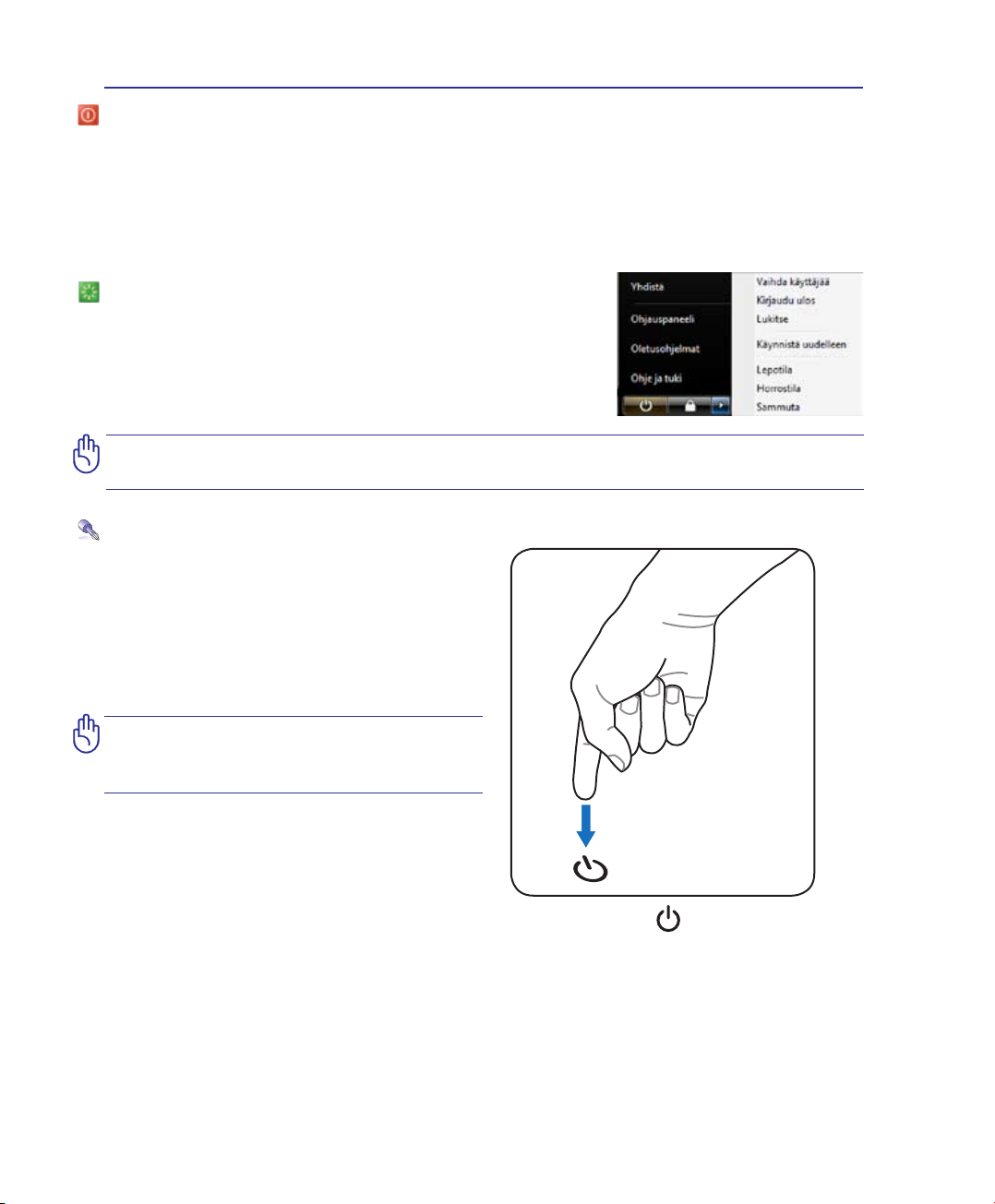
Virtakytkin kääntää kannettavan PC:n PÄÄLLE ja POIS tai panee kannettavan PC:n Lepotila- tai
lepotiloihin. Virtakytkimen todellinen toiminta voidaan mukauttaa Windows Windows ohjauspaneeli >
Virranhallinta-asetukset.
Muille valinnoille, kuten “Vaihda käyttäjä, Käynnistä uudelleen, Lepotila, tai Sammuta,” napsauta
nuolenpäätä lukitsemiskuvakkeen vierssä.
Uudelleenkäynnistäminen
Kun muutoksia on tehty käyttöjärjestelmään, kone saatetaan
pyytää käynnistämään uudelleen. Jotkin asennusprosessit tarjoavat
mahdollisuuden käynnistää uudelleen automaattisesti. Käynnistä
järjestelmä uudelleen manuaalisesti valitsemalla Käynnistä
uudelleen.
TÄRKEÄÄ! Voit suojella kiintolevyä odottamalla vähintään 5 sekuntia kannettavan
sammuttamisen jälkeen ennen kuin kytket sen takaisin päälle.
Hämäsammutus
Jos käyttöjärjestelmäsi ei pysty kunnolla sammumaan
tai käynnistymään uudelleen, on toinenkin tapa
sammuttaa kannettava tietokone:
TÄRKEÄÄ! Älä käytä hätäsammutusta kun
tietoja tallennetaan, sillä se voi aiheuttaa
tietojen häviämisen tai tuhoutumisen.
26
Pidä virtapainiketta
pohjassa yli 4 sekuntia
.
Page 28
Aloitus 3
Virranhallintatilat
Kannettavassa on useita automaattisia tai säädettäviä virransäästöominaisuuksia, joita voit käyttää
akun keston maksimoimiseksi ja vähentää kokonaiskäyttökustannuksia. Voit hallita joitakin näistä
ominaisuuksista BIOS-asetusten virtavalikosta. ACPI-virranhallintaasetukset tehdään käyttöjärjestelmän
kautta. Virranhallintaominaisuudet on suunniteltu säästämään niin paljon sähköä kuin mahdollista
laittamalla osat vähän virtaa käyttävään tilaan niin usein kuin mahdollista, mutta kuitenkin niin, että ne
toimivat tarvittaessa täydellä teholla.
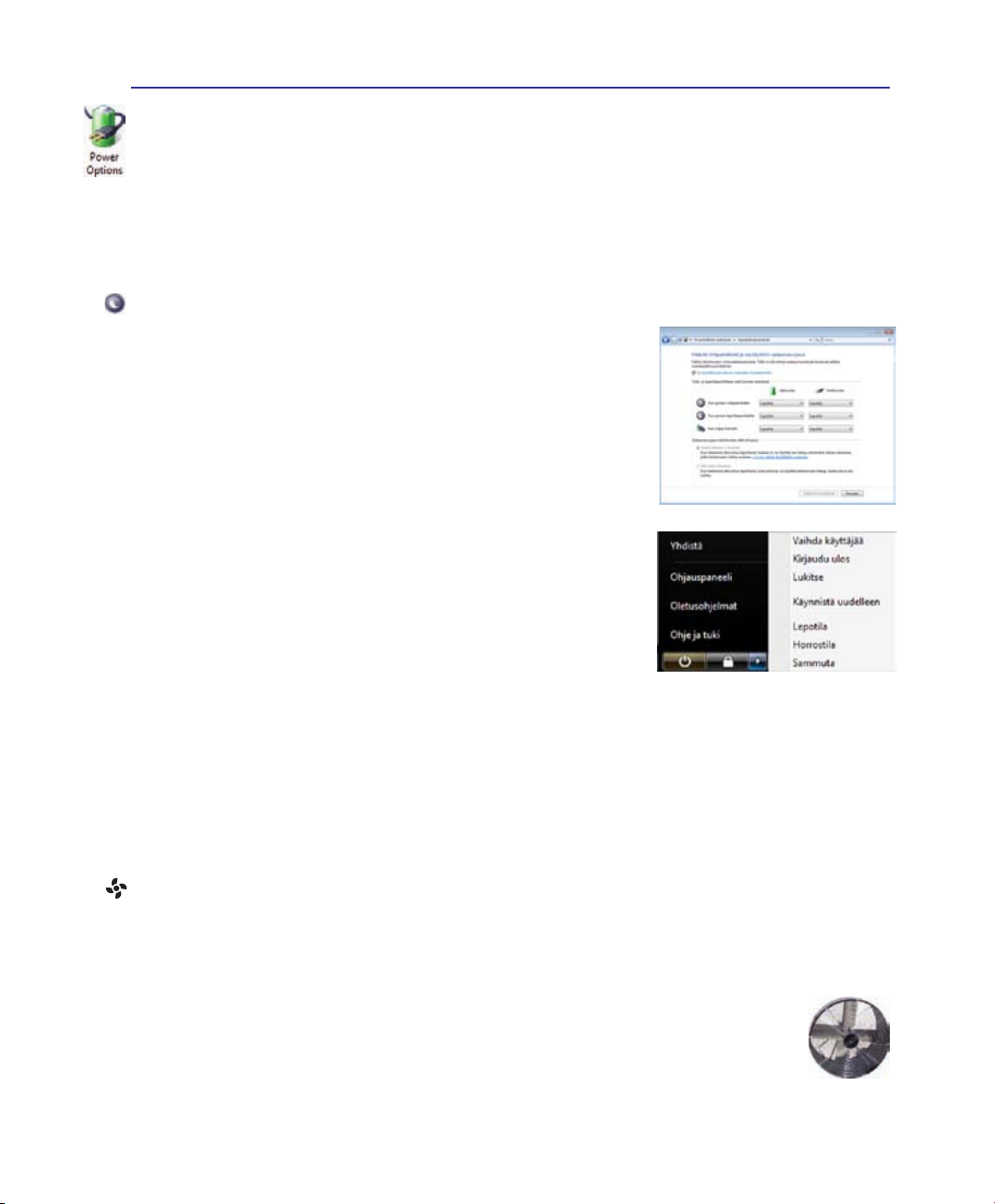
Lepotila ja Horrostila
Virranhallinnan asetukset voidaan löytää Windows > Ohjauspaneeli
> Virtavalinnat. Järjestelmäasetuksissa voit määrittää “Lepotila/
Horrostila” tai “Sammuta” näyttöpaneelin sulkemiseksi tai virtapainikkeen painamiseksi. “Lepotila” ja “Horrostila” säästää virtaa,
kun kannettava PC ei ole käytössä kääntämällä tietyt komponentit pois
päältä. Kun jatkat työtäsi, viimeisin tilanteesi (kuten puoliväliin vieritetty
asiakirja tai puoliksi kirjoitettu sähköposti) tulevat takaisin näkyviin kuin
et olisi koskaan poistunutkaan. “Sammutus” sulkee kaikki ohjelmat ja
kysyy, haluatko tallentaa työsi, jos jotain ei ole tallennettu.
“Lepotila” on sama kuin muistiin tallennus (Suspend-to-RAM, STR).
Tämä toiminta tallentaa nykyiset tietosi ja tilasi muistiin, ja monet
osat kytketään pois päältä. Koska RAM-muisti on epävakaata, tietojen
säilyttäminen (päivittäminen) vaatii virtaa. NapsautaNapsauta Käynnistä painiketta ja nuolenpäätä lukkokuvakkeen vieressä tämän valinnan
näkemiseksi. Voit myös käyttää näppäimistön pikanäppäintä [Fn
F1] tämän tilan aktivoimiseksi. Palauta painamalla mitä tahansa
näppäimistön näppäintä paitsi [Fn]. (HUOMAUTUS: Virta-ilmaisin vilkkuu tässä tilassa.)
“Horrostila” on sama kuin levylle tallennus (Suspend-to-Disk, STD) ja se tallentaa nykyiset tietosi
ja tilasi kiintolevylle. Kun näin tehdään, RAM-muistia ei tarvitse ajoittain päivittää ja virrankulutusta
voidaan selvästi vähentää, mutta ei kokonaan poistaa, sillä jotkin herätysosat, kuten verkkokortti,
vaativat yhä virtaa. Horrostila säästää enemmän virtaa kuin Lepotila. Napsauta Napsauta Käynnistä -painiketta ja
nuolenpäätä lukkokuvakkeen vieressä tämän valinnan näkemiseksi. Palauta virta-painiketta painamalla.
(HUOMAUTUS: Virta-ilmaisin on sammuneena tässä tilassa.)
Lämmön virranhallinta
Kannettavan lämpötilan hallintaan on kolme virranhallintakeinoa. Käyttäjä ei voi säätää näitä
virranhallintakeinoja, mutta ne tulisi tuntea siltä varalta, että kannettava menisi johonkin näistä tiloista.
Seuraavat lämpötilat viittaavat rungon lämpötilaan, eivät prosessorin.
• Tuuletin menee päälle aktiivista jäähdytystä varten kun lämpötila saavuttaa turvallisen
ylärajan.
• Prosessorin nopeus hidastuu passiivista jäähdytystä varten kun lämpötila ylittää turvallisen
ylärajan.
• Järjestelmä sammuu kriittistä jäähdytystä varten kun lämpötila ylittää turvallisen maksimiylärajan.
27
Page 29
3 Aloitus
OFF ON
Erityisnäppäinten toiminnot
Värilliset pikanäppäimet
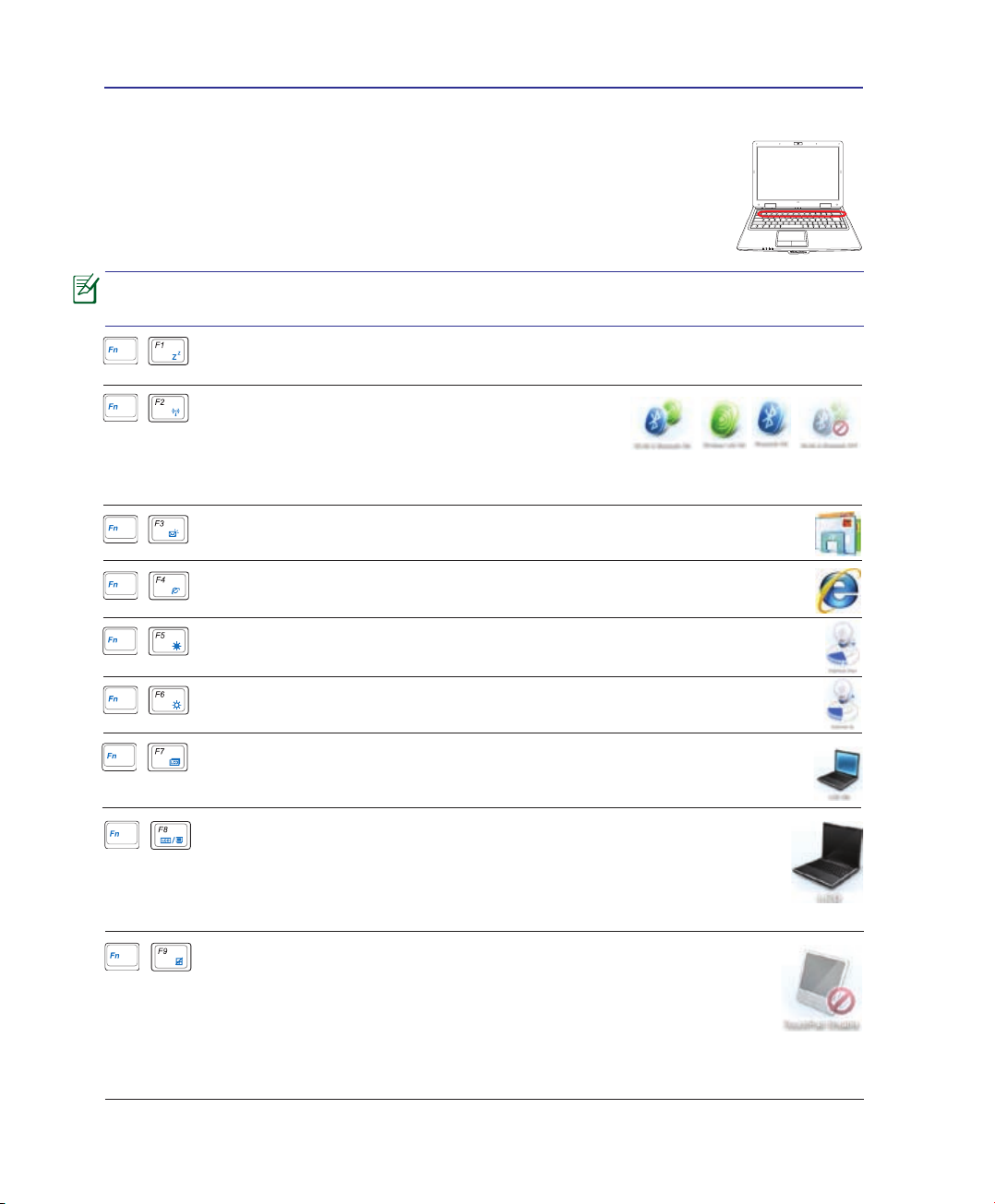
Seuraavassa kerrotaan kannettavan näppäimistön värillisistä pikanäppäimistä. Värillisiä
komentoja voi käyttää vain painamalla ensin pohjaan toimintonäppäimen ja sitten
painamalla näppäintä, jossa on värikomento.
Pikanäppäinten sijainnit voivat muuttua mallin mukaan, mutta toimintojen pitäisi olla
samat. Seuraa kuvakkeita funktionäppäinten sijaan.
Zz-kuvake (F1): Asettaa kannettavan pientehotilaan (joko Tallenna muistiin tai Tallenna
levylle sen mukaan, mikä on unipainikkeen asetuksena virranhallinta-asetuksissa).
Radiotorni (F2): Vain langattomat mallit: Kytkee päälle
sisäisen langattoman verkkoyhteyden tai Bluetoothin
(tietyillä malleilla) sekä kuvaruutunäytön. Kun verkko on
päällä, vastaava langattoman verkon merkkivalo syttyy. Windows vaatii ohjelmistoasetuksia
langattoman verkon tai Bluetoothin käyttöä varten.
Kir jeku orik uvak e ( F3 ): Nä p päi n tä pa in am al la vo it kä yn ni st ää
sähköpostisovelluksesi, kun Windows on toiminnassa.
“e”-kuvake (F4): Näppäintä painamalla voit käynnistää Internet-selaimesi, kun
Windows on toiminnassa.
28
Täytetty aurinko (F5):
Vähentää näytön kirkkautta.
Avoin aurinko (F6):
Lisää näytön kirkkautta.
LCD-kuvake (F7): Kytkee näyttöpaneelin päälle tai pois. (Tietyissä malleissa;
näyttöruudun alue ulottuu täyttämään koko näytön matalia resoluutiotiloja
käytettäessä.)
LCD/näyttö-kuvake (F8): Vaihtaa kannettavan LCD-näytön ja ulkoisen
näytön välillä tässä järjestyksessä: kannettavan LCD-näyttö -> Ulkoinen näyttö
-> Molemmat. (Tämä toiminto ei toimi 256-värisessä tilassa, laita enemmän
värejä käyttöön näytön asetuksista.) HUOMAUTUS: Ulkoinen näyttömonitori
täytyy liittää “ennen” käynnistämistä.
Ylirastitettu tasohiiri (F9): LUKITSEE (poistaa käytöstä) sisäänrakennetun
tasohiiren ja AVAA (palauttaa käyttöön) tasohiiren lukituksen. Tasohiiren
lukitseminen estää kursorin tahattoman liikkumisen kirjoitettaessa ja
toimii parhaiten erillistä osoitinlaitetta, esimerkiksi hiirtä, käytettäessä.
HUOMIOITAVAA: Tietyissä malleissa on indikaattori. Touchpad
–hipaisuohjauksen näppäimiin syttyy valo, kun hipaisuohjausta EI OLLA LUKITTU
(käyttövalmis) ja ne ovat pimeinä, kun hipaisuohjaus on LUKITTU (ei käytössä).
Page 30
Värilliset pikanäppäimet (Jatk.)
OFF ON
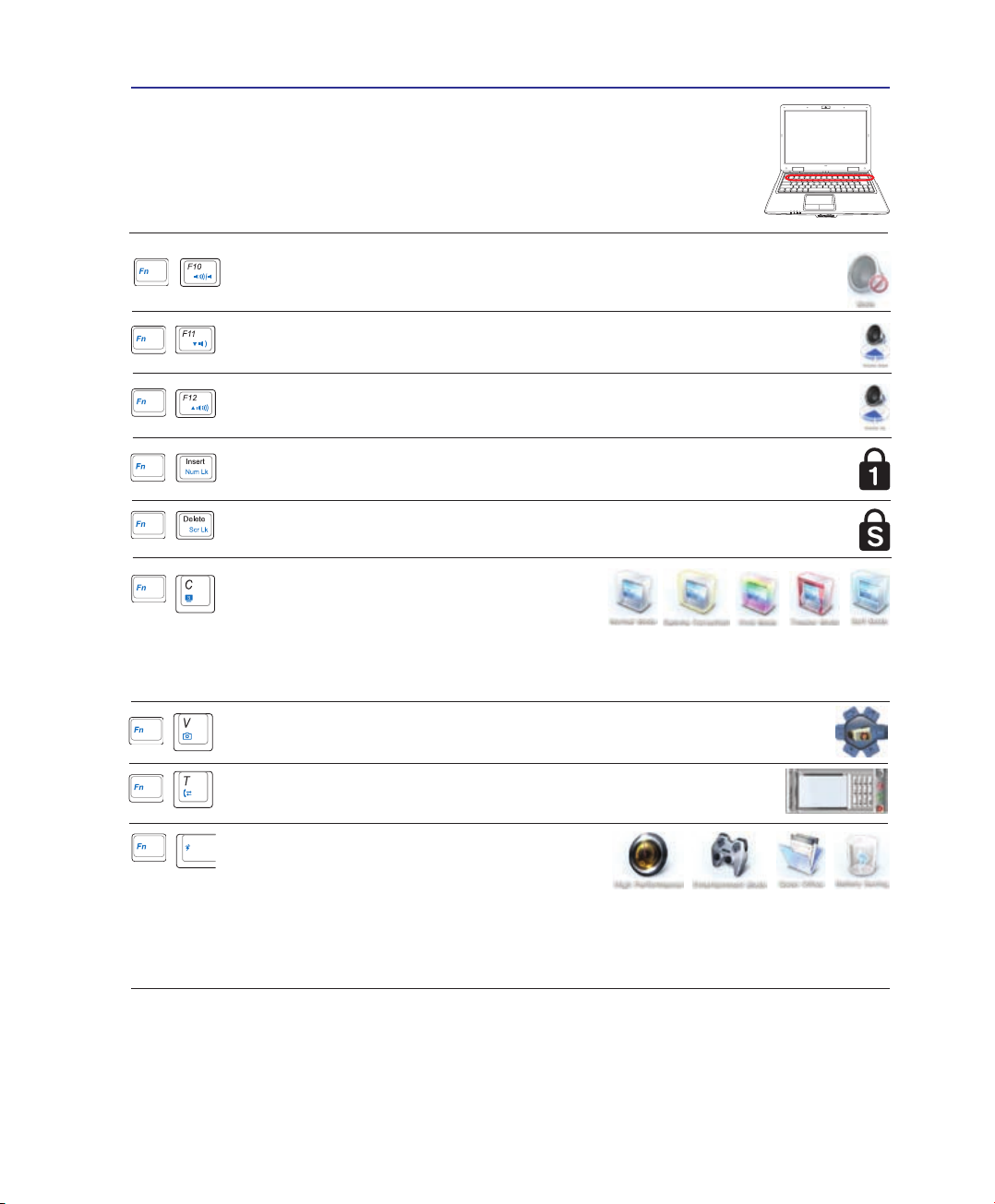
Kaiutin-kuvakkeet (F10):
Kytkee kaiuttimet päälle tai pois (vain Windowsissa).
Kaiutin alas -kuvake (F11):
Vähentää kaiuttimen äänenvoimakkuutta (vain Windowsissa).
Kaiutin ylös -kuvake (F12):
Lisää kaiuttimen äänenvoimakkuutta (vain Windowsissa)
Num Lk (Ins): Kytkee numeronäppäimistön (numerolukon) päälle ja pois.
Mahdollistaa suuremman osan näppäimistöä käyttämisen numerojen syöttämiseen.
Scr Lk (Del): Kytkee “Scroll Lock” -toiminnon päälle tai pois. Mahdollistaa
suuremman osan näppäimistöä käyttämisen solunavigaatioon.
Fn+C: Kytkee “Splendid Video Intelligent
Technology”-toiminnon päälle ja pois päältä. Tämä
mahdollistaa näytön eri värienparannustilojen
välillä vaihtamisen, jotta kontrastin, kirkkauden, ihonsävyn sekä punaisen, vihreän ja
sinisen värikylläisyyttä voisi säätää erikseen. Voit nähdä nykyisen tilan on-screen-näytön
(OSD) kautta.
Aloitus 3
Fn+V: Vaihtokytkee “Life Frame” -ohjelmistosovelluksen.Vaihtokytkee “Life Frame” -ohjelmistosovelluksen.
Fn+T: Vaihtokytkee “Power For Phone” -ohjelmistosovelluksen.Vaihtokytkee “Power For Phone” -ohjelmistosovelluksen.
Power 4Gea r eXt reme ( Fn+ Spac e Bar ):
Tämä näppäin vaihtokytkee virransäästöt eri
virransäästötilojen välillä. Virransäästötilat ohjaavat
kannettavassa PC:ssä monia ominaisuuksia suorituskyvyn maksimoimiseksi suhteessa akun
kestoaikaan. Käyttämällä virta-adapteria tai poistamalla sen vaihdetaan automaattisesti
järjestelmää AC-tilan ja akkutilan välillä. Voit nähdä nykyisen tilan on-screen-näytön
(OSD) kautta.
29
Page 31
3 Aloitus
Microsoft Windows-näppäimet
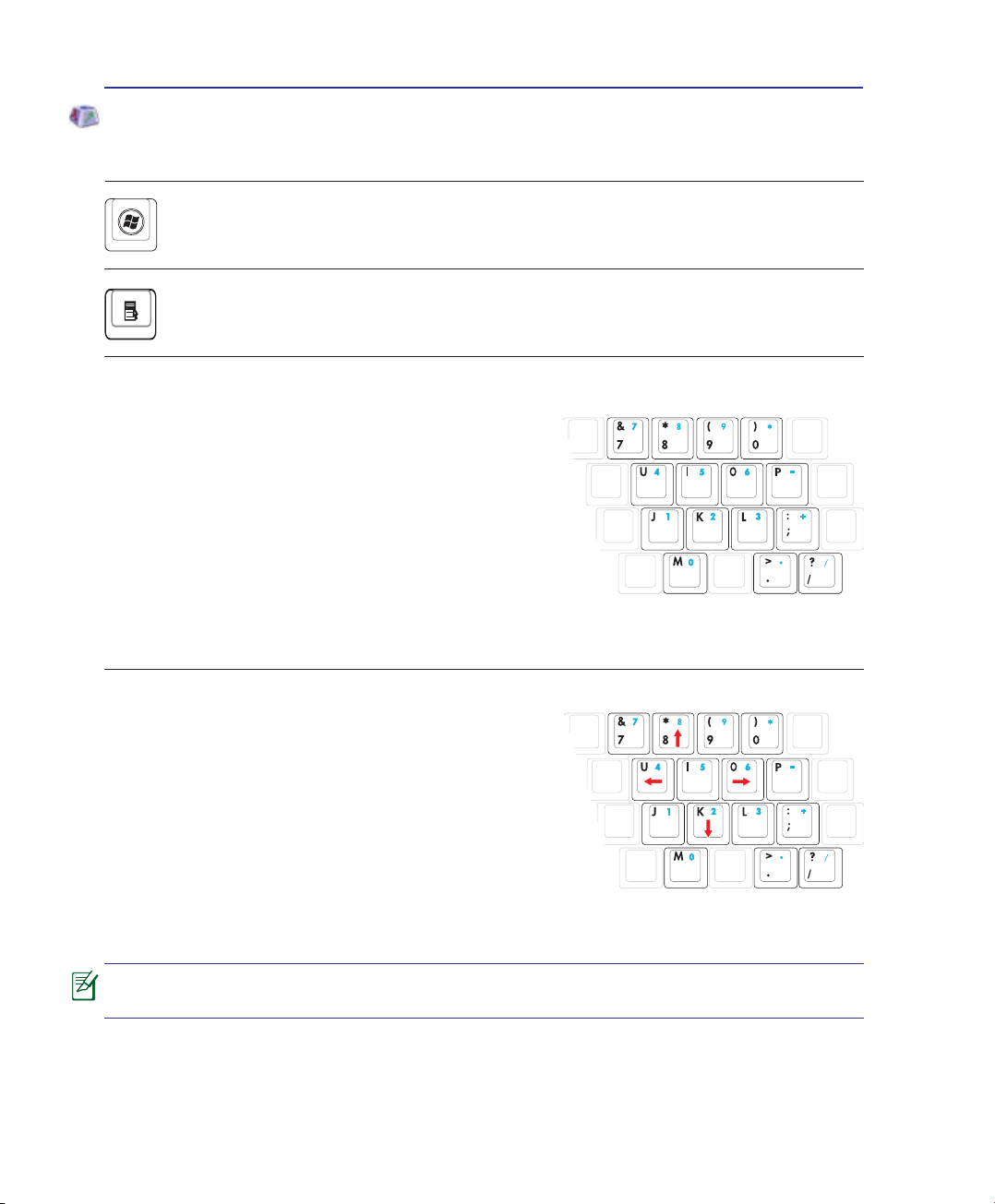
Näppäimistössä on kaksi erityistä Windows-painiketta alla olevan kuvauksen mukaisesti.
Näppäin, jossa on Windows-logo, aktivoi Windows-työpöydän vasemmassa alakulmassa olevan
Käynnistä-valikon.
Toinen näppäin, joka näyttää Windows-valikolta pienen osoittimen kanssa, aktivoi ominaisuudetvalikon ja vastaa hiiren oikean painikkeen painamista Windows-kohteen päällä.
Näppäimistö numeronäppäimistönä
Numeronäppäimistö on sisällytetty näppäimistöön ja se sisältää
15 näppäintä, jotka tekevät paljosta numeroiden syötöstä
kätevämpää. Nämä kaksikäyttöiset näppäimet on merkitty
oranssilla itse näppäimiin. Numerotoiminnot sijaitsevat näppäinten
oikeassa yläkulmassa kuvan mukaisesti. Kun numeronäppäimistö
on otettu käyttöön painamalla [Fn][Ins/Num LK], numerolukon
merkkivalo syttyy. Jos ulkoinen näppäimistö on kiinni, ulkoisen
näppäimistön painikkeen [Ins/Num LK] painaminen ottaa käyttöön/
pois käytöstä numerolukon molemmilla näppäimistöillä yhtä aikaa. Jos
haluat numeronäppäimistön pois käytöstä samaan aikaan kun ulkoisen näppäimistön numeronäppäimistö
on käytössä, paina kannettavan näppäimiä [Fn][Ins/Num LK].
Näppäimistö osoittimena
Näppäimistöä voi käyttää osoittimen kun numerolukko on
päällä tai pois, jos halutaan navigaation helppoutta kun syötetään
numerotietoja taulukkolaskentaan tai vastaavaan ohjelmaan.
Kun numerolukko on pois päältä, paina [Fn] ja yhtä kuvan
mukaisista osoitinnäppäimistä. Esimerkiksi [Fn][8] on ylös, [Fn][K]
on alas, [Fn][U] vasemmalle ja [Fn][O] on oikealle.
Kun numerolukko on päällä, paina [Shift] ja yhtä kuvan mukaisista
osoitinnäppäimistä. Esimerkiksi [Shift][8] on ylös, [Shift][K] on alas,
[Shift][U] vasemmalle ja [Shift][O] on oikealle.
Nuolisymbolit ovat kuvassa vain viitteenä. Niitä ei ole merkitty näppäimistöön kuten
tähän.
30
Page 32
Aloitus 3
OFF ON
Kytkimet ja tilaosoittimet
Kytkimet
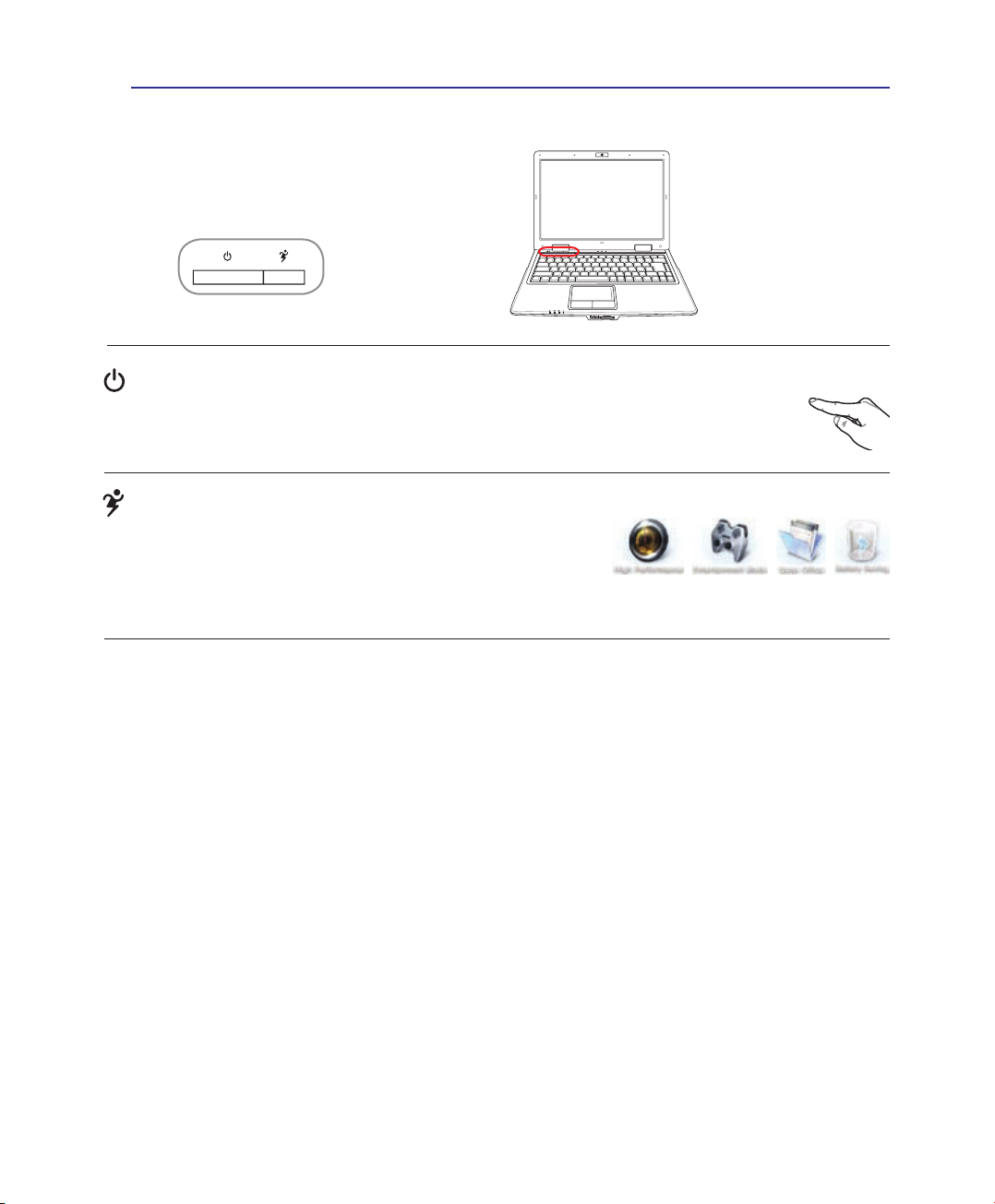
Virtakytkin
Virtakatkaisinta käytetään Notebook PC:n KÄYNNISTÄMISEEN/SAMMUTTAMISEEN
sekä laitteen siirtämiseen uni- ja lepotilaan. Virtakatkaisimen toiminnot voi räätälöidä
Windowsin ohjausyksikön ”virtavaihtoehdoista”.
Power4Gear eXtreme -näppäin
Tämä näppäin vaihtokytkee virransäästöt eri virransäästötilojen
välillä. Virransäästötilat ohjaavat kannettavassa PC:ssä monia
ominaisuuksia suorituskyvyn maksimoimiseksi suhteessa akun
kestoaikaan. Käyttämällä virta-adapteria tai poistamalla sen vaihdetaan automaattisesti järjestelmää
AC-tilan ja akkutilan välillä. Valittu tila esitetään näytössä.
31
Page 33
3 Aloitus
OFF ON
Kytkimet ja tilaosoittimet (Jatk.)
Tilaosoittimet
Etuosa
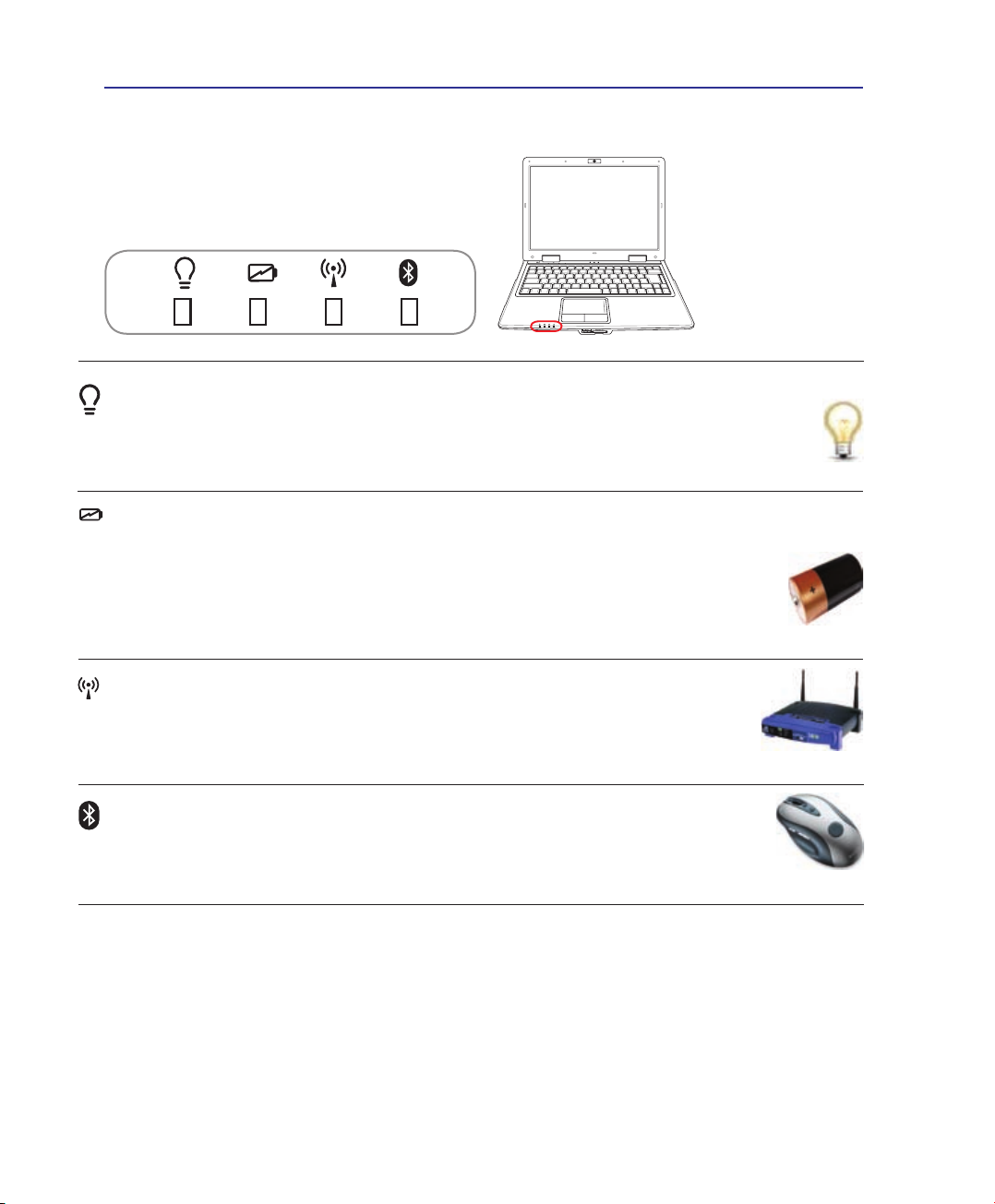
Virran merkkivalo
Virran merkkivalo syttyy kun kannettava PC on käynnistetty ja vilkkuu hitaasti kun kannettava
PC on Suspend-to-RAM (Standby) Valmius-tilassa.Merkkivalo on pois päältä kun kannettava on
pois päältä tai levylle tallennetussa tilassa (Horrostila).
Akun varaustilan osoitin
Akun varaustilan osoitin on merkkivalo, joka näyttää akun tilan seuraavasti:
PÄÄLLÄ: Kun kannettava on päällä tai pois päältä, akku latautuu kun muuntaja on kytketty.
Pois: Kannettavan akku on kokonaan latautunut tai täysin tyhjä.
Vilkkuva: Kun kannettava on päällä ja akussa on virtaa alle 10 % eikä muuntajaa ole kytketty.
Langaton LAN-indikaattori
Tämä koskee ainoastaan malleja, joissa on sisäänrakennettu langaton LAN. Kun
sisäänrakennettu langaton LAN on otettu käyttöön, tässä indikaattorissa syttyy valo.
(edellyttää Windows-ohjelmistoasetuksia.)
Bluetooth-merkkivalo
Tämä soveltuu vain malleihin, joissa on sisäinen Bluetooth (BT). Tämä merkkivalo
syttyy näyttämään, että kannettavan PC’n sisäänrakennettu Bluetooth (BT)-toiminto on
aktivoitu.
32
Page 34
Aloitus 3
OFF ON
Kytkimet ja tilaosoittimet (Jatk.)
Tilaosoittimet (Jatk.)
Yläosa
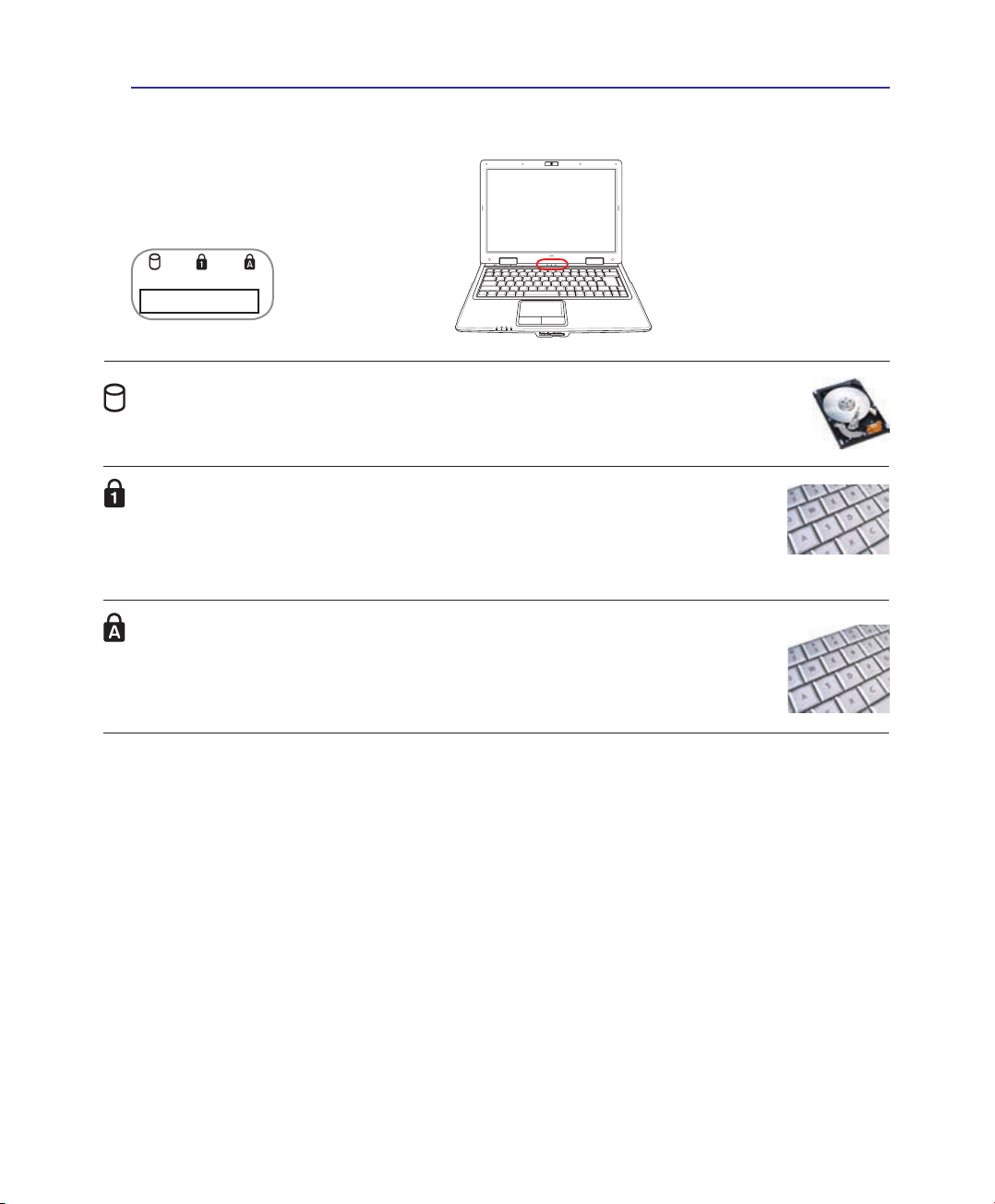
Levyn käytön osoitin
Osoittaa, että kannettava käyttää yhtä tai useampaa muistilaitetta, kuten kiintolevyä. Valo
vilkkuu siirtoaikaan suhteutettuna.
Numerolukituksen merkkivalo
Osoittaa, että numerolukko on päällä [Num Lk]. Numerolukko mahdollistaa joidenkin
näppäimistön kirjainten toimivan numeroina, jotta numerotietojen syöttäminen olisi
helpompaa.
Suuraakkoslukituksen merkkivalo
Osoittaa, että suuret kirjaimet ovat päällä [Caps Lock]. Kun suuret kirjaimet ovat päällä,
näppäimistön kirjaimista tulee suuria kirjaimia (esim. A, B, C). Kun suuret kirjaimet ovat
pois päältä, kirjoitetut kirjaimet ovat pieniä (esim. a, b, c).
33
Page 35

3 Aloitus
34
Page 36

4. Kannettavan käyttöKannettavan käyttö
Osoitinlaite
Tallennuslaitteet
Laajennuskortti
Optinen asema
Muistikortin lukija
Kiintolevy
Muisti (RAM)
Yhteydet
Modeemiyhteys (tietyissä malleissa)
Verkkoyhteys
Langaton LAN-yhteys (tietyissä malleissa)
Langaton Bluetooth-yhteys (tietyissä malleissa)
TPM-moduuli
Tässä käsikirjassa olevia valokuvia ja kuvakkeita on käytetty vain taiteellisiin
tarkoituksiin, eivätka ne näytä mitä todella tuotteessa itsessään käytetään.
(tietyissä malleissa)
35
Page 37
4 Kannettavan käyttö
Osoitinlaite
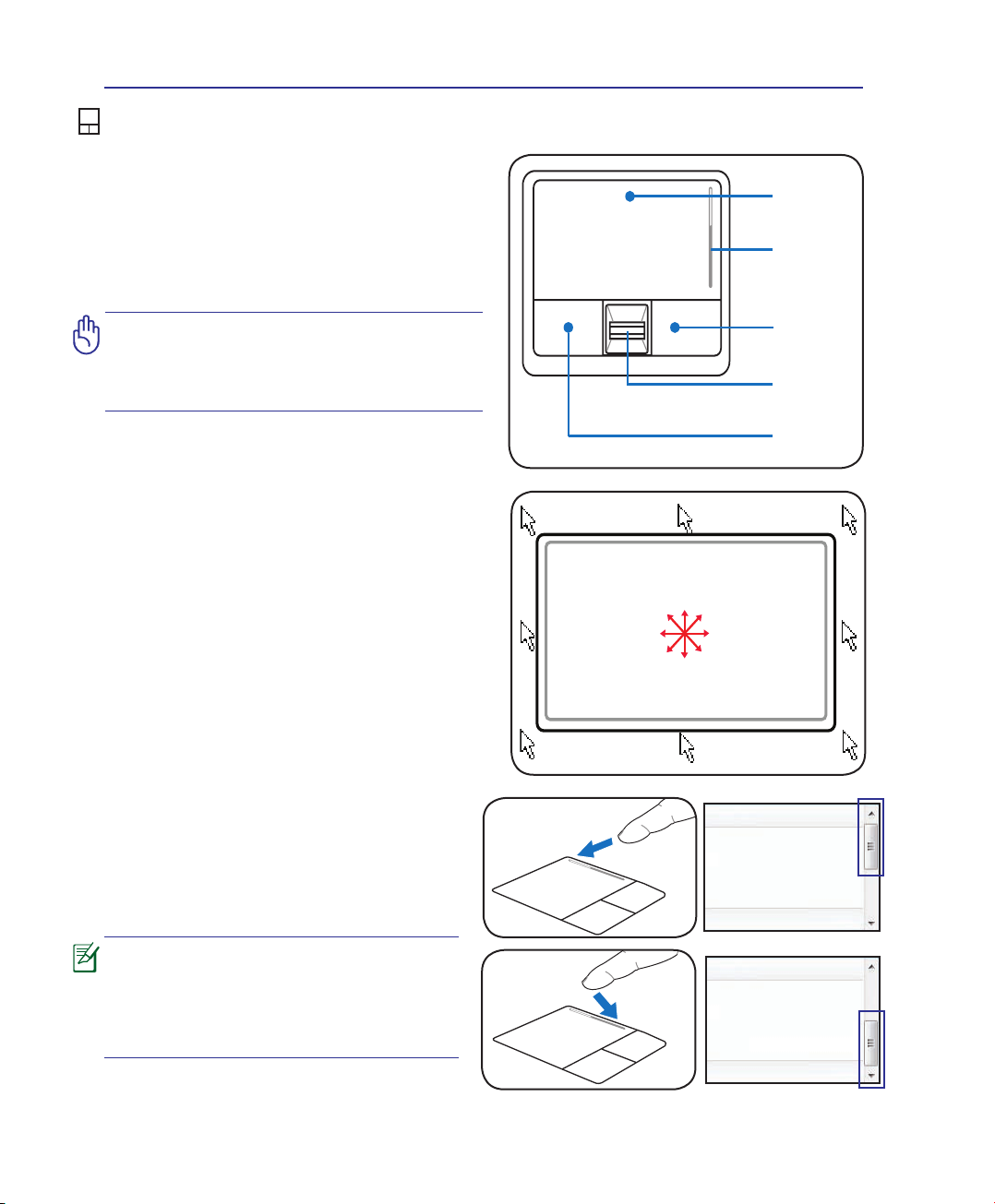
Kannettavan sisäänrakennettu kosketuslevy on
osoitinlaite, joka on täysin yhteensopiva kaikkien
kaksi-/kolminappisten ja rullalla varustettujen PS/2hiirten kanssa. Kosketuslevy tunnistaa painamisen
eikä siinä ole liikkuvia osia, joten mekaanisia vikoja
voidaan välttää. Laiteohjain vaaditaan silti joiden
ohjelmistojen kanssa toimimiseen.
TÄRKEÄÄ! Älä käytä mitään esineitä
sormien sijaan kosketuslevyn käyttöön
tai muuten kosketuslevyn pinta voi
vaurioitua.
Kosketuslevyn käyttö
Kosketuslevyn käyttöön ei tarvita kuin hieman
painetta sormenpäästä. Koska kosketuslevy käyttää
elektrostaattista tunnistusta, esineitä ei voida
käyttää sormien sijaan. Kosketuslevyn päätoiminto
on liikuttaa osoitinta ja valita ruudulla näkyviä
kohteita sormenpäillä tavallisen työpöytähiiren
sijaan. Seuraavat kuvat osoittavat kosketuslevyn
oikeaa käyttöä.
Osoittimen liikutus
Aseta sormi kosketuslevyn keskelle ja liu’uta siihen
suuntaan, mihin haluat liikuttaa osoitinta.
Liu’uta sormea
vasemmalle
Liu’uta sormea
eteenpäin
Liu’uta sormea
Liu’uta sormea
taaksepäin
Osoittimen
liike
Vierityspalkki
Oikean napin
napsautus
Sormenjälkiskanneri
Vasemman
napin
napsautus
oikealle
Vieritys (tietyissä malleissa)
Liikuta sormea ylös tai alas oikealla laidalla, kun
haluat vierittää ikkunaa ylös tai alas.
Ohjelmiston ohjaama vieritystoiminto
on käytössä sen jälkeen, kun mukana
tullut kosketuslevyn ohjelmisto on
asennettu hel ppoa Windows- tai
Internet-navigaatiota varten.
36
Vieritä ylös
Vieritä alas
Page 38
Kannettavan käyttö 4
Kosketuslevyn käytön kuvitus
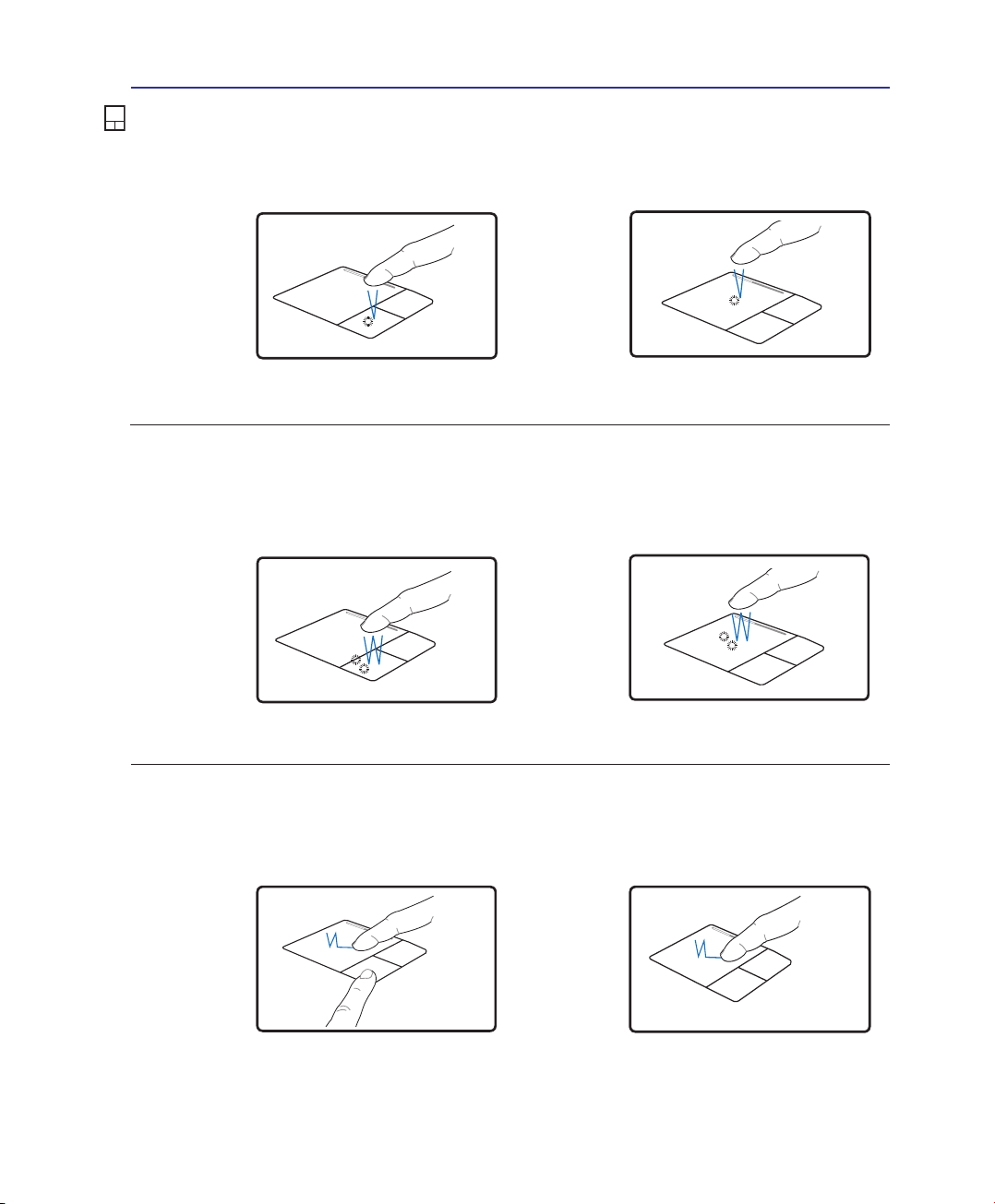
Napsautus/Napautus - Kun osoitin on kohteen päällä, napsauta vasenta painiketta tai kosketa
sormenpäälläsi kevyesti kosketuslevyä ja pidä sormi kosketuslevyllä, kunnes kohde on valittu. Valittu
kohde muuttaa väriä. Seuraavat kaksi esimerkkiä tuottavat saman tuloksen.
Napsautus
Paina vasenta osoitinpainiketta ja
vapauta se.
Kaksoisnapsautus/Kaksoisnapautus - Tämä on tavallinen tapa käynnistää ohjelma suoraan vastaavasta
kuvakkeesta. Liikuta osoitin halutun kuvakkeen päälle, napsauta vasenta painiketta tai napauta
kosketuslevyä kahdesti nopeasti peräkkäin, ja järjestelmä käynnistää vastaavan ohjelman. Jos napsautusten
tai napautusten väli on liian pitkä, toimintoa ei suoriteta. Voit säätää kaksoisnapsautuksen nopeuden
Windowsin Ohjauspaneelin kohdasta “Hiiri”. Seuraavat kaksi esimerkkiä tuottavat saman tuloksen.
Kaksois-
napsautus
Paina vasenta painiketta kahdesti
ja vapauta se.
Napautus
Kevyesti mutta nopeasti napauta
kosketuslevyä.
Kaksois-
napautus
Kevyesti mutta nopeasti napauta
kosketuslevyä kahdesti.
Vetäminen - Vedä tarkoittaa kohteen poimimista ja sijoittamista minne tahansa ruudulle. Voit liikuttaa
osoittimen halutun kohteen päälle ja liikuttaa sen haluttuun paikkaan samalla kun pidät vasemman
painikkeen pohjassa, ja irrottamalla sitten painikkeen. Tai voit yksinkertaisesti kaksoisnapauttaa
kohdettaa ja pitää pohjassa samalla kun vedät kohteen sormenpäälläsi. Seuraavat esimerkit tuottavat
saman tuloksen.
Vetämis-
napsautus
Pidä vasen painike pohjassa ja
liikuta sormea kosketuslevyllä).
Vetämis-
napautus
Napauta kosketuslevyä kahdesti kevyesti
ja liu’uta sormea kosketuslevyllä toisen
napautuksen aikana.
37
Page 39
4 Kannettavan käyttö
Kosketuslevyn kunnossapito
Kosketuslevyssä on paineentunnistin. Jos siitä ei pidetä oikein huolta, se voi helposti vahingoittua. Ota
huomioon seuraavat varotoimenpiteet.
• Varmista, ettei kosketuslevy joudu kosketuksiin lian, nesteiden tai rasvan kanssa.
• Älä kosketa kosketuslevyä, jos sormesi ovat likaiset tai märät.
• Älä pidä painavia esineitä kosketuslevyn tai sen painikkeiden päällä.
• Älä naarmuta kosketuslevyä kynsilläsi tai muilla kovilla esineillä.
Kosketuslevy reagoi liikkeeseen, ei voimaan. Ei ole tarvetta napauttaa pintaa kovaa.
Liian kova napautus ei lisää kosketuslevyn vastaanottavuutta. Kosketuslevy vastaa
parhaiten kevyeen paineeseen.
Automaattinen tasohiiren lukitus
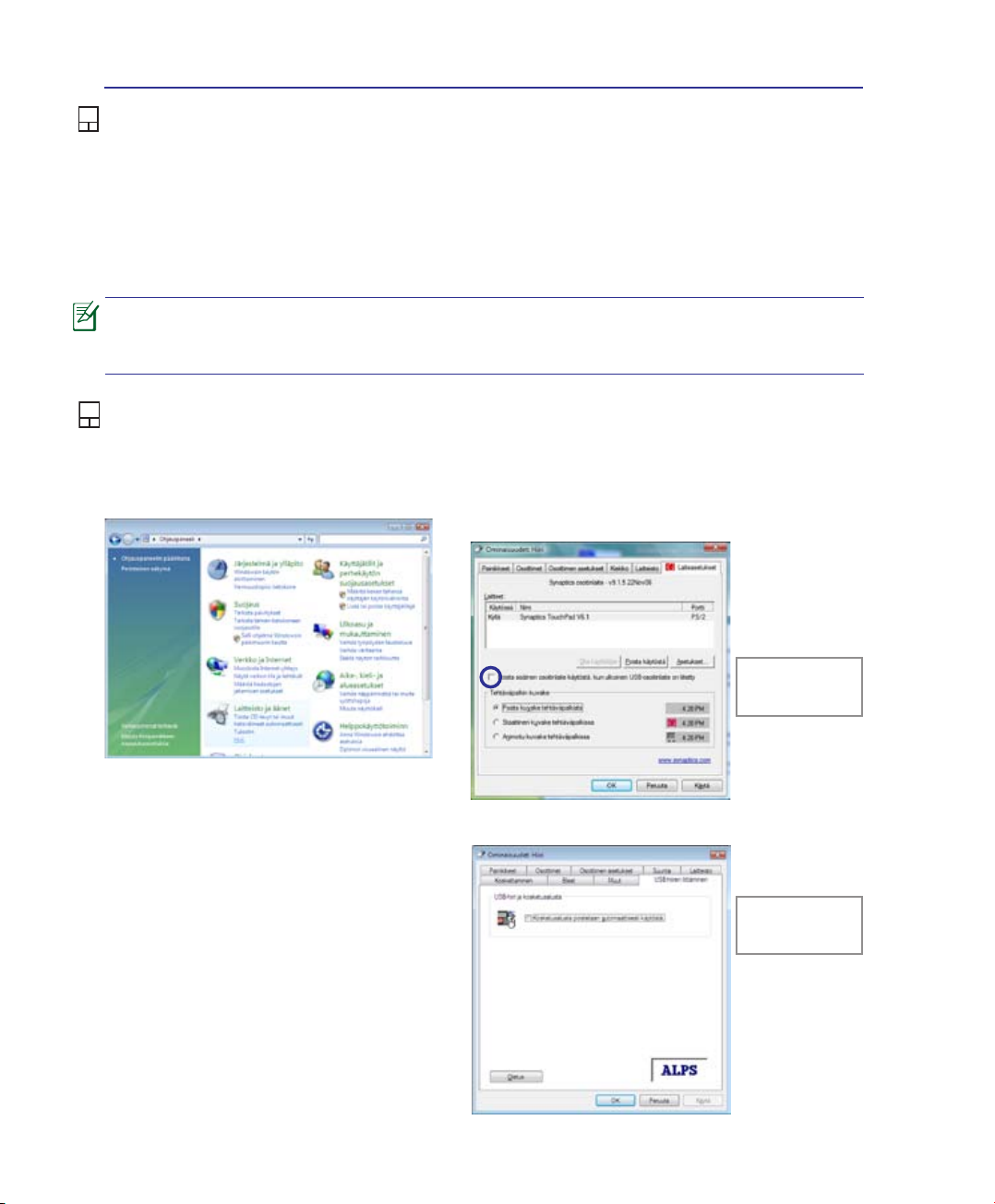
Windows voi automaattisesti poistaa käytöstä kannettavan PC’n näppäimistön, kun ulkoinen USB-hiiri
liitetään. Tämä ominaisuus on normaalisti POIS, tämän ominaisuuden kääntämiseksi PÄÄLLE, suorita
valinta Windowsissa Ohjauspaneeli | Ominaisuudet Hiiri | Laiteasetukset.
Mallit, joissa on Synptics-touchpad.
Etsi Hiiri -ominaisuudet “Ohjauspaneeli”.
38
Valitse tämä valinta
tä m än t o im in n on
ottamiseksi käyttöön.
Mallit, joissa on ALPS-touchpad.
Valitse tämä valinta
tä m än t o im in n on
ottamiseksi käyttöön.
Page 40
Kannettavan käyttö 4
Tallennuslaitteet
Tallennuslaitteet mahdollistavat kannettavan lukevan ja tallentavan asiakirjoja, kuvia ja muita tiedostoja
erilaisille tallennuslaitteille. Tässä kannettavassa on seuraavat tallennuslaitteet:
• Laajennuskortti
• Optinen asema
• Muistikortin lukija
• Kiintolevy
Laajennuskortti
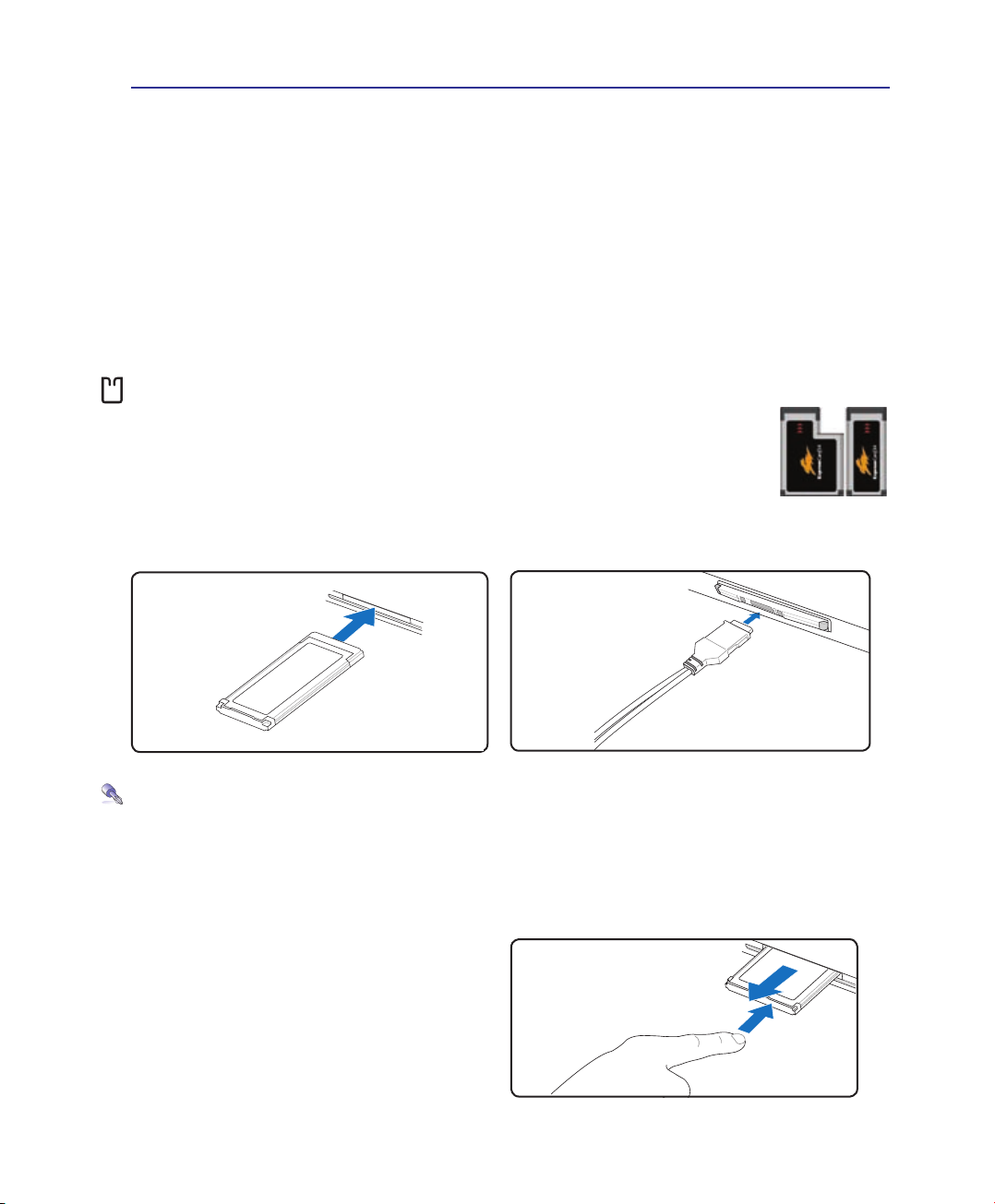
Käytettävissä on yksi 26-nastainen ExpressCard-aukko, joka tukee yhtä ExpressCard/
34mm -laajennuskorttia. Tämä uusi liitäntä on nopeampi, koska se käyttää USB 2.0:
a ja PCI Expressia tukevaa sarjaväylää PC:n korttiaukossa käytettävän, hitaamman
rinnakkaisväylän sijaan (ei yhteensopiva aiempien PCMCIA-korttien kanssa).
Laajennuskortin syöttäminen
Varmista, että kortti
on syötettäessä
vaakasuorassa.
1. Jos aukossa on muovisuoja, poista se käytten
alla olevia poistamisohjeita.
2. Syötä kortti kosketuspinta edellä ja tekstipuoli
ylöspäin. Standardimallin kortti on samalla
tasolla Kannettavan:n kanssa, kun se on
syötetty kokonaan sisään.
Laajennuskortin poistaminen
ExpressCard-korttipaikassa ei ole poistopainiketta
(eject). Paina ExpressCard sisäänpäin ja vapauta
Express-kortin poistamiseksi. Vedä ulostyönnetty
kortti varovasti ulos aukosta.
3. Yhdis t ä varovasti tarvittavat johdot ja
sovittimet. Tavallisesti koskettimet voidaan
syöttää vain tietyssä suunnassa. Tarkista oikea
suunta koskettimen yläpuolen ilmoittavasta
tarrasta, kuvasta tai merkistä.
39
Page 41
4 Kannettavan käyttö
O
F
F
O
N
Optinen asema
Optisen levyn asentaminen
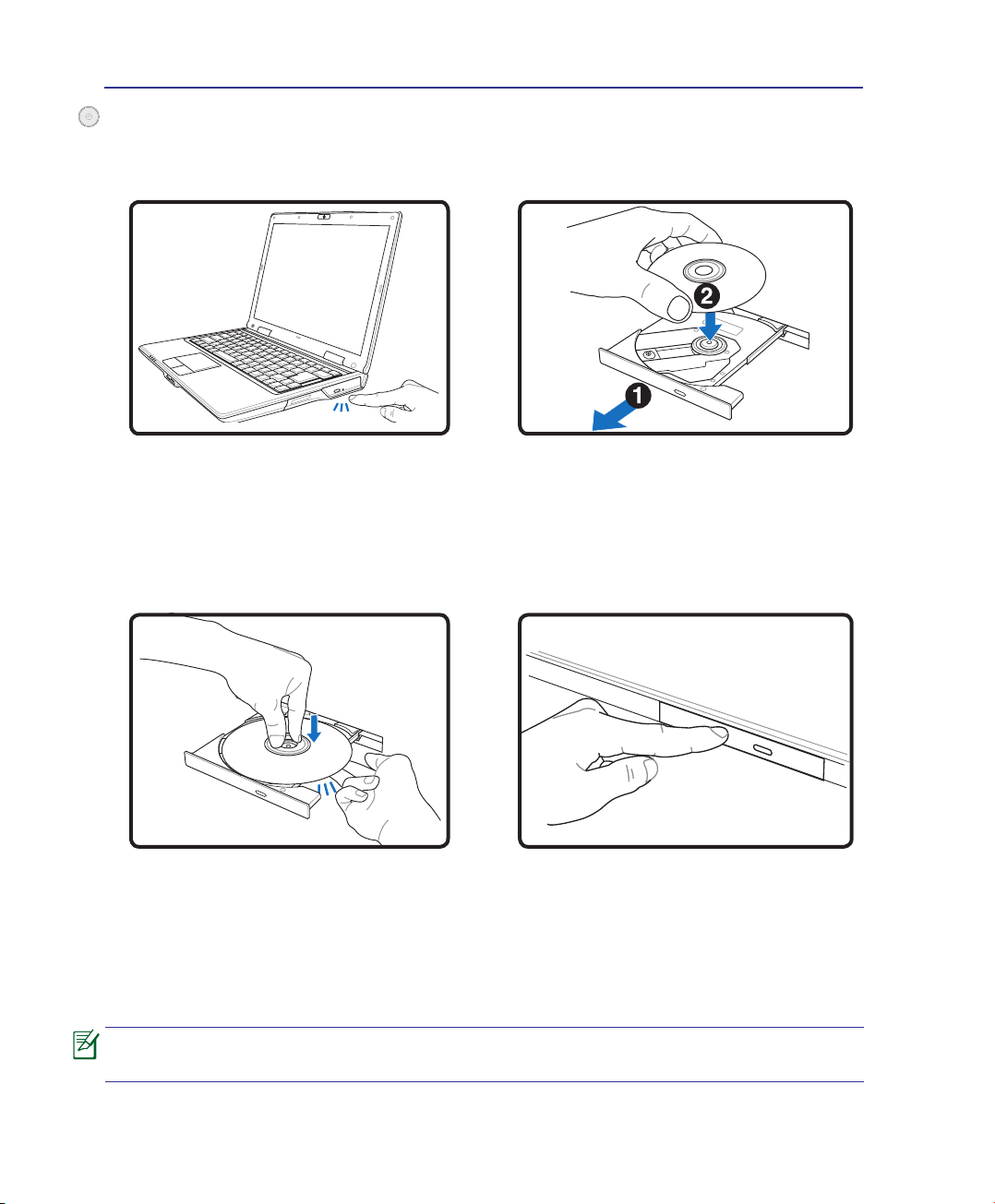
1. Kun kannettavan virta on päällä, paina
aseman avauspainiketta ja kelkka avautuu
osittain.
3.
Pidä levystä kiinni reunoilta ja levyn kuvapuoli
ylöspäin. Työnnä alas levyn keskikohdan
molemmilta puolilta, kunnes levy napsahtaa
keskipisteeseen. Keskipisteen tulisi olla
levyä korkeammalla kun levy on oikein
asetettu.
2. Vedä varovasti aseman etupaneelista ja vedä
kelkka kokonaan auki. Varo, ettet kosketa
CD-aseman linssiä tai muita mekanismeja.
Varmista, että mikään ei voi mennä jumiin
aseman kelkan alle.
4. Työnnä levykelkka hitaasti takaisin sisään.
Asema alkaa lukea levyn sisällysluetteloa. Kun
asema pysähtyy, levy on valmis käytettäväksi.
On tavallista, että CD-levyn nopea pyöriminen asemassa sekä kuuluu että tuntuu, kun
tietoja luetaan.
40
Page 42
Optinen asema (Jatk.)
Kannettavan käyttö 4
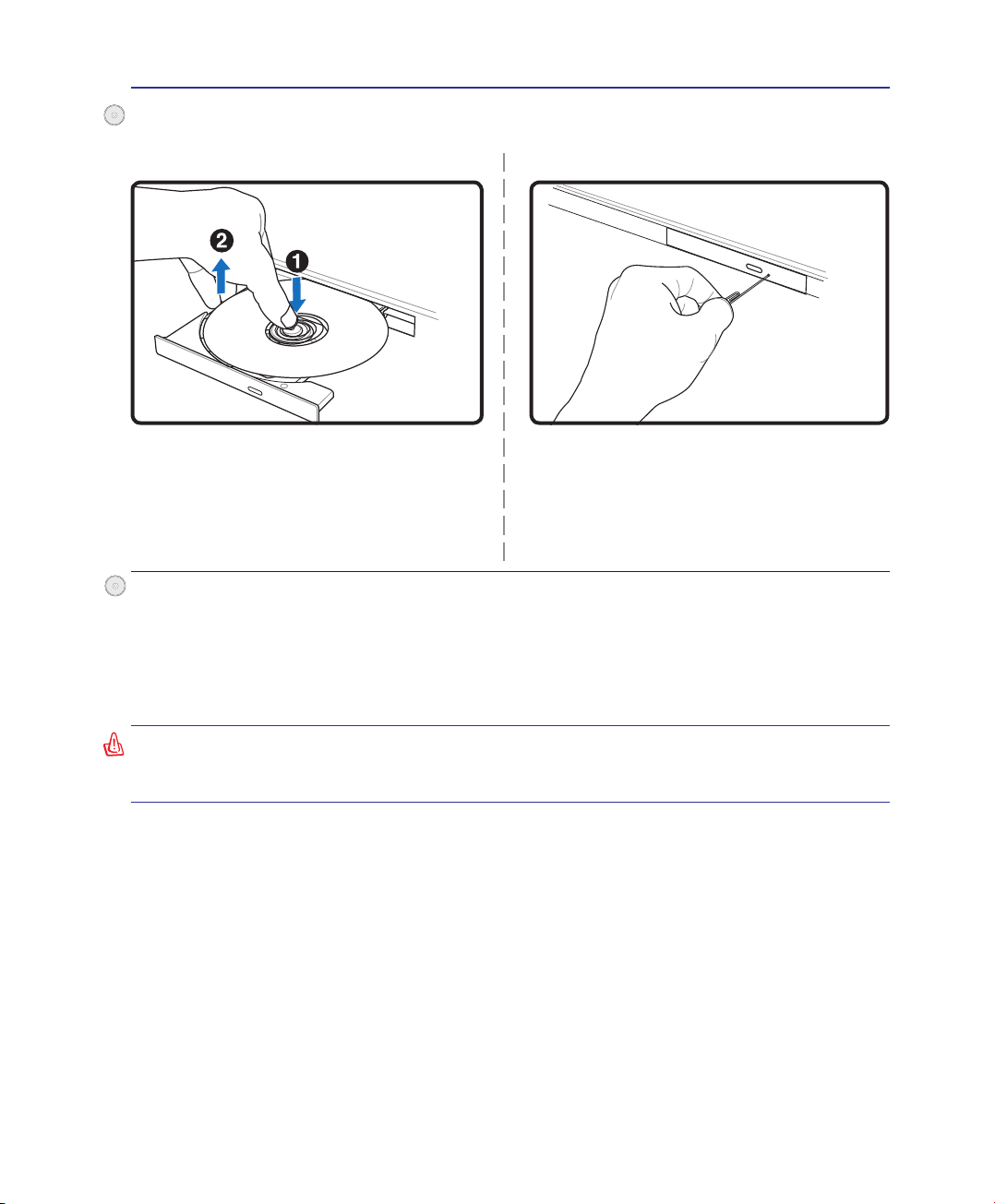
Optisen levyn poistaminen
Avaa kelkka ja nosta levyn reunaa varovasti
ylöspäin niin, että saat sen irti keskipisteestä.
Hätäavaus
Todellinen sijainti
eroaa mallin mukaan
Hätäavaus sijaitsee optisen aseman reiässä ja
sitä käytetään optisen aseman kelkan avaamisen
siinä tapauksessa, että sähköinen avaus ei toimi.
Älä käytä hätäavausta sähköisen avauksen
sijaan. Huomautus: Varo, ettet tökkää käytön
merkkivaloa, joka sijaitsee samalla alueella.
Optisen aseman käyttö
Optisia levyjä ja laitteita tulee käsitellä varoen, sillä ne käyttävät hienovaraista tekniikkaa. Pidä mielessä
CD-toimittajan tärkeät turvallisuusohjeet. Toisin kuin työpöytäkoneiden optiset asemat, kannettava
käyttää keskipistettä CD-levyn paikallaan pitämiseen niin, että kulmalla ei ole merkitystä. Kun CDlevy asetetaan asemaan, on tärkeää, että CD-levy painetaan keskipisteeseen tai muuten optinen kelkka
naarmuttaa CD-levyä.
VAROITUS! Jos CD-levy ei ole oikein lukittu keskipisteeseen, CD-levy voi vahingoittua
kun kelkka suljetaan. Tarkkaile CD-levyä aina tarkasti ja sulje kelkka hitaasti, jotta levy
ei vahingoittuisi.
CD-aseman kirjaimen tulisi näkyä vaikka CD-levyä ei olisi asemassa. Kun CD-levy on oikein asetettu,
sen tietoja voidaan lukea kuin kiintolevyltä, mutta CD-levylle ei voida tallentaa eikä levyllä voi muuttaa
mitään. Sopivalla ohjelmalla, CD-RW-asemalla tai DVD+CD-RW-asemalla voidaan CD-RW-levyjä
käyttää kuin kiintolevyä, eli niille voidaan kirjoittaa ja niiden tietoja voidaan poistaa tai muuttaa.
Tärinä on tavallista nopeilla optisilla asemilla epätasapainoisten CD-levyjen tai CD-levyetikettien takia. Voit
vähentää tärinää käyttämällä kannettavaa tasaisella pinnalla ja olemalla asettamatta etikettejä CD-levyille.
Audio-CD-levyjen kuunteleminen
Optiset asemat voivat soittaa audio-CD-levyjä, mutta vain DVD-ROM-asema voi soittaa DVDaudiolevyjä. Kun asetat audio-CD-levyn, Windows avaa automaattisesti äänisoittimen ja aloittaa toiston.
DVD-audiolevyn ja asennettujen ohjelmien mukaan voi olla tarpeen, että avaat DVD-soittimen DVDaudion kuuntelua varten. Voit säätää äänenvoimakkuutta pikanäppäimillä tai Windows -tehtäväpalkin
kaiutinkuvakkeella.
41
Page 43
4 Kannettavan käyttö
Memory Stick Duo/Pro/Duo Pro/MG (with MS adapater)
Memory Stick (MS)
Memory Stick Magic Gate (MG)
Memory Stick Select
SD (Secure Digital)
MiniSD (with SD adapter)
Memory Stick Micro (with MS adapter)
xD Picture Card
MMC (Multimedia Card)
MMC Plus
RS-MMC (Reduced Size) (with MMC adapter)
OFF ON
MS / MS Pro
SD / MMC
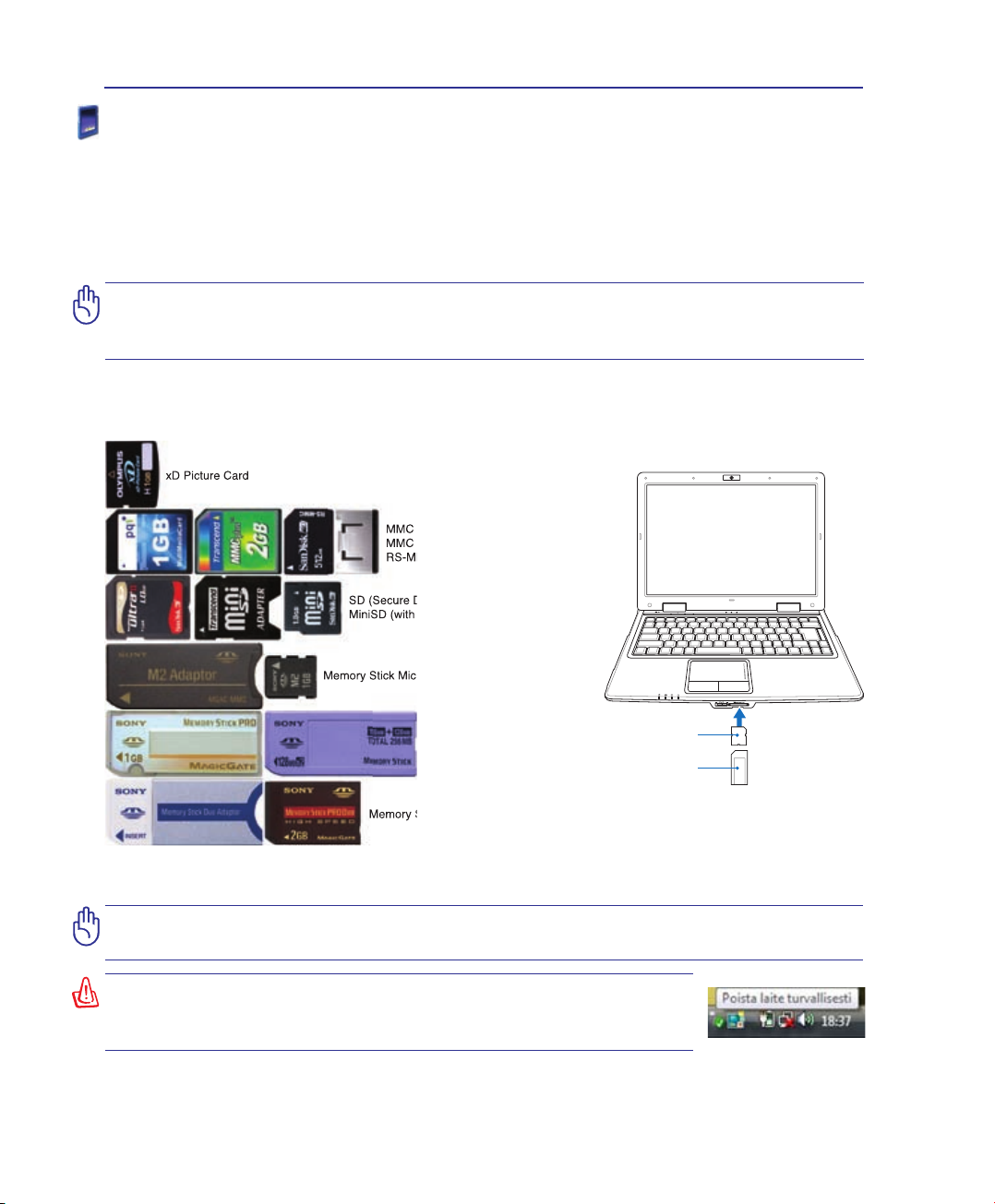
Muistikortin lukija
Tavallisesti tarvitsee ostaa erikseen PCMCIA-muistikortinlukija, jos haluaa käyttää muistikorttia
esimerkiksi digikamerasta, MP3-soittimesta, kännykästä tai kämmentietokoneesta. Tässä kannettavassa
PC:ssä on yksittäinen sisäänrakennettu muistikortinlukija, joka voi käyttää monia ash-muistikortteja
kuten alla olevassa esimerkissä näytetään. Sisäänrakennettu musitikortinlukija ei ole ainoastaan kätevä
vaan myös nopeampi kuin suurin osa muista muistikortinlukijoista, koska se käyttää laajakaistaista
PCI-väylää.
TÄRKEÄÄ! Flash-muistikortin yhteensopivuus vaihtelee kannettavan PC:n mallista
ja flash-muistikortin spesifikaatiosta riippuen. Flash-muistikortin spesifikaatiot
vaihtelevat yhtenään, näin ollen yhteensopivuus voi muuttua ilman varoitusta.
Esimerkkejä ash-muistikortista
42
TÄRKEÄÄ! Älä koskaan poista korttia tietojen lukemisen, kopioimisen, alustamisen
tai poistamisen aikana tai heti sen jälkeen, sillä muuten tietoja voi kadota.
VAROITUS! Datan menetyksen estämiseksi käytä Windows
“Poista laite turvallisesti” tehtäväpalkilla ennen ash-muistikortin
poistamista.
Page 44
Kannettavan käyttö 4
2
1
2
1
Kiintolevy
Kiintolevyasemien suorituskyky on suurempi, ja ne toimivat huomattavasti
nopeammin kuin levykeasemat ja optiset levyasemat. Kannettava PC tulee
vaihdettavissa olevan kovalevyaseman kanssa. Nykyiset kiintolevyasemat tukevat
S.M.A.R.T.-tekniikkaa (Self Monitoring and Reporting Technology), jonka avulla
ne tunnistavat kiintolevyvirheet tai toimintahäiriöt, ennen kuin virheet tapahtuvat.
Vaihtaessasi tai päivittäessäsi kiintolevyasemaa ota yhteyttä Kannettavan:n valtuutettuun
huoltoliikkeeseen tai jälleenmyyjään.
TÄRKEÄÄ! Kannettavan huolimaton käsittely voi vahingoittaa kiintolevyasemaa.
Käsittele kannettavaa varovasti ja pidä se erossa staattisesta sähköstä ja kovista
tärinöistä tai törmäyksistä. Kiintolevyasema on herkin osa ja se on todennäköisesti
ensimmäinen tai ainoa osa, joka vahingoittuu, jos kannettava pudotetaan.
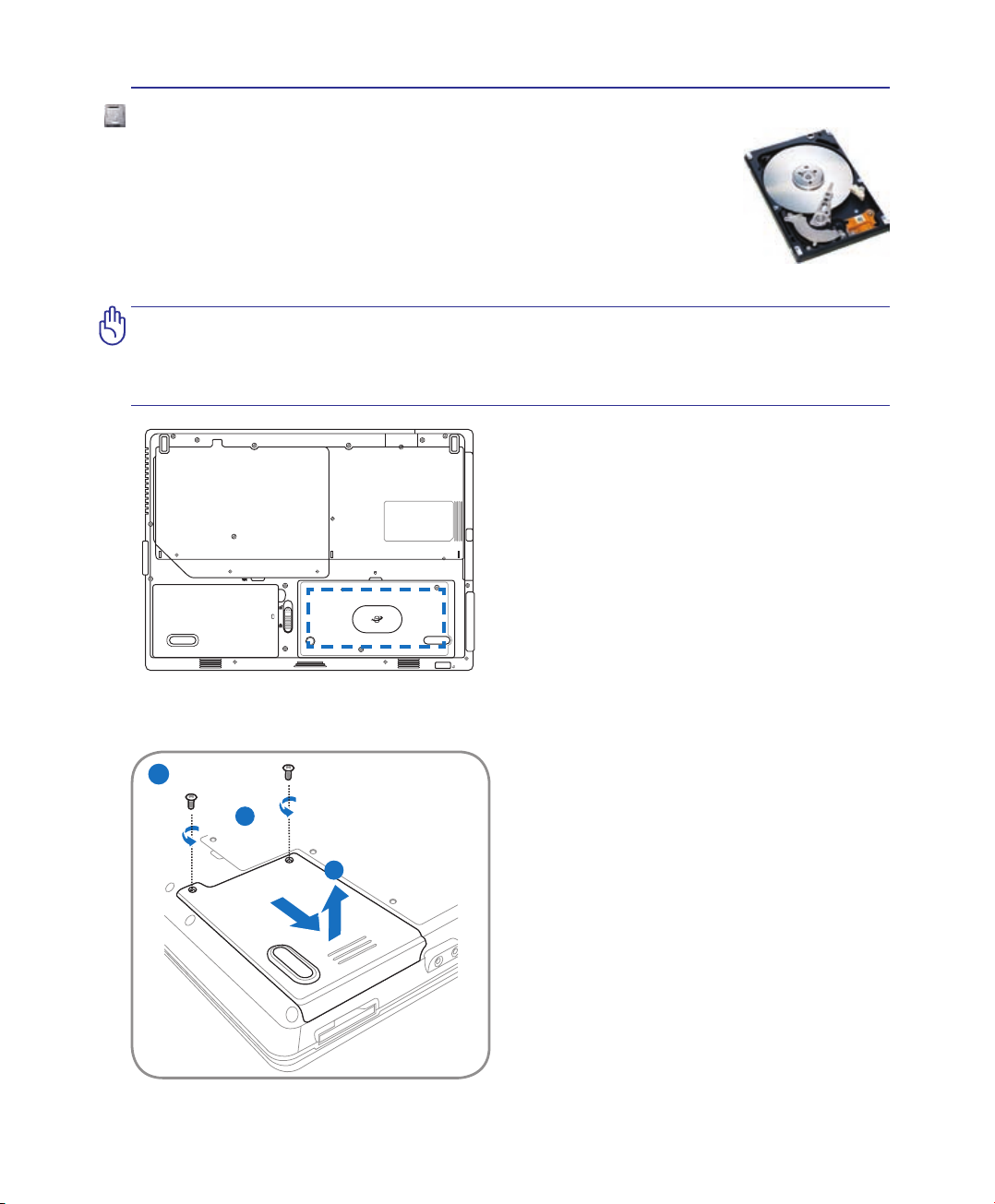
Kiintolevylokero
Kiintolevy on turvattuna lokerossa. Käy valtuutetussa
huoltokeskuksessa tai jälleenmyyjän luona saadaksesi
tietoja kovalevyaseman päivityksistä kannettavaa
PC-tietokonettasi varten. Osta kovalevyasemat
vain tämän PC:n valtuutetuilta jälleenmyyjiltä
taataksesi maksimaalisen yhteensopivuuden ja
luotettavuuden.
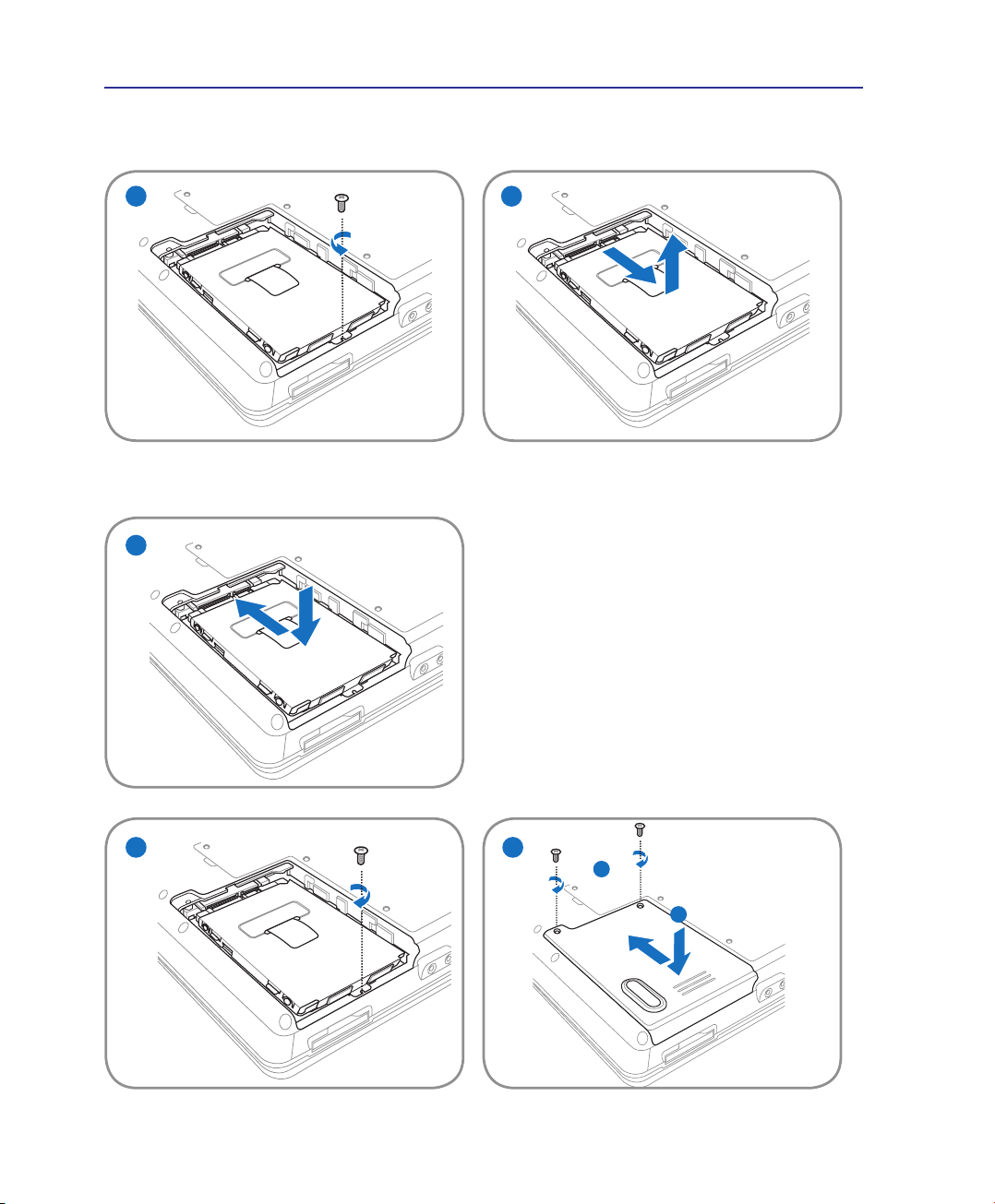
Kovalevyaseman poistaminen
A
43
Page 45
4 Kannettavan käyttö
2
1
2
1
2
1
2
1
2
1
2
1
2
1
B C
Kovalevyaseman asentaminen
A
B C
44
Page 46
Kannettavan käyttö 4
3
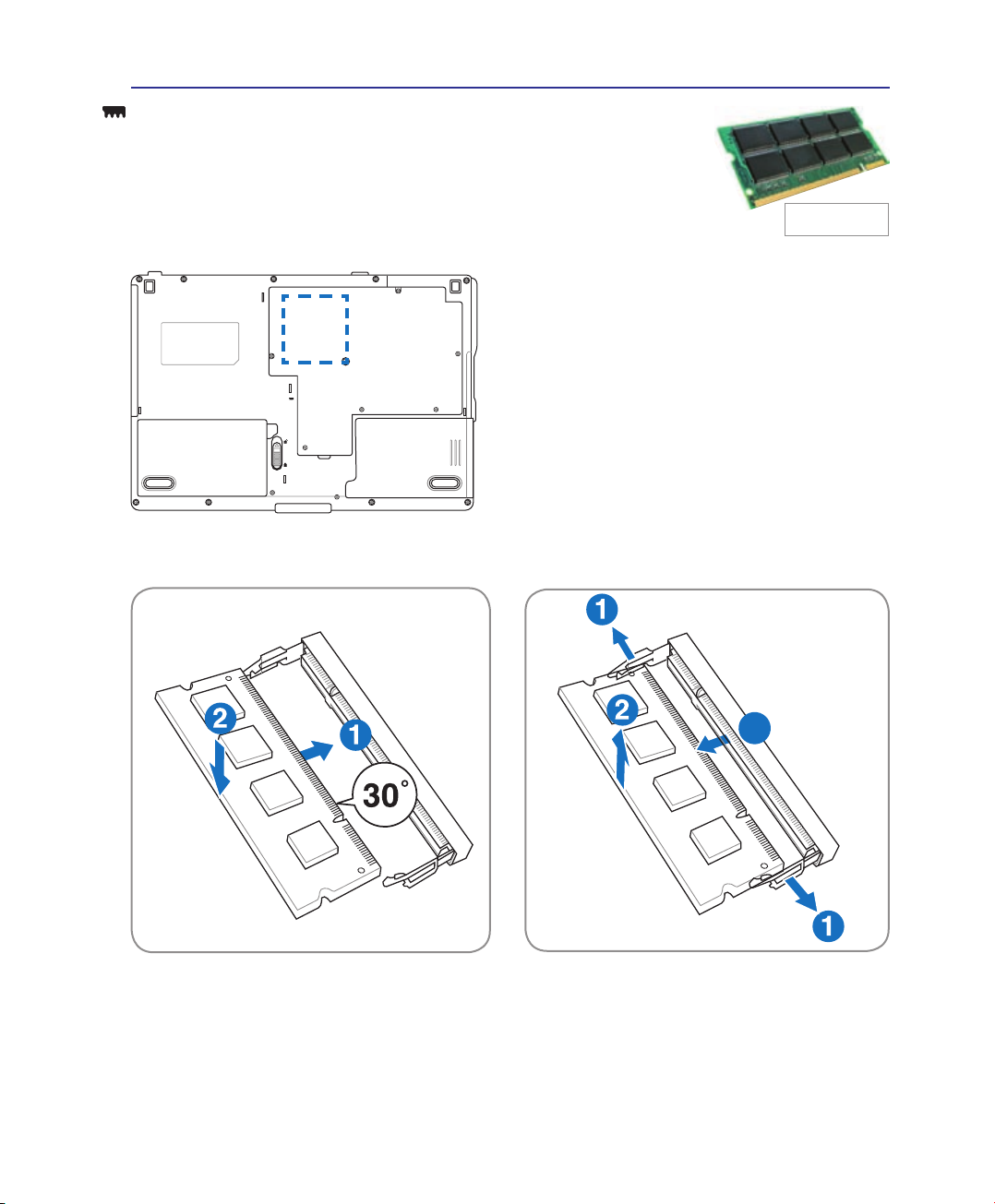
Muisti (RAM)
Lisämuisti kasvattaa sovelluksen suorituskykyä alentamalla kovalevyhakua.
BIOS havaitsee automaattisesti järjestelmään asennetun muistin määrän ja
konguroi CMOS-muistin sen mukaisesti POST (Power-On-Self-Test) prosessin
aikana. Laitteiston tai ohjelmiston (mukaanlukien BIOS) asetusta ei ole, mikä
tarvittaisiin muistin asentamisen jälkeen.
Muistilokero tarjoaa laajennusmahdollisuuden
lisämuistia varten. Kysy tietoja kannettavasi muistin
päivityksestä valtuutetusta palvelukeskuksesta tai
jälleenmyyjältä. Osta laajennusmoduuleita vain
tämän kannettavan valtuutetuilta myyjiltä, jotta
paras mahdollinen yhteensopivuus ja luotettavuus
voitaisiin taata.
Tämä on vain
esimerkki.
Muistikortin asentaminen:
(Tämä on vain esimerkki.) (Tämä on vain esimerkki.)
Muistikortin poistaminen:
45
Page 47
4 Kannettavan käyttö
EXPRESS
Yhteydet
Sisäänrakennettua modeemia ja verkkoa ei voi asentaa myöhemmin päivityksinä.
Oston jälkeen modeemi ja/tai verkko voidaan asentaa kuten laajennuskortti.
Modeemiyhteys (tietyissä malleissa)
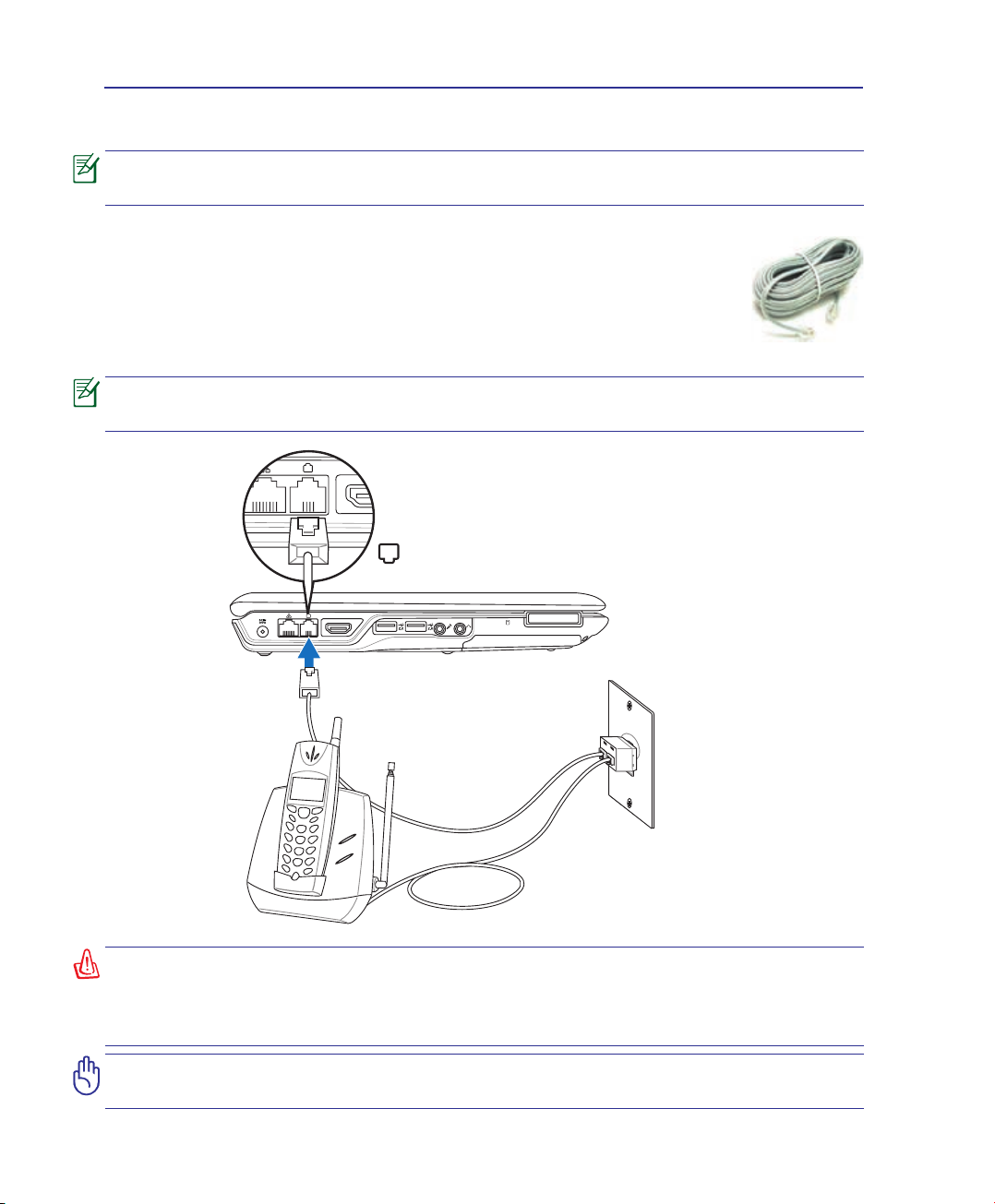
Kannettavan sisäiseen modeemiin kytkettävässä puhelinjohdossa tulisi olla joko kaksi tai
neljä johtoa (modeemi käyttää vain kahta johtoa (puhelinlinja #1)) ja sen molemmissa
päissä tulisi olla RJ-11-liitin. Kytke toinen pää modeemiporttiin ja toinen pää analogiseen
puhelimen seinäpistokkeeseen (sellaiseen, joita on asuinrakennuksissa). Kun ohjain on
asennettu, modeemi on valmis käyttöä varten.
Kun olet yhteydessä verkkopalveluun, älä aseta kannettavaa valmius- tai lepotilaan,
tai muuten modeemiyhteys katkeaa.
Esimerkki Kannettavan:stä yhdistettynä
puhelinpistorasiaan sisäänrakennetun
modeemin käyttöä varten:
Puhelinliitäntä on
pienempi kahdesta.
Puhelinyhteys
VAROITUS! Käytä vain analogista puhelinpistoketta. Sisäänrakennettu modeemi ei
tue digitaalisten puhelinjärjestelmien käyttämään jännitettä. Älä kytke RJ-11-kaapelia
digitaaliseen puhelinjärjestelmään, jollaisia löytyy monista kaupparakennuksista, tai
muuten seurauksena on vahinkoa!
TÄRKEÄÄ! Sähköturvallisuuden huolien vuoksi käytä vain puhelinkaapeleita, joiden
luokitus on 26AWG tai korkeampi. (katso lisätietoja Sanastosta)
ei ole
pakollinen
46
Page 48
Kannettavan käyttö 4
Verkkoyhteys
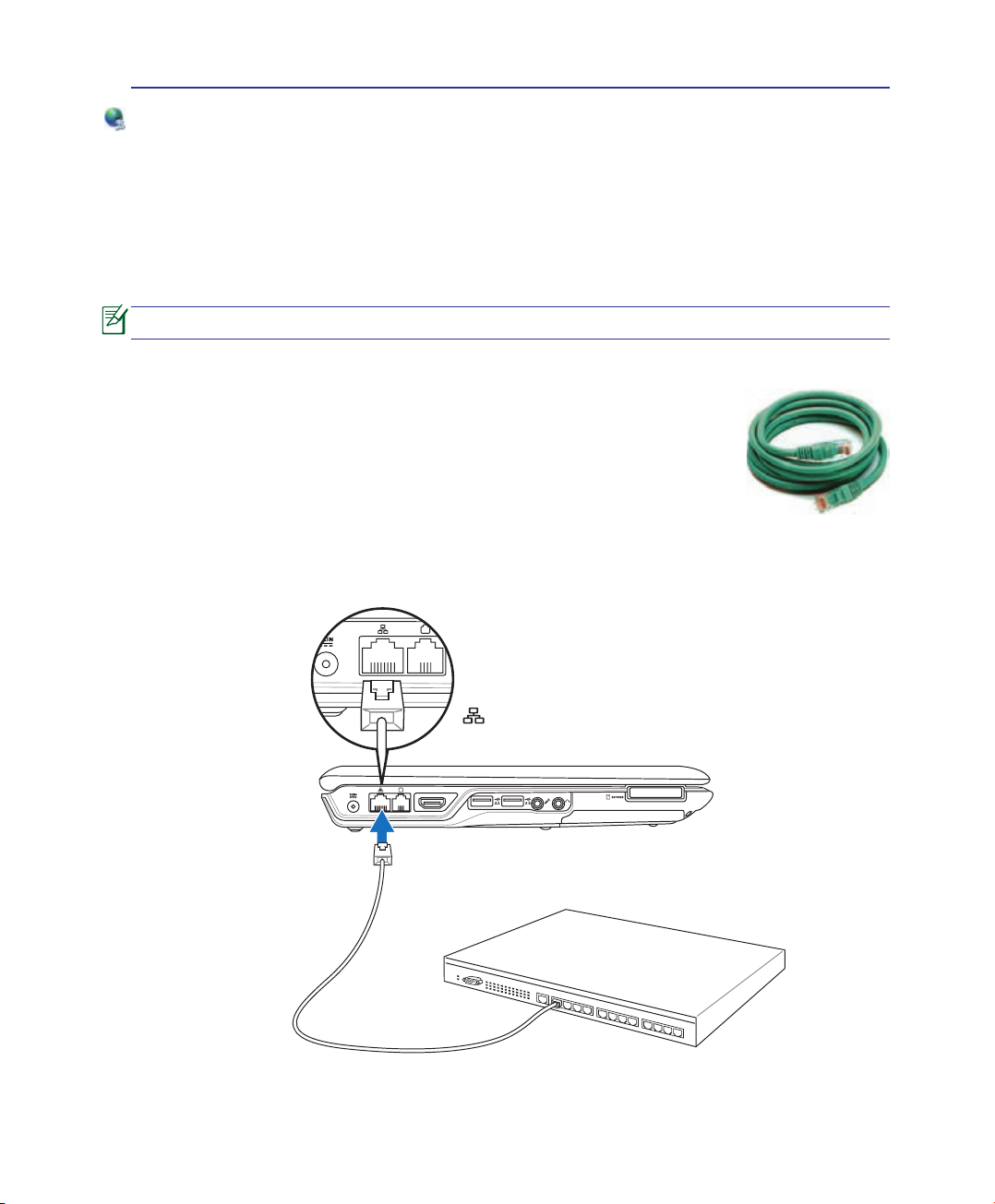
Kytke verkkokaapeli, jossa on RJ-45-liittimet molemmissa päissä, kannettavan verkkoporttiin ja toinen
pää keskittimeen tai kytkimeen. 100 BASE-TX/1000 BASE-T -nopeuksia varten verkkokaapelin tulee olla
kategorian 5 tai paremman (ei kategoria 3) kierretty parikaapeli. Jos aiot käyttää nopeutta 100/1000 Mb/s,
koneen tulee olla kytkettynä 100 BASE-TX/1000 BASE-T -keskittimeen (ei BASE-T4-keskittimeen). 10
Base-T:tä varten käytä kategorian 3, 4 tai 5 kierrettyä parikaapelia. Kannettavassa on 10/100 Mb/s Full“Duplex” -tuki, mutta se vaatii yhteyden verkkokytkimeen, jossa on duplex päällä. Ohjelmisto käyttää
oletuksena nopeinta asetusta, joten käyttäjän ei tarvitse tehdä mitään.
Kaikki mallit eivät tue 1000BASE-T:tä (tai Gigabitiä).
Kierretty parikaapeli
Kaapelia, jota käytetään Ethernet-kortin yhdistämiseen isäntään (yleensä keskitin
tai kytkin), kutsutaan kierretyksi Ethernet-parikaapeliksi. Liittimiä kutsutaan RJ45-liittimiksi, jotka eivät ole yhteensopivia RJ-11-puhelinliittimien kanssa. Jos
kaksi tietokonetta kytketään yhteen ilman, että välissä on keskitin, verkkokaapelin
tulee olla ristiinkytketty (FastEthernet-malli). (Gigabit-mallit tukevat automaattista
ohitusta, joten LAN-ohituskaapeli on valinnainen.)
Esimerkki Kannet tavan:stä yhdist ettynä
v er k ko k es ki t ti me e n t ai k y tk im e en
sisäänrakennetun Ethernet-ohjaimen käyttöä
varten.
Verkkoliitin
on suurempi
kahdesta.
Verkkokaapeli RJ-45-liittimillä
Verkkokeskitin tai -kytkin
47
Page 49
4 Kannettavan käyttö
Langaton LAN-yhteys (tietyissä malleissa)
Valinnainen, sisäänrakennettu langaton LAN on helppokäyttöinen langaton Ethernet-sovitin. Langattoman
LAN:n (WLAN) IEEE 802.11 –standardia käyttävä valinnainen, sisäänrakennettu langaton LAN pystyy
siirtämään dataa nopeasti DSSS-suorasekvensoinnin ja OFDM-modulointitekniikan avulla 2,4G Hz/5 GHz
taajuuksilla. Valinnainen sisäänrakennettu langaton LAN on alaspäin yhteensopiva aiempien IEEE 802.11
–standardien kanssa ja mahdollistaa näin langattomien LAN-standardien saumattoman liitännän.
Valinnainen sisäänrakennettu langaton LAN on asiakassovitin, joka tukee infrastruktuuri- ja ad hoc
–tiloja ja tarjoaa näin joustavuutta nykyisiin ja tuleviin langattomiin verkkolaitteistoihisi jopa 40 metrin
etäisyyksissä asiakkaan ja yhteyspisteen välillä.
Langattoman viestinnän turvallisuuden varmistamiseksi valinnaisessa sisäänrakennetussa langattomassa
LAN:ssa on 64-bittinen/128-bittinen WEP-salaus ja Wi-Fi-ominaisuudet (WPA).
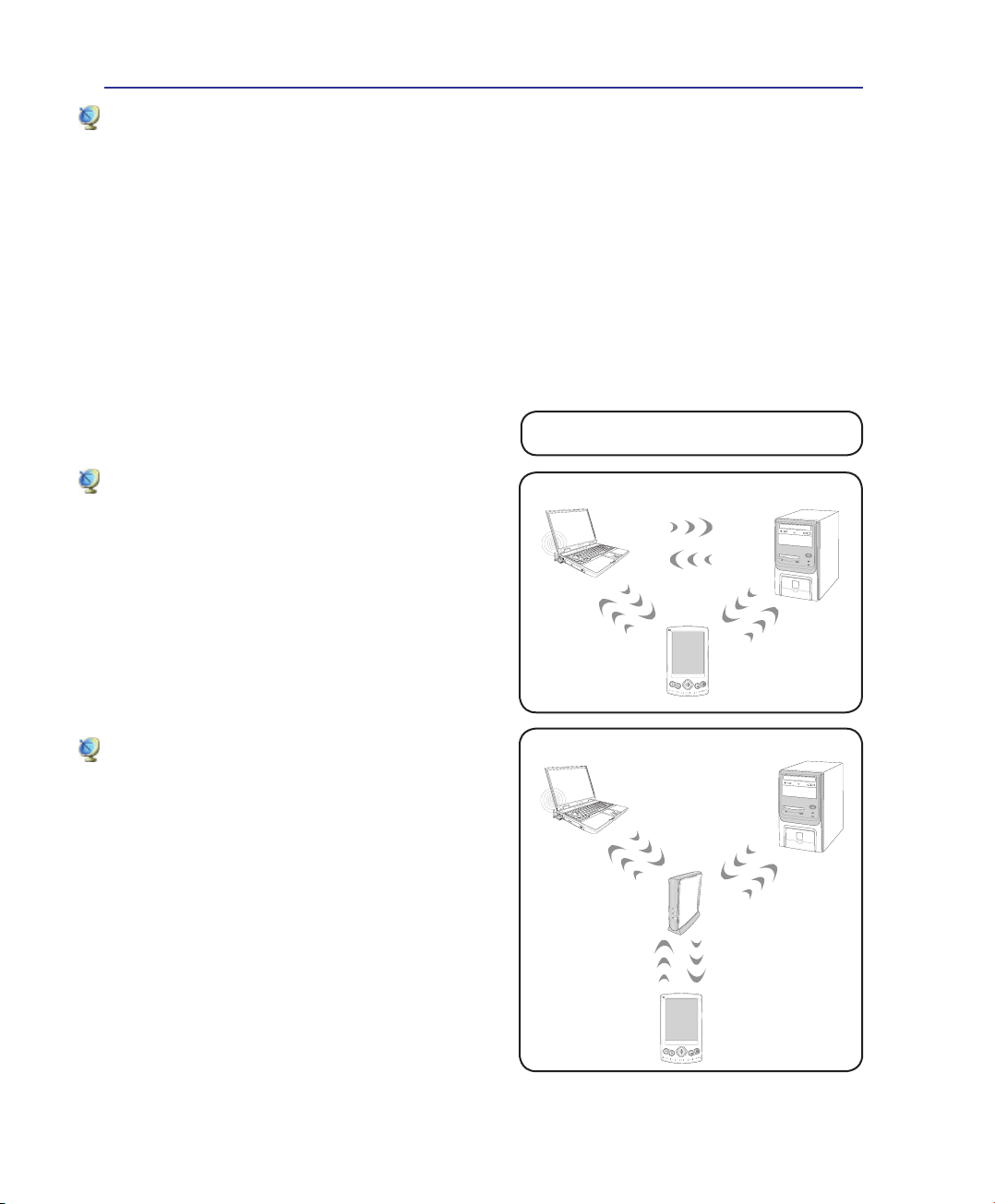
Esimerkkejä langattomaan verkkoon yhdistetystä
Kannettavan:stä
Ad hoc –tila
Ad hoc –tilan avulla voit yhdistää Kannettavan:n muihin
langattomiin laitteisiin. Kyseisessä langattomassa
ympäristössä ei tarvita yhteyspistettä.
(Kaikkiin laitteisiin on asennettava valinnaiset langattomat 802.11LAN-sovittimet.)
Infrastruktuuritila
Infrastruktuuritilan avulla Kannettavan:n ja muita
langattomia laitteita voi liittää Access Pointin luomiin
langattomiin verkkoihin (myydään erikseen), jotka
tarjoavat langattomille asiakkaille keskusyhteyden
viestintään toistensa tai lankaverkon kanssa.
(Kaikkiin laitteisiin on asennettava valinnaiset langattomat 802.11LAN-sovittimet.)
Kannettavan
Kannettavan
Pöytätietokone
Kämmentietokone
Pöytätietokone
Yhteyspiste
48
Kämmentietokone
Page 50
Kannettavan käyttö 4
Windows langattoman verkon liitäntä
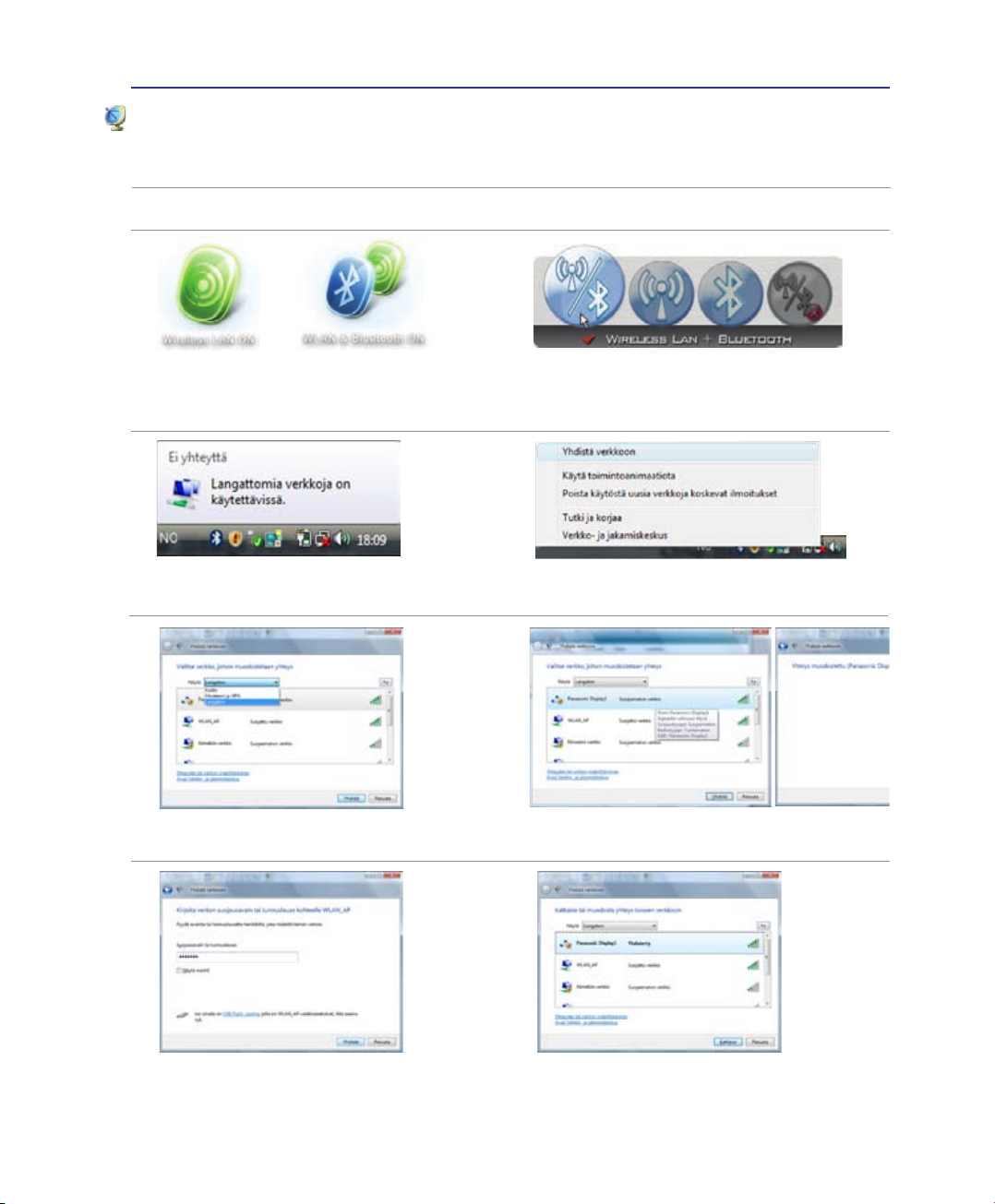
Liittäminen verkkoon
1. Kytke Päälle Langaton kytkin, jos se tarvitaan malliasi varten (katso kytkimet Osassa 3).
2. Paina [FN F2] jatkuvasti, kunnes Wireless LAN
ON tai WLAN & Bluetooth ON näytetään.
3. Sinun tulisi nähdä “Ei yhteyttä” -verkkokuvake.
5. Valitse “Näytä Langaton”, jos sinulla on useita
verkkoja alueellasi.
2b. Tai kaksoisnapsauta Langaton konsoli -kuvaketta
tehtäväpalkilla ja valitse joko Wireless LAN +
Bluetooth tai vain Bluetooth.
4. Napsauta hiiren oikealla painikkeella verkkokuvaketta
ja valitse Yhdistä verkkoon.
6 Valitse langaton verkko, johon haluat liittää.
7. Liittäessäsi voit jouta antamaan salasanan.
8. Sen jälkeen kun liitäntä on muodostettu,
“Yhdistetty” näytetään.
49
Page 51
4 Kannettavan käyttö
Langaton Bluetooth-yhteys (tietyissä malleissa)
Bluetooth-tekniikalla varustetussa Kannettavan:ssä ei tarvita johtoja Bluetooth-käyttöisten
laitteiden yhdistämiseen. Esimerkkejä Bluetooth-käyttöisistä laitteista ovat kannettavat
tietokoneet, matkapuhelimet ja kämmentietokoneet.
Jos Kannettavan:ssäsi ei ole sisäänrakennettua Bluetoothia, yhdistä USB tai PCkortillinen Bluetooth-moduuli käyttääksesi Bluetoothia.
Bluetooth-käyttöiset matkapuhelimet
Voit yhdistää laitteen langattomasti matkapuhelimeen. Matkapuhelimesi ominaisuuksista
riippuen voit siirtää puhelinmuistion tietoja, valokuvia, äänitiedostoja jne. tai käyttää sitä
modeemina Internet-yhteydessä. Voit käyttää sitä myös tekstiviestien lähettämiseen ja
vastaanottamiseen.
Bluetooth-käyttöiset tietokoneet ja kämmentietokoneet
Voit yhdistää laitteen langattomasti toiseen tietokoneeseen tai kämmentietokoneeseen ja vaihtaa
tiedostoja ja jakaa oheislaitteita tai Internet- ja verkkoyhteyksiä. Voit käyttää myös Bluetoothkäyttöistä langatonta näppäimistöä tai hiirtä.
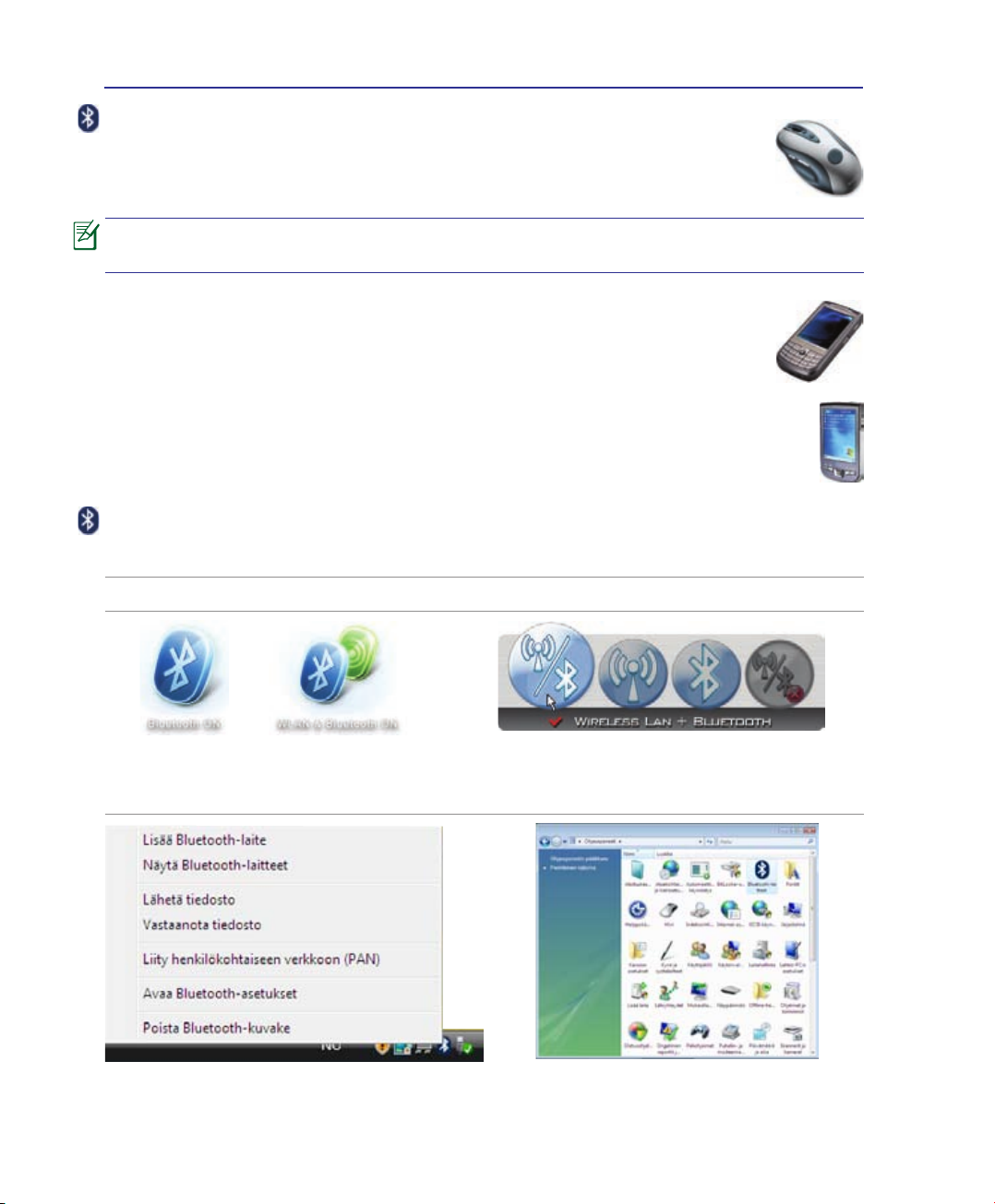
Päälle kääntäminen ja Bluetooth-apuohjelman käynnistäminen
Tätä prosessia voidaan käyttää lisämään useimmat Bluetooth-laitteet. Katso Liitteestä koko prosessi.
1. Kytke Päälle Langaton kytkin, jos se tarvitaan malliasi varten (katso kytkimet Osassa 3).
2. Paina [FN F2] jatkuvasti, kunnes Wireless LAN
ON tai WLAN & Bluetooth ON näytetään.
3. Valitse Lisää Bluetooth-laite
50
tehtäväpalkkivalikossa.
2b. Tai kaksoisnapsauta Langaton konsoli -kuvaketta
tehtäväpalkilla ja valitse joko Wireless LAN +
Bluetooth tai vain Bluetooth.
3b. Tai käynnistä Bluetooth-laitteet Windowsin
Ohjauspaneeli.
Page 52
Kannettavan käyttö 4
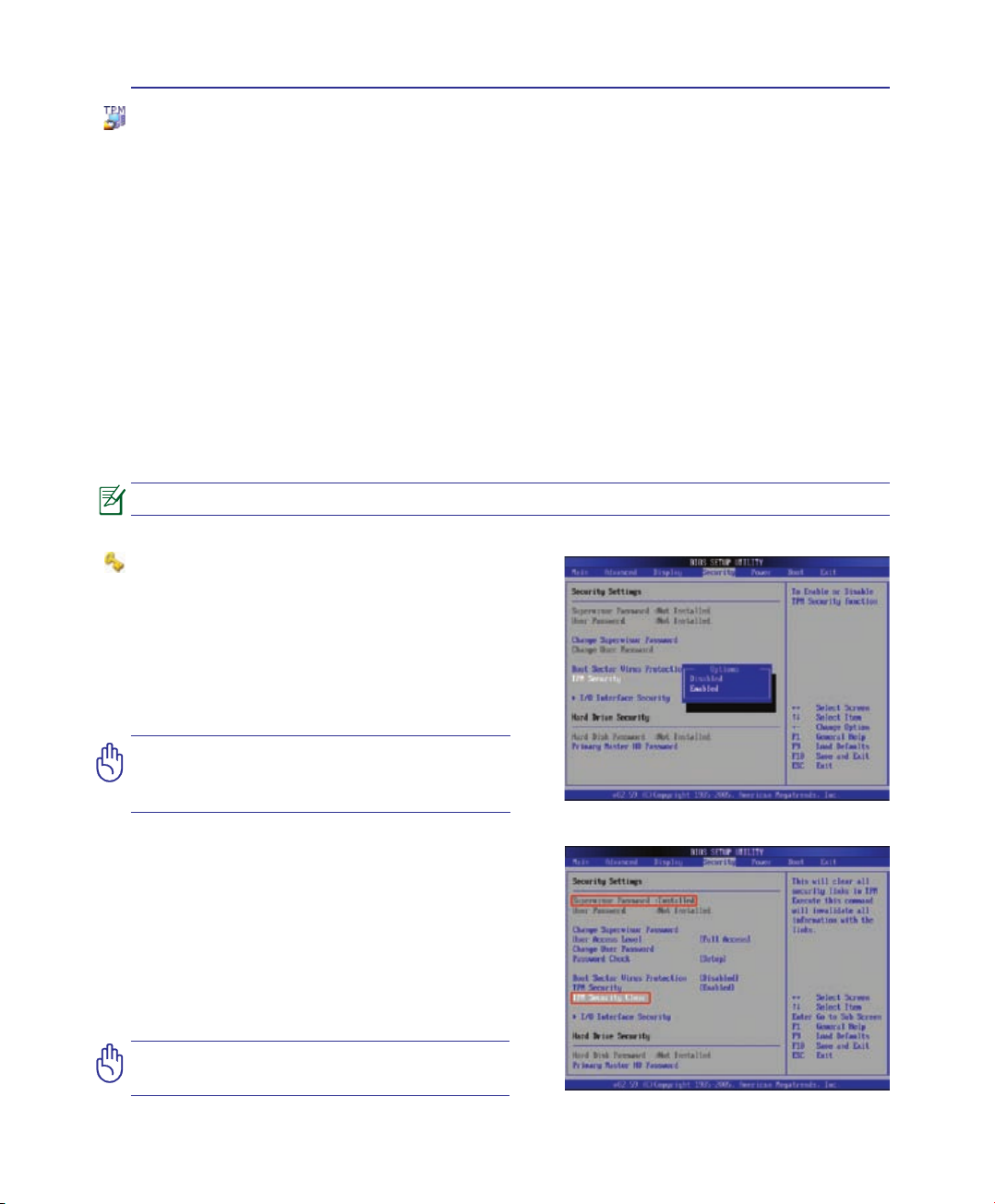
TPM-moduuli (tietyissä malleissa)
TPM-moduuli (Trusted Platform Module) on järjestelmälaitteessa oleva turvalaite, jossa on
tietokonekäyttöiset salausavaimet. Se on laitteistoon perustuva ratkaisu, joka torjuu hakkereiden
hyökkäykset salasanojen kaappaamiseksi ja arkaluontoisen datan salausavainten saamiseksi. TPM:
n ansiosta PC:llä tai kannettavalla tietokoneella voi käyttää sovelluksia turvallisemmin, ja käyttö ja
viestintä on luotettavampaa.
TPM:n turvaominaisuuksia tukevat kunkin TPM:n seuraavat salausominaisuudet: hajakoodaus,
satunnainen numeroluonti, epäsymmetrinen avainluonti ja epäsymmetrinen salaus/salauksenpurku. Kunkin
yksittäisen tietokonejärjestelmän kussakin yksittäisessä TPM:ssä on ainutlaatuinen allekirjoitus, joka
luodaan piinvalmistusprosessissa ja lisää entisestään luotettavuutta/turvallisuutta. Jokaisella yksittäisellä
TPM:llä on oltava omistaja, ennen kuin sitä voidaan käyttää turvalaitteena.
TPM-sovellukset
TPM:ää voivat käyttää kaikki asiakkaat, jotka haluavat tietokonejärjestelmäänsä ylimääräisen suojauksen.
Ylimääräiseen turvaohjelmistopakettiin liitettynä TPM tarjoaa kokonaisvaltaisen turvajärjestelmän
ja suojaa tiedostoja ja sähköpostia/yksityisyyttä. TPM tarjoaa suojauksen, joka on tehokkaampi kuin
järjestelmän BIOS-koodissa, käyttöjärjestelmässä tai muissa ei-TPM-sovelluksissa.
TPM:n oletusarvo on “pois käytöstä”. Aktivoi se BIOS-alkuasetuksilla.
TPM-turvallisuuden ottaminen
käyttöön
Paina BIOS Setup (paina [F 2] järjestelmän
käynnistyksessä)
(BIOS-asetus). Aseta TPM Security Security-sivulla,
[Enabled]-tilaan
Tärkeää: Käytä TPM sovelluksen “Restore”
(“Palauta”) tai “Migration” -toimintoa
palauttamaan TPM security datan.
TPM-varmistetun datan
nollaaminen
Kun Supervisor Password(Supervisor-salasana) on
asennettu, TPM Security (TPN-nollaus) ilmestyy.
Käytä tätä kohtaa nollaamaan kaiken datan, joka
on turvattu TPM:llä. (Sinun täytyy käynnistää
kannettava PC uudelleen salasanan asetuksen
jälkeen, jotta näet security clear -valinnan.)
Tärkeää: Käytön tulisi rutiininomaisesti
varmistaa TPM-turvatun datan.
51
Page 53

4 Kannettavan käyttö
52
Page 54

Liitteet
Lisävarusteet
Lisäliitännät
Järjestelmän BIOS-asetuksetJärjestelmän BIOS-asetukset
Yleisiä ongelmia ja ratkaisujaYleisiä ongelmia ja ratkaisuja
Windows Vista -ohjelmiston palautusWindows Vista -ohjelmiston palautus
Sanasto
Lausunnot ja turvallisuuslausunnot
Kannettavan tiedot
Tässä käsikirjassa olevia valokuvia ja kuvakkeita on käytetty vain taiteellisiin
tarkoituksiin, eivätka ne näytä mitä todella tuotteessa itsessään käytetään.
L-1
Page 55
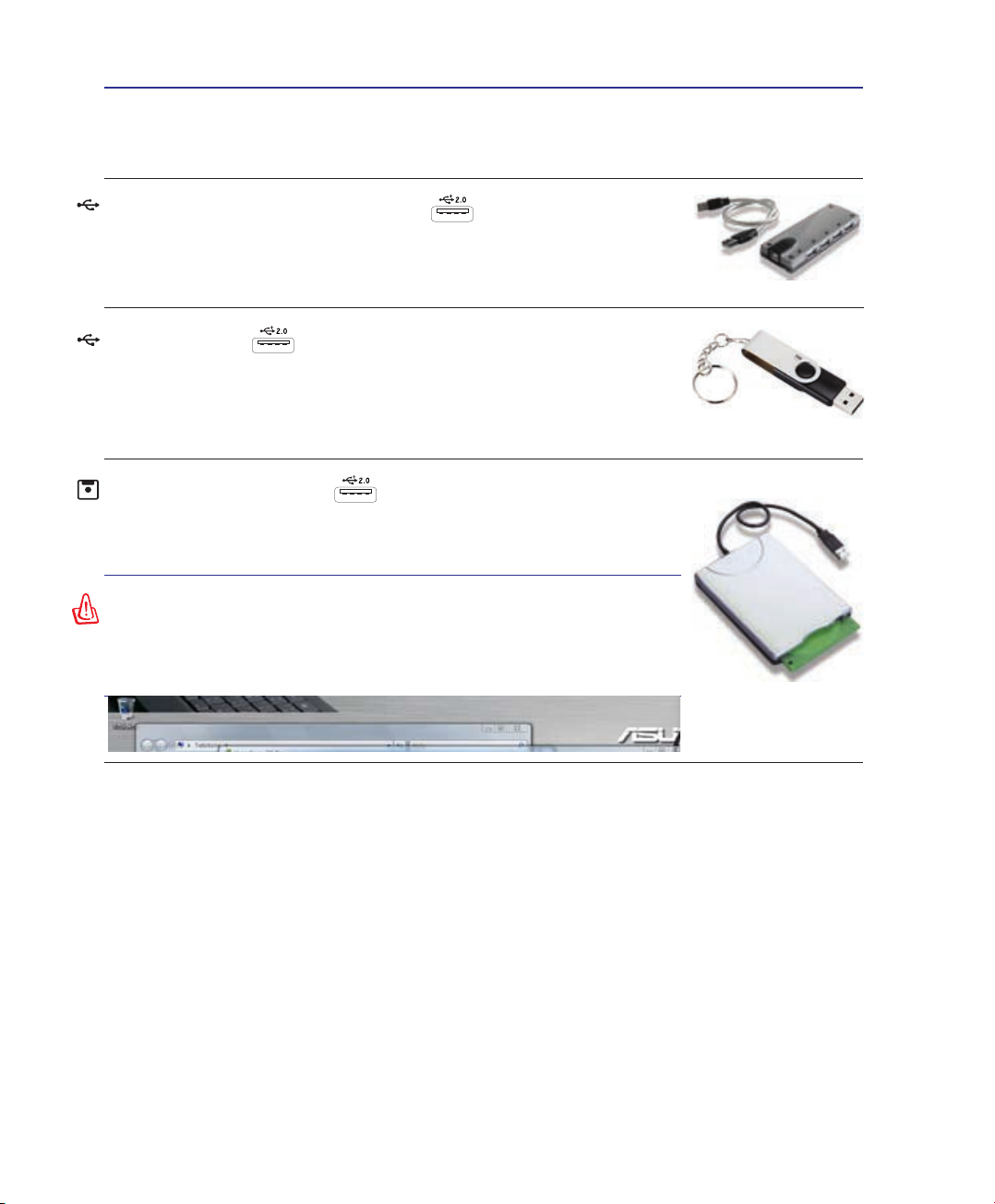
L Liitteet
Lisävarusteet
Nämä tulevat halutessa lisävarusteina kannettavan täydennykseksi.
USB-keskitin (lisävaruste)
USB-keskittimen liittäminen lisää USB-porttien määrää ja mahdollistaa
useiden USB-laitteiden kytkemisen tai irrottamisen nopeasti yhden
kaapelin kautta.
USB-muisti
USB-muisti on lisävaruste, joka voi korvata 1,44 Mt -levykkeet ja tarjota
jopa usean sadan megatavun tallennustilan, korkeamman siirtonopeuden
ja paremman keston. Nykyisten käyttöjärjestelmien kanssa ohjainten
asentaminen ei ole tarpeen..
USB-levykeasema
Valinnaiseen USB-liitäntäiseen levykeasemaan sopii standardimallin
1.44MB (tai 720KB) 3,5-tuumainen levyke.
VAROITUS! Järjestelmävikojen estämiseksi käytä Windows
“Poista laite turvallisesti” tehtäväpalkilla ennen USB-oppy-
levyaseman irrottamista. Poista levyke asemasta ennen
kannettavan kuljettamista, jotta törmäykset eivät aiheuta
vahinkoa.
L-54
Page 56
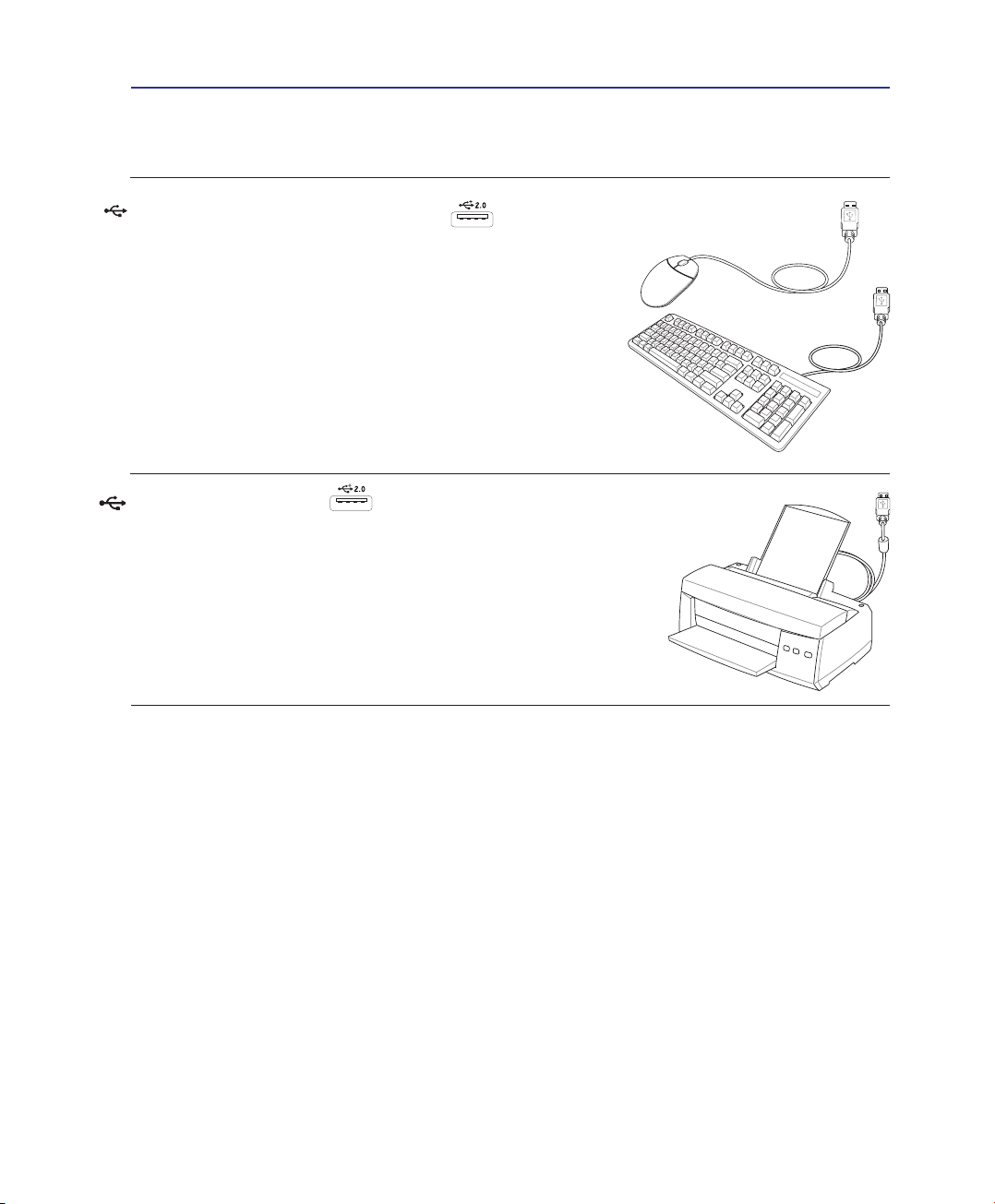
Lisäliitännät
Näitä voi halutessaan ostaa kolmansilta osapuolilta.
USB-näppäimistö ja hiiri
Ulkoisen USB-näppäimistön liittäminen mahdollistaa tietojen
syötön mukavammin. Ulkoisen USB-hiiren liittäminen
mahdollistaa Windows-navigaation mukavammin. Sekä
ulkoinen USB-näppäimistö että -hiiri toimivat yhtä aikaa
kannettavan näppäimistön ja kosketuslevyn kanssa.
Tulostinyhteys
Yksi tai useampi USB-tulostin voi olla käytössä missä tahansa
USB-portissa tai -keskittimessä.
Liitteet L
L-55
Page 57
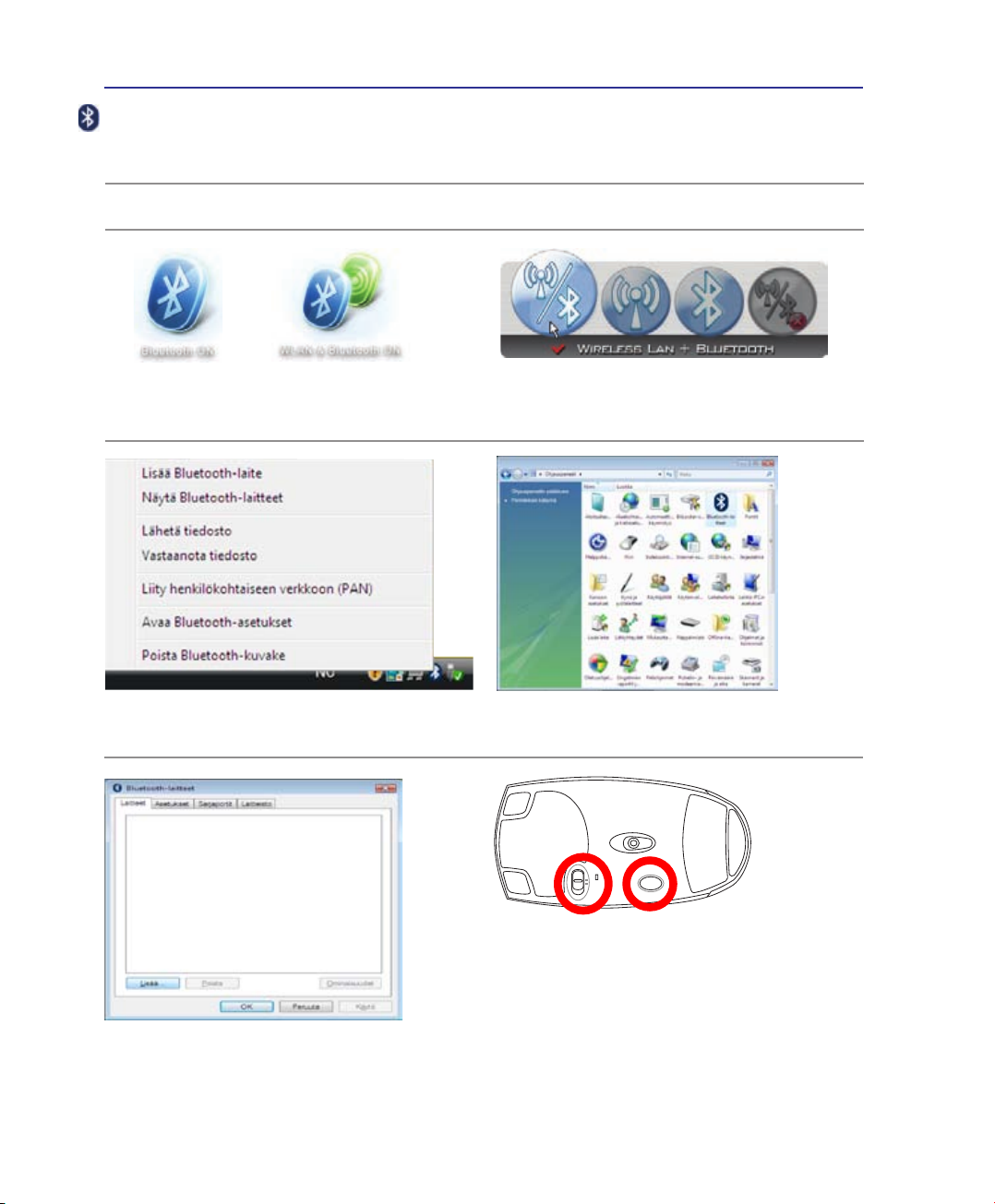
L Liitteet
R
E
S
E
T
OFF ON
Bluetooth-hiiren asetus (valinnainen)
Tätä prosessia voidaan käyttää lisämään useimmat Bluetooth-laitteet Windowskäyttöjärjestelmässä.
1. Kytke Päälle Langaton kytkin, jos se tarvitaan malliasi varten (katso kytkimet Osassa 3).
2. Paina [FN F2] jatkuvasti, kunnes Wireless LAN
ON tai WLAN & Bluetooth ON näytetään.
3. Valitse Lisää Bluetooth-laite te-
htäväpalkkivalikossa.
2b. Tai kaksoisnapsauta Langaton konsoli -kuvaketta
tehtäväpalkilla ja valitse joko Wireless LAN +
Bluetooth tai vain Bluetooth.
3b. Tai käynnistä Bluetooth-laitteet
Windowsin ohjauspaneelista.
3c. Jos on käynnistetty Ohjauspaneelista,
napsauta Lisää tästä ruudusta.
L-56
4. Valmistele Bluetooth-hiiri.
• Asenna kaksi “AA”-paristoa.
• Käännä hiiren pohjassa oleva virtakytkin PÄÄLLE.
Pohjan anturin tulisi hehkua punaisena.
• Paina “RESET”-painiketta Bluetooth-hiiren
pohjassa.
Page 58
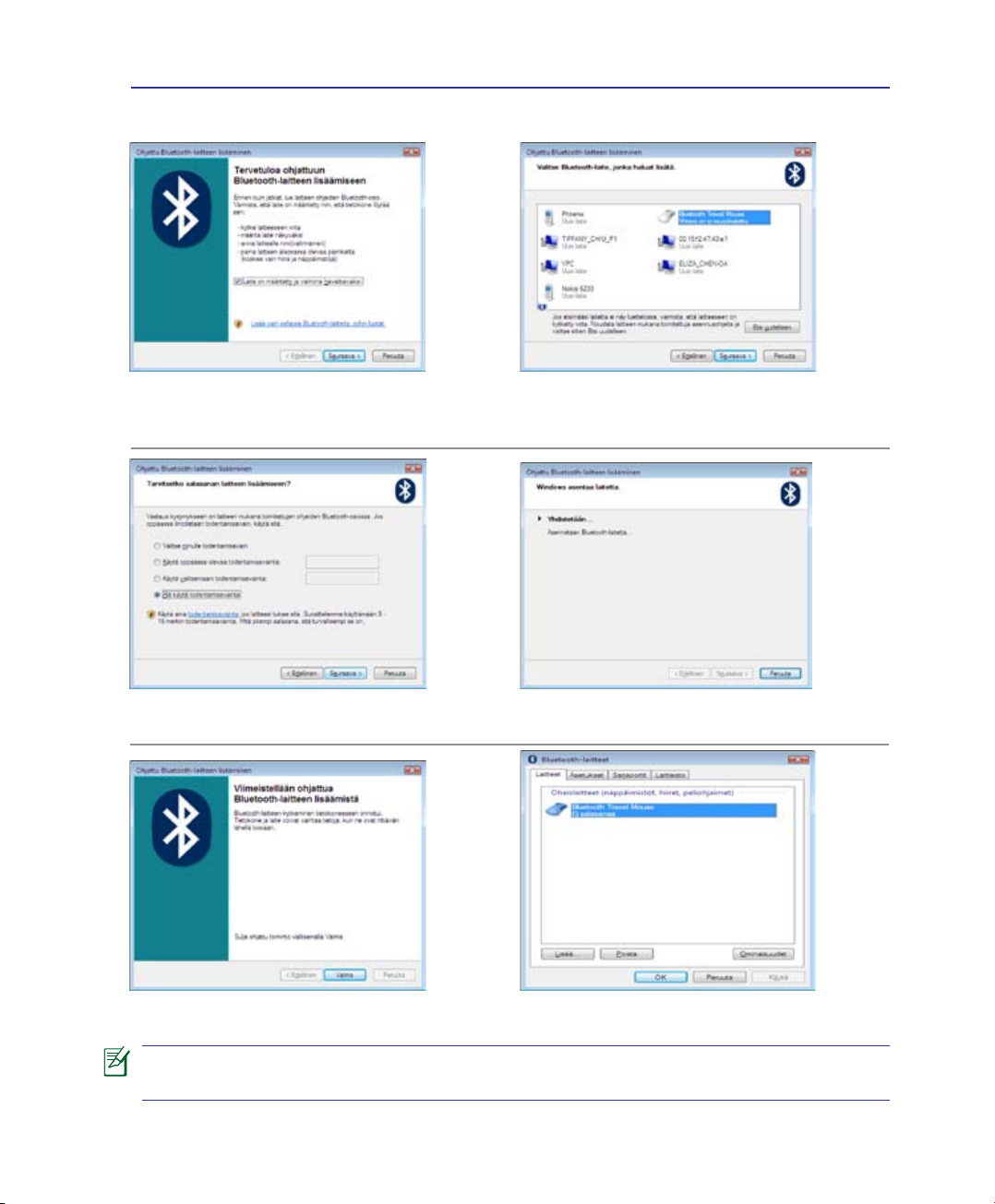
Liitteet L
Bluetooth-hiiren asetus (valinnainen)
5. Napsauta Seuraava, kun Bluetooth-hiiri
on valmis.
6.
Bluetooth-laitteiden lähellä sijaitseva
luettelo näytetään. Valitse Bluetooth-hiiri
ja napsauta Seuraava.
(Jatk.)
7. Valitse“Äläkäytätodentamisavainta”jaValitse “Älä käytä todentamisavainta” ja
napsauta Seuraava.
9. NapsautaNapsauta Valmis kun lisääminen on
valmis.
Asetusten palauttaminen “RESET”-painikkeella saattaa olla tarpeen paristojen vaihdon
jälkeen. Toista vaiheet tarvittaessa.
8. Odota kunnes Bluetooth-hiiri on lisätty.Odota kunnes Bluetooth-hiiri on lisätty.
10.
Näet laitteesi ikkunassa. Voit myös tässä
lisätä tai poistaa Bluetooth-laitteita.
L-57
Page 59
L Liitteet
Käyttöjärjestelmä ja Ohjelmisto
Tässä kannettavassa saattaa olla (alueen mukaan) käyttäjän valitsema esiasennettu
käyttöjärjestelmä, kuten Microsoft Windows. Valinnat ja kielivalinnat ovat alueen mukaiset.
Laitteisto- ja ohjelmistotuen määrä voi olla erilainen asennetun käyttöjärjestelmän mukaan.
Muiden käyttöjärjestelmien vakautta ja yhteensopivuutta ei voida taata.
Tukiohjelmisto
Tämän kannettavan mukana tulee tuki-CD-levy, jossa on BIOS, ohjaimet ja
ohjelmat, jotka mahdollistavat laitteiston ominaisuuksien käytön, lisäävät
toiminnallisuutta, auttavat käyttämään kannettavaa tai lisäävät toiminnallisuutta,
jota käyttöjärjestelmässä eisuoraan ole. Jos tuki-CD-levyn korvaaminen tai
päivitykset ovat tarpeen, kysy myyjältä verkkosivuja, joilta voi ladata yksittäisiä
ohjelmisto-ohjaimia ja apuohjelmia.
Tuki-CD-levyllä on kaikki ohjaimet, apuohjelmat ja ohjelmat kaikille suosituimmille
käyttöjärjestelmille, mukaan lukien esiasennetut. Tuki-CD-levyllä ei ole itse käyttöjärjestelmää.
Tuki-CD-levy on tarpeellinen vaikka kannettavasi olisi esiasennettu, jotta saisi lisäohjelmistoja,
joita ei asenneta osana tehtaan esiasennusta.
Palautus-CD-levy on lisävaruste ja se sisältää kopionalkuperäisestä käyttöjärjestelmästä, joka
on asennettu kiintolevylle tehtaalla. Palautus-CD-levy tarjoaa perusteellisen palautusratkaisun,
joka palauttaa nopeasti kannettavan käyttöjärjestelmän sen alkuperäiseen toimintakuntoon,
kunhan kiintolevy on toimiva. Ota yhteys myyjään jos tarvitset sellaisen ratkaisun.
L-58
Jotkin kannettavan osat ja ominaisuudet eivät välttämättä toimi ennen tiettyjen
laiteohjainten tai ohjelmien asentamista.
Page 60
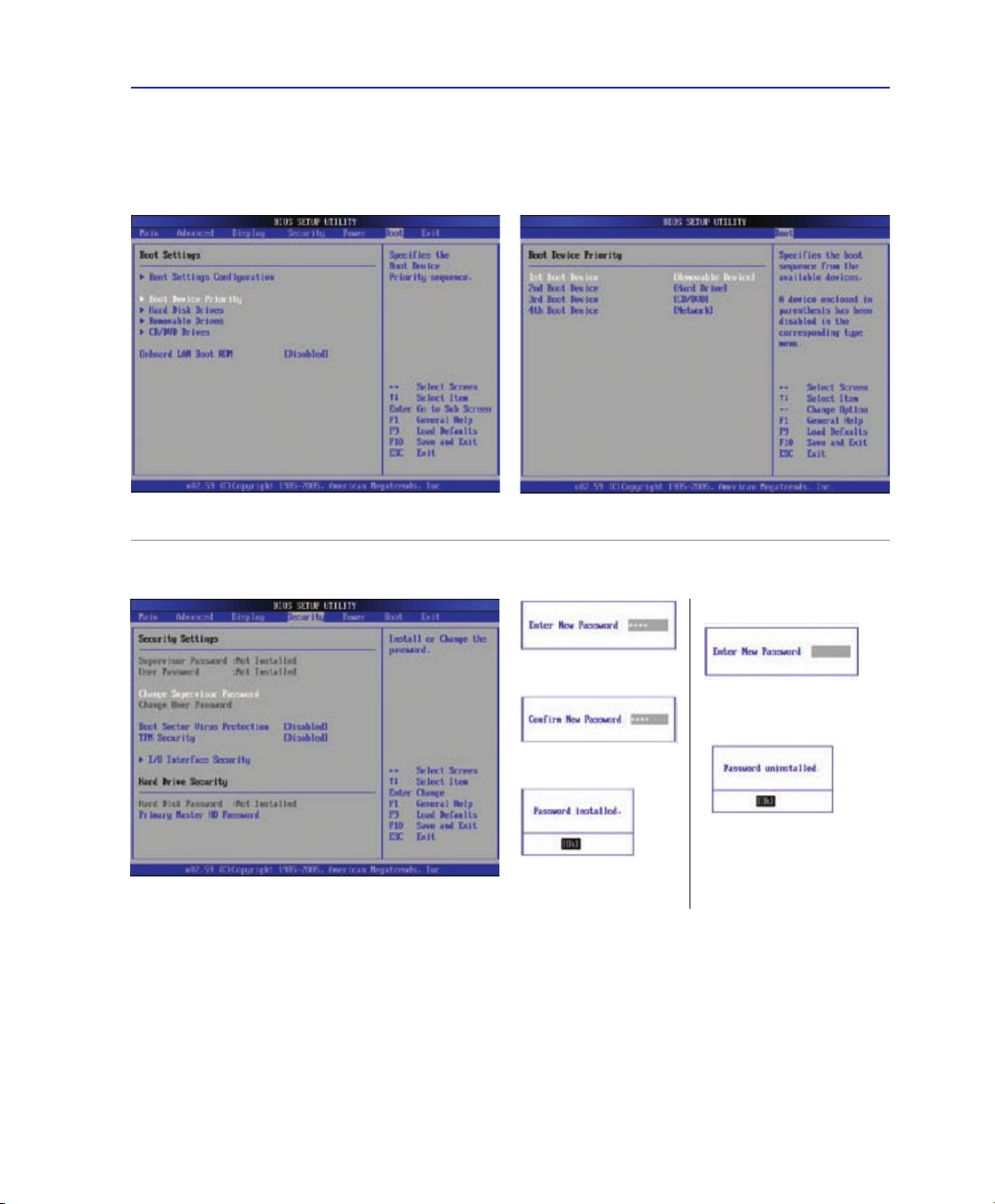
Järjestelmän BIOS-asetukset
Käynnistyslaite
Liitteet L
1. Valitse Käynnistys –ruudulla Käynnistyslaitteen
prioriteetti.
Turvallisuuden asetus
1. Valitse Turvallisuus -ruudulla Vaihda Valvoja tai Vaihda
käyttäjän salasana.
2. Valitse kukin kohta ja valitse laite painamalla [Enter].
Salasanan tyhjentäminen:
2. Kirjoita sisään
salasana ja paina [Enter].
3. Kirjoita sisään
salasana uudelleen ja
paina [Enter].
4. Salasana on sen
jälkeen asetettu.
1. Jätä salasanakenttä
tyhjäksi ja paina [Enter].
2. Salasana on sen jälkeen
tyhjennetty.
L-59
Page 61
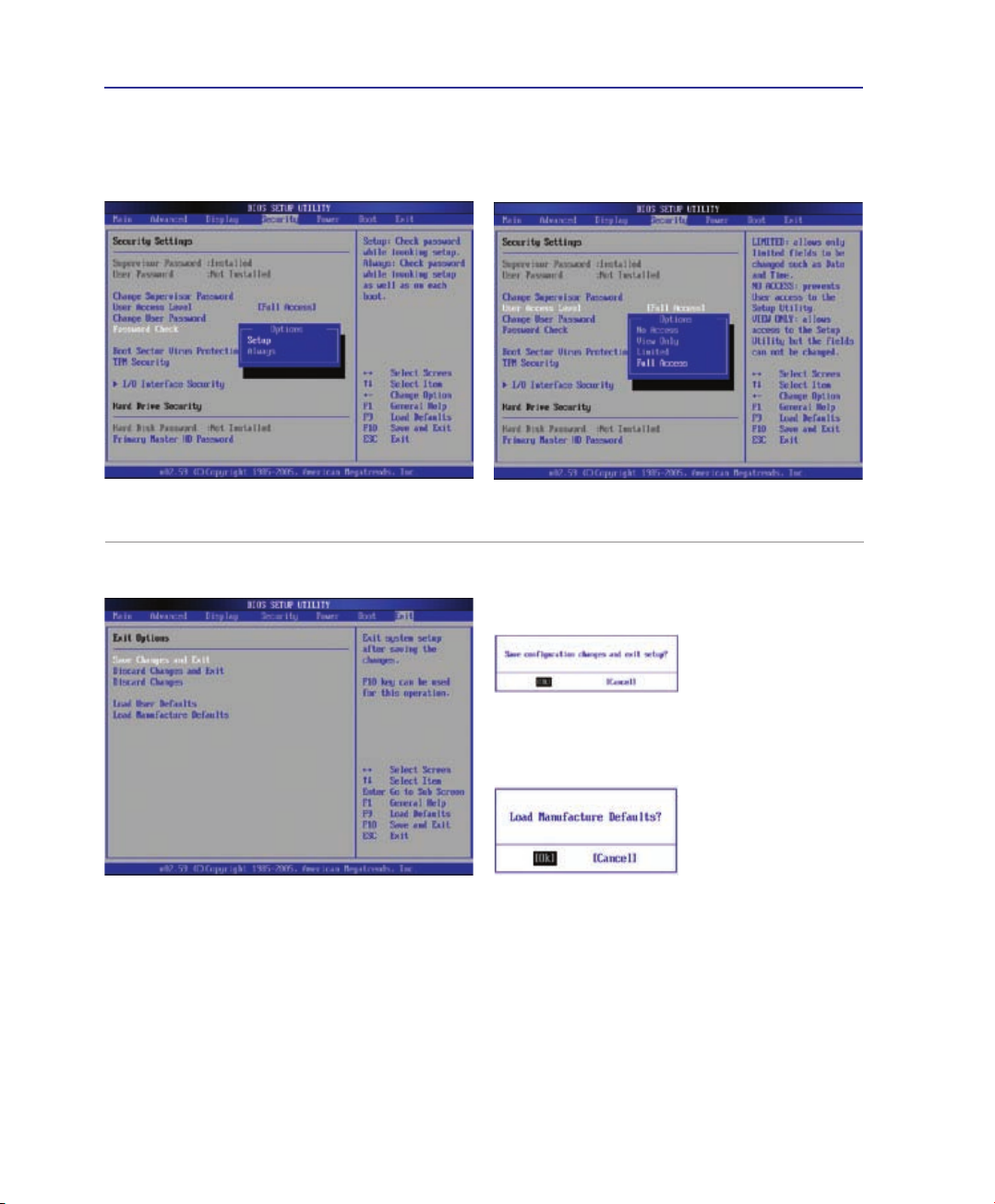
L Liitteet
Järjestelmän BIOS-asetukset (Jatk.)
Salasanan tarkastus
Valitse kysyäkö salasaa käynnistyksen aikana (Aina) tai vain
kun menet BIOS-asetusapuohjelmaan (Asetus).
Tallenna muutokset
Käyttäjän pääsytaso
Valitse pääsytaso sallimaan “Käyttäjän salasana” päästäksesi
sisään BIOS-asetusapuohjelmaan.
Jos haluat säilyttää kongurointiasetuksesi, sinun
täytyy tallentaa muutokset ennen kuin poistut BIOSasetusapuohjelmasta.
L-60
Jos haluat palauttaa oletusasetukset, valitse Lataa
valmistajan oletukset. Sinun täytyy tallentaa muutokset
säilyttääksesi valmistajan oletusasetukset
Page 62

Liitteet L
Yleisiä ongelmia ja ratkaisuja
Laitteisto-ongelma – Optinen levy
Optinen levyasema ei kykene lukemaan tai kirjoittamaan levyjä.
1. Päivitä BIOS uusimpaan versioon ja yritä uudelleen.
2. Jos BIOS:in päivittäminen ei auta, yritä parempilaatuisia levyjä ja yritä uudelleen.
3. Jos ongelma yhä pysyy, ota yhteys paikalliseen huoltokeskukseen ja pyydä apua
insinööriltä.
Tuntematon syy – Järjestelmä epävakaa
Lepotilasta ei voi herättää.
1. Poista päivityt osat (RAM, HDD, WLAN, BT), jos niitä ei oltu asennettu oston
jälkeen.
2. Jos näin ei ole, yritä MS-järjestelmän palautusta aikaisempaan päivämäärään.
3. Jos ongelma yhä jatkuu, yritä järjestelmäsi palauttamista käyttämällä palautusosiota
tai DVD:tä. (HUOMAUTUS: Sinun täytyy varmistaa kaikki datasi toiseen paikkaan
ennen palauttamista.)
4. Jos ongelma yhä pysyy, ota yhteys paikalliseen huoltokeskukseen ja pyydä apua
insinööriltä.
Laitteisto-ongelma - Näppäimistö / Pikanäppäin
Pikanäppäin (FN) on estetty.
A. Asenna “ATK0100”-laiteohjain uudelleen laiteohjain-CD:ltä tai lataa se ASUS-websivulta.
Laitteisto-ongelma - Sisäänrakennettu kamera
Sisäänrakennettu kamera ei toimi oikein.
1. Tarkasta “Laitehallinta” nähdäksesi onko mitään ongelmia.
2. Yritä asentaa web-kameran laiteohjain uudelleen ongelman ratkaisemiseksi.
3. Jos ongelmaa ei ole ratkaistu, päivitä BIOS uusimpaan versioon ja yritä uudelleen.
4. Jos ongelma yhä pysyy, ota yhteys paikalliseen huoltokeskukseen ja pyydä apua
insinööriltä.
Laitteisto-ongelma - Akku
Akun huolto.
1. Registeröi kannettava PC yhden vuoden takuuta varten seuraavaa web-sivua
käyttäen:
http://member.asus.com/login.aspx?SLanguage=en-us
2. ÄLÄ poista akkuyksikköä käyttäessäsi kannettavaa PC:tä AC-sovittimen kanssa
estääksesi äkillisen virtakatkoksen aiheuttaman vaurion. ASUS-akkuyksiköllä on
suojauspiiri estämään ylilataamisen, näin se ei vaurioita akkuyksikköä, jos se on jätetty
kannettavaan PC:hen.
3. Säilytä akkuyksikkö kuivassa paikassa, jossa lämpötilat ovat 10oC ja 30oC välillä, jos
et käytä sitä pitkään aikaan. On voimakkaasti suositeltavaa, että varaat akkuyksikön
kolmen kuukauden välein.
L-61
Page 63

L Liitteet
Yleisiä ongelmia ja ratkaisuja (Jatk.)
Laitteisto-ongelma - Virta PÄÄLE/POIS-vika
En voi käynnistää kannettavaa PC:tä.
Diagnostiikka:
1. Käynnistetäänkö vain akulla? (Y = 2, N = 4)
2. Voitko nähdä BIOS:in (ASUS-logon)? (Y = 3, N = 4)
3. Voitko ladata Käyttöjärjestelmän? (Y = B, N = A)
4. Sovittimen virta-LED PÄÄLLÄ? (Y = 5, N = C)
5. Käynnistetäänkö vain sovittimella? (Y = 6, N = A)
6. Voitko nähdä BIOS:in (ASUS-logon)? (Y = 7, N = A)
7. Voitko ladata Käyttöjärjestelmän? (Y = D, N = A)
Oire ja ratkaisut:
A. Ongelma saattaa olla MB:ssä, HDD:ssä, tai NB:ssä; käy paikallisessa huoltokeskuksessa
hakemassa apua.
B. Käyttöjärjestelmän aiheuttama ongelma, yritä järjestelmäsi palauttamista palautusosiota
tai levyä käyttäen. (TÄRKEÄÄ: Sinun täytyy varmistaa kaikki datasi toiseen
paikkaan ennen palauttamista.)
C. Sovitinongelma; tarkasta virtajohdon liitännät, muussa tapauksessa käy paikallisessa
huoltokeskuksessa vaihtamista varten.
D. Akkuongelma; tarkasta akun kontaktit, muussa tapauksessa käy paikallisessa
huoltokeskuksessa korjausta varten.
Mekaaninen ongelma – TUULETIN-/ Lämpöongelma
Miksi jäähdytystuuletin on aina PÄÄLLÄ ja lämpötila on korkea?
1. Varmista, että TUULETIN toimii, kun CPU:n lämpötila on korkea ja tarkasta onko
ilmavirtausta pääilma-aukosta.
2. Jos sinulla on useita sovelluksia käynnissä (katso tehtäväpalkki), sulje ne järjestelmän
kuorman alentamiseksi.
3. Ongelman voivat myös aiheuttaa jotkut virukset, käytä virustorjuntaohjelmistoa niiden
havaitsemiseksi.
4. Jos mikään yllä oleva ei auta, yritä järjestelmäsi palauttamista käyttämällä palautusosiota
tai DVD:tä. (TÄRKEÄÄ: Sinun täytyy varmistaa kaikki datasi toiseen paikkaan
ennen palauttamista.) (HUOMIO: Älä liitä internetiin ennen kuin olet asentanut
virustorjuntaohjelmiston ja internet-palomuurin suojautumaan viruksilta.)
Huolto - Spesikaatio, toiminta, hinta
Kuinka tarkastaa onko kannettava PC varustettu langattomalla kortilla?
A. Anna Ohjauspaneeli -> Laitehallinta. Näet onko kannettavassa PC:ssä WLAN-kortti
“Verkkosovitin”-kohdassa
L-62
Page 64

Liitteet L
Yleisiä ongelmia ja ratkaisuja (Jatk.)
Ohjelmiso-ongelma – ASUS-niputettu ohjelmistoc
Käynnistäessäni kannettavan PC:n, näkyy viesti “Avoimen politiikan tiedostovirhe”.
A. Asenna uudelleen uusin versio “Power4 Gear” –apuohjelmasta ongelmasi
ratkaisemiseksi. Se on saatavissa ASUS-web-sivulta.
Tuntematon syy – Sininen ruutu valkoisella tekstillä
Sininen ruutu valkoisella tekstillä ilmestyy järjestelmän käynnistyksen jälkeen.
1. Poista lisämuisti. Jos lisämuisti oli asennettu oston jälkeen, sammuta, poista lisämuisti,
ja käynnistä nähdäksesi johtuuko ongelma yhteensopimattomasta muistista.
2. Poista ohjelmasovelluksia. Jos olet hiljattain asentanut ohjelmistosovelluksia, ne eivät
ehkä ole yhteensopivia järjestelmäsi kanssa. Yritä poistaa ne Windows-turvatilassa.
3. Tarkasta järjestelmäsi virusten varalta.
4. Päivitä BIOS uusimpaan versioon WINFLASH:illa Windows’issa tai AFLASH DOS-
tilassa. Nämä apuohjelmat ja BIOS-tiedostot voidaan ladata ASUS-web-sivulta.
(VAROITUS: Varmista, että kannettava PC:si ei menetä tehoa BIOS-vilkahdusprosessin
aikana.)
5. Jos ongelmaa ei vielä voida ratkaista, käytä palautusprosessia asentamaan koko
järjestelmäsi uudelleen. (TÄRKEÄÄ: Sinun täytyy varmistaa kaikki datasi toiseen
paikkaan ennen palauttamista.) (HUOMIO: Älä liitä internetiin ennen kuin olet
asentanut virustorjuntaohjelmiston ja internet-palomuurin suojautumaan viruksilta.)
(HUOMAUTUS: Varmista, että ensin asennat “Intel INF Update”-päivityksen ja
“ATKACPI”-laiteohjaimet niin, että laitteiston laitteet voidaan tunnistaa.)
6. Jos ongelma yhä pysyy, ota yhteys paikalliseen huoltokeskukseen ja pyydä apua
insinööriltä.
L-63
Page 65
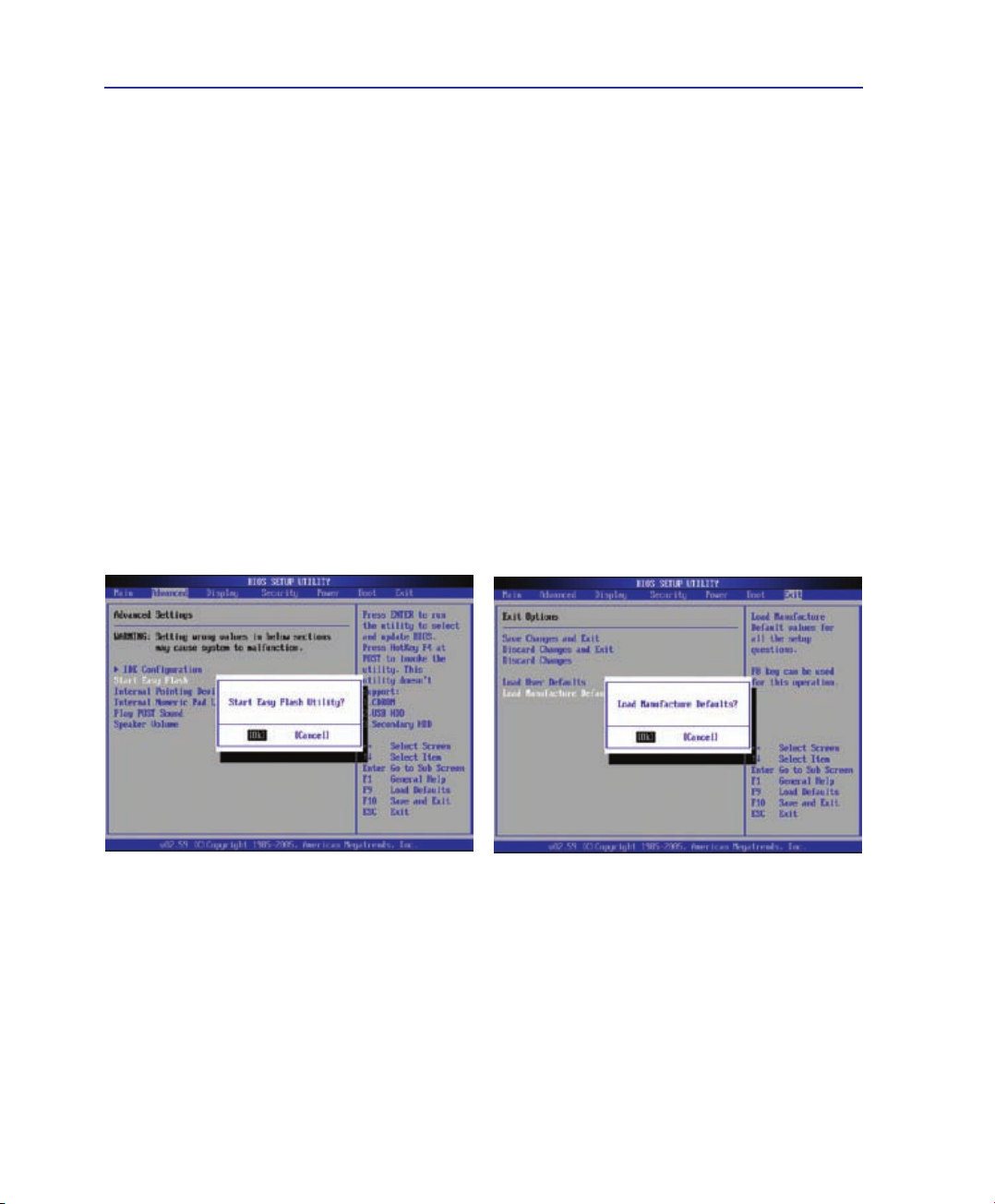
L Liitteet
Ohjelmisto-ongelma - BIOS
BIOS:in päivittäminen.
1. Varmenna kannettavan PC:n tarkka malli ja lataa uusin BIOS-tiedosto malliasi varten
ASUS-web-sivulta.
2. Käytä “WINFLASH”-apuohjelmaa BIOS:in päivittämiseen. Apuohjelma voidaan löytää
Driver & Utility CD:ltäsi, joka tuli kannettavan PC:n mukana.
3. Ota BIOS-tiedosto tilapäiseen paikkaan (kuten juuri C:\ssa)
4. Napsauta Käynnistä | Kaikki ohjelmat | ASUS-apuohjelma | WINFLASH | WIN-
FLASH
a. Valitse uusi BIOS-kuvatiedosto.
b. Vahvista valittu BIOS-tieto. Tarkasta malli, versio, ja data.
c. Napsauta Flash BIOS-päivitystapahtuman aloittamiseksi.
d. Napsauta Lopeta kun proseduuri lopettaa.
e. Käynnistä järjestelmä uudelleen. Olettaen, että olet onnistuneesti polttanut BIOS-
tiedoston, paina [F2] mennäksesi BIOS-asetussivulle, kun ASUS-logo ilmestyy
järjestelmän käynnistyksen aikana.
f. Mentyäsi BIOS-asetussivulle mene Lopeta -sivulle ja valitse Lataa valmistusoletuk-
set. Valitse sen jälkeen Tallenna ja lopeta ja käynnistä järjestelmä uudelleen.
g. BIOS-polttoproseduuri on nyt suoritettu loppuun.
Voit myös käyttää “Easy Flash” -toimintoa
BIOS-asetus-apuhjelman Laajennettu-sivulla.
Seuraa näytettyjä ohjeita.
L-64
Sinun täytyy “Ladata valmistusoletukset”
päivitettyäsi (poltettuasi) BIOS:in.
Page 66
Liitteet L
Yleisiä ongelmia ja ratkaisuja (Jatk.)
Symantec’in Norton Internet Security (NIS)
1. Joskus NIS näyttää hälytyksen pysäyttääkseen Trojan-viruksen paikallisesta IP-osoitteesta.
Tämä ongelma voidaan ratkaista varmistamalla, että virus-määritystiedosto on uusin ja
säännöllisesti päivittyvä virus-määritystiedosto.
2. Uudelleen asentaminen epäonnistuu kohdassa “Ohjattu tietotoiminto” Nortonvirustorjunnnan poistamisen jälkeen.
Varmista, että NIS on poistettu tietokoneesta, käynnistä järjestelmäsi uudelleen, asenna
NIS uudelleen, käytä “Live Update” ja päivitä virus-määritystiedostoa.
3. Norton vahingossa estää halutut web-sivut tai alentaa lataamisnopeuksia.
Vaihda turvallisuuskongurointi alemmalle tasolle. NIS skannaa virusta ladatessaan dataa,
näin verkkonopeutta lasketaan.
4. En voi kirjautua sisään MSN:ään tai Yahoo messenger -palveluihin.
Varmista, että NIS on päivitetty, ja päivitä myös Windows-järjestelmä käyttämällä “Windows
Update”.
Jos ongelma yhä on olemassa, yritä:
1. Avaa NIS 200x napsauttamalla NIS-kuvaketta järjestelmätarjottimellasi.
2. Avaa “Norton AntiVirus” “Valinnat”-valkossa.
3. Napsauta “Instant Messenger” poista rasti “MSN/Windows Messenger” kohdasta “Mitä
Pikaviestimiä suojata.”
5. NIS on vaurioitunut ja tarvitsee uudelleenasennuksen.
NIS sijaitsee toimitetulla levyllä “NIS200x”-kansiossa (x on version numero).
6. “Käynnistä palomuuri kun järjestelmä käynnistetään”–valinta on valittu, mutta ottaa
noin yhden minuutin käynnistää palomuuri joka kerta kun menen Windows’iin.
Windows ei vastaa tänä aikana.
Jos NIS-palomuuri vähentää järjestelmäsi nopeuden sietämättömälle tasolle, valitse tuo
valinta pois.
7. NIS on alentanut paljon järjestelmäni nopeutta.
NIS alentaa järjestelmäsi nopeutta (sekä käynnistyksen että suorituksen suorituskykyä), jos
olet käyttämässä NIS’in täyden suojauksen toimintoja, NIS skannaa ja jäljittää kaiken datan
taustalla. Voit nopeuttaa järjestelmääsi pysäyttämällä NIS’in automaattiset skannaustoiminnot
järjestelmän käynnistyksessä. Voit sen jälkeen skannata viruksen manuaalisesti kun
tietokoneesi ei ole käytössä.
8. En voi poistaa NIS-ohjelmaa.
Mene Ohjauspaneeli | Lisää tai poista ohjelmia. Hae “Norton Internet Security 200x
(Symantec Corporation)”. Napsauta Muuta/Poista ja valitse Poista kaikki NIS:in
poistamiseksi.
L-65
Page 67

L Liitteet
Yleisiä ongelmia ja ratkaisuja (Jatk.)
9. Windows-palomuurin täytyy olla pysäytettynä ennen “Norton Internet Security”ohjelman tai “Norton Personal Firewall”-ohjelman asentamista. Kuinka Windows
Firewall pysäytetään:
1. Napsauta Start ja sen jälkeen Ohjauspaneeli.
2. Sinulla tulee olemaan toinen kahdesta ohjauspaneelista. Napsauta Turvallisuuskeskus-
kuvaketta.
3. Napsauta Windows-palomuuri-kuvaketta alapuolella tila päivittyy.
4. Napsauta Pois ja sen jälkeen napsauta OK.
10. Miksi “Yksityisyyden ohjaus”-kuvake näyttää ‘x’?
Sammuta Yksityisyyden ohjaus kohdasta “Tila ja asetukset”.
11. Riittämättömän oikeuden viesti.
Monet asetukset, mukaan lukien poistaminen käytöstä tai NIS:in poistaminen, vaativat sinua
kirjautumaan sisään Windows’iin Järjestelmävalvojan oikeuksilla. Kirjaudu pois ja vaihda
käyttäjätili Järjestelmävalvojan oikeuksiin.
L-66
Page 68
Liitteet L
Windows Vista -ohjelmiston palautus
Kovalevyosion käyttäminen
Palautusosio sisältää kuvan tehtaalla kannettavaan PC:hesi asennetusta käyttöjärjestelmästä,
laiteohjaimista, ja apuohjelmista. Palautusosio tarjoaa kokonaisvaltaisen palautusratkaisun,
joka nopeasti palauttaa kannettavan PC-tietokoneen ohjelmiston alkuperäiseen toimintatilaan,
edellyttäen että kovalevyasemasi on hyvässä toimintakunnossa. Ennen Palautusosion
käyttämistä, kopioi data-tiedostosi (kuten Outlook PST -tiedostot) floppy-levykkeille tai
verkkoasemalle ja tee huomautus kaikista mukautetuista kongurointiasetuksista (kuten
verkkoasetukset).
Tietoja palautusosiosta
Palautusosio on tila, joka on varattu kovalevyasemallasi käytettäväksi palauttamaan
käyttöjärjestelmän, laiteohjaimet, ja apuohjelmat, jotka on tehtaalla tallennettu kannettavaan
PC-tietokoneeseesi.
TÄRKEÄÄ: Älä poista osiota, joka on nimetty “RECOVERY”. Palautusosio on luotu tehtaalla, eikä käyttäjä voi
sitä palauttaa, jos se on poistettu. Vie kannettava PCtietokoneesi valtuutettuun ASUS-huoltokeskukseen, jos
sinulla on ongelmia palautusprosessin kanssa.
Palautusosion käyttäminen:
1. Paina [F9] käynnistyksen aikana (tarvitsee Palautusosion)
2. Paina [Enter] valitaksesi Windowsin asetus [EMS otettu käyttöön]
3. Lue “Ohjattu ASUS-esilataustoiminto” -ruutu ja napsauta Seuraava.
4. Valitse osio-valinta ja napsauta Seuraava. Osiovalinnat:
Palauta Windows vain ensimmäiseen osioon.
Tämä valinta poistaa vain ensimmäisen osion sallien pitämään muut osiot ja luomaan uuden
järjestelmäosion kuten aseman “C”.
Palauta Windows koko-HD:lle.
Tämä valinta poistaa kaikki osiot kovalevyasemaltasi ja luo uuden järjestelmäosion kuten
asema “C”.
Palauta Windows koko-HD:lle 2 osion kanssa.
Tämä valinta poistaa kaikki osiot kovalevyasemaltasi ja luo kaksi uutta osiota “C” (60%) ja
“D” (40%).
5. Seuraa näytölle tulevia ohjeita palautusprosessin suorittamiseksi loppuun saakka.
Vieraile osoitteessa www.asus.com päivitettyjä laiteohjaimia ja apuohjelmia varten.
L-67
Page 69
L Liitteet
Windows Vista -ohjelmiston palautus (Jatk.)
DVD:n käyttäminen (tietyissä malleissa)
Palautus-DVD sisältää kuvan tehtaalla kannettavaan PC-tietokoneeseesi asennetusta
käyttöjärjestelmästä, laiteohjaimista, ja apuohjelmista. Palautus-DVD tarjoaa kokonaisvaltaisen
palautusratkaisun, joka nopeasti palauttaa kannettavan PC-tietokoneen ohjelmiston
alkuperäiseen toimintatilaan, edellyttäen että kovalevyasemasi on hyvässä toimintakunnossa.
Ennen Palautus-DVD:n käyttämistä, kopioi data-tiedostosi (kuten Outlook PST -tiedostot) oppylevykkeille tai verkkoasemalle ja tee huomautus kaikista mukautetuista kongurointiasetuksista
(kuten verkkoasetukset).
TÄRKEÄÄ! Irrota mahdollinen toissijainen kiintolevy, ennen kuin suoritat järjestelmän
palautuksen kannettavalle tietokoneellesi. Microsoftin mukaan tärkeitä tietoja voi
kadota, jos Windows Vista asennetaan väärälle asemalle tai väärä kiintolevyosio
alustetaan. Katso lisätietoja linkistä http://support.microsoft.com/kb/937251/en-us.
Palautus-DVD:n käyttäminen:
1. Laita Palautus-DVD sisään optiseen asemaan (Kannettava PC tarvitsee käynnistää).
2. Käynnistä kannettava PC ja paina <Esc> käynnistyksessä ja valitse optinen asema (saattaa
olla otsikoitu “CD/DVD”) käyttäen alas-kohdistinta ja paina <Enter> käynnistääksesi PalautusDVD:ltä.
3. Valitse osio-valinta ja napsauta Seuraava. Osiovalinnat:
Palauta Windows vain ensimmäiseen osioon.
Tämä valinta poistaa vain ensimmäisen osion sallien pitämään muut osiot ja luomaan uuden
järjestelmäosion kuten aseman “C”.
Palauta Windows koko-HD:lle.
Tämä valinta poistaa kaikki osiot kovalevyasemaltasi ja luo uuden järjestelmäosion kuten
asema “C”.
Palauta Windows koko-HD:lle 2 osion kanssa.
Tämä valinta poistaa kaikki osiot kovalevyasemaltasi ja luo kaksi uutta osiota “C” (60%) ja
“D” (40%).
4. Seuraa näytölle tulevia ohjeita palautusprosessin suorittamiseksi loppuun saakka.
VAROITUS: Älä poista Palautus-DVD:tä (ellei ohjattu näin tekemään) palautusprosessin
aikana tai muuten osiosi tulevat olemaan käyttökelvottomia.
Vieraile osoitteessa www.asus.com päivitettyjä laiteohjaimia ja apuohjelmia varten.
L-68
Page 70
Liitteet L
Sanasto
ACPI (Advanced Conguration and Power Management Interface)
Nykyinen standardi tietokoneiden virrankäytön vähentämiseen.
APM (Advanced Power Management)
Nykyinen standardi tietokoneiden virrankäytön vähentämiseen.
AWG (American Wire Gauge)
Tämä taulukko on vain viitteellinen eikä sitä tule käyttää American Wire Gauge -standardin lähteenä, sillä taulukko voi olla vanhentunut tai epätäydellinen.
Mitta Halk. Alue
AWG (mm) (mm2) (ohm/km) (mA)
33 0.18 0.026 676 75
0.19 0.028 605 85
32 0.20 0.031 547 93
30 0.25 0.049 351 147
29 0.30 0.071 243 212
27 0.35 0.096 178 288
26 0.40 0.13 137 378
25 0.45 0.16 108 477
R I@3A/mm2
Mitta Halk. Alue
AWG (mm) (mm2) (ohm/km) (mA)
24 0.50 0.20 87.5 588
0.55 0.24 72.3 715
0.60 0.28 60.7 850
22 0.65 0.33 51.7 1.0 A
0.70 0.39 44.6 1.16 A
0.75 0.44 38.9 1.32 A
20 0.80 0.50 34.1 1.51 A
0.85 0.57 30.2 1.70 A
R I@3A/mm2
BIOS (Basic Input/Output System)
BIOS on rutiinisarja, joka vaikuttaa siihen miten tietokone siirtää tietoa tietokoneen osien, kuten
muistin, levyjen ja näytönohjaimen, välillä. BIOS-ohjeet on sisäänrakennettu tietokoneen vain
luettavissa olevaan muistiin. Käyttäjä voi säätää BIOS-parametrejä BIOS-asetusohjelmasta.
BIOS voidaan päivittää käyttämällä mukana tullutta ohjelmaa uuden BIOSin kopioimiseen
EEPROM-muistiin.
Bitti (Bit, Binary Digit)
Esittää pienintä tietokoneen käyttämää tietoyksikköä. Bitin arvona voi olla jompikumpi: 0 tai 1.
Boottaus
Boottaus tarkoittaa tietokoneen käyttöjärjestelmän käynnistämistä lataamalla se järjestelmän
muistiin. Kun ohjekirja kehottaa “boottaamaan” järjestelmän (tai tietokoneen), se tarkoittaa
että tietokone tulee kytkeä päälle. Reboottaus tarkoittaa tietokoneen uudelleen käynnistystä.
Kun käytät Windows 95:tä tai uudempaa, voit käynnistää tietokoneen uudelleen valitsemalla
“Käynnistä” | “Sammuta” ja “Käynnistä uudelleen”.
Tavu (Byte)
Yksi tavu on kahdeksan vierekkäisen bitin ryhmä. Tavua käytetään esittämään yksittäistä
kirjainta, numeroa, välimerkkiä tai muuta merkkiä.
Kellotaajuuden rajoitus
Sarjapiiritoiminto, joka mahdollistaa prosessorin kellotaajuuden pysäyttämisen ja käynnistämisen
tunnetussa kierrossa. Kellotaajuuden rajoitusta käytetään virransäästöön, lämmönhallintaan ja
prosessorin nopeuden vähentämiseen.
L-69
Page 71

L Liitteet
Sanasto (Jatk.)
Prosessori (CPU)
Prosessori eli CPU toimii ikään kuin tietokoneen aivoina. Se tulkitsee ja suorittaa ohjelmakomentoja
ja prosessoi muistiin tallennettua tietoa.
Laiteohjain
Laiteohjain on erityinen ohjesarja, joka mahdollistaa tietokoneen käyttöjärjestelmän
kommunikoivan sellaisten laitteiden, kuten VGA:n, audion, Ethernetin, tulostimen ja modeemin,
kanssa.
DVD
DVD on käytännösä suurempi ja nopeampi CD-levy, johon menee videon lisäksi myös ääntä ja
tietokonetietoja. Näillä mahdollisuuksilla ja siirtonopeuksilla DVD-levyt tarjoavat huomattavasti
parannettuja korkeavärisiä ja täysin liikkuvia videoita, parempaa graikkaa, terävämmän kuvan
ja digitaalisen äänen, jotka luovat teatterin kaltaisen kokemuksen. DVD tähtää kotiviihteen,
tietokoneiden ja liiketalouden tietojen yhdistämiseen yhteen formaattiin, joka lopulta korvaa
ääni-CD-levyt, videokasetit, laserlevyt, CD-ROM-levyt ja videopelikasetit.
ExpressCard
Käytettävissä on yksi 26-nastainen ExpressCard-aukko, joka tukee yhtä ExpressCard/34mm laajennuskorttia. Tämä uusi liitäntä on nopeampi, koska se käyttää USB 2.0:a ja PCI Expressia
tukevaa sarjaväylää PC:n korttiaukossa käytettävän, hitaamman rinnakkaisväylän sijaan (ei
yhteensopiva aiempien PCMCIA-korttien kanssa).
Laitteisto
Laitteisto on yleinen termi, joka viittaa tietokonejärjestelmän fyysisiin osiin, mukaan lukien
lisälaitteet, kuten tulostimet, modeemit ja osoitinlaitteet.
IDE (Integrated Drive Electronics)
IDE-laitteet hallitsevat aseman ohjauspiiriä suoraan asemassa itsessään, mikä poistaa erillisen
adapterikortin tarpeen (kuten SCSI-laitteiden kanssa on tarpeellista). UltraDMA/66 tai 100 IDE-
laitteet voivat saavuttaa jopa 33Mt/s -siirtonopeuden.
IEEE1394 (1394)
Tunnetaan myös iLINKinä (Sony) ja FireWirenä (Apple). 1394 on SCSI:n kaltainen nopea
sarjaväylä, mutta siinä on yksinkertaiset liittimet ja suorakytkentämahdollisuus, kuten USB:
ssä. Suositun IEEE1394a:n kaistanleveys on 400 Mbit/s ja se voi käsitellä jopa 63 yksikköä
samassa väylässä. Uusi 1394b-käyttöliittymä tukee kaksinkertaista nopeutta ja se tulee
olemaan tulevissa malleissa, kun lisälaitteet tukevat korkeampia nopeuksia. 1394 on käytössä
myös korkealuokkaisissa digitaalilaitteissa ja sen merkintänä tulisi olla DV eli digitaalinen
videoportti.
Kensington® lukot
Kensington® -lukot (tai yhteensopivat) mahdollistavat kannettavan varmistamisen yleensä
metallikaapelilla ja lukolla, jotka estävät kannettavan irrottamisen kiinteästä esineestä.
Joissakin turvallisuustuotteissa saattaa myös olla liikkeenhavaitsin, joka päästää hälytysäänen
liikutettaessa.
L-70
Page 72

Liitteet L
Sanasto (Jatk.)
Laserluokitukset
Kun lasereista tulee yleisempiä ja käytetympiä, tarve varoittaa käyttäjiä laserin vaaroista tulee
selväksi. Tämän tarpeen vuoksi laserluokitukset vakiinnutettiin. Nykyiset luokitustasot ovat
optisesti turvallisesta, valvontaa vaatimattomasta (luokka 1) erittäin vaaralliseen, tarkkaa
valvontaa vaativaan (luokka 4).
LUOKKA 1: Luokan 1 laser tai laserjärjestelmä lähettää optista energiaa tasolla, joka on
turvallista silmille ja joka ei sen vuoksi vaadi valvontaa. Esimerkkejä tämän luokan
laserjärjestelmästä ovat ostosten skannauslaite useimpien kauppojen kassalla sekä optisten
asemien käyttämät laserit.
LUOKKA 2 & LUOKKA 3A: Luokan 2 ja luokan 3A laserit lähettävät näkyvää, jatkuva-aaltoista
(CW) optista säteilyä, jonka taso on hieman yli sallitun maksimialtistumistason (MPE).
Vaikka nämä laserit voivat vahingoittaa silmiä, niiden kirkkaus saa yleensä katselijan
katsomaan pois tai räpäyttämään silmiään ennen kuin vahinkoa aiheutuu. Näillä lasereilla
on tiukat hallintovalvonnat, jotka vaativat kylttien sijoittamista varoittamaan henkilökuntaa
olemaan katsomatta suoraan säteeseen. Luokan 3A laseria ei tule katsoa optisesti autetulla
laitteella.
LUOKKA 3B: Luokan 3B laserit ja luokan 3A laserit, joiden teho on 2,5 mW, ovat vaarallisia
henkilökunnalle, jotka ovat säteen tiellä ja jotka katsovat säteeseen suoraan tai heijastuksen
kautta. Nämä laserit eivät voi tuottaa vaarallisia hajaheijastuksia. Näiden lasereiden kanssa
työskentelevän henkilökunnan tulisi pitää sopivia suojalaseja laserin käytön aikana. Luokan
3B lasereilla on sekä hallinnollisia että fyysisiä valvontatoimia henkilökunnan suojelemiseksi.
Fyysinen valvonta sisältää rajoittuneen pääsyn työalueelle. Hallinnollinen valvonta sisältää
erityisten varoituskylttien sijoittamisen lasertyötilan sisäänkäyntien ulkopuolelle sekä valot,
jotka varoittavat ulkopuolella henkilökuntaa kun laserit ovat käytössä.
LUOKKA 4: Luokan 4 laserit ovat suuritehoisia lasereita, jotka aiheuttavat vahinkoa
suojaamattomalle silmälle ja iholle säteeseen katsottaessa ja spekulaari- tai hajaheijastuksen
kautta. Sen vuoksi henkilökunnan ei tulisi olla ilman kunnollista silmäsuojausta huoneessa,
jossa luokan 4 laser on toiminnassa.
PCI-väylä (Peripheral Component Interconnect Local Bus)
PCI-väylä on määritys, joka määrittää 32-bittisen tietoväyläkäyttöliittymän. PCI on
laajennuskorttien valmistajien laajasti käyttämä standardi.
POST (Käynnistyksen itsetesti)
Kun tietokone kytketään päälle, se ajaa ensin käynnistyksen itsetestin, joka on sarja ohjelmiston
ohjaamia diagnoositestejä. POST tarkistaa järjestelmän muistin, emolevyn piirit, näytön,
näppäimistön, levykeaseman ja muut I/O-laitteet.
L-71
Page 73

L Liitteet
Sanasto (Jatk.)
RAM-muisti (Random Access Memory)
RAM (kutsutaan yleensä muistiksi) on tietokoneessa paikka, jossa käyttöjärjestelmää,
sovellusohjelmia ja käytössä olevaa dataa säilytetään väliaikaisesti, jotta tietokoneen prosessori
löytää ne nopeasti ilman lukemista ja kirjoittamista hitaampaan muistiin kuten kovalevylle tai
optiselle levylle.
Pientehotila
Muistiin tallennetussa (STR) ja levylle tallennetussa (STD) tilassa tietokoneen kello pysäytetään
ja suurin osa kannettavan laitteista asetetaan vähiten toimintoja käyttävään tilaan. Kannettava
menee pientehotilaan kun järjestelmä on toimettomana tietyn aikaa tai käsin painamalla
toimintonäppäimiä. Aikakatkaisu sekä kiintolevylle että videolle voidaan asetta BIOS-asetuksista.
Virran merkkivalo vilkkuu kun kannettava on valmiustilassa. Lepotilassa kannettava näyttää
olevan sammutettuna.
Järjestelmälevyke
Järjestelmälevyke sisältää käyttöjärjestelmän ydintiedoston, ja sitä käytetään käyttöjärjestelmän
käynnistämiseen.
TPM-moduuli (tietyissä malleissa)
TPM-moduuli on järjestelmälaitteessa oleva turvalaite, jossa on tietokonekäyttöiset
salausavaimet. Se on laitteistoon perustuva ratkaisu, joka torjuu hakkereiden hyökkäykset
salasanojen kaappaamiseksi ja arkaluontoisen datan salausavainten saamiseksi. TPM:n
ansiosta PC:llä tai kannettavalla tietokoneella voi käyttää sovelluksia turvallisemmin, ja käyttö
ja viestintä on luotettavampaa.
Kierretty parikaapeli
Kaapelia, jota käytetään Ethernet-kortin yhdistämiseen isäntään (yleensä keskitin tai kytkin),
kutsutaan kierretyksi Ethernet-parikaapeliksi. Liittimiä kutsutaan RJ-45-liittimiksi, jotka eivät ole
yhteensopivia RJ-11-puhelinliittimien kanssa. Jos kaksi tietokonetta kytketään yhteen ilman,
että välissä on keskitin, kierretyn parikaapelin tulee olla ristiinkytketty.
UltraDMA/66 tai 100
UltraDMA/66 ja 100 ovat uusia määrityksiä, jotka parantavat IDE-siirtonopeuksia. Toisin kuin
tavallinen PIO-tila, joka käyttää vain IDE-komentosignaalin nousevaa reunaa tiedonsiirtoon,
UltraDMA/66 tai 100 käyttää sekä nousevaa että laskevaa reunaa.
USB (Universal Serial Bus)
Uusi 4-pinninen sarjaväylä, joka mahdollistaa tietokoneen lisälaitteiden, kuten näppäimistön,
hiiren, joystickin, skannerin, tulostimen ja modeemin/ISDN:n automaattisen asettamisen kun ne
kytketään fyysisesti kiinni ilman, että ohjaimia tarvitsee asentaa tai konetta käynnistää uudelleen.
USB:n kanssa tavalliset monimutkaiset kaapelit tietokoneen takapaneelista voidaan välttää.
L-72
Page 74
Liitteet L
Lausunnot ja turvallisuuslausunnot
DVD-ROM-aseman tietoja
Kannettava tulee valinnaisen DVD-ROM-aseman tai CD-ROM-aseman kanssa. DVD-nimikkeiden
katselemiseen tarvitsee asentaa DVD-katseluohjelma. Tämän kannettavan lisävarusteena
voi ostaa DVD-katseluohjelman. DVD-ROM-asema mahdollistaa sekä CD- että DVD-levyjen
käytön.
Tietoja alueellisesta toistosta
DVD-elokuvien katselu vaatii MPEG2-videon ja digitaalisen AC3-audion purkua sekä CSS-suojatun
sisällön avaamista. CSS on elokuvateollisuuden käyttöön ottama sisällönsuojelumalli, joka täyttää
laittoman sisällön monistamisen estämisen tarpeen.
Vaikka CSS-lisensoijien suunnittelusääntöjä on paljon, oleellisin niistä on, että toisto pitää rajoittaa
alueellisen sisällön mukaiseksi. Maantieteellisesti porrastettujen elokuvajulkaisujen helpottamiseksi
DVD-nimikkeet julkaistaan tietyille maantieteellisille alueille “Aluemääritykset-kohdan” mukaisesti.
Kopiosuojalait vaativat, että kaikki DVD-elokuvat on rajoitettu tietylle alueelle (yleensä
alueelle, jossa ne myydään). Kun DVD-elokuva saatetaan julkaista usealla alueella, CSSsuunnittelusäännöt vaativat, että CSS-salattua sisältöä toistavien järjestelmien tulee pystyä
näyttämään vain yhtä aluetta.
Alueasetusta voidaan muuttaa viisi kertaa katseluohjelmalla, minkä jälkeen se toistaa
vain viimeisimmän aluevalinnan DVD-elokuvia. Aluekoodin muuttamien sen jälkeen
vaatii tehdasasetusten palauttamisen, mikä ei kuulu takuuseen. Jos palauttamista
halutaan, käyttäjän on maksettava lähetys- ja palautuskulut.
Aluemääritykset
Alue 1
Kanada, Yhdysvallat, US Territories
Alue 2
Tsekki, Egypti, Suomi, Ranska, Saksa, Gulf States, Unkari, Islanti, Iran, Irak, Irlanti, Italia, Japani,
Alankomaat, Norja, Puola, Portugali, Saudi-Arabia, Skotlanti, Etelä-Afrikka, Espanja, Ruotsi,
Sveitsi, Syyria, Turkki, Iso-Britannia, Kreikka, Entiset Jugoslavian tasavallat, Slovakia
Alue 3
Burma, Indonesia, Etelä-Korea, Malesia, Filippiinit, Singapore, Taiwan, Thaimaa, Vietnam
Alue 4
Australia, Karibia (paitsi US Territories), Keski-Amerikka, Uusi-Seelanti, Tyynenmeren saaret,
Etelä-Amerikka
Alue 5
IVY-maat, Intia, Pakistan, loppu-Afrikka, Venäjä, Pohjois-Korea
Alue 6
Kiina
L-73
Page 75
L Liitteet
Sisäisen modeemin hyväksynnät
Kannettavan sisäinen modeemi täyttää määritelmät JATE (Japani), FCC (USA, Kanada,
Korea, Taiwan) ja CTR21. Sisäinen modeemi on hyväksytty neuvoston päätöksellä 98/482/
EC pan-eurooppalaiseen yhteen terminaaliyhteyteen yleisessä puhelinverkossa (PSTN).
Eri maiden yksittäisten yleisten puhelinverkkojen erojen takia hyväksyntä ei itsessään anna
varauksetonta vakuutusta toimivasta käytöstä jokaisessa PSTN-verkon terminaatiopisteessä.
Ongelmatapauksessa tulisi ensin ottaa yhteys laitteiston toimittajaan.
Yleiskatsaus
Euroopan neuvoston päätös 4. elokuuta 1998 CTR 21:n suhteen on julkaistu neuvoston virallisessa
lehdessä. CTR 21 pätee kaikkiin DTMF-soitolla varustettuihin ei-ääniterminaalilaitteisiin, jotka
on tarkoitettu kytkettäväksi analogiseen PSTN-verkkoon.
CTR 21 (Common Technical Regulation) terminaalilaitteiden (lukuun ottamatta terminaalilaitteita,
jotka tukevat äänipuhelimen sallittua huoltopalvelua) analogisiin PSTN-verkkoihin, joissa verkkoosoite, jos annetaan, tapahtuu kaksiäänisen monitaajuussignaalin kautta, liittämisvaatimuksia
varten.
Verkkoyhteensopivuusvakuutus
Valmistajan tekemä lausunto ilmoitetulle laitokselle ja myyjälle: “Tämä lausunto osoittaa verkot,
joiden kanssa laitteisto on suunniteltu toimimaan, sekä mainitut verkot, joiden kanssa laitteistolla
voi olla vaikeuksia”
Verkkoyhteensopivuusvakuutus
Valmistajan käyttäjälle tekemä lausunto: “Tämä lausunto osoittaa verkot, joiden kanssa laitteisto
on suunniteltu toimimaan, sekä mainitut verkot, joiden kanssa laitteistolla voi olla vaikeuksia.
Valmistaja myös yhdistää lausunnon tehdäkseen selväksi, missä verkkoyhteensopivuus on kiinni
fyysisistä ja ohjelmiston kytkimen asetuksista. Se myös neuvoo käyttäjää ottamaan yhteyttä
myyjään, jos laitteistoa halutaan käyttää muussa verkossa.”
Tähän asti CETECOMin ilmoitettu laitos antoi muutaman pan-eurooppalaisen hyväksynnän CTR
21:llä. Seurauksena on Euroopan ensimmäiset modeemit, jotka eivät vaadi säädöshyväksyntää
jokaisessa yksittäisessä Euroopan maassa.
Ei-äänilaitteisto
Vastaajat ja kaiutinpuhelimet saattavat kuulua tähän modeemien, faksilaitteiden,
automaattisoittajien ja hälytysjärjestelmien lisäksi. Laitteistot, jossa lopullista puheen laatua
hallitsee säännökset (esim. käsipuhelimet ja joissain maissa langattomat puhelimet), eivät
kuulu tähän.
L-74
Page 76

Liitteet L
Sisäisen modeemin hyväksynnät (Jatk.)
Tämä taulukko näyttää maat, jotka tällä hetkellä ovat CTR 21 standardin alaisia.
Maa Haettu Lisää kokeilua
Itävalta1 Kyllä Ei
Belgia Kyllä Ei
Tsekki Ei Ei sopiva
Tanska1 Kyllä Kyllä
Suomi Kyllä Ei
Ranska Kyllä Ei
Saksa Kyllä Ei
Kreikka Kyllä Ei
Unkari Ei Ei sopiva
Islanti Kyllä Ei
Irlanti Kyllä Ei
Italia Yhä vireillä Yhä vireillä
Israel Ei Ei
Liechtenstein Kyllä Ei
Luxemburg Kyllä Ei
Alankomaat1 Kyllä Kyllä
Norja Kyllä Ei
Puola Ei Ei sopiva
Portugali Ei Ei sopiva
Espanja Ei Ei sopiva
Ruotsi Kyllä Ei
Sveitsi Kyllä Ei
Yhdistynyt kuningaskunta Kyllä Ei
Nämä tiedot on kopioitu CETECOMilta ja ne ovat tässä sitoumuksetta. Päivityksiä taulukkoon
voi löytää sivulta http://www.cetecom.de/technologies/ctr_21.html
1
Kansalliset vaatimukset pätevät vain jos laitteistoa voidaan käyttää pulssivalintaan (valmistaja
saattaa todeta käyttöoppaassa, että laitteisto on suunniteltu tukemaan vain DTMF-signaaleja,
mikä saattaisi tehdä lisäkokeiluista ylimääräistä).
Alankomaissa lisäkokeilua vaaditaan sarjayhteyttä ja soittajan tunnistusta varten.
L-75
Page 77
L Liitteet
FCC-lausunto
Tämä laite täyttää FCC sääntöjen kohdan 15. Käyttö täyttää seuraavat kaksi ehtoa:
• Tämä laite ei saa aiheuttaa haitallista häiriötä, ja
• Tämän laitteen tulee hyväksyä kaikki vastaanotettu häiriö, mukaan lukien häiriö, joka voi
aiheuttaa ei-toivottuja toimintoja.
Tämä laite on testattu ja sen on havaittu toimivan digitaalilaitteiden luokan B rajoissa, jotka on
määritelty FCC:n sääntöjen kohdassa 15. Nämä rajoitukset on suunniteltu antamaan kohtuullisen
suojan vahingollisia sivuvaikutuksia vastaan kotikäytössä. Tämä laite tuottaa, käyttää ja voi
säteillä energiaa radiotaajuudella, ja jos sitä ei ole asennettu tai käytetä ohjeiden mukaan,
se voi aiheuttaa vahingollista häirintää radioliikenteelle. Kuitenkaan ei ole takeita siitä, ettei
häirintää esiintyisi tietyissä asennuksissa. Jos tämä laite aiheuttaa vahingollista häirintää radiotai televisiovastaanottimelle, joka voidaan havaita kytkemällä laite pois päältä ja päälle, silloin
käyttäjää suositellaan kokeilemaan häirinnän poistamista seuraavilla toimenpiteillä:
• Vaihda vastaanottimen antennin asentoa tai paikkaa.
• Lisää etäisyyttä laitteen ja vastaanottimen välillä.
• Liitä laite pistokkeeseen, joka kuuluu eri piiriin kuin vastaanottimen pistoke.
• Pyydä apua jälleenmyyjältä tai kokeneelta radio-/TV-teknikolta.
VAROITUS! Suojatun virtajohdon käyttöä vaaditaan, jotta FCC:n säteilyrajat
saavutetaan ja jotta läheisten televisioiden ja radioiden vastaanottoa ei häiritä. On
tärkeää, että käytetään vain mukana tullutta virtajohtoa. Käytä vain suojattuja johtoja
liittämään I/O-laitteita tähän laitteistoon. Varoitamme, että kaikki luvattomat muutokset
tai sovellutukset, joita yhteensopivuudesta vastuussa oleva taho ei ole nimenomaan
hyväksynyt, voivat mitätöidä laitteen käyttöoikeuden.
(Uusi painos kohteesta Code of Federal Regulations #47, part 15.193, 1993. Washington DC:
Ofce of the Federal Register, National Archives and Records Administration, U.S. Government
Printing Ofce.)
FCC-radiotaajuushäiriövaatimukset
Tämä laite on rajoitettu SISÄKÄYTTÖÖN sen käyttämän 5,15 – 5,25 GHz -taajuusalueen takia.
FCC vaatii, että tätä tuotetta käytetään sisällä, jotta taajuusalueen 5,15 – 5,25 GHz potentiaalista
häiriötä samakanavaisille liikkuville satelliittijärjestelmille vähennettäisiin.
Voimakkaat tutkat on määritelty taajuuksien 5,25 – 5,35 GHz ja 5,65 – 5,85 GHz pääasiallisiksi
käyttäjiksi. Nämä tutka-asemta voivat aiheuttaa häiriötä ja/tai vahinkoa tälle laitteelle.
TÄRKEÄÄ! Tätä laitetta ja sen antennia tai antenneja ei tule asettaa samaan paikkaan
tai käyttää yhdessä muiden antennien tai lähettimien kanssa.
L-76
Page 78
Liitteet L
FCC:n radiotaajuusaltistuvaroitus
Laite noudattaa Yhdysvaltain viestintäkomissio FCC:n säteilyaltistusrajoja, jotka
koskevat kontrolloimatonta ympäristöä. Yhdenmukaisuuden säilyttämiseksi FCC:n
radiotaajuusaltistusvaatimusten kanssa on noudatettava käyttöoppaan ohjeita. Tämä laite
toimii 5,15 GHz – 5,25 GHz taajuusalueella, ja se on tarkoitettu käytettäväksi ainoastaan
sisätiloissa.
FCC:n varoitus: Kaikki muutokset, joita yhteensopivuudesta vastaava osapuoli ei
erikseen ole hyväksynyt, voivat kumota käyttäjän oikeuden käyttää tätä laitetta. “Valmistaja ilmoittaa, että tämän laitteen käyttö on rajoitettu kanaville 1 – 11 taajuudella 2,4
GHz tietyillä Yhdysvalloissa säädellyillä laiteohjelmistoilla.”
FCC:n radiotaajuuden altistumisohjeet (langattomat)
Tämä laite on testattu FCC:n radiotaajuuden altistumisrajojen (SAR) vaatimusten mukaiseksi
tyypillisessä kannettavassa asetuksessa. ANSI C95.1-standardissa määritettyjen SAR-rajojen
täyttämiseksi suositellaan, että langatonta verkkoadapteria käytettäessä sisäinen antenni
sijoitetaan yli [20cm] päähän kehosta tai lähellä olevista ihmisistä pitkän käytön aikana. Jos
antenni on lähempänä kuin [20cm] päässä käyttäjästä, on suositeltavaa, että altistumisaikaa
rajoitetaan.
R&TTE-direktiivi (1999/5/EC)
Seuraavat kohteet ovat valmiit, ja niitä pidetään relevantteina ja riittävinä R&TTE-direktiiviin
(radio- ja telepäätelaitedirektiivi):
• Oleelliset vaatimukset kuten artikkelissa [Article 3]
• Suojavaatimukset terveyttä ja turvallisuutta varten kuten artikkelissa [Article 3.1a]
• Sähköturvallisuuden testaus kuten artikkelissa [EN 60950]
• Sähkömagneettisen yhteensopivuuden suojavaatimukset kuten artikkelissa [Article
3.1b]
• Sähkömagneettisen yhteensopivuuden testaaminen kuten artikkeleissa [EN 301 489-1]
& [EN 301]
• Testaaminen kuten artikkelissa [489-17]
• Radiospektrin tehokas käyttö kuten artikkelissa [Article 3.2]
• Radiotestaussarja kuten artikkelissa [EN 300 328-2]
CE-merkkivaroitus
Tämä on luokan B tuote, joka saattaa kotiympäristössä aiheuttaa radiohäiriötä, missä
tapauksessa käyttäjän saattaa täyty tehdä tarvittavia toimenpiteitä.
L-77
Page 79
L Liitteet
Langaton käyttökanava eri alueilla
Pohjois-Amerikka 2.412-2.462 GHz Ch01 – CH11
Japani 2.412-2.484 GHz Ch01 – Ch14
Eurooppa ETSI 2.412-2.472 GHz Ch01 – Ch13
Ranskan rajoitetut langattoman taajuuskaistat
Joillakin Ranskan alueilla on rajoitettu taajuuskaista. Pahimmat maksimit valtuutettuna tehona
sisällä ovat:
• 10 mW koko 2,4 GHz -kaistalle (2400 MHz–2483,5 MHz)
• 100 mW taajuuksille väliltä 2446,5 MHz ja 2483,5 MHz
Kanavat 10 – 13 käyttävät yksin kaistaa 2446,6 MHz – 2483,5 MHz.
Ulkokäyttöön on muutama mahdollisuus: Yksityisellä alueella tai julkisten henkilöiden yksityisellä
alueella käyttö vaatii etukäteisvaltuutuksen puolustusministeriöltä, ja valtuutettu maksimiteho
on 100 mW kaistalla 2446,5 – 2483,5 MHz. Käyttö ulkona julkisella alueella ei ole sallittua.
Alla luetelluilla alueilla koko 2,4 GHz -kaistalla:
• Valtuutettu maksimiteho sisällä on 100 mW
• Valtuutettu maksimiteho ulkona on 10 mW
Alueilla, jotka käyttävät kaistaa 2400 – 2483,5 MHz sallitaan EIRP, joka on alle 100 mW sisällä
ja alle 100 mW ulkona:
01 Ain Orientales 02 Aisne 03 Allier 05 Hautes Alpes
08 Ardennes 09 Ariège 11 Aude 12 Aveyron
16 Charente 24 Dordogne 25 Doubs 26 Drôme
32 Gers 36 Indre 37 Indre et Loire 41 Loir et Cher
45 Loiret 50 Manche 55 Meuse 58 Nièvre
59 Nord 60 Oise 61 Orne 63 Puy du Dôme
64 Pyrénées Atlantique 66 Pyrénées 67 Bas Rhin 68 Haut Rhin
70 Haute Saône 71 Saône et Loire 75 Paris 82 Tarn et Garonne
84 Vaucluse 88 Vosges 89 Yonne 90 Territoire de Belfort
94 Val de Marne
Tämä vaatimus muuttuu todennäköisesti ajan myötä ja antaa käyttää langatonta verkkokorttia
useammilla Ranskan alueilla.Tarkista viimeisimmät tiedot ART:lta (www.art-telecom.fr)
Langaton verkkokortti lähettää alle 100 mW, mutta yli 10 mW.
L-78
Page 80
Liitteet L
UL-turvallisuushuomautukset
Vaaditaan UL 1459:n sisältämälle telekommunikaatiolaitteelle (puhelimelle), joka on tarkoitettu
sähköisesti yhdistettäväksi telekommunikaatioverkkoon, jossa on käyttöjännite maahan, joka
ei ylitä 200 V huippujännitettä, 300 V huipusta huippuun -jännitettä ja 105 V tehollisarvoa, ja
joka on asennettu tai käytetty National Electrical Coden (NFPA 70) mukaisesti.
Kannettavan modeemia käytettäessä tulisi noudattaa esimerkiksi seuraavia tavallisia
turvallisuusvarotoimenpiteitä, jotta tulipalon, sähköiskun ja loukkaantumisen vaara olisi
pienempi:
• Älä käytä kannettavaa veden lähellä, esimerkiksi kylpyammeen, pesukulhon, pesualtaan
tai pesusaavin lähellä, märässä kellarissa tai uima-altaan lähellä.
• Älä käytä kannettavaa ukkosmyrskyn aikana. On olemassa etäinen sähköiskun vaara
salamasta.
• Älä käytä kannettavaa kaasuvuodon läheisyydessä.
Vaaditaan UL 1642:n sisältämälle ensisijaisille (ei-ladattaville) ja toissijaisille (ladattaville)
litiumparistoille tuotteiden virtalähteenä. Nämä paristot sisältävät metallista litiumia, litiumseosta
tai litiumionia, ja saattavat koostua yksittäisestä elektrokemikaalisesta kennosta tai useammasta
sarjaan tai rinnakkain tai sekä että liitetystä kennosta, jotka muuttavat kemikaalista energiaa
sähköenergiaksi peruuttamattomalla tai palautuvalla kemikaalisella reaktiolla.
• Älä hävitä kannettavan akkua tuleen, sillä se saattaa räjähtää. Tarkista paikalliset
säännökset erityisten hävittämisohjeiden varalta, jotta henkilöiden loukkaantumisriski
tulipalon tai räjähdyksen takia pienenisi.
• Älä hävitä muuntajaa tai akkua muusta laitteesta, jotta henkilöiden loukkaantumisriski
tulipalon tai räjähdyksen takia pienenisi. Käytä vain UL-hyväksyttyjä muuntajia tai akkuja,
jotka toimittaa valmistaja tai valtuutettu jälleenmyyjä.
Virtaturvallisuusvaatimus
Tuotteiden, joiden sähkövirtaluokitus on jopa 6 A ja jotka painavat yli 3 kiloa, tulee käyttää
hyväksyttyjä virtajohtoja, jotka ovat vähintään: H05VV-F, 3G, 0.75mm2 tai H05VV-F, 2G,
0.75mm2.
L-79
Page 81
L Liitteet
Pohjoismaiden varoitukset (litium-ioniakut)
CAUTION! Danger of explosion if battery is incorrectly replaced. Replace only with
the same or equivalent type recommended by the manufacturer. Dispose of used bat-
teries according to the manufacturer’s instructions. (English)
ATTENZIONE! Rischio di esplosione della batteria se sostituita in modo errato. Sostituire la batteria con un una di tipo uguale o equivalente consigliata dalla fabbrica. Non
disperdere le batterie nell’ambiente. (Italian)
VORSICHT! Explosionsgefahr bei unsachgemäßen Austausch der Batterie. Ersatz nur
durch denselben oder einem vom Hersteller empfohlenem ähnlichen Typ. Entsorgung
gebrauchter Batterien nach Angaben des Herstellers. (German)
ADVARSELI! Lithiumbatteri - Eksplosionsfare ved fejlagtig håndtering. Udskiftning
må kun ske med batteri af samme fabrikat og type. Levér det brugte batteri tilbage til
leverandøren. (Danish)
VARNING! Explosionsfara vid felaktigt batteribyte. Använd samma batterityp eller en
ekvivalent typ som rekommenderas av apparattillverkaren. Kassera använt batteri enligt
fabrikantens instruktion. (Swedish)
VAROITUS! Paristo voi räjähtää, jos se on virheellisesti asennettu. Vaihda paristo ainoastaan laitevalmistajan sousittelemaan tyyppiin. Hävitä käytetty paristo valmistagan ohjeiden
mukaisesti. (Finnish)
Hg
L-80
ATTENTION! Il y a danger d’explosion s’il y a remplacement incorrect de la batterie. Remplacer uniquement avec une batterie du mêre type ou d’un type équivalent
recommandé par le constructeur. Mettre au rebut les batteries usagées conformément
aux instructions du fabricant. (French)
ADVARSEL! Eksplosjonsfare ved feilaktig skifte av batteri. Benytt samme batteritype
eller en tilsvarende type anbefalt av apparatfabrikanten. Brukte batterier kasseres i
henhold til fabrikantens instruksjoner. (Norwegian)
(Japanese)
TÄRKEÄÄ: Joidenkin kannettavien tietokoneiden näyttöpaneeleissa käytetyt osat
saattavat sisältää elohopeaa. Kierrätä tai hävitä paikallisten säännösten ja kansallisten
lakien mukaan.
Page 82
Liitteet L
Optisen aseman turvallisuustiedot
Laserturvallisuustiedot
Sisäiset tai ulkoiset optiset asemat, jotka myydään tämän kannettavan kanssa, sisältävät
LUOKAN 1 LASERTUOTTEEN. Laserluokitukset löytyvät tämän ohjekirjan lopun sanastosta.
VAROITUS: Muiden kuin ohjekirjassa määritettyjen säätöjen tai toimenpiteiden
tekeminen voi johtaa vaaralliseen laseraltistukseen. Älä yritä purkaa optista asemaa.
Turvallisuutesi vuoksi anna vain valtuutetun huoltajan huoltaa optinen asema.
Palveluvaroitusmerkki
HUOMIO! NÄKYMÄTÖNTÄ LASERSÄTEILYÄAUKINAISENA. ÄLÄ TUIJOTA SÄTEESEEN! NÄKYMÄTÖNTÄLASERSÄTEILYÄ AUKINAISENA. ÄLÄTUIJOTASÄTEESEENNÄKYMÄTÖNTÄ LASERSÄTEILYÄ AUKINAISENA. ÄLÄ TUIJOTA SÄTEESEEN
TAI KATSO SUORAAN OPTISELLA VÄLINEELLÄ.
CDRH-säännökset
Yhdysvaltain elintarvike- ja lääkeviranomaisen Center for Devices and Radiological Health
(CDRH) otti käyttöön lasertuotteiden säännökset 2. elokuuta 1976. Nämä säännökset pätevät
lasertuotteisiin, jotka ovat valmistettu 1. elokuuta 1976 jälkeen. Niiden noudattaminen on pakollista
tuotteissa, joita markkinoidaan Yhdysvalloissa.
VAROITUS: Muiden kuin tässä tai lasertuotteen asennusoppaassa määritettyjen ohjainten
tai säätöjen tai toimintojen käyttö voi johtaa vaaralliseen säteilyaltistukseen.
Macrovision Corporationin tuotehuomautus
Tämä tuote käyttää kopio-oikeuksien suojaamaa tekniikkaa, jota suojaa tiettyjen Yhdysvaltain
patenttien menetelmä sekä muut immateriaalioikeudet, jotka omistaa Macrovision Corporation
ja muut oikeuksien omistajat. Tämän kopio-oikeudeltaan suojatun tekniikan käytön tulee olla
Macrovision Corporationin valtuuttamaa ja se on tarkoitettu vain kotikäyttöön ja muuhun rajoitettuun
katseluun ellei Macrovision Corporation ole muuhun valtuuttanut. Ohjelmiston takaisinmallinnus
tai purkaminen on kielletty.
L-81
Page 83
L Liitteet
CTR 21 Approval (for Notebook PC with built-in Modem)
Danish
Dutch
English
Finnish
French
German
L-82
Greek
Italian
Portuguese
Spanish
Swedish
Page 84

Liitteet L
L-83
Page 85

L Liitteet
Kannettavan tiedot
Tälle sivulle voi tallentaa kaikki kannettavaan liittyvät tiedot myöhempää tarvetta tai teknistä tukea
varten. Säilytä tämä käyttöopas varmassa tallessa, jos salasanat on täytetty.
Omistajan nimi: ____________________________ Omistajan puhelin: ______________
Valmistaja: __________________ Malli: _____________Sarjanumero: ______________
Näytön koko: ___________ Resoluutio: _____________Muistin koko: ______________
Myyjä: ____________________ Sijainti: _______________Ostopäivä: ______________
Kiintolevyn valmistaja: ______________________________ Tilavuus: ______________
Optisen aseman valmistaja: ____________________________ Tyyppi: ______________
BIOS-versio: _____________________________________Päivämäärä: ______________
Lisälaitteet: _______________________________________________________________
Lisälaitteet: _______________________________________________________________
Ohjelmisto
Käyttöjärjestelmä: ___________Versio: _____________Sarjanumero: ______________
Ohjelmisto: _________________Versio: _____________Sarjanumero: ______________
Ohjelmisto: _________________Versio: _____________Sarjanumero: ______________
Turvallisuus
Valvojan nimi: _____________________________ Valvojan salasana: ______________
Käyttäjänimi: _____________________________ Käyttäjän salasana: ______________
Verkko
Käyttäjänimi: ____________ Salasana: _______________ Toimialue: ______________
Käyttäjänimi: ____________ Salasana: _______________ Toimialue: ______________
L-84
 Loading...