

Page 1

Step1
2
1
3
Installing the Battery Pack
1. Insert the battery pack at an angle as shown
and press until it clicks into place.
2. The lock will automatically snap into place.
Installer la batterie
1. Insérez la batterie dans l’angle indiqué sur
l’illustration puis appuyez jusqu’à ce que vous
entendiez le clic de verrouillage.
2. Le verrou s’enclenche automatiquement.
Installieren des Akkupacks
1. Legen Sie den Akku, wie in der Abbildung
gezeigt, ein und drücken Sie, bis er richtig
einrastet.
2. Die Sperrklinke wird automatisch einrasten.
Installare la Batteria
1. Inserire la batteria con l’ angolazione
mostrata in gura e spingere sino a quando
non entra in posizione.
2. Il meccanismo di bloccaggio scatta quindi
automaticamente.
Instalar la batería
1. Inserte la batería inclinándola tal y como se
muestra y presione hasta que encaje en su
lugar.
2. El seguro se ajustará automáticamente en
su lugar.
Introduzir a bateria
1. Insira a bateria como indicado na ilustração e
pressione até ouvir um clique.
2. O fecho irá encaixar automaticamente no seu
local.
De batterijdoos installeren
1. Plaats de batterijdoos in een hoek zoals
weergegeven en duw tot deze op zijn plaats
klikt.
2. De vergrendeling springt automatisch op zijn
plaats.
Anbringelse af batterienheden
1. Anbring batterienheden i en vinkel som vist
og tryk til, indtil den klikker på lads.
2. Låsen lukker automatisk.
Instalacja zestawu baterii
1. Włóż zestaw baterii we wskazany sposób i
naciśnij, aż usłyszysz kliknięcie
2. Blokada automatycznie zaskoczy na miejsce.
Installera batteripaketet
1. Sätt in batteripaketet vinklat enligt bild och
tryck tills det klickar på plats.
2. Låset snäpper automatiskt på plats.
Inštalácia batérie
1. Batériu vložte pod uhlom zobrazeným na
obrázku a zatlačte ju na miesto, pokiaľ
neklikne.
2. Zámok automaticky zapadne na svojom
mieste.
Vložení baterie
1. Zasuňte baterii v zobrazeném úhlu a
stisknutím zacvakněte na místo.
2. Zámek se automaticky zacvakne na místo.
Az akkumulátor beszerelése
1. Helyezze az akkumulátor egységet ferdén az
ábra szerinti módon, és pattintsa a helyére.
2. A zár automatikusan a helyére pattan.
Installere batteripakken
1. Sett batteripakken inn med en vinkel som
vist, og trykk til den smekker på plass.
2. Låsen går automatisk i inngrep med et klikk.
Akkuyksikön asentaminen
1. Laita akkuyksikkö sisään esitetyssä kulmassa
ja paina kunnes se napsahtaa paikalleen.
2. Lukko napsahtaa paikalle automaattisesti.
1
Page 2
Step2
HDMI
1
2
3
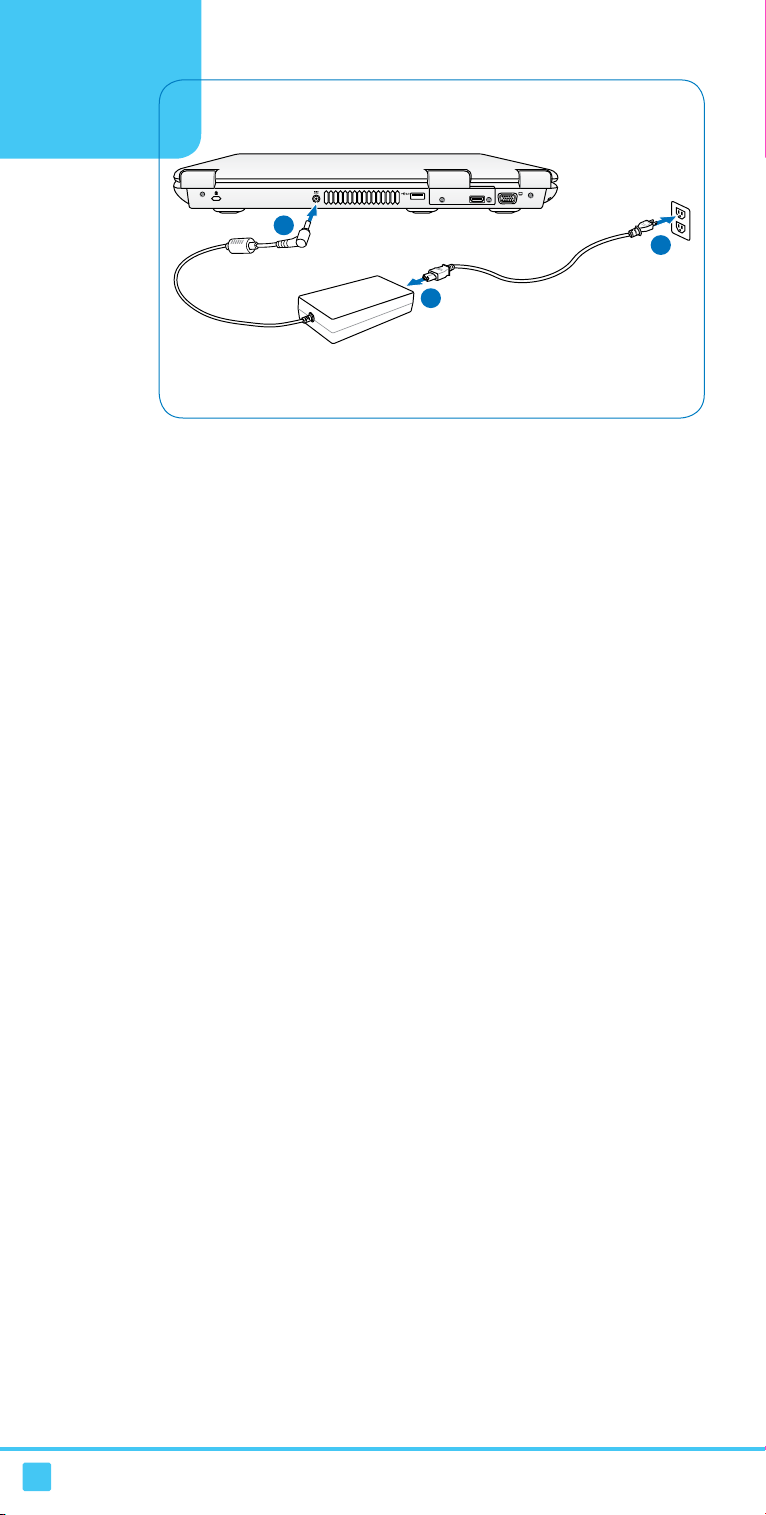
Connecting the Power Adapter
1. Connect the AC power cord to the AC-DC
converter.
2. Plug the DC power plug to the Notebook PC.
3. Plug the AC power cord into an electrial outlet
(110V-240V).
Connecter l’adaptateur secteur
1. Connectez le cordon d’alimentation AC à
l’adaptateur AC-DC.
2. Connectez le cordon d’alimentation DC au
PC portable.
3. Raccordez le cordon d’alimen
prise électrique (110V-240V).
tation AC à une
Anschließen des Netzteils
1. Stecken Sie das Netzkabel in das Netzteil.
2. Stecken Sie den Gleichstromstecker in die
Buchse am Notebook-PC.
3. Stecken Sie den Netzstecker in eine Steckdose
(110V-240V).
Collegare l’ Adattatore AC
1. Collega re il cavo di alimentazione AC al
convertitore AC-DC.
2. Inserire la spi na di alimentazi one DC al
Notebook PC.
3. Inserire il cavo di alimentazione AC in una presa
elettrica (110V-240V).
Conectar el adaptador de
alimentación
1. Conecte el cable de alimentación de CA al
convertidor CA-CC.
2. Inserte el enchufe de alimentación de CC en
el equipo portátil.
3. Enchufe el cable de alimentación de CA a una
toma de corriente eléctrica (110 V-240 V).
Ligar o transformador de energia
1. Ligue o cabo de alimentação AC ao transfor-
mador AC-DC.
2. Ligue a ficha de alimentação DC ao PC
Portátil.
3. Ligue o cabo de alimentação AC a uma tomada
eléctrica (110V-240V).
Připojení napájecího adaptéru
1. Připojte kabel střídavého napájení k měniči
střídavého/stejnosměrného napájení.
2. Připojte zástrčku stejnosměrného napájení k
notebooku.
3. Připojte kabel střídavého napájení k elektrické
zásuvce (110 V- 240 V).
A hálózati adapter csatlakoztatása
1. Csatlakoztassa az AC hálózati tápkábelt az
AC-DC hálózati adapterhez.
2. Csatlakoztassa a DC tápkábel dugóját a PC
noteszgéphez.
3. Csatlakoztassa az AC hálózati tápkábelt egy
hálózati aljzatba (110V-240V).
Koble til strømforsyningen
1. Sett den ene pluggen til vekselstrømledningen
inn i strømforsyningen.
2. Sett pluggen til strømforsyningsledningen inn i
likestrømkontakten bak på notisbok-PCen.
3. Sett den andre pluggen til vekselstrømledningen
inn i en veggkontakt (110 V - 240 V).
Virta-adapterin liittäminen
1. Liitä AC-virtajohto AC-DC-muuttajaan.
2. Liitä D C-vir t a l i i t i n k a n nettav a a n PCkoneeseen.
3. Liitä AC-virtajohto sähköpistorasiaan (110
V-240 V).
De voedingsadapter aansluiten
1. Sl u it de wiss e lstro o mkabe l aan op de
wisselstroomconvertor.
2. Sl uit de gelij kst room ste kker aan op de
notebook.
3. Sl uit de wiss els tro omkabel aan op ee n
stopcontact (110V-240V).
Tilslutning af strømadapter
1. Fo r bi n d AC e l- l ed ni n ge n t i l AC - DC
omformeren.
2. Forbind DC strømstikket til notebook-pc’en.
3. Forbind AC el-ledningen til en stikkontakt
(110V-240V).
Podłączanie adaptera zasilania
1. Podłącz przewód zasilający prądu zmiennego
do konwertera prąd zmienny - prąd stały.
2. Podłącz do komputera wtyczkę zasilania
prądem stałym.
3. Podłącz przewód zasilający prądu zmiennego
do gniazdka elektrycznego (110V - 240V).
Ansluta strömadaptern
1. A n s l u t v ä x e l s t r ö m s l a d d e n t i l l
växelströmsadaptern.
2. Anslut likströmsladden till din bärbara PC.
3. Anslut växelströmsladden till ett eluttag (110V-
240V).
Pripojenie sieťového adaptéra
1. Pripojte sieťový kábel striedavého prúdu ku
konvertoru striedavého prúdu na jednosmerný
prúd.
2. Zástrčku prívodu jednosmerného prúdu zastrčte
do notebooku.
3. Sieťový kábel pre prívod striedavého prúdu
pripojte k elektrickej zásuvke (110 V – 240 V).
2
Page 3

Step3
Opening the LCD display panel
1. Lift up the display panel with your thumb.
2. Slowly tilt the display panel forward or
backward to a comfortable viewing angle.
Ouvrir l’écran LCD
1. Soulevez l’écran à l’aide de votre pouce.
2. Inclinez doucement l’écran vers le haut ou
vers le bas jusqu’à obtenir un angle de vision
confortable.
Öffnen des LCD-Bildschirms
1. Heben Sie den Bildschirm mit Ihren Daumen
an.
2. Schwenke n Sie den Bildschi rm lan gsam
na ch vor n oder hi nten , um den bes ten
Betrachtungswinkel einzustellen.
Aprire il Pannello dello Schermo
1. Sollevare il pannello dello schermo.
2. Regolare lentamente l’ inclinazione del pannello,
in avanti o indietro, sino a raggiungere l’
angolazione desiderata
Abrir el panel de la pantalla LCD
1. Levante el panel de pantalla utilizando el dedo
pulgar.
2. Incline ligeramente el panel de la pantalla hacia
delante o hacia atrás hasta que forme un ángulo
de visualización cómodo.
Abrir o painel do ecrã LCD
1. Abra o ecrã com o polegar.
2. Incline lentamente o painel para a frente
ou para trás para obter um ângulo de visão
confortável.
Het LCD-scherm openen
1. Til het beeldschermpaneel op met uw duim.
2. Kantel het beeldschermpaneel langzaam naar
voor of naar achter voor een comfortabele
kijkhoek.
Åbning af LCD skærmpanelet
1. Løft skærmpanelet op med tommelngeren
2. Vip forsigtigt skærmpanelet forlæns eller
baglæns for at opnå en behagelig synsvinkel.
Otwieranie panela wyświetlacza
LCD
1. Unieś panel wyświetlacza.
2. Wo lno pr z ech y l pane l wy świ e tla c za do
przodu lub do tyłu, aby uzyskać wygodny kąt
widzenia.
Öppna LCD-skärmen
1. Lyft upp displaypanelen med tummen.
2. Luta långsamt LCD-skärmen framåt eller bakåt
till en bekväm visningsvinkel.
Otvorenie panela LCD displeja
1. Panel displeja zdvihnite palcom.
2. Panel displeja pomaly nakloňte dopredu alebo
dozadu tak, aby bol uhol sledovania pre vás
pohodlný.
Otevření panelu displeje LCD
1. Palcem zvedněte panel displeje.
2. Pomalý nakloněním displeje dopředu nebo
dozadu nastavte pohodlný zorný úhel.
Az LCD kijelzőpanel kinyitása
1. Emelje fel a kijelzőpanelt a hüvelykujjával.
2. Lass a n dö n t s e ké ny e l m es szögb e a
kijelzőpanelt.
Åpne LCD-skjermen
1. Løft opp skjermpanelet med tommelen.
2. Vipp skjermen forsiktig forover og bakover til
du nner en behagelig lesevinkel.
LCD-näyttöpaneelin avaaminen
1. Nosta näyttöpaneelia peukalollasi.
2. Kallista näyttöpaneelia hitaasti eteenpäin tai
taaksepäin mukavaan katselukulmaan.
3
Page 4
Step4
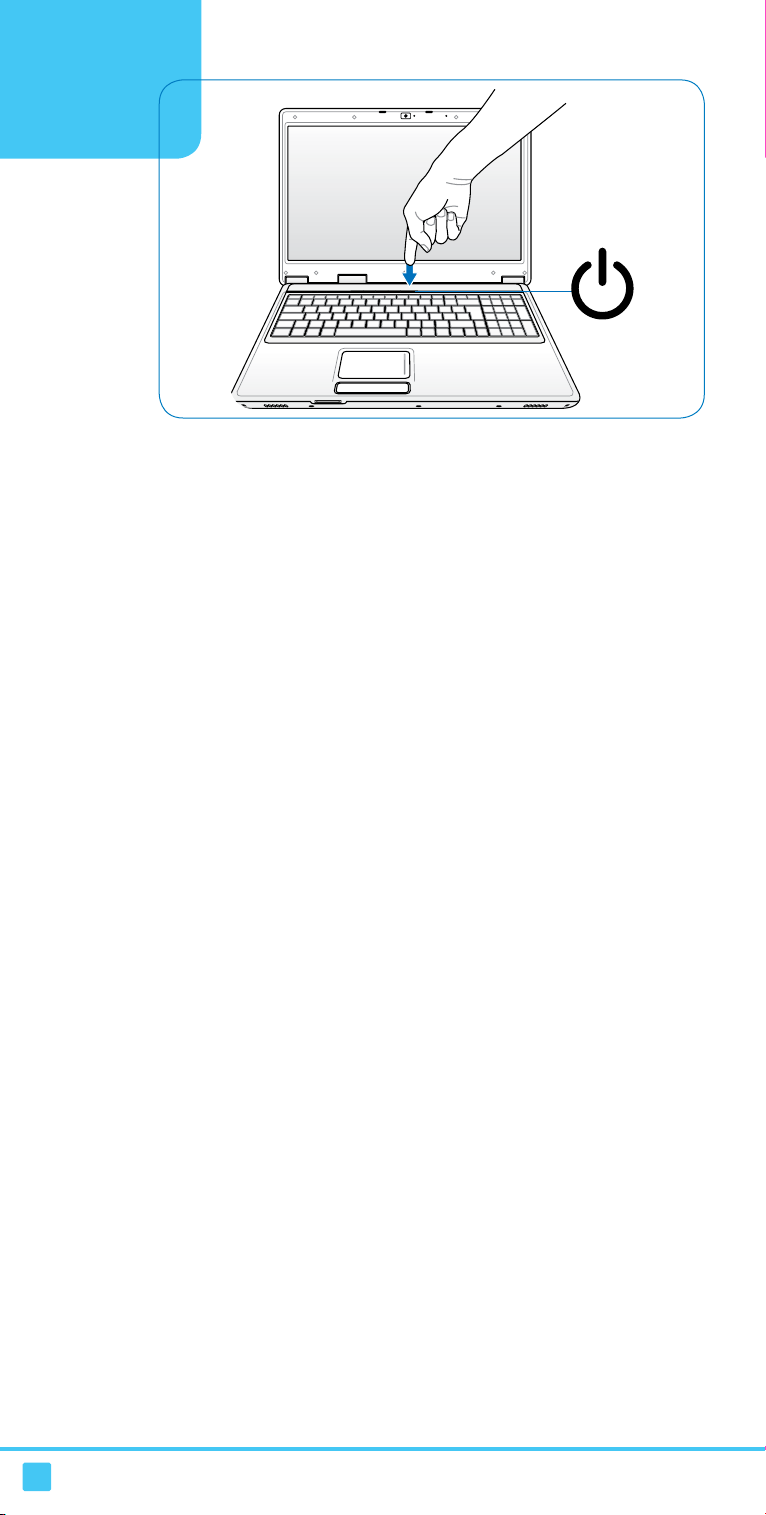
Turning on the Power
1. Push and release the power button located
beneath the LCD display panel.
2. Adjust the LCD display brightness if necessary
using [Fn]+[F5] or [Fn]+[F6].
Allumer le portable
1. Pressez puis relâchez le bouton d’alimentation
situé sous l’écran LCD.
2. Ajustez au besoin la luminosité de l’écran LCD à
l’aide des touches [Fn]+[F5] ou [Fn]+[F6].
Einschalten
1. Das Drücken und Loslassen des Stromschalters
unter dem LCD-Bildschirm.
2. Regeln Sie die Helligkeit des LCD-Bildschirms,
wenn nötig, mit den Tasten [Fn]+[F5] oder
[Fn]+[F6].
Accendere il Notebook PC
1. Premere e rilasciare il pulsante di accensione,
situato sotto lo schermo LCD.
2. Se necessario, regolare la luminosità dello
schermo con i tasti [Fn]+[F5] o [Fn]+[F6].
Conectar la alimentación
1. Presione y suelte el botón de alimentación
situado bajo el panel de la pantalla LCD.
2. Si es necesario, ajuste el brillo de la pantalla
LCD mediante la combinación de tecl as
[Fn]+[F5] o [Fn]+[F6].
Ligar o dispositivo
1. Prima e liberte o botão de energia localizado
abaixo do ecrã LCD.
2. Se necessário, ajuste o brilho do ecrã LCD
utilizando [Fn]+[F5] ou [Fn]+[F6].
Zapnutí napájení
1. Stiskněte a uvolněte vypínač, který se nachází
pod panelem displeje LCD.
2. Podle potřeby upravte jas displeje LCD pomocí
kombinace kláves [Fn]+[F5] nebo [Fn]+[F6].
Bekapcsolás
1. Nyomja meg és engedje fel az LCD kijelzőpanel
alatt lévő gombot.
2. Szükség esetén állítsa be az LCD kijel ző
fé nyer e jét az [Fn]+ [F5] vag y [F n ]+[F 6]
billentyűkkel.
Järjestelmän käynnistäminen
1. Paina ja vapauta virtapainike, joka sijaitse LCDnäyttöpaneelin alapuolella.
2. Säädä LCD-näytön kirkkaus tarv ittaessa
käyttäen painikkeita [Fn]+[F5] tai [Fn]+[F6].
De voeding inschakelen
1. Druk de voedingsknop op de onderkant van het
LCD-scherm in en laat de knop opnieuw los.
2. Pas indien nodig, de helderheid van het LCDscherm aan met [Fn]+[F5] of [Fn]+[F6].
Sådan tændes der for strømmen
1. Tryk og giv slip på strømknappen, som ndes
under LCD skærmpanelet.
2. Indstil om nødvendigt LCD skærmens lysstyrke
med [Fn]+[F5] eller [Fn]+[F6].
Włączanie zasilania
1. Naciśnij i zwolnij przycisk zasilania , znajdujący
się poniżej panela wyświetlacza LCD.
2. W razie potrzeby wyreguluj jasność wyświetlacza
LCD przyciskami [Fn]+[F5] lub [Fn]+[F6].
Sätta på strömmen
1. Tryck in och släpp strömknappen som sitter
under LCD-displaypanelen.
2. Justera vid behov LCD-skärmens ljusstyrka
med [Fn]+[F5] eller [Fn]+[F6].
Zapnutie napájania
1. Stlačte a uvoľnite tlačidlo na spodnej strane
LCD displeja.
2. Jas LCD displeja podľa potreby upravte;
použite kombináciu klávesov [Fn]+[F5]
alebo [Fn]+[F6].
Slå på strømmen
1. Trykk og slipp av/på-knappen som benner seg
under LCD-skjermen.
2. Juster om nødvendig lysstyrken i skjermen ved
å bruke [Fn]+[F5] eller [Fn]+[F6].
4
Page 5
Step5
1
2
3
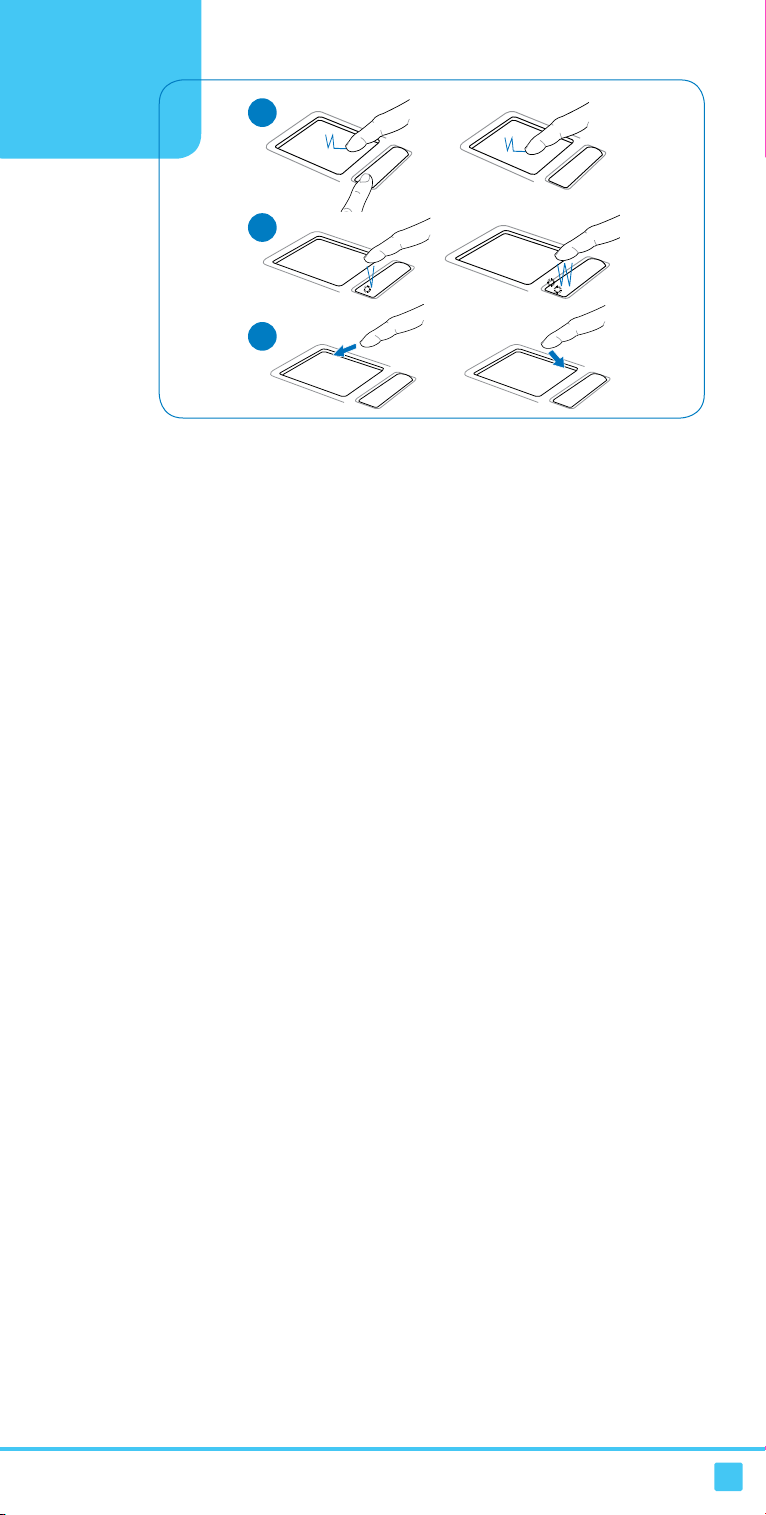
Using the Touchpad
1. Slide your nger across the touchpad to move
the pointer. Or, you can hold the left button and
slide your nger to drag the selected item.
2. Use the left and right buttons like a standard
mouse.
3. Slide your nger up or down on the right side
to scroll a window up or down.
Utilisation du Touchpad
1. Faites glisser votre doigt sur le touchpad pour
déplacer le pointeur. Vous pouvez également
maintenir enfoncé le bouton gauche et faire
glisser votre doigt sur le touchpad pour déplacer
l’élément sélectionné.
2. Utilisez les boutons de gauche de droite de la
même manière que les boutons d’une souris
normale.
3. Faites glisser votre doigt vers le haut/bas sur
la partie de droite du touchpad pour pour faire
déler une fenêtre vers le haut/bas.
Touchpad benutzen
1. Schieben Sie Ihren Finger über das
Touchpad, um den Zeiger zu bewegen. Sie
können auch die linke Taste gedrückt halten
und ein ausgewähltes Objekt mit dem Finger
ziehen.
2. Benutzen Sie die rechte und linke Taste wie
die Tasten einer Standard-Maus.
3. Schieben Sie Ihren Finger nach oben oder
unten, um den Bildlauf in einem Fenster
durchzuführen.
Utilizzo del Touchpad
1. Per spostare il cursore, scorrere il dito sul
touchpad. In alternativa, tenere premuto
il tasto di sinistra e scorrere il dito per
trascinare l’ elemento selezionato.
2. Utilizzare il tasto di destra e di sinistra come
quelli di un mouse.
3. Scorrere il dito su e giù sul lato destro per
scorrere una nestra verso l’ alto o il basso.
Utilizar o touchpad
1. Deslize o dedo pelo touchpad para deslocar
o ponteiro. Ou, mantenha premido o botão
esquerdo e deslize o dedo para arrastar o
item seleccionado.
2. Utilize os botões esquerdo e direito como
num rato normal.
3. Deslize o dedo para cima ou para baixo no
lado direito do painel para se deslocar para
cima ou para baixo na janela.
Používání dotykové plochy
1. Chcete-li posouvat kurzorem, lehce pohybujte
prstem po dotykové ploše. Nebo můžete
vybranou položku přetáhnout stisknutím a
podržením levého tlačítka a posunutím prstu.
2. Používejte levé a pravé tlačítko jako u
standardní myši.
3. Posouváním prstu nahoru nebo dolů na
pravé straně můžete procházet okno nahoru
nebo dolů.
Az érintőpad használata
1. A kurzor mozgatásához húzza végig az
ujját az érintőpadon. Tartsa lenyomva a bal
gombot és csúsztassa végig az ujját a kijelölt
elem elhúzásához.
2. Úgy használja a bal és jobb gombot, mintha
hagyományos egeret használna.
3. Csúsztassa az ujját fel vagy le a jobb oldalon
az ablak felfelé vagy lefelé görgetéséhez.
Bruke berøringsputen (touchpad)
1. Før ngeren din bortover berøringsputen
for å bevege markøren på skjermen. Du
kan dra et valgt element ved å holde den
venstre knappen inne mens du fører ngeren
bortover.
2. Bruk den venstre og den høyre knappen på
samme måte som en vanlig mus.
3. Før ngeren din opp eller ned på høyre side
for å rulle opp eller ned i et vindu.
Uso del panel táctil
1. Deslice los dedos por el panel táctil para mover
el puntero. O bien, mantenga presionado el
botón principal y deslice el dedo para arrastrar
el elemento seleccionado.
2. Utilice los botones izquierdo y derecho como
un ratón estándar.
3. Deslice el dedo hacia arriba y hacia abajo por
el lado derecho para recorrer la ventana en la
misma dirección.
Kosketusalustan käyttäminen
1. Siirrä sormeasi pitkinkosketusalustaa
osoittimen siirtämiseksi. Tai voit pitää vasenta
painiketta ja siirtää sormesi vetämään valitun
kohdan.
2. Käytä vasenta ja oikeaa painiketta kuten
vakiohiirtä.
3. Siirrä sormeasi ylös tai alas oikealla puolella
ikkunan vierittämiseksi ylös- tai alaspäin.
5
Page 6

Het touchpad gebruiken
1. Schuif uw vinger over het aanraakpad om
de aanwijzer te verplaatsen. U kunt ook de
linkerknop ingedrukt houden en uw vinger
schuiven om het geselecteerde item te
slepen.
2. Gebruik de linker- en rechterknoppen zoals
bij een standaard muis.
3. Schuif uw vinger aan de rechterzijde omhoog
of omlaag om naar een hoger of lager
gelegen venster te scrollen.
Sådan bruges berøringspladen
(touchpad)
1. Før ngeren hen over berøringspladen for
at bevæge markøren. Eller du kan holde på
den venstre knap og med ngeren trække det
valgte emne.
2. Brug venstre og højre knap som på en
almindelig mus.
3. Rul et vindue op eller ned ved at føre
ngeren op eller ned i højre side.
Używanie touchpada
1. Przesuń palcem po powierzchni touchpada
w celu przesunięcia wskaźnika. Można także
przytrzymać lewy przycisk i przesunąć palec
w celu przeciągnięcia wybranego elementu.
2. Używaj lewego i prawego przycisku, tak jak w
standardowej myszy.
3. Przesuń palcem w górę lub w dół z prawej
strony w celu przewinięcia okna w górę lub w
dół.
Använda pekplattan
1. Låt ngret glida över pekplattan för att ytta
markören. Eller också kan du hålla in vänster
knapp och glida med ngret för att dra det
valda objektet.
2. Vänster och höger knapp fungerar som
vanliga musknappar.
3. Låt ngret glida uppåt eller neråt på höger
sida för att rulla ett fönster uppåt eller neråt.
Používanie dotykovej podložky
1. Svojim prstom posúvajte po dotykovej
podložke a posúvajte tak ukazovateľom. Ak
budete držať ľavé tlačidlo a posúvať svojim
prstom, premiestnite tak vybranú položku.
2. Ľavé a pravé tlačidlo používajte ako v
prípade štandardnej myši.
3. Posúvaním prsta smerom hore alebo dolu
na pravej stane dôjde k rolovaniu okna hore
alebo dolu.
6
Page 7
Knowing the parts
OFF ON
EXPRESS
1 2 3 4 6 75
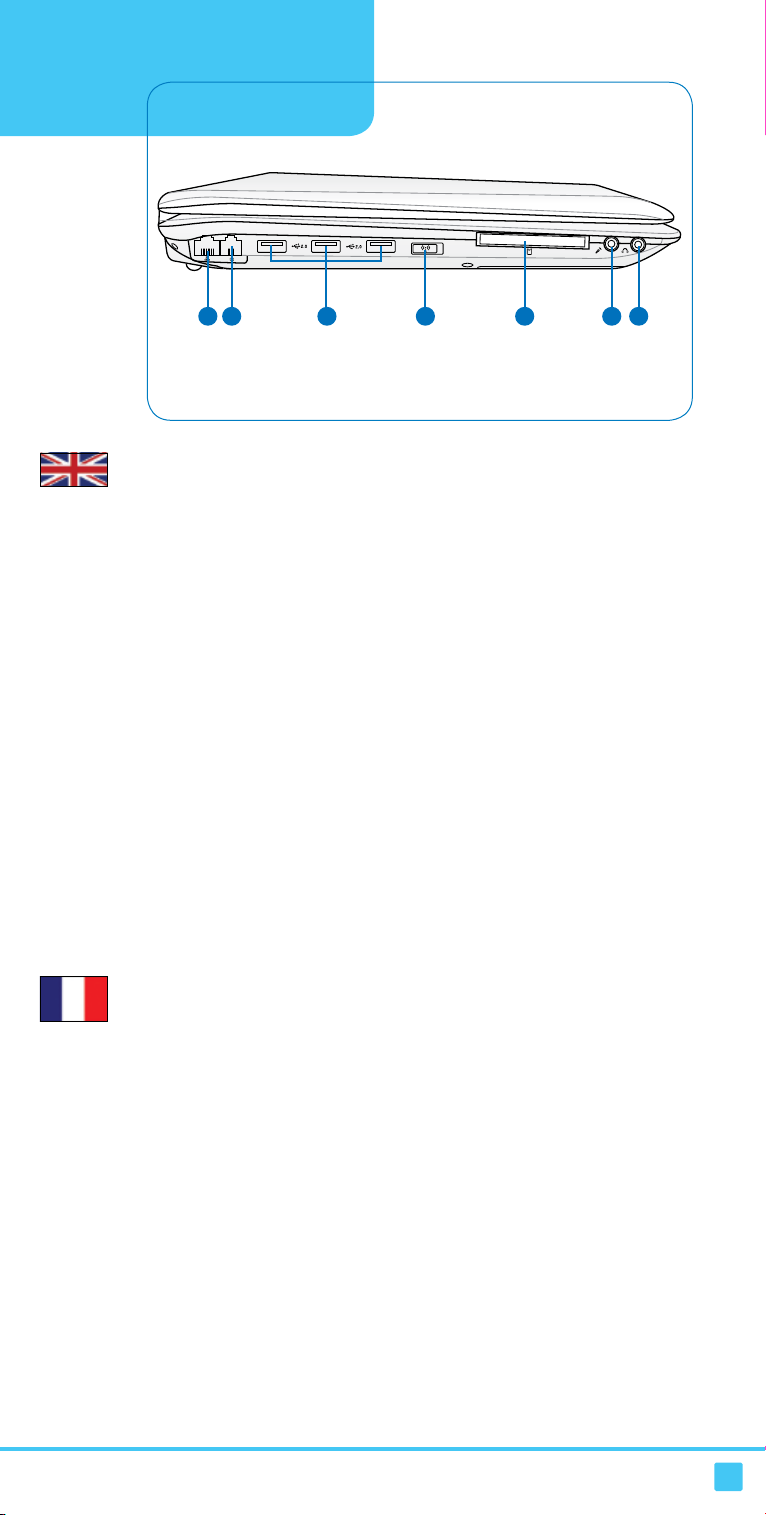
Left Side
1. LAN Port
The RJ-45 LAN port supports an RJ-45 Ethernet cable.
2. Modem Port
The RJ-11 modem port supports a standard telephone cable.
3. USB Port
Universal Serial Bus (USB) supports many USB compatible devices.
4. Wireless Switch
Enables or disables the built-in wireless LAN and Bluetooth (on selected models).
5. ExpressCard Slot
One 26pin Express card slot is available to support one ExpressCard/34mm or one ExpressCard/
54mm expansion card.
6. SPDIF Output Jack
This jack provides connection to SPDIF (Sony/Philips Digital Interface) compliant devices for
digital audio output.
7. Microphone Input Jack (Mic In)
The mono microphone jack can be used to connect an external microphone or output signals from
audio devices.
1. Port LAN
Le port RJ-45 LAN supporte un câble Ethernet RJ-45.
2. Port Modem
Le port modem RJ-11 supporte un câble téléphonique standard.
3. Port USB
Ce port Universal Serial Bus (USB) supporte les périphériques USB.
4. Interrupteur sans l
Active ou désactive la fonction sans l ou Blutooth intégrée (en fonction du modèle).
5. Slot ExpressCard
Un slot ExpressCard 26 broches est disponiible an de supporter les cartes ExpressCard de 34
mm ou de 54 mm.
6. Connecteur de sortie SPDIF
Ce connecteur permet de connecter des périphériques compatibles SPDIF (Sony/Philips Digital
Interface) pour une sortie audio numérique.
7. Entrée Microphone
Le jack microphone mono peut être utilisé pour connecter un microphone externe ou les signaux
de sortie d’autres équipements audio.
7
Page 8

1. LAN-Anschluss
Der RJ-45 LAN-Anschluss unterstützt ein RJ-45 Ethernet-Kabel.
2. Modemanschluss
Der RJ-11 Modemanschluss unterstützt ein Standard-Telefonkabel.
3. USB-Port
Universal Serial Bus (USB) unterstützt viele USB-fähige Geräte.
4. Wireless-Schalter
Hier können Sie die eingebaute WLAN und Bluetooth-Funktionen ein- oder ausschalten (an
bestimmten Modellen).
5. ExpressCard-Steckplatz
Ein 26-pol. Expresskartensteckplatz, in den eine 34mm-oder eine 54mm-ExpressCardErweiterungskarte eingesteckt werden kann.
6. SPDIF-Ausgang
Diese Buchse stellt eine Verbindung zu SPDIF (Sony/Philips Digital Interface) -konformen Geräten
für die digitale Audio-Ausgabe zur Verfügung.
7. Microphone Input Jack (Mic In)
The mono microphone jack can be used to connect an external microphone or output signals from
audio devices.
1. Porta LAN
La porta RJ-45 LAN supporta un cavo Ethernet RJ-45.
2. Porta modem
La porta modem RJ-11 supporta un cavo telefonico standard.
3. Porta USB
L’ Universal Serial Bus (USB) supporta molti dispositivi compatibili USB.
4. Interruttore Wireless
Attiva o disattiva Bluetooth e LAN wireless integrati (su modelli selezionati).
5. Alloggio ExpressCard
Un alloggio per scheda ExpressCard a 26pin supporta una scheda di espansione ExpressCard/
34mm o ExpressCard/54mm.
6. Jack uscita SPDIF
Questo jack consente la connessione a dispositivi conformi a SPDIF (Sony/Philips Digital
Interface) per l’uscita audio digitale.
7. Jack Ingresso Microfono (Mic In)
Il jack monofonico del microfono può essere utilizzato per collegare un microfono esterno o
segnali provenienti da periferiche audio.
1. Puerto LAN
El puerto LAN RJ-45 admite un cable Ethernet RJ-45.
2. Puerto de módem
El puerto de módem RJ-11 admite la conexión de un cable de teléfono estándar.
3. Puerto USB
La interfaz USB (Universal Serial Bus, es decir, Bus serie universal) admite una gran variedad de
dispositivos compatibles con dicha interfaz.
4. Conmutador inalámbrico
Habilita o deshabilita las funciones LAN inalámbrica y Bluetooth (en ciertos modelos).
5. Ranura ExpressCard
Tiene a su disposición un ranura para tarjetas Express de 26 contactos que admite una tarjeta de
expansión ExpressCard de 34 mm o ExpressCard de 54 mm.
6. Conector de salida SPDIF
Esta toma permite conectar dispositivos compatibles con la interfaz SPDIF (Sony/Philips Digital
Interface), destinada a la transmisión de audio digital.
7. Conector de entrada para micrófono (entrada de micrófono)
El conector hembra para micrófono mono se puede utilizar para conectar un micrófono externo o
señales de salida procedentes de dispositivos de audio.
8
Page 9

1. Porta de rede
A porta RJ-45 suporta um cabo Ethernet RJ-45.
2. Porta do Modem
A porta do modem RJ-11 suporta um cabo de telefone padrão.
3. Porta USB
O Barramento série universal (USB) suporta vários dispositivos compatíveis com USB.
4. Interruptor de ligação sem os
Activa ou desactiva as funcionalidades incorporadas de Rede sem os e Bluetooth (em alguns
modelos).
5. Ranhura ExpressCard
Está disponível uma ranhura Express card de 26 pinos para suportar uma placa de expansão
ExpressCard/34mm ou ExpressCard/54mm.
6. Tomada de Saída SPDIF
Esta tomada fornece a ligação aos dispositivos conformes com SPDIF (Sony/Philips Digital
Interface) para saídas de áudio digital.
7. Entrada de microfone (Mic In)
A entrada de microfone mono pode ser utilizada para ligar um microfone externo ou sinais de
saída de dispositivos de áudio.
1. Port místní sítě LAN
Port místní sítě RJ-45 LAN podporuje ethernetový kabel RJ-45.
2. Port modemu
Port modemu RJ-11 podporuje standardní telefonní kabel.
3. Port USB
Rozhraní USB (Universal Serial Bus) podporuje mnoho zařízení kompatibilních s rozhraním USB.
4. Přepínač bezdrátové komunikace
Slouží k aktivaci nebo deaktivaci integrované bezdrátové místní sítě LAN a Bluetooth (u
vybraných modelů).
5. Slot pro paměťové karty ExpressCard
K dispozici je jeden slot pro kartu Express s 26 vývody, který podporuje jednu rozšiřovací kartu
ExpressCard/34mm nebo ExpressCard/54mm.
6. Zdířka vstupu SPDIF
Tato zdířka umožňuje připojení zařízení kompatibilních s rozhraním SPDIF (Sony/Philips Digital
Interface) pro výstup digitálního zvuku.
7. Zdířka pro připojení mikrofonu (Mic In)
Zdířku pro připojení monofonního mikrofonu lze použít pro připojení externího mikrofonu nebo
výstupních signálů ze zvukových zařízení.
1. LAN port
Az RJ-45 LAN port RJ-45 Ethernet kábel fogadására alkalmas..
2. Modemcsatlakozó
Az RJ-11 modemcsatlakozó szabványos telefonzsinór fogadására alkalmas.
3. USB csatlakozó
A Universal Serial Bus (USB) sokféle USB-kompatibilis eszközt támogat.
4. Vezeték nélküli kapcsoló
Engedélyezi vagy letiltja a beépített vezeték nélküli LAN, illetve Bluetooth szolgáltatást (egyes
típusokon).
5. ExpressCard kártyafoglalat
Egy darab 26 érintkezős Express kártyanyílás áll rendelkezésre egy darab ExpressCard/34 mm
vagy egy darab ExpressCard/54 mm bővítőkártya fogadásához.
6. SPDIF kimeneti aljzat
Ez az aljzat SPDIF (Sony/Philips Digital Interface) kompatibilis eszközök számára szolgáltat
digitális kimeneti jelet.
7. Mikrofon csatlakozóaljzat (Mic In)
A mono mikrofoncsatlakozó aljzat külső mikrofon vagy audió eszközök kimeneti jelének
csatlakoztatásához való.
9
Page 10

1. Nettverksport
En standard nettverkskabel (RJ-45) kan kobles til denne nettverksporten.
2. Modem-port
RJ-11 modemporten støtter en vanlig telefonledning.
3. USB-porter
Universal Serial Bus (USB) støtter mange USB-kompatible enheter.
4. Trådløs bryter
Aktiverer (ON) eller deaktiverer (OFF) det innebygde trådløse nettverket og Bluetooth (på utvalgte
modeller).
5. ExpressCard-spor
Et 26-pins utvidelsesspor som støtter ett ExpressCard/34 mm eller ett ExpressCard/54 mm
ekspansjonskort er tilgjengelig.
6. SPDIF-utgangskontakt
Denne kontakten leverer tilkobling til SPDIF (Sony/Philips Digital Interface) enheter for
digitallyduttak.
7. Mikrofonkontakt
Denne monokontakten brukes til å motta lyd fra en mikrofon eller lydsignaler fra annet utstyr
1. LAN-portti
RJ-45 LAN -portti tukee RJ-45 ethernet -kaapelia
2. Modeemiportti
RJ-11-modeemiportti tukee vakiopuhelinkaapelia.
3. USB -portti
Universal Serial Bus (USB) tukee USB-yhteensopivia laitteita.
4. Langaton kytkin
Ottaa käyttöön tai poistaa käytöstä sisäänrakennetun langattoman LAN’in ja Bluetooth’in (tietyissä
malleissa).
5. ExpressCard-korttipaikka
Yksi 26-nastainen Express-korttipaikka on käytettävissä tukemaan yhtä ExpressCard/34 mm tai
yhtä ExpressCard/54 mm -laajennuskorttia.
6. SPDIF-lähtöjakki
Tämä jakki tarjoaa liitännän SPDIF (Sony/Philips Digital Interface) -yhteensopiviin laitteisiin
digitaalista äänilähtöä varten.
7. Mikrofonin tulojakki (Mic In)
Mono-mikrofonijakkia voidaan käyttää liittämään ulkoinen mikrofoni tai lähtösignaalit äänilaitteista.
10
1. LAN-poort
De RJ-45 LAN-poort ondersteunt een RJ-45-ethernetkabel.
2. Modempoort
De RJ-11-modempoort ondersteunt een standaard telefoonkabel.
3. USB-poort
USB (Universal Serial Bus) ondersteunt talrijke USB-compatibele apparaten.
4. Draadloze switch
Schakelt het geïntegreerde draadloos LAN en Bluetooth in of uit (op bepaalde modellen).
5. ExpressCard-sleuf
Er is een 26-pins Express-kaartsleuf beschikbaar om uit te breiden met één Express-kaart/34mm
of een Express-kaart/54mm.
6. SPDIF-uitgang
Deze aansluiting biedt de mogelijkheid de notebook aan te sluiten op SPDF-compatibele (Sony/
Philips digital interface) apparaten voor digitale geluidsuitvoer.
7. Aansluiting microfooningang (Mic in)
De aansluiting voor de mono microfoon kan worden gebruikt om een externe microfoon of het
uitgangssignaal van geluidsapparatuur aan te sluiten.
Page 11

1. LAN port
RJ-45 LAN porten understøtter et RJ-45 Ethernet-kabel
2. Modemport
RJ-11 modemporten understøtter et standardtelefonkabel.
3. USB port
Universel Seriel Bus (USB) understøtter mange USB kompatible enheder.
4. Trådløs omskifter
Aktiverer og deaktiverer den indbyggede LAN og Bluetooth (på udvalgte modeller).
5. ExpressCard indstik
Det ndes ét 26 pinds express-kort indstik til understøttelse af ét ExpressCard/34mm eller ét
ExpressCard/54mm udvidelseskort.
6. SPDIF output-stik
Dette stik forbinder til SPDIF (Sony/Philips Digital Interface) overensstemmende enheder til digital
lydudgang.
7. Mikrofon indgangsstik (Mik. Ind)
Mono-mikrofonstikket kan bruges til tilslutning af en ekstern mikrofon eller udgangssignaler fra
lydenheder.
1. Port LAN
Port LAN RJ-45 obsługuje kabel Ethernet RJ-45.
2. Port modemu
Port modemu RJ-11 obsługuje standardowy kabel telefoniczny.
3. Port USB
USB (Universal Serial Bus [Uniwersalna magistrala szeregowa]) obsługuje wiele urzadzeń
zgodnych z USB.
4. Przełącznik sieci bezprzewodowej
Włączanie lub wyłączanie wbudowanej bezprzewodowej sieci LAN i Bluetooth (w wybranych
modelach).
5. Gniazdo ExpressCard
Dostępne jest jedno 26-pinowe gniazdo ExpressCard do obsługi jednej karty rozszerzenia
ExpressCard/34mm lub jednej karty rozszerzenia ExpressCard/54mm.
6. Gniazdo wyjścia SPDIF
To gniazdo zapewnia połączenie z urządzeniami zgodnymi z SPDIF (Sony/Philips Digital
Interface) dla uzyskania cyfrowego wyjścia audio.
7. Gniazdo wejścia mikrofonu (Mic In)
Gniazdo mikrofonu mono można wykorzystać do podłączenia zewnętrznego mikrofonu lub
sygnałów wyjścia z urządzeń audio.
1. LAN-port
RJ-45 LAN-porten stöder en RJ-45 Ethernet-sladd.
2. Modemport
RJ-11 modemporten passar för en standard telefonkabel.
3. USB-port
USB (Universal Serial Bus) stöder många USB-kompatibla enheter.
4. Trådlös omkopplare
Aktiverar eller inaktiverar det inbyggda trådlösa LAN och Bluetooth (på vissa modeller).
5. ExpressCard-plats
En 26-stifts ExpressCard-kortplats är tillgänglig för ett ExpressCard/34 mm eller ett ExpressCard/
54mm expansionskort.
6. SPDIF utgångskontakt
Denna kontakt tillhandahåller anslutning för SPDIF (Sony/Philips Digital Interface) kompatibla
enheter för digital ljudutmatning.
7. Mikrofoningång (Mic In)
Mono-mikrofoningången används för att ansluta en extern mikrofon eller utgångssignaler från
ljudenheter.
11
Page 12

1. Port LAN
Port RJ-LAN podporuje Ethernet kábel typu RJ-45.
2. Port modemu
Port modemu RJ-11 podporuje štandardný telefónny kábel.
3. Port USB
Univerzálna sériová zbernica (USB) podporuje mnoho zariadení kompatibilných pre USB.
4. Prepínač pre bezdrôtové spojenie
Aktivuje alebo deaktivuje zabudovanú bezdrôtovú LAN a Bluetooth (vybrané modely).
5. Štrbina pre kartu ExpressCard
K dispozícii je 26 kolíková štrbina pre kartu ExpressCard podporujúca jednu kartu ExpressCard/34
mm alebo jednu rozšírenú kartu ExpressCard/54 mm.
6. Výstupný konektor SPDIF
Tento konektor poskytuje spojenie pre digitálny zvukový výstup pre zariadenia zhodné so SPDIF
(Sony/Philips Digital Interface).
7. Vstupný konektor pre mikrofón (Mic In)
Pre pripojenie externého mikrofónu alebo pre výstupné signály z audio zariadení je možné použiť
konektor pre pripojenie monofónneho mikrofónu.
12
Page 13
Knowing the parts
1 2 3
Right Side
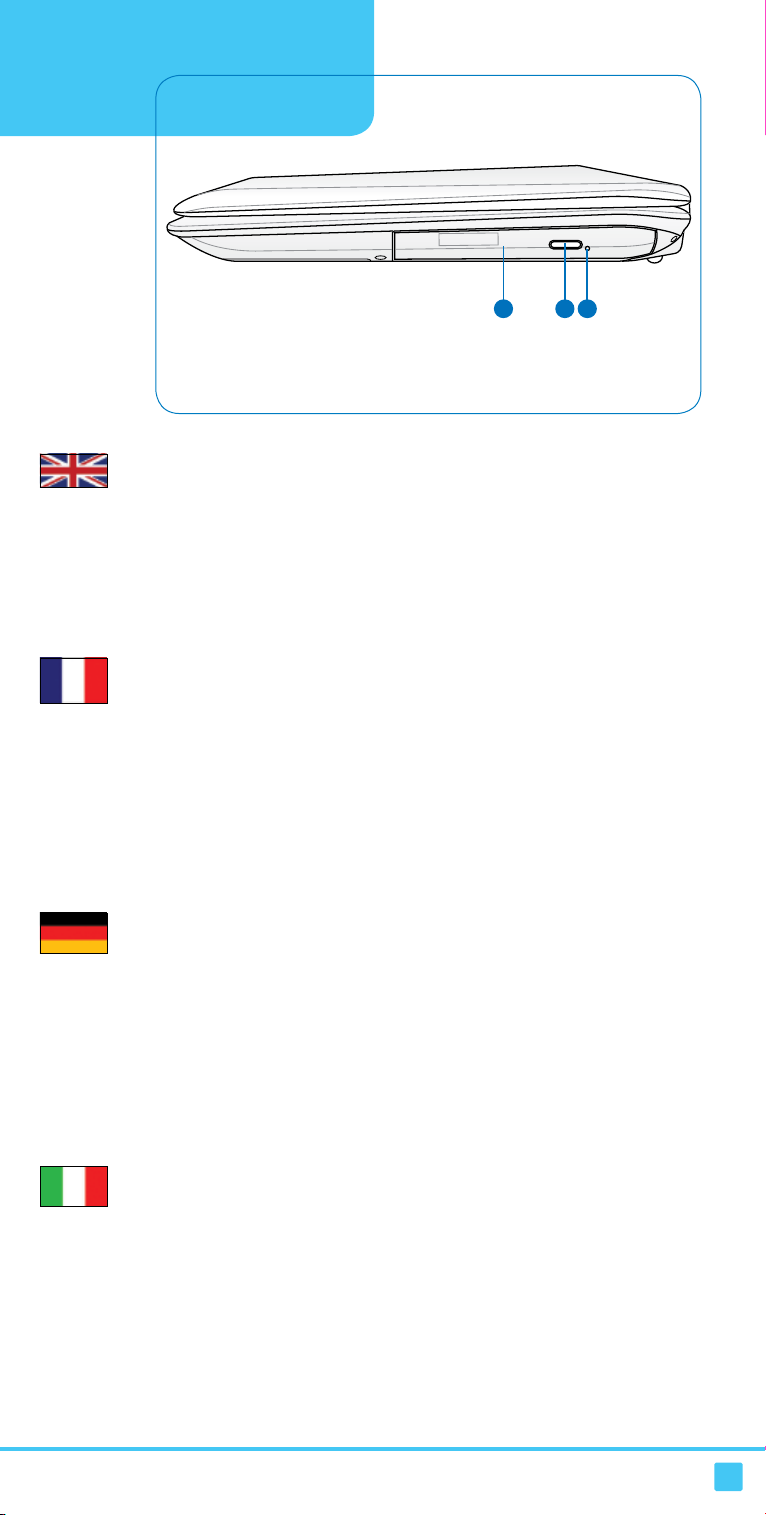
1. Optical Drive
The Notebook PC comes in various models with different optical drives. The Notebook PC’s optical
drive may support compact discs (CD) and/or digital video discs (DVD) and may have recordable
(R) or re-writable (RW) capabilities.
2. Optical Drive Electronic Eject
The optical drive eject has an electronic eject button for opening the tray.
3. Optical Drive Emergency Eject (location varies by model)
The emergency eject is used to eject the optical drive tray in case the electronic eject does not work.
1. Lecteur optique
Les PC portables ASUS sont déclinés en plusieurs modèles, livrés avec des lecteurs optiques
différents. Le lecteur optique des PC portables ASUS peut lire des CD et/ou DVD avec des
capacités d’écriture (R) et de réécriture (RW).
2. Ejection électronique du lecteur optique
Le lecteur optique possède un bouton d’éjection électronique permettant d’ouvrir le plateau de
chargement.
3. Ejection d’urgence du lecteur optique (l’emplacement varie en
fonction du modèle)
L’éjection d’urgence est utilisée pour éjecter le lecteur optique lorsque l’éjection électronique ne
fonctionne pas.
1. Optisches Laufwerk
Dieser ASUS-Notebook-PC hat verschiedene Ausführungen hinsichtlich des optischen Laufwerks.
Je nach der Ausführung unterstützt das optische Laufwerk des Notebook-PCs Kompaktdiscs
(CDs) und/oder Digitalvideodiscs (DVD) und hat u.U. die Recordable (R) oder Re-Writable (RW)-
Funktionen.
2. Elektronischer Auswurf für optisches Laufwerk
Am der Schublade des optische Laufwerks bendet sich ein elektronischer Auswurfknopf zum
öffnen der Schublade.
3. Notauswurf für optische Laufwerk (Position ist modellabhängig)
Der Notauswurf wird benutzt, wenn der elektronische Auswurf für das optische Laufwerk nicht
funktioniert.
1. Unità Ottica
Il Notebook PC è disponibile in vari modelli, con diverse unità ottiche. L’ unità ottica di un
Notebook PC può essere utilizzato con i CD (compact disc) e/o DVD (digital video disc) e
comprendere la loro registrazione (R) o riscrittura (RW).
2. Espulsione elettronica dispositivo ottico
L’espulsione dispositivo ottico è dotata di un pulsante per l’espulsione elettronica per l’apertura del
vassoio.
3. Espulsione elettronica dispositivo ottico (la posizione varia in
relazione al modello)
L’espulsione di emergenza viene utilizzata per espellere il vassoio dell’unità ottica nel caso il
pulsante non funzioni.
13
Page 14

1. Unidad óptica
El equipo PC portátil se comercializa en varios modelos con diferentes unidades ópticas. La
unidad óptica del equipo portátil admite discos compactos (CD) y/o discos de vídeo digital (DVD),
y tiene funciones de grabación (R) y reescritura (RW).
2. Expulsión electrónica de la unidad óptica
La unidad óptica cuenta con un botón de expulsión electrónica que permite abrir la bandeja.
3. Expulsión de emergencia de la unidad óptica (su ubicación varía
según el modelo)
La expulsión de emergencia se utiliza para expulsar la bandeja de la unidad óptica en caso de
que la expulsión electrónica no funcione correctamente.
1. Unidade óptica
Existem vários modelos de PC Portáteis com diferentes unidades ópticas. A unidade óptica do PC
Portátil poderá suportar discos compactos (CD) e/ou discos de vídeo digital (DVD) e poderá ter
capacidades de gravação (R) ou regravação (RW).
2. Ejecção Electrónica da Unidade Óptica
A ejecção da unidade óptica possui um botão de ejecção electrónica para abrir o compartimento.
3. Ejecção de Emergência da Unidade Óptica (a localização varia
consoante o modelo)
A ejecção de emergência é utilizada para ejectar o compartimento da unidade óptica, caso a
ejecção electrónica não funcione.
1. Optická jednotka
Notebook je dodáván v různých modelech s různými optickými jednotkami. Optická jednotka
notebooku může podporovat kompaktní disky (CD) a/nebo digitální videodisky (DVD) a může
umožňovat zápis (R) nebo přepis (RW).
2. Elektronické vysunutí optické jednotky
Optická jednotka je vybavena tlačítkem elektronického vysunutí pro vysunutí přihrádky.
3. Nouzové vysunutí optické jednotky (umístění se liší podle modelu)
Nouzové vysunutí slouží k vysunutí přihrádky optické jednotky v případě, že elektronika nefunguje.
1. Optikai meghajtó
A PC noteszgép különféle változatokban, különböző optikai meghajtókkal készül. A PC noteszgép
optikai meghajtója a következő formátumokat támogatja: kompaktlemez (CD) és/vagy sokoldalú
digitális lemez (DVD), amelyek írható (R) vagy újraírható (RW) képességgel rendelkeznek.
2. Optikai meghajtó lemezkiadó gombja
Az optikai meghajtó elektronikus lemezkiadó gombbal rendelkezik a tálca kinyitásához.
3. Optikai meghajtó vészhelyzeti kinyitó furata (a helye típustól
függően eltérő lehet)
Az optikai meghajtó ókját a vészhelyzeti kinyitó furat segítségével lehet kinyitni, ha az
elektronikus kiadás nem működik.
1. Optisk stasjon
Notisbok-PCen leveres i mange varianter med ulike optiske stasjoner. Notisbok-PCen kan ha
støtte for CD, eventuelt også DVD, og kan ha muligheter for å skrive til CD-R/DVD-R og CDRW/DVD-RW.
2. Elektronisk utløser for den optiske stasjonen
Den optiske stasjonen har en elektronisk utløserknapp for åpning av skuffen.
3. Nødutløser for optisk stasjon (plasseringen varierer fra modell til
modell)
Nødutløseren brukes for å løse ut den optiske stasjonen i tilfelle den elektroniske utløseren ikke
fungerer.
1. Optinen asema
Kannettava PC tulee erilaisina malleina erilaisten optisten asemien kanssa. Kannettavan PC’n
optinen asema voi tukea kompaktilevyjä (CD) ja/tai digitaalisia videolevyjä (DVD) sekä sillä voi olla
tallennettavia (R) tai uudelleentallennettavia (RW) kykyjä.
2. Optisen aseman elektroninen poisto
Stereo-kuulokejakkia käytetään liittämään kannettavan PC’n äänilähtösignaali vahvistettuihin
kaiuttimiin tai kuulokkeisiin.
3. Optisen aseman hätäpoisto (sijainti riippuu mallista)
Hätäpoistoa käytetään poistamaan optisen aseman tarjotin siinä tapauksessa, että elektroninen
poisto ei toimi.
14
Page 15

1. Optisch station
De notebook wordt in diverse modellen met verschillende optische stations geleverd. Het optische
station van de notebook kan compact discs (CD) en/of digitale videodiscs (DVD) ondersteunen en
kan over capaciteiten beschikken voor het schrijven (R) of herschrijven (RW) van schijven.
2. Elektronische uitwerpknop optisch station
Het optische station is voorzien van een elektronische uitwerpknop voor het openen van de lade.
3. Nooduitwerpopening optisch station (locatie verschilt afhankelijk
van model)
De nooduitwerpopening wordt gebruikt om de lade van het optische station uit te werpen als het
elektronisch uitwerpen niet werkt.
1. Optisk drev
Notebook-pc’en ndes i mange modeller med forskellige, optiske drev. Notebook-pc’ens optiske
drev kan understøtte cd’er og/eller digitale videodiske (dvd), og mange kan have muligheden for at
optage (R) og skrive på (RW) dem igen og igen.
2. Optisk drev med elektronisk udskydning
Det optiske drev har en elektronisk udskydningsknap til åbning af bakken.
3. Optisk drev nødudskydning (placeringen varierer modellerne
imellem)
Nødudskydningen bruges til udskydning af optisk drev bakken i tilfælde af, at den elektroniske
udskydning ikke virker.
1. Napęd optyczny
Dostępnych jest wiele konguracji, z różnymi rodzajami napędów optycznych. Napęd optyczny
komputera może obsługiwać dyski kompaktowe (CD) i/lub cyfrowe dyski video (DVD) oraz może
posiadać możliwości nagrywania (R) lub wielokrotnego nagrywania (RW).
2. Elektroniczne wysuwanie napędu optycznego
Napęd optyczny posiada przycisk elektronicznego wysuwania szuadki napędu.
3. Awaryjne wysuwanie napędu optycznego (lokalizacja zależy od
modelu)
Wysuwanie awaryjne jest stosowane do wysuwania szuadki napędu, gdy nie działa wysuwanie
elektroniczne.
1. Optisk enhet
Den bärbara PC:n nns i olika modeller med olika optiska enheter. Den bärbara PC:ns optiska
enhet kan stödja kompaktskivor (CD) och/eller digitala videoskivor (DVD) och kan ha kapacitet för
inspelningsbara (R) eller återskrivbara (RW) skivor.
2. Optisk enhet elektronisk utmatning
Den optiska enhetsutmatningen har en elektronisk utmatningsknapp för att mata ut facket.
3. Optisk enhet nödutmatare (placeringen varierar mellan modeller)
Nödutmatningen används för att mata ut det optiska skivfacket om den elektroniska utmatningen
inte fungerar.
1. Optická mechanika
Notebook je v rámci rôznych modelov dodávaný z rôznymi optickými mechanikami. Optická
mechanika notebooku môže podporovať kompaktné disky (CD) a/alebo digitálne video disky
(DVD) je schopná vykonávať nahrávanie (R) alebo prepisovanie (RW).
2. Elektronické vysunutie optickej mechaniky
Elektronické vysunutie optickej mechaniky je vybavené tlačidlom pre vysunutie, ktoré slúži na
otvorenie zásobníka.
3. Núdzové vysunutie optickej mechaniky (umiestnenie sa líši v
závislosti na modeli)
Núdzové vysunutie sa používa na vysunutie zásobníka optickej mechaniky v prípadoch, kedy
nefunguje elektronické vysunutie.
15
Page 16
Knowing the parts
HDMI
1 2 43 5 6
Rear Side
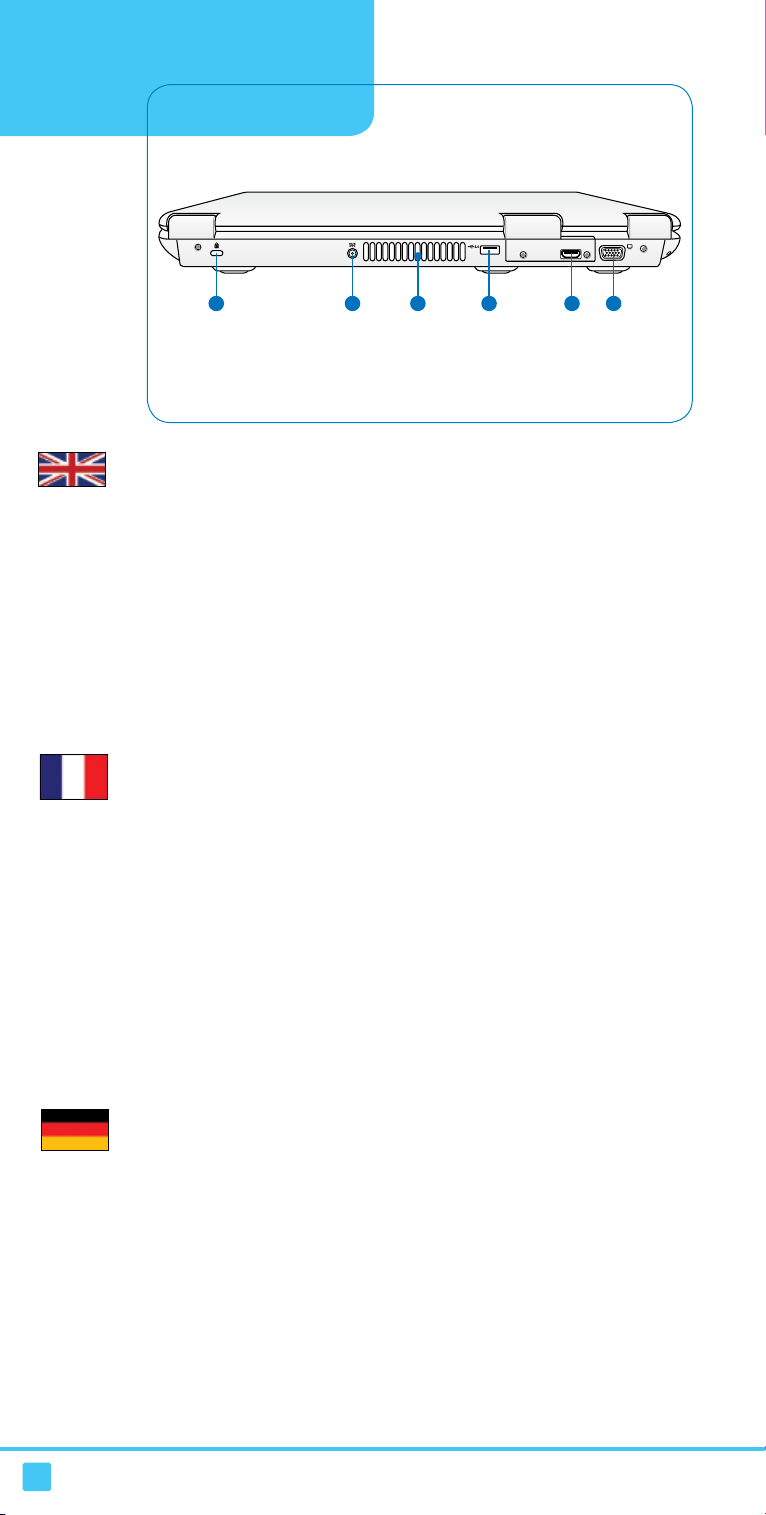
1. Kensington® Lock Port
The Kensington® lock port allows the Notebook PC to be secured using Kensington® compatible
Notebook PC security products.
2. Power (DC) Input
The supplied power adapter converts AC power to DC power for use with this jack.
3. Air Vents
The air vents allow cool air to enter and warm air to exit the Notebook PC.
4. USB Port
Universal Serial Bus (USB) supports many USB compatible devices.
5. HDMI Port (on selected models)
HDMI (High-Denition Multimedia Interface) is an uncompressed all-digital audio/video interface
between any audio/video source, such as a set-top box, DVD player, and A/V receiver and an audio
and/or video monitor, such as a digital television (DTV).
6. Display (Monitor) Output
The 15-pin D-sub monitor port supports a standard VGA-compatible device such as a monitor or
projector to allow viewing on a larger external display.
1. Port de sécurité Kensington®
Le port pour verrou Kensington® permet de sécuriser le portable grâce aux produits Kensington®
destinés à la sécurité des PC portables
2. Entrée d’alimentation (DC)
L’adaptateur secteur fourni convertit le courant alternatif en courant continu pour alimenter le
portable via ce connecteur.
3. Bouches d’aération
Les bouches de ventilation permettent de faire entrer de l’air frais et d’évacuer l’air chaud du PC
portable.
4. Port USB
Ce port Universal Serial Bus (USB) supporte les périphériques USB.
5. Port HDMI (en fonction du modèle)
Le HDMI (High-Denition Multimedia Interface) est une interface audio/vidéo 100 % numérique
non compressé entre les sources audio/vidéo (ex :“set-top box”, lecteur DVD, récepteur A/V) et les
moniteurs audio/vidéo (télévision numérique TNT).
6. Sortie Moniteur
Le port 15 broches D-sub supporte tous les périphériques compatibles VGA tels que les moniteurs
et les projecteurs qui permettent le visionnage sur un écran plus large
1. Kensington® -Schlossbuchse
Mit dem Kensington®-Schloss können Sie Ihr Notebook mittels Kensington®-kompatibler
Notebook-Sicherheitsprodukte sichern.
2. Strom (DC)-Eingang
Der beigefügte Netzwerkadapter wandelt Wechselstrom zur Verwendung mit dieser Buchse in
Gleichstrom um.
3. Lüftungsöffnungen
Die Lüftungsöffnungen ermögliche der kalten Luft den Eintritt und der warmen Luft den
Austritt aus dem Notebook-PC-Gehäuse.
4. USB-Port
Universal Serial Bus (USB) unterstützt viele USB-fähige Geräte.
5. HDMI Port (an bestimmten Modellen)
Bei HDMI (High-Denition Multimedia Interface) handelt es sich um eine unkomprimierte, rein digitale
Audio-/Videoschnittstelle zwischen allen Audio-/Videoquellen, z.B. Set-Top-Box, DVD-Playern und A/VReceivern und einem Audio- und/oder Videomonitor, wie einem digitalen Fernseher (DTV).
6. Bildschirm (Monitor)-Ausgang
Der 15-pol- D-Sub-Bildschirmanschluss unterstützt ein Standard VGA-kompatibles Gerät wie
zum Beispiel einen Bildschirm oder Beamer, um die Anzeige auf einem größeren externen
Anzeigegerät zu ermöglichen.
.
.
16
Page 17
1. Porta per Lucchetto Kensington®
La porta per lucchetto Kensington® consente di proteggere il Notebook PC mediante un lucchetto
di sicurezza compatibile Kensington®.
2. Ingresso Alimentazione (DC)
L’adattatore in dotazione converte la corrente elettrica alternata di rete in corrente continua da
utilizzare con questo jack.
3. Ventilazione
La ventilazione consente all’aria fredda di entrare e all’aria calda di uscire dal PC notebook.
4. Porta USB
L’ Universal Serial Bus (USB) supporta molti dispositivi compatibili USB.
5. Porta HDMI (su modelli selezionati)
HDMI (High-Denition Multimedia Interface) è un’ interfaccia audio/video completamente digitale senza
compressione, posta fra qualunque sorgente audio/video, come un decodicatore (set-top box), un
lettore DVD, un ricevitore A/V e uno schermo audio e/o video, come una televisione digitale (DTV).
6. Uscita Schermo (Monitor)
La porta monitor D-sub a 15-pin supporta dispositivi compatibili con lo standard VGA, come
monitor o proiettori, per la visualizzazione su un display esterno di maggiori dimensioni.
1. Puerto de bloqueo Kensington®
El puerto de bloqueo Kensington® permite bloquear el equipo portátil mediante productos de
seguridad para equipos portátiles compatibles con Kensington®.
2. Entrada de alimentación (CC)
El adaptador de alimentación suministrado convierte la alimentación de CA en alimentación de
CC para este conector.
3. Oricios de ventilación
Los oricios de ventilación permiten que penetre aire frío y que salga aire caliente del equipo portátil.
4. Puerto USB
La interfaz USB (Universal Serial Bus, es decir, Bus serie universal) admite una gran variedad de
dispositivos compatibles con dicha interfaz.
5. Puerto HDMI (on selected models)
HDMI (High-Denition Multimedia Interface, es decir, Interfaz multimedia de alta denición) es una
interfaz digital de audio y vídeo no comprimidos para cualquier fuente de audio y vídeo (como por
ejemplo un descodicador, un reproductor de DVD y un receptor de A/V) y un monitor de audio
y/o vídeo (como por ejemplo un televisor digital, es decir, DTV).
6. Salida de pantalla (monitor)
El puerto para monitor D-Sub de 15 contactos admite dispositivos compatibles con la tecnología
VGA, como por ejemplo monitores o proyectores, lo que permite la visualización en una pantalla
externa más grande.
1. Fecho de segurança Kensington®
O fecho de segurança Kensington® permite proteger o PC Portátil utilizando produtos de
segurança Kensington®.
2. Entrada de Energia (DC)
O transformador incluído converte energia AC em energia DC para a utilização com esta entrada.
3. Saídas de Ar
As saídas de ar permitem a entrada de ar fresco e a saída de ar quente do computador portátil.
4. Porta USB
O Barramento série universal (USB) suporta vários dispositivos compatíveis com USB.
5. Porta HDMI (em alguns modelos)
HDMI (Interface Multimédia de Alta Denição) é uma interface não comprimida de áudio/vídeo
totalmente digital entre qualquer fonte de áudio/vídeo, como por exemplo descodicadores,
leitores DVD, receptores A/V e/ou monitores de vídeo, como televisões digitais (DTV).
6. Porta de Monitor Externo
A entrada D-sub de 15 pinos para monitores externos suporta dispositivos compatíveis com VGA tais
como monitores ou projectores permitindo uma visualização num ecrã externo de maiores dimensões.
1. Port zámku Kensington®
Port zámku Kensington® umožňuje zabezpečit notebook pomocí prvků zabezpečení
kompatibilních se standardem Kensington®.
2. Vstup stejnosměrného napájení
Dodaný napájecí adaptér převádí střídavé napětí na stejnosměrné pro použití v této zdířce.
3. Větrací otvory
Větrací otvory přivádějí do notebooku studený vzduch a odvádějí teplý vzduch.
4. Port USB
Rozhraní USB (Universal Serial Bus) podporuje mnoho zařízení kompatibilních s rozhraním USB.
5. Port HDMI (u vybraných modelů)
HDMI (High-Denition Multimedia Interface) je nekomprimované univerzální rozhraní digitálního
zvuku/videa mezi libovolným zdrojem zvuku/videa, například set-top box, přehrávač DVD a
přijímač A/V, a zvukovým a/nebo obrazovým monitorem, například digitální televizor (DTV).
6. Výstup pro displej (monitor)
15-kolíkový monitorový port D-sub podporuje standardní zařízení kompatibilní s VGA, např.
monitory a projektory, umožňující zobrazení na větším externím displeji.
17
Page 18

1. Kensington® zár portja
A Kensington® zár nyílása lehetővé teszi a PC noteszgép rögzítését Kensington® típusú
biztonsági termékek segítségével.
2. Tápcsatlakozó (DC) aljzat
A mellékelt hálózati adapter a váltóáramot alakítja egyenárammá az aljzaton történő használathoz.
3. Szellőzőnyílások
Lehetővé teszik a hideg levegő beáramlását a PC noteszgépbe, illetve a meleg levegő távozását.
4. USB csatlakozó
A Universal Serial Bus (USB) sokféle USB-kompatibilis eszközt támogat.
5. HDMI csatlakozó (egyes típusokon)
A HDMI (High-Denition Multimedia Interface) tömörítés nélküli, teljesen digitális audió/videó
csatolófelület bármilyen audió/videó jelforrás, pl. set-top box, DVD-lejátszó vagy A/V rádióerősítő
és audió és/vagy videó monitor, pl. digitális televízió (DTV) között.
6. Megjelenítő (monitor) kimeneti portja
A 15 érintkezős D-sub monitorport szabványos VGA-kompatibilis eszköz, mint például monitor
vagy kivetítő használatát támogatja, ami nagyobb külső megjelenítést tesz lehetővé.
1. Kensington® lås-port
Kensington® lås-porten gjør det mulig å sikre notisbok-PCen ved hjelp av Kensington®kompatible produkter til notisbok-PCer.
2. Likestrømkontakt (DC IN)
Den medfølgende strømforsyningen konverterer vekselstrøm til likestrøm som kan kobles til
denne kontakten gjennom den tilhørende pluggen.
3. Luftventiler
Luftventilene lar kjølig luft komme inn og varm luft gå ut av den bærbare PC-en.
4. USB-porter
Universal Serial Bus (USB) støtter mange USB-kompatible enheter.
5. HDMI-port (på utvalgte modeller)
HDMI (High-Denition Multimedia Interface) er et grensesnitt som overfører digitale lyd- og
bildesignaler ukomprimert mellom forskjellig utstyr, som f.eks. satellittmottakere, DVD-spillere,
forsterkere og digitale TV-apparater.
2. Ekstern skjerm-kontakt
Den 15-pins D-subkontakten støtter standard analoge VGA-signaler som kan brukes til å vise et
større skjermbilde på en ekstern monitor eller en projektor.
1. Kensington® -lukon portti
Kensington®-lukon portti mahdollistaa kannettavan PC’n varmistamisen käyttämällä Kensington®yhteensopivia kannettavia PC-varmistustuotteita.
2. Virta (DC) -tulo
Mukana tuleva virta-adapteri muuttaa AC-tehon DC-tehoksi käytettäväksi tämän jakin kanssa.
3. Tuuletusaukot
Tuuletusaukot antavat viileän ilman päästä sisään ja lämpimän ilman poistua kannettavasta PC:stä.
4. USB -portti
Universal Serial Bus (USB) tukee USB-yhteensopivia laitteita.
5. HDMI-portti (tietyissä malleissa)
HDMI (High-Denition Multimedia Interface) on pakkaamaton, täysin digitaalinen audio/
videoliittymä minkä tahansa audio/videolähteiden välillä, kuten multimediasovittimen, DVDsoittimen ja A/V-vastaanottimen sekä audio- ja/tai videomonitorin, kuten digitaalisen television
(DTV).
6. Näytön (Monitori) lähtö
15-nastainen D-sub -näyttöportti tukee vakio-VGA-yhteensopivaa laitetta kuten näyttö tai projektori
mahdollistamaan katselun suuremmalla ulkoisella näytöllä.
1. Kensington®-slotpoort
Dankzij de Kensington® lock-poort kan de notebook worden beveiligd door middel van
Kensington®-compatibele beveiligingsproducten.
2. Gelijkstroomingang (DC)
De bijgeleverde voedingsadapter zet wisselstroom om naar gelijkstroom voor gebruik via deze
aansluiting.
3. Ventilatieopeningen
Dankzij de ventilatieopeningen kan er koele lucht in en warme lucht uit de notebook stromen.
4. USB-poort
USB (Universal Serial Bus) ondersteunt talrijke USB-compatibele apparaten.
5. HDMI-poort (op bepaalde modellen)
HDMI (High-Denition Multimedia Interface) is een niet gecomprimeerde, volledig digitale
audio/video-interface tussen elke audio/videobron, zoals een set-top box, dvd-speler of een A/Vontvanger en een audio- en/of videomonitor zoals een digitale televisie (DTV).
6. Beeldschermuitgang (monitor)
De 15-pins D-sub monitorpoort ondersteunt een standaard VGA-compatibel apparaat zoals een
monitor of een projector voor weergave op een groter extern beeldscherm.
18
Page 19

1. Kensington® lås port
Kensington® lås porten gør det muligt at sikre notebook-pc’en med Kensington® kompatible
notebook-pc sikkerhedsprodukter.
2. Strøm (DC) indgang
Den medfølgende strømadapter omformer vekselstrøm (AC) til jævnstrøm (DC) til brug med dette stik.
3. Ventilationshuller
Med det indbyggede stereohøjtalersystem kan der høres lyd uden yderligere tilslutninger.
4. Port USB
USB (Universal Serial Bus [Uniwersalna magistrala szeregowa]) obsługuje wiele urzadzeń
zgodnych z USB.
5. HDMI port (på udvalgte modeller)
HDMI (”High-Denition Multimedia Interface”) er en ikke-komprimeret, fulddigital lyd/videogrænseade mellem en hvilken som helst lyd/video-kilde såsom en set-top-box og en dvd-afspiller
og en A/V modtager og en lyd- og/eller videoskærm såsom et digitalt fjernsyn (DTV).
6. Skærm-udgang
Den 15-pins D-sub skærmport understøtter en standard VGA-kompatibel enhed såsom en skærm
eller projektor, så der kan ses på en større, ekstern skærm.
1. Port blokady Kensington®
Port blokady Kensington® umożliwia zabezpieczenie komputera poprzez użycie produktów
zabezpieczania komputerów zgodnych z Kensington®.
2. Wejście zasilania (prąd stały)
Dostarczony adapter zasilania konwertuje prąd zmienny na prąd stały, podłączany do tego
gniazda.
3. Szczeliny wentylacyjne
Szczeliny wentylacyjne umożliwiają napływanie chłodnego i wypływanie ciepłego powietrza z
komputera.
4. Port USB
USB (Universal Serial Bus [Uniwersalna magistrala szeregowa]) obsługuje wiele urzadzeń
zgodnych z USB.
5. Port HDMI (w wybranych modelach)
HDMI (High-Denition Multimedia Interface [Wysokiej jakości interfejs multimedialny]) to interfejs
nieskompresowanego cyfrowego audio/video pomiędzy dowolnym źródłem audio/video, takim jak
przystawka telewizyjna, odtwarzacz DVD i odbiornik A/V oraz audio i lub monitor video, taki jak
telewizor cyfrowy (DTV).
6. Wyjście wyświetlania (Monitor)
15-pinowy port D-sub monitora obsługuje standardowe urządzenie zgodne z VGA, takie jak
monitor lub projektor, aby umożliwić oglądanie na większym zewnętrznym wyświetlaczu.
1. Kensington®-låsport
Kensington®-låsporten gör det möjligt att säkra den bärbara PC:n med hjälp av Kensington®-
kompatibla säkerhetsprodukter för bärbara datorer.
2. Strömingång (DC)
Den medföljande strömadaptern konverterar växelström till likström för användning med detta
uttag.
3. Luftventiler
Luftventilerna låter kall luft komma in och varm luft lämna den bärbara datorn:n.
4. USB-port
USB (Universal Serial Bus) stöder många USB-kompatibla enheter.
5. HDMI-port (på vissa modeller)
HDMI (High-Denition Multimedia Interface) är ett okomprimerat heldigitalt ljud/videogränssnitt
mellan valfri ljud/videokälla som t.ex. en digitalbox, DVD-spelare och A/V-mottagare och en ljudoch/eller videomonitor som t.ex. en digital TV (DTV).
6. Bildskärmsutgång (Monitor)
15-stifts D-sub-bildskärmsporten stöder en standard VGA-kompatibel enhet som t.ex. en
bildskärm eller en projektor som möjliggör visning på en större extern skärm.
1. Port pre zámok Kensington®
Port pre zámok Kensington® umožňuje zabezpečiť notebook pomocou zabezpečovacích
zariadení určených pre notebook, ktoré sú kompatibilné so zabezpečovacími zariadeniami typu
Kensington®.
2. Sieťový vstup (jednosmerný prúd)
Dodávaný sieťový adaptér konvertuje striedavý prúd na jednosmerný, čím je možné využívať tento
konektor.
3. Vetracie otvory
Vetracie otvory umožňujú vstup chladného vzduchu do a unikanie horúceho vzduchu z notebooku.
4. Port USB
Univerzálna sériová zbernica (USB) podporuje mnoho zariadení kompatibilných pre USB.
5. Port HDMI (vybrané modely)
HDMI (Multimediálne rozhranie s vysokým rozlíšením) je nekomprimované celo digitálne
audio/video rozhranie medzi zdrojom audio/video, akým je digitálny dekodér, DVD prehrávač, A/V
prijímač a audio a/alebo video monitorom, akým je digitálny TV prijímač (DTV).
6. Výstup pre displej (monitor)
15 kolíkový D-sub port pre monitor podporuje štandardné VGA kompatibilné zariadenie, akým je
monitor alebo projektor a umožňuje sledovanie na väčšom externom displeji.
19
Page 20
Knowing the parts
1 12
Front Side
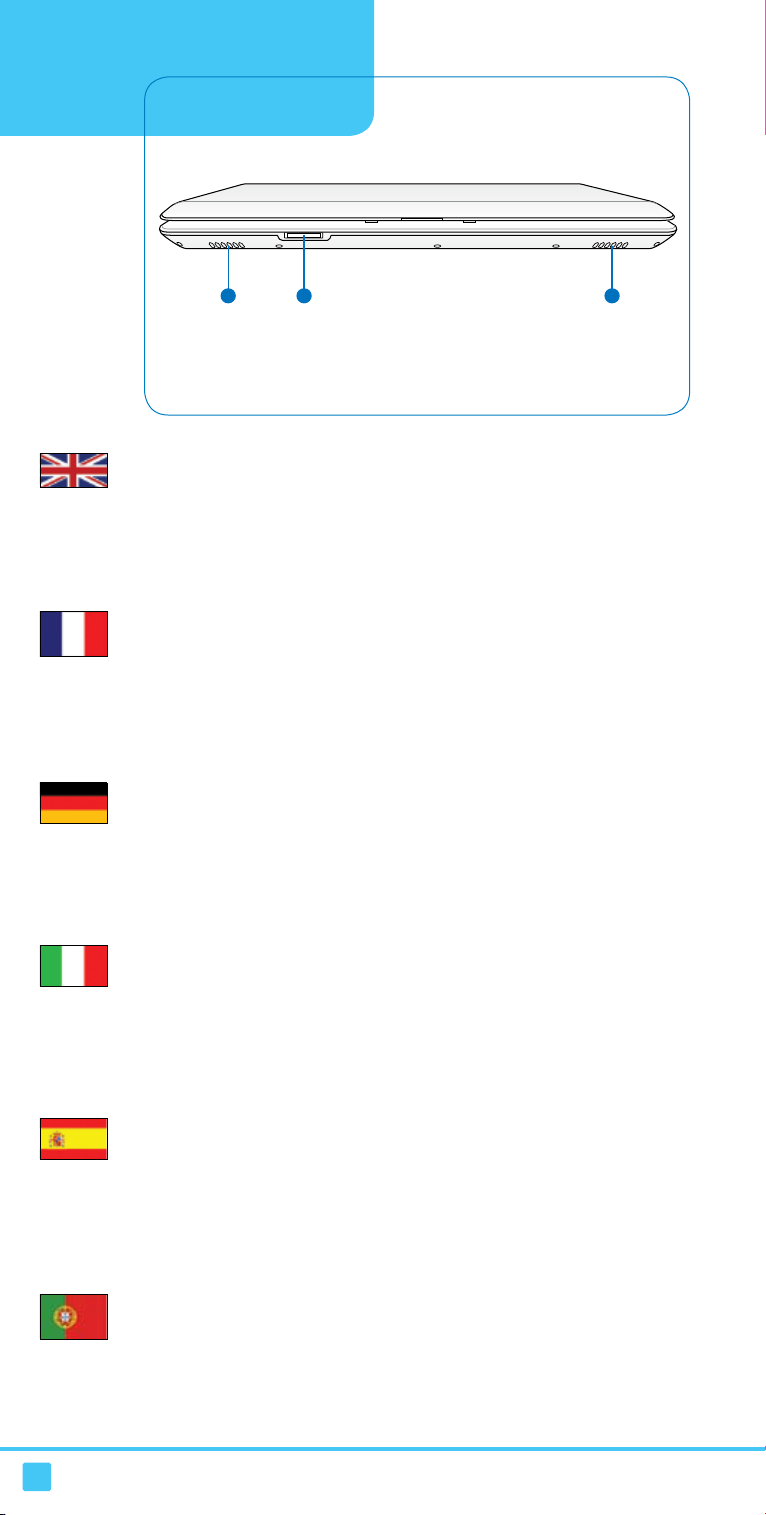
1. Audio Speakers
The built-in stereo speaker system allows you to hear audio without additional attachments.
2. Flash Memory Slot
The Notebook PC has a built-in high-speed memory card reader that can conveniently read from
and write to many ash memory cards.
1. Haut-parleurs Audio
Le système de haut-parleurs stéréo vous permet d’écouter de lire des chiers audio sans avoir à
connecter des haut-parleurs additionnels.
2. Slot mémoire Flash
Ce portable intègre un lecteur de carte mémoire grande vitesse qui permet de lire et d’écrire
facilement des données sur plusieurs cartes mémoires ash.
1. Audio-Lautsprecher
Das eingebaute Lautsprechersystem ermöglicht Ihnen die Tonwiedergabe ohne zusätzliches
Zubehör.
2. Flash-Speicherkartenschacht
Dieser Notebook-PC hat einen eingebauten Speicherkartenleser und kann viele Speicherkarten
lesen.
1. Altoparlanti audio
Il sistema di altoparlanti stereo integrato consente di ascoltare l’audio senza aggiungere altro.
2. Slot di Memoria Flash
Il Notebook PC è provvisto di un lettore di schede di memoria integrato, ad alta velocità, in grado
di leggere da o scrivere su molte schede di memoria ash.
1. Altavoces
El sistema integrado de altavoces estéreo le permitirá escuchar el sonido sin utilizar accesorios
adicionales.
2. Ranura para memoria Flash
El equipo portátil tiene un lector de tarjetas de memoria de alta velocidad integrado que puede
realizar operaciones de lectura y escritura de forma muy práctica en numerosos tipos de tarjetas
de memoria Flash.
1. Altifalantes Áudio
O sistema de altifalantes estéreo integrados permite-lhe ouvir som sem quaisquer acessórios
adicionais.
2. Ranhura para memória ash
O PC Portátil possui um leitor de cartões de memória incorporado de alta velocidade que pode ler
e escrever em vários cartões de memória ash.
20
Page 21

1. Zvukové reproduktory
Vestavěný stereo reproduktorový systém umožňuje poslouchat audio bez dalších doplňků.
2. Slot pro paměťovou kartu ash
Tento notebook je vybaven jednou integrovanou vysokorychlostní čtečkou paměťových karet,
která dokáže pohodlně načítat a zapisovat na řadu paměťových karet ash.
1. Hangszórók
A beépített sztereó hangszórórendszer hang visszaadására alkalmas további külső eszközök
csatlakoztatása nélkül.
1. Flash memóriakártya nyílás
Ez a PC noteszgép beépített nagysebességű memóriakártya olvasóval rendelkezik, amely sokféle
ash memóriakártya-formátumot képes olvasni és írni.
1. Lydhøyttalere
Det innebygde stereohøttalersystemet lar deg høre på lyd uten ekstra utstyr.
2. Flashminne-spor
Notisbok-PCen har en innebygd høyhastighets minnekortleser som på en enkel måte kan lese og
skrive til mange typer av ashminnekort.
1. Äänikaiuttimet
Sisäänrakennettu stereokaiutinjärjestelmä mahdollistaa äänen kuulemisen ilman asennettavia
lisälaitteita.
2. Flash-muistipaikka
Kannettavassa PC:ssä on sisäänrakennettu nopea muistikortinlukija, joka voi kätevästi lukea ja
kirjoittaa monia ash-muistikortteja.
1. Luidsprekers
Met het geïntegreerde stereo luidsprekersysteem kunt u audio beluisteren zonder extra
hulpstukken.
2. Sleuf Flashgeheugen
De notebook is uitgerust met een interne snelle geheugenkaartlezer die gemakkelijk kan lezen
van en schrijven naar talrijke ashgeheugenkaarten.
1. Højtalere
Med det indbyggede stereohøjtalersystem kan der høres lyd uden yderligere tilslutninger.
2. Flash-hukommelse indstik
Notebook-pc’en har en indbygget, højhastigheds hukommelseskortlæser, som kan læse fra og
skrive til mange ash-hukommelseskort.
1. Głośniki audio
Wbudowany system głośników stereo umożliwia słuchanie dźwięku bez dodatkowych akcesoriów.
2. Gnbiazdo pamięci ash
Komputer ma wbudowany wysokiej szybkości czytnik kart pamięci, który umożliwia wygodny
odczyt i zapis na wielu kartach pamięci ash.
1. Högtalare
Det inbyggda stereohögtalarsystemet gör att du kan höra ljud utan ytterligare anslutningar.
2. Flash-minnesplats
Den bärbara PC:n har en inbyggd minneskortläsare som på ett bekvämt sätt läser och skriver till
många ash-minneskort.
1. Audio reproduktory
Zabudovaný systém reproduktorov umožňuje počúvanie zvuku bez dodatočného príslušenstva.
2. Štrbina pre pomocnú pamäť Flash Memory
Tento notebook je vybavený zabudovanou vysoko rýchlostnou čítačkou pamäťových kariet, ktorá
dokáže pohodlne čítať množstvo pamäťových kariet.
21
 Loading...