

Page 1
Monitor LED
seria VH208
Ghidul
utilizatorului
November 2010
Page 2

Table of contents
Note iii
Informaţii referitoare la siguranţa ............................................................. iv
Îngrijire şi curăţare ...................................................................................... v
1.1 Bine aţi venit! ................................................................................ 1-1
1.2 Conţinut pachet ............................................................................ 1-1
1.3 Asamblarea bazei monitorului .................................................... 1-2
1.4 Introducere monitor ..................................................................... 1-3
1.4.1 Partea frontală a monitorului LED ................................... 1-3
1.4.2 Partea posterioară a monitorului LED ............................. 3-1
2.1 Detaşarea braţului/suportului
(pentru suport de perete VESA) ...............................................3-2
2.2 Reglarea monitorului ................................................................... 3-3
3.1 Meniu OSD (On Screen Display - Aşare pe ecran) .................. 3-4
3.1.1 Cum se recongurează ................................................... 3-4
3.1.2 Introducere funcţie OSD ................................................. 3-4
3.2 Specicaţii .................................................................................... 3-9
3.3 Depanare (FAQ) .......................................................................... 3-10
3.4
Listă de frecvenţe acceptate ...........................................................3-11
Copyright © 2011 ASUSTeK COMPUTER INC. Toate drepturile rezervate.
Nicio parte din acest manual, inclusiv produsele şi software-ul descrise în acesta nu poate reprodusă,
transmisă, transcrisă, păstrată într-un sistem de preluare a informaţiilor sau tradusă în orice limbă, indiferent
de formă sau de mijloace, cu excepţia documentaţiei păstrate de cumpărător cu scopul de copie de rezervă,
fără a avea permisiunea scrisă explicită a ASUSTeK COMPUTER INC. (“ASUS”).
Garanţia sau service-ul produsului nu se va prelungi dacă: (1) produsul este reparat, modicat sau alterat,
exceptând cazul în care astfel de reparaţie, modicare sau alterare este autorizată în scris de ASUS; sau (2)
numărul de serie al produsului este şters sau lipseşte.
ASUS OFERĂ ACEST MANUAL "CA ATARE", FĂRĂ NICI O GARANŢIE, EXPLICITĂ SAU IMPLICITĂ,
INCLUZÂND, DAR FĂRĂ A SE LIMITA LA, GARANŢIILE SAU CONDIŢIILE IMPLICITE PENTRU
COMERCIALIZAREA SAU CONFORMITATEA CU UN ANUMIT SCOP. ASUS, DIRECTORII, CADRELE
DE CONDUCERE, ANGAJAŢII SAU AGENŢII SĂI NU SUNT RESPONSABILI PENTRU NICIO DAUNĂ
INDIRECTĂ, SPECIALĂ, INCIDENTALĂ SAU PE CALE DE CONSECINŢĂ (INCLUSIV DAUNE
PENTRU PIERDERE DE PROFIT, PIERDERE DE ACTIVITATE, PIERDERE DE UTILIZARE SAU
DATE, ÎNTRERUPEREA ACTIVITĂŢII ŞI ALTELE SIMILARE), CHIAR DACĂ ASUS A FOST AVIZAT
DE POSIBILITATEA UNOR ASTFEL DE PAGUBE CARE REIES DIN ORICE DEFECT SAU EROARE A
ACESTUI MANUAL SAU PRODUS.
SPECIFICAŢIILE ŞI INFORMAŢIILE DIN ACEST MANUAL SUNT FURNIZATE DOAR CU SCOP
INFORMATIV ŞI SUNT SUPUSE MODIFICĂRII ÎN ORICE MOMENT FĂRĂ NOTIFICARE ŞI NU TREBUIE
INTERPRETATE CA OBLIGAŢIE DIN PARTEA ASUS. ASUS NU ÎŞI ASUMĂ NICIO RESPONSABILITATE
SAU RĂSPUNDERE PENTRU ORICE ERORI SAU INEXACTITĂŢI CARE POT SĂ APARĂ ÎN ACEST
MANUAL, INCLUSIV PRODUSELE ŞI SOFTWARE-UL CARE SUNT DESCRISE ÎN ACESTA.
Numele de produse şi companii din acest manual pot sau nu mărci de comerţ înregistrate sau drepturi
de autor ale companiilor respective şi sunt utilizate doar pentru identicare sau explicaţie şi în beneciul
proprietarilor, fără intenţia de a încălca drepturile acestora.
ii
Page 3

Note
Declaraţie a Comisiei federale pentru comunicaţii
Acest dispozitiv respectă Partea 15 a Regulilor FCC. Exploatarea trebuie să îndeplinească
următoarelor două condiţii:
• Acest dispozitiv nu poate cauza interferenţe nocive şi
• Acest dispozitiv trebuie să accepte orice interferenţe primite, inclusiv interferenţele
care pot provoca o funcţionare nedorită.
Acest echipament a fost testat şi s-a constatat că se încadrează în limitele pentru un
dispozitiv digital de Clasa B în conformitate cu Partea a 15-a a Reglementărilor FCC.
Aceste limite au drept scop asigurarea unei protecţii rezonabile împotriva interferenţei
dăunătoare într-o instalaţie rezidenţială. Acest echipament generează, utilizează şi poate
radia energie de radiofrecvenţă şi, dacă nu este instalat şi utilizat conform instrucţiunilor
producătorului, poate produce interferenţe dăunătoare comunicaţiilor radio. Cu toate
acestea, nu există nicio garanţie că într-o conguraţie de instalare specică nu se vor
produce interferenţe. Dacă acest echipament cauzează interferenţe dăunătoare pentru
recepţia radio sau TV, care se pot stabili prin oprirea şi repornirea echipamentului,
utilizatorul este încurajat să încerce corectarea interferenţelor prin intermediul uneia sau al
mai multora dintre următoarele măsuri:
• Reorientaţi sau reamplasaţi antena receptorului.
• Creşteţi distanţa de separare dintre dispozitiv şi receptor.
• Conectaţi echipamentul la o priză de c.a. dintr-un circuit diferit de cel la care este
conectat receptorul.
• Pentru ajutor, consultaţi dealerul sau un tehnician radio/TV cu experienţă.
În calitate de partener Energy Star® , compania noastră a stabilit că acest
produs respectă recomandările Energy Star® pentru utilizarea ecientă a
energiei.
Declaraţie a Departamentului canadian de comunicaţii
Acest dispozitiv digital nu depăşeşte limitele Clasei B pentru emisii de zgomot radio de la
dispozitivul digital stabilite în Regulamentele privind interferenţa radio a Departamentului
canadian de comunicaţii.
Acest dispozitiv digital Clasa B respectă ICES-003 din Canada.
iii
Page 4

Informaţii referitoare la siguranţa
• Înainte de congurarea monitorului, citiţi cu atenţie toată documentaţia care însoţeşte
produsul.
• Pentru a preveni pericolul de incendiu sau de electrocutare, nu expuneţi monitorul la
ploaie sau umiditate.
• Nu încercaţi să deschideţi carcasa monitorului. Tensiunile înalte periculoase din
monitor pot provoca vătămarea corporală gravă.
• Dacă sursa de alimentare s-a stricat, nu încercaţi să o reparaţi singuri. Contactaţi un
tehnician de service calicat sau magazinul.
• Înainte de a utiliza produsul, asiguraţi-vă că toate cablurile sunt conectate corect şi
cablurile de alimentare nu sunt deteriorate. Dacă detectaţi orice avarie, contactaţi
imediat dealerul.
• Sloturile şi deschiderile de pe spatele sau partea superioară a carcasei sunt prevăzute
pentru ventilare. Nu blocaţi aceste sloturi. Nu plasaţi acest produs aproape sau
deasupra unui radiator sau a unei surse de căldură, cu excepţia cazului în care
aceasta este ventilată corespunzător.
• Monitorul trebuie operat numai de la tipul de sursă de alimentare indicat pe etichetă.
Dacă nu sunteţi sigur de tipul de sursă de alimentare al locuinţei, consultaţi dealerul
sau compania locală de furnizare a energiei electrice.
• Utilizaţi ştecărul adecvat care respectă standardul local de putere.
• Nu suprasolicitaţi prizele multiple şi prelungitoarele de cablu. Suprasolicitarea poate
provoca incendiul sau electrocutarea.
• Evitaţi praful, umiditatea şi extremele de temperatură. Nu plasaţi monitorul într-o zonă
în care se poate uda. Amplasaţi monitorul pe o suprafaţă stabilă.
• Scoateţi ştecherul din priză în timpul furtunilor, când se produc fulgere sau când
monitorul nu este utilizat o perioadă lungă de timp. Aceasta va proteja monitorul
împotriva deteriorării cauzate de supratensiunea tranzitorie.
• Nu împingeţi obiecte şi nu vărsaţi lichid în sloturile de pe carcasa monitorului.
• Pentru a asigura funcţionarea satisfăcătoare, utilizaţi monitorul doar cu computere
certicate UL care au prize congurate adecvat, marcate între 100-240V CA.
• Dacă întâmpinaţi probleme tehnice cu monitorul, contactaţi un tehnician de service
calicat sau magazinul.
iv
Page 5
Îngrijire şi curăţare
• Înainte să ridicaţi sau să mutaţi monitorul, este bine să deconectaţi cablurile şi cablul de
alimentare. Respectaţi tehnicile de ridicare corecte când poziţionaţi monitorul. Când ridicaţi
sau transportaţi monitorul, ţineţi de marginile monitorului. Nu ridicaţi monitorul de suport sau de
cablu.
• Curăţirea. Opriţi monitorul şi deconectaţi cablul de alimentare. Curăţaţi suprafaţa monitorului cu
o cârpă fără scame, neabrazivă. Petele persistente pot îndepărtate cu o cârpă umezită cu o
soluţie de curăţare cu agresivitate medie.
• Evitaţi utilizarea unei soluţii de curăţare care conţine alcool sau acetonă. Utilizaţi o soluţie
de curăţare destinată utilizării pentru LED. Nu pulverizaţi soluţia de curăţare direct pe ecran,
deoarece aceasta poate picura în monitor şi poate cauza electrocutarea.
Următoarele simptome sunt normale pentru monitor:
• Ecranul poate produce scintilaţii în timpul utilizării iniţiale din cauza naturii luminii uorescente.
Opriţi şi porniţi monitorul din nou pentru a vă asigura că scintilaţia dispare.
• Este posibil ca ecranul să lumineze uşor neuniform, în funcţie de modelul de desktop pe care îl
utilizaţi.
• Când aceeaşi imagine este aşată timp de mai multe ore, pe ecran poate apărea o imagine
remanentă după schimbarea imaginii. Ecranul va reveni încet sau puteţi să opriţi alimentarea
pentru câteva ore.
• Când ecranul devine negru sau clipeşte sau nu mai funcţionează, contactaţi dealerul sau centrul
de service pentru reparaţii. Nu reparaţi ecranul pe cont propriu!
Convenţii utilizate în acest ghid
AVERTIZARE: Informaţii pentru a preveni vătămarea corporală când încercaţi să
efectuaţi o acţiune.
ATENŢIE: Informaţii pentru a preveni deteriorarea componentelor când încercaţi să
efectuaţi o acţiune.
IMPORTANT: Informaţii pe care TREBUIE să le respectaţi pentru a efectua o acţiune.
NOTĂ: Sfaturi şi informaţii suplimentare pentru a ajuta la efectuarea unei acţiuni.
v
Page 6

Unde găsiţi informaţii suplimentare
Consultaţi următoarele surse pentru informaţii suplimentare şi pentru actualizări ale produsului şi
software-ului.
1. Site-uri ASUS
Site-urile ASUS internaţionale oferă informaţii actualizate despre produsele hardware şi
software ASUS. Consultaţi http://www.asus.com
2. Documentaţie opţională
Pachetul produsului dvs. poate include documentaţie opţională care poate adăugată de
dealer. Aceste documente nu fac parte din pachetul standard.
vi
Page 7

1.1 Bine aţi venit!
Vă mulţumim pentru achiziţia monitorului LED ASUS® seria VH208!
Cel mai nou monitor LED cu ecran panoramic de la ASUS oferă un aşaj cu contrast mai mare, mai
lat şi mai luminos, plus o mulţime de caracteristici care îmbunătăţesc experienţa de vizualizare.
Cu aceste caracteristici, vă puteţi bucura de confortul şi de experienţa vizuală încântătoare pe care v-o
oferă seria VH208!
1.2 Conţinut pachet
Vericaţi dacă pachetul LED seria VH208 conţine următoarele elemente:
Monitor LED
Bază şi suport de monitor
Ghid de pornire rapidă
Certicat de garanţie
Cablu de alimentare
Cablu DVI(VH208N/T)
Cablu VGA
Cablu audio(VH208T/S)
Dacă oricare dintre articolele de mai sus este deteriorat sau lipseşte, contactaţi imedia magazinul.
1-1Monitor LED ASUS seria VH208
Page 8
1.3 Asamblarea bazei monitorului
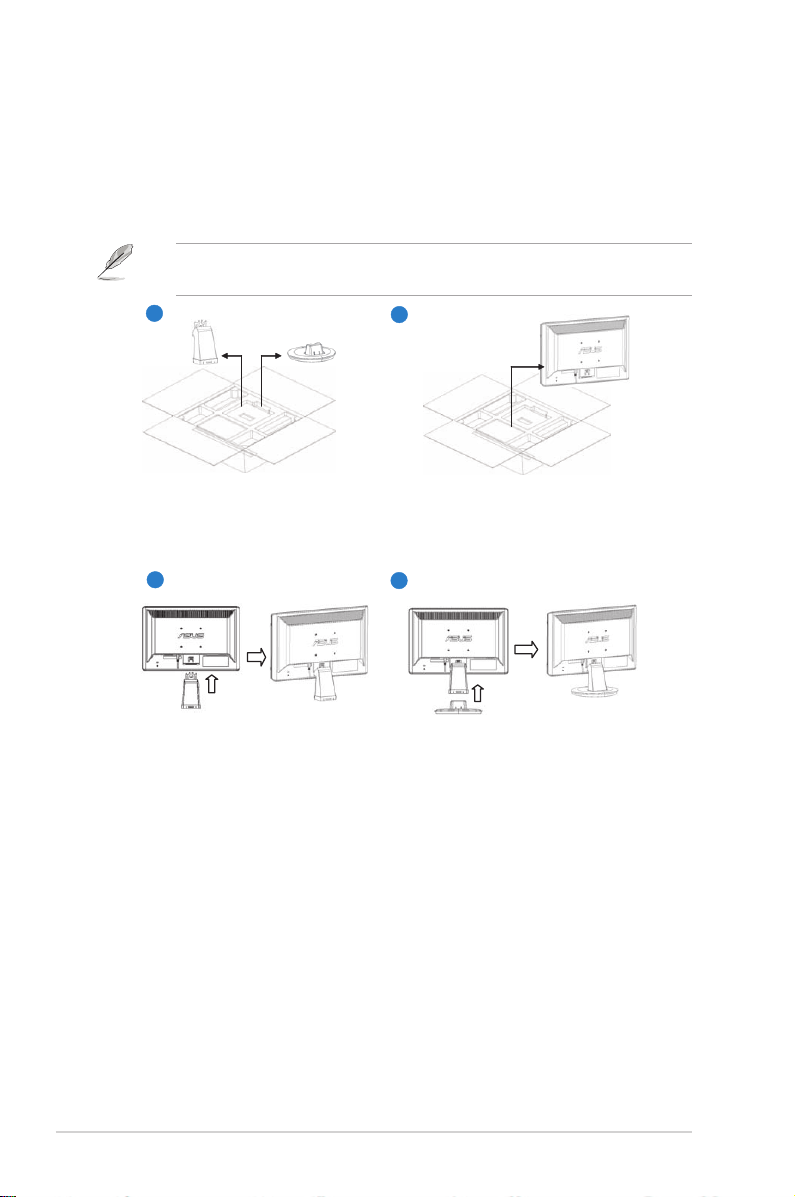
Pentru a asambla baza monitorului:
1. Conectaţi piciorul cu monitorul. Un clic va indica că acesta a fost montat cu succes.
2. Reglaţi monitorul la unghiul care vă este cel mai confortabil.
Vă recomandăm să acoperiţi suprafaţa mesei cu o cârpă moale pentru a preveni deteriorarea
monitorului.
1
2
Deschideţi cutia, scoateţi
suportul şi baza.
3
Asamblarea monitorului cu suport Asamblarea monitorului cu bază
Îndepărtaţi tamponul de protecţie,
scoateţi monitorul
4
1-2 Capitolul 1: Introducere produs
Page 9
1.4 Introducere monitor
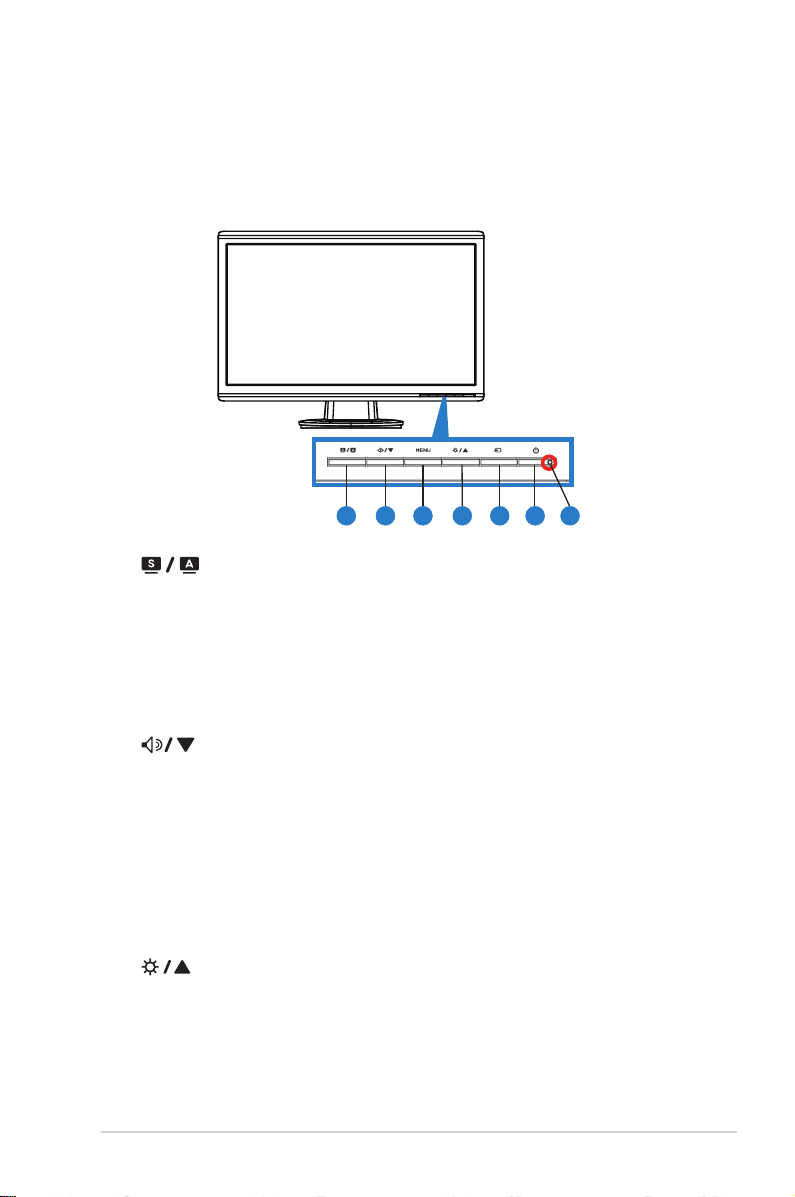
1.4.1 Partea frontală a monitorului LED
1.4.1.1 VH208T
1 2
4 5
3
6
7
1. Buton:
• Reglează automat imaginea în poziţia optimă, frecvenţa şi faza prin apăsarea lungă a
acestui buton timp de 2-4 secunde (doar pentru mod VGA).
• Utilizaţi această tastă rapidă pentru a comuta între şase moduri video prestabilite (Mod
Peisaj, Mod Standard, Mod Teatru, Mod Joc, Mod Vizualizare nocturnă şi Mod sRGB) cu
tehnologia de inteligenţă video SPLENDID™.
• Ieşiţi din meniul OSD sau reveniţi la meniul anterior în timp ce meniul OSD este activ.
2. Butonul:
• Apăsaţi acest buton pentru a reduce valoarea funcţiei selectate sau a trece la funcţia
următoare.
• Aceasta este, de asemenea, o tastă de acces rapid pentru reglarea volumului.
3. Butonul MENU:
• Apăsaţi acest buton pentru a intra în meniul OSD.
• Apăsaţi acest buton pentru a intra în/selecta pictograma (funcţia) evidenţiată în timp ce
OSD este activat.
4. Butonul:
• Apăsaţi acest buton pentru a mări valoarea funcţiei selectate sau a trece la dreapta/în
sus la funcţia următoare.
• Aceasta este, de asemenea, o tastă de acces rapid pentru reglarea luminozităţii.
1-3Monitor LED ASUS seria VH208
Page 10
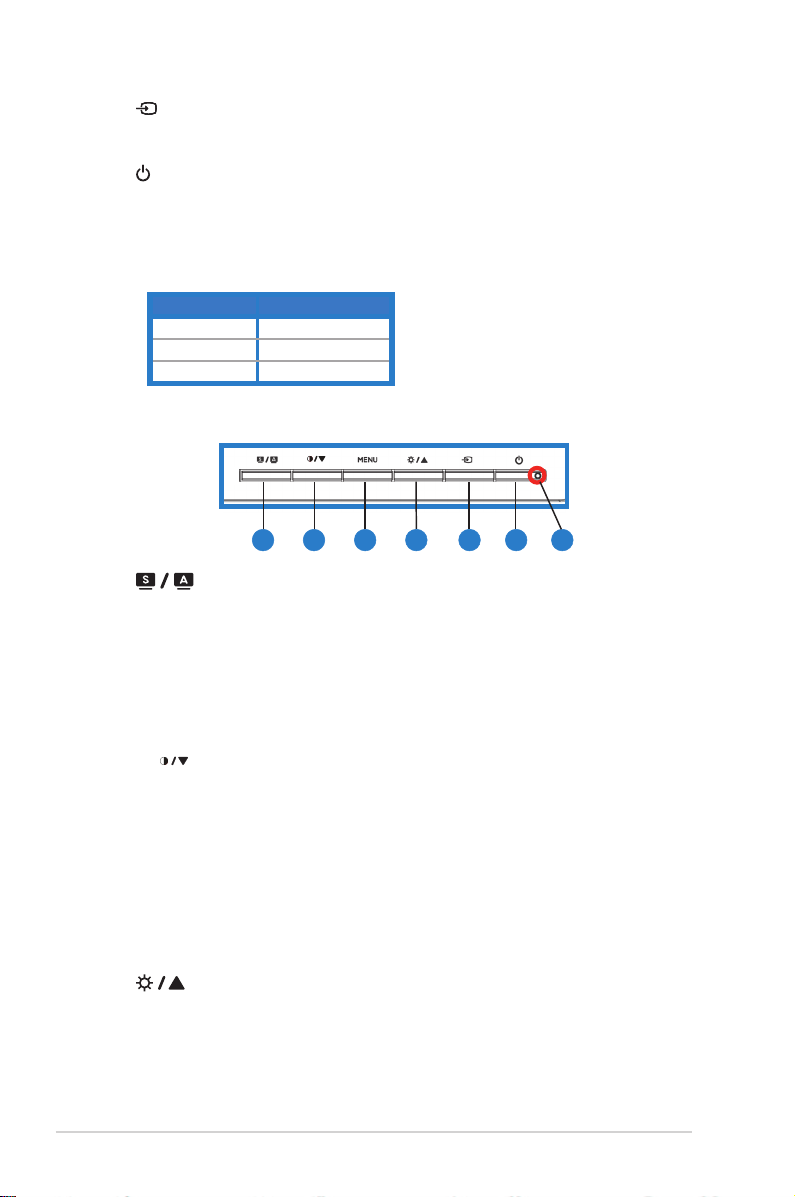
5. Buton selectare intrare:
• olosiți această tastă rapidă pentru a comuta între semnalele de intrare de tip VGA, DVI.
6. Buton de alimentare:
• Utilizaţi acest buton pentru a porni şi opri monitorul.
7. Indicator de alimentare:
• Definiţia de culoare a indicatorului de alimentare se află în tabelul de mai jos.
Stare Descriere
Albastru PORNIT
Auriu Mod aşteptare
OPRIT OPRIT
1.4.1.2 VH208N
6
1 2
3
1. Buton:
• Reglează automat imaginea în poziţia optimă, frecvenţa şi faza prin apăsarea lungă a
acestui buton timp de 2-4 secunde (doar pentru mod VGA).
• Utilizaţi această tastă rapidă pentru a comuta între şase moduri video prestabilite (Mod
Peisaj, Mod Standard, Mod Teatru, Mod Joc, Mod Vizualizare nocturnă şi Mod sRGB) cu
tehnologia de inteligenţă video SPLENDID™.
• Ieşiţi din meniul OSD sau reveniţi la meniul anterior în timp ce meniul OSD este activ.
2.
Butonul:
• Apăsaţi acest buton pentru a reduce valoarea funcţiei selectate sau a trece la funcţia
următoare.
• Aceasta este,de asemenea, o tastă rapidă pentru reglarea raportului de contrast.
3. Butonul MENU:
• Apăsaţi acest buton pentru a intra în meniul OSD.
• Apăsaţi acest buton pentru a intra în/selecta pictograma (funcţia) evidenţiată în timp ce
OSD este activat.
4. Butonul:
• Apăsaţi acest buton pentru a mări valoarea funcţiei selectate sau a trece la dreapta/în
sus la funcţia următoare.
• Aceasta este, de asemenea, o tastă de acces rapid pentru reglarea luminozităţii.
5
4
7
1-4 Capitolul 1: Introducere produs
Page 11
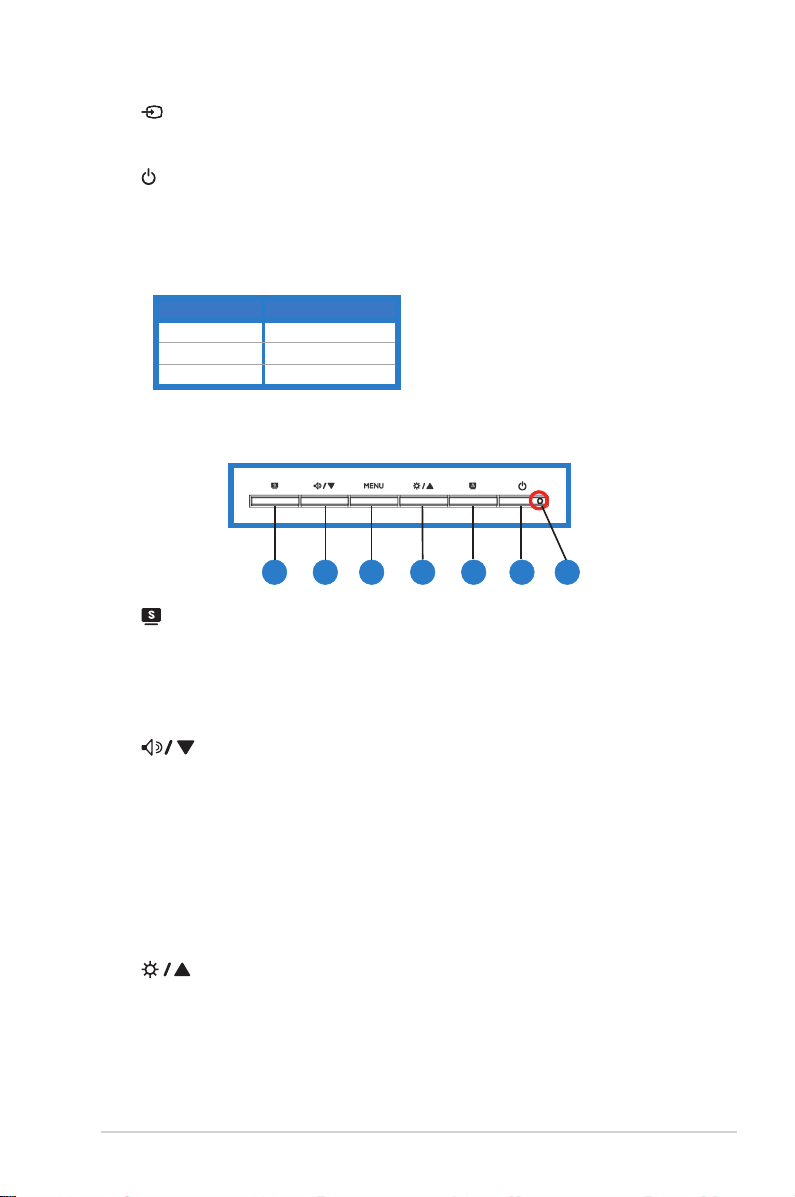
5. Buton selectare intrare:
• olosiți această tastă rapidă pentru a comuta între semnalele de intrare de tip VGA, DVI.
6. Buton de alimentare:
• Utilizaţi acest buton pentru a porni şi opri monitorul.
7. Indicator de alimentare:
• Definiţia de culoare a indicatorului de alimentare se află în tabelul de mai jos.
Stare Descriere
Albastru PORNIT
Auriu Mod aşteptare
OPRIT OPRIT
1.4.1.3 VH208S
6
1 2
3
1. Buton:
• Utilizaţi această tastă rapidă pentru a comuta între şase moduri video prestabilite (Mod
Peisaj, Mod Standard, Mod Teatru, Mod Joc, Mod Vizualizare nocturnă şi Mod sRGB) cu
tehnologia de inteligenţă video SPLENDID™.
• Ieşiţi din meniul OSD sau reveniţi la meniul anterior în timp ce meniul OSD este activ.
2. Butonul:
• Apăsaţi acest buton pentru a reduce valoarea funcţiei selectate sau a trece la funcţia
următoare.
• Aceasta este, de asemenea, o tastă de acces rapid pentru reglarea volumului.
3. Butonul MENU:
• Apăsaţi acest buton pentru a intra în meniul OSD.
• Apăsaţi acest buton pentru a intra în/selecta pictograma (funcţia) evidenţiată în timp ce
OSD este activat.
4. Butonul:
• Apăsaţi acest buton pentru a mări valoarea funcţiei selectate sau a trece la dreapta/în
sus la funcţia următoare.
• Aceasta este, de asemenea, o tastă de acces rapid pentru reglarea luminozităţii.
5
4
7
1-5Monitor LED ASUS seria VH208
Page 12
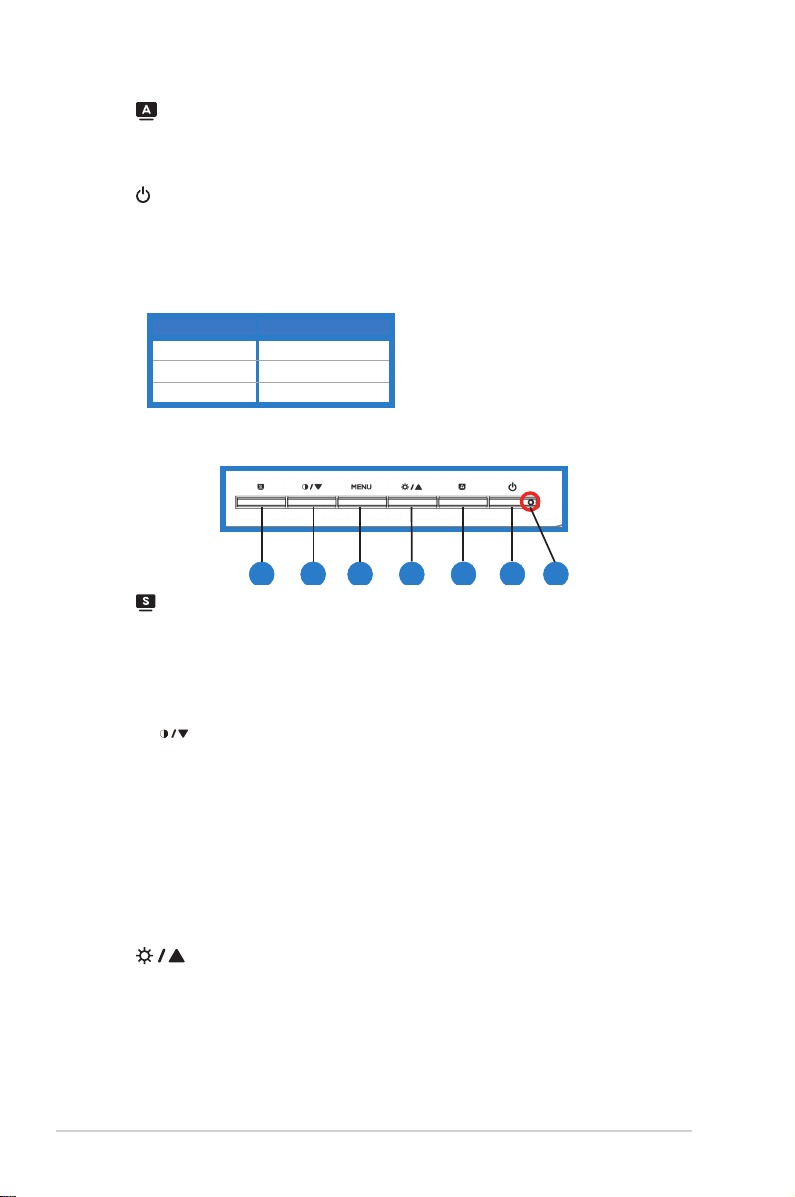
5. Butonu:
4
5
7
1 2
3
6
• Reglează automat imaginea în poziţia optimă, frecvenţa şi faza prin apăsarea lungă a
acestui buton timp de 2-4 secunde (doar pentru mod VGA).
6. Buton de alimentare:
• Utilizaţi acest buton pentru a porni şi opri monitorul.
7. Indicator de alimentare:
• Definiţia de culoare a indicatorului de alimentare se află în tabelul de mai jos.
Stare Descriere
Albastru PORNIT
Auriu Mod aşteptare
OPRIT OPRIT
1.4.1.4 VH208D
1. Buton:
• Utilizaţi această tastă rapidă pentru a comuta între şase moduri video prestabilite (Mod
Peisaj, Mod Standard, Mod Teatru, Mod Joc, Mod Vizualizare nocturnă şi Mod sRGB) cu
tehnologia de inteligenţă video SPLENDID™.
• Ieşiţi din meniul OSD sau reveniţi la meniul anterior în timp ce meniul OSD este activ.
2.
3. Butonul MENU:
4. Butonul:
Butonul:
• Apăsaţi acest buton pentru a reduce valoarea funcţiei selectate sau a trece la funcţia
următoare.
• Aceasta este,de asemenea, o tastă rapidă pentru reglarea raportului de contrast.
• Apăsaţi acest buton pentru a intra în meniul OSD.
• Apăsaţi acest buton pentru a intra în/selecta pictograma (funcţia) evidenţiată în timp ce
OSD este activat.
• Apăsaţi acest buton pentru a mări valoarea funcţiei selectate sau a trece la dreapta/în
sus la funcţia următoare.
• Aceasta este, de asemenea, o tastă de acces rapid pentru reglarea luminozităţii.
2-1 Capitolul 2: Congurare
Page 13
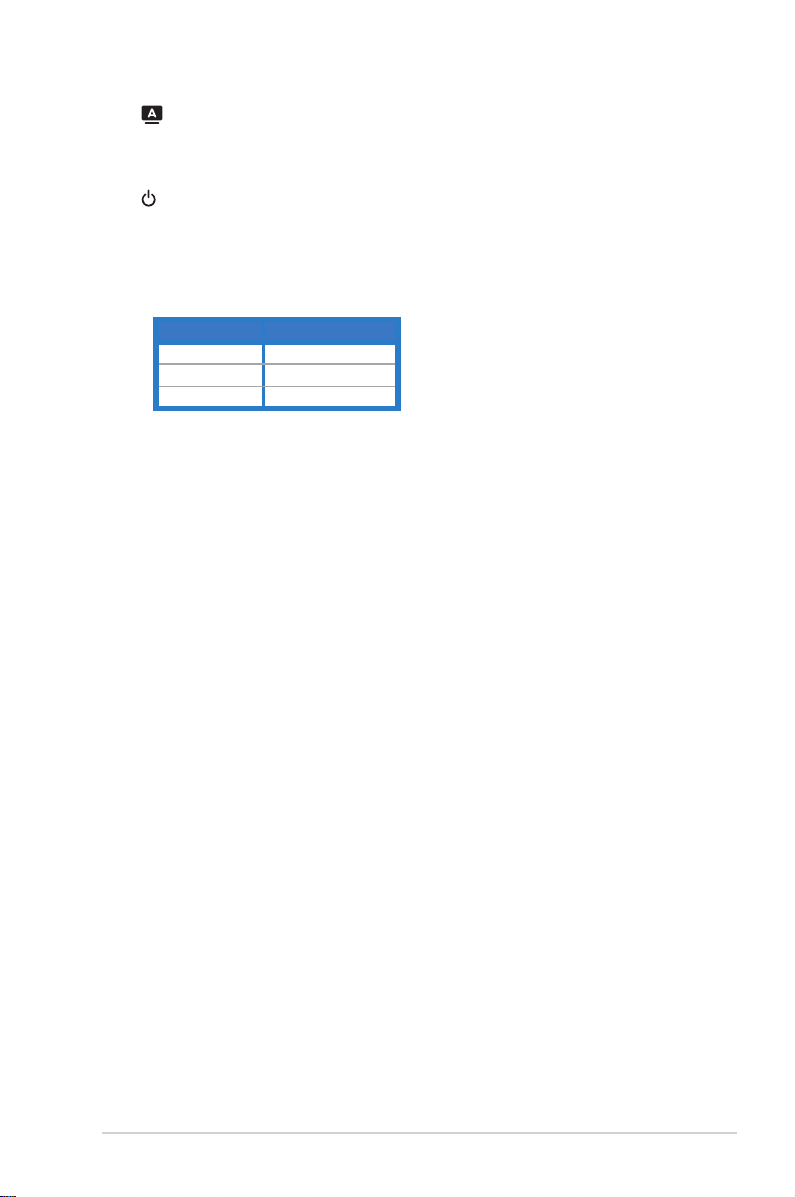
5. Butonul:
• Reglează automat imaginea în poziţia optimă, frecvenţa şi faza prin apăsarea lungă a
acestui buton timp de 2-4 secunde (doar pentru mod VGA).
6. Buton de alimentare:
• Utilizaţi acest buton pentru a porni şi opri monitorul.
7. Indicator de alimentare:
• Definiţia de culoare a indicatorului de alimentare se află în tabelul de mai jos.
Stare Descriere
Albastru PORNIT
Auriu Mod aşteptare
OPRIT OPRIT
2-2Monitor LED ASUS seria VH208
Page 14
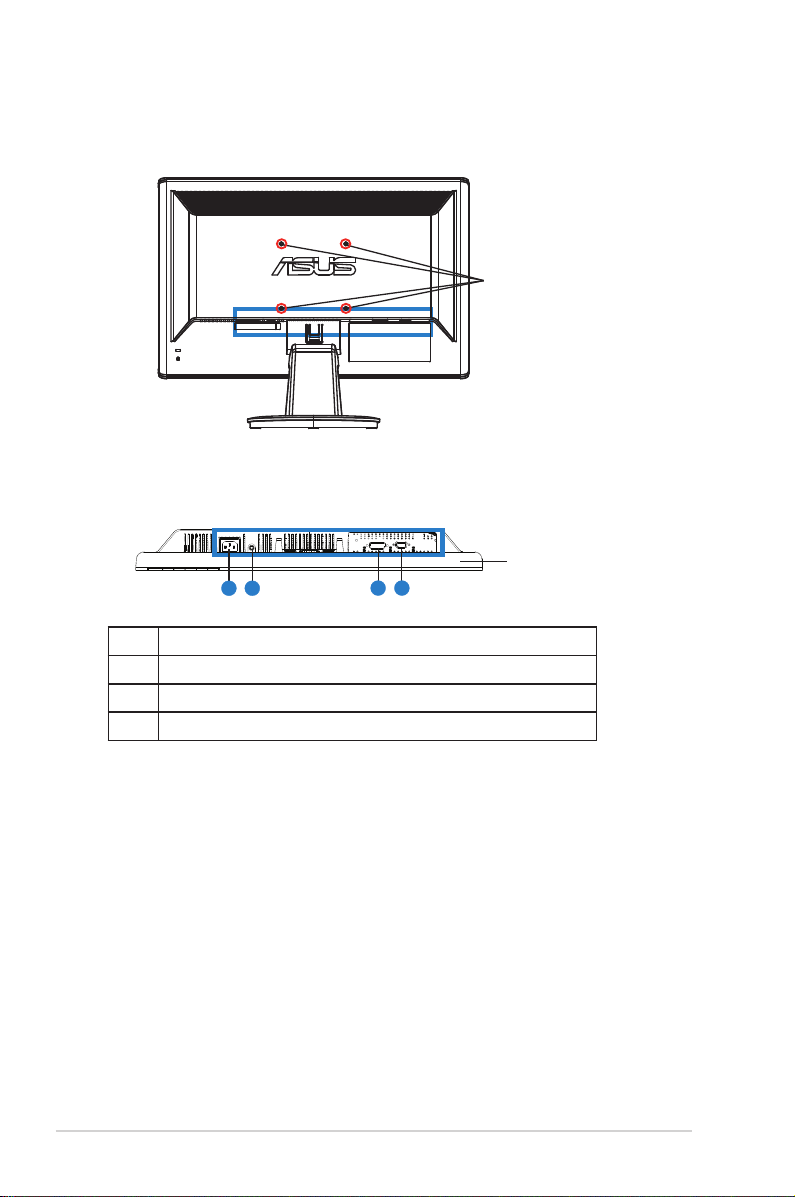
1.4.2 Partea posterioară a monitorului LED
Găuri pentru mon-
tare suport perete
VESA
Conectori spate
3
1 2
1 Port AC-IN
2 Port intrare linie audio(VH208T/S)
3 Port DVI(VH208T/N)
4 Port VGA
4
3-1 Capitolul 3: Instrucţiuni generale
Page 15
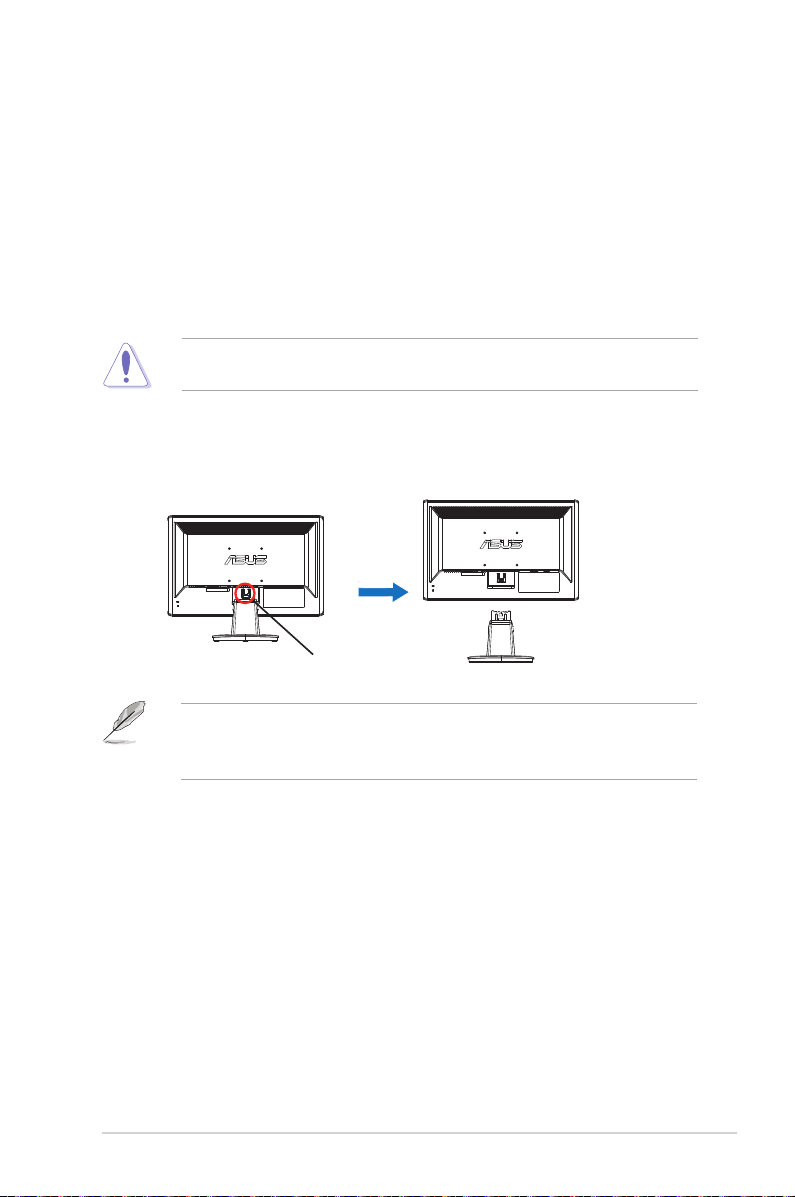
2.1 Detaşarea braţului/suportului
(pentru suport de perete VESA)
Suportul detaşabil al monitorului LED seria VH208 este proiectat special pentru suportul de perete
VESA.
Pentru a detaşa braţul/suportul:
1. Aşezaţi monitorul pe o masă, cu partea frontală orientată în jos.
2. Apăsaţi pe butonul de deblocare.
3. Decuplaţi braţul de la monitor.
• Vă recomandăm să acoperiţi suprafaţa mesei cu o cârpă moale pentru a preveni
deteriorarea monitorului.
şuruburi
Setul de montare pe perete VESA (100 x 100 mm) este achiziţionat separat.A se utiliza
doar cu Consolă de montare pe perete listată UL cu greutate/sarcină (Dimensiune
şurub: 4mm x 12 mm)minimă de 11 Kg
3-2Monitor LED ASUS seria VH208
Page 16
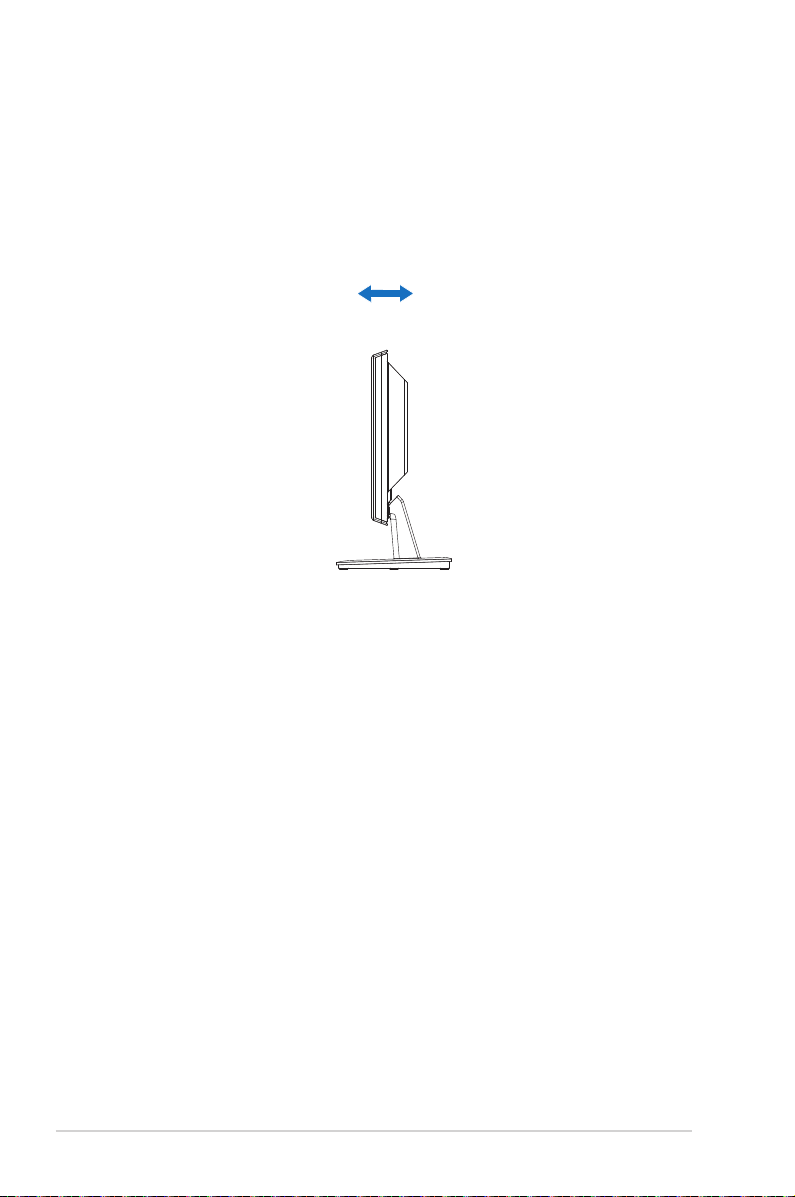
2.2 Reglarea monitorului
• Pentru vizualizare optimă, vă recomandăm să priviţi faţa completă a monitorului, apoi reglaţi
monitorul la unghiul care este cel mai confortabil pentru dvs.
• Ţineţi suportul pentru a preveni căderea monitorului în timpul schimbării înclinării acestuia.
• Puteţi regla înclinarea monitorului de la -5˚ la 20˚.
-5º~20º
3-3 Capitolul 3: Instrucţiuni generale
Page 17
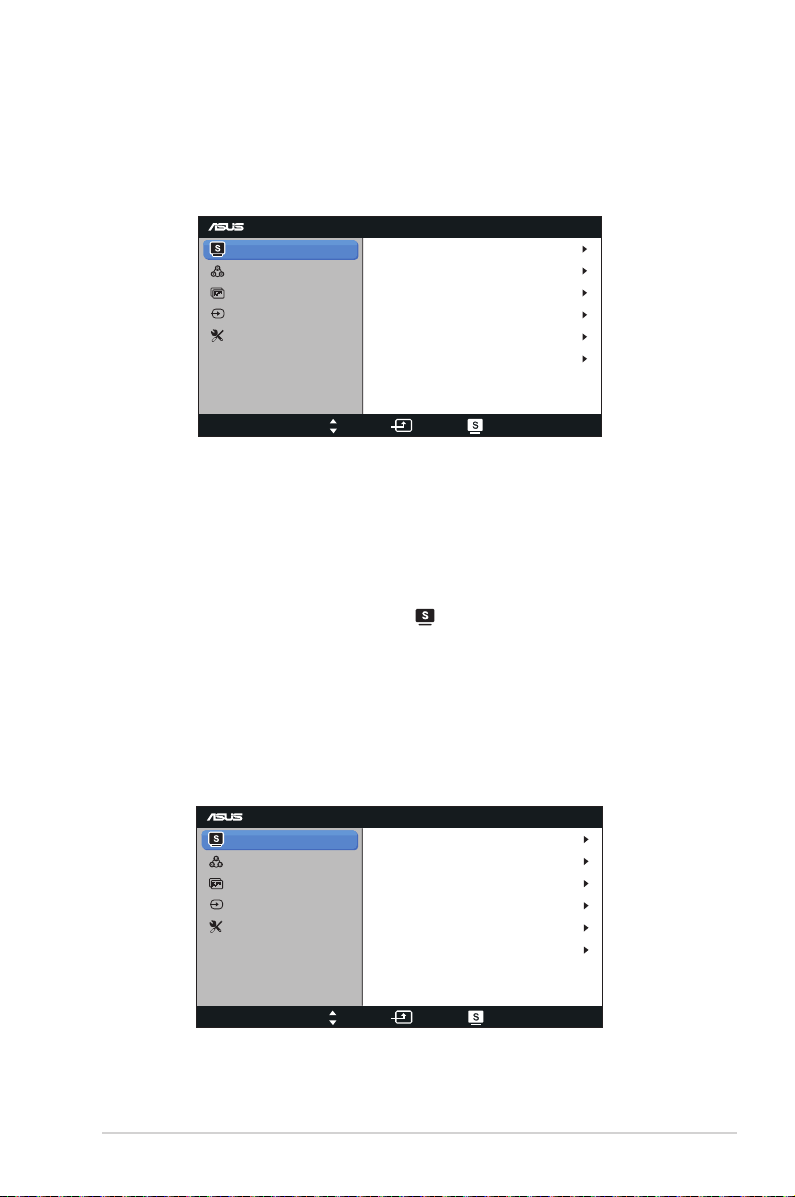
3.1 Meniu OSD (On Screen Display Aşare pe ecran)
3.1.1 Cum se recongurează
VH208
Splendid
Color
Image
Input Select
System Setup
1. Apăsaţi butonul MENU pentru a activa meniul OSD.
2. Apăsaţi şi pentru a naviga printre funcţii. Evidenţiaţi şi activaţi funcţia dorită prin
apăsarea butonului MENU. Dacă funcţia selectată are un submeniu, apăsaţi şi din nou
pentru a naviga prin funcţiile submeniului. Evidenţiaţi şi activaţi funcţia dorită din submeniu
prin apăsarea butonului MENU.
3. Apăsaţi şi pentru a schimba setările funcţiei selectate.
4. Pentru a ieşi din meniul OSD, apăsaţi butonul . Repetaţi pasul 2 şi pasul 3 pentru a regla
orice altă funcţie.
3.1.2 Introducere funcţie OSD
1. Splendid
Această funcţie conţine şase subfuncţii pe care le puteţi selecta după cum doriţi. Fiecare mod
are selecţia Reset (Resetare), care vă permite să menţineţi setarea sau să reveniţi la modul
presetat.
VH208
Splendid
Color
Image
Input Select
System Setup
Scenery Mode
Standard Mode
Theater Mode
Game Mode
Night View Mode
sRGB
Move Menu Exit
Scenery Mode
Standard Mode
Theater Mode
Game Mode
Night View Mode
sRGB
Move Menu Exit
• Scenery Mode (Mod peisaj)
: Aceasta este alegerea optimă pentru afişarea
imaginilor de peisaj cu tehnologia de inteligenţă video SPLENDID™.
3-4Monitor LED ASUS seria VH208
Page 18
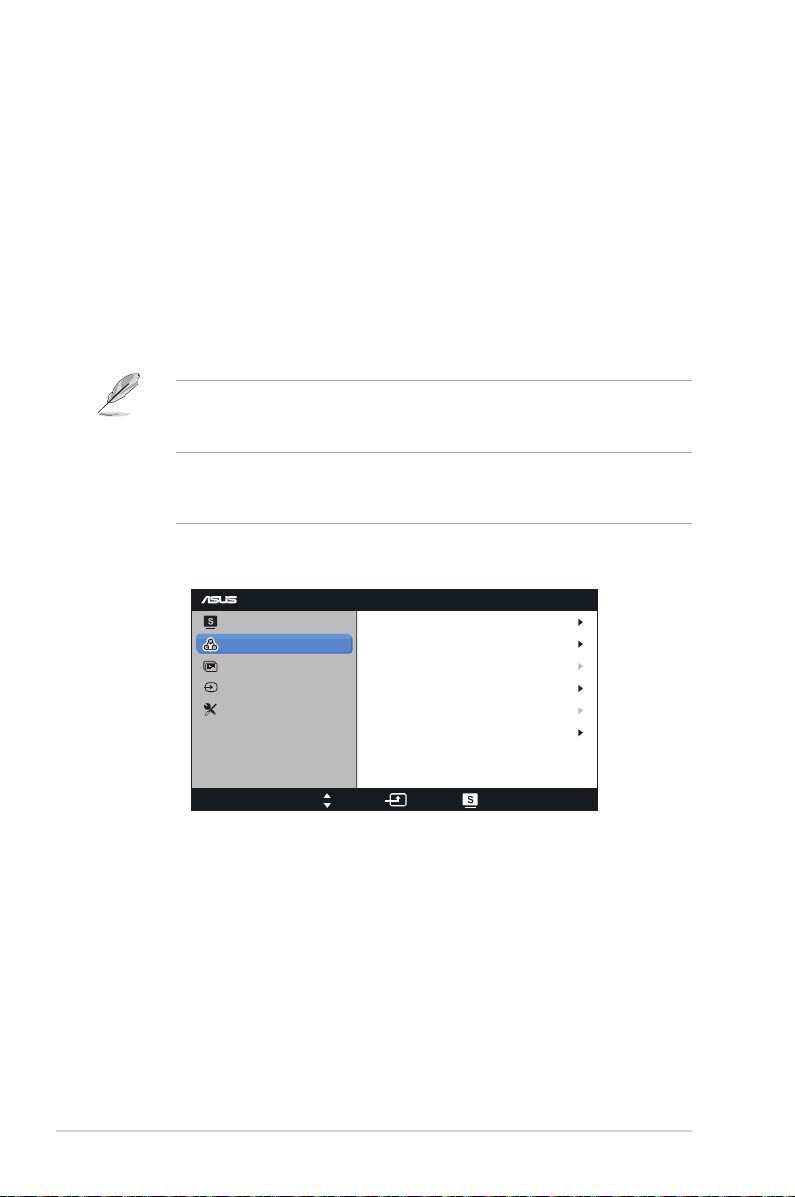
• Standard Mode (Mod standard)
: Aceasta este alegerea optimă pentru editarea
documentelor cu tehnologia de inteligenţă video SPLENDID™.
• Theater Mode (Mod film)
: Aceasta este alegerea optimă pentru vizionarea filmelor
cu tehnologia de inteligenţă video SPLENDID™.
• Game Mode (Mod joc)
: Aceasta este alegerea optimă pentru jucarea jocurilor cu
tehnologia de inteligenţă video SPLENDID™.
• Night View Mode (Mod vedere nocturnă)
pentru jucarea jocurilor cu scene întunecate sau vizionarea filmelor cu scene întunecate
cu tehnologia de inteligenţă video SPLENDID™.
• sRGB
• În Standard Mode (Mod standard), funcţiile Saturation (Saturaţie), Skin
Tone (Nuanţă piele), Sharpness (Claritate) şi ASCR nu pot congurate de
utilizator.
• În sRGB, funcţiile Brightness (Luminozitate), Contrast,
(Saturaţie), Color Temp. (Temperatură culori), Skin Tone (Nuanţă
piele), şi ASCR nu pot congurate de utilizator.
2. Culoare
Selectaţi culoarea dorită a imaginii cu această funcţie.
VH208
Splendid
Color
Image
Input Select
System Setup
Brightness
Contrast
Saturation
Color Temp
Skin Tone
Smart View
: Aceasta este alegerea optimă
Saturation
100
80
50
User Mode
Natural
OFF
Move Menu Exit
• Brightness (Luminozitate): Intervalul de reglare este de la 0 la 100.
• Contrast: Intervalul de reglare este de la 0 la 100.
• Saturation (Saturaţie): Intervalul de reglare este de la 0 la 100.
• Color Temp. (Temperatură culoare)
: Conţine trei moduri de culoare presetate
(Cool (Rece), Normal, Warm (Cald)) şi un User Mode (Mod utilizator).
• Skin Tone (Nuanţă piele)
: Conţine trei moduri de culoare, inclusiv Reddish (Tentă
roşie), Natural şi Yellowish (Tentă galbenă).
3-5 Capitolul 3: Instrucţiuni generale
Page 19
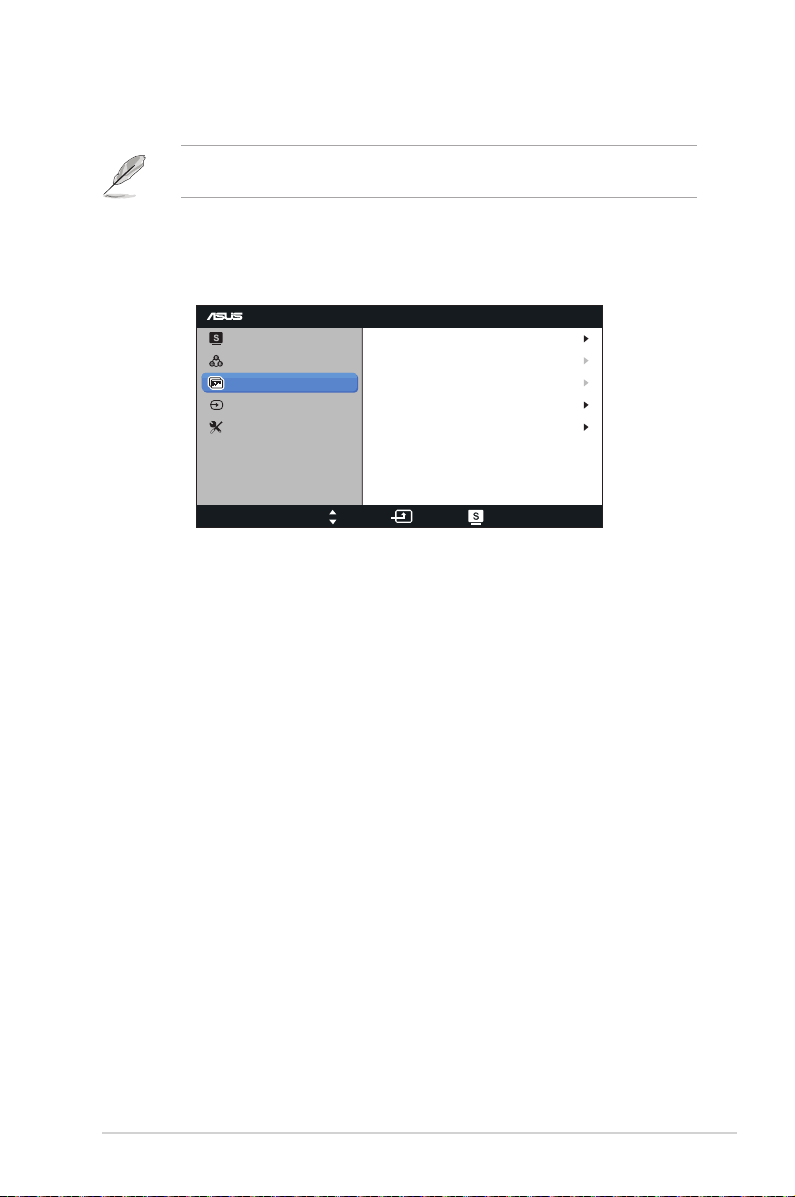
• Smart View (Vizualizare inteligentă)
: Activează sau dezactivează funcţia Smart
View (Vizualizare inteligentă).
În User Mode (Mod utilizator), culorile R (Red-Roşu), G (Green-Verde) şi B (Blue-Albastru) pot fi
configurate de utilizator; intervalul de reglare este între 0 ~ 100.
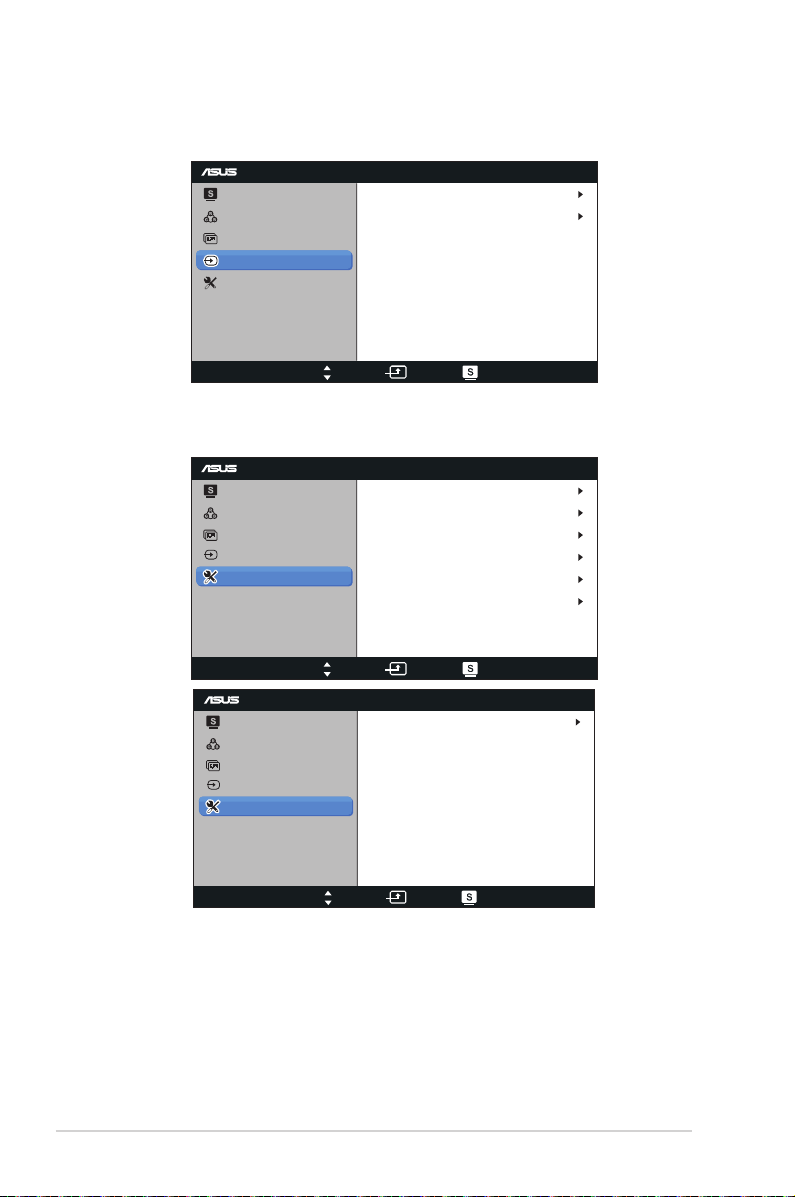
3. Imagine
Puteţi regla claritatea,control înălţime/lăţime, poziţia (doar VGA) şi focalizarea (doar VGA) din
această funcţie principală.
VH208
Splendid
Color
Image
Input Select
System Setup Focus
Sharpness
Aspect Control
ASCR
Position
Move Menu Exit
40
Full
OFF
• Sharpness (Claritate): Ajustează deniţia imaginii. Intervalul de reglare este de la 0
la 100.
• Aspect Control (Control înălţime/lăţime): Reglează raportul de aspect la
“Complet” sau “4:3”.
• ASCR: Selectaţi ON (PORNIT) sau OFF (OPRIT) pentru a active sau dezactiva funcţia
de raport de contrast dinamic
• Position (Poziţie): Reglează poziţia orizontală (H-Position) şi poziţia verticală
(V-Position) a imaginii. Intervalul de reglare este de la 0 la 100 (disponibil doar pentru
intrare VGA).
• Focus (Focalizare): Reduce zgomotul liniilor orizontale şi zgomotul liniilor verticale
ale imaginii prin reglarea Phase şi Clock în mod separat. Intervalul de reglare este de la 0
la 100 (disponibil doar pentru intrare VGA).
3-6Monitor LED ASUS seria VH208
Page 20
4. Selectare intrare
Selectaţi sursa de intrare între
VH208
Splendid
Color
Image
Input Select
System Setup
5. Configurare sistem
Reglează configuraţia sistemului.
VH208
Splendid
Color
Image
Input Select
System Setup
VH208
Splendid
Color
Image
Input Select
System Setup
VGA, DVI
(VH208T/N).
VGA
DVI
Move Menu Exit
Splendid Demo Mode OFF
Volume
ECO Mode
OSD Setup
Language
Information
Move Menu Exit
All Reset
83
OFF
English
1/2
2/2
Move Menu Exit
• Splendid Demo Mode (Mod demonstraţie Splendid)
: Activaţi modul
demonstrativ pentru funcţia Splendid.
• Volume (Volum)
• ECO Mode
: Reglează nivelul volumului boxelor (VH208T/S).
: Activează sau dezactivează funcţia ECO Mode.
• OSD Setup (Configurare OSD): Reglaţi poziţia orizontală (H-Position),
poziţia verticală (V-Position), OSD Timeout (Expirare OSD), DDD/CI şi Transparency
(Transparenţa) ecranului OSD.
3-7 Capitolul 3: Instrucţiuni generale
Page 21

• Language (Limbă): Selectează limba OSD. Selecţiile sunt English (Engleză), French
(Franceză), German (Germană), Spanish (Spaniolă), Italian (Italiană), Dutch (Olandeză),
Russian (Rusă), Traditional Chinese (Chineză tradiţională), Simplified Chinese (Chineză
simplificată) şi Japanese (Japoneză),Korean(Coreean).
• Information (Informaţii): Afişează informaţiile referitoare la monitor.
• All Reset (Resetare completă)
: Setaţi la “Yes (Da)” pentru a readuce setările la
modul implicit din fabrică.
3-8Monitor LED ASUS seria VH208
Page 22
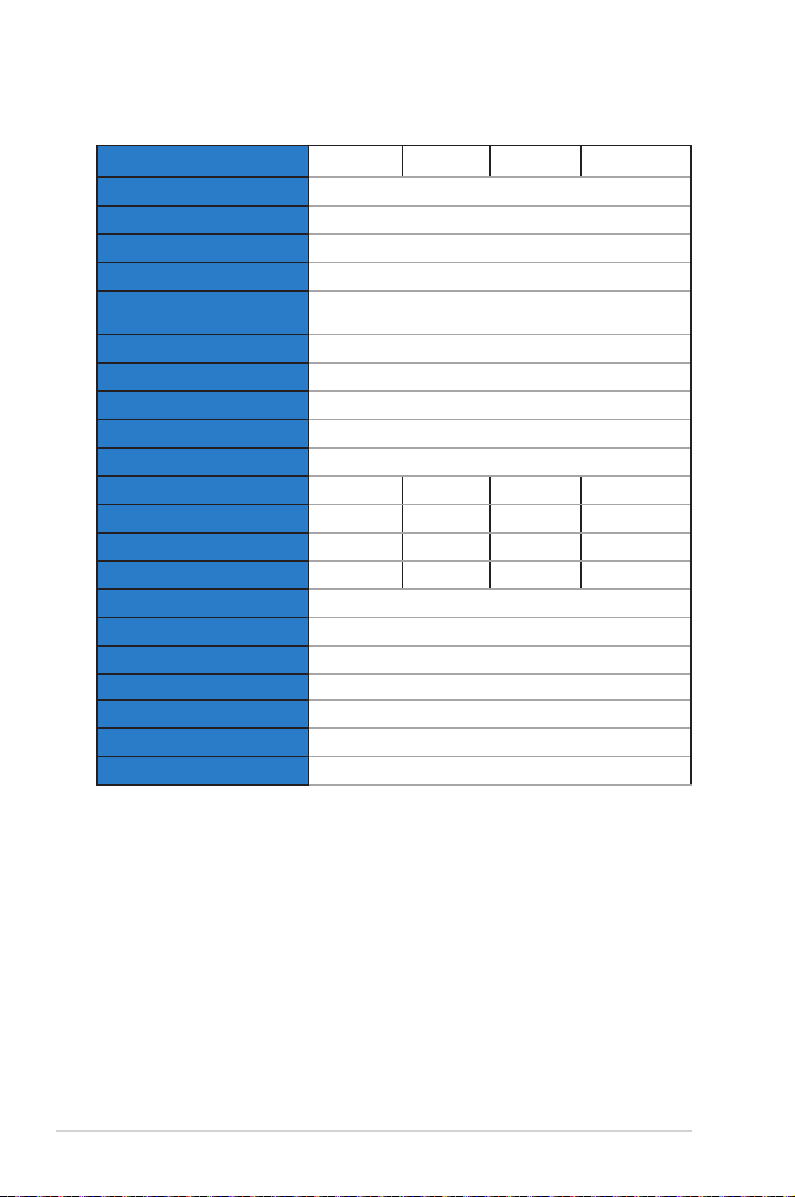
3.2 Specicaţii
Model
Dimensiune panou
Rezoluţie max.
Luminozitate (Tipic)
Raport de contrast natural (Tipic)
Raport de contrast inteligent
ASUS (ASCR)
Unghi de vizualizare(H/V), (CR≥10)
Saturație de culoare (NTSC)
Culori aşaj
Timp de răspuns
Consum de energie
Intrare DVI
Intrare Analog
Intrare linie audio
Difuzor (Încastrat)
Înclinare
Montare pe perete VESA
Dimensiuni (LxÎxA)
Dimensiune cutie (LxÎxA)
Greutate netă (aprox.)
Greutate brută (aprox.)
Tensiune nominală
VH208T VH208N VH208S VH208D
20”W (50.8 cm)
1600x900
2
250cd/m
1000:1
50000000:1
170°/160°
72%
16.7 M
5ms (Tr+Tf)
Mod pornit: <40W, Mod Standby: <1W, Mod oprit: <1W
Yes Yes
Yes Yes Yes Yes
Yes
1W x 2
--
--
-- --
Yes
1W x 2
--
--
-5° ~ +20°
100 mm x 100 mm
481.3x387.5x205 mm
552x391x140 mm
3.2 kg
4.4 kg
AC 100~240V(Built-in)
3-9 Capitolul 3: Instrucţiuni generale
Page 23
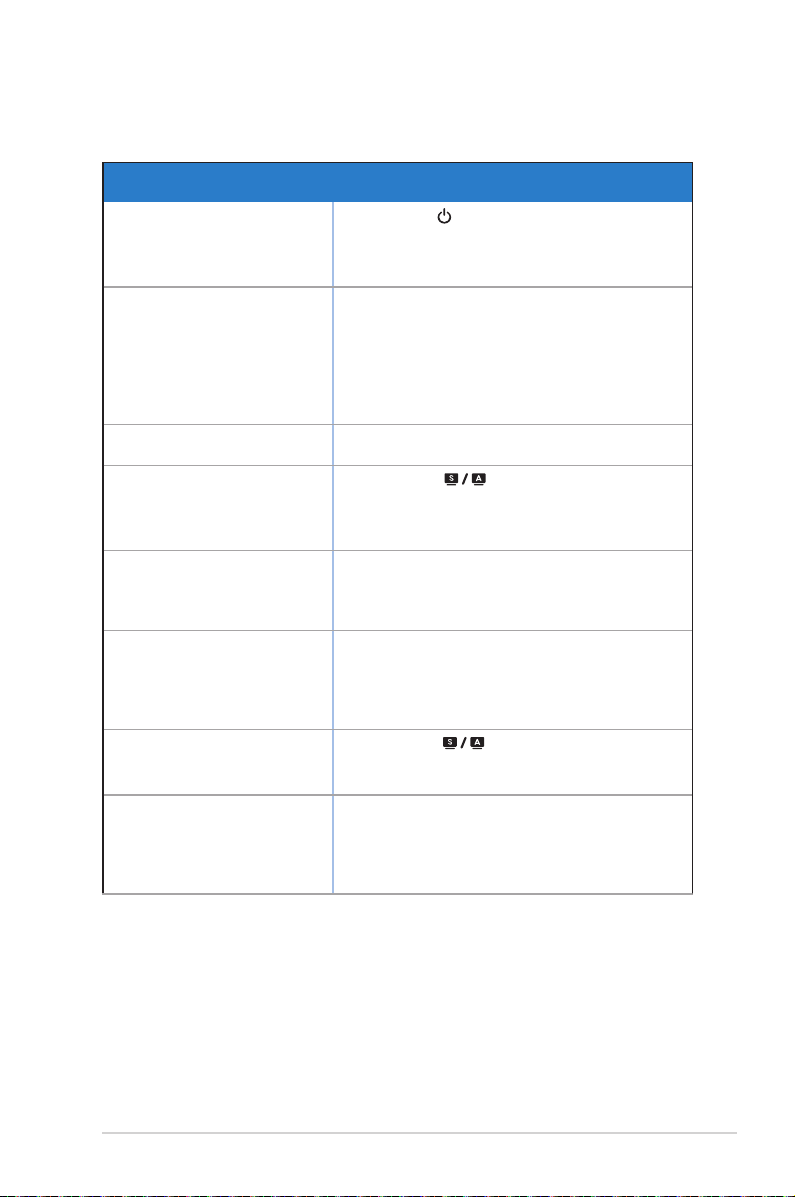
3.3 Depanare (FAQ)
Problemă Soluţie posibilă
LED-ul de alimentare nu este PORNIT
LED-ul de alimentare se aprinde auriu şi
nu există imagine pe ecran
Imaginea de pe ecran este prea
deschisă sau prea închisă
Imaginea de pe ecran nu este centrată
sau dimensionată corect
Imaginea de pe ecran oscilează sau un
model de undă este prezent în imagine
Imaginea ecranului are defecte de
culoare (albul nu arată alb)
Imaginea de pe ecran este estompată
sau neclară
Sunetul lipseşte sau este slab
(VH208T/S)
• Apăsaţi butonul pentru a verifica dacă monitorul este în
modul PORNIT.
• Verificaţi conectarea corectă a cablului de alimentare la monitor
şi la priza electrică.
• Verificaţi dacă monitorul şi computerul sunt în mod PORNIT.
• Asiguraţi conectarea corectă a cablului de semnal între monitor
şi computer.
• Verificaţi cablul de semnal şi asiguraţi-vă că niciunul dintre pini
nu este îndoit.
• Conectaţi computerul cu alt monitor disponibil pentru a verifica
dacă computerul funcţionează corect.
• Reglaţi setările Contrast şi Brightness (Luminozitate) din OSD.
• Apăsaţi butonul timp de două secunde pentru a regla
automat imaginea(numai pentru intrare VGA).
• Reglaţi setările pentru poziţie orizontală (H-Position) sau poziţie
verticală (V-Position) prin OSD(numai pentru intrare VGA).
• Asiguraţi conectarea corectă a cablului de semnal între monitor
şi computer.
• Mutaţi dispozitivele electrice care pot cauza interferenţă
electrică.
• Verificaţi cablul de semnal şi asiguraţi-vă că niciunul dintre pini
nu este îndoit.
• Efectuaţi Reset (Resetare) din OSD.
• Reglaţi setările de culoare R/G/B sau selectaţi Color
Temperature (Temperatură culori) prin OSD.
• Apăsaţi butonul timp de două secunde pentru a regla
automat imaginea (doar pentru modul VGA).
• Reglaţi setările Phase şi Clock din OSD.
• Asiguraţi conectarea corectă a cablului audio între monitor şi
computer.
• Reglaţi setările de volum ale monitorului cât şi ale computerului.
• Asiguraţi-vă că placa de sunet a computerului este instalată şi
activată corect.
3-10Monitor LED ASUS seria VH208
Page 24
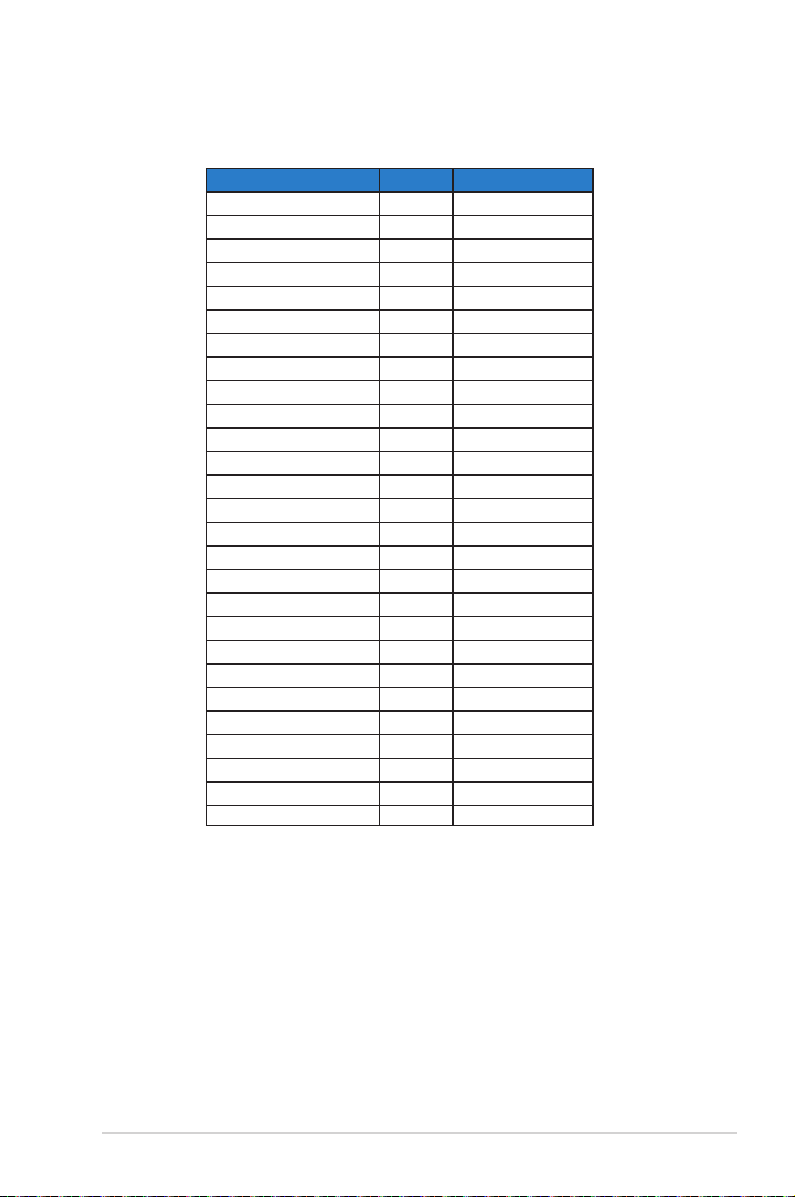
3.4
Listă de frecvenţe acceptate
Rezoluţie V(Hz) H(KHz)
640x480 60Hz 31.469 kHz
640x480 72Hz 37.861 kHz
640x480 75Hz 37.5 kHz
640x480 67Hz 35 kHz
640x350 70Hz 31.469 kHz
720x400 70Hz 31.469 kHz
800x600 56Hz 35.156 kHz
800x600 60Hz 37.879 kHz
800x600 72Hz 48.077 kHz
800x600 75Hz 46.875 kHz
832x624 75Hz 49.725 kHz
848x480 60Hz 31.02 kHz
1024x768 60Hz 48.363 kHz
1024x768 70Hz 56.476 kHz
1024x768 75Hz 60.023 kHz
1152x864 75Hz 67.5 kHz
1280x720 60Hz 44.772 kHz
1280x720 75Hz 56.456kHz
1280x768 60Hz 47.396kHz
1280x800 60Hz 49.702 kHz
1280x800 75Hz 62.795 kHz
1280x1024 60Hz 63.981kHz
1280x1024 75Hz 79.976kHz
1366x768 60Hz 47.712kHz
1600x900 60Hz 55.54 kHz
1680x1050 60Hz 64.674 kHz
1920x1080 60Hz 66.587 kHz
3-11Monitor LED ASUS seria VH208
 Loading...