

Page 1
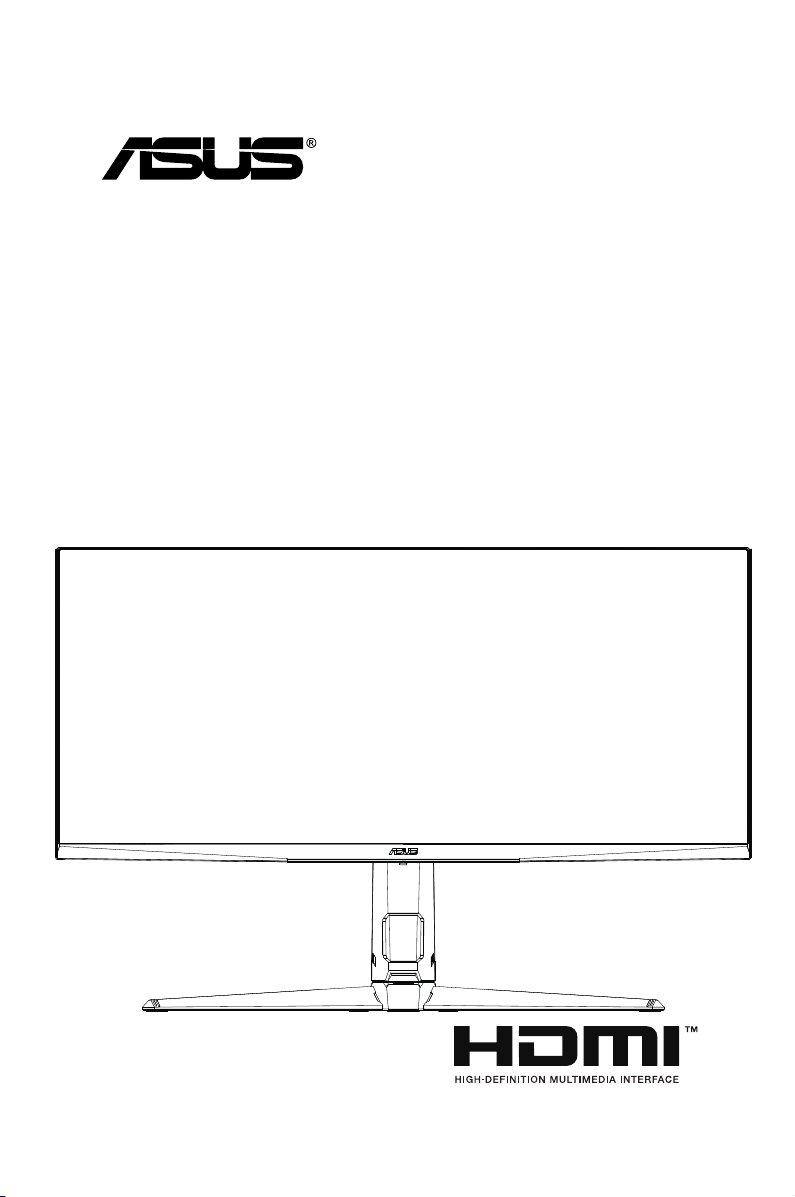
Monitor TUF Gaming
serii VG34VQL3A
Podręcznik
użytkownika
Page 2

Wydanie pierwsze
Lipiec 2023
Copyright © 2023 ASUSTeK COMPUTER INC. Wszelkie prawa zastrzeżone.
Reprodukowanie, przekazywanie, przepisywanie, zapisywanie w systemie odzysku lub tłumaczenie
na jakikolwiek język jakiejkolwiek części niniejszego podręcznika, w tym opisanych w nim produktów
i oprogramowania, w dowolnej formie i dowolnymi środkami, poza dokumentacją zachowaną przez
kupującego w celu posiadania kopii zapasowej, jest zabronione bez wcześniejszej, wyraźnej, pisemnej
zgody rmy ASUSTeK COMPUTER INC. („ASUS”).
Gwarancja na produkt lub usługa serwisowa zostanie przerwana w przypadku: (1) naprawy lub modykacji
produktu, czy też wprowadzenia zmian w produkcie, chyba że taka naprawa, modykacje lub zmiany
zostały pisemnie autoryzowane przez rmę ASUS; lub (2) jeśli numer seryjny produktu został odklejony
lub jest brakujący.
FIRMA ASUS DOSTARCZA NINIEJSZY PODRĘCZNIK W STANIE „TAKIM JAKI JEST”, BEZ ŻADNEGO
RODZAJU GWARANCJI: JAWNEJ ANI DOROZUMIANEJ, W TYM M.IN. BEZ DOROZUMIANYCH
GWARANCJI LUB WARUNKÓW Z TYTUŁU SPRZEDAŻY LUB PRZYDATNOŚCI W OKREŚLONYM
CELU. W ŻADNEJ SYTUACJI FIRMA ASUS, ANI JEJ DYREKTORZY, KIEROWNICY, PRACOWNICY,
CZY TEŻ PRZEDSTAWICIELE, NIE PONOSZĄ ODPOWIEDZIALNOŚCI ZA WSZELKIE
BEZPOŚREDNIE, CELOWE, PRZYPADKOWE LUB WYNIKOWE SZKODY (W TYM SZKODY W
WYNIKU UTRATY ZYSKÓW, UTRATY MOŻLIWOŚCI DZIAŁALNOŚCI, UŻYTKOWANIA LUB UTRATY
DANYCH, ZAKŁÓCENIA DZIAŁALNOŚCI ITP.), NAWET JEŚLI FIRMA ASUS ZOSTAŁA UPRZEDZONA
O MOŻLIWOŚCI WYSTĄPIENIA TAKICH SZKÓD W WYNIKU DOWOLNEGO DEFEKTU LUB BŁĘDU W
NINIEJSZYM PODRĘCZNIKU LUB PRODUKCIE.
SPECYFIKACJE I INFORMACJE ZAWARTE W NINIEJSZYM PODRĘCZNIKU SĄ PRZEZNACZONE
WYŁĄCZNIE W CELACH INFORMACYJNYCH I MOGĄ ULEC ZMIANIE W DOWOLNYM CZASIE BEZ
POWIADOMIENIA, ORAZ NIE POWINNY BYĆ ROZUMIANE JAKO ZOBOWIĄZANIE ZE STRONY
FIRMY ASUS. FIRMA ASUS NIE PONOSI ODPOWIEDZIALNOŚCI ANI NIE PRZYJMUJE ZOBOWIĄZAŃ
ZA JAKIEKOLWIEK BŁĘDY LUB NIEPRAWIDŁOWOŚCI, KTÓRE MOGĄ WYSTĄPIĆ W NINIEJSZYM
PODRĘCZNIKU, W TYM ZA OPISANE W NIM PRODUKTY I OPROGRAMOWANIE.
Występujące w niniejszym podręczniku nazwy produktów i rm mogą ale nie muszą być zarejestrowanymi
znakami handlowymi lub być objęte prawami autorskimi odpowiednich rm, oraz są używane wyłącznie w
celu identykacji lub wyjaśnień na korzyść ich właściciela, bez zamierzenia naruszenia praw.
ii
Page 3

Zawartość
Uwagi ......................................................................................................... iv
Informacje dotyczące bezpieczeństwa ...................................................... v
Obsługa i czyszczenie ................................................................................ vi
Takeback Services ..................................................................................... vii
Informacje o produkcie na potrzeby etykiety EU Energy Label ............ vii
Rozdział 1: Informacje o produkcie
1.1 Witamy! ....................................................................................... 1-1
1.2 Zawartość opakowania ................................................................ 1-1
1.3 Opis monitora ............................................................................... 1-2
1.3.1 Widok z przodu ............................................................... 1-2
1.3.2 Widok z tyłu ..................................................................... 1-3
Rozdział 2:Rozdział 2:
2.1 Montaż ramienia/podstawy monitora ......................................... 2-1
2.2 Ustawianie monitora .................................................................... 2-2
2.3 Demontaż ramienia (do montażu ściennego VESA) ................. 2-3
2.4 Zarządzanie przewodami ............................................................. 2-4
2.5 Podłączanie przewodów .............................................................. 2-4
2.6 Włączanie monitora ..................................................................... 2-5
Rozdział 3: Instrukcje ogólne
3.1 Menu OSD (ang. On-Screen Display) ......................................... 3-1
3.1.1 Ponowna konguracja ..................................................... 3-1
3.1.2 Informacje o funkcjach menu OSD ................................. 3-1
3.2 Podsumowanie specykacji ....................................................... 3-8
3.3 Wymiary zewnętrzne .................................................................. 3-10
3.4 Rozwiązywanie problemów (Często zadawane pytania) ........ 3-11
3.5 Obsługiwany tryb pracy ............................................................ 3-12
iii
Page 4
Uwagi
Oświadczenie FCC (Federalnej komisji łączności)
To urządzenie jest zgodne z sekcją 15 przepisów FCC. Urządzenie można
obsługiwać w przypadku spełnienia dwóch następujących warunków:
• Niniejsze urządzenie nie może wywoływać szkodliwych zakłóceń, oraz
• Niniejsze urządzenie musi działać w warunkach wszelkich zakłóceń
zewnętrznych, w tym takich, które mogą powodować niepożądane działanie.
To urządzenie zostało sprawdzone i spełnia ograniczenia dla urządzeń cyfrowych
Klasy B, zgodnie z sekcją 15 przepisów FCC. Ograniczenia te zostały stworzone w
celu zapewnienia stosownej ochrony przed szkodliwymi zakłóceniami w przypadku
instalacji w budynkach mieszkalnych. To urządzenie wytwarza, wykorzystuje i może
emitować energię o częstotliwości radiowej i, jeśli nie zostanie zainstalowane i nie
będzie używane zgodnie z instrukcjami producenta, może powodować szkodliwe
zakłócenia komunikacji radiowej. Nie ma jednak gwarancji, że zakłócenia nie
wystąpią w określonej instalacji. Jeśli niniejszy sprzęt będzie powodował szkodliwe
zakłócenia w odbiorze radia lub telewizji, co można stwierdzić wyłączając i
ponownie włączając sprzęt, zachęca się użytkownika do skorygowania zakłóceń
przynajmniej w jeden z następujących sposobów:
• Ponowne ukierunkowanie lub przeniesienie anteny odbioru.
• Zwiększenie odległości pomiędzy urządzeniem a odbiornikiem.
• Podłączenie sprzętu do gniazda w obwodzie innym niż obwód, do którego jest
podłączony odbiornik.
• Zasięgnięcie porady u sprzedawcy lub doświadczonego technika radiowego/
telewizyjnego.
W celu zapewnienia zgodności z przepisami FCC do podłączania monitora
do karty gracznej należy używać kabli ekranowanych. Dokonywanie
zmian lub modykacji w niniejszym urządzeniu, bez wyraźnej zgody strony
odpowiedzialnej za zapewnienie zgodności, może spowodować unieważnienie
praw użytkownika do obsługi tego sprzętu.
Oświadczenie kanadyjskiego Departamentu ds. Łączności
(Department of Communications)
Niniejsze urządzenie cyfrowe nie przekracza ograniczeń Klasy B dotyczących emisji
zakłóceń radiowych przez urządzenia cyfrowe, zgodnie z zarządzeniami dotyczącymi
zakłóceń radiowych, wydanymi przez kanadyjski Departament do spraw Łączności.
Niniejsze urządzenie cyfrowe klasy B spełnia kanadyjską normę ICES-003.
This Class B digital apparatus meets all requirements of the Canadian Interference
- Causing Equipment Regulations.
Cet appareil numérique de la classe B respecte toutes les exigences du Réglement
sur le matériel brouiller du Canada.
iviv
Page 5

Informacje dotyczące bezpieczeństwa
• Przed skonfigurowaniem monitora uważnie przeczytaj całą dokumentację dostarczoną z
pakietem.
• Aby zapobiec pożarowi lub porażeniu prądem, nigdy nie wystawiaj monitora na działanie
deszczu lub wilgoci.
• Nigdy nie próbuj otwierać szafki monitora. Niebezpieczne wysokie napięcia wewnątrz
monitora mogą spowodować poważne obrażenia fizyczne.
• Jeśli zasilacz jest uszkodzony, nie próbuj go naprawiać samodzielnie. Skontaktuj się z
wykwalifikowanym serwisantem lub sprzedawcą.
• Przed użyciem produktu upewnij się, że wszystkie są prawidłowo podłączone, a zasilające
nie są uszkodzone. Jeśli wykryjesz jakiekolwiek uszkodzenia, natychmiast skontaktuj się ze
sprzedawcą.
• Szczeliny i otwory z tyłu lub na górze szafki są przeznaczone do wentylacji. Nie blokuj tych
gniazd. Nigdy nie umieszczaj tego produktu w pobliżu lub nad grzejnikiem lub źródłem ciepła,
chyba że zapewniona jest odpowiednia wentylacja.
• Monitor powinien być obsługiwany wyłącznie z rodzaju źródła zasilania wskazanego na
etykiecie. Jeśli nie masz pewności co do rodzaju zasilania swojego domu, skonsultuj się ze
sprzedawcą lub lokalną firmą energetyczną.
• Użyj odpowiedniej wtyczki zasilającej, która jest zgodna z lokalnym standardem zasilania.
• Nie przeciążaj listew zasilających i przewodów przedłużających. Przeciążenie może
spowodować pożar lub porażenie prądem.
• Unikaj kurzu, wilgotności i ekstremalnych temperatur. Nie umieszczaj monitora w żadnym
miejscu, w którym może stać się mokry. Umieść monitor na stabilnej powierzchni.
• Odłącz urządzenie podczas burzy z piorunami lub jeśli nie będzie używane przez długi czas.
Ochroni to monitor przed uszkodzeniem spowodowanym przepięciami.
• Nigdy nie popychaj przedmiotów ani nie rozlewaj płynu jakiegokolwiek rodzaju do gniazd w
szafce monitora.
• Aby zapewnić zadowalające działanie, używaj monitora tylko z komputerami z listy UL, które
mają odpowiednio skonfigurowane gniazda oznaczone między
100-240V AC.
• Jeśli napotkasz problemy techniczne z monitorem, skontaktuj się z wykwalifikowanym
technikiem serwisowym lub sprzedawcą.
• Regulacja regulacji głośności, a także korektora do innych ustawień niż pozycja środkowa
może zwiększyć napięcie wyjściowe ucha / słuchawek, a tym samym poziom ciśnienia
akustycznego.
• Urządzenia klasy I powinny być podłączone do wyjścia gniazdowego z uziemieniem
ochronnym. Wtyczka sieciowa jest używana jako urządzenie rozłączające, gniazdo wtykowe
musi być łatwo dostępne.
• Monior może spaść, powodując poważne obrażenia ciała lub śmierć. Wielu urazów,
szczególnie u dzieci, można uniknąć, podejmując proste środki ostrożności, takie jak:
– ZAWSZE używaj szafek lub stojaków lub metod montażu zalecanych przez producenta
monitora.
– ZAWSZE używaj mebli, które mogą bezpiecznie podeprzeć monitor.
– ZAWSZE upewnij się, że monitor nie zwisa nad krawędzią mebli nośnych.
– ZAWSZE edukuj dzieci o niebezpieczeństwach związanych ze wspinaniem się na meble,
aby dotrzeć do monitora lub jego elementów sterujących.
- ZAWSZE poprowadź przewody i podłączone do monitora, aby nie można ich było potknąć,
pociągnąć ani chwycić.
v
Page 6
- – NIGDY nie umieszczaj monitora w niestabilnym miejscu.
- – NIGDY nie umieszczaj monitora na wysokich meblach (na przykład
szafkach lub regałach) bez zakotwiczenia zarówno mebli, jak i monitora w
odpowiednim podparciu.
- – NIGDY nie umieszczaj monitora na tkaninie lub innych materiałach, które
mogą znajdować się między monitorem a meblami nośnymi.
- NIGDY nie umieszczaj przedmiotów, które mogą kusić dzieci do wspinaczki,
takich jak zabawki, na górze monitora lub mebli, na których umieszczony jest
monitor.
Ten symbol przedstawiający przekreślony rysunek pojemnika na śmieci na
kółkach, oznacza, że danego produktu (elektrycznego, elektronicznego sprzętu
i zawierającej rtęć baterii guzikowej) nie należy wyrzucać wraz z odpadami
komunalnymi. Sprawdź lokalne rozporządzenia dotyczące wyrzucania
produktów elektronicznych.
Obsługa i czyszczenie
• Przed uniesieniem lub zmianą pozycji monitora najlepiej jest odłączyć kable
i przewód zasilania. Ustawiając monitor, postępuj zgodnie z odpowiednimi
technikami podnoszenia. Unosząc lub przenosząc monitor, chwytaj za jego
krawędzi. Nie unoś wyświetlacza, trzymając za stojak lub przewód.
• Czyszczenie. Wyłącz monitor i odłącz przewód zasilania. Oczyść powierzchnię
monitora przy pomocy gładkiej szmatki, niepozostawiającej włókien. Uporczywe
plamy mogą być usuwane przy użyciu zwilżonej w łagodnym detergencie
szmatki.
• Unikaj używania środków czyszczących zawierających alkohol lub aceton.
Używaj środka czyszczącego przeznaczonego do użytku z monitorem. Nigdy
nie pryskaj środkiem bezpośrednio na ekran. Mogłoby to spowodować kontakt
środka czyszczącego z wnętrzem monitora i doprowadzić do porażenia
prądem elektrycznym.
Na monitorze mogą wystąpić następujące symptomy:
• Podczas pierwszego użycia obraz na ekranie może migotać ze względu na
naturę światła uorescencyjnego. Aby migotanie znikło, należy wyłączyć i
ponownie włączyć przełącznik zasilania.
• W zależności od używanego wzoru pulpitu, na jasność na ekranie może nie
być idealnie równomierna.
• Jeśli ten sam obraz jest wyświetlany godzinami, po przełączeniu obrazu na
ekranie może pozostać powidok poprzedniego ekranu. Powidok na ekranie
będzie powoli znikał. Możesz też wyłączyć przełącznik zasilania na kilka
godzin.
• Jeśli ekran stanie się czarny lub zacznie migać, lub jeśli nie możesz już więcej
pracować na urządzeniu, skontaktuj się z danym sprzedawcą lub centrum
serwisowym w celu rozwiązania problemu. Ekranu nie należy naprawiać we
własnym zakresie!
vi
Page 7
Oznaczenia stosowane w niniejszym podręczniku
PRZESTROGA: Informacje mające na celu zapobieganie obrażeniom
użytkownika podczas próby wykonania zadania.
OSTRZEŻENIE: Informacje mające na celu zapobieganie uszkodzeniom
elementów urządzenia podczas próby wykonania zadania.
WAŻNE: Informacje, których NALEŻY przestrzegać w celu wykonania
zadania.
UWAGA: Wskazówki i dodatkowe informacje, mające na celu pomoc w
wykonaniu zadania.
Gdzie można znaleźć więcej informacji
Dodatkowe informacje i aktualizacje produktu i oprogramowania można znaleźć w
poniższych źródłach.
1. Strony internetowe ASUS
Strony internetowe ASUS na całym świecie zapewniają zaktualizowane
informacje dotyczące osprzętu i oprogramowania ASUS. Patrz
http://www.asus.com
2. Opcjonalna dokumentacja
Opakowanie produktu może zawierać opcjonalne dokumenty, które
mogły zostać dodane przez sprzedawcę. Dokumenty te nie są częścią
standardowego opakowania.
Takeback Services
ASUS recycling and takeback programs come from our commitment to the highest
standards for protecting our environment. We believe in providing solutions for our
customers to be able to responsibly recycle our products, batteries and other
components as well as the packaging materials.
Please go to http://csr.asus.com/english/Takeback.htm for detail recycling
information in different region.
Informacje o produkcie na potrzeby etykiety EU Energy Label
VG34VQL3A
vii
Page 8

viii
Page 9
1.1 Witamy!
Dziękujemy za zakup monitora LCD ASUS®!
Najnowszy szerokoekranowy monitor LCD firmy ASUS zapewnia szerszy,
jaśniejszy i krystalicznie czysty wyświetlacz oraz szereg funkcji podnoszących
komfort oglądania obrazu.
Dzięki tym funkcjom można cieszyć się komfortowym i przyjemnym wrażeniem
wizualnym, które zapewnia monitor!
1.2 Zawartośćopakowania
Sprawdź, czy opakowanie zawiera następujące elementy:
Monitor LCD
Podstawa monitora
Skrócona instrukcja obsługi
Karta gwarancyjna
Przewód zasilania
Przewód DisplayPort (opcjonalny)
Przewód HDMI (opcjonalny)
Przewód USB (opcjonalny)
Jeśli dowolny z powyższych elementów jest uszkodzony lub go brak, skontaktuj
się niezwłocznie z danym sprzedawcą.
Monitor ASUS TUF Gaming serii VG34VQL3A
1-1
Page 10
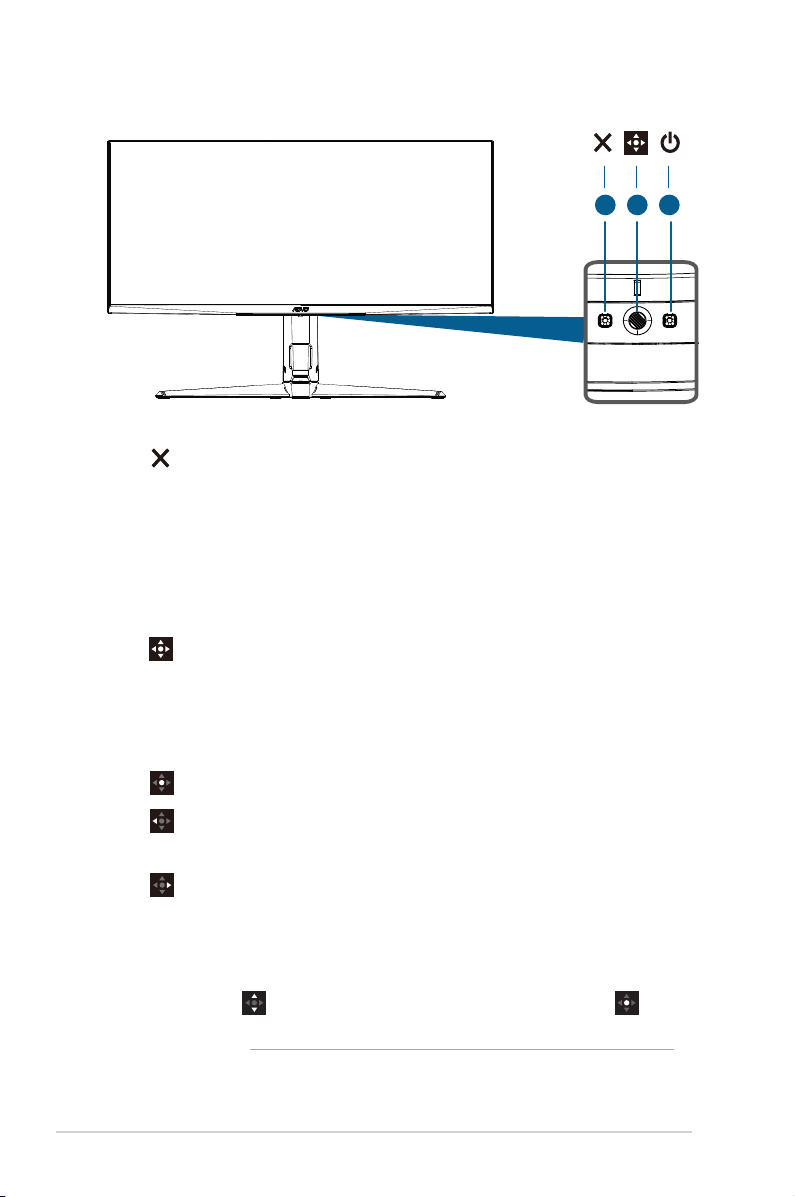
1.3 Opis monitora
1.3.1 Widok z przodu
1. przycisk
• Opuszcza pozycję menu OSD.
• Wyświetla pasek wyboru wejść, gdy monitor wejdzie w tryb czuwania lub
wyświetla komunikat "NO SIGNAL".
• To jest skrót. Domyślne ustawienie to Wybierz wejście.
• Przełącza funkcję blokady klawiszy pomiędzy włączaniem i wyłączaniem za
pomocą długiego naciśnięcia przez pięć sekund.
1 2 3
2. Przycisk 5-kierunkowy:
• Włącz menu OSD. Włącz wybrany element menu OSD.
• Zwiększ/zmniejsz wartości lub przesuwa wybór w górę/w dół/w lewo/w
prawo.
3. Włącza menu OSD. Włącza wybrany element menu OSD.
4. Przycisk Zamknij: Wyjdź z menu OSD lub przejdź do poprzedniego
menu lub Włącza menu OSD.
5. Przycisk GamePlus: To jest klawisz skrótu. Domyślne ustawienie to
GamePlus.
-Aktywuj krzyżówkę, zegarek, stoper, licznik FPS lub funkcję
wyrównania wyświetlacza.
- Przesuń przycisk w górę/w dół, aby wybrać i naciśnij , aby
potwierdzić wymaganą funkcję.
1-2 Rozdział 1: Informacje o produkcie
Page 11
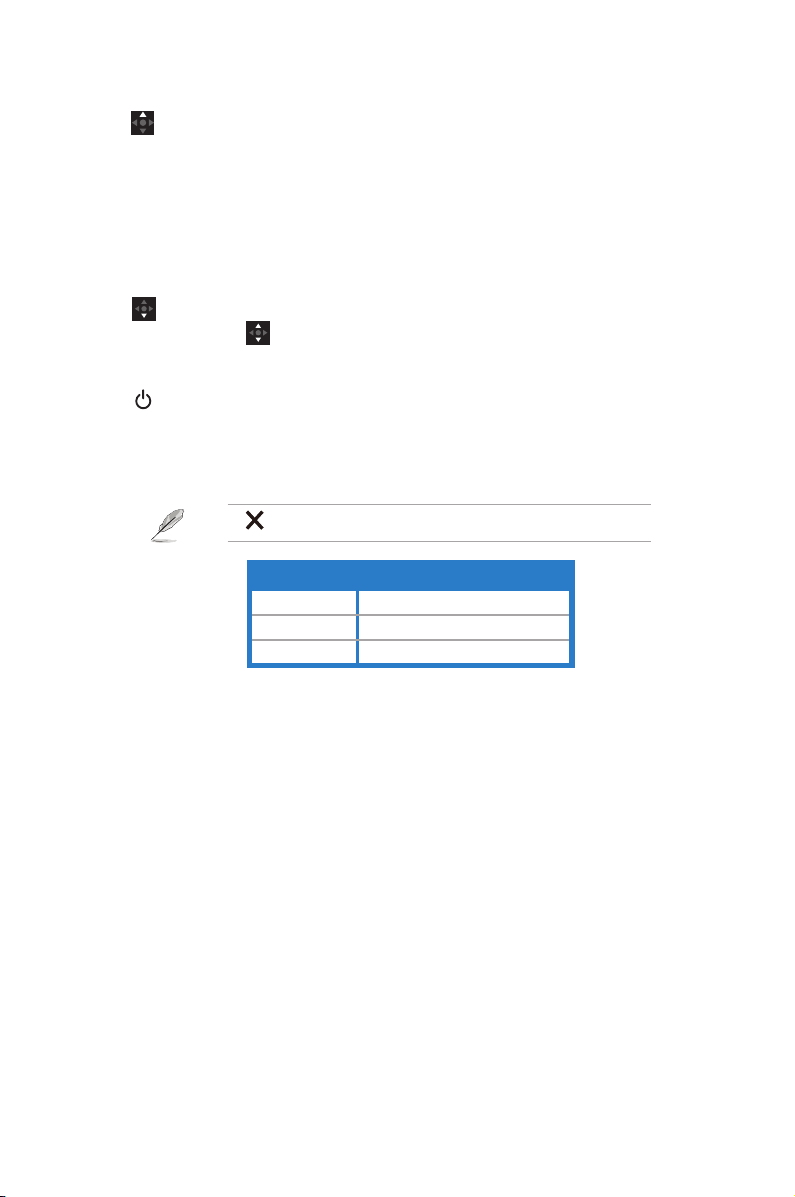
• Przycisk GameVisual: To jest klawisz skrótu. Domy lne
ustawienie to GameVisual.
-Prze czanie z siedmiu wst pnie ustawionych trybów wideo
(tryb scenerii, tryb wy· cigowy, tryb kina, tryb RTS/RPG, tryb
FPS, tryb sRGB i tryb MOBA) dzi· ki GameVisual ™
Technologia wywiadu wideo.
• Przycisk głośności: To jest klawisz skrótu. Domyślne
ustawienie to
głośność. Przesuń przycisk w górę/w dół,
aby dostosować poziom głośności.
3. Przycisk zasilania/wskaźnik zasilania
• Włącza/wyłącza monitor.
• Definicja kolorów wskaźnika mocy jest zgodna z
poniższą tabelą.
• Klucz i pięć przycisków zmiany mogą być przyciskiem zasilania.
Stan Opis
Biały WŁ.
Bursztynowy Tryb gotowości/Brak sygnału
WYŁ. WYŁ.
Page 12
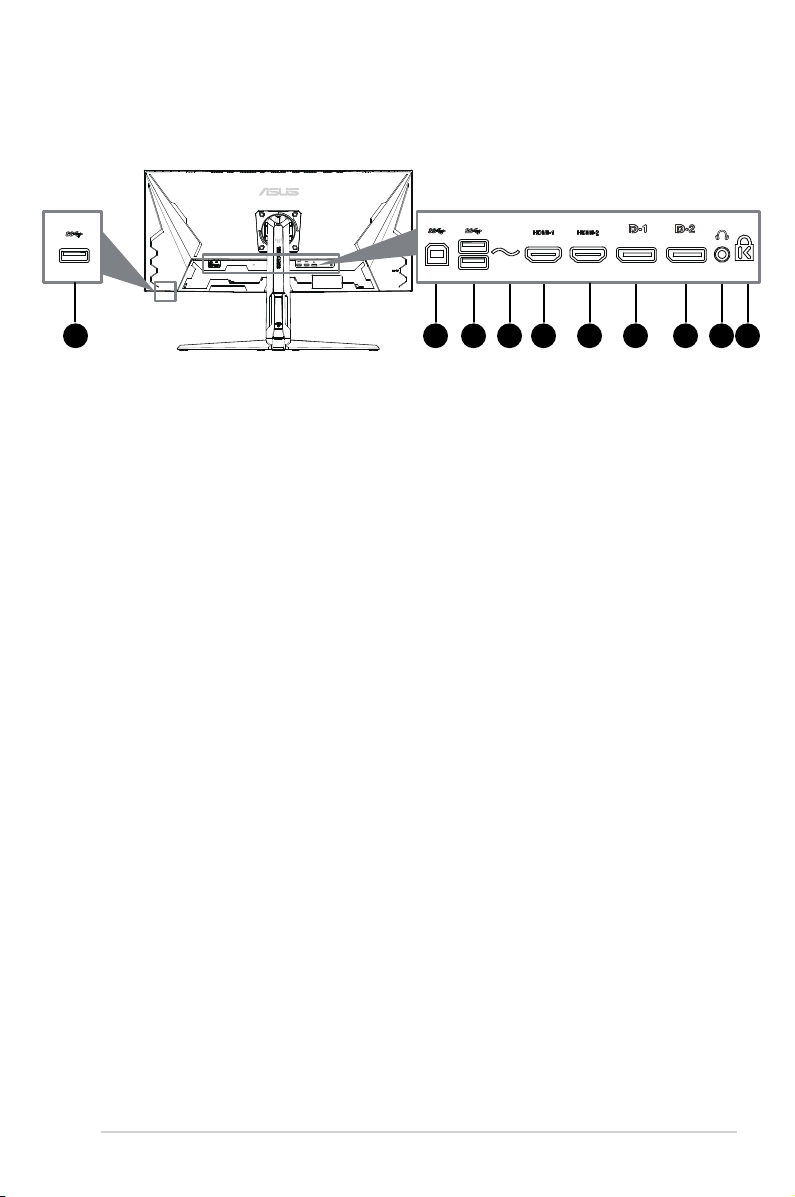
1.3.2 Widok z tyłu
2
1. USB Typ B. Port ten służy do podłączania przewodu do przesyłania danych
USB. Połączenie to powoduje włączenie portów USB na monitorze.
2. USB Typ A. Porty te służą do podłączania urządzeń USB, np. klawiatury/
myszy USB, napędu Flash USB itd.
3. Port wejścia AC-IN. Port ten umożliwia podłączenie przewodu zasilania .
4. Port HDMI1. Port ten służy do podłączania urządzenia z obsługą HDMI.
5. Port HDMI2. Port ten służy do podłączania urządzenia z obsługą HDMI.
6. DisplayPort1. Port ten służy do podłączania urządzenia z obsługą
DisplayPort.
7. DisplayPort2. Port ten służy do podłączania urządzenia z obsługą
DisplayPort.
8. Gniazdo słuchawek. Port ten jest dostępny tylko po podłączeniu przewodu
HDMI/DisplayPort.
9. Gniazdo blokady Kensington.
1 2 3
4
5 6 7 8 9
Monitor ASUS TUF Gaming serii VG34VQL3A
1-3
Page 13

1-6 Rozdział 1: Informacje o produkcie
Page 14
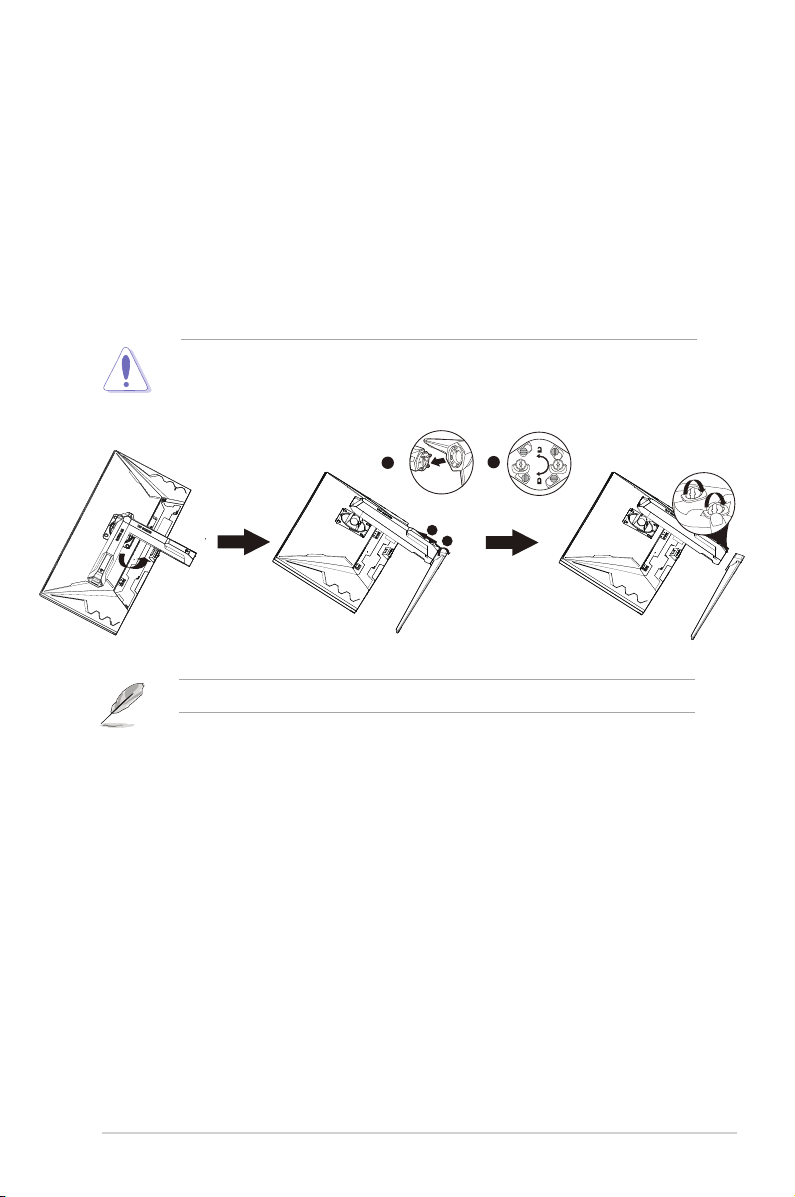
2.1 Montaż ramienia/podstawy monitora
Aby zmontować podstawę monitora:
1. Połóż monitor na stole ekranem do dołu.
2. Przyczep podstawę do ramienia, dopasowując zapadkę w ramieniu do
wycięcia w podstawie.
3. Przymocuj podstawę do ramienia, dokręcając dołączoną do zestawu
śrubę/-y.
Aby zapobiec uszkodzeniu monitora, zalecamy położenie na stole miękkiej
szmatki.
1
1
2
Rozmiar śruby podstawy: M6 x 16,2 mm.
2
Monitor ASUS TUF Gaming serii VG34VQL3A
2-1
Page 15
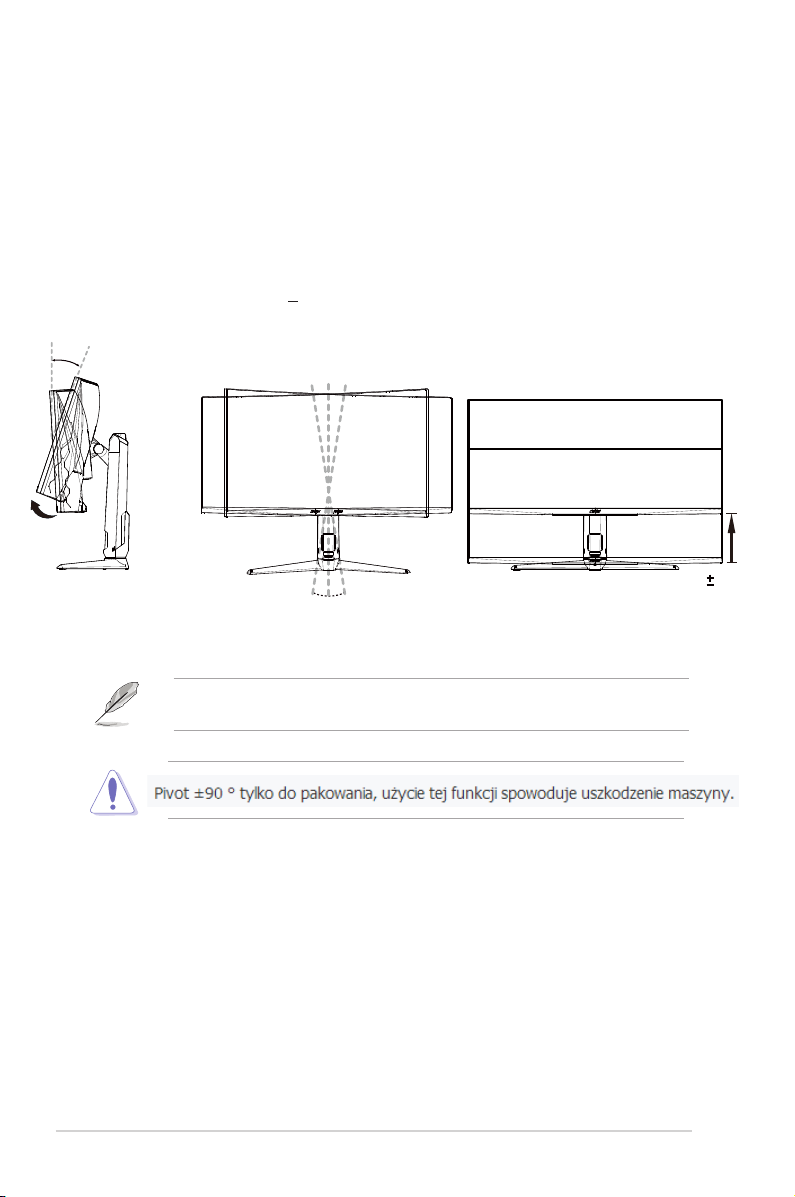
2.2 Ustawianie monitora
• Aby uzyskać optymalną jakość oglądania, zalecamy spojrzenie na monitor
całościowo, a następnie ustawienie monitora pod najbardziej komfortowym
kątem.
• Przytrzymaj stojak, aby zapobiec spadnięciu monitora podczas zmiany jego
kąta nachylenia.
• Zalecana regulacja kąta to +20˚ do -5˚ (w przypadku nachylenia)/+10˚ do -10˚
(w przypadku obrotu/ +90 mm (w przypadku regulacji wysokości).
-5° ~ +20°
0°
10°
10°
(Obracanie) (Regulacja wysokości)(Nachylenie)
Podczas ustawiania kąta oglądania, monitor może ulegać lekkim wstrząsom.
Jest to normalne.
130mm
2-2
Rozdział 2: Konfiguracja
Page 16
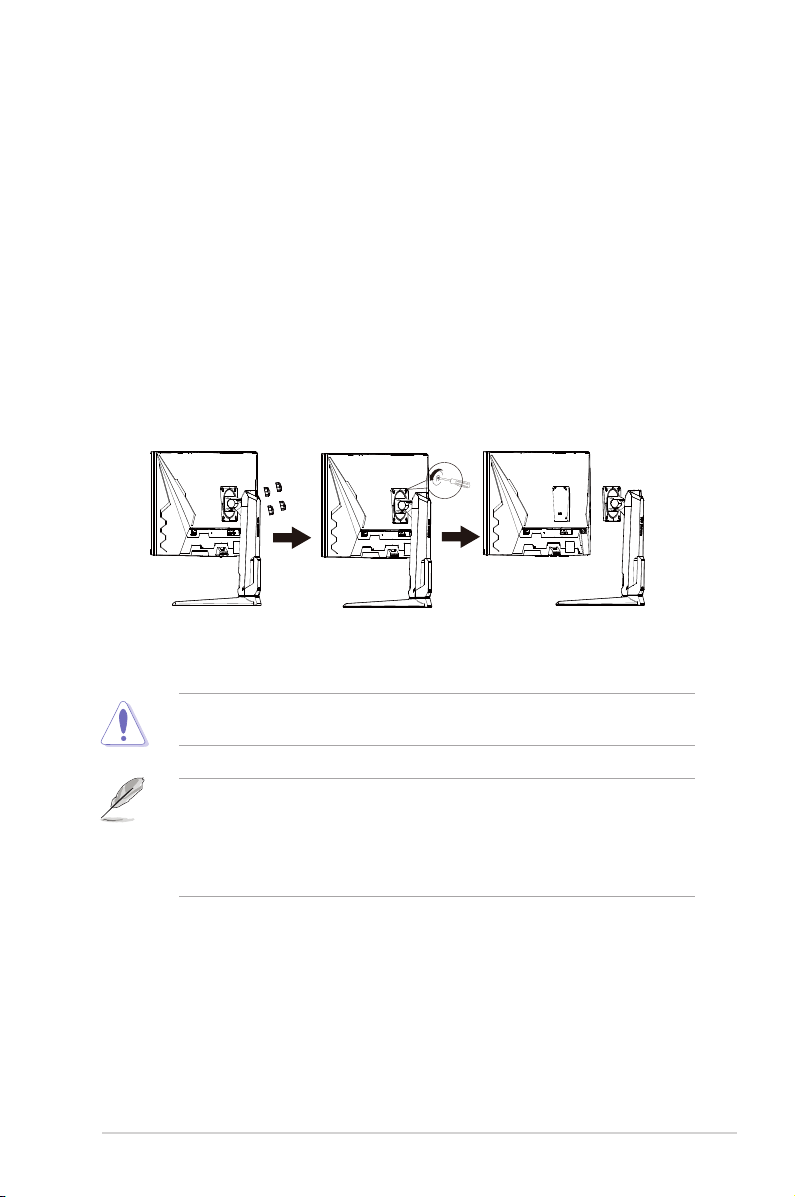
2.3 Demontaż ramienia (do montażu
ściennego VESA)
Odłączane ramię/podstawa tego monitora zostały specjalnie zaprojektowane do
montażu ściennego VESA.
Aby zdemontować ramię/podstawę:
1. Połóż monitor na stole ekranem do dołu.
2. Usuń gumowe zaślepki w czterech otworach śrub. (Rysunek 1)
3. Przy użyciu śrubokrętu wykręć śrubę z zawiasu z (Rysunek 2).
4. Potem zdejmij zawias(Rysunek 3).
(Rysunek 1)
Aby zapobiec uszkodzeniu monitora, zalecamy położenie na stole miękkiej
szmatki.
• Zestaw do montażu ściennego VESA (100 x 100 mm) kupuje się
oddzielnie.
• Należy używać tylko z uchwytem mocującym wyszczególnionym na liście
UL przy minimalnej wadze/obciążeniu wynoszącym 22,7kg (Rozmiar
śruby: M4 x 10 mm)
Monitor ASUS TUF Gaming serii VG34VQL3A
(Rysunek 2) (Rysunek 3)
2-3
Page 17
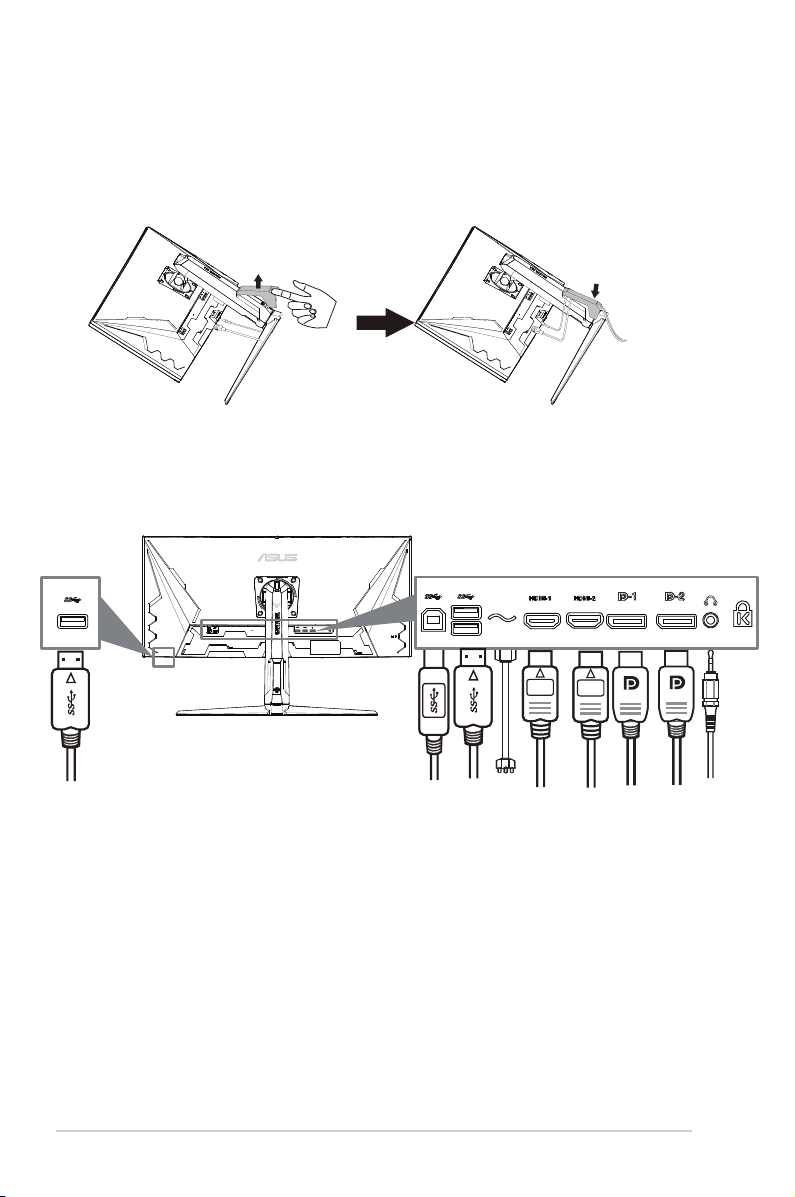
2.4 Zarządzanie przewodami
Przewody można uporządkować przy użyciu gniazda do zarządzania przewodami.
Przed przełożeniem przewodów przez gniazdo zdejmij pokrywę, a następnie załóż
ją ponownie.
2.5 Podłączanie przewodów
Podłącz przewody zgodnie z poniższymi instrukcjami:
• Aby podłączyć przewód zasilania:
a. Mocno podłącz jeden koniec przewodu zasilającego do interfejsu
wejściowego AC monitora.
b. Podłącz drugi koniec zasilającego do gniazdka elektrycznego.
• Aby podłączyć przewód DisplayPort/HDMI:
a. Podłącz jeden koniec przewodu DisplayPort/HDMI do gniazda
DisplayPort/HDMI monitora.
b. Podłącz drugi koniec przewodu DisplayPort/HDMI do gniazda
DisplayPort/HDMI komputera.
2-4
Rozdział 2: Konfiguracja
Page 18
• Aby korzystać ze słuchawki: podłącz koniec z wtyczką do gniazda
słuchawek monitora przy dostarczanym sygnale HDMI lub DisplayPort.
• Aby korzystać z portów USB 3.2: weź dostarczony przewód USB 3.2 i
podłącz mniejszą końcówkę (typu B) przewodu do przesyłania danych USB
do portu przesyłającego USB monitora, a większą końcówkę (typu A) do
portu USB 3.2 komputera. Upewnij się, że w komputerze zainstalowany jest
najnowszy system operacyjny Windows 10/Windows 11. Umożliwi to
działanie portów USB na monitorze.
Po podłączeniu tych przewodów możesz wybrać żądany sygnał w
pozycji Wybór wejścia w menu OSD.
2.6 Włączanie monitora
Naciśnij przycisk zasilania . Na stronach 1-2 można znaleźć informacje o
lokalizacji przycisku zasilania. Wskaźnik zasilania zaświeci się na biało, co
będzie oznaczać, że monitor jest WŁĄCZONY.
Monitor ASUS TUF Gaming serii VG34VQL3A
2-5
Page 19

2-6
Rozdział 2: Konfiguracja
Page 20
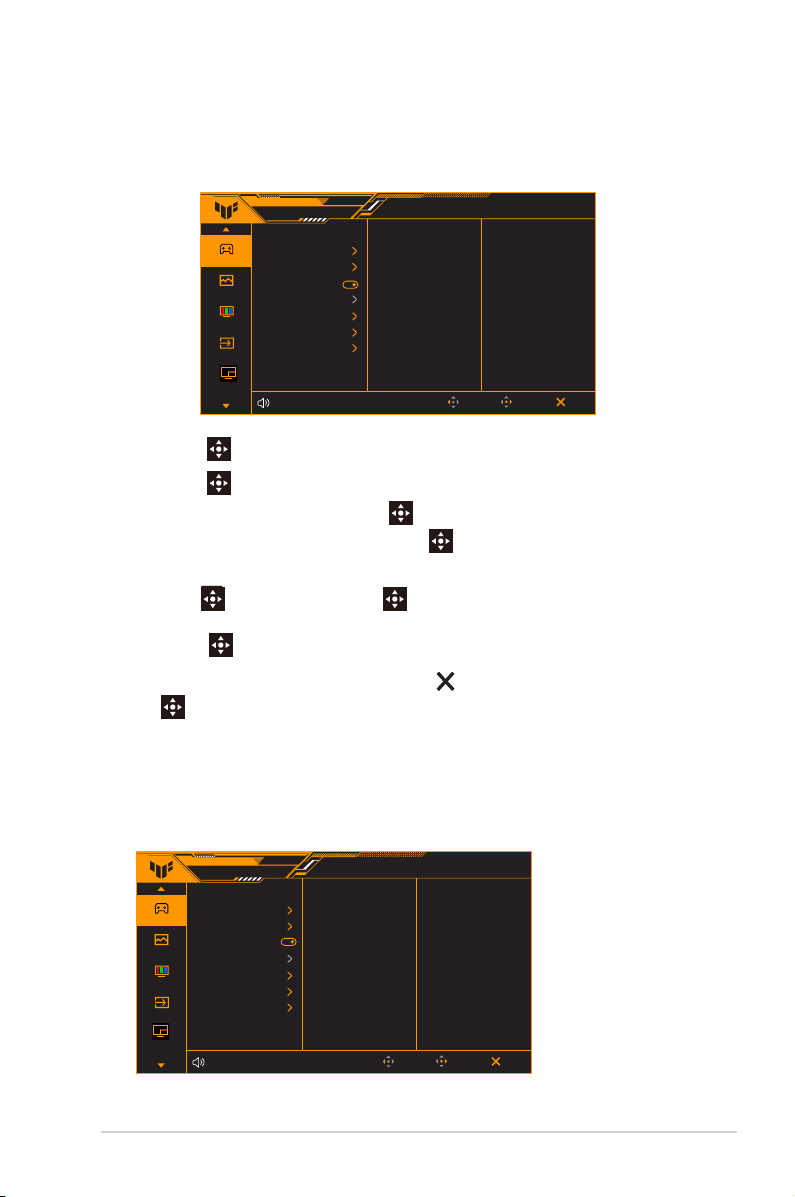
3.1 Menu OSD (ang. On-Screen Display)
3.1.1 Ponowna konfiguracja
ASUS TUF GAMING
VG34VQL3A
Przetaktowanie
Gry
Zmienne OD
Variable Refresh Rate
Obraz
ELMB
GamePlus
Kolor
GameVisual
Shadow Boost
Wybór wejścia
PIP/PBP
1. Naciśnij przycisk, aby aktywować menu OSD.
2. Przesuń przycisk w górę/w dół, aby poruszać się po funkcjach.
Zaznacz żądaną funkcję i naciśnij przycisk, aby ją aktywować. Jeśli
wybrana funkcja ma podmenu, przesuń przycisk ponownie w górę/w dół,
aby nawigować po funkcjach podmenu. Zaznacz żądaną funkcję podmenu i
naciśnij przycisk lub przesuń przycisk w prawo, aby ją aktywować.
3. Przesuń przycisk w górę/w dół, aby zmienić ustawienia wybranej funkcji.
4. Aby wyjść i zapisać menu OSD, naciśnij przycisk lub przesuwaj
w lewo wielokrotnie, aż menu OSD zniknie. Aby dostosować
inne funkcje, powtórz kroki 1-3.
3440x1440
60Hz
50
GameVisual
Tryb wyścigów
Wybór wejścia
DisplayPort-1
HDR
WYŁ.
EXITBack Enter
3.1.2 Informacje o funkcjach menu OSD
1. Gry
ASUS TUF GAMING
VG34VQL3A
Przetaktowanie
Gry
Zmienne OD
Variable Refresh Rate
Obraz
ELMB
GamePlus
Kolor
GameVisual
Shadow Boost
Wybór wejścia
PIP/PBP
Monitor ASUS TUF Gaming serii VG34VQL3A
3440x1440
60Hz
50
GameVisual
Tryb wyścigów
Wybór wejścia
DisplayPort-1
WYŁ.
HDR
EXITBack Enter
3-1
Page 21
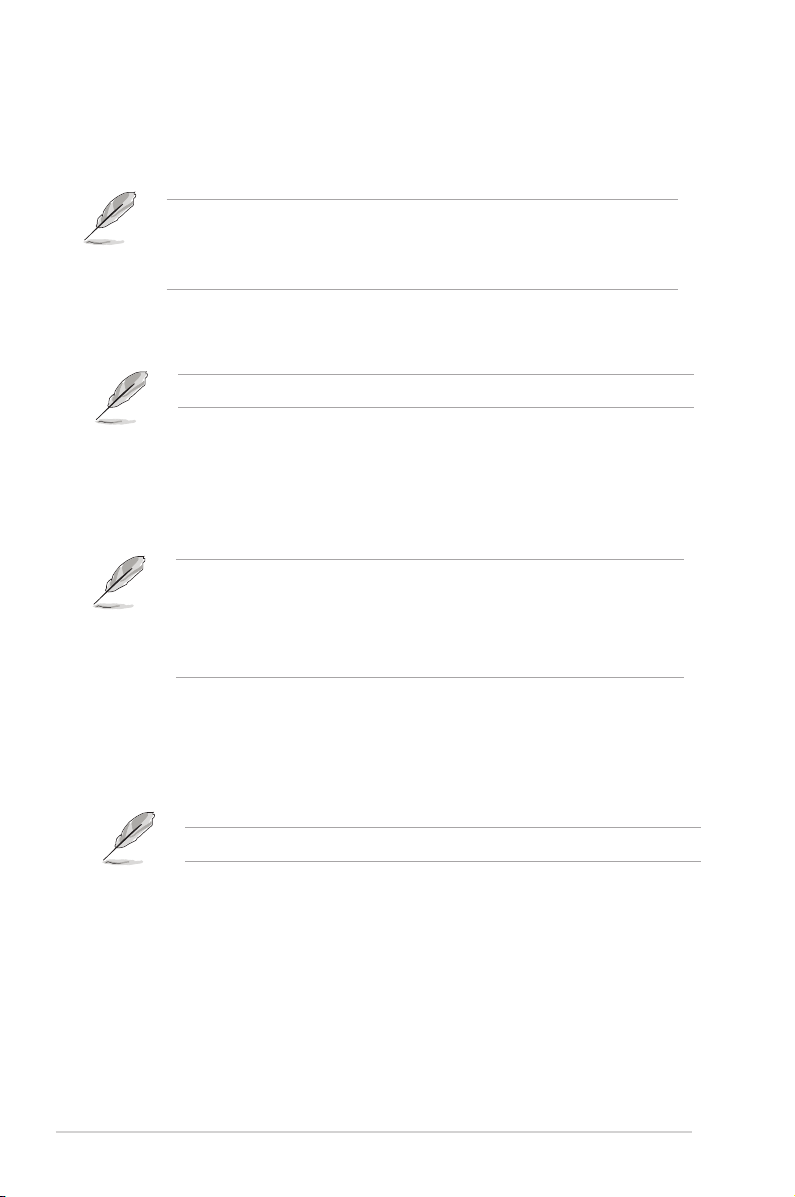
• Przetaktowanie:
* WŁ.: Funkcja ta umożliwia dostosowanie szybkości odświeżania.
* Maks. częst. Odświeżania: Umożliwia wybór maksymalnej
szybkości odświeżania równej 180Hz (tylko w przypadku wejścia
DisplayPort).
Funkcja Przetaktowanie może spowodować migotanie ekranu. Aby
zredukować występowanie takich efektów, odłącz przewód DisplayPort i przy
użyciu menu OSD monitora spróbuj ponownie z bezpieczniejszym ustawieniem
Maks. częstotliwości odświeżania.
• Zmienne OD: Poprawia czas reakcji panelu LCD dla odcieni szarości.
Regulacja jest dostępna w zakresie od Poziom 0 do Poziom 5.
Funkcja ta nie jest dostępna, gdy włączony jest tryb ELMB.
• Variable Refresh Rate: Umożliwia dynamiczne dostosowanie szybkości
odświeżania w źródle sygnału graficznego obsługującego funkcję Variable
Refresh Rate* w zależności od częstotliwości ramek typowych treści
w celu wydajnego energetycznie, praktycznie wolnego od zacinania i
charakteryzującego się niskim opóźnieniem aktualizowania obrazu.
• Funkcję Variable Refresh Rate można aktywować tylko w zakresie 48–
180 Hz w przypadku HDMI lub 48–180 Hz w przypadku DisplayPort.
• Aby uzyskać informacje o obsługiwanych kartach graficznych oraz
minimalnych wymaganiach systemowych komputera i sterownika, należy
się skontaktować z producentami kart graficznych.
3-2
• ELMB: Włącza/wyłącza funkcję ELMB (Extreme Low Motion Blur). Ta
funkcja jest dostępna, gdy HDMI częstotliwość odświeżania wynosi
75Hz lub 100Hz. Ta funkcja jest dostępna, gdy DP częstotliwość
odświeżania wynosi 75Hz,120Hz,144Hz,165Hz lub 180Hz.
Aby włączyć funkcję ELMB, najpierw wyłącz funkcję Variable Refresh Rate .
• GamePlus: Funkcja GamePlus zapewnia zestaw narzędzi do stworzenia
lepszego środowiska dla użytkowników grających w różne typy gier.
* Licznik FPS: Licznik FPS (klatek na sekundę) informuje o tym, jak
płynnie działa gra.
* Celownik: Funkcja nakładek celownika umożliwia wybór jednej z
6 różnych opcji celownika, najbardziej dostosowanej do bieżącej
Rozdział 3: Instrukcje ogólne
Page 22
* Timer: Możesz ustawić timer w lewym górnym rogu wyświetlacza,
aby śledzić czas gry.
* Stoper: Możesz ustawić stoper w lewym górnym rogu
wyświetlacza, aby śledzić czas gry.
* Wyrów. obr. wyświet.: Funkcja wyrównania obrazu wyświetlacza
umożliwia wyświetlenie z czterech stron ekranu linii
wyrównujących, oferując łatwe i przydatne narzędzie służące do
idealnego wyrównywania wielu monitorów.
• GameVisual: Funkcja GameVisual umożliwia wygodny sposób wyboru
jednego spośród wielu różnych trybów obrazu.
* Tryb Sceneria: Najlepszy wybór do wyświetlania zdjęć scenerii
przy użyciu technologii GameVisualTM Video Intelligence.
* Tryb Wyścigów: Najlepszy wybór do gry w wyścigi przy użyciu
technologii GameVisualTM Video Intelligence.
* Tryb kinowy: Najlepszy wybór do odtwarzania filmów przy użyciu
technologii GameVisualTM Video Intelligence.
* Tryb RTS/RPG: Najlepszy wybór do grania w gry RTS (gry
strategiczne w czasie rzeczywistym)/RPG (gry z podziałem na
role) przy użyciu technologii GameVisualTM Video Intelligence.
* Tryb FPS: Najlepszy wybór do grania w gry FPS (strzelanki
z perspektywy pierwszej osoby) przy użyciu technologii
GameVisualTM Video Intelligence.
* Tryb sRGB: Najlepszy wybór do oglądania zdjęć i grafiki z
komputera.
* MOBA Mode: Najlepszy wybór do grania w wieloosobowe gry
strategiczne online przy użyciu technologii GameVisualTM Video
Intelligence.
*
• W Trybie wyścigów użytkownik nie może konfigurować poniższych funkcji:
Nasycenie, Odcień skóry, ASCR.
• W Trybie sRGB użytkownik nie może konfigurować poniższych funkcji:
Jasność, Kontrast, Nasycenie, Temp. barwowa, Odcień skóry, ASCR.
• W MOBA Mode użytkownik nie może konfigurować poniższych funkcji:
Nasycenie, Odcień skóry, ASCR.
• Shadow Boost: Funkcja poprawianie ciemnychkolorów umożliwia
dostosowanie krzywej gamma monitora, aby pogłębić ciemne odcienie na
obrazie, aby ciemne sceny i obiekty były bardziej zauważalne.
Ta funkcja jest dostępna tylko w Tryb wyścigów, Tryb RTS/RPG, Tryb FPS lub
Tryb sRGB.
Page 23
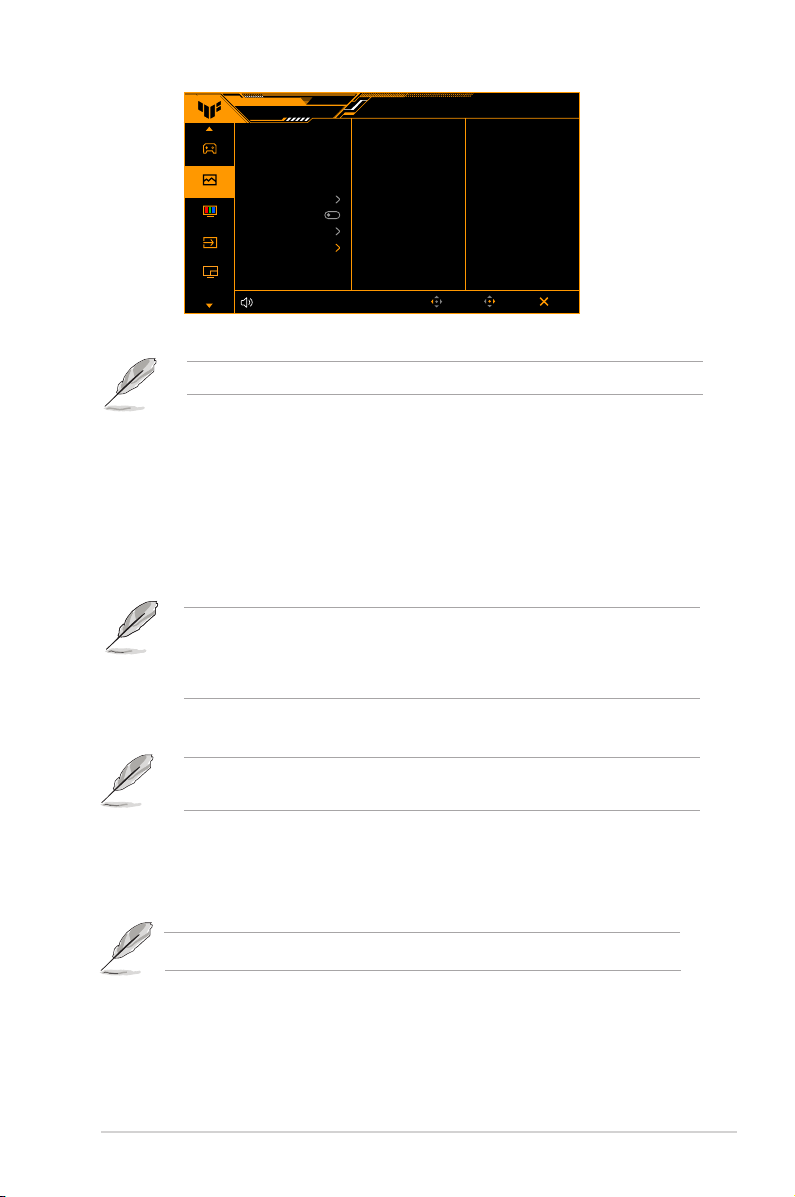
2. Obraz
ASUS TUF GAMING
VG34VQL3A
3440x1440
60Hz
GameVisual
Tryb wyścigów
Wybór wejścia
DisplayPort-1
WYŁ.
HDR
Gry
Obraz
Kolor
Wybór wejścia
PIP/PBP
Jasność
Kontrast
VividPixel
Ustawienie HDR
ASCR
Kontrola proporcji
Filtr światła nieb.
50
80
80
0
EXITBack Enter
• Jasność: Zakres regulacji wynosi od 0 do 100.
Funkcja ta nie jest dostępna, gdy włączony jest tryb ELMB .
• Kontrast: Zakres regulacji wynosi od 0 do 100.
• VividPixel: poprawia kontury wyświetlanego obrazu i powoduje
wyświetlanie wysokiej jakości obrazu na ekranie.
• HDR: Zawiera dwa tryby HDR.
* ASUS Gaming HDR.
* ASUS Cinema HDR.
* Regulowana jasność: Jasność HDR można regulować, gdy
włączona jest funkcja Regulowana Jasność.
Po wykryciu treści HDR zostanie wyświetlony komunikat „HDR WŁ.”. Podczas
wyświetlania treści HDR następujące funkcje są niedostępne: ELMB Sync,
Snajper, GameVisual, Shadow Boost, Jasność, Kontrast, ASCR, Kontrola
proporcji, Filtr światła nieb., Temp. barwowa, Gamma, Nasycenie.
• ASCR: Umożliwia włączanie/wyłączanie funkcji ASCR (ASUS Smart
Contrast Ratio).
• Ta funkcja jest dostępna wyłącznie w trybie Tryb Sceneria, Tryb kinowy,
Tryb RTS/RPG lub Tryb FPS.
• Kontrola proporcji: Umożliwia dostosowanie proporcji obrazu
poprzez wybór ustawienia Pełny, Równoważność, 4:3, 1:1, 16:9
(25"W)lub 21.9(27''W).
Ta funkcja nie jest dostępna po włączeniu Variable Refresh Rate lub HDR.
Monitor ASUS TUF Gaming serii VG34VQL3A
3-3
Page 24
• Filtr światła nieb.
* WYŁ.: Brak zmian.
* Poziom 1-4: im wyższy poziom, tym mniej rozproszonego światła niebieskiego.
Po włączeniu Filtr światła nieb. zostaną automatycznie importowane domyślne
ustawienia Tryb wyścigów. Pomiędzy Poziom 1 a Poziom 3 użytkownik może
konfigurować funkcję Jasność. Optymalnym ustawieniem jest Poziom 4.
Ustawienie to jest zgodne z certyfikacją TUV w zakresie niskiego poziomu
światła niebieskiego. Użytkownik nie może konfigurować ustawień funkcji
Jasności.
Monitor jest wyposażony w panel niska ilość niebieskiego światła i jest zgodny
TÜV Rheinland w trybie resetu do ustawień fabrycznych/
ustawień domyślnych.
Aby zmniejszyć przemęczenie oczu, należy stosować się do poniższych wskazówek:
• Użytkownicy pracujący przez długie godziny przed wyświetlaczem
powinni robić przerwy. Zaleca się krótkie przerwy (co najmniej 5 minut) po
około godzinie ciągłej pracy przy komputerze. Krótkie i częste przerwy są
bardziej efektywne niż jedna dłuższa przerwa.
• Aby zminimalizować przemęczenie oczu, użytkownicy powinni czasami
odrywać wzrok od wyświetlacza, skupiając go na przedmiotach
położonych w dużej odległości.
• Ćwiczenia oczu mogą pomóc w zmniejszeniu ich przemęczenia.
Zalecamy częste powtarzanie ćwiczeń. Jeśli przemęczenie oczy nie
ustaje, należy zasięgnąć porady lekarza. Ćwiczenia oczu:
(1) Naprzemienne spoglądanie w górę i w dół (2) Powolne przewracanie
oczami (3) Przesuwanie spojrzenia po przekątnej.
• Intensywne niebieskie światło może spowodować zmęczenie oczu i
AMD (ang. Age-Related Macular Degeneration — zwyrodnienie plamki
związane z wiekiem). Filtr światła niebieskiego pozwoli zredukować 70%
(maks.) szkodliwego światła niebieskiego w celu uniknięcia syndromu
widzenia komputerowego CVS (ang. Computer Vision Syndrome).
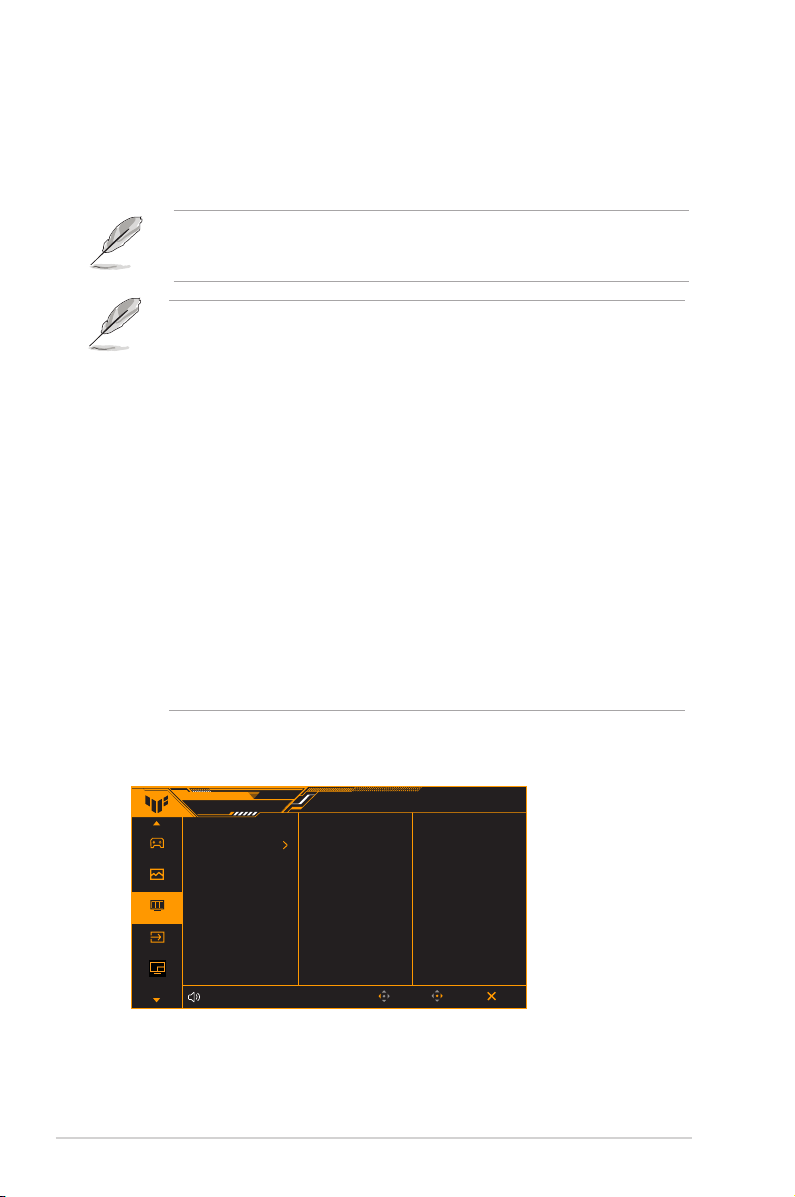
3. Kolor
3-4
W tym menu można ustawić żądany kolor.
3440x1440
60Hz
50
GameVisual
Tryb wyścigów
50
Wybór wejścia
DisplayPort-1
HDR
WYŁ.
EXITBack Enter
Gry
Obraz
Kolor
Wybór wejścia
PIP/PBP
ASUS TUF GAMING
VG34VQL3A
Temp. barwowa
Nasycenie
• Temp. barwowa: Dostępne są 4 tryby: Zimne, Normalne, Ciepłe i Tryb
Użytkownika.
• Nasycenie: zakres regulacji wynosi od 0 do 100.
Rozdział 3: Instrukcje ogólne
Page 25
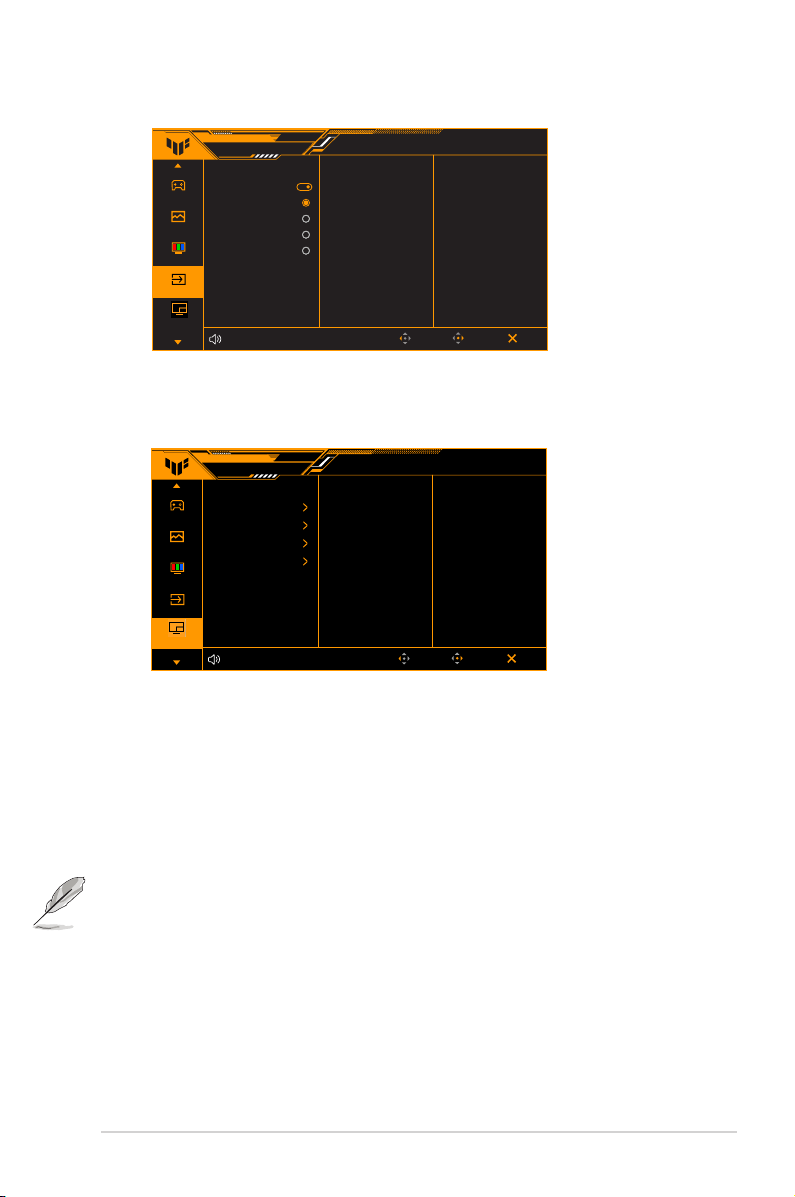
4. Wybór wejścia
Funkcja ta umożliwia wybór żądanego źródła wejścia.
ASUS TUF GAMING
VG34VQL3A
Autom. wykr. wejścia
Gry
DisplayPort-1
DisplayPort-2
Obraz
HDMI-1
HDMI-2HDMI-2
Kolor
Wybór wejścia
PIP/PBP
5.
PIP/PBP Setup(Konfiguracja PIP/PBP)
3440x1440
60Hz
50
GameVisual
Tryb wyścigów
Wybór wejścia
DisplayPort-1
HDR
WYŁ.
EXITBack Enter
Ta funkcja powoduje wyświetlenie okna wyświetlającego obraz z innego źródła
wejściowego.
3440x1440
60Hz
50
GameVisual
Tryb wyścigów
Input Select HDR
DisplayPort-1
WYŁ.
EXITBack Enter
Gry
Obraz
Kolor
Wybór wejścia
PIP/PBP
ASUS TUF GAMING
VG34VQL3A
PIP/PBP Tryb
PIP/PBP Źródło
Ustawienie kolorów
PIP Rozmiar
• PIP/PBP Mode.(Tryb / PBP.): Zawiera 2 tryby, w tym i PBP.
• PIP/PBP Source( Źródło / PBP): Zawiera 2 źródła, w tym Main (HDMI1,
HDMI2,DisplayPort 1 i DisplayPort 2) i Sub (HDMI1, HDMI2 ,DisplayPort-1 i DisplayPort-2).
• Color Setting(Ustawienie kolorów): Zawiera 2 tryby, w tym Main (tryb scenerii, tryb
wyścigowy, tryb kinowy, tryb RTS / RPG, tryb FPS, tryb sRGB i tryb MOBA) oraz Sub (tryb
scenerii, tryb wyścigowy, tryb kinowy, tryb RTS / RPG, tryb FPS, tryb sRGB i tryb MOBA).
• PIP Size(Rozmiar PIP): Zawiera trzy rozmiary, w tym mały, średni i duży.
Aby aktywować Instalatora PIP/PBP, najpierw wyłącz funkcję Variable Refresh Rate.
Monitor ASUS TUF Gaming serii VG34VQL3A
3-5
Page 26
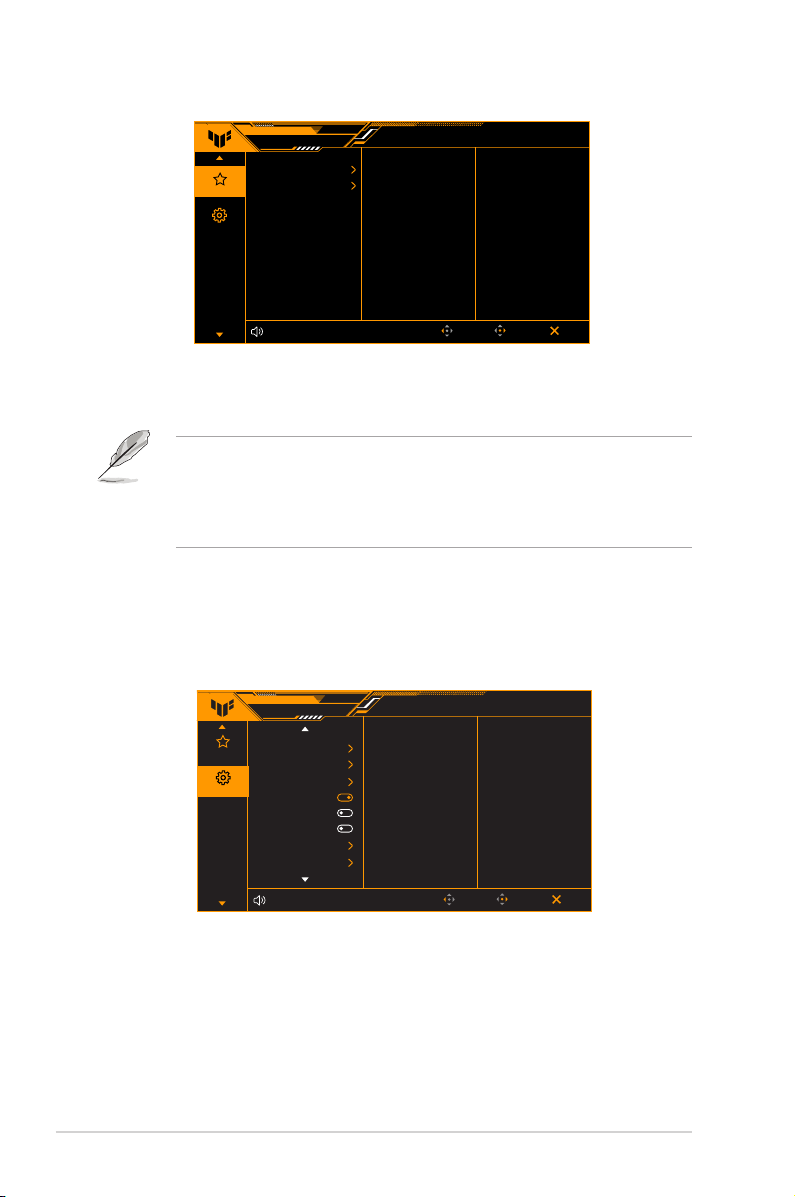
6. MyFavorite
3440x1440
60Hz
50
GameVisual
Tryb wyścigów
Input Select
DisplayPort-1
HDR
WYŁ.
EXITBack Enter
MyFavorite
Ustawienia systemu
ASUS TUF GAMING
VG34VQL3A
Skrót
Niestandardowe ustawienie
• Skrót:
* Skrót 1/Skrót 2: Ustawia funkcje skrótów dla przycisków skrótów.
Gdy określona funkcja jest wybrana lub aktywowana, przycisk skrótów
może nie obsługiwać. Dostępne funkcje dla skrótów: GamePlus,
GameVisual, Zmienne OD, Jasność, Wyciszenie, Shadow Boost,
Kontrast, Wybór wejścia, HDR, Filtr światła nieb., Głośność,
Niestandardowe ustawienie 1, Niestandardowe ustawienie 2.
• Niestandardowe ustawienie: Powoduje załadowanie/zapisanie
wszystkich ustawień monitora.
7. Ustawienia systemu
ASUS TUF GAMING
VG27AQML1A
2560x1440
60Hz
GameVisual
Tryb wyścigów
Wybór wejścia
DisplayPort
WYŁ.
HDR
3-6
MyFavorite
Ustawienia systemu
Język
Dźwięk
Ustawienia USB
Wskaźnik zasilania
Blokada zasilania
Blokada klawiszy
Ustawienie Zasilania
Ustawienia OSD
50
EXITBack Enter
Rozdział 3: Instrukcje ogólne
Page 27
• Język: dostępnych jest 22 języków do wyboru, w tym angielski, francuski,
niemiecki, włoski, hiszpański, holenderski, portugalski, rosyjski, czeski,
chorwacki, polski, rumuński, węgierski, turecki, uproszczony chiński, tradycyjny
chiński, japoński, koreański, tajski, indonezyjski i perski,Ukraiński .
• Dźwięk: umożliwia konfigurację ustawień powiązanych z dźwiękiem.
* Głośność: Zakres regulacji wynosi od 0 do 100.
* Wyciszenie: włącza lub wyłącza dźwięk monitora.
* Źródło: decyduje o tym, z jakiego źródła pochodzi dźwięk monitora.
• Ustawienia USB: Zawiera 2 tryby, w tym Włączone podczas czuwania i
Wyłączone podczas czuwania.
• Wskaźnik zasilania: włącza/wyłącza wskaźnik LED zasilania.
• Blokada zasilania: powoduje włączenie lub wyłączenie przycisku
zasilania.
• Blokada klawiszy: służy do wyłączania klawiszy wszystkich funkcji.
Naciśnij przycisk i przytrzymaj przez ponad 5 sekund, aby anulować funkcję
blokady klawiszy.
• Ustawienie Zasilania:
* Tryb Standardowy: Ustawienie trybu standardowego może
spowodować większe zużycie energii.
* Tryb oszcz. energii: Tryb oszczędzania energii może powodować
ograniczoną wydajność luminancji.
Niektóre funkcje zużywające energię zostaną wyłączone po wybraniu Tryb
Oszczędzanie energii. Jeśli chcesz włączyć te funkcje, wybierz Tryb
Standardowy.
Przed uruchomieniem Tryb Oszczędzanie energii należy wyłączyć funkcję HDR.
• Ustawienia OSD:
* umożliwia dostosowanie pozycji w poziomie (Pozycja pozioma)/
pozycji w pionie (Pozycja pionowa) menu OSD.
* Umożliwia dostosowanie czasu zakończenia wyświetlania OSD
poprzez wybór wartości od 10 do 120 sekund.
* Dostosowuje Tło menu OSD, od ciemnego do przezroczystego.
* Włącza lub wyłącza funkcję DDC/CI.
• Strumień DisplayPort: Zgodność z kartą graficzną. Wybierz ustawienie
DisplayPort 1.2 lub DisplayPort 1.4 w zależności od wersji DP karty.
• Informacje: Wyświetla informacje o monitorze.
• Wyzeruj wszystko: wybór opcji „Tak” umożliwia przywrócenie ustawień
domyślnych.
Monitor ASUS TUF Gaming serii VG34VQL3A
3-7
Page 28
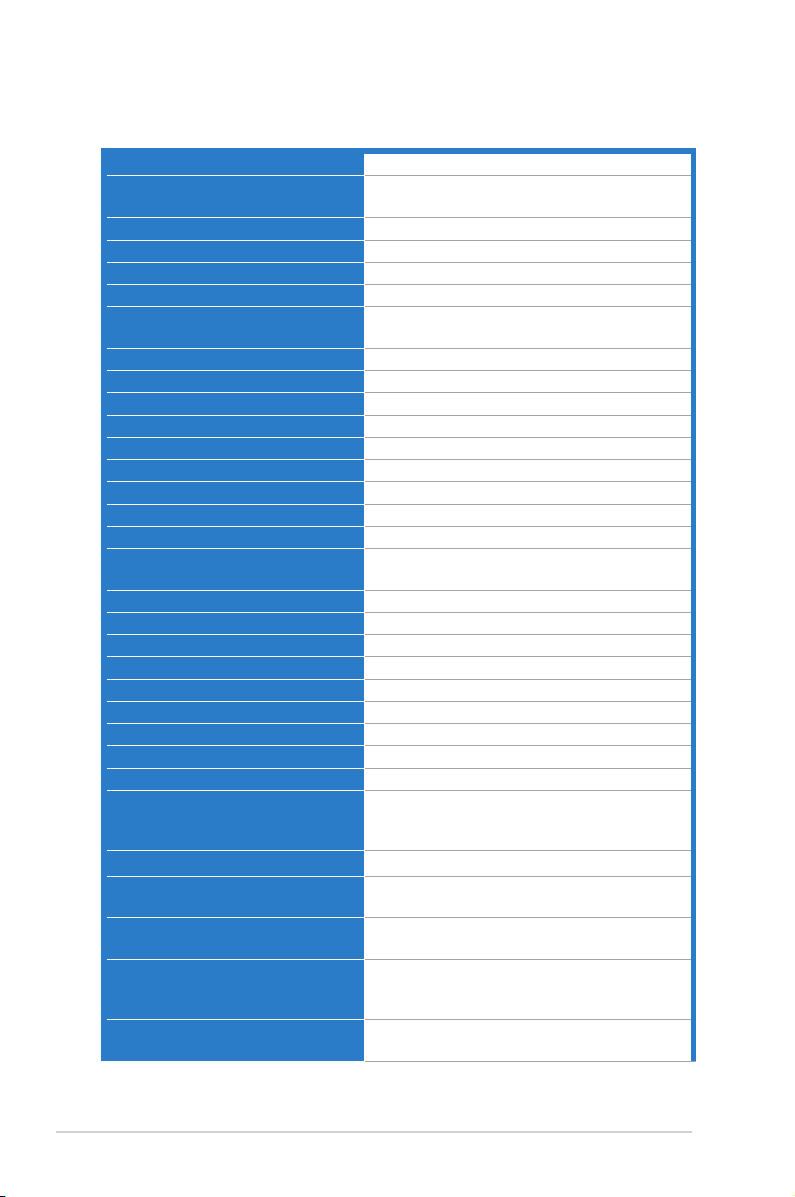
3.2 Podsumowanie specyfikacji
Typ panelu Wyświetlacz LCD TFT
Rozmiar panelu
Maks. rozdzielczość
Rozstaw pikseli
Jasność (typowa) 400 cd/m
Współczynnik kontrastu (typowy)
Współczynnik kontrastu
(maksymalny)
Kąt widzenia (poz./pion.) CR>10 178˚/178˚
Kolory wyświetlacza
Czas odpowiedzi 1 ms (szary do szarego)
Wybór temperatury barwowej 4 temperatury barwowe
Wejście analogowe Nie
Wejście cyfrowe
Gniazdo słuchawek Tak
Wejście audio Nie
Głośnik (wbudowany) 2 W x 2 Stereo, RMS
Port USB 3.2 Upstream x 1, downstream x 3
Kolory Czarny
Lampa LED zasilania Biała (Wł.)/Bursztynowa (tryb gotowości)
Nachylenie +20˚- -5˚
Obrót wyświetlacza +90˚- -90˚
Obracanie +20˚- -20˚
Regulacja wysokości ustawienia 130 mm
Montaż ścienny VESA 100 x 100 mm
Blokada Kensington Tak
Zakres napięcia Prąd przemienny: 100-240 V
Pobór mocy
34''W(86.4cm)
3440 x 1440
0,232 mm x 0,232 mm
2
4000:1
100.000.000:1 (przy włączonej funkcji ASCR)
16.7M
HDMI v2.0 x 2, DisplayPort v1.4 x 2
Power On: < 27*W, Standby:
< 0.5 W, Power Off: < 0.3 W
Temperatura (pracy) 0˚C-40˚C
Temperatura (niepracującego
urządzenia)
Wymiary (szer. x wys. x gł.) bez
stojaka
Wymiary (szer. x wys. x gł.) ze
stojakiem
Waga (szacowana)
3-8
-20˚C~+60˚C
808 x 364 x 111mm
808 x (411~541) x 250mm
915 x 495 x 280mm (package)
8.1kg (Net); 5.8kg (without stand); 11.3 kg
(Gross)
Rozdział 3: Instrukcje ogólne
Page 29
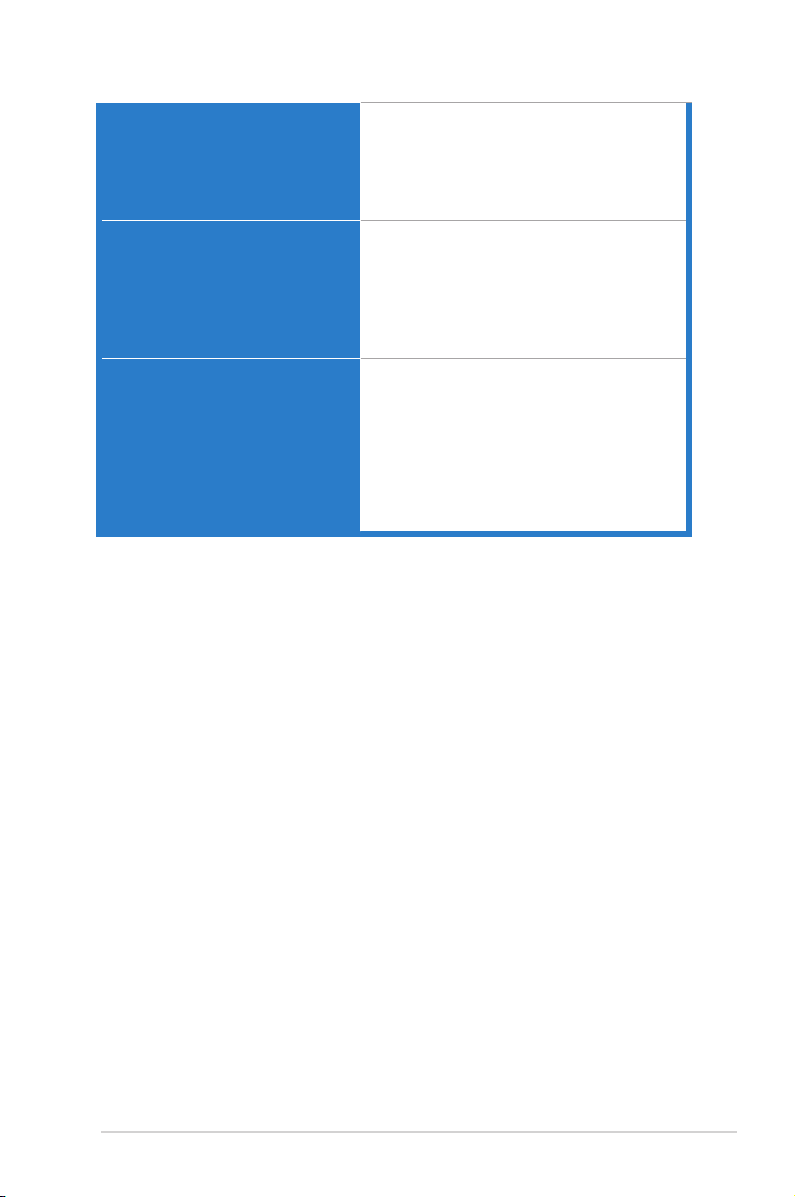
Wiele języków 22 języki (angielski, francuski, niemiecki,
Akcesoria Skrócona instrukcja obsługi, karta
Zgodność i normy
włoski, hiszpański, holenderski, portugalski,
rosyjski, czeski, chorwacki, polski, rumuński,
węgierski, turecki, uproszczony chiński,
tradycyjny chiński, japoński, koreański, tajski,
indonezyjski, perski, ukraiński)
gwarancyjna, przewód zasilania, przewód
DisplayPort (opcjonalny), przewód HDMI
(opcjonalny), przewód USB (opcjonalny),
wkrętak w kształcie litery L (opcjonalny),
4 śruby (opcjonalny), 4 gumowe zaślepki
(opcjonalny)
cTUVus, FCC, CB, CE, ErP, WEEE, EU Energy
label, UkrSEPRO, ICES-3, CCC, China Energy
Label, BSMI, RCM, VCCI, PC Recycle, J-MOSS,
KCC, KC, KMEPS, RoHs (RoHs, China RoHS, JMoss), CEC, HDMI, DP, Windows 10/11 WHQL,
Low Blue Light, Flicker Free, VESA DisplayHDR
400, PSB, EAC, PSE
*Specyfikacje mogą ulec zmianie bez powiadomienia.
**Pomiar jasności ekranu 200 nitów bez połączenia audio/połączenia z USB/
z czytnikiem kart.
Monitor ASUS TUF Gaming serii VG34VQL3A
3-9
Page 30
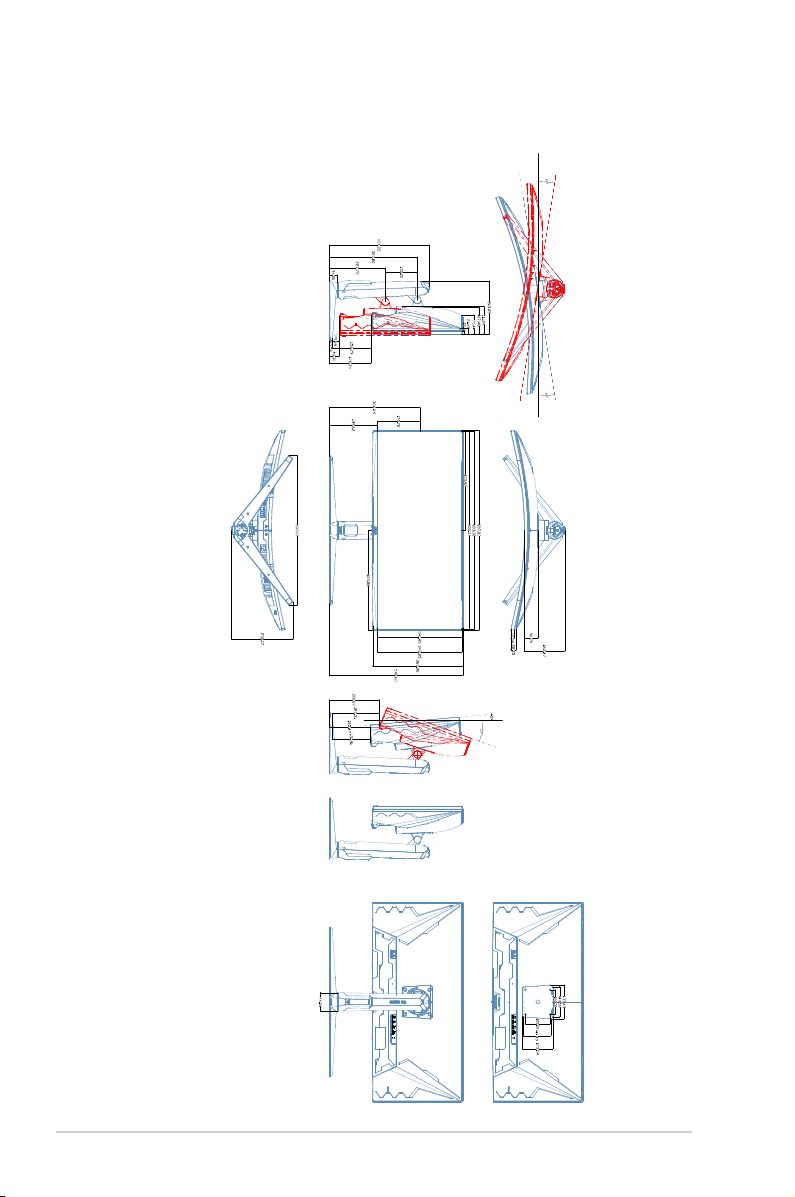
3.3 Wymiary zewnętrzne
3-10
Rozdział 3: Instrukcje ogólne
Page 31
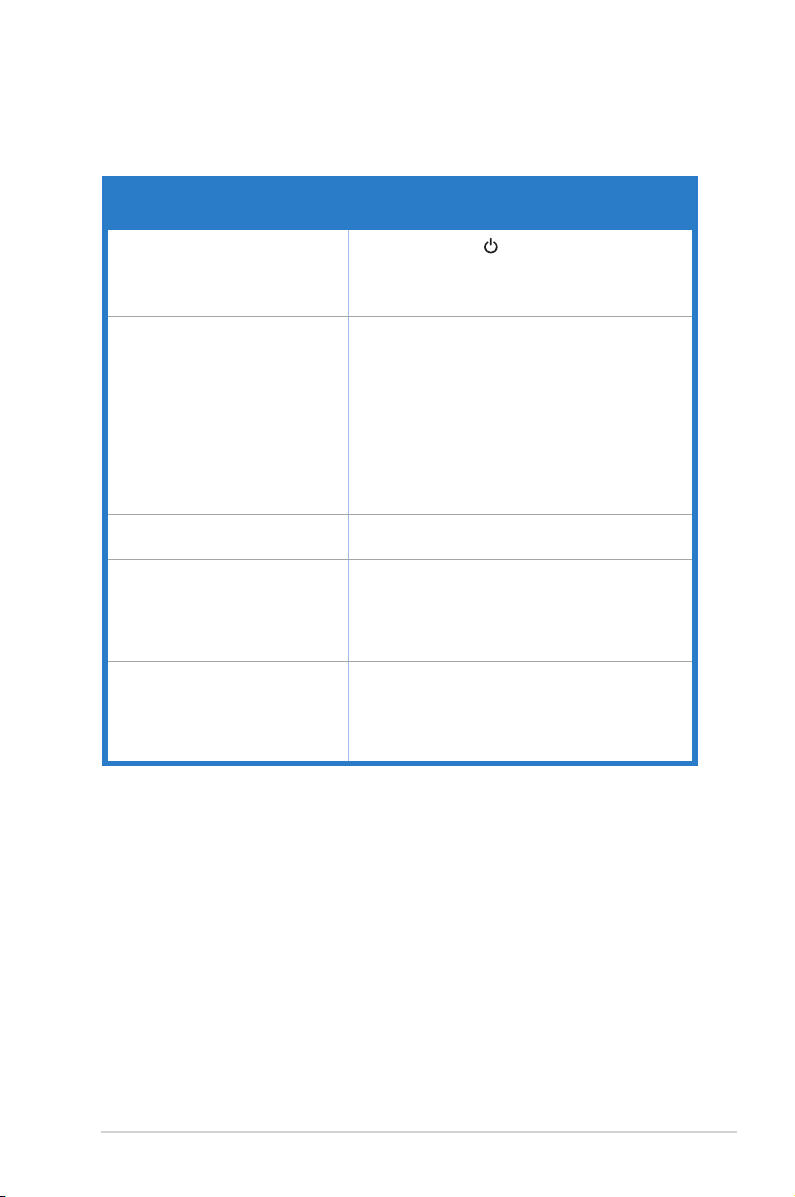
3.4 Rozwiązywanie problemów (Często zadawane pytania)
Problem Możliwe rozwiązanie
Dioda zasilania LED nie jest
WŁĄCZONA
Dioda zasilania LED świeci się na
bursztynowo a na ekranie brak
obrazu
Obraz na ekranie jest zbyt jasny
lub zbyt ciemny
Obraz na ekranie podskakuje lub
na obrazie widoczny jest wzór fali
Kolory obrazu na ekranie są
zniekształcone (kolor biały nie
wygląda jak biały)
• Naciśnij przycisk , aby sprawdzić, czy monitor
znajduje się w trybie WŁ.
• Sprawdź, czy przewód zasilania jest odpowiednio
podłączony do monitora i do gniazda zasilania.
• Sprawdź, czy monitor i komputer znajdują się w
trybie WŁ.
• Upewnij się, że przewód sygnałowy jest
odpowiednio podłączony do monitora i
komputera.
• Obejrzyj przewód sygnałowy i sprawdź, czy
żaden z wtyków nie jest wygięty.
• Podłącz komputer do innego dostępnego
monitora, aby sprawdzić, czy komputer działa
prawidłowo.
• Dostosuj ustawienia Kontrast i Jasność w menu
OSD.
• Upewnij się, że przewód sygnałowy jest
odpowiednio podłączony do monitora i
komputera.
• Odsuń urządzenia elektryczne, które mogą
powodować zakłócenia elektryczne.
• Obejrzyj przewód sygnałowy i sprawdź, czy
żaden z wtyków nie jest wygięty.
• Włącz funkcję Wyzeruj wszystko w menu OSD.
• Dostosuj ustawienia koloru R/G/B lub wybierz
Temp. barwowa w menu OSD.
Monitor ASUS TUF Gaming serii VG34VQL3A
3-11
Page 32
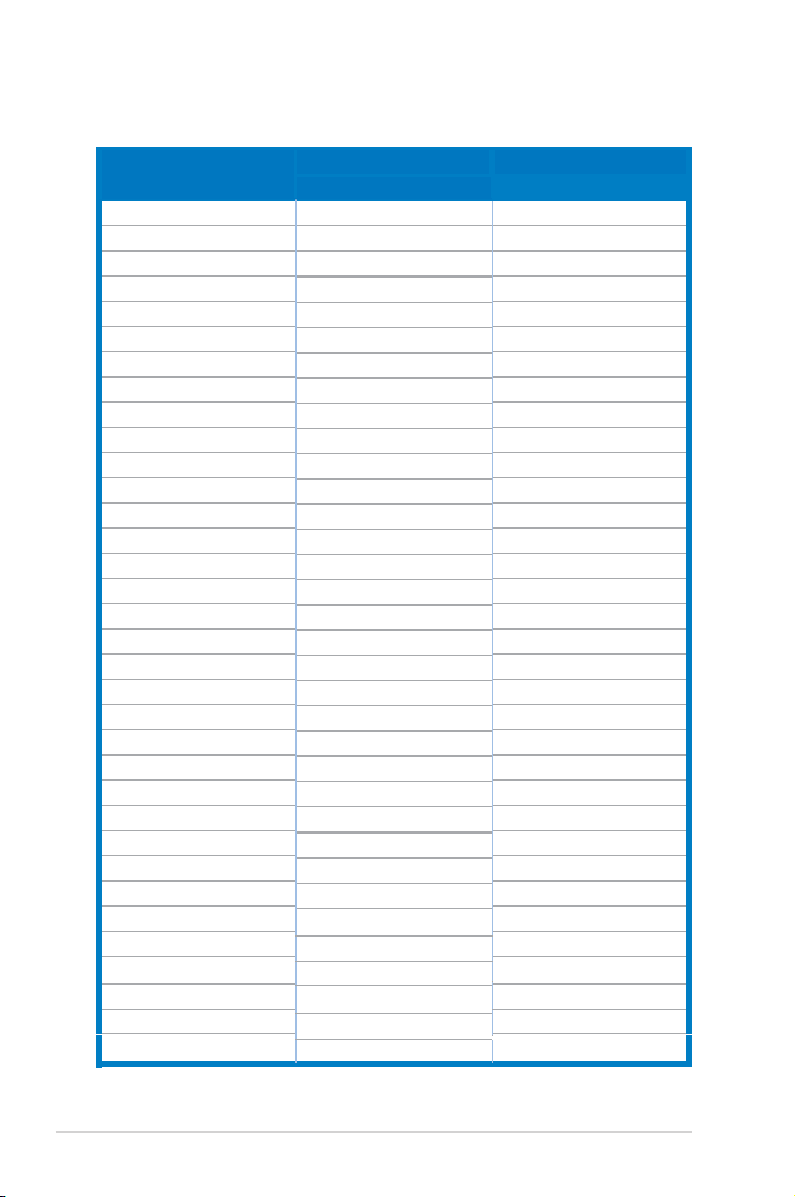
3.5 Obsługiwany tryb pracy
Rozdzielczość częstotliwość
640x480 60Hz 60Hz
640x480 72Hz 72Hz
640x480 75Hz 75Hz
720X480
720X576
800x600 56Hz 56Hz
800x600 60Hz 60Hz
800x600 72Hz 72Hz
800x600 75Hz 75Hz
1024x768
1024x768
1024x768
1280x720
1280x720
1280x1024
1280x1024
1280x800
1280x960
1440x900 60Hz
1680x1050
1920x1080 24Hz
1920x1080 25Hz
1920x1080 30Hz
1920x1080 50Hz 50Hz
1920x1080 60Hz 60Hz
1920x1080 100Hz 100Hz
1920x1080 120Hz 120Hz
2560x1080
2560x1080
2560x1080
3440x1440
3440x1440
3440x1440
3440x1440
HDMI
Szybkość odświeżania
60Hz 60Hz
50Hz 50Hz
60Hz 60Hz
70Hz
75Hz
50Hz
60Hz
60Hz
75Hz 75Hz
60Hz 60Hz
60Hz
60Hz
X
X
X
60Hz
75Hz 75Hz
100Hz
X
DP
Szybkość odświeżania
70Hz
75Hz
50Hz
60Hz
60Hz
60Hz
60Hz
60Hz
X
X
X
50Hz
60Hz
120Hz
60Hz
100Hz
120Hz
3-12
Rozdział 3: Instrukcje ogólne
Page 33
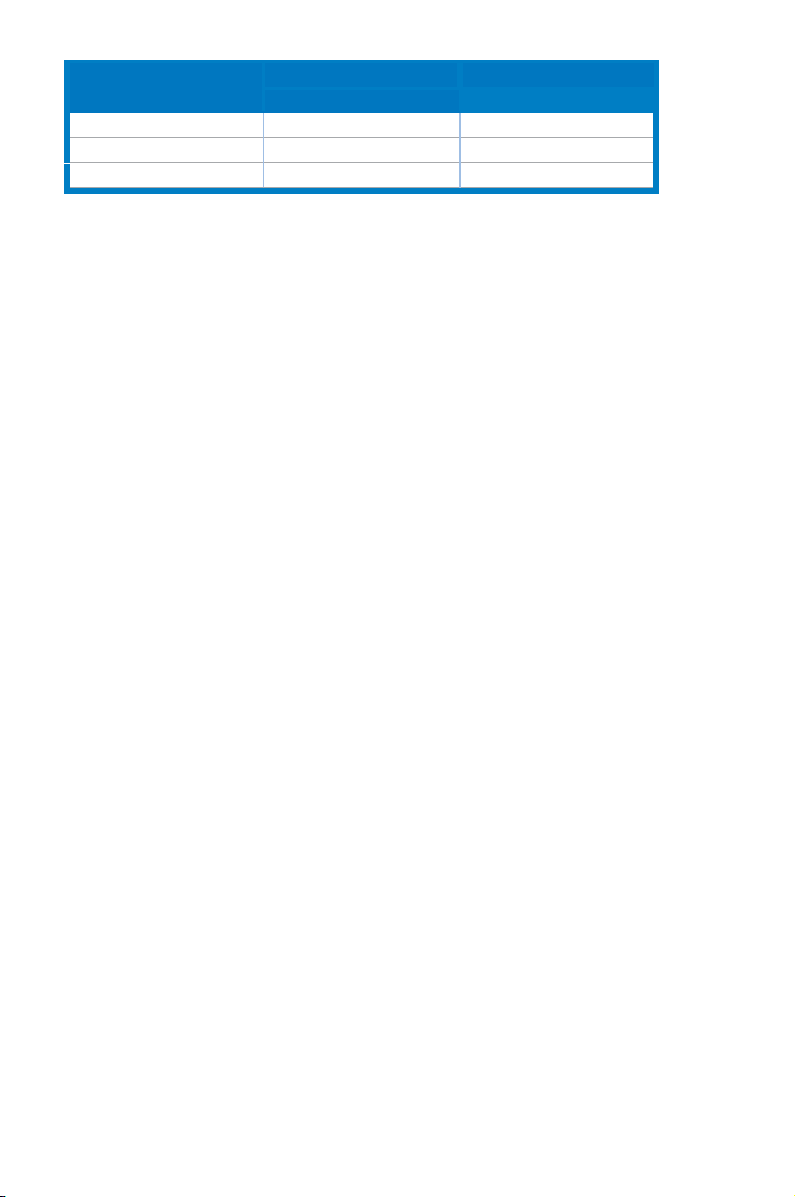
Rozdzielczość częstotliwość
HDMI
Szybkość odświeżania
3440x1440
3440x1440
3440x1440
Jeśli monitor działa w trybie wideo (tzn. nie są wyświetlane na nim dane), oprócz wideo w
rozdzielczości standardowej obsługiwane powinny także być następujące tryby rozdzielczości HD.
X
X
X
DP
Szybkość odświeżania
144Hz
165Hz
180Hz
 Loading...