

Page 1
Seria VG279QE5A
Monitor LCD
Podręcznik
użytkownika
Page 2

Spis treści
Uwagi ........................................................................................................... iii
Informacje związane z bezpieczeństwem .................................................. v
Dbanie i czyszczenie ................................................................................ viii
Usługa odbioru zużytego sprzętu ............................................................. ix
1.1 Witamy! ......................................................................................... 1-1
1.2 Zawartośćopakowania ................................................................ 1-1
1.3 Podłączaniemonitora .................................................................. 1-2
1.4 Połączeniakabli ........................................................................... 1-3
1.4.1 TyłmonitoraLCD ............................................................ 1-3
1.5 Wprowadzeniedomonitora ........................................................ 1-4
1.5.1 Używanieprzyciskusterowania ..................................... 1-4
2.1 Regulacjamonitora ...................................................................... 2-1
2.2 Odłączaniewspornika/podstawy
(domontażuściennegoVESA) ................................................... 2-2
2.3 Wymiaryzewnętrzne .................................................................... 2-3
3.1 MenuOSD(menuekranowe) ...................................................... 3-1
3.1.1 Jakwykonaćponownąkongurację ............................... 3-1
3.1.2 WprowadzeniedofunkcjiOSD ....................................... 3-2
3.2 Specykacje ................................................................................. 3-8
3.3 Rozwiązywanieproblemów(FAQ) .............................................. 3-9
3.4 Listaobsługiwanegotaktowania .............................................. 3-10
Copyright © 2025 ASUSTeK COMPUTER INC. Wszelkie prawa zastrzeżone.
Żadnej z części tego podręcznika, włącznie z opisem produktów i oprogramowania, nie można powielać,
przenosić, przetwarzać, przechowywać w systemie odzyskiwania danych ani tłumaczyć na inne języki, w
jakiejkolwiek formie lub w jakikolwiek sposób, z wyjątkiem wykonywania kopii zapasowej dokumentacji
otrzymanej od dostawcy, bez wyraźnego, pisemnego pozwolenia rmy ASUSTeK COMPUTER INC.
(„ASUS”).
Gwarancja na produkt lub usługa gwarancyjna nie zostanie wydłużona, jeśli: (1) produkt był naprawiany,
modykowany lub zmieniany, jeśli wykonane naprawy, modykacje lub zmiany zostały wykonane bez
pisemnej autoryzacji ASUS; lub, gdy (2) została uszkodzona lub usunięta etykieta z numerem seryjnym.
ASUS UDOSTĘPNIA TEN PODRĘCZNIK W STANIE „JAKI JEST”, BEZ UDZIELANIA JAKICHKOLWIEK
GWARANCJI, ZARÓWNO WYRAŹNYCH JAK I DOMNIEMANYCH, WŁĄCZNIE, ALE NIE TYLKO
Z DOMNIEMANYMI GWARANCJAMI LUB WARUNKAMI PRZYDATNOŚCI HANDLOWEJ LUB
DOPASOWANIA DO OKREŚLONEGO CELU. W ŻADNYM PRZYPADKU FIRMA ASUS, JEJ
DYREKTORZY, KIEROWNICY, PRACOWNICY LUB AGENCI NIE BĘDĄ ODPOWIADAĆ ZA
JAKIEKOLWIEK NIEBEZPOŚREDNIE, SPECJALNE, PRZYPADKOWE LUB KONSEKWENTNE
SZKODY (WŁĄCZNIE Z UTRATĄ ZYSKÓW, TRANSAKCJI BIZNESOWYCH, UTRATĄ MOŻLIWOŚCI
KORZYSTANIA LUB UTRATĄ DANYCH, PRZERWAMI W PROWADZENIU DZIAŁALNOŚCI ITP.) NAWET,
JEŚLI FIRMA ASUS UPRZEDZAŁA O MOŻLIWOŚCI ZAISTNIENIA TAKICH SZKÓD, W WYNIKU
JAKICHKOLWIEK DEFEKTÓW LUB BŁĘDÓW W NINIEJSZYM PODRĘCZNIKU LUB PRODUKCIE.
SPECYFIKACJE I INFORMACJE ZNAJDUJĄCE SIĘ W TYM PODRĘCZNIKU, SŁUŻĄ WYŁĄCZNIE
CELOM INFORMACYJNYM I MOGĄ ZOSTAĆ ZMIENIONE W DOWOLNYM CZASIE, BEZ
POWIADOMIENIA, DLATEGO TEŻ, NIE MOGĄ BYĆ INTERPRETOWANE JAKO WIĄŻĄCE FIRMĘ ASUS
DO ODPOWIEDZIALNOŚCI. ASUS NIE ODPOWIADA ZA JAKIEKOLWIEK BŁĘDY I NIEDOKŁADNOŚCI,
KTÓRE MOGĄ WYSTĄPIĆ W TYM PODRĘCZNIKU, WŁĄCZNIE Z OPISANYMI W NIM PRODUKTAMI I
OPROGRAMOWANIEM.
Nazwy produktów i rm pojawiające się w tym podręczniku mogą, ale nie muszą, być zastrzeżonymi
znakami towarowymi lub prawami autorskimi ich odpowiednich właścicieli i używane są wyłącznie w celu
identykacji lub wyjaśnienia z korzyścią dla ich właścicieli i bez naruszania ich praw.
ii
Page 3

Uwagi
OświadczenieFederalnejKomisjiŁączności
UrządzenietojestzgodnezCzęścią15przepisówFCC.Jegodziałanie
wymagaspełnienianastępującychdwóchwarunków:
• Urządzenietoniemożepowodowaćżadnychszkodliwychzakłóceńi
• Urządzenietomusiakceptowaćwszelkieodbieranezakłócenia,
włączniezzakłóceniaminieprzewidywalnymi.
Urządzenietozostałopoddanetestom,któreokreśliły,żespełnia
ograniczeniadlaurządzeńcyfrowychklasyB,określoneprzezczęść15
przepisówFCC.Wymaganiatezostałyustanowionewceluzapewnienia
właściwegozabezpieczeniaprzedszkodliwymizakłóceniamiurządzeńw
instalacjidomowej.Urządzenietogeneruje,wykorzystuje,możeemitować
energięczęstotliwościradiowej,zakłócającekomunikacjęradiową,jeśli
niezostaniezainstalowaneiniebędzieużywanezgodniezinstrukcjami
producenta.Jednakże,niemożnazagwarantować,żezakłócenianie
wystąpiąwokreślonejinstalacji.Jeśliurządzeniewpływanajakość
odbioruradialubtelewizji,comożnasprawdzićpoprzezwyłączenie
iwłączenieurządzeń,użytkownikpowinienspróbowaćsamodzielnie
usunąćzakłóceniapoprzezzastosowaniejednejlubwięcejnastępujących
czynności:
• Zmianapozycjilubukierunkowaniaantenyodbiorczej.
• Zwiększenieodstępumiędzyurządzeniemaodbiornikiem.
• Podłączenieurządzeniaiodbiornikadogniazdzasilanychzróżnych
obwodów.
• Skonsultowaniesięzdostawcąidoświadczonymtechnikiemradiowotelewizyjnymwceluuzyskaniapomocy.
OświadczenieKanadyjskiDepartamentKomunikacji
TourządzeniecyfrowenieprzekraczaograniczeńklasyBdlaemisji
zakłóceńradiowych,ustalonychprzezPrzepisydotyczącezakłóceń
radiowychKanadyjskiegoDepartamentuKomunikacji.
TourządzeniecyfroweklasyBjestzgodnezkanadyjskąnormąICES-003.
Urządzeniemożeupaść,powodującpoważneobrażeniaosobistelub
śmierć.Abyzapobiecobrażeniom,tourządzenienależybezpiecznie
przymocowaćdopodłogi/ściany,zgodniezewszystkimiinstrukcjami
instalacji.
iii
Page 4
Deklaracjazgodności
UrządzenietospełniawymogiwynikającezDyrektywyoujednoliceniu
prawapaństwczłonkowskichdotyczącegokompatybilności
elektromagnetycznej(2014/30/UE),Dyrektywyniskonapięciowej(2014/35/
UE),DyrektywyErP(2009/125/WE)orazDyrektywyRoHS(2011/65/UE).
Produktzostałpoddanytestom,którestwierdziły,żespełniaonnormy
zharmonizowanewzakresieurządzeńtechnikiinformatycznej,któreto
normyzostałyopublikowanewramachdyrektywwOcjalnymDzienniku
UniiEuropejskiej.
OświadczeniedotyczącesymboluWEEE
Tensymbolnaprodukcielubnajegoopakowaniuwskazuje,że
tegoproduktuniemożnausuwaćzinnymiodpadamidomowymi.Na
użytkownikuspoczywaodpowiedzialnośćzausuwaniezużytychurządzeń,
poprzezichprzekazaniedowyznaczonychpunktówzbiórkiwcelu
recyklinguzużytychurządzeńelektrycznychielektronicznych.Oddzielna
zbiórkairecyklingzużytychurządzeńpodczasichusuwaniapomożew
oszczędzaniunaturalnychzasobówizapewniwykonanierecyklinguw
sposóbchroniącyżycieludziiśrodowisko.Wceluuzyskaniadalszych
informacjiomiejscachprzekazywaniazużytychurządzeńdorecyklingu,
należysięskontaktowaćzwładzamilokalnymi,lokalnymzakładem
utylizacjiodpadówlubzesklepemwktórymzostałzakupionyprodukt.
iv
Page 5

Informacje związane z bezpieczeństwem
• Przedwykonaniemustawieńmonitoranależyuważnieprzeczytaćcałą,
dostarczonąwopakowaniudokumentację.
• Abyzapobiecpożarowilubporażeniuprądemelektrycznym,nigdynie
należynarażaćmonitoranadziałaniedeszczulubwilgoci.
• Nigdynienależyotwieraćobudowymonitora.Niebezpieczne,wysokie
napięciewewnątrzmonitoramożespowodowaćpoważneobrażenia
fizyczne.
• Wprzypadkuuszkodzeniazasilaczaniewolnonaprawiaćgosamemu.
Należyskontaktowaćsięztechnikiemserwisulubzesprzedawcą.
• Przedrozpoczęciemużywaniaproduktunależysprawdzić,czywszystkie
kablesąprawidłowopodłączoneoraz,czyniesąuszkodzone.Powykryciu
jakiegokolwiekuszkodzenianależyjaknajszybciejskontaktowaćsięz
dostawcą.
• Szczelinyiotworywtylnejlubgórnejczęściobudowy,służądowentylacji.
Nienależyzakrywaćtychszczelin.Nigdynienależyumieszczaćtego
produktuoboklubnadgrzejnikiemlubźródłemciepła,dopókiniezostanie
zapewnionaprawidłowawentylacja.
• Monitornależyzasilaćwyłączniezeźródłazasilaniawskazanego
naetykiecie.Przybrakupewnościcodotypuzasilaniawsieci
domowejnależyskontaktowaćsięzdostawcąlublokalnymzakładem
energetycznym.
• Należyużywaćwłaściwąwtyczkęzasilania,zgodnązlokalnymi
standardami.
• Nienależyprzeciążaćlistewzasilającychlubprzedłużaczy.Przeciążenie
możespowodowaćporażenieprądemelektrycznym.
• Należyunikaćkurzu,wilgociiekstremalnychtemperatur.Nienależy
trzymaćurządzeniawmiejscu,gdziemożeonosięzamoczyć.Monitora
należyustawićnastabilnejpowierzchni.
• Urządzenienależyodłączyćodzasilaniapodczasburzyzwyładowaniami
atmosferycznymilub,jeśliniebędziedługoużywane.Zabezpieczyto
monitorprzeduszkodzeniemspowodowanymskokaminapięcia.
• Nigdynienależywpychaćdoszczelinobudowymonitorażadnych
obiektówlubwlewaćpłynów.
• Abyzapewnićoczekiwanedziałanie,monitornależyużywaćwyłącznie
zkomputeramizcertyfikatemUL,zgniazdamioparametrachprądu
zmiennego100~240V.
• Gniazdkosieciowepowinnoznajdowaćsięwpobliżuurządzeniaipowinno
byćłatwodostępne.
• Wprzypadkuwystąpieniaproblemówtechnicznychzmonitoremnależy
skontaktowaćsięzwykwalifikowanymtechnikiemserwisulubze
sprzedawcą.
• Przedpodłączeniemwtyczkizasilaniadosiecizasilającejnależyzapewnić
uziemienie.Podczasodłączaniapołączeniauziemienia,powyciągnięciu
wtyczkizasilania,należysprawdzićodłączeniezasilania.
v
Page 6

OSTRZEŻENIE
Korzystaniezesłuchaweknausznychidousznychinnychniżokreślonew
niniejszymdokumenciemożebyćprzyczynąutratysłuchuspowodowanej
nadmiernymciśnieniemakustycznym.
Należypotwierdzić,żesystemdystrybucjiwinstalacjibudynkupowinien
dostarczyćwyłącznikobwoduoparametrachznamionowych120/240V,20A
(maksymalnie).
Podostarczeniuz3-bolcowąwtyczkąnaprzewodziezasilającym,podłącz
przewódzasilającydouziemionegogniazdana3-bolce.Nienależyusuwać
bolcauziemieniaprzewoduzasilającego,naprzykładpoprzezpodłączenie
2-bolcowegoadaptera.Bolecuziemieniatoważnafunkcjabezpieczeństwa.
Niebezpieczeństwoutratystabilności.
Produktmożeupaść,powodującpoważneobrażeniaosobistelubśmierć.
Abyzapobiecobrażeniom,tenproduktnależybezpiecznieprzymocowaćdo
podłogi/ściany,zgodniezewszystkimiinstrukcjamiinstalacji.
Produktmożeupaść,powodującpoważneobrażeniaosobistelubśmierć.
Większościobrażeń,szczególnieudzieci,możnauniknąćpoprzezzwykłe
stosowaniesiędonastępującychśrodkówostrożności:
ZAWSZEnależyużywaćszafeklubwspornikówalbometodinstalacji
zalecanychprzezproducentazestawuproduktu.
ZAWSZEnależyużywaćmebli,któremogąbezpieczniepodtrzymaćprodukt.
ZAWSZEnależysięupewnić,żeproduktniewystajepozakrawędź
podtrzymującegogomebla.
ZAWSZEnależypouczyćdziecioniebezpieczeństwachpodczaswspinaniasię
namebelwcelusięgnięciadoproduktulubjegoelementówsterowania.
ZAWSZEnależyprowadzićpodłączonedoproduktuprzewodyikablewtaki
sposób,abyniepotkaćsięonie,niepociągaćiniechwytaćzanie.
NIGDYnienależyumieszczaćproduktuwniestabilnymmiejscu.
NIGDYnienależyumieszczaćproduktunawysokichmeblach(naprzykład,
nakredensachlubbiblioteczkach),bezprzymocowaniameblaiproduktudo
odpowiedniegooparcia.
NIGDYnienależyumieszczaćproduktunaobrusielubinnychmateriałach,
któremogąsięznajdowaćpomiędzyproduktemapodtrzymującychurządzenie
meblem.
NIGDYnienależyumieszczaćnaprodukcielubnameblunaktórymustawiony
jestproduktelementów,któremogąkusićdziecidowspinania,takichjak
zabawkiipiloty.
Jeśliistniejącyproduktmazostaćzatrzymanyimazostaćzmienionejego
miejsce,należysięzastosowaćdowymienionychpowyżejzaleceń.
vi
Page 7
Nadmierneciśnienieakustycznezesłuchawekdousznychisłuchawek
ASUS CONTACT INFORMATION
nagłownych,możespowodowaćutratęsłuchu.Regulacjakorektorana
maksymalnezwiększenienapięciawyjściasłuchawekdousznychisłuchawek
nagłownych,aprzeztopoziomuciśnieniaakustycznego.
Oświadczeniedotycząceograniczeniastosowaniasubstancjiniebezpiecznych
(Indie)UrządzenietojestzgodnezobowiązującymiwIndiachzasadami
dot.e-odpadów(igospodarowanianimi)zroku2016,którezabraniają
stosowaniaołowiu,rtęci,sześciowartościowegochromu,polibromowanych
bifenyli(PBBs)ipolibromowanycheterówdifenylowych(PBDEs)wstężeniach
przekraczających0,1%wagiwmateriałachjednorodnychoraz0,01%wagiw
materiałachjednorodnychwprzypadkukadmu,pozawyjątkamiwymienionymi
wwykazie2powyższegoprzepisu.
ASUSTeK Computer Inc. ASUS Computer International (America) ASUS Computer GmbH (Germany and Austria)
1F., No. 15,
Address Address 48720 Kato Rd, Fremont,
Lide Rd., Beitou Dist.,
Taipei City 112, Taiwan
Telephone +886-2-2894-3447 Fax +1-510-608-4555
Fax +886-2-2894-7798
E-mail
Website
http://www.asus.com.tw/
Technical Support
Telephone +86-21-38429911
Website
Technical Support Technical Support
Telephone +1-812-282-2787 (English Only) Telephone +49-1805-010923
Online Support
CA 94538, USA
http://usa.asus.com/
+1-905-370-2787 (French Only) Support Fax +49-2102-959911
http://support.asus.com/ Online Support http://support.asus.com/
Address Harkortstr. 21-23
Telephone +49-1805-010920Telephone +1-510-739-3777
Website http://www.asus.de/
Online Contact
D-40880 Ratingen, Germany
http://www.asus.de/sales
vii
Page 8

Dbanie i czyszczenie
• Przedzmianąpozycjimonitorazalecasięodłączeniekablii
przewoduzasilającego.Podczaszmianypozycjimonitoranależy
stosowaćwłaściwetechnikipodnoszenia.Podczaspodnoszenia
lubprzenoszenianależychwycićzakrawędziemonitora.Nienależy
podnosićmonitorazapodstawęlubzaprzewód.
• Czyszczenie.Wyłączmonitoriodłączprzewódzasilający.Oczyść
powierzchnięmonitorapozbawionąluźnychwłókien,nieszorstką
szmatką.Trudniejszedousunięciaplamy,możnausunąćszmatką
zwilżonąwłagodnymśrodkudoczyszczenia.
• Należyunikaćśrodkówczyszczącychzawierającychalkohollub
aceton.Należyużywaćśrodekczyszczącyprzeznaczonydo
czyszczeniaekranówLCD.Nigdynienależyspryskiwaćśrodkiem
czyszczącymbezpośrednioekranu,ponieważmożeondostaćsiędo
wnętrzamonitoraispowodowaćporażenieprądemelektrycznym.
Następująceobjawysąnormalnepodczasdziałaniamonitora:
• Zewzględunanaturęświatłajarzeniowego,podczaspoczątkowego
używaniaekranmożemigać.Wyłączprzełącznikzasilaniaiwłączgo
ponownie,abyupewnićsię,żemiganiezniknęło.
• Wzależnościodwykorzystywanegowzorupulpitu,naekraniemoże
wystąpićlekkiezróżnicowaniejasności.
• Kilkugodzinnewyświetlanietegosamegoobrazu,możespowodować
utrzymywaniesiępoobrazu,poprzełączeniuobrazu.Właściwyekran
zostaniepowoliprzywrócony,powyłączeniuzasilanianakilkagodzin.
• Gdyekranstaniesięczarnylubzaczniemigaćalbogdyniemożna
dłużejpracowaćnależyskontaktowaćsięzdostawcąlubpunktem
serwisowym.Nienależynaprawiaćwyświetlaczasamodzielnie!
Konwencjestosowanewtympodręczniku
OSTRZEŻENIE:Informacjazapobiegającaodniesieniuobrażeń
podczaswykonywaniazadania.
PRZESTROGA:Informacjazapobiegającauszkodzeniu
komponentówpodczaswykonywaniazadania.
WAŻNE:Informacja,którąNALEŻYwziąćpodrozwagęwcelu
dokończeniazadania.
UWAGA:Wskazówkiidodatkoweinformacjepomocnew
dokończeniuzadania.
viii
Page 9

Gdziemożnaznaleźćwięcejinformacji
Wceluuzyskaniadodatkowychinformacjiiaktualizacjiproduktui
oprogramowania,sprawdźnastępująceźródła.
1. StronysieciwebASUS
OgólnoświatowestronysieciwebASUSzapewniajązaktualizowane
informacjeourządzeniachioprogramowaniurmyASUS.Sprawdź
http://www.asus.com
2. Opcjonalnadokumentacja
Opakowaniezproduktemmożezawieraćopcjonalnądokumentację,
któramogłazostaćdodanaprzezdostawcę.Tedokumentyniesą
częścistandardowegoopakowania.
3. ChrońswojeoczyużywającmonitoryASUSEYECARE
NajnowszemonitoryASUSsąwyposażonewewłasnątechnologię
ltruświatłaniebieskiegoibrakumigotania,abyumożliwić
zachowaniezdrowychoczuwdzisiejszymcyfrowymświecie.Sprawdź
https://www.asus.com/Microsite/display/eye_care_technology/
Usługa odbioru zużytego sprzętu
ProgramrecyklinguiodbioruzużytegosprzęturmyASUSwynikaz
naszegozaangażowaniawzapewnienianajwyższychnormochrony
środowiska.Wierzymy,wdostarczanienaszymklientomrozwiązań
umożliwiającychodpowiedzialnyrecyklingnaszychproduktów,bateriioraz
innychelementówjakrównieżmateriałówopakowaniowych.Szczegółowe
informacjedotyczącerecyklinguwróżnychregionachznajdująsięna
http://csr.asus.com/english/Takeback.htm.
ix
Page 10

1.1 Witamy!
DziękujemyzazakupieniemonitoraLCDASUS®!
NajnowszyszerokoekranowymonitorLCDASUSzapewniawyraźny,
szerszyijasnywyświetlacz,plusfunkcjezwiększającedoznaniapodczas
oglądania.
Dziękitymfunkcjom,możnacieszyćsięwygodnymiiwspaniałymi
obrazami,jakiezapewniamonitor!
1.2 Zawartość opakowania
Sprawdź,czywopakowaniuznajdująsięnastępująceelementy:
MonitorLCD
Wspornikmonitora
Podstawamonitora
Instrukcjaszybkiegouruchomienia
Kartagwarancyjna
Przewódzasilający
KabelHDMI
1xśrubokrętwkształcieL(opcjonalny)
4xśruby
• Jeśliktórekolwiekzpodanychwyżejelementówsąuszkodzonelub,gdyich
braknależyjaknajszybciejskontaktowaćsięzesprzedawcą.
Monitor LCD ASUS seria VG279QE5A
1-1
Page 11
1.3 Podłączanie monitora
3
4
2
1
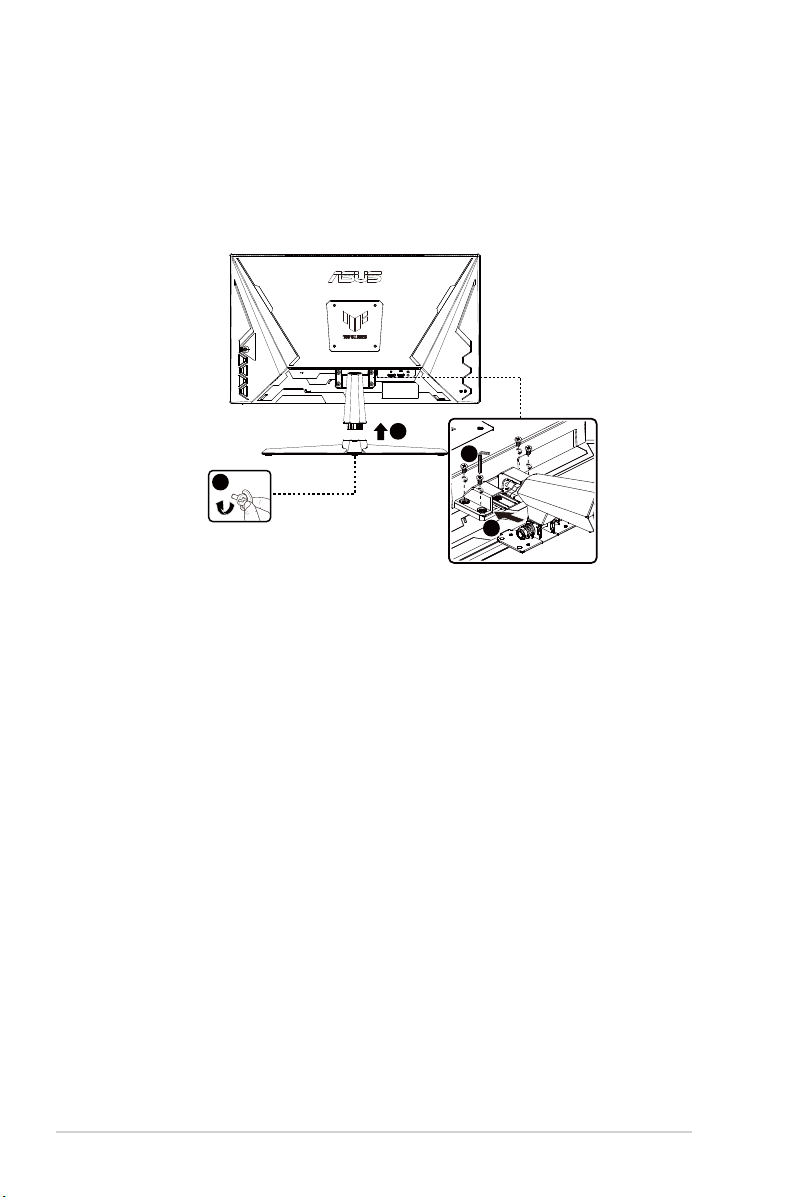
Wcelupodłączeniamonitora
1. Wyrównajotwórnaśrubęwewspornikuześrubądołączonądo
podstawy.Następniewsuńpodstawędowspornika.
2. Przymocujpodstawędowspornika,dokręcającdołączonąśrubę.
*Rozmiarśruby:M4x8mm
*Rozmiarśrubypodstawy:M6x18mm
1-2
Rozdział 1: Wprowadzenie do produktu
Page 12
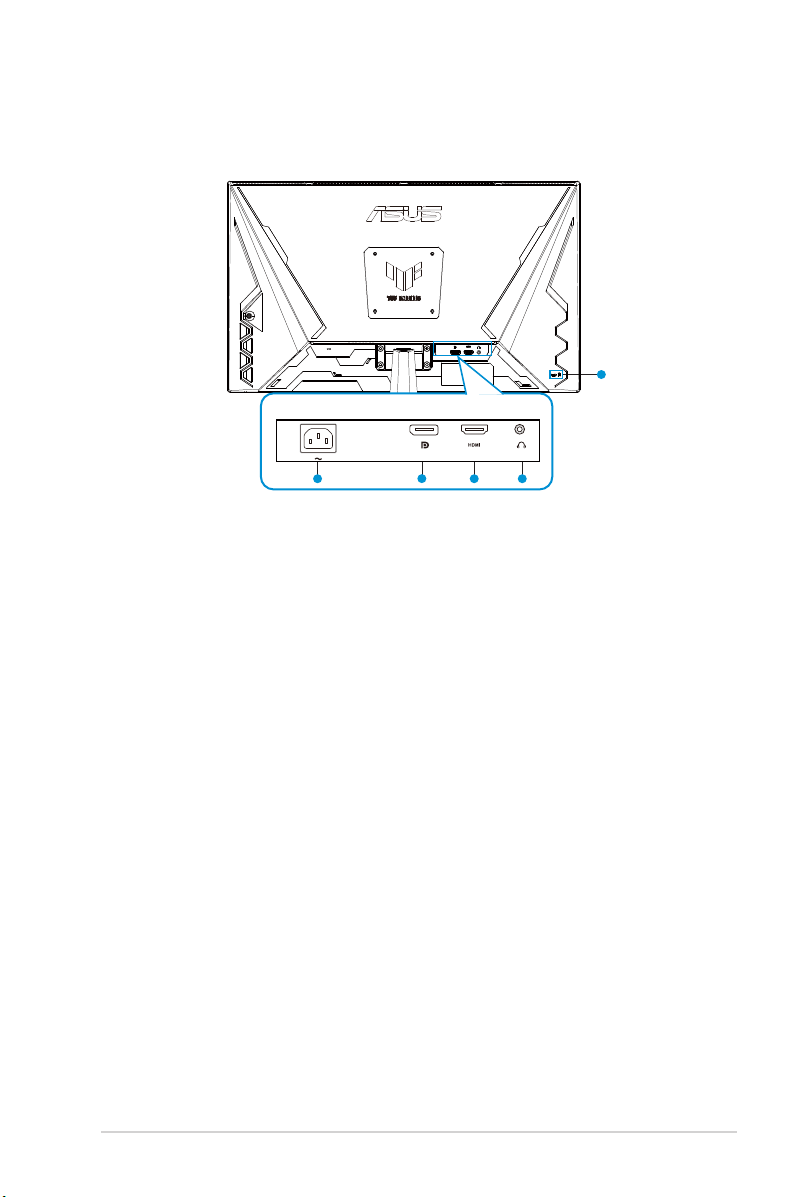
1.4 Połączenia kabli
1.4.1 TyłmonitoraLCD
5
1
1. Portwejściaprąduzmiennego
2. GniazdowejściaDP
3. PortHDMI
4. Portwyjściasłuchawek
5. BlokadaKensington
2
43
Monitor LCD ASUS seria VG279QE5A
1-3
Page 13
1.5 Wprowadzenie do monitora
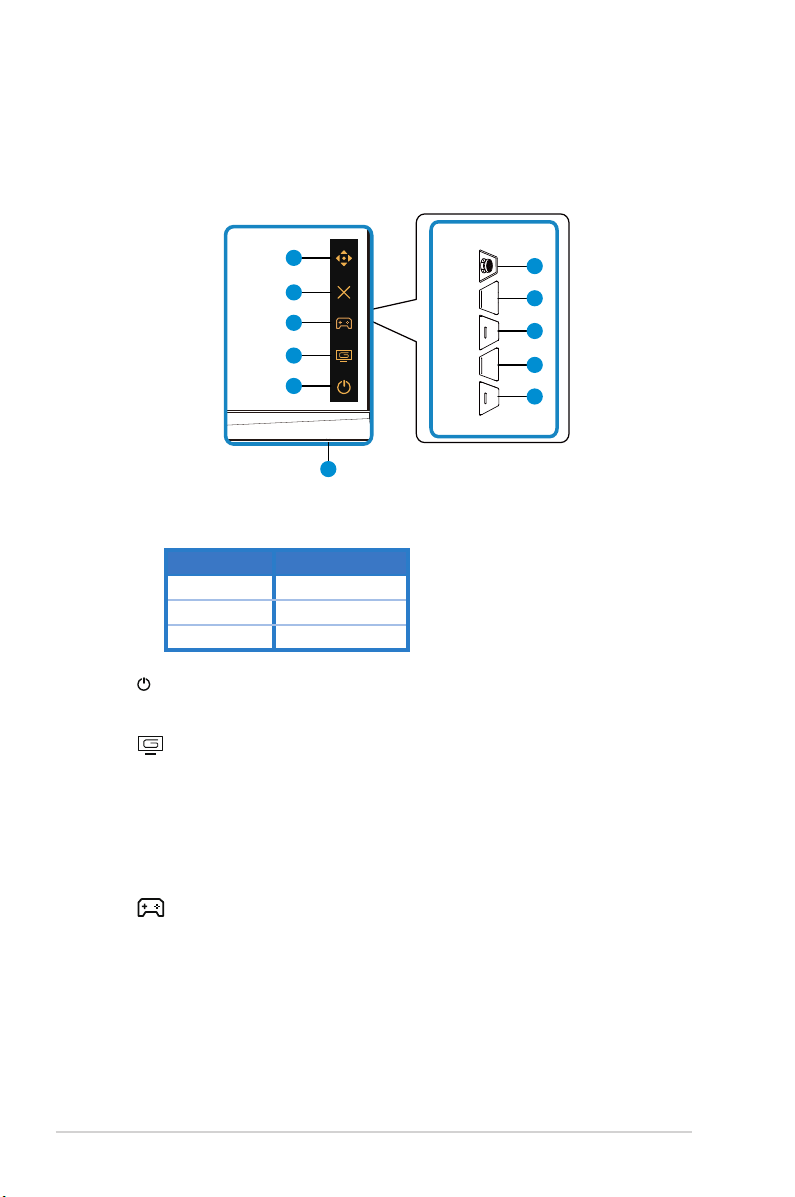
1.5.1 Używanieprzyciskusterowania
Użyjprzyciskusterowaniaztyłumonitoradoregulacjiustawieńobrazu.
6
5
4
3
2
1
6
5
4
3
2
1. Wskaźnikzasilania:
• Definicjekolorówwskaźnikazasilaniazawieratabelaponiżej.
Stan Opis
Biały WŁ.
Bursztynowy Trybgotowości
WYŁ. WYŁ.
2. PrzyciskZasilanie:
• Naciśnijtenprzycisk,abywłączyć/wyłączyćmonitor.
3. PrzyciskGameVisual:
Tojestskrót2.
• Naciśnijtenprzyciskskrótuwceluprzełączeniapomiędzydziewięcioma
wstępnieustawionymitrybamiwideo(TrybSceneria,Trybwyścigów,
Trybkinowy,TrybRTS/RPG,TrybFPS,TrybsRGB,TrybMOBA,Widok
nocnyiTrybUżytk.)ztechnologiąinteligencjiwideoGameVisual™.
4. PrzyciskGamePlus:
Tojestskrót1
• GamePlus:FunkcjaGamePlusudostępniazestawnarzędziitworzy
lepsześrodowiskodogier,dlaużytkownikówgrającychwróżnerodzaje
gier.FunkcjaCelownikjestszczególnieprzydatnadlanowychgraczylub
początkujących,zainteresowanychgramiFirstPersonShooter(FPS).
1-4
Rozdział 1: Wprowadzenie do produktu
Page 14
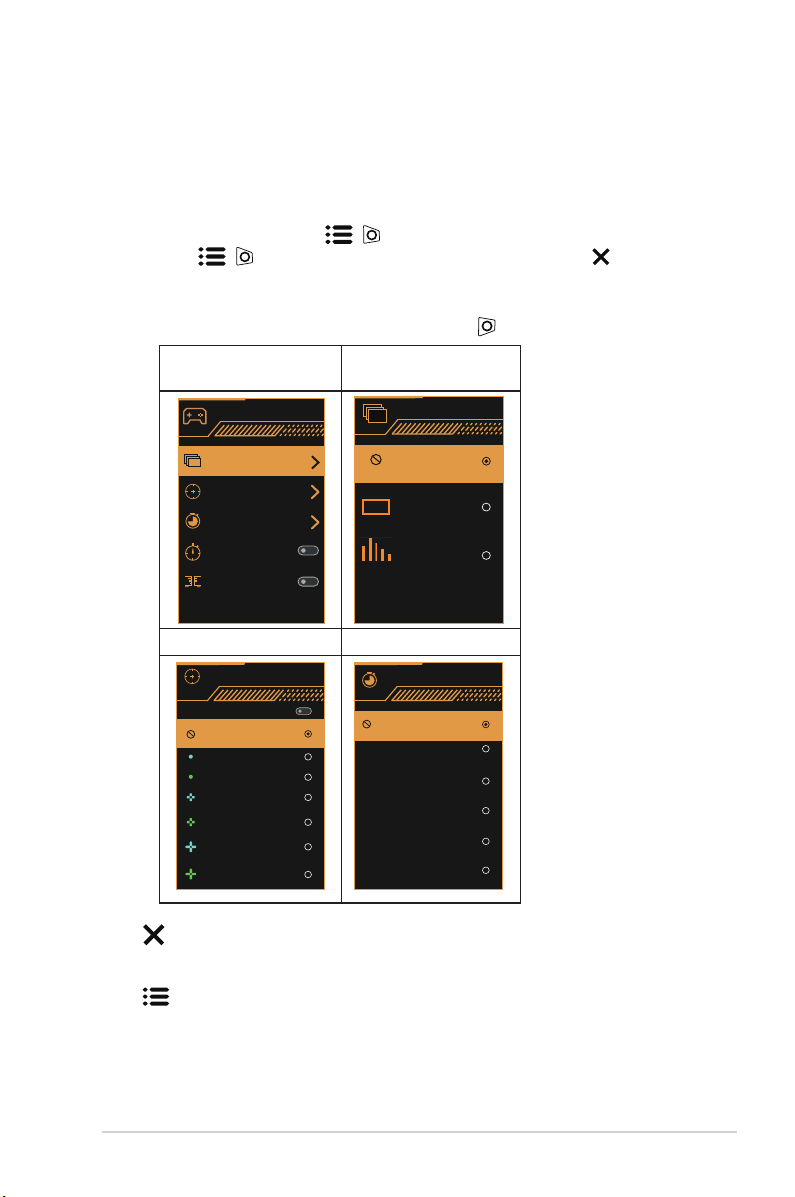
WceluuaktywnieniaGamePlus:
• NaciśnijprzyciskGamePlus,abyprzejśćdogłównegomenu
GamePlus.
• AktywacjafunkcjiLicznikFPS,Celownik,Timer,StoperlubWyrów.
wyświet.
• Przesuńprzycisk ( )wgórę/wdółwceluwyboruinaciśnij
( ),abypotwierdzićwymaganąfunkcję.Naciśnij wcelu
wyłączeniaiwyjścia.
• Celownik/Timer/Stoper/LicznikFPSmożnaprzesuwaćpoprzez
naciśnięcie5-kierunkowegoprzycisku .
Menugłówne
GamePlus-FPS
GamePlus
GamePlus
FPS
Licznik FPS
001
WYŁ.
Liczba
Wykres słupkowy
FPS
Licznik FPS
Celownik
Timer
Stoper
Wyrów. wyświet.
GamePlus-Celownik GamePlus-Timer
Celownik
Dynamiczny celownik
WYŁ.
Timer
WYŁ.
30:00
40:00
50:00
60:00
90:00
5. PrzyciskZamknij:
• WyjściezmenuOSD.
6. Przycisk(5-kierunkowy):
• WłączaniemenuOSD.UaktywnianiewybranegoelementumenuOSD.
• Zwiększanie/zmniejszaniewartościlubprzesuwaniewyboruwgórę/w
dół/wlewo/wprawo.
Monitor LCD ASUS seria VG279QE5A
1-5
Page 15
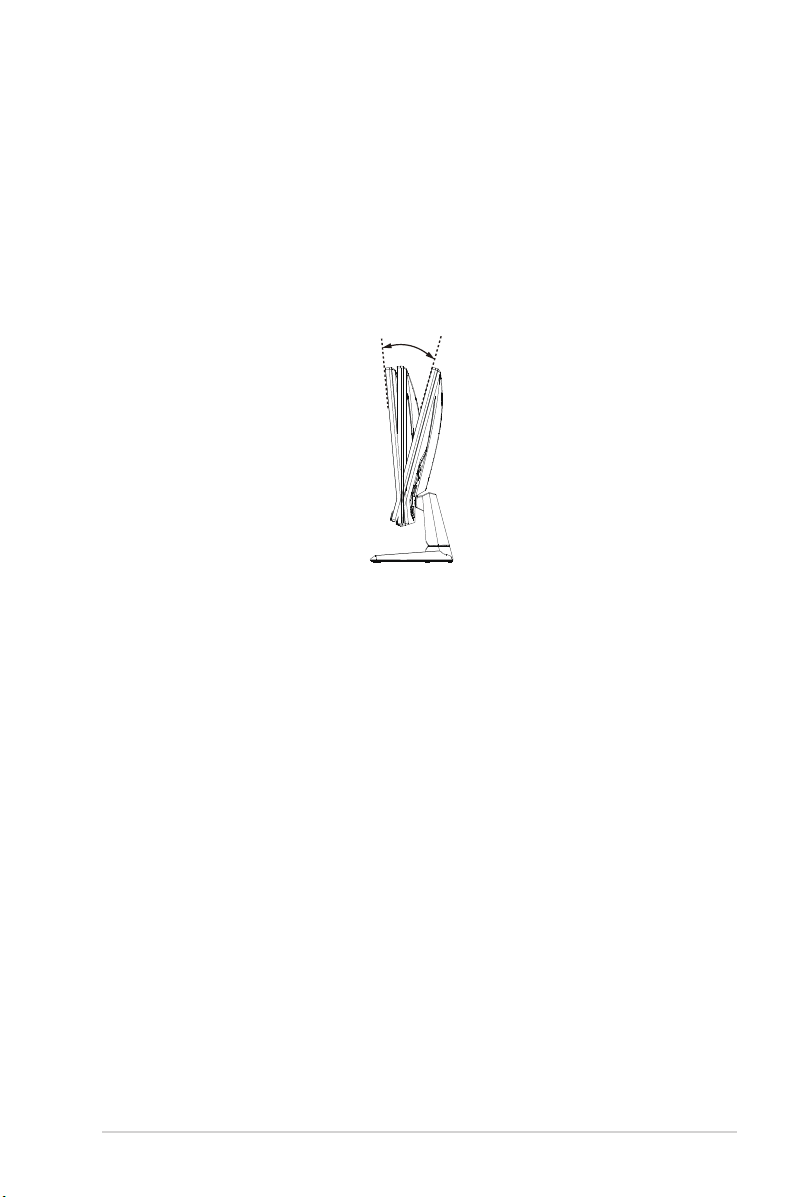
2.1 Regulacja monitora
• Dlauzyskaniaoptymalnegowidzenia,zalecasię,abyspojrzeć
napełnyekranmonitora,anastępniewyregulowaćmonitorpod
najbardziejwygodnymkątem.
• Przytrzymajpodstawę,abyzabezpieczyćmonitorprzedupadkiem
podczaszmianyjegokątanachylenia.
• Kątnachyleniamonitoramożnaregulowaćwzakresieod+23˚do-5˚.
O
-5
O
23
Monitor LCD ASUS seria VG279QE5A
2-1
Page 16
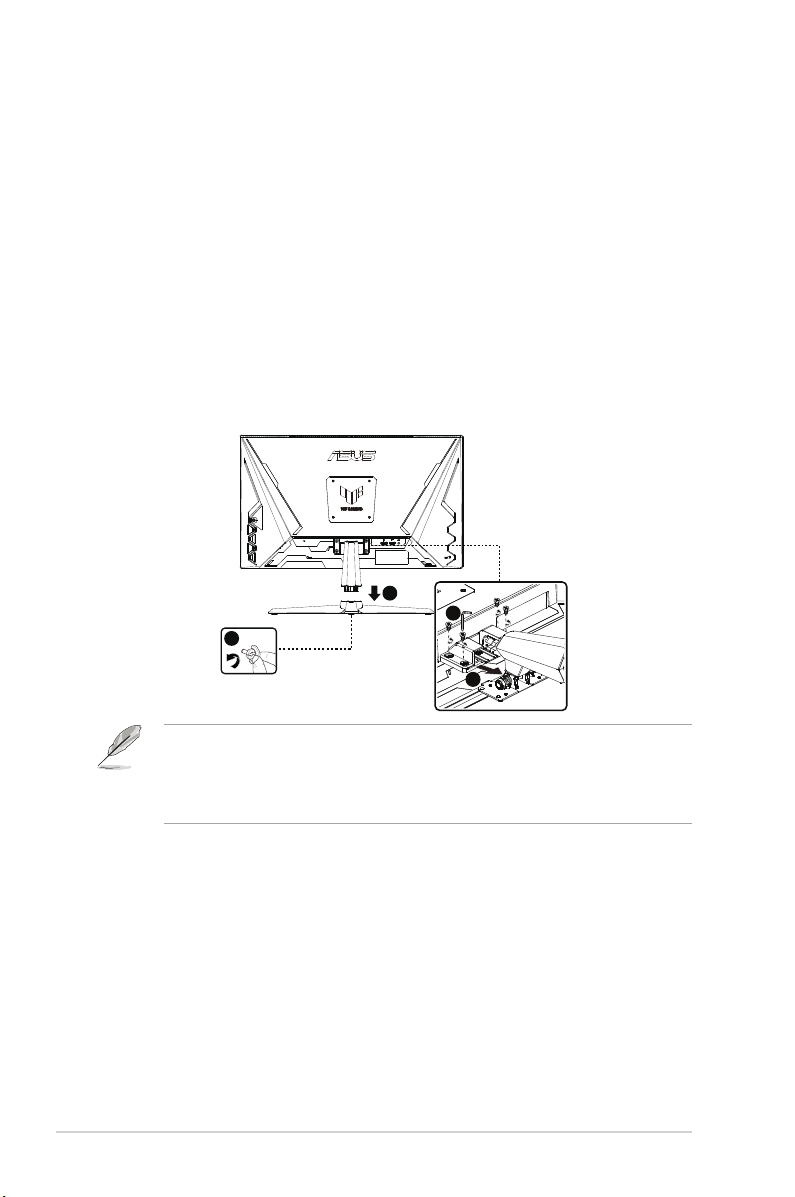
2.2 Odłączanie wspornika/podstawy (do montażu
4
3
1
2
ściennego VESA)
Odłączanapodstawategomonitora,jestprzeznaczonadomontażuna
ścianieVESA.
Wceluodłączeniawspornika/podstawy
1. Odłączkablezasilaniaisygnałowy.Abyuniknąćuszkodzenia,
ostrożniepołóżmonitorekranemwdółnaczystymstoleprzykrytym
miękkąszmatką.
2. Wykręćcztery(4)śrubymocującewspornikdotylnejczęścimonitora.
3. Odłączpodstawę(wspornikzpodstawą)odmonitora.
• ZestawdomontażuściennegoVESA(100x100mm)należyzakupić
oddzielnie.
• Należyużywaćwyłączniewspornikówdomontażunaścianiezcertyfikatem
ULominimalnejwadze/udźwigu28,8kg(wielkośćśruby:M4x10mm).
2-2
Rozdział 2: Ustawienia
Page 17
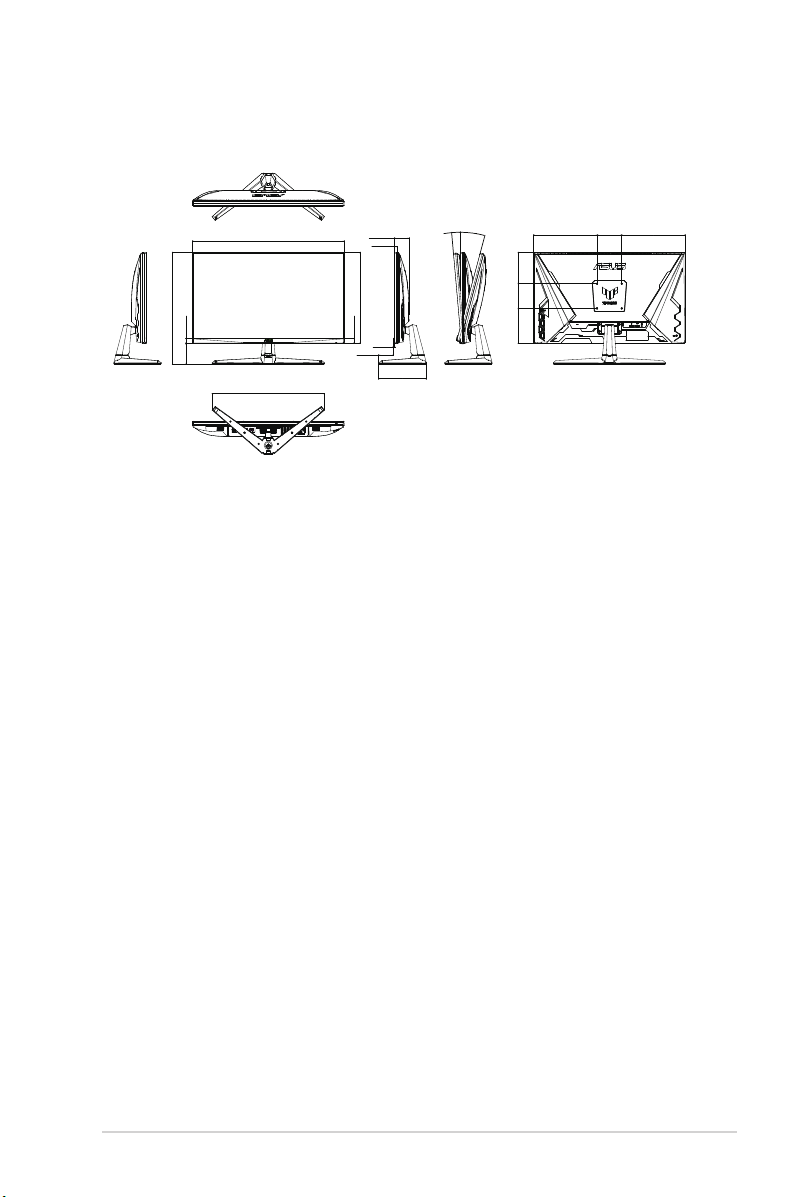
2.3 Wymiary zewnętrzne
Jednostka:mm
615.29
453.44
84.52 21.43
456.05
59.54
13.76
368.91
21.56
2.88
59.77
192.55
23.0
5.0 ~
257.64 100.00 257.64
127.11100.00141.81
Monitor LCD ASUS seria VG279QE5A
2-3
Page 18
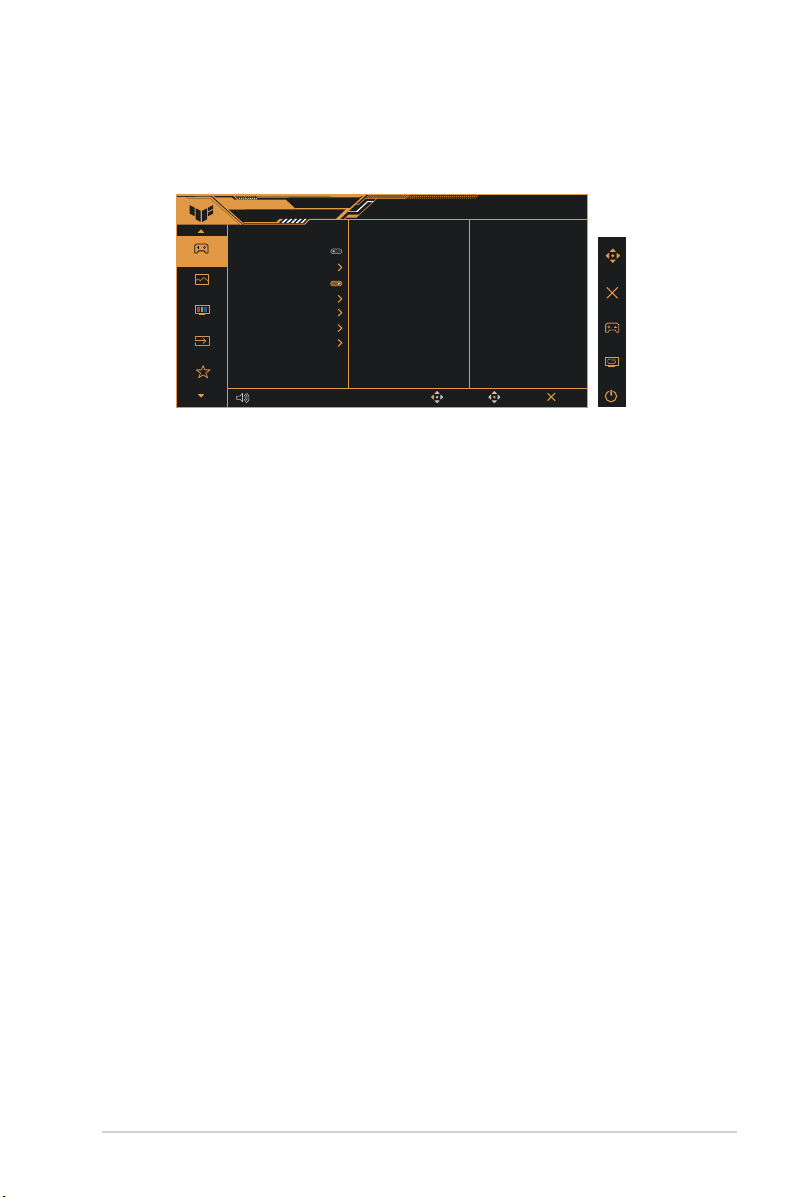
3.1 Menu OSD (menu ekranowe)
3.1.1 Jakwykonaćponownąkongurację
Gry
Obraz
Kolor
Wybór wej.
MyFavorite
ASUS TUF GAMING
VG279QE5A
Przetaktowanie
Zmienne OD
Zmienne Odświeżanie
Ust. ELMB
GamePlus
GameVisual
Shadow Boost
Głośność 50
1920 x 1080
144Hz
GameVisual
Tryb wyścigów
Wybór wej.
Back Enter Exit
HDMI
Jasność
50
1. Naciśnijśrodek5-kierunkowegoprzycisku,abyuaktywnićmenuOSD.
2. Naciśnijprzyciski i wceluprzełączeniapomiędzyopcjamiw
Menu.Poprzesunięciuzjednejikonynadrugą,podświetlanajest
nazwaopcji.
3. Wceluwyboruzaznaczonegoelementuwmenunaciśnijprzycisk
Center.
4. Naciśnijprzyciski i wceluwyboruwymaganegoparametru.
5. Abywykonaćzmiany,naciśnijprzyciskCenter,abyprzejśćdo
paskasuwaka,anastępnieużyjprzyciskówlub,zgodnieze
wskaźnikamiwmenu.
6. Naciśnij◄/►wceluprzesunięciawmenuwlewo/wprawo.
Monitor LCD ASUS seria VG279QE5A
3-1
Page 19
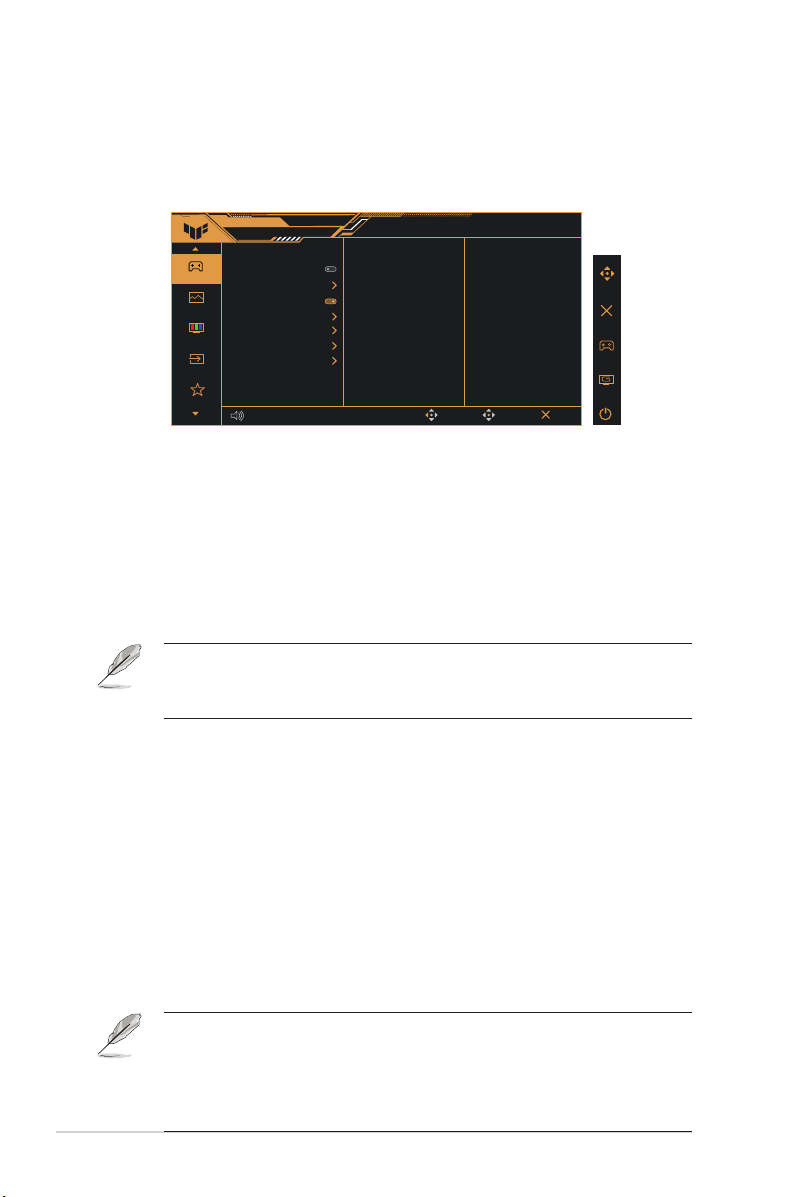
3.1.2 WprowadzeniedofunkcjiOSD
1. Gry
Tafunkcjazawierasiedempodfunkcji,któremożnawybraćzgodniez
własnymipreferencjami.
VG279QE5A
Głośność 50
1920 x 1080
144Hz
GameVisual
Tryb wyścigów
Gry
Obraz
Kolor
Wybór wej.
MyFavorite
ASUS TUF GAMING
Przetaktowanie
Zmienne OD
Zmienne Odświeżanie
Ust. ELMB
GamePlus
GameVisual
Shadow Boost
• Przetaktowanie:Tafunkcjaumożliwiadopasowanieczęstotliwości
odświeżania.
• ZmienneOD:Zakresregulacjitopoziom1dopoziomu5.Domyślne
ustawienietopoziom3.
• ZmienneOdświeżanie:Umożliwiadynamicznąregulacjęszybkości
odświeżaniawyświetlaniaprzezźródłografikizobsługąAdaptiveSyncwoparciuotypoweszybkościprzesyłaniaklatekdlaefektywnej
energetycznie,pozbawionejwirtualnychprzestojówicharakteryzującej
sięniskimopóźnieniemaktualizacjiwyświetlania.
• DlauzyskaniaminimalnychwymagańdotyczącychsystemuPCisterownika
dlainnychobsługiwanychGPU,należysięskontaktowaćzproducentami
GPU.
Wybór wej.
Back Enter Exit
HDMI
Jasność
50
3-2
• Ust.ELMB:Zaznaczwceluzmniejszeniarozmyciaspowodowanego
ruchemizminimalizowaniasmużeniapodczasszybkiegoporuszaniasię
obiektównaekranie.ELMBjestwyłączone,jeśliczęstotliwośćpionowa
wejściawynosiponiżej85Hz.
• GamePlus:AktywacjafunkcjiLicznikFPS,Celownik,Timer,Stoperlub
Wyrów.wyświet.
• GameVisual:Tafunkcjazawieradziewięćfunkcjipodrzędnych,które
możeszwybraćzgodniezpreferencjami.
• ShadowBoost(Wzmocnieniezaciemn.):Poprawianieciemnych
kolorówzdostosowaniemkrzywejgammamonitorawceluwzmocnienia
ciemnychodcieniobrazuorazzwiększeniawidocznościciemnychsceni
przedmiotów.
• WTrybsRGB,funkcjeNasycenie,ASCR,ShadowBoost(Wzmocnienie
zaciemn.),Kontrast,Filtrświatłanieb.,PrzestrzeńkolorówiTemp.barwowa,
niesąkonfigurowalneprzezużytkownika.
• WTrybieMOBA,funkcjeNasycenie,ShadowBoost(Wzmocnieniezaciemn.)i
VividPixel,niesąkonfigurowalneprzezużytkownika.
Rozdział 3: Ogólne instrukcje
Page 20
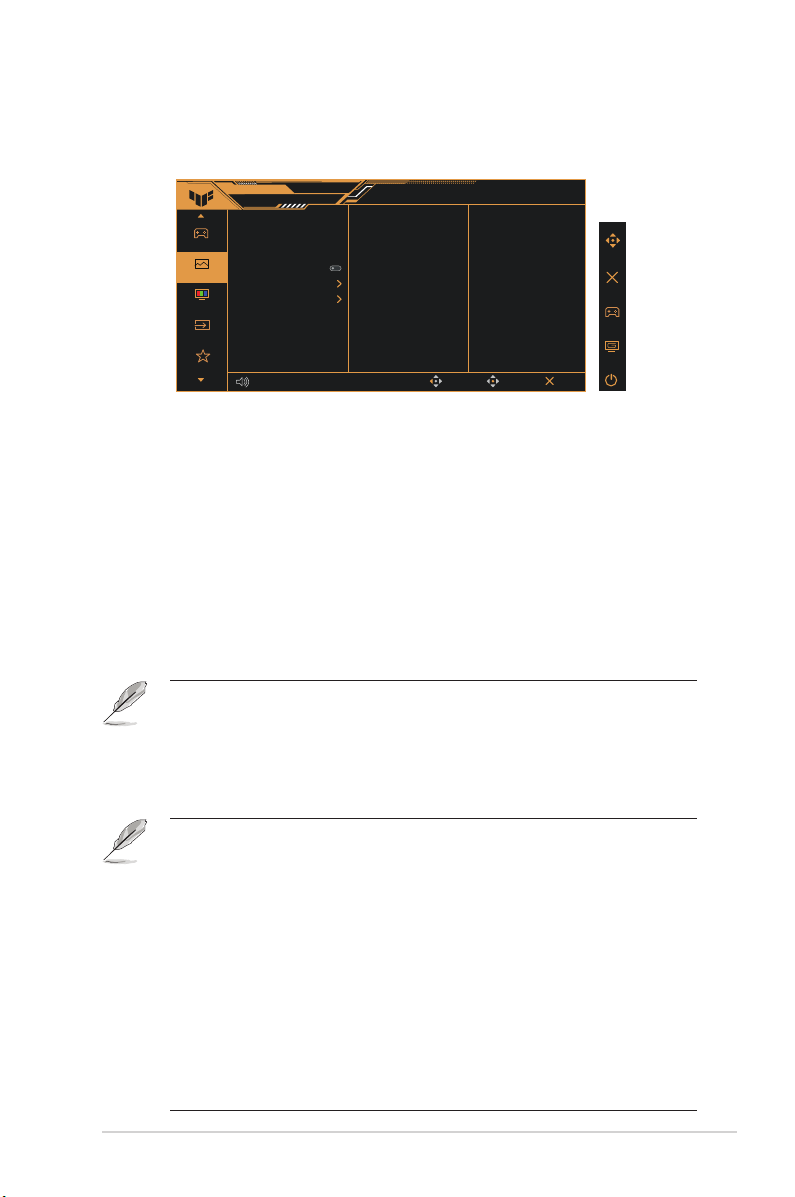
2. Obraz
ZtejgłównejfunkcjimożnaregulowaćJasność,Kontrast,ASCR,
Kontrolaproporcji i Filtrświatłanieb. i VividPixel.
ASUS TUF GAMING
VG279QE5A
1920 x 1080
144Hz
GameVisual
Tryb wyścigów
Wybór wej.
HDMI
Jasność
50
Gry
Obraz
Kolor
Wybór wej.
MyFavorite
Jasność
Kontrast
ASCR
Kontrola proporcji
Filtr światła nieb.
VividPixel
Głośność 50
50
80
50
Back Enter Exit
• Jasność:Zakresregulacjiwynosi0do100.
• Kontrast:Zakresregulacjiwynosi0do100.
• ASCR:WybierzWŁ.lubWYŁ.,abywłączyćlubwyłączyćfunkcję
współczynnikadynamicznegokontrastu.PowłączeniufunkcjiELMB
wyłączonazostaniefunkcjaASCR.
• Kontrolaproporcji:Ustawieniewspółczynnikaproporcjina„16:9” i
„Kwadrat”.
• Filtrświatłanieb.:Dostosowywaniepoziomuenergiiświatła
niebieskiegoemitowanegoprzezpodświetlenieLED.
• VividPixel:TechnologiaASUS,którazapewniakrystalicznieczystei
szczegółowewizualizacje,wiernienaśladującerzeczywistość.Zakres
regulacjiwynosi0do100.
• GdyustawienieFiltrświatłanieb.zostanieuaktywnione,automatycznie
zaimportowanezostanąustawieniadomyślnepozycjiTrybwyścigów.
• WprzypadkuopcjiodPoziom1doPoziom3funkcjaJasnośćmożebyć
konfigurowanaprzezużytkownika.
• Poziom4jestustawieniemoptymalnym.Jestonozgodnezcertyfikatem
ograniczonejemisjiświatłaniebieskiegoTUV.Użytkownikniemożekonfigurować
funkcjiJasność.
Abyograniczyćzmęczenieoczu,należystosowaćsiędoponiższychzaleceń:
• Podczaswielogodzinnejpracyprzedmonitoremnależyrobićprzerwy.Zalecane
jestrobieniekrótkichprzerw(conajmniej5min)pookołogodzinieciągłejpracy
przedkomputerem.Krótkie,aleczęsteprzerwysąbardziejskuteczneniżjedna
długaprzerwa.
• Wceluzminimalizowaniazmęczeniaisuchościoczunależyodczasudoczasu
pozwolićoczomodpocząć,skupiającwzroknaobiektachznajdującychsiędaleko.
• Ćwiczeniaoczumogąpomócwograniczeniuichzmęczenia.Ćwiczeniate
należyczęstopowtarzać.Jeślizmęczenieoczubędziesięutrzymywać,należy
skonsultowaćsięzlekarzem.Ćwiczeniaoczu:(1)Kilkukrotneprzesuwaniewzroku
wgóręiwdół(2)Powolneobracanieoczami(3)Przesuwaniewzrokupoprzekątnej.
• Wysokoenergetyczneświatłoniebieskiemożebyćprzyczynązmęczeniaoczui
zwyrodnieniaplamkiżółtejzwiązanegozwiekiem(AMD).Filtrświatłaniebieskiego
redukujeo70%(maks.)szkodliweświatłoniebieskie,umożliwiającuniknięcie
syndromuwidzeniakomputerowego(CVS).
Monitor LCD ASUS seria VG279QE5A
3-3
Page 21
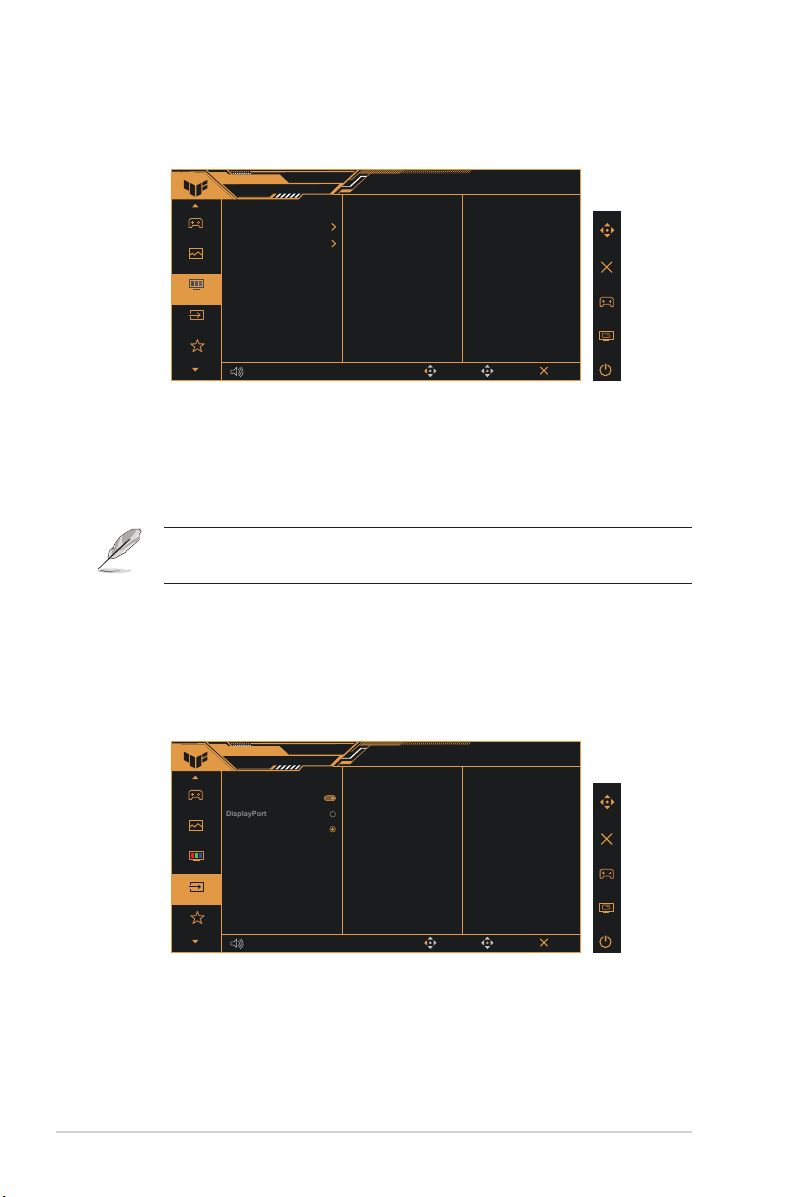
3. Kolor
DisplayPort
Tafunkcjaumożliwiawybórpreferowanegokoloruobrazu.
Gry
Obraz
Kolor
Wybór wej.
MyFavorite
ASUS TUF GAMING
VG279QE5A
Przestrzeń kolorów
Temp. barwowa
Nasycenie
Głośność 50
1920 x 1080
144Hz
GameVisual
Tryb wyścigów
50
Wybór wej.
Back Enter Exit
HDMI
Jasność
50
• Przestrzeńkolorów:Obejmujetrzywstępnieustawionetrybykolorów
sRGB,DCI-P3itrybSzerokagama.
• Temp.barwowa:Zawieratrzywstępnieustawionetrybykolorów(Zimne,
Normalne,Ciepłe)iTrybUżytk..
• Nasycenie:Zakresregulacjiwynosi0do100.
• WTrybUżytk.,koloryR(Czerwony),G(Zielony)iB(Niebieski)są
konfigurowalneprzezużytkownika;zakresregulacjiwynosi0~100.
4. Wybór wej.
Wybórwymaganegoźródłosygnałuwejściaiprzełączaniepomiędzy
włączeniemiwyłączeniemfunkcjiAutomatycznewykrywaniewejścia.
Gdyjestwyłączonafunkcjaautomatycznegowykrywaniawejścia,
źródłowejściamonitoraniezostanieautomatycznieprzełączone.
ASUS TUF GAMING
VG279QE5A
1920 x 1080
144Hz
GameVisual
Tryb wyścigów
Wybór wej.
HDMI
Jasność
50
3-4
Gry
Obraz
Kolor
Wybór wej.
MyFavorite
Autom. wykr. wejścia
HDMI
Głośność 50
Back Enter Exit
Rozdział 3: Ogólne instrukcje
Page 22
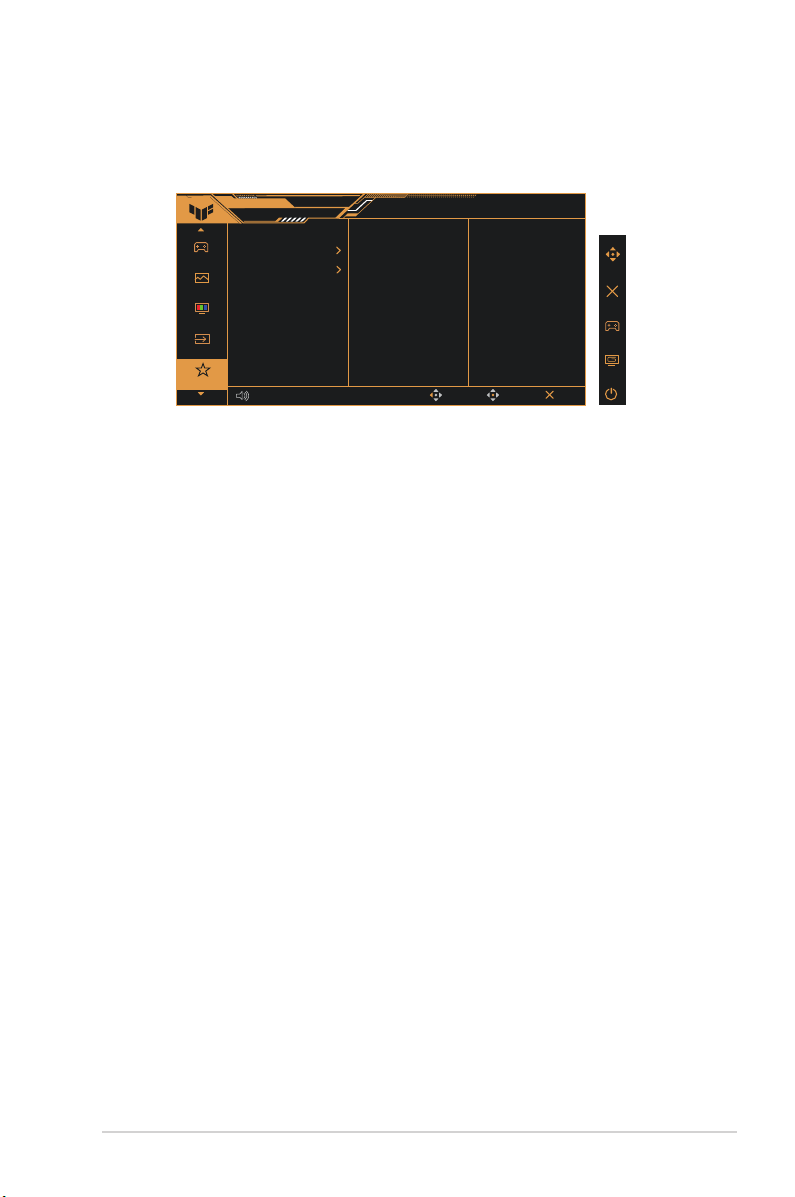
5. MyFavorite
TagłównafunkcjaumożliwiadostosowanieopcjiSkróti
Niestandardoweustawienie.
VG279QE5A
Głośność 50
1920 x 1080
144Hz
GameVisual
Tryb wyścigów
Wybór wej.
Back Enter Exit
HDMI
Jasność
50
Gry
Obraz
Kolor
Wybór wej.
MyFavorite
ASUS TUF GAMING
Skrót
Niestandardowe ustawienie
• Skrót:Użytkownikmożewybraćopcję„GamePlus”,„GameVisual”,
„ZmienneOD”,„Jasność”,„Wyciszenie”,„ShadowBoost”(Wzmocnienie
zaciemn.),„Kontrast”,„Wybórwej.”,„Filtrświatłanieb.”,„Temp.
barwowa”,„Głośność”,„Niestand.ustaw.1”,„Niestand.ustaw.2”iustawić
jakoprzyciskskrótu.
• Niestandardoweustawienie:Ustawieniemożnawykonaćzgodnieze
swoimipreferencjami.
Monitor LCD ASUS seria VG279QE5A
3-5
Page 23
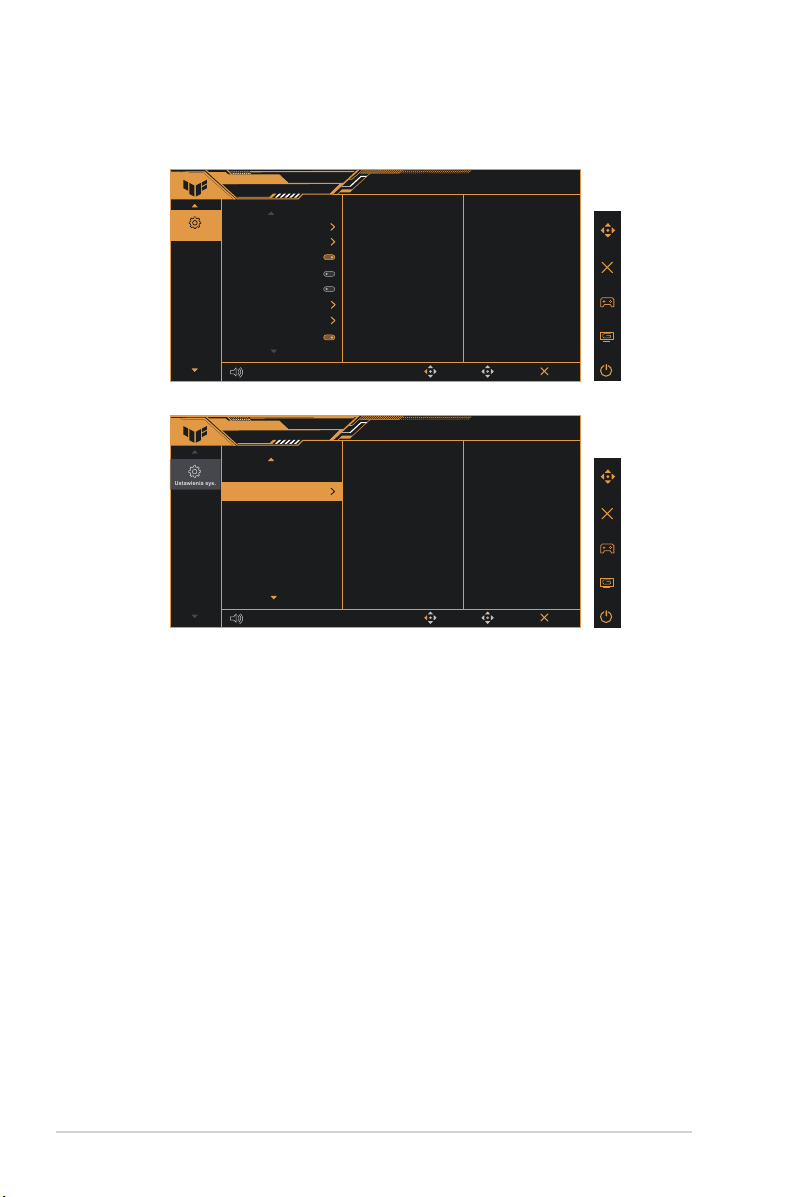
6. Ustawienia sys.
Ustawienia sys.
Regulacjakonguracjisystemu.
Ustawienia sys.
ASUS TUF GAMING
VG279QE5A
Język
Dźwięk
Wskaźnik zasilania
Blokada zasilania
Blokada klawiszy
Ustawienie Zasilania
Ustawienia OSD
Synchronizacja mocy ASUS
Głośność 50
ASUS TUF GAMING
VG279QE5A
Informacje
Wyzeruj wszystko
Głośność 50
1920 x 1080
144Hz
1920 x 1080
144Hz
GameVisual
Tryb wyścigów
GameVisual
Tryb wyścigów
TAK
NIE
Wybór wej.
Back Enter Exit
Wybór wej.
Back Enter Exit
HDMI
HDMI
Jasność
50
Jasność
50
• Język:WybórjęzykaOSD.Dostępneopcjeto:Angielski,Francuski,
Niemiecki,Hiszpański,Włoski,Holenderski,Rosyjski,Polski,
Czeski,Chorwacki,Węgierski,Rumuński,Portugalski,Turecki,
Chiński uproszczony,Chiński tradycyjny,Japoński,Koreański,
Perski,Tajski,Indonezyjski,Ukraiński i Wietnamski.
• Dźwięk:Regulacjapoziomugłośnościwyjścialubwyciszenieaudio.
• Wskaźnikzasilania:Włączenie/wyłączeniewskaźnikaLEDzasilania.
• Blokadazasilania:Dowyłączania/włączaniaprzyciskuzasilania.
• Blokadaklawiszy:Wyłączeniewszystkichfunkcjiprzycisku.Naciśnięcie
iprzytrzymanieprzyciskuwdółprzezponadpięćsekundspowoduje
wyłączeniefunkcjiblokadyprzycisków.
• UstawienieZasilania:Wybórtrybuustawieniazasilania.
• UstawieniaOSD:RegulacjaustawieńPozycjaOSD,Czaszakończenia,
PrzezroczystośćiDDC/CIekranuOSD.
• SynchronizacjamocyASUS:Włączalubwyłączafunkcję
SynchronizacjamocyASUS.Abyaktywowaćtęfunkcję,należywłączyć
tęfunkcjęmonitoraprzezportHDMI.
Uwaga:Tafunkcjajestaktywowanatylkowtedy,gdyjest
wyłączoneautomatycznewykrywanieźródłasygnału.
3-6
Rozdział 3: Ogólne instrukcje
Page 24
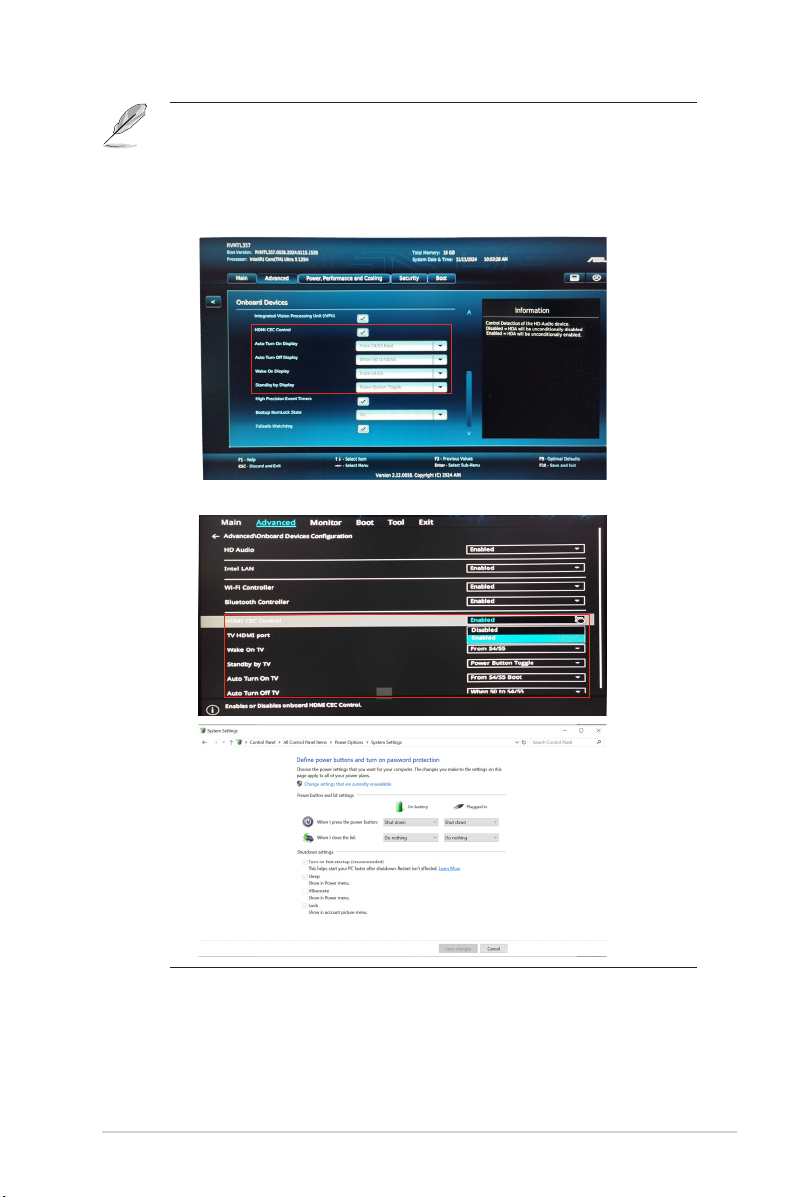
SprawdźnastronieinternetowejASUS,któreurządzeniasą
kompatybilneztąfunkcją.
Abyumożliwićmonitorowiwłączanieiwyłączaniesprzętulubodwrotnie,
skonfigurujBIOSkomputerawnastępującysposób.
• InstrukcjakonfiguracjiBIOSdlaASUSNUC:
• InstrukcjakonfiguracjiBIOSdlaASUSMiniPC:
• Informacje:Wyświetlanieinformacjiomonitorze.
• Wyzerujwszystko:Ustawna„Tak”,abyprzywrócićdomyślnytryb
fabrycznywszystkichustawień.
Monitor LCD ASUS seria VG279QE5A
3-7
Page 25
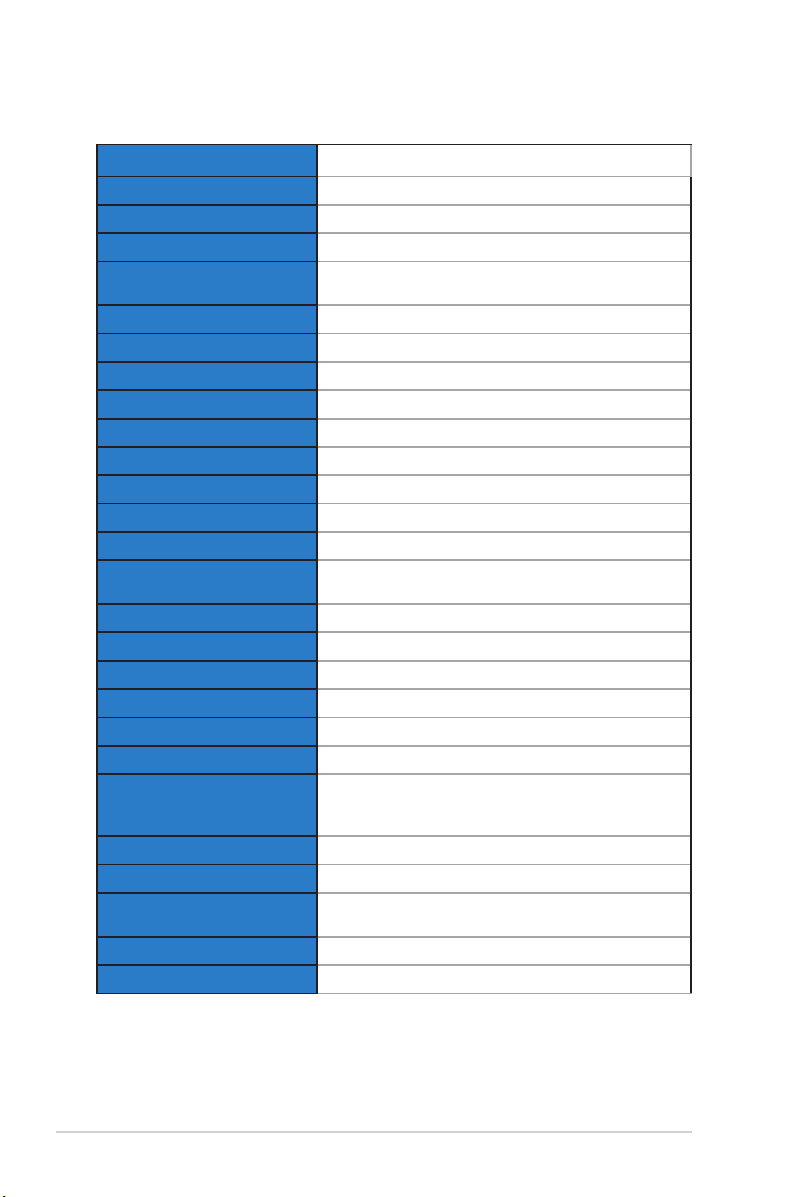
3.2 Specykacje
Model VG279QE5A
Wielkośćpanelu S27”(68,6cm)
Maks.rozdzielczość 1920x1080przy146Hz
Jasność(typowy) 300cd/m
Rzeczywistywspółczynnik
kontrastu(typowy)
Kątwidzenia(CR=10) 178°(wpionie)/178°(wpoziomie)
Kolorywyświetlacza 16,7Mkolorów(8bitów)
Nasyceniekoloru(typowe) DCI-P390%/sRGB125%
Czasodpowiedzi 4ms(Dowyjścia),1msMPRT
Głośniksatelitarny 2Wx2stereo
Wyjściesłuchawek
DźwiękzHDMI/DP Tak
WejścieHDMI Tak
WejścieDisplayPort Tak
Zużycieenergiiprzywłączonym
zasilaniu(maks.)
Koloryobudowy Czarny
Tryboszcz.energii <0,5W
Trybwyłączeniaenergii <0,3W
Nachylenie -5°~+23°
Obrót Niedotyczy
Wymiaryzyczne(SxWxG) 615x453x193mm
Wymiaryzycznebezpodstawy
(SxWxG)(domontażu
ściennegoVESA)
Wymiaryopakowania(SxWxG) 680x450x171mm
Masanetto(przybliżona) 4,4kg
Waganettobezpodstawy
(przybliżona)
Masabrutto(przybliżona) 6,3kg
Temperaturadziałania 0~40°
615x369x60mm
2
1500:1
Tak
16,7W**
3,6kg
*Danetechnicznemogązostaćzmienionebezpowiadomienia.
**Pomiarjasnościekranuwwysokości200nitówbezpołączeniaaudio/USB/
czytnikakart.
3-8
Rozdział 3: Ogólne instrukcje
Page 26

3.3 Rozwiązywanie problemów (FAQ)
Problem Możliwerozwiązanie
WŁĄCZONAdiodaLEDzasilania
Pomarańczoweświatłodiody
LEDzasilaniaibrakobrazuna
ekranie
Obraznaekraniejestzajasny
lubzaciemny
Obraznaekraniedrżylubna
obraziewyświetlanesąfalujące
wzory
Defektykolorównaobrazie
ekranowym(białyniewygląda
jakbiały)
Brakdźwiękulubsłabydźwięk • Wyregulujustawieniagłośnościmonitorai
• Naciśnijprzycisk ,abysprawdzić,czymonitor
znajdujesięwtrybieON(WŁĄCZENIE).
• Sprawdź,czyprzewódzasilającyjestprawidłowo
podłączonydomonitoraidogniazdazasilania.
• SprawdźfunkcjęWskaźnikzasilaniawgłównym
menuOSD.Wybierz„WŁ.”wceluwłączeniadiody
LEDzasilania.
• Sprawdź,czymonitorikomputersąwtrybie
WŁĄCZENIE.
• Sprawdź,czykabelsygnałowyjestprawidłowo
podłączonydomonitoraikomputera.
• Sprawdźkabelsygnałowyiupewnijsię,żeniejest
wygiętyżadenstykzłącza.
• Podłączkomputerdoinnegodostępnegomonitora,
abysprawdzić,czykomputerdziałaprawidłowo.
• WyregulujustawieniaKontrastiJasnośćprzez
menuOSD.
• Sprawdź,czykabelsygnałowyjestprawidłowo
podłączonydomonitoraikomputera.
• Odsuńurządzeniaelektryczne,któremogą
powodowaćzakłóceniaelektryczne.
• Sprawdźkabelsygnałowyiupewnijsię,żeniejest
wygiętyżadenstykzłącza.
• WykonajpolecenieWyzerujwmenuOSD.
• WyregulujustawieniakolorówR/G/Blubwybierz
opcjęTemp.barwowawmenuOSD.
komputera.
• Upewnijsię,żejestprawidłowozainstalowanyi
aktywnysterownikkartydźwiękowejkomputera.
Monitor LCD ASUS seria VG279QE5A
3-9
Page 27
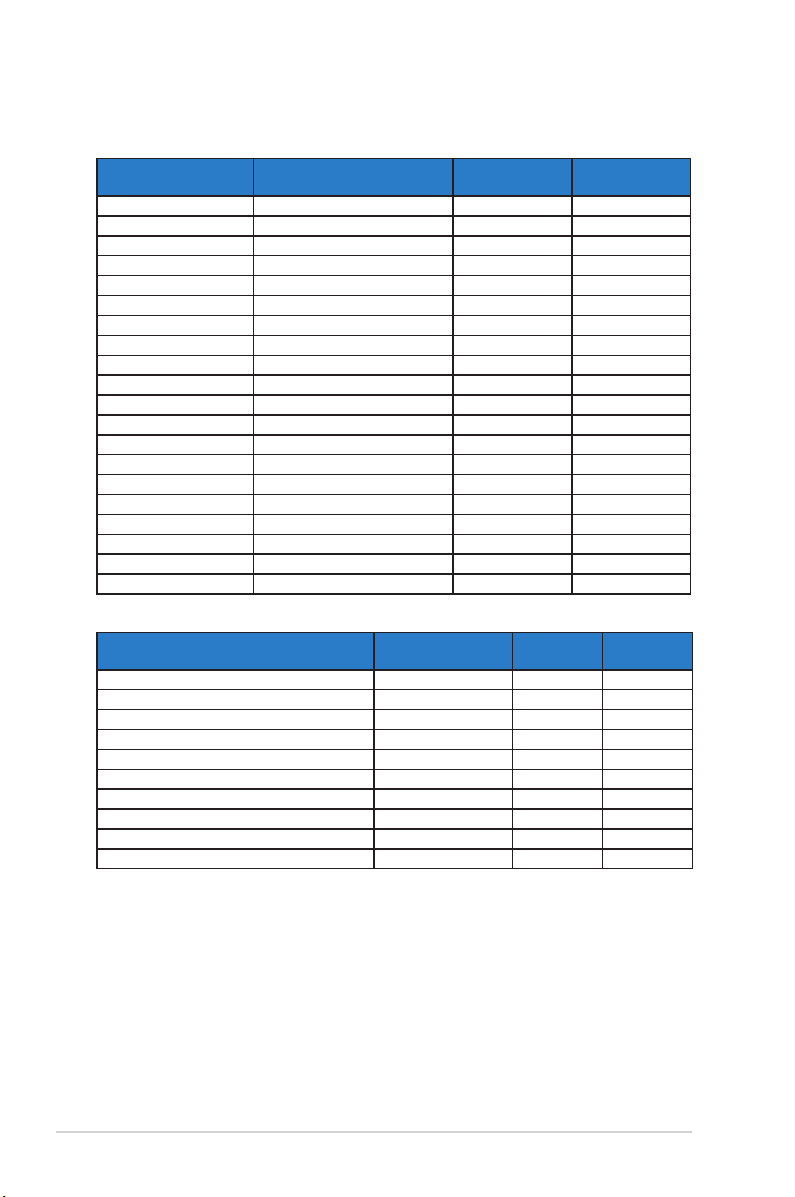
3.4 Lista obsługiwanego taktowania
Obsługiwanetaktowanie
Taktowanie Rozdzielczość HDMI DP
Taktowanie PC 640x480-60Hz V V
Taktowanie PC 640x480-75Hz V V
Taktowanie PC 800x600-60Hz V V
Taktowanie PC 800x600-75Hz V V
Taktowanie PC 1024x768-60Hz V V
Taktowanie PC 1024x768-75Hz V V
Taktowanie PC 1280x960-60Hz V V
Taktowanie PC 1280x720-60Hz V V
Taktowanie PC 1280x1024-60Hz V V
Taktowanie PC 1600x900-60Hz V V
Taktowanie PC 1920x1080-60Hz V V
Taktowanie wideo 640x480-60Hz V V
Taktowanie wideo 720x480-60Hz V V
Taktowanie wideo 720x576-50Hz V V
Taktowanie wideo 1280x720-50Hz V V
Taktowanie wideo 1280x720-60Hz V V
Taktowanie wideo 1920x1080-50Hz V V
Taktowanie wideo 1920x1080-60Hz V V
Taktowaniewideo 1920x1080-100Hz V V
Taktowaniewideo 1920x1080-120Hz V V
TaktowanieprzywspółczynnikuproporcjiKwadrat
Taktowanie Rozdzielczość HDMI DP
Taktowanie szczegółowe 1280x960-144Hz V V
Taktowanie szczegółowe 10240x768-144Hz V V
Taktowanie szczegółowe 1152x864-144Hz V V
Taktowanie szczegółowe 1440x1080-144Hz V V
Taktowanie szczegółowe 1728x1080-144Hz V V
Taktowanie szczegółowe (przetaktowanie) 1280x960-146Hz V V
Taktowanie szczegółowe (przetaktowanie) 10240x768-146Hz V V
Taktowanie szczegółowe (przetaktowanie) 1152x864-146Hz V V
Taktowanie szczegółowe (przetaktowanie) 1440x1080-146Hz V V
Taktowanie szczegółowe (przetaktowanie) 1728x1080-146Hz V V
3-10
Rozdział 3: Ogólne instrukcje
Page 28
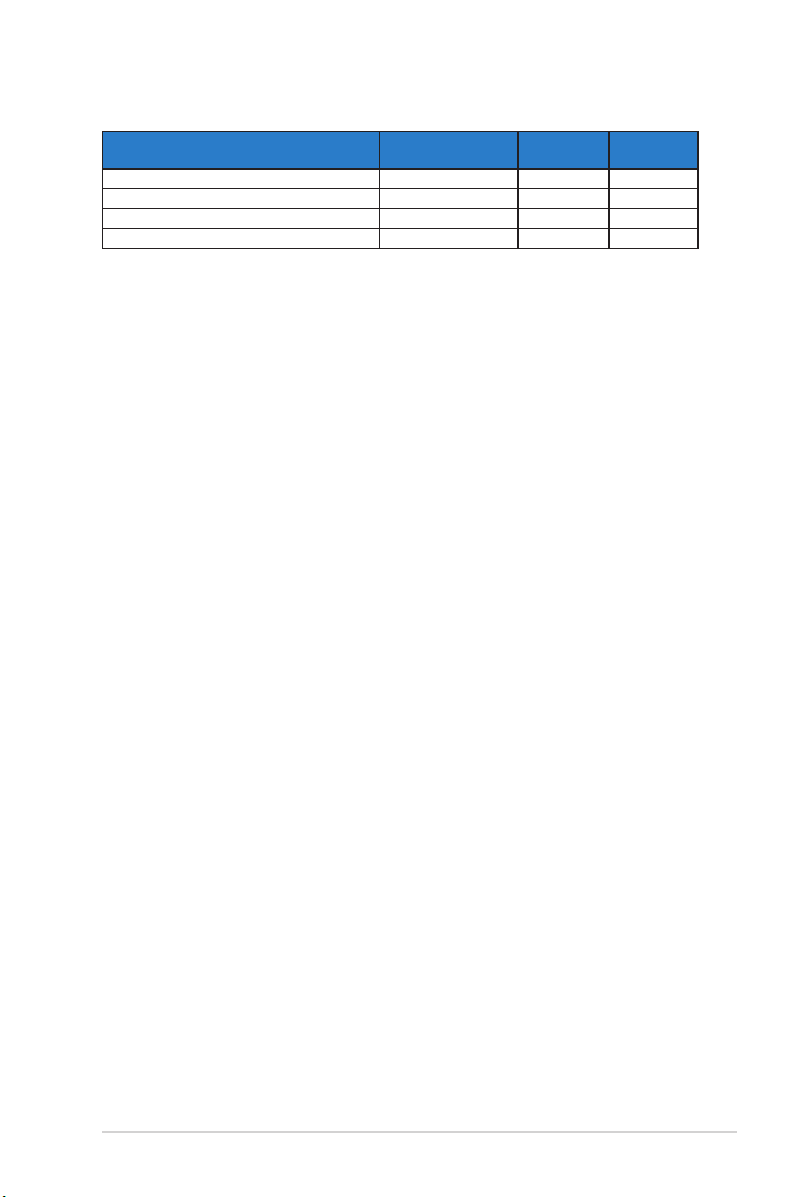
Taktowanie16:9
Taktowanie Rozdzielczość HDMI DP
Taktowanie szczegółowe 1920x1080-60Hz V V
Taktowanie szczegółowe
Taktowanie szczegółowe
Taktowanie szczegółowe (przetaktowanie)
1920x1080-120Hz
1920x1080-144Hz
1920x1080-146Hz
*Trybyniewymienionewtabelachpowyżejmogąniebyćobsługiwane.Dla
uzyskaniaoptymalnejrozdzielczości,zalecasięwybórtrybuwymienionegow
zamieszczonychpowyżejtabelach.
V V
V V
V V
Monitor LCD ASUS seria VG279QE5A
3-11
 Loading...