

Page 1
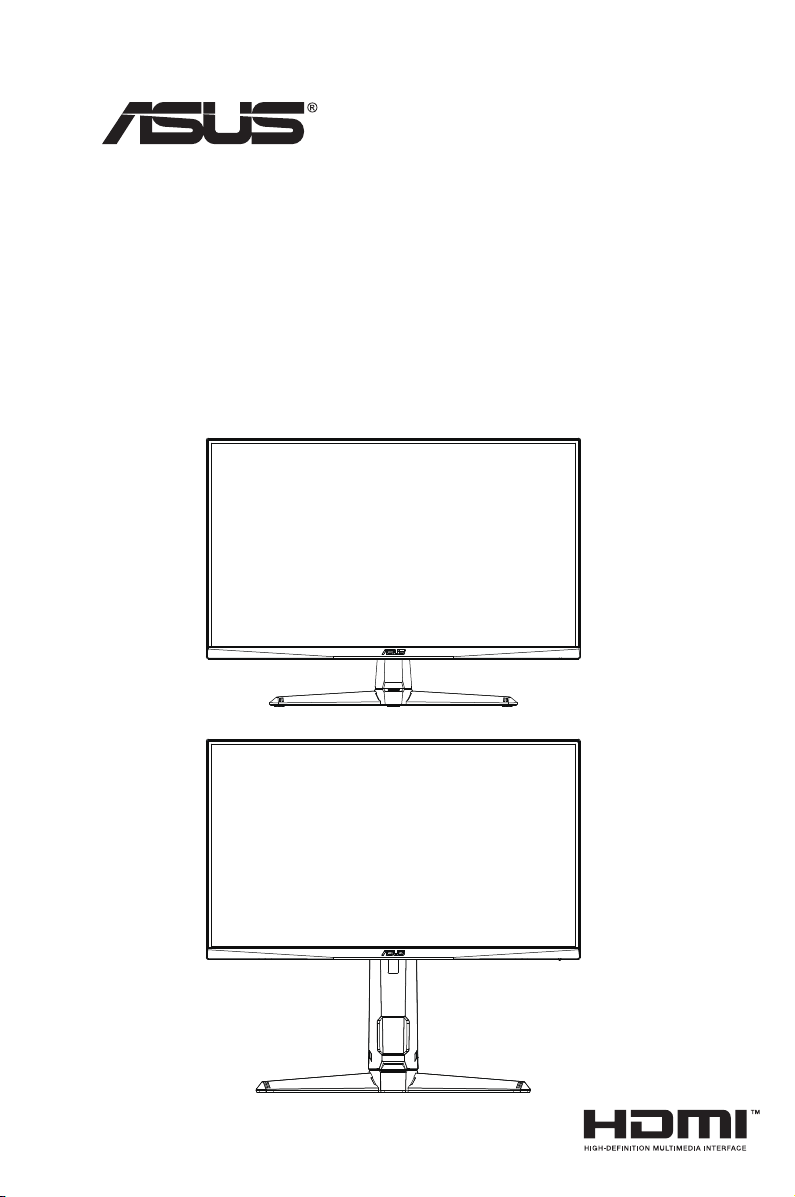
Seria VG259Q5A/
VG259QL5A
Monitor LCD
Instrukcja obsługi
Page 2

Spis treści
Uwagi .................................................................................................. iii
Informacje dotyczące bezpieczeństwa ............................................. v
Konserwacja i czyszczenie ............................................................. viii
Usługi odbioru ...................................................................................ix
1.1 Witamy! .....................................................................................1-1
1.2 Zawartość opakowania............................................................1-1
1.3 Składanie monitora ..................................................................1-2
1.4 Podłączanie kabli .....................................................................1-3
1.4.1 Tył monitora LCD .............................................................1-3
1.5 Prezentacja monitora...............................................................1-4
1.5.1 Korzystanie z przycisku sterowania.................................1-4
2.1 Ustawienie monitora ................................................................2-1
2.2 Odłączanie ramienia/stojaka (w przypadku uchwytu
ściennego VESA) .............................................................................2-2
2.3 Zarys wymiarów .......................................................................2-3
3.1 Menu OSD (wyświetlacz ekranowy) .......................................3-1
3.1.1 Jak zmienić kongurację .................................................3-1
3.1.2 Wprowadzenie do funkcji OSD ........................................3-1
3.2 Specykacja .............................................................................3-7
3.3 Rozwiązywanie problemów (często zadawane pytania) ......3-9
3.4 Lista obsługiwanego odświeżania .......................................3-10
Copyright © 2025 ASUSTeK COMPUTER INC. Wszelkie prawa zastrzeżone.
Żadna część niniejszej instrukcji, w tym opisane w niej produkty i oprogramowanie, nie może być
powielana, przesyłana, przepisywana, przechowywana w systemie wyszukiwania ani tłumaczona
na jakikolwiek język w jakiejkolwiek formie lub w jakikolwiek sposób, z wyjątkiem dokumentacji
przechowywanej przez nabywcę w celu tworzenia kopii zapasowych, bez wyraźnej pisemnej zgody
ASUSTeK COMPUTER INC. („ASUS”).
Gwarancja na produkt lub usługę nie zostanie przedłużona, jeśli: (1) produkt jest naprawiany,
modykowany lub zmieniany, chyba że taka naprawa, modykacja lub zmiana jest autoryzowana na
piśmie przez rmę ASUS; lub (2) numer seryjny produktu jest uszkodzony lub go brakuje.
FIRMA ASUS DOSTARCZA NINIEJSZĄ INSTRUKCJĘ W STANIE, W JAKIM SIĘ ZNAJDUJE,
BEZ JAKIEJKOLWIEK GWARANCJI, WYRAŹNEJ LUB DOROZUMIANEJ, W TYM MIĘDZY
INNYMI DOROZUMIANYCH GWARANCJI LUB WARUNKÓW PRZYDATNOŚCI HANDLOWEJ,
LUB PRZYDATNOŚCI DO OKREŚLONEGO CELU. W ŻADNYM WYPADKU FIRMA ASUS,
JEJ DYREKTORZY, CZŁONKOWIE ZARZĄDU, PRACOWNICY LUB AGENCI NIE PONOSZĄ
ODPOWIEDZIALNOŚCI ZA JAKIEKOLWIEK SZKODY POŚREDNIE, SZCZEGÓLNE, PRZYPADKOWE
LUB WYNIKOWE (W TYM SZKODY ZWIĄZANE Z UTRATĄ ZYSKÓW, UTRATĄ DZIAŁALNOŚCI,
UTRATĄ MOŻLIWOŚCI UŻYTKOWANIA LUB DANYCH, PRZERWANIEM DZIAŁALNOŚCI ITP.),
NAWET JEŚLI FIRMA ASUS ZOSTAŁA POINFORMOWANA O MOŻLIWOŚCI WYSTĄPIENIA TAKICH
SZKÓD WYNIKAJĄCYCH Z JAKIEJKOLWIEK WADY LUB BŁĘDU W NINIEJSZEJ INSTRUKCJI, LUB
PRODUKCIE.
SPECYFIKACJE I INFORMACJE ZAWARTE W NINIEJSZEJ INSTRUKCJI MAJĄ CHARAKTER
WYŁĄCZNIE INFORMACYJNY I MOGĄ ULEC ZMIANIE W DOWOLNYM MOMENCIE BEZ
UPRZEDZENIA I NIE POWINNY BYĆ INTERPRETOWANE JAKO ZOBOWIĄZANIE FIRMY ASUS.
FIRMA ASUS NIE PONOSI ŻADNEJ ODPOWIEDZIALNOŚCI ZA BŁĘDY LUB NIEDOKŁADNOŚCI,
KTÓRE MOGĄ WYSTĄPIĆ W NINIEJSZEJ INSTRUKCJI, W TYM W OPISANYCH W NIEJ
PRODUKTACH I OPROGRAMOWANIU.
Nazwy produktów i rm pojawiające się w niniejszej instrukcji mogą, ale nie muszą być zastrzeżonymi
znakami towarowymi lub prawami autorskimi odpowiednich rm i są używane wyłącznie w celu
identykacji, lub wyjaśnienia oraz na korzyść właścicieli, bez zamiaru naruszenia.
ii
Page 3

Uwagi
Oświadczenie Federalnej Komisji Łączności
Urządzenie to spełnia wymagania Części 15 Zasad FCC. Można je
użytkować, jeśli spełnia następujące warunki:
• Urządzenie to nie może powodować szkodliwych zakłóceń; urządzenie
musi być zdolne do przyjmowania dowolnych zakłóceń, w tym zakłóceń
mogących negatywnie wpływać na jego działanie.
To urządzenie przeszło odpowiednie testy potwierdzające jego zgodność
z limitami dla urządzeń cyfrowych klasy B określonymi w Części 15 Zasad
FCC. Ograniczenia te mają zapewnić właściwą ochronę przed szkodliwymi
zakłóceniami w pomieszczeniach mieszkalnych. Niniejsze urządzenie
wytwarza, wykorzystuje i może emitować energię o częstotliwościach
radiowych i jeżeli nie zostało ono zainstalowane oraz nie jest użytkowane
zgodnie z instrukcją dostarczoną przez producenta, może powodować
szkodliwe zakłócenia komunikacji radiowej. Nie ma jednak pewności, że
w danych warunkach
nie wystąpią zakłócenia. Jeżeli urządzenie powoduje szkodliwe zakłócenia
w odbiorze radiowym lub telewizyjnym, które można stwierdzić, wyłączając
i włączając urządzenie, zachęca się użytkownika do podjęcia próby
usunięcia zakłóceń, korzystając z co najmniej jednego z poniższych
sposobów:
• Zmiana położenia anteny odbiorczej.
• Zwiększyć odstęp między urządzeniem a odbiornikiem.
• Podłączenie urządzenia do gniazdka elektrycznego znajdującego się w
innym obwodzie elektrycznym niż gniazdko, do którego podłączony jest
odbiornik.
• Skonsultowanie się ze sprzedawcą lub doświadczonym technikiem
radiowo-telewizyjnym w celu uzyskania pomocy.
Oświadczenie kanadyjskiego Departamentu Komunikacji
To urządzenie cyfrowe nie przekracza limitów klasy B dla emisji szumów
radiowych z urządzeń cyfrowych określonych w przepisach dotyczących
zakłóceń radiowych kanadyjskiego Departamentu Komunikacji.
Niniejsze urządzenie cyfrowe klasy B spełnia kanadyjską normę ICES-003.
Urządzenie może spaść i spowodować poważne obrażenia ciała a nawet
śmierć. Aby uniknąć obrażeń ciała, urządzenie należy odpowiednio
przymocować do podłogi lub ściany, zgodnie ze wskazówkami instalacji.
iii
Page 4
Oświadczenie o ograniczeniu stosowania substancji
niebezpiecznych (Indie)
Ten produkt jest zgodny z „Indyjskimi przepisami dotyczącymi e-odpadów
(zarządzanie), 2016” i zabrania stosowania ołowiu, rtęci, sześciowartościowego
chromu, polibromowanych bifenyli (PBB) i polibromowanych eterów
difenylowych (PBDE) w stężeniu przekraczającym 0,1% wagowo w materiałach
jednorodnych i 0,01% wagowo w materiałach jednorodnych dla kadmu,
z wyjątkiem materiałów wymienionych w Załączniku 2 do tych przepisów.
Deklaracja zgodności
To urządzenie spełnia wymagania określone w dyrektywie Rady
w sprawie zbliżenia ustawodawstw państw członkowskich odnoszących
się do kompatybilności elektromagnetycznej (2014/30/UE), dyrektywie
niskonapięciowej (2014/35/UE), dyrektywie ErP (2009/125/WE)
i dyrektywie RoHS (2011/65/UE). Ten produkt został przetestowany
i uznany za zgodny ze zharmonizowanymi normami dotyczącymi urządzeń
informatycznych, tymi zharmonizowanymi normami opublikowanymi
w dyrektywach Dziennika Urzędowego Unii Europejskiej.
Oświadczenie o symbolu WEEE
Ten symbol na produkcie lub na jego opakowaniu oznacza, że niniejszego
produktu nie należy wyrzucać z innymi odpadami gospodarstwa
domowego. Obowiązkiem użytkownika jest zutylizowanie zużytego
sprzętu przez przekazanie go do wyznaczonego punktu odbioru w celu
recyklingu zużytego sprzętu elektrycznego i elektronicznego. Osobny
odbiór i recykling zużytego sprzętu podczas utylizacji pomogą zachować
zasoby naturalne i zagwarantować ponowne przetworzenie sprzętu w
sposób, który chroni zdrowie ludzkie i środowisko naturalne. Aby uzyskać
więcej informacji na temat miejsc, w których można pozostawić zużyty
sprzęt do recyklingu, należy skontaktować się z lokalnym urzędem miasta,
przedsiębiorstwem utylizacji odpadów z gospodarstwa domowego lub
sklepem, w którym produkt został zakupiony
EEE yönetmeli ine uygundur
iv
Page 5

Informacje dotyczące bezpieczeństwa
• Przed skongurowaniem monitora należy uważnie przeczytać całą
dokumentację dołączoną do zestawu.
• Aby uniknąć pożaru lub porażenia prądem, monitora nigdy nie wolno
wystawiać na działanie deszczu lub wilgoci.
• W żadnym wypadku nie wolno otwierać obudowy monitora.
Niebezpieczne wysokie napięcie wewnątrz monitora może spowodować
poważne obrażenia ciała.
• Jeśli zasilacz jest uszkodzony, nie wolno naprawiać go samodzielnie.
Należy skontaktować się z wykwalikowanym technikiem serwisowym
lub sprzedawcą.
• Przed użyciem produktu należy sprawdzić, czy wszystkie kable są
prawidłowo podłączone, a kable zasilające nie są uszkodzone. W
przypadku wykrycia jakichkolwiek uszkodzeń należy niezwłocznie
skontaktować się ze sprzedawcą.
• Szczeliny i otwory z tyłu lub na górze obudowy służą do wentylacji.
Nie wolno blokować tych szczelin. W żadnym wypadku nie wolno
umieszczać urządzenia w pobliżu lub nad grzejnikiem, lub źródłem
ciepła, chyba że zapewniona jest odpowiednia wentylacja.
• Monitor powinien być zasilany wyłącznie ze źródła zasilania
wskazanego na etykiecie. Przy braku pewności co do parametrów
zasilania dostępnego w domu, należy sprawdzić te informacje u
dostawcy lub w lokalnym zakładzie energetycznym.
• Należy użyć odpowiedniej wtyczki zasilania, która jest zgodna z
lokalnym standardem zasilania.
• Nie wolno przeciążać listew zasilających i przedłużaczy. Przeciążenie
może spowodować pożar lub porażenie prądem.
• Należy unikać kurzu, wilgoci i skrajnych temperatur. Nie wolno
umieszczać monitora w miejscach, w których może on ulec
zamoczeniu. Monitor należy umieścić na stabilnej powierzchni.
• Urządzenie należy odłączać od zasilania podczas burzy z
wyładowaniami atmosferycznymi lub jeśli nie będzie ono używane
przez dłuższy czas. Chroni to monitor przed uszkodzeniami
spowodowanymi skokami napięcia.
• W szczeliny obudowy monitora w żadnym wypadku nie wolno wciskać
przedmiotów ani wlewać płynów.
• Aby zapewnić satysfakcjonujące działanie, należy używać monitora
wyłącznie z komputerami wymienionymi na liście UL, które mają
odpowiednio skongurowane gniazda oznaczone w zakresie 100 ~ 240 V
AC.
• Gniazdko powinno być zainstalowane w pobliżu urządzenia i powinno
być łatwo dostępne.
v
Page 6

• W przypadku problemów technicznych z monitorem należy
skontaktować się z wykwalikowanym technikiem serwisowym lub
sprzedawcą.
• Przed podłączeniem wtyczki zasilania do sieci elektrycznej należy
zapewnić uziemienie. Odłączając połączenie uziemienia, należy
pamiętać o odłączeniu go po wyjęciu wtyczki z gniazdka sieciowego.
OSTRZEŻENIE
Używanie słuchawek innych niż określone może spowodować utratę
słuchu z powodu nadmiernego ciśnienia akustycznego.
Należy pamiętać, że system dystrybucji w instalacji budynku powinien
zapewniać wyłącznik o napięciu znamionowym 120/240 V, 20 A
(maksymalnie).
Jeśli na przewodzie zasilającym znajduje się 3-stykowa wtyczka, należy
podłączyć przewód do uziemionego 3-stykowego gniazdka. Nie wolno
wyłączać bolca uziemienia przewodu zasilającego, na przykład poprzez
podłączenie adaptera z 2 bolcami. Bolec uziemienia pełni ważną funkcję
ochronną.
Zagrożenie stabilności.
Produkt może spaść i spowodować poważne obrażenia ciała a nawet
śmierć. Aby uniknąć obrażeń ciała, produkt należy odpowiednio
przymocować do podłogi lub ściany, zgodnie ze wskazówkami instalacji.
Produkt może spaść i spowodować poważne obrażenia ciała a nawet
śmierć. Zwykłe środki ostrożności pomogą zapobiec typowym obrażeniom
ciała, zwłaszcza u dzieci:
ZAWSZE używaj szafek lub stojaków albo metod instalacji zalecanych
przez producenta produktu.
ZAWSZE używać tylko mebli, na których można umieścić produkt
w sposób stabilny i bezpieczny.
ZAWSZE umieszczać produkt, tak aby nie wystawał poza krawędź mebla.
ZAWSZE informować dzieci o zagrożeniach związanych ze wspinaniem
na meble w celu dosięgnięcia produktu lub elementów jego sterowania.
ZAWSZE prowadź przewody i kable podłączone do produktu w taki
sposób, aby nie powodowały zagrożenia potknięciem ani nie można było
ich przypadkiem pociągnąć.
NIGDY nie umieszczać produktu na niestabilnych powierzchniach.
NIGDY nie umieszczać produktu na wysokich meblach (np. szafach lub
regałach na książki), chyba że mebel i produkt są przymocowane do
ściany.
vi
Page 7
NIGDY nie umieszczać produktu na podkładkach z tkaniny ani innych
materiałów, które znajdowałyby się między podstawą produktu a meblem.
NIGDY nie umieszczaj na produkcie ani na meblach, na których
umieszczony jest produkt przedmiotów, które mogą skłaniać małe dzieci
do wspinania się na nie, takich jak zabawki i piloty.
Jeżeli poprzedni produkt zostanie zachowany i będzie przenoszony w inne
miejsce, należy zastosować te same zalecenia.
Nadmierna głośność słuchawek wkładanych do ucha lub na uszy
może skutkować utratą słuchu. Ustawienie korektora na maksimum
zwiększa napięcie wyjściowe słuchawek, a tym samym poziom ciśnienia
akustycznego.
ASUS CONTACT INFORMATION
ASUSTeK Computer Inc. ASUS Computer International (America) ASUS Computer GmbH (Germany and Austria)
Address 1F., No. 15,
Lide Rd., Beitou Dist.,
Taipei City 112, Taiwan
Telephone +886-2-2894-3447
Fax +886-2-2894-7798
E-mail [email protected]
Website http://www.asus.com.tw/
Technical Support
Telephone +86-21-38429911
Address 48720 Kato Rd, Fremont,
Telephone +1-510-739-3777
Fax +1-510-608-4555
Website http://usa.asus.com/
Technical Support Technical Support
Telephone +1-812-282-2787 (English Only)
Online Support http://support.asus.com/
CA 94538, USA
+1-905-370-2787 (French Only)
Address Harkortstr. 21-23
Telephone +49-1805-010920
Website http://www.asus.de/
Online Contact http://www.asus.de/sales
Telephone +49-1805-010923
Support Fax +49-2102-959911
Online Support http://support.asus.com/
D-40880 Ratingen, Germany
vii
Page 8

Konserwacja i czyszczenie
• Przed podniesieniem lub zmianą położenia monitora najlepiej jest
odłączyć kable i przewód zasilający. Podczas ustawiania monitora
należy stosować prawidłowe techniki podnoszenia. Podczas
podnoszenia lub przenoszenia monitora należy chwytać za jego
krawędzie. Nie wolno podnosić monitora za podstawę lub przewód.
• Czyszczenie. Wyłączyć monitor i odłączyć przewód zasilający.
Oczyścić powierzchnię monitora niestrzępiącą się, niepozostawiającą
zarysowań ściereczką. Uporczywe plamy można usunąć szmatką
zwilżoną łagodnym środkiem czyszczącym.
• Należy unikać stosowania środków czyszczących zawierających
alkohol lub aceton. Należy używać środka czyszczącego
przeznaczonego do czyszczenia wyświetlacza LCD. Nigdy nie wolno
rozpylać środka czyszczącego bezpośrednio na ekran, ponieważ może
on kapać do wnętrza monitora i spowodować porażenie prądem.
Następujące objawy są normalne dla monitora:
• Ekran może migotać podczas pierwszego użycia ze względu na
charakter światła uorescencyjnego. Należy wyłączyć przełącznik
zasilania i włączyć go ponownie w celu likwidacji migania.
• Mogą wystąpić delikatne nierówności jasności ekranu w zależności od
stosowanego wzoru pulpitu.
• Jeśli ten sam obraz jest wyświetlany przez wiele godzin, po
przełączeniu obrazu może pozostać powidok poprzedniego ekranu.
Ekran będzie powoli powracał do normalnego stanu lub można
wyłączyć przełącznik zasilania na kilka godzin.
• Jeśli ekran staje się czarny, miga lub nie działa, należy skontaktować
się ze sprzedawcą lub centrum serwisowym w celu jego naprawy. Nie
wolno samodzielnie naprawiać ekranu!
Konwencje stosowane w niniejszej instrukcji
viii
OSTRZEŻENIE: Informacje pozwalające uniknąć obrażeń
podczas wykonywania zadań.
PRZESTROGA: Informacje pozwalające uniknąć uszkodzeń
podczas wykonywania zadań.
WAŻNA INFORMACJA: Informacje, których TRZEBA
przestrzegać, aby ukończyć zadanie.
UWAGA: Wskazówki i dodatkowe informacje ułatwiające
wykonanie zadania.
Page 9

Gdzie znaleźć więcej informacji
VG259Q5A VG259QL5A
Dodatkowe informacje oraz aktualizacje produktów i oprogramowania
można znaleźć w następujących źródłach.
1. Strony internetowe ASUS
Strony internetowe ASUS na całym świecie dostarczają aktualnych
informacji na temat sprzętu i oprogramowania ASUS. Patrz strona
http://www.asus.com
2. Dokumentacja opcjonalna
Pakiet produktu może zawierać opcjonalną dokumentację, która
mogła zostać dodana przez sprzedawcę. Dokumentacja ta nie jest
częścią standardowego pakietu.
3. Chroń swoje oczy dzięki monitorom ASUS EYE CARE
Najnowsze monitory ASUS są wyposażone w ekskluzywne
technologie Blue Light Filter i Flicker free, które pomagają zachować
zdrowie oczu w dzisiejszym cyfrowym świecie. Patrz strona
https://www.asus.com/Microsite/display/eye_care_technology/
Usługi odbioru
Programy recyklingu i zwrotu produktów ASUS wynikają z naszego
zaangażowania w najwyższe standardy ochrony środowiska. Wierzymy w
dostarczanie naszym klientom rozwiązań umożliwiających odpowiedzialny
recykling naszych produktów, baterii i innych komponentów, a także
materiałów opakowaniowych.
Aby uzyskać szczegółowe informacje na temat recyklingu w różnych
regionach, należy przejść do strony http://csr.asus.com/english/Takeback.
htm.
Informacje o produkcie dla etykiety energetycznej UE
ix
Page 10
1.1 Witamy!
Dziękujemy za zakup monitora LCD ASUS®!
Najnowszy panoramiczny monitor LCD rmy ASUS zapewnia
wyraźniejszy, szerszy i jaśniejszy wyświetlacz, a także wiele funkcji, które
poprawiają komfort oglądania.
Dzięki tym funkcjom można cieszyć się wygodą i wspaniałymi wrażeniami
wizualnymi, jakie zapewnia monitor!
1.2 Zawartość opakowania
Przesyłkę należy sprawdzić pod kątem następujących elementów:
Monitor LCD
Stojak monitora
Podstawa monitora
Przewodnik szybkiego uruchomienia
Karta gwarancyjna
Kabel zasilający
Przewód HDMI (opcjonalnie)
Kabel DP (opcjonalnie)
4 x śruby
Wkrętak w kształcie litery L (opcjonalnie)
4x gumki (VG259QL5A)
• Jeśli którykolwiek z powyższych elementów jest uszkodzony lub go
brakuje, natychmiast należy skontaktować się ze sprzedawcą.
Monitor LCD ASUS z serii VG259Q5A / VG259QL5A
1-1
Page 11
VG259Q5A
3
2
4
1
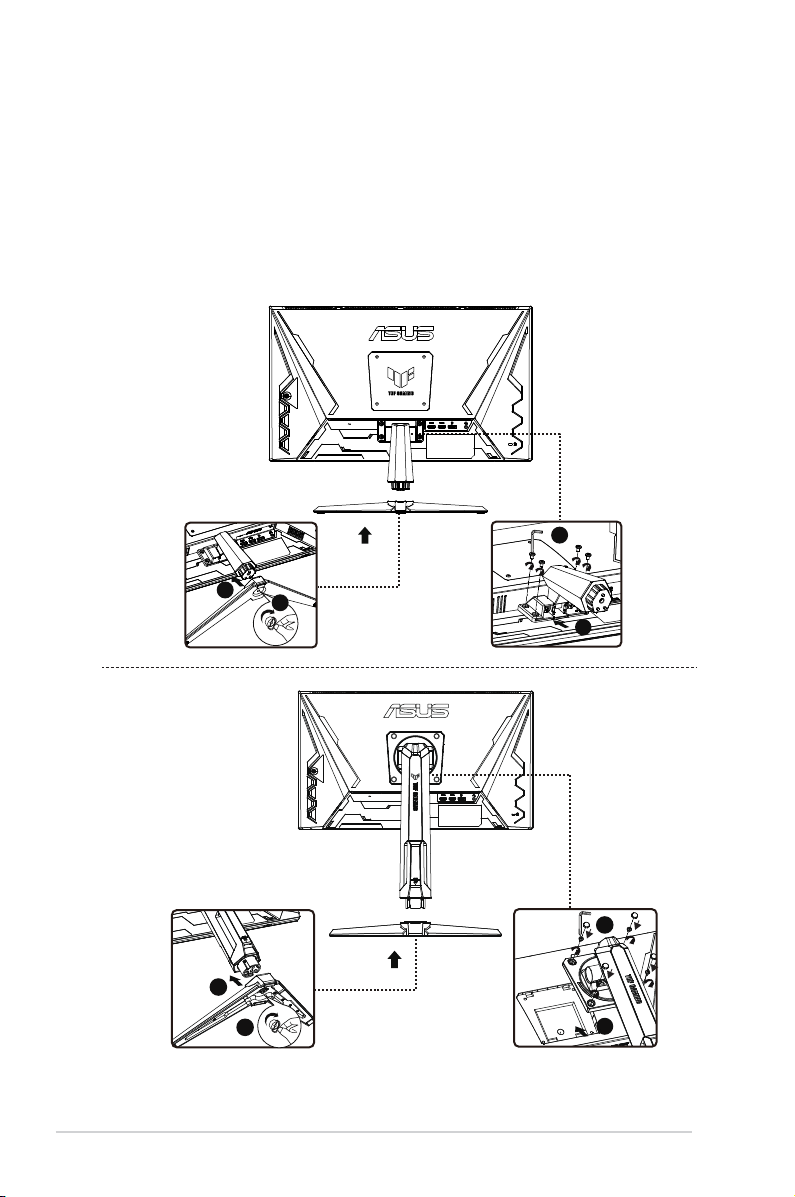
1.3 Składanie monitora
Aby złożyć monitor:
1. Wyświetlacz należy położyć na szmatce na stole, a następnie
przymocować podstawę do stojaka i przykręcić śrubą mocno je
łącząc. Śrubę można łatwo dokręcić palcami.
2. Ustawić monitor pod najwygodniejszym dla siebie kątem.
VG259Q5A
2
3
4
1
VG259QL5A
3
4
*Rozmiary śrub do mocowania podstawy: M6 x 16 mm
1-2
2
1
Rozdział 1: Prezentacja produktu
Page 12
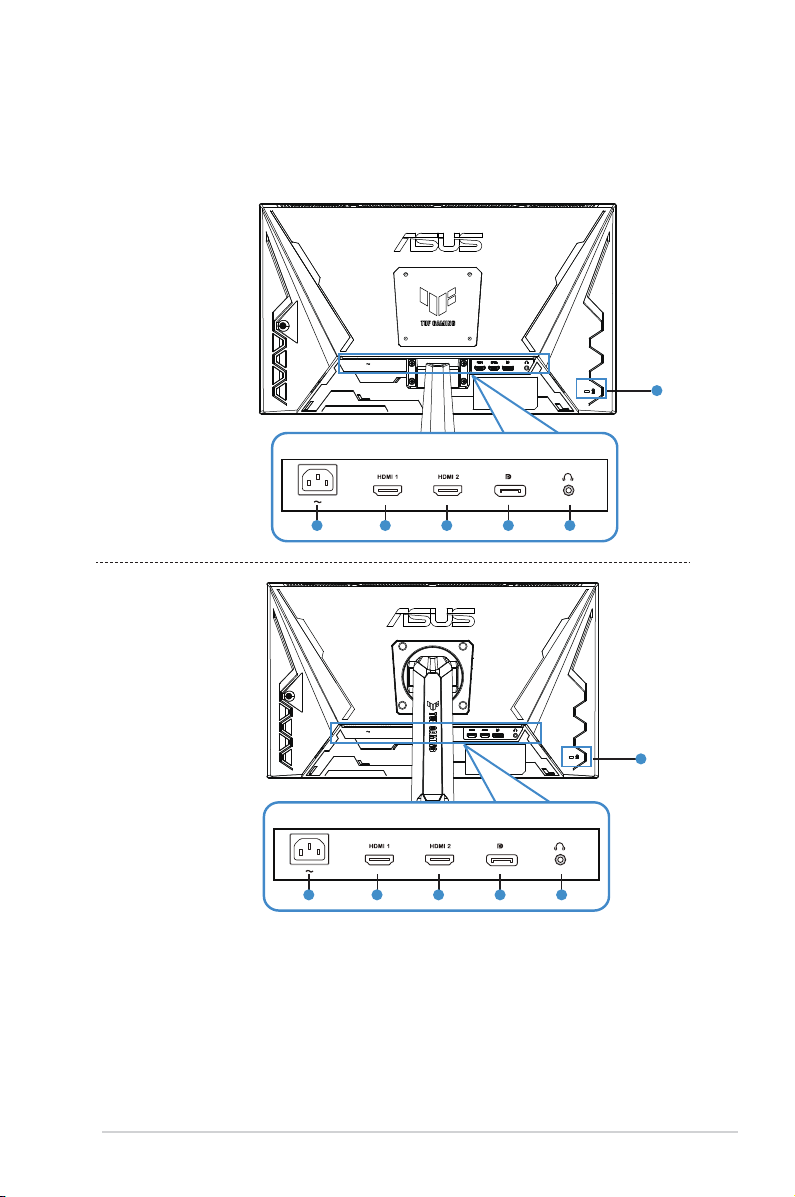
1.4 Podłączanie kabli
6
1 2 3 54
VG259Q5A
1.4.1 Tył monitora LCD
VG259Q5A
6
1 2 3 54
VG259QL5A
1 2 3 54
1. Port AC-IN
2. Gniazdo HDMI 1
3. Gniazdo HDMI 2
4. Gniazdo DP-IN
5. Gniazdo wyjściowe słuchawek
6. Blokada Kensington
Monitor LCD ASUS z serii VG259Q5A / VG259QL5A
6
1-3
Page 13
1.5 Prezentacja monitora
1
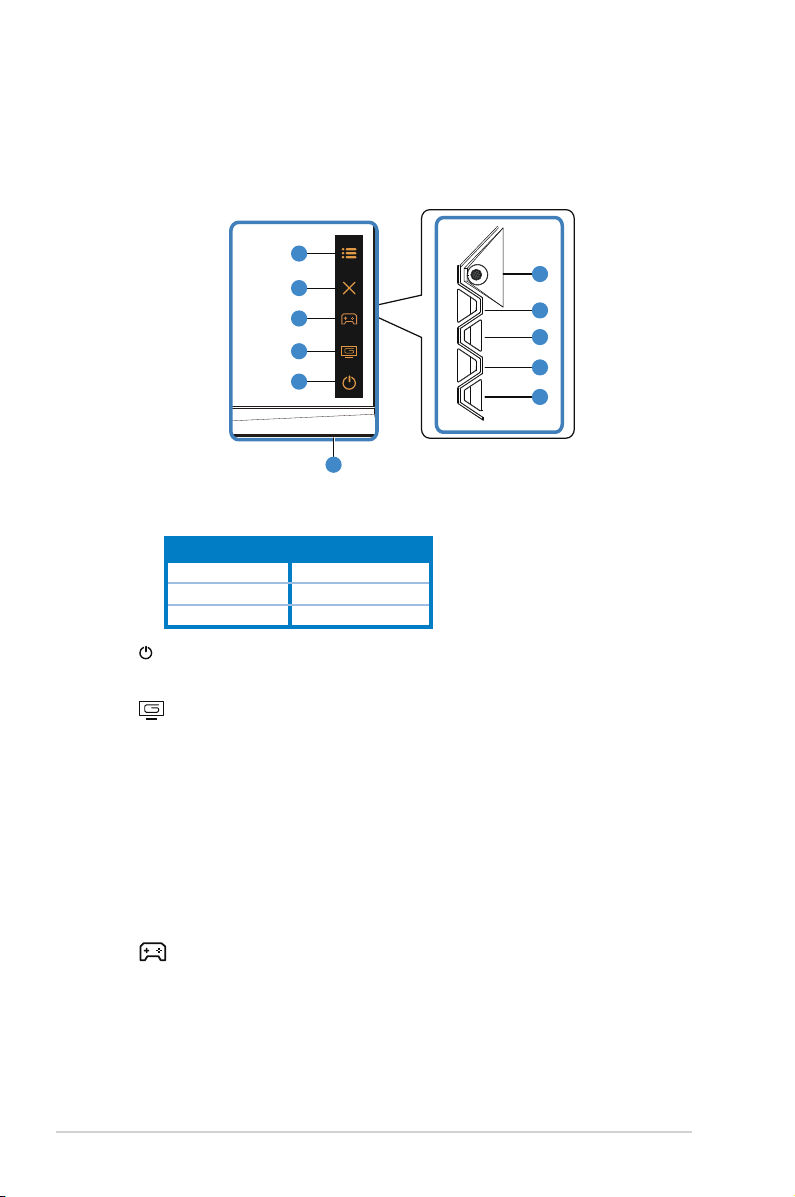
1.5.1 Korzystanie z przycisku sterowania
Przycisk sterowania z tyłu monitora służy do dostosowania ustawień obrazu.
6
5
4
3
2
1. Wskaźnik zasilania:
• Denicja koloru wskaźnika zasilania jest zgodna z poniższą tabelą.
Stan Opis
Biały WŁ.
Bursztynowy Tryb czuwania
WYŁ. WYŁ.
2. Przycisk Zasilanie:
• Naciśnij ten przycisk, aby włączyć/wyłączyć monitor.
3. Przycisk GameVisual:
To jest skrót 2.
• Naciśnij ten skrót, aby przełączać się między dziewięcioma
zaprogramowanymi trybami wideo (Scenery Mode (Tryb
Sceneria), Racing Mode (Tryb wyścigów), Cinema Mode (Tryb
kinowy), RTS/RPG Mode (tryb RTS/RPG), FPS Mode (Tryb
FPS), sRGB Mode (Tryb sRGB), MOBA Mode (Tryb MOBA),
Night Vision (Widok nocny) i User Mode (tryb Użytkownik)) dzięki
technologii GameVisual™ Video Intelligence.
6
5
4
3
2
4. Przycisk GamePlus:
To jest skrót 1
• GamePlus: Funkcja GamePlus zapewnia zestaw narzędzi i tworzy
lepsze środowisko dla użytkowników podczas grania w różne
rodzaje gier. W szczególności funkcja Crosshair (Celownik) została
zaprojektowana specjalnie dla nowych graczy lub początkujących
zainteresowanych grami FPS (First Person Shooter).
1-4
Rozdział 1: Prezentacja produktu
Page 14
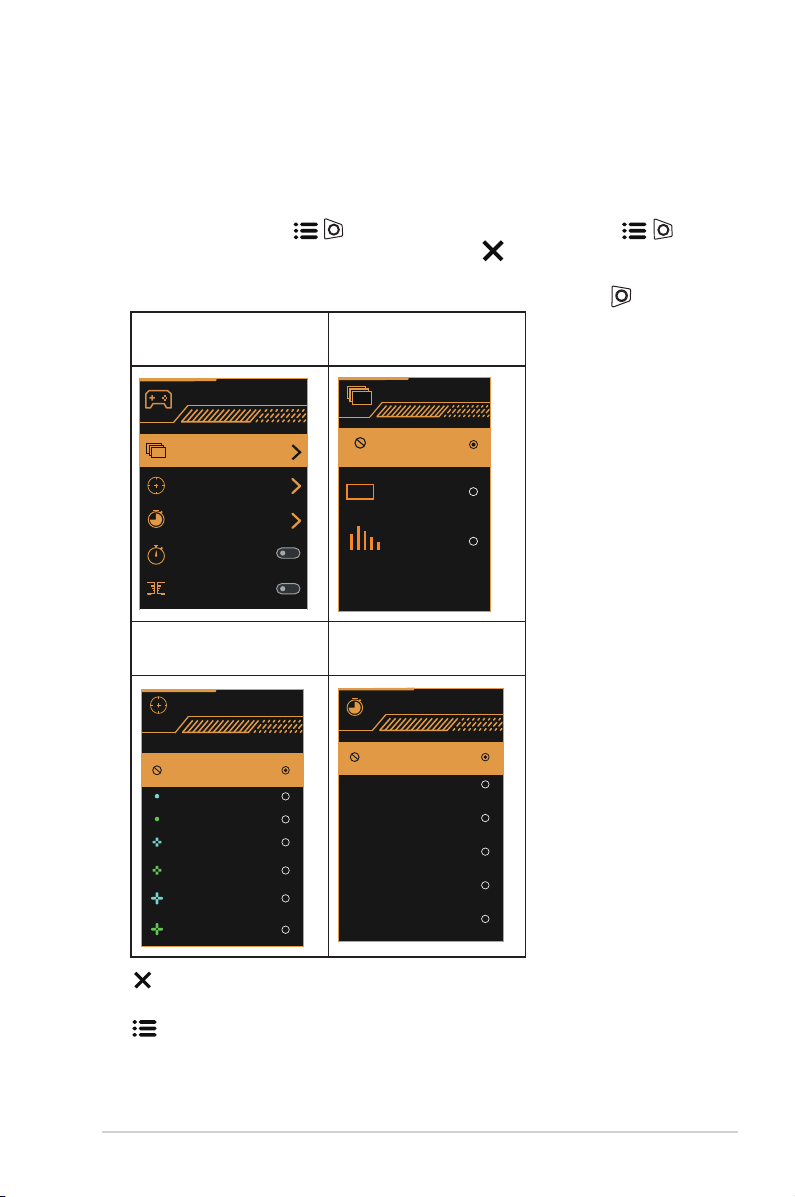
Aby włączyć GamePlus:
• Naciśnij przycisk GamePlus, aby wejść do menu głównego GamePlus.
• Aktywuj FPS Counter (Licznik FPS), Crosshair (Celownik), Timer,
Stopwatch (Stoper) lub Display Alignment (Wyrównanie obrazu
wyświetlacza).
• Przesuń przycisk ( ) w górę/w dół, aby wybrać i naciśnij ( ),
aby potwierdzić wybraną funkcję. Naciśnij , aby wyłączyć i wyjść.
• Crosshair (Celownik)/Timer/Stopwatch (Stoper)/FPS Counter (Licznik
FPS) można przesuwać, naciskając przycisk 5-kierunkowy .
Menu główne
GamePlus – FPS
GamePlus
FPS Counter
GamePlus
FPS
FPS
FPS Counter
Crosshair
Timer
Stopwatch
Dispaly Alignment
GamePlus – Crosshair
OFF
Number
001
Bar Graph
GamePlus – Timer
(Celownik)
Crosshair
OFF
Timer
OFF
30:00
40:00
50:00
60:00
90:00
5. Przycisk Zamknij:
• Zamknij menu ekranowe.
6. Przycisk (5-kierunkowy):
• Włącz menu OSD. Wprowadź wybraną pozycję menu OSD.
• Zwiększ/zmniejsz wartości lub przesuń zaznaczenie w górę/w
dół/w lewo/w prawo
Monitor LCD ASUS z serii VG259Q5A / VG259QL5A
1-5
Page 15
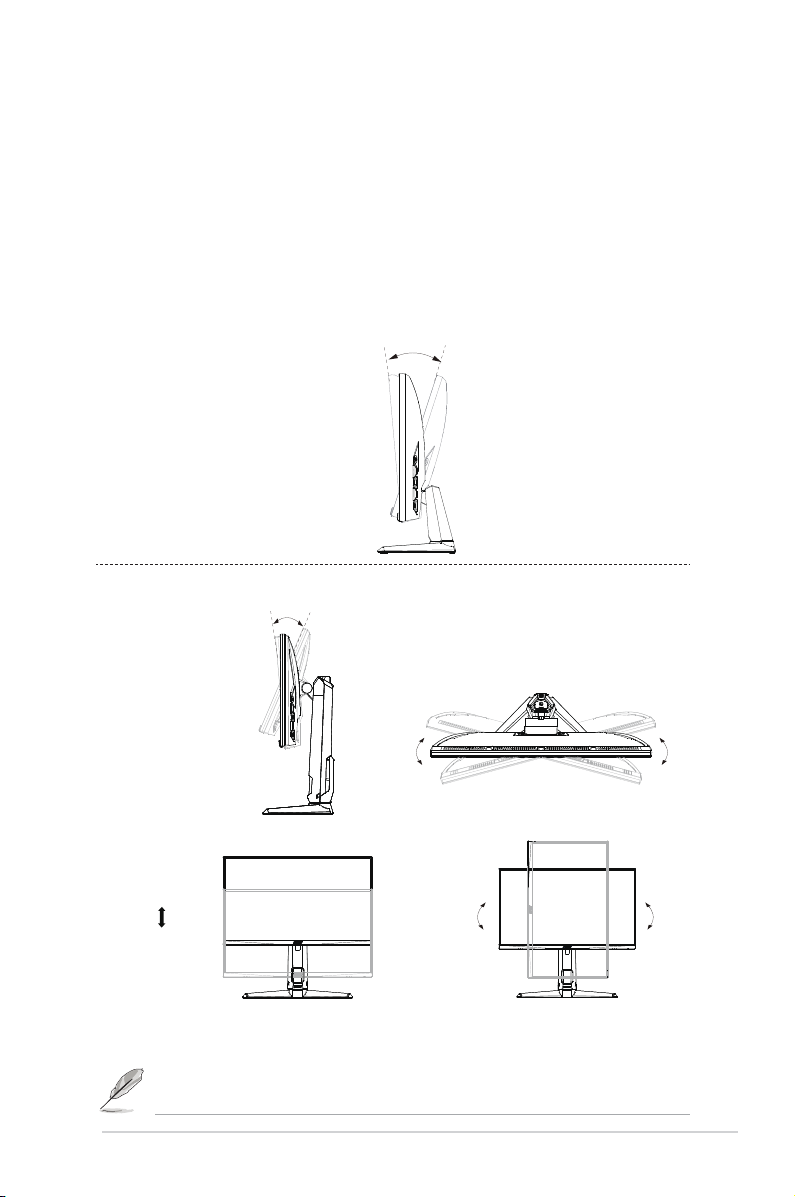
2.1 Ustawienie monitora
-5°
23°
VG259Q5A
-5°
23°
VG259Q5A
VG259QL5A
• W celu uzyskania optymalnego obrazu zalecamy patrzenie na
całą powierzchnię monitora, a następnie ustawienie monitora pod
najdogodniejszym dla siebie kątem.
• Podczas zmiany kąta nachylenia monitora należy przytrzymać
podstawę, aby zapobiec jego upadkowi.
• Zalecany kąt regulacji wynosi od +23˚ do -5˚ (dla pochylenia)/od +15˚ do -15˚
(dla obrotu)/±120 mm (dla regulacji wysokości)/90˚ (dla widoku pionowego).
120mm
-5°
23°
-15° 15°
-90° 90°
Monitor LCD ASUS z serii VG259Q5A / VG259QL5A
Podczas regulacji kąta widzenia monitor może się lekko trząść.
2-1
Page 16
2.2 Odłączanie ramienia/stojaka (w przypadku
2
3
1
4
VG259Q5A
uchwytu ściennego VESA)
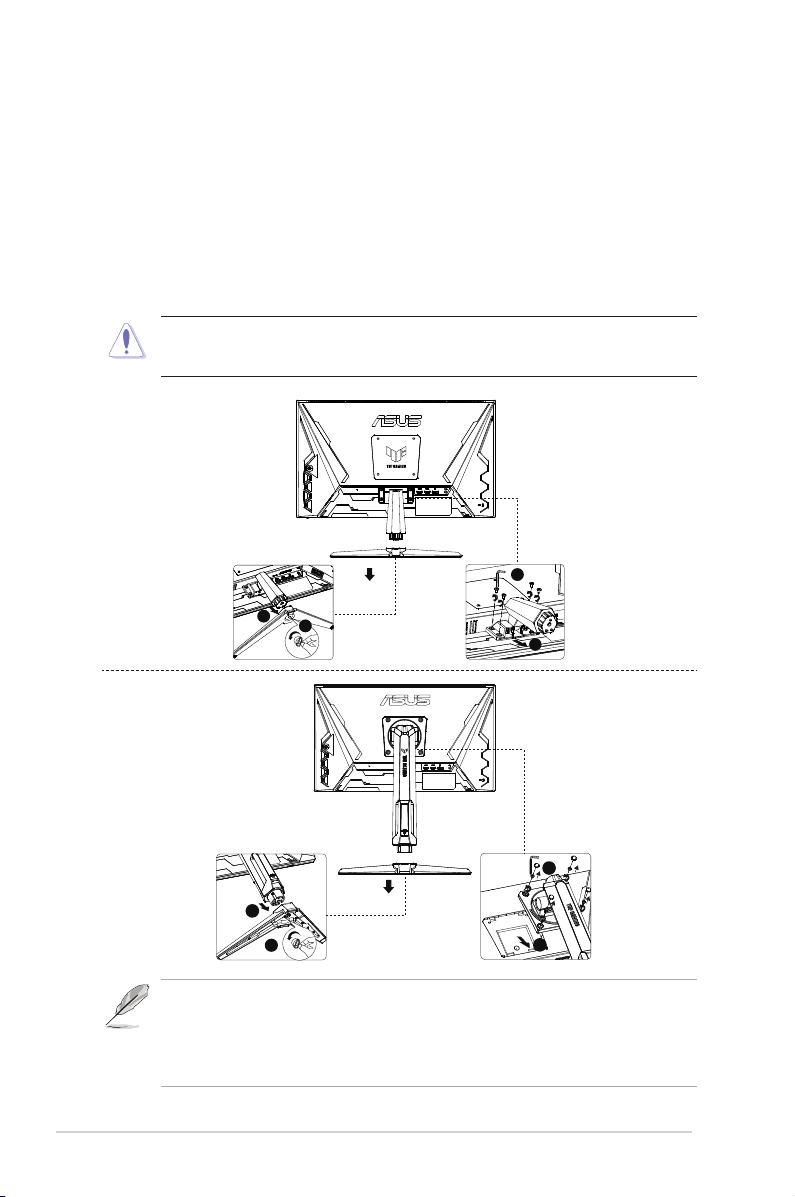
Odłączany stojak tego monitora został specjalnie zaprojektowany do
uchwytu ściennego VESA.
Aby odłączyć ramię/stojak
1. Odłącz przewody zasilające i sygnałowe. Ostrożnie połóż przednią
część monitora na czystym stole.
2. Wykręć cztery (4) śruby mocujące ramię do tylnej części monitora.
3. Odłącz stojak (ramię i podstawę) od monitora.
• Zalecamy przykrycie powierzchni stołu miękką tkaniną, aby
zapobiec uszkodzeniu monitora.
VG259Q5A
3
2
1
4
2-2
VG259QL5A
2
1
• Zestaw uchwytu ściennego VESA (100 x 100 mm) należy zakupić
osobno.
• Należy używać wyłącznie wspornika do montażu ściennego
wymienionego na liście UL o minimalnej wadze/obciążeniu 12 kg
(rozmiar śruby: M4 x 10,0 mm).
3
4
Rozdział 2: Konguracja
Page 17
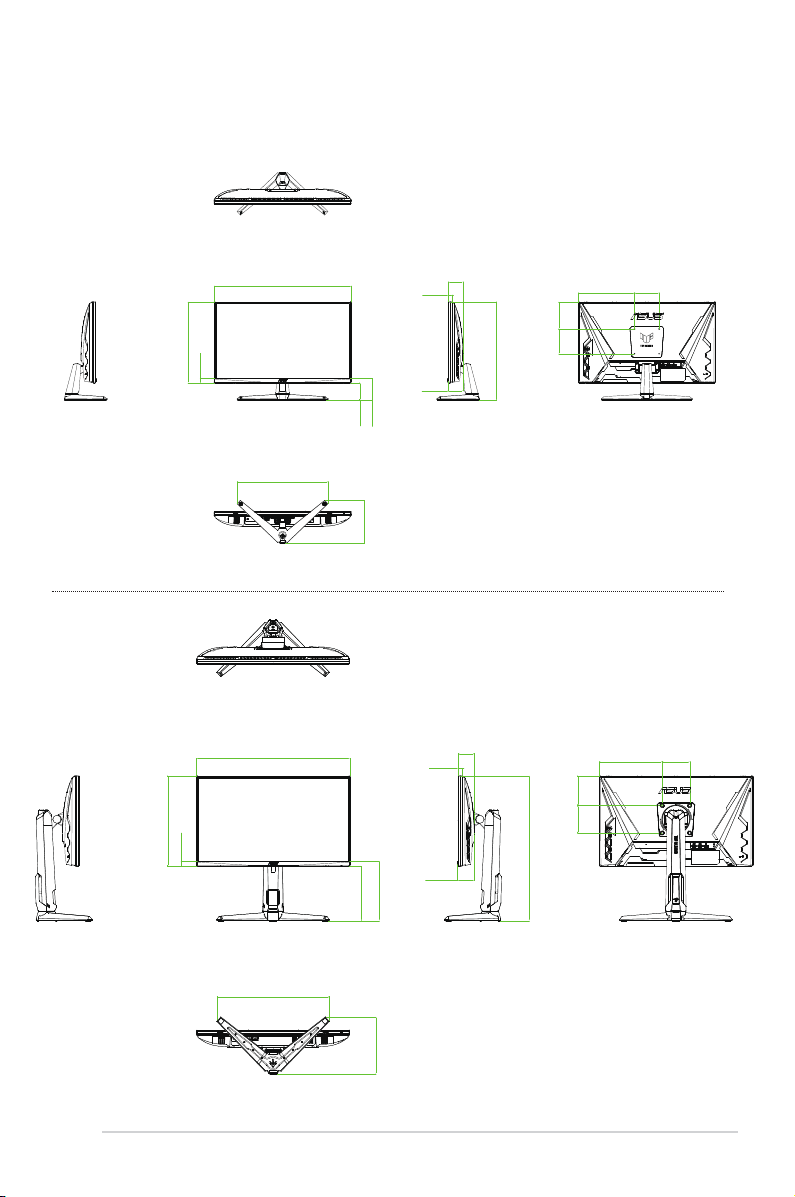
2.3 Zarys wymiarów
Jednostka: mm
VG259Q5A
558,6[21.99]
329,2[12.96]
18,2[0.72]
70,4[2.77]
88,7[3.49]
369,7[14.56]
174[6.85]
558,6[21.99]
329,2[12.96]
18,2[0.72]
96.9-216,9
[3.81-8.54]
[3.1-7.82]
78.7-198,7
13,3[0.52]
61,6[2.43]
13,3[0.52]
61,6[2.43]
58,4[2.30]
58,4[2.30]
400,7[15.78]
407.9-527,9
[16.06-20.78]
229,3[9.03]
100[3.94]
111,4[4.39]
100[3.94]
229,3[9.03]
100[3.94]
108,7[4.28]
100[3.94]
409,7[16.13]
207,8[8.18]
VG259QL5A
Monitor LCD ASUS z serii VG259Q5A / VG259QL5A
2-3
Page 18
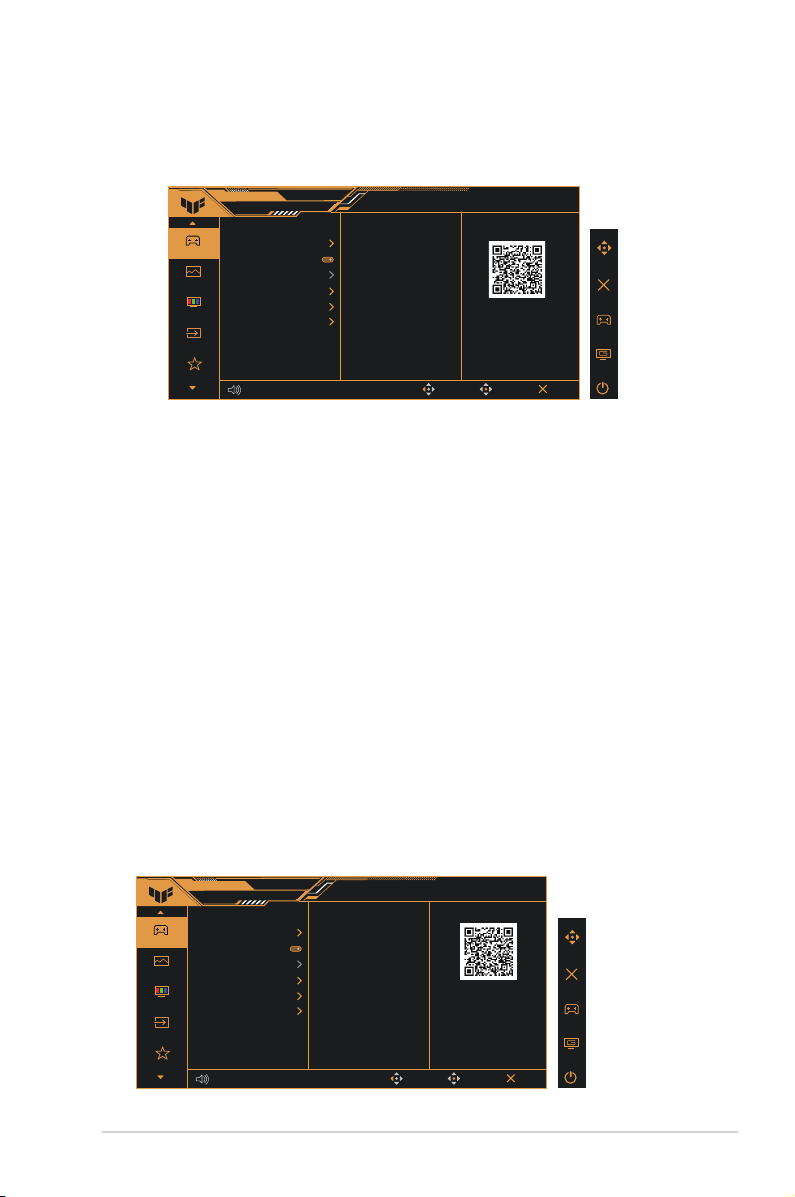
3.1 Menu OSD (wyświetlacz ekranowy)
3.1.1 Jak zmienić kongurację
VG259Q5A
volume
50
1920 x 1080
200Hz
GameVisual
Racing Mode
Gaming
Image
Color
Input Select
MyFavorite
ASUS TUF GAMING
Variable OD
Variable Refresh Rate
ELMB Setup
GamePlus
GameVisual
Shadow Boost
ASUS DisplayWidget Center
1. Naciśnij środek przycisku 5-kierunkowego, aby aktywować menu
OSD.
2. Naciskaj przyciski i , aby przełączać między opcjami w menu.
Podczas przechodzenia od jednej ikony do drugiej nazwa opcji jest
podświetlana.
3. Aby wybrać podświetloną pozycję w menu, naciśnij przycisk
środkowy.
4. Naciskaj przyciski i , aby wybrać wymagany parametr.
5. Naciśnij przycisk środkowy, aby przejść do suwaka, a następnie
użyj przycisków lub , zgodnie ze wskaźnikami w menu, aby
wprowadzić zmiany.
6. Naciśnij ◄/►, aby w lewo/ w prawo w menu.
Input Select
DisplayPort
Back Enter Exit
HDR
OFF
ASUS DisplayWidget Center
Learn More
3.1.2 Wprowadzenie do funkcji OSD
1. Gaming (Gry)
Ta funkcja zawiera siedem podfunkcji, które można wybrać zgodnie
z własnymi preferencjami.
VG259Q5A
volume
50
1920 x 1080
200Hz
GameVisual
Racing Mode
Gaming
Image
Color
Input Select
MyFavorite
ASUS TUF GAMING
Variable OD
Variable Refresh Rate
ELMB Setup
GamePlus
GameVisual
Shadow Boost
ASUS DisplayWidget Center
Monitor LCD ASUS z serii VG259Q5A / VG259QL5A
Input Select
DisplayPort
Back Enter Exit
HDR
OFF
ASUS DisplayWidget Center
Learn More
3-1
Page 19
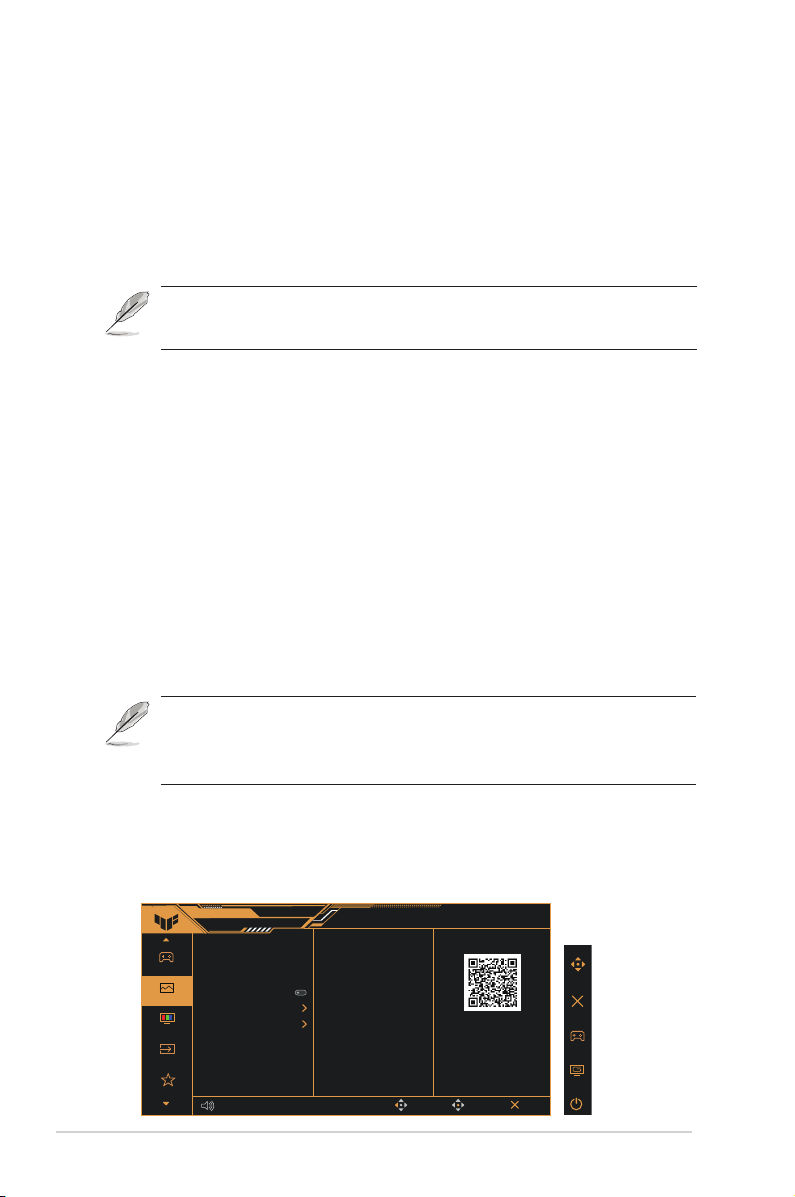
• Variable OD (Zmienne OD): Zakres regulacji wynosi od poziomu 1
do poziomu 5. Ustawieniem domyślnym jest poziom 3.
• Variable Refresh Rate (Zmienna częstotliwość odświeżania):
Pozwól źródłu gracznemu obsługującemu Adaptive-Sync
dynamicznie dostosowywać częstotliwość odświeżania
wyświetlacza w oparciu o typową liczbę klatek na sekundę treści,
aby uzyskać energooszczędną, praktycznie wolną od zacinania się
aktualizację wyświetlacza o niskim opóźnieniu.
• Aby uzyskać informacje na temat obsługiwanych procesorów gracznych,
minimalnych wymagań systemowych i sterowników komputerowych, należy
skontaktować się z producentem procesora gracznego.
• ELMB Setup (Ust. ELMB): Sprawdź, aby zmniejszyć rozmycie
ruchu i zminimalizować efekt smużenia, gdy obiekty na ekranie
szybko się poruszają. Funkcja ELMB są wyłączona, jeśli
częstotliwość wejściowa V jest mniejsza niż 85 Hz.
• GamePlus: Aktywuj funkcję FPS Counter (Licznik FPS), Crosshair
(Celownik), Timer, Stopwatch (Stoper) lub Display Alignment
(Wyrównanie obrazu wyświetlacza).
• GameVisual: Ta funkcja zawiera dziewięć podfunkcji, które można
wybrać zgodnie z własnymi preferencjami.
• Shadow Boost: Wzmocnienie ciemnych kolorów dostosowuje
krzywą gamma monitora, aby wzbogacić ciemne tony w obrazie,
dzięki czemu ciemne sceny i obiekty stają się bardziej widoczne.
• ASUS DisplayWidget Center: Użyj kodu QR, aby pobrać
narzędzie ASUS DisplayWidget Center.
• W trybie sRGB (sRGB Mode) nasycenie i temperatura kolorów nie są
kongurowane przez użytkownika.
• W trybie MOBA (MOBA Mode) nasycenie nie jest kongurowane przez
użytkownika.
2. Image (Obraz)
Z poziomu tej głównej funkcji można regulować Brightness
(jasność), Contrast (kontrast), ASCR, Aspect Control (kontrolę
proporcji), Blue Light Filter (ltr światła niebieskiego) i VividPixel.
3-2
Gaming
Image
Color
Input Select
MyFavorite
ASUS TUF GAMING
VG259Q5A
Brightness
Contrast
ASCR
Aspect Control
Blue Light Filter
VividPixel
volume
50
1920 x 1080
200Hz
GameVisual
Racing Mode
65
80
50
Input Select
DisplayPort
Back Enter Exit
HDR
OFF
ASUS DisplayWidget Center
Learn More
Rozdział 3: Instrukcje ogólne
Page 20
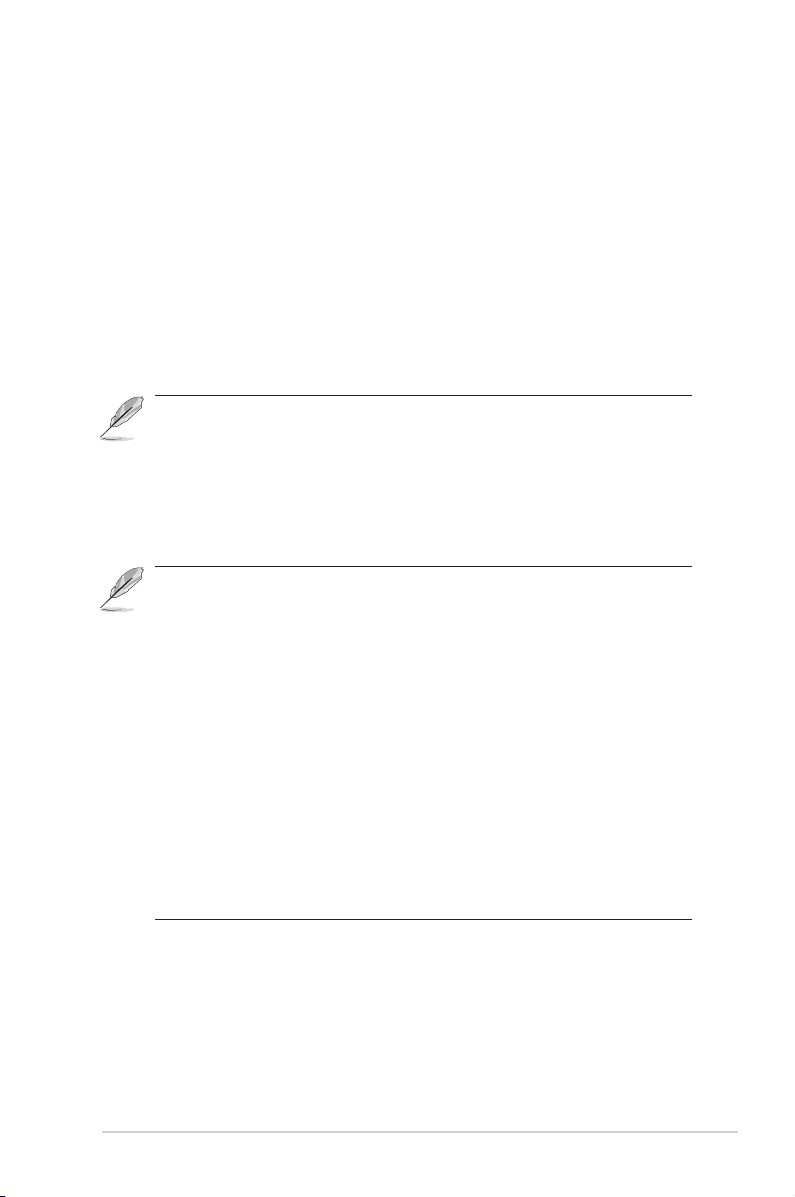
• Brightness (Jasność): Zakres regulacji wynosi od 0 do 100.
• Contrast (Kontrast): Zakres regulacji wynosi od 0 do 100.
• ASCR: Wybierz ON lub OFF, aby włączyć lub wyłączyć funkcję
współczynnika kontrastu dynamicznego. Funkcja ASCR jest
wyłączona, gdy włączona jest funkcja ELMB.
• Aspect Control (Kontrola proporcji): Ustaw współczynnik
proporcji na „Full (Pełny)” i „Square (Kwadrat)”.
• Filtr niebieskiego światła: Regulacja poziomu energii
niebieskiego światła emitowanego przez podświetlenie LED.
• VividPixel: Ekskluzywna technologia ASUS zapewnia realistyczny
obraz, krystalicznie czysty i szczegółowy. Zakres regulacji wynosi
od 0 do 100.
• Po włączeniu opcji Blue Light Filter (Filtr światła niebieskiego) następuje
automatyczne zaimportowanie domyślnego ustawienia Racing Mode (tryb
wyścigów).
• Od poziomu 1 do poziomu 3, funkcja Brightness (Jasność) jest kongurowana
przez użytkownika.
• Poziom 4 to zoptymalizowane ustawienie. Jest zgodne z certykatem TUV
Low Blue Light. Funkcja Brightness (Jasność) nie jest kongurowalna przez
użytkownika.
Zapoznaj się z poniższymi wskazówkami, aby złagodzić zmęczenie oczu:
• W przypadku długich godzin pracy użytkownicy powinni odchodzić na chwilę
od wyświetlacza. Zaleca się robienie krótkich przerw (co najmniej 5 minut) po
około 1 godzinie ciągłej pracy przy komputerze. Robienie krótkich i częstych
przerw jest bardziej efektywne niż pojedyncza dłuższa przerwa.
• Aby zminimalizować zmęczenie i suchość oczu, użytkownicy powinni okresowo
odpoczywać, koncentrując się na odległych obiektach.
• Ćwiczenia oczu mogą pomóc zmniejszyć zmęczenie wzroku. Ćwiczenia
te należy często powtarzać. Jeśli zmęczenie oczu nie ustępuje, należy
skonsultować się z lekarzem. Ćwiczenia oczu: (1) Powtarzanie spojrzenia
w górę i w dół (2) Powolne przewracanie oczami (3) Przemieszczanie oczu po
przekątnej.
• Wysokoenergetyczne niebieskie światło może prowadzić do zmęczenia
oczu i AMD (zwyrodnienia plamki żółtej związanego z wiekiem). Filtr
światła niebieskiego redukujący o 70% (maks.) szkodliwe światło niebieskie
w celu uniknięcia CVS (Computer Vision Syndrome – syndrom widzenia
komputerowego).
Monitor LCD ASUS z serii VG259Q5A / VG259QL5A
3-3
Page 21
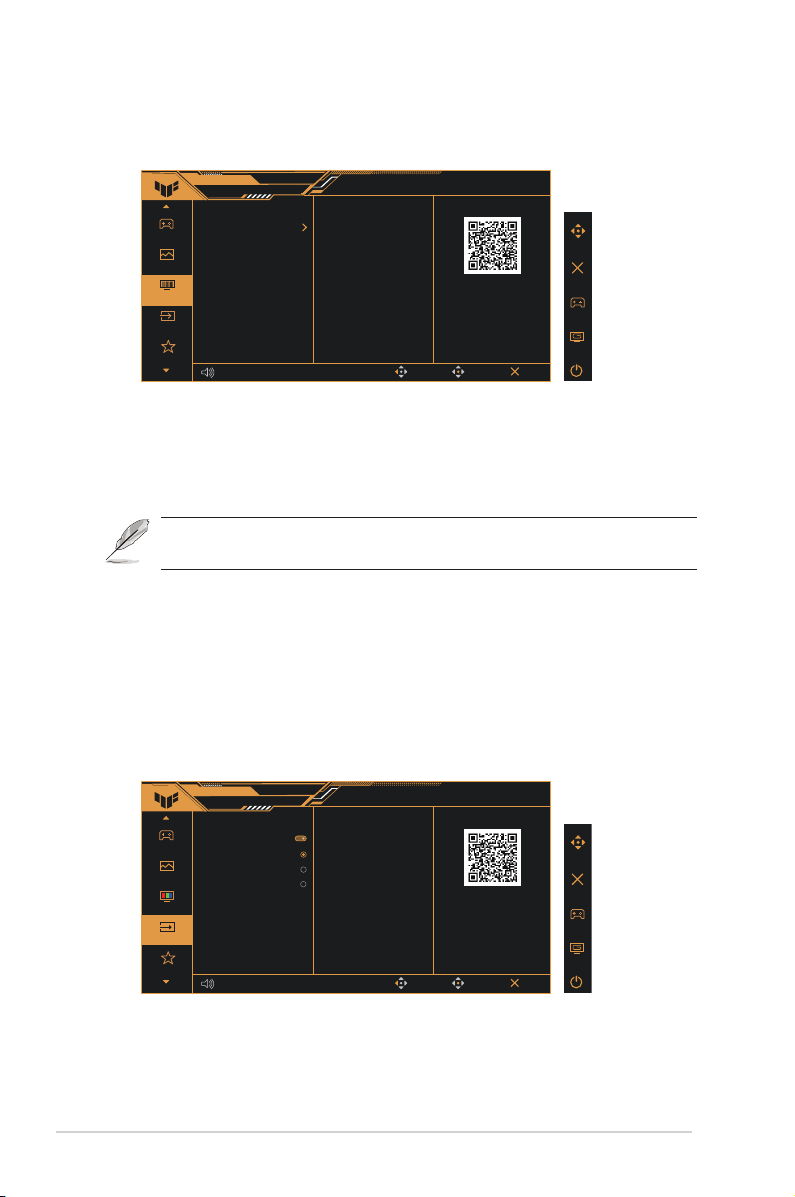
3. Color (Kolor)
Za pomocą tej funkcji można wybrać odpowiedni kolor obrazu.
Gaming
Image
Color
Input Select
MyFavorite
ASUS TUF GAMING
VG259Q5A
Color Temp.
Saturation
volume
50
1920 x 1080
200Hz
GameVisual
Racing Mode
50
Input Select
DisplayPort
Back Enter Exit
HDR
OFF
ASUS DisplayWidget Center
Learn More
• Color Temp. (Temp. barwowa) Zawiera trzy wstępnie ustawione
tryby kolorów (Warm (Ciepłe), Normal (Normalne), Cool (Zimne))
i User (Użytkownik).
• Saturation (Nasycenie): Zakres regulacji wynosi od 0 do 100.
• Użytkownik może skongurować kolory R (czerwony), G (zielony) i B
(niebieski); zakres regulacji wynosi od 0 do 100.
4. Input Select (Wybór wejścia)
Wybierz wymagane źródło sygnału wejściowego i włącz lub wyłącz
funkcję Auto Input Detection (automatyczne wykrywanie wejścia).
Źródło wejściowe monitora nie będzie przełączane automatycznie,
gdy funkcja Auto Input Detection (automatyczne wykrywanie wejścia)
jest wyłączona.
5. MyFavorite
3-4
Gaming
Image
Color
Input Select
MyFavorite
ASUS TUF GAMING
VG259Q5A
Auto Input Detection
DisplayPort
HDMI-1
HDMI-2
volume
50
1920 x 1080
200Hz
GameVisual HDR
Racing Mode
Input Select
DisplayPort
Back Enter Exit
OFF
ASUS DisplayWidget Center
Learn More
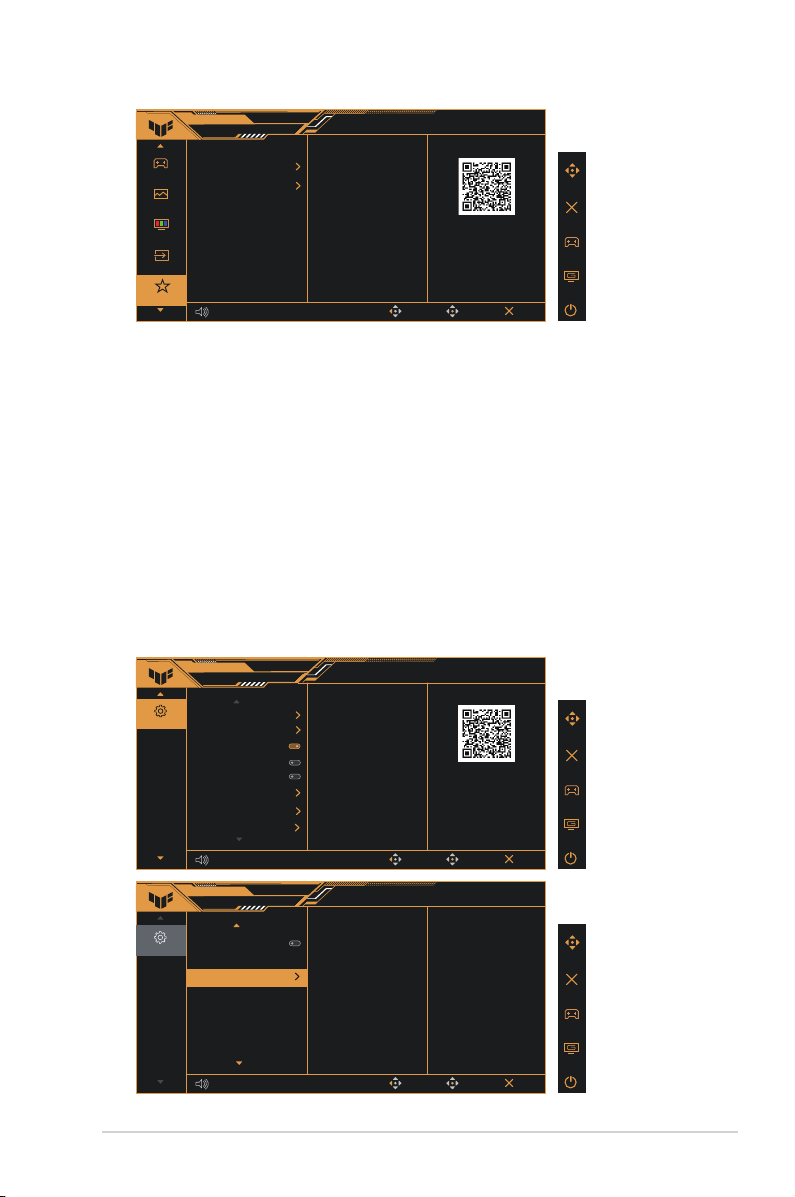
Z poziomu tej funkcji głównej można dostosować skróty i ustawienia
niestandardowe.
Rozdział 3: Instrukcje ogólne
Page 22
Gaming
Image
Color
Input Select
MyFavorite
ASUS TUF GAMING
VG259Q5A
Shortcut
Customized Setting
volume
50
1920 x 1080
200Hz
GameVisual HDR
Racing Mode
Input Select
DisplayPort
Back Enter Exit
OFF
ASUS DisplayWidget Center
Learn More
• Shortcut (Skrót): Użytkownik może wybrać spośród opcji
„GamePlus”, „GameVisual”, „Variable OD” (Zmienne OD),
„Brightness” (Jasność), „Mute” (Wyciszenie), „Shadow Boost”,
„Contrast” (Kontrast), „Input Select” (Wybór wejścia), „Blue Light
Filter” (Filtr światła niebieskiego), „Color Temp.” (Temp. barwowa),
„Volume” (Głośność), „Customized Setting-1” (Niestandardowe
ustawienia 1), „Customized Setting-2” (Niestandardowe ustawienia
2) i ustawić je jako klawisz skrótu.
• Customized Setting (Niestandardowe ustawienie): Można
dokonać ustawień zgodnie z własnymi preferencjami.
6. System Setup (Ustawienia systemu)
Dostosuj kongurację systemu.
ASUS TUF GAMING
VG259Q5A
1920 x 1080
200Hz
GameVisual HDR
Racing Mode
Input Select
DisplayPort
OFF
Language
System Setup
Sound
Power Indicator
System Setup
Power Key Lock
Key Lock
Power Setting
OSD Setup
DisplayPort Stream
volume
ASUS TUF GAMING
VG259Q5A
ASUS Power Sync
Information
All Reset
volume
50
50
1920 x 1080
200Hz
GameVisual HDR
Racing Mode
YES
NO
ASUS DisplayWidget Center
Learn More
Back Enter Exit
Input Select
DisplayPort
Back Enter Exit
Monitor LCD ASUS z serii VG259Q5A / VG259QL5A
OFF
3-5
Page 23

• Language (Język): Wybierz język OSD. Do wyboru są: angielski,
francuski, niemiecki, hiszpański, włoski, niderlandzki, rosyjski,
polski, czeski, chorwacki, węgierski, rumuński, portugalski,
turecki, chiński uproszczony, chiński tradycyjny, japoński,
koreański, perski, tajski, indonezyjski, ukraiński i wietnamski.
• Sound (Dźwięk): Dostosuj poziom głośności wyjściowej lub
wycisz dźwięk.
• Power Indicator (Wskaźnik zasilania): Włączanie/wyłączanie
wskaźnika LED zasilania.
• Power Key Lock (Blokada zasilania): Wyłączenie / włączenie
przycisku zasilania.
• Key Lock (Blokada klawiszy): Wyłączenie wszystkich funkcji
klawiszy. Naciśnięcie przycisku w dół przez ponad pięć sekund
powoduje wyłączenie funkcji blokady klawiszy.
• Power Setting (Ustawienie zasilania): Wybór trybu ustawień
mocy.
• OSD Setup (Ustawienia OSD): Ustawienie opcji OSD
Position (Pozycja OSD), OSD Timeout (Czas zakończenia),
Transparency (Przezroczystość), i DDC/CI ekranu OSD.
• DisplayPort Stream (Strumień DisplayPort): Wybierz opcję
DisplayPort 1.2 jeśli karta graczna nie jest kompatybilna
z DisplayPort 1.4.
• ASUS Power Sync (Synchronizacja mocy ASUS): Umożliwia
włączanie/wyłączanie zasilania urządzenia konsolowego lub
dekodera, takiego jak Apple TV, Sony PlayStation, Xbox Series
X/S, Nintendo Switch za pośrednictwem portu HDMI monitora.
• Gdy funkcja Auto Input Detection (Automatyczne wykrywanie wejścia) jest
włączona, monitor nie przełączy się w tryb DC OFF (DC WYŁ.) po wyłączeniu
urządzenia źródłowego.
• Information (Informacje): Wyświetlanie informacji o monitorze.
• All Reset (Wyzeruj wszystko): Wybierz „Tak”, aby przywrócić
wszystkie ustawienia do domyślnego trybu fabrycznego.
• Standard DDC/CI jest włączony (ON) i nie można go skongurować, gdy
włączone (ON) jest odświeżanie VRR.
• Przed włączeniem trybu oszczędzania energii należy wyłączyć funkcję HDR.
3-6
Rozdział 3: Instrukcje ogólne
Page 24
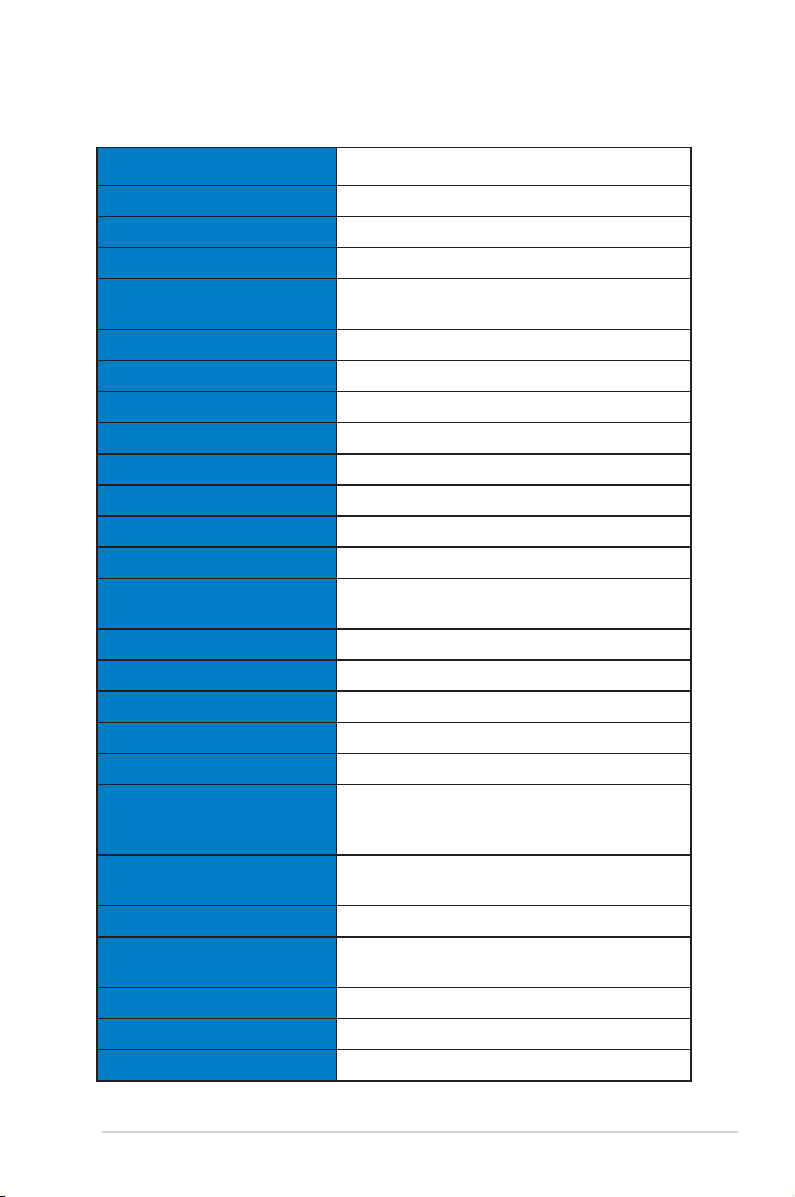
3.2 Specykacja
Model VG259Q5A
Rozmiar panelu 24,5” W (62,2 cm)
Maks. rozdzielczość 1920 x 1080 przy 200 Hz
Jasność 300 nitów (typowo)
Współczynnik kontrastu
wewnętrznego (typ)
Kąt patrzenia (CR=10)
Wyświetlane kolory 16,7 M
Nasycenie kolorów 99% sRGB
Czas reakcji 0,3 ms (min, od szarego do szarego)
Wejście cyfrowe HDMI v2.0 x 2, DisplayPort v1.4 x 1 (HBR2)
Głośnik satelitarny 2 W x 2 stereo, RMS
Wyjście słuchawkowe Tak
Dźwięk z HDMI/P Tak
Pobór mocy przy włączonym
zasilaniu
Kolory obudowy Czarny
Tryb oszczędzania energii < 0,5 W
Tryb wyłączenia zasilania < 0,3 W
Nachylanie od -5° do +23°
Fiz. Wymiary (szer. × wys. × gł.) 559 x 401 x 174 mm
Fiz. Wymiary bez podstawy
(szer. × wys. × gł.) (Do uchwytu
ściennego VESA)
Wymiary obudowy
(szer. × wys. × gł.)
Masa netto (szacunkowa) 3,4 kg
Masa netto (szacunkowa bez
stojaka)
Masa brutto (szacunkowa) 4,9 kg
Napięcie znamionowe 100~240 V, 50/60 Hz 1,2 A
Temperatura pracy od 0 do 40°
1000:1
178°(V)/178°(H)
< 15 W**
559 x 329 x 62 mm
620 x 412 x 170 mm
2,9 kg
Monitor LCD ASUS z serii VG259Q5A / VG259QL5A
3-7
Page 25
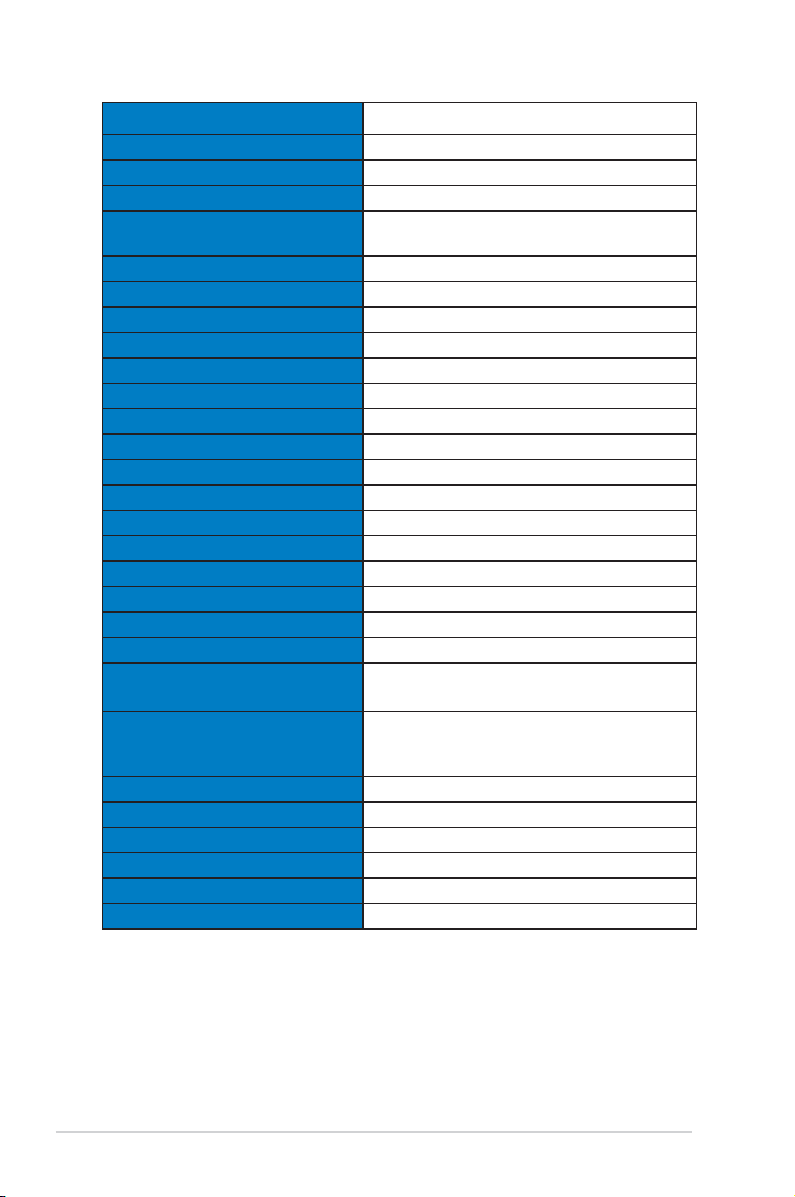
Model VG259QL5A
Rozmiar panelu 24,5” W (62,2 cm)
Maks. rozdzielczość 1920 x 1080 przy 200 Hz
Jasność
Współczynnik kontrastu
wewnętrznego (typ)
Kąt patrzenia (CR=10) 178°(V)/178°(H)
Wyświetlane kolory
Nasycenie kolorów 99% sRGB
Czas reakcji 0,3 ms (min, od szarego do szarego)
Wejście cyfrowe HDMI v2.0 x 2, DisplayPort v1.4 x 1 (HBR2)
Głośnik satelitarny 2 W x 2 stereo, RMS
Wyjście słuchawkowe Tak
Dźwięk z HDMI/P Tak
Pobór mocy przy włączonym zasilaniu < 15 W**
Kolory obudowy Czarny
Tryb oszczędzania energii < 0,5 W
Tryb wyłączenia zasilania < 0,3 W
Nachylanie od -5° do +23°
Obrót od -15° do +15°
Regulacja wysokości 120 mm
Przekręcanie od -90° do +90°
Fiz. Wymiary (szer. × wys. × gł.)
Fiz. Wymiary bez podstawy
(szer. × wys. × gł.) (Do uchwytu
ściennego VESA)
Wymiary obudowy (szer. × wys. × gł.) 628 x 515 x 143 mm
Masa netto (szacunkowa) 4,9 kg
Masa netto (szacunkowa bez stojaka) 2,9 kg
Masa brutto (szacunkowa) 6,7 kg
Napięcie znamionowe 100~240 V, 50/60 Hz 1,2 A
Temperatura pracy od 0 do 40°
300 nitów (typowo)
1000:1
16,7 M
559 x 528 x 208 (najwyżej)
559 x 408 x 208 mm (najniżej)
559 x 329 x 62 mm
*Specykacje mogą zostać zmienione bez powiadomienia.
**Pomiar przy jasności ekranu 200 nitów bez podłączonego
urządzenia dźwiękowego / USB / czytnika kart.
3-8
Monitor LCD ASUS z serii VG259Q5A / VG259QL5A
Page 26
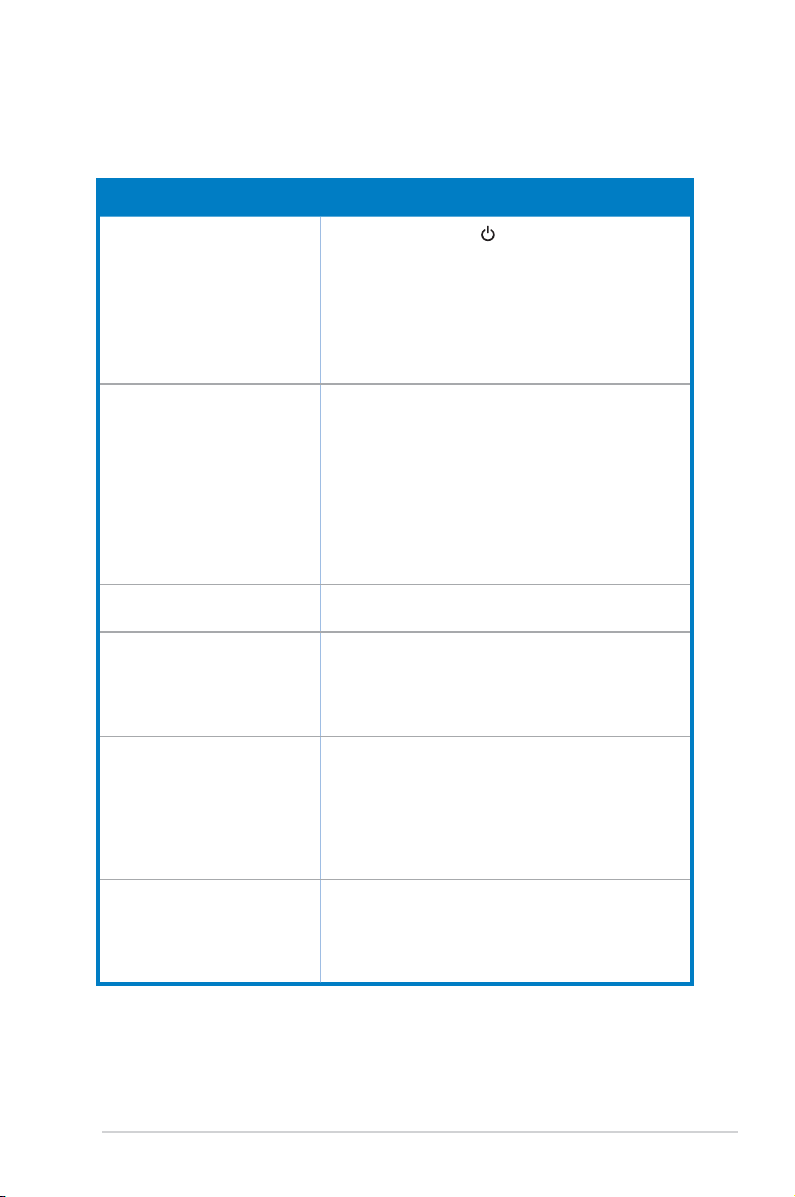
3.3 Rozwiązywanie problemów (często
zadawane pytania)
Problem Możliwe rozwiązanie
Nie świeci się dioda zasilania
Dioda zasilania świeci się na
biało, a na ekranie nie jest
wyświetlany żaden obraz
Obraz na ekranie jest zbyt
jasny lub zbyt ciemny
Obraz na ekranie skacze lub
na obrazie pojawia się wzór
fali
Obraz na ekranie ma wady
kolorystyczne (kolor biały nie
wygląda na biały)
Brak dźwięku lub zbyt niski
dźwięk
• Nacisnąć przycisk , aby sprawdzić, czy
monitor jest włączony.
• Sprawdzić, czy przewód zasilający jest
prawidłowo podłączony do monitora i gniazda
zasilania.
• Sprawdź funkcję wskaźnika zasilania w menu
głównym OSD. Wybierz „ON” (WŁ.), aby
włączyć diodę LED zasilania.
• Sprawdzić, czy monitor i komputer są
włączone.
• Należy upewnić się, że kabel sygnałowy
jest prawidłowo podłączony do monitora i
komputera.
• Sprawdzić kabel sygnałowy i upewnić się, że
żaden ze styków nie jest wygięty.
• Połączyć komputer do innego dostępnego
monitora, aby sprawdzić, czy komputer działa
prawidłowo.
• Dostosować ustawienia kontrastu i jasności za
pomocą menu ekranowego.
• Należy upewnić się, że kabel sygnałowy
jest prawidłowo podłączony do monitora i
komputera.
• Usunąć urządzenia elektryczne, które mogą
powodować zakłócenia.
• Sprawdzić kabel sygnałowy i upewnić się, że
żaden ze styków nie jest wygięty.
• Wykonać resetowanie za pomocą menu
ekranowego.
• Dostosować ustawienia kolorów R/G/B lub
wybrać temperaturę kolorów za pomocą menu
ekranowego.
• Dostosować ustawienia głośności monitora i
komputera.
• Należy upewnić się, że sterownik karty
dźwiękowej komputera jest prawidłowo
zainstalowany i aktywowany.
Rozdział 3: Instrukcje ogólne
3-9
Page 27
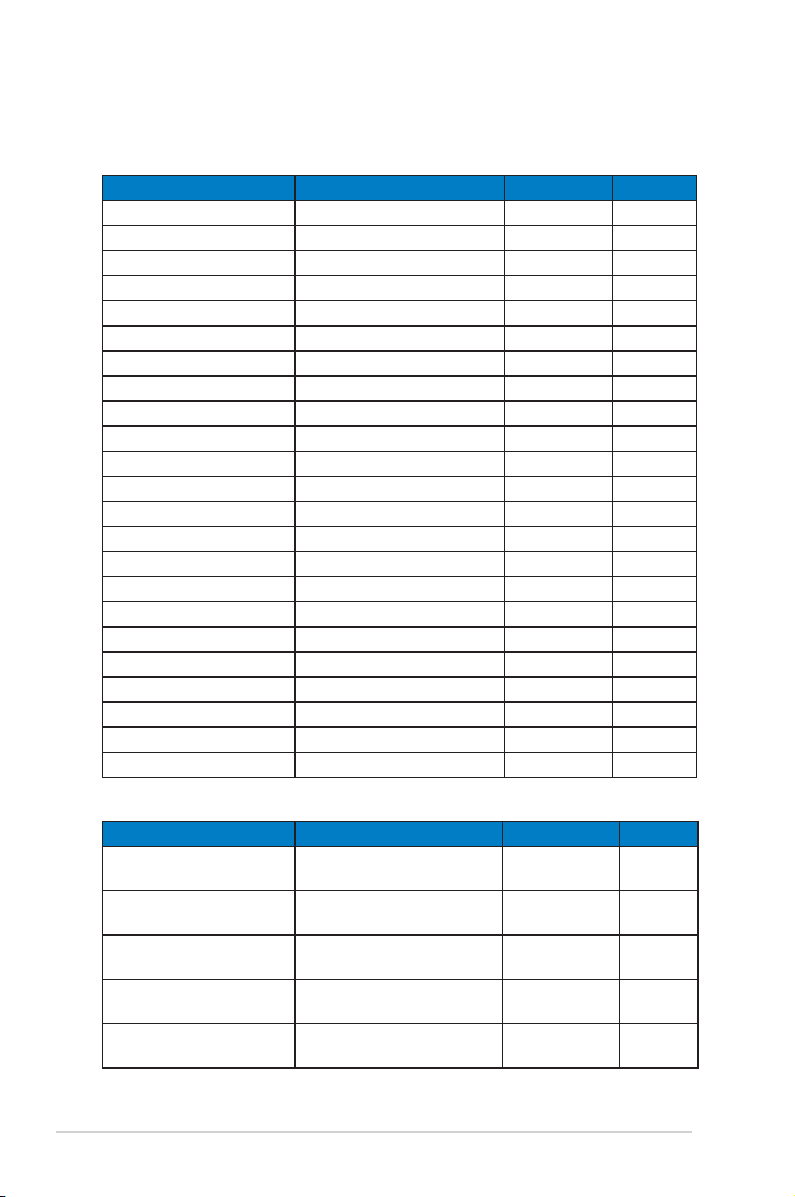
3.4 Lista obsługiwanego odświeżania
Obsługiwane odświeżanie
Odświeżanie Rozdzielczość HDMI DP
Odświeżanie komputera 640 x 480 przy 60 Hz V V
Odświeżanie komputera 640 x 480 przy 75 Hz V V
Odświeżanie komputera 800 x 600 przy 60 Hz V V
Odświeżanie komputera 800 x 600 przy 75 Hz V V
Odświeżanie komputera 1024 x 768 przy 60 Hz V V
Odświeżanie komputera 1024 x 768 przy 75 Hz V V
Odświeżanie komputera 1280 x 720 przy 60 Hz V V
Odświeżanie komputera 1280 x 960 przy 60 Hz V V
Odświeżanie komputera 1280 x 1024 przy 60 Hz V V
Odświeżanie komputera 1600 x 1200 przy 60 Hz V V
Odświeżanie komputera 1920 x 1080 przy 60 Hz V V
Odświeżanie komputera 1920 x 1080 przy 120 Hz V V
Odświeżanie komputera 1920 x 1080 przy 144 Hz V V
Odświeżanie komputera 1920 x 1080 przy 200 Hz V V
Odświeżanie wideo 640 x 480 przy 60 Hz V V
Odświeżanie wideo 720 x 480 przy 60 Hz V V
Odświeżanie wideo 720 x 576 przy 50 Hz V V
Odświeżanie wideo 1280 x 720 przy 50 Hz V V
Odświeżanie wideo 1280 x 720 przy 60 Hz V V
Odświeżanie wideo 1920 x 1080 przy 50 Hz V V
Odświeżanie wideo 1920 x 1080 przy 60 Hz V V
Odświeżanie wideo 1920 x 1080 przy 100 Hz V V
Odświeżanie wideo 1920 x 1080 przy 120 Hz V V
Odświeżanie kwadratowe
Odświeżanie Rozdzielczość HDMI DP
Odświeżanie
szczegółowe
Odświeżanie
szczegółowe
Odświeżanie
szczegółowe
Odświeżanie
szczegółowe
Odświeżanie
szczegółowe
3-10
1024 x 768 przy 180 Hz V V
1152 x 864 przy 180 Hz V
1280 x 960 przy 180 Hz V V
1440 x 1080 przy 180 Hz V V
1728 x 1080 przy 180 Hz V V
Monitor LCD ASUS z serii VG259Q5A / VG259QL5A
 Loading...