

Page 1

U1491
K8V SE Deluxe
Quick Start Guide
Français
Deutsch
Italiano
Español
усский
First Edition V1 Published February 2004
Copyright © 2004 ASUSTeK COMPUTER INC. All Rights Reserved.
15-063413000
Page 2
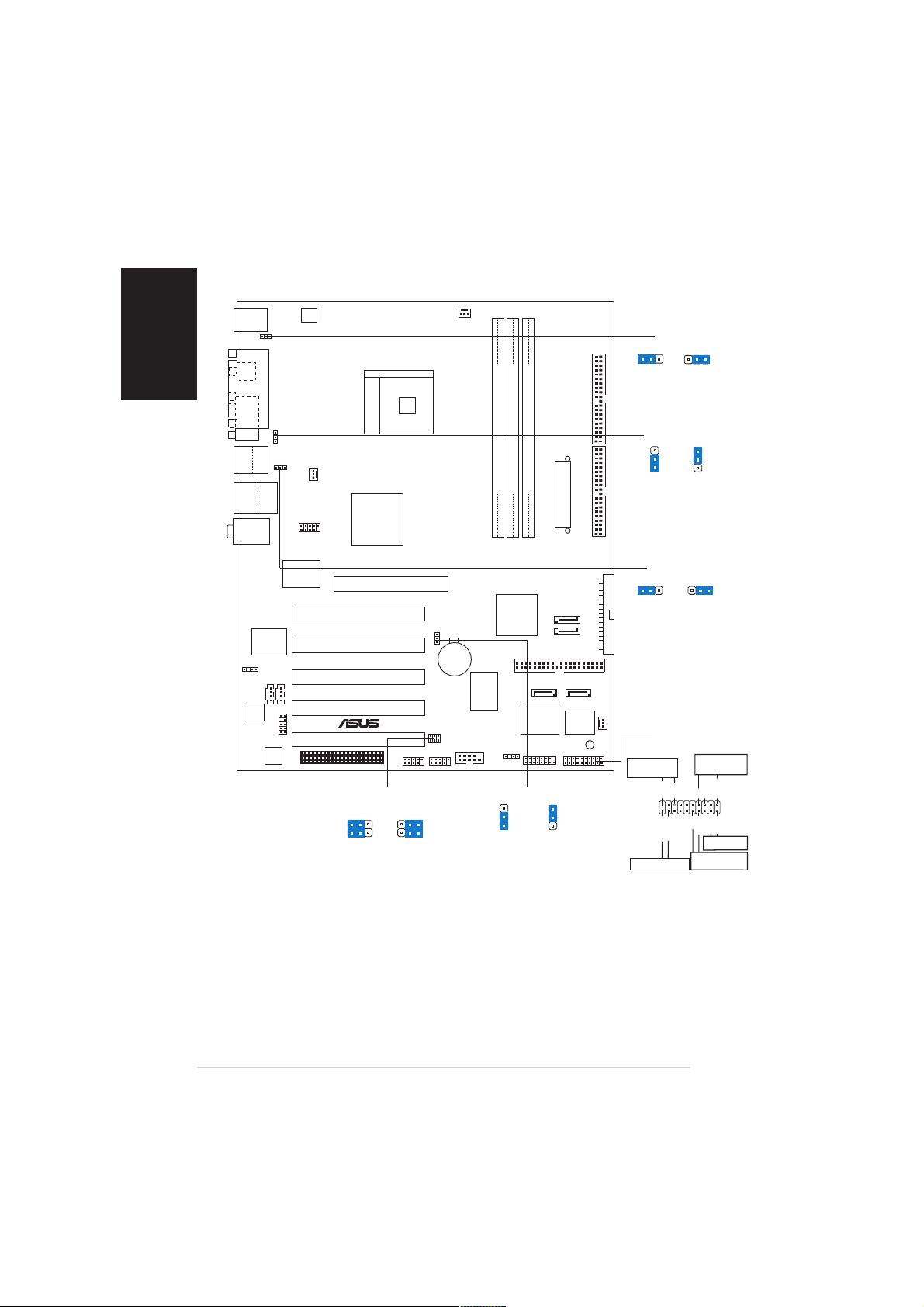
1. Schéma de la Carte Mère
Français
PS/2KBMS
T: Mouse
B: Keyboard
COM1
Bottom:
USB1
USB2
USB2.0
T: USB4
B: USB3
Top:Line In
Center:Line Out
Below:Mic In
SPDIF_O
KBPWR
Top:
1394
Top:
RJ-45
PARALLEL PORT
USBPWR34
USBPWR12
ATX12V
IE1394_1
PWR_FAN
Socket 754
VIA
K8T800
CPU_FAN
PRI_IDESEC_IDE
DDR DIMM2 (64 bit,184-pin module)
DDR DIMM3 (64 bit,184-pin module)
DDR DIMM1 (64 bit,184-pin module)
ATX Power Connector
KBPWR
+5V +5VSB
(Default)
USBPWR12
3
2
2
1
+5V
+5VSB
(Default)
2312
VIA
VT6307
Gigabit
SPDIF_OUT
CD
Audio
Codec
FP_AUDIO
Chipset
LAN
AUX
Accelerated Graphics Port (AGP)
K8V
PCI1
PCI2
PCI3
PCI4
®
PCI5
+5V
(Default)
WIFI
USBPWR56
USBPWR78
21
USB78
2
+5VSB
3
CLRTC
CR2032 3V
Lithium Cell
CMOS Power
USBPWR56
USBPWR78
USB56
RAID
Promise
PDC20378
COM2
CHASSIS
2
1
Normal Clear CMOS
(Default)
VIA
VT8237
PRI_RAID
CLRTC
SATA2
SATA1
SEC_SATA PRI_SATA
Super
I/O
SB_PWR
GAME
3
2
4Mbit
BIOS
FLOPPY
CHA_FAN
PANEL
2. Installation du Processeur
Suivez les étapes ci-dessous pour installer le processeur.
1. Repérez le support ZIF de 754-broches situé sur la carte mère.
2. Soulevez le levier du support à un angle de 90° minimum.
USBPWR34
21
+5V
(Default)
2
+5VSB
3
PANEL1
PLED+
IDE_LED-
IDE_LED+
PLED-
Connecteur
Haut-parleur
Ground
+5V
Ground
PWR
Reset
Ground
Bouton de reset
Commutateur
d’alimentation ATX*
LED alimentation
IDE_LED
* Nécessite une alimentation ATX.
Speaker
Ground
2
Carte mère ASUS K8V SE Deluxe
Page 3
AVERTISSEMENT !
Le processeur s’insère uniquement dans le bon sens. NE PAS forcer le
processeur sur son support pour éviter de tordre les broches et d’endommager
ainsi le processeur!
3. Positionnez le processeur au-dessus du support de manière à ce que son bord
marqué corresponde à la base du levier du support.
4. Insérez avec soin le processeur sur son support jusqu’à ce qu’il s’insère
correctement.
5. Une fois le processeur mis en place, rabattez le levier du support pour sécuriser
le processeur. Le levier se bloque sur le petit ergot latéral pour indiquer qu’il est
en place.
3. Mémoire Système
La carte mère dispose de trois emplacements DIMM (Dual Inline Memory Module)
DDR (Double Data Rate). Ces emplacements supportent jusqu’à 3GB de mémoire
système en utilisant des DIMM registered ECC DDR 184-broches PC3200/PC2700/
PC2100/PC1600 et permettent des transferts de données atteignant 3.2 GB/s.
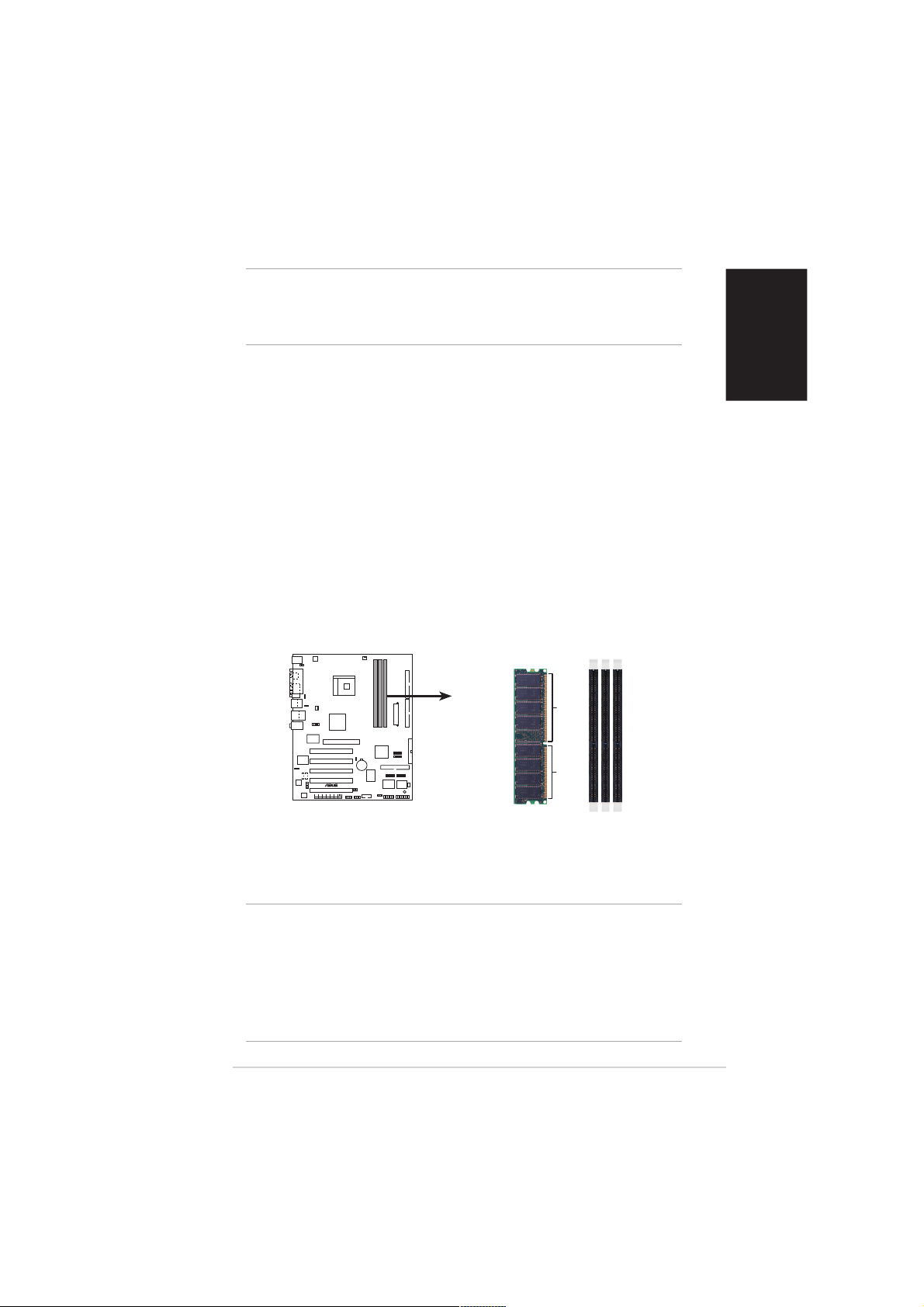
Le schéma ci-dessous illustre la localisation des emplacements DIMM DDR.
DIMM1
DIMM2
DIMM3
K8V
®
K8V SE Deluxe 184-Pin DDR DIMM Sockets
80 Pins 104 Pins
Français
Vous pouvez installer des DIMM DDR de 64MB, 128MB, 256MB, 512MB et 1GB
dans les emplacements DIMM en respectant les configurations de mémoire
présentées dans cette section.
REMARQUES
1. Lisez les remarques importantes relatives à la configuration de la
mémoire décrites dans le guide utilisateur avant d’installer les DIMM.
2. Assurez-vous de bien couper l’alimentation avant d’ajouter ou de retirer
les DIMM pour éviter d’endommager les DIMM ou d’autres composants
du système.
3. Veuillez visiter www.asus.com pour consulter la liste des vendeurs de
DIMM SDRAM DDR PC3200 certifiés.
Carte mère ASUS K8V SE Deluxe
3
Page 4

Français
4. Informations du BIOS
La ROM Flash sur la carte mère contient un BIOS. Vous pouvez mettre à jour les
informations du BIOS ou configurer ses paramètres en utilisant l’utilitaire de Setup
du BIOS. Les écrans BIOS comprennent les clés de navigation et une courte aide en
ligne pour vous guider. Si vous rencontrez des problèmes liés au système ou si le
système devient instable une fois que vous aurez modifié les paramètres, chargez
les Paramètres de Réglage Par Défaut. Référez-vous au Chapitre 4 du guide
utilisateur pour obtenir plus d’informations détaillées relatives au BIOS. Rendez visite
au site web d’ASUS (www.asus.com) pour obtenir les mises à jour.
Pour accéder au Setup lors du démarrage:
Pressez <Suppr> lors du Test Automatique de Démarrage (POST : Power-On Self
T est ). Si vous ne pressez pas la touche <Suppr>, le POST continuera son programme
de test.
Pour accéder au Setup après le POST:
• Redémarrez le système en pressant <Ctrl> + <Alt> + <Suppr>, puis pressez
<Suppr> lors du POST, ou
• Pressez le bouton de réinitialisation situé sur le châssis puis pressez
<Suppr> lors du POST, ou
• Eteignez et rallumez le système puis pressez <Suppr> lors du POST.
Pour mettre à jour le BIOS avec AFUDOS:
Bootez le système à l’aide d’une disquette qui contient le dernier fichier BIOS. A
l’ouverture de la session DOS, saisissez afudos /i<filename.rom> puis pressez
Entrée. Rebootez le système lorsque la mise à jour sera terminée.
Pour mettre à jour le BIOS avec ASUS EZ Flash:
Bootez le système puis pressez <Alt>-<F2> lors du POST pour lancer EZ Flash.
Insérez la disquette qui contient le dernier fichier BIOS. EZ Flash effectuera le
processus de mise à jour du BIOS et rebootera automatiquement le système une
fois qu’il aura terminé.
Pour récupérer le BIOS avec CrashFree BIOS 2:
Bootez le système. Si le BIOS est corrompu, l’outil de récupération automatique CrashFree
BIOS 2 détectera une disquette ou un CD pour restaurer le BIOS. Insérez le CD de
support pour la carte mère ou une disquette qui contient le fichier BIOS original ou le
dernier fichier BIOS. Rebootez le système une fois que le BIOS sera rétabli.
5. Informations sur le CD technique
Cette carte mère supporte les systèmes d’exploitation Windows 98SE/ME/NT/2000/
XP/2003 Server. Installez toujours la dernière version d’OS et les mises à jour
correspondantes de manière à maximiser les caractéristiques de votre hardware.
Le CD technique livré avec la carte mère contient des logiciels et de nombreux pilotes
et utilitaires qui améliorent les fonctions de la carte mère. Pour utiliser le CD technique,
insérez-le simplement dans votre lecteur CD-ROM. si Autorun est activé dans votre
ordinateur, le CD affiche automatiquement l’écran de bienvenue et les menus
d’installation. Si l’écran de bienvenue n’apparaît pas automatiquement, localisez le
fichier ASSETUP.EXE dans le dossier BIN du CD technique et double-cliquez dessus.
4
Carte mère ASUS K8V SE Deluxe
Page 5
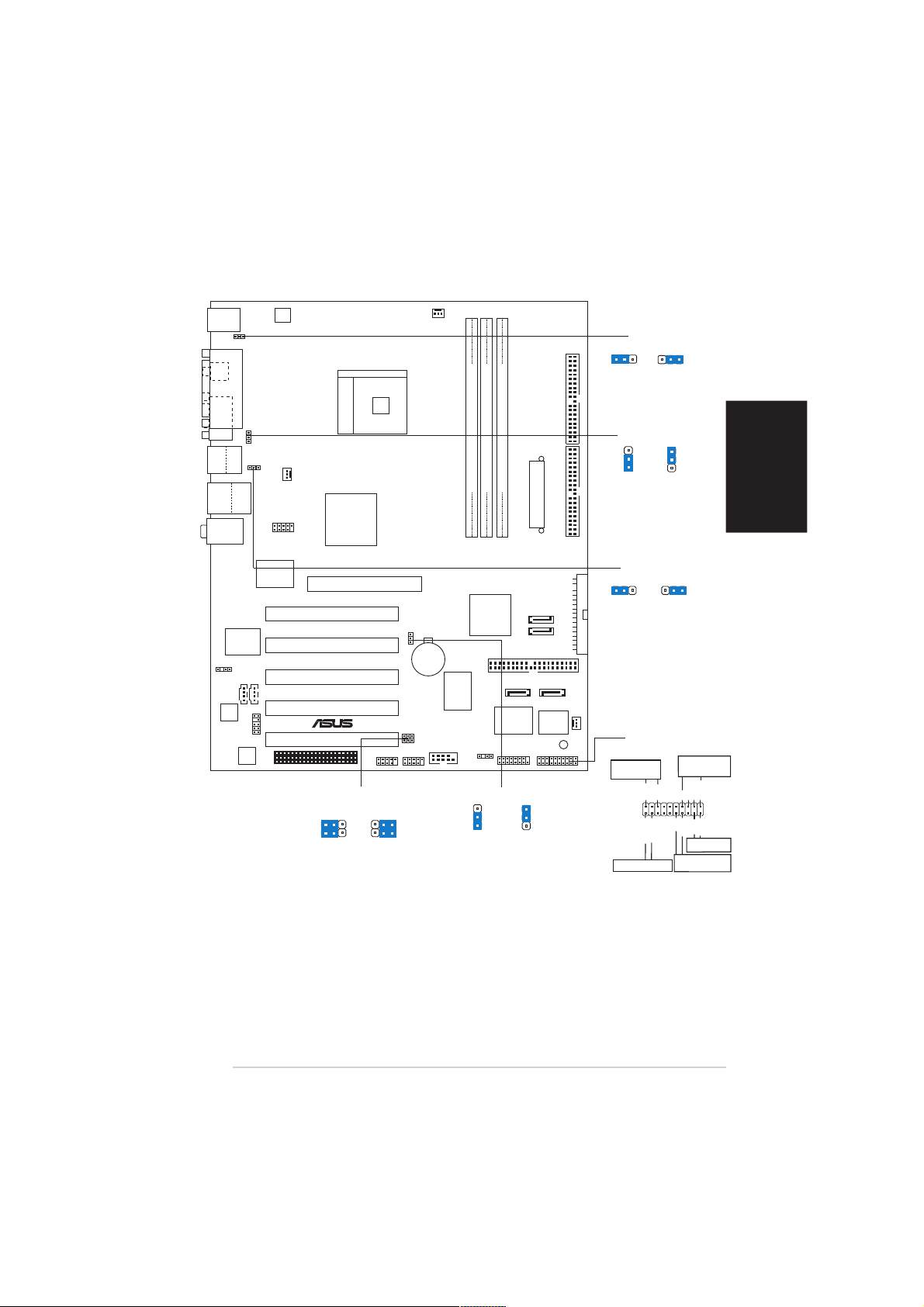
1. Motherboard layout
PS/2KBMS
T: Mouse
B: Keyboard
KBPWR
SPDIF_O
COM1
Bottom:
Top:
USB1
1394
USB2
USB2.0
T: USB4
B: USB3
Top:Line In
Center:Line Out
Below:Mic In
Top:
RJ-45
PARALLEL PORT
USBPWR34
USBPWR12
ATX12V
IE1394_1
PWR_FAN
Socket 754
VIA
K8T800
CPU_FAN
PRI_IDESEC_IDE
DDR DIMM2 (64 bit,184-pin module)
DDR DIMM3 (64 bit,184-pin module)
DDR DIMM1 (64 bit,184-pin module)
ATX Power Connector
KBPWR
+5V +5VSB
(Default)
USBPWR12
3
2
2
1
+5V
+5VSB
(Default)
2312
Deutsch
Gigabit
SPDIF_OUT
CD
Audio
Codec
FP_AUDIO
LAN
VIA
VT6307
Chipset
AUX
Accelerated Graphics Port (AGP)
K8V
PCI1
PCI2
PCI3
PCI4
®
PCI5
+5V
(Default)
WIFI
USBPWR56
USBPWR78
21
USB78
2
+5VSB
3
CLRTC
CR2032 3V
Lithium Cell
CMOS Power
USBPWR56
USBPWR78
USB56
RAID
Promise
PDC20378
COM2
CHASSIS
2
1
Normal Clear CMOS
(Default)
VIA
VT8237
PRI_RAID
CLRTC
SATA2
SATA1
SEC_SATA PRI_SATA
Super
I/O
SB_PWR
GAME
3
2
4Mbit
BIOS
FLOPPY
PANEL
USBPWR34
21
+5V
(Default)
CHA_FAN
PANEL1
Strom-LED
PLED+
IDE_LED-
IDE_LED+
IDE-LED
* Benötigt ATX-Stromversorgung.
2. Installieren der CPU
Folgen Sie bitte den nachstehenden Schritten, um eine CPU zu installieren.
1. Suchen Sie auf dem Motherboard den 754-pol. ZIF-Sockel.
2. Heben Sie den Sockelhebel bis zu einem Winkel von 90 Grad hoch.
2
3
+5VSB
Lautsprecher-
PLED-
+5V
PWR
Ground
ATX-Stromschalter*
anschluss
Speaker
Ground
Ground
Reset
Ground
Reset-Schalter
ASUS K8V SE Deluxe-Motherboard
5
Page 6
3. Richten Sie die markierte Ecke der CPU auf die Sockelecke, die dem
4. Setzen Sie die CPU vorsichtig in den Sockel ein. Achten Sie auf den korrekten Sitz.
5. Sobald die CPU richtig sitzt, drücken Sie den Sockelhebel nach unten, um die
Deutsch
3. Arbeitsspeicher
Das Motherboard ist mit drei Double Data Rate (DDR) Dual Inline Memory Module
(DIMM)-Steckplätzen ausgestattet. Diese Steckplätze unterstützen eine
Gesamtarbeitsspeichergröße von bis zu 3GB aus 184-poligen PC3200/PC2700/
PC2100/PC1600 ECC DDR registrierten DIMMs und eine Datentransferrate von
bis zu 3,2 GB/s.
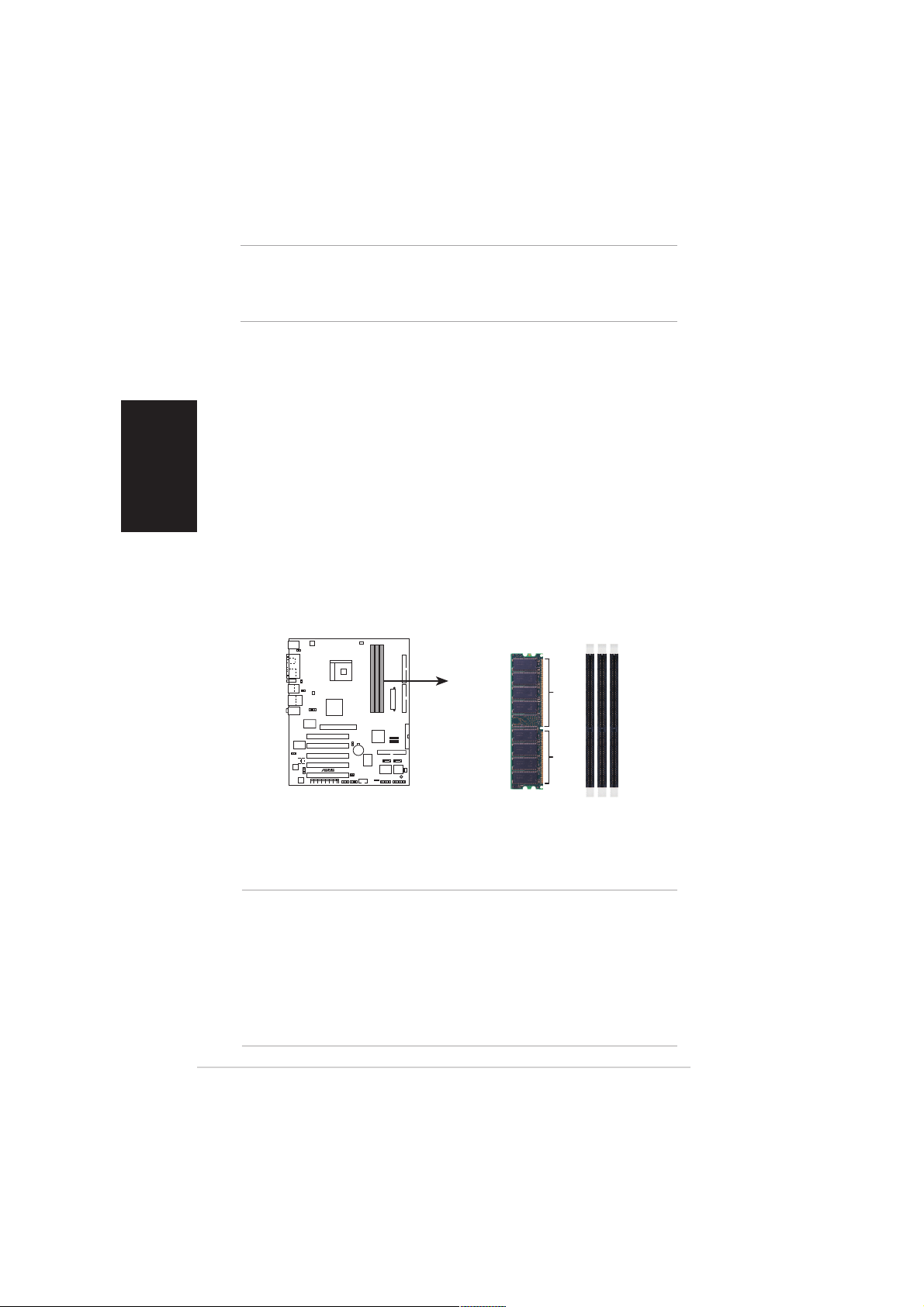
Die folgende Abbildung stellt die Position der DDR DIMM-Steckplätze dar.
WARNUNG!
Die CPU passt nur in einer Richtung in den Sockel. Stecken Sie die CPU
nicht gewaltsam hinein, um verbogene Kontaktstifte und Schäden an der
CPU zu vermeiden!
Hebelscharnier am nächsten liegt, aus.
CPU zu arretieren. Sie hören einen Klickton, wenn der Hebel einrastet.
DIMM1
DIMM2
DIMM3
K8V
®
K8V SE Deluxe 184-Pin DDR DIMM Sockets
80 Pins 104 Pins
Sie können nach den Arbeitsspeicherkonfigurationen in diesem Abschnitt 64MB-,
128MB-, 256MB-, 512MB- oder 1GB-DDR DIMMs in den DIMM-Steckplätzen
installieren.
Hinweise
1. Lesen Sie bitte vor der DIMM-Installation die wichtigen Hinweise zu
Speicherkonfigurationen im Benutzerhandbuch.
2. Vor dem Ein- oder Ausbau von DIMM-Modulen bitte unbedingt den
Netzstecker ziehen, um Schäden an den Modulen oder anderen
Systemkomponenten zu vermeiden.
3. Besuchen Sie bitte www.asus.com, um eine Liste von qualifizierten
PC3200 DDR SDRAM DIMM-Herstellern zu erhalten.
6
ASUS K8V SE Deluxe-Motherboard
Page 7

4. BIOS-Informationen
Das BIOS ist in einem Flash-ROM auf dem Motherboard gespeichert. Sie können
mit Hilfe des BIOS-Setupprogramms die BIOS-Informationen aktualisieren oder die
Parameter konfigurieren. Auf den BIOS-Seiten finden Sie Navigationstasten und eine
kurze Online-Hilfe. Laden Sie bitte die Standardwerte (Setup-Defaults), wenn
Systemprobleme auftreten oder das System unstabil geworden ist, nachdem die
Einstellungen geändert wurden. Sehen Sie im Kapitel 4 des Benutzerhandbuchs für
ausführende BIOS-Informationen nach. Besuchen Sie die ASUS-Website
(www.asuscom.de/bios) für die jeweils aktuellste BIOS-Version.
Aufrufen des Setupprogramms beim Starten:
Drücken Sie die Taste <Entf> während des Einschaltselbsttests (POST); ansonsten
setzt der POST seine Testroutinen fort.
Aufrufen des Setupprogramms nach dem POST:
• Starten Sie das System erneut, indem Sie <Strg> + <Alt> + <Entf> drücken.
Drücken Sie anschließend <Entf> während des POST.
• Oder drücken Sie die Reset-Taste am Computergehäuse. Drücken Sie
anschließend <Entf> während des POST.
• Oder schalten Sie das System aus und dann wieder ein. Drücken Sie anschließend
<Entf> während des POST.
Aktualisieren des BIOS mit AFUDOS:
Booten Sie das System von einer Diskette, die die neueste BIOS-Datei enthält. Tippen
Sie in die DOS-Eingabeaufforderung afudos /i<filename.rom> ein und drücken
anschließend die Eingabetaste. Starten Sie das System neu, nachdem die
Aktualisierung vervollständigt wurde.
Aktualisieren des BIOS mit ASUS EZ Flash:
Booten Sie das System neu und drücken <Alt>-<F2> während des POST, um EZ
Flash zu starten. Legen Sie die Diskette, die die neueste BIOS-Datei enthält, ein. EZ
Flash führt den BIOS-Aktualisierungsprozess aus und startet das System automatisch
nach dem Vervollständigen des Prozesses neu.
Wiederherstellen des BIOS mit CrashFree BIOS 2:
Booten Sie das System. Wenn das BIOS beschädigt ist, sucht das CrashFree BIOS
2 Auto-Wiederherstellungsdienstprogramm eine Diskette oder CD, mit der das BIOS
wiederhergestellt werden kann. Legen Sie die Motherboard Support-CD oder eine
Diskette, die die originale oder neueste BIOS-Datei enthält, ein. Starten Sie das System
neu, nachdem das BIOS wiederhergestellt wurde.
Deutsch
5. Informationen über die Software Support CD
Das Motherboard unterstützt die Windows 98SE/ME/NT/2000/XP/2003 ServerBetriebssysteme. Verwenden Sie bitte immer die jeweils letzte Version des
Betriebssystems und führen ggf. die notwendigen Aktualisierungen durch, um die
maximale Leistung Ihrer Hardware zu erhalten.
Die dem Motherboard beigefügte Support CD beinhaltet nützliche Software und einige
Utility-Treiber, die die Funktionen des Motherboards verstärken. Legen Sie einfach
die CD in Ihr CD-ROM-Laufwerk ein. Ein Begrüßungsbild, sowie ein Installationsmenü,
erscheinen automatisch, wenn die Autorun-Funktion in Ihrem System aktiviert ist.
Falls das Begrüßungsfenster nicht automatisch erscheint, klicken Sie bitte doppelt
auf die Datei ASSETUP.EXE in dem BIN-Ordner auf der Support CD, um das
Installationsmenü aufzurufen.
ASUS K8V SE Deluxe-Motherboard
7
Page 8
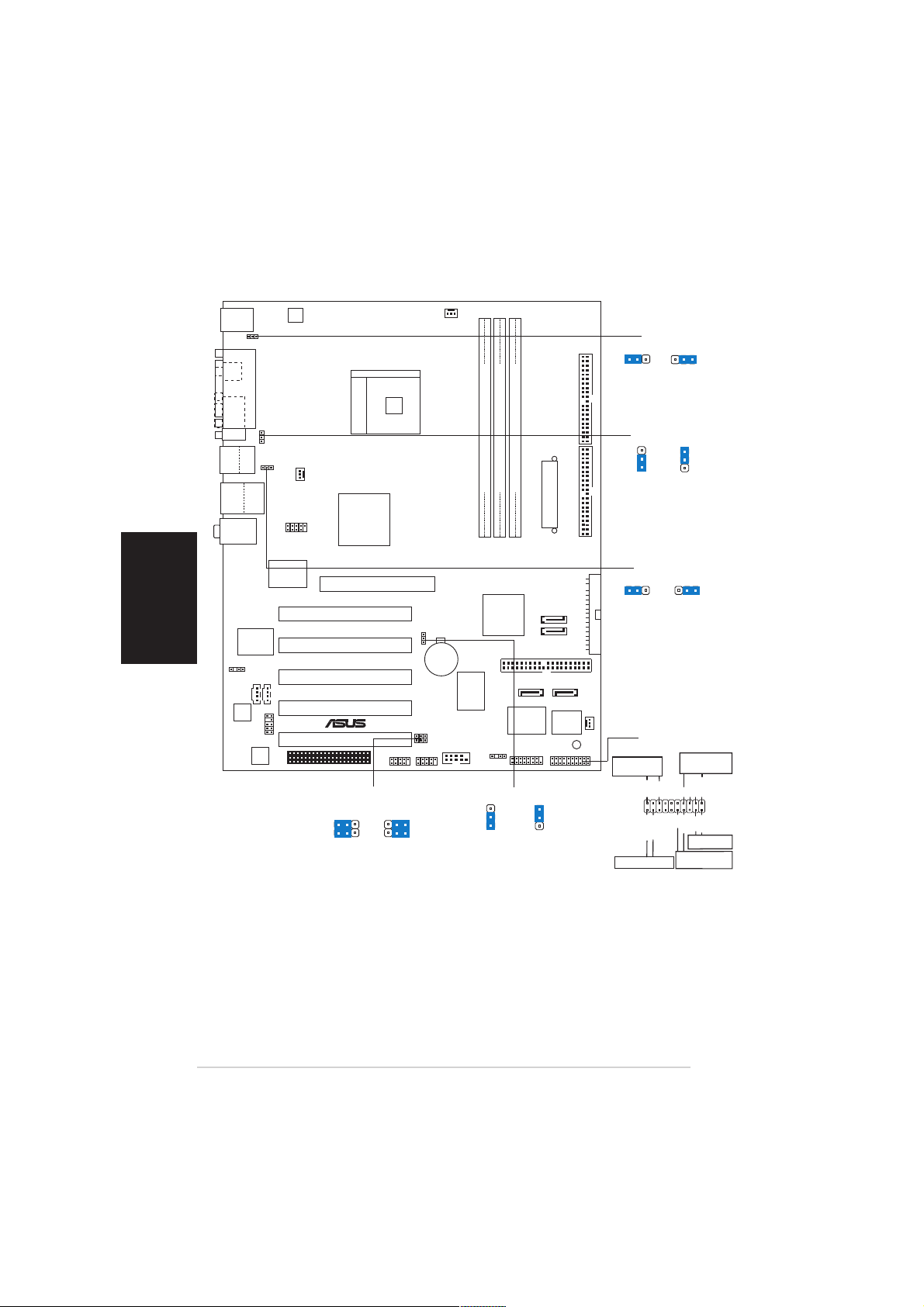
1. Diagramma disposizione scheda madre
CLRTC
Normal Clear CMOS
(Default)
1
2
3
2
PS/2KBMS
T: Mouse
B: Keyboard
KBPWR
SPDIF_O
COM1
Bottom:
Top:
USB1
1394
USB2
USB2.0
T: USB4
B: USB3
Top:Line In
Center:Line Out
Below:Mic In
Top:
RJ-45
PARALLEL PORT
USBPWR34
USBPWR12
ATX12V
IE1394_1
PWR_FAN
Socket 754
VIA
K8T800
CPU_FAN
PRI_IDESEC_IDE
DDR DIMM2 (64 bit,184-pin module)
DDR DIMM3 (64 bit,184-pin module)
DDR DIMM1 (64 bit,184-pin module)
ATX Power Connector
KBPWR
+5V +5VSB
(Default)
USBPWR12
3
2
2
1
+5V
(Default)
+5VSB
2312
Italiano
VIA
VT6307
Chipset
Accelerated Graphics Port (AGP)
K8V
Gigabit
SPDIF_OUT
CD
Audio
Codec
FP_AUDIO
LAN
PCI1
PCI2
PCI3
AUX
PCI4
®
PCI5
USBPWR56
USBPWR78
21
+5V
(Default)
CLRTC
CR2032 3V
Lithium Cell
CMOS Power
RAID
USBPWR56
USBPWR78
COM2
USB56
USB78
WIFI
2
3
+5VSB
2. Installazione della CPU
Attenersi alle fasi seguenti per installare una CPU.
1. Ubicare la presa ZIF a 754 pin sulla scheda madre.
2. Sollevare la leva della presa ad un angolo di almeno 90°.
VT8237
Promise
PDC20378
CHASSIS
VIA
PRI_RAID
SEC_SATA PRI_SATA
Super
I/O
GAME
SATA2
SATA1
SB_PWR
4Mbit
BIOS
USBPWR34
21
+5V
(Default)
FLOPPY
CHA_FAN
PANEL1
PANEL
LED della
corrente
PLED+
IDE_LED-
IDE_LED+
IDE_LED
* Richiede una fonte di alimentazione ATX.
PLED-
2
3
+5VSB
Connettore
altoparlanti
Ground
+5V
PWR
Ground
Interruttore di
corrente ATX*
Speaker
Ground
Reset
Ground
Interruttore
Reimposta
8
Scheda madre ASUS K8V SE Deluxe
Page 9
AVVISO!
La CPU può essere inserita solamente con un corretto orientamento. NON
forzare la CPU nella presa diversamente si possono piegare i pin e
danneggiare la CPU!
3. Porre la CPU sulla presa in modo che gli angoli contrassegnati coincidano con la
base della leva della presa.
4. Inserire completamente con delicatezza la CPU nella presa.
5. Quando la CPU è al suo posto, abbassare la leva della presa per bloccare la
CPU. La leva scatta sulla linguetta laterale indicando che è bloccata.
3. Memoria di sistema
La scheda madre è fornita di tre prese per moduli DIMM (Dual Inline Memory
Module) DDR (Double Data Rate). Queste prese supportano sistemi di memoria
fina a 3GB utilizzando moduli DIMM DDR PC3200/PC2700/PC2100/PC1600,
registrati ECC, a 184 pin e consente velocità di trasferimento dati fino a 3,2 GB/
secondo.
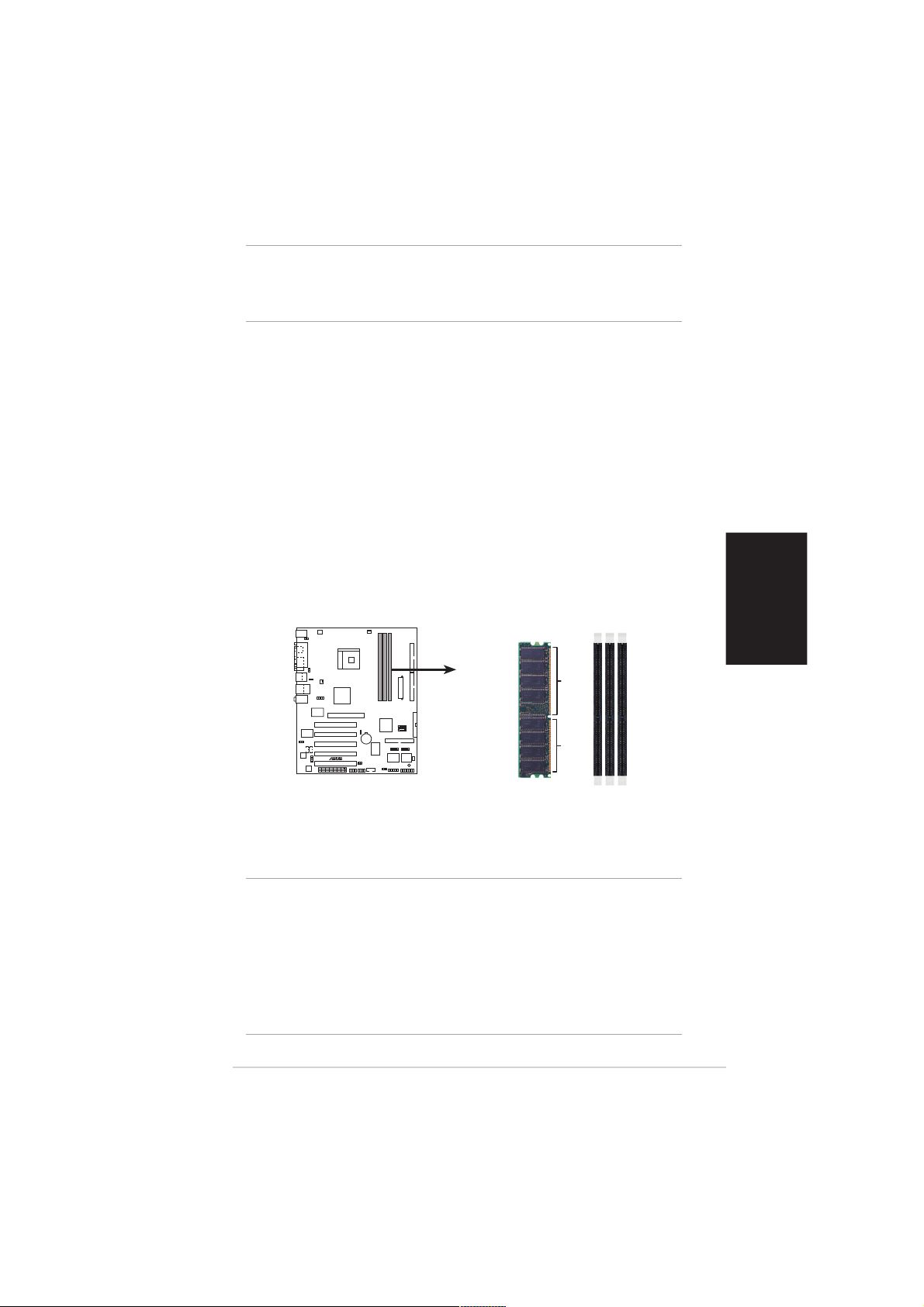
La figura seguente illustra l'ubicazione delle prese dei moduli DIMM DDR.
DIMM1
DIMM2
DIMM3
Italiano
K8V
®
K8V SE Deluxe 184-Pin DDR DIMM Sockets
80 Pins 104 Pins
Nelle prese DIMM si possono installare moduli DIMM DDR da 64MB, 128MB, 256MB,
512MB e 1GB utilizzando le configurazioni di memoria di questa sezione.
NOTE
1. Prima di installare i DIMM leggere le note riguardo alla configurazione
della memoria riportate nella Guida utente.
2. Assicurarsi di scollegare l'alimentazione prima di aggiungere o rimuovere
i DIMM per evitare di danneggiare questi ultimi o qualsiasi altro componente
del sistema.
3. Visitare il sito www.asus.com per prendere visione di un elenco dei
rivenditori qualificati di moduli DIMM DDR SDRAM PC3200.
Scheda madre ASUS K8V SE Deluxe
9
Page 10

Italiano
4. Informazioni sul BIOS
La Flash ROM sulla scheda madre contiene il BIOS. È possibile aggiornare le
informazioni del BIOS, o configurare i parametri utilizzando l'utilità di configurazione
BIOS Setup. La schermata BIOS include tasti di navigazione ed una concisa guida in
linea. Se si riscontrano problemi con il sistema, oppure se questo diventa instabile
dopo avere modificato le impostazioni, caricare le impostazioni predefinite di
configurazione Setup Defaults. Fare riferimento al Capitolo 4 della Guida utente per
informazioni dettagliate sul BIOS. Visitare la pagina Web ASUS (www.asus.com)
per gli aggiornamenti.
Per accedere al Setup all'avvio:
Premere il tasto <Delete> durante il POST (Power On Self Test). Se non si preme il
tasto <Delete>, il POST continua le sue routine di diagnostica.
Per accedere al Setup dopo il POST:
• Riavviare il sistema premendo i tasti <Ctrl> + <Alt> + <Delete>, poi premere il
tasto <Delete> durante il POST, oppure
• Premere il tasto di ripristino sul telaio, poi premere il tasto <Delete> durante il
POST, oppure
• Spegnere e riaccendere il sistema e poi premere il tasto <Delete> durante il POST
Per aggiornare il BIOS con AFUDOS:
Avviare il sistema da un dischetto floppy che contenga il file BIOS più aggiornato. Al
prompt di DOS, scrivere: afudos /i<filename.rom> poi premere il tasto Enter / Invio.
Riavviare il sistema quando l'aggiornamento è completato.
Per aggiornare il BIOS con ASUS EZ Flash:
Avviare il sistema e premere <Alt>-<F2> durante il POST per avviare EZ Flash.
Inserire un dischetto floppy che contenga il file BIOS più aggiornato. EZ Flash esegue
le procedure d'aggiornamento del BIOS e, una volta completato, riavvia
automaticamente il sistema.
Per ripristinare il BIOS con CrashFree BIOS 2:
Avviare il sistema. Se il BIOS è corrotto lo strumento di ripristino automatico di
CrashFree BIOS 2 cerca un dischetto floppy o un CD per ripristinare il BIOS. Inserire
il CD di supporto della scheda madre, oppure un dischetto floppy che contenga il file
BIOS originale o più aggiornato. Riavviare il sistema quando il BIOS è ripristinato.
5. Informazioni sul CD di supporto al Software
Questa scheda madre supporta un sistema operativo (OS) Windows 98SE/ME/NT/
2000/XP/2003 Server. Installate sempre l’ultima versione OS e gli aggiornamenti
corrispondenti, in modo da massimizzare le funzioni del vostro hardware.
Il CD di supporto in dotazione alla scheda madre contiene dei software utili e diversi
utility driver che potenziano le funzioni della scheda madre. Per cominciare a usare il
CD di supporto, basta inserire il CD nel CD-ROM drive. Il CDmostra automaticamente
lo schermo di benvenuto e i menu dell’installazione se Autorun è attivato nel vostro
computer. Se lo schermo di benvenuto non compare automaticamente, trovate e
cliccate due volte il file ASSETUP.EXE dalla cartella BIN nel CD di supporto per
mostrare i menu.
10
Scheda madre ASUS K8V SE Deluxe
Page 11
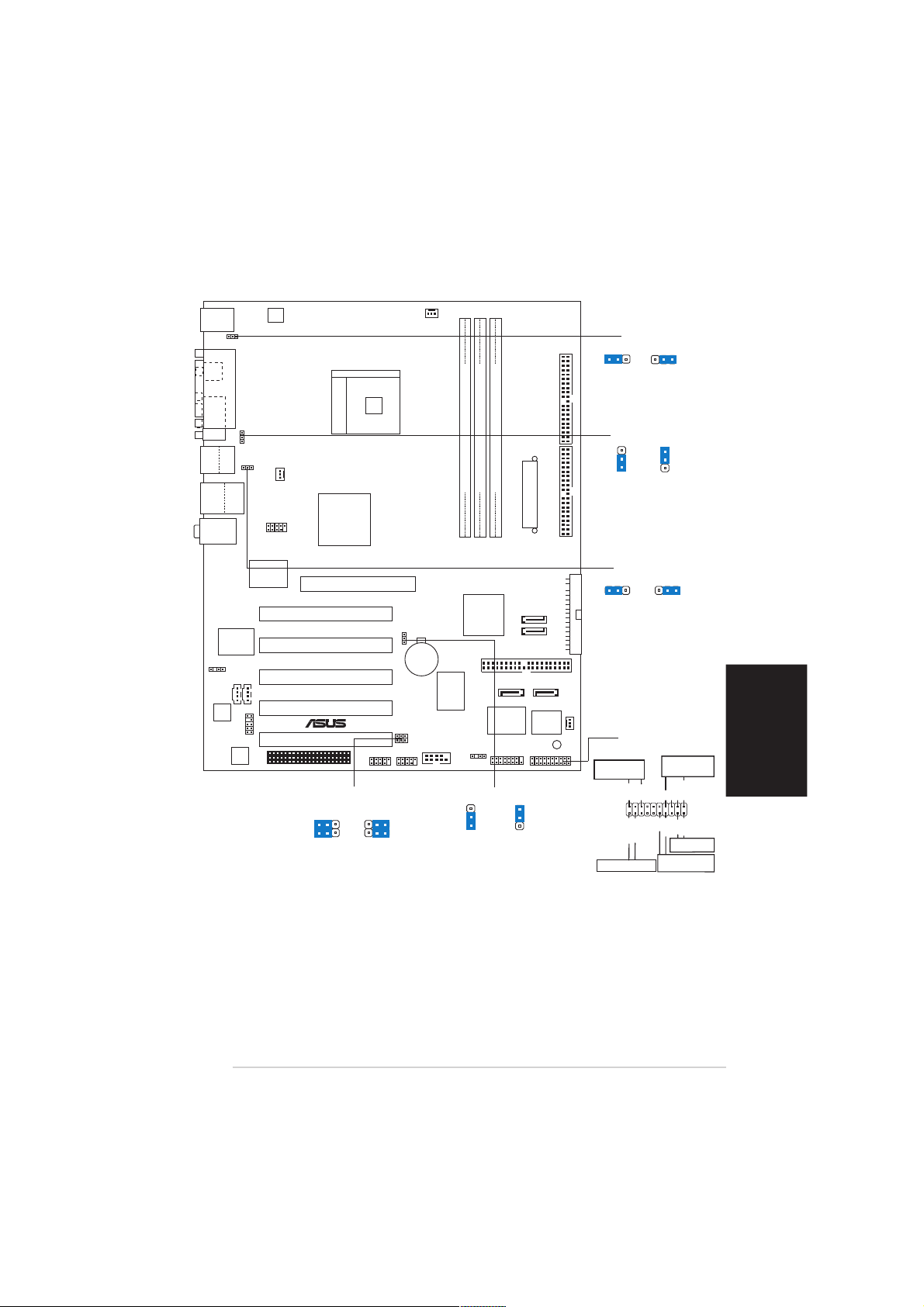
1. Distribución de la placa base
PS/2KBMS
T: Mouse
B: Keyboard
KBPWR
SPDIF_O
COM1
Bottom:
Top:
USB1
1394
USB2
USB2.0
T: USB4
B: USB3
Top:Line In
Center:Line Out
Below:Mic In
Top:
RJ-45
PARALLEL PORT
USBPWR34
USBPWR12
IE1394_1
ATX12V
PWR_FAN
Socket 754
VIA
K8T800
CPU_FAN
DDR DIMM2 (64 bit,184-pin module)
DDR DIMM3 (64 bit,184-pin module)
DDR DIMM1 (64 bit,184-pin module)
ATX Power Connector
PRI_IDESEC_IDE
KBPWR
+5V +5VSB
(Default)
USBPWR12
3
2
2
1
+5V
+5VSB
(Default)
2312
VIA
VT6307
Gigabit
SPDIF_OUT
CD
Audio
Codec
Chipset
LAN
AUX
FP_AUDIO
Accelerated Graphics Port (AGP)
K8V
PCI1
PCI2
PCI3
PCI4
®
PCI5
+5V
(Default)
WIFI
USBPWR56
USBPWR78
21
USB78
2
+5VSB
3
CLRTC
CR2032 3V
Lithium Cell
CMOS Power
USBPWR56
USBPWR78
USB56
RAID
Promise
PDC20378
COM2
CHASSIS
2
1
Normal Clear CMOS
(Default)
VIA
VT8237
PRI_RAID
CLRTC
SATA2
SATA1
SEC_SATA PRI_SATA
Super
I/O
SB_PWR
GAME
3
2
4Mbit
BIOS
PANEL
2. Instalación de la CPU
Para instalar la CPU siga estas instrucciones.
1. Localice la ranura ZIF de 754 contactos en la placa base.
2. Levante la palanca de la ranura hasta un ángulo de 90º.
USBPWR34
21
+5V
(Default)
FLOPPY
CHA_FAN
PANEL1
LED de
alimentación
PLED-
PLED+
IDE_LED-
IDE_LED+
IDE_LED
* Necesita una fuente de alimentación ATX.
2
3
+5VSB
Conexión de
altavoces
Ground
Speaker
Ground
+5V
PWR
Reset
Ground
Ground
Interruptor de
reinicio
Interruptor de
alimentación ATX*
Español
Placa base ASUS K8V SE Deluxe
11
Page 12
Español
¡ADVERTENCIA!
La CPU encaja solamente en una dirección. NO la fuerce sobre la ranura
para evitar que los contactos se doblen y la CPU quede dañada!
3. Coloque la CPU sobre la ranura de manera que la esquina marcada coincida
con la base de la palanca de la ranura.
4. Inserte con cuidado la CPU en la ranura hasta que entre en su sitio.
5. Cuando la CPU se encuentre en su sitio, empuje la palanca de la ranura para
fijar la CPU. La palanca encajará en la ficha lateral para indicar que está cerrada.
3. Memoria de sistema
La placa base viene acompañada de tres ranuras de Módulo de Memoria en línea
dual de doble velocidad de datos (DDR) (DIMM). Estas ranuras admiten hasta
3GB de memoria de sistema utilizando DIMM registradas PC3200/PC2700/
PC2100/PC1600 ECC DDR de 184 contactos y permiten hasta 3.2 GB/s de
velocidad de transferencia de datos.
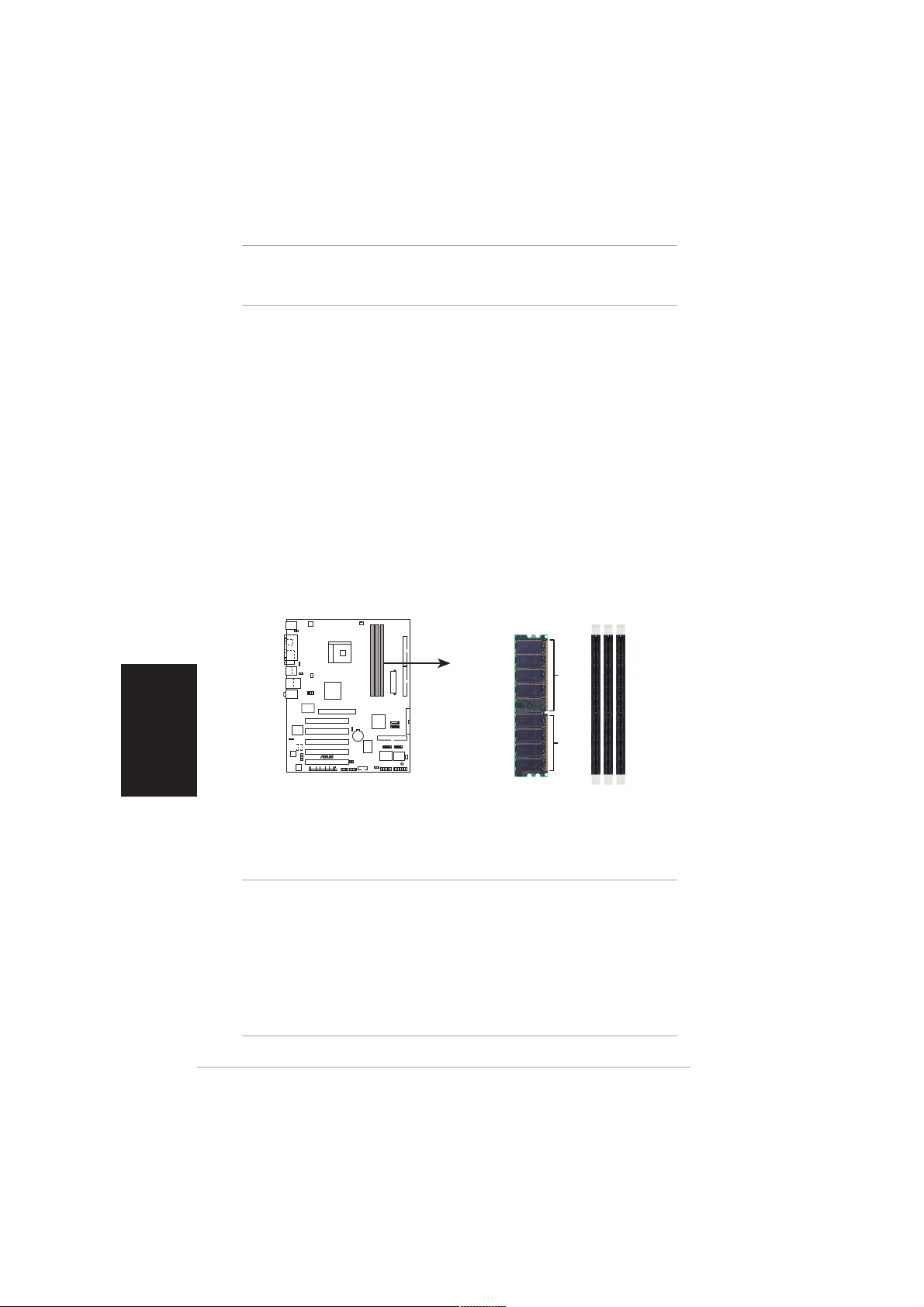
La ilustración siguiente muestra la ubicación de las ranuras DDR DIMM.
DIMM1
DIMM2
DIMM3
K8V
®
K8V SE Deluxe 184-Pin DDR DIMM Sockets
80 Pins 104 Pins
Puede instalar DIMM de 64MB, 128MB, 256MB, 512MB y 1 GB dentro de las
ranuras DIMM utilizando las configuraciones de memoria de esta sección.
NOTAS
1. Lea las notas importantes acerca de la configuración del sistema en
la guía del usuario antes de instalar los DIMM.
2. Asegúrese de desenchufar la fuente de alimentación antes de añadir o
extraer módulos DIMM para evitar dañar los módulos u otros
componentes del sistema.
3. Visite www.asus.com para ver una lista de proveedores PC 3200 DDR
SDRAM DIMM cualificados.
12
Placa base ASUS K8V SE Deluxe
Page 13

4. Información de la BIOS
La Flash ROM de la placa base contiene la BIOS. Puede actualizar la información de
la BIOS o configurar los parámetros utilizando la utilidad Configuración de la BIOS.
Las pantallas de la BIOS incluyen teclas de navegación y una breve ayuda en línea
para guiarle. Si encuentra algún problema con el sistema o si el sistema se vuelve
inestable tras cambiar la configuración, cargue los valores de configuración
predeterminados. Consulte el Capítulo 4 de la guía de usuairo para obtener
información detallada sobre la BIOS. Visite el sitio web ASUS (www.asus.com) para
obtener actualizaciones.
Para entrar en la Configuración al inicio:
Pulse <Suprimir> durante la comprobación inicial (Power-On Self Test, POST). Si
no lo hace, POST continuará con las pruebas de rutina.
Para entrar en la Configuración tras el POST:
• Reinicie el sistema pulsando <Ctrl> + <Alt> + <Supr.> y, a continuación, pulse
<Suprimir> durante el POST, o
• Pulse el botón de reinicio del chasis y , a continuación, pulse <Suprimir> durante
el POST, o
• Apague el sistema y vuelva a encenderlo y pulse <Suprimir> durante el POST
Para actualizar la BIOS con AFUDOS:
Inicie el sistema desde un disquete que contenga, el último archivo de la BIOS. En el
símbolo de raíz, escriba afudos /i<filename.rom> y pulse Intro. Reinicie el sistema
cuando se haya completado la actualización.
Para actualizar la BIOS con ASUS EZ Flash:
Inicie el sistema y pulse <Alt>-<F2> durante el POST para ejecutar EZ Flash.
Introduzca un disquete que contenga el último archivo de la BIOS. EZ Flash realizará
el proceso de actualización de la BIOS y reiniciará automáticamente el sistema cuando
haya terminado.
Para recuperar la BIOS con CrashFree BIOS 2:
Inicie el sistema. Si la BIOS está dañada, la herramienta de recuperación CrashFree
BIOS 2 buscará un disquete o un CD para recuperar la BIOS. Introduzca el CD de
ayuda de la placa base o un disquete con el archivo original de la BIOS o el más
reciente. Reinicie el sistema tras recuperar la BIOS.
Español
5. Información del CD de software
Esta placa base admite los sistemas operativos (SO) Windows 98SE/ME/NT/2000/
XP/2003 Server. Instale siempre la versión más reciente del SO y las actualizaciones
correspondientes para maximizar las funciones del hardware.
El CD que se suministra con la placa base contiene un útil software y varios
controladores para mejorar las características de la placa base. Para comenzar a
utilizar el CD, simplemente tiene que introducirlo en la unidad de CD-ROM. El CD
mostrará automáticamente la pantalla de bienvenida y los menús de instalación si su
equipo tiene activada la función de reproducción automática. Si la pantalla de
bienvenida no aparece automáticamente, localice y haga doble clic sobre el archivo
ASSETUP.EXE de la carpeta BIN del CD para mostrar los menús.
Placa base ASUS K8V SE Deluxe
13
Page 14
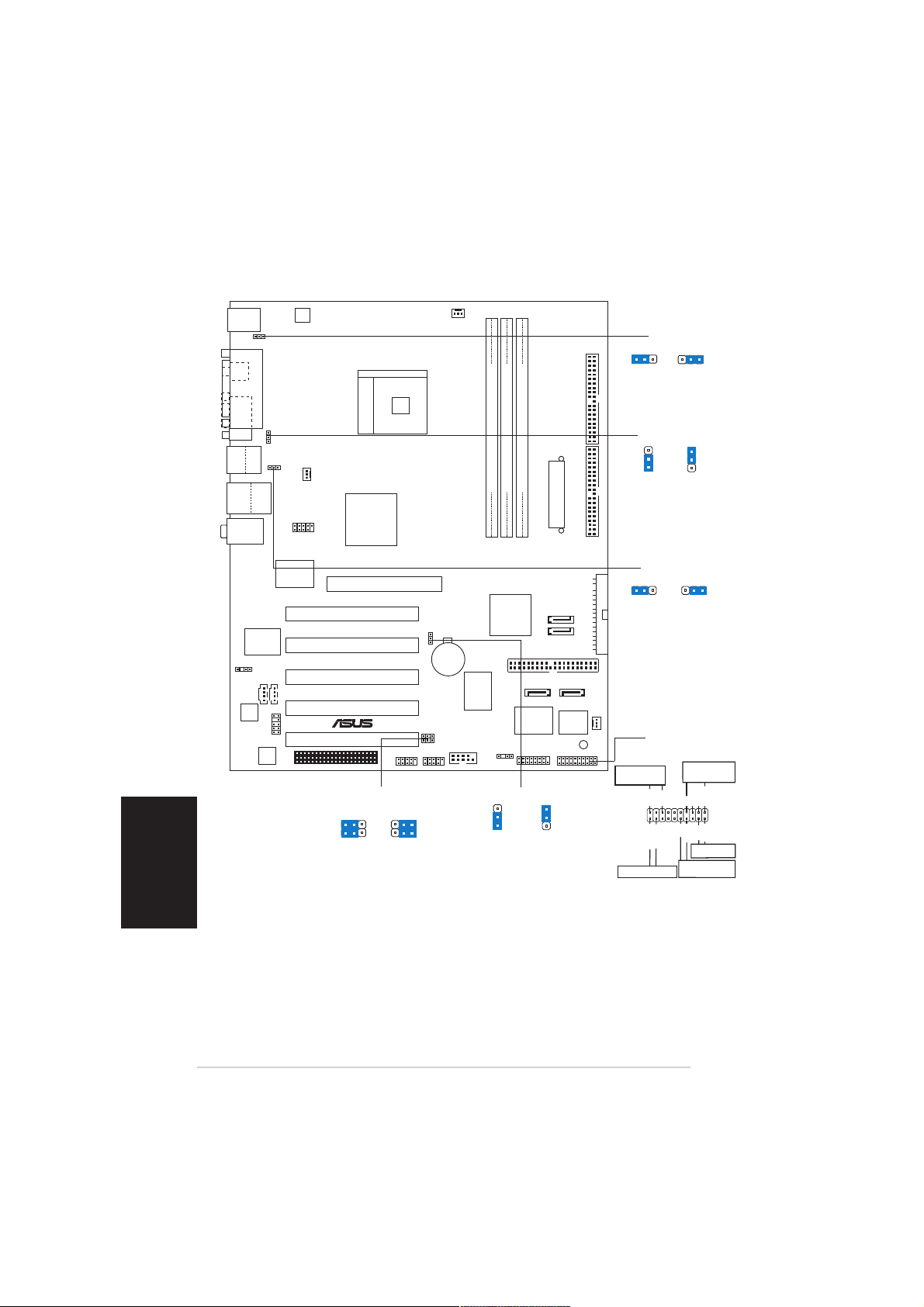
1. хема системной платы
CLRTC
Normal Clear CMOS
(Default)
1
2
3
2
PS/2KBMS
T: Mouse
B: Keyboard
KBPWR
SPDIF_O
COM1
Bottom:
Top:
USB1
1394
USB2
USB2.0
T: USB4
B: USB3
Top:Line In
Center:Line Out
Below:Mic In
Top:
RJ-45
PARALLEL PORT
USBPWR34
USBPWR12
ATX12V
IE1394_1
PWR_FAN
Socket 754
VIA
K8T800
CPU_FAN
DDR DIMM2 (64 bit,184-pin module)
DDR DIMM3 (64 bit,184-pin module)
DDR DIMM1 (64 bit,184-pin module)
PRI_IDESEC_IDE
ATX Power Connector
KBPWR
+5V +5VSB
(Default)
USBPWR12
3
2
2
1
+5V
+5VSB
(Default)
2312
VIA
VT6307
усский
Gigabit
SPDIF_OUT
CD
Audio
Codec
FP_AUDIO
Chipset
LAN
AUX
Accelerated Graphics Port (AGP)
K8V
PCI1
PCI2
PCI3
PCI4
®
PCI5
+5V
(Default)
WIFI
USBPWR56
USBPWR78
21
USB78
2
+5VSB
3
CLRTC
CR2032 3V
Lithium Cell
CMOS Power
USBPWR56
USBPWR78
USB56
COM2
RAID
Promise
VIA
VT8237
PDC20378
CHASSIS
PRI_RAID
SEC_SATA PRI_SATA
Super
I/O
GAME
SATA2
SATA1
SB_PWR
2. Установка процессора
ля установки процессора:
1. айдите на системной плате 754-выводной разъем типа ZIF.
2. однимите рычажок фиксации процессора так, чтобы угол составил не менее 90°.
4Mbit
BIOS
PANEL
(Default)
FLOPPY
CHA_FAN
ндикатор
питания
* еобходим блок питания ATX.
USBPWR34
21
+5V
PANEL1
PLED-
PLED+
IDE_LED-
IDE_LED+
IDE_LED
2
3
+5VSB
азъем динамика
Ground
Speaker
Ground
+5V
PWR
Reset
Ground
Ground
нопка
перезагрузки
ыключатель
питания ATX*
14
истемная плата ASUS K8V SE Deluxe
Page 15
У!
уществует только одно правильное положение процессора при установке.
е применяйте излишнюю силу при установке процессора в разъем, чтобы
не погнуть контакты и не повредить процессор!
3. ри установке процессора в разъем совместите помеченный угол процессора с основанием
рычажка фиксации.
4. Аккуратно вставьте процессор в гнездо так, чтобы он принял нужное положение.
5. атем опустите рычажок фиксации процессора, чтобы зафиксировать процессор. ычажок
должен защелкнуться за боковой выступ. Это значит, что процессор зафиксирован.
3. истемная память
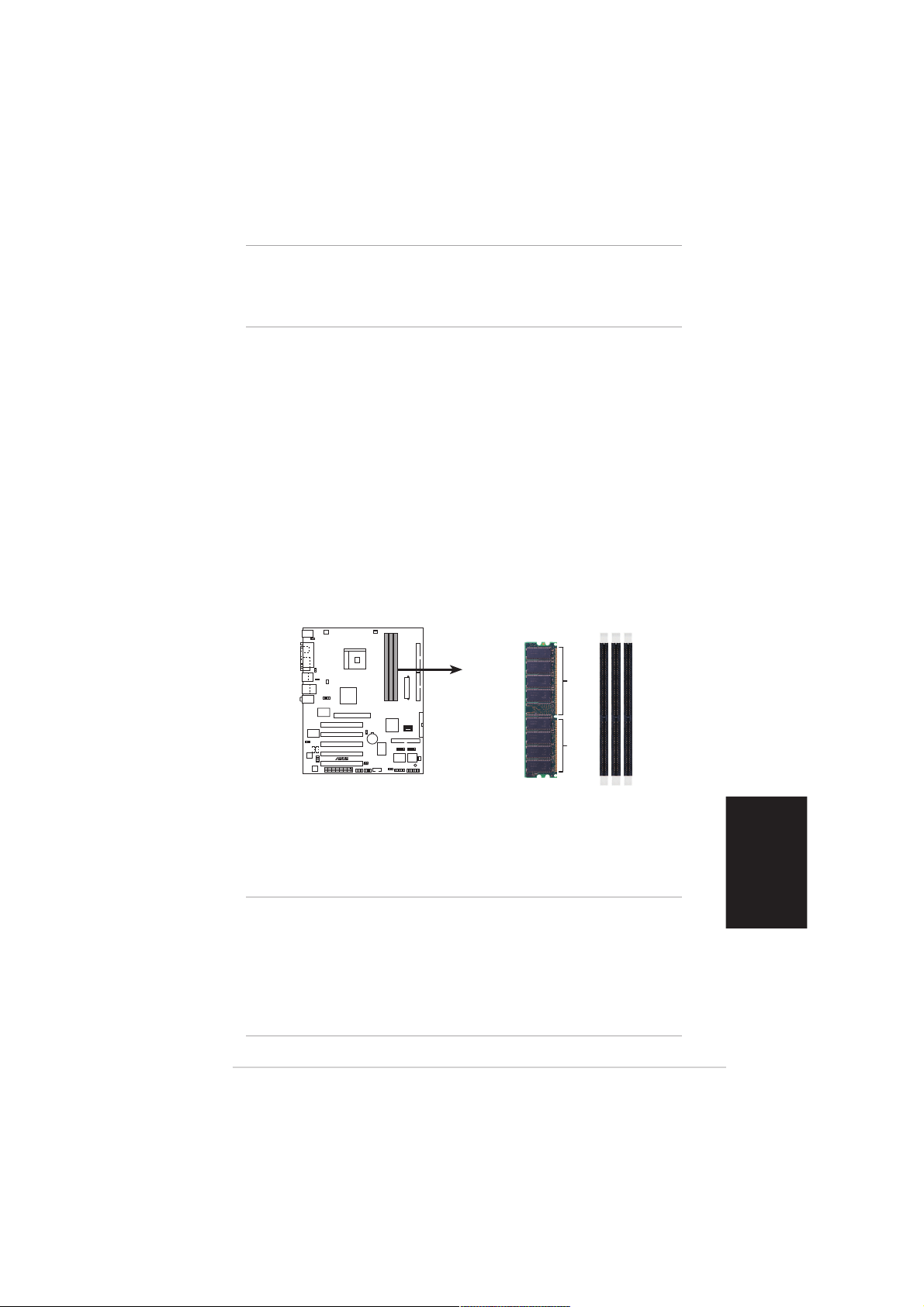
а материнской плате расположены три разъема для модулей памяти DDR DIMM. Эти
разъемы обеспечивают поддержку до 3 байт системной памяти (184-контактные модули
PC3200/PC2700/PC2100/PC1600 ECC DDR DIMM). корость передачи данных достигает 3,2
байт/с.
а следующем рисунке показано расположение разъемов DDR DIMM.
DIMM1
DIMM2
DIMM3
K8V
®
K8V SE Deluxe 184-Pin DDR DIMM Sockets
80 Pins 104 Pins
разъемы DIMM можно устанавливать модули памяти DDR DIMM объемом 64 байт, 128
байт, 256 байт, 512 байт или 1 байт в соответствии с приведенными в данном разделе
конфигурациями модулей памяти.
ААЯ:
1. еред установкой модулей памяти DIMM прочтите важные примечания о
конфигурации памяти, указанные в руководстве пользователя.
2. о избежание выхода из строя модулей питания или других компонентов системы
перед установкой убедитесь, что питание отключено.
3. тобы ознакомиться со списком производителей PC3200 DDR SDRAM DIMM,
рекомендуемых компанией ASUS, посетите сайт www.asus.com.
истемная плата ASUS K8V SE Deluxe
усский
15
Page 16

усский
4. азовая система ввода/вывода (BIOS)
BIOS записан в микросхеме энергонезависимой памяти, находящейся на системной плате.
спользуя утилиту настройки BIOS можно настроить или обновить BIOS. Экраны BIOS содержат
кнопки навигации и краткую справку. сли после изменения настроек BIOS система стала
работать нестабильно, восстановите настройки по умолчанию (Setup Defaults). одробное
описание базовой системы ввода/вывода BIOS см. в разделе 4 руководства пользователя.
Обновления можно найти на веб-сайте компании ASUS (www.asus.com).
тобы войти в режим настройки при загрузке системы:
нажмите на клавишу Delete во время выполнения системой программы самотестирования
(POST). сли не нажимать на клавишу Delete, то продолжится выполнение программы
самотестирования.
тобы войти в режим настройки после завершения выполнения программы
самотестирования (POST):
• перезагрузите систему, используя клавиши Ctrl + Alt + Delete, затем нажмите на клавишу
Delete во время выполнения программы самотестирования или
• нажмите на кнопку reset (сброс) на корпусе , затем нажмите на клавишу Delete во время
выполнения программы самотестирования
• выключите и снова включите систему , затем нажмите на клавишу Delete во время выполнения
программы самотестирования
ля обновления BIOS с помощью AFUDOS:
агрузите систему с дискеты, на которой содержится последняя версия BIOS. командной
строке DOS введите afudos /i<filename.rom> и нажмите Enter. осле завершения обновления
перезапустите систему.
ля обновления BIOS с ASUS EZ Flash:
агрузите систему и нажмите Alt-F2 в то время как программа самотестирования будет запускать
EZ Flash. ставьте дискету, на которой содержится последняя версия BIOS. EZ Flash выполнит
обновление BIOS и автоматически перезагрузит систему.
ля восстановления BIOS с помощью CrashFree BIOS 2:
агрузите систему. сли BIOS поврежден, программа автовосстановления CrashFree BIOS 2
проверит наличие дискеты или компакт-диска для восстановления BIOS. ставьте компакт-диск
или дискету со средствами поддержки для системной платы, на которой содержится
первоначальная или последняя версия BIOS. ерегрузите систему после восстановления BIOS.
5. нформация о компакт-диске с О
анная системная плата поддерживается операционными системами
Windows 98SE/ME/NT/2000/XP/2003 Server. екомендуется устанавливать наиболее новые
операционные системы и соответствующие обновления для полноценного использования
возможностей аппаратного обеспечения.
омпакт-диск, поставляемый вместе с системной платой, содержит полезные программы и
утилиты, расширяющие возможности системной платы. тобы начать работу с этим компактдиском, вставьте его в привод CD-ROM. Автоматически запустится экран приветствия и
установочные меню (если функция Автозапуск включена). сли экран приветствия не появился
автоматически, для его отображения найдите и запустите файл ASSETUP.EXE, находящийся в
каталоге BIN на компакт-диске.
16
истемная плата ASUS K8V SE Deluxe
 Loading...