

Page 1

Opphavsrettinformasjon
Ingen deler av denne manualen, inkludert produkter og programvare som beskrives i den, kan reproduseres,
overføres, skrives av, lagres i et gjenopprettingssystem, eller oversettes til et annet språk i enhver form
eller på enhver måte, bortsett fra dokumentasjon oppbevart av kjøperen for sikkerhetskopiformål, uten
særlig skriftlig tillatelse av ASUSteK COMPUTER INC. ("ASUS").
ASUS ANBRINGER DENNE MANUALEN SOM DEN FREMGÅR UTEN GARANTI AV NOE SLAG,
HELLER IKKE UTRYKKELIG ELLER INDIREKTE, INKLUDERT MEN IKKE BEGRENSET TIL
DEM INDIREKTE GARANTIER ELLER FORHOLD AV OMSETTELIGHET ELLER DUGELIGHET
FOR ET SPESIELT FORMÅL. I INGEN TILFELLER SKAL ASUS, DETS LEDERE, OFFISERER,
ANSATTE ELLER AGENTER HOLDES ANSVARLIGE FOR ENHVER INDIREKTE, SPESIELLE,
TILFELDIGE ELLER KONSEKVENTE SKADE (INKLUDERT SKADER FRA TAP AV FORTJENESTE,
TAP AV FORRETNING, TAP AV BRUK ELLER DATA, DRIFTSFORSTYRRELSE I BEDRIFTEN OG
LIGNENDE), SELV OM ASUS HAR BLITT UNDERRETTET OM MULIGHETENE FOR SLIKE SKADER
OPPSTÅTT FRA ENHVER DEFEKT ELLER FEIL I DENNE MANUALEN ELLER PRODUKTET.
Produkter og bedriftsnavn som dukker opp i denne manualen er muligens registrerte varemerker eller
opphavsrett av deres respektive rmaer og brukes kun for identisering eller forklaring og til eierens
fordel, uten hensikt til å krenke.
SPESIFIKASJONER OG INFORMASJON SOM FINNES I DENNE MANUALEN ER UTFORMET
KUN FOR INFORMASJONSBRUK OG KAN ENDRES TIL ENHVER TID UTEN BESKJED OG
BØR IKKE TOLKES SOM EN FORPLIKTELSE AV ASUS. ASUS TAR INGEN ANSVAR FOR FEIL
ELLER UNØYAKTIGHETER SOM KAN BEFINNE SEG I DENNE MANUALEN, INKLUDERT
FOR PRODUKTER OG PROGRAMVARE SOM BESKRIVES I DEN.
Copyright © 2008 ASUSTeK COMPUTER INC. Ettertrykk forbudt.
Ansvarsbegrensning
Forhold kan dukke opp hvor grunnet en feil fra ASUS sin side eller annet ansvar fra dem du kan ha rett på å
få dekket skader fra ASUS. I hvert slikt tilfelle, uavhengig av grunnen til at du har rett på å få dekket skader
fra ASUS, er ASUS ikke ansvarlig for noe mer enn kroppsskader (inkludert død) og skader på eiendom
og personlige eiendeler; eller andre faktiske og direkte skader resultert fra utelatelse eller feil av utføring
av rettsplikter under denne Garantierklæringen, opp til gjeldende overtakelseskurs for hvert produkt.
ASUS vil kun være ansvarlige for eller erstatte deg for tap, skader eller krav basert i kontrakt, forvoldt
skade eller krenkelser under denne Garantierklæringen.
Denne begrensningen gjelder også for ASUS leverandører og forhandlere. Det er maksimum for hva
ASUS, dets leverandører og din forhandler er ansvarlig for kollektivt.
UNDER INGEN OMSTENDIGHETER ER ASUS ANSVARLIG FOR NOE AV FØLGENDE: (1)
TREDJEMANNS KRAV MOT DEG FOR SKADER; (2) TAP AV, ELLER SKADE PÅFØRT, DINE
ARKIVER ELLER DATA; ELLER (3) SPESIELLE, TILFELDIGE ELLER INDIREKTE SKADER
ELLER FOR ENHVER ØKONOMISK FØLGENDE SKADE (INKLUDERT TAP AV FORTJENESTE
ELLER OPPSPARTE MIDLER), SELV OM ASUS, DETS LEVERANDØRER ELLER DIN
FORHANDLER ER INFORMERT OM MULIGHETEN.
Service og support
Besøk vårt erspråkelige nettsted på http://support.asus.com
Page 2
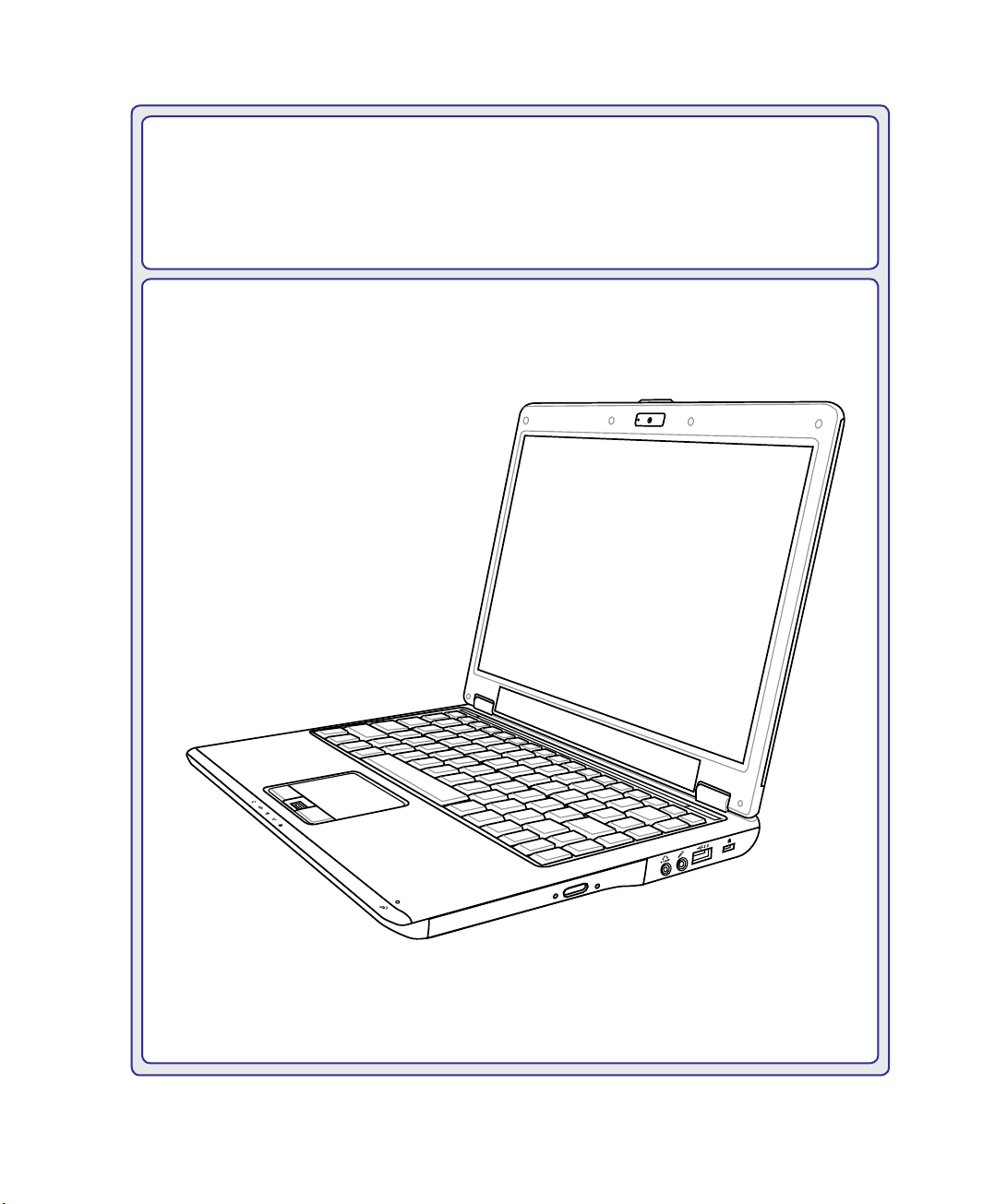
Bærbar PC
Brukerveiledning for maskinvare
NW4002 / September 2008
Page 3

Innhold
Innhold
1. Introduksjon til Bærbar PC
Om denne brukerveiledningen �����������������������������������������������������������������������������������6
Merknader for denne veiledningen ������������������������������������������������������������������������ 6
Forberede din bærbare PC for bruk ��������������������������������������������������������������������������9
2. Om delene
Toppsiden �����������������������������������������������������������������������������������������������������������������12
Undersiden ���������������������������������������������������������������������������������������������������������������14
Venstresiden �������������������������������������������������������������������������������������������������������������16
Høyresiden ���������������������������������������������������������������������������������������������������������������18
Baksiden ������������������������������������������������������������������������������������������������������������������� 20
Forsiden��������������������������������������������������������������������������������������������������������������������21
3. Komme i gang
Strømsystemet ���������������������������������������������������������������������������������������������������������24
Bruke vekselstrøm �����������������������������������������������������������������������������������������������24
Bruke batteristrøm ����������������������������������������������������������������������������������������������� 25
Pleie av batteriene �����������������������������������������������������������������������������������������������25
Skru på datamaskinen �����������������������������������������������������������������������������������������26
Power-On selvtest (POST) ���������������������������������������������������������������������������������� 26
Sjekke batteristrøm ����������������������������������������������������������������������������������������������27
Lade batteripakken ���������������������������������������������������������������������������������������������� 27
Strømalternativer ������������������������������������������������������������������������������������������������� 28
Energistyringsmodi ���������������������������������������������������������������������������������������������� 29
Hvilemodus og dvalemodus ��������������������������������������������������������������������������������� 29
Kontroll av varmeeffekt ����������������������������������������������������������������������������������������29
Spesielle tastaturfunksjoner �������������������������������������������������������������������������������������30
Fargede hurtigtaster ��������������������������������������������������������������������������������������������30
Microsoft Windows-taster ������������������������������������������������������������������������������������32
Tastatur som et numerisk tastatur ����������������������������������������������������������������������� 32
Tastaturet som pekere ����������������������������������������������������������������������������������������� 32
Brytere og statusindikatorer��������������������������������������������������������������������������������������33
Brytere ����������������������������������������������������������������������������������������������������������������� 33
2
Page 4

Innhold
Innhold (Forts.)
Statusindikatorer ��������������������������������������������������������������������������������������������������34
Multimedia-kontrolltaster (på enkelte modeller) ���������������������������������������������������35
4. Bruke en bærbar PC
Pekeenhet ����������������������������������������������������������������������������������������������������������������38
Bruke styreplaten �������������������������������������������������������������������������������������������������38
Illustrasjoner for bruk av din Bærbar PC �������������������������������������������������������������� 39
Pleie av styreplaten ���������������������������������������������������������������������������������������������40
Automatisk frakobling av styreplate (Synaptics) �������������������������������������������������� 40
Lagringsenheter��������������������������������������������������������������������������������������������������������41
Expansion Card (34mm) ��������������������������������������������������������������������������������������41
Optisk stasjon ������������������������������������������������������������������������������������������������������42
Flash minnekortleser �������������������������������������������������������������������������������������������44
Harddiskstasjon ��������������������������������������������������������������������������������������������������� 45
Minne (RAM) �������������������������������������������������������������������������������������������������������� 46
Tilkoblinger ���������������������������������������������������������������������������������������������������������������47
Modemtilkobling (på enkelte modeller) ���������������������������������������������������������������� 47
Nettverkstilkobling ������������������������������������������������������������������������������������������������ 48
Trådløs LAN-tilkobling (på enkelte modeller) ������������������������������������������������������� 49
Windows trådløs nettverkstilkobling ��������������������������������������������������������������������� 50
Trådløs tilkobling med Bluetooth (på enkelte modeller) ��������������������������������������� 51
Trusted Platform Module (TPM) (på enkelte modeller) ��������������������������������������������52
Vedlegg
Ekstrautstyr��������������������������������������������������������������������������������������������������������������V-2
Valgfrie tilkoblinger ����������������������������������������������������������������������������������������������V-3
Installasjon av Bluetooth-mus (ekstrautstyr) �������������������������������������������������������V-4
Operativsystem og programvare �����������������������������������������������������������������������������V-6
Systemets BIOS-innstillinger �����������������������������������������������������������������������������V-7
Vanlige problemer og løsninger ��������������������������������������������������������������������������V-9
Windows Vista-programvaregjenoppretting ������������������������������������������������������V-15
Ordliste ������������������������������������������������������������������������������������������������������������������V-17
Deklarasjoner og sikkerhetserklæringer ����������������������������������������������������������������V-21
Informasjon om bærbar PC �����������������������������������������������������������������������������������V-32
3
Page 5

Innhold
4
Page 6

1. Introduksjon til Bærbar PC
Om denne brukerveiledningen
Merknader for denne veiledningen
Forhåndsregler for transport
Forberede din bærbare PC for bruk
Det kan være forskjeller mellom den bærbare PC-en din og tegningene som vises i
denne veiledningen. Du må godta at den bærbare PC-en din som å være korrekt.
Fotoer og ikoner i denne håndboken brukes kun som eksempler og viser ikke Det som
faktisk brukes i produktet.
5
Page 7
1 Introduksjon til Bærbar PC
Om denne brukerveiledningen
Du leser nå brukerveiledningen for Bærbar PC� Denne brukerveiledningen inneholder informasjon om ulike komponenter i Bærbar PC og hvordan disse brukes�
Dette er noen av hovedtemaene som blir tatt opp i brukerveiledningen:
1. Introduksjon til Bærbar PC
Introduksjon til brukerveiledningen for Bærbar PC�
2. Om delene
Gir deg informasjon om komponentene i en bærbar PC�
3. Komme i gang
Gir deg informasjon om hvordan du kommer i gang med din bærbare PC�
4. Bruke en bærbar PC
Gir deg informasjon om hvordan du bruker en bærbar PC�
5. Vedlegg
Gir deg ytterligere informasjon og en introduksjon til tilgjengelig ekstrautstyr�
Merknader for denne veiledningen
Et par merknader og advarsler i uthevet tekst brukes gjennom denne veiledningen� Disse bør du
legge merke til for å kunne fullføre enkelte oppgaver på en sikker og korrekt måte� Merknadene
har ulike viktighetsgrader som forklart under:
MERK: Tips og informasjon for spesielle situasjoner.
TIPS: Tips og nyttig informasjon for fullføring av oppgaver.
VIKTIG! Livsviktig informasjon som må følges for å unngå skade på data, komponenter
eller personer.
ADVARSEL! Viktig informasjon som må følges for sikker betjening.
Tekst innenfor < > eller [ ] representerer en tast på tastaturet; ikke skriv inn < > eller
< >
[ ] sammen med bokstavene inni.
[ ]
6
Page 8
Introduksjon til Bærbar PC 1
Sikkerhetshensyn
Følgende sikkerhetshensyn vil forlenge levetiden til din bærbare PC� Følg alle forholdsregler og
instruksjoner. Utover det som beskrives i denne veiledningen, overlat alt servicearbeid til kvalisert
personell� Ikke bruk skadete strømledninger, tilbehør eller andre ytre utstyrsenheter� Ikke bruk sterke
løsemidler som fortynningsvæske, benzen eller andre kjemikalier på eller i nærheten av overaten.
VIKTIG! Koble fra strømforsyningen og fjern batteripakken(e) før rengjøring. Tørk over
den bærbar PC med en ren cellulosesvamp eller skinnklut lett fuktet med en løsning
av et ikke-skurende middel sammen med et par dråper varmt vann, og fjern ekstra
fuktighet med en tørr klut.
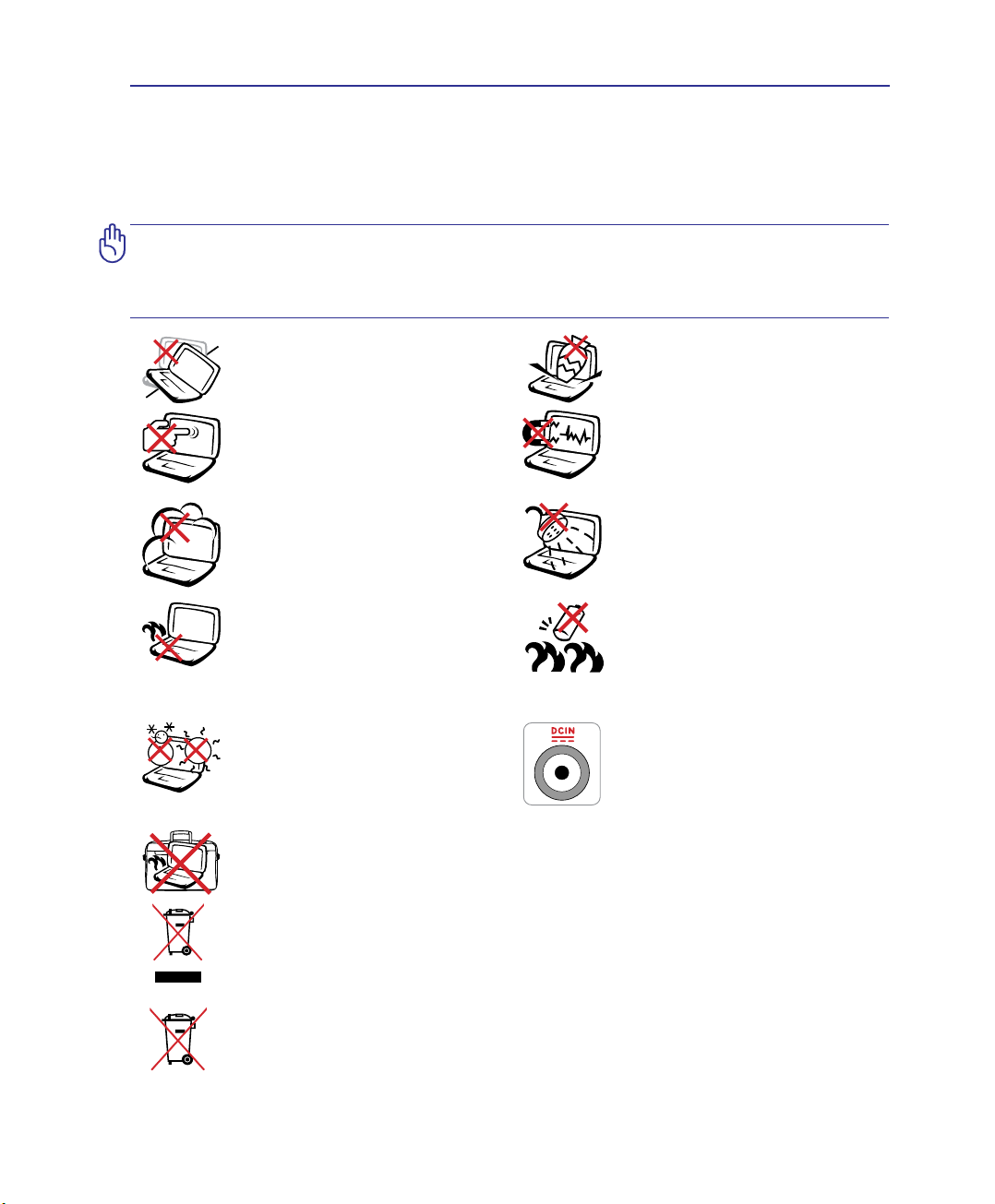
IKKE plasser på en ujevn eller ustabil
arbeidsoverflate� Oppsøk service
dersom maskinen har blitt skadet�
IKKE trykk eller ta på skjermen�
Ikke plasser sammen med mindre
objekter som kan skrape opp eller
gå inn i den bærbare PC-en�
IKKE utsett for skitne eller støvete
omgivelser� IKKE betjen under en
gasslekasje�
IKKE legg den bærbar PC-en på
fanget ditt eller noen som helst
del av kroppen din� Dette for å
forhindre ubehag eller skader fra
varmeeksponering�
SIKKER TEMPERATUR: Denne
bærbare PC-en bør kun brukes i
miljøer med temperaturer mellom
5°C (41°F) og 35°C (95°F)�
IKKE bær eller dekk til en Bærbare PC som har strømmen skrudd PÅ med
materialer som vil redusere lufttilførselen slik som en bæreveske�
IKKE plasser eller slipp objekter på
toppen, og ikke dytt objekter inn i
den bærbare PC-en�
IKKE utsett for sterke magnetiske
eller elektriske felter�
IKKE utsett for eller bruk i nærheten
av væsker, regn eller fuktighet�
IKKE bruk modemet i tordenvær�
Sikkerhetsadvarsel for batteri:
IKKE kast batteriet inn i ammer.
IKKE kortslutt kontaktene�
IKKE plukk fra hverandre
batteriet�
INNTAKSKLASSIFISERING:
Se klassiseringsmerkelappen
på bunnen av den bærbar PC-en
og se til at strømadapteren din
samsvarer med klassiseringen.
IKKE kast Bærbare PC’en i kommunalt avfall� Dette produktet er designet for å
muliggjøre korrekt gjenbruk av deler og resirkulering� Dette symbolet av en
søppeldunk med kryss over betyr at produktet (elektrisk, elektronisk utstyr og
knapp-celle-batterier som inneholder kvikksølv) ikke må kastes med kommunalt
avfall� Sjekk lokale reguleringer for bortkasting av elektroniske produkter�
IKKE kast batteriet sammen med vanlig husholdningsavfall� Symbolet med en
utkrysset søppelkasse betyr at batteriet ikke bør kastes sammen med vanlig
husholdningsavfall�
7
Page 9
1 Introduksjon til Bærbar PC
Forhåndsregler for transport
For å forberede din bærbare PC for transport bør du slå den AV og koble fra alle eksterne utstyrsenheter for å forhindre skade på kontaktene� Harddiskens lesehode trekker seg tilbake når
strømmen blir slått AV for å forhindre skraper på harddiskoveraten under transport. Derfor bør
du ikke transportere din bærbare PC mens strømmen fortsatt er PÅ� Lukk skjermen ned og sjekk
at den har gått i lås� Dette vil beskytte tastaturet og skjermen når du transporterer PC-en�
VIKTIG! Overateglasset blir lett matt dersom det ikke blir pleiet. Vær forsiktig så du
ikke gnir eller skraper overaten til den bærbare PC-en.
Dekke til din bærbare PC
Du kan kjøpe et valgfritt bærehylster for å beskytte den mot smuss, vann, støt og riper�
Lade batteriene
Dersom du vil bruke batteriene som strømforsyning, påse at du har ladet opp batteriene
dine, og eventuelle ekstrabatterier, før du drar på en lang tur� Husk at strømadapteren lader
batteripakken så lenge den er mellom datamaskinen og en strømkilde� Det vil ta lengre tid å
lade batteripakken dersom den bærbare PC-en er i bruk på samme tid�
Forholdsregler i et y
Kontakt ditt yselskap dersom du ønsker å bruke din bærbare PC på yet. De este yselskaper har restriksjoner for bruk av elektronisk utstyr. Mange yselskaper vil kun tillate bruk av
elektronisk utstyr mellom og ikke under avgang og landing�
VIKTIG! Det nnes tre hovedtyper sikkerhetsenheter på en yplass: Røntgenmaskiner
(brukes på gjenstander plassert på transportbånd), magnetiske detektorer (brukt på
mennesker som går igjennom sikkerhetssjekker), og magnetiske staver (håndholdte
enheter som brukes på mennesker eller individuelle gjenstander). Du kan sende din
bærbare PC og dine disketter gjennom røntgenmaskinen på yplassen. Men det
anbefales at du ikke sender PC-en eller disketter gjennom magnetiske detektorer eller
utsetter enheten for magnetiske staver.
Merknad om tilsatt lukt
De bærbare PC-ene med tilsatt lukt sender ut en diffus lukt i omgivelsene når den utsettes for
luft� Det er vanlig at lukten dempes etter en periode�
Ofte bruk av PC-en utendørs eller store rom kan føre til at lukten blir borte tidligere.
For å få tilbake lukten og forlenge varigheten, kan du legge den bærbare PC-en i en
bæreveske når den ikke er i bruk.
Varigheten på lukten varierer avhengig av hvordan PC-en brukes og lukten dekkes
ikke av garantien.
8
Page 10
Introduksjon til Bærbar PC 1
2
1
3
3
1
2
1.3
MEGA
PIXELS
Forberede din bærbare PC for bruk
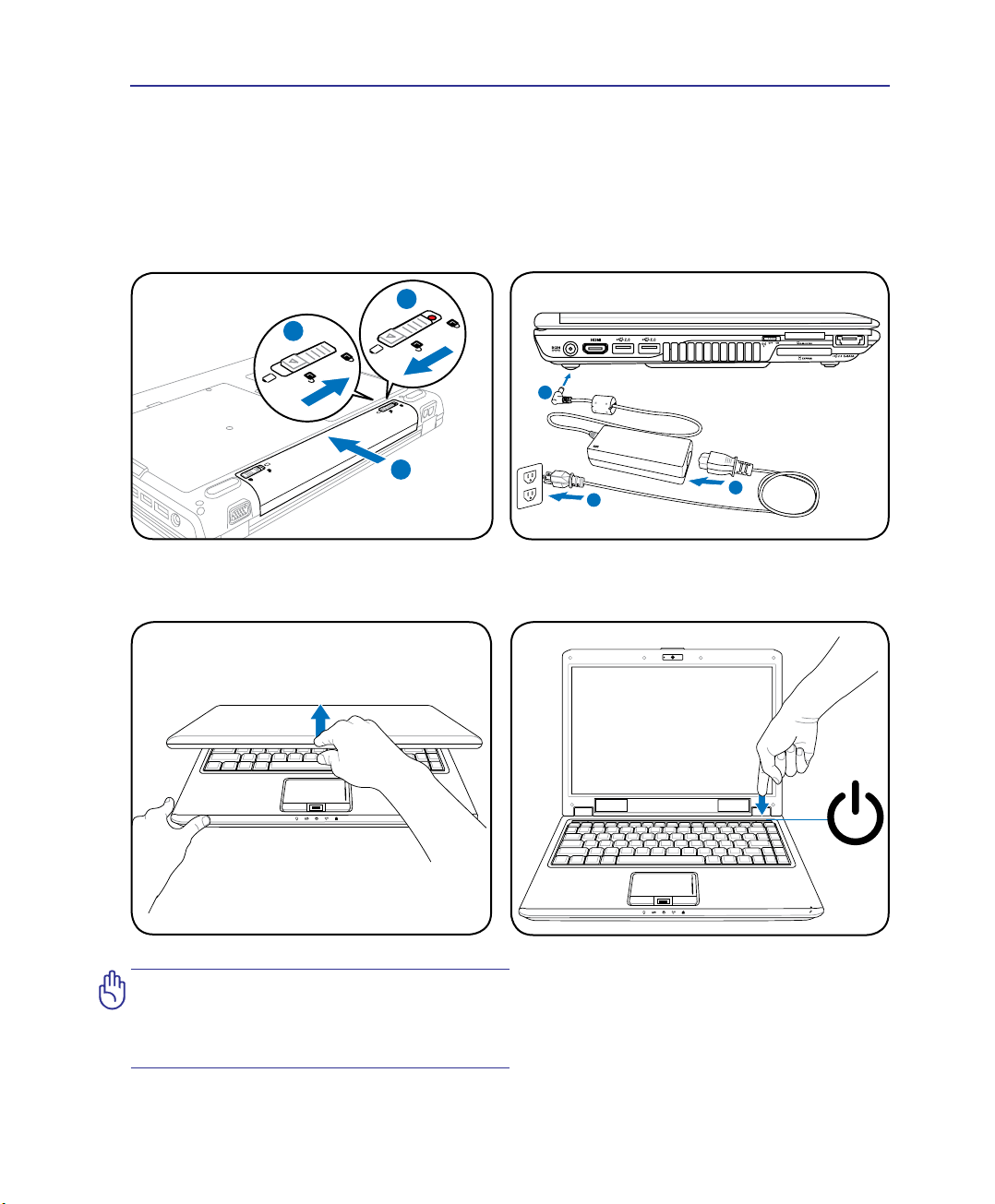
Under følger noen enkle instrukser for bruk av din bærbare PC� Les videre for mer detaljert
informasjon om bruk av Bærbare PC�
1. Installere batteripakken
2. Koble til strømadapteren
3. Åpne skjermen 4. Skru PÅ den bærbare PC-en
VIKTIG! Når du åpner skjermen, ikke
tving skjermen ned mot bordet; ellers kan
hengslene knekke! Løft aldri den bærbare
PC-en etter skjermen!
Strømbryteren slår PÅ og AV den bærbare PCen eller setter PC-en i sove- eller dvalemodus�
Oppførselen til strømbryteren kan tilpasses i
Windows Kontrollpanel > Strømalternativer >
Systeminnstillinger�
9
Page 11

1 Introduksjon til Bærbar PC
10
Page 12

2. Om delene
Hovedsidene til den bærbare PC-en
Det kan være forskjeller mellom den bærbare PC-en din og tegningene som vises i
denne veiledningen. Du må godta at den bærbare PC-en din som å være korrekt.
Fotoer og ikoner i denne håndboken brukes kun som eksempler og viser ikke Det som
faktisk brukes i produktet.
11
Page 13
2 Om delene
1
2
3
5
4
6
8
9
7
11
10
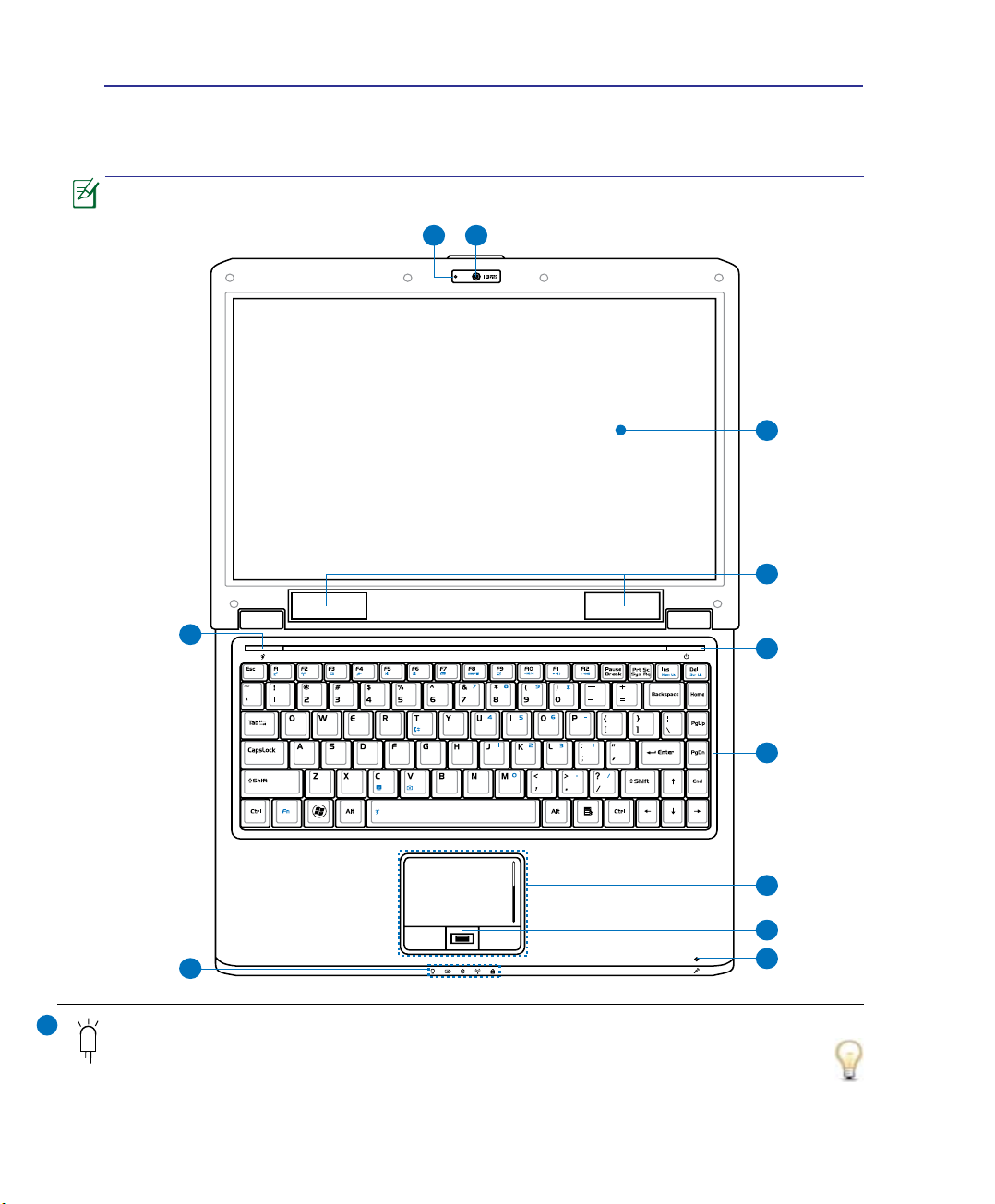
Toppsiden
Se diagrammet nedenfor for å identisere komponentene på denne siden av den bærbare PC-en.
Tastaturet vil være forskjellig for hvert landområde.
1
Kameraindikator
Kameraindikatoren vises når det innebygde kameraet er i bruk� Kameraet bør aktiveres
automatisk av støttet programvare�
12
Page 14
Om delene 2
2
3
4
5
6
7
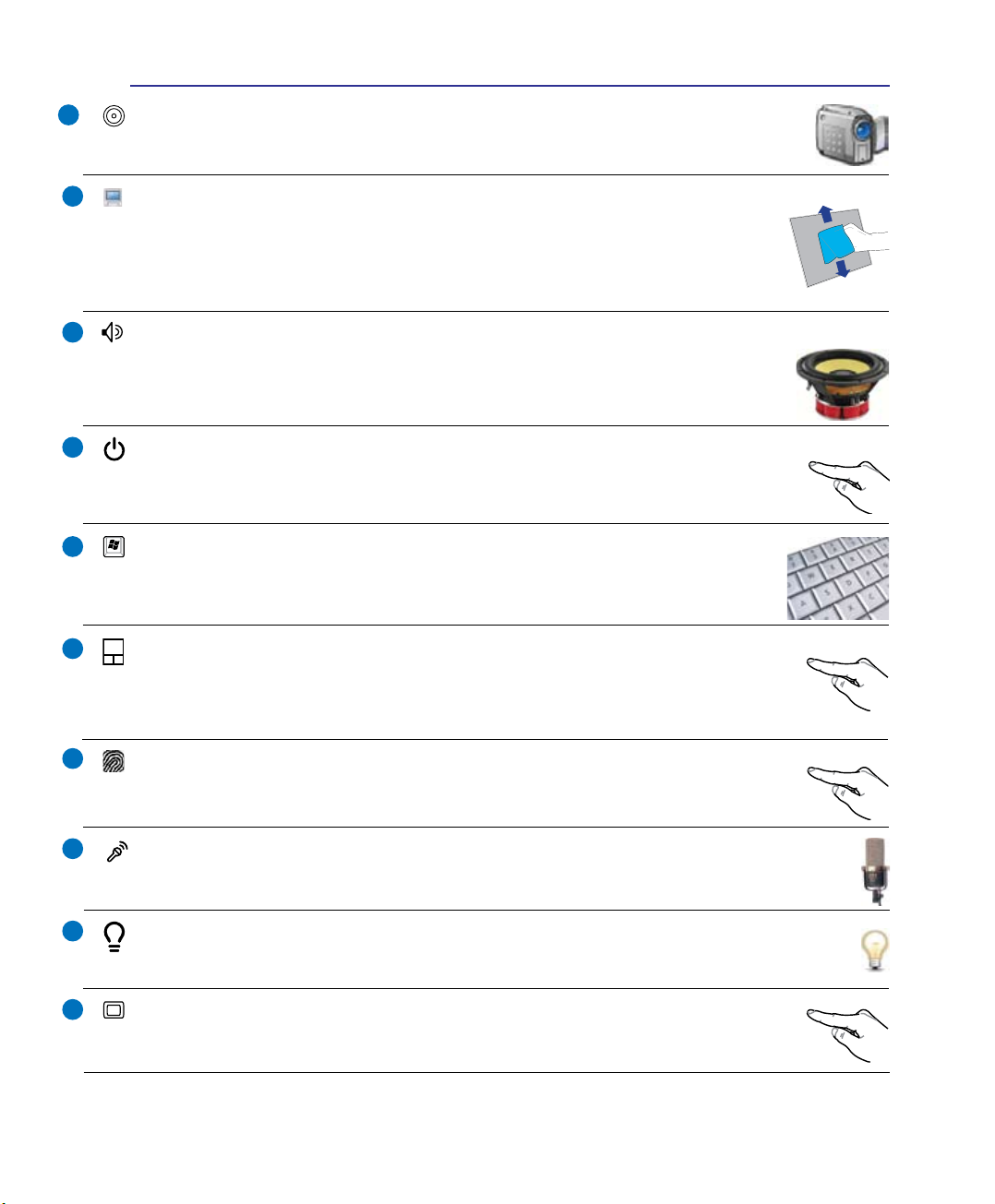
Kamera (utvalgte modeller)
Det innebygde kameraet kan brukes til å ta bilder eller video� Kan brukes ved videokonferanse og andre interaktive programmer�
Skjerm
Den bærbare PC-en bruker en aktiv matrise TFT LCD-skjerm, som gir ypperlig
visning på samme måte som bordskjermer� Men, til forskjell fra tradisjonelle stas-
jonære monitorer, produserer ikke LCD-skjermen stråling eller imring og er enklere
for øynene� Bruk en myk klut uten kjemikalier (bruk rent vann hvis nødvendig) for
å rengjøre skjermen�
Høyttalersystem
Det innebygde stereohøyttalersystemet lar deg høre på lyd uten ekstra utstyr�
Multimedielydsystemet leveres med en innebygd digitallydkontroll som produserer
en rik, rungende lyd (resultatet blir enda bedre med eksterne stereohodetelefoner
eller høyttalere)� Lydfunksjonene kontrolleres av en programvare�
Strømbryter
Strømbryteren slår PÅ og AV den bærbare PC-en eller setter PC-en i sove- eller
dvalemodus� Strømbryterens atferd kan tilpasses i Windows Kontrollpanel > Strømalternativer�
Tastatur
Tastaturet kommer med knapper i full størrelse og komfortabel gange (dybde hvor
tastene kan synke ned) og støtte for begge håndleddene� To WindowsTM-funksjonsknapper følger med for å forenkle navigeringen i WindowsTM-operativsystemet�
Styreplate og knapper
Styreplaten med sideknappene er en pekerenhet som gir deg samme funksjoner
som en ekstern mus� En programvarekontrollert rullefeltfunksjon er tilgjengelig etter
oppsett av det medfølgende hjelpeprogrammet for styreplaten og lar deg navigere
enkelt i både Windows og på nettet�
8
9
10
11
Fingeravtrykksskanner (på enkelte modeller)
Med ngeravtrykksskanneren kan sikkerhetsprogramvare som gjør bruk av ngeravtrykk som identikasjonsnøkkel anvendes.
Mikrofon (innebygd)
Denne innebygde monomikrofonen kan brukes for videokonferanser, stemmeberetning
eller enkle lydopptak�
Statusindikatorer (Topp)
Statusindikatorer representerer forskjellige maskinvare-/programvaretilstander� Se indikatordetaljer i seksjon 3�
Hurtigtaster
Hurtigtaster lar deg starte ofte brukte applikasjoner med bare ett tastetrykk� Detaljer
er beskrevet i seksjon 3�
13
Page 15
2 Om delene
21 3
4
5
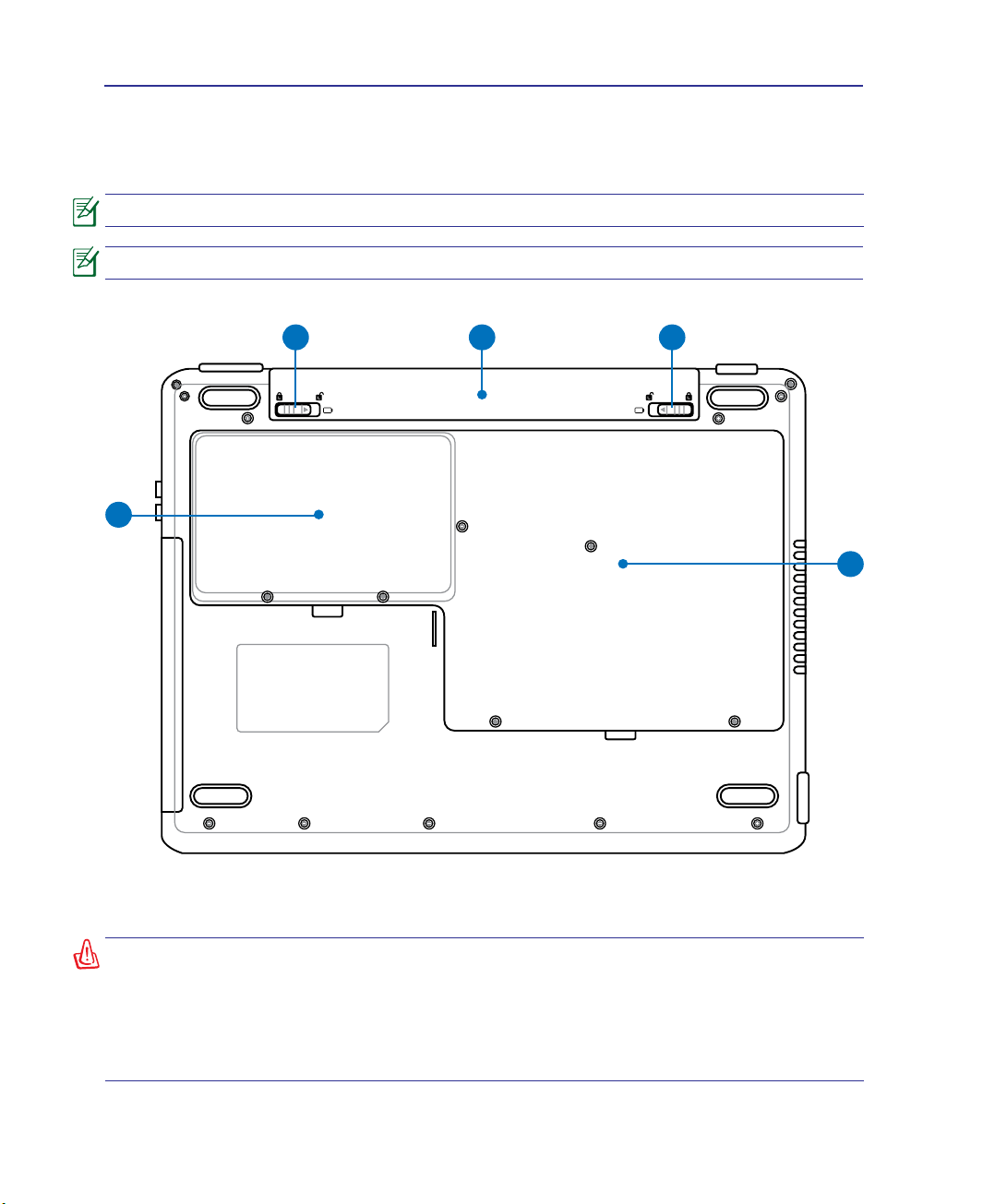
Undersiden
Se diagrammet nedenfor for å identisere komponentene på denne siden av den Bærbare
PC-en�
Undersiden kan variere i utseende avhengig av modell.
Størrelsen på batteripakken vil variere avhengig av modell.
ADVARSEL! Undersiden av den bærbare PC-en kan bli meget varm. Vær forsiktig når
du håndterer den bærbare PC-en mens den er i drift eller nettopp har vært i drift. Høye
temperaturer er normalt under opplading eller drift. Ikke bruk myke overater slik som
senger eller sofaer, som kan blokkere ventilasjonen. IKKE LEGG BÆRBARE PC-EN
PÅ FANGET DITT ELLER NOEN SOM HELST DEL AV KROPPEN DIN; DETTE FOR Å
UNNGÅ VARMESKADER.
14
Page 16
Om delene 2
1
2
3
4
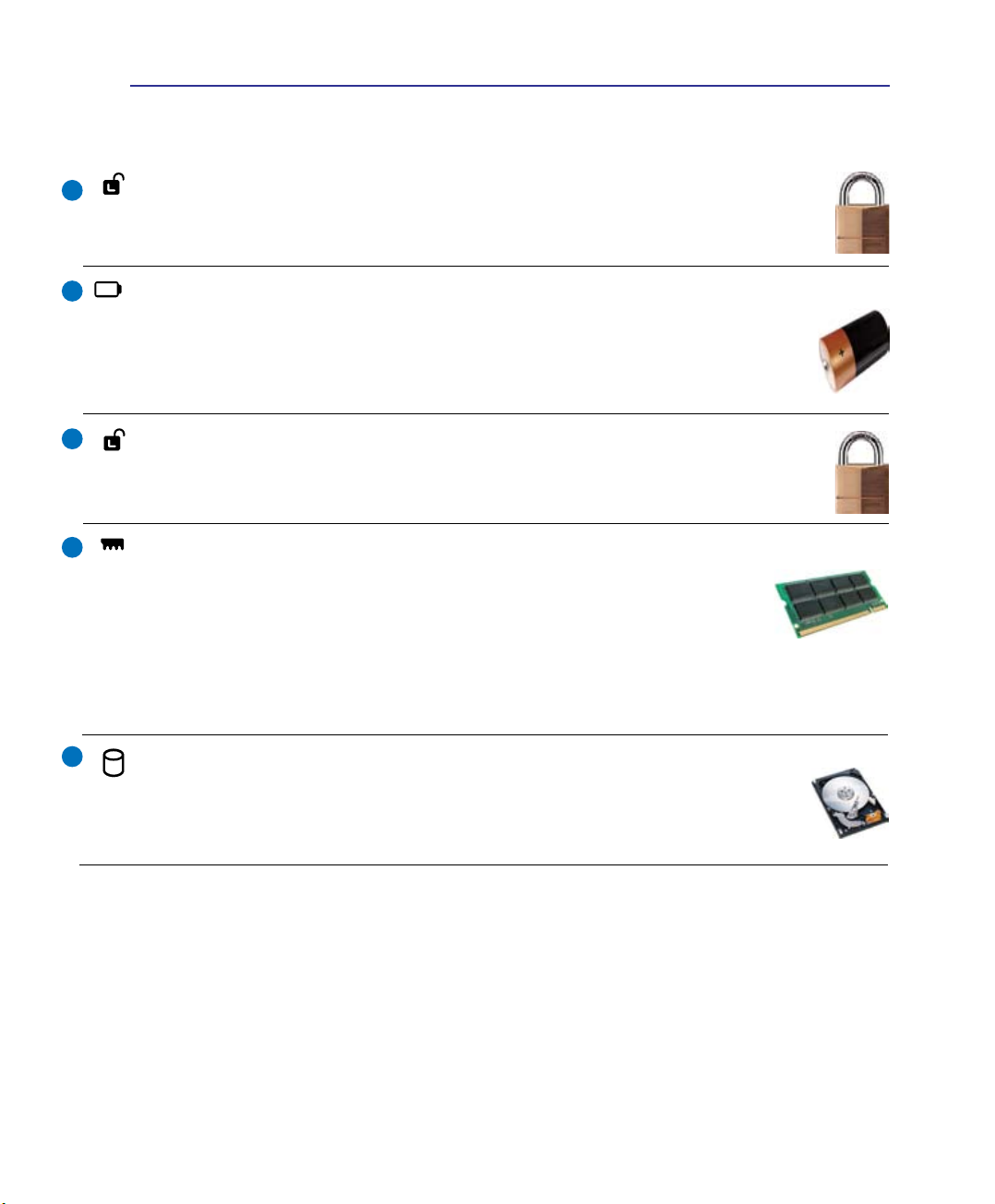
Fjærlås for batteriet
Fjærlåsen på batteriet brukes for å holde batteripakken sikkert på plass� Når batteripakken settes inn vil den automatisk gå i lås� For å fjerne batteripakken må denne fjærlåsen
holdes i lås-opp posisjon�
Batteripakke
Batteripakken lades automatisk når den kobles til en vekselstrømkilde og opprettholder
strømmen til den bærbare PC-en når vekselstrømkilden ikke er koblet til� Dette tillater
bruk av PC-en under ytting mellom ulike steder. Batteritiden varierer etter bruk og etter
spesikasjoner for denne bærbare PC-en. Batteriet kan ikke demonteres, og må kjøpes
som en enkelt enhet�
Manuell batterilås
Den manuelle låsen på batteriet brukes for å holde batteripakken sikkert på plass� Sett
den manuelle låsen i lås opp-posisjon for å sette inn eller ta ut batteripakken� Sett den
manuelle låsen i låst posisjon etter du har satt inn batteripakken�
Minnerom (RAM)
Minnerommet gir deg mulighet for ytterligere utvidelse av minnet� Ekstra minne
vil øke yteevnen for applikasjoner ved å senke tilgangen til harddisken� BIOS-en
vil automatisk registrere hvor mye minne det nnes i systemet og kongurere
CMOS etter dette under POST-prosessen (Power-On selvtest)� Intet maskinvareeller programvareoppsett (inkludert BIOS) kreves etter at minnet har blitt installert� Besøk et
autorisert servicesenter eller en forhandler for informasjon om oppgraderinger av minnet for din
bærbare PC� For å oppnå maksimal kompatibilitet og pålitelighet, kjøp kun utvidelsesmoduler
fra en autorisert forhandler�
5
Harddiskrom
Harddisken er sikret i et rom� Besøk et autorisert servicesenter eller forhandler
for informasjon om oppgraderinger av harddisken for din bærbare PC� For å sikre
maksimal kompatibilitet og pålitelighet, kjøp kun harddiskstasjoner fra en autorisert
forhandler�
15
Page 17
2 Om delene
2.0
1 2
4
5 6 7 8
3
Venstresiden
Se diagrammet nedenfor for å identisere komponentene på denne siden av den bærbare
PC-en�
1
2
3
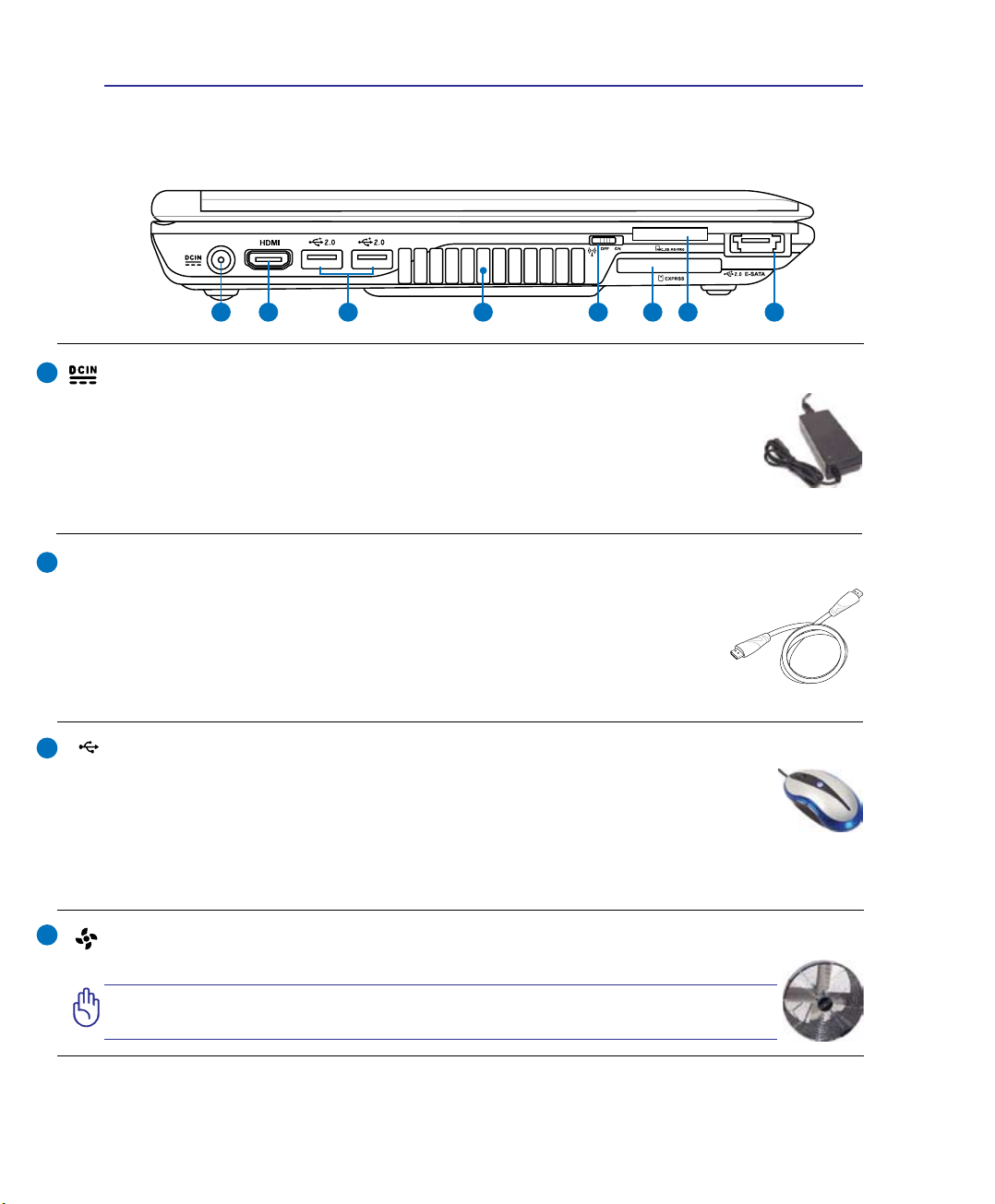
Strøminntak (likestrøm)
Den leverte strømadapteren konverterer vekselstrøm til likestrøm for bruk med denne
kontakten� Strøm levert gjennom denne kontakten leverer strøm til den bærbare PC-en
og lader den interne batteripakken� For å forhindre skade på den bærbare PCen og batteripakken, bruk alltid den medfølgende strømadapteren� ADVARSEL:
KAN BLI VELDIG VARM UNDER BRUK. SØRG FOR IKKE Å DEKKE TIL
ADAPTEREN, OG HOLD DEN BORTE FRA KROPPEN DIN.
HDMI
HDMI-port (på enkelte modeller)
HDMI (High-Denition Multimedia Interface) er et ukomprimert heldigitalt lyd/
videogrensesnitt mellom en lyd/videokilde, som en set-top boks, DVD-spiller og
A/V-mottaker og en lyd- og/eller videomonitor, som et digitalt fjernsyn (DTV)�
Støtter standard, forbedret eller høydenisjonsvideo pluss erkanals digital
lyd på en enkel kabel� Det overfører alle ATSC HDTV-standarder og støtter
8-kanals digitallyd, med båndbredde nok til å gi rom for fremtidige forbedringer eller krav�
USB-port (2.0/1.1)
Den universelle seriebussen (USB) er kompatibel med USB 2�0- eller USB 1�1–
enheter, slik som tastatur, pekeenheter, kameraer, harddisker, skrivere og skanner
koblet til i en serie opp til 12 Mbit/sek (USB 1�1) og 480 Mbit/sek (USB 2�0)� USB tillater
ere enheter å kjøre samtidig på en enkelt datamaskin, med noen ytre enheter som fungerer
som ekstra plug-in plasser eller hubber.USB støtter hurtig bytting av enheter slik at de este
ytre utstyrsenhetene kan kobles til eller fra uten å starte datamaskinen på nytt�
4
Luftventiler
Luftventilene lar kjølig luft komme inn og varm luft gå ut av den bærbare PC-en�
VIKTIG! Påse at papir, bøker, klær, kabler eller andre objekter ikke blokkerer
for luftventilene, da dette kan forårsake overoppheting.
16
Page 18
Om delene 2
5
6
7
8
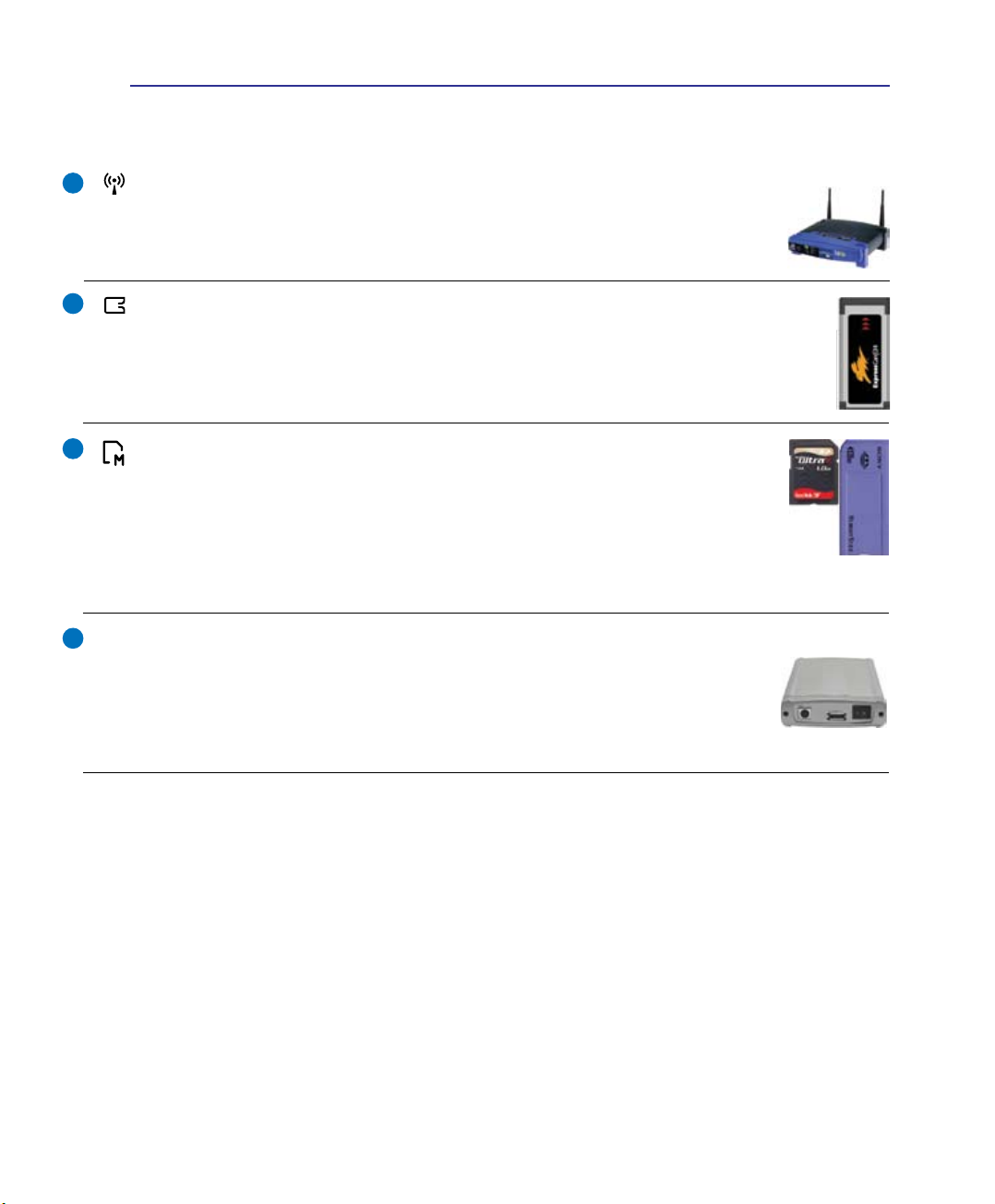
Trådløs bryter
Aktiverer eller deaktiverer det innebygde trådløse LAN og Bluetooth (utvalgte
modeller)� Når dette er aktivert, vil statusindikatoren for det trådløse nettverket
lyse opp� Windows-programvareinnstillinger er nødvendig før bruk�
ExpressCard-plass(34 mm)
En 26 pinners kortplass for enkel tilgang er tilgjengelig for å støtte en ExpressCard/34
mm (ikke 54 mm) utvidelseskort�Dette nye grensesnittet er raskere enn en seriebuss
som støtter USB 2�0 og PCI Express i stedet for en treigere buss brukt i PC-kortplassen� (Ikke kompatibel med tidligere PCMCIA-kort�)
Kortplass for Flash-minnekort
Normalt må en PCMCIA eller USB-minnekortleser kjøpes separat for å bruke
minnekort fra enheter som digitalkameraer, MP3-spillere, mobiltelefoner og
PDA-er� Denne bærbare PC-en har en innebygd minnekortleser som kan lese
av mange flash-minnekort som spesifisert senere i denne veiledningen� Den
innebygde minnekortleseren er ikke bare beleilig, men også raskere enn andre typer
minnekortlesere fordi den drar nytte av en PCI-buss med høy båndbredde�
E-SATA
E-SATA-port (på enkelte modeller)
Ekstern SATA eller eSATA gjør det mulig med eksterne tilkoblinger av Serial-ATA
enheter som opprinnelig ble designet for bruk inne i datamaskinen� Det er opptil
seks ganger raskere enn eksisterende USB 2�0, & 1394 for eksterne lagringsløsninger og kan kobles til direkte med skjermede kabler og kontakter på opptil to
meter�
17
Page 19
2 Om delene
1 2 3 4 5 6 7 8
Høyresiden
Se diagrammet nedenfor for å identisere komponentene på denne siden av den bærbare
PC-en�
1
2
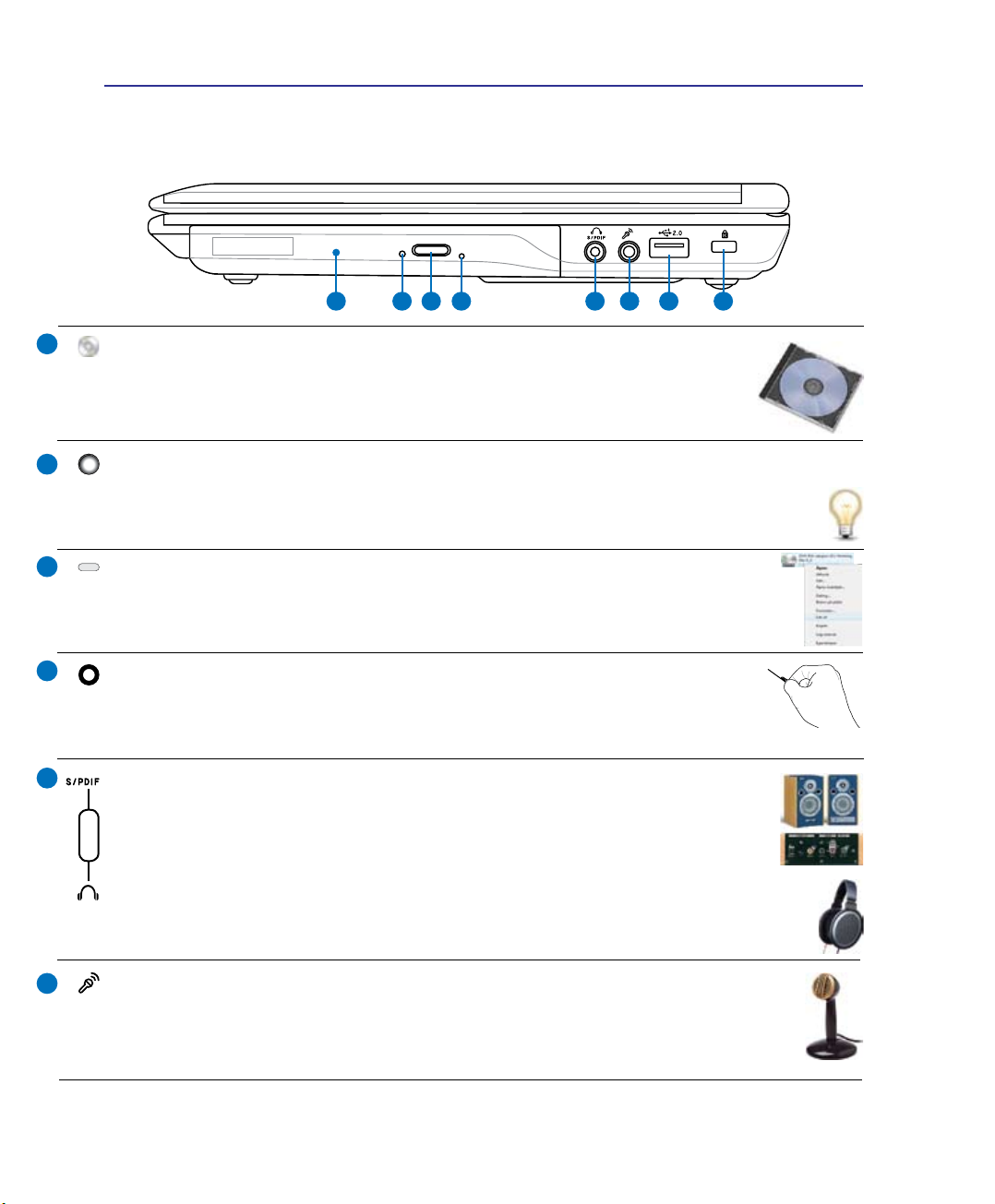
Optisk stasjon
Den bærbare PC-en kommer i ulike modeller med ulike optiske stasjoner� Den
bærbare PC-ens optiske stasjon kan støtte CD og/eller DVD og kan ha muligheter
for opptak (R) eller overskriving (RW). Se markedsspesikasjonene for detaljer
om hver modell�
Aktiveringsindikator for optisk stasjon (plasseringen varierer fra
modell til modell)
Den optiske stasjonens aktivitetsindikator viser når data blir overført av den optiske stasjonen� Denne indikatoren vil lyse i proporsjon etter datastørrelsen som overføres�
3
4
5
Elektronisk utløser for den optiske stasjonen
Den optiske stasjonen har en elektronisk utløserknapp for åpning av skuffen� Du
kan også utløse den optiske stasjonen gjennom en programvarespiller eller ved å
høyreklikke på den optiske stasjonen i Windows “Datamaskin” og velge Løs ut�
Nødutløser for den optiske stasjonen (plassering varierer
etter modell)
Nødutløseren brukes for å løse ut den optiske stasjonen i tilfelle den elektroniske
utløseren ikke fungerer� Ikke bruk nødutløseren i stedet for den elektroniske utløseren�
SPDIF-utgangskontakt
Denne kontakten leverer tilkobling til SPDIF-enheter (Sony/Philips Digital Interface)
for digitallyduttak� Bruk denne funksjonen for å forvandle din bærbare PC til et
hi- hjemmekinoanlegg.
Combo
Hodetelefonuttak
Stereohodetelefonkontakten (3,5 mm) brukes for å koble den bærbare PC-ens utlydsignal
til forsterker eller hodetelefoner� Når denne kontakten tas i bruk vil de innebygde
høyttalerne automatisk deaktiveres�
6
Mikrofoninntakskontakt
Kontakten for monomikrofonen (3,5 mm) kan brukes for å koble til en ekstern mikrofon
eller uttakssignaler fra lydenheter� Når denne kontakten tas i bruk vil den innebygde
mikrofonen automatisk deaktiveres� Bruk denne funksjonen for videokonferanser, stemmeberetninger eller enkle lydopptak�
18
Page 20
Om delene 2
2.0
7
8
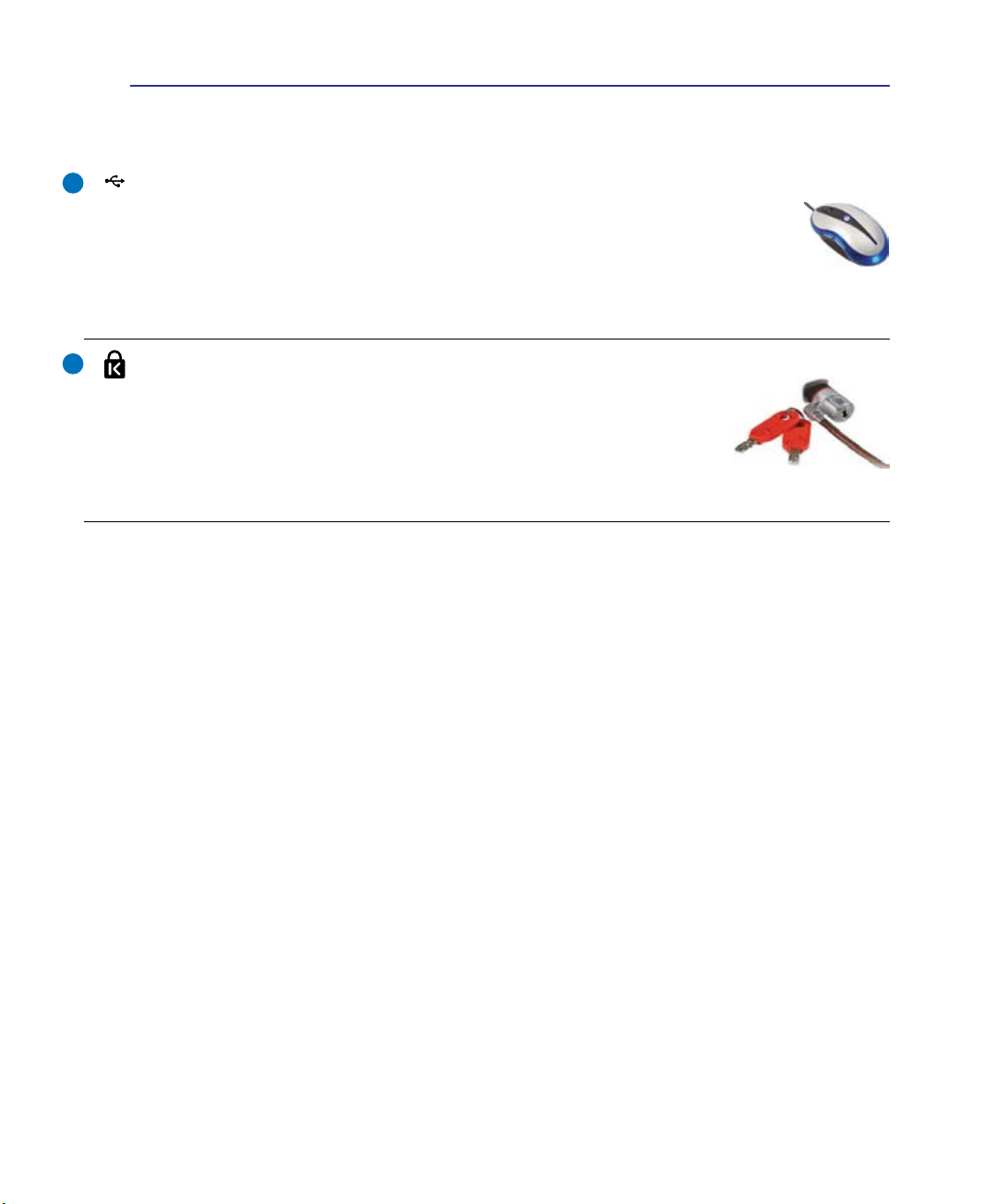
USB-port (2.0/1.1)
Universal Serial Bus (USB) er kompatibel med USB 2�0 eller USB 1�1 enheter slik
som tastatur, pekeenheter, kameraer, harddisker, skrivere og skanner koblet til i
en serie opp til 12 Mbit/sek (USB 1.1) og 480 Mbit/sek (USB 2.0). USB tillater ere
enheter å kjøres samtidig på en enkelt datamaskin, med noen ytre enheter som fungerer som
ekstra plug-in plasser eller hubber. USB støtter hurtig bytting av enheter slik at de este ytre
utstyrsenhetene kan kobles til eller fra uten å starte datamaskinen på nytt�
Kensington® portlåser
Kensington® portlåser lar deg sikre din bærbare PC ved bruk av Kensington®kompatible sikkerhetsprodukter� Disse sikkerhetsproduktene kommer ofte
med en metallkabel og lås som forhindrer fjerning av den bærbare PC-en
fra et bestemt objekt� Noen sikkerhetsprodukter kan også inkludere en
bevegelsesdetektor som vil aktivere en alarm dersom PC-en blir yttet
på�
19
Page 21
2 Om delene
1 2 3 4
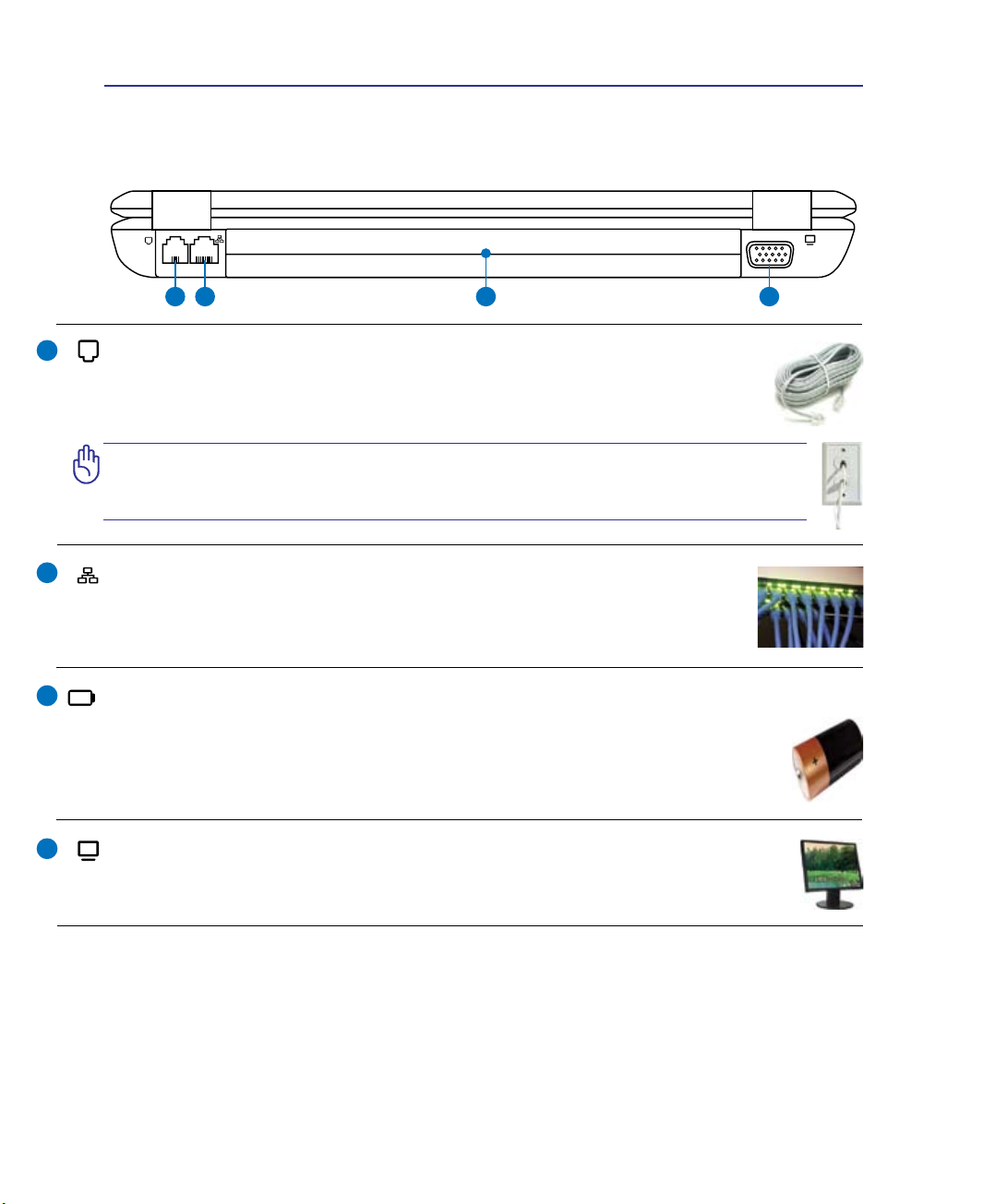
Baksiden
Se diagrammet nedenfor for å identisere komponentene på denne siden av den bærbare
PC-en�
1
2
3
4
Modemport (på enkelte modeller)
RJ-11 modem-porten med to pinner er mindre enn RJ-45 LAN-porten og støtter en
standard telefonkabel� Det interne modemet støtter opp til 56K V�90 overføringer�
Denne innebygde kontakten tillater beleilig bruk uten ytterligere adaptere�
VIKTIG! Det innbygde modemet støtter ikke spenningen brukt i digitale telefonsystemer. Ikke koble modemporten til et digital telefonsystem, dette kan skade
den bærbare PC-en.
LAN-port
RJ-45 LAN-porten med åtte pinner er større enn RJ-11 modemporten og støtter
en standard nettverkskabel for tilkobling til et lokalt nettverk� Denne innebygde
kontakten tillater bruk uten ytterligere adaptere�
Batteripakke
Batteripakken lades automatisk når den kobles til en vekselstrømkilde og opprettholder
strømmen til den bærbare PC-en når vekselstrømkilden ikke er koblet til� Dette tillater bruk
av PC-en under transport. Batteritiden varierer etter bruk og etter spesikasjoner for den
bærbare PC-en� Batteriet kan ikke demonteres og må kjøpes som en enkel enhet�
Uttak for skjerm
Den 15-pinners D-sub skjermporten støtter en standard VGA-kompatibel enhet, slik
som en skjerm eller projektor�
20
Page 22
Om delene 2
1
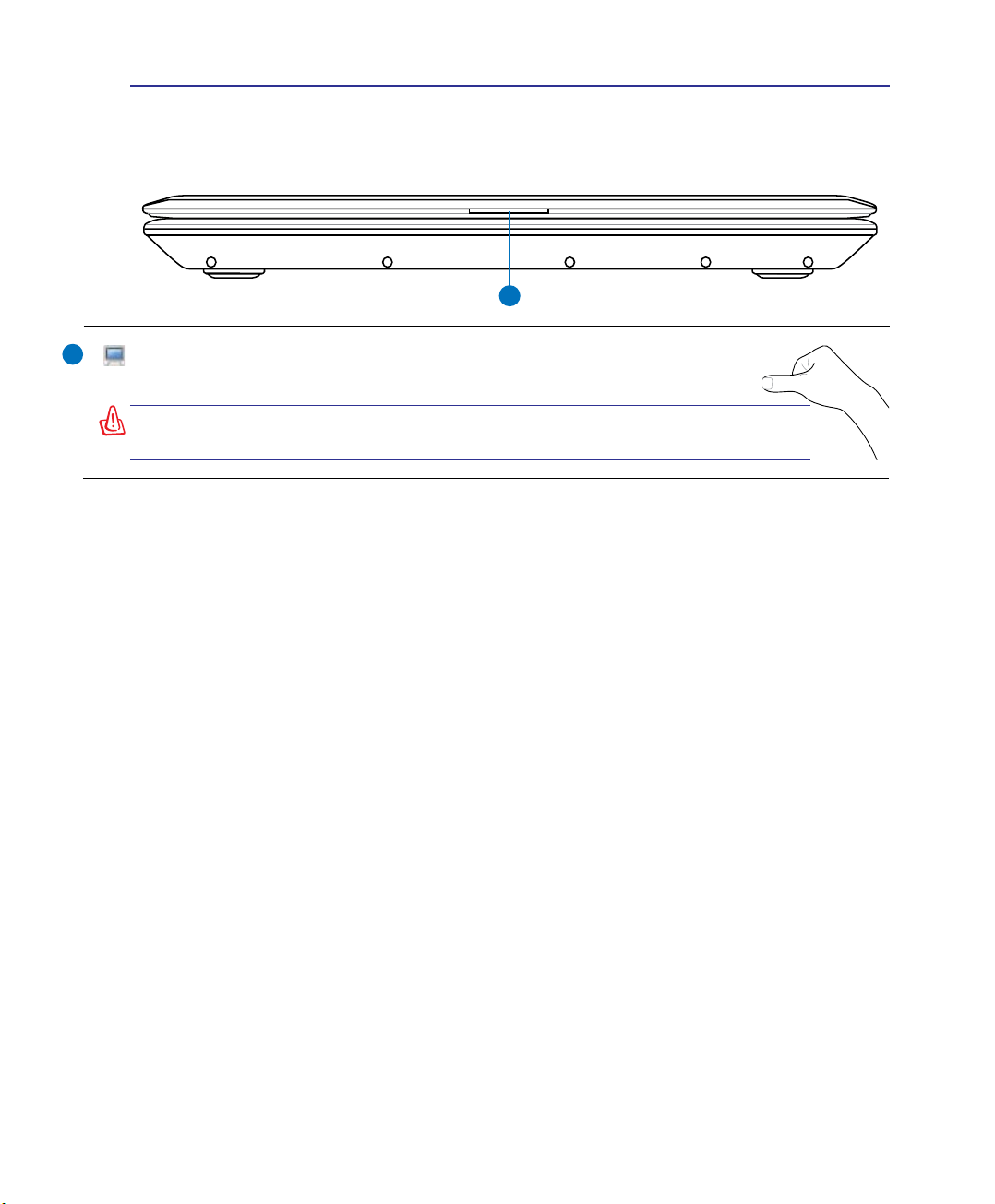
Forsiden
Se diagrammet nedenfor for å identisere komponentene på denne siden av den bærbare
PC-en�
1
Skjermklaff
Bruk skjermklaffen for å åpne skjermen�
ADVARSEL! Når du åpner skjermen, ikke tving skjermen ned mot bordet ellers
kan hengslene knekke av! Løft aldri den bærbare PC-en etter skjermen!
21
Page 23

2 Om delene
22
Page 24

3. Komme i gang
Bruke vekselstrøm
Bruke batteristrøm
Skru på datamaskinen
Sjekke batteristrøm
Strømalternativer
Spesielle tastaturfunksjoner
Brytere og statusindikatorer
Det kan være forskjeller mellom den bærbare PC-en din og tegningene som vises i
denne veiledningen. Du må godta at den bærbare PC-en din som å være korrekt.
Fotoer og ikoner i denne håndboken brukes kun som eksempler og viser ikke Det som
faktisk brukes i produktet.
23
Page 25
3 Komme i gang
Strømsystemet
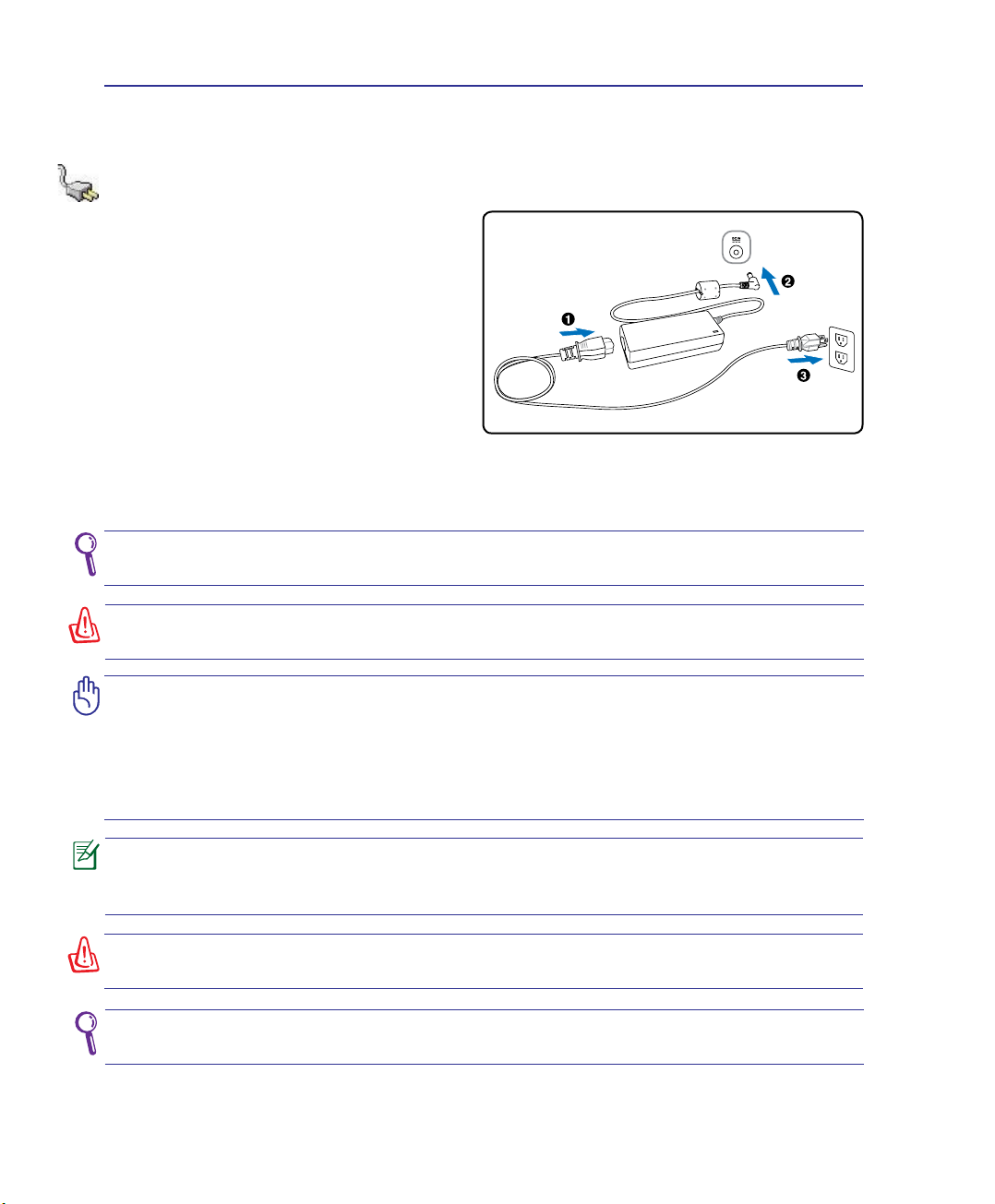
Bruke vekselstrøm
Strømmen til Bærbare PC er satt sammen av to
deler, strømadapteren og batteristrømsystemet�
Strømadapteren konverterer vekselstrøm fra et
vegguttak til likestrøm påkrevd av den bærbare
PC-en� Din bærbare PC kommer med en
universalstrømadapter (AC/DC)� Dette betyr
at du kan koble strømledningen til enhver 100
V - 120 V og 220 V - 240 V uttak uten å bruke
brytere eller omformere� Enkelte land kan
kreve at det brukes en adapter for å koble en
nordamerikansk standard vekselstrømledning
(AC) til en ulik standard. De este hoteller har
universaluttak for å støtte ulike strømledninger i tillegg til spenninger� Det er alltid best å spørre
en erfaren reisende om uttakspenninger i vekselstrøm når du tar med deg strømadaptere til
et annet land�
TIPS: Du kan kjøpe reisesett for din bærbare PC som inneholder strøm- og
modemadaptere for nesten alle land.
ADVARSEL! IKKE koble AC-strømledningen til et AC-uttak før du kobler DCpluggen til den bærbare PC-en. Dette kan skade AC-DC-adapteren.
VIKTIG! Bruk av en annen adapter for å levere strøm til den bærbare PC kan skade
PC-en. Dette gjelder også dersom du bruker PC-ens adapter til å levere strøm til
andre elektriske enheter. Dersom det kommer røyk, lukter brent eller ekstrem varme
fra AC-DC adapteren, oppsøk service. Oppsøk service dersom du mistenker en
feil med din AC-DC adapter. Du kan skade både din batteripakke og bærbare PC
dersom du bruker en skadet AC-DC adapter.
Denne bærbare PC-en kan leveres med to eller tre spiss kontakt, avhengig av
område. Dersom en tre-spiss kontakt leveres med PC-en må du bruke et jordet AC-uttak eller en ordentlig jordet adapter for sikker betjening av den bærbare PC-en.
ADVARSEL! STRØMADAPTEREN KAN BLI VELDIG VARM UNDER BRUK. SØRG FOR
Å IKKE DEKKE TIL ADAPTEREN OG HOLD DEN BORT FRA KROPPEN DIN.
Koble fra strømadapteren eller slå av AC-uttaket for å minimere strømforbruket når
den bærbare PC-en ikke er i bruk.
24
Page 26
Komme i gang 3
2
1
3
3
2
1
Bruke batteristrøm
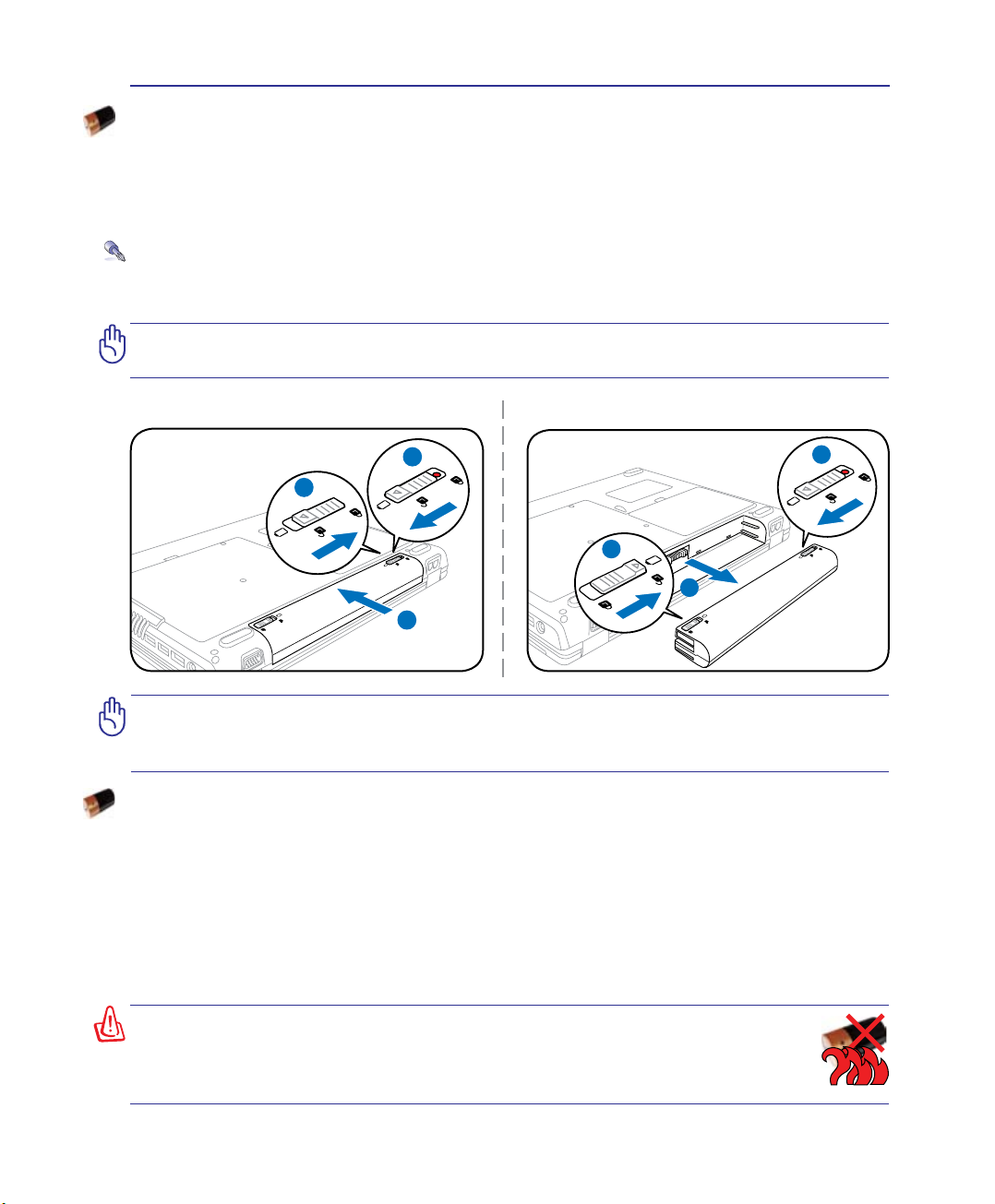
Bærbare PC er designet for å bruke en avtagbar batteripakke� Batteripakken består av et sett
battericeller plassert sammen. En fullt ladet pakke vil levere ere timers strøm, som kan utvides
videre ved å bruke strømbehandlingsfunksjoner gjennom BIOS-en� Ytterligere batteripakker er
valgfrie og kan kjøpes separat gjennom en forhandler�
Installering og fjerning av batteripakken
Din bærbare PC kan ha eller ikke ha batteripakken ferdig installert� Dersom batteripakken ikke
er installert, bruk følgende fremgangsmåte for å installere batteripakken�
VIKTIG! Fjern aldri batteripakken mens den bærbare PC-en er slått PÅ, da dette kan
resultere i tap av data.
Installering av batteriet:
VIKTIG! Bruk kun batteripakker og strømadaptere levert sammen med den bærbare
PC-en eller som er spesikt godkjent av produsenten eller forhandleren for bruk med
denne modellen; hvis ikke kan skade påføres den bærbare PC-en.
Fjerning av batteriet:
Pleie av batteriene
Batteripakken, som alle andre oppladbare batterier, har en grense for hvor mange ganger det
kan lades opp� Batteriets anvendelige levetid er avhengig av omgivelsenes temperatur, luftfuktighet og hvordan din Bærbare PC brukes� Ideelt skal batteriet brukes i temperaturer mellom 5
°C og 35 °C (41°F og 95°F)� Du må også ta med i betraktning at den interne temperaturen i den
bærbare PC-en er høyere enn temperaturen i rommet� Temperaturer over eller under denne
skalaen vil forkorte levetiden� Uansett vil batteripakkens levetid minke og en ny batteripakke
må kjøpes fra en autorisert forhandler� Fordi batterier også kan oppbevares lenge på en hylle,
anbefales det ikke at du kjøper ekstra batterier for lagring�
ADVARSEL! Av sikkerhetsmessige årsaker må du IKKE kaste batteriet inn i
ammer, IKKE kortslutte kontaktene, og IKKE demontere batteriet. Om det
er unormal drift eller skade på batteriet grunnet sammenstøt må du slå AV
den bærbare PC-en og kontakte et autorisert servicesenter.
25
Page 27
3 Komme i gang
Skru på datamaskinen
Oppstartsmeldingen vises på skjermen når du slår PC-en PÅ� Om nødvendig kan du justere
klarheten ved å bruke hurtigtastene� Dersom du trenger å kjøre BIOS-oppsettet for å stille
inn eller endre systemkongurasjonen, trykk [F2] ved oppstart for å gå inn i BIOS-menyen.
Dersom du trykker på [Tab] under velkomstbildet kan standard oppstartsinformasjon, slik som
BIOS-versjon, vises. Trykk [Esc] og du vil se en oppstartsmeny med valg om oppstart fra dine
tilgjengelige stasjoner�
Før oppstart vil skjermpanelet blinke når strømmen slås PÅ. Dette er en del av en
testrutine som utføres av den bærbare PC-en og er ikke et tegn på et problem med
skjermen.
VIKTIG! For å beskytte harddisken, vent alltid 5 sekunder fra du har slått AV den bærbare PC-en til du slår den PÅ igjen.
ADVARSEL! IKKE bær eller dekk til en bærbar PC som har strømmen skrudd PÅ med
materialer som vil redusere lufttilførselen, slik som en bæreveske.
Power-On selvtest (POST)
Når du slår PÅ den bærbare PC-en vil den først kjøre igjennom en serie programvarekontrollerte
diagnosetester kalt Power-On Self Test (POST)� Programvaren som kontrollerer POST er
installert som en permanent del av arkitekturen til den bærbare PC-en� POST inkluderer
et register av maskinvarekongurasjon av den bærbare PC-en, som brukes for å lage en
diagnosesjekk av systemet� Dette registeret lages ved bruk av BIOS oppsettsprogrammet�
Dersom POST oppdager en forskjell mellom registrerte og eksisterende maskinvare vil den
vise en melding på skjermen med forespørsel om at du retter opp denne konikten ved å kjøre
BIOS-oppsett. I de este tilfeller vil registeret være korrekt når du mottar din bærbare PC. Når
testen er fullført kan det hende du får meldingen «No operating system found»� Dette skjer
dersom harddisken ikke inneholder et operativsystem� Dette betyr at harddisken har blitt riktig
registrert og er klar for installasjon av et nytt operativsystem�
Self Monitoring og Reporting Technology
S�M�A�R�T� (Self Monitoring and Reporting Technology) sjekker harddisken
under POST og gir en feilmelding dersom harddisken krever service�
Dersom en kritisk advarsel om harddisken blir gitt under oppstart, ta
sikkerhetskopi av dataene dine med en gang og kjør Windows diskkontroll�
For å kjøre Windows diskkontroll: klikk Start > velg Datamaskin > høyreklikk
på et harddiskikon> velg Egenskaper > klikk på kategorien Verktøy > klikk
Sjekk Nå > klikk Start� Du kan også velge ”Skann ��� sektorer” for en mer
effektiv skanning og reparasjon, men denne prosessen tar lengre tid�
VIKTIG! Dersom advarsler fremdeles kommer opp på skjermen under oppstart etter
du har kjørt diskkontroll, bør du levere PC-en til service. Dersom du fortsetter å bruke
PC-en kan dette forårsake tap av data.
26
Page 28
Komme i gang 3
Sjekke batteristrøm
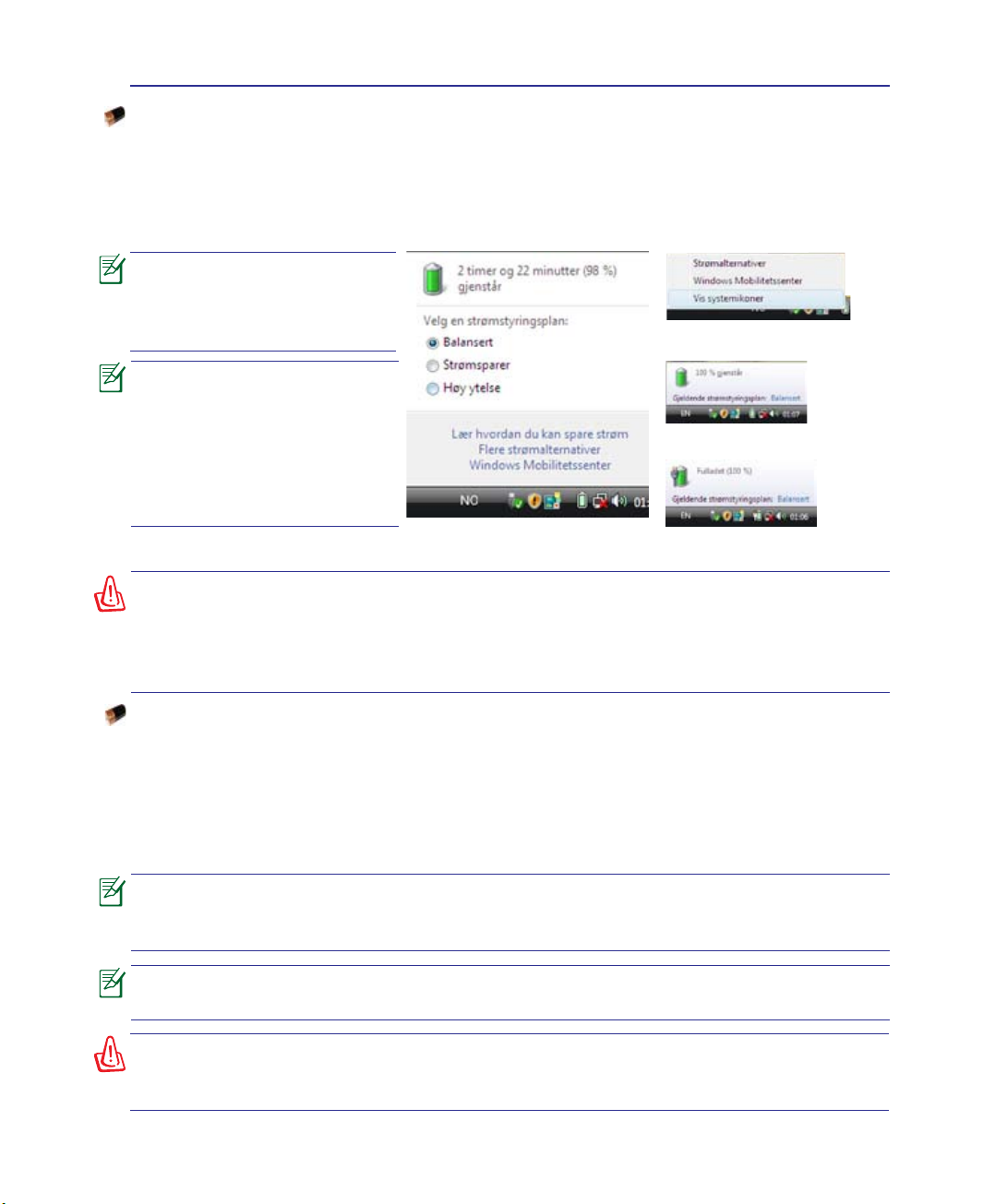
Batterisystemet bruker Smart Battery-standarden i Windows-miljøet, som lar batteriet rapportere
nøyaktig hvor mye strøm det er igjen i batteriet med prosentvisning� Et fullt ladet batteri gir den
bærbare PC-en et par timers batteristrøm� Det faktiske tallet varierer avhengig av hvordan du
bruker strømsparingsfunksjonene, dine arbeidsrutiner, CPU, hvor mye systemminne du har
og av størrelsen på skjermen�
Skjermbilder vist her er kun
eksempler og er muligens
annerledes enn hva du ser i
ditt system.
Du vil bli advart når batteriets
strøm er lav. Om du fortsetter
å ignorere advarselen om lavt
batteri vil den bærbare PC-en
til slutt gå inn i hvilemodus
(Windows bruker STR som
standard).
Høyreklikk på batteriikonet
Pekeren over batteriikonet uten
strømadapter
Venstreklikk på batteriikonet
ADVARSEL! Suspend-to-RAM (STR) varer ikke lenge når batteristrømmen er brukt opp.
Suspend-to-Disk (STD) er ikke det samme som strøm AV. STD krever en liten mengde
strøm og vil mislykkes dersom det ikke er tilgjengelig strøm grunnet fullstendig oppbrukte batterier eller manglende strømforsyning (f.eks. fjerne både strømadapteren
og batteripakken).
Pekeren over batteriikonet med
strømadapter
Lade batteripakken
Før du bruker din bærbare PC på veien må du lade opp batteripakken� Batteripakken starter
ladingen straks den bærbare PC-en kobles til en ekstern strømkilde gjennom strømadapteren�
Lad opp batteripakken helt før den brukes for første gang� En ny batteripakke må lades opp
fullstendig før den bærbare PC-en kobles fra den eksterne strømkilden� Det tar et par timer
å lade opp batteriet når den bærbare PC-en er slått AV, og det kan ta dobbelt så lang tid når
PC-en er PÅ� Ladelyset på batteriet slår seg AV når batteripakken er ferdig ladet�
Batteriet begynner ladningen når gjenværende ladning i batteriet faller under 95 %.
Dette forhindrer at batteriet lades for ofte. Hvis ladningen minimeres vil dette hjelpe
til med å forlenge batterilevetiden.
Batteriene stanser ladingen dersom temperaturen er for høy eller dersom
batterispenningen er for høy.
ADVARSEL! Ikke forlat batteriet utladet. Batteriet vil lades ut over tid. Om batteriet ikke
brukes må det fortsettes å bli ladet hver tredje måned for å forlenge ladekapasiteten,
ellers kan det oppstå problemer med opplading i fremtiden.
27
Page 29
3 Komme i gang
Strømalternativer
Strømbryteren slår PÅ og AV den bærbare PC-en eller setter PC-en i sove- eller dvalemodus�
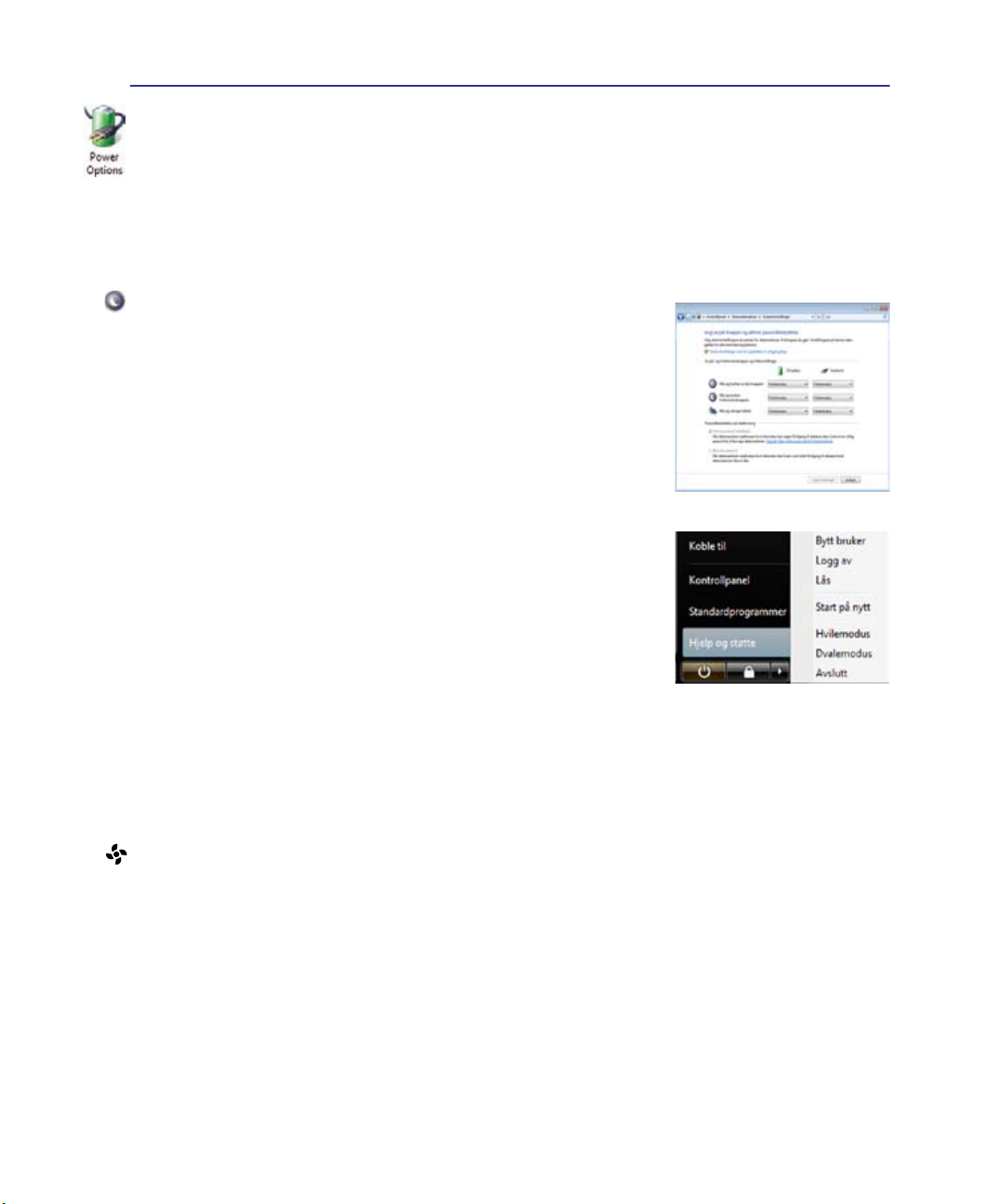
Oppførselen til strømbryteren kan tilpasses i Windows Kontrollpanel > Strømalternativer�
For andre alternativer, som “Bytt bruker, Start på nytt, Hvilemodus
eller Avslutt”, klikk på pilen ved siden av låsikonet�
Start på nytt
Etter du har gjort endringer i ditt operativsystem kan du bli bedt om
å starte om systemet� Noen installasjonsprosesser vil komme med
et ekstra dialogvindu for Start på nytt� Velg Start på nytt for manuelt
å starte systemet på nytt�
VIKTIG! For å beskytte harddisken, vent alltid 5 sekunder fra du har slått AV den bærbare PC-en til du slår den PÅ igjen. Avslåing ved nødstilfeller
Avslåing ved nødstilfeller
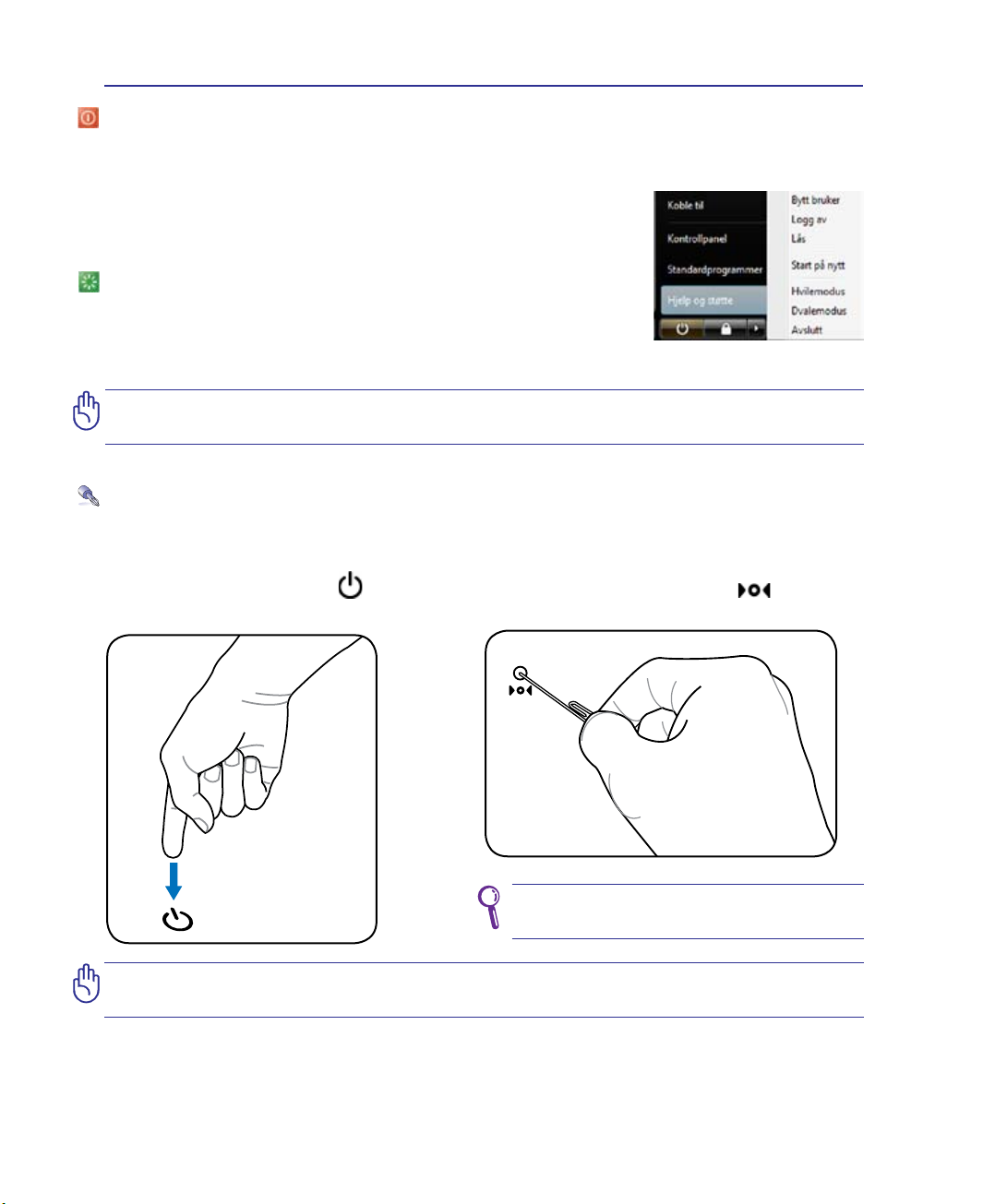
I tilfelle ditt operativsystem ikke kan slå seg ordentlig AV, eller starte på nytt, nnes det to andre
måter å avslutte PC-en på�
(1) Hold inne strømknappen i over 4
sekunder eller
VIKTIG! Ikke bruk avslåing ved nødstilfeller mens data blir skrevet; dette kan gjøre
at du mister eller ødelegger data.
(2) trykk inn avslåingsknappen �
Bruk en utrettet binders for å trykke inn
avslåingsknappen.
28
Page 30
Komme i gang 3
Energistyringsmodi
Denne bærbare PC-en har ere automatiske eller justerbare strømsparingsfunksjoner som du
kan bruke for å maksimere levetiden på batteriet og redusere total kostnad for eierforholdet
(Total Cost of Ownership, TCO)� Du kan kontrollere noen av disse funksjonene gjennom Strømmenyen i BIOS-en� Innstillinger for ACPI-strømadministrering blir gjort gjennom operativsystemet� Strømbehandlingsfunksjonene er designet for å spare så mye elektrisitet som mulig ved
å sette komponenter i en lav strømforbruksmodus så ofte som mulig, men samtidig tillate full
betjening etter forespørsel�
Hvilemodus og dvalemodus
Innstillinger for strømbehandling finnes under Windows >
Kontrollpanel > Strømalternativer� Under Systeminnstillinger kan
du denere “Hvilemodus/Dvalemodus” eller “Avslutt” som handling for
når du lukker skjermen eller trykker på strømknappen� “Hvilemodus”
og “Dvalemodus” kan ved å slå AV enkelte komponenter spare strøm
når den bærbare PC-en ikke er i bruk� Når du gjenopptar arbeidet
ditt, vil din siste status (slik som et dokument med halve siden rullet
ned eller en e-post du jobbet med) gjenoppstå som om du aldri har
gått noen steder� «Avslutt» vil lukke alle applikasjoner og spørre om
du vil lagre ditt arbeid dersom du ikke har lagret allerede�
Hvilemodus er det samme som Suspend-to-RAM (STR)� Denne
funksjonen lagrer din gjeldende data og status i RAM mens mange
komponenter blir skrudd AV� Fordi RAM er energiavhengig, kreves det
strøm for å holde på (oppdatere) dataen� Klikk på Start-knappen og
pilen ved siden av låsikonet for å se dette alternativet� Du kan også
bruke tastatursnarveien [Fn F1] til å aktivere denne modusen. Gjenopprett systemet ved å trykke på hvilken som helst tast enn [Fn]. (MERK:
Strømindikatoren vil blinke i denne modusen�)
Dvalemodus er det samme som Suspend-to-Disk (STD) og lagrer dine gjeldende data og
status i harddisken� Ved å gjøre dette må ikke RAM periodisk oppdateres og strømforbruket blir
betraktelig redusert, men ikke fullstendig fjernet da enkelte komponenter, som LAN, fremdeles
må ha strøm� «Dvalemodus» sparer mer strøm sammenlignet med «Hvilemodus»� Klikk på
Start-knappen og pilen ved siden av låsikonet for å se dette alternativet� Gjenopprett systemet
ved å trykke på strømknappen� (MERK: Strømindikatoren vil være AV i denne modusen�)
Kontroll av varmeeffekt
Det nnes tre strømkontrollmetoder for kontrollering av den bærbare PC-ens varmenivå. Disse
strømkontrollene kan ikke kongureres av bruker og bør kjennes i det tilfelle den bærbare PCen skulle gå inn i et slikt nivå. Følgende temperaturer representerer temperatur i grunnaten
(ikke CPU)�
• Viften går PÅ for å kjøle ned når temperaturen når den øverste grensen for hva som er
sikkert�
• CPU-en senker hastigheten for passiv kjøling når temperaturen overstiger den øverste
grensen�
• Systemet slår seg av for kritisk avkjøling når temperaturen overstiger den maksimale øvre
grensen�
29
Page 31
3 Komme i gang
1.3
MEGA
PIXELS
Spesielle tastaturfunksjoner
Fargede hurtigtaster
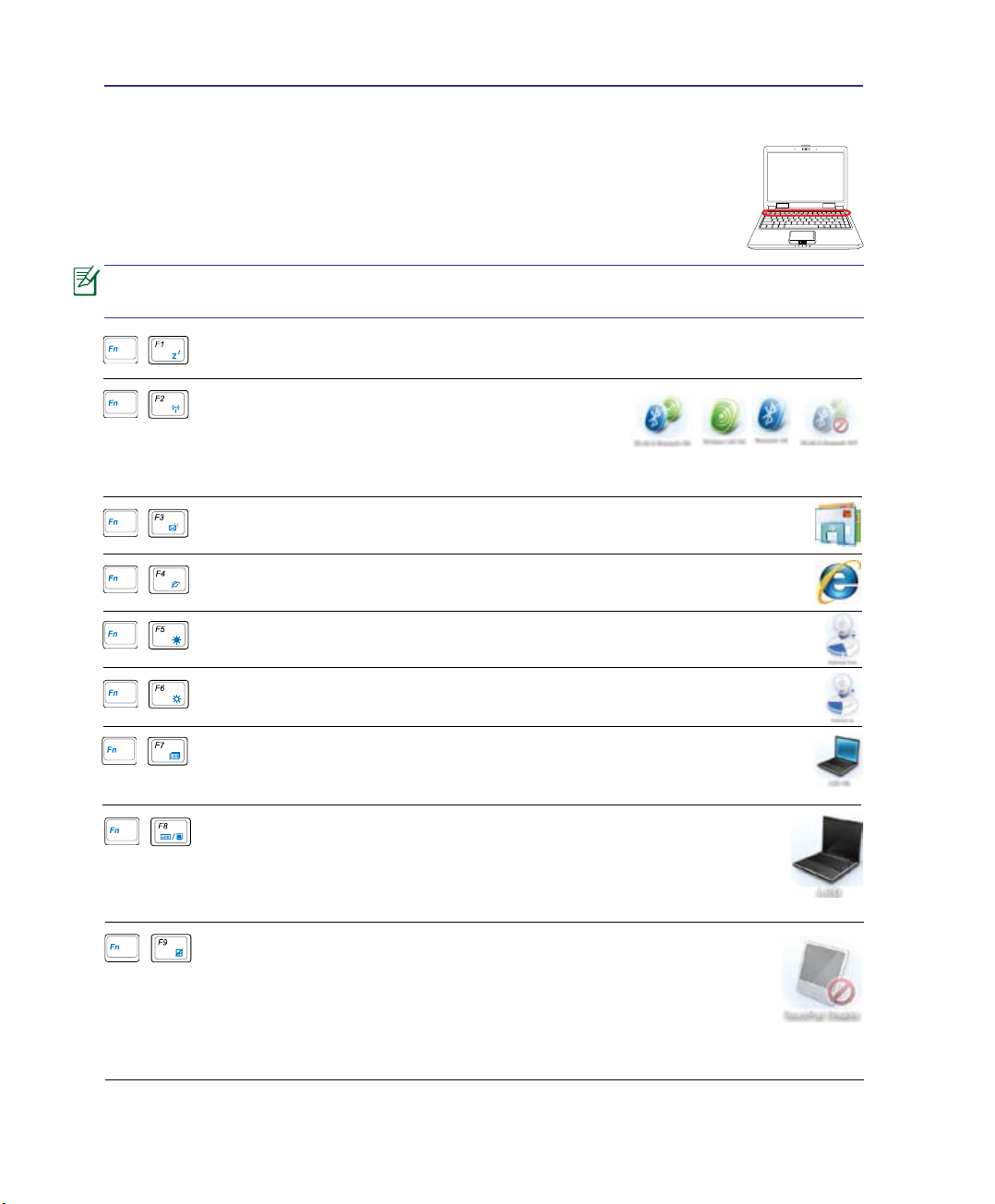
Følgende denerer fargede hurtigtaster på tastaturet. De fargede kommandoene kan kun oppnås tilgang til ved først å trykke og holde inne funksjonsknappen mens en farget knapp trykkes�
Plasseringene av hurtigtastene kan variere avhengig av modell, men funksjonene bør
være det samme. Følg ikonene i stedet for funksjonsknappene.
“Zz” Ikon (F1): Den bærbare PC-en går i dvalemodus (Enten Save-to-RAM eller
Saveto-Disk avhengig av innstilling i strømbehandlingsoppsett)�
Radio Tower (F2): Kun for trådløse modeller: Veksler
mellom internt trådløst LAN eller Bluetooth (på enkelte
modeller) PÅ eller AV med en visning på skjermen� Når
et trådløst nettverk er aktivert vil lysdioden lyse� Windows programvareinnstillinger er nødvendige for å bruke trådløst LAN eller Bluetooth�
Konvoluttikon (F3): Ved å trykke på denne knappen vil e-postprogrammet
startes mens Windows kjøres�
“e”-ikon (F4):Ved å trykke på denne knappen vil nettleseren startes
mens Windows kjøres�
Fylt solikon (F5):
Minker skjermens klarhet
Åpent solikon (F6):
Øker skjermens klarhet
LCD-ikon (F7): Bytter mellom AV og PÅ for skjermen� (På enkelte modeller
strekkes skjermområdet for å fylle hele skjermen mens du bruker lav
oppløsning�)
LCD/Monitor-ikon (F8): Bytter mellom skjermen på den bærbare PCen og en ekstern skjerm (monitor) i denne serien: Bærbar PC LCD ->
Ekstern Monitor -> Begge� (Denne funksjonen virker ikke i 256 farger,
velg Høyfarge i Egenskaper for skjermen�) MERK: Du må koble til en
ekstern monitor “før” du starter PC-en.
Utkrysset styreplate (F9): Bytter den innebygde styreplaten til LÅST
(frakoblet) og ÅPEN (tilkoblet)� Låsing av styreplaten vil forhindre deg i
tilfeldig å ytte pekeren mens du skriver, og brukes best sammen med
en ekstern pekeenhet slik som en mus� MERK: Noen utvalgte modeller har en indikator mellom knappene på berøringspanelet som vil lyse
opp når berøringspanelet er ULÅST (aktivert) og lyser ikke når berøringspanelet er
LÅST (deaktivert)�
30
Page 32
Fargede hurtigtaster (Forts.)
1.3
MEGA
PIXELS
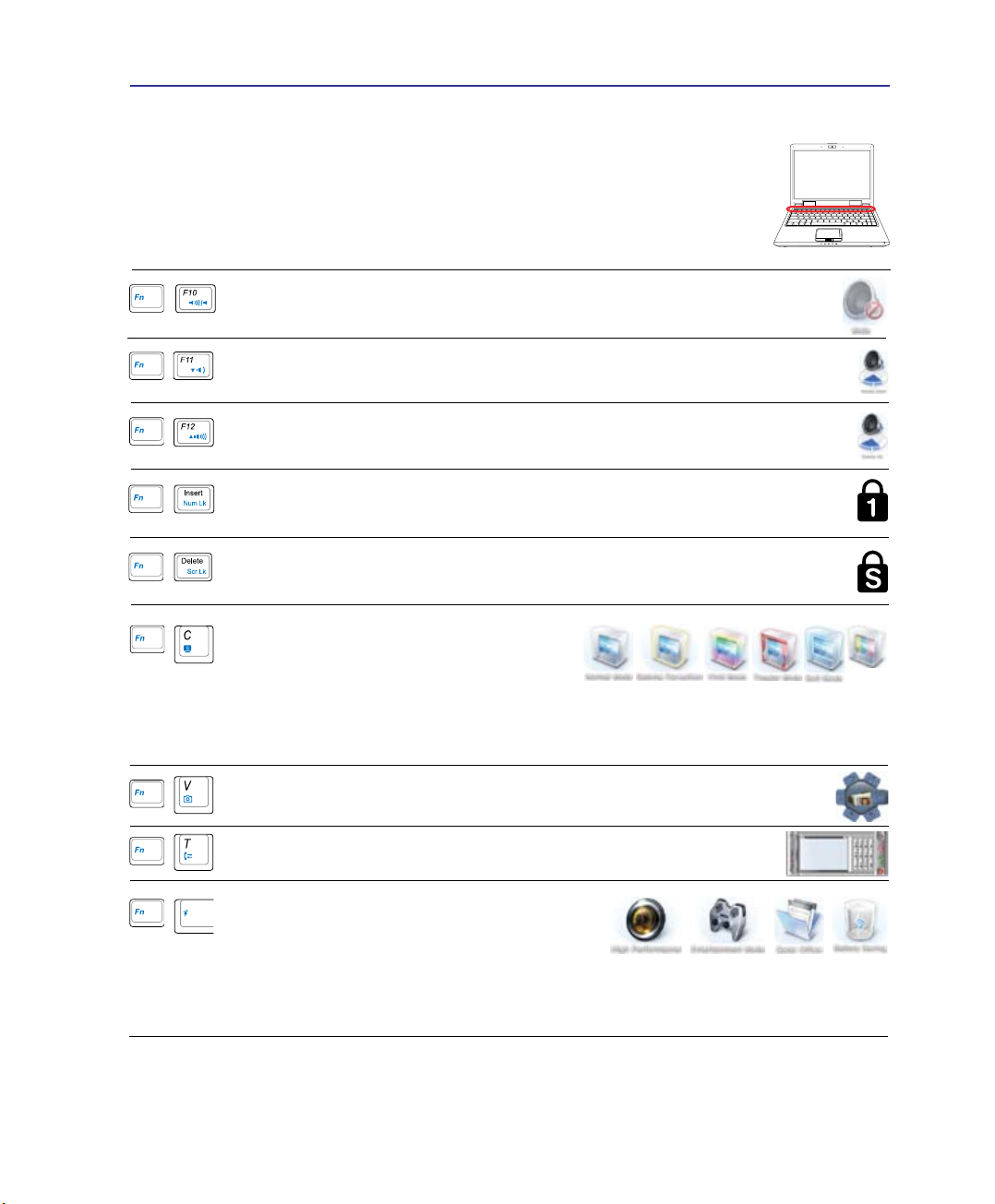
Høyttaler-ikoner (F10):
Bytt mellom PÅ og AV for høyttalere (kun i Windows)
Høyttaler ned-ikon (F11):
Minker høyttalervolumet (kun i Windows)
Høyttaler opp-ikon (F12):
Øker høyttalervolumet (kun i Windows)
Num Lk (Ins): Bytter mellom AV og PÅ for det numeriske tastaturet (number
lock)� Lar deg bruke den større del av tastaturet for inntasting av nummer�
Komme i gang 3
Scr Lk (Del):
Bytter mellom AV og PÅ for «Scroll Lock»� Lar deg bruke den
større del av tastaturet for cellenavigering�
Fn+C: Bytter mellom AV og PÅ for
“Splendid Video Intelligent Technology”funksjonen� Dette tillater bytting mellom
My Prole
ulike skjermfargeforbedringsmodier for å forberede kontrast, klarhet,
hudtone og fargemetning for rødt, grønt og blått� Du kan se gjeldende modus
gjennom OSD-menyen�
Fn+V: Veksler “ASUS Life Frame”-programvaren�
Fn+T: Veksler “Power For Phone”-programvaren�
Power4Gear eXtreme (Fn+Space Bar): Denne
knappen bytter strømsparing mellom ulike
strømsparingsmodier� Strømsparingsmodiene
kontrollerer mange sider av en bærbar PC for å maksimere ytelse kontra batteritid�
Bruk av eller fjerning av strømadapter vil automatisk få systemet til å bytte mellom
AC-modus og batterimodus� Du kan se gjeldende modus i OSD-menyen�
31
Page 33
3 Komme i gang
Microsoft Windows-taster
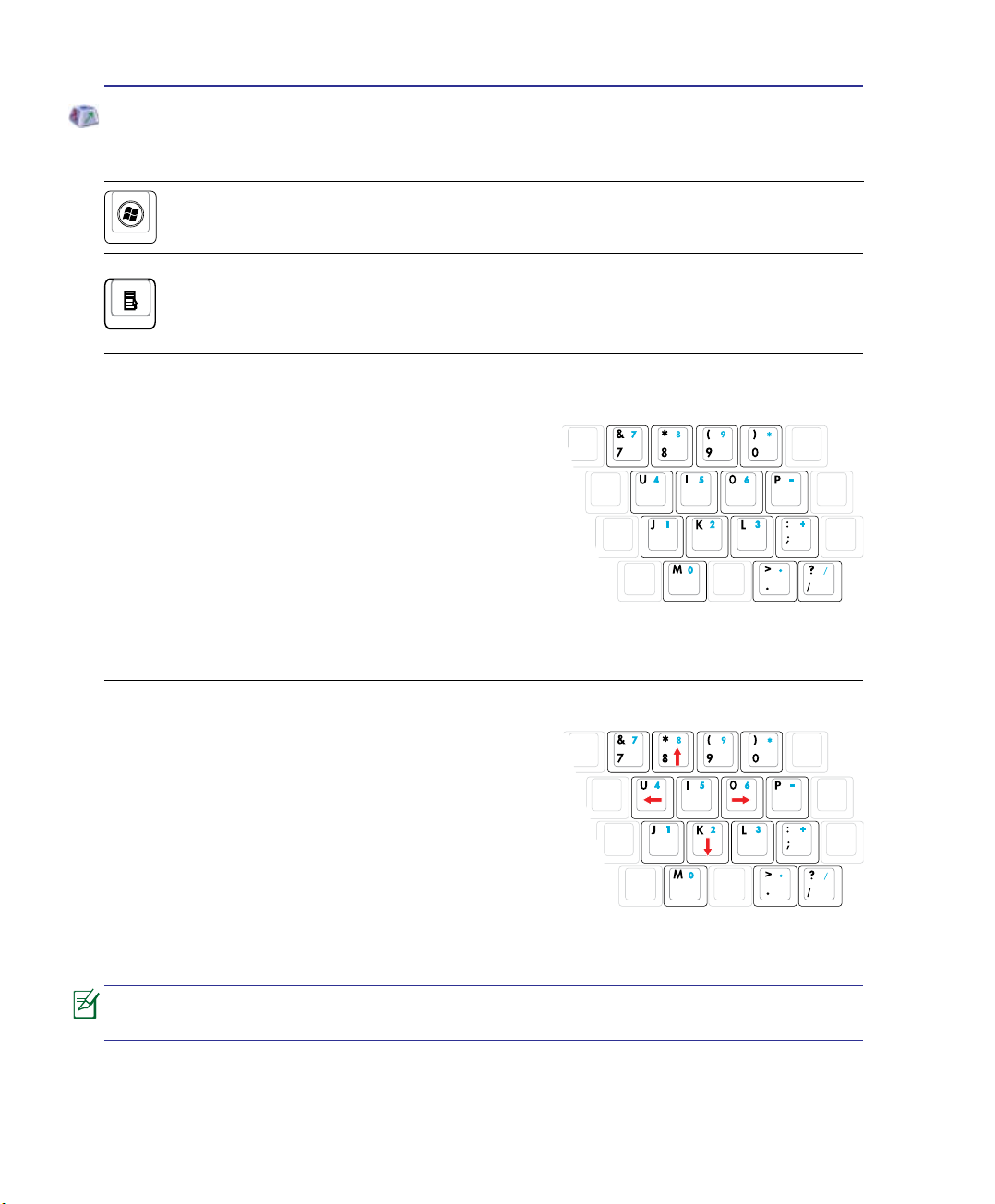
Det er to spesielle Windows-taster på tastaturet, dette blir beskrevet under�
Knappen med Windows-logoen aktiverer Start-menyen i Windows�
Den andre menyen, som ser ut som en Windows-meny med en liten peker, aktiverer
Alternativer-menyen og er det samme som å klikke på høyre museknapp på et Windows-objekt�
Tastatur som et numerisk tastatur
Numerisk tastatur er inkludert i tastaturet og består av
15 knapper som gjør det lettere å taste inn tall� Disse
knappene med ere funksjoner har oransje/blå farger.
Numeriske tildelinger er plassert i øverste høyre side av
hver knapp som vist i guren. Når det numeriske tastaturet
er aktivert ved å trykke [Fn][Ins/Num LK] vil den numeriske
lysdioden lyse opp� Dersom et eksternt tastatur kobles til,
trykk på [Ins/Num LK] knappen på det eksterne tastaturet for
å aktivere/deaktivere NumLock på begge tastaturene samtidig�
For å deaktivere det numeriske tastaturet mens du skal beholde tastaturet på et eksternt tastatur,
trykk på [Fn][Ins/Num LK] - knappene på den bærbare PC-en.
Tastaturet som pekere
Tastaturet kan brukes som pekere mens Number Lock
er PÅ eller AV for å gjøre navigasjonen lettere mens du
trykker inn numeriske data i dataark eller lignende applikasjoner�
Med Number Lock AV, trykk på [Fn] og en av pekerknappene som vist under. For eksempel [Fn][8] for opp, [Fn][K]for
ned, [Fn][U] for venstre, og [Fn][O] for høyre.
Med Number Lock PÅ, bruk [Shift] og en av pekerknappene
som vist under. For eksempel [Shift][8] for opp, [Shift][K] for ned, [Shift][U] for venstre, og
[Shift][O] for høyre.
Pilsymbolene er illustrert her for din referanse. De er ikke merket på tastaturet som
vist her.
32
Page 34
Komme i gang 3
1.3
MEGA
PIXELS
Brytere og statusindikatorer
Brytere
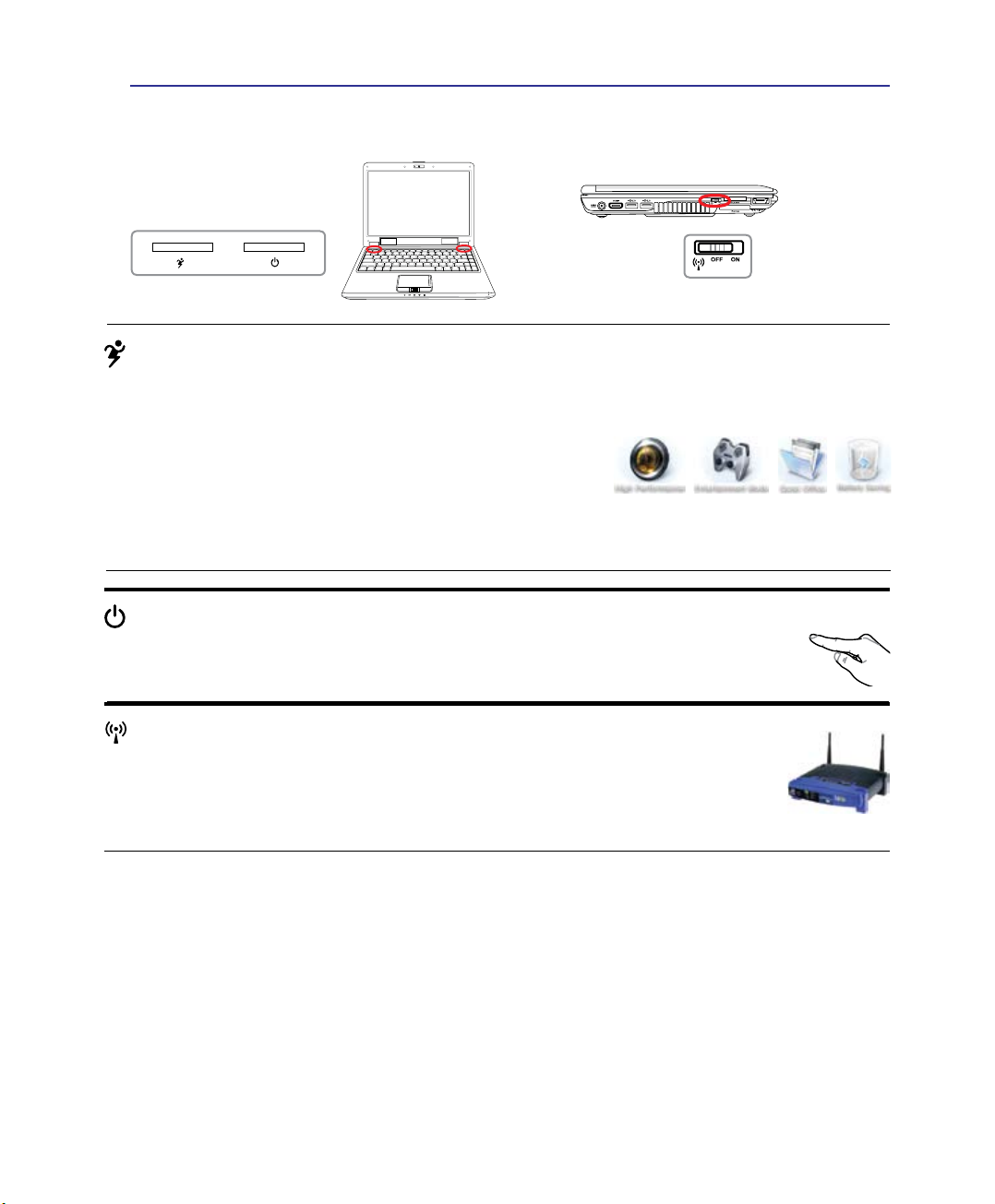
Express Gate/ Power4Gear eXtreme-tast
Trykk på denne knappen for å starte Express Gate når den bærbare PC-en er slått av� Henvis til
Express Gate brukerhåndboken for detaljer�
Denne knappen bytter strømsparing mellom ulike
strømsparingsmoduser� Strømsparingsmodiene kontrollerer
mange sider av en bærbar PC for å maksimere ytelse
kontra batteritid� Bruk av eller fjerning av strømadapter
vil automatisk få systemet til å bytte mellom vekselstrømmodus og batterimodus� Den valgte
modusen vises på skjermen�
Strømbryter
Strømbryteren slår PÅ og AV den bærbare PC-en eller setter PC-en i sove- eller
dvalemodus� Strømbryterens atferd kan tilpasses i Windows Kontrollpanel >
Strømalternativer�
Trådløs bryter
Kun for trådløse modeller: Bytter mellom AV og PÅ for den interne trådløse LAN
eller Bluetooth (på enkelte modeller) med en skjermmeny� Under tilkobling vil den
samsvarende trådløse statusindikatoren lyse� Programvareinnstillinger i Windows
er nødvendig for å bruke det trådløse LAN-et eller Bluetooth�
33
Page 35
3 Komme i gang
1.3
MEGA
PIXELS
Brytere og statusindikatorer (Forts.)
Statusindikatorer
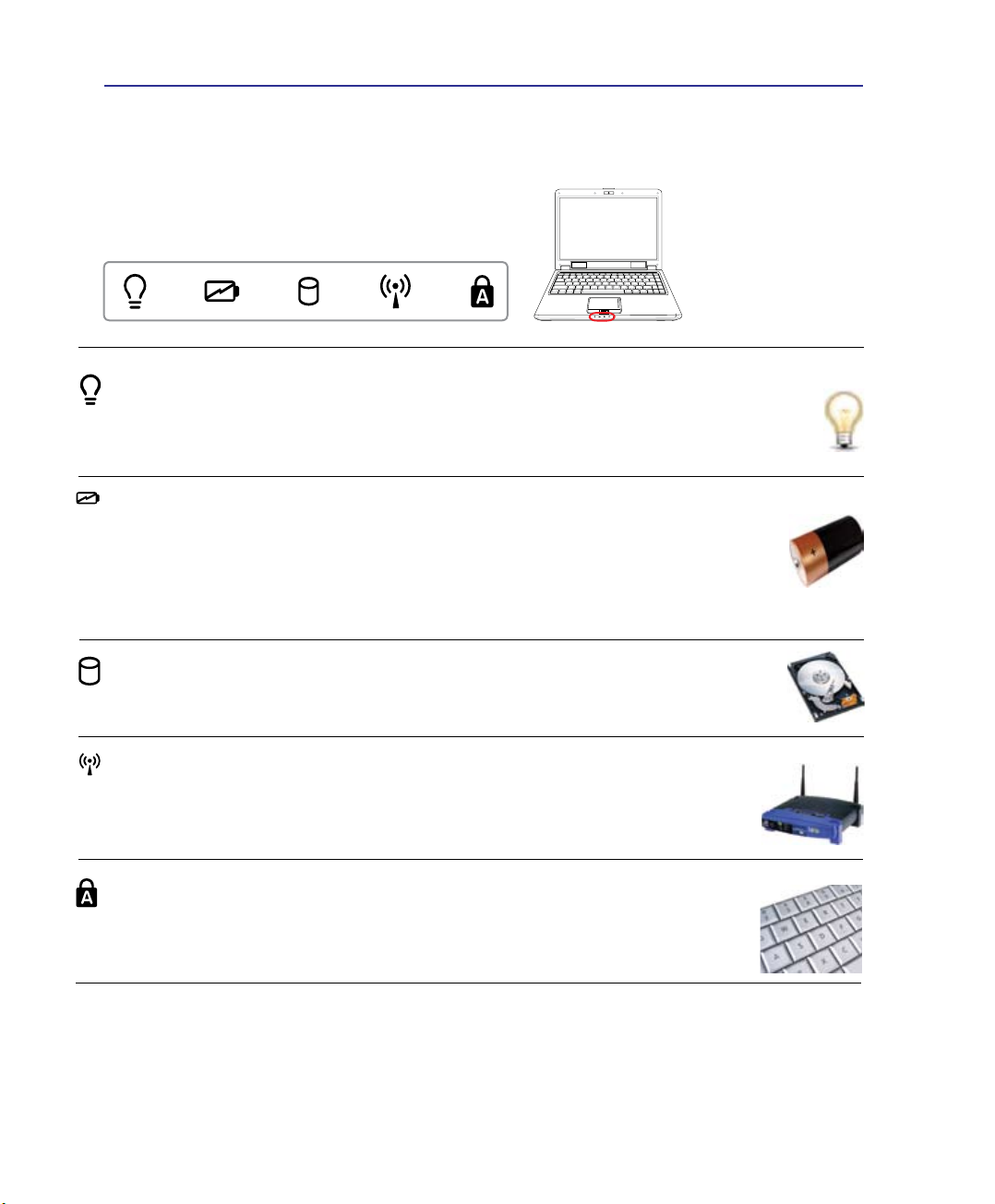
Topp
Strømindikator
Den grønne lysdioden vil indikere at den bærbare PC-en er slått PÅ og vil blinke sakte
når PC-en er satt i Suspend-to-RAM-modus (Ventemodus)� Denne lysdioden er AV når
PC-en er AV eller i Suspend-to-Disk-modus (Dvale)�
Indikator for batterilading
Indikatoren for batterilading viser statusen for ladingen av batteriet som følgende:
PÅ: Når PÅ eller AV – Batteriet lader når vekselstrømmen er koblet til�
AV: Batteriet er ladet eller fullstendig utladet�
Blinker: Når skrudd PÅ - batteristrømmen er mindre enn 10 % og vekselstrømmen
er ikke koblet til�
Indikator for diskaktivitet
Indikerer at den bærbare PC-en bruker en eller ere lagringsenheter slik som en
harddisk� Lyset blinker proporsjonalt med tilgangen�
Trådløs indikator
Kun trådløse modeller: Indikerer at det trådløse LAN eller Bluetooth (på enkelte modeller) er PÅ eller AV� Når et trådløst nettverk er aktivert vil lampen lyse opp� Windows
programvareinnstillinger er nødvendig for å bruke trådløst LAN eller Blåtann�
Capital Lock-indikator
Indikerer at capital lock [Caps Lock] er aktivert når den er opplyst. Capital lock gjør
at tastene på tastaturet skrives med store bokstaver (f�eks� A, B, C)� Når capital
lock-lyset er AV, vil bokstavene skrives på normal måte (f�eks a, b, c)�
34
Page 36
Komme i gang 3
Multimedia-kontrolltaster (på enkelte modeller)
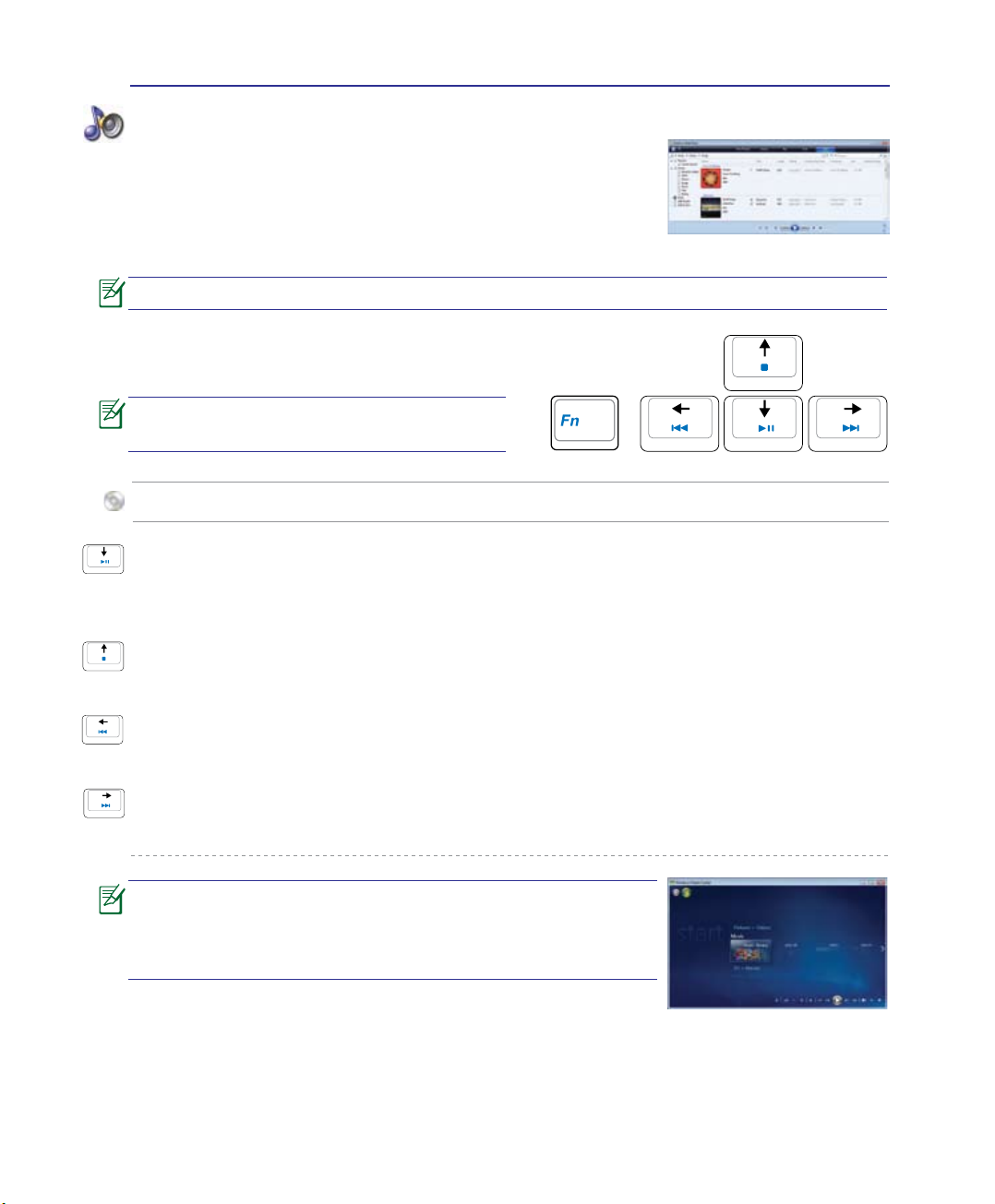
Multimedia-kontrolltastene lar deg enkelt betjene multimediaprogrammet� Nedenfor angis betydningen av hver multimediakontrolltast på Notebook PC med Windows Media Player�
Resultatene kan være forskjellig med andre multimediaprogrammer�
Noen kontrolltast-funksjoner kan være avhengig av Notebook PC-modellen.
Bruk [Fn]-tasten sammen med piltastene
for CD-kontrollfunksjoner.
Bruk av audio-disk eller lm-disk med Windows Media Player
CD Spill/Pause
Når stanset: starter å spille disken�
Når spiller: stopper å spille disken�
CD Stopp
Når spiller: stopper å spille disken�
CD hopp til forrige spor (tilbakespoling)
Når spiller: hopper til forrige lydspor/lmkapittel.
CD hopp til neste spor (hurtig fremover)
Når spiller: hopper til neste lydspor/lmkapittel.
Når Windows Media Center er åpnet (kan kjøres automatisk)
har disse multimedia-kontrolltastene ingen funksjon. Du må
bruke Windows Media Center-fjernkontroll eller touchpad/
mus og piltastene.
35
Page 37

3 Komme i gang
36
Page 38

4. Bruke en bærbar PC
Pekeenhet
Lagringsenheter
ExpressCard
Optisk stasjon
Flash minnekortleser
Harddiskstasjon
Minne (RAM)
Tilkoblinger
Modemtilkobling
Nettverkstilkobling
Trådløs LAN-tilkobling (på enkelte modeller)
Trådløs tilkobling med Bluetooth (på enkelte modeller)
Trusted Platform Module (TPM) (på enkelte modeller)
Det kan være forskjeller mellom den bærbare PC-en din og tegningene som vises i
denne veiledningen. Du må godta at den bærbare PC-en din som å være korrekt.
Fotoer og ikoner i denne håndboken brukes kun som eksempler og viser ikke Det som
faktisk brukes i produktet.
37
Page 39
4 Bruke en bærbar PC
Pekeenhet
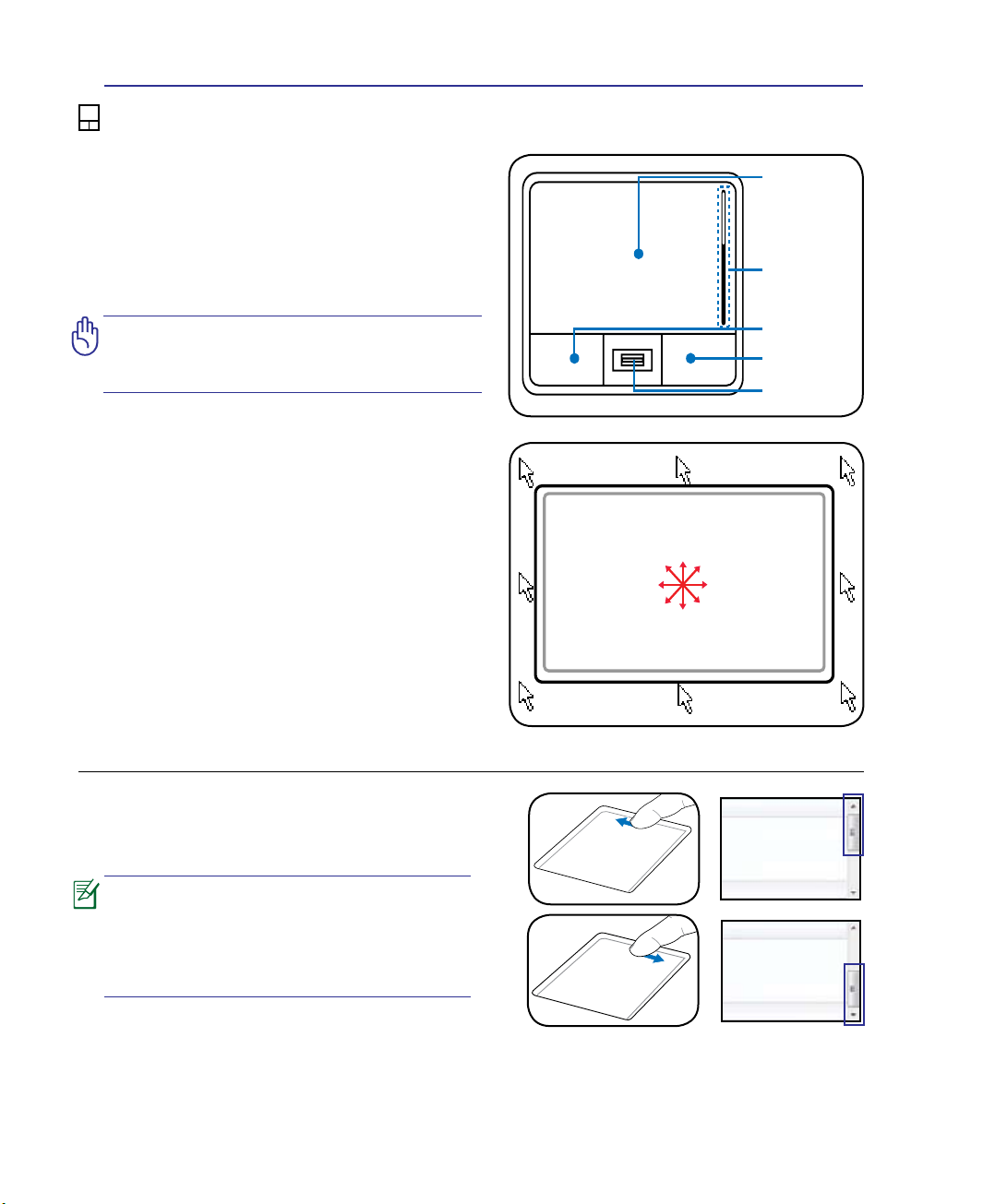
Innebygde styreplate er en pekeenhet som
er fullstendig kompatibel med alle to/treknapper og rullefelt PS/2 mus� Styreplaten er
trykksensitiv og inneholder ingen bevegelige
deler; derfor kan mekaniske feil unngås�
En enhetsdriver er fremdeles påkrevd for å
fungere med noen applikasjoner�
Pekerbevegelse
Rulleområde
VIKTIG! Ikke bruk noen andre objekter enn
ngeren din for å betjene styreplaten, dette
kan skade overaten på styreplaten.
Bruke styreplaten
Lett trykk med ngertuppen din er allt som trengs
for å betjene styreplaten� Fordi styreplaten er
elektrostatisk, objekter kan ikke andre objekter
brukes i stedet for ngrene dine er å bevege
pekeren rundt eller velge elementer vist på
skjermen med bruk av ngertuppene istedet
for en vanlig mus� Følgende illustrasjoner
demonstrerer hvordan styreplaten skal
brukes�
Flytte pekeren
Plasser ngeren din i midten av styreplaten og
skyv mot en retning for å ytte pekeren.
Rullefelt (på enkelte modeller)
Skyv ngeren din opp eller ned på høyre side
for å «rulle» et vindu opp eller ned�
Skyv ngeren
mot venstre
Rull opp
Skyv ngeren
fremover
Skyv ngeren
bakover
Venstreklikk
Høyreklikk
Fingeravtrykk-
skanner/ ruller
Skyv ngeren
mot høyre
En programvarekontrollert rullefeltfunksjon er tilgjengelig etter oppsett av det
medfulgte hjelpeprogram for styreplaten
og lar deg navigere enkelt i både Windows og på nettet.
38
Rull ned
Page 40
Bruke en bærbar PC 4
Illustrasjoner for bruk av din Bærbar PC
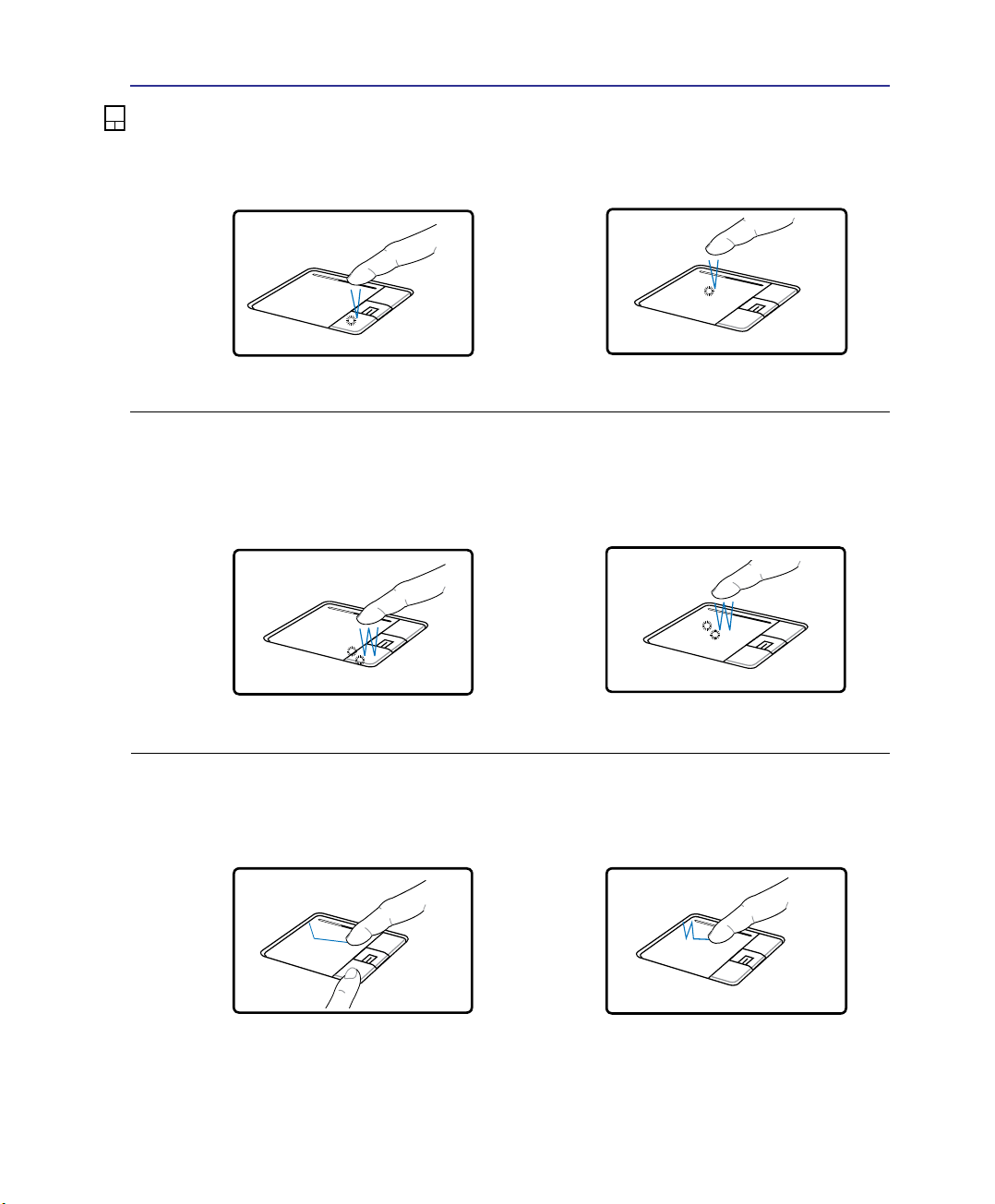
Klikking/Dunking - Med pekeren plassert over et element, klikk på venstre knapp eller bruk
ngertuppen din for å røre lett ved styrefeltet, hold ngeren din på styreplaten til elementer har
blitt valgt� Valgte element vil endre farge� Disse to eksemplene vil gi deg samme resultat�
Klikking
Klikk på høyre pekertast og
løs ut�
Dobbeltklikking/dobbeltdunking - Dette er en vanlig metode for å starte et program direkte
fra det ikonet du velger� Flytt pekeren over ikonet du ønsker å kjøre, klikk på venstre knapp eller
dunk raskt to ganger med ngeren på styreplaten og systemet vil starte tilhørende program.
Dersom intervallet mellom klikkene eller dunkingen er for lang vil operasjonen mislykkes� Du
kan sette hastigheten for dobbeltklikkingen gjennom Windows Kontrollpanel under «Mus»�
Disse to eksemplene vil gi deg samme resultat�
Dobbeltklikking
Klikk to ganger på venstre
pekertast og løs ut�
Dunking
Lett, men rask dunking på
styreplaten�
Dobbel-
tdunking
Lett, men rask dunking på
styreplaten to ganger�
Dra - Å dra betyr at du plukker opp et element ett sted og plasserer det et annet sted på skjermen�
Du kan ytte pekeren over det elementet du vil ytte, og mens du holder venstre knapp innetrykt,
ytter du pekeren til ønsket plassering og løser ut knappen. Eller du kan enkelt og greit dobbeltklikke
på elementet og holde det inne mens du drar elementet med ngertuppene. Følgende illustrasjoner
vil gi deg samme resultat�
Klikk og
dra
Hold venstre knapp inne og
skyv ngeren på styreplaten.
Dunk og
dra
Dunk lett to ganger på
styreplaten, og skyv ngeren på
styreplaten etter andre dunk�
39
Page 41
4 Bruke en bærbar PC
Pleie av styreplaten
Styreplaten er følsom for trykk� Dersom den ikke blir ivaretatt kan den lett bli ødelagt� Legg
merke til følgende forholdsregler�
• Påse at styreplaten ikke kommer i kontakt med skitt, væsker eller fett�
• Ikke berør styreplaten dersom ngrene dine er våte eller skitne.
• Ikke legg tunge gjenstander på styreplaten eller de tilhørende knappene�
• Ikke skrap opp styreplaten med neglene dine eller harde objekter�
Styreplaten reagerer på bevegelser, ikke kraft. Det er ingen grunn til hard behandling
av overaten. Hard dunking vil ikke øke responstiden. Styreplaten svarer best på lett
trykk.
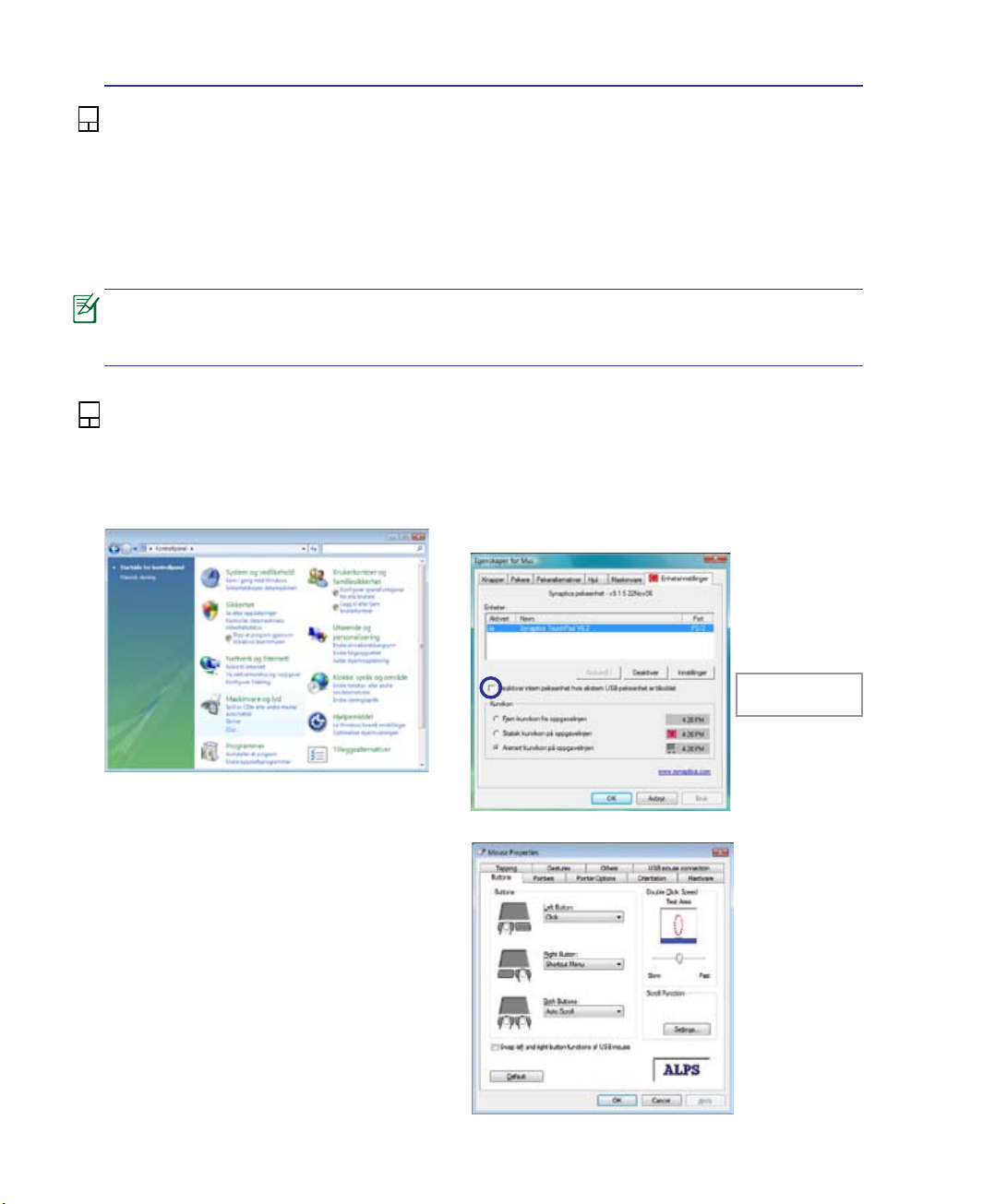
Automatisk frakobling av styreplate
Windows kan automatisk deaktivere berøringspanelet til PC-en når en ekstern USB-mus
brukes� Denne funksjonen er normalt AV, og for å slå PÅ funksjonen må du velge alternativet
i Windows Control Panel (Kontrollpanel)> Mouse Properties (Egenskaper for mus)>
Device Settings (Enhetsinnstillinger).
Modeller med Synaptics-styreplate�
Finn egenskaper for Mouse (Mus) i “Kontroll-
panel”�
40
Modeller med ALPS-styreplate�
Velg dette
alternativet for å
aktivere funksjonen�
Page 42
Bruke en bærbar PC 4
Lagringsenheter
Lagringsenheter tillater den bærbare PC-en å lese eller skrive dokumenter, bilder og andre ler
til ulike datalagringsenheter� Denne bærbare PC-en har følgende lagringsenheter:
• Ekspansjonskort
• Optisk stasjon
• Flash minnekortleser
• Harddiskstasjon
Expansion Card (34mm)
En 26 pinners kortplass for enkel tilgang er tilgjengelig for å støtte en ExpressCard/34
mm utvidelseskort� Det nye grensesnittet blir raskere ved å bruke en seriebuss som
støtter USB 2�0 og PCI Express i stedet for den tregere parallellbussen som brukes i
PC-kortsporet� (Ikke kompatibel med tidligere PCMCIA-kort�)
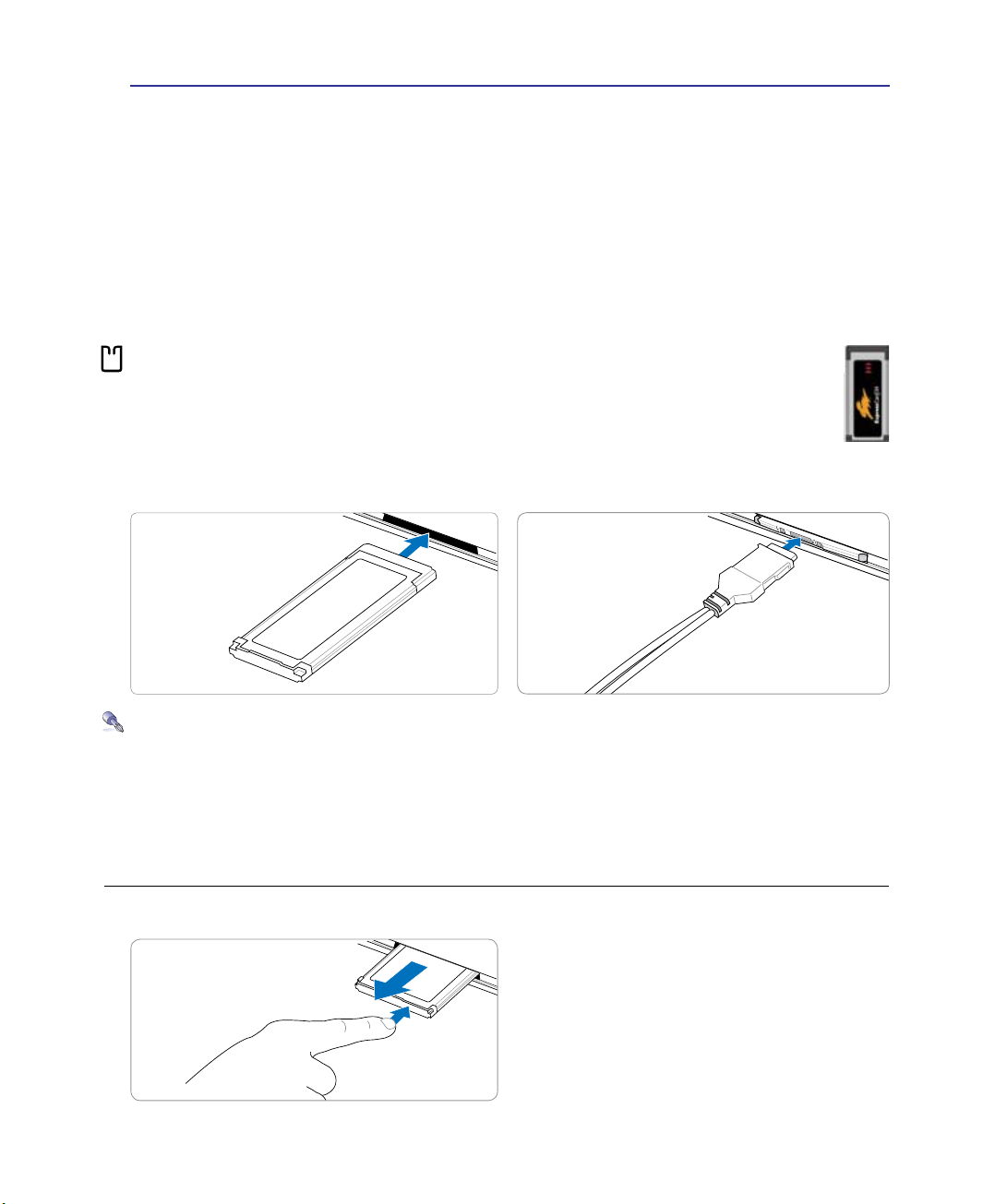
Sette inn et ekspansjonskort
Se til at ExpressCard er rett
når det legges inn�
1� Hvis det er en plastbeskytter i kortplassen,
fjern den i samsvar med instruksjonene
nedenfor�
2� Sett inn kortet med koblingssiden først og
merkesiden opp� Et standardkort vil være
i jevnt plan med den Bærbare PC-en når
det er fullstendig satt inn�
Sette inn et ekspansjonskort
3� Koble forsiktig til kabler eller adaptere som
kreves av kortet� Vanligvis kan koblinger
kun settes inn i én retning� Se etter et klis
tremerke, ikon eller markering på en side av
koblingen som representerer oversiden�
ExpressCard-sporet har ikke noen
utløsningsknapp� Trykk ExpressCard innover,
og slipp for å utløse ExpressCard� Dra
forsiktig det utløste ExpressCard-kortet ut av
sporet� To ulike størrelser vises her� Sørg for
at kortet ligger jevnt når det settes inn�
-
41
Page 43
4 Bruke en bærbar PC
Optisk stasjon
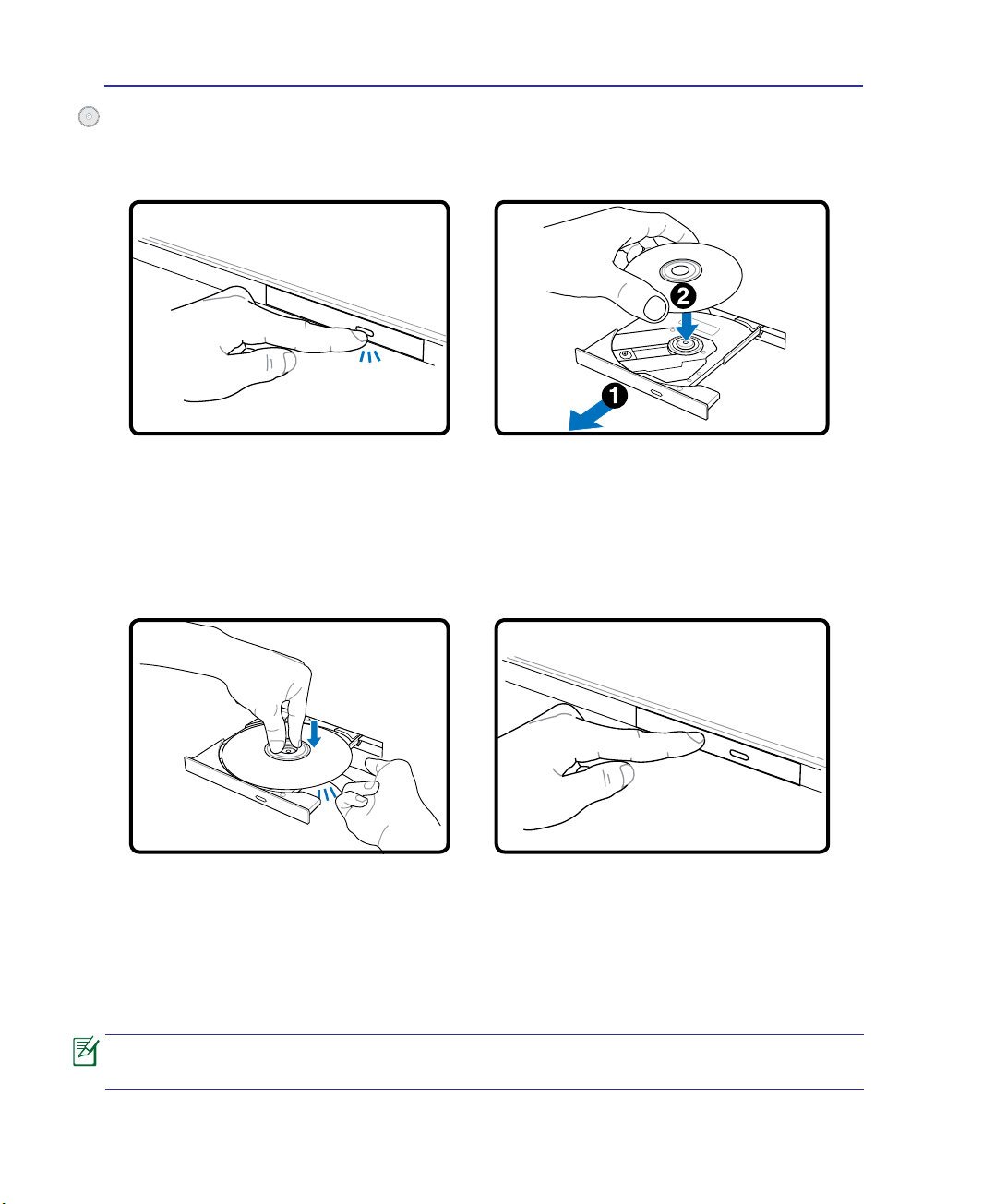
Sette inn en optisk disk
1� Når den bærbare PC-en er PÅ, trykk inn
stasjonens utløserknapp og disken vil
løses delvis ut�
3� Hold disken etter kanten og med diskens
etikettside opp� Trykk ned på begge sider
av midten av disken til disken knepper
på hubben� Ved korrekt montering bør
hubben være høyere enn disken.
2� Trekk forsiktig i stasjonens frontpanel og
dra disken helt ut� Påse at du ikke rører
CD-linsen og andre mekanismer� Påse
også at det ikke er noe som hindrer utløsning av stasjonen�
4� Skyv diskskuffen sakte inn igjen� Stas-
jonen vil starte avlesningen av innholdsfortegnelsen (TOC) på disken� Når
stasjonen stopper er disken klar for bruk�
Mens data avleses er det er normalt å høre og føle at CD-en spinner rundt med høy
intensitet.
42
Page 44
Optisk stasjon (Forts.)
Bruke en bærbar PC 4
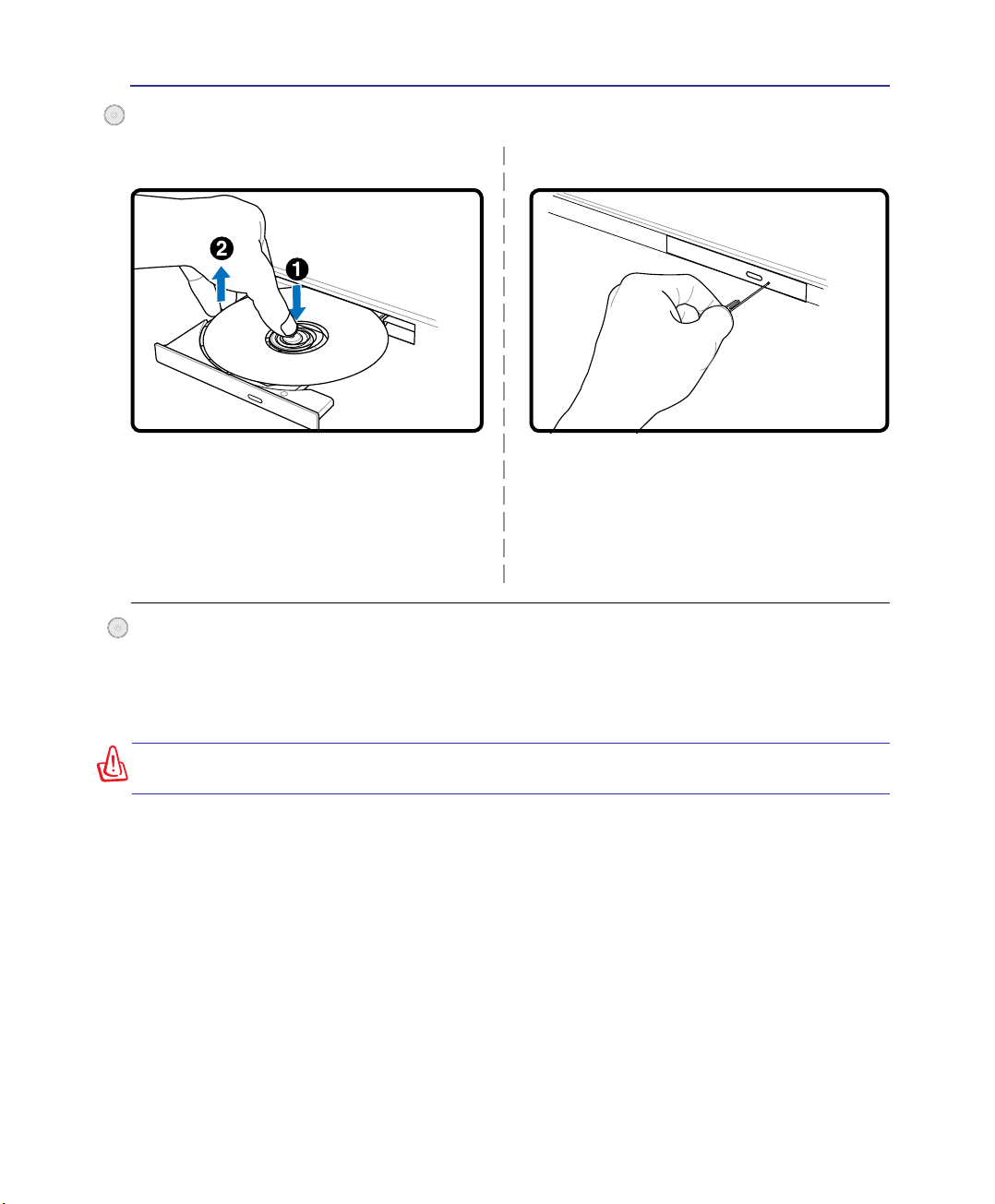
Fjerne en optisk disk
Løs ut skuffen og press kanten på disken
lett oppover i en vinkel for å fjerne disken
fra hubben�
Nødutløser
Faktisk område varierer
fra modell til modell
Nødutløseren er plassert i et hull på den
optiske stasjonen og brukes for å løse ut
skuffen på den optiske stasjonen i tilfelle en
elektronisk åpning ikke fungerer� Ikke bruk
nødutløseren isteden for den elektroniske
utløseren� Merk: Påse at aktivitetsindika-
toren, som er plassert i samme område,
ikke blir stukket.
Bruke den optiske stasjonen
Optiske disker og utstyr må håndteres med forsiktighet på grunn av de presise mekanismene
som er involvert� Husk alltid viktige sikkerhetsinstruksjoner fra din CD-leverandør� Til forskjell
fra stasjonære optiske stasjoner, bruker den bærbare PC-en en hub for å holde CD-en på plass,
uavhengig av vinkel� Når en CD settes inn er det viktig at den blir trykt ned på midthuben, ellers
kan skuffen til den optiske stasjonen skrape opp CD-en�
ADVARSEL! Dersom CD-disken ikke er ordentlig låst på midthuben kan CD-en bli
skadet når skuffen blir lukket igjen. Hold alltid et øye med CD-en når skuffen lukkes.
En bokstav for CD-stasjonen bør være tilstede enten det er en CD i stasjonen eller ikke�
Etter at CD-en har blitt ordentlig satt inn, bør data kunne innhentes på samme måte som fra
harddiskstasjoner; bortsett fra at ingenting kan skrives til eller endres på en CD� Ved bruk at
spesiell programvare kan en CD-RW-stasjon eller DVD+CD-RW-stasjon tillate at CD-RW-disker
som innhold kan skrives til, slettes og endres�
Vibrasjon er vanlig for alle høyhastighets optiske disker grunnet ubalanserte CD-er eller CD-
skrift. For å redusere vibrasjonen, bruk den bærbare PC-en på en jevn overate og ikke plasser
etiketter på CD-en�
Lytte til en lyd-CD
Optiske stasjoner kan spille av lyd-CD-er, men det er bare en DVD-ROM-stasjon som kan spille
av DVD-audio� Sett inn lyd-CD-en og Windows™ vil automatisk åpne en lydspiller og starte
avspillingen� Avhengig av DVD-lyddisken og installert programvare kan det kreves at du åpner
en DVD-spiller for å lytte til DVD-musikk� Du kan justere volumet ved å bruke hurtigtaster eller
høyttalerikonet i oppgavelinjen i Windows™�
43
Page 45
4 Bruke en bærbar PC
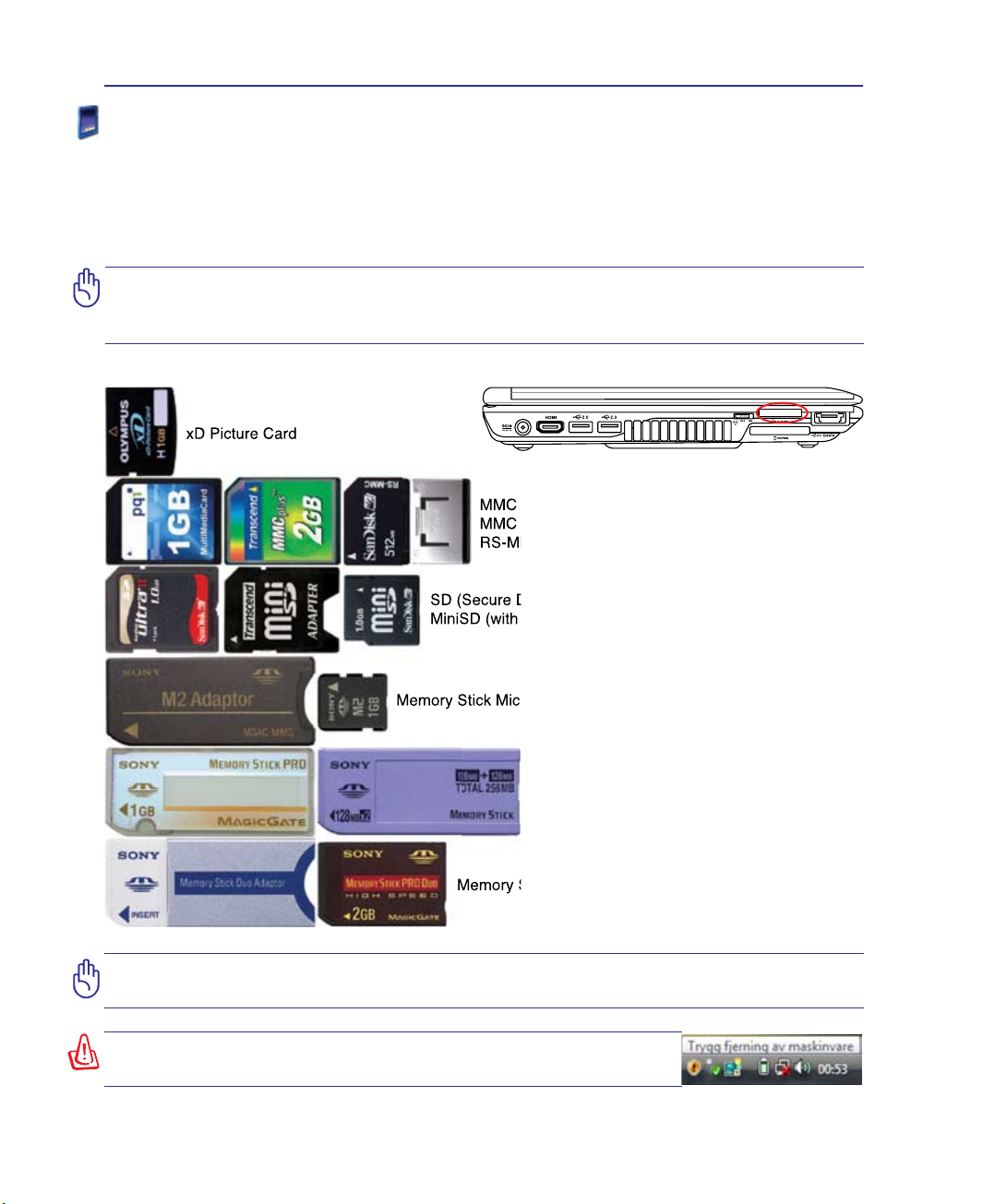
Memory Stick Duo/Pro/Duo Pro/MG (with MS adapater)
Memory Stick (MS)
Memory Stick Magic Gate (MG)
Memory Stick Select
SD (Secure Digital)
MiniSD (with SD adapter)
Memory Stick Micro (with MS adapter)
xD Picture Card
MMC (Multimedia Card)
MMC Plus
RS-MMC (Reduced Size) (with MMC adapter)
Flash minnekortleser
Normalt må en PCMCIA-minnekortleser kjøpes separat for å bruke minnekort fra enheter som
digitalkameraer, MP3-spillere, mobiltelefoner og PDA-er� Denne bærbare PC-en har en enkel
innebygd minnekortleser som kan lese av mange ash minnekort som vises i eksemplet under.
Den innebygde minnekortleseren er ikke bare praktisk, men også raskere enn andre typer
minnekortlesere fordi den drar nytte av en høybåndbreddes PCI-buss�
VIKTIG! Kompatibilitet for ash minnekort varierer avhengig av bærbar PC-modellen
og spesikasjonene for ash minnekortet. Spesikasjoner for ash minnekortet endres
konstant slik at kompatibilitet kan endres uten advarsel.
Eksempler på ash minnekort
VIKTIG! Fjern aldri kort under eller rett etter lesing, kopiering, formatering eller sletting av
data på kortet. Dette kan forårsake tap av data. Eksempler på ash minnekort.
ADVARSEL! For å forhindre tap av data, bruk Windows “Trygg fjerning
av maskinvare” på oppgavelinjen før du fjerner ash minnekortet.
44
Page 46
Bruke en bærbar PC 4
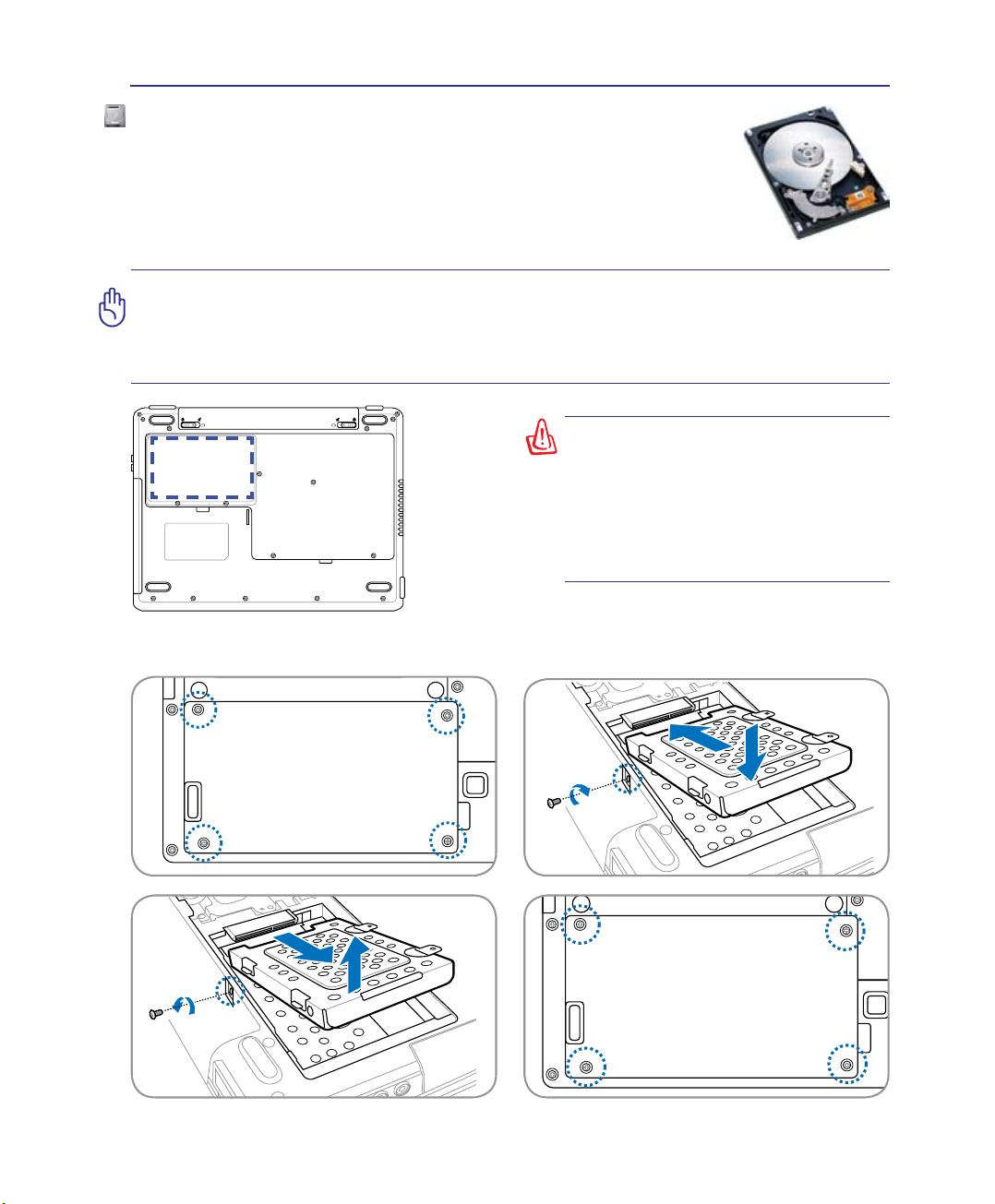
Harddiskstasjon
Harddiskstasjoner har høyere kapasiteter og opererer ved mye høyere hastigheter enn diskettstasjoner og optiske stasjoner� Den bærbare PC-en har
en utskiftbar harddisk� Nyere harddisker støtter S�M�A�R�T� (Self Monitoring
and Reporting Technology) for å oppdage feil eller brudd på harddisken før
de skjer� Ved utbytting eller oppgradering av harddisken bør du alltid besøke et
autorisert servicesenter eller forhandler for denne bærbare PC-en�
VIKTIG! Dårlig behandling av Bærbare PC kan skade harddisken. Håndter den bærbar
PC-en forsiktig og hold den vekk fra all statisk elektrisitet og sterke vibrasjoner eller
støt. Harddisken er den mest delikate komponenten og vil sannsynligvis være den
første eller eneste komponenten som blir skadet dersom den bærbare PC-en blir
sluppet i bakken.
ADVARSEL
blede ytre utstyrsenheter, eventuelle telefon- eller telekommunikasjonslinjer og strømkontakt
(som ekstern strømforsyning,
batteripakke, osv.) før du fjerner
harddiskdekslet.
! Koble fra alle tilko-
Fjerne harddisken: Installere harddisken:
45
Page 47
4 Bruke en bærbar PC
3
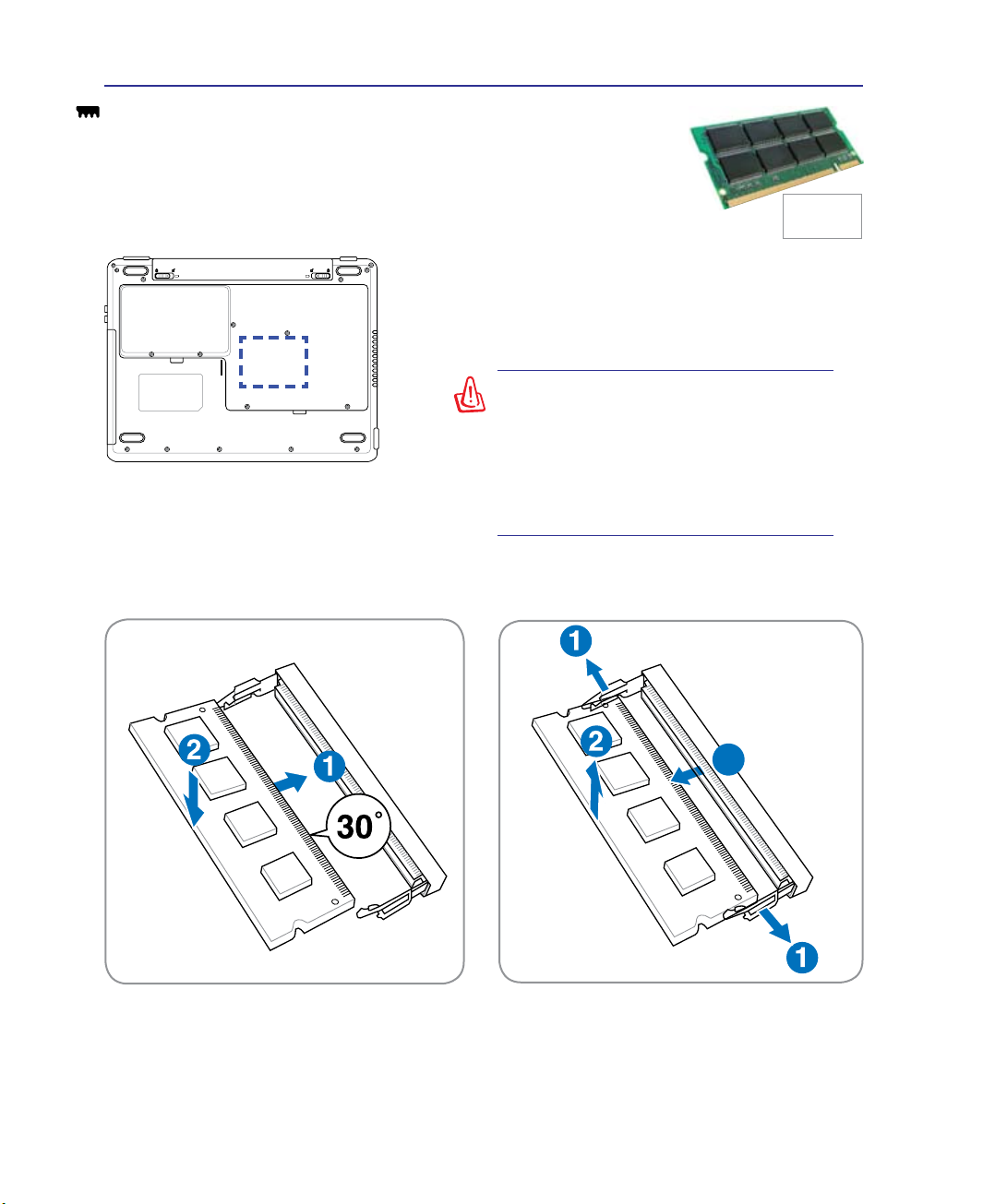
Minne (RAM)
Ekstra minne vil øke yteevnen for applikasjoner ved å senke tilgangen
til harddisken. BIOS vil automatisk registere hvor mye minne det nnes i
systemet og kongurere CMOS etter dette under POST-prosessen (Power-
On-Self-Test)� Ingen maskinvare- eller programvareoppsett (inkludert BIOS)
kreves etter at minnet har blitt installert�
Minnerommet gir deg mulighet for ytterligere utvidelse av
minnet� Besøk et autorisert servicesenter eller forhandler for
informasjon om oppgraderinger av minnet for din bærbare
PC� For å oppnå maksimal kompatibilitet og pålitelighet,
kjøp kun utvidelsesmoduler fra en autorisert forhandler�
ADVARSEL! Koble fra alle tilkoblede ytre utstyrsenheter, eventuelle telefon- eller telekommunikasjonslinjer og strømkontakt (som
ekstern strømforsyning, batteripakke, osv.) før du installerer eller
fjerner et minne.
Dette er
kun et
eksempel�
Installere et minnekort:
(Dette er kun et eksempel�) (Dette er kun et eksempel�)
46
Fjerne et minnekort:
Page 48
Bruke en bærbar PC 4
Tilkoblinger
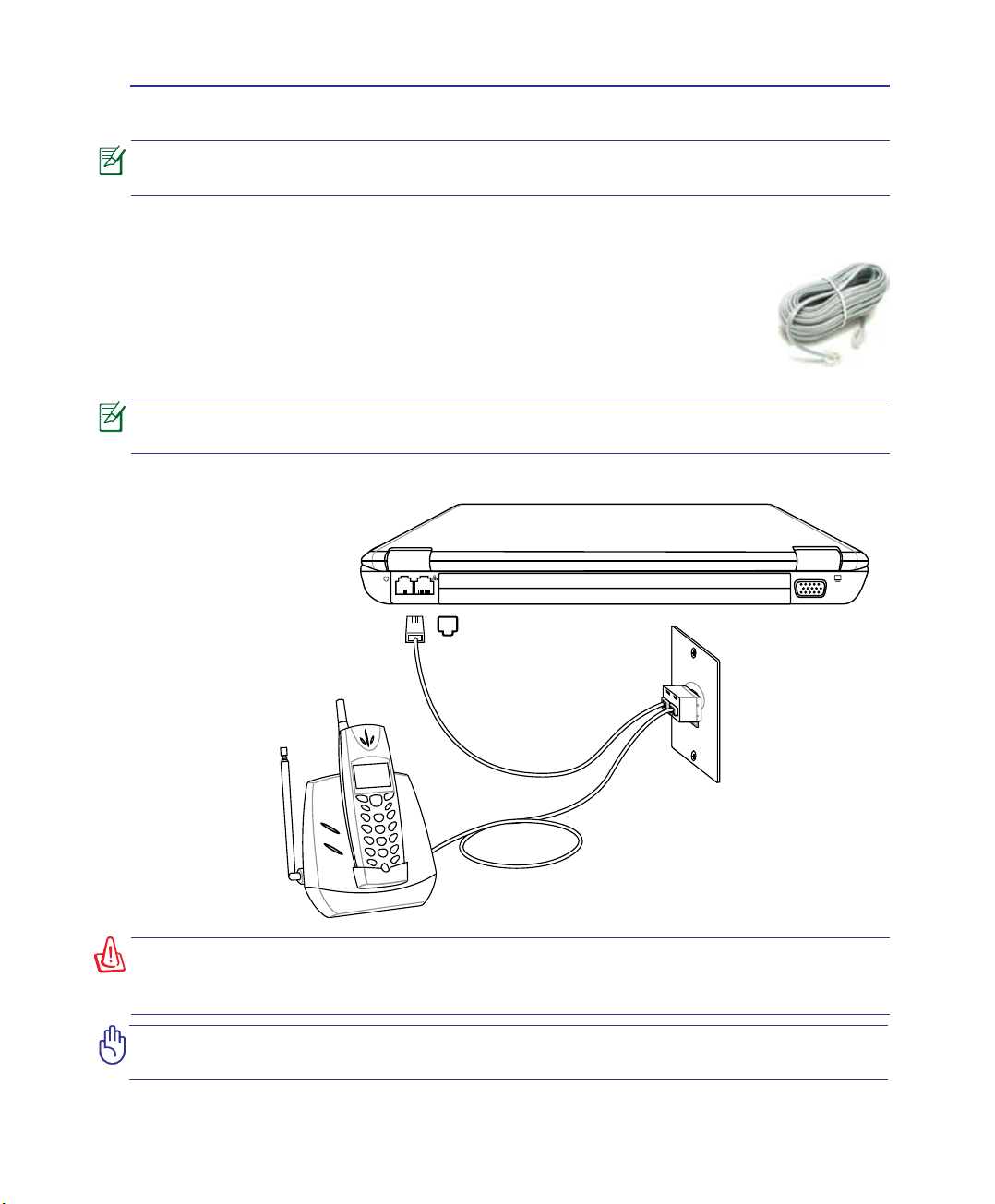
Det innebygde modemet og nettverket kan ikke installeres senere som en oppgradering. Etter kjøp kan modem og/eller nettverk installeres som et utvidelseskort.
Modemtilkobling (
Telefonledningen som brukes for å tilkoble den bærbare PC-ens interne modem
skal ha enten to eller 4 tråder (kun to tråder (telefonlinje nr� 1) brukes av modemet)
og skal ha en RJ-11-plugg på begge ender� Koble en ende til modemporten og
den andre enden til en analog telefonkontakt (som nnes i boliger). Når driveren
er installert er modemet klart for bruk�
Når du kobler til en online tjeneste må du ikke sette PC-en i dvalemodus (eller hvilemodus) da dette vil koble fra modemet.
Eksempel på den bærbare
PC-en koblet til en telefonkontakt for bruk med
det innebygde modemet:
på enkelte modeller)
Telefonpluggen er
den minste av de to�
Telefonveggkontakt
Telefontilkobling
er valgfritt
ADVARSEL! Bruk kun analoge telefonkontakter. Det innbygde modemet støtter ikke
spenningen brukt i digitale telefonsystemer. RJ-11 må ikke kobles til digitale telefon-
systemer, som nnes i mange kommersielle bygninger, eller vil skade oppstå!
FORSIKTIG! Av hensyn til elektrisk sikkerhet må kun telefonkabler rangert 26AWG
eller høyere brukes. (se Ordlisten for mer informasjon)
Telefonledninger med RJ-11plugger
47
Page 49
4 Bruke en bærbar PC
Nettverkstilkobling
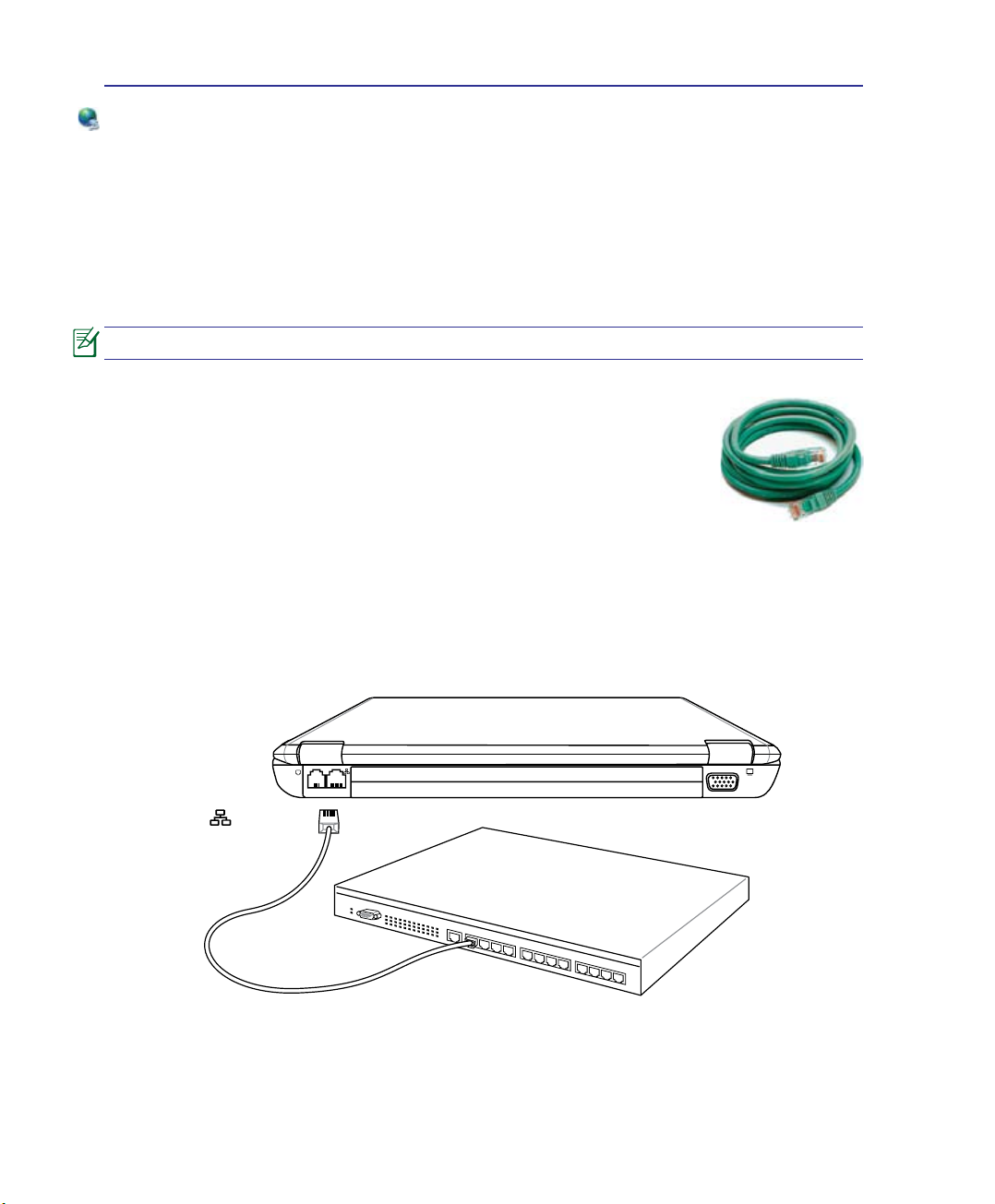
Koble en nettverkskabel med RJ-45 kontakter i hver ende til nettverksporten på den bærbare PCen og den andre enden til en hub eller svitsj� For 100 BASE-TX / 1000 BASE-T hastigheter må
nettverkskabelen din være i kategori 5 eller bedre (ikke kategori 3) med snodd ledningsparkabling�
Dersom du skal kjøre grensesnittet på 100/1000 Mbps, må det kobles til 100 BASE-TX / 1000 BASET hub (ikke BASE-T4 hub)� For 10 Base-T, bruk kategori 3, 4 eller 5 snodd ledningsparkabling�
10/100 Mbps Full-Duplex støttes av denne bærbare PC-en, men krever tilkobling til en nettverkswitchhub med aktivert «duplex»� Programvarestandarden er å bruke raskest innstilling så det ikke
kreves inngrep fra bruker�
1000 BASE-T (eller Gigabit) er eneste støttede på utvalgte modeller.
Kabel med snodd ledningspar
Kabelen som brukes for å koble Ethernet-kortet til en vert (vanligvis en hub
eller switch) kalles en kabel med snodd ledningspar for Ethernet (TPE)�
Sluttkontaktene kalles RJ-45-kontakter, som ikke er kompatible med RJ-11telefonkontakter� For å koble to datamaskiner sammen uten en hub kreves
det en LAN-kabel med delingslter (Fast-Ethernet-modell). (Gigabit-modeller
støtter auto-kryssover slik at en LAN krysskabel er valgfri�)
Eksempel på en bærbar PC tilkoblet en nettverkshub eller svitsj for bruk med den
innebygde Ethernet-regulatoren.
48
LANkontakten er den
største av de to�
Nettverkshub eller svitsj
Nettverkskabel med RJ-45-kontakter
Page 50
Bruke en bærbar PC 4
Trådløs LAN-tilkobling (på enkelte modeller)
Det valgfrie innebygde trådløse LAN er en kompakt trådløst Ethernet-adapter som er enkel i
bruk� Implementerer IEEE 802�11-standarden for trådløs LAN (WLAN), det valgfrie innebygde
trådløse LAN takler rask dataoverføring ved å bruke Direct Sequence Spread Spectrum(DSSS) og Orthogonal Frequency Division Multiplexing (OFDM)-teknologier på 2,4 GHz/5 GHz
frekvenser� Det valgfrie, innebygde trådløse LAN er bakoverkompatibelt med tidligere IEEE
802�11-standarder som gir deg problemfrie grensesnitt av trådløse LAN-standarder�
Det valgfrie, innebygde trådløse LAN er en klientadapter som støtter infrastruktur og Ad-
hoc-moduser, noe som gir deg eksibilitet på dine eksisterende eller fremtidige trådløse
nettverkskongurasjoner for distanser opp til 40 meter mellom klienten og tilgangspunktet.
For å gi din trådløse kommunikasjon tilstrekkelig sikkerhet kommer den valgfrie, innebygde
trådløse LAN-en med en 64-bit/128-bit Wired Equivalent Privacy-kryptering (WEP) og Wi-Fi
Protected Access–egenskaper (WPA)�
For sikkerhetsmessige hensyn, IKKE
koble til det usikre nettverket. Hvis du gjør
dette kan informasjon som sendes uten
kryptering være synlig for andre.
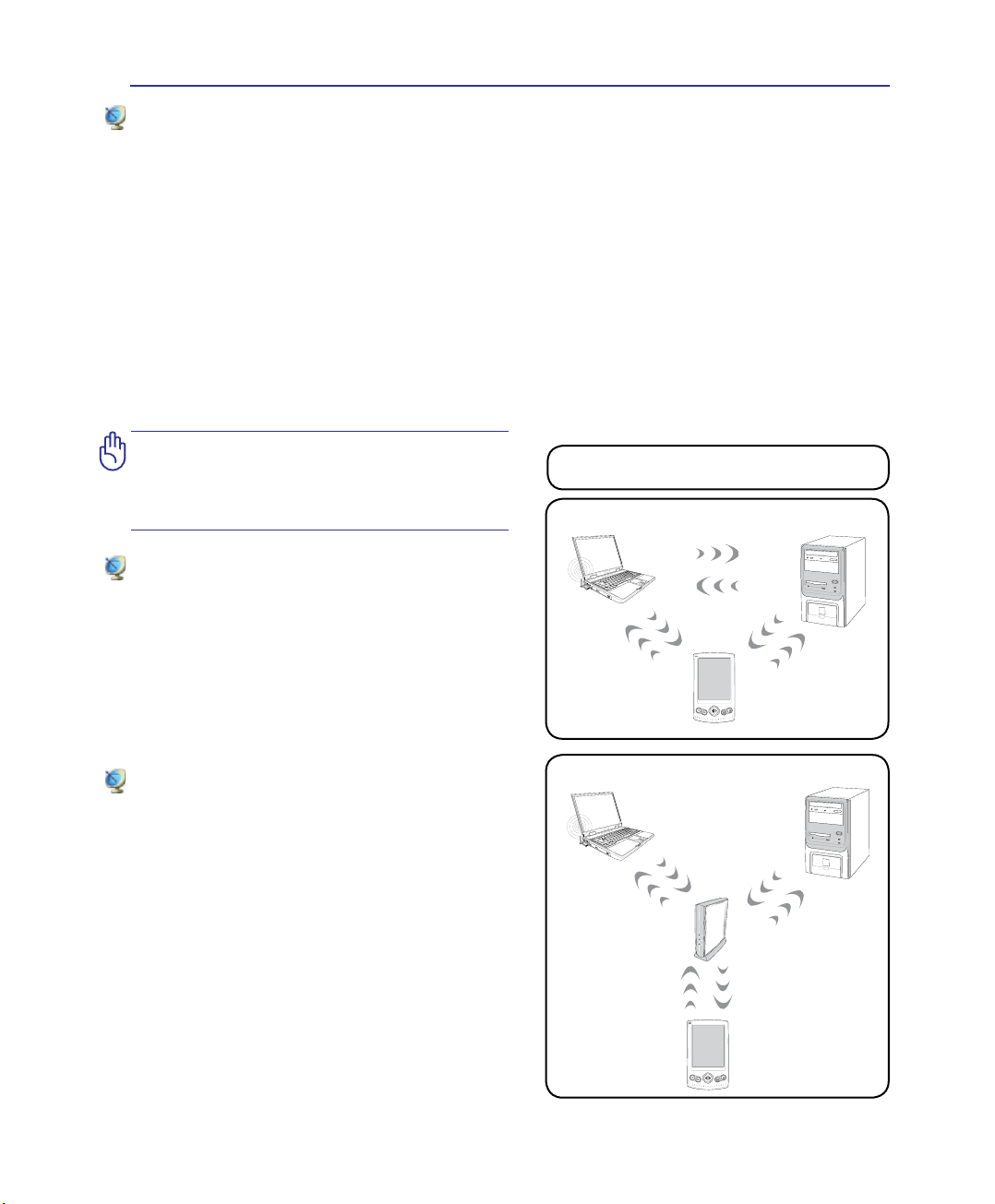
Ad-hoc-modus
Ad-hoc-modusen lar den bærbare PC-en koble
til en annen trådløs enhet� Intet tilgangspunkt
(AP) behøves i dette trådløse miljøet�
(Alle enheter må installere valgfri 802�11 trådløs LANadaptere�)
Infrastrukturmodus
Infrastrukturmodusen lar den bærbare PC-en
og andre trådløse enheter bli med i et trådløst
nettverk skapt med et tilgangspunkt (AP)
(solgt separat) som gir en sentral forbindelse
for trådløse klienter til å kommunisere med
hverandre eller med et kabelnettverk�
(Alle enheter må installere valgfri 802�11 trådløs LANadaptere�)
Her følger eksempler på bærebare PC-er som er
tilkoblet et trådløst nettverk�
Bærbar PC
Bærbar PC
Tilgangspunkt
Stasjonær PC
PDA
Stasjonær PC
(AP)
PDA
49
Page 51
4 Bruke en bærbar PC
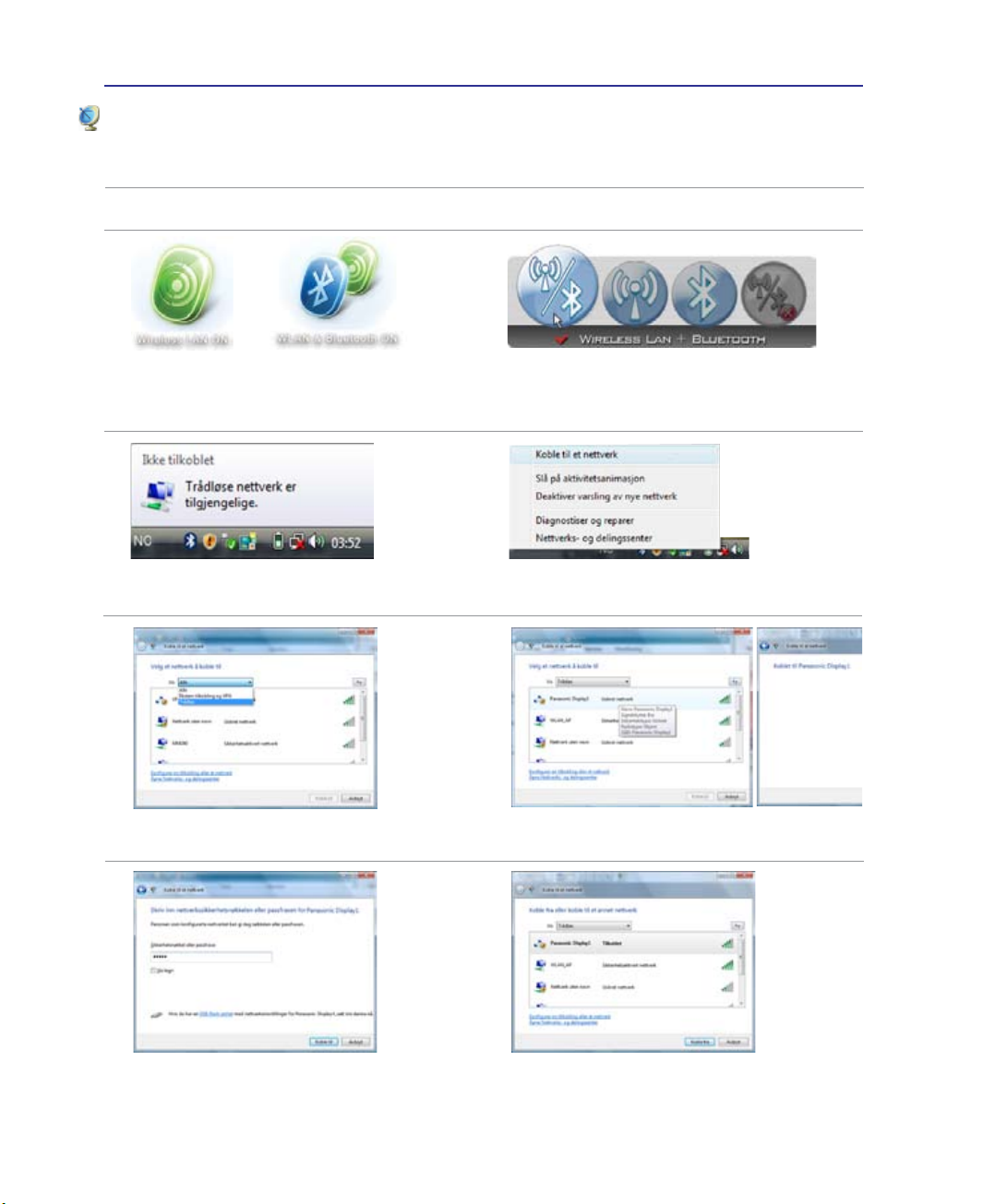
Windows trådløs nettverkstilkobling
Koble til et nettverk
1� Slå PÅ den trådløse bryteren hvis nødvendig (se brytere i del 3)�
2. Trykk ere ganger på [FN F2] Wireless LAN
ON eller WLAN & Bluetooth ON vises�
3� Du bør kunne se nettverksikonet “Ikke
tilkoblet”�
5� Velg “Vis
mange nettverk i området ditt�
Wireless (Trådløs)” hvis du har
2b� Eller dobbeltklikk på trådløs konsoll-ikonet i
oppgavelinjen og velg enten Wireless LAN +
Bluetooth eller bare Bluetooth�
4� Høyreklikk på nettverksikonet og velg Con-
nect to a network (Koble til et nettverk).
6 Velg det trådløse nettverket du vil koble til�
7� Når du kobler til kan det hende du må angi et
passord�
50
8� Etter at tilkoblingen er etablert, vises
“Tilkoblet”�
Page 52
Bruke en bærbar PC 4
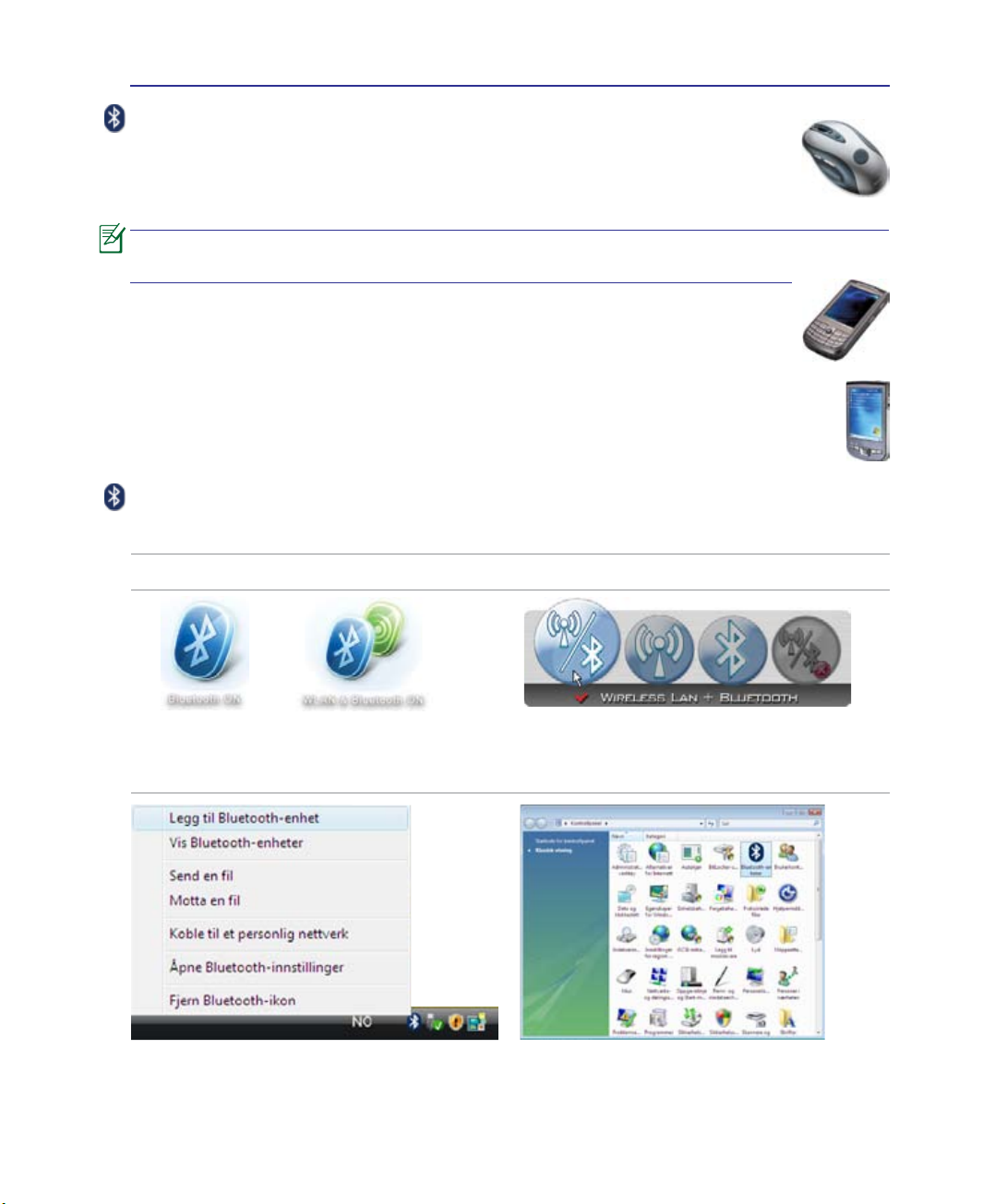
Trådløs tilkobling med Bluetooth (på enkelte
modeller)
Bærbare PC-er med Bluetooth-teknologi eliminerer behovet for kabler for tilkobling
av Bluetooth-enheter� Eksempler på Bluetooth-enheter kan være Bærbare PC-er,
Desktop PC-er, mobiltelefoner og PDA-er�
Om din bærbare PC ikke kom med innebygd Bluetooth må du koble til en USB eller
PC-kort Bluetooth-modul for å kunne bruke Bluetooth.
Bluetooth-klare mobiltelefoner
Du kan koble trådløst til din mobiltelefon� Avhengig av din mobiltelefons kapasitet
kan du overføre telefonkataloginformasjon, bilder, lydler osv. eller bruke den som
et modem for å koble til Internett� Du kan også bruke den til SMS-meldinger�
Bluetooth-klare datamaskiner eller PDA-er
Du kan koble trådløst til en annen datamaskin eller PDA og utveksle ler, dele ekstrautstyr
eller dele Internett eller nettverkstilkoblinger� Du kan også ta i bruk et Bluetooth-klar
trådløs tastatur eller mus�
Slå PÅ og starte Bluetooth-verktøyet
Denne prosessen kan brukes for å legge til de este Bluetooth-enhetene. Se Vedlegg for mer
informasjon�
1� Slå PÅ den trådløse bryteren hvis nødvendig (se brytere i del 3)�
2. Trykk ere ganger på [FN F2] Bluetooth ON eller
WLAN & Bluetooth ON vises�
3� Velg Add a Bluetooth Device (Legg til Bluetooth-
enhet) i oppgavelinjen�
2b� Eller dobbeltklikk på trådløs konsoll-ikonet i
oppgavelinjen og velg enten Wireless LAN +
Bluetooth eller bare Bluetooth�
3b� Eller start Bluetooth Devices (Bluetooth-enheter)
fra Windows Kontrollpanel�
51
Page 53
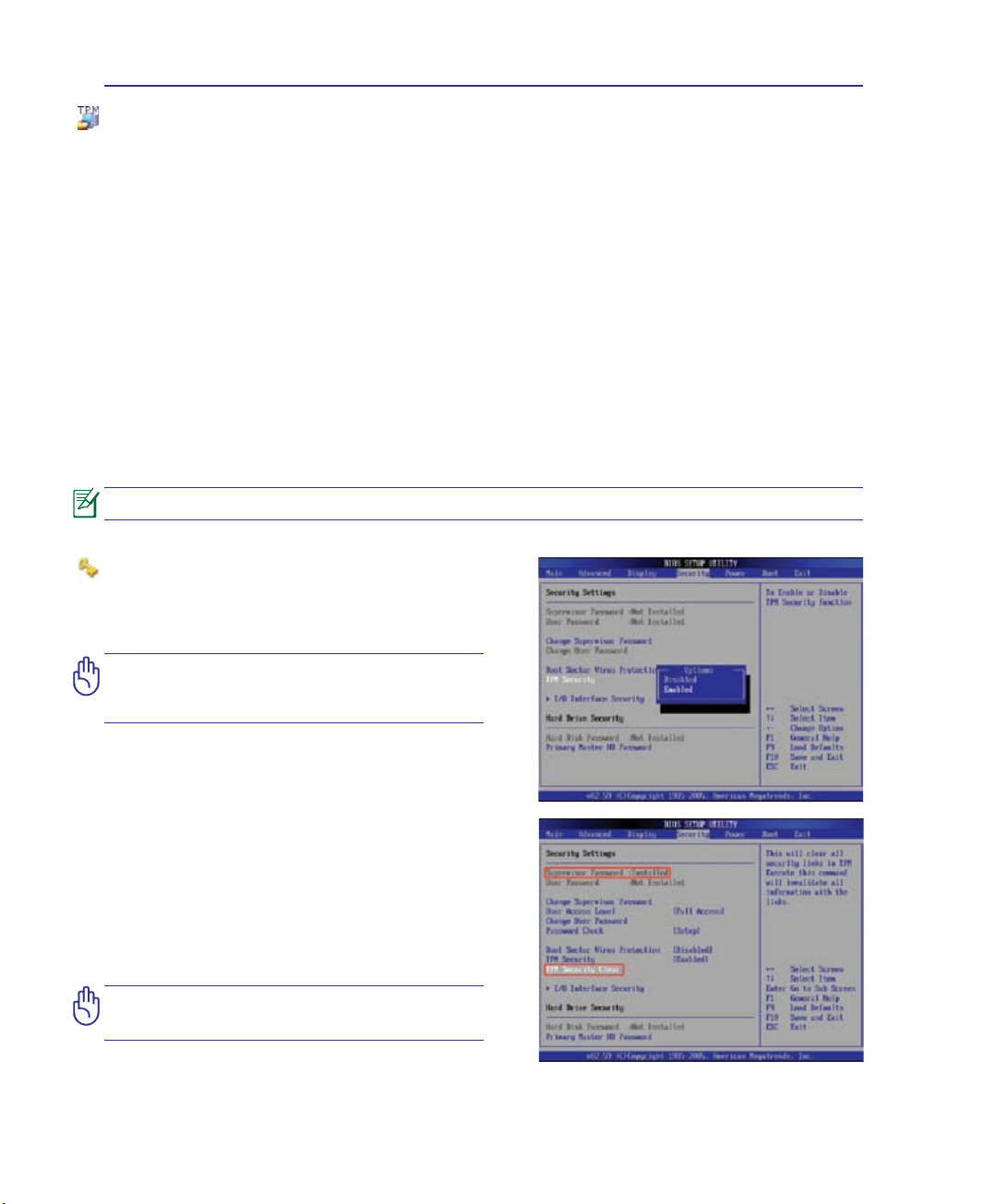
4 Bruke en bærbar PC
Trusted Platform Module (TPM) (på enkelte modeller)
TPM eller Trusted Platform Module er en maskinvareenhet for sikkerhet på systemkortet som
inneholder datagenererte nøkler for kyptering� Det er en maskinvarebasert løsning som kan
hjelpe mot angrep fra hackere som er ute etter å stjele passord og krypteringsnøkler til sensitive
data� TPM gir PC-en eller notebook-en muligheten til å kjøre programmer sikrere og utføre
transaksjoner og kommunikasjon på en tryggere måte�
Sikkerhetsegenskapene som leveres av TPM er støttet internt ved dem følgende kryptograske
funksjonene til hver TPM: hashing, tilfeldig nummergenerering, asymmetrisk nøkkel-generering
og asymmetrisk kryptering/dekryptering� Hver individuelle TPM på det enkelte datamaskinsystem
har en unik signatur som initialiseres under produksjonsprosessen med silikon, som videre
forsterker dens effektivitet for trygghet/sikkerhet� Hver individuelle TPM må ha en Eier før den
er brukbar som en sikkerhetsenhet�
TPM-anvendelser
TPM er nyttig for kunder som er interessert i å gi et ekstra lag av sikkerhet til datamaskinens
system� Når utstyrt med en valgfri sikkerhetsprogramvarepakke kan TPM gi samlet
systemsikkerhet, egenskaper for lbeskyttelse og beskytte mot e-post/privatlivets interesser.
TPM hjelper med å gi en sikkerhet som kan være sterkere enn den som nnes i system-BIOS-
en, operativsystemet eller ethvert ikke-TPM program�
TPM er frakoblet som standard. Bruk BIOS-oppsettet for å koble det til.
Aktivere TPM-sikkerhet
Gå inn i BIOS-oppsettet (trykk [F2] når systemet
starter)� Under Sikkerhet, sett TPM-sikkerhet til
[Aktivert].
Viktig: Bruk TPM-programmets
“Restore” eller “Migration” funksjon for
å sikkerhetskopiere TPM-sikkerhetsdata.
Slette TPM-sikret data
Når Supervisor Password (Supervisor
Password) er installert, vises TPM Security
Clear(Supervisor Password)� Bruk dette
elementet til å slette alle data som er sikret
av TPM� (Du må starte den bærbare PC-en
på nytt etter at du har satt passordet for å se
dette alternativet�)
Viktig: Ta regelmessig sikkerhetskopi av
TPM-sikret data.
52
Page 54

Vedlegg
Ekstrautstyr
Valgfrie tilkoblinger
Operativsystem og programvare
Systemets BIOS-innstillinger
Vanlige problemer og løsninger
Programvaregjenoppretting i Windows Vista
Ordliste
Deklarasjoner og sikkerhetserklæringer
Informasjon om bærbar PC
Fotoer og ikoner i denne håndboken brukes kun som eksempler og viser ikke Det som
faktisk brukes i produktet.
V-1
Page 55
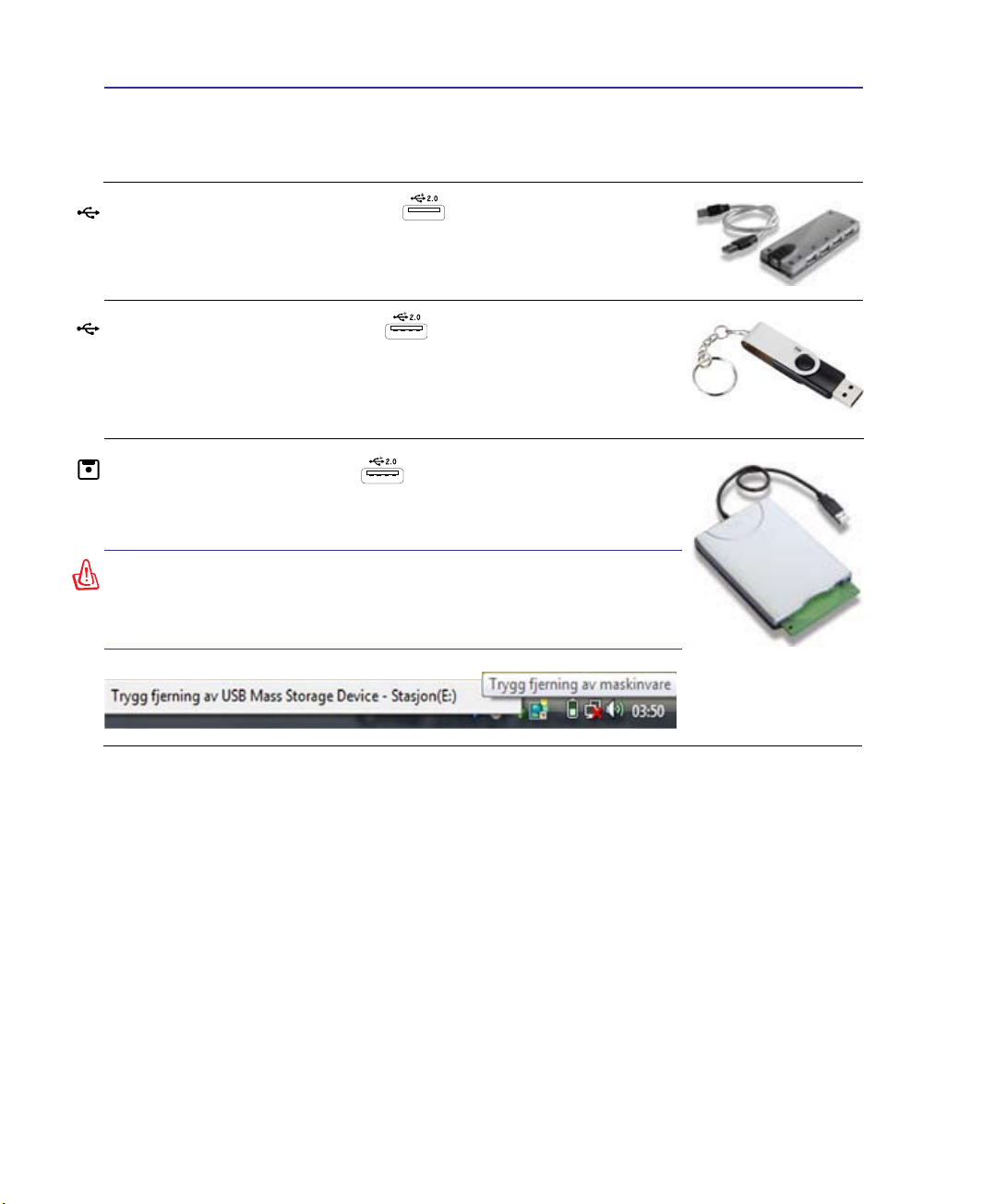
v Vedlegg
Ekstrautstyr
Disse gjenstandene kan om ønsket leveres som ekstrautstyr til din bærbare PC.
USB-hub (ekstrautstyr)
Fest en USB-hub for å øke antall USB-porter du har, og koble til / fra
mange USB-enheter gjennom en enkel kabel.
USB-Flash-minnedisk
En USB ash minnedisk kan erstatte 1,44 MB diskettstasjonen og forsyne deg med
opp til ere hundre megabyte med lagring, høyere hastigheter og bedre holdbarhet.
Når denne brukes i gjeldende operativsystemer er drivere ikke nødvendig.
USB-diskettstasjon
En valgfri diskettstasjon med USB-grensesnitt kan akseptere en standard 1.44MB
(eller 720KB) 3.5” diskett.
ADVARSEL! For å forhindre systemfeil, bruk Windows “Trygg
fjerning av maskinvare” i oppgavelinjen før du kobler fra USBdiskettstasjonen. Før den bærbare PC-en transporteres, løs ut
disketten, da det kan oppstå skade fra støt.
V-2
Page 56
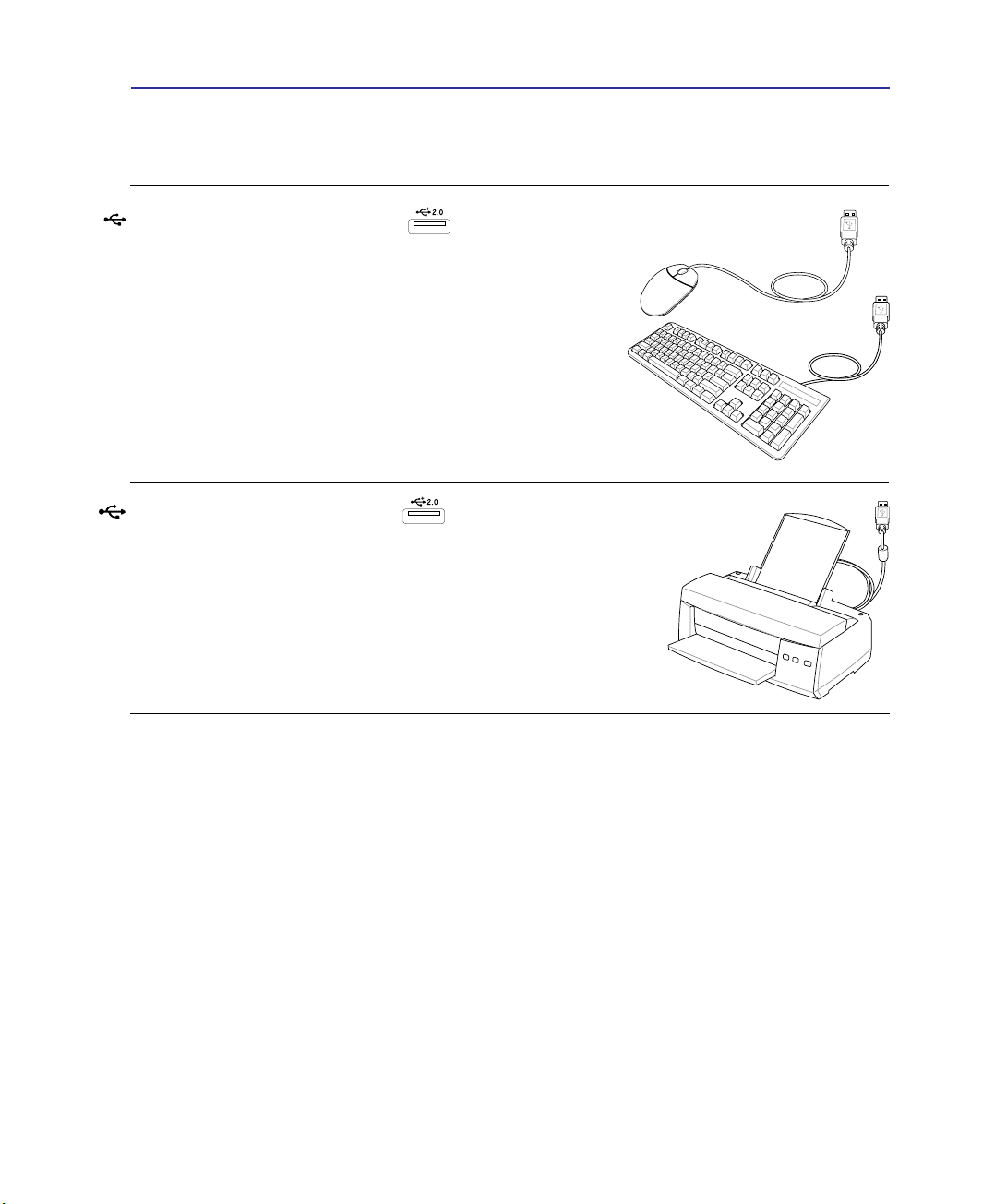
Valgfrie tilkoblinger
Disse gjenstandene kan om ønsket kjøpes fra tredjepart.
USB-tastatur og -mus
Ved bruk av et eksternt USB-tastatur kan data skrives inn på en
mer komfortabel måte. Ved bruk av en ekstern USB-mus kan
Windows navigeres på en mer komfortabel måte. Både eksternt
USB-tastatur og -mus vil fungere samtidig med PC-ens innbygde
tastatur og styreplate.
Tilkobling av skriver
En eller ere USB-skrivere kan brukes samtidig på hvilken som helst
USB-port eller -hub.
Vedlegg v
V-3
Page 57
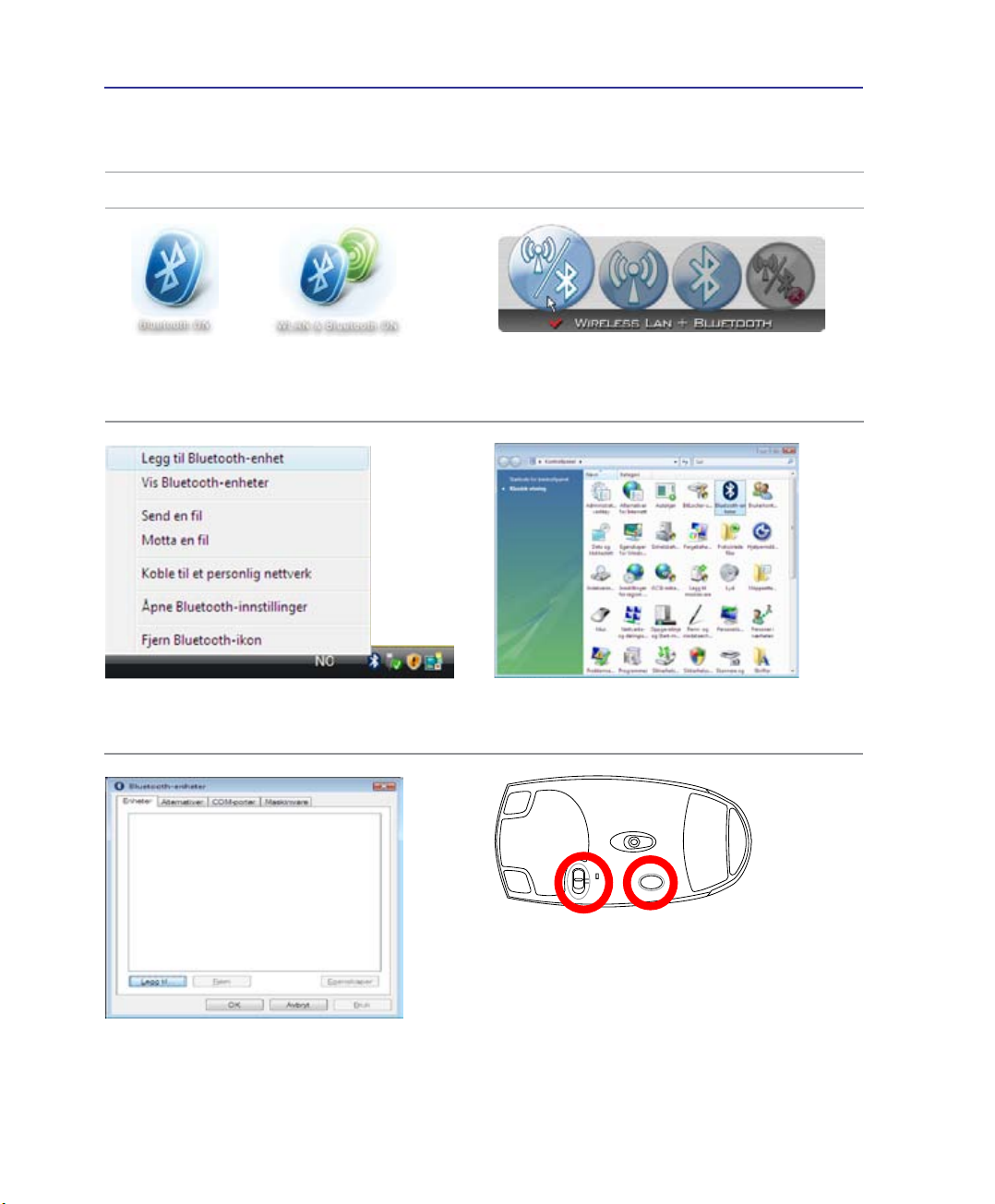
v Vedlegg
R
E
S
E
T
OFF ON
Installasjon av Bluetooth-mus (ekstrautstyr)
Denne prosessen kan brukes for å legge til de este Bluetooth-enhetene i Windows.
1� Slå PÅ den trådløse bryteren om nødvendig (se brytere i del 3)�
2. Trykk ere ganger på [FN F2
Bluetooth ON eller
WLAN & Bluetooth ON vises�
3� Velg Legg til Bluetooth-enhet i oppgavelinjen�
2b� Eller dobbeltklikk på trådløs konsoll-ikonet i
oppgavelinjen og velg enten Wireless LAN +
Bluetooth eller bare Bluetooth�
3b� Eller start Bluetooth-enheter fra Windows Kon-
trollpanel�
3c� Hvis du startet den fra Kontrollpanelet,
klikk Legg til fra dette skjermbildet�
V-4
4� Forbered Bluetooth-musen�
• Sett inn to AA-batterier�
• Slå PÅ strømbryteren på bunnen av musen� Den
nedre sensoren bør lyse rødt�
• Trykk på “RESET”-knappen på undersiden av
Bluetooth-musen�
Page 58
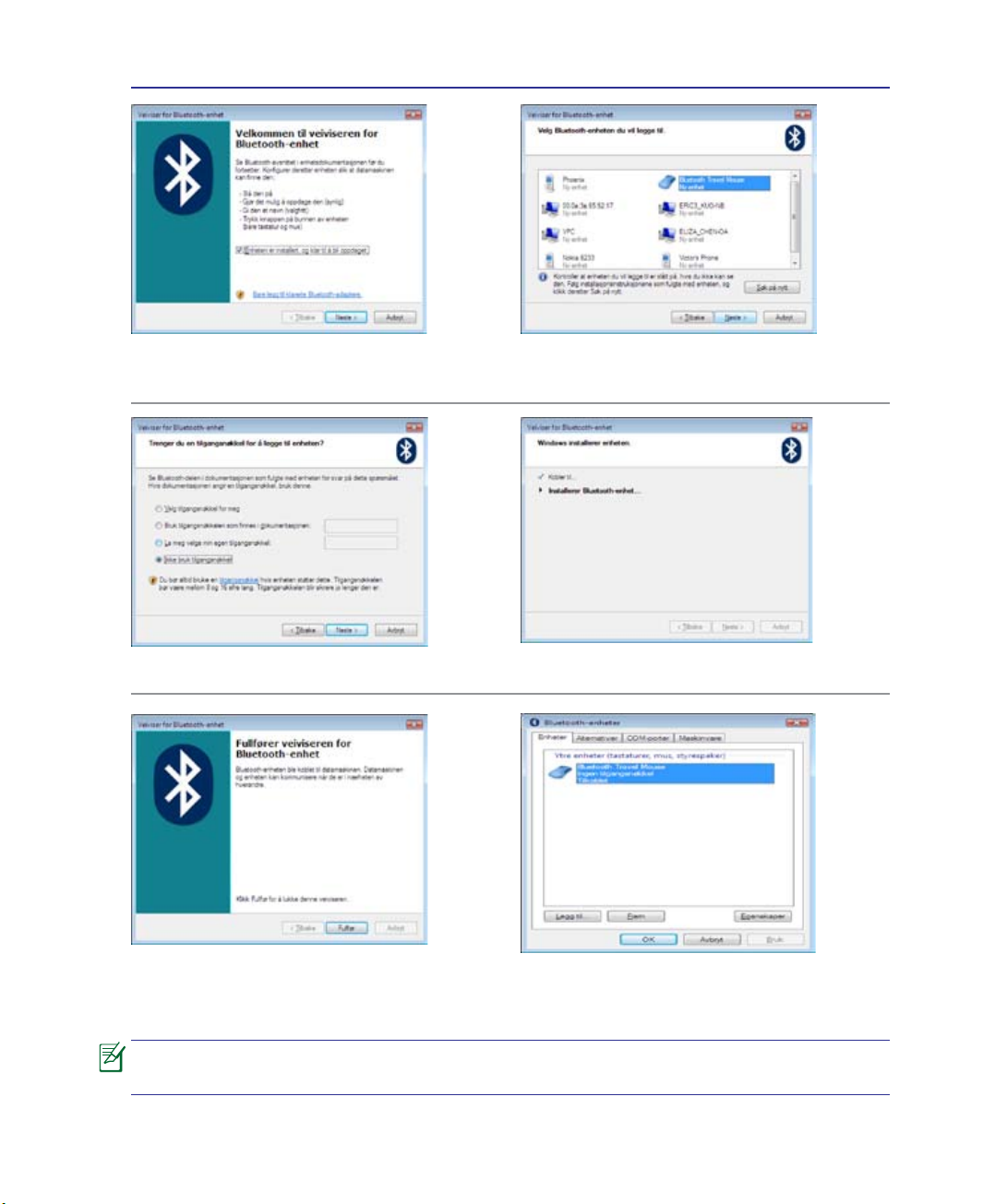
Vedlegg v
5� Klikk Neste når Bluetooth-musen er klar�
7� Velg ”Ikke bruk tilgangsnøkkel” og klikk
Neste�
6� En liste over nærliggende Bluetooth-enheter vises�
Velg Bluetooth-musen og klikk Neste�
8� Vent mens Bluetooth-musen legges til�
9� Klikk
Fullfør når du er ferdig�
”RESET” (omstart) er muligens nødvendig etter å ha byttet batterier. Gjenta stegene
om nødvendig.
10� Du vil se enheten i vinduet� Du kan også legge til
eller fjerne Bluetooth-enheter her�
V-5
Page 59
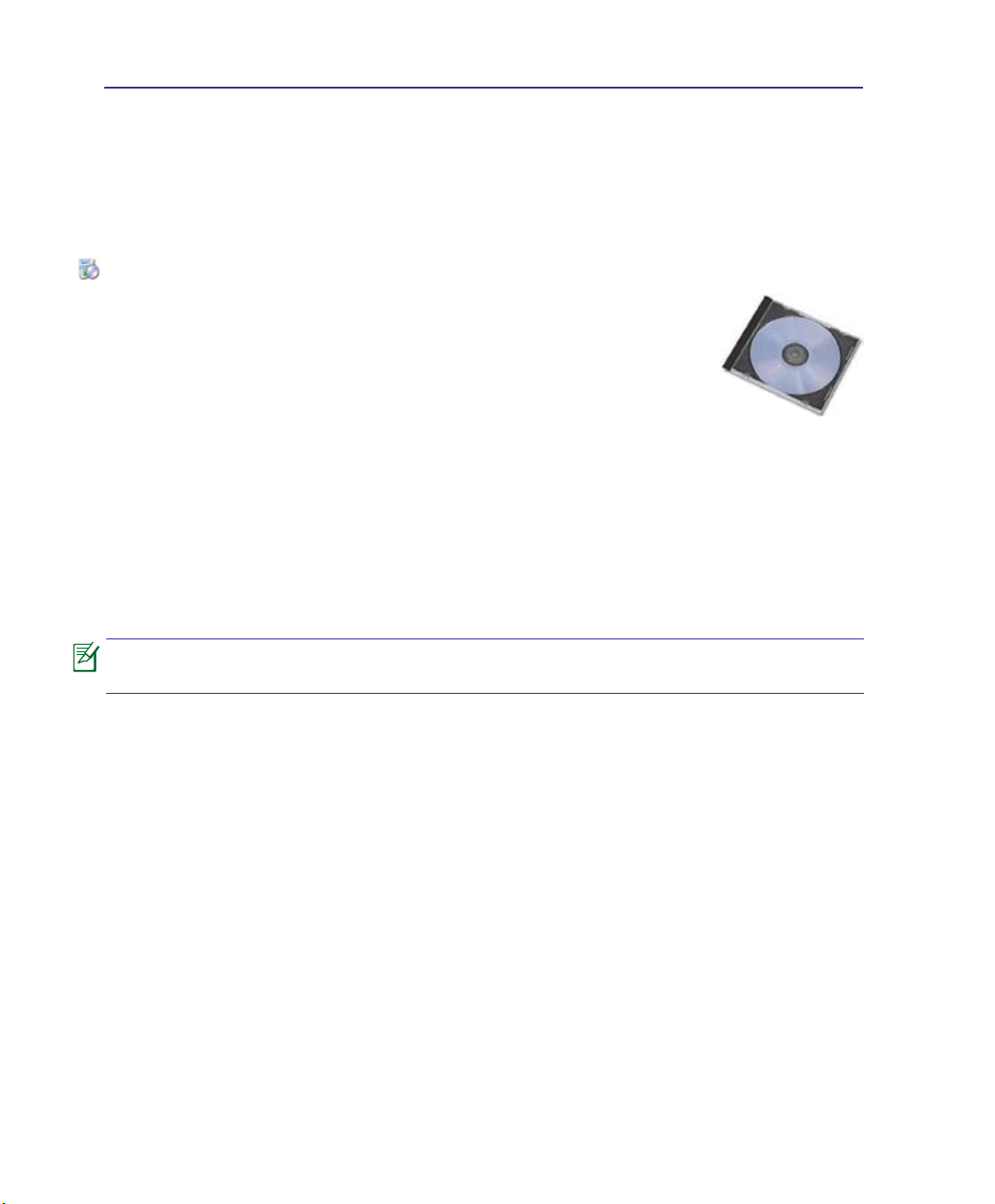
v Vedlegg
Operativsystem og programvare
Denne bærbare PC-en kan tilby (avhengig av område) dens kunder valget av et forhåndsinstallert
operativsystem, slik som Microsoft Windows. Valgene og språkene vil avhenge av området. Nivåer
for maskinvare- og programvarestøtte kan variere avhengig av installert operativsystem. Stabilitet og
kompatibilitet med andre operativsystemer kan ikke garanteres.
Programvarestøtte
Denne bærbare PC-en kommer med en støtte-CD med BIOS, drivere og applikasjoner
for å aktivere maskinvarefunksjoner, for utvidet funksjonalitet. Dette vil hjelpe deg å
administrere din bærbare PC, eller legge til funksjonalitet som ikke fulgte med det
opprinnelige systemet. Dersom oppdateringer eller erstatninger av støtte-CD-en er
nødvendig, kontakt din forhandler for informasjon om hvilke nettsider du kan bruke
til å laste ned individuelle programvaredrivere og hjelpeprogrammer.
Støtte-CD-en inneholder alle drivere, hjelpeprogrammer og programvare for alle populære
operativsystemer, inkludert det som har blitt forhåndsinstallert. Støtte-CD-en inneholder ikke selve
operativsystemet. Støtte-CD-en er nødvendig selv om din bærbare PC ble levert ferdig kongurert, for
å levere ytterligere programvare som ikke var en del av den opprinnelige installeringen.
En gjenopprettings-CD leveres etter ønske og inneholder et bilde av det opprinnelige operativsystemet som
ble installert på harddisken i fabrikken. Gjenopprettings-CD-en tilbyr en nøye gjenopprettingsfunksjon
som raskt gjenoppretter operativsystemet til dets originale arbeidsstatus, avhengig av at harddisken er i
god arbeidstilstand. Kontakt din forhandler dersom du ønsker en slik løsning.
V-6
Noen av komponentene og funksjonene i den bærbare PC-en trer ikke i kraft før
enhetsdriverne og hjelpeprogrammene har blitt installert.
Page 60
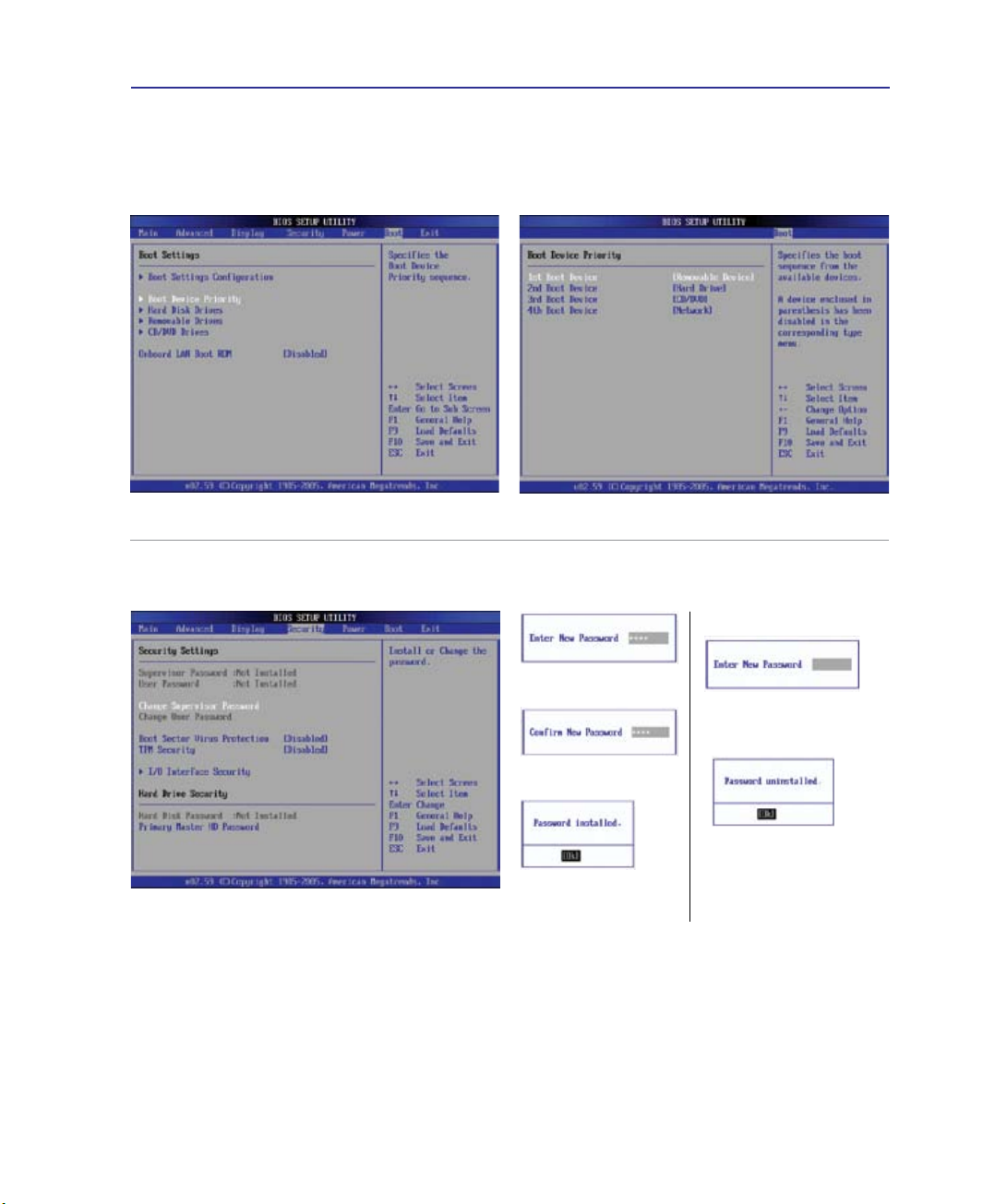
Systemets BIOS-innstillinger
Oppstartsenhet
Vedlegg v
Boot-skjermen, velg Boot Device Priority.
1� På
Sikkerhetsinnstilling
1� På Sikkerhet-skjermen, velg Endre kontrollør eller Endre
brukerpassord�
2. Velg hvert element og trykk [Enter] for å velge en enhet.
Fjerne passordet:
2� Skriv inn et passord og
trykk på [Enter].
3� Skriv inn passordet på
nytt og trykk på [Enter].
4. Passordet er kongurert.
1� La passordfeltet stå
tomt og trykk på [Enter].
2� Passordet er nå fjernet�
V-7
Page 61
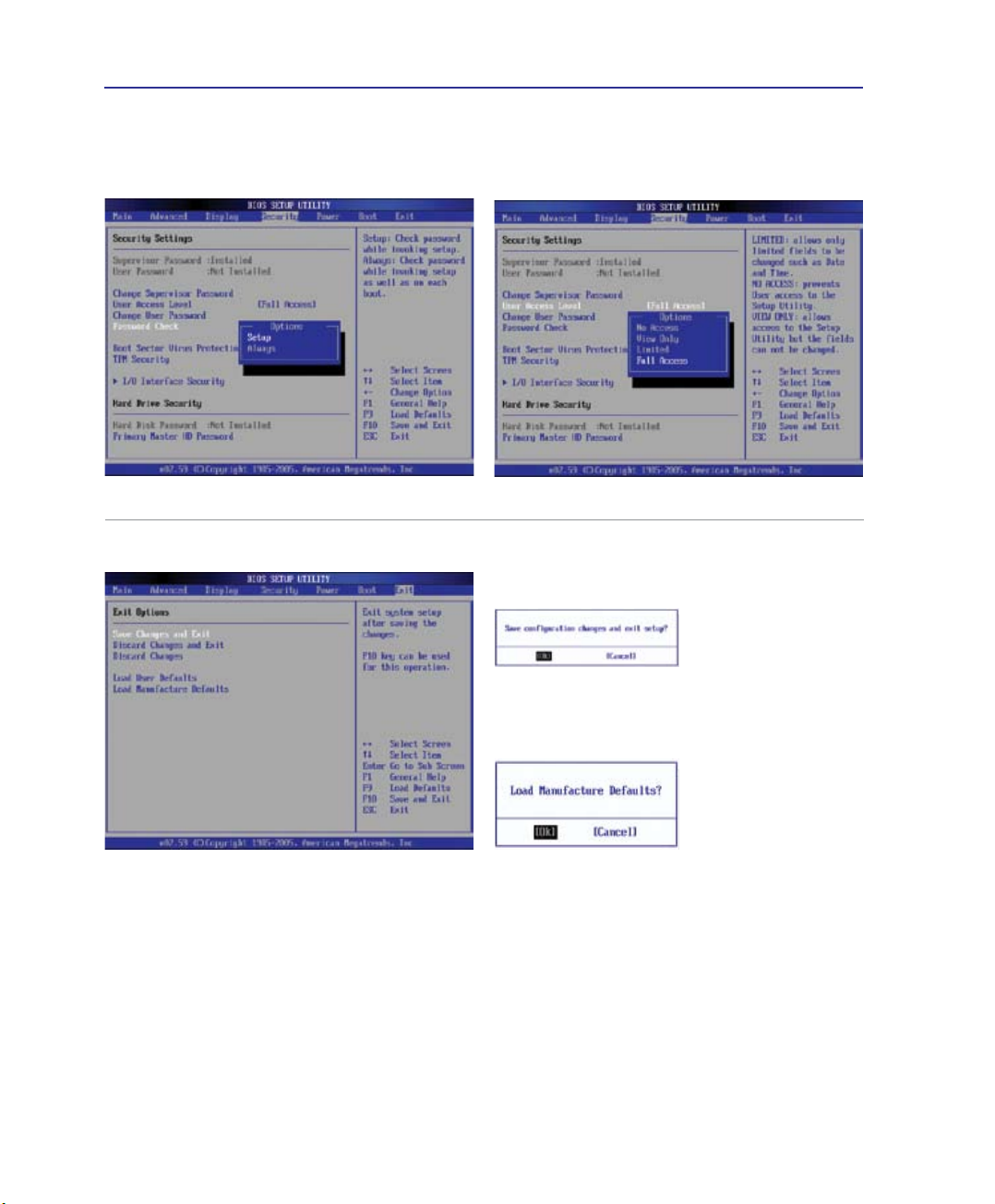
v Vedlegg
Systemets BIOS-innstillinger (Forts.)
Passordkontroll
Velg om det skal spørres etter et passord under oppstart
(Alltid) eller kun for tilgang til BIOS-verktøyet (Setup)�
Lagre endringer
Brukertilgangsnivå
Velg tilgangsnivået som "Brukerpassord" skal ha i BIOSverktøyet�
Hvis du vil beholde kongurasjonsinnstillingene, må du
lagre endringer før du går ut av BIOS-verktøyet�
Hvis du vil gjenopprette standardinnstillinger, velg Last
fabrikkstandarder. Du må deretter lagre endringene for
å beholde fabrikkinnstillingene�
V-8
Page 62

Vedlegg v
Vanlige problemer og løsninger
Maskinvareproblem - Optisk stasjon
Den optiske stasjonen kan ikke lese eller skrive disker.
1. Oppdater BIOS-en til den siste versjonen og prøv igjen.
2. Hvis oppdatering av BIOS-en ikke hjelper, prøv disker av bedre kvalitet og prøv igjen.
3. Hvis problemet vedvarer, kontakt ditt lokale servicesenter for hjelp.
Ukjent årsak - Ustabilt system
Kan ikke våkne fra dvalemodus.
1. Fjern oppgraderte deler (RAM, HDD, WLAN, BT) hvis de ble installert etter kjøp.
2. Hvis dette ikke er tilfelle, prøv MS systemgjenoppretting.
3. Hvis problemet vedstår, prøv å gjenopprette systemet ditt med gjenopprettingsstasjonen eller
DVD. (MERK: Du må ta sikkerhetskopi av alle data før du gjenoppretter.)
4. Hvis problemet vedvarer, kontakt ditt lokale servicesenter for hjelp.
Maskinvareproblem - Tastatur/hurtigtast
Hurtigtasten (FN) er deaktivert.
A. Gjeninstaller “ATK0100”-driveren fra driver-CDen eller last den ned fra ASUS-websiden.
Maskinvareproblem - Innebygd kamera
Det innebygde kameraet fungerer ikke ordentlig.
1. Sjekk “Enhetsbehandler” for å se om det er noen problemer.
2. Prøv å installere driveren til webkameraet på nytt for å løse problemet.
3. Hvis problemet vedstår, oppdater BIOS-en til den siste versjonen og prøv igjen.
4. Hvis problemet fremdeles vedstår, kontakt ditt lokale servicesenter for hjelp.
Maskinvareproblem - Batteri
Vedlikehold av batteri.
1. Registrer den bærbare PC-en for en ett års garanti på følgende webside:
http://member.asus.com/login.aspx?SLanguage=en-us
2. IKKE fjern batteripakken mens du bruker den bærbare PC-en med vekselstrømadapteren for å
forhindre skade forårsaket av utilsiktet strømtap. ASUS-batteripakken har en beskyttelseskrets
for å forhindre overlading, slik at det ikke vil skade batteripakken hvis den står i den bærbare
PC-en.
3. Oppbevar batteripakken i et tørt område med temperaturer mellom 10 oC og 30 oC hvis du ikke
skal bruke den for en lengre periode. Det anbefales sterkt at du lader batteripakken hver tredje
måned.
V-9
Page 63

v Vedlegg
Vanlige problemer og løsninger (Forts.)
Maskinvareproblem - Feil med å slå på/av
Jeg kan ikke slå PÅ den bærbare PC-en.
Diagnostikk:
1. Slå på med kun batteri? (J = 2, N = 4)
2. Kan du se BIOS (ASUS-logoet)? (J = 3, N = A)
3. Kan du laste OS? (J = B, N = A)
4. LED på strømadapteren er PÅ? (J = 5, N = C)
5. Slå PÅ med kun adapter? (J = 6, N = A)
6. Kan du se BIOS (ASUS-logoet)? (J = 7, N = A)
7. Kan du laste OS? (J = D, N = A)
Symptomer og løsninger:
A. Problemet kan være i MB, HDD eller NB. Besøk et lokalt servicesenter for hjelp.
B. Problemet kan være forårsaket av operativsystemet; prøv å gjenopprette systemet med
gjenopprettingsstasjonen eller -disken. (VIKTIG: Du må ta sikkerhetskopi av alle data før
du gjenoppretter.)
C. Adapterproblem; sjekk strømledningen eller kontakt et lokalt servicesenter.
D. Batteriproblem; sjekk batterikontaktene eller besøk et lokalt servicesenter for reparasjon.
Mekanisk problem - Vifte/varme
Hvor er kjøleviften alltid PÅ og temperaturen høy?
1. Kontroller at viften fungerer når CPU-temperaturen er høy og sjekk om det er luftyt fra
hovedluftventilen.
2. Hvis du har mange programmer som kjører (se oppgavelinjen), lukk dem for å senke
systemlasten.
3. Problemet kan også forårsakes av noen virus; bruk anti-virusprogram.
4. Hvis ingen av punktene ovenfor hjelper, prøv å gjenopprette systemet ditt med
gjenopprettingsstasjonen eller DVD-en. (VIKTIG: Du må ta sikkerhetskopi av alle data
før du gjenoppretter.)
(FORSIKTIG: Ikke koble til Internett før du har installert et antivirusprogram og
Internettbrannmur for å beskytte deg selv mot virus.)
Service - Spesikasjon, funksjon, pris
Hvordan sjekke om en bærbar PC er utstyrt med et trådløst kort?
A. Gå inn i Kontrollpanel | System | Maskinvareenhet | Enhetsbehandler. Du vil se om den
bærbare PC-en har et WLAN-kort under ”Nettverksadapter”.
V-10
Page 64

Vedlegg v
Vanlige problemer og løsninger (Forts.)
Programvareproblem - ASUS-maskinvare
Når jeg slår PÅ den bærbare PC-en, vises en “Åpen policy lfeil”-melding.
A. Gjeninstaller den siste versjonen av “Power4 Gear”-verktøyet. Det er tilgjengelig på ASUS-
websiden.
Ukjent årsak - Blåskjerm med hvit tekst
En blåskjerm med hvit tekst vises etter oppstart av systemet.
1. Fjern ekstra minne. Hvis ekstra minne ble installert etter kjøp, slå AV PC-en, fjern det ekstra
minnet og slå PÅ for å se om problemet skyldes ukompatibelt minne.
2. Avinstaller programmer. Hvis du har installert programmer nylig, kan det hende de ikke er
kompatibelt med systemet. Prøv å avinstallere dem i Windows sikkerhetsmodus.
3. Sjekk systemet for virus.
4. Oppdater BIOS-en til siste versjon med WINFLASH i Windows eller AFLASH i DOS-modus.
Disse verktøyene og BIOS-lene kan lastes ned fra ASUS-websiden. (ADVARSEL: Kontroller
at den bærbare PC-en ikke mister strøm under BIOS-ashingen.)
5. Hvis problemet ikke kan løses, bruk gjenoppretting for å gjeninstallere hele systemet.
(VIKTIG: Du må ta sikkerhetskopi av all data før du gjenoppretter.)
(FORSIKTIG: Ikke koble til Internett før du har installert et antivirusprogram og Internett-bran-
nmur for å beskytte deg selv fra virus.) (MERK: Kontroller at du installerte “Intel INF Update”
og “ATKACPI” driverne først slik at maskinvareenhetene kan gjenkjennes.)
6. Hvis problemet fremdeles vedstår, kontakt ditt lokale servicesenter for hjelp.
V-11
Page 65
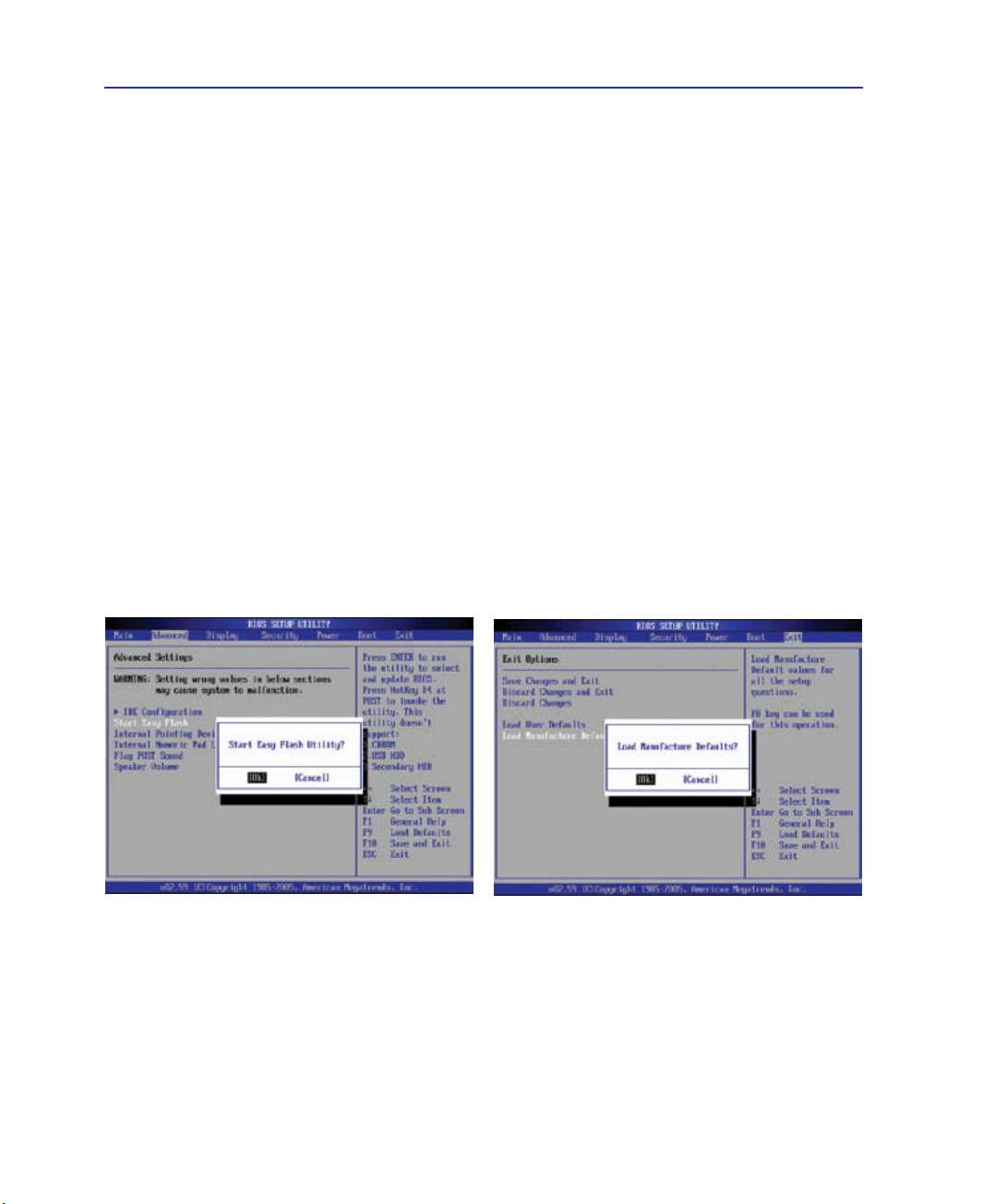
v Vedlegg
Vanlige problemer og løsninger (Forts.)
Programvareproblem - BIOS
Oppdatere BIOS-en.
1. Bekreft modellen til den bærbare PC-en og last ned den siste BIOS-len for din modell fra
ASUS-websiden.
2. Bruk “WINFLASH”-verktøyet for å oppdatere BIOS-en. Verktøyet nner du på Driver &
Utility-CDen som fulgte med PC-en.
3. Pakk ut BIOS-len til en midlertidig mappe (som rotmappen i C:\)
4. Klikk Start | Alle programmer | ASUS Utility | WINFLASH | WINFLASH
a. Velg den nye BIOS-bildelen.
b. Bekreft den valgte BIOS-informasjonen. Sjekk modellen, versjonen og data.
c. Klikk Flash for å initialisere BIOS-oppdateringen.
d. Klikk Avslutt når dette er ferdig.
e. Start systemet på nytt. Så fremt du har lykkes i å ashe BIOS-len, trykk [F2] for å gå inn.
i. BIOS-oppsettssiden når ASUS-loget vises under systemoppstart.
f. Etter at du går inn i BIOS-oppsettsiden, gå til Avslutt og velg Last fabrikkstandarder. Velg
deretter Lagre og avslutt og start systemet på nytt.
g. BIOS-ashprosedyren er nå ferdig.
Du kan også bruke “Easy Flash”-funksjonen
på siden Avansert i BIOS-verktøyet� Følg
instruksjonene under�
V-12
Du må “Last fabrikkstandarder” etter
oppdatering (ashing) av BIOS-en.
Page 66

Vedlegg v
Vanlige problemer og løsninger (Forts.)
Symantecs Norton Internet Security (NIS)
1. Noen ganger viser NIS et varsel for å stoppe et trojansk virus fra en lokal IP-adresse. Dette prob
lemet kan løses ved å kontrollere at virusdefinisjonsfilen er den siste, og regelmessig op
pdatere virusdefinisjonsfilen.
2. Gjeninstallering mislykkes ved “Information Wizard” etter avinstallering av Norton Antivirus.
Kontroller at NIS har blitt avinstallert fra datamaskinen, start systemet på nytt, installer NIS igjen,
bruk “Live Update” og oppdater virusdefinisjonsfilen.
3. Norton blokkerer ønskede websider eller reduserer nedlastningshastigheter.
Endre sikkerhetskonfigurasjonen til et lavere nivå. NIS skanner virus mens du laster ned data så
nettverkshastigheten senkes.
4. Kan ikke logge på MSN eller Yahoo Messenger.
Kontroller at NIS har blitt oppdatert og oppdater Windows-systemet med “Windows Update”. Hvis
problemet vedvarer, prøv det følgende:
1. Åpne NIS 200x ved å klikke på NIS-ikonet i systemkurven.
2. Åpne “Norton AntiVirus” i “Alternativer”-menyen.
3. Klikk på “Direktemeldinger”, fjern avmerking av “MSN/Windows Messenger” fra “Hvilke
direktemeldinger skal blokkeres”.
5. NIS er skadet og må gjeninstalleres.
På platen som fulgte med ligger NIS i “NIS200x”-mappen (x er versjonsnummeret).
6. “Start brannmur når systemet starter opp”-alternativet er valgt, men det tar omtrent et minutt å
starte brannmuren hver gang jeg går inn i Windows. Windows svarer ikke mens dette pågår.
Hvis NIS-brannmurer reduserer systemhastigheten til et uakseptabelt nivå, fjern dette alternativet.
7. Systemhastigheten min har blitt redusert av NIS.
NIS vil redusere systemhastigheten din (både ved oppstart og ved kjøring av programm) hvis du
bruker NIS komplette beskyttelsesfunksjoner, NIS-skanner og sporer all data i bakgrunnen. Du kan
øke hastighetent til systemet ved å stoppe NIS autoskannfunksjoner i systemoppstart. Du kan deretter
skanne manuelt etter virus når datamaskinen ikke er i bruk.
8. Kan ikke avinstallere NIS.
Gå til Kontrollpanel | Legg til/fjern programmer. Se etter “Norton Internet Security 200x (Symantec
Corporation)”. Klikk Endre/fjern og velg Fjern alle for å avinstallere NIS.
V-13
Page 67

v Vedlegg
Vanlige problemer og løsninger (Forts.)
9. Windows-brannmuren må stoppes før du installerer “Norton Internet Security” eller “Norton
Personal Firewall”. Slik stopper du Windows-brannmuren:
1. Klikk på Start og klikk på Kontrollpanel.
2. Du har ett av to kontrollpaneler. Klikk på Sikkerhetssenter.
3. Klikk på Windows-brannmur under statusoppdateringer.
4. Klikk Av og klikk deretter OK.
10. Hvorfor viser “Privacy Control” en ‘x’?
Slå av Privacy Control fra “Status og innstillinger”.
11. Ikke tilstrekkelige rettigheter.
Mange innstillinger, inkludert deaktiver eller avinstaller av NIS, krever at du er logget på Windows
som administrator. Logg av og bytt til en brukerkonto med administratorrettigheter.
V-14
Page 68
Vedlegg v
Windows Vista-programvaregjenoppretting
Bruke harddiskstasjon
Gjenopprettingsstasjonen inkluderer et bilde av operativsystemet, drivere og verktøy som er installert på
den bærbare PC-en på fabrikken. Gjenopprettingsstasjonen tilbyr en nøye gjenopprettingsfunksjon som
raskt gjenoppretter operativsystemet til dets originale arbeidsstatus, avhengig av at harddisken er i god
arbeidstilstand. Før du bruker gjenopprettingen, kopier datalene (som Outlook PST-ler) til en diskett
eller nettverksstasjon og skriv ned tilpassede kongurasjonsinnstillinger (som nettverksinnstillinger).
Om gjenopprettingsstasjonen
Gjenopprettingsstasjonen er en reservert plass på harddisken som
brukes til å gjenopprette operativsystemet, drivere og verktøy som
ble installert på den bærbare PC-en på fabrikken.
VIKTIG: Ikke slett partisjonen som heter “RECOVERY”. Recovery-stasjonen opprettes
på fabrikken og kan ikke gjenopprettes hvis den slettes. Ta med den bærbare PC-en
til et autorisert ASUS-servicesenter hvis du har problemer med gjenopprettingen.
Bruke gjenopprettingspartisjonen:
1. Trykk [F9] under oppstart (krever en gjenopprettingsstasjon)
2. Trykk [Enter] for å velge Windows Setup [EMS Enabled]
3. Les “ASUS Preload Wizard”-skjermen og klikk
4. Velg det første alternativet og klikk
Gjenopprett Windows kun til første partisjon.
Dette alternativet vil slette kun den første partisjonen, som lar deg beholde andre partisjoner og opprette en ny systempartisjon som stasjon “C”.
Gjenopprett Windows til hele HD.
Dette alternativet vil slette alle partisjoner fra harddiskstasjonen og opprette en ny systemstasjon
som stasjon “C”.
Gjenopprett Windows til hele HD med 2 partisjoner.
Dette alternativet vil slette alle partisjoner fra harddisken og opprette to nye partisjoner “C” (60 %)
og “D” (40 %).
5. Følg instruksjonene på skjermen for å fullføre gjenopprettingen.
Besøk www.asus.com for oppdaterte drivere og verktøy.
Neste. Alternativer:
Neste.
V-15
Page 69
v Vedlegg
Windows Vista-programvaregjenoppretting (Forts.)
Bruke DVD (på enkelte modeller)
Gjenopprettings-DVD-en inkluderer et bilde av operativsystemet, drivere og verktøy som er installert på
den bærbare PC-en på fabrikken. Gjenopprettings-DVD-en tilbyr en nøyaktig gjenopprettingsfunksjon som
raskt gjenoppretter operativsystemet til dets originale arbeidsstatus, avhengig av at harddisken er i god
arbeidstilstand. Før du bruker gjenopprettingen, kopier datalene (som Outlook PST-ler) til en diskett
eller nettverksstasjon og skriv ned tilpassede kongurasjonsinnstillinger (som nettverksinnstillinger).
VIKTIG! Fjern den ekstra harddisken før du utfører systemgjenoppretting på PC-en.
I henhold til Windows, kan du miste viktig data fordi du setter opp Windows Vista på
feil harddiskstasjon eller formaterer feil partisjon. Se http://support.microsoft.com/
kb/937251/en-us
Bruke gjenopprettings-DVD-en:
1. Sett inn gjenopprettings-DVD-en i den optiske stasjonen (den bærbare PC-en må være slått PÅ).
2. Start den bærbare PC-en på nytt og trykk <Esc> ved oppstart og velg den optiske stasjonen (kan være
merket som “CD/DVD”) med nedpilen og trykk <Enter> for å starte fra gjenopprettings-DVD-en.
3. Velg det første alternativet og klikk Neste. Alternativer:
Gjenopprett Windows til kun første stasjon.
Dette alternativet vil slette kun den første stasjonen, som lar deg beholde andre stasjoner og opprette
en ny systemstasjon som stasjon “C”.
for mer informasjon.
Gjenopprett Windows til hele HD.
Dette alternativet vil slette alle stasjoner fra harddiskstasjonen og opprette en ny systemstasjon som
stasjon “C”.
Gjenopprett Windows til hele HD med 2 partisjoner.
Dette alternativet vil slette alle partisjoner fra harddisken og opprette to nye partisjoner “C” (60 %)
og “D” (40 %).
4. Følg instruksjonene på skjermen for å fullføre gjenopprettingen.
ADVARSEL: Ikke fjern gjenopprettings-CD-en (med mindre du blir bedt om å gjøre
dette) under gjenopprettingen; ellers kan ikke partisjonene brukes.
Besøk www.asus.com for oppdaterte drivere og verktøy.
V-16
Page 70
Vedlegg v
Ordliste
ACPI (Advanced Conguration and Power Management Interface)
Moderne standard for redusering av strømforbruk i datamaskiner.
APM (Advanced Power Management)
Moderne standard for redusering av strømforbruk i datamaskiner.
AWG (American Wire Gauge)
Denne tabellen er kun for generell referanse og bør ikke brukes som en kilde for
American Wire Gauge-standarden da denne tabellen kan være ufullstendig eller
uaktuell.
Dimensjon Diam
AWG (mm) (mm2) (ohm/km) (mA)
33 0�18 0�026 676 75
0�19 0�028 605 85
32 0�20 0�031 547 93
30 0�25 0�049 351 147
29 0�30 0�071 243 212
27 0�35 0�096 178 288
26 0�40 0�13 137 378
25 0�45 0�16 108 477
Område
R I@3A/mm2
Dimensjon Diam
AWG (mm) (mm2) (ohm/km) (mA)
24 0�50 0�20 87�5 588
0�55 0�24 72�3 715
0�60 0�28 60�7 850
22 0�65 0�33 51�7 1�0 A
0�70 0�39 44�6 1�16 A
0�75 0�44 38�9 1�32 A
20 0�80 0�50 34�1 1�51 A
0�85 0�57 30�2 1�70 A
Område
R I@3A/mm2
BIOS (Basic Input/Output System)
BIOS er et sett rutiner som påvirker hvordan datamaskinen overfører data mellom datamaskinkomponenter,
slik som minne, disker og skjermadaptere. BIOS-instruksjoner er bygd inn i datamaskinens skrivebe-
skyttete minne. BIOS parametere kan kongureres av brukeren gjennom BIOS-oppsettsprogram. BIOS-en
kan oppdateres ved bruk av medfølgende hjelpeprogram for å kopiere en ny BIOS-l inn i EEPROM.
Bit (Binary Digit)
Representerer den minste enheten av data brukt av datamaskinen. En bit kan ha en av to verdier: 0 eller 1.
Boot
Boot betyr å starte maskinens operativsystem ved å laste det inn i systemminnet. Når veiledningen ber
deg «boote» systemet (eller datamaskinen) din betyr dette at du skal slå PÅ datamaskinen. «Reboot»
betyr å starte maskinen på nytt. Når du bruker Windows 95 eller en senere versjon, velg «Start på nytt»
fra «Start | Slå av...» som vil starte maskinen din på nytt.
Byte (Binary Term)
En byte er en gruppe på åtte tilgrensende biter. En byte brukes for å representere et enkelt alfanumerisk
tegn, tegnsetting eller annet symbol.
Klokketrotling
Systembrikkefunksjon som tillater at prosessorens klokke stoppes og startes ved en kjent
arbeidssyklus. Klokketrotling brukes for strømsparing, administrering av temperatur og redusering av
prosesshastighet.
V-17
Page 71

v Vedlegg
Ordliste (Forts.)
CPU (Central Processing Unit)
CPU, noen ganger kalt «prosessor», fungerer som datamaskinens «hjerne». Den tolker og utfører programkommandoer og behandler data lagret i minnet.
Enhetsdriver
En enhetsdriver er et spesielt sett instruksjoner som lar datamaskinens operativsystem kommunisere med
enheter som VGA, lyd, Ethernet, skriver eller modem.
DVD
DVD er hovedsaklig en større og raskere CD som kan holde video i tillegg til lyd og datamaskindata. Med
disse kapasitetene og tilgangshastigheter, kan DVD-er gi dramatisk forbedret bildekvalitet på videoer,
bedre grakk, skapere bilder og digital lyd for en kinolignende opplevelse. DVD tar sikte på å ompasse
hjemmeunderholdning, datamaskiner og forretningsinformasjon med et enkel digitalt format, og til slutt
erstatte lyd-CD, videobånd, laserdisker, CD-ROM og videospillkassetter.
ExpressCard
ExpressCard-sporet er 26-pins og støttet et ExpressCard/34 mm eller et ExpressCard/54 mm utvidelseskort.
Det nye grensesnittet er raskere ved å bruke en seriebuss som støtter USB 2.0 og PCI Express i stedet
for den tregere parallellbussen som brukes i PC-kortsporet. (Ikke kompatibel med tidligere PCMCIA
kort.)
Maskinvare
Maskinvare er en generell betegnelse som referer til fysiske komponenter i et datamaskin system, inkludert
ytre utstyrsenheter som skrivere, modem og pekeenheter.
IDE (Integrated Drive Electronics)
IDE enheter integrerer stasjonens kontrollkretsteknikk direkte på selve stasjonen, og utelukker
nødvendigheten av et eget adapterkort (når det gjelder SCSI-enheter). UltraDMA/66 eller 100 IDEenheter kan arkivere opp til 33 MB/sek overførsel.
IEEE1394 (1394)
Også kjent som iLINK (Sony) eller FireWire (Apple). 1394 er en høyhastighets seriebuss som SCSI,
men har enkle tilkoblinger og andre lignende muligheter som USB. Det populære 1394a-grensesnittet
har en båndbredde på 400 Mbits/sek og kan håndtere opp til 63 enheter på samme bus. Det nyere 1394 b
grensesnittet kan støtte to ganger hastigheten og vil brukes i fremtidige modeller når ytre utstyrsenheter
støtter høyere hastigheter. 1394 brukes også i eksklusivt digitalt miljø og bør merkes «DV» for digital
videoport.
V-18
Page 72

Vedlegg v
Ordliste (Forts.)
Kensington®-låser
Kensington®-låser (eller tilsvarende) lar den bærbare PC-en bli sikret ved vanligvis å bruke en metallkabel
og låse det som forhindrer at PC-en fjernes fra et festet objekt. Noen sikkerhetsprodukter kan også
inkludere en bevegelsesdetektor som vil aktivere en alarm dersom PC-en blir yttet på.
Laserklassikasjoner
Ettersom lasere blir mer og mer vanlig, blir det også mer nødvendig å advare brukere om farene med lasere.
For å imøtekomme dette kravet ble laserklassikasjonene satt opp. Gjeldende klassikasjonsnivåer varierer fra optisk sikkerhet, som ikke krever noen kontroller (Klasse 1) til svært farlige, som krever strenge
kontroller (Klasse 4).
KLASSE 1: Et Klasse 1-lasersystem sender ut nivåer med optisk energi som er trygt for øyne og
følgelig ikke krever kontroller. Et eksempel på denne klassen lasersystem er skanningsenheten funnet
i kassen i de este butikker eller lasere brukt i optiske stasjoner.
KLASSE 2 & KLASSE 3A: Klasse 2 og Klasse 3A lasere sender ut synlig, kontinuerlig bølge
optiske strålingsnivåer rett over det maksimalt tillatte nivået. Selv som disse laserne kan forårsake
skader på øynene, gjør klarheten i dem at de este som blir utsatt for strålen ser vekk eller blinker
før skader kan skje på øyet. Disse laserne har strenge forvaltningskontroller som krever utplassering
av skilt for å advare personell om å ikke se direkte inn i strålen. Man må ikke se på klasse 3A-lasere
med briller eller forstørrelsesglass.
KLASSE 3B: Klasse 3B-lasere og Klasse 3A-lasere med utstrålinger på 2,5 mW er farlige for person-
ell som er innenfor strålingsbanen og ser direkte på strålen eller gjennom spredte reeksjoner. Disse
laserne kan ikke produsere farlige spredte reeksjoner. Personell som arbeider med disse laserne bør
bruke passende verneutstyr under betjening av laseren. Klasse 3B-lasere har både forvaltnings- og
fysiske kontroller for å beskytte personalet. Fysiske kontroller inkluderer arbeidsområder med begrenset adgang. Forvaltningskontroller inkluderer spesielle advarselsskilt utenfor inngangen til områder
hvor laseren brukes, og lys utenfor inngangene som advarer personell når laseren er i bruk.
KLASSE 4: Klasse 4-lasere er høyeffekts lasere som vil forårsake skade på ubeskyttete øyne og hud
gjennom direkte utsettelse for strålen og gjenspeilende eller spredte reeksjoner. Følgelig bør ikke
noe personale være i et rom hvor en Klasse 4-laser er i bruk uten korrekt øyevern.
PCI Bus (Peripheral Component Interconnect Local Bus)
PCI-buss er en spesikasjon som denerer et 32-bits databussgrensesnitt. PCI er en standard som ofte
brukes av produsenter av utvidelseskort.
POST (Power On selvtest)
Når du slår på datamaskinen vil den først kjøre igjennom POST, en serie programvarekontrollerte diagnosetester. POST sjekker systemminnet, kretskopling på hovedkortet, skjermen, tastaturet, diskettstasjonen
og andre I/O-enheter.
V-19
Page 73

v Vedlegg
Ordliste (Forts.)
RAM (Random Access Memory)
RAM (vanligvis bare kalt minne) er det stedet i datamaskinen hvor operativsystemet, programvare og
data i bruk blir midlertidig holdt slik at dem kan raskt bli nådd av datamaskinens prosessor i stedet for å
måtte lese fra og skrive til tregere lagringsenheter slik som harddisken eller optiske plater.
Ventemodus
I «Ventemodus» (STR) og «dvalemodus» (STD), stopper CPU-klokken og de aller este enhetene i den
bærbare PC-en blir satt til deres laveste aktive nivå. PC-en går inn i ventemodus når systemet ikke er blitt
tatt i bruk for en angitt tid eller ved manuelt å trykke på funksjonsknappene. Tidsavbruddsinnstillingene
for både harddisk og video kan settes via BIOS. Strømlysdioden blinker når PC-en settes i STR-modus.
I STD-modus vil det virke som om PC-en er avslått.
Systemdisk
En systemdisk inneholder kildelen av et operativsystem og brukes for å starte opp operativsystemet.
Trusted Platform Module (TPM) (på enkelte modeller)
TPM, eller Trusted Platform Module, er en maskinvareenhet for sikkerhet på systemkortet som holder
datagenererte nøkler for kyptering. Det er en maskinvarebasert løsning som kan hjelpe mot angrep fra
hackere som er ute etter å stjele passord og krypteringsnøkler til sensitiv data. TPM gir PC-en eller
notebook-en muligheten til å kjøre programmer sikrere og utføre transaksjoner og kommunikasjon på
en tryggere måte.
Kabel med snodd ledningspar
Kabelen som brukes for å koble Ethernet-kortet til en vert (vanligvis en hub eller switch) kalles en kabel
med snodd ledningspar for Ethernet (TPE). Sluttkontaktene kalles RJ-45 kontakter, som ikke er kompatible med RJ-11 telefonkontakter. For å koble to datamaskiner sammen uten en hub kreves det en kabel
med snodd ledningspar.
UltraDMA/66 eller 100
UltraDMA/66 eller -100 er nye spesikasjoner for å forberede IDE-overførselshastigheter. Til forskjell
fra tradisjonell PIO-modus, som kun bruker en stigende anke av et IDE-kommandosignal for å overføre
data, bruker UltraDMA/66 eller -100 både stigende og synkende anke.
USB (Universal Serial Bus)
En ny 4-pinners seriebuss som tillater ”plug and play”-datamaskinutstyrsenheter slik som tastatur, mus,
joystick, skanner, skriver og modem/ISDN å være automatisk kongurert når de blir fysisk tilkoblet,
uten behov for installasjon av drivere eller omstart. Med USB kan de tradisjonelle kontaktkablene fra
baksiden av PC-en din utelukkes.
V-20
Page 74
Vedlegg v
Deklarasjoner og sikkerhetserklæringer
Informasjon om DVD-ROM-stasjonen
Den bærbare PC-en leveres med en valgfri DVD-ROM-stasjon eller en CD-ROM-stasjon. For å kunne
se på DVD-er må du først installere en egen programvare for DVD-avspilling. Denne programvaren
kan kjøpes sammen med den bærbare PC-en. DVD-ROM-stasjonen tillater bruk av både CD og DVDdisker.
Informasjon om avspilling etter regioner
Avspilling av DVD-lmer involverer omkoding av MPEG2 video, digital AC3 audio og dechiffrering
av CSS-beskyttet innhold. CSS (noen ganger kalt «copy guard») er navnet som har blitt gitt til
innholdsbeskyttelsessystemet brukt av lmindustrien for å tilfredsstille et behov for å beskytte mot ulovlig
kopiering av innhold.
Selv om reglene CSS setter er mange, er den meste relevante regelen begrensninger for avspilling etter
ulike regioner. For å kunne gjøre utgivelser av lmer enklere og samtidig ikke sammenfallende, blir
DVD-videotitler utgitt for spesikke geograske regioner denert i «Denisjon av regionene» under.
Kopieringsrettighetslover krever at alle DVD-lmer blir begrenset til en spesikk region (normalt
kodet til regionen den blir solgt for). Mens DVD-lminnhold kan gis ut for ere regioner, krever CSS
designregler at ethvert system som er i stand til å spille av CSS-kryptert innhold kun må være i stand til
å spille av i én region.
Regioninnstillingen kan endres opp til fem ganger ved bruk av fremvisningspro-
gramvaren; den kan kun spille av DVD-lmer for siste regioninnstilling. Endring av
regionkoden etter dette vil kreve etterstilling av fabrikkinnstillinger som ikke dekkes
av garantien. Dersom etterstilling er ønsket, må kostnad for sending og etterstilling
betales av bruker.
Regiondenisjoner
Region 1
Canada, USA, USAs territorier
Region 2
Tsjekkia, Egypt, Finland, Frankrike, Tyskland, Gulf-statene, Ungarn, Island, Iran, Irak, Irland, Italia, Japan,
Nederland, Norge, Polen, Portugal, Saudi Arabia, Skottland, Sør-Afrika, Spania, Sverige, Sveits,
Syria, Tyrkia, Storbritannia, Hellas, tidligere jugoslaviske republikker, Slovakia
Region 3
Burma, Indonesia, Sør-Korea, Malaysia, Filippinene, Singapore, Taiwan, Thailand, Vietnam
Region 4
Australia, Karibia (utenom USAs territorier), sentral-Amerika, New Zealand, stillehavsøyene, SørAmerika
Region 5
CIS, India, Pakistan, resten av Afrika, Russland, Nord-Korea
Region 6
Kina
V-21
Page 75

v Vedlegg
Overensstemmelse for det interne modemet
Den bærbare PC-en med internt modem er i overensstemmelse med JATE (Japan), FCC (US, Canada,
Korea, Taiwan) og CTR21. Dette modemet har blitt godkjent ved Council Decision 98/482/EC for
europeisk singel terminalforbindelse til det offentlige telefonnettverket (PSTN). Men grunnet forskjeller
mellom individuelle PSTN-er tilbudt i forskjellige land, vil ikke godkjennelsen i seg selv gi en
uforbeholden forsikring om en vellykket operasjon på hvert av PSTN-nettverkets tilknytningspunkter.
Dersom problemer oppstår bør du først kontakte din utstyrsleverandør.
Oversikt
4. august 1998 ble avgjørelsen av Europa-rådet angående CTR 21 publisert i Ofcial Journal of the EC.
CTR 21 gjelder for alt terminalutstyr for ikke-samtaler med DTMF-telefonering som har blitt ment for
tilkobling til det analoge PSTN (Public Switched Telephone Network).
CTR 21 (Common Technical Regulation) vedrørende koblingskrav for tilkobling av terminalutstyr til det
offentlige analoge telefonnettverket (utenom terminalutstyr med støtte for stemmetelefon for case-service),
der nettverksadressering, hvis levert, skjer gjennom toveis multifrekvent meldingsformidling.
Erklæring om nettverkskompatibilitet
Kunngjøring skal gjøres fra produsenten til det tekniske kontrollorganet og selger: «Denne erklæringen
spesiserer nettverket som utstyret er utformet til å fungere med samt ethvert meddelt nettverk som
utstyret kan ha problemer med å virke sammen med».
Erklæring om nettverkskompatibilitet
Kunngjøring skal gjøres av fabrikanten til brukeren: «Denne erklæringen vil indikere nettverket som
utstyret er utformet for å fungere med, og ethvert meddelt nettverk som utstyret kan ha problemer med å
virke sammen med. Fabrikanten skal også legge ved en kunngjøring for å gjøre det klart hvor nettverkskompatibiliteten er avhengig av fysisk og programvaresvitsj-innstillinger. Det skal også råde brukeren
om å kontakte selger dersom utstyret ønskes brukt på et annen nettverk».
V-22
Opp til nå har det tekniske kontrollorganet CETECOM utsendt ere Europeiske godkjenninger for bruk
av CTR 21. Resultatet er Europas første modemer som ikke krever godkjenninger fra myndighetene i
hvert individuelle europeiske land.
Ikke-stemme utstyr
Telefonsvarere og høyttalende telefoner kan være gjeldende på lik linje med modemer, telefakser,
automatisk nummerslåer og alarmsystemer. Utstyr hvor talekvaliteten ende-mot-ende er kontrollert av
forskrifter (f.eks. håndholdte telefoner, og i noen land, trådløse telefoner) følger ikke med.
Page 76

Vedlegg v
Overensstemmelse for det interne modemet (Forts.)
Denne tabellen viser landene under CTR-standarden ifølge dags
dato.
Land Anvendt Mer testing
Østerrike1 Ja Nei
Belgia Ja Nei
Tsjekkiske republikk Nei Ikke tilgjengelig
Danmark1 Ja Ja
Finland Ja Nei
Frankrike Ja Nei
Tyskland Ja Nei
Hellas Ja Nei
Ungarn Nei Ikke tilgjengelig
Island Ja Nei
Irland Ja Nei
Italia Avventes Avventes
Israel Nei Nei
Liechtenstein Ja Nei
Luxemburg Ja Nei
Nederland1 Ja Ja
Norge Ja Nei
Polen Nei Ikke tilgjengelig
Portugal Nei Ikke tilgjengelig
Spania Nei Ikke tilgjengelig
Sverige Ja Nei
Sveits Ja Nei
Storbritannia Ja Nei
Denne informasjon ble kopiert fra CETECOM og ble levert uten ansvar. For oppdateringer av denne
tabellen, besøk http://www.cetecom.de/technologies/ctr_21.html
1
Nasjonale reguleringer vil gjelde dersom utstyret kan bruke pulstelefonering (produsenter kan indikere
i brukerveiledning at utstyret kun er ment å støtte DTMF-telefonering, som kan gjøre ytterlig testing
overødig).
I Nederland er ytterligere testing påkrevd for serietilkoblinger og «Se hvem som ringer»-installasjon.
V-23
Page 77
v Vedlegg
Kunngjøring fra Federal Communications Commission
Denne enheten er i overensstemmelse med FCC regeldel 15. Operasjon er underlagt de to følgende
vilkårene:
• Dette utstyret må ikke medføre skadelige forstyrrelser
• Denne enheten må godta all forstyrrelse mottatt, inkludert forstyrrelse som kan forårsake uønsket
operasjon
Dette utstyret har vært testet, overholder grensene for klasse B digitalt utstyr, og er i samsvar til del 15 i
FCC-bestemmelsene. Disse grensene er satt opp for å opprettholde akseptabel beskyttelse mot skadelige
forstyrrelser når utstyret er brukt i et bolig miljø. Dette utstyret genererer, bruker og kan sende ut energi
med radiofrekvenser. Hvis det ikke er installert i henhold til bruksanvisningen kan det gi skadelige
forstyrrelser på annen radiokommunikasjon. Det nnes ingen garanti mot at en forstyrrelse kan nne
sted under en konkret installasjon. Dersom dette utstyret ikke skaper farlig forstyrrelse til radio- eller
fjernsynsmottak, noe som kan fastslås ved å skru utstyret av og på, oppmuntres brukeren til å prøve å
rette opp forstyrrelsen på en eller ere av følgende måter:
• Endre retning eller plassering av mottakerantennen
• Øke avstanden mellom utstyret og mottakeren
• Koble utstyret til et uttak på en annen krets enn det mottakeren er koblet til på
• Ta kontakt med forhandleren eller en erfaren radio/TV-tekniker for hjelp.
ADVARSEL! Bruk av en skjermet type strømledning er et krav i følge FCC emisjonsgrenser
og for å forhindre forstyrrelse med en nærliggende radio- og fjernsynsmottak. Det er
viktig at kun den medfulgte strømledningen brukes. Bruk kun skjermede kabler for å
koble til I/O-enheter til dette utstyret. Du er advart om at endringer eller modiseringer
som ikke er uttrykkelig godkjent av parten som er ansvarlig for samsvar kan annullere
din tillatelse til å håndtere utstyret.
(Kopiert fra Code of Federal Regulations #47, del 15.193, 1993. Washington DC: Ofce of the Federal
Register, National Archives and Records Administration, U.S. Government Printing Ofce.)
FCC-krav om forstyrrelser til radiofrekvenser
Denne enheten er begrenset til INNENDØRS BRUK grunnet dens operasjon i 5,15 GHz til 5,25 GHz
frekvensrekkevidde. FCC krever at dette produktet skal brukes innendørs for frekvensrekkevidden
5,15 til 5,25 GHz for å redusere muligheten for skadelig forstyrrelse til alternativ kanal i det mobile
satellittsystemet.
Høystrøms radarsystemer er tildelt som primærbrukere av 5,25 til 5,35 GHz og 5,65 til 5,85 GHz bånd.
Disse radarstasjonene kan forårsake forstyrrelse med og / eller skade denne enheten.
Viktig! Denne enheten og dens antenne(r) må ikke plasseres eller betjenes i forbindelse
med noen andre antenner eller sendere.
V-24
Page 78
Vedlegg v
Forsiktighetserklæring om eksponering for FCC-radiofrekvens (RF)
Dette utstyret overholder grenser for FCC-stråling som er pålagt for et ukontrollert miljø. For å vedlikeholde
overholdelseskravene om FCC RF-stråling, vennligst følg driftsinstruksjonene i brukermanualen. Dette
utstyret er for drift innen 5,15 GHz- og 5.25 GHz-frekvensområdet og er begrenset til kun innendørs
miljø.
FCC-advarsel: Enhver endring eller modikasjon som ikke er direkte godkjent av
selskapet som er ansvarlig for overholdelsen kan ugyldiggjøre brukerens myndighet
til å bruke dette utstyret. «Produsenten erklærer at denne enheten er begrenset til
Kanal til i 2,4 GHz-frekvensen ved spesisert fastvare kontrollert i USA.»
FCC RF-eksponeringsveiledninger (trådløse klienter)
Denne enheten har blitt testet for overensstemmelse med FCC RF-eksponeringsgrenser (SAR) i typiske
bærbare kongurasjoner. For å overholde SAR-grenser etablert i ANSI C95.1-standardene anbefales det
når du bruker en trådløs LAN-adapter at den innebygde antennen er plassert mer enn [20 cm] fra kroppen
din eller andre personer under langvarige operasjoner. Hvis antennen er plassert mindre enn [20 cm] fra
brukeren anbefales det at brukeren begrenser eksponeringstiden.
R&TTE Directive (1999/5/EC)
Følgende artikler ble fullført og ansees som relevante og tilstrekkelige for R & TTE-direktivet (Radio
& Telecommunications Terminal Equipment):
• Vesentlige krav som i [Artikkel 3]
• Beskyttelseskrav for helse og sikkerhet som i [Artikkel 3.1a]
• Testing av elektrisk sikkerhet ifølge [EN 60950]
• Krav til beskyttelse for elektromagnetisk kompatibilitet i [Artikkel 3.1b]
• Testing av elektromagnetisk kompatibilitet i [EN 301 489-1] & [EN 301]
• Testing ifølge [489-17]
• Effektiv bruk av radioskala som i [Artikkel 3.2]
• Radiotestrekker i følge [EN 300 328-2]
CE-advarselsmerking
Dette er et Klasse B produkt. I et hjemlig miljø kan dette produktet forårsake radioforstyrrelser; i så
tilfelle kan brukeren bli nødt til å ta nødvendige forholdsregler.
V-25
Page 79
v Vedlegg
Trådløs operasjonskanal for ulike domener
Nord-Amerika 2.412-2.462 GHz K01 til K11
Japan 2.412-2.484 GHz K01 til K14
Europa ETSI 2.412-2.472 GHz K01 til K13
Begrensete trådløse frekvensbånd for Frankrike
Noen områder i Frankrike har et begrenset frekvensbånd. Maksimalt tillatt strøm innendørs er:
• 10 mW for hele 2,4 GHz bånd (2400 MHz–2483,5 MHz)
• 100 mW for frekvenser mellom 2446,5 MHz og 2483,5 MHz
Kanalene 10 til og med 13 inkluderer operasjoner i bånd fra 246,6 MHz til 2483,5
MHz.
Det nnes få muligheter for utendørs bruk: På privat eiendom eller offentlige personers eiendom skjer
bruken under forutsetning av en forberedende autoriseringsprosedyre av Ministry of Defense,
med maksimal tillatt strøm på 100 mW i båndet 2446,5–2483,5 MHz. Bruk utendørs på offentlig eiendom
er ikke tillatt.
I områdene i listen under, for hele båndbredden på 2,4 GHz:
• Maksimalt tillatt strøm utendørs er 100 mW
• Maksimalt tillatt strøm utendørs er 10 mW
Områder hvor bruken av 2400–2483,5 MHz bånd er tillatt med en EIRP av mindre enn 100 mW innendørs
og mindre enn 10 mW utendørs:
01 Ain Orientales 02 Aisne 03 Allier 05 Hautes Alpes
08 Ardennes 09 Ariège 11 Aude 12 Aveyron
16 Charente 24 Dordogne 25 Doubs 26 Drôme
32 Gers 36 Indre 37 Indre et Loire 41 Loir et Cher
45 Loiret 50 Manche 55 Meuse 58 Nièvre
59 Nord 60 Oise 61 Orne 63 Puy du Dôme
64 Pyrénées Atlantique 66 Pyrénées 67 Bas Rhin 68 Haut Rhin
70 Haute Saône 71 Saône et Loire 75 Paris 82 Tarn et Garonne
84 Vaucluse 88 Vosges 89 Yonne 90 Territoire de Belfort
94 Val de Marne
Dette kravet vil sannsynligvis endres over tid, og tillate deg å bruke ditt trådløse LAN-kort i de este
områder i Frankrike. Sjekk med ART for siste informasjon om denne saken (www.art-telecom.fr)
Ditt W-LAN-kort sender ut mindre enn 100mW, men mer enn 10 mW.
V-26
Page 80
Vedlegg v
UL-sikkerhetsmerknader
Påkrevd for UL 1459 som dekker telekommunikasjonsutstyr (telefoni) ment å være elektrisk tilkoblet
et telekommunikasjonsnettverk som har en operasjonsspenning til bakken som ikke overstiger
200 V toppverdi, 300 V fra toppverdi til bunnverdi og 105 V rms, og som er installert eller brukt i
overensstemmelse med amerikanske National Electrical Code (NFPA 70).
Når modemet til den bærbare PC-en brukes, bør grunnleggende sikkerhetsforholdsregler følges for å
redusere risikoen for brann, elektrisk sjokk og personskade, inkludert følgende:
• Ikke bruk din bærbare PC i nærheten av vann, for eksempel nær badekar, vaskeservant, kjøkkenvask,
vaskestamp, i en våt kjeller eller nær et svømmebasseng
• Ikke bruk din bærbare PC i tordenvær. Det er risiko for elektrisk sjokk ved lynnedslag
• Ikke bruk din bærbare PC i nærheten av en gasslekkasje
Påkrevd for UL 1642 som dekker primære (ikke oppladbare) og sekundære (oppladbare) litiumbatterier som
brukes som strømkilder i produkter. Disse batteriene inneholder metallisk litium, en litiummetallblanding
eller et litiumion, og kan bestå av en enkel elektrokjemisk celle eller to eller ere celler koblet sammen
i serier, parallel, eller begge deler, som konverterer kjemisk energi til elektrisk energi i en irreversibel
eller reversibel kjemisk reaksjon.
• Ikke deponer batteripakken for din bærbare PC i en åpen amme, da de kan eksplodere. Sjekk lokale
forskrifter for informasjon om miljøstasjoner
• Ikke bruk strømadaptere eller batterier fra andre enheter; dette for å redusere faren for personskader
grunner brann eller eksplosjon. Bruk kun UL-sertiserte strømadaptere eller batterier levert av
fabrikanten eller av en autorisert forhandler
Sikkerhetskrav knyttet til strøm
Produkter med elektriskes penninger rangert opp til 6A og som veier mer enn 3 kilo må bruke godkjente
strømledninger større enn eller lik: H05VV-F, 3G, 0.75 mm2 eller H05VV-F, 2G, 0.75 mm2.
V-27
Page 81
v Vedlegg
Forhåndsregler for Norden (for lithium-ion batterier)
CAUTION! Danger of explosion if battery is incorrectly replaced. Replace only with
the same or equivalent type recommended by the manufacturer. Dispose of used batteries
according to the manufacturer’s instructions. (English)
ATTENZIONE! Rischio di esplosione della batteria se sostituita in modo errato.
Sostituire la batteria con un una di tipo uguale o equivalente consigliata dalla fabbrica.
Non disperdere le batterie nell’ambiente. (Italian)
VORSICHT! Explosionsgetahr bei unsachgemäßen Austausch der Batterie. Ersatz nur
durch denselben oder einem vom Hersteller empfohlenem ähnlichen Typ. Entsorgung
gebrauchter Batterien nach Angaben des Herstellers. (German)
ADVARSELI! Lithiumbatteri - Eksplosionsfare ved fejlagtig håndtering. Udskiftning
må kun ske med batteri af samme fabrikat og type. Levér det brugte batteri tilbage til
leverandøren. (Danish)
VARNING! Explosionsfara vid felaktigt batteribyte. Använd samma batterityp eller en
ekvivalent typ som rekommenderas av apparattillverkaren. Kassera använt batteri enligt
fabrikantens instruktion. (Swedish)
VAROITUS! Paristo voi räjähtää, jos se on virheellisesti asennettu. Vaihda paristo ainoastaan
laitevalmistajan sousittelemaan tyyppiin. Hävitä käytetty paristo valmistagan ohjeiden
mukaisesti. (Finnish)
Hg
V-28
ATTENTION! Il y a danger d’explosion s’il y a remplacement incorrect de la
batterie. Remplacer uniquement avec une batterie du mêre type ou d’un type équivalent
recommandé par le constructeur. Mettre au rebut les batteries usagées conformément
aux instructions du fabricant. (French)
ADVARSEL! Eksplosjonsfare ved feilaktig skifte av batteri. Benytt samme batteritype
eller en tilsvarende type anbefalt av apparatfabrikanten. Brukte batterier kasseres i
henhold til fabrikantens instruksjoner. (Norwegian)
(Japanese)
VIKTIG: Avhengig av modell, komponenter som brukes i skjermen til den bærbare PCen, kan den inneholde kvikksølv. Resirkuler eller deponer i henhold til lokale, statlige
og føderale lover.
Page 82
Vedlegg v
Sikkerhetsinformasjon den optiske stasjonen
Sikkerhetsinformasjon om laser
Interne eller eksterne optiske stasjoner solgt sammen med denne bærbare PC-en inneholder et
LASERPRODUKT I KLASSE 1. Laserklassiseringer nner du i ordboken på slutten av denne
brukerveiledningen.
ADVARSEL: Om det gjøres justeringer eller utføres prosedyrer annet enn de som har
blitt spesisert i denne brukerveiledningen, kan dette resultere i farlig laserstråling.
Ikke gjør noen forsøk på å demontere den optiske stasjonen. For din egen sikkerhets
skyld, overlat service til en autorisert tjenesteleverandør.
Advarselsetikett for tjeneste
FORSIKTIG: USYNLIG LASERSTRÅLING UNDER ÅPNING. IKKE SE DIREKTE
PÅ STRÅLEN ELLER SE DIREKTE PÅ DEN GJENNOM BRILLEGLASS ELLER
LIGNENDE.
CDRH reguleringer
Center for Devices and Radiological Health (CDRH) av U.S. Food and Drug Administration innførte
forskrifter for laserprodukter 2. august 1976. Disse forskriftene gjelder for laserprodukter produsert fra
1. august 1976. Overensstemmelse kreves av alle produkter markedsført i USA.
ADVARSEL: Bruk av kontroller eller justeringer eller utførelse av prosedyrer som ikke
er spesisert kan resultere i skadelig strålefare.
Produktmerknad fra Macrovision Corporation
Dette produktet inneholder kopirettslig beskyttet teknologi som er beskyttet av metodekrav fra enkelte
amerikanske patenter og andre åndsverk eid av Macrovision Corporation og andre rettighetshavere.
Bruk av denne rettighetsbeskyttede teknologien må være godkjent av Macrovision Corporation. Den
er bare ment for bruk i hjemmet og for annen begrenset fremvisning såfremt ikke annet er godkjent av
Macrovision Corporation. Demontering og omvendt konstruksjon er forbudt.
V-29
Page 83
v Vedlegg
CTR-godkjent (for bærbar PC med innebygd modem)
Danish
Dutch
English
Finnish
French
German
V-30
Greek
Italian
Portuguese
Spanish
Swedish
Page 84

Vedlegg v
V-31
Page 85

v Vedlegg
Informasjon om bærbar PC
Denne siden skal brukes for å holde oversikt over viktig informasjon om din bærbare PC for fremtidig
referanse eller teknisk støtte. Oppbevar denne brukerveiledningen på en sikker plass dersom passordene
er fylt ut.
Eiers navn: ______________________________Eiers telefonnummer: ______________
Produsent: ________________ Modell: ____________Serielnummer: ______________
Skjermstørrelse: _______ Oppløsning: ___________Minnestørrelse: ______________
Forhandler: __________________ Sted: _______________Kjøpsdato: ______________
Maskinvarefabrikant: _______________________________ Kapasitet: ______________
Produsent av optisk stasjon: ____________________________ Type: ______________
BIOS-versjon: __________________________________________Dato: ______________
Tilbehør: _________________________________________________________________
Tilbehør: _________________________________________________________________
Programvare
Operativsystem: ___________Versjon: ____________ Serienummer: ______________
Programvare: ______________Versjon: ____________ Serienummer: ______________
Programvare: ______________Versjon: ____________ Serienummer: ______________
Sikkerhet
Navn på tilsynsmann: __________________Passord for tilsynsmann: ______________
Brukernavn: __________________________________Brukerpassord: ______________
Nettverk
Brukernavn: ______________ Passord: ________________ Domene: ______________
Brukernavn: ______________ Passord: ________________ Domene: ______________
V-32
 Loading...