

Page 1
R4223
Изменение места расположения программы
по умолчанию при установке в Windows XP
Большинство программ в ОС Windows по умолчанию
устанавливается на диск C:. В данном руководстве описан способ
выбора диска D: вместо диска C: в качестве места расположения
программы по умолчанию при установке, чтобы сохранить на
диске C: место для более важных системных обновлений Windows.
Подготовьте внешний дисковод для компакт-дисков и
сопроводительный диск DVD устройства Eee PC, чтобы выполнить
восстановление системы и установку драйвера и программы.
После восстановления системы все файлы на дисках C: и D:
будут удалены. Перед продолжением рекомендуется создать
резервную копию важных файлов.
1. Следуйте указаниям руководства пользователя устройства
Eee PC, чтобы выполнить восстановление заводских настроек
системы с помощью сопроводительного диска DVD для
устройства Eee PC. Включите Eee PC и войдите в среду Windows.
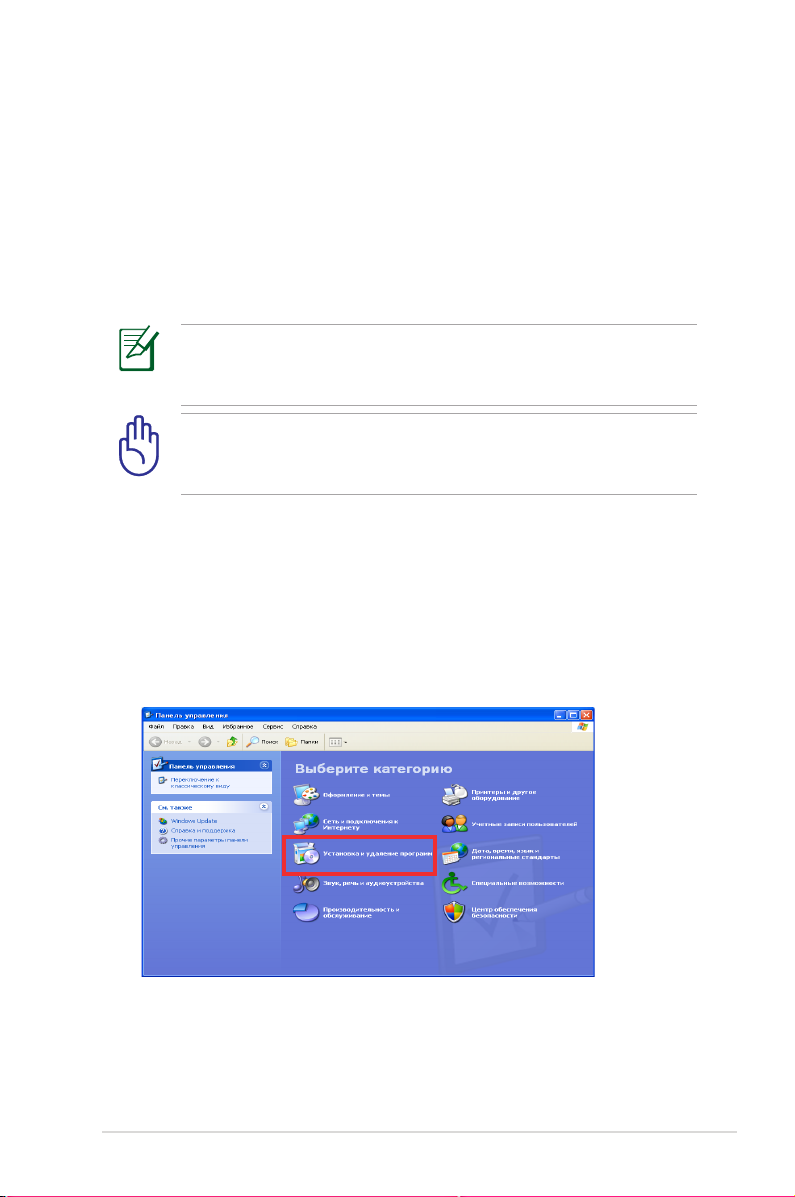
2. Выберите Пуск > Настройки > Панель управления, а затем
Установка и удаление программ.
Стандартная процедура установки приложения
1
Page 2
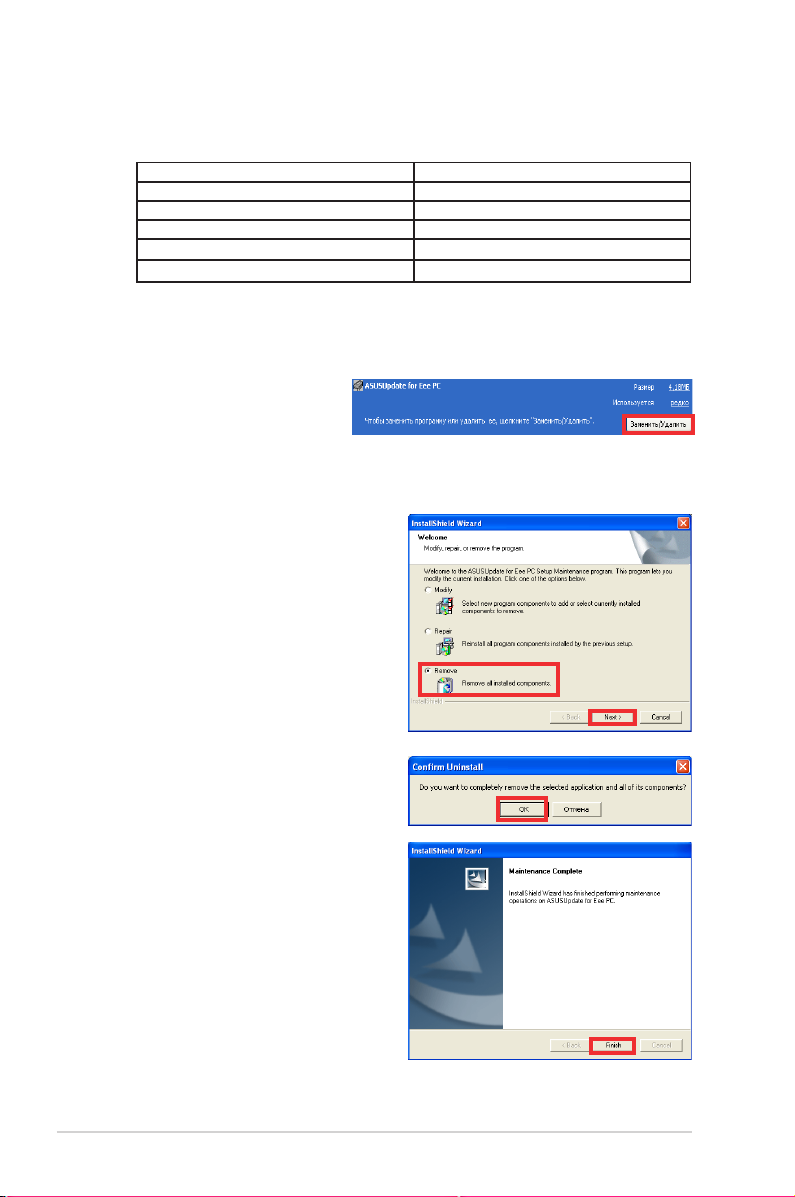
3. Следуйте указаниям, чтобы удалить все следующие
программы по очереди.
Обновление ASUS Microsoft SQL Server 2005
Средство очистки ОС ASUS Windows Live
Eee InstantKey Bluetooth
Super Hybrid Engine Драйвер аудио Realtek
Память Eee Драйвер ACPI для ASUS
eCap Драйвер NE766 Azurewave
Обновление ASUS
A. Нажмите Заменить/Удалить.
B. Выберите Удалить и нажмите Далее.
C. Нажмите ОК.
D. Нажмите Готово после удаления программы.
2
ASUS Eee PC
Page 3
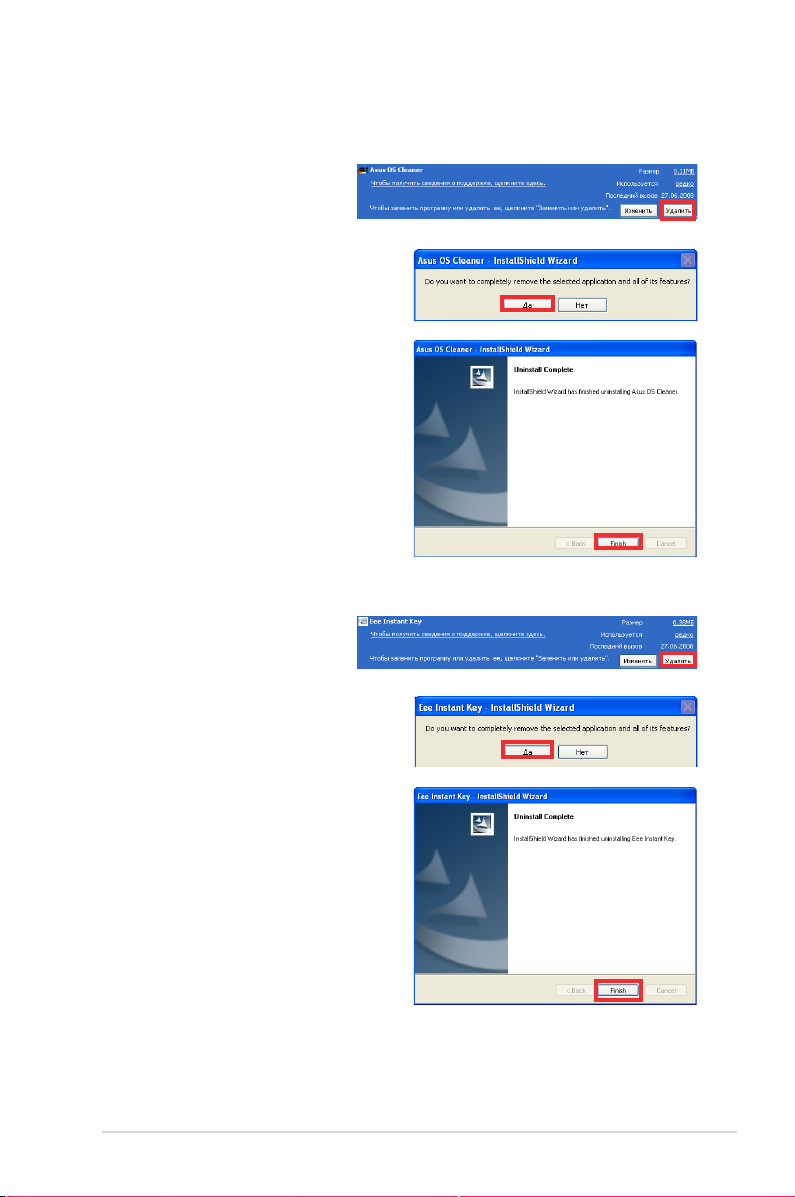
Средство очистки ОС ASUS
A. Нажмите Удалить.
B. Нажмите Да.
C. Нажмите Готово после
удаления программы.
Eee Instant Key
A. Нажмите Удалить.
B. Нажмите Да.
C. Нажмите Готово после
удаления программы.
Стандартная процедура установки приложения
3
Page 4
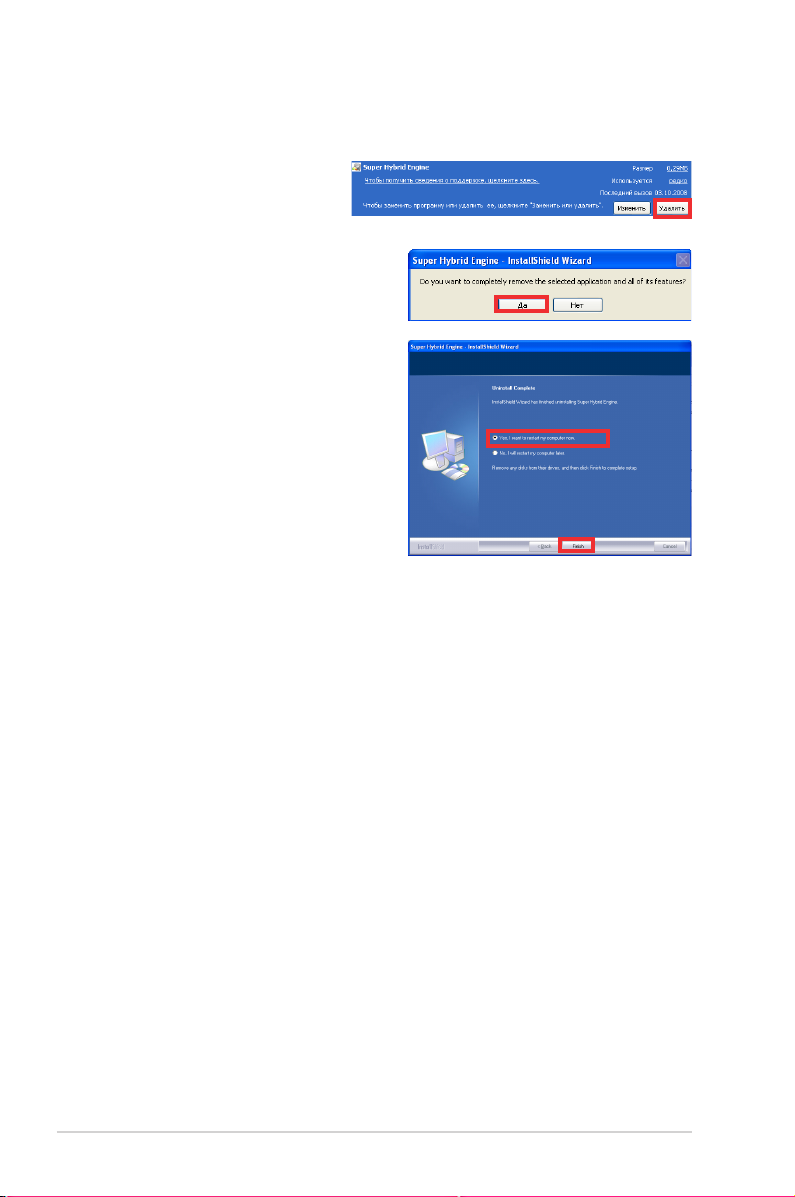
Super Hybrid Engine
A. Нажмите Удалить.
B. Нажмите Да.
C. Выберите пункт
Да, выполнить
перезагрузку сейчас,
а затем нажмите
Готово после удаления
программы.
4
ASUS Eee PC
Page 5
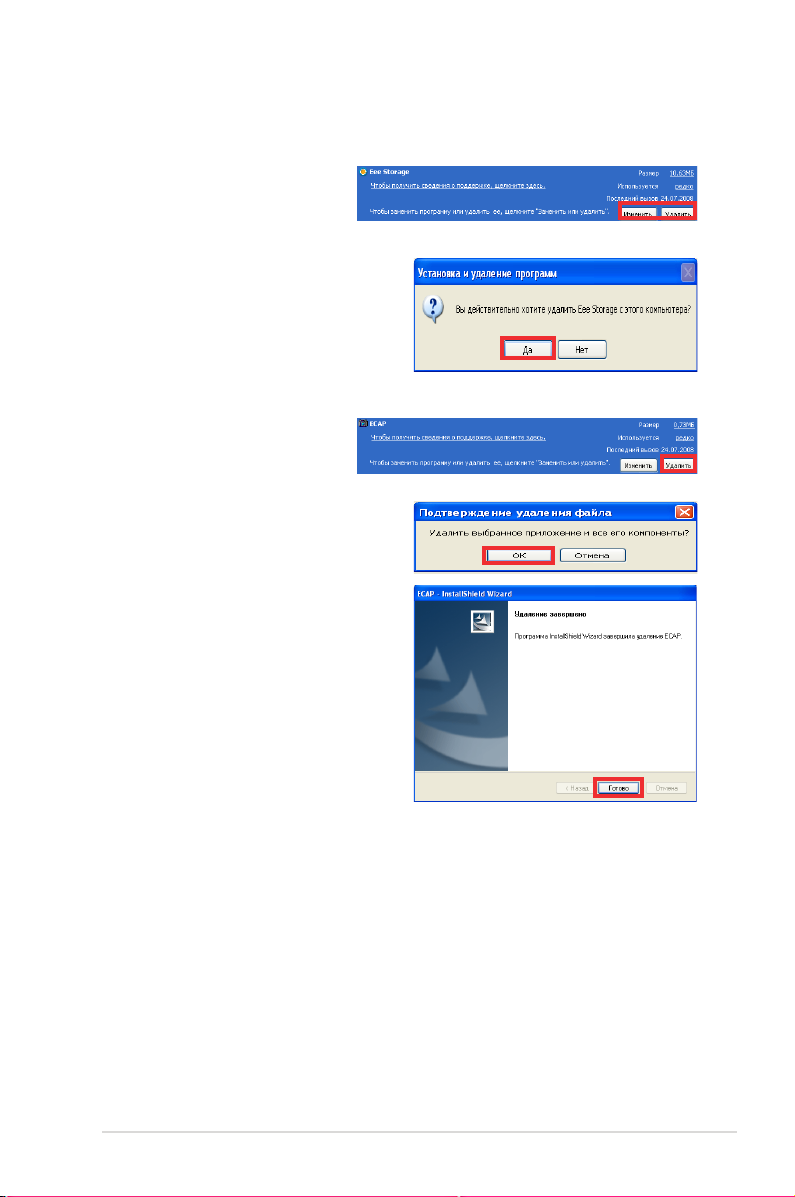
Память Eee
A. Нажмите
Изменить/Удалить.
B. Нажмите Да.
ECAP
A. Нажмите Удалить.
B. Нажмите Да.
C. Нажмите Готово после удаления программы.
Стандартная процедура установки приложения
5
Page 6
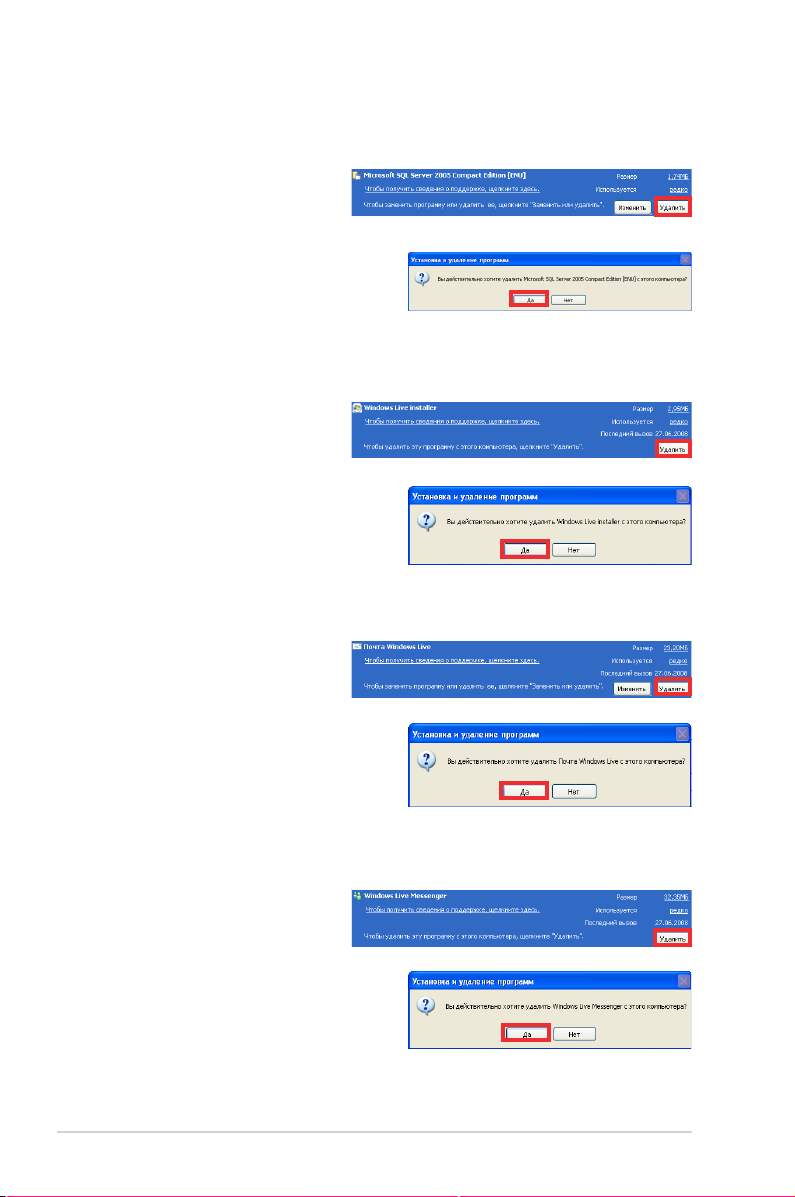
Microsoft SQL Server 2005
A. Нажмите Удалить.
B. Нажмите Да.
Установщик Windows Live
A. Нажмите Удалить.
B. Нажмите Да.
Почта Windows Live
A. Нажмите Удалить.
B. Нажмите Да.
Windows Live Messenger
A. Нажмите Удалить.
B. Нажмите Да.
6
ASUS Eee PC
Page 7
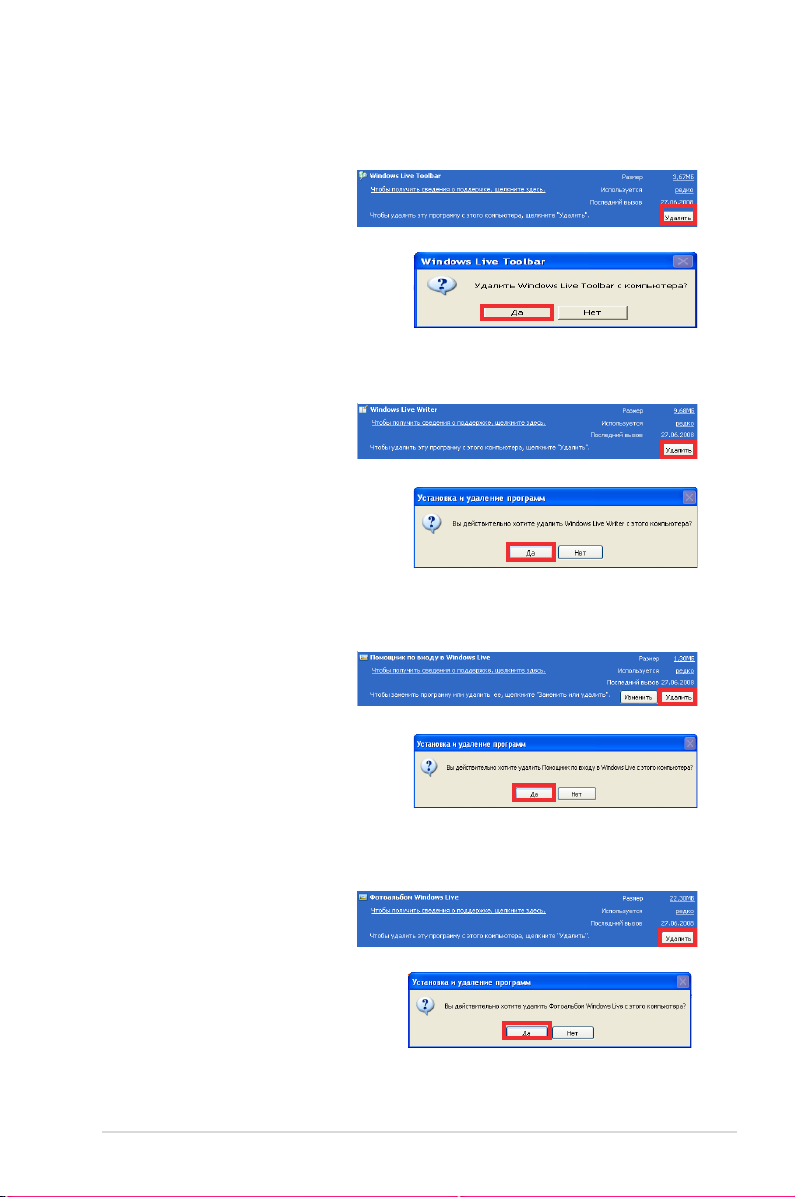
Панель управления Windows Live
A. Нажмите Удалить.
B. Нажмите Да.
Windows Live Writer
A. Нажмите Удалить.
B. Нажмите Да.
Помощник регистрации в Windows Live
A. Нажмите Удалить.
B. Нажмите Да.
Фотогалерея Windows Live
A. Нажмите Удалить.
B. Нажмите Да.
Стандартная процедура установки приложения
7
Page 8
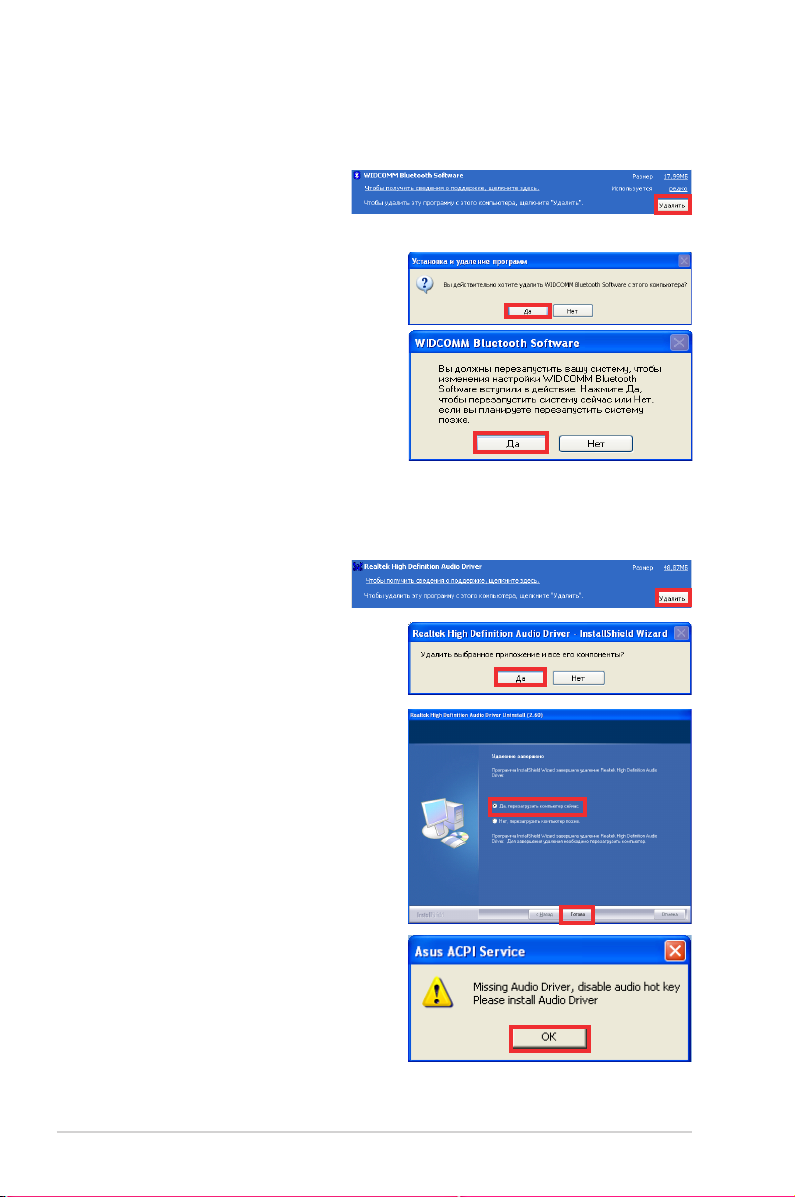
Программное обеспечение WIDCOMM Bluetooth
A. Нажмите Удалить.
B. Нажмите Да.
C. Нажмите Да , чтобы
перезагрузить компьютер
после удаления
программы.
Драйвер аудио Realtek
A. Нажмите Удалить.
B. Нажмите Да.
C. Выберите пункт Да,
перезагрузку
кoмпыотер сейчас,
а затем нажмите Готово
после удаления
программы.
D. После перезагрузки
Windows отобразится
сообщение с
предупреждением.
Это не является
неисправностью, так как
удален аудиодрайвер.
Нажмите OK, чтобы закрыть окно.
8
ASUS Eee PC
Page 9
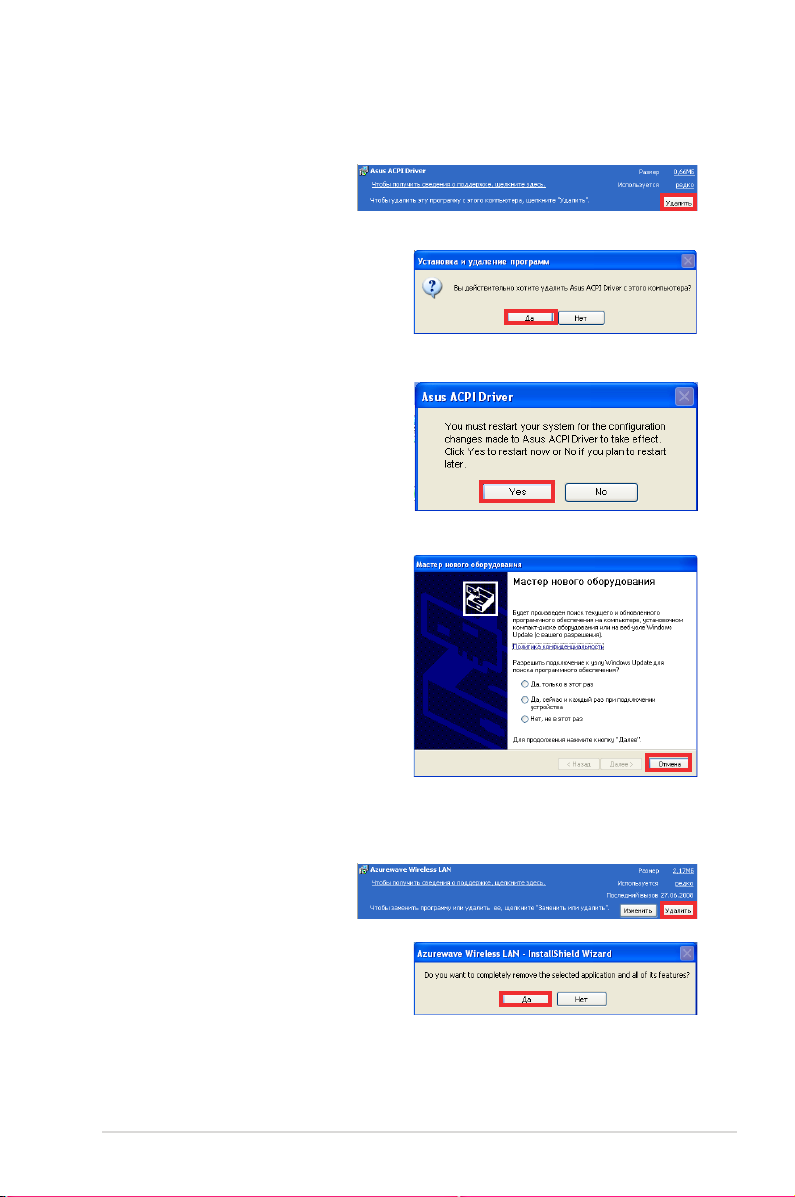
Драйвер ACPI для ASUS
A. Нажмите Удалить.
B. Нажмите Да.
C. Нажмите Да , чтобы
перезагрузить компьютер
после удаления
программы.
D. После перезагрузки
Windows отобразится
окно мастера установки
оборудования. Это не
является неисправностью,
так как удален драйвер ACPI.
Нажмите Отмена, чтобы
закрыть мастер.
Беспроводная локальная сеть Azurewave
A. Нажмите Удалить.
B. Нажмите Да.
Стандартная процедура установки приложения
9
Page 10
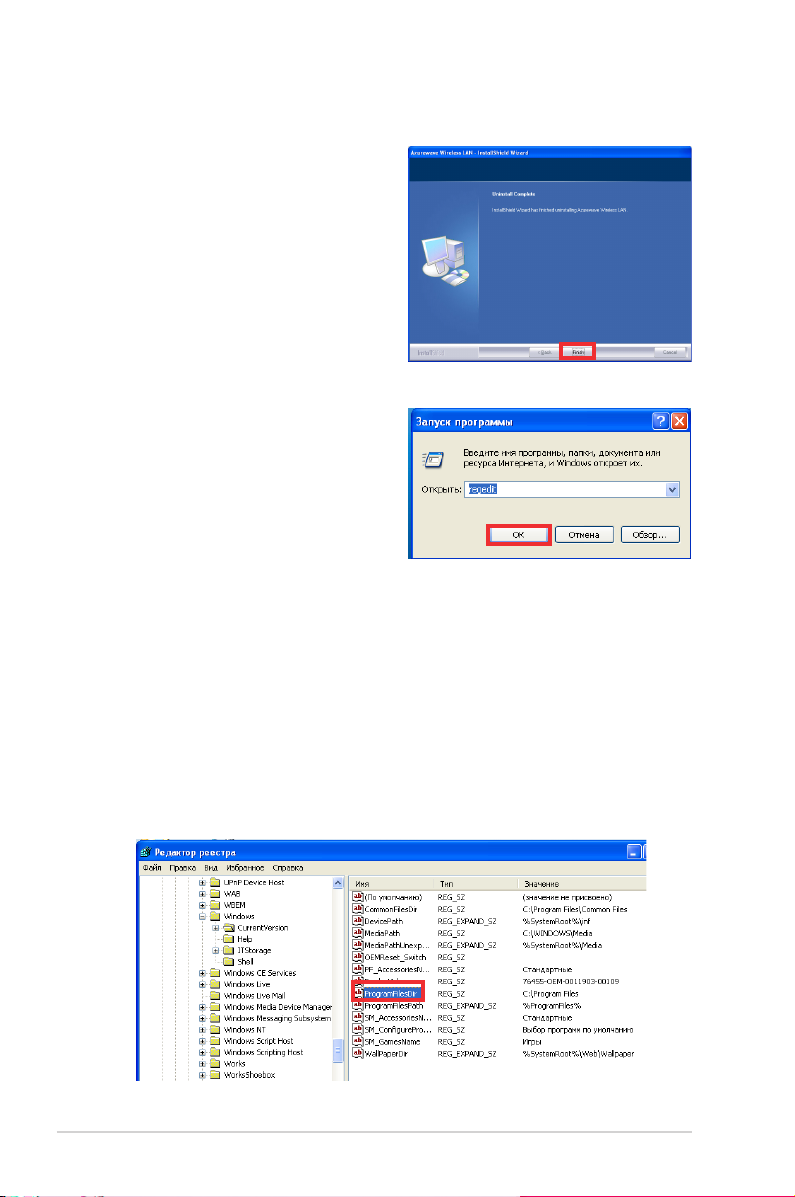
C. Нажмите Готово после
удаления программы.
4. После удаления всех
предыдущих программ
выберите Пуск, затем
Выполнить, введите regedit
в поле Открыть: и нажмите
ОК.
5. В окне редактора реестра найдите и выберите следующий
подключ реестра:
HKEY_LOCAL_MACHINE\SOFTWARE\Microsoft\Windows\
CurrentVersion
В панели подробных сведений в правой части окна
редактора реестра дважды щелкните значение
ProgramFilesDir.
10
ASUS Eee PC
Page 11
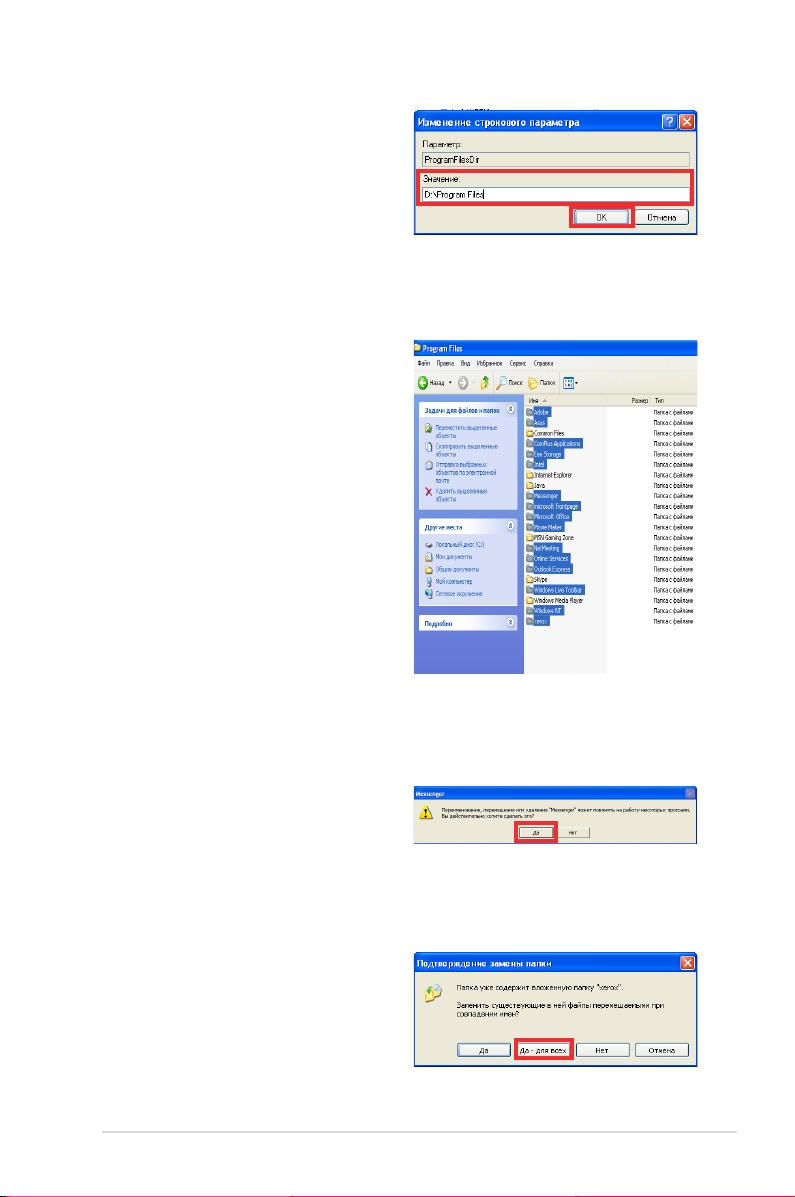
6. В окне Изменение
строкового параметра в
поле Значение: введите D:\
Program Files. Нажмите ОК
и закройте окно редактора
реестра.
7. Выполните перезагрузку
компьютера.
8. Дважды щелкните значок
Мой компьютер на
рабочем столе, затем
дважды щелкните значок
Диск C: и папку Program
Files. Вырежьте и вставьте
по адресу D:\Program
Files все папки, КРОМЕ
следующих:
Common Files
ezHelper
Internet Explorer
JAVA
MSN Gaming Zone
Skype
Windows Media Player
9. Отобразится
сообщение системы с
предупреждением для
подтверждения перемещения
файлов. Нажмите Да для
продолжения.
10. При перемещении
файлов отобразится окно
подтверждения замены
папки. Нажмите Да-для
всех для
продолжения.
Стандартная процедура установки приложения
11
Page 12
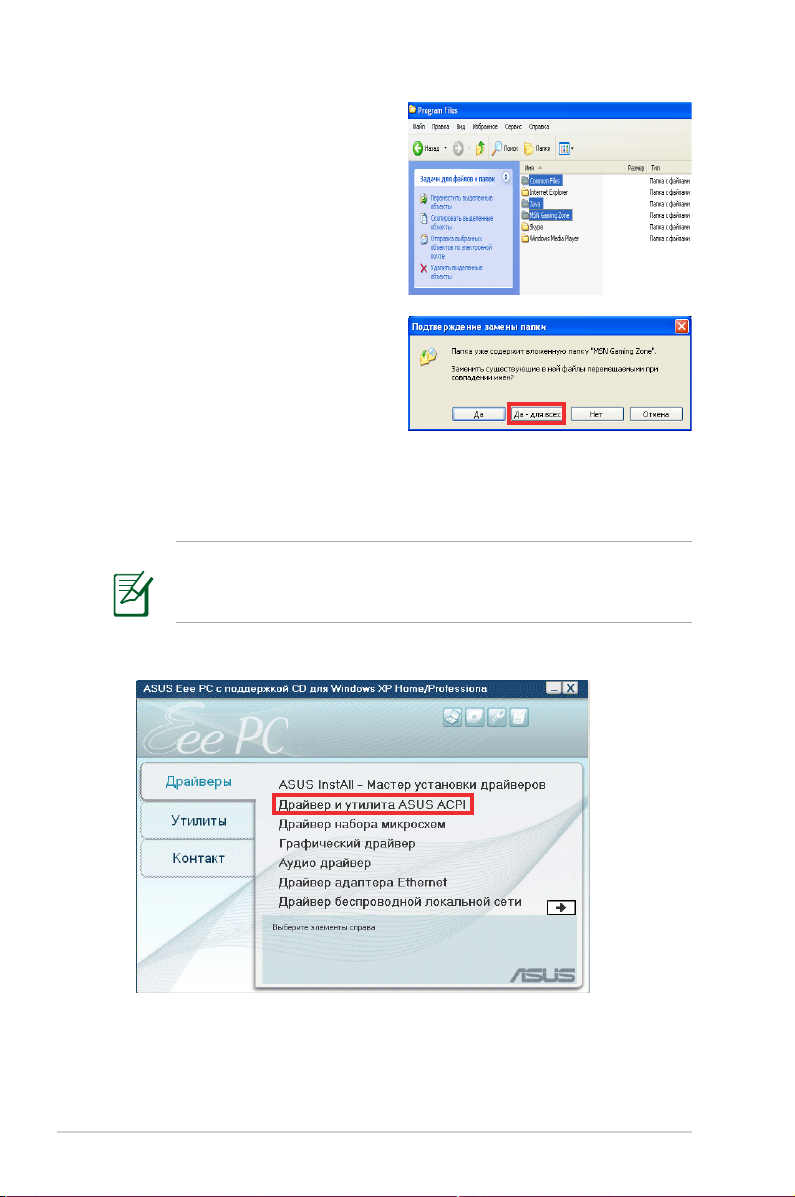
11. Скопируйте папки Common
Files, JAVA и MSN Gaming
Zone и папки C:\Program
Files в папку D:\Program Files.
12. При перемещении
файлов отобразится окно
подтверждения замены
папки. Нажмите Да-для
всех для продолжения.
13. Установите ранее удаленные драйверы и программы с
помощью сопроводительного диска DVD устройства Eee PC.
Обратите внимание, что приложение Драйвер и утилита
ASUS ACPI необходимо установить ПЕРЕД приложениями
Eee Instant Key и Super Hybrid Engine.
12
ASUS Eee PC
Page 13
14. Загрузите и установите Microsoft SQL Server 2005 Compact
Edition и Microsoft PowerPoint Viewer 2007 со следующих
веб-узлов:
Microsoft SQL Server 2005 Compact Edition:
http://www.microsoft.com/downloads/details.
aspx?displaylang=ru&FamilyID=85e0c3ce-3fa1-453a-8ce9af6ca20946c3
Microsoft PowerPoint Viewer 2007:
http://www.microsoft.com/downloads/details.
aspx?displaylang=ru&FamilyID=048dc840-14e1-467d-8dca19d2a8fd7485
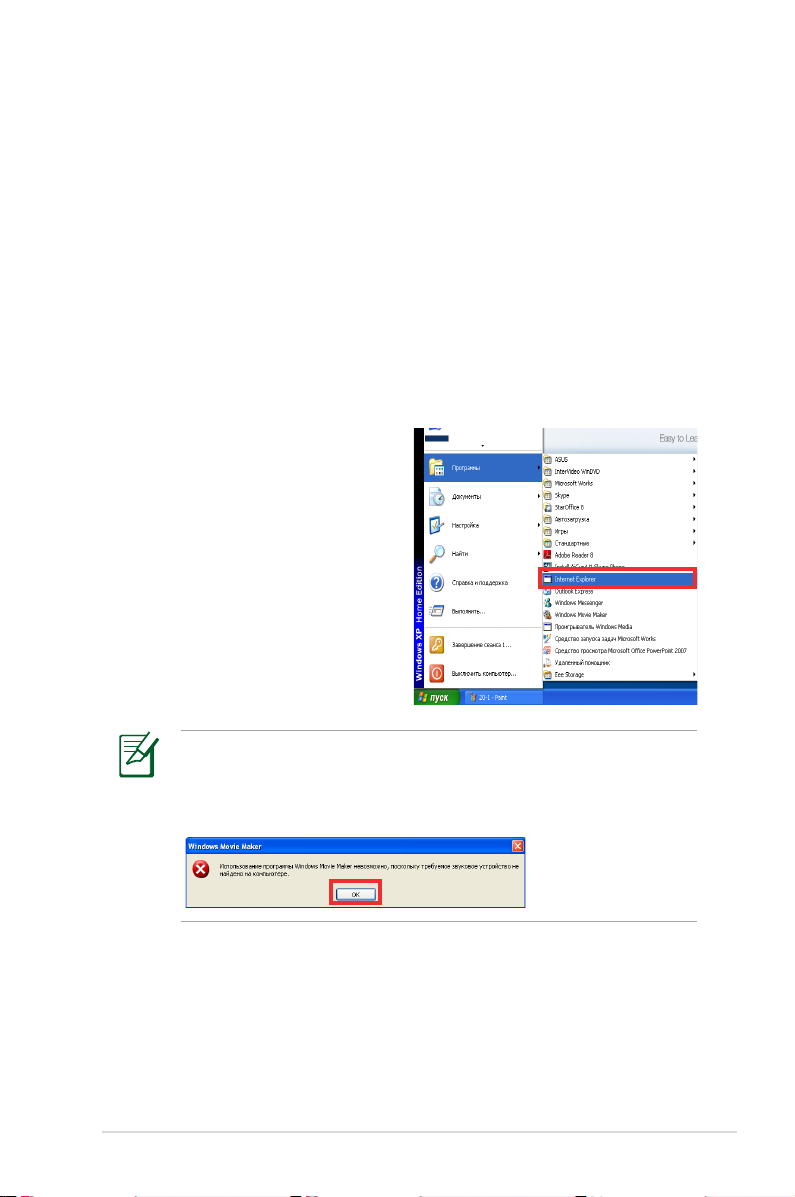
15. Возможно, некоторые
значки программ не будут
отображаться. Чтобы
автоматически восстановить
значок, просто запустите
программу.
До завершения установки всех драйверов оборудования,
возможно, отобразятся сообщения об ошибках при запуске
приложений MSN 4.0 и Movie Maker. Чтобы все программы
работали без сбоев, установите аудиодрайвер.
Стандартная процедура установки приложения
13
Page 14

14
ASUS Eee PC
 Loading...