

Page 1

R4040
Краткое руководство
по эксплуатации
15G06Q047060
Page 2

Включение питания Eee PC
1
1
2
Это лишь краткие инструкции по использованию ЕееРС. Для
получения более подробной информации прочтите Руководство
Пользователя из комплекта поставки полностью.
1. Установите батарею
3. Включите Eee PC
При открытии панели дисплея не прижимайте устройство к
столу, поскольку это может повредить крепления! Ни в коем
случае не поднимайте Eee PC за панель дисплея!
2. Подключите AC-адаптер
Возможно повреждение
батареи или
самого ЕееРС при
использовании не
оригинального адаптера
питания.
Подзарядите батарею питания перед первым использованием
ЕееРС полностью для продления её срока службы. Не
забывайте заряжать её регулярно после использования.
Индикаторы состояния
Индикаторы состояния показывают различные режимы работы
программного и аппаратного обеспечения.
Индикатор питания
Индикатор заряда батареи
Краткое руководство по эксплуатации 22
Индикатор «Solid-State disk»
(SSD)
Индикатор беспроводной связи
Page 3
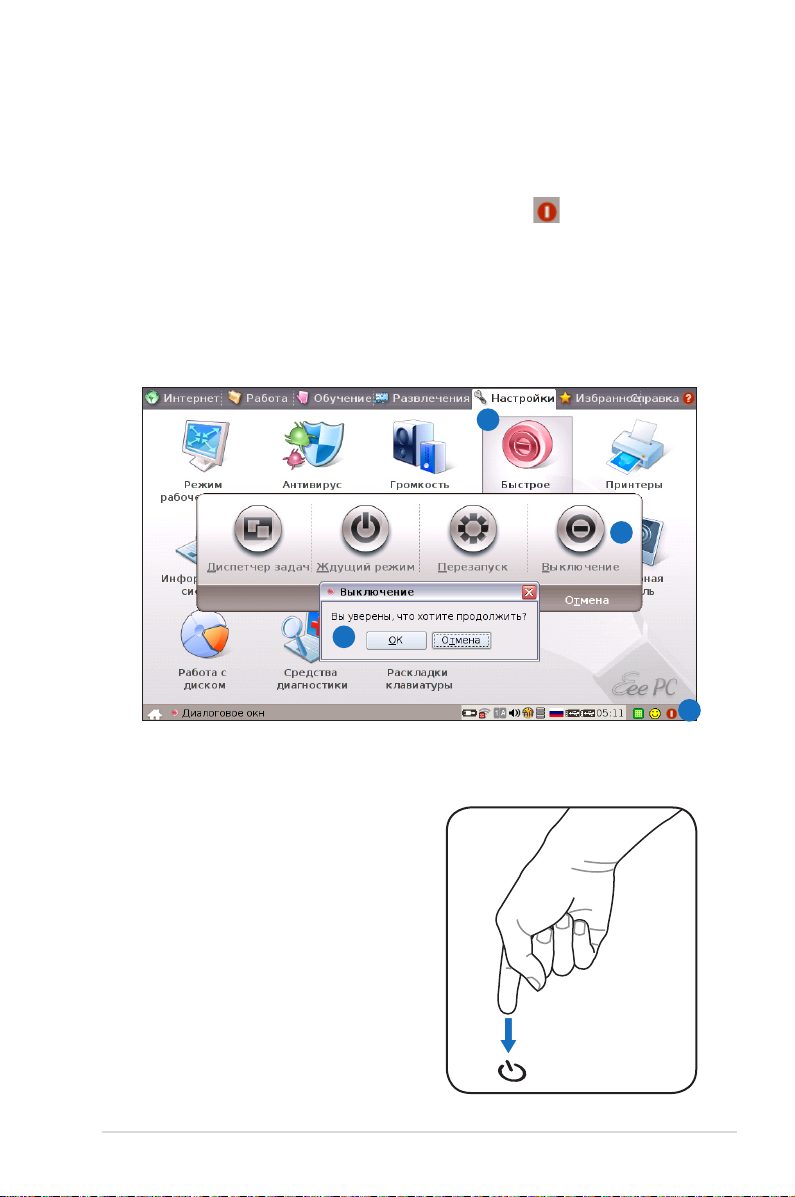
Выключение питания Eee PC
Выполните следующие инструкции, чтобы выключить Eee PC.
A.
1.
Нажмите красный выключатель питания в области
уведомлений.
Или нажмите
и выберите Выклю чение.
2. Выберите Выклю чение в диалоговом окне.
3. Выберите OK для продолжения.
Быст
рое выключение во вкладке Настройки
1
3
2
B.
Или нажмите выключатель
питания Eee PC и следуйте
предыдущим инструкциям для
выключения Eee PC.
Краткое руководство по эксплуатации 33
1
Page 4
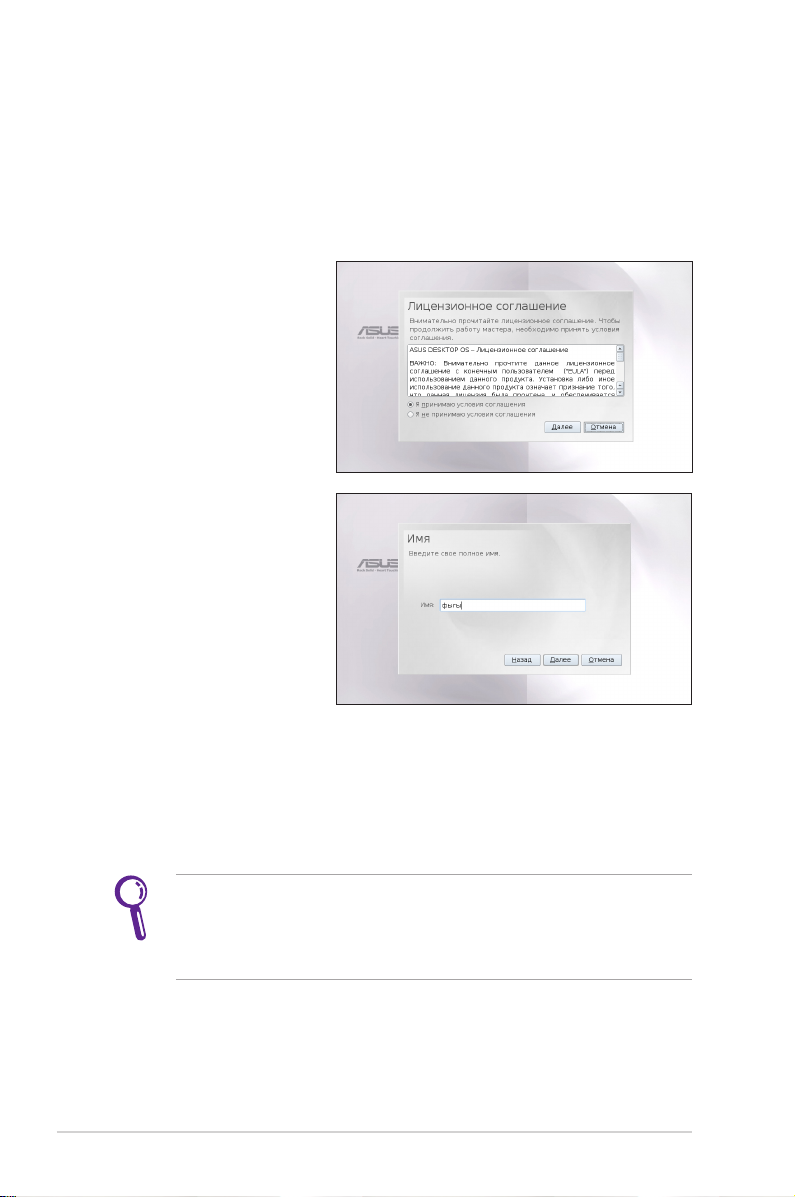
Мастер первого запуска
При первом запуске Eee PC активируется мастер первого запуска
и поможет вам настроить устройство по своему усмотрению,
а также предоставит основную информацию. Следуйте
инструкциям мастера для завершения установки.
1.
Нажмите Я
условия соглашени
принимаю
я
, а
затем нажмите Далее
для продолжения.
2.
Введите свое
пользователя
Нажмите
Имя
Далее
.
.
3. Для завершения работы мастера первого запуска выполните
инструкции на экране.
ASUS Eee PC также поддерживает операционную
системуWindows® XP. См. руководство пользователя
для получения детальных инструкций по установке
операционной системы WinXP SP2, 32 бит.
Краткое руководство по эксплуатации 44
Page 5
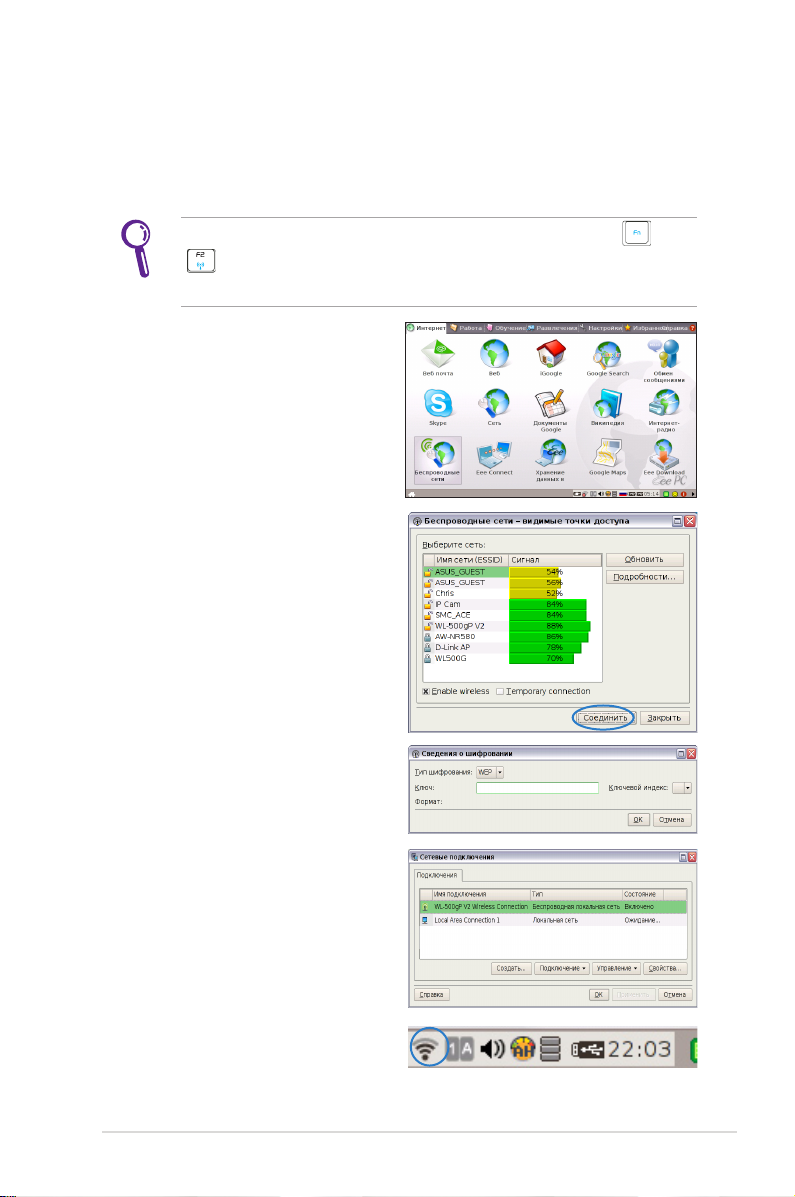
Конфигурация сетевого подключения
Подключение по беспроводной сети
1. Убедитесь, что функция беспроводной ЛВС включена.
Активируйте функцию беспроводной ЛВС нажатием +
(<Fn> + <F2>) перед конфигурацией беспроводного(<Fn> + <F2>) перед конфигурацией беспроводного
сетевого соединения (если необходимо).
2. Нажмите Беспроводные
сети во вкладке Интернет.
3. Выберите точку
беспроводного доступа
для подключения в списке
и нажмите Соединить для
установления соединения.
Перед подключением
установите флажок в окне
Включить беспроводную
связь.
4. При подключении возможно
придется ввести пароль.
5. После установки
подключения оно
отображается в списке.
6. В области уведомлений
можно видеть индикатор
интенсивности
беспроводного сигнала.
Краткое руководство по эксплуатации 55
Page 6
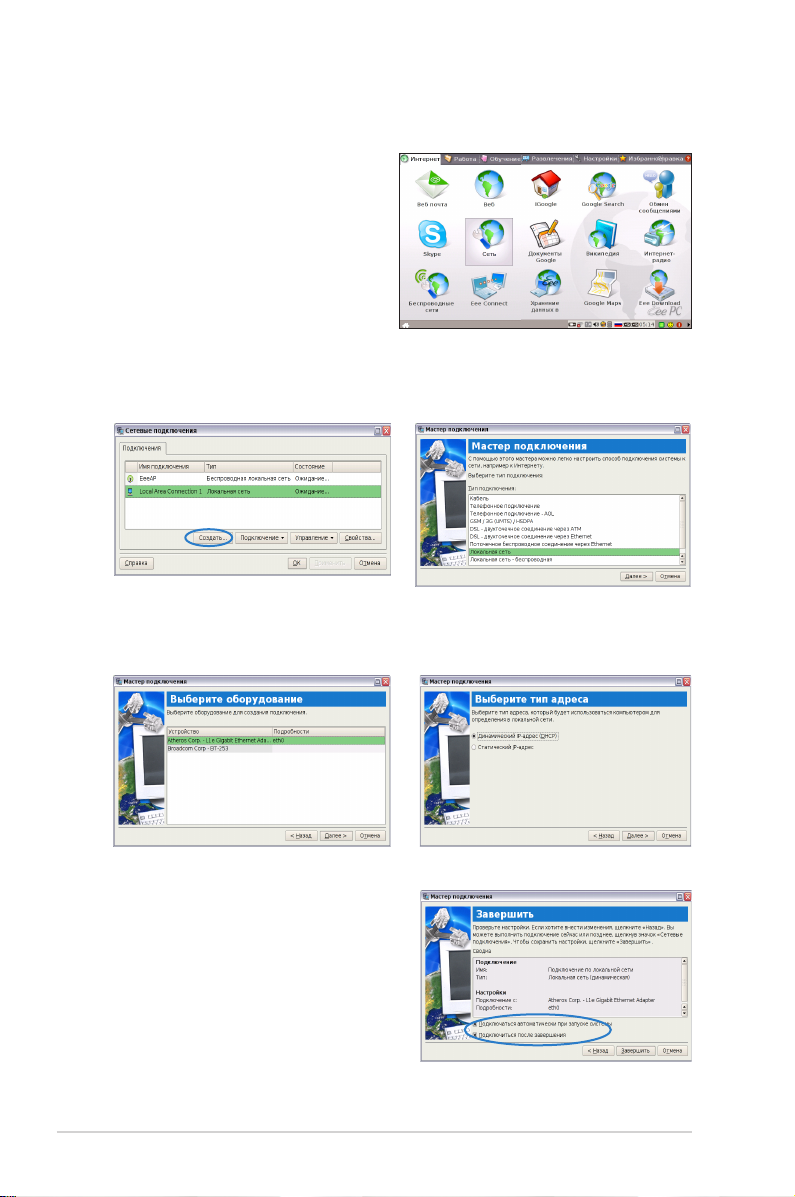
Локальная сеть
Использование
динамического IP:
1. Во вкладке Интернет
выберите Сеть для начала
конфигурации.
2. Нажмите Создать для
создания сетевого
подключения.
4. Выберите оборудование
для coздaния подключения
и нажмите Далее.
6. Введите имя подключения и нажмите Далее.
7. Нажмите Завершить для
применения настроек
или нажмите Назад для
выполнения изменений.
Установите флажок
перед Подключаться
автоматически при
запуске системы или перед
Подключиться после
завершения в соответствии
с необходимостью.
Краткое руководство по эксплуатации 66
3. Выберите тип используемого
подключения и нажмите
Далее.
5. Включите первую опцию
«Динамический IP-адрес»
(DHCP) и нажмите Далее.
Page 7
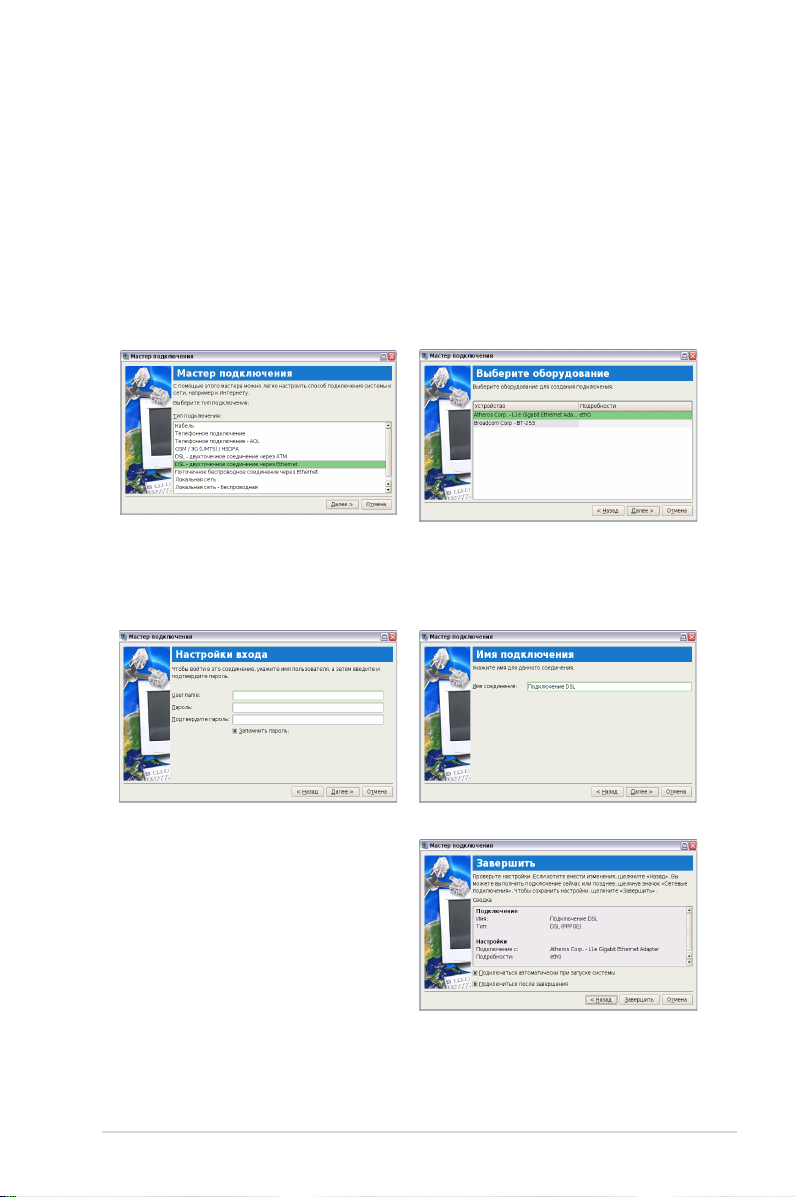
Point-to-Point Protocol over Ethernet (PPPoE)
1. Повторите шаги 1~2 процедуры использования статического
IP для начала конфигурирования сети PPPoE.
2. Выберите тип
используемого
подключения и нажмите
Далее.
4. Введите имя пользователя и
пароль поставщика услуг и
щелкните Далее.
3. Выберите оборудование
для coздaния подключения
и нажмите Далее.
5. Введите имя подключения
и нажмите Далее.
6. Нажмите Завершить для
применения настроек
или нажмите Назад для
выполнения изменений.
Краткое руководство по эксплуатации 77
Page 8

Краткое руководство по эксплуатации 88
 Loading...