

Page 1
Podręcznik użytkownika
ASUS EBG15ASUS EBG15
Przewodowy gigabitowy router VPNPrzewodowy gigabitowy router VPN
Model: EBG15Model: EBG15
Page 2

PL23348
Wydanie pierwsze
Kwiecień 2024
Copyright © 2024 ASUSTeK Computer Inc. All Rights Reserved.
No part of this manual, including the products and software described
in it, may be reproduced, transmitted, transcribed, stored in a retrieval
system, or translated into any language in any form or by any means, except
documentation kept by the purchaser for backup purposes, without the
express written permission of ASUSTeK Computer Inc. (“ASUS”).
Product warranty or service will not be extended if: (1) the product is repaired,
modied or altered, unless such repair, modication of alteration is authorized
in writing by ASUS; or (2) the serial number of the product is defaced or
missing.
ASUS PROVIDES THIS MANUAL “AS IS” WITHOUT WARRANTY OF ANY KIND,
EITHER EXPRESS OR IMPLIED, INCLUDING BUT NOT LIMITED TO THE IMPLIED
WARRANTIES OR CONDITIONS OF MERCHANTABILITY OR FITNESS FOR A
PARTICULAR PURPOSE. IN NO EVENT SHALL ASUS, ITS DIRECTORS, OFFICERS,
EMPLOYEES OR AGENTS BE LIABLE FOR ANY INDIRECT, SPECIAL, INCIDENTAL,
OR CONSEQUENTIAL DAMAGES (INCLUDING DAMAGES FOR LOSS OF PROFITS,
LOSS OF BUSINESS, LOSS OF USE OR DATA, INTERRUPTION OF BUSINESS
AND THE LIKE), EVEN IF ASUS HAS BEEN ADVISED OF THE POSSIBILITY OF
SUCH DAMAGES ARISING FROM ANY DEFECT OR ERROR IN THIS MANUAL OR
PRODUCT.
SPECIFICATIONS AND INFORMATION CONTAINED IN THIS MANUAL ARE
FURNISHED FOR INFORMATIONAL USE ONLY, AND ARE SUBJECT TO CHANGE
AT ANY TIME WITHOUT NOTICE, AND SHOULD NOT BE CONSTRUED AS A
COMMITMENT BY ASUS. ASUS ASSUMES NO RESPONSIBILITY OR LIABILITY
FOR ANY ERRORS OR INACCURACIES THAT MAY APPEAR IN THIS MANUAL,
INCLUDING THE PRODUCTS AND SOFTWARE DESCRIBED IN IT.
Products and corporate names appearing in this manual may or may not be
registered trademarks or copyrights of their respective companies, and are used
only for identication or explanation and to the owners’ benet, without intent
to infringe.
2
Page 3

Spis treści
1 Poznanie EBG15
1.1 Witamy! ..............................................................................................7
1.2 Zawartość opakowania ................................................................7
1.3 Przewodowy router ......................................................................8
1.4 Usytuowanie routera .................................................................. 10
1.5 Wymagania dotyczące instalacji ............................................ 11
1.6 Instalacja routera ......................................................................... 12
1.6.1 Połączenie przewodowe .....................................................13
2 Ustawienia sprzętu
2.1 Logowanie do GUI web ............................................................. 14
2.2 Automatyczne wykrywanie sieci WAN ................................ 15
3 Konguracja EBG15
3.1 Adaptacyjna funkcja QoS ......................................................... 17
3.1.1 Monitor przepustowości ....................................................17
3.1.2 QoS ............................................................................................. 18
3.1.3 Historia stron sieci Web .......................................................18
3.1.4 Szybkość Internetu ............................................................... 19
3.2 Administration (Administracja) .............................................. 20
3.2.1 Operation Mode (Tryb działania) ....................................20
3.2.2 System .......................................................................................21
3.2.3 Aktualizacja rmware ..........................................................22
3.2.4 Przywracanie/zapisywanie/przesyłanie ustawień .....23
3.2.5 Raport ........................................................................................24
3.2.6 Prywatność .............................................................................. 25
3.3 AiMesh ............................................................................................. 26
3.3.1 Konguracja systemu ExpertWiFi AiMesh....................26
3.3.2 Zarządzanie klientami sieci ............................................... 27
3.4 AiProtection................................................................................... 28
3.4.1 Network Protection .............................................................. 28
3
Page 4

Spis treści
3.5 Pulpit nawigacyjny .................................................................... 32
3.6 Kontrola dostępu do urządzenia ........................................... 33
3.6.1 Filtry sieci Web i aplikacji ....................................................33
3.6.2 Ustalanie harmonogramu .................................................. 34
3.7 Zapora ............................................................................................. 35
3.7.1 Ogólne ......................................................................................35
3.7.2 Filtr adresów URL ..................................................................36
3.7.3 Filtr słów kluczowych ........................................................... 37
3.7.4 Network Services Filter (Filtr usług sieciowych) .........38
3.8 IPv6 (Protokół IPv6) ..................................................................... 39
3.9 LAN (Sieć LAN) .............................................................................. 40
3.9.1 LAN IP (Adres IP sieci LAN) .................................................40
3.9.2 DHCP Server (Serwer DHCP) ............................................. 41
3.9.3 Route (Trasa) ...........................................................................43
3.9.4 IPTV ............................................................................................ 44
3.9.5 Przełączanie sterowania .....................................................44
3.9.6 VLAN ..........................................................................................45
3.10 Narzędzia sieciowe ..................................................................... 47
3.10.1 Analiza sieci ............................................................................. 47
3.10.2 Netstat ....................................................................................... 47
3.10.3 Wake on LAN ...........................................................................47
3.10.4 Reguła inteligentnego łączenia .......................................47
3.11 Sieć programowalna .................................................................. 48
3.11.1 Pracownicy ..............................................................................49
3.11.2 Portal gościnny ......................................................................49
3.11.3 Sieć gościnna .......................................................................... 50
3.11.4 Sieć z harmonogramem .....................................................50
3.11.5 Sieć IoT ......................................................................................51
3.11.6 Sieć VPN .................................................................................... 51
3.11.7 Eksplorator scenariuszy ......................................................52
4
Page 5

Spis treści
3.11.8 Sieć niestandardowa ............................................................53
3.12 System Log (Dziennik systemu) ............................................. 54
3.13 Monitor ruchu ............................................................................... 55
3.13.1 Analizator ruchu ....................................................................55
3.14 Aplikacja USB ................................................................................ 56
3.14.1 Media Server (Serwer multimediów) ............................. 56
3.14.2 Udostępnianie miejsca sieciowego (Samba) ..............57
3.14.3
3.14.4 Serwer drukarki sieciowej .................................................. 58
3.14.5 Modem USB ............................................................................66
3.15 Połącz sieci VPN ............................................................................ 67
3.15.1 Połączone sieci VPN ..............................................................67
3.15.2 Internet Connection (Połączenie internetowe) ..........68
3.16 Serwer VPN .................................................................................... 69
3.16.1 PPTP ...........................................................................................69
3.16.2 OpenVPN .................................................................................. 70
3.16.3 IPSec VPN ................................................................................. 71
3.16.4 WireGuard® VPN.....................................................................72
3.17 WAN (Sieć WAN) ........................................................................... 73
3.17.1 Internet Connection (Połączenie internetowe) ..........73
3.17.2 Wiele sieci WAN ......................................................................75
3.17.3 Port Trigger (Wyzwalanie portów) .................................. 77
3.17.4 Virtual Server/Port Forwarding (Serwer wirtualny/
3.17.5 DMZ (Strefa DMZ) .................................................................82
3.17.6 DDNS (Usługa DDNS) ........................................................... 83
3.17.7 NAT Passthrough (Przekazywanie NAT) ........................ 84
3.18 Wireless (Sieć bezprzewodowa) .............................................85
3.18.1 General (Ogólne) ................................................................... 85
3.18.2 Filtr adresów MAC urządzeń bezprzewodowych ......86
3.18.3 Lista blokady roamingu ...................................................... 87
FTP Share (Udostępnianie FTP) ............................... 57
Przekierowanie portów) .......................................79
5
Page 6

4 Rozwiązywanie problemów
4.1 Rozwiązywanie podstawowych problemów .................... 88
4.2 Często zadawane pytania (FAQ) ............................................ 90
Załączniki
Uwagi dotyczące bezpieczeństwa ...................................................107
Obsługę i Pomoc ....................................................................................109
6
Page 7

1 Poznanie EBG151 Poznanie EBG15
1.1 Witamy!
Dziękujemy za zakup routera ASUS EBG15!
Router EBG15 zapewnia szybką, bezpieczną i skalowalną sieć,
zwiększoną stabilność sieci dzięki łączności Ethernet oraz
zapasowe łącza internetowe dzięki dwóm portom WAN/LAN i
jednemu portowi USB do obsługi operacji.
1.2 Zawartość opakowania
EBG15 Kabel RJ45
Adapter zasilania Naklejka z informacjami o
logowaniu lokalnym
Instrukcja szybkiego
uruchomienia
UWAGI:
• Jeżeli którykolwiek z elementów jest uszkodzony lub brakuje go,
skontaktować się z rmą ASUS celem uzyskania pomocy technicznej;
patrz Obsługę i Pomoc na tylnej stronie okładki niniejszej instrukcji
obsługi.
• Zachować oryginalne opakowanie na wypadek skorzystania w
przyszłości z usług gwarancyjnych takich jak naprawa lub wymiana.
Karta gwarancyjna
7
Page 8
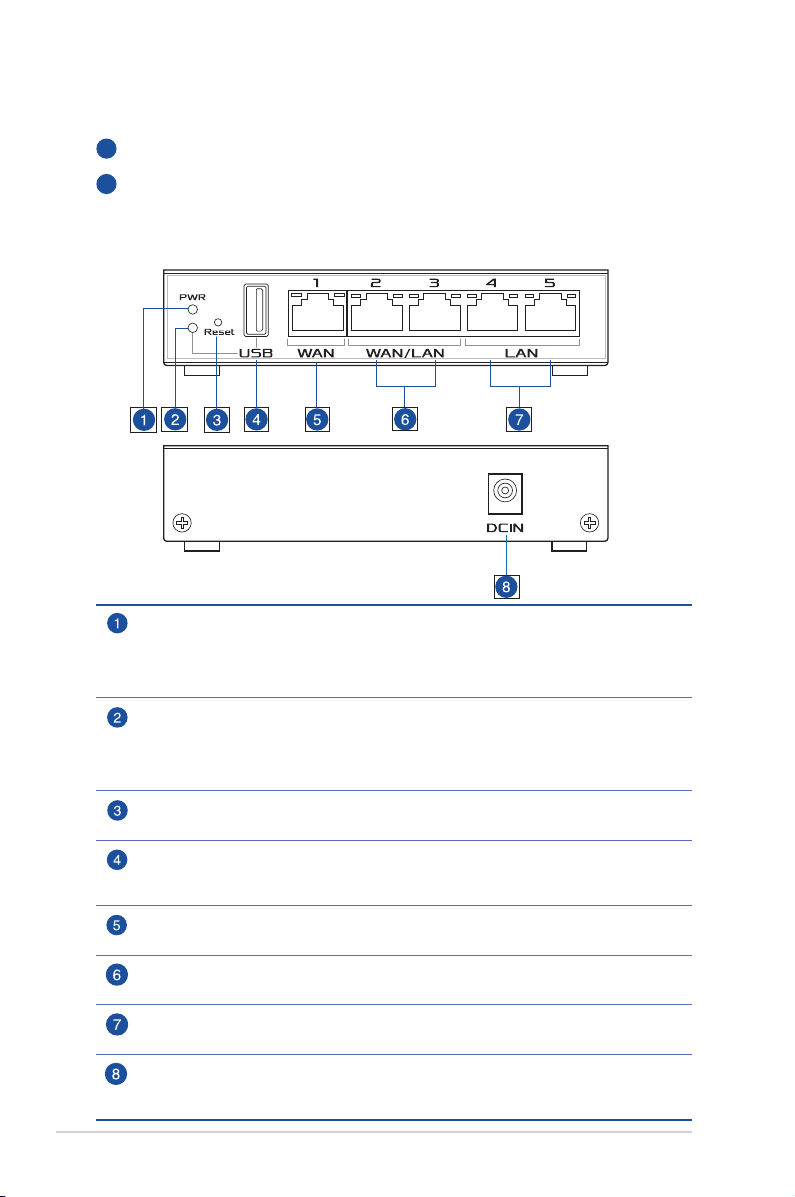
1.3 Przewodowy router
1
Podłącz zasilacz do portu DCIN
2
Gdy urządzenie będzie gotowe do użytkowania, zaświeci się
wskaźnik LED zasilania.
Informacje o przyciskach i portach
Dioda zasilania
Wyłączona: Brak zasilania.
Włączona: Urządzenie jest gotowe.
Powolne miganie: Tryb ratunkowy.
Wskaźnik LED portu USB 3.2 Gen 1
Wyłączona: Brak zasilania lub brak zycznego połączenia.
Włączona: Urządzenie jest gotowe.
Powolne miganie: Przesyłanie lub odbieranie danych.
Przycisk RESET
Przycisk służy do przywracania domyślnych ustawień systemu.
Port USB 3.2 Gen 1
Port te służą do podłączyć urządzenie zgodne z USB 3.2 Gen 1 takich jak dysk twardy
USB lub napęd ash USB.
Port sieci WAN (Internet)
Służy do podłączania kabla sieciowego w celu ustanowienia WAN połączenia.
Porty sieci WAN / LAN
Służy do podłączania kabla sieciowego w celu ustanowienia WAN / LAN połączenia.
Porty LAN
Podłącz komputer do portu LAN za pomocą kabla sieciowego.
Gniazdo zasilania (DCIN)
Służy do podłączenia wtyczki zasilacza prądu przemiennego wchodzącego w skład
zestawu i podłączenia routera do zasilacza.
.
8
Page 9

Wskaźniki LED portu Ethernet
Wskaźnik LED
Dioda LED szybkości (Zielony) Wskaźnik LED Link/Act (bursztynowy)
1G Wł. 1G/100M/10M Miganie
100M/10M WYŁ Brak ruchu Wł.
Specykacje:
Zasilacz DC Wyjście DC: +12V oraz maks. natężenie 1,5A
Temperatura robocza 0
Wilgotność robocza 50%~90% Przechowywanie 20%~90%
o
C~40oC Przechowywanie 0oC~70oC
9
Page 10
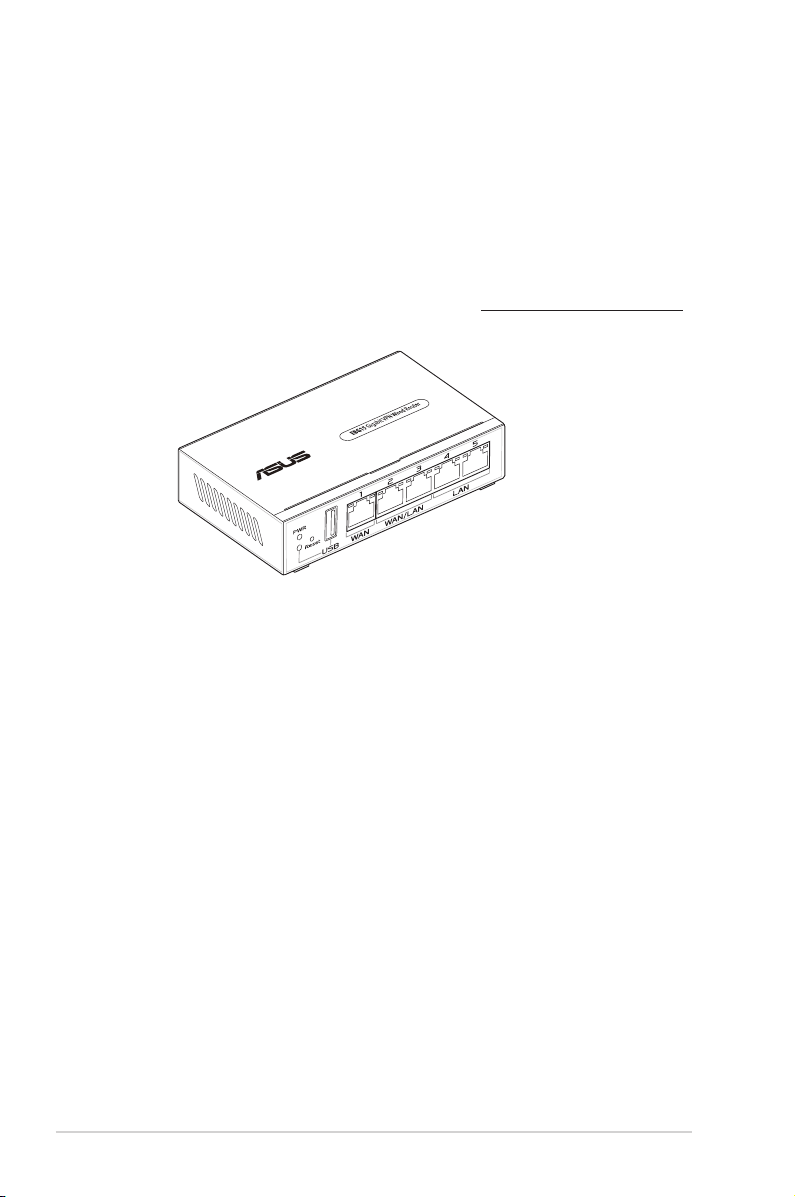
1.4 Usytuowanie routera
Aby zapewnić najlepszą jakość korzystania z sieci, należy upewnić
się, że:
•
Zawsze zaktualizować oprogramowanie do najnowszej
wersji oprogramowania sprzętowego. Najnowsze informacje
dotyczące aktualizacji oprogramowania można uzyskać na
stronie internetowej ASUS pod adresem http://www.asus.com.
10
Page 11

1.5 Wymagania dotyczące instalacji
Do wykonania ustawień sieci potrzeba jednego lub dwóch
komputerów, które spełniają następujące wymagania systemowe:
• Port Ethernet RJ-45 (LAN) (10Base-T/100Base-
TX/1000BaseTX)
• Zainstalowana usługa TCP/IP
• Przeglądarka sieci web, taka jak Internet Explorer, Firefox,
Safari lub Google Chrome
UWAGA: Kable Ethernet RJ-45 wykorzystywane do połączenia z
urządzeniami sieciowymi nie powinny być dłuższe niż 100 metrów.
11
Page 12

1.6 Instalacja routera
WAŻNE!
• Przed skongurowaniem przewodowy router ASUS wykonać
następujące czynności:
• W przypadku zastępowania istniejącego routera odłączyć
router od sieci.
• Odłączyć kable/przewody od istniejącego modemu. Jeżeli
modem ma baterię zasilania awaryjnego należy ją również
wyciągnąć.
• Ponownie uruchomić komputer (zalecane).
OSTRZEŻENIE!
• Przewody zasilające należy podłączać do gniazd elektrycznych
o odpowiednim uziemieniu. Urządzenie należy podłączyć
wyłącznie do znajdującego się w pobliżu gniazda elektrycznego,
które jest łatwo dostępne.
• Jeśli uszkodzony zosatał zasilacz nie należy próbować naprawiać
go samemu. Należy skontaktować się z wykwalikowanym
technikiem serwisu lub ze sprzedawcą.
• NIE NALEŻY przykrywać szczelin wentylacyjnych komputera
desktop PC, aby zapobiec przegrzaniu systemu.
• NIE NALEŻY montować tego urządzenia na wysokości większej
niż 2 metry.
• Ten produkt należy używać w miejscach o temperaturze
otoczenia w zakresie 0˚C (32˚F) do 40˚C (104˚F).
12
Page 13
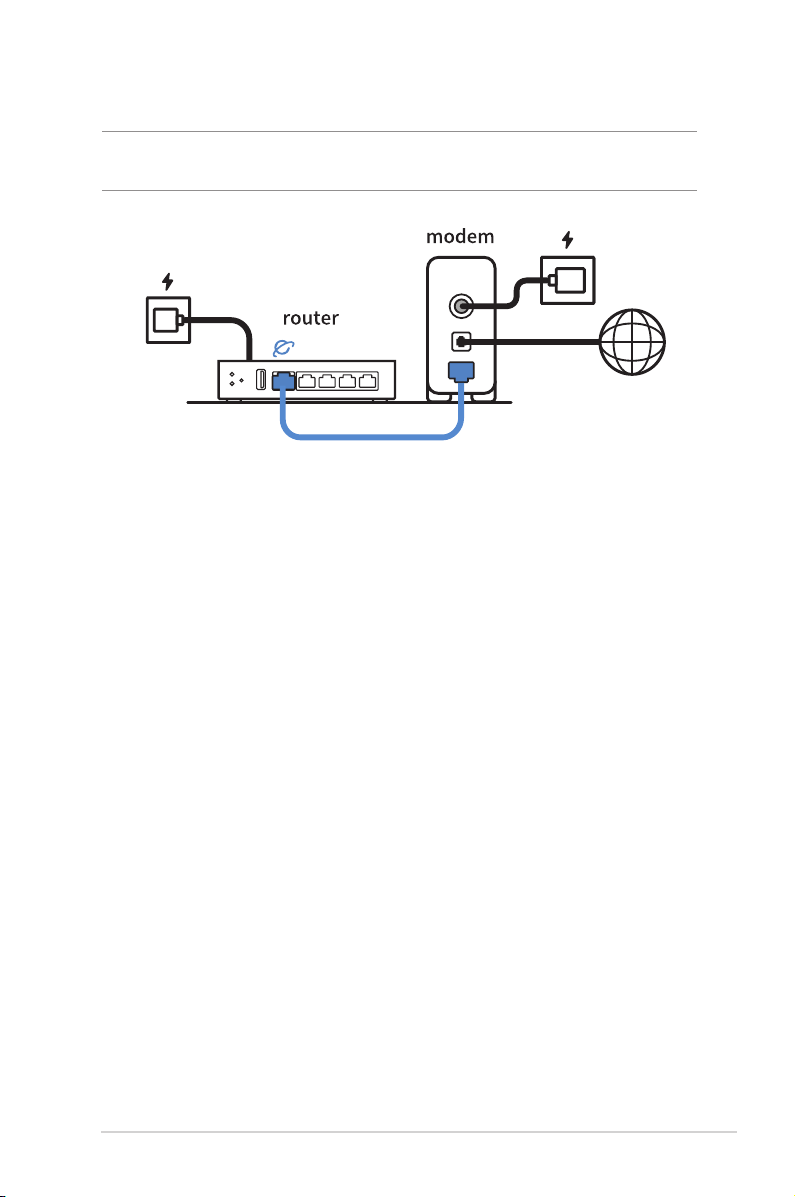
1.6.1 Połączenie przewodowe
UWAGA: Do podłączenia przewodowego można użyć kabla prostego
lub skrosowanego.
W celu wykonania ustawienia przewodowy router poprzez
połączenie przewodowe:
1. Włożyć wtyczkę zasilacza prądu przemiennego do gniazda
wejścia prądu stałego i włożyć zasilacz do gniazda sieciowego.
2. Używając dołączonego kabla sieciowego, podłączyć komputer
do gniazda sieci lokalnej przewodowy router.
3. Używając drugiego kabla sieciowego, podłączyć modem do
gniazda sieci WAN przewodowy router.
4. Włożyć wtyczkę zasilacza prądu przemiennego modemu do
gniazda wejścia prądu stałego i włożyć zasilacz do gniazda
sieciowego.
13
Page 14

2 Ustawienia sprzętu2 Ustawienia sprzętu
2.1 Logowanie do GUI web
Przewodowy router ASUS jest dostarczany z intuicyjnym GUI
(graphics user interface (graczny interfejs użytkownika)), który
umożliwia łatwą kongurację jego różnych funkcji poprzez
przeglądarkę sieci web, taką jak Microsoft Edge, Safari lub Google
Chrome.
UWAGA: Funkcje mogą się różnić w zależności od wersji
oprogramowania sprzętowego.
Nawiązywanie przewodowego połączenia z siecią:
Aby zalogować się do GUI web:
1. W przeglądarce sieci web, wprowadź http://expertwi.net.
2. Należy wykonać instrukcje konguracji.
14
Page 15
2.2 Automatyczne wykrywanie sieci WAN
Funkcja QIS (Quick Internet Setup (Szybkie ustawienia połączenia
z Internetem)) pomaga w szybkim wykonaniu połączenia z
Internetem.
UWAGA: Podczas ustawiania połączenia z Internetem pierwszy raz,
naciśnij i przytrzymaj przycisk Reset na przewodowy router w celu
przywrócenia jego ustawień fabrycznych.
Automatyczne wykrywanie sieci WAN:
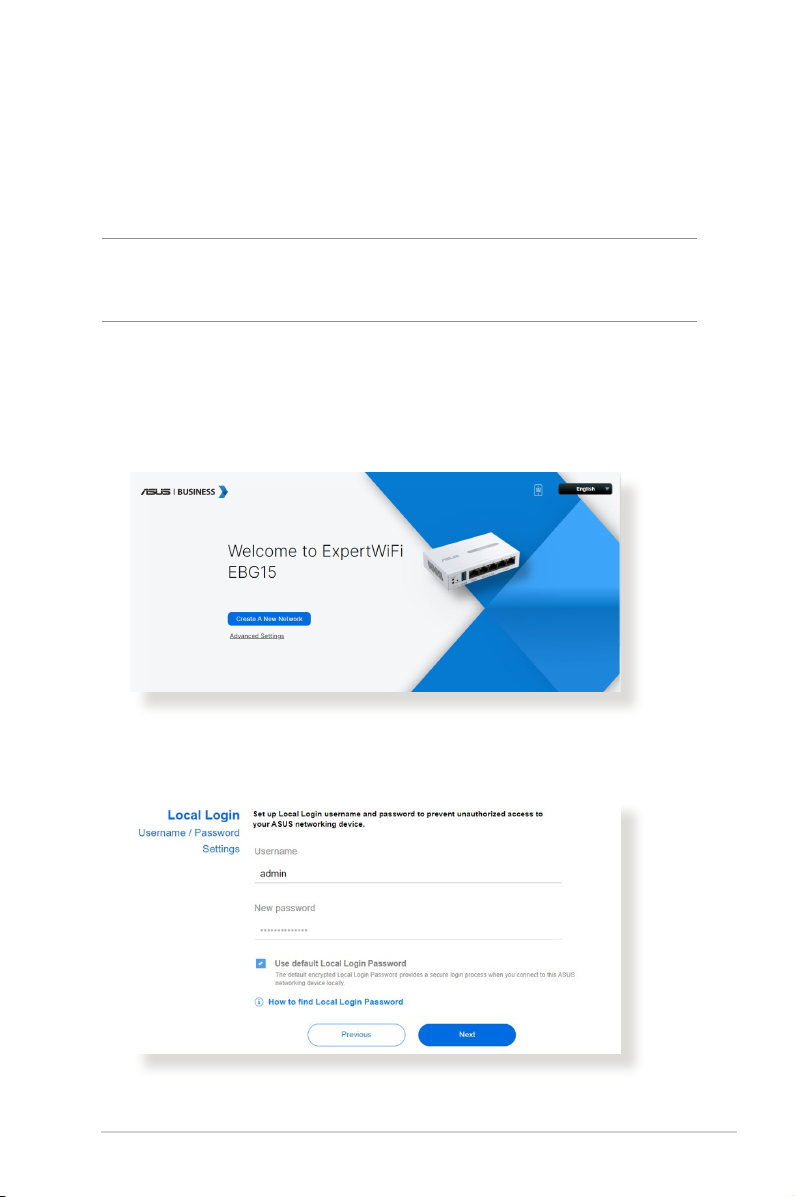
1. Aby użyć QIS z autodetekcją, i kliknij pozycję Create A New
Network (Utwórz nową sieć).
2. Kliknij przycisk Next (Dalej), aby zalogować się za pomocą
domyślnej nazwy użytkownika i hasła.
15
Page 16
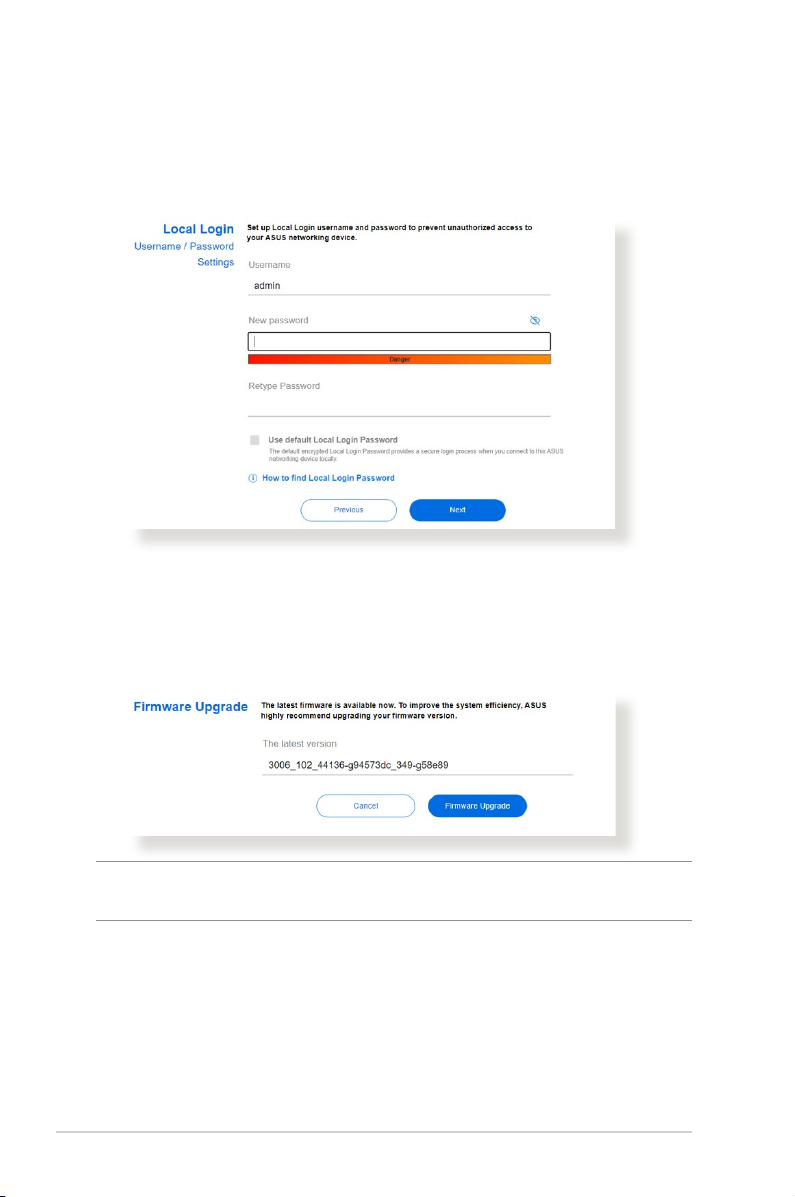
Usuń zaznaczenie opcji Use default Local Login Password
(Użyj domyślnego lokalnego hasła logowania) i wprowadź
nową nazwę użytkownika i hasło, a następnie kliknij przycisk
Next (Dalej).
3. Kliknij przycisk Firmware Upgrade (Aktualizacja
oprogramowania sprzętowego), aby zaktualizować
oprogramowanie sprzętowe do najnowszej wersji lub kliknij
przycisk Cancel (Anuluj), aby zachować bieżącą wersję.
UWAGA: Ten ekran pojawia się tylko wtedy, gdy dostępna jest nowa
wersja oprogramowania sprzętowego.
16
Page 17
3 Konguracja EBG153 Konguracja EBG15
3.1 Adaptacyjna funkcja QoS
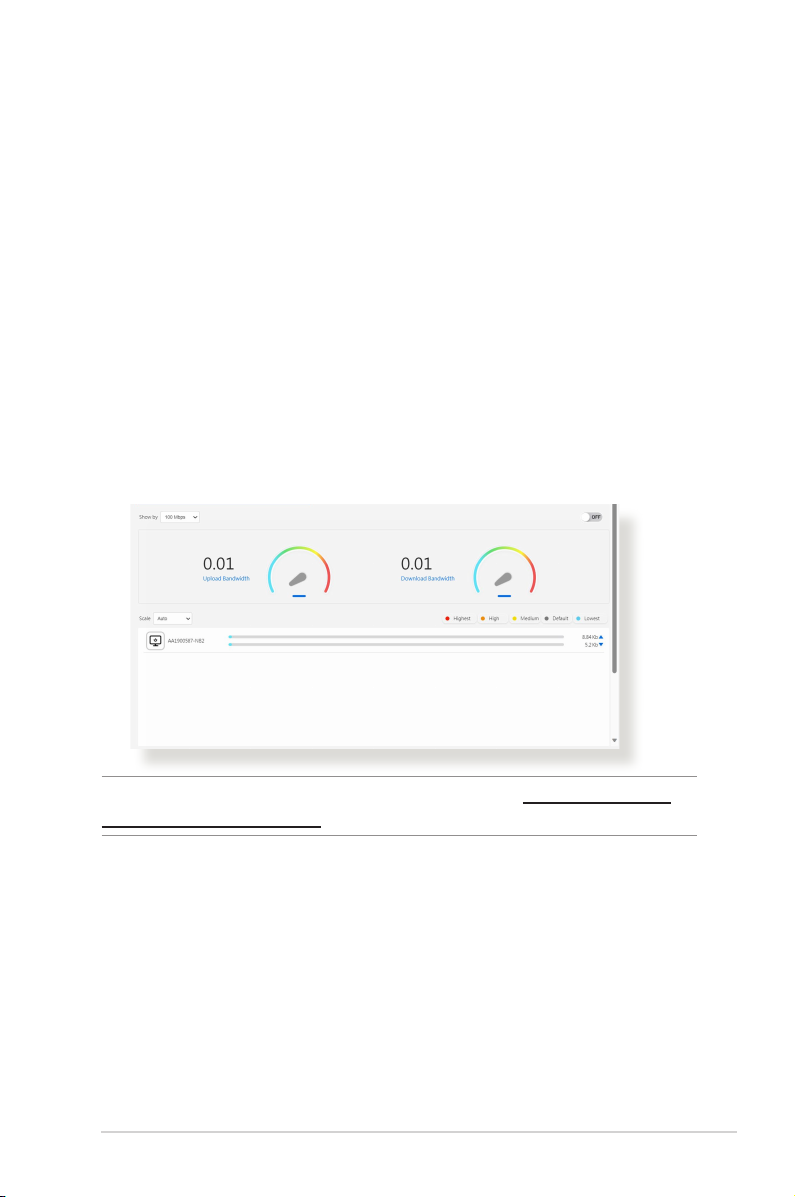
3.1.1 Monitor przepustowości
Funkcja Bandwidth Monitor (Monitor przepustowości) umożliwia
monitorowanie poziomu przepustowości do operacji pobierania
i przesyłania wykorzystywanej łącznie, jak i przez poszczególnych
klientów.
Aby skorzystać z funkcji Bandwidth Monitor (Monitor
przepustowości), przejdź do pozycji Settings (Ustawienia)
> Adaptive QoS (Adaptacyjny QoS) > Bandwidth Monitor
(Monitor przepustowości).
UWAGA: Aby uzyskać więcej informacji, odwiedź https://www.asus.
com/support/faq/1008717.
17
Page 18
3.1.2 QoS
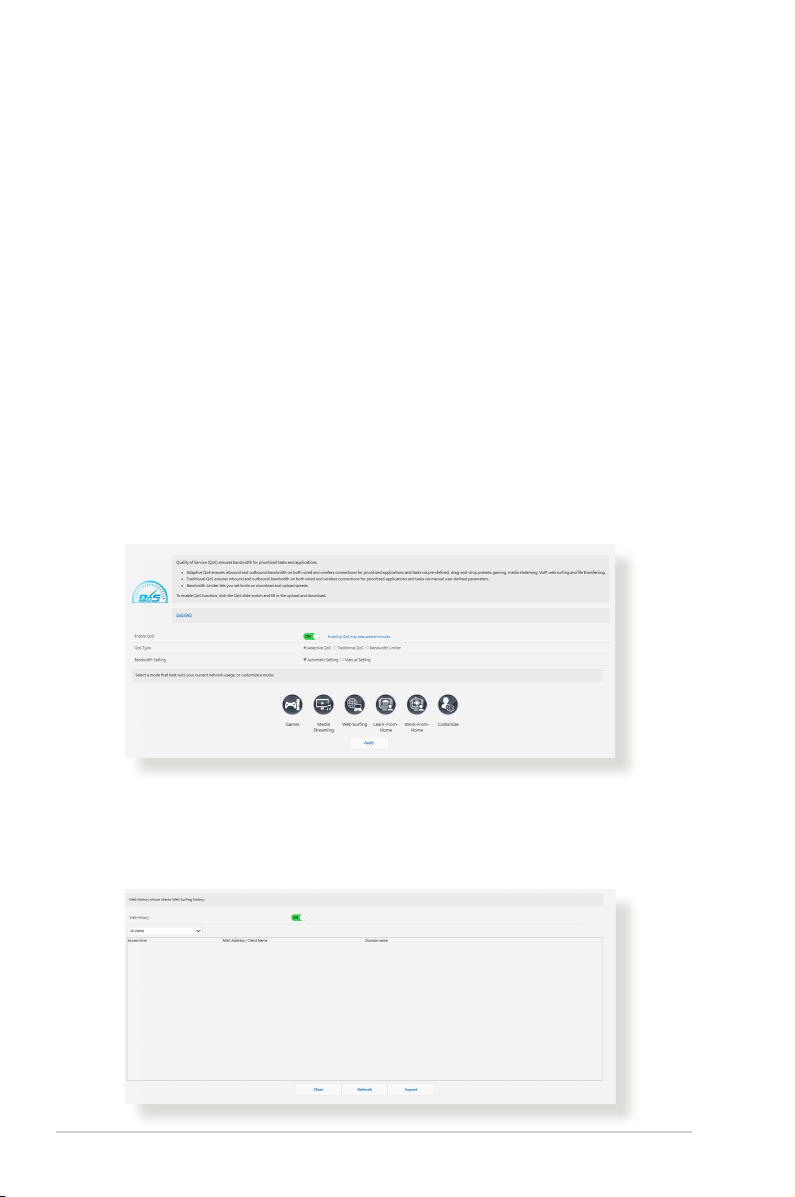
Funkcja QoS (ang. Quality of Service) odpowiada za przydzielanie
przepustowości do priorytetowych zadań i aplikacji.
1. Adaptive QoS (Adaptacyjny QoS) odpowiada za
przydzielanie przepustowości przychodzącej i wychodzącej w
przypadku połączeń przewodowych oraz bezprzewodowych
w ramach obsługi priorytetowych aplikacji i zadań za pomocą
wstępnie zdeniowanych ustawień kongurowanych metodą
przeciągania i upuszczania: gry, strumieniowe przesyłanie
multimediów, VoIP, przeglądanie Internetu i transfer plików.
2. Traditional QoS (Tradycyjny QoS) odpowiada za
przydzielanie przepustowości przychodzącej i wychodzącej w
przypadku połączeń przewodowych oraz bezprzewodowych
w ramach obsługi priorytetowych aplikacji i zadań za pomocą
parametrów deniowanych ręcznie przez użytkownika.
3. Bandwidth Limiter (Ogranicznik przepustowości) umożliwia
ustawienie limitów szybkości pobierania i przesyłania.
3.1.3 Historia stron sieci Web
Web History (Historia stron sieci Web) to strona, na której
wyświetlana jest historia przeglądania Internetu przez klienta.
18
Page 19
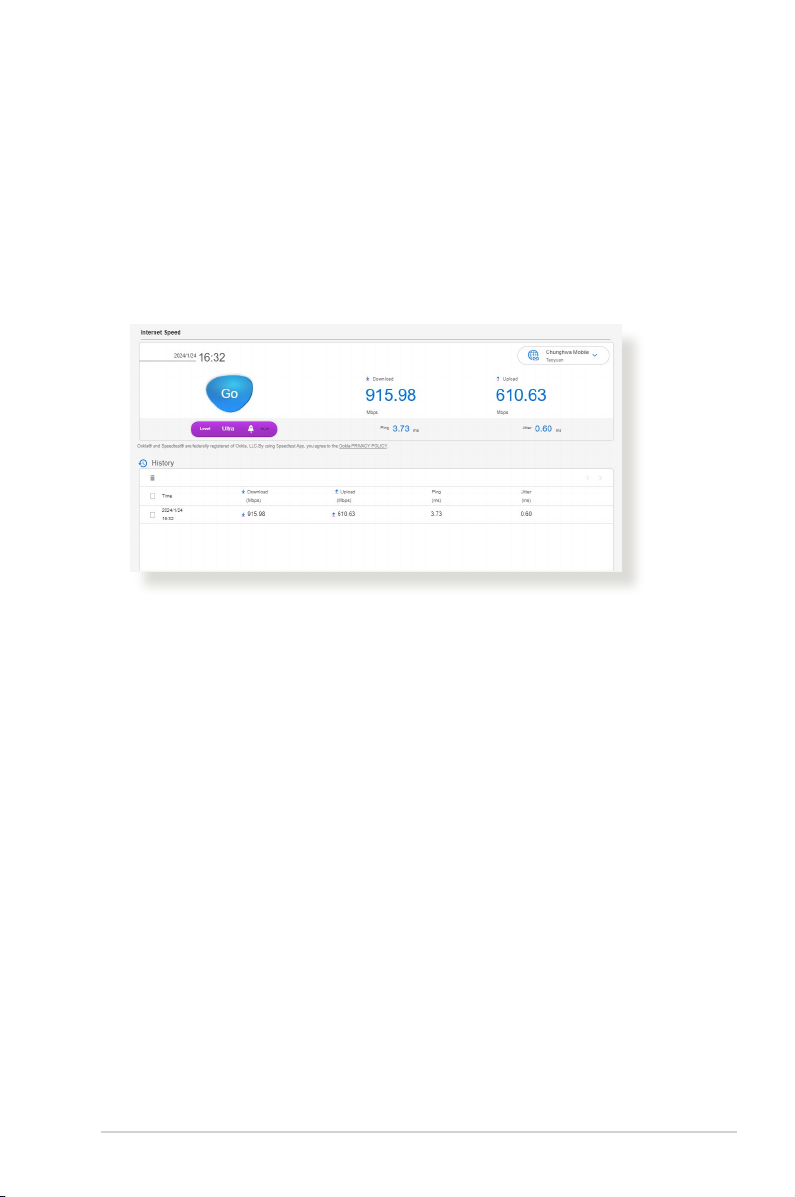
3.1.4 Szybkość Internetu
Ta usługa jest zapewniana przez rmę Ookla®. Umożliwia
wykrywanie szybkości pobierania i przesyłania z routera do
Internetu.
Kliknij przycisk GO (IDŹ) aby wykonać test szybkości połączenia
internetowego, który trwa ok. minuty.
19
Page 20
3.2 Administration (Administracja)
3.2.1 Operation Mode (Tryb działania)
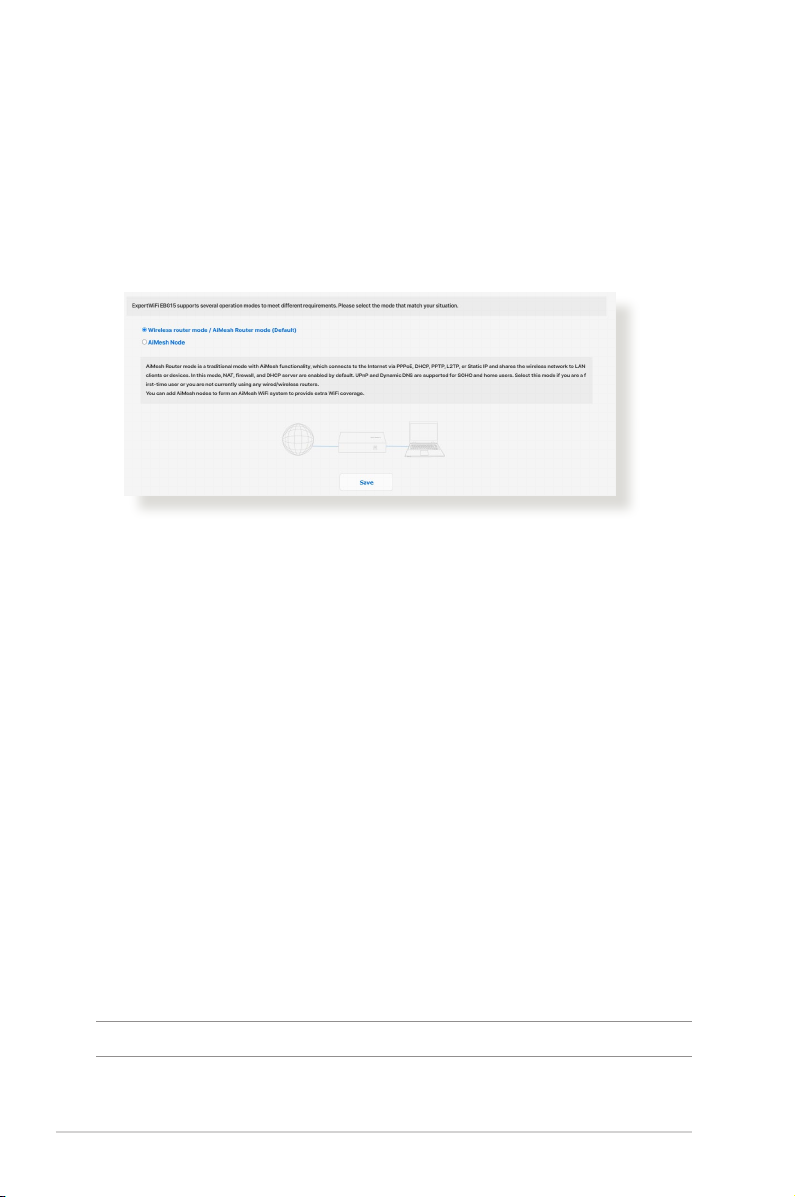
Na stronie Operation Mode (Tryb działania) można wybrać
odpowiedni tryb sieci.
W celu skongurowania trybu działania:
1. W panelu nawigacji przejdź do pozycji Settings (Ustawienia)
> Administration (Administracja) > Operation Mode (Tryb
działania).
2. Wybierz jeden z podanych trybów działania:
• Wireless router mode / AiMesh Router mode (Default)
(Tryb routera bezprzewodowego / Tryb routera AiMesh)
(domyślny)): Tryb routera AiMesh to tradycyjny tryb z
obsługą funkcji AiMesh, który łączy się z Internetem poprzez
PPPoE, DHCP, PPTP, L2TP lub statyczny adres IP i udostępnia
sieć bezprzewodową klientom lub urządzeniom LAN. W tym
trybie domyślnie włączone są funkcje NAT, zapory sieciowej i
serwera DHCP. Obsługiwana jest funkcja UPnP i dynamiczny
DNS dla użytkowników SOHO i domowych.
• AiMesh Node (Węzeł AiMesh): Można dodać węzły AiMesh
w celu utworzenia systemu Wi-Fi AiMesh, tak aby zapewnić
dodatkowy zasięg sieci Wi-Fi.
3. Kliknij przycisk Save (Zapisz).
UWAGA: Po zmianie trybu nastąpi ponowne uruchomienie routera.
20
Page 21

3.2.2 System
Na stronie System można skongurować ustawienia przewodowy router.
W celu skongurowania ustawień System:
1. W panelu nawigacji przejdź do pozycji Settings (Ustawienia) >
Administration (Administracja) > System.
2. Można skongurować następujące ustawienia:
•
Change router login password (Zmień hasło logowania
routera): Hasło i nazwę logowania przewodowy router można
zmienić, wprowadzając nową nazwę i hasło.
• USB setting (Ustawienie USB): Można włączyć pozycję Enable HDD
Hibernation (Włącz hibernację dysku twardego) i zmienić tryb USB.
• Time Zone (Strefa czasowa): Wybierz strefę czasową sieci.
NTP Server (Serwer NTP): Przewodowy router może uzyskiwać
•
dostęp do serwera NTP (Network time Protocol) w celu
synchronizacji godziny.
• Network Monitoring (Monitorowanie sieci): Można włączyć
pozycję DNS Query (Zapytanie DNS) w celu zaznaczenia
opcji Resolve Hostname (Rozpoznaj nazwę hosta) i Resolved
IP Addresses (Rozpoznaj adres IP) lub włączyć pozycję Ping,
a następnie zaznaczyć opcję Ping Target (Ping do miejsca
docelowego).
• Auto Logout (Automatyczne wylogowanie): Można ustawić czas
do automatycznego wylogowania.
• Enable WAN down browser redirect notice (Włącz
powiadomienie o przekierowaniu przeglądarki z informacją
o niedostępności WAN): Funkcja ta umożliwia wyświetlenie w
przeglądarce strony z ostrzeżeniem, gdy router nie jest połączony
z Internetem. Po wyłączeniu tej pozycji strona z ostrzeżeniem nie
będzie wyświetlana.
Enable Telnet (Włącz usługi Telnet): Kliknij pozycję Yes (Tak),
•
aby włączyć usługi Telnet w sieci. Kliknij pozycję No (Nie), aby
wyłączyć usługi Telnet.
Authentication Method (Metoda uwierzytelniania): Jako
•
zabezpieczenie dostępu do routera można wybrać protokół HTTP,
HTTPS lub oba.
• Enable Reboot Scheduler (Włącz harmonogram ponownego
uruchamiania): Po włączeniu tej pozycji można ustawić opcję
Date to Reboot (Data ponownego uruchomienia) i Time of Day to
Reboot (Pora dnia dla ponownego uruchomienia).
Enable Web Access from WAN (Włącz dostęp do sieci Web
•
z sieci WAN): Wybierz pozycję Yes (Tak), aby urządzenia spoza
sieci mogły uzyskiwać dostęp do ustawień interfejsu gracznego
przewodowy router. Wybierz opcję No (Nie), aby uniemożliwić
dostęp.
21
Page 22

• Enable Access Restrictions (Włącz ograniczenia dostępu):
Kliknij pozycję Yes (Tak), jeśli chcesz określić adresy IP urządzeń,
które mogą uzyskiwać dostęp do ustawień interfejsu gracznego
przewodowy router z sieci WAN/LAN.
• Service (Usługa): Funkcja ta umożliwia skongurowanie pozycji
Enable Telnet (Włącz Telnet)/Enable SSH (Włącz SSH)/SSH Port
(Port SSH)/Allow Password Login (Zezwól na logowanie z hasłem)/
Authorized Keys (Autoryzowane klucze)/Idle Timeout (Limit czasu
bezczynności).
3. Kliknij przycisk Apply (Zastosuj).
3.2.3 Aktualizacja rmware
UWAGA: Pobierz najnowszy rmware ze strony sieci web ASUS, pod
adresem http://www.asus.com.
Aktualizacja rmware:
1. W panelu nawigacji przejdź do pozycji Settings (Ustawienia)
> Administration (Administracja) > Firmware Upgrade
(Uaktualnienie oprogramowania sprzętowego).
2. W polu New Firmware File (Nowy plik oprogramowania
sprzętowego) kliknij pozycję Browse (Przeglądaj), aby
zlokalizować pobrany plik.
3. Kliknij Upload (Prześlij).
UWAGI:
• Po ukończeniu procesu uaktualniania należy poczekać, aż system
uruchomi się ponownie.
Jeśli aktualizacja nie powiedzie się, przewodowy router automatycznie
•
przejdzie do trybu awaryjnego, lub zacznie wolno migać wskaźnik LED
zasilania na panelu przednim.
22
Page 23
3.2.4 Przywracanie/zapisywanie/przesyłanie ustawień
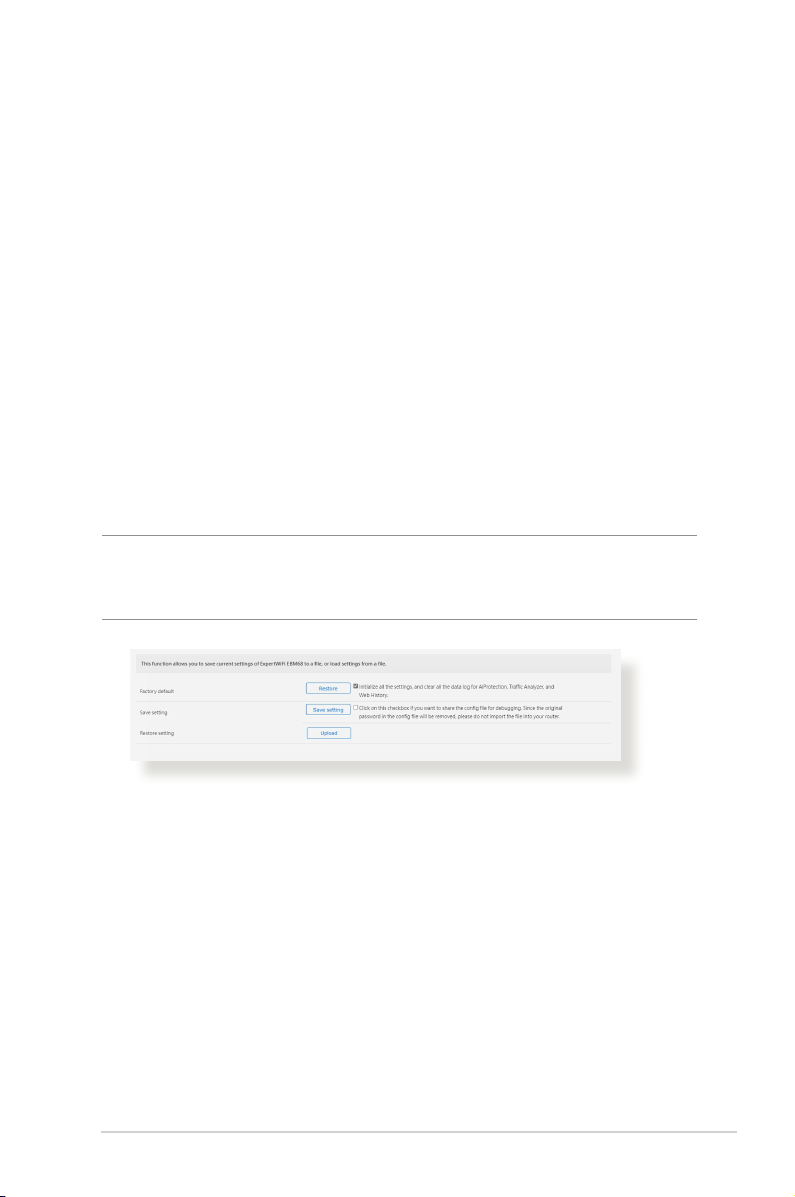
Aby przywrócić/zapisać/przesłać ustawienia:
1. W panelu nawigacji przejdź do pozycji Settings (Ustawienia)
> Administration (Administracja) > Restore/Save/Upload
Setting (Przywróć/Zapisz/Załaduj ustawienia).
2. Wybierz zadanie:
• Factory default (Domyślne ustawienia fabryczne):
Inicjowanie wszystkich ustawień i czyszczenie wszystkich
dzienników danych funkcji AiProtection, Trac Analyzer
(Analizator ruchu) i Web History (Historia stron sieci Web).
• Save setting (Zapisz ustawienia): Zaznacz to pole wyboru,
jeśli chcesz udostępnić plik konguracji do debugowania. Z
uwagi na to, że oryginalne hasło zostanie z pliku konguracji
usunięte, nie należy importować tego pliku do routera.
• Restore setting (Ustawienia przywracania): Załaduj
ustawienia przywracania, które chcesz zastosować.
WAŻNE! W razie wystąpienia problemu należy załadować najnowszą
wersję oprogramowania sprzętowego i skongurować nowe ustawienia.
Nie należy przywracać ustawień domyślnych routera.
23
Page 24
3.2.5 Raport
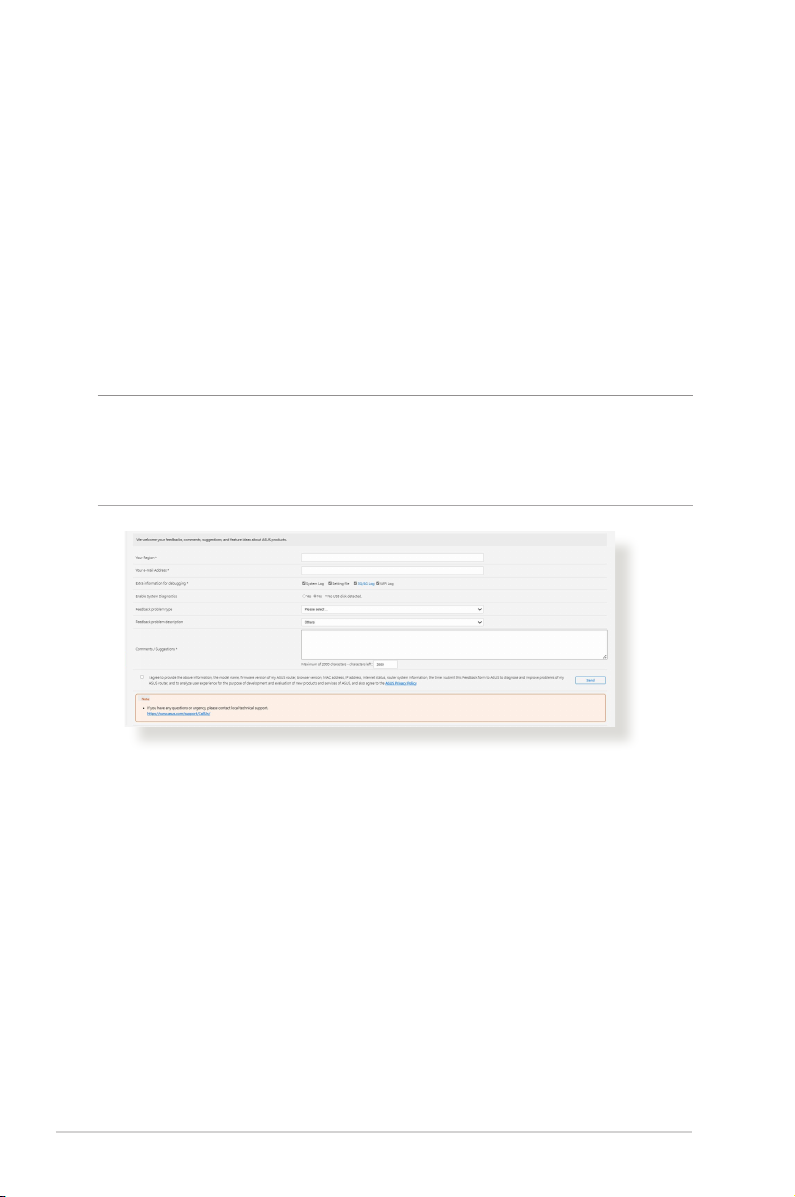
W celu skorzystania z funkcji Feedback (Raport):
1. W panelu nawigacyjnym przejdź do pozycji Settings
(Ustawienia) > Administration (Administracja) > Feedback
(Raport).
2. Aby uzyskać pomoc w rozwiązaniu problemu, wprowadź
nazwę regionu, adres e-mail, dodatkowe informacje do
debugowania, komentarze i sugestie oraz prześlij dziennik
routera.
WAŻNE!
• Opisz szczegółowo problem, aby szybko uzyskać odpowiedź.
• Zaakceptuj Politykę prywatności rmy ASUS.
24
Page 25

3.2.6 Prywatność
1. W przypadku powiązania kont, DDNS i połączenia
zdalnego (aplikacja ASUS Router/aplikacja Lyra/AiCloud/
AiDisk):
Należy pamiętać, że za pośrednictwem powyższych funkcji
rmy ASUS gromadzone są takie informacje, jak nazwa modelu
produktu, wersja oprogramowania sprzętowego, stan połączenia z
Internetem, adres IP, adres MAC i nazwa DDNS.
Aby wyłączyć udostępnianie tych informacji za pośrednictwem
funkcji rmy ASUS, należy kliknąć poniższą pozycję Withdraw
(Wycofaj zgodę). Należy jednak pamiętać, że po zaprzestaniu
udostępniania informacji rmie ASUS funkcje te mogą nie działać.
WAŻNE!
• Kliknięcie pozycji Withdraw (Wycofaj zgodę) będzie powodem
poniższych zmian:
• Na routerze nie zostanie zachowana aktualnie używana nazwa
DDNS.
• Z aplikacji ASUS Router, Lyra, AiCloud, AiDisk będzie można
korzystać tylko wtedy, gdy urządzenie będzie połączone z tą
samą siecią LAN co router.
2. Zasady ochrony prywatności rmy ASUS (w przypadku
uaktualniania oprogramowania sprzętowego/
zabezpieczeń):
Należy pamiętać, że w celach związanych z uaktualnianiem
oprogramowania sprzętowego/zabezpieczeń router ASUS będzie
gromadził informacje użytkownika. Aby wyłączyć udostępnianie
tych informacji routerowi ASUS, należy kliknąć poniższą pozycję
Withdraw (Wycofaj zgodę).
WAŻNE! Kliknięcie pozycji Withdraw (Wycofaj zgodę) może
poskutkować niepowodzeniem uaktualnienia oprogramowania
sprzętowego do najnowszej wersji i zapewnienia najnowocześniejszej
ochrony routera ASUS. Jednakże w celu odpowiedniego zabezpieczenia
routera i zapewnienia zgodności z przepisami nadal automatycznie
pobierane i instalowane będą aktualizacje zawierające rozwiązania
ważnych problemów z bezpieczeństwem lub spełniające wymogi
prawne/regulacyjne.
25
Page 26
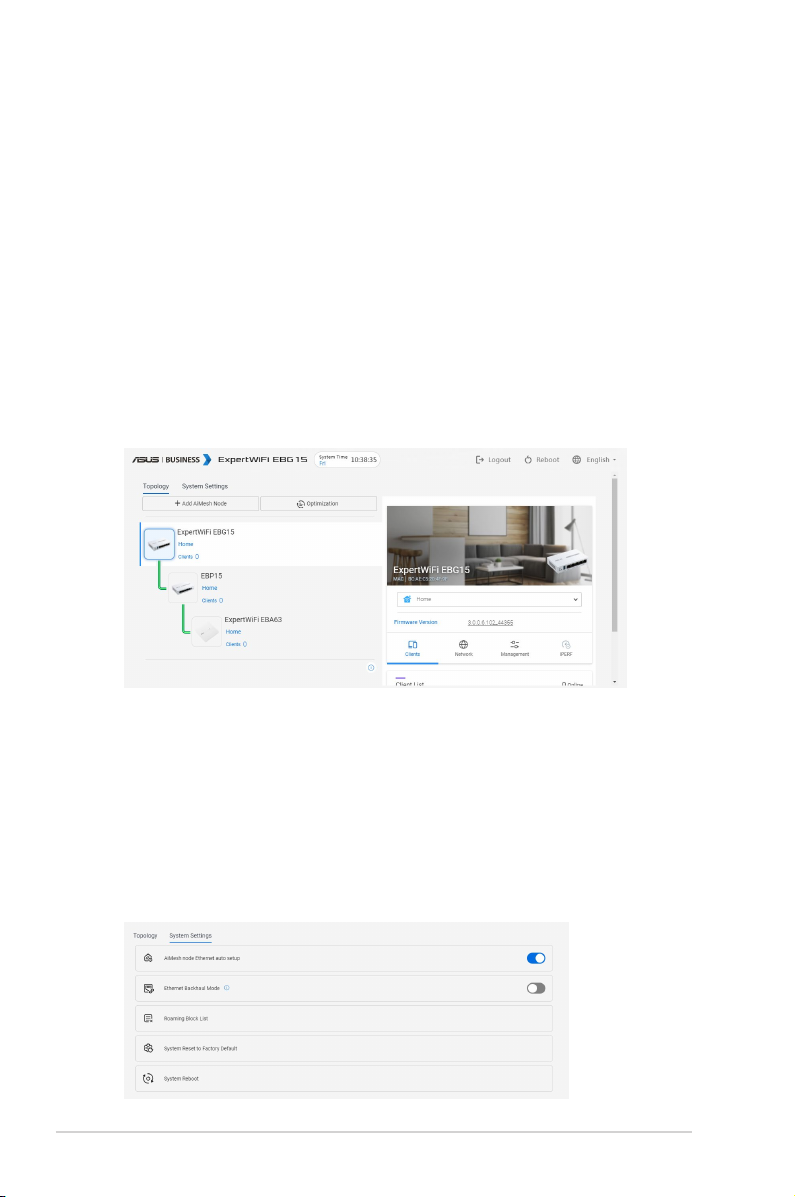
3.3 AiMesh
3.3.1 Konguracja systemu ExpertWiFi AiMesh
Aby zbudować system ExpertWiFi AiMesh, należy skongurować
jego ustawienia.
Aby skongurować ustawienia systemu ExpertWiFi AiMesh:
1. W panelu nawigacyjnym przejdź do pozycji AiMesh >
Topology (Topologia).
2. Można kliknąć dolną część pozycji Set up as AiMesh Node
(Skonguruj jako węzeł AiMesh), aby dodać urządzenia
ExpertWiFi pod kontrolę routera EBG15.
3. Przejdź do pozycji AiMesh > System Settings (Ustawienia
Systemowe), aby włączyć lub wyłączyć pozycję AiMesh
node Ethernet auto setup (Automatyczna konguracja
sieci Ethernet dla węzła AiMesh), Ethernet Backhaul Mode
(Tryb sieci Ethernet typu backhaul), skongurować pozycję
Roaming Block List (Lista blokady roamingu), System Reset
to Factory Default (Przywracanie domyślnych ustawień
fabrycznych systemu) lub System Reset (Resetowanie
systemu).
26
Page 27
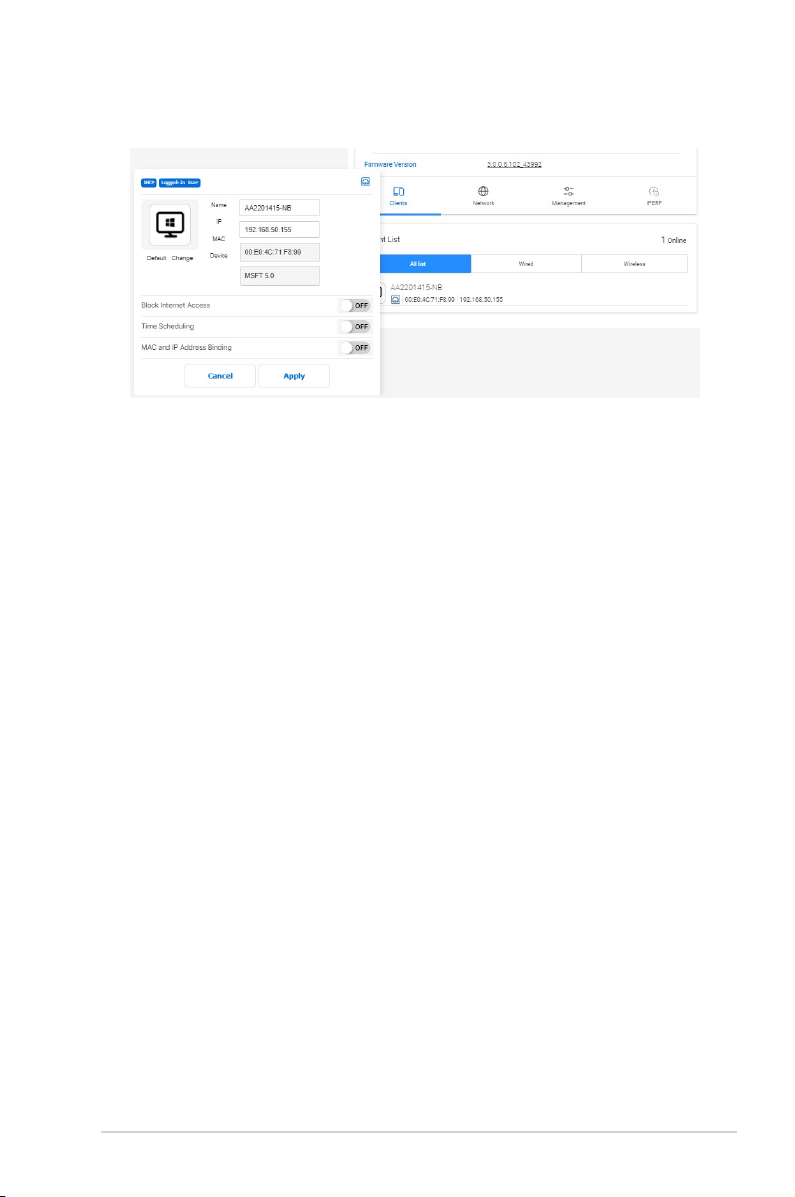
3.3.2 Zarządzanie klientami sieci
W celu zarządzania klientami sieci:
1. W panelu nawigacyjnym przejdź do pozycji AiMesh >
Topology (Topologia).
2. Wybierz ikonę Clients (Klienci), aby wyświetlić takie informacje
o kliencie sieci, jak nazwa klienta, adres MAC i IP.
3. Przesuwając suwak do pozycji OFF (WYŁ.), można zablokować
dostęp klienta do sieci, wyłączyć jego harmonogram lub
wyłączyć powiązanie adresów MAC i IP.
4. Po zakończeniu kliknij Apply (Zastosuj).
27
Page 28
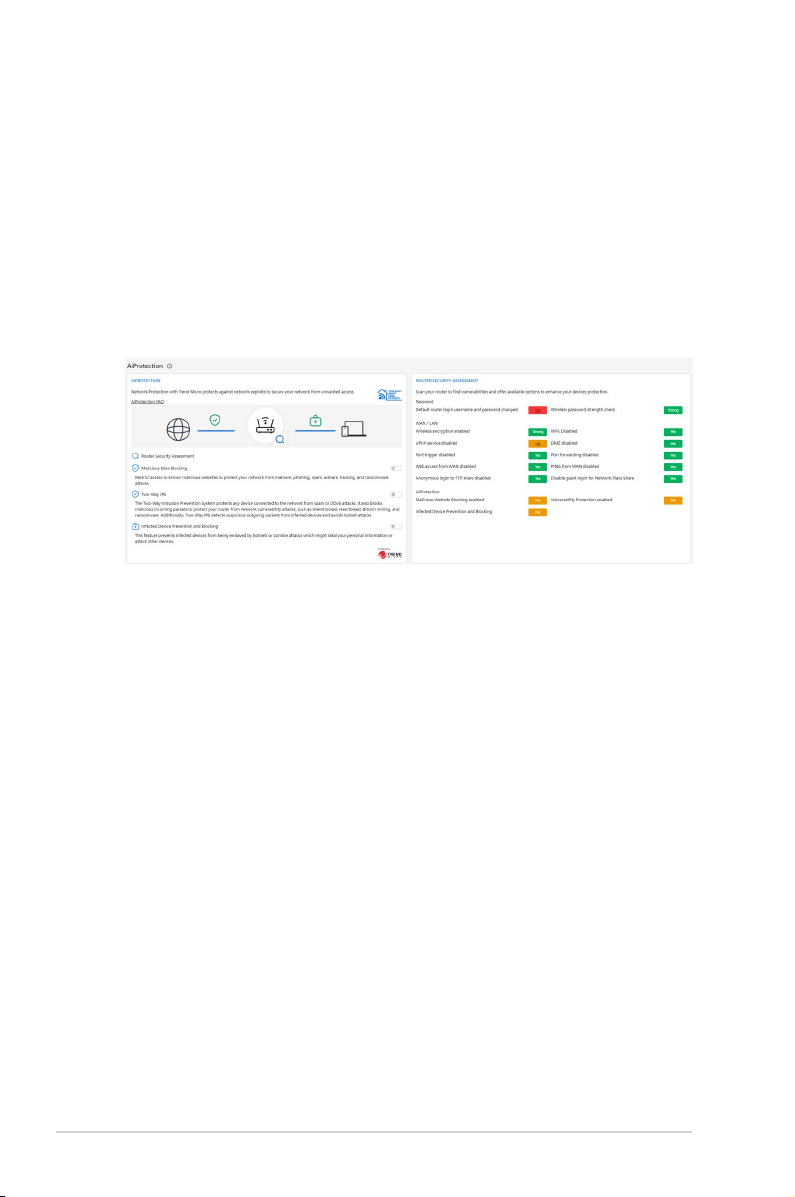
3.4 AiProtection
Funkcja AiProtection zapewnia monitorowanie w czasie
rzeczywistym, które umożliwia wykrywanie złośliwego
oprogramowania, programów szpiegujących oraz niechcianego
dostępu. Filtruje ona także niechciane witryny i aplikacje, a także
umożliwia ustalenie harmonogramu dostępu do Internetu przez
połączone urządzenie.
3.4.1 Network Protection
Funkcja Network Protection (Ochrona sieci) zapobiega
wykorzystywaniu luk w sieci oraz zabezpiecza przed niechcianym
dostępem do sieci.
W celu oceny zabezpieczeń routera:
1. W panelu nawigacji przejdź kolejno do pozycji AiProtection.
2. Kliknij pozycję Router Security Assessment (Ocena
zabezpieczeń routera), aby wyświetlić wyniki oceny
zabezpieczeń.
28
Page 29
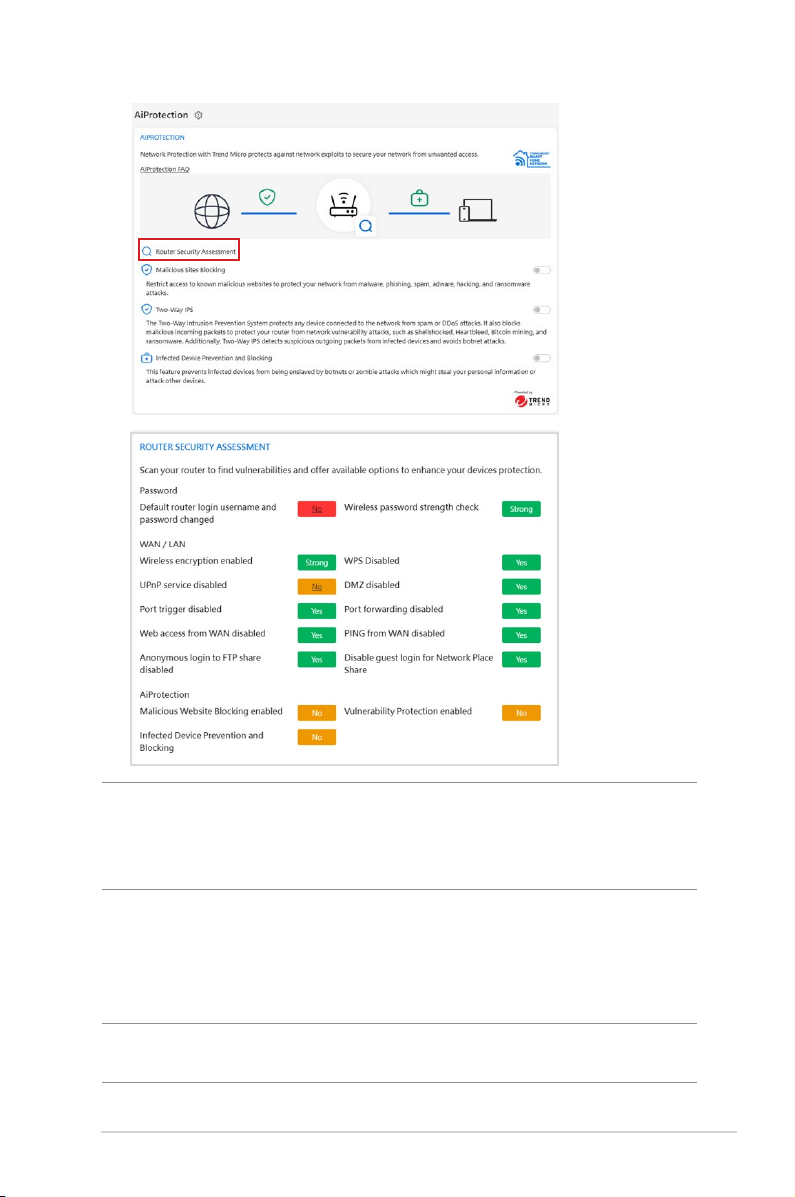
WAŻNE! Stan pozycji z oznaczeniem Yes (Tak) na stronie ROUTER
SECURITY ASSESSMENT (OCENA ZABEZPIECZEŃ ROUTERA) uważa
się za bezpieczny. W przypadku pozycji z oznaczeniem No (Nie)
zalecana jest odpowiednia konguracja.
3. (Opcjonalnie) Na stronie ROUTER SECURITY ASSESSMENT
(OCENA ZABEZPIECZEŃ ROUTERA) skonguruj ręcznie
pozycje z oznaczeniem No (Nie). Aby to zrobić:
a. Kliknij pozycję.
UWAGA: Po kliknięciu pozycji w narzędziu wyświetlona zostanie strona
ustawień pozycji.
29
Page 30

b. Na stronie ustawień zabezpieczeń danej pozycji wykonaj
kongurację i wprowadź wymagane zmiany, a po
zakończeniu kliknij przycisk Apply (Zastosuj).
c. Wróć na stronę ROUTER SECURITY ASSESSMENT (OCENA
ZABEZPIECZEŃ ROUTERA) i kliknij przycisk Close
(Zamknij), aby zamknąć stronę.
4. W celu automatycznej konguracji ustawień zabezpieczeń
kliknij przycisk Secure Your Router (Zabezpiecz swój router).
5. Po wyświetleniu komunikatu kliknij przycisk OK.
W celu włączenia ochrony sieci:
1. W panelu nawigacji przejdź kolejno do pozycji AiProtection.
2. Wybierz typ ochrony, jaki chcesz zastosować i włącz go za
pomocą przełącznika. Do wyboru są następujące opcje:
Malicious Sites Blocking, Two-Way IPS (Blokowanie
niebezpiecznych witryn, Dwukierunkowy system IPS) oraz
Infected Device Prevention and Blocking (Wykrywanie i
blokowanie zainfekowanych urządzeń).
Blokowanie niebezpiecznych witryn
Funkcja ta ogranicza dostęp do znanych niebezpiecznych
witryn w celu zabezpieczenia sieci przed złośliwym
oprogramowaniem, phishingiem, spamem,
oprogramowaniem reklamowym, oprogramowaniem
wymuszającym okup i atakami hakerskimi.
Dwukierunkowy system IPS
Funkcja Two-Way IPS (Dwukierunkowy system IPS) (ang.
Intrusion Prevention System) chroni połączone urządzenia
przed spamem i atakami typu DDoS. Blokuje ona także
złośliwe pakiety przychodzące, zapobiegając atakom na luki
w zabezpieczeniach sieci routera, takim jak Shellshocked,
Heartbleed, Bitcoin Mining czy oprogramowanie
wymuszające okup. Dodatkowo funkcja Two-Way IPS
(Dwukierunkowy system IPS) wykrywa podejrzane pakiety
wychodzące z zainfekowanych urządzeń i zapobiega atakom
botnetów.
30
Page 31
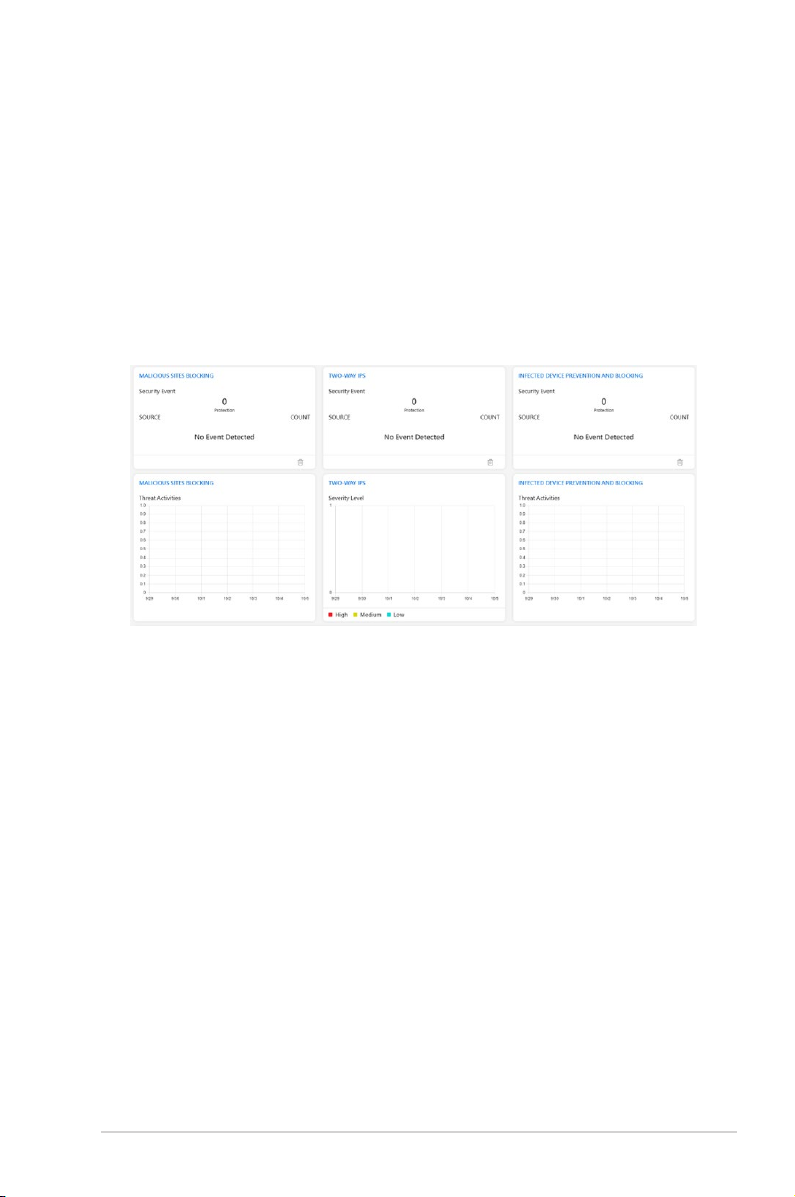
Wykrywanie i blokowanie zainfekowanych urządzeń
Funkcja ta zapobiega zniewalaniu zainfekowanych urządzeń
przez botnety, a także atakom komputerów zombie, w
wyniku których może dojść do kradzieży danych osobowych
lub ataków na inne urządzenia.
3. Zaakceptuj Trend Micro End User License Agreement
(Umowę licencyjną użytkownika oprogramowania rmy
Trend Micro).
31
Page 32
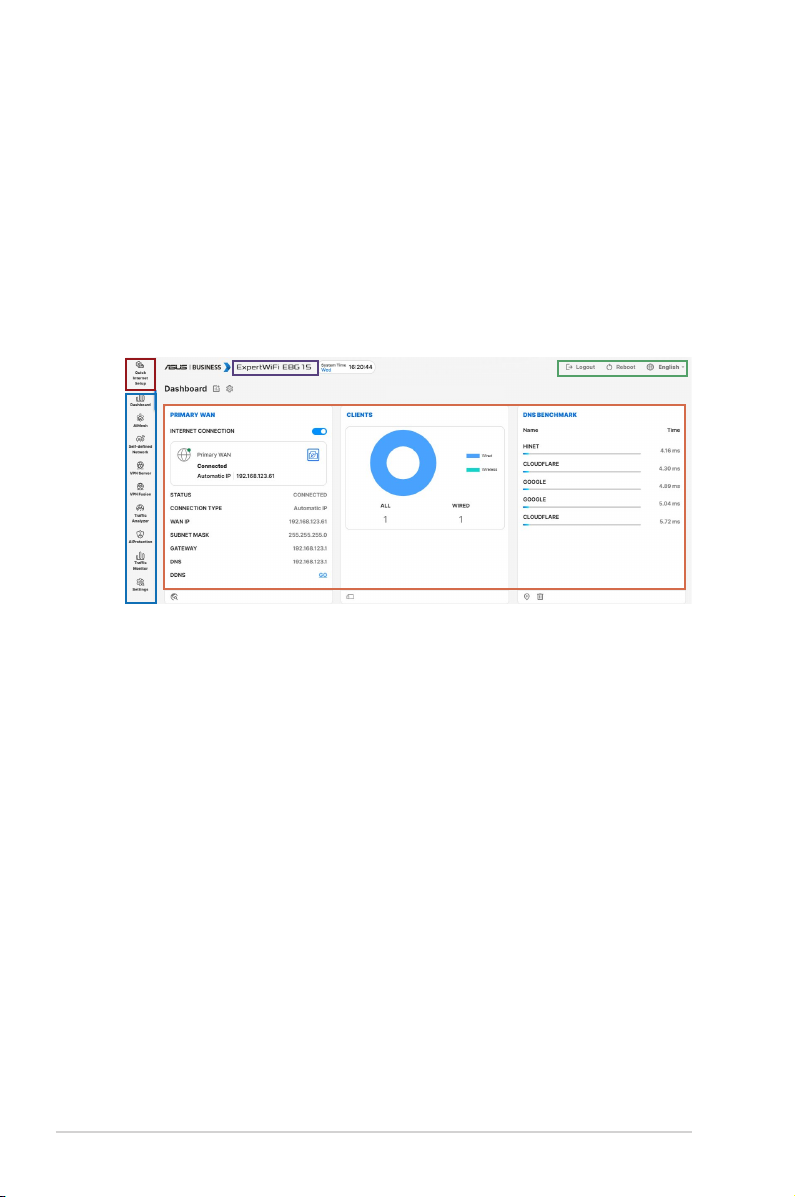
3.5 Pulpit nawigacyjny
Pozycja Dashboard (Pulpit nawigacyjny) umożliwia zarządzanie
takimi ustawieniami sieci, jak połączenie internetowe, połączenie
z klientem, testy wydajności DNS, stan systemu, port Ethernet i
monitor ruchu.
QIS
(Quick Internet Setup)
Navigation
Panel
Model Name
Command Buttons
Dashboard Information
32
Page 33

3.6 Kontrola dostępu do urządzenia
3.6.1 Filtry sieci Web i aplikacji
Funkcja Web & Apps Filters (Filtry sieci Web i aplikacji) umożliwia
blokowanie dostępu do niechcianych stron internetowych i
aplikacji.
W celu korzystania z funkcji Web & Apps Filters (Filtry sieci
Web i aplikacji):
1. W panelu nawigacji przejdź kolejno do pozycji Settings
(Ustawienia) > Device access control (Kontrola dostępu
do urządzenia) > Web & Apps Filters (Filtry sieci Web i
aplikacji).
2. Przesuń suwak do pozycji ON (WŁ.), aby włączyć funkcję Web
& Apps Filters (Filtry sieci Web i aplikacji).
3. W kolumnie Client Name (Nazwa klienta) wybierz klienta,
w przypadku którego chcesz kontrolować korzystanie z sieci.
Nazwę klienta można zmienić na liście klientów mapy sieci.
4. Zaznacz niechciane kategorie zawartości.
5. Kliknij
Apply (Zastosuj).
Aby wyłączyć tymczasowo regułę, usuń jej zaznaczenie.
w celu dodania reguły, a następnie kliknij przycisk
33
Page 34
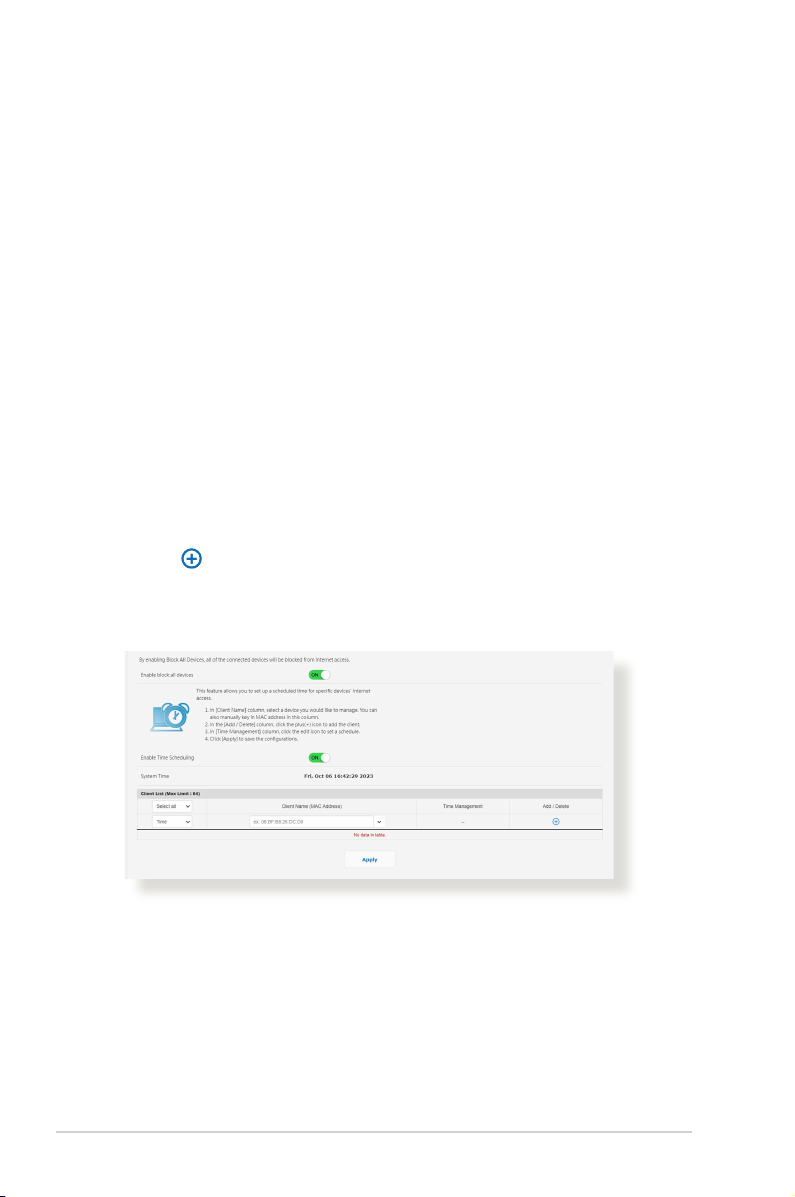
3.6.2 Ustalanie harmonogramu
Funkcja Time Scheduling (Ustalanie harmonogramu) umożliwia
zaplanowanie czasu dostępu do Internetu przez określone
urządzenia.
W celu korzystania z funkcji Time Scheduling (Ustalanie
harmonogramu):
1. W panelu nawigacji przejdź kolejno do pozycji Settings
(Ustawienia) > Device access control (Kontrola dostępu do
urządzenia) > Time Scheduling (Ustalanie harmonogramu).
2. Przesuń suwak do pozycji ON (WŁ.), aby włączyć funkcję
Enable Time Scheduling (Włącz ustalanie harmonogramu).
3. W kolumnie Client Name (Nazwa klienta) wprowadź lub
wybierz z listy rozwijanej nazwę klienta.
4. Kliknij
w celu dodania prolu klienta.
5. Kliknij przycisk Apply (Zastosuj), aby zapisać ustawienia.
34
Page 35
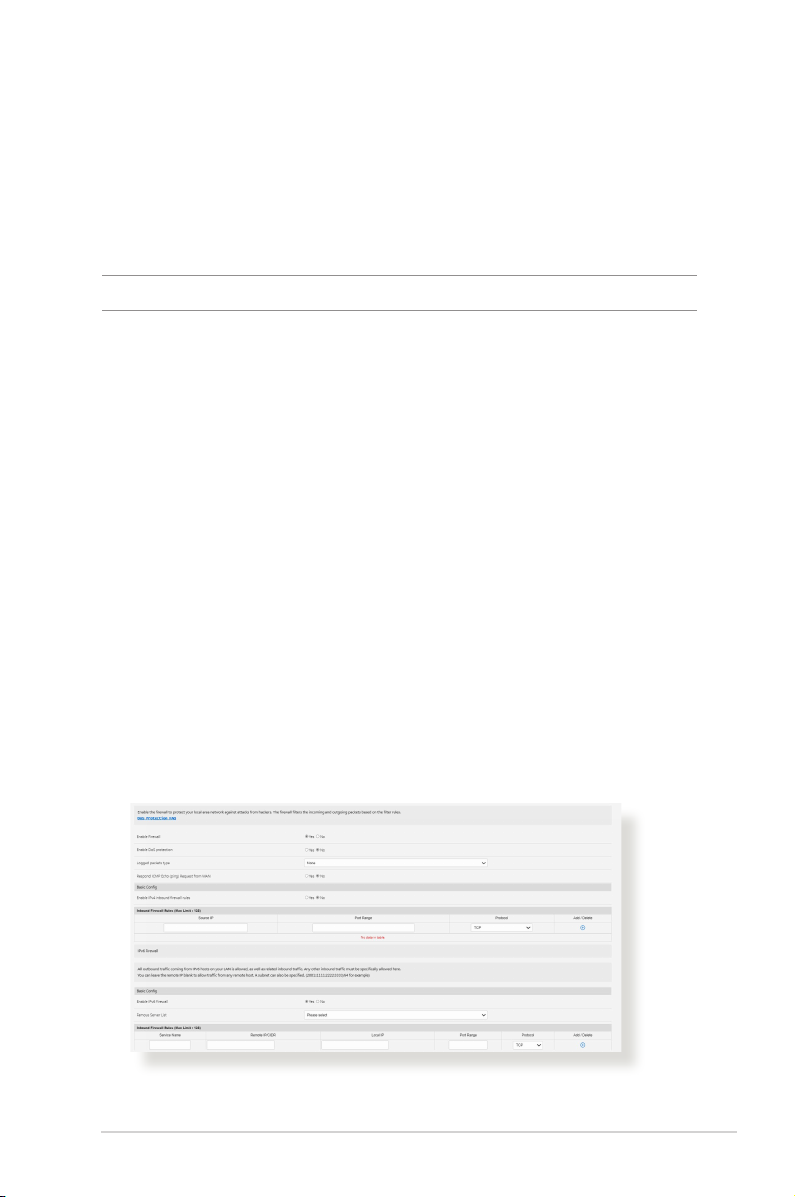
3.7 Zapora
3.7.1 Ogólne
Przewodowy router może pełnić funkcję zapory sprzętowej w
sieci.
UWAGA: Funkcja Firewall (Zapora) jest domyślnie włączona.
W celu skongurowania podstawowych ustawień pozycji
Firewall (Zapora):
1. W panelu nawigacji przejdź do pozycji Settings (Ustawienia) >
Firewall (Zapora) > General (Ogólne).
2. W polu Enable Firewall (Włącz zaporę) zaznacz pozycję Yes
(Tak).
3. W pozycji Enable DoS protection (Włącz ochronę przed
atakami typu DoS) zaznacz pozycję Yes (Tak), aby zapewnić
ochronę sieci przed atakami typu „odmowa usługi” (DoS, Denial
of Service), chociaż może to mieć wpływ na wydajność routera.
4. Można także monitorować wymianę pakietów między
połączeniami w sieci LAN i WAN. W pozycji Logged packets
type (Typ zarejestrowanych pakietów) wybierz opcję Dropped
(Porzucone), Accepted (Zaakceptowane) lub Both (Oba).
5. Kliknij przycisk Apply (Zastosuj).
35
Page 36
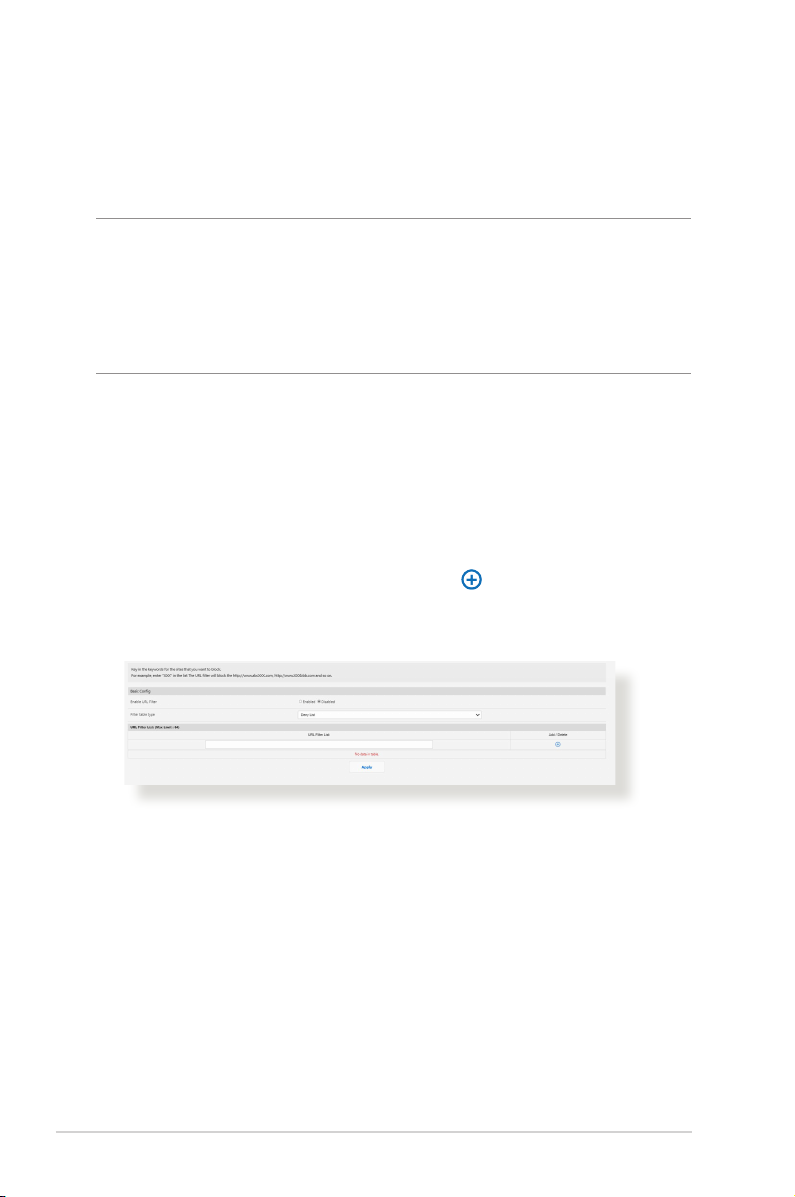
3.7.2 Filtr adresów URL
Można określić słowa kluczowe lub adresy sieci Web, aby
uniemożliwić dostęp do pewnych adresów URL.
UWAGA: Pozycja URL Filter (Filtr adresów URL) zależy od zapytania DNS.
Jeśli klient sieciowy uzyskał już dostęp do witryny sieci Web, np. http://
www.abcxxx.com, witryna ta nie zostanie zablokowana (odwiedzone
wcześniej witryny sieci Web są zapisywane w pamięci podręcznej DNS).
Aby rozwiązać ten problem, należy wyczyścić pamięć podręczną DNS
przed skongurowaniem pozycji URL Filter (Filtr adresów URL).
W celu skongurowania ltra adresów URL:
1. W panelu nawigacji przejdź do pozycji Settings (Ustawienia) >
Firewall (Zapora) > URL Filter (Filtr adresów URL).
2. W polu Enable URL Filter (Włącz ltr adresów URL) wybierz
pozycję Enabled (Włączono).
3. Wprowadź adres URL i kliknij przycisk
4. Kliknij przycisk Apply (Zastosuj).
36
.
Page 37

3.7.3 Filtr słów kluczowych
Filtr słów kluczowych blokuje dostęp do stron sieci Web
zawierających określone słowa kluczowe.
W celu skongurowania ltra słów kluczowych:
1. W panelu nawigacji przejdź do pozycji Settings (Ustawienia) >
Firewall (Zapora) > Keyword Filter (Filtr słów kluczowych).
2. W polu Enable Keyword Filter (Włącz ltr słów kluczowych)
wybierz pozycję Enabled (Włączono).
3. Wprowadź słowo lub wyrażenie i kliknij przycisk
.
4. Kliknij przycisk Apply (Zastosuj).
UWAGI:
• Pozycja Keyword Filter (Filtr słów kluczowych) zależy od zapytania
DNS. Jeśli klient sieciowy uzyskał już dostęp do witryny sieci Web,
np. http://www.abcxxx.com, witryna ta nie zostanie zablokowana
(odwiedzone wcześniej witryny sieci Web są zapisywane w pamięci
podręcznej DNS). Aby rozwiązać ten problem, należy wyczyścić
pamięć podręczną DNS przed skongurowaniem pozycji Keyword
Filter (Filtr słów kluczowych).
• Nie można ltrować stron sieci Web skompresowanych za pomocą
kompresji protokołu HTTP. Przy użyciu ltra słów kluczowych nie
można także blokować stron HTTPS.
37
Page 38

3.7.4 Network Services Filter (Filtr usług sieciowych)
Za pomocą pozycji Network Services Filter (Filtr usług sieciowych)
blokowana jest wymiana pakietów z sieci LAN do sieci WAN oraz
ograniczany jest dostęp klientów sieciowych do określonych usług
sieci Web, takich jak Telnet lub FTP.
W celu skongurowania ltra usług sieciowych:
1. W panelu nawigacji przejdź do pozycji Settings (Ustawienia)
> Firewall (Zapora) > Network Service Filter (Filtr usług
sieciowych).
2. W polu Enable Network Services Filter (Włącz ltr usług
sieciowych) zaznacz pozycję Yes (Tak).
3. Wybierz opcję dla pozycji Filter table type (Typ tabeli ltrów).
Pozycja Deny List (Lista niedozwolonych) umożliwia
blokowanie określonych usług sieciowych. Pozycja Allow
List (Lista dozwolonych) umożliwia ograniczenie dostępu do
określonych usług sieciowych.
4. Określ przedziały czasu i dni, w które ltry mają być aktywne.
5. Aby określić, które usługi sieciowe mają być ltrowane,
wprowadź wartości dla pozycji Source IP (Adres IP źródła),
Destination IP (Docelowy adres IP), Port Range (Zakres portu) i
Protocol (Protokół). Kliknij przycisk
.
6. Kliknij przycisk Apply (Zastosuj).
38
Page 39

3.8 IPv6 (Protokół IPv6)
Niniejszy przewodowy router obsługuje adresowanie IPv6, system
obsługujący więcej adresów IP. W celu sprawdzenia, czy dana
usługa internetowa obsługuje protokół IPv6 należy skontaktować
się z usługodawcą internetowym.
W celu skongurowania protokołu IPv6:
1. W panelu nawigacji przejdź do pozycji Settings (Ustawienia) >
IPv6 (Protokół IPv6).
2. Wybierz opcję dla pozycji Connection Type (Typ połączenia).
Opcje konguracji różnią się w zależności od wybranego typu
połączenia.
3. Wprowadź ustawienia sieci LAN i DNS dla protokołu IPv6.
4. Kliknij przycisk Apply (Zastosuj).
UWAGI:
• W celu uzyskania określonych informacji dotyczących protokołu
IPv6 dla danej usługi internetowej należy skontaktować się z
usługodawcą internetowym.
• Aby uzyskać więcej informacji, odwiedź https://www.asus.com/
support/FAQ/113990.
39
Page 40
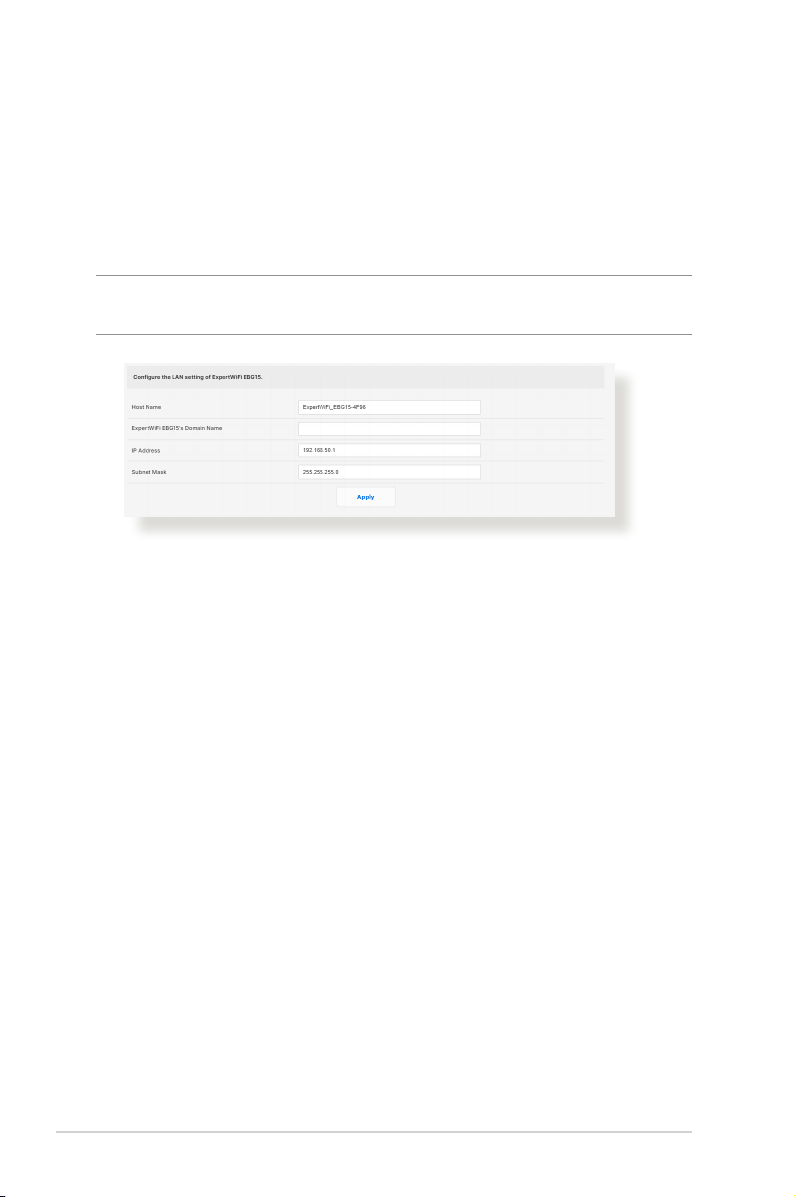
3.9 LAN (Sieć LAN)
3.9.1 LAN IP (Adres IP sieci LAN)
Na ekranie LAN IP (Adres IP sieci LAN) można modykować
ustawienia adresu IP sieci LAN przewodowy router.
UWAGA: Wszelkie zmiany adresu IP sieci LAN zostaną odzwierciedlone
w ustawieniach DHCP.
W celu zmodykowania ustawień adresu IP sieci LAN:
1. W panelu nawigacji przejdź do pozycji Settings (Ustawienia) >
LAN (Sieć LAN) > LAN IP (Adres IP sieci LAN).
2. Zmodykuj pozycje IP address (Adres IP) i Subnet Mask
(Maska podsieci).
3. Po zakończeniu kliknij przycisk Apply (Zastosuj).
40
Page 41
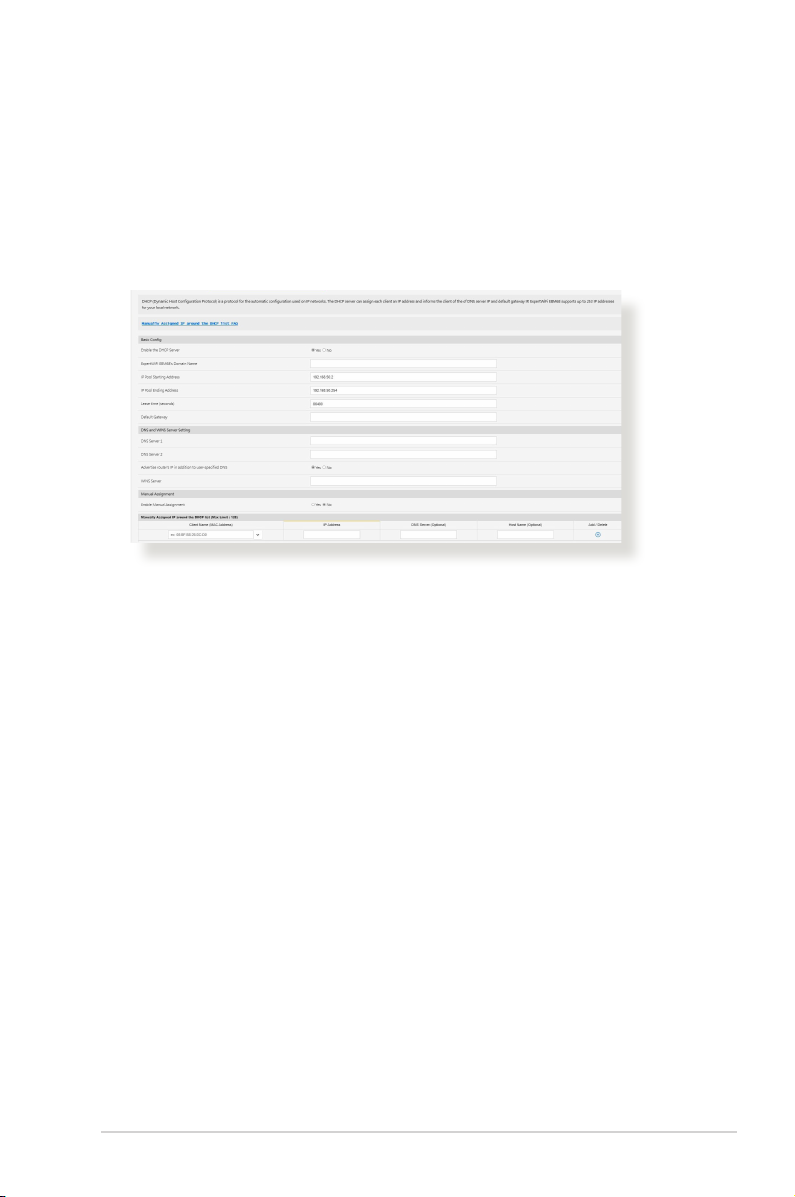
3.9.2 DHCP Server (Serwer DHCP)
DHCP (ang. Dynamic Host Conguration Protocol) to protokół
automatycznej konguracji stosowany w sieciach IP. Serwer DHCP
może przypisać adres IP do każdego klienta i przekazać mu adres
IP serwera DNS oraz adres IP domyślnej bramy.
W celu wykonania ustawień serwera DHCP:
1. W panelu nawigacji przejdź do pozycji Settings (Ustawienia) >
LAN (Sieć LAN) > DHCP Server (Serwer DHCP).
2. W polu Enable the DHCP Server (Włączyć serwer DHCP)
zaznacz Yes (Tak).
3. W polu tekstowym Domain Name (Nazwa domeny)
wprowadź nazwę domeny przewodowy router.
4. W polu IP Pool Starting Address (Adres początkowy zakresu
IP) wprowadź adres początkowy IP.
5. W polu IP Pool Ending Address (Adres końcowy zakresu IP)
wprowadź adres końcowy IP.
6. W polu Lease Time (Czas dzierżawy) wprowadź czas
zakończenia ważności adresów IP, po czym router
bezprzewodowy automatycznie przydzieli nowe adresy IP
klientom sieci.
41
Page 42

UWAGI:
• Podczas określania zakresu adresów IP zalecane jest stosowanie
formatu adresów IP: 192.168.1.xxx (xxx może być dowolną liczbą
pomiędzy 2 a 254).
• Pozycja IP Pool Starting Address (Adres początkowy zakresu IP)
nie powinna być wyższa niż pozycja IP Pool Ending Address (Adres
końcowy zakresu IP).
7. W części DNS and WINS Server Settings (Ustawienia serwera
DNS i WINS) wprowadź w razie potrzeby adres IP serwera DNS
i WINS.
8. Przewodowy router może także ręcznie przypisywać adresy
IP urządzeniom w sieci. W polu Enable Manual Assignment
(Włącz przypisywanie ręczne) wybierz opcję Yes (Tak), aby
przypisać adres IP do określonych adresów MAC w sieci. W
celu ręcznego przypisywania do listy DHCP można dodać
maksymalnie 32 adresy MAC.
42
Page 43
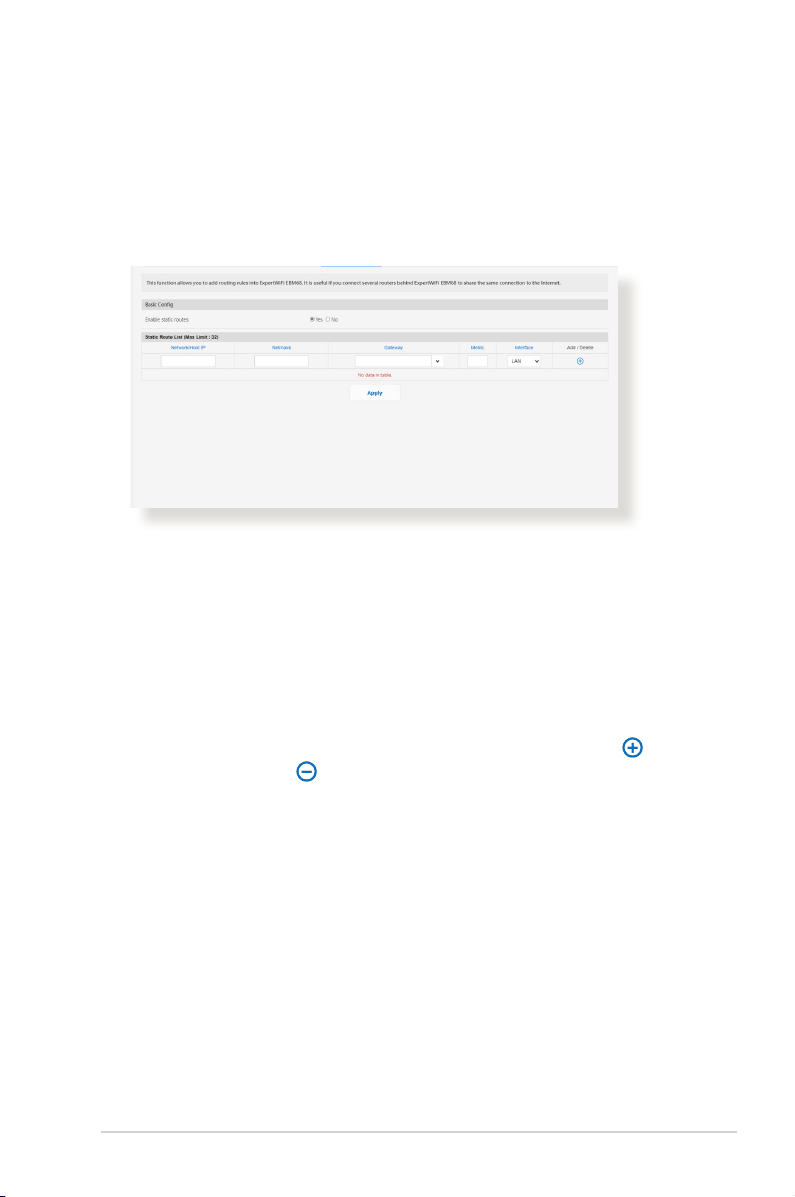
3.9.3 Route (Trasa)
Funkcja ta umożliwia dodawanie do routera reguł rozsyłania. Jest
przydatna w przypadku połączenia kilku routerów za urządzeniem
EBG15 w celu współdzielenia tego samego połączenia
internetowego.
W celu skongurowania tabeli routingu sieci LAN:
1. W panelu nawigacji przejdź do pozycji Settings (Ustawienia) >
LAN (Sieć LAN) > Route (Trasa).
2. W polu Enable static routes (Włącz trasy statyczne) zaznacz
pozycję Yes (Tak).
3. W obszarze Static Route List (Lista tras statycznych)
wprowadź informacje o sieci dotyczące innych punktów
dostępowych lub węzłów. Kliknij przycisk Add (Dodaj)
lub Delete (Usuń) w celu dodania urządzenia do listy lub
usunięcia go z niej.
4. Kliknij przycisk Apply (Zastosuj).
43
Page 44
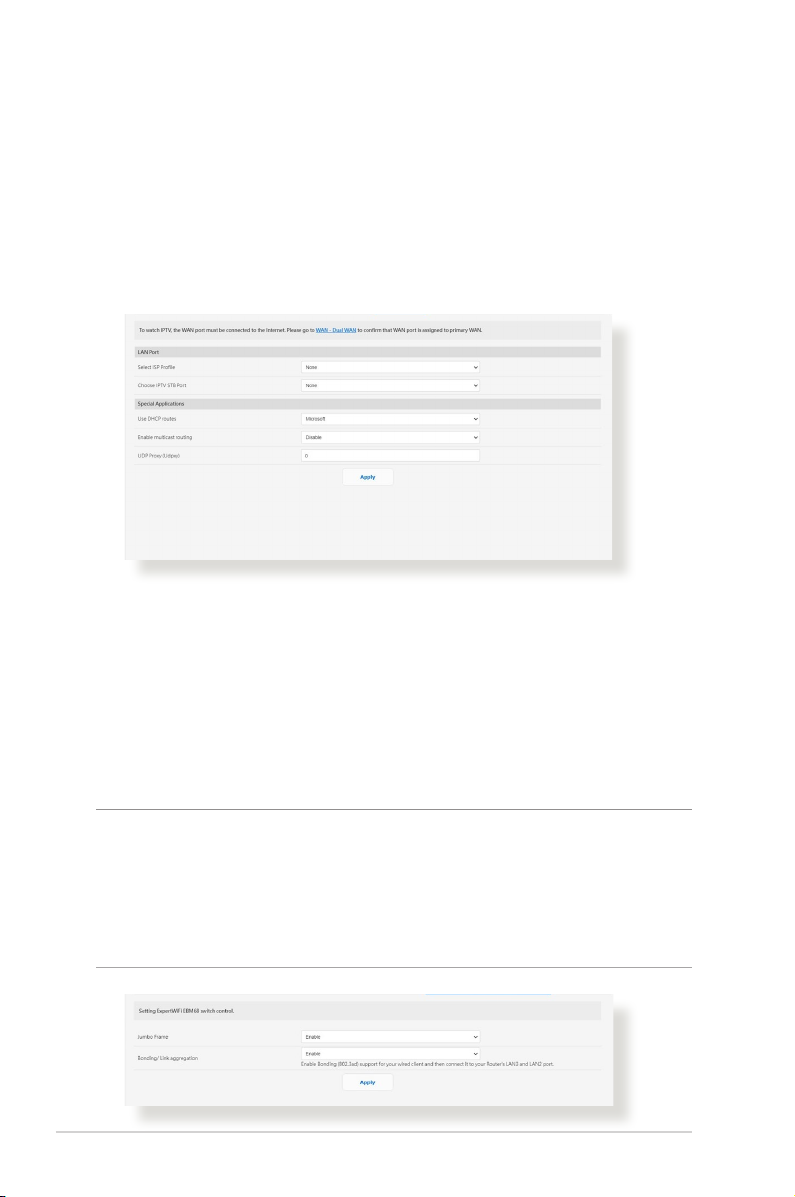
3.9.4 IPTV
Przewodowy router obsługuje połączenia z usługami IPTV
udostępniane przez usługodawcę internetowego lub sieć LAN.
Zakładka IPTV zawiera ustawienia konieczne do konguracji
pozycji IPTV, VoIP, multiemisji i UDP dla danej usługi. W celu
uzyskania konkretnych informacji dotyczących usługi należy
skontaktować się z usługodawcą internetowym.
3.9.5 Przełączanie sterowania
Pozycja ta umożliwia skongurowanie routera w celu obsługi
funkcji przełączania sterowania. Możliwe jest połączenie dwóch
portów LAN 1 Gb/s w celu uzyskania szybkości połączenia
przewodowego sięgającej 2 Gb/s dzięki powiązaniu ze zgodnym
serwerem NAS lub innym urządzeniem sieciowym o dużej
przepustowości.
UWAGI:
• Aby móc korzystać z protokołu LACP (ang. Link Aggregation Control
Protocol), urządzenia muszą obsługiwać protokół IEEE 802.3ad.
• Funkcję agregacji portów LAN można zastosować, parując port LAN3
z portem LAN2.
44
Page 45
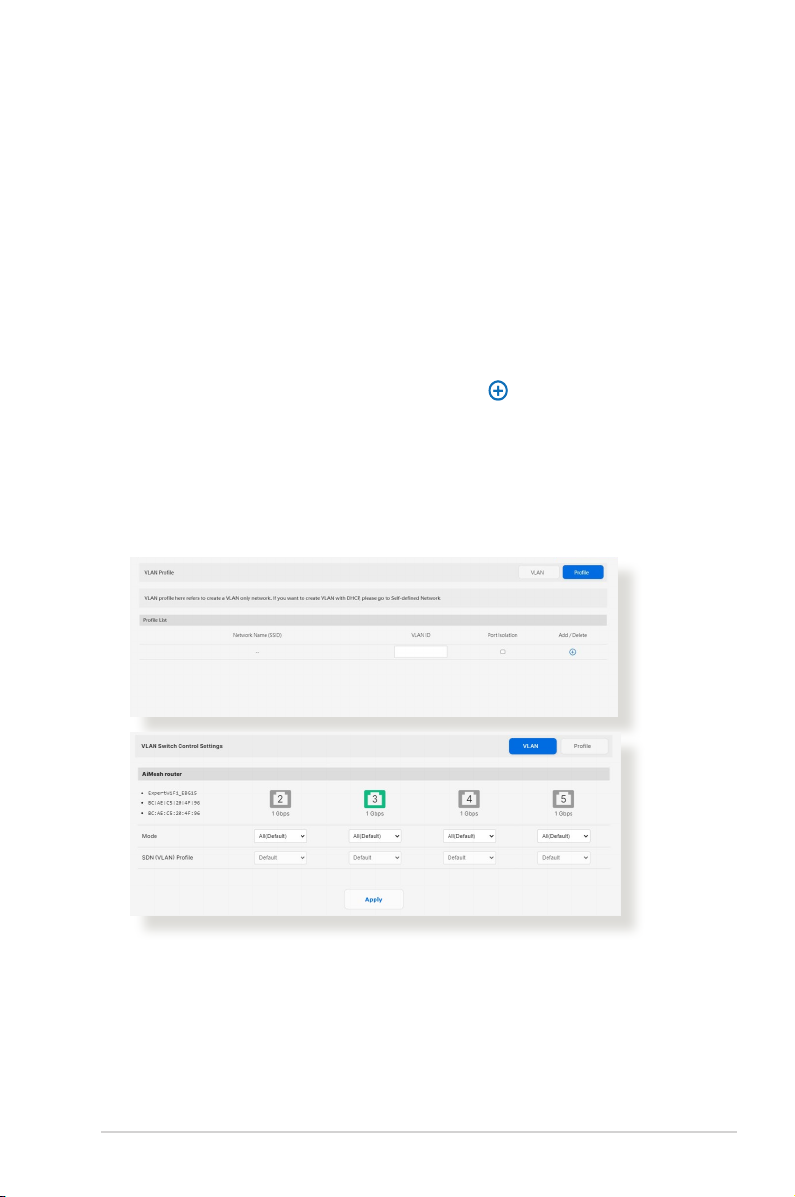
3.9.6 VLAN
VLAN (ang. Virtual Local Area Network) to sieć logiczna utworzona
w ramach większej sieci zycznej. Sieci VLAN umożliwiają
segmentację sieci na mniejsze wirtualne podsieci, które mogą
służyć do izolowania ruchu i zwiększenia wydajności sieci.
W celu konguracji sieci VLAN:
1. W panelu nawigacji przejdź do pozycji Settings (Ustawienia) >
LAN (Sieć LAN) > VLAN.
2. Kliknij kartę Prole (Prol), a następnie
w celu utworzenia
prolu VLAN. Możesz ustawić własny identykator sieci VLAN.
3. Pozycja Port isolation (Izolacja portów) umożliwia
ograniczenie prawa dostępu różnych urządzeń w danej sieci
VLAN. Tutaj tworzona jest sieć „VLAN-only-Network”, czyli sieć z
VID, ale bez DHCP.
4. Kliknij kartę VLAN, aby wybrać port o określonym prolu i
trybie Trunk (Magistrala)/Access (Dostęp).
45
Page 46

UWAGI: Można wybrać jeden z poniższych trybów domyślnych:
Tryb All (Default) (Wszystko (domyślny))zezwala na dostęp
wszystkich oznaczonych i nieoznaczonych pakietów.
Tryb Access (Dostęp) zezwala na dostęp wybranych sieci
SDN(VLAN). Można wybrać prole utworzone w pozycji Guest
Network pro (Profesjonalna sieć gościnna) lub VLAN.
Tryb Trunk (Magistrala):
- Allow all tagged (Zezwalaj na wszystkie oznaczone):
Zezwalanie na dostęp tylko oznaczonych pakietów.
- With selected SDN(VLAN) (Z wybraną siecią SDN(VLAN)):
Zezwalanie na dostęp tylko wybranej sieci SDN lub VLAN.
5. Po zakończeniu kliknij Apply (Zastosuj).
UWAGA: Aby uzyskać więcej informacji, odwiedź https://www.asus.
com/support/FAQ/1049415/.
46
Page 47

3.10 Narzędzia sieciowe
W celu skorzystania z narzędzi sieciowych należy w panelu
nawigacyjnym przejść do pozycji Settings (Ustawienia) >
Network Tools (Narzędzia sieciowe).
3.10.1 Analiza sieci
Wysyłanie pakietów ICMP ECHO_REQUEST do hostów w sieci.
3.10.2 Netstat
Wyświetlanie szczegółowych informacji o sieci.
3.10.3 Wake on LAN
Funkcja WOL (ang. Wake-On-LAN) umożliwia wznawianie działania
komputera za pomocą innego urządzenia w sieci.
3.10.4 Reguła inteligentnego łączenia
Konguracja ustawień funkcji inteligentnego łączenia.
47
Page 48
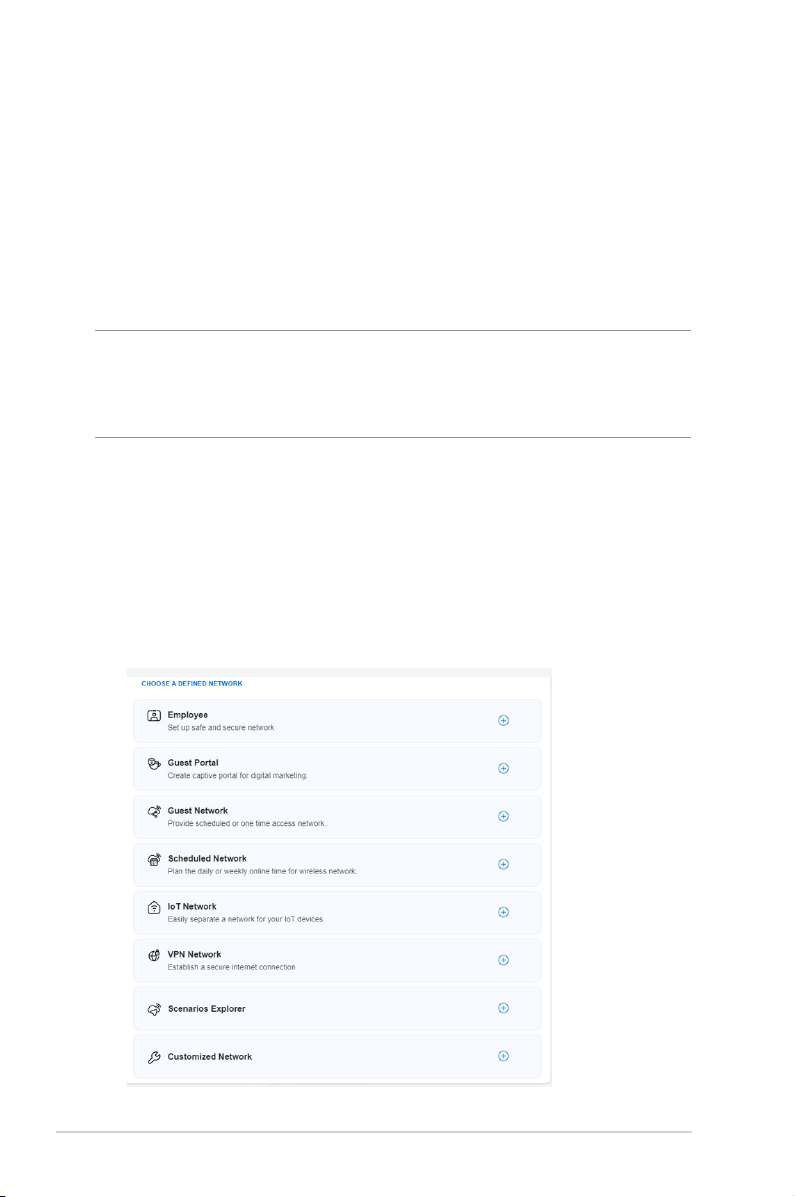
3.11 Sieć programowalna
Sieć SDN (ang. Self-Dened Network) zapewnia maks. pięć
identykatorów SSID w celu wyodrębnienia urządzeń i nadania im
priorytetu w zależności od zastosowania w rmie i alternatywnych
sieci, co umożliwia tworzenie segmentów sieci dla pracowników,
portali gościnnych, sieci gościnnych, harmonogramów sieci, sieci
IoT i sieci VPN.
WAŻNE! Aby udostępnić funkcję Wi-Fi, należy z siecią AiMesh routera
EBG15 zintegrować bezprzewodowy punkt dostępowy (AP), taki jak
ExpertWiFi EBA63 lub router, taki jak ExpertWiFi EBR63 lub ExpertWiFi
EBM68.
W celu utworzenia sieci Self-Dened Network (Sieć
programowalna):
1. W panelu nawigacyjnym przejdź do pozycji Self-Dened
Network (Sieć programowalna).
2. Wybierz zdeniowaną sieć, która jest odpowiednia dla
określonego zastosowania.
48
Page 49
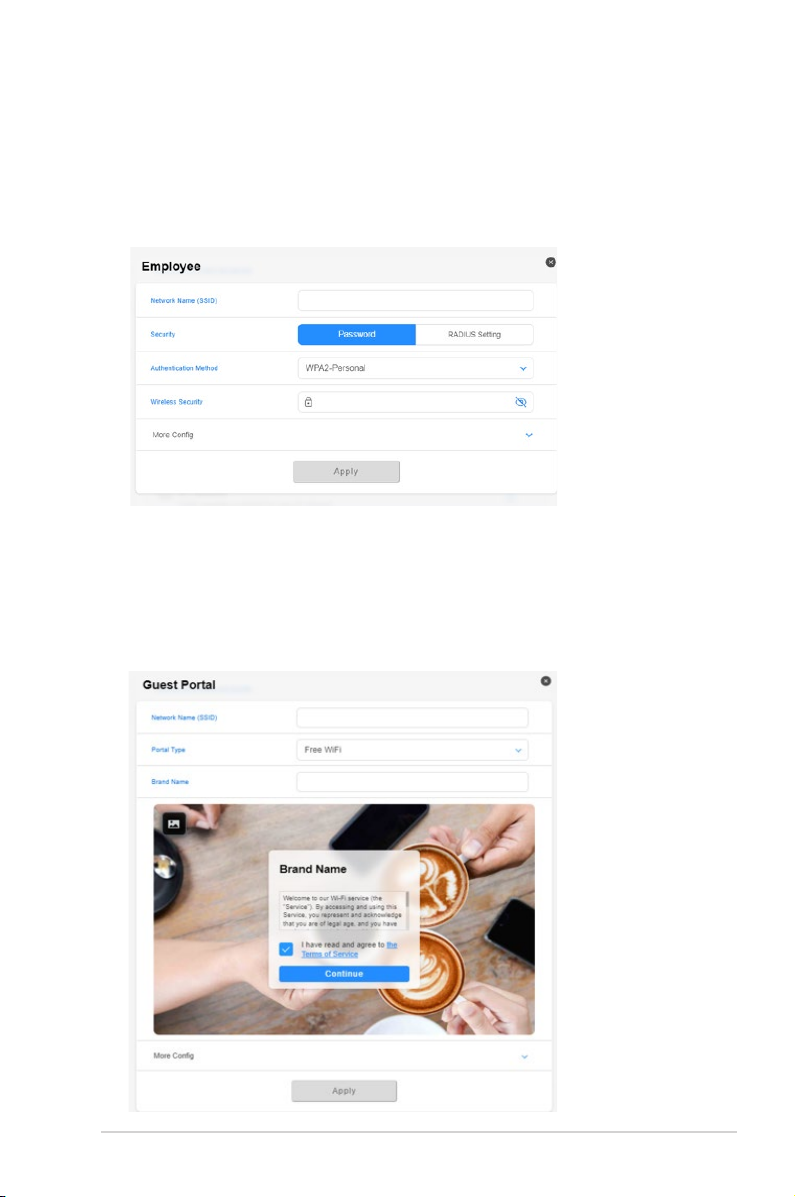
3.11.1 Pracownicy
Umożliwia określenie poziomu dostępu dla różnych
użytkowników w celu zwiększenia bezpieczeństwa sieci. Zalecana
w przypadku biur, które przypisują działom różne uprawnienia.
3.11.2 Portal gościnny
Umożliwia utworzenie portalu gościnnego dla marketingu
cyfrowego. Zalecana w restauracjach, hotelach lub food truckach.
49
Page 50
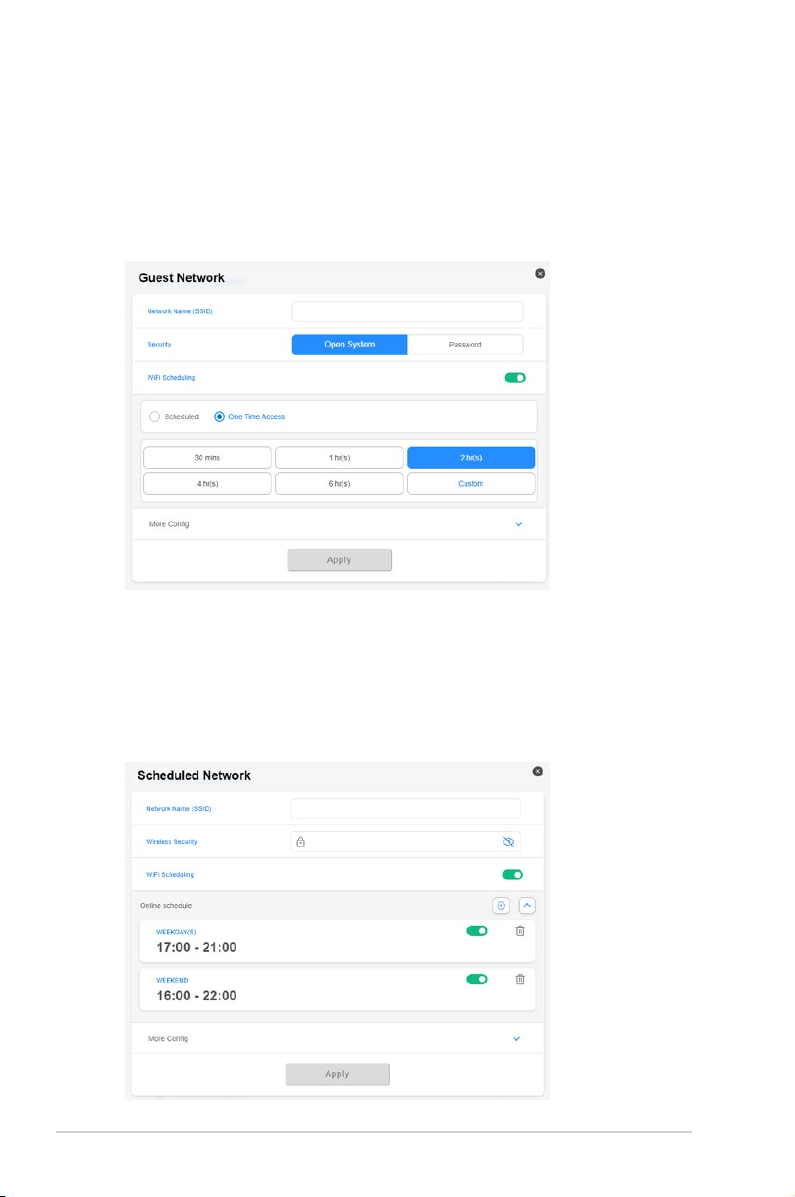
3.11.3 Sieć gościnna
Zapewnia zaplanowany lub jednorazowy dostęp do sieci dla
tymczasowych użytkowników. Zalecana w centrach handlowych,
siłowniach lub dla gości.
3.11.4 Sieć z harmonogramem
Planowanie czasu, w jakim sieć bezprzewodowa będzie dostępna
w trybie online, w przedziale dnia lub tygodnia. Zalecana w
przypadku nauczania zdalnego, lekcji szkolnych lub użytkowania
przez dzieci.
50
Page 51
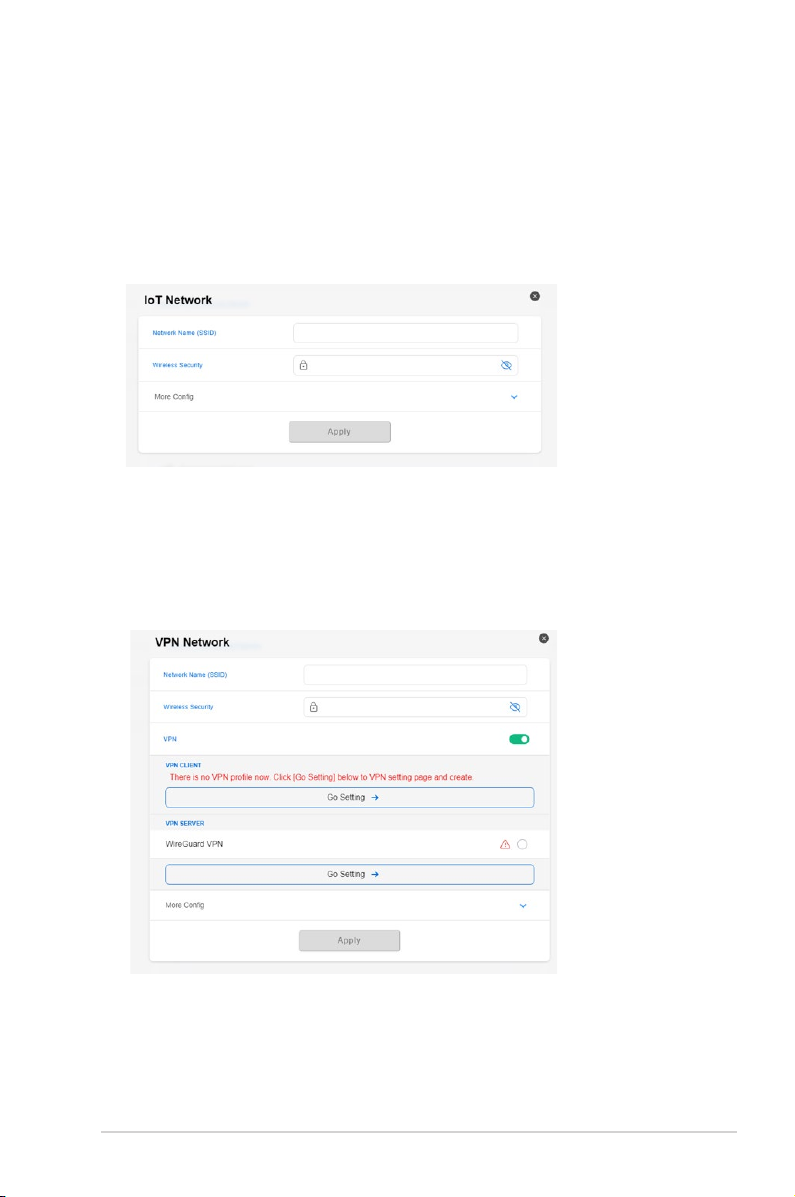
3.11.5 Sieć IoT
Umożliwia łatwe skongurowanie odrębnej sieci dla urządzeń
IoT. Zalecana w przypadku urządzeń do monitoringu, asystentów
głosowych, oświetlenia, wizjerów z kamerą, inteligentnych
zamków elektronicznych i czujników..
3.11.6 Sieć VPN
Umożliwia nawiązanie bezpiecznego połączenia internetowego
przy użyciu VPN.
51
Page 52

3.11.7 Eksplorator scenariuszy
W razie wątpliwości, którą sieć utworzyć, można wybrać zakres
odpowiadający własnym preferencjom dotyczącym tworzonej
sieci.
52
Page 53
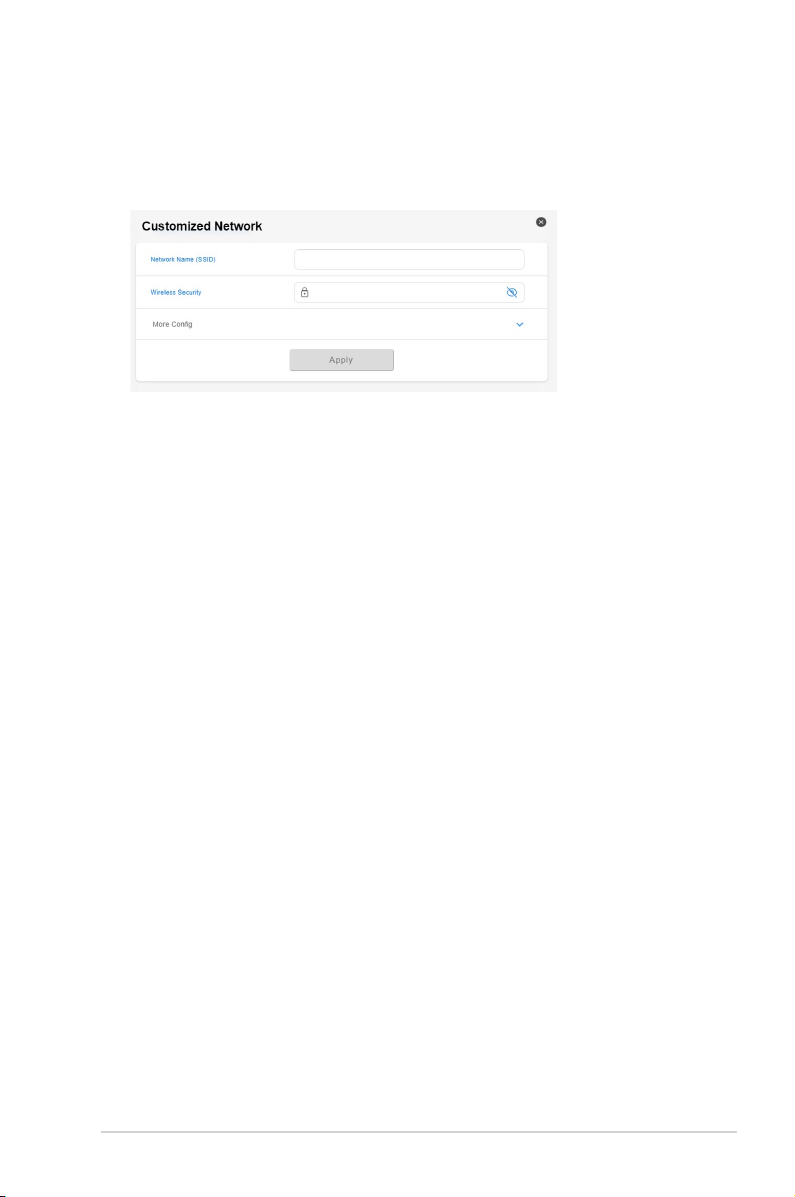
3.11.8 Sieć niestandardowa
Umożliwia wybranie opcji personalizacji sieci.
53
Page 54

3.12 System Log (Dziennik systemu)
W pozycji System Log (Dziennik systemu) znajduje się lista
zarejestrowanych aktywności w sieci.
UWAGA: Po ponownym uruchomieniu lub wyłączeniu routera dziennik
systemu jest resetowany.
W celu wyświetlenia dziennika systemu:
1. W panelu nawigacji przejdź do pozycji Settings (Ustawienia) >
System Log (Dziennik systemu).
2. Aktywności w sieci można sprawdzić na dowolnej z poniższych
zakładek:
• Dziennik ogólny
• Dzierżawy DHCP
• Przekierowanie portów
• Tabela routingu
• IPv6
• Połączenia
54
Page 55
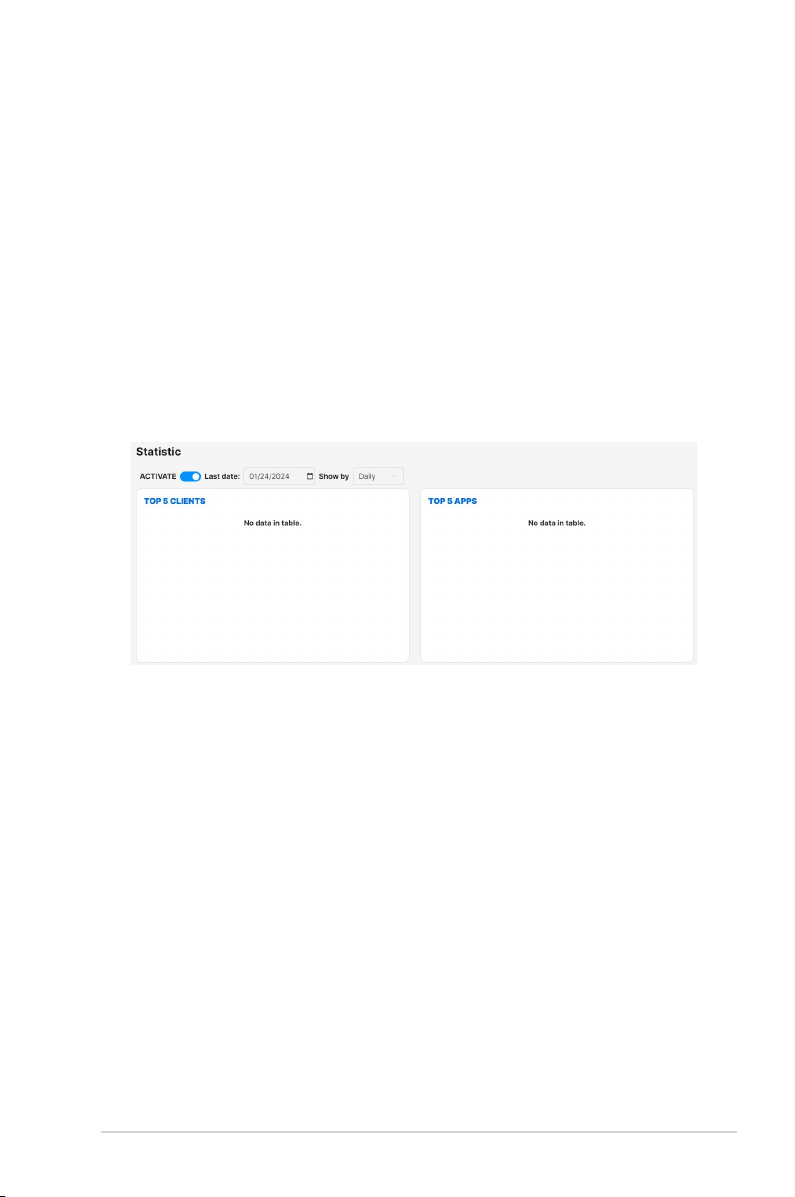
3.13 Monitor ruchu
3.13.1 Analizator ruchu
Aby skorzystać z analizatora ruchu:
1. Włącz pozycję ACTIVATE (AKTYWUJ).
2. Wybierz ostatnią datę do wyświetlenia, a z listy rozwijanej
Show by (Pokaż według) wybierz monitorowanie ruchu
sieciowego codziennie, co tydzień lub co miesiąc.
3. Wyświetlonych zostanie pięciu głównych klientów, pięć
głównych aplikacji, urządzenia, status klienta i analiza aplikacji.
55
Page 56
3.14 Aplikacja USB
3.14.1 Media Server (Serwer multimediów)
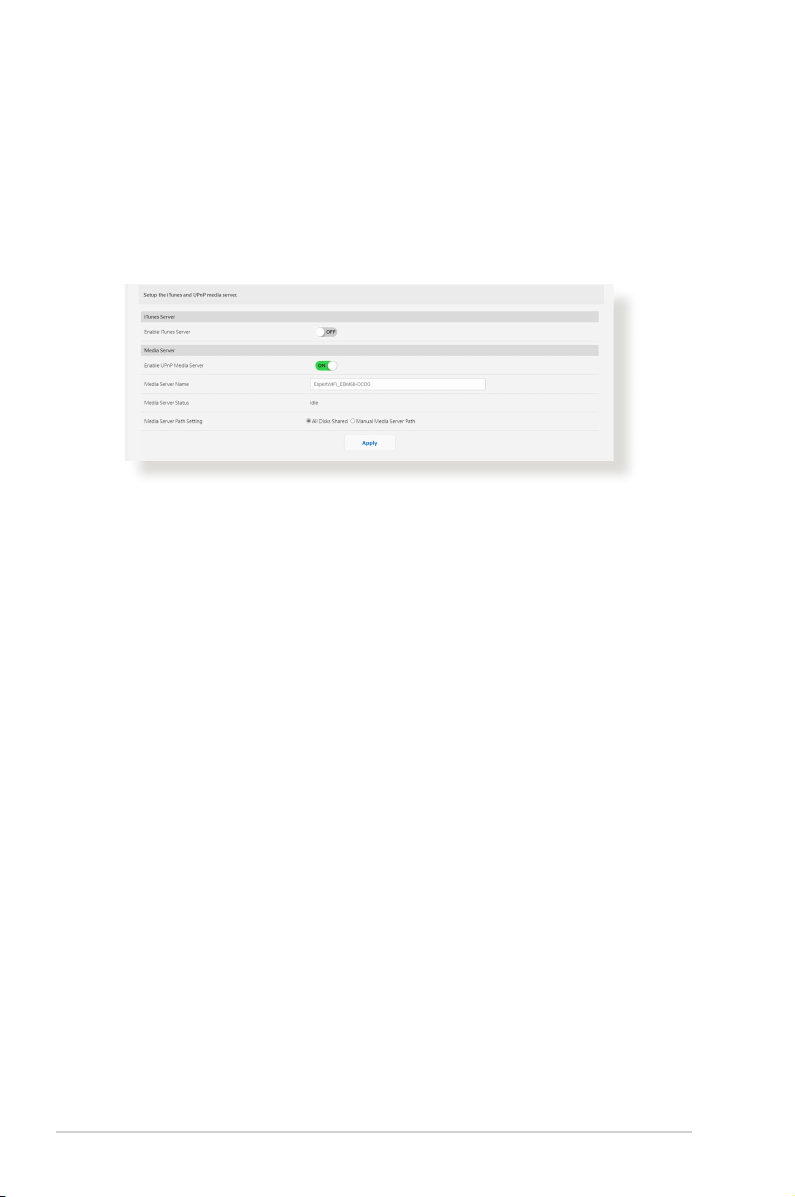
Pozycja Media server (Serwer multimediów) umożliwia
skongurowanie serwera iTunes i UPnP.
W celu wyświetlenia strony ustawień Media Server (Serwer
multimediów) przejdź do pozycji Settings (Ustawienia) >
USB Application (Aplikacja USB) > Media Server (Serwer
multimediów).
Należy zapoznać się z poniższymi opisami pól:
Enable iTunes Server (
•
pozycję ON/OFF (WŁ./WYŁ.) w celu włączenia/wyłączenia
serwera iTunes.
•
Enable UPnP Media Server (Włącz serwer multimediów
UPnP): Wybierz pozycję ON/OFF (WŁ./WYŁ.) w celu
włączenia/wyłączenia serwera multimediów UPnP.
• Media Server Name (Nazwa serwera multimediów):
Wprowadzanie nazwy serwera multimediów.
• Media Server Path Setting
multimediów): Wybierz opcję All Disks Shared (Wszystkie
dyski zostały udostępnione) lub Manual Media Server Path
(Ręczne ustawienia ścieżki serwera multimediów).
Po zakończeniu kliknij Apply (Zastosuj).
Włączyć serwer iTunes): Wybierz
(Ustawienia ścieżki serwera
56
Page 57
3.14.2 Udostępnianie miejsca sieciowego (Samba)
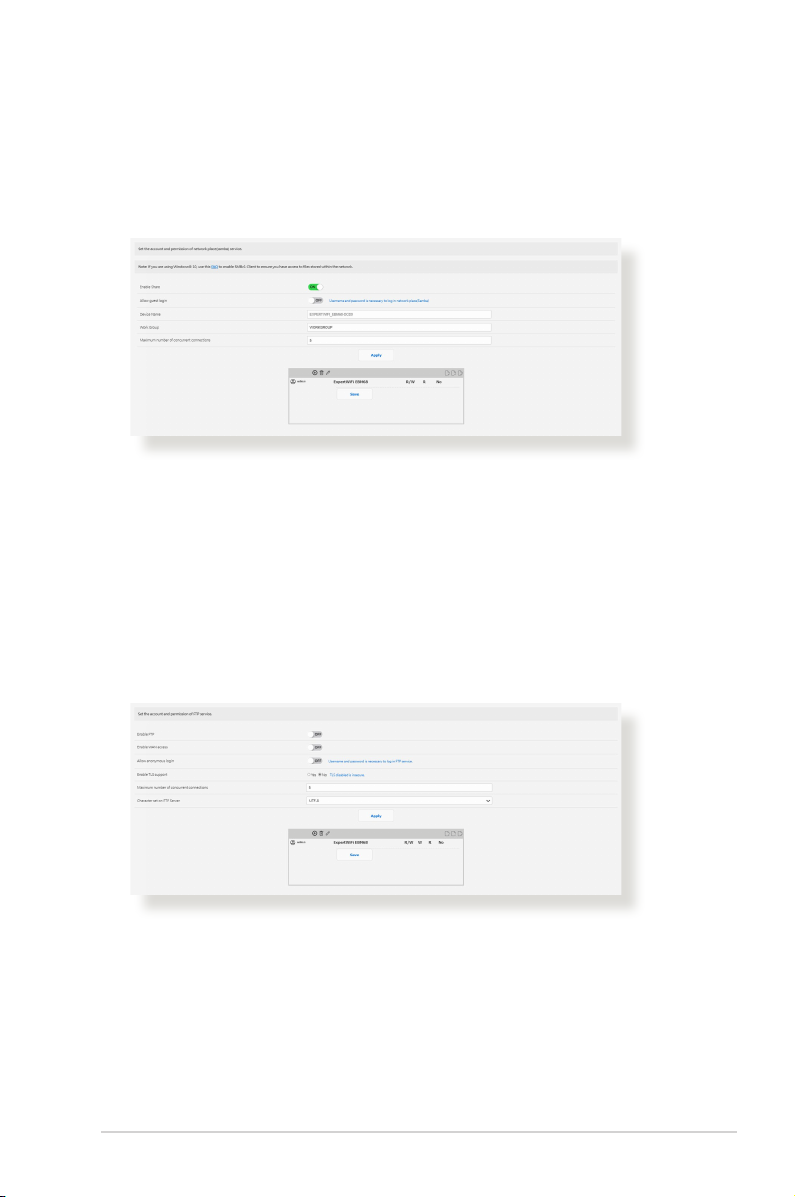
Udostępnianie miejsca sieciowego (Samba), umożliwia ustawienie
konta i uprawnień dla usługi Samba.
Aby używać udostępniania Samba,
(Ustawienia)
(Samba) Share [Udostępnianie miejsca sieciowego (Samba)].
> USB application (Aplikacja USB) > Network Place
kolejno do pozycji
Settings
3.14.3 FTP Share (Udostępnianie FTP)
Pozycja FTP Share (Udostępnianie FTP) umożliwia
skongurowanie kont i uprawnień dla usługi FTP.
Aby używać Udostępnianie FTP,
(Ustawienia)
(Udostępnianie FTP).
> USB Application (Aplikacja USB)
kolejno do pozycji
> FTP Share
Settings
57
Page 58
3.14.4 Serwer drukarki sieciowej
3.14.4.1 Udostępnianie drukarki ASUS EZ
Program narzędziowy ASUS EZ Printing Sharing umożliwia
kongurację serwera wydruku po podłączeniu drukarki USB do
portu USB przewodowy router. Zapewnia to bezprzewodowe
drukowanie i skanowanie plików przez klientów
UWAGA: Funkcja serwera wydruku jest obsługiwana w systemie
Windows® 10 i Windows® 11.
W celu skongurowania trybu udostępniania drukarki EZ:
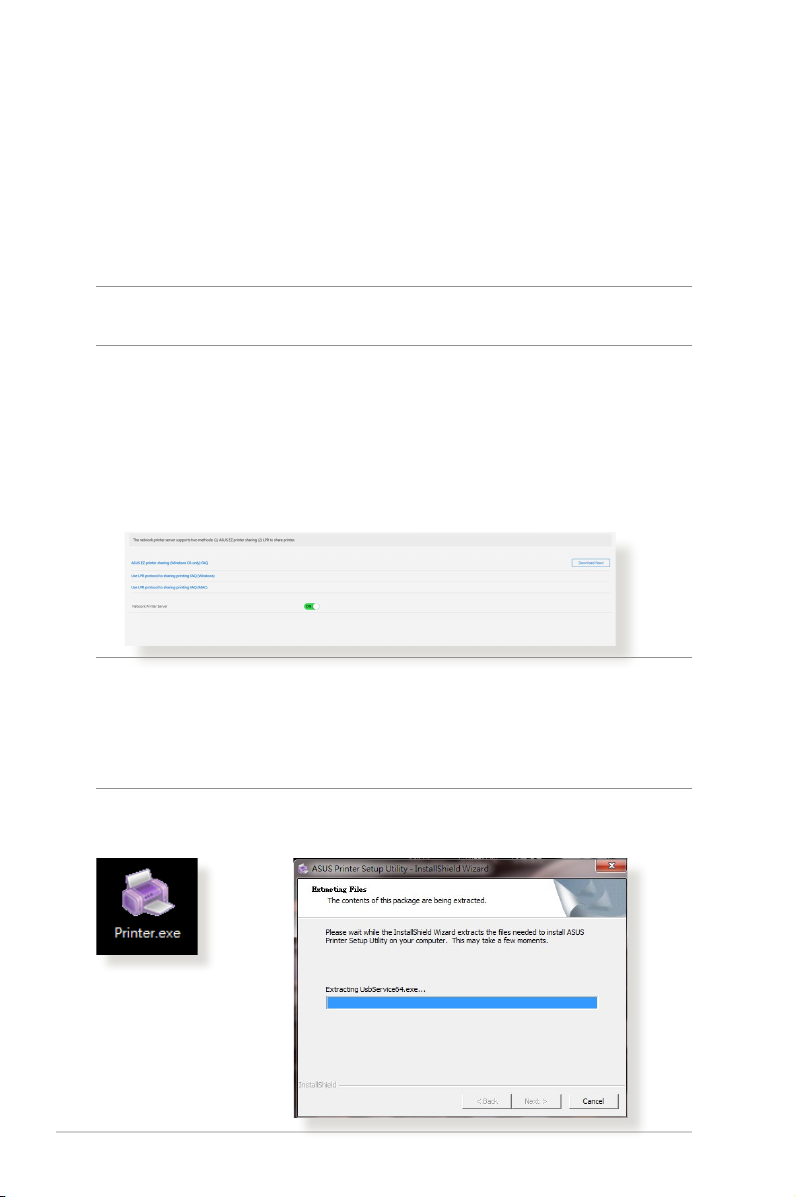
1. W panelu nawigacji przejdź do pozycji Settings (Ustawienia)
> USB Application (Aplikacja USB) > Network Printer Server
(Sieciowy serwer wydruku).
2. Kliknij pozycję Download Now! (Pobierz teraz!), aby pobrać
program narzędziowy drukarki sieciowej.
UWAGA: Program narzędziowy drukarki sieciowej jest obsługiwany
tylko w systemie Windows® 10 i Windows® 11. Aby zainstalować
program narzędziowy w systemie Mac OS, należy wybrać pozycję Use
LPR protocol for sharing printer (Udostępniaj drukarkę za pomocą
protokołu LPR).
sieciowych.
3. Rozpakuj pobrany plik i kliknij ikonę drukarki w celu
uruchomienia programu ustawień drukarki sieciowej.
58
Page 59
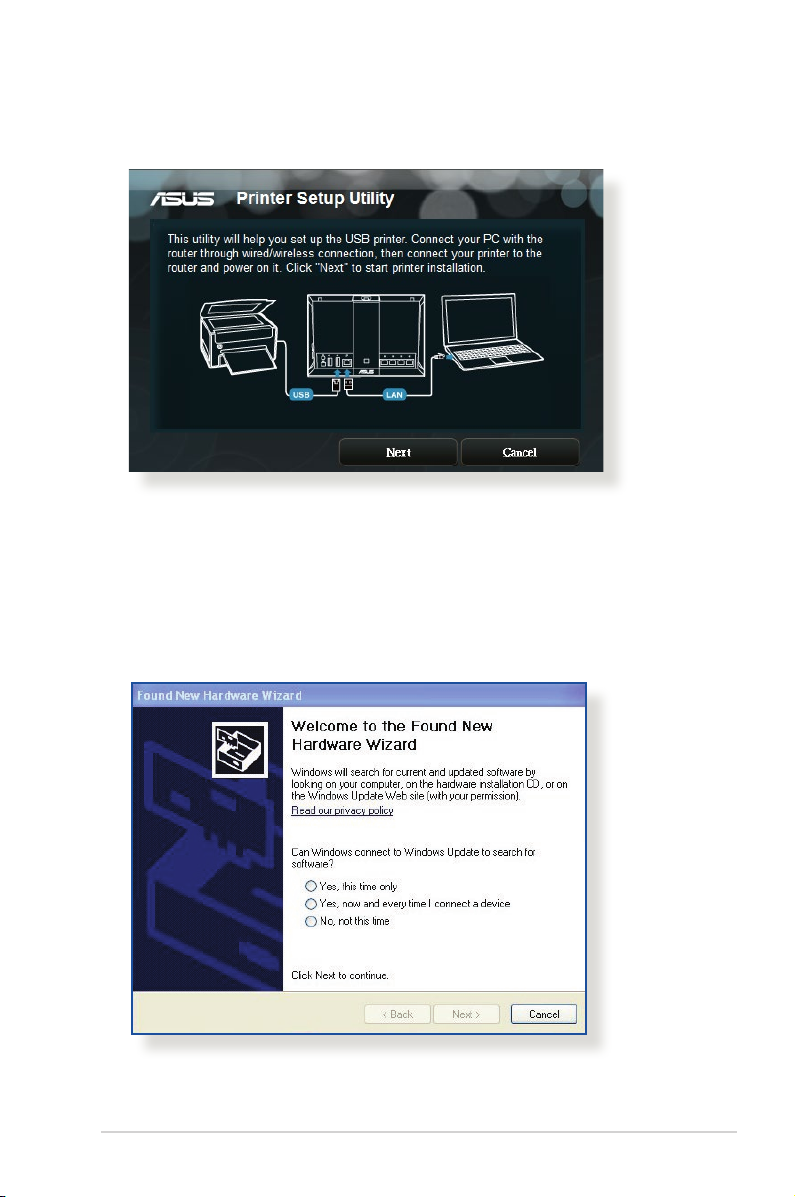
4. Wykonaj instrukcje ekranowe w celu przeprowadzenia
ustawień sprzętu, a następnie kliknij Next (Dalej).
5. Zaczekaj kilka minut na zakończenie początkowych ustawień.
Kliknij Next (Dalej).
6. Kliknij Finish (Zakończ) w celu dokończenia instalacji.
®
7. Wykonaj instrukcje systemu operacyjnego Windows
w celu
instalacji sterownika drukarki.
59
Page 60
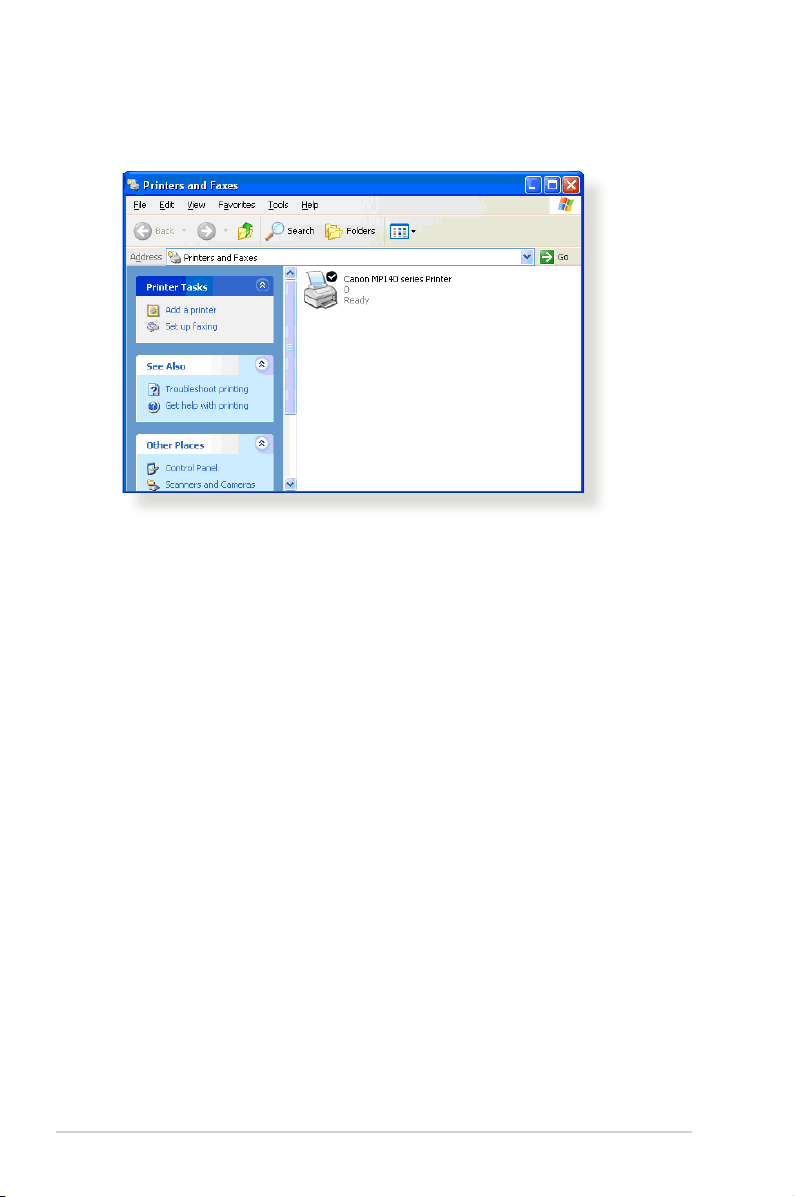
8. Po zakończeniu instalacji sterownika drukarki klienci sieciowi
będą mogli korzystać z drukarki.
60
Page 61
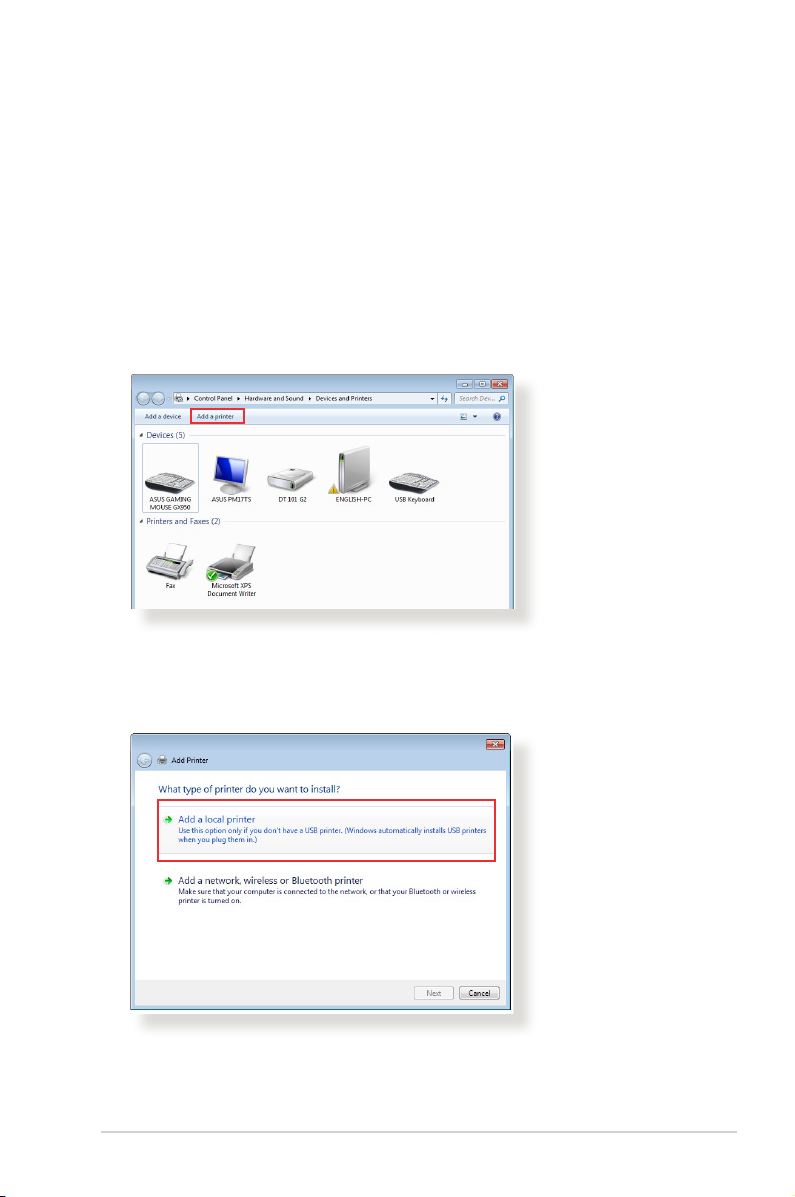
3.14.4.2 Udostępnianie drukarki za pomocą protokołu LPR
Za pomocą protokołu LPR/LPD (Line Printer Remote/Line Printer
Daemon) drukarkę można udostępnić komputerom z systemem
operacyjnym Windows® i MAC.
W celu udostępnienia drukarki LPR:
1. Na pulpicie systemu Windows® kliknij kolejno pozycje Start >
Devices and Printers (Urządzenia i drukarki) > Add a printer
(Dodaj drukarkę) w celu uruchomienia pozycji Add Printer
Wizard (Kreator dodawania drukarki).
2. Wybierz pozycję Add a local printer (Dodaj drukarkę
lokalną), a następnie kliknij przycisk Next (Dalej).
61
Page 62
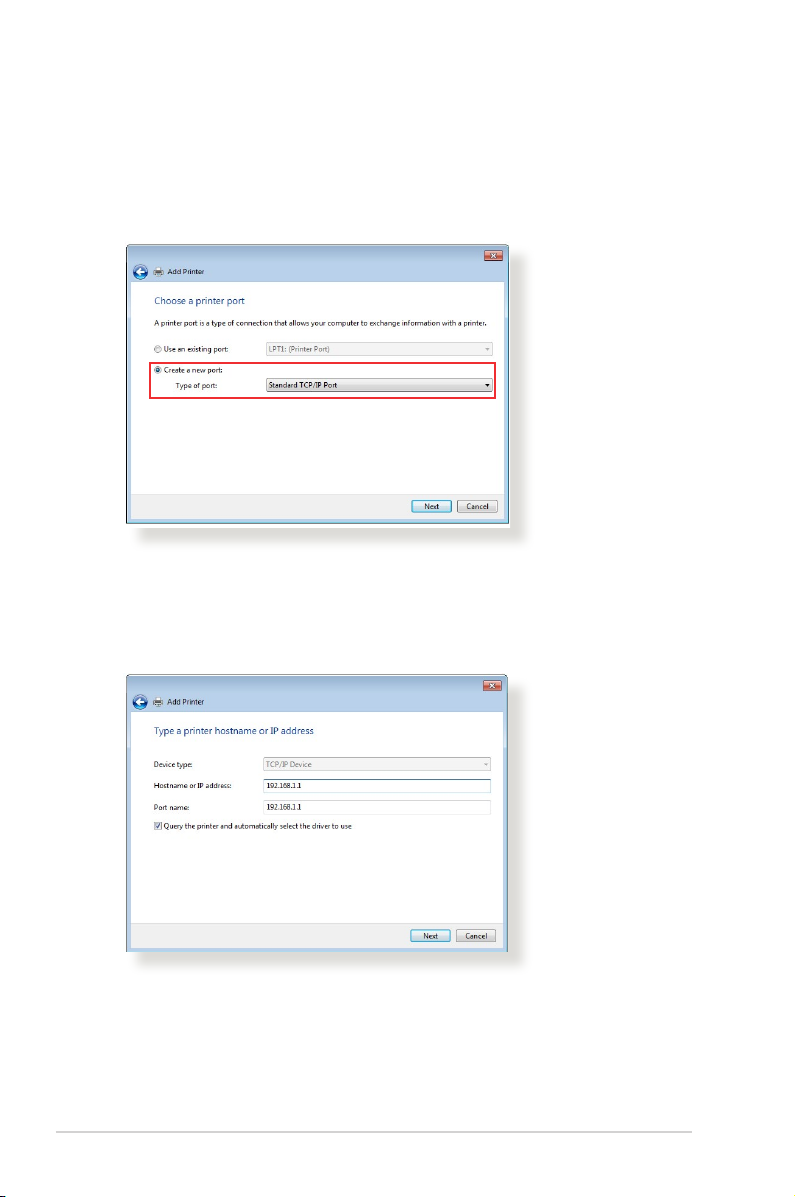
3. Zaznacz pozycję Create a new port (Utwórz nowy port), a
następnie ustaw dla pozycji Type of Port (Typ portu) opcję
Standard TCP/IP Port (Standardowy port TCP/IP). Kliknij
przycisk New Port (Nowy port).
4. W polu Hostname or IP address (Nazwa hosta drukarki lub
adres IP) wprowadź adres IP przewodowy router, a następnie
kliknij przycisk Next (Dalej).
62
Page 63
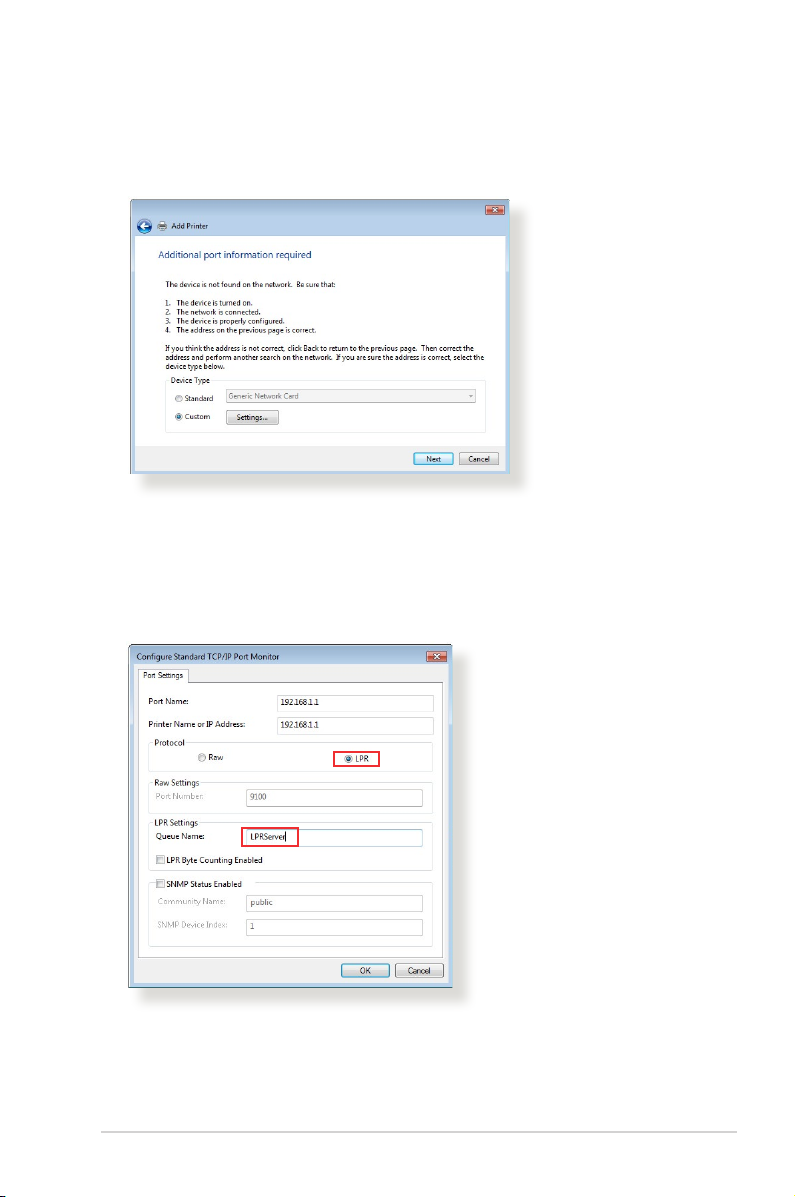
5. Zaznacz pozycję Custom (Niestandardowy), a następnie
kliknij przycisk Settings (Ustawienia).
6. Ustaw dla pozycji Protocol (Protokół) opcję LPR. W
polu Queue Name (Nazwa kolejki) wprowadź wartość
LPRServer (Serwer LPR), a następnie kliknij przycisk OK, aby
kontynuować.
63
Page 64
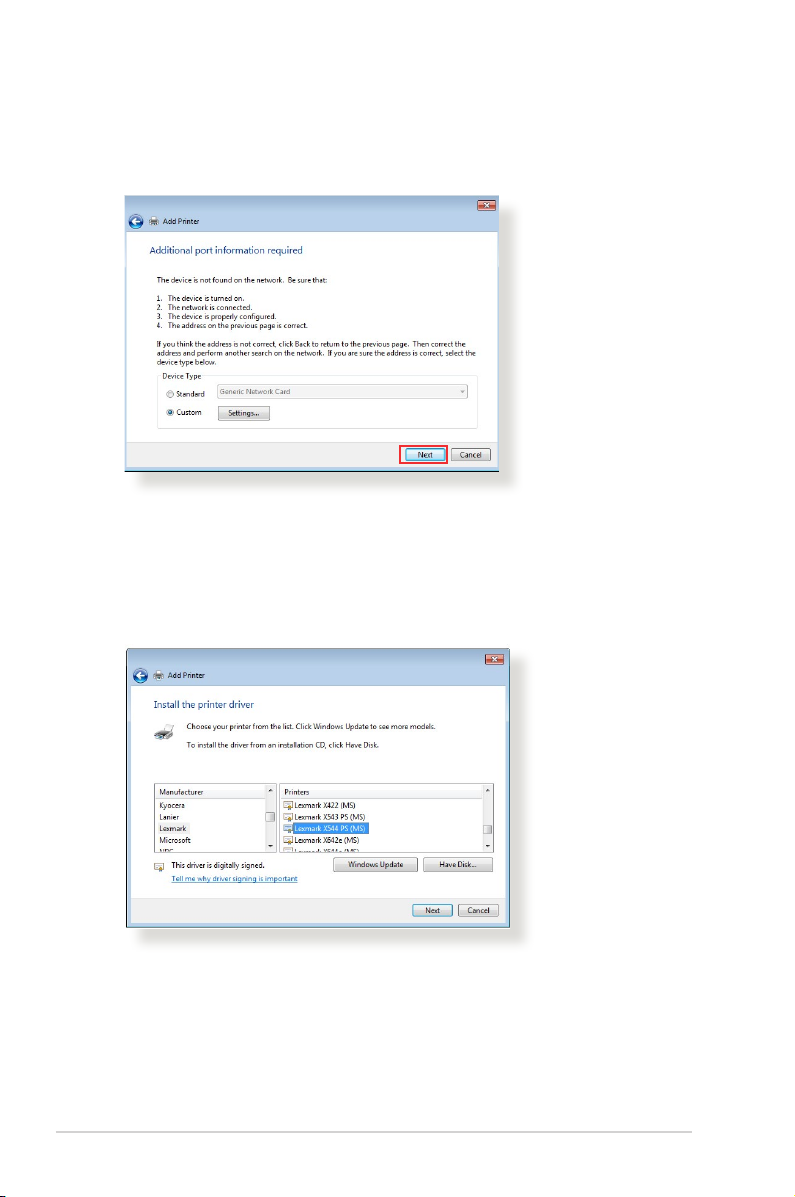
7. Kliknij przycisk Next (Dalej), aby zakończyć kongurację
standardowego portu TCP/IP.
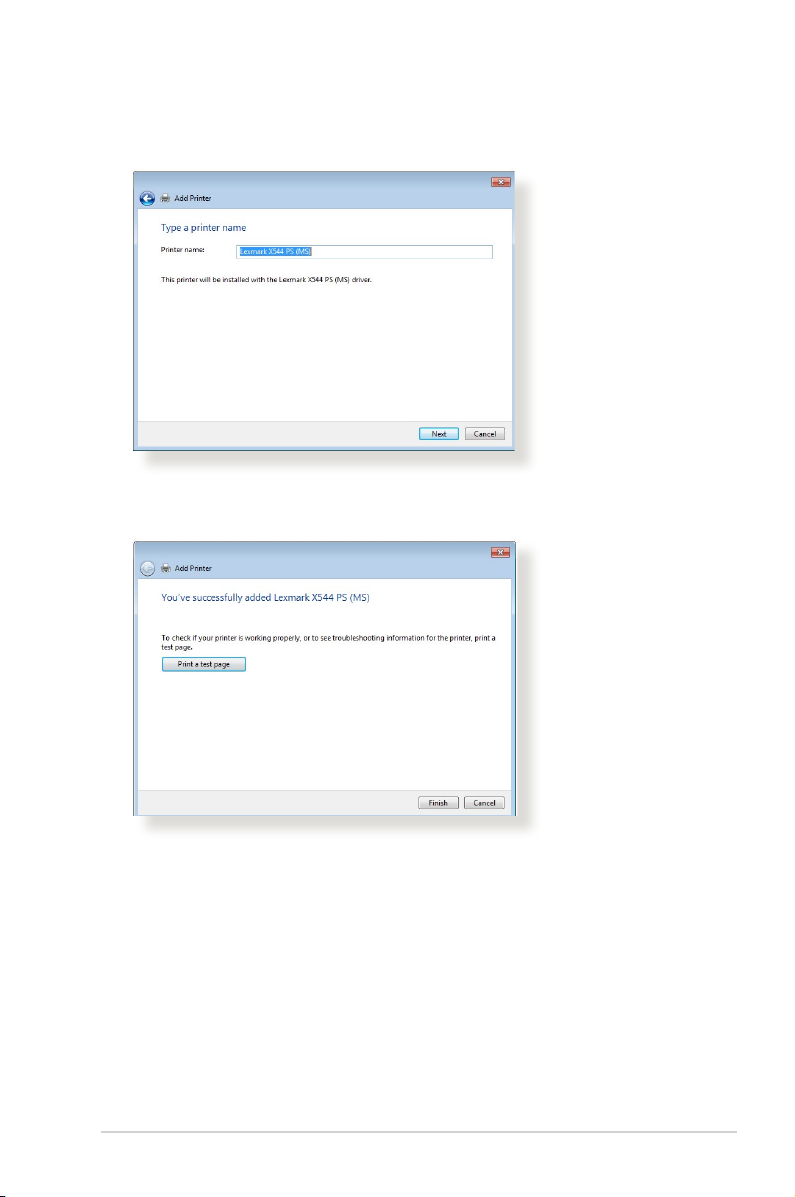
8. Zainstaluj sterownik drukarki podany na liście dostawców. Jeśli
danej drukarki nie ma na liście, kliknij przycisk Have Disk (Z
dysku), aby ręcznie zainstalować sterowniki drukarki z dysku
CD-ROM lub pliku.
64
Page 65
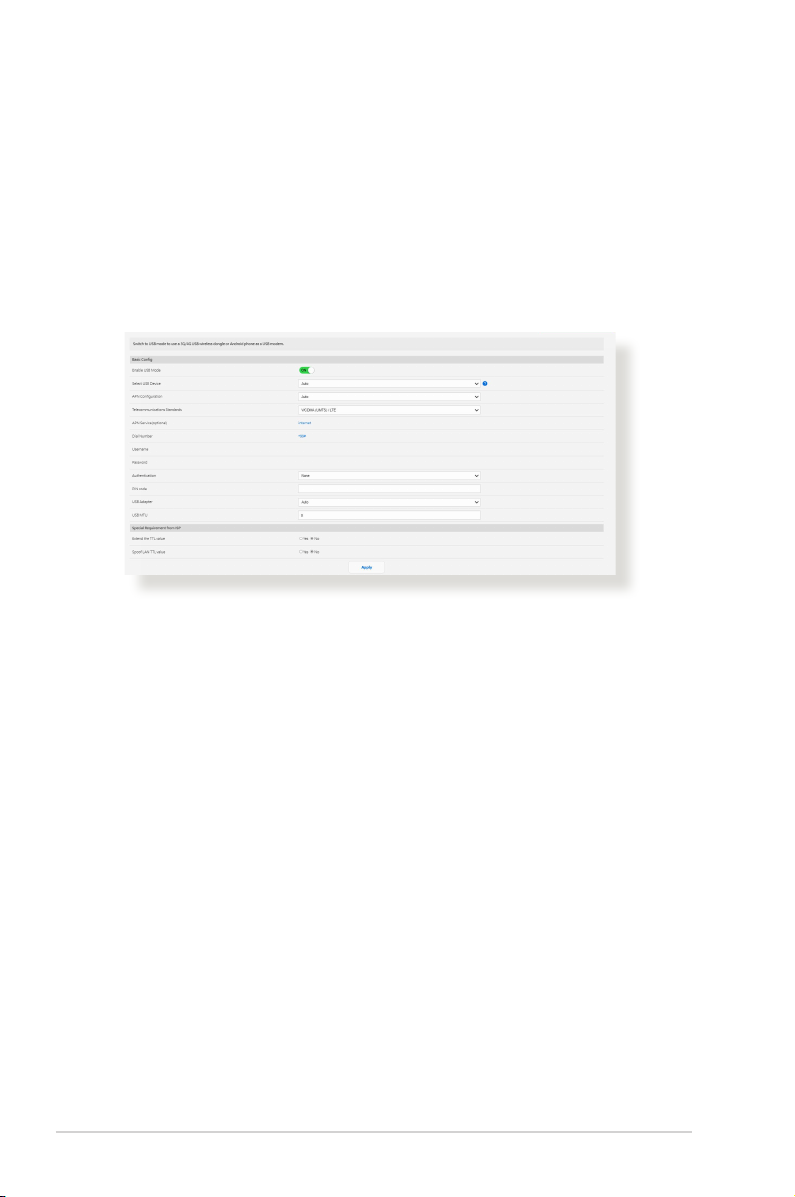
9. Kliknij przycisk Next (Dalej), aby zaakceptować domyślną
nazwę drukarki.
10. Kliknij przycisk Finish (Zakończ), aby zakończyć instalację.
65
Page 66
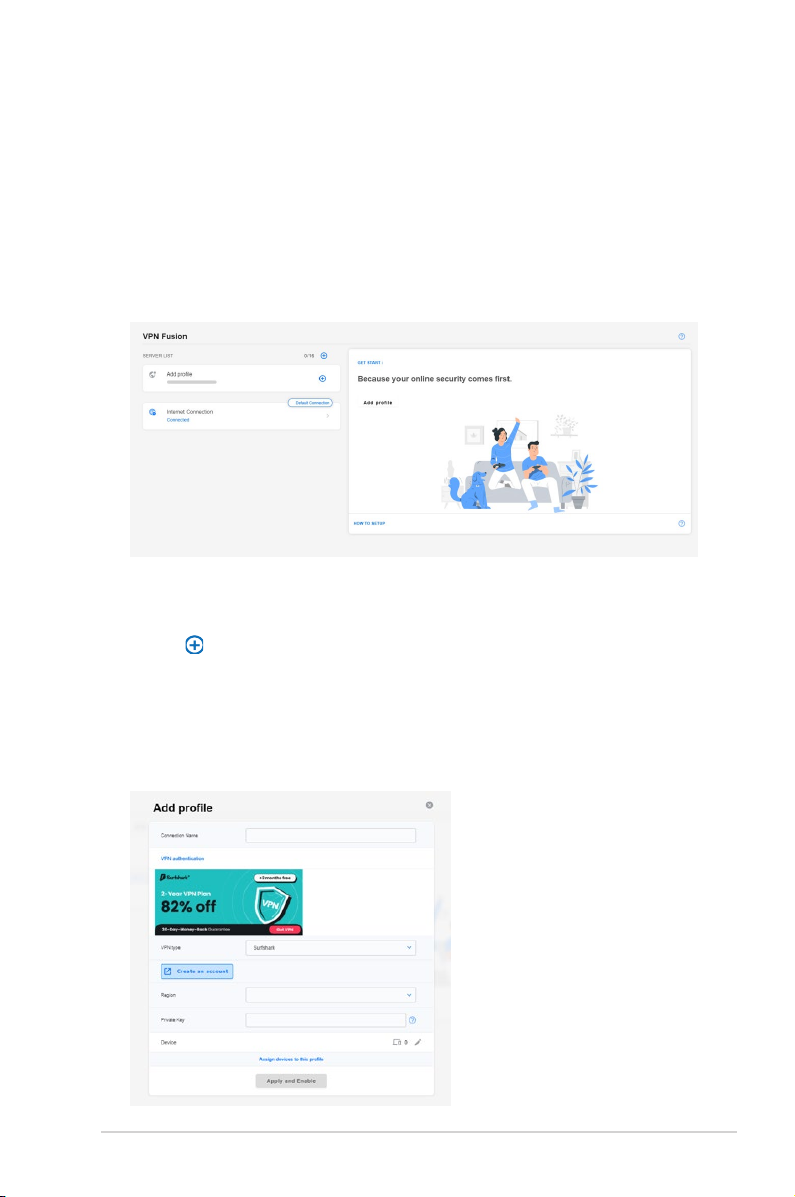
3.14.5 Modem USB
Przełącz do trybu USB, aby móc korzystać z karty USB sieci
bezprzewodowej 3G/4G lub telefonu Android jako modemu USB.
W celu korzystania z modemu USB przejdź do pozycji Settings
(Ustawienia) > USB Application (Aplikacja USB) > USB Modem
(Modem USB).
66
Page 67
3.15 Połącz sieci VPN
3.15.1 Połączone sieci VPN
VPN Fusion umożliwia równoczesne połączenie wielu serwerów
VPN i przypisanie urządzeń klienta w celu połączenia z różnymi
tunelami VPN.
1. W panelu nawigacyjnym przejdź do pozycji VPN Fusion
(Połącz sieci VPN).
2. Kliknij
nowy tunel sieci VPN.
3. Wprowadź ustawienia sieci VPN, takie jak nazwa połączenia,
typ sieci VPN, region, klucz prywatny i urządzenie.
4. Kliknij przycisk Apply and Enable (Zastosuj i włącz).
w polu Add prole (Dodaj prol), aby skongurować
67
Page 68
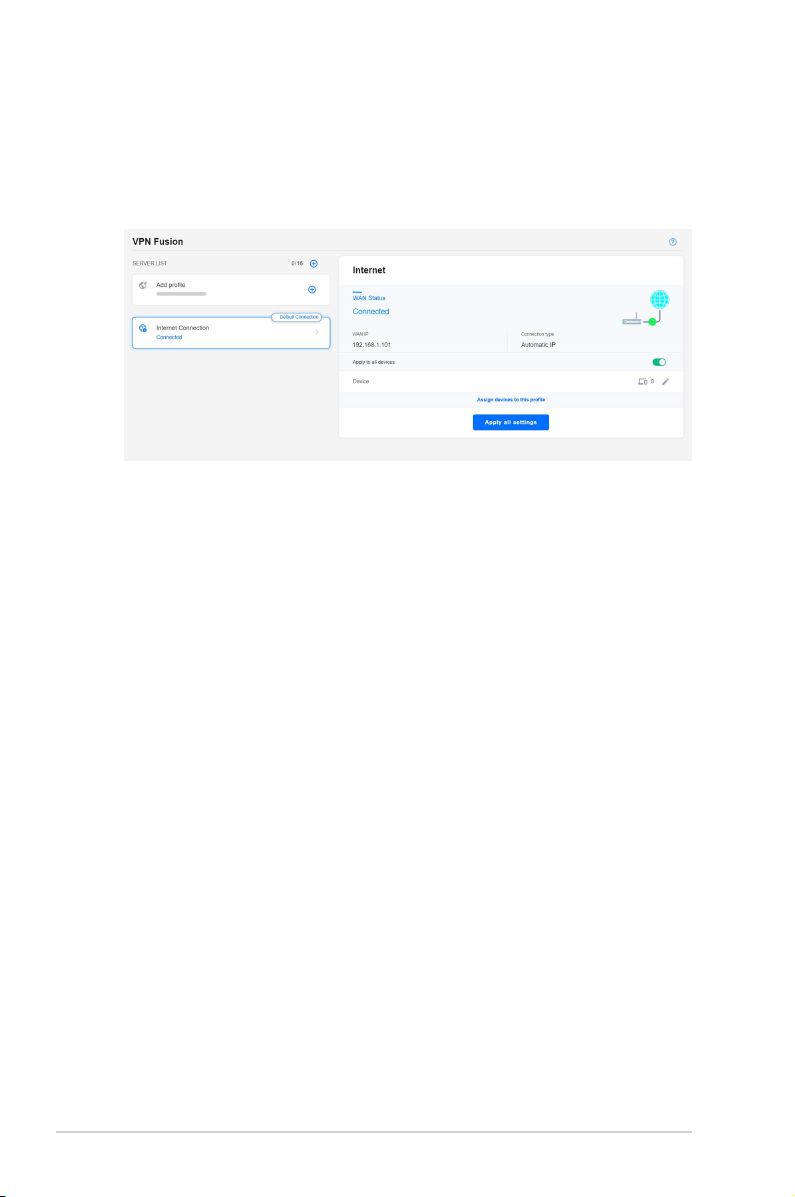
3.15.2 Internet Connection (Połączenie internetowe)
Umożliwia zarządzanie stanem sieci WAN połączonych urządzeń.
68
Page 69
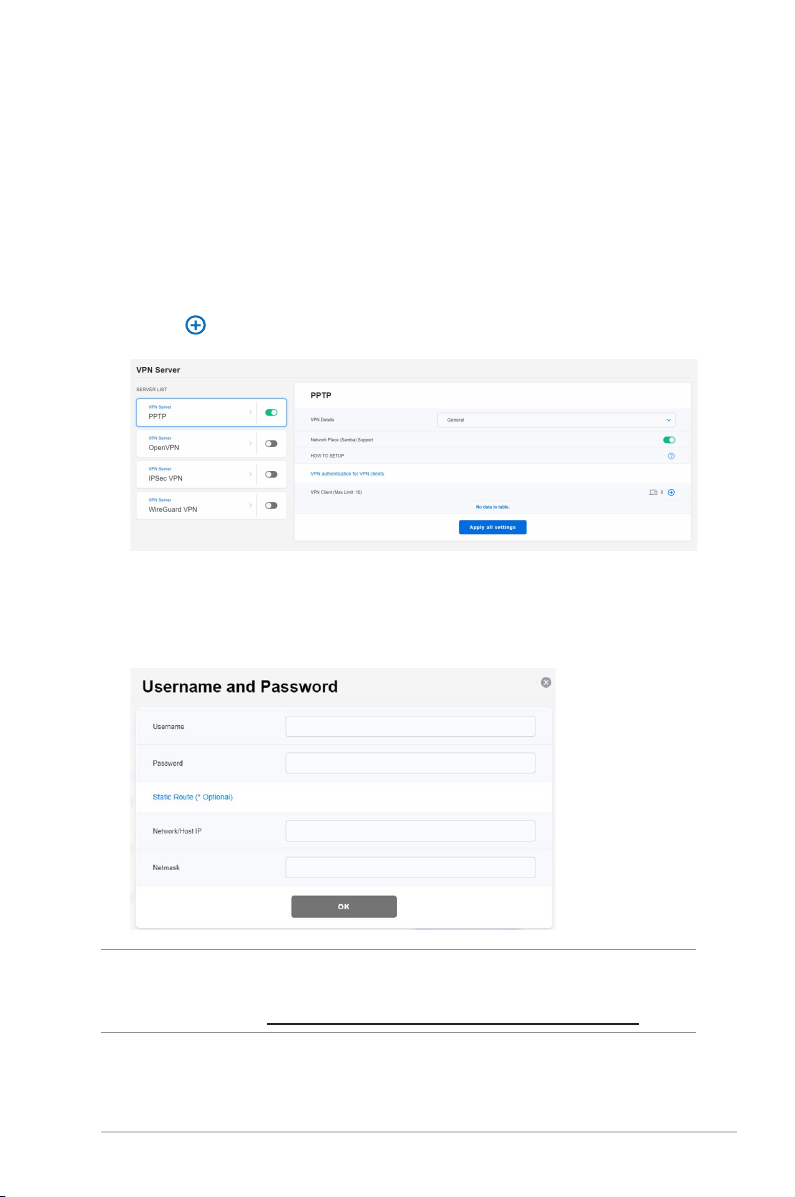
3.16 Serwer VPN
3.16.1 PPTP
1. W panelu nawigacyjnym przejdź do pozycji VPN Server
(Serwer VPN) > PPTP i przesuń suwak w prawo (domyślnie jest
on ustawiony z lewej strony w pozycji wyłączenia).
2. W polu VPN Client (Max Limit: 16) (Klient VPN (maks. 16))
kliknij
3. Wprowadź niestandardowe wartości w pozycji [Username]
([Nazwa użytkownika]) i [Password] ([Hasło]), a następnie kliknij
przycisk OK.
w celu dodania konta.
NOTE: Skongurowanych pozycji [Username] ([Nazwa użytkownika])
i [Password] ([Hasło]) nie będzie można zmienić. Aby uzyskać więcej
informacji, odwiedź https://www.asus.com/support/FAQ/114892/.
69
Page 70
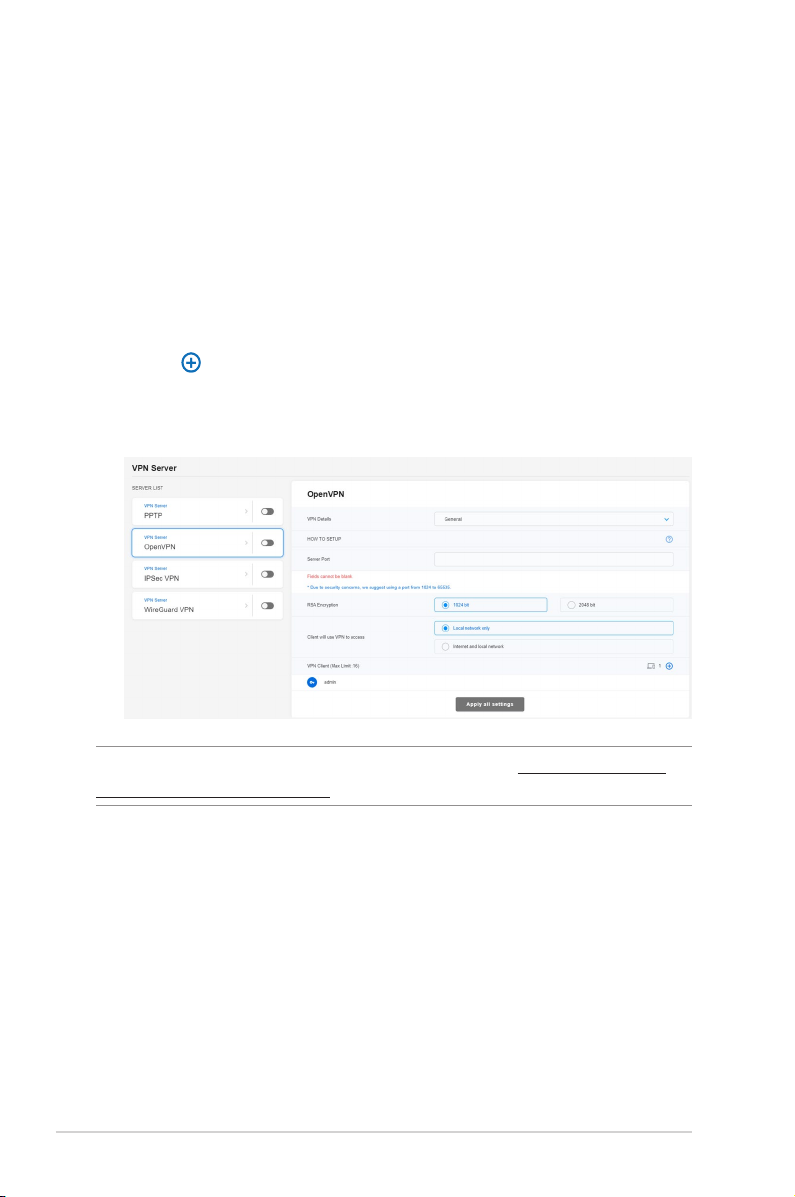
3.16.2 OpenVPN
1. W panelu nawigacyjnym przejdź do pozycji VPN Server
(Serwer VPN) > OpenVPN i przesuń suwak w prawo
(domyślnie jest on ustawiony z lewej strony w pozycji
wyłączenia).
2. Skonguruj ogólne ustawienia w polu Szczegóły sieci VPN.
3. W pustej kolumnie wprowadź nazwę użytkownika i hasło.
4. W polu VPN Client (Max Limit: 16) (Klient VPN (maks. 16))
kliknij
5. Hasło zostanie automatycznie ukryte. Kliknij przycisk Apply all
settings (Zastosuj wszystkie ustawienia).
w celu dodania konta.
UWAGA: Aby uzyskać więcej informacji, odwiedź https://www.asus.
com/support/FAQ/1008713/.
70
Page 71
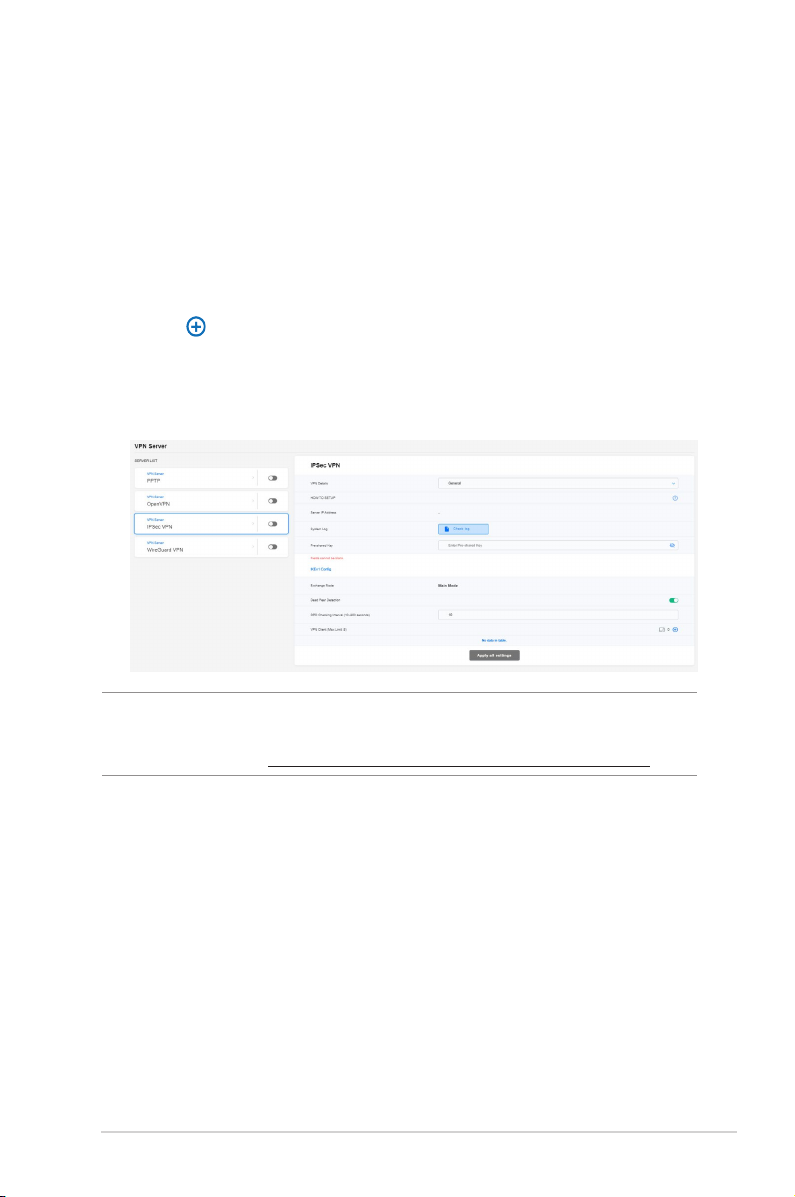
3.16.3 IPSec VPN
1. W panelu nawigacyjnym przejdź do pozycji VPN Server
(Serwer VPN) > IPSec VPN i przesuń suwak w prawo
(domyślnie jest on ustawiony z lewej strony w pozycji
wyłączenia).
2. Wprowadź klucz w polu Wstępnie współdzielony klucz.
3. W polu VPN Client (Max Limit: 8) (Klient VPN (maks. 8))
kliknij
5. Wprowadź niestandardowe wartości w pozycji [Username]
([Nazwa użytkownika]) i [Password] ([Hasło]), a następnie kliknij
przycisk Zastosuj wszystkie ustawienia.
w celu dodania konta.
NOTE: Skongurowanych pozycji [Username] ([Nazwa użytkownika])
i [Password] ([Hasło]) nie będzie można zmienić. Aby uzyskać więcej
informacji, odwiedź https://www.asus.com/support/FAQ/1044190/.
71
Page 72
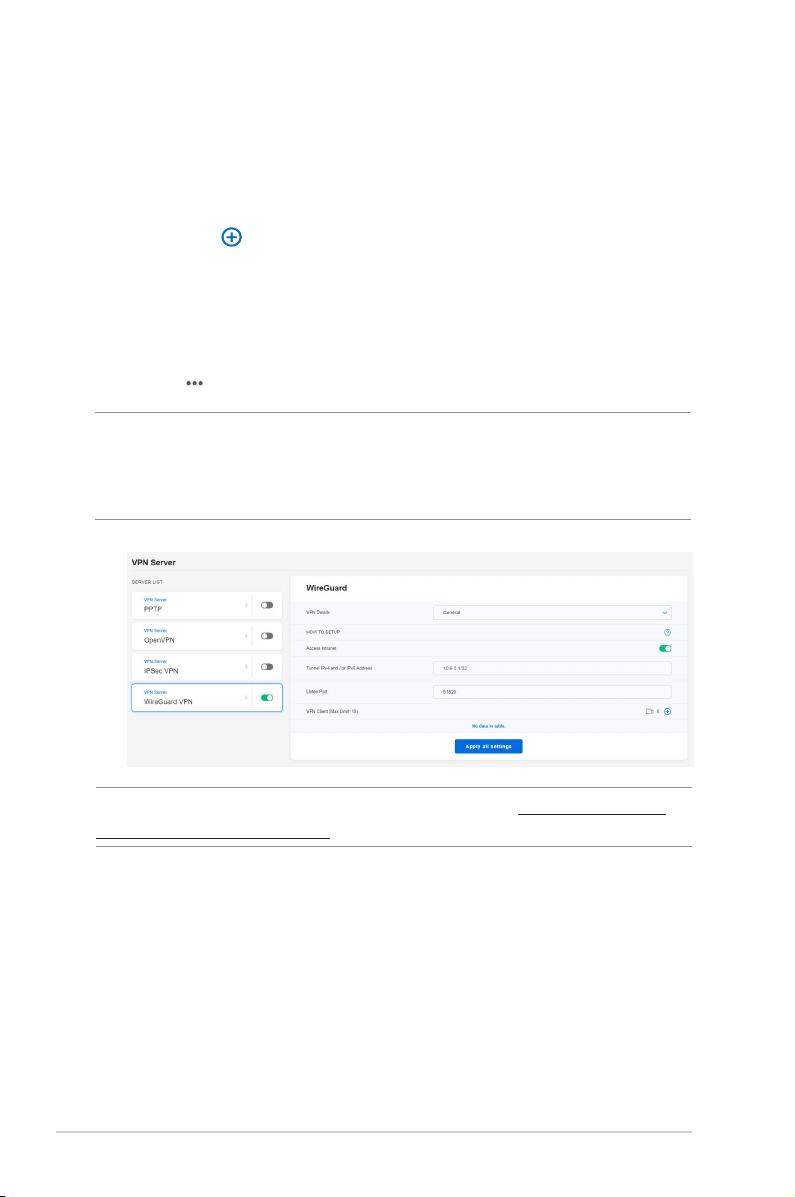
3.16.4 WireGuard® VPN
1. W panelu nawigacyjnym przejdź do pozycji VPN Server
(Serwer VPN) > WireGuard VPN.
2. W polu VPN Client (Max Limit: 10) (Klient VPN (maks.
10)) kliknij
ogólnych, takich jak laptopy lub smartfony, kliknij przycisk
Apply (Zastosuj).
3. Kliknij przycisk Zastosuj wszystkie ustawienia, aby włączyć
sieć WireGuard® VPN.
w celu dodania konta. W przypadku urządzeń
4. Kliknij “
UWAGA: Jeśli do łączenia z siecią WireGuard® VPN używany jest
smartfon, pobierz aplikację WireGuard® ze sklepu Google Play lub
App Store, a następnie zeskanuj kod w aplikacji w celu pobrania pliku
konguracji.
UWAGA: Aby uzyskać więcej informacji, odwiedź https://www.asus.
com/support/FAQ/1048280/.
” w celu uzyskania szczegółowych informacji.
72
Page 73
3.17 WAN (Sieć WAN)
3.17.1 Internet Connection (Połączenie internetowe)
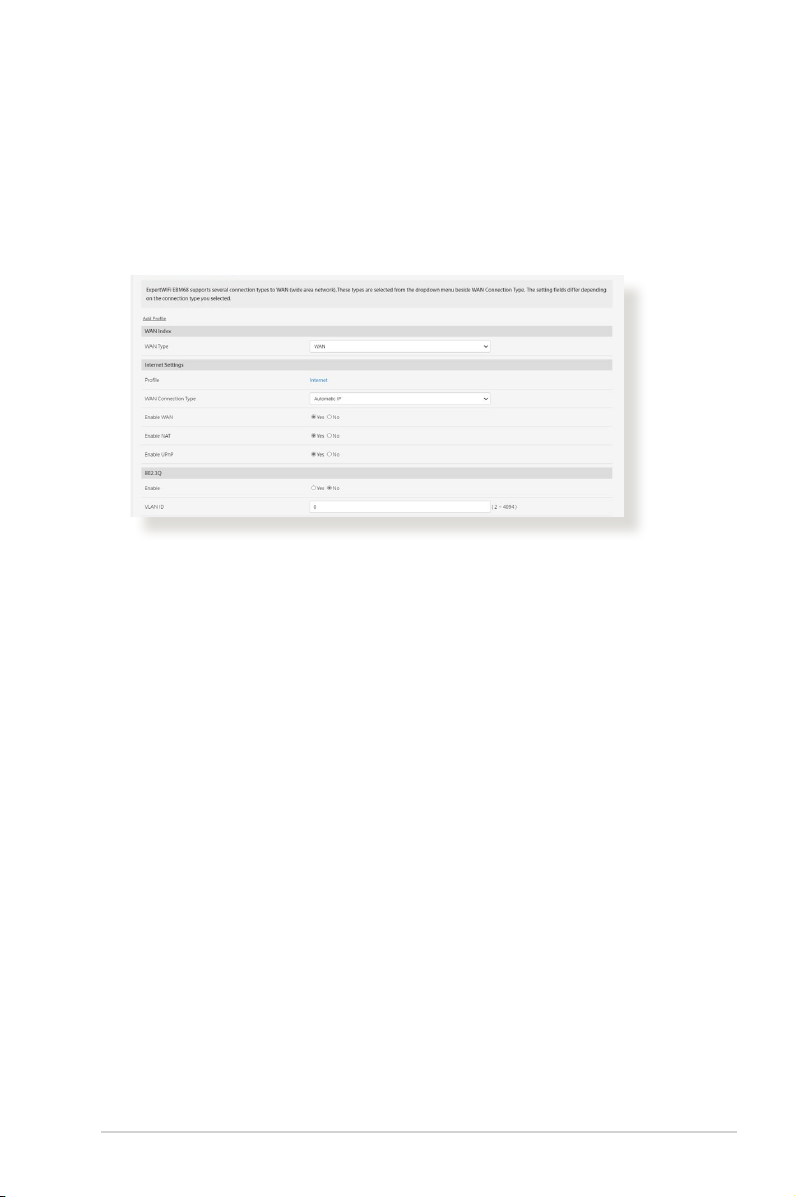
Na ekranie Internet Connection (Połączenie internetowe) można
skongurować ustawienia różnego typu połączeń WAN.
W celu skongurowania ustawień połączenia WAN:
1. W panelu nawigacji przejdź do pozycji Settings (Ustawienia)
> WAN (Sieć WAN) > Internet Connection (Połączenie
internetowe).
2. Skonguruj poniższe ustawienia. Po zakończeniu kliknij
przycisk Apply (Zastosuj).
• WAN Connection Type (Typ połączenia WAN): Wybierz typ
połączenia udostępniany przez usługodawcę internetowego.
Dostępne opcje to Automatic IP (Automatyczny adres IP),
PPPoE, PPTP, L2TP lub static IP (statyczny IP). W przypadku
braku pewności co do typu połączenia WAN lub braku
możliwości uzyskania przez router prawidłowego adresu IP
należy skontaktować się z usługodawcą internetowym.
• Enable WAN (Włącz sieć WAN): Wybierz opcję Yes (Tak), aby
router mógł uzyskać dostęp do Internetu. Wybierz opcję No
(Nie), aby wyłączyć dostęp do Internetu.
• Enable NAT (Włącz NAT): Translator adresów sieciowych
NAT (Network Address Translation) to system, w którym
jeden publiczny adres IP (adres IP sieci WAN) jest używany
do zapewniania dostępu do Internetu klientom sieciowym o
prywatnym adresie IP w sieci LAN. Prywatny adres IP każdego
klienta sieciowego jest zapisywany w tabeli NAT i używany do
rozsyłania przychodzących pakietów danych.
73
Page 74

• Enable UPnP (Włącz UPnP): Protokół UPnP (Universal
Plug and Play) umożliwia sterowanie kilkoma urządzeniami
(takimi jak routery, telewizory, zestawy stereo, konsole do
gier i telefony komórkowe) w sieci z obsługą adresów IP ze
sterowaniem centralnym za pomocą bramy lub bez niego.
Protokół UPnP łączy komputery o dowolnym współczynniku
postaci, zapewniając bezproblemowe połączenie sieciowe do
konguracji zdalnej i przesyłania danych. Podczas korzystania
z protokołu UPnP nowe urządzenie sieciowe jest wykrywane
automatycznie. Po połączeniu z siecią urządzenia można
skongurować zdalnie w celu zapewnienia obsługi aplikacji
P2P, gier interaktywnych, konferencji wideo oraz serwerów sieci
Web lub proxy. W przeciwieństwie do przekierowania portów,
które wymaga ręcznej konguracji ustawień portów, protokół
UPnP automatycznie konguruje router w celu zapewnienia
przyjmowania połączeń przychodzących i bezpośrednich żądań
do określonego komputera w sieci lokalnej.
• Connect to DNS Server (Łączenie z serwerem DNS):
Umożliwia automatyczne uzyskiwanie adresu IP serwera DNS
przez router od usługodawcy internetowego. DNS to host w
Internecie, który tłumaczy nazwy internetowe na numeryczne
adresy IP.
• Authentication (Uwierzytelnianie): Ta pozycja może być
określana przez niektórych usługodawców internetowych. Jeśli to
konieczne, sprawdź u usługodawcy internetowego i wprowadź.
• Host Name (Nazwa hosta): W tym polu można wprowadzić
nazwę hosta danego routera. Jest to zwykle specjalny wymóg
usługodawcy internetowego. Jeśli usługodawca internetowy
przypisał nazwę hosta do komputera, wprowadź ją w tym polu.
• MAC Address (Adres MAC): Pozycja MAC (Media Access
Control) address (Adres MAC) to unikatowy identykator
urządzenia sieciowego. Niektórzy usługodawcy internetowi
monitorują adresy MAC urządzeń sieciowych, które łączą się
z ich usługą i odrzucają wszelkie próby połączeń urządzeń
nierozpoznanych. Aby uniknąć problemów z połączeniami
spowodowanych niezarejestrowanym adresem MAC, można:
• Skontaktować się z usługodawcą internetowym i
zaktualizować adres MAC skojarzony z jego usługą.
• Sklonować lub zmienić adres MAC przewodowy router
rmy ASUS w celu jego dopasowania do adresu MAC
poprzedniego urządzenia sieciowego rozpoznawanego
przez usługodawcę internetowego.
74
Page 75
3.17.2 Wiele sieci WAN
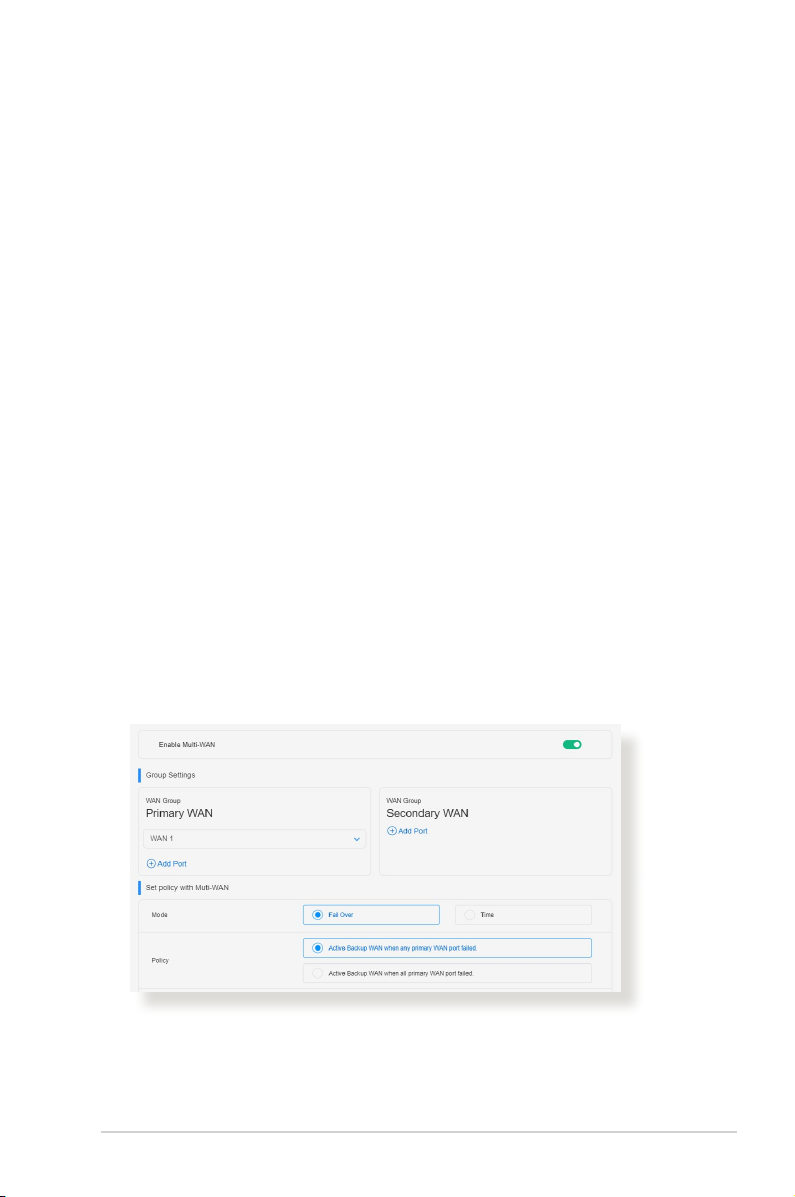
Pozycja Multi-WAN (Wiele sieci WAN) umożliwia wybranie
wielu połączeń ISP z routerem i grupami WAN zarówno dla
podstawowej, jak i dodatkowej sieci WAN.
Aby skongurować pozycję Multi-WAN (Wiele sieci WAN):
1. W panelu nawigacji przejdź do pozycji Settings (Ustawienia) >
WAN (Sieć WAN) > Multi-WAN (Wiele sieci WAN).
2. Włącz pozycję Enable Multi-WAN (Włącz wiele sieci WAN).
3. Wybierz sieć w pozycji Primary WAN (Podstawowa sieć WAN)
i Secondary WAN (Dodatkowa sieć WAN). Dostępne opcje to
WAN, USB, Ethernet LAN.
4. Wybierz pozycję Fail Over (Praca awaryjna) lub Time (Czas).
Fail Over (Praca awaryjna): Druga sieć WAN pełni funkcję
zapasowego dostępu do sieci.
Time (Czas): Ustaw czas planowania reguł wielu sieci WAN.
5. Wybierz Active Backup WAN when any primary WAN port
failed (Aktywne zapasowe łącze WAN w przypadku awarii
dowolnego portu podstawowej sieci WAN) lub Active
Backup WAN when all primary WAN port failed (Aktywne
zapasowe łącze WAN w przypadku awarii wszystkich
portów podstawowej sieci WAN).
75
Page 76
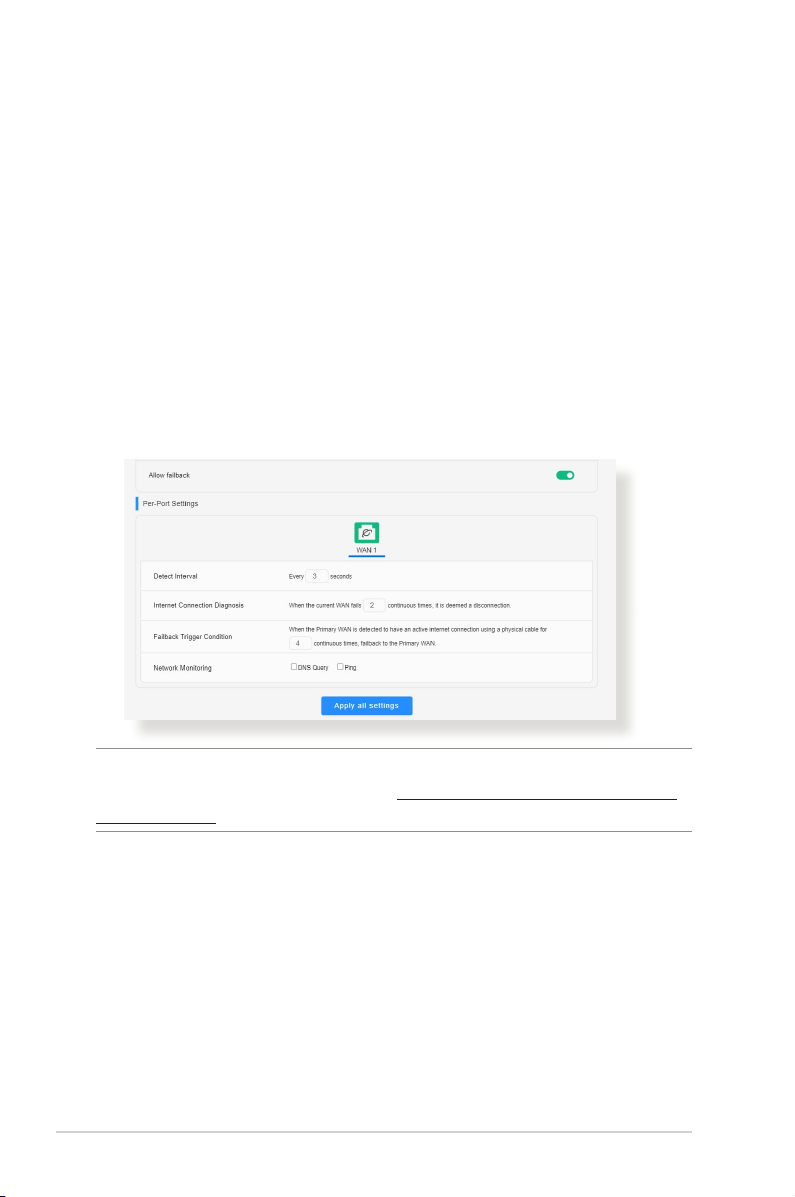
6. Włącz lub wyłącz pozycję Allow failback (Włącz powrót).
7. Określ interwał wykrywania.
8. Określ liczbę ciągłych awarii, po których bieżąca sieć WAN
zostanie uznana za rozłączoną.
9. Określ liczbę ciągłych wykryć, że podstawowa sieć WAN ma
aktywne połączenie internetowe za pośrednictwem zycznego
kabla, co powoduje powrót po awarii do podstawowej sieci
WAN.
10. Wybierz pozycję DNS Query (Zapytanie DNS) lub Ping.
11. Kliknij przycisk Apply all settings (Zastosuj wszystkie
ustawienia).
UWAGA: Szczegółowe wyjaśnienia są dostępne w witrynie pomocy
technicznej rmy ASUS w sekcji FAQ https://www.asus.com/support/
FAQ/1011719.
76
Page 77
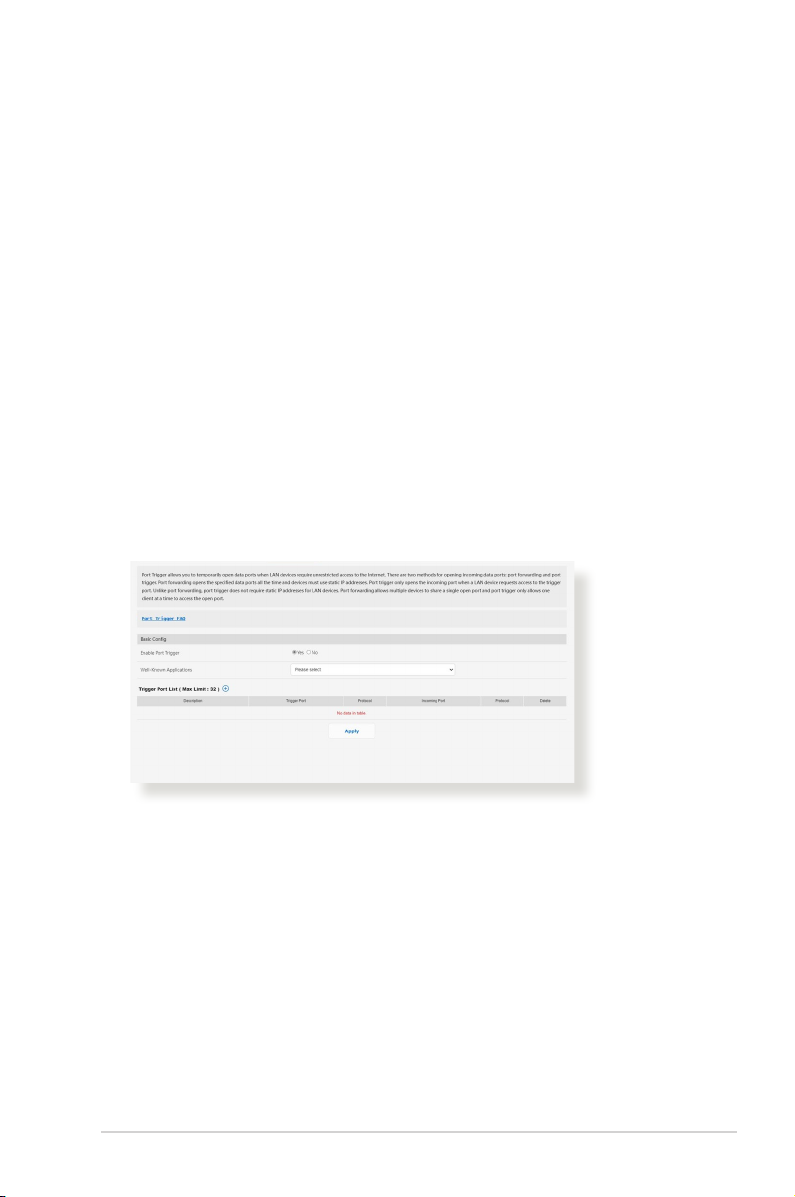
3.17.3 Port Trigger (Wyzwalanie portów)
Funkcja Port Trigger (Wyzwalanie portów) umożliwia
tymczasowe włączenie portów danych, gdy urządzenia sieci LAN
wymagają nieograniczonego dostępu do Internetu. Dostępne
są dwie metody otwierania portów danych przychodzących:
przekierowanie portów i wyzwalanie portów.
• Przekierowanie portów sprawia, że określone porty danych są
stale otwarte, a urządzenia muszą używać statycznych adresów IP.
• Wyzwalanie portów otwiera port przychodzący tylko wtedy, gdy
urządzenie w sieci LAN zażąda dostępu do wyzwalanego portu.
Inaczej niż to jest w przypadku przekierowania portów, wyzwalanie
portów nie wymaga statycznych adresów IP urządzeń w sieci LAN.
Przekierowanie portów umożliwia współdzielenie jednego otwartego
portu przez wiele urządzeń, w przypadku wyzwalania portów natomiast
do otwartego portu w danym
jeden klient.
momencie może mieć dostęp tylko
W celu skongurowania pozycji Port Trigger (Wyzwalanie
portów):
1. W panelu nawigacji przejdź do pozycji Settings (Ustawienia) >
WAN (Sieć WAN) > Port Trigger (Wyzwalanie portów).
2. Skonguruj poniższe ustawienia. Po zakończeniu kliknij
przycisk Apply (Zastosuj).
• Enable Port Trigger (Włącz wyzwalanie portów): Wybierz
opcję Yes (Tak), aby włączyć funkcję Port Trigger (Wyzwalanie
portów).
• Well-Known Applications (Dobrze znane aplikacje):
Wybierz popularne gry i usługi sieci Web w celu ich dodania
do pozycji Port Trigger List (Lista portów wyzwalania).
77
Page 78

• Opis: Wprowadź krótką nazwę lub opis usługi.
• Port wyzwalania: Określ port wyzwalający otwarcie portu
przychodzącego.
• Protokół: Wybierz protokół TCP lub UDP.
• Port przychodzący: Określ port przychodzący do odbierania
danych przychodzących z Internetu.
UWAGI:
• Podczas łączenia z serwerem IRC komputer kliencki nawiązuje
połączenie wychodzące zgodnie z zakresem portu wyzwalania
66660–7000. Serwer IRC odpowiada poprzez werykację nazwy
użytkownika i nawiązanie nowego połączenia z komputerem
klienckim przez port przychodzący.
• Jeśli funkcja Port Trigger (Wyzwalanie portów) jest wyłączona, router
odrzuca połączenia, ponieważ nie może określić, który komputer
zgłasza żądanie dostępu do serwera IRC. Po włączeniu funkcji Port
Trigger (Wyzwalanie portów) router przypisze port przychodzący do
odbierania danych przychodzących. Ten port przychodzący zamknie
się po upływie określonego czasu z powodu braku możliwości
określenia przez router czasu wyłączenia aplikacji.
• Funkcja wyzwalania portów umożliwia korzystanie z określonej
usługi i konkretnego portu przychodzącego w danym czasie tylko
przez jednego klienta w sieci.
• Do jednoczesnego wyzwolenia portu w więcej niż jednym
komputerze nie można używać tej samej aplikacji. Router przekieruje
port z powrotem do ostatniego komputera w celu wysłania żądania/
pakietu wyzwalania do routera.
• Aby uzyskać więcej informacji, odwiedź https://www.asus.com/
support/FAQ/114110.
78
Page 79
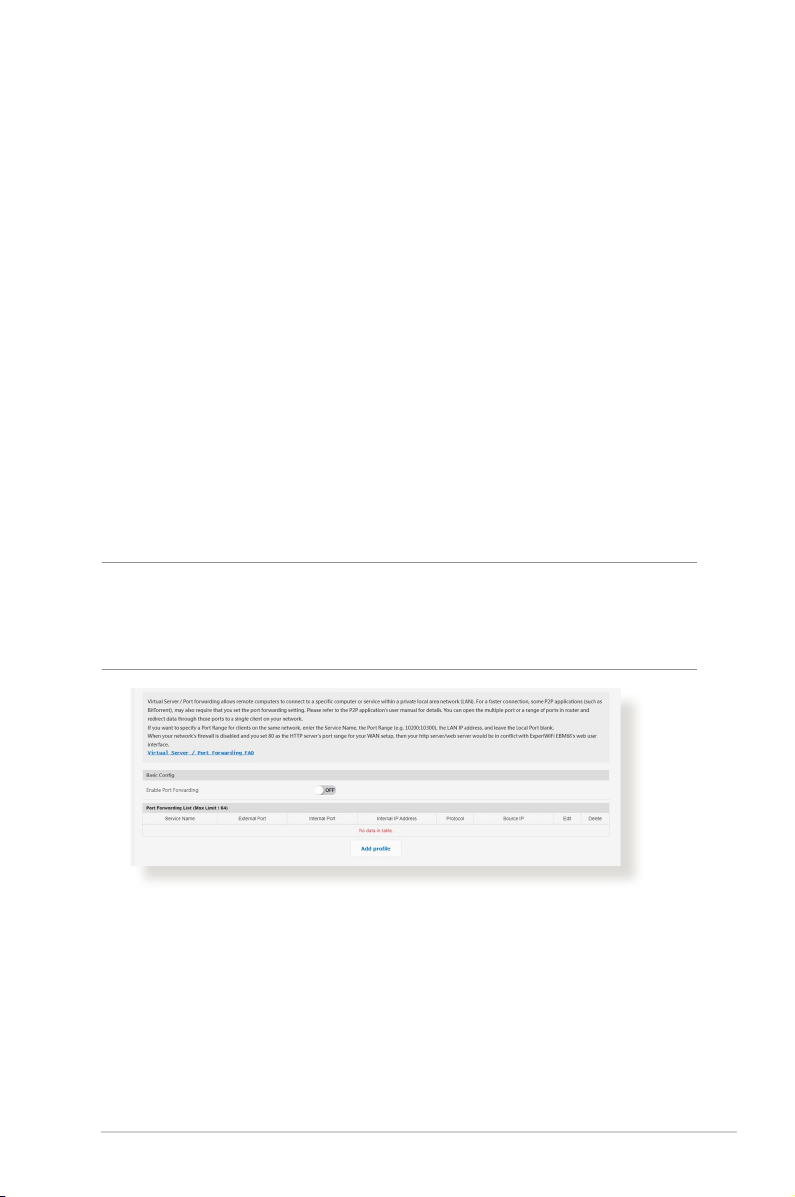
3.17.4 Virtual Server/Port Forwarding (Serwer wirtualny/ Przekierowanie portów)
Funkcja Virtual Server / Port forwarding (Serwer wirtualny/
przekierowanie portów) umożliwia łączenie się komputerów
zdalnych z określonym komputerem lub usługą w prywatnej
sieci lokalnej (LAN). W celu zapewnienia szybszego połączenia
niektóre aplikacje P2P (takie jak BitTorrent) również mogą wymagać
skongurowania przekierowania portów. W celu uzyskania
szczegółowych informacji należy zapoznać się z instrukcją obsługi
aplikacji P2P. Można otworzyć wiele portów lub zakres portów w
routerze i przekierowywać przez nie dane do jednego klienta w sieci.
Aby określić zakres portów dla klientów w tej samej sieci, wypełnij
pozycje Service Name (Nazwa usługi), Port Range (Zakres portów)
(np. 10200:10300) i LAN IP address (Adres IP sieci LAN), a pozycję
Local Port (Port lokalny) pozostaw pustą.
UWAGA: Po włączeniu przekierowania portów router rmy ASUS
blokuje niechciany ruch przychodzący z Internetu i zezwala wyłącznie
na odpowiedzi na żądania wychodzące z sieci LAN. Klient sieciowy nie
ma bezpośredniego dostępu do Internetu i odwrotnie.
W celu skongurowania pozycji Port Forwarding
(Przekierowanie portów):
1. W panelu nawigacji przejdź do pozycji Settings (Ustawienia) >
WAN (Sieć WAN) > Virtual Server / Port Forwarding (Serwer
wirtualny/Przekierowanie portów).
2. Przesuń suwak do opcji ON (WŁ.), aby włączyć funkcję Port
Forwarding (Przekierowanie portów), a następnie kliknij
przycisk Add Prole (Dodaj prol). Po skongurowaniu
poniższych ustawień kliknij przycisk OK.
79
Page 80
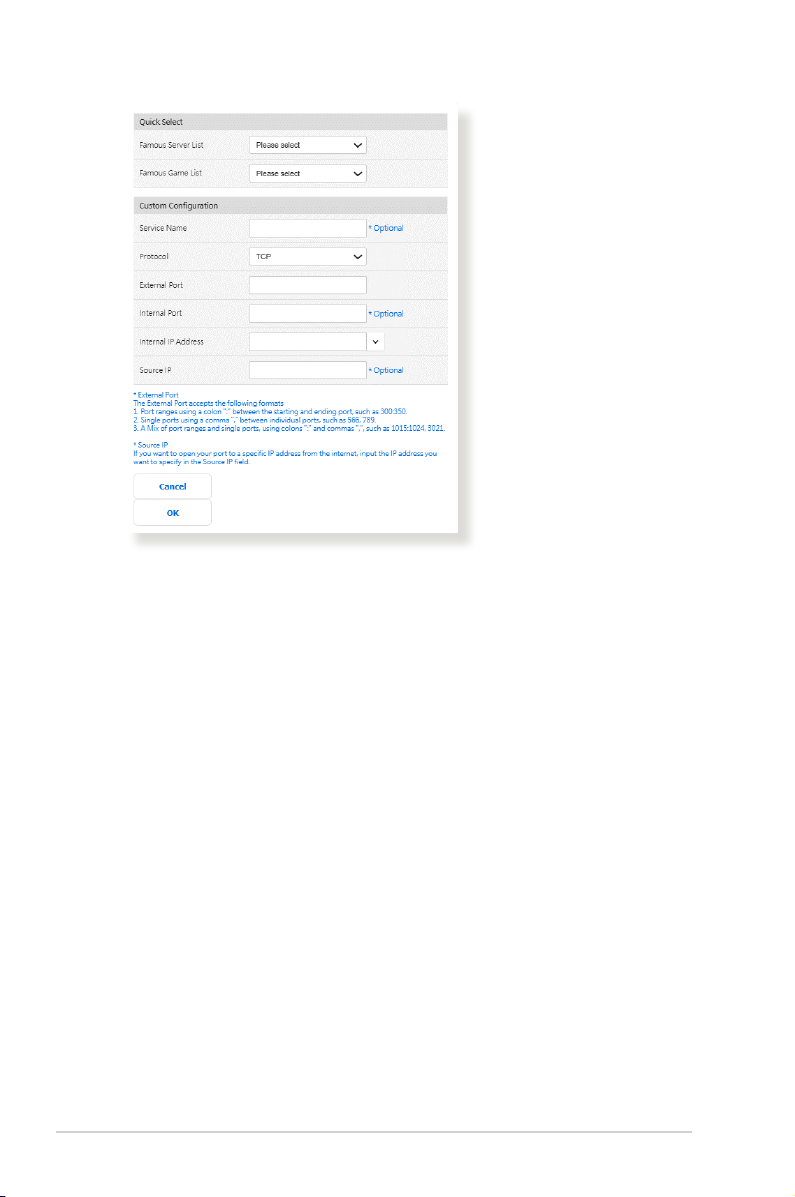
•
Famous Server List (
Lista znanych serwerów): Określ typ
usługi, do której chcesz uzyskiwać dostęp.
•
Famous Game List (
Lista znanych gier): Pozycja ta zawiera
listę portów wymaganych do prawidłowego działania
popularnych gier online.
•
Service Name (
Nazwa usługi): Wprowadź nazwę usługi.
• Protocol (Protokół): Wybierz protokół. W przypadku braku
pewności wybierz opcję BOTH (OBA).
• External Port (Port zewnętrzny): Akceptowane są
następujące formaty:
1) Zakres portów z dwukropkiem „:” po środku w celu
określenia górnej i dolnej granicy zakresu, np. 300:350;
2) Numery poszczególnych portów oddzielone przecinkami
„,”, np. 566, 789;;
3) Kombinacja zakresów i poszczególnych portów z użyciem
dwukropków „:” i przecinków „,”, np. 1015:1024, 3021.
• Internal Port (Port wewnętrzny): Wprowadź określony port do
odbierania przekierowanych pakietów. Pozostaw to pole puste,
jeśli chcesz, aby pakiety przychodzące były przekierowywane na
określony zakres portu.
80
Page 81

• Internal IP Address (Wewnętrzny adres IP): Wprowadź adres
IP sieci LAN klienta.
• Source IP (Adres IP źródła): Aby otworzyć port dla
określonego adresu IP z Internetu, należy w tym polu
wprowadzić żądany adres IP, aby zapewnić do niego dostęp.
UWAGA: W celu zapewnienia prawidłowego działania funkcji przekierowania
portów należy wprowadzić statyczny adres IP klienta lokalnego. Informacje na
ten temat znajdują się w części 3.9 LAN (Sieć LAN).
W celu sprawdzenia, czy funkcja Port Forwarding (Przekierowanie
portów) została pomyślnie skongurowana:
• Upewnij się, że serwer lub aplikacja są skongurowane i
uruchomione.
• Konieczny będzie klient spoza sieci LAN, ale posiadający dostęp
do Internetu (nazywany „klientem internetowym”). Klient ten nie
powinien być połączony z routerem rmy ASUS.
• W kliencie internetowym wprowadź adres IP sieci WAN routera w
celu zapewnienia dostępu do serwera. Jeśli przekierowanie portów
zostało wykonane pomyślnie, dostęp do plików lub aplikacji
zostanie zapewniony.
Różnice między wyzwalaniem portów a przekierowaniem portów:
• Wyzwalanie portów działa nawet bez skongurowania
określonego adresu IP sieci LAN. W przeciwieństwie do
przekierowania portów, które wymaga statycznego adresu IP sieci
LAN, wyzwalanie portów umożliwia dynamiczne przekierowanie
portów przy użyciu routera. Wstępnie określone zakresy portów są
kongurowane w celu przyjmowania połączeń przychodzących w
ograniczonym czasie. W przypadku wyzwalania portów na wielu
komputerach mogą być uruchomione aplikacje, które normalnie
wymagałyby ręcznego przekierowania tych samych portów do
każdego komputera w sieci.
• Wyzwalanie portów jest bezpieczniejsze niż przekierowanie
portów, ponieważ porty przychodzące nie są zawsze otwarte.
Są one otwarte tylko wtedy, gdy aplikacja nawiązuje połączenie
wychodzące przez port wyzwalania.
81
Page 82
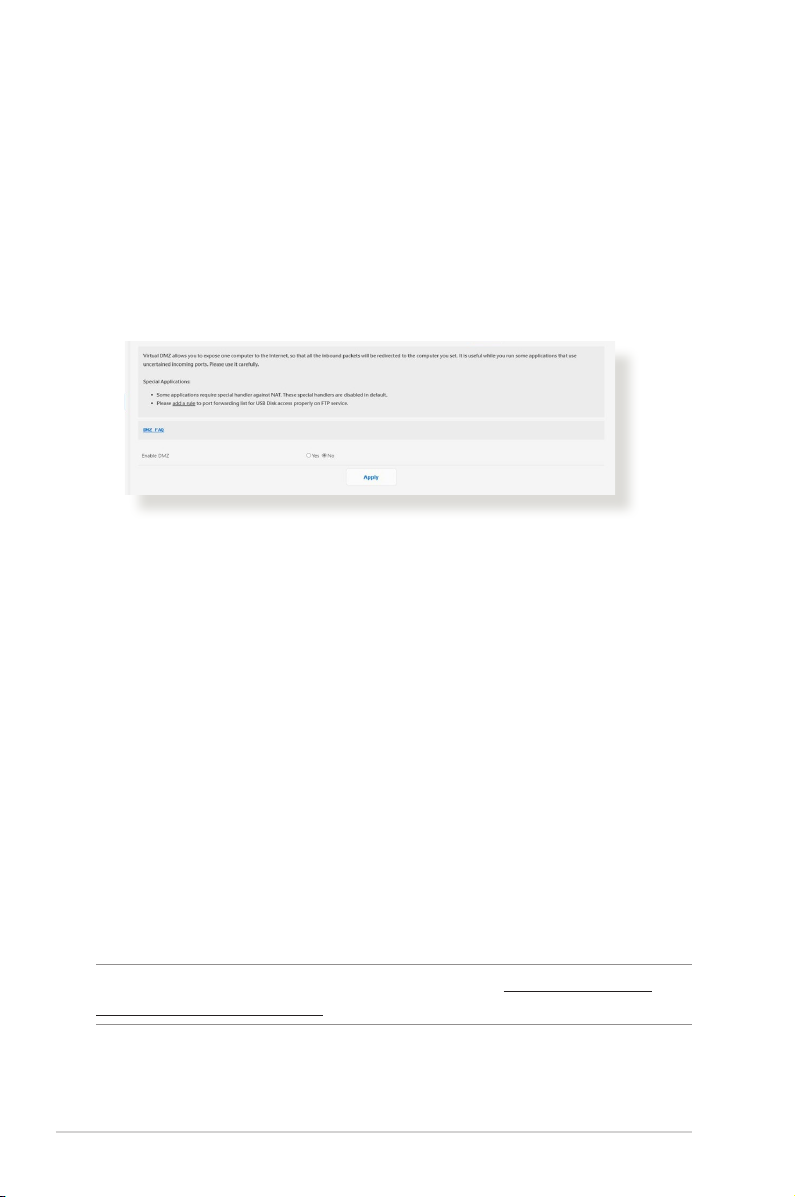
3.17.5 DMZ (Strefa DMZ)
Funkcja Virtual DMZ (Wirtualna strefa DMZ) umożliwia
uwidocznienie jednego komputera w Internecie, do którego
przekierowywane będą wszystkie pakiety przychodzące. Jest
to przydatne podczas używania aplikacji, które korzystają z
nieokreślonych portów przychodzących. Funkcji tej należy używać
z rozwagą.
W celu skongurowania strefy DMZ:
1. W panelu nawigacji przejdź do pozycji Settings (Ustawienia) >
WAN (Sieć WAN) > DMZ (Strefa DMZ).
2. Skonguruj poniższe ustawienia. Po zakończeniu kliknij
przycisk Apply (Zastosuj).
• IP address of Exposed Station (Adres IP uwidocznionej
stacji): Wprowadź adres IP sieci LAN klienta, który będzie
obsługiwał usługę strefy DMZ i będzie miał dostęp do
Internetu. Klient serwera musi mieć statyczny adres IP.
W celu usunięcia strefy DMZ:
1. Usuń adres IP sieci LAN klienta z pola tekstowego IP Address
of Exposed Station (Adres IP uwidocznionej stacji).
2. Po zakończeniu kliknij przycisk Apply (Zastosuj).
UWAGA: Aby uzyskać więcej informacji, odwiedź https://www.asus.
com/support/FAQ/1011723.
82
Page 83

3.17.6 DDNS (Usługa DDNS)
DDNS (ang. Dynamic Domain Name System) to usługa, która
umożliwia łączenie się klientów sieciowych z przewodowy router
za pomocą zarejestrowanej nazwy domeny, nawet w przypadku
dynamicznych publicznych adresów IP. Przewodowy router ma
wbudowaną usługę ASUS DDNS i inne usługi DDNS.
W celu skongurowania usługi DDNS:
1. W panelu nawigacji przejdź do pozycji Settings (Ustawienia) >
WAN (Sieć WAN) > DDNS (Usługa DDNS).
2. Skonguruj poniższe ustawienia. Po zakończeniu kliknij
przycisk Apply (Zastosuj).
• Enable the DDNS Client (Włącz klienta usługi DDNS):
Włącz usługę DDNS w celu zapewnienia dostępu do routera
rmy ASUS za pomocą nazwy DNS, a nie adresu IP sieci WAN.
• Server and Host Name (Nazwa serwera i hosta): Wybierz
usługę ASUS DDNS lub inną usługę DDNS. Aby korzystać
z usługi ASUS DDNS, w pozycji Host Name (Nazwa hosta)
wprowadź wartość w formacie xxx.asuscomm.com (xxx to
nazwa hosta).
• Aby korzystać z innej usługi DDNS, kliknij pozycję FREE TRIAL
(BEZPŁATNA WERSJA PRÓBNA) i zarejestruj się w trybie
online. Uzupełnij pola User Name or E-mail Address (Nazwa
użytkownika lub adres e-mail) i Password or DDNS key (Hasło
lub klucz DDNS).
• Enable wildcard (Włącz symbole wieloznaczne): Włącz
obsługę symboli wieloznacznych, jeśli jest to wymagane
przez usługę DDNS.
UWAGI:
Usługa DDNS nie będzie działać w poniższych przypadkach:
• Przewodowy router korzysta z prywatnego adresu IP sieci WAN (192.168.
x.x, 10.x.x.x lub 172.16.x.x), na co wskazuje tekst w kolorze żółtym.
• Router może być w sieci, która korzysta z wielu tabel NAT.
83
Page 84
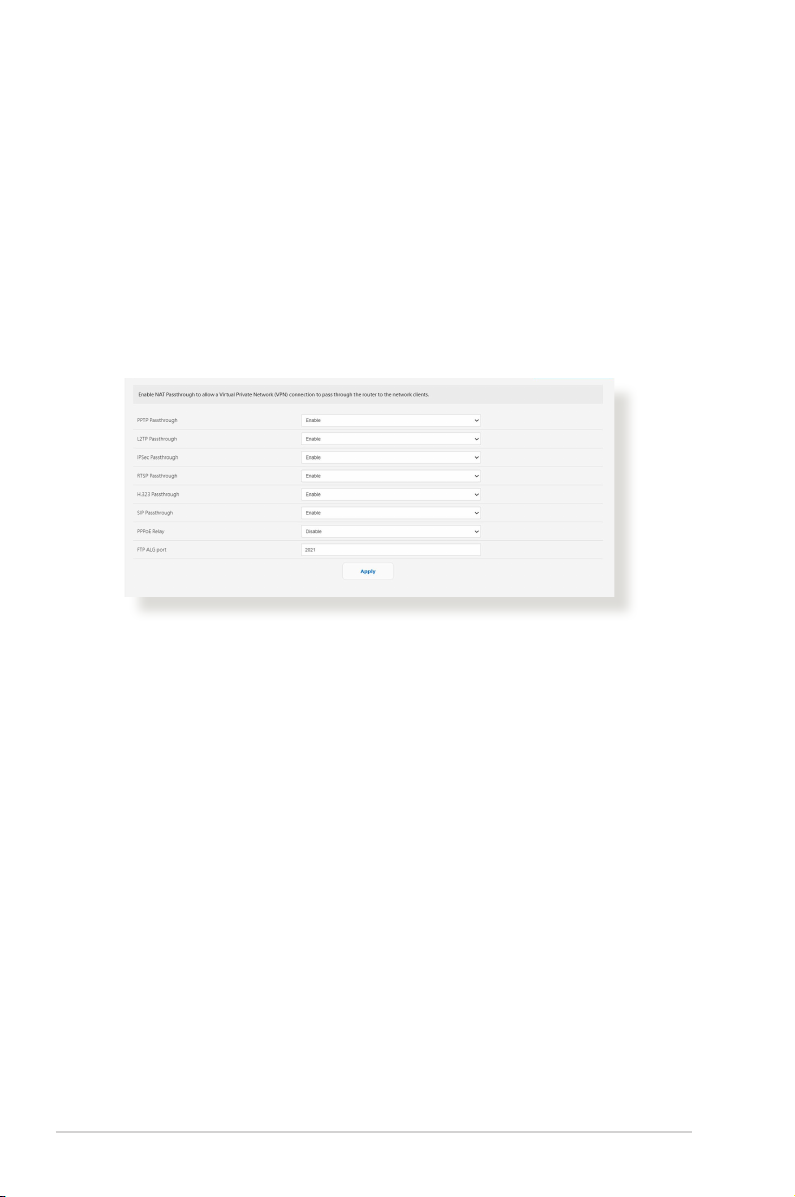
3.17.7 NAT Passthrough (Przekazywanie NAT)
Włączenie funkcji NAT Passthrough umożliwia przekazywanie
połączeń wirtualnej sieci prywatnej (VPN) przez router do
klientów sieciowych.
Aby skongurować funkcję NAT Passthrough, przejdź do pozycji
Settings (Ustawienia) > WAN (Sieć WAN) > NAT Passthrough
(Przekazywanie NAT). Po zakończeniu kliknij przycisk Apply
(Zastosuj).
84
Page 85
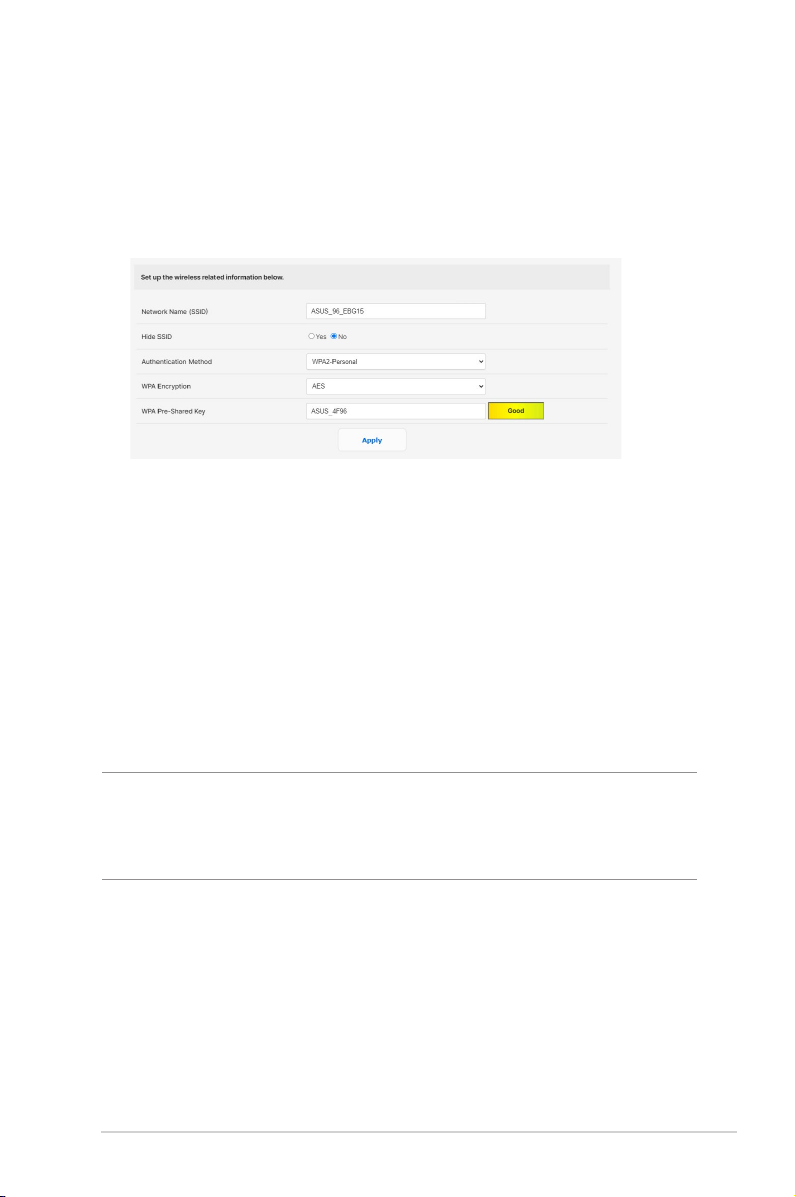
3.18 Wireless (Sieć bezprzewodowa)
3.18.1 General (Ogólne)
Zakładka General (Ogólne) umożliwia kongurację
podstawowych ustawień sieci bezprzewodowej.
W celu skongurowania podstawowych ustawień sieci
bezprzewodowej:
1. W panelu nawigacji przejdź do pozycji Settings (Ustawienia) >
Wireless (Sieć bezprzewodowa) > General (Ogólne).
2. Wprowadź unikatowy identykator SSID (ang. Service
Set Identier) lub nazwę sieci w celu identykacji sieci
bezprzewodowej. Urządzenia Wi-Fi będą identykować sieć
bezprzewodową i łączyć się z nią za pomocą przypisanego
identykatora SSID. Identykatory SSID widoczne na pasku
informacyjnym są aktualizowane po zapisaniu nowych
identykatorów SSID w ustawieniach.
WAŻNE! Aby udostępnić funkcję Wi-Fi, należy z siecią AiMesh routera
EBG15 zintegrować bezprzewodowy punkt dostępowy (AP), taki jak
ExpertWiFi EBA63 lub router, taki jak ExpertWiFi EBR63 lub ExpertWiFi
EBM68.
3. W polu Hide SSID (Ukryj SSID) wybierz opcję Yes (Tak),
aby nie dopuścić do wykrywania identykatora SSID przez
urządzenia bezprzewodowe. Po włączeniu tej funkcji konieczne
będzie ręczne wprowadzanie identykatora SSID w urządzeniu
bezprzewodowym w celu zapewnienia jego dostępu do sieci
bezprzewodowej.
4. Wybierz jedną z dostępnych metod uwierzytelniania:
• Open System (Otwarty system): Ta opcja nie zapewnia
zabezpieczeń.
85
Page 86
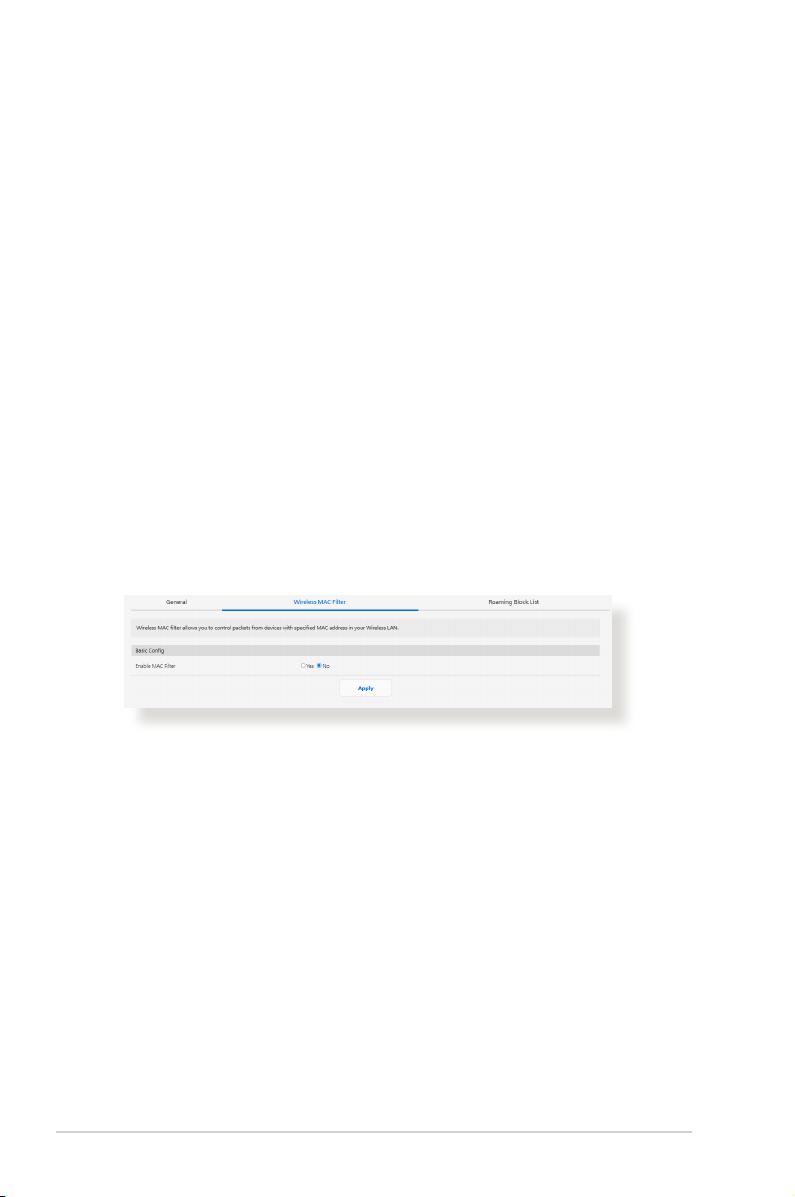
• WPA/WPA2/WPA3-Personal (WPA/WPA2/WPA3
-Personal): Ta opcja zapewnia mocne zabezpieczenia. Można
korzystać z zabezpieczenia WPA (z TKIP) lub WPA2 (z AES). Po
wybraniu tej opcji konieczne jest korzystanie z szyfrowania
TKIP + AES i wprowadzenie hasła WPA (klucza sieciowego).
• WPA/WPA2/WPA3-Enterprise (WPA/WPA2/WPA3-
Enterprise): Ta opcja zapewnia bardzo mocne
zabezpieczenia. Jest ona dostępna z zintegrowanym
serwerem EAP lub zewnętrznym serwerem uwierzytelniania
RADIUS z wewnętrzną bazą danych.
5. Przypisz unikatowe hasło do wstępnie współdzielonego klucza
WPA.
3.18.2 Filtr adresów MAC urządzeń bezprzewodowych
Pozycja Wireless MAC Filter (Filtr adresów MAC urządzeń
bezprzewodowych) zapewnia kontrolę nad pakietami przesyłanymi
na określony adres MAC (Media Access Control) w danej sieci
bezprzewodowej.
W celu skongurowania ltra adresów MAC urządzeń
bezprzewodowych:
1. W panelu nawigacji przejdź do pozycji Settings (Ustawienia) >
Wireless (Sieć bezprzewodowa) > Wireless MAC Filter (Filtr
adresów MAC urządzeń bezprzewodowych).
2. Zaznacz opcję Yes (Tak) w polu Enable Mac Filter (Włącz ltr
adresów MAC).
3. Z listy rozwijanej MAC Filter Mode (Tryb ltra adresów MAC)
wybierz opcję Accept (Akceptuj) lub Reject (Odrzuć).
• Wybierz opcję Accept (Akceptuj), aby urządzenia z listy MAC
lter list (Lista ltrowanych adresów MAC) mogły łączyć się z
siecią bezprzewodową.
86
Page 87
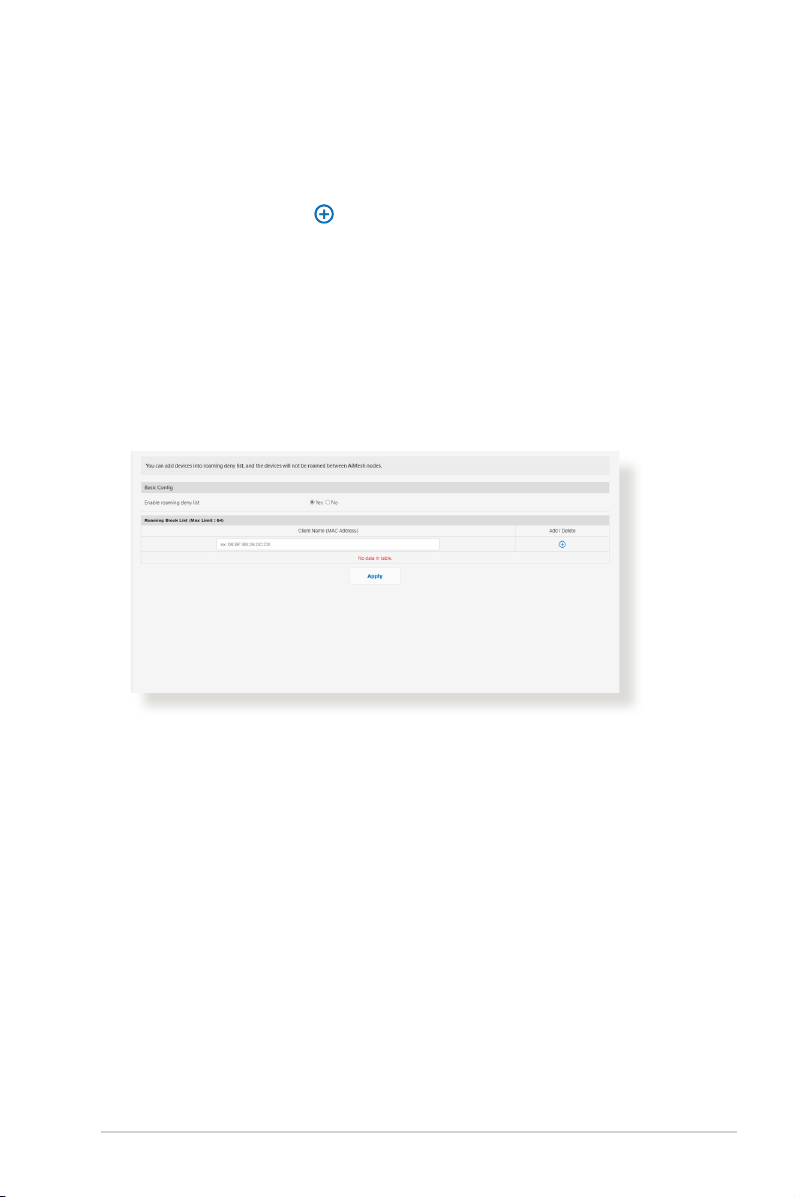
• Wybierz opcję Reject (Odrzuć), aby urządzenia z listy MAC lter
list (Lista ltrowanych adresów MAC) nie mogły łączyć się z siecią
bezprzewodową.
4. W obszarze MAC lter list (Lista ltrowanych adresów MAC) kliknij
przycisk Add (Dodaj)
. i wprowadź adres MAC urządzenia
bezprzewodowego.
5. Kliknij przycisk Apply (Zastosuj).
3.18.3 Lista blokady roamingu
Funkcja ta umożliwia dodawanie urządzeń do listy blokady
roamingu, aby uniemożliwić im roaming między węzłami AiMesh.
87
Page 88

4 Rozwiązywanie problemów4 Rozwiązywanie problemów
W rozdziale tym omówiono rozwiązania problemów, które mogą
wystąpić podczas korzystania z routera. W przypadku pojawienia się
problemów, których nie opisano w tym rozdziale, należy przejść do
witryny pomocy technicznej rmy ASUS dostępnej pod adresem:
https://www.asus.com/support/ w celu uzyskania dalszych
informacji o produkcie oraz szczegółowych danych kontaktowych
działu pomocy technicznej rmy ASUS.
4.1 Rozwiązywanie podstawowych problemów
W przypadku wystąpienia problemu z routerem należy najpierw
wykonać podstawowe czynności opisane w poniższej części, a
dopiero potem poszukać innych rozwiązań.
Uaktualnij oprogramowanie sprzętowe do najnowszej wersji.
1. Uruchom sieciowy interfejs graczny. Przejdź do pozycji Settings
(Ustawienia) > Administration (Administracja) > Firmware
Upgrade (Uaktualnienie oprogramowania sprzętowego).
Kliknij przycisk Check (Sprawdź) w celu sprawdzenia dostępności
najnowszej wersji oprogramowania sprzętowego.
2. Jeśli najnowsza wersja oprogramowania sprzętowego będzie
dostępna, przejdź do witryny globalnej rmy ASUS i pobierz
najnowszą wersję oprogramowania sprzętowego.
3. Na stronie Firmware Upgrade (Uaktualnienie oprogramowania
sprzętowego) kliknij przycisk Browse (Przeglądaj), aby
zlokalizować plik oprogramowania sprzętowego.
4. Kliknij przycisk Upload (Załaduj), aby uaktualnić oprogramowanie
sprzętowe.Uruchom ponownie sieć, wykonując czynności w
następującej kolejności:
88
Page 89

1. Wyłącz modem.
2. Odłącz modem od zasilania.
3. Wyłącz router i komputery.
4. Podłącz modem do zasilania.
5. Włącz modem i odczekaj 2 minuty.
6. Włącz router i odczekaj 2 minuty.
7. Włącz komputery.
Sprawdź, czy kable Ethernet są prawidłowo podłączone.
• Jeśli kabel Ethernet łączący router z modemem jest podłączony
w prawidłowy sposób, świecić się będzie dioda LED sieci WAN.
• Jeśli kabel Ethernet łączący uruchomiony komputer z routerem
jest podłączony w prawidłowy sposób, świecić się będzie
odpowiednia dioda LED sieci LAN.
Sprawdź, czy ustawienia sieciowe są prawidłowe.
• Każdy klient w sieci powinien mieć odpowiedni adres IP. Firma
ASUS zaleca przypisywanie adresów IP komputerom w sieci za
pomocą serwera DHCP przewodowy router.
• W przypadku niektórych dostawców usług internetowych
zapewnianych przez modem kablowy wymagane jest
używanie adresu MAC komputera, dla którego zarejestrowano
wstępnie konto. Adres MAC można sprawdzić za pomocą
sieciowego interfejsu gracznego, na stronie Dashboard
(Pulpit nawigacyjny) > Clients (Klienci).
89
Page 90
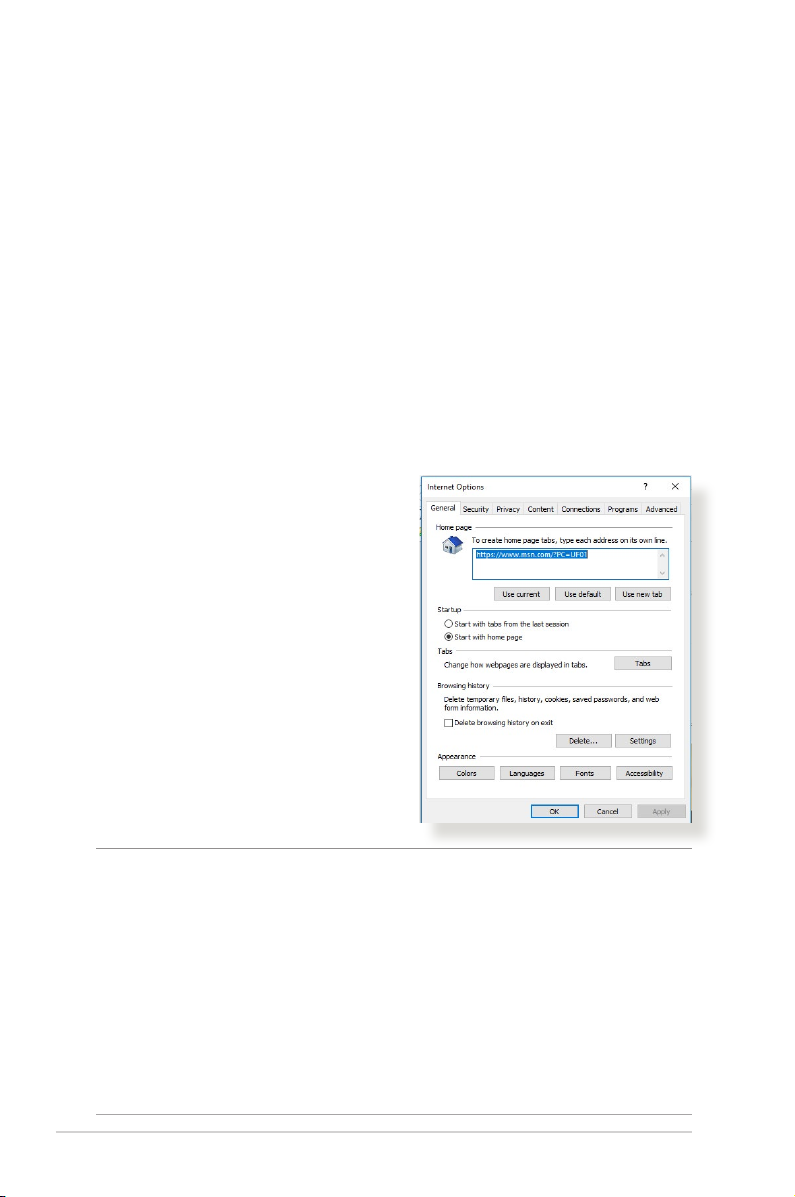
4.2 Często zadawane pytania (FAQ)
Nie mogę uzyskać dostępu do interfejsu gracznego
routera przy użyciu przeglądarki sieci Web
• Jeśli komputer jest podłączony w sposób przewodowy, sprawdź
połączenie kabla Ethernet i stan diody LED zgodnie z opisem w
poprzedniej części.
• Upewnij się, że używane dane logowania są prawidłowe.
Upewnij się, że podczas wprowadzania danych logowania
klawisz Caps Lock jest wyłączony.
• Usuń pliki cookie i pliki w przeglądarce sieci Web. W przypadku
programu Internet Explorer należy wykonać poniższe czynności:
1. Uruchom program Internet Explorer, a następnie kliknij
kolejno pozycje Tools (Narzędzia) > Internet Options
(Opcje internetowe).
2. Na karcie General (Ogólne),
w obszarze Browsing history
(Historia przeglądania)
kliknij przycisk Delete…
(Usuń...), wybierz pozycję
Temporary Internet
Files and website les
(Tymczasowe pliki
internetowe pliki witryn
internetowych) i Cookies
and website data (Cookie i
dane witryny internetowej),
a następnie kliknij przycisk
Delete (Usuń).
UWAGI:
• Polecenia usuwania plików cookie i plików zależą od przeglądarki
sieci Web.
• W celu automatycznego uzyskiwania adresów IP należy wyłączyć
ustawienia serwera proxy, anulować połączenie telefoniczne i
wprowadzić ustawienia protokołu TCP/IP. Bardziej szczegółowe
informacje można znaleźć w rozdziale 1 niniejszego podręcznika
użytkownika.
• Należy używać kabli Ethernet CAT5e lub CAT6.
90
Page 91
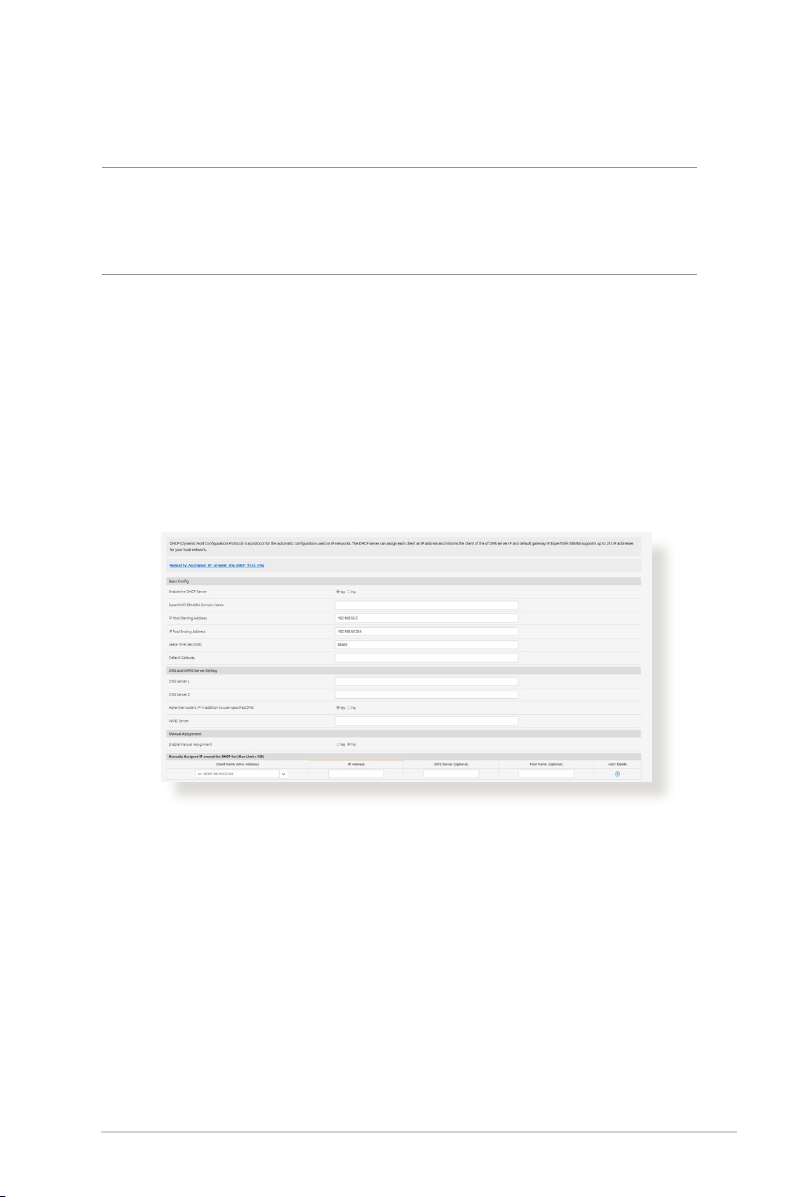
Klient nie może ustanowić połączenia bezprzewodowego
z routerem.
WAŻNE! Aby udostępnić funkcję Wi-Fi, należy z siecią AiMesh routera
EBG15 zintegrować bezprzewodowy punkt dostępowy (AP), taki jak
ExpertWiFi EBA63 lub router, taki jak ExpertWiFi EBR63 lub ExpertWiFi
EBM68.
• Wyłączono serwer DHCP:
1. Uruchom sieciowy interfejs graczny. Przejdź kolejno
do pozycji Dashboard (Pulpit nawigacyjny) > Clients
(Klienci) i wyszukaj urządzenie, które chcesz połączyć z
routerem.
2. Jeśli nie można znaleźć urządzenia w pozycji Dashboard
(Pulpit nawigacyjny), przejdź kolejno do pozycji Settings
(Ustawienia) > LAN (Sieć LAN) > DHCP Server (Serwer
DHCP).
91
Page 92
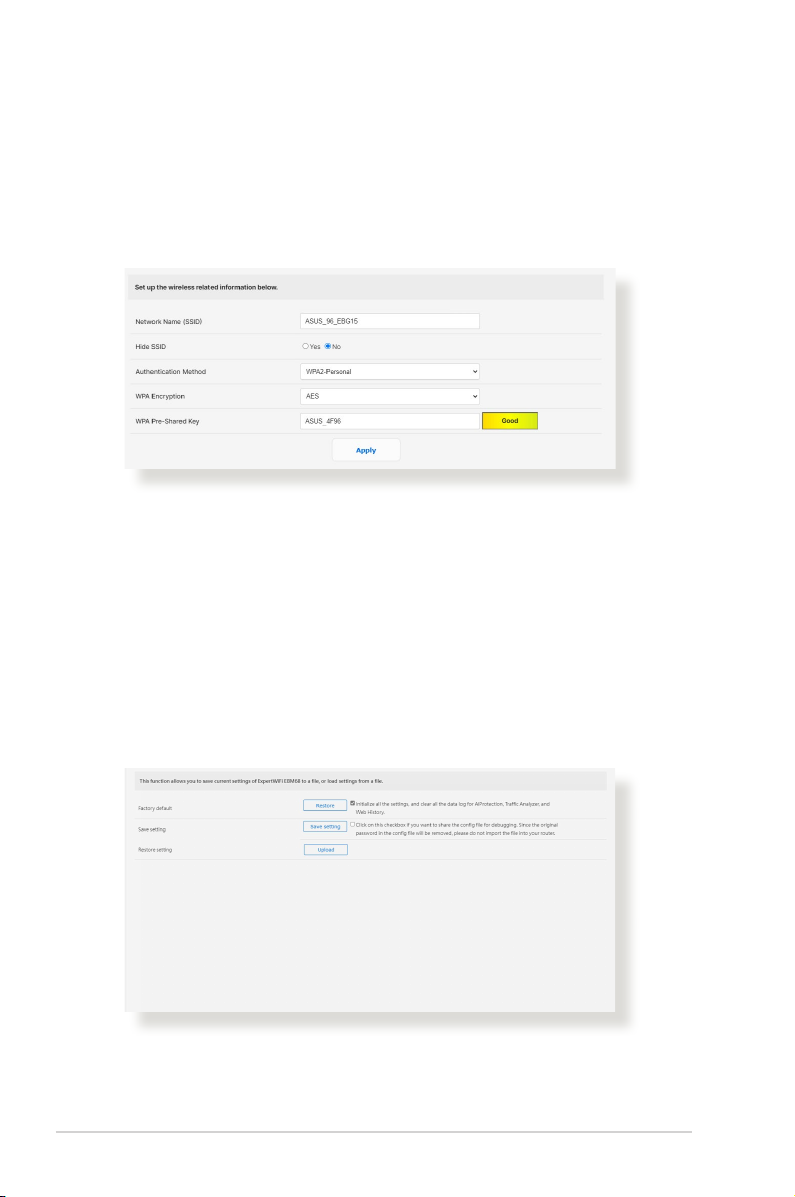
• Ukryto identykator SSID. Jeśli urządzenie wyszukuje
identykatory SSID innych routerów, ale nie może znaleźć
identykatora SSID posiadanego routera, przejdź do pozycji
Settings (Ustawienia) > Wireless (Sieć bezprzewodowa) >
General (Ogólne), zaznacz opcję No (Nie) dla pozycji Hide
SSID (Ukryj SSID).
• Jeśli używana jest karta sieci bezprzewodowej, sprawdź,
czy używany kanał bezprzewodowy jest zgodny z kanałami
dostępnymi w danym kraju/regionie. Jeśli nie, dostosuj kanał,
pasmo kanału i tryb bezprzewodowy.
• Jeśli nadal nie można połączyć się przewodowo z routerem,
można przywrócić domyślne ustawienia fabryczne routera. W
interfejsie gracznym routera kliknij kolejno pozycje Settings
(Ustawienia) > Administration (Administracja) > Restore/
Save/Upload Setting (Przywróć/Zapisz/Załaduj ustawienia)
i kliknij przycisk Restore (Przywróć).
92
Page 93

Niedostępny Internet.
• Sprawdź, czy router może nawiązać połączenie z adresem IP
sieci WAN usługodawcy internetowego. Aby to zrobić, uruchom
sieciowy interfejs graczny, przejdź do pozycji Dashboard
(Pulpit nawigacyjny) i sprawdź pozycję Stan połączenia z
Internetem.
• Jeśli router nie może nawiązać połączenia z adresem IP sieci
WAN usługodawcy internetowego, uruchom ponownie sieć
zgodnie z opisem w części Restart your network in following
sequence (Uruchom ponownie sieć, wykonując czynności w
następującej kolejności) w rozdziale Basic Troubleshooting
(Rozwiązywanie podstawowych problemów).
• Jeśli dostęp do Internetu jest nadal niemożliwy, uruchom ponownie
komputer, a następnie sprawdź adres IP i adres bramy sieci.
• Sprawdź wskaźniki stanu modemu ADSL i przewodowy router.
Jeśli nie świeci się dioda LED sieci WAN przewodowy router,
sprawdź, czy wszystkie kable są prawidłowo podłączone.
Nie pamiętam identykatora SSID (nazwy sieci) lub hasła
sieciowego
• Skonguruj nowy identykator SSID i klucz szyfrowania za
pomocą połączenia przewodowego (kabel Ethernet). Uruchom
sieciowy interfejs graczny, przejdź do pozycji Dashboard
(Pulpit nawigacyjny), kliknij ikonę routera, wprowadź nowy
identykator SSID i klucz szyfrowania, a następnie kliknij
przycisk Apply (Zastosuj).
• Przywróć ustawienia domyślne routera. Uruchom sieciowy
interfejs graczny, przejdź do pozycji Settings (Ustawienia)
> Administration (Administracja) > Restore/Save/Upload
Setting (Przywróć/Zapisz/Załaduj ustawienia) i kliknij
przycisk Restore (Przywróć).
Jak przywrócić domyślne ustawienia systemu?
• Przejdź do pozycji Settings (Ustawienia) > Administration
(Administracja) > Restore/Save/Upload Setting (Przywróć/
Zapisz/Załaduj ustawienia) i kliknij przycisk Restore
(Przywróć).
Niepowodzenie uaktualnienia oprogramowania
sprzętowego.
Uruchom tryb ratunkowy i skorzystaj z narzędzia Firmware
Restoration (Odtwarzanie oprogramowania sprzętowego).
93
Page 94
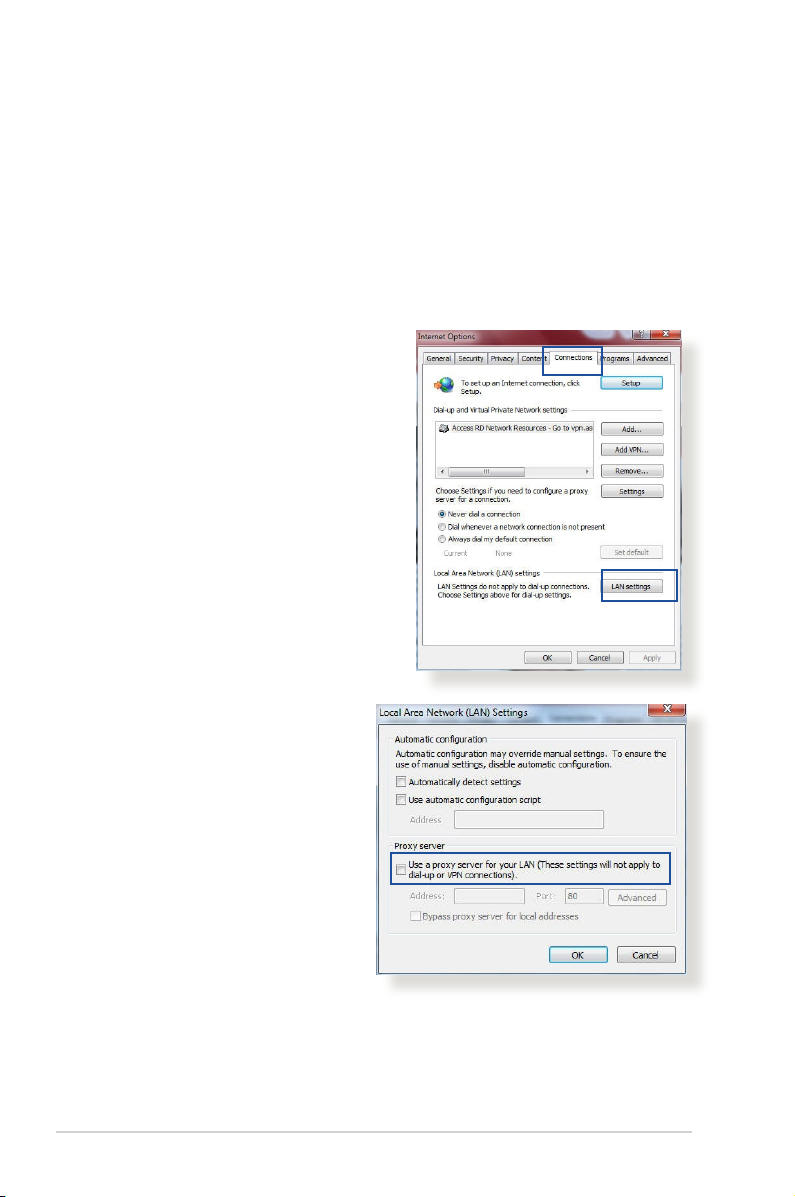
Nie można uzyskać dostępu do sieciowego interfejsu
gracznego
Przed konguracją przewodowy router wykonać czynności
opisane w tej części dla komputera hosta i klientów sieciowych.
A. Wyłączyć serwer proxy jeżeli jest włączony.
Windows®
1. Kliknij przycisk Start >
Internet Explorer w celu
uruchomienia przeglądarki
internetowej.
2. Kliknij przycisk Tools
(Narzędzia) > Internet
options (Opcje internetowe)
> Connections (Połączenia)
> LAN settings (Ustawienia
sieci LAN).
3. Na ekranie Local Area
Network (LAN) Settings
(Ustawienia sieci lokalnej
(LAN)) odznacz opcję Use
a proxy server for your
LAN (Użyj serwera proxy
dla sieci LAN).
4. Po zakończeniu kliknij
przycisk OK.
94
Page 95
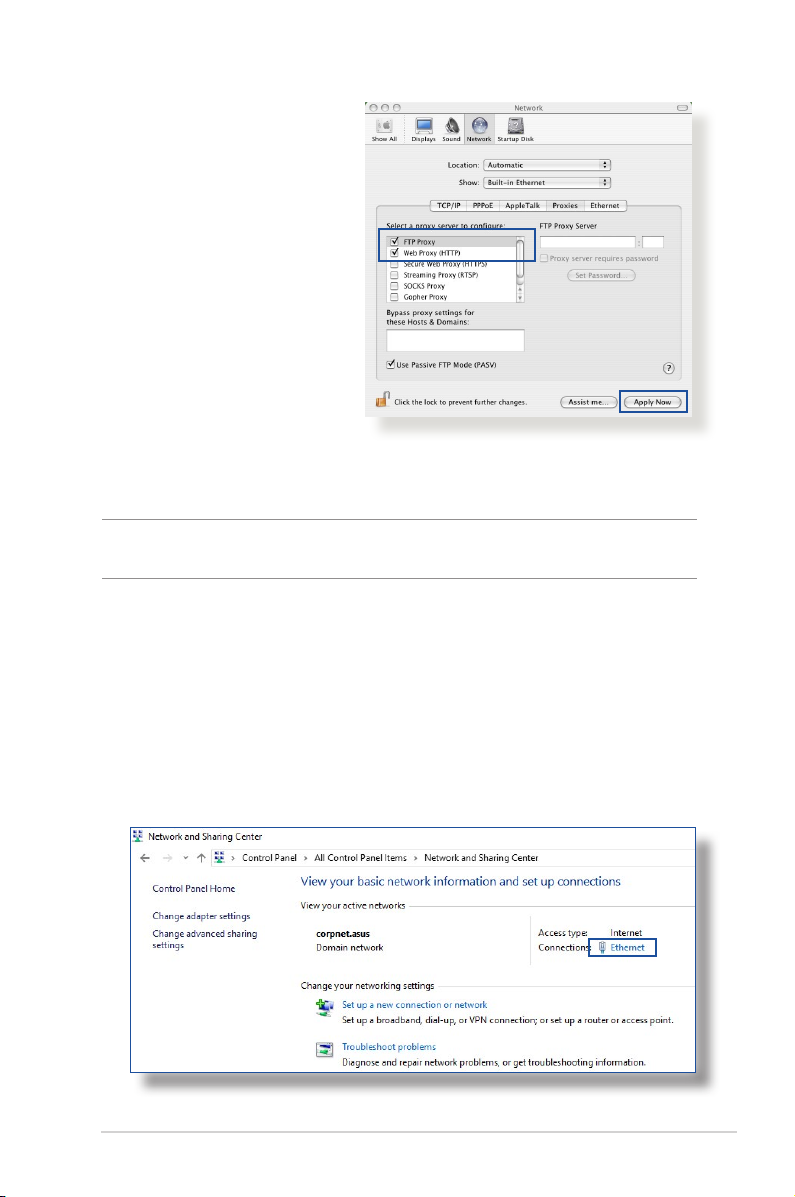
MAC OS
1. W przeglądarce
Safari kliknąć Safari
> Preferences
(Preferencje)
> Advanced
(Zaawansowane) >
Change Settings...
(Zmień ustawienia...)
2. Na ekranie Network
(Sieć) usunąć
zaznaczenie FTP Proxy
(Proxy FTP) i Web Proxy
(HTTP) (Proxy www (HTTP)).
3. Po zakończeniu kliknąć przycisk Apply Now (Zastosuj teraz).
UWAGA: Szczegółowe informacje dotyczące wyłączania serwera proxy,
patrz funkcja pomocy danej przeglądarki.
B. Skongurować ustawienia TCP/IP do automatycznego
uzyskiwania adresu IP.
Windows®
1. Kliknij przycisk Start > Control Panel (Panel Sterowania)
> Network and Sharing Center (Centrum sieci i
udostępniania), następnie kliknij połączenie sieciowe, aby
wyświetlić okno stanu.
95
Page 96
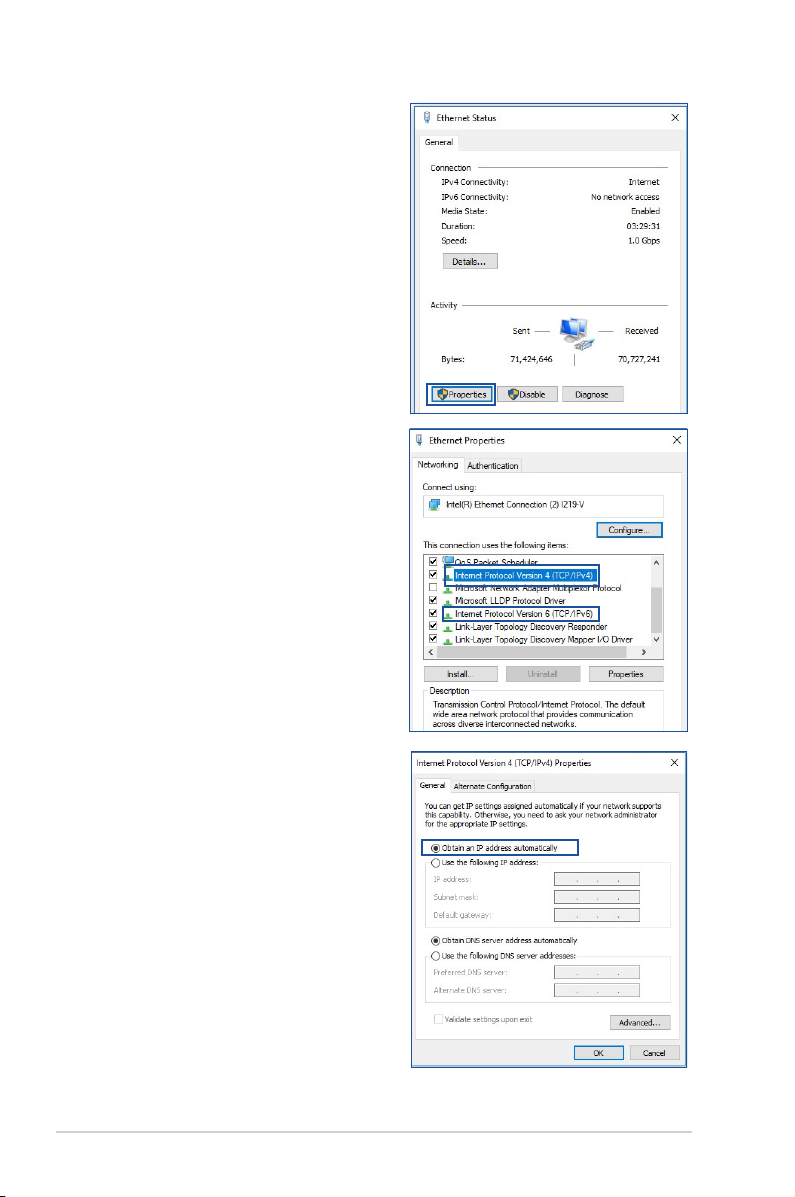
2. Kliknij pozycję Properties
(Właściwości), aby wyświetlić
okno Ethernet Properties
(Właściwości sieci Ethernet).
3. Zaznacz opcję Internet
Protocol Version 4 (TCP/
IPv4) (Protokół internetowy
w wersji 4 (TCP/IPv4)) lub
Internet Protocol Version
6 (TCP/IPv6) (Protokół
internetowy w wersji 6
(TCP/IPv6)) , a następnie
kliknij przycisk Properties
(Właściwości).
4. W celu automatycznego
uzyskania ustawień iPv4 IP,
zaznacz opcję Obtain an
IP address automatically
(Automatycznie uzyskaj
adres IP).
W celu automatycznego
uzyskania ustawień iPv6 IP,
zaznacz opcję Obtain an
IPv6 address automatically
(Automatycznie uzyskaj
adres IPv6).
5. Po zakończeniu kliknij przycisk
OK.
96
Page 97
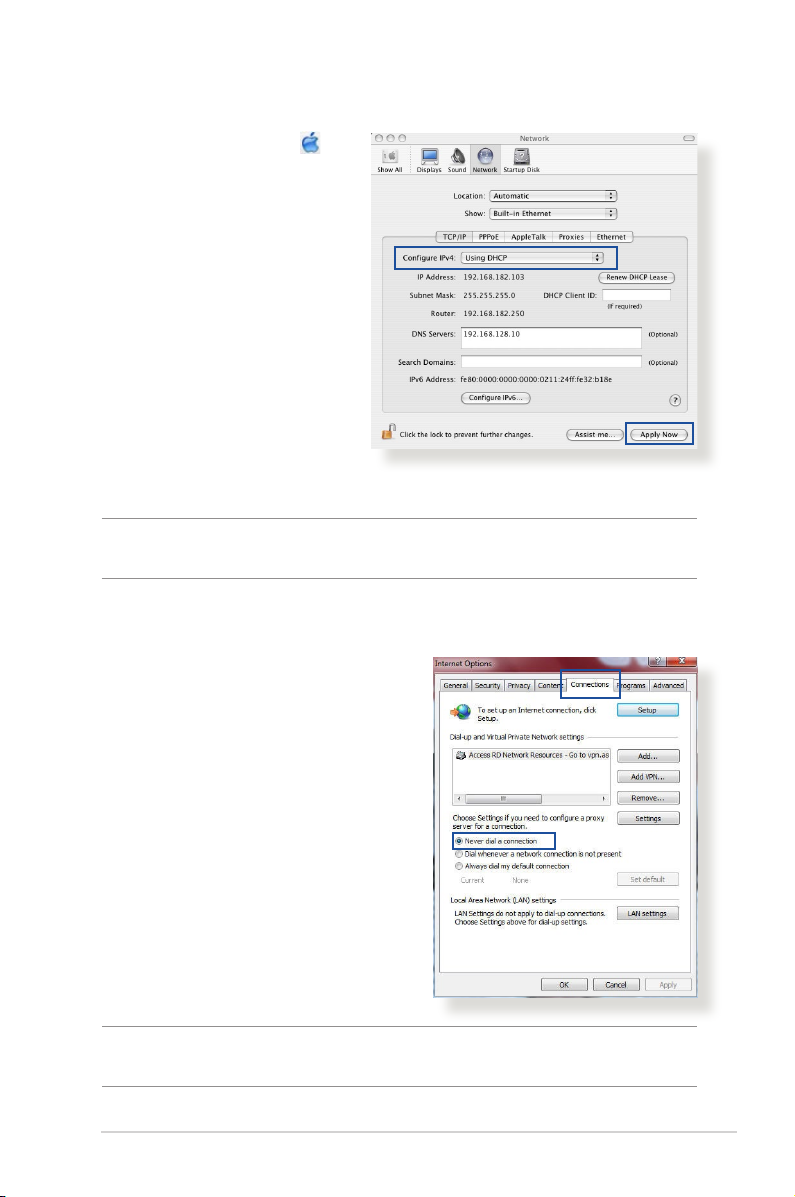
MAC OS
1. Kliknij ikonę Apple
umieszczoną w górnej
lewej części ekranu.
2. Kliknij polecenie System
Preferences (Preferencje
systemu) > Network
(Sieć) > Congure...
(Konguruj...)
3. Na zakładce TCP/IP
wybierz Using DHCP (Z
użyciem DHCP) na liście
rozwijalnej Congure
IPv4 (Konguruj IPv4).
4. Po zakończeniu kliknąć przycisk Apply Now (Zastosuj teraz).
UWAGA: Informacje dotyczące konguracji ustawień połączenia TCP/IP
komputera patrz pomoc systemu operacyjnego i funkcje wsparcia.
C. Wyłączyć połączenie dial-up jeżeli jest włączone.
Windows®
1. Kliknij przycisk Start > Internet
Explorer w celu uruchomienia
przeglądarki internetowej.
2. Kliknij przycisk Tools
(Narzędzia) > Internet
options (Opcje internetowe) >
Connections (Połączenia).
3. Zaznaczyć opcję Never dial
a connection (Nigdy nie
wybieraj połączenia).
4. Po zakończeniu kliknij przycisk
OK.
UWAGA: Szczegółowe informacje o wyłączaniu połączenia dial-up, patrz
funkcja pomocy przeglądarki sieciowej.
97
Page 98

ZałącznikiZałączniki
GNU General Public License
Licensing information
This product includes copyrighted third-party software licensed
under the terms of the GNU General Public License. Please see The
GNU General Public License for the exact terms and conditions of
this license. All future rmware updates will also be accompanied
with their respective source code. Please visit our web site for
updated information. Note that we do not oer direct support for
the distribution.
GNU GENERAL PUBLIC LICENSE
Version 2, June 1991
Copyright (C) 1989, 1991 Free Software Foundation, Inc.
59 Temple Place, Suite 330, Boston, MA 02111-1307 USA
Everyone is permitted to copy and distribute verbatim copies of
this license document, but changing it is not allowed.
Preamble
The licenses for most software are designed to take away your
freedom to share and change it. By contrast, the GNU General
Public License is intended to guarantee your freedom to share
and change free software--to make sure the software is free for all
its users. This General Public License applies to most of the Free
Software Foundation’s software and to any other program whose
authors commit to using it. (Some other Free Software Foundation
software is covered by the GNU Library General Public License
instead.) You can apply it to your programs, too.
98
Page 99

When we speak of free software, we are referring to freedom, not
price. Our General Public Licenses are designed to make sure that
you have the freedom to distribute copies of free software (and
charge for this service if you wish), that you receive source code or
can get it if you want it, that you can change the software or use
pieces of it in new free programs; and that you know you can do
these things.
To protect your rights, we need to make restrictions that forbid
anyone to deny you these rights or to ask you to surrender the
rights. These restrictions translate to certain responsibilities for
you if you distribute copies of the software, or if you modify it.
For example, if you distribute copies of such a program, whether
gratis or for a fee, you must give the recipients all the rights that
you have. You must make sure that they, too, receive or can get
the source code. And you must show them these terms so they
know their rights.
We protect your rights with two steps: (1) copyright the software,
and (2) oer you this license which gives you legal permission to
copy, distribute and/or modify the software.
Also, for each author’s protection and ours, we want to make
certain that everyone understands that there is no warranty for
this free software. If the software is modied by someone else and
passed on, we want its recipients to know that what they have is
not the original, so that any problems introduced by others will
not reect on the original authors’ reputations.
99
Page 100

Finally, any free program is threatened constantly by software
patents. We wish to avoid the danger that redistributors of a free
program will individually obtain patent licenses, in eect making
the program proprietary. To prevent this, we have made it clear
that any patent must be licensed for everyone’s free use or not
licensed at all.
The precise terms and conditions for copying, distribution and
modication follow.
Terms & conditions for copying, distribution, & modication
0. This License applies to any program or other work which
contains a notice placed by the copyright holder saying it may
be distributed under the terms of this General Public License.
The “Program”, below, refers to any such program or work, and
a “work based on the Program” means either the Program or
any derivative work under copyright law: that is to say, a work
containing the Program or a portion of it, either verbatim or
with modications and/or translated into another language.
(Hereinafter, translation is included without limitation in the
term “modication”.) Each licensee is addressed as “you”.
Activities other than copying, distribution and modication are
not covered by this License; they are outside its scope. The act
of running the Program is not restricted, and the output from
the Program is covered only if its contents constitute a work
based on the Program (independent of having been made by
running the Program). Whether that is true depends on what
the Program does.
1. You may copy and distribute verbatim copies of the Program’s
source code as you receive it, in any medium, provided that
you conspicuously and appropriately publish on each copy
an appropriate copyright notice and disclaimer of warranty;
keep intact all the notices that refer to this License and to the
absence of any warranty; and give any other recipients of the
Program a copy of this License along with the Program.
100
 Loading...