

Page 1
Podręcznik użytkownika
ASUS ExpertWiFi ASUS ExpertWiFi
EBA63EBA63
Punkt dostępowy AX3000 PoEPunkt dostępowy AX3000 PoE
Model: EBA63Model: EBA63
Page 2

PL23207
Wydanie pierwsze
Luty 2024
Copyright © 2024 ASUSTeK Computer Inc. All Rights Reserved.
No part of this manual, including the products and software described
in it, may be reproduced, transmitted, transcribed, stored in a retrieval
system, or translated into any language in any form or by any means, except
documentation kept by the purchaser for backup purposes, without the
express written permission of ASUSTeK Computer Inc. (“ASUS”).
Product warranty or service will not be extended if: (1) the product is repaired,
modied or altered, unless such repair, modication of alteration is authorized
in writing by ASUS; or (2) the serial number of the product is defaced or
missing.
ASUS PROVIDES THIS MANUAL “AS IS” WITHOUT WARRANTY OF ANY KIND,
EITHER EXPRESS OR IMPLIED, INCLUDING BUT NOT LIMITED TO THE IMPLIED
WARRANTIES OR CONDITIONS OF MERCHANTABILITY OR FITNESS FOR A
PARTICULAR PURPOSE. IN NO EVENT SHALL ASUS, ITS DIRECTORS, OFFICERS,
EMPLOYEES OR AGENTS BE LIABLE FOR ANY INDIRECT, SPECIAL, INCIDENTAL,
OR CONSEQUENTIAL DAMAGES (INCLUDING DAMAGES FOR LOSS OF PROFITS,
LOSS OF BUSINESS, LOSS OF USE OR DATA, INTERRUPTION OF BUSINESS
AND THE LIKE), EVEN IF ASUS HAS BEEN ADVISED OF THE POSSIBILITY OF
SUCH DAMAGES ARISING FROM ANY DEFECT OR ERROR IN THIS MANUAL OR
PRODUCT.
SPECIFICATIONS AND INFORMATION CONTAINED IN THIS MANUAL ARE
FURNISHED FOR INFORMATIONAL USE ONLY, AND ARE SUBJECT TO CHANGE
AT ANY TIME WITHOUT NOTICE, AND SHOULD NOT BE CONSTRUED AS A
COMMITMENT BY ASUS. ASUS ASSUMES NO RESPONSIBILITY OR LIABILITY
FOR ANY ERRORS OR INACCURACIES THAT MAY APPEAR IN THIS MANUAL,
INCLUDING THE PRODUCTS AND SOFTWARE DESCRIBED IN IT.
Products and corporate names appearing in this manual may or may not be
registered trademarks or copyrights of their respective companies, and are used
only for identication or explanation and to the owners’ benet, without intent
to infringe.
2
Page 3

Spis treści
Spis treści ........................................................................................................3
Spis treści ........................................................................................................4
1 Poznanie EBA63
1.1 Witamy! ..............................................................................................5
1.2 Zawartość opakowania ................................................................5
1.3 Your wireless router ....................................................................... 6
1.4 Usytuowanie routera .....................................................................7
1.5 Wymagania dotyczące instalacji ...............................................8
1.6 Instalacja routera ............................................................................9
2 Ustawienia sprzętu
2.1 Logowanie do GUI web ............................................................. 12
3 Konguracja EBA63
3.1 Administration (Administracja) .............................................. 13
3.1.1 Operation Mode (Tryb działania) ....................................13
3.1.2 System .......................................................................................14
3.1.3 Aktualizacja rmware ..........................................................15
3.1.4 Przywracanie/zapisywanie/przesyłanie ustawień .....16
3.1.5 Raport ........................................................................................17
3.1.6 Prywatność .............................................................................. 18
3.2 AiMesh ............................................................................................. 19
3.2.1 Konguracja ustawień sieci bezprzewodowej ...........19
3.2.2 Zarządzanie klientami sieci ............................................... 20
3.3 Pulpit nawigacyjny .................................................................... 21
3.4 LAN (Sieć LAN) .............................................................................. 22
3.4.1 LAN IP (Adres IP sieci LAN) .................................................22
3.4.2 Przełączanie sterowania .....................................................23
3.4.3 VLAN ..........................................................................................24
3
Page 4

Spis treści
3.5 Narzędzia sieciowe ..................................................................... 25
3.5.1 Analiza sieci ............................................................................. 25
3.5.2 Netstat ....................................................................................... 25
3.5.3 Wake on LAN ...........................................................................25
3.5.4 Reguła inteligentnego łączenia .......................................25
3.6 Sieć programowalna .................................................................. 26
3.6.1 Pracownicy ..............................................................................27
3.6.2 Sieć gościnna .......................................................................... 28
3.6.3 Sieć z harmonogramem .....................................................29
3.6.4 Sieć niestandardowa ............................................................ 30
3.7 System Log (Dziennik systemu) ............................................. 31
3.8 Wireless (Sieć bezprzewodowa) .............................................32
3.8.1 General (Ogólne) ................................................................... 32
3.8.2 WPS ............................................................................................34
3.8.3 WDS (Mostek) ......................................................................... 36
3.8.4 Wireless MAC Filter (Filtr adresów MAC urządzeń
bezprzewodowych) ............................................................................... 37
3.8.5 RADIUS Setting (Ustawienia serwera RADIUS) ........... 38
3.8.6 Professional (Profesjonalne) .............................................. 39
3.8.7 Lista blokady roamingu ...................................................... 41
4 Narzędziowych
4.1 Device Discovery ......................................................................... 42
4.2 Firmware Restoration ................................................................. 43
5 Rozwiązywanie problemów
5.1 Rozwiązywanie podstawowych problemów .................... 45
5.2 Często zadawane pytania (FAQ) ............................................ 47
Załączniki
Uwagi dotyczące bezpieczeństwa ..................................................... 63
Obsługę i Pomoc ...................................................................................... 65
4
Page 5
1 Poznanie EBA631 Poznanie EBA63
1.1 Witamy!
Dziękujemy za zakup routera ASUS ExpertWiFi EBA63!
Bardzo cienki i stylowy EBA63 z obsługą podwójnym pasmem
połączenia 2,4GHz i 5GHz dla zapewnienia nieporównywalnych
możliwości bezprzewodowego przesyłania strumieni HD i
technologią ASUS Green Network Technology zapewnia do 70%
oszczędności energii.
1.2 Zawartość opakowania
ExpertWiFi EBA63 Kabel RJ45
Adapter zasilania Instrukcja szybkiego
uruchomienia
Karta gwarancyjna Zestaw montażowy
UWAGI:
• Jeżeli którykolwiek z elementów jest uszkodzony lub brakuje go,
skontaktować się z rmą ASUS celem uzyskania pomocy technicznej;
patrz lista telefonów pomocy technicznej rmy ASUS na tylnej
stronie okładki niniejszej instrukcji obsługi.
• Zachować oryginalne opakowanie na wypadek skorzystania w
przyszłości z usług gwarancyjnych takich jak naprawa lub wymiana.
5
Page 6
1.3 Your wireless router
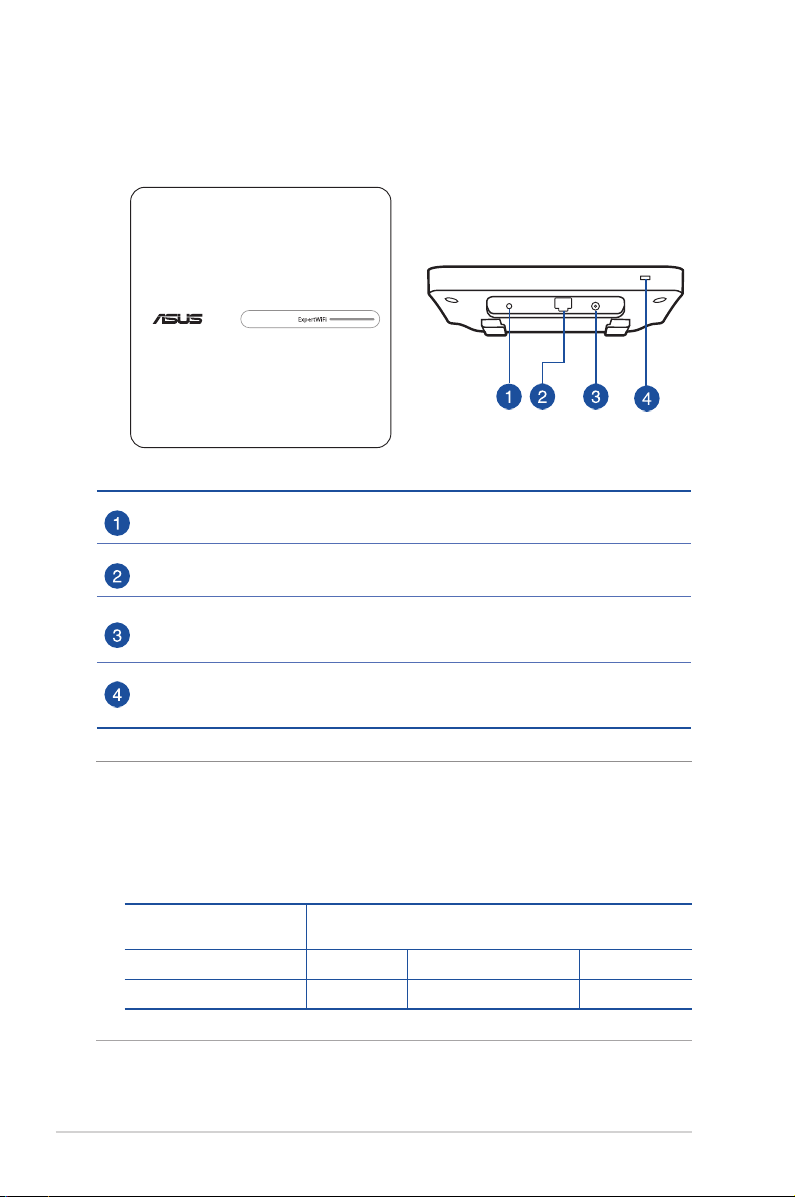
Przycisk RESET
Przycisk służy do przywracania domyślnych ustawień systemu.
Port PoE IN
Podłącz do tego portu kabel PoE, aby móc korzystać z funkcji Power Over Ethernet.
Gniazdo zasilania (DCIN)
Służy do podłączenia wtyczki zasilacza prądu przemiennego wchodzącego w skład
zestawu i podłączenia routera do zasilacza.
Gniazdo blokady Kensington®
Gniazdo blokady Kensington® umożliwia zabezpieczenie produktu przy użyciu kabli
zabezpieczających do zgodnych ze standardem Kensington®.
UWAGI:
• Stosować tylko zasilacz dołączony do zestawu. Zastosowanie innych
zasilaczy może spowodować uszkodzenie urządzenia.
• Dane techniczne:
Zasilacz sieciowy
prądu stałego
Temperatura pracy 0~40
Wilgotność działania 50~90% Przechowywanie 20~90%
6
Wyjście prądu stałego: +12 V przy prądzie maks. 1.5 A
o
C Przechowywanie 0~60oC
Page 7
1.4 Usytuowanie routera
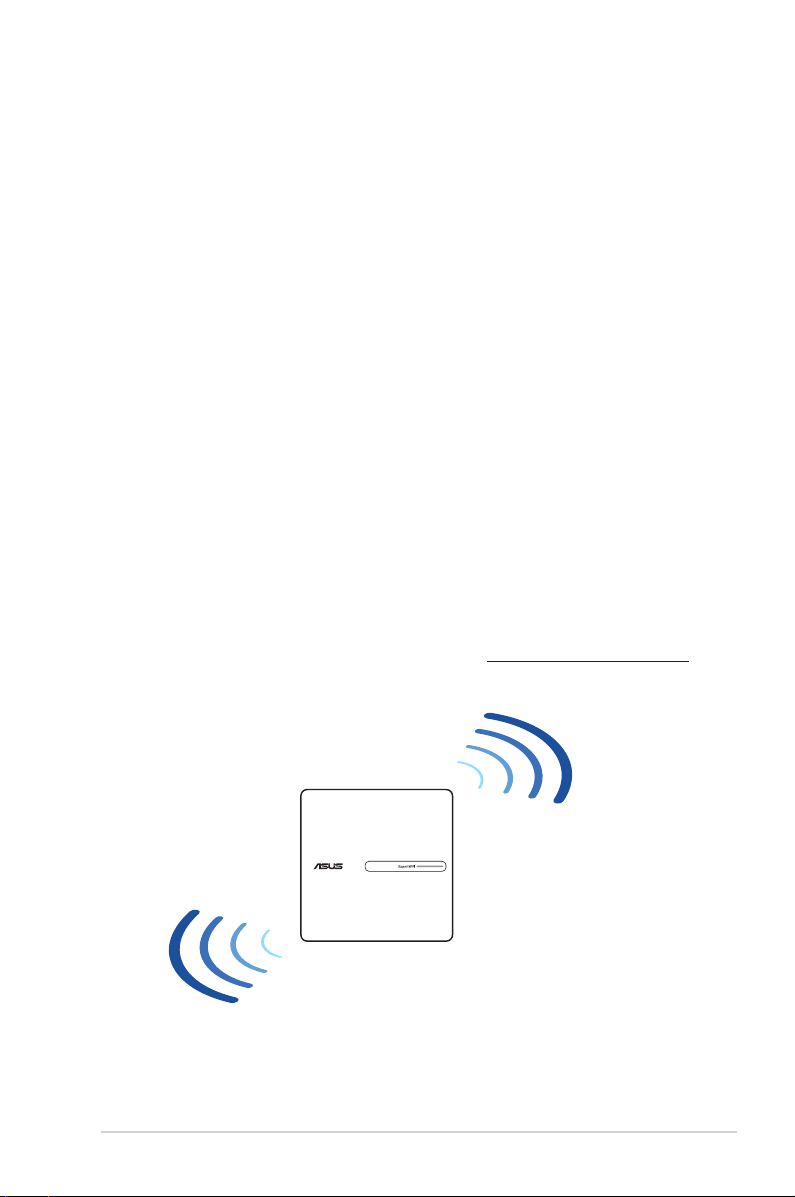
Dla zapewnienia najlepszej transmisji sygnału bezprzewodowego
pomiędzy routerem bezprzewodowym a podłączonymi
urządzeniami sieciowymi należy upewnić się, że:
• Router bezprzewodowy należy umieścić centralnie, aby
zapewnić maksymalny zasięg transmisji bezprzewodowej do
urządzeń sieciowych w pomieszczeniu bądź w budynku.
• Urządzenie trzymać z dala od metalowych przeszkód oraz
bezpośredniego działania promieniowania słonecznego.
• W celu zapobiegnięcia zakłóceniom lub utratom sygnału
trzymać urządzenie z dala od urządzeń Wi-Fi obsługujących
wyłącznie pasma 802.11g lub 20 MHz, komputerowych
urządzeń peryferyjnych 2,4 GHz, urządzeń Bluetooth,
telefonów bezprzewodowych, transformatorów, silników do
wysokich obciążeń, świetlówek, kuchenek mikrofalowych,
lodówek oraz innego wyposażenia przemysłowego.
Zawsze zaktualizować oprogramowanie do najnowszej
•
wersji oprogramowania sprzętowego. Najnowsze informacje
dotyczące aktualizacji oprogramowania można uzyskać na
stronie internetowej ASUS pod adresem http://www.asus.com.
7
Page 8

1.5 Wymagania dotyczące instalacji
Do wykonania ustawień sieci potrzeba jednego lub dwóch
komputerów, które spełniają następujące wymagania systemowe:
• Port Ethernet RJ-45 (LAN) (10Base-T/100BaseTX/1000BaseTX)
• Obsługa sieci bezprzewodowej IEEE 802.11a/b/g/n/ac/ax
• Zainstalowana usługa TCP/IP
• Przeglądarka sieci web, taka jak Edge, Safari lub Google
Chrome
UWAGI:
• Jeśli komputer nie posiada wbudowanej obsługi sieci
• Dzięki technologii potrójnego pasma, router dwupasmowyobsługuje
• Niektóre urządzenia IEEE 802.11n, które można połączyć z siecią,
• Kable Ethernet RJ-45 wykorzystywane do połączenia z urządzeniami
bezprzewodowej, w celu połączenia z siecią WLAN, można
zainstalować w komputerze adapter WLAN IEEE 802.11a/b/g/n/ac/
ax.
równolegle bezprzewodowe sygnały 2,4 GHz i 5 GHz. Umożliwia
to wykonywanie działań powiązanych z Internetem, takich jak
surfowanie po Internecie lub czytanie/pisanie wiadomości e-mail
z wykorzystaniem pasma 2,4GHz, przy równoległym przesyłaniu
strumieni wysokiej jakości plików audio/wideo, takich jak lmy lub
muzyka, z wykorzystaniem pasma 5GHz.
mogą nie obsługiwać częstotliwości 5 GHz. Należy sprawdzić
specykacje w podręczniku danego urządzenia.
sieciowymi nie powinny być dłuższe niż 100 metrów.
8
Page 9

1.6 Instalacja routera
WAŻNE!
• Router bezprzewodowy należy zainstalować za pomocą połączenia
przewodowego, aby uniknąć możliwych problemów z instalacją.
• Przed skongurowaniem routera bezprzewodowego ASUS wykonać
następujące czynności:
• W przypadku zastępowania istniejącego routera odłączyć
router od sieci.
• Odłączyć kable/przewody od istniejącego modemu. Jeżeli
modem ma baterię zasilania awaryjnego należy ją również
wyciągnąć.
• Ponownie uruchomić komputer (zalecane).
OSTRZEŻENIE!
• Przewody zasilające należy podłączać do gniazd elektrycznych
o odpowiednim uziemieniu. Urządzenie należy podłączyć
wyłącznie do znajdującego się w pobliżu gniazda elektrycznego,
które jest łatwo dostępne.
• Jeśli uszkodzony zosatał zasilacz nie należy próbować naprawiać
go samemu. Należy skontaktować się z wykwalikowanym
technikiem serwisu lub ze sprzedawcą.
• NIE NALEŻY przykrywać szczelin wentylacyjnych komputera
desktop PC, aby zapobiec przegrzaniu systemu.
• NIE NALEŻY montować tego urządzenia na wysokości większej
niż 2 metry.
• Ten produkt należy używać w miejscach o temperaturze
otoczenia w zakresie 0˚C (32˚F) do 40˚C (104˚F).
EBA63 Wskaźniki LED
Świeci na zielono: Trwa uruchamianie urządzenia EBA63
Świeci na niebiesko: Urządzenie EBA63 jest gotowe do konguracji
Miga na niebiesko : Trwa synchronizacja urządzenia EBA63 z węzłem AiMesh
Świeci na biało: Urządzenie EBA63 jest w trybie online i działa prawidłowo
Świeci na żółto: Sygnał urządzenia EBA63 jest słaby
9
Page 10
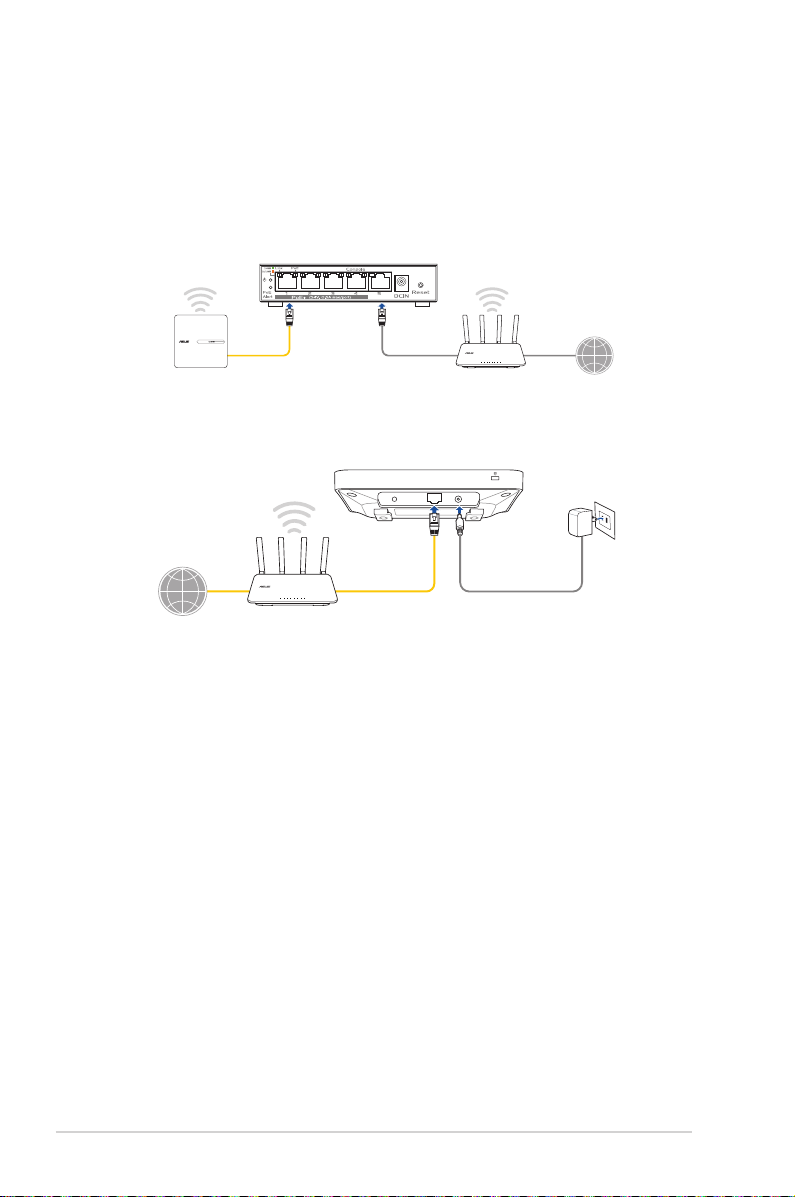
W celu wykonania ustawienia ExpertWiFi EBA63:
PoE/PoE+ switch ( ASUS ExpertWiFi EBP15 )
1. Podłącz urządzenie ExpertWiFi EBA63 (wybierz dowolną z
metod):
1) W celu zasilania urządzenia EBA63 należy połączyć port PoE
IN z przełącznikiem PoE lub bramą PoE.
ASUS ExpertWiFi EBA63 Router
Internet
2) Urządzenie EBA63 należy podłączyć do routera i gniazda
elektrycznego.
Internet
Router
2. Połącz z istniejącą siecią Wi-Fi.
• Łączenie z routerem ASUS (seria ExpertWiFi / router zgodny
z systemem AiMesh)
Przejdź do interfejsu zarządzania w witrynie internetowej lub
aplikacji routera ASUS (aplikacja ASUS ExpertWiFi lub ASUS
Router), aby jednym kliknięciem dodać urządzenie EBA63 do
istniejącego systemu AiMesh.
• Łączenie z routerem rmy innej niż ASUS
Połącz urządzenie (urządzenie przenośne lub laptop) z
urządzeniem EBA63, korzystając z domyślnej nazwy sieci
(SSID) widocznej na tabliczce znamionowej produktu.
10
Page 11

[Aplikacja]
Zeskanuj kod i pobierz aplikację ASUS Router w
celu skongurowania
ASUS ExpertWiFi
https://asus.click/asusexpertwifii https://asus.click/asusexpertwifia
[Sieć Web] • Otwórz przeglądarkę internetową i przejdź na
stronę http://expertwi.net w celu konguracji za
pomocą sieci Web
• Po zakończeniu konguracji QIS (ang. Quick
Installation Setup) można połączyć się z
nowym identykatorem SSID i przejść na stronę
http://expertwi_eba63-XXXX.local w celu
wprowadzenia ustawień zaawansowanych
* XXXX to cztery ostatnie cyfry adresu MAC
widocznego na tabliczce znamionowej
produktu.
11
Page 12

2 Ustawienia sprzętu2 Ustawienia sprzętu
2.1 Logowanie do GUI web
Router bezprzewodowy ASUS jest dostarczany z intuicyjnym
GUI (graphics user interface (graczny interfejs użytkownika)),
który umożliwia łatwą kongurację jego różnych funkcji poprzez
przeglądarkę sieci web, taką jak Microsoft Edge, Safari lub Google
Chrome.
UWAGA: Funkcje mogą się różnić w zależności od wersji
oprogramowania sprzętowego.
Nawiązywanie bezprzewodowego połączenia z siecią:
1. Kliknij ikonę sieci w obszarze powiadomień komputera, aby
wyświetlić dostępne sieci bezprzewodowe.
2. Wybierz sieć bezprzewodową urządzenia EBA63, a następnie
kliknij przycisk Connect (Połącz).
3. Wprowadź klucz zabezpieczeń sieciowych, który jest widoczny
na tabliczce znamionowej urządzenia EBA63, następnie kliknij
przycisk OK.
4. Poczekaj na pomyślne ustanowienie połączenia między
komputerem a siecią bezprzewodową. Stan połączenia jest
wyświetlany za pomocą ikony sieci
Nawiązywanie przewodowego połączenia z siecią:
Aby zalogować się do GUI web:
.
1. W przeglądarce sieci web, wprowadź http://expertwi.net.
2. Należy wykonać instrukcje konguracji.
12
Page 13
3 Konguracja EBA633 Konguracja EBA63
3.1 Administration (Administracja)
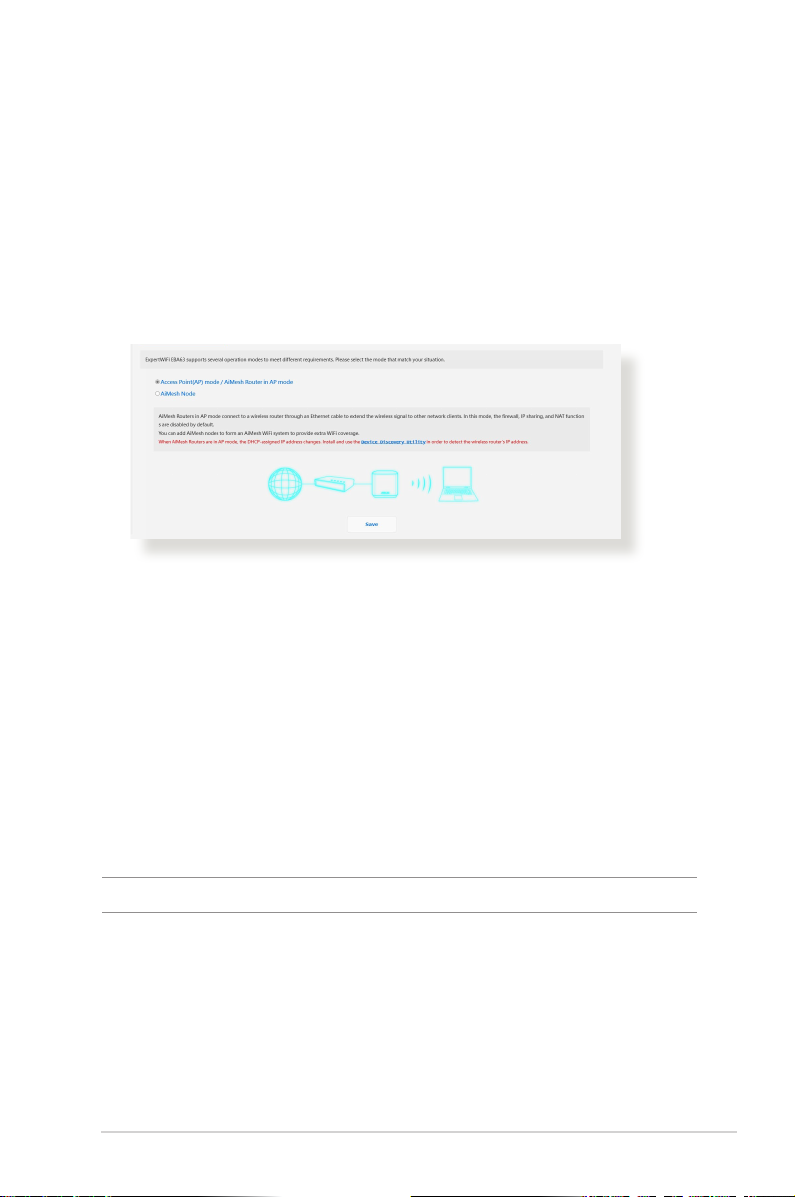
3.1.1 Operation Mode (Tryb działania)
Na stronie Operation Mode (Tryb działania) można wybrać
odpowiedni tryb sieci.
W celu skongurowania trybu działania:
1. W panelu nawigacji przejdź do pozycji Settings (Ustawienia)
> Administration (Administracja) > Operation Mode (Tryb
działania).
2. Wybierz jeden z podanych trybów działania:
• Tryb AiMesh: można dodać węzły AiMesh w celu utworzenia
systemu Wi-Fi AiMesh i zwiększenia zasięgu sieci Wi-Fi.
• Tryb punktu dostępowego: W tym trybie router tworzy
nową sieć bezprzewodową w sieci już istniejącej.
3. Kliknij przycisk Save (Zapisz).
UWAGA: Po zmianie trybu nastąpi ponowne uruchomienie routera.
13
Page 14

3.1.2 System
Na stronie System można skongurować ustawienia routera
bezprzewodowego.
W celu skongurowania ustawień System:
1. W panelu nawigacji przejdź do pozycji Settings (Ustawienia) >
Administration (Administracja) > System.
2. Można skongurować następujące ustawienia:
• Zmień hasło logowania routera: Hasło i nazwę logowania
routera bezprzewodowego można zmienić, wprowadzając nową
nazwę i hasło.
• USB setting (Ustawienie USB): Można włączyć pozycję Enable
HDD Hibernation (Włącz hibernację dysku twardego) i zmienić
tryb USB.
• Zachowanie przycisku WPS: Za pomocą zycznego przycisku WPS
na routerze bezprzewodowym można uaktywnić funkcję WPS.
• Strefa czasowa: Wybierz strefę czasową sieci.
• Serwer NTP: Router bezprzewodowy może uzyskiwać dostęp
do serwera NTP (Network time Protocol) w celu synchronizacji
godziny.
• Network Monitoring (Monitorowanie sieci): Można włączyć
pozycję DNS Query (Zapytanie DNS) w celu zaznaczenia
opcji Resolve Hostname (Rozpoznaj nazwę hosta) i Resolved
IP Addresses (Rozpoznaj adres IP) lub włączyć pozycję Ping,
a następnie zaznaczyć opcję Ping Target (Ping do miejsca
docelowego).
• Auto Logout (Automatyczne wylogowanie): Można ustawić czas
do automatycznego wylogowania.
• Enable WAN down browser redirect notice (Włącz
powiadomienie o przekierowaniu przeglądarki z informacją
o niedostępności WAN): Funkcja ta umożliwia wyświetlenie w
przeglądarce strony z ostrzeżeniem, gdy router nie jest połączony
z Internetem. Po wyłączeniu tej pozycji strona z ostrzeżeniem nie
będzie wyświetlana.
• Włącz usługi Telnet: Kliknij pozycję Yes (Tak), aby włączyć usługi
Telnet w sieci. Kliknij pozycję No (Nie), aby wyłączyć usługi Telnet.
• Metoda uwierzytelniania: Jako zabezpieczenie dostępu do
routera można wybrać protokół HTTP, HTTPS lub oba.
• Enable Reboot Scheduler (Włącz harmonogram ponownego
uruchamiania): Po włączeniu tej pozycji można ustawić opcję
Date to Reboot (Data ponownego uruchomienia) i Time of Day to
Reboot (Pora dnia dla ponownego uruchomienia).
• Włącz dostęp do sieci Web z sieci WAN: Wybierz pozycję Yes
(Tak), aby urządzenia spoza sieci mogły uzyskiwać dostęp do
14
Page 15

ustawień interfejsu gracznego routera bezprzewodowego.
Wybierz opcję No (Nie), aby uniemożliwić dostęp.
• Enable Access Restrictions (Włącz ograniczenia dostępu):
Kliknij pozycję Yes (Tak), jeśli chcesz określić adresy IP urządzeń,
które mogą uzyskiwać dostęp do ustawień interfejsu gracznego
routera bezprzewodowego z sieci WAN/LAN.
• Service (Usługa): Funkcja ta umożliwia skongurowanie pozycji
Enable Telnet (Włącz Telnet)/Enable SSH (Włącz SSH)/SSH Port
(Port SSH)/Allow Password Login (Zezwól na logowanie z hasłem)/
Authorized Keys (Autoryzowane klucze)/Idle Timeout (Limit czasu
bezczynności).
3. Kliknij przycisk Apply (Zastosuj).
3.1.3 Aktualizacja rmware
UWAGA: Pobierz najnowszy rmware ze strony sieci web ASUS, pod
adresem http://www.asus.com.
Aktualizacja rmware:
1. W panelu nawigacji przejdź do pozycji Settings (Ustawienia)
> Administration (Administracja) > Firmware Upgrade
(Uaktualnienie oprogramowania sprzętowego).
2. W polu New Firmware File (Nowy plik oprogramowania
sprzętowego) kliknij pozycję Browse (Przeglądaj), aby
zlokalizować pobrany plik.
3. Kliknij Upload (Prześlij).
UWAGI:
• Po ukończeniu procesu uaktualniania należy poczekać, aż system
uruchomi się ponownie.
Jeśli aktualizacja nie powiedzie się, router bezprzewodowy automatycznie
•
przejdzie do trybu awaryjnego, lub zacznie wolno migać wskaźnik LED
zasilania na panelu przednim. Aby przywrócić system, zapoznaj się z
sekcją 4.2 Odtwarzanie oprogramowania sprzętowego.
15
Page 16
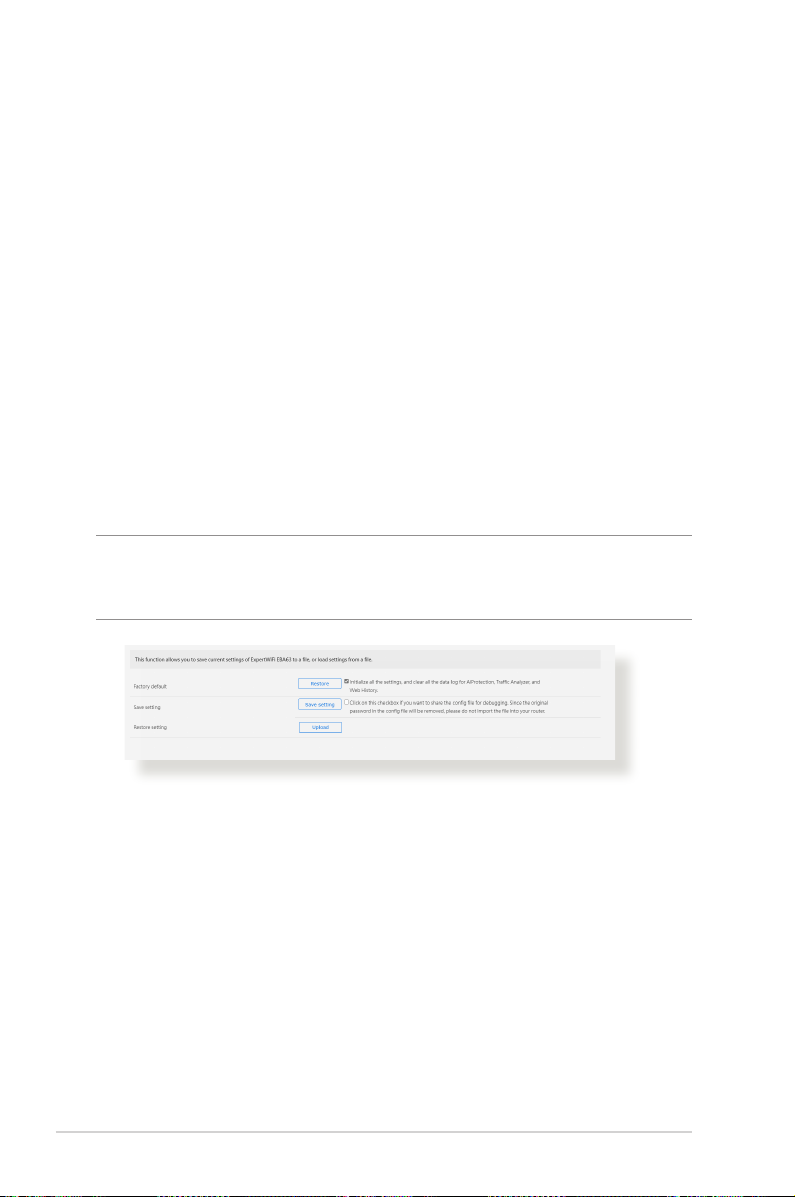
3.1.4 Przywracanie/zapisywanie/przesyłanie ustawień
Aby przywrócić/zapisać/przesłać ustawienia:
1. W panelu nawigacji przejdź do pozycji Settings (Ustawienia)
> Administration (Administracja) > Restore/Save/Upload
Setting (Przywróć/Zapisz/Załaduj ustawienia).
2. Wybierz zadanie:
• Domyślne ustawienia fabryczne: Inicjowanie wszystkich
ustawień i czyszczenie wszystkich dzienników danych funkcji
AiProtection, Trac Analyzer (Analizator ruchu) i Web History
(Historia stron sieci Web).
• Zapisz ustawienia: Zaznacz to pole wyboru, jeśli chcesz
udostępnić plik konguracji do debugowania. Z uwagi na to,
że oryginalne hasło zostanie z pliku konguracji usunięte, nie
należy importować tego pliku do routera.
• Ustawienia przywracania: Załaduj ustawienia przywracania,
które chcesz zastosować.
WAŻNE! W razie wystąpienia problemu należy załadować najnowszą
wersję oprogramowania sprzętowego i skongurować nowe ustawienia.
Nie należy przywracać ustawień domyślnych routera.
16
Page 17
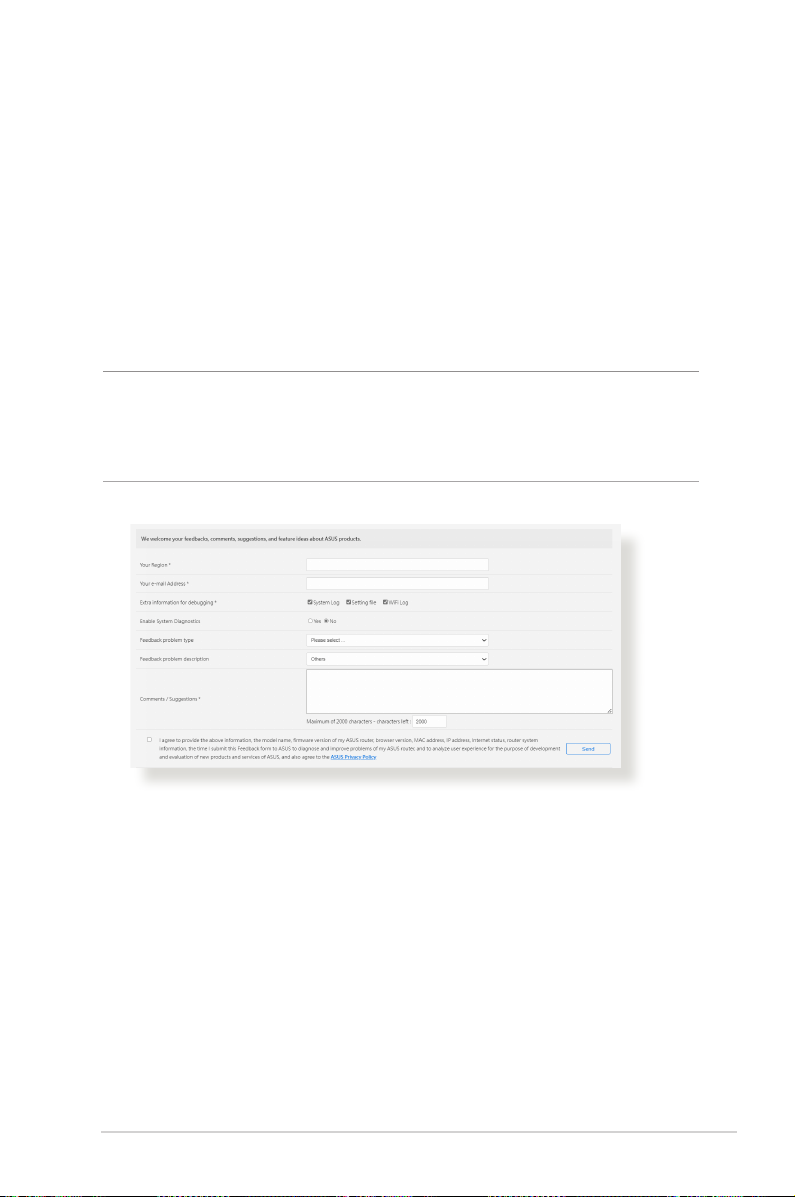
3.1.5 Raport
W celu skorzystania z funkcji Feedback (Raport):
1. W panelu nawigacyjnym przejdź do pozycji Ustawienia >
Administracja > Raport.
2. Aby uzyskać pomoc w rozwiązaniu problemu, wprowadź
nazwę regionu, adres e-mail, dodatkowe informacje do
debugowania, komentarze i sugestie oraz prześlij dziennik
routera.
WAŻNE!
• Opisz szczegółowo problem, aby szybko uzyskać odpowiedź.
• Zaakceptuj Politykę prywatności rmy ASUS.
17
Page 18

3.1.6 Prywatność
1. W przypadku powiązania kont, DDNS i połączenia
zdalnego (aplikacja ASUS Router/aplikacja Lyra/AiCloud/
AiDisk):
Należy pamiętać, że za pośrednictwem powyższych funkcji
rmy ASUS gromadzone są takie informacje, jak nazwa modelu
produktu, wersja oprogramowania sprzętowego, stan połączenia z
Internetem, adres IP, adres MAC i nazwa DDNS.
Aby wyłączyć udostępnianie tych informacji za pośrednictwem
funkcji rmy ASUS, należy kliknąć poniższą pozycję Wycofaj
zgodę. Należy jednak pamiętać, że po zaprzestaniu udostępniania
informacji rmie ASUS funkcje te mogą nie działać.
WAŻNE!
• Kliknięcie pozycji Withdraw (Wycofaj zgodę) będzie powodem
poniższych zmian:
• Na routerze nie zostanie zachowana aktualnie używana nazwa
DDNS.
• Z aplikacji ASUS Router, Lyra, AiCloud, AiDisk będzie można
korzystać tylko wtedy, gdy urządzenie będzie połączone z tą
samą siecią LAN co router.
2. Zasady ochrony prywatności rmy ASUS (w przypadku
uaktualniania oprogramowania sprzętowego/
zabezpieczeń):
Należy pamiętać, że w celach związanych z uaktualnianiem
oprogramowania sprzętowego/zabezpieczeń router ASUS będzie
gromadził informacje użytkownika. Aby wyłączyć udostępnianie
tych informacji routerowi ASUS, należy kliknąć poniższą pozycję
Withdraw (Wycofaj zgodę).
WAŻNE! Kliknięcie pozycji Wycofaj zgodę może poskutkować
niepowodzeniem uaktualnienia oprogramowania sprzętowego do
najnowszej wersji i zapewnienia najnowocześniejszej ochrony routera
ASUS. Jednakże w celu odpowiedniego zabezpieczenia routera i
zapewnienia zgodności z przepisami nadal automatycznie pobierane
i instalowane będą aktualizacje zawierające rozwiązania ważnych
problemów z bezpieczeństwem lub spełniające wymogi prawne/
regulacyjne.
18
Page 19
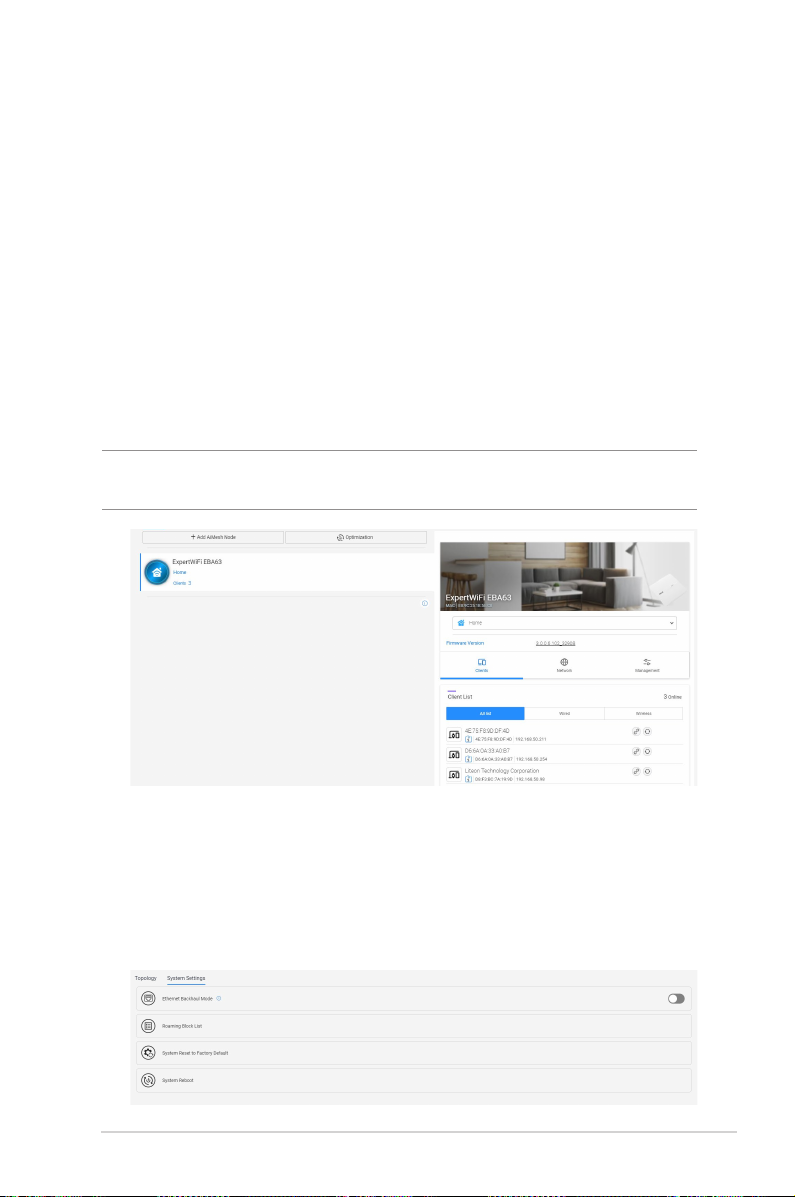
3.2 AiMesh
3.2.1 Konguracja ustawień sieci bezprzewodowej
W celu ochrony sieci bezprzewodowej przed nieautoryzowanym
dostępem należy skongurować jej ustawienia zabezpieczeń.
W celu skongurowania ustawień sieci bezprzewodowej:
1. W panelu nawigacyjnym przejdź do pozycji AiMesh >
Topology (Topologia).
2. Możesz skongurować połączenie przewodowe i
bezprzewodowe, a także zarządzać stanem sieci i wskaźników
LED.
UWAGA: Dla bezprzewodowego połączenia 2,4 GHz i 5 GHz można
skongurować różne ustawienia zabezpieczeń.
3. Przejdź do pozycji AiMesh > Ustawienia systemowe, aby
włączyć lub wyłączyć pozycję Ethernet Backhaul Mode (Tryb
sieci Ethernet typu backhaul), skongurować pozycję Roaming
Block List (Lista blokady roamingu), przywrócić domyślne
parametry fabryczne ustawień systemowych lub uruchomić
ponownie system.
19
Page 20
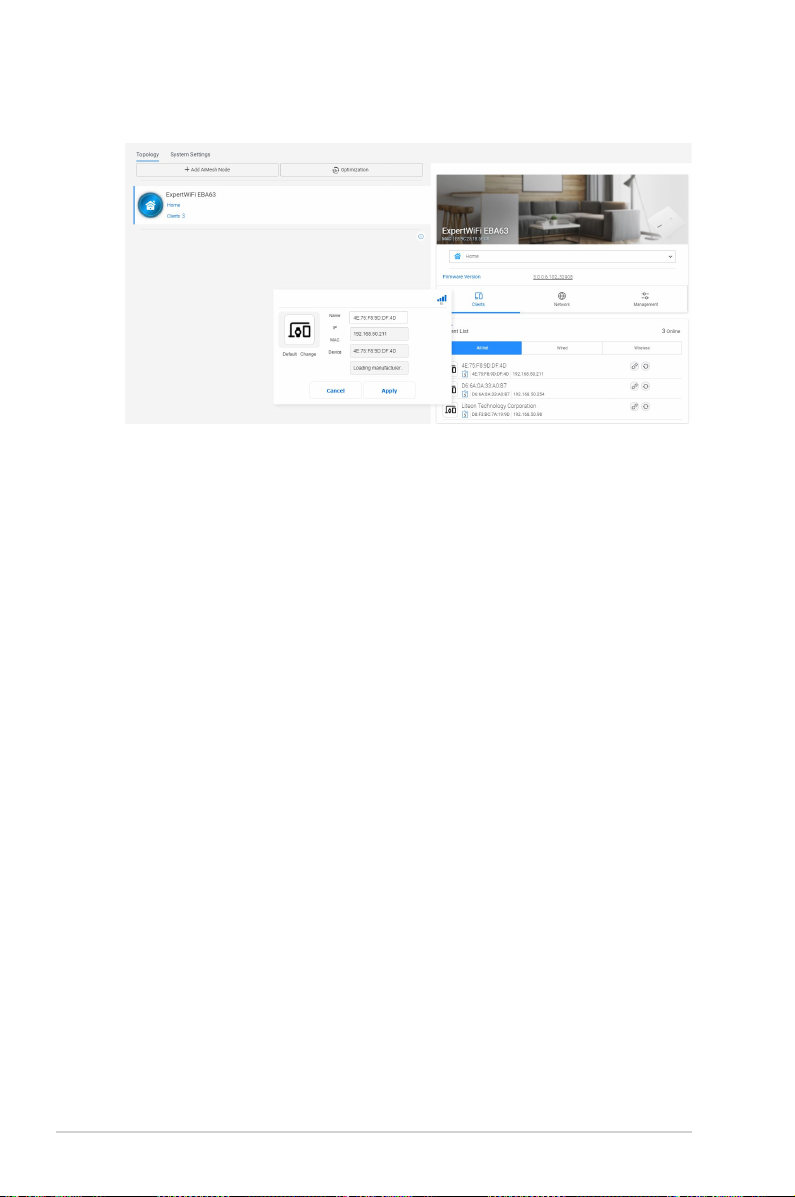
3.2.2 Zarządzanie klientami sieci
W celu zarządzania klientami sieci:
1. W panelu nawigacyjnym przejdź do pozycji AiMesh >
Topology (Topologia).
2. Wybierz ikonę Clients (Klienci), aby wyświetlić takie informacje
o kliencie sieci, jak nazwa klienta, adres MAC i IP.
3. Przesuwając suwak do pozycji OFF (WYŁ.), można zablokować
dostęp klienta do sieci, wyłączyć jego harmonogram lub
wyłączyć powiązanie adresów MAC i IP.
4. Po zakończeniu kliknij Apply (Zastosuj).
20
Page 21
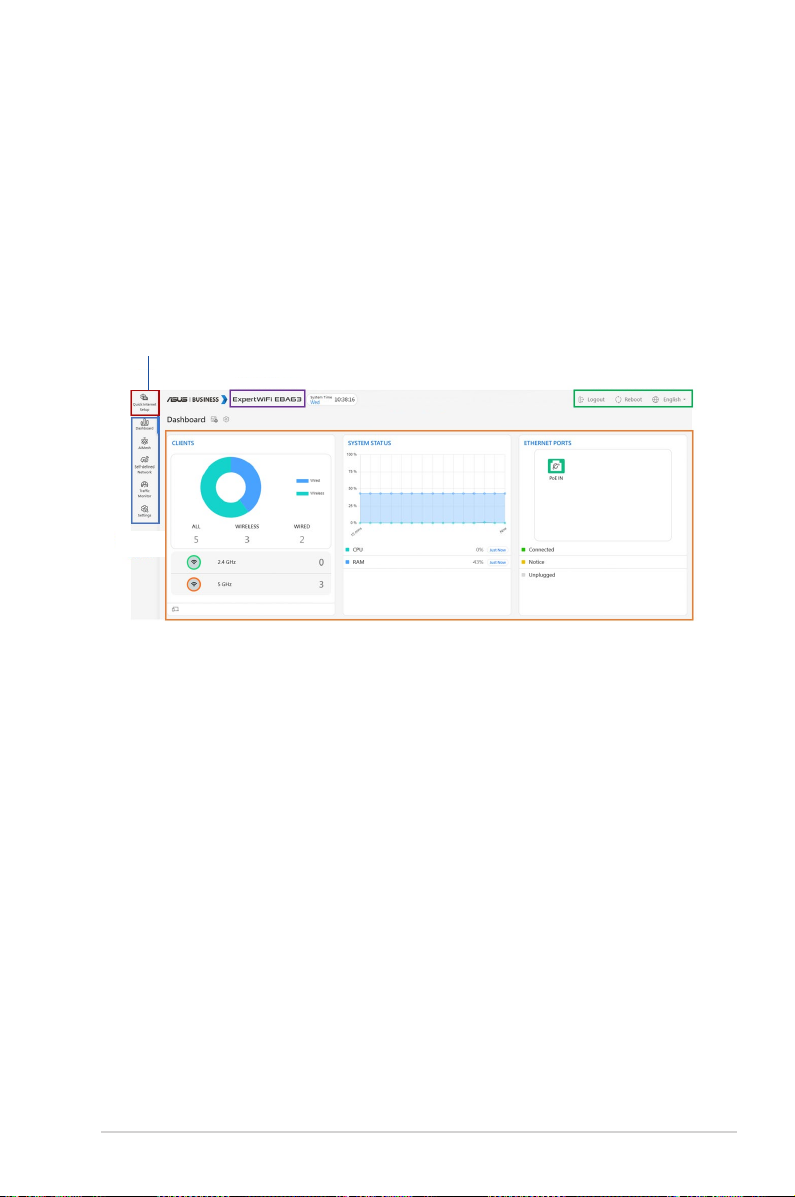
3.3 Pulpit nawigacyjny
Pozycja Dashboard (Pulpit nawigacyjny) umożliwia zarządzanie
takimi ustawieniami sieci, jak połączenie internetowe, połączenie
z klientem, testy wydajności DNS, stan systemu, port Ethernet i
monitor ruchu.
QIS
(Quick Internet Setup)
Command Buttons
Navigation
Panel
Model Name
Dashboard Information
21
Page 22
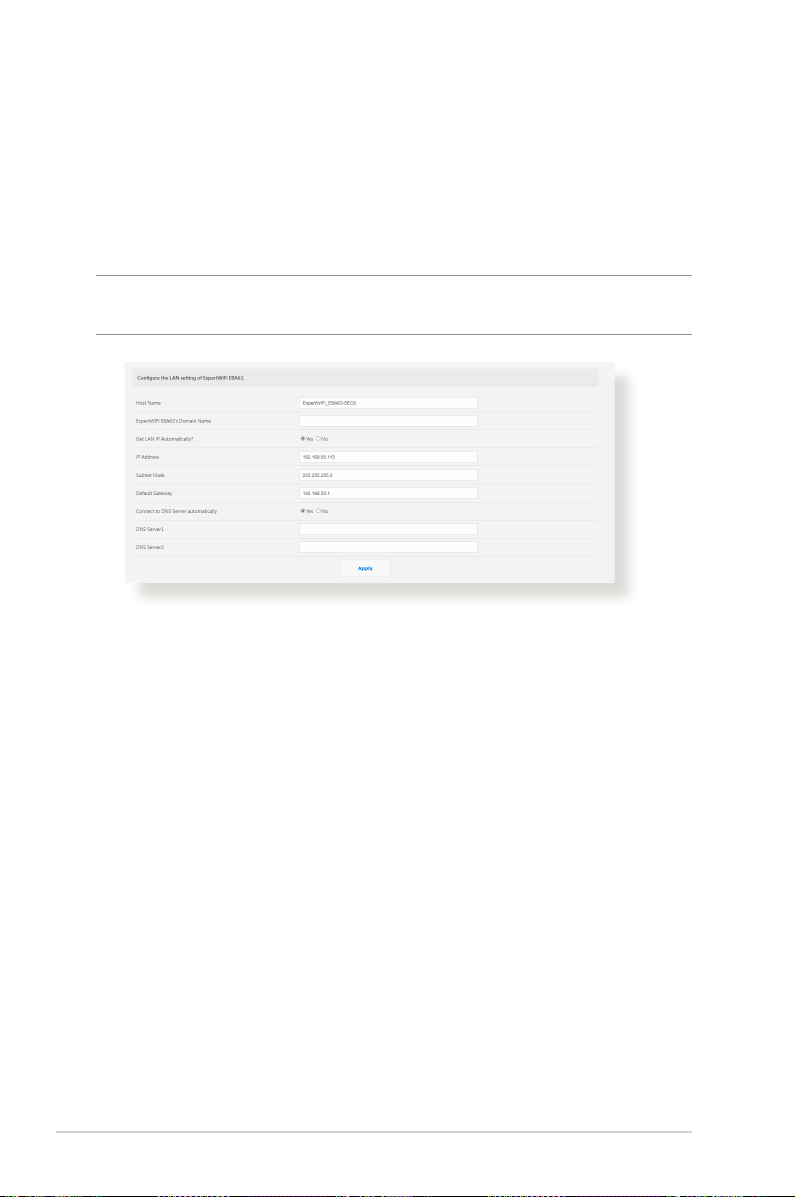
3.4 LAN (Sieć LAN)
3.4.1 LAN IP (Adres IP sieci LAN)
Na ekranie LAN IP (Adres IP sieci LAN) można modykować
ustawienia adresu IP sieci LAN routera bezprzewodowego.
UWAGA: Wszelkie zmiany adresu IP sieci LAN zostaną odzwierciedlone
w ustawieniach DHCP.
W celu zmodykowania ustawień adresu IP sieci LAN:
1. W panelu nawigacji przejdź do pozycji Settings (Ustawienia) >
LAN (Sieć LAN) > LAN IP (Adres IP sieci LAN).
2. Zmodykuj pozycje IP address (Adres IP) i Subnet Mask
(Maska podsieci).
3. Po zakończeniu kliknij przycisk Apply (Zastosuj).
22
Page 23
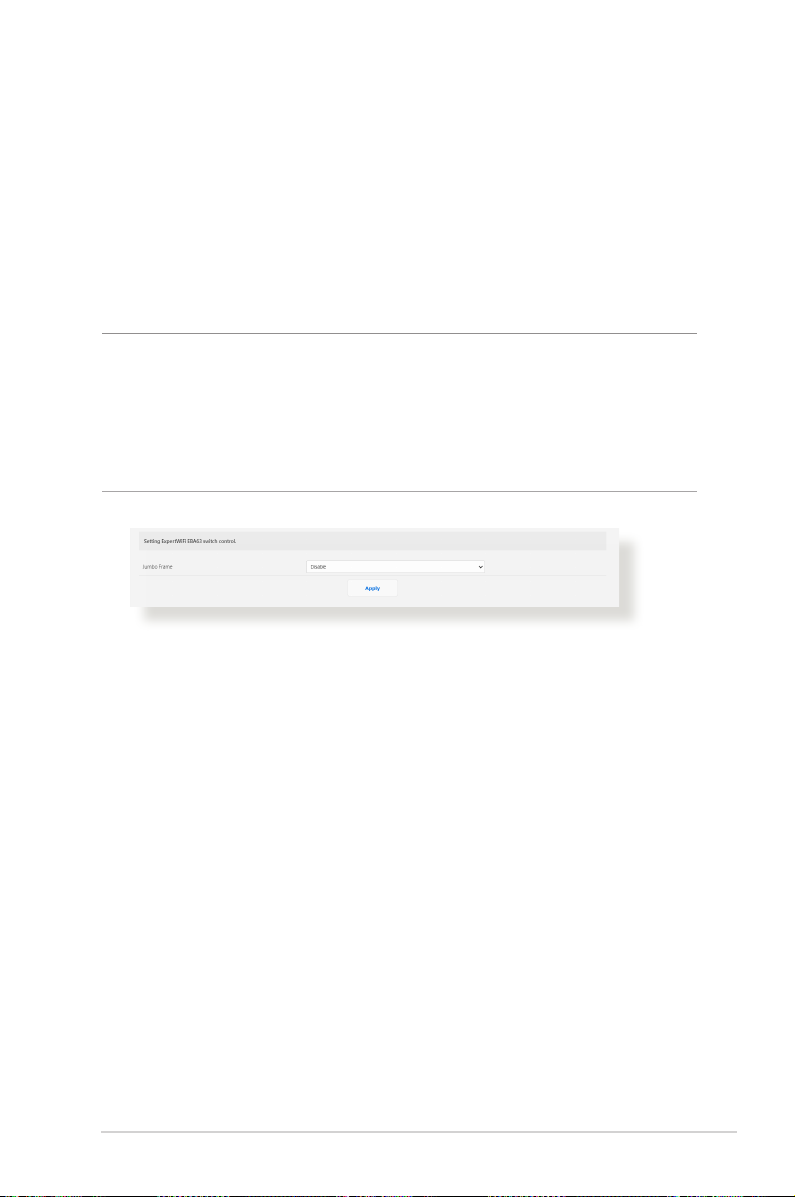
3.4.2 Przełączanie sterowania
Pozycja ta umożliwia skongurowanie routera w celu obsługi
funkcji przełączania sterowania. Możliwe jest połączenie dwóch
portów LAN 1 Gb/s w celu uzyskania szybkości połączenia
przewodowego sięgającej 2 Gb/s dzięki powiązaniu ze zgodnym
serwerem NAS lub innym urządzeniem sieciowym o dużej
przepustowości.
UWAGI:
• Aby móc korzystać z protokołu LACP (ang. Link Aggregation Control
Protocol), urządzenia muszą obsługiwać protokół IEEE 802.3ad.
• Funkcję agregacji portów LAN można zastosować, parując port LAN3
z portem LAN2.
23
Page 24
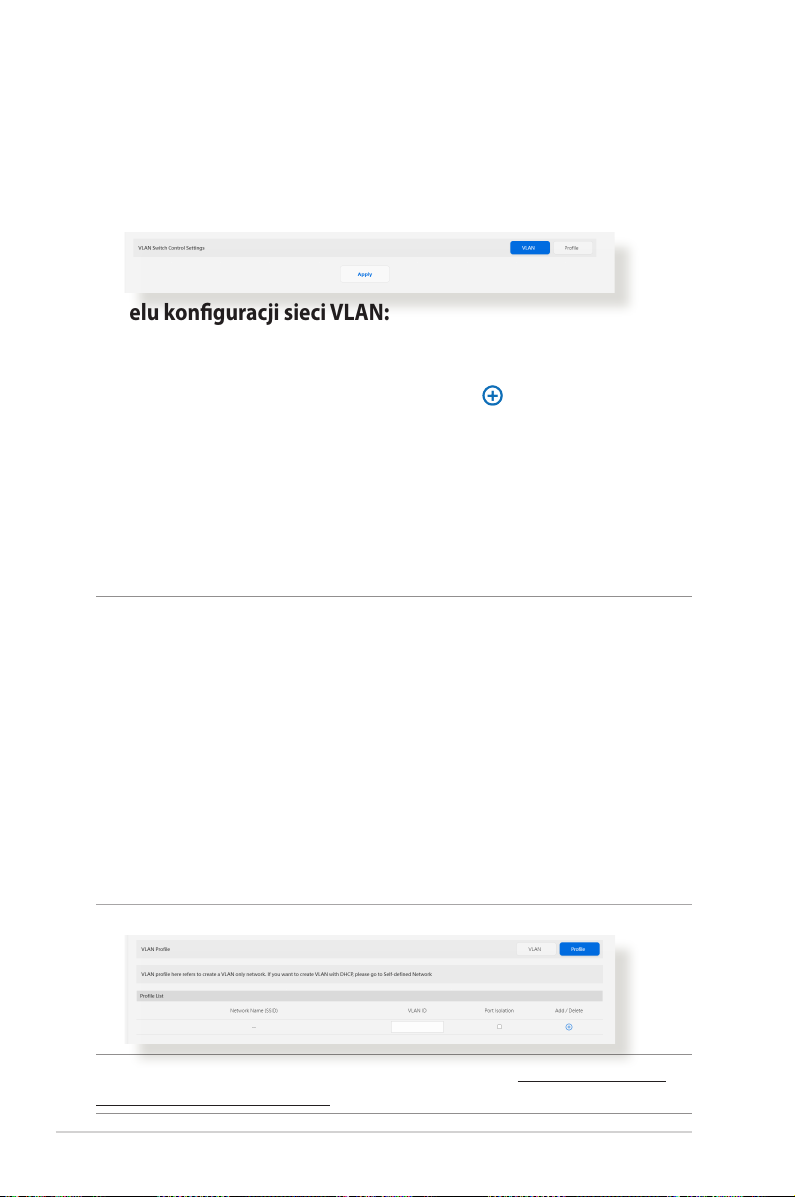
3.4.3 VLAN
VLAN (ang. Virtual Local Area Network) to sieć logiczna utworzona
w ramach większej sieci zycznej. Sieci VLAN umożliwiają
segmentację sieci na mniejsze wirtualne podsieci, które mogą
służyć do izolowania ruchu i zwiększenia wydajności sieci.
W celu konguracji sieci VLAN:
1. W panelu nawigacji przejdź do pozycji Settings (Ustawienia) >
LAN (Sieć LAN) > VLAN.
2. Kliknij kartę Prole (Prol), a następnie
prolu VLAN. Możesz ustawić własny identykator sieci VLAN.
3. Pozycja Port isolation (Izolacja portów) umożliwia
ograniczenie prawa dostępu różnych urządzeń w danej sieci
VLAN. Tutaj tworzona jest sieć „VLAN-only-Network”, czyli sieć z
VID, ale bez DHCP.
4. Kliknij kartę VLAN, aby wybrać port o określonym prolu i
trybie Trunk (Magistrala)/Access (Dostęp).
UWAGI: Można wybrać jeden z poniższych trybów domyślnych:
Tryb All (Default) (Wszystko (domyślny))zezwala na dostęp
wszystkich oznaczonych i nieoznaczonych pakietów.
Tryb Access (Dostęp) zezwala na dostęp wybranych sieci
SDN(VLAN). Można wybrać prole utworzone w pozycji Guest
Network pro (Profesjonalna sieć gościnna) lub VLAN.
Tryb Trunk (Magistrala):
- Zezwalaj na wszystkie oznaczone: Zezwalanie na dostęp tylko
oznaczonych pakietów.
- Z wybraną siecią SDN(VLAN): Zezwalanie na dostęp tylko
wybranej sieci SDN lub VLAN.
w celu utworzenia
5. Po zakończeniu kliknij Apply (Zastosuj).
UWAGA: Aby uzyskać więcej informacji, odwiedź https://www.asus.
com/support/FAQ/1049415/.
24
Page 25

3.5 Narzędzia sieciowe
W celu skorzystania z narzędzi sieciowych należy w panelu
nawigacyjnym przejść do pozycji Settings (Ustawienia) >
Network Tools (Narzędzia sieciowe).
3.5.1 Analiza sieci
Wysyłanie pakietów ICMP ECHO_REQUEST do hostów w sieci.
3.5.2 Netstat
Wyświetlanie szczegółowych informacji o sieci.
3.5.3 Wake on LAN
Funkcja WOL (ang. Wake-On-LAN) umożliwia wznawianie działania
komputera za pomocą innego urządzenia w sieci.
3.5.4 Reguła inteligentnego łączenia
Konguracja ustawień funkcji inteligentnego łączenia.
25
Page 26
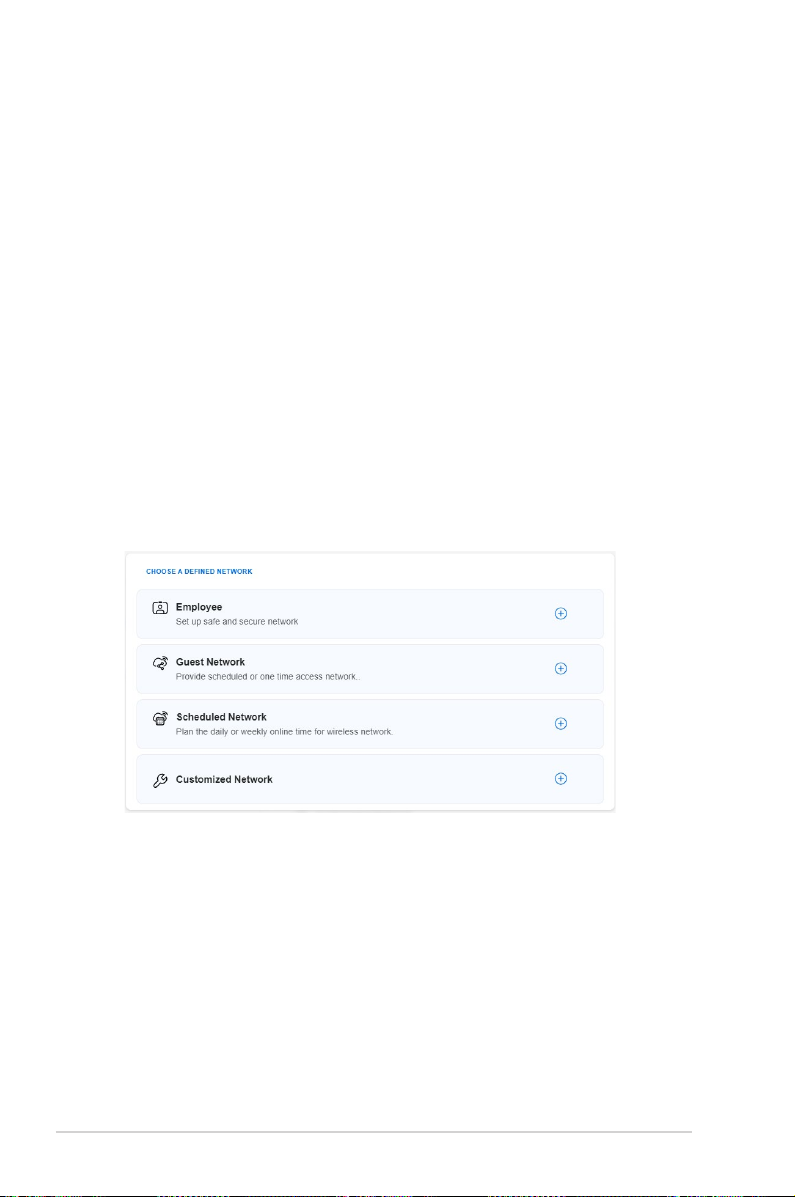
3.6 Sieć programowalna
Sieć SDN (ang. Self-Dened Network) zapewnia maks. pięć
identykatorów SSID w celu wyodrębnienia urządzeń i nadania im
priorytetu w zależności od zastosowania w rmie i alternatywnych
sieci, co umożliwia tworzenie segmentów sieci dla pracowników,
portali gościnnych, sieci gościnnych, harmonogramów sieci, sieci
IoT i sieci VPN.
W celu utworzenia sieci Self-Dened Network (Sieć
programowalna):
1. W panelu nawigacyjnym przejdź do pozycji Sieć
programowalna.
2. Wybierz zdeniowaną sieć, która jest odpowiednia dla
określonego zastosowania.
26
Page 27
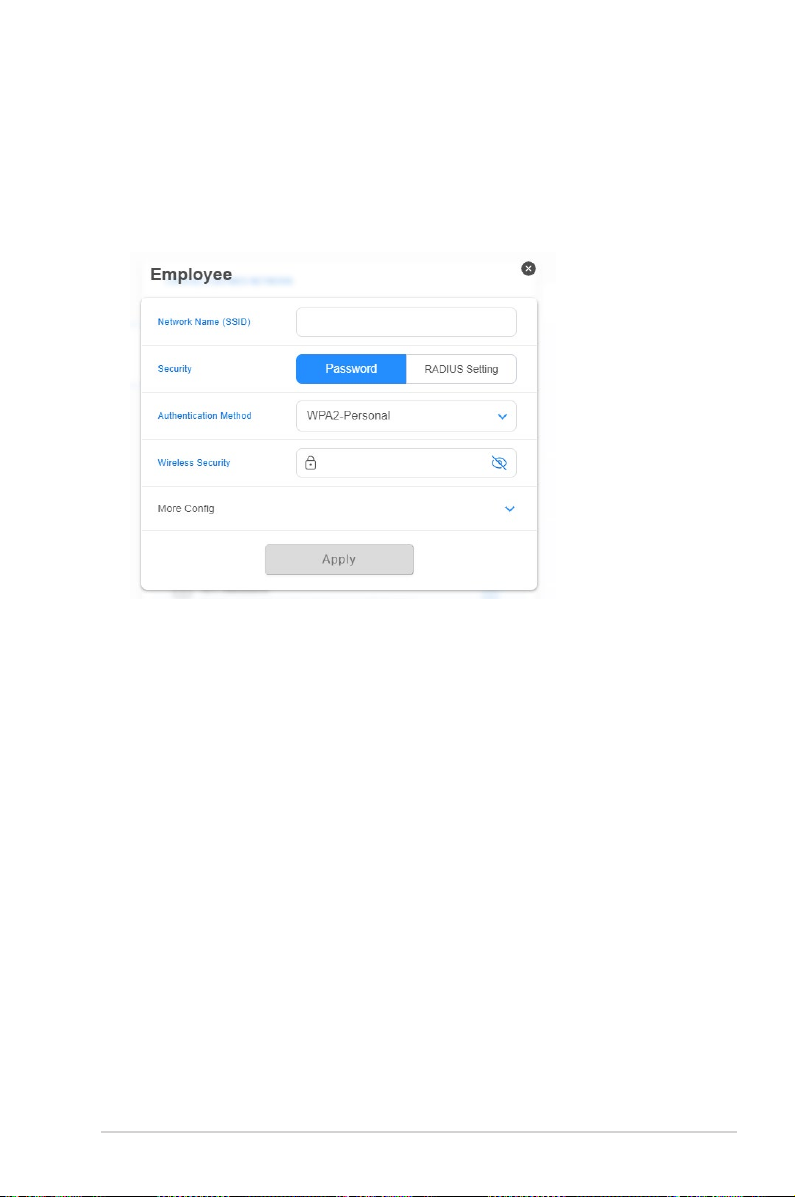
3.6.1 Pracownicy
Umożliwia określenie poziomu dostępu dla różnych
użytkowników w celu zwiększenia bezpieczeństwa sieci. Zalecana
w przypadku biur, które przypisują działom różne uprawnienia.
27
Page 28
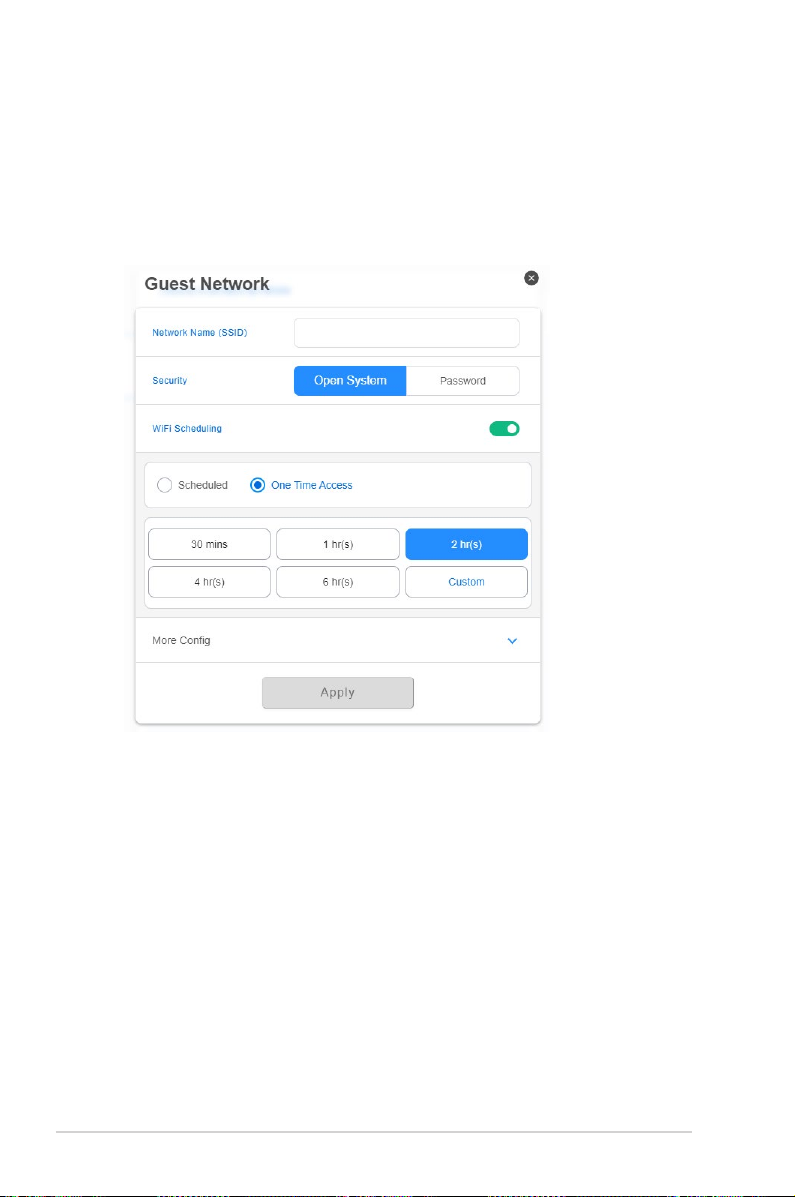
3.6.2 Sieć gościnna
Zapewnia zaplanowany lub jednorazowy dostęp do sieci dla
tymczasowych użytkowników. Zalecana w centrach handlowych,
siłowniach lub dla gości.
28
Page 29
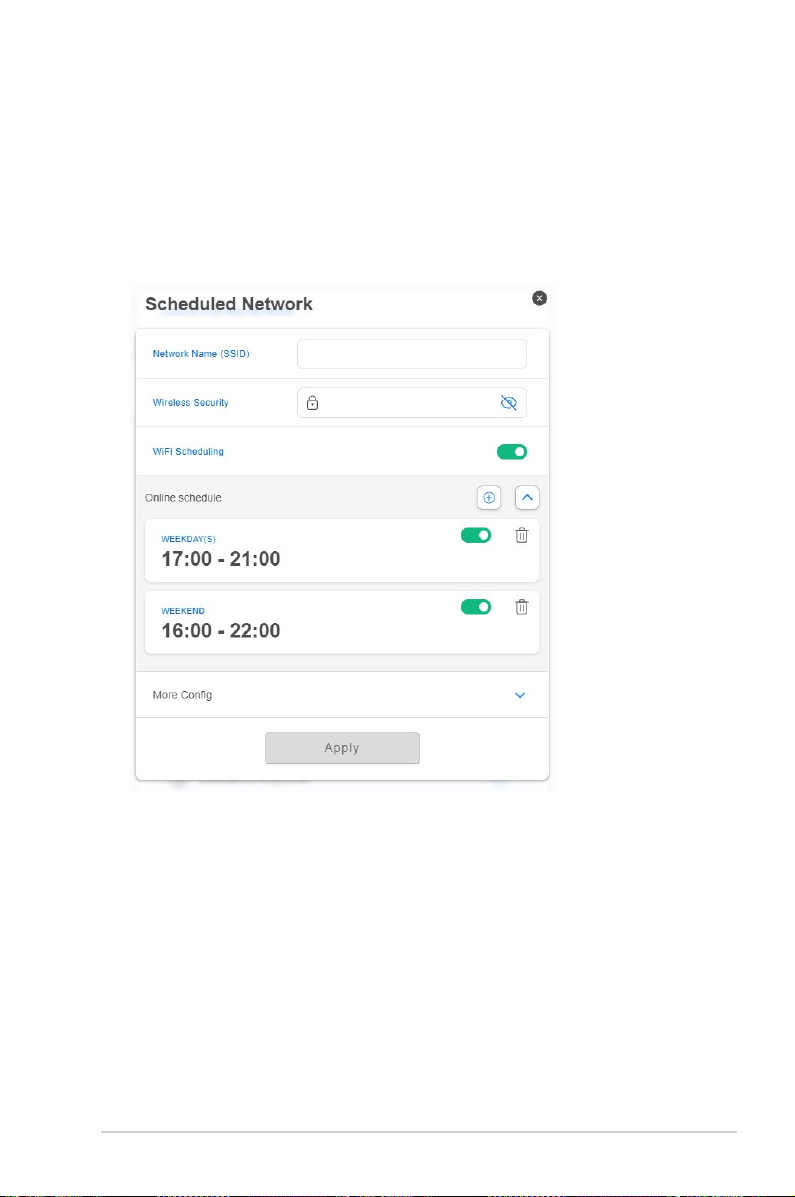
3.6.3 Sieć z harmonogramem
Planowanie czasu, w jakim sieć bezprzewodowa będzie dostępna
w trybie online, w przedziale dnia lub tygodnia. Zalecana w
przypadku nauczania zdalnego, lekcji szkolnych lub użytkowania
przez dzieci.
29
Page 30
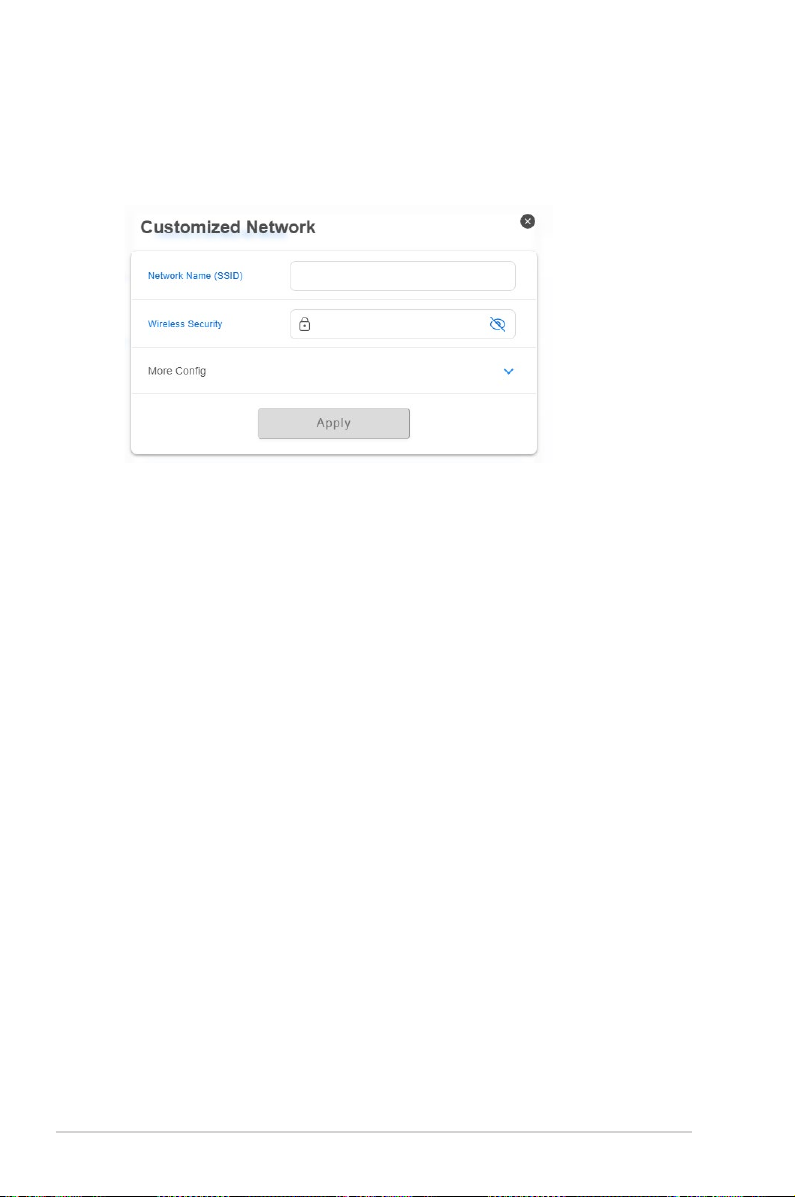
3.6.4 Sieć niestandardowa
Umożliwia wybranie opcji personalizacji sieci.
30
Page 31
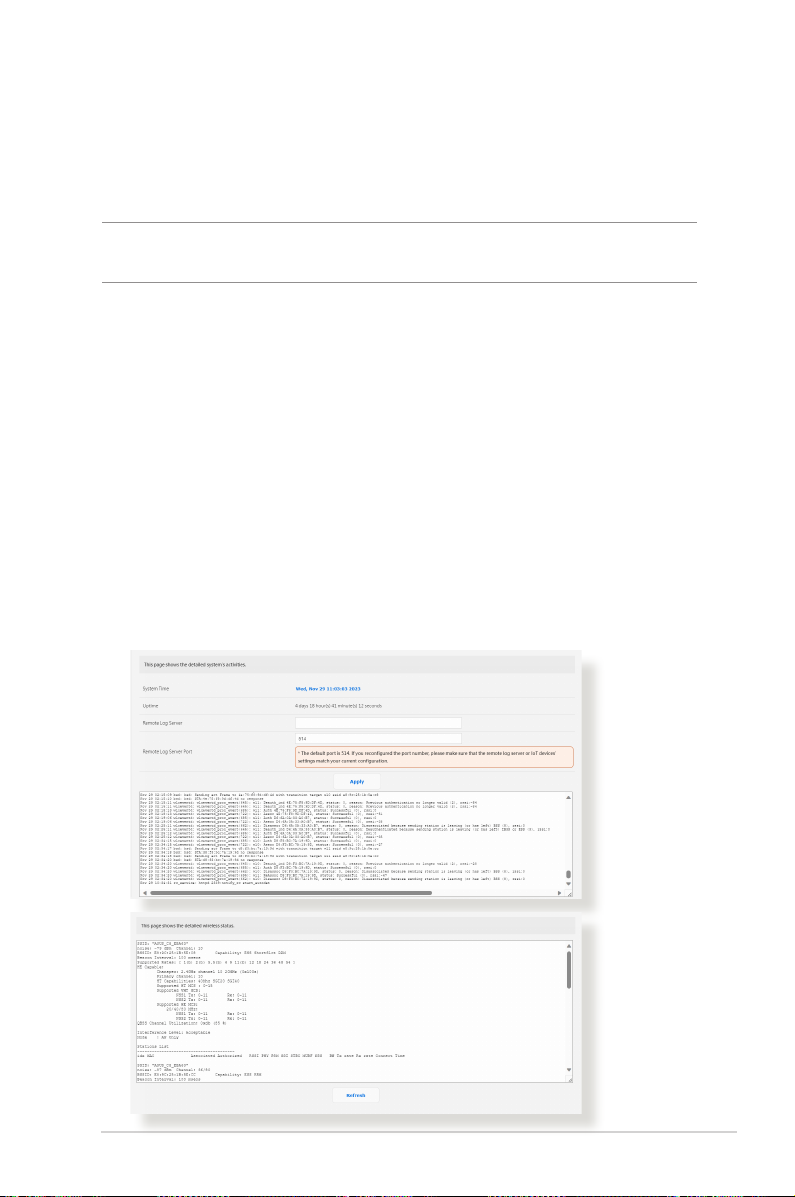
3.7 System Log (Dziennik systemu)
W pozycji System Log (Dziennik systemu) znajduje się lista
zarejestrowanych aktywności w sieci.
UWAGA: Po ponownym uruchomieniu lub wyłączeniu routera dziennik
systemu jest resetowany.
W celu wyświetlenia dziennika systemu:
1. W panelu nawigacji przejdź do pozycji Settings (Ustawienia) >
System Log (Dziennik systemu).
2. Aktywności w sieci można sprawdzić na dowolnej z poniższych
zakładek:
• Dziennik ogólny
• Dzierżawy DHCP
• Dziennik sieci bezprzewodowej
• Przekierowanie portów
• Tabela routingu
• IPv6
• Połączenia
31
Page 32
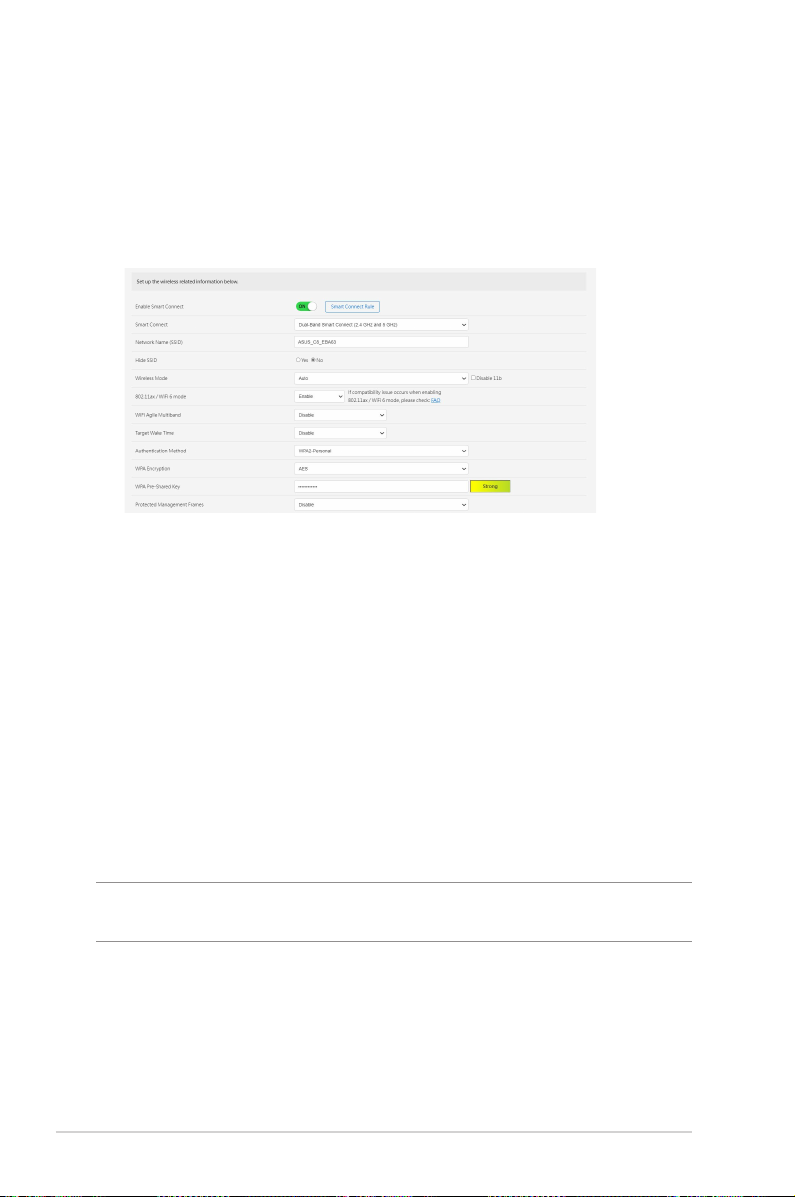
3.8 Wireless (Sieć bezprzewodowa)
3.8.1 General (Ogólne)
Zakładka General (Ogólne) umożliwia kongurację
podstawowych ustawień sieci bezprzewodowej.
W celu skongurowania podstawowych ustawień sieci
bezprzewodowej:
1. W panelu nawigacji przejdź do pozycji Settings (Ustawienia) >
Wireless (Sieć bezprzewodowa) > General (Ogólne).
2. Wybierz pasmo częstotliwości sieci bezprzewodowej 2,4 GHz
lub 5 GHz.
3. Wprowadź unikatowy identykator SSID (ang. Service
Set Identier) lub nazwę sieci w celu identykacji sieci
bezprzewodowej. Urządzenia Wi-Fi będą identykować sieć
bezprzewodową i łączyć się z nią za pomocą przypisanego
identykatora SSID. Identykatory SSID widoczne na pasku
informacyjnym są aktualizowane po zapisaniu nowych
identykatorów SSID w ustawieniach.
UWAGA: Unikatowe identykatory SSID można przypisać dla pasma
częstotliwości 2,4 GHz i 5 GHz.
4. W polu Hide SSID (Ukryj SSID) wybierz opcję Yes (Tak),
aby nie dopuścić do wykrywania identykatora SSID przez
urządzenia bezprzewodowe. Po włączeniu tej funkcji konieczne
będzie ręczne wprowadzanie identykatora SSID w urządzeniu
bezprzewodowym w celu zapewnienia jego dostępu do sieci
bezprzewodowej.
32
Page 33

5. Wybierz jedną z dostępnych opcji trybu sieci bezprzewodowej
w celu określenia typów urządzeń bezprzewodowych, które
będą mogły łączyć się z routerem bezprzewodowym:
• Automat.: Wybierz opcję Auto (Automat.), aby z routerem
bezprzewodowym mogły łączyć się urządzenia 802.11ax,
802.11ac, 802.11n, 802.11g i 802.11b.
6. Wybierz jedno z dostępnych pasm kanału w celu
uwzględnienia większych szybkości transmisji:
2.4GHz: Wybierz pasmo 40 MHz lub 20 MHz w celu
zapewnienia odpowiedniej przepływności w sieci
bezprzewodowej.
5GHz: Wybierz pasmo 160 MHz, 80 MHz, 40 MHz lub 20 MHz
w celu zapewnienia odpowiedniej przepływności w sieci
bezprzewodowej.
7. Wybierz kanał działania routera bezprzewodowego. Wybierz
opcję Auto (Automat.), aby router bezprzewodowy
automatycznie wybierał najmniej zakłócony kanał.
8. Wybierz jedną z dostępnych metod uwierzytelniania:
• Otwarty system: Ta opcja nie zapewnia zabezpieczeń.
• WPA/WPA2/WPA3 -Personal: Ta opcja zapewnia mocne
zabezpieczenia. Można korzystać z zabezpieczenia WPA (z
TKIP) lub WPA2 (z AES). Po wybraniu tej opcji konieczne jest
korzystanie z szyfrowania TKIP + AES i wprowadzenie hasła
WPA (klucza sieciowego).
• WPA/WPA2/WPA3-Enterprise: Ta opcja zapewnia bardzo
mocne zabezpieczenia. Jest ona dostępna z zintegrowanym
serwerem EAP lub zewnętrznym serwerem uwierzytelniania
RADIUS z wewnętrzną bazą danych.
33
Page 34
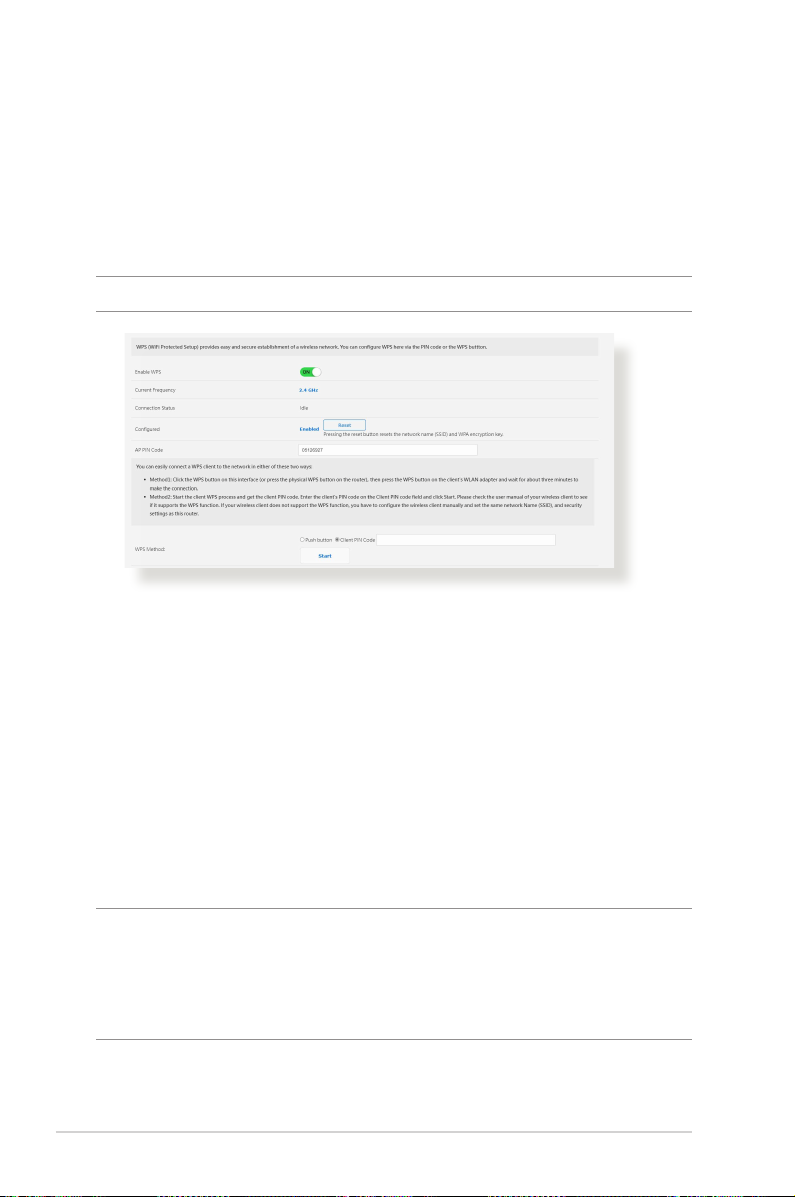
3.8.2 WPS
WPS (Wi-Fi Protected Setup) to standard zabezpieczeń sieci
bezprzewodowej, który ułatwia łączenie urządzeń z siecią
bezprzewodową. Funkcję WPS można skongurować za pomocą
kodu PIN lub przycisku WPS.
UWAGA: Należy upewnić się, że urządzenia obsługują funkcję WPS.
W celu włączenia funkcji WPS w sieci bezprzewodowej:
1. W panelu nawigacji przejdź do pozycji Settings (Ustawienia) >
Wireless (Sieć bezprzewodowa) > WPS.
2. W polu Enable WPS (Włącz funkcję WPS) przesuń suwak do
opcji ON (WŁ.).
3. Funkcja WPS korzysta domyślnie z częstotliwości 2,4 GHz.
Aby zmienić częstotliwość na 5 GHz, ustaw dla funkcji
WPS opcję OFF (WYŁ.), kliknij pozycję Switch Frequency
(Przełącz częstotliwość) w polu Current Frequency (Bieżąca
częstotliwość), a następnie ponownie ustaw dla funkcji WPS
opcję ON (WŁ.).
UWAGA: Funkcja WPS obsługuje uwierzytelnianie za pomocą metody
Open System (Otwarty system), WPA-Personal i WPA2-Personal. Funkcja
WPS nie obsługuje sieci bezprzewodowych korzystających z metody
szyfrowania Shared Key (Klucz wspólny), WPA-Enterprise, WPA2Enterprise ani RADIUS.
34
Page 35

4. W polu WPS Method (Metoda WPS) wybierz opcję Push button
(Przycisk polecenia) lub Client PIN Code (Kod PIN klienta).
Po wybraniu opcji Push Button (Przycisk polecenia) przejdź
do kroku 4. Po wybraniu opcji Client PIN Code (Kod PIN
klienta) przejdź do kroku 5.
5. Aby skongurować funkcję WPS za pomocą przycisku WPS
routera, należy wykonać poniższe czynności:
a. Kliknij przycisk Start lub naciśnij przycisk WPS z tyłu routera
bezprzewodowego.
b. Naciśnij przycisk WPS na urządzeniu bezprzewodowym. Jest
on zwykle oznaczony logo WPS.
UWAGA: Należy poszukać przycisku WPS na urządzeniu
bezprzewodowym lub sprawdzić jego lokalizację w podręczniku
użytkownika.
c. Router bezprzewodowy rozpocznie wyszukiwanie
dostępnych urządzeń WPS. Jeśli router bezprzewodowy
nie znajdzie żadnych urządzeń WPS, przełączy się do trybu
wstrzymania.
6. Aby skongurować funkcję WPS za pomocą kodu PIN klienta,
należy wykonać poniższe czynności:
a. Znajdź kod PIN funkcji WPS na urządzeniu bezprzewodowym
lub w jego podręczniku użytkownika.
b. Wprowadź kod PIN klienta w polu tekstowym.
c. Kliknij przycisk Start w celu przełączenia routera
bezprzewodowego do trybu wyszukiwania funkcji WPS.
Wskaźniki LED routera będą migać szybko trzy razy do
momentu ukończenia konguracji WPS.
35
Page 36
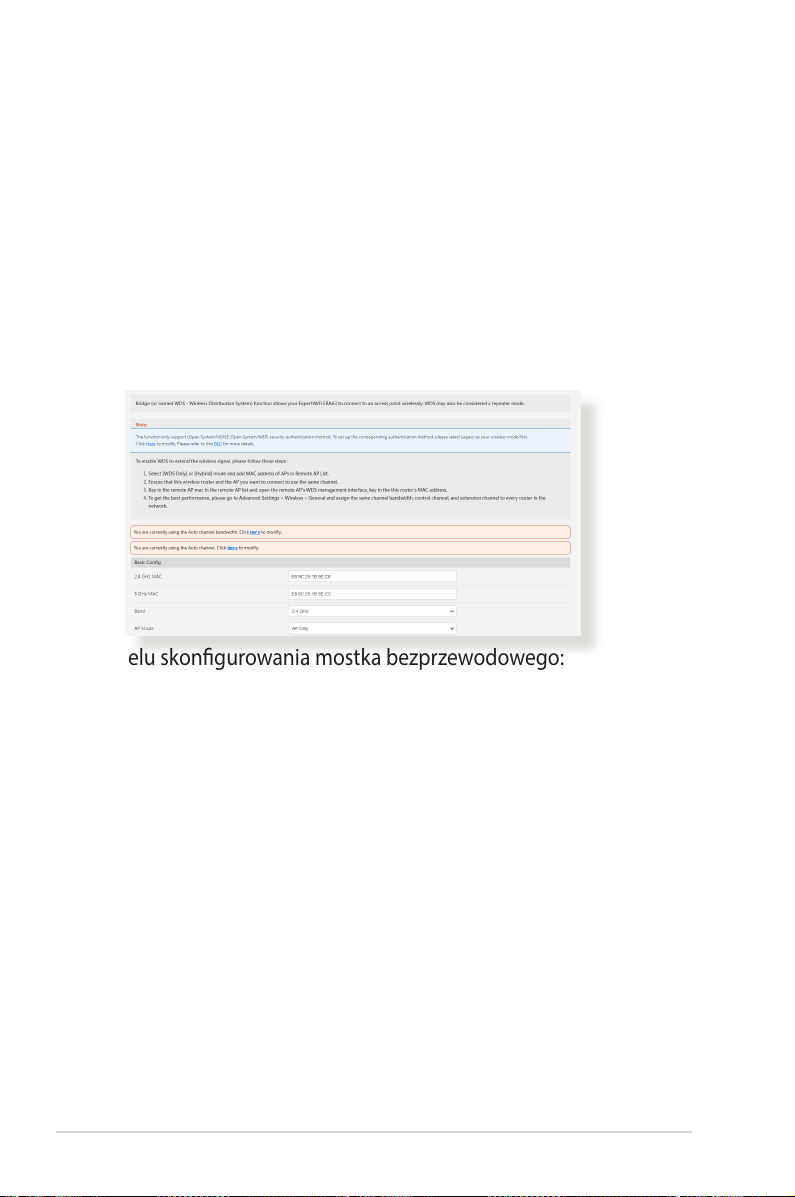
3.8.3 WDS (Mostek)
Dzięki funkcji Bridge (Mostek) lub WDS (Wireless Distribution
System) router bezprzewodowy rmy ASUS może łączyć się
z innym bezprzewodowym punktem dostępowym w trybie
wyłączności, przy jednoczesnym braku dostępu innych urządzeń
lub stacji bezprzewodowych do routera bezprzewodowego rmy
ASUS. Można to także traktować jako repeater bezprzewodowy,
za pomocą którego router bezprzewodowy rmy ASUS
komunikuje się z innym punktem dostępowym lub urządzeniem
bezprzewodowym.
W celu skongurowania mostka bezprzewodowego:
1. W panelu nawigacji przejdź do pozycji Settings (Ustawienia) >
Wireless (Sieć bezprzewodowa) > WDS.
2. Wybierz tryb WDS Only (Tylko WDS) lub Hybrid
(Hybrydowy) i dodaj adresy MAC punktów dostępu w pozycji
Lista zdalnych punktów dostępu (maks.: 4).
3. Upewnij się, że router bezprzewodowy i punkt dostępu, z
którym chcesz nawiązać połączenie, korzystają z tego samego
kanału.
4. Wprowadź adres MAC zdalnego punktu dostępu w polu Lista
zdalnych punktów dostępu, otwórz interfejs zarządzania
systemem WDS zdalnego punktu dostępu i wprowadź adres
MAC tego routera.
5. W celu uzyskania najwyższej wydajności przejdź do pozycji
Ustawienia > Sieć bezprzewodowa > Ogólne i przypisz
tę samą przepustowość kanału, kanał sterujący i kanał
rozszerzenia do każdego routera w sieci.
36
Page 37
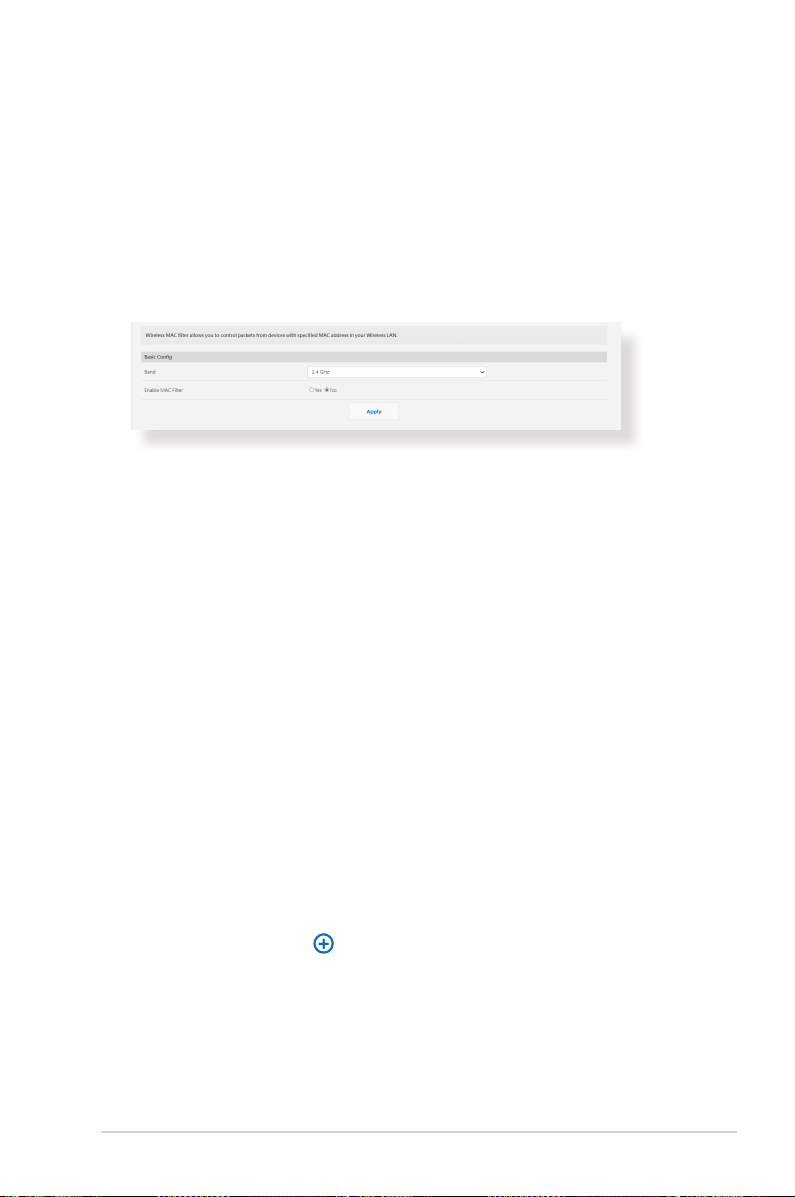
3.8.4 Wireless MAC Filter (Filtr adresów MAC urządzeń bezprzewodowych)
Pozycja Wireless MAC Filter (Filtr adresów MAC urządzeń
bezprzewodowych) zapewnia kontrolę nad pakietami przesyłanymi
na określony adres MAC (Media Access Control) w danej sieci
bezprzewodowej.
W celu skongurowania ltra adresów MAC urządzeń
bezprzewodowych:
1. W panelu nawigacji przejdź do pozycji Settings (Ustawienia) >
Wireless (Sieć bezprzewodowa) > Wireless MAC Filter (Filtr
adresów MAC urządzeń bezprzewodowych).
2. Zaznacz opcję Yes (Tak) w polu Enable Mac Filter (Włącz ltr
adresów MAC).
3. Z listy rozwijanej MAC Filter Mode (Tryb ltra adresów MAC)
wybierz opcję Accept (Akceptuj) lub Reject (Odrzuć).
• Wybierz opcję Accept (Akceptuj), aby urządzenia z listy MAC
lter list (Lista ltrowanych adresów MAC) mogły łączyć się z
siecią bezprzewodową.
• Wybierz opcję Reject (Odrzuć), aby urządzenia z listy MAC lter
list (Lista ltrowanych adresów MAC) nie mogły łączyć się z siecią
bezprzewodową.
4. W obszarze MAC lter list (Lista ltrowanych adresów MAC) kliknij
przycisk Add (Dodaj)
bezprzewodowego.
5. Kliknij przycisk Apply (Zastosuj).
. i wprowadź adres MAC urządzenia
37
Page 38
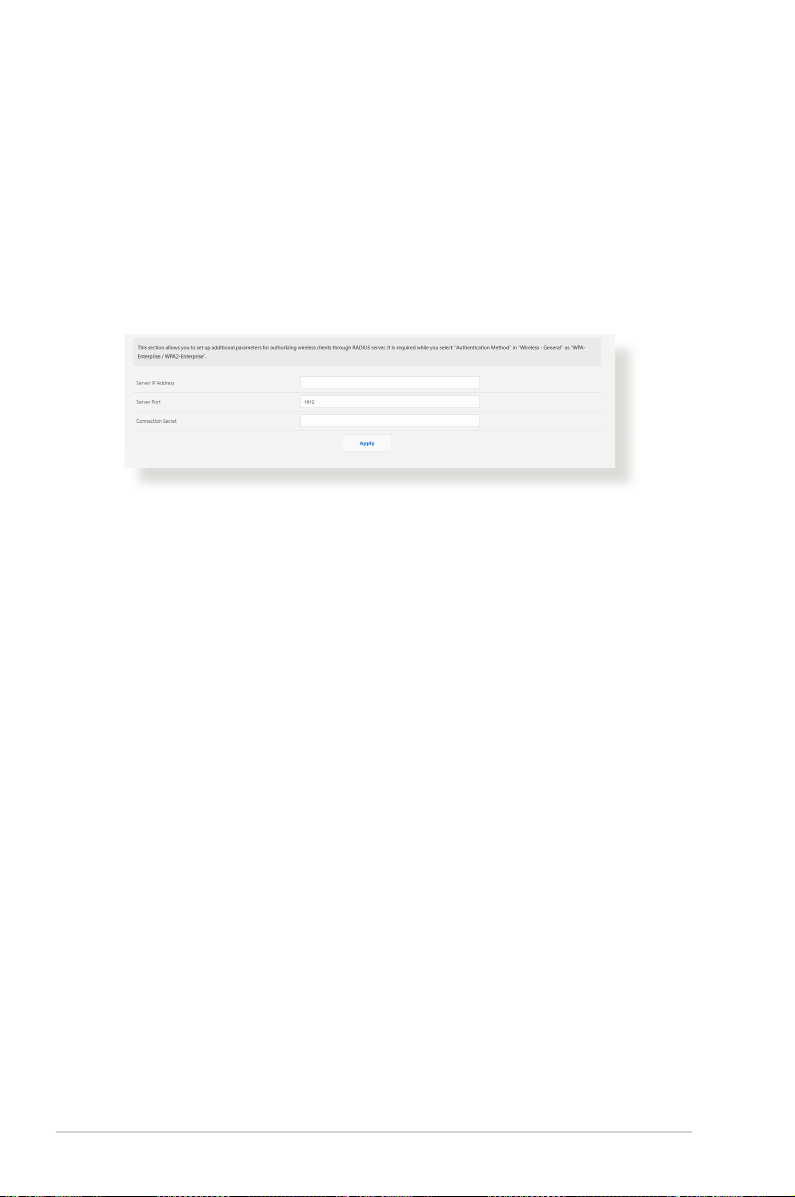
3.8.5 RADIUS Setting (Ustawienia serwera RADIUS)
Usługa RADIUS (ang. Remote Authentication Dial In User Service)
umożliwia skongurowanie dodatkowych parametrów w celu
uwierzytelniania klientów sieci bezprzewodowej na serwerze
RADIUS. Jest wymagana po wybraniu dla pozycji Metoda
uwierzytelniania w pozycji Wireless (Sieć bezprzewodowa) General (Ogólne) opcji WPA Enterprise/WPA2-Enterprise.
W celu skongurowania ustawień serwera RADIUS w sieci
bezprzewodowej:
1. Upewnij się, że wybrana metoda uwierzytelniania routera
bezprzewodowego to WPA-Enterprise, WPA2-Enterprise.
2. W panelu nawigacji przejdź do pozycji Settings (Ustawienia)
> Wireless (Sieć bezprzewodowa) > RADIUS Setting
(Ustawienia serwera RADIUS).
3. Wybierz pasmo częstotliwości.
4. W polu Server IP Address (Adres IP serwera) wprowadź adres
IP serwera RADIUS.
5. W polu Connection Secret (Tajne połączenie) przypisz hasło
zapewniające dostęp do serwera RADIUS.
6. Kliknij przycisk Apply (Zastosuj).
38
Page 39
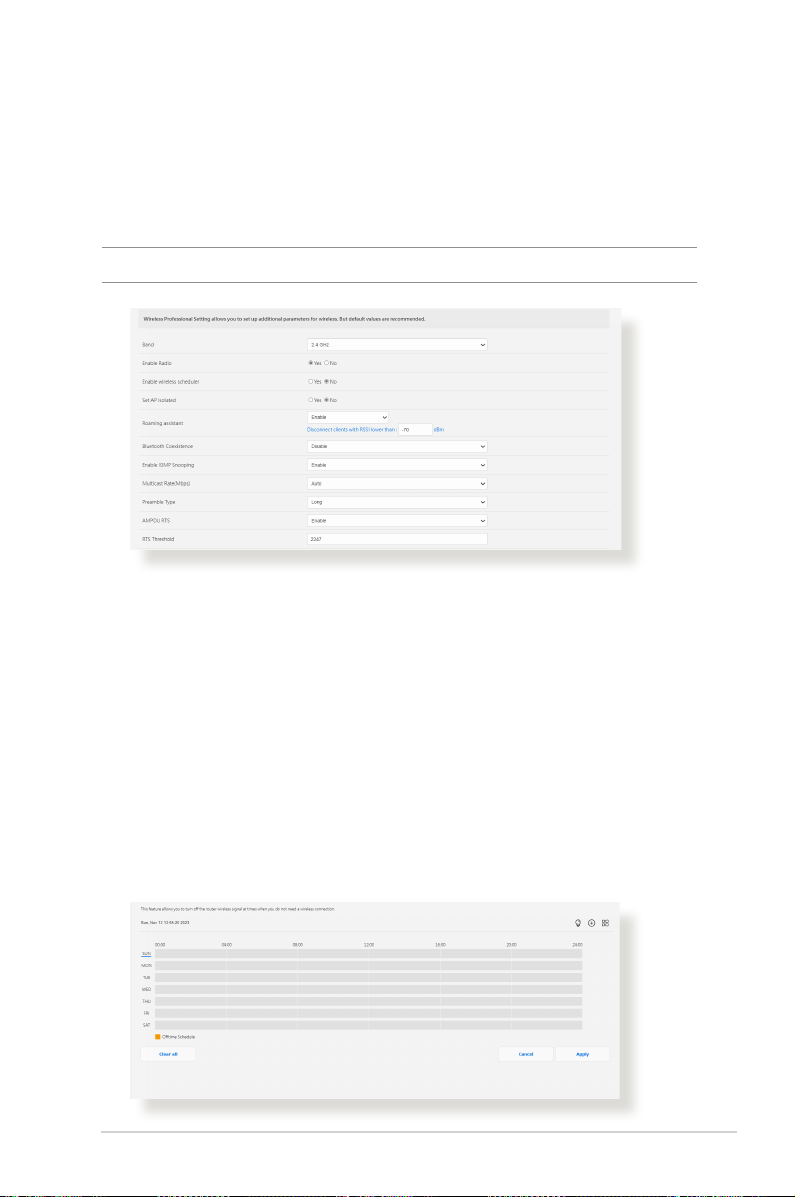
3.8.6 Professional (Profesjonalne)
Ustawienia Professional (Profesjonalne) umożliwiają
skongurowanie dodatkowych parametrów połączenia
bezprzewodowego.
UWAGA: Zalecane jest zachowanie wartości domyślnych tego ekranu.
Na ekranie Professional (Profesjonalne) ustawienia można
skongurować następujące pozycje:
• Band (Pasmo): Wybierz pasmo częstotliwości dla pozycji, dla
których zastosowanie mają ustawienia profesjonalne.
• Włącz łączność radiową: Wybierz opcję Yes (Tak), aby
włączyć sieć bezprzewodową. Wybierz opcję No (Nie), aby
wyłączyć sieć bezprzewodową.
• Enable wireless scheduler (Włącz harmonogram sieci
bezprzewodowej): Można wybrać 24-godzinny lub
12-godzinny format zegara. Kolor w tablicy wskazuje Allow
(Zezwól) lub Deny (Odmów) . CKliknij każdą ramkę, aby zmienić
ustawienia godziny dni tygodnia i po zakończeniu kliknij OK .
39
Page 40

• Ustawiaj izolowany punkt dostępowy: Pozycja Set AP isolated
(Ustawiaj izolowany punkt dostępowy) uniemożliwia wzajemną
komunikację urządzeń bezprzewodowych połączonych z daną
siecią. Funkcja ta jest przydatna, jeśli z daną siecią często łączy się
lub rozłącza wielu gości. Wybierz opcję Yes (Tak), aby włączyć tę
funkcję lub wybierz opcję No (Nie), aby ją wyłączyć.
• Roaming assistant (Asystent roamingu): W konguracjach
sieciowych, które obejmują szereg Punktów dostępowych
lub repeater bezprzewodowy, klienty bezprzewodowe mogą
czasami nie móc się automatycznie połączyć z dostępnymi
AP ponieważ są one nadal podłączone do głównego
routera bezprzewodowego. Włączenie tego ustawienia,
spowoduje że klient będzie odłączany od głównego routera
bezprzewodowego jeżeli siła sygnału spadnie poniżej
określonej wartości progowej i łączony z urządzeniem o
silniejszym sygnale.
• Włącz śledzenie IGMP: Włączenie tej funkcji umożliwia
monitorowanie protokołu IGMP (Internet Group
Management Protocol) między urządzaniami i optymalizuje
bezprzewodowy ruch multiemisji.
• Szybkość multiemisji (Mb/s): Wybierz szybkość przesyłania
w ramach multiemisji lub wybierz opcję Disable (Wyłącz) w
celu wyłączenia jednoczesnych pojedynczych transmisji.
• Typ preambuły: Za pomocą pozycji Preamble Type (Typ
preambuły) określany jest czas, w którym router przeprowadza
kontrolę CRC (Cyclic Redundancy Check). CRC jest metodą
wykrywania błędów podczas transmisji danych. Wybierz opcję
Short (Krótko) w przypadku zajętej sieci bezprzewodowej o
dużym ruchu sieciowym. Wybierz opcję Long (Długo), jeśli
sieć bezprzewodowa jest złożona ze starszych modeli urządzeń
bezprzewodowych.
• AMPDU RTS: Włączenie tej funkcji umożliwia zbudowanie
grupy ramek zanim zostaną one przesłane i użycie RTS dla
każdego AMPDU do komunikacji między urządzeniami
802.11g i 802.11b.
• Próg RTS: Wybierz niższą wartość dla pozycji RTS (Request to
Send) Threshold (Próg RTS) w celu usprawnienia komunikacji
bezprzewodowej w przypadku zajętej lub zakłócanej sieci
bezprzewodowej o dużym ruchu sieciowym i z wieloma
urządzeniami bezprzewodowymi.
40
Page 41

• Interwał DTIM: Pozycja DTIM (Delivery Trac Indication
Message) Interval (Interwał DTIM) lub Data Beacon Rate
(Częstotliwość wysyłania ramek beacon) to czas do momentu
wysłania sygnału do urządzenia bezprzewodowego w trybie
uśpienia z informacją o oczekującej dostawie pakietu danych.
Domyślna wartość to trzy milisekundy.
• Częstotliwość wysyłania ramek beacon: Pozycja Beacon
Interval (Częstotliwość wysyłania ramek beacon) to czas
między jednym pakietem DTIM a kolejnym. Domyślna wartość
to 100 milisekund. W przypadku niestabilnego połączenia
bezprzewodowego lub urządzeń korzystających z roamingu
należy ustawić mniejszą wartość pozycji Beacon Interval
(Częstotliwość wysyłania ramek beacon).
• Włącz tryb TX Bursting: Pozycja Enable TX Bursting (Włącz
funkcję TX Bursting) umożliwia zwiększenie szybkości transmisji
między routerem bezprzewodowym a urządzeniami 802.11g.
• Włącz tryb WMM APSD: Pozycja Enable WMM APSD (Wi-
Fi Multimedia Automatic Power Save Delivery) (Włącz tryb
WMM APSD) usprawnia zarządzanie energią urządzeń
bezprzewodowych. Wybierz opcję Disable (Wyłącz), aby
wyłączyć tryb WMM APSD.
3.8.7 Lista blokady roamingu
Funkcja ta umożliwia dodawanie urządzeń do listy blokady
roamingu, aby uniemożliwić im roaming między węzłami AiMesh.
41
Page 42

4 Narzędziowych4 Narzędziowych
UWAGI:
• Pobierz i zainstaluj programy narzędziowe routera
bezprzewodowego z witryny rmy ASUS:
• Device Discovery wer. 1.4.7.1 - http://dlcdnet.asus.com/pub/
ASUS/LiveUpdate/Release/Wireless/Discovery.zip
• FFirmware Restoration wer. 1.9.0.4 - http://dlcdnet.asus.com/pub/
ASUS/LiveUpdate/Release/Wireless/Rescue.zip
• Windows Printer Utility wer. 1.0.5.5 - http://dlcdnet.asus.com/
pub/ASUS/LiveUpdate/Release/Wireless/Printer.zip
• Programy narzędziowe nie są obsługiwane w systemie MAC OS.
4.1 Device Discovery
Device Discovery to narzędzie ASUS WLAN, które wykrywa wersję
routera bez przewodowego ASUS, i umożliwia kongurację
ustawień sieci bezprzewodowej.
Uruchamianie narzędzia Device Discovery:
• Na pulpicie komputera, kliknij Start > All Programs
(Wszystkie programy) > ASUS Utility > Router
bezprzewodowy > Device Discovery.
UWAGA: W przypadku ustawienia routera w trybie punktu
dostępowego w celu uzyskania adresu IP routera należy skorzystać z
narzędzia Device Discovery (Wykrywanie urządzeń).
42
Page 43
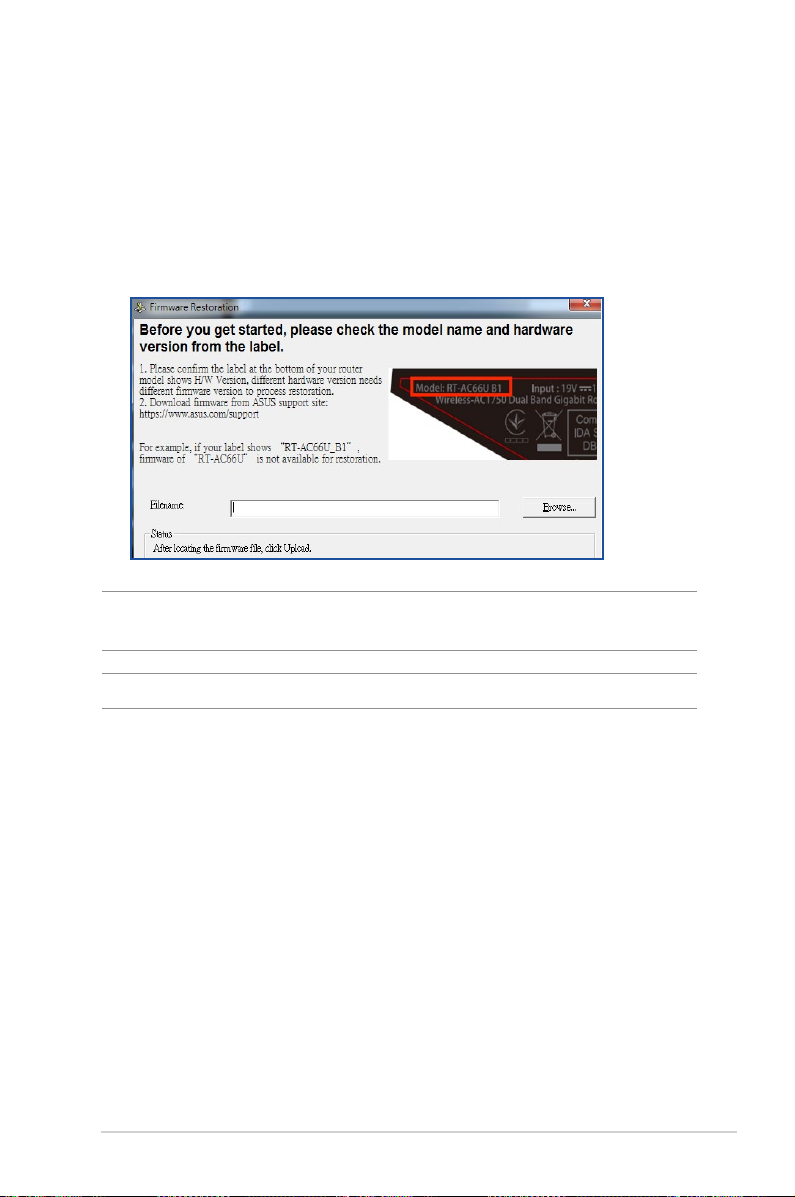
4.2 Firmware Restoration
Narzędzie Firmware Restoration (Odtwarzanie oprogramowania)
wykorzystywane jest w routerze bezprzewodowym ASUS w
przypadku niepowodzenia procesu aktualizacji oprogramowania.
Umożliwia ono wczytanie określonego oprogramowania. Proces
trwa około trzech do czterech minut.
WAŻNE! : Przed skorzystaniem z narzędzia Firmware Restoration
(Odtwarzanie oprogramowania) uruchomić tryb ratunkowy.
UWAGA: Funkcja ta nie jest obsługiwana w systemie MAC OS.
Uruchomienie trybu ratunkowego i użycie narzędzia Firmware
Restoration (Odtwarzanie oprogramowania sprzętowego):
1. Odłącz router bezprzewodowy od źródła zasilania.
2. Przytrzymaj wciśnięty przycisk Reset na tylnym panelu i
jednocześnie podłącz router bezprzewodowy do zasilania.
Kiedy dioda zasilania na panelu czołowym powoli miga
wskazując, że znajduje się on w trybie ratunkowym, zwolnij
przycisk Reset.
43
Page 44

3. Ustaw statyczny adres IP komputera i wprowadź poniższe
wartości w celu skongurowania ustawień protokołu TCP/IP:
Adres IP: 192.168.1.x
Maska podsieci: 255.255.255.0
4. Na pulpicie komputera kliknąć Start (Start)> All Programs
(Wszystkie programy) > ASUS Utility > Router
bezprzewodowy > Firmware Restoration (Odtwarzanie
oprogramowania sprzętowego).
5. Wybrać plik oprogramowania, a następnie kliknąć przycisk
Upload (Prześlij).
UWAGA: Nie jest to narzędzie do aktualizacji oprogramowania
sprzętowego i nie może być używane na pracującym routerze
bezprzewodowym ASUS. Normalna aktualizacja oprogramowania
sprzętowego musi być wykonywana przez interfejs przeglądarki
sieciowej. Dodatkowe informacje, patrz Konguracja EBA63.
44
Page 45

5 Rozwiązywanie problemów5 Rozwiązywanie problemów
W rozdziale tym omówiono rozwiązania problemów, które mogą
wystąpić podczas korzystania z routera. W przypadku pojawienia się
problemów, których nie opisano w tym rozdziale, należy przejść do
witryny pomocy technicznej rmy ASUS dostępnej pod adresem:
https://www.asus.com/support/ w celu uzyskania dalszych
informacji o produkcie oraz szczegółowych danych kontaktowych
działu pomocy technicznej rmy ASUS.
5.1 Rozwiązywanie podstawowych problemów
W przypadku wystąpienia problemu z routerem należy najpierw
wykonać podstawowe czynności opisane w poniższej części, a
dopiero potem poszukać innych rozwiązań.
Uaktualnij oprogramowanie sprzętowe do najnowszej wersji.
1. Uruchom sieciowy interfejs graczny. Przejdź do pozycji Settings
(Ustawienia) > Administration (Administracja) > Firmware
Upgrade (Uaktualnienie oprogramowania sprzętowego).
Kliknij przycisk Check (Sprawdź) w celu sprawdzenia dostępności
najnowszej wersji oprogramowania sprzętowego.
2. Jeśli najnowsza wersja oprogramowania sprzętowego będzie
dostępna, przejdź do witryny globalnej rmy ASUS i pobierz
najnowszą wersję oprogramowania sprzętowego.
3. Na stronie Firmware Upgrade (Uaktualnienie oprogramowania
sprzętowego) kliknij przycisk Browse (Przeglądaj), aby
zlokalizować plik oprogramowania sprzętowego.
4. Kliknij przycisk Upload (Załaduj), aby uaktualnić oprogramowanie
sprzętowe.Uruchom ponownie sieć, wykonując czynności w
następującej kolejności:
45
Page 46

1. Wyłącz modem.
2. Odłącz modem od zasilania.
3. Wyłącz router i komputery.
4. Podłącz modem do zasilania.
5. Włącz modem i odczekaj 2 minuty.
6. Włącz router i odczekaj 2 minuty.
7. Włącz komputery.
Sprawdź, czy kable Ethernet są prawidłowo podłączone.
• Jeśli kabel Ethernet łączący router z modemem jest podłączony
w prawidłowy sposób, świecić się będzie dioda LED sieci WAN.
• Jeśli kabel Ethernet łączący uruchomiony komputer z routerem
jest podłączony w prawidłowy sposób, świecić się będzie
odpowiednia dioda LED sieci LAN.
Sprawdź, czy ustawienia sieci bezprzewodowej komputera są
zgodne z ustawieniami routera.
• Podczas nawiązywania połączenia bezprzewodowego między
komputerem i routerem należy upewnić się, że identykator
SSID (nazwa sieci bezprzewodowej), metoda szyfrowania i
hasło są prawidłowe.
Sprawdź, czy ustawienia sieciowe są prawidłowe.
• Każdy klient w sieci powinien mieć odpowiedni adres IP. Firma
ASUS zaleca przypisywanie adresów IP komputerom w sieci za
pomocą serwera DHCP routera bezprzewodowego.
• W przypadku niektórych dostawców usług internetowych
zapewnianych przez modem kablowy wymagane jest
używanie adresu MAC komputera, dla którego zarejestrowano
wstępnie konto. Adres MAC można sprawdzić za pomocą
sieciowego interfejsu gracznego, na stronie Dashboard
(Pulpit nawigacyjny) > Clients (Klienci).
46
Page 47
5.2 Często zadawane pytania (FAQ)
Nie mogę uzyskać dostępu do interfejsu gracznego
routera przy użyciu przeglądarki sieci Web
• Jeśli komputer jest podłączony w sposób przewodowy, sprawdź
połączenie kabla Ethernet i stan diody LED zgodnie z opisem w
poprzedniej części.
• Upewnij się, że używane dane logowania są prawidłowe.
Domyślną nazwę logowania i hasło można znaleźć na etykiecie na
spodzie urządzenia EBA63. Upewnij się, że podczas wprowadzania
danych logowania klawisz Caps Lock jest wyłączony.
• Usuń pliki cookie i pliki w przeglądarce sieci Web. W przypadku
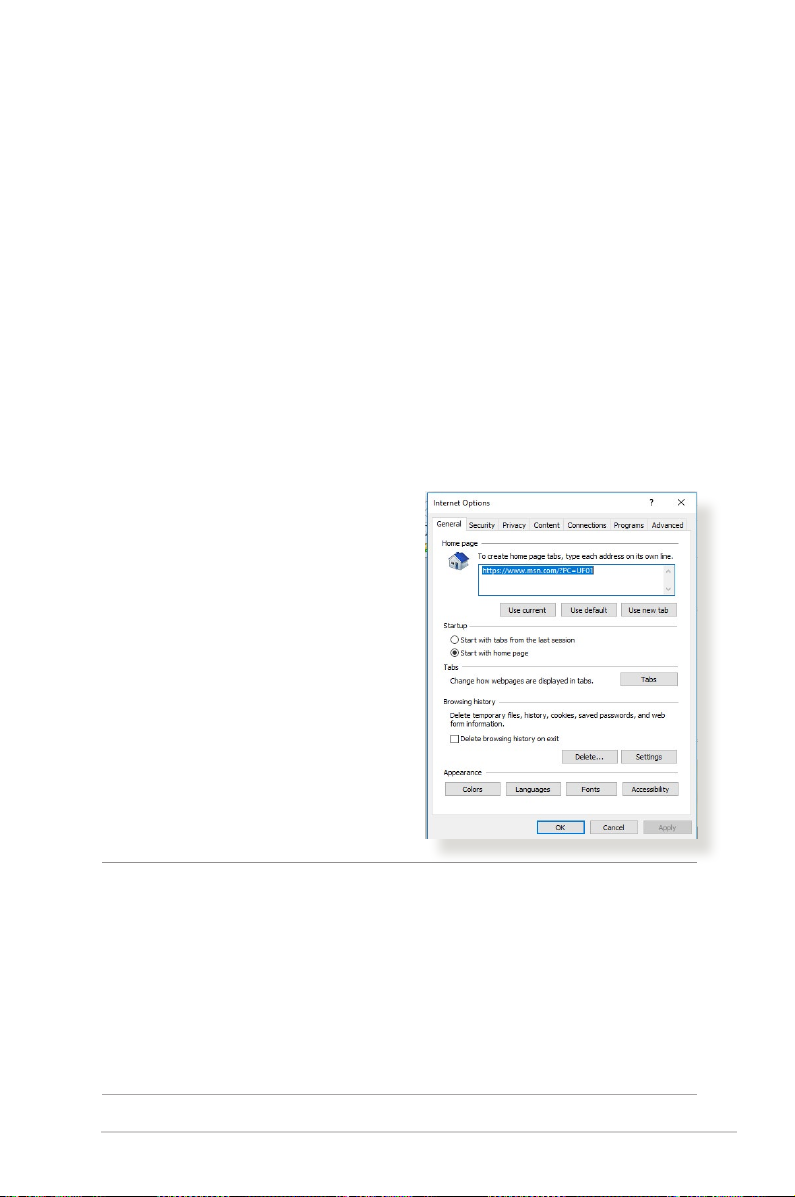
programu Internet Explorer należy wykonać poniższe czynności:
1. Uruchom program Internet Explorer, a następnie kliknij
kolejno pozycje Tools (Narzędzia) > Internet Options
(Opcje internetowe).
2. Na karcie General (Ogólne),
w obszarze Browsing history
(Historia przeglądania)
kliknij przycisk Delete…
(Usuń...), wybierz pozycję
Temporary Internet
Files and website les
(Tymczasowe pliki
internetowe pliki witryn
internetowych) i Cookies
and website data (Cookie i
dane witryny internetowej),
a następnie kliknij przycisk
Delete (Usuń).
UWAGI:
• Polecenia usuwania plików cookie i plików zależą od przeglądarki
sieci Web.
• W celu automatycznego uzyskiwania adresów IP należy wyłączyć
ustawienia serwera proxy, anulować połączenie telefoniczne i
wprowadzić ustawienia protokołu TCP/IP. Bardziej szczegółowe
informacje można znaleźć w rozdziale 1 niniejszego podręcznika
użytkownika.
• Należy używać kabli Ethernet CAT5e lub CAT6.
47
Page 48
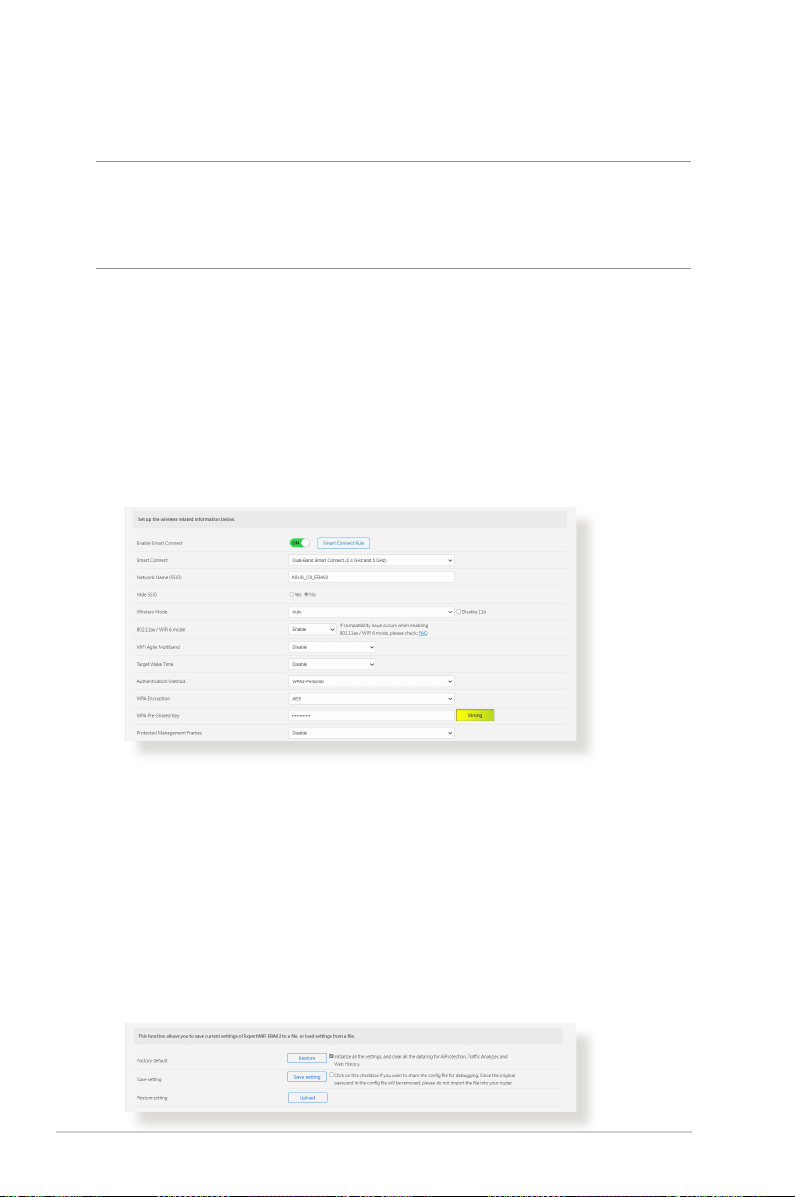
Klient nie może ustanowić połączenia bezprzewodowego
z routerem.
UWAGA: W przypadku wystąpienia problemów z nawiązaniem
połączenia z siecią 5 Ghz należy sprawdzić, czy urządzenie sieciowe
obsługuje częstotliwość 5 Ghz i czy jest wyposażone w funkcje
podwójnego pasma.
• Poza zakresem:
Przesuń router bliżej klienta bezprzewodowego.
• Ukryto identykator SSID. Jeśli urządzenie wyszukuje
identykatory SSID innych routerów, ale nie może znaleźć
identykatora SSID posiadanego routera, przejdź do pozycji
Settings (Ustawienia) > Wireless (Sieć bezprzewodowa) >
General (Ogólne), zaznacz opcję No (Nie) dla pozycji Hide
SSID (Ukryj SSID) i zaznacz opcję Auto (Automat.) dla pozycji
Control Channel (Kanał kontrolny).
• Jeśli używana jest karta sieci bezprzewodowej, sprawdź,
czy używany kanał bezprzewodowy jest zgodny z kanałami
dostępnymi w danym kraju/regionie. Jeśli nie, dostosuj kanał,
pasmo kanału i tryb bezprzewodowy.
• Jeśli nawiązanie połączenia bezprzewodowego z routerem jest
nadal niemożliwe, można przywrócić domyślne ustawienia
fabryczne routera. W interfejsie gracznym routera kliknij
kolejno pozycje Settings (Ustawienia) > Administration
(Administracja) > Restore/Save/Upload Setting (Przywróć/
Zapisz/Załaduj ustawienia) i kliknij przycisk Restore
(Przywróć).
48
Page 49

Niedostępny Internet.
• Sprawdź, czy router może nawiązać połączenie z adresem IP
sieci WAN usługodawcy internetowego. Aby to zrobić, uruchom
sieciowy interfejs graczny, przejdź do pozycji Dashboard
(Pulpit nawigacyjny) i sprawdź pozycję Stan połączenia z
Internetem.
• Jeśli router nie może nawiązać połączenia z adresem IP sieci
WAN usługodawcy internetowego, uruchom ponownie
sieć zgodnie z opisem w części Uruchom ponownie sieć,
wykonując czynności w następującej kolejności w rozdziale
Rozwiązywanie podstawowych problemów.
• Jeśli dostęp do Internetu jest nadal niemożliwy, uruchom
ponownie komputer, a następnie sprawdź adres IP i adres
bramy sieci.
• Sprawdź wskaźniki stanu modemu ADSL i routera
bezprzewodowego. Jeśli nie świeci się dioda LED sieci WAN
routera bezprzewodowego, sprawdź, czy wszystkie kable są
prawidłowo podłączone.
Nie pamiętam identykatora SSID (nazwy sieci) lub hasła
sieciowego
• Skonguruj nowy identykator SSID i klucz szyfrowania za
pomocą połączenia przewodowego (kabel Ethernet). Uruchom
sieciowy interfejs graczny, przejdź do pozycji Dashboard
(Pulpit nawigacyjny), kliknij ikonę routera, wprowadź nowy
identykator SSID i klucz szyfrowania, a następnie kliknij
przycisk Apply (Zastosuj).
• Przywróć ustawienia domyślne routera. Uruchom sieciowy
interfejs graczny, przejdź do pozycji Settings (Ustawienia)
> Administration (Administracja) > Restore/Save/Upload
Setting (Przywróć/Zapisz/Załaduj ustawienia) i kliknij
przycisk Restore (Przywróć). Domyślne konto logowania i
hasło można znaleźć na etykiecie na spodzie urządzenia EBA63.
Jak przywrócić domyślne ustawienia systemu?
• Przejdź do pozycji Settings (Ustawienia) > Administration
(Administracja) > Restore/Save/Upload Setting (Przywróć/
Zapisz/Załaduj ustawienia) i kliknij przycisk Restore
(Przywróć).
49
Page 50
Niepowodzenie uaktualnienia oprogramowania
sprzętowego.
Uruchom tryb ratunkowy i skorzystaj z narzędzia Firmware
Restoration (Odtwarzanie oprogramowania sprzętowego).
Informacje na temat korzystania z narzędzia Firmware Restoration
(Odtwarzanie oprogramowania sprzętowego) można znaleźć w
części 4.2 Odtwarzanie oprogramowania sprzętowego.
Nie można uzyskać dostępu do sieciowego interfejsu
gracznego
Przed konguracją routera bezprzewodowego wykonać czynności
opisane w tej części dla komputera hosta i klientów sieciowych.
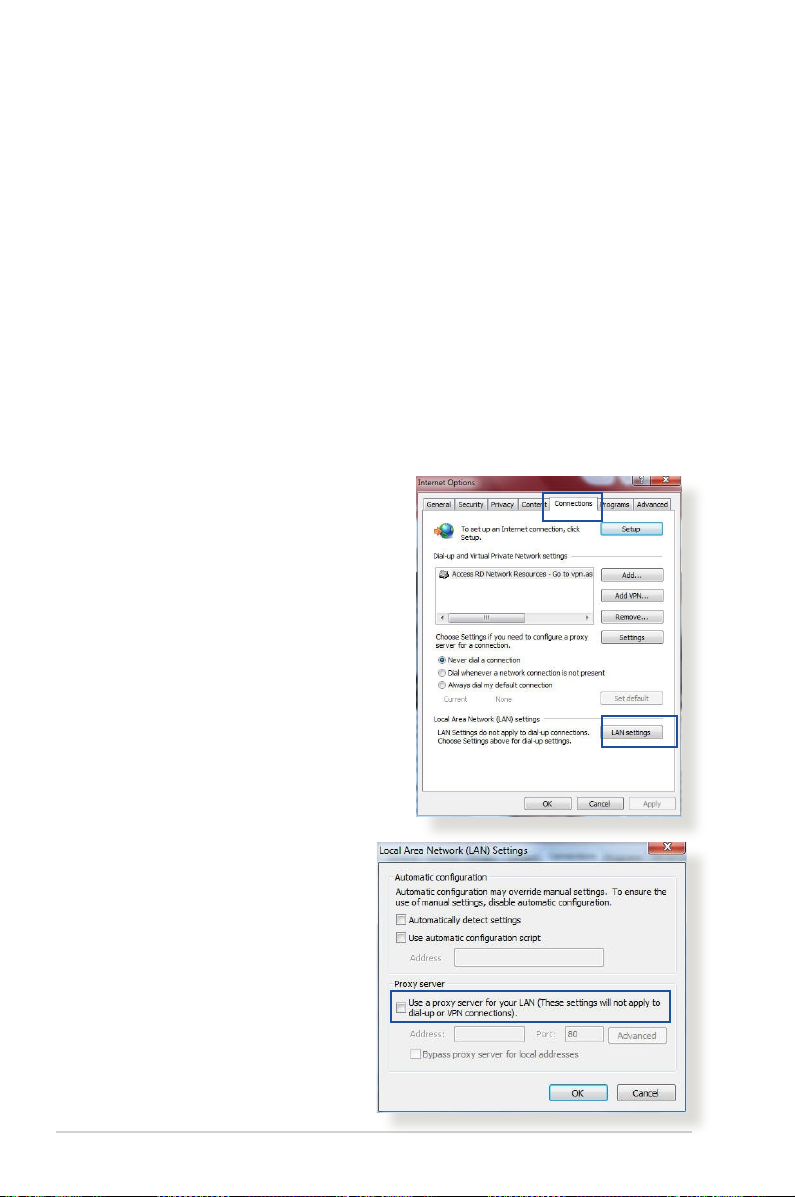
A. Wyłączyć serwer proxy jeżeli jest włączony.
Windows®
1. Kliknij przycisk Start >
Internet Explorer w celu
uruchomienia przeglądarki
internetowej.
2. Kliknij przycisk Tools
(Narzędzia) > Internet
options (Opcje internetowe)
> Connections (Połączenia)
> LAN settings (Ustawienia
sieci LAN).
3. Na ekranie Local Area
Network (LAN) Settings
(Ustawienia sieci lokalnej
(LAN)) odznacz opcję Use
a proxy server for your
LAN (Użyj serwera proxy
dla sieci LAN).
4. Po zakończeniu kliknij
przycisk OK.
50
Page 51
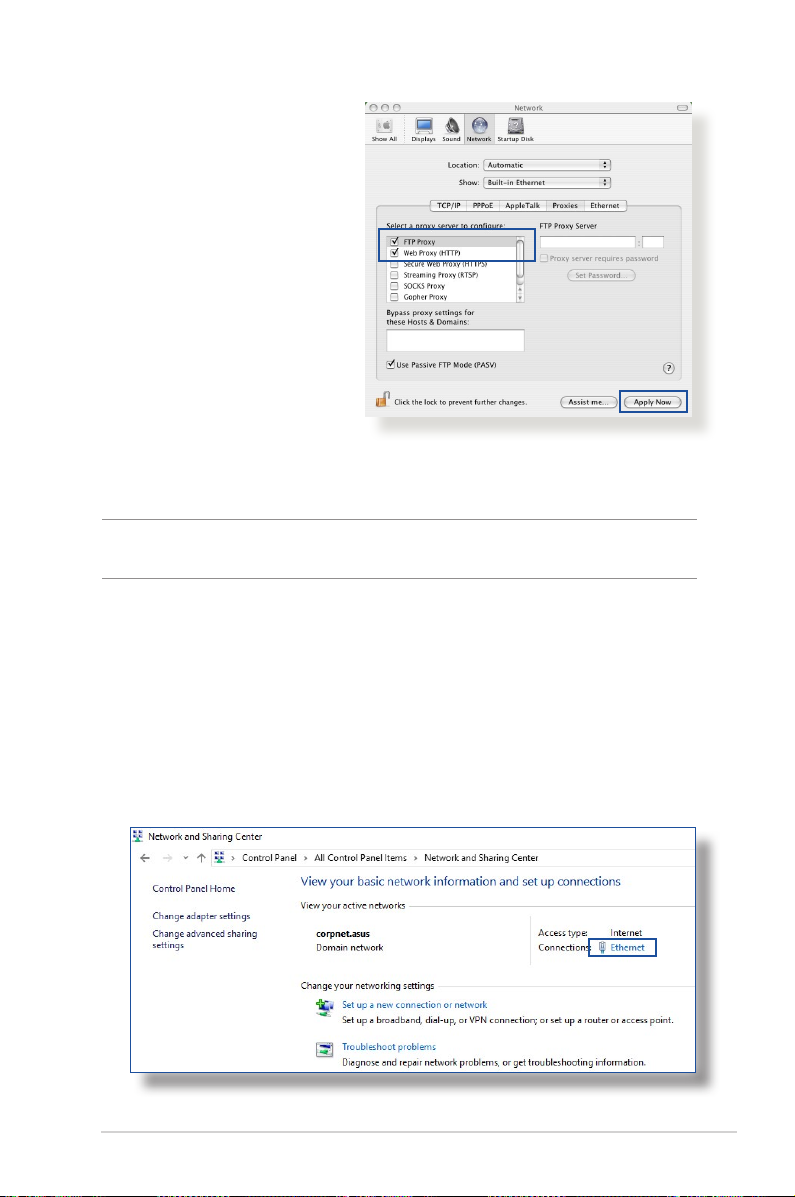
MAC OS
1. W przeglądarce
Safari kliknąć Safari
> Preferences
(Preferencje)
> Advanced
(Zaawansowane) >
Change Settings...
(Zmień ustawienia...)
2. Na ekranie Network
(Sieć) usunąć
zaznaczenie FTP Proxy
(Proxy FTP) i Web Proxy
(HTTP) (Proxy www (HTTP)).
3. Po zakończeniu kliknąć przycisk Apply Now (Zastosuj teraz).
UWAGA: Szczegółowe informacje dotyczące wyłączania serwera proxy,
patrz funkcja pomocy danej przeglądarki.
B. Skongurować ustawienia TCP/IP do automatycznego
uzyskiwania adresu IP.
Windows®
1. Kliknij przycisk Start > Control Panel (Panel Sterowania)
> Network and Sharing Center (Centrum sieci i
udostępniania), następnie kliknij połączenie sieciowe, aby
wyświetlić okno stanu.
51
Page 52
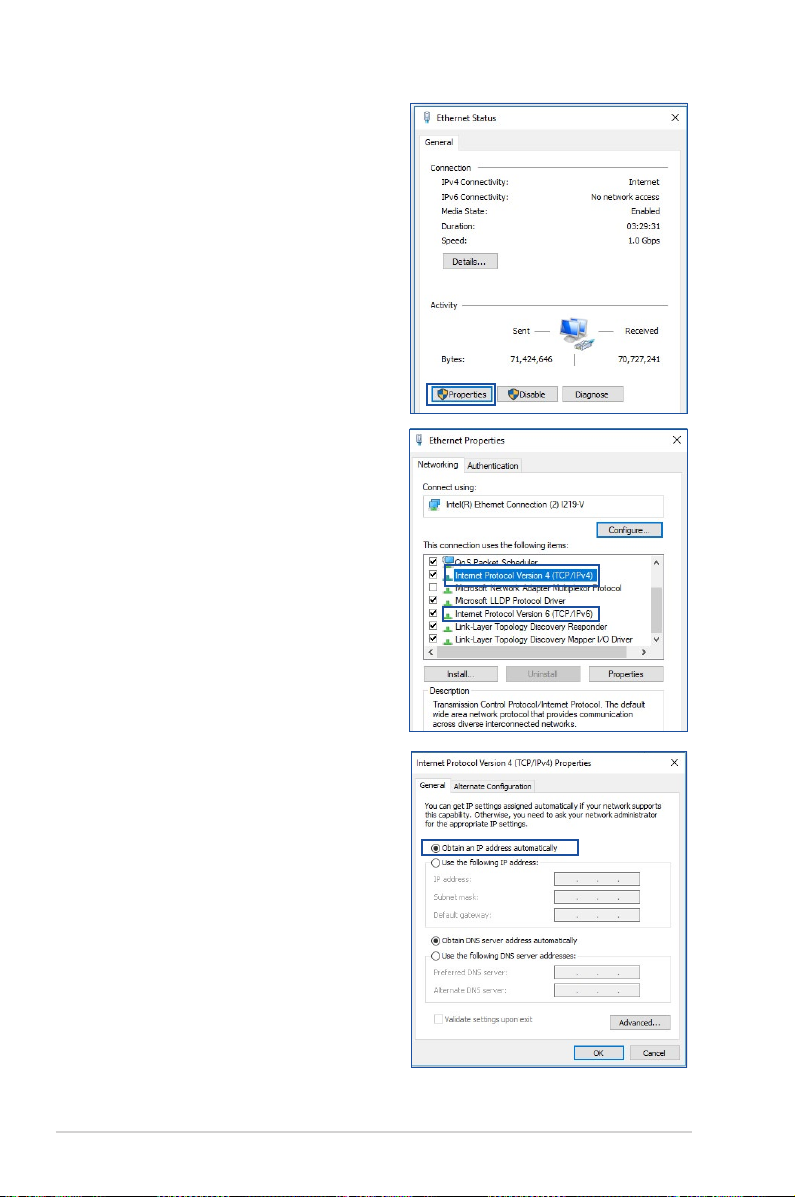
2. Kliknij pozycję Properties
(Właściwości), aby wyświetlić
okno Ethernet Properties
(Właściwości sieci Ethernet).
3. Zaznacz opcję Internet
Protocol Version 4 (TCP/
IPv4) (Protokół internetowy
w wersji 4 (TCP/IPv4)) lub
Internet Protocol Version
6 (TCP/IPv6) (Protokół
internetowy w wersji 6
(TCP/IPv6)) , a następnie
kliknij przycisk Properties
(Właściwości).
4. W celu automatycznego
uzyskania ustawień iPv4 IP,
zaznacz opcję Obtain an
IP address automatically
(Automatycznie uzyskaj
adres IP).
W celu automatycznego
uzyskania ustawień iPv6 IP,
zaznacz opcję Obtain an
IPv6 address automatically
(Automatycznie uzyskaj
adres IPv6).
5. Po zakończeniu kliknij przycisk
OK.
52
Page 53
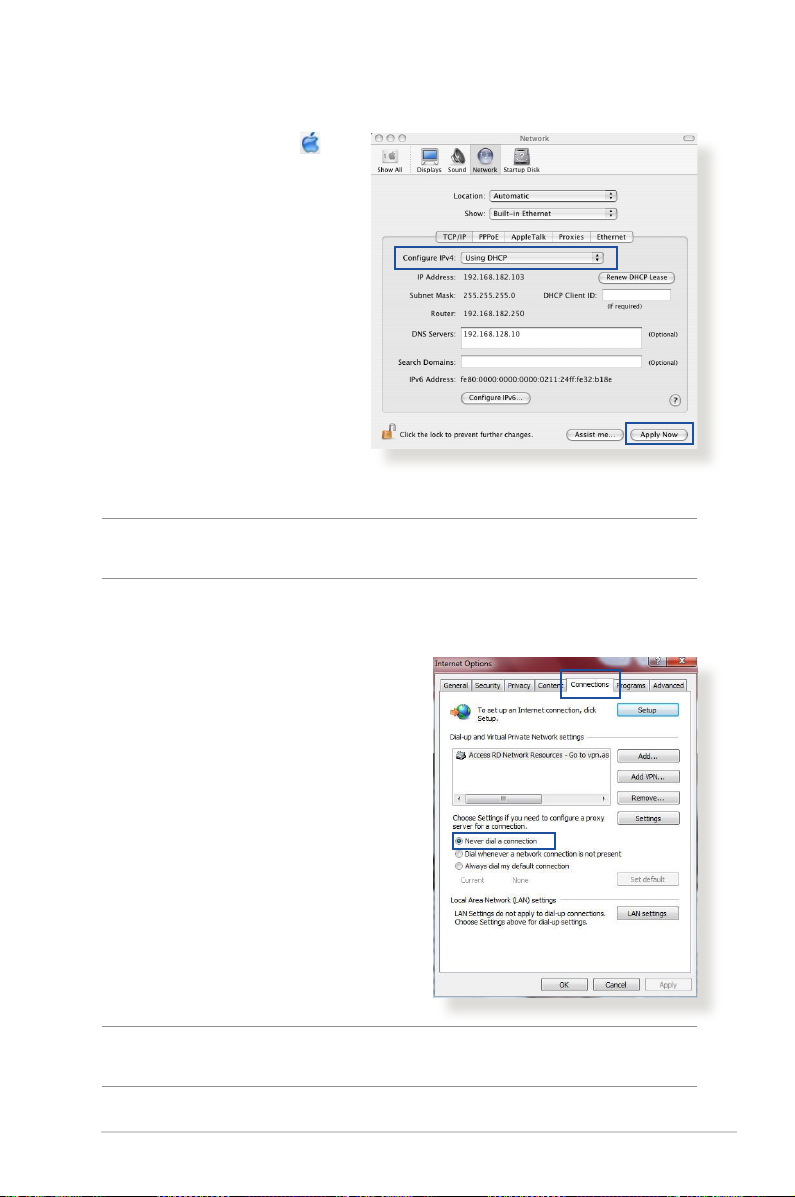
MAC OS
1. Kliknij ikonę Apple
umieszczoną w górnej
lewej części ekranu.
2. Kliknij polecenie System
Preferences (Preferencje
systemu) > Network
(Sieć) > Congure...
(Konguruj...)
3. Na zakładce TCP/IP
wybierz Using DHCP (Z
użyciem DHCP) na liście
rozwijalnej Congure
IPv4 (Konguruj IPv4).
4. Po zakończeniu kliknąć przycisk Apply Now (Zastosuj teraz).
UWAGA: Informacje dotyczące konguracji ustawień połączenia TCP/IP
komputera patrz pomoc systemu operacyjnego i funkcje wsparcia.
C. Wyłączyć połączenie dial-up jeżeli jest włączone.
Windows®
1. Kliknij przycisk Start > Internet
Explorer w celu uruchomienia
przeglądarki internetowej.
2. Kliknij przycisk Tools
(Narzędzia) > Internet
options (Opcje internetowe) >
Connections (Połączenia).
3. Zaznaczyć opcję Never dial
a connection (Nigdy nie
wybieraj połączenia).
4. Po zakończeniu kliknij przycisk
OK.
UWAGA: Szczegółowe informacje o wyłączaniu połączenia dial-up, patrz
funkcja pomocy przeglądarki sieciowej.
53
Page 54

ZałącznikiZałączniki
GNU General Public License
Licensing information
This product includes copyrighted third-party software licensed
under the terms of the GNU General Public License. Please see The
GNU General Public License for the exact terms and conditions of
this license. All future rmware updates will also be accompanied
with their respective source code. Please visit our web site for
updated information. Note that we do not oer direct support for
the distribution.
GNU GENERAL PUBLIC LICENSE
Version 2, June 1991
Copyright (C) 1989, 1991 Free Software Foundation, Inc.
59 Temple Place, Suite 330, Boston, MA 02111-1307 USA
Everyone is permitted to copy and distribute verbatim copies of
this license document, but changing it is not allowed.
Preamble
The licenses for most software are designed to take away your
freedom to share and change it. By contrast, the GNU General
Public License is intended to guarantee your freedom to share
and change free software--to make sure the software is free for all
its users. This General Public License applies to most of the Free
Software Foundation’s software and to any other program whose
authors commit to using it. (Some other Free Software Foundation
software is covered by the GNU Library General Public License
instead.) You can apply it to your programs, too.
54
Page 55

When we speak of free software, we are referring to freedom, not
price. Our General Public Licenses are designed to make sure that
you have the freedom to distribute copies of free software (and
charge for this service if you wish), that you receive source code or
can get it if you want it, that you can change the software or use
pieces of it in new free programs; and that you know you can do
these things.
To protect your rights, we need to make restrictions that forbid
anyone to deny you these rights or to ask you to surrender the
rights. These restrictions translate to certain responsibilities for
you if you distribute copies of the software, or if you modify it.
For example, if you distribute copies of such a program, whether
gratis or for a fee, you must give the recipients all the rights that
you have. You must make sure that they, too, receive or can get
the source code. And you must show them these terms so they
know their rights.
We protect your rights with two steps: (1) copyright the software,
and (2) oer you this license which gives you legal permission to
copy, distribute and/or modify the software.
Also, for each author’s protection and ours, we want to make
certain that everyone understands that there is no warranty for
this free software. If the software is modied by someone else and
passed on, we want its recipients to know that what they have is
not the original, so that any problems introduced by others will
not reect on the original authors’ reputations.
55
Page 56

Finally, any free program is threatened constantly by software
patents. We wish to avoid the danger that redistributors of a free
program will individually obtain patent licenses, in eect making
the program proprietary. To prevent this, we have made it clear
that any patent must be licensed for everyone’s free use or not
licensed at all.
The precise terms and conditions for copying, distribution and
modication follow.
Terms & conditions for copying, distribution, & modication
0. This License applies to any program or other work which
contains a notice placed by the copyright holder saying it may
be distributed under the terms of this General Public License.
The “Program”, below, refers to any such program or work, and
a “work based on the Program” means either the Program or
any derivative work under copyright law: that is to say, a work
containing the Program or a portion of it, either verbatim or
with modications and/or translated into another language.
(Hereinafter, translation is included without limitation in the
term “modication”.) Each licensee is addressed as “you”.
Activities other than copying, distribution and modication are
not covered by this License; they are outside its scope. The act
of running the Program is not restricted, and the output from
the Program is covered only if its contents constitute a work
based on the Program (independent of having been made by
running the Program). Whether that is true depends on what
the Program does.
1. You may copy and distribute verbatim copies of the Program’s
source code as you receive it, in any medium, provided that
you conspicuously and appropriately publish on each copy
an appropriate copyright notice and disclaimer of warranty;
keep intact all the notices that refer to this License and to the
absence of any warranty; and give any other recipients of the
Program a copy of this License along with the Program.
56
Page 57

You may charge a fee for the physical act of transferring a
copy, and you may at your option oer warranty protection in
exchange for a fee.
2. You may modify your copy or copies of the Program or any
portion of it, thus forming a work based on the Program, and
copy and distribute such modications or work under the
terms of Section 1 above, provided that you also meet all of
these conditions:
a) You must cause the modied les to carry prominent
notices stating that you changed the les and the date of any
change.
b) You must cause any work that you distribute or publish, that
in whole or in part contains or is derived from the Program or
any part thereof, to be licensed as a whole at no charge to all
third parties under the terms of this License.
c) If the modied program normally reads commands
interactively when run, you must cause it, when started
running for such interactive use in the most ordinary way, to
print or display an announcement including an appropriate
copyright notice and a notice that there is no warranty (or
else, saying that you provide a warranty) and that users may
redistribute the program under these conditions, and telling
the user how to view a copy of this License. (Exception: if the
Program itself is interactive but does not normally print such
an announcement, your work based on the Program is not
required to print an announcement.)
57
Page 58

These requirements apply to the modied work as a whole.
If identiable sections of that work are not derived from the
Program, and can be reasonably considered independent and
separate works in themselves, then this License, and its terms,
do not apply to those sections when you distribute them as
separate works. But when you distribute the same sections
as part of a whole which is a work based on the Program, the
distribution of the whole must be on the terms of this License,
whose permissions for other licensees extend to the entire
whole, and thus to each and every part regardless of who
wrote it.
Thus, it is not the intent of this section to claim rights or contest
your rights to work written entirely by you; rather, the intent is
to exercise the right to control the distribution of derivative or
collective works based on the Program.
In addition, mere aggregation of another work not based on
the Program with the Program (or with a work based on the
Program) on a volume of a storage or distribution medium
does not bring the other work under the scope of this License.
3. You may copy and distribute the Program (or a work based on
it, under Section 2) in object code or executable form under the
terms of Sections 1 and 2 above provided that you also do one
of the following:
a) Accompany it with the complete corresponding machine-
readable source code, which must be distributed under the
terms of Sections 1 and 2 above on a medium customarily used
for software interchange; or,
b) Accompany it with a written oer, valid for at least three
years, to give any third party, for a charge no more than your
cost of physically performing source distribution, a complete
machine-readable copy of the corresponding source code, to
be distributed under the terms of Sections 1 and 2 above on a
medium customarily used for software interchange; or,
58
Page 59

c) Accompany it with the information you received as to the oer
to distribute corresponding source code. (This alternative is
allowed only for noncommercial distribution and only if you
received the program in object code or executable form with
such an oer, in accord with Subsection b above.)
The source code for a work means the preferred form of
the work for making modications to it. For an executable
work, complete source code means all the source code for all
modules it contains, plus any associated interface denition
les, plus the scripts used to control compilation and
installation of the executable. However, as a special exception,
the source code distributed need not include anything that
is normally distributed (in either source or binary form) with
the major components (compiler, kernel, and so on) of the
operating system on which the executable runs, unless that
component itself accompanies the executable.
If distribution of executable or object code is made by
oering access to copy from a designated place, then oering
equivalent access to copy the source code from the same place
counts as distribution of the source code, even though third
parties are not compelled to copy the source along with the
object code.
4. You may not copy, modify, sublicense, or distribute the
Program except as expressly provided under this License. Any
attempt otherwise to copy, modify, sublicense or distribute
the Program is void, and will automatically terminate your
rights under this License. However, parties who have received
copies, or rights, from you under this License will not have
their licenses terminated so long as such parties remain in full
compliance.
5. You are not required to accept this License, since you have
not signed it. However, nothing else grants you permission to
modify or distribute the Program or its derivative works. These
actions are prohibited by law if you do not accept this License.
59
Page 60

Therefore, by modifying or distributing the Program (or any
work based on the Program), you indicate your acceptance
of this License to do so, and all its terms and conditions for
copying, distributing or modifying the Program or works based
on it.
6. Each time you redistribute the Program (or any work based
on the Program), the recipient automatically receives a license
from the original licensor to copy, distribute or modify the
Program subject to these terms and conditions. You may not
impose any further restrictions on the recipients’ exercise of
the rights granted herein. You are not responsible for enforcing
compliance by third parties to this License.
7. If, as a consequence of a court judgment or allegation of patent
infringement or for any other reason (not limited to patent
issues), conditions are imposed on you (whether by court order,
agreement or otherwise) that contradict the conditions of this
License, they do not excuse you from the conditions of this
License. If you cannot distribute so as to satisfy simultaneously
your obligations under this License and any other pertinent
obligations, then as a consequence you may not distribute
the Program at all. For example, if a patent license would not
permit royalty-free redistribution of the Program by all those
who receive copies directly or indirectly through you, then the
only way you could satisfy both it and this License would be to
refrain entirely from distribution of the Program.
If any portion of this section is held invalid or unenforceable
under any particular circumstance, the balance of the section
is intended to apply and the section as a whole is intended to
apply in other circumstances.
It is not the purpose of this section to induce you to infringe
any patents or other property right claims or to contest
validity of any such claims; this section has the sole purpose
of protecting the integrity of the free software distribution
system, which is implemented by public license practices.
Many people have made generous contributions to the wide
range of software distributed through that system in reliance
60
Page 61

on consistent application of that system; it is up to the author/
donor to decide if he or she is willing to distribute software
through any other system and a licensee cannot impose that
choice.
This section is intended to make thoroughly clear what is
believed to be a consequence of the rest of this License.
8. If the distribution and/or use of the Program is restricted in
certain countries either by patents or by copyrighted interfaces,
the original copyright holder who places the Program under
this License may add an explicit geographical distribution
limitation excluding those countries, so that distribution is
permitted only in or among countries not thus excluded. In
such case, this License incorporates the limitation as if written
in the body of this License.
9. The Free Software Foundation may publish revised and/or new
versions of the General Public License from time to time. Such
new versions will be similar in spirit to the present version, but
may dier in detail to address new problems or concerns.
Each version is given a distinguishing version number. If the
Program species a version number of this License which
applies to it and “any later version”, you have the option of
following the terms and conditions either of that version or of
any later version published by the Free Software Foundation. If
the Program does not specify a version number of this License,
you may choose any version ever published by the Free
Software Foundation.
10. If you wish to incorporate parts of the Program into other free
programs whose distribution conditions are dierent, write to
the author to ask for permission.
For software which is copyrighted by the Free Software
Foundation, write to the Free Software Foundation; we
sometimes make exceptions for this. Our decision will be
guided by the two goals of preserving the free status of all
derivatives of our free software and of promoting the sharing
and reuse of software generally.
61
Page 62

NO WARRANTY
11 BECAUSE THE PROGRAM IS LICENSED FREE OF CHARGE,
THERE IS NO WARRANTY FOR THE PROGRAM, TO THE EXTENT
PERMITTED BY APPLICABLE LAW. EXCEPT WHEN OTHERWISE
STATED IN WRITING THE COPYRIGHT HOLDERS AND/OR OTHER
PARTIES PROVIDE THE PROGRAM “AS IS” WITHOUT WARRANTY
OF ANY KIND, EITHER EXPRESSED OR IMPLIED, INCLUDING,
BUT NOT LIMITED TO, THE IMPLIED WARRANTIES OF
MERCHANTABILITY AND FITNESS FOR A PARTICULAR PURPOSE.
THE ENTIRE RISK AS TO THE QUALITY AND PERFORMANCE OF
THE PROGRAM IS WITH YOU. SHOULD THE PROGRAM PROVE
DEFECTIVE, YOU ASSUME THE COST OF ALL NECESSARY
SERVICING, REPAIR OR CORRECTION.
12 IN NO EVENT UNLESS REQUIRED BY APPLICABLE LAW OR
AGREED TO IN WRITING WILL ANY COPYRIGHT HOLDER, OR
ANY OTHER PARTY WHO MAY MODIFY AND/OR REDISTRIBUTE
THE PROGRAM AS PERMITTED ABOVE, BE LIABLE TO YOU FOR
DAMAGES, INCLUDING ANY GENERAL, SPECIAL, INCIDENTAL
OR CONSEQUENTIAL DAMAGES ARISING OUT OF THE USE
OR INABILITY TO USE THE PROGRAM (INCLUDING BUT NOT
LIMITED TO LOSS OF DATA OR DATA BEING RENDERED
INACCURATE OR LOSSES SUSTAINED BY YOU OR THIRD PARTIES
OR A FAILURE OF THE PROGRAM TO OPERATE WITH ANY OTHER
PROGRAMS), EVEN IF SUCH HOLDER OR OTHER PARTY HAS
BEEN ADVISED OF THE POSSIBILITY OF SUCH DAMAGES.
62
END OF TERMS AND CONDITIONS
Page 63

Uwagi dotyczące bezpieczeństwa
Podczas korzystania z tego urządzenia należy zawsze stosować
się do podstawowych zasad bezpieczeństwa, w tym m.in. do
poniższych:
OSTRZEŻENIE!
• Przewody zasilające należy podłączać do gniazd elektrycznych
o odpowiednim uziemieniu. Urządzenie należy podłączyć
wyłącznie do znajdującego się w pobliżu gniazda elektrycznego,
które jest łatwo dostępne.
• Jeśli uszkodzony zosatał zasilacz nie należy próbować naprawiać
go samemu. Należy skontaktować się z wykwalikowanym
technikiem serwisu lub ze sprzedawcą.
• NIE NALEŻY przykrywać szczelin wentylacyjnych komputera
desktop PC, aby zapobiec przegrzaniu systemu.
• NIE NALEŻY montować tego urządzenia na wysokości większej
niż 2 metry.
• Ten produkt należy używać w miejscach o temperaturze
otoczenia w zakresie 0˚C (32˚F) do 40˚C (104˚F).
• Przed rozpoczęciem korzystania z urządzenia należy przeczytać
instrukcję obsługi i zapoznać się z podanymi zakresami
temperatur.
• W przypadku korzystania z tego urządzenia na lotniskach,
w szpitalach, na stacjach benzynowych czy w warsztatach
samochodowych należy zwrócić szczególną uwagę na kwestię
ochrony bezpieczeństwa osobistego.
• Zakłócenia działania urządzeń medycznych: Między
wszczepionymi urządzeniami medycznymi a produktami rmy
ASUS należy zachować odległość wynoszącą co najmniej 15
cm (6 cali) w celu ograniczenia ryzyka wystąpienia zakłóceń w
pracy tych urządzeń.
• Z urządzeń rmy ASUS należy korzystać w miejscach o dobrym
sygnale, aby zminimalizować poziom promieniowania.
• Kobiety w ciąży nie powinny znajdować się blisko urządzenia,
a także należy zachować odpowiednią odległość od dolnych
partii brzucha w przypadku nastolatków.
• NIE NALEŻY korzystać z tego urządzenia w przypadku
występowania widocznych defektów lub jeśli zostało ono
zamoczone, uszkodzone lub przerobione. W takiej sytuacji
urządzenie należy oddać do serwisu.
63
Page 64

OSTRZEŻENIE!
• NIE NALEŻY umieszczać urządzenia na nierównych lub
niestabilnych powierzchniach roboczych.
• NIE NALEŻY umieszczać ani upuszczać przedmiotów na to
urządzenie. Urządzenia nie należy wystawiać na wstrząsy
mechaniczne, takie jak przygniecenia, wygięcia, nakłuwanie lub
niszczenie.
• NIE NALEŻY urządzenia demontować, otwierać, podgrzewać
w kuchence mikrofalowej, spalać, malować ani wpychać
jakichkolwiek przedmiotów do jego wnętrza.
• Należy sprawdzić tabliczkę znamionową na spodzie produktu i
upewnić się, że zasilacz jest zgodny z podanymi wartościami.
• Urządzenie powinno znajdować się z dala od ognia i źródeł
ciepła.
• NIE NALEŻY umieszczać, upuszczać lub wpychać żadnych
obcych obiektów na produkt. NIE NALEŻY korzystać z
urządzenia podczas burz z wyładowaniami elektrycznymi.
• Obwody wyjściowe PoE tego urządzenia należy łączyć
wyłącznie z sieciami PoE, nie kierując ich do instalacji
zewnętrznych.
• Aby zapobiec porażeniu prądem elektrycznym, przed
przeniesieniem systemu należy odłączyć kabel zasilający od
gniazdka elektrycznego.
• Należy korzystać wyłącznie z akcesoriów, które zostały
zatwierdzone przez producenta urządzenia do użytku z
tym modelem. Używanie innego rodzaju akcesoriów może
spowodować unieważnienie gwarancji lub naruszenie lokalnych
przepisów prawnych, a także może stanowić zagrożenie dla
bezpieczeństwa. Aby uzyskać informacje o zatwierdzonych
akcesoriach, należy skontaktować się z lokalnym sprzedawcą.
• Korzystanie z tego urządzenia w sposób niezgodny z instrukcją
obsługi może stwarzać ryzyko wystąpienia pożaru lub obrażeń
ciała.
64
Page 65

Obsługę i Pomoc
Odwiedź naszą wielojęzyczną witrynę internetową pod adresem
https://www.asus.com/support.
65
 Loading...