

Page 1
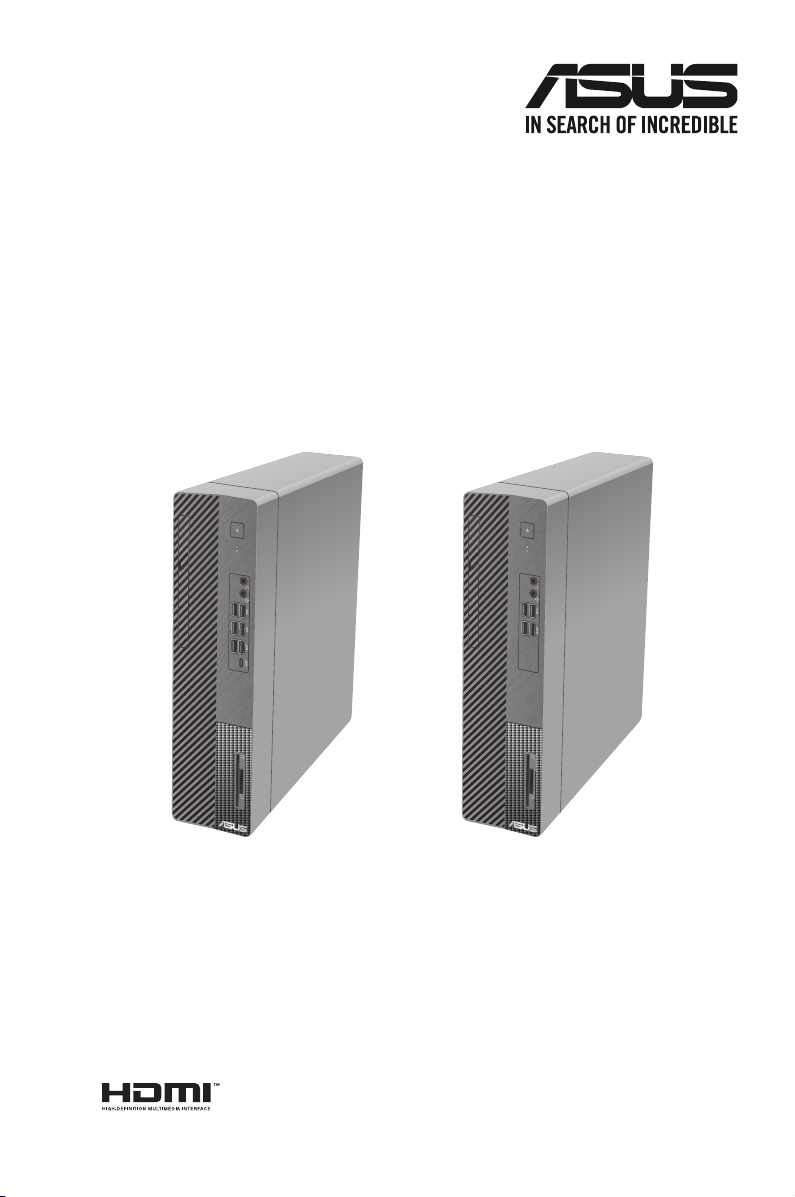
Komputer desktop PC ASUS
Podręcznik użytkownika
D700SE
S700SE
S700SEC
M700SE
D700SE_CZ
D700SEC
D700SEES
D500SE
S500SE
S500SEC
M500SE
D500SEES
D500SE_CZ
D500SEC
Page 2

PL21575
Wydanie pierwsze
Maj 2023
Copyright © 2023 ASUSTeK Computer Inc. Wszelkie prawa zastrzeżone.
Żadnej z części tego podręcznika, włącznie z opisem produktów i oprogramowania, nie można
powielać, przenosić, przetwarzać, przechowywać w systemie odzyskiwania danych lub tłumaczyć
na inne języki, w jakiejkolwiek formie lub w jakikolwiek sposób, za wyjątkiem wykonywania
kopii zapasowej dokumentacji otrzymanej od dostawcy, bez wyraźnego, pisemnego pozwolenia
ASUSTeK COMPUTER INC. (“ASUS”).
Gwarancja na produkt lub usługa gwarancyjna nie zostanie wydłużona, jeśli: (1) produkt był
naprawiany, modykowany lub zmieniany, jeśli wykonane naprawy, modykacje lub zmiany zostały
wykonane bez pisemnej autoryzacji ASUS; lub, gdy (2) została uszkodzona lub usunięta etykieta z
numerem seryjnym.
ASUS UDOSTĘPNIA TEN PODRĘCZNIK W STANIE “JAKI JEST”, BEZ UDZIELANIA JAKICHKOLWIEK
GWARANCJI, ZARÓWNO WYRAŹNYCH JAK I DOMNIEMANYCH, WŁĄCZNIE, ALE NIE TYLKO
Z DOMNIEMANYMI GWARANCJAMI LUB WARUNKAMI PRZYDATNOŚCI HANDLOWEJ LUB
DOPASOWANIA DO OKREŚLONEGO CELU. W ŻADNYM PRZYPADKU FIRMA ASUS, JEJ DYREKTORZY,
KIEROWNICY, PRACOWNICY LUB AGENCI NIE BĘDĄ ODPOWIADAĆ ZA JAKIEKOLWIEK
NIEBEZPOŚREDNIE, SPECJANE, PRZYPADKOWE LUB KONSEKWENTNE SZKODY (WŁĄCZNIE Z UTRATĄ
ZYSKÓW, TRANSAKCJI BIZNESOWYCH, UTRATĄ MOŻLIWOŚCI KORZYSTANIA LUB UTRACENIEM
DANYCH, PRZERWAMI W PROWADZENIU DZIAŁANOŚCI ITP.) NAWET, JEŚLI FIRMA ASUS
UPRZEDZAŁA O MOŻLIWOŚCI ZAISTNIENIA TAKICH SZKÓD, W WYNIKU JAKICHKOLWIEK DEFEKTÓW
LUB BŁĘDÓW W NINIEJSZYM PODRĘCZNIKU LUB PRODUKCIE.
SPECYFIKACJE I INFORMACJE ZNAJDUJĄCE SIĘ W TYM PODRĘCZNIKU, SŁUŻĄ WYŁĄCZNIE
CELOM INFORMACYJNYM I MOGĄ ZOSTAĆ ZMIENIONE W DOWOLNYM CZASIE, BEZ
POWIADOMIENIA, DLATEGO TEŻ, NIE MOGĄ BYĆ INTERPRETOWANE JAKO WIĄŻĄCE FIRMĘ ASUS
DO ODPOWIEDZIALNOŚCI. ASUS NIE ODPOWIADA ZA JAKIEKOLWIEK BŁĘDY I NIEDOKŁADNOŚCI,
KTÓRE MOGĄ WYSTĄPIĆ W TYM PODRĘCZNIKU, WŁĄCZNIE Z OPISANYMI W NIM PRODUKTAMI I
OPROGRAMOWANIEM.
Produkty i nazwy rm pojawiające się w tym podręczniku mogą, ale nie muszą być zastrzeżonymi
znakami towarowymi lub prawami autorskimi ich odpowiednich właścicieli i używane są wyłącznie
w celu identykacji lub wyjaśnienia z korzyścią dla ich właścicieli i bez naruszania ich praw.
OBSŁUGĘ I POMOC
Odwiedź naszą wielojęzyczną witrynę internetową pod adresem
https://www.asus.com/support/.
2
Page 3

Spis treści
Uwagi ................................................................................................................................................5
Informacje dotyczące bezpieczeństwa ..................................................................................12
Konwencje wykorzystywane w tym podręczniku ..............................................................13
Gdzie można znaleźć więcej informacji .................................................................................14
Zawartość opakowania ................................................................................................................15
Rozdział 1 Rozpoczęcie
Witamy! ..............................................................................................................................................17
Poznanie komputera .....................................................................................................................17
Ustawienia komputera .................................................................................................................31
WŁĄCZANIE komputera ...............................................................................................................35
Rozdział 2 Podłączanie urządzeń do komputera
Podłączanie urządzenia pamięci masowej USB ..................................................................37
Podłączanie mikrofonu i głośników ........................................................................................38
Zmiana na zewnętrze wyjście audio ......................................................................................44
Podłączanie kilku zewnętrznych wyświetlaczy ..................................................................45
Podłączanie HDTV ..........................................................................................................................46
Rozdział 3 Używanie komputera
Prawidłowa postawa podczas używania komputera desktop PC ................................47
Używanie czytnika kart pamięci (Opcja) ................................................................................48
Używanie napędu optycznego (wyłącznie w wybranych modelach) .........................49
Konguracja portów USB z wykorzystaniem BIOS ............................................................50
Konguracja ustawienia zabezpieczeń dysku twardego, poprzez użycie BIOS ......51
Rozdział 4 Połączenie z Internetem
Połączenie przewodowe ..............................................................................................................53
Instalacja anteny Wi-Fi ..................................................................................................................57
Rozdział 5 Używanie programu ASUS Business Manager
ASUS Business Manager ..............................................................................................................59
Rozdział 6 Rozwiązywanie problemów
Rozwiązywanie problemów .......................................................................................................61
3
Page 4

Dodatek Praca w systemie Windows®
Pierwsze uruchomienie komputera desktop PC .................................................................69
Menu Start ........................................................................................................................................69
Aplikacje Windows® .......................................................................................................................70
Łączenie z sieciami bezprzewodowymi .................................................................................70
Podłączanie do sieci przewodowej ..........................................................................................71
Wyłączanie komputera .................................................................................................................71
Przełączanie komputera do trybu uśpienia ..........................................................................71
4
Page 5

Uwagi
Serwis odbioru
Programy recyklingu i odbioru ASUS wynikają z naszego zaangażowania w zapewnienie
najwyższych norm ochrony środowiska. Wierzymy w oferowanie naszym klientom rozwiązań
umożliwiających odpowiedzialny recykling naszych produktów, baterii oraz pozostałych
elementów jak również materiałów opakowaniowych. Szczegółowe informacje o recyklingu dla
poszczególnych regionów znajdują się na stronie http://csr.asus.com/english/Takeback.htm.
REACH
Zgodnie z systemem regulacji REACH (Rejestracja, ocena, autoryzacja i ograniczenie chemikaliów),
na stronie sieci web ASUS REACH, pod adresem http://csr.asus.com/english/REACH.htm,
opublikowaliśmy substancje chemiczne znajdujące się w naszych produktach.
Oświadczenie o zgodności z przepisami Federal Communications
Commission (FCC)
To urządzenie jest zgodne z częścią 15 przepisów FCC. Jego działanie podlega następującym dwóm
warunkom:
• To urządzenie nie może powodować szkodliwych zakłóceń i
• To urządzenie musi akceptować wszelkie odebrane zakłócenia, z uwzględnieniem zakłóceń,
które mogą powodować niepożądane działanie.
To urządzenie zostało poddane testom, które stwierdziły, że spełnia wymagania dla urządzeń
cyfrowych klasy B, zgodnie z częścią 15 przepisów FCC. Ograniczenia te zostały opracowane w celu
zapewnienia ochrony przed szkodliwymi zakłóceniami w instalacjach domowych. Urządzenie to
wytwarza, wykorzystuje i może emitować promieniowanie o częstotliwości radiowej i jeśli zostanie
zainstalowane lub będzie używane niezgodnie z instrukcjami producenta, może powodować
zakłócenia komunikacji radiowej. Nie ma jednak gwarancji, że zakłócenia nie wystąpią w przypadku
określonej instalacji. Jeśli urządzenie to powoduje szkodliwe zakłócenia odbioru sygnału radiowego
lub telewizyjnego (co można sprawdzić przez jego włączenie i wyłączenie) należy spróbować
wyeliminować zakłócenia, jedną z następujących metod:
• Zmiana orientacji lub położenia anteny odbiorczej.
• Zwiększenie odległości między urządzeniem a odbiornikiem.
• Podłączenie urządzenia do gniazda zasilania w innym obwodzie niż ten, do którego
podłączony jest odbiornik.
• Skontaktowanie się z dostawcą lub doświadczonym technikiem radiowo/telewizyjnym w celu
uzyskania pomocy.
Informacje FCC dotyczące ekspozycji na fale radiowe
Urządzenie to musi zostać zainstalowane i być używane zgodnie z dostarczonymi instrukcjami,
a anteny dla tego nadajnika muszą zostać zainstalowane w odległości co najmniej 20 cm od
wszystkich osób i nie mogą współwystępować ani działać w połączeniu z inną anteną lub
nadajnikiem. W celu zapewnienia zgodności z wymogami użytkownicy i instalatorzy muszą
posiadać instrukcje instalacji anteny oraz informacje o warunkach działania nadajnika.
Ostrzeżenie komisji FCC dotyczące ekspozycji na fale radiowe (RF)
OSTRZEŻENIE: Jakiekolwiek zmiany lub modykacje wykonane bez wyraźnego zezwolenia strony
odpowiedzialnej za zgodność mogą pozbawić użytkownika prawa do używania tego urządzenia.
Ostrzeżenie komisji FCC dotyczące standardu WiFi 6E
Przepisy komisji FCC ograniczają działanie tego urządzenia wyłącznie do użytkowania wewnątrz
pomieszczeń. Zabronione jest działanie tego urządzenia na platformach wiertniczych, w
samochodach, pociągach, na statkach i w samolotach, z zastrzeżeniem, że działanie tego urządzenia
jest dozwolone w dużych samolotach znajdujących się na wysokości ponad 10 000 stóp.
5
Page 6
Aby zapewnić zgodność z przepisami FCC, do połączenia monitora z kartą graczną, wymagane
jest używanie kabli ekranowanych. Zmiany lub modykacje wykonane bez wyraźnego
zezwolenia strony odpowiedzialnej za zgodność, mogą spowodować pozbawienie użytkownika
prawa do używania tego urządzenia.
Ostrzeżenie dotyczące baterii jonowej
OSTRZEŻENIE: Nieprawidłowa wymiana może spowodować wybuch baterii. Baterię można
wymienić na baterię tego samego lub zamiennego typu, zalecanego przez producenta.
Zużyte baterie należy utylizować zgodnie z instrukcjami producenta.
ATTENTION ! Danger d’explosion si la batterie n’est pas correctement remplacée. Remplacer
uniquement avec une batterie de type semblable ou équivalent, recommandée par le
fabricant. Jeter les batteries usagées conformément aux instructions du fabricant.
Oświadczenie o zgodności Ministerstwa Innowacji, Nauki i Rozwoju
Gospodarczego Kanady (ISED)
Avertissement relatif aux batteries Lithium
Urządzenie to jest zgodne z normami RSS Ministerstwa Innowacji, Nauki i Rozwoju Gospodarczego
Kanady dla urządzeń zwolnionych z licencji. Jego działanie podlega następującym dwóm
warunkom: (1) urządzenie nie może powodować zakłóceń i (2) urządzenie musi przyjmować
wszelkie zakłócenia, łącznie z zakłóceniami, które mogą powodować jego niepożądane działanie:
Działanie urządzenia w paśmie 5150–5250 MHz jest dozwolone wyłącznie w pomieszczeniach
ze względu na ograniczenie możliwych szkodliwych zakłóceń systemów satelitarnej komunikacji
ruchomej pracujących na wspólnym kanale.
CAN ICES-003(B)/NMB-003(B)
Déclaration de conformité de Innovation, Sciences et Développement
économique Canada (ISED)
Le présent appareil est conforme aux CNR d’Innovation, Sciences et Développement économique
Canadaapplicables aux appareils radio exempts de licence. L’exploitation est autorisée aux deux
conditions suivantes : (1) l’appareil ne doit pas produire de brouillage, et (2) l’utilisateur de l’appareil
doit accepter tout brouillage radioélectrique subi, même si le brouillage est susceptible d’en
compromettre le fonctionnement.
La bande 5150 – 5250 MHz est réservée uniquement pour une utilisation à l’intérieur an de réduire
les risques de brouillage préjudiciable aux systèmes de satellites mobiles utilisant les mêmes
canaux.
CAN ICES-003(B)/NMB-003(B)
6
Page 7

IC: Oświadczenie zgodności z normą kanadyjską
Zgodność ze specykacjami kanadyjskiej normy ICES-003 klasa B. To urządzenie jest zgodne z
normą RSS 210 Industry Canada. To urządzenie klasy B spełnia wszystkie wymagania kanadyjskich
przepisów dotyczących urządzeń powodujących zakłócenia.
To urządzenie jest zgodne z licencją Industry Canada poza standardem(i) RSS. Jego działanie
podlega następującym dwóm warunkom: (1) to urządzenie nie może powodować szkodliwych
zakłóceń i (2) to urządzenie musi akceptować wszelkie odbierane zakłócenia, włącznie z
zakłóceniami, które mogą powodować niepożądane działanie urządzenia.
Déclaration de conformité d’Industrie Canada
Cet appareil numérique de la classe B est conforme à la norme NMB-003 du Canada. Cet appareil
numérique de la classe B respecte toutes les exigences du Règlement sur le matériel brouilleur du
Canada.
Le présent appareil est conforme aux normes CNR d’Industrie Canada applicables aux appareils
radio exempts de licence. Son utilisation est sujette aux deux conditions suivantes : (1) cet appareil
ne doit pas créer d’interférences et (2) cet appareil doit tolérer tout type d’interférences, y compris
celles susceptibles de provoquer un fonctionnement non souhaité de l’appareil.
Ostrzeżenie ISED dotyczące standardu Wi-Fi 6E (urządzenia RLAN)
Urządzenia nie mogą być używane do sterowania bezzałogowymi systemami latającymi ani do
komunikacji z nimi.
Les dispositifs ne doivent pas être utilisés pour commander des systèmes d’aéronef sans pilote ni
pour communiquer avec de tels systèmes.
Oświadczenie Canadian Department of Communications (Kanadyjski
Departament Komunikacji)
To urządzenie cyfrowe nie przekracza ograniczeń klasy B dla emisji zakłóceń radiowych, ustalonych
przez Radio Interference Regulations of the Canadian Department of Communications (Przepisy
dotyczące zakłóceń radiowych Kanadyjskiego Departamentu Komunikacji).
To urządzenie cyfrowe klasy B jest zgodne z kanadyjską normą ICES-003.
Déclaration du Département Canadien des Communications
Cet appareil numérique ne dépasse pas les limites de classe B en terme d’émissions de
nuisances sonores, par radio, par des appareils numériques, et ce conformément aux régulations
d’interférence par radio établies par le département canadien des communications.
Cet appareil numérique de la classe B est conforme à la norme NMB-003 du Canada.
7
Page 8
VCCI: Oświadczenie zgodności z przepisami w Japonii
Oświadczenie klasy B VCCI
Urządzenie to jest produktem klasy B zgodnie ze standardem rady VCCI. Używanie urządzenia
w pobliżu odbiornika radiowego lub telewizyjnego może być przyczyną zakłóceń radiowych.
Urządzenie należy zainstalować i użytkować zgodnie z instrukcją obsługi.
Urządzenie zarejestrowano na podstawie pomiaru zgodności w lokalizacji
instalacji dokonanej przez użytkownika.
Pomiar zakłóceń tego produktu został wykonany w aktualnej lokalizacji instalacji i stwierdzono
zgodność ze standardem Ochotniczej Rady Kontroli Zakłóceń wytwarzanych przez urządzenia
(VCCI). Przed rozpoczęciem używania tego urządzenia w miejscu innym niż aktualna lokalizacja
instalacji, członek powinien wykonać pomiar zakłóceń w celu potwierdzenia i odnotowania wyniku
w rejestrze rady VCCI.
Uwagi dotyczące urządzenia RF
CE: Oświadczenie o zgodności z przepisami Wspólnoty Europejskiej
To urządzenie jest zgodne z Wymaganiami ekspozycji RF 1999/519/EC, Zalecenia Rady z 12 lipca
1999 dotyczące ograniczenia ekspozycji ludności na pola elektromagnetyczne (0 - 300 GHz).
Używanie radia bezprzewodowego
To urządzenie jest ograniczone do używania wewnątrz pomieszczeń, podczas działania w paśmie
częstotliwości 5,15 do 5,25 GHz.
Ekspozycja na energię częstotliwości radiowej
Moc promieniowania technologii Wi-Fi mieści się poniżej limitów ekspozycji FCC na
promieniowanie częstotliwości radiowej. Mimo to, zaleca się, aby używać urządzenie
bezprzewodowe w taki sposób, aby zminimalizować jego szkodliwy wpływ podczas kontaktu z
człowiekiem.
Zgodność z ograniczeniami FCC dla bezprzewodowych połączeń Bluetooth
Antena używana w tym nadajniku nie może być przesuwana lub używana z inną anteną lub
nadajnikiem w odniesieniu do warunków FCC.
8
Page 9
Oświadczenie dotyczące zgodności Bluetooth z przepisami Industry Canada
To urządzenie klasy B spełnia wszystkie wymagania kanadyjskich przepisów dotyczących urządzeń
powodujących zakłócenia.
Cet appareil numérique de la Class B respecte toutes les exigences du Règlement sur le matériel
brouilleur du Canada.
NCC: Oświaczenie dotyczące urządzeń bezprzewodowych
低功率射頻器材技術規範
「取得審驗證明之低功率射頻器材,非經核准,公司、商號或使用者均不得擅自變更頻率、加大
功率或變更原設計之特性及功能。低功率射頻器材之使用不得影響飛航安全及干擾合法通信;經
發現有干擾現象時,應立即停用,並改善至無干擾時方得繼續使用。前述合法通信,指依電信管
理法規定作業之無線電通信。低功率射頻器材須忍受合法通信或工業、科學及 醫療用電波輻射性
電機設備之干擾。」
* 應避免影響附近雷達系統之操作。
Oświadczenie dotyczące urządzeń RF w Japonii
KC (Urządzenia RF)
Uproszczona deklaracja zgodności UE
Firma ASUSTek Computer Inc. niniejszym oświadcza, że urządzenie to jest zgodne z
zasadniczymi wymogami i innymi właściwymi postanowieniami dyrektywy 2014/53/EU. Pełny
tekst deklaracji zgodności UE jest dostępny pod adresem https://www.asus.com/support/.
W krajach wymienionych w tabeli działanie sieci Wi-Fi w paśmie 5150–5350 MHz powinno być
ograniczone wyłącznie do pomieszczeń:
AT BE BG CZ DK EE FR
DE IS IE IT EL ES CY
LV LI LT LU HU MT NL
NO PL PT RO SI SK TR
FI SE CH HR UK(NI)
9
Page 10
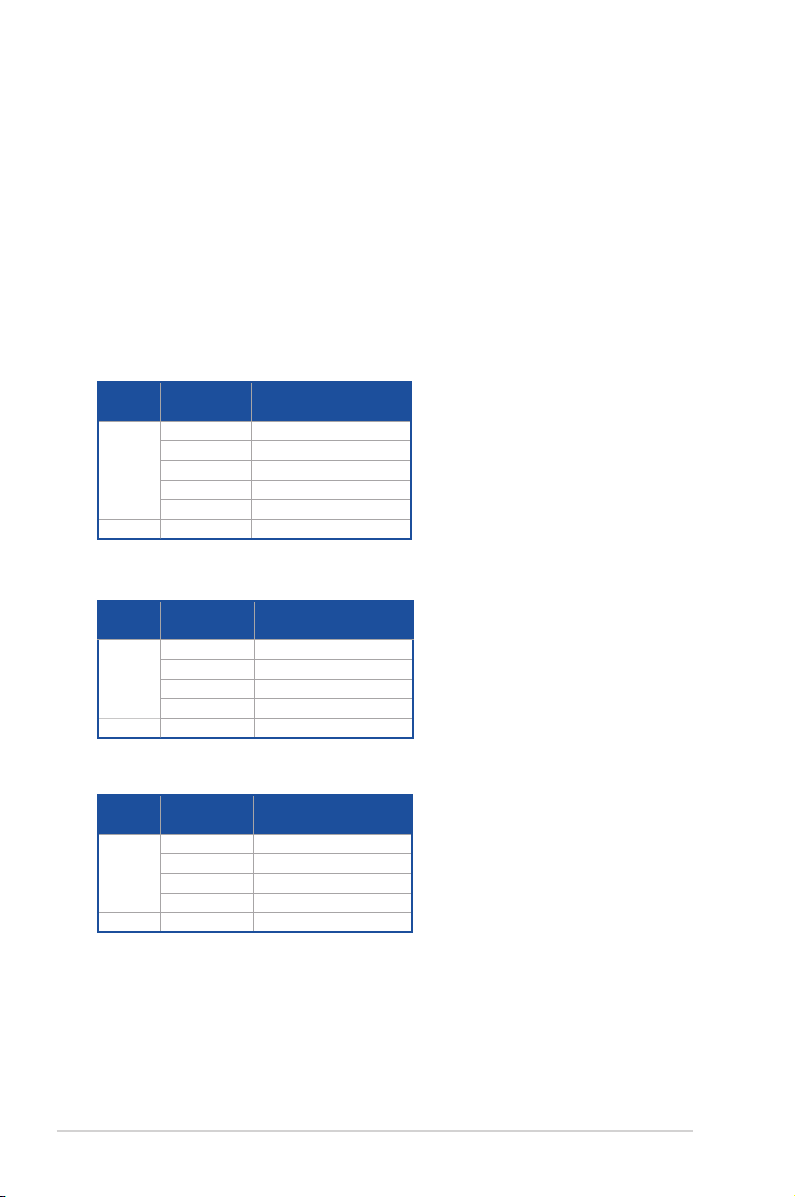
Tabela mocy wyjściowe RF RED CE
Intel® AX211NGW
a. Urządzenia Wi-Fi 6E o niskim poziomie mocy w pomieszczeniach (LPI):
W Belgii (BE), Bułgarii (BG), Cyprze (CY), Czechach (CZ), Estonii (EE), Francji (FR), Islandii (IS), Irlandii
(IE), Litwie (LT), Niemczech (DE), Holandii (NL) i Hiszpanii (ES) działanie urządzenia w zakresie
częstotliwości od 5945 do 6425 MHz jest ograniczone do użytku wewnątrz pomieszczeń.
b. Urządzenia Wi-Fi 6E o bardzo niskim poziomie mocy (VLP) (urządzenia przenośne):
W Belgii (BE), Bułgarii (BG), Cyprze (CY), Czechach (CZ), Estonii (EE), Francji (FR), Islandii (IS), Irlandii
(IE), Litwie (LT), Niemczech (DE), Holandii (NL) i Hiszpanii (ES) urządzenie działające w zakresie
częstotliwości od 5945 do 6425 MHz nie może być używane w bezzałogowych systemach
latających (UAS).
Intel® AX211NGW
Funkcja Częstotliwość
2412 - 2472 MHz 18 dBm
5150 - 5350 MHz 21 dBm
5470 - 5725 MHz 22 dBm
WiFi
5725 - 5850 MHz 13 dBm
5945 – 6425 MHz 21 dBm
Bluetooth
* Kategoria odbiornika 1
2402 - 2480 MHz 11 dBm
Intel® AX201NGW
Funkcja Częstotliwość
2412 - 2472 MHz 18 dBm
5150 - 5350 MHz 19 dBm
WIFI
5470 - 5725 MHz 20 dBm
5725 - 5850 MHz 9 dBm
Bluetooth
* Kategoria odbiornika 1
2402 - 2480 MHz 11 dBm
Intel® 9462NGW
Funkcja Częstotliwość
2412 - 2472 MHz 18 dBm
5150 - 5350 MHz 19 dBm
WIFI
5470 - 5725 MHz 20 dBm
Bluetooth
* Kategoria odbiornika 1
5725 - 5850 MHz 9 dBm
2402 - 2480 MHz 11 dBm
Maksymalna moc
wyjściowa (EIRP)
Maksymalna moc
wyjściowa (EIRP)
Maksymalna moc
wyjściowa (EIRP)
10
Page 11
Uproszczona deklaracja zgodności UKCA
Firma ASUSTek Computer Inc. niniejszym oświadcza, że urządzenie to jest zgodne z zasadniczymi
wymogami i innymi właściwymi postanowieniami Rozporządzenia w sprawie urządzeń radiowych
2017 (S.I. 2017/1206). Pełny tekst deklaracji zgodności UKCA jest dostępny pod adresem
https://www.asus.com/support/.
W krajach wymienionych poniżej działanie sieci Wi-Fi w paśmie 5150–5350 MHz powinno być
ograniczone wyłącznie do pomieszczeń:
UK
Informacje dotyczące bezpieczeństwa napędu optycznego
Informacja dotycząca bezpieczeństwa korzystania z lasera
Ostrzeżenie bezpieczeństwa dotyczące napędu CD-ROM
PRODUKT LASEROWY KLASY 1
OSTRZEŻENIE! Aby zapobiec narażeniu na promieniowanie lasera napędu optycznego nie należy
demontować lub naprawiać napędu optycznego samemu. Dla własnego bezpieczeństwa w celu
uzyskania pomocy należy się skontaktować z technikiem profesjonalistą.
Etykieta serwisowa z ostrzeżeniem
OSTRZEŻENIE! OTWORZENIE NARAŻA NA NIEWIDZIALNE PROMIENIOWANIE LASERA. NIE
NALEŻY PATRZEĆ NA WIĄZKĘ LUB OGLĄDAĆ BEZPOŚREDNIO POPRZEZ INSTRUMENTY
OPTYCZNE.
Przepisy CDRH
Centrum CDRH (Center for Devices and Radiological Health) Amerykańskiej Agencji ds. Żywności
i Leków wdrożyło przepisy dotyczące produktów laserowych 2 sierpnia 1976 roku. Przepisy te
stosują się do produktów laserowych wyprodukowanych od 1 czerwca 1976 roku. Zgodność jest
wymagana dla produktów sprzedawanych na terenie Stanów Zjednoczonych.
OSTRZEŻENIE! Używanie elementów sterowania lub regulacji albo procedur innych niż
określone w tym podręczniku lub w instrukcji instalacji produktu laserowego, może spowodować
narażenie na niebezpieczne promieniowanie.
11
Page 12
Informacje dotyczące bezpieczeństwa
Przed czyszczeniem należy odłączyć zasilanie prądem zmiennym i urządzenia peryferyjne.
Komputer dekstop PC należy czyścić używając czystego, celulozowego tamponu lub szmatki
zwilżonej w detergencie bez właściwości ścierających, z dodatkiem kilku kropel ciepłej wody, a
nadmiar wilgoci należy usunąć suchą szmatką.
• NIE NALEŻY umieszczać urządzenia na nierównych lub niestabilnych powierzchniach
roboczych. Po uszkodzeniu obudowy należy przekazać komputer do serwisu.
• NIE NALEŻY używać komputera w miejscach brudnych lub zakurzonych. NIE NALEŻY używać
urządzenia podczas wycieku gazu.
• NIE NALEŻY umieszczać lub upuszczać obiektów na górnej części komputera i nie należy
wpychać do komputera desktop PC żadnych obcych obiektów.
• NIE NALEŻY narażać komputera na silne pola magnetyczne lub elektryczne.
• NEI NALEŻY wystawiać na działanie lub używać komputera w pobliżu płynów, na deszczu lub
wilgoci. NIE NALEŻY używać modemu podczas burz z wyładowaniami elektrycznymi.
• Ostrzeżenie dotyczące bezpieczeństwa baterii: NIE NALEŻY wrzucać baterii do ognia.
NIE NALEŻY zwierać styków. NIE NALEŻY demontować baterii.
• Ten produkt należy używać w miejscach o temperaturze otoczenia w zakresie 5 ˚C (41 ˚F) do
40 ˚C (104 ˚F).
• NIE NALEŻY przykrywać szczelin wentylacyjnych komputera desktop PC, aby zapobiec
przegrzaniu systemu.
• NIE NALEŻY używać uszkodzonych przewodów zasilających, akcesoriów lub innych urządzeń
peryferyjnych.
•
Aby zapobiec porażeniu prądem elektrycznym, przed przeniesieniem systemu należy odłączyć
kabel zasilający od gniazdka elektrycznego.
•
Przed użyciem adaptera lub przedłużacza skonsultować się z profesjonalistą elektrykiem.
Urządzenia te mogą spowodować przerwanie obwodu uziemienia.
•
Należy upewnić się, że urządzenia te są ustawione na prawidłowe w danym regionie
napięcie. Przy braku pewności co do napięcia w używanym gniazdku elektrycznym należy się
skontaktowac z lokalnym zakładem energetycznym.
•
Jeśli uszkodzony zosatał zasilacz nie należy próbować naprawiać go samemu. Należy
skontaktować się z wykwalikowanym technikiem serwisu lub ze sprzedawcą.
“Należy uważać, aby nie połknąć baterii — ryzyko oparzeń chemicznych”
Produkt ten zawiera baterię pastylkową. Połknięcie baterii pastylkowej grozi poważnymi oparzeniami
wewnętrznymi, które mogą wystąpić w ciągu zaledwie 2 godzin i doprowadzić do śmierci.
Nowe i zużyte baterie należy przechowywać poza zasięgiem dzieci.
Jeśli wnęka na baterię nie zamyka się do końca, należy przestać korzystać z urządzenia i schować je
poza zasięgiem dzieci.
W przypadku podejrzenia połknięcia baterii lub dostania się jej do wnętrza ciała w inny sposób
należy niezwłocznie skontaktować się z lekarzem.
12
Page 13
Niebezpieczne ruchome części. Przed rozpoczęciem czynności serwisowych komputer należy
całkowicie odłączyć od zasilania. Elementy wentylatora mogą być wymieniane wyłącznie przez
wykwalikowanych pracowników serwisu.
Ostrzeżenie dotyczące niebezpiecznych ruchomych części
PRZESTROGA: Nie wolno zbliżać palców ani innych części ciała do ruchomych części
komputera.
OSTRZEŻENIE: NIE WOLNO odkręcać śrub radełkowanych w celu dostania się do wnętrza
urządzenia. Jeśli wymagany jest serwis lub naprawa, urządzenie należy przekazać do
autoryzowanego centrum serwisowego.
PRZESTROGA! Nagrzane wewnętrzne części wymienne oraz elementy z żelaza mogą być
przyczyną oparzeń.
Konwencje wykorzystywane w tym podręczniku
Aby zapewnić prawidłowe działanie określonych działań należy zwracać uwagę na występujące w
tym podręczniku następujące symbole.
NIEBEZPIECZEŃSTWO/PRZESTROGA: Informacje, zapobiegające odniesieniu obrażeń
podczas wykonywania zadania.
OSTRZEŻENIE: Informacje, które mają zapobiegać uszkodzeniu komponentów
podczas wykonywania zadania.
WAŻNE: Instrukcje, które NALEŻY wykonać, aby zakończyć zadanie.
UWAGA: Wskazówki i dodatkowe informacje, które mogą pomóc w wykonaniu
zadania.
13
Page 14

Gdzie można znaleźć więcej informacji
Dodatkowe informacje oraz aktualizacje produktu i oprogramowania, można znaleźć w
następujących źródłach.
Strony sieci web ASUS
Strona sieci web ASUS udostępnia zaktualizowane informacje dotyczące sprzętu i
oprogramowania ASUS. Sprawdź stronę sieci web ASUS www.asus.com.
Lokalna pomoc techniczna ASUS
Sprawdź stronę sieci web ASUS, pod adresem https://www.asus.com/support/contact w celu
uzyskania informacji kontaktowych lokalnego technika serwisu.
Samouczek
Beznarzędziowa: D700SE/D500SE ma konstrukcję beznarzędziową. Obudowę można
otworzyć, wykręcając ręcznie śruby radełkowane, aby z łatwością wymienić dysk twardy lub
stację dysków optycznych.
Po wymianie obudowę D700SE/D500SE należy ponownie zamknąć. Aby uzyskać więcej
informacji o wymianie lub montażu, skorzystaj z poniższego łącza.
https://www.youtube.com/watch?v=1KH_hYfbIOo
Produkt zakwalikowany do programu ENERGY STAR®
ENERGY STAR® to wspólny program Agencji Ochrony Środowiska USA
i Departamentu Energii USA, pomagający w uzyskaniu oszczędności
i chroniący środowisko naturalne, poprzez promowanie produktów i
działań efektywnych energetycznie.
Wszystkie produkty rmy ASUS z logo ENERGY STAR® są zgodne z
normą ENERGY STAR®, a funkcja zarządzania energią jest domyślnie
monitor nie będzie używany w czasie 10minut, a komputer w czasie 30minut. Aby wybudzić
komputer z tego stanu, należy kliknąć myszką albo nacisnąć dowolny klawisz na klawiaturze lub
przycisk zasilania.
Szczegółowe informacje dotyczące zarządzania energią i wynikające z niego korzyści dla
środowiska, można uzyskać pod adresem https://www.energystar.gov/powermanagement.
Dodatkowo, szczegółowe informacje dotyczące możliwości przyłączenia do programu ENERGY
STAR®, można uzyskać pod adresem https://www.energystar.gov.
*UWAGA: Program ENERGY STAR® NIE jest obsługiwany w produktach działajacych na bazie
systemów Freedos i Linux.
włączona. Tryb uśpienia zostanie uaktywniony automatycznie, jeśli
14
Page 15
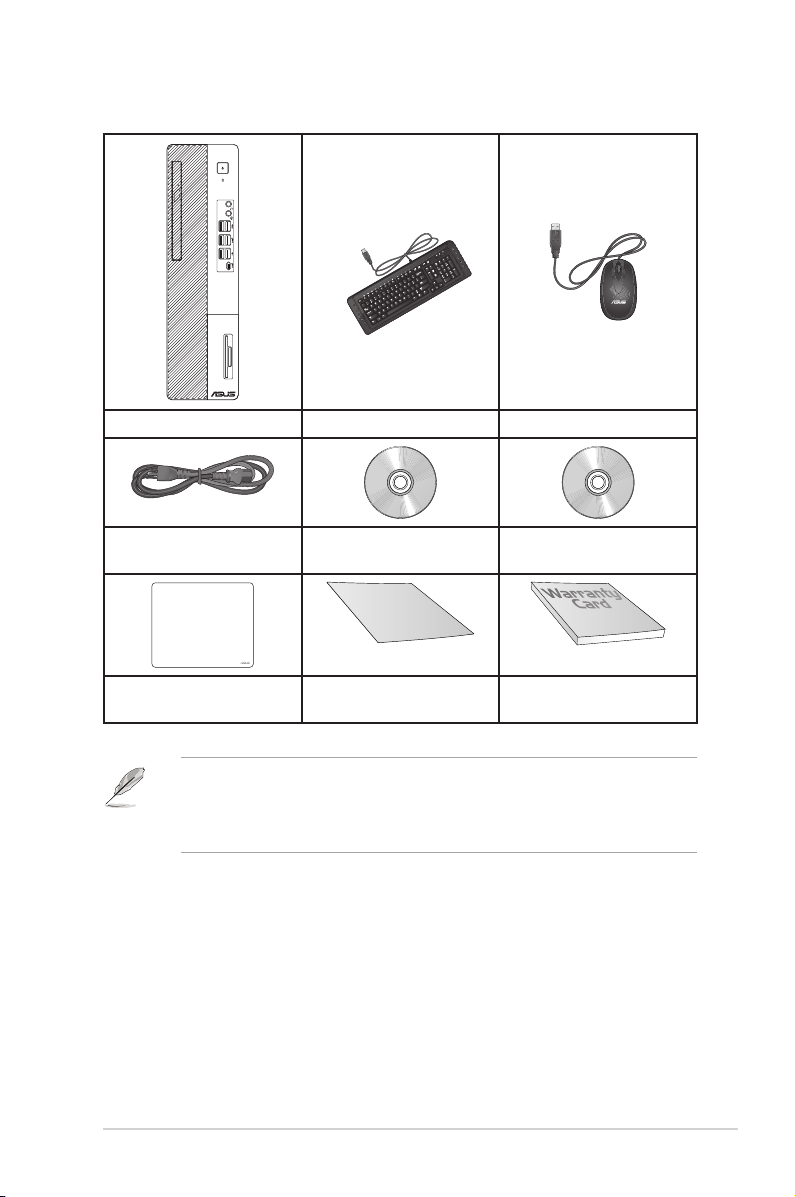
Zawartość opakowania
Komputer desktop PC ASUS Klawiatura x1 (Opcja) Mysz x1 (Opcja)
Przewód zasilający x1 Płyta DVD ze sterownikami x1
(Opcja)
Installation Guide
Podkładka pod mysz x1
Podręcznik instalacji x1 Karta gwarancyjna x1
Płyta DVD do odzyskiwania
systemu x1 (Opcja)
(Opcja)
• Jeśli jakiekolwiek z wymienionych wyżej elementów będą uszkodzone lub nie będzie ich w
opakowaniu należy skontaktować się ze sprzedawcą.
• Pokazane powyżej ilustracje elementów służą wyłącznie jako odniesienie. Rzeczywiste
specykacje produktu zależą od modelu.
15
Page 16

16
Page 17
Rozdział 1
Rozpoczęcie
Witamy!
Dziękujemy za zakupienie komputera desktop PC ASUS!
Komputer desktop PC ASUS udostępnia najnowsze rozwiązania, bezkompromisową niezawodność
i dedykowane użytkownikowi narzędzia. Wszystkie te wartości są zawarte w zadziwiającej,
futurystycznej i stylowej obudowie.
Przed rozpoczęciem ustawień komputera desktop PC ASUS należy przeczytać kartę gwarancyjną
ASUS.
• Komputer PC nie obsługuje systemu operacyjnego Windows® 7. Firma ASUS nie ponosi
odpowiedzialności za jakiekolwiek straty lub uszkodzenia wynikające z instalacji systemu
Windows® 7.
• Aby uniknąć r yzyka obrażeń, należy obsługiwać komputer PC z zachowaniem ostrożności.
Poznanie komputera
Ilustracje służą wyłącznie jako odniesienie. Porty i ich lokalizacje oraz kolor obudowy zależą od
modelu.
WAŻNE! Tego komputera stacjonarnego nie należy używać do kopania kryptowalut (uzyskanie
wymienialnej waluty wirtualnej wymaga ogromnych ilości energii elektrycznej i czasu) i/lub
podobnych czynności.
Komputer desktop PC ASUS 17
Page 18
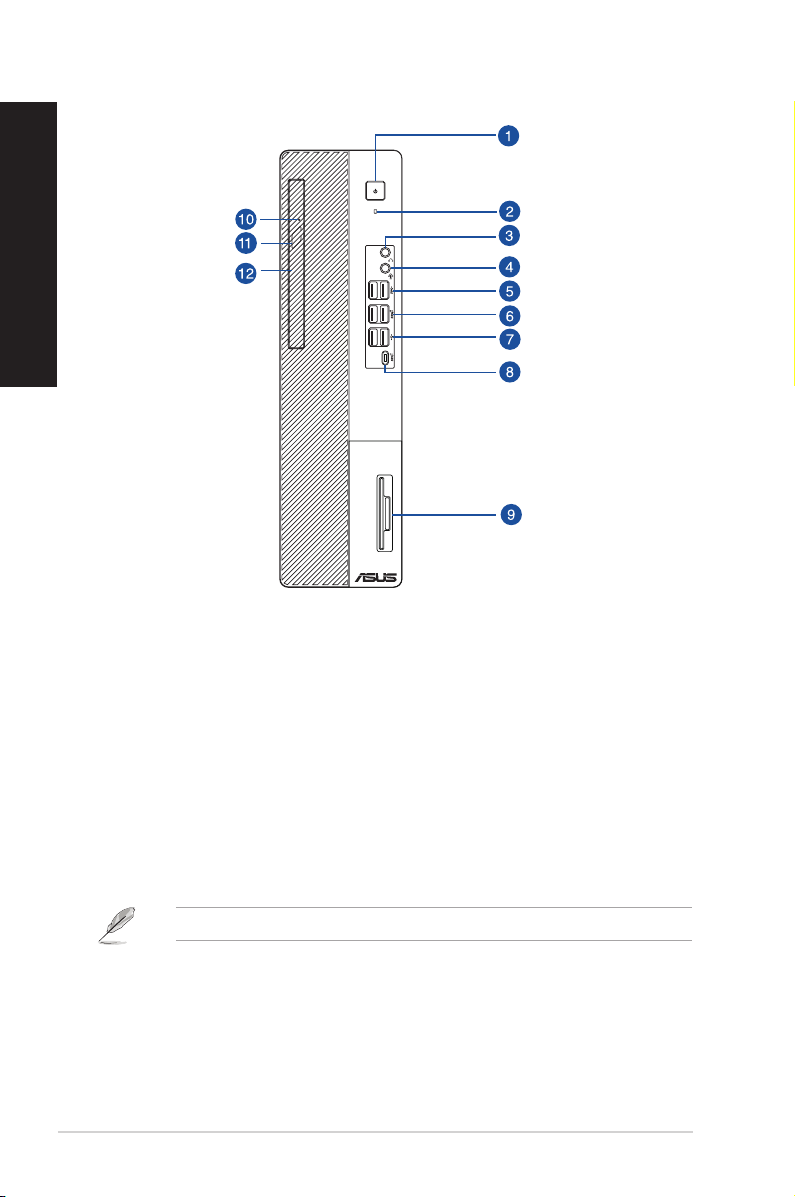
POLSKI
D700SE / S700SE / S700SEC / M700SE / D700SE_CZ / D700SEC / D700SEES
Panel przedni
1. Przycisk zasilania. Naciśnij ten przycisk, aby włączyć komputer.
2. Wskaźnik dysku twardego. Dioda LED wskazuje stan dysku twardego, świecąc lub migając.
3. Port słuchawek. Ten port służy do podłączania słuchawek.
4. Gniazdo audio typu combo. Ten port służy do podłączania słuchawek lub głośnika. Można
również podłączyć zestaw słuchawkowy lub mikrofon zewnętrzny.
5. Porty USB 3.2 Gen 1. Te porty Universal Serial Bus 3.2 Gen 1 (USB 3.2 Gen 1) umożliwiają
podłączenie takich urządzeń USB 3.2 Gen 1 jak mysz, drukarka, skaner, kamera, PDA i inne.
6. Porty USB 3.2 Gen 2. Te porty Universal Serial Bus 3.2 Gen 2 (USB 3.2 Gen 2) umożliwiają
podłączenie takich urządzeń USB 3.2 Gen 2 jak mysz, drukarka, skaner, kamera, PDA i inne.
7. Porty USB 2.0. Te porty Universal Serial Bus 2.0 (USB 2.0) umożliwiają podłączenie takich
urządzeń USB 2.0 jak mysz, drukarka, skaner, kamera, PDA i inne.
8. Port USB 3.2 Gen 2 Type-C®. Do portu USB 3.2 Gen 2 (Uniwersalna magistrala szeregowa 3.2
Gen 2) Type-C® można podłączyć urządzenie USB 3.2 Gen 2 Type-C®.
Napięcie wyjściowe portu USB 3.2 Gen 2 Type-C® wynosi 5 V (1,5 A).
9. Czytnik kart inteligentnych IC i czytnik kart SD (opcja). Włóż kartę inteligentną lub kartę
SD do odpowiedniego gniazda.
10. Wskaźnik stacji dysków optycznych. Dioda LED wskazuje stan stacji dysków optycznych,
świecąc lub migając.
11. Przycisk wysuwania napędu optycznego. Naciśnij ten przycisk, aby wysunąć tacę dysku
napędu optycznego.
12. Wnęka 5,25-cala na napęd dysków optycznych. We wnęce tej znajduje się napęd dysków
optycznych 5,25-cala.
18 Rozdział 1: Rozpoczęcie
Page 19
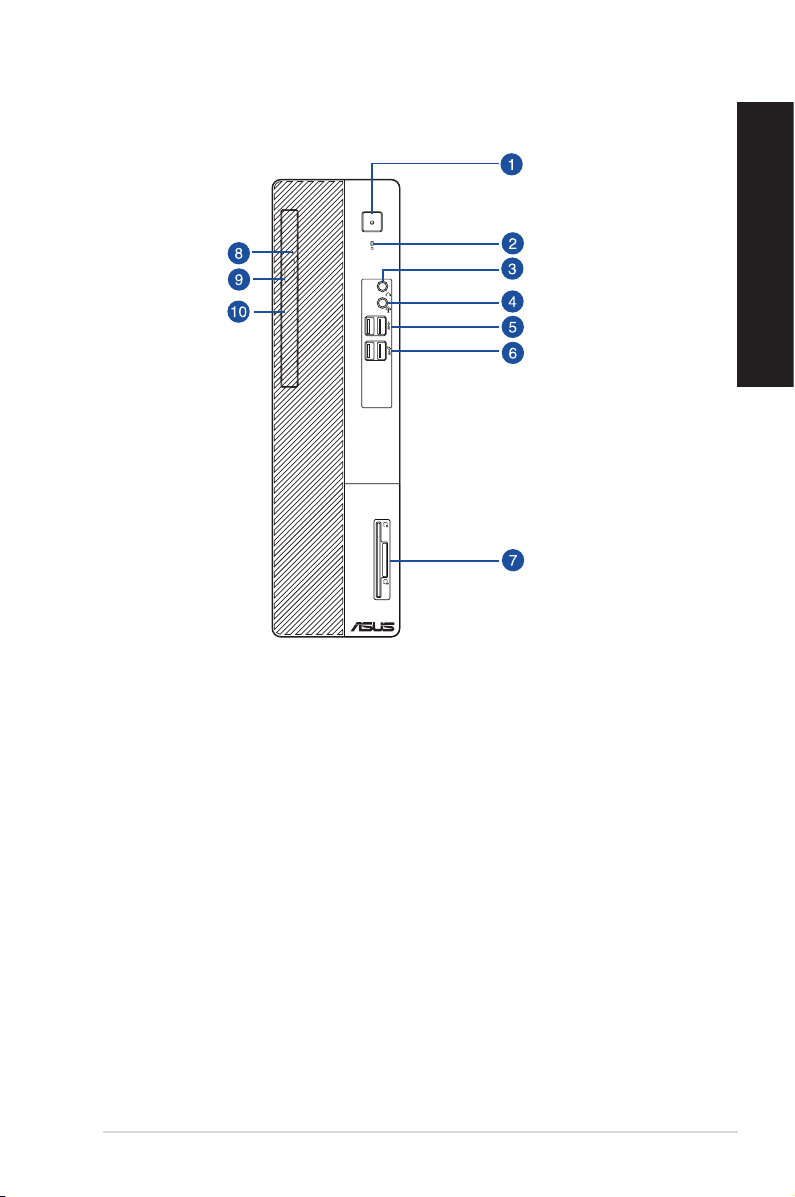
D500SE / S500SE / S500SEC / M500SE / D500SEES / D500SE_CZ / D500SEC
Panel przedni
1. Przycisk zasilania. Naciśnij ten przycisk, aby włączyć komputer.
2. Wskaźnik dysku twardego. Dioda LED wskazuje stan dysku twardego, świecąc lub migając.
3. Port słuchawek. Ten port służy do podłączania słuchawek.
4. Gniazdo audio typu combo. Ten port służy do podłączania słuchawek lub głośnika. Można
również podłączyć zestaw słuchawkowy lub mikrofon zewnętrzny.
5. Porty USB 3.2 Gen 1. Te porty Universal Serial Bus 3.2 Gen 1 (USB 3.2 Gen 1) umożliwiają
podłączenie takich urządzeń USB 3.2 Gen 1 jak mysz, drukarka, skaner, kamera, PDA i inne.
6. Porty USB 3.2 Gen 2. Te porty Universal Serial Bus 3.2 Gen 2 (USB 3.2 Gen 2) umożliwiają
podłączenie takich urządzeń USB 3.2 Gen 2 jak mysz, drukarka, skaner, kamera, PDA i inne.
7. Czytnik kart inteligentnych IC i czytnik kart SD (opcja). Włóż kartę inteligentną lub kartę
SD do odpowiedniego gniazda.
8. Wskaźnik stacji dysków optycznych. Dioda LED wskazuje stan stacji dysków optycznych,
świecąc lub migając.
9. Przycisk wysuwania napędu optycznego. Naciśnij ten przycisk, aby wysunąć tacę dysku
napędu optycznego.
10. Wnęka 5,25-cala na napęd dysków optycznych. We wnęce tej znajduje się napęd dysków
optycznych 5,25-cala.
POLSKI
Komputer desktop PC ASUS 19
Page 20
POLSKI
D700SE / S700SE / S700SEC / M700SE / D700SE_CZ / D700SEC / D700SEES
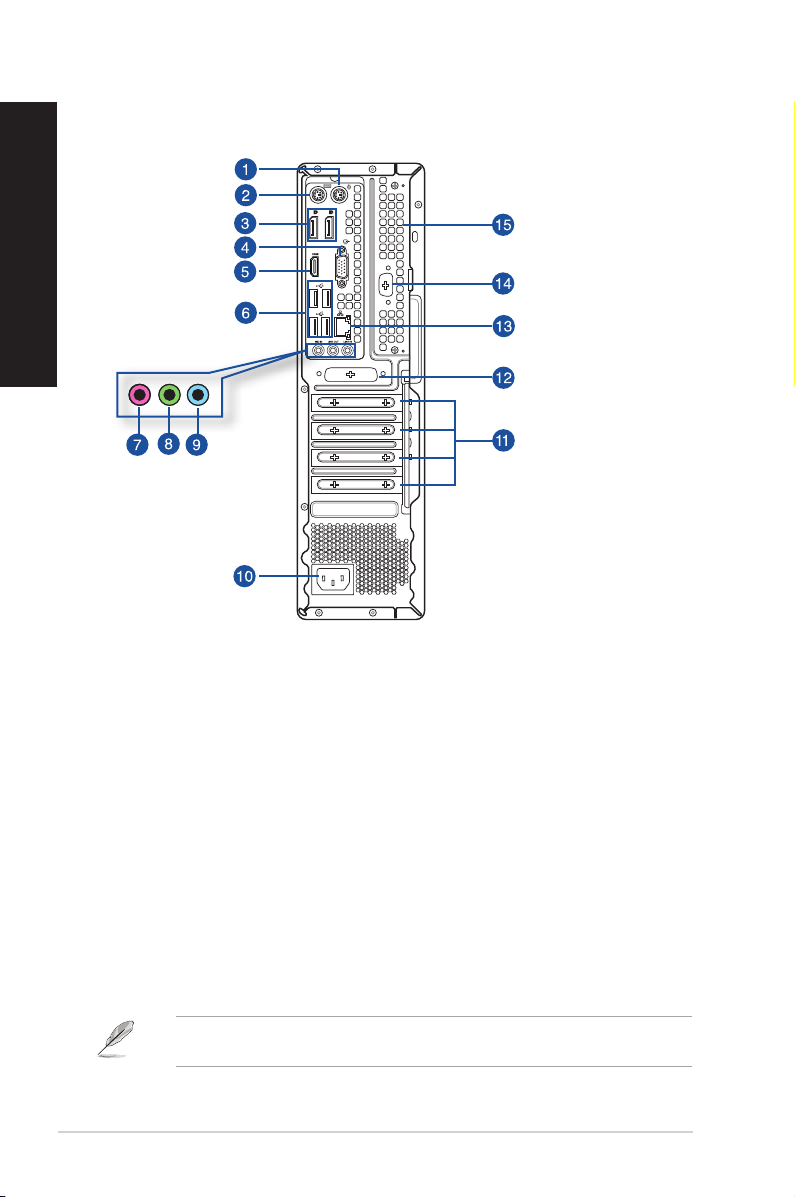
Panel tylny
1. Port myszy PS/2 (zielony). Ten port jest przeznaczony dla myszy PS/2.
2. Port klawiatury PS/2 (purpurowy). Ten port jest przeznaczony dla klawiatury PS/2.
3. DisplayPort. Ten port jest przeznaczony dla urządzeń ze złączem DisplayPort.
4. Port VGA. Ten port jest zgodny z urządzeniami VGA, takimi jak monitor VGA.
5. Port HDMI™. Ten port służy do podłączania złącza HDMI™ (Wysokiej jakości interfejs
multimedialny) i jest zgodny z HDCP, co zapewnia odtwarzanie HD DVD, Blu-ray i innych
zabezpieczonych treści.
6. Porty USB 2.0. Te porty Universal Serial Bus 2.0 (USB 2.0) umożliwiają podłączenie takich
urządzeń USB 2.0 jak mysz, drukarka, skaner, kamera, PDA i inne.
7. Port mikrofonu (różowy). Ten port umożliwia podłączenie mikrofonu.
8.
Port wyjścia liniowego (jasnozielony). Ten port służy do podłączania słuchawek lub
głośnika. W konguracji 4, 5.1 lub 7.1-kanałowej, funkcja tego portu to wyjście na głośnik
przedni.
9. Port wejścia liniowego (jasnoniebieski). Ten port służy do podłączenia odtwarzacza
taśmowego, CD, DVD lub innych źródeł audio.
Sprawdź tabelę konguracji audio poniżej w celu uzyskania opisu funkcji portów audio w
konguracji 2, 4, 5.1 lub 7.1-kanałowej.
20 Rozdział 1: Rozpoczęcie
Page 21
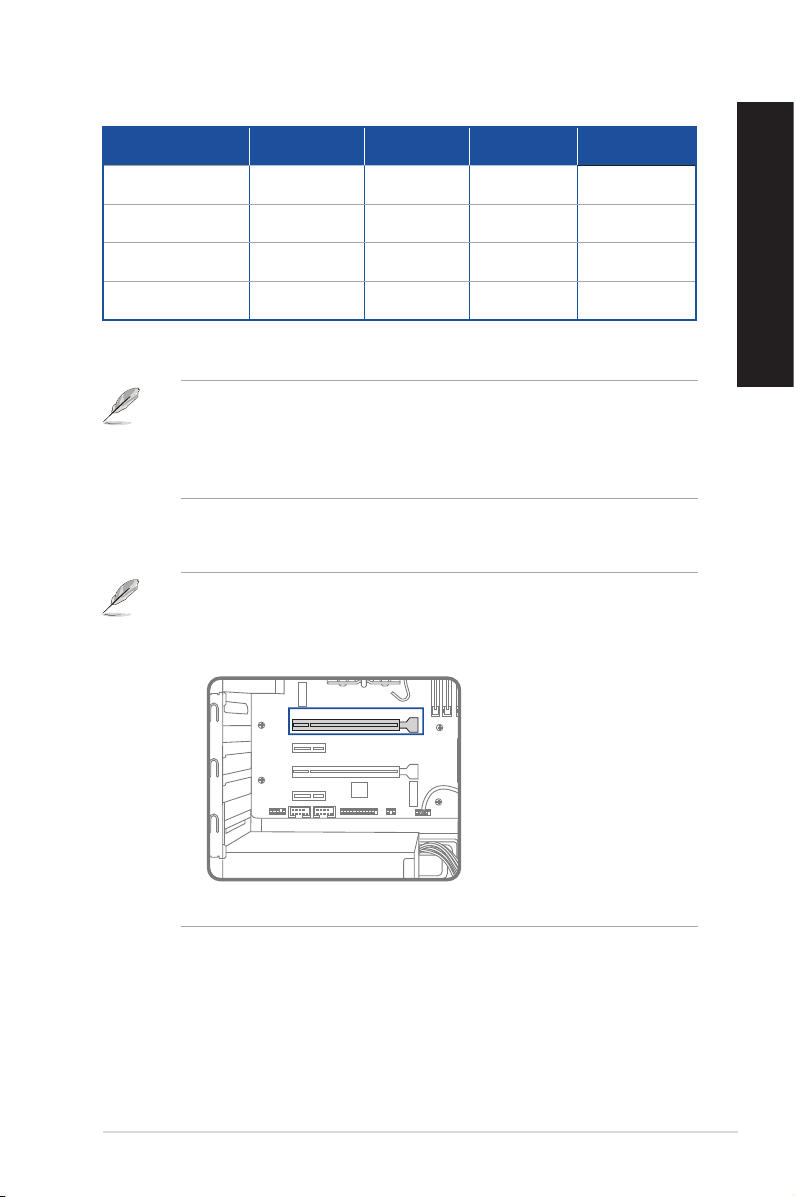
Audio 2, 4, 5.1 lub 7.1-kanałowe
Port
Jasnoniebieski (Panel
tylny)
Jasnozielony (Panel tylny) Wyjście liniowe
Różowy (Panel tylny) Wejście mikrofonu
Jasnozielony (Panel
przedni)
Słuchawki
2-kanałowe
Wejście liniowe
- - -
4-kanałowe 5.1-kanałowe 7.1-kanałowe
Wyjście na
głośnik tylny
Przednie wyjście
na głośnik
Wejście
mikrofonu
Wyjście na
głośnik tylny
Przednie wyjście
na głośnik
Basowy/
Centralny
Wyjście na głośnik
tylny
Przednie wyjście
na głośnik
Basowy/Centralny
Wyjście na głośnik
boczny
10. Złącze zasilania. Do tego portu należy podłączyć przewód zasilający.
MOC ZNAMIONOWA: 115/230Vac, 50/60Hz, 4A/2A (Global)
220Vac, 50Hz, 2A (Chinese Mainland)
115Vac, 50/60Hz, 4A (Taiwan)
115/230Vac, 50/60Hz, 4A/2A (Japan; Korea)
11. Zaślepka gniazda rozszerzenia. Zaślepkę gniazda rozszerzenia należy odłączyć podczas
instalacji karty rozszerzenia.
• Gniazdo PCIEX16_1 obsługuje karty graczne i urządzenia pamięci masowej tylko wtedy, gdy
pozostałe gniazda PCIE obsługują urządzenia pamięci masowej i inne urządzenia PCIe.
• Główną kartę graczną należy zainstalować w gnieździe PCIEX16_1, jeśli używane są dwie
karty graczne.
POLSKI
PCIEX16_1
PCIEX1_1
PCIEX16_2
PCIEX1_2
• Szczegółowe instrukcje można znaleźć w części Instalacja karty gracznej w komputerze.
12. Port równoległy (opcja). Ten 25-pinowe port służy do podłączania drukarki równoległej,
skanera lub innych urządzeń.
Komputer desktop PC ASUS 21
Page 22
POLSKI
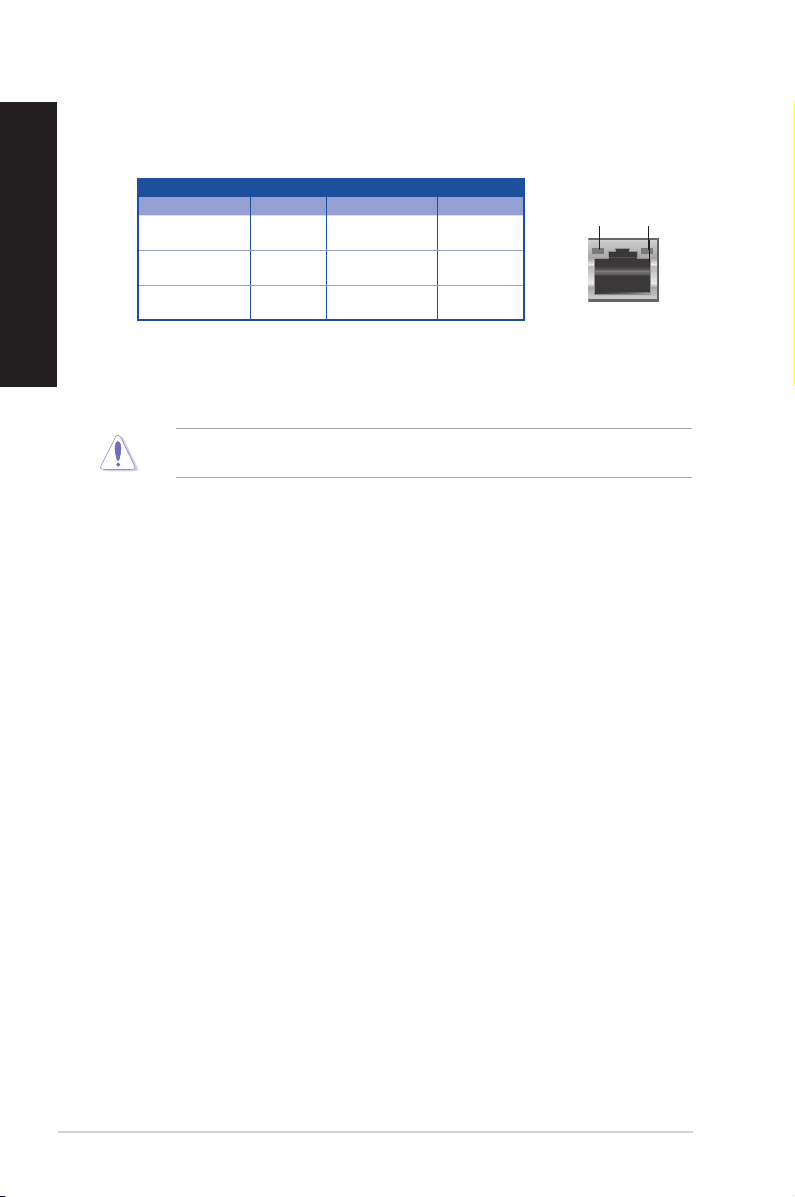
13. Port LAN (RJ-45). Ten port umożliwia wykonywanie połączeń Gigabit z siecią LAN (Lokalna
sieć komputerowa) przez hub sieciowy.
Wskazania LED portu LAN
Dioda LED aktywności/połączenia Dioda LED szybkości
Stan Opis Stan Opis
WYŁ. Brak
połączenia
POMARAŃCZOWA Połączenie POMARAŃCZOWA Połączenie
MIGANIE Aktywność
danych
WYŁ. Połączenie
10Mbps
100Mbps
ZIELONA Połączenie
1Gbps
Dioda LED
AKTYWNOŚĆ/
POŁĄCZENIE
Port LAN
Dioda LED
SZYBKOŚCI
14. Porty szeregowe (opcja). Te 9-pinowe porty COM służą do podłączania urządzeń
wskazujących i innych urządzeń szeregowych.
15. Szczeliny wentylacyjne. Zapewniają przepływ powietrza.
NIE NALEŻY blokować tych szczelin obudowy. Należy zawsze zapewnić prawidłową wentylację
komputera.
22 Rozdział 1: Rozpoczęcie
Page 23
D500SE / S500SE / S500SEC / M500SE / D500SEES / D500SE_CZ / D500SEC
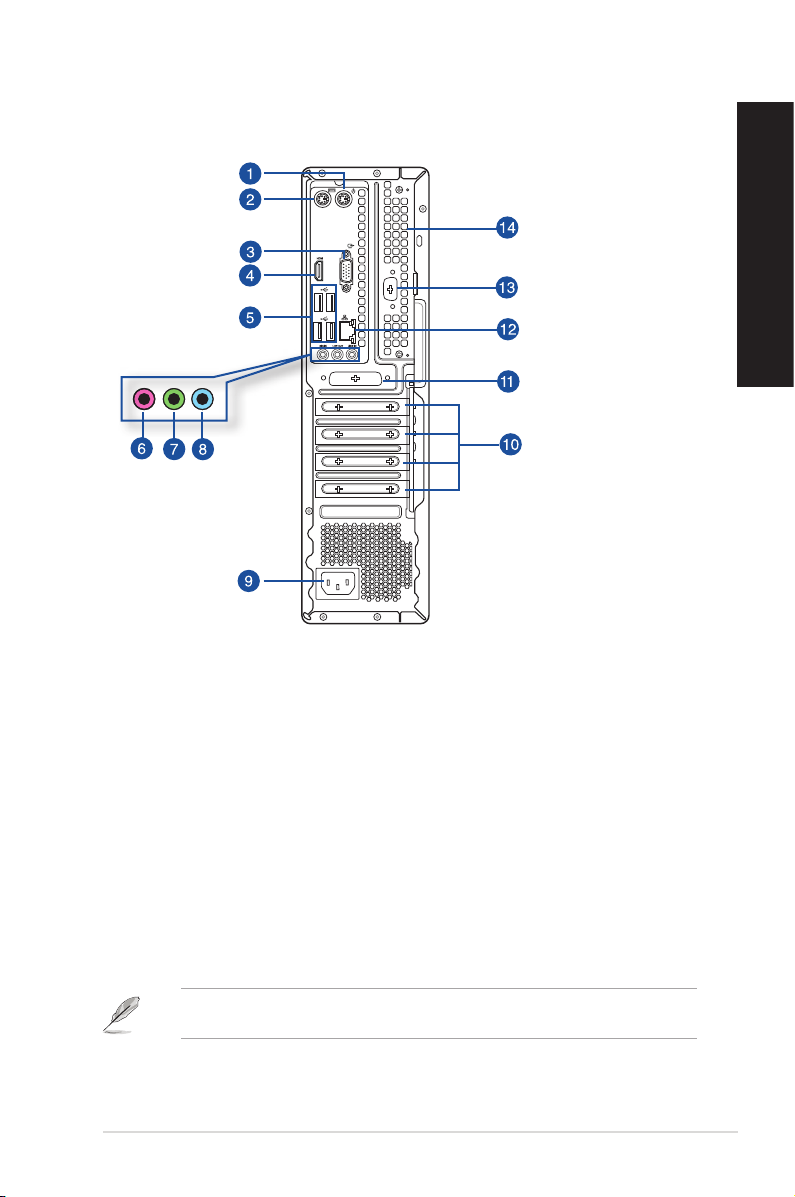
Panel tylny
1. Port myszy PS/2 (zielony). Ten port jest przeznaczony dla myszy PS/2.
2. Port klawiatury PS/2 (purpurowy). Ten port jest przeznaczony dla klawiatury PS/2.
3. Port VGA. Ten port jest zgodny z urządzeniami VGA, takimi jak monitor VGA.
4. Port HDMI™. Ten port służy do podłączania złącza HDMI™ (Wysokiej jakości interfejs
multimedialny) i jest zgodny z HDCP, co zapewnia odtwarzanie HD DVD, Blu-ray i innych
zabezpieczonych treści.
5. Porty USB 2.0. Te porty Universal Serial Bus 2.0 (USB 2.0) umożliwiają podłączenie takich
urządzeń USB 2.0 jak mysz, drukarka, skaner, kamera, PDA i inne.
6. Port mikrofonu (różowy). Ten port umożliwia podłączenie mikrofonu.
7.
Port wyjścia liniowego (jasnozielony). Ten port służy do podłączania słuchawek lub
głośnika. W konguracji 4, 5.1 lub 7.1-kanałowej, funkcja tego portu to wyjście na głośnik
przedni.
8. Port wejścia liniowego (jasnoniebieski). Ten port służy do podłączenia odtwarzacza
taśmowego, CD, DVD lub innych źródeł audio.
POLSKI
Sprawdź tabelę konguracji audio poniżej w celu uzyskania opisu funkcji portów audio w
konguracji 2, 4, 5.1 lub 7.1-kanałowej.
Komputer desktop PC ASUS 23
Page 24
POLSKI
Audio 2, 4, 5.1 lub 7.1-kanałowe
Port
Jasnoniebieski (Panel
tylny)
Jasnozielony (Panel tylny) Wyjście liniowe
Różowy (Panel tylny) Wejście mikrofonu
Jasnozielony (Panel
przedni)
Słuchawki
2-kanałowe
Wejście liniowe
- - -
4-kanałowe 5.1-kanałowe 7.1-kanałowe
Wyjście na
głośnik tylny
Przednie wyjście
na głośnik
Wejście
mikrofonu
Wyjście na
głośnik tylny
Przednie wyjście
na głośnik
Basowy/
Centralny
Wyjście na głośnik
tylny
Przednie wyjście
na głośnik
Basowy/Centralny
Wyjście na głośnik
boczny
9. Złącze zasilania. Do tego portu należy podłączyć przewód zasilający.
MOC ZNAMIONOWA: 115/230Vac, 50/60Hz, 4A/2A (Global)
220Vac, 50Hz, 2A (Chinese Mainland)
115Vac, 50/60Hz, 4A (Taiwan)
115/230Vac, 50/60Hz, 4A/2A (Japan; Korea)
10. Zaślepka gniazda rozszerzenia. Zaślepkę gniazda rozszerzenia należy odłączyć podczas
instalacji karty rozszerzenia.
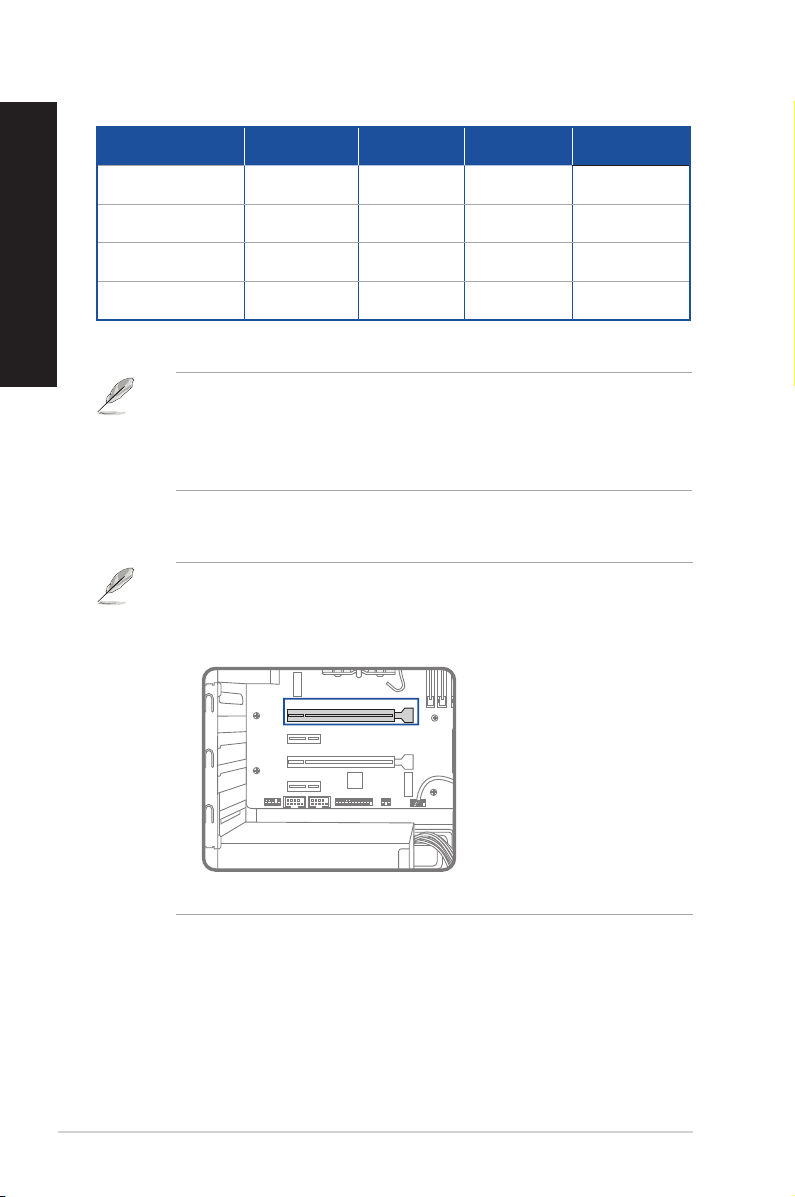
• Gniazdo PCIEX16_1 obsługuje karty graczne i urządzenia pamięci masowej tylko wtedy, gdy
pozostałe gniazda PCIE obsługują urządzenia pamięci masowej i inne urządzenia PCIe.
• Główną kartę graczną należy zainstalować w gnieździe PCIEX16_1, jeśli używane są dwie
karty graczne.
PCIEX16_1
PCIEX1_1
PCIEX16_2
PCIEX1_2
• Szczegółowe instrukcje można znaleźć w części Instalacja karty gracznej w komputerze.
11. Port równoległy (opcja). Ten 25-pinowe port służy do podłączania drukarki równoległej,
skanera lub innych urządzeń.
24 Rozdział 1: Rozpoczęcie
Page 25
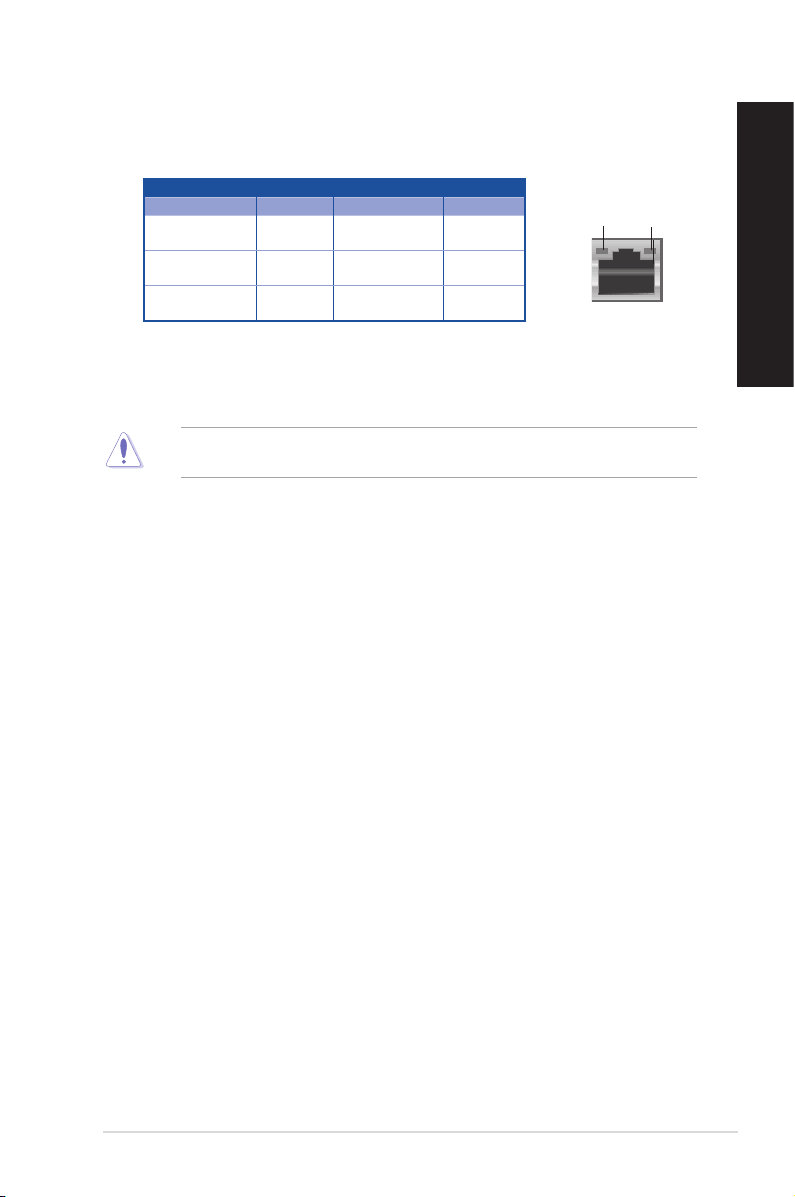
12. Port LAN (RJ-45). Ten port umożliwia wykonywanie połączeń Gigabit z siecią LAN (Lokalna
sieć komputerowa) przez hub sieciowy.
Wskazania LED portu LAN
Dioda LED aktywności/połączenia Dioda LED szybkości
Stan Opis Stan Opis
WYŁ. Brak
połączenia
POMARAŃCZOWA Połączenie POMARAŃCZOWA Połączenie
MIGANIE Aktywność
danych
WYŁ. Połączenie
10Mbps
100Mbps
ZIELONA Połączenie
1Gbps
Dioda LED
AKTYWNOŚĆ/
POŁĄCZENIE
Port LAN
Dioda LED
SZYBKOŚCI
13. Porty szeregowe (opcja). Te 9-pinowe porty COM służą do podłączania urządzeń
wskazujących i innych urządzeń szeregowych.
14. Szczeliny wentylacyjne. Zapewniają przepływ powietrza.
NIE NALEŻY blokować tych szczelin obudowy. Należy zawsze zapewnić prawidłową wentylację
komputera.
POLSKI
Komputer desktop PC ASUS 25
Page 26
DIMM_A1
DIMM_A2
DIMM_B1
DIMM_B2
DIMM_A1
DIMM_A2
DIMM_B2
POLSKI
Instalacja pamięci w komputerze (Opcja)
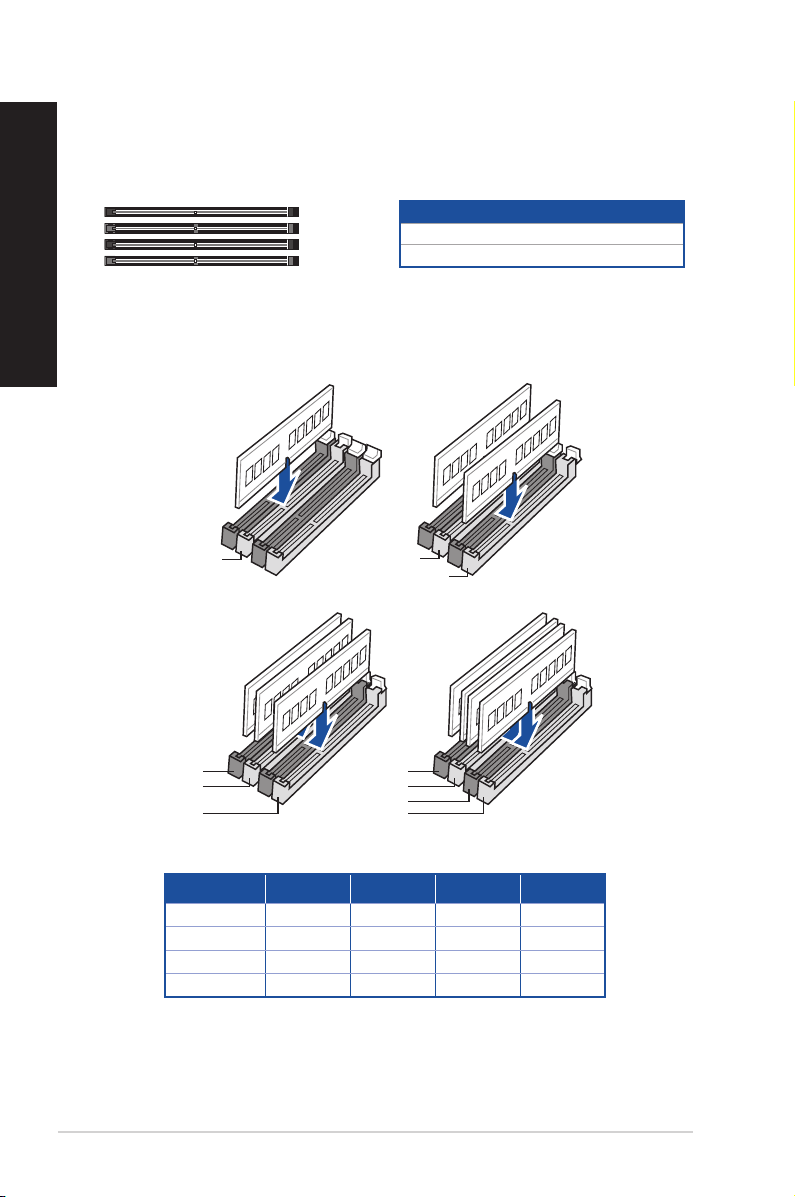
Ten komputer stacjonarny jest wyposażony w cztery gniazda pamięci DDR4 (ang. Double Data Rate
4) DIMM (ang. Dual Inline Memory Module). Na rysunku przedstawiono lokalizację gniazd pamięci
DDR4 DIMM.
DIMM_A1
DIMM_A2
DIMM_B1
DIMM_B2
Kanał Gniazda
Kanał A DIMM_A1 i DIMM_A2
Kanał B DIMM_B1 i DIMM_B2
Zalecana konguracja pamięci
• Należy wykonać poniższą procedurę instalacji, aby zapewnić stabilność systemu i uniknąć
możliwych błędów podczas uruchamiania.
DIMM_A2
DIMM_A1
DIMM_A2
DIMM_B2
DIMM_A2
DIMM_A1
DIMM_A2
DIMM_B1
DIMM_B2
DIMM_B2
DIMM_A1 DIMM_A2 DIMM_B1 DIMM_B2
1 x DIMM x √ x x
2 x DIMM x √ x √
3 x DIMM √ √ x √
4 x DIMM √ √ √ √
26 Rozdział 1: Rozpoczęcie
Page 27
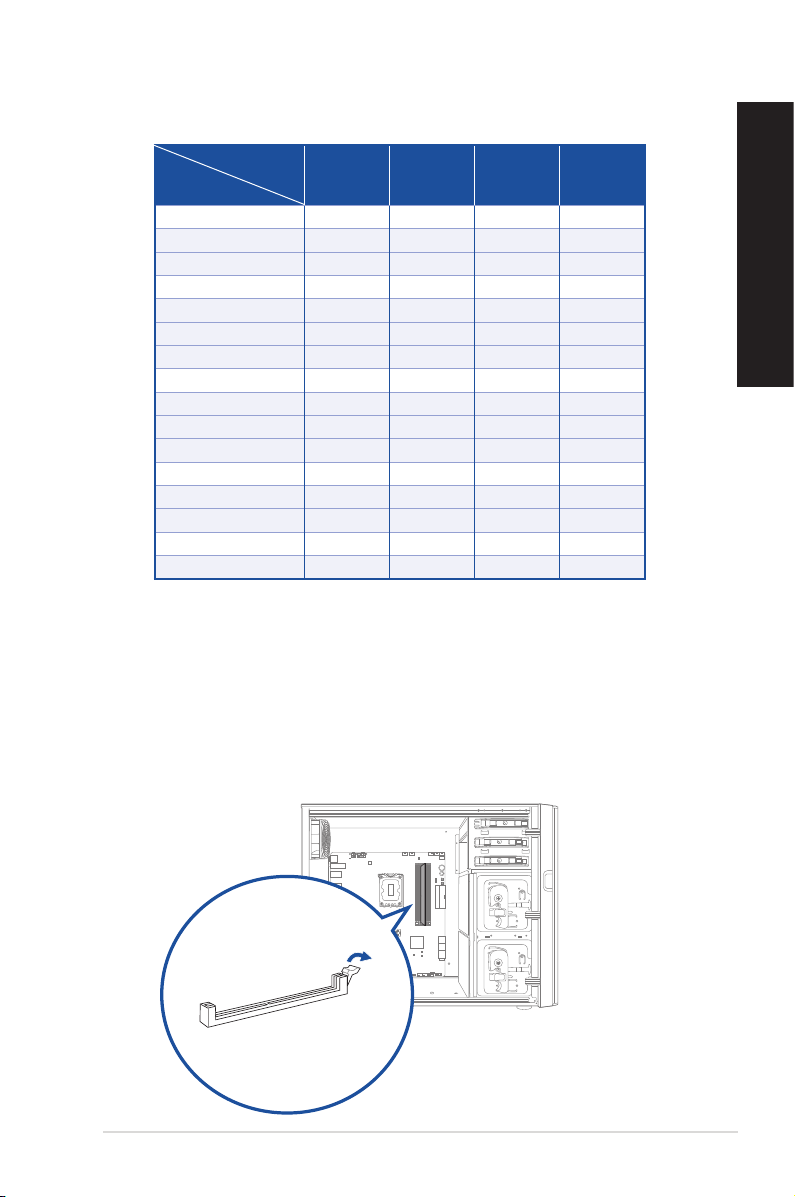
• Moduły pamięci DIMM o tej samej pojemności i tego samego producenta należy zainstalować
START
RESET
w gniazdach jednego kanału.
Pojemność jednej
Całkowita
pojemność pamięci
pamięci
4GB 4GB
8GB 8GB
8GB 4GB 4GB
12GB 4GB 4GB 4GB
16GB 16GB
16GB 8GB 8GB
16GB 4GB 4GB 4GB 4GB
24GB 8GB 8GB 8GB
32GB 32GB
32GB 16GB 16GB
32GB 8GB 8GB 8GB 8GB
48GB 16GB 16GB 16GB
64GB 32GB 32GB
64GB 16GB 16GB 16GB 16GB
96GB 32GB 32GB 32GB
128GB 32GB 32GB 32GB 32GB
DIMM_A1 DIMM_A2 DIMM_B1 DIMM_B2
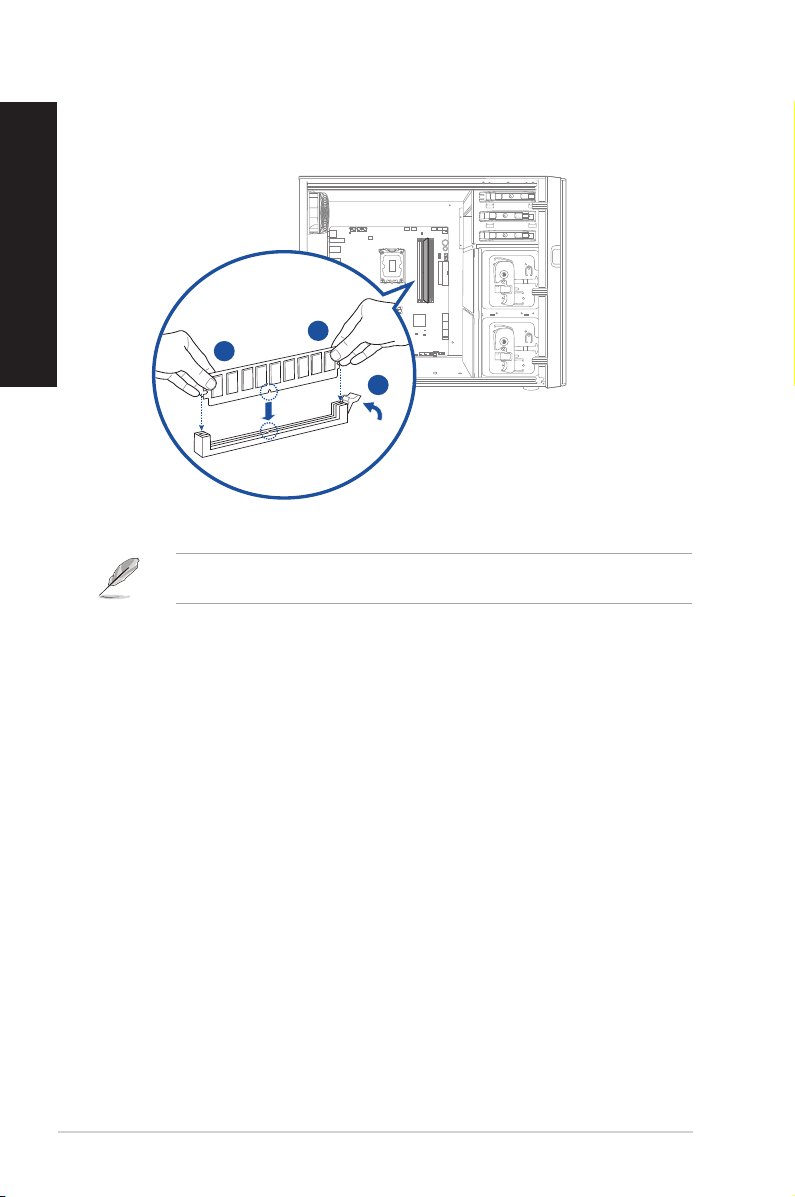
Instalacja pamięci w komputerze
Aby zainstalować pamięć w komputerze:
1. Wyłącz komputer.
2. Odłącz wszystkie kable od komputera.
3. Otwórz obudowę komputera.
4. Znajdź puste gniazdo pamięci DIMM.
5. Naciśnij w dół i na zewnątrz wypychacz pamięci DIMM, aby odblokować gniazdo pamięci
DIMM.
POLSKI
Komputer desktop PC ASUS 27
Page 28
START
RESET
A
A
B
POLSKI
6. Dopasuj wycięcie w dolnej krawędzi pamięci DIMM z wypustem w gnieździe pamięci DIMM,
a następnie włóż zdecydowanie pamięć DIMM do gniazda do momentu, aż wypychacz
zaskoczy na miejsce.
7. Zamknij obudowę komputera.
Powyższe rysunki mają wyłącznie charakter informacyjny. Wewnętrzna budowa komputera
stacjonarnego może być inna.
28 Rozdział 1: Rozpoczęcie
Page 29
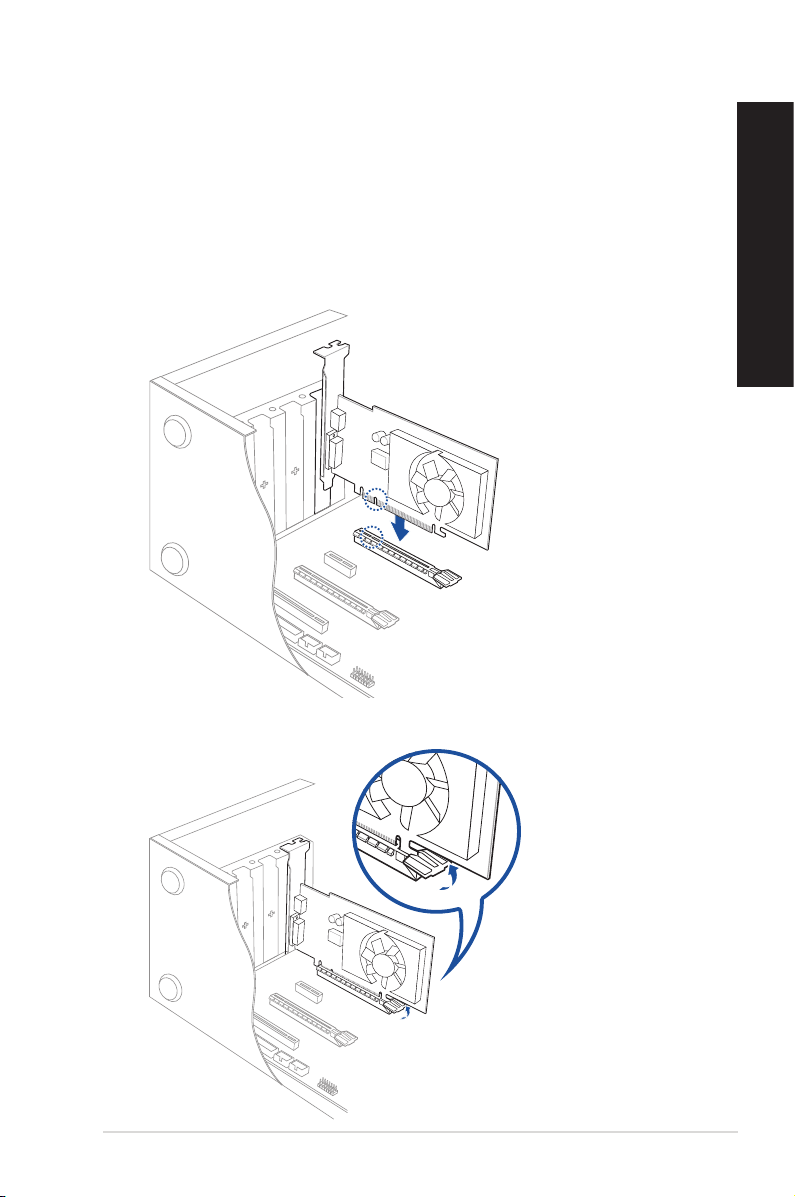
Instalacja karty gracznej w komputerze
Aby zainstalować kartę graczną w komputerze:
1. Wyłącz komputer.
2. Odłącz wszystkie kable od komputera.
3. Otwórz obudowę komputera i znajdź gniazdo PCIEX16_1, jeśli instalujesz pierwszą lub
główną kartę graczną.
4. Dopasuj wycięcie na karcie gracznej do występu w gnieździe, a następnie włóż kartę do
gniazda.
POLSKI
5. Blokada automatycznie zaskoczy ponownie na miejsce.
Komputer desktop PC ASUS 29
Page 30
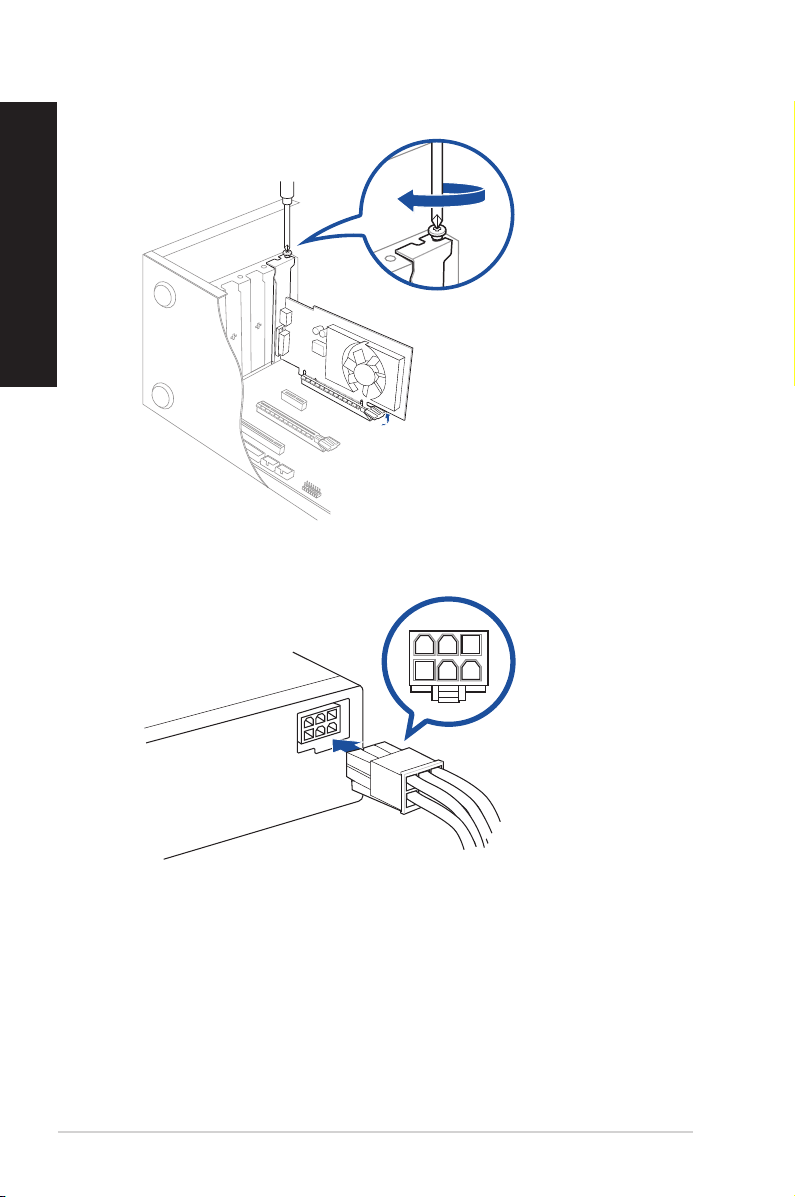
POLSKI
6. Korzystając ze śrubokrętu i śruby, przykręć kartę graczną do obudowy.
7. (Opcja) Podłącz odpowiednią wtyczkę zasilającą do karty gracznej.
30 Rozdział 1: Rozpoczęcie
Page 31
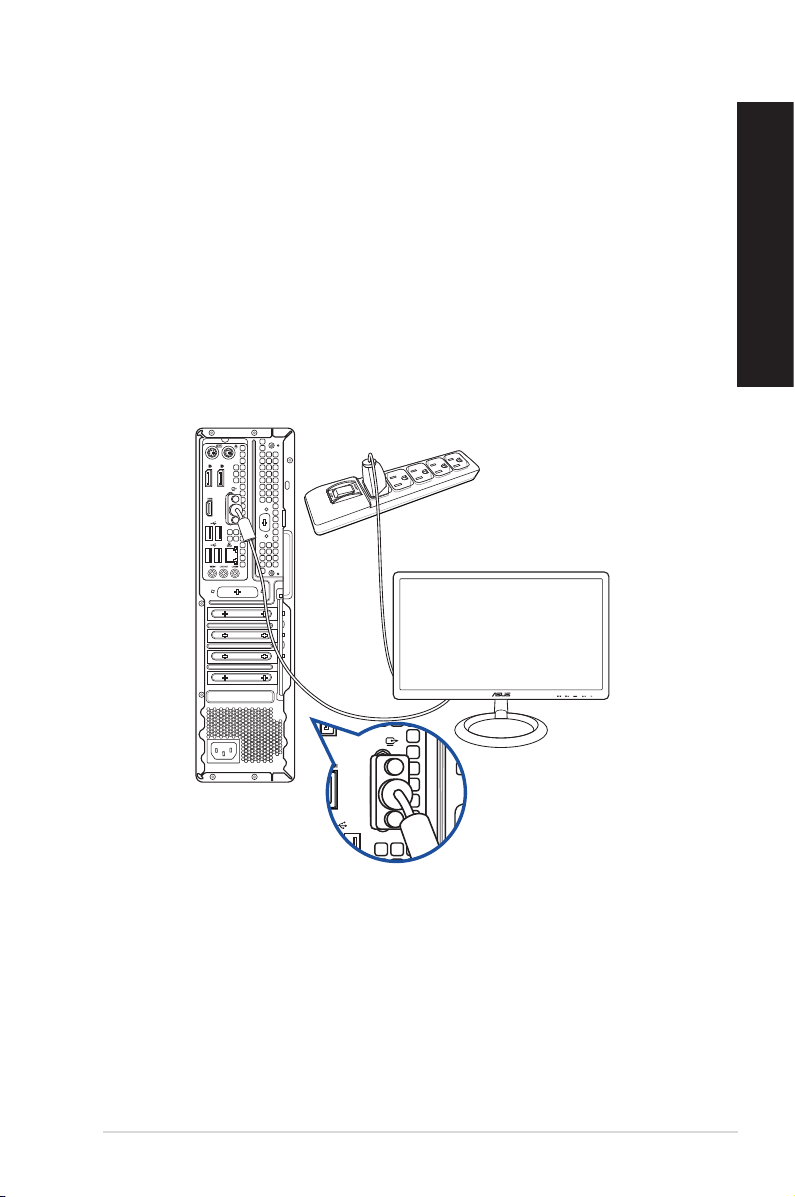
Ustawienia komputera
Ta część zawiera opis podłączania do komputera głównych urządzeń, takich jak zewnętrzny
monitor, klawiatura, mysz i przewód zasilający.
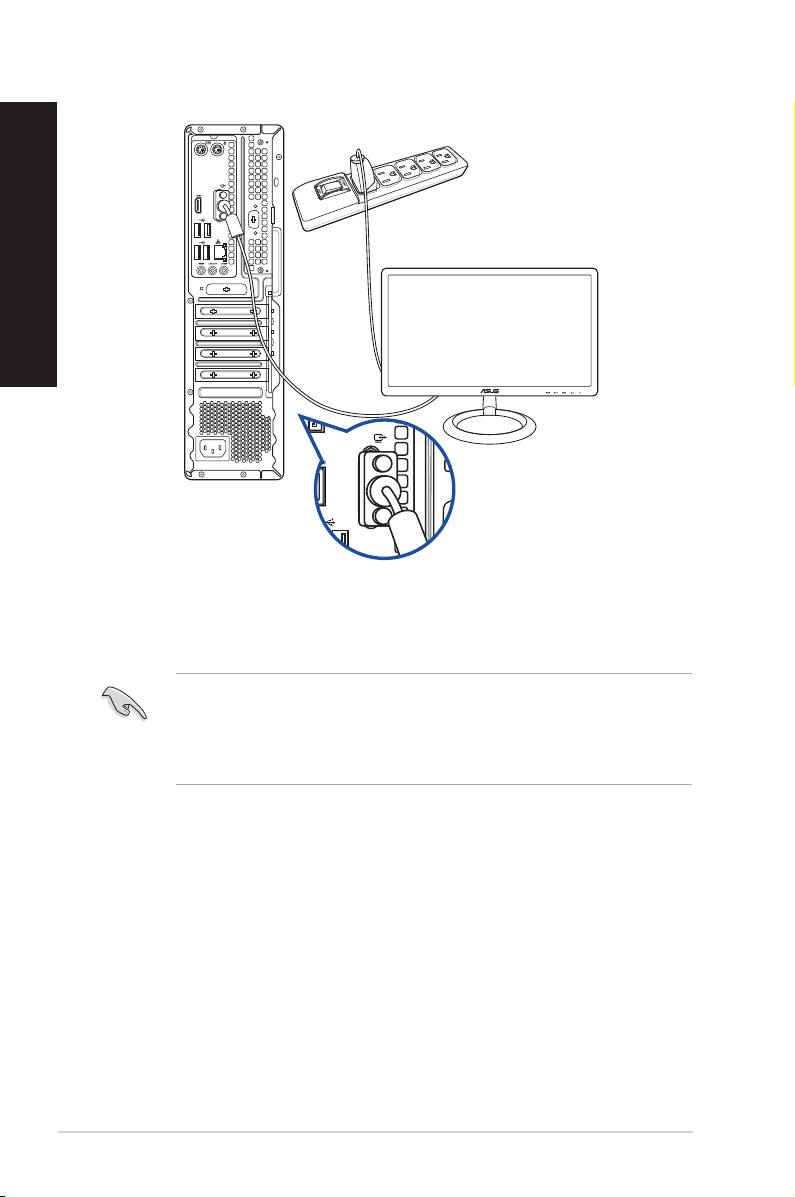
Podłączanie zewnętrznego monitora
Używanie wbudowanych portów wyjścia wyświetlania
Podłącz monitor do wbudowanego portu wyjścia wyświetlania.
W celu podłączenia zewnętrznego monitora, z wykorzystaniem wbudowanych portów
wyjścia wyświetlania:
1. Podłącz monitor do portu wyjścia wyświetlania na panelu tylnym komputera.
2. Podłącz monitor do źródła zasilania.
POLSKI
D700SE / S700SE / S700SEC / M700SE /
D700SE_CZ / D700SEC / D700SEES
Komputer desktop PC ASUS 31
Page 32
POLSKI
D500SE / S500SE / S500SEC / M500SE / D500SEES /
D500SE_CZ / D500SEC
• Jeśli komputer jest dostarczany z kartą graczną ASUS, karta graczna jest ustawiana w BIOS
jako podstawowe urządzenie wyświetlania. Dlatego, monitor należy podłączyć portu wyjścia
wyświetlania na karcie gracznej.
• Szczegółowe informacje dotyczące podłączania do komputera kilku zewnętrznych monitorów,
znajdują się w części Podłączanie kilku zewnętrznych wyświetlaczy.
32 Rozdział 1: Rozpoczęcie
Page 33
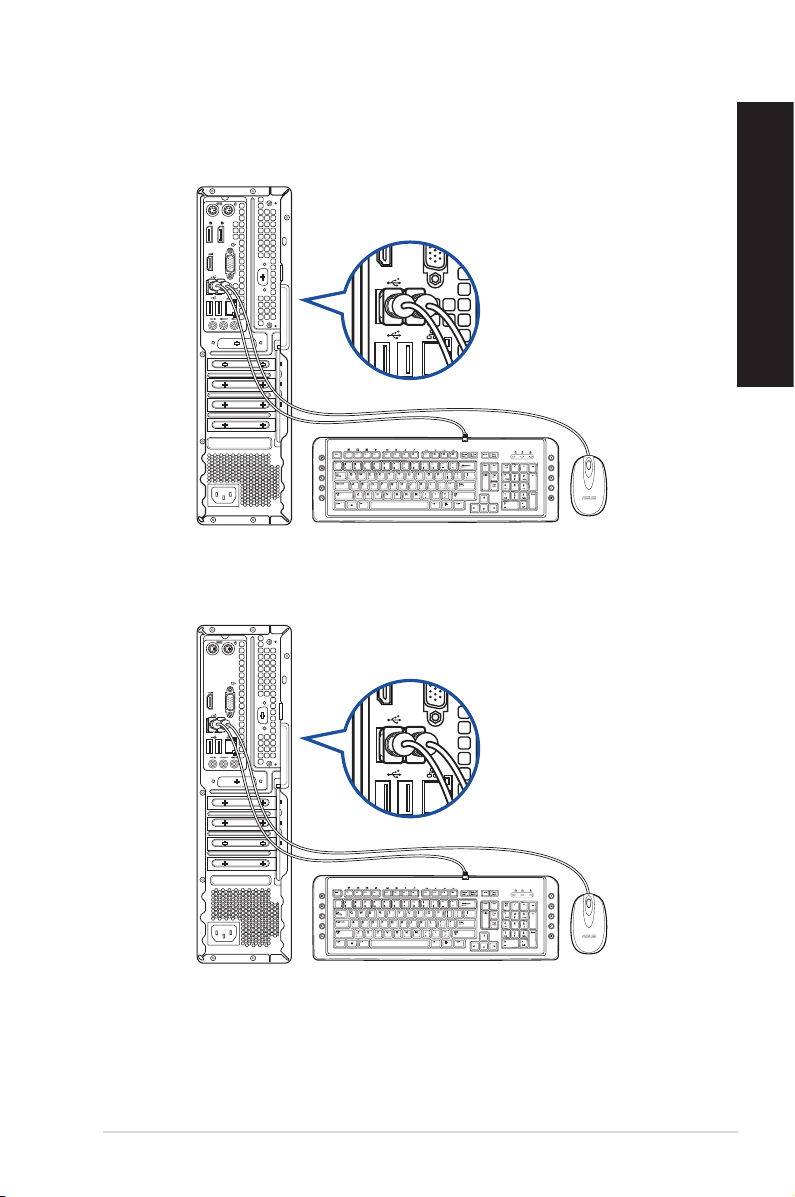
Podłączenie klawiatury USB i myszy USB
Podłącz klawiaturę USB i mysz USB do portów USB na panelu tylnym komputera.
D700SE / S700SE / S700SEC / M700SE /
D700SE_CZ / D700SEC / D700SEES
POLSKI
D500SE / S500SE / S500SEC / M500SE / D500SEES /
D500SE_CZ / D500SEC
Komputer desktop PC ASUS 33
Page 34
POLSKI
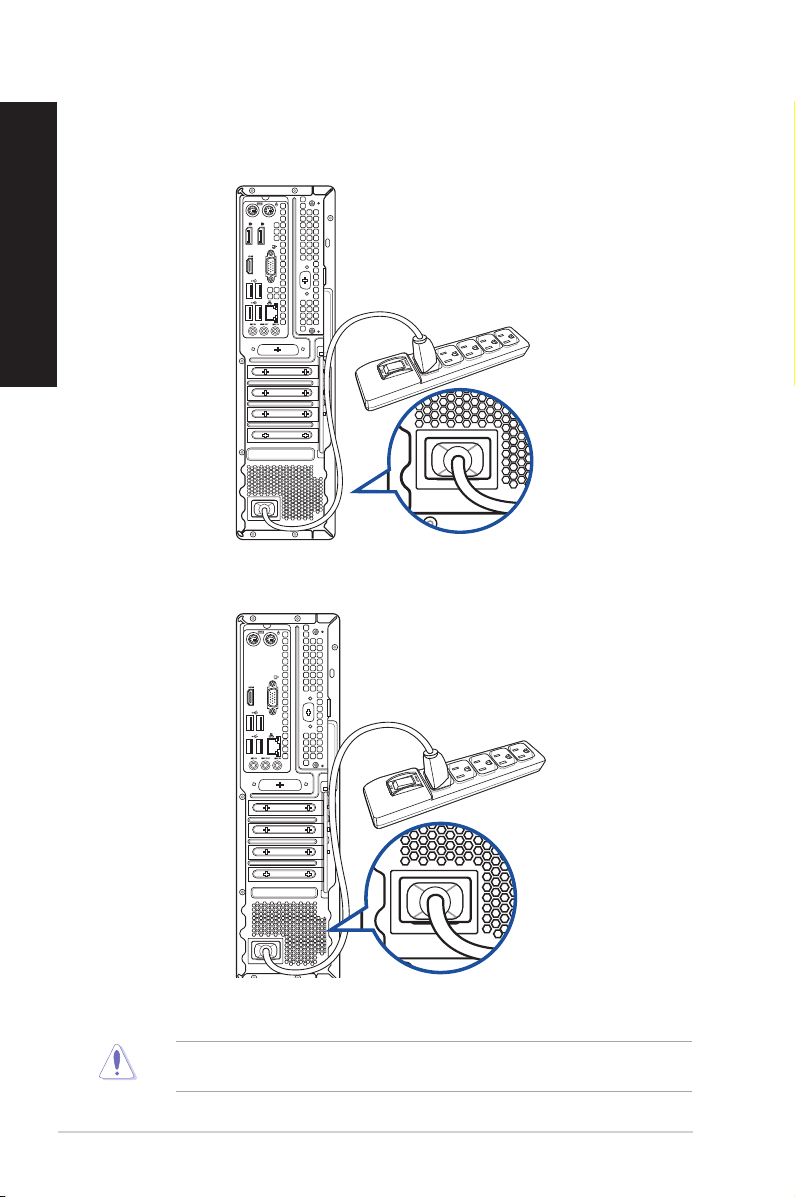
Podłączenie przewodu zasilającego
Podłącz jeden koniec przewodu zasilającego do złącza zasilania na panelu tylnym komputera, a
drugi koniec do źródła zasialnia.
D700SE / S700SE / S700SEC / M700SE /
D700SE_CZ / D700SEC / D700SEES
D500SE / S500SE / S500SEC / M500SE /
D500SEES / D500SE_CZ / D500SEC
Ze względów bezpieczeństwa przewód zasilający należy podłączać WYŁĄCZNIE do uziemionego
gniazda elektrycznego.
34 Rozdział 1: Rozpoczęcie
Page 35
WŁĄCZANIE komputera
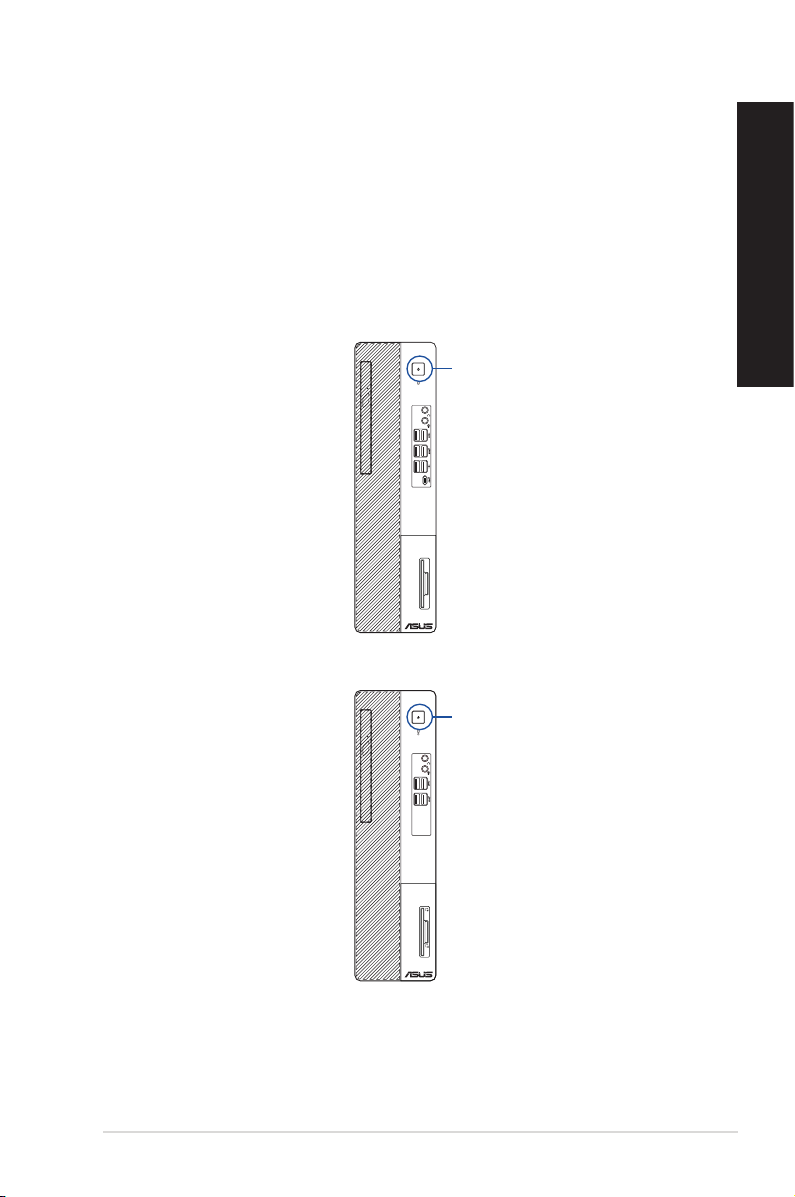
W tej części znajduje się opis włączania komputera po wykonaniu ustawień komputera.
WŁĄCZANIE komputera
W celu WŁĄCZENIA komputera:
1. WŁĄCZ monitor.
2. Naciśnij przycisk zasilania na komputerze.
D700SE / S700SE / S700SEC / M700SE / D700SE_CZ / D700SEC / D700SEES
Przycisk zasilania
D500SE / S500SE / S500SEC / M500SE / D500SEES / D500SE_CZ / D500SEC
POLSKI
Przycisk zasilania
3. Zaczekaj na automatyczne załadowanie systemu oeracyjnego.
Komputer desktop PC ASUS 35
Page 36

POLSKI
36 Rozdział 1: Rozpoczęcie
Page 37
Rozdział 2
Podłączanie urządzeń do komputera
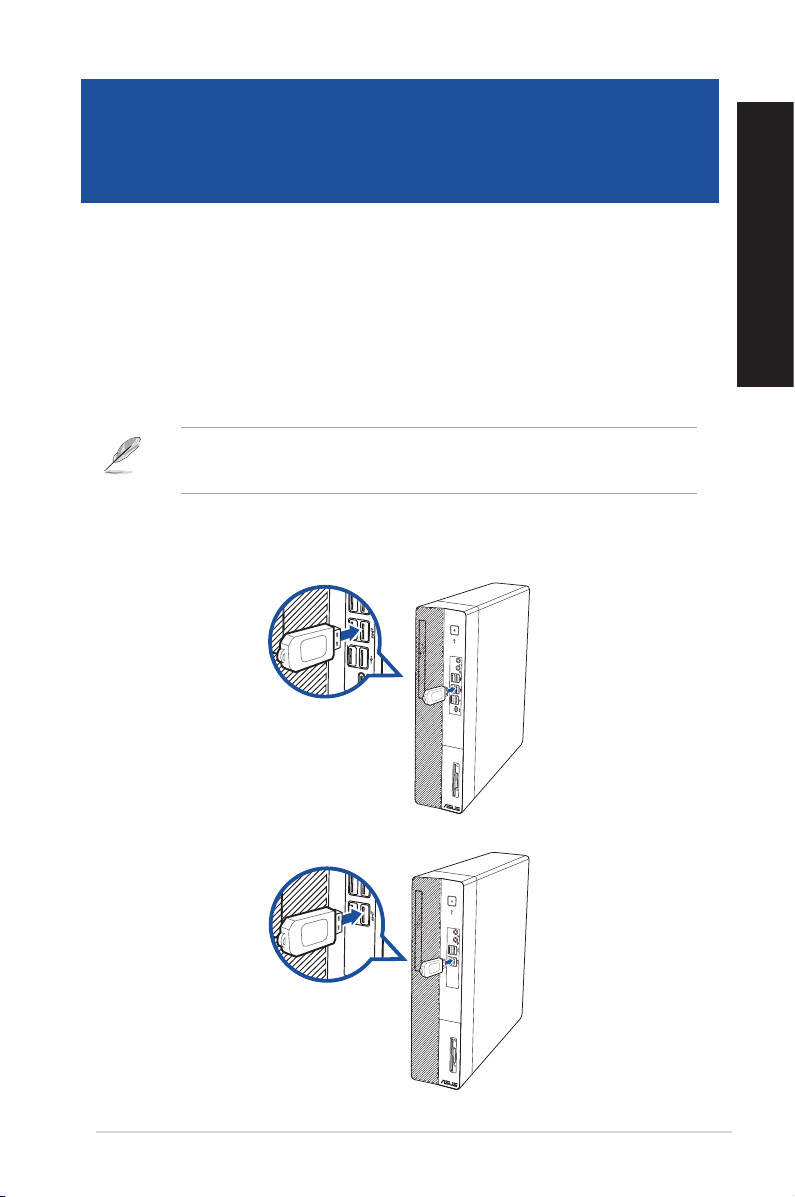
Podłączanie urządzenia pamięci masowej USB
Ten komputer desktop PC udostępnia porty USB 3.2 Gen 2 Type-C®, USB 3.2 Gen 1, USB 3.2 Gen 2 I
USB 2.0 na panelu przednim i tylnym. Porty USB umożliwiają podłączanie urządzeń USB, takich jak
urządzenia pamięci masowej.
W celu podłączenia urządzenia pamięci masowej USB:
• Wstaw urządzenie pamięci masowej USB do komputera.
Przednie i tylne porty USB 3.2 Gen 2 Type-C®, USB 3.2 Gen 1, USB 3.2 Gen 2 i USB 2.0 można
włączać indywidualnie z programu konguracji BIOS. Sprawdź szczegóły w części Konguracja
portów USB z wykorzystaniem BIOS w Rozdziale 3 tego podręcznika użytkownika.
Panel przedni
D700SE / S700SE / S700SEC / M700SE / D700SE_CZ / D700SEC / D700SEES
D500SE / S500SE / S500SEC / M500SE / D500SEES / D500SE_CZ / D500SEC
POLSKI
Komputer desktop PC ASUS 37
Page 38
POLSKI
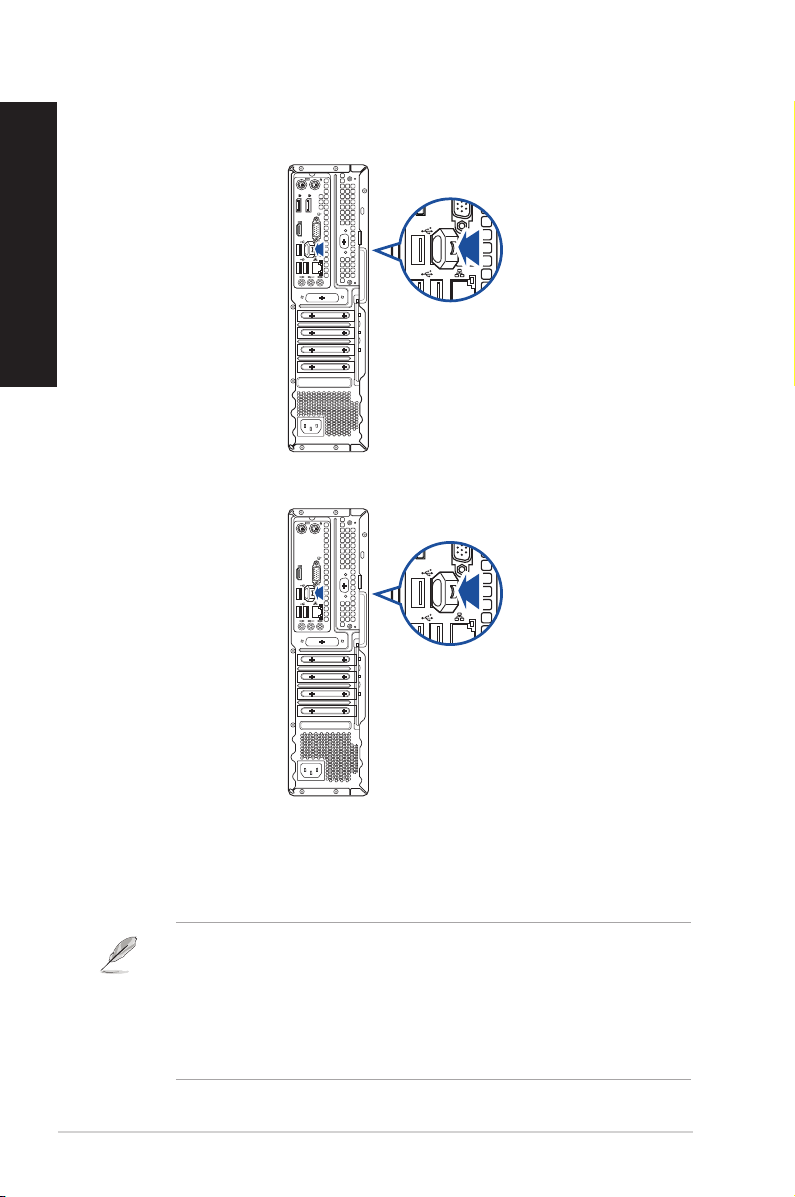
Panel tylny
D700SE / S700SE / S700SEC / M700SE / D700SE_CZ / D700SEC / D700SEES
D500SE / S500SE / S500SEC / M500SE / D500SEES / D500SE_CZ / D500SEC
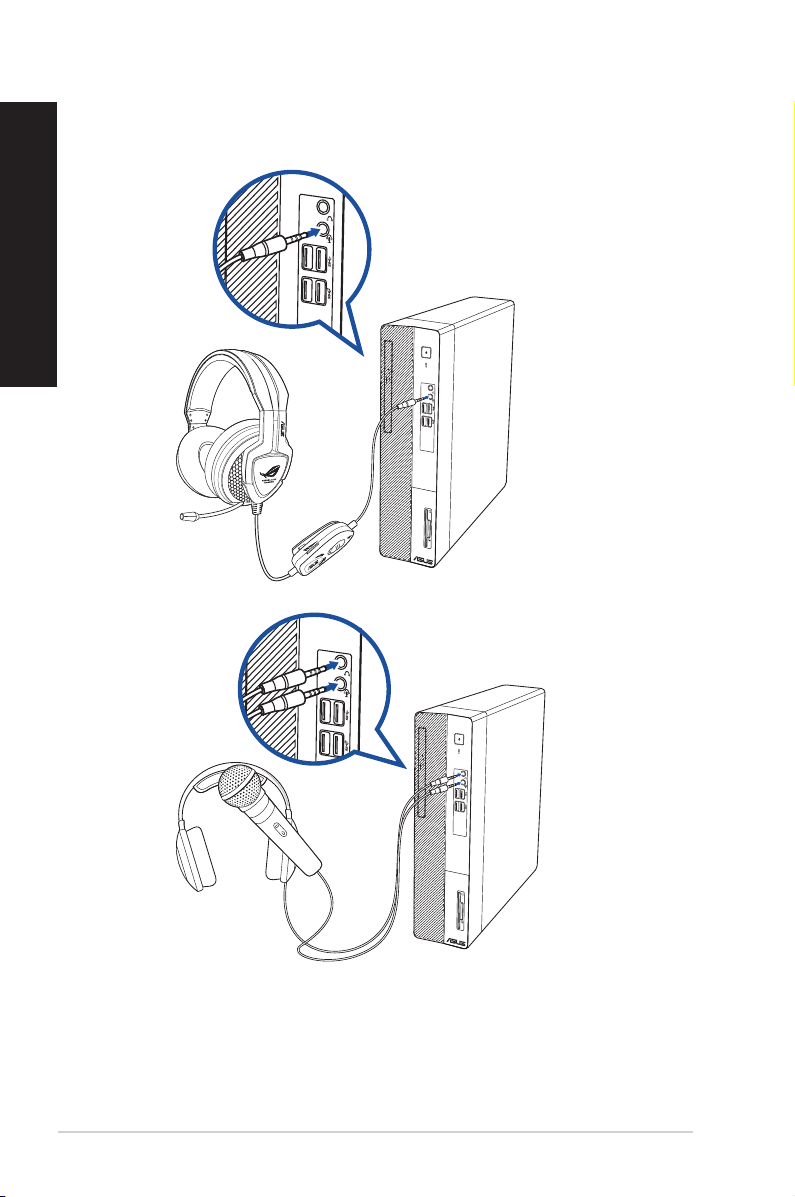
Podłączanie mikrofonu i głośników
Ten komputer desktop PC jest dostarczany z portami mikrofonu i portami głośników na panelach
przednim i tylnym. Porty We/Wy audio na panelu tylnym, umożliwiają podłączenie 2-kanałowych,
4-kanałowych, 5.1-kanałowych i 7.1-kanałowych głośników stereo.
• Jeżeli biurkowy komputer wyposażony jest w głośnik wewnętrzny, wyjście dźwięku będzie
realizowane przez głośnik wewnętrzny.
• Jeżeli podłączasz zewnętrzne urządzenie audio, takie jak słuchawki lub głośnik, musisz
włączyć wyjście na urządzenie audio. Dalsze, szczegółowe informacje znajdują się w części
Zmiana na zewnętrze wyjście audio.
• Kiedy odłączasz urządzenie audio musisz w Panelu sterowania ręcznie zmienić wyjście audio
na wewnętrzny głośnik.
38 Rozdział 2: Podłączanie urządzeń do komputera
Page 39
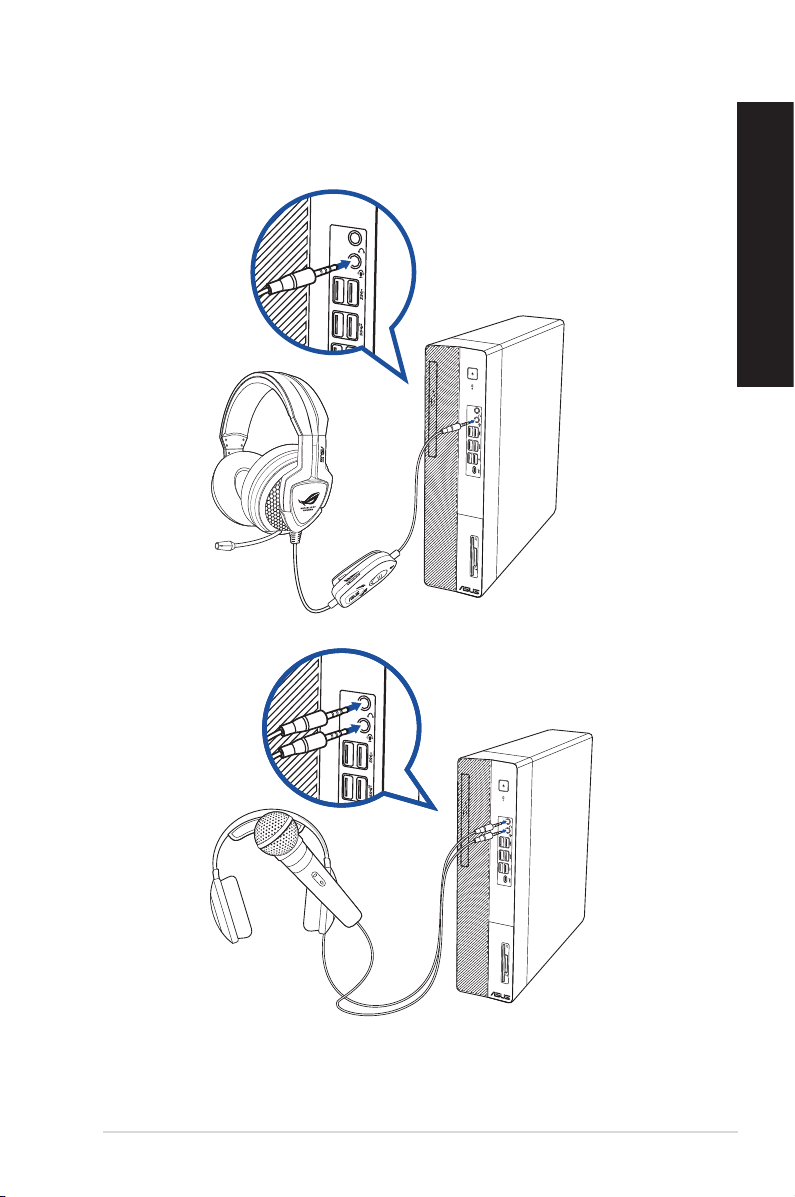
Podłączanie słuchawek i mikrofonu
D700SE / S700SE / S700SEC / M700SE / D700SE_CZ / D700SEC / D700SEES
POLSKI
Komputer desktop PC ASUS 39
Page 40
POLSKI
D500SE / S500SE / S500SEC / M500SE / D500SEES / D500SE_CZ / D500SEC
40 Rozdział 2: Podłączanie urządzeń do komputera
Page 41
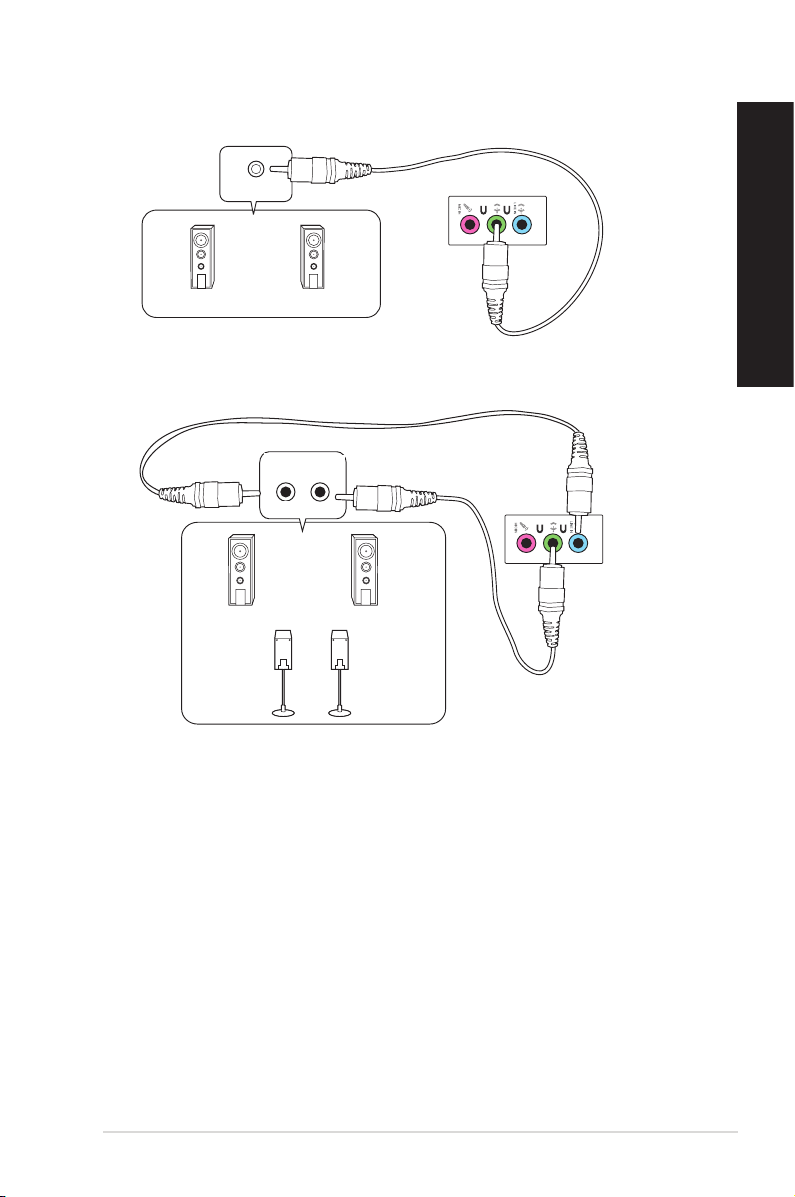
Podłączanie 2-kanałowych głośników
WEJŚCIA
AUDIO
Podłączanie 4-kanałowych głośników
WEJŚCIA
WEJŚCIA
AUDIO
AUDIO
Tył
Przód
LINE OUT
POLSKI
LINE OUT
Komputer desktop PC ASUS 41
Page 42
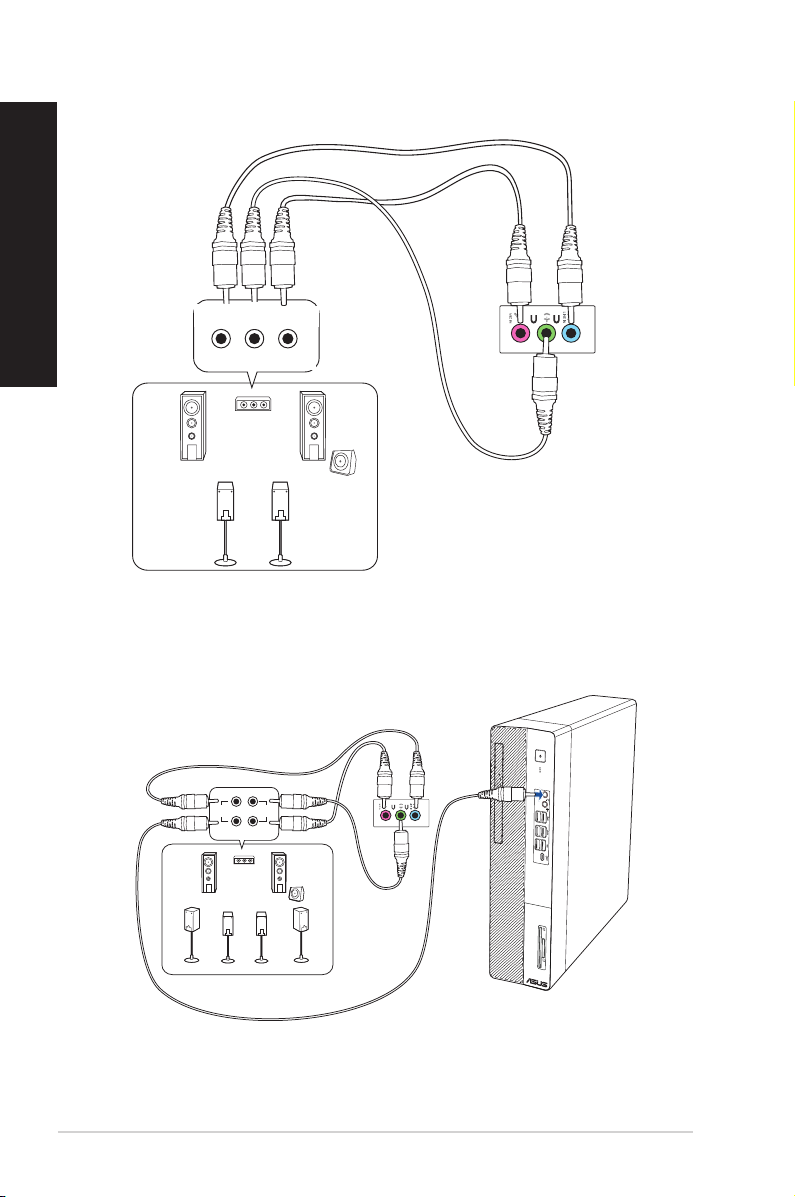
POLSKI
LINE OUT
Podłączanie 5.1-kanałowych głośników
WEJŚCIA
AUDIO
Tył
WEJŚCIA
AUDIO
Przód
WEJŚCIA
AUDIO
Centralny/
Subwoofer
LINE OUT
Podłączanie 7.1-kanałowych głośników
D700SE / S700SE / S700SEC / M700SE / D700SE_CZ / D700SEC / D700SEES
Przód
Tył
WEJŚCIA
WEJŚCIA
AUDIO
AUDIO
Centralny/
Boczne
Subwoofer
42 Rozdział 2: Podłączanie urządzeń do komputera
Page 43
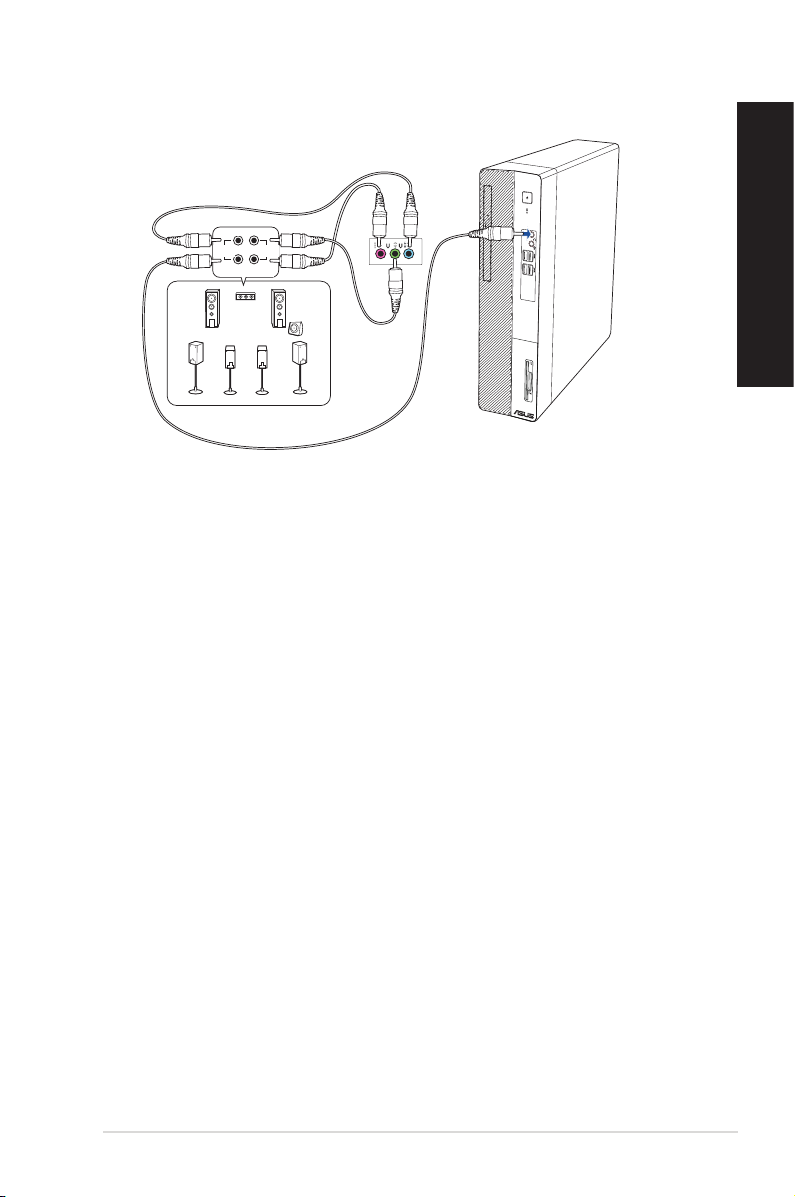
LINE OUT
D500SE / S500SE / S500SEC / M500SE / D500SEES / D500SE_CZ / D500SEC
Przód
Tył
WEJŚCIA
WEJŚCIA
AUDIO
AUDIO
Centralny/
Boczne
Subwoofer
POLSKI
Komputer desktop PC ASUS 43
Page 44
POLSKI
Zmiana na zewnętrze wyjście audio
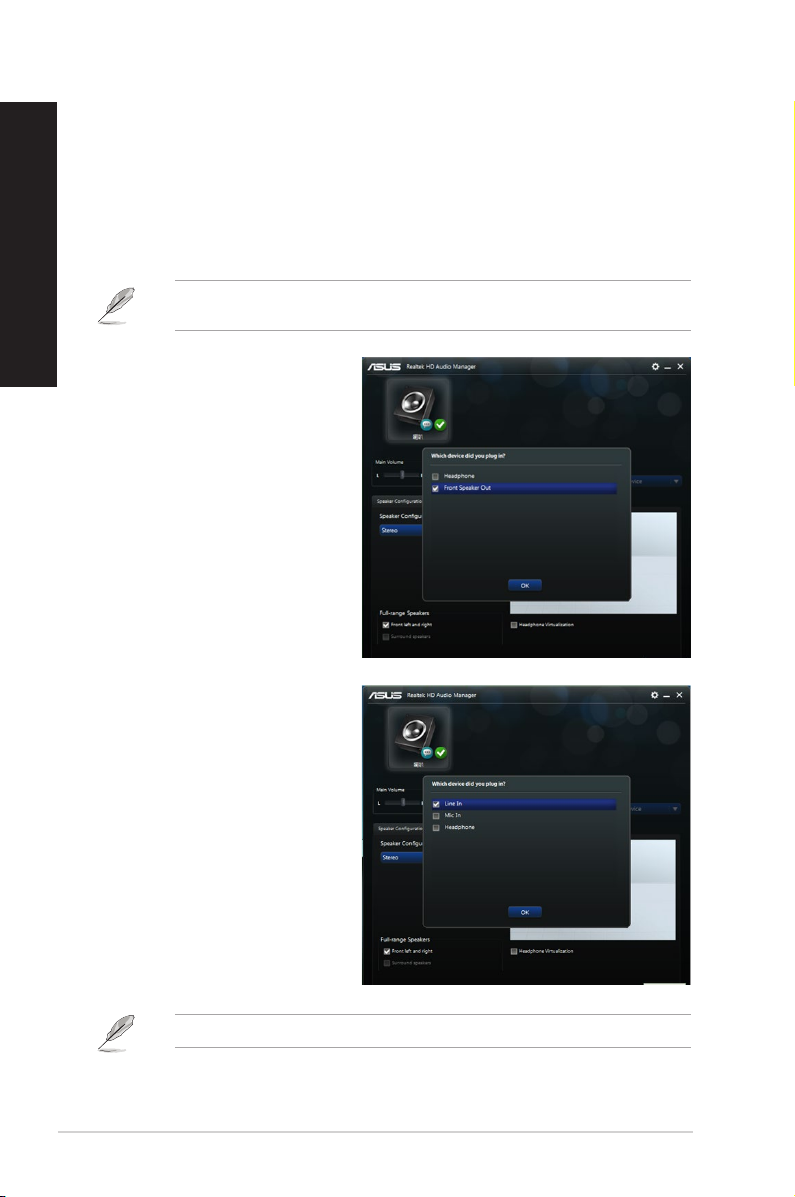
Jeżeli podłączasz zewnętrzne urządzenie audio do komputera biurkowego włącz wyjście
urządzenia audio celem zapewnienia dobrej jakości dźwięku.
W celu zmiany na zewnętrze wyjście audio:
1. Podłącz zewnętrzne urządzenie audio, takie jak słuchawki lub głośnik do gniazda tylnego
wyjścia liniowego. Automatycznie zostanie wyświetlony ekran Manager audio.
Informacje na temat lokalizacji gniazda tylnego wyjścia audio można znaleźć w części Poznajemy
komputer.
2. Usuń zaznaczenie opcji Głośnik
przedni, a następnie kliknij przycisk
OK.
3. Zaznacz opcję Wejście liniowe,
a następnie kliknij przycisk OK.
Wyjście dźwięku będzie się
obecnie odbywać z zewnętrznego
urządzenia audio.
Przedstawione poniżej zrzuty ekranu Managera audio służą wyłącznie jako odniesienie.
44 Rozdział 2: Podłączanie urządzeń do komputera
Page 45
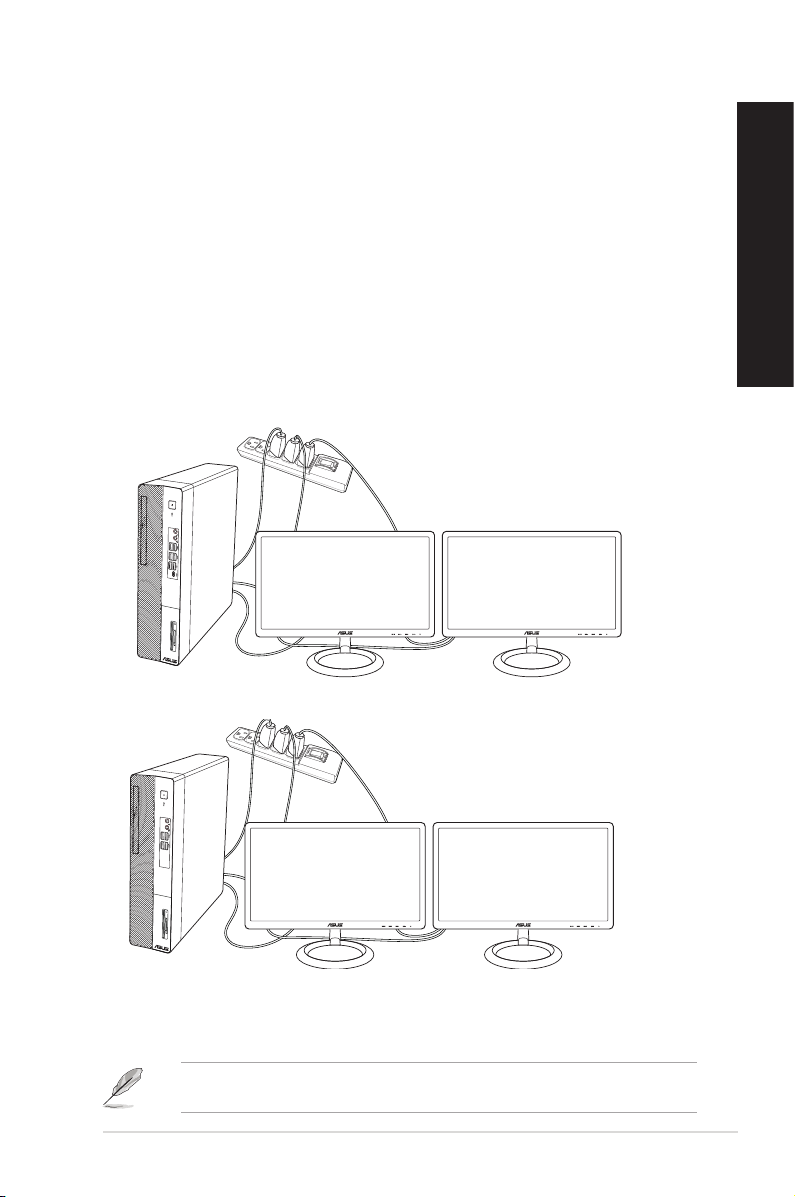
Podłączanie kilku zewnętrznych wyświetlaczy
Do komputera stacjonarnego, wyposażonego w gniazda VGA, HDMI™, lub DisplayPort, można
podłączyć kilka zewnętrznych wyświetlaczy.
Konguracja kilku wyświetlaczy
W przypadku korzystania z kilku monitorów możliwe jest ustawienie trybów wyświetlania.
Dodatkowy monitor może być używany jako zduplikowany wyświetlacz główny lub jako jego
rozszerzenie, zapewniające powiększenie pulpitu systemu Windows.
Aby skongurować kilka wyświetlaczy:
1. Wyłącz komputer.
2. Podłącz dwa monitory do komputera, a następnie kable zasilające do monitorów. Informacje
na temat podłączania monitora do komputera można znaleźć w części Konguracja
komputera w rozdziale 1.
D700SE / S700SE / S700SEC / M700SE / D700SE_CZ / D700SEC / D700SEES
POLSKI
D500SE / S500SE / S500SEC / M500SE / D500SEES / D500SE_CZ / D500SEC
3. Włącz komputer.
4. W menu Start kliknij kolejno pozycje Settings (Ustawienia) > System > Display (Ekran).
5. Skonguruj ustawienia pod kątem wyświetlaczy.
W przypadku niektórych kart gracznych podczas testu POST uaktywniany jest tylko monitor
ustawiony jako główny. Funkcja podwójnego wyświetlania działa tylko w systemie Windows.
Komputer desktop PC ASUS 45
Page 46
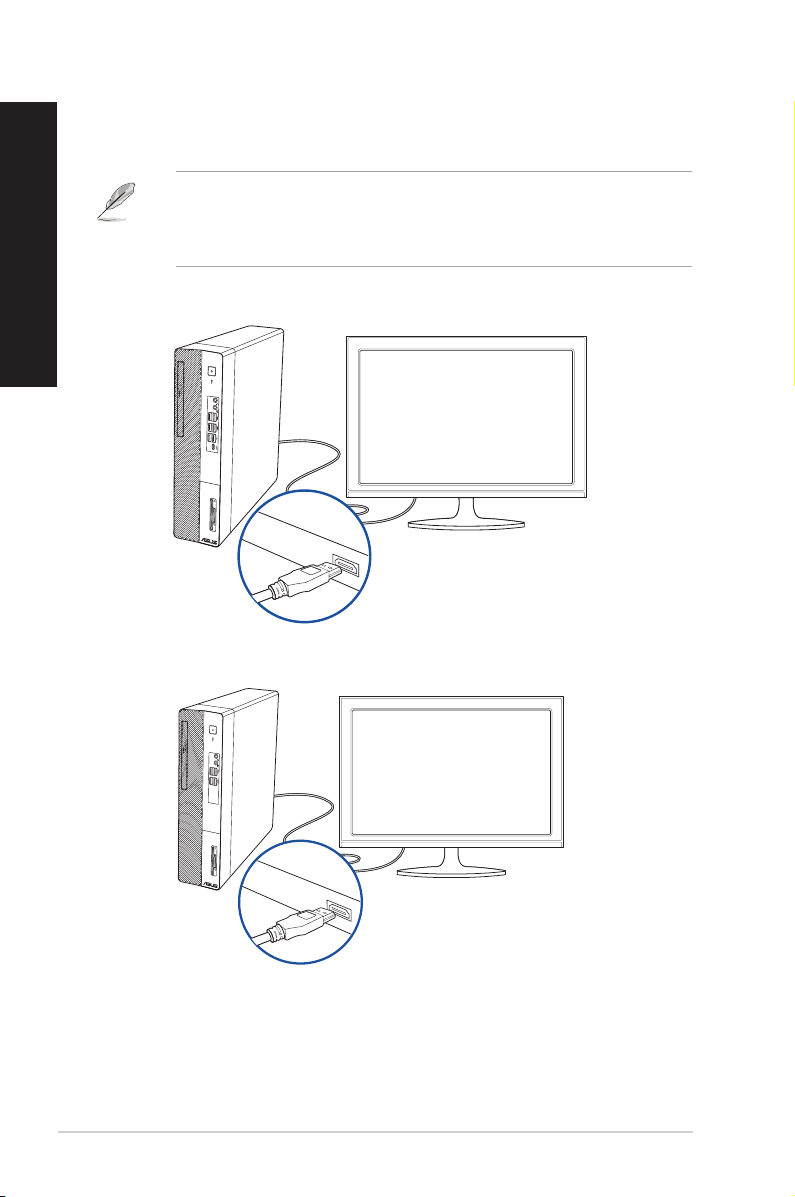
Podłączanie HDTV
Podłącz wyskiej jakości telewizor (HDTV) do portu HDMI™ komputera.
POLSKI
• Do podłączenia HDTV i komputera, potrzebny jest kabel HDMI™. Kabel HDMI™ należy zakupić
oddzielnie.
• Aby uzyskać najlepszą jakość wyświetlania, kabel HDMI™ nie powinien być dłuższy niż 15
metrów.
D700SE / S700SE / S700SEC / M700SE / D700SE_CZ / D700SEC / D700SEES
D500SE / S500SE / S500SEC / M500SE / D500SEES / D500SE_CZ / D500SEC
46 Rozdział 2: Podłączanie urządzeń do komputera
Page 47
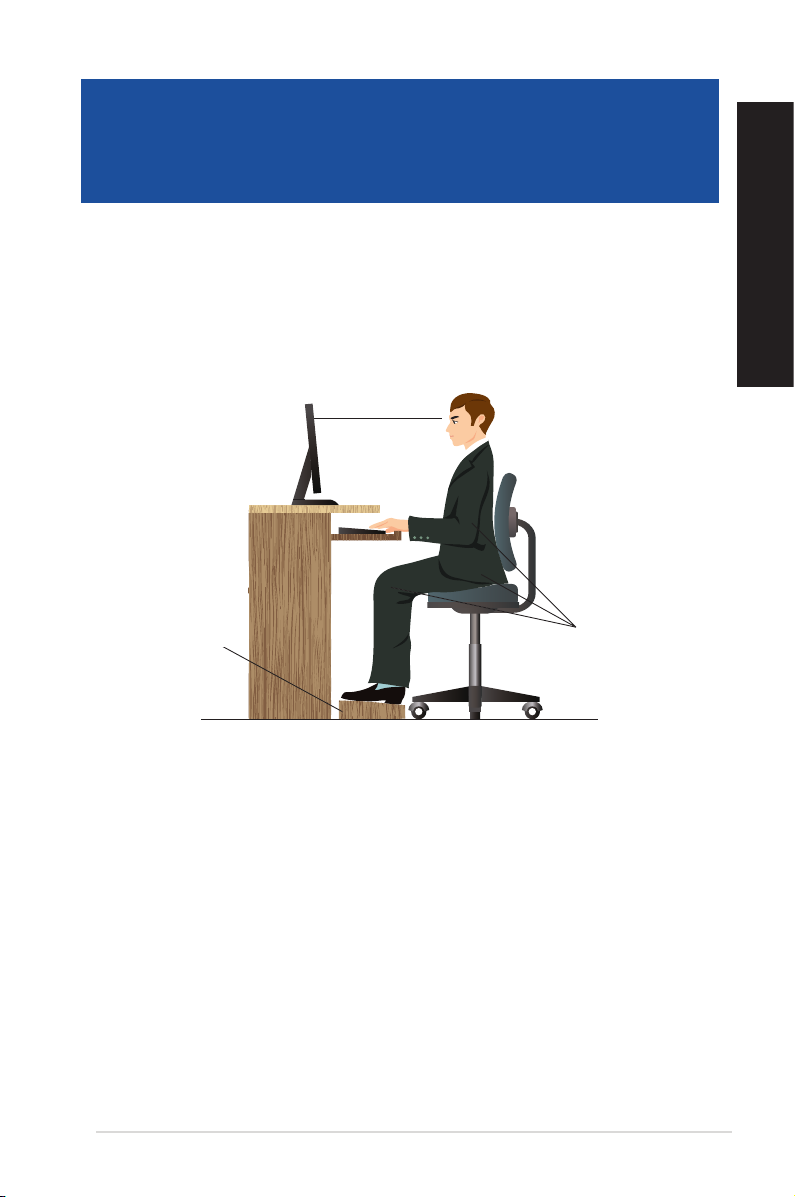
Rozdział 3
Eye level to the top of
Foot rest 90˚ angles
Używanie komputera
Prawidłowa postawa podczas używania komputera desktop PC
Podczas używania komputera desktop PC należy utrzymywać prawidłową postawę, aby zapobiec
zmęczeniu nadgarstków, rąk oraz innych stawów lub mięśni. W tej części znajdują się wskazówki
dotyczące unikania zycznego dyskomfortu i możliwych obrażeń, podczas używania i pełnego
korzystania z komputera desktop PC.
Poziom oczu na poziomie górnej
the monitor screen
części ekranu monitora
POLSKI
Podnóżek
Aby zachować prawidlową postawę:
• Aby uzyskać wygodną pozycję pisania, ustaw fotel komputera w taki sposób, aby łokcie
znajdowały się lekko nad klawiaturą.
• Wyreguluj wysokość fotela, aby kolana znajdowały się lekko wyżej niż biodra, aby rozluźnić
tył ud. Jeśli to niezbędne, użyj podnóżka, aby podwyższyć poziom kolan.
• Wyreguluj oparcie fotela, aby podstawa kręgosłupa była pewnie podparta i lekko odchylona
do tyłu.
• Podczas używania komputera PC siedź prosto, z kolanami, łokciami i biodrami pod kątem
około 90°.
• Ustaw monitor bezpośrednio przed sobą i ustaw górną część ekranu monitora na poziomie
oczu, aby oczy patrzyły lekko w dół.
• Mysz powinna znajdować się blisko klawiatury, a jeśli to konieczne należy użyć podparcia
pod nadgarstki w celu zmniejszenia nacisku na nadgarstki podczas pisania.
• Komputer desktop PC należy używać w wygodnie oświetlonym miejscu i z dala od źródeł
światła, takich jak okna i bezpośrednie promienie słońca.
• Należy wykonywać niewielkie przerwy używania komputera desktop PC.
Komputer desktop PC ASUS 47
90˚ kąty
Page 48
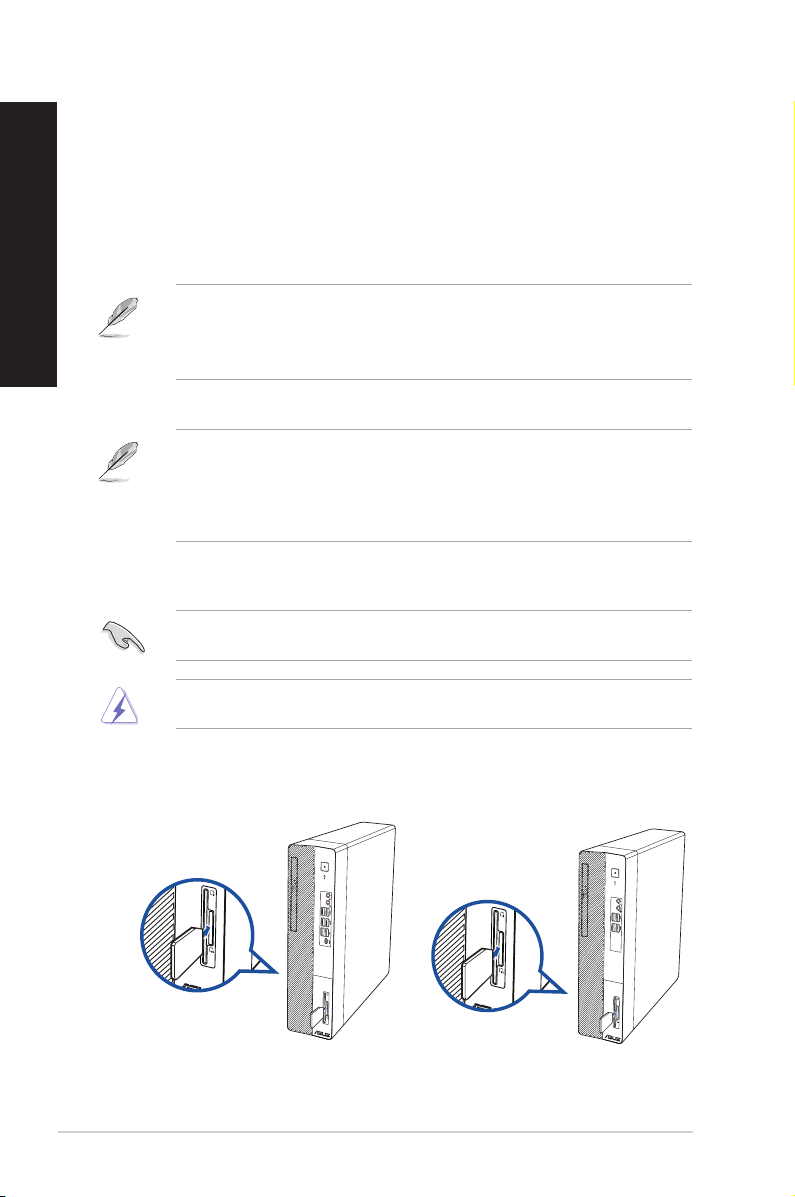
POLSKI
Używanie czytnika kart pamięci (Opcja)
Aparaty cyfrowe i inne urządzenia obrazów cyfrowych wykorzystują karty pamięci do
przechowywania obrazów cyfrowych lub plików multimedialnych. Wbudowany czytnik kart
pamięci na panelu przednim systemu, umożliwia odczyt i zapis w różnych napędach kart pamięci.
Aby używać karty pamięci:
1. Włóż kartę pamięci do gniazda karty.
• Karta pamięci ma nacięcie, dlatego pasuje tylko w jednym kierunku. Aby uniknąć uszkodzenia
karty NIE NALEŻY wpychać karty do gniazda na siłę.
• Multimedia można umieścić w jednym lub w kilku gniazdach kart i używać niezależnie.
Jednocześnie do gniazda można włożyć tylko jedną kartę pamięci.
2. Wybierz program z okna Autoodtwarzanie w celu dostępu do plików.
•
Jeśli w systemie funkcja Autoodtwarzanie NIE jest włączona, kliknij pozycję File Explorer
(Eksplorator plików) w menu Start, a następnie kliknij dwukrotnie ikonę karty pamięci,
aby uzyskać dostęp do zapisanych na niej danych.
• Każde gniazdo karty ma własną ikonę napędu, wyświetlaną na ekranie
(Eksplorator plików)
.
3. Po zakończeniu, kliknij prawym przyciskiem ikonę napędu karty pamięci na ekranie
Komputer, kliknij Wysuń, a następnie wyjmij kartę.
Nigdy nie należy wyjmować kart w trakcie lub bezpośrednio po odczycie, kopiowaniu,
formatowaniu lub usunięciu danych na karcie, w przeciwnym razie grozi to utratą danych.
File Explorer
Aby zapobiec utracie danych, przed wyjęciem karty pamięci należy użyć “Bezpieczne usuwanie
sprzętu i wysuwanie nośników” w obszarze powiadomień Windows®.
D700SE / S700SE / S700SEC / M700SE /
D700SE_CZ / D700SEC / D700SEES
48
D500SE / S500SE / S500SEC / M500SE /
D500SEES / D500SE_CZ / D500SEC
Rozdział 3: Używanie komputera
Page 49
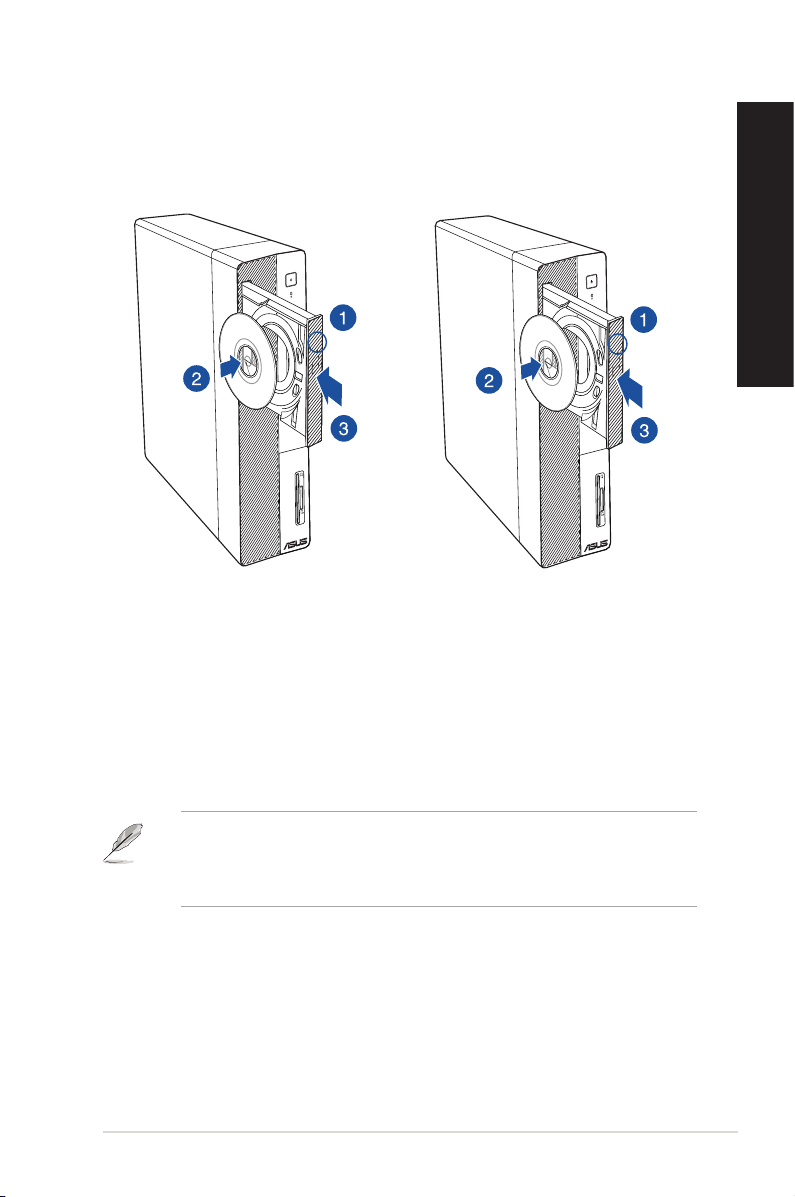
Używanie napędu optycznego (wyłącznie w wybranych modelach)
D700SE / S700SE / S700SEC / M700SE /
D700SE_CZ / D700SEC / D700SEES
Wkładanie dysku optycznego
Aby włożyć dysk optyczny:
1. Przy włączonym systemie, naciśnij przycisk wysuwania na pokrywie wnęki napędu, aby
otworzyć tacę.
2. Umieść dysk w napędzie optycznym etykietą skierowaną na zewnątrz, gdy komputer jest
ustawiony pionowo lub etykietą skierowaną do góry w przypadku poziomego ustawienia
komputera.
3. Pchnij tacę w celu jej zamknięcia.
4. Wybierz program z okna Autoodtwarzanie w celu dostępu do plików.
D500SE / S500SE / S500SEC / M500SE /
D500SEES / D500SE_CZ / D500SEC
POLSKI
Jeśli w komputerze NIE została włączona funkcja Autoodtwarzanie w celu dostępu do danych na
dysku optycznym należy wykonać następujące czynności:
• Kliknij pozycję File Explorer (Eksplorator plików) w menu Start, a następnie kliknij
dwukrotnie ikonę napędu CD/DVD.
Wyjmowanie dysku optycznego
Aby wyjąć dysk optyczny:
1. Przy włączonym systemie w celu wysunięcia tacy wykonaj następujące czynności:
• Naciśnij przycisk wysuwania na pokrywie wnęki napędu.
• W menu Start kliknij File Explorer (Eksplorator plików), kliknij prawym przyciskiem
myszy ikonę napędu CD/DVD, a następnie kliknij Eject (Wysuń).
2. Wyjmij dysk z tacy dysku.
Komputer desktop PC ASUS 49
Page 50
POLSKI
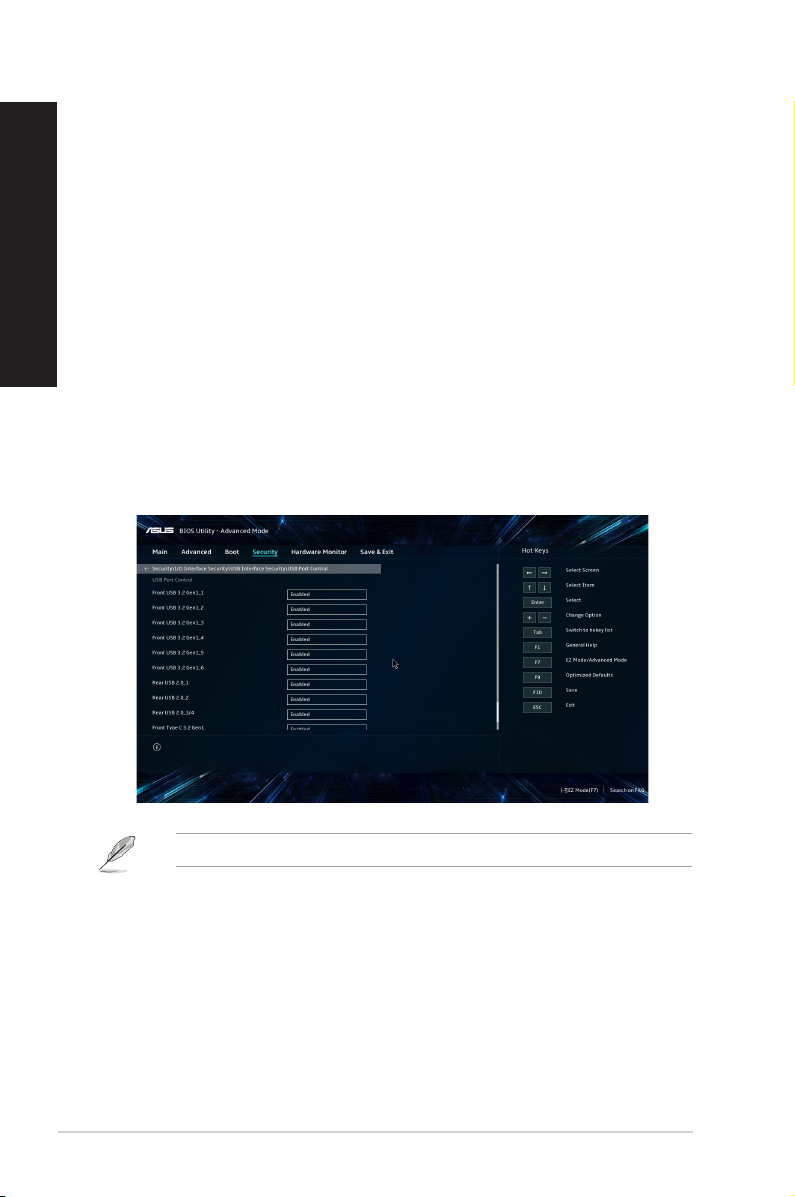
Konguracja portów USB z wykorzystaniem BIOS
Przednie i tylne porty USB 3.2 Gen 2 Type-C®, USB 3.2 Gen 1, USB 3.2 Gen 2 i USB 2.0 można włączać
z programu konguracji BIOS.
Aby wyłączyć lub włączyć przednie i tylne porty USB 3.2 Gen 2 Type-C®, USB 3.2 Gen 1, USB
3.2 Gen 2 i USB 2.0:
1. Naciśnij <Delete>, aby przejść do programu konguracji BIOS Setup podczas uruchamiania.
2. Na ekranie trybu EZ konguracji systemu BIOS naciśnij klawisz <F7>, aby przejść
do trybu Advanced Mode (Tryb zaawansowany). Na ekranie Advanced Mode (Tryb
zaawansowany) kliknij kolejno pozycje Advanced Mode (Tryb zaawansowany) > Security
(Zabezpieczenia) > I/O Interface Security (Zabezpieczenia interfejsu We/Wy) > USB
Interface Security (Zabezpieczenia interfejsu USB) > USB Port Control (Sterowanie
portami USB).
3. Wybierz port USB do włączenia lub wyłączenia.
4. Naciśnij <Enter>, aby włączyć lub wyłączyć wybrany port USB.
5. Kliknij Exit (Zakończ) i wybierz Save Changes & Reset (Zapisz zmiany i zresetuj), aby
zapisać wykonane zmiany.
Sprawdź lokalizacje portów USB w Rozdziale 1.
50
Rozdział 3: Używanie komputera
Page 51
Konguracja ustawienia zabezpieczeń dysku twardego,
poprzez użycie BIOS
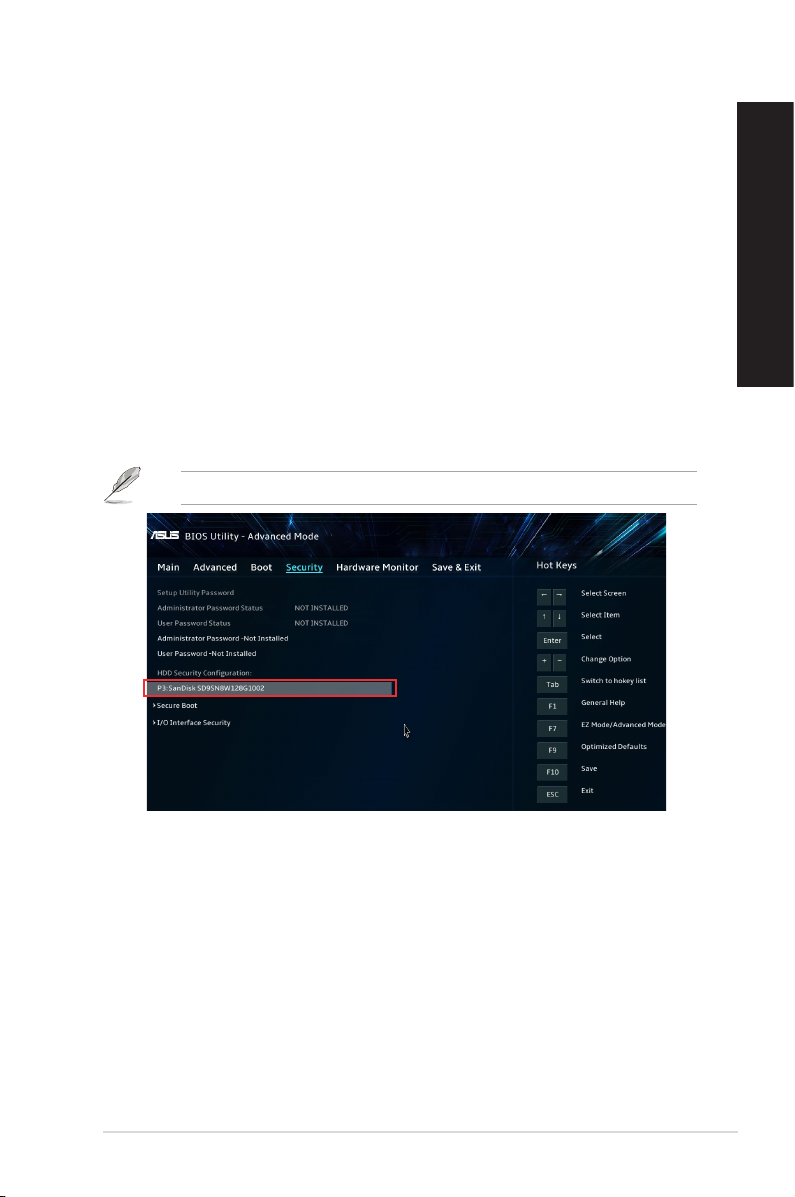
W celu zabezpieczenia dysku twardego, można ustawić hasło w programie konguracji BIOS.
Aby ustawić hasło dostępu do dysku twardego w programie konguracji BIOS:
1. Naciśnij <Delete>, aby przejść do programu konguracji BIOS Setup podczas uruchamiania.
2. Na ekranie trybu EZ konguracji systemu BIOS naciśnij klawisz <F7>, aby przejść do trybu
Advanced Mode (Tryb zaawansowany). Na ekranie Advanced Mode (Tryb zaawansowany) kliknij
kolejno pozycje Security (Zabezpieczenia) >
ekran HDD Password (Hasło dysku twardego).
3. Wybierz element Set Master Password (Ustaw hasło główne) i naciśnij <Enter>.
4. W oknie Create New Password (Utwórz nowe hasło), wprowadź hasło, a następnie naciśnij
<Enter>.
5. Po wyświetleniu polecenia potwierdź hasło.
6. Wybierz pozycję Set User Password (Ustaw hasło użytkownika) i naciśnij klawisz <Enter>.
7. Wykonaj krok 4 i 5, aby ustawić hasło użytkownika.
8. Kliknij Exit (Zakończ) i wybierz Save Changes & Reset (Zapisz zmiany i zresetuj), aby
zapisać wykonane zmiany.
Zapamiętaj hasło, które będzie potrzebne do uruchomienia systemu operacyjnego.
HDDx: [nazwa dysku twardego]
, aby otworzyć
POLSKI
Aby zmienić hasło dostępu do dysku twardego w programie konguracji BIOS:
1. Wykonaj czynności 1 i 2 z poprzedniej części, aby otworzyć ekran HDD Password (Hasło
dysku twardego).
2. Wybierz element Set Master Password (Ustaw hasło główne) i naciśnij <Enter>.
3. W oknie Enter Current Password (Wprowadź aktualne hasło), wprowadź aktualne hasło, a
następnie naciśnij <Enter>.
4. W oknie Create New Password (Utwórz nowe hasło), wprowadź nowe hasło, a następnie
naciśnij <Enter>.
5. Po wyświetleniu polecenia potwierdź hasło.
6. Kliknij Exit (Zakończ) i wybierz Save Changes & Reset (Zapisz zmiany i zresetuj), aby
zapisać wykonane zmiany.
Aby usunąć hasło użytkownika, wykonaj te same czynności, jak podczas zmiany hasła użytkownika,
ale po wyświetleniu polecenia utworzenia/potwierdzenia hasła, naciśnij <Enter>. Po usunięciu
hasła, w górnej części ekranu, dla elementu Set User Password (Ustaw hasło użytkownika),
pojawi się Not Installed (Nie zainstalowane).
Komputer desktop PC ASUS 51
Page 52

POLSKI
52
Rozdział 3: Używanie komputera
Page 53
Rozdział 4
Połączenie z Internetem
Połączenie przewodowe
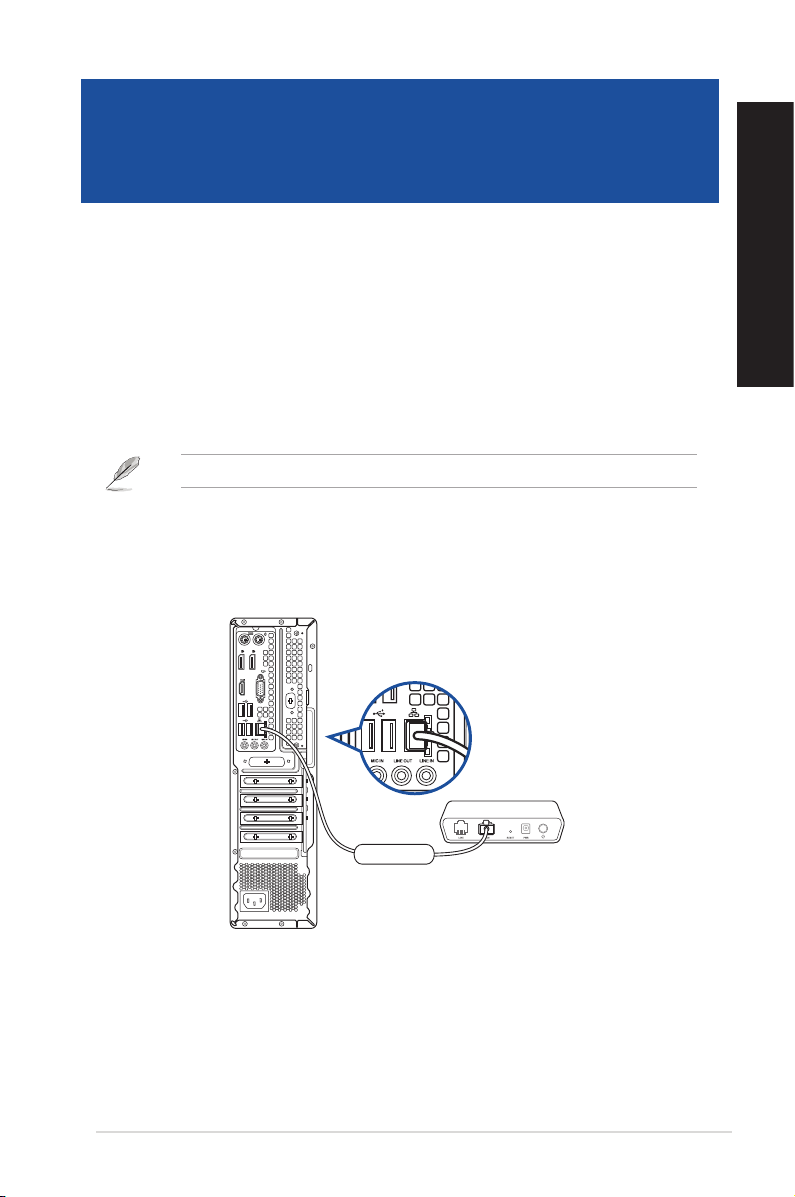
Użyj kabla RJ-45 do podłączenia komputera do modemu DSL/kablowy lub do lokalnej sieci
komputerowej (LAN).
P dem DSL/kablowy
Aby połączyć przez modem DSL/kablowy:
1. Skonguruj modem DSL/kablowy.
Sprawdź dokumentację dostarczoną z modemem DSL/kablowy.
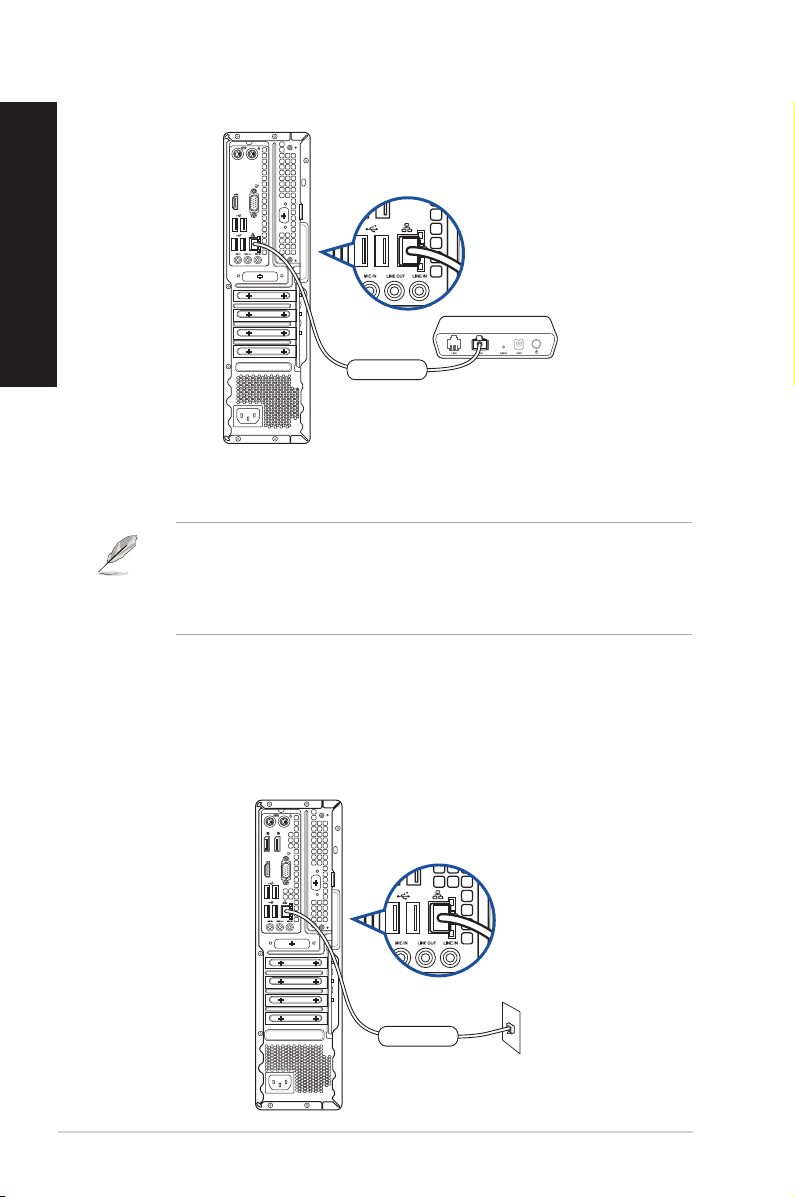
2. Podłącz jeden koniec kabla RJ-45 do portu LAN (RJ-45) na panelu tylnym komputera, a drugi
koniec do modemu DSL/kablowy.
D700SE / S700SE / S700SEC / M700SE / D700SE_CZ / D700SEC / D700SEES
Modem
POLSKI
RJ-45 cable
Komputer desktop PC ASUS 53
Page 54
POLSKI
D500SE / S500SE / S500SEC / M500SE / D500SEES / D500SE_CZ / D500SEC
Modem
RJ-45 cable
3. Włącz modem DSL/kablowy i komputer.
4. Skonguruj niezbędne ustawienia połączenia z Internetem.
• Skontaktuj się z administratorem sieci w celu uzyskania szczegółowych informacji lub pomocy
przy kongurowaniu połączenia z Internetem.
• W celu uzyskania dalszych, szczegółowych informacji, sprawdź części Konguracja
dynamicznego połączenia sieciowego IP/PPPoE lub Konguracja statycznego połączenia
sieciowego IP.
Połączenie przez lokalną sieć komputerową (LAN)
W celu połączenia przez LAN:
1. Podłącz jeden koniec kabla RJ-45 do portu LAN (RJ-45) na panelu tylnym komputera, a drugi
koniec do portu LAN.
D700SE / S700SE / S700SEC / M700SE / D700SE_CZ / D700SEC / D700SEES
RJ-45 cable
LAN
54
Rozdział 4: Połączenie z Internetem
Page 55
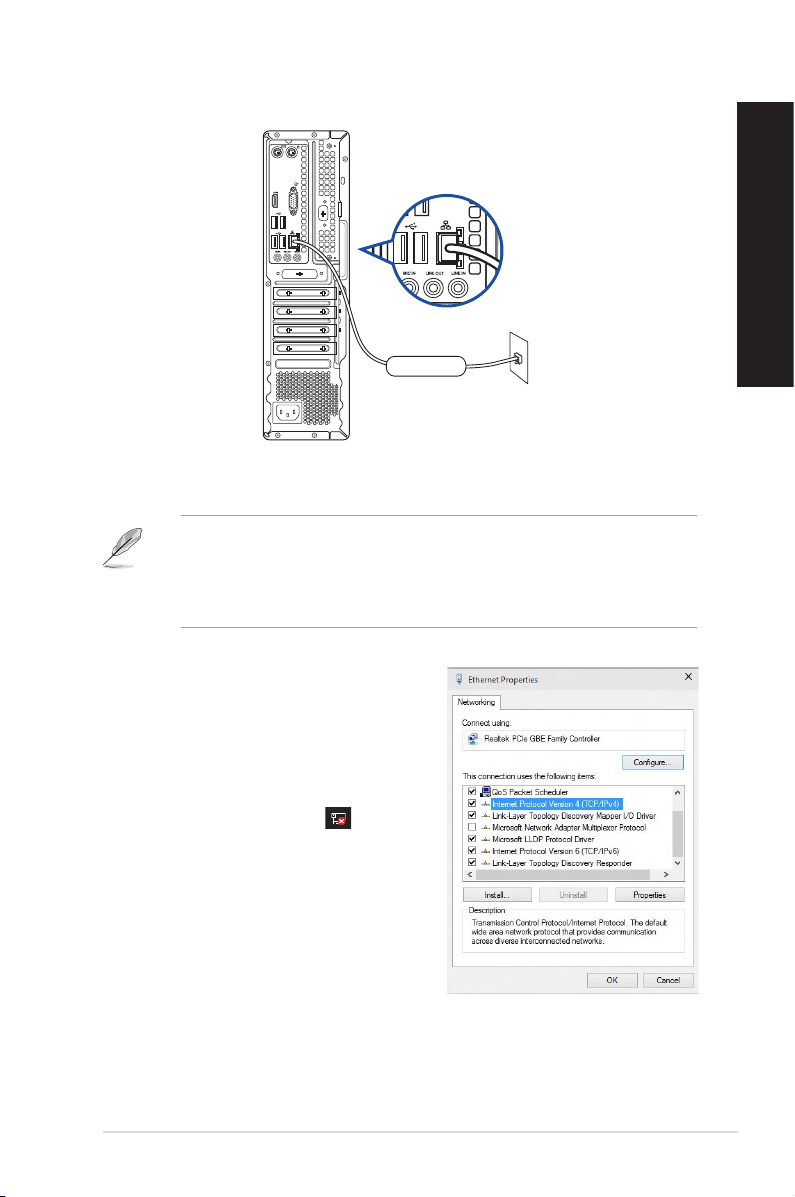
D500SE / S500SE / S500SEC / M500SE / D500SEES / D500SE_CZ / D500SEC
RJ-45 cable
LAN
2. Włącz komputer.
3. Skonguruj niezbędne ustawienia połączenia z Internetem.
• Skontaktuj się z administratorem sieci w celu uzyskania szczegółowych informacji lub pomocy
przy kongurowaniu połączenia z Internetem.
• W celu uzyskania dalszych, szczegółowych informacji, sprawdź części Konguracja
dynamicznego połączenia sieciowego IP/PPPoE lub Konguracja statycznego połączenia
sieciowego IP.
Konguracja dynamicznego połączenia sieciowego IP/PPPoE
W celu konguracji dynamicznego połączenia
sieciowego IP/PPPoE:
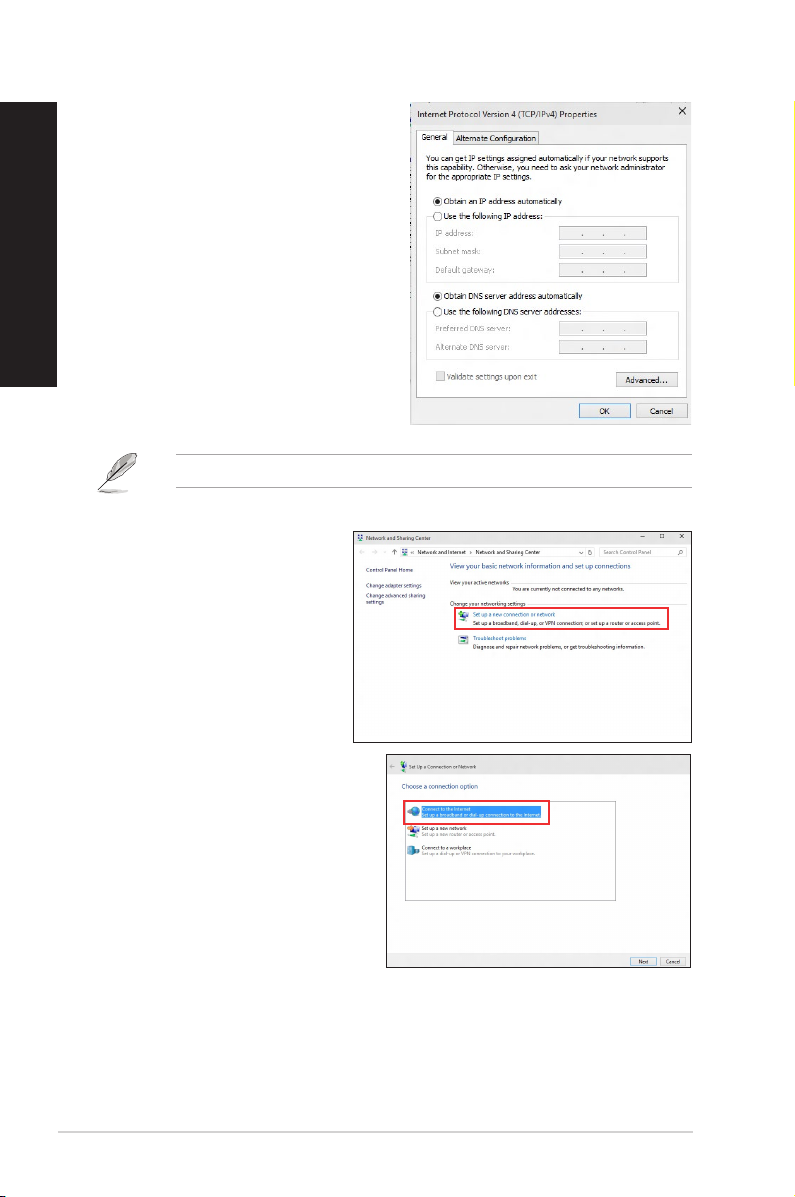
1. Uruchom Network and Sharing Center
(Centrum sieci i udostępniania) w jeden z
poniższych dwóch sposobów:
a) Na pasku zadań, kliknij prawym
przyciskiem myszy ikonę , a następnie
kliknij polecenie Open Network and
Sharing Center (Otwórz Centrum sieci i
udostępniania).
b) W menu Start kliknij Settings (Ustawienia)
> Network & Internet (Sieć i Internet)
> Ethernet (Ethernet) > Network
and Sharing Center (Centrum sieci i
udostępniania).
2. Na ekranie Open Network and Sharing Center (Otwórz centrum sieci i udostępniania), kliknij
Change Adapter settings (Zmień ustawienia adaptera).
3. Kliknij prawym przyciskiem używaną kartę LAN i wybierz Properties (Właściwości).
4. Kliknij Internet Protocol Version 4(TCP/IPv4) [Protokół internetowy w wersji 4 (TCP/
IPv4)] i kliknij Properties (Właściwości).
POLSKI
Komputer desktop PC ASUS 55
Page 56
POLSKI
5. Kliknij Obtain an IP address automatically
(Uzyskaj adres IP automatycznie) i kliknij
OK.
Kontynuuj następne czynności, jeśli używane jest połączenie PPPoE.
6. Powróć do Centrum sieci i
udostępniania, a następnie kliknij
Ustaw nowe połączenie lub sieć.
7. Wybierz Connect to the Internet
(Połącz z Internetem) i kliknij Next
(Dalej).
56
Rozdział 4: Połączenie z Internetem
Page 57
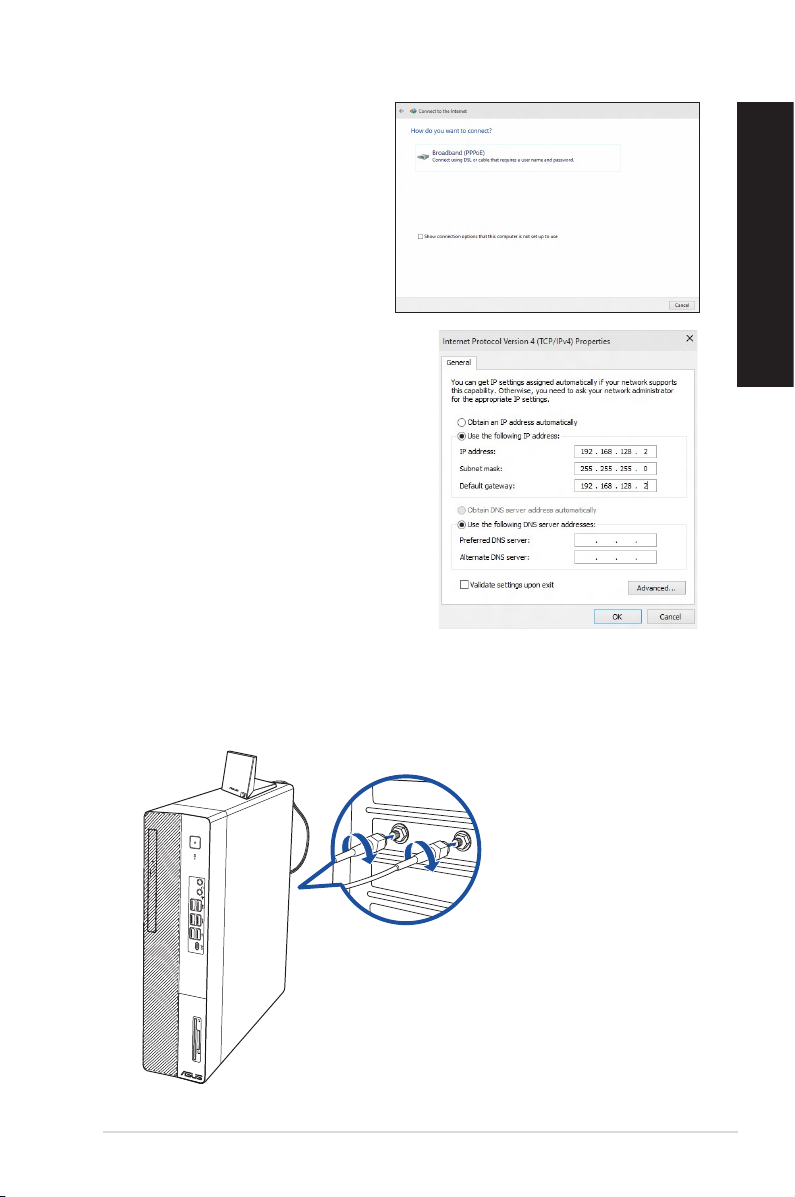
8. Wybierz Broadband (PPPoE)
[Połączenie szerokopasmowe
(PPPoE)] i kliknij Next (Dalej).
9. Wykonaj kolejne instrukcje ekranowe,
aby dokończyć ustawienia.
Konguracja statycznego połączenia
sieciowego IP
W celu konguracji statycznego połączenia
sieciowego IP:
1. Powtórz czynności 1 do 4 z poprzedniej części.
2. Kliknij Use the following IP address (Używaj
następującego adresu IP).
3. Wprowadź IP address (Adres IP), Subnet
mask (Maska podsieci) i Gateway (Brama) od
dostawcy usługi.
4. Jeśli to wymagane, wprowadź preferowany
adres serwera DNS i adres alternatywny.
5. Po zakończeniu kliknij OK.
POLSKI
Instalacja anteny Wi-Fi
D700SE / S700SE / S700SEC / M700SE / D700SE_CZ / D700SEC / D700SEES
Komputer desktop PC ASUS 57
Page 58
POLSKI
D500SE / S500SE / S500SEC / M500SE / D500SEES / D500SE_CZ / D500SEC
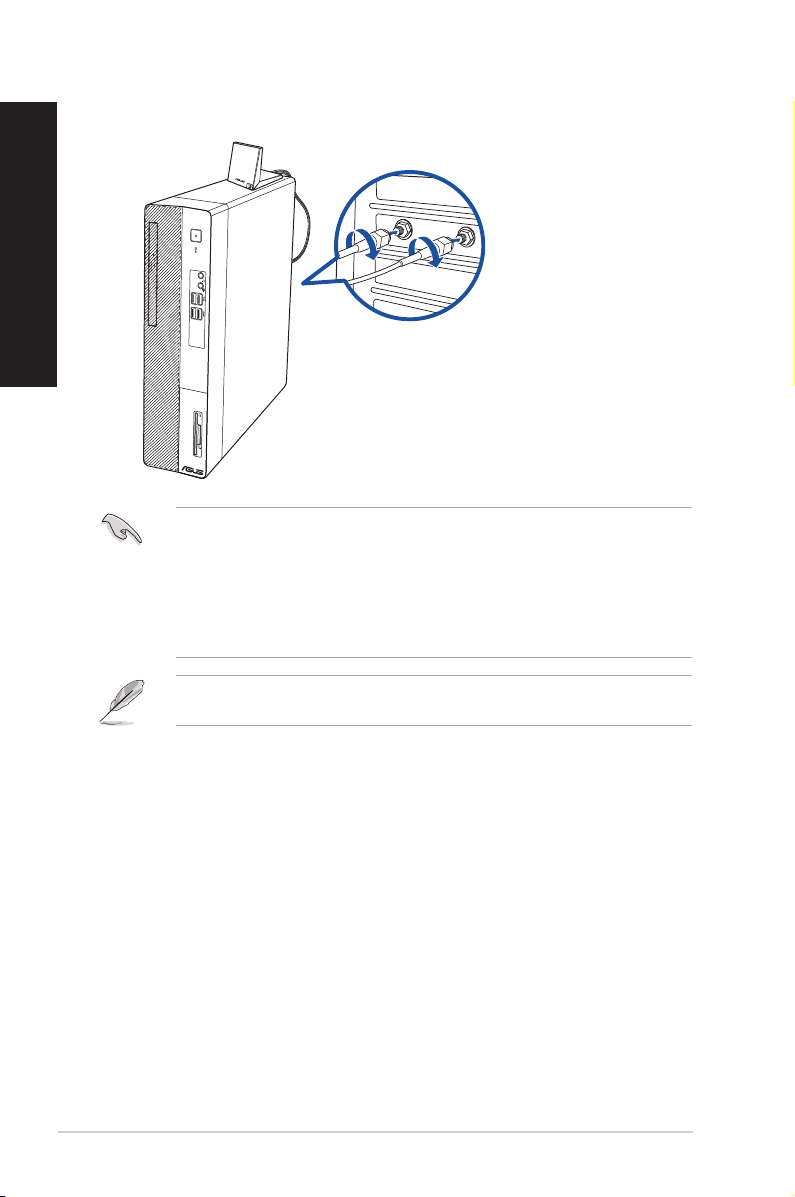
• Dwupasmową antenę Wi-Fi 2x2 rmy ASUS należy odpowiednio zainstalować w portach Wi-Fi
karty sieciowej ASUS.
• Antena powinna znajdować się w odległości co najmniej 20 cm od jakiejkolwiek osoby.
• Ustaw antenę na komputerze stacjonarnym, aby uzyskać najwyższą jakość połączenia
bezprzewodowego.
• Jeśli komputer stacjonarny jest wyposażony w kartę sieciową 1x1, podłączona do niej
dwupasmowa antena Wi-Fi 2x2 rmy ASUS będzie działać w trybie 1x1.
Układ portów We/Wy może różnić się w zależności od modelu, ale procedura instalacji anteny
Wi-Fi jest taka sama dla wszystkich modeli.
58
Rozdział 4: Połączenie z Internetem
Page 59
Rozdział 5
Używanie programu ASUS Business Manager
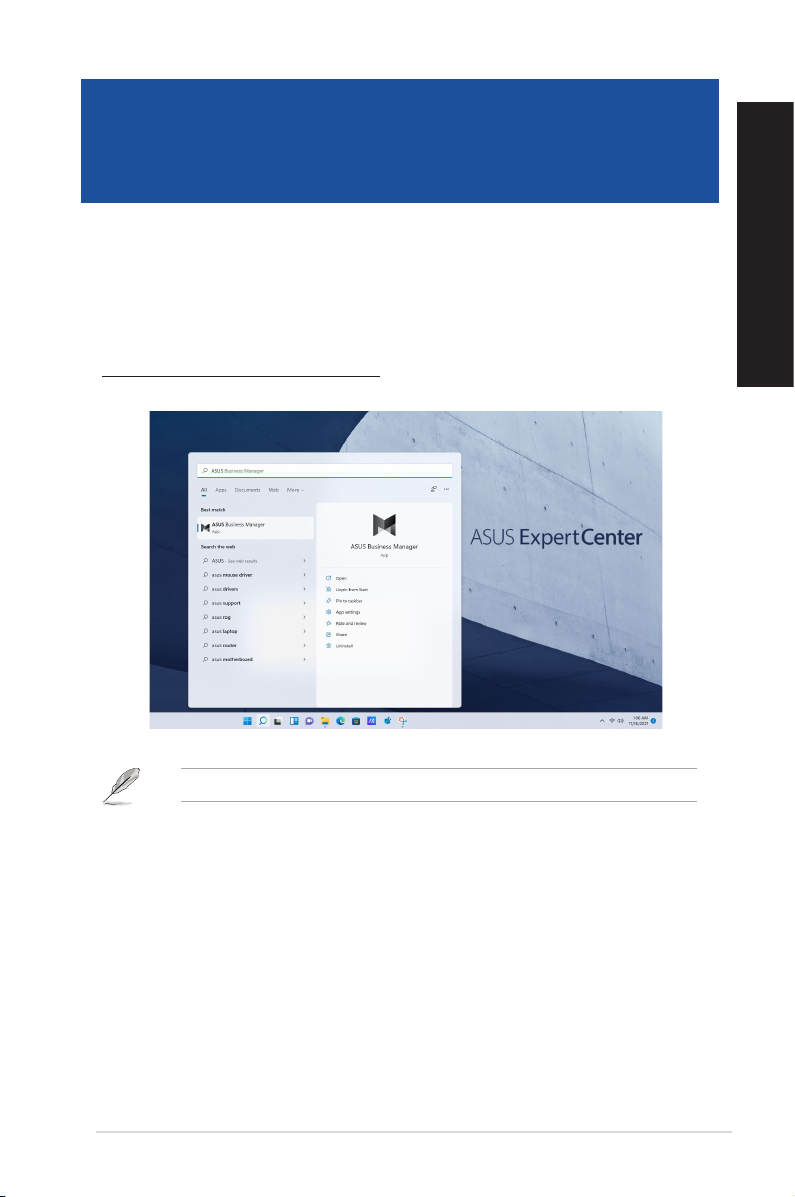
ASUS Business Manager
ASUS Manager to zestaw narzędzi umożliwiających dostosowywanie oraz konserwację komputera
rmy ASUS. Szczegółowe informacje można znaleźć na stronie
https://www.asus.com/support/FAQ/1042634/.
POLSKI
Adres URL może zostać zmieniony bez powiadomienia.
Komputer desktop PC ASUS 59
Page 60

POLSKI
60 Rozdział 5: Używanie programu ASUS Business Manager
Page 61

Rozdział 6
Rozwiązywanie problemów
Rozwiązywanie problemów
Ten rozdział prezentuje niektóre potencjalne problemy i możliwe rozwiązania.
Nie można włączyć zasilania mojego komputera i nie świeci dioda LED
?
zasilania LED na panelu przednim
• Sprawdź, czy komputer jest prawidłowo podłączony.
• Sprawdź, czy działa gniazdko ścienne.
• Sprawdź, czy jest włączony zasilacz. Sprawdź część WŁĄCZANIE komputera w
Rozdziale 1.
Mój komputer zawiesza się.
?
• Wykonaj następujące czynności w celu zamknięcia nieodpowiadających
programów:
1. Jednocześnie naciśnij na klawiaturze przyciski <Alt> + <Ctrl> + <Delete>, a
2. Wybierz nieodpowiadający program, a następnie kliknij End Task (Zakończ
• Jeśli nie odpowiada klawiatura. Naciśnij i przytrzymaj przycisk zasilania w górnej
Nie można połączyć się z siecią bezprzewodową przez kartę WLAN ASUS
?
(wyłącznie wybranych modelach)?
• Upewnij się, że wprowadzony został prawidłowy klucz zabezpieczenia dla sieci z
• Podłącz anteny zewnętrzne (opcjonalne) do złączy anteny karty WLAN ASUS i
następnie kliknij Menedżer zadań.
zadanie).
części obudowy, aż do wyłączenia komputera. Następnie naciśnij przycisk zasilania
w celu włączenia.
którą ma nastąpić połączenie.
umieść anteny na obudowie komputera, aby uzyskać najlepsze działanie połączenia
bezprzewodowego.
POLSKI
Nie mogę włożyć karty Wi-Fi M.2/dysku SSD M.2 do gniazda M.2.
?
Upewnij się, że postępujesz zgodnie z oznaczeniami na płycie głównej i włóż kartę
Wi-Fi M.2/dysk SSD M.2 do właściwego gniazda M.2.
Komputer desktop PC ASUS 61
Page 62

POLSKI
Nie działają przyciski strzałek keypada numerycznego.
?
Sprawdź, czy jest wyłączona dioda LED Number Lock. Jeśli dioda LED Number
Lock jest włączona, przyciski keypada numerycznego można używać wyłącznie
do wprowadzania liczb. Aby używać przycisków strzałek keypada numerycznego,
naciśnij przycisk Number Lock w celu wyłączenia diody LED.
Brak obrazu na monitorze.
?
• Sprawdź, czy włączone jest zasilanie monitora.
• Upewnij się, że monitor jest prawidłowo podłączony do portu wyjścia video
komputera.
• Jeśli komputer jest dostarczany z dyskretną kartą graczną, upewnij się, że monitor
jest podłączony do portu wyjścia video na dyskretnej karcie gracznej.
• Sprawdź, czy nie są wygięte szpilki złącza video monitora. Jeśli okaże się, że szpilki
są wygięte należy wymienić kabel złącza video monitora.
• Sprawdź, czy monitor jest prawidłowo podłączony do źródła zasilania.
• Sprawdź dokumentację dostarczoną z monitorem w celu uzyskania dalszych
informacji dotyczących rozwiązywania problemów.
Podczas używania wielu monitorów, obraz jest wyświetlany tylko na
?
jednym monitorze.
• Sprawdź, czy jest włączone zasilanie obydwu monitorów.
• W czasie autotestu POST, obraz jest wyświetlany tylko na monitorze podłączonym
do portu VGA. Funkcja podwójnego wyświetlacza działa jedynie w systemie
Windows.
• Po zainstalowaniu w komputerze karty gracznej, upewnij się, że monitory są
podłączone do portów wyjścia karty gracznej.
• Sprawdź, czy są prawidłowe ustawienia wielu wyświetlaczy.
Mój komputer nie wykrywa urządzenia pamięci USB.
?
• Przy pierwszym podłączeniu urządzenia pamięci USB do komputera, Windows
automatycznie instaluje jego sterownik. Zaczekaj chwilę i przejdź do Mój komputer,
aby sprawdzić, czy zostało wykryte urządzenie pamięci masowej USB.
• Podłącz urządzenie pamięci masowej USB do innego komputera, aby sprawdzić, czy
urządzenie pamięci masowej USB działa nieprawidłowo lub jest uszkodzone.
62 Rozdział 6: Rozwiązywanie problemów
Page 63
Chcę przywrócić lub cofnąć zmiany ustawień mojego komputera, bez
?
wpływu na moje osobiste pliki lub dane.
Do przywracania lub cofania zmian w ustawieniach systemu komputerowego,
bez wpływu na dane osobiste, takie jak dokumenty lub zdjęcia, można użyć
opcji przywracania Windows® 11 Refresh your PC without aecting your les
(Odśwież komputer bez wpływu na pliki ). Aby użyć tę opcję przywracania, kliknij
w menu Start pozycję Settings (Ustawienia) > Updates & recovery (Aktualizacja
& przywracanie) > Recovery (Przywracanie), wybierz Refresh your PC without
aecting your les (Odśwież komputer bez wpływu na pliki) i kliknij Get
Started (Rozpoczęcie).
Rozciągnięty obraz w HDTV.
?
• Jest to spowodowane różnymi rozdzielczościami monitora i HDTV. Wyreguluj
rozdzielczość ekranu, aby dopasować ją do HDTV. W celu zmiany rozdzielczosci
ekranu:
• W menu Start kliknij kolejno pozycje Settings (Ustawienia) > System >
Display (Ekran).
Moje głośniki nie wytwarzają dźwięku.
?
• Upewnij się, że głośniki są podłączone do portu wyjścia liniowego (jasnozielony) na
panelu przednim lub na panelu tylnym.
• Sprawdź, czy głośnik jest podłączony do źródła zasilania prądem elektrycznym i czy
jest włączony.
• Wyreguluj głośność głośnika.
• Upewnij się, że nie są wyciszone dźwięki systemu komputera.
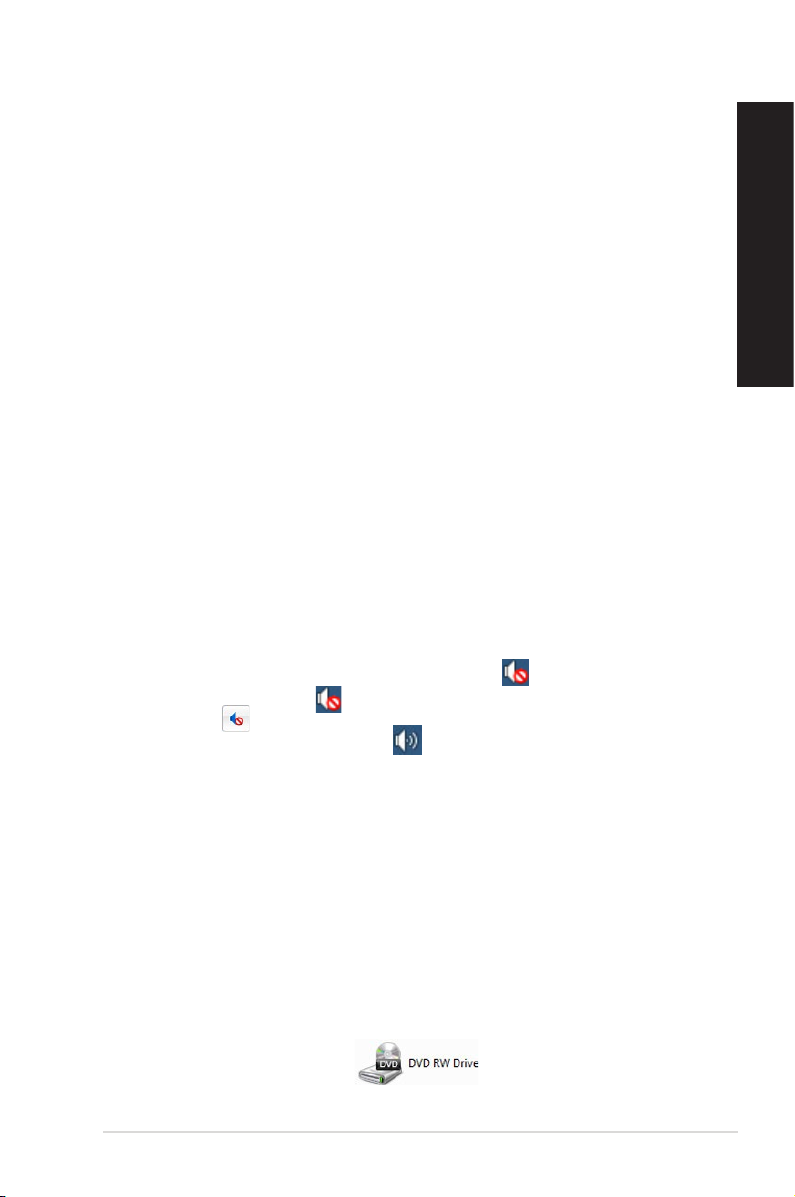
• Jeśli są wyciszone, ikona głośności wygląda jak . Aby włączyć dźwięki
systemu, kliknij w obszarze powiadomień Windows, a następnie kliknij
.
• Jeśli nie są wyciszone, kliknij i przeciągnij suwak w celu regulacji
głośności.
• Podłącz głośniki do innego komputera, aby sprawdzić, czy działają prawidłowo.
POLSKI
Nie można odczytać dysku w napędzie DVD.
?
• Sprawdź, czy dysk został włożony stroną z etykietą skierowaną do góry.
• Sprawdź, czy dysk jest wyśrodkowany na tacy, szczególnie dotyczy to dysków o
niestandardowych rozmiarach lub kształtach.
• Sprawdź, czy dysk nie jest zarysowany lub uszkodzony.
Nie odpowiada przycisk wysuwania napędu DVD.
?
1. Kliknij w menu Start pozycję File Explorer (Eksplorator plików).
2. Kliknij prawym przyciskiem , a następnie kliknij Wysuń w
menu.
Komputer desktop PC ASUS 63
Page 64

POLSKI
Zasilanie
Problem Możliwa przyczyna Akcja
Nieprawidłowe napięcie
zasilania
Brak zasilania
(Wyłączony
wskaźnik
zasilania)
Komputer nie jest włączony.
Nieprawidłowo podłączony
przewód zasilający
komputera.
Problemy z zasilaczem (PSU)
Wyświetlacz
Problem Możliwa przyczyna Akcja
Brak wyjścia
wyświetlania
po włączeniu
komputera
(Czarny ekran)
Kabel sygnałowy nie
jest podłączony do
prawidłowego portu VGA
komputera.
Problemy dotyczące kabla
sygnałowego
• Ustaw przełącznik napięcia zasilania
komputera, na napięcie wymagane w
danym regionie.
• Wyreguluj ustawienia napięcia. Upewnij
się, że przewód zasilający jest odłączony
od gniazda zasilania.
Naciśnij przycisk zasilania na panelu
przednim, aby upewnić się, że komputer
jest włączony.
• Upewnij się, że przewód zasilający jest
prawidłowo podłączony.
• Użyj innego, zgodnego przewodu
zasilającego.
W celu zainstalowania innego PSU na
komputerze prosimy o kontakt z Centrum
Serwisowym ASUS.
• Podłącz kabel sygnałowy do
prawidłowego portu wyświetlania
(wbudowany port VGA lub dyskretny
port VGA).
• Jeśli używana jest dyskretna karta
graczna VGA, podłącz kabel
sygnałowy do portu dyskretnej karty
VGA.
Spróbuj podłączyć go do innego
monitora.
64 Rozdział 6: Rozwiązywanie problemów
Page 65

LAN
Problem Możliwa przyczyna Akcja
Niepodłączony kabel LAN. Podłącz do komputera kabel LAN.
Problemy dotyczące kabla
LAN
Komputer nie jest
Nie można
uzyskać dostępu
do Internetu
prawidłowo podłączony do
routera lub huba.
Ustawienia sieci
Problemy spowodowane
programem antywirusowym
Problemy związane ze
sterownikiem
Audio
Problem Możliwa przyczyna Akcja
Głośnik lub słuchawki
podłączone do
niewłaściwego portu.
Brak audio
Nie działa głośnik lub
słuchawki.
Nie działają porty audio z
przodu i z tyłu.
Problemy związane ze
sterownikiem
Upewnij się, że jest włączona dioda LED
LAN. Jeśli nie, wypróbuj inny kabel LAN.
Jeśli dalej nie działa, skontaktuj się z
punktem serwisowym ASUS.
Upewnij się, że komputer jest
prawidłowo podłączony do routera lub
huba.
Skontaktuj się z ISP (Dostawca usługi
połączenia z Internetem) w celu
uzyskania prawidłowych ustawień LAN.
Zamknij program antywirusowy.
Zainstaluj ponownie sterownik LAN
• Sprawdź prawidłowy port w
podręczniku użytkownika komputera.
• Odłącz i podłącz ponownie głośnik do
komputera.
Wypróbuj inny głośnik lub słuchawki.
Wypróbuj porty audio z przodu i z tyłu.
Jeśli jeden z nich nie działa, sprawdź, czy
port jest ustawiony na wiele kanałów.
Zainstaluj ponownie sterownik audio
POLSKI
Komputer desktop PC ASUS 65
Page 66

POLSKI
System
Problem Możliwa przyczyna Akcja
Zbyt wiele uruchomionych
programów.
Za wolne działanie
systemu
System często
zawiesza się lub
zatrzymuje.
Atak wirusa
komputerowowego
Awaria dysku twardego
Problemy związane z
modułem pamięci
Zamknij niektóre programy.
• Użyj programu antywirusowego
do wyszukania wirusów i naprawy
komputera.
• Zainstaluj ponownie system
operacyjny.
• Wyślij uszkodzony dysk twardy do
punktu serwisowego ASUS w celu
naprawy.
• Wymień dysk twardy na nowy.
• Wymień moduły pamięci na zgodne.
• Odłącz dodatkowe, zainstalowane
moduły pamięci, a następnie spróbuj
ponownie.
• Skontaktuj się z Punktem serwisowym
ASUS w celu uzyskania pomocy.
Nieprawidłowa wentylacja
komputera.
Zainstalowane niezgodne
oprogramowanie.
W gnieździe PCIEX16_1
System nie
uruchamia się
66 Rozdział 6: Rozwiązywanie problemów
zainstalowana jest karta
rozszerzeń inna niż karta
graczna lub urządzenie
pamięci masowej.
Przestaw komputer w miejsce o
lepszym przepływie powietrza.
Zainstaluj ponownie system operacyjny
i zainstaluj zgodne oprogramowanie.
Zainstaluj tę kartę rozszerzeń w
dowolnym innym gnieździe PCIe i
uruchom ponownie system.
Page 67
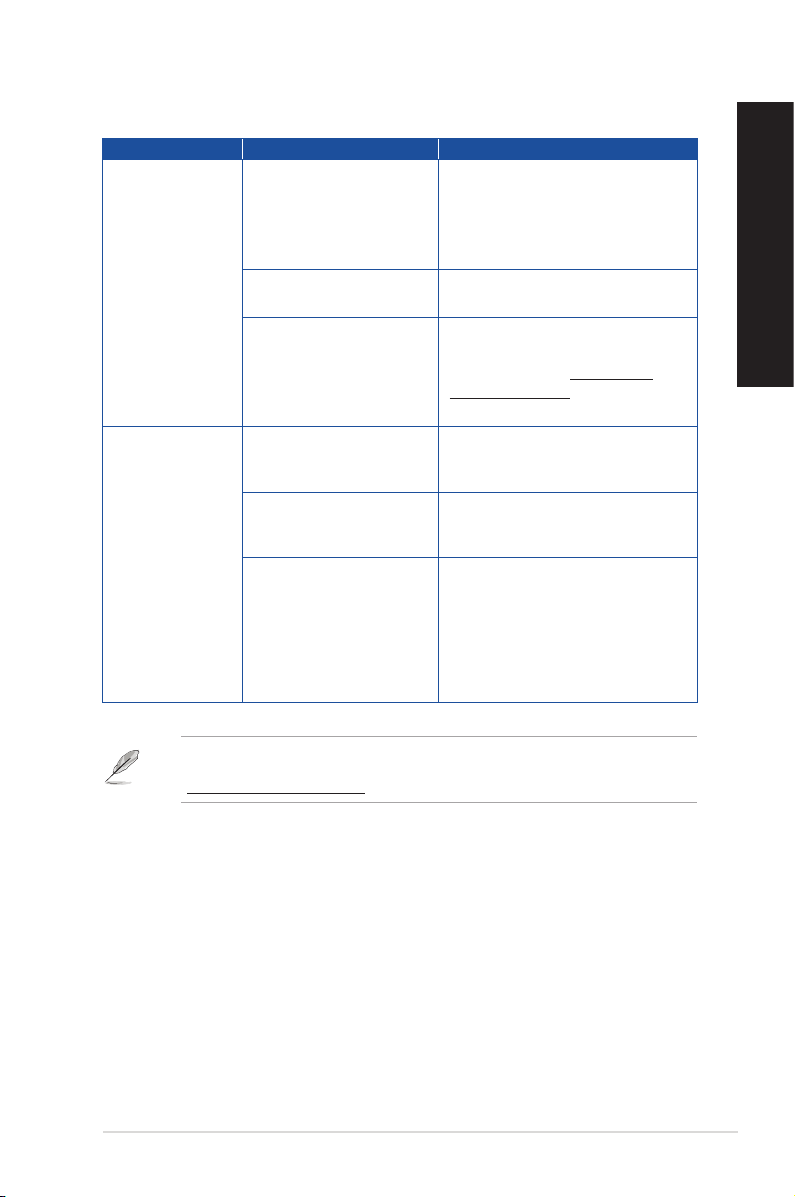
CPU
Problem Możliwa przyczyna Akcja
Uruchamianie komputera.
Za duży hałas
po włączeniu
komputera.
Zmienione zostały
ustawienia BIOS.
Stara wersja BIOS
Wymieniony został
wentylator CPU.
Jest to normalne. Po właczeniu
zasilania komputera, wentylator działa
z pełną szybkością. Obroty wentylatora
zwalniają po przejściu do systemu
operacyjnego.
POLSKI
Przywróć domyślne ustawienia BIOS.
Zaktualizuj BIOS do najnowszej wersji.
Odwiedź stronę pomocy technicznej
ASUS, pod adresem https://www.
asus.com/support/ w celu pobrania
najnowszej wersji BIOS.
Upewnij się, że używany jest zgodny
lub zalecany przez ASUS wentylator
CPU.
Komputer jest zbyt
głośny podczas
używania.
Jeśli problem nadal utrzymuje się, sprawdź kartę gwarancyjną komputera desktop PC i skontaktuj
się z punktem serwisowym ASUS. Odwiedź stronę pomocy technicznej ASUS, pod adresem
https://www.asus.com/support/ w celu uzyskania informacji o serwisie.
Niewystarczająca wentylacja
komputera.
Za wysoka temperatura
systemu.
Przestaw komputer w miejsce o
lepszym przepływie powietrza.
• Wykonaj aktualizację BIOS.
• Jeśli wiesz jak ponownie zainstalować
płytę główną, spróbuj oczyścić miejsce
wewnątrz obudowy.
• Skontaktuj się z Punktem serwisowym
ASUS w celu uzyskania pomocy.
Komputer desktop PC ASUS 67
Page 68

POLSKI
68 Rozdział 6: Rozwiązywanie problemów
Page 69

Dodatek
Praca w systemie Windows®
Pierwsze uruchomienie komputera desktop PC
Po pierwszym uruchomieniu komputera wyświetlona zostanie seria ekranów umożliwiających
kongurację systemu operacyjnego Windows®. Wykonaj wszystkie polecenia wyświetlane na
ekranie, aby skongurować podstawowe elementy w poniższym zakresie:
• Personalizacja
• Połącz
• Ustawienia
• Twoje konto
Po skongurowaniu podstawowych elementów system Windows® zainstaluje aplikacje i
preferowane ustawienia. W trakcie procesu instalacji komputer musi pozostać włączony. Po
zakończeniu procesu instalacji wyświetlony zostanie pulpit.
Zrzuty ekranu zamieszczone w tym rozdziale mają wyłącznie charakter informacyjny.
Menu Start
Menu Start to główna brama do programów zainstalowanych na komputerze, aplikacji systemu
Windows®, folderów oraz ustawień. W menu Start można wykonywać poniższe czynności:
• Uruchamianie programów lub aplikacji systemu Windows®
• Uruchamianie często używanych programów lub aplikacji systemu Windows®
• Dostosowywanie ustawień komputera
• Korzystanie z pomocy dotyczącej systemu operacyjnego Windows®
• Wyłączanie komputera
• Wylogowywanie się z systemu Windows® lub przełączanie na konto innego użytkownika
POLSKI
Uaktywnianie menu Start
Menu Start możesz uruchomić na dwa sposoby:
• Ustaw wskaźnik myszy nad ikoną menu Start na pulpicie i kliknij ją.
• Naciśnij przycisk Windows® na klawiaturze.
Komputer desktop PC ASUS 69
Page 70
POLSKI
Uruchamianie programów z menu Start
Jedną z najczęściej wykonywanych czynności w menu Start jest uruchamianie programów
zainstalowanych na komputerze. Można je uruchamiać na dwa sposoby:
• Ustaw wskaźnik myszy nad programem, a następnie kliknij w celu uruchomienia.
• Przejdź między programami za pomocą klawiszy strzałek. Naciśnij klawisz w celu
uruchomienia.
Aplikacje Windows®
Do pełnego uruchomienia niektórych aplikacji systemu Windows® wymagane jest zalogowanie
się do konta Microsoft.
Uruchamianie aplikacji systemu Windows® z menu Start
Aplikacji systemu Windows® możesz uruchomić na dwa sposoby:
• Ustaw wskaźnik myszy nad aplikacją, a następnie kliknij w celu uruchomienia.
• Przejdź między aplikacjami za pomocą klawiszy strzałek. Naciśnij klawisz w celu
uruchomienia aplikacji.
Łączenie z sieciami bezprzewodowymi
Wi-Fi
Uzyskiwanie dostępu do poczty e-mail, korzystanie z Internetu i udostępnianie aplikacji przez
serwisy społecznościowe przy użyciu połączenia Wi-Fi komputera.
Łączenie z siecią Wi-Fi
W celu połączenia komputera z siecią Wi-Fi należy wykonać poniższe czynności:
1. Kliknij/stuknij ikonę Wi-Fi na pasku zadań, aby włączyć sieć Wi-Fi.
2. Wybierz punkt dostępowy z listy dostępnych połączeń Wi-Fi.
3. Wybierz pozycję Connect (Połącz) w celu nawiązania połączenia z siecią.
Może zostać wyświetlony monit o wprowadzenie klucza zabezpieczeń wymaganego do
uaktywnienia połączenia Wi-Fi.
Bluetooth
Funkcja Bluetooth ułatwia bezprzewodowy transfer danych z innymi urządzeniami Bluetooth.
Parowanie z innymi urządzeniami Bluetooth
Do korzystania z transferu danych konieczne jest sparowanie komputera z innymi urządzeniami
Bluetooth.Aby połączyć urządzenia, należy wykonać poniższe czynności:
1. Wyświetl pozycję Settings (Ustawienia) z menu Start.
2. Wybierz pozycję Devices (Urządzenia) > Bluetooth, aby wyszukać urządzenia Bluetooth.
(Dotyczy systemu Windows® 10)
Wybierz pozycję Bluetooth & devices (Bluetooth i urządzenia) > Add device (Dodaj
urządzenie), aby wyszukać urządzenia Bluetooth.
(Dotyczy systemu Windows® 11)
70 Dodatek: Praca w systemie Windows®
Page 71
3. Wybierz urządzenie z listy, aby sparować je z komputerem.
W przypadku niektórych urządzeń Bluetooth może zostać wyświetlony monit o wprowadzenie
kodu dostępu do komputera.
Podłączanie do sieci przewodowej
Dzięki portowi LAN komputera możliwe jest także podłączenie do sieci przewodowej, np. sieci LAN
lub internetowego połączenia szerokopasmowego.
Należy skontaktować się z usługodawcą internetowym (ISP) w celu uzyskania szczegółowych
informacji bądź z administratorem sieci, aby skorzystać z pomocy w zakresie konguracji
połączenia internetowego.
Wyłączanie komputera
Aby wyłączyć komputer, należy wykonać jedną z poniższych procedur:
• Uaktywnij menu Start, wybierz ikonę zasilania, a następnie pozycję Shut down
(Zamknij) w celu normalnego wyłączenia.
Na ekranie logowania wybierz ikonę zasilania, a następnie pozycję Shut down
(Zamknij).
• Naciśnij klawisze w celu wyświetlenia okna Zamykanie systemu Windows.
Wybierz z listy rozwijanej polecenie Shut Down (Zamknij), a następnie wybierz przycisk
OK.
Jeśli komputer nie odpowiada, naciśnij przycisk zasilania i przytrzymaj go przez co
najmniej cztery (4) sekundy, aż nastąpi wyłączenie komputera.
Przełączanie komputera do trybu uśpienia
Komputer można przełączyć do trybu uśpienia na dwa sposoby:
• Uaktywnij menu Start, wybierz ikonę zasilania, a następnie pozycję Sleep (Uśpij), aby
przełączyć komputer do trybu uśpienia.
Na ekranie logowania wybierz ikonę zasilania, a następnie pozycję Sleep (Uśpij).
POLSKI
• Naciśnij klawisze w celu wyświetlenia okna Zamykanie systemu Windows.
Wybierz z listy rozwijanej polecenie Sleep (Uśpij), a następnie wybierz przycisk OK.
Aby przełączyć komputer do trybu uśpienia, można także nacisnąć raz przycisk zasilania.
71Komputer desktop PC ASUS
 Loading...