

Page 1
ASUS Desktop-PC
CS5120/CS5121
Benutzerhandbuch
Page 2

G4006
Erste Ausgabe V1
Juli 2008
Copyright © 2008 ASUSTeK COMPUTER INC. Alle Rechte vorbehalten.
Kein Teil dieses Handbuchs, einschließlich der darin beschriebenen Produkte und
Software, darf ohne ausdrückliche, schriftliche Genehmigung von ASUSTeK COMPUTER
INC. (“ASUS”) in irgendeiner Form, ganz gleich auf welche Weise, vervielfältigt,
übertragen, abgeschrieben, in einem Wiedergewinnungssystem gespeichert oder in
eine andere Sprache übersetzt werden.
Produktgarantien oder Service werden nicht geleistet, wenn: (1) das Produkt
repariert, modifiziert oder abgewandelt wurde, außer schriftlich von ASUS
genehmigte Reparaturen, Modifizierung oder Abwandlungen; oder (2) die
Seriennummer des Produkts unkenntlich gemacht wurde oder fehlt.
ASUS STELLT DIESES HANDBUCH “SO, WIE ES IST”, OHNE DIREKTE ODER INDIREKTE
GARANTIEN, EINSCHLIESSLICH, JEDOCH NICHT BESCHRÄNKT AUF GARANTIEN
ODER KLAUSELN DER VERKÄUFLICHKEIT ODER TAUGLICHKEIT FÜR EINEN
BESTIMMTEN ZWECK, ZUR VERFÜGUNG. UNTER KEINEN UMSTÄNDEN HAFTET
ASUS, SEINE DIREKTOREN, VORSTANDSMITGLIEDER, MITARBEITER ODER AGENTEN
FÜR INDIREKTE, BESONDERE, ZUFÄLLIGE ODER SICH ERGEBENDE SCHÄDEN
(EINSCHLIESSLICH SCHÄDEN AUF GRUND VON PROFITVERLUST, GESCHÄFTSVERLUST,
BEDIENUNGSAUSFALL ODER DATENVERLUST, GESCHÄFTSUNTERBRECHUNG UND
ÄHNLICHEM), AUCH WENN ASUS VON DER WAHRSCHEINLICHKEIT DERARTIGER
SCHÄDEN AUF GRUND VON FEHLERN IN DIESEM HANDBUCH ODER AM PRODUKT
UNTERRICHTET WURDE.
SPEZIFIKATIONEN UND INFORMATIONEN IN DIESEM HANDBUCH DIENEN
AUSSCHLIESSLICH DER INFORMATION, KÖNNEN JEDERZEIT OHNE ANKÜNDIGUNG
GEÄNDERT WERDEN UND DÜRFEN NICHT ALS VERPFLICHTUNG SEITENS ASUS
AUSGELEGT WERDEN. ASUS ÜBERNIMMT FÜR EVENTUELLE FEHLER ODER
UNGENAUIGKEITEN IN DIESEM HANDBUCH KEINE VERANTWORTUNG ODER
HAFTUNG, EINSCHLIESSLICH DER DARIN BESCHRIEBENEN PRODUKTE UND
SOFTWARE.
In diesem Handbuch angegebene Produkt- und Firmennamen können u.U.
eingetragene Warenzeichen oder Urheberrechte der entsprechenden Firmen sein
und dienen nur der Identifizierung oder Erklärung zu Gunsten des Eigentümers,
ohne Rechte verletzen zu wollen.
Page 3

Inhalt
Erklärungen ...........................................................................................4
Sicherheitsinformationen ................................................................5
Hinweise für dieses Handbuch .......................................................7
Paketinhalt ............................................................. 8
Kennenlernen des Desktop-PCs ........................... 9
Funktionen der Vorderseite / Rückseite ......................................9
Desktop-PC einrichten ........................................ 12
Geräte anschließen ..........................................................................12
Anschluss des Netzteils .................................................................. 13
Einschalten über den Netzschalter ............................................ 13
Benutzen des Desktop-PCs .................................14
Optisches Laufwerk .........................................................................14
Disk einlegen ...............................................................................14
Disk auswerfen............................................................................14
Einrichten des Audiosystems .......................................................15
Lautsprechereinstellung ......................................................... 15
Lautsprecher anschließen.......................................................16
Audioausgabe einstellen ...............................................................17
Verwenden der Media Center-Fernbedienung (optional) 18
Wireless-Netzwerkverbindung (optional) ............................... 20
Bluetooth-Verbindung (optional) ..............................................21
Wiederherstellen des Systems ........................... 23
Benutzen der Wiederherstellungs-DVD ...................................23
System schnell wiederherstellen ................................................ 24
Fehlerbehebung .................................................. 25
ASUS Desktop PC 3
Page 4

Erklärungen
Erklärung der Federal Communications Commission
Dieses Gerät entspricht den FCC-Vorschriften, Teil 15. Sein Betrieb
unterliegt den folgenden zwei Bedingungen:
• Dieses Gerät darf keine schädigenden Interferenzen erzeugen,
und
• Dieses Gerät muss alle empfangenen Interferenzen
aufnehmen, einschließlich derjenigen, die einen
unerwünschten Betrieb erzeugen.
Dieses Gerät ist auf Grund von Tests für Übereinstimmung mit
den Einschränkungen eines Digitalgeräts der Klasse B, gemäß
Teil 15 der FCC-Vorschriften, zugelassen. Diese Einschränkungen
sollen bei Installation des Geräts in einer Wohnumgebung auf
angemessene Weise gegen schädigende Interferenzen schützen.
Dieses Gerät erzeugt und verwendet Hochfrequenzenergie und
kann, wenn es nicht gemäß den Anweisungen des Herstellers
installiert und bedient wird, den Radio- und Fernsehempfang
empfindlich stören. Es wird jedoch nicht garantiert, dass bei einer
bestimmten Installation keine Interferenzen auftreten. Wenn
das Gerät den Radio- oder Fernsehempfang empfindlich stört,
was sich durch Aus- und Einschalten des Geräts feststellen lässt,
ist der Benutzer ersucht, die Interferenzen mittels einer oder
mehrerer der folgenden Maßnahmen zu beheben:
• Empfangsantenne neu ausrichten oder an einem anderen Ort
aufstellen.
• Den Abstand zwischen dem Gerät und dem Empfänger
vergrößern.
• Das Gerät an die Steckdose eines Stromkreises anschließen,
an die nicht auch der Empfänger angeschlossen ist.
• Den Händler oder einen erfahrenen Radio-/Fernsehtechniker
um Hilfe bitten.
Um Übereinstimmung mit den FCC-Vorschriften zu
gewährleisten, müssen abgeschirmte Kabel für den
Anschluss des Monitors an die Grafikkarte verwendet werden.
Änderungen oder Modifizierungen dieses Geräts, die nicht
ausdrücklich von der für Übereinstimmung verantwortlichen
Partei genehmigt sind, können das Recht des Benutzers, dieses
Gerät zu betreiben, annullieren.
4 ASUS Desktop-PC
Page 5

Erklärung des kanadischen Ministeriums für
Telekommunikation
Dieses Digitalgerät überschreitet keine Grenzwerte für
Funkrauschemissionen der Klasse B, die vom kanadischen
Ministeriums für Telekommunikation in den Funkstörvorschriften
festgelegt sind.
Dieses Digitalgerät der Klasse B stimmt mit dem kanadischen
ICES-003 überein.
Macrovision Corporation-Produktanmerkung
Dieses Produkt verfügt über Kopierschutztechnologie, die durch
methodische Anforderungen bestimmter U.S.A.-Patente und
anderer geistiger Eigentumsrechte der Macrovision Corporation
und anderer Parteien geschützt sind. Die Verwendung dieser
Kopierschutztechnologie muss von Macrovision Corporation
genehmigt werden und ist, wenn nicht anderweitig von der
Macrovision Corporation genehmigt, nur für private oder
eingeschränkte Vorführungszwecke vorgesehen. ReverseEngineering oder Demontage ist verboten.
Sicherheitsinformationen
Ihr ASUS Desktop-PC wurde auf die neuesten
Sicherheitsstandards für Informationstechnologie geprüft und
für gut befunden. Um allerdings die sichere Handhabung des
Produkts zu gewährleisten, sollten Sie den Anweisungen in
diesem Dokument unbedingt Folge leisten.
Einstellen des Systems
• Lesen und befolgen Sie alle Anweisungen des Handbuchs,
bevor Sie den PC in Betrieb nehmen.
• Benutzen Sie das Produkt nicht in der Nähe von Wasser oder
Hitzequellen, z.B. Heizungen.
• Platzieren Sie das System auf einer stabilen Oberfläche.
ASUS Desktop PC 5
Page 6

• Die Öffnungen am Computergehäuse dienen der Belüftung
und sollten keinesfalls versperrt oder abgedeckt werden.
Vergewissern Sie sich, dass rund um den Computer genügend
Abstand (mind. 15 cm) zur optimalen Belüftung vorhanden
ist. Stecken Sie keine Gegenstände in die Luftschlitze.
• Benutzen Sie dieses Produkt in einer Umgebung, deren
Temperatur zwischen 0˚C und 35˚C liegt.
• Wenn Sie ein Verlängerungskabel mit mehreren Steckdosen
für das Gerät verwenden, vergewissern Sie sich, dass die
zulässige Stromstärke insgesamt nicht überschritten wird.
Vorsicht bei der Benutzung
• Treten Sie nicht auf das Stromkabel und stellen Sie nichts
darauf ab.
• Halten Sie das Gerät von Wasser und anderen Flüssigkeiten fern.
• Wenn das System ausgeschaltet ist, fließen immer noch
geringe Mengen an Strom. Ziehen Sie immer alle Stecker von
Strom- und Modemkabeln ab, bevor Sie das System reinigen.
• Ziehen Sie den Stromstecker ab und geben Sie den PC zur
Reparatur an qualifiziertes Personal, wenn:
• das Stromkabel oder der Stromstecker beschädigt wurden
• Flüssigkeit im System verschüttet wurde
• das System nicht ordnungsgemäß funktioniert, auch
wenn alle Betriebsanleitungen befolgt werden
• der PC fallen gelassen wurde oder das Gehäuse
beschädigt ist
• sich die Systemleistung drastisch verändert
WARNUNG
ES BESTEHT BEI UNSACHGEMÄSSEM AUSTAUSCH DES AKKUS
EXPLOSIONSGEFAHR.
ENTSORGEN SIE BENUTZTE AKKUS NACH DEN
ANWEISUNGEN DES HERSTELLERS.
6 ASUS Desktop-PC
Page 7
LASER-PRODUKTWARNUNG
LASER-PRODUKT DER KLASSE 1
NICHT AUSEINANDERNEHMEN
Die Garantie verfällt, wenn das Produkt vom
Benutzer auseinandergenommen wurde
Das durchgestrichene Symbol der Mülltonne zeigt an, dass
das Produkt (elektrisches und elektronisches Zubehör) nicht
im normalen Hausmüll entsorgt werden darf. Bitte erkundigen
Sie sich nach lokalen Regelungen zur Entsorgung von
Elektroschrott.
Hinweise für dieses Handbuch
Um sicherzustellen, dass Sie bestimmte Aufgaben richtig
ausführen, beachten Sie bitte die folgenden Symbole, die in
diesem Handbuch verwendet werden.
GEFAHR/WARNUNG: Informationen zum Vermeiden von
Verletzungen beim Ausführen einer Aufgabe.
WICHTIG: Anweisungen, die Sie beim Ausführen einer Aufgabe
befolgen müssen.
TIPP: Tipps und nützliche Informationen zur Durchführung
einer Aufgabe.
ANMERKUNG: Tipps und nützliche Informationen für
besondere Umstände.
ASUS Desktop PC 7
Page 8
Paketinhalt
Stellen Sie sicher, dass Ihr Paket die folgenden Artikel enthält.
• ASUS Desktop-PC x1
• Tastatur x1
• Maus x1
• Netzteil x1
• Netzkabel x1
• Support-DVD x1
• Wiederherstellungs-DVD x1
• Installationshandbuch x1
• Anti-Rutsch-Ablage x1
• Garantiekarte x1
• Fernbedienung (optional) x1
• Sollten folgende Artikel beschädigt oder nicht vorhanden
sein, wenden Sie sich bitte an Ihren Händler.
• Der Paketinhalt kann je nach Modell variieren.
• Aktuelle Informationen finden Sie auf der ASUS-Webseite
unter http://support.asus.com.
ASUS behält sich das Recht vor, Komponenten oder Zubehör zu
verändern, um optimale Bedienung zu ermöglichen.
8 ASUS Desktop-PC
Page 9
Kennenlernen des Desktop-PCs
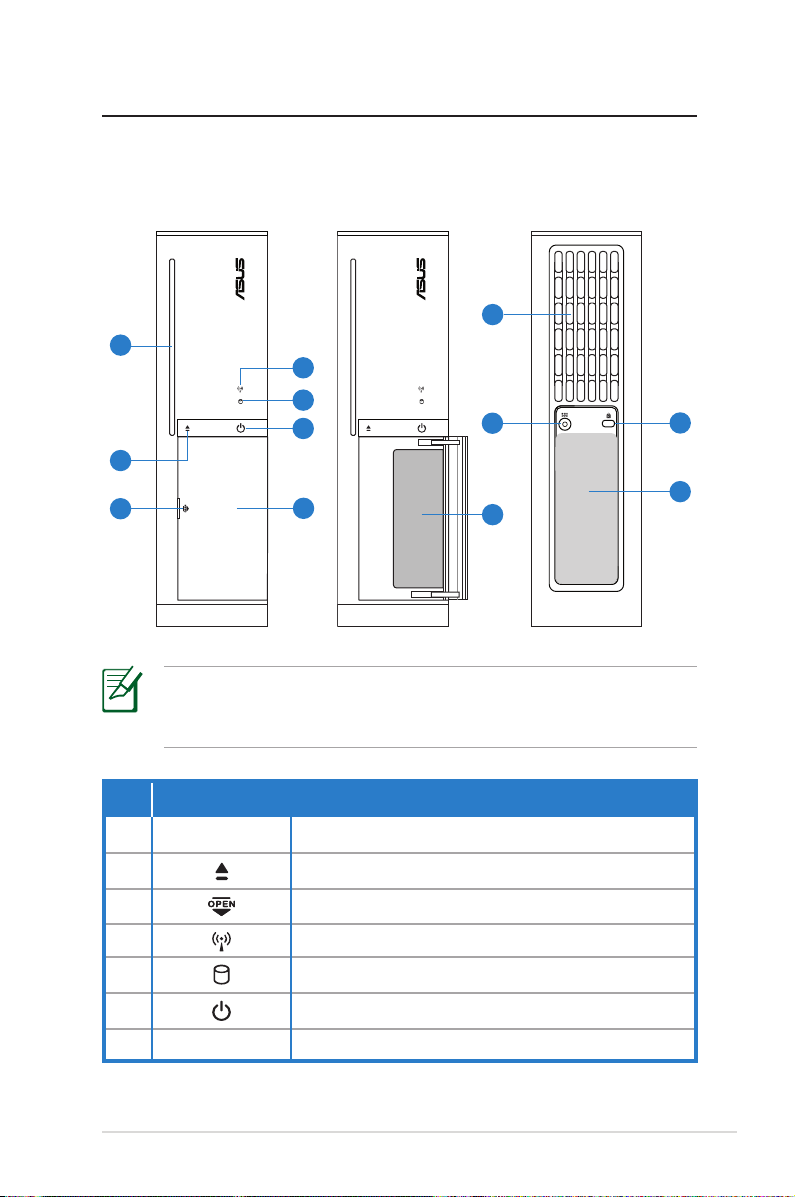
Funktionen der Vorderseite / Rückseite
Vorderseite
(geschlossen)
1
2
3
4
5
6
7
Vorderseite
(offen)
10
9
*
8
Rückseite
11
12
*
*In den grauen Bereichen befinden sich die Anschlüsse der
Vorder- und Rückseite. Die Position dieser Anschlüsse kann je
nach Modell variieren.
Nr. Beschreibung
1. Schlitz optisches Laufwerk
2. Auswurftaste optisches Laufwerk
3. Öffnen der Gehäusevorderseite
4. Wireless-Netzwerk/Bluetooth-LED
5. Festplatten-LED
6. Netzschalter-/LED
7. Fronttafelabdeckung
Fortsetzung auf der nächsten Seite
ASUS Desktop PC 9
Page 10
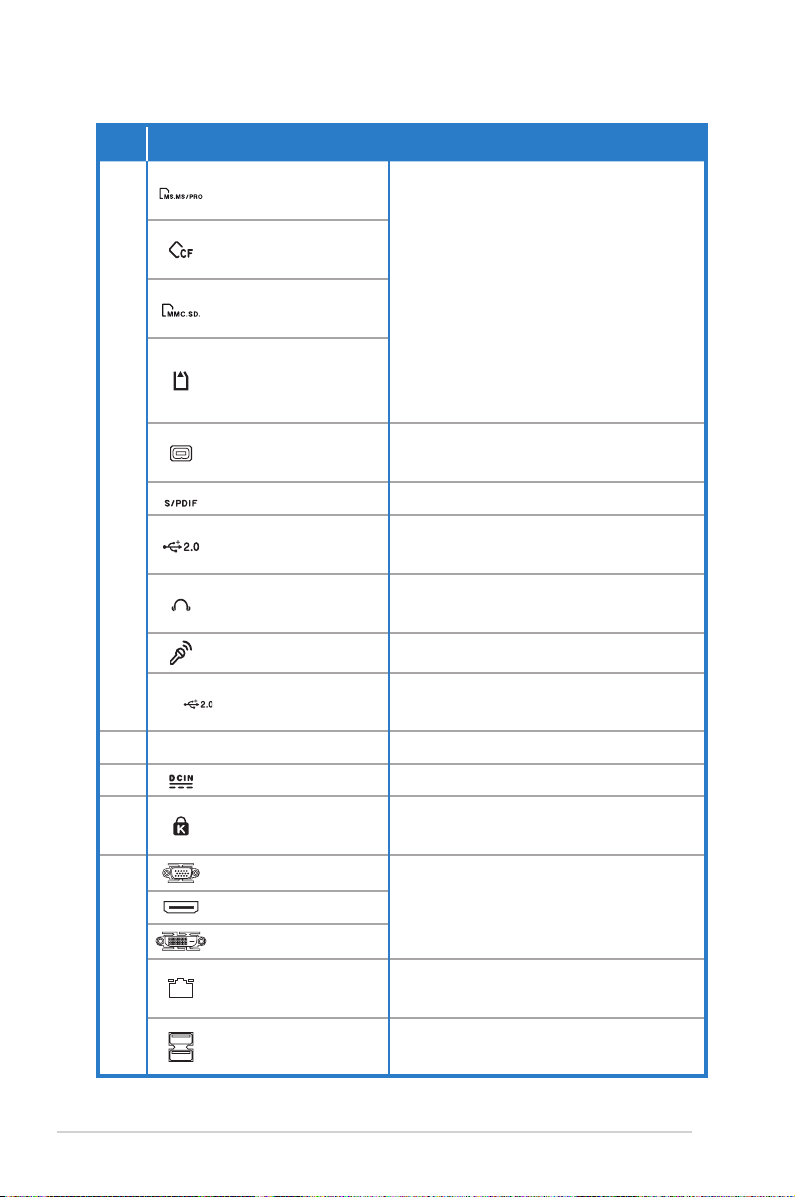
Nr. Beschreibung
E-SATA/
MS/MS ProKartensteckplatz
CFKartensteckplatz
Kartenleser für verschiedene
SD/MMC-Karten-
Speicherkartentypen
steckplatz
MS/MS Pro/
SD/MMCKartensteckplatz
8.
4-pol. IEEE
1394a-Anschluss
Für IEEE 1394-Geräte wie z.B.
digitale Camcorder
S/PDIF-Eingang Für digitale Audioquellen
USB 2.0-
Anschlüsse
Kopfhörer-
buchse
Anschluss für USB-Geräte wie
Maus, Tastatur oder Kamera
Für Stereo-Kopfhörer
Mikrofonbuchse Für Mikrofone.
9. Luftschlitze Für Luftzirkulation
10. Stromeingang Nimmt das Netzkabel auf
11.
12.
10 ASUS Desktop-PC
E-SATA/USBAnschluss
Kensington®Schlossbuchse
VGA-Anschluss
HDMI-Anschluss
DVI-D-Anschluss
LAN (RJ-45)-
Anschluss
USB 2.0-
Anschlüsse
Fortsetzung auf der nächsten Seite
Für USB- oder externe SATA-
Geräte
Schließt Kensington®-
kompatible Produkte an den PC
Für Geräte mit anderer Video-
Ausgabe (z.B. Fernseher oder
Monitor)
Für Netzwerkkabel
Anschluss für USB-Geräte wie
Maus, Tastatur oder Kamera
Page 11
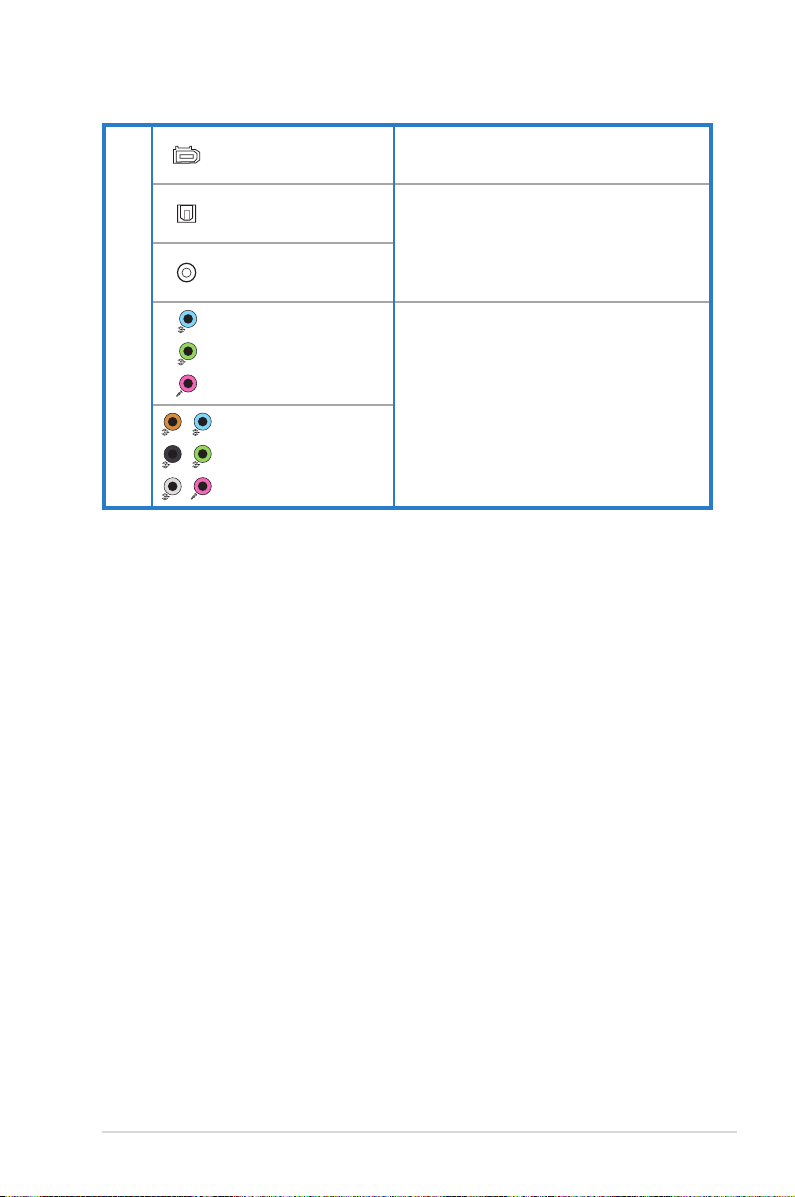
12.
6-pol. IEEE
1394a-Anschluss
Optischer S/
PDIF-Ausgang
Koaxialer S/PDIFAusgang
5.1(6)-Kanal
AudioAnschlüsse
7.1(8)-Kanal
AudioAnschlüsse
Für IEEE 1394-Geräte wie z.B.
digitale Camcorder
Für einen Verstärker von
digitaler Audio-Ausgabe
Für ein 5.1(6) oder 7.1(8)-KanalLautsprechersystem
Details siehe Seiten 15 und 16
ASUS Desktop PC 11
Page 12
Desktop-PC einrichten
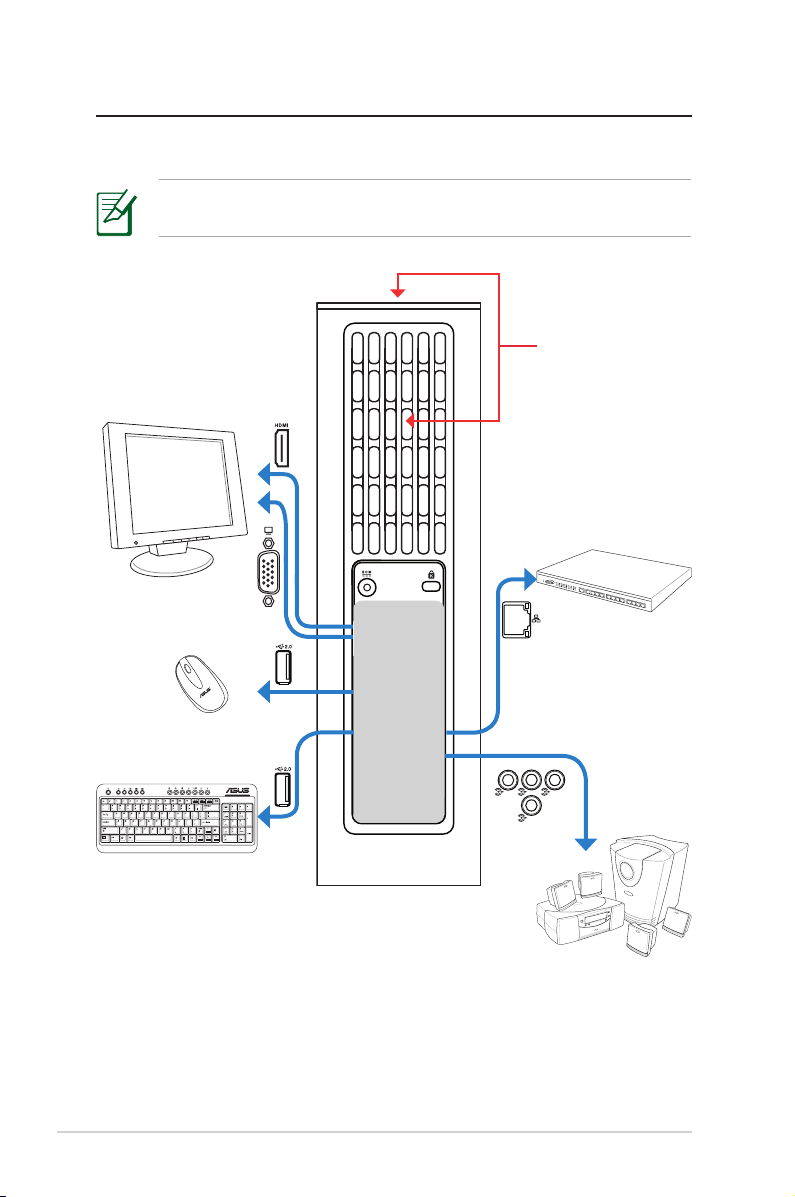
Geräte anschließen
HINWEIS: Einige Modelle verfügen über Blu-ray Disk-Player.
Benutzen Sie beim Abspielen einer Blu-ray Disk den HDMI-Ausgang.
Diese Öffnungen
unbedingt frei halten
Bildschirm
Netzwerk-Hub/
Switch
Maus
Tastatur
12 ASUS Desktop-PC
7.1(8)-Kanal-
Lautsprechersystem
Page 13
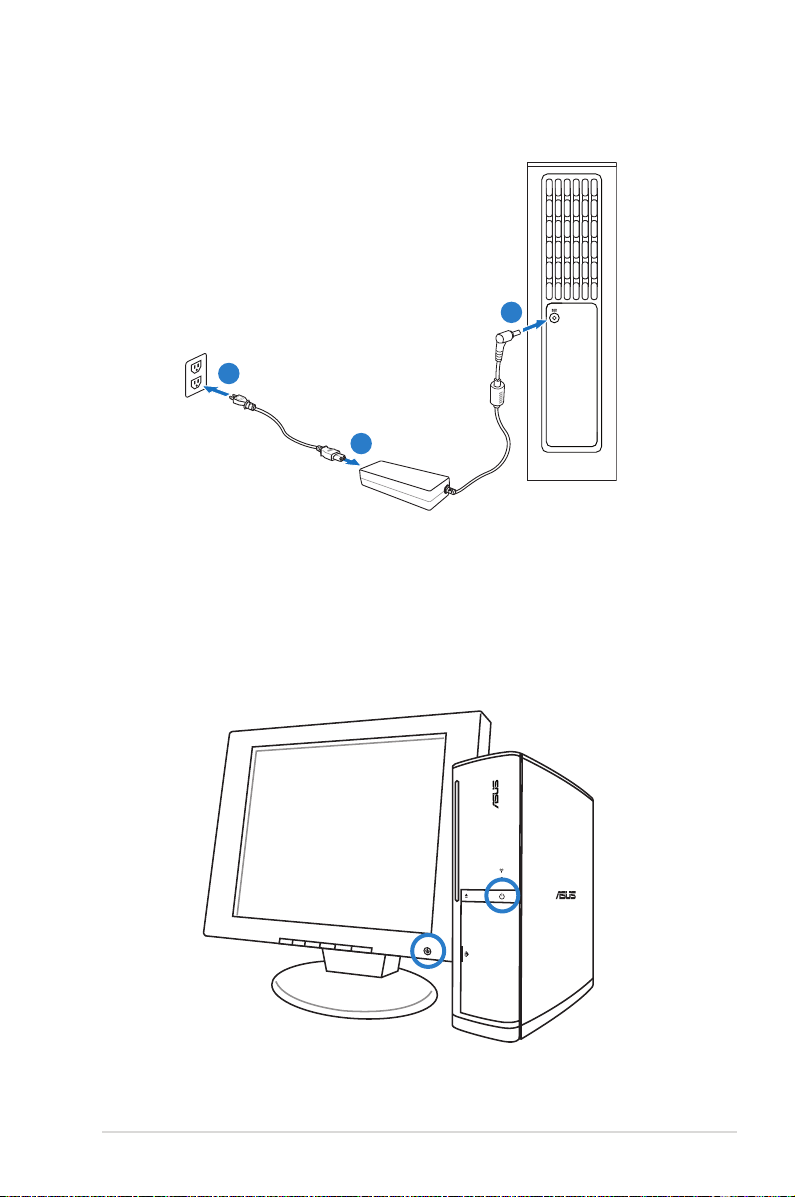
Anschluss des Netzteils
3
2
1
Einschalten über den Netzschalter
ASUS Desktop PC 13
Page 14
Benutzen des Desktop-PCs
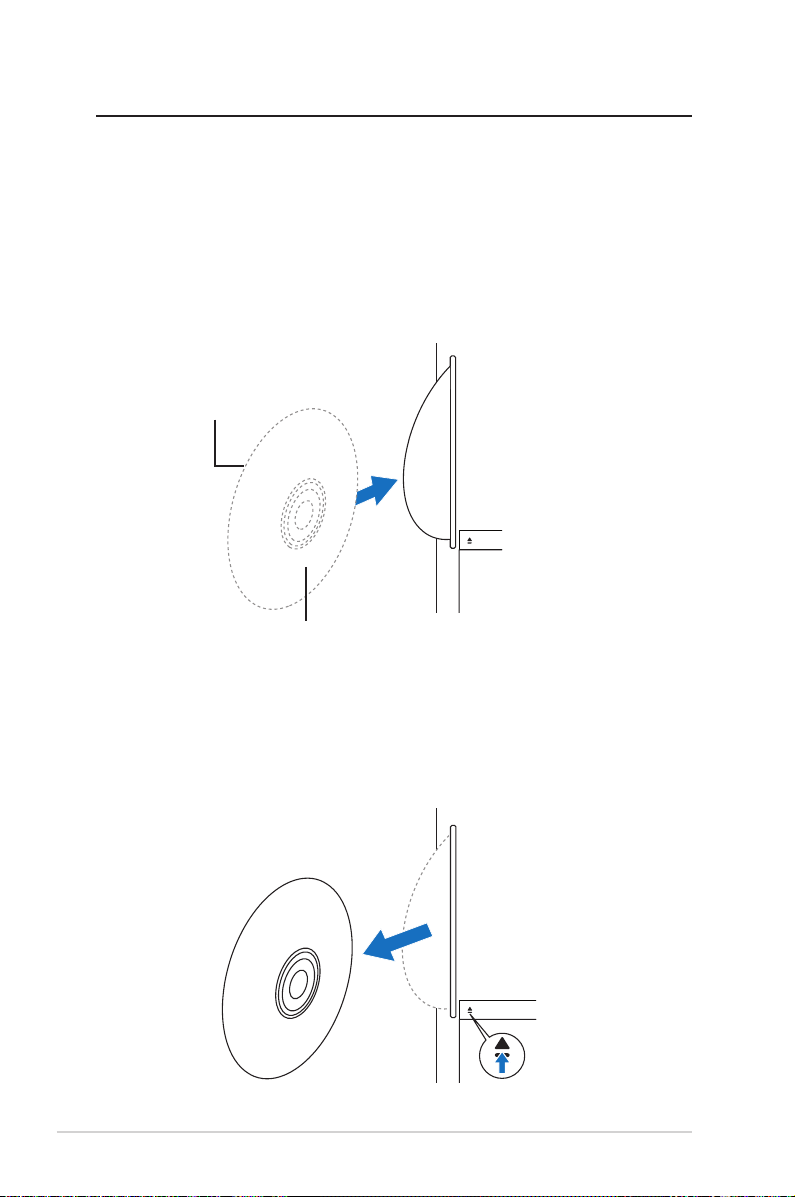
Optisches Laufwerk
Disk einlegen
1. Stecken Sie die Disk mit der Beschriftung nach links in den
Schlitz des optischen Laufwerks.
2. Schieben Sie die Disk in den Schlitz.
Beschriftung
Datenseite
Disk auswerfen
1. Drücken Sie die Auswurf-Taste, während das System
eingeschaltet ist.
2. Entfernen Sie die Disk.
14 ASUS Desktop-PC
Page 15
Einrichten des Audiosystems
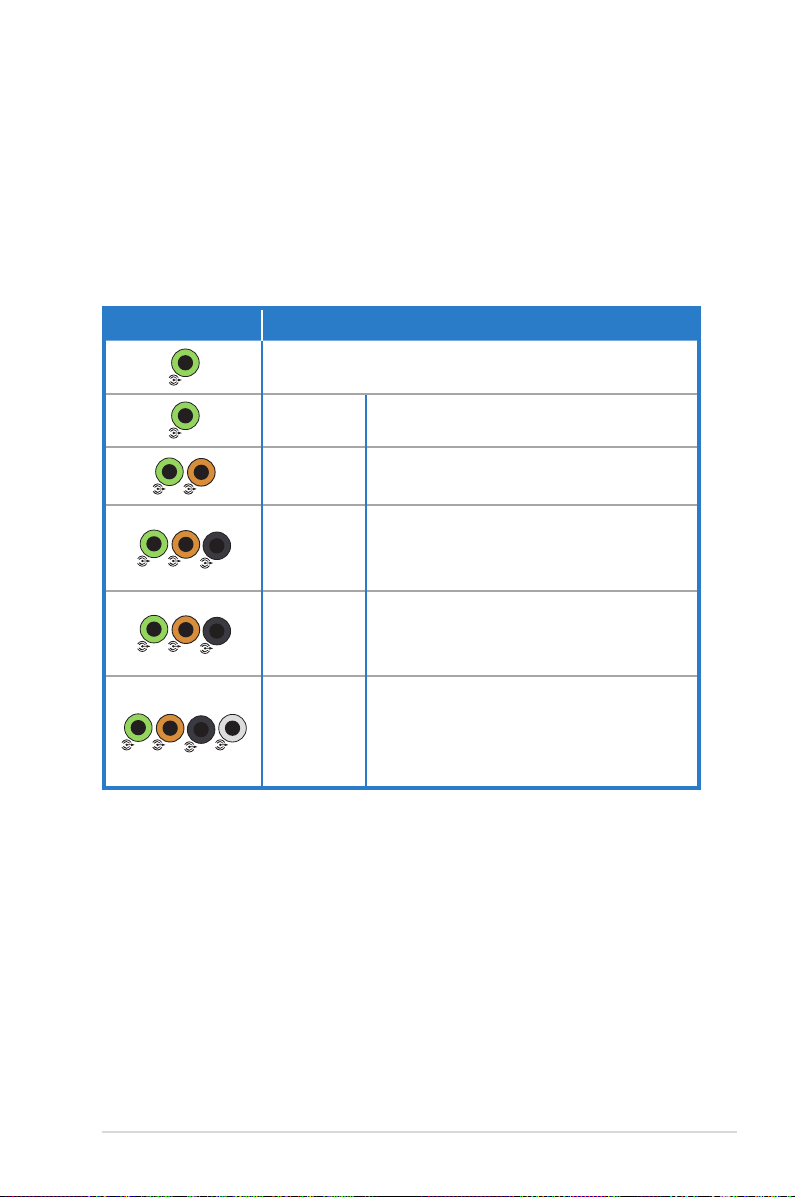
Der ASUS Desktop-PC verfügt auf der Rücktafel über sechs AudioBuchsen, welche 7.1-Kanal-Audiokonfigurationen unterstützen.
Lautsprechereinstellung
Sie können die folgenden Lautsprechereinstellungen auf Ihrem
Desktop-PC verwenden:
Audio-Buchse Lautsprechereinstellung
Kopfhörer
2 (Stereo) Linker und rechter Lautsprecher
2.1
4.1
5.1(6)
7.1(8)
Linker und rechter Lautsprecher
und Subwoofer
Zwei vordere Lautsprecher, zwei
hintere Lautsprecher und ein
Subwoofer
Zwei vordere Lautsprecher,
zwei hintere Lautsprecher, ein
Mittellautsprecher und Subwoofer
Zwei vordere Lautsprecher,
zwei hintere Lautsprecher,
zwei Seitenlautsprecher, ein
Mittellautsprecher und Subwoofer
Lautsprechertypen
Ein Stereolautsprecher-Set besteht aus einem Zwei-Kanal-System,
links und rechts. Ein Multi-Kanal-Audio-Lautsprecher verfügt
über rechts-links-Kanäle auf der Vorder- und Rückseite, und
kann einen Subwoofer und einen Mitte-Lautsprecher enthalten.
Seitenlautsprecher sind in noch fortschrittlicheren Systemen
vorhanden. Subwoofer verbessert die Bass-Wiedergabe.
“.1” zeigt an, dass ein Subwoofer vorhanden ist. „7.1“ steht z.B. für
ein acht-Lautsprecher-Modus mit zwei Front-Lautsprechern, zwei
Rückseiten-Lautsprechern, zwei Seitenlautsprechern (jeweils
links-rechts), einem Mitte-Lautsprecher und einem Subwoofer.
ASUS Desktop PC 15
Page 16
Lautsprecher anschließen
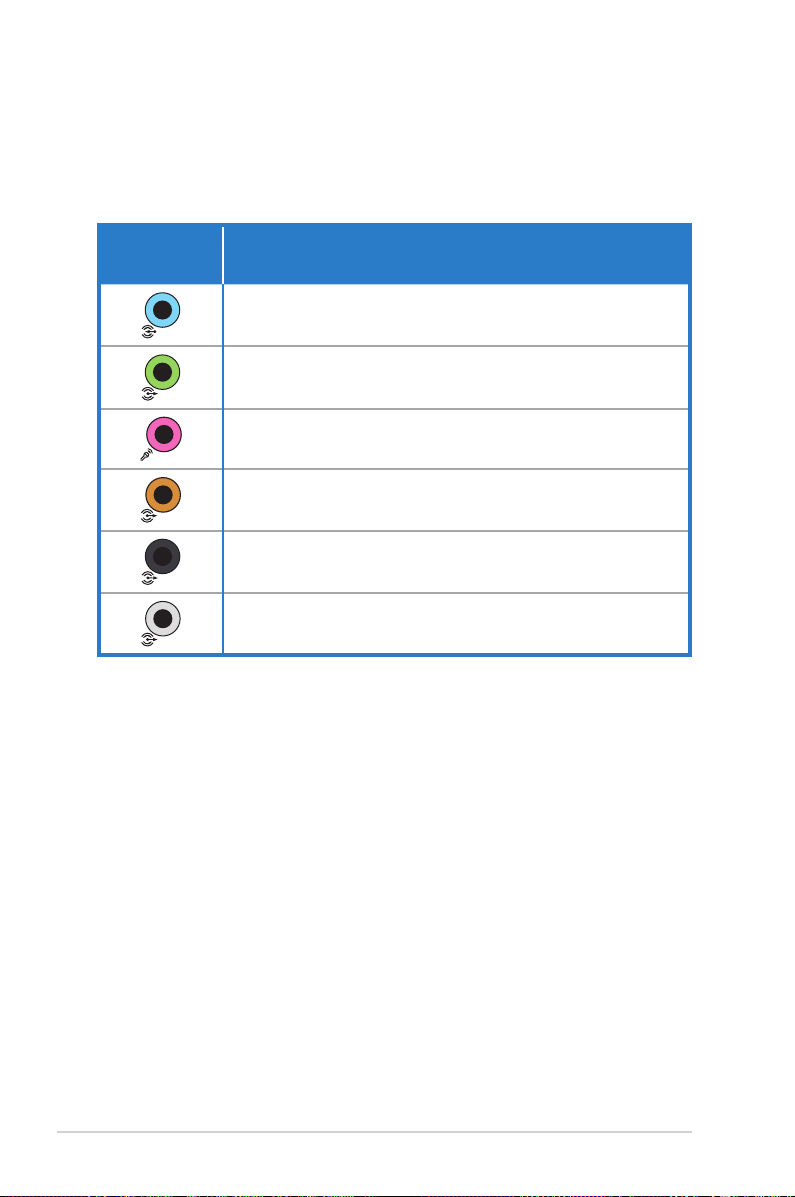
In der folgenden Tabelle werden die Funktionen der
Audiobuchsen auf der Rücktafel beschrieben.
AudioBuchse
Beschreibung
Line In (hellblau) verbindet mit analogen
Audioquellen, z.B. CD-/DVD-Playern
Line Out (hellgrün) verbindet mit Lautsprechern
oder Front-Lautsprechern
Mikrofon (rosa) nimmt ein Mikrofon auf
Mitte/Subwoofer (orange) nimmt einen
Mitte-Lautsprecher oder Subwoofer auf
Hinterer Lautsprecherausgang (schwarz)
nimmt Rückseitenlautsprecher auf
Seitenausgang (grau) nimmt Seitenlautsprecher
auf
16 ASUS Desktop-PC
Page 17
Audioausgabe einstellen
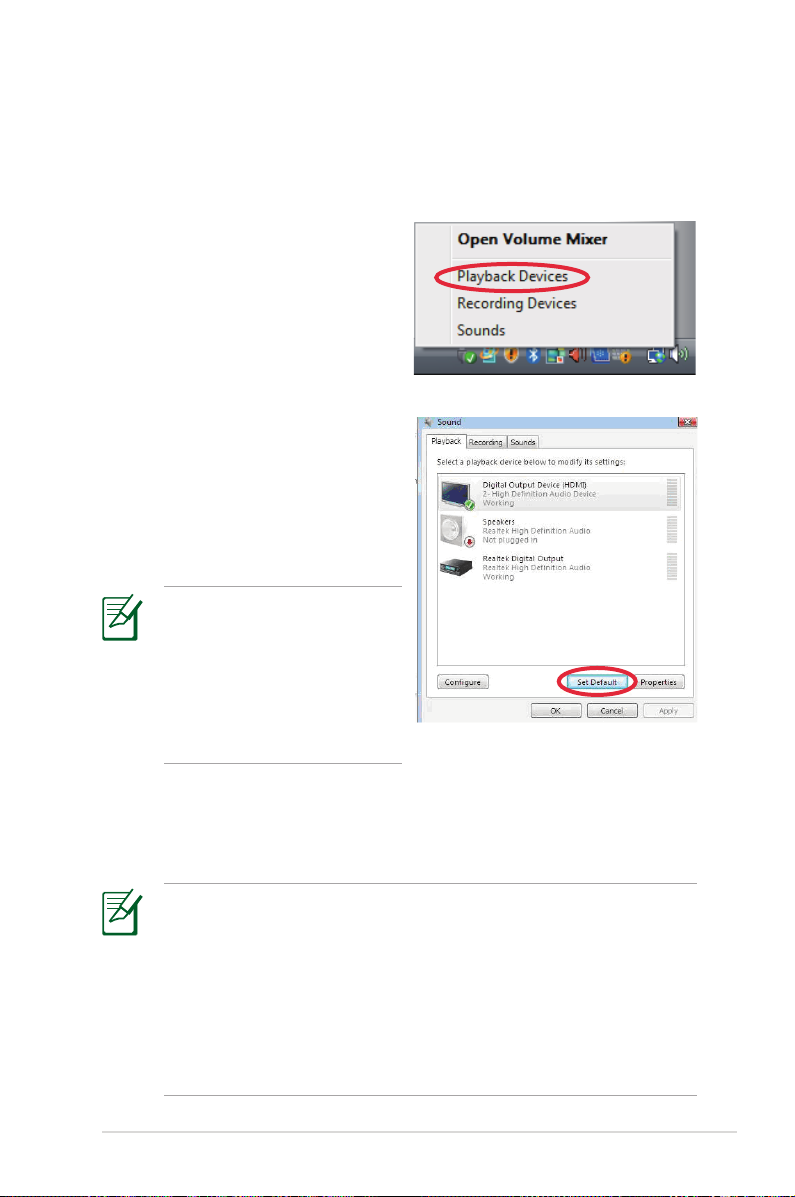
Sobald Sie Lautsprecher an den Desktop-PC angeschlossen
haben, können Sie die Audioausgabe folgendermaßen einstellen:
1. Rechtsklicken Sie in der
Windows®-Taskleiste
auf das LautstärkeSymbol und wählen Sie
Soundwiedergabe-Geräte.
2. Wählen Sie in diesem Fenster
ein Gerät und klicken Sie dann
auf Als Standard festlegen.
3. Klicken Sie auf
Häkchen erscheint neben
dem gewählten Gerät.
Wenn Sie HDMI-Geräte
verwenden, wählen Sie
Digital Output Device
(HDMI) für ATI-Grafikkarten
und wählen Sie HDMI
Device für NVIDIA-
Grafikkarten.
OK und ein
4. Starten Sie einen Media-Player wie z.B. Windows® Media
Player oder Power DVD. Das eingestellte Gerät wird als
Audioausgabegerät verwendet.
• Sie müssen den Media-Player neu starten, damit die AudioEinstellungen angewendet werden.
• Wenn Sie ein Aufnahmegerät einrichten wollen, wählen Sie
in Schritt 1 Aufnahmegeräte und fahren Sie mit Schritt 2
und 3 fort.
• Wenn Sie einen HDMI-Bildschirm mit S/PDIF-AudioAusgabe verwenden, stellen Sie Realtek Digital Output in
Schritt 2 als Standard ein.
ASUS Desktop PC 17
Page 18
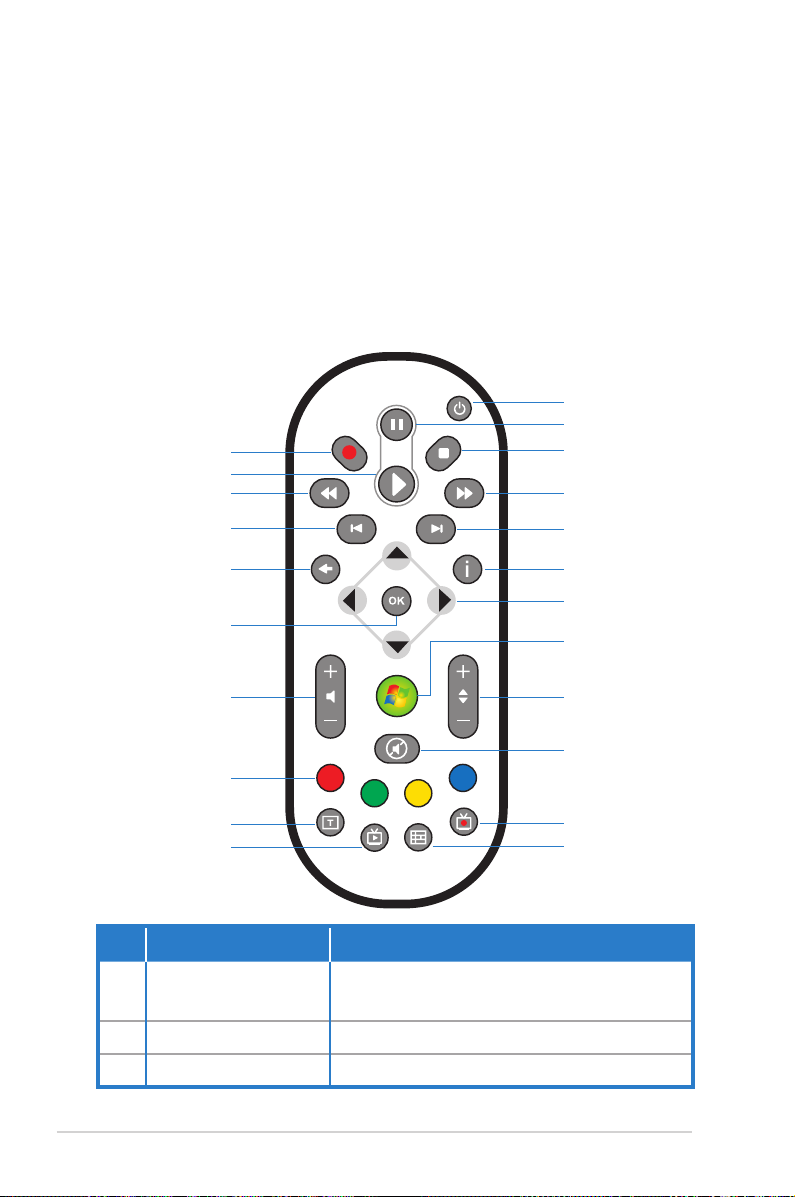
Verwenden der Media CenterFernbedienung (optional)
Mit dieser Fernbedienung können Sie das Media CenterProgramm bedienen, um Mediendateien wie Musik und Filme
abzuspielen. Sie können auch eine externe TV-Box installieren,
um TV-Sendungen aufzuzeichnen und anzusehen.
Die Tastenfunktionen der Fernbedienung werden in der
folgenden Tabelle beschrieben.
1
2
22
21
20
19
3
4
5
18
17
16
15
14
13
Nr. Taste Beschreibung
1. Ein/Aus
Schaltet Bildschirm und Lautsprecher
ein/aus
2. Pause Hält die Wiedergabe an
3. Stop Beendet die Wiedergabe
18 ASUS Desktop-PC
6
7
8
9
10
11
12
Page 19

Nr. Schaltfläche Beschreibung
4. Schneller Vorlauf Startet den schnellen Vorlauf
5. Nächster Titel Übergang zum nächsten Titel
Zeigt Programm-Informationen im
6. Informationen
Media Center oder andere MenüOptionen an
Richtungs-
7.
Navigationstasten
Windows® Media
8.
Center
Zur Navigation in Menüs
Startet das Media Center-Programm
9. Kanal auf/ ab Wechselt den TV-Kanal*
10. Stummschaltung Schaltet die Audioausgabe ab
Aufgenommene
11.
Sendungen
EPG (Electronic
12.
Program Guide)
Zeigt eine Liste aufgenommener TVSendungen*
Zeigt die elektronische Programmvorschau*
13. Live TV-Taste Gibt TV-Sendungen live wieder*
14. Umschalt-Taste
Wechselt zwischen Zahlen- und
Buchstabentasten
15. Videotext-Tasten Nur in europäischen Modellen
16 Lautstärke auf/ab Steigert/senkt die Lautstärke
17. OK Bestätigt eine Aktion
18. Zurück Übergang zur letzten Seite
19. Vorheriger Titel Übergang zum vorherigen Titel
20. Rücklauf Startet den Rücklauf
21. Wiedergabe Gibt eine Mediendatei wieder
22 Aufnahme Startet die TV-Aufnahme.
*Dieses System verfügt nicht über einen integrierten TV-Tuner.
Um die TV-Funktionen nutzen zu können, muss zuerst eine
externe TV-Box erworben werden.
ASUS Desktop PC 19
Page 20
Wireless-Netzwerkverbindung
(optional)
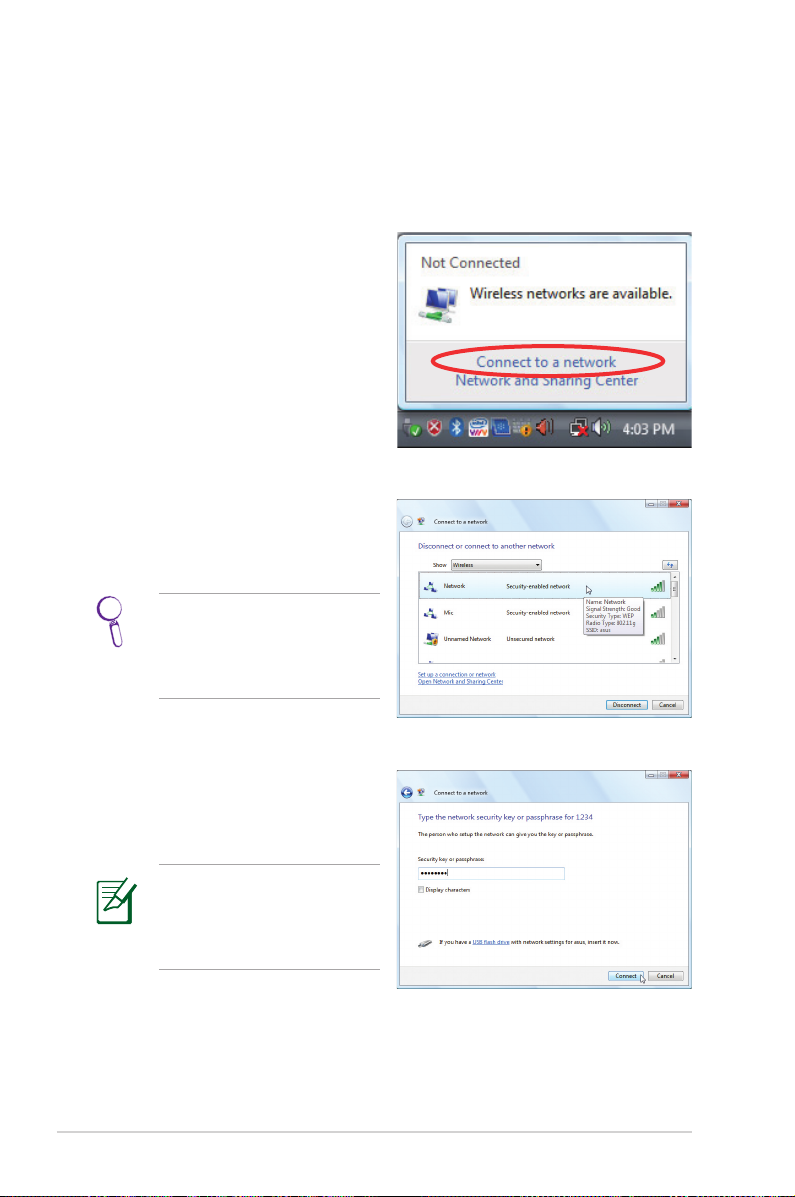
Gehen Sie folgendermaßen vor, um sich mit einem WirelessNetzwerk zu verbinden.
1. Rechtsklicken Sie auf der
Windows®-Taskleiste auf
das Netzwerksymbol und
wählen Sie Mit einem
Netzwerk verbinden.
2. Wählen Sie das WirelessNetzwerk, mit dem Sie sich
verbinden wollen.
Wählen Sie im AnzeigenFeld Wireless, falls in
Ihrer Umgebung mehrere
Netzwerke vorhanden.
3. Geben Sie, falls nötig,
Sicherheitsschlüssel oder
Passwort ein.
Diese Anzeige erscheint
nicht, wenn kein
Sicherheitsschlüssel
benötigt wird.
20 ASUS Desktop-PC
Page 21
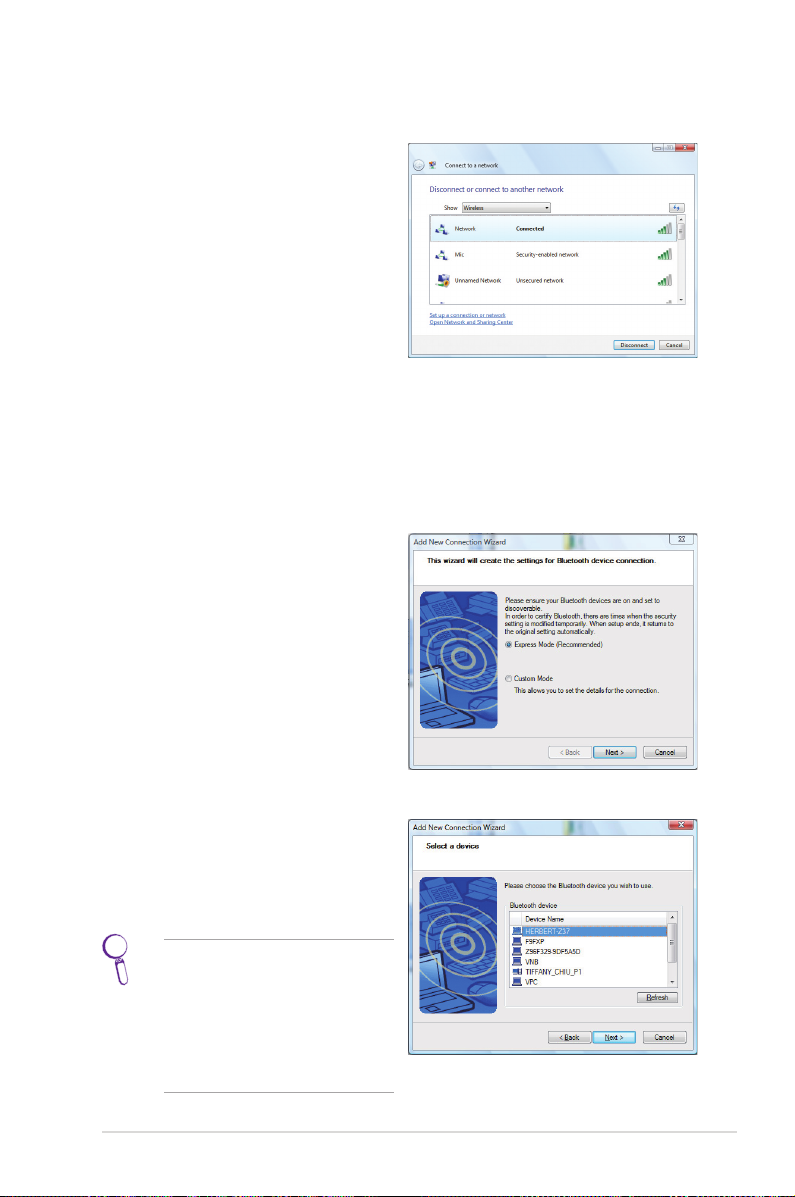
4. Wenn eine Verbindung
aufgebaut wurde, wird
der Netzwerkstatus
Verbunden angezeigt.
Bluetooth-Verbindung (optional)
Gehen Sie folgendermaßen vor, um sich mit Bluetooth-Geräten
zu verbinden.
1. Doppelklicken Sie auf das
Bluetooth-Symbol in der
Windows®-Taskleiste, um
den Assistenten für neue
Verbindungen anzuzeigen.
2. Wählen Sie aus der Liste
das Gerät aus, mit dem Sie
sich verbinden wollen, und
klicken Sie auf Weiter.
Falls das Gerät, mit
dem Sie sich verbinden
wollen, nicht angezeigt
wird, klicken Sie auf
Aktualisieren, um danach
zu suchen.
ASUS Desktop PC 21
Page 22
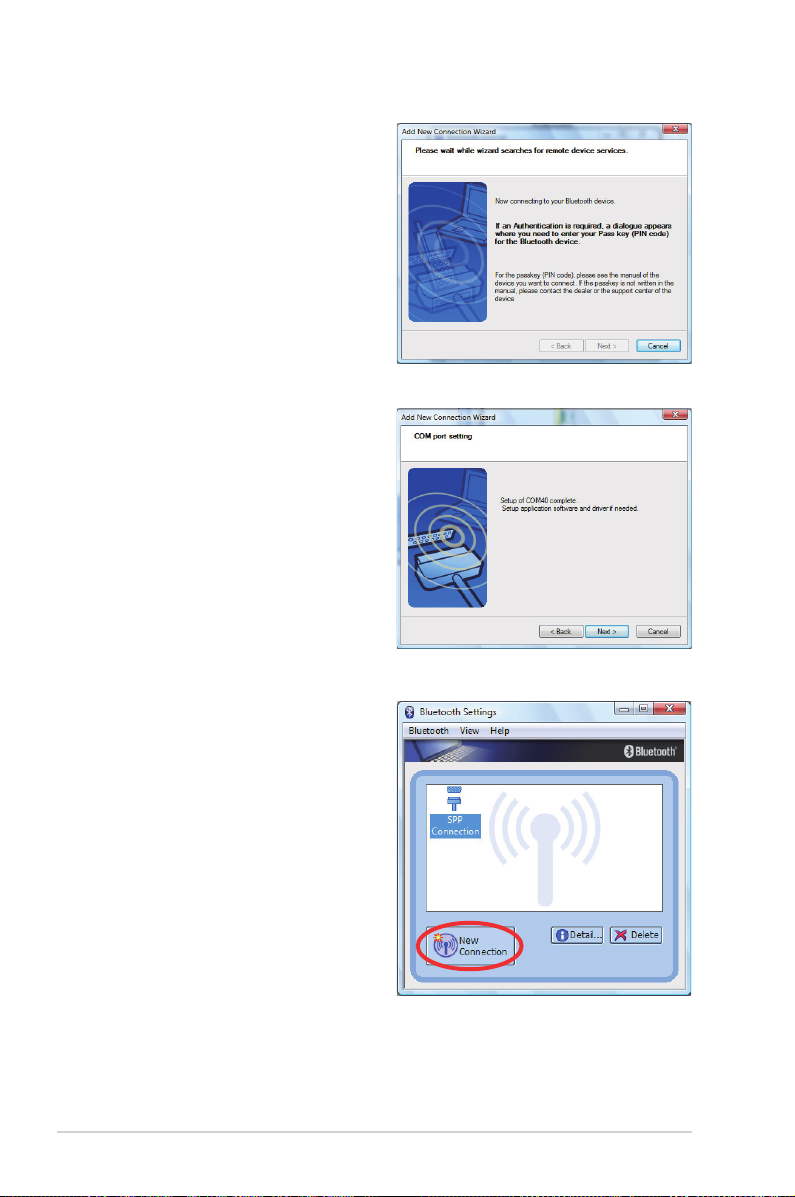
3. Geben Sie, falls notwendig,
ein Passwort für das Gerät
ein.
4. Wenn die Einrichtung
fertiggestellt ist, klicken
Sie auf Weiter, um
fortzufahren.
5. Das Gerät, mit dem Sie
verbunden sind, wird
angezeigt.
6. Klicken Sie auf die
Schaltfläche Neue
Verbindung und folgen
Sie den Schritten 1 bis 5,
um weitere BluetoothGeräte hinzuzufügen.
22 ASUS Desktop-PC
Page 23

Wiederherstellen des Systems
Benutzen der Wiederherstellungs-DVD
Die Wiederherstellungs-DVD beinhaltet ein Image des
Betriebssystems, das am Werk auf Ihrem System installiert
wurde. Die Wiederherstellungs-DVD bietet eine umfassende
Wiederherstellungslösung zur schnellen Wiederherstellung
in den originalen Arbeitszustand, sofern sich Ihre Festplatte in
einem guten Zustand befindet.
Bevor Sie die Wiederherstellungs-DVD verwenden,
sollten Sie Ihre Dateien (z.B. Outlook PST-Dateien) auf
Disketten oder einem Netzwerklaufwerk speichern und
sich persönlich eingestellte Systemkonfigurationen (z.B.
Netzwerkeinstellungen) notieren.
1. Schalten Sie Ihren ASUS Desktop-PC ein und das ASUS-Logo
wird angezeigt. Drücken Sie F8, um das Menü Please select
boot device zu öffnen.
2. Legen Sie die Wiederherstellungs-DVD in das optische
Laufwerk und wählen Sie das optische Laufwerk (“CDROM:
XXX”) als Boot-Laufwerk. Drücken Sie Enter und dann eine
beliebige Taste, um fortzufahren.
3. Der
4. Wählen Sie, wo das neue System installiert werden soll. Die
Auf einer Partition wiederherstellen
Diese Option löscht nur die von Ihnen gewählte Partition,
Auf gesamter Festplatte wiederherstellen
Diese Option lösche alle Partitionen und erstellt eine neue als
5. Folgen Sie den Anweisungen, um den Prozess fertigzustellen.
Windows Boot Manager wird angezeigt. Wählen Sie
Windows Setup [EMS Enabled] und drücken Sie Enter. Warten
Sie, bis die Nachricht “Windows is loading files“ erscheint.
folgenden Optionen stehen zur Auswahl:
andere können beibehalten werden. Sie können eine
neue Partition als Laufwerk “C:” einrichten. Wählen Sie eine
Partition und klicken Sie auf NEXT (Weiter).
Laufwerk “C:”. Wählen Sie diese Option und klicken Sie auf Yes.
Bei einer Systemwiederherstellung werden alle Daten gelöscht.
Vergessen Sie nicht, die wichtigsten Daten vorher zu sichern.
ASUS Desktop PC 23
Page 24

6. Wenn die Wiederherstellung beendet ist, werden Sie dazu
aufgefordert, die Support-DVD ins optische Laufwerk zu
legen. Klicken Sie auf OK und das System wird neu gestartet.
7. Nach dem Neustart beginnt Windows® Vista™ sofort mit
der Systemkonfiguration. Folgen Sie den Anweisungen
auf Ihrem Bildschirm, um den Vorgang fertigzustellen, und
starten Sie dann den Computer neu.
Diese Wiederherstellungs-DVD ist nur für den ASUS DesktopPC gedacht. Benutzen Sie sie NICHT auf anderen Computern.
Aktuelle Informationen finden Sie auf der ASUS-Webseite unter
www.asus.com.
System schnell wiederherstellen
1. Schalten Sie Ihren ASUS Desktop-PC ein und das ASUSLogo wird angezeigt. Drücken Sie F9, um die System-
Wiederherstellung zu starten.
2.
Windows is loading files (Windows lädt Dateien)
wird angezeigt. Warten Sie, bis das Fenster mit der
Wiederherstellungs-CD/DVD erscheint.
3. Folgen Sie den Anweisungen auf Ihrem Bildschirm,
um die Wiederherstellung abzuschließen. Sobald das
System neu gestartet wurde, werden Auflösung und
Systemeinstellungen auf die Standardwerte zurückgesetzt.
24 ASUS Desktop-PC
Page 25

Fehlerbehebung
Lesen Sie die folgenden Fragen und Antworten zur
Fehlerbehebung. Falls diese Ihr Problem nicht lösen, wenden Sie
sich über die auf der Support-DVD enthaltenen Kontaktdaten an
ASUS.
Was ist zu tun, wenn sich der Desktop-PC nicht einschalten lässt?
Prüfen Sie, ob die Strom-LED an der Vorderseite leuchtet. Falls
nicht, wird dem System kein Strom zugeführt.
• Prüfen Sie, ob der Netzstecker richtig eingesteckt ist.
• Falls Sie eine Verlängerungsschnur oder einen
Spannungsregler benutzen, vergewissern Sie sich, dass diese
an die Steckdose angeschlossen und eingeschaltet sind.
Was ist zu tun, wenn das Betriebssystem nicht hochfährt?
• Vergewissern Sie sich, dass die installierten Speichermodule
vom System unterstützt werden und richtig eingesteckt sind.
• Prüfen Sie, ob die Peripheriegeräte mit dem System
kompatibel sind. Einige USB-Speichergeräte verfügen über
eine andere Laufwerksstruktur und werden einfacher in den
Schlafmodus versetzt.
Falls die oben genannten Schritte das Problem nicht lösen,
wenden Sie sich an den Hersteller oder stellen Sie mit der
Wiederherstellungs-DVD das System wieder her.
Bei einer Systemwiederherstellung werden alle Daten gelöscht.
Vergessen Sie nicht, die wichtigsten Daten vorher zu sichern.
Warum ist nichts von den Lautsprechern/Kopfhörern zu hören?
Prüfen Sie, ob das Lautstärkesymbol in der Windows®-Taskleiste
auf „stumm“ steht. Falls dies der Fall ist, doppelklicken Sie auf
das Symbol, um die Lautstärkeregelung zu öffnen, und klicken Sie
dann auf das „stumm“-Symbol, um diesen Zustand aufzuheben .
ASUS Desktop PC 25
Page 26

Warum kann eine CD/DVD nicht gelesen oder beschrieben
werden?
• Vergewissern Sie sich, dass der verwendete Datenträger mit
dem optischen Laufwerk kompatibel ist.
• Prüfen Sie, ob der Datenträger richtig eingelegt wurde oder
beschädigt ist.
• Finden Sie heraus, ob sich auf dem Datenträger ein
Schreibschutz befindet.
26 ASUS Desktop-PC
 Loading...