

Page 1

CR9537
Izmijenjeno Izdanje V4
Srpanj 2014
Prijenosno računalo
E-priručnik
serije T100T
Page 2

Autorsko pravo
Niti jedan dio ovog priručnika, uključujući u njemu opisane proizvode i softver, ne smije se bez izričite
pismene suglasnosti tvrtke ASUSTeK COMPUTER INC. (u daljnjem tekstu: ASUS) reproducirati, prenositi,
prepisivati, pohranjivati u sustavu gdje se mu se može ponovo pristupiti ili prevoditi na bilo koji jezik,
u bilo kojem obliku ili na bilo koji način, osim dokumentacije koju prodavatelj čuva u svrhu izrade
sigurnosne kopije.
ASUS DOSTAVLJA OVAJ PRIRUČNIK “KAKAV JEST” BEZ BILO KAKVOG JAMSTVA, IZRAVNOG ILI NEIZRAVNOG,
UKLJUČUJUĆI BEZ OGRANIČENJA, NEIZRAVNA JAMSTVA I UVJETE UTRŽIVOSTI I POGODNOSTI ZA ODREĐENU
SVRHU. NI U KOJEM SLUČAJU ASUS, NJEGOVI MENADŽERI, UPRAVA, ZAPOSLENICI I AGENTI NEĆE BITI
ODGOVORNI NI ZA BILO KAKVU NEIZRAVNU, POSEBNU, SLUČAJNU ILI POSLJEDIČNU ŠTETU (UKLJUČUJUĆI
ŠTETU ZBOG GUBITKA DOBITI, POSLOVNOG GUBITKA, GUBITKA ILI KORIŠTENJA PODATAKA, PREKIDA
POSLOVANJA I SLIČNE ŠTETE), ČAK NI AKO JE ASUS, ZBOG BILO KAKVOG NEDOSTATKA ILI POGREŠKE U
OVOM PRIRUČNIKU ILI PROIZVODU, BIO UPOZNAT S MOGUĆNOŠĆU NASTANKA TAKVIH ŠTETA.
Nazivi proizvoda i tvrtki iz ovog priručnika mogu, ali ne moraju, biti registrirani zaštitni znaci ili proizvodi
zaštićeni autorskim pravima pripadajućih vlasnika, te služe samo za potrebe identikacije i objašnjenja u
korist vlasnika tih proizvoda i tvrtki, bez namjere kršenja njihovih prava.
TEHNIČKE KARAKTERISTIKE I PODACI IZ OVOG PRIRUČNIKA SLUŽE SAMO U INFORMATIVNE SVRHE.
PRIDRŽANO JE PRAVO NJIHOVE IZMJENE BEZ PRETHODNE NAJAVE I NEĆE SE SMATRATI OBVEZOM TVRTKE
ASUS. ASUS NE PREUZIMA ODGOVORNOST NI OBVEZU ZA BILO KAKVE POGREŠKE I NETOČNOSTI KOJE MOGU
POSTOJATI U OVOM PRIRUČNIKU, UKLJUČUJUĆI OPISANE PROIZVODE I SOFTVER.
Copyright © 2014 ASUSTeK COMPUTER INC. Sva prava pridržana
Ograničenje odgovornosti
U određenim situacijama zbog nedostatka za koji je odgovorna tvrtka ASUS ili drugih obveza, možete imati
pravo na naknadu štete od tvrtke ASUS. U tom slučaju, bez obzira na osnovu temeljem koje potražujete
naknadu štete od tvrtke ASUS, ASUS će biti odgovoran isključivo za štete nastale kao posljedica tjelesne
ozljede (uključujući smrt), oštećenja nepokretne i pokretne imovine, ili sve druge stvarne i izravne štete koje
su uzrokovane nepoštivanjem i neizvršavanjem zakonskih obveza propisanih ovim jamstvom, u iznosu do
navedene ugovorne cijene svakog pojedinog proizvoda.
ASUS je isključivo odgovoran za nadoknadu štete, gubitka i potraživanja koja proizlaze iz ugovora, kaznene
odgovornosti ili kršenja prava prema odredbama ovog jamstva.
To se ograničenje također odnosi na dobavljače tvrtke ASUS i prodajno mjesto na kojem ste kupili proizvod
te predstavlja maksimalnu odgovornost tvrtke ASUS, njezinih dobavljača i prodajnog mjesta.
TVRTKA ASUS NI U KOJIM OKOLNOSTIMA NEĆE BITI ODGOVORNA ZA SLJEDEĆE: (1) POTRAŽIVANJA TREĆIH
OSOBA U VAŠE IME; (2) GUBITAK ZAPISA I PODATAKA TE OŠTEĆENJA ISTIH; ILI (3) POSEBNE, SLUČAJNE,
NEIZRAVNE I BILO KAKVE POSLJEDIČNE POSLOVNE ŠTETE (UKLJUČUJUĆI GUBITAK DOBITI I UŠTEĐEVINE),
ČAK NI AKO SU ASUS, NJEGOVI DOBAVLJAČI I PRODAJNO MJESTO NA KOJEM STE KUPILI PROIZVOD, BILI
SVJESNI MOGUĆNOSTI NASTANKA TAKVIH ŠTETA.
Servis i podrška
Posjetite naše višejezično web-mjesto
http://support.asus.com
2
E-priručnik za prijenosno računalo
Page 3

Sadržaj
O ovom priručniku ....................................................................................................6
Konvencije koje se koriste u ovom priručniku ..................................................... 7
Ikone .................................................................................................................................... 7
Tipograja ......................................................................................................................... 7
Sigurnosne mjere opreza ........................................................................................8
Upotreba prijenosnog računala ................................................................................ 8
Briga o prijenosnom računalu.................................................................................... 9
Propisno zbrinjavanje ................................................................................................... 10
Poglavlje 1: Postavljanje hardvera
Pogled s gornje strane .............................................................................................12
Funkcije tablet računala ...............................................................................................14
Funkcije mobilne priključne stanice ........................................................................ 19
Poglavlje 2: Upotreba prijenosnog računala
Početak rada ................................................................................................................22
Uključite prijenosno računalo .................................................................................... 26
Geste za tablet računalo i dodirnu plohu .........................................................27
Korištenje tablet računala ............................................................................................27
Geste na dodirnoj plohi ...........................................................................................30
Pomicanje pokazivača .................................................................................................. 30
Geste s jednim prstom .................................................................................................. 31
Geste s dva prsta ............................................................................................................. 34
Geste s tri prsta ................................................................................................................ 36
Korištenje tipkovnice ................................................................................................38
Funkcijske tipke ............................................................................................................... 38
Tipke za Windows® ......................................................................................................... 39
Odvajanje tablet računala ......................................................................................40
Poglavlje 3: Rad s Windows® 8.1
Prvo pokretanje uređaja ..........................................................................................42
E-priručnik za prijenosno računalo
3
Page 4

Zaslon za zaključavanje Windows® 8.1 ...............................................................42
Windows® KS ...............................................................................................................43
Početni zaslon .................................................................................................................. 43
Windows® aplikacije ...................................................................................................... 43
Aktivna mjesta ................................................................................................................. 44
Gumb Start ........................................................................................................................ 47
Prilagođavanje početnog zaslona ............................................................................ 49
Rad s Windows® aplikacijama................................................................................50
Pokretanje aplikacija ..................................................................................................... 50
Prilagodba aplikacija ..................................................................................................... 50
Zatvaranje aplikacija...................................................................................................... 52
Pokretanje zaslona Aplikacije..................................................................................... 53
Charms bar (Traku Charms) ........................................................................................ 55
Funkcija Snap ................................................................................................................... 58
Ostale prečice na tipkovnici ...................................................................................60
Spajanje na bežičnu mrežu ...................................................................................62
Wi-Fi .....................................................................................................................................62
Bluetooth .......................................................................................................................... 63
Zrakoplovni način rada ................................................................................................. 65
Isključivanje prijenosnog računala ......................................................................66
Postavljanje prijenosnog računala u stanje mirovanja .....................................67
Poglavlje 4: Rješavanje problema s prijenosnim računalom
Rješavanje problema ................................................................................................70
Osvježavanje računala .................................................................................................. 70
Resetiranje računala ...................................................................................................... 71
Napredne mogućnosti ..................................................................................................72
Savjeti i ČPP
Korisni savjeti za prijenosno računalo ................................................................76
ČPP za hardver ............................................................................................................77
ČPP za softver..............................................................................................................80
4
E-priručnik za prijenosno računalo
Page 5

Dodaci
Sukladnost unutarnjeg modema .............................................................................. 84
Pregled ............................................................................................................................... 84
Izjava o kompatibilnosti mreže..................................................................................85
Negovorna oprema .......................................................................................................85
Izjava Savezne komisije za komunikacije ............................................................... 87
FCC izjava o izloženosti radijskoj frekvenciji .........................................................88
Izjava o sukladnosti (R&TTE smjernica 1999/5/EC)............................................. 89
Upozorenje o CE oznaci................................................................................................89
Kanali za bežični prijenos podataka u različitim regijama ............................... 90
Ograničenje frekvencijskog raspona u Francuskoj .............................................90
Sigurnosne napomene za UL ..................................................................................... 92
Sigurnosni zahtjev u vezi s napajanjem ................................................................. 93
Informacije o TV tjuneru ............................................................................................. 93
REACH ................................................................................................................................. 93
Napomena o proizvodima Macrovision Corporation ........................................93
Prevencija gubitka sluha .............................................................................................. 93
Oprez pri korištenju litijskih baterija za Nordijske zemlje (za litij-ionske
baterije) .............................................................................................................................. 94
Napomena o izolaciji ..................................................................................................... 95
CTR 21 Odobrenje(za prijenosno računalo s ugrađenim modemom) ........ 95
Proizvod sukladan normi ENERGY STAR .................................................................97
Ekološka oznaka Europske unije .............................................................................. 97
Izjava o globalnoj sukladnosti s propisima koji se odnose na zaštitu
okoliša ................................................................................................................................98
ASUS recikliranje / Usluge preuzimanja rabljenih proizvoda ......................... 98
E-priručnik za prijenosno računalo
5
Page 6

O ovom priručniku
Ovaj priručnik donosi informacije o hardverskim i softverskim
funkcijama prijenosnog računala i organiziran je po sljedećim
poglavljima:
Poglavlje 1: Postavljanje hardvera
Ovo poglavlje detaljno opisuje hardverske komponente
prijenosnog računala.
Poglavlje 2: Upotreba prijenosnog računala
Ovo poglavlje prikazuje način upotrebe različitih dijelova
prijenosnog računala.
Poglavlje 3: Rad s Windows® 8.1
Ovo poglavlje donosi pregled upotrebe sustava Windows® 8.1
prijenosnog računala.
Poglavlje 4: Rješavanje problema s prijenosnim računalom
Ovo poglavlje prikazuje način rješavanja problema koji mogu
nastati prilikom upotrebe prijenosnog računala.
Savjeti i ČPP
U ovom odjeljku nalaze se preporučeni savjeti, ČPP o hardveru i
softveru koje vam pomažu za održavanje i uklanjanje uobičajenih
problema s prijenosnim računalom.
Dodaci
Ovo poglavlje prikazuje obavijesti i sigurnosne izjave prijenosnog
računala.
6
E-priručnik za prijenosno računalo
Page 7
Konvencije koje se koriste u ovom priručniku
U svrhu naglašavanja ključnih informacija u ovom priručniku, poruke su
predstavljene na sljedeći način:
VAŽNO! Ova poruka sadrži bitne informacije koje za dovršenje zadatka
treba pročitati.
NAPOMENA: Ova poruka sadrži dodatne informacije i savjete koji mogu
pomoći u izvođenju zadataka.
UPOZORENJE! Ova poruka sadrži važne informacije koje treba uzeti u
obzir radi očuvanja vlastite sigurnosti kod izvođenja određenih zadataka i
radi sprečavanja oštećenja podataka na prijenosnom računalu i njegovih
dijelova.
Ikone
Ikone u nastavku označavaju koji uređaj se može koristiti za izvršavanje
serije zadataka ili postupaka na prijenosnom računalu.
= Koristite dodirni zaslon.
= korištenje dodirne plohe.
= Korištenje tipkovnice.
Tipograja
Podebljano = označava izbornik ili stavku koju je potrebno odabrati.
Kurziv = Ovo označava poglavlja koja možete potražiti u ovom
priručniku.
E-priručnik za prijenosno računalo
7
Page 8
Sigurnosne mjere opreza
Upotreba prijenosnog računala
Prijenosno računalo smije se koristiti samo pri
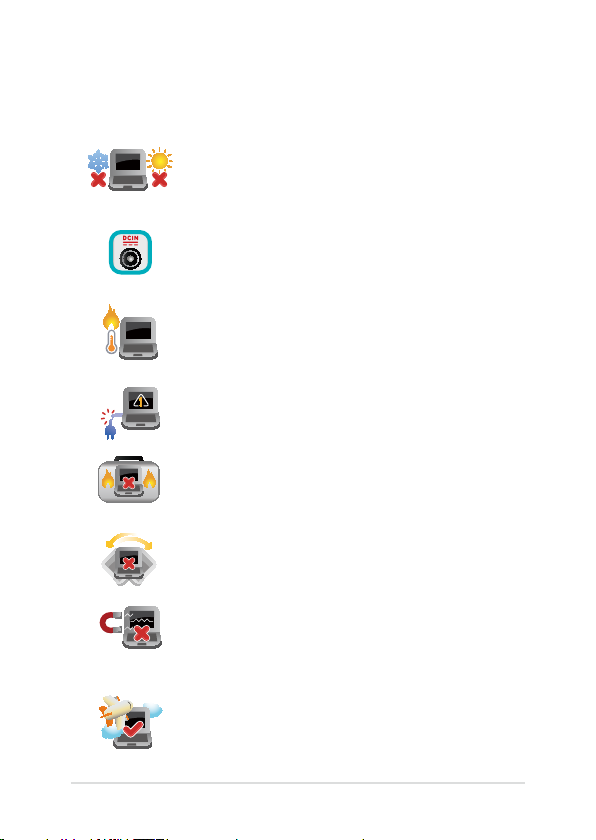
temperaturama okruženja od 5 °C (41 °F) do 35 °C
(95 °F).
Nazivni napon naveden je na natpisnoj pločici s
donje strane računala i mora biti jednak naponu
strujnog adaptera.
Prijenosno računalo nemojte ostavljati u krilu ili
blizu bilo kojeg dijela tijeka da izbjegnete nelagodu
ili ozljede zbog izlaganja toplini.
Ne koristite oštećene kabele napajanja, dodatnu
opremu ili druge vanjske uređaje s prijenosnim
računalom.
Kada je prijenosno računalo uključeno, pazite da ga
ne prenosite ili prekrivate s predmetima koji mogu
ograničiti protok zraka.
Prijenosno računalo nemojte stavljati na neravne ili
nestabilne radne površine.
Vaše prijenosno računalo može prolaziti kroz RTG
uređaje u zračnim lukama (koriste se za predmete
postavljene na transportne trake), ali nemojte ga
izlagati utjecaju magnetskih detektora i palica.
Kontaktirajte svoju zrakoplovnu tvrtku kako biste
se upoznali s povezanim uslugama na letu koje je
moguće koristiti i ograničenjima koja treba slijediti
pri korištenju prijenosnog računala tijekom leta.
8
E-priručnik za prijenosno računalo
Page 9
Briga o prijenosnom računalu
Odspojite izvor izmjeničnog napajanja i izvadite
baterijski modul (ako se koristi) prije čišćenja
prijenosnog računala. Koristite čistu celuloznu
spužvu ili krpu od antilopa navlaženu otopinom
neagresivnog sredstva za čišćenje i s nekoliko kapi
tople vode. Uklonite višak vlage s prijenosnog
računala koristeći suhu krpu.
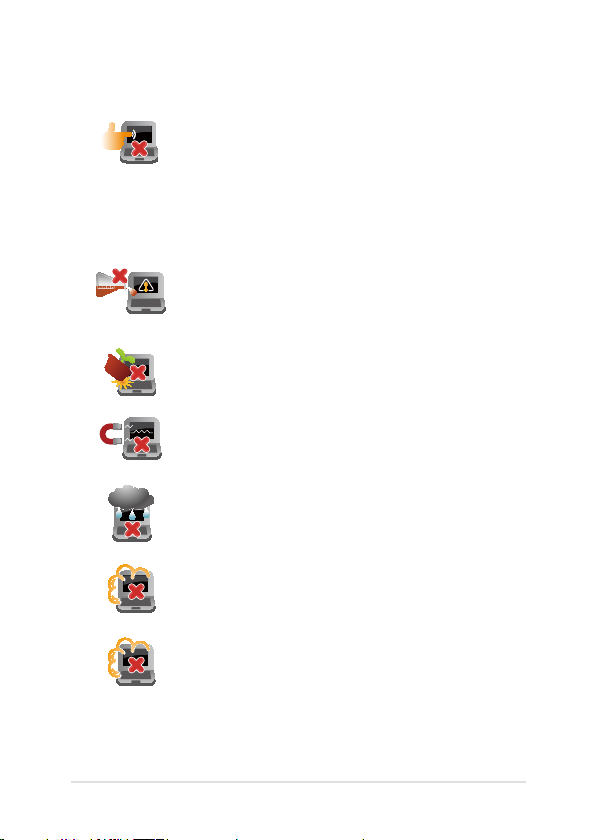
Nemojte koristiti jake otopine kao što su
razrjeđivači, benzen i druge kemikalije na ili u blizini
prijenosnog računala.
Nemojte stavljati predmete na prijenosno računalo.
Nemojte izlagati prijenosno računalo snažnim
magnetskim ili električnim poljima.
Prijenosno računalo nemojte koristiti ili izlagati
utjecaju tekućina, kiše ili vlage.
Prijenosno računalo nemojte izlagati prašnjavim
uvjetima rada.
Prijenosno računalo nemojte koristiti blizu mjesta
gdje istječe plin.
E-priručnik za prijenosno računalo
9
Page 10
Propisno zbrinjavanje
NEMOJTE odlagati prijenosno računalo u komunalni
otpad. Dijelove ovog proizvoda moguće je ponovo
koristiti i reciklirati. Simbol prekriženog koša za
otpatke označava da se proizvod (električna i
elektronička oprema te baterije koje sadrže živu)
ne smije odlagati zajedno s komunalnim otpadom.
Elektroničke proizvode odložite prema važećim
lokalnim propisima.
NE odlažite bateriju zajedno s komunalnim
otpadom. Simbol prekrižene kante za otpatke
označava da se baterija ne smije odlagati zajedno s
komunalnim otpadom.
10
E-priručnik za prijenosno računalo
Page 11

Poglavlje 1:
Postavljanje hardvera
E-priručnik za prijenosno računalo
11
Page 12
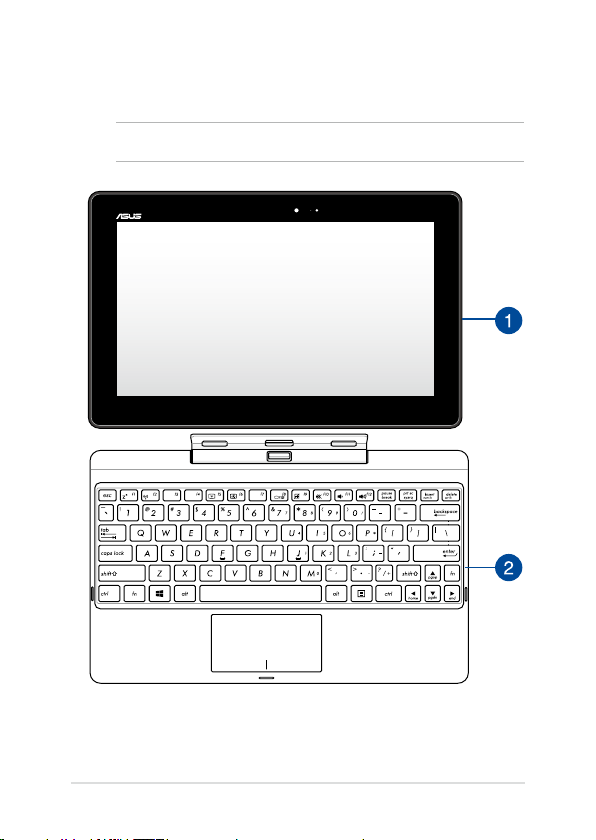
Pogled s gornje strane
NAPOMENA: Izgled tipkovnice razlikuje se ovisno o regiji ili zemlji.
12
E-priručnik za prijenosno računalo
Page 13

Tablet
Prijenosno računalo dolazi s tablet računalom i tako zadovoljava
mobilne potrebe. Tablet računalo je opremljeno i vlastitim
funkcijama za rad i igru kojima se može pristupiti pomoću gesti
dodirnog zaslona.
NAPOMENA: Više pojedinosti o uporabi tablet računala potražite
u odjeljcima ovog priručnika Funkcije tablet računala i Geste za
tablet računalo i dodirnu plohu.
Mobilna priključna stanica
Spajanje mobilne priključne stanice na tablet računalo
omogućuje upotrebu oba uređaja i prijenosnog računala.
Mobilna priključna stanica osigurava dodatne ulazne funkcije
za ploču dodirnog zaslona preko funkcija dodirne plohe i
tipkovnice.
VAŽNO! Više pojedinosti o spajanju i odvajanju tablet računala
od njegove mobilne priključne stanice potražite u odjeljcima
ovog priručnika Priključivanje tablet računala na mobilnu
priključnu stanicu i Odvajanje tablet računala.
E-priručnik za prijenosno računalo
13
Page 14
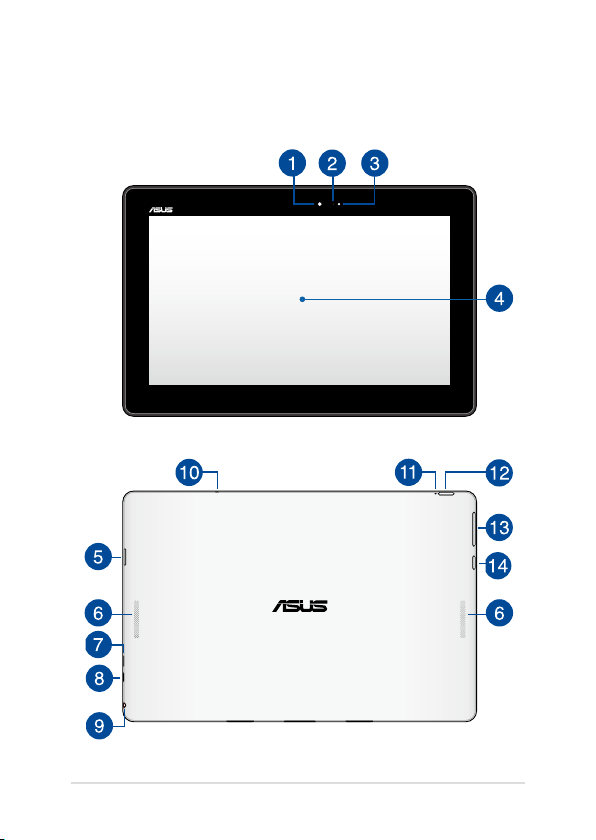
Funkcije tablet računala
Pogled s gornje i stražnje strane
14
E-priručnik za prijenosno računalo
Page 15

Prednja kamera
Ugrađena prednja kamera od 1,2 megapiksela omogućuje
snimanje slika i videozapisa pomoću prijenosnog računala.
Indikator kamere
Indikator kamere pokazuje kad se ugrađena kamera koristi.
Senzor za svjetlo u okruženju
Senzor za svjetlo u okruženju prepoznaje količinu svjetla u
vašem okruženju. Omogućuje sustavu da automatski prilagodi
svjetlinu zaslona ovisno o uvjetima svjetla u okruženju.
Ploča dodirnog zaslona
Ovaj dodirni zaslon visoke razlučivosti osigurava izvrsne funkcije
za pregled fotograja, video lmova i drugih multimedijskih
datoteka na prijenosnom računalu. On također omogućuje
korištenje prijenosnog računala pomoću gesti dodira.
NAPOMENA: Više pojedinosti o korištenju gesti dodirnog zaslona
pri radu s prijenosnim računalom potražite u odjeljku ovog
priručnika Upotreba tablet računala.
MicroSD card slot
Dodirni zaslon dolazi s ugrađenim utorom čitača memorijske
kartice koji podržava formate mikroSD, mikroSDHC i mikroSDXC
kartica.
Zvučnici
Ugrađeni zvučnici omogućuju vam slušanje zvuka neposredno
iz prijenosnog računala. Audio funkcijama ovog prijenosnog
računala upravlja se softverskim putem.
E-priručnik za prijenosno računalo
15
Page 16

Mikro USB 2.0 priključak
Za punjenje baterijskog modula ili dovod napajanja na
prijenosno računalo koristite mikro USB (univerzalna serijska
sabirnica) 2.0 priključak.
Mikro HDMI priključak
Ovaj priključak predviđen je za mikro High-Denition
Multimedia Interface (Multimedijalni međusklop visoke
denicije) (HDMI) konektor i kompatibilan je sa HDCP
standardom za HD DVD, Blu-ray i druge reprodukcije sa
zaštićenim sadržajem.
Kombinirani priključak izlaza za slušalice/ulaza za mikrofon
Ovaj priključak omogućuje povezivanje prijenosnog računala
s vanjskim aktivnim zvučnicima i slušalicama. Ovaj priključak
možete koristiti za povezivanje prijenosnog računala s vanjskim
mikrofonom.
Mikrofon
Ugrađeni mikrofon može se koristiti za video konferencije, govor
ili jednostavno snimanje zvuka.
Indikator napunjenosti baterije
Dvobojna LED dioda daje vizualnu signalizaciju o stanju
napunjenosti baterije.
Pojedinosti potražite u sljedećoj tablici.
Boja
Bijelo Potpuno napunjena.
Narančasto Režim punjenja.
Isključeno Prijenosno računalo nije priključeno u izvor
napajanja.
16
E-priručnik za prijenosno računalo
Page 17

Tipka za uključivanje
Pritisnite gumb za uključivanje kada želite uključiti prijenosno
računalo, staviti ga u stanje mirovanja ili ga probuditi iz stanja
mirovanja.
U slučaju da prijenosno računalo prestane reagirati na radnje,
pritisnite i oko deset (10) sekunde držite pritisnutu tipku za
uključivanje sve dok se računalo ne isključi.
VAŽNO! Prisilno ponovno pokretanje sustava može uzrokovati
gubitak podataka. Snažno se preporučuje da redovito izvodite
arhiviranje podataka.
Gumb za glasnoću
Pritisnite ovaj gumb za povećavanje ili smanjivanje glasnoće.
gumb Windows®
Dodirnite ovaj gumb za povratak na Početni zaslon. Ako se već
nalazite na Početnom zaslonu, dodirnite ovaj gumb za povratak
na zadnju aplikaciju koju ste otvorili.
E-priručnik za prijenosno računalo
17
Page 18
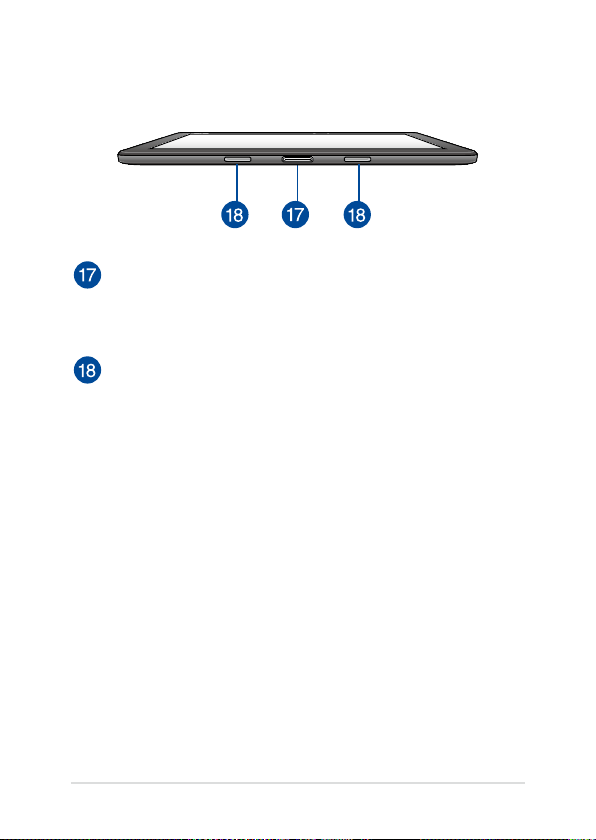
Donja strana
Priključak za povezivanje
Spojite mobilnu priključnu stanicu na ovaj priključak za
podržavanje funkcija tipkovnice, dodirnog zaslona i USB 3.0
priključka.
Rupa šarke
Poravnajte i umetnite kuke zasuna u ove otvore kako biste
sigurno pričvrstili tablet računalo u mobilnu priključnu stanicu.
18
E-priručnik za prijenosno računalo
Page 19
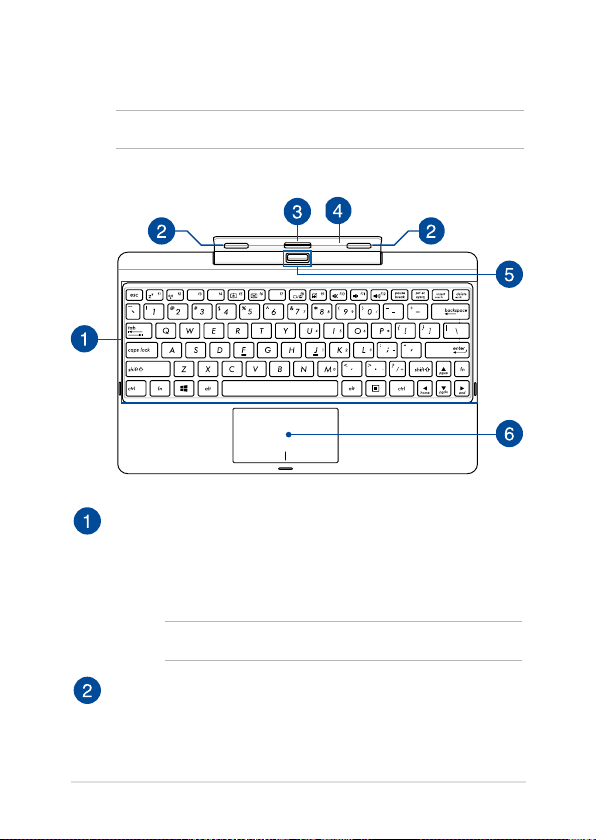
Funkcije mobilne priključne stanice
NAPOMENA: Izgled tipkovnice razlikuje se ovisno o regiji ili zemlji.
Pogled s gornje strane
Tipkovnica
Tipkovnica sadrži QWERTZ tipke u punoj veličini, s dubinom
pritiska koja osigurava udobno tipkanje. Ona omogućuje i
upotrebu funkcijskih tipki, brz pristup sustavu Windows® i
upravljanje drugim multimedijskim funkcijama.
NAPOMENA: Raspored tipkovnice razlikuje se prema području.
Kuka zasuna
Kuke zasuna omogućavaju sigurno pričvršćivanje tablet
računala u mobilnu priključnu stanicu.
E-priručnik za prijenosno računalo
19
Page 20
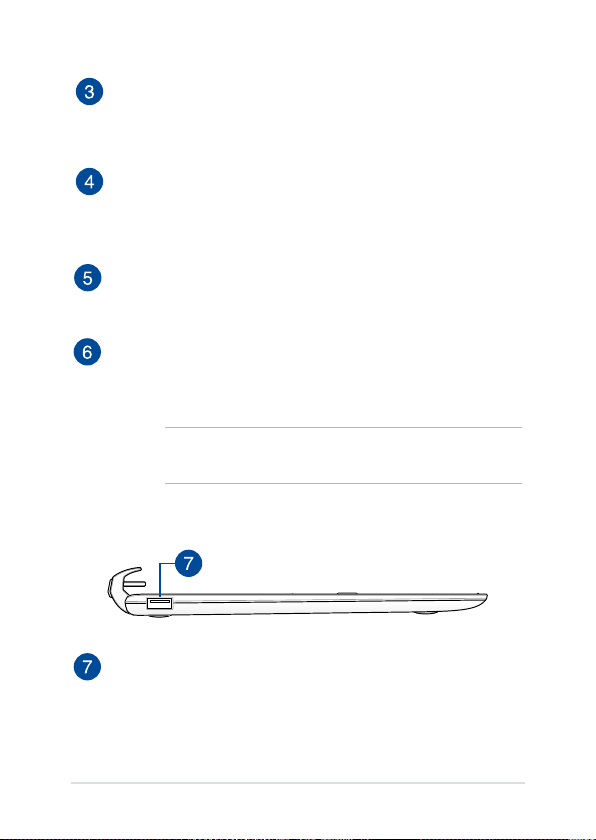
Priključak za priključnu stanicu
Čvrsto priključite tablet u mobilnu priključnu stanicu tako da
poravnate priključak za povezivanje na gornjem dijelu ovog
priključka.
Šarnir
Šarnir pridržava tablet računalo dok je spojeno na mobilnu
priključnu stanicu. On također drži tablet računalo na svom
mjestu za vrijeme podešavanja raznih kutova za gledanje.
Gumb za oslobađanje
Pritisnite ovaj gumb da na siguran način odvojite tablet
računalo od mobilne priključne stanice.
Dodirna ploha
Dodirna ploha omogućuje upotrebu više gesti za kretanje po
zaslonu, čime se korisniku nudi intuitivno iskustvo. Ona također
simulira funkcije običnog miša.
NAPOMENA: Više pojedinosti potražite u korisničkom
priručniku, u poglavlju Geste na dodirnoj plohi
Lijeva strana
USB 3.0 port
Priključak za univerzalnu serijsku sabirnicu 3.0 (USB 3.0) omogućuje
brzinu prijenosa do 5 Gbit/s i kompatibilan je s USB 2.0.
20
E-priručnik za prijenosno računalo
Page 21

Poglavlje 2:
Upotreba prijenosnog računala
E-priručnik za prijenosno računalo
21
Page 22
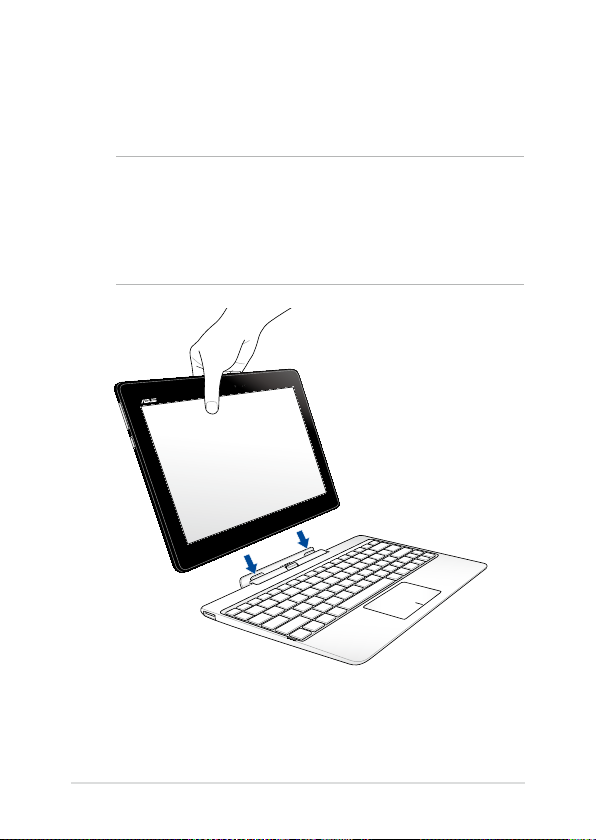
Početak rada
Priključite tablet u mobilnu priključnu stanicu
VAŽNO!
• Pobrinitesedatabletračunalopotpunoumetneteumobilnu
priključnu stanicu.
• Uvijekpodignitecijelisklopzajednospodnožjemkadajetablet
računalo priključeno na mobilnu priključnu stanicu.
22
E-priručnik za prijenosno računalo
Page 23
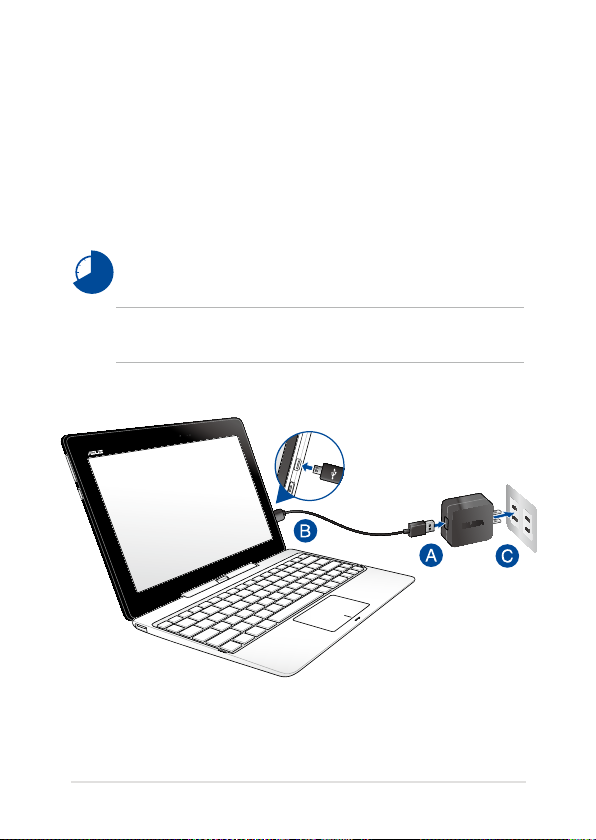
Punjenje prijenosnog računala
Punjenje prijenosnog računala:
A. Spojite mikro USB kabel na adapter napajanja.
B. Ukopčajte mikro USB priključak u mikro USB 2.0 priključak
tableta.
C. Priključite adapter napajanja u uzemljenu utičnicu.
Punite prijenosno računalo 8 sata prije prve upotrebe.
VAŽNO! Adapter napajanja i njegovi podaci mogu se razlikovati ovisno o
vašem modulu. Preporučujemo da upotrebljavate adapter koji ste dobili.
E-priručnik za prijenosno računalo
23
Page 24

IMPORTANT!
• Pronađitenaljepnicusnazivnimulaznim/izlaznimpodacima
na prijenosnom računalu i pobrinite se da se oni podudaraju
s ulaznim/izlaznim podacima na adapteru napajanja. Neki
modeli prijenosnih računala mogu imati više nazvinih izlaznih
struja, ovisno o dostupnom SKU.
• Pobrinitesedaprijenosnoračunalobudepriključenona
električno napajanje prije njegovog prvog uključivanja. Snažno
preporučujemo da upotrebljavate uzemljenu zidnu utičnicu dok
prijenosno računalo radi s napajanjem iz mrežnog adaptera.
• Zidnautičnicamorabitiubliziniprijenosnogračunalailako
dostupna.
• Akoprijenosnoračunaloželiteodvojitiodmrežnog
električnog napajanja, izvucite kabel napajanja prijenosnog
računala iz utičnice.
NAPOMENA:
Podaci o adapteru napajanja:
• Ulazni napon : 100-240 Vac
• Ulazna frekvencija: 50- 60Hz
• Nazivna izlazna struja: 2A (10W); 3A (15W)
• Nazivni izlazni napon: 5Vdc
24
E-priručnik za prijenosno računalo
Page 25

UPOZORENJE!
Pročitajte sljedeće mjere opreza za bateriju vašeg prijenosnog
računala.
• SamoASUSovlaštenitehničarismijuuklanjatibaterijuunutar
uređaja.
• Baterijaunutaruređajamožepredstavljatiopasnostod
požara ili kemijskih opeklina ako se ukloni ili rastavi.
• Držitesenaljepnicasupozorenjemovašojosobnoj
sigurnosti.
• Postojiopasnostodeksplozijeakobaterijuzamijenitenekom
neispravne vrste.
• Neodlažitegauvatru.
• Nikadnepokušavajtekratkospojitibaterijuvašeg
prijenosnog računala.
• Nikadnemojtepokušatiotvoritiiliponovnozatvoritibateriju.
• Akoutvrditetragovetekućine,prekinitedaljnjuupotrebu.
• Baterijainjezinidijelovimorajusepropisnorecikliratiili
zbrinuti.
• Baterijuidrugemalepredmetedržiteštodaljeoddjece.
E-priručnik za prijenosno računalo
25
Page 26
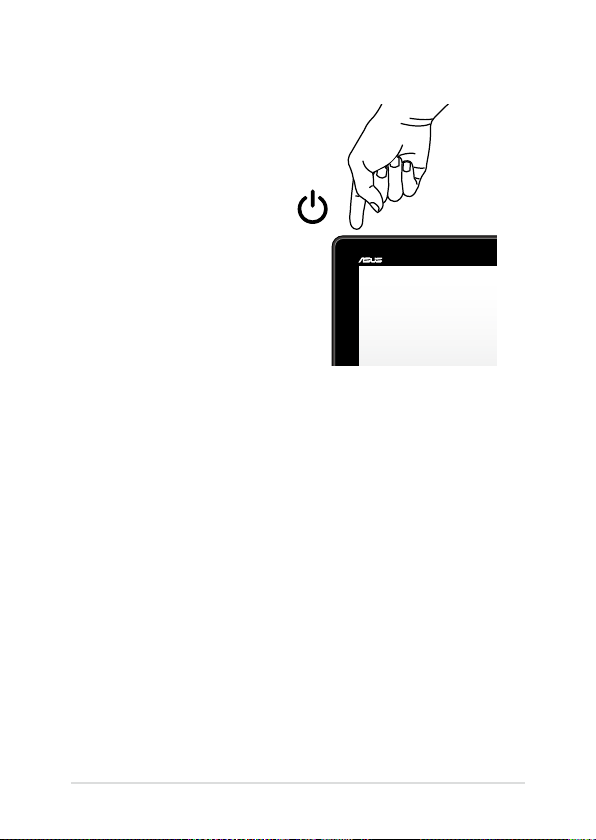
Uključite prijenosno računalo
Pritisnite tipku napajanja.
26
E-priručnik za prijenosno računalo
Page 27
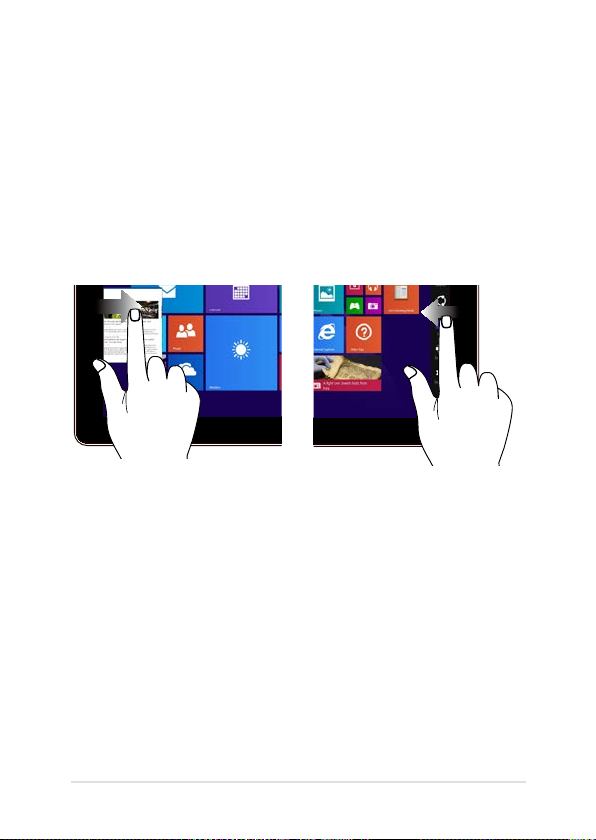
Geste za tablet računalo i dodirnu plohu
Geste vam omogućavaju pokretanje programa i pristup postavkama
prijenosnog računala. Pogledajte sljedeće slike dok koristite ručne geste
na dodirnom zaslonu
Korištenje tablet računala
Povlačenje od lijevog ruba Povlačenje od desnog ruba
Povlačite od lijevog ruba zaslona za
prebacivanje pokrenutih aplikacija.
E-priručnik za prijenosno računalo
Povlačite od desnog ruba zaslona
za pokretanje
Traku Charms
.
27
Page 28
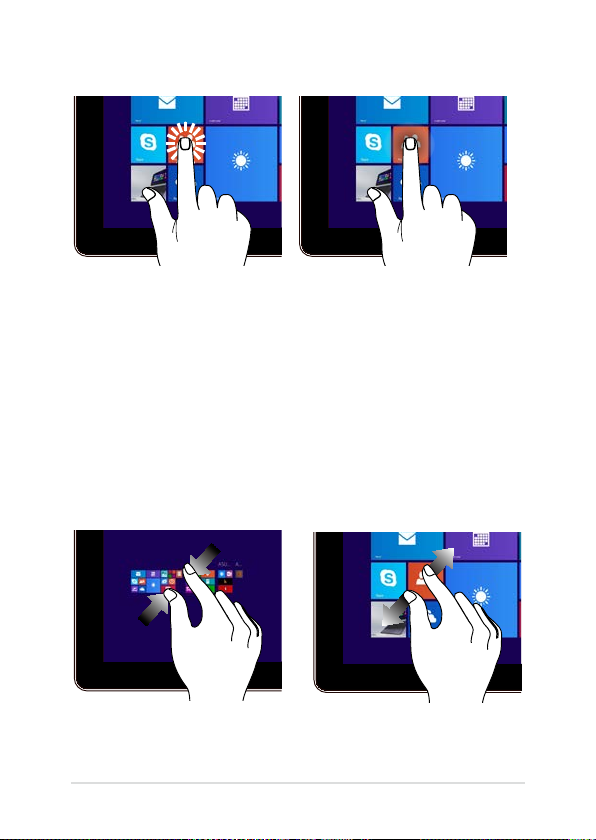
Kucnite/dvaput kucnite Kucnite i zadržite
• Kucniteaplikacijudaje
pokrenete.
• Unačinuradaradne
površine, dvaput kucnite
stavku za pokretanje.
• Akoaplikacijuželite
premjestiti, kucnite
i zadržite pločicu s
aplikacijom i odvucite je na
novu lokaciju.
• Akoželitezatvoriti
aplikaciju, kucnite i zadržite
gornji dio aktivne aplikacije
i odvucite ga u donji dio
zaslona kako biste je
zatvorili.
Smanjivanje zumom Povećavanje zumom
Spojite dva prsta na zaslonu
osjetljivom na dodir
28
Razmaknite dva prsta na zaslonu
osjetljivom na dodir
E-priručnik za prijenosno računalo
Page 29
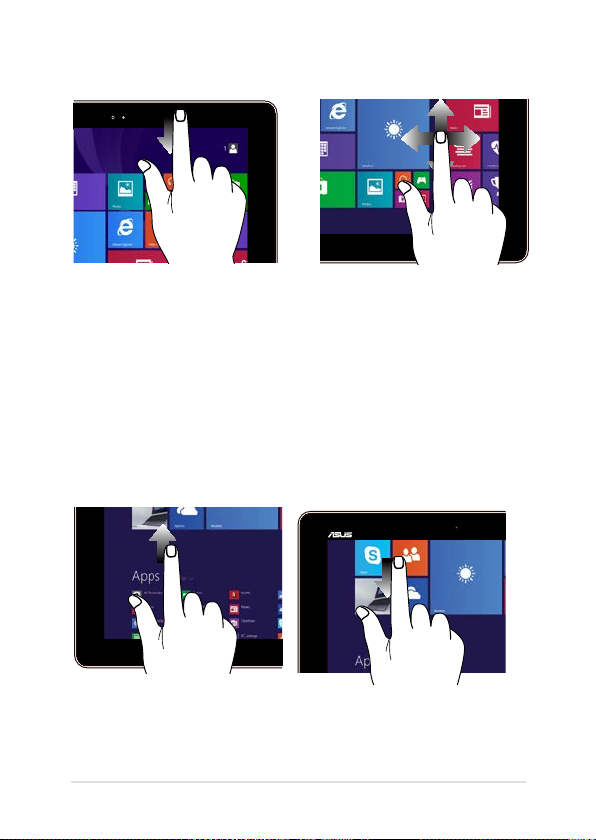
Povlačenje od gornjeg ruba Povlačenje prstom
• NaPočetnomzaslonu
povucite od gornjeg
ruba zaslona za pregled
trake Customize
Vucite prstom za listanje prema
gore ili prema dolje i povlačite
prstom za panoramski pregled
zaslona ulijevo ili udesno.
(Prilagođavanje).
• Upokrenutojaplikaciji,
povlačite od gornjeg ruba
zaslona za pregled njezinog
izbornika.
Povlačenje gore Povlačenje dolje
Povucite prema gore na
početnom zaslonu radi pokretanja
zaslona Apps (Aplikacije).
E-priručnik za prijenosno računalo
Povucite prema dolje na zaslonu
Apps (Aplikacije) radi povratka
na početni zaslon.
29
Page 30
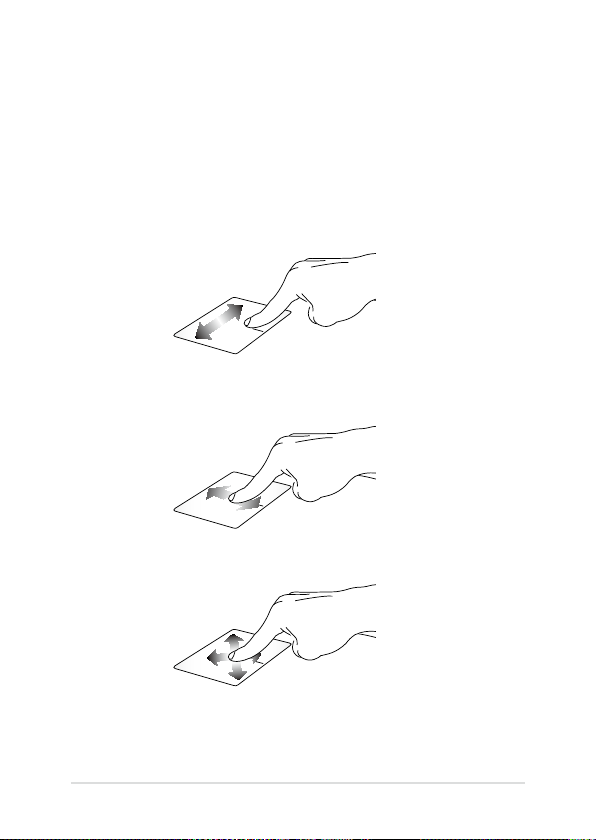
Geste na dodirnoj plohi
Pomicanje pokazivača
Možete kucnuti ili kliknuti bilo gdje na dodirnoj plohi radi aktiviranja
pokazivača, zatim povucite prstom po dodirnoj plohi radi pomicanja
pokazivača po ekranu.
Horizontalno povlačenje
Vertikalno povlačenje
DIjagonalno povlačenje
30
E-priručnik za prijenosno računalo
Page 31
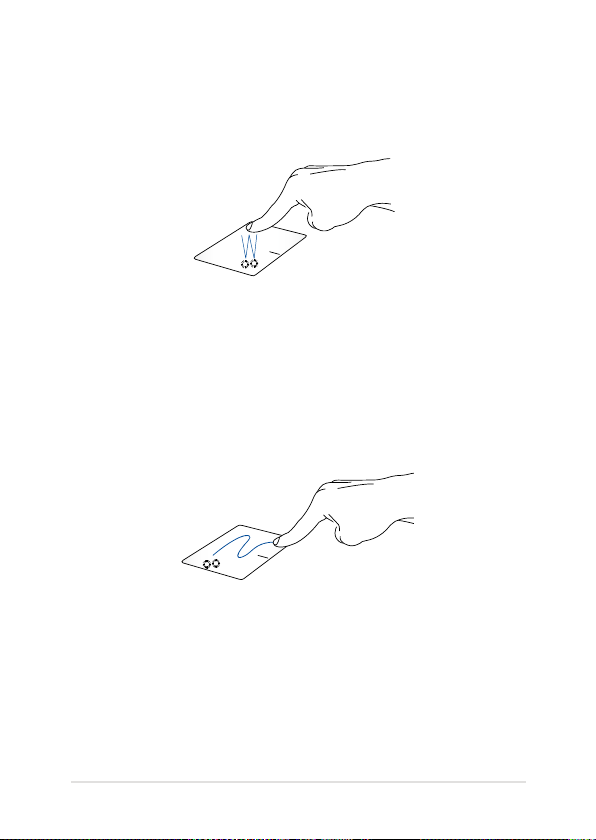
Geste s jednim prstom
Kucnite/dvaput kucnite
• NazaslonuMetroStart,kucniteaplikacijuzapokretanje.
• Urežimuradnepovršine,dvaputkucnitestavkuzapokretanje.
Povlačenje i ispuštanje
Dvaput kucnite stavku, zatim vucite isti prst bez njegova podizanja s
dodirne plohe. Ako želite ispustiti stavku na novu lokaciju, odvojite
prst od dodirne plohe.
E-priručnik za prijenosno računalo
31
Page 32
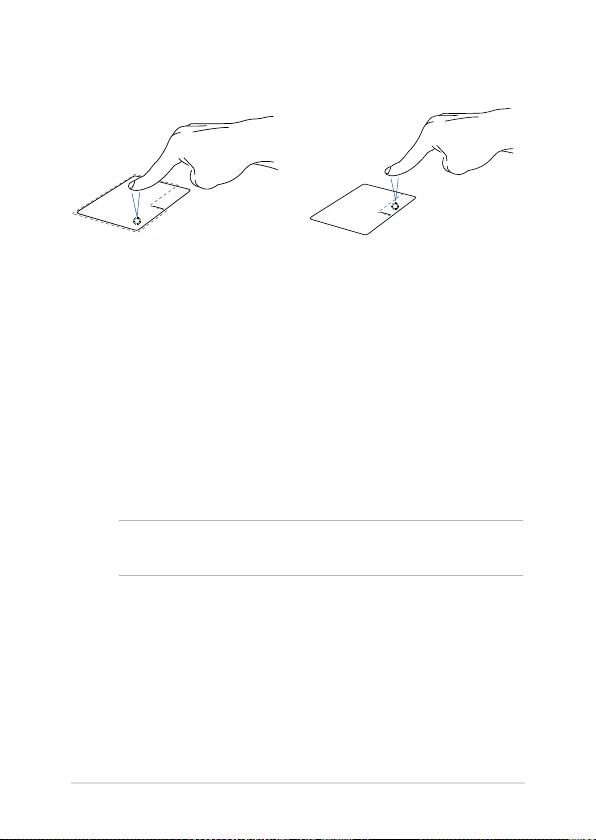
Lijevi klik Desni klik
• NaPočetnomzaslonu
kucnite aplikaciju za
pokretanje.
• Urežimuradnepovršine
dvaput kucnite aplikaciju za
pokretanje.
• NaPočetnomzaslonu
povucite aplikaciju prema
dolje radi izbora i pokretanja
trake za podešavanje. Ovu
tipku možete pritisnuti i za
pokretanje trake Customize
(Prilagođavanje).
• Ovutipkukoristiteunačinu
rada s radnom površinom
radi otvaranja izbornika za
desni klik.
NAPOMENA: Područja unutar točkaste crte predstavljaju lokacije lijeve
tipke miša i desne tipke miša na dodirnoj plohi.
32
E-priručnik za prijenosno računalo
Page 33
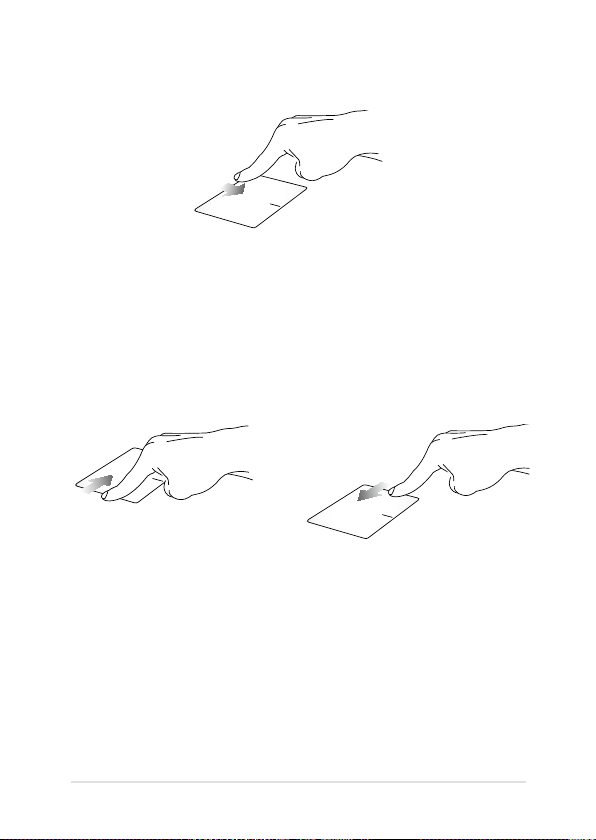
Povlačenje od gornjeg ruba
• NazaslonuMetroStart,povuciteodgornjegrubazapokretanje
trake Customize (Prilagođavanje).
• Upokrenutojaplikaciji,povlačiteodgornjegrubazapregled
njezinog izbornika.
Povlačenje od lijevog ruba Povlačenje od desnog ruba
Povlačite od lijevog ruba za promjenu
pokrenutih aplikacija.
E-priručnik za prijenosno računalo
Povlačite od desnog ruba da
pokrenete Charms bar (Traku
Charms).
33
Page 34
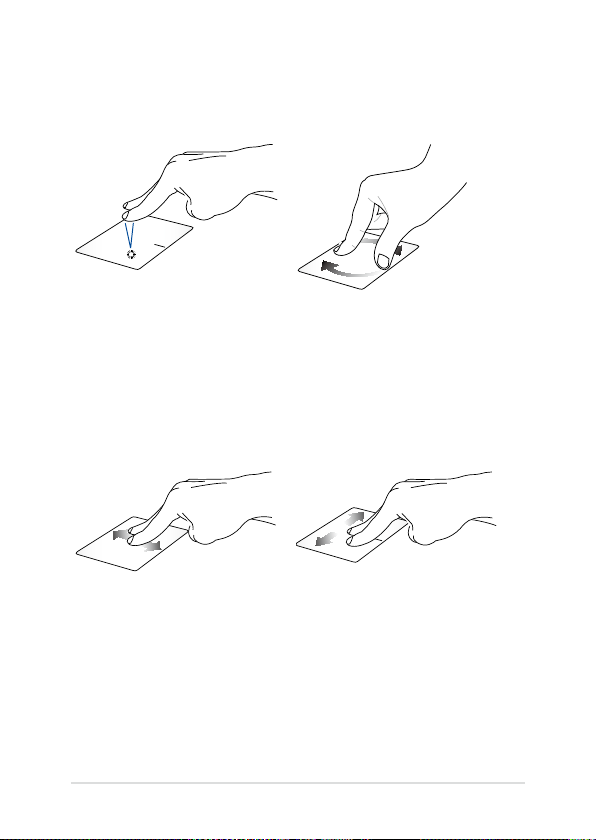
Geste s dva prsta
Kucnite
Kucnite s dva prsta dodirnu plohu
za simulaciju funkcije desnog
klika.
Zaokretanje
Ako želite zaokretati sliku, stavite
dva prsta na dodirnu plohu i
zatim jedan prst okrećite u smjeru
kazaljke ili u smjeru suprotnom
od kazaljke, a drugi držite
nepomičnim.
Listanje s dva prsta (gore/dolje) Listanje s dva prsta (lijevo/desno)
Povlačite dva prsta za listanje prema
gore ili dolje.
Povlačite dva prsta za listanje udesno
ili ulijevo.
34
E-priručnik za prijenosno računalo
Page 35
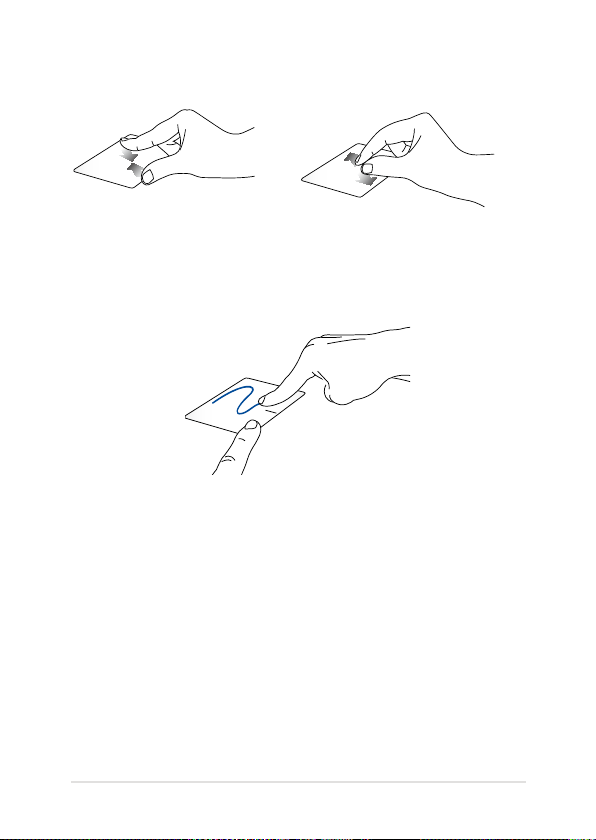
Smanjivanje zumom Povećavanje zumom
Približite zajedno dva prsta na
dodirnoj plohi.
Razdvojite dva prsta na dodirnoj
plohi.
Povlačenje i ispuštanje
Odaberite stavku i zatim pritisnite i držite lijevu tipku. Drugim prstom
povlačite prema dolje niz dodirnu plohu radi povlačenja i ispuštanja stavke
na novu lokaciju.
E-priručnik za prijenosno računalo
35
Page 36
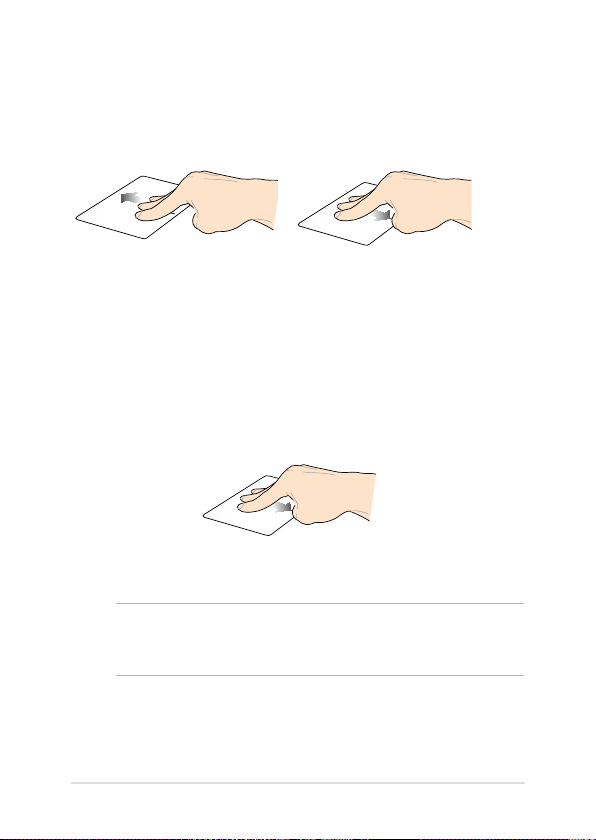
Geste s tri prsta
Povlačenje gore Prijeđite prstom lijevo/desno
Povucite s tri prsta prema gore da
pokažete sve aplikacije u radu.
Prijeđite s tri prsta lijevo ili desno
kako bi se prikazale pokrenute
aplikacije u načinu rada s radnom
površinom ili na početnom zaslonu.
Povlačenje dolje
Povucite s tri prsta prema dolje da prikažete način rada s radnom
površinom.
VAŽNO! Prema zadanim postavkama, geste s tri prsta nisu aktivirane
na prijenosnom računalu. Ako želite aktivirati te geste, potražite upute u
odjeljku Aktiviranje gesti s tri prsta.
36
E-priručnik za prijenosno računalo
Page 37
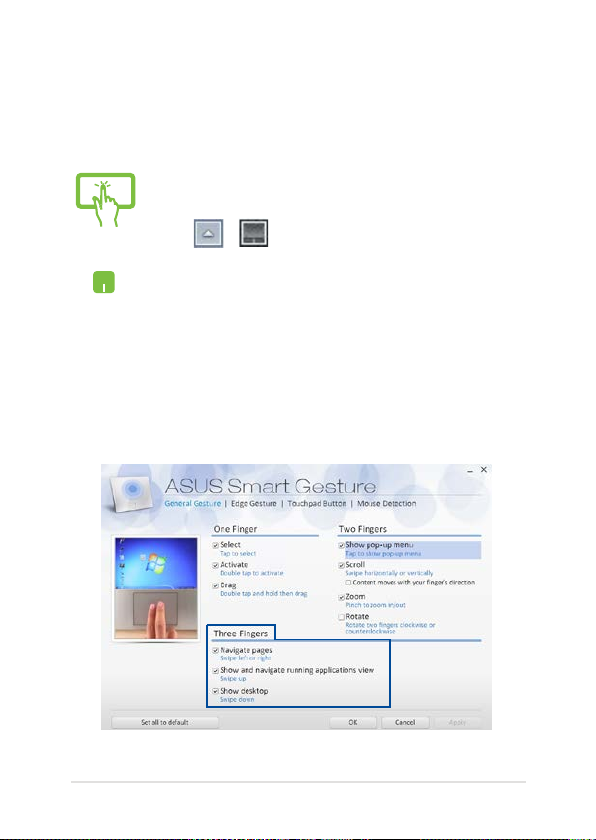
Aktiviranje gesti s tri prsta
Aktivirajte geste dodirne površine prijenosnog računala s tri prsta
koristeći ploču dodirnog zaslona ili dodirnu površinu prema sljedećim
uputama.
1. Pokrenite aplikaciju Radna površina.
2. U donjem desnom kutu programske trake kucnite
ili
3. Označite sljedeće stavke u oknu Tri prsta:
- Kretanje kroz stranice
- Prikaži i kreći se kroz prikaz pokrenutih
- Prikaz radne površine
4. Dodirnite Apply (Primijeni), a zatim OK (U redu).
> radi pokretanja aplikacije ASUS Smart
Gesture.
aplikacija
E-priručnik za prijenosno računalo
37
Page 38
Korištenje tipkovnice
Funkcijske tipke
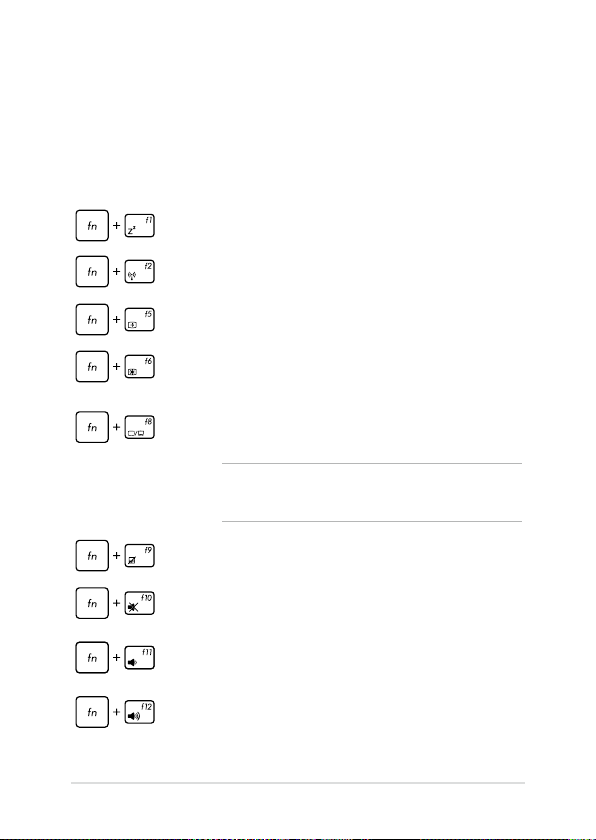
Funkcijske tipke na tipkovnici prijenosnog računala mogu aktivirati
sljedeće naredbe:
stavlja prijenosno računalo u Sleep mode (Stanje
mirovanja)
Uključuje i isključuje Wi-Fi funkciju
smanjuje svjetlinu zaslona
povećava svjetlinu zaslona
Aktivira postavke drugog zaslona
NAPOMENA: Ne zaboravite spojiti drugi zaslon
na prijenosno računalo.
Aktivira ili deaktivira dodirnu plohu.
Uključuje i isključuje zvučnik.
Smanjuje glasnoću zvučnika.
Povećava glasnoću zvučnika.
38
E-priručnik za prijenosno računalo
Page 39
Tipke za Windows®
Ove dvije posebne Windows® tipke na prijenosnom računalu koriste se
na sljedeći način:
Pritisnite ovu tipku za povratak na zaslon Metro Start.
Ako ste već na zaslonu Metro Start, pritisnite ovu tipku za
povratak na zadnju aplikaciju koju ste otvorili.
Pritisnite ovu tipku za simulaciju funkcija desnog klika.
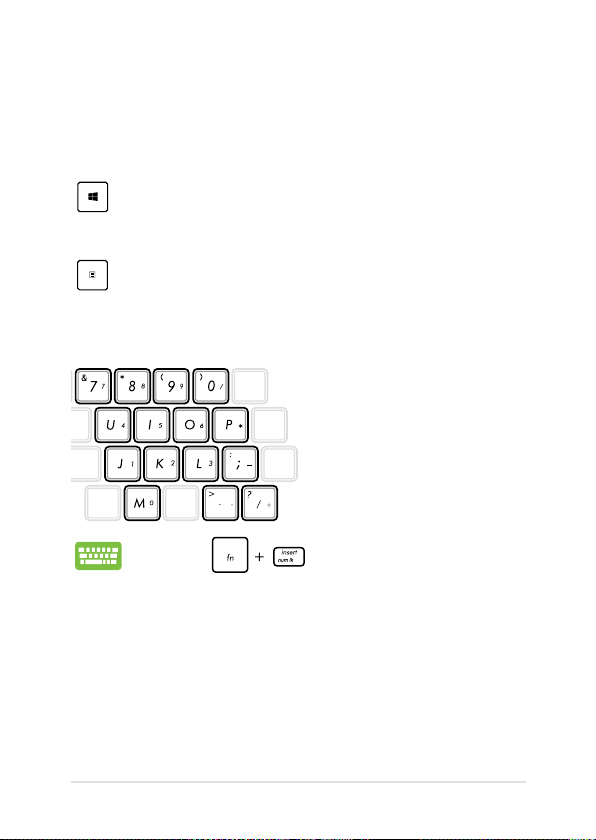
Tipkovnica u ulozi numeričke tipkovnice
Prijenosno računalo dolazi s 15 tipki
za odabir kojima možete također
upisivati numeričke vrijednosti.
Pritisnite za prebacivanje između
upotrebe tih tipki za unos brojeva i njihove originalne
funkcije.
E-priručnik za prijenosno računalo
39
Page 40
Odvajanje tablet računala
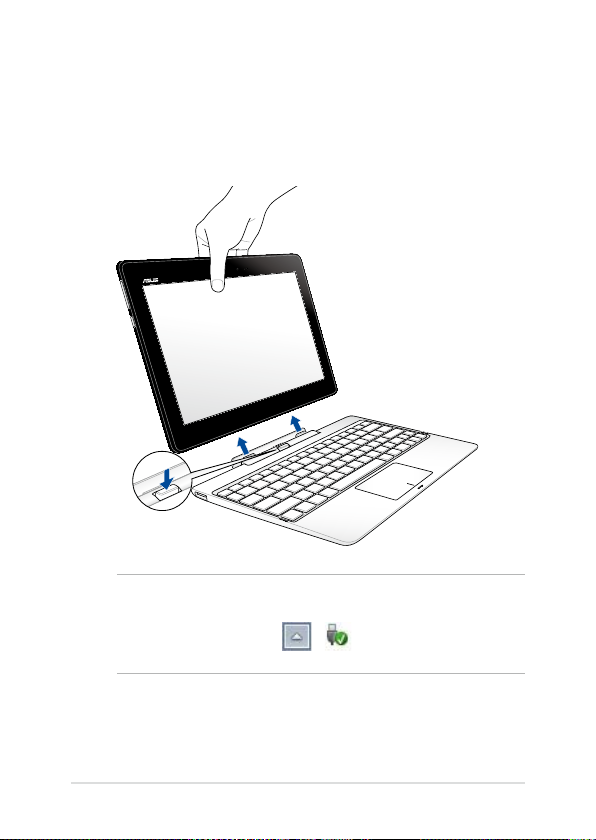
Pritisnite gumb za otpuštanje na mobilnoj priključnoj stanici za sigurno
odvajanje tablet računala od kuka zasuna, zatim lagano izvucite tablet
računalo.
VAŽNO! Ako je vaša mobilna priključna stanica isporučena s unutarnjim
tvrdim diskom, svakako uklonite tvrdi disk prije odvajanja tableta. To
ćete učiniti tako da dodirnete
dodirnete pogon kako biste ga sigurno uklonili.
> u programskoj traci, a zatim
40
E-priručnik za prijenosno računalo
Page 41

Poglavlje 3:
Rad s Windows® 8.1
E-priručnik za prijenosno računalo
41
Page 42

Prvo pokretanje uređaja
Pri prvom pokretanju računala pojavljuje se niz prozora koji će vam
pomoći pri konguriranju osnovnih postavki operativnog sustava
Windows® 8.1.
Prvo pokretanje prijenosnog računala:
1. Pritisnite gumb za uključivanje na prijenosnom računalu.
Pričekajte nekoliko minuta da se pojavi ekran za postavljanje.
2. na zaslonu za pripremu odaberite jezik koji želite koristiti na
prijenosnom računalu.Kad se postavke pojave, odaberite vašu
državu ili regiju, jezik aplikacija, izgled tipkovnice i vremensku
zonu, a zatim kucnite Next (Dalje).
3. Pažljivo pročitajte uvjete licence, zatim kucnite I Accept
(Prihvaćam).
4. Slijedite upute na zaslonu o konguraciji sljedećih osnovnih
stavki:
• Osobnaprilagodba
• Povezivanje
• Postavke
• Vašračun
5. Nakon konguriranja osnovnih stavki, pojavit će se tutorial
Windows®8.1. Pratite tutorial kako biste se naučili više o
funkcijama sustava Windows® 8.1.
Zaslon za zaključavanje Windows® 8.1
Zaslon za zaključavanje Windows®8.1 može se pojaviti kada prijenosno
računalo uđe u operativni sustav Windows®8.1. Za nastavak kucnite
zaslon za zaključavanje ili pritisnite bilo koju tipku na tipkovnici
prijenosnog računala.
42
E-priručnik za prijenosno računalo
Page 43
Windows® KS
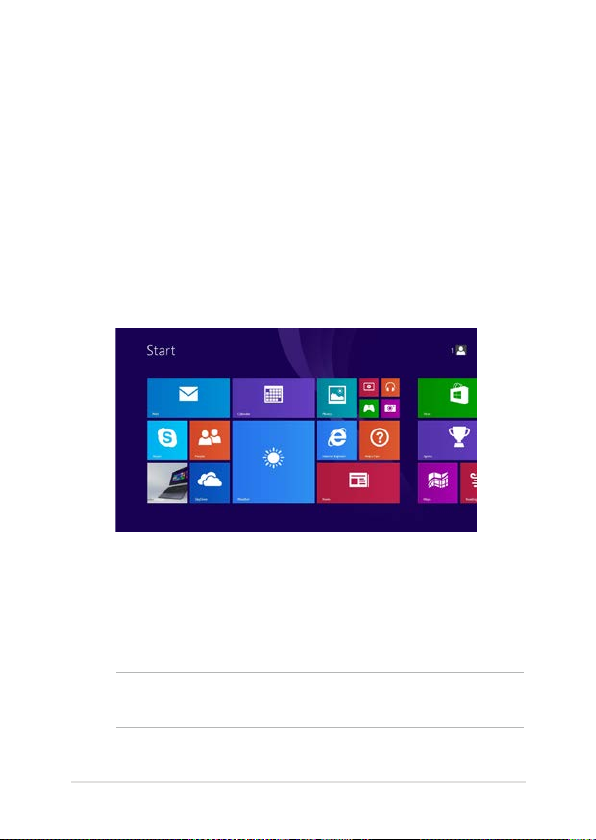
Windows® 8.1 dolazi sa sučeljem koje se temelji na pločicama (UI) i koje
vam omogućuje organiziranje i lak pristup do Windows® aplikacija na
početnom zaslonu. On također sadrži sljedeće funkcije koje možete
koristiti dok radite na prijenosnom računalu.
Početni zaslon
Početni zaslon pojavljuje se nakon uspješne prijave na korisnički račun.
On pomaže u organizaciji svih programa i aplikacije koje trebate na
jednom mjestu.
Windows® aplikacije
Ove aplikacije prikvačene su na Početni ekran i prikazuju se u formatu
pločica radi lakšeg pristupa.
NAPOMENA: Za potpuno pokretanje nekih aplikacija potrebno je prijaviti
se u Microsoft račun.
E-priručnik za prijenosno računalo
43
Page 44
Aktivna mjesta
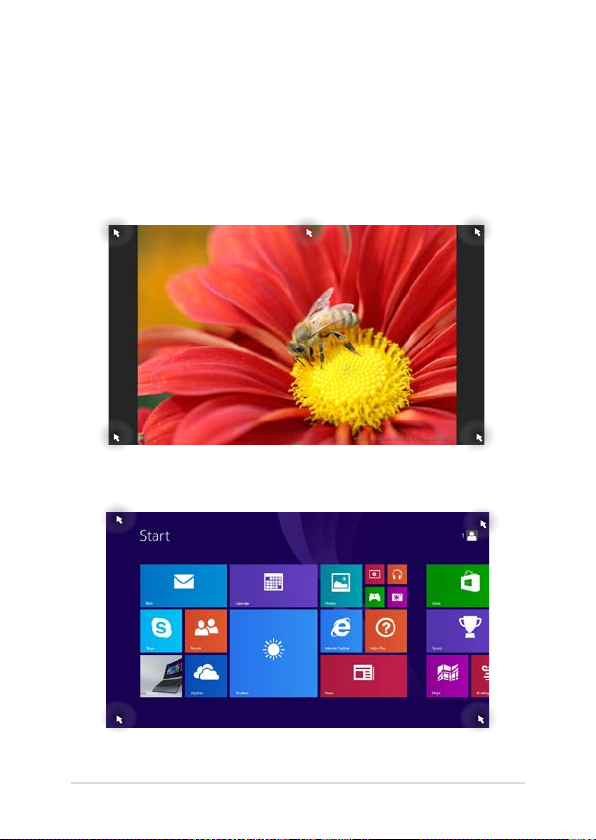
Aktivna mjesta na zaslonu omogućavaju pokretanje programa i pristup
postavkama prijenosnog računala. Funkcije u tim aktivnim mjestima
mogu se aktivirati pomoću dodirne plohe.
Aktivna mjesta u pokrenutoj aplikaciji
Aktivna mjesta na početnom zaslonu
44
E-priručnik za prijenosno računalo
Page 45
Aktivno mjesto Radnja
gornji lijevi kut Postavite pokazivač miša u gornji lijevi kut i
zatim kucnite minijaturu zadnje aplikacije radi
vraćanja na tu aplikaciju u radu.
Ako ste pokrenuli više od jedne aplikacije,
listajte prema dolje da se prikažu sve
pokrenute aplikacije.
donji lijevi kut
Na zaslonu s aktivnim aplikacijama:
Postavite pokazivač miša u donji lijevi kut i
zatim kucnite
za povratak na Početni
zaslon.
NAPOMENA: Također možete
Na Početnom zaslonu:
Postavite pokazivač miša u donji lijevi kut
i zatim kucnite
aplikaciju.
E-priručnik za prijenosno računalo
pritisnuti tipku Windows
tipkovnici za povratak na Početni
zaslon.
za povratak na tu
na
45
Page 46

Aktivno mjesto Radnja
gornja strana Držite pokazivač miša na gornjoj strani dok
se ne promijeni u ikonu ruke. Povucite pa
ispustite aplikaciju na novu lokaciju.
NAPOMENA: Ova funkcija aktivnog
mjesta radi samo na aktivnoj aplikaciji
ili kada želite koristiti funkciju Snap.
Više pojedinosti potražite u funkciji
Snap u Rad s aplikacijama Windows®.
gornji i donji desni
kut
46
Pomaknite pokazivač miša u gornji ili donji
desni kut zaslona da pokrenete Charms bar
(Traku Charms).
E-priručnik za prijenosno računalo
Page 47
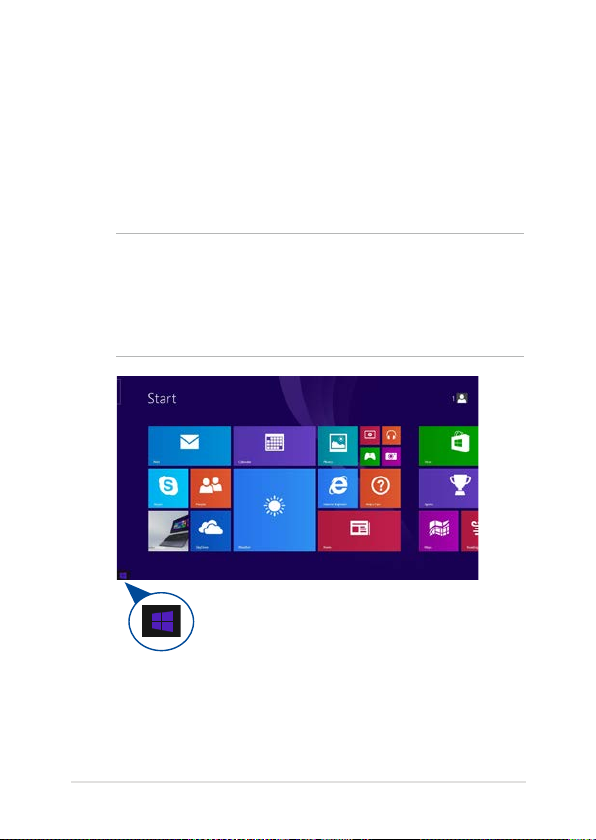
Gumb Start
Windows 8.1 sadrži gumb Start koji omogućuje prebacivanje između
dvije posljednje otvorene aplikacije. Gumbu Start možete pristupiti na
početnom zaslonu za vrijeme načina rada s radnom površinom i u bilo
kojoj aplikaciji koja je trenutno otvorena na zaslonu.
Gumb Start na početnom zaslonu
NAPOMENA:
• Stvarna boja gumba Start ovisi o postavkama prikaza koje ste
odabrali za početni zaslon.
• GumbuStartnapočetnomzaslonumožetepristupitisamo
putem dodirne površine mobilne priključne stanice.
Postavite pokazivač miša iznad lijevog kuta početnog zaslona ili bilo koje
otvorene aplikacije kako biste dozvali gumb Start.
E-priručnik za prijenosno računalo
47
Page 48
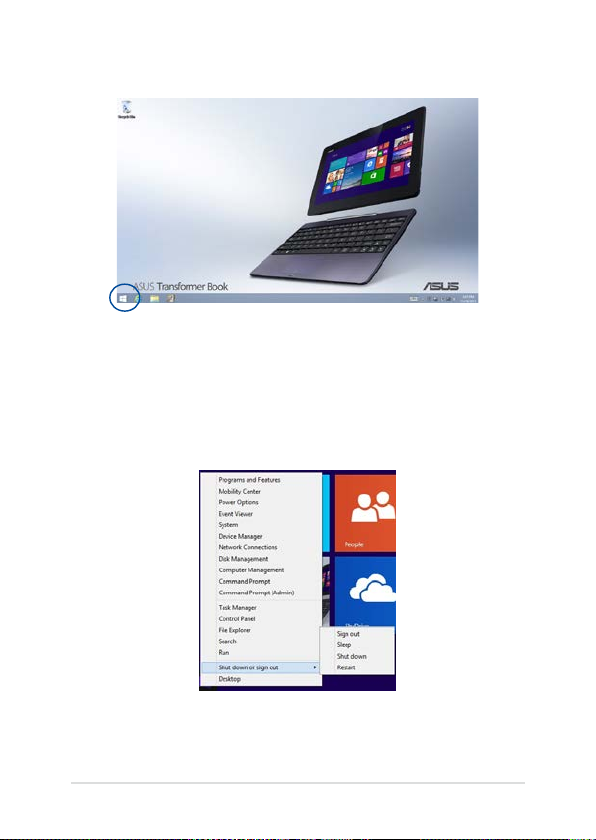
Gumb Start u načinu rada s radnom površinom
Kontekstualni izbornik
Kad gumb Start kucnete i držite pritisnutim pojavljuje se kontekstualni
izbornik u obliku okvira s brzim pristupom nekim programima unutar
sustava Windows® 8.1
Kontekstualni izbornik sadrži i sljedeće mogućnosti za isključivanje
prijenosnog računala: odjava, mirovanje, isključi računalo, ponovno
pokreni sustav.
48
E-priručnik za prijenosno računalo
Page 49
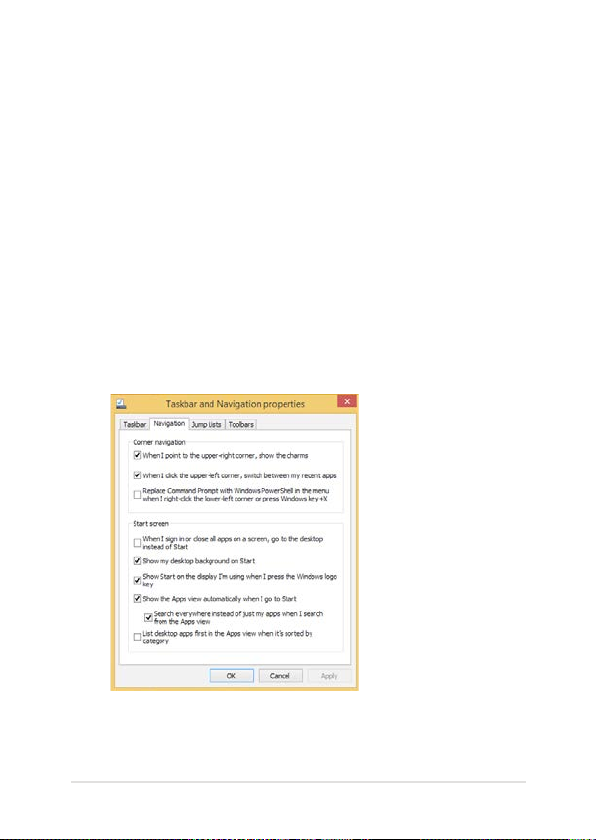
Prilagođavanje početnog zaslona
Windows® 8.1 vam također omogućava prilagođavanje početnog
zaslona, na način da vam omogućava da sustav pokrenete izravno u
način rada s radnom površinom, te da prilagodite raspored aplikacija
na zaslonu.
Prilagođavanje postavki na početnom zaslonu:
1. Pokrenite Desktop (radnu površinu).
2. Kliknite desnom tipkom ili dodirnite i zadržite bilo koje mjesto
u programskoj traci, osim na gumb Start, kako bi se pokrenuo
skočni prozor.
3. Kucnite/kliknite Properties (Svojstva), a zatim odaberite karticu
Navigation (Navigacija) kako biste kvačicom označili mogućnosti
zaslona Navigation (Navigacija) i Start (Početak) koje želite koristiti.
4. Kucnite/kliknite Apply (Primijeni) kako bi se spremile nove
postavke, a zatim izađite.
E-priručnik za prijenosno računalo
49
Page 50
Rad s Windows® aplikacijama
Dodirni zaslon prijenosnog računala, dodirnu plohu ili tipkovnicu
koristite za pokretanje, prilagođavanje i zatvaranje aplikacija.
Pokretanje aplikacija
Kucnite aplikaciju kako bi je pokrenuli
Pokazivač miša dovedite iznad aplikacije i zatim je
pokrenite klikom lijeve tipke miša ili jednostrukim
dodirom.
Tri puta pritisnite pa se pomoću tipki strelica
pomičite kroz aplikacije. Pritisnite
pokretanje aplikacije.
Prilagodba aplikacija
Možete premještati, mijenjati veličinu ili odvajati aplikacije od Početnog
zaslona pomoću sljedećeg postupka:
Premještanje aplikacija
Kucnite i zadržite pločicu s aplikacijom i odvucite je na
novu lokaciju.
Dvaput kucnite aplikaciju i zatim je odvucite i ispustite
na novu lokaciju.
za
50
E-priručnik za prijenosno računalo
Page 51
Promjena veličine aplikacije
1. Kucnite i držite pločicu aplikacije na jednu (1)
sekundu, zatim otpustite za pokretanje trake
Customize (Prilagođavanje).
2. Kucnite
Kliknite desnim klikom na aplikaciju za aktiviranje
njezine trake s postavkama, zatim kucnite
odaberite veličinu pločice aplikacije.
Unpinning apps
1. Kucnite i držite pločicu aplikacije na jednu (1)
2. Kucnite
Desnom tipkom kliknite aplikaciju za aktiviranje trake
Customize (Prilagođavanje), a zatim kucnite
i odaberite veličinu pločice
aplikacije.
i
sekundu, zatim otpustite za pokretanje trake
Customize (Prilagođavanje).
za odvajanje aplikacije.
.
E-priručnik za prijenosno računalo
51
Page 52
Zatvaranje aplikacija
Kucnite i zadržite gornji dio aktivne aplikacije i odvucite
ga u donji dio zaslona kako biste je zatvorili.
1. Dovedite pokazivač miša na gornji dio
2. Povucite pa ispustite aplikaciju u donjem
Na zaslonu pokrenute aplikacije pritisnite .
pokrenute aplikacije i zatim pričekajte da se
pokazivač promijeni u ikonu ruke.
dijelu zaslona i tako je zatvorite.
52
E-priručnik za prijenosno računalo
Page 53
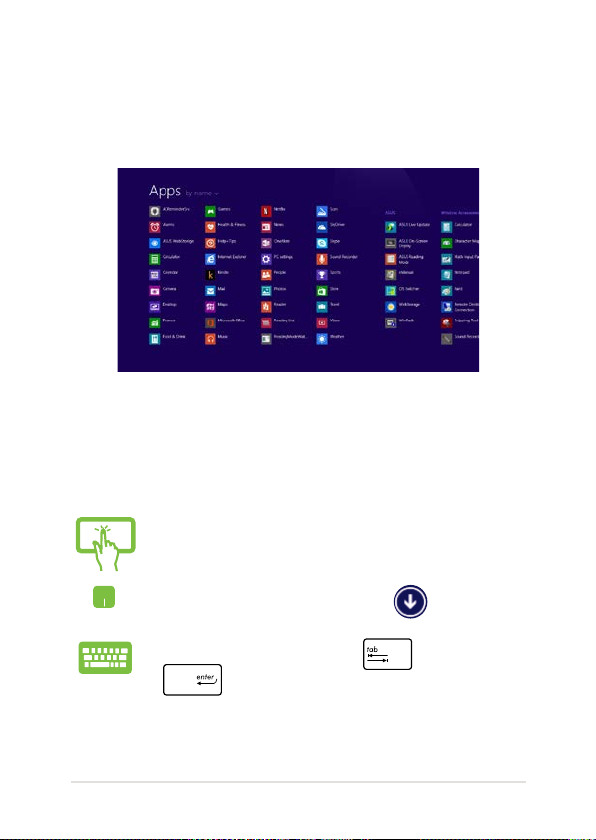
Pokretanje zaslona Aplikacije
Pored aplikacija koje su već prikvačene na Početni zaslon, također
možete otvoriti druge aplikacije preko zaslona aplikacije.
Pokretanje zaslona Apps (Aplikacije)
Pokrenite zaslon aplikacija pomoću dodirnog zaslona prijenosnog
računala, dodirne plohe ili tipkovnice.
Povucite Početni zaslon prema gore za otvaranje zaslona
Aplikacije.
Na početnom zaslonu kliknite gumb .
Na Početnom zaslonu pritisnite i zatim pritisnite
.
E-priručnik za prijenosno računalo
53
Page 54
Dodavanje još aplikacija na početni zaslon
Više aplikacija na početnom zaslonu možete prikvačiti uz pomoć ploče
dodirnog zaslona ili dodirne plohe.
1. Kucnite i držite pločicu aplikacije na jednu (1)
sekundu, zatim otpustite za pokretanje trake
Customize (Prilagođavanje).
2. Kucnite
da prikvačite odabranu aplikaciju
na Početni zaslon.
1. Postavite pokazivač miša iznad aplikacije koju
želite dodati na početni zaslon.
2. Desnom tipkom kliknite aplikaciju da aktivirate
njene postavke.
3. Kliknite ikonu
54
.
E-priručnik za prijenosno računalo
Page 55
Charms bar (Traku Charms)
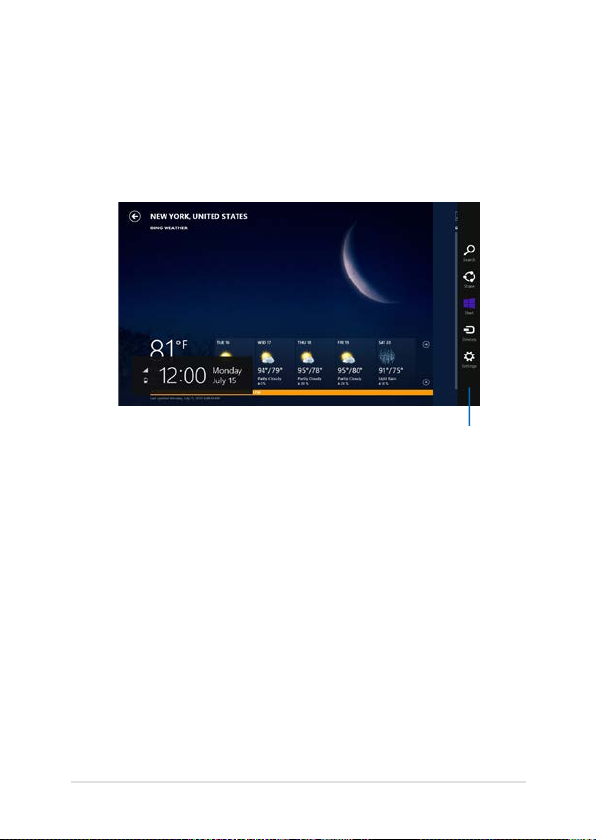
Charms bar (Traku Charms) je alatna traka koja se može pokrenuti na
desnoj strani zaslona. Ona se sastoji od nekoliko alata koji omogućavaju
zajedničko korištenje aplikacije i brz pristup prilagodbi postavki na
prijenosnom računalu.
Charms bar (Traku Charms)
E-priručnik za prijenosno računalo
55
Page 56
Pokretanje trake Charms
NAPOMENA: Kada se dozove, traka Charms u početku izgleda kao skup
bijelih ikona. Gornja slika prikazuje kako Charms bar izgleda nakon
aktiviranja.
Traku Gumbići pokrenite pomoću dodirnog zaslona prijenosnog
računala, dodirne plohe ili tipkovnice.
Povlačite od desnog ruba zaslona da pokrenete
Charms bar (Traka Charms).
Pomaknite pokazivač miša u gornji desni ili lijevi kut
zaslona.
Pritisnite
56
E-priručnik za prijenosno računalo
Page 57
U Charms bar (Traku Charms)
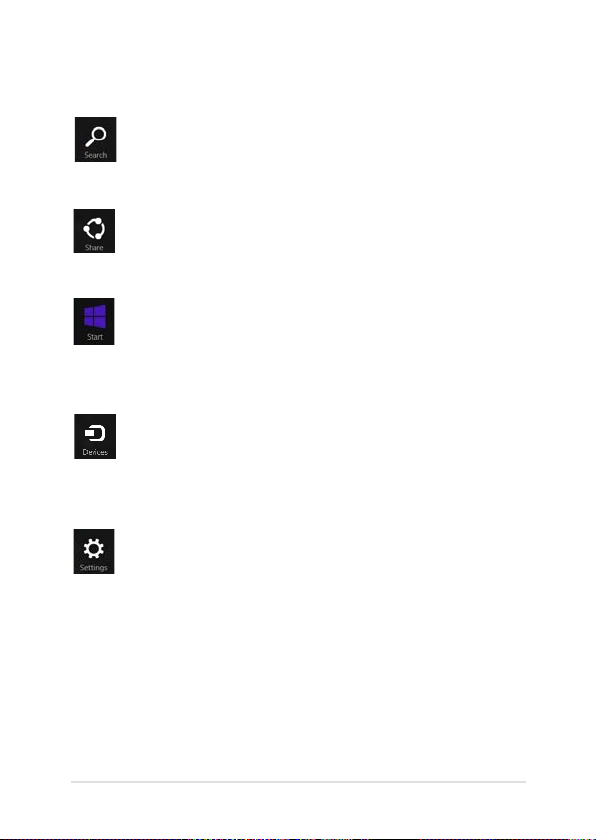
Search (Traži)
Ovaj alat omogućuje traženje datoteka, aplikacija ili
programa na prijenosnom računalu.
Share (Dijeli)
Ovaj alat omogućuje zajedničko korištenje aplikacija
putem društvenih stranica ili e-pošte.
Start (Početak)
Ovaj alat vraća prikaz na početni zaslon. Na početnom
zaslonu se pomoću ovog alata možete vratiti na nedavno
otvorenu aplikaciju.
Devices (Uređaji)
Ovaj alat omogućuje pristup datotekama i njihovo
zajedničko korištenje s uređajima koji su priključeni na
prijenosno računalo, kao što je vanjski zaslon ili pisač.
Settings (Postavke)
Ovaj alat omogućuje pristup postavkama prijenosnog
računala.
E-priručnik za prijenosno računalo
57
Page 58
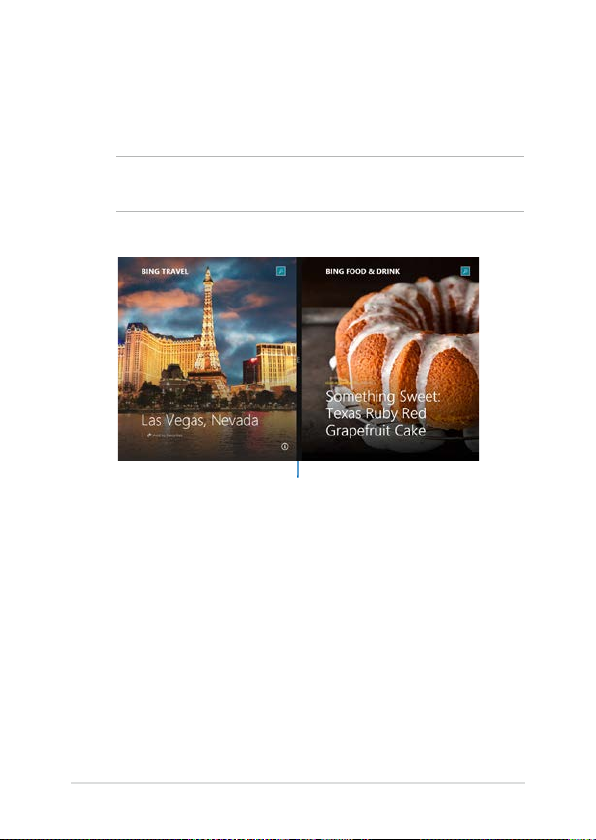
Funkcija Snap
Funkcija Snap prikazuje dvije aplikacije jednu pored druge,
omogućujući vam rad ili prebacivanje između aplikacija.
VAŽNO! Pazite da razlučivost tablet računala bude postavljena na 1366 x
768 prije upotrebe funkcije Snap.
Snap traka
58
E-priručnik za prijenosno računalo
Page 59
Upotreba funkcije Snap
Pomoću ploče dodirnog zaslona, dodirne plohe prijenosnog računala ili
tipkovnice aktivirajte i koristite Prikaz na dijelu zaslona.
1. Pokrenite aplikaciju koju želite prikazati u dijelu
zaslona.
2. Kucnite i držite gornji dio aplikacije i vucite je na
lijevu ili desnu stranu zaslona sve dok se ne pojavi
traka za prikaz aplikacije.
3. Pokrenite drugu aplikaciju.
1. Pokrenite aplikaciju koju želite prikazati u dijelu
zaslona.
2. Postavite pokazivač miša u gornji dio zaslona.
3. Kada se pokazivač promijeni u ikonu ruke,
povucite i ispustite aplikaciju u desni ili lijevi dio
zaslona.
4. Pokrenite drugu aplikaciju.
1. Pokrenite aplikaciju koju želite prikazati u dijelu
zaslona.
2. Pritisnite
biste dodali aplikaciju u lijevo ili desno okno.
3. Pokrenite drugu aplikaciju. Ta aplikacija automatski
će se postaviti u prazno okno.
E-priručnik za prijenosno računalo
i tipku lijeve ili desne strelice kako
59
Page 60
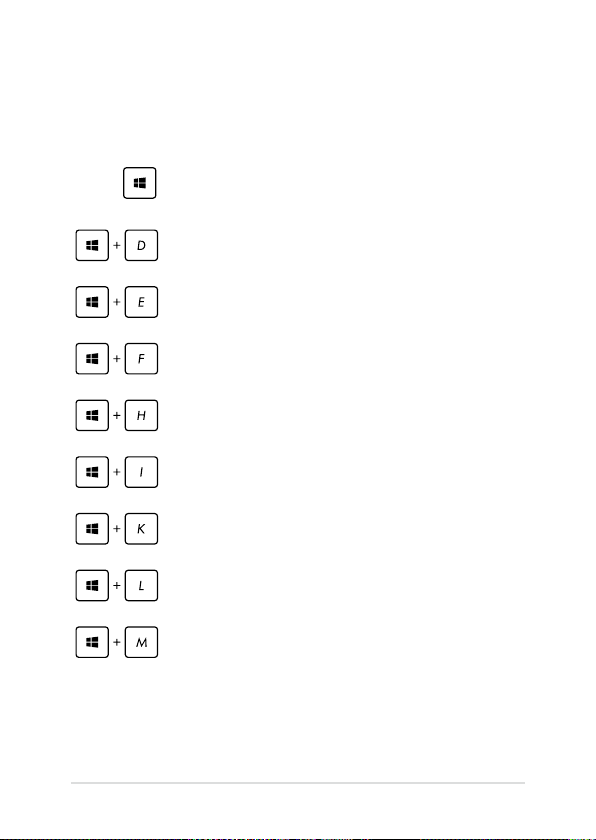
Ostale prečice na tipkovnici
Pomoću tipkovnice također možete koristiti sljedeće prečice za pomoć
pri pokretanju aplikacija i snalaženju u Windows®8.1.
\
Prebacivanje između Početnog zaslona i zadnje
pokrenute aplikacije
Pokreće radnu površinu
Pokreće prozor This PC (Ovo računalo) u načinu
rada s radnom površinom
Otvara se mogućnost File (Datoteka) iz gumbića
Search (Pretraživanje)
Otvara okno Dijeljenje
Otvara okno Postavke
Otvara okno Uređaji
Aktivira zaslon za zaključavanje
Smanjuje trenutno aktivni prozor
60
E-priručnik za prijenosno računalo
Page 61
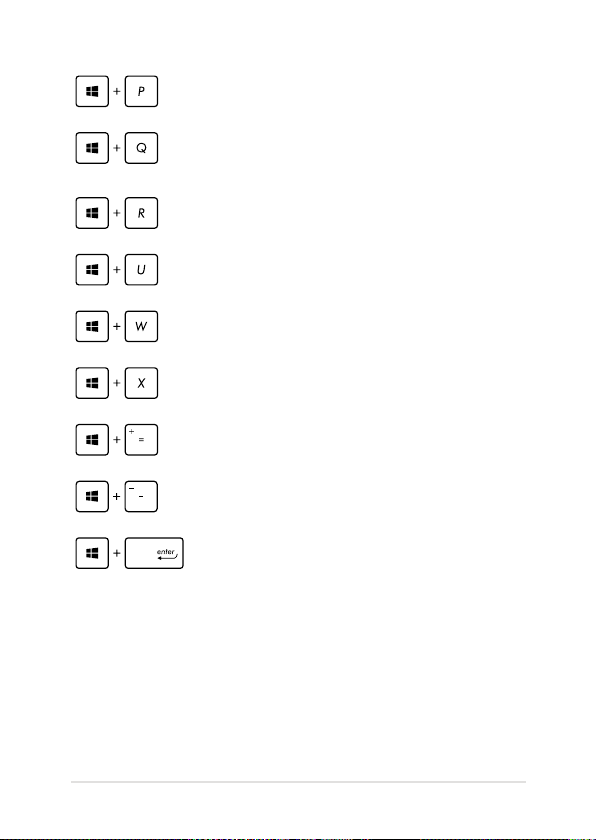
Pokreće se okno Project (Projekcija)
Otvara se mogućnost Everywhere
(Svugdje) iz gumbića Search
(Pretraživanje)
Otvara prozor Rad
Otvara Centar za laki pristup
Otvara se mogućnost Settings (Postavke)
pod gumbićem Search (Pretraživanje)
Otvara se kontekstualni izbornik za gumb
Start
Pokreće ikonu povećala i obavlja zumiranje
na zaslonu
Zumiranje zaslona
Otvara Postavke naratora
E-priručnik za prijenosno računalo
61
Page 62
Spajanje na bežičnu mrežu
Wi-Fi
Pristupajte e-pošti, surfajte internetom i zajednički koristite aplikacije
putem društvenih stranica pomoću Wi-Fi veze prijenosnog računala.
VAŽNO! Isključite Airplane mode (Zrakoplovni način rada) da
aktivirate Wi-Fi. Više informacija potražite u poglavlju Settings (Postavke).
Aktiviranje Wi-Fi veze
Prema sljedećim uputama, aktivirajte Wi-Fi prijenosnog računala na
ploči dodirnog zaslona ili pomoću dodirne plohe.
1. Aktivirajte Charms bar (Traku Charms).
2. Kucnite
ili
3. Odaberite pristupnu točku na popisu raspoloživih
Wi-Fi veza.
4. Kliknite Connect (Poveži) da pokrenete mrežnu
vezu.
NAPOMENA: Morat ćete unijeti sigurnosni ključ za
aktivaciju Wi-Fi veze.
5. Ako želite omogućiti dijeljenje između prijenosnog
računala i drugih sustava s aktiviranom bežičnom
vezom, kucnite/kliknite Yes (Da). Kucnite/kliknite
No (Ne) ako ne želite omogućiti funkciju dijeljenja.
62
i kucnite .
E-priručnik za prijenosno računalo
Page 63
Bluetooth
Olakšajte bežični prijenos podataka preko Bluetooth uređaja.
VAŽNO! PAzite da isključite Airplane mode (Zrakoplovni način rada)
da aktivirate prijenosno računalo. Više informacija potražite u poglavlju
Settings (Postavke).
Uparivanje s uređajima koji sadrže Bluetooth
Morate upariti prijenosno računalo s uređajima s uređajima s Bluetooth
radi aktiviranja prijenosa podataka. Ako to želite, koriste ploču dodirnog
zaslona* ili dodirnu plohu na sljedeći način:
1. Aktivirajte Charms bar (Traku Charms).
2. Kucnite
ili
(Promjena postavki računala).
3. U PC Settings (Postavke računala), odaberite PC
& devices (Računalo i uređaji) > Bluetooth , zatim
pomaknite klizač Bluetooth na On (Uključeno).
E-priručnik za prijenosno računalo
zatim kucnite Change PC Settings
63
Page 64
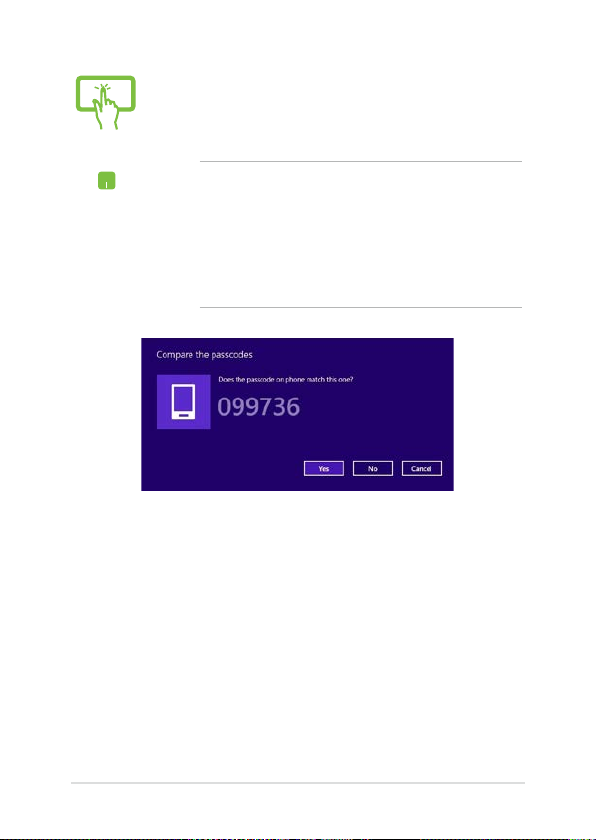
4. Odaberite uređaj s popisa. Usporedite lozinku vašeg
računala s lozinkom koju ste dobili na odabranom
uređaju. Ako su jednaki, kucnite Yes (Da) radi
ili
uspješnog uparivanja prijenosnog računala.
NAPOMENA:
Kod nekih uređaja s aktiviranim
•
bluetoothom, možda će se od vas tražiti da
upišete lozinku vašeg prijenosnog računala.
Pazite da se uređaji s aktiviranom funkcijom
•
bluetooth mogu otkriti.
64
E-priručnik za prijenosno računalo
Page 65
Zrakoplovni način rada
Airplane mode (Zrakoplovni način rada) deaktivira bežičnu
komunikaciju, te vam omogućuje sigurno korištenje prijenosnog
računala za vrijeme leta zrakoplovom.
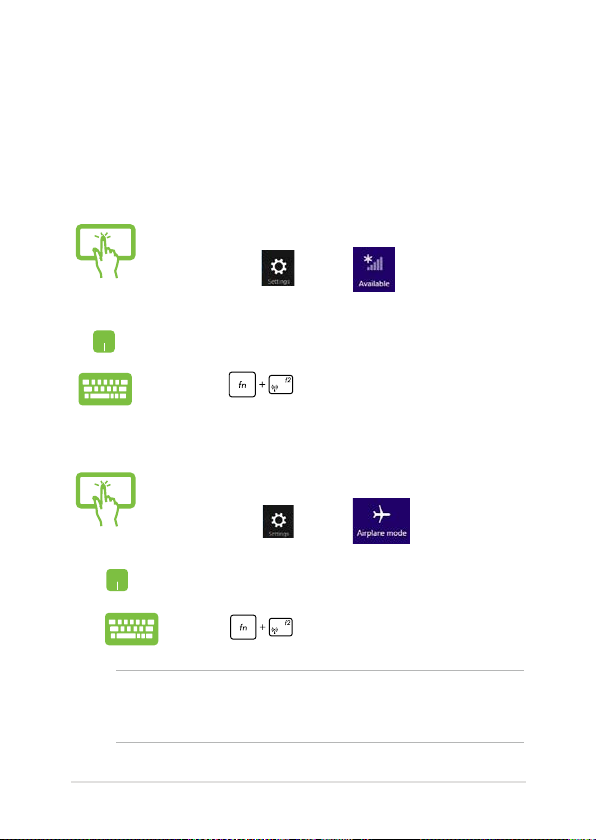
Uključuje zrakoplovni način rada
1. Pokrenite Charms bar (Traka Charms).
2. Kucnite
3. Povucite klizač udesno traku ulijevo da uključite
ili
zrakoplovni način rada.
Pritisnite .
i kucnite .
Isključuje zrakoplovni način rada
1. Pokrenite Charms bar (Traka Charms).
2. Kucnite
ili
3. Povucite klizač ulijevo traku ulijevo da isključite
zrakoplovni način rada.
Pritisnite .
NAPOMENA: Kontaktirajte svoju zrakoplovnu tvrtku kako biste se upoznali
s povezanim uslugama na letu koje je moguće koristiti i ograničenjima koja
treba slijediti pri korištenju prijenosnog računala tijekom leta.
E-priručnik za prijenosno računalo
i kucnite .
65
Page 66
Isključivanje prijenosnog računala
Prijenosno računalo možete isključiti na jedan od sljedećih načina:
• Kucnite na Charms bar (Traku Charms) i
ili
zatim kucnite
normalnog isključivanja.
• Nazaslonuzaprijavukucnite
down (Isključi).
• Prijenosnoračunalomožeteisključitiiunačinu
rada s radnom površinom. To možete učiniti ako
pokrenete radnu površinu i zatim pritisnete alt + f4
radi otvaranja prozora Isključivanje. Na padajućem
popisu odaberite Shut Down (Isključivanje) i zatim
odaberite OK (U redu).
• Akoprijenosnoračunalonereagira,pritisnitei
držite pritisnutim gumb za uključivanje najmanje
deset (10) sekundi sve dok se prijenosno
računalo ne isključi.
> Shut down (Isključi) radi
> Shut
66
E-priručnik za prijenosno računalo
Page 67

Postavljanje prijenosnog računala u stanje mirovanja
Za postavljanje prijenosnog računala u stanje mirovanja jedanput
pritisnute gumb za uključivanje. Za aktiviranje načina mirovanja na
prijenosnom računalu pomoću sljedećih postupaka, možete koristiti i
dodirnu površinu ili tipkovnicu.
Prijenosno računalo možete dovesti u stanje mirovanja i
u načinu rada s radnom površinom. To možete učiniti ako
pokrenete radnu površinu i zatim pritisnete alt + f4 radi
otvaranja prozora Isključivanje. Na padajućem popisu
odaberite Sleep (Mirovanje) i zatim odaberite OK (U
redu)..
Prijenosno računalo možete dovesti u stanje mirovanja i
u načinu rada s radnom površinom. To možete učiniti ako
pokrenete radnu površinu i zatim pritisnete alt + f4 radi
otvaranja prozora Isključivanje. Na padajućem popisu
odaberite Sleep (Mirovanje) i zatim odaberite OK (U
redu)..
E-priručnik za prijenosno računalo
67
Page 68

68
E-priručnik za prijenosno računalo
Page 69

Poglavlje 4:
Rješavanje problema s
prijenosnim računalom
E-priručnik za prijenosno računalo
69
Page 70
Rješavanje problema
Pritiskanjem na za vrijeme provjere POST, možete pristupiti
opcijama za rješavanje problema za sustav Windows® 8.1 koje
obuhvaćaju sljedeće:
• Osvježavanjeračunala
• Resetiranjeračunala
• Naprednemogućnosti
Osvježavanje računala
Koristite Refresh your PC (Osvježi računalo) ako želite osvježiti sustav
bez gubitka trenutnih datoteka i aplikacija.
Za pristup tome za vrijeme POST:.
1. Iznova pokrenite prijenosno računalo i zatim
pritisnite
2. Pričekajte da Windows® učita ekran s opcijom
Choose (Odaberi) i zatim kucnite Troubleshoot
(Rješavanje problema).
3. Kucnite Refresh your PC (Osvježavanje računala).
4. Na ekranu za osvježavanje računala pročitajte točke
biltena i saznajte više o upotrebi te mogućnosti i
zatim kucnite Next (Dalje).
5. Kucnite račun koji želite osvježiti.
6. Upišite lozinku računa i kucnite Continue
(Nastavak).
7. Kucnite Refresh (Osvježi).
za vrijeme provjere POST.
VAŽNO! Pazite da prijenosno računalo bude ukopčano u
mrežnu utičnicu prije osvježivanja sustava.
70
E-priručnik za prijenosno računalo
Page 71
Resetiranje računala
VAŽNO! Arhivirajte sve podatke prije izvođenja ove mogućnosti.
Opcija Reset your PC (Resetiranje računala) vraća računalo na
tvornički zadane postavke.
Za pristup tome za vrijeme POST:
1. Iznova pokrenite prijenosno računalo i zatim
pritisnite
2. Pričekajte da Windows® učita ekran s opcijom
Choose (Odaberi) i zatim kucnite Troubleshoot
(Rješavanje problema).
3. Kucnite Refresh your PC (Osvježavanje računala).
4. Na zaslonu za resetiranje računala pročitajte točke
biltena i saznajte više o upotrebi te opcije i zatim
kliknete Next (Dalje).
5. Kucnite željene opcije resetiranja: Just remove my
les (Samo ukloni datoteke) ili Fully clean the
drive (Do kraja očisti pogon).
6. Kucnite za Reset (Resetiranje).
VAŽNO! Pazite da prijenosno računalo bude ukopčano u
mrežnu utičnicu prije resetiranja sustava.
za vrijeme provjere POST.
E-priručnik za prijenosno računalo
71
Page 72

Napredne mogućnosti
Koristite Advanced options (Napredne mogućnosti) za izvođenje
dodatnih mogućnosti rješavanja problema prijenosnog računalo.
Za pristup tome za vrijeme POST:
1. Iznova pokrenite prijenosno računalo i zatim
pritisnite
2. Pričekajte da Windows® učita ekran s opcijom
Choose (Odaberi) i zatim kucnite Troubleshoot
(Rješavanje problema).
3. Kucnite Advanced options (Napredne
mogućnosti).
4. Na zaslonu Advanced options (Napredne
mogućnosti) odaberite mogućnost za rješavanje
problema koju želite provesti.
5. Slijedite gornje korake kako biste dovršili instalaciju.
Upotreba oporavka slike sustava
U Advanced options (Napredne mogućnosti), možete koristiti
System Image Recovery (Oporavak slike sustava) za oporavak
sustava uz pomoć specične slike datoteka.
Za pristup tome za vrijeme POST:
1. Iznova pokrenite prijenosno računalo i zatim
pritisnite
za vrijeme provjere POST.
za vrijeme provjere POST.
2. Pričekajte da Windows® učita ekran s opcijom
Choose (Odaberi) i zatim kucnite Troubleshoot
(Rješavanje problema).
3. Kucnite Advanced options (Napredne
mogućnosti).
72
E-priručnik za prijenosno računalo
Page 73

4. Na zaslonu Advanced options (Napredne
mogućnosti) odaberite System Image Recovery
(Oporavak slike sustava).
5. Odaberite koji račun želite oporaviti pomoću
datoteke sa slikom sustava.
6. Upišite lozinku računa i kucnite Continue
(Nastavak).
7. Odaberite Use the latest available system
image (recommended) (Upotrijebite najnoviju
dostupnu sliku sustava (preporučuje se)) i zatim
kucnite Next (Dalje). Također možete odabrati
Select a system image (Odaberite sliku sustava)
ako je slika vašeg sustava na vanjskom uređaju ili
DVD disku.
8. Slijedite korake u nastavku kako biste dovršili
postupak oporavka slike sustava.
NAPOMENA: Snažno preporučujemo da redovito
izrađujete sigurnosne kopije sustava kako biste spriječili
gubitak podataka u slučaju prestanka rada računala.
E-priručnik za prijenosno računalo
73
Page 74

74
E-priručnik za prijenosno računalo
Page 75

Savjeti i ČPP
E-priručnik za prijenosno računalo
75
Page 76

Korisni savjeti za prijenosno računalo
Ako želite maksimalno poboljšati upotrebu prijenosnog računala,
održavajte radna svojstva sustava i osigurajte sve podatke; u nastavku
slijede neki korisni savjeti:
• PovremenoažurirajtesustavWindows®kakobivašeaplikacije
imale najnovije sigurnosne postavke.
• KoristiteASUSLiveUpdatezaažuriranjeisključivoASUS-ovih
aplikacija, upravljačkih programa i uslužnih programa na vašem
prijenosnom računalu. Dodatne pojedinosti pronaći ćete u
programu ASUS Tutor koji je instaliran na prijenosno računalo.
• Koristiteantivirusnisoftverzazaštitupodatakaiažurirajtega.
• Akotonijeapsolutnoneophodno,nemojteprisilnoisključivati
prijenosno računalo.
• Uvijekizraditesigurnosnukopijupodatakaisvakakoizradite
rezervnu verziju podataka na vanjskom uređaju za pohranu.
• Nemojtekoristitiprijenosnoračunalonaiznimnovisokim
temperaturama. Ako nećete koristiti prijenosno računalo dulje
vremensko razdoblje (barem mjesec dana), preporučamo da
izvadite bateriju, ako je to moguće.
• Odvojitesvevanjskeuređajeiprovjeriteimatelisljedećestavke
prije nego resetirate prijenosno računalo:
- Ključ proizvoda za vaše operativne sustave i druge
instalirane aplikacije
- Sigurnosnu kopiju podataka
- ID za prijavu i lozinku
- Podatke o internetskoj vezi
76
E-priručnik za prijenosno računalo
Page 77

ČPP za hardver
1. Kada uključim prijenosno računalo, na zaslonu se pojavljuje
crna, a nekada i točkica u boji. Što da učinim?
Iako se te točkice normalno pojavljuju na zaslonu, one ne utječu
na sustav. Ako problem ne nestane i naknadno utječe na radnu
izvedbu sustava, potražite pomoć u ovlaštenom ASUS servisnom
centru.
2. Moja ploča zaslona ima neravnomjernu boju i svjetlinu. Kako
to mogu popraviti?
Na boju i svjetlinu ploče zaslona može utjecati kut gledanja
i trenutni položaj prijenosnog računala. Svjetlina i ton boja
razlikuju se i između modela prijenosnih računala. Koristite
funkcijske tipke ili postavke prikaza u vašem operativnom
sustavu za podešavanje izgleda ploče zaslona.
3. Kako da maksimalno povećam radni vijek baterije
prijenosnog računala?
Postupite prema nekom od sljedećih prijedloga:
• Koristećifunkcijsketipkeprilagoditesvjetlinuzaslona.
• AkonekoristiteWi-Fivezu,prebacitesustavuAirplane
mode (Zrakoplovni način rada).
• OdvojitenekorišteneUSBuređaje.
• Zatvoritenekorišteneaplikacije,posebnoonekoje
zauzimaju previše memorije sustava.
E-priručnik za prijenosno računalo
77
Page 78

4. LED pokazatelj baterije se ne uključuje. U čemu je problem?
• Provjeritejeliadapternapajanjabaterijskogmodula
ispravno priključen. Možete i probati odvojiti adapter
napajanja ili baterijski modul, pričekati minuti i zatim ih
ponovno priključiti u utičnicu i prijenosno računalo.
• Akoproblemnenestane,pomoćzatražiteodlokalnogASUS
servisnog centra.
5. Zašto moja dodirna površina ne radi?
• Pritisnite
da omogućite dodirnu površinu.
• ProvjeritejesteliprogramASUSSmartGesturepostavili
za deaktiviranje dodirne površine prilikom povezivanja s
vanjskim pokazivačkim uređajem.
6. Kada reproduciram audio i video datoteke, zašto ne mogu
čuti zvuk iz zvučnika prijenosnog računala?
Postupite prema nekom od sljedećih prijedloga:
• Pritisnite
da povećate glasnoću.
• Provjeritejesulizvučniciutišani.
• Provjeritejelipriključakzaslušaliceumetnutuprijenosno
računalo i ako jest, izvadite ga.
7. Što da učinim ako se adapter napajanja prijenosno računala
izgubi ili ako baterija prestane raditi?
Pomoć potražite od lokalnog ASUS servisnog centra.
78
E-priručnik za prijenosno računalo
Page 79
8. Zašto iz zvučnika prijenosnog računala i dalje izlazi zvuk iako
sam priključio slušalice u desni priključak?
Otvorite Control Panel (Upravljačka ploča) > Hardware and
Sound (Hardver i zvuk), a zatim Audio Manager (Upravitelj za
zvuk) i kongurirajte postavke.
9. Moje prijenosno računalo ne vrši na odgovarajući način
unos prema pritisnutim tipkama jer se pokazivač ne prestaje
pomicati. Što da učinim?
Pazite da ništa slučajno ne dodiruje ili pritišće dodirnu površinu
dok koristite tipkovnicu. Dodirnu površinu možete i deaktivirati
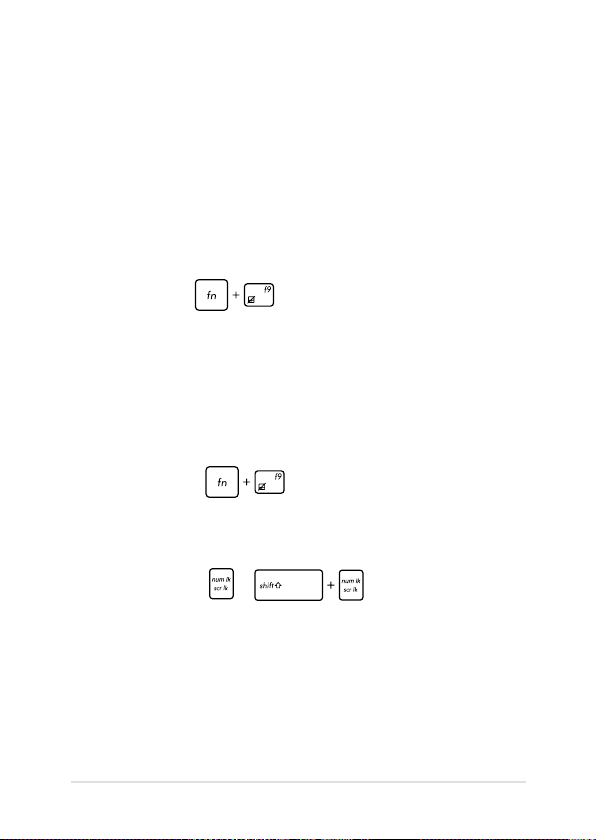
pritiskom na
.
10. Dodirna površina mog prijenosnog računala ne radi. Što da
učinim?
Postupite prema nekom od sljedećih prijedloga:
• ProvjeritejesteliASUSSmartGesturepostaviliza
deaktiviranje dodirne površine povezivanje vanjskog
pokazivačko uređaja s prijenosnim računalom. Ako jeste,
deaktivirajte ovu funkciju.
• Pritisnite
.
11. Umjesto da se prikazuju slova, kada pritišćem tipke “U”,
“I” i “O” na tipkovnici, prikazuju se brojevi. Kako to mogu
promijeniti?
Pritisnite tipku
ili (na odabranim
modelima) na prijenosnom računalu kako biste isključili ovu
značajku i koristili navedene tipke za unos slova.
12. Kako ću znati da je moj sustav pokrenut?
Pritisnite i zadržite gumb za uključivanje u trajanju otprilike dvije
(2) sekunde dok LED pokazatelj gumba za uključivanje ne trepne
pet puta, a LED pokazatelj fotoaparata jednom.
E-priručnik za prijenosno računalo
79
Page 80

ČPP za softver
1. Kada uključim prijenosno računalo, indikator napajanja
se uključi, ali ne i indikator aktivnosti diska. Također se ne
pokreće ni sustav. Što mogu učiniti da to popravim?
Postupite prema nekom od sljedećih prijedloga:
• Prisilnoisključiteprijenosnoračunalodržećipritisnutim
gumb za uključivanje dulje od deset (10) sekunde. Provjerite
jesu li adapter napajanja i baterijski modul pravilno
umetnuti pa uključite prijenosno računalo.
• Akoproblemnenestane,pomoćzatražiteodlokalnogASUS
servisnog centra.
2. Što učiniti kada se na ekranu pojavi poruka: “Remove disks
or other media. Press any key to restart. (Izvadite diskove
i ostale medije. Pritisnite bilo koju tipku za ponovno
pokretanje.)”?
Postupite prema nekom od sljedećih prijedloga:
• IzvaditesvepriključeneUSBuređajeiponovnopokrenite
prijenosno računalo.
• Akoproblemnenestane,vašeprijenosnoračunalomožda
ima problem s memorijom. Pomoć potražite od lokalnog
ASUS servisnog centra.
3. Moje prijenosno računalo pokreće se sporije nego obično, a
operativni sustav radi usporeno. Kako to mogu popraviti?
Izbrišite aplikacije koje ste nedavno instalirali ili koje nisu
isporučene s operativnim sustavom, a zatim ponovno pokrenite
sustav.
80
E-priručnik za prijenosno računalo
Page 81

4. Ne pokreće se sustav prijenosnog računala. Kako to mogu
popraviti?
Postupite prema nekom od sljedećih prijedloga:
• Uklonitesveuređajekojisupriključeninaprijenosno
računalo pa ponovno pokrenite sustav.
• PritisniteF9 nakon pokretanja. Kada vaše računalo uđe
u Troubleshooting (Rješavanje problema), odaberite
Refresh (Osvježi) ili Reset your PC (Resetiraj računalo).
• Akoproblemnenestane,pomoćzatražiteodlokalnogASUS
servisnog centra.
5. Zašto se moje prijenosno računalo ne može probuditi iz
stanja mirovanja ili hibernacije?
• Moratepritisnutigumbzauključivanjekakobistemogli
nastaviti u posljednjem radnom stanju.
• Sustavjemoždapotpunoisprazniobateriju.Priključite
adapter napajanja na prijenosno računalo i u utičnicu, a
zatim pritisnite gumb za uključivanje.
E-priručnik za prijenosno računalo
81
Page 82

82
E-priručnik za prijenosno računalo
Page 83

Dodaci
E-priručnik za prijenosno računalo
83
Page 84

Sukladnost unutarnjeg modema
Prijenosna računala s unutarnjim modemom sukladna su JATE (Japan), FCC
(US, Kanada, Korea, Tajvan), i CTR21. Unutarnji modem je odobren u skladu
sa odlukom vijeća 98/482/EC za povezivanje na javnu komutiranu telefonsku
mrežu (PSTN) sa jednog terminala u Europi. Međutim, zbog razlika u pojedinim
PSTN mrežama između nekih država, odobrenje samo po sebi ne predstavlja
bezuvjetno jamstvo uspješnog rada na svakoj terminalnoj točki u PSTN mreži. U
slučaju problema prvom prilikom kontaktirajte vašeg dobavljača opreme.
Pregled
Dana 4.kolovoza 1988 Europsko vijeće objavilo je odluku o CTR 21 u službenom
listu EZ-a. CTR 21 odnosi se na svu opremu terminalne opreme za negovorne
usluge s DTMF-biranjem koje je predviđeno za povezivanje na analognu PSTN
(Javna komutirana telefonska mreža).
CTR 21 (Common Technical Regulation) za zahtjeve o priključcima za povezivanje
na analognu javnu telefonsku mrežu terminalne opreme (isključujuću terminalnu
opremu koja podržava opravdani slučaj korištenja usluge govorne telefonije) u
kojoj se mrežno adresiranje (ako postoji) obavlja putem dvotonskog signaliziranja
s više frekvencija.
84
E-priručnik za prijenosno računalo
Page 85

Izjava o kompatibilnosti mreže
Izjava koju proizvođač daje prijavljenom tijelu i prodavaču: "U ovoj izjavi
navedene su mreže za koje je oprema napravljena i sve prijavljene mreže s kojima
oprema može imati poteškoće u radu".
Izjava koju proizvođač mora dati korisniku: "U ovoj izjavi navedene su mreže
za koje je oprema napravljena i sve prijavljene mreže s kojima oprema može
imati poteškoće u radu" Proizvođač također mora naglasiti izjavu za slučaj kad
je kompatibilnost mreže ovisna o zičkim i softverskim postavkama. Također će
savjetovati korisnika da kontaktira prodavača ako želi koristiti opremu na drugoj
mreži."
Do sada je prijavljeno tijelo CETECOM-a izdalo nekoliko europskih odobrenja
koristeći CTR 21. Rezultat toga su prvi europski modemi koji ne zahtijevaju
regulatorna odobrenja u svakoj europskoj državi.
Negovorna oprema
Telefonske sekretarice i glasni telefoni mogu biti prikladni kao i modemi, faks
uređaji, auto-dialeri i alarmni sustavi. Oprema u kojoj je vrhunska kvaliteta
govora kontrolirana propisima (npr. handset telefoni i u nekim državama i bežični
telefoni) je isključena.
E-priručnik za prijenosno računalo
85
Page 86

Ova tablica prikazuje države koje su trenutno pod CTR
21 standardom.
Država Vrijedi za Više ispitivanja
1
Austrija
Belgija Da Ne
Češka Republika Ne Nije primjenjivo
1
Danska
Finska Da Ne
Francuska Da Ne
Njemačka Da Ne
Grčka Da Ne
Mađarska Ne Nije primjenjivo
Island Da Ne
Irska Da Ne
Italija Još uvijek u tijeku Još uvijek u tijeku
Izrael Ne Ne
Lihtenštajn Da Ne
Luksemburg Da Ne
Nizozemska
1
Norveška Da Ne
Poljska Da Nije primjenjivo
Portugal Da Nije primjenjivo
Španjolska Da Nije primjenjivo
Švedska Da Ne
Švicarska Da Ne
Velika Britanija Da Ne
Da Ne
Da Da
Da Da
86
E-priručnik za prijenosno računalo
Page 87

Ove informacije su kopirane sa CETECOM-a i isporučuju se bez odgovornosti. Za
promjene na ovoj tablici, možete posjetiti http://www.cetecom.de/technologies/
ctr_21.html
1 Nacionalni zahtjevi će vrijediti samo ako oprema koristi impulsno biranje
(proizvođači mogu navesti u korisničkom vodiču da je oprema namjenjena samo
za DTMF signalizaciju, što bi učinilo sva dodatna ispitivanja suvišnim).
U Nizozemskoj su potrebna dodatna ispitivanja za serijsku vezu i usluge ID
pozivatelja.
Izjava Savezne komisije za komunikacije
Ovaj uređaj sukladan je propisima navedenim u članku 15. FCC pravila. Rukovanje
uređajem obuhvaćeno je sljedećim dvama uvjetima:
• Uređajnesmijestvaratištetnesmetnje.
• Uređajmorabitiumogućnostiprihvatitisvakusmetnju,uključujući
smetnju koja može izazvati neželjeni rad.
Ovaj uređaj je ispitan i sukladan ograničenjima koja vrijede za digitalne uređaje
B klase, u skladu s člankom 15. FCC propisa. Ta ograničenja namijenjena su za
osiguranje razumne razine zaštite protiv štetnih smetnji u kućanstvima. Ova
oprema stvara, koristi i može emitirati energiju radijske frekvencije te, ako nije
ugrađena i korištena u skladu s uputama, može izazvati štetne smetnje u radijskim
komunikacijama. Međutim, nema jamstva da do smetnji neće doći kod određenog
načina ugradnje. Ako oprema izaziva štetne smetnje u radijskom i televizijskom
prijamu, što se može utvrditi isključivanjem i ponovnim uključivanjem opreme,
korisnik bi trebao ukloniti smetnje na neki od sljedećih načina:
• Preokrenutiilipremjestitiprijamnuantenu.
• Povećatirazmakizmeđuopremeiprijamnika.
E-priručnik za prijenosno računalo
87
Page 88

• Opremuiprijamnikpriključitinarazličiteutičnice.
• Zapomoćseobratitidobavljačuiliovlaštenomradio/TVserviseru.
UPOZORENJE! FCC propisi zahtijevaju uporabu oklopljenog kabela
za napajanje u cilju ispunjenja zahtjeva u pogledu ograničenja emisija
i sprječavanja smetnji kod radijskog i televizijskog prijama. Obvezno
koristite samo priloženi kabel za napajanje. Koristite samo oklopljene
kabele za povezivanje ulaznih i izlaznih uređaja s ovim uređajem.
Promjene ili izmjene koje nije izričito odobrila strana koja je odgovorna
za sukladnost proizvoda, mogu dovesti do gubitka prava na korištenje
ovog uređaja.
(Reprint Saveznih propisa #47, članak 15.193, 1993. Washington DC: Oce of the
Federal Register, National Archives and Records Administration, U.S. Government
Printing Oce.)
FCC izjava o izloženosti radijskoj frekvenciji
UPOZORENJE! Promjene ili izmjene koje nije izričito odobrila strana koja
je odgovorna za sukladnost proizvoda, mogu dovesti do gubitka prava na
korištenje ovog uređaja. “Proizvođač izjavljuje da je ovaj uređaj ograničen
za uporabu od 1. do 11. kanala u 2.4 GHz frekvencijskom pojasu putem
posebne programske opreme kojom se upravlja u SAD-u.”
Ova je oprema sukladna FCC propisima o graničnim vrijednostima izloženosti
radijskim frekvencijama u nenadziranim okruženjima. Da biste osigurali
sukladnost s propisima FCC smjernice o izloženosti radio-frekvencijskom zračenju,
za vrijeme prijenosa izbjegavajte izravan kontakt s antenom. Radi sukladnosti s
propisima o izloženosti radio-frekvencijskom zračenju, krajnji korisnici moraju se
pridržavati posebnih uputa.
88
E-priručnik za prijenosno računalo
Page 89

Podaci o RF izloženosti (SAR)
Ovaj uređaj zadovoljava vladine zahtjeve o izloženosti radio valovima. Ovaj uređaj
je dizajniran i proizveden tako da ne prekoračuje granice izloženosti utjecaju radio
frekvencijske (RF) energije, koje je postavila Federalna komisija za komunikacije
vlade SAD-a.
Standard izloženosti koristi jedinicu za mjerenje, poznatu pod nazivom Specic
Absorption Rate (Specična stopa apsorpcije) ili SAR. Granična vrijednost za SAR
prema FCC iznosi 1,6 W/kg. Ispitivanja SAR provedena su u standardnim radnim
položajima koji su usvojeni u FCC s EUT predajom na propisanoj razini snage na
različitim kanalima.
Najveće SAR vrijednosti za ovaj uređaj prijavljena FCC-u iznosi 1,183 W/kg za
T100T i 0,80 W/kg za T100TAM kad se stavi pokraj tijela.
FCC je odobrila autorizaciju opreme za ovaj uređaj sa svim prijavljenim SAR
razinama koje su procijenjene kao sukladne FCC smjernicama o RF izloženosti. SAR
podaci o ovom uređaju nalaze se u datoteci, dok se FCC mogu pronaći u odjeljku
Display Grant na www.fcc.gov/oet/ea/fccid nakon pretrage na FCC ID: MSQ-T100T.
Ovaj predajnik ne smije se nalaziti na istom mjestu ili raditi zajedno s bilo kojom
drugom antenom ili predajnikom.
E-priručnik za prijenosno računalo
89
Page 90

Izjava o sukladnosti (R&TTE smjernica 1999/5/EC)
Sljedeći su uvjeti ispunjeni te se smatraju bitnim i dostatnim:
• Bitnizahtjevikaou[članku3]
• Zahtjevizaštitezdravljaisigurnostikaou[članku3.1a]
• Ispitivanjesigurnostielektričneopremepremanormi[EN60950]
• Zahtjevizaštitezaelektromagnetskukompatibilnostu[članku3.1b]
• Ispitivanjeelektromagnetskekompatibilnostipremanormi[EN301489-1]u
[EN301489-17]
• Učinkovitokorištenjeradijskogspektrakaou[članku3.2]
• Radijskoispitivanjepremanormi[EN300328-2]
Upozorenje o CE oznaci
CE označivanje za uređaje bez bežične mreže/Bluetootha
Isporučena verzije uređaja sukladna je zahtjevima EEZ direktiva 2004/108/EZ
“Elektromagnetska kompatibilnost” i 2006/95/EZ “Niskonaponska direktiva”.
CE označivanje za uređaje s bežičnom mrežom/Bluetoothom
Oprema je sukladna zahtjevima direktive 1999/5/EZ europskog parlamenta i
komisije od 9. ožujka 1999. kojom se regulira radio i televizijska oprema i njihova
međusobna prepoznatljivost i sukladnost.
Najviša CE SAR vrijednost za uređaj je 0,553 W/kg za T100T i 0,613 W/kg za
T100TAM.
90
E-priručnik za prijenosno računalo
Page 91

Kanali za bežični prijenos podataka u različitim
regijama
Sj. Amerika 2.412-2.462 GHz Kanali 01 do 11
Japan 2.412-2.484 GHz Kanali 01 do 14
Europa ETSI 2.412-2.472 GHz Kanali 01 do 13
Ograničenje frekvencijskog raspona u
Francuskoj
Neka područja Francuske imaju ograničen frekvencijski pojas. Ograničenja
maksimalne snage u zatvorenim prostorima su sljedeća:
• 10mWzacijeli2,4GHzpojas(2400MHz–2483.5MHz)
• 100mWzafrekvencijeizmeđu2446.5MHzi2483.5MHz
NAPOMENA: Kanali od 10 do 13 rade u rasponu od 2446.6 MHz do 2483.5
MHz.
Postoji nekoliko mogućnosti korištenja na otvorenom: Za korištenje na privatnom
posjedu ili privatnom posjedu javnih osoba potrebno je dobiti odobrenje
Ministarstva obrane, uz maksimalno dopuštenu snagu od 100mW u rasponu
frekvencija od 2446.5 do 2483.5 MHz. Zabranjeno je korištenje na javnim
površinama.
U dolje navedenim departmanima, za cijeli 2.4 GHz pojas:
• Maksimalnodopuštenasnagauzatvorenimprostorimaiznosi100mW.
• Maksimalnodopuštenasnaganaotvorenomiznosi10mW.
E-priručnik za prijenosno računalo
91
Page 92

Departmani u kojima je dopušteno korištenje raspona frekvencija od 2400
do 2483.5 MHz s maksimalno dopuštenom snagom u zatvorenim prostorima
manjom od 100 mW i manjom od 10mW na otvorenom:
01 Ain 02 Aisne 03 Allier
05 Hautes Alpes 08 Ardennes 09 Ariège
11 Aude 12 Aveyron 16 Charente
24 Dordogne 25 Doubs 26 Drôme
32 Gers 36 Indre 37 Indre et Loire
41 Loir et Cher 45 Loiret 50 Manche
55 Meuse 58 Nièvre 59 Nord
60 Oise 61 Orne 63 Puy du Dôme
64 Pyrénées Atlantique 66 Pyrénées Orientales 67 Bas Rhin
68 Haut Rhin 70 Haute Saône 71 Saône et Loire
75 Paris 82 Tarn et Garonne 84 Vaucluse
88 Vosges 89 Yonne 90 Territoire de Belfort
94 Val de Marne
U budućnosti će najvjerojatnije doći do izmjena navedenih ograničenja, čime
će se bežične LAN kartice moći koristiti u više područja u Francuskoj. Najnovije
podatke potražite od ART-a (www.arcep.fr).
NAPOMENA: WLAN kartica odašilje manje od 100 mW, ali više od 10 mW.
92
E-priručnik za prijenosno računalo
Page 93

Sigurnosne napomene za UL
Prema zahtjevima standarda UL 1459 za telekomunikacijsku (telefonsku) opremu
koja treba biti električnim putem priključena na telekomunikacijsku mrežu čiji
vršni napon ne smije prelaziti 200 V, 300 V između dvaju vršnih opterećenja i 105
V rms, te koja mora biti instalirana i korištena u skladu s propisima Nacionalnog
zakona o električnoj energiji (NFPA 70).
Prilikom korištenja modema prijenosnog računala pridržavajte se osnovnih
sigurnosnih mjera predostrožnosti da biste smanjili opasnost nastanka požara,
električnog udara i tjelesnih ozljeda, uključujući:
• Nemojtekoristitiprijenosnoračunaloublizinivode,primjerice,kada,
umivaonika, sudopera, kade za pranje rublja, bazena za plivanje ili u
vlažnom podrumu.
• Nemojtekoristitiprijenosnoračunalozavrijemegrmljavine.Možedoćido
električnog udara izazvanog gromom.
• Nemojtekoristitprijenosnoračunaloupodručjuistjecanjaplina.
Prema zahtjevima standarda UL 1642 o primarnim (jednokratnim) i sekundarnim
(punjivim) Litijskim baterijama koje služe za napajanje proizvoda. Baterije
sadrže metalni litij, leguru ili ion litija, te se mogu sastojati od jedne, dviju ili više
serijski, paralelno ili na oba načina povezanih elektrokemijskih ćelija u kojima se
nepovratnom ili povratnom kemijskom reakcijom kemijska energija pretvara u
električnu.
• Nebacajtebaterijeprijenosnogračunalauvatrubudućidabimogle
eksplodirati. Da biste smanjili opasnost od nastanka tjelesnih ozljeda zbog
požara i eksplozija, pridržavajte se lokalnih propisa o odlaganju baterija.
• Dabistesmanjiliopasnostodnastankatjelesnihozljedazbogpožarai
eksplozija, nemojte koristiti strujne adaptere ili baterije iz drugih uređaja.
Koristite samo strujne adaptere i baterije s UL odobrenjem, koje možete
nabaviti kod proizvođača ili u ovlaštenim prodavaonicama.
E-priručnik za prijenosno računalo
93
Page 94

Sigurnosni zahtjev u vezi s napajanjem
Proizvodi nazivne električne struje do 6 A teži od 3 kg moraju koristiti odobrene
kabele za napajanje veće ili jednake: H05VV-F, 3G, 0,75 mm2 ili H05VV-F, 2G, 0,75
mm2.
Informacije o TV tjuneru
Napomena za instalatera CATV sustava—Razvodni sustav kablova mora biti
povezan s masom (uzemljen) sukladno ANSI/NFPA 70, National Electrical Code
(NEC), osobito obzirom na odjeljak 820.93, Uzemljivanje vanjskog vodjivog
omotačakoaksijalnogkabela–instalacijamorasadržavatispojzaštitnogoklopa
koaksijalnog kabela na ulazu u zgradu.
REACH
Saglasnost s REACH (Registracija, Evaluacija, Autorizacija i restrikcija kemikalija)
regulativnim opsegom, mi objavljujemo kemijske substance u našim proizvodima na
ASUS REACH internet prezentaciji na adresi http://csr.asus.com/english/REACH.htm.
Napomena o proizvodima Macrovision
Corporation
Ovaj proizvod uključuje tehnologiju zaštićenu autorskim pravom, koja je zaštićena
metodom odštetnog zahtjeva na temelju nekih patenata u SAD-a i ostalih
prava intelektualnog vlasništva, u posjedu tvrtke Macrovision Corporation i
drugih vlasnika prava. Upotrebu ove tehnologija zaštićene autorskim pravom
mora odobriti tvrtka Macrovision Corporation te je namijenjena samo za kućnu
upotrebu i ostale ograničene načine upotrebe, osim u slučaju kada tvrtka
Macrovision Corporation odobri ostale načine upotrebe. Zabranjen je povratni
inženjering i rastavljanje proizvoda.
Prevencija gubitka sluha
Kako biste spriječili moguće oštećenje sluha ne slušajte zvuk
predugo na razini visoke jačine zvuka.
94
E-priručnik za prijenosno računalo
Page 95

Oprez pri korištenju litijskih baterija za
Nordijske zemlje (za litij-ionske baterije)
CAUTION! Danger of explosion if battery is incorrectly replaced. Replace only with
the same or equivalent type recommended by the manufacturer. Dispose of used
batteries according to the manufacturer’s instructions. (English)
ATTENZIONE! Rischio di esplosione della batteria se sostituita in modo errato.
Sostituire la batteria con un una di tipo uguale o equivalente consigliata dalla
fabbrica. Non disperdere le batterie nell’ambiente. (Italian)
VORSICHT! Explosionsgefahr bei unsachgemäßen Austausch der Batterie. Ersatz
nur durch denselben oder einem vom Hersteller empfohlenem ähnlichen Typ.
Entsorgung gebrauchter Batterien nach Angaben des Herstellers. (German)
ADVARSELI! Lithiumbatteri - Eksplosionsfare ved fejlagtig håndtering. Udskiftning
må kun ske med batteri af samme fabrikat og type. Levér det brugte batteri
tilbage til leverandøren. (Danish)
VARNING! Explosionsfara vid felaktigt batteribyte. Använd samma batterityp eller
en ekvivalent typ som rekommenderas av apparattillverkaren. Kassera använt
batteri enligt fabrikantens instruktion. (Swedish)
VAROITUS ! Paristo voi räjähtää, jos se on virheellisesti asennettu. Vaihda paristo
ainoastaan laitevalmistajan sousittelemaan tyyppiin. Hävitä käytetty paristo
valmistagan ohjeiden mukaisesti. (Finnish)
ATTENTION! Il y a danger d’explosion s’il y a remplacement incorrect de la
batterie. Remplacer uniquement avec une batterie du mêre type ou d’un type
équivalent recommandé par le constructeur. Mettre au rebut les batteries usagées
conformément aux instructions du fabricant. (French)
ADVARSEL! Eksplosjonsfare ved feilaktig skifte av batteri. Benytt samme batteritype
eller en tilsvarende type anbefalt av apparatfabrikanten. Brukte batterier kasseres
i henhold til fabrikantens instruksjoner. (Norwegian)
(Japanese)
ВНИМАНИЕ! При замене аккумулятора на аккумулятор иного типа возможно
его возгорание. Утилизируйте аккумулятор в соответствии с инструкциями
производителя. (Russian)
E-priručnik za prijenosno računalo
95
Page 96
Napomena o izolaciji
VAŽNO! Radi električne izolacije i održavanja sigurnosti od električnog udara, na
obje strane kućišta računala nanesen je premaz za izolaciju na mjestima gdje se
nalaze I/O priključci.
CTR 21 Odobrenje
(za prijenosno računalo s ugrađenim modemom)
Danish
Dutch
English
Finnish
French
96
E-priručnik za prijenosno računalo
Page 97
German
Greek
Italian
Portuguese
Spanish
Swedish
E-priručnik za prijenosno računalo
97
Page 98

Ekološka oznaka Europske unije
Ovom prijenosnom računalu dodijeljen je certikat EU Flower, što znači da
proizvod ima sljedeće značajke:
1. Smanjena potrošnja energije tijekom rada i stanja pripravnosti.
2. Ograničena uporaba otrovnih teških metala.
3. Ograničena uporaba tvari koje su štetne po okoliš i zdravlje.
4. Smanjeno iskorištavanje prirodnih resursa poticanjem uporabe recikliranih
materijala.
5. Izvedba osigurava lako ažuriranje i duži životni vijek kroz osiguravanje
kompatibilnih rezervnih dijelova kao što su baterije, izvori električnog
napajanja, tipkovnica, memorija i ako je dostupan, CD pogon ili DVD
pogon.
6. Smanjene količine otpada putem politike ponovnog prihvata proizvoda.
Pojedinosti o certikatu EU Flower potražite na web-stranicama o ekološkom
označavanju Europske unije http://www.ecolabel.eu.
98
E-priručnik za prijenosno računalo
Page 99

Izjava o globalnoj sukladnosti s propisima koji
se odnose na zaštitu okoliša
ASUS se u projektiranju i proizvodnji svojih uređaja pridržava smjernica o
ekološkoj izvedbi i brine se o tome da svaka faza životnog vijeka ASUS proizvoda
bude u sukladnosti s globalnim propisima za zaštitu okoliša. Pored toga ASUS
objavljuje relevantne podatke prema zahtjevima odgovarajućih propisa.
Posjetite http://csr.asus.com/english/Compliance.htm radi objavljenih podataka
prema zahtjevima odgovarajućih propisa s kojima je ASUS sukladan:
Japanske izjave o materijalima JIS-C-0950
EU REACH SVHC
Korejski RoHS
Švicarski zakoni o energiji
ASUS recikliranje / Usluge preuzimanja rabljenih
proizvoda
ASUS programi preuzimanja i recikliranja rabljenih proizvoda proizlaze iz naše
orijentacije na najviše standarde za zaštitu okoliša. Mi vjerujemo u rješenja kojima
omogućujemo našim kupcima odgovorno recikliranje naših proizvoda, baterija
i drugih komponenti kao i materijala za ambalažu. Posjetite http://csr.asus.com/
english/Takeback.htm radi detaljnih podataka o recikliranju u raznim regijama.
E-priručnik za prijenosno računalo
99
Page 100
0
56
0
We, the undersigned,
Manufacturer:
Address:
Authorized representative in Europe:
Address, City:
Country:
declare the following apparatus:
Product name :
Model name : T100T, H100T, R104T,T100TAM, H100TAM, R104TAM
conform with the essential requirements of the following directives:
2004/108/EC-EMC Directive
EN 55022:2010+AC:2011
EN 61000-3-2:2006+A2:2009
EN 55013:2001+A1:2003+A2:2006
1999/5/EC-R&TTE Directive
EN 300 328 V1.8.1(2012-06)
EN 300 440-1 V1.6.1(2010-08)
EN 300 440-2 V1.4.1(2010-08)
EN 301 511 V9.0.2(2003-03)
EN 301 908-1 V5.2.1(2011-05)
EN 301 908-2 V5.2.1(2011-07)
EN 301 893 V1.6.1(2011-11)
EN 302 544-2 V1.1.1(2009-01)
EN 302 623 V1.1.1(2009-01)
EN 50360:2001
EN 62209-2:2010
EN 50385:2002
EN 62311:2008
2006/95/EC-LVD Directive
EN 60950-1 / A12:2011 EN 60065:2002 / A12:2011
2009/125/EC-ErP Directive
Regulation (EC) No. 1275/2008
Regulation (EC) No. 642/2009
2011/65/EU-RoHS Directive
CE marking
Declaration Date: 30/07/2014
Year to begin affixing CE marking: 2014
EC Declaration of Conformity
ASUSTeK COMPUTER INC.
4F, No. 150, LI-TE Rd., PEITOU, TAIPEI 112, TAIWAN
ASUS COMPUTER GmbH
HARKORT STR. 21-23, 40880 RATINGEN
GERMANY
Notebook PC
EN 55024:2010
EN 61000-3-3:2008
EN 55020:2007+A11:2011
EN 301 489-1 V1.9.2(2011-09)
EN 301 489-3 V1.4.1(2002-08)
EN 301 489-4 V1.4.1(2009-05)
EN 301 489-7 V1.3.1(2005-11)
EN 301 489-9 V1.4.1(2007-11)
EN 301 489-17 V2.2.1(2012-09)
EN 301 489-24 V1.5.1(2010-09)
EN 302 326-2 V1.2.2(2007-06)
EN 302 326-3 V1.3.1(2007-09)
EN 301 357-2 V1.4.1(2008-11)
EN 302 291-1 V1.1.1(2005-07)
EN 302 291-2 V1.1.1(2005-07)
Regulation (EC) No. 278/2009
Ver. 140331
Regulation (EC) No. 617/2013
(EC conformity marking)
Position : CEO
Name :
Signature :
Jerry Shen
__________
For Notebook PC only
100
E-priručnik za prijenosno računalo
 Loading...