

Page 1
Benutzerhandbuch
(A11)
(P71L)
BenutzerhandbuchBenutzerhandbuch
1
Page 2

G8430
Erste Ausgabe
Januar 2014
Copyright © 2014 ASUSTek Computers, Inc.
Alle Rechte vorbehalten.
Dieses Handbuch, einschließlich der darin beschriebenen Produkte und Software, darf ohne die ausdrückliche schriftliche
Genehmigung der ASUS Telecom (“ASUS”) weder als Ganzes noch in Teilen, gleich welcher Form und Mittel, reproduziert,
übertragen, transkribiert, auf einem Archivierungssystem gespeichert oder in eine andere Sprache übersetzt werden.
Ausgenommen ist die Aufbewahrung der Dokumentation vom Käufer zu Sicherungszwecken.
Die Produktgarantie erlischt, wenn (1) das Produkt ohne schriftliche Genehmigung von ASUS repariert, modiziert oder geändert
wird und wenn (2) die Seriennummer des Produkts unkenntlich gemacht wurde oder fehlt.
ASUS STELLT DIESES HANDBUCH IN DER VORLIEGENDEN FORM UND OHNE JEGLICHE GEWÄHRLEISTUNG
ZUR VERFÜGUNG, UNABHÄNGIG DAVON, OB SIE AUSDRÜCKLICH ODER KONKLUDENT GEWÄHRT WURDEN,
EINSCHLIESSLICH, ABER NICHT BESCHRÄNKT AUF KONKLUDENTE GEWÄHRLEISTUNGEN HINSICHTLICH
DER HANDELSÜBLICHKEIT UND EIGNUNG FÜR EINEN BESTIMMTEN ZWECK. IN KEINEM FALL HAFTEN ASUS,
SEIN VORSTAND, SEINE FÜHRUNGSKRÄFTE, MITARBEITER ODER VERTRETER FÜR INDIREKTE, KONKRETE,
NEBEN- ODER FOLGESCHÄDEN (EINSCHLIESSLICH GEWINN-, EINKOMMENS- UND DATENVERLUSTE SOWIE
GESCHÄFTSUNTERBRECHUNGEN UND ÄHNLICHES), AUCH WENN ASUS ÜBER DIE MÖGLICHKEIT SOLCHER
SCHÄDEN, DIE DURCH DEFEKTE ODER FEHLER IN DIESEM HANDBUCH VERURSACHT WERDEN KÖNNEN,
INFORMIERT WURDE.
DIE IN DIESEM HANDBUCH ENTHALTENEN SPEZIFIKATIONEN UND INFORMATIONEN WERDEN NUR ZU
INFORMATIONSZWECKEN BEREITGESTELLT UND KÖNNEN JEDERZEIT OHNE ANKÜNDIGUNG GEÄNDERT WERDEN.
SIE STELLEN KEINE VERPFLICHTUNG SEITENS ASUS DAR. ASUS ÜBERNIMMT WEDER DIE VERANTWORTUNG
NOCH DIE HAFTUNG FÜR FEHLER UND UNGENAUIGKEITEN IN DIESEM HANDBUCH, EINSCHLIESSLICH DEN DARIN
BESCHRIEBENEN PRODUKTEN UND SOFTWARE.
Die in diesem Handbuch verwendeten Produkt- und Firmennamen können eingetragene Marken und Copyrights der jeweiligen
Firmen sein. Sie werden ohne die Absicht, Datenschutzrechte zu verletzen, zu Identikations- oder Erläuterungszwecken
verwendet.
2
Page 3

Table of Contents
Ihr PadFone mini 4.3 verwenden
Grundlegendes .......................................................................................................6
Setup Wizard ......................................................................................................7
Bildschirmansicht ................................................................................................8
Anrufe durchführen .............................................................................................9
Ihre Kontaktliste einrichten ...............................................................................10
Mit der Welt verbinden ......................................................................................... 11
Mit mobilen Netzwerken verbinden ..................................................................11
Mit WLAN-Netzwerken verbinden ....................................................................12
Bluetooth nutzen ...............................................................................................13
Ihre PadFone mini Station nutzen
Grundlegendes .....................................................................................................16
Ihr Gerät freigeben ............................................................................................16
Home-Bildschirm ..............................................................................................17
PadFone mini 4.3 über Ihre PadFone mini-Station auaden ............................ 18
PadFone-Laderichtlinie .....................................................................................18
Berühren und antippen
Gesten verwenden ................................................................................................ 21
Bildschirmtastatur verwenden ............................................................................ 22
Google-Spracheingabe verwenden..................................................................... 23
Apps und Widgets verwenden
Apps am PadFone mini 4.3 verwenden .............................................................. 24
Apps starten ......................................................................................................24
Mitteilungen ......................................................................................................24
Im Internet surfen ..............................................................................................25
Benachrichtigungen verwalten ..........................................................................25
3
Page 4

ASUS-Schnelleinstellungen ..............................................................................27
Ihr PadFone mini 4.3 oder das Internet durchsuchen .......................................29
Bilder aufnehmen ..............................................................................................29
ASUS Splendid ...............................................................................................30
SuperNote ........................................................................................................31
Apps an der PadFone mini Station verwenden .................................................33
Apps verwalten .................................................................................................33
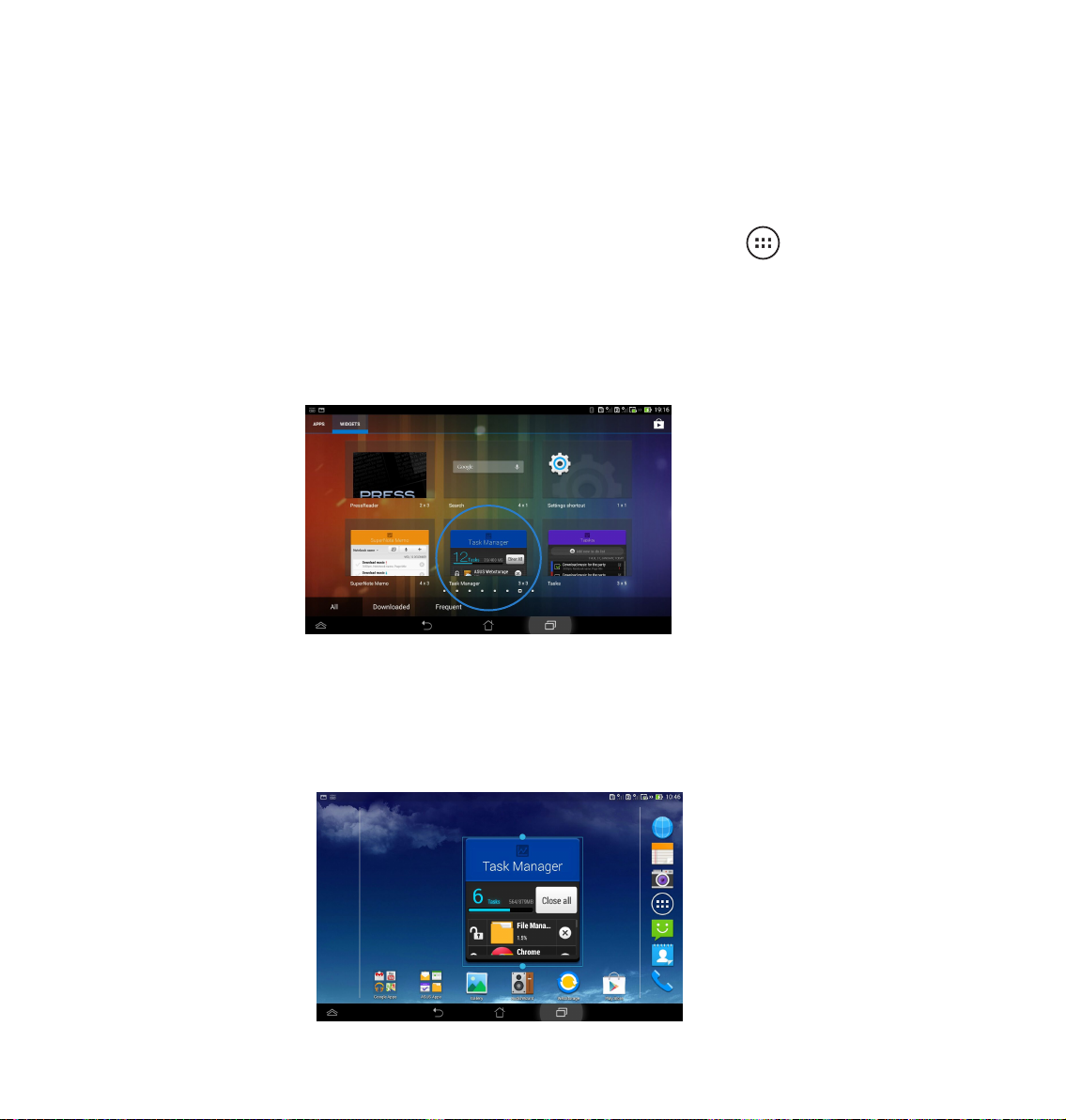
Task-Manager ...................................................................................................38
Dateimanager ...................................................................................................39
Play Store .........................................................................................................41
Einstellungen ...................................................................................................43
Play Music ........................................................................................................44
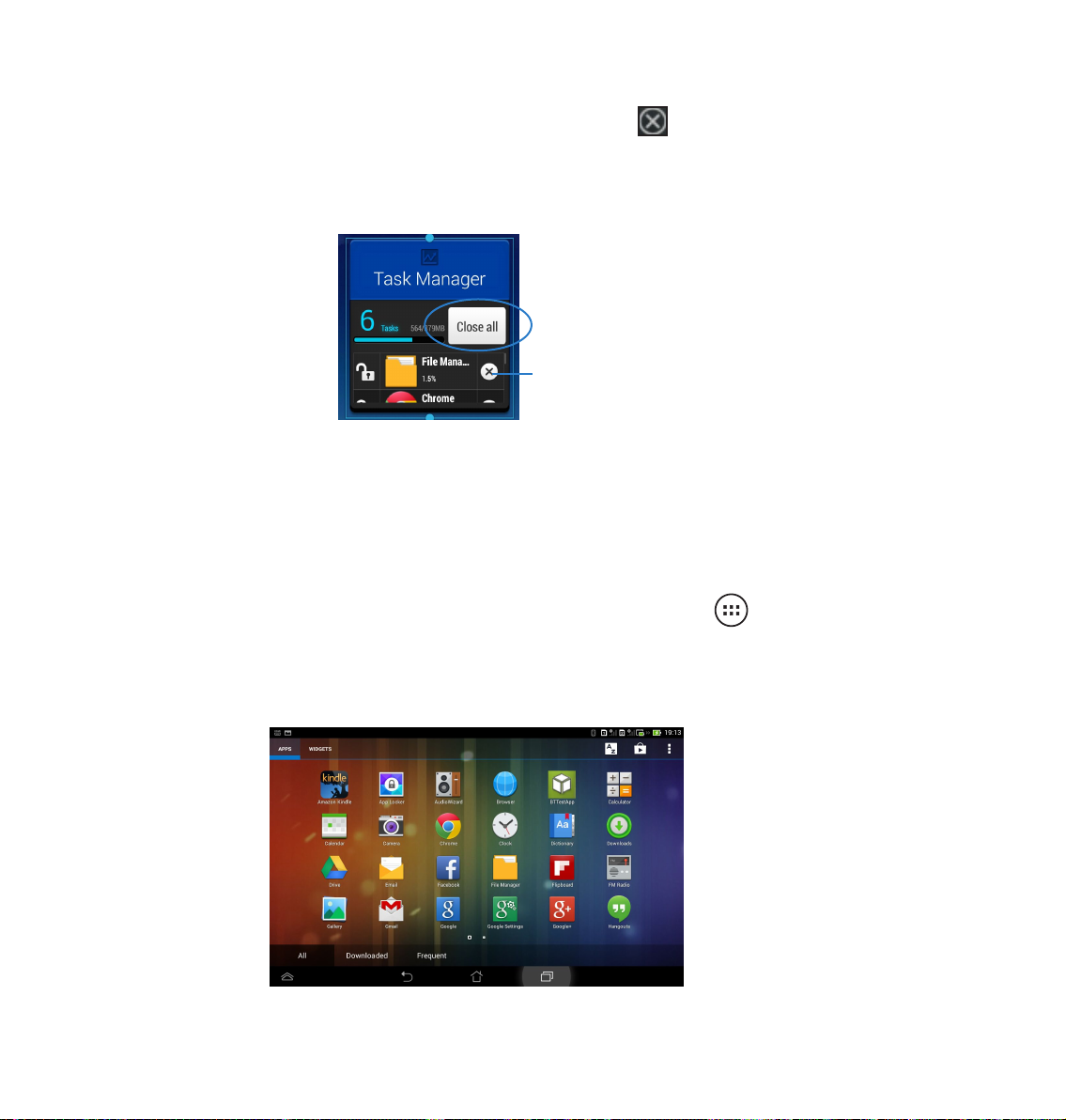
Galerie ............................................................................................................45
Kamera ............................................................................................................48
E-Mail ............................................................................................................49
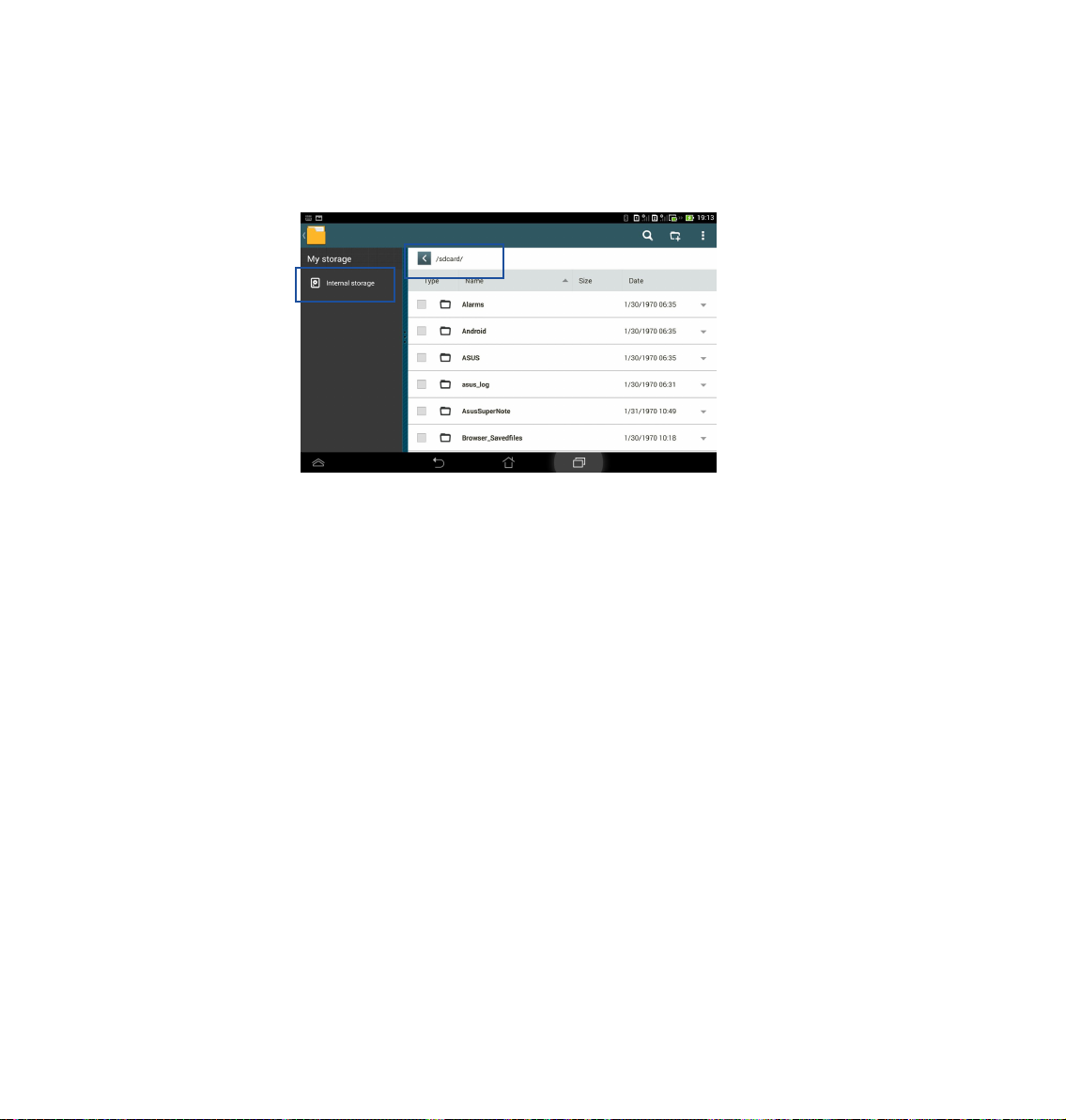
Google Mail ......................................................................................................51
Maps (Karten) ...................................................................................................52
PadFone mini 4.3-Widgets verwenden ............................................................... 53
Widgets hinzufügen ..........................................................................................53
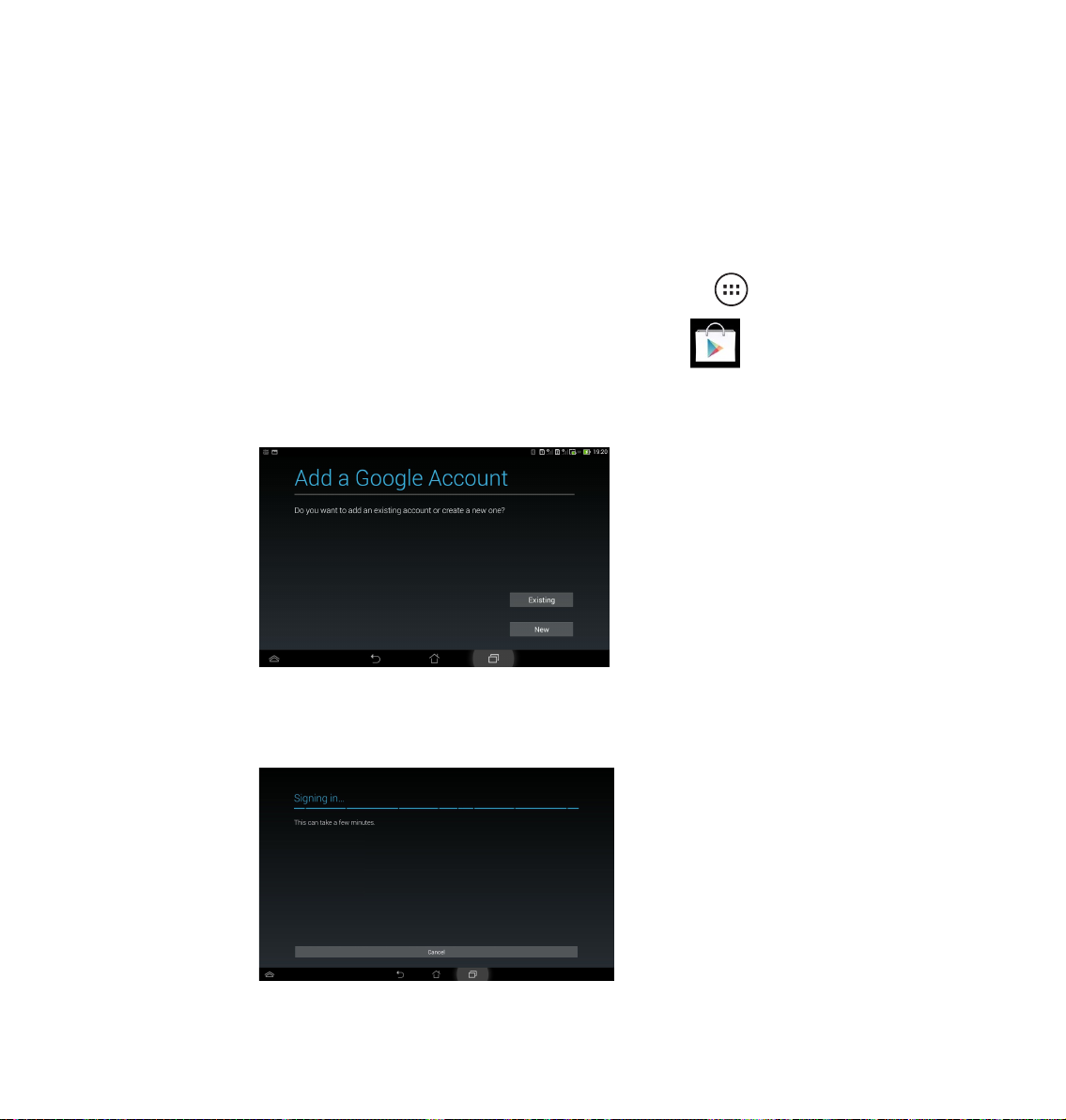
Task Manager ...................................................................................................54
PadFone mini 4.3-Widgets verwenden ............................................................... 55
Widgets hinzufügen ..........................................................................................55
ASUS-Batterie ..................................................................................................56
4
Page 5

Verpackungsinhalt
Aktikel
PadFone mini 4.3
PadFone mini Station
Netzteil
PadFone mini-Signalkabel
Headset
Benutzerhandbuch
Garantiekarte
Hinweise:
• ASUS PadFone mini 4.3 und PadFone mini Station sind separat zu erwerben.
• Falls ein Teil fehlt oder beschädigt ist, kontaktieren Sie bitte umgehend Ihren Händler.
PadFone mini
4.3
• •
• •
• •
• •
• •
• •
PadFone mini
Station
• •
2-in-1 set
5
Page 6

Ihr PadFone mini 4.3 verwenden
Grundlegendes
WICHTIG:
• Stellen Sie zur Vermeidung von Verletzungen und Schäden an Ihrem Gerät vor Beginn sicher,
dass Sie alle Sicherheitsinformationen und Bedienungsanweisungen im Dokument PadFone
mini 4.3-Schnellstartanleitung gelesen haben.
• Anweisungen zum Installieren der SIM-Karte und Akku, sowie zum Auaden Ihres Gerätes,
nden Sie in der PadFone mini 4.3-Schnellstartanleitung.
1
6
Page 7
Setup Wizard
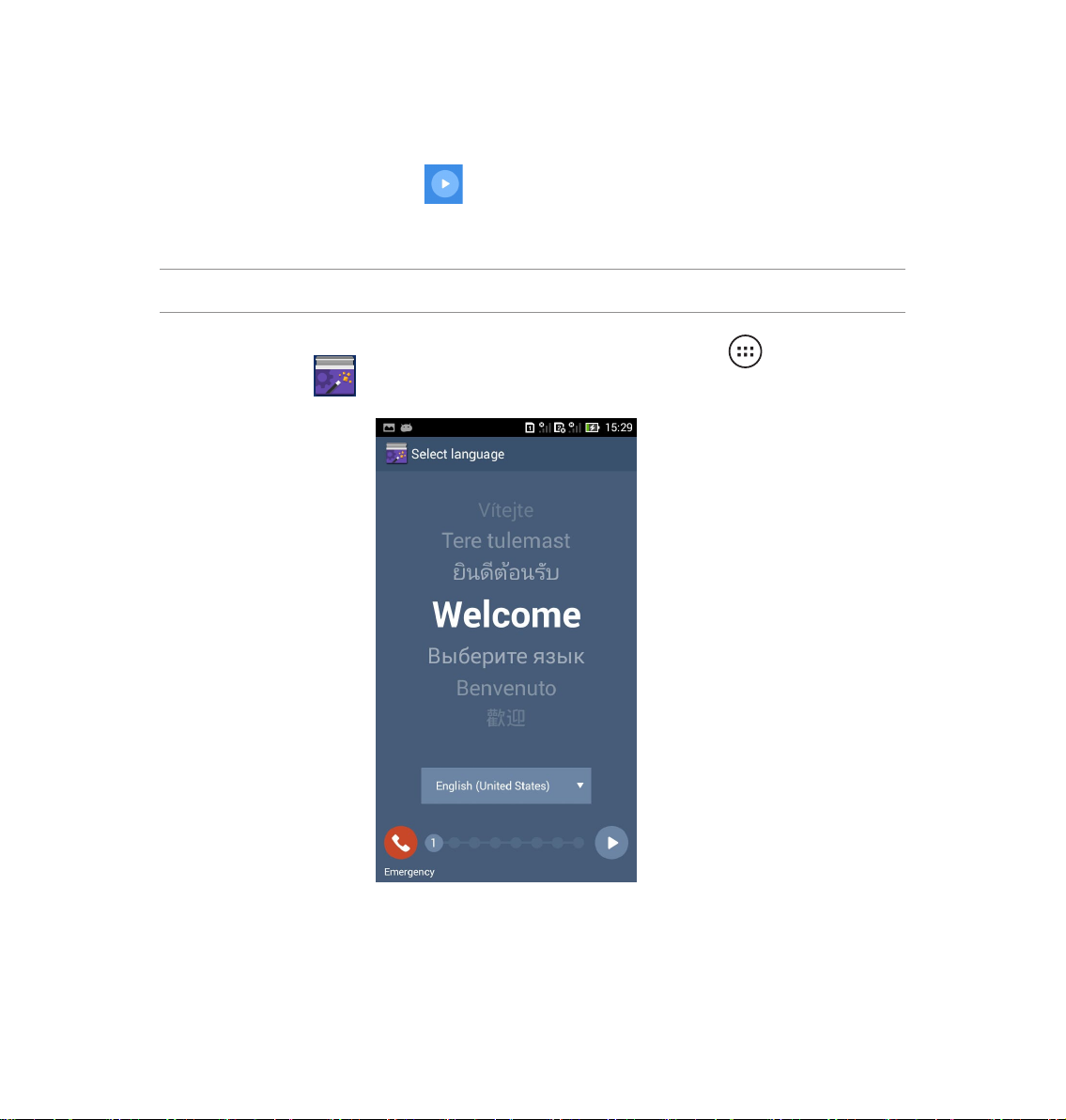
Wenn Sie Ihr PadFone mini 4.3-Gerät zum ersten Mal einschalten, sehen Sie den
Einrichtungsassistenten. Berühren Sie und befolgen die Anweisungen zum Einrichten Ihres
PadFone mini 4.3-Gerätes.
HINWEIS: Sie können einige dieser Schritte überspringen und später nachholen.
Greifen Sie erneut darauf zu, indem Sie zur Anzeige des Alle Apps-Bildschirms
Einrichtungsassistent berühren.
und anschließend
7
Page 8
Bildschirmansicht
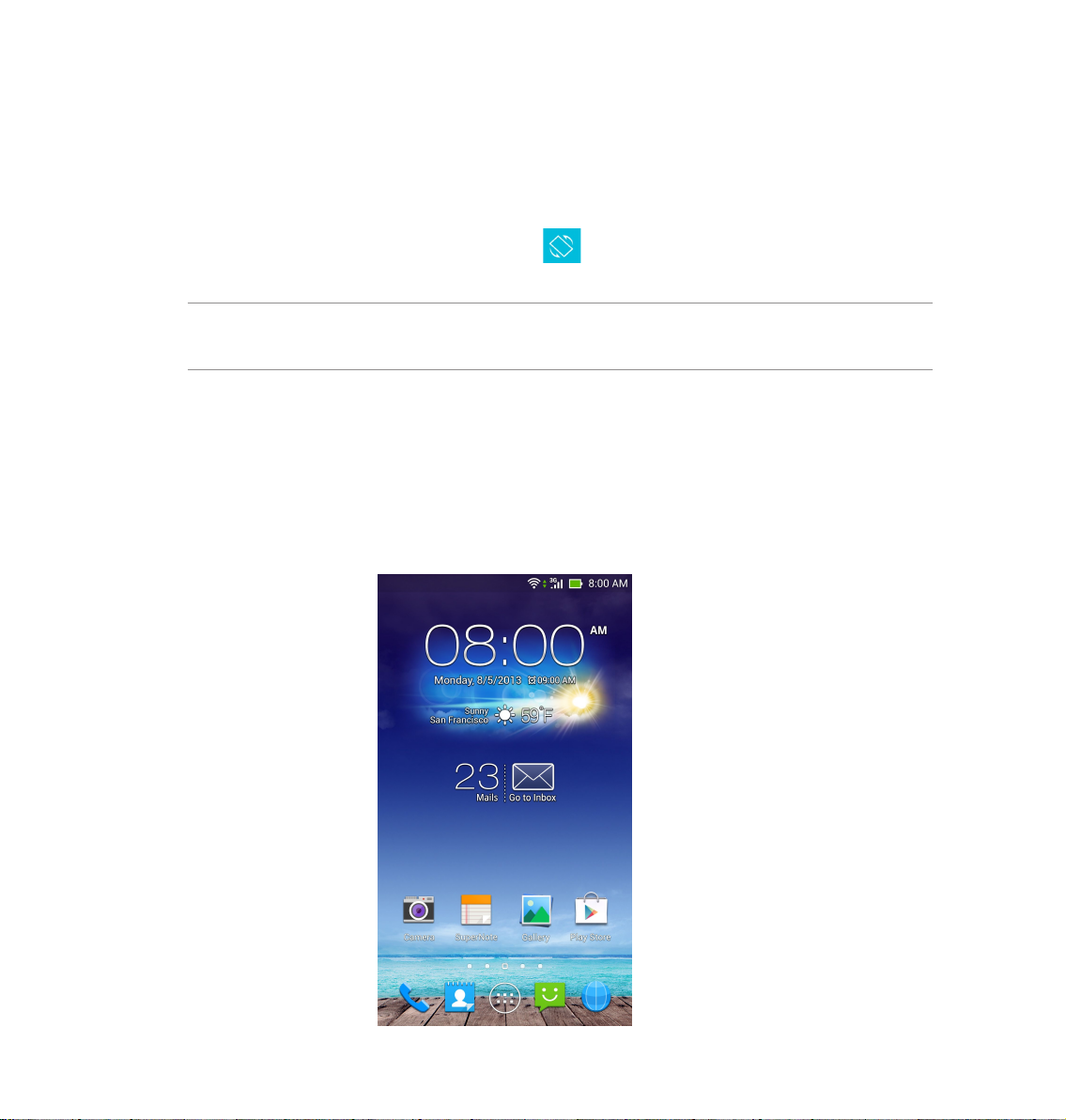
Der Bildschirm rotiert automatisch, je nachdem, ob Sie Ihr PadFone mini 4.3 horizontal oder vertikal
halten. Die automatische Rotation können Sie in Einstellungen > Bildschirm de-/aktivieren.Sie
können auch in den ASUS Schnelleinstellungen berühren.
HINWEIS: Weitere Einzelheiten zu ASUS-Schnelleinstellungen nden Sie im Abschnitt
Benachrichtigungen verwalten.
Ihr PadFone mini 4.3 navigieren
Nachdem Sie die Einrichtung Ihres PadFone mini 4,3 abgeschlossen haben, erscheint der
Startbildschirm.
Hochansicht
8
Page 9
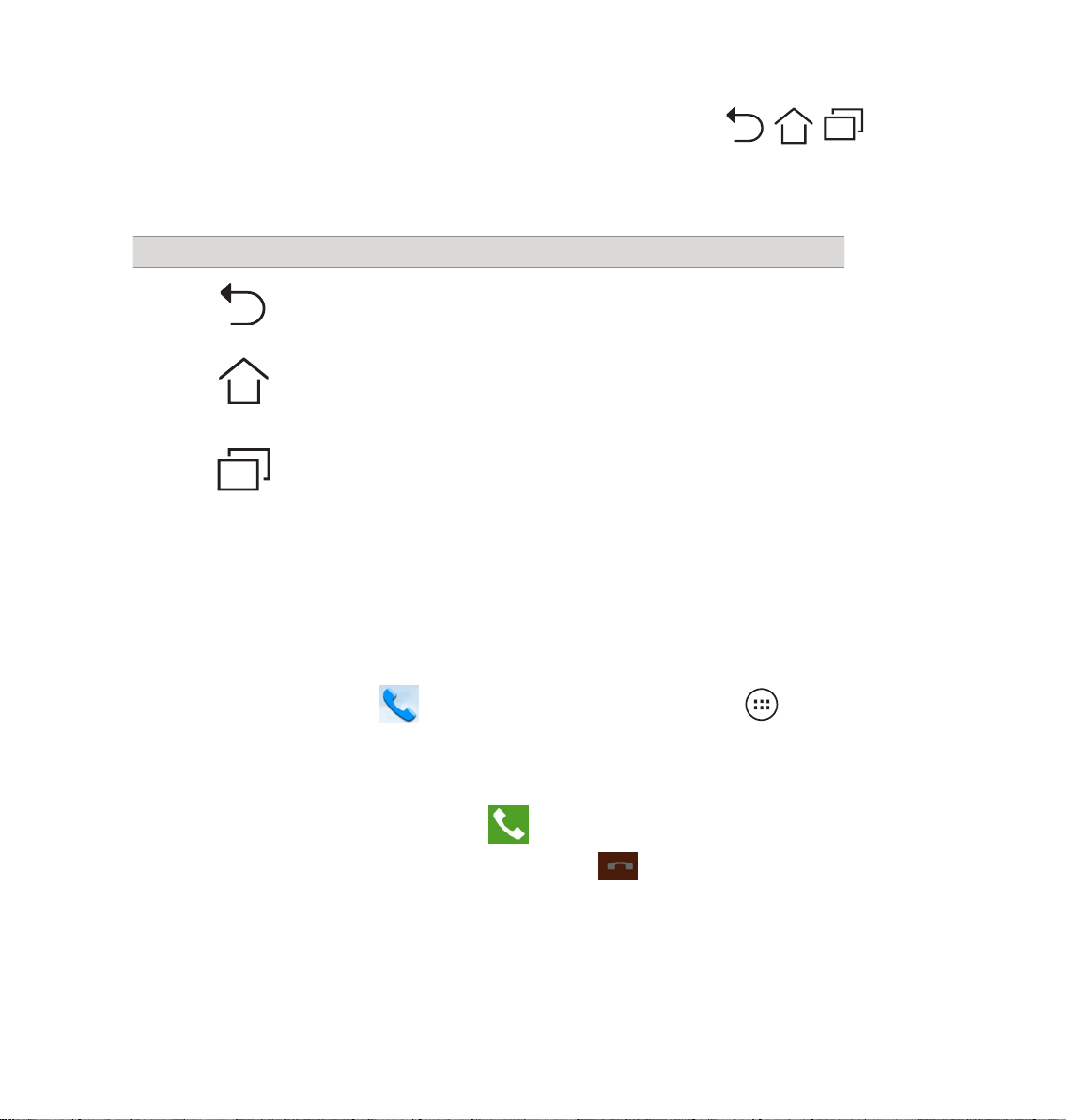
Im unteren Bereich Ihres Startbildschirms sehen Sie drei Navigationssymbole: , ,
Diese Symbole, die stets über die Systemleiste verfügbar sind, ermöglichen Ihnen die Rückkehr zu
einer vorherigen Seite bzw. das Ausführen einer kürzlich verwendeten App.
Symbol Beschreibung
Ermöglicht Ihnen, zum jeweils vorausgegangenen
Bildschirm zurückzukehren, bis Sie beim Startbildschirm
angelangt sind.
Öffnet Ihren Startbildschirm.
Öffnet eine Miniaturbildliste Ihrer zuletzt verwendeten
Apps. Berühren Sie zum Starten einer App das jeweilige
Miniaturbild. Falls Sie eine Miniaturbild-App entfernen
möchten, ziehen Sie sie nach links oder rechts.
Anrufe durchführen
So setzen Sie einen Anruf ab:
1. Berühren Sie am Startbildschirm bzw. berühren Sie zum Aufrufen
des Bildschirms Alle Apps .
2. Berühren Sie die Schaltächen zur Eingabe der gewünschten Rufnummer.
3. Berühren Sie zum Wählen
4. Berühren Sie zum Beenden des Anrufs
.
.
9
Page 10

Ihre Kontaktliste einrichten
Zum Einrichten Ihrer Kontakte können Sie wie folgt vorgehen:
• Berühren Sie wählen Sie dann Neues Konto hinzufügen. Befolgen Sie die
Bildschirmanweisungen zum Hinzufügen eines neuen Kontakts.
• Importieren Sie Ihre Kontakte von Ihrer SIM-Karte auf Ihr PadFone mini 4.3. So
importieren Sie Kontakte von Ihrer SIM-Karte:
1. Installieren Sie die SIM-Karte in Ihrem PadFone mini 4.3.
2. Berühren Sie am Startbildschirm zum Ausführen der Kontakte
3. Tippen Sie auf Importieren/Exportieren.
4. Berühren Sie Von SIM-Karte importieren. Legen Sie fest, zu
welchem Konto Sie die Kontakte hinzufügen möchten, sobald Sie
dazu aufgefordert werden.
5. Tippen Sie zum Importieren einzelner Kontakte auf den gewünschten
Kontakt, berühren Sie dann OK. Berühren Sie zum Bestätigen OK,
sobald Sie dazu aufgefordert werden.
.
10
Page 11
Mit der Welt verbinden
Mit mobilen Netzwerken verbinden
Nachdem Sie die SIM-Karte installiert haben, können Sie über Ihr PadFone mini 4.3 Sprachanrufe
absetzen/annehmen bzw. Daten übertragen/empfangen. Je nach Land oder Region sind
möglicherweise unterschiedliche mobile Netzwerke verfügbar; gegebenenfalls müssen Sie Ihr
PadFone mini 4.3 zum Zugreifen auf diese Netzwerke kongurieren.
So kongurieren Sie Ihre Mobilnetzwerkeinstellungen:
1. Führen Sie zum Aufrufen des Einstellungsbildschirms eine der folgenden
Aktionen aus:
• Berühren Sie zum Aufrufen des Bildschirms Alle Apps
dann auf Einstellungen
.
, tippen Sie
• Führen Sie zum Aufrufen von ASUS-Schnelleinstellungen eine
Wischbewegung vom oberen Bildschirmbereich nach unten aus, tippen
Sie dann auf
.
2. Berühren Sie am Einstellungsbildschirm Mehr....
3. Berühren Sie Mobilfunknetze.
HINWEIS: Weitere Einzelheiten zu ASUS-Schnelleinstellungen nden Sie im Abschnitt
Benachrichtigungen verwalten.
WICHTIG:
• Falls Ihr PadFone mini 4.3 keine Verbindung zu einem Netzwerk herstellt, wenden Sie sich
bitte an Ihren Mobilnetzwerkbetreiber.
• Anweisungen zur Installation einer SIM-Karte nden Sie in Ihrer PadFone mini
4.3-Schnellstartanleitung.
11
Page 12
Mit WLAN-Netzwerken verbinden
Aktivieren Sie zur Nutzung von WLAN die WLAN-Funktion an Ihrem PadFone mini 4.3 und stellen Sie
eine Verbindung zu einem kabellosen Netzwerk her. Einige kabellose Netzwerke sind durch Schlüssel
oder digitale Zertikate geschützt und erfordern zusätzliche Einrichtungsschritte.
TIPP:Schalten Sie WLAN bei Nichtbenutzung aus; dadurch schonen Sie Ihren Akku.
So aktivieren Sie WLAN und stellen eine Verbindung zu einem WLAN-Netzwerk her:
1. Führen Sie zum Aufrufen des Einstellungsbildschirms eine der folgenden
Aktionen aus:
• Berühren Sie zum Aufrufen des Bildschirms Alle Apps , tippen
•
Sie dann auf Einstellungen
Führen Sie zum Aufrufen von ASUS-Schnelleinstellungen eine
.
Wischbewegung vom oberen Bildschirmbereich nach unten aus,
tippen Sie dann auf
Sie Wi-Fi
von ASUS-Schnelleinstellungen berühren.
. Sie können auch Wi-Fi de-/aktivieren, indem
2. Schieben Sie den Wi-Fi (WLAN)-Regler auf AN. Nach Aktivierung sucht Ihr
PadFone mini 4.3 nach verfügbaren WLAN-Netzwerken.
3. Berühren Sie zur Anzeige einer Liste verfügbarer WLAN-Netzwerke in der
Umgebung WLAN. Gesicherte Netzwerke werden mit einem Schlosssymbol
angezeigt.
4. Berühren Sie zum Verbinden einen Netzwerknamen. Falls das Netzwerk
gesichert bzw. geschützt ist, werden Sie zur Eingabe eines Kennwortes oder
anderer Anmeldeinformationen aufgefordert.
12
Page 13
HINWEIS: Weitere Einzelheiten zu ASUS-Schnelleinstellungen nden Sie im Abschnitt
Benachrichtigungen verwalten.
WICHTIG: Falls Ihr PadFone mini 4.3 ein Netzwerk ndet, mit dem Sie bereits zuvor
verbunden waren, wird die Verbindung automatisch hergestellt.
Bluetooth nutzen
Bluetooth an Ihrem Gerät de-/aktivieren
Bluetooth ist ein kabelloser Standard zum Verbinden mit Zubehören, Smartphones oder Mobilgeräten.
Zur Verbindung mit einem Bluetooth-Gerät herstellen müssen Sie es mit Ihrem PadFone mini 4.3
koppeln.
TIPP: Schalten Sie Bluetooth bei Nichtbenutzung an Ihrem PadFone mini 4.3 aus; dadurch
schonen Sie Ihren Akku.
Führen Sie zum De-/Aktivieren von Bluetooth an Ihrem PadFone mini 4.3 eine der folgenden Aktionen
aus:
• Berühren Sie zum Aufrufen des Bildschirms Alle Apps , tippen
Sie dann auf Einstellungen
. Schieben Sie den Bluetooth-Regler
auf An / Aus.
• Führen Sie zum Aufrufen von ASUS-Schnelleinstellungen eine
Wischbewegung vom oberen Bildschirmbereich nach unten aus,
berühren Sie Bluetooth
.
13
Page 14
Ihr PadFone mini 4.3 mit einem Bluetooth-Gerät koppeln
Bevor Sie eine Verbindung zu einem Gerät herstellen können, müssen Sie Ihr PadFone mini 4.3 zunächst mit
diesem Gerät koppeln. Anschließend bleiben die Geräte solange gekoppelt, bis Sie die Kopplung aufheben.
So koppeln Sie Ihr PadFone mini 4.3 mit einem Gerät:
1. Berühren Sie zum Aufrufen des Bildschirms Alle Apps , tippen Sie dann
auf Einstellungen
. Schieben Sie den Bluetooth-Regler auf AN.
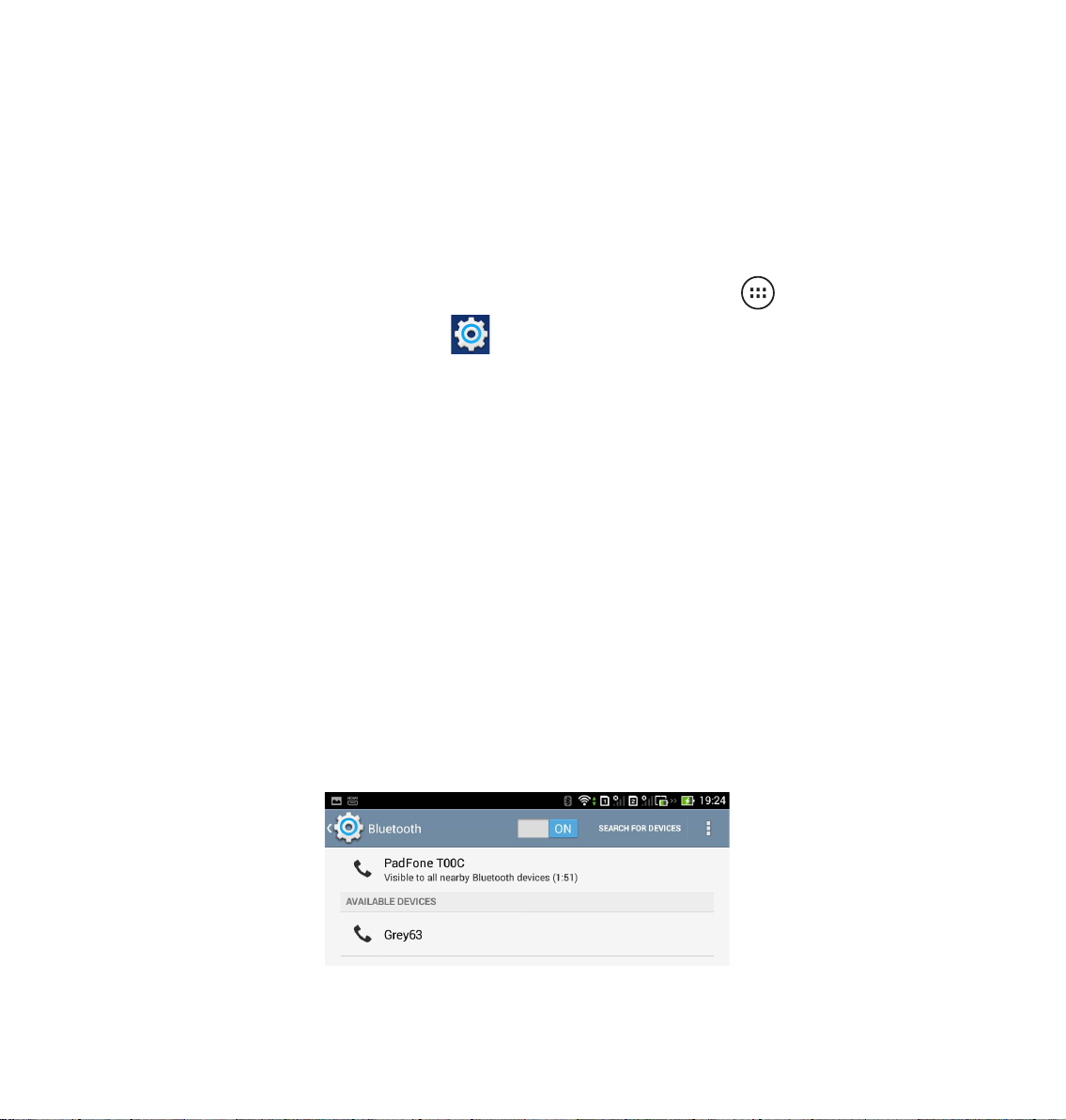
2. Tippen Sie zur Anzeige aller verfügbaren Bluetooth-Geräte in der Umgebung
auf Bluetooth. Falls das Gerät, mit dem Sie Ihr Produkt koppeln möchten,
nicht in der Liste aufgeführt wird, prüfen Sie, ob dessen Bluetooth-Funktion
aktiviert und das Gerät als erkennbar eingestellt ist. Informationen zum
Einschalten von Bluetooth-Funktion und Erkennbarkeit entnehmen Sie bitte
der mit dem Gerät gelieferten technischen Dokumentation.
3. Falls Ihr PadFone mini 4.3 die Suche abgeschlossen hat, bevor Ihr BluetoothGerät bereit war, tippen Sie auf NACH GERÄTE SUCHEN.
4. Berühren Sie in der Liste verfügbarer Geräte das Bluetooth-Gerät, mit dem
Sie Ihr Produkt koppeln möchten. Befolgen Sie die Bildschirmanweisungen
zum Abschließen der Kopplung. Beachten Sie bei Bedarf die mit dem Gerät
gelieferte technische Dokumentation.
14
Page 15
Ihr PadFone mini 4.3 mit einem Bluetooth-Gerät verbinden
Nachdem Sie Ihr PadFone mini 4.3 mit einem Bluetooth-Gerät gekoppelt haben, können Sie ganz
einfach erneut manuell eine Verbindung herstellen, sobald sich die Geräte in Reichweite zueinander
benden.
So stellen Sie die Verbindung her:
1. Berühren Sie zum Aufrufen des Bildschirms Alle Apps , tippen Sie dann
auf Einstellungen
. Schieben Sie den Bluetooth-Regler auf AN.
2. Berühren Sie in der Liste PARING-GERÄTE den Namen des gekoppelten
Gerätes.
Ein Bluetooth-Gerät trennen und kongurieren
So trennen oder kongurieren Sie ein Bluetooth-Gerät:
1. Berühren Sie zum Aufrufen des Bildschirms Alle Apps , tippen Sie dann
auf Einstellungen
2. Tippen Sie zur Anzeige der Bluetooth-Einstellungen auf Bluetooth.
3. Berühren Sie das Symbol Bluetooth-Benutzereinstellungen neben dem
verbundenen Bluetooth-Gerät, das Sie trennen oder kongurieren möchten.
4. Folgende Aktionen können Sie über den Bildschirm Bluetooth Quick Settings
(Bluetooth-Benutzereinstellungen) ausführen:
• Berühren Sie zum Trennen des Gerätes Pairing aufheben.
. Schieben Sie den Bluetooth-Regler auf AN.
• Berühren Sie zum Umbenennen des Bluetooth-Gerätes Umbenennen.
5. Tippen Sie abschließend auf
.
15
Page 16

Ihre PadFone mini Station nutzen
Installieren Sie Ihr PadFone mini 4.3 in Ihrer PadFone mini Station, wenn Sie die Akkulaufzeit
verlängern bzw. das Gerät in ein Tablet-Gerät verwandeln möchten.
WICHTIG:
• Stellen Sie zur Vermeidung von Verletzungen und Schäden an Ihrem Gerät vor Beginn
sicher, dass Sie alle Sicherheitsinformationen und Bedienungsanweisungen in dem mit
Ihrem PadFone mini 4.3 gelieferten Dokument
gelesen haben.
• Anweisungen zum Einstecken Ihres PadFone mini 4.3 in die PadFone mini Station
entnehmen Sie bitte Ihrer PadFone mini Station-Schnellstartanleitung.
HINWEISE:
• Die Abbildung dient nur der Veranschaulichung und kann vom tatsächlichen Aussehen Ihrer
PadFone mini Station abweichen.
• Der Startbildschirm kann je nach Android-Version variieren.
PadFone mini 4.3-Schnellstartanleitung
2
Grundlegendes
Ihr Gerät freigeben
Berühren Sie zum Freigeben Ihres Gerätes das Schlosssymbol und ziehen Sie es aus dem Kreis auf
das geöffnete Schlosssymbol.
16
Page 17
Home-Bildschirm
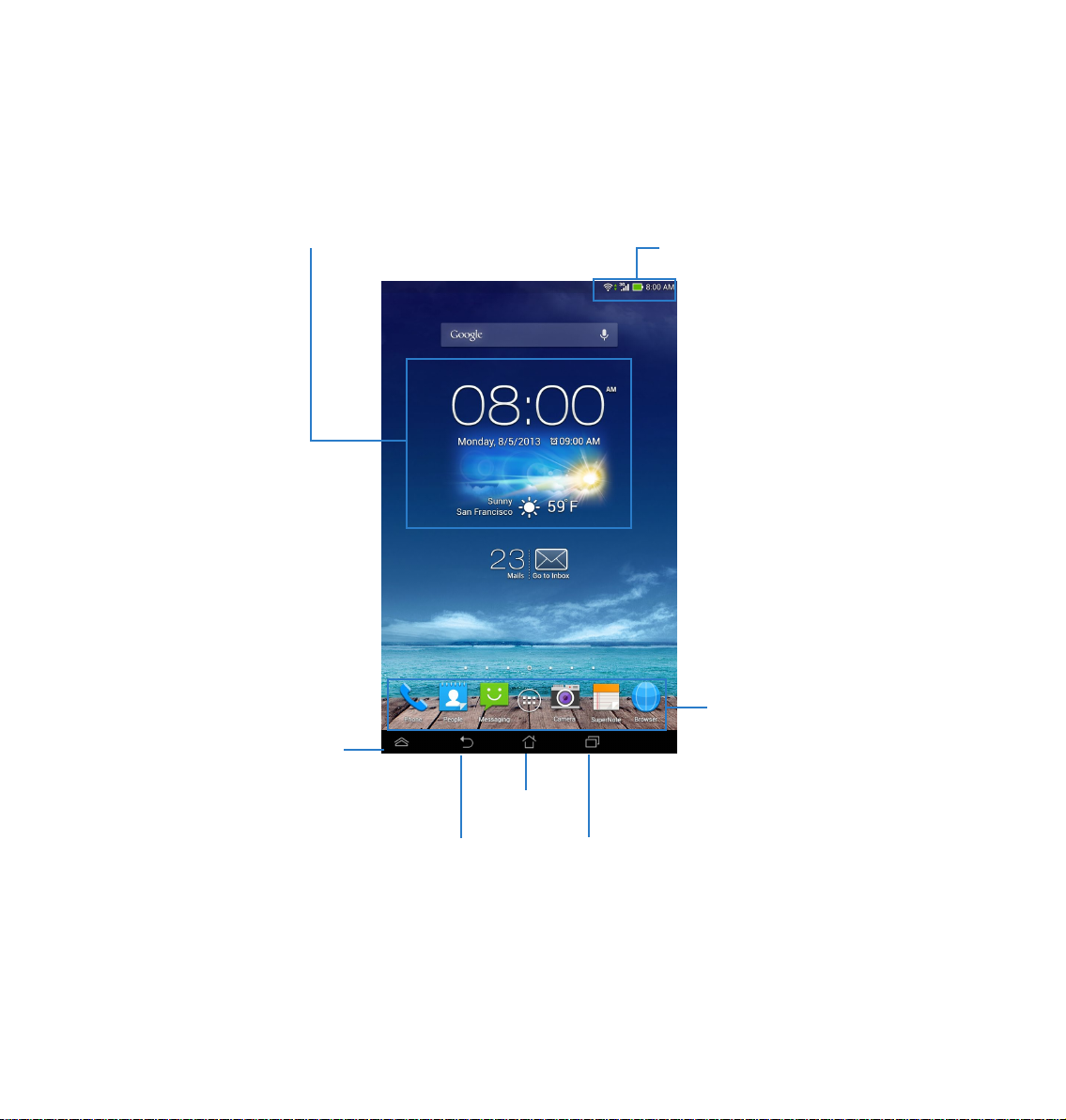
Zeigt das lokale Wetter an. Tippen Sie
hier, um die Einstellungen des WetterWidgets, des Datum und des Standorts
zu kongurieren.
Benachrichtigungsfeld
& Einstellungen
Berühren Sie zum
Einfügen oder
Entfernen einer
App oder eines
Wigdets von der
Leiste.
Zurück zum
Startbildschirm
Zurück zum
vorherigen
Bildschirm
App-Verknüpfungen
Neueste Apps anzeigen
17
Page 18
PadFone mini 4.3 über Ihre PadFone mini-Station
auaden
Stecken Sie Ihr PadFone mini 4.3 zur Verlängerung der Akkulaufzeit und zur Nutzung des
Gerätes als Tablet in Ihre PadFone mini-Station.
Hinweis: Die PadFone mini-Station hat ihren eigenen Akku. Wenn das PadFone mini 4.3
in die PadFone mini-Station eingesteckt und an eine Steckdose angeschlossen ist, werden
sowohl Station als auch PadFone mini 4.3 aufgeladen.
PadFone-Laderichtlinie
Sie können festlegen, wie die PadFone mini-Station den Akku des PadFone mini 4.3 auädt,
indem Sie einen Lademodus auswählen.
So ändern Sie die PadFone-Laderichtlinie:
18
1. Berühren Sie zum Aufrufen des Bildschirms Alle Apps
dann Einstellungen
2. Berühren Sie ASUS customized settings (Angepasste ASUS-
Einstellungen) > PadFone Settings (PadFone-Einstellungen) > PadFone
Charging Policy (PadFone-Laderichtlinie).
3. Berühren Sie den gewünschten Lademodus.
.
, berühren Sie
Page 19

PadFone-Lademodi
Intelligent Mode (Intelligenter Modus)
• Wenn die Akkukapazität des PadFone mini 4.3 mehr als 90 % beträgt, lädt
die PadFone mini-Station das PadFone mini 4.3 nicht auf.
• Im abgeschalteten Modus lädt die PadFone mini-Station das PadFone mini
4.3 auf, wenn folgende Bedingungen erfüllt werden:
• Wenn die Akkukapazität des PadFone mini 4.3 weniger als 70 % beträgt.
• Wenn der Akku des PadFone mini 4.3 weniger als 90 % der aktuellen
Akkukapazität der PadFone mini-Station beträgt.
• Wenn das PadFone mini 4.3 in die PadFone mini-Station eingesteckt ist und
eine Kapazität von weniger als 15 % erreicht, lädt die Station das PadFone
mini auf, bis die Akkukapazität bei 20 % liegt.
Wichtig: Die PadFone mini-Station hört damit auf, den Akku des PadFone mini 4.3 zu
laden, wenn er 90 % erreicht oder die Kapazität mehr als 110 % der aktuellen Kapazität der
Station beträgt.
Phone Preferred Mode (Telefon-bevorzugter Modus)
• Wenn das PadFone mini 4.3 in die PadFone mini-Station eingesteckt ist,
nutzt das PadFone mini 4.3 die Akkuleistung der Station.
19
Page 20

Power Pack Mode (Netzteil-Modus)
• Der Bildschirm der PadFone mini Station schaltet sich ab, während das
System den Akku des PadFone mini 4.3 lädt. Halten Sie die Ein-/Austaste der
Station zur Fortsetzung der Tablet-Nutzung 2 Sekunden gedrückt.
• Wenn die Akkukapazität des PadFone mini 4.3 auf unter 70 % fällt, lädt die
Station den Akku des PadFone mini 4.3 bis 90 % auf.
• Wenn das PadFone mini 4.3 abgeschaltet ist, lädt die Station den Akku des
PadFone mini 4.3 nicht auf.
20
Page 21

Berühren und antippen
3
Gesten verwenden
Mit Ihren Fingern können Sie Apps ausführen, Symbole verschieben, Menüelemente auswählen,
Schaltächen betätigen, die Bildschirmtastatur bedienen und andere praktische Gesten am
Touchscreen Ihres PadFone mini 4.3 ausführen.
Berühren Sie zum Tippen die Stelle am Bildschirm, an der Sie etwas eingeben möchten; die
Bildschirmtastatur wird eingeblendet.
Folgende Tabelle beschreibt weitere praktische Gesten.
Geste Beschreibung
Legen Sie zwei Finger auf dem Bildschirm ab und spreizen
Zusammen-/
Auseinanderschieben
Ziehen
Sie diese zum Vergrößern bzw. führen Sie sie zum Verkleinern
auseinander. Diese Geste kann in ausgewählten Apps, wie
Karten, Galerie und Browser, genutzt werden.
Halten Sie Ihren Finger auf ein Symbol oder Element gedrückt,
bewegen Sie Ihren Finger dann zum Verschieben des Objekts
über den Bildschirm, ohne ihn zu lösen.
Berühren und halten
Wischen oder gleiten
Halten Sie Ihren Finger auf ein Element gedrückt, bis eine
Aktion auftritt.
Bewegen Sie Ihren Finger in einer Wischbewegung schnell
über den Bildschirm.
21
Page 22
Bildschirmtastatur verwenden
Über die Bildschirmtastatur können Sie Text eingeben.
In den meisten Apps erscheint die Bildschirmtastatur automatisch, sobald sie benötigt wird. In anderen
Apps können Sie zum Öffnen der Bildschirmtastatur eine Stelle berühren, an der Sie etwas eingeben
müssen.
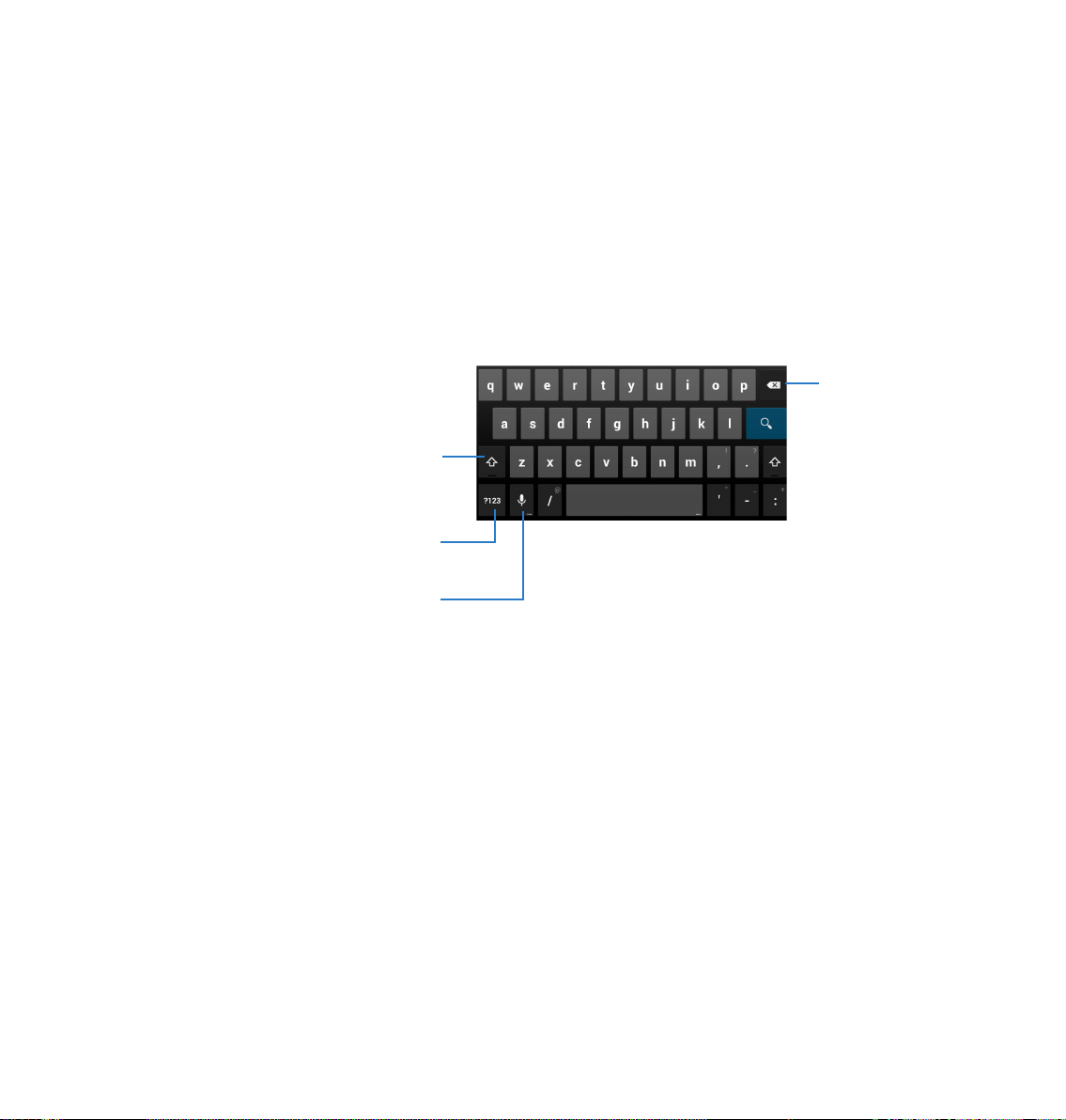
Zum
Durchführen
Zum Einschalten, Feststellen
oder Ausschalten der
Umschaltsperre antippen.
Bei Aktivierung werden alle
Buchstaben als Großbuchstaben
angezeigt
Zum Umschalten zwischen
Ziffernfeld mit Sonderzeichen und
QWERTY-Tastatur berühren
Zum Verwenden
der Googles
erkennungstechnologie
berühren
eines
Rückschritts
antippen
Während der Eingabe per Bildschirmtastatur zeigt die Tastatur Vorschläge, die mit dem von Ihnen
benötigten Text übereinstimmen könnten. Berühren Sie einen Vorschlag, den Sie nutzen möchten.
22
Page 23

Google-Spracheingabe verwenden
Die Google-Spracheingabe nutzt Googles Spracherkennungstechnologie, die gesprochene Wörter in
Texteingaben umwandelt. Zur Nutzung dieser Funktion müssen Sie mit dem Internet verbunden sein.
Beim Sprechen wird der konvertierte Text unterstrichen; Sie können weitersprechen oder den Text
löschen.
So verwenden Sie die Google-Spracheingabe:
1. Berühren Sie das Textfeld, in dem Sie Text eingeben möchten.
2. Je nach App können Sie eine der folgenden Aktionen ausführen:
• Falls das Mikrofonsymbol
neben dem Textfeld angezeigt wird,
berühren Sie es.
• Wenn sich die Bildschirmtastatur öffnet, berühren Sie
.
3. Sprechen Sie den gewünschten Text klar und deutlich, sobald das Mikrofonsymbol
erscheint. Wenn Sie den Sprachuss unterbrechen, transkribiert die Google-
Spracherkennung den gesprochenen Text und zeigt ihn im Textfeld an.
TIPPS:
• Setzen Sie Satzzeichen, indem Sie „Punkt“, „Komma“, „Fragezeichen“ oder „Ausrufezeichen“
sagen.
• Berühren Sie zum Löschen des unterstrichenen Texts die Rückschritt-Schaltäche.
23
Page 24

Apps und Widgets verwenden
Sie können Applikationen übergangslos zwischen Ihrem PadFone mini 4.3 und der PadFone mini
Station verwenden.
HINWEISE:
• PadFone mini 4.3 und PadFone mini Station sind separat zu erwerben.
• Einige heruntergeladenen Applikationen funktionieren möglicherweise an Ihrem PadFone
mini 4.3, nicht jedoch an Ihrer PadFone mini Station, und umgekehrt.
4
Apps am PadFone mini 4.3 verwenden
Apps starten
Berühren Sie zur Anzeige all Ihrer Apps . Am Apps-Hauptbildschirm können Sie all Ihre Apps
einsehen. Über den Apps-Hauptbildschirm können Sie:
• Ein Symbol zum Starten einer App antippen.
• Zur Anzeige weiterer Apps über den Bildschirm wischen.
• Ein App-Symbol auf den Startbildschirm ziehen.
• Mit der PadFone mini Station kompatible Apps anzeigen.
• Widgets erkunden.
• Weitere Apps aus dem Play Store beziehen.
24
Page 25
Mitteilungen
Berühren Sie zum Verfassen und Versenden einer Mitteilung .
Im Internet surfen
Berühren Sie zum Starten des Browsers und Surfen im Internet .
Benachrichtigungen verwalten
Benachrichtigungen informieren Sie über neue Mitteilungen, Kalenderereignisse,
Medienserviceverbindungen, PC-Synchronisierungsinformationen, Alarme und mehr.
Aktivieren Sie die App ASUS-Schnelleinstellung; dieses ermöglicht mehr Einblicke und Aktionen in
Ihrem Benachrichtigungsbereich.
HINWEISE:
• Falls ASUS-Schnelleinstellungen aktivieren nicht aktiviert ist, rufen Sie den Bildschirm Alle
Apps auf; tippen Sie auf
Sie
ASUS-Schnelleinstellung verwenden
• Je nach Toneinstellungen hören Sie einen Ton, sobald ein Benachrichtigungssymbol oben
links am Bildschirm angezeigt wird – und zwar jedes Mal, wenn eine neue Benachrichtigung
eingeht.
Führen Sie zur Anzeige Ihrer Benachrichtigungen eine Wischbewegung vom oberen Bildschirmrand
nach unten aus.
, wählen Sie dann
ASUS-Benutzereinstellung
.
und aktivieren
25
Page 26
Benachrichtigungsfelder
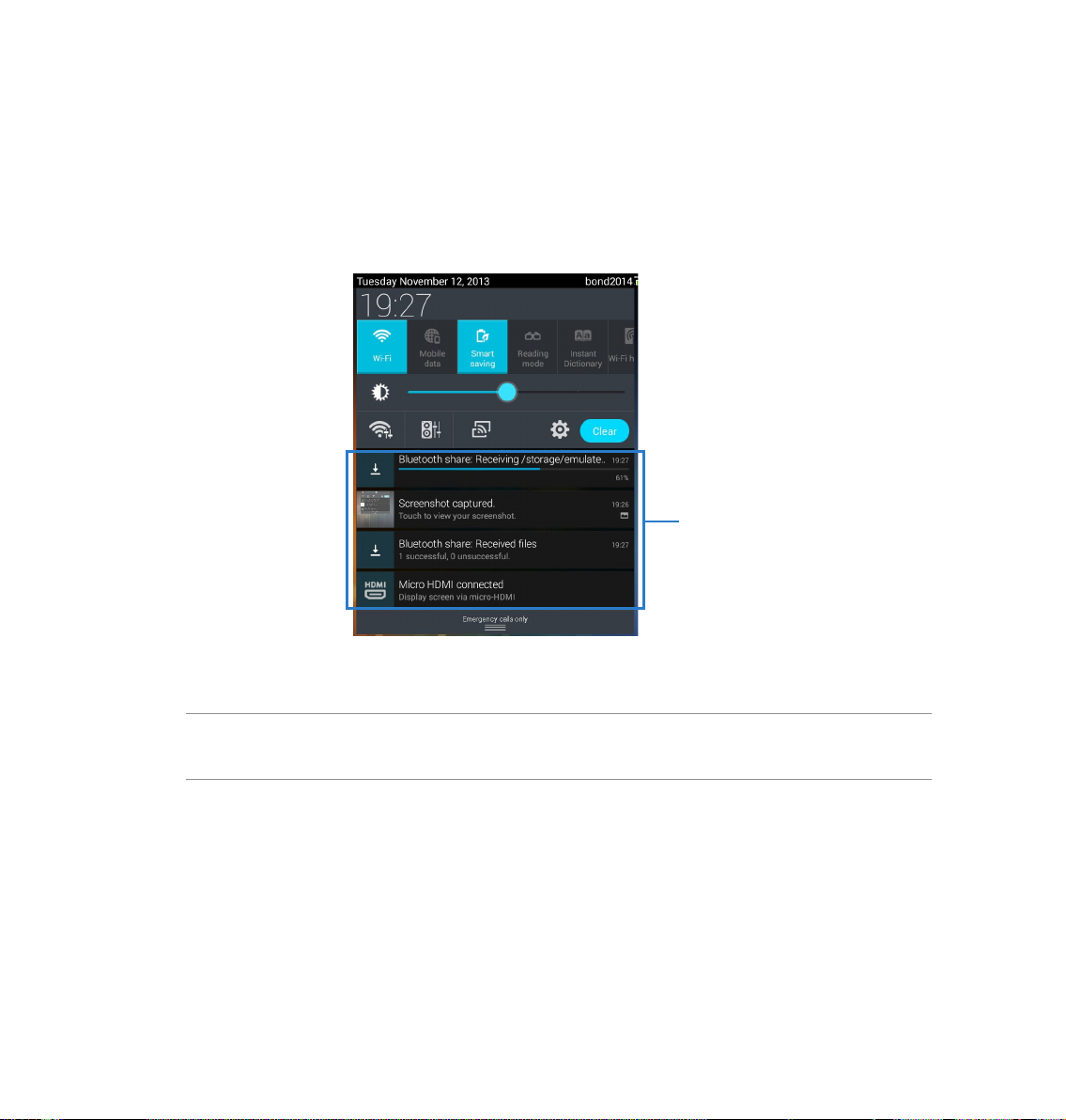
Benachrichtigungsfelder zu Geräteaktivitäten, Alarmen und Aktualisierungen in Apps und
eingehenden eMails erscheinen im Bildschirm ASUS-Schnelleinstellungen.
Benachrichtigungsfeld
26
Tipp: Wischen Sie ein Benachrichtigungsfeld zum Entfernen eines Elements aus der
Benachrichtigungsliste nach rechts oder links.
Page 27
ASUS-Schnelleinstellungen
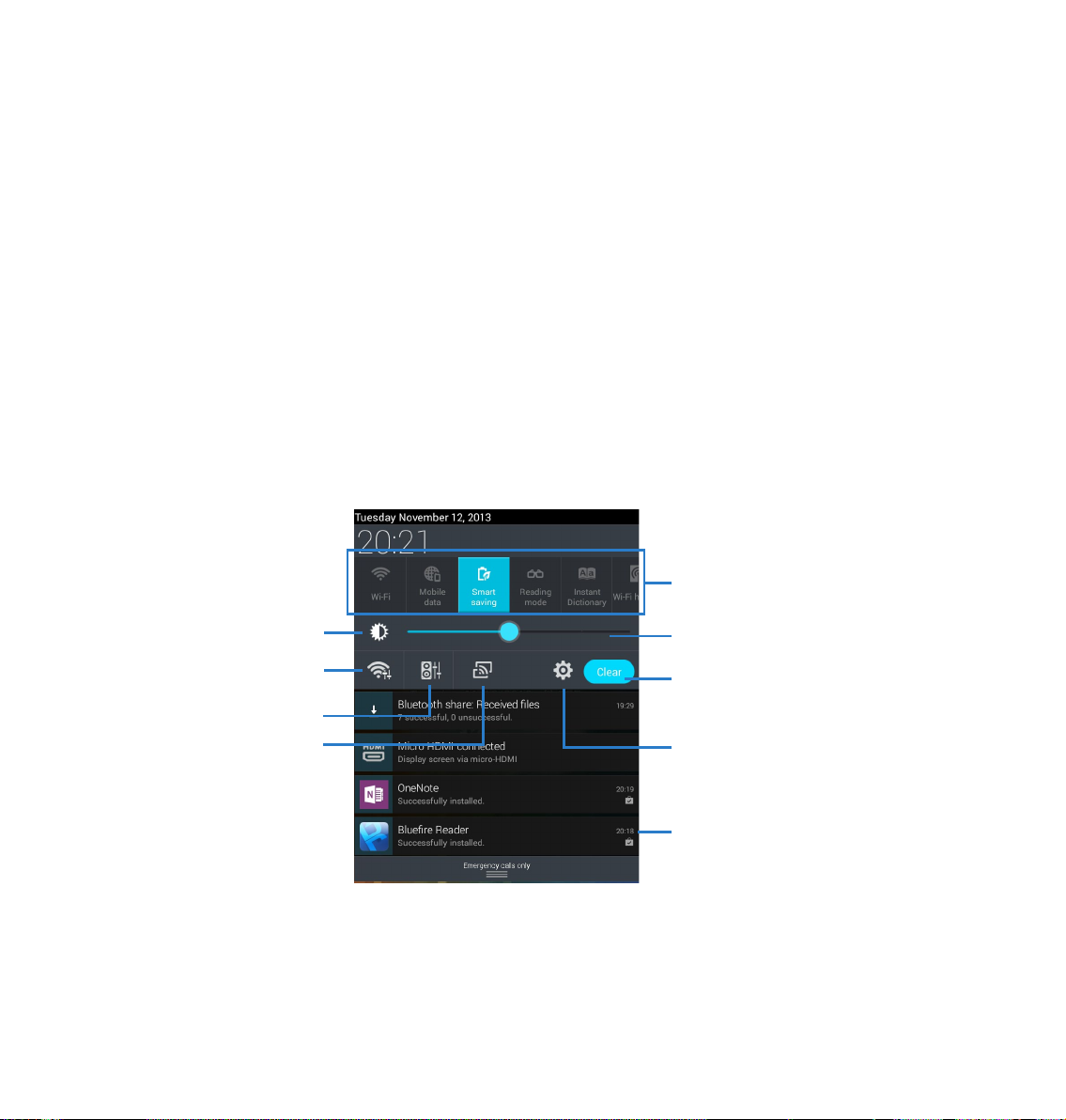
ASUS-Schnelleinstellungen bietet einfachen Zugriff auf häug verwendete
Geräteeinstellungen und Funktionen sowie eine Liste aktueller Benachrichtigungen.
So blenden Sie ASUS-Schnelleinstellungen ein oder aus:
1. Wischen Sie zur Anzeige von ASUS-Schnelleinstellungen vom oberen
Bildschirmrand nach unten.
2. Wischen Sie zum Ausblenden von ASUS-Schnelleinstellungen vom unteren
Rand des Quick Settings(Schnelleinstellungen)-Fensters nach oben.
SchnelleinstellungenAnpassungsfeld. Berühren
Sie die Einzelnen Symbole
zum Ein-/Ausschalten der
Funktion.
Anzeigeeinstellungen
Helligkeitsregler anzeigen
WLAN-Einstellungen
Audioassistenten ausführen
Miracast ausführen
Benachrichtigungen
löschen
Einstellungen
Benachrichtigungsfeld
27
Page 28
Schnelleinstellungssymbol Beschreibung
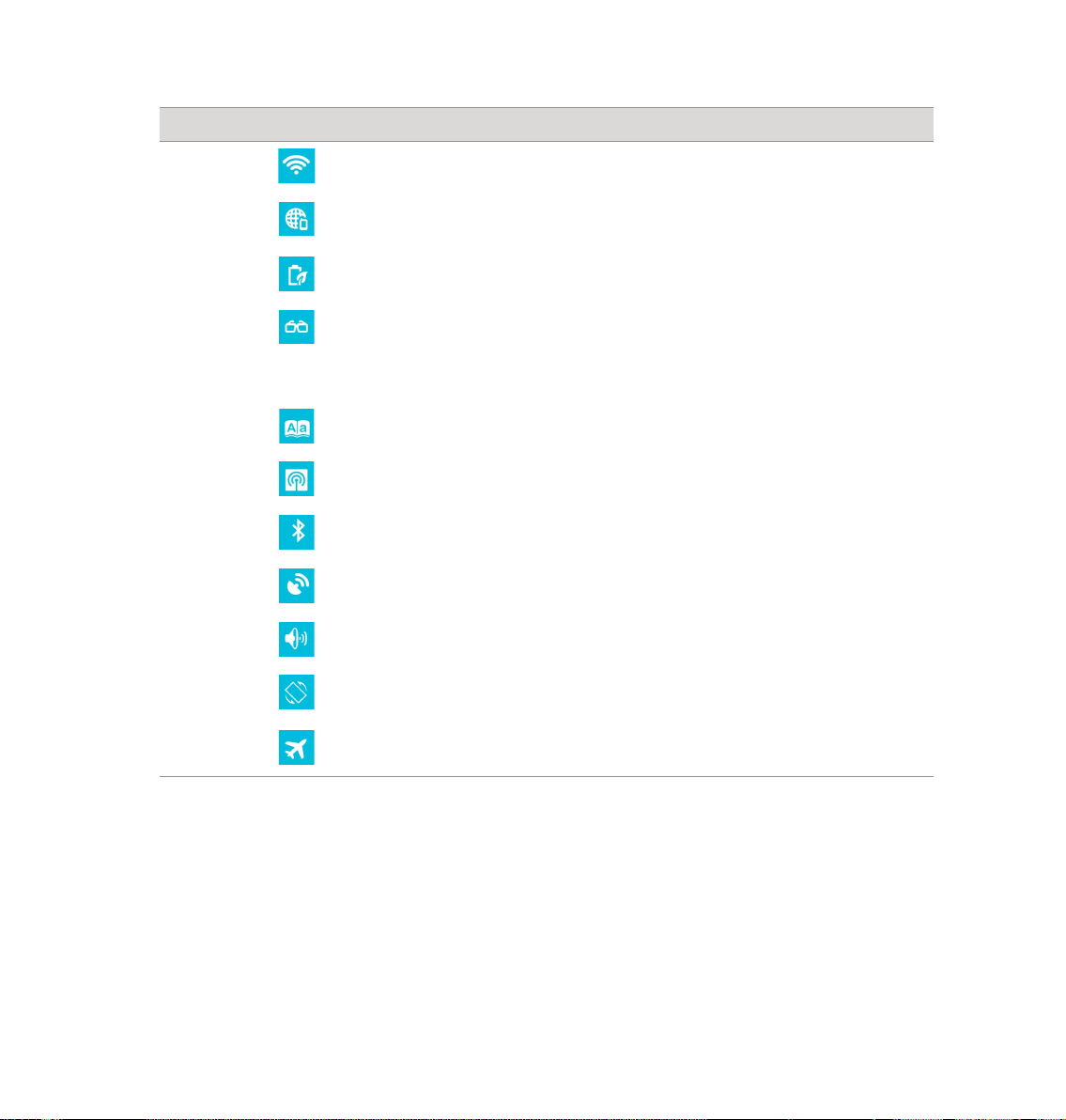
Zum De-/Aktivieren der WLAN-Verbindung berühren.
Zum De-/Aktivieren der Funktion Mobile Data (Mobile Daten)
berühren.
Zum De-/Aktivieren der Funktion Smart Saving berühren.
Zum Aktivieren oder Deaktivieren der Funktion Reading Mode
(Lesemodus) berühren; dieser ermöglicht Ihnen die Anpassung
des Bildschirms oder Texts Ihrer ausgewählten Apps zum
komfortableren Lesen.
Zum De-/Aktivieren der App Instant Dictionary berühren.
Zum De-/Aktivieren der Funktion Wi-Fi Hotspot berühren.
Zum De-/Aktivieren der Bluetooth-Verbindung berühren.
Zum De-/Aktivieren der GPS-Funktion berühren.
Zum Aktivieren oder Deaktivieren von Ton-, Vibrations- oder
Stumm-Modus berühren.
Zum De-/Aktivieren der Vibrationsfunktion( Vibrieren)
berühren.
28
Zum Aktivieren oder Deaktivieren des Flugmodus berühren.
Page 29
Ihr PadFone mini 4.3 oder das Internet durchsuchen
Mit Hilfe der Google-Suchleiste im oberen Bereich Ihres Startbildschirms können Sie Ihr PadFone mini
4.3 oder das Internet nach gewünschten Inhalten durchsuchen. Befolgen Sie zum Starten der Suche
einen der nachstehenden Vorgänge:
• Berühren Sie in der Suchleiste, geben Sie dann Ihren Suchbegriff ein.
Während Sie Ihren Suchbegriff eingeben, listet Google Vorschläge auf, die mit
Ihrer Suche übereinstimmen; berühren Sie zur sofortigen Suche einen Vorschlag
oder tippen Sie auf den angrenzenden Pfeil, wenn Sie den Begriff im Suchfeld
hinzufügen möchten.
• Berühren Sie
; sprechen Sie den Suchbegriff dann klar und deutlich aus,
sobald Sie dazu aufgefordert werden.
Bilder aufnehmen
Dank der Kamera-App können Sie mit Ihrem PadFone mini 4.3 ganz einfach Bilder und Videos
aufnehmen.Die Kamera-App arbeitet mit zwei Kameras, einer 2.0-Megapixel-Kamera an der
Vorderseite und einer 8.0-Megapixel-Kamera an der Rückseite.
Die vordere Kamera ermöglicht Ihnen die Aufnahme von Bildern und Videos, während Sie mit der
hinteren Kamera hochauösende Bilder und Videos einfangen können. Außerdem können Sie mit der
hinteren Kamera Bilder im Panorama-Modus aufnehmen; dabei schwenken Sie zur Aufnahme eines
einzigen Bildes über ein Motiv.
Berühren Sie am Startbildschirm, berühren Sie dann zum Starten der Bildaufnahme
bzw. zum Starten der Videoaufnahme.
29
Page 30
ASUS Splendid
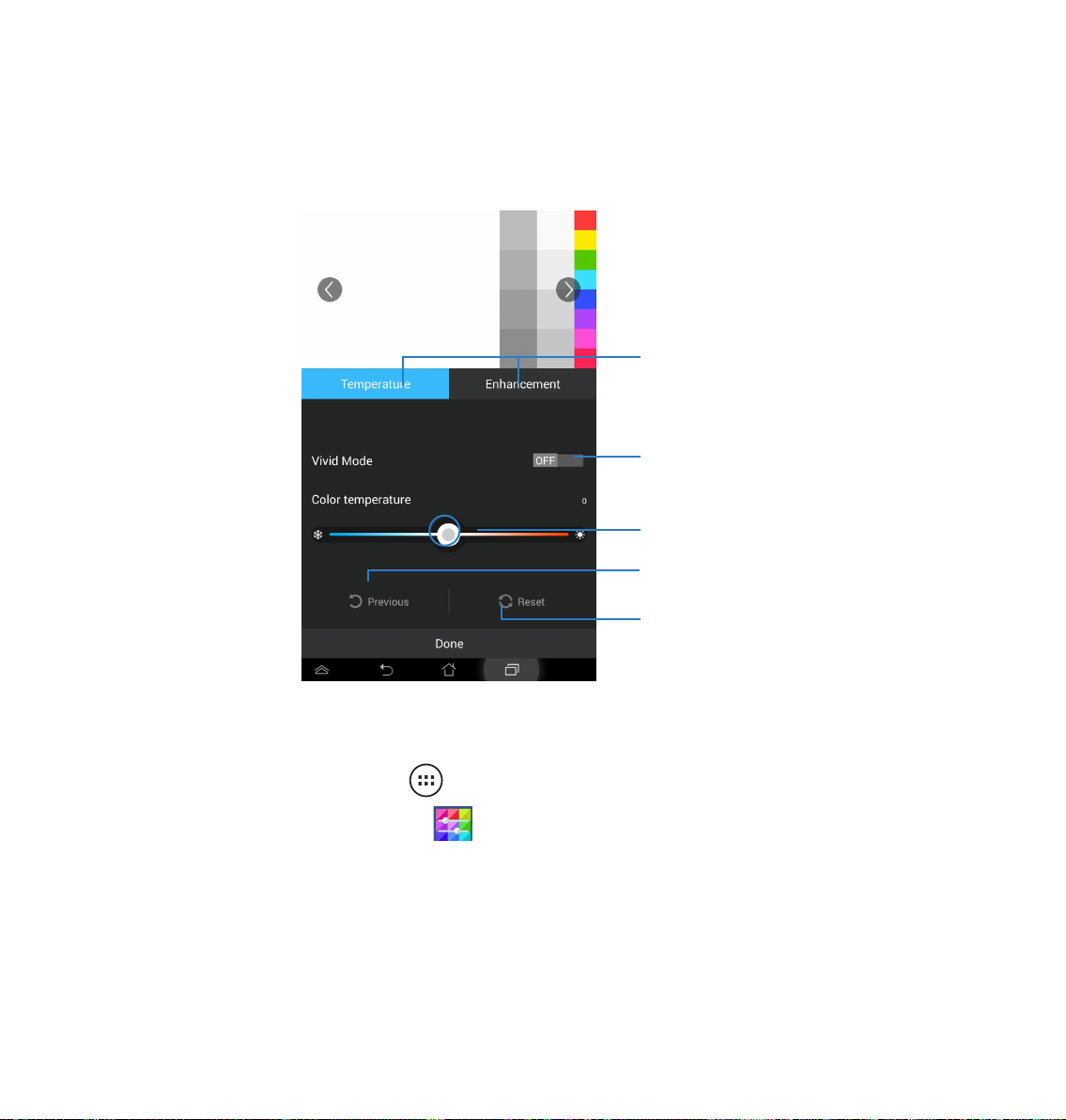
ASUS Splendid ermöglicht Ihnen die einfache Anpassung der Anzeigeeinstellungen.
Zur Anzeige
verschiedener
Ansichten von Bildern
und Bildschirmen
berühren
Zum Ein-/Ausschalten des
Vivid Mode (LebendigModus) verschieben
Zum Anpassen der
Farbtemperatur
verschieben
Zum Einstellen auf die
Werksstandards berühren
Zum Zurücksetzen auf die
zuletzt vorgenommenen
Änderungen berühren
So nutzen Sie ASUS Splendid:
1. Berühren Sie zum Aufrufen des Bildschirms Alle Apps und anschließend
ASUS Splendid
2. Passen Sie Bildschirmfarbtemperatur und Kontrast über die Register
Temperatur und Verstärkung an.
3. Berühren Sie zur Übernahme der Änderungen Fertig.
30
.
Page 31
SuperNote
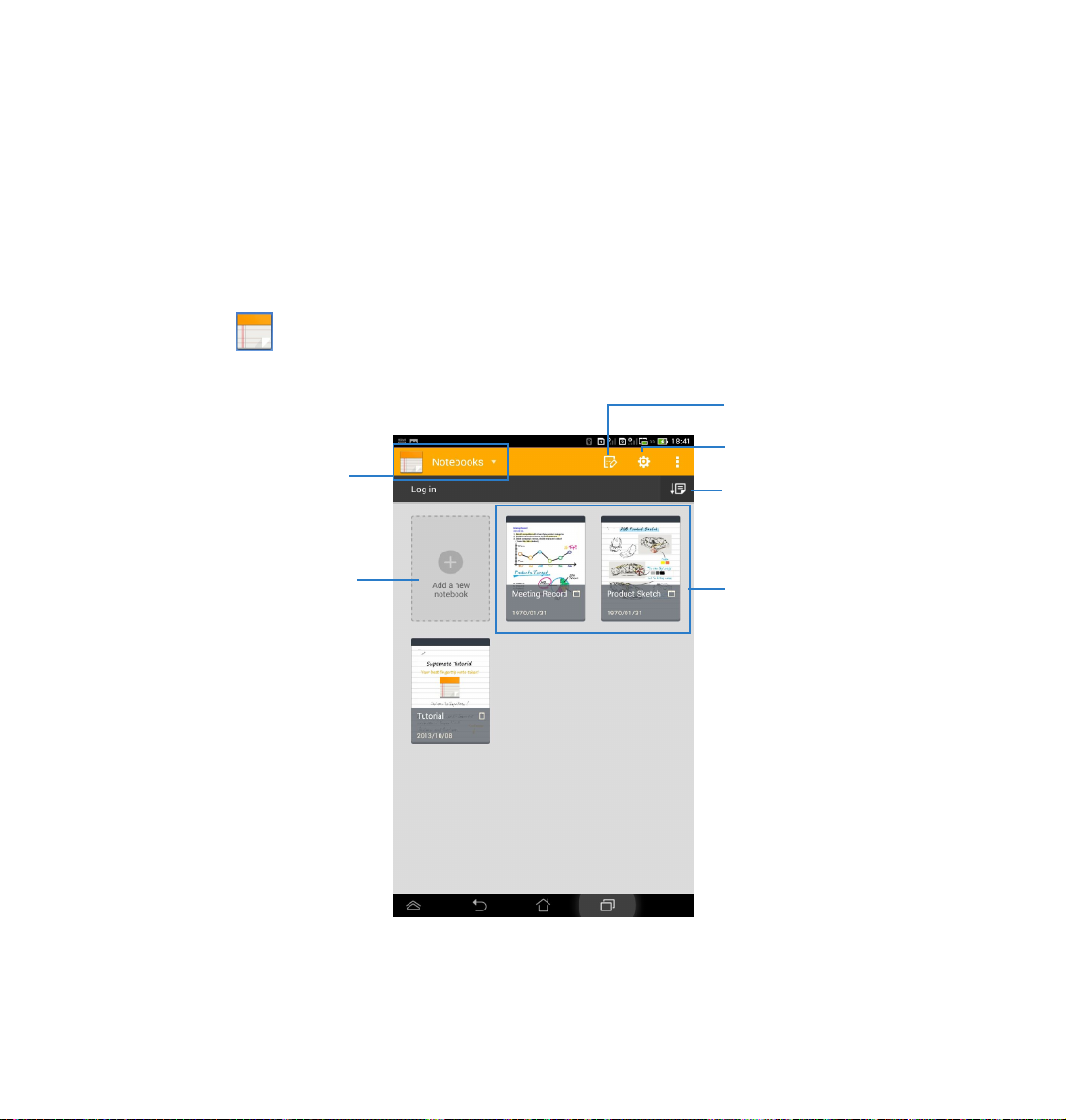
SuperNote ist eine nützliche App zum Schreiben und Zeichnen auf Ihren PadFone
mini 4.3. Sie können Notizen schreiben, Sofortnachrichten senden, Skizzen zeichnen,
E-Cards mit Audioaufnahmen erstellen oder Tagebücher mit Video ergänzen und vieles
andere mehr.
Berühren Sie am Startbildschirm, um SuperNote zu starten.
Auswahl
Notizbücher,
Lesezeichen,
Zeitstempel,
AlleSeiten
Neues Notizbuch
hinzufügen
Einstellungen
Notizbücher
sortieren
All Ihre Notizbücher
31
Page 32
SuperNote verwenden
So erstellen Sie ein neues Notizbuch:
1. Berühren Sie Neu.
2. Geben Sie den Namen der Datei ein und wählen Sie den Notizbuchtyp;
daraufhin können Sie mit dem Schreiben beginnen.
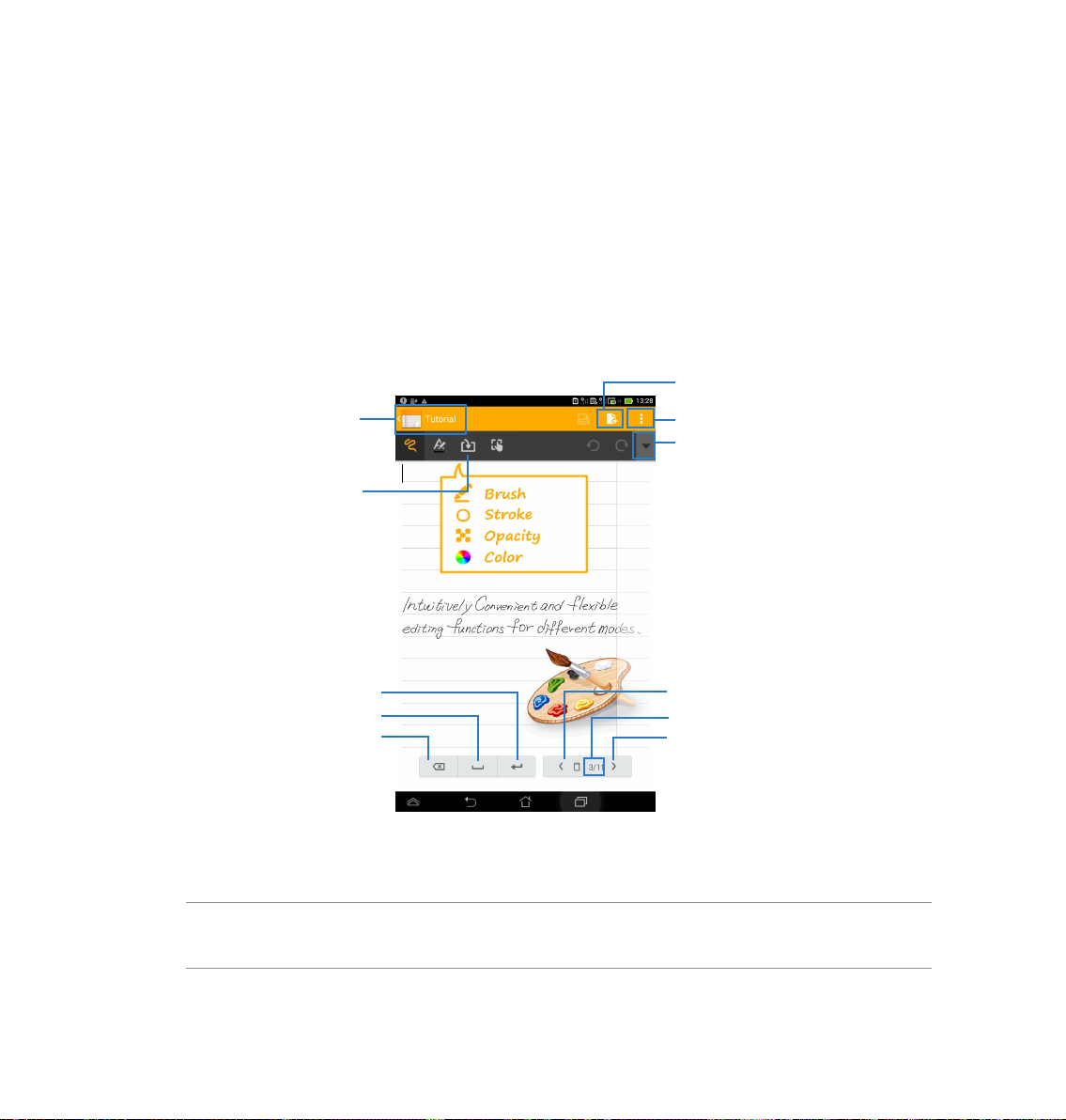
Folgender Bildschirm beschreibt die SuperNote-Bildschirmfunktionen Ihres PadFone mini 4.3.
Notizbuchliste
Zur
zurückkehren
Bilder, Text,
Audio, Datum,
Stempel oder
Form hinzufügen
Zurück
Leerzeichen
Rückschritt
Neue Seite
Einstellungen
Weitere Optionen
Vorherige Seite
Seitenanzeige
Nächste Seite
HINWEIS: Weitere Einzelheiten zur Nutzung von SuperNote an Ihrem PadFone mini 4.3
erhalten Sie durch Antippen von Tutorial for Phone.
32
Page 33

Apps an der PadFone mini Station verwenden
Apps verwalten
App-Verknüpfung
Sie können für Ihre häug benutzten Apps Verknüpfungen auf dem Home-Bildschirm Ihres
PadFone mini 4.3 erstellen.
1. Berühren Sie zum Aufrufen des Bildschirms Alle Apps .
2. Halten Sie am Bildschirm Alle Apps das Symbol der App gedrückt, die Sie
verschieben möchten; ziehen Sie die App dann auf den Startbildschirm.
App-Information
Sie können detaillierte App-Informationen anzeigen, während Sie die Verknüpfung für die App erstellen.
Wenn Sie eine App aus dem Apps-Menü auf dem Home-Bildschirm halten, erscheint die App-Info
im oberen Teil des Home-Bildschirms. Halten und ziehen Sie die App zu App-Info, um weitere
Informationen darüber anzuzeigen. Ziehen Sie die App zur Anzeige detaillierter Informationen auf App-
Info.
33
Page 34
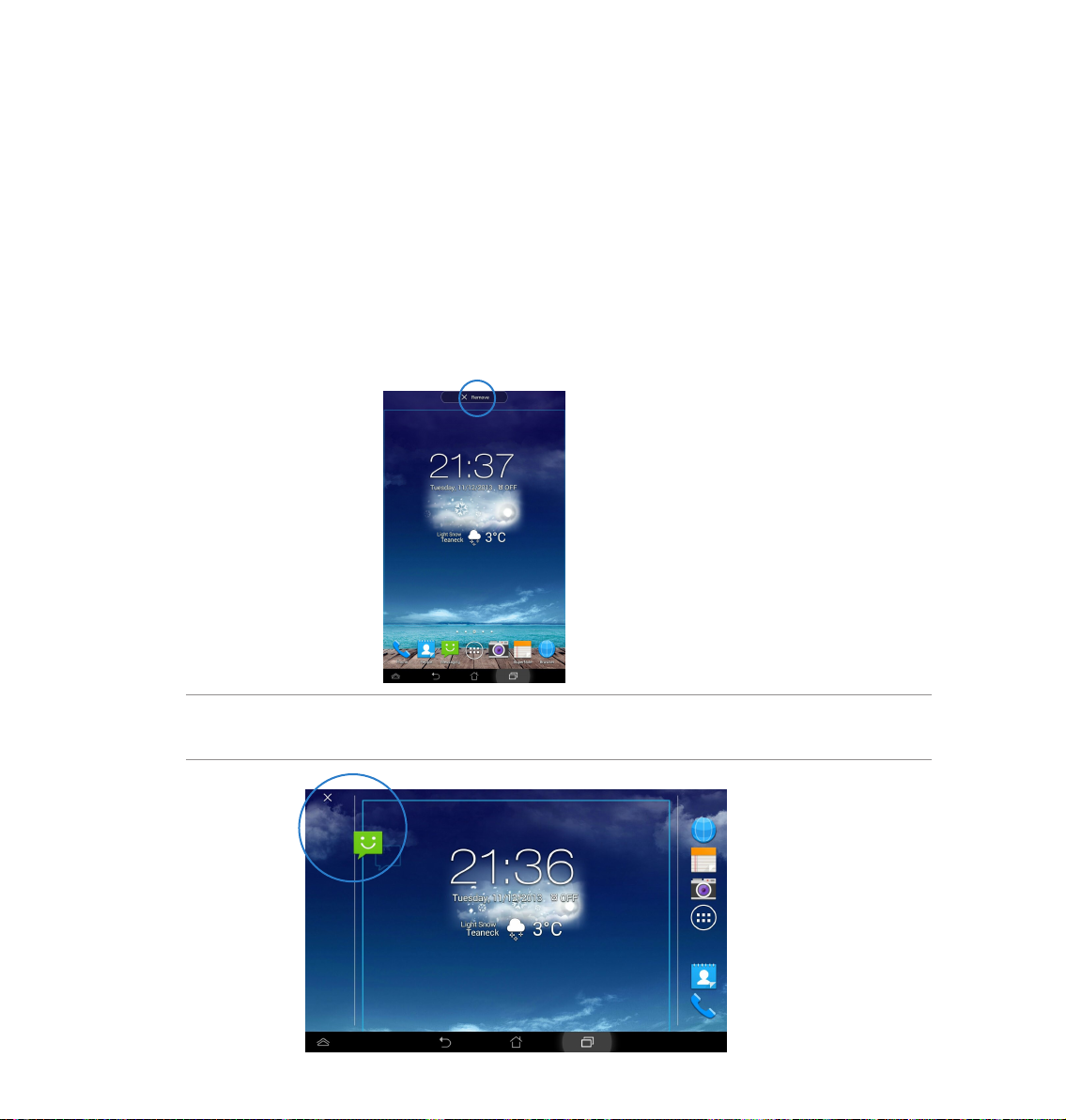
App-Verknüpfungen vom Home-Bildschirm entfernen
Sie können die Verknüpfungen vom Home-Bildschirm von Ihrem PadFone mini 4.3 auch wieder
entfernen.
Ihrem Startbildschirm:
Die Original-App bleibt im Bildschirm Alle Apps erhalten. So entfernen Sie eine App von
1. Halten Sie Ihren Finger auf eine App am Startbildschirm gedrückt, bis
Entfernen
2. Ziehen Sie die App zum Entfernen von Startbildschirm auf
Hinweis: Berühren und halten Sie im Portraitmodus die App und ziehen sie zum Entfernen
der App-Verknüpfung vom Startbildschirm auf das X.
erscheint.
X
X Entfernen
.
34
Page 35
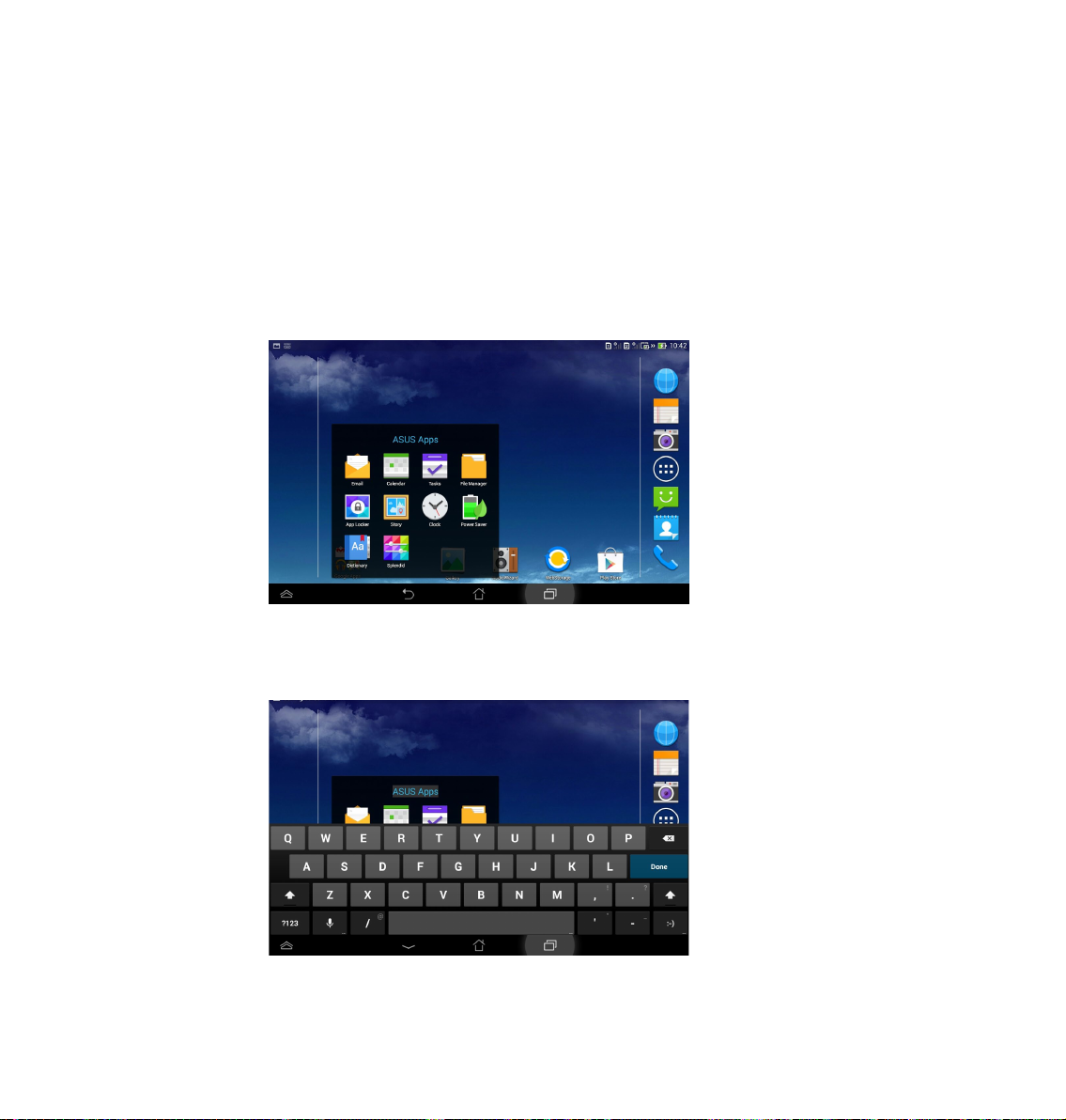
App Folder
Erstellen Sie Ordner, um Ihre Apps und Verknüpfungen auf dem Home-Bildschirm von Ihrem
PadFone mini 4.3 zu organisieren.
1.
Tippen Sie auf dem Home-Bildschirm von Ihrem PadFone mini 4.3 auf
die App oder Verknüpfung und ziehen Sie diese in einen andre App oder
ine Verknüpfung. Daraufhin erscheint ein Ordner.
2.
Tippen Sie auf den neuen Ordner und dann auf Unbenannter Ordner,
um ihn umzubenennen, falls gewünscht
35
Page 36
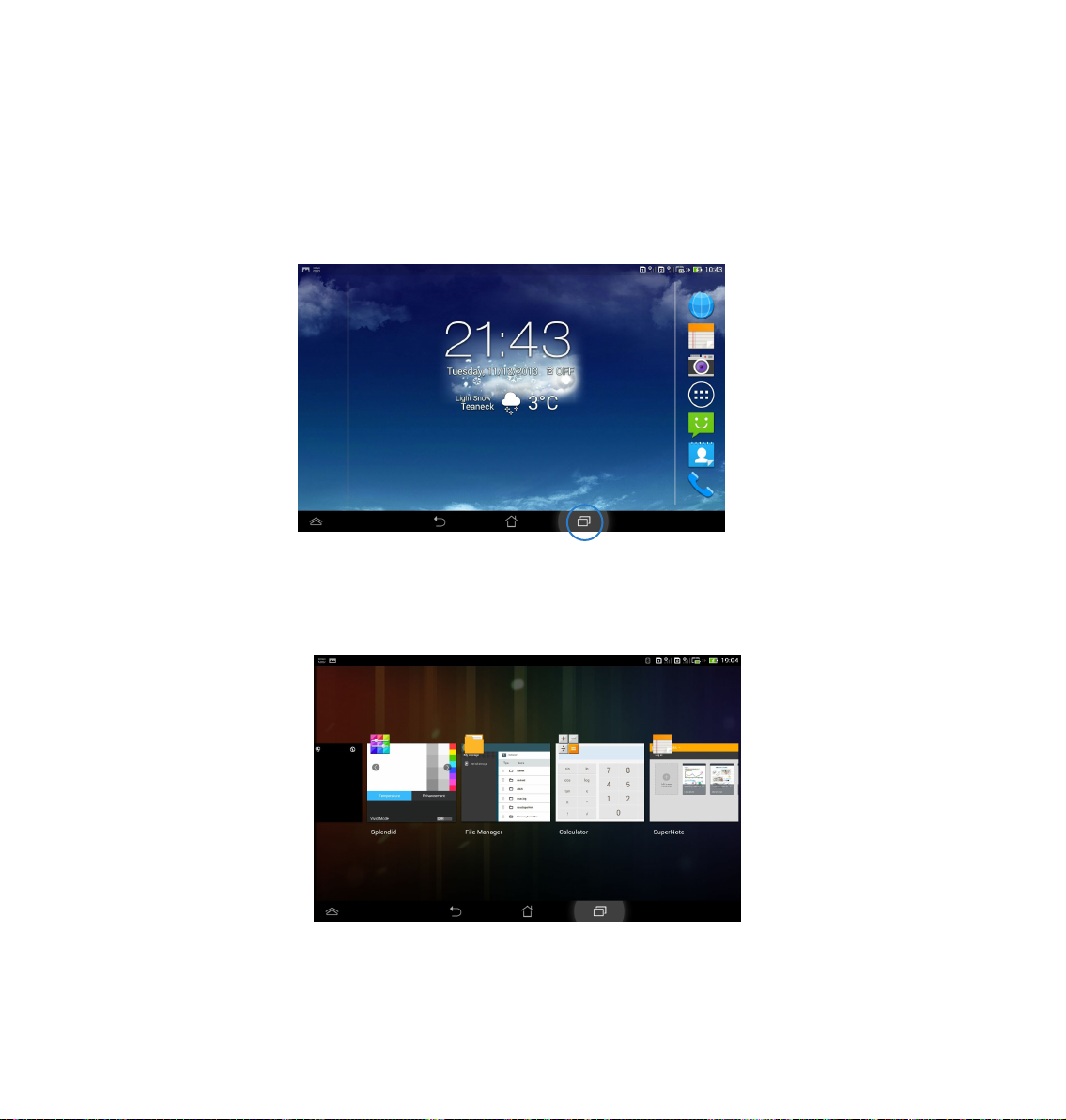
Neuste Apps
Sie können schnell die neuste geöffneten Apps umschalten.
1. Tippen Sie auf das Symbol Neuste Apps.
36
Schieben Sie nach links oder rechts, um
2.
Neuste Apps anzuzeigen.
Page 37
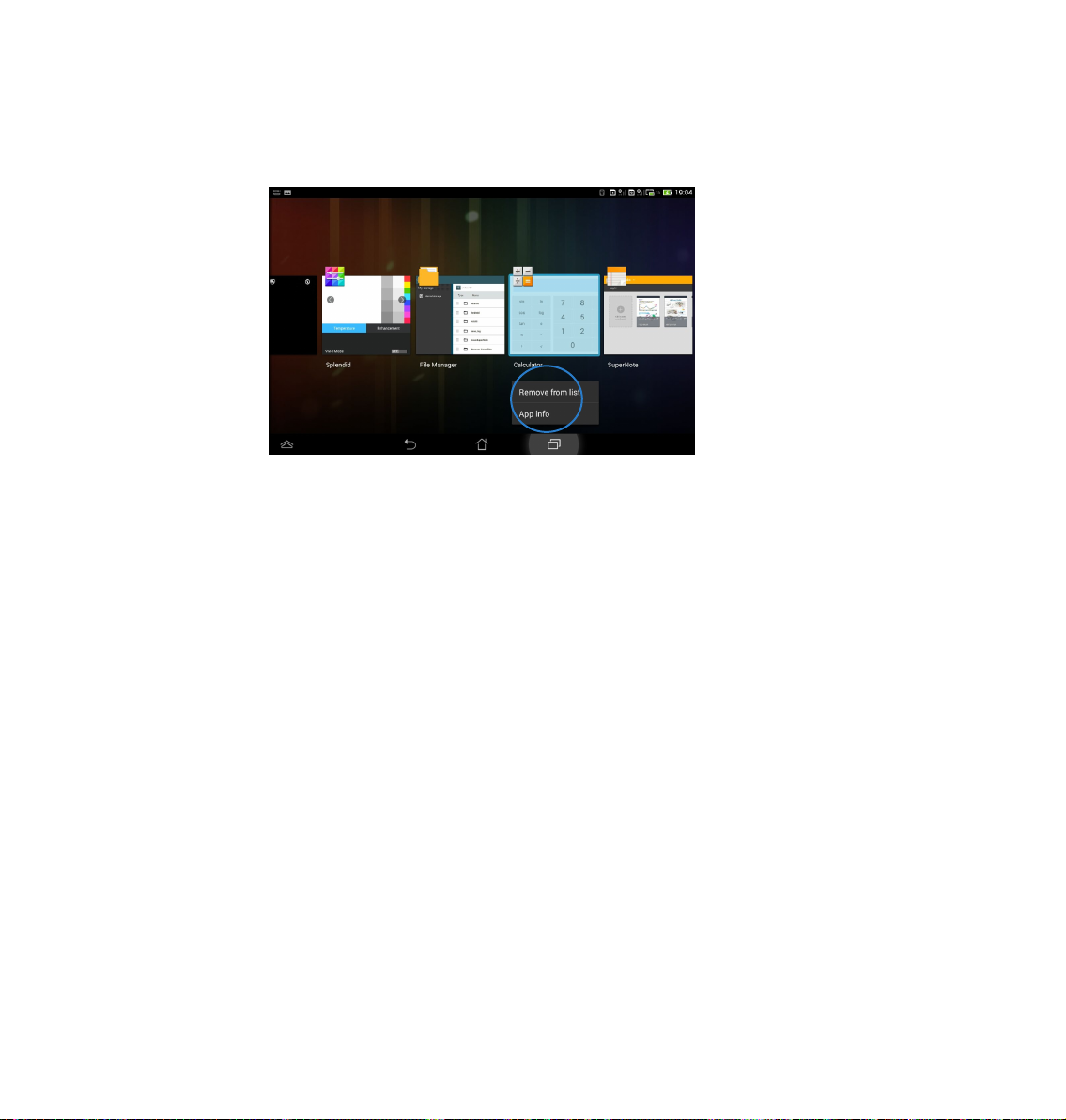
3. T
ippen und halten Sie eine kürzlich verwendete App, um das Menü
zu öffnen. Wählen Sie die App aus, um sie aus der Liste zu entfernen
oder deren Informationen anzuzeigen.
So entfernen Sie eine App aus der Liste Aktuelle Apps:
• Wischen Sie eine App im Querformat zum Entfernen aus der Liste nach oben
oder unten.
• Wischen Sie eine App im Hochformat zum Entfernen aus der Liste nach links
oder rechts.
37
Page 38
Task-Manager
Der ASUS Task Manager zeigt eine Liste der zurzeit laufenden Programme und
Anwendungen, sowie deren Verwendung in Ihrem PadFone mini 4.3.
1. Berühren Sie zum Aufrufen des Bildschirms Alle Apps
2. Tippen Sie auf WIDGETS, um das Widgets-Menü zu öffnen.
3. Halten Sie den Finger zum Einblenden des Fensters ASUS Task Manager am
Startbildschirm auf ASUS Task Manager gedrückt.
4. Tippen Sie auf und halten Sie das Widget, um die Größenklammer
anzuzeigen. Ziehen Sie nach oben oder unten, um die komplette
Aufgabenliste anzuzeigen.
.
38
Page 39
5. Tippen Sie zum Schließen einer App auf das -Symbol neben der
jeweiligen Applikation. Berühren Sie zum Schließen aller laufenden Apps
Close All.
Zum Schließen einer laufenden
Applikation antippen
Dateimanager
Dateimanager dient der Navigation durch die auf dem Gerät gespeicherten Dateien und Ordner.
So greifen Sie auf den internen Speicher zu:
1. Berühren Sie zum Aufrufen des Bildschirms Alle Apps .
2.
Rufen Sie den Bildschirm Alle Apps auf, berühren Sie Dateimanager, wählen
Sie dann My Storage.
39
Page 40
3.
Der interne Speicher wird in der linken Spalte angezeigt. Tippen Sie auf das
Quellen-Symbol in der linken Spalte, um eine Liste des Inhalts anzuzeigen.
Wählen Sie dann durch Berühren ein Element.
4. Durch Berühren des Zurück-Ordnersymbols kehren Sie zum
Stammverzeichnis von My Storage zurück.
Gehen Sie zum Kopieren, Ausschneiden, Löschen oder Freigeben von Dateien wie folgt vor:
40
• Markieren Sie die Datei, die Sie kopieren, ausschneiden, freigeben
oder löschen möchten; berühren Sie dann das Aktionssymbol in der
Werkzeugleiste oben rechts im Dateimanager-Bildschirm.
• Sie können eine Datei auch markieren und dann in den gewünschten
Zielordner ziehen.
Page 41
Play Store
Greifen Sie über Ihr Google-Konto auf zahlreiche Spiele und Werkzeuge im Play Store zu.
Falls Sie kein Google-Konto haben, erstellen Sie bitte eines.
So greifen Sie auf den Play Store zu:
1. Berühren Sie zum Aufrufen des Bildschirms Alle Apps
2. Tippen Sie am Bildschirm Alle Apps auf Play Store
3. Zum Zugreifen auf Google Play benötigen Sie ein Google-Konto. Falls Sie
kein Konto haben, tippen Sie auf Neu.
4. Geben Sie Google Email und Password an und wählen Sie Anmelden, falls
Sie bereits ein Konto haben.
.
.
41
Page 42
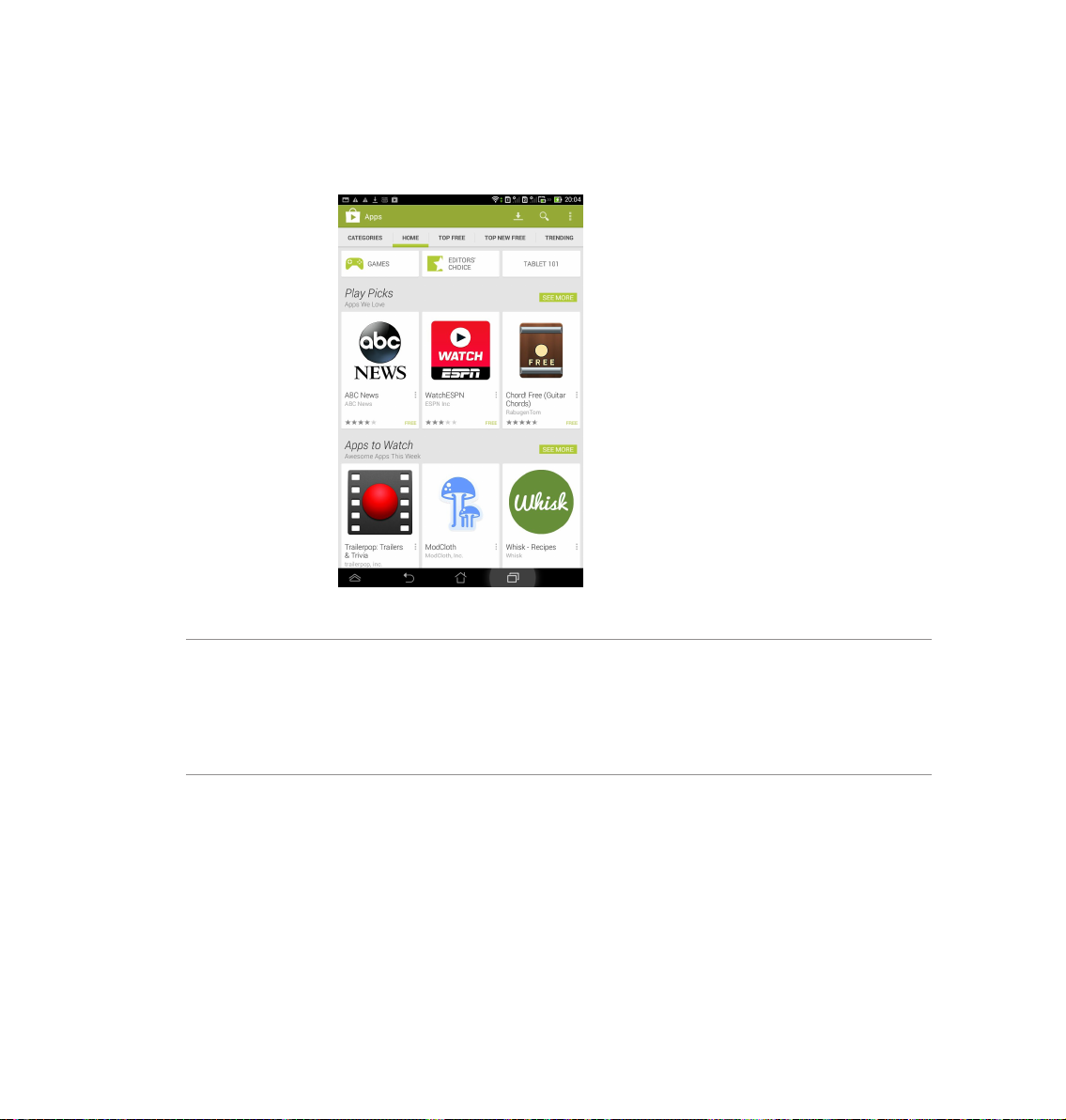
5. Nach der Anmeldung können Sie damit beginnen, Apps aus dem Play Store
herunterzuladen und auf Ihrem Gerät hinzuzufügen.
HINWEISE:
• Sie können gelöschte Applikationen nicht wiederherstellen, sich jedoch mit derselben
Kennung anmelden und sie erneut herunterladen.
• Einige Applikationen sind kostenlos, andere belasten möglicherweise Ihre Kreditkarte.
42
Page 43
Einstellungen
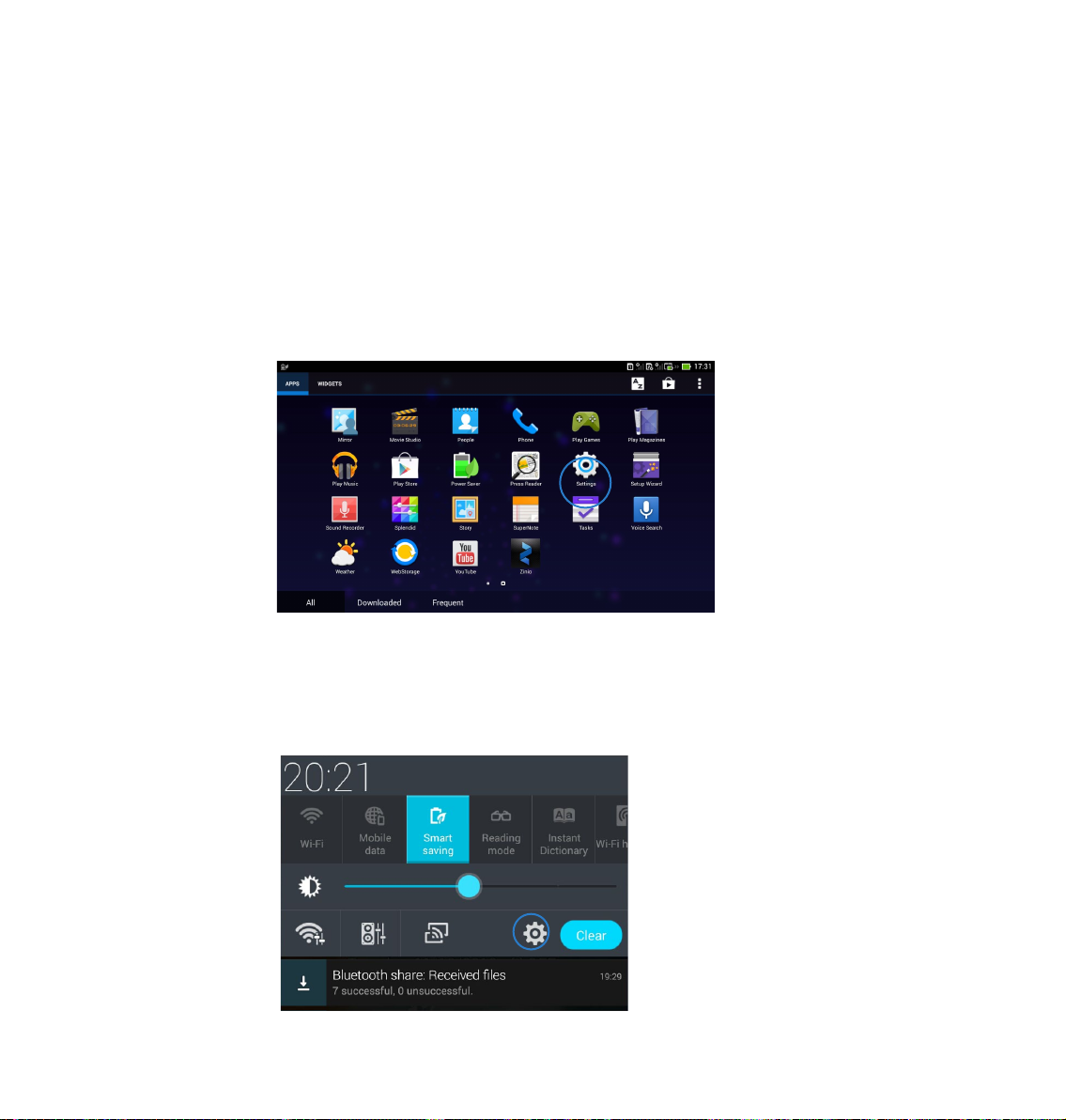
Auf dem Einstellungsbildschirm können Sie einige der Einstellungen von Ihrem PadFone mini
4.3 kongurieren: DRAHTLOS&NETZWERKE, GERÄT, NUTZER und SYSTEM.
Es gibt zwei Arten auf den
• Tippen Sie auf Einstellungen, um das Einstellungsmenü anzuzeigen.
• Wischen Sie zum Einblenden des Fensters ASUS-Schnelleinstellungen mit
Ihrem Finger vom oberen Bildschirmrand nach unten. Dann tippen Sie auf das
Einstellungen-Symbol.
Einstellungsbildschirm
zuzugreifen.
43
Page 44
Play Music
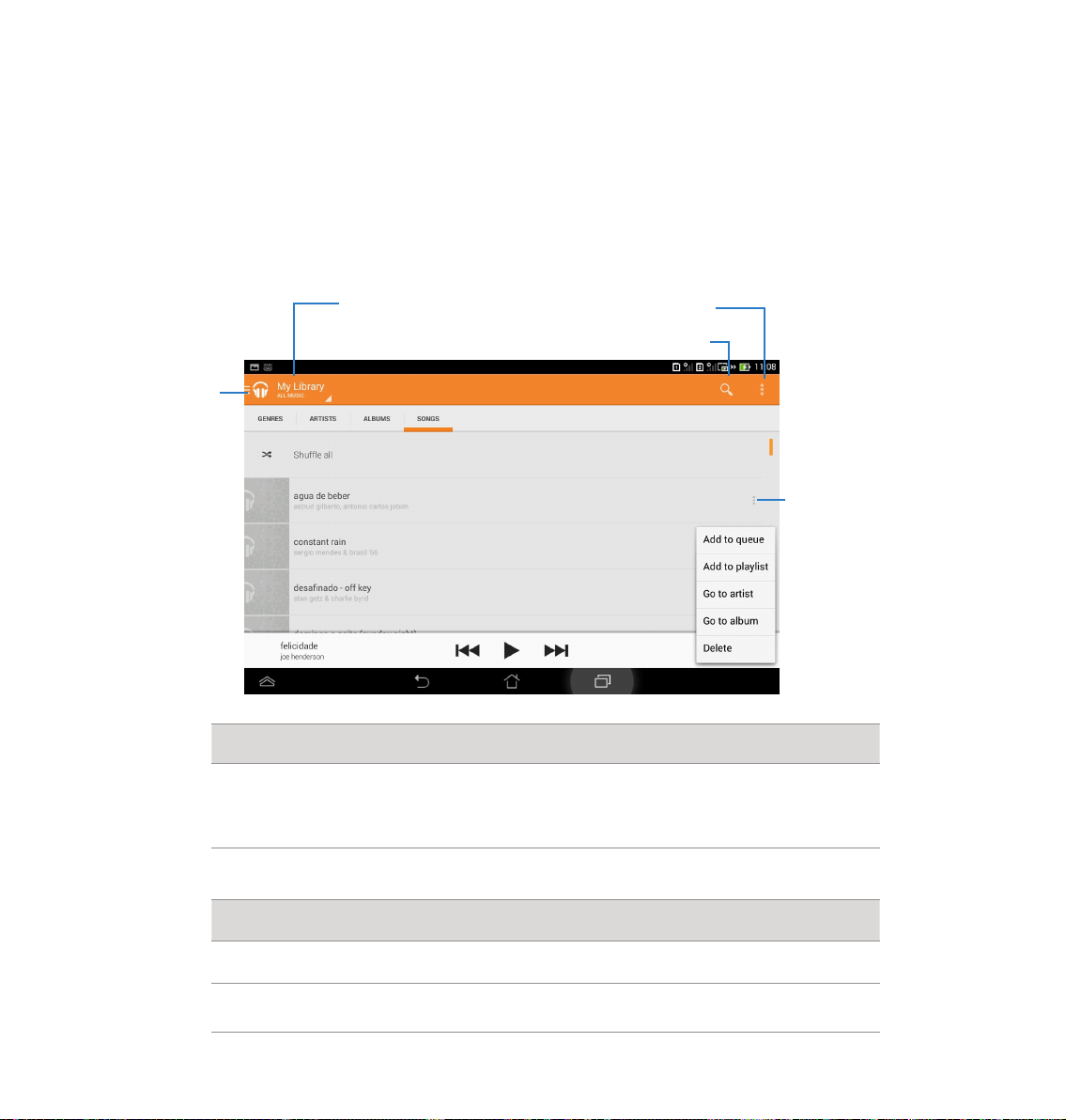
Tippen Sie auf dem Startbildschirm auf Play Music, um die gewünschten Musikdateien
abzuspielen. Das PadFone mini 4.3 sucht automatisch alle in Ihren Transformer und
angeschlossenen Datenträgern gespeicherten Musikdateien und zeigt diese an.
Library and
Playlists
(Bibliothek und
Wiedergabelisten)
Gesamte Musik oder
nur Musik auf dem
Gerät anzeigen
Einstellungen
In Musik suchen
Zur Wiedergabe unterstützte Audio- und Videoformate
AAC LC/LTP, HE-AACv1 (AAC+), HE-AACv2 (enhanced
Audio
AAC+), AMR-NB, AMR-WB, MP3, FLAC, MIDI, PCM/WAVE,
Vorbis, WAV a-law/mu-law, WAV linear PCM
Dateioptionen
44
Video
H.263, H.264, MPEG-4, VP8
Zur Enkodierung unterstützte Audio- und Videoformate
Audio
Video
AAC LC/LTP, AMR-NB, AMR-WB
H.263, H.264, MPEG-4
Page 45
Galerie
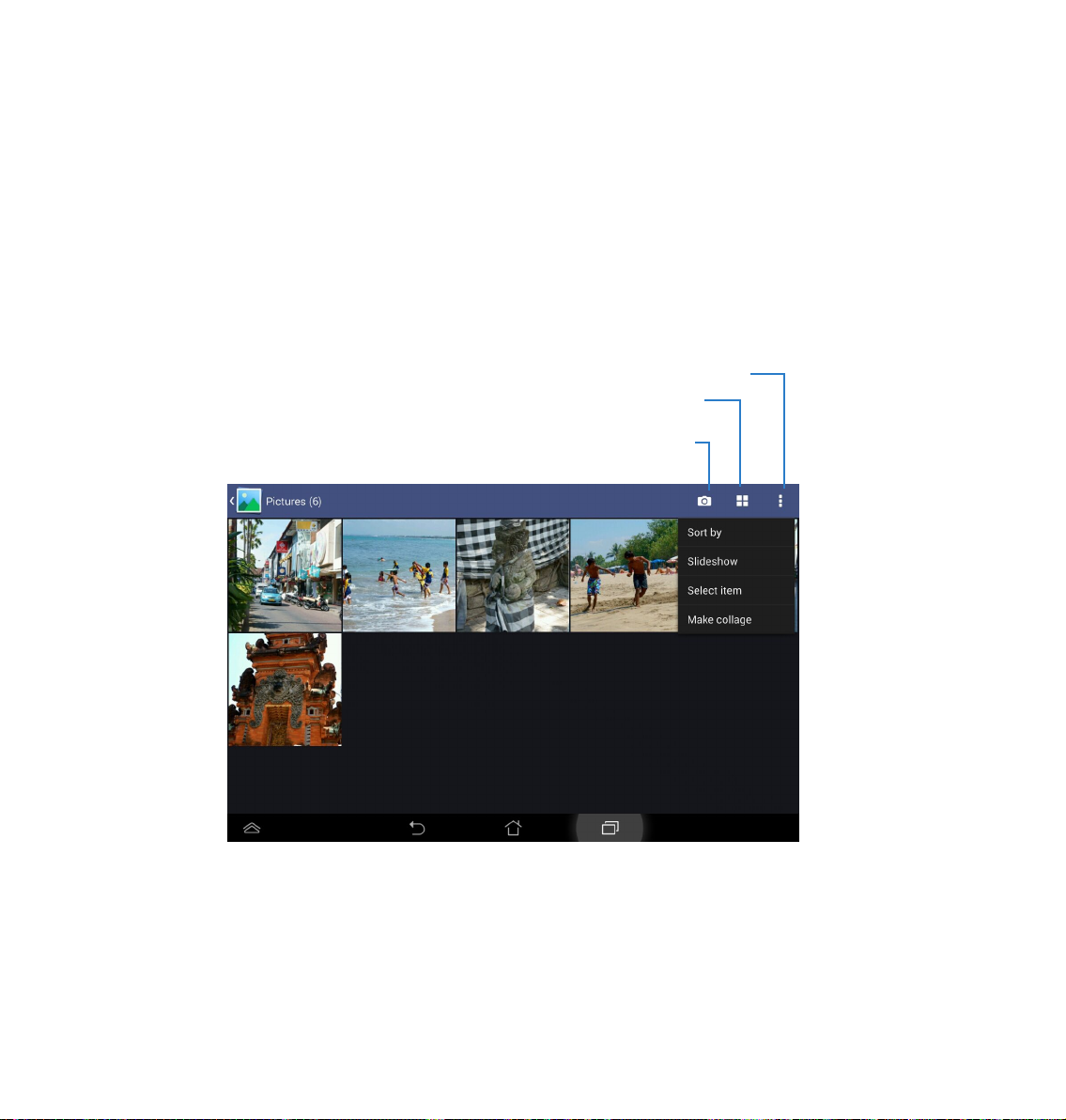
Berühren Sie zum Durchsuchen von Bild- und Videodateien Galerie am Startbildschirm.
Diese App sammelt automatisch alle auf Ihrem PadFone mini 4.3 gespeicherten Bild- und
Videodateien und zeigt sie an.
Zudem können Sie über die Menüschaltächen oben rechts im Galerie-Bildschirm Dateien
nach Album, Standort, Zeit, Person oder Markierung sortieren.
Galerie-Einstellungen
Layouteinstellungen
Kamera starten
45
Page 46
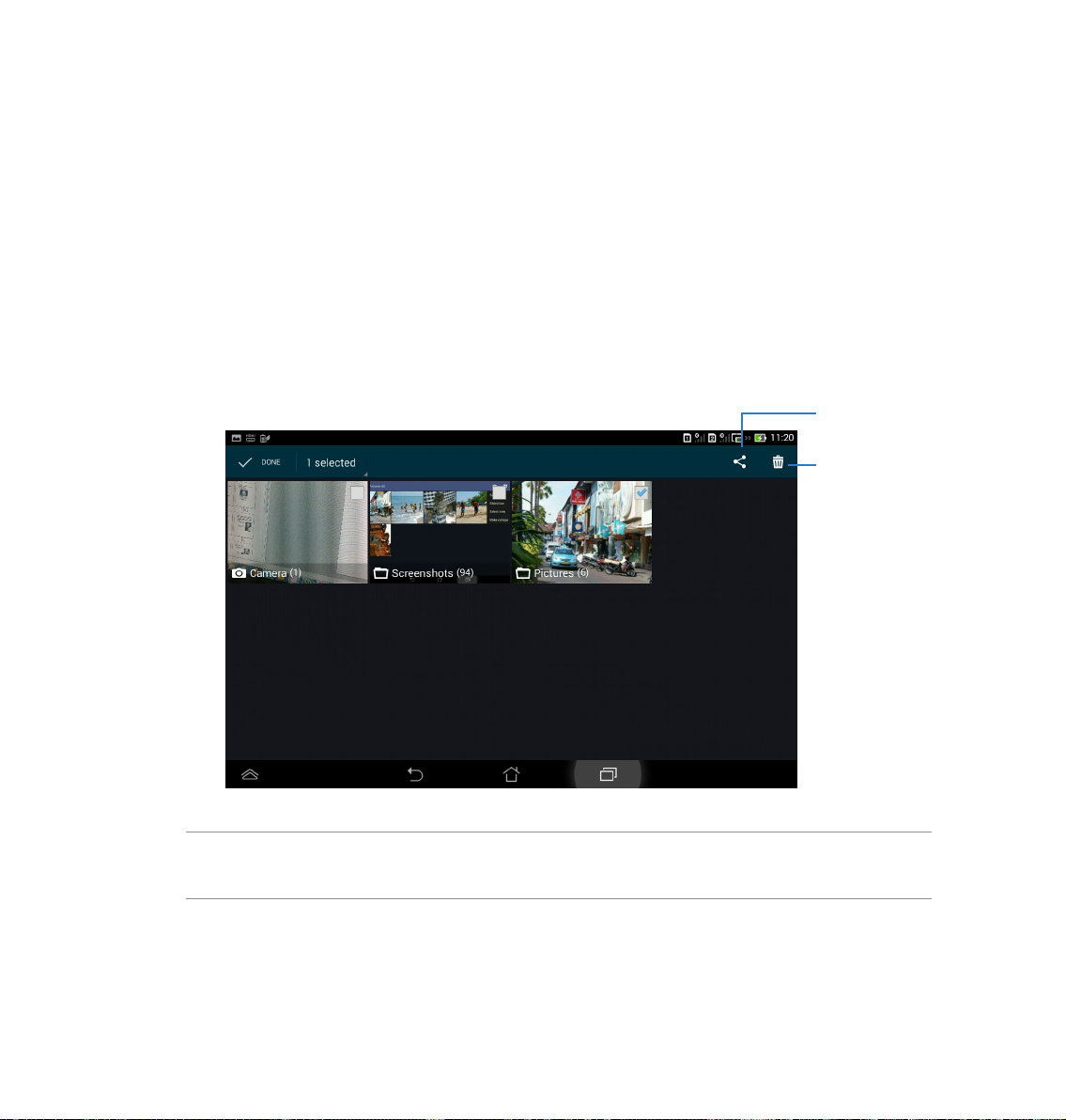
Teilen und löschen von Alben
So teilen oder löschen Sie ein Album in Galerie:
1. Berühren und halten Sie ein Album in der Galerie, bis die Werkzeugleiste
erscheint.
2. Tippen Sie zur Auswahl auf ein Album bzw. mehrere Alben.
3. Tippen Sie auf das Teilen- oder Löschen-Symbol.
Teilen
Löschen
46
Achtung! Sie können ein aus der Gallery(Galerie)-App gelöschtes Album oder Foto nicht
wiederherstellen.
Page 47
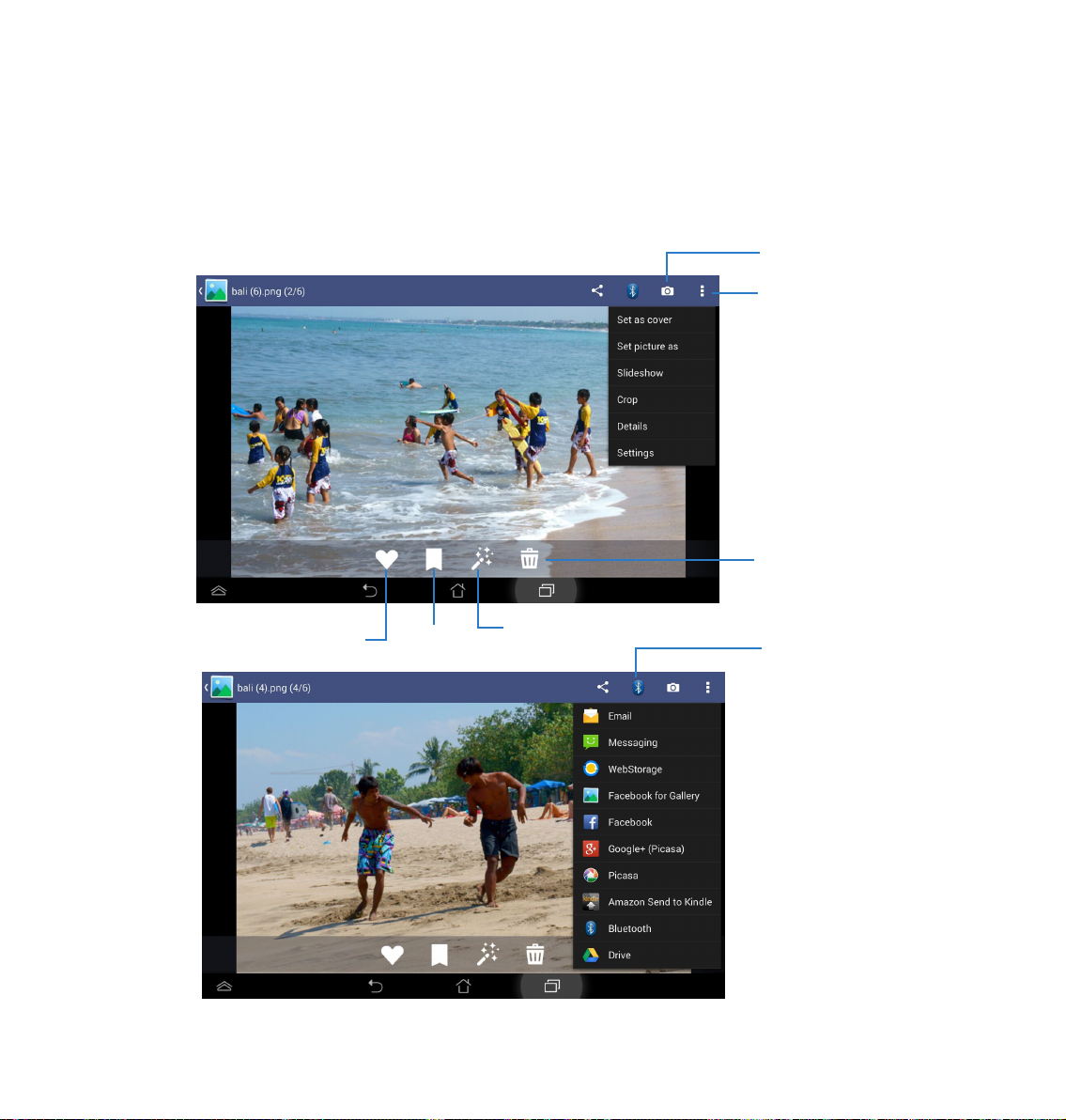
Freigeben, löschen und bearbeiten von Bildern
Beim Betrachtes eines Bildes in einem Album können Sie Fotos mittels Werkzeugleiste und
Berührungssteuerung teilen, bearbeiten, löschen und mit Tags versehen.
Kamera starten
Zusätzliche
Bildoptionen
Löschen
Zu Favoriten
hinzufügen
Tags
hinzufügen
Bild bearbeiten
Zeigt zuvor
verwendete
Freigabe-App
47
Page 48
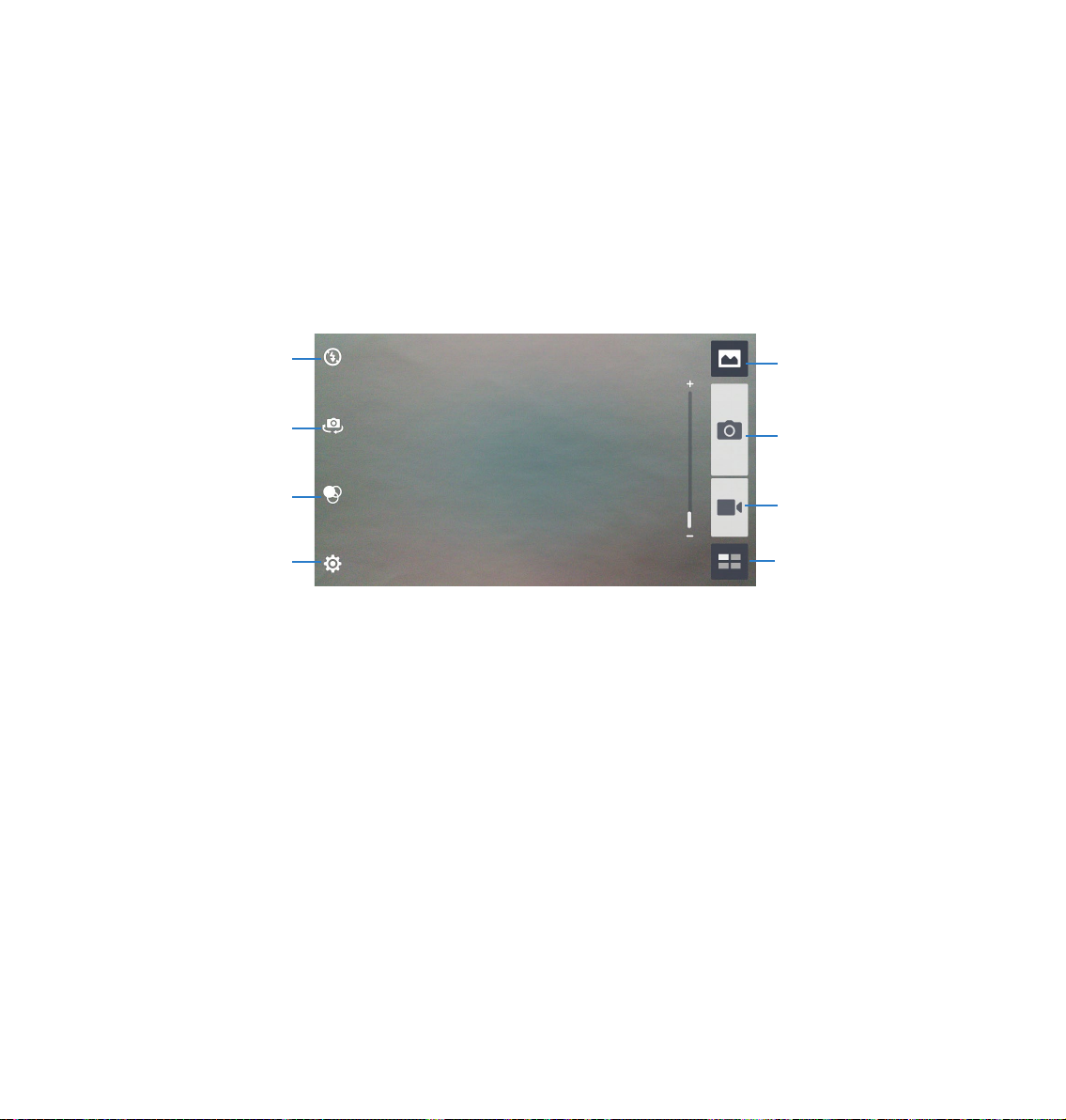
Kamera
Berühren Sie am Startbildschirm Kamera zur Aufnahme von Bildern/Video. Mit der vorderen oder
hinteren Kamera können Sie Bilder und Videos aufnehmen.
Bilder- und Videodateien werden in der Galerie gespeichert.
Blitz
Kameraumschalter
Filter-Effekte
Einstellungen
Galerie-Miniaturbild
Kamera-Taste
Video-Taste
Kamera / Video-Modus
48
Page 49
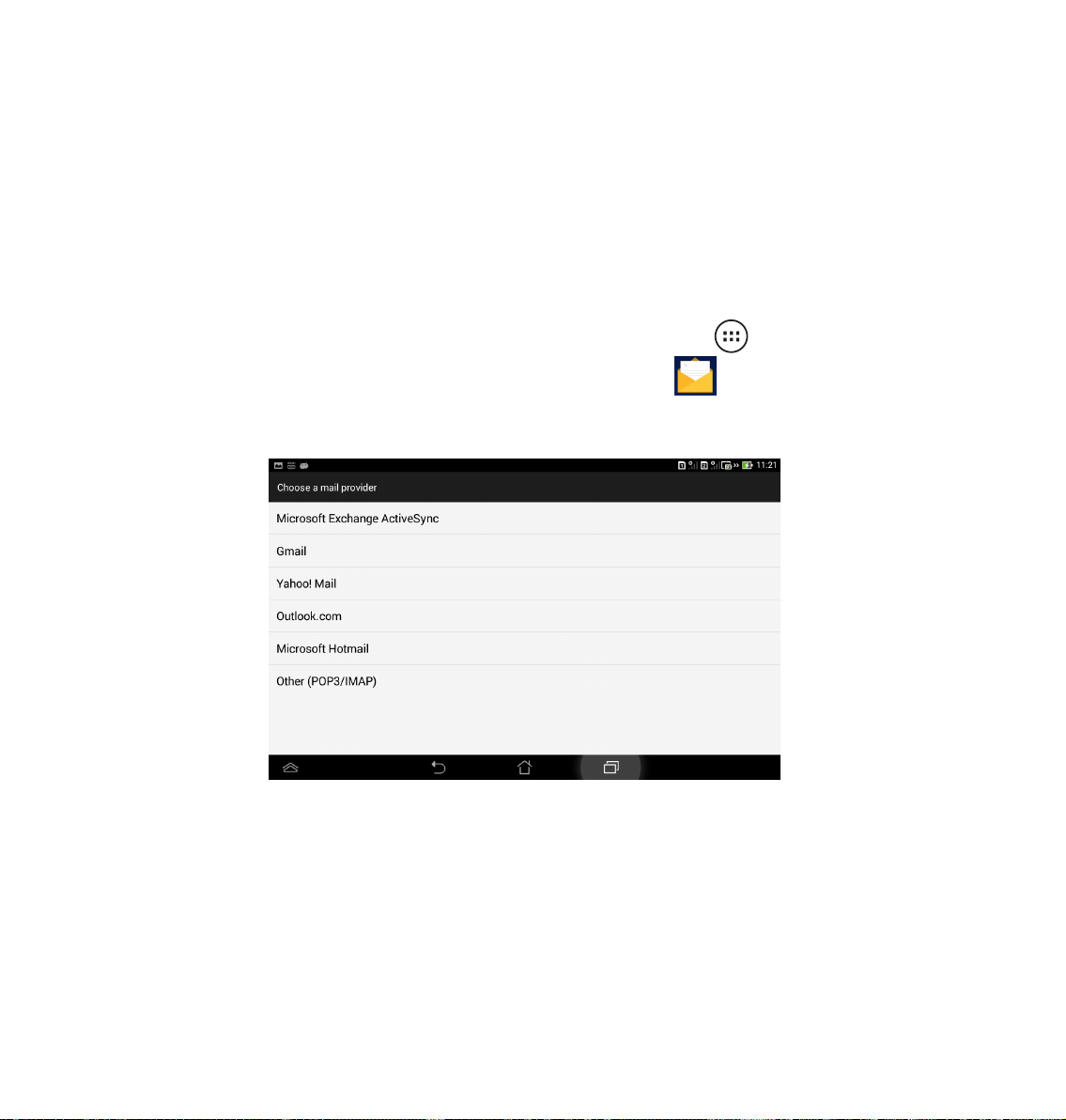
Mit E-Mail können Sie mehrere E-Mail-Konten hinzufügen und bequem Ihre E-Mails
durchsuchen und verwalten.
So richten Sie ein E-Mail-Konto ein:
1. Berühren Sie zum Aufrufen des Bildschirms Alle Apps
2. Berühren Sie zum Starten der E-Mail-App E-Mail
3. Wählen Sie einen E-Mail-Anbieter aus der Liste.
.
.
49
Page 50
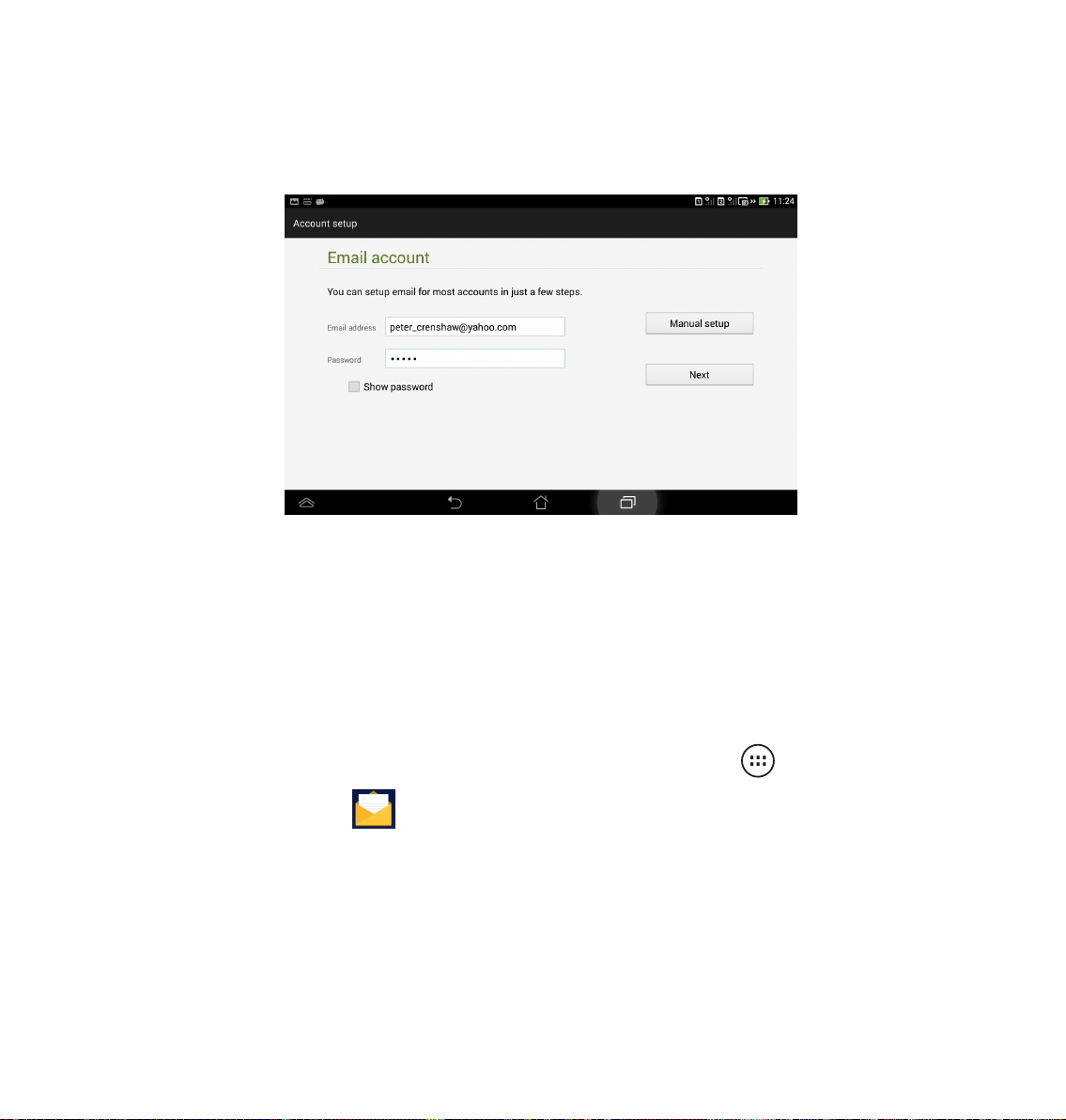
4. Geben Sie am Bildschirm der E-Mail-App Ihre E-Mail-Adress und Ihr
Passwort ein, berühren Sie dann Weiter.
5. E-Mail stellt eine Verbindung zum E-Mail-Server her; sobald die
Authentizierung abgeschlossen ist, wird mit der Einrichtung Ihres
Posteingangs und Ihrer Ordner begonnen.
So fügen Sie E-Mail-Konten hinzu:
1. Berühren Sie zum Aufrufen des Bildschirms Alle Apps
E-Mail
.
2. Berühren Sie Einstellungen oben rechts im Bildschirm.
3. Berühren Sie KONTO HINZUF[GEN.
50
; berühren Sie
Page 51
Google Mail
Mit Google Mail erhalten Sie Zugriff auf Ihr Google-Konto und können E-Mails verfassen,
senden bzw. empfangen.
So richten Sie ein Gmail-Konto ein:
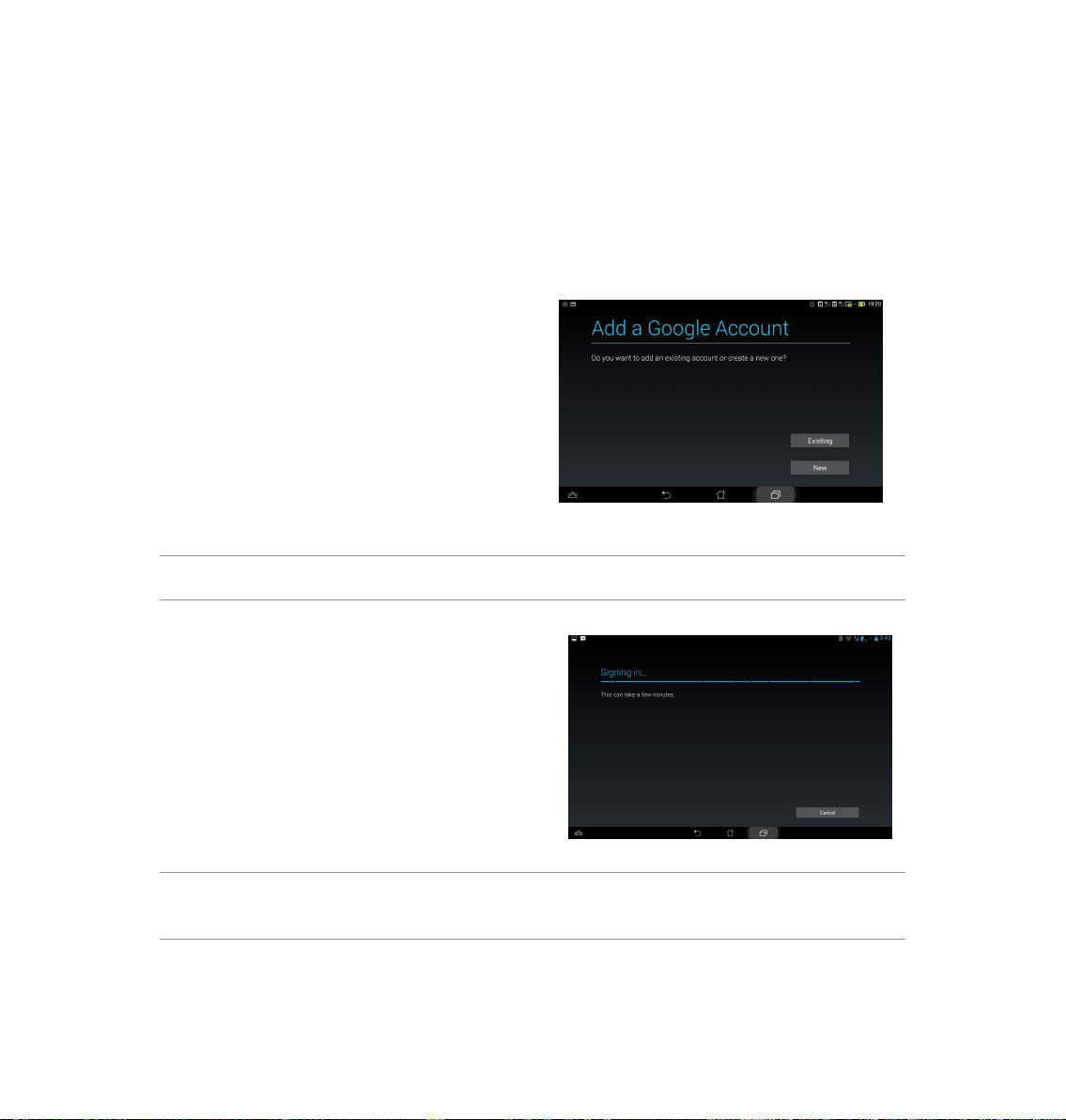
1. Tippen Sie im Alle Apps-
Menü auf GMail. Berühren Sie
Vorhandenes Konto und geben
Sie Ihre existierende E-Mail-
Adresse und das Kennwort ein.
Tippen Sie dann auf Anmelden.
HINWEIS:
Tippen Sie auf Neu, wenn Sie noch kein Google-Konto besitzen.
2. Sobald Ihr Nutzername und
Kennwort veriziert wurden,
beginnt Gmail mit der
Einrichtung Ihres Posteingangs
und Ihrer Ordner.
WICHTIG: Wenn Sie neben Gmail noch andere E-Mail-Konten besitzen können Sie E-Mail
verwenden, um alle Ihre E-Mail-Konten gleichzeitig abzurufen.
51
Page 52
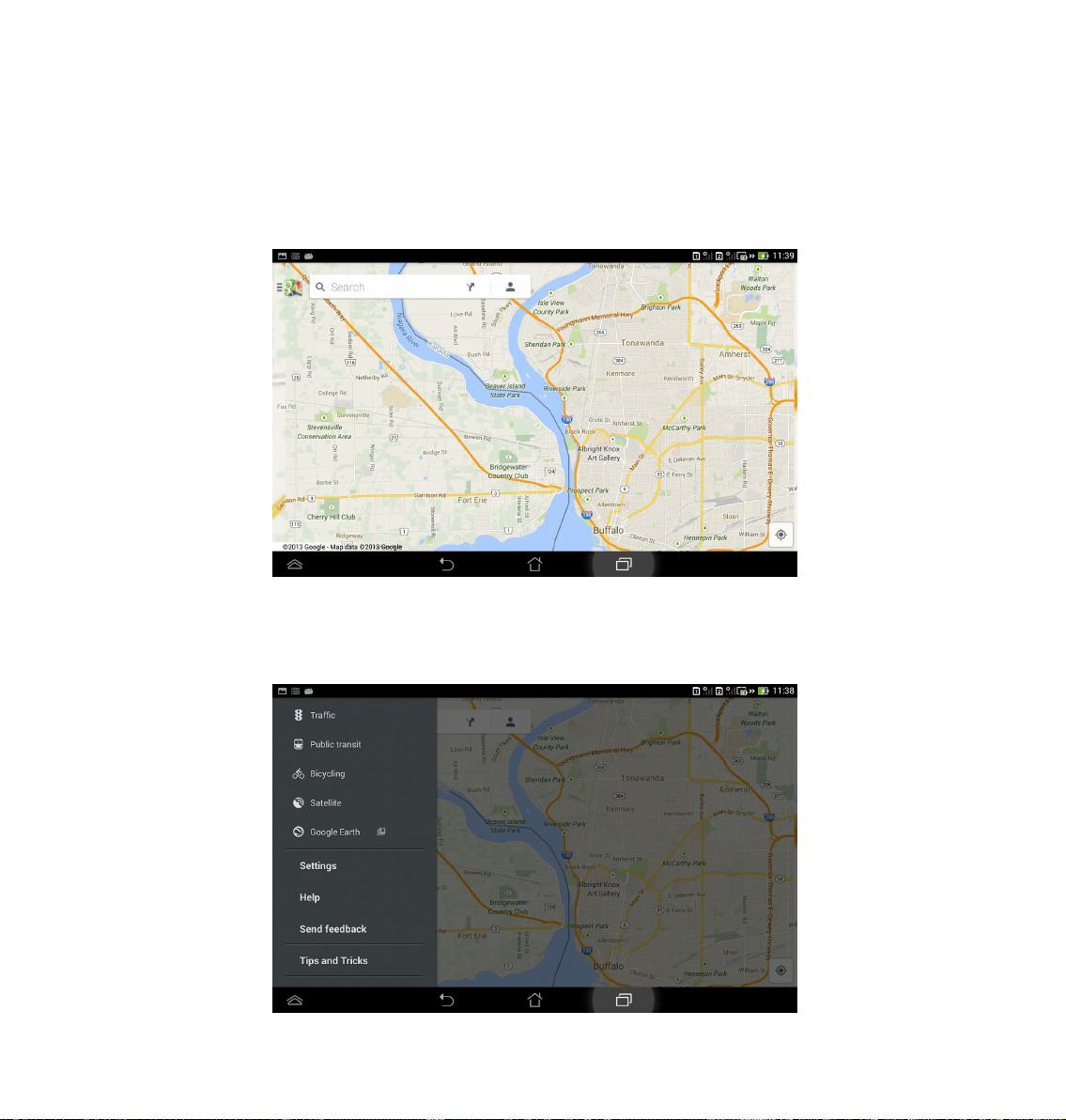
Maps (Karten)
Maps (Karten) bietet detaillierte Richtungsanweisungen und Informationen über örtliche
Einrichtungen und öffentliche Transportmittel.
Tippen Sie zum Ändern der Einstellungen und Festlegen der Suchparameter auf den Griff
unten links.
52
Page 53

PadFone mini 4.3-Widgets verwenden
Widgets hinzufügen
Widgets sind praktische und unterhaltsame Applikationen, die Informationen und Services bequem auf
einen Blick am Startbildschirm anzeigen. Sie nden sie im Widgets-Register am Bildschirm Alle Apps
und können sie auf Ihren Startbildschirm verschieben.
Berühren Sie zur Anzeige Ihrer Widgets
Register im oberen Bildschirmbereich.
Über den Widgets-Hauptbildschirm können Sie:
• Ein Widget auf einen anderen Bildschirm ziehen.
• Zum Blättern durch die Bildschirme und Anzeigen weiterer Widgets nach links oder
rechts wischen.
So entfernen Sie ein Widget:
• Halten Sie Ihren Finger auf das Widget gedrückt, bis
ziehen Sie das Widget dann, ohne den Finger zu lösen, auf
am Startbildschirm; berühren Sie dann das Widgets-
X Entfernen
X Entfernen
erscheint;
.
53
Page 54
Task Manager
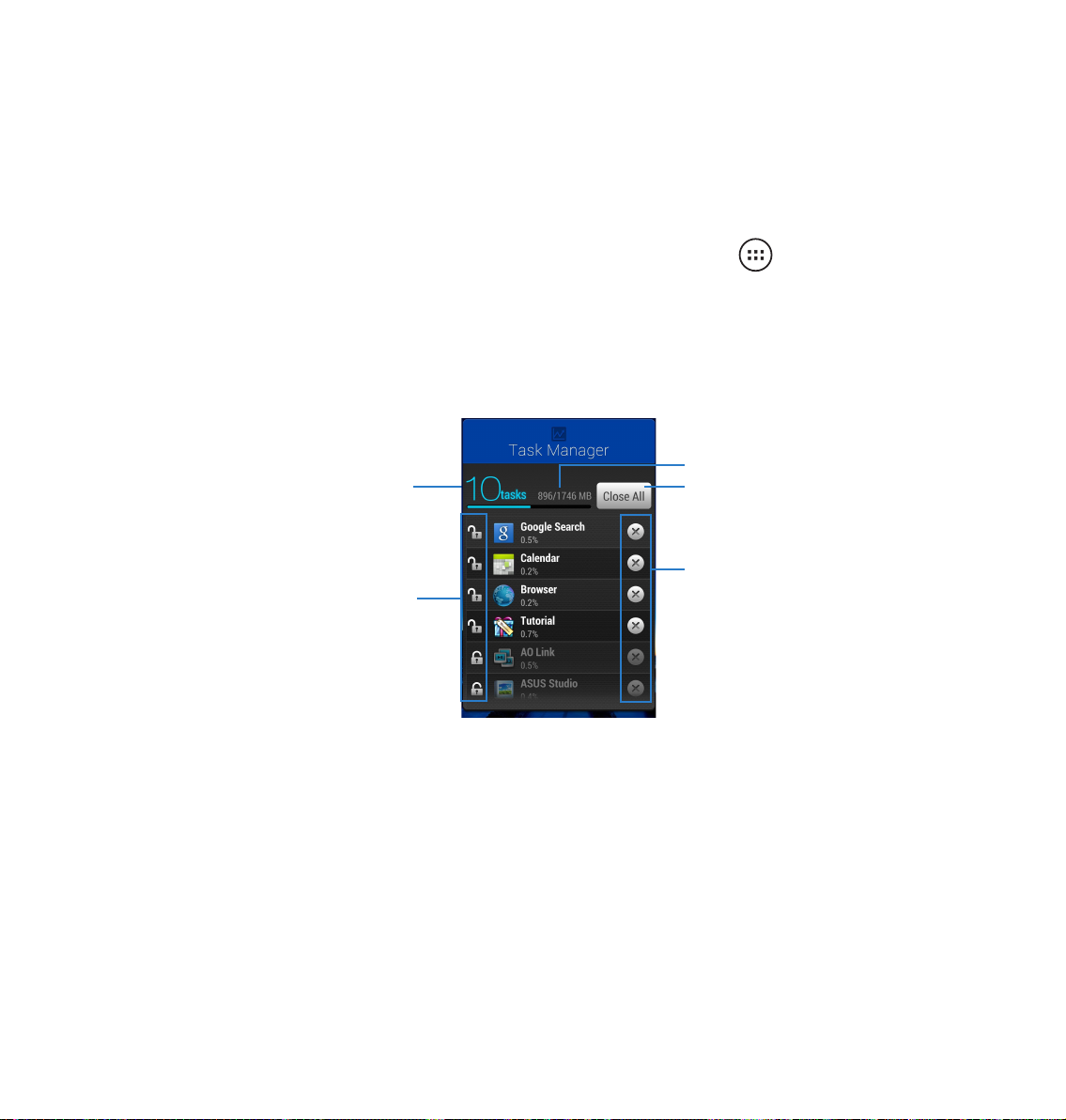
Task Manager ist eine einfache und schnelle Methode zum Schließen laufender Apps. Er leert
Ihren Cache effektiv und gibt weiteren Cache-Speicher für Ihr PadFone mini 4.3 frei.
1. Berühren Sie zum Aufrufen des Bildschirms Alle Apps
2.
Tippen Sie auf WIDGETS, um das Widgets-Menü zu öffnen.
.
3. Halten Sie zur Anzeige der App Task Manager Ihren Finger auf Task
Manager gedrückt.
Zeigt die Anzahl der laufenden
Apps
Berühren, um App-Schutz zu
de-/aktivieren
Cache-Größe
Zum Schließen aller laufenden
Apps antippen
Zum Schließen der App antippen
Zusätzliche Optionen:
• Ändern Sie die ASUS Task Manager-Größe, indem Sie Ihren Finger auf eine
beliebige Stelle in der App gedrückt halten, bis der einstellbare Rand angezeigt
wird. Berühren und verschieben Sie den Rand zur Anpassung an Ihre gewünschte
Fenstergröße. Dadurch können Sie zusätzlichen Platz für weitere Apps schaffen.
• Entfernen Sie den ASUS Task Manager, indem Sie Ihren Finger auf die App
gedrückt halten, bis
Finger zu lösen, auf
54
X Entfernen
X Entfernen
erscheint; ziehen Sie die App dann, ohne den
.
Page 55

PadFone mini 4.3-Widgets verwenden
Widgets hinzufügen
Mit Widgets können Sie bequem auf praktische und unterhaltsame Applikationen am
Startbildschirm Ihrer PadFone mini Station zugreifen.
Betrachten Sie Ihre Widgets, indem Sie durch Berühren von
aufrufen und dann WIDGETS antippen.
Über den Widgets-Hauptbildschirm können Sie:
• Ein Widget auf einen anderen Bildschirm ziehen.
• Zum Ziehen eines Widget auf einen anderen Bildschirm berühren und halten.
• Zum Blättern durch die Bildschirme und Anzeigen weiterer Widgets nach links oder
rechts wischen.
WICHTIG:
• Möglicherweise werden Sie zur Durchführung weiterer Aufgaben (z. B. Registrierung,
Aktivierung) aufgefordert, bevor Sie ein ausgewähltes Widget nutzen können.
• Falls nicht genügend Platz auf einem Bildschirm, auf dem Sie ein Widget abgelegt haben,
vorhanden ist, wird das Widget nicht zu diesem Bildschirm hinzugefügt.
So entfernen Sie ein Widget:
den Bildschirm Alle Apps
• Halten Sie Ihren Finger auf das Widget gedrückt, bis
ziehen Sie das Widget dann, ohne den Finger zu lösen, auf
X Entfernen
erscheint;
X Entfernen
.
55
Page 56
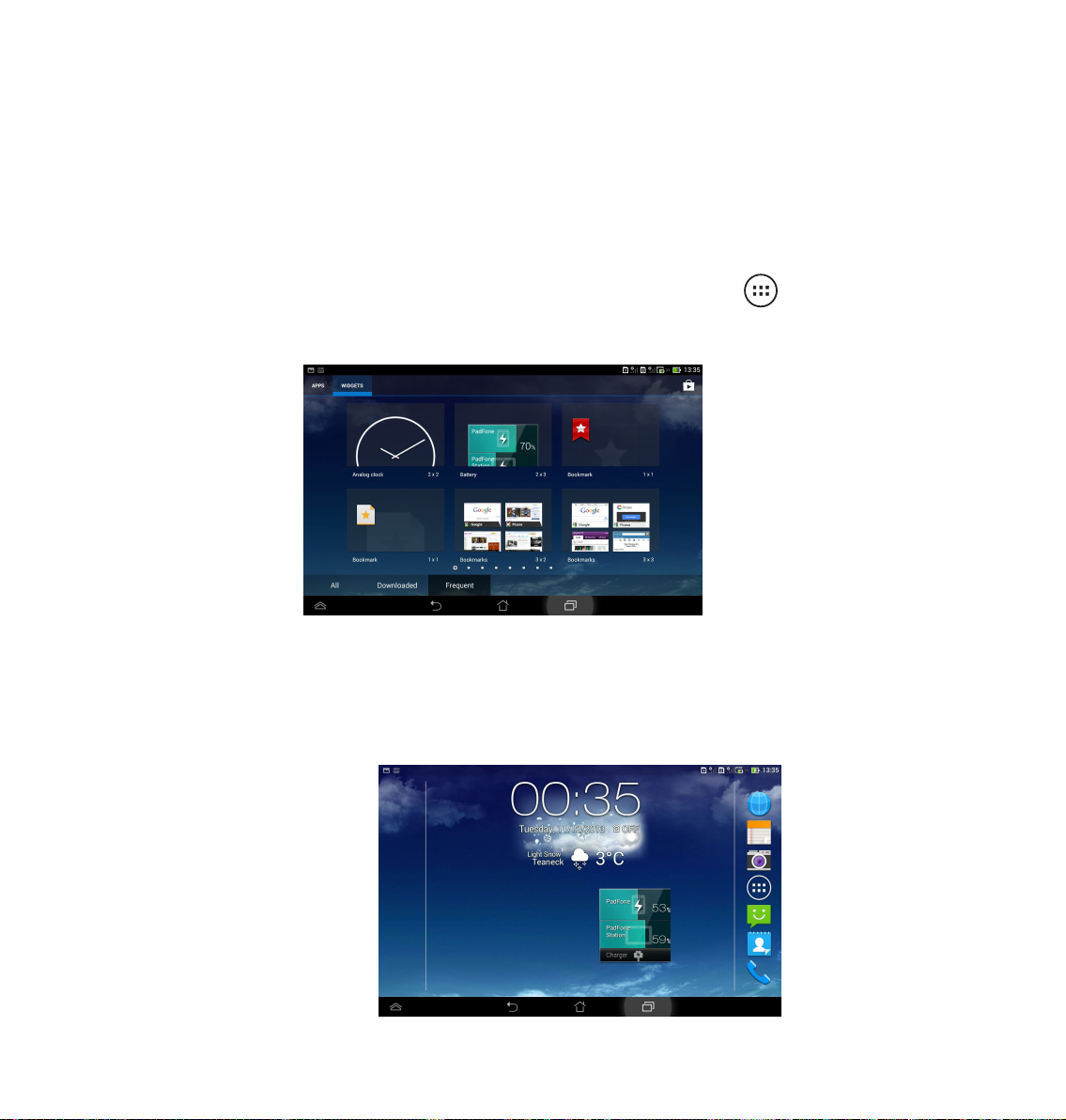
ASUS-Batterie
Dieses spezielle Widget zeigt den individuellen Akkustatus von PadFone mini 4.3 und
PadFone mini Station – in Prozent und farblich. Je höher die Akkuleistung, desto heller die
Farbe.
1. Berühren Sie zum Aufrufen des Bildschirms Alle Apps
2.
Tippen Sie auf WIDGETS, um das Widgets-Menü zu öffnen.
3. Halten Sie zur Anzeige der App ASUS Battery auf dem Startbildschirm Ihren
Finger auf ASUS Battery gedrückt.
.
56
Page 57

57
Page 58

58
 Loading...