

Page 1
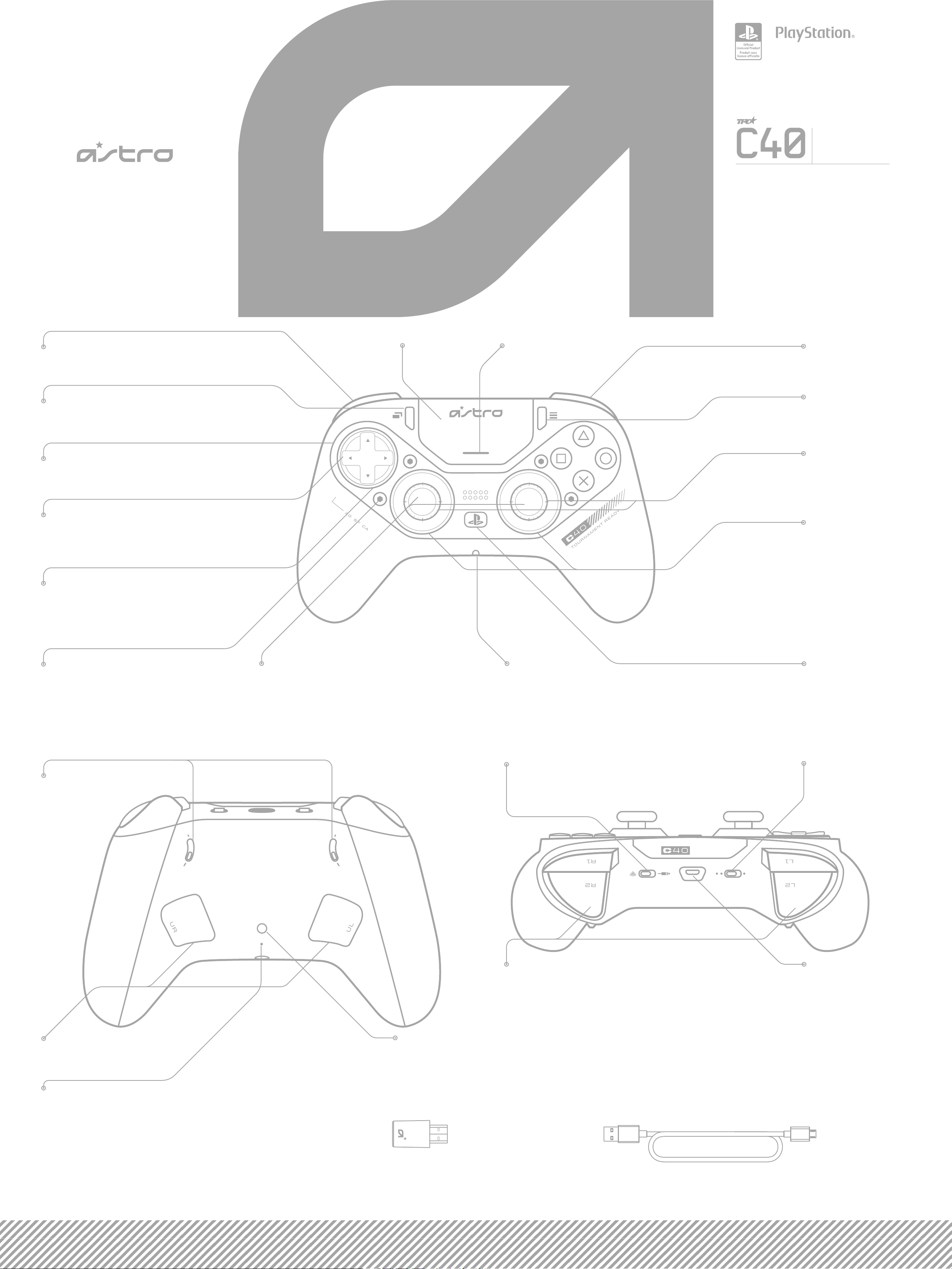
Controller
CONTRÔLEUR
quickstart guide
GUIDE DE DÉMARRAGE RAPIDE
L1 BUMPER
TOUCHE L1
SHARE BUTTON
BOUTON SHARE
FACEPLATE
PLAQUE AVANT
ADJUSTABLE REPLACEABLE
D-PAD COMPONENT
CROIX DIRECTIONNELLE RÉGLABLE
ET REMPLAÇABLE
PLAYSTATION®4
TOUCHPAD
PAVÉ TACTILE
®
PLAYSTATION
4
LED INDICATOR
TÉMOIN LUMINEUX
R1 BUMPER
TOUCHE R1
OPTIONS BUTTON
BOUTON OPTIONS
ADJUSTABLE REPLACEABLE
ANALOG STICKS
STICKS ANALOGIQUES RÉGLABLES
ET REMPLAÇABLES
ADJUSTABLE REPLACEABLE
ANALOG MODULES
MODULES ANALOGIQUES RÉGLABLES
ET REMPLAÇABLES
ADJUSTABLE REPLACEABLE
D-PAD MODULE
MODULE DIRECTIONNEL RÉGLABLE
ET REMPLAÇABLE
FACEPLATE SCREWS
VIS DE LA PLAQUE AVANT
TRIGGER STOPS
GÂCHETTES TRIGGER STOP
L3 / R3 STICK BUTTONS
JOYSTICKS GAUCHE ET DROITE /
TOUCHES L3/R3
HEADSET PORT
PORT CASQUE
WIRED/WIRELESS MODE SWITCH
BOUTON MODE FILAIRE/SANS FIL
PS4™ BUTTON*
BOUTON* PS4™
PROFILE SWITCH
COMMUTATEUR DE PROFIL
UR / UL REAR BUTTONS
TOUCHES ARRIÈRE UR / UL
RESET BUTTON
BOUTON DE RÉINITIALISATION
USB WIRELESS TRANSMITTER
ÉMETTEUR USB SANS FIL
PROGRAM BUTTON
BOUTON PROGRAM
R2 / L2 TRIGGERS
GÂCHETTES R2/L2
2M MICRO USB CABLE
CÂBLE MICRO USB 2 M
MICRO-USB PORT
PORT MICRO-USB
M/N: GR0004
* PS4™ Button will not power on/wake up your console.
* Le bouton PS4™ ne permet pas d'allumer/d'éteindre votre console.
Page 2
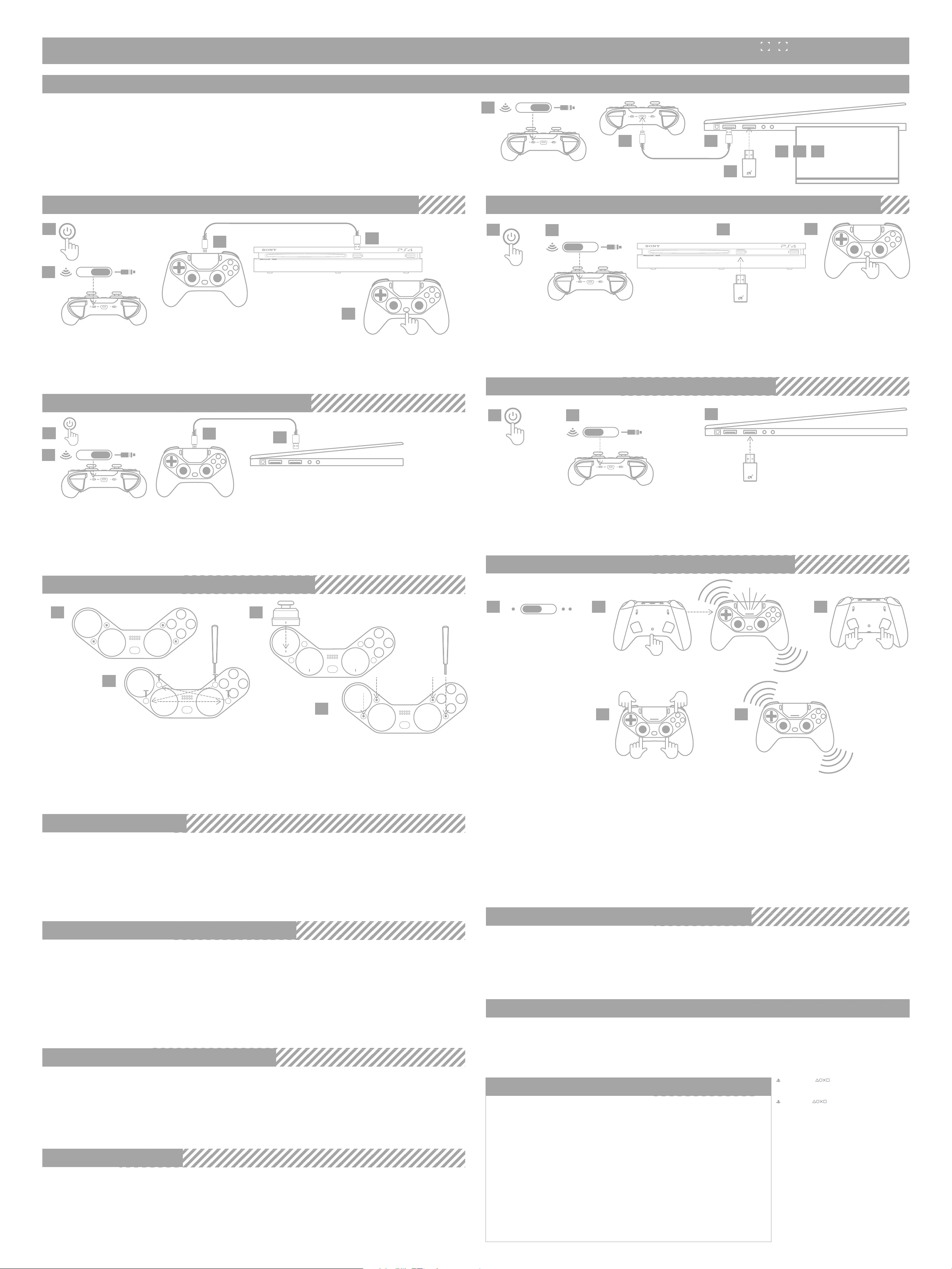
FIGURE REV004
QUICKSTART GUIDE PAGE 2 / GUIDE DE DÉMARRAGE RAPIDE, PAGE 2
ILLUSTRATION REV004
STOP! Before use, this product may require a firmware update / ATTENTION! Avant l'utilisation, ce produit peut nécessiter une mise à jour du micrologiciel
ENGLISH
1. Download the ASTRO C40 TR Configuration Software from astrogaming.com/software
2. Ensure the C40 TR Controller is in Wired Mode.
3. Plug the micro end of the micro-USB cable into the C40 TR Controller.
4. Plug the USB-A end of the micro-USB cable into an available USB port on your PC or Mac.
5. Plug the USB Wireless Transmitter into an available USB port on your PC or Mac.
6. Run the ASTRO C40 TR Configuration Software.
7. To check for firmware updates, click on the Configuration Wheel located at the top right
corner of the software window. Follow the on-screen prompts to update the firmware.
8. That’s it! Your C40 TR Controller is ready to go!
FRANÇAIS
1. Téléchargez le logiciel de configuration ASTRO C40 TR sur astrogaming.com/software
2. Assurez-vous que le contrôleur C40 TR est en mode filaire.
3. Branchez l'extrémité micro du câble micro-USB dans le contrôleur C40 TR.
4. Branchez l'extrémité USB-A du câble micro-USB dans un port USB disponible sur votre PC ou Mac.
5. Branchez le transmetteur USB sans fil dans un port USB disponible sur votre PC ou Mac.
6. Exécutez le logiciel de configuration ASTRO C40 TR.
7. Pour vérifier si des mises à jour sont disponibles pour le micrologiciel, cliquez sur la roue
de configuration située dans le coin supérieur droit de la fenêtre du logiciel. Suivez les instructions
à l'écran pour mettre à jour le micrologiciel.
8. Vous avez terminé! Votre contrôleur C40 TR est prêt à être utilisé!
PLAYSTATION®4 Wired setup / Configuration filaire PLAYSTATION®4
1
4
2
ENGLISH
1. Power on your PS4™ console.*
2. Ensure the C40 TR Controller Mode Switch is set to Wired.
3. Plug the micro end of the micro-USB cable into the C40 TR Controller.
4. Plug the USB-A end of the micro-USB cable into an available USB port on the PS4
5. Press the PS button.
6. That's it! Your C40 TR Controller is ready to game!
3
5
FRANÇAIS
1. Allumez votre console PS4™.*
2. Assurez-vous que le commutateur du contrôleur C40 TR est en mode filaire.
™
3. Branchez l'extrémité micro du câble micro-USB dans le contrôleur C40 TR.
4. Branchez l'extrémité USB-A du câble micro-USB dans un port USB disponible sur la PS4
.
5. Appuyez sur le bouton PS.
6. Vous avez terminé! Votre contrôleur C40 TR est prêt à être utilisé!
2
3 4
1 6 7
SETTINGS
PARAMÈTRES
5
PLAYSTATION®4 Wireless setup / Configuration sans fil PLAYSTATION®4
1
2
ENGLISH
1. Power on your PS4™ console.*
2. Ensure the C40 TR Controller Mode Switch is set to Wireless.
3. Plug the USB Wireless Transmitter into an available USB port on your PS4
on the USB Wireless Transmitter.
™
.
4. Press the PS Button.
5. That's it! Your C40 TR Controller is ready to game!
™
. A blue light will appear
3
FRANÇAIS
1. Allumez votre console PS4™.*
2. Assurez-vous que le commutateur du contrôleur C40 TR est en mode sans fil.
3. Branchez le transmetteur USB sans fil dans un port USB disponible de votre PS4
Un témoin bleu s'allume alors sur le transmetteur USB sans fil.
4. Appuyez sur le bouton PS.
5. Vous avez terminé! Votre contrôleur C40 TR est prêt à être utilisé!
4
™
.
Pc Wireless setup / CONFIGURATION SANS FIL SUR PC
Pc Wired setup / CONFIGURATION FILAIRE SUR PC
1
2
ENGLISH
1. Power on your PC.
2. Ensure the C40 TR Controller Mode Switch is set to Wired.
3. Plug the micro end of the micro-USB cable into the C40 TR Controller.
4. Plug the USB-A end of the micro-USB cable into an available USB port on your PC.
5. Your PC will automatically read and install drivers enabling the C40 TR Controller
for use.
6. That's it! Your C40 TR Controller is ready to game!
3
4
FRANÇAIS
1. Mettez sous tension votre PC.
2. Assurez-vous que le commutateur du contrôleur C40 TR est en mode filaire.
3. Branchez l'extrémité micro du câble micro-USB dans le contrôleur C40 TR.
4. Branchez l'extrémité USB-A du câble micro-USB dans un port USB disponible sur votre PC.
5. Votre PC détecte et installe automatiquement les pilotes permettant d'utiliser le contrôleur C40 TR.
6. Vous avez terminé! Votre contrôleur C40 TR est prêt à être utilisé!
Swappable ModULES / MODULES INTERCHANGEABLES
31
1
2
ENGLISH
1. Power on your PC.
2. Ensure the C40 TR Controller switch is set to Wireless.
3. Plug the USB Wireless Transmitter into an available USB port on your PC. A white light will appear
on the USB Wireless Transmitter.
4. Your PC will automatically read and install drivers enabling the C40 TR Controller for use.
5. That's it! Your C40 TR Controller is ready to game!
3
FRANÇAIS
1. Mettez sous tension votre PC.
2. Assurez-vous que le commutateur du contrôleur C40 TR est en mode sans fil.
3. Branchez le transmetteur USB sans fil dans le port USB disponible de votre PC.
Un témoin blanc s'allume alors sur le transmetteur USB sans fil.
4. Votre PC détecte et installe automatiquement les pilotes permettant d'utiliser
le contrôleur C40 TR.
5. Vous avez terminé! Votre contrôleur C40 TR est prêt à être utilisé!
Mappable Rear Buttons / TOUCHES ARRIÈRE ASSIGNABLES
1
2
3
2
ENGLISH
1. The Analog Stick Modules and the D-Pad Module are removable and swappable.
2. Using the C40 Tool, unscrew the 4 screws on the Faceplate of the C40 TR Controller.
We strongly recommend removing the screws in a star pattern (upper right, bottom left,
bottom right, upper left). The screws will remain attached to the Faceplate.
3. When swapping modules, ensure the red line located on the bottom of the module
align with the red line located on the controller.
4. When the modules are in their desired positions, replace the controller Faceplate and
tighten the screws using the C40 Tool in the same star pattern.
5. That's it, your C40 TR Controller is ready to game!
REPAIRING / RECOUPLAGE
ENGLISH
1. Ensure the C40 TR Controller is powered on and ensure the USB Wireless Transmitter is
plugged into either a PS4 or a PC.
2. Press and hold both the Start and Share Buttons simultaneously for 5 seconds. The C40
TR Controller will then enter into pairing mode. The LED Indicator will blink white once.
3. Press and hold the LED Button on the USB Wireless Transmitter for 5 seconds. The
Transmitter will then enter into pairing mode. The LED on the USB Wireless Transmitter will
flash on blue if in PS4 Mode and white if in PC mode.
4. After a few seconds the C40 TR Controller and USB Wireless Transmitter will pair. The USB
Transmitter and C40 TR Controller LED will turn solid once pairing is completed.
4
FRANÇAIS
1. Les modules analogiques et directionnel sont amovibles et interchangeables.
2. À l'aide de l'outil C40, desserrez les 4 vis de la plaque avant du contrôleur C40 TR.
Nous vous recommandons de les retirer dans cet ordre: en haut à droite, en bas à gauche,
en bas à droite et en haut à gauche. Les vis restent fixées à la plaque avant.
3. Lorsque vous échangez les modules, veillez à aligner la ligne rouge située au bas du module
sur la ligne rouge du contrôleur.
4. Lorsque les modules sont dans la position souhaitée, remettez en place la plaque avant
du contrôleur et resserrez les vis à l'aide de l'outil C40 en suivant le même ordre.
5. Vous avez terminé! Votre contrôleur C40 TR est prêt à être utilisé!
FRANÇAIS
1.Assurez-vous que le contrôleur C40 TR soit sous tension et que le transmetteur sans fil USB soit branché
sur une PS4 ou un PC.
2. Appuyez simultanément sur les boutons Start et Share et maintenez-les enfoncés pendant 5 secondes.
Le contrôleur C40 TR entrera alors en mode de couplage. Le témoin lumineux clignotera une fois en blanc.
3. Appuyez sur le bouton du transmetteur sans fil USB doté d'un témoin lumineux et maintenez-le enfoncé
pendant 5 secondes. Le transmetteur entrera alors en mode de couplage. Le témoin lumineux
du transmetteur sans fil USB s'allumera en bleu s'il est en mode PS4 et en blanc s'il est en mode PC.
4. Au bout de quelques secondes, le contrôleur C40 TR et le transmetteur sans fil USB se coupleront.
Les témoins lumineux du transmetteur USB et du contrôleur C40 TR s'allumeront de couleur fixe une fois
le couplage terminé.
4
ENGLISH
1. Ensure the Profile Switch is set to the profile you wish to remap (1 or 2).
2. Press and hold the Program Button on the underside of the C40 TR Controller for 5 seconds.
The LED Indicator light will blink white twice and the controller will rumble once. It has entered into
Program Mode.
3. Once in Program Mode, press the Rear Button (LR or RR) you wish to remap. The LED Indicator
will blink white once.
4. Next, press the button you wish to map to the Rear Button selected (available mapping options
include: Triangle, Square, Circle, Cross, R3, L3, D-Pad: up, down, left, right, R1, R2, L1, L2, UL, and UR).
Selecting the same rear button again will unmap that button.
5. Once the new button is mapped, the LED will blink twice and rumble once, and the controller will
exit Program Mode.
6. Repeat for the remaining Rear Button if desired.
7. That's it! Your C40 TR Controller is ready to game!
FRANÇAIS
1. Assurez-vous que le commutateur de profil est sur le profil que vous souhaitez assigner (1 ou 2).
2. Appuyez sur le bouton Program situé sous le contrôleur C40 TR pendant 5 secondes. Le témoin
lumineux clignote en blanc deux fois et le contrôleur vibrera une fois. Le contrôleur entre alors
en mode de programmation.
3. Une fois en mode de programmation, appuyez sur la touche arrière (LR ou RR) que vous
souhaitez assigner. Le témoin lumineux clignote en blanc une fois.
4. Ensuite, appuyez sur la touche que vous souhaitez assigner à la touche arrière sélectionnée
(les options d'assignation disponibles sont les suivantes: Triangle, Carré, Rond, Croix, R3, L3,
touche directionnelle Haut, Bas, Gauche, Droite, R1, R2, L1, L2, UL et UR). Sélectionnez à nouveau
le bouton arrière pour annuler l'assignation de ce bouton.
5. Une fois la touche assignée, le témoin lumineux clignote deux fois et le contrôleur vibrera
une fois. Le contrôleur quitte alors le mode de programmation.
6. Répétez la procédure pour la deuxième touche arrière, le cas échéant.
7. Vous avez terminé! Votre contrôleur C40 TR est prêt à être utilisé!
Headset Compatibility / CASQUES COMPATIBLES
5
Replaceable Caps / CAPUCHONS REMPLAÇABLES
ENGLISH
1. The caps on both the Analog Stick Modules and the D-Pad Module are replaceable.
2. To remove the Analog Stick Caps, firmly but gently pull upwards until the cap comes off.
3. To replace the Analog Stick Caps, align the flat sides of the male and female connectors
located on both the Analog Stick Module and Analog Stick Cap and push down until the cap
snaps into place.
4. To remove the D-Pad Plus Cap, simultaneously press down on the bottom arm of D-Pad
Plus Cap and pull firmly up on the lip of the top arm. When replacing the D-Pad Plus Cap or
D-Pad Disc Cap (sold separately), ensure the red arrow on the D-Pad Disc Cap is in the top
position.
5. That's it, your C40 TR Controller is ready to game!
FRANÇAIS
1. Les capuchons sur les modules analogiques et directionnel sont remplaçables.
2. Pour retirer les capuchons des sticks analogiques, tirez doucement et fermement vers le haut jusqu'à
ce qu'ils s'enlèvent.
3. Pour replacer les capuchons, alignez les côtés plats des connecteurs mâle et femelle situés sur
le module analogique et le capuchon et appuyez jusqu'à ce que le capuchon se clipse.
4. Pour retirer le capuchon de la croix directionnelle, appuyez simultanément sur le rebord inférieur
du capuchon de la croix directionnelle et tirez fermement vers le haut en direction du rebord supérieur.
Lors du remplacement du capuchon de la croix directionnelle ou du disque de la croix directionnelle
(vendu séparément), assurez-vous que la flèche rouge sur le capuchon du disque de la croix
directionnelle est positionnée vers le haut.
5. Vous avez terminé! Votre contrôleur C40 TR est prêt à être utilisé!
Trigger Stops / GÂCHETTES TRIGGER STOP
ENGLISH
1. The C40 TR Controller comes with Trigger Stops which allow you to adjust the trigger
pull distance of the L2 and R2 Triggers.
2. Position 1 (up) on the Trigger Stops shortens the distance of the L2 and R2 Triggers.
3. Position 2 (down) is the standard trigger pull distance found on most controllers.
4. These are adjustable at any time. Once you've set your Trigger Stops, your C40 TR
Controller is ready to game!
Note: adjusting the trigger pull distance of your Triggers may impact or cause issues
with certain game genres.
FRANÇAIS
1. Le contrôleur C40 TR est doté de gâchettes Trigger Stop qui vous permettent de régler la course
des gâchettes L2 et R2.
2. La position 1 (haut) sur les gâchettes Trigger Stop réduit la course des gâchettes L2 et R2.
3. La position 2 (bas) représente la course standard réglée sur la plupart des contrôleurs.
4. Elles sont réglables à tout moment. Une fois vos gâchettes Trigger Stop réglées, votre contrôleur
C40 TR est prêt à être utilisé!
Remarque: le réglage de la course de vos gâchettes peut affecter ou causer des problèmes sur
certains genres de jeux.
Charging / CHARGEMENT
ENGLISH
1. To charge your C40 TR Controller, plug the micro end of the micro-USB cable
into the C40 TR Controller.
2. Plug the USB-A end of the micro-USB cable into an available USB port on your PS4
PC, or compliant USB power supply.
3. In Wired Mode, a solid amber light on the LED Indicator means the controller
is charging. A solid white LED Indicator light means the battery is fully charged.
4. In Wireless Mode, a blinking Amber LED Indicator light means the battery level is low,
and a solid white LED Indicator light mean the battery is fully charged.
FRANÇAIS
1. Pour charger votre contrôleur C40 TR, branchez l'extrémité micro du câble micro-USB dans
le contrôleur C40 TR.
™
2. Branchez l'extrémité USB-A du câble micro-USB dans un port USB disponible de votre PS4
,
PC ou votre port d'alimentation USB.
3. En mode filaire, un témoin lumineux orange fixe indique que le contrôleur est en cours de charge.
Un témoin lumineux blanc fixe indique que la batterie est complètement chargée.
4. En mode sans fil, un témoin lumineux orange clignotant indique que le niveau de la batterie
est faible, tandis qu'un témoin lumineux blanc fixe indique que la batterie est complètement chargée.
ENGLISH
1. The C40 TR Controller includes a 3.5mm Headset Port. To connect a headset to your controller,
simply plug one end of a 3.5mm audio cable into the 3.5mm Port on your headset, and the other end
into the 3.5mm Headset Port on the C40 TR Controller.
2. To set mic and volume levels, hold down the PS Button to bring up the Quick Menu.
3. Navigate to Sound/Devices and adjust your settings from the menu. Ensure Output to Headphones
is set to All Audio.
4. That's it, your C40 TR Controller is ready to game!
FRANÇAIS
1. Le contrôleur C40 TR est doté d'un port casque 3,5 mm. Pour connecter un casque
à votre contrôleur, branchez simplement un câble audio 3,5 mm dans le port 3,5 mm
de votre casque et l'autre extrémité dans le port casque 3,5 mm du contrôleur C40 TR.
2. Pour définir les niveaux de micro et de volume, maintenez la touche PS appuyée pour faire
apparaître le menu de configuration rapide.
3. Accédez à Périphériques audio et réglez vos paramètres dans le menu. Assurez-vous
que l'option Sortie Casque est définie sur Tous Sons.
4. Vous avez terminé! Votre contrôleur C40 TR est prêt à être utilisé!
ASTRO C40 TR Configuration Software / LOGICIEL DE CONFIGURATION ASTRO C40 TR
ENGLISH
The ASTRO C40 TR Controller has additional customization options via the ASTRO C40 TR
Configuration Software, available at http://astrogaming.com/software. The free software enables full
customization of the C40 TR Controller including:
Profile Switch; Rumble Intensity; Audio; Analog Sticks; LED Indicator intensity; Triggers; Bottom
Buttons; Firmware Updates; User Profiles
Available Accessories / ACCESSOIRES DISPONIBLES
ENGLISH
“Stick 4 Pack - Medium”
“Stick 4 Pack - Tall”
“Stick 2 Pack - Standard Domed”
“Stick 2 Pack - Standard Concave”
“Analog Stick Module”
“D-Pad Module”
“D-Pad Pack”
™
,
“C40 TR Tool"
“1M Micro USB Cable"
“C40 TR 3M Micro USB Cable"
“Travel Case"
“Faceplate”
FRANÇAIS
"Pack 4 joysticks - Moyen"
"Pack 4 joysticks - Grand"
"Pack 2 joysticks - Standard Domed"
"Pack 2 joysticks - Standard Concave"
"Module de joysticks analogiques"
"Module de croix directionnelle"
"Pack directionnel"
"Outil C40 TR"
"Câble micro-USB 1 m"
"Câble micro USB C40 TR 3 M"
"Étui de transport"
"Plaque avant"
FRANÇAIS
Le contrôleur ASTRO C40 TR propose des options de personnalisation supplémentaires via
le logiciel de configuration ASTRO C40 TR, disponible sur http://astrogaming.com/software.
Ce logiciel gratuit permet une personnalisation complète du contrôleur C40 TR, notamment:
commutateur de profil, intensité de la vibration, audio, joysticks analogiques, intensité de témoin
lumineux, gâchettes, boutons inférieurs, mises à jour du micrologiciel, profils utilisateur, etc.
“ ”, “PlayStation”, and “ ” are registered trademarks or trademarks of Sony Interactive
Entertainment Inc. All rights reserved. Manufactured and distributed under license from Sony
Interactive Entertainment LLC.
“ ”, "PlayStation" et “ ” sont des marques ou des marques déposées de Sony Interactive
Entertainment Inc. Tous droits réservés. Fabriqué et distribué sous licence de Sony Interactive
Entertainment LLC.
620-008844.003
 Loading...