

Page 1

SP3000
INSTRUCTION BOOK
Guía del usuario
Page 2

ÍNDICE
Primeros pasos
Contenido del paquete
Descripción de cada pieza
Gestión de energía
Carga
Conexiones
Actualización del firmware
_01
02
03
05
06
07
12
Uso del dispositivo
Operaciones básicas
Pantalla de inicio
Pantalla de categoría del menú
Pantalla de menú
pantalla del reproductor de música
Barra de notificaciones
Servicio Open APP
AK CONNECT
AK File Drop
Escuchar música
Gestión de la lista de reproducción
ReplayGain
DAC USB Instalación
Cómo usar el audio USB
Copia de CD
reproductor de CD AK
Modo auto
Función Marcadores
Función Favoritos
Configuración
Conexión a Wi-Fi
Uso de Bluetooth
Configuración del ecualizador
_03
Varios
Precauciones de seguridad
Resolución de problemas
Copyright
Certificaciones
Marcas comerciales registradas
Exención de responsabilidad
Especificaciones
_02
13
16
17
19
20
23
26
27
32
34
37
40
41
42
43
45
46
47
48
49
57
58
61
63
65
66
67
68
69
70
Page 3
User Guide
Contenido
del
paquete
El contenido podría cambiar sin previo aviso para mejorar el
rendimiento o la calidad del producto.
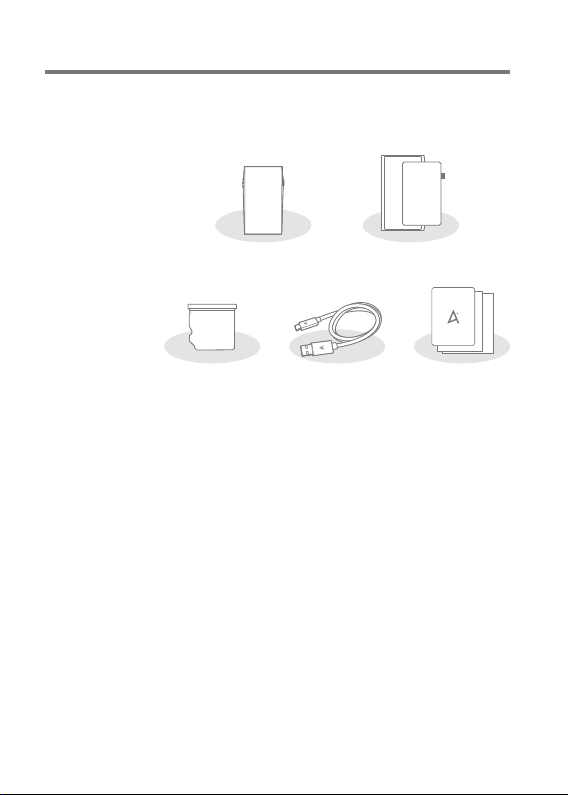
SP3000
Cable USB tipo CCubierta de
la ranura para
tarjeta microSD
Funda de cuero y película protectora: proteja el dispositivo
y su pantalla.
Cubierta de la ranura para tarjeta microSD: la cubierta se
usa para proteger la ranura para tarjeta microSD cuando no
está en uso. Está instalado en el producto por defecto.
Cable USB tipo C: para la carga y transferencia de datos.
Guía de inicio rápido: describe el método básico para utilizar
el producto.
Tarjeta de garantía: la tarjeta de garantía es necesaria para
recibir asistencia al cliente. Guarde la tarjeta de garantía
para recibir soporte técnico.
Guía del usuario: puede descargar la Guía del usuario desde
la página web de Astell&Kern.
[http://www.astellnkern.com/ > Soporte > Descargas].
Funda de cuero y
película protectora
Guía de inicio
rápido y tarjeta
de garantía
Primeros pasos 02
Page 4
User Guide
Descripción de
cada pieza
La apariencia del producto, así como la información impresa
y grabada, podrían variar en función del modelo.
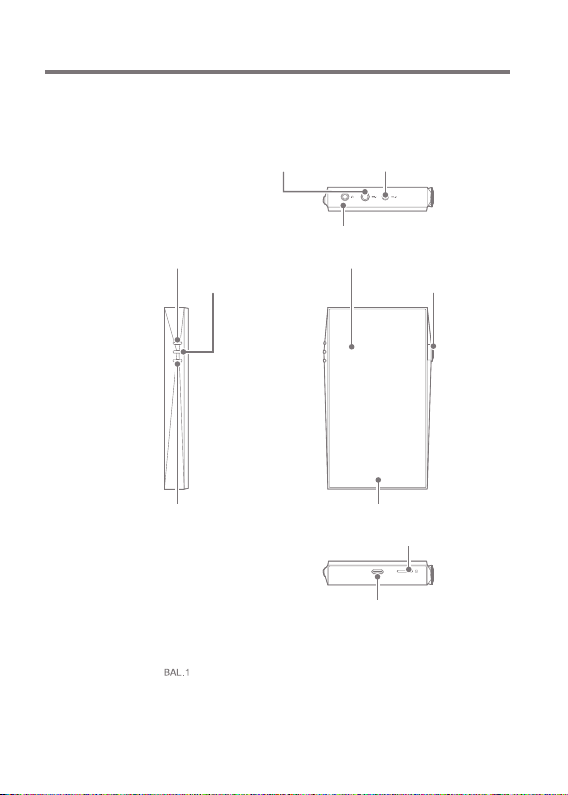
Puerto balanceado de 4,4 mm
Puerto de desequilibrio de 3,5 mm /Terminal de SALIDA ÓPTICA
Anterior/retroceder
Reproducir/pausa
Puerto equilibrado de 4,4mm:
- Símbolo de puerto equilibrado de 4,4mm.
Conecta a los auriculares y los cascos con puertos equilibrados
de 4,4mm para reproducir el audio.
Puerto balanceado de 2,5 mm
Pantalla táctil LCD
Encendido/Volumen
Tecla de inicioSiguiente/avance rápido
Ranura de la tarjeta microSD
Puerto USB tipo C
Primeros pasos
03
Page 5

User Guide
Puerto equilibrado de 2,5mm:
- Símbolo de puerto equilibrado de 2,5mm.
Conecta a los auriculares y los cascos con puertos equilibrados
de 2,5mm para reproducir el audio.
Encendido/Volumen: - Símbolo de encendido.
Pulsar: enciende y apaga la pantalla.
Pulsar y mantener: enciende y apaga el dispositivo.
Gire la rueda para ajustar el volumen del sonido.
Puerto no equilibrado de 3,5 mm/Terminal de SALIDA ÓPTICA:
-
Símbolo puerto no equilibrado de 3,5mm / Símbolo de puerto S/PDIF.
Conecta a los auriculares y los cascos con puertos no equilibrados
de 3,5 mm para reproducir sonido.
La música se puede reproducir en un dispositivo externo
compatible con S/PDIF mediante un cable óptico.
Anterior/Rebobinar:
Pulsación breve: reproduce la canción anterior o reinicia la
canción.
Pulsación prolongada: rebobina la canción en curso.
Reproducir/Pausa:
Reproducir o poner en pausa la canción en curso.
Siguiente/Avance rápido:
Pulsación breve: reproduce la siguiente canción.
Pulsación prolongada: avance rápido de la canción en curso.
Pantalla táctil LCD: Pantalla con funciones de control táctil.
Botón de inicio: Púlselo para volver a la pantalla de inicio.
Puerto USB tipo C: para la carga y transferencia de datos.
Ranura de tarjeta microSD:
- símbolo de ranura de tarjeta microSD.
Introduzca una tarjeta microSD en el producto para ver los
archivos de la tarjeta microSD.
Primeros pasos
04
Page 6
User Guide
Gestión de
energía
Encendido/apagado
1. Presione y sostenga el botón [Encendido] para encender
el dispositivo.
2. Mientras el dispositivo está encendido, pulse y sostenga el
botón [Encendido] para apagar el dispositivo.
Aparecerá un mensaje de confirmación.
3. Pulse [Confirmar] para apagar el dispositivo.
Este dispositivo tiene una función de apagado automático para
ahorrar la carga de la batería. El dispositivo se apagará si no hay
interacción con el usuario durante el período definido en [Menú Configuración - Encendido - Apagado automático] (Consulte la pág. 55)
Encender/apagar la pantalla
1. Mientras la pantalla esté encendida, pulse [Encendido] para
apagar la pantalla.
2. Pulse [Encendido] otra vez para encenderla.
Este dispositivo tiene una función de tiempo de encendido
automático para ahorrar la carga de la batería. La pantalla se
apagará si no hay interacción con el usuario durante el período
definido en [Menú - Configuración - Encendido - Tiempo de
encendido de la pantalla]. (Consulte la pág. 55)
Función de reinicio
1.
En caso de bloqueo o fallo inesperado del dispositivo, pulse el botón
[Encendido] durante 7 segundos para forzar su apagado. Es posible
reiniciar el dispositivo después de la finalización del apagado.
El reinicio del dispositivo no afecta a los datos almacenados ni a la
configuración de hora. No utilice la función de reinicio mientras el
producto está en uso. Si lo hace, podría dañar los datos del dispositivo.
Primeros pasos
05
Page 7

User Guide
Carga
Carga a través de un adaptador de pared USB
1. Puede comprarse un adaptador QC 3.0 por separado y
utilizarse para la carga.
Carga rápida: Aprox. 3.5 horas (completamente descargada,
apagado, adaptador de 9V 1.67A)/Carga normal: Aprox. 5 horas
(completamente descargada, apagado, adaptador de 5V 2A)
Recomendamos utilizar un cargador QC 3.0 a 5V 2A/9V 1,67 A/12V
1,5A.
Si utiliza un cargador que supere los 12 V y 1,5 A, podría no
funcionar con normalidad y provocar daños o fallos en el producto.
El fabricante no se hace responsable de los problemas provocados
por el uso de adaptadores que no se adhieran a las especificaciones
recomendadas.
Primeros pasos
06
Page 8
User Guide
Conexiones
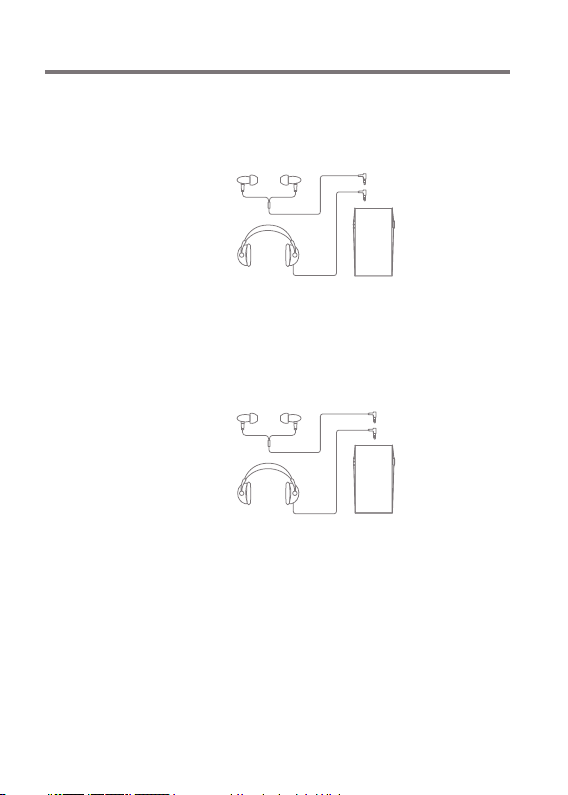
Conexión a un puerto no equilibrado de 3,5mm
1. Conecte los auriculares o los cascos al puerto no equilibrado
de 3,5 mm.
O
Conexión a un puerto no equilibrado de 2,5/4,4 mm
1. Conecte unos auriculares o cascos compatibles con el cable
equilibrado de 2,5mm o 4,4mm al puerto equilibrado de
2,5mm o 4,4mm.
O
Primeros pasos
07
Page 9
User Guide
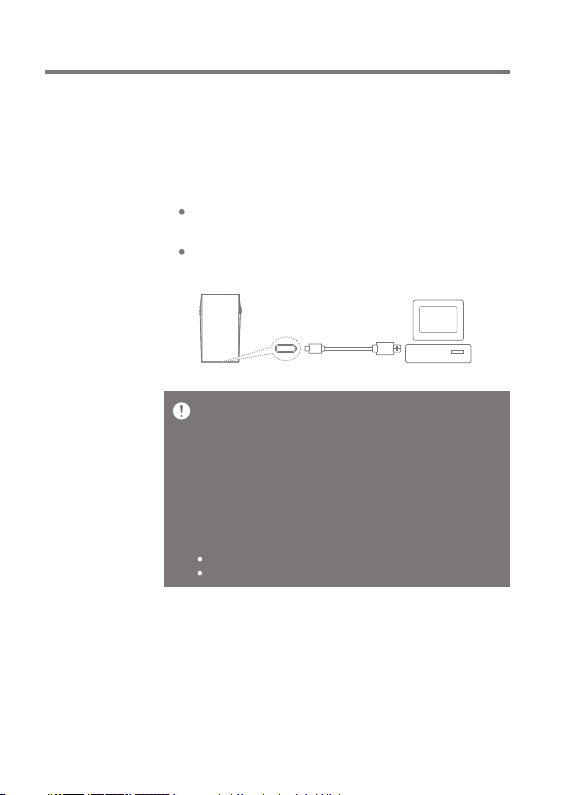
Conexión a un ordenador
1. Encienda el dispositivo y su ordenador.
2. Conecte el dispositivo a su ordenador con el cable USB
tipo C y seleccione una de las siguientes configuraciones
en el dispositivo [Menú - Configuración - Modo USB]
Dispositivo multimedia (unidad USB): transfiere archivos
de un ordenador al dispositivo.
Entrada DAC: escuche música en un ordenador conectado
a través del dispositivo. (Consulte la pág. 42)
Los usuarios de MAC deben descargar e instalar el programa
Android File Transfer del sitio web de Astell&Kern.
[http://www.astellnkern.com > Soporte > Descargas]
Para una mejor conexión, cierre cualquier programa innecesario
antes de conectar el dispositivo al ordenador.
Solamente utilice el cable USB tipo C proporcionado con el producto.
Utilice USB 2.0 solamente con Mac.
Se recomienda el cable tipo C a tipo C para conectar con una Mac
compatible con puertos tipo C.
Si se conecta un USB mientras se reproducen archivos DXD o DSD,
aparecerá una ventana emergente de selección de modo.
Conexión de dispositivo externo: Conectar MTP, audio USB y grabadora de CD.
Carga de dispositivo: Carga del dispositivo.
Primeros pasos
08
Page 10
User Guide
Desconexión del ordenador
1. Desconecte el cable USB tipo C una vez que se haya
completado la transferencia del archivo.
Si desconecta dispositivo del ordenador durante una operación (por
ejemplo, la transferencia de archivos) podría corromper los datos
del dispositivo.
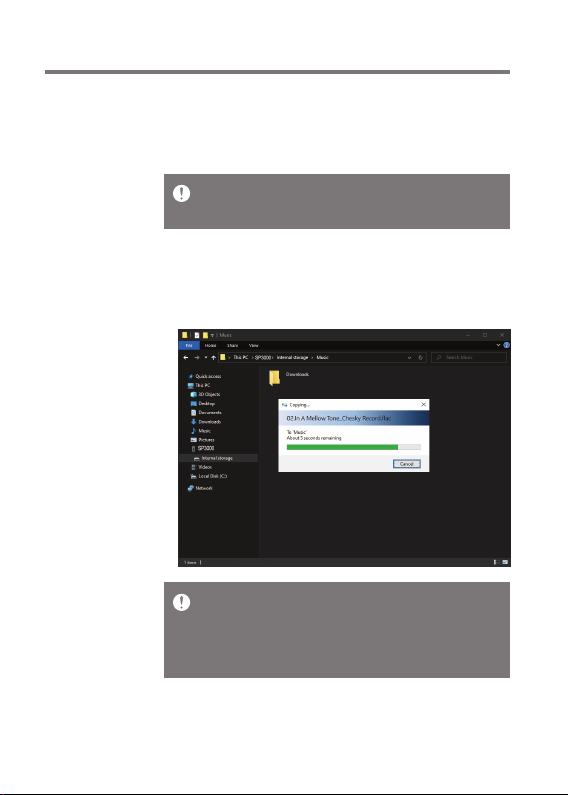
Copia de archivos (carpetas) al dispositivo
1.
Para copiar archivos/carpetas desde su ordenador, seleccione los
archivos/carpetas deseados y arrástrelos a la carpeta del dispositivo.
Asegúrese que el cable USB tipo C esté correctamente conectado.
El apagado del dispositivo o la desconexión del cable USB tipo C
durante la copia o transferencia de archivos/carpetas podría dañar
los archivos o la memoria del dispositivo.
Las velocidades de transferencia de archivos pueden verse
afectadas por el ordenador y/o el entorno del sistema operativo.
Primeros pasos
09
Page 11
User Guide
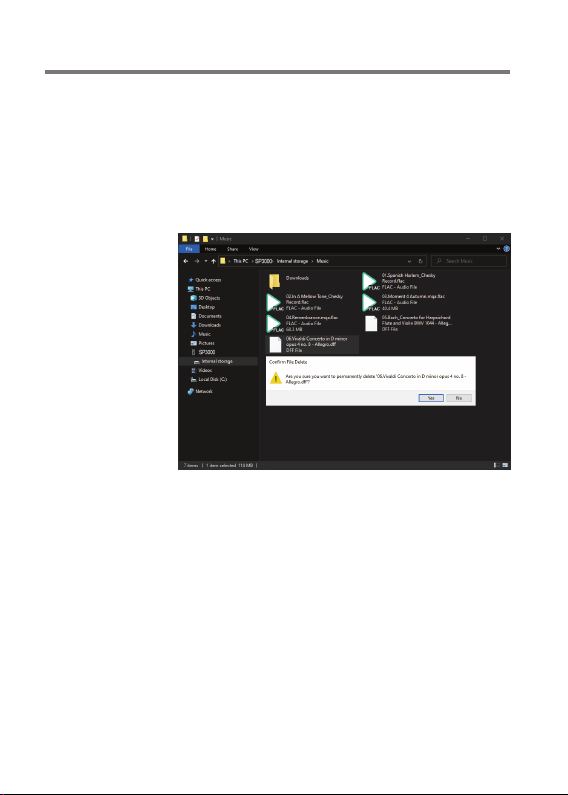
Eliminación de archivos (o carpetas) del dispositivo
1. Seleccione el archivo/carpeta que desea eliminar, haga
clic derecho con el ratón y seleccione [Eliminar].
2. Seleccione [Sí] en la ventana [Confirmar eliminación del
archivo/de la carpeta] para eliminar los archivos/las
carpetas seleccionados.
Primeros pasos
10
Page 12
User Guide
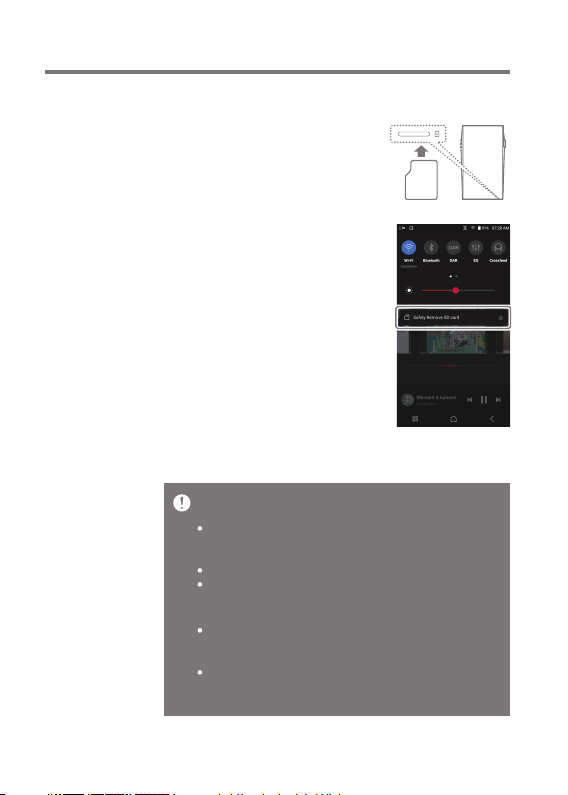
Insertar/extraer una tarjeta microSD
1. Consulte la ilustración e
inserte cuidadosamente la
tarjeta microSD en la ranura
de la tarjeta microSD.
2. Para extraer de forma segura
una tarjeta microSD, en la pantalla
de inicio seleccione [Extraer tarjeta
microSD de forma segura] en la
barra de notificaciones o seleccione
[Desmontar tarjeta microSD] en
[Menú - Configuración - Información
del sistema].
Pulse con suavidad la tarjeta microSD
3.
hacia adentro para desbloquearla
y liberarla de la ranura.
Tarjetas microSD recomendadas
SAMSUNG, SANDISK
Capacidad máxima: 1TB.
Notas sobre la introducción de una tarjeta microSD
No introduzca a la fuerza la tarjeta microSD en la ranura.
Si lo hace podría provocar fallos de funcionamiento del producto
y dañar la tarjeta.
No introduzca y extraiga repetidamente la tarjeta microSD.
Si la tarjeta microSD no se introduce correctamente, podría
provocar problemas de funcionamiento y/o atascarse en el producto.
Notas sobre cómo extraer la tarjeta microSD
Asegúrese de extraer de forma segura la tarjeta microSD del
dispositivo. Si no sigue el procedimiento adecuado podría
corromper los datos y provocar graves daños en el sistema.
No extraiga la tarjeta microSD mientras está en uso. Si lo hace
podría provocar fallos de funcionamiento, eliminar datos y dañar
la tarjeta microSD.
Primeros pasos
11
Page 13
User Guide
Notas sobre el uso de la tarjeta microSD
Si no se reconoce la tarjeta microSD o no está funcionando de
manera correcta, formatee la tarjeta, preferiblemente con el
sistema FAT32.
El uso de tarjetas que no sean las tarjetas microSD recomendadas
podría provocar problemas de funcionamiento.
El paquete del producto no incluye una tarjeta microSD. Debe
comprarla por separado.
Actualización del
firmware
Actualización de Wi-Fi/OTA (por aire, por su sigla en inglés)
1. Conecte el dispositivo a una red inalámbrica.
2. Cuando haya disponible una nueva versión del firmware,
la pantalla mostrará una ventana con la Guía de
actualización del firmware.
3. Seleccione [Update] y escoja los elementos que desea
actualizar.
4. Siga las instrucciones en pantalla para continuar con la
actualización del firmware.
Para obtener más información sobre las conexiones Wi-Fi, consulte
página 57.
La actualización del firmware podría no tener éxito si el nivel de
batería es demasiado bajo. (Es necesario tener un nivel mínimo
batería del 20%.)
Si cambia a otra pantalla durante la descarga de archivos, la descarga
se cancelará.
No desconecte la red inalámbrica mientras descarga la actualización
firmware. Si lo hace podría provocar la corrupción de los datos y/o
daños en el sistema.
Si se produce un error o el aviso de la barra de notificaciones
desaparece durante una actualización, vuelva a descargar la
actualización del firmware a través de [Menú - Configuración Actualización - Sistema].
del
la
la
de
Primeros pasos
12
Page 14
User Guide
Operaciones
básicas
Pantalla táctil LCD
1. Este dispositivo tiene una pantalla táctil LCD que le permite
seleccionar opciones de forma táctil.
Utilice la pantalla táctil para acceder a varias funciones
en el dispositivo.
Para evitar daños a la pantalla, no utilice objetos cortantes o fuerza
en exceso.
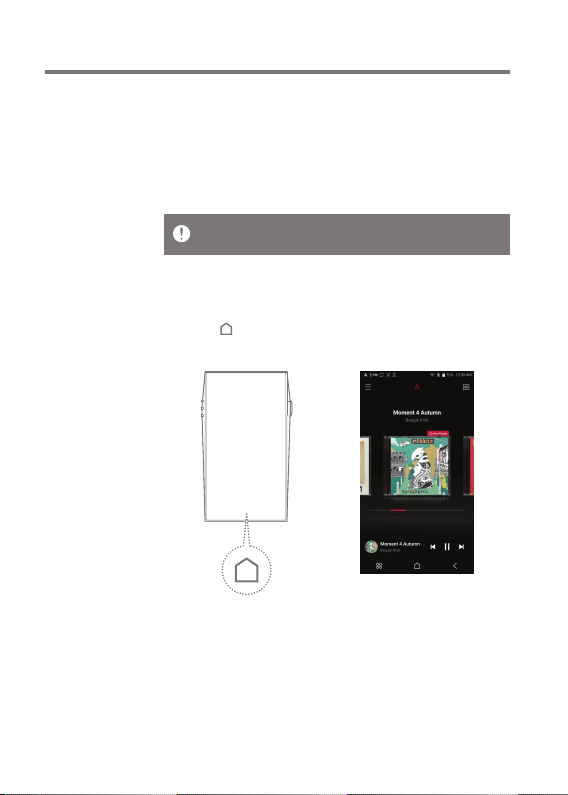
Volver a la pantalla de Inicio
1. Pulse [ ] en cualquier momento para volver a la pantalla
de inicio.
Uso del dispositivo
13
Page 15
User Guide
Menús
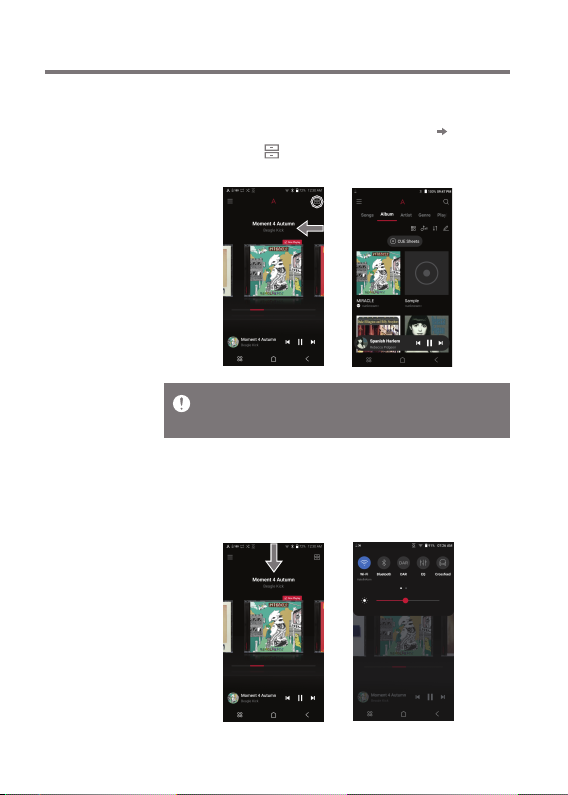
1. Arrastre la pantalla en la dirección [derecha izquierda]
o presione el [ ] en la parte superior derecha para
moverse a la categoría de menú.
El menú de la biblioteca CD aparece cuando se extraen archivos de
música con AK CD-RIPPER y las canciones se almacenan en la
carpeta Copia.
Barra de notificaciones
1. Pulse y sostenga, luego, arrastre su dedo hacia abajo en la
pantalla de inicio para visualizar la barra de notificaciones.
Uso del dispositivo
14
Page 16
User Guide
Pantalla del mini reproductor
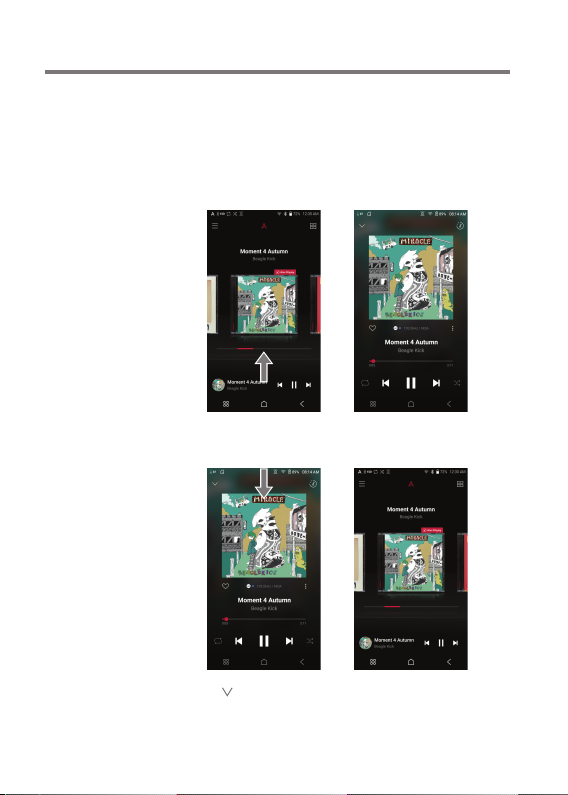
1. Deslice hacia arriba en la pantalla del mini reproductor para
ir a la pantalla del reproductor de música.
2. Vaya a la pantalla de reproducción de música tocando la
pantalla del mini reproductor.
3. Deslice hacia abajo en la pantalla del reproductor de
música para ir a la pantalla de inicio.
4. Pulse [ ] en la esquina superior izquierda para ir a la
pantalla de inicio.
Uso del dispositivo
15
Page 17
User Guide
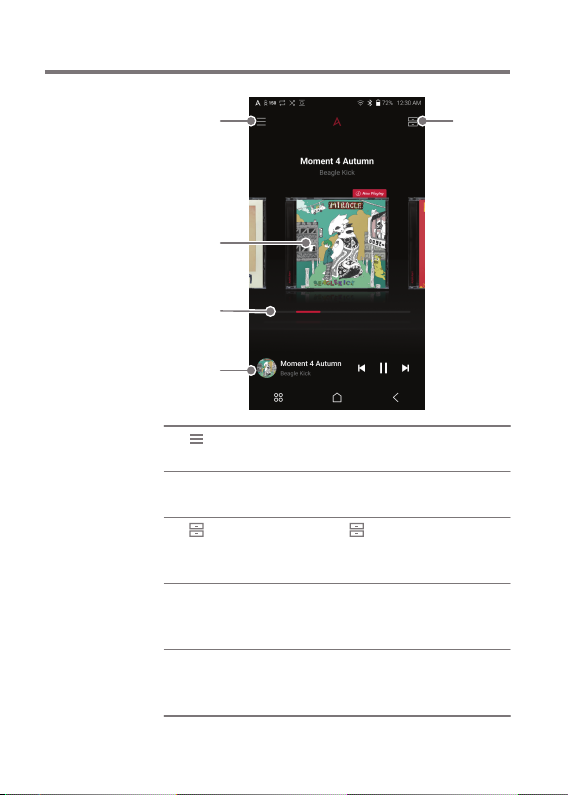
Pantalla
de inicio
1
2
3
4
5
1
2
4
5
Menú
Cubierta del
álbum
Categoría
del menú
Barra de
búsqueda
de álbumes
Pantalla del
reproductor
de música
3
Mostrar los menús principales
como Servicio.
Pulse la imagen de un álbum para
ir a ese álbum.
Pulse [ ] en la esquina superior
derecha para ir a la pantalla de
categoría del menú.
Use la barra inferior para ir a otros
álbumes.
Vaya a la pantalla de reproducción
de música operando la pantalla del
mini reproductor.
Uso del dispositivo
16
Page 18
User Guide
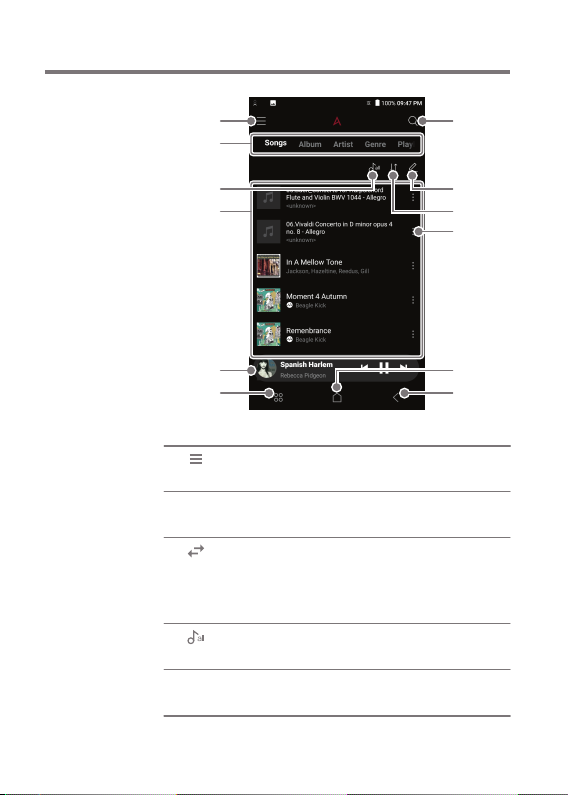
Pantalla de
categoría
del menú
1
2
2-1
3
4
1
2
3
4
5
6
Menú
Categoría
Cambia
Pantalla de
inicio/categoría
del menú
Reproducir
todas
Lista de
música
7
8
9
10
11
12
Mostrar los menús principales
como Servicio.
Deslice hacia izquierda y derecha
para cambiar entre categorías.
Cambia el orden de la configuración
de la pantalla de inicio o las
categorías del menú.
Reproduce todas las canciones en
la categoría seleccionada.
Muestra la lista de reproducción de
la categoría actual.
Uso del dispositivo
17
Page 19
User Guide
5
6
7
8
9
10
11
12
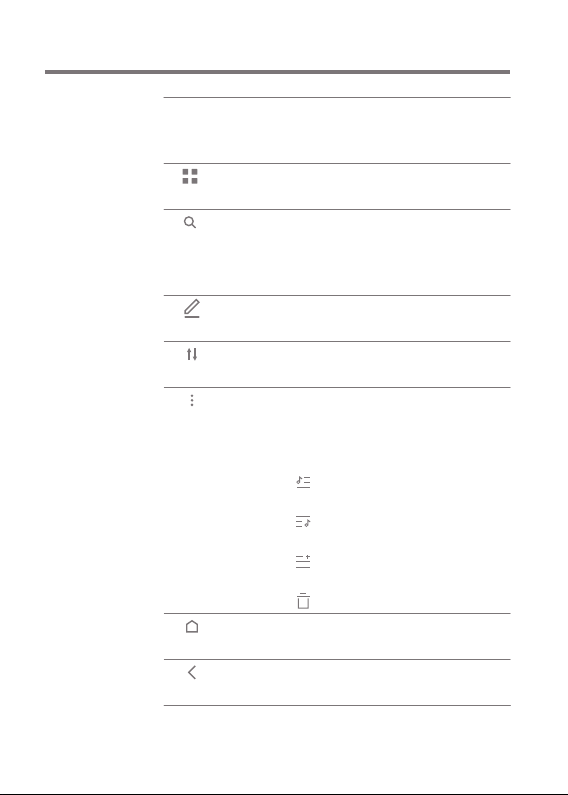
Pantalla del
reproductor
de música
Servicio
Buscar
Modo de
edición
Ordenar
Más
Pantalla de
inicio
Pantalla
anterior
Una pantalla del mini reproductor
para la canción actual.
Ver la lista de aplicaciones de servicio
e instalar/iniciar aplicaciones.
Introduzca las palabras clave para
mostrar una lista de canciones que
contengan los términos de búsqueda
en sus nombres.
Muestra las opciones de edición
para la lista de reproducción.
Muestra las opciones para ordenar
la lista de reproducción.
Permite ir al menú Más de la canción
seleccionada. Se muestran distintos
elementos en función de la categoría
seleccionada.
: Añadir la canción seleccionada
para reproducirla a continuación
: Añadir la canción seleccionada
para reproducirla la última
: Añadir la canción seleccionada a
la lista de reproducción
: Eliminar la canción seleccionada
Ir a la pantalla de inicio.
Volver a la pantalla anterior.
Uso del dispositivo
18
Page 20
User Guide
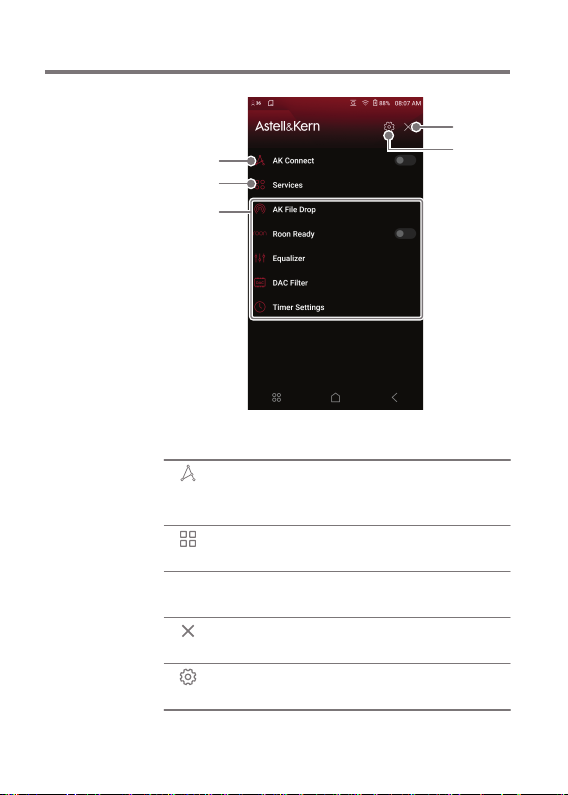
Pantalla
de menú
1
2
3
4
5
1
2
3
AK CONNECT
Servicio
Configuración
de teclas
Cerrar menú
Configuración
4
5
Habilitar/deshabilitar AK Connect
y definir las opciones de la
biblioteca y el altavoz.
Ver la lista de aplicaciones de
servicio e instalar/iniciar aplicaciones.
Configurar el ecualizador, la
alimentación y más.
Cierra la lista del menú y muestra
la pantalla anterior.
Muestra varios menús de
configuración.
Uso del dispositivo
19
Page 21
User Guide
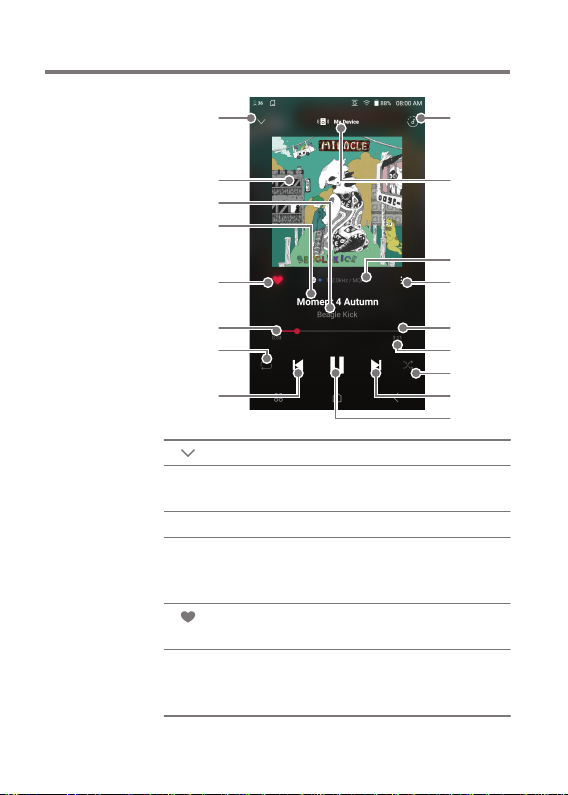
pantalla del
reproductor
de música
1
2
3
4
5
6
1
2
3
4
5
6
7
8
Anterior
Cubierta del
álbum
Artista
Título
Favoritos
Tiempo de
reproducción
actual
9
10
11
12
13
14
15
16
17
Volver a la pantalla anterior.
Muestra cubiertas de álbumes. Pulse la
cubierta del álbum para visualizar la letra.
Muestra la información del artista.
Información del título de la canción.
El nombre del archivo se muestra
cuando ID3Tag no está disponible.
Puede añadir o eliminar música
de los Favoritos.
Muestra el tiempo de
reproducción actual.
Uso del dispositivo
20
Page 22
User Guide
7
8
9
10
11
12
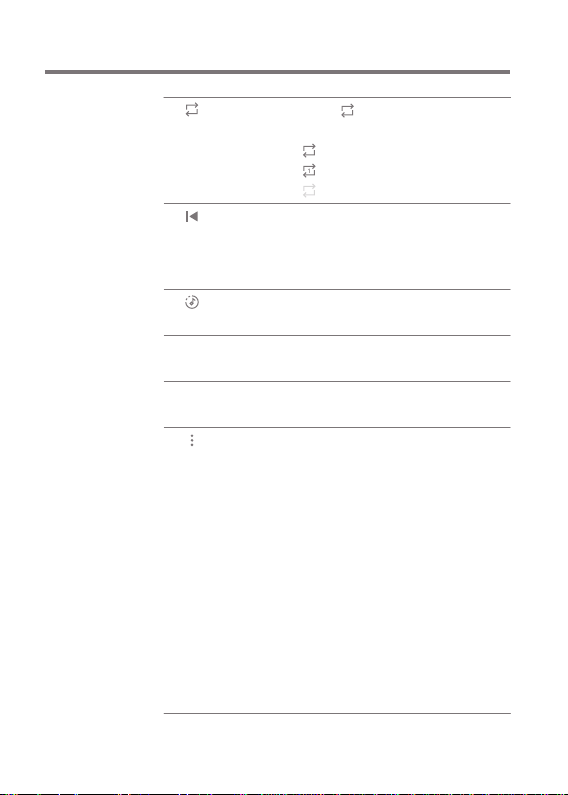
Modo de
repetición
Anterior/
Rebobinar
Reproducción
en curso
Mi
dispositivo
Información
del formato
Más
Pulse [ ] para configurar el modo
de repetición.
repite la lista de reproducción completa.
:
: repite la canción en curso.
: revierte la función repetir.
Pulsación breve: reproduce la
canción anterior.
Pulsar y sostener: Rebobina la
canción en curso.
Muestra la lista de reproducción en
curso.
Configura las opciones del altavoz
a través de AK Connect.
Muestra los datos de la tasa de
bits y la frecuencia de muestreo.
Permite ir al menú Más de la
canción en curso.
Añadir a Lista de reproducción:
Añadir la canción en curso a la lista
de reproducción
Ir a álbumes: Permite ir al álbum
que contiene la canción en curso
Ir a artistas: Permite ir al menú de
artista de la canción en curso
Ir a carpetas: Permite ir a la carpeta
que contiene la canción en curso
Información de archivo: Muestra
información sobre la canción en
curso
Uso del dispositivo
21
Page 23
User Guide
13
14
15
16
17
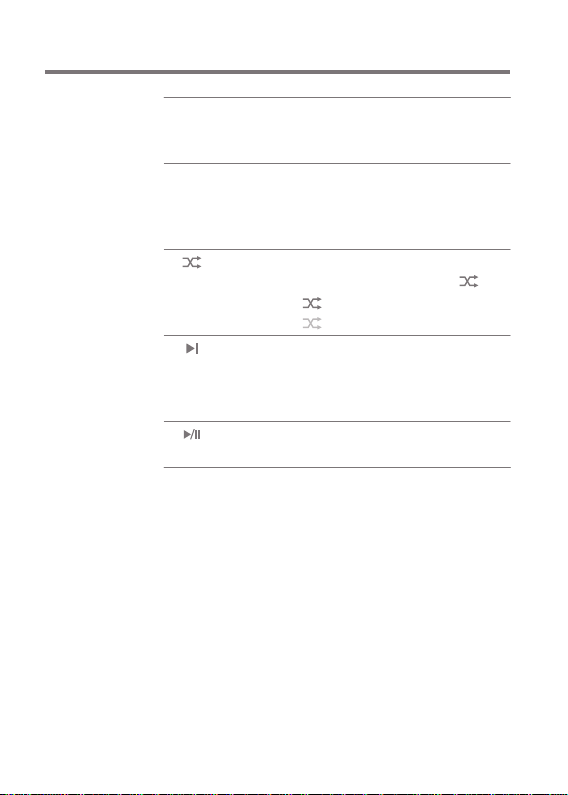
Barra de
progreso de
reproducción
Duración de
la canción
Modo de
reproducción
Siguiente/
Avanzar
rápido
Reproducir/
Pausa
Muestra la barra de progreso de
reproducción. Arrastre el indicador para
moverlo al tiempo deseado de la pista.
Muestra el progreso de reproducción.
Arrastre la barra de progreso de
reproducción para moverla al tiempo
deseado de la pista.
Configure la secuencia de
reproducción al presionar [ ].
:configura la repetición aleatoria.
:
configura la repetición en secuencia.
Pulsación breve: reproduce la
canción siguiente.
Pulsar y sostener: avanza rápido
la canción en curso.
Reproduce o pone en pausa la
canción en curso.
Uso del dispositivo
22
Page 24
User Guide
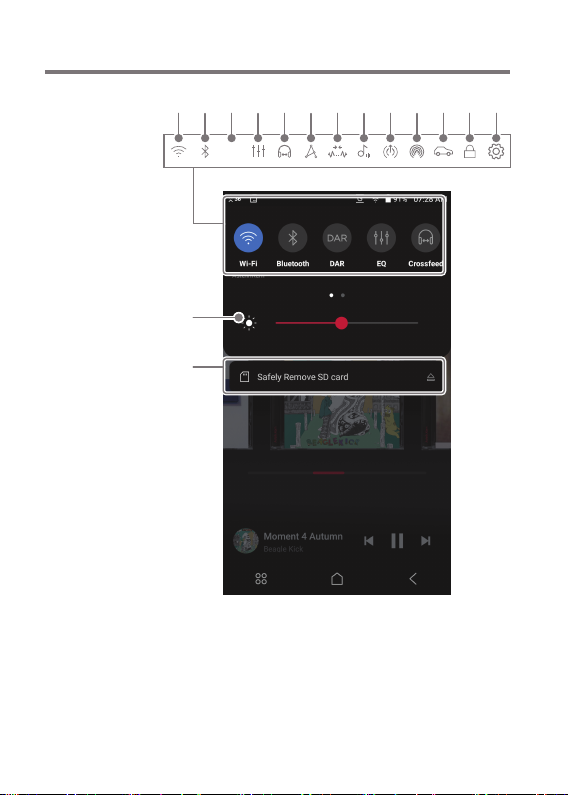
Barra de
notificaciones
1 2 3 4 5 6 7 98 10 11 12 13
DAR
14
15
Uso del dispositivo
23
Page 25
User Guide
1
2
3
4
5
6
7
8
9
10
11
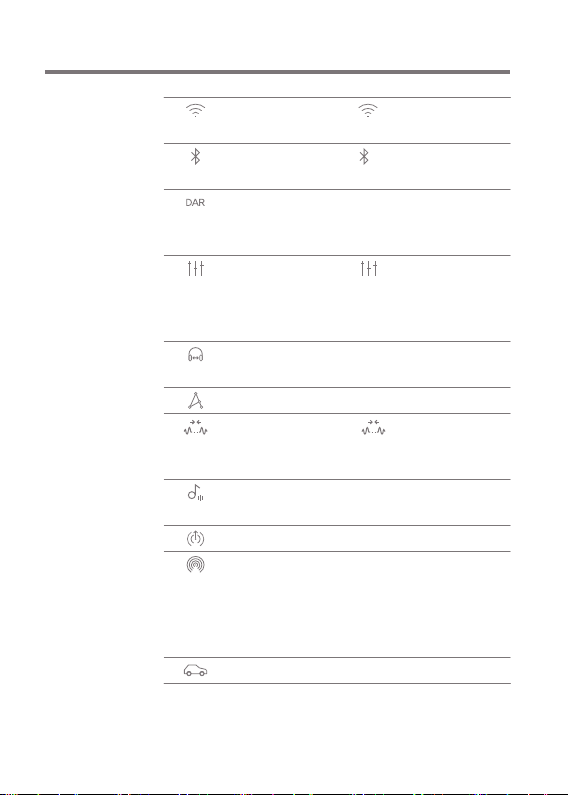
Wi-Fi
Bluetooth
Remasterización de
audio digital
Ecualizador
Crossfeed
AK CONNECT
Reproducción
Gapless
ReplayGain
Salida de línea
AK File Drop
Modo auto
Pulse [ ] para ENCENDER/
APAGAR Wi-Fi.
Pulse [ ] para encender
Bluetooth.
Puede habilitar la conversión de
la tasa de muestra.
Pulse [ ] para ENCENDER/
APAGAR el ecualizador. De manera
predeterminada, se aplican los
ajustes más recientes del ecualizador.
Permite activar o desactivar
Crossfeed y seleccionar sus opciones.
Active AK Connect.
Pulse [ ] para encender o
apagar Gapless ENCIENDE/
APAGA la reproducción.
Puede ajustar el nivel de intensidad
sonora del nivel de volumen.
ENCIENDE/APAGA la salida de línea.
Cargue o descargue libremente
archivos en dispositivos de la
misma red (PC, tableta, teléfono
inteligente, etc.) con el SP3000
a través de un programa FTP.
Ejecute el modo auto.
Uso del dispositivo
24
Page 26
User Guide
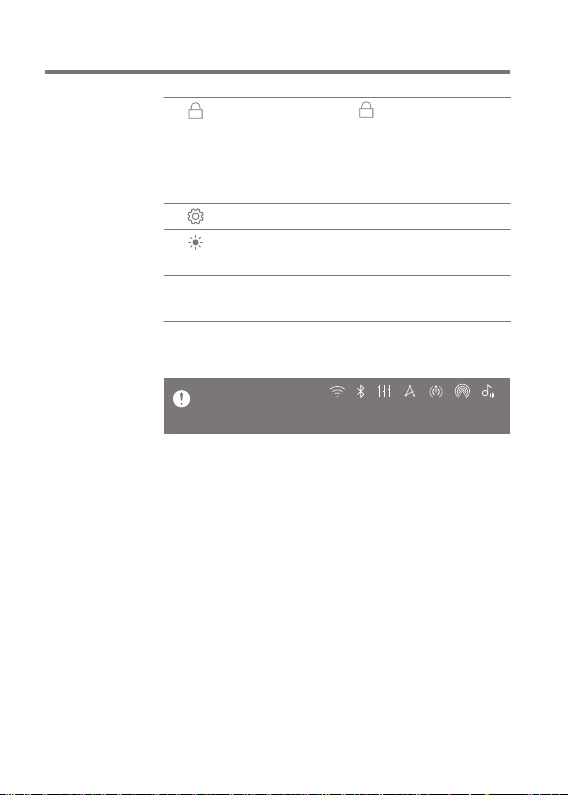
Bloqueo de
12
pantalla
Pulse [ ] para BLOQUEAR/
DESBLOQUEAR la pantalla. La
rueda de volumen y la pantalla
Configuración
13
Brillo
14
Pantalla de
15
notificaciones
Mantenga pulsado un ícono [ / / / / / / ]
desplazarse a la pantalla de configuración de menú completa
correspondiente.
táctil están deshabilitadas cuando
la pantalla está bloqueada.
Muestra una lista de configuración.
Utilice la barra de ajustes para
determinar el brillo de la pantalla.
Las notificaciones del dispositivo
se muestran en esta área.
Uso del dispositivo
25
Page 27

User Guide
Servicio
Open APP
El servicio Open APP permite al usuario instalar una aplicación
de streaming de música APK específica en el dispositivo.
Copie el APK deseado en la carpeta de Open Service del
producto e instale la aplicación correspondiente en el MenúServicio del producto.
La fuente de la aplicación que está intentando instalar es desconocida.
Tenga en cuenta que, si se instala la aplicación, el dispositivo puede
resultar dañado y los datos personales corren peligro.
Podrían aplicarse restricciones al uso de la aplicación abierta que
puede instalarse y usarse para cada producto debido a la versión
del software, etc. Este no es un problema del producto y no
constituye un motivo para el reembolso o el cambio del producto.
Si instala una aplicación de una fuente desconocida a pesar de la
advertencia, la empresa no se hace responsable de ningún daño
sufrido por el dispositivo y de los datos como resultado de la
instalación de la aplicación, y la descarga y la instalación de este
tipo de aplicaciones puede limitar la cobertura de los servicios
postventa que ofrece esta empresa.
Uso del dispositivo
26
Page 28
User Guide
AK
CONNECT
Acceda y reproduzca archivos de música almacenados en un
ordenador o en la misma red, así como sonido de salida a
través de AK Connect.
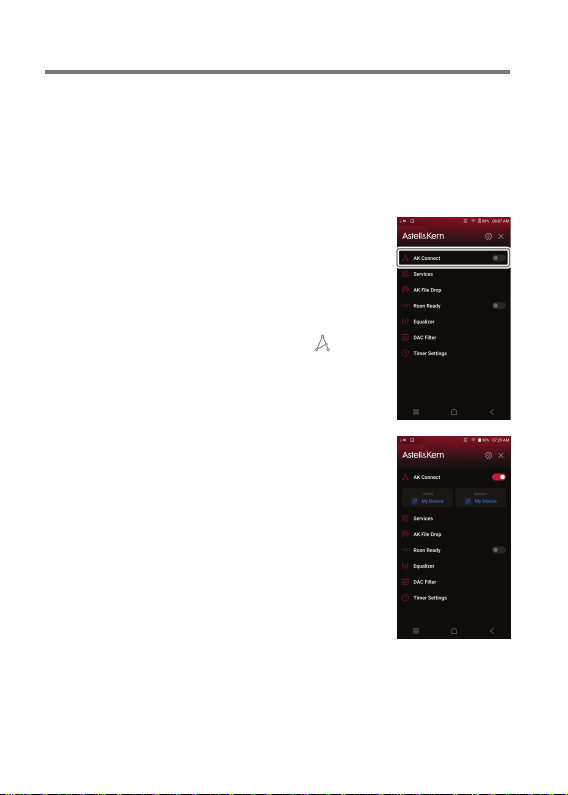
Uso de AK Connect para vincular Bibliotecas de música/Altavoces
1. Encienda el dispositivo de la
biblioteca de música y/o el altavoz
y el reproductor AK.
2. Conecte todos los dispositivos a la
misma red Wi-Fi.
3. Encienda la función de AK CONNECT
manteniendo pulsado [ ] en la
barra de notificaciones o seleccionando
[Menú-Configuración-AK CONNECT].
4. Seleccione la biblioteca o el altavoz
que desee utilizar.
5. Aparece una lista de bibliotecas/
altavoces que están en la misma
red que el reproductor AK.
6. Seleccione una biblioteca/
un altavoz para conectar.
Uso del dispositivo
27
Page 29
User Guide
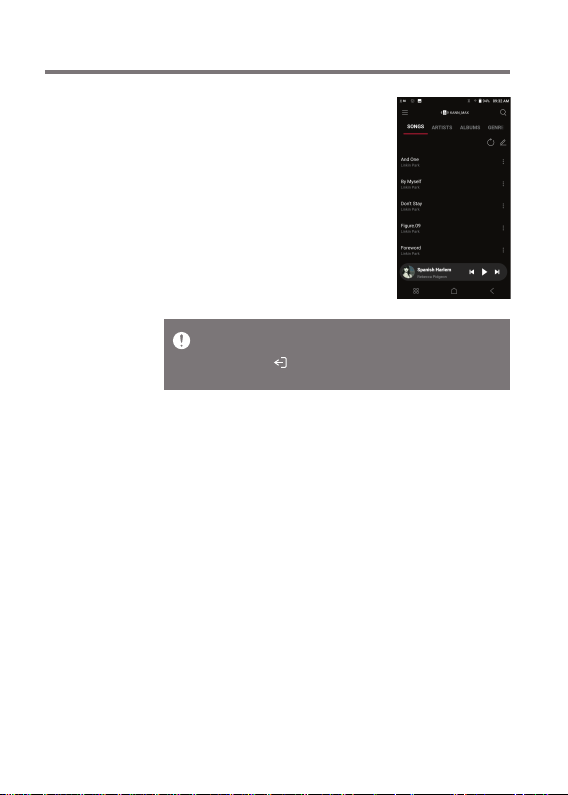
7. Después de seleccionar una
biblioteca/un altavoz, seleccione
una categoría del menú para
visualizar la lista de música
correspondiente.
Para obtener más información sobre las conexiones Wi-Fi, consulte
la página 57.
Toque el botón [ ] en la parte superior izquierda de la pantalla
mientras conecta con el altavoz para cancelar la conexión.
Uso del dispositivo
28
Page 30
User Guide
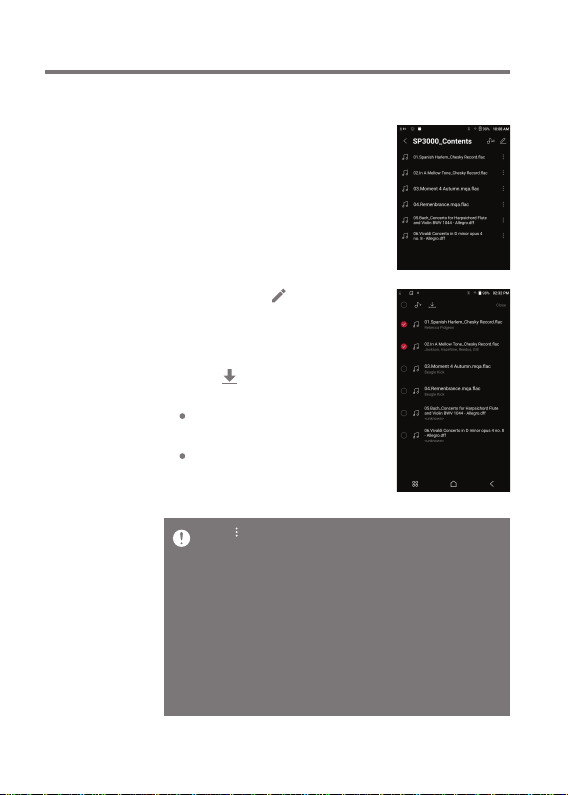
Streaming y descarga de música desde su biblioteca
1. Seleccione una categoría desde el
menú de la biblioteca para ver su
lista de música.
2. Seleccione una canción para
comenzar el streaming.
3. Pulse el botón [ ] en la esquina
superior derecha de la lista de
música.
4. Seleccione la música deseada y
pulse [ ] en la parte superior
para descargar la música.
La canción se guardará en la ubicación
definida en Configuración > Descarga.
Un mensaje en la barra de
notificaciones indicará cuándo
finaliza la descarga.
Toque [ ] a la derecha de la lista de reproducción para seleccionar
la posición en la cola para la canción seleccionada o descargar la
canción directamente.
Según las condiciones de la red, la carga de la canción puede ser
lenta o el streaming puede cortarse.
El uso de una biblioteca para otros procesos puede ralentizar el
tiempo de respuesta de la biblioteca.
Si transmite y descarga a la misma vez, podría ralentizar el tiempo
de respuesta del dispositivo en función de la velocidad de la red
Wi-Fi o del servidor.
Para detener una descarga en curso, toque la notificación en la
barra de notificaciones para ir a la pantalla de descargas. Después,
seleccione los elementos que desea poner en pausa o eliminar.
Uso del dispositivo
29
Page 31
User Guide
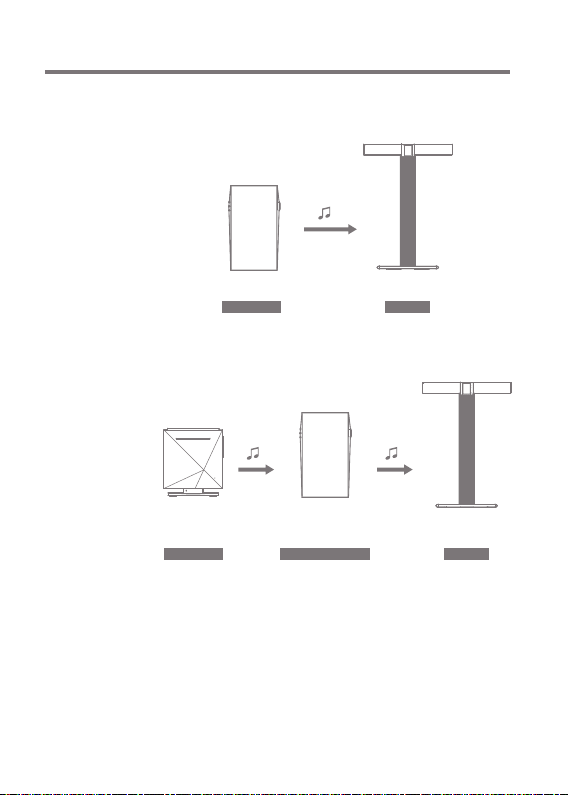
Ejemplos de uso de AK Connect
Caso 1
BIBLIOTECA ALTAV OZ
AK T1SP3000
Caso 2
AK500N
BIBLIOTECA CONTROL REMOTO ALTAV OZ
Uso del dispositivo
AK T1SP3000
30
Page 32
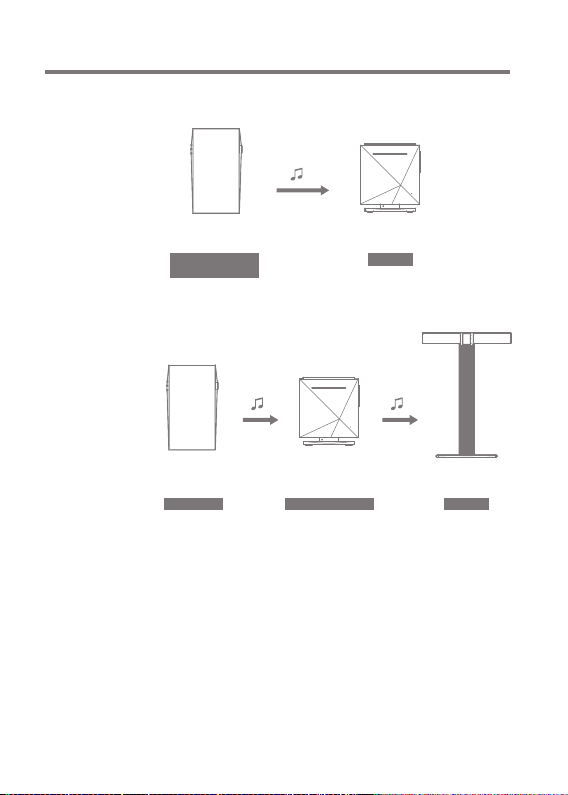
User Guide
Caso 3
SP3000
CONTROL REMOTO
Y BIBLIOTECA
AK500N
ALTAV OZ
Caso 4
AK500N
BIBLIOTECA ALTAV OZ
CONTROL REMOTO
AK T1SP3000
Uso del dispositivo
31
Page 33
User Guide
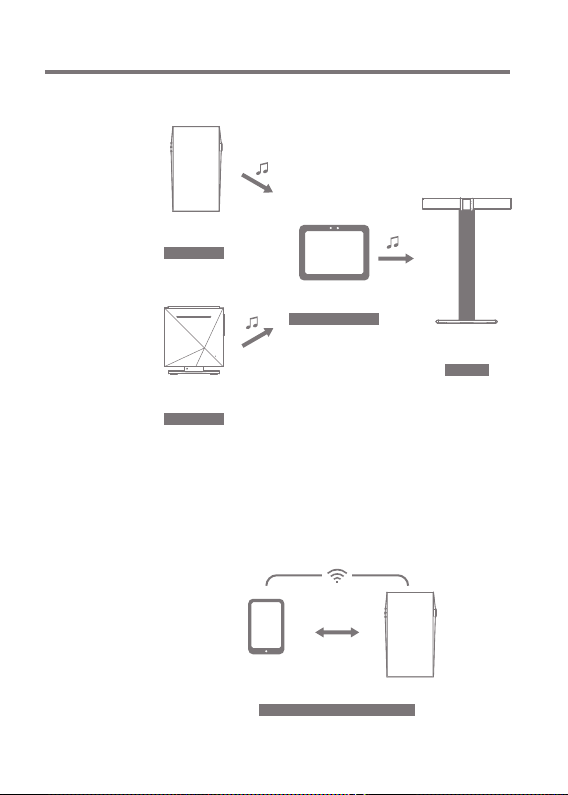
Caso 5
SP3000
BIBLIOTECA
o
AK500N
BIBLIOTECA
APP AK Connect
CONTROL REMOTO
AK T1
ALTAV OZ
AK File
Drop
Cargue o descargue libremente archivos en dispositivos de
la misma red (PC, tableta, teléfono inteligente, etc.) con el
SP3000 a través de un programa FTP.
PC/TABLET/
SMART PHONE
FTP CONNECT (DOWN/UPLOAD)
SP3000
Uso del dispositivo
32
Page 34
User Guide
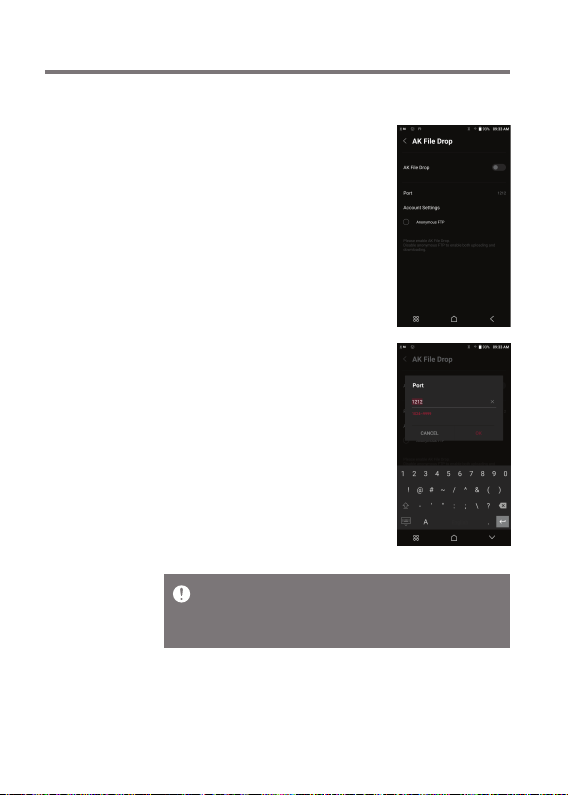
Uso de la función de enviar archivos AK
1. Conecte el SP3000 y el dispositivo
deseado a la misma red y habilite
la función de enviar archivos AK
en el SP3000.
2. Introduzca la dirección, el ID y la
contraseña que se muestran en
el SP3000 en el programa FTP
del dispositivo que desea conectar.
3. Use el dispositivo conectado para
descargar o cargar los archivos
deseados.
Puede conectar sin iniciar sesión a través de un FTP anónimo, pero
solo estarán activadas las descargas.
La función para enviar archivos AK se puede añadir al panel de
notificaciones.
Uso del dispositivo
33
Page 35
User Guide
Escuchar
música
Selección de música
1. Seleccione una categoría del menú para visualizar la lista de
música correspondiente.
2.
Seleccione una canción de la lista para iniciar la reproducción.
Seleccione [Carpeta] para buscar música por carpeta.
Tiempo de reproducción continua: Aprox. 11 horas
(música: FLAC, 16 bit, 44,1 kHz, no equilibrado, volumen 50, EQ
apagado, LCD apagado, OP AMP)
Formatos compatibles: PCM [8~384 kHz (8/16/24/32 bit)]
DSD [2,8/5,6/11,2/22,4MHz]
Listening to Music
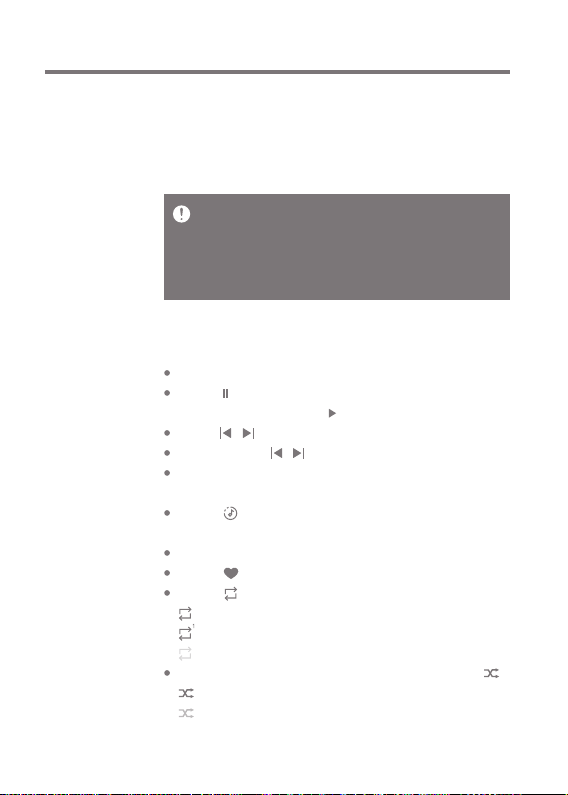
Gire la [rueda de volumen] para ajustar el volumen.
Pulse [ ] durante la reproducción para poner la
reproducción en pausa y [ ] para reanudarla.
Pulse [ / ] para reproducir el archivo anterior/siguiente.
Pulse y sostenga [ / ] para rebobinar/avanzar rápido el archivo.
Arrastre el indicador de la barra de progreso de reproducción
hasta la ubicación deseada de una pista durante la reproducción.
Toque [ ] en la esquina superior derecha para mostrar
la lista de reproducción en curso.
Toque la cubierta del álbum para ver la letra.
Toque [ ] para añadir la canción en curso a Favoritos.
Pulse [ ] para configurar el modo de repetición.
: repite la lista de reproducción completa.
: repite la canción en curso.
: revierte la función repetir.
Configure la secuencia de reproducción al presionar [ ].
:configura la repetición aleatoria.
:configura la repetición en secuencia.
Uso del dispositivo
34
Page 36

User Guide
Toque [ ] para entrar en el menú Más de la canción en curso.
Añadir a Lista de reproducción: Añadir la canción en curso
a la lista de reproducción
Ir a álbumes: Permite ir al álbum que contiene la canción en curso
Ir a artistas: Permite ir al menú de artista de la canción en curso
Ir a carpetas: Permite ir a la carpeta que contiene la canción en curso
Información de archivo: Muestra información sobre la canción en curso
Pantalla de lista de reproducción
Toque [ ] para entrar en el menú Más de la canción seleccionada. Se
muestran distintos elementos en función de la categoría seleccionada.
Añadiendo a la lista de reproducción en curso
:
Añadir la canción seleccionada para reproducirla a continuación
:
Añadir la canción seleccionada para reproducirla la última
: Añadir la canción seleccionada a la lista de
reproducción
: Eliminar la canción seleccionada
Toque [ ] para añadir todas las canciones de la categoría
seleccionada a la lista de reproducción y reproducirlas inmediatamente.
Toque [ ] para editar el orden de la lista de reproducción.
Toque [ ] en la esquina superior derecha para abrir el
modo de Edición. Se muestran distintos elementos en
función de la categoría seleccionada.
: selecciona/anula la selección de la lista completa
: añade la lista seleccionada al principio/final/después
de la canción en curso de Reproducción en curso
: añade la lista seleccionada a la lista de reproducción
: elimina la lista seleccionada
: Cambiando el nombre de la lista de reproducción
(en el menú de Reproducción)
: Cambiando la imagen del álbum (en la biblioteca CD)
CONFIGURADO : sale
Uso del dispositivo
35
Page 37
User Guide
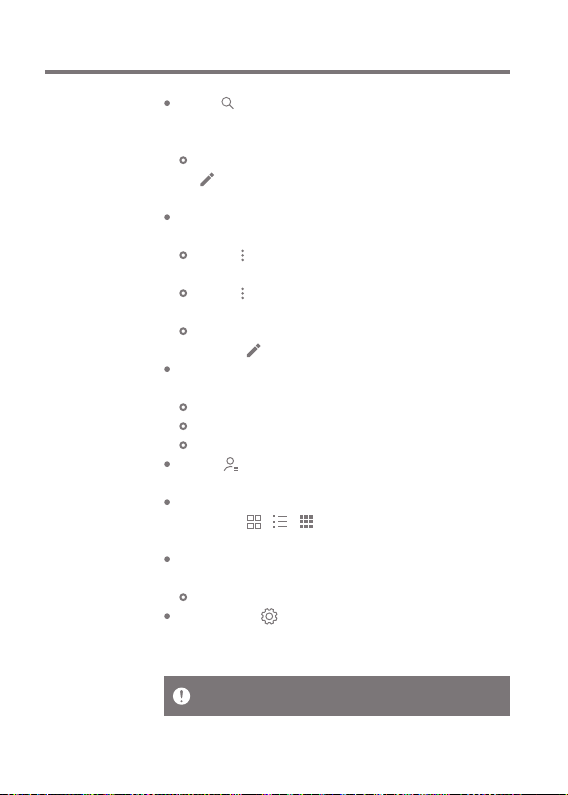
Si toca [ ] en la categoría [Canciones/Álbumes/Artistas/MQS] e
introduce las palabras clave en la ventana de introducción, se mostrará una
lista de los elementos con los términos de la búsqueda en sus nombres.
En la pantalla de los resultados de búsqueda, toque
[ ] en la esquina superior derecha para reproducir
una canción o añadirla a la lista de reproducción.
Seleccione la categoría [Carpeta] para verificar la capacidad de
memoria interna/externa y el número de archivos/carpetas.
Toque [ ] en la lista de carpetas para reproducir/añadir
marcadores/copiar/mover/eliminar la carpeta seleccionada.
a
Toque [ ] en la lista de archivos para reproducir/copiar/
mover/editar etiquetas/eliminar el archivo seleccionado.
También puede mover/copiar/eliminar archivos o carpetas
tocando [ ] en la parte superior de la categoría Carpeta.
En la categoría [MQS], la pestaña MQS muestra los archivos MQA,
PCM de 24 bits o más y la pestaña DSD muestra los archivos DSD.
MQS: MQA [44,1~384 kHz (24 bit)]
MQS: PCM [8~384 kHz (24/32 bit)]
DSD: DSD [2,8/5,6/11,2/22,4MHz]
Toque [ ] en la categoría [Artista] para ordenar la lista
de artistas/artistas del álbum.
Una vez seleccionada la categoría [ÁLBUM] y [BIBLIOTECA DE
CD], pulse [ / / ] en la parte superior para ordenar
la lista del álbum por álbum lista/lista/imagen del álbum.
La luz LED indica la información de la música que se está
reproduciendo actualmente y la información del modo AMP.
16 bits: Rojo / 24 bits: Verde / 32 bits: Azul / DSD: Violeta
Haga clic en [ ] a la derecha de la categoría para
mostrar la configuración de reproducción.
ENCENDER/APAGAR el indicador LED en [Menú-ConfiguraciónIndicador LED].
Uso del dispositivo
36
Page 38
User Guide
Gestión de
la lista de
reproducción
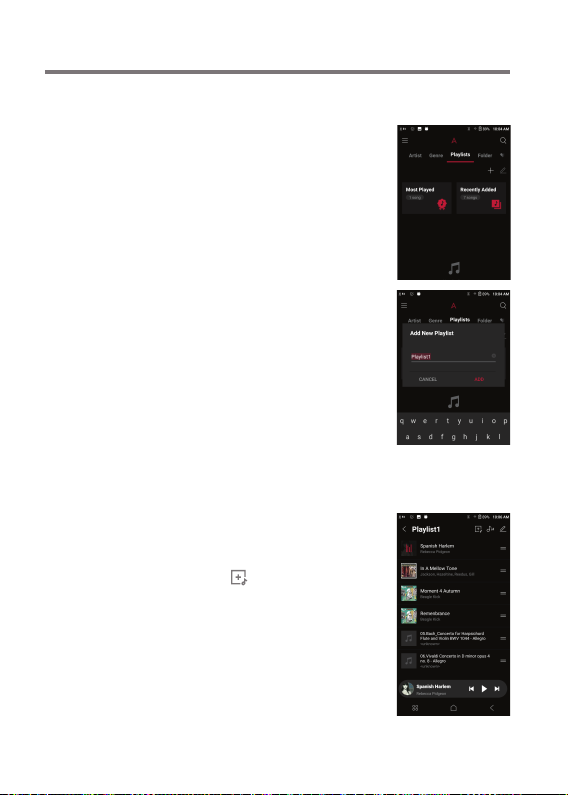
Creación de una lista de reproducción
1. En la pantalla de inicio, seleccione
la categoría [Lista de reproducción]
para mostrar las listas de
reproducción.
2. Seleccione [+] en la esquina
superior derecha de la pantalla.
3. Introduzca un nombre para la lista
de reproducción y pulse [Añadir]
para crear una nueva lista de
reproducción.
Añadir una canción a una lista de reproducción
1. Pulse [Listas de reproducción] para
mostrar las listas de reproducción.
2. Seleccione una lista de reproducción
y pulse [ ] para
mostrar una lista de canciones
por álbum.
3. Seleccione la canción y pulse
[Añadir] para añadir la canción
a la lista de reproducción
seleccionada.
Uso del dispositivo
37
Page 39
User Guide
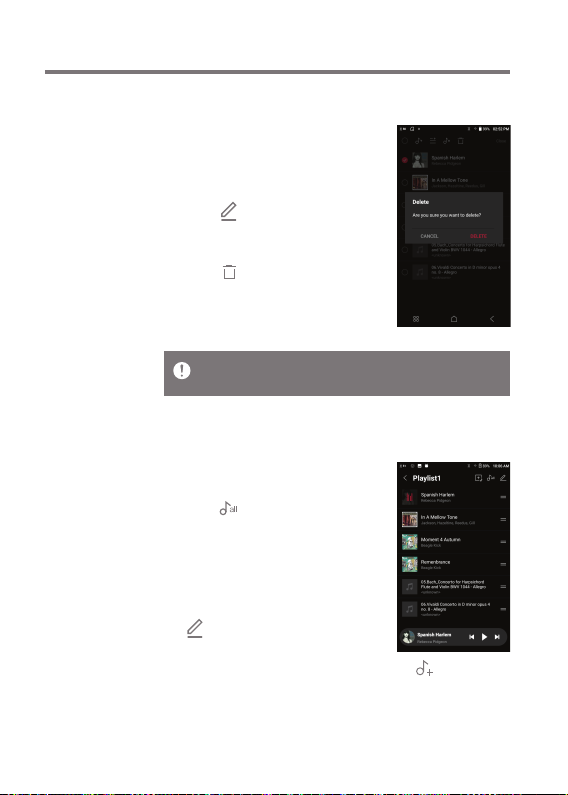
Eliminación de una canción de una lista de reproducción
1. Pulse [Listas de reproducción] para
mostrar la lista de listas de reproducción.
2. Seleccione la lista de reproducción
a editar.
3. Pulse [ ] en la parte superior,
luego, seleccione la canción que desea
eliminar de la lista de reproducción.
4. Pulse [ ] en la parte superior de
la pantalla.
5.
Pulse [ELIMINAR] para eliminar la canción
de la lista de reproducción seleccionada.
Esta acción únicamente eliminará la canción de la lista de
reproducción seleccionada, no de la memoria.
Reproducción de una lista de reproducción
1. Seleccione la lista de reproducción
que desea reproducir.
2. Pulse [ ] en la parte superior
derecha de la pantalla para reproducir
la lista de reproducción entera.
3. Para reproducir parte de la lista de
reproducción o añadirla a una lista
de reproducción en curso, pulse
[ ] en la parte superior de la
lista de reproducción, seleccione
la música que desea reproducir y pulse [ ] para añadir
la lista seleccionada al principio/final/después de la
canción en curso de Reproducción en curso.
Uso del dispositivo
38
Page 40
User Guide
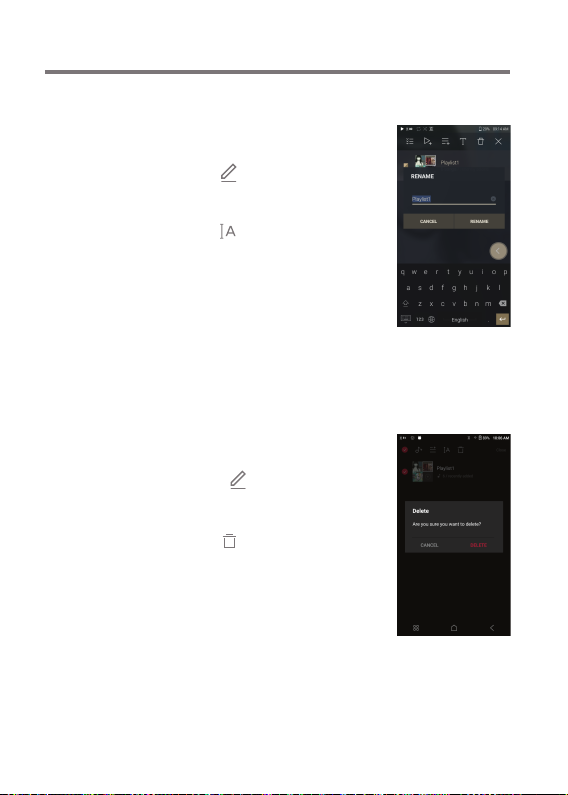
Cambio del nombre de una lista de reproducción
1. Pulse [Listas de reproducción] para
ver las listas de reproducción y
pulse [ ].
2. Seleccione la lista de reproducción
que desea renombrar.
3. Pulse [ ] en la parte superior de
la pantalla para mostrar la ventana
CAMBIAR NOMBRE.
4. Introduzca un nombre para la lista
de reproducción y pulse [CAMBIAR
NOMBRE] para confirmar el cambio.
Eliminación de una lista de reproducción
1. Pulse [Listas de reproducción]
para ver las listas de reproducción
y pulse [ ].
2. Seleccione la lista de reproducción
a eliminar.
3. Pulse [ ] en la parte superior de
la pantalla.
4. Pulse [ELIMINAR] para eliminar la
lista de reproducción seleccionada.
Uso del dispositivo
39
Page 41
User Guide
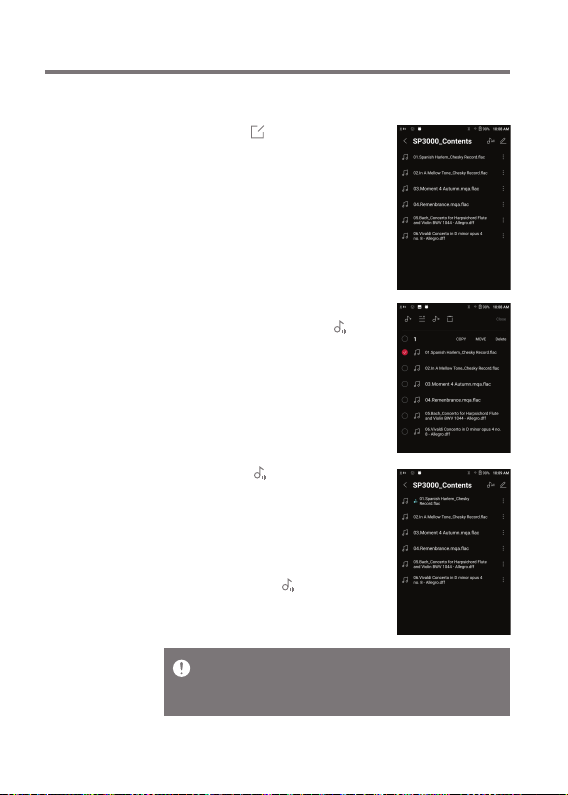
Replay
Gain
Calibrar la intensidad sonora
1. Seleccione [ ] en la parte superior
de la lista de música.
2. Seleccione la música deseada de
la lista de música y pulse [ ] en
la parte superior para iniciar el
proceso de calibración.
3. Se mostrará [ ] para las canciones
que se han calibrado en la lista de
reproducción.
4. Para ACTIVAR/DESACTIVAR Replay
Gain, haga clic en [ ] en la pantalla
de la barra de notificaciones o en
[Menú - Configuración - ReplayGain].
Puede calibrar la intensidad sonora en el menú de Álbumes, Listas
de reproducción o Carpetas.
ReplayGain solo es compatible con formatos de 24bits/192kHz o
inferiores.
Uso del dispositivo
40
Page 42
User Guide
DAC USB
Instalación
La función DAC USB permite reconocer el SP3000 como
una tarjeta de sonido en un ordenador. La música del ordenador
se reproduce a través del puerto del casco del dispositivo
para obtener una experiencia auditiva mejorada.
Especificaciones del DAC USB
Sistemas operativos compatibles
Windows 8 (32 bit/64 bit) / Windows 10 (32/64 bit)
MAC OS 10.7 (Lion) o posterior
Especificaciones de soporte del DAC USB
Formatos compatibles: PCM [8~384 kHz (8/16/24/32 bit)]
DSD [2,8/5,6/11,2 MHz]
Controle el volumen con la rueda de volumen del SP3000.
La reproducción no está disponible cuando la configuración excede
los formatos compatibles.
Los botones Anterior, Reproducir y Siguiente no están disponibles
cuando está conectado como un DAC USB.
La reproducción podría cortarse si el rendimiento del ordenador es
lento o si la conexión USB está sobrecargada.
Podrían producirse problemas de sincronización entre audio y video
durante la reproducción de video en función de la calidad del sonido
y del entorno operativo.
La salida óptica (S/PDIF) no está disponible al usar el dispositivo
como un USB DAC.
El volumen no puede ajustarse a través del control de volumen de
Windows. Para ajustar el volumen, deben utilizarse la rueda del
volumen del dispositivo o el control de volumen del programa apropiado.
Instale una unidad dedicada para utilizar el SP3000 como un DAC USB.
El archivo de la unidad está ubicado en SP3000\Internal _Storage
\SP3000_ Contents\Driver.
Uso del dispositivo
41
Page 43

User Guide
Cómo usar
el audio
USB
Conecte el SP3000 a un amplificador portátil y un DAC a
través de la salida de audio USB.
Cómo conectar un DAC USB portátil
1. Conecte la terminal tipo C del USB del producto y el DAC
USB portátil con un cable dedicado.
Compruebe los mensajes conectados en la pantalla de notificaciones.
2.
3.
Después de la conexión, la función se activa automáticamente,
lo que le permite escuchar música a través de la toma de
salida de audio del DAC USB portátil.
El cable USB tipo C provisto con el producto debe utilizarse
solamente para la transferencia de datos o para cargar el producto.
El tipo de cable específico necesario para conectar al DAC portátil
varía; consulte las instrucciones del fabricante del DAC USB para
conocer el tipo de cable adecuado.
El dispositivo no incluye un cable DAC USB, el cual deberá
comprarse por separado.
En función del cable OTG utilizado, la conexión podría ser inestable.
Si se conecta un USB mientras se reproducen archivos DXD o DSD,
aparecerá una ventana emergente de selección de modo.
Conexión de dispositivo externo: Conectar MTP, audio USB y grabadora de CD.
Carga de dispositivo: Carga del dispositivo.
Cómo cambiar el tipo de salida DSD del audio USB
Puede cambiar el tipo de datos DSD que salen a través de la
salida de audio USB.
1. Seleccione un tipo de salida DSD en [Menú - Configuración
- Audio USB].
PCM : El audio DSD se convierte a PCM antes de salir
por la salida de audio USB.
DoP : El audio DSD se convierte a DoP antes de salir por
la salida de audio USB.
MQA : Activación opcional de la decodificación S/W MQA.
Las opciones pueden variar en función del
dispositivo externo conectado. Consulte las
especificaciones de cada dispositivo.
Uso del dispositivo
42
Page 44
User Guide
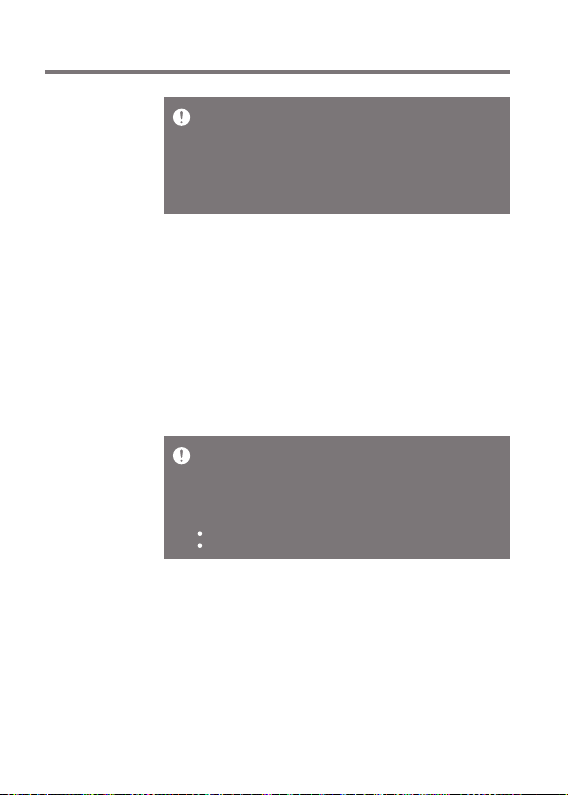
El DAC USB portátil debe poder recibir una entrada digital a través
del OTG del micro USB.
La salida de audio puede variar ampliamente en función a las
especificaciones de entrada digitales del DAC USB portátil utilizado.
Esto no es un defecto del dispositivo y no constituye una razón para
la sustitución o el reembolso.
Cuando se usa DoP como un tipo de salida DSD, podría no salir
sonido excepto ruido en función del DAC USB portátil.
Copia
de CD
Es posible copiar CD directamente al dispositivo usando AK
CD-RIPPER (vendido por separado).
ENCENDER/APAGAR el AK CD-RIPPER
1. La conexión del puerto USB tipo C del SP3000 y la grabadora
de CD AK con un cable específico le permite seleccionar
la función que desea usar en la pantalla de notificaciones.
2. Cuando se selecciona automáticamente una función en la
configuración, se ejecutará la función.
El cable tipo C USB provisto con el producto debe utilizarse para
conectar el PC o para cargar el producto.
En función del modelo de la grabadora de CD, el cable OTG USB tipo
C específico podría no suministrarse en el paquete del producto.
En función del cable OTG utilizado, la conexión podría ser inestable.
Si se conecta un USB mientras se reproducen archivos DXD o DSD,
aparecerá una ventana emergente de selección de modo.
Conexión de dispositivo externo: Conectar MTP, audio USB y grabadora de CD.
Carga de dispositivo: Carga del dispositivo.
Seleccione automáticamente la función de grabación de CD
1. Seleccione la función para ejecutarla automáticamente en
[Menú-Configuración-Grabadora de CD-Ejecución básica].
Seleccione la función [Reproductor de CD] / [Grabación de CD].
2.
3. Cuando se selecciona la opción [Seleccionar en cada
conexión], aparecerá la ventana emergente de selección
del a función cada vez que se inserta un CD.
Uso del dispositivo
43
Page 45

User Guide
Copia de CD automática
1. Seleccione la función de grabación en [Menú-Configuración Grabadora de CD-Ejecución básica-Grabación de CD].
2. Conecte AK CD-RIPPER en el dispositivo e introduzca un CD.
3. Los metadatos (etiquetas ID3) del CD introducido se
recibirán mediante Gracenote, si Wi-Fi está activada.
4. La copia de CD comenzará automáticamente una vez
descargados los metadatos.
5. Al finalizar, pulse [Aceptar] cuando se le indique completar
el proceso de copia de CD automático.
Resultados de copia de CD
: indica que la copia del CD se ha completado o que la
copia de CD se ha completado con éxito después de
encontrar un error mediante la corrección de errores.
: indica que el usuario puede cancelar la canción que se
está copiando.
: indica que la copia del CD falló debido a un error que
no se puede corregir, como por ejemplo un CD rayado.
También indica que el usuario canceló la copia del CD.
Para buscar los metadatos de Gracenote, el dispositivo debe estar
conectado a una red Wi-Fi. El tiempo de acceso a la base de datos
puede variar en función del entorno de red.
Tenga en cuenta que los metadatos de algunos CD pueden no estar
disponibles en la base de datos de Gracenote.
No es posible acceder a la pantalla de inicio mientras la copia de CD
está en progreso.
El servicio AK Connect se deshabilitará durante la copia de CD. El servicio
se reiniciará automáticamente cuando la copia de CD se haya completado.
La reproducción de la música del CD está deshabilitada durante la grabación.
Puede seleccionar la velocidad de copia en Menú > Configuración >
Grabadora de CD y, en función de la velocidad de copia seleccionada,
podrían producirse ruidos durante la copia.
En caso de que haya datos con errores, se llevarán a cabo varios
intentos para corregirlos si esta función está activada en [Menú Configuración - Copia de CD - Corrección de errores]. Tenga en
cuenta que la velocidad de copia del CD se verá afectada cuando
esta función esté habilitada.
Uso del dispositivo
44
Page 46

User Guide
reproductor
de CD AK
Uso de la función de reproductor de CD AK
1. Utilice un reproductor de CD conectando un puerto USB
Tipo C de SP3000 y una GRABADORA de CD AK con un
cable específico.
2. Tras insertar el CD, seleccione la función que desee
utilizar en la pantalla de notificaciones.
3. Cuando se selecciona automáticamente una función en la
configuración, se ejecutará la función.
El cable tipo C USB provisto con el producto debe utilizarse para
conectar el PC o para cargar el producto.
En función del modelo de la grabadora de CD, el cable OTG USB tipo
C específico podría no suministrarse en el paquete del producto.
En función del cable OTG utilizado, la conexión podría ser inestable.
Para buscar los metadatos de Gracenote, el dispositivo debe estar
conectado a una red Wi-Fi. El tiempo de acceso a la base de datos
puede variar en función del entorno de red.
Tenga en cuenta que los metadatos de algunos CD pueden no estar
disponibles en la base de datos de Gracenote.
La reproducción de CD y MQA-CD de audio general es compatible,
pero el CD MP3 no se reproducirá.
Uso del dispositivo
45
Page 47
User Guide
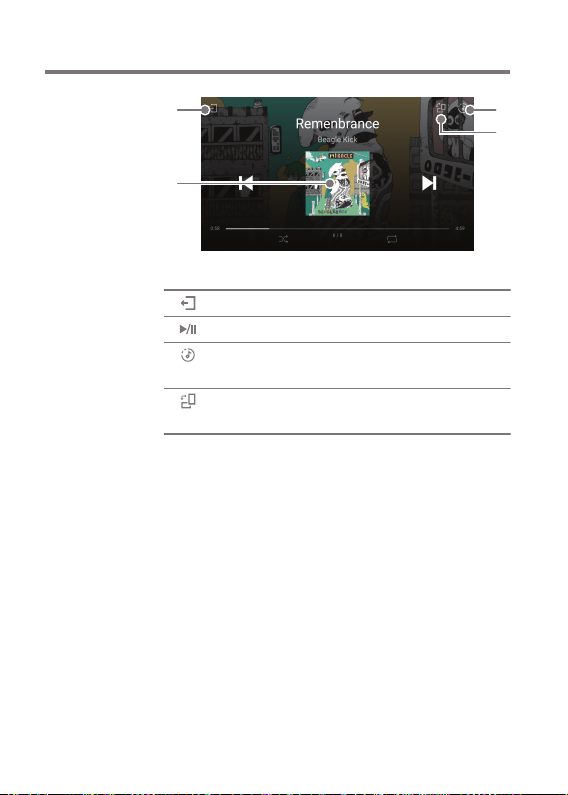
Modo auto
1
2
Sale
1
Reproducir/Pausa
2
Listas de reproducción
3
rotación de pantalla
4
3
4
Salga del modo auto.
Reproduzca o pause música.
Muestra la lista de
reproducción en curso.
Alterne entre los modos
horizontal y vertical.
Uso del dispositivo
46
Page 48
User Guide
Función
Marcadores
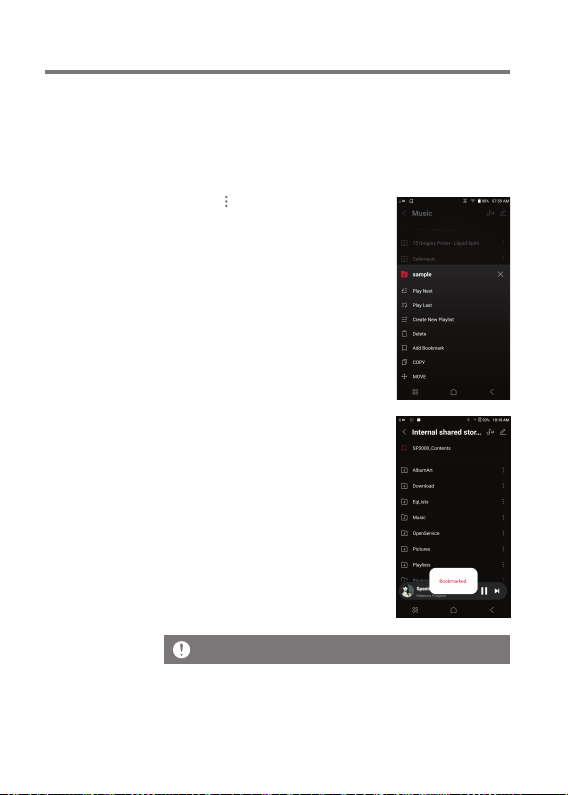
Permite seleccionar hasta cinco carpetas que se mostrarán
en la parte superior de la pantalla.
Establecer un marcador
1. Toque [ ] a la derecha de la
carpeta deseada en la lista
de reproducción para añadir
un marcador.
Se pueden configurar hasta 5 marcadores.
Uso del dispositivo
47
Page 49
User Guide
Función
Favoritos
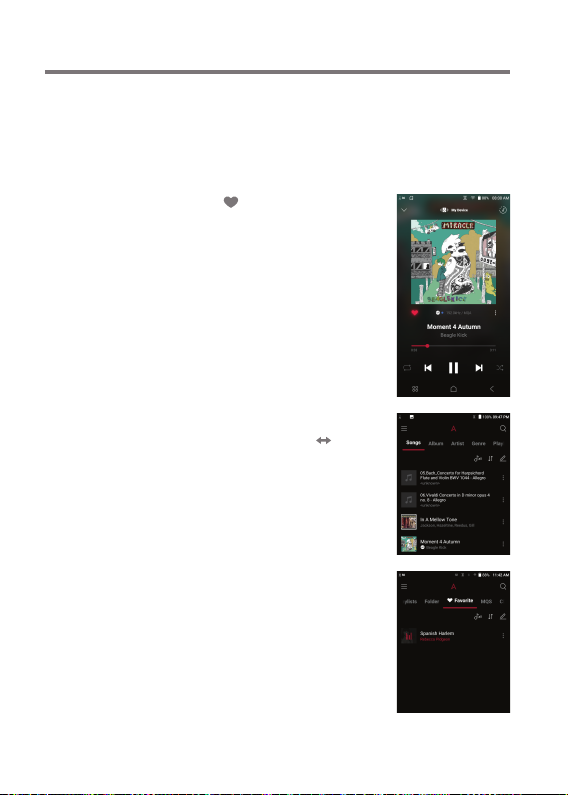
Puede usar la función Favoritos para convertir una canción
que está reproduciendo en su propia lista.
Establecer favoritos
1. Toque [ ] en la pantalla de
reproducción para añadir la
canción en curso a Favoritos
o eliminarla de la lista.
2. Arrastre desde la pantalla de inicio
a la dirección [Izquierda Derecha]
para mostrar la lista del menú.
Al presionar [Favoritos] se muestra
una lista de sus favoritos.
Uso del dispositivo
48
Page 50
User Guide
Configuración
El menú de configuración permite a los usuarios personalizar
el dispositivo. El menú de configuración puede variar en
función de la versión del firmware.
Configuración
1. Seleccione [Menú - Configuración] o seleccione [ ] en
la barra de notificaciones en la pantalla de inicio.
2. Seleccione la opción de configuración deseada.
Wi-Fi
Cambie la configuración de red inalámbrica y encienda o
apague el Wi-Fi.
Consulte la página 57 del manual para obtener más información
sobre la configuración del Wi-Fi.
Bluetooth
Configura Bluetooth en dos direcciones (RX/TX) para
escuchar música de forma inalámbrica con un dispositivo
compatible con Bluetooth.
Consulte [Uso de Bluetooth] en la página 58 para obtener más
información.
Códec Bluetooth
Si Bluetooth está activado, puede configurarse el códec
correspondiente.
Vuelva a conectar Bluetooth para aplicar la configuración cambiada.
Si un códec no es compatible con el dispositivo conectado, seleccionará
automáticamente otro códec compatible.
Uso del dispositivo
49
Page 51
User Guide
AK CONNECT
Encienda/apague AK Connect y configure las opciones de
AK Connect.
AK File Drop
Habilita o deshabilita la función de enviar archivos AK.
Roon Ready
Defina si desea utilizar o no Roon Ready.
Ecualizador
Configure el ecualizador según las preferencias del usuario.
ECUALIZADOR DE USUARIO: Ajuste las frecuencias según
las preferencias del usuario.
Formatos compatibles con el ecualizador: PCM [8 ~ 192 kHz (8/16/24 bit)]
El uso del ecualizador puede afectar negativamente el rendimiento
del dispositivo.
Si la red Wi-Fi está conectada, podrían añadirse otros ecualizadores
como predeterminados sin previo aviso.
Consulte las páginas 61 a 62 para obtener más información sobre el
uso del ecualizador.
EQ Sync
Puede compartir la EQ del usuario.
Computadora -> SP3000 ->
Almacenamiento interno ->
Eqlists -> "User EQ.dat"
Uso del dispositivo
50
Page 52
User Guide
Los archivos de EQ del usuario pueden compartirse solo con el
mismo modelo.
La EQ del usuario de SP3000 no está disponible en SE100.
No podrá utilizar el archivo de EQ del usuario si lo modifica o lo
cambia externamente.
User EQ.dat no aparece en SP3000, pero puede comprobarlo en la PC.
Aparecen las EQs de un máximo de 20 usuarios.
Crossfeed
Hace que la escucha a través de auriculares suene como
la escucha con altavoces.
Ajusta la configuración detallada para Shelf Cutoff y
Shelf Gain según sus preferencias.
Formatos compatibles con crossfeed: PCM [8~192kHz (8/16/24bit
Reproducción Gapless
Reproduce la siguiente canción sin interrupciones.
La reproducción Gapless sólo es compatible entre dos archivos
con tasas de bits, tasas de muestra y canales idénticos.
Salida de línea
Configure el valor del voltaje generado cuando la línea de
salida está activa.
No utilice auriculares con la función de salida de línea activada. Si lo
hace puede sufrir pérdida de audición permanente.
La salida de línea es compatible si el amplificador se configura en
baja ganancia.
Uso del dispositivo
51
Page 53

User Guide
Balance izquierda-derecha
Ajuste el balance izquierda-derecha de los auriculares/cascos.
Configuración de reproducción
Al seleccionar Música en el menú, se configura la ubicación
y el modo de carga de la canción durante la reproducción.
ReplayGain
Puede ajustar el nivel de intensidad sonora del nivel de
volumen.
Barra de notificaciones
Añada, elimine, o reorganice los botones de Configuración
rápida en la barra de notificaciones.
Arrastre iconos hasta aquí para añadir botones de
configuración rápida o cambiar el orden preferido.
Copia de CD
Configure la función de grabación de CD automática, así
como el formato de archivo y la velocidad de grabación.
Modo USB
Dispositivo multimedia (unidad USB): Cuando está conectado a
un ordenador, el dispositivo aparece como una unidad extraíble.
Entrada DAC: El sonido sale desde un ordenador conectado
al dispositivo.
Uso del dispositivo
52
Page 54
User Guide
Audio USB
Seleccione el tipo de sonido DSD que sale desde la salida
de audio USB hacia un DAC portátil conectado.
La funcionalidad de Bluetooth no se puede usar mientras se usa el
audio USB.
Conversión S/PDIF
Defina si desea utilizar o no S/PDIF y el formato de salida.
Modo auto
Activa o desactive el modo auto.
Defina el modo de pantalla predeterminado en modo
apaisado o retrato.
Filtro DAC
Configura el filtro DAC suministrado por un fabricante de DAC.
El filtro DAC se aplica solo en formato de PCM de 24 bits / 192kHz o
menos, no en los formatos MQA o DSD.
Límite de volumen
Muestra una advertencia cuando el volumen alcanza
determinado nivel y ajusta opciones relacionadas.
Brillo de la pantalla
Ajuste la configuración del brillo de la pantalla.
Uso del dispositivo
53
Page 55

User Guide
Doble pulsación en la pantalla para activar
Active el dispositivo pulsando dos veces la pantalla
cuando está apagado.
Configuración de la luz LED
Defina si desea utilizar o no la luz LED y seleccione las
opciones de la luz.
Fecha y hora
Defina la fecha y hora actuales.
Nombre del dispositivo
Defina el nombre del dispositivo.
La longitud máxima del nombre es de 50 caracteres.
Idioma
Seleccione el idioma de la pantalla.
Los idiomas compatibles son inglés, coreano, japonés, chino
(simplificado/tradicional), francés, ruso, alemán y español.
Método de introducción
Teclado: Seleccione el idioma del teclado.
Los idiomas compatibles son inglés, coreano, japonés,
chino
Los idiomas compatibles pueden variar en función de su ubicación.
Uso del dispositivo
54
Page 56

User Guide
Configuración de temporizador
Apagado automático: El dispositivo se apagará de manera
automática después de un tiempo determinado de inactividad.
Apagado de la pantalla: la pantalla se apagará después de
un tiempo determinado si no hay interacción del usuario.
Configuración del temporizador de sueño: Transcurrido el
tiempo establecido, la reproducción se detendrá y el
dispositivo se apagará según el tiempo definido en
[Autoapagado].
Descarga
Seleccione una carpeta para guardar de manera
predeterminada los archivos descargados.
Al utilizar AK Connect para descargar música, si se selecciona la
[Carpeta predeterminada] en configuración, la descarga comenzará
automáticamente en la carpeta de descargas predeterminada.
Si se selecciona [Seleccionar carpeta], se solicita al usuario que
escoja una carpeta de descarga cada vez que descarga un archivo.
Actualizar
Actualización del sistema: actualiza el sistema cuando se
encuentra una nueva versión del firmware.
Actualización de la aplicación: actualiza las aplicaciones
predeterminadas instaladas en el dispositivo cuando se
encuentran nuevas versiones.
Uso del dispositivo
55
Page 57
User Guide
Información del sistema
Información del dispositivo: Ver número del modelo,
versión del firmware, dirección MAC e información de uso
de memoria. La tarjeta microSD puede montarse/
desmontarse y los datos pueden eliminarse.
Información legal: Verifique las regulaciones y licencias
de fuente públicas.
Si formatea la tarjeta microSD, todos los datos de la tarjeta de
memoria se eliminarán. Asegúrese de hacer una copia de seguridad
de los archivos importantes antes de formatear.
Cuando formatea la tarjeta microSD desde un ordenador, asegúrese
de seleccionar el sistema de archivos FAT32.
Restauración del sistema
Restauración de la base de datos: Restablece y vuelve a
examinar la base de datos interna. El tiempo de la
inicialización de la base de datos puede variar en función
del número de archivos almacenados en el dispositivo.
Restablecimiento: Restablece toda la configuración del
usuario a la configuración original.
Restablecimiento de la configuración de fábrica: Elimina
todos los datos de usuario y restablece todos los ajustes
predeterminados de usuario.
Uso del dispositivo
56
Page 58
User Guide
Conexión
a Wi-Fi
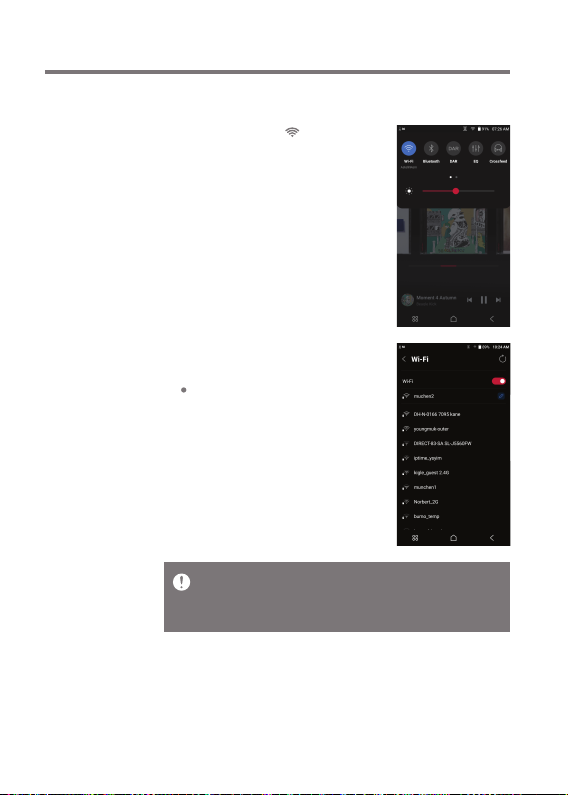
Conexión a una red Wi-Fi
1. Pulse y sostenga [ ] desde la
barra de notificaciones o seleccione
[Menú - Configuración - Wi-Fi] para
mostrar una lista de las redes Wi-Fi
disponibles.
2. Seleccione el AP deseado para
conectarse a la red inalámbrica.
Según la configuración del Wi-Fi,
es posible que se solicite
información adicional tal como
la contraseña de Wi-Fi.
Las redes que requieren certificaciones de navegador o de otro tipo
adicionales no son compatibles.
Los canales Wi-Fi 1 a 13 son compatibles (pero los canales 12 y 13
no son compatibles de conformidad con la FCC).
Uso del dispositivo
57
Page 59
User Guide
Uso de
Bluetooth
Configura Bluetooth en dos direcciones (RX/TX) para escuchar
música de forma inalámbrica con un dispositivo compatible
con Bluetooth.
ACTIVAR/DESACTIVAR Bluetooth
Es necesario enlazar un dispositivo
Bluetooth al SP3000 antes de usarlo.
Consulte el manual de instrucciones
del dispositivo Bluetooth para obtener
detalles.
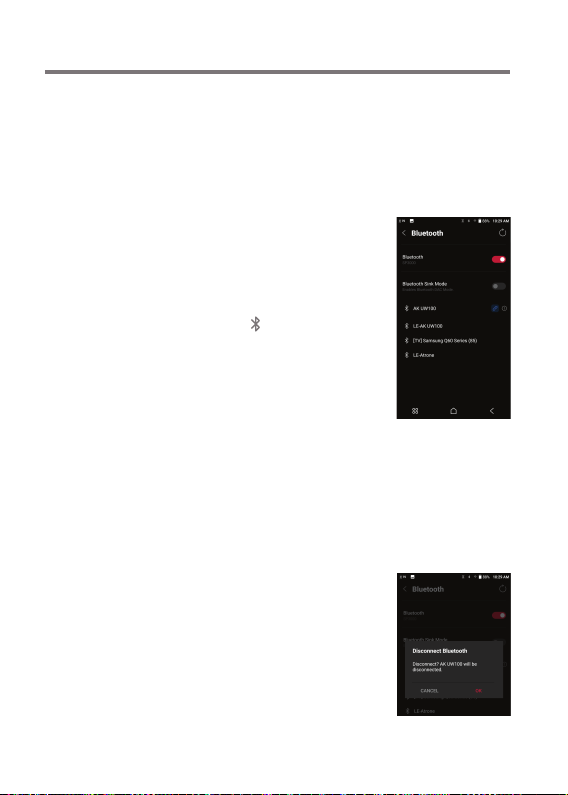
1. Seleccione [ ] en el menú de la
barra de notificaciones o seleccione
[Encendido/Apagado] en [Menú Configuración - Bluetooth].
Conexión Bluetooth
1. Seleccione el dispositivo Bluetooth apropiado en la lista
de dispositivos disponibles.
Desconexión de un dispositivo Bluetooth
1. Pulse el dispositivo Bluetooth
conectado y confirme el mensaje
que se muestra para desconectar
el dispositivo.
Uso del dispositivo
58
Page 60
User Guide
Eliminación de un enlace de Bluetooth
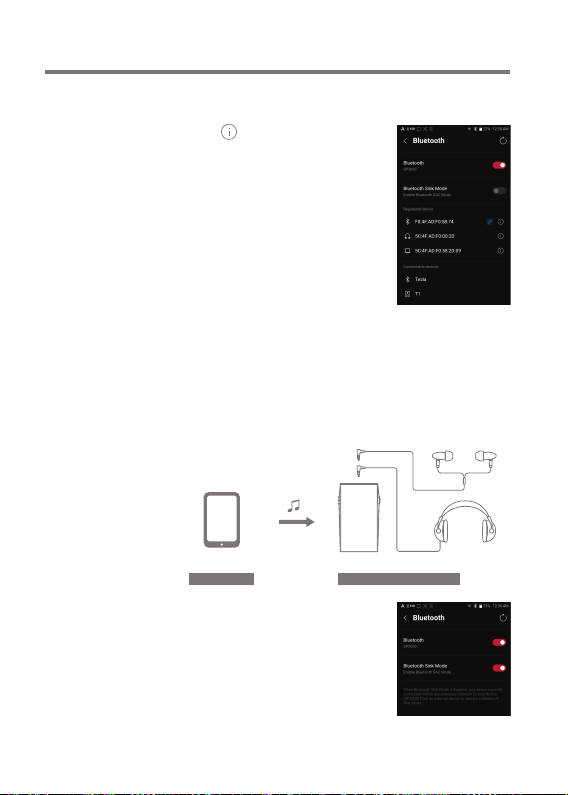
1. Pulse [ ] a la derecha del
dispositivo enlazado para ir a
la configuración.
2. Seleccione [Eliminar] para
completar el proceso.
Uso del modo Sink de Bluetooth
De forma similar a la conexión de un altavoz por Bluetooth
desde un teléfono inteligente, la música que se reproduce
en un dispositivo externo se puede reproducir en el SP3000
conectándose al SP3000 desde un dispositivo externo.
O
DISPOSITIVO FUENTE SP3000
BLUETOOTH HÖGTALAREDISPOSITIVO
1. Habilitar el modo Sink de Bluetooth.
2. Busque el SP3000 y conéctese a
él desde el menú de Bluetooth del
dispositivo externo.
Uso del dispositivo
59
Page 61

User Guide
3. La música se reproducirá en el
SP3000 cuando se reproduzca
en el dispositivo conectado.
Cuando el modo Sink de Bluetooth está habilitado, cualquier
dispositivo conectado se desconectará.
El códec de Bluetooth se puede configurar en el dispositivo de origen de
la reproducción de la música.
Especificaciones de soporte de Bluetooth
Perfil: A2DP, AVRCP
Códecs compatibles: Qualcomm® aptX™ HD, LDAC, AAC, SBC
El rendimiento del dispositivo podría verse afectado durante la
reproducción en alta resolución.
No apague el dispositivo mientras esté conectado al Bluetooth.
Apague el dispositivo Bluetooth, luego enciéndalo en caso de problemas.
Los métodos de enlace pueden diferir en función de cada
dispositivo Bluetooth individual. Consulte siempre el manual de
instrucciones correspondiente para obtener detalles.
Cuando conecte el producto a un dispositivo Bluetooth, la
distancia máxima entre los dos debe ser de 20 cm.
La calidad del audio se reducirá a distancias más largas y el
enlace podría perderse a una distancia de 2 m (6,5 pies) o más.
(Las distancias pueden variar en función del dispositivo y el entorno.)
Mientras usa Bluetooth podrían oírse interferencias.
Para dispositivos multipunto realice las conexiones necesarias
antes de usarlo.
Algunas funciones podrían no estar
reproducción puede variar.
Pueden producirse problemas de funcionamiento, ruidos y otros
efectos indeseables debido al nivel de batería del dispositivo y al entorno.
Si la interferencia de la señal afecta a la transmisión de datos.
(por ejemplo, sujetar el dispositivo llevando un dispositivo Bluetooth,
sujetar el dispositivo junto con otro dispositivo electrónico, etc.)
Si el dispositivo o los transmisores de radio de auriculares
Bluetooth están tocando partes del cuerpo.
Si la fuerza de la transmisión se ve afectada por paredes,
esquinas, tabiques, etc.
Si los dispositivos que utilizan las mismas frecuencias provocan
interferencias. (p. ej., dispositivos médicos, hornos de microondas,
Wi-Fi, etc.)
Áreas con cantidad excesiva de interferencias o con señales
débiles. (p. ej., ascensores, subterráneos, etc.)
disponibles y la calidad de la
Uso del dispositivo
60
Page 62
User Guide
Configuración del
ecualizador
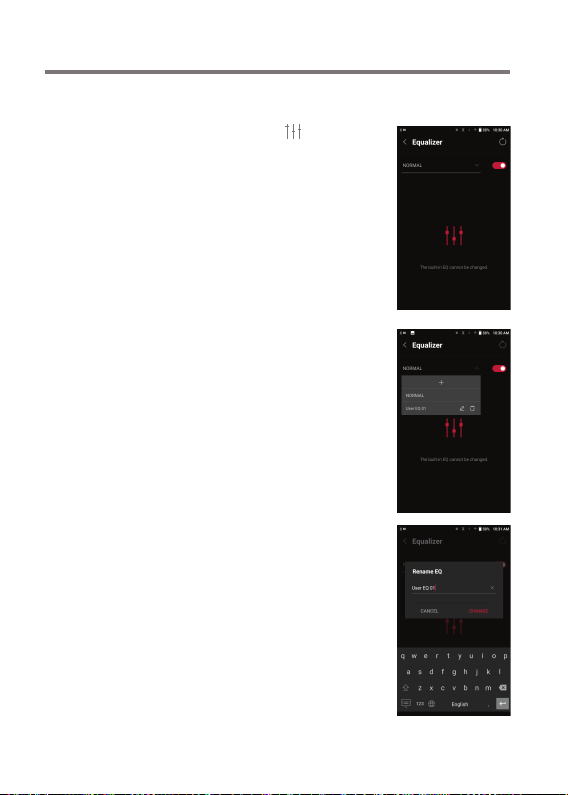
Configuración del ecualizador
1. Pulse y sostenga [ ] en la barra
de notificaciones o active [MENÚ Configuración - Ecualizador].
2. Pulse [Normal EQ] y seleccione
[+].
3. Introduzca un nombre para la
configuración personalizada del
ecualizador y seleccione [Guardar].
Uso del dispositivo
61
Page 63
User Guide
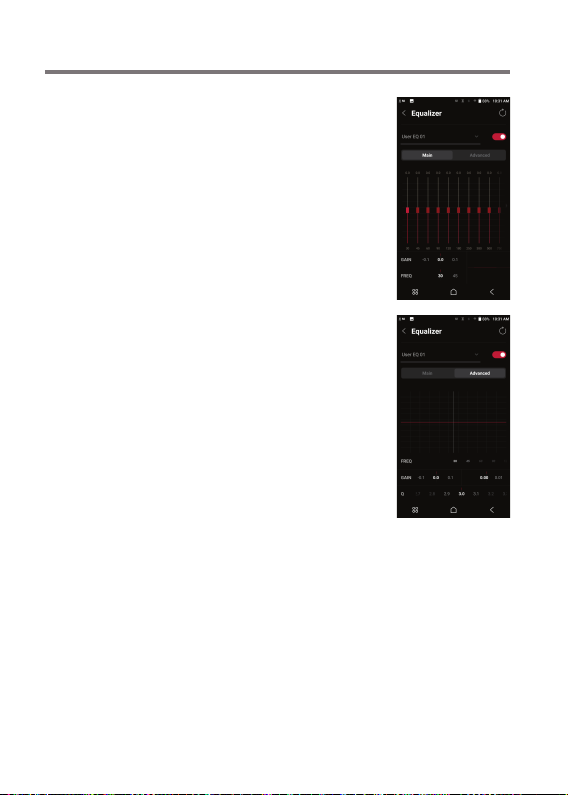
4. Ajuste las frecuencias hacia arriba
o hacia abajo según las preferencias
del usuario.
5. Es posible ajustar el número de
valores en la esquina inferior
izquierda de la pantalla para
mejorar el ajuste.
6. Pulse la pestaña [Opciones
avanzadas] en la parte superior
de la pantalla para ver la pantalla
de configuración PEQ.
Ajuste Freq/Gain/Q.
Uso del dispositivo
62
Page 64

User Guide
Precauciones de
seguridad
Dispositivo
Cuando introduzca un enchufe en el puerto de auriculares, no
equilibrado de o USB, no ejerza fuerza ni golpee el enchufe.
No introduzca ningún objeto metálico (monedas, horquillas,
etc.) ni elementos inflamables en el dispositivo.
No coloque objetos pesados encima del dispositivo.
Si el dispositivo se moja (lluvia, agua, productos químicos,
medicina, cosméticos, sudor, humedad, etc.), deje que el
dispositivo se seque bien antes de encenderlo.
(Los daños causados por exposición a líquidos serán
reparados con costo adicional, incluso cuando el dispositivo
esté en garantía. Es posible que el daño no pueda repararse.)
Evite exponer el dispositivo a la luz directa del sol o a
temperaturas extremas (0 ℃ - +40 ℃),
como en el interior de un coche en verano.
No almacene ni utilice el dispositivo en lugares calientes
y húmedos como saunas.
Evite su uso en lugares con humedad, polvo o humo excesivos.
No lo utilice durante largos períodos sobre mantas,
mantas eléctricas o alfombras.
No lo coloque cerca de un fuego o en un microondas.
No intente desmontar, reparar o alterar el producto.
No lo almacene largos períodos encendido en un espacio
confinado.
No coloque el dispositivo cerca de objetos magnéticos
(imanes, televisiones, monitores, altavoces, etc.).
No utilice productos químicos o de limpieza en el dispositivo, ya que
éstos pueden dañar el recubrimiento y acabado de la superficie.
Evite dejar caer el dispositivo o someterlo a fuertes
impactos (vibración excesiva, etc.).
No pulse varios botones a la vez.
No desconecte el cable USB tipo C durante la transferencia
de datos.
Cuando conecte el cable USB tipo C, utilice el puerto USB
de la parte trasera del PC. Si lo conecta a un puerto USB
defectuoso o dañado, podría dañar el dispositivo.
Varios
63
Page 65

User Guide
Si se muestra una imagen estática durante un largo
período, podría provocar quemaduras en la pantalla.
El uso de películas protectoras o adhesivos de baja calidad
sobre la pantalla podría provocar daños a la pantalla táctil.
No introduzca ningún objeto extraño en el puerto de cascos.
La reproducción y carga del dispositivo podría generar
calor, por lo tanto, manipúlelo con cuidado.
Las esquinas del producto pueden ser cortantes, por lo
tanto, manipúlelo con cuidado.
Otro
No utilice auriculares/cascos ni utilice el dispositivo
mientras conduce cualquier tipo de vehículo. No sólo es
peligroso, sino que podría ser ilegal en algunas regiones.
No utilice el producto mientras realiza actividad física
(conducir, caminar, senderismo, etc.).
Sea consciente de su entorno para evitar el riesgo de accidentes.
Preste atención a su entorno al usar el dispositivo mientras
camina o está en movimiento.
Evite utilizar el dispositivo durante tormentas eléctricas
para reducir la posibilidad de descarga eléctrica.
Si oye un pitido en los oídos durante el uso o inmediatamente
después, reduzca el volumen o deje de utilizar el dispositivo,
y acuda a un médico.
No escuche música a volúmenes excesivos durante largos
períodos.
No utilice los auriculares/cascos a volúmenes excesivos.
Tenga cuidado para no enredar los auriculares/cascos
con otros objetos.
No duerma con los auriculares en los oídos ni se los deje
puestos durante largos períodos.
Varios
64
Page 66

User Guide
Resolución
de
problemas
Soluciones a problemas comunes
1. El dispositivo no se enciende.
La batería podría necesitar recargarse. Cargue el
dispositivo durante al menos una hora y vuelva a intentarlo.
Reinicie el dispositivo. (Consulte la pág. 5)
2. El dispositivo no se carga conectado a un ordenador con
un cable USB.
Conecte al ordenador con un cable USB tipo C.
Puede ser que no se active la carga en función del estado
de su PC.
(No se recomienda la carga con un PC. Utilice el adaptador.)
Conecte a un adaptador de carga con un cable USB tipo C.
3. El ordenador no reconoce el dispositivo o aparece un
mensaje de error cuando se conecta.
Utilice un puerto USB de la parte trasera del ordenador.
Verifique que el cable USB tipo C está correctamente conectado.
Compruebe que el dispositivo se conecta correctamente
a un ordenador distinto. Para Mac, compruebe que el
programa MTP esté correctamente instalado.
4. La pantalla se apaga repetidamente.
La pantalla se apaga automáticamente después de un
período definido para reducir el consumo de batería.
Ajuste el tiempo en [Menú - Configuración - Alimentación
- Pantalla inactiva].
5. La pantalla no muestra las imágenes correctamente.
Compruebe que no haya restos sobre la pantalla.
6. No hay sonido o hay interferencias/estática.
Compruebe que la configuración del volumen esté por encima de [0].
Compruebe que los auriculares estén conectados correctamente
y asegúrese de que nada obstruya la conexión del puerto.
Compruebe que el archivo de música no está dañado.
Compruebe que la configuración de audio está correctamente
configurada. (Salida equilibrada, salida de línea, etc.)
Varios
65
Page 67

User Guide
7. No se reproduce un archivo, o el producto está inestable
cuando se reproduce un archivo determinado.
El archivo podría estar dañado o corrompido si ocurren
las siguientes situaciones:
Se detiene o bloquea la reproducción.
El dispositivo podría actuar de manera errática o bloquearse.
El archivo podría sonar distinto en otro dispositivo.
Puede que haya diferencias en el rendimiento de la
reproducción o en otras funciones.
Puede que haya diferencias en las especificaciones del archivo.
Se recomienda convertir el archivo a un formato diferente
o utilizar un archivo diferente.
Copyright
Dreamus Company conserva los derechos de patentes,
marcas registradas, copyrights y otros derechos de propiedad
intelectual relativos a este manual.
Ningún contenido de este manual de usuario podrá ser
duplicado o reproducido en ningún formato ni por ningún
medio sin la aprobación previa de Dreamus Company.
Utilizar o reproducir, en su totalidad o en parte, los contenidos
de este documento será castigado con sanciones penales.
El contenido de software, audio, vídeo y cualquier otro tipo
está protegido de acuerdo con las leyes pertinentes de copyright.
El usuario acepta toda la responsabilidad legal por la reproducción o
distribución no autorizada del contenido protegido en este producto.
Las compañías, organizaciones, productos, gente y eventos
utilizados en los ejemplos no se basan en datos reales.
Dreamus Company no tiene intención de asociarse con
ninguna compañía, institución, producto, persona o
incidencia a través de este manual de instrucciones, y no
debería hacerse tal inferencia.
Es la responsabilidad del usuario cumplir con las leyes de
copyright vigentes.
Copyright © Dreamus Company. All Rights Reserved.
Varios
66
Page 68

User Guide
Certificaciones
Instruction
of E-Label
KC/FCC/CE/TELEC
Dispositivo de clase B (equipos de comunicaciones para uso
residencial): Este es un dispositivo de clase B y está registrado
para los requisitos de EMC para uso residencial. Este dispositivo
puede usarse en zonas residenciales y de todos los demás tipos.
FCC ID: QDMPPF41
Este dispositivo cumple con la Parte 15 de las normas de la FCC, su
utilización está sujeta a las dos condiciones siguientes: (1) este
dispositivo no puede provocar interferencia dañina y (2) este
dispositivo debe aceptar cualquier interferencia recibida, incluida
la interferencia que podría provocar utilización no deseada.
Advertencia de la FCC Todos los cambios o modificaciones
sin autorización explícita de la parte responsable del
cumplimiento podrían invalidar la autoridad del usuario
para operar este equipo.
Puede consultar información sobre la certificación KC/FCC/CE
TELEC en [configuración - información del sistema - regulaciones]
(b) Para un dispositivo o periférico digital de clase B, las instrucciones
entregadas al usuario deberán incluir la siguiente declaración o una
similar, en una ubicación prominente en el texto del manual: NOTA: Este
equipo ha sido evaluado y cumple con los límites de un dispositivo digital
de Clase B, de conformidad con la parte 15 de las normas de la FCC.
Estos límites están diseñados para ofrecer protección razonable contra
interferencias dañinas en instalaciones residenciales.
Este equipo genera, utiliza y puede emitir energía de radiofrecuencias y,
si no se instala y utiliza según las instrucciones, puede provocar
interferencias dañinas en las comunicaciones por radio.
Sin embargo, no existen garantías de que no se vayan a producir
interferencias en una instalación particular. Si este equipo provoca
interferencias dañinas en la recepción de radio o televisión, que pueden
determinarse apagando y encendiendo el equipo, el usuario puede
intentar corregir las interferencias de una de las siguientes formas:
- Reoriente o reubique la antena receptora.
- Aumente la separación entre el equipo y el receptor.
- Conecte el equipo a una salida o a un circuito distintos de los del receptor.
- Consulte al distribuidor o a un técnico de radio/TV con experiencia si
necesita ayuda.
Varios
67
Page 69
User Guide
Funcionamiento cercano al cuerpo
Este dispositivo ha sido probado para su funcionamiento cercano al
cuerpo con la parte trasera del reproductor de música portátil a 5 mm
del cuerpo. Para mantener los requisitos de cumplimiento, utilice
solamente clips para cinturones, pistoleras o accesorios similares que
mantengan una distancia de separación de 5 mm entre el cuerpo del
usuario y la parte posterior del reproductor de música portátil, incluida
la antena. Los clips para cinturones, pistoleras o accesorios similares
no deberán contener componentes metálicos. El uso de accesorios que
no cumplan estos requisitos podría no estar aprobado por los requisitos
de exposición de CE RF y debe evitarse.
Condiciones de exposición de accesorios corporales “Debe incluirse
información específica en los manuales de funcionamiento para que los
usuarios puedan seleccionar accesorios corporales que cumplan con
los requisitos de distancia de separación probada mínima. Los usuarios
deben ser extensivamente informados sobre los requisitos y las
restricciones de funcionamiento, de modo que el típico usuario pueda
comprender con facilidad la información para adquirir los accesorios
corporales requeridos para satisfacer el cumplimiento. Las instrucciones sobre cómo colocar y orientar el dispositivo en los accesorios
corporales, según los resultados de la prueba, también deben incluirse
en las instrucciones del usuario. Todas las configuraciones de
funcionamiento de los accesorios corporales compatibles deben
informarse claramente a los usuarios mediante detalladas instrucciones en la guía del usuario y en el manual del usuario para evitar el
funcionamiento no compatible. Todos los accesorios que contengan
componentes metálicos deben someterse a pruebas de cumplimiento e
identificarse claramente en el manual de funcionamiento. Las
instrucciones deben informar a los usuarios evitando el uso de otros
accesorios corporales que contengan componentes metálicos para
asegurar el cumplimiento de exposición de RF”.
Marcas
comerciales
registradas
Windows 8, Windows 10 y Windows Media Player son marcas
comerciales de Microsoft Corp.
LDAC and LDAC logo are trademarks of Sony Corporation.
Qualcomm aptX es un producto de Qualcomm Technologies, Inc.
y/o sus empresas afiliadas.
Qualcomm es una marca comercial de Qualcomm Incorporated,
registrada en los Estados Unidos y en otros países.
aptX es una marca comercial de Qualcomm Technologies
International, Ltd., registrada en los Estados Unidos y en otros países.
Varios
68
Page 70
User Guide
MQA (Master Quality Authenticated)
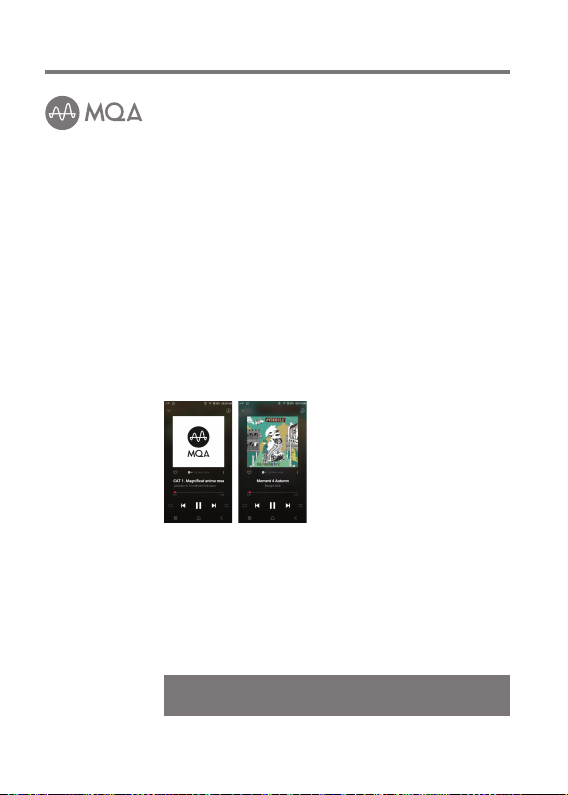
The SP3000 includes MQA technology, which enables you to play back MQA
audio files and streams, delivering the sound of the original master
recording.
The SP3000 LED glows green or blue to indicate that the unit is decoding
and playing an MQA stream or file, and denotes provenance to ensure that
the sound is identical to that of the source material. It glows blue to indicate
itis playing an MQA Studio file, which has either been approved in the studio
by the artist/producer or has been verified by the copyright owner.
MQA is an award-winning British technology that delivers the sound of the
original master recording. The master MQA file is fully authenticated and is
small enough to stream or download. Visit mqa.co.uk for more information.
Astell&Kern SP3000 includes MQA technology, which enables you to play
back MQA audio files and streams, delivering the sound of the original
master recording.
The SP3000 Now Playing status shows a green or blue light to indicate that
the unit is decoding and playing a MQA stream or file, and denotes
provenance to ensure that the sound is identical to that of the source
material. A blue light indicates it is playing a MQA Studio file, which has
either been approved in the studio by the artist/producer or has been
verified by the copyright owner.
MQA and the Sound Wave Device are registered trademarks of MQA
Limited.© 2016
Exención
de responsabilidad
El fabricante, importador y distribuidor no serán responsables de daños,
incluidas las lesiones accidentales y personales debido al mal uso u
operación de este producto.
La información en este manual de usuario se redactó según las especificaciones actuales del producto. El fabricante, Dreamus Company, añade
nuevas funciones regularmente y seguirá aplicando nuevas tecnologías en
el futuro.
Las especificaciones del producto podrán cambiarse sin previo aviso.
No hay garantía contra la pérdida de datos debido al uso de este producto.
El dispositivo debe utilizarse a un mínimo de 5 mm de distancia del
cuerpo bajo condiciones de uso normales.
Varios
69
Page 71

User Guide
Especificaciones
Especificaciones generales
Product Name
Model
Body Material
Display
Supported Audio
Formats
MQA playback
Sampling Rate
CPU
DAC
Output level
Decoding
Input
Outputs
Wi-Fi
Bluetooth
Dimensions
Weight
Feature Enhancements
SAR
Especificaciones de audio
Frequency Response
S/N
Crosstalk
THD+N
IMD SMPTE
Output Impedance
Clock Jitter
Reference Clock Jitter
Memoria
Built-in Memory
External Memory
Batería
Capacity
Sistemas operativos compatibles
Supported OS
SP3000
PPF41
Stainless Steel 904L
Full HD 5.46” 1080x1920 Touch Display
WAV, FLAC, WMA, MP3, OGG, APE, AAC, ALAC, AIFF,
DFF, DSF, MQA
Services (Tidal Masters), Local files, External USB, MQA-CD(ripped)
PCM : 8kHz ~ 768kHz (8/16/24/32bits per Sample)
DSD Native: DSD64(1bit 2.8MHz), Stereo / DSD128(1bit 5.6MHz), Stereo /
DSD256(1bit 11.2MHz), Stereo / DSD512(1bit 22.4MHz), Stereo
Octa-Core
AKM AK4191 x2(Dual Modulator) & AK4499EX x4 (Dual + Dual DAC)
3.3Vrms (Condition : No Load) Unbalanced /
6.3Vrms (Condition : No Load) Balanced
Support up to 32bit / 768kHz Bit to Bit playback
USB Type-C
Unbalance Out (3.5mm), Balance Out (2.5mm, 4.4mm), Optical out (3.5mm)
4.4mm, only 5-pole supported) / Optical Out (3.5mm)
802.11 a/b/g/n/ac (2.4/5GHz)
V5.0 (A2DP, AVRCP, Qualcomm® aptX™HD, LDAC)
3.24"(82.4mm)[W] x 5.48"(139.4mm)[H] x 0.72"(18.3mm)[D]
about 17.39oz (493g)
Firmware Upgrade : OTA (Over-The-Air)
±0.017dB (Condition : 20Hz~20kHz) Unbalanced,
±0.021dB (Condition : 20Hz~20kHz) Balanced,
±0.022dB (Condition : 20Hz~70kHz) Unbalanced,
±0.031dB (Condition : 20Hz~70kHz) Balanced
126dB @ 1kHz, Unbalanced / 130dB @ 1kHz, Balanced
-136dB @ 1kHz, Unbalanced / -145dB @ 1kHz, Balanced
0.0006% @ 1kHz, Unbalanced / 0.0004% @ 1kHz, Balanced
0.0007%, 800Hz 10kHz (4:1), Unbalanced / Balanced
3.5mm(0.7ohm), 2.5mm(1.7ohm), 4.4mm(1.6ohm)
25ps(Typ)
200 Femto Seconds
256GB (NAND)
microSD (Max. 1TB) x1
5,050mAh 3.8V Li-Polymer
Windows 8,10,11(32bit/64bit) / MAX OS X 10.7
Varios
70
 Loading...