

Page 1
Інструкція з експлуатації/User Manual
Aspiring Reflex 7
Офіційний імпортер та дистриб’ютор на території України – ТОВ «Хімекспо»
Адреса: Україна, м. Київ, вул. Зодчих 26-а
Тел/факс: +380 44 276 09 19 www.aspiring.ua
Авторські права © 2010-2021 Всі права захищені. Без письмового дозволу виробника
заборонено копіювання, публікація або передача даного матеріалу.
Page 2

2
1. Інструкція з експлуатації автомобільного реєстратора Aspiring REFLEX 7 на
українській мові………………………………………………………………………………2
2. User manual for Aspiring REFLEX 7 in English……………………………….…14
Зміст
Ознайомлення з пристроєм
3
Примітка перед використанням (безпека) 3
Зовнішній вигляд та головні функції 4
Функції кнопок 5
Налаштування 5
Технічні характеристики пристрою 9
Основні функції 9
Найчастіше задавані питання 12
Page 3

3
Ознайомлення з пристроєм
Відео реєстрато р – ц е прист рій, зд атний з аписувати відео та ау діо
інформ ацію під час керуванн я ав томобілем. Він допомо же вам уник нути
пробле м у випадку , якщо щодо в ас бул о скоєно правоп орушення на
дороз і та здатний надати чіткі д окази у випадку ДТП. Крім того, в ін мо же
записа ти чудові краєвиди під час п одорожі а втомобілем .
Для належного використання пристрою, уважно прочитайте цю інструкцію до
початку використання.
Примітка перед використанням (безпека)
1. Будь-ласка, використовуйте оригінальні швидкісні картки пам’яті (Class 10 TF-
card) для зберігання відео, позаяк інші картки можуть бути несумісні з
пристроєм, про що свідчитимуть повідомлення «file error» (помилка файлу)
або «SD-card error» (помилка читання картки). Цей пристрій підтримує
картки з пам’яті об’ємом до 64 Гб.
2. Перед першим використанням картки, її потрібно відформатувати. У випадку
наявності на картці іншої інформації (фото або відео), вона не може бути
зчитана пристроєм.
3. Зверніть увагу на правильність положення картки під час встановлення. За
умови неправильного встановлення картки, пристрій та/або картка можуть
бути пошкоджені.
4. Будь-ласка, від’єднайте пристрій від автомобільного прикурювача, якщо
пристрій не використовується (наприклад, авто перебуває на стоянці), позаяк
при вмиканні двигуна утворюється значний перепад струму, що може вивести
відеореєстратор з ладу.
5. Цей пристрій призначений для використання в автомобілі, тому він має бути
підключений до автомобільного прикурювача. В разі, якщо пристрій не
підключено до прикурювача, незначний об’єм його вбудованого акумулятора
може виявитись недостатнім для вмикання пристрою.
6. Цей пристрій може отримувати живлення виключно від джерел струму з
напругою 5V 1A, тому ЗАБОРОНЕНО використовувати будь-які інші адаптери
або USB-кабелі. Для заряджання повинні використовуватися ЛИШЕ
оригінальні пристрої для за ряджання. Інші адаптери мають напругу 12 V, що
є неприпустимим, позаяк пристрій внаслідок цього може перегоріти. Також в
результаті несумісної напруги можуть виникати незвичні шуми та
скреготіння під час роботи пристрою.
Page 4
4
Обережно: Мийка високого тиску може вивести з ладу камеру заднього
виду, якщо вона знаходиться зовні автомобіля. При мийці її потрібно чимось
накрити.
Інструкція користувача
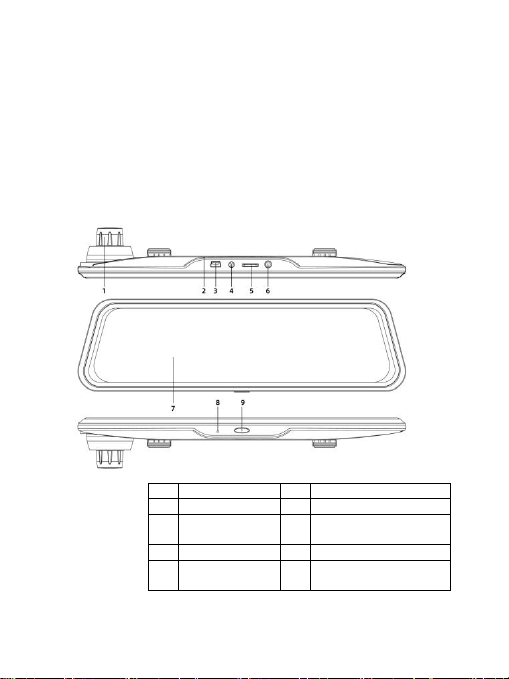
Зовнішній вигляд та функції
1
Лінза 2 Перезавантаження
3
Порт USB
4
Інтерфейс AV-IN
5
Роз’єм для TF-
картки
6
Попередньо
сформований отвір
7
Екран 8 Мікрофон
9
PWR
(живлення)
Page 5

5
Кнопки та інтерфейси
1.PWR
Функція 1: Вмикання / вимикання пристрою
Натисніть та утримуйте натиснутою кнопку живлення впродовж 3 секунд,
щоб вручну увімкнути / вимкнути пристрій.
Функція 2: Одною кнопкою вмикання / вимикання освітлення екрану.
Натисніть кнопку живлення, щоб увімкнути / вимкнути освітлення екрану (ця
функція не впливає на запис).
2. Перезавантаження
Якщо в ході роботи реєстратора відбувся збій, натисніть кнопку
«перезавантаження», щоб вимкнути пристрій.
Вставте голку в маленький отвір і натисніть
вбудовану кнопку, щоб перезавантажити пристрій.
3. USB- порт
Підключіть DC 5v
4. Інтерфейс задньої камери
Дозволяє використовувати камеру в якості камери заднього виду
Інструкція з налаштування
1. Вимкніть двигун автомобілю.
2. Вставте TF-картку в роз’єм для картки.
[Примітка] Будь-ласка, використовуйте швидкісну TF-картку (Клас 10, або
вище), об’ємом не менш ніж 8 ГБ (максимальний підтримуваний пристроєм
об’єм TF-картки – до 64 ГБ).
3. Закріпіть відеореєстратор на оригінальному дзеркалі заднього виду
вашого авто.
4. Вставте штекер живлення до автомобільного прикурювача.
5. Підключіть USB-порт відео реєстратора до автомобільного пристрою
заряджання за допомогою шнура заряджання.
[Примітка] При підключенні, шнур можна прокласти по краях лобового скла
авто.
6. Встановіть задню камеру в задній частині автомобілю, звертаючи увагу на
напрям під час встановлення. Електричні з’єднання можна прокласти по даху
авто. Після встановлення, підключіть штекер задньої камери до інтерфейсу
AV-IN відеореєстратора.
7. Налаштуйте положення об’єктиву так, щоб він був направлений
Page 6
6
паралельно до рівню землі.
8. Запустіть двигун та перевірте, чи правильно встановлено відеореєстратор.
[Примітка] При правильному встановленні реєстратора, вмикається
індикатор роботи системи; відеореєстратор переходить в режим запису, а
індикатор запису блиматиме. Перевірте, чи є зображення на дисплеї
нормальним. У випадку, якщо зображення на дисплей виведено догори
ногами, будь-ласка завчасно зверніться до виробника/продавця пристрою.
[Примітка] Будь-ласка, відформатуйте TF-картку через меню
відеореєстратора перед першим її використанням.
Ознайомлення з функціями
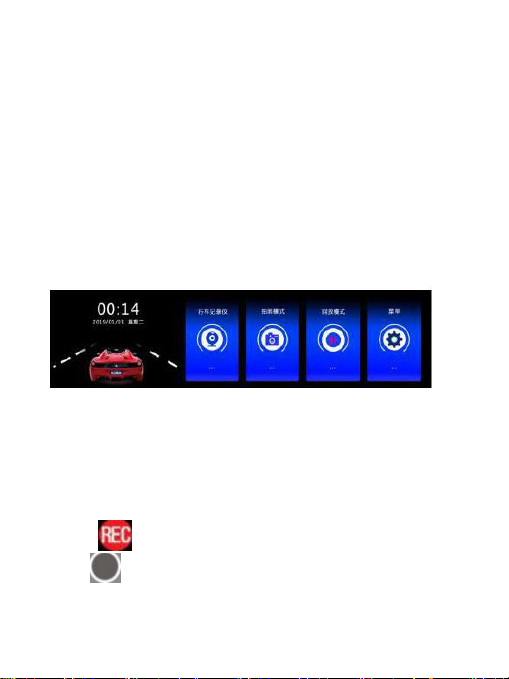
1. Основний інтерфейс
Натисніть «відеореєстратор», щоб перейти в режим запису.
Натисніть «Зображення», щоб перейти в режим фіксації зображень.
Натисніть «Відтворенні», щоб відтворити фото та відео.
Натисніть налаштування меню, щоб перейти в режим налаштування функцій.
2. Запис відео
Натисніть «Відеореєстратор», щоб перейти до запису відео. Під час запису,
піктограма блиматиме у верхній лівій частині екрану, після чого
натисніть , щоб почати запис; натисніть ще раз, щоб зупинити запис
[Запис]
Відео та фото файли з передньої та задньої камер зберігаються у папках
DCIMA та DCIMB у каталозі DCIM на TF-картці.
Page 7
7
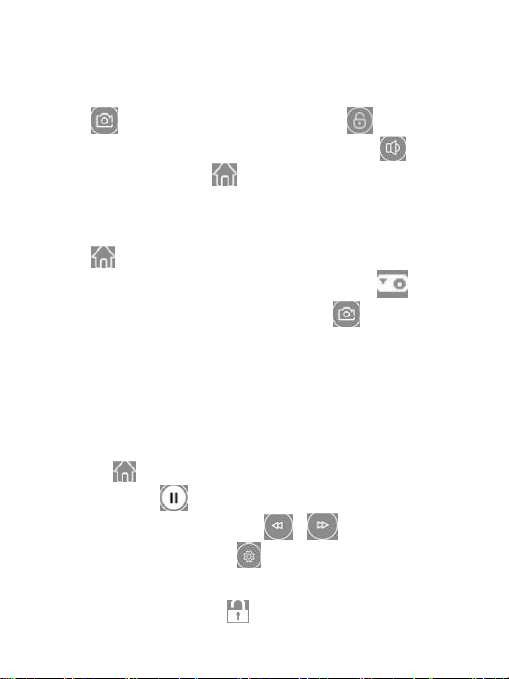
Натисніть , щоб зробити фото під час запису; натисніть для
блокування файлу від перезапису/видалення. Натисніть на кнопку для
налаштування гучності; натисніть щоб перейти до головного інтерфейсу.
3.Функція фото
В головному інтерфейсі натисніть «фото», щоб перейти в режим фото, позаяк
після вмикання пристрій автоматично переходить в режим запису відео.
Натисніть , щоб увійти до інтерфейсу головного меню та вибрати режим
фото. Коли у верхньому лівому кутку екрану з’явиться піктограма ,
відбувається перехід до режиму камери. При натисканні , приблизно
через 1 секунду, фотографія буде зроблена. Під час зйомки потрібно тримати
камеру рівно та стабільно (не трусити).
4. Відтворення відео
Натисніть «Відтворення», з головного інтерфейсу меню, щоб перейти в
режим відтворення. Після запуску, перейдіть до режиму автоматичного
запису, та натисніть
на піктограму , щоб перейти до головного інтерфейсу та вибрати
відтворення. Натисніть на файлі відео для відтворення та призупинення
відтворення файлів, натискайте піктограми та для вибору файлів
та фотографій вгору та вниз, натисніть , щоб увійти в меню відтворення.
5. Блокування (захист файлу) від перезапису
Під час запису, натисніть піктограму , щоб заблокувати поточний файл.
Page 8

8
Заблокований файл буде позначено піктограмою . Після блокування
файл не може бути перезаписаний.
6. Функція перемикання екрану камери. Проведіть пальцем
ліворуч/праворуч по інтерфейсу запису, щоб переключити екран запису з
передньої/задньої камери.
7. Налаштування часу/дати
Натисніть «Налаштування меню» з головного інтерфейсу, щоб перейти до
меню налаштування функцій, натисніть «Параметри функції», щоб увійти
до загальних налаштувань та натисніть «Час/дата», щоб налаштувати
час/дату.
[Примітка] Щоб точно записати дату та час ДТП, налаштуйте правильний час
до початку користування відеореєстратором.
8. Детектор руху
Натисніть «Налаштування» в головному меню, щоб перейти до інтерфейсу
налаштування функцій. Натисніть на опцію «детектор руху», щоб
увімкнути/вимкнути функцію.
9. G-сенсор (Акселерометр)
Ця функція вмикається з меню налаштувань (з того ж меню здійснюється
налаштування чутливості сенсора). При струсі авто, пристрій автоматично
здійснює запис та блокує записаний файл від перезапису.
[Примітка] Чутливість акселерометра може бути налаштована:
висока/середня/низька. Відповідно до ваших реальних потреб ви можете
змінити його самостійно з вищезгаданого меню налаштувань.
10. Запис зображень з задньої камери
По перше, ви повинні підключити автомобільний пристрій заряджання до
відеореєстратора, підключити штекер задньої камери до роз’єму AV-IN та
підключити червоний та чорний дроти до камери та живлення фар заднього
ходу. При вмиканні заднього ходу вашого авто, реєстратор автоматично
розпочинає запис. Після виконання маневру заднім ходом, запис з передньої
камери буде автоматично відновлено.
Page 9

9
Технічні характеристики пристрою
[Примітка] Виробник залишає за собою право внесення змін у конструкцію
та технічні характеристики пристрою без попереднього повідомлення
користувачів.
Основні функції
Передня та задня дзеркальна камера з роздільною здатністю 1080Р та 720P з
двома камерами.
Налаштування фото та відео
Розмір файлів
0, 1, 2, 3,
Роздільна здатність
1080FHD, 1080P,
720P
Діафрагма
2,5
Кут лінзи
150
о
Роздільна здатність
FHD1080P, HD720P
Компресія
JPEG
Формат відео
AVI
Роздільна здатність зображення
4030 х 3024
Формат зображення
JPG
Кадрів на секунду
30
Температура зберігання
-20оС ~ 70 оС
Робоча температура
-20 оС ~ 70 оС
Відносна вологість при експлуатації
15-65%
TF-Картка
Підтримувані картки об’ємом від
8 до 64 ГБ
Напруга живлення
5В (постійний струм)
Струм
2,0 А
Інтерфейс живлення
Mini-USB DC5V -2,5A
Page 10

10
Якість зображення
12 млн, 10 млн, 8
млн, 5 млн, 3 млн, 2
млн Циклічний запис
Вимк, 1 хв, 2 хв, 3 хв
Контакт
+2, +5/3, +4/3, +1,0,
+2/3, +1/3, +0,0, 1/3, -2/3, -1,0, - 4/3, 5/3, -2,0
Функція нічного
бачення
Увімк./Вимк.
Датчик руху
Увімк./Вимк.
Запис звуку
Увімк./Вимк.
Чутливість
акселерометра
Вимкнено, висока,
середня, низька
Моніторинг
паркування
Увімк./Вимк.
Мова
Англійська,
французька,
німецька,
італійська,
російська, іспанська,
тайська, українська
Автоматичне
вимикання екрану
Вимкнено, 1 хв, 2 хв,
5 хв
Налаштування
дати/часу
Рік, місяць, число,
години, хвилини,
секунди (RTC)
Форматування картки
Скасувати,
підтвердити
Відновлення
заводських
налаштувань
Скасувати,
підтвердити
Версія прошивки
0, 1, 2, 3
Page 11

11
Обережно:
1. [Примітка]: Будь-ласка, не вставляйте та не виймайте TF-картку, під час
роботи пристрою, щоб уникнути пошкодження пристрою, картки або даних
на ній.
2. Зверніть увагу на правильність встановлення TF-картки. Якщо встановити її
зворотною стороною, пристрій та/або TF-картка можуть бути пошкоджені.
3. Після встановлення TF-картки в пристрій, який вже містить дані, такі дані
можуть не зчитуватися пристроєм.
Якщо TF-картка не підтримується з пристроєм, спробуйте вилучити її та
встановити повторно або спробуйте іншу TF-картку. Пристрій підтримує
картки об’ємом до 64ГБ.
Діапазон робочих температур: -20oC ~ 70 oC.
Повідомлення
про помилку
Опис
Спосіб усунення
Картка відсутня
Картка пам’яті не
знайдена.
Вставте картку в
пристрій
Файли відсутні
Картка пам’яті
не вставлена
Вставте картку, щоб
мати змогу
записувати відео та
фото матеріали
Помилка картки /
відформатуйте
картку
Файли відсутні
Увійдіть до
налаштування
меню, щоб
відформатувати
картку пам’яті.
Неправильний
формат картки
Якщо це
повідомлення
виникає
неодноразово,
зверніться до
продавця з метою
ремонту пристрою.
ЗБІЙ ДАТЧИКА
Помилка
Видаліть або
Page 12

12
ініціалізації, запис
неможливий
розблокуйте деякі
файли, щоб
звільнити місце на
картці.
Найчастіше задавані питання
Пит ання ( П)
: Чому моя камера показує повідомлення «Картка пам’яті
переповнена»?
Відповідь (В): 1) Будь-ласка, перевірте чи є ваша картка
оригінальною (фірмовою) швидкісною карткою Класу 10. Якщо ви
використовуєте не-оригінальну картку пам’яті Класу 4 або 6, ви
можете побачити напис «Картка пам’яті переповнена». Це
викликано несумісністю картки з пристроєм. (Будь-ласка,
зауважте, що пристрій може підтримувати тільки картки пам’яті з
об’ємом до 64 Гб)
2) Перевірте налаштування пристрою в Меню налаштувань. Чи була
увімкнена функція «Циклічний Запис»? Якщо увімкнути цю
функцію, попередньо записані та не захищені від перезапису
файли будуть перезаписані.
3) Будь-ласка, перевірте налаштування в Меню налаштувань. Чи не
були одночасно увімкнені функції «Акселерометр», «Моніторинг
Паркування» та «Детектор руху»? В разі вмикання «Акселерометра»,
файли будуть автоматично блоковані від перезапису, за умови
вмикання «Моніторингу Паркування» та «Датчику руху», пристрій
автоматично вмикатиметься та вестиме запис. В результаті, картку
буде заповнено захищеними від перезапису файлами упродовж
дуже короткого часу.
4) Для повного видалення всіх файлів з картки пам’яті необхідно
форматувати її вручну. Рекомендовано здійснювати цю операцію 23 рази на місяць, тому що на ній накопичуватимуться захищені від
перезапису файли, які неможливо буде видалити автоматично.
Також можна видаляти файли вручну.
П:
Чому мій реєстратор постійно в микається та вимикається
?
В: Перевірте «Меню» налаштувань. Чи не було одночасно увімкнено
функції «Моніторинг Паркування» та «Акселерометр»? Зазвичай, якщо
увімкнено функцію «Моніторинг паркування», пристрій автоматично
Page 13

13
вмикається в разі, якщо він фіксує дотик або струс вашого авто та за
відсутності таких факторів, автоматично вимикається. В результаті цього
пристрій буде постійно вмикатися та вимикатися. Функція «Акселерометр»
також блокуватиме від перезапису всі записані відео (з метою надання
доказів у випадку ДТП). Тому, будь-ласка, вимкніть ці дві функції в Меню
налаштувань. В той же час, вимкніть функцію «Детектор Руху» в меню
налаштувань, позаяк при цьому пристрій розпочинатиме ведення запису
за наявності руху перед автомобілем.
П:
Чому моя камера «підвисає» п ід час запису відео?
В: Будь-ласка, перевірте, чи є ваша картка оригінальною (фірмовою)
карткою Класу 10, а не будь-якою іншою карткою Класу 4 або 6. У
випадку використання таких карток, вони можуть не підтримуватися
пристроєм зовсім або з причини недостатньої швидкості роботи таких
карток, виникатиме « підвисання» під час в ідтворення записаних
відео файлів.
У випадку проблем із «підвисанням», спро буйте використати іншу
фірмову картку пам’яті Класу 10. Якщо проблема не зникає, причина
проблеми також може полягати у версії прошивки (програмного
забезпечення) пристрою. Зв’яжіться з продавцем щоб отримати
поновлення програмного забезпечення.
П: Чому зображення з ка мери є нечіткими?
В: Будь-ласка, перевірте посилання на відео, що міститься на
нашому сайті. Якість зображення відповідає опціям
налаштування пристроїв. В налаштуваннях «Меню», можна
вибрати варіанти роздільної здатності: 1080Р, 720Р та VGA.
Найвища якість ві део – 108 0Р, середня якість – 720Р, найнижча
якість зображення – VGA. Я кщо ви обрали якість запису відео
VGA, будь-ласка, змініть налаштуванн я роздільн ої здатност і на
1080Р з меню н алаштувань.
Крім того, якість відзнятих матеріалів може залежати від
довколишнього середовища. За умов поганого освітлення, вночі та/або в
туманні дні, якість зйомки може погіршитися.
Примітка: компанія-вир обник зберігає за собо ю право
вносити змін и до конструкції та/або специфікацій пристрою
без попередн ього повідомлення.
Page 14
14
User Manual
Aspiring REFLEX 7
Official importer and distributor in Ukraine – Himexpo Co., LTD
Address: Ukraine, Kiev, ul. Zodchych 26A
Tel / Fax: +380 44 276 09 19
www.aspiring.ua
Copyright © 2010-2021
All rights reserved. No written reproduction, publication, transfer of this material is
allowed with out written permission of the manufacturer.
Page 15

15
Content
Product Introduction 16
Notice Before Use 16
System Main Interface and Major Functions 17
Touching functions 19
Main function 22
FAQ 24
Page 16

16
16
Product Intro duction
Dash Ca mera is a device can r ecord vide o audio in formation while driving, so
with this dev ice you can avo id trouble on road if some body want to offend you, it
can prov ide clear ev idence in car a ccident. What's more, it can re cord wonde rful
view on the way whe n travel.
In order to use this device cor rectly more well, pleas e read below guide carefully
before you use.
Notice Before Use
1. Pleas e use origina l high-sp eed clas s 10 TF card t o storage video, u nless it may
not be com patible with this device in dicate “fi le error” or “SD card e rror”, this
device max suppo rt 64GB TF card.
2. You must form at memor y card when you use this device at first time, if
mem ory card inside have othe r video or pict ure it can not be read by device.
3. Pay atte ntion to the in sert direct ion of the ca rd. If insert card from the
wrong side, it may damage t he device and TF card .
4. Pleas e remove off the car charge r lighter with you r car when you do not use
this dvr devi ce like parking, ot herwis e your car eng ine start big instant
electr icity curr ent proba bly burn out your dv r device.
5. This dvr device specia l use for car, please use it inside car with car charger, if
no car charger rechargi ng, its built-in battery very very small, so metimes may
can not be tur ned on succe ssfully becaus e of no enough electric ity.
6. This device only allow e lectricit y 5V 1A, so please DO NOT use a ny home
charge r or USB cable to recharge, y ou MUST use our orig inal car cha rger to do
recha rging, beca use some ho me charger a dapter have 12V output, it is not
suita ble, it probab ly burn out the dv r device. Or s ometimes comes out
strange squeaky noisy sound be cause of cu rrent not compatibl e.
Page 17
17
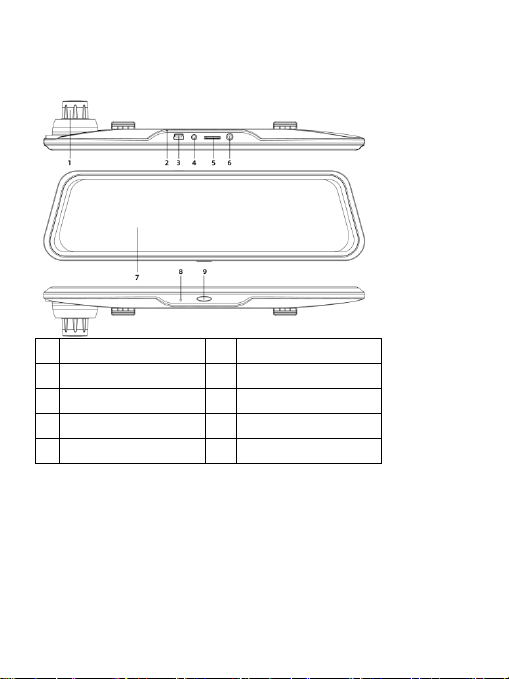
Appearance and Functions
1
Lens 2 Reset 3 USB port
4
AV-IN interface
5
TF slot 6 Preformed hole
7
Screen 8 Microphone
9
PWR
Buttons and Interfaces
1.PWR
Function 1:on/off machine
Press and hold the power button for 3 seconds to manually turn on / off.
Function 2:One key on / off screen light press the power button to control the display
screen light to turn on and off(This function does not affect the recording).
2.Reset
Page 18

18
If the dash cam was malfunctioned, press the reset button to power off the device.
Insert a needle into the small hole and press the internal reset button to reset the
machine.
3. USB port
Connect DC 5V
4. Rear camera interface
Connect rear camera
Installation Guide
1.Power off the car engine.
2.Insert the TF card to card slot.
[Note] Please use a high-speed TF card (Class 10 or higher), the capacity is not less than
8GB, TF card max supports up to 64GB.
3.Fix the dash cam to the original rearview mirror of the car.
4.Insert the car charger into the car cigarette lighter.
5.Connect the USB port of the dash cam and the car charger with a charging cable
[Note] When wiring, the charging extension cable can be laid along the edge of the car
windshield.
6.Install the rear camera on the rear of the car, paying attention to the direction when
installing. The wiring can be laid along the roof of the car. After installation, connect the
rear camera plug to the AV-IN interface of the dash cam.
7.Adjust the lens position to ensure that the lens is level with the ground.
8.Start the engine and check whether the dash cam is installed correctly.
[Note] When the dash cam is installed correctly, the system working indicator lights up;
Page 19
19
the dash cam starts to enter the recording state, and the recording indicator flashes,
please pay attention to check whether the picture on the display is normal. If the display
picture is inverted, please contact us in time.
[Note] Please format the TF card in the dash cam menu for the first time.
Touching Functions
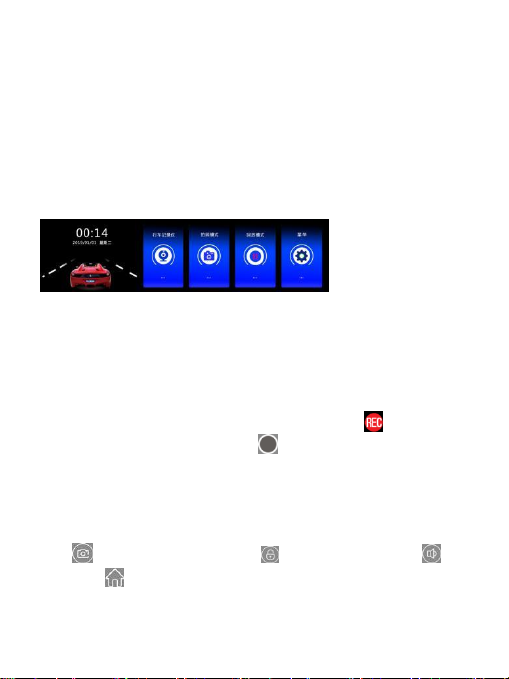
1.Main interface
Click “dash cam”enter to recording mode
Click “Picture”enter to picture mode
Click “Playback”,Video and photos can be replayed.
Click the menu setting to enter the function setting mode
2.Video recording
Click“dash cam”enter to video recording.When recording, the icon in the upper left
corner of the screen flashes, and then touch to start recording; touch again to stop
recording;
【Note】
The video and photo files of the front and rear cameras are stored in the "DCIMA folder"
and "DCIMB folder" under the "DCIM" directory in the TF card.
Touch to capture when recording; touch to lock when recording.Touch , volume
switch; touch to enter the main interface.
3.Photo function
Page 20

20
In main interface to click “photo”enter photo mode,After starting, it automatically enters
video recording. Touch to enter the main interface and select the photo mode. When
there is an icon in the upper left corner of the screen, the camera mode is entered.
When touched , there will be a picture preview waiting, after about 1 second, the
picture is taken, The camera should be stabilized while taking the picture.
4.Video playback
Click "Playback" on the main interface to enter the playback mode. After starting, enter
automatic recording, touch to enter the main interface and select playback.
touch on Video file to play and pause, touch to scroll up and down files and
photos, touch to enter the playback menu
5.One key to lock
In recording,click icon“ ”to lock the current file,there will be a icon “ ”on the
locked file.The file will not be overwritten after it is locked.
6.Camera screen switching function
Slide left/right on the recording interface to switch the front/back camera shooting screen.
7.time/date setting
Click "Menu Setting" on the main interface to enter the function setting interface, click
Function Settings to enter the general settings, and click Time/Date to set the time/date.
[Note] In order to accurately record the date and time for driving accidents, please set the
correct time before using this dash cam.
8.Motion detection
Click "Setting" on the main interface to enter the function setting interface, click on the
Page 21

21
motion detection to turn on/off the function.
9. G-sensor
This device built in G-sensor, Click "Menu Setting" on the main interface to enter the
function setting interface, find "protective sensitivity", click to set the collision sensing
function. When gravity sensing is turned on, the machine is vibrated during the recording
process (such as collision) The current video can be automatically locked.
[Hint] The collision sensor (G-sensor) supports sensitivity adjustment: high/medium/low.
According to the actual needs, you can change it by yourself in the gravity sensor settings.
10. Reversing visual
First, you must connect the car charger to the dash cam, pull the rear camera plug to the
AV-IN socket, and pull the black and red wires on the camera to connect the reversing
lights. Plugging in car charger, dash cam will automatically start the recording state. If
there is a reverse in any state, the reverse image will be displayed. The machine will
automatically return to the recording mode after the reversing vision is over.
Product specification
Aperture
2.5
Lens angle
150°
Resolution
FHD1080P、HD720P
Compressed
JPEG
Video format
AVI
Image Resolution
4030 x 3024
Image format
JPG
Frames
30FPS
Page 22

22
Storage Temperature
-20℃~70℃
Operation
Temperature
-20℃~60℃
Operation Humidity
15-65%RH
TF Card
Support TF up to 8GB~64GB
Voltage
DC 5V
Current
2.0A
Power interface
MINI USB DC5V -2.5A
[Note] This product reserves the right to change the design and specifications without
prior notice.
Mainly functions introduction
Front 1080P and rear VGA dual-camera rearview mirror camera
Video、photo、system menu setting
Volume
0,1,2,3,
Video Resolution
1080FHD,1080P,720P
Image quality
12M、10M、8M、5M、3M、2M
Loop recording
close、1min、2mins、3mins
Exposure
+2、+5/3、+4/3、+1.0、+2/3、+
1/3、+0.0、-1/3、-2/3、-1.0、-
4/3、-5/3、-2.0
Starlight night vision
on、off
Page 23

23
Motion detection
off、on
Voice record
off、on
Protective sensitive
close、high、middle、low
Parking monitor
off、on
language
English、Simplified
Chinese、Traditinal
Chinese、Korean、French、Germ
an、Italian、Russian、Spanish、T
hai、etc
Automatically close
screen
close、1min,2mins,5mins
date\time setting
year、month、date、hour、minu
te、second(RTC)
format
cancel、confirm
Factory setting
cancel、confirm
Firmware Version
Caution
1 .Notice:Please don't insert in or out the TF card when the machine is working to avoid
damage.
2.Pay attention to the direction in which the TF card is inserted. If inserted backwards, the
machine and the TF card may be damaged
3.After you insert the TF card into the machine, the machine will set the TF card as the
Page 24

24
default storage device, the data in the original TF card may not be readable by machine.
If the TF card is not compatible with the machine, please insert it again or try another TF
card.
Support up to 64G
temperature range -20~70°C
Error message
Describe
solution
No card inserted
No memory card detected,
no recording
Insert SD card
No files
1 No SD card inserted
2 No files
Insert card to record
or take photo
SD card error/Please
format
SD card format is incorrect
Enter menu setting
to format SD card
SENSOR FAIL
Sensor initialization error,
unable to record
If it keeps appearing,
please contact your
dealer for repair
SD card full
Displayed the remaining
space is insufficient when
taking pictures
Please delete or
unlock some files to
free up space
FAQ:
Q: Why my dvr camera ind icate “SD card Full”?
A: 1) Pleas e check if you r memory card is origina l brand high speed Clas s 10
Page 25

25
mem ory card, if you use some copy card like Clas s 4 or Class 6, it will indica te
“SD card full” bec ause it is not com patible. ( Note pleas e: DVR max support
only 64GB card only)
2) Pleas e check you r dvr MENU sett ings if you hav e opened on Lo op Recording
this fun ction already ? You must open ON L oop Recording th is function th e
previ ous video can be overw riting.
3) Pleas e check you r dvr MENU set tings if you ha ve turn OFF G-Sensor, P arking
Monito r & Motion D etect this 3 f unctions a lready at the same time? If G-Se nsor
is on, the f ile will be pro tected to lock t hat can not be ov erwrite , also dvr will
auto go to re cording al l the time if Pa rking Mon itor & Mot ion Detect is on, so
the SD card will be full.
4) You mus t format to clea r up your mem ory card fil e by hand at least 2~3 times
within a mon th because the me mory card in side will hav e some locke d file that
happen while driv ing at some eme rgency time , but this locked files can not be
ove rwrite automatical ly. You must delete t hem by hand
Q: Why my dvr camera auto on & off conti nuously?
A: Please check first if you r dvr MENU se ttings ope n on Parking M onitor and
G-Sens or this 2 fun ction already? Nor mally if Park ing Monito r is on the dvr will go to
Parkin g Monitor m ode, in this mode s tatus, dvr will auto on once detect any tou ch
or shake, then if will aut o off if while no t ouch. So it will auto on &
off cont inuously.
G-Sens or this funct ion also wi ll lock this s tatus video file to avoi d no
ove rwrites then it can keep as parkin g evidence. Please turn of f this 2 functi on
in MENU setting s then try ag ain.
At the s ame time, please turn off Motion Detect thi s functi on in M ENU
settin gs also, because if Motion Detect is on, it will auto go to recording once
have any movement in f ront.
Q: Why my dvr always fre eze while recording ?
A: Pleas e check if you r memor y card is original brand high spee d Class 10 m emory
card, if you u se some co py card like Class 4 or Class 6, it will in dicate SD card full
or error because it is not co mpatible w ill happe n freeze w hile recordin g.
So if your ca mera happen fre eze proble m, please t ry to use anot her different
Page 26

26
new orig inal class 10 memo ry card to have a try , then you can identif y the
proble m reason. If ch ange a new card s till can not be ok, that maybe the dvr
camera firmware problem, please co ntact sel ler to upgrade firmw are.
Q: Why my dvr camera reco rding ima ge not clear?
A: Please check the video l ink that we upl oad online w ebsite link alre ady, it is
real link , so its recordin g quality i mage exactly sam e as product. In dv r camera
MENU s ettings n ormally ha ve 1080P, 720P, VGA option.
Highes t quality imag e is 1080P, middle qu ality imag e is 720P, and lowest quality
image is VGA. Please set as highe st resolu tion 1080 P when you do recording.
If you set resolution as VGA , video imag e quality will be not c lear, please change
to 1080P option in setting s.
Beside s, video q uality imag e sometime s will be not so g ood if the surr oundings
not so goo d like at nig ht or fog days.
Note: we res erve the modif ication rig ht of the devic e design an d specifica tions
withou t notice
 Loading...