

Page 1
Інструкція з експлуатації
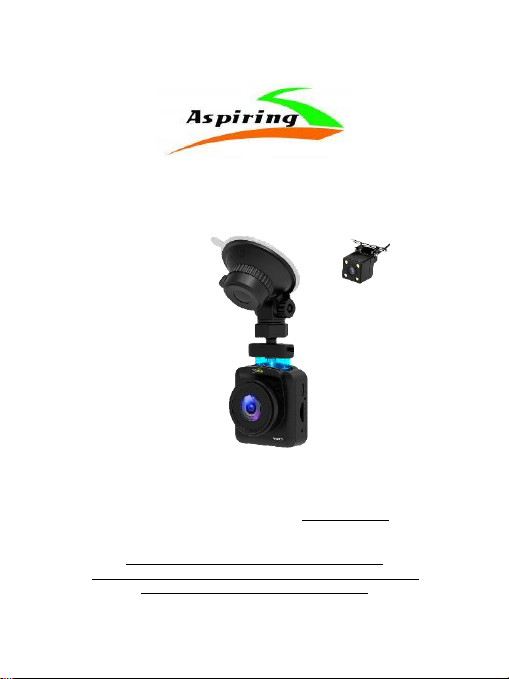
Aspiring Proof 5
Офіційний імпортер та дистриб’ютор на території України – ТОВ
«Хімекспо»
Адреса: Україна, м. Київ, вул. Зодчих 26-а
Тел/факс: +380 44 276 09 19 www.aspiring.ua
Авторські права © 2010-2021 Всі права захищені.
Без письмового дозволу виробника заборонено копіювання,
публікація або передача даного матеріалу.
Page 2

1. Інструкція з експлуатації автомобільного реєстратора Aspiring Proof
5 українською мовою…………………………………………………..1
2. User manual for Aspiring Proof 5 in English……………………….…13
Зміст
Ознайомлення з пристроєм
1
Примітки перед використанням
1
Будова пристрою 2
Функції 2
Інструкція з експлуатації
3
Запис відео
4
Фотозйомка
5
Відтворення
5
Налаштування
6
Найчастіше задавані питання
11
Камера заднього виду
Роз'єм для камери дозволяє підключити камеру заднього виду до відеореєстратора. У
налаштуваннях ви можете вибрати: зберігати запис тільки з відеореєстратора або з двох камер
одночасно.
Режим допомоги при паркуванні заднім ходом
Для коректної роботи паркувального режиму, обов'язково підключіть червоний дріт камери
заднього огляду, що управляє, до позитивного дроту лампи заднього ходу. Чорний дріт до маси
автомобіля. Штекер кабелю камери заднього огляду, вставте в роз'єм AV пристрою.
При вмиканні задньої передачі, пристрій автоматично перемкнеться на відображення сигналу з
камери заднього огляду. Будьте уважні - паркувальні лінії передають зразкове наближення до
перешкоди і не є точним вимірником.
Page 3

1
Ознайомлення з пристроєм
Відеор еєстратор – це прис трій, здат ний записув ати відео та аудіо інформацію під час
керува ння автомо білем. Він допоможе вам уникн ути проблем у випадк у, якщо що до вас
було с коєно прав опорушення на дорозі та здатн ий надати ч іткі доказ и в разі настання
ДТП. Крім того, він може записати ч удові крає види під час подор ожі автомоб ілем.
Для належного використання пристрою, уважно прочитайте цю інструкцію до початку
використання.
Умови зберігання та використання (безпека):
1) Будь ласка, використовуйте пристрій тільки при нормальних температурах, не піддавайте пристрій
впливу температур, які корпус не може витримати.
2) Не використовуйте пристрій в надзвичайно вологому середовищі, не допускайте потрапляння
вологи або дощу на пристрій.
3) Не намагайтеся відкрити корпус пристрою для ремонту, якщо який-небудь вузол несправний. Будь
ласка, зверніться до сервісного центру для професійного обслуговування.
4) Не використовуйте сильних хімікатів, розчинників чи миючих засобів для очищення пристрою.
5) Не направляйте камеру безпосередньо на сонце або інші джерела світла з підвищеною яскравістю,
щоб уникнути пошкодження оптичних вузлів пристрою.
6) Не використовуйте пристрій в надзвичайно запилених умовах, щоб уникнути забруднення об'єктива
та інших вузлів камери, так як це може позначитися на її роботі.
7) Будь ласка, дбайте про чистоту навколишнього середовища, не викидайте пристрій. Також не
кидайте даний пристрій у вогонь, щоб уникнути вибуху.
Примітки перед використанням
1. Будь-ласка, використовуйте оригінальні швидкісні картки пам’яті (Class 10 TF-card) для
зберігання відео, позаяк інші картки можуть бути несумісні з пристроєм, про що свідчитимуть
повідомлення «file error» (помилка файлу) або «SD-card error» (помилка читання картки). Цей
пристрій здатен підтримувати картки пам’яті об’ємом до 64 Гб.
2. Перед першим використанням картки, її потрібно відформатувати. В разі наявності на картці
іншої інформації (фото або відео), вона може не зчитатись пристроєм.
3. Зверніть увагу на правильність положення картки під час встановлення. За умови
неправильного встановлення картки, пристрій та/або картка можуть бути пошкоджені.
4. Будь-ласка, від’єднайте пристрій від автомобільного прикурювача, якщо пристрій не
використовується (наприклад, під час зупинки авто), позаяк при вмиканні двигуна утворюється
значний перепад струму, що може спалити ваш відеореєстратор.
5. Цей пристрій призначений для використання в автомобілі, тому він має бути підключений до
автомобільного прикурювача. В разі, якщо пристрій не підключено до прикурювача,
незначний об’єм його вбудованого акумулятора може виявитись недостатнім для вмикання
пристрою.
6. Цей пристрій може живитися виключно від джерел струму з напругою 5V 1A, тому
ЗАБОРОНЕНО використовувати будь-які і нші адаптери або USB-кабелі. Для заряджання
мають використовуватися ЛИШЕ оригінальні пристрої для заряджання. Інші адаптери мають
напругу 12 V, що є неприпустимим, позаяк пристрій внаслідок цього може згоріти.
Page 4
2
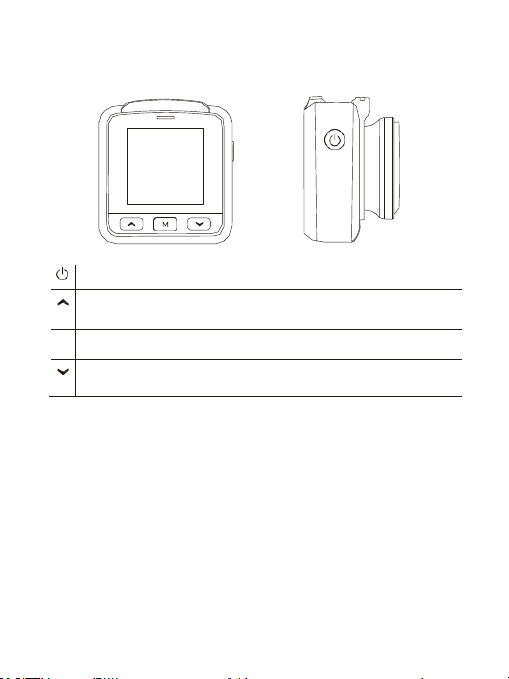
БУДОВА ПРИСТРОЮ
Коротке натискання
→OK
Довге натискання
→Пристрій ВИМК/УВІМК
В меню →Вгору
Коротке натискання під час запису → УВІМК/ВИМК запис
звуку
M
Коротке натискання →
Режим
Довге натискання → Меню
В меню →Вниз
Коротке натискання під час запису
→ Перемкнутися на вид
спереду/позаду
ФУНКЦІЇ
1. Циклі чний запис
Налашт уваннями ц иклічного з апису є: 1 хв, 3 х в, 5 хв і т. д., пр и вмиканні цієї
функці ї, відеор еєстратор п ерезаписув атиме стар і відео ( окрім зах ищених від
переза пису) в а втоматичном у режимі, для уникне ння переп овнення ка ртки пам’я ті.
2.
Дет ектор р уху
Функція детектору руху: коли пристрій перебуває в режимі очікування, в разі, якщо перед
авто спостерігається рух, пристрій автоматично вм икається та починає вести запис. Ця
функція допомагає захистити ваш автомобіль, коли вас у ньому немає.
3. АКСЕЛ ЕРОМЕТР (ДА ТЧИК ГРАВ ІТАЦІЇ)
Акселерометр спрацьов ує в разі дії раптового зовнішнього струсу вашого авто (наприклад,
настанні ДТП). У випадку спрацьовування акселерометра, відео негайно буде заблоковано
від перезапису. Це заблоковане відео слугуватиме доказом у випадку ДТП.
Page 5

3
4.
Моні торинг п аркуван ня
Якщо ви припаркували своє авто, функція моніторинг у паркування дає вам змогу ведення запису з
метою захисту вашого авто від навмисного пошкодження (наприклад, крадіжка або ва ндалізм). При
цьому, зважайте що Акселерометр має високу чутливість спрацьовування, а живлення пристрою
під час паркування має здійснюватися від зовнішнього джерела живлення. (Подробиці про шнур
живлення можна дізнатися далі) Будь-ласка зауважте: Вбудований акумулятор пристрою має дуже
незначний об’єм та може працювати не більше 2-3 хвилин за умови відсутності підзарядки.
Внаслідок цього пристрій може використов уватися лише разом з кабелем (шнуром) живлення.
Інструкція з експлуатації
1. Живлення УВІМК/ВИМК: Довге натискання кнопки живлення (протягом 2-3 секунд) здійснює
вмикання та вимикання. За наявності в пристрої картки пам’яті, пристрій автоматично перех одить
в режим запису.
2. Початок/Зупинка запису: В режимі запису відео, коротке натискання кнопки ОК здійснює
початок запису, повторне коротке натискання кнопки зупиняє запис відео.
3. Фото: В режимі зйомки фото, коротке натискання кнопки «ОК» використовується для зйомки фото.
4. Відтворення: в режимі відтворення файлів, корот ке натискання кнопки «ОК» використовується
для відтворення відео.
5. Кнопка ОК: В режимі відео/фото/відтворення, коротке натискання кнопки «Меню»
використовується для переходу в меню, коротке натискання кнопок «Вгору»/«Вниз» для
здійснення пошуку, коротке натискання кнопки «ОК», щоб підтвердити вибір
6. Кнопка «Вгору»: В меню налаштува нь та вибор у режимів камери, використовується кнопка
«Вгору». В режимі запису відео, коротке натискання кнопки «Вгору» вмикає або вимикає запис
звуку.
7. Кнопка «Вниз»: В меню налаштувань та меню вибору режимів камери, використовується кнопка
«Вниз». В режимі запису відео, кор отке натискання кнопки «Вниз» вмикає/вимика є блокування
файлу від перезапису, довге натискання кнопки «Вниз» дозволяє переключатися між видом спереду
та позаду.
8. Меню: В режимі відтворення, здійсніть коротке натискання кнопки меню для пер еходу в
основне меню налаштувань, здійсніть коротке натискання кнопки «Вгору»/«Вниз», щоб
обрати потрібні налаштування, коротке натискання кнопки «ОК», підтверджує вибір. Після
Page 6
4
завершення налаштувань, натисніть кнопку «Меню», для виходу.
9. Кнопка «Режим»: В режимі очікування, коротке натискання кнопки «Режим» використовується
щоб переключатися між різними режимами (Відео/Фото/Відтворення).
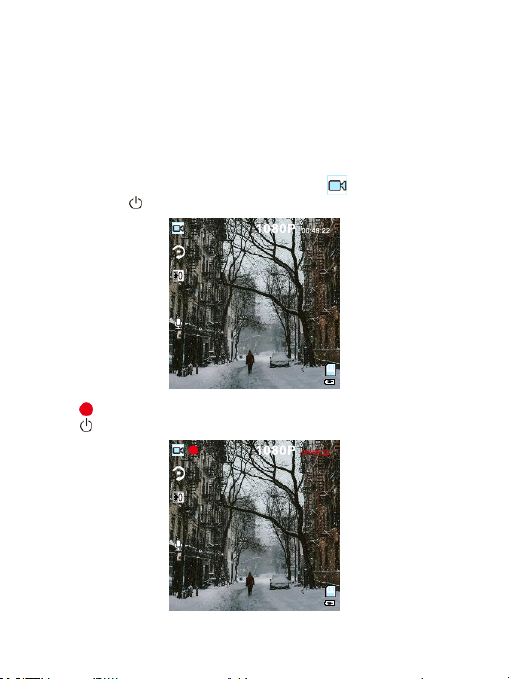
Запис відео
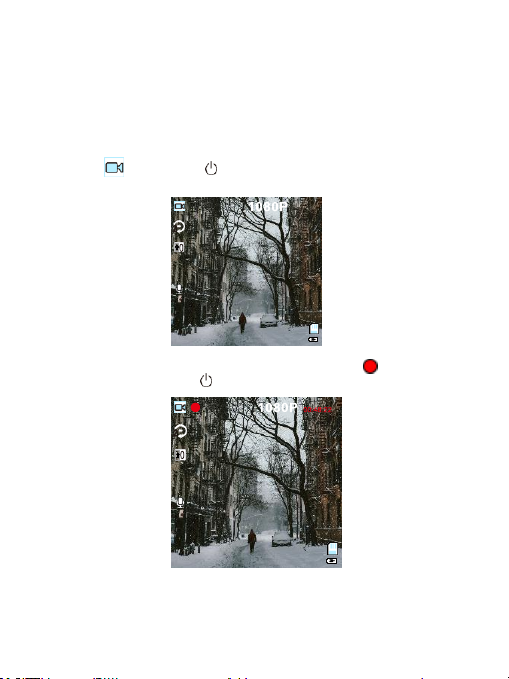
В режимі запису відео, у лівому верхньому к утку екрану відображатиметься
піктограма
, натисніть кнопку , щоб розпочати запис.
У верхньому лівому кутку екрану блиматиме піктограма «Запис» (REC) . Щоб
зупинити запис, натисніть кнопку .
2 0 2 0 / 11 / 1 8 1 4 : 2 4 :
2 0 2 0 / 11 / 1 8 1 4 : 2 4 : 3 6
Page 7
5
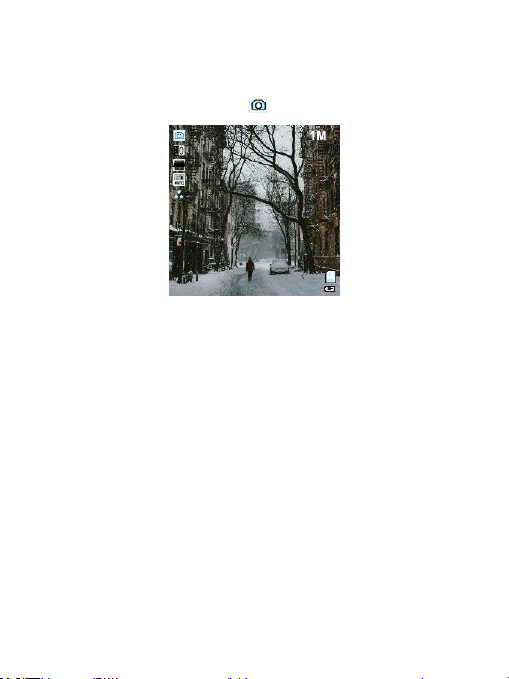
Фотозйомка
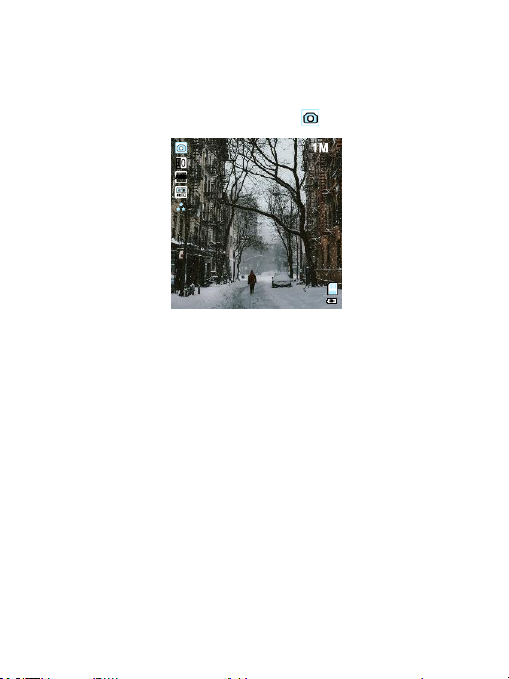
1. Натисніт ь кнопку «Реж им» (М)
У верхньому лівому кутку екрану з’явиться піктограма .
2. Натисніть кнопку «ОК», щоб відзняти фото.
Примітка: Під час зйомки фотографій, трим айте камеру міцно, бо інакше фото можуть
вийти розмитими.
Відтворення
1. Вибір файлів: Натисніть «Режим» (М), щоб перейти в режим відтворення, вибір
файлів здійснюється за допомогою кнопок «ВГОРУ/ВНИЗ». Для відтворення файлу,
натисніть кнопку «ОК»
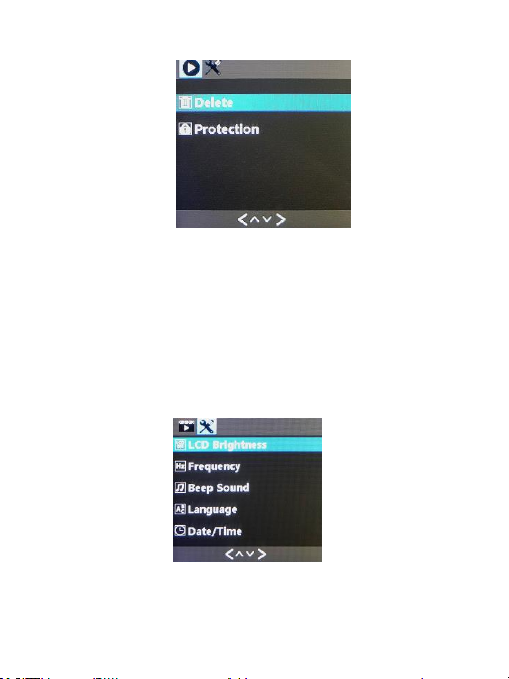
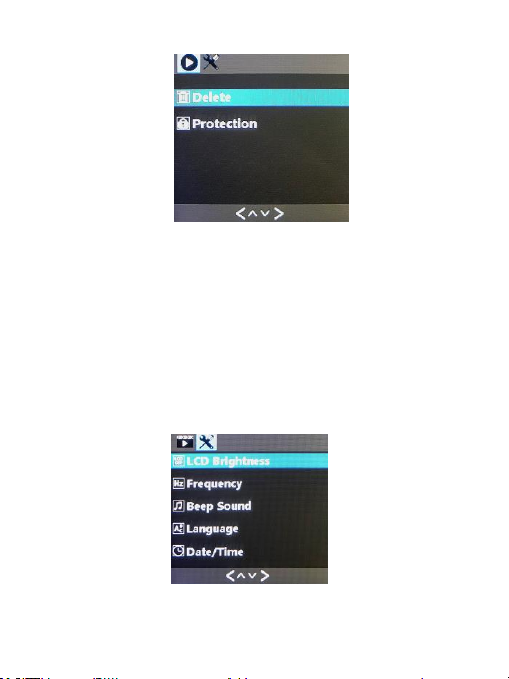
2. Видалення та Захист від видалення : В режим і відтворення, натисніть кнопку «Меню»,
виберіть «Видалити». Відкриється вікно з двома опціями «Видалити поточний файл?»,
щоб видалити вибраний файл та «Видалити все?», щоб видалити всі файли з картки
пам’яті (окрім захищених від перезапису). Для підтвердження вибору, натисніть кнопку
«ОК».
2 0 2 0 / 11 / 1 8 1 4 : 2 4 : 3 6
Page 8
6
В режимі відтворення, натисніть кнопку «Меню », виб еріть « Захист». Ви по бачите
опції блокування в ід перезапис у («заблоку вати один файл» - блокує вибраний файл
від перезапис у або «бл окувати всі», щоб з аблокувати всі файли на картці в ід
перезапису) аб о о пції розблокуванн я з ахисту («розблок увати один фай л»,
«розблокуват и всі файли»).
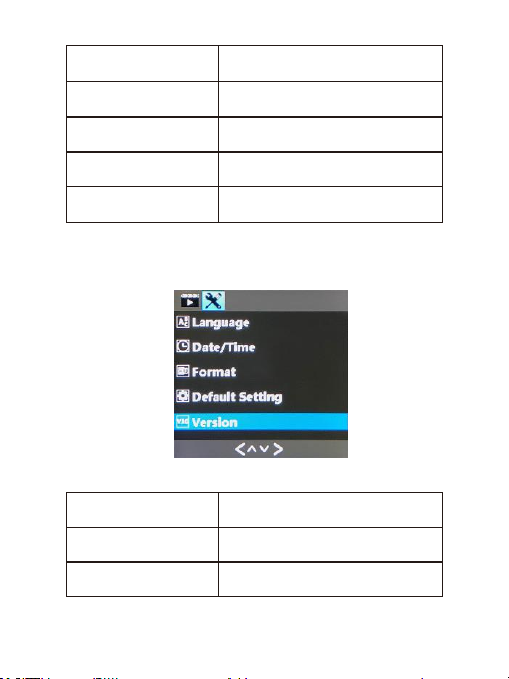
НАЛАШТУВАННЯ
Загальні налаштування
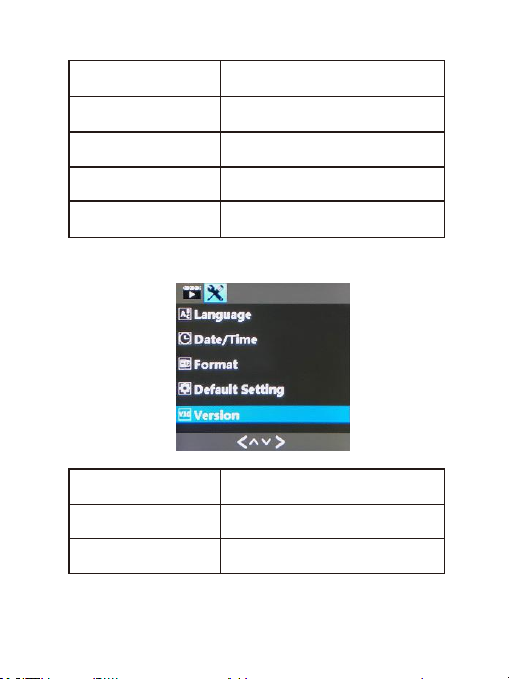
В будь-якому режимі, подвійне натискання кнопки «Меню» (М), відкриває
меню загальних налаштувань.
Page 9
7
Екранна заставка
Виберіть затримку до вмикання
екранної заставки
Частота
Частота поновлення
50 або 60 Гц
Звуковий сигнал
Увімкнути/вимкнути звук під час
натискання клавіш
Вибір мови
Вибір мови меню/екрану
Дата/Час
Налаштування дати та часу
Навігація в меню налаштувань здійснюється за допомогою кнопок «Вгору/Вниз».
Кнопка «ОК» призначена для редагування та підтвердження налаштування.
Форматування
Виберіть, щоб відформатувати картку
Заводські налаштування
Виберіть, щоб повернутися до
заводських налаштувань
Версія
Версія прошивки
Виберіть, щоб переглянути версію
прошивки
Page 10
8
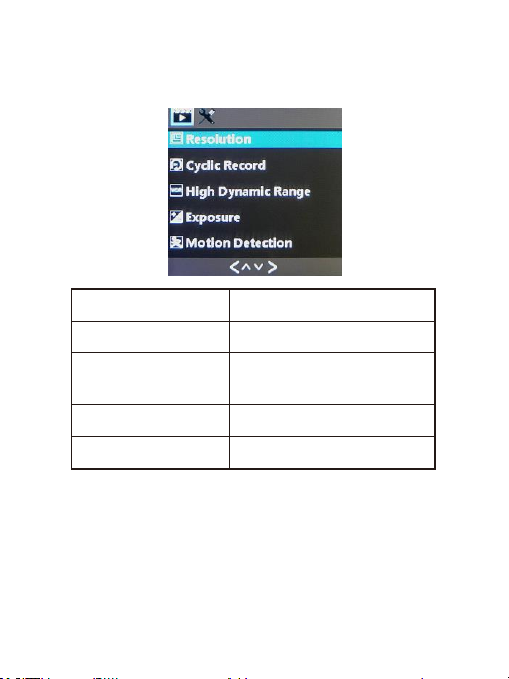
Налаштування відео
В режимі відтворення відео, довге натискання кнопки «Меню» (М) для виводу меню налаштувань
відео.
Роздільна здатність
Вибір роздільної здатності під час
запису
Циклічний запис
Оберіть тривалість циклічного
запису, або вимкніть її
WDR
Широкий Динамічний
Діапазон
Увімкнути/Вимкнути функцію WDR.
Експонування
Налаштування рівню витримки
Детектор руху
Увімкнути/вимкнути функцію
«Детектор Руху»
Page 11
9
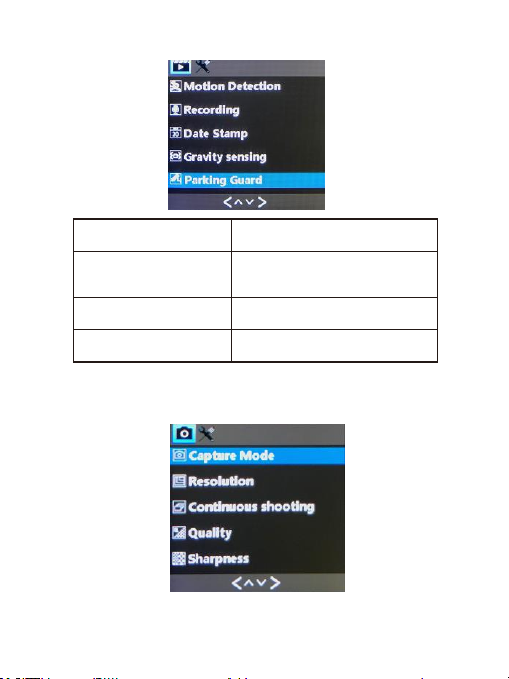
Запис
Увімкнути/Вимкнути функцію запису
звуку у відео
Зазначення дати
Увімкнути/Вимкнути функцію
проставлення дати на записаних
файлах
Детектор руху
Увімкнути/вимкнути функцію
«Детектор Руху»
Моніторинг паркування
Налаштування рівню чутливості
функції «Моніторинг паркування»
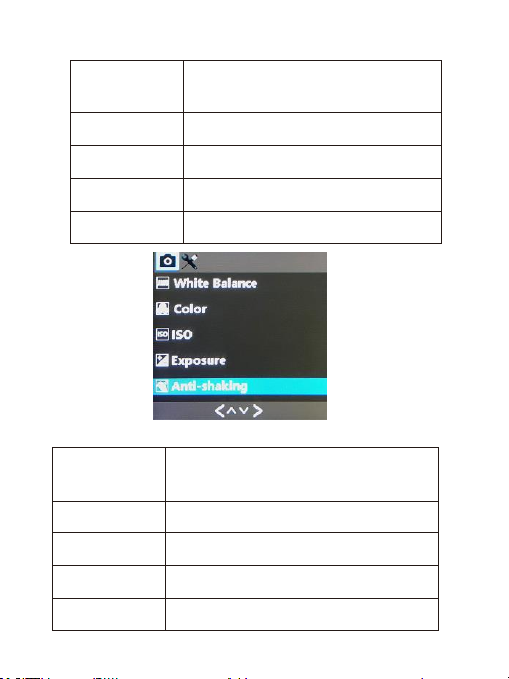
Налаштування фото
В режимі зйомки фото, натисніть кнопку «Режим», після чого кнопку «Меню» (М).
Page 12
10
Режим з йомки
Виберіт ь спосіб зйомки
«Одне ф ото» / «затримк а до
моменту зйомки»
Роздільна здатність
Налашту вання розділ ьної здатності фото
Серія фо то
Увімкн ути/Вимкнути режим зйомки серії фото одн им
натиска нням
Якість
Налашту вання якості зображення
Чіткість
Налаштування чіткості зображення
Баланс білого
Налаштування балансу білого у
відповідності до навколишньог о
середовища
Колір Налаштування кольору фотографій (чорно -білі,
сепія)
ISO
Налаштування рівнів світлочутливості
Експонування
Налаштування рівню витримки зображення
Антишок
Увімкнути/Вимкнути стабілізацію
зображення
Page 13
11
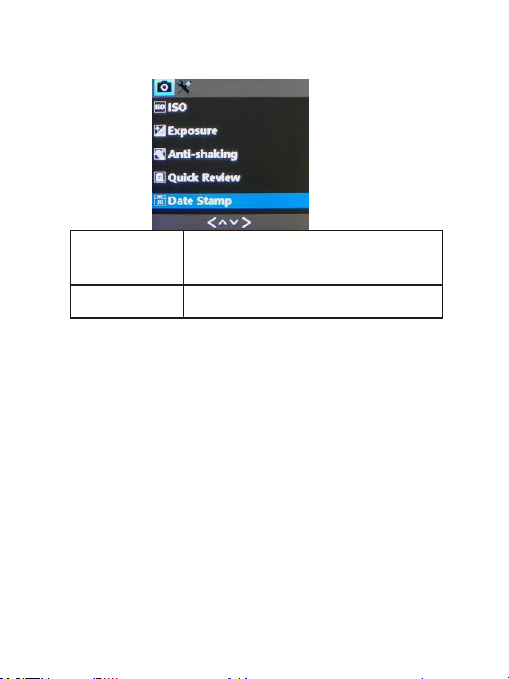
Швидкий перегляд
Налаштування тривання
попереднього перегляду
зображення після зйомки
Відмітка дати
Увімкнути проставлення дати та часу
зйомки на фото
Найчастіше задавані питання:
Пи тання (П) : Чому моя камера показує повідомлення «Картка пам’яті переповнена!»?
Відповідь (В): 1) Будь-ласка, перевірте чи є ваша картка оригінальною (фірмовою) швидкісною
карткою Класу 10. Якщо ви використовуєте не-оригінальну картку пам’яті Класу 4 або 6, ви
можете побачити напис «Картка пам’яті переповнена!». Це викликано несумі сністю картки з
пристроєм. (Будь-ласка, зауважте, що пристрій може підтримувати тільки картки пам’яті з
об’ємом до 64 Гб).
2) Перевірте налаштування пристрою в «Меню». Чи була увімкнена функція «Циклічний
Запис»? Якщо ця функція була увімкнена, попередньо записані та не захищені від
перезапису файли будуть перезаписа ні.
3) Будь-ласка, перевірте налаштування в «Меню». Чи не була увімкнена ф ункція
«Акселерометр», «Моніторинг Паркування» та «Детектор руху одночасно»? В разі вмикання
Акселерометра, файли блокуватимуться від перезапису автоматично, а за умови вмикання
Моніторингу Паркування та Датчику руху, пристрій автоматично вмикатиметься та вестиме
запис. В результаті цього, картку б уде заповнено захищеними від перезапису файлами
упродовж короткого часу.
4) Для повного видалення всіх файлів з картки пам’яті необхідно форматувати її вручну.
Рекомендовано здійснювати цю операцію 2-3 рази на мі сяць, тому що на ній
Page 14

12
накопичуватимуться захищені від перезапису файли, які неможливо буде видалити
автоматично. Видаляти їх також можливо вручну.
П: Чому мій реєстрат ор постійно вм икається та в имикається?
В: Перевірте «Меню» налаштувань. Чи не були одночасно увімкнені ф ункції Моніторинг
Паркування та Акселерометр? Зазвичай, якщо Моніторинг паркування увімкнений, пристрій
автоматично вмикається в разі, якщо він фіксує дотик або струс та за відсутності таких факторів,
автоматично вимикається. В результаті цьог о пристрій буде постійно вмикатися та вимикатися.
Функція «Акселерометр» також блокуватиме від перезапису всі записані відео (з метою надання
доказів у випадку ДТП). Тому, будь-ласка, вимкніть ці дві функції з «Меню» налаштувань. В той
же час, вимкніть функцію «Детектор Руху» в меню налаштувань, позаяк при цьому пристрій
розпочинатиме ведення запису за наявності руху перед автомобілем.
П: Чому моя камера « підвисає» пі д час запису ві део?
В: Будь-ласка, перевірте, чи є ваша картка оригінальною (фірмовою) карткою Класу 10, а не
будь-якою іншою карткою Класу 4 або 6. У випадку використання таких карток, вони можуть
не підтримуватися пристроєм зовсім або з причини недостатньої швидкості роботи таких
карток, виникатиме «підвисання» записаних відео файлів.
У випадку проблем із «підвисанням», спробуйте використати іншу фірмову картку
пам’яті Класу 10. Якщо проблема не зникає, причина проблеми також може полягати у
версії прошивки пристрою. Зв’яжіться з продавцем по поновлення прошивки
відеореєстратора.
П: Чому зображення з камери є нечі ткими?
В: Будь-ласка, перевірте посилання на відео, що міститься на нашому сайті. Якість
зображення відповідає опціям налаштування пристроїв. В налаштуваннях «Меню»,
можна вибрати варіанти роздільної здатності: 1080Р, 720Р та VGA.
Найвища якість відео – 1080Р, середня які сть – 720Р, найнижча я кість зображення –
VGA. Якщо ви обрали якість запису відео VGA, будь-ласка, змініть налаштування
розділь ної здатності на 1080Р з меню на лаштувань.
Крім того, якість відзнятих матеріалів може залежати від довколишнього середовища. За
умов поганого освітлення, вночі та/або в туманні дні, якість зйомки може погіршитися.
Примітка : к омпанія-виро бник збер ігає за собою п раво вно сити змін и до
конструкц ії та/або специфік ацій пристрою бе з попереднього п овідомлення.
Page 15
13
User Manual for
Aspiring Proof 5
Official importer and distributor in Ukraine – Himexpo Co., LTD
Address: Ukraine, Kiev, ul. Zodchych 26A
Tel / Fax: +380 44 276 09 19 www.aspiring.ua
Copyright © 2010-2021
All rights reserved. No written reproduction, publication, transfer of this
material is allowed with out written permission of the manufacturer.
Page 16

14
Content
Product Introduction
15
Notice Before Use 15
Structure 16
Function 16
Operation Guide 17
Recording Video 18
Taking pictures
19
Playback
19
Settings 20
FAQ 25
Page 17

15
Product Introduction
Dash Camera is a device can record video audio information while driving, so with
this device you can avoid trouble on road if somebody want to offend you, it can
provide clear evidence in car accident. What's more, it can record wonderful view
on the way when travel.
In order to use this device correctly more well, please read below guide carefully
before you use.
Notice Before Use
1. Please use original high-speed class 10 TF card to storage video, unless it may
not be compatible with this device indicate “file e rror” or “SD card error”,
this device max support 64GB TF card.
2. You must format memory card when you use this device at first time, if me mory
card inside have other video or picture it can not be read by device.
3. Pay attention to the insert direction of the card. If insert card from the wrong
side, it may damage the device and TF card.
4. Please remove off the car charger lighter with your car when you do not use this
dvr device like parking, otherwise your car engine start big instant electricity
current probably burn out your dvr device.
5. This dvr device special use for car, please use it inside car with car charger, if no
car charger recharging, its built-in battery very very small, somet imes may can
not be turned on successfully because of no enough electricity.
6. This device only allow electricity 5V 1A, so please DO NOT use any home
charger or USB cable to recharge, you MUST use our original car charger to do
recharging, because some home charger adapter have 12V output , it is not
suitable, it probably burn out the dvr device. Or sometimes comes out strange
squeaky noisy sound because of current not compatible.
Page 18
16
STRUCTURE
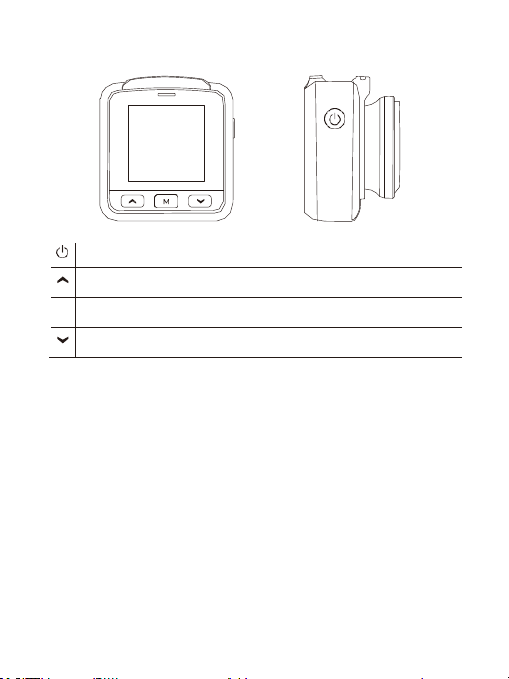
Short press →OK
Long press →Power ON/OFF
In the menu →Up
Short press in recording →Record audio ON/OFF
M
Short press →Mode
Long press →Menu
In the menu →Down Short press in recording→Switch front and rear image
FUNCTION
1. Cycle R ecording
Cycle recording usually have 1 mins,3 mins,5 mins settings etc..., with this cycle
recording function,the dvr camera can overwrite the old video (except the
locked video) automatically,so that the sd card will not be full.
2. Motion Detect
Motion detect means when dvr is standby mode, if something move at the front of
your car, dvr can detect it and start recording automat ically. This function can
protect your car more safely when you are not in your car.
3. G-SENSOR
G-Sensor means Gravity Sensor, if your car be shocked by external force
suddently like an accident, G-Sensor funct ion can sense and lock the instantaneous crash video immediately, this locked video can be as the evidence of
accident, so it will not be overwrited by cycle recording function.
Page 19

17
4. Parking Mo nitor
When you park your car somewhere,turn on parking monitor function can make
this dvr camera do recording while parking time to avoid any offend to your car
like steal or scratch. At the same time,please do not forget set G-Sensor sensitive
as high to work up this function, also must buy external power cable to do power
supply while parking.(Details about power cable please see below)
Kindly remind:All car dvr inside battery very small can last working only around
2~3 minutes if no recharging,so Parking Monito r function can only be used
together with power cable.
Operation Guide
1. Power On/ Off: Long pre ss power button around 2~3 seconds to turn on & off.
If have TF card inside , once turn on it will ente r into recording mode
automat ically.
2. Star t/St op recording: In vide o mode, short press OK b utton start recording,
short p ress it a gain , the recording will be stopped.
3. Photo : In photo mo de, short press OK b utton can take photo
4. Play back: In playback mode, short press OK but ton can play the vi deo.
5. OK but ton: In video mode /photo mode/playbac k mode, short p ress menu
button e nter into men u, shor t press up/down to browse, short press OK
button to confi rm.
6. Up button: In menu sett ing and camera swi tching mod e, it is up func tion.
In video record ing mod e, s hort p ress up button ca n sw itch on / off sou nd
record.
7. Down button: In menu sett ing and camera swi tching mod e, it is down
functio n.In video reco rding mode, sho rt press down button can sw itch on/off
emergen cy lock , long press down butt on can switc h rear and fro nt camera
imag e displ ay.
Page 20
18
8. Menu: In standby mode, short press menu button, enter into main menu setting,
short press UP/DOWN button, choose the options which you need, short press
OK button to confirm. Settings finished, short press Menu button until exit.
9. Mode button: In standby mode, short press mode button can switch between
different mode (Video/Photo/Playback)
Recording video
In Video mode, in the upper left corner of the screen the icon will be
displayed, press button to start recording.
REC icon will appear flashing in the upper left corner.To stop recording
press button.
2 0 2 0 / 11 / 1 8 1 4 : 2 4 : 3 6
2 0 2 0 / 11 / 1 8 1 4 : 2 4 : 3 6
Page 21
19
Taking pictures
1. Press Mode (M) button.
In the upper left corner of the screen, icon will be dispalyed.
2. Press OK button to take a picture.
Note: Hold the camera steady when taking pictures, otherwise the pictures will
come out blurry.
Playback
1. Browsing files: Press Mode (M) button to switch to playback mode, browse
files using UP/DOWN buttons.
To play back a file, press OK button.
2. Delete and Protect: In playback mode, press Menu button,select
“Delete”, you will have two options: “delete current?” to detele the selected
file, and “delete all?” to delete all the files on the memory card (except the
protected files).
Press OK button to select and confirm.
2 0 2 0 / 11 / 1 8 1 4 : 2 4 : 3 6
Page 22
20
In playback mode, long press Menu button, select “Protection”, you will have
protect lock options (“lock one” to protect the selected file,“lock all” to
protect all the files on the memory card) and protect unlock options (“unlock
one” to unlock the selected files, “unlock all” to unlock all the protected files
on the memory card).
SETTINGS
General settings
In any mode, press Menu (M) button twice, to open general
settings menu.
Page 23
21
LCD Brightness
Select the screen turning off delay
time
Frequency
Screen refresh rate
50 Hz or 60 Hz
Beep Sound
Activate / Deactivate button pressing
sounds
Language
Select the menu display language
Date/Time
Set date and time
Browse settings using UP/DOWN buttons and OK button to edit and confirm a setting.
Format
Select to format the memory card
Default Setting
Select to revert to factory settings
Version
Firmware version
Select to check system firmare
version
Page 24
22
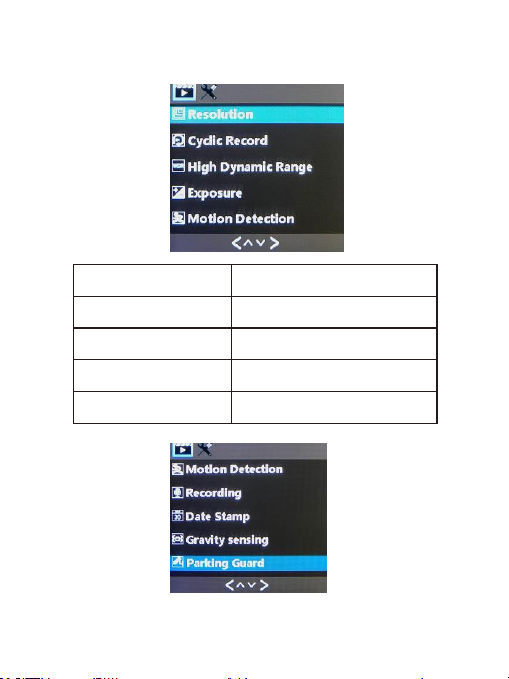
Video settings
In video mode, press Menu (M) button.
Resolution
Select recording resolution
Cyclic Record
Select recording split duration, or
deactivate the cyclic recording function
High Dynamic Range
Activate / Deactivate WDR high
dynamic range
Exposure
Adjust image exposure level
Motion Detection
Activate / Deactivate motion detection
trigger recording
Page 25
23
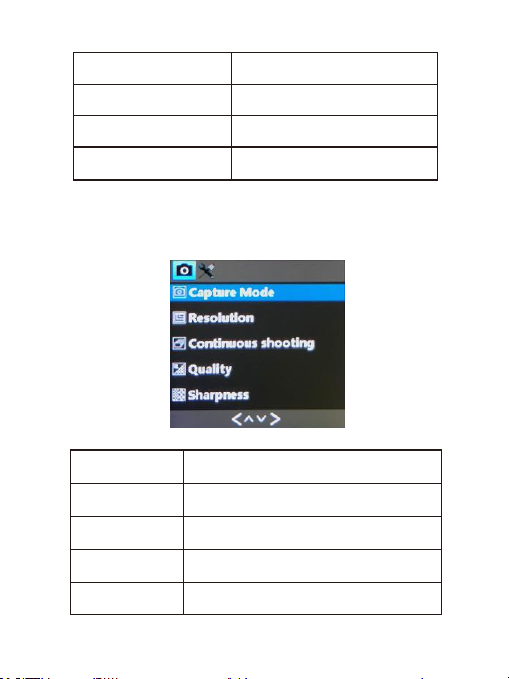
Recording
Activate / Deactivate recording with
sound
Date Stamp
Activate / Deactivate date stamp on the
recording
Gravity sensing
Adjust sensitivity level for the gravity
sensor
Parking Guard
Adjust sensitivity level for the parking
mode
Photo settings
In photo mode,press Mode button and press Menu(M)button.
Capture Mode
Select the shooting method
single shot / delay
Resolution
Adjust photo resolution
Continuous
shooting
Activate / Deactivate burst shooting mode
Quality
Adjust image quality
Sharpness
Adjust sharpness level
Page 26
24
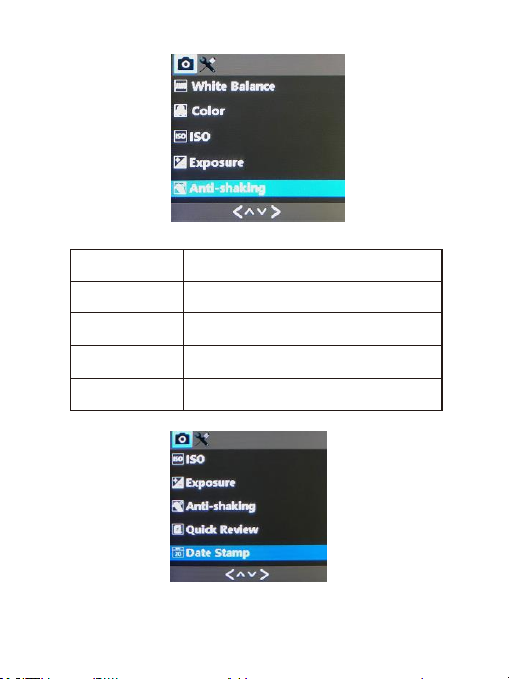
White Balance
Adjust the white balance according
to the environment
Color
Select the color of the shot
normal / black and white / sepia
ISO
Select light sensitivity level
Exposure
Adjust image exposure level
Anti-Shaking
Activate / Deactivate image
stabilizing
Page 27

25
Quick Review
Select preview duration after
taking a shot
Date Stamp
Activate / Deactivate date and time
stamp on the photo
FAQ:
Q: Why my dvr camera indicate “SD card Full”?
A: 1) Please check if your memory card is original brand high speed Class 10
memory card, if you use some copy card like Class 4 or Class 6, it will indicate
“SD card full” because it is not compatible. (Note please: DVR max support
only 64GB card only)
2) Please check your dvr MENU settings if you have opened on Loop Recording
this function already? You must open ON Loop Recording this function the
previous video can be ove rwriting.
3) Please check your dvr MENU settings if you have turn OFF G-Sensor, Parking
Monitor & Motion Detect this 3 functions already at the same time? If G-Sensor
is on, the file will be protected to lock that can not be over write, also dvr will auto
go to recording all the time if Parking Monitor & Motion Detect is on, so the SD
card will be full.
4) You must format to clear up your memory card file by hand at least 2~3 times
within a month because the memory card inside will have some locked file that
happen while driving at some emergency time, but this locked files can not be
overwrite automatically. You must delete them by hand.
Page 28

26
Q: Why my dvr camera auto on & off continuously?
A: Please check fir st if your dvr MENU settings open on Parking Monitor and
G-Sensor this 2 function already? Normally if Parking Mo nitor is on the dvr will
go to Parking Monito r mode, in this mode status, dvr will auto on once detect
any touch or shake, then if will auto off if while no touch. So it will auto on &
off continuously.
G-Sensor this function also will lock this status video file to avoid no overwrites
then it can keep as parking evidence. Please turn off this 2 function in MENU
settings then try again.
At the same time, please turn off Motion Detect this function in MENU settings
also, because if Motio n Detect is on, it will auto go to recording once have any
movement in front.
Q: Why my dvr always freeze while recording?
A: Please check if your memory card is original brand high speed Class 10 memory
card, if you use some copy card like Class 4 or Class 6, it will indicate SD card full or
error because it is not compatible will happen f reeze while recording.
So if your camera happen freeze problem, plea se try to use another diff erent
new original class 10 memory card to have a try, then you can identify the
problem reason. If change a new card still can not be ok, that maybe the dvr
camera firmware problem, please contact seller to upgrade firmware.
Q: Why my dvr camera recording image not clear?
A: Please check the video link that we upload online website link already, it is real
link, so its recording quality image exactly same as product. In dvr camera
MENU settings normally have 1080P, 720P, VGA option.
Highest quality image is 1080P, middle quality image is 720P, and lowest quality
image is VGA. Please set as highest resolution 1080P when you do recording.
If you set resolution as VGA, video image quality will be not clear, please change
to 1080P option in settings.
Besides, video quality image sometimes will be not so good if the surroundings
not so good like at night or fog days.
Note: we reserve the modification right of the device design and specifications
without notice
 Loading...