

Page 1
1
Інструкція з експлуатації
Aspiring Proof 3
Офіційний імпортер та дистриб’ютор на території України – ТОВ «Хімекспо»
Адреса: Україна, м. Київ, вул. Зодчих 26-а
Тел/факс: +380 44 276 09 19 www.aspiring.ua
Авторські права © 2010-2019 Всі права захищені.
Без письмового дозволу виробника заборонено копіювання, публікація
або передача даного матеріалу.
Page 2

2
1. Інструкція з експлуатації автомобільного реєстратора Aspiring Proof 3
на українській мові…………………………………………………………..1
2. User manual for Aspiring Proof 3 in English…………………………….…17
Зміст
Ознайомлення з пристроєм..........................................................................................3
Примітка до початку користування пристроєм............................................................3
Будова пристрою...........................................................................................................4
Функції.............................................................................................................................4
Інструкція з експлуатації................................................................................................5
Запис відео……..............................................................................................................6
Зйомка фотографій........................................................................................................7
Відтворення....................................................................................................................7
Налаштування................................................................................................................8
Часто задавані питання...............................................................................................15
Page 3

3
Ознайомлення з пристроєм
Автомобільний відеореєстратор – це пристрій, призначений для запису відео та
аудіо даних під час керування автомобілем. Маючи такий пристрій ви можете
уникнути проблем на дорозі, в разі якщо хтось намагатиметься спровокувати вас на
вчинення ДТП та надати чіткі докази в разі настання надзвичайної ситуації. Крім того,
пристрій допоможе вам записати мальовничі пейзажі під час поїздки.
Щоб пра вильно викорис товува ти цей пристрій, будь -ласка, уважн о прочитайте
цю інст рукцію д о поча тку його використання .
Примітка до початку користування пристроєм
1.
Будь-ласка, використовуйте л ише оригінальні швидкісні TF-картки пам’яті класу
10 для зберіганні відео, позаяк інші картки можуть бути несумісні з пристроєм, про
що ви отримаєте відповідні повідомлення «file error» (помилка файлу) або «SD
card error» (помилка SD-картки). Максимальний об’єм картки пам’яті яку підтримує
цей пристрій – 32 ГБ.
2.
При першому використанні картки в пристрої, її необхідно спочатку
відформатувати. У випадку, якщо на картці вже записані будь-які відео або
зображення, пристрій не зможе їх зчитати.
3.
Зверніть увагу на правильність встановлення картки в пристрій. Неправильне
встановлення картки в пристрій (невірною стороною) може призвести до
пошкодження пристрою та/або самої TF-картки.
4.
Будь-ласка, видаляйте пристрій з автомобільного прикурювача, якщо пристрій не
використовується, наприклад, з метою моніторингу під час паркування і є
вимкненим, позаяк під час вмикання двигуна виникає потужний електричний
імпульс, що може призвести до виведення пристрою з ладу.
5.
Цей пристрій спеціально призначений для використання в автомобілі, тому
підключайте його до автомобільного прикурювача. Об’єм вбудованих акумуляторів
є дуже малим, тому іноді пристрій може навіть не вмикатися з причини
недостатності енергії, якщо його не під’єднано до джерела живлення.
6.
Цей пристрій призначений для під’єднання до джерел живлення з напругою 5V 1A,
Page 4
4
тому, будь-ласка, НЕ використовуйте домашні адаптери або USB-кабелі для
заряджання пристрою. Для заряджання пристрою дозволяється використовувати
ТІЛЬКИ оригінальний шнур живлення. Інші адаптери можуть мати напругу 12V, що
може призвести до короткого замкнення та виведення пристрою з ладу. В інших
випадках, якщо наявний струм є несумісним з пристроєм, можуть бути чутні
сторонні шуми, такі як електростатичний тріск.
БУДОВА ПРИСТРОЮ
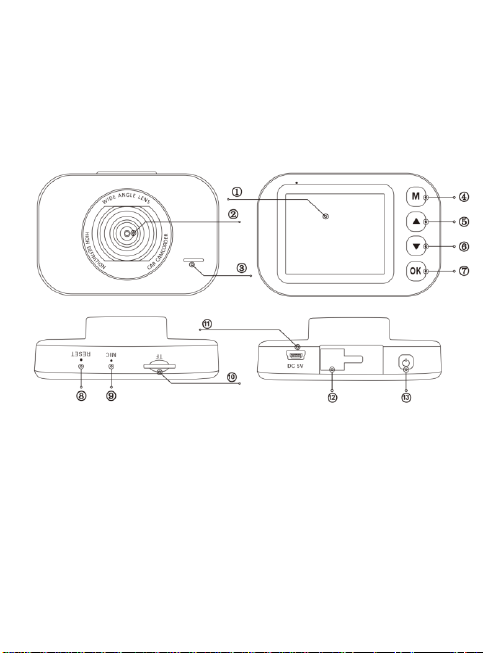
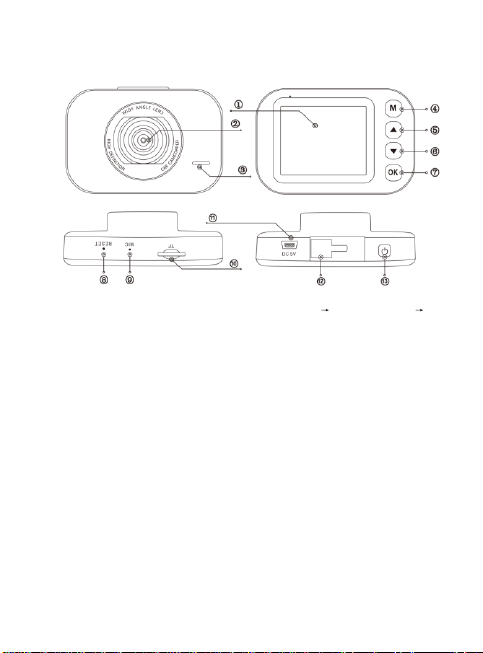
1. Рідкокристалічний дисплей з діагоналлю 2 дюйми. 2. Лінза 3. Динамік
4. Коротке натискання цієї кнопки для вибору Режиму/ Довге натискання кнопки –
перехід до меню «Налаштування». 5. Кнопка «Вгору» 6. Кнопка «Вниз» 7.
Кнопка «ОК» 8. Перезавантаження 9. Мікрофон 10. Роз’єм для флеш-картки
TF 11. USB-роз’єм 12. Місце для кріплення 13. Живлення/»ОК»
ФУНКЦІЇ
1.
Циклічний запис
Фун кці я циклі чного з апису, зазвич ай, ма є на лашту ван ня трив алості «1
хви лин а», «3 хвил ини », «5 х вили н», тощо. Ця фу нкція зап ису дозв оля є
прис трою а втома тично пер езапи сув ати ст арі фай ли (за виключ енням тих ,
Page 5

5
що є зах ищени ми ві д пер еза пис у. Це дозв оляє уни кнут и пер еповн енн я
віл ьно го місця на кар тці.
2.
Детектор руху
При вмик анні цієї ф ункції, пристрій п еребува тиме в «ре жимі очікування ». В разі,
якщо перед вашим автомобілем буде зафіксовано рух, прис трій ав томатич но
вмикаєт ься та розпочинає запис. Ця функція доз воляє краще захис тити ваш
автомобі ль, коли ви не перебу ваєте всередин і.
3.
Акселерометр (датчик
перевантажень)
Акс елером етр ( датчик граві тації) це пр истрій , що фік сує вини кне ння
різ ких струс ів в р езульт аті, н априкл ад, Д ТП, та не гайно блоку є пото чне
від ео від перез апису . Т акі за бло кован і в іде о можу ть сл угуват и дока зами
в ра зі ава рії т а н е м ожу ть бут и виді лені тільки вручн у.
4.
Моніторинг паркування
Коли ви д есь припар кув али св оє авто, функці я моніт орин гу п аркуван ня
дозв оляє вам вести запис відео під ч ас па ркув ання. Це мо же допомо гти
вам п оперед ити в икраден ня в ашого ав томобіл ю аб о зав дання й ому
пош кодж ень. Зау важте, що п ри цьом у не обхі дно вст ановити мак сим аль ні
нал ашту вання а кселер омет ра. Так ож, вам дов еде ться придба ти
спец іал ьний кабел ь жи влення з мето ю п остачан ня живл ення н а прист рій
під час пар кування (детал і про к абель живл ення б уде вик лад ено ниж че).
Будь -ласка заув ажте, що об’ єм вбудо ваних а кумулято рів дуж е мал ий, що
може забезп ечити р оботу п рист рою лиш е п ротя гом 2-3 х вилин бе з
підж ивлення . Вн аслі док цьог о, викори стання цієї функц ії можли во лише
за у мови на явності каб елю жив лення.
Інструкція з експлуатації
1.
Живлення Увімкнути/Вимкнути: Натисніть та утримуйте натиснутою кнопку живлення
Page 6

6
протягом 2-3 секунд для вмикання (або вимикання пристрою). За наявності всередині
пристрою флеш-картки TF, пристрій автоматично переходить в режим запису одразу
після вмикання.
2.
Початок/Припинення запису: В режимі запису відео, к оротке натискання кнопки «ОК»
розпочинає запис відео. Повторне коротке натискання припиняє запис.
3.
Зйомка фото: В режимі фотозйомки, коротке натискання кнопки «ОК» дозволяє вам робити
фотографії.
4.
Відтворення: В режимі «Playback» (Відтворення), коротке натискання кнопки «ОК» дозволяє вам
відтворити відео.
5.
Кнопка ОК: В режимі запису відео/зйомки фото/відтворення, коротке натискання кнопки
«Menu» (Меню) дозволяє перейти в меню, коротке натискання к нопок «Up»/«Down»
(вгору/вниз) – дозволяє зробити вибір, а коротке натискання кнопки «ОК» підтверджує
вибір.
6.
Кнопка «UP» (Вгору): В меню налаштувань та меню режимів камери, вона виконує
функцію «перейти вгору». В режимі очікування, натискання цієї кнопки вмикає або
вимикає функцію «Детектор Руху». В режимі відтворення, коротке натискання кнопки
здійснює швидке перемотування відео назад.
7.
Кнопка «Down» (Вниз): в меню налаштувань та вибору режиму камери, вона виконує
функцію «перейти вниз». В режимі зйомки відео, коротке натискання кнопки вмикає або
вимикає звук. (Примітка: налаштування зберігаються автоматично, тому відсутня потреба у
повторному налаштуванні). В режимі відтворення, коротке натискання кнопки «Вниз»
здійснює швидке перемотування відео вперед.
8.
Меню: В режимі очікування, коротке натискання кнопки «Меню» відкриває налаштування
головного меню, коротке натискання клавіш «Вгору/Вниз», дозволяє вибирати
налаштування. Для підтвердження вибору, натисніть кнопку «ОК». Після завершення
вибору, натисніть кнопку «Меню» для виходу з меню налаштувань.
9.
Кнопка «Mode» (Режим): В режимі очікування, коротке натискання кнопки «Режим»
дозволяє вам вибирати режим (Відео/Фото/Відтворення).
Запис відео
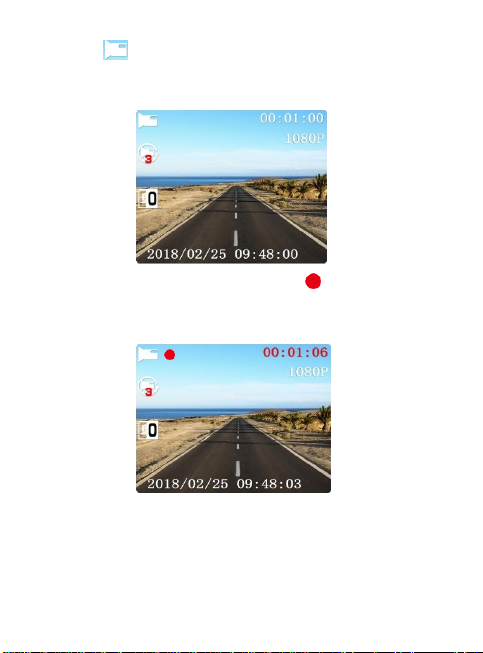
В режимі з апису відео, в лів ому куті дисплея відобра жатиметь ся
Page 7
7
піктограма . Натисніть кнопку ОК, щоб розпоч ати запис .
На екран і, в лів ому ку ті блимат име індикатор запису (REC). Щоб
зупинити процес запису, натис ніть кно пку ОК.
Page 8
8
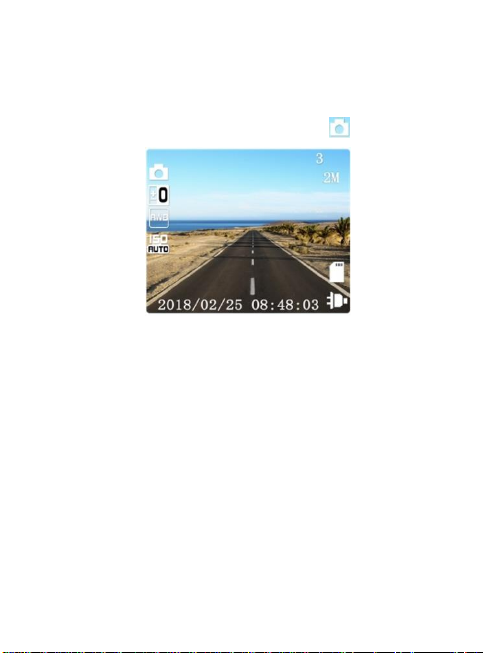
Зйомка фотографій
1. Натисніть кнопку M «Режим» (Mode)
У верхн ьому куті диспл ея буде відобр ажено піктогра му .
2. Натисніть кнопку ОК, щоб зробити фото.
Примітк а: Під час зйомки фото , тримайте камеру рівно та не трусі ть ї ї,
позаяк ц е може призвести до зниження якості фото.
Відтворення
1. Вибір файлів: Натисніть кнопку «Режим» (М), щоб перейти в режим відтворення.
Навігація по списку здійснюється натисканням кнопок «Вгору» або «Вниз».
Натисні ть кнопк у ОК, щ об відтворити файл.
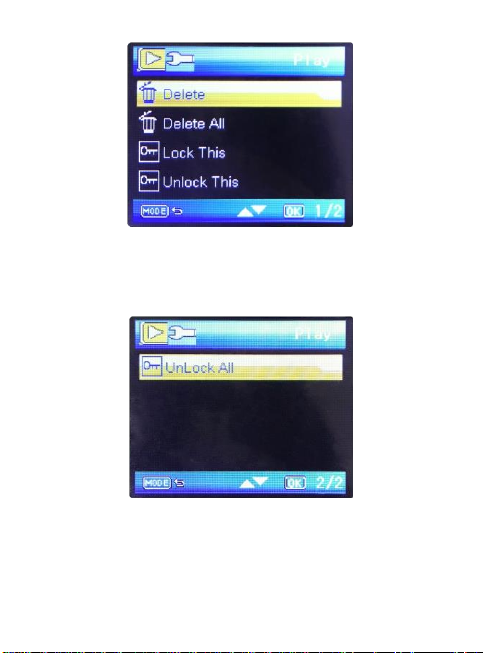
2. Видалення та Захист від видалення: В режимі відтворення, натисніть кнопку
«Меню», оберіть «Delete» (Видалити). Після чого на дисплеї з’явиться
повідомлення, в якому вам буде запропоновано «Delete?» (видалити обраний
файл) та «Delete all?» (Видалити всі файли? окрім файлів захищених від
перезапису).
Натисніть кнопку ОК, щоб в ибрати т а підтве рдит и вибір.
Page 9
9
В режимі від творення натисніть кнопку «Меню», після чого ви беріть функцію
«lock this» (за блокувати ц е) або «unlock this» (роз блокувати ц е) для блокув ання
або розблоку вання файлів. Щоб роз блокуват и всі захище ні від перезапису
файли на к артці, натисніть « unlock all» (розбл окувати вс е).
НАЛАШТУВАННЯ
Загальні налаштування
В будь-як ому режимі, натис ніть кнопку «Мен ю» двічі,
щоб відкр ити меню загальн их нала штувань.
Page 10
10
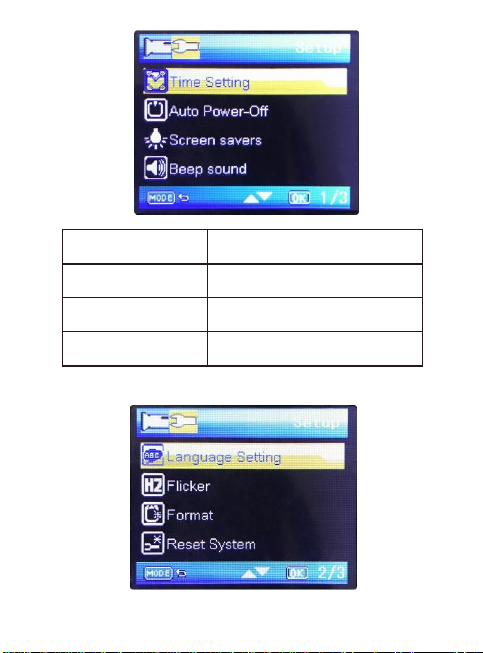
Налаштування часу
Налаштувати дату та час
Автоматичне вимикання
живлення
Виберіть час затримки до
автоматичного вимикання
Екранна заставка
Виберіть час затримки до вимикання
екрану
Звуковий сигнал
Увімкнути/Вимкнути звуковий
сигнал при натисканні клавіш
Вибір нал аштувань здійсню ється за доп омогою кнопок Вго ру/Вниз. Натискан ня
кнопки «О К» використовуєт ься для р едагування та п ідтвердження вибо ру.
Page 11
11
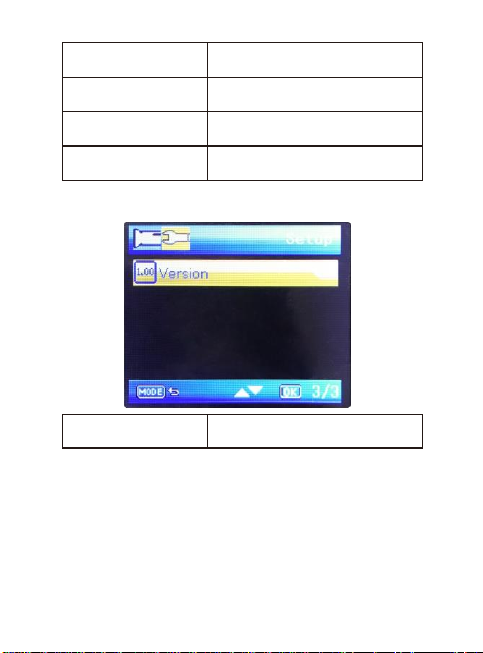
Мова
Select the menu display language
Частота оновлення
50 Гц або 60 Гц
Форматувати
Натисніть для форматування
картки
Перезавантаження
системи
Натисніть щоб відновити заводські
налаштування
Версія
Версія прошивки
Натисніть для перевірки версії
прошивки пристрою
Налаштування відео
В режимі відео, натисніть кнопку «Меню».
Page 12
12
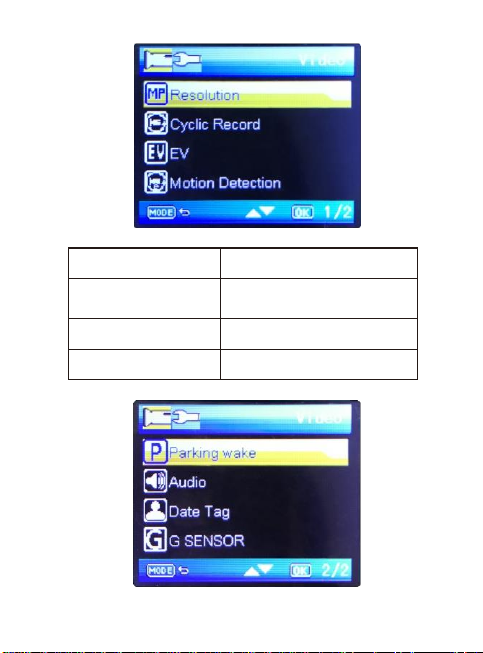
Роздільна здатність екрану
Виберіт ь розді льну зд атність екрану
для зап ису від ео
Циклічний запис
Виберіт ь тривал ість ві дрізків запису
при вми канні ф ункції ц иклічно го
запису
EV
Налашту вання рівня е кспозиці ї
зображе ння
Детектор Руху
Увімкну ти/Вимк нути ф ункцію Детектор
руху
Page 13
13
Моніторинг паркування
Налашту вати рівень чу тливост і в
режимі « Моніто ринг па ркуванн я»
Аудіо
Увімкну ти/Вимк нути за пис зву ку під
час запи су віде о
Часовий тег
Увімкну ти/Вимк нути ш тамп з д атою на
записани х файл ах
Акселерометр
Налашту вання рівнів чутливос ті
Акселер ометра
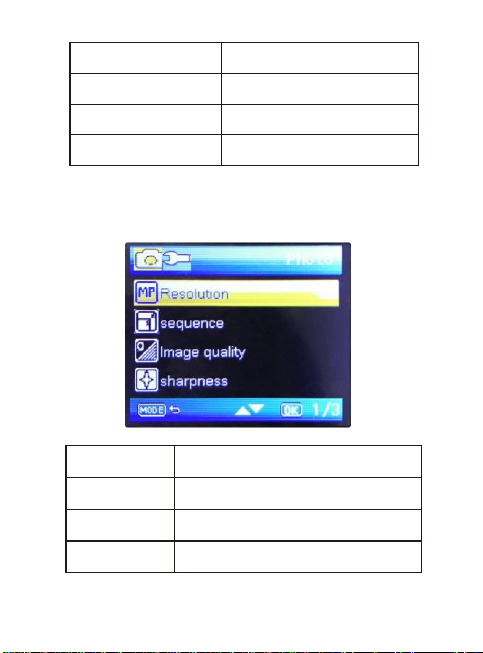
Налаштування фото
В режимі зйомки фото, натисніть кнопку «Режим» та кнопку «Меню» .
Роздільна
здатність
Налаштування роздільної здатності під час
зйомки фото
Послідовність
Увімкнути/Вимкнути зйомку серії кадрів одним
натисканням кнопки
Якість
зображення
Налаштувати якість зображення
Чіткість
Налашту вання рів ню чіткості зображ ення
Page 14
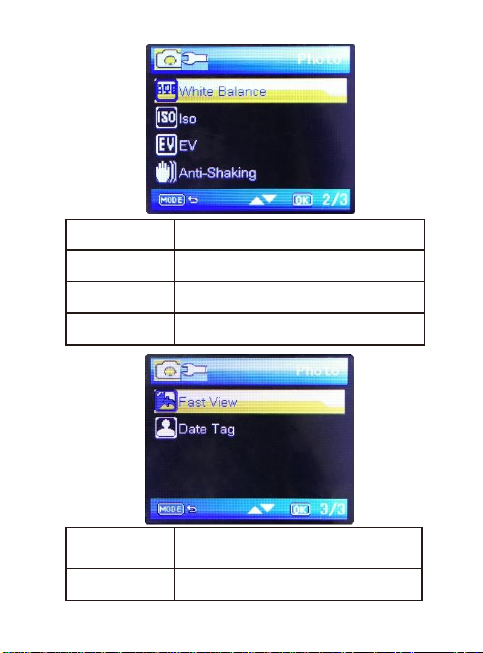
14
Баланс білого
Налашту вання ба лансу білого
кольору ві дповідно до сере довища
ISO
Налашту вання рів ню світлочутливос ті
EV
Налашту вання рівня е кспозиці ї зображ ення
Антишок
Увімкнути/Вимкнути стабілізацію
зображення
Швидкий
перегляд
Налаштування тривалості
відображення фото на дисплеї
після зйомки
Часовий тег
Увімкну ти/Вимк нути ш тамп з д атою на
записани х файл ах
Page 15

15
Часто задавані питання:
П: Чому моя камера повідомляє «SD card Full» (флеш-картку заповнено)?
В: 1) Перевірте, чи є ваша флеш-картка оригінальною карткою памяти Класу
10. Якщо ви використовуєте підробку або картку Класу 4 або 6, ви побачите
повідомлення «Картку заповнено».
2)
Перевірте налаштування через МЕНЮ. Чи увімкнули ви функцію
«Циклічний запис»? Щоб дозволити перезапис файлів, увімкніть цю
функцію.
3)
Перевірте налаштування через МЕНЮ. Чи не були увімкнені одразу три
функції («Акселерометр», «Моніторинг Паркування» та «Детектор Руху»)
одночасно? Якщо увімкнено функцію «Акселерометр», файли будуть
захищені від автоматичного перезапису. Це може призвести до переповнення
картки.
4)
Для очищення картки, необхідно форматувати її, щонайменше, 2-3 рази на
місяць, позаяк під час керування авто, за певних обставин, деякі файли
можуть бути заблоковані від перезапису деякі файли. Такі заблоковані
файли не можуть бути перезаписані автоматично. Це необхідно робити
вручну.
П: Чому мій відеореєстратор постійно вмикається та вимикається?
В: Будь-ласка, перевірте в меню, чи не були увімкнені одночасно функції
«Моніторинг Паркування» та «Акселерометр»? Зазвичай, при вмиканні Моніторингу
паркування, пристрій переходить в режим очікування та вмикається лише за
наявності руху перед пристроєм та вимикається, якщо такого руху не
спостерігається. Це й призводить до постійного вмикання та вимикання пристрою.
Функція «Акселерометр» також захищає такі файли від перезапису (з метою
збереження відео-доказів. Будь-ласка, вимкніть ці 2 функції через МЕНЮ
налаштувань та спробуйте знову.
Крім того, вимкніть функцію «Детектор Руху» з МЕНЮ налаштувань, позаяк ця
Page 16

16
функція призводить до вмикання пристрою за умови наявності руху перед
машиною.
П: Чому мій пристрій «зависає» під час запису?
В: Будь-ласка, переконайтеся, що ваша флеш-картка є оригінальною карткою
пам’яті Класу 10. У випадку використання підробки або карток Класів 4 або 6,
можуть виникнути «зависання» під час запису. Також на екрані можуть
з’являтися повідомлення «Картку заповнено» та інші помилки, пов’язані з
використанням несумісної картки.
У випадку, якщо під час запису відео виникають «зависання» та інші
проблеми, спробуйте використовувати іншу картку Класу 10. Це дозволить
вам виявити причину проблеми. Якщо ви замінили картку, а проблеми не
зникають, ймовірно існує проблема з прошивкою пристрою. Зверніться до
продавця пристрою за оновленням прошивки.
П: Чому мої відеозаписи є нечіткими?
В: Перевірте посилання для завантаження відео на веб-сайт. Записи на ньому
є відеозаписами зробленими з аналогічних пристроїв. Роздільна здатність
відео, що може бути налаштована з меню; 1080Р, 720Р та VGA.
Найвищий рівень якості відео – 1080Р, середній рівень якості – 720Р,
найнижчий – VGA. Будь-ласка, встановіть найвищий рівень запису (1080Р)
для відео. Якщо ви обираєте VGA роздільною здатністю екрану, зображення
можуть бути нечіткими.
Крім того, на якість відео іноді можуть вплинути також погодні умови та умови
довколишнього середовища (наприклад ніч або туманний день).
Примітка: Компанія-виробник залишає за собою право вносити зміни до
конструкції пристрою без необхідності інформування користувачів про таке.
Page 17
17
User Manual for
Aspiring Proof 3
Official importer and distributor in Ukraine – Himexpo Co., LTD
Address: Ukraine, Kiev, ul. Zodchych 26A
Tel / Fax: +380 44 276 09 19 www.aspiring.ua
Copyright © 2010-2019
All rights reserved. No written reproduction, publication, transfer of this
material is allowed with out written permission of the manufacturer.
Page 18

18
Content
Product Introduction........................................................................................................19
Notice Before Use...........................................................................................................19
Structure..........................................................................................................................20
Function...........................................................................................................................20.
Operation Guide..............................................................................................................21
Recording Video..............................................................................................................22
Taking pictures................................................................................................................23
Playback..........................................................................................................................23
Settings............................................................................................................................24
FAQ.................................................................................................................................30
Page 19

19
Product Introduction
Dash Camera is a device can record video audio information while driving, so
with this device you can avoid trouble on road if somebody want to offend you, it
can provide clear evidence in car accident. What's more, it can record
wonderful view on the way when travel.
In order to use this device correctly more well, please read below guide carefully
before you use.
Notice Before Use
7.
Please use original high-speed class 10 TF card to storage video, unless
it may not be compatible with this
device ind
icate “file error ” or “SD card
error ”,
this device max support 32GB TF card.
8.
You must format memor y card when you use this device at first time, if memor
y card inside have other video or picture it can not be read by device.
9.
Pay attention to the insert direction of the card. If insert card from the wrong
side, it may damage the device and TF card.
10.
Please remove off the car charger lighter with your car when you do
not use this dvr device like parking, other wise your car engine start big
instant electricity current probably burn out your dvr device.
11.
This dvr device special use for car, please use it inside car with car
charger, if no car charger recharging, its built-in batter y ver y ver y small,
sometimes may can not be turned on successfully because of no enough
electricity.
12.
This device only allow electricity 5V 1A, so please DO NOT use
any home charger or USB cable to recharge, you MUST use our original
car charger to do recharging, because some home charger adapter have
12V output, it is not suitable, it probably burn out the dvr device. Or
sometimes comes out strange squeaky noisy sound because of current
Page 20
20
not compatible.
STRUCTURE
1. 2.0"IPS Display 2. Lens 3. Speaker 4. Short press Mode / Long press Menu
5. Up 6. Down 7. OK 8. Reset 9. Microphone 10. TF Card Slot
11. USB Interface 12. Bracket head 13. Power/OK
FUNCTION
5.
Cycle Recording
Cycle recording usually have 1 mins,3 mins,5 mins settings etc..., with this
cycle recording function,the dvr camera can over write the old video (except
the locked video) automatically,so that the sd card will not be full.
6.
Motion Detect
Motion detect means when dvr is standby mode, if something move at the front
of your car, dvr can detect it and start recording automatically. This function can
protect your car more safely when you are not in your car.
7.
G-SENSOR
G-Sensor means Gravity Sensor, if your car be shocked by external force
suddently like an accident, G-Sensor function can sense and lock the
Page 21

21
instanta- neous crash video immediately, this locked video can be as the
evidence of accident, so it will not be over writed by cycle recording function.
8.
Parking Monitor
When you park your car somewhere,turn on parking monitor function can
make this dvr camera do recording while parking time to avoid any offend to
your car like steal or scratch. At the same time,please do not forget set GSensor sensitive as high to work up this function, also must buy external power
cable to do power supply while parking.(Details about power cable please see
below)
Kindly remind:All car dvr inside battery very small can last working only
around 2~3 minutes if no recharging,so Parking Monitor function can only be
used together with power cable.
Operation Guide
10.
Powe r On/Of f
: Long press power button around 2~3 seconds to turn on & off.
If have TF card inside, once turn on it will enter into recording mode
automatically.
11.
Star t/Stop rec ording
: In video mode, shor t press OK button star t recording,
shor t press it again, the recording will be stopped.
12.
Photo : In ph oto mode, shor t press OK button c an ta ke photo.
13.
Pla yback: In pl ayback m ode, shor t press OK button can play the video.
14.
OK b utton
: In video mode/photo mode/playback mode, shor t press menu
button enter into menu, shor t press up/do wn to bro wse, shor t press OK
button to confirm.
15.
Up button: In m enu setti ng and camera switc hing mod e, it is up function. In
sta nd by mode, keep press up button can make moti on det ection on/off. In
pla yback mode, shor t press up button can play fast ba ckward.
16.
Down button
: In menu setting and camera switch mode, it is down function. In
video mode, shor t press down button can make audio on/off.(Notice: the setting
Page 22
22
will be saved automatically, no need to set once again the next time) In playback
mode, shor t press down button can play fast for ward.
1.
Menu: In standby mode, short press menu button, enter into main m enu setting, short
press UP/DOWN button, choose the options which you need, short press OK
button to confirm. Settings finished, short press Menu button until exit.
2.
Mode button
: In standby mode, short press mode button can switch between
different mode (Video/Photo/Playback).
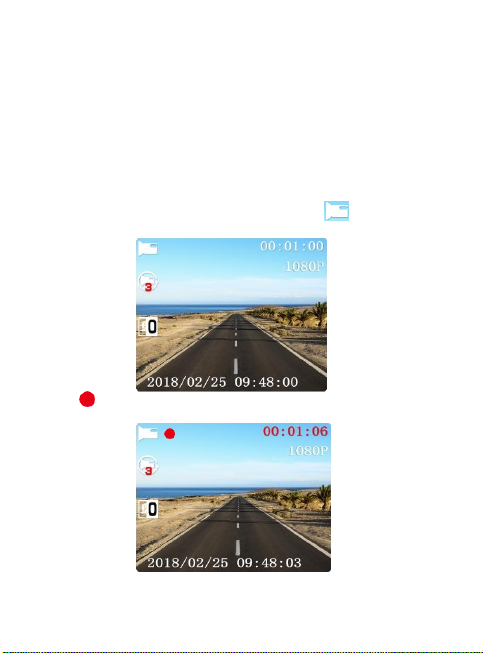
Recording video
In Video mode, in the upper left corner of the screen the icon will be
displayed, press OK button to start recording.
REC
icon will appear flashing in the upper left corner.To stop
recording press OK button.
Page 23
23
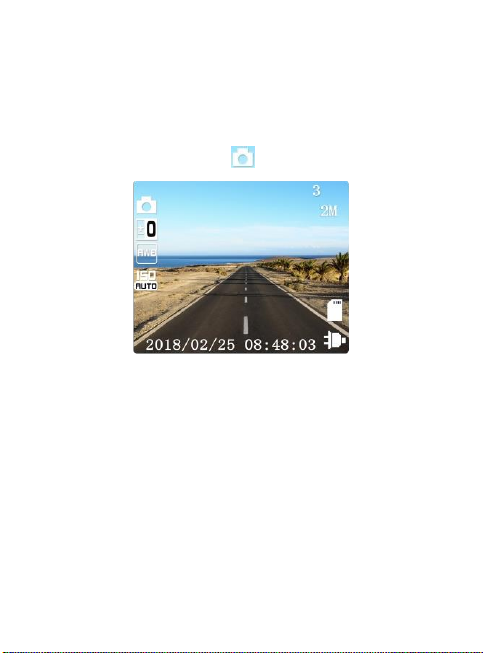
Taking pictures
3.
Press Mode (M) button.
In the upper left corner of the screen, icon will be dispalyed.
4. Press OK button to take a picture.
Note: Hold the camera steady when taking pictures, otherwise the pictures will
come out blurry.
Playback
3.
Browsing files
: Press Mode (M) button to switch to playback mode, browse
files using UP/DOWN buttons.
To play back a file, press OK button.
4.
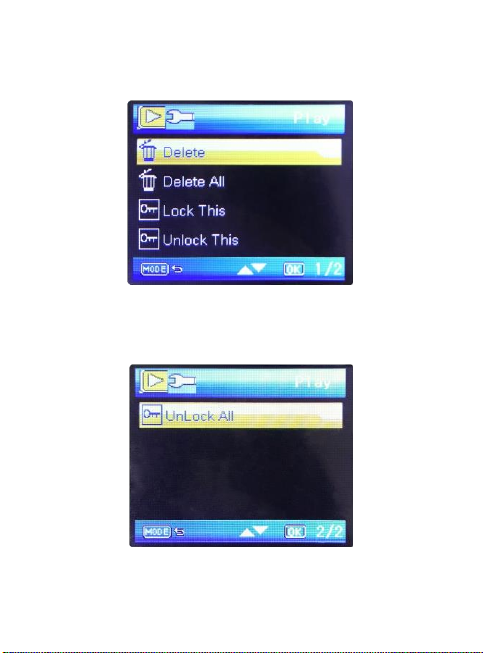
Delete and Protect
: In playback mode, press Menu button,select
“Delete”,
you
will
have two options: “
delete ?” to detele the selected
Page 24
24
file,
and “
delete all?” to delete
all
the files on the memory
card
(except the
protected files).
Press OK button to select and confirm.
In playback mode, press Menu b utton, “lock this” to pr otect the selected fil e,
“unlock this ” to unlock the select ed files,
“unlock all” t o unlock all the prote cted files on the mem ory card.
SETTINGS
Page 25
25
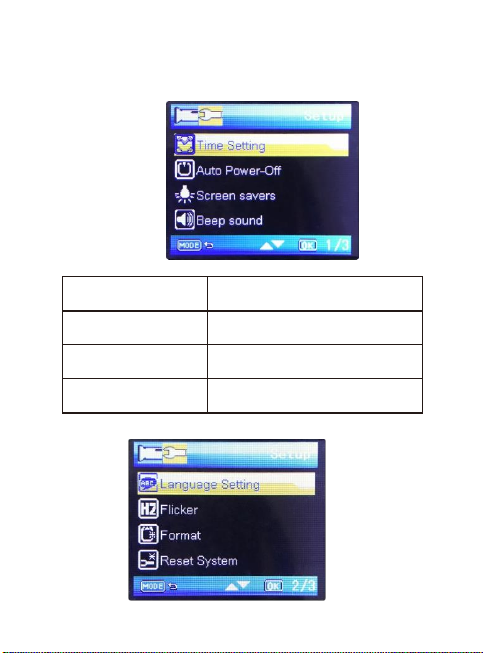
General settings
In any mode, press Menu button twice, to open general settings
menu
Time Setting
Set date and time
Auto Power Off
Select the automatic power off delay
time
Screen savers
Select the screen turning off delay
time
Beep sound
Activate / Deactivate button pressing
sounds
Browse settings using UP/DOWN buttons and OK button to edit and confirm a setting.
Page 26
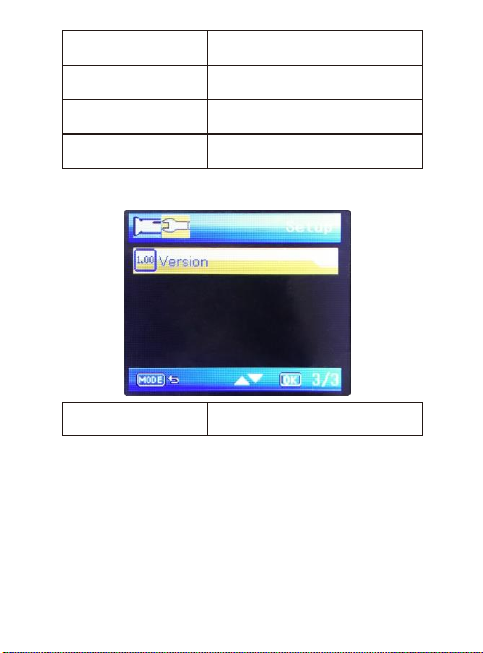
Language
Select the menu display language
Flicker
50 Hz or 60 Hz
Format
Select to format the memory card
Reset System
Select to revert to factory settings
Version
Firmware version
Select to check system firmware
version
Video settings
In video mode, press Menu button.
26
Page 27
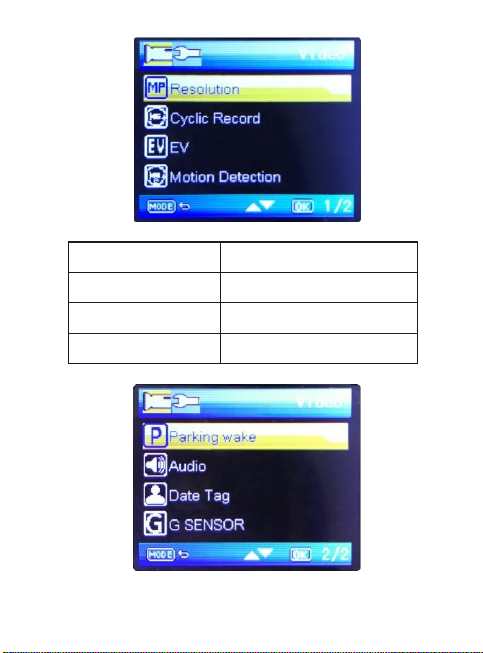
Resolution
Select recording resolution
Cyclic Record
Select recording split duration, or
deactivate the cyclic recording function
EV
Adjust image exposure level
Motion Detection
Activate / Deactivate motion detection
trigger recording
27
Page 28
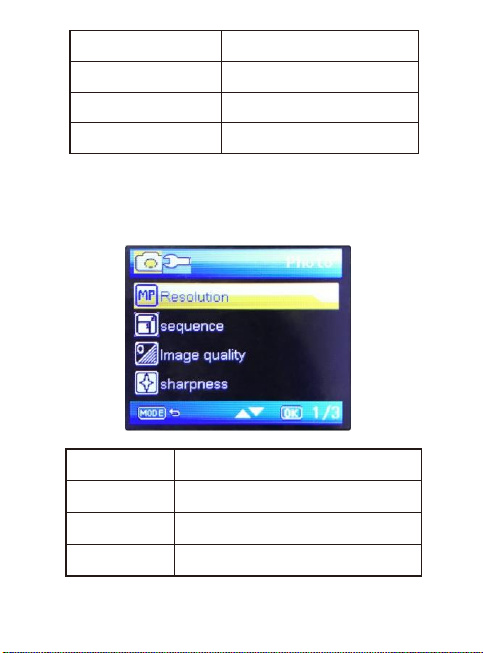
Parking wake
Adjust sensitivity level for the parking
mode
Audio
Activate / Deactivate recording with
sound
Date Tag
Activate / Deactivate date stamp on the
recording
G Sensor
Adjust sensitivity level for the gravity
sensor
Photo settings
In photo mode,press Mode button and press Menu button.
Resolution
Adjust photo resolution
Sequence
Activate / Deactivate burst shooting mode
Image quality
Adjust image quality
Sharpness
Adjust sharpness level
28
Page 29
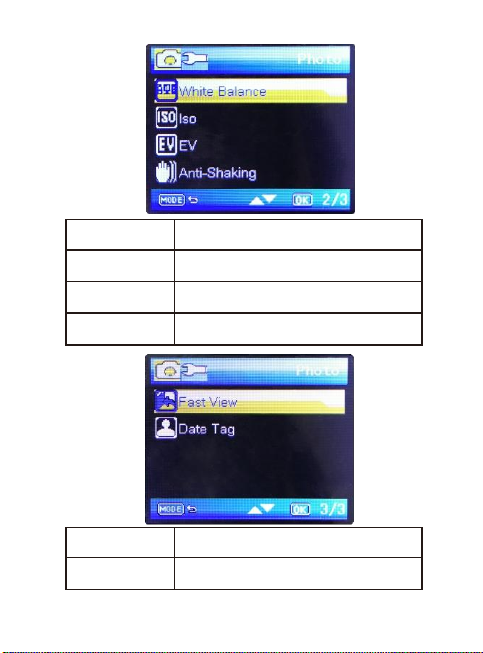
White Balance
Adjust the white balance according
to the environment
ISO
Select light sensitivity level
EV
Adjust image exposure level
Anti-Shaking
Activate / Deactivate image
stabilizing
Fast View
Select preview duration after
taking a shot
Date Tag
Activate / Deactivate date and time
stamp on the photo
29
Page 30

FAQ:
Q: Why my dvr camera
indicate “SD ca
rd Full”?
A: 1) Please check if your memory card is original brand high speed Class 10
memory card, if you use some copy card like Class 4 or Class 6, it will indicate
“SD card full” because it is not compatible. (Note please: DVR max support
only 32GB card only)
5)
Please check your dvr MENU settings if you have opened on Loop
Recording this function already? You must open ON Loop Recording this
function the previous video can be overwriting.
6)
Please check your dvr MENU settings if you have turn OFF G-Sensor, Parking
Monitor & Motion Detect this 3 functions already at the same time? If GSensor is on, the file will be protected to lock that can not be overwrite, also
dvr will auto go to recording all the time if Parking Monitor & Motion Detect is
on, so the SD card will be full.
7)
You must format to clear up your memory card file by hand at least 2~3
times within a month because the memory card inside will have some locked
file that happen while driving at some emergency time, but this locked files
can not be overwrite automatically. You must delete them by hand.
Q: Why my dvr camera auto on & off continuously?
A: Please check first if your dvr MENU settings open on Parking Monitor and
G-Sensor this 2 function already? Normally if Parking Monitor is on the dvr
will go to Parking Monitor mode, in this mode status, dvr will auto on once
detect any touch or shake, then if will auto off if while no touch. So it will
auto on & off continuously.
G-Sensor this function also will lock this status video file to avoid no overwrites
then it can keep as parking evidence. Please turn off this 2 function in MENU
settings then try again.
At the same time, please turn off Motion Detect this function in MENU settings
also, because if Motion Detect is on, it will auto go to recording once have any
movement in front.
30
Page 31

Q
: Why my dvr always freeze while recording?
A: Please check if your memory card is original brand high speed Class 10 memory
card, if you use some copy card like Class 4 or Class 6, it will indicate SD card full
or error because it is not compatible will happen freeze while recording.
So if your camera happen freeze problem, please try to use another different
new original class 10 memory card to have a try, then you can identify the
problem reason. If change a new card still can not be ok, that maybe the dvr
camera firmware problem, please contact seller to upgrade firmware.
Q: Why my dvr camera recording image not clear?
A: Please check the video link that we upload online website link already, it is real
link, so its recording quality image exactly same as product. In dvr camera
MENU settings normally have 1080P, 720P, VGA option.
Highest quality image is 1080P, middle quality image is 720P, and lowest quality
image is VGA. Please set as highest resolution 1080P when you do recording.
If you set resolution as VGA, video image quality will be not clear, please change
to 1080P option in settings.
Besides, video quality image sometimes will be not so good if the surroundings
not so good like at night or fog days.
Note: we reserve the modification right of the device design and specifications without
notice
31
Page 32

 Loading...