

Page 1
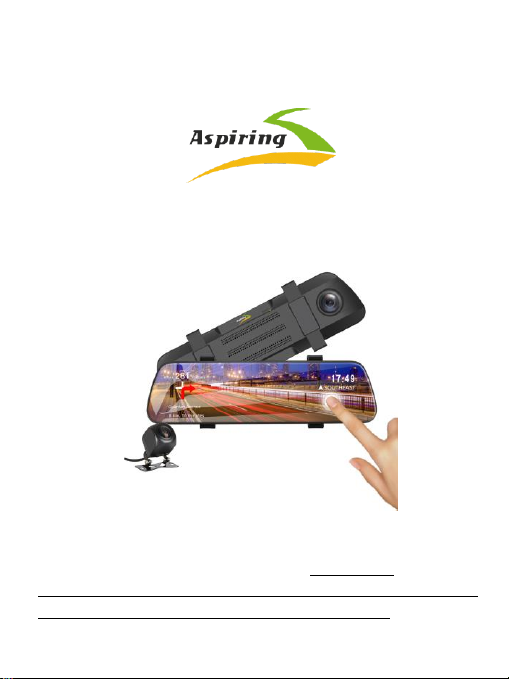
Інструкція з експлуатації/User Manual
Aspiring MAXI 2
Офіційний імпортер та дистриб’ютор на території України – ТОВ «Хімекспо»
Адреса: Україна, м. Київ, вул. Зодчих 26-а
Тел/факс: +380 44 276 09 19 www.aspiring.ua
Авторські права © 2010-2020 Всі права захищені. Без письмового дозволу виробника
заборонено копіювання, публікація або передача даного матеріалу.
Page 2

2
1. Інструкція з експлуатації автомобільного реєстратора Aspiring MAXI 2 на
українській мові………………………………………………………………………………1
2. User manual for Aspiring MAXI 2 in English……………………………….…23
Зміст
Ознайомлення з пристроєм
3
Примітка перед використанням (безпека) 3
Основний інтерфейс та головні функції 4
Налаштування 5
Функції 8
GPS (Speedcam) 9
Wi-Fi 17
Найчастіше задавані питання 20
Page 3

3
Ознайомлення з пристроєм
Відео реєстратор – ц е прист рій, зд атний з аписувати відео та ау діо
інформ ацію під час керуванн я ав томобілем. Він допомо же вам уник нути
пробле м у випадку , якщо щодо в ас бул о скоєно правоп орушення на
дороз і та здатний надати чіткі д окази у випадку ДТП. Крім того, в ін може
записа ти чудові краєвиди під час п одорожі а втомобі лем.
Для належного використання пристрою, уважно прочитайте цю інструкцію до
початку використання.
Примітка перед використанням (безпека)
1. Будь-ласка, використовуйте оригінальні швидкісні картки пам’яті (Class 10 TF-
card) для зберігання відео, позаяк інші картки можуть бути несумісні з
пристроєм, про що свідчитимуть повідомлення «file error» (помилка файлу)
або «SD-card error» (помилка читання картки). Цей пристрій підтримує
картки з пам’яті об’ємом до 64 Гб.
2. Перед першим використанням картки, її потрібно відформатувати. У випадку
наявності на картці іншої інформації (фото або відео), вона не може бути
зчитана пристроєм.
3. Зверніть увагу на правильність положення картки під час встановлення. За
умови неправильного встановлення картки, пристрій та/або картка можуть
бути пошкоджені.
4. Будь-ласка, від’єднайте пристрій від автомобільного прикурювача, якщо
пристрій не використовується (наприклад, авто перебуває на стоянці), позаяк
при вмиканні двигуна утворюється значний перепад струму, що може вивести
відеореєстратор з ладу.
5. Цей пристрій призначений для використання в автомобілі, тому він має бути
підключений до автомобільного прикурювача. В разі, якщо пристрій не
підключено до прикурювача, незначний об’єм його вбудованого акумулятора
може виявитись недостатнім для вмикання пристрою.
6. Цей пристрій може отримувати живлення виключно від джерел струму з
напругою 5V 1A, тому ЗАБОРОНЕНО використовувати будь-які інші адаптери
або USB-кабелі. Для заряджання повинні використовуватися ЛИШЕ
оригінальні пристрої для за ряджання. Інші адаптери мають напругу 12 V, що
є неприпустимим, позаяк пристрій внаслідок цього може перегоріти. Також в
результаті несумісної напруги можуть виникати незвичні шуми та
скреготіння під час роботи пристрою.
Page 4
4
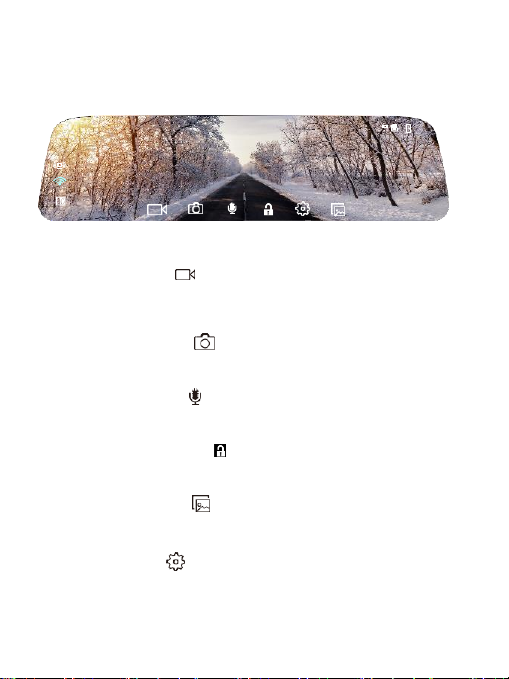
Розділ І Основ ний інтерф ейс та го ловні фун кції
Натисніть та утримуйте натиснутою кнопку живлення, щоб
перейти в інтерфейс системного меню пристрою.
Головні функції наведені нижче
1.1 Запис
Натисніть цю піктограму в голов ному меню, щоб перейти в мен ю ведення
запису, як по казано нижче.
1.2 Зйом ка фото
Натисніть на цю піктограму щоб зроби ти фото.
1.3 З апис звуку
Натисніть на цю піктограму з головного меню, щоб вк лючити або ви ключити
запис з вуку.
1.4 Захист або блокування записаного файлу
Натисніть на цю піктограму щоб за хистити остан ній
файл.
1.5 Вхід до списку записа них відео файлі в
Натисніть на цю піктограму щоб продивл ятись записані файли.
1.6 Налаштування
Натисні ть цю піктограму щоб перейти в мен ю налаштувань .
1:22:16
P
1080P
16:15
-
Page 5
5
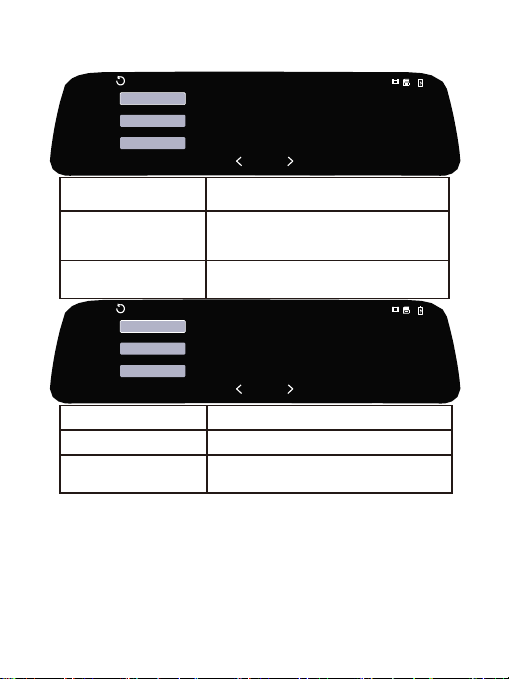
Розділ ІІ НАЛАШТУВАННЯ
Запис звуку
Увімкнути/Вимкнути запис звуку
Мова
Вибір мови
Звуковий сигнал
Вмикання/Вимикання звуку від натискання
клавіш
IDS_DS_APP_QR_CODE
Відскануйте QR код для ОС Android ot IOS
для роботи з додатком
Циклічний запис
Оберіть налаштування циклічного запису
відео або її вимкнення
Режим відеозапису
Налаштування роздільної здатності під час
запису
General Settings
Sound Record
Off
Language
English
Beep
Off
2 / 7
General Settings
IDS_DS_APP_QR_CODE
Movie Clip Time
1min
Movie Mode
1080P
1 / 7
Page 6
6
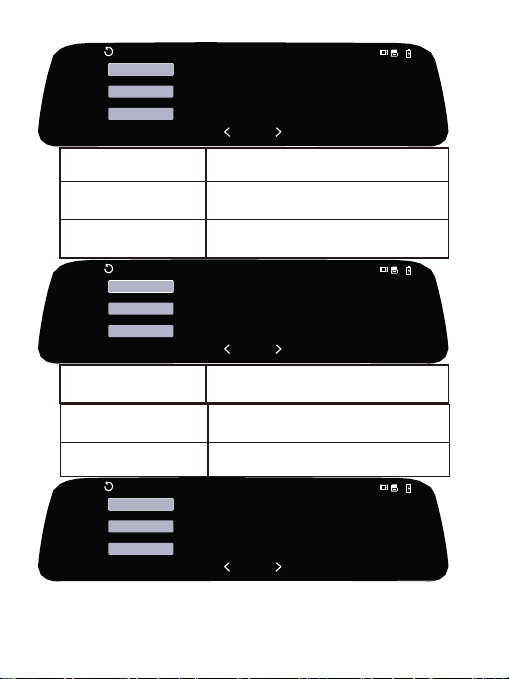
Звук
Налаштування звуку
Частота оновлення
екрану
Налаштування частоти оновлення екрану (50
Гц / 60 Гц)
Рівень чутливості
Налаштування рівня чутливості
Акселерометра
Моніторинг паркування
Налаштування рівня чутливості функції
Моніторинг Паркування
Відн овити з аводськ і
налашту вання
Оберіть, щоб відновити заводські
налаштування
Відформатувати картку
пам’яті
Оберіть щоб відформатувати картку пам’яті
General Settings
Driving mode
On
Clock Settings
LDWS
Off
5 / 7
General Settings
Parking Monitoring
3
Reset Setup
Format SD-Card
4 / 7
General Settings
Volume 3
Flicker
50Hz
Protect Level
Level 3
3 / 7
Page 7
7
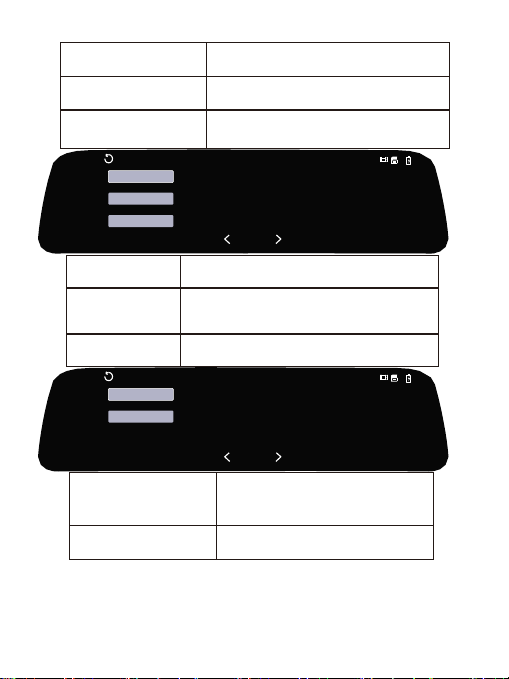
Режим водіння
Ввімкнути або вимкнути
LDWS
Увімкнути / Вимкнути LDWS
Налаштування часу та
дати
Налаштуйте штамп часу та дати
FCWS
Увімкнути / Вимкнути FCWS систему
попередження про можливе лобове зіткнення
Налаштування
LDWS
Натисніть, щоб відкалібрувати Систему
попередження про зміну полоси руху
Ек спози ція
Налаштування рівню експозиції зображення
Екранна заставка
Оберіть час до вмикання екранної
заставки
Версія прошивки
Перевірити версію прошивки
General Settings
LCD Power Save
Off
FW Version
200314-LX-307
7 / 7
General Settings
FCWS
Off
LDWS Calibration
Exposure
0
6 / 7
Page 8

8
Розділ Ⅴ ФУНКЦІЇ
1. Цикл ічний запи с
Налаш туваннями цикл ічного зап ису є: 1 х в, 3 хв, 5 хв і т. д., при вм иканні
цієї ф ункції, в ідеореєст ратор пере записувати ме старі відео (ок рім
захище них від пе резапису) в автома тичному р ежимі, для уникненн я
переповненн я картки пам’яті.
2. Дете ктор руху
Функція детектору руху: коли пристрій перебуває в режимі очікування, у
випадку, якщо перед авто спостерігається рух, прис трій автоматично
вмикається та починає вести запис. Ця функція допомагає захистити ваш
автомобіль, під час його стоянки та за вашої відсутності.
3. Аксе лерометр ( G сенсор)
Акселерометр (або датчик гравітації) спрацьовує в разі настання раптового
зовнішнього струсу, направленого на ваше авто (наприклад, ДТП). У випадку
спрацьовування акселерометра, відео негайно буде заблоковано від
перезапису. Це заблоковане відео слугуватиме доказом у випадку ДТП.
4. Моніто ринг паркування
Під час паркування авто, функція «моніторинг паркування» дає вам змогу
записувати відео того, що відбувається навколо з метою захисту вашого
авто від навмисного пошкодження (наприклад, крадіжка або завдання
автівці пошкоджень). При цьому, зважайте що Акселерометр має високу
чутливість спрацьовування, а живлення пристрою під час паркування має
здійснюватися від зовнішнього джерела живлення. (Подробиці про шнур
живлення можна дізнатися далі)
Будь-ласка зауважте, що вбудований акумулятор пристрою має дуже
незначний об’єм та може забезпечити роботи лише протягом 2-3 хвилин за
умови відсутності підзарядки. Внаслідок цього пристрій може
використовуватися лише разом з кабелем живлення.
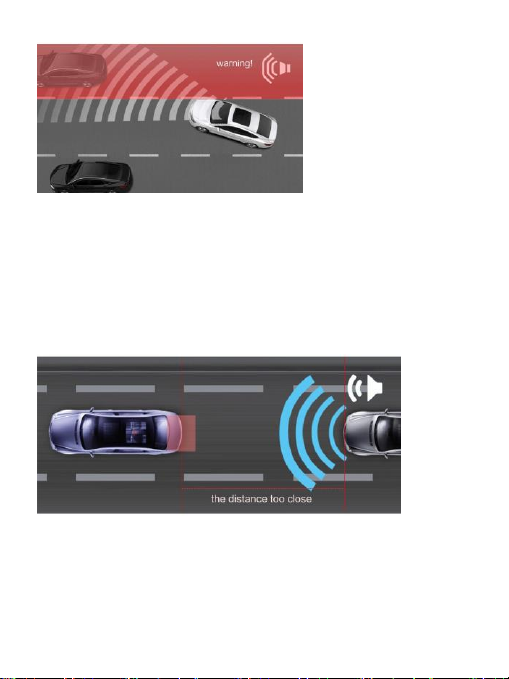
5. LDWS - система попередження про виїзд на смугу руху (LDWS). Коли ваш
автомобіль відхиляється від початкової колії, система швидко виявляє та сигналізує,
видає сигнал тривоги.
Калібрування LDWS
Page 9
9
Увійдіть у меню, щоб знайти настройки калібрування LDWS та налаштування запуску.
Натискайте кнопки Вгору та Вниз, щоб відрегулювати висоту по червоній лінії. Потім
натисніть кнопку ОК, щоб підтвердити, і почніть регулювати зелену лінію, яка показує
розташування автомобіля. Примітка: регулювання положення відповідно до моделі
автомобіля:
легковий втомобіль - 80-100см, позашляховик - 100-150см
6. FCWS
Система попередження про зіткнення перед автомобілем (FCWS). Датчик зображення
пристрою може збирати інформацію про тротуари та відпрацьовувати відстань перед
вашим автомобілем, якщо відстань від вашого автомобіля до переднього автомобіля
занадто близьке, пристрій подасть сигнал тривоги, щоб ви тримали дистанцію.
Налаштування GPS модуля
Page 10
10
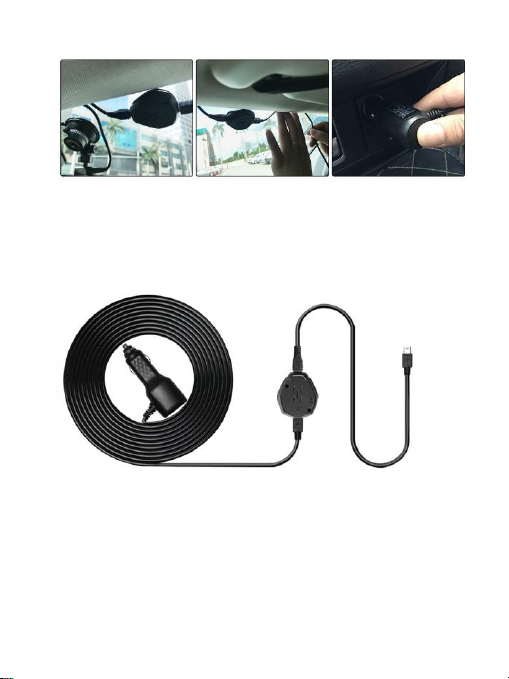
1) Підключі ть GPS мо дуль до р озетки по стійного струму
2) Прокладі ть обережн о кабель живлення
3) Підключі ть зарядн ий пристрі й до прик урювача
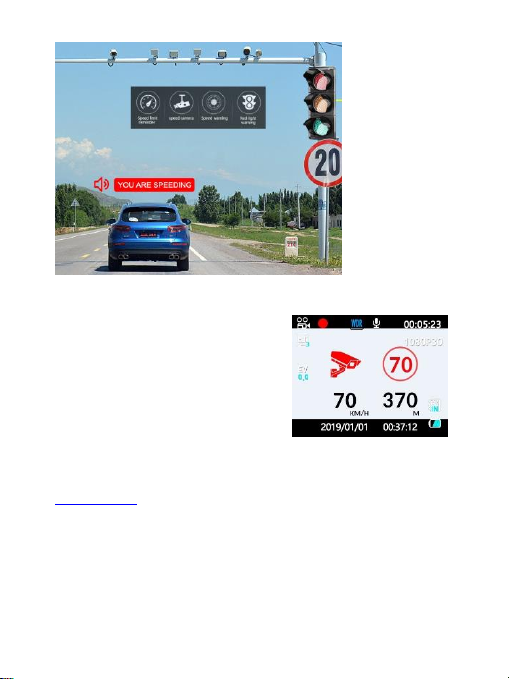
Попередження про перевищення швидкості та про
камери контроля швидкості
Добр е за кріпіт ь о бладнан ня я ке в имірює швидк ість (GPS), д ля кр ащого вимірю вання
шви дкості та поточно го м ісцезна ходжен ня, що ох оплює усю країн e. Пристр ій по передж ає
завч асно про кам еры спос тереже ння відпо відним сигналом або голосов им
попе редженн ям про обмеж ення шв идкост і.
Page 11
11
База даних обмеження
швидкості та камер.
Загру жено більш е двохсот точок
відеоф іксації з своєчасн им
попере дженням п ро камери
відеос постереже ння, а також
база д анних по стійно он овлюєтся.
Примітка! Завантажити свіжу базу даних Ви можете з офіційного сайту
www.aspiring.ua. Для цього зайдіть в розділ даної моделі.
Page 12
12
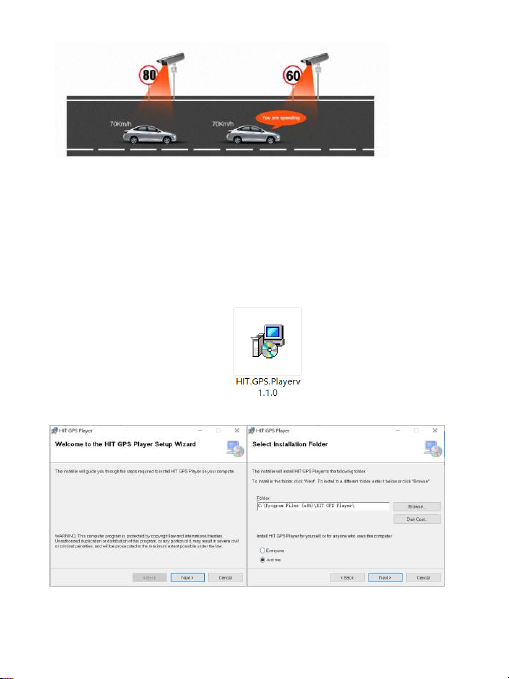
Налаштування "HIT" GPS плеєра
Крок 1: Завантажте плеєр з офіцій ної сторінки
htp s://pcgp s.ce2ce.co m/hit/ hitplay er.html
або з офіційног о сайту Aspi ring.
Крок 2: Натисніть на іконку «GP S.Play erv» для початку установки.
Крок 3: Дотри муйтесь інстр укцій в станов лення
Page 13
13
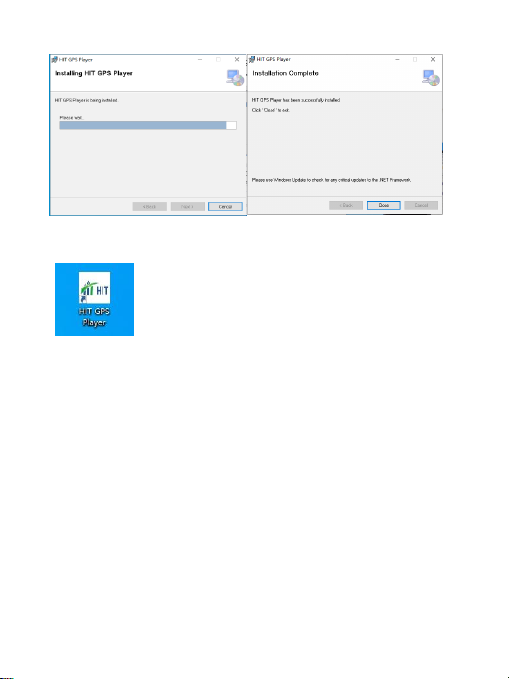
Крок 4: Дочекайт есь встановлення програми та н атисніть кнопк у "Clos e"
Крок 5: Після встано влення плеєра , Вам потрібно його запустити подвійним натис канням
лівої кно пки мишки на і конку ”GPS Player “.
Крок 6: Оберіть кар ту Googl e map т а оберіть вашу мову .
Page 14
14
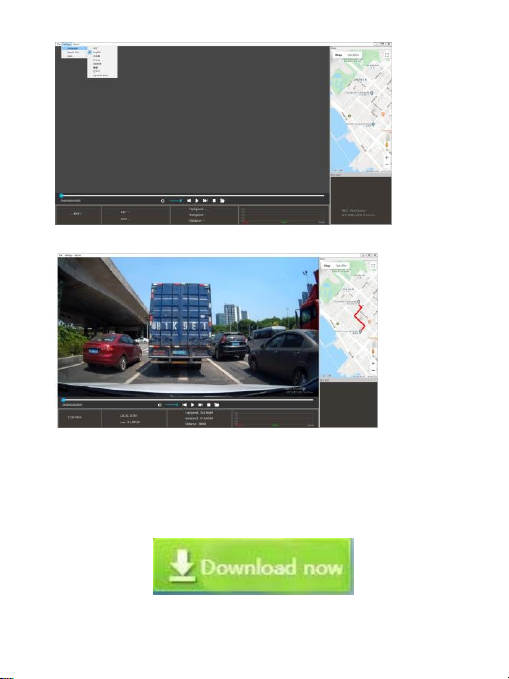
Крок 7: Відкрийте в ідеофайл на я кому плануєте по дивитися маршру т.
Розділ III GPS
Встановлення GPS-програвача "GXPlayer".
Крок 1:
За вант ажит и пр огра му “GXPla
yer"
з в еб-
са йту
. Поси лання :
http:/ /
www.Sunn in
gSoft.
com/en/pcgpS.
htm
Page 15
15
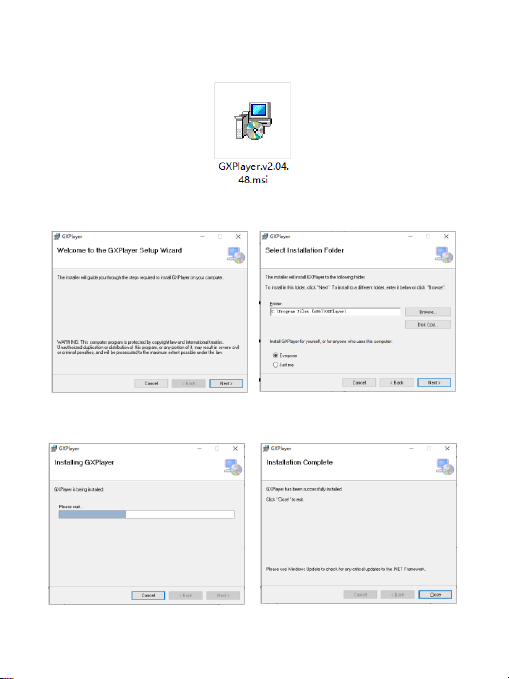
Крок 2: Двічі клацніть на піктограму "GXPlayer.v2.04.48.msi" щоб розпочати
встановлення програми.
Крок 3: Клацніть "Next" («Далі»)
Крок 4: Дочекайтеся завершення встановлення програми та натисніть “Close”
(«Закрити»)
Page 16
16
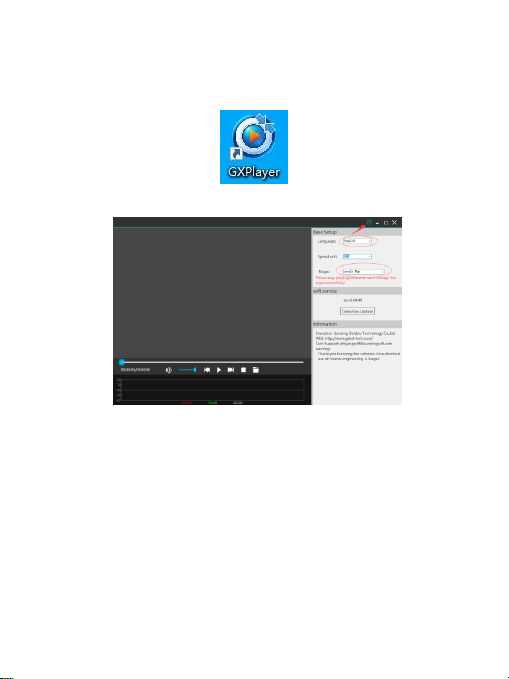
Крок 5: Після завершення встановлення, на робочому столі
зявляється ярлик «GXPlayer».
Крок 6: Виберіть Google map та налаштуйте мову.
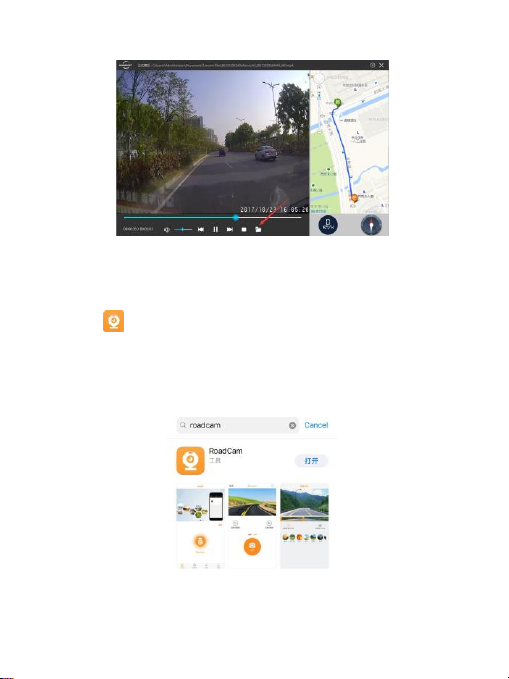
Крок 7: Натисніть на піктограму з папкою та оберіть відео, яке ви бажаєте
відтворити.
Page 17
17
Розділ Ⅳ Wi-Fi
Як використовувати функцію Wi-Fi камери в мобільному телефоні?
1. Завантажте додаток «RoadCam» для мобільного
телефону
«RoadCam» є додатком, що дозволяє керувати Wi-Fi
камерою безпосередньо з мобільного телефону або
планшету. Він дозволяє знімати фото, відео або
переглядати та відтворювати записані файли, тощо.
Page 18
18
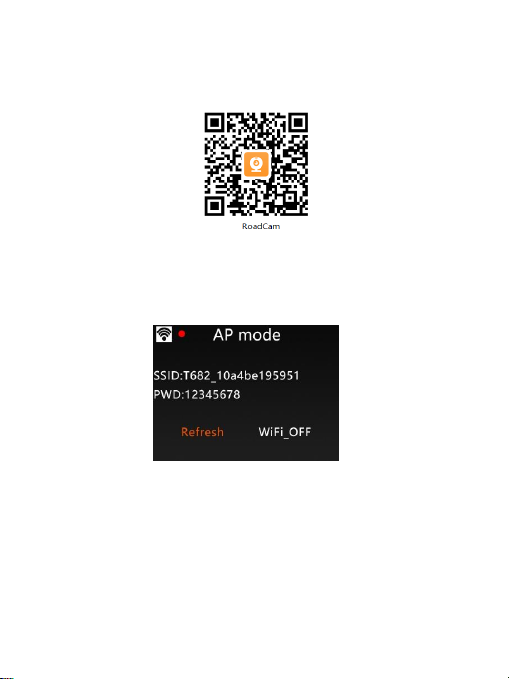
b. Відскануйте цей QR-код д ля ОС Android або IOS.
2. Підключення до Wi-Fi
КРОКИ:
1)
Натисніть кнопку «Меню», щ об увімкнути функцію Wi-Fi на вашому
реєстраторі.
2)
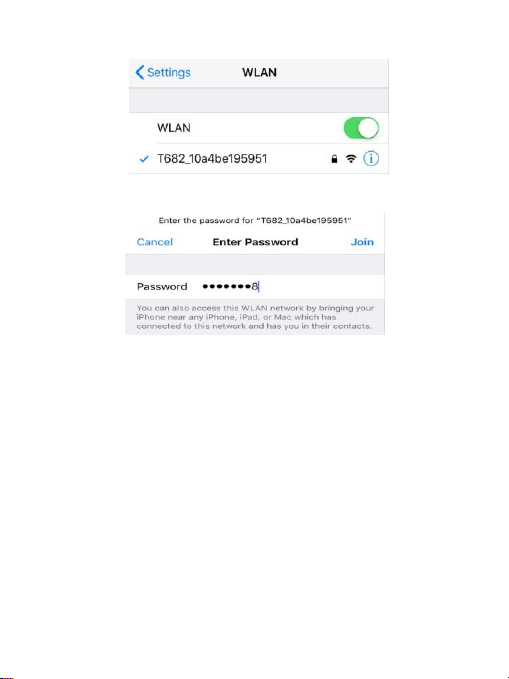
Знайдіть пристрій «T682_10a4be195951» в налаштуван нях Wi-Fi вашого
телефону.
Page 19
19
3)
Введіть пароль “12345678" та спробуйте з’єднати ваш телефон з
реєстратором через Wi-Fi .
Також ви можете використати цю мережу WLAN, я кщо піднесете ваш
iPhone, до будь-якого іншог о iPhone, iPad аб о Мас, підключеного до цієї
мережі, що має вас серед св оїх контактів.
4)
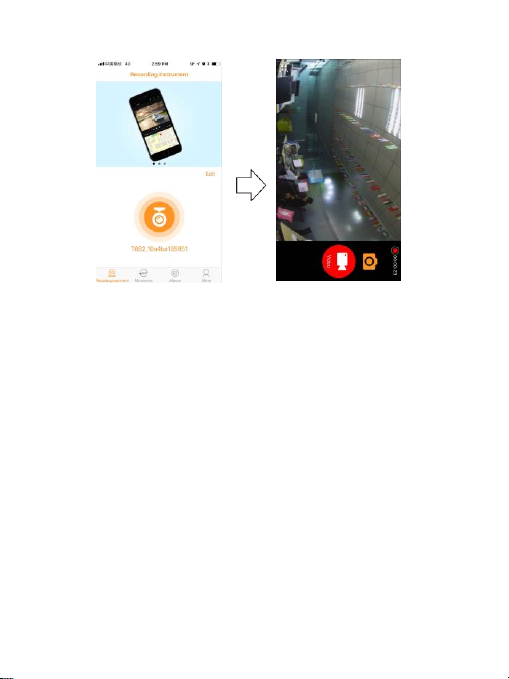
Відкрийте додаток «RoadCa m» на вашому телефоні, щоб дистанційно
керувати пристроєм, як показан о на малюнку.
Page 20
20
5)
Тепер ви можете використовув ати бездротове з’єднання, щоб керувати
камерою, записувати відео аб о знімати фото через додаток «Roa dCam» з
вашого мобільного телефон у. Також за д опомогою цього додатку ви
можете переглядати записані матеріали.
Розділ Ⅵ Найчастіше задавані питання
Пит ання ( П)
: Чому моя камера показує повідомлення «Картка пам’яті
переповнена»?
Відповідь (В): 1) Будь-ласка, перевірте чи є ваша картка оригінальною
(фірмовою) швидкісною карткою Класу 10. Якщо ви використовуєте неоригінальну картку пам’яті Класу 4 або 6, ви можете побачити напис
«Картка пам’яті переповнена». Це викликано несумісністю картки з
пристроєм. (Будь-ласка, зауважте, що пристрій може підтримувати
тільки картки пам’яті з об’ємом до 64 Гб)
2) Перевірте налаштування пристрою в Меню налаштувань. Чи була
увімкнена функція «Циклічний Запис»? Якщо увімкнути цю функцію,
попередньо записані та не захищені від перезапису файли будуть
Page 21

21
перезаписані.
3) Будь-ласка, перевірте налаштування в Меню налаштувань. Чи не були
одночасно увімкнені функції «Акселерометр», «Моніторинг Паркування»
та «Детектор руху»? В разі вмикання «Акселерометра», файли будуть
автоматично блоковані від перезапису, за умови вмикання «Моніторингу
Паркування» та «Датчику руху», пристрій автоматично вмикатиметься та
вестиме запис. В результаті, картку буде заповнено захищеними від
перезапису файлами упродовж дуже короткого часу.
4) Для повного видалення всіх файлів з картки пам’яті необхідно
форматувати її вручну. Рекомендовано здійснювати цю операцію 2-3 рази
на місяць, тому що на ній накопичуватимуться захищені від перезапису
файли, які неможливо буде видалити автоматично. Також можна
видаляти файли вручну.
П:
Чому мій реєстратор постійно в микається та вимикається
?
В: Перевірте «Меню» налаштувань. Чи не було одночасно увімкнено функції
«Моніторинг Паркування» та «Акселерометр»? Зазвичай, якщо увімкнено
функцію «Моніторинг паркування», пристрій автоматично вмикається в разі,
якщо він фіксує дотик або струс вашого авто та за відсутності таких факторів,
автоматично вимикається. В результаті цього пристрій буде постійно вмикатися
та вимикатися.
Функція «Акселерометр» також блокуватиме від перезапису всі записані відео
(з метою надання доказів у випадку ДТП). Тому, будь-ласка, вимкніть ці дві
функції в Меню налаштувань. В той же час, вимкніть функцію «Детектор Руху» в
меню налаштувань, позаяк при цьому пристрій розпочинатиме ведення запису
за наявності руху перед автомобілем.
П:
Чому моя камера «підвисає» під час запису відео?
В: Будь-ласка, перевірте, чи є ваша картка оригінальною (фірмовою) карткою
Класу 10, а не будь-якою іншою карткою Класу 4 або 6. У випадку
використання таких карток, вони можуть не підтримуватися пристроєм
зовсім або з причини недостатньої швидкості роботи таких карток,
виникатиме «підвисання» під час відтворення записаних відео файлів.
У випадку проблем із «підвисанням», спробуйте використати ін шу фірмову
Page 22

22
картку пам’яті Класу 10. Якщо проблема не зникає, причина проблеми
також може полягати у версії прошивки (програмного забезпечення)
пристрою. Зв’яжіться з продавцем щоб отрима ти поновлення програмного
забезпечення.
П: Чому зображення з ка мери є нечіткими?
В: Будь-ласка, перевірте посилання на відео, що міститься на нашому
сайті. Якість зображення відповідає опціям налаштування пристроїв. В
налаштуваннях «Меню», можна вибрати варіанти роздільної
здатності: 1080Р, 720Р та VGA.
Найвища якість відео – 1080Р, серед ня якість – 720Р, найнижч а якість
зображе ння – VGA. Якщо ви обрали якість запису відео VGA, будь-
ласка, зм ініть налаштування роз дільної здатності на 1080Р з меню
налашту вань.
Крім того, якість відзнятих матеріалів може залежати від довколишнього
середовища. За умов
поганого освітлення, вночі та/або в туманні дні, якість зйомки може
погіршитися.
Примітка: компанія-вир обник зберігає за собо ю право вносити
зміни до конс трукції та/або специфіка цій пристрою без
попередньог о повідомлення.
Page 23
23
User Manual
Aspiring MAXI 2
Official importer and distributor in Ukraine – Himexpo Co., LTD
Address: Ukraine, Kiev, ul. Zodchych 26A
Tel / Fax: +380 44 276 09 19
www.aspiring.ua
Copyright © 2010-2020
All rights reserved. No written reproduction, publication, transfer of this material is allowed
with out written permission of the manufacturer.
Page 24

24
Content
Product Introduction 25
Notice Before Use 25
System Main Interface and Major Functions 26
Settings 27
GPS 30
WiFi 33
Function 35
FAQ 36
Page 25

25
Product Introduction
Dash Camera is a device can record video audio information while driving, so with this device you can
avoid trouble on road if somebody want to offend you, it can provide clear evidence in car accident.
What's more, it can record wonderful view on the way when travel.
In order to use this device correctly more well, please read below guide carefully before you use.
Notice Before Use
1. Plea se use ori ginal high -speed cl ass 10 TF card to stora ge video, unless it may not be
compat ible wi th this devi ce indi cate “ file e rror” or “S D card e rror”, t his devi ce max
support 64GB TF card.
2. You must format m emory card when you use thi s device at first ti me, if mem ory card inside
have o ther vide o or pictu re it can not be re ad by device .
3. Pay atte ntion to the insert di rection of the card. If insert ca rd from the wrong sid e, it may
damage the devi ce and TF card.
4. Plea se remove off the car charger lighter with your car when you do not use this dvr d evice
like pa rking, o therwi se your car engin e start b ig instant electric ity curr ent proba bly bur n
out yo ur dvr device.
5. This dvr dev ice spec ial use for car, pl ease use it inside car with car charg er, if no car charger
rechar ging, its bu ilt-in ba ttery v ery v ery sm all, so metimes may can n ot be turn ed on
succes sfully be cause of no e nough ele ctricity.
6. This device on ly allow electric ity 5V 1A , so please DO NOT use any home charger or USB
cable to recharg e, you MUST use our or iginal ca r charger to do rechargi ng, becaus e some
home charger a dapter ha ve 12V ou tput, it is not suitable, it probably burn ou t the dvr
device . Or someti mes comes out stran ge squeaky noisy so und becau se of cur rent not
compat ible.
Page 26
26
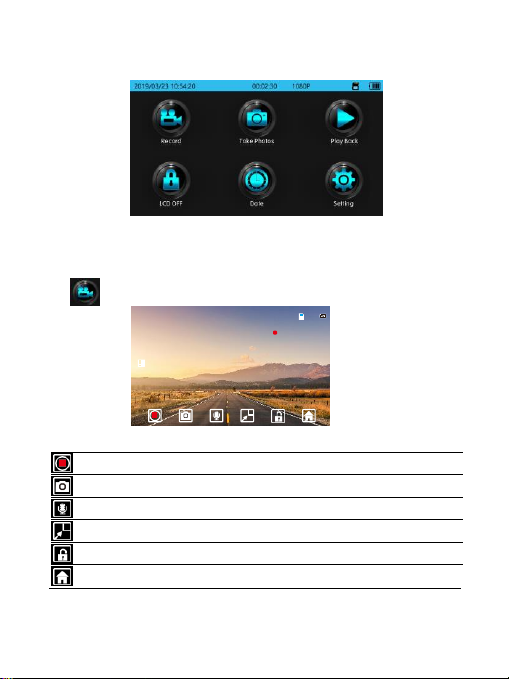
Chapte r I System Main Inte rface and Major Fu nctions Lo ng press
the power key of the mirro r dashcam to enter the system main in terface shown
below.
The main functions are listed as below
1.1
Record
Tap thi s icon in the main men u go into Record i nterface show n as below.
Icon N ame Explanat ion
2019/12/09 16:36:10
1080
GPS
+
Recording
Photograph
Audio Record
Switch
Locking
Home
Select on/off to recording video
Click to take photos
Select on/off to audio record
Front and rear camera screen switching
Select on/off to lock recorded video
Click to return to the main menu
Page 27
27
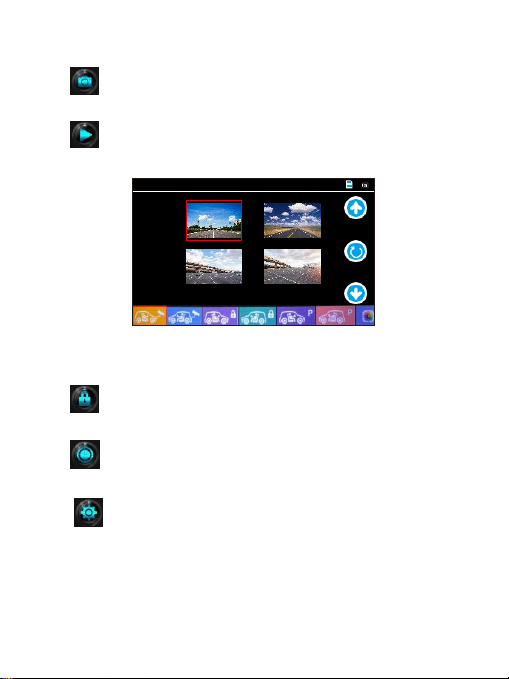
1.2
Take Photos
Tap thi s icon to take photos .
1.3
Play Back
Tap this ic on in the main menu go in to Play Back i nterface shown as below.
1.4
LCD OFF
Tap this icon to Off LCD screen.
1.5
Date
Tap thi s icon to set date and tim e.
1.6
Setting
Tap this ic on to setting funct ion
F/FILE180101-021026F.MOV
2/4
Page 28
28
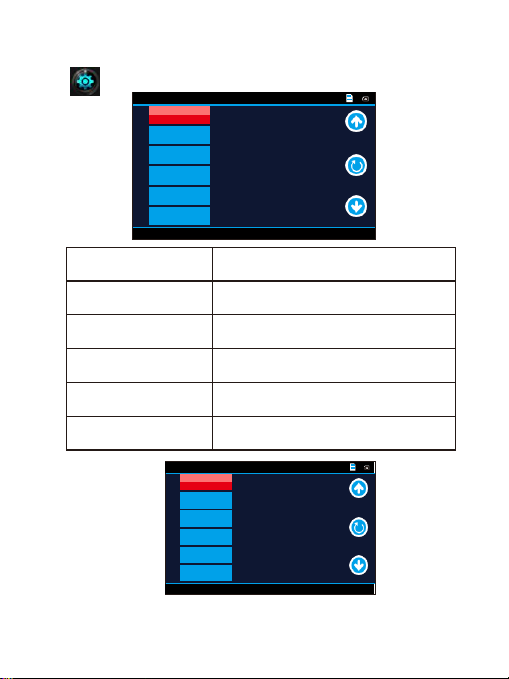
Chapter II SETTINGS
Tap this ic on in the main menu go int o settings in terface shown as below.
Movie Off Time
Set the recording time aGer the
flameout
Movie Clip Time
Select recording split duration, or
deactivate the cyclic recording function
Movie Mode
Select recording resolution
Sound Record
Activate / Deactivate recording
with sound
Language
Select the menu display language
Beep
Off / On button pressing sounds
General Settings
1/4
5 sec
3min
1296P
On
English
On
Movie Clip Time
Movie Mode
Sound Reco rd
Language
Beep
Movie Off Ti me
General Settings
2/4
5
O
ff
O
LCD Power
LED Light
Flicker
Protect Le vel
Parking
Volum
Page 29
29
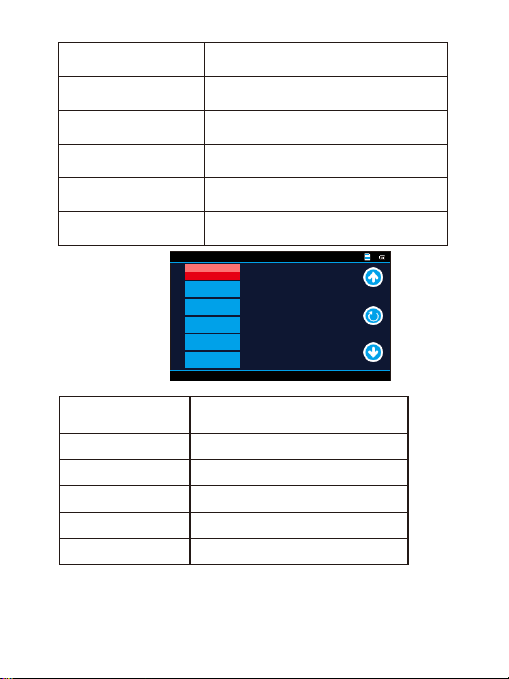
Volume
Set the volume
LCD Power Save
Select screen saver time
LED Light
Car video on / off LED light mode
Flicker
Light source frequency (50 Hz / 60 Hz)
Protect Level
Adjust sensitivity level for the
gravity sensor
Parking Monitoring
Adjust sensitivity level for the
parking mode
Motion Detection
Activate / Deactivate motion
detection trigger recording
GPS Status
Show GPS status
Time Zone Select
Set time zone
Reset Setup
Select to revert to factory settings
Format SD-Card
Select to format the memory card
Clock SeUngs
Set date and time
General Settings
3/4
Off
GMT+08:0
GPS Status
Time Zone
Reset Setup
Format SD -Card
Clock Settin gs
Motion
Page 30
30
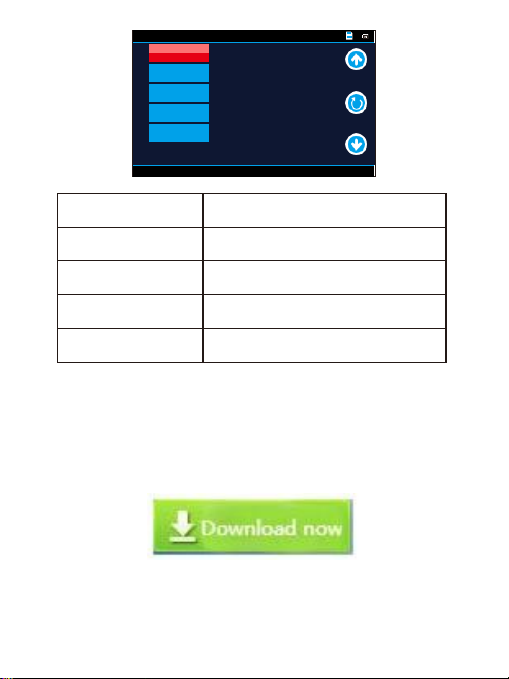
LDWS Calibration
Click Calibrate LDWS
LDWS
Activate / Deactivate LDWS
FCWS
Activate / Deactivate FCWS
Exposure
Adjust image exposure level
FW Version
Select to check system firmare version
Chapter III GPS
Installation of "GXPlayer" GPS Player.
Step 1: Download the player “GXPlayer" on the website. link:
h†p://www.sunningso†.com/en/pcgps.html
General Settings
4/4
Off
Off
0
YC12_323190312
LDWS
FCWS Exposure
FW Version
LDWS Cali bration
Page 31
31
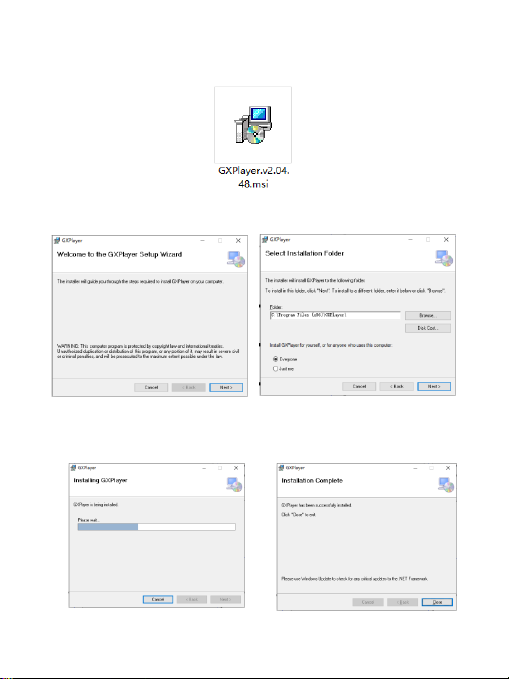
Step 2: Double Click "GXPlayer.v2.04.48.msi" to start installation.
Step 3: Click "Next"
Step 4: Waiting for installation then Click "Close"
Page 32
32
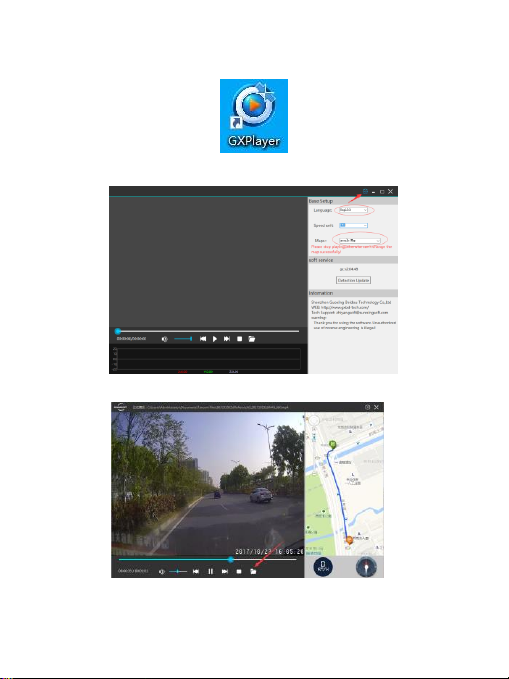
Step 5: AGer installation finished, you can find below ”GXPlayer“ on your
desktop.
Step 6: Choose Google map and set language.
Step 7: Click folder then choose the video you want to playback.
Page 33
33
Chapter Ⅳ WiFi
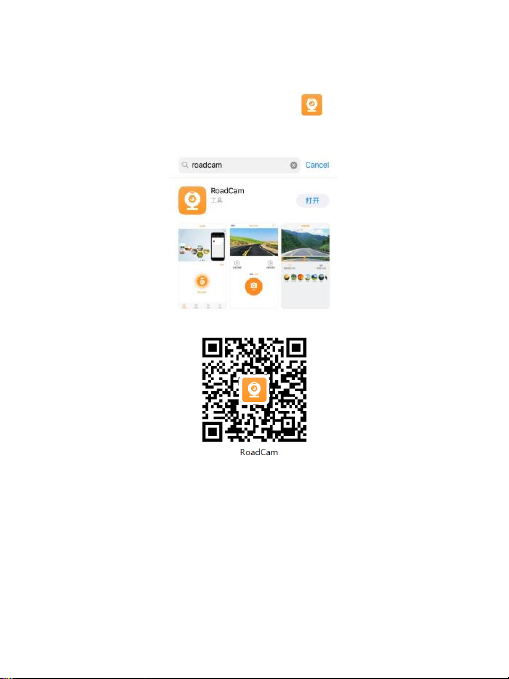
How to use camera WiFi function in mobile phone?
1.
Download the “RoadCam ”App in mobile phone
“RoadCam”is a
App software that can control WiFi DVR directly from mobile phone or tablet pc,it
can do pictures taking,videos recording or files preview or playback etc...
b.Scan the bleow QR code APP for Android or IOS system.
Page 34
34
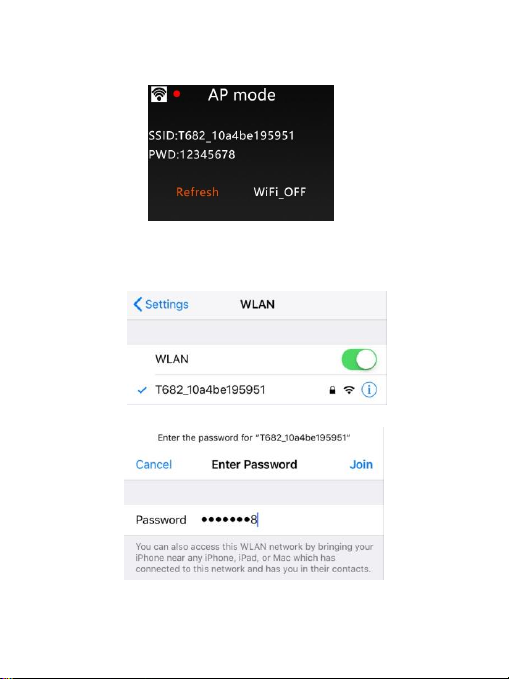
2. Connect to WiFi steps
1)
Press MENU button to turn on wifi function on dvr camera.
2)
Search out"T682_10a4be195951" this wifi in your phone wifi settings.
3)
Enter the password“12345678"try to connect phone wifi with dvr camera wifi.
Page 35
35
4)
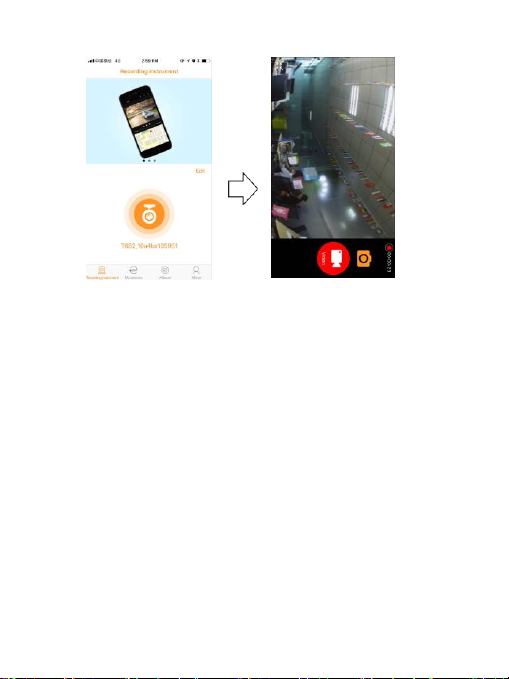
Open the “RoadCam” App on your phone to remote control like below.
5)
Now you can wireless operate this camera do video recording or photo
taking in your mobile phone”RoadCam”App.Also you can review the
playback recording file in App.
Chapter Ⅴ FUNCTION
1. Cycle Recording
Cycle recording usually have 1 mins,3 mins,5 mins settings etc..., with this cycle recording function,the
dvr camera can overwrite the old video (except the locked video) automatically,so that the sd card will
not be full.
2. Motion Detect
Motion detect means when dvr is standby mode, if something move at the front of your car, dvr can
detect it and start recording automatically. This function can protect your car more safely when you
are not in your car.
3. G-SENSOR
G-Sensor means Gravity Sensor, if your car be shocked by external force suddently like an accident,
G-Sensor function can sense and lock the instanta- neous crash video immediately, this locked video
can be as the evidence of accident, so it will not be overwrited by cycle recording function.
Page 36

36
4. Parking Monitor
When you park your car somewhere,turn on parking monitor function can make this dvr camera do
recording while parking time to avoid any offend to your car like steal or scratch. At the same
time,please do not forget set G-Sensor sensitive as high to work up this function, also must buy
external power cable to do power supply while parking.(Details about power cable please see
below)
Kindly remind:All car dvr inside battery very small can last working only around 2~3 minutes if
no recharging,so Parking Monitor function can only be used together with power cable.
Chapter Ⅵ FAQ
Q: Why my dvr camera indicate “SD card Full”?
A: 1) Please check if your memory card is original brand high speed Class 10 memory card, if you
use some copy card like Class 4 or Class 6, it will indicate “SD card full” because it is not
compatible. (Note please: DVR max support only 64GB card only)
2) Plea se check your dvr MENU setti ngs if you h ave opene d on Loop R ecording t his funct ion
already? You must open ON Loop Rec ording t his func tion the previous v ideo can be
over writing .
3) Pleas e check your dvr MENU setti ngs if you h ave turn OFF G-Sensor, Parking M onitor &
Motion Detect t his 3 fun ctions al ready at th e same ti me? If G-Sens or is on, the file wil l be
protec ted to lock that ca n not be over write, also dvr will auto go to recording all the tim e if
Parkin g Monitor & Motion Detect is on, so the SD card w ill be full.
4) You must format to clear up you r memor y card fi le by hand at l east 2~3 t imes with in a mont h
because the mem ory car d inside will have some loc ked file that happe n while driving at
some e mergency time, bu t this loc ked file s can not be o verwri te autom atically . You must
delete them by hand.
Q: Why my dvr camera auto on & off continuously?
A: Please check first if your dvr MENU settings open on Parking Monitor and
G-Sens or this 2 function already? N ormally i f Parking Mo nitor is on the dvr will go to Parking
Monito r mode, in this mode status, dvr will auto on once d etect an y touch or sha ke, then if
will auto off if whi le no touch. So it will aut o on & off continu ously.
G-Sensor this function also will lock this status video file to avoid no overwrites then it can keep as
parking evidence. Please turn off this 2 function in MENU settings then try again.
Page 37

37
At the same time, please turn off Motion Detect this f unction in MENU settings also, because if
Motion Detect is on, it will auto go to recording once have any movement in front.
Q: Why my dvr always freeze while recording?
A: Please check if your memory card is original brand high speed Class 10 memory card, if you use some
copy card like Class 4 or Class 6, it will indicate SD card full or error because it is not compatible will
happen freeze while recording.
So if your camera happen freeze problem, please try to use another different new original class
10 memory card to have a try, then you can identify the problem reason. If change a new card
still can not be ok, that maybe the dvr camera firmware problem, please contact seller to
upgrade firmware.
Q: Why my dvr camera recording image not clear?
A: Please check the video link that we upload online website link already, it is real link, so its recording
quality image exactly same as product. In dvr camera MENU settings normally have 1080P, 720P,
VGA option.
Highest quality image is 1080P, middle quality image is 720P, and lowest quality image is VGA.
Please set as highest resolution 1080P when you do recording.
If you set resolution as VGA, video image quality will be not clear, please change to 1080P option in
settings.
Besides, video quality image sometimes will be not so good if the surroundings not so good like at
night or fog days.
Note: we reserve the modification right of the device design and specifications without
notice
 Loading...