

Page 1
Інструкція з експлуатації (Manual)
Aspiring Expert 7
Офіційний імпортер та дистриб’ютор на території України – ТОВ «Хімекспо»
Адреса: Україна, м. Київ, вул. Зодчих 26-а
Тел/факс: +380 44 276 09 19 www.aspiring.ua
Авторські права © 2010-2020 Всі права захищені.
Без письмового дозволу виробника заборонено копіювання, публікація або передача
даного матеріалу.
Page 2

1
Зміст/Content:
1. Інструкція з експлуатації автомобільного реєстратора Aspiring Expert 7 на
українській мові…………………………………………………………………..1
2. User manual for Aspiring Expert 7 in English……………………...…21
Зміст
Вступ………………..................... ..........................................................1
Перед використанням (безпе ка).... ..............................................2
Будова пристрою............................................................................3
Функції… ................................... ...................................................... 3
Керівництво з експлуатації....... ......................................................4
Запис відео……...................... ...........................................................5
Зйомка зображень..........................................................................6
Відтворення.......................... ...........................................................6
Налаштування............... ...................................................................7
Налаштування WiFi…………. ………………………………..…………………………12
Налаштування GPS модуля …………………………………………………..……..15
Попередження про перевищення швидкосты та про камери контроля
швидкості……………………………… ……………………………………………………..15
Налаштування «Hit» GPS п леєра…………………………………………….……17
Часто задавані питання... ................................................................19
Вступ
Автомоб ільний в ідеореєстр атор - це прист рій для в едення від ео та ау діо даних під час
керува ння автом обілем. Ц ей прист рій може допомогти вам в раз і виникне ння ДТП,
шляхом надання ч ітких до казів про подію. К рім того , за допомо гою ві деореєстр атора ви
можете зняти ма льовничі краєвиди під час п оїздки.
Для належного користування пристроєм, перед використанням ознайомтеся з інструкцією.
Page 3

2
Умови зберігання та використання:
1) Будь ласка, використовуйте пристрій тільки при нормальних температурах, не піддавайте пристрій
впливу температур, які корпус не може витримати.
2) Не використовуйте пристрій в надзвичайно вологому середовищі, не допускайте потрапляння вологи
або дощу на пристрій.
3) Не намагайтеся відкрити корпус пристрою для ремонту, якщо який-небудь вузол несправний. Будь ласка,
зверніться до сервісного центру для професійного обслуговування.
4) Не використовуйте сильних хімікатів, розчинників чи миючих засобів для очищення пристрою.
5) Не направляйте камеру безпосередньо на сонце або інші джерела світла з підвищеною яскравістю, щоб
уникнути пошкодження оптичних вузлів пристрою.
6) Не використовуйте пристрій в надзвичайно запилених умовах, щоб уникнути забруднення об'єктива та
інших вузлів камери, так як це може позначитися на її роботі.
7) Будь ласка, дбайте про чистоту навколишнього середовища, не викидайте пристрій. Також не кидайте
даний пристрій у вогонь, щоб уникнути вибуху.
Перед використанням
1.
Використовуйте тільки оригінальні TF-картки високої швидкості для зберігання інформації. В
разі несумісності картки з пристроєм, ви побачите напис «file error» (помилка файлу) або «SD
card error» (помилка SD картки). Пристрій підтримує картки з максимальним об’ємом до 64
Гб.
2.
Перед першим використанням картки, ви повинні відформатовати картку, якщо картка
пам’яті містить відео або зображення в інших форматах, пристрій не зможе їх зчитати.
3.
Зверніть увагу на правильне встановлення картки в пристрій. Якщо встановити картку
неправильною стороною, це може призвести до пошкодження пристрою та/або картки.
4.
Будь-ласка, відключайте зарядний пристрій відеореєстратора від автомобільного
прикурювача, коли пристрій не використовується (наприклад автомобіль стоїть на стоянці),
тому що в момент вмикання двигуна, електричний імпульс може призвести до пошкодження
реєстратора.
5.
Пристрій спеціально призначений для використання в автомобілі. При використанні в
автомобілі, підключіть зарядний пристрій відеореєстратора до прикурювача, позаяк
вбудована батарея реєстратора має незначний об’єм і за умови її розрядки пристрій може не
вмикатися.
6.
Цей пристрій призначений для роботи під напругою 5V 1A, тому НЕ ВИКОРИСТОВУЙТЕ інші
зарядні пристрої або USB шнури для перезаряджання. Використовуйте ТІЛЬКИ оригінальний
зарядний пристрій. Деякі зарядні пристрої розраховані на напругу 12V, що може спалити
пристрій або призвести до короткого замикання.
Page 4
3
БУДОВА ПРИСТРОЮ
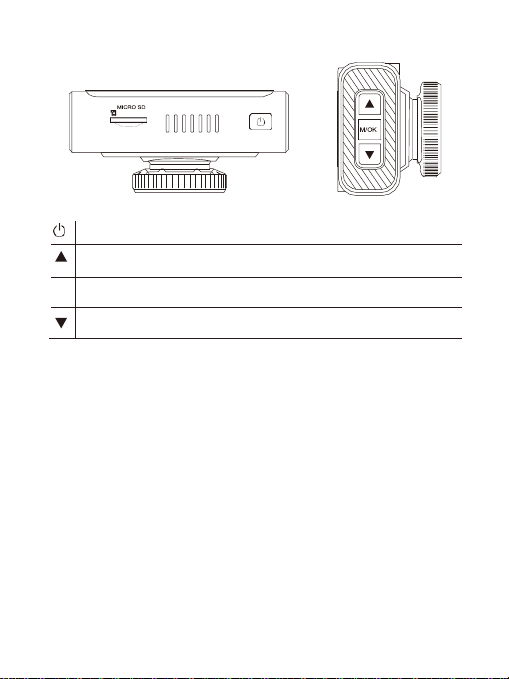
Коротке н атискання → Режим MODE Довге н атискання → Вкл./Викл.
В меню → Вгор у Коротке натискання під час запи су → Запис звуку
увімкнути/ вимкнути
M/OK
Коротке н атискання → OK
Довге натиск. →Режим Menu
В меню →Вниз Коротке нат искання під час запису → Блокув ання
відеофайлу
Довге натиск. під час запису → переключання камер
ФУН КЦІЇ
1.
Цикліч ний запис
Цикли запису з азвичай є такими: 1 хв., 3 хв., 5хв . і т. д., з фун кцією цикл ічного за пису
камера перезапи суватиме с тарі віде о (крім захищених від запи су) автом атично. Ц е
дозвол яє уникнут и перепов нення кар тки пам’я ті.
2.
Сенсо р руху
При вми канні ціє ї функції пристрі й, що пер ебуває в режимі очікуванн я, авто матично
вмикаєт ься та розп очинає за пис в разі наяв ності руху перед ваш им ав то. Функц ія
призна чена для захисту в ашого авто за вашої відсутн ості.
3.
Сенсор гравітац ії (G-Se nsor)
G-Sensor - це функція, яка автоматично блокує записаний файл від перезапису в разі, якщо
на автомобіль діють зовнішні сили (наприклад під час ДТП). Це допомагає у наданні
відповідних відео доказів.
Page 5

4
4.
Монітор инг паркуван ня
Коли ваш автомобіль при паркований, функція монітори нгу паркування дозволяє вести
запис з метою реєстраці ї можливих пра вопорушень, скоє них іншими ос обами відносно
вашого авто (напр. вик радення або уми сне пошкодження) . В той же час , для правильн ої
роботи п ристрою, необхі дно виконати в ідповідне на лаштування функц ії G-Sensor та
придбати додатковий шнур живлення для постачання стр уму на пристрій під час
виконанн я функції моні торингу паркуван ня (детальні ше про шнур жи влення див.
нижче).
Примітка : Вбудована ба тарея пристрою досить мала і з абезпечує роботу пристрою
протяго м 2-3 хвилин до моменту розря джання. Тому для належної роб оти пристрою
потрібний шнур живлення.
Керівництво з експлуатації
1.
Живл ення УВ ІМК/ВИ МК
: Нати сніть кноп ку жи вленн я та утрим уйте її на тисну тою
прот ягом 2
-3 секунд. Якщо в пристрої є картка пам’яті, запис відео починається автоматично.
2.
Початок/Зупинка запису: В режимі «Відео» коротке натискання кнопки ОК розпочинає запис
відео, повторне коротке натискання кнопки ОК для зупинки запису.
3.
Фото: В режимі «Фото», коротке натискання кнопки ОК використовується для фотографування.
4.
Відтворення: В режимі відтворення, коротке натискання кнопки ОК використовується для
відтворення відео.
5.
Кнопка ОК: В р ежимі «Фот о»/«В ідео» / «П рогра вання », ко ротке нати скання
кноп ки «Мен ю» ви корис товує ться , щоб відк рити меню, корот ке на тиска ння
кноп ок «В гору » та «Вниз » - для навігації в меню, коротке натискання кнопки ОК для
підтвердження вибору.
6.
Кнопка «Вгору»: В меню налаштувань та для зміни режимів камери використовується
кнопка «Вгору». В режимі Відео коротке натискання цієї кнопки здійснює
вмикання/вимикання запису звуку.
7.
Кнопка «Вниз»: В меню налаштувань та зміни режимів камери, використовується кнопка
«Вниз». В режимі «Відео», коротке натискання ці єї кнопки використовується для
вмикання/вимикання запису аварійного блокування відео, довге натискання кнопки вниз
використовується для перемикання передньої та задньої камери.
Page 6
5
8.
Меню: в режимі очікування, коротке натискання кнопки меню використовується для
переходу в меню налаштувань, кнопки «Вгору»/«Вниз» використовуються для вибору
опцій з меню, а кнопка ОК для підтвердження вибору після завершення налаштувань.
Повторне натискання кнопки «Меню» - закриває меню налаштувань.
9.
Кнопка «Режим (Mode)»: В режимі очікування натискання кнопки здійснюється для
переходу між різними режимами камери (Відео/Фото/Відтворення).
Запис Відео
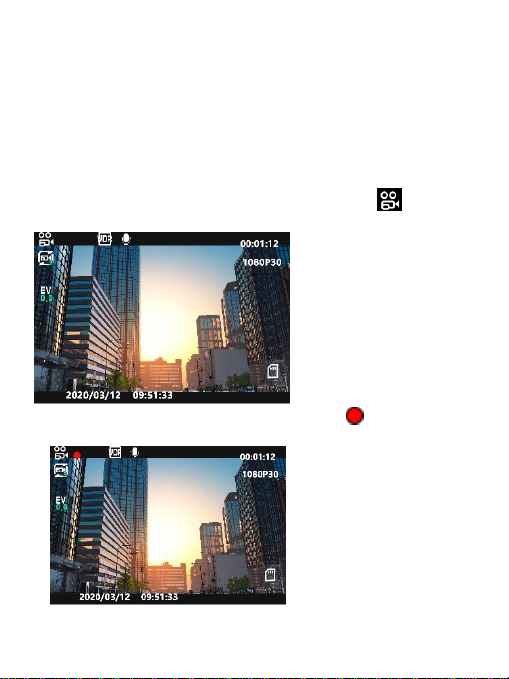
В режимі відео, у верхньому лівому куті екрану, відображається піктограма . Для
початку запису натисніть кнопку ОК.
Після натискання кнопки, поряд з’являється піктограма «Йде Запис»
. Для завершення
запису, натисніть кнопку ОК.
Page 7
6
Зйомка зображень
1.
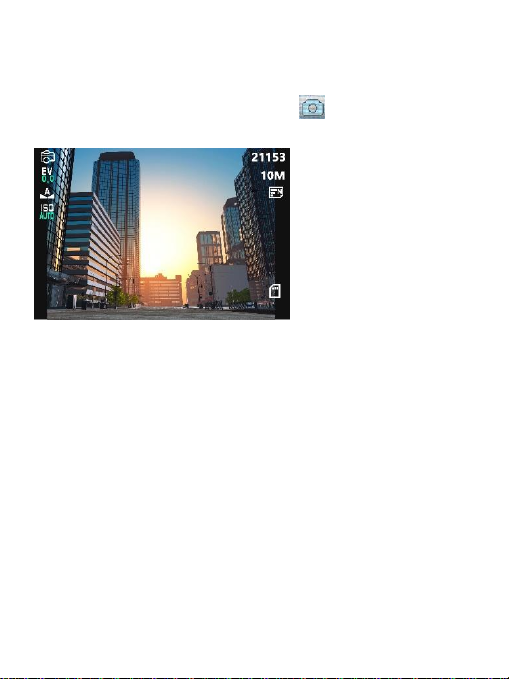
Натисніть кнопку «Режим» (M).
У верхньому лівому кутку з’явиться піктограма «Фото»
ISO
AUTO
2.
Натисніть «ОК», щоб відзняти фото.
Примітка: Щоб уникнути нечітких зображень, тримайте камеру рівно та не робіть різких
рухів.
Відтворення
1.
Перегляд файлів
: Натисніть кнопку «Режим» (М) для переходу в режим
відтворення. Натискаючи кнопки «Вгору» / «Вниз» виберіть потрібний вам файл
.
Натисніть кнопку ОК для початку відтворення файлу.
2.
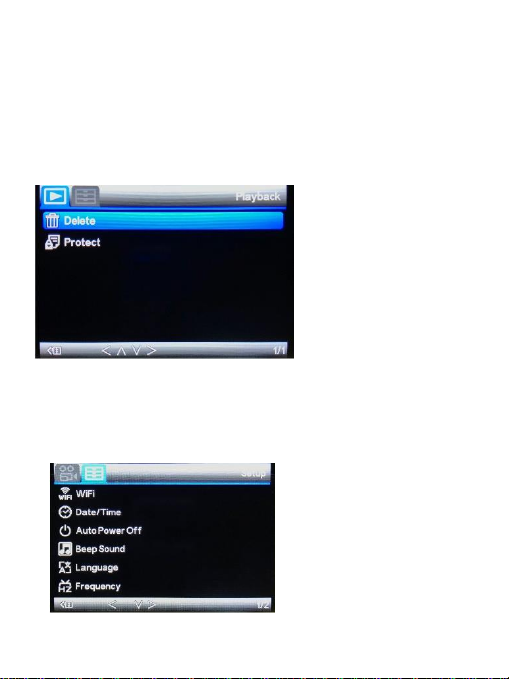
Видалення та захист: В режимі відтворення, натисніть кнопку «Меню», виберіть кнопку
«Видалити». Вам на вибір будуть надані два варіанти «видалити поточний файл?» (видаляє
поточний файл) та «видалити всі файли?» (для видалення з пам’яті всіх файлів, крім захищених від
видалення). Натисніть кнопку ОК для підтвердження вибору.
Page 8
7
В режимі відтворення, натисніть кнопку «Меню», виберіть опцію « Protect»
(«Захистити»). На вибір вам будуть надані такі опції: «Lock one» [«заблокувати
один»] для блокування вибраного файлу, «Lock all» [«Заблокувати всі»] для
блокування всіх файлів на картці пам’яті, «Unlock one» [« Розблокувати один»]
для розблокування захищеного від перезапису файлу або «Unlock all»
[«Розблокувати всі»] для розблокування всіх захищених від перезапису файлів на
картці.
НАЛАШТУВАННЯ
Загальні налаштування
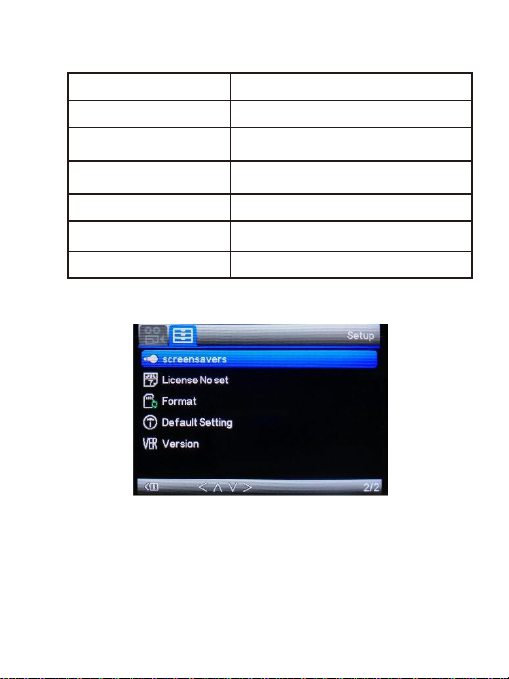
У будь-якому режимі здійсніть довге натискання кнопки Menu «Меню» (М)
два рази. Це відкриває меню Загальних налаштувань.
Page 9
8
WiFi
Вкл./Викл.
Date/Time (Дата/Час)
Налаштування дати та часу
Auto Power Off (Автоматичне
вимкнення)
Вибрати затримку автоматичного вимкнення
живлення
Beep sound (Звуковий сигнал)
Увімкнути / Вимкнути звуковий сигнал при натисканні
клавіш
Language (Мова)
Вибір мови, якою відображатимуться налаштування
Frequency (Частота)
Швидкість даних на екрані
50 Гц або 60 Гц
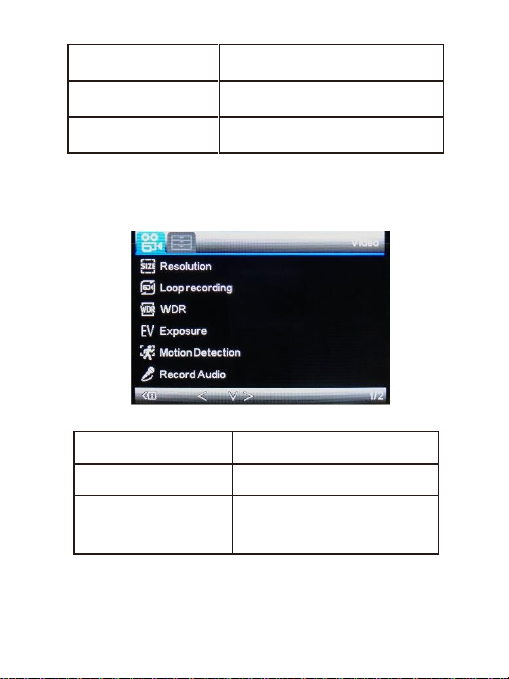
Screensavers (Екранна заставка)
Оберіть час до вмикання екранної заставки
Вибір налаштувань здійснюється натисканням клавіш UP/DOWN (ВГОРУ/ВНИЗ), а редагування та
підтвердження налаштувань здійснюється натисканням клавіші ОК.
Page 10
9
Format (Форматувати)
Натисніть, щоб відформатувати картку пам’яті
Default setting (Заводські
налаштування)
Виберіть, щоб відновити заводські налаштування
Version (Версія)
Версія прошивки
Виберіть, щоб переглянути версію прошивки
пристрою
Налаштування відео
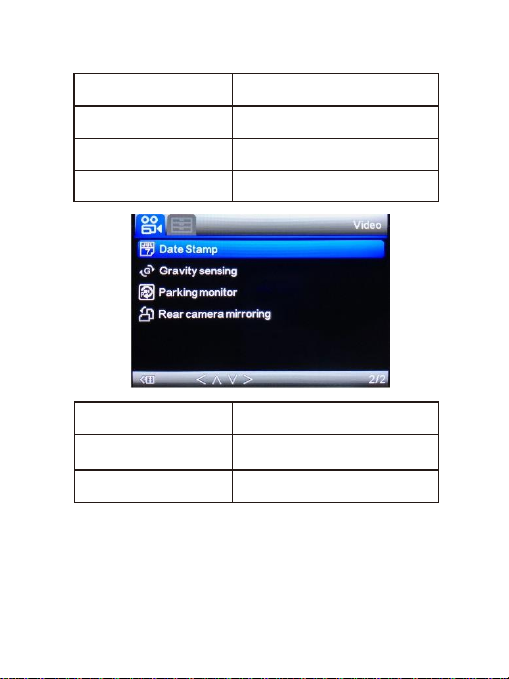
В режимі відео, здійсніть довге натискання кнопки Menu (Меню) (М).
Resolution (Роздільна здатність)
Налаштування роздільної здатності
Loop recording (Циклічний запис)
Налаштування тривалості відрізків відео або
вимкнення функції циклічного запису
WDR
Широкий Динамічний Діапазон
Вмикання/Вимикання функції «Широкий
Динамічний Діапазон». Ця функція дозволяє
вести зйомку зображень у середовищі з
високою контрастністю
Page 11
10
Exposure (Експозиція)
Налаштування рівня експозиції зображення
Motion Detection (Датчик Руху)
Увімкнути / Вимкнути запис у випадку
спрацьовування датчика руху
Record Audio (Запис аудіо)
Увімкнути / Вимкнути ведення запису
відео зі звуком
Date Stamp (Проставлення дати
Увімкнути / Вимкнути відображення дати на
відеозаписі
Gravity sensing (Акселерометр)
Налаштування рівня чутливості датчика
гравітації
Parking monitor (Моніторинг
паркування)
Налаштування рівня чутливості в режимі
моніторингу паркування
GPS
Інструкція нижче
Page 12
11
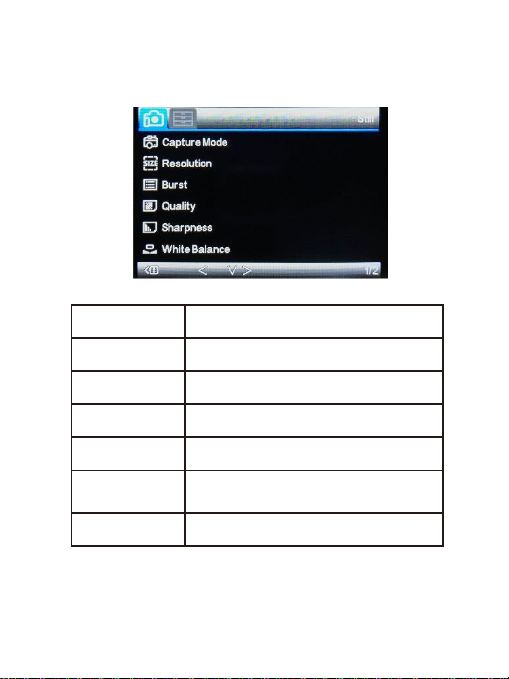
Налаштування фото
В режимі зйомки фото, здійсніть довге натискання кнопки Mode «Режим» та натисніть кнопку
Menu «Меню» (М).
Capture Mode (Режим
фіксації)
Налаштування таймеру фотозйомки
Resolution (Роздільна
здатність)
Налаштування роздільної здатності фото
Burst (Серія фото)
Увімкнути / Вимкнути зйомку декількох фото за один
раз
Quality (Якість)
Налаштування якості зображення
Sharpness (Чіткість)
Налаштування рівня чіткості
White Balance Баланс
Білого
Налаштування рівня балансу білого,
відповідно до навколишнього
середовища
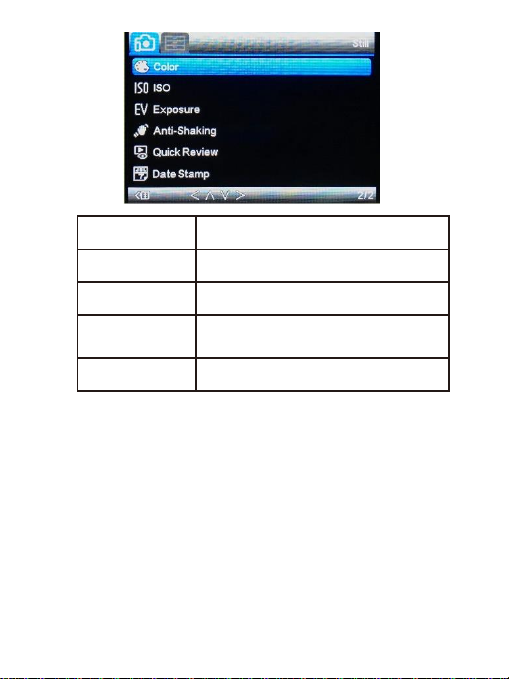
Color (Колір)
Вибір тонування зображень
Page 13
12
ISO
Вибір рівня світлочутливості
Exposure (Експозиція)
Налаштування рівня експозиції зображення
Anti-Shaking (Захист від
вібрації)
Увімкнути / Вимкнути стабілізацію
зображення
Quick Review (Швидкий
перегляд)
Налаштування тривалості
попереднього перегляду фотографії
після зйомки
Date Stamp
(Проставлення дати)
Увімкнути / Вимкнути відображення дати на
фотографії
Як викорис товувати функцію W iFi камери на
смартфоні?
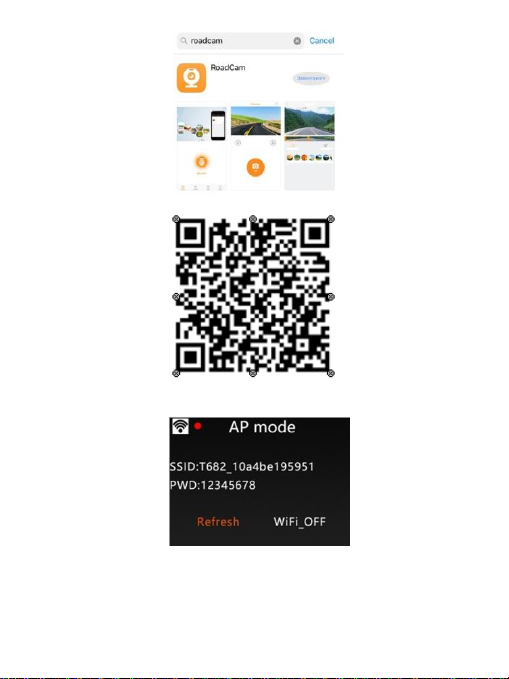
1. Завантажте додаток “RoadCam” у смартфон
“RoadCam” - це додаток для
керування реєстратором з смартфону або планшету по WiFi, цим додатком
можна робити знімки, записувати відео або переглядати та програвати
файли.
Page 14
13
Проскануйте QR код додатку для смартфонів з Android або IOS
2. Послідовність підключення до WiFi
1) Натисніть кнопку Меню для включення функції WiFi в реєстраторі
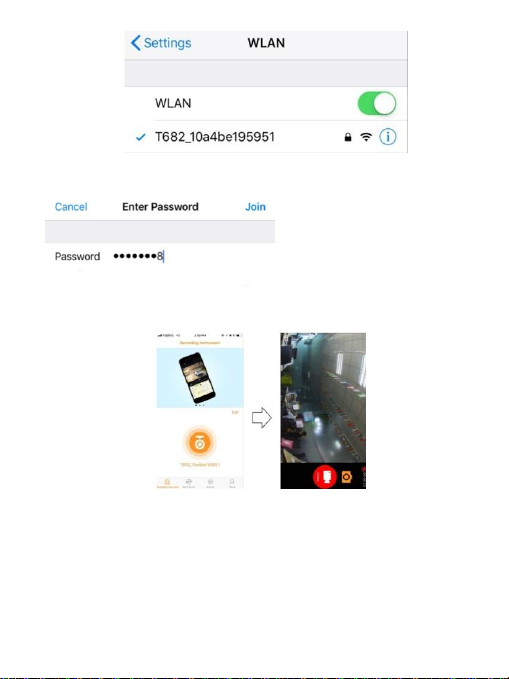
2) Знайдіть WiFi “T682_10a4be195951" в налаштуваннях WiFi у смартфоні.
Page 15
14
3) Введіть пароль “12345678" для підключення смартфону до реєстратора.
4) Відкрийте додаток “RoadCam” на своєму смартфоні для дистанційного керування, як
вказано далі.
5) Тепер можна дистанційно керувати камерою, робити фото чи відео у смартфоні в додатку
“RoadCam”. Також у додатку можна переглядати файли відеозаписів.
Page 16
15
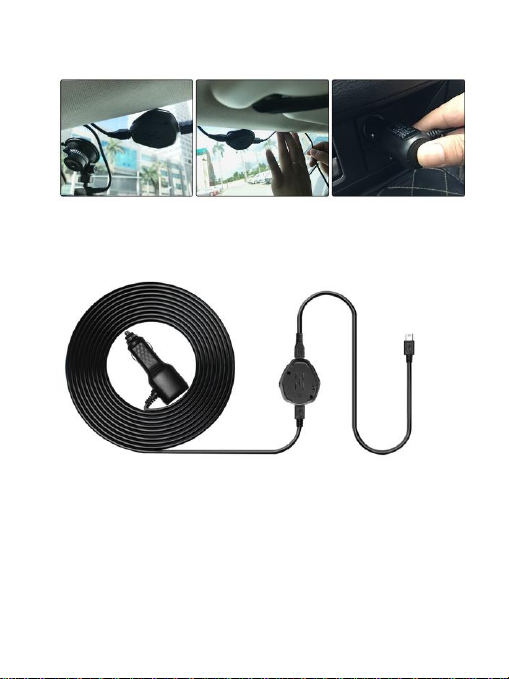
Налаштування GPS модуля
1) Підклю чіть GPS модул ь до розет ки по стійно го с труму
2) Прокл адіть обер ежно кабель живл ення
3) Підклю чіть заря дний п ристр ій до прик урюва ча
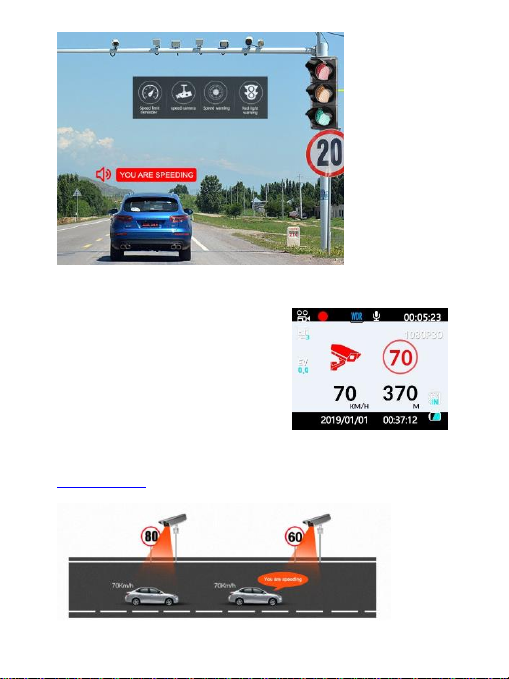
Попередження про перевищення швидкості
та про камери контроля швидкості
Добр е закр іпіть облад нан ня яке вимі рює швид кість (GPS), для к ращо го
вимі рюва ння швид кості т а п ото чного місцез находже ння, щ о о хопл ює у сю
кра їнe. Прис трій попередж ає завча сно про камер ы спостер еження
відп овід ним сигна лом або г оло совим по передже нням про о бмеж енн я
швид кост і.
Page 17
16
База даних обмеження
швидкості та камер.
Загружено б ільш е дво хсот точо к
відео фікса ції з своєчасним
попере дженн ям пр о ка мери
відео спостереження, а також
база данни х постійн о оно влюєтся.
Примітка! Завантажити свіжу базу даних Ви можете з офіційного сайту
www.aspiring.ua. Для цього зайдіть в розділ даної моделі.
Page 18
17
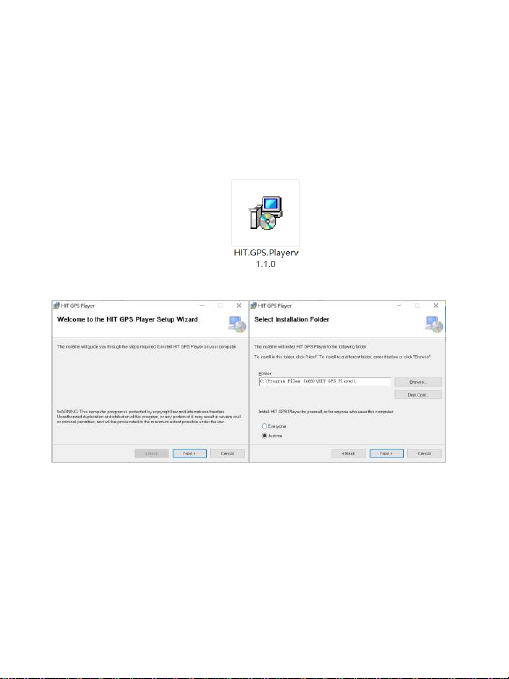
Налаштування "HIT" GPS
плеєра
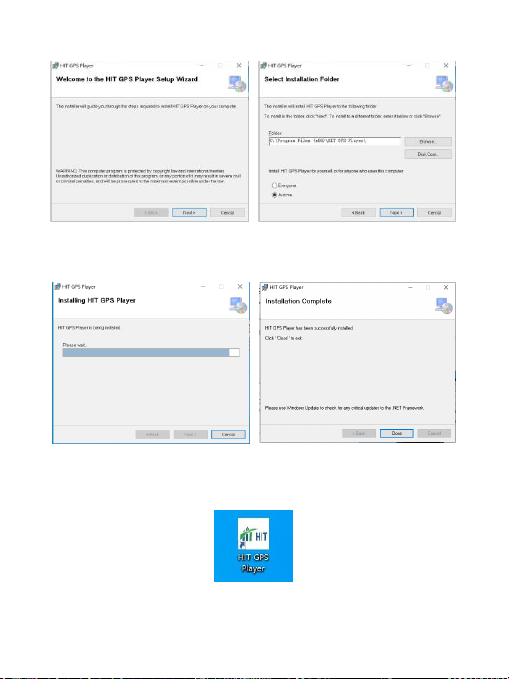
Крок 1 : Зав антажте плеєр з офіцій ної стор інки
htps://pcgps.ce2ce.com/hit/hitplayer.html
або з офіційно го сайту Aspiring.
Крок 2: Натис ніть на іконк у «GPS.Playerv» для початку установки.
Крок 3: До трим уйте сь інстр укц ій в стан овле ння
Крок 4: До чекайтес ь встано влення пр ограми та натисн іть кно пку "Close"
Page 19
18
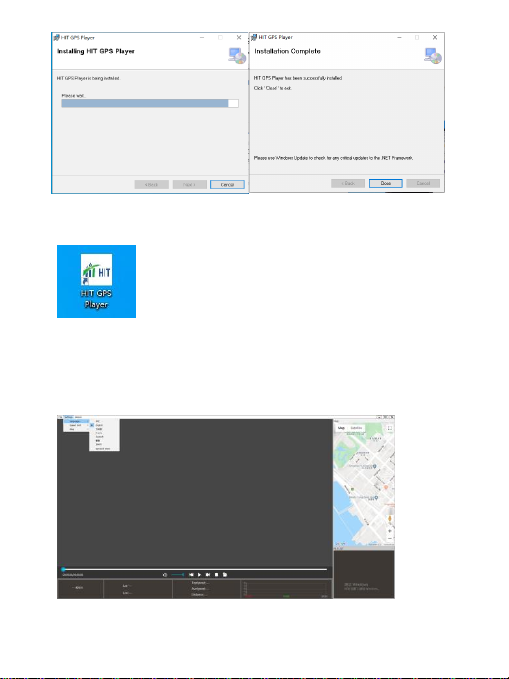
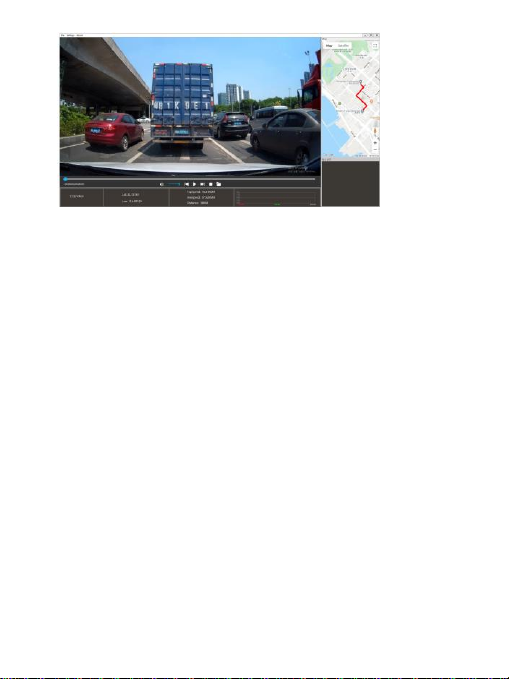
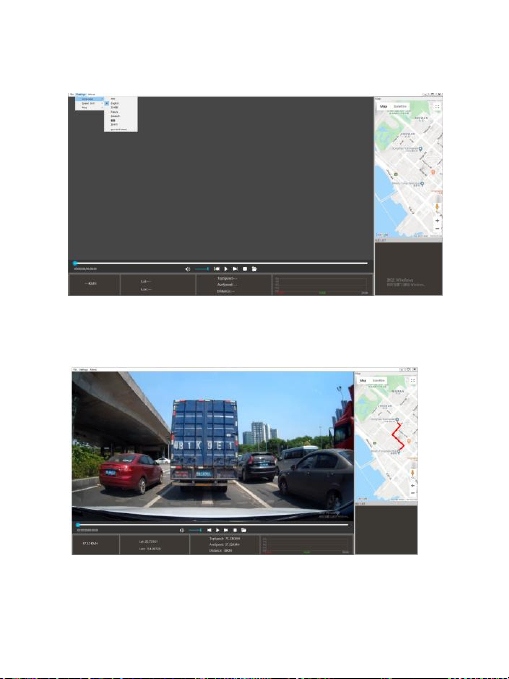
Крок 5: Післ я встано влення п леєра, Ва м потріб но його запусти ти подвій ним
натиска нням ліво ї кнопки мишки на іко нку ”GPS Player“.
Крок 6: Обер іть карт у Google map та о беріть вашу мову.
Крок 7: Відкр ийте ві деофайл на якому плануєте подивит ися марш рут.
Page 20
19
Найчастіше задавані питання:
Пита ння : Чому мій пристрій показує напис «SD картка пам’яті заповнена?» (SD card Full)
Відповідь: 1) Перевірте відповідність вашої картки Класу 10 (Class 10) та справжність
бренду виробника. В разі використання карток Класу 4 або 6 (Class 4, Class 6) пристрій
показує такий напис з причини того, що картка не підтримується пристроєм (Примітка:
Пристрій може підтримувати картки з об’ємом пам’яті до 64 Гб).
2)
Перевірте налаштування МЕНЮ пристрою. Якщо ви не увімкнули функцію «Циклічний
запис», увімкніть її, щоб дозволити перезапис попередньо записаних файлів.
3)
Перевірте МЕНЮ налаштувань. Перевірте чи вимкнуто функції «G-Sensor», «Моніторинг
Паркування» та «Детектор Руху». Якщо увімкнуто функцію «G-Sensor», файл буде
захищено
від перезапису, а пристрій за умови вмикання функцій «Моніторингу паркування» та
«Детектору Руху» працюватиме постійно. Це може призвести до заповнення картки
пам’яті.
4)
Щоб видалити дані з картки пам’яті, необхідно відформатувати картку. Ця процедура
виконується вручну, мінімум 2-3 рази на місяць. Файли захищені від перезапису повинні
бути розблоковані та видалені вручну.
Питання: Чому мій відеореєстратор постійно вмикається та вимикається?
Відповідь: Увійдіть в меню та перевірте, чи увімкнуто функції «Моніторинг Паркування» та «G-
Sensor». Зазвичай, при вмикання «Моніторингу Паркування», пристрій вмикається та починає
вести запис, якщо фіксується дотик або струс авто. Після чого пристрій вимикається. При
повторних дотиках або струсах, ситуація повторюватиметься. Функція «G-Sensor» блокуватиме
відео файли від перезапису та зберігає їх на картці як можливі докази. Вимкніть ці дві функції з
МЕНЮ. Також вимкніть функцію «Детектор Руху», позаяк пристрій вмикається и починає запис,
Page 21

20
якщо перед авто буде зафіксовано рух.
Питання: Чому під час відтворення записаних відео спостерігаються «зависання»?
Відповідь: Перевірте, картку пам’яті, яку ви використовуєте. Вона повинна бути від
оригінального виробника та мати Клас 10 (Class 10). У випадку використання інших карток,
наприклад Класс 4 або 6 ( Class 4, Class 6), можуть виникати проблеми з
записом/відтворенням відео.
В разі виникнення «зависань» відео, спробуйте замінити картку пам’яті на картку від
оригінального виробника, класом не нижче ніж Клас 10 (Class 10). Якщо після заміни
картки проблема не зникає, зверніться до продавця для ремонту/заміни прошивки.
Питання: Чому зображення, записані з картки нечіткі?
Відповідь: Перевірте чи є ваш пристрій оригінальним. Це можна зробити через
Інтернет- сайт. Оригінальні пристрої мають три види роздільної здатності на вибір:
1080Р, 720Р та
VGA. Зміна роздільної здатності здійснюється через МЕНЮ.
Найвища якість зображен ня досягається при виборі нал аштування 1080 Р, середня
якість з ображення – 7 20Р, найнижча – VGA. Встанові ть найвищу якіс ть (1080Р) під
час запис у. Якщо ви ви брали VGA роз дільною здатніс тю, якість зо браження може
бути неч іткою. Будь-л аска змініть н алаштування на 1080Р.
Крім того, якість картинки також може залежати від довколишнього середовища (ніч
та/або туман).
Примітка: Виробник зберігає за собою право внесення змін та/або модифікацій в
конструкцію пристрою без попереднього повідомлення користувачів.
Page 22
21
User Manual for
Aspiring Expert 7
Official importer and distributor in Ukraine – Himexpo Co., LTD
Address: Ukraine, Kiev, ul. Zodchych 26A
Tel / Fax: +380 44 276 09 19 www.aspiring.ua
Copyright © 2010-2020
All rights reserved. No written reproduction, publication, transfer of this material is
allowed with out written permission of the manufacturer.
Page 23

22
Content
Product Introduction.... .......................................................................23
Notice Before Use....... ..................................................................... ....23
Structure......................... ............................................................. ........24
Function ...................... ........................................................................24
Operation Guide.......... ...................................................................... ..25
Recording Video.......... ........................................................................26
Taking Pictures............ .........................................................................27
Playback......................... ......................................................................27
Settings.......................... ............................................................. .........28
Wi-Fi………………………………………… ……………………………………………………..33
Install the E-Dog mo dule.................................................... ..................36
E-Dog speed camera warn ing…………………………………………………..…..….37
Installation of HIT GPS Player …………………………………………………….…….38
FAQ................................ ...................................................................... 41
Page 24

23
Product Introduction
Dash Camera is a device can record video audio information while driving, so with this device you can
avoid trouble on road if somebody want to offend you, it can provide clear evidence in car accident.
What's more, it can record wonderful view on the way when travel.
In order to use this device correctly more well, please read below guide carefully before you use.
Notice Before Use
1. Plea se use o riginal high- speed cl ass 10 TF card to storage video, unles s it may not be
compat ible wi th this device i ndicate “file error” or “SD card error”, this dev ice max support
32GB TF card.
2. You must format m emory card when you use thi s device at first ti me, if mem ory card inside
have o ther vide o or pictu re it can not be re ad by device.
3. Pay atte ntion to the insert di rection of the card. If insert ca rd from the wrong sid e, it may
damage the devi ce and TF card.
4. Pleas e remove off the car charger lighter w ith your car when you do not use t his dvr de vice
like pa rking, o therwi se your car engin e start b ig instant electric ity curr ent proba bly burn out
your dvr de vice.
5. This dvr device special use for car, pleas e use it inside car with car charger, if no car charger
rechar ging, its built -in batte ry ve ry v ery smal l, some times may can not be tu rned on
succes sfully be cause of no e nough ele ctricity.
6. This device o nly allow electri city 5V 1A , so please DO NOT use any hom e charger or USB
cable to recharg e, you MUST use our or iginal ca r charger to do rechargi ng, becaus e some
home charger a dapter ha ve 12V ou tput, it is not suitable, it probably burn ou t the dvr
device . Or someti mes comes out stran ge squeaky noisy so und becau se of cur rent not
compat ible.
Page 25
24
STRUCTURE
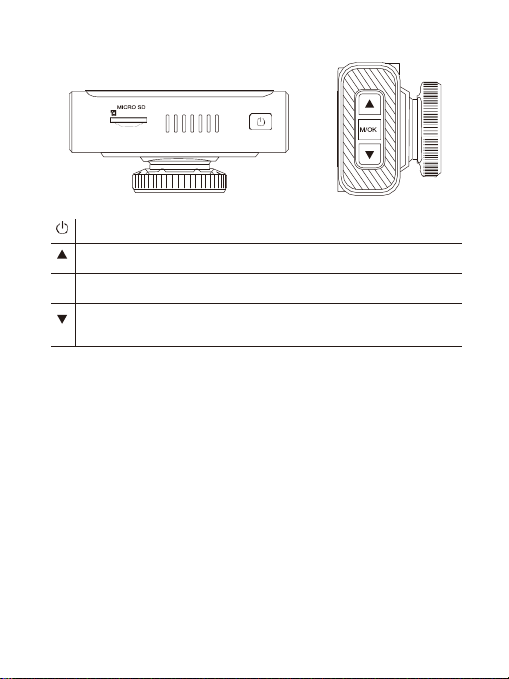
Short press → Mode Long press → Power ON/OFF
In the menu →Up Short press in recording →Record audio ON/OFF
M/OK
Short press →OK Long press →Menu
In the menu →Down Short press in recording→Locking
Long press in recording→Switch front and rear image
FUNCTION
1.
Cycle Recording
Cycle recording usually have 1 mins,3 mins,5 mins settings etc..., with this cycle recording
function,the dvr camera can overwrite the old video (except the locked video) automatically,so
that the sd card will not be full.
2.
Motion Detect
Motion detect means when dvr is standby mode, if something move at the front of your car, dvr can
detect it and start recording automatically. This function can protect your car more safely when you
are not in your car.
3.
G-SENSOR
G-Sensor means Gravity Sensor, if your car be shocked by external force suddently like an
accident, G-Sensor function can sense and lock the instanta- neous crash video immediately, this
locked video can be as the evidence of accident, so it will not be overwrited by cycle recording
function.
Page 26

25
4.
Parking Monitor
When you park your car somewhere,turn on parking monitor function can make this dvr camera
do recording while parking time to avoid any offend to your car like steal or scratch. At the same
time,please do not forget set G-Sensor sensitive as high to work up this function, also must buy
external power cable to do power supply while parking.(Details about power cable please see
below)
Kindly remind:All car dvr inside battery very small can last working only around 2~3 minutes if
no recharging,so Parking Monitor function can only be used together with power cable.
Operation Guide
1. Powe r On/O ff: L ong pre ss powe r but ton ar ound 2 ~3 sec onds to t urn on & of f.
If have TF card inside, once turn on it will enter into recording mode automatically.
2. Sta rt/St op re cordi ng: In v ideo mode, shor t pre ss OK bu tton start reco rding , sho rt p ress
it a gain, the r ecor ding will be stop ped.
3. Photo : In p hoto m ode, short pres s OK butt on ca n take ph oto
4. Play back : In play back mode, short press OK butto n can pl ay the v ideo.
5. OK bu tton : In vid eo mo de/pho to m ode/pl ayba ck mo de, sh ort press menu butto n
ente r into menu, shor t press up/do wn to b rowse , shor t pres s OK
button to confirm.
6. Up butt on: In m enu sett ing and ca mera swi tchi ng mode, i t is up fu nctio n. In vide o
rec ordin g mod e, sh ort press up butto n can switc h on / off sound recor d.
7. Down butto n: In men u setti ng an d camer a swi tchin g mode , it is dow n
function.In video recording mode, short press down button can switch on/off emergency lock,
long press down button can switch rear and front camera
image display.
Page 27
26
8. Menu: In standby mode, short press menu button, enter into main menu setting, short press
UP/DOWN button, choose the options which you need, short press OK button to confirm.
Settings finished, short press Menu button until exit.
9. Mode button: In standby mode, short press mode button can switch between different
mode (Video/Photo/Playback)
Recording video
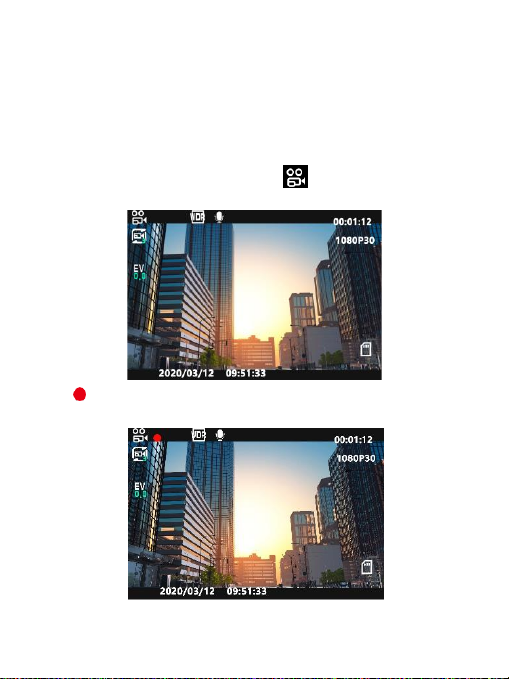
In Video mode, in the upper left corner of the screen the icon will be displayed,
press OK button to start recording.
REC icon will appear flashing in the upper left corner.To stop recording press OK
button.
Page 28
27
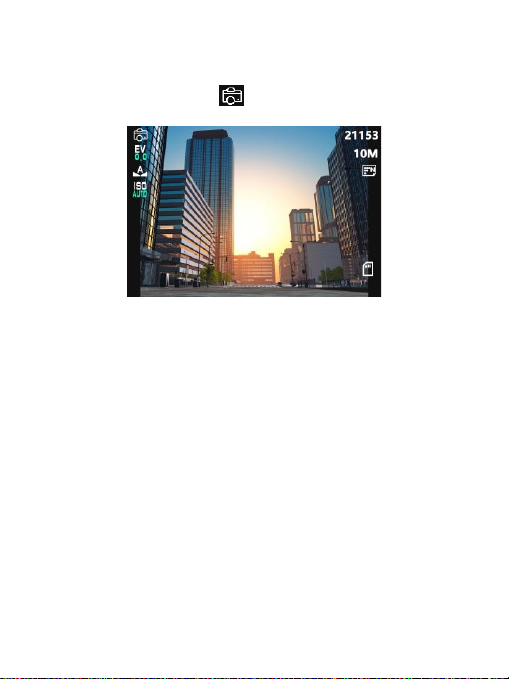
Taking pictures
1. Press Mode (M) button.
In the upper left corner of the screen, icon will be dispalyed.
2. Press OK button to take a picture.
Note: Hold the camera steady when taking pictures, otherwise the pictures will come out
blurry.
Playback
1. Browsing files: Press Mode (M) button to switch to playback mode, browse files using
UP/DOWN buttons.
To play back a file, press OK button.
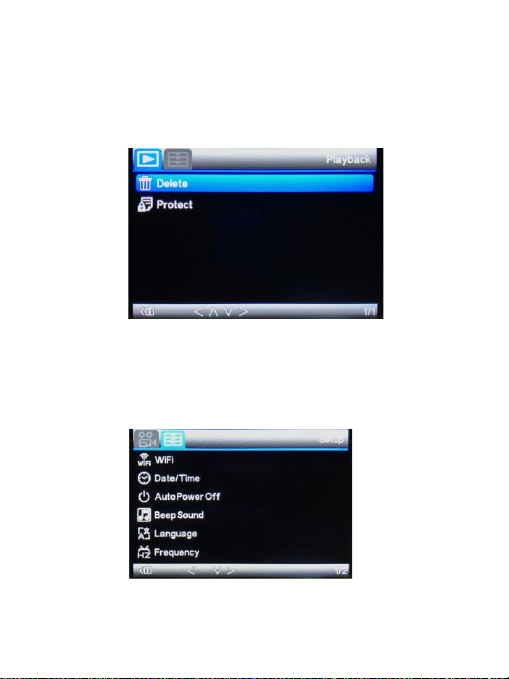
2. Delete and Protect: In playback mode, press Menu button,select
“Delete”, you will have two options: “delete current?” to detele the selected file, and “delete
all?” to delete all the files on the memory card (except the protected files).
Press OK button to select and confirm.
Page 29
28
In playback mode, press Menu button, select “Protect”, you will have protect lock options
(“lock one” to protect the selected file,“lock all” to protect all the files on the memory card)
and protect unlock options (“unlock
one” to unlock the selected files, “unlock all” to unlock all the protected files on the memory
card).
SETTINGS
General settings
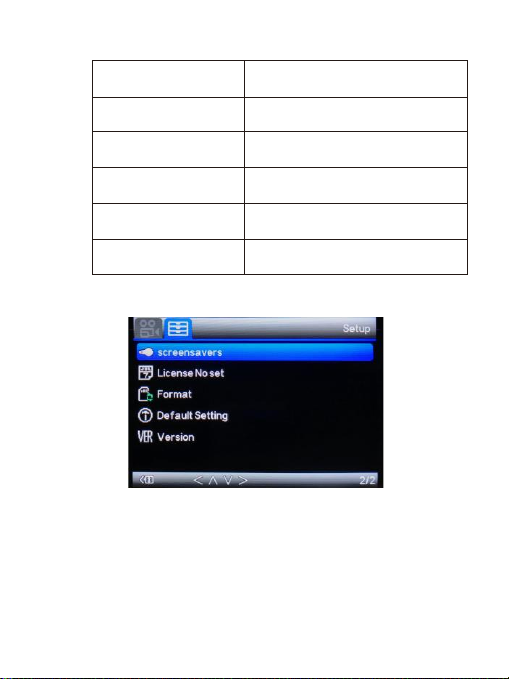
In any mode, long press Menu (M) button twice, to open general settings menu.
Page 30
29
WiFi (Optional)
Select to turn WiFi on/off
Date/Time
Set date and time
Auto Power Off
Select the automatic power off delay
time
Beep sound
Activate / Deactivate button pressing
sounds
Language
Select the menu display language
Frequency
Screen refresh rate
50 Hz or 60 Hz
Browse settings using UP/DOWN buttons and OK button to edit and confirm a setting.
Page 31
30
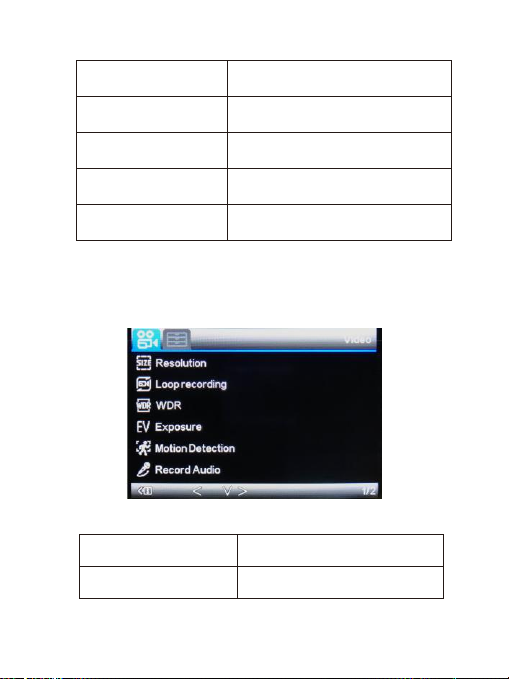
Screensavers
Select the screen turning off delay time
License No set
Set up your license
Format
Select to format the memory card
Default setting
Select to revert to factory settings
Version
Firmware version
Select to check system firmare version
Video settings
In video mode, long press Menu (M) button.
Resolution
Select recording resolution
Loop recording
Select recording split duration, or
deactivate the cyclic recording function
Page 32
31
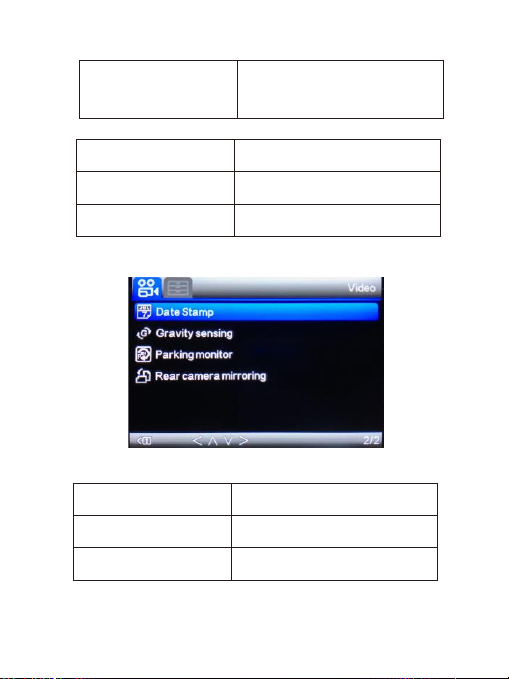
WDR
Wide Dynamic Range
Activate / Deactivate WDR function
This function enables better image
quality in high contrast environment
Exposure
Adjust image exposure level
Motion Detection
Activate / Deactivate motion detection
trigger recording
Record Audio
Activate / Deactivate recording with
sound
Date Stamp
Activate / Deactivate date stamp on the
recording
Gravity sensing
Adjust sensitivity level for the gravity
sensor
Parking monitor
Adjust sensitivity level for the parking
mode
Page 33
32
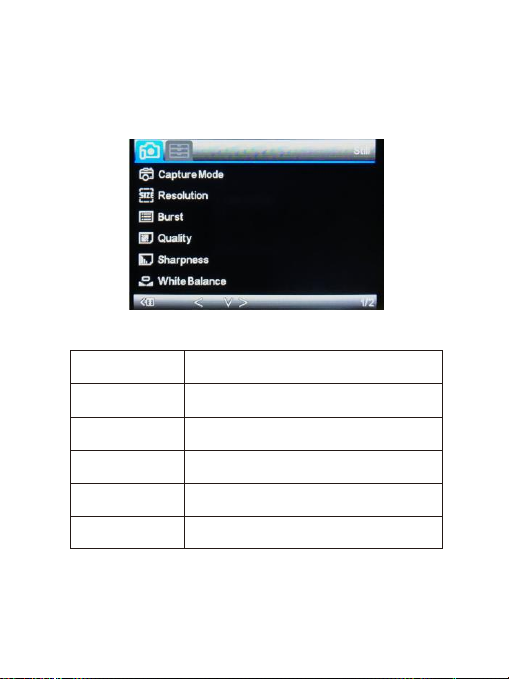
Photo settings
In photo mode,long press Mode button and press Menu(M)button.
Capture Mode
Set capture photo timer
Resolution
Adjust photo resolution
Burst
Activate / Deactivate burst shooting mode
Quality
Adjust image quality
Sharpness
Adjust sharpness level
White Balance
Adjust the white balance according to
the environment
Page 34
33
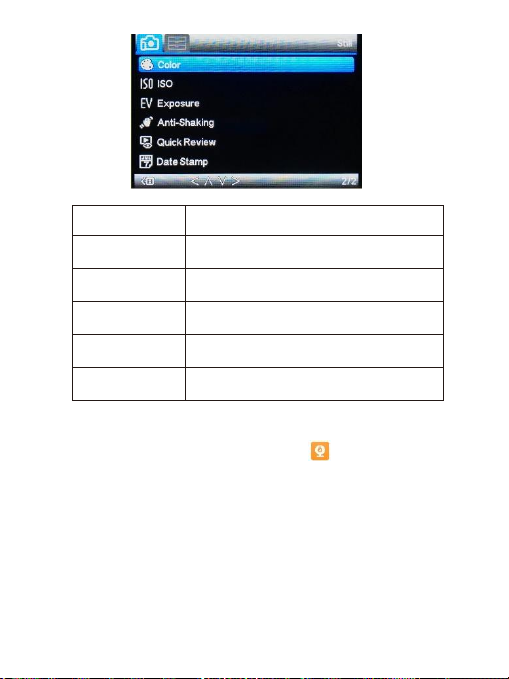
Color Set photo tones
ISO
Select light sensitivity level
Exposure
Adjust image exposure level
Anti-Shaking
Activate / Deactivate image
stabilizing
Quick Review
Select preview duration after taking
a shot
Date Stamp
Activate / Deactivate date and time stamp
on the photo
How to use camera WiFi function in mobile phone?
1.
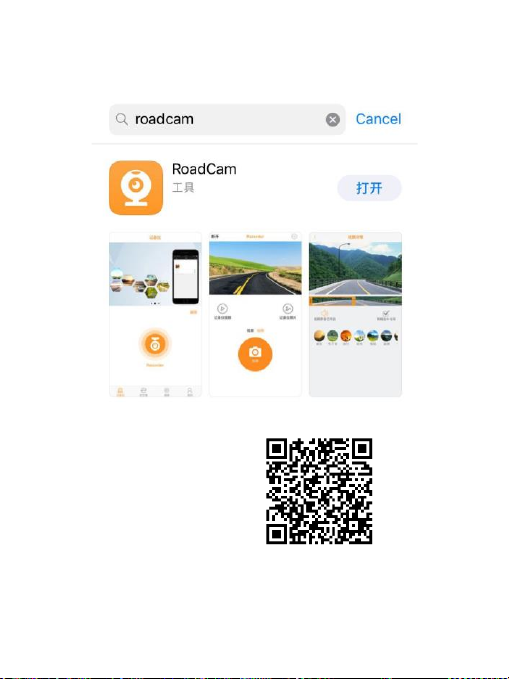
Download the “RoadCam ”App in mobile phone
Page 35
34
1)“RoadCam”is a App software that can control WiFi DVR directly from mobile
phone or tablet pc,it can do pictures taking,videos recording or files preview
or playback etc...
2).Scan the bleow QR code APP for Android or IOS system.
Page 36
35
2.
Connect to WiFi steps
1)
Press MENU button to turn on wifi function on dvr camera.
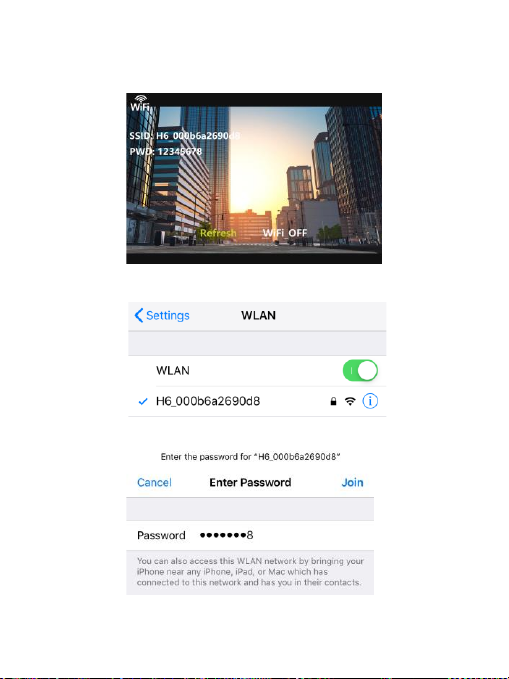
2)
Search out"H6-************" this wifi in your phone wifi settings.
3)
Enter the password“12345678"try to connect phone wifi with dvr camera wifi.
Page 37
36
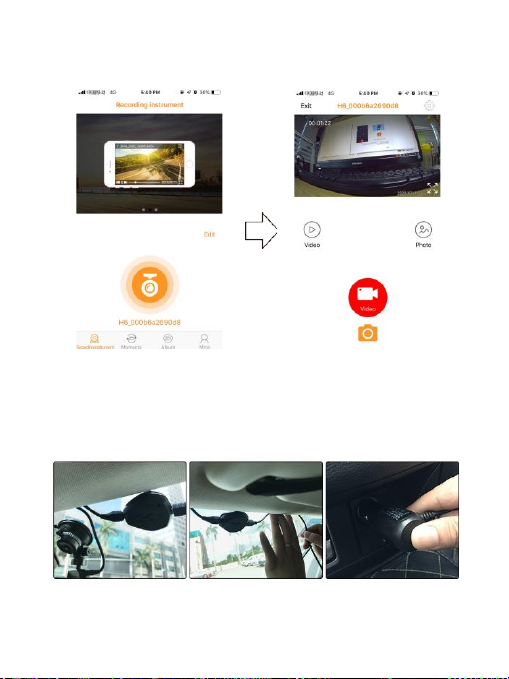
4)
Open the “RoadCam” App on your phone to remote control like below.
5)
Now you can wireless operate this camera do video recording or photo taking
in your mobile phone”RoadCam”App.Also you can review the playback recording
file in App.
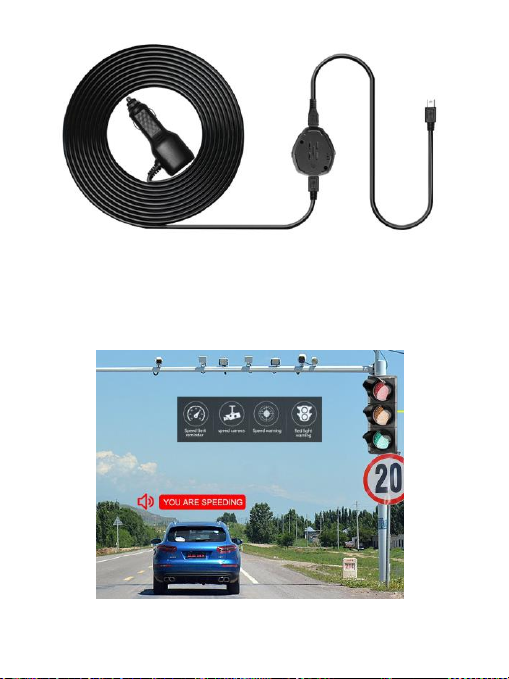
Install the E-dog module
E-dog module pow er to
the ca r holder DC s ocket
Car Ch arger pow er to
the e- dog moudl e
Car Ch arger get power
from c ar lighter
Page 38
37
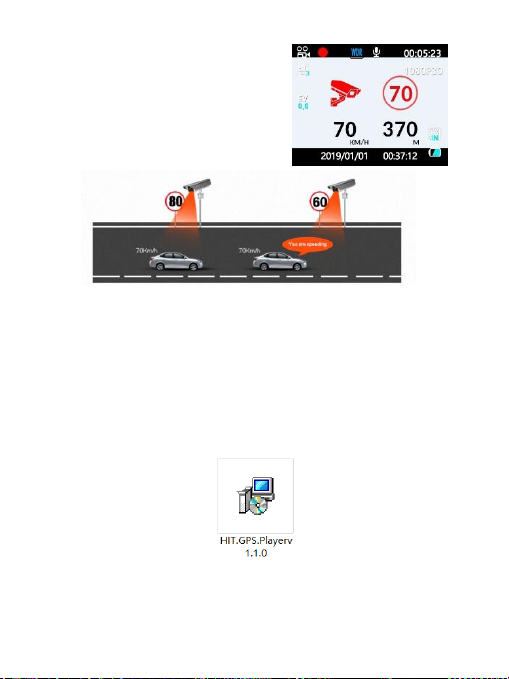
E-DOG speed camera warning
Accurately lock the speed measurement equipment through GPS positioning,
fixed speed measurement and traffic lights covering all parts of the country. Early
warning in advance to allo w su fficie nt deceleration time.
Page 39
38
Speed database
Built-in over 2 million national fixed
speed database, red light photo
reminder, accurately identify the speed
capture road section, broadcast
reminder in advance
Installation of "HIT" GPS Player
Step 1: Downloa d the pl ayer “HI T" on the w ebsite .
link : h†p s://pcg ps.ce2c e.com/h it/hitp layer.ht ml
Step 2: Double Click "HIT.GPS.Playerv1.1.0" to start installation.
Step 3: Click "Next"
Page 40
39
Step 4: Waiting for installation then Click "Close"
Step 5: After installation fi nished, you c an fin d below ”HIT GPS Pla yer“ on your
desktop.
Page 41
40
Step 6: Choose Google map and set language.
Step 7: Click folder then choose the video you want to playback.
Page 42

41
FAQ:
Q: Why my dvr camera indicate “SD card Full”?
A: 1) Please check if your memory card is original brand high speed Class 10 memory card, if you use some
copy card like Class 4 or Class 6, it will indicate “SD card full” because it is not compatible. (Note please:
DVR max support only 32GB card only)
2) Please check you r dvr MEN U setting s if you have opened on Loop Reco rding this function
already? You must open ON Loop Rec ording t his funct ion the previous v ideo can be overw riting .
3) Please check your dvr MEN U setting s if you have turn OFF G -Sensor, Pa rking Moni tor & Mot ion
Detect this 3 f unctions a lready at the same t ime? If G-Sen sor is on, th e file wi ll be protec ted to
lock that can n ot be overwr ite, also dvr wi ll auto go to rec ording a ll the time if Parking Monitor &
Motion Detect is on, so the SD card will be full.
4) You must for mat to clea r up your me mory c ard file by hand at least 2~3 times within a month
because the mem ory car d inside will have some loc ked file that happe n while driving at some
emerg ency time , but this locked f iles can not be overw rite automatica lly. You must delete them
by hand.
Q: Why my dvr camera auto on & off
continuously?
A: Please check first if your dvr MENU settings open on Parking Monitor and
G-Sens or this 2 function already? N ormally i f Parking Mo nitor is on the dvr will go to Parking
Monito r mode, in this mode status, dvr will auto on once d etect any touch or sha ke, then if will
auto off if while no to uch. So it will auto on & off con tinuously.
G-Sensor this function also will lock this status video file to avoid no overwrites then it can keep as
parking evidence. Please turn off this 2 function in MENU settings then try again.
At the same time, please turn off Motion Detect this function in MENU settings also, because if Motion
Detect is on, it will auto go to recording once have any movement in front.
Q: Why my dvr always freeze while recording?
A: Please check if your memory card is original brand high speed Class 10 memory card, if you use some
copy card like Class 4 or Class 6, it will indicate SD card full or error because it is not compatible will
Page 43

42
happen freeze while recording.
So if your camera happen freeze problem, please try to use another different new original class 10
memory card to have a try, then you can identify the problem reason. If change a new card still can
not be ok, that maybe the dvr camera firmware problem, please contact seller to upgrade
firmware.
Q: Why my dvr camera recording image not clear?
A: Please check the video link that we upload online website link already, it is real link, so its recording
quality image exactly same as product. In dvr camera MENU settings normally have 1080P, 720P, VGA
option.
Highest quality image is 1080P, middle quality image is 720P, and lowest quality image is VGA. Please
set as highest resolution 1080P when you do recording.
If you set resolution as VGA, video image quality will be not clear, please change to 1080P option in
settings.
Besides, video quality image sometimes will be not so good if the surroundings not so good like at
night or fog days.
Note: we reserve the modification right of the
device design and specifications without notice
 Loading...