

Page 1
Інструкція з експлуатації
Aspiring AT280
Офіційний імпортер та дистриб’ютор на території України – ТОВ «Хімекспо»
Адреса: Україна, м. Київ, вул. Зодчих 26-а
Тел/факс: +380 44 276 09 19 www.aspiring.ua
Авторські права © 2010-2020 Всі права захищені.
Без письмового дозволу виробника заборонено копіювання, публікація або передача
даного матеріалу.
Page 2

1
Зміст/Content:
1. Інструкція з експлуатації автомобільного реєстратора Aspiring AT280
українською мовою……………………………………………………………..1
2. User manual for Aspiring AT280 in English……………………...……….…16
Зміст
Вступ………………..........................................................................1
Перед використанням....................................................................2
Будова пристрою............................................................................3
Функції… ........................................................................................ 3
Керівництво з експлуатації.............................................................4
Запис відео……...............................................................................5
Зйомка зображень...........................................................................6
Відтворення.....................................................................................7
Налаштування.................................................................................8
Налаштування роботи по Wi-Fi………………………………………11
Часто задаванні питання................................................................14
Вступ
Автомоб ільний в ідеореєстр атор це пристрій для веде ння відео та аудіо даних пі д час
керува ння автом обілем. Ц ей прист рій може допомогти вам в раз і виникне ння ДТП,
шляхом надання ч ітких до казів про подію. К рім того , за допомо гою віде ореєстрат ора ви
можете зняти ма льовничі краєвиди під час поїздки.
Для належного користування пристроєм, перед використанням ознайомтеся з інструкцією.
Page 3

2
Умови зберігання та використання:
1) Будь ласка, використовуйте пристрій тільки при нормальних температурах, не піддавайте пристрій
впливу температур, які корпус не може витримати.
2) Не використовуйте пристрій в надзвичайно вологому середовищі, не допускайте потрапляння вологи
або дощу на пристрій.
3) Не намагайтеся відкрити корпус пристрою для ремонту, якщо який-небудь вузол несправний. Будь ласка,
зверніться до сервісного центру для професійного обслуговування.
4) Не використовуйте сильних хімікатів, розчинників чи миючих засобів для очищення пристрою.
5) Не направляйте камеру безпосередньо на сонце або інші джерела світла з підвищеною яскравістю, щоб
уникнути пошкодження оптичних вузлів пристрою.
6) Не використовуйте пристрій в надзвичайно запилених умовах, щоб уникнути забруднення об'єктива та
інших вузлів камери, так як це може позначитися на її роботі.
7) Будь ласка, дбайте про чистоту навколишнього середовища, не викидайте пристрій. Також не кидайте
даний пристрій у вогонь, щоб уникнути вибуху.
Перед використанням
1.
Використовуйте тільки оригінальні TF-картки високої швидкості для зберігання інформації. В
разі несумісності картки з пристроєм, ви побачите напис «file error» (помилка файлу) або «SD
card error» (помилка SD картки). Пристрій підтримує картки з максимальним об’ємом до 128
Гб.
2.
Перед першим використанням картки, ви повинні відформатовати картку, якщо картка
пам’яті містить відео або зображення в інших форматах, пристрій не зможе їх зчитати.
3.
Зверніть увагу на правильне встановлення картки в пристрій. Якщо встановити картку
неправильною стороною, це може призвести до пошкодження пристрою та/або картки.
4.
Будь-ласка відключайте зарядний пристрій відеореєстратора від автомобільного
прикурювача, коли пристрій не використовується (наприклад автомобіль стоїть на стоянці),
тому що в момент вмикання двигуна, електричний імпульс може призвести до пошкодження
реєстратора.
5.
Пристрій спеціально призначений для використання в автомобілі. При використанні в
автомобілі, підключіть зарядний пристрій відеореєстратора до прикурювача, позаяк
вбудована батарея реєстратора має незначний об’єм і за умови її розрядки, пристрій може не
вмикатися.
6.
Цей пристрій призначений для роботи під напругою 5V 1A, тому НЕ ВИКОРИСТОВУЙТЕ інші
зарядні пристрої або USB шнури для перезаряджання. Використовуйте ТІЛЬКИ оригінальний
зарядний пристрій. Деякі зарядні пристрої розраховані на напругу 12V, що може спалити
пристрій або призвести до короткого замикання.
Page 4
3
БУДОВА ПРИСТРОЮ
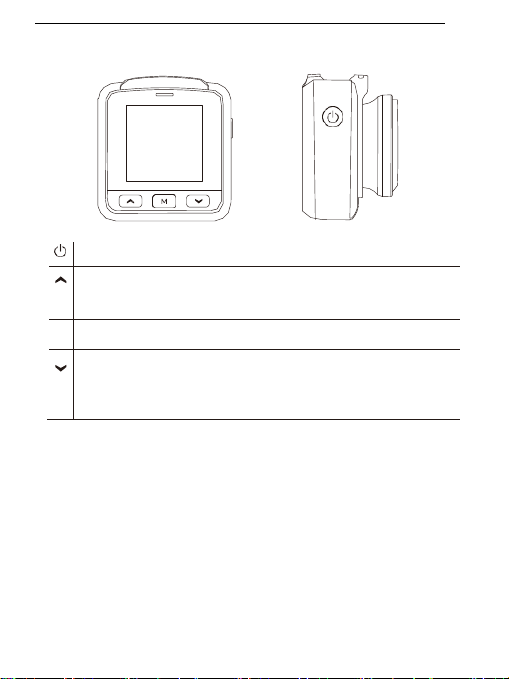
Коротке натискання → OK Довге натискання →Живлення УВІМК/ВИМК
В меню →Вгору Коротке натискання в режимі запису →Запис
звуку УВІМК/ВИМК
M
Коротке натиск. → Режим Довге натискання → Меню
В меню → Вниз Коротке натиск. в режимі
запису → Блокування Довге натискання під час
запису→ Перейти від переднього до заднього виду
ФУНКЦІЇ ПРИ СТРОЮ
1. Циклічни й зап ис
Цикліч ний за пис, з азвичай, ма є функції налашту вання: 1 х в., 3 хв., 5 хв.
За доп омогою функ цій ци клічного за пису, цифро ва відеокаме ра
автомат ично переза писува тиме старі віде о (за в иключенням
заблок ованих від перезапису). Це дозволя є уникнути п ереповнення
картки пам’яті.
2. Детекто р ру ху
Детектор руху це функція, при вмиканні якої, камера що перебуває в режимі
очікування, автоматично вмикається та розпочинає запис за наявності руху
перед автомобілем. Це дозволяє більш надійно захистити ваше авто за вашої
відсутності.
3. АКСЕЛЕ РОМЕТР
Акселер ометр або « Сенсо р Грав ітації » спрацьов ує у в ипадку струс у під
дією зовнішньої с или (наприкл ад, ДТ П). В таком у разі пристрій блокує
Page 5

4
поточн е від ео від перезапису. Таке відео може стати віде о дока зом п ри
настанн і ДТП.
4. Сенсор пар кування
Якщо ви припа рковали дес ь своє авто, вмика ння цієї функці ї дозволяє
вести зап ис від час зупинки, що допомагає у безпечити а вто від вик радення
та/або пошкоджен ня. Разом з ц им н еобхідно вста новити «високу»
чутливіс ть акселерометра, а також придбати шнур зовні шнього живл ення
для постач ання енергії до кам ери під час паркува ння (Детальніш е про шнур
живлення, ви может е ді знатися д алі). Будь -ласка, заува жте: ємність
вбудован ого акумулятора камери є незн ачною. Живлення камери від неї
може відбув атися лише протя гом 2-3 хвилин до розр яджання. Тому функція
«Сенсор паркування» може викор истовува тися л ише разом з шнуром
живлення.
Керівниц тво з ек сп лу атації
1. Живл ення УВІ МК/ВИМК : Здійсніть довге натискання на кнопку (протягом
2-3 секунд), щоб увімкнути або вимкнути пристрій. За наявності всередині
картки, пристрій автоматично переходить в режим запису після вмикання.
2. Почати/Зупинити запис: В режимі відео, коротке натискання кнопки
«ОК» розпочинає запис. Повторне натискання припиняє процес запису.
3. Фото: В режимі зйомки фото, коротке натискання кнопки «ОК»
дозволяє вам відзняти фото.
4. Відтворення: В режимі відтворення, коротке натискання кнопки «ОК»
здійснює відтворення записаного раніше відео.
5. Кнопка «ОК»: В режимі відео/фото/відтворення, коротке натискання
кнопки здійснює перехід в меню, коротке натискання кнопок
вгору/вниз для вибору файлу. Знову натисніть «ОК», щоб
підтвердити вибір.
6. Кнопка вгору: В меню налаштувань та перемикання режимів
камери, виконує функцію переходу вгору. В режимі запису відео,
Page 6
5
коротке натискання цієї кнопки вмикає/вимикає запис звуку.
7. Кнопка вниз: В меню налаштувань та перемикання режимів камери,
виконує функцію переходу вниз. В режимі запису відео, коротке
натискання цієї кнопки вмикає/вимикає екстрене блокування файлу від
перезапису. Довге натискання кнопки дозволяє перемкнутися між
зображенням з передньої або задньої камери.
8. Кнопка «Меню»: в режимі очікування, коротке натискання кнопки
«Меню» здійснює перехід до головного меню налаштувань, коротке
натискання кнопок ВГОРУ/ВНИЗ для вибору необхідних вам опцій
налаштування. Натискання кнопки «ОК» здійснюється для
підтвердження вибору. Після завершення налаштування, натискайте
кнопку «Меню», щоб вийти.
9. Кнопка «Режим»: В режимі очікування, коротке натискання кнопки
«Режим» дозволяє перейти в інший режим (Відео/Фото/Відтворення).
Запис відео
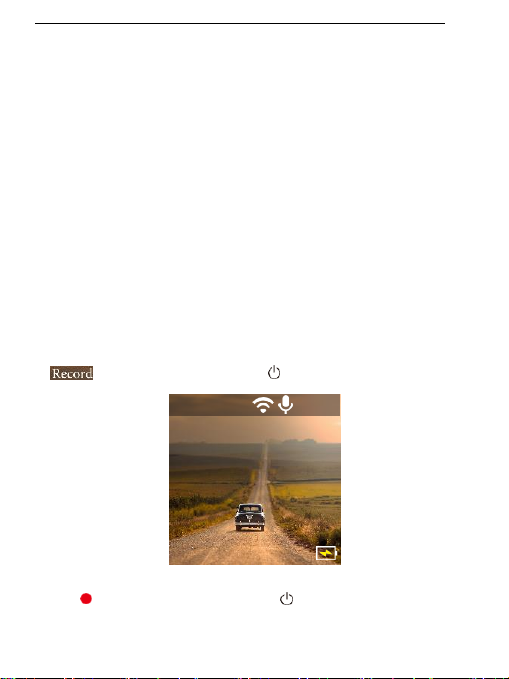
В режимі «Відео», у верхньому лівому кутку екрану буде відображатися піктограма
. Щоб почати запис, натисніть кнопку .
В лівому кутку екрану починає блимати червоний індикатор запису
(REC ). Щоб зупинити запис, натисніть кнопку .
Reco
00:
2020/05/13
Page 7
6
Зйомка фотографій
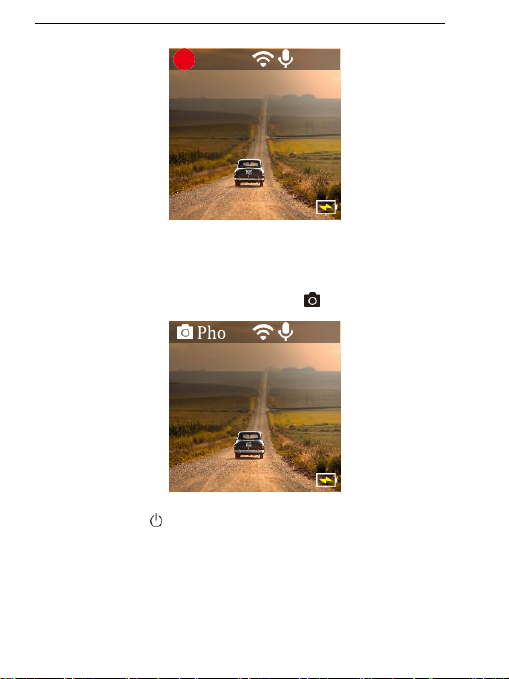
1. Натисніть кнопку «Режим» (М).
У верхньому лівому кутку з’являється піктограма .
2. Натисніть кнопку , щоб зробити фото.
Примітка: Під час фотозйомки, тримайте камеру стабільно, позаяк в
протилежному випадку, фотографії можуть вийти змазаними.
Reco
00:
2020/05/13
00:
2020/05/13
Page 8

7
Відтворення
1. Вибір файлів: Натисніть кнопку «Режим» (М), щоб перейти в режим
відтворення. Вибір файлів здійснюється кнопками ВГОРУ/ВНИЗ.
Для відтворення файлу, натисніть кнопку .
2. Видалення та захист: В режимі відтворення, натисніть кнопку «Меню»,
виберіть «Видалити». Ви матимете дві опції: «видалити поточне?»
(видаляє вибраний файл) та «видалити все?» (для видалення всіх
файлів з картки пам’яті (окрім файлів, захищених від перезапису).
Натисніть кнопку , щоб вибрати та підтвердити вибір.
В режимі відтворення, натисніть кнопку «Меню», виберіть «Захистити». Ви
побачите такі опції блокування файлу: «заблокувати один» (блокування
вибраного файлу) або «заблокувати всі» (блокування всіх файлів на картці
пам’яті). Щоб розблокувати вибраний файл, натисніть кнопку «розблокувати
один» або «розблокувати всі», щоб розблокувати всі файли на картці.
Екстрені відео
Нормальні відео
Фото
Вгору
Альбом
Page 9
8
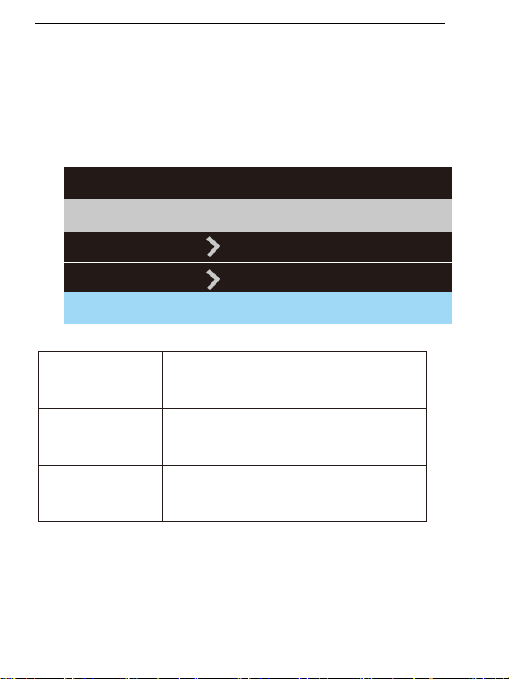
НАЛАШТУВАННЯ
В будь-якому режимі, довге натискання кнопки «Меню» (М) два рази,
здійснює перехід до головного меню налаштувань.
Налаштування
Режим роботи ЗАПИС
Налашт. Камери
Середовище
Вгору Меню Вниз
Work Mode
Режи м Ро боти
Вибрат и р ежи м « фот о»/«в ідео»
Cam Attributes
Налашту вання
каме ри
Налашту вати ро зділ ьну
здат ніс ть, код уван ня віде о,
запо біг ання ме рехтінню, Е кранну
інди кацію в ідео/фо то
Media
Середовище
Налашту вати зв ук, гучніст ь, звук и
нати скання кно пок, звуков а ін дик аці я
вмик анн я та проміжний час
віде о/ф ото
Page 10
9
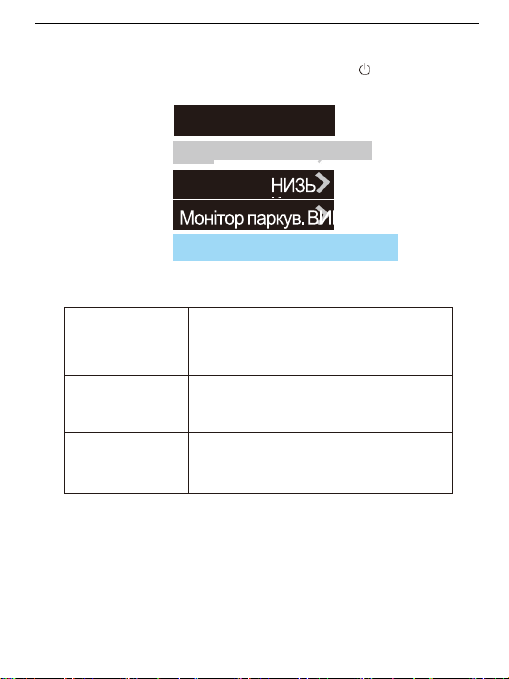
Вибір налаштувань здійснюється кнопками ВГОРУ/ВНИЗ, а також , щоб редагувати та
підтверджувати вибір налаштувань.
Вгору Меню Вниз
Screen Dormancy
Сплячий режим
екрану
Налашт ува ння р ежи му вим ика ння екра ну
Sensitivity
Чутл ивість
Налашт ува ння р івн ю
чутлив ост і акс еле ром етр а
Parking Monitor
Моні торинг
паркування
Налашту ванн я рівню
чутливо сті для ре жиму
парк ування
Налаштування
Сплячий режим (cон) екрану
Чутлив.
Page 11
10
Вгору Меню Вниз
Вгору Меню Вниз
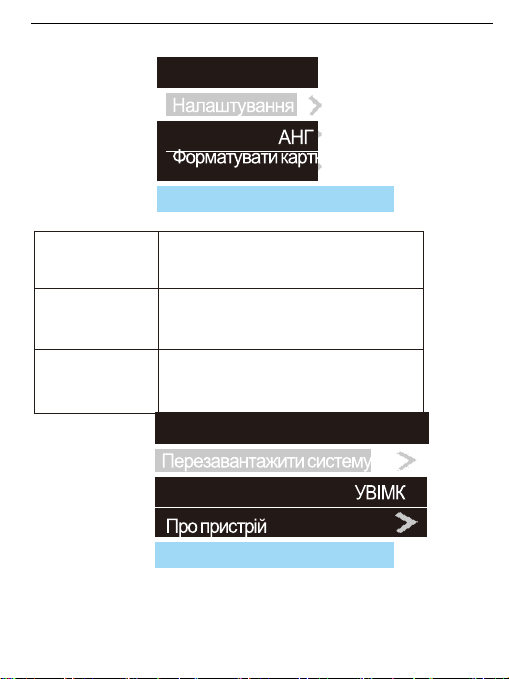
Set Time
Нала штувати ч ас
Налашту вати да ту т а час
Language
Мова
Вибрат и м ову ме ню на лаш тув ан ь
Format SD
Форматувати
Картку пам’яті
Вибері ть, щоб відформа тов ати к арт ку
пам’ яті
Налашт.
МОВА
Налаштування
Wi-Fi
Page 12
11
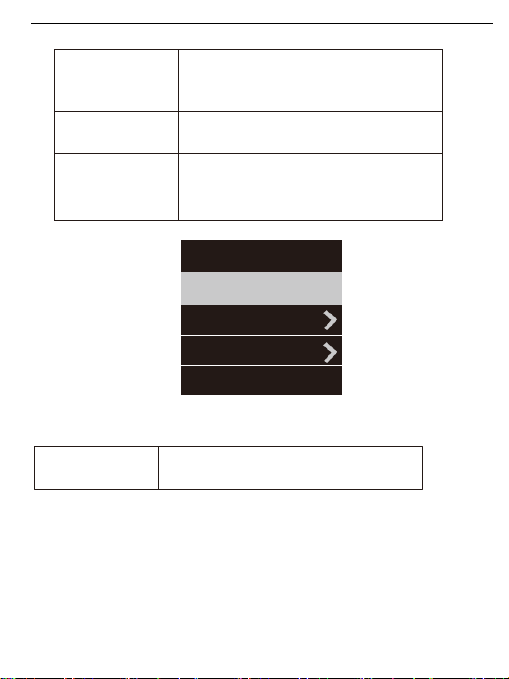
Reset System
Переза вантажити
систему
Вибері ть, щоб пов ерн ути ся до
зав одс ьки х н ала шту вань
Wi-Fi Уві мкн ути/Вимкнут и ф унк цію W i-Fi
About
Інформац ія про
прис трій
Вибері ть, щоб пер егл яну ти ве рсі ю
про шив ки при строю
Режим підключення Wi-Fi
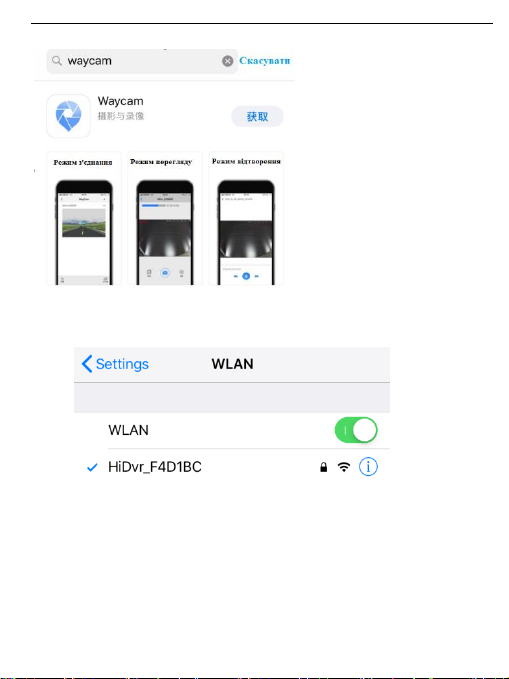
«Waycam» це програмне забезпечення, що дозволяє використовувати камеру безпосередньо
через мобільний телефон або планшетний комп’ютер. Це дозволить вам здійснювати запис
відео/фото, переглядати та відтворювати файли через ці гаджети.
Налаштуванн
Wi-Fi
УВІМ
Про пристрій
Додатки
Вгору Меню Вниз
APP (До датк и)
Зчитати QR к од, що б з аван таж ити
додатки .
Page 13
12
1.
Кроки з підключення до WiFi
Здійсніть пошук “HiDvr_******” у налаштуваннях WiFi вашого телефону.
Page 14
13
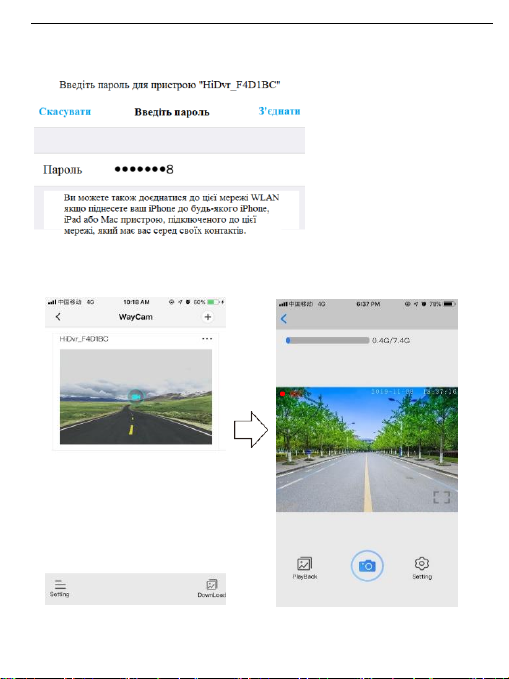
2) Введіть пароль 12345678 та спробуйте підключити телефон до камери через WiFi.
4) Відкрийте додаток «Waycam» на вашому мобільному телефоні, щоб мати змогу дистанційно
керувати пристроєм, як показано нижче
Page 15

14
Найчастіше задаванні питання:
Пита ння : Чому мій пристрій показує напис «SD картка пам’яті заповнена?» (SD card Full)
Відповідь: 1) Перевірте відповідність вашої картки Класу 10 (Class 10) та справжність бренду
виробника. В разі використання карток Класу 4 або 6 (Class 4, Class 6) пристрій показує такий
напис з причини того, що картка не підтримується пристроєм (Примітка: Пристрій може
підтримувати картки з об’ємом пам’яті до 128 Гб).
2)
Перевірте налаштування МЕНЮ пристрою. Якщо ви не увімкнули функцію «Циклічний
запис», увімкніть її, щоб дозволити перезапис попередньо записаних файлів.
3)
Перевірте МЕНЮ налаштувань. Перевірте чи вимкнуто функції «G-Sensor», «Моніторинг
Паркування» та «Детектор Руху». Якщо увімкнуто функцію «G-Sensor», файл буде захищено
від перезапису, а пристрій за умови вмикання функцій «Моніторингу паркування» та
«Детектору Руху» працюватиме постійно. Це може призвести до заповнення картки пам’яті.
4)
Щоб видалити дані з картки пам’яті, необхідно відформатовати картку. Ця процедура
виконується вручну, мінімум 2-3 рази на місяць. Файли захищені від перезапису повинні бути
розблоковані та видалені вручну.
Питання: Чому мій відеореєстратор постійно вмикається та вимикається?
Відповідь: Увійдіть в меню та перевірте, чи увімкнуто функції «Моніторинг Паркування» та «G-
Sensor». Зазвичай, при вмикання «Моніторингу Паркування», пристрій вмикається та починає вести
запис, якщо фіксується дотик або струс авто. Після чого пристрій вимикається. При повторних дотиках
або струсах, ситуація повторюватиметься. Функція «G-Sensor» блокуватиме відео файли від
перезапису та зберігає їх на картці як можливі докази. Вимкніть ці дві функції з МЕНЮ. Також вимкніть
функцію «Детектор Руху», позаяк пристрій вмикається и починає запис, якщо перед авто буде
зафіксовано рух.
Питання: Чому під час відтворення записаних відео спостерігаються «зависання»?
Відповідь: Перевірте, картку пам’яті, яку ви використовуєте. Вона повинна бути від оригінального
виробника та мати Клас 10 ( Class 10). У випадку використання інших карток, наприклад Клас 4
або 6 (Class 4, Class 6), можуть виникати проблеми з записом/відтворенням відео.
В разі виникнення «зависань» відео, спробуйте замінити картку пам’яті на картку від
оригінального виробника, класом не нижче ніж Клас 10 (Class 10). Якщо після заміни
картки проблема не зникає, зверніться до продавця для ремонту/заміни прошивки.
Питання: Чому зображення, записані з картки нечіткі?
Відповідь: Перевірте чи є ваш пристрій оригінальним. Це можна зробити через Інтернет-
сайт. Оригінальні пристрої мають три види роздільної здатності на вибір: 1080Р, 720Р та
VGA. Зміна роздільної здатності здійснюється через МЕНЮ.
Page 16

15
Найвища якість зображен ня досягається при виборі налаштування 1 080Р, середня
якість з ображення – 7 20Р, найнижча – VGA. Встанові ть найвищу якіс ть (1080Р) пі д час
запису. Якщо ви вибрали VGA роздільно ю здатністю, які сть зображення може бути
нечіткою . Будь-ласка з мініть налашту вання на 1080Р .
Крім того, якість картинки також може залежати від довколишнього середовища (ніч
та/або туман).
Примітка: Виробник зберігає за собою право внесення змін та/або модифікацій в
конструкцію пристрою без попереднього повідомлення користувачів.
Page 17
16
User Manual for
Aspiring AT280
Official importer and distributor in Ukraine – Himexpo Co., LTD
Address: Ukraine, Kiev, ul. Zodchych 26A
Tel / Fax: +380 44 276 09 19 www.aspiring.ua
Copyright © 2010-2020
All rights reserved. No written reproduction, publication, transfer of this
material is allowed with out written permission of the manufacturer.
Page 18

17
Content
Product Introduction.........................................................................18
Notice Before Use............................................................................18
Structure...........................................................................................19
Function ...........................................................................................19
Operation Guide...............................................................................20
Recording Video...............................................................................21
Taking Pictures.................................................................................22
Playback...........................................................................................22
Settings.............................................................................................23
Wi-Fi settings……………………………………………………………...26
FAQ...................................................................................................29
Page 19

18
Product Introduction
Dash Ca mera is a de vice can record vid eo audio informati on while driving, so with t his devic e
you can avoid tr ouble on road if somebody want to off end you, it c an provid e clear e vidence in
car ac cident. W hat's more, it can recor d wonder ful view on the way whe n travel.
In order to use this device correctly more well, please read below guide carefully before you use.
Notice Before Use
7.
Please use orig inal high-spe ed class 10 TF card to sto rage video, unless it may not
be
c
omp
atible with this
d evice ind
icate “file error ” or “SD
car
d error
”,
this device max
suppor t up to 128GB TF c ard.
8.
You must f ormat mem or y card when you u se this de vice at fir st time, if memor y card inside
have o ther vide o or pictu re it can not be re ad by devi ce.
9.
Pay attent ion to the i nsert dir ection of the card. If in sert card from the wr ong side, it may
damage the devi ce and TF card.
10.
Please remove off the car c harger l ighter wi th your car when y ou do not use t his
dvr de vice like parking, o ther wise your c ar engine start big instant e lectrici ty current
probab ly burn out your dvr device.
11.
This d vr devic e special use for car, please use it inside car with car charger, if no car
charge r rechar ging, its built-in bat ter y ver y ver y sma ll, someti mes may c an not be tur ned on
succes sfully be cause of no enough electric ity.
12.
This d evice onl y allow electric ity 5V 1A, so please DO NOT use any home
charge r or USB cabl e to rechar ge, you MU ST use our original car charge r to do recharg ing,
because some hom e charge r adapter have 1 2V output, it is not suitab le, it prob ably burn
out the dvr device . Or sometim es comes out strang e squeaky noisy sou nd becaus e of
curre nt not compatibl e.
Page 20
19
STRUCTURE
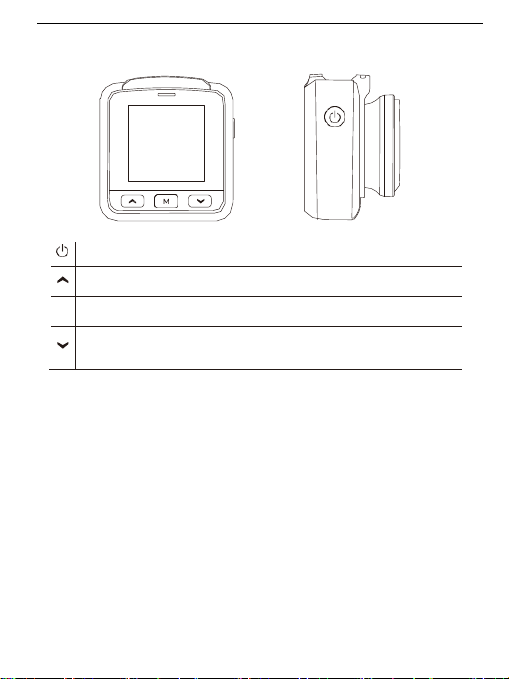
Short press → OK Long press →Power ON/OFF
In the menu →Up Short press in recording →Record audio ON/OFF
M
Short press → Mode Long press → Menu
In the menu → Down Short press in recording→Locking
Long press in recording→ Switch front and rear image
FUNCTION
5. Cycle Recording
Cycle recording usually have 1 mins,3 mins,5 mins settings etc..., with this cycle
recording function,the dvr camera can overwrite the old video (except the locked
video) automatically,so that the sd card will not be full.
6. Motion Detect
Motion detect means when dvr is standby mode, if something move at the front of your
car, dvr can detect it and start recording automatically. This function can protect your car
more safely when you are not in your car.
7. G-SENSOR
G-Sensor means Gravity Sensor, if your car be shocked by external force suddently
like an accident, G-Sensor function can sense and lock the instanta- neous crash
video immediately, this locked video can be as the evidence of accident, so it will not
be overwrited by cycle recording function.
Page 21

20
8. Parking Monitor
When you park your car somewhere,turn on parking monitor function can make this dvr
camera do recording while parking time to avoid any offend to your car like steal or
scratch. At the same time,please do not forget set G-Sensor sensitive as high to work up
this function, also must buy external power cable to do power supply while
parking.(Details about power cable please see below)
Kindly remind:All car dvr inside battery very small can last working only around 2~3
minutes if no recharging,so Parking Monitor function can only be used together with
power cable.
Operation Guide
10. Powe r On /Of f: Long p ress power butt on around 2~3 se conds to turn
on & off.
If have TF card inside, once turn on it will enter into recording mode automatically.
11. Star t/Stop re cor ding : In vide o mode, short press OK button st art
recording , short press it again , the recording will be stopped.
12. Phot o : In photo mode , short press OK button c an t ake photo
13. Play back: In playbac k mode, short press OK butto n can play the
video.
14. OK but ton: In video mo de/pho to mode/pl ayback mod e, short
pres s menu butto n enter into menu, short press up/ dow n to browse, short
pres s OK
button to confirm.
15. Up bu tton : In menu se tting and cam era swi tching mode, it is up
function. In video re cording mode, short press up button can sw itc h on /
off soun d record .
16. Dow n bu tton : In menu sett ing and camera swit ching mode , it is
down
function.In video recording mode, short press down button can switch on/off emergency
lock, long press down button can switch rear and front camera
image display.
Page 22
21
17. Menu: In standby mode, short press menu button, enter into main
menu setting, short press UP/DOWN button, choose the options which you
need, short press OK button to confirm. Settings finished, short press Menu
button until exit.
18. Mode button: In standby mode, short press mode button can
switch between different mode (Video/Photo/Playback)
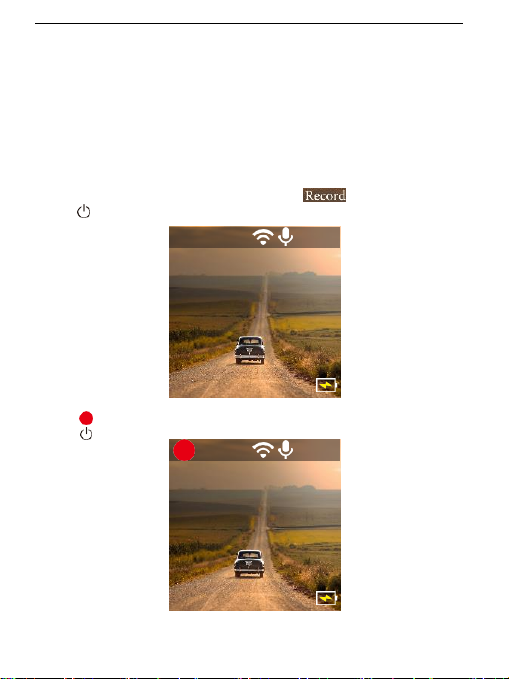
Recording video
In Video mode, in the upper left corner of the screen the icon will be
displayed,
press button to start recording.
REC icon will appear flashing in the upper left corner.To stop recording press
button.
Reco
00:
2020/05/13
Reco
00:
2020/05/13
Page 23
22
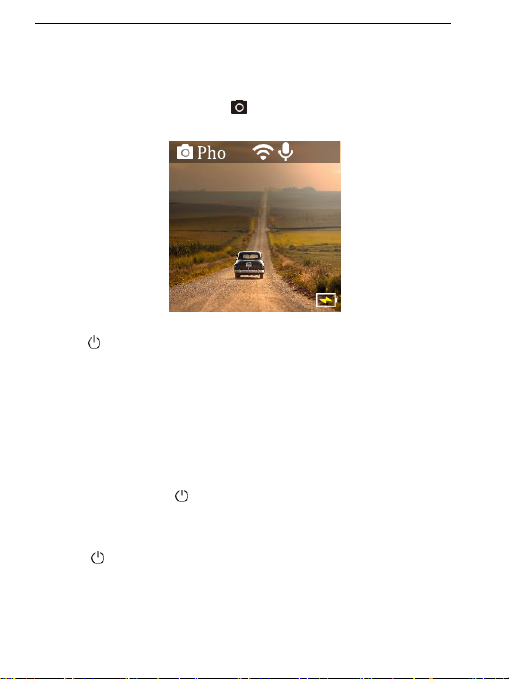
Taking pictures
3. Press Mode (M) button.
In the upper left corner of the screen, icon will be dispalyed.
4.
Press button to take a picture.
Note: Hold the camera steady when taking pictures, otherwise the pictures will come
out blurry.
Playback
3. Browsing files: Press Mode (M) button to switch to playback mode, browse
files using UP/DOWN buttons.
To play back a file, press button.
4. Delete and Protect: In playback mode, press Menu button,select
“Delete”, you will have two options: “delete current?” to detele the selected file, and
“delete all?” to delete all the files on the memory card (except the protected files).
Press button to select and confirm.
00:
2020/05/13
Page 24

23
In playback mode, press Menu button, select “Protect”, you will have protect lock
options (“lock one” to protect the selected file,“lock all” to
protect all the files on the memory card) and protect unlock options (“unlock one” to
unlock the selected files, “unlock all” to unlock all the protected files on the memory
card).
Emergencyvideo
Normal video
Photo
Up Menu
SETTINGS
In any mode, long press Menu (M) button twice, to open general settings
menu.
Settings
Work Mode
RECOR
Cam Attributes
Media
Up Menu
Album
Page 25
24
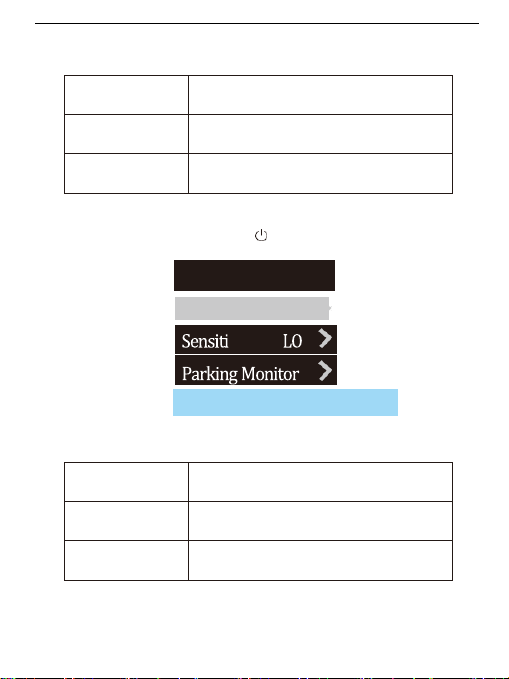
Work Mode
Select video / photo mode
Cam Attributes
Set the resolution, video encode,
ant ifli cke r and OSD of video / photo
Media
Set audio , volume, keytone, boot sound
and split time of video / photo
Browse settings using UP/DOWN buttons and button to edit and confirm a setting.
Up Menu
Down
Screen Dormancy
Adjust the screen sleep time
Sensitivity
Adjust sensitivity level for the
gravity sensor
Parking Monitor
Adjust sensitivity level for the
parking mode
Settings
Screen Dormancy
Page 26
25
Up Menu
Down
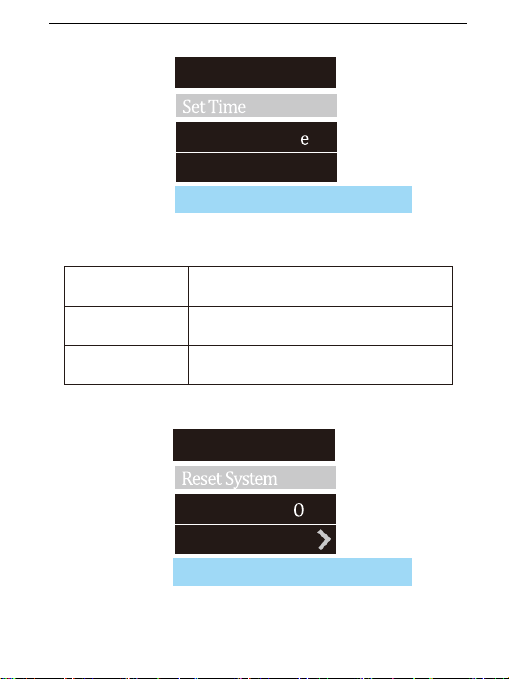
Set Time
Set date and time
Language
Select the menu display language
Format SD
Select to format the memory card
Up Menu
Down
Settings
Langu
age
Settings
Wi
fi
Page 27
26
Reset System
Select to revert to factory settings
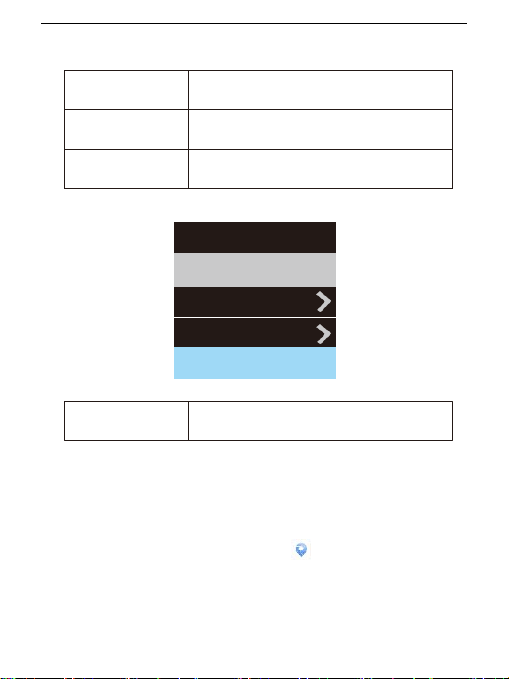
Wifi Select to turn WiFi on/off
About
Select to check sys tem fir mar e version
Settings
Wifi ON
About
APP
Up Men
Dow
WiFi Connect Mode
2.
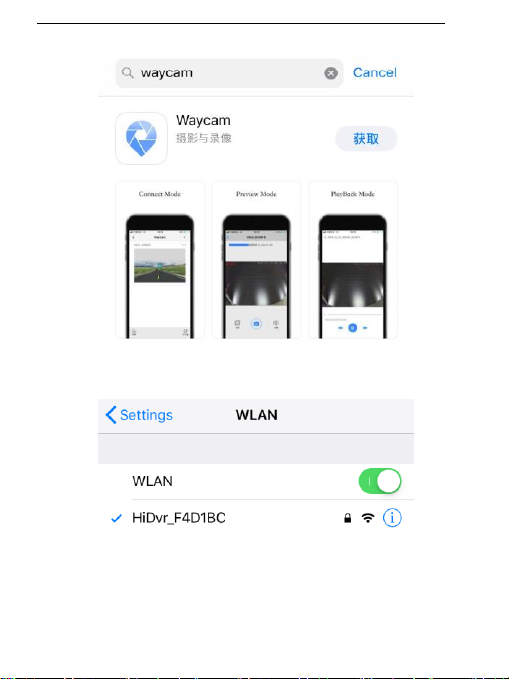
Download the “Waycam ”App in mobile phone
“Waycam”is a App software that can control WiFi DVR directly from mobile phone
or tablet pc,it can do pictures taking,videos recording or files preview or playback etc...
APP
Open the QR code to download the APP
Page 28
27
3.
Connect to WiFi steps
1)
Search out"HiDvr_******" this wifi in your phone wifi settings.
2)
Enter the password“12345678"try to connect phone wifi with dvr camera wifi.
Page 29
28
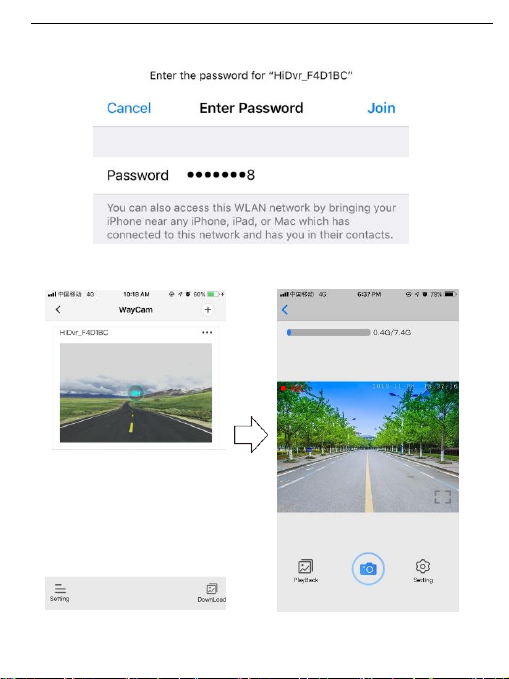
4) Open the “Waycam” App on your phone to remote control like below.
Page 30

29
FAQ:
Q: Why my dvr camera indicate “SD card Full”?
A: 1) Please check if your memor y card is original brand high speed Class 10 memor y card, if you
use some copy card like Class 4 or Class 6, it will indicate “SD
card full” because it is not
c
omp
atible. (Note please: DV
R max suppo
rt
only to 128 GB card only)
2) Please check y our dvr ME NU settin gs if you ha ve opened on Loop Re cording th is functi on
already? You must open ON Loop Rec ording t his funct ion the previous video can be
over writing.
Page 31

30
3) Pl ease chec k your d vr MENU se ttings if yo u have tur n OFF G-Sens or, Parki ng Monitor &
Motion Detect t his 3 fun ctions alr eady at the same tim e? If G-Sen sor is on, th e file wi ll be
protec ted to lock that can not be over w rite, als o dvr will auto go to rec ording all the time if
Parkin g Monit or & Moti on Detec t is on, so the SD card will be f ull.
4) You mu st format to clear up y our memor y card fil e by hand at le ast 2~3 ti mes withi n a
month because t he memor y card inside will ha ve some locked fil e that ha ppen whil e
drivi ng at some emergency time, bu t this loc ked file s can not be o ver write automati cally.
You must d elete the m by hand.
Q: Why my dvr camera auto on & off continuously?
A: Please check first if your dvr MENU settings open on Parking Monitor and
G-Sens or this 2 function already? N ormally i f Parking Mo nitor is on the dvr will go to
Parkin g Monitor mode, in this mode status, dvr will auto on once detect a ny touch or
shake, then if w ill auto off if while no to uch. So it will auto on & off c ontinuousl y.
G-Sensor this function also will lock this status video file to avoid no over writes then it can keep as
parking evidence. Please turn off this 2 function in MENU settings then tr y again.
At the same time, please turn off Motion Detect this function in MENU settings also, because if
Motion Detect is on, it will auto go to recording once have any movement in front.
Q: Why my dvr always freeze while recording?
A: Please check if your memor y card is orig inal brand high speed Class 10 me mor y card, if you use
some copy card like Cl ass 4 or Class 6, it wi ll ind icate SD car d full or er ror be cause it is not
compat ible wil l happen freeze wh ile reco rding.
So if your camera happen freeze problem, please tr y to use another different new original class
10 memor y card to have a tr y, then you can identify the problem reason. If change a new card
still can not be ok , that maybe the dvr camera firmware problem, please contact seller to
upgrade firmware.
Page 32

31
Q: Why my dvr camera recording image not clear?
A: Please ch eck the video link that we upload online website l ink already, it is real link, so its
recordin g quality image exactly same as product. In dvr cam era MENU s ettings norm ally
have 1080P, 720P, VGA option.
Highest quality image is 1080P, middle quality image is 720P, and lowest quality image is VGA.
Please set as highest resolution 1080P when you do recording.
If you set resolutio n as VGA, video im age quality wil l be not clear, please chang e to 1080P
option in setting s.
Besides, video quality image sometimes will be not so good if the surroundings not so good like
at night or fog days.
Note: we reserve the modification right of the device design and specifications without
notice
 Loading...