

Page 1
Інструкція з експлуатації (Manual)
Aspiring Alibi 8
Офіційний імпортер та дистриб’ютор на території України – ТОВ «Хімекспо»
Адреса: Україна, м. Київ, вул. Зодчих 26-а
Тел/факс: +380 44 276 09 19 www.aspiring.ua
Авторські права © 2010-2021 Всі права захищені.
Без письмового дозволу виробника заборонено копіювання, публікація або передача
даного матеріалу.
Page 2

2
Зміст/Content:
1. Інстр укція з експлуатації автомо більного реєстратора Asp iring Ali bi 8 на
українській мові…… ……………………… ………………………… ……….. 2
2. User manual fo r Aspi ring Alibi 8 i n English …………………… ...…15
Зміст
Вступ…… …………...... ... ...... ....... ....... ....... .. ....... ....... ....... ....... .. ...........2
Пе ред в икор истанн ям................................... ................................3
Будов а прист рою ........................................................................... 4
Функ ції… ......................................................................................... 4
Кер івни цтво з е кспл уатац ії.............................................................5
За пис в ідео …….................................................................................6
Зйо мка зобр ажен ь..........................................................................7
Відт воре ння .....................................................................................7
На лаш тува ння ..................................................................................8
На лаш тува ння WiF i………….……… ………… ……… …… ..…… …… ……… …… …10
Част о зада ван і пит ання ...................................................................13
Вступ
Автомоб ільний відеореєстрато р - це пр истрій для ведення відео т а аудіо даних під час
керування автом обілем. Цей пр истрій може доп омогти вам в разі виникнення ДТП,
шляхом надання чі тких доказів пр о поді ю. Крім того, за допомогою відеореєстратор а ви
можете зняти мальовничі краєвиди п ід час по їздки. Для належного користування
прис троєм, перед використанням ознайомтеся з інструкцією.
Page 3

3
Умови зберігання та використання:
1) Б удь ласка, використ овуйте пристрій тіл ьки при нор мальних температурах, не під давайте пристрій
впливу темп ератур, які корпус не може витримати.
2) Не використ овуйте пристрій в надзвичайно вологому середовищі, не допускайте потрапляння вологи
або до щу на пристрій.
3) Не намагайтеся відкрити корпус пристрою для ремонту, якщо який -небудь вузол несправний. Будь ласка,
зверніться до сервісного центру для професійного обслуговування.
4) Не використ овуйте сильних хімікаті в, розчинн иків чи миючих засобів д ля очищення прис трою.
5) Не направляйте камеру безпосередньо на сонце або і нші джерела світла з пі двищеною яскравістю, щоб
уникнути пошкодження оптичних вузлів пристрою.
6) Не використ овуйте п ри стр ій в надзвичайно запилених умовах, щоб уникнути забрудн ення об'єктива та
інших вузлі в камер и, так як це може позначитися на її роботі.
7) Б удь л аска, дбайте про чистоту навколишнього середовища, не викидайте пристрій. Також не кидайте
даний п ристрій у вогонь, щоб уникнути вибуху.
Перед використанням
1.
Викори стовуйте тільки ори гінальні TF-картки високої швидкості для зберігання інформації. В
разі н есумісності картки з при стр оєм, ви побачите напис « file error» (помилка файлу) або «SD
card error» (по милка SD картки). Пристрій підтримує картки з максимальним об’ємом до 128
Гб.
2.
Перед п ершим використанням картки, ви п овинні ві дфор мато вати картку, якщо карт ка
пам’яті містить відео або зображення в інших форматах, пристрій не зможе їх зчит ати.
3.
Зверніт ь увагу н а пр авильне встановлення картки в прист рій. Якщо встановит и картку
неправильною стороною, це м ож е призвести до пошкодження пристрою та/або картки.
4.
Будь-ласка, відключайте зарядний пристрій відеореєстратора від автомобіл ьно го
прикурювача, коли пристрій не використовується (наприклад автомобіль стоїть на стоянці),
тому що в момент вмикання двигуна, елект ричний імпульс мож е призвести до пошкодження
реєстратор а.
5.
Пристрі й спеціально п ризначений для використання в автомобі лі . При використанні в
автомобі лі, пі дключіть зарядни й пр ист рі й відеор еєстратор а до прикурювача, позаяк
вбудована батарея реєстратора має незначний об’єм і за умо ви її розрядки пристр ій може не
вмикатися.
6.
Цей п ристрі й призначен ий дл я роботи під напругою 5 V 1A, тому НЕ ВИКОРИСТОВУЙТЕ інші
зарядні п ристро ї або USB шнури для п ерезаряджання. Використовуй те ТІЛЬКИ оригінальний
зарядний п ристрій. Деякі зарядні пристрої розраховані на напругу 12V, що може спалити
прис трій або призвест и до короткого замикання.
7.
Додаткову м агнітну кам еру необхідно приєднувати або від’єтнувати при виключеном у
живленні.
Page 4

4
Page 5
5
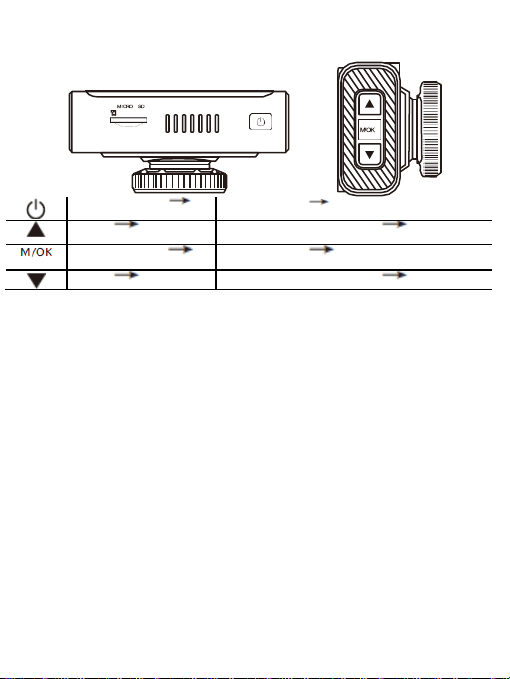
БУДОВА ПРИСТРОЮ
Кор отке натискання ОК
Довге н атискання Живлення УВІМК/ВИМК
У меню Вго ру
Кор отке натискання під час зап ису змінити
зоб раження об’єктива
Кор отке натискання
Меню
Довге н атискання Р ежим
У меню Вни з
Кор отке натискання під час зап ису Відзняти ф ото
ФУНКЦІЇ
1.
Циклічний запис
Цикли запису зазви чай є такими: 1 хв., 3 хв., 5хв. і т. д., з функцією цикл ічного запису
камера п ер езап исуватиме старі відео (крім захищених від запису) автоматично. Це
дозволяє уни кнути переповнення картки пам’яті.
2.
Сен сор руху
При вмиканні цієї функції пристр ій, що перебуває в режимі очікування, автом атично
вмикається та роз починає запис в р азі наявност і р уху п еред ваши м а вто. Функція
приз начена для захисту вашого авто за вашої відсутності .
3.
Сен сор гравітації (G-Sensor)
G-Sen sor - це функція, яка автоматично блокує записаний файл від пер езапису в р азі, якщо
на автомоб іль діють зовні шні си ли (напр иклад під час ДТП). Це допомагає у наданні
відповідн их ві део доказ ів.
Page 6

6
4.
М оніторин г па рку вання
Кол и ваш автомо біль припаркований, функція м он іторингу паркування дозволяє вести
запис з метою реєстрації можливих правопорушень, скоєних іншими особами ві дносно
вашого авто (напр. викрадення або умисне пошкодження). В той же час, для правильної
робо ти пр истрою, необхідно виконати відповідне налаштування функції G-Sen sor та
прид бати додатковий шнур живлення для по ст ачання струму на пристрій під час
виконання функції моніт орингу паркування (детальні ше пр о шнур живлення ди в.
нижче).
Приміт ка: Вб удована батарея прис трою досить мала і забезпечує роб оту пристрою
про тягом 2-10 хвилин до момен ту розряджання. Тому для належної роботи пристрою
пот рібний шнур живлення.
Керівництво з експлуатації
1.
Живл ення УВІМ К/ВИМК : На тисніт ь к нопк у жив лення та утрим уйте ї ї на тиснутою
про тяг ом 2 -3 секунд. Якщо в пристрої є картка п ам’яті, запис відео починається автоматично .
2.
Початок/Зупинка запису: В реж имі «Відео» коротке натискання кнопки ОК розпочинає запис
відео, п овторне коротке натисканн я кно пки ОК для зупинки запису.
3.
Фото: В режимі «Фото», коротке натискання кнопки ОК використовується для фотографування.
4.
Відтворе ння: В режимі відтворення, коротке натискання кнопки ОК використовується для
відтворення від ео .
5.
Кнопка ОК: В режимі «Фото »/«Ві део» / «Про гравання», кор отке н атискання
кнопки «Мен ю» використ овується, щоб відкрити меню, коро тке натискання
кнопо к «Вгору» та «Вниз» - дл я навігації в мен ю, коротке натискання кноп ки ОК для
підт вер дження вибору.
6.
Кнопка «Вгору»: В меню налаштувань та для зміни режимів камери використовується
кнопка «В гору». В режимі Відео коротке натискання цієї кнопки здійснює
вмикання/вимикання запису звуку.
7.
Кнопка «Вниз»: В меню налаштувань та зміни режи мі в камери, використовується кнопка
«Вни з». В режимі «Ві део», коротке нати скан ня цієї кноп ки використовується для
вмикання/вимикання запису аварій но го блокування відео , до вге натискання кно пки вниз
використо вується для пер емикання передньої та задньої камери.
Page 7
7
8.
Меню: в режимі очікування, коротке натискання кнопки меню використ овується для
переходу в меню налаштувань, кнопки «Вгору»/«Вниз» викор ист овуються для вибору
опці й з меню, а кнопка ОК для підтвердження вибору п ісля завершення н алаштувань.
Повторне н атискання кно пки «Меню» - закриває меню налаштувань.
9.
Кнопка «Ре жим (Mode)»: В режимі очікування натискання кнопки здійснюється для
переходу мі ж різними режимами камери (Від ео/Фото/В ідтворення).
ВАЖЛИВО!
1. Підключіть живлення (АЗП, шнур) через магні тн у частину кріплення.
2. Вставляйте магнітну частину кріплення в сам реєстратор. Вон а повинна потрапи ти в паз н а
корпусі реєстрат ора.
3. Роз'єм на корпусі реєстратора передбачений дл я п ідключення виключно задньої камери!
Живлення туди не подається *.
* У р азі, якщо ви підключите живлення чер ез роз'єм корпусу, то реєстрато р буде працювати
некоректно.
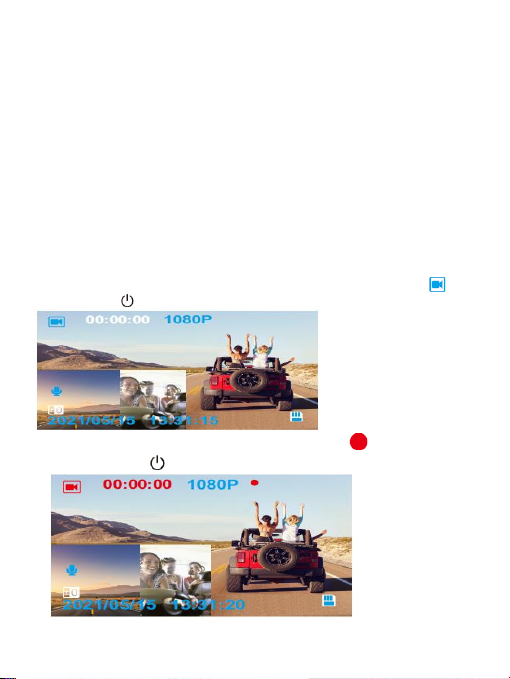
Запис Відео
В р ежимі запису відео, у л івому верхньому кутку екрану від ображат иметься піктограма
,
натисні ть кнопку , щоб розпочати запи с.
У верхньому ліво му кутку екрану б лиматиме піктограма «Запис» (REC) . Щоб зупинити
запис, натисніть кнопку .
Page 8
7
Фотозйомка
В р ежимі від твор ення відео, натисніть та утримуйте натиснутою кнопку , щоб відзняти фото
Примітка: Під час зйомки фотографій, тримайте камеру мі цно , бо інакше фото можуть вийти
розмити ми.
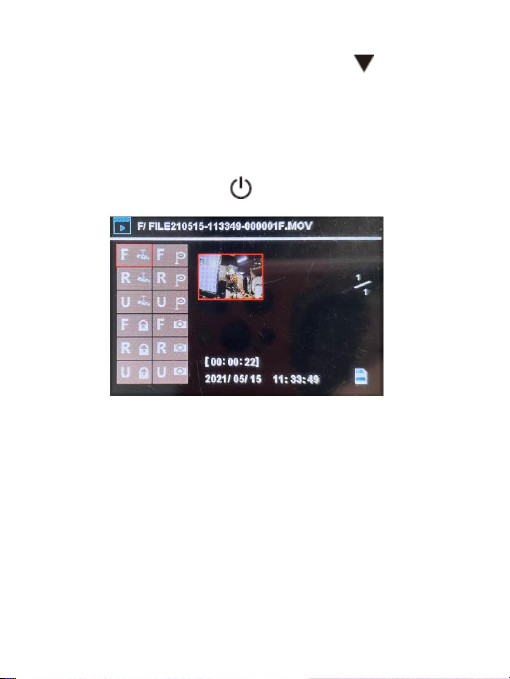
Відтворе ння
1. В ибір ф айлів: Натисн іт ь кнопку «Р ежим» (М), щоб перейти в режим відт ворення, вибір
файлів здій снюєт ься за допомогою кнопок «ВГОРУ/ВНИЗ» .
Дл я відтвор ення файлу, натисніть кно пку .
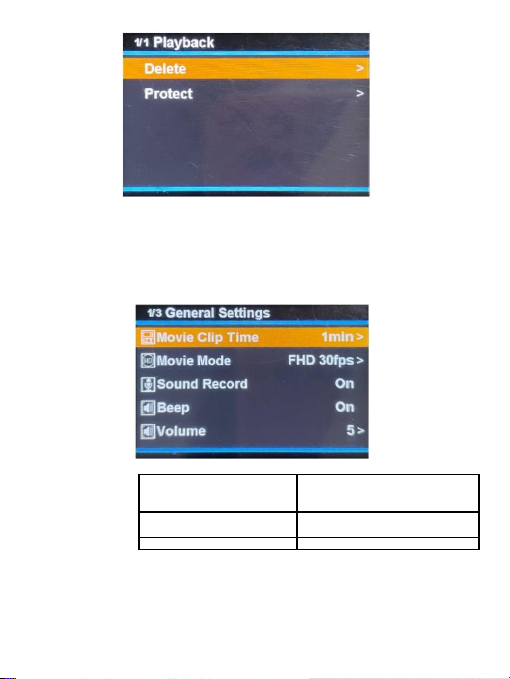
2. В идален ня та Захист від видалення: В режим і відтворення, натисніть кнопку «Меню»,
виберіть « Видалити». Ві дкриється вікно з двома опціями «Видалити поточний файл?», щоб
видалити вибр аний файл та «Вид алити все?», щоб видалит и всі файли з картки пам’яті (окрім
захищених від перезапису). Для підтвердження вибо ру, натисніть кнопку «ОК» .
В р ежимі відт воре ння, нат исніть кно пку «М еню», в иберіть «За хист» . Ви по бач ите опції
бло кува ння в ід пер езап ису («забл окуват и оди н фай л» - б лок ує виб рани й файл від
пер езап ису аб о «бл окувати в сі», щоб за бл окуват и всі фа йли на картц і від пе резапису) та
опці ї зня ття захист у («розблокува ти один файл», «розбл окувати в сі ф айли»).
Page 9
8
Загальні налаштування
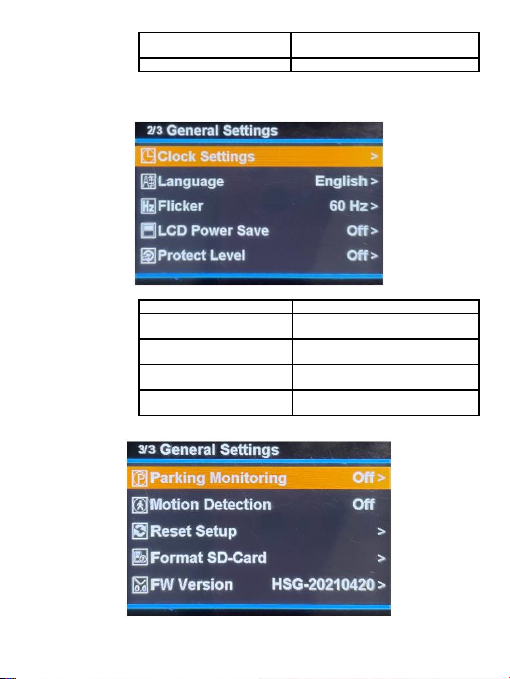
Натисніть кно пку Меню (М/О К), щоб відкр ити меню загальних налаштувань.
відеофр агменту
відео, або вимкні ть функці ю
циклі чного запису відео
відео
Page 10
9
сигнали п ри натис канні кнопок
Навігація в меню н алаштувань здійснюється за допомогою кнопок ВГОРУ/ВНИЗ та кно пку ОК, щоб
підт вер дити налаштування.
меню
вимикання екрану
акселерометр а
Page 11
10
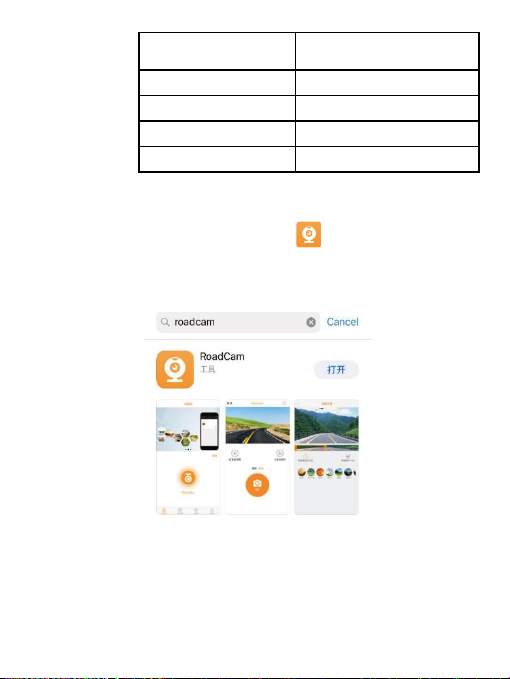
режиму м оніторингу
паркування
спрацьовуванні детектора р уху
налаштування
заводських значень
картку пам’яті
версію пр ошивки п ристрою
Функція WiFi
1. Заван тажте додаток « RoadCam» на мобільний телефон
1) «RoadC am» є п рограмним додатком, що кон тр ол ює WiFi відеор еєстратор а, безпосередньо з
мобі льного телефону або планшетного ПК, зд ій снювати зйомку фот о, запис відео або відт ворення чи
поп ередній перегляд фай лів, тощо.
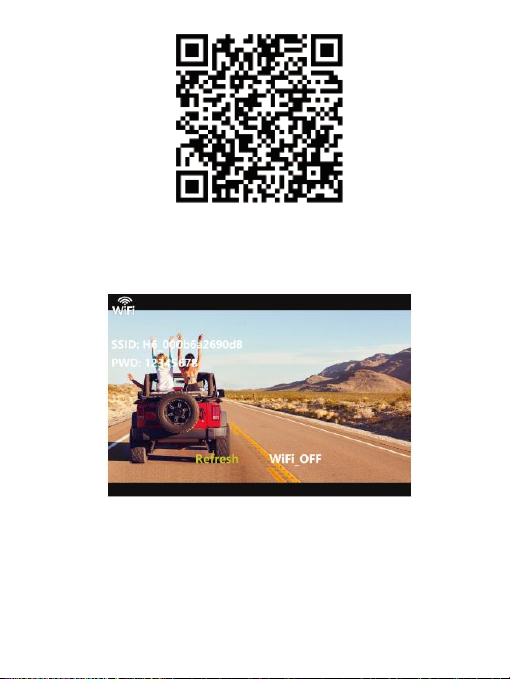
2) В ідскануйте наведений нижче QR -код додатку для операцій ни х си стем Android та iOS.
Page 12
11
2. Кроки з підключення до WiFi
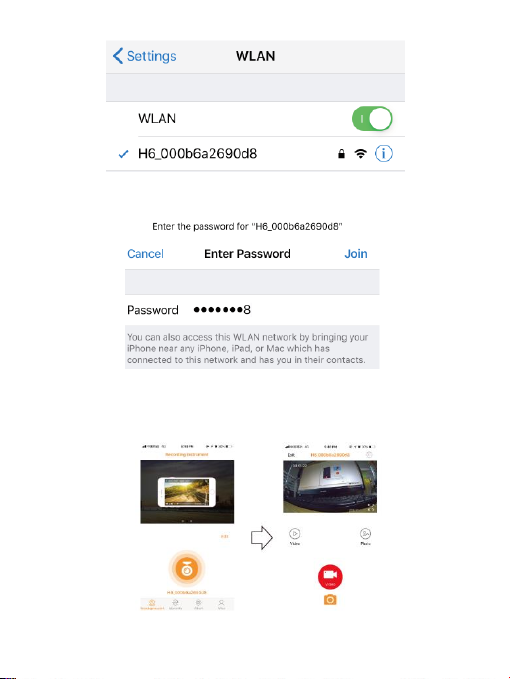
1) Натисні ть кнопку МЕНЮ, щоб увімкнути функцію WiFi вашо го відеор еєстратора.
2) В налаштуваннях WiFi вашого мобільного телефону, знайдіть пристрій «Н6-**********».
Page 13
12
3) В ведіть пароль «12345678» ті спробуйте з’єднати ваш телефон з відеореєстратором.
4) В ідкрийте додаток «RoadCam» на вашому телефоні, щоб здій снювати дистанці йне керування, як
показано н а малюнку нижче.
Page 14

13
5) Тепер ви м ожете дистанційно керувати камерою, здійсн юват и відеозапис або фотозйомку за
допо могою додатку «RoadCam» для мобільних телефон ів. Кр ім того, через цей додаток, ви матимете
змогу переглядати записані файли.
Найчастіше задавані питання:
Пит ання : Чому мі й пр ист рій п оказує напис «SD картка пам’яті заповнена?» (SD card Full)
Відповідь: 1 ) Перевірте відпові дність вашої картки Класу 10 (Class 10) та справжність
бренду виро бника. В разі викор ист ання карток Класу 4 або 6 (Class 4, Class 6) пристрій
показує такий н апис з причини того, що картка не підтримується пристроєм (При мі тка:
Пристрі й може підтримувати картки з об’ємом пам’яті до 128 Гб).
2)
Перевірте нал аштування МЕНЮ пристр ою. Якщо ви не увімкнули функцію «Циклі чний
запис», увімкніть її, щоб дозволити перезапис попередньо записаних файлів.
3)
Перевірте МЕНЮ налаштувань. Перевірте чи вимкнуто функції « G-Senso r», «Моніторинг
Паркування» та «Детектор Руху». Якщо увімкнуто функцію «G-Sensor», файл буде
захищено від п ерезапису, а прист рі й за умови вмикання функцій «Моніторингу
паркування» та « Детектору Руху» працювати ме п ост ійно. Це може п ри звести до
заповнення картки пам’яті.
4)
Щоб видали ти дані з картки пам’яті, необхідно відформатувати картку. Ця процедура
виконується вручну, мінімум 2 -3 рази на місяць. Файли захищені від перезапису повинні
бути розблоковані та видалені вручну.
Пит ання : Чому мій відеореєстратор постійно вмикається т а вимикається?
Відповідь: Увій ді ть в меню та перевірте, чи увімкнуто функції «Мон іторинг Паркування» та «G-
Sensor». Зазвичай, при вмикання «Моніторин гу Паркування», пристрій вмикається та починає
вести запис, якщо фіксується доти к або струс авто. Після чого пристрій вимикається. При
повтор них дотиках аб о струсах, ситуація повторюватиметься. Функція « G-Senso r» блокуватиме
відео файли ві д п ерезапису та зберігає ї х н а картці як можливі докази. Вимкніть ці дві функції з
МЕНЮ. Також вимкні ть функцію «Детектор Руху», позаяк пристрій вмикається и починає запис,
якщо перед авто буде зафіксовано рух.
Пит ання : Чому під час відтворення записаних відео спостерігаються «зав исання»?
Відповідь: Перевірте, картку пам’яті, яку ви використо вуєте. Вона повинн а бути від
оригін ального виробника та мати Клас 10 (Class 10). У випадку викор ист ання і нших карток,
наприкл ад Класс 4 або 6 (Class 4, Cl ass 6), можут ь виникати про блеми з
записом/ відтворенням відео.
В р азі вин икнення «зависань» відео, спробуйте замінити картку пам’яті на кар тку від
оригін ального виробника, класом не нижче ніж Клас 10 (C lass 10). Якщо після заміни
картки пр облема не зни кає, звер ніться до про давця для рем онту/заміни прошивки.
Пит ання : Чому зображення, записані з картки нечіткі?
Page 15

14
Відповідь: Змін а р оздільної здатн ості здійсн юється через МЕНЮ.
Найвища якість зображення досягається при виб орі налаштування 1080Р, середня
якість зобр аження – 7 20Р, найнижча – VGA. Встановіть н айвищу якість (1080Р) під
час запису. Якщо ви вибр али VGA роздільною здатністю, якість з об раження може
бути нечіткою. Будь-ласка зміні ть н алаштування на 1080Р . Кр ім того, якіст ь картинки
також мо же залежати від довколишнього середовища (н іч та/або т уман) .
При мітка : Виробни к збе рігає за собою п раво внесе ння змін та/а бо модифіка цій в
кон струк цію пристрою без по переднього повідомлення користу вачів.
Page 16
15
User Manual for
Aspiring A libi 8
Offi ci al importer and distributor in Ukraine – Himexpo Co., LTD
Address: Ukraine, Kiev, ul. Zodchych 26A
Tel / Fax: +380 44 276 09 19 www .aspiring.ua
Copyright © 2010-2021
All rights reserved. No written reproduction, publication, transfer of this material is
allowed with out writ ten permission of the manufacturer.
Page 17

16
Content
Pr oduct I ntr oduct ion... .......................................................................17
Not ice Befor e Use ...... ........................................................................17
St ruct ure .................................................................................... ........18
Fu ncti on ... .........................................................................................18
Ope rat ion Gui de... ........................................................................... ..19
Reco rdin g Vide o... .............................................................................20
Ta king Pict ure s............................................................................ ......21
Pla yback.. ................................................................................... .......22
Se tt ings .............................................................................................22
FAQ ......................................................................................... ..........30
Page 18

17
Product Introduct ion
Dash Camera is a device can record video audio information while driving, so with this device you can
avoid troubl e on road if somebody want to offend you, i t can provide clear evidence in car accid ent.
What's m ore, it can record wonderful view o n the way when travel.
In order to us e this device correctly more well, please read below guide carefu lly before you use.
Notice Before Use
1. Pl ease u se original hi gh-speed class 10 TF card to storage vi deo, unless i t m ay not be
comp ati ble with this device i ndicate “file error” o r “SD card error”, this device max sup port
128GB TF card.
2. You must format m emory card wh en you use thi s device at first time, i f memory card in side
have o ther video or picture it can n ot be read by device.
3. Pay attention to the i nsert direction of the card. If i nsert card from the wron g si de, it may
damage the d evice and TF card.
4. Pl ease remove o ff the car charger lighter with your car when you do not use this dvr device
like parking, otherwi se your car engine start big i nstant electricity curren t p robabl y burn out
your dvr device.
5. This dvr device special u se for car, p lease us e it insid e car with car ch arger, i f no car charger
recharging, i ts buil t-in b attery very very small , sometimes may can not be turned on
successful ly because of no enou gh electri city.
6. This device onl y allow electricity 5V 1A, so please DO NOT use any home charger or USB
cable to recharge, yo u MUST use our o riginal car ch arger to d o recharging, b ecause som e
hom e charger adapter h ave 12V output, i t is not suitable, i t probably b urn out the dvr
device. Or s ometimes com es o ut strange squeaky nois y sound because of current not
comp ati ble.
Page 19
18
STRUCTURE
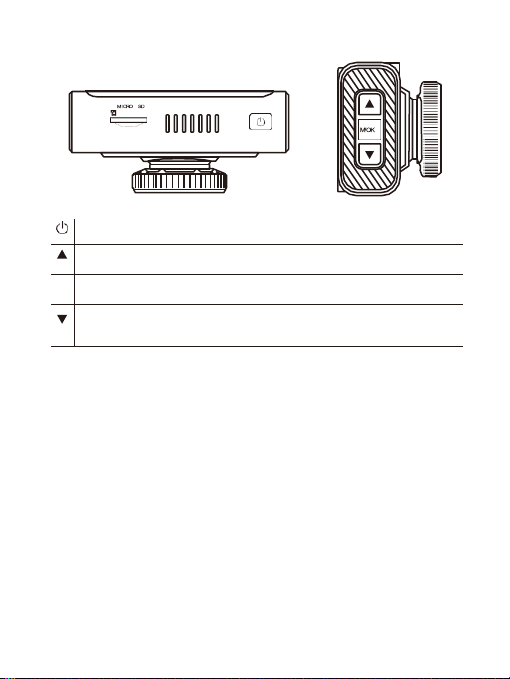
Short press → Mode Long press → Power ON/OFF
In the menu →Up Short press in recording →Record audio ON/OFF
M/O K
Short press →OK Long press →Menu
In the menu →Down Short press in recording→Lock ing
Long press in recording→Swit ch front and rear image
FUNCTION
1.
Cycle Recording
Cycle recording usually have 1 mins,3 mins,5 mins setti ngs etc..., with this cycl e recording
function ,the dvr camera can overwri te the old video (except th e l ocked video) automatically,so
that the sd card wi ll not be full.
2.
Motion Detect
Motion detec t m eans when dvr is standby mode, if something move at th e front of your car, dvr can
detect it and start recordin g autom atically. This function can protect your car more safely when you
are not in your car.
3.
G-SENSOR
G-Sen sor means Gravity Sensor, if your car be shocked by external force su dd ently like an
accident, G-Sensor function can sense and lock the instanta- neous crash video immediately, this
locked vi deo can be as the evidence of accident, so it will not be overwrited by cycle recording
function .
Page 20

19
4.
Parking Monitor
When you park your car so mewhere,turn on parking monitor function can make thi s dvr camera
do recording while parking time to avoid any offend to your car like steal or scratch. At the same
time,pl ease do not forget set G-Sensor sensitive as high to work up this function, also must buy
external power cable to do power supply while parking.(Details about power c able please see
below)
Kin dly remind:All car dvr inside b attery very small can last worki ng o nly aro und 2~3 minutes if
no recharging,so Parking Monitor function can only be used together with power cable.
Ope ration Guide
1. Po wer On/Off: Lo ng press po wer button around 2~3 s econd s to turn on & off.
If have TF card ins id e, once turn on it will enter in to recording mod e automatically.
2. Start/Stop recording: In vid eo m ode, sh ort p ress OK b utton start recordin g, short press
it again, the reco rding will be stopped.
3. Ph oto : In photo mode, s hort press OK button can take photo
4. Pl ayback: In p layback mode, short press OK b utton can p lay the video.
5. OK button: In video m ode/photo mode/pl ayback mode, s hort press menu button
enter in to menu, short press u p/down to browse, sho rt press OK
button to co nfirm.
6. U p button: I n menu setting and camera switchi ng mode, it is up fu nction. In video
recordin g mod e, s hort press up button c an s witch on / off so und record.
7. Down b utto n: In menu setting and camera switchin g mode, it is down
function .In video reco rding mode, short press down button can switch on/off emergency lock,
lon g press down button can switch rear and fro nt camera
image dis play.
Page 21
20
8. Men u: In standby mode, short press men u button, enter into main menu s ettin g, short press
UP/DOWN button, choose the options which you need, short press OK b utton to confirm.
Settings fi nished, short press Menu button until exit.
9. Mode button: In stand by mode, short press mode b utton can switch b etween different
mod e (Vid eo/Photo/ Playback)
Recordin g video
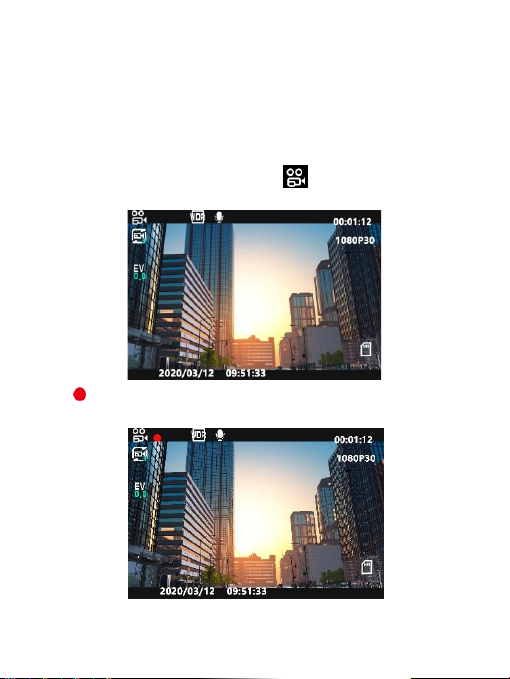
In Video mode, in the upper left corner of the screen the icon wil l be displayed,
press OK butto n to start recording.
REC icon will appear flashing in the upper left corner.To stop recording press OK
button.
Page 22
21
Taking pic tures
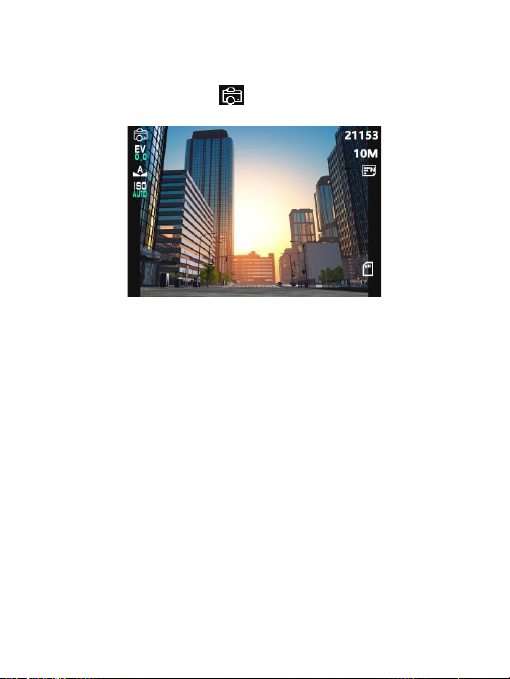
1. Press Mode (M) button.
In the up per left corner of the screen, icon will be d is palyed.
2. Press OK button to take a picture.
Note: Hold the camera steady when taki ng pictures , otherwise the pictures will come out
blu rry.
Playback
1. Browsing fil es: Press Mode (M) button to swi tch to playback mode, browse files using
UP/DOWN buttons.
To pl ay back a file, press OK button.
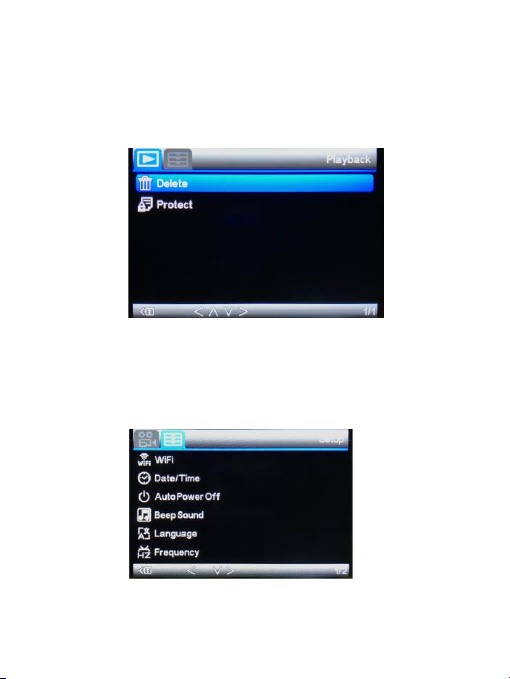
2. Dele te and Protect: In playback m od e, press Menu button ,s elect
“Delete”, you wil l have two optio ns : “delete current?” to detel e the selected file, and “delete
all?” to delete all the files on the mem ory card (excep t the p rotected files).
Press OK button to select and confirm.
Page 23
22
In playback mode, press Menu button, select “Protect”, you will have pro tect l ock options
(“lock one” to protect the selected file,“lock all” to protect all the files on the memory card)
and p rotect unlock options (“unlock
one” to unlock the sel ected files, “unlock all” to unlock all the protected files on the mem ory
card).
SETTIN GS
General settings
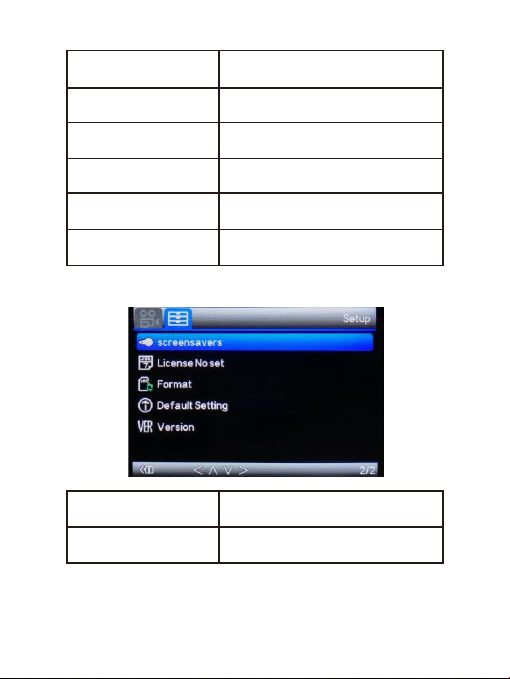
In any m ode, long press Menu (M) button twice, to open general settings menu.
Page 24
23
Wi Fi (Opti onal)
Select to turn WiFi on/off
Da te/T ime
Set date and time
Au to Po wer Off
Select the automatic power off delay
time
Bee p soun d
Activate / Deactivate button pressing
sounds
Lang uag e
Select the menu dis play language
Frequency
Screen refresh rate
50 H z or 60 Hz
Browse settings using UP/DOWN buttons and OK button to edit and confirm a setting.
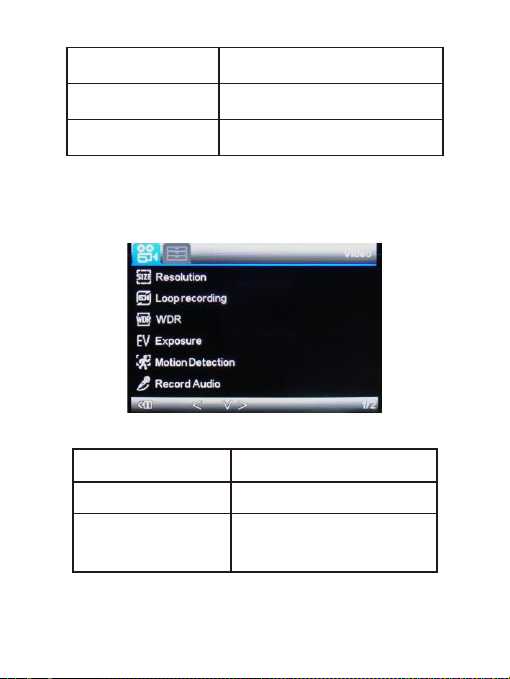
Screens avers
Select the screen turning off delay time
Licens e No set
Set up your license
Page 25
24
Format
Select to format the memory card
Default setting
Select to revert to factory settings
Version
Firmware version
Select to check system firmare version
Video settings
In video mod e, long pres s Menu (M) button.
Reso lution
Select recording resolutio n
Loop recordi ng
Select recording spl it duration, or
deactivate the cyclic recording functio n
WDR
Wide Dynamic Range
Activate / Deactivate WDR function
This function enabl es better imag e
quali ty in high contrast environ ment
Page 26
25
Exposure
Adju st image expos ure level
Motion De tection
Activate / Deactivate motio n detection
trigger recordin g
Record Audio
Activate / Deactivate recording with
soun d
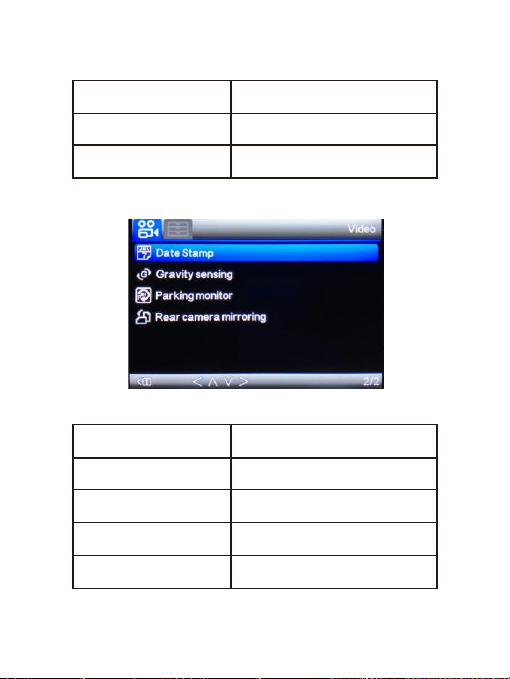
Date Stamp
Activate / Deactivate date stamp on the
recordin g
Gravity se nsing
Adju st sensitivity l evel for the gravity
sensor
Parking monitor
Adju st sensitivity l evel for the parking
mod e
GPS (Opt iona l)
Please refer to the GPS manu al for
details
Rear camera mirroring
Turn on/off the rear camera mi rro ring
Page 27
26
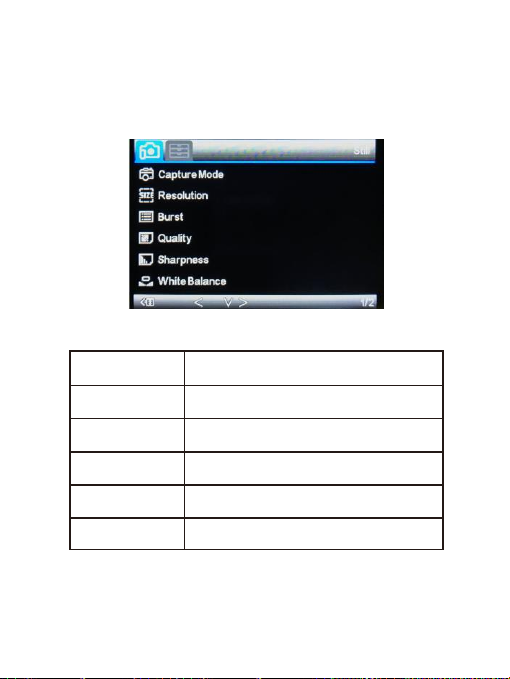
Photo se ttings
In photo mode,long press Mode button and press Menu (M)button.
Cap ture M ode
Se t ca ptu re phot o time r
Reso lutio n
Adju st p hoto res olut ion
Burs t
Acti vate / D eact ivat e b urst shoot ing mo de
Qua lity
Adju st i mag e qu ali ty
Sharpne ss
Adju st sharpness l evel
White Balance
Adju st the white b alance accordin g to
the en vironment
Page 28
27
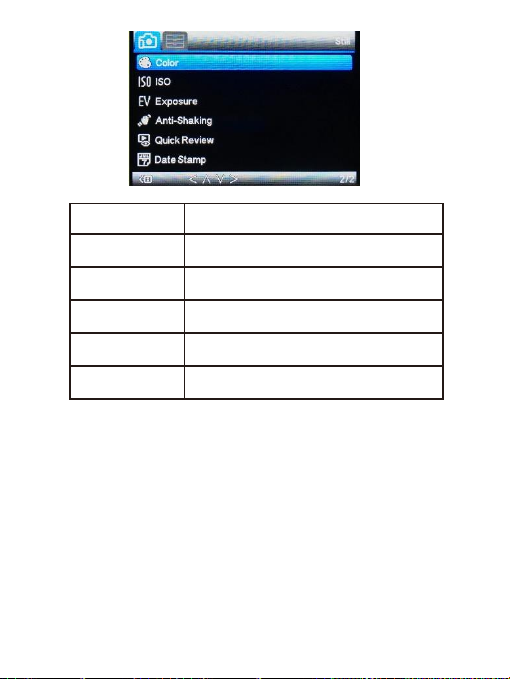
Colo r
Se t p hoto ton es
ISO
Select l ight sensitivi ty level
Exposure
Adju st image expos ure level
Anti-Shaking
Activate / Deactivate image
stabili zing
Quick Re view
Select p review d uration after taki ng
a sho t
Date Stamp
Activate / Deactivate date and tim e stamp
on the ph oto
Page 29
28
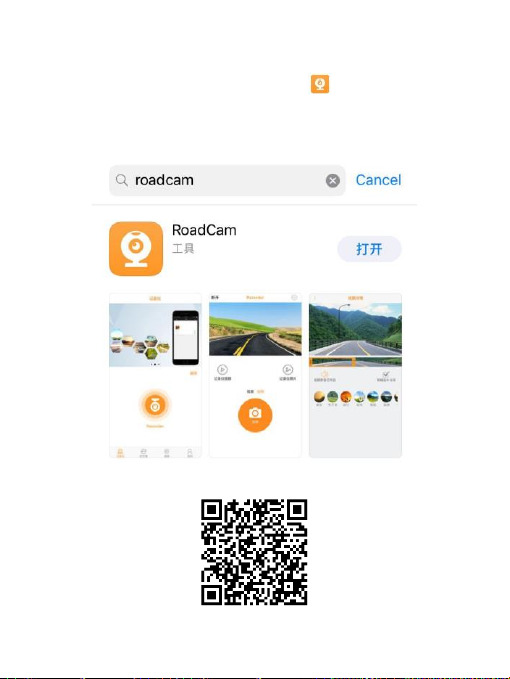
How to us e camera WiFi function in mobile phone?
1.
Download the “RoadCam ”App in mobile phone
1)“RoadCam”is a App software t hat can control WiFi DV R directly from mobile
phone or tablet pc,i t can do pictures tak ing,videos recording or files preview
or playback etc...
2).Scan the bleow QR code A PP for Android or IOS system.
Page 30
29
2.
Connect to WiFi steps
1)
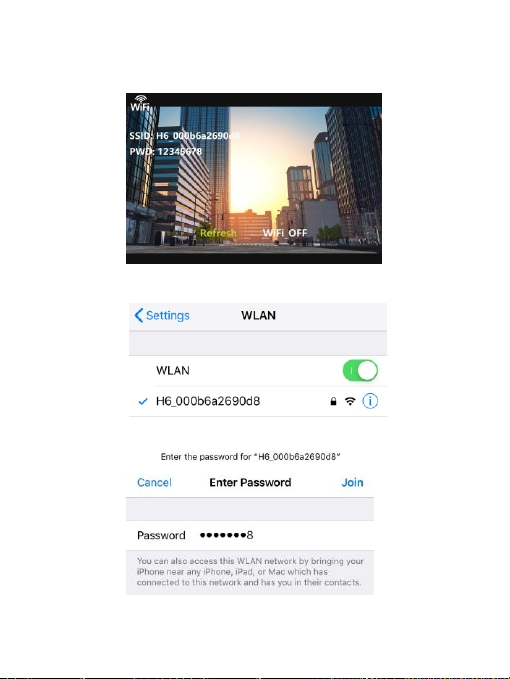
Press MENU button to turn on wifi function on dvr camera.
2)
Search out" H6-************ " this wifi in y our phone wifi settings.
3)
Enter the password“12345678"try to connect phone wifi with dv r camera wifi.
Page 31
30
4)
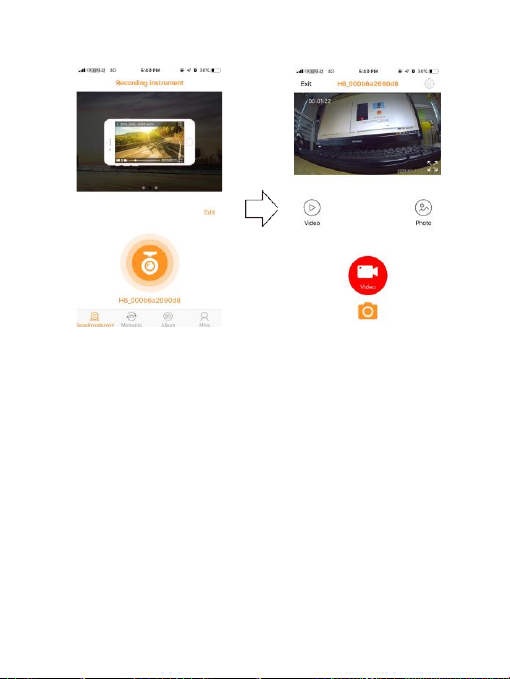
Open the “RoadCam” App on your phone to remote control lik e below.
5)
Now you can wireless operate t his camera do vi deo recording or photo taking
in your mobile phone”RoadCam”App.Also you can review the play back recording
file in App.
FAQ:
Q: Why my dvr camera indicate “SD card
Full”?
A: 1) Please check i f yo ur m emo ry card is original brand high speed Class 10 mem ory c ard, if you
use so me copy card like Class 4 or Class 6, it will indicate “SD card full” because it is not
comp ati ble. (Note please: DVR max support only 128GB card only)
2) Please check your dvr MENU settings i f you h ave opened o n Loop Recording this function
already? You mu st open O N Loop Recording thi s functio n the p revious video can be
overwri ting.
Page 32

31
3) Please check your dvr MENU settings i f you h ave turn OFF G-Sensor, P arking Mon itor &
Motion Detect this 3 functions already at the same time? If G-Sensor i s on, the fil e will be
protected to lo ck that can not be overwrite, also dvr will auto go to recordin g all the time if
Parking Moni tor & Motion Detect i s on, so the SD card wi ll be full.
4) You m ust format to clear up your m emory card fil e by hand at least 2~3 times within a
mon th because the memory card i nside wi ll have som e locked file that happen whi le driving
at s ome emergency tim e, b ut this locked files can not be overwrite automatically. You mu st
delete them by hand.
Q: Why my dvr camera auto on & off
continuously?
A: Pl ease check first if your dvr MENU settings open on Parking Monitor and
G-Sen sor this 2 fun ction already? Normall y if Parking M onitor is on the dvr will go to Parking
Moni tor mo de, in this mode status, dvr will au to on once detect any tou ch or sh ake, then i f
will auto off if while no touch. So it will auto on & off con tinuously.
G-Sen sor this function also will lock this status video file to avoid no overwrites then it can keep as
parking evidence. Please turn off th is 2 function in MENU settings then try again.
At the same time, p lease turn o ff Moti on Detec t this function i n MEN U settings also, because if
Motion Detect is on, it will auto go to recording once have any movement i n front.
Q: Why my dvr always freeze while recording?
A: Pl ease check if your memory card is original brand high speed Class 10 memory card, if you use some
copy card li ke Class 4 or Class 6, it will indicate SD card full or error because i t is not compatible will
happen freeze whi le recording.
So i f your camera happen freez e problem, please try to use another different new original clas s
10 memory card to have a try, then you can identify the problem reaso n. If change a new card
still can not be ok, that m aybe the dvr camera firmware problem, pl ease co ntact seller to
upgrade firmware.
Page 33

32
Q: Why my dvr camera recording image not
clear?
A: Pl ease check the video link that we upload online web site l ink already, it is real link, so its recording
quali ty im age exactl y same as product. I n dvr camera MENU settings normally have 1080P, 720P, VGA
optio n.
Highest quali ty image is 1080P, middle quality image is 720P, and lowest quality image is VGA. Please
set as high es t res olution 1080P when you do reco rding.
If you set res olution as VGA, vid eo image quality will be not cl ear, pleas e change to 1080P option in
settings.
Besides, video quality image sometimes will be not so good if the surro undings not so good like at
night o r fog days.
Note: we reserve the modification right of the
device design and specifications without notice
 Loading...