

Page 1
Інструкція з експлуатації (Manual)
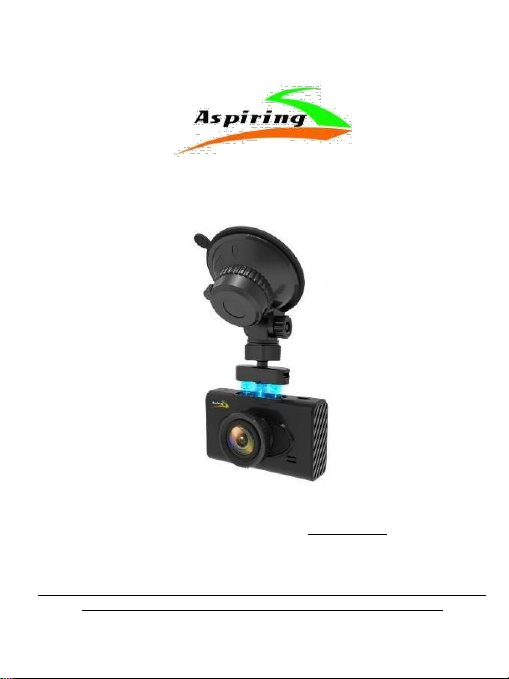
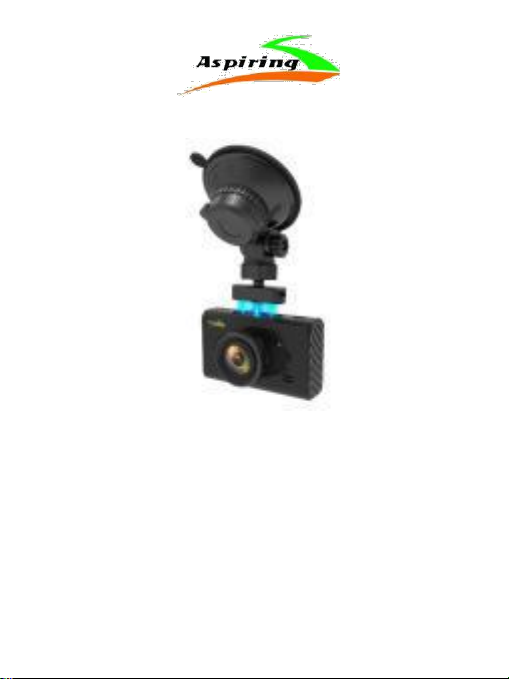
Aspiring Alibi 6
Офіційний імпортер та дистриб’ютор на території України – ТОВ «Хімекспо» Адреса:
Україна, м. Київ, вул. Зодчих 26-а
Тел/факс: +380 44 276 09 19 www.aspiring.ua
Авторські права © 2010-2020 Всі права захищені. Без письмового дозволу виробника
заборонено копіювання, публікація або передача даного матеріалу.
Page 2

Зміст/Content:
1. Інструкція з експлуатації автомобільного реєстратора Aspiring Alibi 6 на
українській мові………………………………………………………………..1
2. User manual for Aspiring Alibi 6 in English…………………… . …21
Зміст
Вступ………………. ................................................ 1
Перед використанням .......................................... 2
Будова пристрою ............................................... 3
Функції…........................................................ 3
Керівництво з експлуатації ....................................... 4
Запис відео…… .................................................. 5
Зйомка зображень .............................................. 6
Відтворення .................................................... 6
Налаштування .................................................. 7
Налаштування GPS програвача………….………………………………..………12
Налаштування WiFi………….………………………………..…………………………16
Часто задавані питання .......................................... 19
Вступ
Автомобільний відеореєстратор - це прис трій для ведення відео та аудіо даних під час
керування автомобілем. Цей пристрій може допомог ти вам в разі виникнення ДТП, шляхом
надання чітких доказів про подію. Крім того, за допомогою відеореєс тратора ви можете
зняти мальовнич і краєвиди під час поїздки.
Для належного користування пристроєм, перед використанн ям ознайомтеся з інструкцією.
1
Page 3

Умови зберігання та використання:
1) Будь ласк а, використовуйте пристрій тільки при нормальн их температурах, не піддавайте пристрій
впливу температур, які корпус не може ви тримати.
2) Не вик ористовуйте пристрій в надзвич айно вологому середовищі, н е допускайте потраплянн я вологи
або дощу на пристрій.
3) Не намагайтеся відкрити корпус пристрою для ремонту, як що який-небудь вузол несправний. Б удь
ласка, зверн іться до сервісного центру для професійного обслуговуванн я.
4) Не використовуйте сильних хімікатів, розчинників чи миючи х засобів для очищення пристрою.
5) Не направляйте кам еру безпосередньо на сонце або інші джерела світла з підвищ еною яскравістю,
щоб уникнути пошкодження оптични х вузлів пристрою.
6) Не вик ористовуйте пристрій в надзви чайно запилених умовах, щоб уникнути забруднення об'єктива та
інших вузлів камери, так як це може позначитися на її роботі.
7) Будь ласка, дбайте про чистоту навколишнь ого середовища, не викидайте пристрій. Так ож не кидайте
даний пристрій у вогонь, щ об уникнути вибуху.
Перед використанням
1. Використовуйте тільки оригіналь ні TF-картки високої шви дкості для зберігання інформації. В
разі несумісності картки з пристроєм, ви побачите напис «file error» (помилка фай лу) або «SD
card error» (п омилка SD картки). Пристрій підтримує картки з максимальним об’ємом до 64
Гб.
2. Перед першим використанням к артки, ви повинні відформатовати картку, як що картка
пам’яті містить відео або зображенн я в інших форматах, пристрій не зможе їх зчитати.
3. Зверніть увагу на правильне встан овлення картки в пристрій. Якщ о встановити картку
неправильною стороною, це може призвес ти до пошкодження пристрою та/або картки.
4. Будь-ласка, відключайте зарядний пристрій відеореєстратора від автомобільного
прикурювача, коли пристрій не вик ористовується (наприк лад автомобіль стоїть на стоянці),
тому що в момент вмикання двигуна, електричний імпульс може призвести до пошкодження
реєстратора.
5. Пристрій спеціально призначений для ви користання в автомобілі. При використанні в
автомобілі, підключіть зарядний пристрій відеореєстрато ра до прикурювача , позаяк
вбудована батарея реєстратора має нез начний об’єм і за умови її розрядк и пристрій може не
вмикатися.
6. Цей пристрій призначений для роботи під напругою 5V 1A, тому НЕ ВИКОРИС ТОВУЙТЕ інші
зарядні пристрої або USB шнури для перезаряджа ння. Використовуйте ТІЛЬКИ оригінальний
зарядний пристрій. Деякі зарядн і пристрої розраховані на напругу 12V, що може спалити
пристрій або призвести до короткого зами кання.
2
Page 4
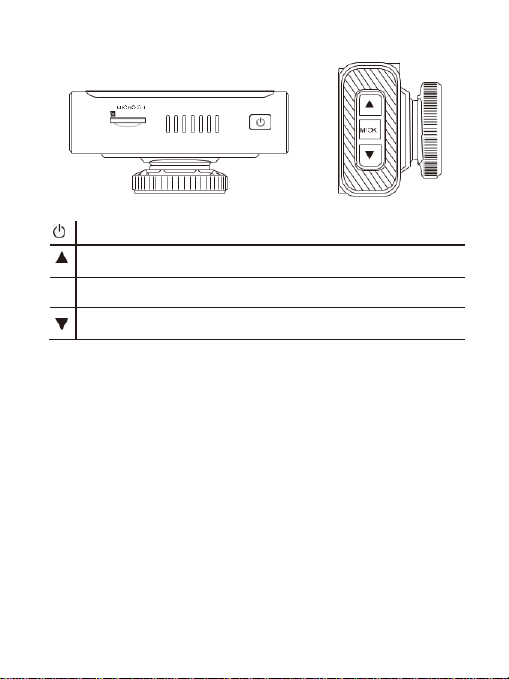
БУДОВА ПРИСТРОЮ
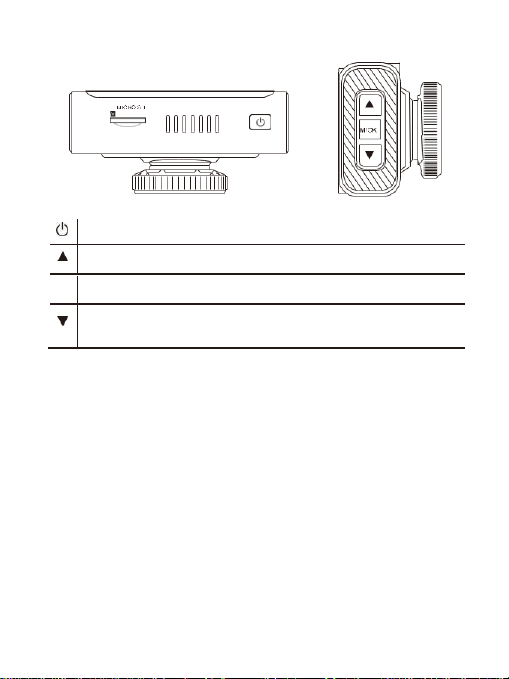
Коротке натискання →Режим MOD
Довге натискання →Вкл./Викл.
В м еню→Вг ору
Коротке натискання під час запису→Запис звуку
увімкнути/вимкнути
M/OK
Коротке натискання →OK
Довге натиск. →Режим Menu
В меню→Вниз
Коротке натискання під час запису →Блокування
відеофайлу Довге натиск. під час запису → переключання камер
ФУНКЦІЇ
1. Циклічний запис
Цикли запису зазвичай є таким и: 1 хв., 3 хв., 5хв. і т. д., з функцією циклічного запису
камера перезаписуватиме старі відео (крім захищ ених від запису) автоматично. Це
дозволяє уникнути переповнення картки пам’яті.
2. Сенсор руху
При вмиканні цієї функції прист рій, що пе ребуває в режимі очікування , автоматично
вмикається та розпочинає запис в разі наявності руху перед вашим авто . Функція призначена
для захисту вашого авто за вашої відсутності.
3. Сенсор гравітації (G-Sensor)
G-Sensor - це функція, яка автоматично блокує записаний фа йл від перезапису в разі,
якщо на автомобіль діють зовнішні сили (наприклад під час ДТП). Це допомагає у надан ні
відповідних відео доказів.
3
Page 5

4. Моніторинг паркування
Коли ваш автомобіль припаркований , функція моніторингу паркування дозволяє вести
запис з метою реєстрації можливих правопорушень , скоєних іншими особами відносно
вашого авто (напр. викрад ення або умисне пошкодженн я). В той же час, для правильної
роботи пристрою, необхідно виконати відповідне на лаштування функції G-Sensor та
придбати додатковий шнур живлення для постачання струму на пристрій під час вик онання
функції моніторингу паркування (детальніше про шнур живлен ня див. нижче).
Примітка: Вбудована батарея пристрою досить мала і забезпечує роботу пристрою
протягом 2-3 хвилин до моменту розряджан ня. Тому для належної роботи пристрою
потрібний шнур живлення .
Керівництво з експлуатації
1. Живлення УВІМК/ВИМК: Н атисніть кнопку живлення та утримуйте її натиснутою протягом 2-3
секунд. Якщо в пристрої є картка пам’ яті, запис відео починається автоматично.
2. Початок/Зупинка запису: В режимі «Відео» коротке на тискання кнопки ОК розпочинає запис
відео, повторне коротке натиска ння кнопки ОК для зупинки запису.
3. Фото: В режимі «Фото», коротке натискання кнопки ОК використовується для фотографування.
4. Відтворення: В режим і відтворення, коротке натискання кнопки ОК вик ористовується для
відтворення відео.
5. Кнопка ОК: В режимі «Фото»/«Відео»/ «Програванн я», коротке натискання кнопки
«Меню» використовується, щоб відкрити меню, коротке натискання кнопок «Вгору»
та «Вниз» - для на вігації в меню, коротке натискання кнопки ОК для підтвердження
вибору.
6. Кнопка «Вгору»: В меню налаштувань та для змін и режимів камери використовується
кнопка «Вгору». В режим і Відео коротке натиска ння цієї кнопки здійснює
вмикання/вимикання за пису звуку.
7. Кнопка « Вниз»: В меню налаштувань та зміни режим ів к амери, використовується кнопка
«Вниз». В режимі «Відео», коротке на тискання цієї к нопки ви користовується для
вмикання/вимикання запису аварійного блокування відео , довге натискання к нопки вниз
використовується для перемикан ня передньої та задньої камери.
4
Page 6
8. Меню: в режимі очікування, коротке натискання кнопки меню використовується для
переходу в меню налаштувань , кнопки «Вгору»/«Вниз» використовуються для вибору
опцій з меню, а кн опка ОК для підтвердження вибору після завершення налаштувань.
Повторне натискання кн опки «Меню» - закриває меню налаштувань.
9. Кнопка «Режим (Mode)»: В режимі очікування натискання кн опки здійснюється для
переходу між різними режим ами камери (Відео/Фото/Відтворення).
ДОДАТКОВА інструкцію з п ідключення відеореєстратор а - ASPIRING ALIBI6.
1. Підключіть живлення (АЗП, шнур) через магн ітну частину кріплення.
2. Вставляйте магнітну частину кріплення в са м реєстратор - воно повинн о потрапити в паз на
корпусі реєстратора.
3. Роз'єм на корпусі реєстратора передбачений для підключення виключно задньої
камери! Харчування туди не подається *.
* У разі, якщо ви підключите харчува ння через роз'єм корпусу, то реєстратор буде працювати
некоректно.
Запис Відео
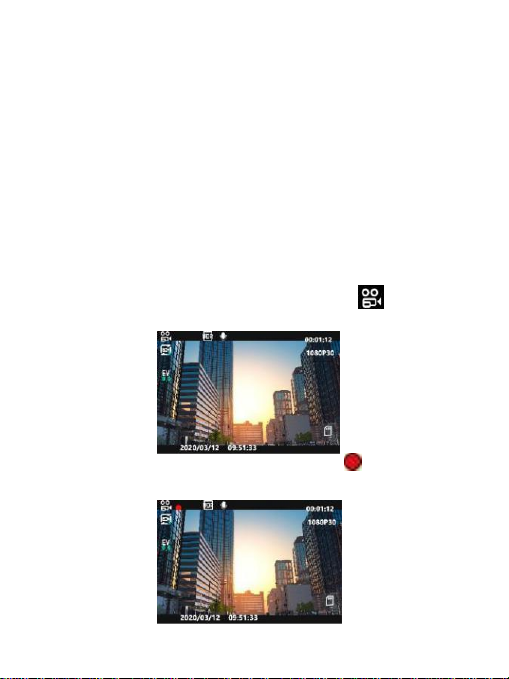
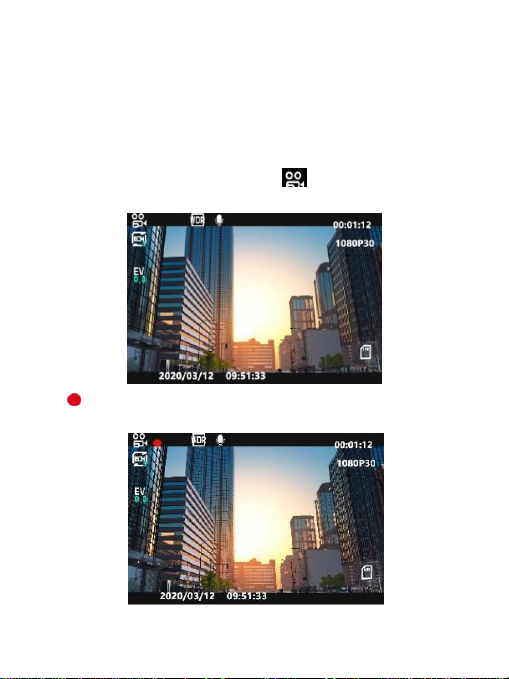
В режимі відео, у верхньому лівому куті екрану, в ідображається піктограма . Для
початку запису натисніть кнопку ОК.
Після натискання кн опки, поряд з’являється піктограма «Йде Запис»
.Для зав ершення
запису, натисн ітькнопкуОК.
5
Page 7
Зйомка зображень
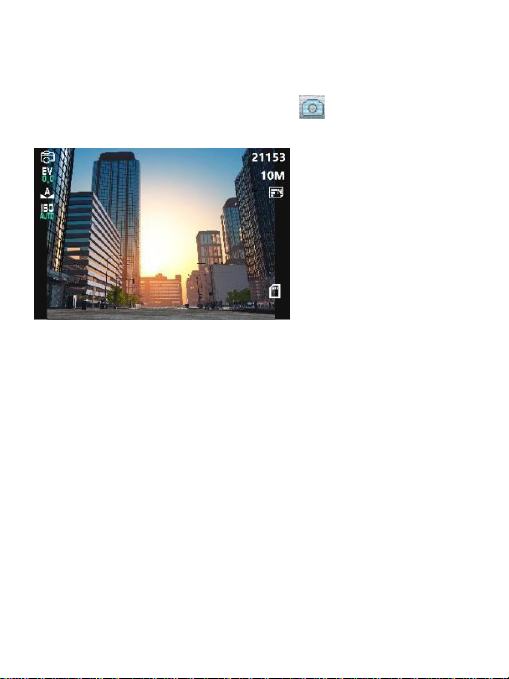
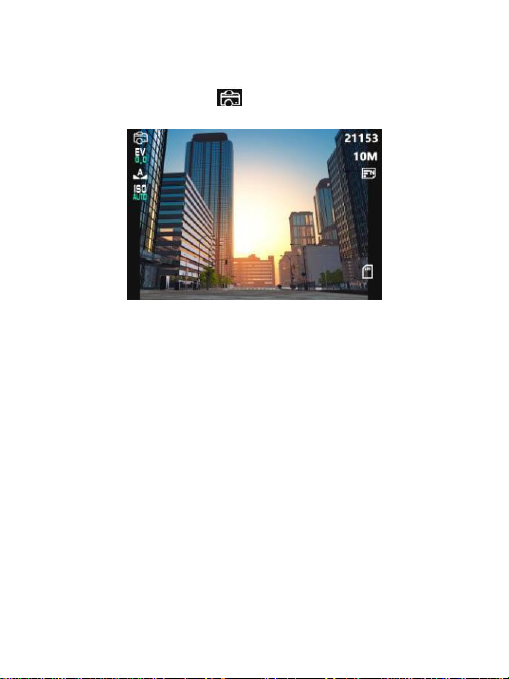
1. Натисн іть кнопку «Режим» (M).
У верхньому лівому кутку з’яви ться піктограма «Фото»
ISO
AUTO
2. Натисн іть «ОК», щоб відзняти фото.
Примітка: Щоб уникнути неч ітких зображень, тримайте камеру рівно та не робіть
різких рухів.
Відтворення
1. Перегляд файлів: На тисніть кнопку «Режим» (М) для переходу в режим
відтворення. Натискаюч и кнопки «Вгору» / «Вниз» виберіть потрібни й вам
файл. Натисніть кн опку ОК для початку відтворення файлу.
2. Видалення та захист: В режимі відтворення, натисніть кнопку «Меню», виберіть кнопку
«Видалити». Вам на вибір будуть надані два варіанти «видалити поточний файл?» (видаляє
поточний файл) та «вид алити всі файли?» (для видалення з пам’яті всіх файлів, к рім захищених
від видалення). Натисніть кнопку ОК для підтвердження вибору.
6
Page 8
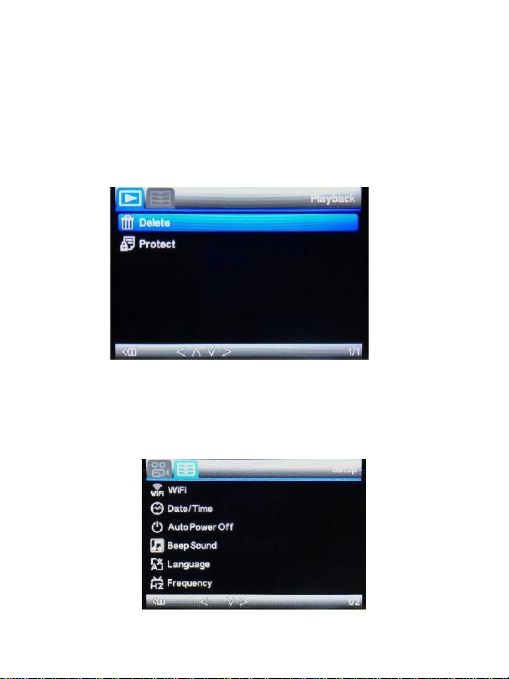
В режимі відтворення , натисніть кнопку «Меню», виберіть опцію «Protect»
(«Захистити»). На вибір вам будуть на дані такі опції: «Lock one» [ «заблокувати один»]
для блокування вибраного файлу, «Lock all» [«Заблокувати в сі»] д ля бл окування всіх
файлів на картці пам’я ті, «Unlock one» [«Розблокувати один»]
для розблокуванн я захищеного від перезапису файлу або «Un lock a ll» [«Розблокувати
всі»] для розблокуванн я всіх захищених від перезапису файлів на картці.
НАЛАШТУВАННЯ
Загальні налаштування
У будь-якому режимі здійсн іть довге натискання кнопки Menu «Меню» (М)
два рази. Це відк риває меню Загальних нала штувань.
7
Page 9
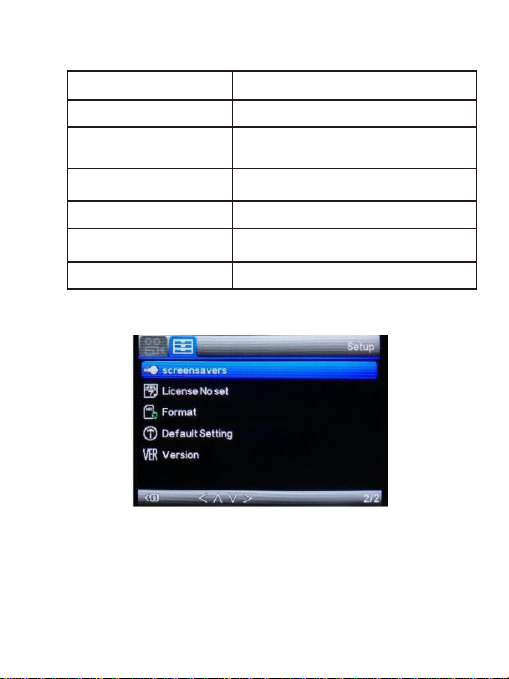
WiFi
Вкл./Викл.
Date/Time (Дата/Час)
Налаштування да ти та часу
Auto Power Off (Автоматичне
Вибрати затримку автоматичн ого вимкнення
вимкнення)
живлення
Beep sound (Зву ковий сигнал)
Увімкнути / Вимкнути звуковий сигнал при натисканні
клавіш
Language (Мова)
Вибір мови, якою відображатимуться н алаштування
Frequency (Частота)
50 Гц або 60 Гц
Швидкість даних на ек рані
Screensavers (Екран на заставка)
Оберіть час до вмикання екранної заставки
Вибір налаштувань здійснюється н атисканням клавіш UP/DOWN (ВГОРУ/ВНИЗ), а редаг ування
та підтвердження налаштувань здійснюється натисканням клавіші ОК.
8
Page 10
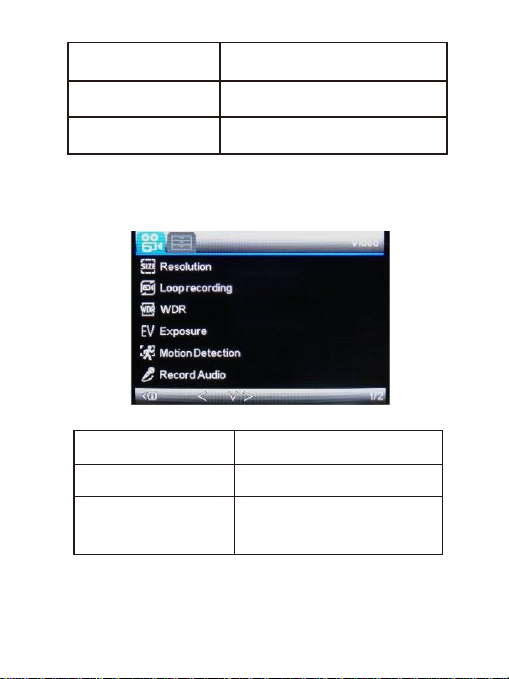
Натисніть, щ об відформатувати картку пам’яті
Format (Форматувати)
Default setting (Заводські
налаштування)
Виберіть, щоб відновити заводськ і налаштування
Version (Версія)
Виберіть, щоб переглянути версію прошивк и
Версія прошивки
пристрою
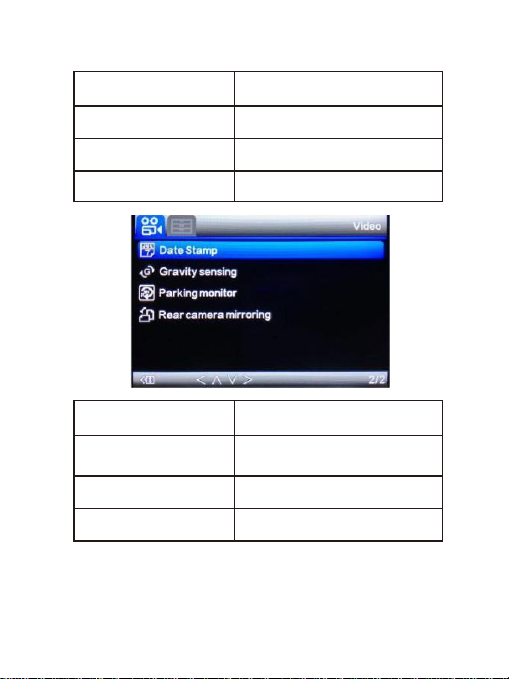
Налаштування відео
В режимі відео, здійсн іть довге натискання кнопки Menu (Меню) (М).
Resolution (Роздільна здатність)
Налаштування роздільної здатності
Loop recording (Циклічний зап ис)
Налаштування тривалості відрізків відео або
вимкнення функції циклічн ого запису
Вмикання/Вимикання функції «Широкий
WDR
Динамічний Діапазон». Ця функція дозволяє
Широкий Динамічний Д іапазон
вести зйомку зображень у середовищі з
високою контрастністю
9
Page 11
Exposure (Експозиція)
Налаштування рівня експозиції зображення
Motion Detection (Датчик Руху)
Увімкнути / Вимкнути запис у випадк у
спрацьовування датчика руху
Record Audio (Зап ис аудіо)
Увімкнути / Вимкнути веден ня запису
відео зі звуком
Date Stamp (Проставлення дати
Увімкнути / Вимкнути відображення дати на
відеозаписі
Gravity sensing (Акселеро метр)
Налаштування рівня чутливості датчика
гравітації
Parking monitor (Моніторинг
Налаштування рівня чутливості в режимі
моніторингу паркування
паркування)
GPS
Інструкція нижче
Дзеркальність задньої камери
Вкл./Викл.
10
Page 12
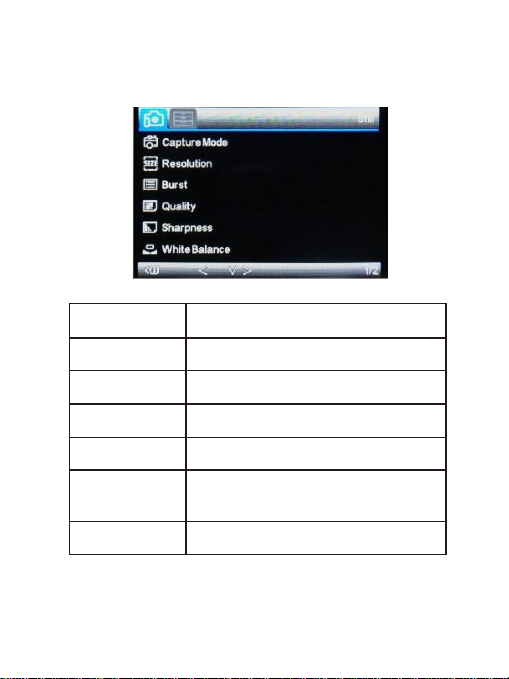
Налаштування фото
В ре жимі зйомки фото, здійсніть довге натискання кнопки Mode «Режим» та натисніть кнопку
Menu «Меню» (М).
Capture Mode (Режим
фіксації)
Налаштування таймеру фотозйомки
Resolution (Роздільна
Налаштування роздільної здатності фото
здатність)
Burst (Серія фото)
Увімкнути / Вимкнути зйомк у декількох фото за один
раз
Quality (Якість)
Налаштування якості зображення
Sharpness (Чіткість)
Налаштування рівня чіткості
White Balance Баланс
Налаштування рівня балансу білого,
відповідно до навколишнього
Білого
середовища
Color (Колір)
Вибір тонування зображень
11
Page 13
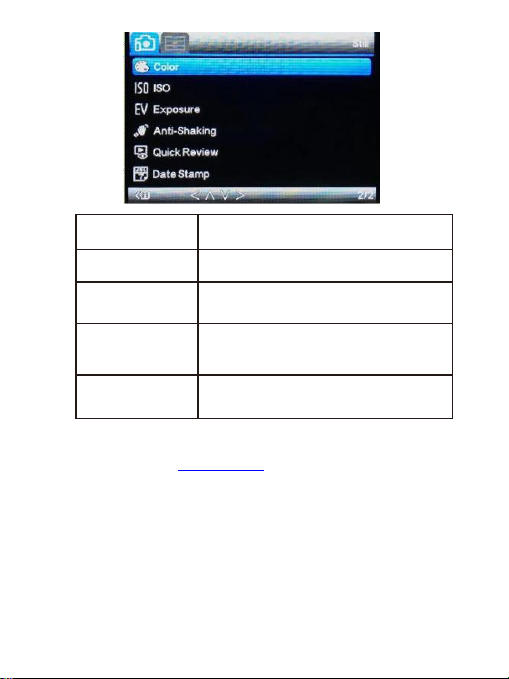
ISO
Вибір рівня світлочутливості
Exposure (Експозиція)
Налаштування рівня експозиції зображення
Anti-Shaking (Захист від
Увімкнути / Вимкнути стабілізацію
вібрації)
зображення
Quick Review (Швидкий
Налаштування тривалості
попереднього перегляду фотографії
перегляд)
після зйомки
Date Stamp
Увімкнути / Вимкнути відображення дати на
(Проставлення Дати)
фотографії
Встановлення GPS-програвача YWKJ
Крок 1: Заван тажте програвач YWKJ з веб-сайту:
Посилання англійською мовою: http://bit. ly/2JREV9C
Крок 2: Двічі натисніть ми шкою на файл «YWKJ_1.19.0418.exe»,
щоб розпочати процес встановлення .
12
Page 14
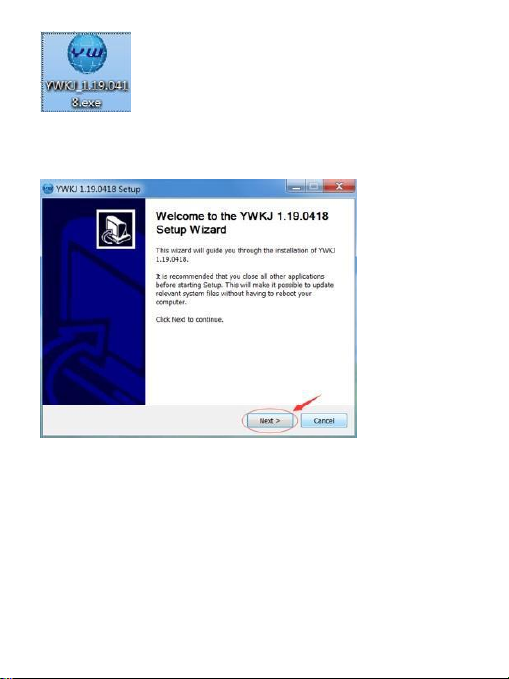
Крок 3: Натисніть мишк ою на кнопку Next («Далі»), після
чого натисніть Insta ll («Встановити»).
13
Page 15
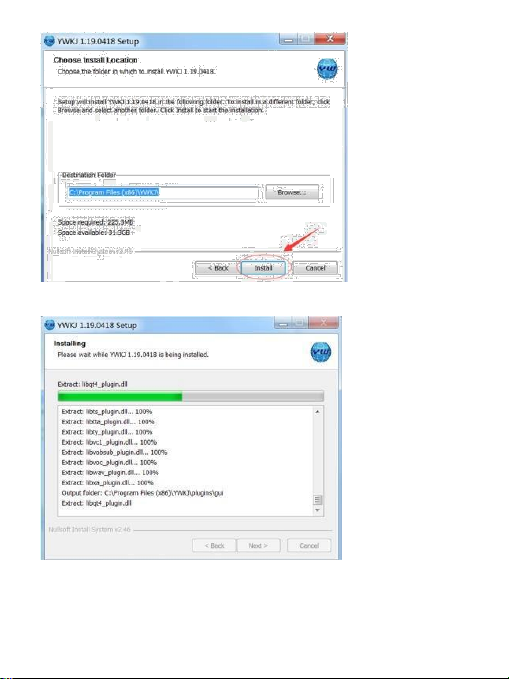
Крок 4: Дочекайтеся завершення встановлення та натисніть кнопку Finish («Завершити»).
14
Page 16
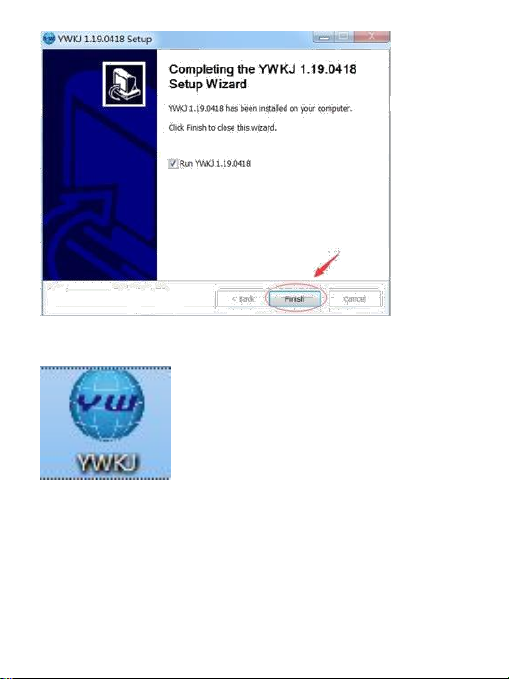
Крок 5: Після завершення встановлення, на Робочому
столі вашого ПК з’явиться ярлик «YWKJ».
Крок 6: Виберіть Google map (Гугл-Мапа) та обе ріть мову.
15
Page 17
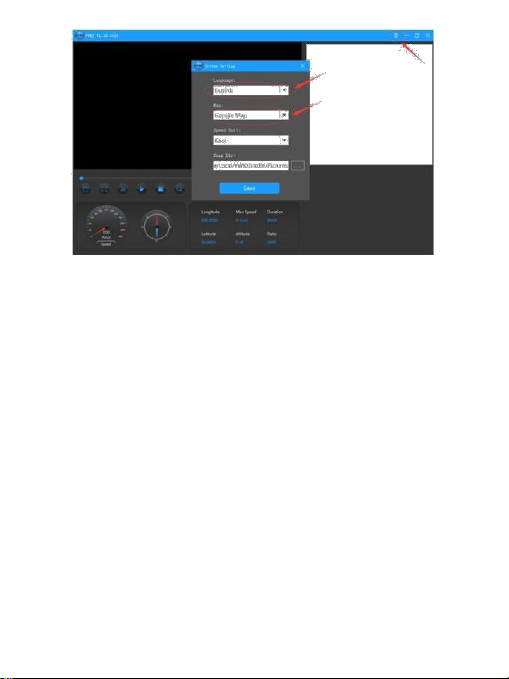
Кроки 7~9: Натисніть на папку та оберіть відео, яке ви бажаєте подив итися.
Як використовувати функцію WiFi камери на
смартфоні?
1. З авантажте додаток “RoadCam” у смартфон “RoadCam” - це додаток для
керування реєстратором з смартфону або планшету по WiFi, цим додатком можна
робити знімки, запис увати відео або переглядати та програвати файли .
16
Page 18
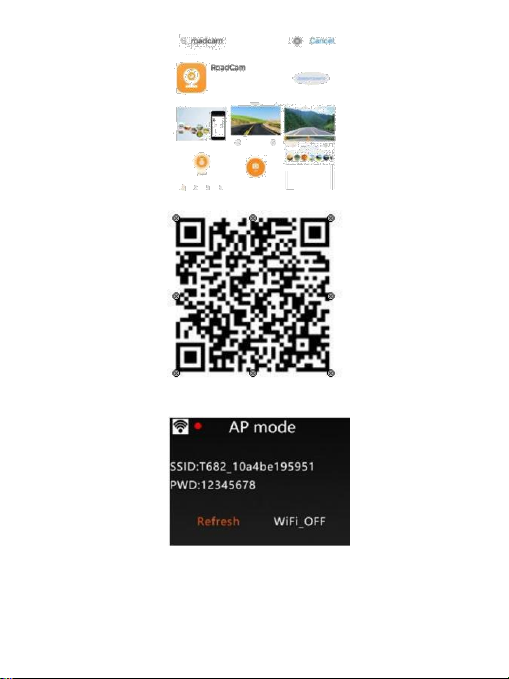
Проскануйте QR код додатку для см артфонів з Android або IOS
2. Послідовність підключення до W iFi
1) Натисніть кнопку Меню для включення функції WiFi в реєстраторі
2) Знайдіть WiFi “T682_10a4be195951" в налаштуванн ях WiFi у смартфоні.
17
Page 19
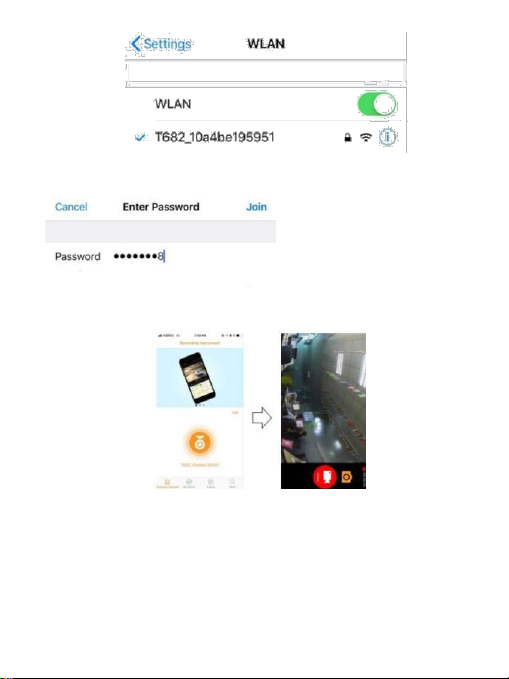
3) Введіть пароль “12345678" для підключення см артфону до реєстратора.
4) Відкрийте додаток “RoadCam” н а своєму смартфоні для дистанційного керування , як
вказано далі.
5) Тепер можна дистанційно керувати ка мерою, робити фото чи відео у смартфоні в додатку
“RoadCam”. Так ож у додатку можна переглядати фа йли відеозаписів.
18
Page 20

Найчастіше задавані питання:
Питання : Чому мій пр истрій показує напис «SD картка пам’яті заповнена?» (SD card Full)
Відповідь: 1) Перевірте відповідність вашої картк и Класу 10 (Class 10) та справжність
бренду виробника. В разі використання карток Класу 4 або 6 (Class 4, Class 6) пристрій
показує такий напис з причини того, що ка ртка не підтримується пристроєм (Примітка:
Пристрій може підтримувати картки з об’єм ом пам’яті до 64 Гб).
2) Перевірте налаштування МЕНЮ пристрою. Якщо ви н е увімкнули функцію «Циклічний
запис», увімк ніть її, щоб дозволити перезапис попередньо записа них файлів.
3) Перевірте МЕНЮ налаштувань. Перевірте чи ви мкнуто функції «G-Sensor», «Моніт оринг
Паркування» та «Детектор Руху». Якщо увімкнуто функцію «G-Sensor», файл буде
захищено
від перезапису, а пристрій за умови вми кання функцій «Моніторингу паркування »
та «Детектору Руху» працюватиме постійно. Це м оже призвести до заповнен ня
картки пам’яті.
4) Щоб видалити дані з картки пам’я ті, необхідно відформатувати картку. Ця процедура
виконується вручну, мінімум 2-3 рази на місяць . Файли захищені від перезапису
повинні бути розблоковані та видален і вручну.
Питання: Чому мій відеореєстратор постійно вмикається та вимикається?
Відповідь: Увійдіть в меню та перевірте, чи увімкнуто функції «Моніторинг Паркування » та «G-
Sensor». Зазвича й, при вмикання «Моніторингу Паркування», пристрій вмик ається та починає
вести запис, якщо фіксується дотик або струс авто. Після чого пристрій вимикається . При
повторних дотиках або струсах, ситуація повторюва тиметься. Функція «G-Sensor» блокуватиме
відео файли від перезапису та зберігає їх на ка ртці як можливі доказ и. Вимкніть ці дві функції з
МЕНЮ. Також вимкніть функ цію «Детектор Руху», позаяк пристрій вмик ається и починає запис ,
якщо перед авто буде зафіксовано рух.
Питання: Чому п ід час відтворення записаних відео спостерігаються «зависання»?
Відповідь: Перевірте, картку пам’яті, яку ви використовуєте. Вона повинна бути від
оригінального виробника та мати К лас 10 (Class 10). У випадк у використання інших карток,
наприклад Класс 4 а бо 6 (Class 4, Class 6), можуть виникати проблеми з
записом/відтворенням відео.
В разі виникнення «з ависань» відео, с пробуйте замінити картку пам’яті на картку від
оригінального виробника, класом не нижче ніж Клас 10 (Class 10). Якщо після заміни картки
проблема не зникає, зверніться до продавця для ремонту/заміни прошивки.
Питання: Чому зо браження, записані з картки нечіткі?
Відповідь: Перевірте чи є ваш пристрій оригіна льним. Це можна зробити через
19
Page 21

Інтернет- сайт. Оригінальн і пристрої мають три види роздільної здатності на вибір:
1080Р, 720Р та
VGA. Зміна роздільної здатності здійснюється через МЕНЮ .
Найвища якість зображення досягається при виборі нала штування 1080Р, середня
якість зображення – 720Р, н айнижча – VGA. Встановіть на йвищу якість (1080Р) під час
запису. Якщо ви вибрали VGA роздільною здатністю, я кість зображення може бути
нечіткою. Будь-ласк а змініть налаштування на 1080Р.
Крім того, якість картинки так ож може залежати від довколишнього середовища
(ніч та/або туман).
Примітка: Виробник зберігає за собою п раво внесення змін та/або модифікацій в
конструкцію пристрою без поп ереднього повідомлення користувач ів.
20
Page 22
User Manual for
Aspiring Alibi 6
Official importer and distributor in Ukraine – Himexpo Co.,
LTD Address: Ukraine, Kiev, ul. Zodchych 26A
Tel / Fax: +380 44 276 09 19 www.aspiring.ua
Copyright © 2010-2020
All rights reserved. No written reproduction, publication, transfer of this material
is allowed with out written permission of the manufacturer.
21
Page 23

Content
Product Introduction ..............................................23
Notice Before Use............................................... 23
Structure ....................................................... 24
Function ........................................................ 24
Operation Guide ................................................. 25
Recording Video ................................................. 26
Taking Pictures .................................................. 27
Playback ....................................................... 28
Settings ......................................................... 28
FAQ ............................................................ 38
22
Page 24

Product Introduction
Dash Camera is a device can record video audio information while driving, so with this device y ou
can avoid trouble on road if somebody want to offend you, it can provide clear evidence in car
accident. What's more, it can record wonderful view on the wa y when travel.
In order to use this device correctly more well, please read below guide caref ully before you use.
Notice Before Use
1. Please use original high-speed class 10 TF card to storage video, unless it may not be compatible
with this device indicate “file error” or “SD ca rd error”, this device max support 64GB TF card.
2. You must format memory card when you use this device at first time, if memory card inside have
other video or picture it can not be read by device.
3. Pay attention to the insert direction of the card. I f insert card from the wrong side, it may
damage the device and TF card.
4. Please remove off the car charger lighter with your car when you do not use this dvr device like
parking, otherwise your car engine start big instant electricity current probably burn out your dvr
device.
5. This dvr device s pecial use for car, please use it inside car with car charg er, if no car c harger
recharging, its built-in battery ver y very small, sometimes may can not be turned on s uccessfully
because of no enough electricity.
6. This device only allow electricity 5V 1A, s o please DO NOT use any home charger or USB cable
to recharge, you MUST use our original car charger to do recharging, because some home
charger adapter have 12V output, it is not suitable, it pr obably burn out the dvr device. Or
sometimes comes out strange squeaky noisy sound becaus e of current not compatible.
23
Page 25
STRUCTURE
Short press →Mode
Long press →Power ON/OFF
In the menu →Up
Sho rt press in re cordin g →Rec ord audio ON/ OFF
M/OK
Short press →OK
Long press →Menu
In the menu →Down
Short press in recording→Locking
Long press in recording→Switch front and rear image
FUNCTION
1.
Cycle Recording
Cycle recording usually have 1 mins,3 mins,5 mins sett ings etc..., with this cycle recording
function,the dvr camera can overwrite the old video (except the l ocked video) automatically,so
that the sd card will not be full.
2.
Motion Detect
Motion detect means when dvr is st andby mode, if something m ove at t he front of your car, dvr
can detect it and start recording aut omatically. This function can protect your car more safely when
you are not in your car.
3.
G-SENSOR
G-Sensor means Gravity Sensor, if your car be shocked by external force suddently like an
accident, G-Sensor function can sense and lock t he instanta- neous cras h video immediately,
this locked video can be as the evidence of accident, so it will not be overwrited by cycle
recording function.
24
Page 26

4.
Parking Monitor
When you park your car somewhere,turn on parking mo nitor function can make this dvr camera
do recording while parking time to avoid any offend to your car li ke steal or scratch. At the same
time,please do not forget set G-Sensor sens itive as high to work up this function, also must buy
external power cable to do power supply while parking.(D etails about power cable please see
below)
Kindly remind:All car dvr inside battery very small can last wor king only around 2~3 minutes if
no recharging,so Parking Monitor function can only be used together wit h power cable.
Operation Guide
1. Power On/Off: Long press power b utton around 2~3 seconds to turn on & off. If
have TF card inside, once turn on it will enter into recording mode automatically.
2. Start/Stop record ing: In video mode, short press OK button start recording, short press it again,
the recording will be stopped.
3. Photo : In photo mode, short press OK button can take phot o
4. Playback: I n playback mode, short press OK button can play t he video.
5. OK button: In video mode/photo mode/playback mode, short press menu button enter
into menu, short press up/down to browse, short press OK
button to confirm.
6. Up button: I n menu setting and camera switching mode, it is up function. In video rec ording
mode, short press up button can switch on / off sound record.
7. Down b utton: In menu setting and camera switching mode, it is down
function.In video recording mode, short press down butto n can switch on/off emergency
lock, long press down button can switch rear and front camera
image display.
25
Page 27
8. Menu: In standby mode, short press menu button, e nter into main menu setting, short press
UP/DOWN button, choose the options which you need, s hort press OK button to confirm.
Settings finished, short press Menu button until exit.
9. Mode button: In standby mode, short press mode button can switch between
different mode (Video/Photo/Playback)
Recording video
In Video mode, in the upper left corner of the screen the icon will be displayed,
press OK button to start recording.
REC
button.
icon will appear flashing in the upper left corner.To stop recording press OK
26
Page 28
Taking pictures
1. Press Mode (M) button.
In the upper left corner of the screen, icon will be dispalye d.
2. Press OK button to take a picture.
Note: Hold the camera steady when taking pictures , otherwise the pictures will come
out blurry.
Playback
1. Browsing files: Press Mode (M) button to switch to playback mode, browse files
using UP/DOWN buttons.
To play back a file, press OK button.
2. Delete and Protect: In playback mode, press Menu button,select
“Delete”, you will have two options: “delete current? ” to detele the selected file, and
“delete all?” to delete all the files on the memory card (except the protected files).
Press OK button to select and confirm.
27
Page 29
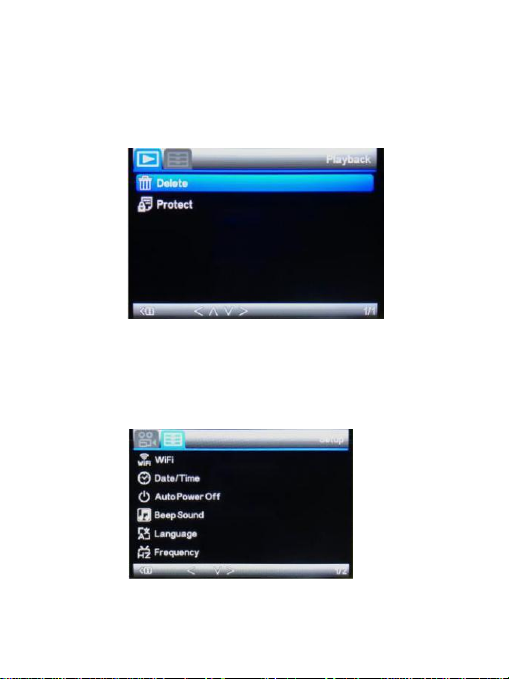
In playback mode, press Menu button, select “Protect ”, you will have protect lock options
(“lock one” to protect the selected file,“lock all” to protect all the files on the mem ory card)
and protect unlock options (“unlock
one” to unlock the select ed files, “unlock all” to unlock all the protected files on the memory
card).
SETTINGS
General settings
In any mode, long press Menu (M) button twice, to open general set tings menu.
28
Page 30
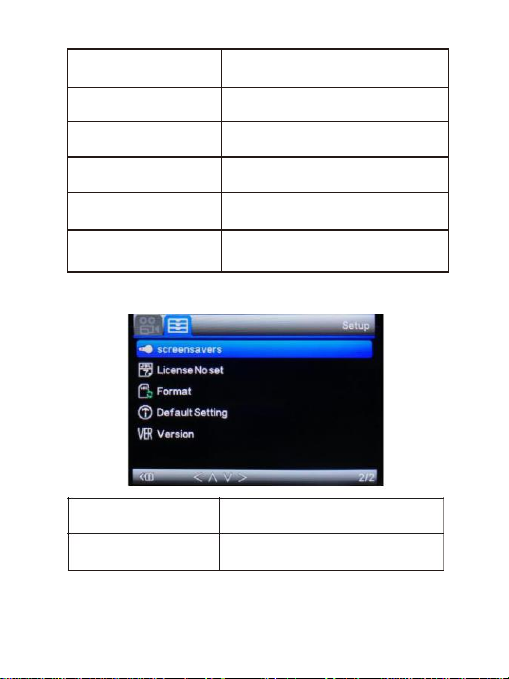
WiFi (Optional)
Select to turn WiFi on/off
Date/Time
Set date and time
Auto Power Off
Select the automatic power off delay
time
Beep sound
Activate / Deactivate button pressing
sounds
Language
Select the menu display language
Frequency
50 Hz or 60 Hz
Screen refresh rate
Browse settings using UP/DOWN buttons and OK button to edit and confirm a sett ing.
Screensavers
Select the screen turning off delay time
License No set
Set up your license
29
Page 31
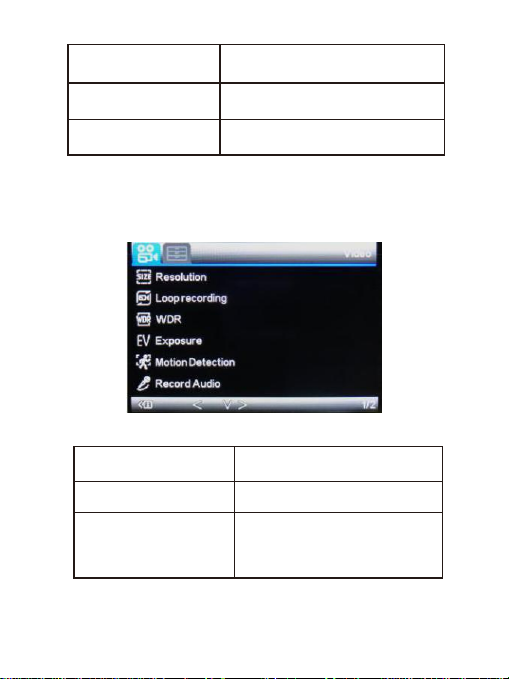
Format
Select to format the memory card
Default setting
Select to revert to factory settings
Version
Select to check system firmare version
Firmware version
Video settings
In vi deo m ode, l ong pr ess Menu ( M) b utton.
Resolution
Select recording resolution
Loop recording
Select recording split duration, or
deactivate the cyclic recording function
WDR
Activate / Deactivate
WDR function
This function enables
better image
Wide Dynamic Range
quality in high contrast environment
30
Page 32
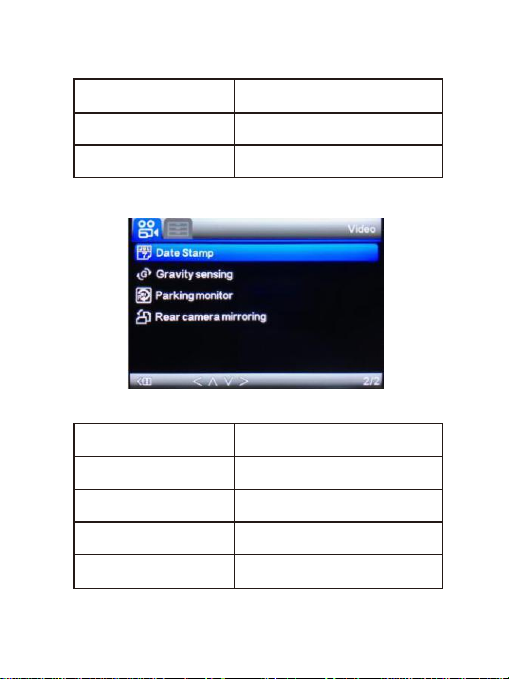
Exposure
Adjust image exposure level
Motion Detection
Activate / Deactivate motion detection
trigger recording
Record Audio
Activate / Deactivate recording with
sound
Date Stamp
Activate / Deactivate date stamp on the
recording
Gravity sensing
Adjust sensitivity level for the gravity
sensor
Parking monitor
Adjust sensitivity level for the parking
mode
GPS (Optional)
Please refer to the GPS manual for
details
Rear camera mirroring
Turn on/off the rear camera mirroring
31
Page 33
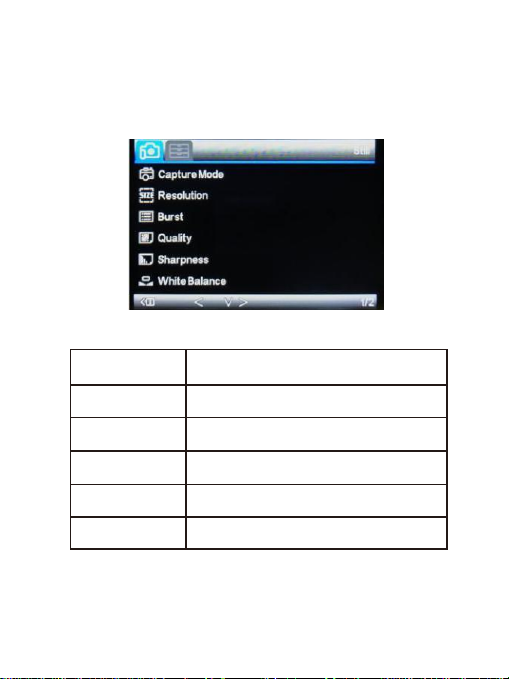
Photo settings
In photo mode,long press Mode button and press Menu(M)button.
Capture Mode
Set capture photo timer
Resolution
Adjust photo resolution
Burst
Activate / Deactivate burst shooting mode
Quality
Adjust image quality
Sharpness
Adjust sharpness level
White Balance
Adjust the white balance according to
the environment
32
Page 34
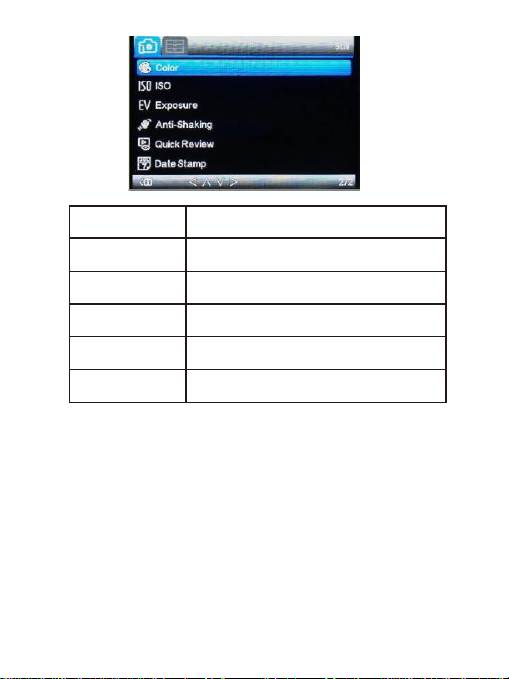
Color
Set photo tones
ISO
Select light sensitivity level
Exposure
Adjust image exposure level
Anti-Shaking
Activate / Deactivate image
stabilizing
Quick Review
Select preview duration after taking
a shot
Date Stamp
Activate / Deactivate date and time stamp
on the photo
Installation of YWKJ GPS Player
Step 1: Download the player YWKJ exe on the website: English
link: http://bit.ly/2JREV9C
Step 2: Double Click " YWKJ_1.19.0418.exe " to start installation.
Step 3: Click " Next " , then click " install ".
33
Page 35
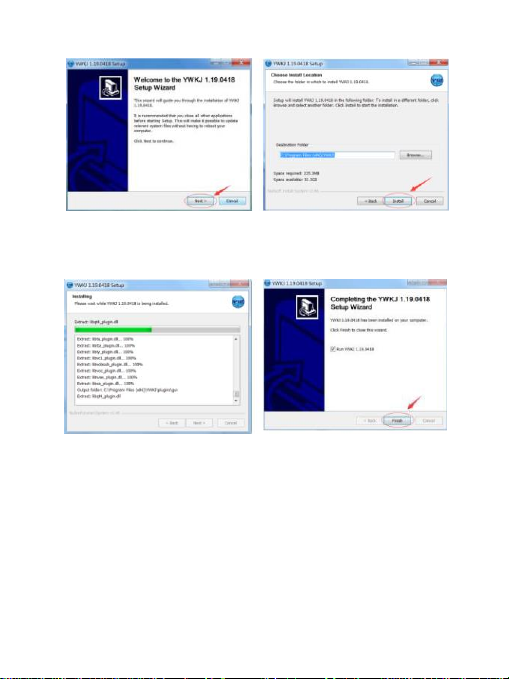
Step 4: Waiting for installation then Click " Finish ".
Step 5: After installation finished, you can find below " YWKJ " on your
desktop.
34
Page 36
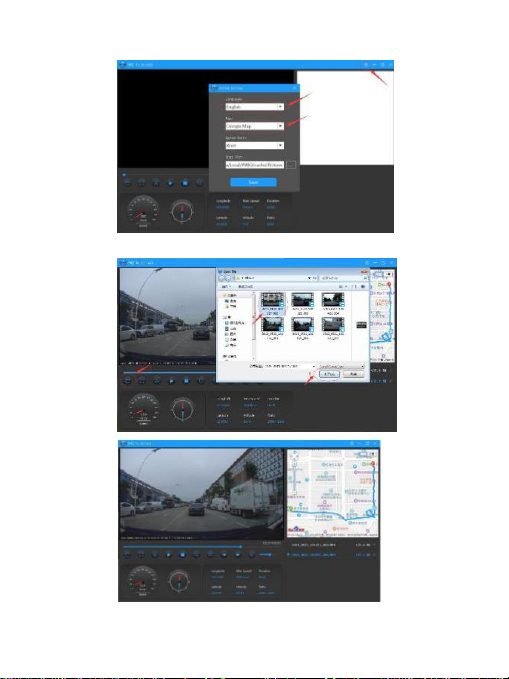
Step 6: Choose Google map and set language.
Step 7~9: Click folder then choose the video you want to playback.
35
Page 37
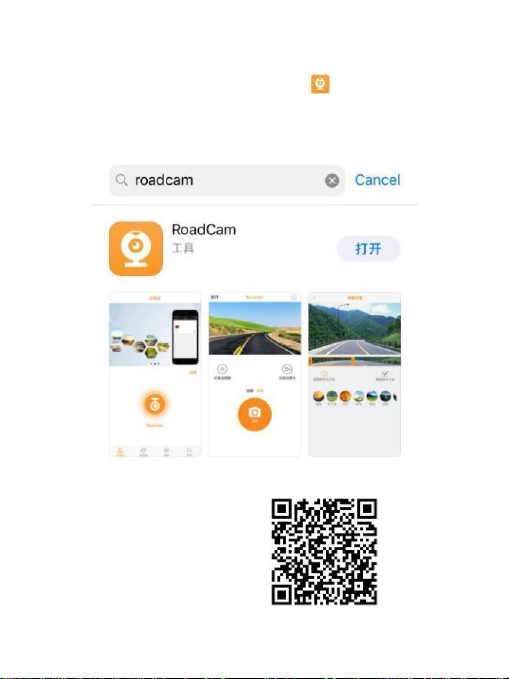
How to use camera WiFi function in mobile phone?
1.
Download the “RoadCam ”App in mobile phone
1)“RoadCam”is a App software that can control WiFi DVR directly from mobile
phone or tablet pc,it can do pictures taking,videos recording or files preview
or playback etc...
2).Scan the bleow QR code APP for Android or IOS system.
36
Page 38
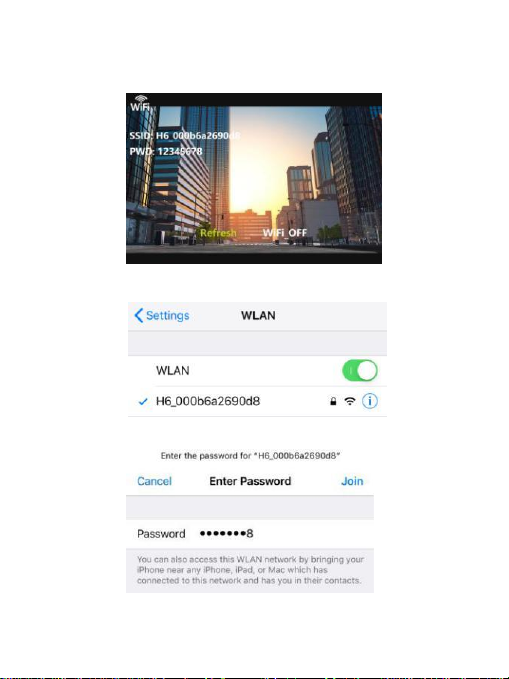
2. Connect to WiFi steps
1) Press MENU button to turn on wifi function on dvr camera.
2) Search out"H6-************" this wifi in your phone wifi settings.
3) Enter the password“12345678"try to connect phone wifi with dvr camera wifi.
37
Page 39
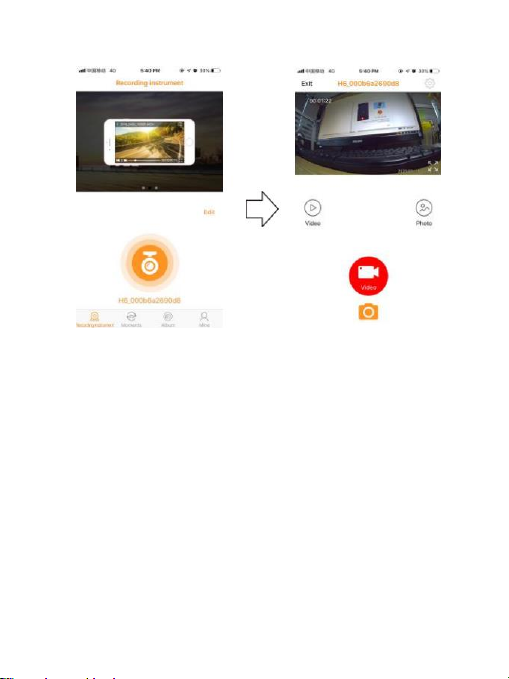
4) Open the “RoadCam” App on your phone to remote control like below.
5) Now you can wireless operate this camera do video recording or photo tak ing
in your mobile phone”RoadCam”App.Also you can review the playback recording
file in App.
FAQ:
Q: Why my dvr camera indicate “SD
card Full”?
A: 1) Please check if your memory card is original brand high speed Clas s 10 memory card, if you
use some copy card like Class 4 or Class 6, it will indicate “SD card full” because it is not
compatible. (Note please: DVR max support only 64GB card only)
2) Please check your dvr MENU settings if you have opened on Loop Recording this function
already? You must open ON Loop Recording this fu nction the previous video can be
overwriting.
38
Page 40

3) Please check your dvr MENU settings if you have turn OFF G -Sensor, Parking Monitor & Motion
Detect this 3 functions already at the same time? If G -Sensor is on, the file will be protected to
lock that can not be overwrite, also dvr will auto go to recordi ng all the time if Parking Monitor &
Motion Detect is on, so the SD card will be full.
4) You must format to clear up your memory card file by hand at least 2~3 times within a month
because the memory card inside will have some locked file that hap pen while driving at some
emergency time, but this locked files can not be overwrite aut omatically. You must delete them
by hand.
Q: Why my dvr camera auto on & off
continuously?
A: Please check first if your dvr MENU settings open on Parking Monitor and
G-Sensor this 2 function alread y? Normally if Par king Monitor is on t he dvr will g o to Parking
Monitor mode, in th is mode status , dvr will auto on once detect any touch or shake, t hen if will
auto off if while no touch. So it will auto on & off continuo usly.
G-Sensor this function also will lock this stat us video file to avoid no overwrites then it can keep as
parking evidence. Please turn off this 2 function in MENU s ettings then try again.
At the same time, please turn off Motion Detect this function in MENU settings a lso, because if
Motion Detect is on, it will auto go to recording once have a ny movement in front.
Q: Why my dvr always freeze while recording?
A: Please check if your memory card is origina l brand high s peed Class 10 memory card, if you use
some copy card like Class 4 or Class 6, it will indicate SD card f ull or err or because it is not
compatible will happen freeze while recording.
So if your camera happen freeze problem, please tr y to use another different new original
class 10 memory card to have a try, then you can identify the pr oblem reason. If change a new
card still can not be ok, that maybe the dvr camera firmware problem, please contact seller to
upgrade firmware.
39
Page 41

Q: Why my dvr camera recording image not
clear?
A: Please check the video link that we upload online website link already, it is real link, so its recording
quality image exactly same as product. In dvr camera MENU sett ings normally have 1080P, 720P, VGA
option.
Highest quality image is 1080P, middle quality image is 720P, an d lowest quality image is VGA.
Please set as highest resolution 1080P when you do recording.
If you set resolution as VGA, video image quality will be not clear, please change t o 1080P option in
settings.
Besides, video quality image sometimes will be not so good if the surro undings not so good like at
night or fog days.
Note: we reserve the modification right of the
device design and specifications without notice
40
 Loading...